 Notice Facile
TH42PX500U - Téléviseur PANASONIC - Notice d'utilisation et mode d'emploi gratuit
Retrouvez gratuitement la notice de l'appareil TH42PX500U PANASONIC au format PDF.



| Caractéristiques | Détails |
|---|---|
| Modèle | PANASONIC TH42PX500U |
| Taille de l'écran | 42 pouces |
| Type d'écran | Plasma |
| Résolution | 1024 x 768 pixels |
| Rapport de contraste | 3000:1 |
| Luminosité | 1000 cd/m² |
| Connectivité | HDMI, VGA, Composante, Composite, S-Video |
| Consommation d'énergie | 400 W (en fonctionnement), 1 W (en veille) |
| Dimensions (L x H x P) | 1024 x 720 x 90 mm |
| Peso | 25 kg |
| Maintenance | Nettoyage régulier de l'écran, vérification des connexions |
| Sécurité | Éviter l'exposition à l'humidité, utiliser un support mural approprié |
| Garantie | 2 ans (selon le revendeur) |
| Informations utiles | Vérifier la compatibilité avec les appareils externes avant l'achat |
FOIRE AUX QUESTIONS - TH42PX500U PANASONIC
Téléchargez la notice de votre Téléviseur au format PDF gratuitement ! Retrouvez votre notice TH42PX500U - PANASONIC et reprennez votre appareil électronique en main. Sur cette page sont publiés tous les documents nécessaires à l'utilisation de votre appareil TH42PX500U de la marque PANASONIC.
MODE D'EMPLOI TH42PX500U PANASONIC
- - -- - -- - -- - -- - -- - -- - -- - -- - -- - - - - -- - -- - -- - -- - -- - -- - -- - -
- - -- - -- - -- - -- - -- - -- - -- - -- - -- - - - - -- - -- - -- - -- - -- - -- - -- - -
- - -- - -- - -- - -- - -- - -- - -- - -- - -- - -- - - - - -- - -- - -- - -- - -- - -- - -- - -
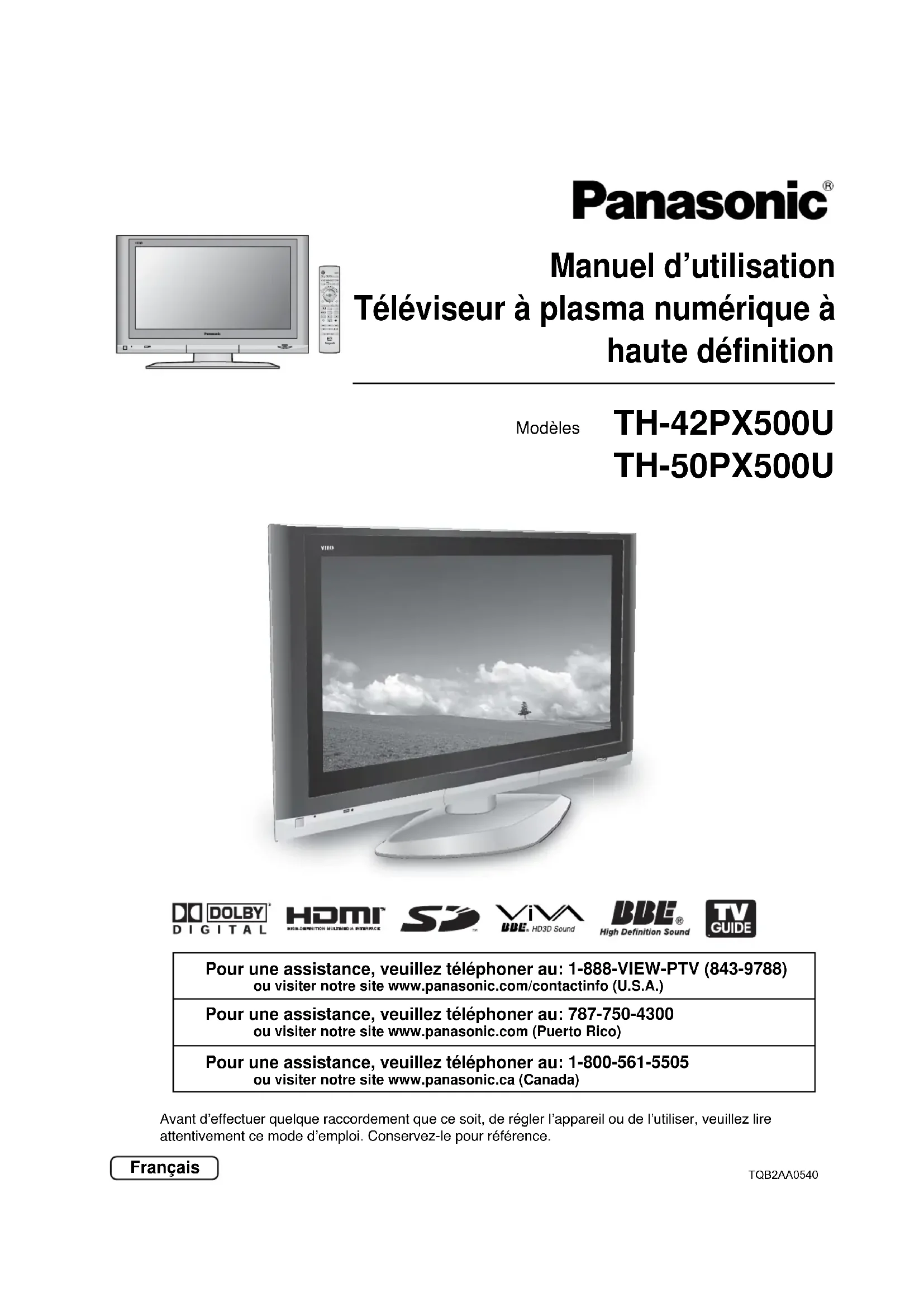
Manuel d’utilisationTéléviseur à plasma numérique àhaute définitionAvant d’effectuer quelque raccordement que ce soit, de régler l’appareil ou de l’utiliser, veuillez lireattentivement ce mode d’emploi. Conservez-le pour référence.FrançaisPour une assistance, veuillez téléphoner au: 1-888-VIEW-PTV (843-9788)ou visiter notre site www.panasonic.com/contactinfo (U.S.A.)Pour une assistance, veuillez téléphoner au: 787-750-4300ou visiter notre site www.panasonic.com (Puerto Rico)Pour une assistance, veuillez téléphoner au: 1-800-561-5505ou visiter notre site www.panasonic.ca (Canada)TH-42PX500UTH-50PX500UModèles
Manuel d’utilisationTéléviseur à plasma numérique àhaute définitionAvant d’effectuer quelque raccordement que ce soit, de régler l’appareil ou de l’utiliser, veuillez lireattentivement ce mode d’emploi. Conservez-le pour référence.FrançaisPour une assistance, veuillez téléphoner au: 1-888-VIEW-PTV (843-9788)ou visiter notre site www.panasonic.com/contactinfo (U.S.A.)Pour une assistance, veuillez téléphoner au: 787-750-4300ou visiter notre site www.panasonic.com (Puerto Rico)Pour une assistance, veuillez téléphoner au: 1-800-561-5505ou visiter notre site www.panasonic.ca (Canada)TH-42PX500UTH-50PX500UModèles
Ce produit dispose d’une technologie de protection contre la copie couverte par des brevets américains et des droits de propriété intellectuelle. L’utilisation de cette technologie de protection contre la copie doit être autorisée par Macrovision Corporation et elle est réservée à un usage familial et à d’autres usages pareillement limités, sauf autorisation contraire de Macrovision Corporation. La rétroanalyse ou le désassemblage de cette technologie sont interdits. Couvert par les brevets américains numéros 4 631 603, 4 577 216, 4 819 098, 4 907 093, 6 381 747 et 6 516 132. CableCARD
est une marque de commerce de Cable Television Laboratories, Inc. Fabriqué sous licence de BBE Sound, Inc. Licencié par BBE Sound, Inc. sous USP5510752 et 5736897. BBE et le symbole BBE sont des marques déposées de BBE Sound, Inc. Le logo SD est une marque de commerce. Aux Etats Unis TV GUIDE et d’autres marques relatives sont des marques déposées de Gemstar-TV Guide International, Inc. et/ou d’une de ses sociétés affiliées. Au Canada TV GUIDE est une marque déposée de Transcontinental Inc., utilisée sous licence de Gemstar-TV Guide International, Inc. Le système TV Guide On Screen
est fabriqués sous licence de Gemstar-TV Guide International, Inc. et/ou d’une de ses sociétés affiliées. Le syst
est protégés par un ou plusieurs brevets émis aux Etats Unis, comme le 6 498 895, 6 418 556, 6 331 877; 6 239 794; 6 154 203; 5 940 073; 4 908 713; 4 751 578; 4 706 121.
AVERTISSEMENT: Pour réduire les risques de secousse électrique,
ne pas retirer le couvercle ni le panneau arrière. Cet appareil ne contient aucune pièce qui puisse être réparée par l’utilisateur; l’entretien doit être effectué par du personnel qualifié.
AVERTISSEMENT: Pour éviter tout dommage pouvant entraîner un incendie ou une secousse électrique, n’exposez pas
l’appareil à la pluie ou à l’humidité. Ne placez aucun récipient contenant de l’eau (vase de fleur, tasse, bouteille de produit de beauté, etc.) sur l’appareil (ou sur une étagère le dominant). AVERTISSEMENTS: 1) Pour réduire les risques de secousse électrique, ne retirez pas le couvercle. Cet appareil ne contient aucune pièce qui puisse être réparée par l’utilisateur; l’entretien doit être effectué par du personnel qualifié.
2) Ne supprimez pas la broche de mise à la terre de la fiche du cordon d’alimentation. Cet appareil est
équipé d’une fiche à 3 broches qui ne peut être introduite que dans une prise secteur dont la troisième broche est reliée à la terre. Cette disposition concerne la sécurité. Si la fiche ne pénètre pas complètement dans la prise, consultez un électricien qui remplacera la prise ou la fiche. Ne tentez pas de contourner la sécurité de la fiche avec broche de mise à la terre. Remarque : Ne conservez pas une image fixe affichée sur l’écran pendant une longue période car cela peut produire une image rémanente sur le téléviseur à plasma. Parmi les images fixes possibles, citons, les logos, les images des jeux vidéo, les images informatiques, les télétextes et les images affichées dans le format 4:3. Fabriqué sous licence de Dolby Laboratories. Le terme « Dolby » et le sigle double D sont des marques commerciales de Dolby Laboratories. HDMl, le logo HDMI et High-Definition Multimedia Interface sont des marques de commerce ou des marques déposées de HDMI Licensing LLC. Description de la licence : Pour voir les informations de la licence du logiciel utilisé dans cet appareil, appuyez sur la touche Menu et choisissez [Réglage] [À propos] [Licence]. (Voir page 34.) Le symbole de l’éclair, inscrit dans un triangle équilatéral, a pour objet d’appeler l’attention de l’utilisateur sur la présence, à l’intérieur du produit, de pièces non isolées portées à une “tension dangereuse” qui peut avoir une amplitude suffisante pour provoquer une secousse électrique. Le symbole du point d’exclamation, inscrit dans un triangle équilatéral, a pour objet d’appeler l’attention de l’utilisateur sur la présence, dans la documentation accompagnant le produit, d’importantes instructions concernant son mode opératoire et son entretien.33 Précautions de sécurité importantes Avis de la FCC: Avis de la FCC: Cet équipement a été testé et déclaré conforme aux limitations d’un appareil numérique de Classe B, d’après la section 15 des normes FCC. Ces limitations sont conçues pour offrir un niveau de protection raisonnable contre les interférences nuisibles dans une zone résidentielle. Cet équipement produit, utilise et peut émettre une énergie de fréquence radio et, s’il n’est pas installé ni utilisé conformément aux instructions, il risque de causer des interférences nuisibles pour les communications radio. Il n’y a toutefois aucune garantie que des interférences ne se produisent pas dans une installation en particulier. Si cet équipement cause des interférences gênantes pour la réception radio ou télévision, ce qui peut être aisément déterminé en l’éteignant puis en le rallumant, l’utilisateur est invité à prendre les mesures correctives suivantes :
- Réorientez ou déplacez l’antenne de réception.
- Augmentez la distance entre l’équipement et le récepteur.
- Branchez l’équipement dans une prise située sur un autre circuit que celui auquel est relié le récepteur.
- Si vous avez besoin d’aide, consultez le détaillant ou un technicien radio-télévision expérimenté. Cet appareil est conforme avec la section 15 des normes FCC. Son fonctionnement est sujet aux deux conditions suivantes : (1) Cet appareil ne peut être cause d’interférence nuisibles et (2) il doit pouvoir accepter toute interférence reçue, incluant toute interférence pouvant perturber son fonctionnement. Précautions FCC: Pour assurer une compatibilité et éviter les interférences possibles, les bagues en ferrite fournies doivent être utilisées lors de la connexion du téléviseur à plasma à des appareils périphériques. Il est également recommandé de conserver un espace d’au moins 40 cm avec les appareils périphériques. Consultez les instructions aux pages 6, 12 et 14. Tout changement ou modification non expressement approuvée par Panasonic Corporation of North America peut causer des interférences nuisibles et peut annuler l’autorité de l’utilisateur d’utiliser l’appareil. Déclaration de conformité FCC
de modèle : TH-42PX500U, TH-50PX500U Responsable: Panasonic Corporation of North America One Panasonic Way, Secaucus, NJ 07094 Contact Source: Panasonic Consumer Electronics Company 1-888-VIEW-PTV (843-9788) Courriel: consumerproducts@panasonic.com Note pour le Canada: Pour les modèles TH-42PX500U, TH-50PX500U Cet appareil numérique de Classe B est conforme à la norme NMB-003 du Canada.
3) Prenez en compte tous les avertissements.
4) Suivez toutes les instructions.
5) N’utilisez pas cet appareil près de l’eau.
6) Nettoyez l’appareil uniquement avec un chiffon sec.
7) Ne bloquez pas les orifices de ventilation. Installez
l’appareil en respectant les instructions du fabricant.
N’installez pas l’appareil près d’une source de chaleur telle qu’un radiateur, un registre de chaleur, une cuisinière ou un autre appareil (y compris un amplificateur) qui produit de la chaleur.
N’invalidez pas les caractéristiques de sécurité de la fiche polarisée ou avec mise à la terre. Une fiche polarisée possède deux lames dont une est plus large que l’autre. Une fiche avec mise à la terre possède deux lames plus une troisième lame pour la mise à la terre. La lame large ou la lame de mise à la terre sont conçues pour des raisons de sécurité. Si la fiche fournie ne peut pas être branchée dans votre prise secteur, consultez un électricien pour faire remplacer la prise.
10) Protégez le cordon d’alimentation et empêchez qu’il soit
piétiné ou pincé, en particulier au niveau des fiches, de la prise secteur murale et de la sortie de l’appareil.
11) Utilisez uniquement des dispositifs auxiliaires/
accessoires spécifiés par le fabricant.
12) Utilisez uniquement un chariot, socle, trépied, support
ou table spécifié par le fabricant ou vendu avec l’appareil. Si vous utilisez un chariot, faites très attention lors du déplacement de l’ensemble chariot- appareil pour éviter toute blessure provenant d’une chute de l’appareil.
13) Débranchez cet appareil pendant un
orage ou quand il ne doit pas être utilisé pendant une période prolongée.
14) Pour toute réparation, consultez un personnel qualifié.
L’appareil doit être réparé s’il a été endommagé de n’importe quelle façon, comme quand, par exemple, le cordon d’alimentation fourni ou la fiche sont endommagés, si un liquide a coulé dans l’appareil ou un objet est tombé à l’intérieur, si l’appareil a été exposé à la pluie ou à l’humidité, s’il ne fonctionne pas normalement ou est tombé.
15) Pour éviter toute secousse électrique, assurez-vous que
- la broche de mise à la terre de la fiche du cordon d’alimentation est effectivement branchée.4 Cher client Panasonic Bienvenue dans la famille des clients Panasonic. Nous espérons que ce nouveau téléviseur à plasma vous apportera de nombreuses années de divertissement. Pour profiter au mieux de votre téléviseur, veuillez lire ce mode d’emploi avant de faire des réglages et conservez-le à titre de référence. Conservez également la facture d’achat et notez le numéro de modèle et le numéro de série de votre téléviseur à l’emplacement prévu à cet effet sur la dernière page de couverture du manuel d’utilisation. Visitez le site web Panasonic: www.panasonic.ca Table des matières Précautions de sécurité importantes p. 3
- Avis de la FCC: p. 3
- Mesures de sécurité p. 5
- Nettoyage et entretien p. 6
- Accessoires p. 6
- Installation p. 7
- Emplacement du téléviseur p. 7
- Équipement en option p. 7
- Mise en place des piles de la télécommande p. 7
- Instructions pour le câblage p. 8
- Connexion p. 9
- Raccordement de l’antenne Raccordement de la carte CableCARD p. 9
Connexion de l’émetteur infrarouge ..................... 10 Connexion à un amplificateur .............................. 11 Connexion de la sortie du téléviseur (PROG OUT) ...
- Format de I’image (Touche ASPECT) p. 51
- Écran partagé p. 52
- Utilisation des appareils périphériques p. 53
- Programmation de la télécommande p. 53
- Table des codes infrarouges p. 54
- Tableau des touches utilisables en fonction du mode choisi p. 56
- Signaux d’entrée vidéo/en composantes/ RVB/pour l’ordinateur/HDMI p. 57
- Spécifications p. 57
- Guide de dépannage Pour une assistance, veuillez téléphoner au: 1-888-VIEW-PTV (843-9788) ou visiter notre site www.panasonic.com/contactinfo (U.S.A.) Pour une assistance, veuillez téléphoner au: 787-750-4300 ou visiter notre site www.panasonic.com (Puerto Rico) Pour une assistance, veuillez téléphoner au: 1-800-561-5505 ou visiter notre site www.panasonic.ca (Canada) Garantie limitée p. 58
- Le téléviseur à plasma risquerait de tomber ou de se renverser. Ne placez pas d’objets sur le téléviseur à plasma.
- Si vous renversez de l’eau sur le téléviseur à plasma ou si des objets étrangers y pénètrent, un court-circuit risque de se produire et d’entraîner un incendie ou une électrocution. Si des corps étrangers pénètrent dans le téléviseur à plasma contactez votre revendeur Panasonic. Ne couvrez pas les trous de ventilation.
- Sinon, le téléviseur à plasma risquerait de surchauffer, ce qui pourrait causer un incendie ou abîmer le téléviseur à plasma. Si vous utilisez le piédestal, laissez un espace de 10 cm (3 15/16 po) ou plus autour des côtés supérieur, gauche et droit, de 6 cm (2 3/8 po) ou plus au côté inférieur, et de 7 cm (2 3/4 po) ou plus vers l’arrière. Si vous installez l’appareil en utilisant une autre méthode, laissez un espace de 10 cm (3 15/16 po) ou plus en haut, en bas, à gauche et à droite, et de 1,9 cm (3/4 po) ou plus à l’arrière. Évitez d’installer ce produit près d’un appareil électronique qui capte aisément les ondes électromagnétiques.
Elles pourraient provoquer un brouillage des images, des sons, etc. En particulier, conservez les appareils vidéo loin de ce produit. Cordon d’alimentation Le téléviseur à plasma a été conçu pour fonctionner sur secteur de 120 V c.a., 50/60 Hz. Insérez la fiche du cordon d’alimentation bien à fond dans la prise.
- Si la fiche n’est pas insérée bien à fond, un dégagement de chaleur pouvant entraîner un incendie pourrait se produire. Si la fiche est endommagée ou si la plaque de la prise murale est mal fixée, ne les utilisez pas. Ne manipulez pas le cordon d’alimentation avec des mains mouillées.
- Vous risqueriez d’être électrocuté. Ne faites rien qui puisse endommager le cordon d’alimentation. Pour débrancher le câble d’alimentation, tirez- le par la fiche et non par le câble.
Évitez absolument d’endommager le câble, de le modifier, d’y placer des objets lourds, de le chauffer, de le placer à proximité d’objets chauds, de le tordre, de le plier excessivement ou de le tirer. Sinon, vous pourriez causer un incendie ou une électrocution. Si le câble d’alimentation est abîmé, faites-le réparer par un centre de service agréé Panasonic. Si vous n’utilisez pas le téléviseur à plasma pendant une période prolongée, débranchez la fiche du cordon d’alimentation de la prise secteur. En cas d’anomalie de fonctionnement Si une anomalie se produit (absence d’image ou de son par exemple), ou si de la fumée ou une odeur anormale se dégage du téléviseur à plasma, débranchez immédiatement la fiche du cordon d’alimentation de la prise secteur.
- Si vous continuez à utiliser le téléviseur à plasma dans cet état, vous risquez de provoquer un incendie ou d’endommager l’appareil. Adressez-vous à un centre de service agréé Panasonic pour les réparations. Ne réparez jamais vous- même le téléviseur plasma, car ceci est très dangereux. Si de l’eau ou des objets étrangers pénètrent dans le téléviseur à plasma, ou si vous laissez tomber le téléviseur à plasma, ou si le coffret est abîmé, débranchez immédiatement la fiche du cordon d’alimentation.
Un court-circuit pourrait se produire et entraîner un incendie. Pour toute réparation, adressez-vous à un centre de service agréé Panasonic.
Le téléviseur à plasma doit être utilisé avec les accessoires en option suivants uniquement. Si vous l’utilisez avec d’autres types d’accessoires en option, l’installation risquera d’être instable et de causer des blessures. (Tous les accessoires suivants sont fabriqués par Matsushita Electric Industrial Co., Ltd.)
- Piédestal (inclus) TY-ST42PX500 (TH-42PX500U) TY-ST50PX500 (TH-50PX500U)
- Applique de suspension au mur (verticale) TY-WK42PV3U
- Applique de suspension au mur (en biais) TY-WK42PR2U
- Pied TY-S42PX500W (TH-42PX500U) TY-S50PX500W (TH-50PX500U) Assurez-vous que l’installation est faite par un technicien qualifié. Utilisation du téléviseur à plasma N’approchez pas les mains, le visage ou des objets des trous de ventilation du téléviseur à plasma.
- De l’air chaud sort par les trous de ventilation et donc le haut du téléviseur à plasma est chaud. N’approchez pas les mains, le visage ou des objets ne pouvant résister à la chaleur de cet orifice, car ceci pourrait causer des brûlures ou des déformations. De même si les trous de ventilation sont bouchées, le téléviseur pourrait être endommagé. Veillez à débrancher tous les câbles avant de déplacer le téléviseur à plasma.
- Si vous déplacez le téléviseur alors que des câbles sont en- core connectés, vous risquerez d’endommager les câbles et d’entraîner un incendie ou une électrocution. Par mesure de précaution, débranchez la fiche d’alimentation de la prise secteur avant d’entreprendre des travaux de nettoyage.
- Sinon, il y aura risque d’électrocution. Nettoyez régulièrement le câble d’alimentation afin que la poussière ne s’y accumule pas.
Si de la poussière s’accumule sur la fiche du cordon d’alimentation, l’humidité produite risquerait de détériorer l’isolation et d’entraîner un incendie. Débranchez le cordon d’alimentation de la prise secteur et essuyez-le avec un chiffon sec. Ce téléviseur à plasma émet des rayons infrarouges, par conséquent il peut perturber les autres appareils de communication. Installez votre capteur infrarouge dans un endroit à l’abri de la lumière directe ou indirecte du téléviseur à plasma. Remarque: Ne conservez pas une image fixe affichée sur l’écran pendant une longue période car cela peut produire une image rémanente sur le téléviseur à plasma. Parmi les images fixes possibles citons les logos, les images des jeux vidéo, les images informatiques, les télétextes et les images affichées dans le format 4:3.6
Accessoires Nettoyage et entretien L’avant du panneau d’affichage a reçu un traitement spécial. Essuyez soigneusement la surface du panneau en utilisant seulement un chiffon doux sans peluche.
- Si la surface est très sale, essuyez avec un chiffon doux sans peluche humecté d’eau additionnée d’un peu de détergent neutre et bien essoré, puis essuyez-la uniformément avec un chiffon sec du même type jusqu’à ce que la surface soit bien sèche.
- Ne rayez pas ou ne cognez pas la surface du panneau avec les ongles ou un objet rigide, sinon vous abîmeriez la surface. En outre, évitez tout contact avec des produits volatils tels que des insecticides à vaporiser, des solvants ou des diluants, sinon le fini de la surface serait abîmé. Si le coffret est sale, essuyez-le avec un chiffon doux et sec.
- Si le coffret est très sale, plongez le chiffon dans de l’eau additionnée d’un peu de détergent neutre, puis essorez le chiffon bien à fond. Utilisez ce chiffon pour essuyer le coffret, puis essuyez-le avec un chiffon sec.
- Veillez à ce que du détergent n’entre pas en contact direct avec la surface du téléviseur à plasma. Si des gouttes d’eau pénètrent dans l’appareil, des anoma- lies de fonctionnement se produiront.
- Évitez tout contact avec des produits volatils tels que des insecticides à vaporiser, des solvants ou des diluants, sinon la surface du coffret pourra être abîmée ou le revêtement s’écaillera. En outre, ne laissez pas l’appareil trop longtemps en contact avec des articles en caoutchouc ou en PVC. Vérifiez que les accessoires et les éléments ci-dessous sont bien inclus en cochant dans leur case. Manuel d’utilisation Télécommande EUR7627Z50 ou EUR7627Z80 Piles pour la télécommande (format AA × 2) Piédestal TY-ST42PX500 (TH-42PX500U) TY-ST50PX500 (TH-50PX500U) Cordon d’alimentation Garantie (pour É.-U.) (pour Canada) Serre-câbles × 2 Adaptateur d’antenne de type F (pour 5C-2V) ( × 1) Émetteur infrarouge ( × 1) TNQX016 Accessoires en option Bague en ferrite Grande taille × 1 ZCAT3035-1330 Petite taille De couleur grise × 1 ZCAT2235-1030 De couleur blanche × 4 RFC-8 Ouvrez les languettes (aux deux endroits) pour ouvrir. Insérez le câble et refermez. Fixation des bagues en ferrite Assurez-vous de choisir la taille appropriée de la bague en ferrite (grande ou petite) et le réglage adéquat du câbles (enroulement ou passage), tel qu’indiqué sur chaque diagramme de raccordement aux pages suivantes (12, 14).
- Applique de suspension au mur (en biais) TY-WK42PR2U
- Applique de suspen sion au mur (verticale) TY-WK42PV3U
- Pied TY-S42PX500W (TH-42PX500U) TY-S50PX500W (TH-50PX500U)77 Installation Les raccordements audio et vidéo entre appareils peuvent être réalisés au moyen de câbles blindés audio et vidéo. Les meilleures performances seront obtenues grâce à l’emploi de câbles vidéo coaxiaux blindés de 75 ohms. Ces câbles sont disponibles auprès du détaillant et dans les magasins d’accessoires électroniques. Avant d’acheter un câble, assurez-vous que les connecteurs d’entrée et de sortie conviennent bien; par ailleurs, mesurez soigneusement la longueur dont vous avez besoin. Emplacement du téléviseur Cet appareil est conçu pour être installé sur un support ou un piédestal en option. Consultez votre détaillant pour connaître les options disponibles. Placez l’appareil dans un endroit qui permet la bonne visibilité des images. Évitez les emplacements exposés à la lumière du soleil ou aux sources puissantes (directes ou réfléchies). L’utilisation de certains types d’éclairage fluorescent peut réduire la portée de la télécommande. La ventilation est nécessaire pour éviter toute panne des composants. Ne placez pas l’appareil à proximité d’une source de chaleur ou d’humidité. Équipement en option Mise en place des piles de la télécommande Si vous comptez utiliser fréquemment la télécommande, choisissez de préférence des piles alcalines. Remarque: Si vous retirez les piles, vous pourrez avoir à enregistrer une nouvelle fois les codes de télécommande infrarouge. Avant de régler la télécommande, nous vous conseillons de noter les codes à la page 54. Remarque:
1. Ouvrez le covercle. 2. Installez les piles et remettez le couvercle en place.
Respectez la polarité des piles (+ et –). Mise en garde L’installation incorrecte des piles peut entraîner une fuite de l’électrolyte provoquant la corrosion de la télécommande. Veuillez respecter les précautions suivantes:
1. Les deux piles doivent être remplacées en même temps.
Remplacez les piles usagées par des piles neuves.
2. N’utilisez pas à la fois une pile neuve et une pile usagée.
3. N’utilisez pas en même temps deux types de piles (par exemple,
une pile au carbon zinc et une pile alcaline).
4. Ne chargez pas, ne court-circuitez pas, ne démontez pas, ne
chauffez pas et ne brûlez pas les piles usagées.
5. Le remplacement des piles devient nécessaire quand la
télécommande n’agit plus que sporadiquement ou plus du tout. Deux piles AA8
VIDEO AUDIO IN AV IN R L AUDIO IN Instructions pour le câblage Cache du câble
Poussez les crochets vers le bas (en 2 points) et tirez légèrement le cache vers vous pour libérer les griffes. 2 Tirez lentement dans le sens ascendant. Retrait Fixation
Engagez les griffes (en 2 points) qui se trouvent à la partie la plus basse. 2 Appuyez sur le cache jusqu’à ce que les crochets s’enclenchent. Serre-câbles Ouverture Comment maintenir le cordon: Cordon d’alimentation Attache Fermeture Poussez le cordon dans l’attache jusqu’à ce que vous entendiez un déclic. Pousser vers le bas tout en tirant sur le loquet. Comment libérer le cordon: Remarque : Pour éviter que des interférences apparaissent sur l’écran, n’attachez pas ensemble le câble RF et le cordon d’alimentation. Attachez les bandes. Insérez l’ergot des deux bandes sur le piédestal. Connectez les câbles. Exemple de “connexion des câbles” Bande de serrage Serrage Pour serrer Desserrage Poussez. Maintenez l’ergot pressé. Bande Cordon d’alimentation Attache Collier de serrage Bande Situation de câblage99 ANTENNA Cable In DIGITALAUDIO OUTG-LINKCableCARD
END Le mode d’entrée RF doit être réglé sur Antenne (voir aux pages 19, 30). Remarque: Les câbles et les connecteurs sont vendus séparément. Mélangeur UHFVHF Panneau arrière du téléviseur Câble coaxial 75 ohms (5C-2V ou spécification plus élevée) Borne d’antenne Connecteur d’antenne de type F
Signal de câblodistribution entrant Antenne domestique La carte CableCARD
permet la syntonisation des canaux numériques et à haute définition câblodiffusés au moyen du câble RF. Pour plus de renseignements sur la disponibilité des cartes CableCARD
, consultez le câblodistributeur. Remarques:
- Si le clavier ou la télécommande cesse de fonctionner lors de l’utilisation de la carte CableCARD
, débranchez le téléviseur, rebranchez-le et ressayez les commandes. Si le problème n’est pas résolu, veuillez contacter le centre de service à la clientèle de Panasonic pour plus de renseignements.
- N’insérez pas une carte PCMCIA dans la fente CableCARD
Panneau arrière du téléviseur Face supérieure de la carte
1. Raccordez le câble RF à la prise ANT.
2. Mettez le téléviseur sous tension (voir page 15).
3. Réglez l’entrée au mode téléviseur (voir page 16).
(avec la face supérieure vers soi) dans la fente CableCARD
sur le panneau arrière du téléviseur. Connexion Procédure Raccordement de l’antenne Raccordement de la carte CableCARD TM10
Connexion Connexion de l’émetteur infrarouge Connectez l’émetteur infrarouge si vous désirez émettre des signaux de commande depuis le téléviseur à plasma pour piloter l’enregistrement sur un enregistreur vidéo relié au téléviseur. Orientez l’émetteur infrarouge en direction du capteur de signal de l’enregistreur vidéo pour vous permettre d’enregistrer en toute facilité des émissions de télévision numérique sur l’enregistreur vidéo raccordé au téléviseur à plasma. Émetteur infrarouge (inclus) Lumière infrarouge Enregistreur vidéo (magnétoscope) Prise G-LINK Avec la connexion de l’émetteur infrarouge, l’enregistrement par minuterie peut être réalisé facilement en utilisant la fonction de GUIDE TÉLÉ de cet appareil. Installation de l’émetteur infrarouge Placez l’émetteur infrarouge en face du capteur de signal de l’enregistreur vidéo (magnétoscope). Consultez le manuel d’utilisation de l’enregistreur vidéo pour savoir comment positionner le capteur de signal. Au besoin, utilisez la bande adhésive à deux faces (fournie) pour fixer l’émetteur infrarouge à une surface plate. Ex. : surface du support du téléviseur Si la bande adhésive est retirée, la surface pourrait être endommagée. Après vous être assuré que l’enregistreur vidéo fonctionne adéquatement, fixez-le en position au moyen de la bande adhésive. Enregistreur vidéo Introduction à la programmation d’un enregistrement au moyen de l’émetteur infrarouge Après avoir installé l’émetteur infrarouge, il est possible de programmer des enregistrements à partir du télé-horaire affiché sur ce téléviseur (voir page 43). Le téléviseur fonctionne comme intermédiaire pour certaines commandes du magnétoscope à partir de la télécommande. Programmation de l’horaire de l’enregistrement, du canal, du mode d’enregistrement, etc. Convertit les données d’horaire affichées à l’écran du téléviseur en un signal de télécommande et l’envoie. Les autres réglages que les réglages de base (tels que la programmation de l’horaire d’enregistrement et du canal) doivent être réalisés sur le magnétoscope. Téléviseur Il n’est pas nécessaire de programmer l’horaire de l’enregistrement ou du canal sur l’enregistreur. Magnétoscope Connexion INPUT/OUTPUT Connexion permettant d’enregistrer sur un magnétoscope en utilisant le GUIDE TÉLÉ. Panneau arrière du téléviseur G-LINK De PROG. OUT À INPUT 1 Émetteur infrarouge Remarques:
- Les signaux d’entrée provenant de l’appareil connecté à INPUT 1 ne peuvent pas être sortis par les prises PROG.OUT (ni l’image ni le son). Cependant, la sortie peut être faite à partir des prises audio numérique optique. (Les signaux d’entrée autre que ceux provenant de INPUT 1 peuvent être sortis par PROG. OUT.)
- Quand vous faites l’enregistrement de plan utilisant le Guide télé avec l’Émetteur infrarouge, connectez votre magnétoscope à Line-1 (L-1) et réglez votre magnétoscope dans la condition OFF. (Consultez le Manuel d’instruction d’opération pour le magnétoscope) DIGITALAUDIO OUTG-LINK Magnétoscope11
DIGIT AUDIO O G-LINK Reportez-vous au mode d’emploi de l’appareil en option pour les instructions d’enregistrement et d’affichage. Remarques:
- Selon le lecteur DVD et le type de logiciel DVD-Audio, la fonction de protection contre la copie peut se mettre en marche et désactiver la sortie optique.
- Des enceintes extérieures ne peuvent pas être connectées directement aux prises de sortie OUTPUT.
- Quand un canal ATSC est choisi, la sortie de la prise DIGITAL AUDIO OUT est Dolby Digital. Quand un canal NTSC est choisi, la sortie est PCM. Câble audio numérique optique Câble audio Afin de bénéficier d’une expérience cinéma maison complète, vous devez connecter un décodeur Dolby Digital
et un amplificateur multicanal aux prises DIGITAL AUDIO OUT du téléviseur.
L’ambiophonie Dolby Digital à 5.1 canaux offre un son de qualité numérique. Le signal Dolby Digital fourni cinq canaux distincts sur toute la bande passante, avant gauche, avant droit, central, ambiophonique gauche et ambiophonique droit, plus un canal LFE (effet basse fréquence) pour le haut-parleur d’extrêmes-graves. Panneau arrière du téléviseur Remarques:
- Les signaux d’entrée provenant de l’appareil connecté à INPUT 1 ne peuvent pas être sortis par les prises PROG.OUT (ni l’image ni le son). Cependant, la sortie peut être faite à partir des prises audio numérique optique. (Les signaux d’entrée autre que ceux provenant de INPUT 1 peuvent être sortis par PROG. OUT.)
- Connectez la sortie de l’enregistreur vidéo à INPUT 1, lors d’un enregistrement avec le GUIDE TÉLÉ.
- Quand un appareil (STB, lecteur de DVD, etc.) est connecté aux prises HDMI ou COMPONENT (voir pages 12, 13), seuls les signaux audio sont sortis. Aucun signal vidéo n’est sorti.
- Quand un enregistrement par minuterie est programmé sur le Guide télé, l’émission est enregistrée sur un magnétoscope connecté. Notez que l’écran change automatiquement sur la chaîne de l’émission enregistrée.
- Lors de la réception de signaux d’un canal numérique, tous les formats numériques sont convertis en vidéo composite NTSC afin d’être sortis par les prises de sortie d’émission (PROG OUT).
- Certaines émissions contiennent un signal Macrovision afin d’interdire leur enregistrement sur magnétoscope. 1.Mettez les haut-parleurs hors fonction (“HF”) dans le menu Audio (voir page 27). 2.Ajustez le volume de l’amplificateur sur le niveau souhaité. Amplificateur
Câble AV Panneau arrière du téléviseur Connexion Connexion de la sortie du téléviseur (PROG OUT) Connexion à un amplificateur Procédure MAGNÉTOSCOPE Enregistreur de DVD12
INPUT 2 INPUT 1 Ce téléviseur est capable d’afficher des signaux de télévision numérique 1080i, 720p, 480i et 480p lorsqu’il est connecté à un décodeur de télévision numérique. Ce téléviseur utilise aussi un doubleur de balayage progressif, qui désentrelace le signal NTSC et balaie l’image de façon progressive.
Pour voir les émissions de télévision numérique, connectez le décodeur aux prises d’entrée vidéo composante (Y, P
) du téléviseur. Les entrées en composantes couleur offrent des signaux séparés de luminance et de couleur.
- Réglez la sortie du décodeur sur 1080i, 720p, 480i ou 480p.
- Un signal de télévision numérique doit être disponible dans votre région.
- Utilisez un décodeur de télévision numérique ou un lecteur de DVD Panasonic. Câble vidéo composante Remarque: Tous les signaux seront reformatés pour visionnement sur l’écran à plasma. Remarque: L’entrée S-Vidéo aura la priorité sur l’entrée vidéo composite lors de la connexion d’un câble S-Vidéo. Raccordez un câble S-Vidéo ou vidéo. Câble S-VIDÉO Câble VIDÉO Câble AUDIO Décodeur Lecteur de DVD Panneau arrière du téléviseur Connexion Connexion d’un décodeur de télévision numérique ou d’un lecteur DVD Connexion d’entrée vidéo Panneau arrière du téléviseur Câble audio Magnétoscope CAMÉSCOPE CONSOLE DE
Appuyez sur le couvercle avant pour l’ouvrir et raccordez l’équipement aux prises d’entrée audio/vidéo du panneau avant. Bague en ferrite (Grande taille) (fournie) Il est également possible de connecter un second magnétoscope, lecteur de disque vidéo, console de jeux ou appareil DSS aux prises d’entrée vidéo. Reportez-vous au manuel afférent à l’équipement utilisé pour de plus amples renseignements. Remarque: La connexion S-VIDÉO assure une image de meilleure qualité. Cette connexion a priorité sur les autres connexions vidéo. Avec la connexion S-VIDÉO, utilisez les prises INPUT S, AUDIO L et R. Câble AUDIO Câble VIDÉO Câble S-VIDÉO CAMÉSCOPE Bague en ferrite (Petite taille, blanche) (fournie) Connexion aux prises AV sur le devant13
[HDMI : High-Definition Multimedia Interface (Interface multimédia haute définition)] est la première interface audio/vidéo conçue pour les appareils numériques grand public qui prenne en compte les formats sans compression. Une seule prise permet de faire transiter en même temps la vidéo et l’audio. À la prise d’entrée HDMI
, vous pouvez connecter un appareil électronique grand public conforme à EIA/CEA-861/ 861B
, tel qu’un décodeur ou un lecteur de DVD muni d’une prise de sortie HDMI ou DVI. En appliquant sur la prise HDMI de ce téléviseur une source d’images haute définition à contenu numérique protégé à large bande passante (HDCP), il est possible d’obtenir sur l’écran des images numériques haute définition.
1. HDMI, le logo HDMI et High-Definition Multimedia Interface sont des marques de commerce ou des marques
déposées de HDMI Licensing LLC.
2. La conformité aux profils EIA/CEA-861/861B couvre les profils de transmission de la vidéo numérique non
compressée, y compris la protection du contenu numérique à large bande passante.
3. Câble d’adaptation DVI-HDMI (numéro de pièce, TY-SCH03DH), vendu séparément. Pour plus de renseignements
sur la disponibilité, veuillez contacter un détaillant de produits électroniques grand public. Remarques:
- Cette prise d’entrée n’est pas destinée à une liaison avec un ordinateur.
- Tous les signaux seront reformatés pour visionnement sur l’écran à plasma. Câble HDMI Câble HDMI Sortie du signal HDMI Décodeur Lecteur DVD Câble audio
- Lors d’une connexion avec un câble HDMI, il n’est pas nécessaire de connecter de câble audio.
- Si l’équipement connecté ne possède qu’une prise de sortie DVI, il sera nécessaire d’utiliser un câble de conversion HDMI-DVI et un câble audio.
- Sélectionnez le réglage audio au menu ENTR. HDMI (voir page 27). Connexion HDMI Signal vidéo admissible Fréquences d’échantillonnage du signal audio admissible (L.PCM) : 48 kHz / 44,1 kHz / 32 kHz Remarques:
- Ce connecteur HDMI est de type A.
- Si un appareil sans borne de sortie numérique est raccordé, connectez le téléviseur au moyen des bornes d’entrée vidéo composante, S-Vidéo ou vidéo pour un traitement analogique du signal.
- Si vous ne pouvez pas afficher l’image parce que votre décodeur numérique ne possède pas de réglage de sortie de la prise DIGITAL OUT, utilisez l’entrée vidéo en composantes (ou l’entrée S-Vidéo ou l’entrée vidéo). Dans ce cas l’image est affichée comme un signal analogique. 1080i 720p 480p 480i Nombre de points (H
Remarques: (1) Les signaux de l’ordinateur pris en charge sont ceux possédant une fréquence de balayage horizontal de 15 à 110 kHz et une fréquence de balayage vertical de 48 à 120 Hz. (Cependant, les signaux dépassant 1 200 lignes ne seront pas affichés correctement.) (2) Résolution maximum: Si la résolution de l’affichage dépasse ces valeurs maximales, il est possible que les détails ne soient pas rendus avec une netteté suffisante. (3) Certains modèles de PC ne peuvent pas être raccordés à l’appareil. (4) Il n’est pas nécessaire d’utiliser un adaptateur pour les ordinateurs équipés d’une borne D-sub 15 broches compatible avec IBM PC/AT. (5) L’ordinateur représenté dans l’illustration est un exemple seulement. (6) Les équipements et les câbles complémentaires représentés sur cette illustration ne sont pas fournis avec cet appareil. Noms des signaux pour le connecteur D-sub 15 broches Disposition des broches pour la borne d’entrée PC Ordinateur Audio Branchez un câble correspondant à la borne de sortie audio de l’ordinateur. Adaptateur de conversion (si nécessaire) RVB Câble PC Connexion D-sub 15 broches Fiche stéréo N° de broche
NC (non branché) GND (masse) N° de broche
Nom du signal GND (masse) GND (masse) GND (masse) NC (non branché) GND (masse) Nom du signal NC (non branché)
Modèle TH-42PX500U TH-50PX500U 4:3
Format d’image Connexion à un ordinateur Moins de 10cm (4”) Bague en ferrite (Petite taille, de couleur grise) Bague en ferrite (Petite taille, de couleur blanche) Moins de 10cm (4”)1515
VIDEO AUDIO IN AV IN R L AUDIO IN POWERPOWER Mise sous tension et hors tension Branchez la fiche du cordon d’alimentation au téléviseur à plasma.
- Fixez solidement le cordon d’alimentation avec le serre- câbles (voir à la page 8). Capteur de télécommande Fonctionne jusqu’à une distance de 7 mètres (23 pieds) du téléviseur. Remarques:
- Une petite quantité de courant sera quand même consommée lorsque le cordon d’alimentation est branché à la prise secteur.
- L’écran de réglage initial apparaît uniquement la première fois que vous mettez l’appareil sous tension après son achat. Si vous souhaitez changer ces réglages plus tard, choisissez- les avec le menu de réglage.
Règle le volume. (Déplace le curseur vers la gauche ou la droite dans le mode menu.) Sélectionne le canal. (Déplace le curseur vers le haut et le bas dans le mode menu.) Change le mode d’entrée. Appuyez sur la touche POWER à l’avant de cet appareil. Le réglage initial apparaît sur l’écran. (Reportez-vous aux pages 18 et 20 pour les réglages.)
Appuyez sur cette touche pour mettre le téléviseur sous ou hors tension.
Branchez la fiche à la prise secteur murale.
Fente de carte PC Prises d’entrée vidéo 3 Touche POWER Appuyez sur cette touche pour mettre le téléviseur sous/ hors tension. Voyant POWER Sous tension : Rouge Hors tension : Éteint Sélectionne l’entrée du menu ou du sous-menu. Affiche le menu principal. Affiche le guide télé. Soulever la partie inférieure de la porte marquée “PULL”. Ouvrir le couvercle avant. Appareil principal Réglage initial Langue Horloge Program. auto C.A.T.S. Plasma C.A.T.S. (Contrast Automatic Tracking System). Voir à la page 24.16 POWERSPLIT SWAP
REC SPLIT SWAP Sélection d’entrée [1] TV [2] Composant 1 [3] Composant 2 [4] HDMI [5] Vidéo 1 [6] Vidéo 2 [7] Vidéo 3 [8] PC POWER Met le téléviseur sous ou hors tension. Touches de sélection de mode (voir à la page 53-55) TV : Télévision VCR : Magnétoscope DVD : DVD DTV : Télévision numérique TV/VIDEO Change le mode d’entrée.
- Appuyez pour afficher le menu de sélection d’entrée. RCVR :Récepteur/amplificateur DBS/CBL :Récepteur de télévision par satellite/Câblodistribution AUX :Auxiliaire
Permet d’accéder au visualiseur SD Viewer. (voir page 39). Commande d’autres appareils (voir page 56) SWAP Permet de commuter les images dans le mode écran partagé. (voir page 52). SPLIT Écran partagé (voir page 52) Emplacement des commandes
- Appuyez sur la touche numérique correspondante de la télécommande pour sélectionner l’entrée désirée. Remarque: L’entrée vidéo peut également être sélectionnée en appuyant sur TV/VIDEO , puis sur les touches CH , suivi de la touche “OK”. R-TUNE Retourne au canal et modes d’entrée précédents. Défilement de la page pour le Guide télé Appuyez pour afficher l’écran d’aide du guide télé. Appuyez pour accéder au guide télé. (voir page 43) TVGUIDE PAGE INFO17 SAP
- Canal numérique Choisit la voie audio (si disponible).
- Canal analogique Permet de choisir un mode audio. LIGHT Éclaire les touches de la télécommande. Les touches choisies clignotent quand la télécommande est éclairée. RECALL Affiche ou efface la bannière des canaux. ASPECT Change le format de l’image (voir page 51). MUTE Coupe le son. Appuyez de nouveau sur cette touche pour le rétablir. FAVORITE Les numéros des canaux enregistrés comme canaux préférés sont affichés sur l’écran des canaux préférés. Choisissez la chaîne souhaitée en utilisant les curseurs ou les touches numériques. SLEEP Minuterie-sommeil (minutes) EXIT Quitte les menus. Retourne à l’image normale à partir de n’importe quel menu.
Identifiant du canal, du programme et de la chaîneHorlogeRésolution du signal Format d’image SAP Titre du programmeDurée restante pour la minuterie-sommeilRéglage du mode d’imageSous-titresIndication de seconde voie sonClassementHeure de fin du programme Stéréo SAP Mono
RETURN Appuyez sur cette touche pour retourner au menu précédent. Choisit une rubrique du menu ou du sous-menu. MENU Affiche le menu principal. PROG
: Lors de l’accord d’un canal numérique, appuyez sur la touche pour entrer le nombre secondaire pour un numéro de canal composé.
- Pour entrer le numéro de canal Ex. : CH 15-1: [1] [5] [-] [1] [OK] Emplacement des commandes CH: Permet de choisir le canal supérieur suivant. : Déplace le curseur vers le haut en mode de menu.
VOL : Réduit le volume.
: Déplace le curseur vers la gauche en mode de menu. VOL
: Augmente le volume
: Déplace le curseur vers la droite en mode de menu. CH: Permet de choisir le canal inférieur suivant. : Déplace le curseur vers le bas en mode de menu. Touches de sélection directe d’un numéro de programme Voie audio 1 de 1 (Anglais)18
Réglage initial Pour vous aider, le menu de Réglage initial apparaît sur l’écran quand vous mettez cet appareil sous tension pour la première fois. Si nécessaire, suivez les menus et les procédures affichés sur l’écran pour régler l’appareil. Vous pouvez aussi réaliser les réglages à partir du menu de réglage (voir pages 29-31). Vous permet de choisir la langue utilisée pour les affichages sur l’écran. Appuyez ici pour choisir “Langue”. Appuyez ici pour afficher l’écran de sélection de la “Langue”. Langue Appuyez ici pour choisir “Date”. Appuyez ici et relâchez immédiatement pour changer le jour, maintenez pressée pour changer le mois. Appuyez ici pour choisir “Horloge”. Appuyez ici pour afficher l’écran de réglage de l’horloge. Appuyez ici pour choisir “English”, “Español” ou “Français”. Appuyez sur ces touches pour choisir “Mode”. Appuyez sur ces touches pour choisir “Manuel” ou “Auto”. Manuel : Mémorise l’heure réglée par l’utilisateur. Auto : Met à jour l’horloge en identifiant cette information au sein d’une émission numérique. Date Ce réglage est accessible uniquement quand le mode est réglé sur “Manuel”. Appuyez ici pour déplacer le curseur sur
Appuyez ici pour retourner à l’écran précédent. Mode
Réglage initialLangueHorlogeProgram. AutoHorloge Mode Date HeureFuseau horaireHeure d’été HNE
Manuel4 / 1 / 20059 : 43 AMRéglage initialLangueHorlogeProgram. Auto LangueLangue Français LangueLangue FrançaisHorloge Mode Date HeureFuseau horaireHeure d’été HNE
Manuel4 / 1 / 20059 : 43 AM Horloge19 Le balayage automatique n’est pas disponible lorsque la carte CableCARD
est insérée. Vous pouvez rechercher tous les canaux (analogiques et numériques). Si nécessaire, suivez les menus et les instructions affichées sur l’écran pour réaliser les réglages. Vous pouvez aussi faire ces réglages à partir du menu Réglage. Appuyez ici pour choisir “Heure”. Appuyez ici pour régler l’heure. Si vous maintenez la touche pressée, la vitesse de changement de l’heure augmente. Appuyez ici pour choisir “Fuseau horaire”. Appuyez ici pour choisir votre fuseau. Appuyez ici pour choisir “Heure d’été”. Appuyez ici pour mettre le réglage en “EF” ou hors “HF” fonction. Balayage automatique Heure Ce réglage est accessible uniquement quand le mode est réglé sur “Manuel”. Fuseau horaire Ce réglage est accessible quand le mode est réglé sur “Auto”. Heure avancée Ce réglage est accessible quand le mode est réglé sur “Auto”.
Horloge Mode Date Heure Fuseau horaire Heure d’été Manuel4 / 1 / 20059 : 43 AM HNE
Horloge Mode Date Heure Fuseau horaire Heure d’été Auto 4 / 1 / 20059 : 43 AM HNE
Horloge Mode Date Heure Fuseau horaire Heure d’été Auto 4 / 1 / 20059 : 43 AM HNE
Réglage initial Appuyez ici pour choisir “Program. Auto”. Appuyez ici pour afficher l’écran de paramétrage “Program. Auto”.
Appuyez ici pour choisir “Mode”. Appuyez ici pour choisir “Tous” ou “Analog.”.
Câble Tous Program. auto Entr. ANT Mode Balayage Câble Tous Program. auto Entr. ANT Mode Balayage Program. auto Entr. ANT Mode Balayage Câble Tous Appuyez sur EXIT : pour quitter l’écran de menu Balayage canaux analogique… Progrès
Appuyez ici pour choisir “Balayage”. Appuyez pour démarrer le balayage automatique. Les canaux pouvant être reçus sont réglés automatiquement.
Appuyez ici pour choisir “Entr. ANT”. Appuyez ici pour choisir “Câble” ou “Antenne”.
- Une fois que le balayage automatique est terminé, l’appareil retourne au mode de programmation manuelle. Pour rendre disponible un canal localisé par le balayage automatique, en mode de programmation manuelle, déplacez le curseur sur “Appliquer” et appuyez sur la touche
Réglage initial Écran de rappel Si vous aviez précédemment sauté la configuration de Guide télé, un écran de rappel s’affiche lors de la mise en marche de votre téléviseur. Appuyez sur OK pour lancer la configuration du Guide télé. Suivez les instructions qui s’affichent (Voir pages 49-51). Déplacez la surbrillance pour sélectionner une rubrique. Appuyez sur OK pour confirmer votre sélection. Écran de bienvenue L’écran de bienvenue s’affiche lors du réglage initial.
- Set up TV Guide On Screen now (Configurer Guide télé maintenant) : La configuration de Guide télé s’amorce. Suivez les instructions qui s’affichent pour effectuer la configuration. (Voir à la page 49 CONFIGURATION INITIALE du Guide télé)
- Remind me to set it up later (Me le rappeler ultérieurement) : L’image télé ordinaire s’affiche.
- Don’t remind me again (Ne plus afficher ce message) : L’image télé ordinaire s’affiche. L’écran de rappel ne sera plus affiché lors de la mise en marche du téléviseur. Remarque: Si vous décidez de ne pas configurer le Guide télé maintenant, cet écran de rappel s’affichera à chaque fois que le téléviseur sera mis en marche (sauf si vous sélectionnez “Don’t remind me again”).
CONFIGURATION INITIALE du Guide télé L’écran de bienvenue du Guide télé est affiché sur l’écran lors du premier réglage. Suivez les instructions sur l’écran.2121 POWER
Visionnement d’un programme de télévision 1 Appuyez sur cette touche pour commander le téléviseur avec la télécommande. 2 Appuyez sur cette touche pour mettre le téléviseur sous tension. Le Guide télé s’affiche. Veuillez vous reporter à la page 43 pour la description du Guide télé et de son utilisation. 3 Appuyez ici pour quitter le Guide télé sur l’écran. 4 Appuyez sur les touches canal haut/bas pour accorder le canal souhaité.
- Vous pouvez aussi utiliser les touches de sélection directe des programmes et la touche PROG (voir page 17). Appuyez sur ces touches pour choisir le niveau de volume.
REMARQUE: Le réglage par défaut de l’usine permet d’afficher la liste des chaînes du Guide télé chaque fois que le téléviseur est mis sous tension. Pour mettre ce mode par défaut hors service et afficher une chaîne de télévision chaque fois que le téléviseur est mis sous tension, réalisez ce qui suit.
Appuyez sur la touche “TV Guide” de la télécommande et sélectionnez “SETUP” dans la Barre des service du Guide télé. 2 Appuyez ici pour choisir “Change default options”. Appuyez ici pour afficher “Change default options”. 3 Appuyez ici pour choisir “General defaults”. Appuyez ici pour choisir “General defaults” dans le Panneau Menu. 4 Appuyez ici pour choisir “auto guide”. Appuyez ici pour choisir “off”. 5 Appuyez ici pour choisir “done”. Appuyez ici pour mémoriser le “setup”. La liste des chaînes du Guide télé n’apparaît plus.22
Image Audio Minuterie Blocage Carte mémoire Guide télé Réglage Non Standard +30
+10 Image 1/2Norm. Mode ImageBrillanceCouleurNuancesNettetéAutres réglagesRéducteurFiltre 3D Y/CCodeur coul.Réducteur MPEGNiveau du noir
AudioNorm.GravesAigusÉquilibreAutres réglages MinuterieSommeilMinuterie 1Minuterie 2Minuterie 3Minuterie 4Minuterie 5
Jour Hre débutHre finRégler SommeilSommeil Bleu
Image 2/2Temp. coul.Gestion coul.C.A.T.S.Réglage zoomRéglage PC Autres réglages VOL VOL
Appuyez ici pourfaire votre sélection.Appuyez ici pourafficher l’écran deréglage choisi.Appuyez ici pourretourner au menuprécédent.Réglage de la minuterie (voir page 28)Réglage de l’audio (voir page 27)Réglage de l’image(voir page 24) Menus de navigation affichés à l’écran Appuyez ici pourchoisir le menuImage.Appuyez ici pourchoisir ou régler lesoptions de l’image.Appuyez ici pourchoisir le menu Audio.Appuyez ici pourrégler lesparamètres audio.Appuyez ici pour choisir“Autres réglages”.Appuyez ici pourafficher le menu Autresréglages.Appuyez ici pour choisir “Sommeil” ou Minuterie 1 à “Minuterie 5”.Appuyez ici pour afficher le menu de réglagede la minuterie.Appuyez ici pourchoisir le menu“Autres réglages”.Appuyez ici pourafficher le menu“Autres réglages”.Appuyez icipour choisir“Réglage PC”.Appuyez ici pourafficher le menu“Réglage PC”.Lorsque le signal d’entrée est “RVB/PC”Appuyer sur MENU pour afficher lemenu principal.Réglage PC 2/2Phase horlogeRésolution
Horloge Mode Date Heure Fuseau horaire Heure d’été Manuel4 / 1 / 20059 : 43 AM Fav. RéglageBal. CALangueHorlogeProgram. canauxIdent. prises RéglageAutres réglagesÀ proposRéinitialiser
Mode Analog. Numéri. Réglage numéri. Réinitialisation
CC1 Primaire Autres réglages Contact auto Bandes 4:3
Program.canaux Auto Manuelle Fréquencemètre Modifier
RETURNLangueLangueFrançaisCréer mot de passe. Entrer nouveau mot de passe à nouveau. Fréquencemètre Puissance signalActuelNiveau maximal 85 % 85 %
MENU RETURN102-0002 102-0003102-0004 102-0005 102-0006102-0007 102-0008102-0001Carte SD Carte PCMenus de navigation affichés à l’écran Paramétrages du blocage (voir page 35) Réglage de l’horloge (voir pages 18, 19) Autres réglages (voir page 34) Programmation manuelle (voir page 30) Fréquencemètre (voir page 31) Bloquer canaux Appuyez sur ces touches pour choisir. Appuyez ici pour accéder à chaque écran de réglage. Entrez un code de 4 chiffres. Modifier mot de passe Sous-titres (voir page 32) Programmation des canaux (voir page 30) Réglage (voir page 29) Appuyer pour sélectionner. Appuyez ici pour accéder à chaque écran de réglage. Appuyez ici pour retourner à l’écran précédent. Langue (voir page 18) ldent. prises (voir page 32) À propos (voir page 34) Program. auto (voir page 30) Visualiseur de photos pour carte mémoire (voir page 39) Guide télé (voir page 43) Appuyez ici pour choisir “Carte SD” ou “Carte PC”. Appuyez ici pour ouvrir le visualiseur de photos.
Appuyez pour déplacer la surbrillance. Appuyez pour choisir la rubrique et passer au mode suivant.24
Image 2/2 Temp. coul. Gestion coul. C.A.T.S. Réglage zoom Réglage PC Autres réglages Image Audio Minuterie Blocage Carte mémoire G id télé Non Standard +30
Image 2/2 Temp. coul. Gestion coul. C.A.T.S. Réglage zoom Réglage PC Autres réglages
Appuyez sur cette touche pour choisir le sous-menu. Appuyez sur cette touche pour ajuster le sous-menu. Choisissez le mode d’image préréglé qui convient le mieux au programme que vous regardez. Cette fonction affecte aussi le réglage Temp. coul. Remarque: Chaque mode a ses propres réglages de l’image (Image, Brillance, Couleur, Nuances et Netteté). Appuyez sur cette touche pour choisir “Mode”. Appuyez sur ces touches pour choisir le mode d’image.
- Éclatant (défaut): Accentue le contraste et la netteté de l’image pour un visionnement dans une pièce bien éclairée.
- Standard : Recommandé pour les conditions de visionnement normales avec un éclairage indirect de la pièce.
- Cinéma : Pour regarder un film dans une pièce sombre. Ce réglage offre une image douce, comme pour un film. Mode Norm. / Image / Brillance / Couleur / Nuances / Netteté / Temp. coul. / Gestion coul. / C.A.T.S Navigation du menu Appuyez ici pour choisir “Image”. Appuyez ici pour afficher le sous-menu. Appuyez sur la touche MENU pour afficher le menu principal. Image Réglage Fonction Norm. Image Brillance Couleur Nuances Netteté Temp. coul. (température) Gestion coul. (gestion couleur) C.A.T.S. Réinitialise tous les réglages de l’image aux réglages par défaut de l’usine. Règle les zones blanches de l’image. Règle les zones sombres de l’image. Règle l’intensité de couleur souhaitée. Règle la tonalité naturelle de la peau. Règle la clarté et les détails de l’image. Augmente ou diminue le teint rougâtre ou bleuâtre selon les préférences. Gestion coul EF accentue la reproduction des verts et des bleus, plus spécialement pour les scènes en extérieur. Plasma C.A.T.S. (Contrast Automatic Tracking System) détecte automatiquement les conditions d’éclairement ambiant et régle en conséquence la luminosité et la gradation de manière à optimiser le contraste.25
Image 2/2 Temp. coul. Gestion coul. C.A.T.S. Réglage zoom Réglage PC Autres réglages Autres réglages Réducteur Filtre 3D Y/C Codeur coul. Réducteur MPEG Niveau du noir
Image 2/2 Temp. coul. Gestion coul. C.A.T.S. Réglage zoom Réglage PC Autres réglages
Navigation du menu Permet d’ajuster la position du zoom. Ce réglage est accessible quand le mode de format d’image est réglé sur Zoom. Appuyez ici pour choisir le menu de réglage du zoom. Appuyez ici pour afficher l’écran de réglage du zoom. Autres réglages Appuyez sur ces touches pour choisir le sous-menu. Appuyez sur ces touches pour choisir ou activer le sous-menu. Appuyez sur ces touches pour choisir “Autres réglages”. Appuyez sur cette touche pour afficher le sous-menu. Réglage Fonction Réducteur Filtre 3D Y/C Codeur coul. Réducteur MPEG Niveau du noir Réduit le bruit des canaux, appelé habituellement “neige”. Mettez hors service lors de la réception d’un signal fort. Réduit le bruit et le décalage des couleurs de l’image. Choisissez DS ou HD.
- DS : Quand le signal d’entrée provient d’un système de télévision ordinaire (NTSC).
- HD : Quand le signal d’entrée provient d’un système haute définition (ATSC). Affiche les signaux d’entrée (signaux 480p) avec des couleurs naturelles, à partir d’un appareil numérique connecté aux entrées COMPONENT VIDEO (prises d’entrée Y, P
Choisissez HD ou DS pour ajuster automatiquement les paramètres des couleurs pour HD (Haute définition) et DS (Définition standard). Remarque: Cette fonction est disponible uniquement avec les signaux 480p et ne l’est donc pas avec les programmes de télévision ordinaires (NTSC). Le bruit numérique spécifique aux DVD, au décodeur, etc, sera réduit. Choisissez Foncé ou Clair. Ce réglage fonctionne uniquement pour les signaux d’entrée. Réglage zoom Appuyez ici pour régler “Position-V”. Appuyez ici pour régler “Format”.
- Position-V: Règle la position verticale.
- Format : Règle la taille verticale. Remarque: Pour retourner au réglage par défaut, appuyez sur la touche “OK”. Réglez la taille verticale. Position-V Réglez la position verticale. Format
Image 2/2 Temp. coul. Gestion coul. C.A.T.S. Réglage zoom Réglage PC Autres réglages
Navigation du menu Réglage PC Lorsque le signal d’entrée est “RVB/PC” Appuyez ici pour choisir “Réglage PC”. Appuyez ici pour afficher le menu “Réglage PC”. Réglage PC 1/2 Norm. Synchron Point horloge Position-H Position-V Non Sur V
Réglage PC 2/2 Phase horloge Résolution entrée
VGA Fréquence H Fréquence V
- H et V: Les signaux de synchronisation horizontale et verticale sont appliqués à la prise d’entrée HD/VD.
- Sur V: Utilise un signal synchronisé sur le signal vidéo V qui est appliqué sur la prise d’entrée V. Point horloge Atténue le problème d’une image qui a des bandes verticales, papillote ou est floue. Position horizontale Position verticale Phase horloge Atténue le problème d’une image qui papillote ou est floue. Ajustez d’abord le Point horloge de manière à obtenir la meilleure image possible, puis ajustez Phase horloge pour obtenir une image claire. Remarque : Il peut ne pas être possible d’afficher une image claire en présence de signaux d’entrée faibles. Résolution entrée Active l’affichage au format le plus grand. Fait passer le signal d’entrée de VGA à WVGA. Fait passer le signal d’entrée de XGA à WXGA. Fréquence H/Fréquence V (Affiche les fréquences du signal de l’ordinateur en cours d’ajustement.) Affiche les fréquences H (horizontale) et V (verticale) Plage de l’affichage: Horizontal 15 kHz – 110 kHz Vertical 48 Hz – 120 Hz Règle la position horizontale. Règle la position verticale.27
AudioNorm.GravesAigusÉquilibreAutres réglages
Autres réglagesSon IABBE VIVA 3D BBE Son ambioH-parleursEntr. HDMIÉgalis. audioImageAudioMinuterieBlocage Carte mémoire
AudioNorm.GravesAigusÉquilibreAutres réglages Navigation du menu Audio Appuyez ici pour choisir “Norm.”, “Graves”, “Aigus” ou “Équilibre”. Appuyez ici pour choisir ou ajuster le sous-menu. Appuyez ici pour sélectionner le sous- menu. Appuyez ici pour choisir ou ajuster le sous-menu. Son ambio Améliore la réponse sonore lors de l’écoute d’un programme stéréo.
- EF : Pour un son stéréophonique.
- HF : Pour un son monaural. Remarque: Réglé sur “HF” lorsque les “H-parleurs” sont désactivés. H-parleurs Cette fonction est utilisée pour mettre en ou hors fonction les haut-parleurs du téléviseur (voir page 11, Connexion à un amplificateur).
- EF : Les haut-parleurs du téléviseur fonctionnent normalement.
- HF : Les haut-parleurs sont hors fonction. Remarque: Les fonctions “Son IA”, “Son ambio” et “Égalis. audio” ne sont pas disponibles lorsque “HF” est choisi. Entr. HDMI Lorsque vous utilisez la prise HDMI (voir à la page 13), cette fonction permet de commuter entre l’entrée analogique et numérique.
- Auto : Sélectionne automatiquement le signal analogique/numérique.
- Numéri. : Entrée numérique seulement
- Analog. : Entrée analogique seulement Égalis. audio L’égaliseur audio contrôle la différence de niveau audio entre les signaux d’entrée des appareils extérieurs et réduit la différence du volume de sortie qui pourrait se produire lors du changement des signaux d’entrée. Remarque: Non disponible lorsque les “H-parleurs” sont désactivés. Appuyez ici pour choisir “Audio”. Appuyez ici pour afficher le sous-menu. Appuyez sur la touche MENU pour afficher le menu principal. Réinitialise les réglages des Graves, Aigus et Équilibre aux réglages par défaut de l’usine. Augmente ou diminue la réponse des graves. Augmente ou diminue la réponse des aigus. Accentue le volume des enceintes gauche/droite. Son IA Égalise le niveau de volume général sur tous les canaux et les entrées VIDEO. Remarque: Réglé sur “HF” lorsque les “H-parleurs” sont désactivés.
La fonction BBE VIVA 3D offre une image sonore naturelle tridimensionnelle de haute fidélité et de haute précision musicale. La fonction BBE améliore la clarté du son tandis que le système de traitement du son tridimensionnel agrandit l’image sonore dans sa largeur, sa profondeur et sa hauteur grâce à la technologie propriétaire de BBE. Cette fonction est compatible avec les jeux vidéo ainsi que toutes les émissions télévisées telles que les nouvelles, la musique, les dramatiques, les films et les sports. Elle accentue également l’effet ambiophonique tout en maintenant la clarté des dialogues. BBE La technologie du son BBE améliore l’intelligibilité des dialogues et rétablit la dynamique des passages musicaux pour donner un son exceptionnellement naturel. Appuyez sur la touche “OK” pour afficher le menu “Autres réglages” (voir ci-dessous). Norm. / Graves / Aigus / Équilibre Autres réglages28
Jour Hre début Hre fin Régler
Jour Hre début Hre fin Régler Appuyez ici pour choisir “Minuterie 1” à “Minuterie 5”. Appuyez ici pour afficher l’écran de réglage de la minuterie.
Image Audio Minuterie Blocage Carte mémoire Guide télé Minuterie Sommeil Minuterie 1 Minuterie 2 Minuterie 3 Minuterie 4 Minuterie 5
Jour Hre début Hre fin Régler
Jour Hre début Hre fin Régler
Appuyez sur ces touches pour choisir “Hre début” ou “Hre fin”. Appuyez ici pour choisir les heures (AM ou PM) et les minutes de l’heure de mise sous/hors tension. Appuyez sur ces touches pour choisir “Régler”. Appuyez ici pour choisir “EF” ou “HF.” Réalisez les opérations suivantes pour régler l’heure de début “Hre début” et l’heure de fin “Hre fin”. Appuyez ici pour choisir “CA”. Appuyez ici pour régler “CA”.
Choisissez la minuterie vous permettant de mettre le téléviseur sous et hors tension à une heure déterminée et le jour déterminé. Appuyez sur la touche MENU pour afficher le menu principal. Appuyez sur ces touches pour choisir “Minuterie”. Appuyez ici pour afficher le sous-menu. Appuyez sur ces touches pour choisir “Sommeil”. Appuyez ici pour afficher l’écran de réglage de la minuterie-sommeil.
Appuyez sur ces touches pour choisir “Jour”. Appuyez sur ces touches pour choisir le réglage du jour approprié. Appuyez sur ces touches pour choisir le délai de mise hors marche (minutes). Remarques:
- Le téléviseur se met automatiquement hors tension 90 minutes après avoir été mis sous tension par la minuterie. Cela ne fonctionne pas si une heure de mise hors tension est choisie ou si une touche est pressée.
Quand l’alimentation du téléviseur est coupée à cause d’une coupure de courant ou un problème similaire, la mise hors ten- sion automatique par minuterie est annulée et le téléviseur entre en mode de veille une fois que l’alimentation est rétablie. L’horloge doit avoir été préalablement réglée avant de pouvoir réaliser les réglages de la minuterie de mise sous/hors tension (Hre début/Hre fin). (voir pages 18-19, 29) Navigation du menu Minuterie-sommeil Réglage de la minuterie Minuterie Hre début / Hre fin Régler Canal Jour Pour retourner à l’écran précédent: RETURN Appuyez sur cette touche. Réglages sélectionnables pour Jour DIM, LUN, MAR, MER, JEU, VEN, SAM, LUN-VEN, SAM-DIM, QUOT, CHA DIM, CHA LUN, CHA MAR, CHA MER, CHA JEU, CHA VEN, CHA SAM Avant de sélectionner le canal dans Minuterie 1 à Minuterie 5, assurez-vous que le canal souhaité est programmé en mémoire. (Consultez la section Balayage automatique à la page 19)
Image Audio Minuterie Blocage Carte mémoire Guide télé Réglage Fav. Réglage Bal. CA Langue Horloge Program. canaux Ident. prises
Réglage Autres réglages À propos Réinitialiser
Navigation du menu Appuyez ici pour choisir “Bal. CA”. Appuyez ici pour choisir “Fav.” ou “Tous” (tous les canaux). Veuillez lire la section “Langue” de “Réglage intial” à la page 18. Appuyez ici pour choisir “Réglage”. Appuyez ici pour afficher le sous- menu. Appuyez pour choisir “Langue”. Appuyez ici pour afficher l’écran “Langue”. Appuyez ici pour choisir “Horloge”. Appuyez ici pour afficher l’écran “Horloge”. Veuillez lire la section “Horloge” de “Réglage intial” aux pages 18-19. Appuyez sur la touche MENU pour afficher le menu principal. Réglage Balayage des canaux Langue Horloge30
Appuyez sur ces touches pour choisir “Manuelle”. Appuyez ici pour afficher l’écran “Manuelle”. Appuyez ici pour choisir “Modifier”. Appuyez ici pour entrer en mode d’édition. Appuyez ici pour choisir la ligne du canal préréglé souhaité. Appuyez ici pour choisir la zone à corriger. “Sigle”, “Favori”, “Ajout”. Appuyez ici pour afficher l’écran de préréglage. Reportez-vous à la page suivante pour chaque réglage. Appuyez ici pour déplacer le curseur sur “Appliquer”. Appuyez ici pour valider votre correction.
Modifier Navigation du menu Programmation des canaux Appuyez ici pour choisir “Program. canaux”. Appuyez ici pour afficher le menu “Program. canaux”. Appuyez ici pour choisir “Mode”. Appuyez ici pour choisir “Tous” ou “Analog.”. Tous : Analogique et numérique Analog. : Analogique seulement Appuyez ici pour choisir les sous- menus. Appuyez ici pour afficher le sous- menu. Balayage auto Recherche automatiquement tous les canaux disponibles. Le balayage automatique n’est pas disponible lorsque la carte CableCARD
est insérée. Appuyez ici pour choisir “Entr. ANT”. Appuyez ici pour choisir “Câble” ou “Antenne”. Appuyez ici pour choisir “Balayage”. Appuyez ici pour lancer le balayage automatique.
- Une fois que le balayage automatique est terminé, l’appareil retourne au mode de programmation manuelle. Programmation manuelle Pour ajouter ou supprimer manuellement des canaux de la liste des canaux Pour rendre disponible un canal localisé par le balayage automatique, en mode de programmation manuelle, déplacez le curseur sur “Appliquer” et appuyez sur la touche
Les rubriques “Auto” et “Fréquencemètre” ne peuvent pas être sélectionnées lorsque la carte CableCARD
est insérée. Program.canaux Auto Manuelle Fréquencemètre Modifier
Program.canaux Auto Manuelle Fréquencemètre Balayage canaux analogique…Progrès
Program.canaux Auto Manuelle Fréquencemètre
Appuyez sur ces touches pour choisir “Fréquencemètre”. Appuyez ici pour afficher le “Fréquencemètre”. Appuyez ici pour choisir “Sigle préréglé”. Appuyez ici pour sélectionner le canal. Appuyez ici pour choisir “Sigle manuel”. Appuyez ici pour afficher l’écran “Sigle manuel”. Appuyez ici pour déplacer le curseur sur “Sigle”. Appuyez ici pour accéder au champ d’entrée du titre. Appuyez ici pour choisir le caractère à entrer/changer. Appuyez ici pour aller au caractère suivant. Vous pouvez entrer un maximum de 7 caractères. Appuyez ici pour valider votre choix. Appuyez ici pour déplacer le curseur sur “Appliquer”. Appuyez ici pour entrer le sigle et revenir à l’écran “Édition”. Édition (Sigle)
Édition (Favoris) Appuyez ici pour choisir “Favori”. Appuyez ici pour choisir le muméro de canal préféré. Édition (ajout) Réglage de l’ajout/suppression dans “Programmation des canaux”. Appuyez sur cette touche pour choisir “Oui” ou “Non”. Appuyez ici pour choisir le canal souhaité. Appuyez ici pour syntoniser le canal désiré. Fréquencemètre (Pour les canaux numériques uniquement) Affiche la puissance du signal du canal numérique ATSC pour “Antenne”. Cette fonction n’est pas disponible lorsque la carte CableCARD
Appuyez ici pour déplacer le curseur sur “Appliquer”. Appuyez ici pour entrer le numéro de canal préféré et revenir à l’écran “Édition”. Remarque: Le fréquencemètre fonctionne uniquement pour les signaux numériques entrés par l’antenne. Navigation du menu Fréquencemètre
Puissance signal Actuel Niveau maximal 85 % 85 %
Appliquer Sigle manuel Sélection de sigle Sigle préréglé
Mode Analog.Numéri.Réglage numéri.Réinitialisation
Mode Analog.Numéri.Réglage numéri.Réinitialisation
OMETTREOMETTRE DVD AUX OMETTREOMETTREldent. prisesComp. 1Comp. 2 HDMI Vidéo 1Vidéo 2Vidéo 3 Appuyez sur ces touches pour choisir “Ident. prises”. Appuyez sur cette touche pour entrer dans le sous-menu. Appuyez ici pour choisir l’entrée vidéo. Appuyez sur ces touches pour choisir le nom d’entrée préréglé.
- Pour sauter l’entrée, choisissez “OMETTRE”. L’entrée est sautée quand vous appuyez sur TV/VIDEO. Pour donner un nom à l’appareil connecté à une entrée vidéo pour l’affichage sur l’écran.
Ce téléviseur comprend un décodeur intégré capable de faire apparaître une contre-partie visuelle de la partie audio. Le programme regardé doit intégrer des sous-titres codés (CC) afin que le téléviseur puisse les afficher. Remarques:
- Les sous-titres codés (CC) ne sont pas affichés quand vous utilisez l’entrée HDMI ou PC.
- Si un appareil connecté analogiquement est utilisé pour l’affichage ou l’enregistrement, les sous-titres doivent être mis en ou hors service sur l’appareil connecté. Le mode de réglage des sous-titres du téléviseur n’affecte pas l’entrée analogique. Si une émission numérique est sortie au format analogique, les données de sous-titre sont aussi sorties au format analogique. Si un appareil connecté numériquement est utilisé pour l’entrée, les sous-titres doivent être mis en service soit sur l’appareil connecté ou soit sur le téléviseur. Si les sous-titres sont en service à la fois sur l’appareil connecté et le téléviseur, les sous-titres de chaque appareil se chevaucheront. Appuyez sur ces touches pour choisir “Mode”. Appuyez sur ces touches pour choisir le réglage.
- HF : Mode recommandé lorsque les sous-titres ne sont pas voulus.
- EF : Pour afficher les sous-titres codés. Mode Appuyez sur ces touches pour choisir “Analog.”. Appuyez sur ces touches pour choisir le réglage.
- CC1 : Pour les informations relatives à l’image qui peuvent être affichées (4 lignes de texte maximum sur l’écran, dans un endroit où il ne gêne pas la partie correspondante de l’image). Le texte peut être en n’importe quelle langue.
- CC2/CC3/CC4 : Autres modes utilisés pour les informations relatives à l’image.
- T1 : Masque une grande partie de l’image sur l’écran du téléviseur et affiche un guide des programmes ou toute autre information actuellement diffusée.
- T2/T3/T4 : Autres modes qui affichent des informations et masquent une grande partie de l’image sur l’écran du téléviseur. Analog. Permet de choisir le service de sous-titres de l’émission analogique. Ident. prises CC (Sous-titres) Étiquettes d’entrée sélectionnables: OMETTRE, MAGNÉT, DVD, CÂBLE, SRD, MAGN. NUM, JEU, AUX SKIP ldent. prises PC33 Navigation du menu
Appuyez sur ces touches pour choisir “Numéri.”. Appuyez sur ces touches pour choisir le réglage.
- Opacité arr. : Opacité de la boîte de texte (“Automatique”, “Transparent”, “Translucide”, “Solide”, “Clignotant”)
- Contour : Relief de l’ombre (si le style de l’ombre a été choisi dans Style) (“Automatique”, “Noir”, “Blanc”, “Rouge”, “Vert”, “Bleu”, “Jaune”, “Magenta”, “Cyan”) Numéri. Le menu des sous-titres codés numériques vous permet de configurer la façon d’afficher les sous-titres codés numériques. Appuyez ici pour choisir “Réglage numéri.”. Appuyez ici pour afficher le menu “Réglage numéri.”. Réglage numérique Permet de choisir le service de diffusion numérique et le format d’affichage. Appuyez ici pour choisir le sous-menu. Appuyez ici pour choisir le réglage.
Réinitialisation Réinitialisation des réglages des sous-titres codés.
Mode Analog. Numéri. Réglage numéri. Réinitialisation
CC1 Primaire Réglage numéri. Format Police Style Automatique Automatique Automatique Réglage numéri. Avant-plan Opacité avant Arrière-plan Automatique Automatique Automatique Réglage numéri. Opacité arr. Contour Automatique Automatique
Mode Analog. Numéri. Réglage numéri. Réinitialisation
Mode Analog. Numéri. Réglage numéri. Réinitialisation
CC1 Primaire Appuyez ici pour choisir “Réinitialisation”. Appuyez ici pour réinitialiser les réglages des sous-titres.34
Autres réglages Contact auto Bandes 4:3 4:3 Affichage
Autres réglages Contact auto Bandes 4:3
Réglage Autres réglages À propos Réinitialiser
Fort Autres réglages Contact auto Bandes 4:3 Fav. Réglage Bal. CA Langue Horloge Program. canaux Ident. prises
Réglage Autres réglages À propos Réinitialiser À propos Version Licence CableCARD
Réglage Autres réglages À propos Réinitialiser
Contact auto Appuyez ici pour choisir “Contact auto”. Appuyez ici pour choisir “EF” ou “HF”. Choisissez “EF” pour mettre le téléviseur en fonction en même temps que le câblosélecteur ou un autre appareil connecté. Réglage des bandes 4:3 N’affichez pas une image au format 4:3 pendant une période prolongée, car ceci peut produire des images rémanentes sur les bandes latérales de l’affichage. Pour réduire le risque d’une telle image rémanente, modifiez la luminosité des bandes latérales. Appuyez ici pour choisir “À propos”. Appuyez ici pour afficher l’écran “À propos”. Affiche la version du téléviseur et la licence du logiciel et la carte CableCARD
Appuyez ici pour choisir “Version”, “Licence” ou “CableCARD”. Appuyez ici pour afficher la version du téléviseur, la licence du logiciel ou la carte CableCARD. Appuyez sur ces touches pour choisir les “Bandes 4:3”. Appuyez sur ces touches pour choisir “HF”, “Faible”, “Moyen” ou “Fort”. Remarques:
Pour réduire le développement d’images rémanentes, réglez les “Bandes 4:3” sur “Fort”.
- Les bandes latérales peuvent clignoter (noir/ blanc en alternance) selon l’image. L’utilisation du mode Cinéma peut réduire ce clignotement (voir la page 24). Appuyez ici pour “Réinitialiser”. Appuyez ici pour afficher l’écran d’entrée du code. Pour réinitialiser les réglages. Remarque: La minuterie-sommeil ne fonctionne pas si la mise sous tension automatique est en fonction. Remarque: Réinitialiser les réglages annule toutes les options de l’écran “Réglage”, telles que le réglage des canaux. Utilisez cette commande avec précaution. L’écran de confirmation apparaît. Sélectionnez “Oui”, puis appuyez sur la touche
CableCARD Ce menu est utilisé afin de fournir de l’information lorsque la carte CableCARD
est insérée dans la fente CableCARD
sur le panneau arrière du téléviseur. Il est impossible d’accéder à la carte CableCARD si elle n’est pas insérée dans la fente CableCARD
Afin de recevoir les services offerts par le câblodistributeur, il peut être nécessaire de s’abonner à ces services. Remarque: Veuillez contacter le câblodistributeur pour plus de renseignements sur la disponibilité des cartes CableCARD
est requise pour la réception des canaux numériques brouillés (si disponible) au moyen de l’entrée câble. Il est aussi possible de commander d’avance les émissions de télévision à la carte. À propos Réinitialiser Images rémanentes Appuyez sur les touches
pour entrer votre code afin de réinitialiser les réglages de l’écran “Réglage”
Autres réglages Bandes latérales Navigation du menu35 Blocage Mode Canal Émission Modifier mot de passe Non activé Image Audio Minuterie Blocage Carte mémoire Guide télé Réglage Blocage Mode Canal Émission Modifier mot de passe Non activé Blocage Mode Canal Émission Modifier mot de passe Non activé Bloquer canaux CA 1 CA 2 CA 3 CA 4 CA 5 CA 6 CA 7
Appuyez ici pour choisir “Mode”. Appuyez sur ces touches pour choisir le réglage.
- Non activé : Met hors service les fonctions de Mode blocage.
- Tout : Tous les canaux et toutes les entrées vidéo sont bloquées sans égard à la classification.
- Jeu : Les entrées vidéo et les canaux 3 et 4 sont verrouillés.
- CA : Verrouille des canaux analogiques et numériques spécifiques. Le code secret est requis pour voir chaque canal verrouillé. Appuyez sur la touche MENU pour afficher le menu principal. Appuyez sur ces touches pour choisir “Canal”. Appuyez ici pour afficher l’écran de blocage des canaux. Appuyez ici pour choisir “CA 1” à “CA 7”. Appuyez ici pour choisir le canal que vous souhaitez verrouiller. Choisissez un maximum de 7 canaux (1 à 7) à bloquer. Ces canaux sont bloqués quel que soit le niveau de classement du programme. Appuyez ici pour choisir “Blocage”. Appuyez ici pour afficher l’écran d’entrée du code. Créez un code secret de 4 chiffres pour entrer dans le menu de verrouillage. Entrez un code secret de 4 chiffres. Après avoir entré votre mot de passe pour la première fois, “Créer mot de passe.” change en “Entrer mot de passe.”. Remarques:
- Utilisez un code facile à se rappeler et marquez-le dans un endroit sûr.
- Si vous oubliez votre code secret, vous devez faire appel à un technicien qualifié pour annuler le réglage de verrouillage du téléviseur. Choisissez Mode blocage pour interdire l’affichage des jeux vidéo, des bandes vidéo, des canaux et des modes vidéo. Appuyez sur les touches
pour entrer votre code. Navigation du menu Blocage Mode blocage Canal (Blocage des canaux)36 Navigation du menu Ce téléviseur intègre la technologie de la puce antiviolence qui permet de bloquer l’affichage de films et de programmes de télévision en fonction de leur niveau de classement. Il y a quatre (4) catégories de contrôle du contenu: MPAA (Motion Picture Association of America) et le classement selon les directives parentales. Ces catégories sont utilisées comme directives pour bloquer les programmes.
- Le mode par défaut de cette fonction est déverrouillé. Appuyez ici pour choisir “MPAA”, “U.S.TV”, “C.E.L.R.” ou “C.F.L.R.”. Appuyez ici pour afficher l’écran de réglage de blocage des émissions. MPAA : pour le classement des films américains U.S.TV : pour le classement des émissions américaines C.E.L.R. : pour le classement canadien-anglais C.F.L.R. : pour le classement canadien-français Appuyez ici pour choisir “Sortie moniteur”. Appuyez sur cette touche pour choisir “EF” ou “HF”. Sortie moniteur : EF Met en fonction la prise de sortie de contrôle pour les émissions qui ont été réglées sur “Bloqué”. HF Met hors fonction la prise de sortie de contrôle pour les émissions qui ont été réglées sur “Bloqué”. Appuyez ici pour mettre en surbrillance le niveau de classement souhaité. Appuyez ici pour choisir “Émission”. Appuyez ici pour afficher le menu “Émission”. Émission (Bloquer émission) Remarques:
- Le classement HF est indépendant des autres classements.
- Si vous bloquer un niveau de classement basé sur un âge spécifique, le classement HF et tous les classements plus restrictifs sont aussi bloqués. Blocage Mode Canal Émission Modifier mot de passe
Bloquer émis. MPAA U.S.TV C.E.L.R. C.F.L.R. Sortie moniteur
Navigation du menu Tableau de classement FILMS USA Tableau de classement ÉMIS.TÉLÉ USA Tableau de classement CANADA NE CONTIENT PAS DE CLASSEMENT (NON CLASSÉ) ET PROGRAMMES NA (NON APPLICABLES). Films qui n’ont pas été classés ou dont le classement n’est pas applicable. PUBLIC GÉNÉRAL. Autorisé à tous les âges. CONTRÔLE PARENTAL CONSEILLÉ. Certains programmes ne conviennent pas aux enfants. MISE EN GARDE IMPORTANTE DES PARENTS. Certaines scènes ne conviennent pas aux enfants de moins de 13 ans. CONTRÔLÉ. Les enfants de moins de 17 ans doivent être accompagnés par un parent ou un gardien adulte. INTERDIT AUX MOINS DE 17 ANS. POUR ADULTE UNIQUEMENT.
Exempt - Les programmes exemptés comprennent: informations, programmes sportifs, documentaires, autres programmes d’information, causeries, vidéo musicales et programmes de variété. Programmes pour les enfants de moins de 8 ans. Pas de langage offensif, de nudité, ni de contenu sexuel. Programme généralement considéré acceptable pour les enfants de plus de 8 ans. Pas de blasphème, de nudité ni de contenu sexuel. Programmes généraux, pour tout public. Contrôle parental conseillé. Certains programmes ne conviennent pas aux enfants. Programmes contenant des thèmes ou un contenu qui peut ne pas convenir aux enfants de moins de 14 ans. Les parents sont fortement mis en garde d’interdire leur accès aux jeunes adolescents et aux enfants plus jeunes. Programme réservé aux adultes. Contient des scènes constantes de violence ou des scènes d’extrême violence.
14+ 18+ Le guide parental télé comporte 7 niveaux de classement basé sur l’âge. Ces 7 niveaux sont divisés en 2 groupes : classement jeunesse et classement surveillance. Certains de ces classements par âge peuvent aussi comprendre des classements basés sur le contenu, indiqués par D (dialogue), L (langage), S (situations sexuelles) et V (violence). Le tableau suivant présente la sélection des classements par âge. Classement basé sur l’âge TV-NR TV-Y TV-Y7 TV-G TV-PG TV-14 TV-MA
Description Non classé. Reportez-vous à Précautions pour l’utilisateur à la page 38. Tous les enfants. Le thème et le contenu de ce programme sont spécialement conçus pour un public jeune, y compris les enfants de 2 à 6 ans. Destiné aux enfants âgés. Le thème et le contenu de ce programme peuvent contenir des éléments de violence légère ou comique, ou peuvent effrayer les enfants de moins de 7 ans. Public général. Programme contenant peu ou pas du tout de violence, pas de mots grossiers et peu ou aucun dialogue ou situation d’ordre sexuel. Contrôle parental conseillé. Ce programme peut contenir de façon rare des mots grossiers, des scènes de violence limitée, certains dialogues et situations sexuelles suggestives. Mise en garde importante des parents. Ce programme peut contenir des thèmes sophistiqués, des scènes sexuelles, un langage grossier et des scènes d’intense violence. Public adulte uniquement. Ce programme peut contenir des thèmes pour adulte, un langage blasphématoire, de la violence et des scènes sexuelles explicites. Sélections possibles
N’importe quelle combinaison de D, L, S, V
N’importe quelle combinaison de D, L, S, V
N’importe quelle combinaison de L, S, V Groupe basé sur l’âge Sans visa (aucune classification) Jeunesse Surveillance38 Navigation du menu Divers messages de blocage apparaissent sur l’écran selon le type de blocage que vous avez choisi dans le menu de blocage. Remarque: Entrer le code secret annule le blocage. Cependant, le choix du niveau de classement est retenu. Tableau de classement CANADA-QUÉBEC Exempt - Les programmes exemptés.Général - Programmes pour tout public et tous les âges. Ne contient pas de violence ou le contenu violent est faibleou représenté de façon appropriée.8+ Général - N’est pas recommandé pour les jeunes enfants. Programme destiné à un public jeune mais contenantoccasionnellement des scènes de violence légère. Supervision par un adulte recommandée.Programmes qui peuvent ne pas convenir aux enfants de moins de 13 ans - Contient quelques scènes de violenceou une ou plusieurs scènes violentes pouvant les affecter. Supervision par un adulte fortement conseillée.Programme pouvant ne pas convenir aux enfants de moins de 16 ans - Contient des scènes fréquentes de violenceou de violence intense.Programme réservé aux adultes. Contient des scènes constantes de violence ou des scènes d’extrême violence.
8 ans+13 ans+16 ans+18 ans+ La puce antiviolence utilisée dans ce téléviseur est capable de bloquer les programmes sans “visa” (non classés, auquel aucun classement ne s’applique et avec aucun classement) tels que définis par la section 15.120(e)(2) du Règlement FCC. Si l’option de blocage des programmes sans “visa” est choisie, “des résultats inattendus et éventuellement confus peuvent être obtenus, il se peut même que vous ne puissiez pas recevoir les bulletins d’urgence ni les types de programmes suivants:” Précautions pour l’utilisateur
- Bulletins d’urgence (tels que des messages du réseau de radiodiffusion d’urgence, des avertissements météorologiques, etc.)
- Programme d’origine locale • Informations • Programmes politiques• Annonces des services publiques • Programmes religieux • Programmes sportifs• Programmes météorologiques Appuyez sur ces touches pour choisir “Modifier mot de passe”. Appuyez ici pour accéder à l’écran d’entrée de mot de passe. Messages de blocage Modifier mot de passe Blocage Mode CanalÉmissionModifier mot de passe Entrer nouveaumot de passe. Entrer nouveau mot de passe à nouveau.
Message Blocage jeux. Blocage canaux. Blocage complet. Programme bloqué. Cause possible La touche [TV/VIDEO] a été pressée alors que le blocage des jeux vidéo a été choisi. Le canal 3 ou 4 a été accordé alors que le blocage des jeux vidéo a été choisi. Un canal verrouillé a été accordé alors que le blocage des canaux a été choisi. Bloquer tout est choisi. Les programmes reçus dépassent le niveau de classement de blocage de programme.3939
Image Audio Minuterie Blocage Carte mémoire Guide télé Réglage
Visualiseur de photos Il est possible de visionner des images fixes (au format JPEG) enregistrées sur une carte SD/PC au moyen d’un appareil photo numérique ou d’un caméscope numérique. Formats d’image compatibles : J PEG de base 160
1 920 pixels (sous-échantillonnage 4:4:4, 4:2:2 ou 4:2:0) Fente de carte SD Insertion de la carte Retrait de la carte. Fente de carte PC Coupez le contact sur le téléviseur avant d’insérer ou de retirer une carte PC. Insertion de la carte. Retrait de la carte. Côté étiquette sur le dessus Poussez la carte jusqu’à ce qu’un déclic se fasse entendre. Poussez sur le centre de la carte.
Appuyez sur la touche EJECT pour faire sortir la carte.
2. Appuyez de nouveau sur la touche.
Si la carte reste en place après avoir appuyé sur EJECT Poussez la carte à l’intérieur, puis appuyez de nouveau sur la touche d’éjection. Remarque: Si un adaptateur pour carte PC est utilisé, retirez ensemble la carte et l’adaptateur. Appuyez ici pour choisir “Carte mémoire”. Appuyez ici pour afficher le menu de sélection de la carte. Appuyez sur MENU pour afficher l’écran du menu principal. Il est également possible d’activer le visualiseur de photos en appuyant sur la touche SD. Comme pour tout petit objet, les cartes SD peuvent être avalées par de jeunes enfants. Ne laissez jamais des enfants manipuler la carte SD.
1. Insérez toujours la carte dans le sens correct. Sinon, la
carte et l’appareil pourraient être endommagés.
2. La carte SD est un dispositif de haute précision. Ne la
soumettez pas à une pression excessive ni à des chocs. Remarque: Cartes mémoire SD compatibles : Pour les renseignements plus récents, consultez le site Web http://panasonic.co.jp/pavc/global/cs (en anglais seulement). Insertion et retrait d’une carte Appuyez ici pour choisir “Carte SD” ou “Carte PC”. Appuyez ici pour ouvrir le visualiseur de photos. Tenant la carte sur ses deux côtés, poussez-la lentement jusqu’au fond. Côté avec connecteur vers le fond. Côté étiquette sur le dessus Orientez la carte dans le sens de la flèche
AVERTISSEMENTATTENTIONCarte SD Carte PC40 Visualiseur de photos La carte miniSD requiert l’adaptateur miniSD.
- Cette fonction n’est pas compatible avec les disques durs de type carte (Micro Drive, disque dur mobile, etc.)
- Aucune carte mémoire n’est fournie avec le téléviseur. Protection des données de la carte
- Ne retirez pas la carte en cours d’accès; cela pourrait endommager la carte ou l’appareil.
- Avant d’insérer ou de retirer une carte PC, assurez-vous que le téléviseur est hors tension. Autrement, cela pourrait endommager l’appareil.
- Ne touchez pas les bornes situées au dos de la carte mémoire SD/PC.
- Insérez toujours la carte dans la bonne direction; autrement, cela pourrait endommager la carte et l’appareil.
- Protégez les cartes contre toute pression excessive et les chocs violents.
- Les interférences électriques, les décharges électrostatiques et les anomalies de fonctionnement de l’appareil ou de la carte risquent d’endommager la carte ou de causer la perte des données. Il est recommandé de sauvegarder les données importantes sur un ordinateur personnel.
- Les données mémorisées doivent être périodiquement sauvegardées par mesure de protection contre l’endommagement des données, la perte des données ou les anomalies de fonctionnement de l’appareil. Il est à noter que Panasonic décline toute responsabilité concernant des dommages ou des pertes de données mémorisées. Types et formats de carte compatibles Fente de carte PC
Carte Memory Stick Pro (1 Go) Ces cartes requièrent l’adaptateur de carte PC standard (certains adaptateurs pourraient ne pas être compatibles). Fente de carte SD
(128 Mo) Imagette JPEG Si le message “Carte mémoire insérée ?” apparaît, vérifiez si la carte est correctement insérée. Sinon, mettez l’appareil hors tension, remettez la carte en place, puis remettez l’appareil sous tension. Ensuite, ouvrez le visualiseur de JPEG. Messages d’avertissement concernant la carte Dans l’éventualité où il y aurait un problème avec la carte ou les données qu’elle contient, l’un des messages suivants s’affiche. Carte mémoire insérée ? Aucun fichier. Aucune carte n’est en place ou le format de la carte n’est pas pris en charge. (Utilisez des cartes SD formatées sur un appareil photo numérique.) La carte peut ne contenir aucune image ou toutes les images qui s’y trouvent ne sont pas compatibles. Message Description Le nombre total d’images fixes JPEG contenues sur la carte mise en place s’affiche. Des informations sur la photo sélectionnée s’affichent. No. : Le numéro de l’image ou le nom du fichier s’affiche. Date : La date à laquelle l’image a été enregistrée s’affiche. Pixels :La résolution de l’image s’affiche. Remarque: Selon le format JPEG, il se peut que les informations ne soient pas toutes affichées adéquatement. Remarques:
- Seuls des fichiers JPEG peuvent être affichés.
- Jusqu’à 9 999 fichiers JPEG peuvent être affichés.
- Des images identifiées par un même numéro ne sont pas affichées.
- Selon le format JPEG, les images pourraient ne pas être affichées adéquatement. Zone de navigation Les touches de commande sont affichées sous la forme “GUI” (interface graphique utilisateur). L’indication “Accès en cours” s’affiche pendant la lecture des données. Accès en cours Info Total 8No. 102-0001Date 01/01/2000Pixel 2048x1536Imagette JPEGSélectionSélection
MENU RETURN102-0001 102-0002 102-0003102-0004 102-0005 102-0006102-0007 102-0008 Zone d’index Les images au format JPEG qui se trouvent sur la carte s’affichent. Fonction de prévention des images rémanentes Si une image fixe est affichée pendant plus de quelques minutes, la fonction de prévention des images rémanentes entre en service et l’image disparaît.41
+10 Image 1/2 Norm. Mode Image Brillance Couleur Nuances Netteté Sélection MENU RETURN Sélection Sélection
MENU RETURN Sélection Sélection
MENU RETURN RETURN SélectionSélection
MENU RETURN VOL VOL VOL VOL VOL VOL Visualiseur de photos Zone INDEX Rotation de l’image Appuyez ici pour sélectionner l’icône. Appuyez ici pour afficher le fichier dans sa pleine taille. Remarques: Les noms des fichiers pourraient ne pas être correctement affichés si...
- Plus de huit caractères sont utilisés.
- Des espaces et des symboles spéciaux sont utilisés. Faites bien attention lors de la modification d’un nom de fichier et/ou de dossier. Réglage de l’image Appuyez ici pour déplacer le curseur sur le fichier désiré dans la zone d’index. Appuyez sur OK pour afficher le fichier en grandeur plein écran. Affichage de la zone de navigation Dans le mode Écran simple, appuyez sur RECALL pour activer ou désactiver l’affichage de la zone de navigation. Changement d’image Remarque: Les rotations ne sont pas enregistrées et sont donc annulées après avoir quitté le visualiseur de photos. Appuyer sur la touche MENU pour afficher le menu de réglage de l’image (voir page 24). Appuyez sur RETURN pour quitter ce mode d’affichage. Désactivation du mode Écran simple Dans le mode Écran simple, appuyez sur RETURN pour quitter ce mode d’affichage. Dans le mode Écran simple, appuyez sur RETURN pour appeler l’affichage des imagettes JPEG. Mode visionnement d’une image Zone de navigation Menu de réglage de l’image Appuyez ici pour appeler l’affichage de l’image précédente ou suivante. Appuyez sur :L’image précédente s’affiche. Appuyez sur :L’image suivante s’affiche. Sur chaque pression de ces touches, l’image tourne sur 90°. Appuyez sur [VOL
Chaque pression commande une rotation de 90° vers la droite. Appuyez sur [VOL
Chaque pression commande une rotation de 90° vers la gauche. Imagette JPEG Info Total 8No. 102-0006Date 01/01/2000Pixel 2048x1536SélectionSélection
Visionnement d’une image Mode Durée diapoReprise Visualiseur de photos
MENU RETURN RETURN ROOT DCIM P1000001.jpg P1000002.jpg P1000003.jpg P1000004.jpg P1010001.jpg P1010002.jpg P1010003.jpg P1010004.jpg 100_PANA 101_PANA Lancement d’un diaporama Appuyez ici dans le mode Écran simple. Appuyez ici pour choisir chaque rubrique. Appuyez ici pour régler chaque rubrique. Exemple: Si le mode sélectionné est Diaporama, le temps d’affichage est fixé à 5 secondes et la fonction Reprise est HF. Affichée pendant 5 s Affichée pendant 5 s Arrêt Appuyez sur
pour mettre fin au diaporama. Le sous- menu s’affiche.
Fermeture du mode Diaporama Appuyez sur RETURN pendant le diaporama pour quitter ce mode d’affichage. Affichage de la zone de navigation Dans le mode Diaporama, appuyez sur RECALL pour activer ou désactiver l’affichage de la zone de navigation. Zone de navigation Appuyez ici pour lancer le diaporama. Appuyez sur RETURN quand le mode Diaporama est affiché pour revenir à l’affichage des imagettes JPEG. Les appareils photo numériques conformes aux normes DCF utilisent des dossiers avec une structure bien définie. Le diagramme ci-dessous donne un exemple de cette structure. Dossiers et fichiers Exemple de structure des dossiers Les images JPEG de tous les fichiers sont affichées sur le PC de la manière illustrée ici. Dossier DCIM L’appareil photo numérique crée ce dossier automatiquement. Dossier 100_PANA Les noms des fichiers comportent un numéro à trois chiffres suivi de cinq caractères à la discrétion de l’utilisateur. Les images captées par l’appareil photo sont stockées dans ces fichiers. Les fichiers JPEG dans le dossier 100_PANA sont affichées lorsqu’une carte, structurée tel qu’indiqué ci-contre, est mise en place. Remarques:
- Le nom du fichier peut varier selon l’appareil photo numérique utilisé.
- Utilisez les caractères “a à z” , “A à Z” , “0 à 9” et “_” pour nommer un répertoire ou un fichier. N’utilisez pas de caractères à deux octets ni aucun code spécial. P1000001.JPG : fichier DCF Les noms des fichiers sont constitués de quatre caractères arbitraires suivis d’un numéro de fichier à quatre chiffres. Les fichiers DCF sont des fichiers image (en règle générale au format JPEG) enregistrés au moyen d’un appareil photo numérique. Sélectionnez une image pour visionner des images simples ou effectuer un diaporama. Dans le mode diaporama, il est possible de fixer la durée d’affichage de chaque image. EFou HF la fonction de reprise du diaporama. Mode Durée diapo Reprise Menu de visionnement d’une image
Guide télé Image Audio Minuterie Blocage Carte mémoire Guide télé Réglage
Il est également possible d’ouvrir GUIDE TÉLÉ en appuyant sur la touche TV GUIDE de la télécommande ou du téléviseur. Appuyez ici pour sélectionner “GUIDE TÉLÉ ”. Appuyez ici pour ouvrir GUIDE TÉLÉ. Appuyez sur MENU pour afficher le menu principal. Fenêtre vidéo Affichage l’image de la télévision pendant l’affichage du guide télé. Les signaux d’entrée video y compris HDMI ou à partic d’un ordinateur ne sont pas affichés. La surbrillance identifie le pavé comme étant actif Zone d’information Affiche des informations concernant la rubrique en surbrillance Logo du canal Identifie le réseau Icônes Enregistrement/Aide-mémoire Indique qu’une émission a été programmée pour fins d’enregistrement ou est utilisée comme aide-mémoire Panneau publicitaire Zone d’affichage d’informations sur une émission ou un produit (zone où s’affiche le panneau Menu) Logo TV GUIDE Horloge Plage horaire Onglet de l’heure Icône Info Voir à la page 48 la description des icônes. Icône HD Étiquette du service courant En retrait pour indiquer le service courant affiché Barre des services Donne accès aux principaux services du Guide Pavé Affiche le titre de l’émission Panneau Menu Un panneau Menu s’affiche lorsque la touche Menu ou
(contextuel) est pressée sur un pavé en surbrillance et que des options additionnelles sont disponibles. Éléments de l’écran Les écrans de Guide télé possèdent toutes ou plusieurs des caractéristiques et fonctions illustrées ci-dessous. La surbrillance identifie un pavé actif.44 Guide télé SCHEDULE LISTINGS SEARCH SETUPSETUPSCHEDULE SCHEDULELISTINGS SEARCH SETUPSCHEDULE SCHEDULELISTINGS SEARCH SETUP La liste des émissions est toujours le premier service affiché dans le Guide. Utilisez pour déplacer la surbrillance et pour
- Afficher la liste des émissions pour aujourd’hui et les 7 jours suivants (8 jours au total).
- Lire une description des émissions.
- Syntoniser directement une émission en cours.
- Assigner un aide-mémoire à une émission.
- Programmer l’enregistrement d’une émission.
- Pour verrouiller/déverrouiller la fenêtre vidéo Mettez en surbrillance un logo de canal sur la barre des services LISTINGS et appuyez sur MENU pour afficher l’option permettant de verrouiller/déverrouiller la fenêtre vidéo.
- Accéder aux panneaux et aux publicités des émissions. Le guide télé comporte jusqu’à cinq services principaux : liste des émissions, recherche, horaire et configuration. Après avoir mis en surbrillance une rubrique dans la barre des services, appuyez sur le bouton Info pour appeler l’affichage d’un écran d’aide. Appuyez de nouveau sur le bouton Info pour fermer l’écran. LISTINGS (LISTE DES ÉMISSIONS) SEARCH (RECHERCHE) La fonction de recherche permet de chercher des émissions par catégorie, mot clé ou ordre alphabétique. <Exemple de recherche par catégorie : Movies (Films)> Dans la recherche, utilisez la touche tpour mettre Movies en surbrillance. Utilisez la touche pour mettre une sous-catégorie en surbrillance (par exemple, Tous) Appuyez sur la touche
pour afficher la liste de tous les films, classés par date et heure. Mettre une émission en surbrillance puis appuyez sur
pour la regarder (si sa diffusion est en cours) ou appuyez sur le bouton Menu pour afficher le menu de sélection des épisodes. Dans le menu de sélection des épisodes, il est possible de programmer l’enregistrement, un aide-mémoire ou de syntoniser le canal. SERVICES PRINCIPAUX45 Guide télé SCHEDULE SCHEDULELISTINGS SEARCH SETUPSCHEDULE SCHEDULELISTINGS SEARCH SETUP
SCHEDULE SCHEDULELISTINGS SEARCH SETUP
<Exemple de recherche par mot clé (Keyword)> La recherche par mot clé vous permet d’entrer un ou des mots d’un titre repéré dans les services Liste des émissions. Mettez en surbrillance la barre de la zone des mots clés, puis appuyez sur
pour afficher le menu de recherche par mot clé. Mettez New Search en surbrillance, puis appuyez sur
Le menu des options de recherche s’affiche. Mettez Category en surbrillance et utilisez pour sélectionner une catégorie. Lorsque terminé, utilisez pour mettre Enter Keyword en surbrillance. Le clavier s’affiche. Utilisez pour mettre un caractère en surbrillance, puis appuyez sur
pour l’afficher. Après avoir terminé, mettez Done en surbrillance et appuyez sur
Une liste de toutes les émissions correspondant aux critères de recherche s’affiche.
SCHEDULE LISTINGS SEARCHSEARCH SETUP
La fonction d’horaire vous permet d’afficher, d’éditer ou de supprimer des événements d’enregistrement ou de rappel précédemment paramétrés. Mettez un événement en surbrillance, puis appuyez sur la touche Menu pour les options d’horaire. Go to the Service Bar (Aller à la barre des service) - ferme le menu, ne modifie aucune information et rappelle l’affichage de la barre des services. SCHEDULE (HORAIRE) Tune to Channel (Syntoniser canal) - quitte le Guide et syntonise le canal sur lequel est diffusé l’émission en surbrillance (l’émission est diffusée plus tard). Set recording (Programmer enregistrement) - ouvre un menu dans lequel il est possible de programmer l’enregistrement de l’émission sélectionnée (l’aide-mémoire n’est pas supprimé). Delete Reminder (Supprimer aide-mémoire) - supprime l’aide-mémoire de l’horaire après affichage d’un menu de confirmation. Edit Reminder (Éditer aide-mémoire) - ouvre un menu dans lequel il est possible de modifier les informations relatives à l’aide-mémoire. Cancel (Annuler) - ferme le menu, ne modifie aucune information et revient à l’émission en surbrillance.46 Guide télé
SCHEDULELISTINGS LISTINGSSEARCH SETUP
Après avoir terminé la configuration initiale de Guide télé, vous pouvez en modifier les paramètres suivants. Change System Settings (Modification des paramètres système) Le menu de modification des paramètres système vous permet de modifier la liste des canaux et de mettre à jour toute information entrée au moment de la configuration initiale. Choisissez l’une des options, appuyez sur
et suivez les instructions qui s’affichent. Change Channel Display (Modification de l’affichage des canaux) Le menu de modification de l’affichage des canaux vous permet d’éditer les informations sur les canaux figurant sur la liste. Ce menu vous permet de :
- Commuter un channel.
- Changer le type de service si vous être en mesure de commuter la source du canal.
- Modifier le numéro de tune channel avec la télécommande.
- Entrer un position dans la zone de saisie du numéro. Change Default Option (Modification des options par défaut) Le menu de modification des options par défaut vous permet de modifier les paramètres par défaut dans les catégories suivantes :
- Paramètres des enregistrements
- Paramètres des aides-mémoires SETUP (CONFIGURATION) Une icône identifie le type d’événement. Enregistrement Aide-mémoire Enregistre l’émission une fois. Le titre de l’émission apparaît n’importe quel jour de la semaine, sur le même canal et se trouve à mi-chemin de l’horaire de l’émission prévue pour diffusion à cette heure. Le titre de l’émission apparaît un jour de la semaine et se trouve à mi-chemin de l’horaire de l’émission prévue pour diffusion à cette heure. Conserve l’émission sur la liste mais ne l’enregistre pas tant que la fréquence d’enregistrement ne sera pas établie. Établit un aide-mémoire qui se déclenchera une seule fois. Le titre de l’émission apparaît n’importe quel jour de la semaine, sur le même canal et se trouve à mi-chemin de l’horaire de l’émission prévue pour diffusion à cette heure. Le titre de l’émission apparaît n’importe quel jour de la semaine, sur le même canal et se trouve à mi-chemin de l’horaire de l’émission prévue pour diffusion à cette heure. Conserve l’émission sur la liste mais l’aide-mémoire n’est pas déclenché pas tant que la fréquence de déclenchement ne sera pas établie. Une fois Régulièrement Hebdomadairement Désactivé Une fois Régulièrement Hebdomadairement Désactivé47 Guide télé SCHEDULE LISTINGS SEARCH SETUPSETUPSCHEDULE LISTINGS SEARCHSEARCH SETUPSCHEDULE LISTINGS SEARCH SETUPSETUPSCHEDULE LISTINGS SEARCHSEARCH SETUP Vous pouvez programmer l’enregistrement d’une émission dans la liste des émissions, la recherche et l’horaire ou modifier les paramètres de l’enregistrement dans l’horaire. Vous avez le choix de deux modes de programmation d’une émission :
1) Au moyen d’un panneau menu
- Mettez une émission en surbrillance, puis appuyez sur la touche Menu pour afficher le menu des options des épisodes.
- Mettez Set Recording (Programmer enregistrement) en surbrillance, puis appuyez sur
pour afficher le menu des options d’enregistrement.
- Mettez une rubrique en surbrillance, puis utilisez pour sélectionner l’option. Lorsque vous avez terminé, appuyez sur
2) Au moyen de l’enregistrement manuel
- Mettez Schedule en surbrillance, puis appuyez sur la touche Menu pour afficher le menu des options d’horaire.
- Mettez New Manual recording en surbrillance et appuyez sur
pour afficher le menu des options d’enregistrement.
- Les informations courantes s’affichent. Utilisez pour modifier les informations affichées. Lorsque vous avez terminé, appuyez sur
Il est possible d’assigner un aide-mémoire à une émission dans la liste des émissions, la recherche et l’horaire, ou vous pouvez modifier les paramètres d’un aide-mémoire dans l’horaire. Vous avez le choix de deux modes de programmation d’un aide-mémoire :
1) Au moyen d’un panneau menu
- Mettez une émission en surbrillance, puis appuyez sur la touche Menu pour afficher le menu des options des épisodes
- Mettez Set Reminder en surbrillance, puis appuyez sur
pour afficher le menu des options d’aide-mémoire.
- Mettez une rubrique en surbrillance, puis utilisez pour sélectionner l’option. Lorsque vous avez terminé, appuyez sur
2) Au moyen de l’enregistrement manuel
- Mettez l’étiquette du service horaire en surbrillance, puis appuyez sur la touche Menu pour afficher le menu des options d’horaire.
- Mettez New Manual Reminder en surbrillance et appuyez sur
pour afficher le menu des options d’aide-mémoire.
- Les informations courantes s’affichent. Utilisez pour modifier les informations affichées. Lorsque vous avez terminé, appuyez sur
Enregistrement AIDE-MÉMOIRE48 Guide télé Nom Bouton Info Barre de progression HDTV Dolby Digital AC3 Nouveau Stéréo Sous-titres Classification Verrouiller/Déverrouiller Description Indique que des informations additionnelles sont disponibles ou que la zone d’informations a des tailles additionnelles. Indique des informations additionnelles sont disponibles. L’icône n’est affichée que pour les panneaux menus. Indique la temps écoulé depuis le début de l’émission. L’émission est diffusée en haute définition. L’émission est diffusée avec un son Dolby Digital 5.1, si ce mode est disponible. Nouvelle émission (n’est pas une diffusion en reprise) L’émission est disponible en stéréophonie. Un sous-titrage est disponible. Classification de l’émission. Indique l’état de la fenêtre vidéo. Description des icônes Icône Exemple :4949 CONFIGURATION INITIALE du Guide télé Écran 2 : Entrez le code postal Tapez les caractères, puis appuyez sur
pour afficher l’écran 3. Écran 1 : Pays Mettez un pays en surbrillance, puis appuyez sur
pour afficher l’écran 2. Écran 3 : Êtes-vous abonné au câble ?
- Si vous sélectionnez Yes (Oui), l’écran 5 s’affiche.
- Si vous sélectionnez No (Non), l’écran 4 s’affiche. Écran 4 : Une antenne est-elle connectée ? Si vous sélectionnez Yes (Oui), l’écran 5 s’affiche. Nota: Si vous avez sélectionné No (Non) dans l’écran 3, vous devez sélectionner Yes (Oui) dans cet écran pour recevoir une liste des canaux et des émissions. Si vous sélectionnez No (Non), l’écran 5 s’affiche. Si vous avez sélectionné Yes (Oui), certains périphériques pourraient commander l’affichage d’un écran additionnel. Après cet écran, l’écran 5 s’affiche. Pour chaque CONFIGURATION INITIALE du Guide télé, utilisez la touche “
” pour entrer les réponses aux questions affichées sur l’écran. Utilisez la touche
même si les instructions sur l’écran parlent d’une touche “Enter”. L’ecran de bienvenue du Guide télé s’affiche quand vous utilisez la fonction du Guide télé pour la première fois ou lors du réglage initial (voir page 20). Sélectionnez “Set up TV Guide On Screen now”. Suivez les instructions sur l’écran pour effectuter la configuration. MENU RETURNVOL VOL
Il est également possible d’activer le mode Guide télé en appuyant sur la touche TV GUIDE.50 Écran 11 : La lecture sur l’enregistreur est interrompue? Si vous sélectionnez Yes (Oui), l’écran 12 s’affiche. Si vous sélectionnez No (Non), un autre code fait l’objet d’un test dans l’écran 10. Si vous sélectionnez Test this code again, le même code fait l’objet du test dans l’écran 10. CONFIGURATION INITIALE du Guide télé Écran 8: Nom de marque de l’enregistreur Sélectionnez le nom de marque de l’enregistreur, puis appuyez sur
pour passer à l’écran 9. Écran 9 : Mise en route de l’enregistreur Suivez les instructions qui s’affichent, puis appuyez sur
pour passer à l’écran 10. Nota: Le type de connexion admissible pour le magnétoscope est déterminé par la manufacturier et, par conséquent, l’écran qui s’affiche. Le magnétoscope se trouve entre la source du signal de télévision et le téléviseur (“en amont”).
Le magnétoscope est placé après la source du signal de télévision et le téléviseur (“en aval”). Écran 7 : Si un enregistreur est connecté?
- L’écran “Configuring a VCR” est affiché. Appuyez sur la touche
pour afficher l’écran du Nom de marque de l’enregistreur.
- Si vous sélectionnez No (Non), l’écran 12 apparaît. Écran 10 : Test de code de l’enregistreur Le test terminé, l’écran 12 s’affiche automatiquement. Écran 6 : Félicitations ! Appuyez sur
pour afficher l’écran 7. Écran 5 : Les paramètres sont-ils corrects ? Si vous sélectionnez Yes (Oui), l’écran 6 s’affiche. Si vous sélectionnez No (Non), l’écran 1 s’affiche.51 CONFIGURATION INITIALE du Guide télé / Format de I’image (Touche ASPECT) Écran 12 : Confirmation de vos paramètres Vérifiez que tous les paramètres entrés sont appropriés. Si ou, sélectionnez Yes (Oui); l’écran 13 s’affiche. Sinon, sélectionnez No (Non); l’écran s’affiche et vous devez recommencer la configuration. Écran 13 : Félicitations ! La configuration a été réussie. Appuyez sur la touche
pour afficher l'écran “Helpful Information”. Affiche l’image sur tout l’écran. (Recommandé pour les images anamorphiques.) Format de I’image (Touche ASPECT) Cette fonction vous permet de choisir le format de l’image en fonction du signal reçu et de vos préférences. Appuyez sur cette touche pour changer le format de l’image. Remarque: Les formats d’image disponibles dépendent du signal reçu.
1080i/720p : 16:9 seulement Affiche une image 4:3 à sa taille standard de 4:3 avec des barres grises latérales. (Une image rémanente peut apparaître sur l’écran si ce format est affiché pendant une période prolongée.) Étend une image 4:3 uniformément (en largeur et en hauteur) de façon qu’elle occupe toute la largeur de l’écran puis la repositionne verticalement. (Recommandé pour le format boîte aux lettres. Cela permet d’afficher l’image sur tout l’écran.) Mode Image Explication 4 : 3 ZOOM Étire les bords droit et gauche d’une image 4:3 pour remplir l’écran, alors qu’une correction du format est appliquée au centre. La taille de l’image dépend du signal d’origine. (Recommandé pour les émissions de télévision ordinaires.) CADRAGE PLEIN PLEIN
Écran partagé Mode images juxtaposées Mode image avec image Appuyez ici pour diviser l’écran en deux (seconde image). Remarques :
- Le son n’accompagne que l’image principale.
- N’affichez pas une image pendant une période prolongée dans le mode écran partagé car cela pourrait provoquer une rémanence d’image.
- Afin de réduire le risque de rémanence, réglez le curseur sur “Clair”.
- Reportez-vous à la section sur le réglage du curseur (voir page 34) pour le réglage de la luminosité dans les bandes supérieure et inférieure où n’apparaît aucune image.
- L’écran du téléviseur (entrée RF) ne peut pas être affiché à la fois comme image principale et comme image secondaire.
- La fonction d’écran partagé n’est pas disponible quand l’entrée HDMI et l’entrée PC est affichée. Les signaux HDMI et de l’entrée PC ne peuvent pas être affichés comme image secondaire.
- Pour voir l’image secondaire, une source d’entrée extérieure doit être connectée à un des entrées vidéo et l’appareil doit être sous tension. Appuyez ici pour changer le mode de visualisation. Appuyez ici pour commuter les images. Appuyez ici pour changer le canal ou le signal d’entrée. Il est possible de changer le signal du canal de télévision ou de l’entrée vidéo pour l’image secondaire. Seconde image (l’écran précédemment sélectionné s’affiche). Image principale Appuyez sur la touche TV/VIDEO pour alterner entre TV et AV. Remarques :
- Si la source est commutée au moyen de la touche TV/VIDEO, la même source d’entrée n’est pas affichée simultanément sur les deux écrans.
- Les fonctions commandées par la touche 10 n’affectent que l’image de télévision affichée sur l’écran principal ou secondaire. Si aucun écran n’affiche une image de la télévision, l’écran principal affiche l’image de la télévision du canal correspondant à la touche pressée. Changement du mode de visualisation 2Vidéo1 2Vidéo1DVD/VCRSPLIT
Vidéo22Vidéo22 R-TUNE PLAY FFREW PROG
Vidéo12 Appuyez sur la touche DVD/VCRSPLIT (pendant l’affichage des deux écrans) pour retourner au visionnement normal. Ex. : L’image secondaire est change. Ex. : L’image secondaire est change.5353 Utilisation des appareils périphériques RCVR DBS/CBL AUX VCR DVD
Maintenez pressées en même temps les touches POWER et
pendant au moins 5 secondes.
- Quand les touches de sélection de mode clignotent, vous pouvez relâcher les touches POWER et
Choisissez le type d’appareil.
- La touche choisie s’allume et toutes les autres s’éteignent. Entrez le code infrarouge de 3 chiffres (voir pages 54-55).
- Réglage par défaut de l’usine: Panasonic
- Appuyez sur POWER pour vérifier le fonctionnement. Remarques:
- Si l’appareil ne fonctionne pas avec la télécommande, répétez la procédure en utilisant un autre code. (Certaines marques ont plusieurs codes.)
- Si vous entrez un code incorrect ou si la procédure prend plus de 30 secondes, la programmation est annulée. Après avoir choisi le type d’appareil (étape 2, ci-dessus).
Appuyez sur ces touches pour choisir le code.
- Le code commence à partir de l’appareil actuel.
- Appuyez sur POWER pour vérifier le fonctionnement.
- Répétez ces étapes jusqu’à ce que vous ayez trouvé le bon code. Cela peut exiger beaucoup d’essais. Appuyez sur cette touche pour mémoriser le code. Vous pouvez commander des appareils d’autres fabricants en utilisant la télécommande de ce téléviseur. Préparatifs:
- Connectez le cordon d’alimentation des autres appareils sur une prise secteur murale.
- Assurez-vous que les appareils sont hors tension.
Pour trouver un code qui n’apparaît pas dans le tableau Programmation de la télécommande54 Utilisation des appareils périphériques La télécommande est capable de commander beaucoup de marques d’appareils périphériques. Reportez-vous à la page 53 pour les procédures de programmation. Remarques:
- La mémoire de la télécommande est restreinte; elle pourrait donc ne pas être en mesure de commander certains appareils. La télécommande n’est pas conçue pour commander toutes les fonctions offertes dans tous les modèles.
Après l’entrée du code infrarouge approprié, appuyez sur la touche de sélection de mode sur la télécommande (page 16). Vous trouverez à la page 56 des renseignements détaillés sur le fonctionnement des appareils à l’aide de la télécommande. Table des codes infrarouges Codes infrarouges pour appareils spécifiques Conseil: Notez ci-dessous les codes de vos appareils. Ils serviront de référence pour la programmation de la télécommande. Admiral Aiwa Akai Audio Dynamic Bell &Howell BroksonicCanon CCE CitizenCraigCurtis Mathes Daewoo DBX DimensiaEmersonFisherFunai GoldstarGradienteHitachiInstant Replay Jensen JVC Kenwood LXI MagnavoxMarantzMartaMemorex MGA MinoltaMitsubishiMultitech NEC
214, 215208, 218, 220, 222224, 225, 227229, 230 224, 225, 227231, 237, 238, 247 Codes pour les magnétoscopes Codes pour les lecteurs CD Marque Code Marque CodeMarque Code Marque Code Marque Code CABLE Câblosélecteur DBS Récepteur de télévision par satellite Autre appareil Autre appareil VCR Magnétoscope RCVR Récepteur ou amplificateur Autre appareil Autre appareil DVD Enregistreur de DVD Lecteur de disque compact Autre appareil Autre appareil55 Utilisation des appareils périphériques DenonFerguson JVC MitsubishiNordmendePanasonic
Codes pour les lecteurs DVD Codes pour les enregistreurs vidéo personnels Codes pour les platines cassette Codes pour les récepteurs Codes pour les récepteurs de télévision par satellite Codes pour les câblosélecteurs Marque Code Marque Code Marque Code Marque Code Marque Code Marque Code Marque Code Marque Code Marque Code Marque Code Marque Code Marque Code Marque Code Marque Code Marque Code Marque Code56 Utilisation des appareils périphériques Tableau des touches utilisables en fonction du mode choisi Ce tableau indique quelles touches peuvent être utilisées après programmation (si nécessaire) dans chaque mode de la télécommande, DTV, CABLE, DBS, VCR, DVD, etc. POWER MENU
Sélection d’un canal CANAL DE DÉCODEUR PRÉCÉDENT
Sélection d’un canal CANAL DE CÂBLODISTRIBUTION PRÉCÉDENT
Sélection d’un canal
(DVD) (CD) (ENREGISTREUR VIDÉO PERSONNEL) (Magnétoscope2) (CASSETTE) Récepteur ALIMENTATION
Sélection d’un canal
MAGNÉTOSCOPE SUR L’ÉCRAN
MAGNÉTOSCOPE SUR L’ÉCRAN
1 NTSC 15,73 59,94 Nom du signal Fréquence horizontale (kHz) Fréquence verticale (Hz)
Nom du signal Composantes PC HDMI Fréquence horizontale (kHz) Fréquence verticale (Hz)
Remarque: Les signaux n’ayant pas les caractéristiques ci-dessus ne donnent pas toujours des images correctes. Signaux d’entrée vidéo/en composantes/RVB/pour l’ordinateur/HDMI TH-42PX500U TH-50PX500U 120 V c.a., 50/60 Hz 410 W 535 W 0,6 W (avec CableCARD
: 23,0 W) 0,6 W (avec CableCARD
: 23,0 W) 42 pouces, format 16:9, Méthode d’entraînement c.a. 50 pouces, format 16:9, Méthode d’entraînement c.a. Environ 920 × 518 × 1 056 mm Environ 1 106 × 622 × 1 269 mm (36
B / PR ± 0,35 V c.-à-c. AUDIO L-R 0,5 V eff. HDMI Connecteur HDMI de type A AUDIO L-R 0,5 V eff. (2 prises type phpto) DIGITAL AUDIO OUT PCM / Dolby Digital, Fibre optique Entrée RVB D-SUB 15pin R, G, B / 0,7 V eff (75 1) HD, VD / 1,0 _ 5,0 V eff (haute impedance) AUDIO L-R Prise M3 (3,5 mm) × 1 Émetteur infrarouge G-LINK Prise M3 (3,5 mm) × 1 Alimentation Consommation Maximum En attente Panneau de l’écran plasma Dimensions de l’écran (L × H × diagonale) Dimensions (L × H × P) Masse (Poids) Nombre de canaux-ATSC/NTSC Son Particularités Accessoires fournis Conditions de fonctionnement Prises disponibles Haut-parleur Sortie audio Spécifications Remarques : Les caractéristiques et la présentation peuvent être modifiées sans avis préalable. Les poids et les dimensions sont approximatifs.58 Guide de dépannage Avant de faire appel à un technicien, vérifiez les problèmes et apportez les corrections simples décrites ci-dessous.
Fonctionnement intermittent de la télécommande Coupure du son Son parasité Son parasité Son parasité Pas de son Son parasité Pas de son Son normal Son incorrect Son normal Son normal Pixelisation de l’image Gel de l’image Image vidéo neigeuse Multiples images Interférence Vidéo normale Pas d’image mais de la neige Pas de couleur Vidéo normale Cadre noir sur l’écran Vidéo normale Pas d’image
- Ajustez l’emplacement et la connexion de l’antenne.
- Ajustez l’emplacement et la connexion de l’antenne.
- Vérifiez le câble d’entrée de l’antenne.
- Éloignez le téléviseur des appareils électriques, des éclairages, des véhicules et équipements médicaux.
Vérifiez la fonction de sourdine.
Vérifiez le réglage EF/HF des HAUT-PARLEURS.
Lors de l’utilisation de la prise HDMI
- Réglez l’entrée (Régl. entrée) correctement.
- Vérifiez les câbles d’antenne.
- Vérifiez si le cordon d’alimentation est branché sur une prise secteur murale.
- Ajustez la luminosité et les réglages du son.
- Vérifiez la connexion des câbles.
- Programmez le code de télécommande.
Vérifiez le fonctionnement de la seconde source vidéo.
- Assurez qu’un ordinateur n’est pas connecté à l’entrée HDMI. Il arrive rarement que le téléviseur n’affiche pas l’image vidéo de l’entrée HDMI d’appareils munis d’une sortie HDMI ou DVI à cause d’une mauvaise communication entre le téléviseur et les appareils. Si cela se produit, débranchez l’appareil HDMI/DVI et rebranchez-le.
- Ajustez les réglages des couleurs.
Vérifiez le niveau du signal. Si le signal est faible, ajoutez un amplificateur de signal pour amplifier le signal.
- Vérifiez si le mode audio est réglé sur “Stéréo” ou “Mono”, et non pas sur “SAP”.
- Changez le son de l’appareil HDMI sur PCM linéaire.
- Vérifiez le réglage audio pour HDMI. S’il y a un problème fonctionnel avec le son numérique, utilisez le son analogique.
Changez les sous-titres codés (CC).
- Changez le paramétrage des sous-titres codés analogiques sur un réglage autre que T1, T2, T3 ou T4.
- Remplacez les piles de la télécommande.59 Guide de dépannage Guide télé Symptômes J’ai obtenu les horaires-télé à la suite de la configuration initiale ; toutefois, certains jours, le message “Pas d’horaire” s’affiche. L’horaire-télé est disparu à la suite d’une panne de courant. Certains numéros de canaux sur l’horaire ne sont pas justes. Je n’ai reçu aucun horaire de télévision. Une émission dont j’avais programmé l’enregistrement n’a pas été enregistrée. Le téléviseur n’a pas syntonisé le canal de l’émission à laquelle j’avais assigné un aide-mémoire. La syntonisation automatique que j’avais programmée pour une émission n’a pas eu lieu. La mise en marche différée du téléviseur ne s’est pas faite à l’heure programmée. Page
Vérifications À la suite de la configuration initiale, cela peut prendre jusqu’à une semaine pour combler les huit jours d’horaire. Une fois l’ensemble des horaires téléchargé, la programmation sur 8 jours devrait toujours être disponible. La réception des informations devrait reprendre dans les 24 heures. Vous pouvez les modifier au moyen de la modification de l’affichage des canaux sous SETUP. Les horaires commencent à apparaître dans les 24 heures après la configuration initiale.
- Vérifiez les connexions entre le téléviseur, le câble, l’antenne et le câble à infrarouge si vous utilisez un câblosélecteur.
Vérifiez les paramètres de la configuration sous la modification des paramètres système.
- Assurez-vous, s’il y a lieu, que le câblosélecteur est en marche.
- Reportez-vous aux écrans 4 et 5 dans la section de configuration initiale.
- Assurez-vous que l’enregistreur est hors marche avant l’heure prévue pour l’enregistrement.
- Assurez-vous qu’il y a une cassette dans l’enregistreur.
- Vérifiez l’horaire de l’émission et assurez-vous qu’elle commence avant l’heure programmée pour le début de l’enregistrement.
- Vérifiez la position du câble à infrarouge devant l’enregistreur.
- Vérifiez l’horaire et assurez-vous que l’émission en question y figure.
- Si vous utilisez un câblosélecteur, vérifiez le câble à infrarouge.
- Vérifiez le menu Horaire et assurez-vous qu’un aide-mémoire a été assigné à l’émission en question.
- Mettez l’émission en surbrillance sous Listes et procédez comme suit : – Pulse el botón Menu en el control remoto. – Appuyez sur la touche Menu de la télécommande. – Utilisez la touche avec la flèche vers le bas pour mettre Edit reminder en surbrillance, puis appuyez sur
– Assurez-vous que l’option Auto Tune a été activée (Yes).
- Le téléviseur doit être en marche à l’heure prévue pour la syntonisation automatique.
- Vérifiez le menu Horaire et assurez-vous qu’un aide-mémoire a été assigné à l’émission en question.
- Mettez l’émission en surbrillance sous Listes et procédez comme suit : – Appuyez sur la touche Menu de la télécommande. – Utilisez la touche avec la flèche vers le bas pour mettre Edit Reminder en surbrillance, puis appuyez sur
– Assurez-vous que l’option Power On TV a été activée (Yes).
- Le téléviseur doit être hors marche à l’heure prévue pour la mise en marche différée. Symptômes Certaines parties de l’écran ne s’allument pas. Des image rémanentes apparaissent Un vrombissement est émis par l’appareil. Vérifications
- Le panneau de l’écran à plasma est fabriqué en utilisant une technologie de très haute précision; toutefois, il est possible que parfois certaines parties de l’écran ne reproduisent pas certains éléments de l’image ou que des taches lumineuses y apparaissent. Ceci n’est pas une anomalie.
- Ne conservez pas une image fixe affichée sur l’écran pendant une longue période car cela peut produire une image rémanente sur l’écran plasma. Parmi les images fixes possibles, citons, les logos, les images des jeux vidéo, les images informatiques, les télétextes et les images affichées dans le format 4:3. Remarque: L’image rémanente permanente sur l’écran à plasma résultant d’un affichage d’une image fixe n’est pas un défaut de fonctionnement et n’est pas couverte par la garantie. Cet appareil n’est pas conçu pour afficher des images fixes pendant une période prolongée.
- Un ventilateur de refroidissement est intégré à l’appareil afin de dissiper la chaleur générée par le fonctionnement normal. Le mouvement du ventilateur produit un vrombissement, mais cela n’est le signe d’aucune anomalie. Page
Panneau de l’écran plasma60 Garantie limitée Panasonic Canada Inc. Certificat de garantie limitée Panasonic Panasonic Canada Inc. garantit cet appareil contre tout vice de fabrication et accepte, le cas échéant, de remédier à toute défectuosité pendant la période indiquée ci-dessous et commençant à partir de la date d'achat original. Le service à domicile ne sera offert que dans les régions accessibles par routes et situées dans un rayon de 50 km d’un centre de ser- vice agréé Panasonic.
LIMITATIONS ET EXCLUSIONS
Cette garantie n'est valide que pour les appareils achetés au Canada et ne couvre pas les dommages résultant d'une installation incorrecte, d'un usage abusif ou impropre ainsi que ceux découlant d'un accident en transit ou de manipulation. De plus, si l'appareil a été altéré ou transformé de façon à modifier l'usage pour lequel il a été conçu ou utilisé à des fins commerciales, cette garantie devient nulle et sans effet. Les piles sèches ne sont pas couvertes sous cette garantie. Cette garantie est octroyée à l’utilisateur original seulement. La facture ou autre preuve de la date d’achat original sera exigée pour toute réparation sous le couvert de cette garantie.CETTE GARANTIE LIMITÉE ET EXPRESSE REMPLACE TOUTE AUTRE GARANTIE, EXPRESSE OU IMPLICITE, INCLUANT LES GARANTIES IMPLICITES DU CARACTÈRE ADÉQUAT POUR LA COMMERCIALISATION ET UN USAGE PARTICULIER.PANASONIC N’AURA D’OBLIGATION EN AUCUNE CIRCONSTANCE POUR TOUT DOMMAGE DIRECT, INDIRECT OU CONSÉCUTIF. Certaines juridictions ne reconnaissent pas les exclusions ou limitations de dommages indirects ou consécutifs, ou les exclusions de garanties implicites. Dans de tels cas, les limitations stipulées ci-dessus peuvent ne pas être applicables.
RÉPARATION SOUS GARANTIE
Pour de l’aide sur le fonctionnement de l’appareil, veuillez contacter notre service à la clientèle au : N° de téléphone : (905) 624-5505 Ligne sans frais : 1-800-561-5505 N° de télécopieur : (905) 238-2360 Lien courriel : << Contactez-nous >> à www.panasonic.ca Pour la réparation des appareils, veuillez consulter notre site www.panasonic.ca pour connaître le centre de service agréé le plus près de votre domicile : Lien : <<Centres de service >> sous << support à la clientèle >> Centres de service Panasonic : Expédition de l'appareil à un centre de service Emballer soigneusement l'appareil, de préférence dans le carton d'origine, et l'expédier port payé et assuré au centre de service. Inclure la description détaillée de la panne et la preuve de la date d'achat original. Écrans/téléviseurs a plasma Service à domicile Un (1) an, pièces (panneau d’affichage compris) et main-d’œuvre Téléviseurs à cristaux liquides (26 po et plus) Service à domicile Un (1) an, pièces (écran à cristaux liquides compris) et main-d’œuvre Téléviseurs à cristaux liquides (25 po ou moins) Service en atelier seulement Un (1) an, pièces (écran à cristaux liquides compris) et main-d’œuvre Projecteurs à cristaux liquides Service en atelier seulement Un (1) an, pièces (90 jours sur la lampe) et main- d’œuvre Accessoires Quatre-vingt-dix (90) jours (pièces seulement) VancouverPanasonic Canada Inc.12111 Riverside WayRichmond, BC V6W 1K8Tél. : (604) 278-4211Téléc. : (604) 278-5627Mississauga, OntarioPanasonic Canada Inc.5770 Ambler Dr.Mississauga, ON L4W 2T3Tél. : (905) 624-8447Téléc. : (905) 238-241861 Nota62 Nota63 Nota64 Nota65 NotaEnregistrement du client Le numéro de modèle et le numéro de série de ce produit sont marqués sur son panneau arrière. Veuillez noter ce numéro de série dans l’espace ci-dessous et conservez ce manuel d’utilisation et votre reçu d’achat comme preuve définitive de votre achat afin de faciliter la procédure d’identification en cas de vol ou de perte, et pour les services de garantie. Numéro de modèle Numéro de série Panasonic Consumer Electronics Company, Division of Panasonic Corporation of North America One Panasonic Way, Secaucus New Jersey 07094 U.S.A. Panasonic Puerto Rico Inc. (“PSC”) Ave. 65 de Infanteria, Km 9.5 San Gabriel Industrial Park, Carolina, Puerto Rico 00985
Imprimé aux ÉTATS-UNIS