MANUAL DE USUARIO LC49CFG6001E SHARP
Instrucciones de seguridad

ADVERTENCIA
RIESGO DE DESCARGA ELÉCTRICA
NO ABRIR

Lea estas instrucciones de seguridad y respete las siguientes advertencias antes de utilizar el aparato:
Para evitar incendios mantenga siempre las velas u otras llamas al descubierto lejos del producto.

- Los televisores con pantallas de 43" o tamaño superior deben ser elevados y transportados por al menos dos personas.
- Esta televisión no contiene ninguna pieza que pueda ser reparada por el usuario. En caso de avería, póngase en contacto con el fabricante o el servicio técnico autorizado. El contacto con ciertas partes de la televisión puede poner en peligro su vida. La garantía no cubre las averías resultantes de reparaciones llevadas a cabo por terceros.
- No retire la parte posterior del aparato.
- Este aparato se ha diseñado para recibir y reproducir señales de vídeo y de sonido. Cualquier otro uso está estrictamente prohibido.
- No exponga la televisión a goteos o salpicaduras.
- Para desconectar el televisor de la corriente, retire el enchufe de la toma de pared.
- Si el cable de alimentación presenta algún daño, deberá ser sustituido por el fabricante, el servicio técnico o personas con una cualifi cación similar para evitar que se produzcan situaciones de peligro.
- La distancia ideal para ver la televisión es aproximadamente cinco veces la distancia diagonal de la pantalla. Los refl ejos en la pantalla procedentes de otras fuentes luz pueden reducir la calidad de la imagen.
- Asegúrese de que la televisión está adecuadamente ventilada y no se encuentra cerca de otros aparatos o muebles.
- Instale el producto al menos con una separación de 5 cm de la pared para garantizar su ventilación.
- Evite la obstrucción de las ranuras de ventilación con objetos como periódicos, manteles, cortinas, etc.
- La televisión se ha diseñado para ser usada en climas con temperaturas moderadas.
- La televisión se ha diseñado para ser usada exclusivamente en lugares secos. Si la televisión se usa en espacios exteriores, asegúrese de que está protegida contra la humedad (lluvia y salpicaduras). No exponga nunca la televisión a la humedad.
- No coloque objetos ni recipientes con líquidos, como jarrones, sobre el televisor, ya que su contenido podría derramarse y ocasionar riesgos eléctricos. Coloque la televisión sobre una superfi cie resistente, plana y estable. No coloque ningún objeto como periódicos o mantas, etc. sobre o debajo de la televisión.
- Asegúrese de que el aparato no se coloca sobre un cable de alimentación, ya que podría resultar dañado. Los teléfonos móviles y otros dispositivos, como adaptadores WLAN, cámaras de supervisión con transmisión de señal, etc., pueden provocar interferencias electromagnéticas y no deben colocarse cerca del aparato.
- No coloque el aparato cerca de elementos de calentamiento o en un lugar con radiación solar directa, ya que el sistema de refrigeración del aparato podría verse afectado. La acumulación de calor es peligrosa y puede reducir en gran medida la vida útil del aparato. Para garantizar la seguridad, pida a personal cualifi cado que retire la suciedad del aparato.
- Intente evitar que el cable de alimentación o el adaptador de corriente resulten dañados. El aparato solo puede conectarse con el cable de alimentación y el adaptador de corriente suministrados.
- Las tormentas son peligrosas para todos los aparatos eléctricos. Si el cable de alimentación o el cableado de la antena es alcanzado por un rayo, el aparato puede resultar dañado, incluso si no está encendido. Debe desconectar todos los cables y conectores del aparato antes de una tormenta.
- Para limpiar la pantalla del aparato, utilice únicamente un paño suave y humedecido. Utilice únicamente agua limpia, sin detergentes y en ningún caso con disolventes.
- Coloque la televisión cerca de la pared para evitar la posibilidad de que se caiga en caso de recibir un golpe frontal.
- ADVERTENCIA: No coloque nunca el televisor en una ubicación inestable. El televisor puede caerse y causar daños personales graves o la muerte. Se pueden evitar muchas lesiones, especialmente en el caso de niños, si se adoptan precauciones sencillas como:
- Usar armarios o soportes recomendados por el fabricante del televisor.
- Utilizar solo muebles capaces de soportar el peso del televisor.
- Asegurarse de que el televisor no supera los bordes del mueble en el que se coloca.
- No colocar el televisión sobre muebles altos (como armarios o estante-rías) sin sujetar tanto el mueble como el televisor a un soporte adecuado.
- No colocar el televisor sobre un paño o sobre materiales situados entre el televisor y el mueble de apoyo.
- Explicar a los niños los peligros de subirse a muebles para acceder al televisor o sus controles.
- Asegurarse de que los niños no se suben ni se cuelgan del televisor.
- Si tiene previsto conservar o colocar su televisor actual en otro sitio, tenga presente las mismas consideraciones indicadas anteriormente.
- Las instrucciones siguientes presentan una forma segura de colocar la televisión mediante su sujeción a la pared y evitarán la posibilidad de que el aparato se caiga hacia delante y cause heridas y daños.
- Para este tipo de instalación, necesitará un cable de sujeción.
A) Utilizando uno o los dos orificios y tornillos de montaje en pared (los tornillos se suministran en los agujeros de montaje en pared), sujete uno de los extremos del cable o cables de sujeción a la televisión.
B) Fije el otro extremo al cable o cables de sujeción a la pared.
- El software de la televisión y el diseño de los elementos de visualización en pantalla pueden cambiarse sin previo aviso.
Advertencia:
- No conecte ningún dispositivo externo con el aparato encendido. Apague la televisión, así como los dispositivos que se van a conectar. Enchufe la televisión a la toma de corriente de la pared tras conectar cualquier dispositivo externo y la antena.
- Asegúrese de que resulte fácil acceder al enchufe de alimentación de la televisión.
- El aparato no se ha diseñado para su uso en un lugar de trabajo provisto de monitores.
- El uso sistemático de auriculares a gran volumen puede causar daños de audición irreversibles.
- Asegúrese de eliminar este aparato y cualquiera de sus componentes, incluidas las pilas, de manera respetuosa con el medio ambiente. En caso de duda, póngase en contacto con las autoridades locales para obtener detalles sobre el proceso de reciclaje.
- Al instalar el aparato, tenga en cuenta que las superficies de los muebles están tratadas con varios tipos de barnices, plásticos, etc. o que pueden estar pulidas. Las sustancias químicas utilizadas en estos productos pueden reaccionar al contacto con el soporte de la televisión y podrían dar lugar a la adherencia de restos a la superficie de los muebles, que pueden resultar difíciles o incluso imposibles de quitar.
- La pantalla de la televisión se ha fabricado siguiendo los máximos niveles de calidad y se ha comprobado exhaustivamente varias veces en busca de píxeles defectuosos. Debido a las propiedades tecnológicas del proceso industrial, no es posible eliminar la aparición de un pequeño número de puntos defectuosos en la pantalla (incluso aplicando la máxima atención durante el proceso de producción). Estos píxeles defectuosos no se consideran fallos a efectos de los términos de la garantía si su grado no supera los límites defi nidos en la norma DIN.
- El fabricante no podrá ser considerado responsable de ninguna cuestión del servicio de atención al cliente relacionada con el contenido o los
servicios de terceros. Cualquier pregunta, comentario o consulta relativa al servicio y relacionada con el contenido o servicios de terceros deberá dirigirse directamente al proveedor del contenido o del servicio en cuestión.
- Hay diversas razones por las cuales es posible que no pueda acceder al contenido o los servicios del dispositivo que no estén relacionadas con el dispositivo en sí, incluidas, entre otras, un fallo eléctrico, la conexión a Internet o el hecho de no haber confi gurado correctamente su dispositivo. Universal Media Corporation y sus directivos, ejecutivos, empleados, agentes, contratistas y afi liados no asumirán ningún tipo de responsabilidad ante usted o cualquier tercero con respecto a dichos fallos o problemas de mantenimiento, independientemente de cuál sea la causa o de si se hubiera podido evitar o no.
- La totalidad del contenido o los servicios de terceros a los que se puede acceder a través de este dispositivo se le suministran "tal cual" y "según disponibilidad", y Universal Media Corporation y sus afi liados no otorgan ninguna garantía ni hacen declaración alguna, ni expresa ni implícita, incluidas, entre otras, garantías de comerciabilidad, no incumplimiento, idoneidad para un fin concreto o garantías de idoneidad, disponibilidad, precisión, integridad, seguridad, titularidad, utilidad, falta de negligencia o ausencia de errores, o funcionamiento o uso ininterrumpidos del contenido o los servicios suministrados, o de que el contenido o los servicios satisfagan sus requisitos o expectativas.
- "Universal Media Corporation" no es un agente y no asume ninguna responsabilidad por los hechos o las omisiones de los proveedores de contenido o servicios de terceros, ni por ningún aspecto del contenido o del servicio correspondiente a dichos proveedores independientes.
- "Universal Media Corporation" y sus afi liados no asumirán ningún tipo de responsabilidad, en ningún caso, ante usted o cualesquiera terceros debido a daños directos, indirectos, especiales, incidentales, punitivos, consecuentes o de otro tipo, independientemente de que la teoría de responsabilidad se base en contrato, dolo, negligencia, incumplimiento de garantía, estricta responsabilidad o de cualquier otra manera, e independientemente de que Universal Media Corporation y/o sus afi liados hayan sido informados o no de la posibilidad de dichos daños.
- El uso prolongado de material de programas de imagen fija puede causar la aparición de una "sombra" permanente en la pantalla LCD (este efecto se denomina a veces incorrectamente "pantalla quemada"). Esta sombra resultará permanentemente visible en el fondo de la pantalla. El daño es irreversible. Puede evitar este efecto siguiendo estas instrucciones:
- Reduzca el brillo o contraste a un nivel mínimo.
- No visualice la imagen fija durante un periodo prolongado de tiempo. Evite mostrar:
» La hora o los cuadros de teletexto,
» El menú de la televisión o del DVD, p. ej., los contenidos de DVD,
» En el modo de pausa (mantener): No utilice este modo durante periodos de tiempo prolongados, p. ej., al ver un DVD o un vídeo.
» Apague el aparato si no lo está usando.
Pilas
- Tenga en cuenta la polaridad correcta al insertar las pilas.
- No exponga las pilas a altas temperaturas y no las coloque en lugares en los que la temperatura pueda experimentar cambios bruscos, p. ej., cerca de un fuente de fuego o en contacto directo con la luz solar.
- No exponga las pilas a calor radiante excesivo, no las arroje al fuego, no las desmonte y no intente recargar pilas no recargables, ya que podrían producirse fi Itraciones o explotar.
Cd
» No combine nunca pilas de diferente tipo y no mezcle pilas nuevas y pilas viejas.
» Elimine las pilas de forma respetuosa con el medio ambiente.
» La mayor parte de los países de UE regulan la eliminación de las pilas mediante leyes.
Eliminación
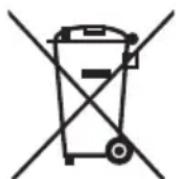
- No elimine esta televisión como residuos urbanos no seleccionados. Entréguela en un punto de recogida designado para el reciclado de aparatos electrónicos y eléctricos. De esta forma, ayudará a conservar los recursos y a proteger el medio ambiente. Póngase en contacto con su distribuidor y con las autoridades locales para obtener más información.

Declaración CE:
- Por la presente, Universal Media Corporation s.r.o. declara que este televisor LED cumple los requisitos esenciales y otras disposiciones pertinentes de la Directiva 1999/5/CE sobre equipos radioeléctricos y equipos terminales de telecomunicación y reconocimiento mutuo de su conformidad. http://www.sharp.eu/av/documents-of-conformity
Marcas comerciales
- Los términos "HDMI" e "Interfaz multimedia de alta definición HDMI", así como el logotipo HDMI, son marcas comerciales o marcas comerciales registradas de HDMI Licensing, LLC en Estados Unidos y otros países.
- El logotipo "HD TV" es una marca comercial de DIGITALEUROPE.
- El logotipo "HD TV 1080p" es una marca comercial de DIGITALEUROPE.
- El logotipo DVB es una marca comercial registrada del proyecto Digital Video Broadcasting - DVB.
- Fabricado con la licencia de Dolby Laboratories. Dolby, Dolby Audio y el símbolo de la doble D son marcas comerciales de Dolby Laboratories.
- Para patentes DTS, consulte http://patents.dts.com. Fabricado con licencia de DTS Licensing Limited. DTS, el símbolo, y DTS y el símbolo juntos son marcas comerciales registradas, DTS TruSurround y DTS 2.0+Digital Out son marcas comerciales de DTS, Inc. © DTS, Inc. Todos los derechos reservados.
- YouTube y el logotipo de YouTube son marcas comerciales de Google Inc.
- El Wi-Fi CERTIFIED Logo es una marca de certifi cación de la Wi-Fi Alliance.
- Wi-Fi CERTIFIED Miracast y Miracast son marcas comerciales de Wi-Fi Alliance.
- DLNA, el logotipo de DLNA y DLNA CERTIFIED son marcas comerciales, marcas de servicio o marcas de certifi cación de la Digital Living Network Alliance.
Contenido de la caja
Componentes incluidos:
- 1 televisión • 1 cable RF
- 1 mando a distancia • 1 paquete de instalación de la televisión sobre soporte
- 2 pilas AAA • 1 guía del usuario
• 1 Cable adaptador Mini Component
• 1 Cable adaptador Mini Composit
• 1 Cable adaptador a Euroconector
Montaje del soporte
Siga las instrucciones incluidas en la última página de este manual de usuario.
Primeros pasos - Instalación inicial
- Conecte la televisión a la toma de pared de antena para televisión con el cable RF suministrado. Conecte el cable de alimentación a la toma de corriente.
- Para conectarse a Internet con una conexión por cable, debe conectar un cable Cat 5/Ethernet (no incluido) del televisor a su módem o router de banda ancha.
- Introduzca las pilas suministradas en el mando a distancia.
- A continuación, pulse el botón de modo en espera para encender la televisión.
- Aparecerá la pantalla Primera instalación dándole la bienvenida. Si no aparece esta pantalla, en el mando a distancia, pulse [MENU] y 8-8-8-8 para mostrar el menú. Si desea modifi car cualquiera de los ajustes predeterminados, utilice los botones de desplazamiento
▲/▼/◄/►. Para salir de este menú en cualquier momento, pulse el botón [EXIT].
6. Establezca los ajustes deseados en la pantalla PRIMERA INSTALACIÓN.
PASO 1: establezca el idioma del menú del televisor.
PASO 2: establezca su país.
PASO 3: establezca el tipo de conexión a la red. Si desea omitir este paso y conectar el televisor a la red posteriormente, seleccione Saltar la confi guración de red
Paso 4: seleccione la ubicación del televisor. Para uso en casa, seleccione Modo Hogar. Para modo de demostración en tienda, establezca Modo Demo.
PASO 5: seleccione si su televisor se coloca sobre una base o si está montado en pared. El televisor establecerá los ajustes de audio óptimos en función de la opción seleccionada.
PASO 6: seleccione la fuente de entrada que desea utilizar. Si tiene un cable RF conectado directamente al televisor, seleccione DTV. Si tiene un satélite directamente conectado a su televisor, seleccione DVB-S*. Si utiliza un descodifi cador, seleccione la entrada correcta del televisor a la que está conectado.
- Si seleccionó en el último paso DTV o DVB-S2, se le preguntará si desea ajustar los canales. Si escoge "No", puede ajustar los canales posteriormente desde el menú AJUSTES/CANAL. Si selecciona "Sí", aparecerá el menú de ajuste.
Ajuste de la televisión digital (DTV): En Antena DVB, seleccione qué tipo de señal tiene. Terrestre (DVB-T) o Cable (DVB-C). A continuación,
seleccione Sintonía automática y establezca los ajustes deseados. De nuevo, seleccione Sintonía automática para iniciar el ajuste de canales.
Ajuste (DVB-S2) de satélite*: Introduzca Sintonía automática y Satélite. Aquí puede escoger entre varios satélites. Seleccione el satélite que desea ajustar pulsando el botón OK del mando a distancia. A continuación, vuelva al menú anterior pulsando el botón BACK del mando a distancia y seleccione Sintonía automática para iniciar el ajuste de los canales.
NOTA: Para reducir el tiempo de ajuste de los canales por satélite, algunos países incorporan una lista de canales preinstalados para los satélites más populares de la región. Si este es el caso en su país seleccionado, se le preguntará si desea cargar la lista de canales preinstalados. Si selecciona "Si", la lista de canales por satélite se importará a su televisor en unos segundos.
CONSEJO: Si observa que faltan canales, probablemente se deba a la potencia de la señal. Valore la opción de utilizar un amplifi cador de señal y volver a sintonizar la televisión
* - Solo disponible para televisiones con sintonizador DVB-S
Mando a distancia
- SDANDBY – permite encender la televisión cuando se encuentra en modo en espera y viceversa.
- MUTE - permite silenciar el sonido y viceversa.
- 0 - 9 - permite seleccionar el canal de televisión directamente.
- TV GUIDE – abre la guía de televisión de 7 días (modo digital).
-
- permite volver al último canal visto.
- PICTURE – permite desplazarse entre las opciones de modo de imagen.
- VOL ▲/▼ - permite aumentar o reducir el nivel de sonido.
- CH ▲/▼ – permite pasar de canal en sentido ascendente o descendente.
- SOUND - permite desplazarse entre las opciones de modo de sonido.
- SOURCE – permite mostrar el menú de entrada y salida.
- MENU - permite mostrar el menú en pantalla.
- EXIT - permite salir de todos los menús.
- (▲/▼/◄/►/OK) – permite navegar a través de los menús en pantalla y confi gurar los ajustes del sistema en función de las preferencias del usuario.
- BACK – Volver al menú anterior.
- FAV - permite mostrar el menú de favoritos.
- INFO - si se pulsa una vez, se muestra información para el canal actual o el siguiente. Si se pulsa dos veces, se muestra información sobre el programa actual.
- TEXT - modo de teletexto. Permite acceder al modo de teletexto.
- SUBTITLE – permite mostrar subtítulos en la parte inferior de la pantalla (activarlos y desactivarlos).
- TV - permite cambiar a la fuente de televisión digital.
- YouTube – muestra la aplicación YouTube.
- NETFLIX* - muestra la aplicación NETFLIX
- NET+ - muestra el menú AQUOS NET+.
- Rec ^1 – grabación PVR.
-
- Permite reiniciar el capítulo actual
- ▶- Permite avanzar al siguiente capítulo
- ■ – permite detener la reproducción.
- Rec List- abre la lista de grabaciones.
- ←- Permite reproducir en modo de rebobinado rápido.
- ▶▶ – Permite reproducir en modo de avance rápido.
- ▶I- Permite reproducir/poner en pausa
- BOTONES DE COLORES – funciones adicionales de texto y menú en pantalla
^1 - solo disponible con la función PVR
* - opcional
Botones de la televisión
Vol+ permite subir el volumen y seleccionar derecha en el menú
Vol- permite subir el volumen y seleccionar izquierda en el menú
CH+ permite subir programas o canales y seleccionar arriba en el menú
CH- permite subir programas o canales y seleccionar abajo en el menú
MENU permite mostrar el menú o el menú en pantalla
SOURCE permite mostrar el menú de entrada y salida.
STANDBY permite activar y desactivar el modo en espera
Selección del modo de entrada/fuente
Permite cambiar entre las diferentes entradas o conexiones.
a. Uso de los botones del mando a distancia:
-
Pulse [SOURCE] para que aparezca el menú de fuente. Pulse [◀] o [▶] para seleccionar la entrada deseada.
-
Pulse [OK].
b. Uso de los botones de la televisión:
- Pulse [SOURCE].
- Desplácese hacia arriba o hacia abajo con los botones Vol+/Vol-
hasta la entrada o fuente deseada.
- Pulse [SOURCE] para cambiar la entrada o fuente a la seleccionada.
Conexiones
Consulte la tabla de tipos de conectores para los diferentes modelos disponibles en la página 68.
USB
Entrada USB 1,2

HDMI 1, 2, 3 in
Entrada HDMI 1, 2, 3

Lector de tarjeta SD*
Entrada Tarjeta SD
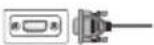
VGA (PC)*
Entrada VGA de PC

VGA (PC) Audio In*
Entrada de audio de PC de 3,5 mm
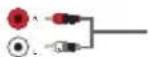
R/L - Video & YPbPr audio In*
Entrada de audio/vídeo por componentes

Video (CVBS)*
Entrada de vídeo

Mini AV*
Entrada de vídeo y entrada de audio/vídeo por componentes

Mini YPbPr
Entrada HD de minicomponente

SCART*
Entrada de Euroconector

CI Card IN
Entrada de CI

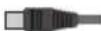
RF In
Entrada RF/antena de televisión


Sat In*
Entrada de satélite


Digital Optical Audio Out
Salida óptica digital

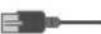
RJ 45
Ethernet


HEADPHONES
Salida de auriculares de 3,5 mm
* - Solo en dispositivos compatibles
Navegación por el menú de la televisión
Para acceder a este menú, pulse el botón [MENU] del mando a distancia. Para entrar en un menú, pulse [OK]. Si desea modifi car alguno de los ajustes predeterminados, utilice los botones de desplazamiento
(▲/▼/◄/►). Para confirmar un ajuste, pulse el botón [OK]. Para salir de este menú en cualquier momento, pulse el botón [EXIT].
YouTube
Aplicación para compartir vídeos que le permite descubrir y ver vídeos creados originalmente.
Más aplicaciones
Contiene las aplicaciones usadas de forma más habitual para facilitar y agilizar los accesos.
AQUOS NET+ - abre el portal Sharp SMART.
Weather - AccuWeather, aplicación para conocer la previsión meteorológica.
Facebook - la red social que permite a los usuarios registrados crear perfi les y cargar fotografías y vídeos.
Twitter - red social basada en Internet que permite a los usuarios enviar y leer mensajes con un máximo de 140 caracteres llamados "tuits".
Navegador - aplicación para acceder a los sitios web a través de Internet. Funciones de desplazamiento por el navegador:
- CH+ - desplazarse una página adelante
- CH- - desplazarse una página atrás
- Botón rojo - mostrar u ocultar la barra de menú
- Botón amarillo - ampliar la imagen
- Botón azul - alejar la imagen
FUENTES
Desde este menú puede cambiar la señal de entrada de la televisión a una fuente o dispositivo conectado diferente.
Medios
USB - el modo multimedia permite reproducir los distintos contenidos guardados en un dispositivo de memoria USB. El contenido se dividirá en diversos tipos de archivo: fotografías, música y películas. La "Opción de archivo" le mostrará todos los tipos de contenido compatible y le permitirá reproducirlo.
- Puede moverse por el menú con los botones de desplazamiento ▲/▼/◄/►. Para confirmar el elemento que desee reproducir o visualizar, pulse el botón [OK].
- Mientras esté visualizando contenido, puede controlar los modos de reproducción con los botones del mando a distancia o abriendo el menú de navegación de reproducción y seleccionando los botones de la pantalla ▲/▼/◄/► y [OK].
NOTA: No se recomienda utilizar cables alargadores USB, ya que pueden afectar a la calidad de las imágenes o del sonido o producir interrupciones durante la reproducción del contenido USB.
Miracast* - permite ver contenido desde un teléfono inteligente o tablet en la pantalla de la televisión. La conexión inalámbrica se establece mediante Wi-Fi Direct, por lo que no es necesario una red Wi-Fi. Puede compartir contenido desde un teléfono inteligente o tableta basada en Android 4.4 o en un sistema más actual.
Servidor multimedia - busca automáticamente los servidores de medios digitales (DMS) conectados a su red doméstica y permite reproducir y presentar el contenido de servidores multimedia.
* - Esta función solo está disponible en teléfonos inteligentes y ordenadores portátiles seleccionados.
Imagen
Modo de imagen - puede escoger entre los siguientes preajustes.
- Estándar - ajustes predeterminados.
- Película - menor nivel de color y brillo
- Personal - permite modificar manualmente todos los ajustes
- Eco - consume un 15 % menos de energía.
- Dinámico - ajustes recomendados para imágenes en movimiento rápido
Contraste - alterna el equilibrio entre blancos y negros.
Brillo - aumenta o reduce el brillo de las imágenes.
Color - permite aumentar el color de negro a blanco.
Nitidez - permite aumentar o reducir la definición de las imágenes.
Temperatura de color - permite escoger los siguientes preajustes.
- Normal - ajuste predeterminado
- Cálida - permite aumentar el color rojo de las imágenes
- Fría - permite aumentar el color azul de las imágenes
Relación de aspecto - el formato de la imagen varía en función del canal o la emisión. Existen varias opciones diferentes para responder a sus necesidades.
- Auto - permite mostrar automáticamente el mejor formato de imagen. De forma que la imagen se encuentre en la posición correcta. Puede tener líneas negras en la parte superior e inferior.
- 4-3 - permite mostrar las imágenes 4 -3 en su tamaño original. Se muestran barras laterales para rellenar la pantalla 16 -9.
- 16-9 - permite rellenar la pantalla con una señal 16 -9 estándar.
- Zoom 1/2 - La imagen tiene la proporción correcta pero ampliada para rellenar la pantalla.
- Punto a punto (HDMI) - permite mostrar la imagen en su resolución original sin ningún cambio.
- Pantalla completa - permite estirar la señal para rellenar la pantalla. PC*
- Ajuste automático - permite configurar automáticamente la televisión para usarla como monitor de ordenador.
- Posición H - permite cambiar la posición horizontal de la imagen.
- Posición V - permite cambiar la posición vertical de la imagen.
- Tamaño - aumenta el tamaño de la imagen.
- Fase permite ajustar el tiempo de retraso de fase para reducir el ruido de la imagen.
* - Solo en dispositivos compatibles
Ajustes avanzados
Reducción del ruido - filtra y reduce el ruido (las interferencias) de la imagen.
Contraste activo - optimiza automáticamente la "retroiluminación" y el "contraste" de la imagen de acuerdo con el brillo de la pantalla.
Sonido
Modo de sonido - permite seleccionar entre los siguientes preajustes
- Estándar - ajustes predeterminados
- Música - realiza la música sobre las voces
- Película - proporciona sonido en directo y envolvente para las películas.
- Personal - permite seleccionar los ajustes de sonido personales.
- Deportes - realiza el sonido para eventos deportivos.
Ecualizador - ajusta el volumen de las distintas frecuencias de sonido. Los niveles de sonido del ecualizador solo se pueden ajustar cuando se ha seleccionado el modo de sonido "Personal".
Balance - permite ajustar el sonido entre el altavoz izquierdo y el derecho.
Volumen automático - mantiene el volumen a un nivel constante con independencia de la entrada o fuente.
DTS TruSurround - permite activar o desactivar el efecto de sonido envolvente.
Salida digital - esta es la salida de audio digital. Escoja una de las siguientes opciones
- Desactivado - desactivado.
- Auto - permite seleccionar los mejores ajustes automáticamente.
- PCM - seleccione esta opción si conecta la televisión a un sistema de estéreo de alta fi delidad a través de un cable digital (la modulación por impulsos codifi cados [PCM] es una representación digital de una señal analógica).
Audiodescripción - pista sonora adicional para personas con deficiencias visuales. Disponible solo para programas de televisión digital concretos.
Volumen AD - permite ajustar el volumen de la pista sonora de audiodescripción.
Pista de audio - permite seleccionar diferente audio/idioma para la televisión digital o los medios.
Retardo de audio (ms) - permite ajustar el sonido para sincronizar las imágenes y el audio en los altavoces de la televisión.
Retardo SPDIF (ms) - permite ajustar el sonido para sincronizar las imágenes y el audio de los altavoces conectados a través de una salida de audio digital.
AJUSTES
CANAL
Antena DVB - permite establecer el tipo de señal de televisión digital.
- Terrestre - terrestre (DVB-T).
- Cable - cable (DVB-C).
Sintonización automática - permite volver a sintonizar todos los canales digitales y analógicos, así como todas emisoras de radio de la televisión.
Sintonización manual analógica - permite ajustar manualmente la señal analógica.
Sintonización manual digital - permite sintonizar manualmente la señal digital.
Editar programa - permite eliminar, saltar y agregar canales favoritos.
- Botón rojo - permite eliminar el canal seleccionado.
- Botón azul - permite mover el canal seleccionado. Utilice el cursor para seleccionar el canal que desea desplazar a una posición diferente y pulse el botón AMARILLO. A continuación, mueva el canal seleccionado con la fl echa ARRIBA/ABAJO a la posición deseada y vuelva a pulsar el botón AMARILLO para confir rmar su posición en la lista del canal
- Botón azul - permite omitir el canal seleccionado
Los canales seleccionados para omitirse no se mostrarán al pulsar los botones CH+ o CH-.
Inform. de señal - ofrece información sobre la señal DVB.
Información CI - los servicios de pago por visión requieren insertar una tarjeta inteligente en la televisión. Si suscribe un servicio de pago por visión, el proveedor le proporcionará un módulo de acceso condicional y una tarjeta inteligente. El módulo de acceso condicional se puede insertar en el puerto de interfaz común (entrada de tarjeta CI).
Registro de programas grabados* - lista de programas de televisión grabados.
Lista de programación - lista de los recordatorios de programas.
Confi guración de antena parabólica** - este menú solo está disponible en modo DVBS-S2. Puede seleccionar el tipo de satélite, el transpondedor, el tipo de LNB, etc.
OAD (actualización de software) - active o desactive las actualizaciones de software OAD (descarga inalámbrica).
* - solo para los dispositivos con función PVR integrada
** - Solo para modelos con sintonizador DVB-S
RED
Confi guración de red - primero tendrá que seleccionar su tipo de conexión. Puede elegir entre una conexión Wi-Fi o una conexión con cable.
NOTA: Para conectarse a Internet con una conexión por cable, debe conectar un cable Cat 5/Ethernet (no incluido) del televisor a su módem o router de banda ancha.
Confi guración IP - ajustes de conexión de red LAN.
- Automático - conectará automáticamente el televisor a su red doméstica (este es el ajuste predeterminado y se recomienda encarecidamente).
- Manual - le permite cambiar manualmente la información de IP, Netmask, Gateway y DNS.
Confi guración Wi-Fi - ajustes de conexión a la red inalámbrica.
- Auto-búsqueda Wi-Fi - busca automáticamente las redes inalámbricas disponibles. Seleccione la red Wi-Fi que desee y, a continuación, introduzca la contraseña de red (si la red estuviera protegida con una contraseña). Una vez aceptada la contraseña, no se le volverá a pedir.
NOTA: El proceso de conexión puede tardar unos minutos, debe tener paciencia. Cada vez que se encienda el televisor posteriormente, se conectará automáticamente a la red, lo que también puede tardar un poco.
Información de red - información sobre los ajustes de red.
Prueba de red - una prueba de conexión a la red.
Hora
Sincronización automática - establece automáticamente la hora y la fecha en el televisor. Requiere que el televisor esté sintonizado con una señal digital o con una conexión de Internet. Desactiva la función de sincronización automática para ajustar manualmente la confi guración de la fecha y la hora. Si la función de sincronización automática está desactivada con el tiempo y la fecha manualmente ajustados, esta información se restablecerá cuando se desconecta la alimentación al televisor.
Reloj - muestra la fecha y la hora. Puede ajustarse cuando la función sincronización automática se desactiva.
Hora de apagado - permite establecer una hora
específica para apagar la televisión.
Hora de encendido - permite establecer una hora específica ca para encender la televisión, el canal que se mostrará, la fuente y el volumen. Esta función puede confi gurarse para que se repita todos los días o un determinado día.
Temporizador - permite establecer el temporizador para que la televisión se apague automáticamente en un periodo de tiempo establecido. Apagado -> 10 min -> 20 min -> 30 min -> 60 min -> 90 min -> 120 min -> 180 min -> 240 min.
Tiempo de OSD - permite ajustar la cantidad de tiempo que permanece el menú en pantalla antes de desaparecer.
Apagado autom. - permite ajustar el modo en espera automático en incrementos de horas - Apagado -> 3 h -> 4 h -> 5 h.
Huso horario - permite cambiar la zona horaria actual.
BLOQUEAR
Bloquear sistema - permite bloquear y desbloquear el menú. Se le pedirá que introduzca una contraseña de 4 dígitos. Utilice el botón
para saltar la introducción de contraseña. Utilice el botón ▶ para borrar. La contraseña predeterminada es 0000.
Intr. Contraseña - permite cambiar la contraseña predeterminada.
Bloquear programa - bloquea canales específi cos de televisión.
Control paterno - bloquea canales de televisión en función del límite de edad.
CONFIGURACIÓN
Idioma - permite cambiar el idioma del menú.
Idiomas del audio - permite cambiar el idioma del audio en canales DVB concretos.
Idioma para subtítulos - permite cambiar el idioma de los subtítulos en canales DVB concretos.
Ayuda para sordos - si la señal proporciona servicio para deficientes auditivos, se podrán mostrar los subtítulos pulsando Subtítulos. Si establece Ayuda para sordos en Activado y selecciona un canal con servicio para deficientes auditivos, los subtítulos se activarán automáticamente.
Pantalla azul - cambia el fondo cuando no hay señal entre fondo transparente y azul (solo disponible en algunas fuentes).
Sistema de archivos PVR - opciones de grabación PVR*
- Selección de disco - permite seleccionar el puerto USB y la partición del disco
- Tamaño del Timeshift - permite establecer el tamaño de la memoria intermedia de la pausa en directo.
- Formatear - permite formatear un dispositivo de almacenamiento USB conectado al sistema de archivos FAT 32.
ADVERTENCIA: SE ELIMINARÁN TODOS LOS DATOS DEL DISPOSITIVO USB
- Velocidad - prueba la velocidad de escritura de los dispositivos de almacenamiento USB.
* - solo para los dispositivos con función PVR integrada
Primera instalación - inicia la primera instalación.
Actualizar el software (USB) - periódicamente publicamos nuevo fi rmware para mejorar el funcionamiento de la televisión (disponible para descarga). Este menú permite instalar el nuevo software o fi rmaware en la televisión. Junto al fi rmware se publicarán instrucciones adicionales para su instalación. Póngase en contacto con el servicio de atención al cliente y consulte el sitio web www.sharp.eu.
Actualización de software (NET) - permite actualizar el software del televisor a través de Internet. Esta función buscará nuevo software y lo actualizará cuando sea necesario.
NOTA: El televisor buscará automáticamente nuevas versiones de software cada vez que se conecte. Si encuentra nuevo software, le preguntará si desea descargarlo e instalarlo. Si selecciona "Sí", el televisor se actualizará con el software más reciente.
ADVERTENCIA: No debe desconectar el televisor hasta que la actualización haya finizado.
Restablecer predeterminados - permite restablecer los menús a los ajustes de fábrica.
HDMI CEC* - permite utilizar los dispositivos conectados a través de la conexión HDMI con el mando a distancia.
- Lista de dispositivos* - permite acceder al menú de dispositivos y utilizar el menú mediante el mando a distancia de la televisión.
- HDMI CEC - active o desactive la función HDMI CEC.
- Apagado autom.* - apaga o enciende automáticamente los dispositivos conectados a través de HDMI CEC.
- HDMI ARC* - envía una señal de audio desde la emisión terrestre o por satélite al receptor AV sin utilizar cables de audio adicionales; esta función solo está disponible en la salida HDMI 2.
* - El dispositivo conectado debe ser compatible con HDMI CEC.
Estado del LED - permite activar o desactivar la luz del indicador LED de corriente, cuando se utiliza la televisión. (Si esta
opción está desactivada, la luz del indicador LED de corriente parpadeará cuando se utiliza el mando a distancia).
HbbTV - permite al usuario activar y desactivar HbbTV. Para utilizar HbbTV, la televisión debe estar conectada a Internet y el canal seleccionado debe admitir el servicio HbbTV.
Versión de software - muestra la versión del software de la televisión.
AQUOS NET+
AQUOS NET+ permite disfrutar de diferentes aplicaciones o navegar por la Web en la televisión AQUOS LCD. Para acceder al menú AQUOS NET+ en cualquier momento, pulse el botón NET+ del mando a distancia o selecciónelo en el menú Más aplicaciones.
NOTA: Espere mientras el televisor se conecta a la red Wi-Fi. Es posible que tarde unos minutos después de encender el televisor. Muévase por el menú mediante los botones de desplazamiento
▲/▼/◄/►. Para confirmar el elemento que desee reproducir o visualizar, pulse el botón [OK]. Para retroceder "un paso", pulse el botón [Menu] y para acceder a más funciones utilice los botones de colores. Para salir de AQUOS NET+ pulse el botón [EXIT].
Inicio - pantalla inicial con recomendaciones de películas y las aplicaciones abiertas recientemente.
Todas las - abre una lista de aplicaciones disponibles.
Películas - abre una lista de películas disponibles.
Televisión - abre una lista de programas de TV disponibles.
Música - abre una lista de música y vídeos musicales disponibles.
Juegos - lista de juegos y aplicaciones relacionadas con juegos
Deportes - lista de aplicaciones relacionadas con juegos.
Noticias - lista de aplicaciones de noticias.
Buscar - función que permite buscar aplicaciones introduciendo su nombre (total o parcialmente).
Favoritos - si agrega aplicaciones a la lista "Favoritos", podrá acceder rápidamente a sus favoritas. Para agregar una aplicación a la lista, resalte simplemente la deseada y pulse el botón verde; a continuación, la aplicación aparecerá en su lista "Favoritos". Para eliminar una aplicación no deseada de la lista "Favoritos", debe resaltar la aplicación que desea eliminar y pulsar el botón verde.
Ajustes - el menú de ajustes le permite cambiar el idioma del portal Aquos NET+, confi gurar un fi ltro para aplicaciones específi co del idioma seleccionado y restablecer todos los ajustes de usuario a la confi guración predeterminada.
RESTABLECER LOS AJUSTES DE USUARIO: Si desea restablecer todos los ajustes de usuario de AQUOS NET+, debe acceder al menú de ajustes del portal y seleccionar "Reiniciar el dispositivo". Seleccione Sí con el cursor y pulse OK en el mando a distancia para confirmar el restablecimiento de los ajustes.
NOTA: Estamos mejorando nuestros productos para satisfacer las exigencias de nuestros clientes. Como resultado de nuestro esfuerzo constante, se irán agregando continuamente nuevas aplicaciones a AQUOS NET+. Las aplicaciones y el contenido de AQUOS NET+ se podrán modifi car sin aviso previo. Es posible que parte de las aplicaciones y del contenido no estén disponibles en su país.
Guía de televisión de 7 días
La guía de televisión está disponible en el modo de televisión digital. Proporciona información sobre programas próximos (cuando lo admite el canal digital). Puede ver la hora de inicio y la hora de finalización de todos los programas y en todos los canales durante los próximos 7 días y establecer recordatorios.
-
Pulse [TV GUIDE]. Aparecerá la guía de televisión de los siguientes 7 días.
-
Navegue a través del menú utilizando ▲/▼/◄/►.
Ahora puede:
Grabar canales y programas de televisión concretos pulsando el botón ROJO.*
recordatorio pulsando el botón VERDE.
Para ver un día anterior, pulse el botón AMARILLO. Para ver el día siguiente, pulse el botón AZUL.
[INFO] muestra información detallada sobre el elemento seleccionado.
- Pulse [EXIT] para salir de la guía de televisión de 7 días.
* - solo para modelos con función de grabación Establezca el
Grabación USB - Modo digital\*
La televisión integra una función de grabación USB. Esta función está disponible en modo Digital cuando se usa junto a una memoria extraíble o disco duro USB. Esta función ofrece las siguientes ventajas:
- Poner en pausa las imágenes en directo y volver a reproducir, avanzar en modo rápido y rebobinar en modo rápido (hasta las imágenes en directo).
- Un botón de grabación, si decide que desea grabar el programa actual.
- Grabación programable sencilla desde la guía de televisión de 7 días. Por la naturaleza del producto, es preciso utilizar una memoria extraíble USB de alta velocidad (debido a que la televisión lee y escribe en la memoria extraíble a la misma velocidad, hay memorias extraíbles que no son adecuadas).
Especifi cación mínima - Memoria extraíble USB
- Velocidad de lectura - 20 Mb/s (megabytes por segundo)
- Velocidad de escritura - 6 Mb/s (megabytes por segundo)
Poner en pausa la televisión en directo (función de pausa en directo)*
La acción de poner en pausa la televisión en directo es muy sencilla.
- Pulse el botón de reproducción/pausa y la televisión se pondrá en pausa y el contenido en directo se grabará. Para volver a ver el contenido, pulse el botón de reproducción/pausa de nuevo.
- Pulse avance rápido para avanzar en la grabación (p. ej., para saltar los anuncios).
- Pulse rebobinado rápido para retroceder en la grabación (p. ej., si avanzó demasiado).
CONSEJO: Si activa el modo en espera de la televisión o cambia de canal, la memoria de pausa en directo se eliminará. Para reiniciar la función de pausa en directo, debe pulsar el botón reproducción/pausa.
Grabación con un botón
Si lo desea, puede grabar el canal actual que está viendo. Para ello necesita pulsar el botón [REC].
CONSEJO: La televisión contiene un sintonizador de televisión, por lo que solo puede grabar el canal que está viendo o grabar un canal mientras la televisión se encuentra en modo en espera.
NOTA: La función de grabación USB solo se encuentra disponible en el modo de televisión digital. Debido a las leyes de propiedad intelectual y de copia y grabación ilegal, no es posible grabar desde o hacia ninguna otra fuente de entrada o salida.
* - solo para los dispositivos con función PVR integrada
MHL
Puerto MHL (HDMI 3) - MHL es una solución con cable que le permite acceder a medios desde su teléfono o tableta sobre la gran pantalla con la mayor calidad. Mediante la conexión de un cable MHL (vendido por separado) desde su dispositivo móvil al televisor, puede reproducir vídeos, juegos y fotografías directamente sobre su televisor. MHL simplemente reproducen en la pantalla el contenido del dispositivo móvil, por lo que funcionará con todas las aplicaciones. Además, el dispositivo se cargará mientras está conectado.
Ficha de producto
| Marca comercial | |
| Modelo | LC-32CHG6001ELC-32CHG6002E | LC-32CFG6001ELC-32CFG6002E | LC-40CFG6001ELC-40CFG6002E | LC-43CFG6001ELC-43CFG6002E | LC-48CFG6001ELC-48CFG6002E | LC-49CFG6001ELC-49CFG6002E |
| Clase de efí ciencia energética | A+A+A+A+ | A+A+ | | | | |
| Tamaño de pantalla visible (diagonal) | 32" / 81cm 32" / 81cm 40" / 102cm 43" / 109cm 48" / 121cm 49" / 123cm | | |
| Consumo de energía en modo conectado | 31,0 W 31,0 W 45,0 W 50,0 W 66,0 W 67,0 W | | | |
| Consumo de energía anual* | 45 kWh 45 kWh 66 kWh 73 kWh 96 kWh 98 kWh | | | |
| Consumo de electricidad en espera** | <0,50 W <0,50 W <0,50 W <0,50 W <0,50 W | | | |
| Consumo de electricidad en modo apagado | N/A |
| Resolución de la pantalla | 1366 (H) x 768 (V) 1920 (H) x 1080 (V) 1920 (H) x 1080 (V) 1920 (H) x 1080 (V) | |
* - Consumo de energía XYZ kWh al año, basado en el consumo de electricidad de la televisión en funcionamiento durante 4 horas al día, 365 días a la semana. El consumo de energía real dependerá del uso que se haga de la televisión.
** - cuando la televisión se apaga con el mando a distancia y no existe ninguna función activa
Seleccionar Modo de Entrada/Fonte
AUSCULTADORES
Saída de auscultadores de 3,5mm
* - Apenas para dispositivos suportados
* - Apenas para dispositivos suportados
** - Apenas para modelos com sintonizador DVB-S
REDE
Notícias - Lista de apps de noticias.
Español: Para instalar el soporte a la televisión, se necesita un destornillador de estrella. Para evitar dañar la pantalla de la televisión durante su montaje, asegúrese de colocar el aparato en una superfi cie plana suave con el panel LCD hacia abajo.