
Aquos LX630E - Televisión SHARP - Manual de uso y guía de instrucciones gratis
Encuentra gratis el manual del aparato Aquos LX630E SHARP en formato PDF.


| Tipo de producto | Televisión LCD |
| Marca | Sharp |
| Modelo | Aquos LX630E |
| Tamaño de pantalla | 40 pulgadas (diagonal) |
| Resolución | 1920 x 1080 píxeles (Full HD) |
| Relación de aspecto | 16:9 |
| Dimensiones con soporte (ancho x alto x fondo) | 97.8 x 65.3 x 25.1 cm |
| Dimensiones sin soporte (ancho x alto x fondo) | 97.8 x 61.0 x 9.9 cm |
| Peso con soporte | 14.5 kg |
| Peso sin soporte | 12.3 kg |
| Alimentación | CA 110-240 V, 50/60 Hz |
| Consumo de energía (máximo) | 120 W |
| Consumo en espera | < 0.5 W |
| Tecnología de pantalla | LCD con retroiluminación LED |
| Frecuencia de actualización | 60 Hz |
| Funciones principales | Aquos Pure Mode, mejora de contraste, filtro de luz azul, control parental, guía electrónica de programación |
| Entradas de video | 3× HDMI, 1× Componente (Y/Pb/Pr), 1× Compuesto (AV), 1× VGA (PC), 1× USB |
| Salidas de audio | 1× Óptico digital, 1× Salida de auriculares |
| Sintonizador | DVB-T/T2/C/S2 |
| Altavoces | 2× 10 W |
| Entretien et nettoyage | Limpiar con un paño suave y seco. No usar productos químicos ni líquidos directamente sobre la pantalla. |
| Seguridad | Evitar la exposición al agua y calor extremo. No obstruir las rejillas de ventilación. Utilizar solo el soporte recomendado. |
| Piezas de repuesto y reparabilidad | Contactar con servicio técnico autorizado. No abrir ni reparar por cuenta propia. |
| Informaciones generales | Manual de usuario de 64 páginas disponible en PDF. Garantía: 2 años (según normativa local). |
Preguntas frecuentes - Aquos LX630E SHARP
Preguntas de los usuarios sobre Aquos LX630E SHARP
0 pregunta sobre este aparato. Responde a las que conoces o haz la tuya.
Hacer una nueva pregunta sobre este aparato
Descarga las instrucciones para tu Televisión en formato PDF gratis! Encuentra tus instrucciones Aquos LX630E - SHARP y toma tu dispositivo electrónico nuevamente en la mano. En esta página están publicados todos los documentos necesarios para el uso de su dispositivo. Aquos LX630E de la marca SHARP.
MANUAL DE USUARIO Aquos LX630E SHARP
TELEVISIÓN EN COLOR LCD
MANUAL DE INSTRUCCIONES
AQUOS
LED

Presentación del televisor 3
Importante 6
Actividades medioambientales 8
Colocación del televisor 9
Ayuda y asistencia 10
2 Uso del televisor 11
Controles 11
Cómo ver la televisión 13
Cómo ver un dispositivo conectado 16
Exploración de una red doméstica 18
Exploración de AQUOS NET + 20
Alquiler de vídeos en línea 22
3 Cómo sacar más partido al televisor 24
Disfrute de HbbTV 24
Visualización de teletexto 25
Definición de bloqueos y
temporizadores 26
Visualización de subtítulos 28
Visualización del fondo de pantalla
del televisor 28
Definición del acceso universal 29
Uso de Funcionalidad de enlace 30
4 Configuración del televisor 34
Asistente de ajustes 34
Imagen y sonido 34
Canales 35
Menú idiomas 38
Otros ajustes 38
Actualización de software 39
Reinstalación del televisor 39
5 Conexión del televisor 40
Acerca de los cables 40
Conexión de dispositivos 41
Cómo conectar más dispositivos 48
Ordenadores e Internet 49
Interfaz común 52
6 Solución de problemas 53
Contactar con SHARP 53
Generales del televisor 53
Canales de televisión 54
Imagen 54
Sonido 55
HDMI 55
USB 55
Red 56
7 Especificaciones del producto 57
Potencia y recepción 57
Pantalla y sonido 57
Resoluciones de pantalla 57
Multimedia 58
Conectividad 59
Dimensiones 59
Versión de la ayuda 60
8 Índice 61
1 Introducción
Presentación del televisor
Mando a distancia

Para ajustar el volumen.

Para cambiar de canal.
Para abrir o cerrar el menú.
Desde el menú, puede acceder a los dispositivos conectados y a los ajustes de imagen y sonido, así como a otras opciones útiles.
flowchart
graph TD
    A["Input"] --> B{Loop}
    B --> C["Output"]
    style A fill:#fff,stroke:#000
    style B fill:#fff,stroke:#000
    style C fill:#fff,stroke:#000
Para abrir o cerrar el menú Fuente.
Desde el menú Fuente, puede acceder a los dispositivos conectados.

Para abrir o cerrar el menú Buscar.
Desde el menú Buscar, puede acceder a la lista de canales.

Para abrir o cerrar el menú Opciones.
Los menús de Opciones permiten realizar cómodos ajustes para el canal de televisión o programa.

Para volver a la página anterior del menú.
Para salir del menú o de la función.

Para seleccionar un opción roja del menú o ver clips de demostración del televisor.
Permite seleccionar una opción de menú verde o acceder a los ajustes de ahorro de energía.

Permite seleccionar una opción de menú amarilla o acceder al manual electrónico del usuario.
Si desea obtener más información sobre el mando a distancia, consulte Uso del televisor > Controles > Mando a distancia (Página 11).
O bien, consulte el índice en Buscar...
Pulse ▲para seleccionar la siguiente presentación del televisor.
Conexión de dispositivos

Para obtener la mejora calidad de imagen y sonido, conecte un reproductor de DVD, un reproductor de Blu-ray Disc o una videoconsola mediante HDMI (TM).
Para ver un dispositivo, añádalo al menú del televisor.
-
Pulse MENU > [Añadir dispositivos].
-
Siga las instrucciones que aparecen en pantalla.
Nota: Si se le solicita que seleccione la conexión del televisor, seleccione el conector que usa este dispositivo. Consulte Conexión del televisor > Conexión de los dispositivos (Página 41) para ver información acerca de la conexión.
Si conecta un dispositivo compatible con Funcionalidad de enlace o con HDMI-CEC (Consumer Electronic Control, control de productos electrónicos de consumo) al televisor, se añade automáticamente al menú del televisor cuando se encienden ambos dispositivos.
Para ver un dispositivo conectado
-
Pulse MENU.
-
Seleccione el icono del nuevo dispositivo añadido.
Si desea obtener más información sobre la conexión de dispositivos, consulte Conexión del televisor > Conexión de los dispositivos.

flowchart
graph TD
    A["HDMI"] --> B["Blu-ray Disc Player"]
    B --> C["TV"]
    C --> D["HDMI"]
Televisor de alta definición
Para disfrutar de una calidad de imagen en alta definición (HD), vea programas de alta definición.
En el caso de los programas de definición estándar (SD), la calidad de la imagen es estándar.
Puede ver vídeos de alta definición de estas maneras entre otras:
- un reproductor de Blu-ray Disc conectado con un cable HDMI y reproduciendo un Blu-ray Disc
- un reproductor de DVD con realce visual conectado con un cable HDMI y reproduciendo un DVD
- una emisora por aire (OTA, del inglés "Over-the-air") en alta definición (TDT, MPEG4)
- un receptor digital de alta definición conectado con un cable HDMI y reproduciendo contenido de alta definición desde un operador de televisión por cable o satélite
- un canal con contenido en alta definición de la red de emisión digital por cable (TDC)
- una consola de juegos de alta definición (por ejemplo, X-Box 360 o PlayStation 3), conectada con un cable HDMI y reproduciendo un juego de alta definición
Clip de vídeo en alta definición
Si desea descubrir la sensacional nitidez y calidad de imagen de la televisión en alta definición, vea el clip de vídeo en alta definición desde el menú Inicio.
Pulse MENU > [Configuración] > [Ver demos].
Ver demos se encuentra en la segunda página del menú de configuración.
Para obtener más información sobre la disponibilidad de canales HD en su país, póngase en contacto con su distribuidor SHARP.
Red

flowchart
graph LR
    TV["TV"] --> Router["Router"]
    Router --> PC["PC"]
    Router --> Internet["Internet"]
Conecte el televisor a su red doméstica para reproducir música, fotos y vídeos desde un ordenador u otro servidor multimedia de la misma red.
Consulte más información en Conexión del televisor > Ordenadores e Internet (Página 49).
AQUOS NET +
Si su red doméstica está conectada a Internet, puede conectar su televisor a AQUOS NET +, que ofrece películas, imágenes, música y mucho más. Consulte más información en Uso del televisor > Exploración de AQUOS NET + (Página 20).
Importante
Seguridad
Lea y comprenda todas las instrucciones antes de usar el televisor. La garantía no cubre los daños producidos por no haber seguido las instrucciones.
Riesgo de descarga eléctrica o incendio.
- Nunca exponga el televisor a la lluvia ni al agua. Nunca coloque contenedores de líquidos, como jarrones, cerca del televisor. Si se derraman líquidos sobre el televisor, o dentro de él, desconéctelo inmediatamente de la toma de alimentación. Póngase en contacto con el centro de servicio de SHARP para que comprueben el televisor antes de utilizarlo.
- Nunca inserte objetos en las ranuras de ventilación u otras aberturas del televisor.
- Al girar el televisor, asegúrese de que el cable de alimentación no esté tirante. Si el cable de alimentación está tirante, se puede desconectar y provocar arcos voltaicos.
- Nunca coloque el televisor, el mando a distancia ni las pilas cerca de fuentes de llamas o calor, incluida la luz solar directa. Para evitar que se propague el fuego, mantenga alejadas las velas u otras llamas del televisor, el mando a distancia y las pilas en todo momento.

- Nunca exponga el mando a distancia o las pilas a la lluvia, al agua o a un calor excesivo.
- Procure no forzar los enchufes. Los enchufes sueltos pueden provocar arcos voltaicos o un incendio.
Riesgo de lesiones o daños al televisor.
- Son necesarias dos personas para levantar y transportar un televisor que pesa más de 25 kilos.
- Si monta el televisor en un soporte, utilice sólo el soporte suministrado. Fije el soporte al televisor firmemente. Coloque el televisor sobre una superficie lisa y nivelada que sostenga el peso combinado del televisor y del soporte.
- Si monta el televisor en una pared, utilice sólo un soporte de pared que sostenga el peso del televisor. Fije el soporte de pared en una pared que sostenga el peso combinado del televisor y del soporte. SHARP no acepta ninguna responsabilidad por un montaje en pared inadecuado que pueda causar accidentes, lesiones o daños.
- Antes de conectar el televisor a la toma de alimentación, asegúrese de que la tensión de alimentación corresponda al valor impreso en la parte posterior del televisor. Nunca conecte el televisor a la toma de alimentación si la tensión es distinta.
- Las piezas de este producto pueden estar hechas de vidrio. Manéjelas con cuidado para evitar sufrir daños personales o que el producto resulte dañado.
Riesgo de lesiones a los niños.
Siga estas precauciones para evitar que el televisor se caiga y provoque lesiones a los niños:
- Nunca coloque el televisor en una superficie cubierta con un paño u otro material del que se pueda tirar.
- Asegúrese de que ninguna parte del televisor sobresalga del borde de la superficie.
- Nunca coloque el televisor en un mueble alto (como una estantería) sin fijar tanto el mueble como el televisor a la pared o a un soporte adecuado.
- Enseñe a los niños los peligros que conlleva subirse al mueble para llegar al televisor.
¡Riesgo de ingestión de las pilas!
- El producto/mando a distancia puede incluir una pila tipo moneda que puede ingerirse. Mantener siempre la pila fuera del alcance de los niños.
Riesgo de sobrecalentamiento.
- Nunca instale el televisor en un espacio reducido. Deje siempre un espacio de 10 cm, como mínimo, en torno al televisor para que se ventile. Asegúrese de que las ranuras de ventilación del televisor nunca estén cubiertas por cortinas u otros objetos.
Riesgo de lesiones, incendio o daños del cable de alimentación.
- Nunca coloque el televisor u otros objetos encima del cable de alimentación.
- Para desconectar fácilmente el cable de alimentación de la toma, asegúrese de poder acceder sin dificultad a él en todo momento.
- Para desconectar el cable de alimentación, tire siempre del enchufe, nunca del cable.
- Desconecte el televisor de la toma de alimentación y de la antena antes de que se produzcan tormentas eléctricas. Durante este tipo de tormentas, nunca toque ninguna parte del televisor, del cable de alimentación ni del cable de antena.
Riesgo de daños auditivos.
- Procure no usar los auriculares o cascos con un volumen alto o durante un período de tiempo prolongado.
Temperaturas bajas
- Si el televisor se transporta a temperaturas inferiores a los 5 °C, desembale el televisor y espere a que la temperatura del aparato alcance la temperatura ambiente antes de conectar el televisor a la toma de alimentación.
Cuidado de la pantalla
- Riesgo de daños al televisor. Nunca toque, presione, frote ni golpee la pantalla con ningún objeto.
- Desenchufe el televisor antes de limpiarlo.
- Limpie el televisor y el marco con un paño suave humedecido. Nunca utilice sustancias como alcohol, productos químicos o detergentes domésticos en el televisor.
- Para evitar deformaciones y pérdida de intensidad del color, limpie las gotas de agua lo antes posible.
- Evite las imágenes estáticas en la medida de lo posible. Las imágenes estáticas son las que permanecen en la pantalla durante mucho tiempo. Las imágenes estáticas incluyen los menús en pantalla, las franjas negras, visualizaciones de la hora, etc. Si tiene que utilizar imágenes estáticas, reduzca el contraste y el brillo de la pantalla para evitar daños.
Actividades medioambientales
Eficiencia energética
SHARP se centra continuamente en reducir el impacto medioambiental de sus innovadores productos de consumo.
Nuestros esfuerzos se centran en las mejoras medioambientales durante la fabricación, en la reducción de sustancias dañinas, en el uso eficiente de la energía y en las instrucciones de reciclado y eliminación al final de la vida útil de los productos.
Para acceder a los ajustes de ahorro de energía:
Mientras está viendo la televisión, pulse el botón verde del mando a distancia.
Estos ajustes de ahorro de energía incluyen:
- Ajustes de imagen de bajo consumo: puede aplicar una combinación de ajustes de imagen de bajo consumo de energía. Mientras está viendo la televisión, pulse el botón verde y seleccione [Ahorro energ.].
- Interruptor de alimentación: puede cortar por completo el suministro de energía al televisor con este interruptor. Está situado en la base del equipo.
- Silenciar pantalla: si sólo desea escuchar el audio del televisor, puede apagar la pantalla del televisor. El resto de funciones seguirán funcionando con normalidad.
- Sensor de luz: el sensor de luz de ambiente incorporado disminuye el brillo de la pantalla del televisor cuando la luz de la habitación se oscurece.
- Bajo consumo en modo de espera: el avanzado sistema de circuitos de alimentación reduce el consumo de energía del televisor hasta un nivel sumamente bajo, sin perder funcionalidad en el modo de espera.
- Gestión de energía: la gestión de energía avanzada de este televisor garantiza el uso de energía más eficiente.
Para ver cómo los ajustes personalizados del televisor afectan al consumo de energía relativo del televisor, pulse MENU y seleccione [Configuración] > [Ver demos] > [Contraste activo +].
Fin de la vida útil
El producto ha sido diseñado y fabricado con materiales y componentes de alta calidad que pueden reciclarse y reutilizarse.

Cuando aparece este símbolo de cubo de basura tachado en un producto, significa que cumple la Directiva europea 2002/96/EC. Infórmese sobre el sistema local de reciclaje de productos eléctricos y electrónicos.
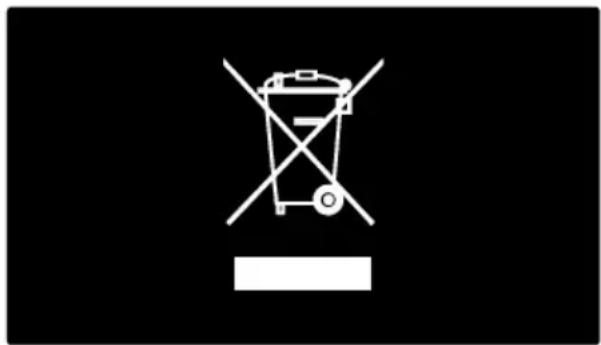
Proceda conforme a la legislación local y no se deshaga de sus productos antiguos con la basura doméstica normal. La eliminación correcta del producto antiguo ayudará a evitar posibles consecuencias negativas para el medioambiente y la salud humana.
El producto contiene pilas cubiertas por la Directiva europea 2006/66/EC, que no se pueden eliminar con la basura doméstica normal. Infórmese de la legislación local sobre la recogida selectiva de pilas ya que el desecho correcto ayuda a evitar consecuencias negativas para el medio ambiente y la salud humana.

Colocación del televisor
Ubicación
- Antes de colocar el televisor, lea todas las precauciones de seguridad. Consulte Introducción > Importante > Seguridad (Página 6).
- Coloque el televisor donde la luz no refleje directamente en la pantalla.
- La distancia idónea para ver la televisión es tres veces el tamaño diagonal de la pantalla. Por ejemplo, si el tamaño diagonal de la pantalla del televisor es de 46" (117 cm), la distancia idónea es de 3,5 m desde la parte frontal del televisor.
- Cuando esté sentado, sus ojos deberían quedar al nivel de la parte intermedia de la pantalla.
Montaje en pared
Para montar el televisor, compre un soporte de televisor SHARP o uno compatible. Compruebe el tamaño de la pantalla del televisor y compárelo con la siguiente lista para ver qué tipo de montaje en pared debe comprar:
81 cm / 32 pulgadas: 200 mm × 200 mm, M6
102 cm / 40 pulgadas: 400 mm × 400 mm, M6
117 cm / 46 pulgadas: 400 mm × 400 mm, M6
Advertencia: Siga todas las instrucciones que se proporcionan con el soporte de televisor. SHARP no acepta ninguna responsabilidad por un montaje del televisor inadecuado que pueda causar accidentes, lesiones o daños.
Para evitar daños a los cables y los conectores, deje al menos un espacio de 5,5 cm desde la parte posterior del televisor.
Para televisores de entre 32 y 46 pulgadas:
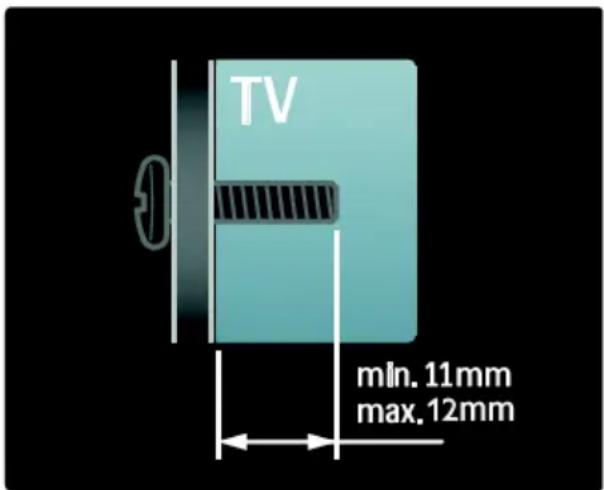
Antes de montar el televisor en la pared, determine la longitud correcta de los tornillos.
Para determinar la longitud de los tornillos, sume el grosor del soporte de montaje en pared a la longitud del tomillo, como se muestra en el gráfico.
Montaje en mesa o montaje en pared
Para aplicar los ajustes óptimos para el televisor, seleccione si el montaje es en mesa o en pared.
- Pulse MENU.
- Seleccione [Configuración] > [Ajustes de TV] > [Preferencias] > [Ubicación del TV].
- Seleccione [En un soporte de TV] o [Montaje en pared] y, a continuación, pulse OK.
Ubicación
Se aplican varios ajustes del televisor para adaptarlo a su ubicación.
Modo tienda o casa
Configure la ubicación del televisor en el modo Casa para acceder a todos los ajustes del televisor. En el modo Tienda, sólo puede acceder a unos pocos ajustes.
- Mientras ve la televisión, pulse MENU.
- Seleccione [Configuración] > [Ajustes de TV] > [Preferencias].
- Seleccione [Ubicación] > [Casa] o [Tienda] y, a continuación, pulse OK.
- Reinicie el televisor.
Ayuda y asistencia
Uso de la ayuda
Puede acceder a la [Ayuda] en pantalla desde el menú del televisor pulsando el botón amarillo.
Asimismo, puede alternar entre el menú [Ayuda] y el menú del televisor pulsando el botón amarillo.
Contactar con SHARP
Si lo desea, puede ponerse en contacto con el centro de servicio de SHARP de su país para obtener asistencia. La información de contacto está disponible en www.sharp-eu.com.
Antes de ponerse en contacto con SHARP, anote el modelo y el número de serie de su televisor. Encontrará esta información en la parte posterior del televisor o en el embalaje.
2 Uso del televisor
Controles
Controles del televisor

- VOL +/-: permite aumentar o reducir el volumen.
- Sensor del mando a distancia e indicador de modo de espera.
- MENU: permite acceder al menú del televisor. Vuelva a pulsarlo para iniciar una actividad en el menú del televisor.
- CH V Permite cambiar al canal siguiente o al anterior.
- Alimentación: permite encender o apagar el televisor.
Mando a distancia

- ⏻(Modo de espera): permite encender el televisor o cambiarlo al modo de espera.
- ▲▼(Botones de desplazamiento): permiten desplazarse por los menús y seleccionar opciones.
- I-P Y/P : Remiten cambiar de canal, desplazarse por las páginas de menú, pistas, álbumes o carpetas.
- MENU: permite acceder al menú del televisor.
- OK: permite confirmar una entrada o selección.
- OPTIONS: permite acceder a las opciones de la actividad o la selección actual.

- ← (Posterior): permite volver a la página de menú anterior.
- EXIT: permite salir de un menú o una función.
- Botones de color: permite seleccionar tareas u opciones. No es posible en el modo MHEG.
- FIND: permite acceder al menú para seleccionar la lista de canales de televisión.
- permite silenciar o restablecer el audio.
- +/-: permite ajustar el volumen.
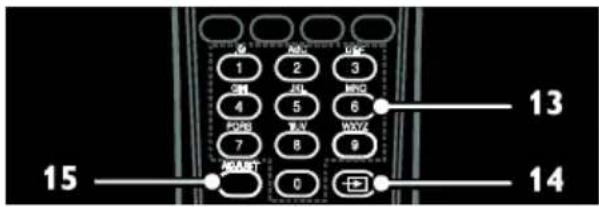
- Botones alfanuméricos: permiten seleccionar canales o introducir valores.
- -SOURCE: permite seleccionar los dispositivos conectados.
- ADJUST: permite acceder al menú para ajustar la configuración.
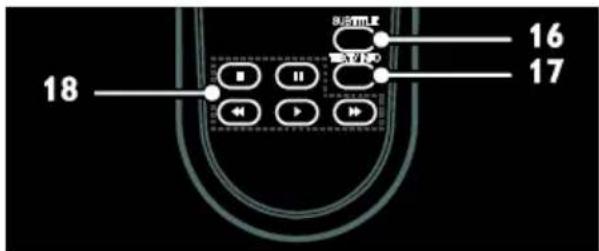
- SUBTITLE: permite activar o desactivar los subtítulos.
- TEXT: permite activar o desactivar el teletexto.
- Botones de reproducción: permite controlar la reproducción de vídeo o música.
Pilas
Si la señal del mando a distancia es débil, cambie las pilas:
- Abra la tapa de las pilas.
- Saque las pilas gastadas del compartimento de pilas y cámbielas por pilas nuevas.
Asegúrese de que los polos de las pilas coincidan correctamente con las marcas +/- del compartimento de pilas.
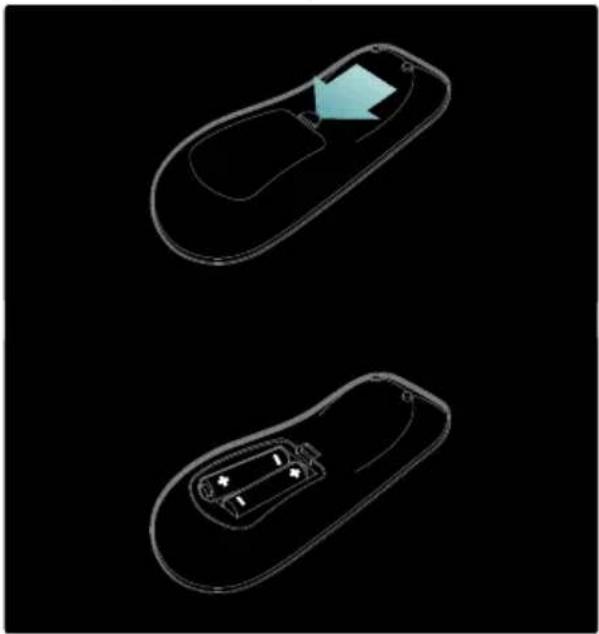
Deseche las pilas usadas de acuerdo con las directivas medioambientales. Consulte
Introducción > Actividades medioambientales > Fin de la vida útil (Página 8).
Quite las pilas del mando a distancia si no va a usarlo durante un período de tiempo prolongado.
Controles de Funcionalidad de enlace
Funcionalidad de enlace permite controlar el televisor y otros dispositivos que admiten HDMI-CEC con un solo mando a distancia.
Acceso a los controles de Funcionalidad de enlace
- Mientras ve contenido de un dispositivo HDMI-CEC conectado, pulse OPTIONS.
- Seleccione [Mostrar botones del dispositivo] y, a continuación, pulse OK.
- Seleccione el botón del control Funcionalidad de enlace y, a continuación, pulse OK.
Para obtener más información sobre Funcionalidad de enlace, consulte Otros usos del televisor > Uso de Funcionalidad de enlace (Página 30).
Cómo ver la televisión
Encendido o apagado del televisor
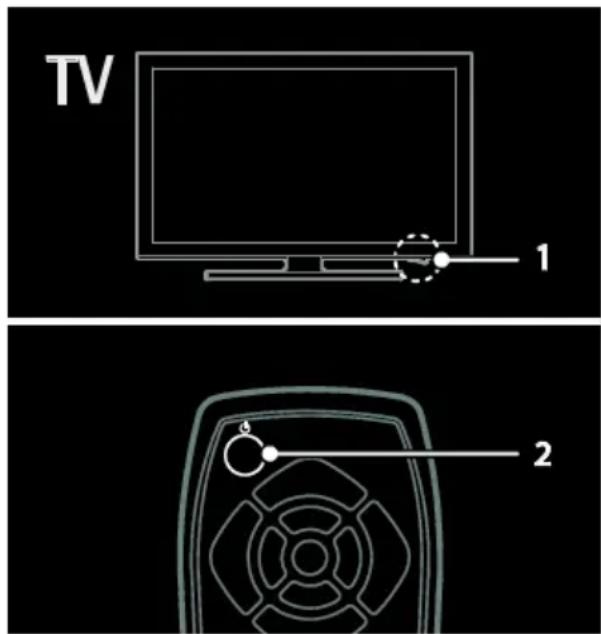
Cómo encender el televisor
- Pulse el interruptor de encendido en la base del televisor para situarlo en la posición ON.
- Si el televisor está en modo de espera, pulse en el mando a distancia.
Consejo: Si no encuentra el mando a distancia y desea encender el televisor desde el modo de espera, pulse CHV en la parte frontal del televisor.
Aunque el televisor consume muy poca energía en el modo de espera, algo de energía utiliza. Si no va a utilizar el televisor durante un amplio período de tiempo, apáguelo para cortar el suministro de energía.
Cambio del televisor al modo de espera
Pulse en el mando a distancia. El sensor del mando a distancia del televisor cambia a rojo.
Apagar el televisor
Pulse el interruptor de encendido en la base del televisor para situarlo en la posición OFF. El televisor ya no consume energía.
Nota: Si no hay interacción por parte del usuario (como pulsar un botón del mando a distancia o un control del panel frontal) durante cuatro horas, el televisor pasará automáticamente al modo de espera.
Para desactivar el apagado automático:
- Pulse MENU.
- Seleccione [Configuración] > [Ajustes de TV] > [Preferencias] > [Apagado automático] > [Apag.].
Ajuste del volumen del televisor
Aumentar o reducir el volumen del televisor
- Pulse +/- en el mando a distancia.
- Pulse VOL +/- en la parte frontal del televisor.

Silenciar o activar el volumen del televisor
- Pulse para silenciar el televisor, o bien
- Pulse de nuevo para restaurar el volumen.
Ajustar el volumen de los auriculares
- Pulse MENU > [Ajustes de TV] > [Sonido].
- Seleccione [Volumen auricular] y, a continuación, pulse OK.
Cambio de los canales de televisión
- Pulse P∨ / P∧ en el mando a distancia.
- Pulse CH /V en el televisor.
- Pulse los Botones alfanuméricos para introducir un número de canal.

Gestión de las listas de canales
En la lista de canales puede ver todos los canales o sólo los favoritos.
Pulse FIND para acceder a la lista de canales.
Crear una lista de canales
Puede crear una lista de canales que sólo contenga sus canales favoritos.
- Pulse FIND.
- Pulse OPTIONS.
- Seleccione [Marcar como favorito] o [Desmarcar como favorito] y, a continuación, pulse OK.
Selección de una lista de canales
- En la lista de canales, pulse OPTIONS.
- Seleccione [Seleccionar lista] >
[Programas preferidos] para que aparezcan los canales de la lista de favoritos o [Todos] para mostrar todos los canales. - Pulse OK para confirmar.
Ver solamente canales de televisión analógicos o digitales
Puede filtrar la lista de canales para acceder sólo a canales analógicos o digitales.
- En la lista de canales, pulse OPTIONS.
- Seleccione [Seleccionar lista] >
[Analógico] o [Digital] y, a continuación, pulse OK.
Según lo que seleccione, aparecerán sólo canales analógicos o digitales.
Cómo escuchar emisoras de radio digital
Si hay emisoras de radio digitales disponibles, se instalarán automáticamente al instalar los canales de televisión.
- Mientras ve la televisión, pulse FIND.
- Seleccione [Lista de canales:] y, a continuación, pulse OK.
- En la lista de canales, pulse OPTIONS.
- Seleccione [Seleccionar lista] > [Radio] y, a continuación, pulse OK.
- Seleccione un canal y, a continuación, pulse OK.
Visualización de la guía electrónica de programación
La guía electrónica de programación (EPG) muestra información acerca de los canales digitales, por ejemplo:
- Programaciones de los canales
- Sinopsis de programas
Nota: Las guías de programación sólo están disponibles en algunos países.
Acceso a la EPG
- Pulse MENU.
- Seleccione [EPG] y, a continuación, pulse OK.
Nota: Mientras ve la guía de programación por primera vez, seleccione [Actualizar la EPG] para actualizar todos los programas disponibles.
Uso de las opciones de la EPG
Puede personalizar la información de la EPG para, por ejemplo, recordar cuando comienza un programa.
- En la EPG, pulse OPTIONS.
-
Seleccione uno de estos ajustes y, a continuación, pulse OK:
-
[Establecer recordatorio]: establece recordatorios de programas.
- [Borrar recordatorio]: borra recordatorios de programas.
- [Cambiar día]: permite seleccionar el día que se mostrará.
- [Más información]: muestra información sobre el programa.
- [Buscar por género]: busca programas de televisión por género.
- [Memoriz. programadas]: muestra una lista de los recordatorios de programas.
- [Actualizar la EPG]: actualiza la información más reciente del programa.
Uso de los ajustes de imagen inteligentes
Seleccione los ajustes de imagen que prefiera.
- Mientras ve la televisión, pulse OPTIONS.
- Seleccione [Ajustes imagen].
-
Seleccione uno de los siguientes ajustes y, a continuación, pulse OK:
-
[Personal]: aplica sus ajustes de imagen personalizados.
• [Vivo]: ajustes intensos y dinámicos, idóneos para el uso con luz diurna.
• [Natural]: ajustes de imagen naturales.
• [Cine]: ajustes idóneos para películas. - [Juego]: ajustes idóneos para juegos.
- [Ahorro de energía]: ajustes de mayor ahorro energético.
- [Estándar]: ajustes predeterminados que se adaptan a la mayoría de los entornos y tipos de vídeo.
• [Foto]: ajustes idóneos para fotos. - [Personalizado]: permite personalizar y almacenar los ajustes de imagen personales. Seleccione Personal para aplicar estos ajustes.
Uso de los ajustes de sonido inteligentes
Seleccione los ajustes de sonido que prefiera.
- Mientras ve la televisión, pulse OPTIONS.
- Seleccione [Ajustes sonido].
-
Seleccione uno de los siguientes ajustes y, a continuación, pulse OK:
-
[Personal]: aplica el ajuste que prefiera en el menú [Sonido].
- [Estándar]: ajustes adecuados para la mayoría de los entornos y tipos de audio.
- [Noticias]: ajustes idóneos para voz, como las noticias.
• [Cine]: ajustes idóneos para películas. - [Juego]: ajustes idóneos para juegos.
• [Drama]: ajustes idóneos para programas de teatro. - [Deportes]: ajustes idóneos para deportes.
Cambio del formato de pantalla
Cambie el formato de pantalla para que se ajuste a sus preferencias.
- Pulse ADJUST.
- Seleccione [Formato de pantalla] y, a continuación, pulse OK.
- Seleccione un formato de pantalla y, a continuación, pulse OK para confirmar.
Los formatos de pantalla disponibles dependen de la fuente de vídeo:
- [Relleno automático]: ajusta la imagen para que ocupe toda la pantalla (seguirán viéndose los subtítulos). Se recomienda para una distorsión mínima de la pantalla (pero no para alta definición o PC).
- [Zoom automático]: aumenta la imagen para que ocupe toda la pantalla. Se recomienda para una distorsión mínima de la pantalla (pero no para alta definición o PC).
-
[Super zoom]: elimina las franjas negras a los lados de las emisiones 4:3. No se recomienda para alta definición o PC.
-
[Ampliar imág. 16:9]: amplía el formato 4:3 a 16:9. No se recomienda para alta definición o PC.
- [Pantalla panorámica]: aumenta el formato 4:3 a 16:9.
- [Sin escala]: proporciona el máximo detalle para PC. Sólo disponible cuando se ha habilitado el modo PC en el menú de imagen.
Cómo ver un dispositivo conectado
Cómo añadir un nuevo dispositivo
Notas:
- Antes de ver uno de los dispositivos conectados, debe añadir su icono al menú del televisor. Consulte Conexión del televisor > Conexión de los dispositivos (Página 41).
-
Si conecta un dispositivo compatible con HDMI-CEC al televisor, se añade automáticamente al menú del televisor.
-
Conecte y encienda el dispositivo.
- Pulse MENU.
- Seleccione [Añadir dispositivos] y, a continuación, pulse OK.
-
Siga las instrucciones que aparecen en pantalla.
-
Seleccione el dispositivo.
- Seleccione el conector.
Nota: Si se le solicita que seleccione la conexión del televisor, seleccione el conector que usa este dispositivo.
Selección de una fuente
Desde el menú del televisor
Después de añadir el dispositivo nuevo al menú del televisor, seleccione el icono del dispositivo nuevo para ver su contenido.
- Pulse MENU.
- Seleccione el icono del dispositivo en el menú del televisor.
- Pulse OK para confirmar.
Desde el menú Fuente
También puede pulsar SOURCE para mostrar una lista de nombres de conector. Seleccione el conector que conecta el dispositivo al televisor.
- Pulse SOURCE.
- Pulse los Botones de desplazamiento para seleccionar un conector de la lista.
- Pulse OK para confirmar.
Reproducción desde un dispositivo USB
Si tiene fotos, vídeos o archivos de música en un dispositivo de almacenamiento USB, puede reproducir los archivos en el televisor.
Precaución: SHARP no será responsable si el dispositivo de almacenamiento USB no es compatible ni aceptará responsabilidad alguna por los daños o la pérdida de datos del dispositivo.
No sobrecargue el puerto USB. Si conecta un dispositivo HDD (disco duro) que consume más de 500 mA de energía, asegúrese de que esté conectado a su propia fuente de alimentación externa.
Acceda al navegador de contenido USB de la siguiente manera:
- Mientras ve la televisión, conecte el dispositivo USB al conector USB del televisor.
- Pulse MENU, seleccione [Dispositivos USB] y pulse OK.
Cómo ver un vídeo
Pulse los Botones de desplazamiento para seleccionar un archivo de vídeo y, a continuación, pulse OK.
- Pulse o para buscar hacia delante o hacia atrás en un vídeo.
- Mantenga pulsado para salir del navegador de contenido.
Mientras reproduce un vídeo, pulse OPTIONS para acceder a las siguientes opciones de vídeo:
• [Parar]: detiene la reproducción.
• [Repetir]: repite un vídeo.
- [Reproducción aleatoria activada] / [Reprod. aleatoria desactivada]: activa o desactiva la reproducción aleatoria de los vídeos.
Ver imágenes
Pulse los Botones de desplazamiento para seleccionar un archivo de vídeo y, a continuación, pulse OK.
- Para hacer una pausa o detener la reproducción, pulse OK.
- Para saltar al archivo anterior o siguiente, pulse ◀o ▶
- Mantenga pulsado para salir del navegador de contenido.
Pulse OPTIONS para acceder o salir de las siguientes opciones de imagen:
- [Mostrar información]: muestra la información del archivo.
- [Parar]: detiene la secuencia de diapositivas.
• [Girar]: gira el archivo. - [Repetir]: repite la secuencia de diapositivas.
- [Reproducir una vez]: reproduce el archivo una vez.
- [Reprod. aleatoria desactivada] / [Reproducción aleatoria activada]: activa o desactiva la visualización aleatoria de imágenes en la secuencia de diapositivas.
- [Velocidad de secuencia]: establece el tiempo que se muestra cada imagen de la secuencia de diapositivas.
- [Transición de secuencia]: establece la transición de una imagen a la siguiente.
- [Definir como fondo de pantalla]: establece la imagen seleccionada como fondo de pantalla del televisor.
Cómo escuchar música
Pulse los Botones de desplazamiento para seleccionar una pista de música y, a continuación, pulse OK.
- Pulse / ◀ para buscar hacia delante o hacia atrás en una pista.
- Mantenga pulsado para salir del navegador de contenido.
Pulse OPTIONS para acceder o salir de las siguientes opciones de música:
- [Parar]: detiene la reproducción de audio.
• [Repetir]: repite una pista o un álbum. - [Reproducir una vez]: reproduce la pista una vez.
- [Reproducción aleatoria activada] / [Reprod. aleatoria desactivada]: activa o desactiva la reproducción aleatoria de las pistas.
Exploración de una red doméstica
Lo que puede hacer
Si tiene fotos, vídeos o archivos de música almacenados en un ordenador conectado a través de una red doméstica, puede reproducir los archivos en el televisor.
Qué necesita
- Una red doméstica con cable o inalámbrica, conectada con un router Universal Plug and Play (uPnP).
- Un servidor multimedia como: Un PC con el Reproductor de Windows Media 11 o superior Un Mac con Twonky Media Server.
- Asegúrese de que el servidor de seguridad del ordenador le permita ejecutar el programa de software del servidor multimedia.
También tendrá que configurar la conexión de red:
- Conecte el televisor y el ordenador a la misma red doméstica. Consulte Conexión del televisor > Ordenadores e Internet (Página 49).
- Encienda su ordenador y el router.
Configure un servidor de uso compartido de multimedia con Reproductor de Windows Media 11 o superior, o bien con Twonky Media Server.
Nota: Para obtener ayuda a la hora de utilizar otros servidores multimedia, como TVersity, consulte el sitio Web del servidor multimedia.
Activar el uso compartido en Reproductor de Windows Media 11
- Inicie el Reproductor de Windows Media en su ordenador.
- Seleccione Biblioteca > Uso compartido de multimedia.
- La primera vez que seleccione Uso compartido de multimedia aparecerá una pantalla emergente. Marque la casilla Compartir mi multimedia y haga clic en OK.
- Aparece un dispositivo marcado como Dispositivo desconocido en la pantalla Uso compartido de multimedia. Si el dispositivo desconocido no aparece después de un minuto aproximadamente, asegúrese de que el servidor de seguridad del ordenador no esté bloqueando la conexión.
- En la pantalla Uso compartido de multimedia, seleccione el dispositivo desconocido y haga clic en Permitir.
Aparece una marca de verificación verde junto al dispositivo.
- De manera predeterminada, el Reproductor de Windows Media comparte archivos de estas carpetas: Mi música, Mis imágenes y Mis vídeos.
- Si sus archivos se encuentran en otras carpetas, seleccione Biblioteca > Agregar a biblioteca y, a continuación, siga las instrucciones que aparecen en pantalla para agregar las carpetas.
- Si es necesario, seleccione Opciones avanzadas para mostrar una lista de carpetas supervisadas.
- Seleccione Biblioteca > Aplicar cambios de información multimedia para activar los cambios.
Activar el uso compartido en Reproductor de Windows Media 12
-
Inicie el Reproductor de Windows Media en su ordenador.
-
En el Reproductor de Windows Media, seleccione la ficha Transmitir y, a continuación, Activar la transmisión de secuencias de multimedia.
-
Inicie el Reproductor de Windows Media en su ordenador.
- En el Reproductor de Windows Media, seleccione la ficha Transmitir y, a continuación, Activar la transmisión de secuencias de multimedia.
Aparece la pantalla de opciones de Transmisión por secuencias de multimedia.
- Haga clic en Activar la transmisión por secuencias de multimedia.
Vuelve a la pantalla del Reproductor de Windows Media.
- Haga clic en Transmitir > Más opciones de transmisión por secuencias.
- Aparece la pantalla de opciones de Transmisión por secuencias de multimedia.
- Aparece un programa multimedia en la pantalla de red local. Si no aparece el programa de medios, asegúrese de que el servidor de seguridad del ordenador no esté bloqueando la conexión.
- Seleccione el programa de medios y haga clic en Permitido.
- Aparece una flecha verde junto al programa de medios.
- De manera predeterminada, el Reproductor de Windows Media comparte archivos de estas carpetas: Mi música, Mis imágenes y Mis vídeos.
- Aparece una flecha verde junto al programa de medios. - De manera predeterminada, el Reproductor de Windows Media comparte archivos de estas carpetas: Mi música, Mis imágenes y Mis vídeos.
- Si sus archivos están en otras carpetas, seleccione la ficha Organizar y Administrar bibliotecas > Música.
Siga las instrucciones en pantalla para agregar las carpetas que contengan sus archivos multimedia.
Activar el uso compartido en Twonky Media
- Visite www.twonkymedia.com para adquirir el software o descargar una prueba gratuita de 30 días para su Macintosh.
- Inicie Twonky Media en el Macintosh.
-
En la pantalla de Twonky Media Server, seleccione Basic Setup (Configuración básica) y First Steps (Primeros pasos). Aparece la pantalla First steps (Primeros pasos).
-
Escriba un nombre para su servidor de medios y, a continuación, haga clic en Save changes (Guardar cambios).
-
Tras volver a la pantalla de Twonky Media, seleccione Basic Setup (Configuración básica) > Sharing (Uso compartido).
-
Explore y seleccione las carpetas para compartir y, a continuación, seleccione Save changes (Guardar cambios).
El Macintosh vuelve a escanear las carpetas automáticamente de modo que estén listas para compartirse.
Reproducción de archivos del ordenador
Nota: Antes de reproducir el contenido multimedia del ordenador, asegúrese de que el televisor esté conectado a la red doméstica y de que el software del servidor multimedia esté correctamente configurado.
- Encienda el ordenador y el router.
- Encienda el televisor.
-
Pulse MENU en el mando a distancia.
-
Seleccione [Red doméstica] y, a continuación, pulse OK. Si se inicia la instalación de la red, siga las instrucciones que aparecen en pantalla.
-
Si aparece el navegador de contenido, seleccione un archivo y, a continuación, pulse OK.
El archivo comienza a reproducirse. 6. Pulse los Botones de reproducción del mando a distancia para controlar la reproducción.
Visualización de imágenes
- Para reproducir una secuencia de diapositivas de imágenes, seleccione una foto y, a continuación, pulse OK.
- Para hacer una pausa o detener la reproducción, vuelva a pulsar OK.
- Para reproducir el archivo anterior o el siguiente, pulse ◀ ◀
Pulse OPTIONS para acceder a una de las siguientes opciones:
- [Mostrar información]: muestra la información del archivo.
- [Parar]: detiene la secuencia de diapositivas.
• [Girar]: gira el archivo. - [Repetir]: repite la secuencia de diapositivas.
Exploración de AQUOS NET +
Lo que puede hacer
Disfrute de las aplicaciones de Internet, unos sitios Web en Internet especialmente adaptados a su televisor. Puede controlar las aplicaciones de Internet con el mando a distancia. Puede, por ejemplo:
• Leer los titulares de un periódico
- Ver vídeos
- Consultar las previsiones meteorológicas
Usar la función de puesta al día para ver los programas de televisión que se haya perdido. La disponibilidad de aplicaciones de Internet de puesta al día varía de un país a otro.
Notas:
- Cada país dispone de servicios de AQUOS NET+ diferentes.
- Es posible que ciertos sitios Web no aparezcan completos. Algunas funciones pueden no estar disponibles, por ejemplo, la descarga de archivos o funciones que requieran complementos.
- Los servicios de AQUOS NET + se actualizan automáticamente. Para ver las últimas actualizaciones, cambie Todos a New (Nuevo) en la App store (Tienda de aplicaciones de Internet).
- AQUOS NET + muestra una página cada vez en pantalla completa.
- SHARP no asume ninguna responsabilidad con respecto a los contenidos ofrecidos por los proveedores de servicio de contenidos, ni con respecto a su calidad.
Qué necesita
Para disfrutar de AQUOS NET +, realice las siguientes tareas:
- En la red doméstica, conecte el televisor a Internet
- En el televisor, configure AQUOS NET +.
Notas:
- Puede bloquear las aplicaciones de AQUOS NET + con un código numérico de 4 dígitos. Todas las aplicaciones para adultos se pueden bloquear como una sola selección.
- Al bloquear un servicio para adultos, los anuncios y las páginas Web no adaptadas para AQUOS NET + continúan accesibles.
Conectar el televisor a Internet
En la red doméstica, conecte lo siguiente:
- Conecte un router con conexión de alta velocidad a Internet.
- Encienda el router.
- Instale la red. Consulte Conexión del televisor > Ordenadores e Internet (see "Ordenadores e Internet" on page 49).

flowchart
graph LR
    TV["TV"] --> Router["Router"]
    Router --> PC["PC"]
    Router --> Internet["Internet"]
Configuración de AQUOS NET +
- Pulse MENU, seleccione [AQUOS NET +] y, a continuación, pulse OK para confirmar.
Aparecen los términos y las condiciones de uso.
- Para aceptar los términos y las condiciones, pulse OK.
Acceso a las aplicaciones de AQUOS NET +
La primera página que aparece es la página de inicio de AQUOS NET +. Los iconos de esta página representan las aplicaciones.
- Explore los sitios Web de Internet con las aplicaciones de Internet. Pulse los Botones de desplazamiento para seleccionar una aplicación y, a continuación, pulse OK para confirmar.
- Acceda a la galería de aplicaciones para añadir más aplicaciones a la pantalla de inicio.
- Puede cambiar los ajustes de país y seleccionar aplicaciones de otros países.
Acceder al sitio Web
- Seleccione una aplicación de Internet y, a continuación, pulse OK.
- Use los Botones numéricos del mando a distancia del televisor para introducir una dirección Web.
Teclado en pantalla
Seleccione el área para introducir la dirección Web y, a continuación, pulse OK. Se mostrará un teclado en la pantalla. Úselo para introducir una dirección Web.
Eliminación de la memoria de AQUOS NET +
Advertencia: Esta opción restablece completamente AQUOS NET+.
Puede borrar por completo la memoria de AQUOS NET +, incluidos los favoritos, el código de control paterno, las contraseña, las cookies y el historial.
- Pulse MENU.
- Seleccione [Configuración] > [Ajustes de red].
- Seleccione [Borrar memoria de AQUOS NET +] y, a continuación, pulse OK.
Opciones
Pulse OPTIONS para seleccionar lo siguiente:
- Quitar aplicación
- Bloquear aplicación
- Desbloquear aplicación
- Mover aplicación
Show remote control (Mostrar mando a distancia)
Puede hacer que se muestren las teclas de reproducción ▶, rebobinado ◀ avance rápido ▶ mediante [Mostrar mando a distancia].
Pulse OPTIONS y seleccione [Mostrar mando a distancia]. Use las teclas que aparecen en pantalla para operar con el reproductor de audio o vídeo.
Seleccione una tecla y pulse OK para ejecutar la función correspondiente. Pulse → para ocultar las teclas en pantalla.
Seleccione P+ y P- para desplazarse hacia arriba y hacia abajo por la página Web.
Zoom page (Ampliar página)
Para ampliar o reducir una página de Internet, pulse OPTIONS y seleccione [Ampliar página]. Utilice la barra deslizante para ajustar la ampliación.
Para desplazarse por una página de Internet, utilice los Botones de desplazamiento para saltar de un elemento resaltado a otro.
Reload page (Volver a cargar página)
Si una página no se carga correctamente, cárguela de nuevo. Pulse OPTIONS y seleccione [Volver a cargar página].
Security info (Información de seguridad)
Para ver información de seguridad acerca de una página, pulse OPTIONS y seleccione [Información de seguridad].
Alquiler de vídeos en línea
Lo que puede hacer
En este televisor, puede alquilar vídeos de videoclubs en línea.
- Abra la página de un videoclub. Es posible que tenga que registrarse o iniciar sesión.
- Seleccione un vídeo.
- Realice el pago en línea.
- Descargue el vídeo.
Qué necesita
Para alquilar y descargar un vídeo, necesita una conexión de alta velocidad a Internet en el televisor. Consulte más información acerca de la conexión de red en Conexión del televisor > Ordenadores e Internet (Página 49).
También necesita una tarjeta de memoria SD para insertarla en la ranura para tarjeta SD del televisor.
Tamaño de la memoria SD
Utilice una tarjeta de memoria SD en blanco del tipo SDHC clase 6, que tenga al menos 4 GB de capacidad de almacenamiento.
Para vídeos de alta definición, asegúrese de utilizar una tarjeta SDHC con al menos 8 GB de capacidad de almacenamiento.

Formateo de una tarjeta SD
Antes de descargar vídeos alquilados, debe formatear la tarjeta SD.
- Encienda el televisor.
- Como se muestra en la ilustración, inserte la tarjeta de memoria SD en la ranura para tarjetas SD en el lado del televisor. El televisor empezerá a formatear la tarjeta automáticamente.
- Después de formatear la tarjeta SD, déjela en la ranura.
Alquiler
Visualización de un videoclub
- Pulse MENU.
- Seleccione [AQUOS NET +] > [Tiendas de vídeo] y pulse OK.
La página de videoclubs muestra los videoclubs disponibles para su país. - Para ver un video club, seleccione su icono y pulse OK.
Alquiler de vídeo
Para alquilar un vídeo, seleccione su icono en la página de videoclubs y pulse OK. En la mayoría de los casos puede alquilar un vídeo durante un día, un par de días o incluso sólo una hora. La forma de seleccionar y alquilar vídeos varía según el videoclub.
Pago
El videoclub le pide que inicie sesión o que abra una nueva cuenta si no dispone de ninguna. El inicio de sesión suele requerir su dirección de correo electrónico y código PIN personal. Una vez que haya iniciado sesión, podrá seleccionar el método de pago. En la mayoría de los casos, el pago se realiza mediante tarjeta de crédito o código de valor.
Consulte el sitio Web del videoclub para obtener más información sobre las condiciones de pago.
- Para introducir un código numérico (PIN), utilice los Botones numéricos del mando a distancia.
- Para introducir una dirección de correo electrónico, seleccione el campo de texto de la página y pulse OK. Seleccione un carácter en el teclado y pulse OK para introducirlo.
Descarga de vídeos
Cuando haya pagado, puede descargar el vídeo en la memoria de vídeo. Durante la descarga, puede seguir viendo los programas de televisión hasta que el televisor le notifique que el vídeo está listo para reproducirse.
Si cancela una descarga, puede volver a descargar el vídeo hasta que expire el período de alquiler.
Cómo ver un vídeo
- Pulse MENU, seleccione [AQUOS NET +].
- Seleccione [Tiendas de vídeo] y, a continuación, pulse OK.
- Con su información de inicio de sesión, introduzca el videoclub en línea en el que alquiló el vídeo.
- Seleccione el vídeo en la lista de vídeos descargados y, a continuación, pulse OK para reproducirlo.
3 Cómo sacar más partido al televisor
Disfrute de HbbTV
Lo que puede hacer
Algunas emisoras de canales digitales ofrecen HbbTV interactiva (Hybrid Broadcast Broadband TV, televisión híbrida de radiodifusión y banda ancha).
Con la HbbTV, las emisoras combinan sus programas habituales de televisión con todo tipo de información o entretenimiento. Puede consultar esta información de forma interactiva. Puede responder a un programa o votar, comprar en línea o abonar el importe de un programa de vídeo bajo demanda.
Para disfrutar al máximo de HbbTV, necesita conectar el televisor a Internet. Consulte más información acerca de cómo conectar el televisor a Internet en Conexión del televisor > Ordenadores e Internet (see "Ordenadores e Internet" on page 49).
Nota: esta función no permite descargar archivos en su televisor.
Acceso a HbbTV
Al sintonizar un canal de televisión que ofrece HbbTV, las páginas interactivas se abrirán automáticamente o, en algún momento, se le pedirá que las abra.
Dependiendo de la emisora, quizás deba pulsar el botón rojo o OK en el mando a distancia para acceder a la página.
Para salir de las páginas de HbbTV, seleccione el botón correspondiente en pantalla y pulse OK.
Navegación por las páginas de HbbTV
Para desplazarse por las páginas de HbbTV, puede utilizar los botones de navegación, los botones de colores, los botones numéricos y el botón ← (Posterior).
Mientras mira los vídeos en las páginas de HbbTV, puede utilizar los botones ▶ (reproducir), ■ (poner en pausa) y ■ (detener).

Algunas emisoras ofrecen HbbTV Texto, una nueva versión de Texto. Dependiendo de la emisora, quizás necesite una conexión a Internet para ver HbbTV Texto.
Puede utilizar los mismos botones del mando a distancia para desplazarse por HbbTV Texto, del mismo modo que hace con las páginas de HbbTV.
Bloqueo de HbbTV
Puede bloquear HbbTV completamente.
Para bloquear HbbTV, pulse MENU y seleccione [Configuración] > [Ajustes de canal] > [HbbTV].
Visualización de teletexto
Selección de una página
- Seleccione un canal que disponga de la función de teletexto y, a continuación, pulse TEXT.
-
Seleccione una página de una de las siguientes formas:
-
Introduzca el número de página con los Botones numéricos.
- Pulse o▲▼para ver la página siguiente o la anterior.
-
Pulse los Botones de color para seleccionar un elemento con código de color.
-
Pulse para salir.
Opciones de teletexto
- Mientras ve el teletexto, pulse OPTIONS.
-
Seleccione una de las siguientes opciones:
-
[Congelar página] / [Descongelar página]: congela o descongela la página actual.
- [Pantalla dual] / [Pantalla completa]: activa o desactiva el teletexto en pantalla dual. Pantalla dual divide la pantalla y pone el canal o la fuente actual a la izquierda de la pantalla y el teletexto a la derecha.
- [Resumen T.O.P.]: las emisiones del teletexto T.O.P. (índice de páginas) permiten pasar de un asunto a otro sin usar los números de página.
- [Ampliar] / [Vista normal]: amplía la página. Pulse los Botones de desplazamiento para desplazarse por la pantalla ampliada.
- [Mostrar]: oculta o muestra información oculta de una página, como las soluciones a adivinanzas o rompecabezas.
- [Recorrer subpáginas]: si hay subpáginas disponibles, cada una de ellas aparece automáticamente.
-
[Idioma]: permite cambiar a un grupo de idiomas distinto para mostrar conjuntos de caracteres diferentes correctamente.
-
Pulse OPTIONS para salir.
Idioma del teletexto
Algunas emisoras de televisión digitales ofrecen varios idiomas de teletexto. Puede establecer un idioma preferido y otro alternativo.
- Pulse MENU.
- Seleccione [Configuración] > [Ajustes de canal] o [Ajustes de canal satélite].
- Seleccione [Idiomas] > [Teletexto de idioma preferido] o [Teletexto de idioma alternativo].
- Seleccione el idioma preferido para el teletexto y, a continuación, pulse OK.
Subpáginas
Una página del teletexto puede contener varias subpáginas. Estas subpáginas se muestran en una barra, al lado del número de la página principal.
Si hay subpáginas disponibles en una página de teletexto, pulse ◀o ▶ para seleccionarlas.
Buscar
- Si está en el teletexto, pulse OK para resaltar la primera palabra o número.
- Pulse los Botones de desplazamiento para saltar a la palabra o al número que se buscará.
- Pulse OK para comenzar la búsqueda.
- Pulse ▲hasta que no se resalte ninguna palabra o número para salir de la búsqueda.
Teletexto digital
Algunas emisoras de televisión digital ofrecen servicios interactivos o de texto digital exclusivos (por ejemplo, BBC1) en sus canales de televisión digital.
En el teletexto digital:
- Pulse los Botones de desplazamiento para seleccionar o resaltar elementos.
- Pulse los Botones de color para seleccionar una opción y, a continuación, pulse OK para confirmarla o activarla.
Nota: Los servicios de texto digital se bloquean cuando se emiten y activan subtítulos en el televisor. Consulte Otros usos del televisor > Visualización de subtítulos (Página 28).
Teletexto 2.5
El teletexto 2.5 ofrece más colores y mejores gráficos que el teletexto normal. Si un canal emite teletexto 2.5, se activa de forma predeterminada.
Para activar o desactivar el teletexto 2.5
- Pulse MENU.
- Seleccione [Configuración] > [Ajustes de TV] > [Preferencias].
- Seleccione [Teletexto 2.5] > [Encendido] o [Apagado] y, a continuación, pulse OK.
Definición de bloqueos y temporizadores
Reloj
Puede mostrar un reloj en la pantalla del televisor. El reloj muestra la hora que emite su operador de servicios de televisión.
Visualización del reloj del televisor
- Mientras ve la televisión, pulse OPTIONS.
- Seleccione [Status] y, a continuación, pulse OK.
El reloj aparece en la esquina inferior derecha de la pantalla del televisor.
Cambio del modo del reloj
El modo de reloj se sincroniza automáticamente con la Hora universal coordinada (UTC). Si el televisor no puede recibir transmisiones UTC, cambie el modo de reloj a [Manual].
- Mientras ve la televisión, pulse MENU.
- Seleccione [Configuración] > [Ajustes de TV] > [Preferencias].
- Seleccione [Reloj] > [Modo reloj automático].
- Seleccione [Automático], [Manual] o [Depende del país] y, a continuación, pulse OK.
Activación o desactivación del horario de verano
Si el modo del reloj está establecido en [Depende del país], puede activar o desactivar el horario de verano para su huso horario.
- En el menú [Reloj], seleccione [Horario de verano] > [Horario de verano] o [Hora estándar] y, a continuación, pulse OK. Se activa o desactiva el horario de verano.
Ajuste manual del reloj
Si el modo del reloj está establecido como [Manual] ajuste la fecha y la hora manualmente.
- En el menú [Reloj], seleccione [Fecha] o [Hora] y, a continuación, pulse OK.
- Use los Botones de desplazamiento para realizar su selección.
- Seleccione [Hecho] y, a continuación, pulse OK.
Temporizador
El temporizador cambia el televisor al modo de espera después de un tiempo especificado. Podrá apagar el televisor antes o restablecer el temporizador durante la cuenta atrás.
- Pulse MENU.
- Seleccione [Configuración] > [Ajustes de TV] > [Preferencias] > [Temporizador].
- Pulse los Botones de desplazamiento para establecer el temporizador.
Puede ser de hasta 180 minutos en intervalos de cinco minutos. El temporizador se apaga si se ajusta en cero minutos. - Pulse OK para activar el temporizador. El televisor cambia a modo de espera tras el tiempo especificado.
Bloqueo infantil
Para proteger a los niños frente a programas de televisión no adecuados, puede bloquear el televisor o bloquear determinados programas con clasificación por edades.
Ajuste o cambio del código de bloqueo infantil
- Pulse MENU.
- Seleccione [Configuración] > [Ajustes de canal] > [Bloqueo infantil].
- Seleccione [Determinar código] o [Cambiar código].
- Introduzca el código con los Botones numéricos.
Consejo: Si olvida el código, introduzca '8888' para anular cualquier código existente.
Bloqueo o desbloqueo de canales
- En el menú de bloqueo infantil, seleccione [Bloqueo de canales].
- Introduzca el código de bloqueo infantil con los Botones numéricos. Aparece el menú [Bloqueo de canales].
- Seleccione los canales que desea bloquear o desbloquear.
Clasificación parental
Algunas emisoras digitales clasifican sus programas por edades. Puede configurar el televisor para ver sólo programas con una clasificación inferior a la edad del niño.
- Pulse MENU.
- Seleccione [Configuración] > [Ajustes de canal] o [Ajustes de canal satélite].
- Seleccione [Bloqueo infantil] > [Control de padres].
Aparecerá un mensaje en el que se le pide que introduzca el código de bloqueo infantil.
-
Introduzca el código de bloqueo infantil con los Botones numéricos.
-
Seleccione una clasificación por edades y, a continuación, pulse OK.
Se bloquearán todos los programas que no cumplan la clasificación de edad seleccionada.
Para obtener información sobre los códigos de bloqueo infantil, consulte Otros usos del televisor > Definición de bloqueos y temporizadores > Bloqueo infantil (Página 27).
Visualización de subtítulos
Canales analógicos
- Cambie el televisor a un canal de televisión analógico.
- Pulse TEXT.
- Introduzca el número de tres dígitos de la página de subtítulos (normalmente, 888).
- Pulse para salir del teletexto. Los subtítulos se mostrarán si están disponibles.
Canales digitales
- Pulse OPTIONS.
- Seleccione [Subtítulos] y, a continuación, pulse OK.
- Seleccione [Subtítulos desactivados], [Subtítulos activados] o [Encendido si no hay sonido] y, a continuación, pulse OK.
Nota:
- Si se activa una aplicación MHEG, los subtítulos no aparecen.
- Si selecciona [Encendido si no hay sonido], los subtítulos sólo aparecen si pulsa *para silenciar el sonido.
Idioma Subtítulos
En algunos canales digitales se puede cambiar el idioma de los subtítulos.
- Pulse MENU.
- Seleccione [Configuración] > [Ajustes de canal] o [Ajustes de canal satélite] > [Idioma de subtítulos].
- Seleccione [Subtítulos de idioma preferido] o [Subtítulos de idioma alternativo] para el idioma preferido.
- Pulse OK para confirmar.
Consejo: También puede pulsar OPTIONS > [Idioma de subtítulos].
Visualización del fondo de pantalla del televisor
Lo que puede hacer
Es posible mostrar una imagen predeterminada como fondo de pantalla del televisor. También es posible cargar otra imagen como fondo de pantalla.
Si el temporizador está desactivado, el fondo de pantalla se muestra durante 240 minutos. En caso contrario, se muestra según la duración del temporizador.
Qué necesita
Para usar otra imagen como fondo de pantalla es necesario un dispositivo de almacenamiento USB que contenga una imagen de menos de 1 MB de tamaño.
Encendido
- Pulse MENU.
- Seleccione [Fondo de pantalla] y, a continuación, pulse OK.
Aparece la imagen predeterminada.
Nota: El fondo de pantalla aparece mientras dura el temporizador. Para obtener más información sobre los temporizadores, consulte Otros usos del televisor > Definición de bloqueos y temporizadores > Temporizador (Página 27).
Definición del fondo de pantalla del televisor
Es posible cargar otra imagen como fondo de pantalla.
Nota: La carga de una nueva imagen anula la imagen existente.
- Conecte el dispositivo de almacenamiento USB al televisor.
- Pulse MENU.
- Seleccione [Dispositivos USB] y, a continuación, pulse OK.
- Seleccione una imagen y, a continuación, pulse OPTIONS.
- Seleccione [Definir como fondo de pantalla] y, a continuación, pulse OK.
- Seleccione [Si] y, a continuación, pulse OK.
- Pulse cualquier tecla para salir del fondo de pantalla.
Definición del acceso universal
Encendido
Algunas emisoras de televisión digitales ofrecen opciones especiales de audio y subtítulos para personas con deficiencias auditivas o visuales.
Para habilitar estas opciones, active el acceso universal en el menú Preferencias.
-
Pulse MENU.
-
Seleccione [Configuración] > [Ajustes de TV] > [Preferencias].
-
Seleccione [Acceso universal] > [Enc.] y, a continuación, pulse OK.
Trastorno auditivo
Consejo: Para verificar si hay un idioma de audio para personas con deficiencias auditivas, pulse OPTIONS y seleccione [Idioma de audio]. Los idiomas con un icono en forma de oreja admiten audio para personas con deficiencias auditivas.
Para activar los subtítulos y audio para personas con deficiencias auditivas
- Mientras ve la televisión, pulse OPTIONS.
- Pulse uno de los siguientes botones para seleccionar una opción:
- Rojo: activa o desactiva las funciones para deficientes auditivos.
-
Verde: permite activar los subtítulos y audio para personas con deficiencias auditivas.
-
Pulse para salir.
Deficientes visuales
Consejo: Para verificar si hay audio para personas con deficiencias visuales pulse OPTIONS y seleccione [Idioma de audio]. Los idiomas con un icono en forma de ojo admiten audio para personas con deficiencias visuales.
Para activar el audio (si está disponible) para personas con deficiencias visuales
- Mientras ve la televisión, pulse OPTIONS.
- Pulse el botón verde para seleccionar [Deficientes visuales].
-
Pulse uno de los siguientes botones para seleccionar una opción:
-
Rojo - [Apagado]: Desactivar el audio para personas con deficiencias visuales.
- Amarillo - [Auriculares]: Audio para personas con deficiencias visuales sólo por los auriculares. (si procede)
- Verde - [Altavoces]: Audio para personas con deficiencias visuales sólo por los altavoces.
- Azul - [Altavoces y auriculares]: Audio para personas con deficiencias visuales sólo por los altavoces y auriculares.
- Pulse para salir.
Ajuste del volumen para personas con deficiencias visuales
- En el menú [Acceso universal], pulse el botón amarillo para seleccionar [Volum. mezclado].
- Pulse los Botones de desplazamiento para mover el control deslizante hacia arriba o abajo y, a continuación, pulse OK.
- Pulse para salir.
Comentarios de audio para personas con deficiencias visuales
Esta función activa los comentarios de audio cuando se pulsan botones en el mando a distancia o el televisor.
- En el menú [Acceso universal], pulse el botón azul para seleccionar [Pitido de botón].
- Pulse el botón verde para activar los comentarios de audio o pulse el botón rojo para desactivarlos.
- Pulse para salir.
Uso de Funcionalidad de enlace
Lo que puede hacer
Saque el máximo partido a sus dispositivos compatibles con HDMI-CEC gracias a Funcionalidad de enlace de SHARP.
Nota: Otras marcas describen la funcionalidad HDMI-CEC de forma distinta. Algunos ejemplos son Philips EasyLink, Anynet (Samsung) o BRAVIA Sync (Sony). No todas las marcas son compatibles totalmente con Funcionalidad de enlace de SHARP.
Estas son las características disponibles tras activar Funcionalidad de enlace de SHARP:
Reproducción con un solo toque
Cuando reproduce desde un dispositivo compatible HDMI-CEC, el televisor sale del modo de espera y pasa a la fuente correcta.
Modo de espera con un solo toque
Al pulsar en el mando a distancia del televisor, éste y todos los dispositivos compatibles HDMI-CEC cambiarán al modo de espera.
Control del audio del sistema
Si conecta un dispositivo compatible con HDMI-CEC que incluye altavoces, puede optar por escuchar la televisión desde esos altavoces en lugar de los altavoces del televisor.
Para obtener más información acerca de la salida de audio del televisor, consulte Otros usos del televisor > Uso de Funcionalidad de enlace > Selección de la salida de altavoces (Página 32).
Mando a distancia de Funcionalidad de enlace
Puede controlar varios dispositivos compatibles con HDMI-CEC con el mando a distancia del televisor.
Para activar el Mando a distancia de Funcionalidad de enlace, consulte Otros usos del televisor > Uso de Funcionalidad de enlace > Control simultáneo de dispositivos (Página 31).
Mantenimiento de la calidad de la imagen
Si la calidad de imagen del televisor se ve afectada por las funciones de procesamiento de imagen de otros dispositivos, puede activar Brilliant Colour Processor +.
Para activar Brilliant Colour Processor +, consulte Otros usos del televisor > Uso de Funcionalidad de enlace > Mantenimiento de la calidad de la imagen (see "Mantenimiento de la calidad de imagen" on page 32).
Maximizar la visualización de vídeos subtitulados
Mientras ve los subtítulos de un vídeo, puede maximizar la zona de visualización del vídeo. Algunos subtítulos pueden crear una barra bajo el vídeo, lo que limita el área donde se muestra la imagen. Una vez activado el desplazamiento de subtítulos automático, los subtítulos aparecen encima de la imagen de vídeo, lo cual maximiza la zona de visualización del vídeo.
Para activar el desplazamiento de subtítulos automático, consulte Otros usos del televisor > Uso de Funcionalidad de enlace > Maximización de la visualización de vídeos subtitulados (Página 32).
Escucha de otro dispositivo en espera
Puede escuchar un dispositivo compatible con HDMI-CEC conectado a través de los altavoces del televisor, incluso si éste se encuentra en modo de espera.
Para activarlo, consulte Otros usos del televisor > Uso de Funcionalidad de enlace > Escucha de otro dispositivo con el televisor en espera (see "Escucha de otro dispositivo con el televisor en espera" on page 33).
Qué necesita
Para poder utilizar las opciones de control avanzadas de Funcionalidad de enlace de SHARP, asegúrese de realizar lo siguiente:
- Conectar al menos dos dispositivos compatibles HDMI-CEC a través de HDMI
- Configurar adecuadamente cada dispositivo compatible HDMI-CEC.
- Activación de Funcionalidad de enlace
Encendido
Para activar o desactivar Funcionalidad de enlace
Nota: Si no prevé el uso de Funcionalidad de enlace, desactivelo.
- Pulse MENU.
- Seleccione [Configuración] > [Ajustes de TV] > [Función de enlace].
- Seleccione [Enc.] o [Apag.] y, a continuación, pulse OK.
Control simultáneo de dispositivos
Si conecta varios dispositivos compatibles con HDMI-CEC que admitan este ajuste, todos los dispositivos responderán a las órdenes del mando a distancia del televisor.
Atención: Este es un ajuste avanzado. Los dispositivos no compatibles con esta opción no responderán al mando a distancia del televisor.
- Pulse MENU.
- Seleccione [Configuración] > [Ajustes de TV] > [Función de enlace].
- Seleccione [Control remoto para función de enlace] > [Encendido] o [Apagado].
- Pulse OK para activar.
- Notas: Para volver al control del televisor, pulse MENU y, a continuación, seleccione [Ver televisión].
- Para controlar otro dispositivo, pulse MENU y seleccione el dispositivo en el menú del televisor.
- Para salir, pulse .
Botones de Funcionalidad de enlace
Controle los dispositivos compatibles con HDMI-CEC con los siguientes botones del mando a distancia del televisor.
- OK: inicia, pone en pausa o reanuda la reproducción en el dispositivo conectado, activa una selección o accede al menú del dispositivo.
- (Anterior) /▶ (Siguiente): realiza búsqueda hacia atrás y hacia delante en el dispositivo conectado.
- Botones alfanuméricos: permiten seleccionar un título, un capítulo o una pista.
- Botones de reproducción: permite controlar la reproducción de vídeo o música.
- Modo de espera: muestra el menú del dispositivo conectado.
- MENU: muestra el menú del televisor.
- (Modo de espera): pone el televisor y el dispositivo conectado en modo de espera.
Otros botones de Funcionalidad de enlace están disponibles a través del mando a distancia en pantalla (OSRC).
Para acceder al OSRC
- Mientras ve contenido de un dispositivo conectado, pulse OPTIONS.
- Seleccione [Mostrar botones del dispositivo] y, a continuación, pulse OK.
- Seleccione un botón en pantalla y, a continuación, pulse OK.
- Pulse para salir.
Selección de la salida de altavoces
Si el dispositivo conectado es compatible con HDMI Audio Return Channel (HDMI ARC), puede utilizarlo para la salida de audio del televisor a través del cable HDMI. No necesita ningún cable de audio adicional. Consulte Conexión del televisor > Acerca de los cables > HDMI (Página 40)
Configuración de los altavoces del televisor
1. Pulse MENU.
2. Seleccione [Configuración] > [Ajustes de TV] > [Función de enlace] > [Altavoces del televisor].
3. Seleccione una de las opciones siguientes y pulse OK:
- [Apagado]: apaga los altavoces del televisor.
- [Encendido]: enciende los altavoces del televisor.
- [Función de enlace]: transmite el audio del televisor a través del dispositivo HDMI-CEC conectado. Para cambiar del audio del televisor al dispositivo de audio HDMI-CEC conectado, use el menú de ajustes.
- [Inicio automático de la función de enlace]: apaga automáticamente los altavoces del televisor y transmite el audio del televisor al dispositivo de audio HDMI-CEC conectado.
Seleccionar la salida de altavoces con el menú Ajuste
Si ha seleccionado [Función de enlace] o [Inicio automático de la función de enlace], acceda al menú de ajuste para cambiar el audio del televisor.
- Mientras ve la televisión, pulse ADJUST.
- Seleccione [Altavoces] y, a continuación, pulse OK.
- Seleccione uno de los siguientes ajustes y, a continuación, pulse OK:
- [TV]: activado por defecto. Transmite el audio del televisor al televisor y al dispositivo de audio HDMI-CEC conectado hasta que el dispositivo conectado cambia a control de audio del sistema. A continuación, el audio del televisor se transmite a través del dispositivo conectado.
- [Amplificador]: transmite el audio del televisor a través del dispositivo HDMI-CEC conectado. Si el modo de audio del sistema no está activado en el dispositivo, el audio continuará transmitiéndose a través de los altavoces del televisor. Si se ha activado [Inicio automático de la función de enlace], el televisor solicita al dispositivo conectado que cambia al modo de audio del sistema.
Mantenimiento de la calidad de imagen
Si la calidad de imagen del televisor se ve afectada por las funciones de procesamiento de imagen de otros dispositivos, puede activar Brilliant Colour Processor +.
Para activar Brilliant Colour Processor +
- Pulse MENU.
- Seleccione [Configuración] > [Ajustes de TV] > [Función de enlace].
- Seleccione [Brilliant Colour Processor +] > [Encendido] y, a continuación, pulse OK.
Maximización de la visualización de vídeos
Algunos subtítulos pueden crear una barra bajo el vídeo, lo que limita el área donde se muestra la imagen. Cuando se activa el desplazamiento de subtítulos automático, los subtítulos aparecen sobre la imagen de vídeo, lo que maximiza el área donde se muestra la imagen.
Activar el desplazamiento de subtítulos automático
- Pulse MENU.
- Seleccione [Configuración] > [Ajustes de TV] > [Función de enlace] > [Desplazamiento de subtítulos automático].
- Seleccione [Encendido] y, a continuación, pulse OK para activarlo.
Nota: Asegúrese de que el formato de pantalla del televisor esté ajustado en [Formato automático] o [Ampliar imág. 16:9].
Escucha de otro dispositivo con el televisor en espera
Puede escuchar un dispositivo compatible con HDMI-CEC conectado a través de los altavoces del televisor, incluso si éste se encuentra en modo de espera.
- Pulse ADJUST para recibir el audio desde el dispositivo de Funcionalidad de enlace de SHARP conectado.
Si está disponible, se activa el modo de sólo audio. - Acepte el mensaje que le pide apagar la pantalla del televisor.
- Controle la reproducción del audio con el mando a distancia del televisor.
4 Configuración del televisor
Asistente de ajustes
Utilice el asistente de ajustes como guía para configurar las opciones de imagen y sonido.
- Mientras ve la televisión, pulse MENU.
- Seleccione [Configuración] > [Ajustes rapidos de imagen y sonido] y, a continuación, pulse OK.
- Seleccione [Iniciar] y, a continuación, pulse OK.
- Siga las instrucciones de la pantalla para elegir los ajustes preferidos.
Imagen y sonido
Ajustes de imagen adicionales
- Pulse MENU.
- Seleccione [Configuración] > [Ajustes de TV] > [Imagen] y, a continuación, pulse OK.
-
Seleccione el ajuste que desea configurar:
-
[Ajustes imagen]: accede a los ajustes de imagen inteligentes predefinidos.
- [Reiniciar]: restablece la configuración predeterminada.
- [Contraste]: ajusta la intensidad de las áreas brillantes y no modifica las áreas oscuras.
- [Brillo]: ajusta la intensidad y los detalles de las áreas oscuras.
• [Color]: ajusta la saturación del color.
- [Matiz]: compensa las variaciones de color en las transmisiones en formato NTSC.
• [Realce]: ajusta la nitidez de la imagen.
- [Reduc. del ruido]: filtra y reduce el ruido de la imagen.
- [Tono]: ajusta el balance de color de la imagen.
- [Tono personalizado]: personaliza el ajuste de tono.
- [Brilliant Colour Processor +]: permite acceder a ajustes avanzados como [Movimiento preciso], [Controlador doble de 100 Hz], [Realce avanzado], [Contr. dinámico], [Retroiluminación dinámica], [Artefacto de reducción MPEG], [Realce del color] y [Gamma].
- [Modo PC]: permite cambiar los ajustes de imagen cuando hay un PC conectado al televisor a través de HDMI. Si está activado, puede seleccionar [Formato de pantalla] > [Sin escala], que proporciona el máximo detalle para mostrar contenido de PC.
- [Sensor de luz]: ajusta la configuración de forma dinámica para que se adapte a las condiciones de iluminación.
- [Formato de pantalla]: cambia el formato de imagen.
- [Bordes de pantalla]: cambia el tamaño de la imagen.
- [Desplazamiento de imagen]: ajusta la posición de la imagen. No puede seleccionar este ajuste si el formato de la pantalla seleccionado es Zoom automático o Pantalla panorámica.
Ajustes de sonido adicionales
- Pulse MENU.
- Seleccione [Configuración] > [Ajustes de TV] > [Sonido] y, a continuación, pulse OK.
- Seleccione el ajuste que desea configurar:
- [Ajustes sonido]: accede a los ajustes de sonido inteligentes predefinidos.
- [Reiniciar]: restablece la configuración predeterminada de fábrica.
• [Graves]: ajusta el nivel de graves.
• [Agudos]: ajusta el nivel de agudos.
• [Surround]: activa el sonido espacial.
• [Volumen auricular]: ajusta el volumen de los auriculares.
- [Nivelador automát. de volumen]: reduce automáticamente los cambios de volumen repentinos, por ejemplo, al cambiar de canal.
• [Balance]: ajusta el balance de los altavoces izquierdo y derecho.
Ajustes de audio
Selección del idioma de audio
Si el canal de televisión ofrece una emisión de sonido múltiple o dual, puede seleccionar el idioma de audio que prefiera.
Mientras ve la televisión, pulse OPTIONS.
- [Idioma de audio]: selecciona el idioma del audio en los canales digitales.
• [Dual I-II]: selecciona el idioma del audio en los canales analógicos.
Los canales de televisión digitales pueden transmitir varios idiomas de audio. Si hay varios idiomas disponibles, seleccione el idioma preferido.
- Pulse MENU.
- Seleccione [Configuración] > [Ajustes de canal] o [Ajustes de canal satélite] > [Idioma].
- Seleccione uno de los siguientes ajustes y, a continuación, pulse OK:
- [Audio de idioma preferido] / [Audio de idioma alternativo]: permite seleccionar el idioma de audio disponible. Puede establecer un idioma secundario en el mismo menú. Si el idioma principal no está disponible, el televisor recibe este idioma.
- [Formato de audio preferido]: permite seleccionar la recepción de un formato de audio estándar (MPEG) o de formatos de audio avanzados (AAC, EAC-3 o AC-3 si están disponibles).
• [Mono/Estéreo]: permite seleccionar audio mono o estéreo si está disponible la recepción en estéreo.
- Pulse para salir.
Restablecer los ajustes de fábrica
Puede restaurar los ajustes de imagen y sonido predeterminados mientras que los ajustes de instalación de canales permanecen igual.
- Mientras ve la televisión, pulse MENU.
- Seleccione [Configuración] > [Ajustes de TV] > [Ajustes de fábrica] y, a continuación, pulse OK.
Los ajustes del televisor se restablecen a sus valores predeterminados.
Canales
Reordenación y cambio de nombre
Reordenación de los canales
Después de instalar los canales, puede reordenar la lista de canales según sus preferencias.
- Mientras ve la televisión, pulse FIND. Se muestra la lista de canales.
- Seleccione el canal que desea reordenar y pulse OPTIONS.
- Seleccione [Reordenar] y, a continuación, pulse OK.
- Pulse los Botones de desplazamiento para mover el canal resaltado a otra ubicación y, a continuación, pulse OK.
-
Seleccione una de las opciones siguientes y pulse OK.
-
[Insertar]: inserta el canal en la ubicación que desee.
-
[Cambiar]: cambia la ubicación por la de otro canal.
-
Una vez completado, pulse OPTIONS y seleccione [Salida].
Cambio de nombre de canal
Después de instalar los canales, puede cambiarles el nombre según prefiera.
- Mientras ve la televisión, pulse FIND. Se muestra la lista de canales.
- Seleccione el canal cuyo nombre desea cambiar y pulse OPTIONS.
- Seleccione [Renombrar] y, a continuación, pulse OK.
- En la pantalla de entrada, pulse los Botones de desplazamiento o los Botones numéricos para editar el nombre y, a continuación, pulse OK.
Consejo: puede pulsar OK en la pantalla de entrada para activar el Teclado en pantalla.
- Cuando haya terminado, pulse los
Botones de desplazamiento para seleccionar [Hecho].
- Para borrar la entrada, seleccione [Borrar].
- Para cancelar, seleccione [Cancelar].
- Pulse OK para confirmar.
- Pulse para salir.
Ocultar o mostrar
Ocultación de canales
Para impedir el acceso sin autorización a los canales, ocúltelos en la lista de canales.
- Mientras ve la televisión, pulse FIND.
- Seleccione el canal que va a ocultar y, a continuación, pulse OPTIONS.
- Seleccione [Ocultar canal] y, a continuación, pulse OK.
Se oculta el canal.
Visualización de canales
- Mientras ve la televisión, pulse FIND.
- Pulse OPTIONS.
- Seleccione [Mostrar canales ocultos] y, a continuación, pulse OK.
Los canales ocultos aparecen en la lista de canales, pero no se muestra la información de canal.
- Seleccione un canal oculto y, a continuación, pulse OPTIONS.
- Seleccione [Mostrar todos los canales] y, a continuación, pulse OK. Se mostrarán todos los canales ocultos.
Actualizar lista de canales
Cuando se enciende el televisor por primera vez, se lleva a cabo una instalación completa de los canales.
Puede añadir o quitar automáticamente los canales digitales o bien actualizarlos manualmente.
Nota: Si se le solicita introducir un código, introduzca "8888".
Actualización automática
Para añadir o quitar canales digitales automáticamente, deje el televisor en modo de espera. El televisor actualizará los canales y guardará nuevos canales cada día. Los canales vacíos serán eliminados de la lista de canales.
Si se realiza una actualización de canales, aparecerá un mensaje al encender el televisor.
Si no quiere que aparezca este mensaje
- Pulse MENU.
- Seleccione [Configuración] > [Ajustes de canal] o [Ajustes de canal satélite].
- Seleccione [Instalación de canales] > [Mensaje de actualización de canales].
- Seleccione [Apagado] y, a continuación, pulse OK.
Para desactivar las actualizaciones automáticas
En el menú [Instalación de canales], seleccione [Actualización automática de canal] > [Apagado].
Instalación automática
Cuando se enciende el televisor por primera vez, se lleva a cabo una instalación completa de los canales. Puede volver a ejecutar esta instalación por completo para ajustar el idioma y el país, e instalar todos los canales de televisión disponibles.
- Pulse MENU.
- Seleccione [Configuración] > [Buscar canal] o [Buscar satélite] y, a continuación, pulse OK.
- Para finalizar la instalación de canales, siga las instrucciones que aparecen en pantalla.
- Cuando haya finalizado, seleccione [Terminar] y, a continuación, pulse OK.
Consejo: Pulse FIND para ver la lista de canales.
- Notas:
- Durante la instalación, no modifique los ajustes a no ser que su proveedor de servicios digitales le proporcione los valores específicos que debe introducir.
- Cuando se encuentran canales de televisión digital, la lista de canales instalados podría mostrar algunos números de canales vacíos. Puede cambiar el nombre de estos canales, reordenarlos o desinstalarlos.
Acceso a los canales TDC o TDT
Si ha instalado canales DVB-C y DVB-T, tiene que cambiar a la red correspondiente para ver los canales de dicha red.
- Mientras ve la televisión, pulse MENU.
- Seleccione [Configuración] > [Ajustes de canal].
-
Seleccione [Instalación de canales] > [TV dig. cable/antena].
-
Seleccione uno de los siguientes ajustes:
• [Antena (DVB-T)]: acceso a canales de TDT de antena o digitales gratuitos.
- [Cable]: acceso a canales TDC por cable o digitales.
Acceso a canales TDS (sólo para algunos modelos) Si su satélite está conectado a un conector SAT, puede recibir señales de satélite. Pulse MENU > [Ver satélite] para ver canales por satélite.
Instalación de canales analógicos
Puede buscar y almacenar canales de televisión analógicos manualmente.
Paso 1: Selección del sistema
Nota: Si los ajustes del sistema son correctos, omita este paso.
- Mientras ve la televisión, pulse MENU.
- Seleccione [Configuración] > [Ajustes de canal] > [Instalación de canales].
- Seleccione [Analógico: instalación manual] > [Sistema] y, a continuación, pulse OK.
- Seleccione el sistema de su país o región y pulse OK.
Paso 2: Búsqueda y memorización de nuevos canales de televisión
-
En el menú [Analógico: instalación manual], seleccione [Buscar canal] y, a continuación, pulse OK.
-
Seleccione una de las siguientes opciones:
- Pulse los Botones de desplazamiento o Botones numéricos para introducir manualmente la frecuencia de canal. - Seleccione [Buscar] y, a continuación, pulse OK para buscar automáticamente el siguiente canal.
-
Cuando haya introducido la frecuencia de canal correcta, seleccione [Hecho] y, a continuación, pulse OK.
-
Seleccione [Almacenar como canal nuevo] y, a continuación, pulse OK para almacenar el canal de televisión nuevo.
Instalación de canales por satélite y digitales
Instalación de canales digitales
Para mejorar la recepción de televisión, recoloque la antena. Debe conocer la frecuencia correcta para la sintonización. Para lograr los mejores resultados, póngase en contacto con el proveedor de los servicios o pida ayuda a un instalador profesional.
- Pulse MENU.
- Seleccione [Configuración] > [Ajustes de canal] > [Instalación de canales].
- Seleccione [Digital: prueba de recepción]
[Buscar] y, a continuación, pulse OK.
- Pulse los Botones numéricos para introducir la frecuencia del canal.
-
Seleccione [Buscar] y, a continuación, pulse OK.
-
Cuando haya encontrado el canal correcto, seleccione [Memorizar] y, a continuación, pulse OK.
-
Pulse para salir.
Notas
- Si la recepción es débil, recoloque la antena y repita el procedimiento.
- Si recibe el canal por TDC, seleccione [Automático] en [Modo de nivel de símbolo], a no ser que su proveedor de servicios de cable le haya proporcionado un valor de nivel de símbolo específico.
Instalación de canales por satélite
Disponible sólo en determinados modelos.
Si su satélite está conectado a un conector SAT, puede recibir señales de satélite.
- Mientras ve la televisión, pulse MENU.
- Seleccione [Configuración] > [Buscar satélite] > [Reinstalar canales].
- Para finalizar la instalación, siga las instrucciones que aparecen en pantalla.
- Cuando haya finalizado, seleccione [Terminar] y, a continuación, pulse OK.
Sintonía fina de los canales
Si la recepción de un canal de televisión analógico es mala, pruebe con la sintonía fina del canal.
- Pulse MENU.
- Seleccione [Configuración] > [Ajustes de canal] > [Instalación de canales].
- Seleccione [Analógico: instalación manual] > [Sintonía fina] y, a continuación, pulse OK.
-
Pulse ▲o para realizar la sintonía fina del canal.
-
Cuando haya seleccionado la frecuencia correcta del canal, seleccione [Hecho] y, a continuación, pulse OK.
-
Seleccione una de las opciones siguientes y pulse OK.
- [Guardar canal actual]: almacena el canal en el número de canal actual.
- [Almacenar como canal nuevo]: almacena el canal como número de canal nuevo.
Menú idiomas
- Mientras ve la televisión, pulse MENU.
- Seleccione [Configuración] > [Ajustes de TV] > [Preferencias] > [Idioma de menú].
- Seleccione un idioma de menú de la lista y, a continuación, pulse OK.
Otros ajustes
Demostración del televisor
Inicia una demostración de las características del televisor.
Nota: Las demostraciones no son compatibles con los canales MHEG.
- Mientras ve la televisión, pulse MENU.
- Seleccione [Configuración] > [Ver demos] y, a continuación, pulse OK.
- Seleccione una demostración y, a continuación, pulse OK.
- Pulse para salir.
Actualización de software
Software del televisor
Comprobación de la versión del software
-
Pulse MENU.
-
Seleccione [Configuración] >
[Actualizaciones de software] > [Información actual del software] y, a continuación, pulse OK.
Se muestra la versión del software actual.
Actualice el software mediante una de las siguientes opciones:
- Actualización con una unidad flash USB
- Actualización desde la emisión digital
- Actualización de software desde Internet
Para obtener más información, consulte las páginas siguientes.
Actualización con USB
Antes de realizar este procedimiento, asegúrese de que dispone de lo siguiente:
- Tiempo para completar toda la actualización.
- Una unidad flash USB con al menos 256 MB de espacio de almacenamiento, con formato FAT o DOS, y con la protección contra escritura desactivada.
-
Acceso a un ordenador con puerto USB y acceso a Internet.
-
Pulse MENU.
-
Seleccione [Configuración] > [Actual.software] y, a continuación, pulse OK.
Se inicia el asistente de actualización.
- Para iniciar la actualización, siga las instrucciones que aparecen en pantalla.
Actualización de software desde Internet
Para actualizar directamente el software del televisor desde Internet, conecte el televisor a Internet mediante un router con conexión de alta velocidad.
- Pulse MENU > [Configuración] > [Actual. software] y, por último, pulse OK.
- Seleccione [Internet] y pulse OK.
- Siga las instrucciones que aparecen en pantalla.
Cuando haya terminado la actualización, el televisor se apagará y volverá a encenderse de forma automática. Espere a que se encienda y no utilice el interruptor de encendido del televisor.
Nota: si el televisor está conectado a Internet, al iniciarse mostrará la disponibilidad de nuevo software.
Actualización desde la emisión digital
Si están disponibles, el televisor puede recibir actualizaciones de software a través de emisiones digitales.
Si hay disponible una actualización, aparece un mensaje en el que se le pide que actualice el software. Se recomienda actualizar el software cuando se le pida.
Nota: Si decide actualizar el software posteriormente, seleccione MENU > [Configuración] > [Actualizaciones de software] > [Actualizaciones locales].
Reinstalación del televisor
Reinstale el televisor para restablecer todos los ajustes de imagen y sonido, y reinstale todos los canales de televisión.
- Pulse MENU.
- Seleccione [Configuración] > [Ajustes de TV] > [Reinstalar TV] y, a continuación, pulse OK.
- Siga las instrucciones que aparecen en pantalla.
5 Conexión del televisor
Acerca de los cables
Calidad del cable
Descripción general
Antes de conectar dispositivos al televisor, compruebe los conectores disponibles en el dispositivo. Conecte el dispositivo al televisor con la conexión de mayor calidad disponible. La buena calidad de los cables garantiza una buena transferencia de imágenes y sonido.
Las conexiones que se muestran en este manual de usuario son sólo recomendaciones. Son posibles otras soluciones.
Consejo: Si el dispositivo sólo dispone de conectores de vídeo compuesto o RCA, utilice un adaptador de euroconector a cincha para conectar el dispositivo a un euroconector del televisor.
HDMI
Una conexión HDMI posee la mejor calidad de imagen y sonido.
- Un cable HDMI combina las señales de vídeo y audio. Use HDMI para señales de televisión de alta definición (HD) y para habilitar Funcionalidad de enlace.
- Un conector HDMI Audio Return Channel (ARC) permite la salida de audio del televisor a un dispositivo compatible con HDMI ARC.
- No utilice un cable HDMI de más de 5 metros.

Y Pb Pr: vídeo por componentes
Utilice la conexión de vídeo por componentes (Y Pb Pr) junto con una conexión de audio derecha e izquierda para el sonido.
Y Pb Pr puede admitir señales de televisión de alta definición.
Haga coincidir los colores del conector Y Pb Pr con los enchufes del cable.
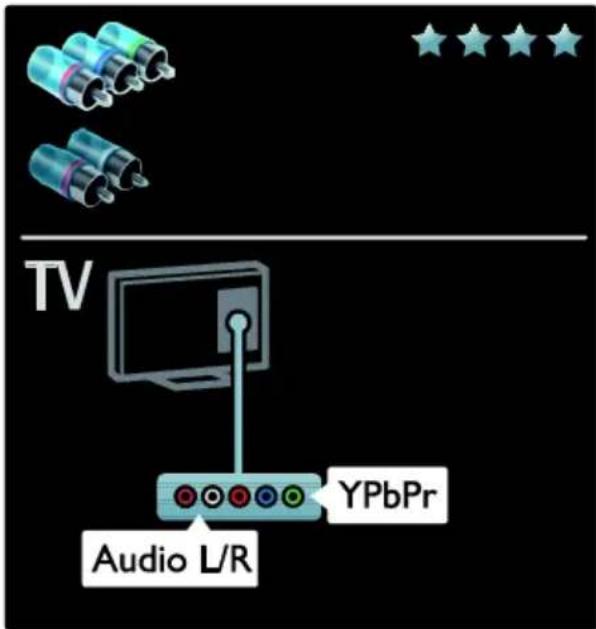
Euroconector
Un cable euroconector combina las señales de vídeo y audio.
Los euroconectores pueden admitir vídeo RGB pero no señales de televisión de alta definición.
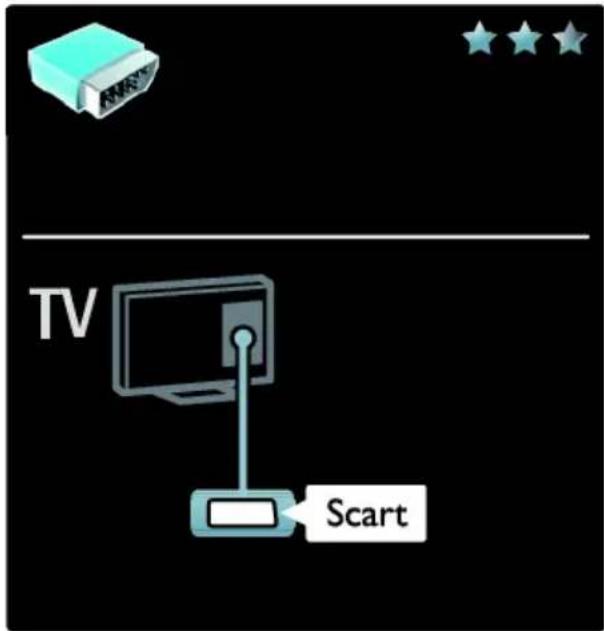
VGA
Use esta conexión para mostrar contenido del ordenador en el televisor.
Para vídeo y sonido, use los conectores VGA y AUDIO IN.
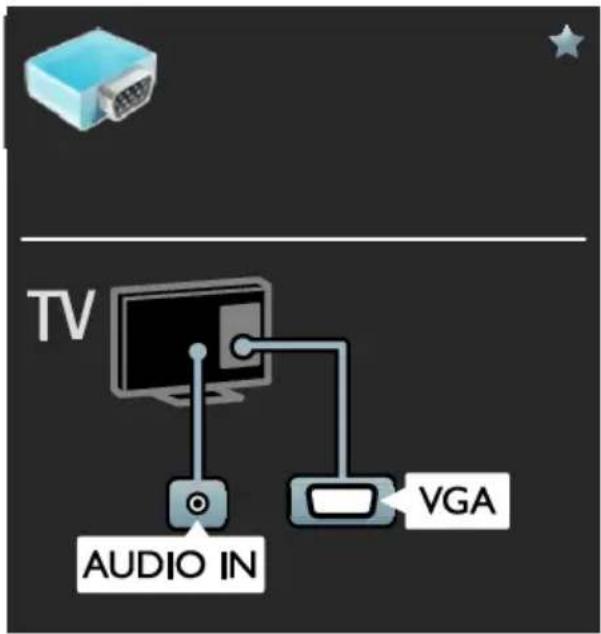
Conexión de dispositivos
Descripción general
Puede conectar los dispositivos al televisor con cualquiera de las siguientes opciones. Tras la conexión, pulse MENU > [Añadir dispositivos].
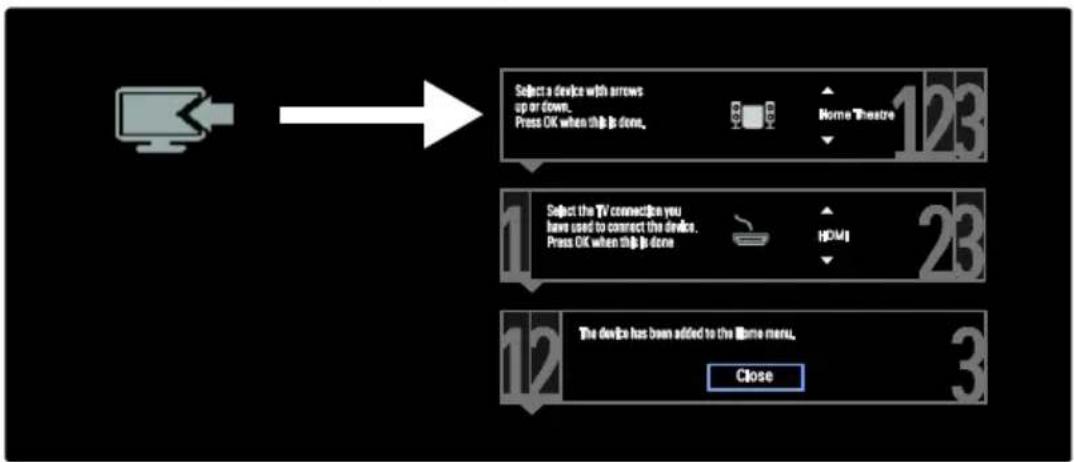
Reproductor de discos Blu-ray Disc o DVD
Conecte el reproductor de discos con un cable HDMI al televisor.

flowchart
graph TD
    A["HDMI"] --> B["Blu-ray Disc Player"]
    B --> C["TV"]
    C --> D["HDMI"]
Conecte el reproductor de discos con un cable de componente (Y Pb Pr) y un cable de audio L/R al televisor.

flowchart
graph TD
    A["Blu-ray Disc Player"] -->|To TV| B["TV"]
    B --> C["Audio L/R"]
    C --> D["YPbPr"]
    style A fill:#f9f,stroke:#333
    style B fill:#ccf,stroke:#333
    style C fill:#cfc,stroke:#333
    style D fill:#fcc,stroke:#333
Receptor de televisión
Conecte el receptor de televisión por satélite y digital con un cable de antena al televisor. (SAT sólo está disponible en algunos modelos).

Conecte el receptor de televisión por satélite o digital con un cable HDMI al televisor.

Conecte el receptor de televisión por satélite o digital con un cable euroconector al televisor.

flowchart
graph LR
    A["Scart"] --> B["Digital receiver/Satellite receiver"]
    B --> C["To TV"]
    C --> D["TV"]
    D --> E["Scart"]
Conecte el receptor de televisión por satélite o digital con un cable de componente (Y Pb Pr) y un cable de audio L/R al televisor.
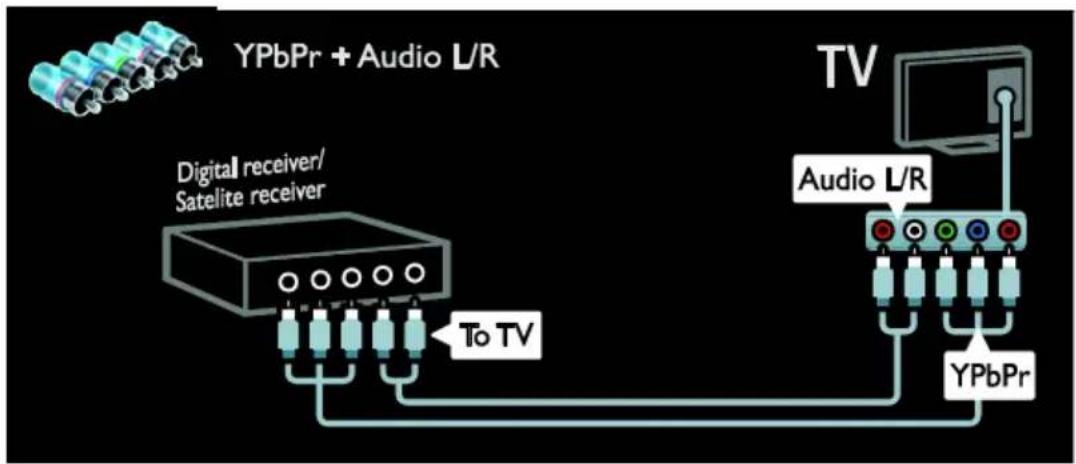
flowchart
graph TD
    A["YPbPr + Audio L/R"] --> B["Digital receiver/Satellite receiver"]
    B --> C["To TV"]
    C --> D["TV"]
    D --> E["Audio L/R"]
    E --> F["YPbPr"]
Grabador
Conecte el grabador con un cable de antena al televisor. (SAT sólo está disponible en algunos modelos).

flowchart
graph LR
    A["Antenna"] --> B["Recorder"]
    B --> C["Antenna IN"]
    B --> D["Antenna OUT"]
    C --> E["TV ANTENNA"]
    D --> E
    E --> F["SAT"]
    G["TV"] --> H["Sat"]
Conecte el grabador con un cable euroconector al televisor.
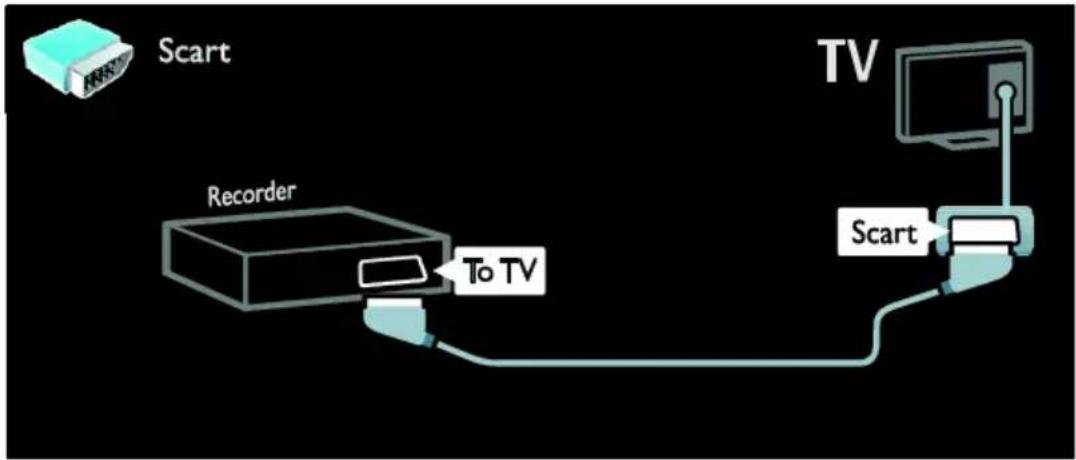
Conecte el grabador con un cable de componente (Y Pb Pr) y un cable de audio L/R al televisor.

Videoconsola
Los conectores más prácticos para una videoconsola son los que se encuentran en el lateral del televisor. No obstante, también puede usar los conectores de la parte posterior del televisor.
Para lograr la mejor experiencia de juego, ajuste el televisor al modo de juego.
- Pulse ADJUST.
- Seleccione [Ajustes imagen] > [Juego] y, a continuación, pulse OK.
3 Para salir, pulse
Conecte la videoconsola con un cable HDMI al televisor.

flowchart
graph TD
    A["HDMI"] --> B["Game console"]
    B --> C["TV"]
    C --> D["HDMI"]
    style A fill:#f9f,stroke:#333
    style B fill:#ccf,stroke:#333
    style C fill:#cfc,stroke:#333
    style D fill:#fcc,stroke:#333
Conecte la videoconsola con un cable de componente (Y Pb Pr) y un cable de audio L/R al televisor.

flowchart
graph TD
    A["Game console"] -->|To TV| B["Audio L/R"]
    B --> C["TV"]
    D["YPbPr + Audio L/R"] --> B
    style A fill:#f9f,stroke:#333
    style B fill:#ccf,stroke:#333
    style C fill:#cfc,stroke:#333
Sistema de cine en casa
Conecte el sistema de cine en casa con un cable HDMI al televisor.

flowchart
graph TD
    A["USB"] --> B["DVD Home Theatre System"]
    C["Camera"] --> B
    B --> D["Digital Audio In"]
    D --> E["Digital Audio Out"]
    E --> F["TV"]
    F --> G["HDMI"]
    style A fill:#f9f,stroke:#333
    style C fill:#f9f,stroke:#333
    style B fill:#ccf,stroke:#333
    style E fill:#ccf,stroke:#333
    style F fill:#cfc,stroke:#333
Conecte el sistema de cine en casa con un cable euroconector al televisor.

Conecte el sistema de cine en casa con un cable de componente (Y Pb Pr) y un cable de audio L/R al televisor.
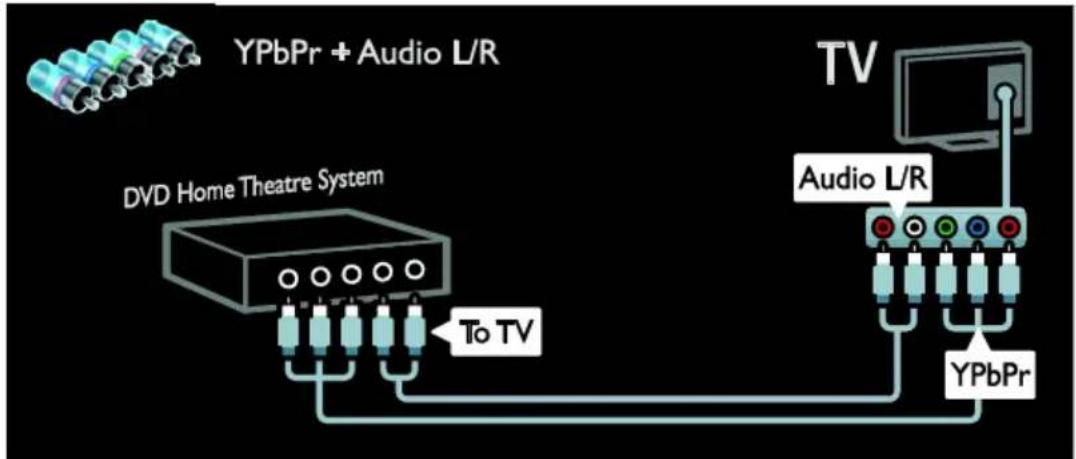
flowchart
graph TD
    A["Yellow USB Drive"] --> B["DVD Home Theatre System"]
    C["Video Module"] --> D["To TV"]
    D --> E["Audio Level Sensor"]
    F["TV"] --> G["Computer"]
    H["YPbPr"] --> I["To TV"]
    I --> J["Audio Level Sensor"]
Cámara digital
Conecte la cámara digital con un cable USB al televisor.

Videocámara digital
Conecte la videocámara digital con un cable HDMI al televisor.
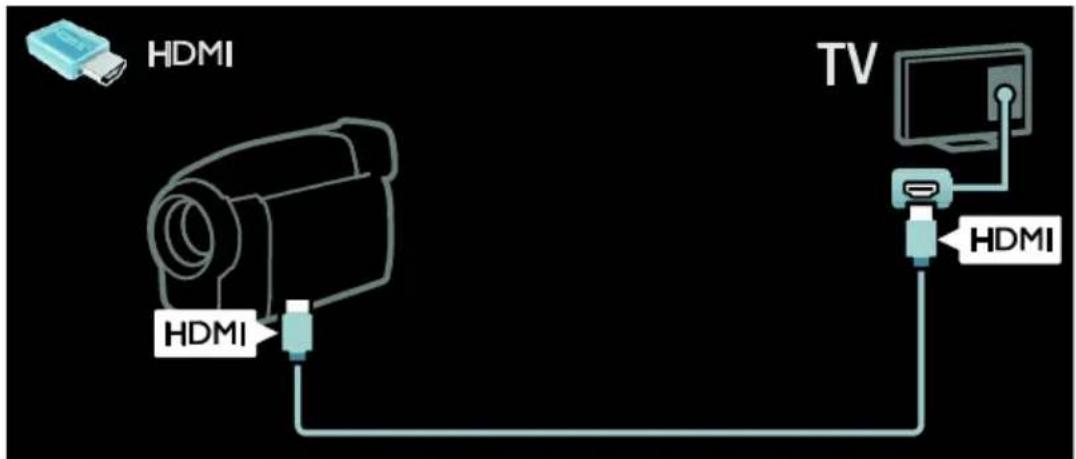
Conecte la videocámara digital con un cable de componente (Y Pb Pr) y un cable de audio L/R al televisor.
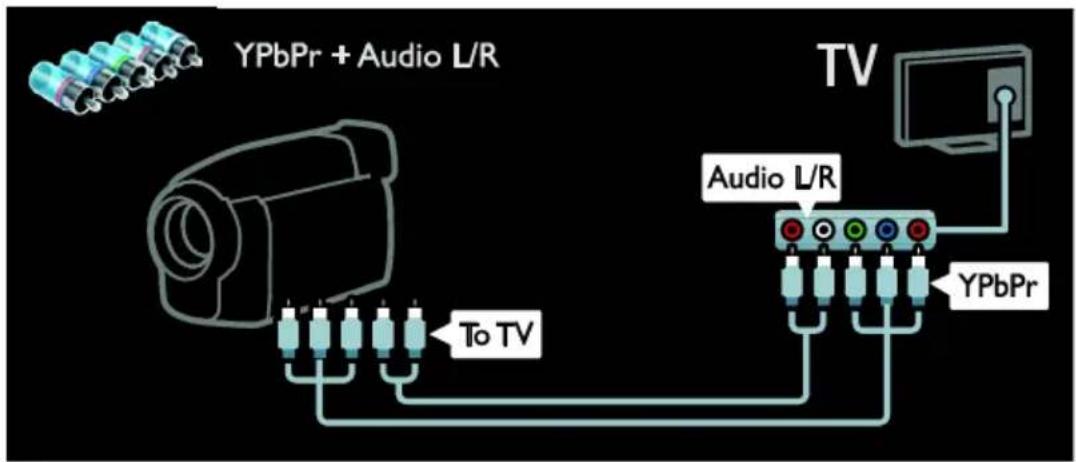
Cómo conectar más dispositivos
Disco duro externo
Conecte el disco duro externo con un cable USB al televisor.

flowchart
graph TD
    A["USB"] --> B["External Hard Disk"]
    B --> C["TV"]
    C --> D["USB cable"]
    style A fill:#f9f,stroke:#333
    style B fill:#ccf,stroke:#333
    style C fill:#cfc,stroke:#333
    style D fill:#fcc,stroke:#333
Ordenador
Conecte el ordenador con un cable HDMI al televisor.

Conecte el ordenador con un cable DVI-HDMI al televisor.
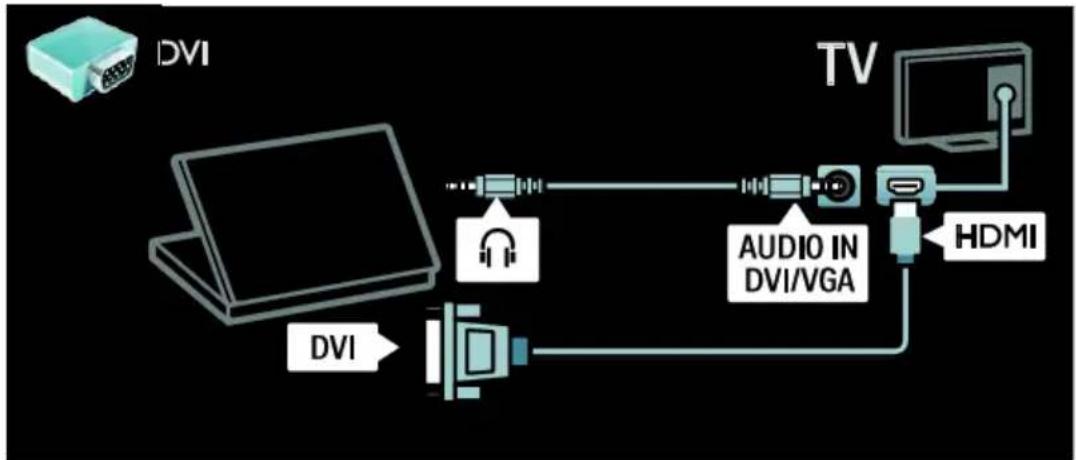
flowchart
graph LR
    A["DVI"] --> B["Audio in DVI/VGA"]
    B --> C["TV"]
    C --> D["HDMI"]
    D --> E["Computer"]
Conecte el ordenador con un cable VGA y un cable de audio al televisor.

flowchart
graph LR
    A[" VGA "] --> B[" VGA "]
    B --> C[" Audio IN DVI/VGA "]
    C --> D[" TV "]
    D --> E[" VGA "]
Ordenadores e Internet
Lo que puede hacer
Ventajas de la red
Permite conectar el televisor a su red doméstica y reproducir fotos, música y vídeos almacenamos en sus dispositivos de red. Consulte Uso del televisor > Exploración de una red doméstica (see "Exploración de una red doméstica" on page 18).
Si el televisor está conectado a una red con acceso a Internet, también puede acceder a los contenidos de AQUOS NET +.
- Para conectar el televisor a ordenadores, también necesita software de servidor multimedia que se haya configurado para compartir archivos con el televisor. Consulte Uso del televisor > Exploración de una red doméstica (see "Exploración de una red doméstica" on page 18).
- Para conectar el televisor a Internet, también necesita una conexión de alta velocidad a Internet.
Qué necesita
Advertencia: Este televisor cumple con la directiva de EMC (compatibilidad electromagnética) sólo cuando se usa un cable Ethernet con blindaje Cat5.
Para conectar el televisor a su red doméstica, Internet o ambas, necesita:
- Un cable Ethernet de menos de 3 metros.
- Una red de ordenadores que incluya: a) Un router universal plug and play (UPnP) y b) Un ordenador con uno de los siguientes sistemas operativos: Microsoft Windows XP, Microsoft Windows Vista, Microsoft Windows 7, Mac OSX o Linux.
Conexión

flowchart
graph LR
    TV["TV"] --> Router["Router"]
    Router --> PC["PC"]
    Router --> Internet["Internet"]
- Encienda el router y active su configuración DHCP.
- Con el cable Ethernet cable, conecte el router al televisor.
También puede conectar el router al televisor de forma inalámbrica mediante un adaptador USB inalámbrico (no incluido). Consulte Conexión del televisor > Ordenadores e Internet > LAN inalámbrica integrada (Página 50).
- Pulse MENU, seleccione [Configuración] > [Conectar a la red] y, a continuación, pulse OK.
- Para instalar la red, siga las instrucciones que aparecen en pantalla.
- Espere a que el televisor encuentre la conexión de red.
- Si se le pide, acepte el Contrato de licencia para el usuario final.
LAN inalámbrica integrada
Este televisor tiene integrada la función de LAN inalámbrica. Con el accesorio de adaptador USB inalámbrico (vendido por separado), puede conectar el televisor a su red doméstica de forma inalámbrica. También puede conectarse a AQUOS NET + y disfrutar de lo mejor de la Web en el televisor, inalámbricamente y sin complicaciones.
Convierte su televisor en un televisor inalámbrico
- Encienda el router de la red inalámbrica.
- Inserte el adaptador USB AN-WUD630 en la conexión USB en el lado del televisor. La instalación del sistema inalámbrico comenzará automáticamente.
- Siga las instrucciones que aparecen en pantalla.
Configuración de protección WPS - Wi-Fi
Si el router admite WPS (Configuración de protección Wi-Fi), pulse el botón WPS del router. Transcurridos 2 minutos, vuelva al televisor, seleccione [WPS] y pulse OK. El televisor se conectará a la red. Este proceso lleva unos 2 minutos. Complete la instalación.
La mayoría de los routers inalámbricos nuevos disponen del sistema WPS y llevan el logotipo de WPS. El sistema WPS utiliza la codificación de seguridad WPA y no se puede combinar con dispositivos de su red en los que se utilice la codificación de seguridad WEP. Si necesita este dispositivo WEP en su red, instálelo mediante [Escaneado] > [Personalizado].
Análisis de routers
Si dispone de varios routers en la red, puede seleccionar la red que necesite. Para seleccionar un router de red concreto, pulse [Escaneado]en la primera página de la instalación.
En la lista que se muestra en pantalla, primero aparecen los routers con WPS y los que tienen la señal más fuerte.
código PIN
Para establecer una conexión segura con un código PIN, seleccione el código PIN y pulse OK. Anote el código PIN de 8 dígitos que aparece en el televisor e indiquelo en el software del router del PC. Consulte el manual del router para saber dónde debe introducir el código PIN.
Personalizado
Para introducir la clave de codificación (la clave de seguridad) de forma manual, seleccione [Personalizado] y, a continuación, pulse OK. Si dispone de seguridad WPA en su router, indique la contraseña mediante el mando a distancia.
Para acceder al teclado en pantalla, seleccione el campo de introducción de texto y pulse OK. Si dispone de codificación de seguridad WEP, el televisor le pedirá que introduzca la clave de codificación WEP con números hexadecimales.
Encontrará esta clave hexadecimal en el software del router del PC. Anote la primera clave de la lista de claves WEP e introdúzcala en el televisor mediante el mando a distancia. Si la clave de seguridad es válida, el televisor se conectará mediante el router inalámbrico.
Si se le solicita, acepte el acuerdo de licencia de usuario final.
Si va a utilizar el adaptador USB inalámbrico, déjelo conectado al conector USB del televisor.
Compatible con Wi-Fi
Proyecte su PC: introducción
Con el accesorio de adaptador USB inalámbrico (vendido por separado), puede conectar el televisor a su red de forma inalámbrica. Para conocer la disponibilidad del adaptador USB inalámbrico, póngase en contacto con su distribuidor local o visite www.sharp-eu.com.
Qué necesita
Para usar Wi-Fi Ready (Compatible con Wi-Fi), necesita lo siguiente:
- Conectar el televisor a su red doméstica
- Un router inalámbrico
- Un adaptador USB inalámbrico (AN-WUD630)
Nombre de red del televisor
Si tiene más de un televisor en su red doméstica, puede cambiar el nombre de este televisor. Para cambiar el nombre de este televisor en la red, pulse MENU > [Configuración] > [Ajustes de red] y seleccione la opción de nombre de red del televisor.
Para escribir el nombre, pulse OK para abrir el teclado en pantalla o utilice el teclado del mando a distancia.
Nota
- La reproducción de vídeo puede verse afectada por el rendimiento del PC y por el ancho de banda de la red inalámbrica.
- Puede proyectar vídeo en alta definición (HD) o en definición estándar (SD) según la capacidad de procesamiento de su PC.
- Algunos discos DVD comerciales o Blu-ray Disc no pueden proyectarse debido a la protección del contenido.
Proyecte su PC: Requisitos
del PCEspecificaciones mínimas
- Windows XP, Vista, Windows 7 (sólo PC)
• Intel Pentium Core 2 Duo de 1,8 GHz - 512 MB de RAM
• 200 MB de espacio libre en disco - Wi-Fi 802.11g
- Conexión a Internet
Proyecte su PC: Requisitos
del PCEspecificaciones recomendadas
- Windows XP, Vista, Windows 7 (sólo PC)
• Intel Pentium Core 2 Duo de 2,1 GHz - 1 GB de RAM
• 200 MB de espacio libre en disco - Wi-Fi 802.11n
- Conexión a Internet
Interfaz común
Lo que puede hacer
Para ver algunos programas de televisión digitales, necesita un módulo de acceso condicional (CAM).
Si inserta un CAM y ha pagado las cuotas de suscripción, podrá ver el canal. Las aplicaciones, funciones, el contenido y los mensajes en pantalla varían según el servicio del CAM.
Qué necesita
Precaución: Para no causar daños al CAM, insértelo siguiendo estas instrucciones.
Notas:
- Este televisor es compatible con Cl y Cl+. Cl+ permite a los proveedores de servicio ofrecer programas digitales de alta definición con un gran nivel de protección frente a copias.
- Consulte la documentación del operador acerca de cómo insertar una tarjeta inteligente en el módulo de acceso condicional.

flowchart
graph TD
    A["Device"] --> B{Checkmark}
    A --> C{Cross}
- Apague el televisor.
- Siga las instrucciones indicadas en el CAM e insértelo en la ranura Common Interface del lateral del televisor.
- Empuje el CAM hasta el tope y espere a que se active. Esto tarda unos minutos.
Para impedir la desactivación de los servicios digitales, no extraiga el CAM de la ranura mientras esté en uso.
Cómo ver los servicios del CAM
- Después de insertar y activar el CAM, pulse OPTIONS.
- Seleccione [Interfaz común] y, a continuación, pulse OK.
- Seleccione el proveedor del CAM y pulse OK.
6 Solución de problemas
Contactar con SHARP
Advertencia: No trate de reparar el televisor por sí mismo. Esto podría ocasionarle lesiones graves, producir daños irreparables en el televisor o anular la garantía.
También puede ponerse en contacto con el centro de servicio de SHARP de su país para obtener asistencia. La información de contacto está disponible en www.sharp-eu.com.
Anote el modelo y número de serie del televisor antes de ponerse en contacto con SHARP.
Generales del televisor
El televisor no se enciende:
- Desconecte el cable de la toma de alimentación. Espere un minuto y vuelva a conectarlo.
- Compruebe que el cable esté bien conectado.
- Asegúrese de que el interruptor de encendido de la base o la parte posterior del televisor esté encendido.
El televisor no responde al mando a distancia ni a los controles de la parte frontal cuando está encendido
El televisor requiere cierto tiempo para arrancar. Durante este tiempo, el televisor no responde al mando a distancia ni a los controles de la parte frontal. Se trata del comportamiento normal.
La luz del modo de espera del televisor parpadea en rojo:
Desconecte el cable de la toma de alimentación. Espere hasta que el televisor se enfríe antes de volver a conectar el cable de alimentación. Si vuelve a aparecer el parpadeo, póngase en contacto con el centro de servicio de SHARP.
Ha olvidado el código para desbloquear la función de bloqueo infantil:
Introduzca '8888'.
El menú del televisor tiene un idioma incorrecto:
Cambie el menú del televisor al idioma preferido.
Para obtener más información, consulte Configuración del televisor > Idioma de menú (Página 38).
Cuando se enciende o apaga el televisor, o se pone en modo de espera, se oye un crujido en el chasis del televisor:
No es necesario realizar ninguna acción. Este crujido es la expansión y contracción normal del televisor cuando se enfría y se calienta. Esto no afecta al rendimiento.
Cuando el televisor está en modo de espera, se muestra una pantalla de presentación de inicio y, después, vuelve al modo de espera:
Se trata del comportamiento normal. Si el televisor se apaga y se vuelve a conectar a la fuente de alimentación, aparecerá la pantalla de inicio cuando se inicie la próxima vez.
Para encender el televisor desde el modo de espera, pulse en el mando a distancia o pulse cualquier botón de la parte frontal del televisor.
Canales de televisión
Los canales instalados anteriormente no aparecen en la lista de canales:
Compruebe que esté seleccionada la lista de canales correcta.
No se han encontrado canales digitales durante la instalación:
- Compruebe que el televisor sea compatible con la TDT, la TDC o la TDS de su país.
- Asegúrese de que la antena esté conectada correctamente y de que se haya seleccionado la red correcta.
Imagen
El televisor está encendido, pero no hay imagen o ésta aparece distorsionada:
- Compruebe que la antena esté conectada correctamente al televisor.
- Asegúrese de haber seleccionado el dispositivo correcto como fuente de visualización.
- Compruebe que el dispositivo o la fuente externos estén conectados correctamente.
Hay sonido pero no hay imagen:
Compruebe que los ajustes de imagen estén bien configurados.
La recepción del televisor desde la conexión de la antena es deficiente:
- Compruebe que la antena esté conectada correctamente al televisor.
- Los altavoces, los dispositivos de audio sin toma de tierra, las luces de neón, los edificios altos y otros objetos grandes pueden influir en la calidad de recepción. Si es posible, trate de mejorar la calidad de la recepción cambiando la orientación de la antena o alejando los dispositivos del televisor.
- Si la recepción es mala sólo en un canal, realice una sintonía fina de dicho canal.
La calidad de imagen de los dispositivos conectados es mala:
- Compruebe que los dispositivos estén bien conectados.
- Compruebe que los ajustes de imagen estén bien configurados.
El televisor no ha guardado los ajustes de imagen:
Compruebe que la ubicación del televisor esté configurada como Casa. En este modo puede cambiar y guardar los ajustes.
La imagen no encaja en la pantalla; es demasiado grande o demasiado pequeña:
Pruebe con un formato de pantalla distinto.
La posición de la imagen no es correcta:
Las señales de imagen de ciertos dispositivos puede que no se ajusten correctamente a la pantalla. Compruebe la salida de la señal del dispositivo.
La imagen de las emisiones está codificada:
Puede que deba usar un módulo de acceso condicional (CAM) para acceder al contenido. Consulte a su operador de servicios.
En la pantalla del televisor aparece un letrero de "E-POP" que muestra información:
El televisor está en modo [Tienda]. Para quitar el letrero, establezca el televisor en modo [Casa] y, a continuación, reinicie el televisor. Consulte Introducción > Colocación del televisor > Ubicación (see "Ubicación" on page 10).
La pantalla del ordenador en el televisor no es estable:
- Compruebe que el PC utilice una resolución y una frecuencia de actualización compatibles. Consulte Especificaciones del producto > Resoluciones de pantalla (Página 57).
- Establezca el formato de pantalla del televisor en [Sin escala].
Sonido
Hay imagen, pero no hay sonido en el televisor:
Si no detecta ninguna señal de audio, el televisor desactiva la salida de audio automáticamente; esto no indica un error de funcionamiento.
- Asegúrese de que todos los cables estén bien conectados.
- Compruebe que el volumen no esté silenciado o ajustado a cero.
- Compruebe que esté seleccionado el ajuste de los altavoces del televisor. Pulse ADJUST, seleccione [Altavoces] y, a continuación, seleccione [TV].
- Compruebe que la salida de audio del televisor esté conectada a la entrada de audio del sistema de cine en casa habilitado para HDMI CEC. Se debe oír el sonido por los altavoces del sistema de cine en casa.
Hay imagen, pero la calidad del sonido es mala:
Compruebe que los ajustes de sonido estén bien configurados.
Hay imagen, pero el sonido sólo procede de un altavoz:
Compruebe que el balance de sonido esté configurado en el centro.
HDMI
Hay problemas con los dispositivos HDMI:
- Tenga en cuenta que la compatibilidad con HDCP (protección de contenido digital de ancho de banda alto) puede retrasar el tiempo que emplea un televisor en mostrar el contenido de un dispositivo HDMI.
- Si el televisor no reconoce el dispositivo HDMI y no se muestra ninguna imagen, cambie la fuente de un dispositivo a otro y vuelva otra vez a él.
- Si hay interrupciones intermitentes del sonido, compruebe que los ajustes de salida del dispositivo HDMI sean correctos.
- Si utiliza un adaptador de HDMI a DVI o un cable HDMI a DVI, compruebe que se haya conectado un cable de audio adicional a AUDIO L/R o AUDIO IN (sólo miniconector).
No puede utilizar las características de Funcionalidad de enlace:
Compruebe que los dispositivos HDMI sean compatibles con HDMI-CEC. Las características de Funcionalidad de enlace sólo sirven para dispositivos que son compatibles con HDMI-CEC.
Si un dispositivo de audio HDMI CEC está conectado al televisor y éste no muestra un icono de silencio o de volumen cuando el volumen se silencia, aumenta o disminuye.
Este comportamiento es normal cuando se conecta un dispositivo HDMI CEC.
USB
No se muestra el contenido del dispositivo USB:
- Asegúrese de que el dispositivo de almacenamiento USB esté configurado para que sea compatible con la clase de almacenamiento masivo, tal como se describe en la documentación del dispositivo de almacenamiento.
- Asegúrese de que el dispositivo de almacenamiento USB sea compatible con el televisor.
- Asegúrese de que el televisor admita los formatos de archivo de audio e imagen.
Los archivos de audio e imagen no se reproducen o no se muestran de forma fluida:
El rendimiento de transferencia del dispositivo de almacenamiento USB puede limitar la velocidad de transferencia de datos al televisor y provocar una reproducción mala.
Red
AQUOS NET + no funciona
Si la conexión al router está configurada correctamente, compruebe la conexión del router a Internet.
El acceso a la red doméstica o AQUOS NET + es lento.
Consulte el manual de usuario del router para obtener más información sobre la transferencia de datos y otros factores de la calidad de la señal.
Necesitará una conexión a Internet de alta velocidad para el router.
No se encuentra la red inalámbrica o ésta pierde calidad.
- Asegúrese de que los hornos microondas, los teléfonos DECT u otros dispositivos Wi-Fi del vecindario no interfieran en la red inalámbrica.
- Si la red inalámbrica no funciona, pruebe con una conexión de red cableada.
- En el caso de una conexión DLNA, haga clic en Cómo el uso compartido cambia la configuración del servidor de seguridad en la ventana Uso compartido de multimedia para ver el archivo de ayuda.
7 Especificaciones del producto
Potencia y recepción
Alimentación
- Alimentación de la red eléctrica: CA 220-240 V\~, 50-60 Hz
- Consumo en modo de espera: < 0,15 W
- Temperatura ambiente: de 5 °C a 40 °C
Recepción
- Entrada de antena: coaxial de 75 ohmios (IEC75)
- Sistema de televisión: TDT COFDM 2K/8K
- Reproducción de vídeo: NTSC, PAL, SECAM
- Televisión digital: MPEG-4, TDT (terrestre), TDC (cable), *TDS (satélite).
- Bandas de sintonización: VHF, UHF, canal S, hiperbanda
*Disponible sólo en determinados modelos.
Pantalla y sonido
Imagen/pantalla
- Tipo de pantalla: W-UXGA de alta definición total LCD
- Tamaño de diagonal:
- 81 cm / 32 pulgadas
- 102 cm / 40 pulgadas
- 117 cm / 46 pulgadas
- Relación de aspecto: pantalla panorámica 16:9
- Resolución del panel: 1920 X 1080p, 100 Hz
- Mejora de imagen Brilliant Colour Processor +
- Procesamiento de 1080p 24/25/30/50/60 Hz
- LCD de 100 Hz
Sonido
- Potencia de salida (RMS): 20 W
- Incredible Surround
- Clear Sound
- Mejora dinámica de graves
• Mono/estéreo/NICAM
Resoluciones de pantalla
Formatos de PC: HDMI
(Resolución: frecuencia de actualización)
640 × 480 - 60 Hz
800 × 600 - 60 Hz
1024 × 768 - 60 Hz
1280 × 1024 - 60 Hz
1360 × 765 - 60 Hz
1600 × 1200 - 60 Hz
1920 × 1080 - 60 Hz
Formatos de PC: VGA
(Resolución: frecuencia de actualización)
640 × 480 - 60 Hz
800 × 600 - 60 Hz
1024 × 765 - 60 Hz
1280 × 1024 - 60 Hz
1360 × 768 - 60 Hz
1600 × 1200 - 60 Hz
1920 × 1080 - 60 Hz
Formatos de vídeo
(Resolución: frecuencia de actualización)
480i: 60 Hz
480p: 60 Hz
576i: 50 Hz
576p: 50 Hz
720p: 50 Hz, 60 Hz
1080i: 50 Hz, 60 Hz
1080p: 24 Hz, 25 Hz, 30 Hz, 50 Hz, 60 Hz
Multimedia
Conexiones multimedia compatibles
- USB (con formato FAT o DOS; sólo compatible con la clase de almacenamiento masivo de 500 mA)
- Ranura para tarjeta SD
Archivos de audio/vídeo compatibles
Los nombres de los archivos multimedia no deben superar los 128 caracteres.
| File Extension | Container | Video Codec | Resolution | Frame Rate (fps) | Bit Rate (Mbps) | Audio Codec | USB | DLNA | Net TV | Open Internet | Video Store |
| avi | AVI | MPEG4 SP | 640x180p | 30 | 3 | AAC | Yes | Yes | No | No | No |
| MPEG4 ASP | 720x576p | 30 | 8 | MP3/MPEG1 L2/AC3 | Yes | Yes | No | No | No | ||
| mkv | MKV | H264 | 1920x1080p | 24 | 20 | HE-AAC, AC3, MP3, PCM | Yes | Yes | No | No | No |
| zef | ASF | WMV9/VC1 SP | 352x288p | 15 | 0,384 | WMA | Yes | Yes | Yes | No | Yes |
| WMV9/VC1 MP | 1920x1080p | 25/30 | 20 | WMA | Yes | Yes | Yes | No | Yes | ||
| WMV9/VC1 AP | 1920x1080p | 24/30/60 | 20 | WMA | Yes | Yes | Yes | No | Yes | ||
| mp4 | MP4 | H264 BP | 720x576l | 15/30 | 5 | AAC/HE-AAC (V18v2)/AC3 | Yes | Yes | Yes | No | Yes |
| H264 MP | 720x576l | 15/30 | 10 | AAC/HE-AAC (V18v2)/AC4 | Yes | Yes | Yes | No | Yes | ||
| H264 HP | 1920x1080l | 15/30 | 20 | AAC/HE-AAC (V18v2)/ACS | Yes | Yes | Yes | No | Yes | ||
| MPEG4 SP | 640x180p | 30 | 3 | AAC | Yes | Yes | Yes | No | Yes | ||
| MPEG4 ASP | 720x576l | 30 | 8 | AAC | Yes | Yes | Yes | No | Yes |
Archivos de audio/vídeo compatibles
Los nombres de los archivos multimedia no deben superar los 128 caracteres.
| File Extension | Container | Video Codec | Resolution | Frame Rate (fps) | Bit Rate (Mbps) | Audio Codec | USB | DINA | Net TV | Open Internet | Video Store |
| ts | TS | MPEG2 | 1920x1080p | 30 | 20 | MPEG2 L2/MPEG1 | Yes | Yes | No | No | No |
| mpg /mpeg /prob | PS | MPEG2 | 1920x1080p | 30 | 20 | MPEG2 L2/ MPEG1 L2/AC3 UROM | Yes | Yes | No | No | No |
| MPEG1 | 352x288 | 30 | 15 | MPEG1 L2 | Yes | Yes | No | No | No | ||
| rmwb /rm | RMVB | RealVideo 8,9,10 | 848x480 | 30 | 2 | RA8LBR/RAAC | Yes | No | No | No | No |
Aplicaciones de servidor de medios con certificación DLNA compatibles
- Windows Media Player (para Microsoft Windows)
- Twonky Media (para Microsoft Windows y Mac OS X)
- Sony Vaio Media Server (para Microsoft Windows)
• TVersity (para Microsoft Windows) - Nero MediaHome
• DiXiM (para Microsoft Windows)
• Macrovision Network Media Server (para Microsoft Windows) -
Fuppes (para Linux)
• uShare (para Linux) -
Ethernet UTP5
Archivos de imagen admitidos - JPEG (*.jpg)
Conectividad
Parte posterior
- EXT 1: SCART (RGB/CVBS)
- EXT 2: componente (Y Pb Pr), Audio L/R
• SERV.U: puerto de servicio - AUDIO IN: miniconector estéreo de 3,5 mm de DVI/VGA
- SAT (DVB-S): Disponible sólo en algunos modelos.
Parte inferior
- Red: Ethernet
• SALIDA DE AUDIO DIGITAL: Coaxial - HDMI 2: HDMI
• HDMI 1 ARC: HDMI Audio Return Channel - Antena: coaxial de 75 ohmios
• VGA: entrada para PC
Parte lateral
- Common Interface: CI
- tarjeta SD
- USB
- Auriculares: miniconector estéreo de 3,5 mm
• HDMI
Dimensiones
Nota: Las dimensiones y los pesos son sólo valores aproximados. El diseño y las especificaciones están sujetos a cambios sin previo aviso.
Leyenda para las dimensiones del televisor
Las leyendas utilizadas para indicar las dimensiones del televisor son las siguientes:
( ) : televisor de 81 cm / 32 pulgadas
[ ] : televisor de 102 cm / 40 pulgadas
(( )): televisor de 117 cm / 46 pulgadas
Anote la leyenda que se corresponda con su televisor. A continuación, vaya a la página siguiente para ver las dimensiones.
Utilice la leyenda del televisor para anotar el peso del televisor sin soporte.
![(8.7 kg) [12,3 kg] ((16,4 kg)](/content/2026/05/1084730/images/66d4476b024c51de08919a19be7316b039ca55ce0b911a83bb4661f3d29f5fdd.jpg)
Utilice la leyenda del televisor para anotar el peso del televisor con soporte.
![(10.6 kg) [15 kg] (20 kg)](/content/2026/05/1084730/images/f9a89b900a7b1e708ae87d758f864c7c71553a0500717cb36ff4559aa0f846d3.jpg)
Utilice la leyenda del televisor para anotar las dimensiones del mismo (con y sin soporte).
![(760) / [947] / ((1081)) mm (480) / [582.5] [657.5] mm (706) mm (526.5) / [630]](/content/2026/05/1084730/images/e5d8baba418a584f07a4a969e4a23a65957efd4f6727ba634d16fc652ff3b1ae.jpg)
Utilice la leyenda del televisor para anotar el grosor del mismo (con y sin soporte).
![(42) / [40] / ((40)) mm mm (221) / [242] / ((265))](/content/2026/05/1084730/images/c94ed9977819ca500f34b3a6b52c15324b188c2d68207c266346a1347a2233e1.jpg)
Versión de la ayuda
UMv 0000 000 0001-20110427
8 Índice
A
acceso universal, activar - 29
ajustes de fábrica - 35
ajustes de imagen - 34
ajustes de sonido - 34
ajustes, asistente - 34
ajustes, imagen - 34
ajustes, sonido - 34
alimentación - 57
alta definición (HD), contenido - 5
AQUOS NET+, explorar - 20
ayuda, en pantalla - 10
B
bloqueo infantil - 27
C
CAM, consulte Módulo de acceso condicional - 52
cambio de nombre de canal - 35
canales - 35
canales analógicos, sintonía fina - 38
canales digitales, subtítulos - 28
canales, actualizar - 36
canales, cambiar - 14
canales, cambiar nombre - 35
canales, instalar (automático) - 37
canales, instalar (manual) - 37
canales, ocultar o mostrar - 36
canales, reordenar - 35
canales, sintonía fina (analógico) - 38
clasificación por edades - 27
colocación del televisor - 9
conectar dispositivo - 41
conectar, ordenador - 48
conectar, USB - 17
conexión - 40, 41
contactar con SHARP - 10
controles - 11
D
deficiente auditivo - 29
dimensiones - 59
dispositivos, añadir - 16
dispositivos, ver - 17
E
esfuerzos medioambientales - 8
especificaciones - 57
F
fin de la vida útil - 8
formato de imagen - 34
Funcionalidad de enlace - 30
Funcionalidad de enlace, activar - 31
Funcionalidad de enlace, altavoces del televisor - 32
Funcionalidad de enlace, botón de avance del mando a distancia - 31
Funcionalidad de enlace, características - 30
Funcionalidad de enlace, controles - 31
H
HDMI - 40
HDMI ARC - 40
|
idioma de audio - 35
idioma, menú - 38
instalación de canales - 37
interfaz común - 52
invidentes - 29
L
lista de favoritos, añadir - 14
M
mando a distancia - 11
mando a distancia, descripción general - 11
mando a distancia, en pantalla - 31
mando a distancia, pilas - 12
mantenimiento - 7
medio ambiente, reciclar - 8
Menú TV - 3
modo casa - 10
modo tienda - 10
módulo de acceso condicional - 52
montaje en pared - 9
multimedia - 58
multimedia, reproducir archivos - 17
O
ordenador, reproducir archivos - 20
P
papel tapiz, activar - 28
PC, conectar - 48
PC, resoluciones de pantalla - 57
R
radio digital - 14
reciclaje - 8
red doméstica, explorar - 18
reinstalar el televisor - 39
reloj - 26
reordenación de canales - 35
resolución de pantalla - 57
S
seguridad - 6
silenciar altavoces del televisor - 32
ES
software - 39
software, actualización por Internet - 39
software, versión - 39
subtítulos, idioma - 28
T
Tarjeta SD, formato - 22
Tarjeta SD, tamaño de la memoria - 22
teletexto - 25
teletexto 2.5 - 26
ubicación, casa o tienda - 10
ubicación, montaje en mesa o montaje en pared - 9
V
vídeos en línea, alquilar - 22
volumen - 11
SHARP®


- AQUOS
- LED
- Uso del televisor 11
- Cómo sacar más partido al televisor 24
- Configuración del televisor 34
- Conexión del televisor 40
- Solución de problemas 53
- Especificaciones del producto 57
- Índice 61
- Introducción
- Presentación del televisor
- Conexión de dispositivos
- Televisor de alta definición
- Clip de vídeo en alta definición
- Red
- AQUOS NET +
- Importante
- Seguridad
- Riesgo de descarga eléctrica o incendio.
- Riesgo de lesiones o daños al televisor.
- Riesgo de lesiones a los niños.
- ¡Riesgo de ingestión de las pilas!
- Riesgo de sobrecalentamiento.
- Riesgo de lesiones, incendio o daños del cable de alimentación.
- Riesgo de daños auditivos.
- Temperaturas bajas
- Cuidado de la pantalla
- Actividades medioambientales
- Eficiencia energética
- Para acceder a los ajustes de ahorro de energía:
- Fin de la vida útil
- Colocación del televisor
- Ubicación
- Montaje en pared
- Para televisores de entre 32 y 46 pulgadas:
- Montaje en mesa o montaje en pared
- Modo tienda o casa
- Ayuda y asistencia
- Uso de la ayuda
- Contactar con SHARP
- Uso del televisor
- Controles
- Pilas
- Controles de Funcionalidad de enlace
- Acceso a los controles de Funcionalidad de enlace
- Cómo ver la televisión
- Cómo encender el televisor
- Cambio del televisor al modo de espera
- Apagar el televisor
- Para desactivar el apagado automático:
- Ajuste del volumen del televisor
- Aumentar o reducir el volumen del televisor
- Silenciar o activar el volumen del televisor
- Ajustar el volumen de los auriculares
- Cambio de los canales de televisión
- Gestión de las listas de canales
- Crear una lista de canales
- Selección de una lista de canales
- Ver solamente canales de televisión analógicos o digitales
- Cómo escuchar emisoras de radio digital
- Visualización de la guía electrónica de programación
- Acceso a la EPG
- Uso de las opciones de la EPG
- Uso de los ajustes de imagen inteligentes
- Uso de los ajustes de sonido inteligentes
- Cambio del formato de pantalla
- Cómo ver un dispositivo conectado
- Cómo añadir un nuevo dispositivo
- Notas:
- Selección de una fuente
- Desde el menú del televisor
- Desde el menú Fuente
- Reproducción desde un dispositivo USB
- Cómo ver un vídeo
- Ver imágenes
- Cómo escuchar música
- Exploración de una red doméstica
- Lo que puede hacer
- Qué necesita
- Activar el uso compartido en Reproductor de Windows Media 11
- Activar el uso compartido en Reproductor de Windows Media 12
- Activar el uso compartido en Twonky Media
- Reproducción de archivos del ordenador
- Visualización de imágenes
- Exploración de AQUOS NET +
- Conectar el televisor a Internet
- Configuración de AQUOS NET +
- Acceso a las aplicaciones de AQUOS NET +
- Acceder al sitio Web
- Teclado en pantalla
- Eliminación de la memoria de AQUOS NET +
- Opciones
- Show remote control (Mostrar mando a distancia)
- Zoom page (Ampliar página)
- Reload page (Volver a cargar página)
- Security info (Información de seguridad)
- Alquiler de vídeos en línea
- Tamaño de la memoria SD
- Formateo de una tarjeta SD
- Alquiler
- Visualización de un videoclub
- Alquiler de vídeo
- Pago
- Descarga de vídeos
- Cómo sacar más partido al televisor
- Disfrute de HbbTV
- Acceso a HbbTV
- Navegación por las páginas de HbbTV
- Bloqueo de HbbTV
- Visualización de teletexto
- Selección de una página
- Opciones de teletexto
- Idioma del teletexto
- Subpáginas
- Buscar
- Teletexto digital
- Teletexto 2.5
- Definición de bloqueos y temporizadores
- Reloj
- Cambio del modo del reloj
- Activación o desactivación del horario de verano
- Ajuste manual del reloj
- Temporizador
- Bloqueo infantil
- Ajuste o cambio del código de bloqueo infantil
- Bloqueo o desbloqueo de canales
- Clasificación parental
- Visualización de subtítulos
- Canales analógicos
- Canales digitales
- Nota:
- Idioma Subtítulos
- Visualización del fondo de pantalla del televisor
- Encendido
- Definición del fondo de pantalla del televisor
- Definición del acceso universal
- Trastorno auditivo
- Para activar los subtítulos y audio para personas con deficiencias auditivas
- Deficientes visuales
- Para activar el audio (si está disponible) para personas con deficiencias visuales
- Ajuste del volumen para personas con deficiencias visuales
- Comentarios de audio para personas con deficiencias visuales
- Uso de Funcionalidad de enlace
- Reproducción con un solo toque
- Modo de espera con un solo toque
- Control del audio del sistema
- Mando a distancia de Funcionalidad de enlace
- Mantenimiento de la calidad de la imagen
- Maximizar la visualización de vídeos subtitulados
- Escucha de otro dispositivo en espera
- Control simultáneo de dispositivos
- Botones de Funcionalidad de enlace
- Para acceder al OSRC
- Selección de la salida de altavoces
- Seleccionar la salida de altavoces con el menú Ajuste
- Mantenimiento de la calidad de imagen
- Para activar Brilliant Colour Processor +
- Maximización de la visualización de vídeos
- Activar el desplazamiento de subtítulos automático
- Escucha de otro dispositivo con el televisor en espera
- Configuración del televisor
- Asistente de ajustes
- Imagen y sonido
- Ajustes de imagen adicionales
- Ajustes de sonido adicionales
- Ajustes de audio
- Selección del idioma de audio
- Restablecer los ajustes de fábrica
- Canales
- Reordenación y cambio de nombre
- Reordenación de los canales
- Cambio de nombre de canal
- Ocultar o mostrar
- Ocultación de canales
- Visualización de canales
- Actualizar lista de canales
- Actualización automática
- Para desactivar las actualizaciones automáticas
- Instalación automática
- Acceso a los canales TDC o TDT
- Instalación de canales analógicos
- Paso 1: Selección del sistema
- Paso 2: Búsqueda y memorización de nuevos canales de televisión
- Instalación de canales por satélite y digitales
- Instalación de canales digitales
- Notas
- Instalación de canales por satélite
- Sintonía fina de los canales
- Menú idiomas
- Otros ajustes
- Demostración del televisor
- Actualización de software
- Software del televisor
- Actualización con USB
- Actualización de software desde Internet
- Actualización desde la emisión digital
- Reinstalación del televisor
- Conexión del televisor
- Acerca de los cables
- Calidad del cable
- Descripción general
- HDMI
- Y Pb Pr: vídeo por componentes
- Euroconector
- VGA
- Reproductor de discos Blu-ray Disc o DVD
- Receptor de televisión
- Grabador
- Videoconsola
- Sistema de cine en casa
- Cámara digital
- Videocámara digital
- Cómo conectar más dispositivos
- Disco duro externo
- Ordenador
- Ordenadores e Internet
- Conexión
- LAN inalámbrica integrada
- Convierte su televisor en un televisor inalámbrico
- Configuración de protección WPS - Wi-Fi
- Análisis de routers
- código PIN
- Personalizado
- Compatible con Wi-Fi
- Proyecte su PC: introducción
- Nombre de red del televisor
- Nota
- Proyecte su PC: Requisitos
- Interfaz común
- Cómo ver los servicios del CAM
- Solución de problemas
- Generales del televisor
- El televisor no se enciende:
- Canales de televisión
- Imagen
- Sonido
- Hay imagen, pero no hay sonido en el televisor:
- Hay imagen, pero la calidad del sonido es mala:
- Hay imagen, pero el sonido sólo procede de un altavoz:
- Hay problemas con los dispositivos HDMI:
- No puede utilizar las características de Funcionalidad de enlace:
- Si un dispositivo de audio HDMI CEC está conectado al televisor y éste no muestra un icono de silencio o de volumen cuando el volumen se silencia, aumenta o disminuye.
- USB
- No se muestra el contenido del dispositivo USB:
- Los archivos de audio e imagen no se reproducen o no se muestran de forma fluida:
- AQUOS NET + no funciona
- El acceso a la red doméstica o AQUOS NET + es lento.
- No se encuentra la red inalámbrica o ésta pierde calidad.
- Especificaciones del producto
- Potencia y recepción
- Alimentación
- Recepción
- Pantalla y sonido
- Imagen/pantalla
- Resoluciones de pantalla
- Formatos de PC: HDMI
- Formatos de PC: VGA
- Formatos de vídeo
- Multimedia
- Conexiones multimedia compatibles
- Archivos de audio/vídeo compatibles
- Aplicaciones de servidor de medios con certificación DLNA compatibles
- Conectividad
- Parte posterior
- Parte inferior
- Parte lateral
- Dimensiones
- Leyenda para las dimensiones del televisor
- Versión de la ayuda
- Índice
- A
- B
- C
- D
- E
- F
- H
- |
- L
- M
- O
- P
- R
- S
- ES
- T
- V
- SHARP®
Marca : SHARP
Modelo : Aquos LX630E
Categoría : Televisión