
LC-60UD20E - Televisión SHARP - Manual de uso y guía de instrucciones gratis
Encuentra gratis el manual del aparato LC-60UD20E SHARP en formato PDF.


| Tipo de producto | Televisor LED 4K |
| Marca | Sharp |
| Modelo | LC-60UD20E |
| Tamaño de pantalla | 60 pulgadas (152 cm) |
| Resolución | 3840 x 2160 píxeles (4K Ultra HD) |
| Panel | LED LCD |
| Frecuencia de actualización | 120 Hz |
| Dimensiones con soporte | 137.4 x 85.8 x 30.8 cm |
| Dimensiones sin soporte | 137.4 x 79.6 x 7.8 cm |
| Peso con soporte | 28.5 kg |
| Peso sin soporte | 27.0 kg |
| Consumo de energía (típico) | 180 W |
| Consumo en espera | < 0.5 W |
| Voltaje de entrada | 220-240 V, 50/60 Hz |
| Funciones inteligentes | Smart TV con acceso a aplicaciones (Netflix, YouTube, etc.) |
| Conectividad | 3x HDMI, 2x USB, 1x Ethernet, Wi-Fi integrado, Bluetooth |
| Salida de audio | 2 altavoces de 10 W cada uno |
| Soporte VESA | 400 x 400 mm |
| Entrada de antena | RF (para TDT y satélite) |
| Entrenimiento | Reproducción multimedia desde USB |
| Limpieza recomendada | Paño suave y seco; no usar productos químicos |
| Reparabilidad | Piezas de repuesto disponibles a través de servicio técnico autorizado |
Preguntas frecuentes - LC-60UD20E SHARP
Preguntas de los usuarios sobre LC-60UD20E SHARP
0 pregunta sobre este aparato. Responde a las que conoces o haz la tuya.
Hacer una nueva pregunta sobre este aparato
Descarga las instrucciones para tu Televisión en formato PDF gratis! Encuentra tus instrucciones LC-60UD20E - SHARP y toma tu dispositivo electrónico nuevamente en la mano. En esta página están publicados todos los documentos necesarios para el uso de su dispositivo. LC-60UD20E de la marca SHARP.
MANUAL DE USUARIO LC-60UD20E SHARP
Declaración para la CE:
Por la presente, SHARP Electronics declara que este televisor LCD cumple con los requisitos esenciales y otras disposiciones relevantes de la Directiva 1999/5/CE.
Pueden consultar la declaración de conformidad en:
http://www.sharp.eu/documents-of-conformity
NOTA
Este Televisor LCD está diseñado
sólo para uso en interiores.

Declaración para la CE:
Por la presente, SHARP Electronics declara que las gafas 3D cumplen con los requisitos esenciales y otras disposiciones relevantes de la Directiva 1999/5/CF.
Pueden consultar la declaración de conformidad en:
http://www.sharp.eu/documents-of-conformity

Estimado cliente de SHARP
Gracias por comprar el televisor en color SHARP LCD. Para asegurarse de que usa el producto de forma segura y evitar problemas de funcionamiento, lea atentamente las Precauciones importantes de seguridad antes de usar el producto.
Contenido
Introducción....1
Estimado cliente de SHARP 1
Contenido....1
Precauciones importantes de seguridad .....2
Preparación....4
Utilización del mando a distancia ....4
Nombres y funciones de las partes ....5
Televisor (vista frontal/lateral) 5
Televisor (vista trasera) 5
Mando a distancia 6
Guía rápida 7
Resumen del funcionamiento 7
Inserción de la tarieta CA en el módulo Cl .....9
Configuración de grabación CAM PIN 9
CI plus 1.3 estándar ......9
Uso de la pantalla HOME 10
Uso de la Pantalla Menú 11
Uso del teclado del software 11
Instalación automática inicial ....12
Instalación automática inicial ....12
Viendo televisión....16
Operación diaria 16
Información del canal favorito 18
Perfil del operador 18
EPG 19
Teletexto 22
Conexión de dispositivos externos ....24
Introducción a las conexiones 24
Conexiones de video 25
Conexiones de audio 27
AQUOS LINK 28
Control de equipos HDMI utilizando AQUOS LINK ...28
Conexión de AQUOS LINK 29
Configuración de AQUOS LINK....30
Operación de un dispositivo AQUOS LINK 30
El uso de un Smartphone con la TV 32
Ajuste básico ....33
Ajustes de imagen 33
Ajustes del audio 36
Ajustes de ahorro de energía 37
Ajustes del visionado 38
Ajuste individual — Código secreto 41
Aiuste individual — Beloi 41
Ajuste individual — Idioma 42
Funciones de visualización útiles ....43
Ajustes de funciones opcionales ....43
Funciones adicionales 46
Miracast (Refleio) 48
Otras funciones útiles 49
Grabación USB 49
Cómo operar la grabación USB 50
Medio USB/Red Hogar 53
Selección del tamaño de imagen para modo foto .....54
Compatibilidad de equipo USB 56
Compatibilidad de servidor para la red Hogar .....56
Compatibilidad de customer para la red logar mínimo
Selección del tamaño de imagen para modo vídeo ...56
Conexión de un PC 57
Conexión de un PC 57
Visualización de una imagen de PC en el televisor ...57
Control del televisor mediante PC 60
Configuración de la red 63
Conexión a la red 63
Net TV 64
¿Qué es Net TV? 64
NETFLIX....64
Operaciones en Net TV 64
Disfrutando de visionado de imágenes en 3D .....65
Antes de utilizar las gafas 3D ....65
Preparación para las gafas 3D 66
Uso de las gafas 3D 67
Precauciones para el visionado de imágenes 3D.....69
Formato de visionado para imágenes en 3D y en 2D...70
Visionado de imágenes en 3D .....71
Configurando los ajustes del televisor para mejorar
el visionado en 3D....72
Especificaciones — gafas para 3D .....74
Búsqueda de errores — Imágenes en 3D .....74
Apéndice 75
Búsqueda de errores 75
Actualización de su televisor via DVB-T/T2/C/S/S2.....77
Obtención de información sobre actualización .....77
Información sobre la licencia de software para este
producto....78
Desactivar la función Netflix 78
Actualización de su televisor vía USB/red .....78
Protección medioambiental 79
Marcas comerciales 79
Licencias de software para Net TV 80
Renuncias de responsabilidad respecto a servicios
que usan Internet 80
Especificaciones....81
Especificaciones (LAN inalámbrica) 82
Especificaciones (Bluetooth®) 82
Especificaciones medioambientales ....83
Montaje del televisor en una pared 83
Proyecciones dimensionales 85
Etiqueta energética de la UE para televisores .....86
NOTA
- Las ilustraciones y las capturas de pantalla en este manual de usuario tienen una función meramente explicativa y pueden tener pequeñas diferencias con las operaciones reales.
- Los ejemplos utilizados en este manual se basan en modelos de 60 pulgadas.
Precauciones importantes de seguridad
- Limpieza—Desconecte el cable de CA de la toma de CA antes de limpiar el aparato. Utilice un paño húmedo para limpiar. No utilice productos de limpieza líquidos o en aerosol.
- Use un paño húmedo para limpiar cuidadosamente el panel cuando esté sucio. Para proteger el panel, no use un paño con sustancias químicas para limpiarlo. Las sustancias químicas pueden causar daño o grietas en la caja del televisor.
- Agua y humedad—No use el aparato cerca del agua, por ejemplo cerca de bañeras, lavabos, fregaderos, lavadoras, piscinas o en sótanos húmedos.
- No coloque floreros o cualquier recipiente lleno de agua sobre el aparato. El agua podría derramarse sobre el aparato y ocasionar un incendio o descarga eléctrica.
- Soporte—No coloque el producto en un carrito, soporte, tripode o mesa inestable. Si lo hace, el producto podrá caerse y estropearse o causar lesiones graves a personas. Utilice solamente un carrito, soporte, tripode, ménula o mesa recomendado por el fabricante o vendido junto con el producto. Cuando coloque el producto en una pared, asegúrese de seguir las instrucciones del fabricante. Utilice solamente el hardware de montaje recomendado por el fabricante.
- Al trasladar o cambiar de sitio el aparato colocado sobre un soporte móvil, éste debe moverse con cuidado. Las paradas bruscas, la fuerza excesiva o los desniveles del suelo pueden hacer que el aparato se caiga del soporte móvil.
- Ventilación—Las entradas de ventilación y demás aberturas de la caja están diseñadas para ventilación. No cubra ni bloquee estas aberturas ya que podría producir un recalentamiento del aparato y además acortaría su vida útil. No ponga el aparato sobre una cama, sofá, alfombra o superficie similar, podrían quedar bloqueadas las aberturas de ventilación. Este producto no está diseñado para instalación empotrada; no lo coloque en lugares cerrados, tales como librerías o estanterías, a menos que tenga una ventilación adecuada o el fabricante lo especifique.
Para una buena ventilación, deje un espacio libre de, al menos, 10 cm alrededor del aparato.
- La pantalla LCD usada en este aparato es de cristal. Por lo tanto, puede romperse si el televisor se cae o recibe un golpe. Si se rompe la pantalla LCD, tenga cuidado de no hacerse daño con los cristales rotos.
- Fuentes de calor—Mantenga el aparato alejado de fuentes de calor tales como radiadores, calefactores, estufas y cualquier artefacto que genere calor (incluidos los amplificadores).
- Para evitar incendios, nunca ponga velas u otras llamas descubiertas sobre el televisor o cerca del mismo.
- Para evitar incendios o descargas eléctricas, no coloque el cable de CA eléctrica debajo del televisor o de objetos pesados.


- Auriculares—No ajuste el volumen a un nivel alto. Los expertos en audición recomiendan que no se escuche a volúmenes altos durante períodos largos.
- No deje la imagen detenida durante mucho tiempo, esto podría causar que la imagen consecutiva permanezca igual.
- Habrá consumo de energía siempre que el enchufe esté conectado.
- Revisión—No intente revisar el producto usted mismo. La extracción de las cubiertas puede exponerle a alta tensión y a otras condiciones peligrosas. Para ejecutar la revisión solicite una persona cualificada.
La pantalla LCD es un producto de alta tecnología, dada su alta resolución en la reproducción de imagen.
Debido a la gran cantidad de píxeles, ocasionalmente algún píxel no activo puede aparecer en la pantalla como un punto azul, verde o rojo. Esto estaría dentro de las especificaciones del producto y no constituye un fallo.
Precauciones al transportar el televisor
Cuando transporte el televisor, no lo sujete nunca aplicando presión en la pantalla. El televisor deberá ser transportado siempre por dos o más personas que lo sujetarán con ambas manos, una a cada lado del televisor.

Los dispositivos conectados a la conexión a tierra protectora de la instalación del edificio a través de la conexión de la red eléctrica o a través de otros dispositivos con una conexión a tierra protectora y a un sistema de distribución de televisión usando cable coaxial pudieran, en ciertas circunstancias, crear un peligro de incendio. Por lo tanto, la conexión a un sistema de distribución de televisión tiene que ser provista a través de un dispositivo que provea alsamiento eléctrico dentro de una gama de frecuencias determinada (aislador galvánico, consulte EN 60728-11).
NOTA
- De acuerdo a los requerimientos en Noruega y Suecia, los requerimientos para aislamiento también son relevantes para dispositivos que pueden conectarse a sistemas de distribución de televisión.
Cuidado del mueble
- Use un paño suave (algodón, franela, etc.) y limpie cuidadosamente la superficie del mueble.
- El uso de un paño químico (paño tipo hoja húmeda/seca, etc.) puede deformar los componentes de la unidad principal del mueble o causar grietas.
- La limpieza con un paño duro o aplicando fuerza excesiva puede rayar la superficie del mueble.
- Si el mueble está muy sucio, limpie con un paño suave (algodón, franela, etc.) remojado en detergente neutro diluido en agua y completamente escurrido, y luego seque con un paño suave y seco.
- Evite el uso de benceno, disolvente, y otros solventes, ya que pueden deformar el mueble y causar desprendimiento de la pintura.
- No aplique insecticidas ni otros líquidos volátiles. Además, no permita que el mueble permanezca en contacto con productos de goma o vinilo durante un período de tiempo prolongado. Los plastificantes dentro del plástico pueden causar que el mueble se deforme y que la pintura se desprenda.
Introducción
Cuidado del panel frontal
- Antes de la manipulación apague la alimentación principal y extraiga el cable de CA de la toma eléctrica.
- Limpie cuidadosamente la superficie del panel frontal con paño suave (algodón, franela, etc.). Para proteger el panel frontal, no use un paño sucio, limpiadores líquidos, ni un paño químico (paño tipo hoja húmeda/seca, etc.). Esto puede dañar la superficie del panel frontal.
- La limpieza con un paño duro o aplicando fuerza excesiva puede rayar la superficie del panel frontal.
- Use un paño húmedo para limpiar cuidadosamente el panel frontal cuando esté muy sucio (Si limpia con mucha fuerza puede rayar la superficie del panel frontal).
- Si el panel frontal tiene polvo, use un cepillo antiestático, de venta en el comercio, para limpiarlo.
ADVERTENCIA
Para prevenir propagación de incendio, mantenga en todo momento velas y otras llamas descubiertas lejos de este producto.

Gafas para 3D
Prevención de ingestión accidental
- Mantenga el accesorio de banda fuera del alcance de los niños pequeños. Los niños pequeños pueden tragar accidentalmente estas piezas.
- Si un niño traga accidentalmente cualquiera de estas piezas, busque atención médica inmediatamente.
No desmontar
- No desmonte ni modifique las gafas 3D, excepto cuando recicle las pilas. No modifique las gafas 3D.
Precauciones para la pila de litio
- Las pilas no deben exponerse a calor excesivo, como la luz directa del sol o el fuego.
- Reemplace solo con el mismo tipo de pila o equivalente. La pila puede explotar si no se sustituye.
- Tenga cuidado de no invertir los polos de las pilas (+ y -) al cargar la pila. Siga correctamente el procedimiento de carga de la pila. Una carga incorrecta de la pila puede dañar la pila o provocar fugas de líquido de las pilas, lo que podría provocar un incendio, lesiones o daños.
Manejo de las gafas para 3D
- No deje caer, ejerza presión ni se pare sobre las gafas para 3D. Hacer esto puede dañar la parte de cristal de las gafas, lo cual puede causar lesiones.
- Cuide que su dedo no quede atrapado en la parte de la bisagra de las gafas para 3D. Hacer esto puede causar lesiones.
- Preste atención especial cuando los niños usen este producto.
Uso de las gafas para 3D
- El tiempo de visionado con gafas para 3D debe ser limitado. Las recomendaciones de seguridad establecen como máximo 3 horas de visionado, y en ningún caso se debe sobrepasar la duración de un programa, incluyendo descanso.
- Use las gafas para 3D sólo para el propósito especificado.
- No camine mientras usa las gafas para 3D. El área que le rodea aparece oscura, lo cual puede conducir a caídas u otros accidentes que pueden causar lesiones.
Cuidado de las gafas para 3D
- Para limpiar las lentes, use sólo el paño suministrado con las gafas para 3D. Quite el polvo y la suciedad del paño. El polvo o cualquier otra impureza en el paño puede producir rayaduras. No utilice disolventes como benceno o diluyentes, ya que esto podría dañar el recubrimiento.
- Al limpiar las gafas para 3D, adopte precauciones para evitar que el agua u otros fluidos hagan contacto con las gafas.
- Guarde siempre las gafas para 3D en el estuche suministrado cuando no estén en uso.
- Al guardar las gafas para 3D, evite lugares muy húmedos o calientes.
Visionado de imágenes en 3D
- Si sufre mareo, náuseas, u otra molestia mientras ve imágenes en 3D, deje de usar las gafas y descanse la vista.
- No use las gafas en 3D si están rajadas o rotas.
Preparación
Utilización del mando a distancia
Colocación de las pilas
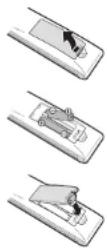
Antes de utilizar el televisor por primera vez, introduzca las dos pilas de tamaño "AAA". Cuando las pilas se agotan y el mando a distancia no funciona, reemplace las pilas por otras nuevas de tamaño "AAA".
1 Abra la tapa de las pilas.
2 Introduzca las dos pilas pilas de tamaño "AAA".
- Coloque las pilas según se indica mediante los signos de polaridad (+) y (−) en el compartimiento de pilas.
3 Cierre la tapa de las pilas.
PRECAUCIÓN
La utilización inadecuada de las pilas puede provocar fuga del electrolito o explosión. Cerciórese de seguir las instrucciones indicadas a continuación.
- No mezcle pilas de diferentes tipos. Las características difieren entre los diferentes tipos de pila.
- No mezcle pilas nuevas con pilas viejas. Hacerlo puede acortar la duración de las pilas nuevas o causar una fuga del electrolito en las pilas viejas.
- Extraiga las pilas tan pronto como se hayan agotado. Las fugas en las pilas pueden causar corrosión. Si detecta alguna fuga, límpiela con un paño.
- Es posible que las pilas suministradas con el aparato pueden tener una duración menor debido a las condiciones de almacenamiento.
- Extraiga las pilas de la unidad si no va a utilizar el mando a distancia durante un periodo de tiempo prolongado.
Nota sobre la eliminación de las pilas
Las pilas suministradas no contienen materiales nocivos como cadmio, plomo o mercurio.
Lasnormativas relativas a las pilas usadas estipulan que las pilas no pueden arrojarse con la basura doméstica. Deposite las pilas usadas en los contenedores de recolección designados colocados en los comercios.
Ángulo de la unidad de mando a distancia
Utilice el mando a distancia apuntándolo hacia el receptor del mando a distancia. Los objetos ubicados entre el mando a distancia y el receptor pueden impedir el funcionamiento apropiado.

Precauciones relacionadas con el mando a distancia
- No exponga el mando a distancia a golpes. Además, no exponga el mando a distancia a líquidos, y no lo deje en lugares excesivamente húmedos.
- Evite exponer el mando a distancia a la luz solar directa. El calor podría deformarlo.
- El mando a distancia puede que no funcione correctamente si el sensor del mando a distancia del televisor está bajo la luz solar directa o una fuente de iluminación intensa. En tal caso, cambie el ángulo de la iluminación o el del televisor o utilice el mando a distancia más cerca del receptor del mando a distancia.

Nombres y funciones de las partes
Televisor (vista frontal/lateral)
![(Espera/Encendido) MENU (Menú) (Fuente de entrada) P A / V (Programa [Canal]) +/- (Volumen) LED de iluminación *1 Receptor del mando a distancia (Página 4)/Sensor OPC (Página 34)](/content/2026/05/1135474/images/993956b086ccf87735175c066d3149049052ec058a3ef8d344e26ec8470f013f.jpg)
Este panel emite una señal hacia las gafas 3D que usa para ver imágenes en 3D.
Para los detalles consulte la página 73.
*1Modo 3D: Iluminación azul
Modo 2D: Iluminación blanca
Televisor (vista trasera)
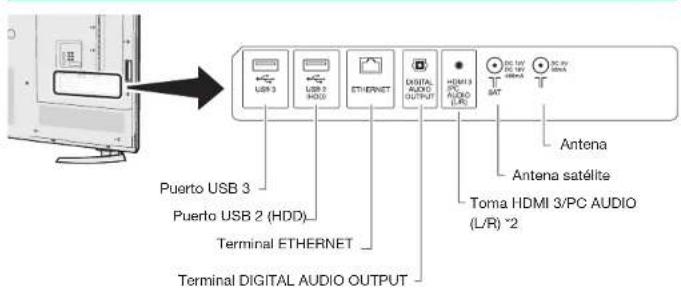
*2 Los terminales HDMI 3 y PC pueden utilizar el mismo terminal de entrada de audio (HDMI 3/PC AUDIO (L/R)). Sin embargo, en el menú "Selección de audio" debe estar seleccionado el elemento adecuado (Para los detalles consulte la página 44).
Televisor (vista trasera) — continuación

*3 Cuando los auriculares están conectados al terminal OUTPUT, el audio puede salir por los altavoces (Página 45).
*4 La señal protegida contra copias HDCP 2.2, sólo puede verse a través de HDMI4.
ADVERTENCIA
- El volumen del sonido excesivo en los auriculares puede causar sordera.
- No ajuste el volumen a un nivel alto. Los expertos en audición recomiendan que no se escuche a volúmenes altos durante periodos largos.
NOTA
- Conecte un producto con las dimensiones especificadas para la conexión óptima al HDMI cable/dispositivo USB.
- HDMI: Cuerpo: (profundidad) 12 mm o menos/(longitud) 32 mm o menos
USB: Cuerpo: (profundidad) 10 mm o menos/(longitud) 57 mm o menos
Conector: (Profundidad) 7 mm o menos
Mando a distancia
LC-60UD20E LC-70UD20E

LC-60UD20EN LC-60UD20KN LC-70UD20EN LC-70UD20KN
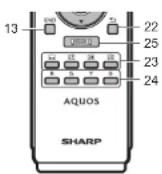
1TV (Espera/Encendido) (Página 16)
2 ATV
Acceso al modo de televisión analógica convencional.
DTV
Acceso al modo de televisión digital.
SAT
Acceso al modo satélite.
RADIO
DTV/SAT: Cambiar entre los modos radio y datos.
- Cuando por DVB sólo se transmiten emisiones de datos (sin emisiones de radio), se saltarán las emisiones de radio.
3 Botones EXT MEDIA
Los botones EXT MEDIA se utilizan para las funciones de AQUOS LINK y funciones de grabación por USB, etc.
- AQUOS LINK (Páginas 28–31): Opere interactivamente dispositivos de sistemas compatibles utilizando un solo mando a distancia.
- Grabación USB (Páginas 49–52): Grabación de un programa que está viendo.
Ajustar el canal. Introducir los números deseados. Pone la página en el modo de teletexto.
- Cuando en el ajuste de país en instalación automática inicial (Página 12) están seleccionados los cinco países nórdicos (Suecia, Noruega, Finlandia, Dinamarca o Islandia), los servicios de DTV son de cuatro dígitos. Cuando está seleccionado otro país, los servicios de DTV son de tres dígitos.
5 ⚫ (Retroceso)
Volver al canal o entrada externa que se seleccionó previamente.
6 AV MODE (Página 33)
Seleccionar ajustes de audio/vídeo.
(Modo panorámico) (Páginas 43, 56 y 57)
Selecciona un modo panorámico.
7 M/10 (Modo de sonido) (Página 17)
Selecciona un modo múltiplex de sonido.
8 +/- (Volumen)
Aumentar/disminuir el volumen del televisor.
9 (Silenciamiento)
Activar/desactivar el sonido del televisor.
10 (HOME)
Muestra la pantalla "HOME" que permite disfrutar de conexión a Internet y de funciones de la red Hogar, así como ejecutar ajustes en el televisor.
11 3D (Páginas 65–74)
Seleccione entre visionado de imágenes en 3D y 2D.
12 ▲/▼/◄/► (Cursor)
Seleccione un elemento deseado.
OK
Ejecutar un comando.
ATV/DTV/SAT: Visualiza "Lista CAN" cuando no está activa ninguna otra pantalla de "Menú".
13 END
ATV/DTV/SAT: Para salir de la pantalla del "Menú".
AQUOS NET+: Regresar a la página de inicio.
14 CONTROL (Páginas 50, 52 y 55)
Visualizar un panel para controla algunas funciones de USB en la pantalla.
15 i+ (Información de la pantalla) (Página 17)
Visualizar la información sobre la emisora (número de canal, señal, etc.) en la pantalla.
P. INFO
Visualizar información de programa transmitida a través de emisión de vídeo digital (DTV/SAT solamente).
Seleccionar una fuente de entrada.
17 ECO (Estándar/Avanzado/Apagado) (Página 37)
Seleccione el ajuste "Ahorro energía".
ATV/DTV/SAT: Selecciona el canal de televisión.
20 MENÚ
ATV/DTV/SAT: Regresar a la pantalla anterior. AQUOS NET+: Retornar a la página anterior (Esto puede que no funcione para algunos servicios).
23 Botones para operaciones útiles
(Subtítulos) (Páginas 22 y 42)
Activar/desactivar los subtítulos.
E? (Presentación de teletexto oculto)
(Página 22)
(Congelación/Retención) (Página
22}
Congelar una imagen en movimiento en la pantalla. Teletexto: Detiene automáticamente la actualización de páginas de teletexto o cancela el modo de retención.
24 Botones R/G/Y/B (Color)
Los botones coloreados se utilizan correspondientemente para seleccionar los elementos coloreados en la pantalla (p.ej., EPG, MHEG-5, Teletexto).
25 Botón NETFLIX
Muestra la pantalla Netflix.
(Vea la página 64.)
- Netflix está disponible sólo en algunos países.
Es necesaria una suscripción ilimitada.
Más información en www.netflix.com
Guía rápida
Resumen del funcionamiento
Para usar el televisor siga paso a paso las siguientes instrucciones. Dependiendo de la instalación y conexión de su televisor puede que algunos pasos no sean necesarios.
1. Preparación — Conexión del televisor

- El lazo de cable se puede mover desde Ahasta .B
- Coloque el televisor cerca de la toma de CA, y mantenga el enchufe al alcance de la mano.
- La forma del conector varía en algunos países.
Enchufe el cable coaxial de 75 Ω con enchufe estándar DIN45325 (IEC 169-2).
2. onecte el cable de la antena del satélite.
Inserte una tarjeta CA en la ranura CI para ver emisiones codificadas (Página 9).
Enchufe el cable de CA.
2. Preparación — Ajuste del televisor

Pulse ⏻ en el televisor (Página 16).
Ejecute la instalación automática inicial (Página 12).
Ajuste del idioma
Ajuste Hogar/Tienda
Ajuste del país
Ajuste código secreto
Ajuste de búsqueda de canal
- Búsqueda digital - Terrestre - Cable
- Búsqueda analógica - Búsqueda satélite

Iniciar búsqueda de canales
¡Felicidades!
Ahora puede ver la televisión.
- De ser necesario, ajuste la antena para obtener la máxima recepción de señal (Página 15).
3. Operación diaria
1 Encendido/apagado del televisor
(Página 16)
- Puede encender y apagar lel TV usando el mando a distancia y el televisor.

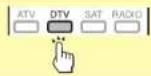
2 Cambio entre emisiones digitales, por satélite y analógicas
(Página 16)
3 Cambio de canales
(Página 16)
- También puede seleccionar un canal en "HOME" > "Lista CAN".


4 Selección de un programa utilizando la EPG
(Páginas 19–21)

4. Funciones avanzadas
1 Utilice la función de grabación USB
(Páginas 50–52)

2 Haga los ajustes del televisor y disfrute de servicio de Internet
(Páginas 33-48)
- Desde la pantalla "HOME" puede lanzar la conexión a Internet y funciones de la red Hogar, así como ejecutar ajustes en el televisor.
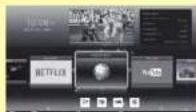
5. Disfrute de funciones adicionales
1 Conectar dispositivos externos
Resumen de la conexión
(Páginas 24-32)
- Antes de hacer cualquier conexión asegúrese de apagar el televisor y otros equipos.
Cambio de fuentes de entrada (Página 16)
2 Disfrute de fotos, música y vídeos guardados en medio SD/USB/Red Doméstica
(Páginas 53–56)

3 Visualice una imagen de PC en la pantalla del televisor
(Páginas 57–61)

4 Disfrute de servicio de Internet\* con el televisor
(Páginas 10 y 62–64)
* Ahora está disponible el
siguiente servicio:
- YouTube™ (Página 10)
• Net TV (Paginas 62–64)
5 Vea imágenes en 3D
(Páginas 65–74)
- En el modo 3D algunos elementos del menú aparecen en gris. Esto no es un fallo del funcionamiento.


Guía rápida
Inserción de la tarjeta CA en el módulo CI
Para recibir programas digitales codificados, en la ranura CI de su televisor deben insertarse un módulo de interfaz común (módulo CI) y una tarjeta CA.

1 Inserte cuidadosamente el módulo CI en la ranura CI con la cara del contacto hacia adelante.
2 El logotipo en el módulo Cl debe mirar hacia afuera, desde la parte trasera del televisor.
Verificación de información del módulo CI
Vaya a "Menú TV" > "Instalación" > "Opciones" > Configuración de Cl > "Menú Cl".
- Este menú sólo está disponible para programas digitales.
- El contenido de este menú depende del proveedor del modulo Cl.
Módulo
Se visualiza información general sobre el módulo Cl.
Menú
Se visualizan los parámetros de ajuste de cada tarjeta CA.
Información
Aquí puede introducir valores numéricos, como contraseñas.
NOTA
- Certificar la clave de licencia cuando inserta por primera vez una tarjeta CA en el módulo CI compatible con CI+demora algunos minutos. Este proceso puede fallar cuando no hay entrada de antena o si usted no ha ejecutado "Autoinstalación".
- El módulo CI compatible con Cl+ en ocasiones actualiza su firmware. Puede que no reciba ninguna imagen en el televisor antes de la actualización. Durante la actualización sólo puede usar el botón de alimentación.
- Puede que no haya salida de contenido protegido contra copia o que salga con una señal de control contra copia. El icono de protección* aparece cuando se pulsa P.INFO mientras se ve contenido protegido contra copia.
* Icono de protección: ✗ - Si el televisor muestra un mensaje de confirmación de actualización para la tarjeta CA mientras se reciben emisiones compatibles con Cl+, siga las instrucciones en la pantalla.
- Asegúrese de que el módulo CI esté insertado correctamente.
- Si utiliza la antigua CAM, la autenticación puede fallar. En tales casos, póngase en contacto con el proveedor del servicio contratado.
C. grabación CAM PIN
Cuando se requiere un código CAM PIN para la grabación de un programa, es necesario que introduzca el código CAM PIN con antelación.
1 Vaya a "Menú TV" > "Instalación" > "Opciones" > "Configuración de CI" > "C. grabación CAM PIN".
2 Introduzca el código CAM PIN.
NOTA
- Si el código PIN no se introduce o se ha introducido incorrectamente, el programa no será capaz de grabar/reproducir.
CI plus 1.3 estándar
CI Plus es un desarrollo avanzado de la TDT Estándar de interfaz común.
1 Respecto a la seguridad Hay algunas normativas en las funciones de grabación. La reproducción de programas cifrados es altamente dependiente de qué módulo CA se utiliza. La reproducción de las grabaciones codificadas a veces puede no ser posible, o solo durante un tiempo limitado. Los proveedores de programas, que utilizan el estándar CI Plus, puede asignar diferentes derechos para sus programas de difusión. Tenga cuidado al usar la grabación USB para grabar programas de difusión (Páginas 49–52).
2 Gestión de lista de servicio de operador (Perfil de usuario)
En la especificación 1.3, la CAM puede proporcionar los parámetros de establecimiento de canal (número de canal, frecuencia, etc.) y estos pueden ser actualizados durante el uso.
Consulte la sección "Perfil del operador" en la página 18.
Uso de la pantalla HOME
Puede lanzar fácilmente esta pantalla "HOME" para disfrutar de conexión a Internet y de funciones de la red Hogar y para ejecutar ajustes en el televisor.

① Visualizar la pantalla HOME
Pulse (HOME) y se visualizará la pantalla "HOME".
② Seleccionar un elemento
Pulse ▲/▼/◄/► para seleccionar el servicio o menú deseado, y luego pulse OK.

Para los detalles de las operaciones en la pantalla "HOME", consulte la columna de la derecha.
③ Salir de la pantalla HOME
La operación abandonará la pantalla "HOME" si pulsa (HOME) antes de haberse completado.

LCFONT
Este producto tiene incrustada tecnología LC Font, la cual fue desarrollada por SHARP Corporation para la visualización nitida de caracteres faciles de leer en pantallas LCD.
Consejos:
Contenido del menú HOME

Zona de visualización de información principal
Se muestra distinta información, incluyendo la hora, la programación que se muestra actualmente y la configuración actual. El cambio entre el estado de configuración actual se puede hacer usando los botones de colores.
Zona de función destacada y recomendada
Se muestran las funciones disponibles y recomendadas.
Otros iconos de función
Se muestran otros iconos de función.
Respecto a las instrucciones en el manual
En este manual, la siguiente expresión se usa frecuentemente para simplificar las instrucciones:
• Vaya a "Menú TV" > "Instalación" >
Esto indica cómo navegar a través de la pantalla del menú usando los botones
▲/▼/◄/► y OK.
Uso de la Pantalla Menú
Para ejecutar ajustes en el televisor necesita que aparezca el menú de visualización en pantalla. A la visualización de pantalla para los ajustes se le llama "Menú". El "Menú" permite diversas configuraciones y ajustes.
Visualización de la Pantalla Menú
Vaya a "Menú".
- También puede visualizar la pantalla del menú a través de la pantalla del menú principal (Página 10).
Selección en el Menú
Pulse ◀/▶ para seleccionar el menú deseado y luego pulse OK. Pulse ≈ para regresar a la categoría de menú anterior.
Pulse ◀/▶ para seleccionar el submenú deseado y luego pulse OK.
Pulse ▲/▼ para seleccionar el elemento que desea seleccionar/ajustar, y luego pulse OK.

Selección de opciones
Pulse ▲/▼ o ◀/▶ para configurar el control para visionado de televisión mejorado, y luego pulse OK.
EJEMPLO

NOTA
- Consulte la visualización de la guía debajo de la barra de menú para ver cuándo pulsar el botón OK.
Acerca de la visualización de la guía
La visualización de la guía debajo de la barra de menú muestra operaciones para la OSD.
- La barra de arriba es una guía operacional para el mando a distancia. La barra cambiará de acuerdo con cada pantalla de ajuste de menú.

NOTA
- Las opciones de "Menú" son diferentes según los modos de entrada seleccionados, pero los procedimientos de operación son los mismos.
- Los elementos con ⊗ no pueden seleccionarse por varias razones.
- Algunos elementos no pueden seleccionarse, dependiendo de los tipos de señales, los ajustes opcionales o los dispositivos conectados.
Uso del teclado del software
Use el teclado virtual cuando necesite introducir texto.

1 Jgo. Car.
Cambia el juego de caracteres a alfabeto, números, símbolos, etc.
2 Mayu
Cambia los caracteres a mayúsculas/minúsculas.
3 Fin
Confirma la entrada.
4 Cancelar
Aborta la entrada y cierra el teclado del software.
5 Botones R/G/Y/B
(Color)
Selecciona elementos de color en la pantalla.
6 Cursor de entrada
Pulse ◀/▶ para mover el cursor cuando esté resaltado.
7 Campo de entrada
El texto que introduce se visualiza según lo teclea,
8 Carácter
Introducir caracteres
usando estos botones.
9
Colocar una interrupción de línea.
10 CANCELAR
Borra la serie de caracteres.
- Cuando el cursor está en algún lugar de una línea: Se borrará la serie de caracteres a la derecha del cursor.
- Cuando el cursor está en el extremo derecho de una línea: Se borrará toda la línea.
11 Borrar
Si el cursor está en el extremo derecho de una línea, esto borra texto, un carácter a la vez.
- También puede borrar texto pulsando ↻ en el mando a distancia.
NOTA
- Dependiendo de la aplicación, el teclado virtual pudiera ser diferente del indicado arriba.
Instalación automática inicial
Instalación automática inicial
Cuando se enciende el televisor por primera vez después de la compra, aparece el asistente de la instalación automática inicial. Siga los menús y haga los ajustes necesarios uno tras otro.
Confirme lo siguiente antes de conectar la alimentación
¿Está conectado el cable de la antena?
¿Está enchufado el cable de CA?
1 Pulse ⏻ en el televisor.
- Aparece el asistente de la instalación automática inicial.
2 Ajuste del idioma del menú.
Pulse ▲/▼/◄/► para seleccionar el idioma deseado, y luego pulse OK.
3 Selección de la ubicación del televisor.
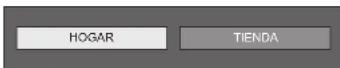
Pulse ◀/▶ para seleccionar donde usará este televisor, y luego pulse OK.
- La pantalla de confirmación sólo aparece cuando se selecciona "TIENDA". Pulse ◀/▶ para seleccionar "Si" o "No".
- HOGAR: El valor predeterminado para el ajuste "Modo AV" será "ESTÁNDAR".
- TIENDA: El valor predeterminado para el ajuste "Modo AV" será "DINÁMICO (Fija)". Si se cambia el "Modo AV", el televisor retornará automáticamente a "DINÁMICO (Fija)" cuando no haya operación usando el televisor o el mando a distancia durante 30 minutos.
- TIENDA: Después de completarse la autoinstalación inicial se visualizará una imagen de demostración. Si seleccionó "TIENDA" por error, vaya a "Menú TV" > "Instalación" > "Ajustes del visionado" > "Reiniciar" > seleccione "HOGAR" otra vez.
4 Ajuste del país.
Pulse ▲/▼/◄/► para seleccionar el país o región, y luego pulse OK.
- Este ajuste de pantalla solo aparece durante la instalación automática inicial.
NOTA
- Dependiendo del ajuste de país o de la selección del proveedor de cable puede que algunas funciones no se visualicen o no puedan seleccionarse.
5 Ajuste del código secreto.
① Pulse ◀/▶ para seleccionar "Sí", y luego pulse OK.
- Cuando se selecciona "No", se omite el ajuste del código secreto. Introduzca un número de cuatro dígitos como código secreto utilizando los botones 0–9. ③ Introduzca el mismo número de cuatro dígitos que el del paso ② para confirmar. ④ Pulse OK.
NOTA
- Cuando "Francia" o "Italia" están seleccionadas en el ajuste de país, no se puede omitir el ajuste del código PIN.
- "0000" no puede ajustarse como el código secreto.
- Cuando se ignora el ajuste del código secreto, se ajustara automáticamente el código secreto predeterminado ("1234").
- Para cambiar el ajuste del código secreto, consulte Ajuste individual — Código secreto (Página 41). Para reponer el ajuste del código secreto (ya no será necesario introducir un código secreto), consulte Reponer el código secreto (Página 76).
6 Iniciar búsqueda de canales.
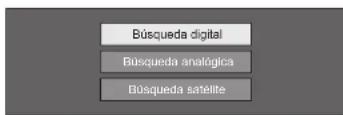
Pulse ▲/▼ para seleccionar "Búsqueda digital", "Búsqueda analógica" o "Búsqueda satélite", y luego pulse OK.
- Después de ejecutar "Búsqueda digital" o "Búsqueda analógica", la pantalla cambia al ajuste "Búsqueda satélite". A continuación debe ejecutar "Si" si desea buscar canales por satélite.
- Para ver emisiones digitales y emisiones analógicas, debe ejecutar "Búsqueda digital" o "Búsqueda analógica" desde "Autoinstalación" en el menú "Instalación" (Página 38).
- Cuando selecciona "Búsqueda satélite", solo se buscarán emisiones por satélite.
- Si quiere buscar más emisiones, ejecute “Búsqueda adicional” desde el menú “Configuración inicial” (Páginas 38–40).
NOTA
- Si enciende la alimentación del televisor mientras ejecuta una búsqueda de canal, no aparecerá el asistente de la instalación automática inicial. La función de autoinstalación le permite ejecutar la instalación nuevamente desde "Menú TV" > "Instalación" > "Ajustes del visionado" (Página 38.
- El asistente de la instalación automática inicial se cancelará si deja el televisor sin atender durante 30 minutos antes de la búsqueda de canales.
- Cuando "Italia" o "Francia" están seleccionadas en el ajuste de país, el valor predeterminado de restricción de edad se ajusta a 18.
Ajuste de emisión digital
Pulse ◀/▶ para seleccionar "Terrestre" o "Cable", y luego pulse OK.

Búsqueda de emisiones terrestres
El televisor busca, ordena y memoriza todos los canales de televisión que pueden recibirse de acuerdo a sus ajustes y a la antena conectada.
- Para cancelar la instalación automática inicial en proceso, pulse ↻.
NOTA
- Dependiendo de los ajustes de país o de las selecciones de proveedores de cable puede que se visualice una pantalla de selección de región o de servicio. Para hacer las selecciones, siga las indicaciones en la pantalla.

Después de buscar canales terrestres, la pantalla cambia al ajuste "Búsqueda satélite" (Página 14).
Búsqueda de emisiones por cable
Para cambiar cada elemento a los ajustes apropiados:
1 Pulse ▲/▼ para seleccionar el menú, y luego pulse OK.
2 Pulse ▲/▼/◄/► o 0-9 para seleccionar o introducir el elemento/valor apropiado, y luego pulse OK.
| Emisoras codificadas [Si] | |
| Método de búsqueda [Canal] | |
| Frecuencia de inicio | [47.0] |
| ID de red [Ninguno] | |
| Vel. simbolo 1 | [6875] |
| Vel. simbolo 2 | [6900] |
| Modulación QAM 1 | [64] |
| Modulación QAM 2 | [256] |
| Reiniciar | |
| Iniciar búsqueda | |
3 Pulse ▲/▼ para seleccionar "Iniciar búsqueda", y luego pulse OK.
4 Pulse ◀/▶ para seleccionar "Sí" para comenzar a buscar emisiones por cable, y luego pulse OK.
5 El televisor busca, ordena y memoriza todos los canales de televisión que pueden recibirse de acuerdo a sus ajustes y a la antena conectada.
- Para cancelar la instalación automática inicial en proceso, pulse ≈.

Después de buscar canales por cable, la pantalla cambia al ajuste "Búsqueda satélite" (Página 14).
| Menú Descripción | Elemento seleccionado | |
| Emisoras codificadas | Especifica si necesita añadir servicios de televisión por pago. | Si, No |
| Método de búsqueda | Especifica cómo buscará canales. ^12 | Canal, Frecuencia, Rápido |
| Frecuencia de inicio | Desde 47,0–858,0 MHz | |
| ID de red | Especifica la red. ^13 | Ninguno, 0–65535 |
| Vel. símbolo 1/ Vel. símbolo 2 ^41 | Introduzca el valor recibido para CATV. ^4 | 1000–9000 |
| Modulación QAM 1 | 16, 32, 64, 128, 256 | |
| Modulación QAM 2 | Ninguno, 16, 32, 64, 128, 256 | |
*1 Ajuste "Vel. simbolo 2" si el proveedor de cable usa varias velocidades de simbolo.
*2 Los detalles sobre los elementos de "Método de búsqueda" son los siguientes:
-Canal: Extrae toda la información de un canal (rápido, pero necesita emisoras de televisión correspondientes).
- Frecuencia: Revisa cada frecuencia en la gama (lento).
- Rápido: Todos los servicios se buscan por una frecuencia. Este menú solo funciona cuando su proveedor de cable brinda la frecuencia y la ID de red (p.ej., canal buscador). Cuando está seleccionado "Rápido", "Emisoras codificadas" se ajusta automáticamente a "Sí", y no se puede seleccionar "Ninguno" para el menú "ID de red".
*3 Ajuste esto para registrar solamente la ID de red especificada sin registrar ningún servicio especial.
*4 Las velocidades de símbolo son especificadas por el proveedor de cable.
Ajuste de emisión analógica
El televisor busca, ordena y memoriza todos los canales de televisión que pueden recibirse de acuerdo a sus ajustes y a la antena conectada.
- Para cancelar la instalación automática inicial efectuándose, pulse ←.

Después de buscar canales analógicos, la pantalla cambia al ajuste "Búsqueda satélite" (Página 14).
Búsqueda de emisiones por satélite
Pulse ▲/▼ para seleccionar "Búsqueda satélite", y luego pulse OK.
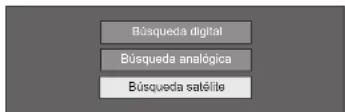
- Se visualizará la pantalla de ajuste de conexión de la antena.

NOTA
- Puede seleccionar el método de conexión de antena entre cuatro tipos posibles. Consulte con su distribuidor antes de utilizar un método que no sea "Satélite único".
1 Pulse ▲/▼ para seleccionar "Satélite único", y luego pulse OK.
2 Pulse ▲/▼/◄/► para seleccionar su satélite favorito, y luego pulse OK.

NOTA
- Siga las instrucciones en la pantalla para los ajustes "2 satélites en caja de conmutación de ráfaga de tonos", "Máx. 4 satélites en interruptor múltiple DiSEqC" y "Sistema de satélite comunal".
- Para ajustar múltiples canales de satélite, vaya a "Máx. 4 satélites en interruptor múltiple DiSEqC".
- Cuando se requiera un suministro de alimentación para su antena de satélite, ejecute el siguiente procedimiento para suministrar el voltaje especificado por su proveedor de servicio, etc:
Vaya a "Menú TV" > "Instalación" > "Ajustes del visionado" > "Ajustes de canal" > "Aj. de antena-DIGITAL" >
"Configuración satélite" > "Ajuste de cambio" > "Sistema de satélite comunal".
Iniciar búsqueda:
Búsqueda de canal DVB-S/S2.
1 Pulse ◀/▶ para seleccionar "Si", y luego pulse OK.
- Para cambiar los ajustes para "Emisoras codificadas", pulse ▲/▼ para seleccionar el elemento que se reconfigurará y luego ejecute "Iniciar búsqueda".
![Enixeras codificadas [S1] Iniciar búsqueda: ¿¿¿¿¿¿¿¿¿¿¿¿¿¿¿¿¿¿¿¿¿¿¿¿¿¿¿¿¿¿¿¿¿¿¿¿¿¿¿¿¿¿¿¿¿¿¿¿¿¿¿¿¿¿¿¿¿¿¿¿¿¿¿¿¿¿¿¿¿¿¿¿¿¿¿¿¿¿¿¿¿¿¿¿¿¿¿¿¿¿¿¿¿¿¿¿¿¿¿¿¿?](/content/2026/05/1135474/images/738c3e8a35a13ebb62af6491c71496c139e65ad5b26e1c5742a98bc6b9efb496.jpg)
2 El televisor busca y memoriza todos los canales de televisión que pueden recibirse de acuerdo a sus ajustes y a la antena conectada.
- Seleccione "Sí" para ordenar los resultados de la búsqueda en orden alfabético.
- Para cancelar la instalación automática inicial efectuándose, pulse ↻.
NOTA
- Emisoras codificadas: Especifica si necesita elegir servicios de televisión por pago.
- Siga el procedimiento para ejecutar "Búsqueda manual" si desea configurar la frecuencia o la velocidad de simbolo y comenzar a buscar después de ejecutar la búsqueda automática durante la instalación automática inicial.
- Vaya a "Menú TV" > "Instalación" > "Ajustes del visionado" > "Ajustes de canal" > "Configuración inicial" > "Ajuste satélite" > "Búsqueda manual".
Comprobación de la potencia de la señal y de la potencia de canal (DVB-T/T2/C/S/S2)
Si instala una antena DVB-T/T2/C/S/S2 por primera vez o cambia su posición, debe ajustar la alineación de la antena para recibir una buena recepción mientras comprueba la pantalla de ajustes de antena.
1 Vaya a "Menú TV" > "Instalación" > "Ajustes del visionado" > "Ajustes de canal" > "Aj. de antena-DIGITAL".
2Pulse ▲/▼ para seleccionar "Configuración digital" o "Configuración satélite", y luego pulse OK.
Comprobación de la potencia de la señal
3Pulse ▲/▼ para seleccionar "Potencia señal", y luego pulse OK.
Potencia de la señal para DVB-T/T2/C
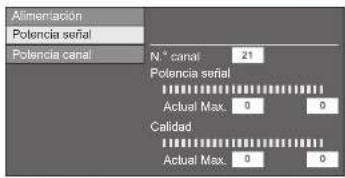
Potencia de la señal para DVB-S/S2

Comprobación de la potencia del canal
4 Pulse ▲/▼ para seleccionar "Potencia canal", y luego pulse OK.
- Puede introducir una banda de frecuencia especificada utilizando los botones numéricos 0–9.
Potencia de canal de DVB-T/T2

Potencia de canal de DVB-C

Potencia de canal de DVB-S/S2
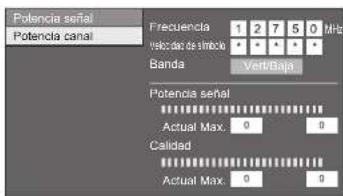
5 Los valores de "Potencia señal" y "Calidad" indican cuándo se requiere verificar la alineación correcta de la antena.
NOTA
- Posicione y alinee la antena de forma que se obtengan los valores máximos para "Potencia señal" y "Calidad".
Suministro de alimentación a la antena
Debe suministrar alimentación a la antena para recibir emisoras con transmisiones digitales/terrestres después de conectar el cable de la antena al terminal de la antena en la parte posterior de su televisor.
1 Vaya a "Menú TV" > "Instalación" > "Ajustes del visionado" > "Ajustes de canal" > "Aj. de antena-DIGITAL" > "Alimentación".
2 Pulse ◀/▶ para seleccionar "Encendido", y luego pulse OK.
Viendo televisión
Operación diaria
Encendido/apagado de la alimentación
Encendido/apagado de la alimentación
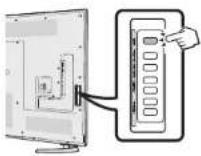
Pulse ⏻ en el televisor o TV ⏻ en el mando a distancia.
Modo de espera
Desde modo en espera, pulse ⏻ en el televisor o TV ⏻ en el mando a distancia.
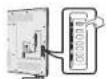

NOTA
- Si el televisor no va a utilizarse durante un periodo de tiempo prolongado, desconecte el cable de CA de la toma de CA.
- Incluso con el TV apagado, éste consume algo de energía.
Cambio entre emisiones digitales, por satélite y analógicas
Viendo emisiones digitales

Viendo emisiones por satélite
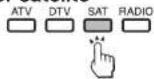
Viendo emisiones analógicas
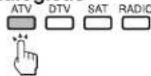
NOTA
- Si están ajustados múltiples servicios de satélite, cada vez que pulse el botón SAT el canal cambia de la siguiente forma.

Cambio de canales
Con P∧∨ Con 0-9


Selección de una fuente de vídeo externa
Una vez que se realice la conexión, pulse → para visualizar la pantalla "Entrada", y luego pulse →
o ▲/▼ para cambiar a la fuente externa apropiada con OK.

NOTA
- También puede seleccionar una fuente de vídeo externa en "HOME" > "Cambio de entrada".
- Solo pueden seleccionarse entradas HDMI que no están ajustadas para "Ignorar entrada" (Página 44) y entradas correctamente conectadas.
Selección de un modo de sonido
Modo DTV/SAT
Si se reciben múltiples modos de sonido, cada vez que pulsa 12 /1/1 el modo cambia como se muestra abajo.

flowchart
graph TD
    A["Audio (ENG) STEREO"] --> B["Audio (ENG) CH A"]
    B --> C["Audio (ENG) MONO"]
    D["I/D"] --> B
    E["D"] --> B
    F["I"] --> B
    G["D"] --> B
    H["CH A"] --> C
    I["H B"] --> C
    J["CH AB"] --> C
Pulse ◀/▶ para seleccionar sonido I o D cuando se visualice la pantalla STEREO o DUAL MONO.

NOTA
- La pantalla del modo de sonido desaparece en seis segundos.
- Los elementos que pueden seleccionarse varían dependiendo de las emisiones recibidas.
- Cuando el menú "Ajuste de descripción del audio" está ajustado a "Encendido", el sonido de selección del audio se selecciona dependiendo del audio principal.
Modo ATV
Cada vez que usted pulsa 1/1/1-1, el modo cambia como se muestra en las tablas siguientes.
| Selección de emisiones de TV NICAM | |
| Señal Elemento seleccionado | |
| Estereofónica | NICAM STEREO, MONO |
| Bilingüe | NICAM CH A, NICAM CH B, NICAM CH AB, MONO |
| Mono | NICAM MONO, MONO |
| Selección de emisiones de TV A2 | |
| Señal Elemento seleccionado | |
| Estereofónica | STEREO, MONO |
| Bilingüe | CH A, CH B, CH AB |
| Mono | MONO |
NOTA
- Cuando no se introduzcan señales, el modo de sonido visualizará "MONO".
Visualización de canal
Puede visualizar la información del canal pulsando i+ en el mando a distancia.
Modo DTV Modo ATV

*1Se muestran números de cuatro dígitos (por ejemplo, 0001) después de la selección de uno de los cinco países nórdicos en el ajuste de país o para algunos operadores de cable. Además, los perfiles de los operadores utilizan cuatro dígitos.
Modo SAT
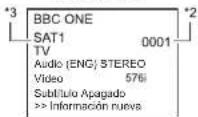
*2 Los canales por satélite aparecen como números de cuatro dígitos (p.ej, 0001).
*3 Puede ajustar cuatro emisoras por satélite a "SAT1", "SAT2", "SAT3", "SAT4".
Visualización de la hora en la información del canal
Puede visualizar la información de la hora incluida en emisiones DTV, SAT y Teletexto.
NOTA
- Omita el paso 1 si está recibiendo emisiones de DTV/SAT.
1 Seleccione un canal de televisión (la información de la hora se captura automáticamente).
2 Pulse ⓘ. En el televisor aparecerá la visualización de canal.
3 Pulse ①+ otra vez dentro de los varios segundos en los que la visualización del canal está en la pantalla. La información de la hora se mostrará en la esquina inferior derecha de la pantalla durante algunos segundos.
4 Incluso cuando cambie el canal de televisión, puede visualizar la información de la hora realizando los pasos 2 y 3 anteriores.
Operación sin un mando a distancia
Puede operar los ajustes del menú usando los botones del televisor.
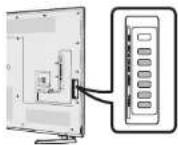
| Botones de control del television | Botones del mando a distancia |
| MENU | MENU |
| OK | |
| P / | / |
| / |
Información del canal favorito
Antes de la instalación
Esta función le permite agrupar sus canales favoritos en una lista separada. Preconfigurar "Mi favorito" de antemano le permite seleccionar sus canales favoritos con mayor comodidad.
NOTA
- "Mi favorito" solo se puede utilizar en los modos DTV y SAT; se almacena una lista separada para cada fuente de entrada DTV, SAT1/2/3/4.
- El número máximo de canales que se pueden registrar en "Mi favorito" es:
- 50 para la transmisión de televisión, que se asignarán del 001-050, como números de canales favoritos
- 50 para la transmisión de radio, que se asignarán del 051-100, como números de canales favoritos y
- 50 para la transmisión de datos, que se asignarán del 101-150, como números de canales favoritos
Cómo añadir / eliminar / mover sus canales favoritos
Pulse el botón OK para mostrar las instrucciones en lista de canales de la pantalla. - Si ya ha configurado sus canales favoritos, podrá ver "Lista CAN" o "Mi favorito", dependiendo de su selección anterior.
Los botones de función se utilizan para editar "Mi favorito"
| Botones | Descripción |
| Botón R | Añadir a la lista de “Mi favorito” o eliminar desde la lista “Mi favorito”. La marca “♥” se añadirá o se quitará del canal seleccionado. |
| Botón B | Mueva la posición del canal en la lista “Mi favorito”. (Los números de los canales de “Mi favorito” se asignan de forma secuencial.) |
NOTA
- Si elimina un canal a través de la opción "Ajuste manual" ("Menú TV" > "Instalación" > "Ajustes del visionado" > "Ajustes de canal" > "Configuración inicial" >, se eliminará desde las listas "Lista CAN" y "Mi favorito".
Selección de canales desde la lista "Mi favorito"
1 Cómo mover entre la lista "Mi favorito" y "Lista CAN".
① Pulse el botón OK cuando vea DTV o SAT para que aparezca "Lista CAN".
② Pulse la tecla ▶ y seleccione la lista ♥ "Mi favorito"
2 Mueva hacia arriba y hacia abajo la lista de canales que se muestran usando las teclas ▲/▼ y pulse el botón OK para seleccionar el canal deseado.
NOTA
- Al ver sus canales favoritos a través de la lista "Mi favorito", puede seleccionar directamente otro canal favorito introduciendo el número de canales favoritos en el mando a distancia.
- Al seleccionar la función EPG mientras usa la lista de calanes “Mi favorito”, solo se mostrarán los detalles de los canales favoritos que haya agregado. (Para ver los detalles de todos los canales disponibles a través de la EPG, por favor vuelva al modo “Lista CAN” desde “Mi favorito” siguiendo los pasos que se muestran en 1 (①) y vuelva a seleccionar “Lista CAN” antes de pulsar el botón EPG).
Perfil del operador
En caso de que CI Plus CAM soporte su Perfil de operador, su CAM le informará y le guiará a través de la instalación del perfil del operador.
Cuando el perfil de operador se agrega por la CAM, se mostrará en el menú de la lista CH. Cada perfil se almacena como una lista independiente en la TV. Puede eliminar el perfil de operador agregado.
Vaya a "Menú TV" > "Instalación" > "Ajustes del visionado" > "Ajustes de canal" > "Configuración inicial" > "Gestión de perfil del operador".
NOTA
- El televisor soporta 2 perfiles de operador.
- El perfil del operador puede tener servicios mixtos, tales como T/C/ S1/S2/S3/S4, pero solo se muestran en función de la red y el tipo de papel que haya seleccionado.
EPG
La EPG es una lista de programas que se visualiza en la pantalla. Con la EPG, puede revisar la programación de eventos de DTV, SAT, RADIO y DATA, ver información detallada sobre los mismos y sintonizar un evento en directo en ese momento.
Ajustes útiles para utilizar la EPG

Ajustes del visionado
EPG
Si desea utilizar la EPG para canales digitales, seleccione "Si". Los datos de EPG deben capturarse automáticamente mientras el televisor está en el modo de espera. Después del ajuste a "Si", el apagado de la alimentación utilizando el mando a distancia o el televisor puede demorar algún tiempo debido al proceso de captura de datos.
Vaya a "Menú TV" > "Instalación" > "Ajustes del visionado" > "Ajuste individual" > "Búsqueda en espera" > "EPG".

Opciones
Ajuste gama visualiz.
El "Ajuste gama visualiz." le permite seleccionar tres tipos de intervalos de tiempo para visualización en la pantalla.
Vaya a "Menú TV" > "Instalación" > "Opciones" > "Ajuste para EPG" > "Ajuste gama visualiz."
Elemento
| Modo 1 (Gran angular) | Muestra seis horas de información de programas. |
| Modo 2 (Zoom) | Muestra tres horas de información de programas. |
| Modo 3 (Ángulo vertical) | Cambia al formato de visualización de la EPG con un intervalo de tiempo vertical. |

Opciones
Ajuste icono género
Usted puede mostrar en gris o colocar una marca en los géneros deseados y buscar fácilmente programas que ve frecuentemente.
1 Vaya a "Menú TV" > "Instalación" > "Opciones" > "Ajuste para EPG" > "Ajuste icono género".
2 Pulse ▲/▼ para seleccionar el género deseado, y luego pulse OK.
Lista de iconos de género
| Icono | Género | Icono | Género |
| Pelicula/Dramático Música/Ballet/Baile | |||
| Noticias/Temas de actualidad | Artes/Cultura (sin música) | ||
| Espectáculos/Juegos | Sociedad/Política/Economía | ||
| Deportes | Educación/Ciencia/Hechos reales | ||
| Infantiles/Juveniles Tiempo libre | |||
3 Pulse ▲/▼ para seleccionar un nivel para escoger o buscar programas que desea ver ("Estándar", "Luz", "Observaciones").
Selección de un programa utilizando la EPG
Las ilustraciones en esta página se explican utilizando servicios de tres dígitos.
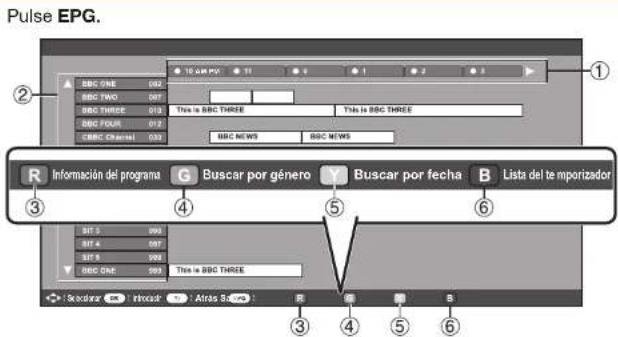
Visualizar/cerrar la pantalla EPG
NOTA
- También puede visualizar la pantalla EPG desde "Menú TV" > "EPG" > "EPG".
Seleccione un programa
① Seleccione el intervalo de tiempo
Pulse ◀/▶ para seleccionar el intervalo de tiempo que quiere para buscar.
- Proceda a pulsar ▶ para visualizar los programas en el siguiente intervalo de tiempo.
② Seleccione el programa deseado
Pulse ▲/▼ para seleccionar el programa deseado.
- Si ▲ o ▼ se visualizan a la izquierda de los servicios, proceda a pulsar ▲/▼ para visualizar la pantalla siguiente o anterior.
③ Revisar información del programa

1 Pulse ▲/▼/◄/► para seleccionar el programa que quiere revisar.
2
Pulse R, y luego pulse OK para sintonizar el programa seleccionado.
④ Búsqueda de un programa en una categoría

1 Pulse G.
2 Pulse ▲/▼ para seleccionar el género deseado, y luego pulse OK.
3 Pulse ▲/▼ para seleccionar un programa que quiere ver, y luego pulse OK. - Para el ajuste del género, consulte la página 19.
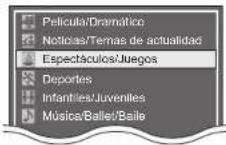
NOTA
- También puede visualizar esta pantalla de ajuste desde "Menú TV" > "EPG" > "Buscar por género".
⑤ Búsqueda de un programa por fecha/hora
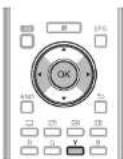
1 Pulse Y.
2 Pulse ◀/▶ para seleccionar el intervalo de tiempo deseado y luego pulse OK.

3 Pulse ▲/▼ para seleccionar el programa deseado, y luego pulse OK.
NOTA
- También puede visualizar esta pantalla de ajuste desde "Menú TV" > "EPG" > "Buscar por fecha".
⑥ Visualizar el resumen de temporizador para programas de televisión
Pulse B.
- Para la configuración del temporizador, consulte la página 21.
Viendo televisión
Configuración del temporizador utilizando EPG
El televisor se puede cambiar a un programa o comenzar la grabación de grabación USB a la hora establecida.
1 Pulse EPG.
2 Pulse ▲/▼/◄/► para seleccionar el programa que quiere ajustar, y luego pulse OK.

3 Pulse ◀/▶ para seleccionar "Ver" o "Grabar", y luego pulse OK.
- Si selecciona "No", el televisor regresa a la pantalla EPG.
4 Pulse ◀/▶ para seleccionar "Sí", y luego pulse OK.
- El programa de televisión seleccionado está marcado con un icono.
5 Pulse OK para seleccionar "Atrás".
NOTA
- No puede seleccionar "Grabar" cuando el USB HDD registrado no esté conectado al puerto USB.
- Es posible ajustar un total combinado de 16 ajustes de temporizador ("Ver" y "Grabar").
Información importante:
Un código CAM PIN (CI Plus v1.3) puede ser necesario al grabar emisiones mezcladas por los ajustes de velocidad matriz.
Cuando se requiere un código CAM PIN para la grabación de un programa, es necesario que introduzca el código CAM PIN con antelación (Página 9).
Si un código CAM PIN no se introduce o se introduce incorrectamente, el programa no puede ser capaz de grabar/reproducir.
Cancelación de la configuración del temporizador
1 Pulse EPG.
2 Pulse ▲/▼/◄/► para seleccionar el programa con configuración de temporizador, y luego pulse OK.
3Pulse ◀/▶ para seleccionar "Cancelar", y luego pulse OK.
4 Pulse ◀/▶ para seleccionar "Sí", y luego pulse OK.
Cancelación utilizando el botón B en el mando a distancia
1Pulse EPG
2 Pulse B para visualizar la lista de configuración del temporizador.
3 Pulse ▲/▼ para seleccionar el programa para el cual desea cancelar la configuración del temporizador, y luego pulse OK.
4 Pulse ◀/▶ para seleccionar "Cancelar", y luego pulse OK.
5Pulse ◀/▶ para seleccionar "Sí", y luego pulse OK.
Teletexto
Activación/desactivación del Teletexto
1 Seleccione un canal de televisión o una fuente externa que tenga un programa de teletexto.
2 Pulse ≡ para visualizar el teletexto.
- Muchas emisoras utilizan el sistema operativo TOP, mientras que algunas utilizan FLOF (p.ej., CNN). Su televisor soporta ambos sistemas. Las páginas se dividen en grupos de tópicos y en tópicos. Después de activar el teletexto, pueden guardarse hasta 2.000 páginas para su acceso rápido.
- Si selecciona un programa que no tenga señal de teletexto, se visualizará "No hay teletexto disponible."
- Si no hay señal de teletexto disponible se visualiza el mismo mensaje durante otros modos.
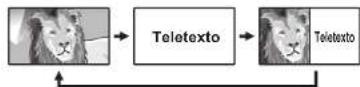
- Cada vez que pulsa 📄, la pantalla cambia como se muestra arriba.
- Pulse de nuevo 📄 para visualizar el teletexto en la pantalla derecha y la imagen normal en la pantalla izquierda.
NOTA
- Teletexto no funcionará si el tipo de señal seleccionado es RGB (Página 44).
- El teletexto no funcionará en modo 3D.
Botones para las operaciones del teletexto
| Botones Descripción | |
| P / | Aumenta o disminuye el número de página. |
| Botones numéricos 0–9 | Seleccione directamente cualquier página de la 100 a la 899 utilizando los botones numéricos 0–9. |
| Color (R/G/Y/B) | Pulsando el botón de color (R/Q/Y/B) correspondiente en el mando a distancia, usted puede seleccionar un grupo o bloque de páginas visualizado en los corchetes coloreados de la parte inferior de la pantalla. |
| ?(Presentación de teletexto oculto) | Revela u oculta información como, por ejemplo, la respuesta a una pregunta de un concurso. |
| (Congelación/ Retención) | Detiene automáticamente la actualización de páginas de teletexto o cancela el modo de retención. |
| (Subtítulo para teletexto) | Muestra los subtitulos o sale de la pantalla de subtitulos.Los subtitulos no aparecerán en pantalla cuando el servicio no contenga información de subtitulos. |
| (Subpágina) | Revela u oculta páginas secundarias.Para ir a la página secundaria anterior (R).Para ir a la página secundaria siguiente (G).Estos dos botones se muestran en la pantalla mediante los símbolos "+" y "−". |
| OK | Visualizar el menú principal.El menú principal no se visualizará cuando el servicio no sea compatible con menús superiores. |
Aplicación MHEG-5 (Reino Unido solamente)
Algunos servicios ofrecen programas con la aplicación MHEG codificada, permitiéndole el disfrute interactivo de DTV. Cuando esté disponible, la aplicación MHEG-5 se iniciará pulsando 📄.
NOTA
- MHEG puede que no se visualice adecuadamente en modo 3D.
- Puede ver algún contenido MHEG-5 incluso sin "Configuración de la red". Además, "Configuración de la red" le permite ver contenido adicional como contenido interactivo desde "HOME" > "Configuración de la red".
- No puede ver contenido MHEG-5 cuando no se emite contenido MHEG-5 incluso si ejecuta la correspondiente "Configuración de la red". Compruebe si está disponible en el programa emitido.
Aplicación HbbTV
Si el canal que está viendo actualmente ofrece servicio HbbTV, puede disfrutar de una variedad de servicios.
NOTA
- Esta aplicación no está disponible cuando se selecciona "UK" o "Italia" en el ajuste de país.
- HbbTV puede no mostrarse correctamente en el modo 3D.
- Es necesario realizar la "Configuración de la red" para disfrutar de la aplicación HbbTV. Por favor, navegue en "HOME" > "Configuración de la red".

Ver ajustes
Configuración del servicio de datos
Establezca la configuración de inicio del servicio Hbb ("Encendido", "Apagado").
Vaya a "Menú TV" > "Instalación" > "Ver ajustes" > "Configuración del servicio de datos".
NOTA
- Si "Configuración del servicio de datos" está en "Encendido", el televisor cargará automáticamente las páginas de HbbTV.
- Para evitar la carga automática, se puede establecer en "Apagado".
- Los subtítulos de teletexto puede que no se muestren cuando el servicio HbbTV se ha iniciado. En tales casos, ajuste en "Apagado".
Abrir páginas HbbTV
Si el canal que está viendo actualmente proporciona servicio de datos, puede disfrutar de contenido HbbTV.
Cuando "Configuración del servicio de datos" se ajusta a "Encendido"
Pulse R para visualizar la pantalla de servicio de datos.
NOTA
- Después de cambiar el canal, por favor espere un momento hasta que aparezca el icono "HbbTV" en la pantalla (HbbTV).
Uso del servicio de datos
1 Pulse ▲/▼/◄/► para seleccionar la opción deseada, y luego pulse OK. El servicio seleccionado se activa.
NOTA
- Las operaciones varían dependiendo de la aplicación Hbb.
- Si una determinada función aparece en la pantalla, puede utilizar la función ofrecida pulsando los botones de color.
- El texto se puede introducir utilizando los números y letras impresas en las teclas numéricas del mando a distancia.
2 Si presiona END, el servicio de datos se cerrará.
Conexión de dispositivos externos
Introducción a las conexiones
El televisor está equipado con los terminales que se muestran abajo. Encuentre el cable correspondiente al terminal del televisor y conecte el equipo.
Antes de conectar ...
- Antes de hacer cualquier conexión asegúrese de apagar el televisor y otros equipos.
- Conecte firmemente un cable al terminal o terminales.
- Lea cuidadosamente el manual del usuario de cada dispositivo externo para ver los tipos de conexión posibles. Esto también le ayuda a lograr la mejor calidad audiovisual posible para maximizar el potencial del televisor y del dispositivo conectado.
Método de conexión para otros dispositivos
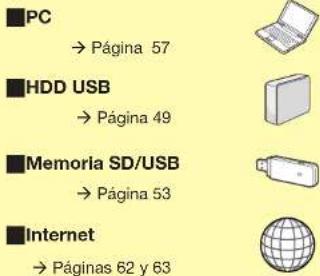
NOTA
- Puede conectar equipos 4K a todos los terminales HDMI.
- Por favor utilice un cable HDMI del tipo de alta velocidad cuando conecte equipos 4K.

flowchart
graph TD
    A["Monitor"] --> B["HDMI 3 audio (L/R)"]
    B --> C["Cable con miniconector estéreo de 3,5 mmø"]
    B --> D["Cable DVI/HDMI"]
    D --> E["Cable HDMI certificado"]
    E --> F["Cable HDMI certificado"]
    F --> G["Cable AV"]
    G --> H["Cable de componente"]
    H --> I["Cable SCART"]
    I --> J["Cable de audio"]
    J --> K["Cable de audio óptico"]
    K --> L["Cable de audio"]
    L --> M["Cable de audio óptico"]
    M --> N["Cable de audio óptico"]
    N --> O["Cable de audio óptico"]
    O --> P["Cable de audio óptico"]
    P --> Q["Cable de audio óptico"]
    Q --> R["Cable de audio óptico"]
    R --> S["Cable de audio óptico"]
    S --> T["Cable de audio óptico"]
    T --> U["Cable de audio óptico"]
    U --> V["Cable de audio óptico"]
    V --> W["Cable de audio óptico"]
    W --> X["Cable de audio óptico"]
    X --> Y["Cable de audio óptico"]
    Y --> Z["Cable de audio óptico"]
    Z --> AA["Cable de audio óptico"]
    AA --> AB["Cable de audio óptico"]
    AB --> AC["Cable de audio óptico"]
    AC --> AD["Cable de audio óptico"]
    AD --> AE["Cable de audio óptico"]
    AE --> AF["Cable de audio óptico"]
    AF --> AG["Cable de audio óptico"]
    AG --> AH["Cable de audio óptico"]
    AH --> AI["Cable de audio óptico"]
    AI --> AJ["Cable de audio óptico"]
    AJ --> AK["Cable de audio óptico"]
    AK --> AL["Cable de audio óptico"]
    AL --> AM["Cable de audio óptico"]
    AM --> AN["Cable de audio óptico"]
    AN --> AO["Cable de audio óptico"]
    AO --> AP["Cable de audio óptico"]
    AP --> AQ["Cable de audio óptico"]
    AQ --> AR["Cable de audio óptico"]
    AR --> AS["Cable de audio óptico"]
    AS --> AT["Cable de audio óptico"]
    AT --> AU["Cable de audio óptico"]
    AU --> AV["Cable de audio óptico"]
    AV --> AW["Cable de audio óptico"]
    AW --> AX["Cable de audio óptico"]
    AX --> AY["Cable de audio óptico"]
    AY --> AZ["Cable de audio óptico"]
    AZ --> BA["Cable de audio óptico"]
    BA --> BB["Cable de audio óptico"]
    BB --> BC["Cable de audio óptico"]
    BC --> DA["Cable de audio óptico"]
    DA --> AE["Cable de audio óptico"]
    AE --> AF
ES - 24
Conexiones de vídeo

Conexión HDMI
Ejemplo de dispositivos que pueden conectarse
Reproductor/grabador de DVD
Reproductor/grabador de Blu-ray
Consola de juegos
Las conexiones HDMI permiten transmisión de vídeo y audio digital mediante un cable de conexión desde un reproductor/grabador. Los datos de imagen y sonido digital se transmiten sin compresión de datos y por tanto no pierden nada de su calidad. En los dispositivos conectados ya no es necesaria la conversión analógica/digital, la cual también puede resultar en pérdidas de calidad.
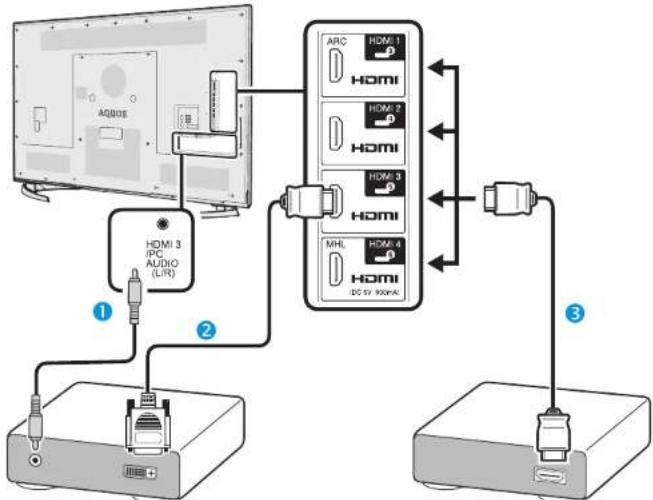
flowchart
graph TD
    A["Monitor"] -->|1| B["Audio (L/R)"]
    B -->|2| C["USB port"]
    C --> D["Device 3"]
    D -->|3| E["Device 2"]
    E --> F["ARC HDMI 1-4 HDMI"]
    F --> G["USB port"]
    G --> H["Device 3"]
Cable con miniconector estéreo de 3,5 mm ø (de venta en el mercado)
2able DVI/HDMI (de venta en el comercio)
6able HDMI certificado (de venta en el comercio)
Conversión DVI/HDMI
Utilizando un cable DVI/HDMI, las señales de vídeo digitales de un DVD también pueden reproducirse mediante la conexión HDMI compatible. El sonido debe alimentarse adicionalmente.
- Al conectar un cable DVI/HDMI al terminal HDMI, puede ser que la imagen no se visualice claramente.
- Tanto HDMI como DVI utilizan el mismo método de protección HDCP contra copia.
Cuando se utiliza el terminal HDMI 3
Debe ajustar la fuente de entrada de la señal de audio dependiendo del tipo de cable HDMI conectado (Para los detalles consulte la página 44).
Cable HDMI certificado
1 Pulse → para seleccionar "HDMI 3" en el menú "Entrada", y luego pulse OK.
2 Vaya a "Menú TV" > "Instalación" > "Opciones" > "Ajuste terminal" > "Selección de audio" > seleccione "HDMI".
Cable DVI/HDMI
1 Pulse → para seleccionar "HDMI 3" en el menú "Entrada", y luego pulse OK.
2 Vaya a "Menú TV" > "Instalación" > "Opciones" > "Ajuste terminal" > "Selección de audio" > seleccione "HDMI + Analógico".
NOTA
- Si un dispositivo HDMI conectado es compatible con AQUOS LINK, puede aprovechar las funciones de control (Páginas 28–31).
- Dependiendo del tipo de cable de HDMI utilizado puede ocurrir ruido de vídeo. Asegúrese de utilizar un cable HDMI certificado.
- Al reproducir la imagen HDMI, se detectará y ajustará automáticamente el mejor formato posible para la imagen.
- Un receptor de audio compatible con ARC (Canal Retorno Audio) debe estar conectado al terminal HDMI 1 con un cable compatible con ARC.
- Todos los terminales HDMI son compatibles con señales de imagen en 3D.
- La señal protegida contra copia HDCP 2.2, se puede ver sólo a través de HDMI4.
- Puede conectar equipos 4K a todos los terminales HDMI.
- Por favor utilice un cable HDMI del tipo de alta velocidad cuando conecte equipos 4K.
Señal de vídeo compatible
480i, 480p, 576i, 576p, 720p, 1080i, 1080p, 2160p
Para la compatibilidad de la señal de PC, consulte la página 59.
Señal de audio compatible
PCM lineal, tasa de muestreo 32/44,1/48kHz.
Dolby Digital, DTS
Conexión de dispositivos externos

Conexión SCART
Ejemplo de dispositivos que pueden conectarse
Videograbadora
Reproductor/grabador de DVD

Cable SCART (de venta en el comercio)
NOTA
- Respecto a la salida externa:
- Puede grabar los programas que ve en el televisor con un dispositivo de grabación externo; para esto conecte un cable SCART (de venta en el comercio) a la salida externa del televisor.
- Si durante la grabación desde el dispositivo externo cambia el canal de televisión o apaga la alimentación del televisor, el contenido grabado puede cambiar o quedar interrumpido.
- La salida externa pudiera no funcionar dependiendo del estado del uso.

Conexión de componente
Ejemplo de dispositivos que pueden conectarse
Videograbadora
Reproductor/grabador de DVD
Disfrutará de imágenes de alta calidad y fiel reproducción del color a través del terminal EXT 2 al conectar un reproductor/grabador de DVD u otro equipo.
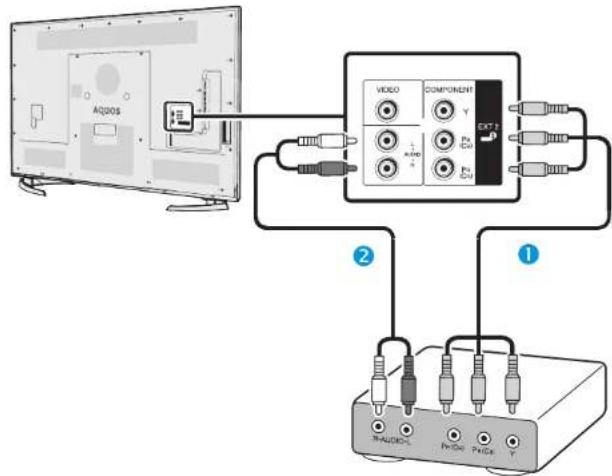
Cable de componente (de venta en el comercio)
2able de audio (de venta en el comercio)
Conexión de dispositivos externos
Conexión VIDEO
Ejemplo de dispositivos que pueden conectarse
Videograbadora
Reproductor/grabador de DVD
Consola de juegos
Videocámara
Puede utilizar el terminal EXT 2 para conectar una consola de juegos, una videocámara, un reproductor/grabador de DVD u otro equipo.

Cable AV (de venta en el comercio)
Conexiones de audio
Conexión de altavoz/amplificador
Conecte un amplificador con altavoces externos como se muestra debajo.
Conexión de un amplificador con entradas de audio digital/analógica

flowchart
graph TD
    A["AC/DC"] --> B["OUTPUT AUDIO I/L/R"]
    B --> C["USB Port"]
    C --> D["Digital Audio OUTPUT"]
    D --> E["Device"]
Cable de conversión estéreo (para audio analógico) (de venta en el comercio)
2able de audio óptico (para audio digital) (de venta en el comercio)
- Este terminal también se usa para auriculares. Disminuya el volumen antes de usar auriculares. El sonido excesivamente alto puede dañar su oído.
NOTA
- Si la imagen no está sincronizada con el audio, revise los ajustes del sistema de sonido envolvente conectado.
Después de conectar
Ajuste de la salida audio digital
Después de conectar un amplificador con entrada de audio digital y altavoces externos como se muestra, debe ajustar un formato de salida de audio compatible con el programa que está viendo o el dispositivo conectado.
Vaya a "Menú TV" > "Instalación" > "Opciones" > "Ajuste terminal" > "Salida audio digital" > seleccione "PCM" o "Flujo de bits".
NOTA
- Cuando se establece en "Flujo de bits", Dolby Digital se emite cuando el formato de autio Dolby Digital o Dolby Digital Plus se recibe o DTS se emite cuando se reciben los formatos de audio DTS. Cuando se ajusta a "PCM", sale PCM sin importar los formatos de audio que reciba.
- Cuando se ajusta a "Flujo de bits", los formatos de audio HE-AAC pueden salir como Dolby Digital.
- Cuando se ajusta a "Flujo de bits", Dolby Digital Plus puede salir como Dolby Digital.
Control de equipos HDMI utilizando AQUOS LINK
¿Qué es AQUOS LINK?
Utilizando el protocolo HDMI CEC, con AQUOS LINK usted puede operar interactivamente dispositivos de sistemas compatibles (amplificador AV, reproductor/grabador de DVD, reproductor/grabador de Blu-ray) utilizando un único mando a distancia.
NOTA
- El sistema de altavoz AQUOS AUDIO y la grabadora AQUOS, compatibles con AQUOS LINK, se espera que estén a la venta después del lanzamiento de este televisor.
- AQUOS LINK no funciona durante las operaciones de grabación USB.
Qué puede hacer con AQUOS LINK
■Grabación de un toque (DTV/SAT solamente)
No necesita buscar el mando a distancia de su equipo de grabación. Pulse los botones REC ● o REC STOP ■ para comenzar/parar la grabación que usted ve en la grabadora.
■Reproducción de un toque
Cuando el televisor está en el modo de espera, se enciende automáticamente y reproduce la imagen desde la fuente HDMI.
Operación con un mando a distancia único
El AQUOS LINK reconoce automáticamente el dispositivo HDMI conectado y puede operar el televisor como si estuviera utilizando un mando a distancia universal.
■Operación de la lista de títulos de dispositivos externos
Además de visualizar el propio Resumen de temporizador del televisor (Página 20), también puede llamar el menú Principal del reproductor externo o la lista Título del reproductor AQUOS BD / la grabadora AQUOS siempre que los equipos sean compatibles con AQUOS LINK.
■Control múltiple de dispositivos HDMI
Puede seleccionar qué dispositivo HDMI operar usando el menú "Operación vinculada".
NOTA
- Cuando utilice AQUOS LINK debe asegurarse de utilizar un cable HDMI certificado.
- Apunte el mando a distancia hacia el televisor, no hacia el dispositivo HDMI conectado.
- Dependiendo del tipo de cable de HDMI utilizado puede ocurrir ruido de vídeo. Asegúrese de utilizar un cable HDMI certificado.
- Utilizando este sistema pueden conectarse hasta tres dispositivos HDMI de grabación, un amplificador AV y tres reproductores.
- Estas operaciones afectan al equipo HDMI seleccionado como la fuente externa actual. Si el equipo no funciona, encienda el equipo y seleccione la fuente externa adecuada utilizando →.
- Cuando introduzca/extraiga cables HDMI o cambie conexiones, encienda todos los dispositivos HDMI conectados antes de encender el televisor. Confirme que la imagen y el audio salen/se visualizan correctamente seleccionando "HDMI 1", "HDMI 2", "HDMI 3" o "HDMI 4" en el menú "Entrada".
Respecto a "Selecc. dispositivo grab."
Seleccione el dispositivo para grabación desde dispositivos conectados.
NOTA
- Esta función le permite seleccionar la unidad de disco duro USB para su uso con grabación USB o el dispositivo HDMI con protocolo CEC.
1 Vaya a "Menú TV" > "Instalación" > "Ajustes del visionado" > "Selecc. dispositivo grab."
2 Seleccione el dispositivo para grabación utilizando el botón REC ● en el mando a distancia. - Seleccione "USB HDD" cuando utilice el botón REC ● para grabación USB.
- Seleccione "Dispositivo HDMI" cuando utilice el botón REC ● para grabación con el dispositivo HDMI.
3 Pulse ⇌ (Retornar) para terminar la operación.
Primero conecte el sistema de altavoz AQUOS AUDIO o un reproductor AQUOS BD/una grabadora AQUOS compatible con el protocolo HDMI CEC.
Conexión de un reproductor AQUOS BD/una grabadora AQUOS mediante el sistema de altavoz AQUOS AUDIO

flowchart
graph TD
    A["Computer"] --> B["Digital Audio Output"]
    B --> C["Device 1"]
    B --> D["Device 2"]
    B --> E["Device 3"]
    B --> F["Device 4"]
    B --> G["Device 5"]
    B --> H["Device 6"]
    B --> I["Device 7"]
    B --> J["Device 8"]
    B --> K["Device 9"]
    B --> L["Device 10"]
    B --> M["Device 11"]
    B --> N["Device 12"]
    B --> O["Device 13"]
    B --> P["Device 14"]
    B --> Q["Device 15"]
    B --> R["Device 16"]
    B --> S["Device 17"]
    B --> T["Device 18"]
    B --> U["Device 19"]
    B --> V["Device 20"]
Reproductor AQUOS BD/grabadora
AQUOS
Sistema de altavoz AQUOS AUDIO Reproductor AQUOS BD/grabadora
Conexión de un reproductor AQUOS BD/una grabadora AQUOS solamente

flowchart
graph TD
    A["Monitor"] --> B["Server"]
    B --> C["USB Port"]
    B --> D["USB Cable"]
    B --> E["USB Cable"]
    B --> F["USB Cable"]
    B --> G["USB Cable"]
    B --> H["USB Cable"]
    B --> I["USB Cable"]
    B --> J["USB Cable"]
    B --> K["USB Cable"]
    B --> L["USB Cable"]
    B --> M["USB Cable"]
    B --> N["USB Cable"]
    B --> O["USB Cable"]
    B --> P["USB Cable"]
    B --> Q["USB Cable"]
    B --> R["USB Cable"]
    B --> S["USB Cable"]
    B --> T["USB Cable"]
    B --> U["USB Cable"]
    B --> V["USB Cable"]
    B --> W["USB Cable"]
    B --> X["USB Cable"]
    B --> Y["USB Cable"]
    B --> Z["USB Cable"]
AQUOS
Cable HDMI certificado (de venta en el comercio)
Cable de audio óptico (de venta en el comercio)
* La función ARC (Canal Retorno Audio) sólo funciona cuando se usa el terminal HDMI 1.
NOTA
- Para más detalles consulte el manual del usuario del dispositivo conectado.
- Después de desenchufar los cables de conexión o cambiar el esquema de conexión, encienda la alimentación del televisor después que se haya encendido la alimentación de todos los dispositivos correspondientes. Cambie la fuente de entrada externa pulsando 📋, seleccione la fuente externa adecuada y verifique la salida audiovisual.
- Los cables mostrados en la explicación siguiente se venden en el comercio.
Table HDMI certificado (de venta en el comercio)
AQUOS LINK
Configuración de AQUOS LINK
Operación básica
Vaya a "Menú TV" > "Operación vinculada" > "Ajuste AQUOS LINK" > seleccione el menú que quiere ajustar.
Control de AQUOS LINK
Ajuste en "Encendido" para activar las funciones HDMI CEC.
Encendido automático
Este ajuste activa la función Reproducción de un toque. Mientras el televisor está en el modo de espera, se enciende automáticamente y reproduce la imagen desde la fuente HDMI.
NOTA
Selección de grabadora
Aquí, puede seleccionar una grabadora para la grabación desde varias grabadoras conectadas.
NOTA
- Si tiene conectado un sistema de altavoz AQUOS AUDIO entre el televisor y una grabadora AQUOS, la indicación de fuente externa cambia (p.ej., de "HDMI 1" a "HDMI 1 (Sub)").
Selecc. tecla canal
Esta función le permite seleccionar el canal del dispositivo HDMI conectado utilizando el mando a distancia del televisor.
1 Pulse ▲/▼ para seleccionar la fuente de entrada del dispositivo HDMI conectado que desea controlar usando el mando a distancia del televisor, y luego pulse OK.
2 Pulse ◀/▶ para seleccionar "Encendido", y luego pulse OK.
Utilizar inf. de género
Esta función le permite cambiar automáticamente al modo de sonido apropiado dependiendo de la información de género incluida en la emisión digital.
Canal retorno audio (ARC)
Si esta función está ajustada en "AUTO", el televisor puede enviar datos de audio para contenido de vídeo mostrado en el televisor a un dispositivo de audio conectado con sólo un cable compatible con ARC. El uso de esta función elimina la necesidad de usar un cable separado de audio digital o analógico.
Conexión para usar "Canal retorno audio"
- Para activar esta función necesita usar cables/dispositivos compatibles con ARC y conectar al terminal HDMI 1. El método de conexión es el mismo que Conexión de un reproductor AQUOS BD/una grabadora AQUOS mediante el sistema de altavoz AQUOS AUDIO (Página 29).
Operación de un dispositivo AQUOS LINK
AQUOS LINK le permite hacer operar el dispositivo HDMI conectado con un solo mando a distancia.

1 Pulse ▶ para comenzar la reproducción de un título. - Consulte la sección Menú Principal/Lista de títulos si quiere comenzar la reproducción utilizando la lista de los titulos grabados en el reproductor AQUOS BD/la grabadora AQUOS.
Pulse REC ● para comenzar a grabar. Pulse REC STOP ■ para parar la grabación.
Pulse ■ para parar.
Pulse || para poner en pausa. Pulse ⏻ | para encender/apagar el dispositivo conectado HDMI.
NOTA
- Consulte Respecto a "Selecc. dispositivo grab." (Página 28), cuando los botones para dispositivos AQUOS LINK no funcionen.
Menú AQUOS LINK
Puede seleccionar el menú AQUOS LINK en el menú "Operación vinculada" para organizar los ajustes para sonido o un equipo externo.
Grab. encendida/apagada
Se puede activar de forma manual el encendido/apagado de los equipos conectados compatibles con AQUOS LINK.
Cada vez que pulse OK el equipo conectado se enciende o se apaga.
AQUOS LINK
Menú Principal/Lista de títulos
Esta sección explica cómo reproducir un título en el reproductor AQUOS BD/la grabadora AQUOS.
1 Pulse ▲/▼ para seleccionar "Menú Principal/Lista de títulos", y luego pulse OK.
- La grabadora conectada se enciende ahora y el televisor selecciona automáticamente la fuente de entrada externa adecuada.
- Se visualizan los datos de la lista de títulos del reproductor AQUOS BD/la grabadora AQUOS conectados.
2 Pulse MENU para ocultar la pantalla menú para operar los botones ▲/▼/◄/►.
3 Seleccione el título con ▲/▼/◄/►, y luego pulse PLAY►.
Menú Configuración
Puede hacer aparecer el menú de un equipo externo compatible con HDMI CEC (reproductor, grabadora, etc.) utilizando la función "Menú Configuración".
Pulse ▲/▼ para seleccionar "Menú Configuración", y luego pulse OK.
NOTA
- Si un equipo conectado no cuenta con esta función o si el equipo está en un estado en el cual no puede visualizarse el menú (grabación, entrando en espera, etc.), esta función tal vez no esté disponible.
Cambio de medio
Si su grabadora tiene múltiples medios de almacenamiento, seleccione aquí el tipo de medio.
1 Pulse ▲/▼ para seleccionar "Cambio de medio", y luego pulse OK.
2 Seleccione el medio deseado, como grabador de DVD o HDD. El tipo de medio cambia cada vez que pulse OK.
Grabadora EPG
Puede seleccionar el EPG de la grabadora compatible con CEC y preajustar grabaciones con temporizador utilizando el mando a distancia del televisor.
1 Pulse ▲/▼ para seleccionar "Grabadora EPG", y luego pulse OK.
- Cambia la fuente de entrada externa y se visualiza EPG de la grabadora.
2 Seleccione el programa a grabar.
- Consulte el manual del usuario de la grabadora para conocer detalles.
Cambiar equipo de salida audio
Por AQUOS AUDIO SP
Usted puede elegir escuchar el sonido del televisor solamente desde el sistema de altavoz AQUOS AUDIO.
Pulse ▲/▼ para seleccionar "Por AQUOS AUDIO SP", y luego pulse OK.
- Se silencia el sonido proveniente del altavoz del televisor y del terminal de auricular y sólo es audible el sonido proveniente del sistema de altavoz AQUOS AUDIO.
- El sonido de descripción de audio no está disponible.
Por AQUOS SP
Usted puede elegir escuchar el sonido del televisor solamente desde el sistema de altavoz AQUOS TV.
Pulse ▲/▼ para seleccionar "Por AQUOS SP", y luego pulse OK.
Cambio de modo de sonido
Puede cambiar manualmente el modo de sonido del sistema de altavoz AQUOS AUDIO.
1 Pulse ▲/▼ para seleccionar "Cambio de modo de sonido".
2El modo de sonido cambia cada vez que pulse OK. - Para los detalles consulte el manual del usuario del sistema de altavoz AQUOS AUDIO.
Selección de modelo
Si hay múltiples dispositivos HDMI conectados en una cadena de margarita, aquí puede especificar cuál dispositivo controlar.
Pulse ▲/▼ para seleccionar "Selección de modelo", y luego pulse OK. El dispositivo HDMI cambia cada vez que pulse OK.
AQUOS LINK
El uso de un Smartphone con la TV
Esta función le permite conectar el televisor a un teléfono inteligente que soporte Mobile High-Definition Link (MHL) utilizando un cable compatible con MHL.
Para conectar el televisor a su teléfono inteligente compatible con MHL, asegúrese de utilizar un cable compatible con MHL (disponible comercialmente).
- Puede ver las imágenes y vídeos en una pantalla grande. - Puede reproducir archivos de música.

flowchart
graph LR
    A["Smartphone"] -->|Data Stream| B["Video Player"]
    B --> C["Screen"]
    D["Mobile Device"] -->|Audio| E["Monitor"]
    E --> F["Digital Display"]
    G["MIH HDMI 30.0% MIH/40"] --> H["Video Player"]
Cable compatible con MHL Terminal HDMI 4 (parte trasera)
NOTA
- Un dispositivo portátil compatible con MHL es necesario para utilizar esta función. Conecte el dispositivo al terminal HDMI 4.
- Este producto incorpora MHL 1.

Encendido automático
Cuando un dispositivo compatible con MHL se conecta al televisor, el televisor se enciende automáticamente. - Esta función se activa cuando "Control de AQUOS LINK" se establece en "Encendido". (Vea la página 30.)
Selección de entrada automática
Cuando un dispositivo compatible con MHL se conecta mientras el televisor está encendido, el modo de entrada se selecciona automáticamente. - Esta función se activa cuando "Control de AQUOS LINK" se establece en "Encendido". (Vea la página 30.)
Uso de funcionamiento del control remoto
El control remoto de la TV se puede utilizar para operar un dispositivo portátil.
• ▲/▼/◄/►, OK, END, 0-9, etc.
- Las operaciones varían en función del equipo conectado y el contenido que se está viendo.

Ajuste básico
Ajustes de imagen
Vaya a "Menú TV" > "Instalación" > "Imagen".


Imagen
Modo AV
"Modo AV" le permite seleccionar, entre varias opciones de visualización, la que mejor se adapte al entorno de su sistema, el cual puede variar debido a factores como brillo de la habitación, tipo de programa visualizado o el tipo de entrada de imagen aue use desde el equipo externo.
Pulse ▲/▼ para seleccionar el modo deseado, y luego pulse OK.
- También puede cambiar el modo en la pantalla de menú "Imagen" y "Audio" pulsando AV MODE.
| Elemento | |
| ESTÁNDAR | Para una imagen altamente definida en una habitación con brillo normal. |
| PELÍCULA | Para ver una película en una habitación oscura. |
| PELÍCULA THX | Ajusta la imagen a la iluminación de la sala o la luminosidad ambiental. |
| JUEGO | Para jugar videojuegos. |
| PC*1 | Para PC. |
| FOTO | Imagen óptima para la visualización de una foto que se ha tomado con una cámara digital. |
| USUARIO | Le permite personalizar los ajustes que desee. Puede ajustar el modo para cada una de las fuentes de entrada. |
| DINÁMICO | Para una imagen nitida que realiza el contraste y sirve para ver programas deportivos. |
| DINÁMICO (Fija) | Para una imagen nitida que realiza el contraste y sirve para ver programas deportivos (los ajustes “Imagen” y “Audio” no pueden ajustarse). |
| 3D | Para los detalles, consulte la página 72. |
| Juego (3D) | |
*PC" solamente está disponible cuando se selecciona "HDMI 1", "HDMI 2", "HDMI 3", "HDMI 4" o "PC" en el menú "Entrada".

Imagen
Configuración de la sala en modo THX
Ajusta la imagen a la iluminación de la habitación o a la luminosidad ambiente. Esta función está disponible sólo cuando el MODO AV está ajustado en "PELÍCULA THX".
| Elemento | |
| Habitación Luminosa | Seleccione esta opción para una habitación luminosa |
| Habitación Oscura | Seleccione esta opción para una habitación oscura |
Ajuste básico

Imagen OPC
Ajusta automáticamente el brillo de la pantalla.
| Elemento | |
| Apagado | El brillo se fija con el valor establecido en "Retroilumina." |
| Encendido | Ajusta automáticamente. |
| Encend.:Vis | Visualiza el efecto OPC en la pantalla mientras ajusta el brillo de la misma. |
NOTA
- Cuando se pone en "Encendido", el televisor mide la luz ambiental y ajusta automáticamente el brillo de la retroiluminación. Asegúrese de que no haya objetos que obstruyan el sensor OPC porque, de lo contrario, éste no podría medir la luz ambiental.

Imagen
Ajustes de imagen
Ajuste la imagen según sus preferencias con los siguientes ajustes de imagen.
Elementos de ajuste
| Elementoseleccionado | ◀ (Cursor) ▶ (Cursor) | |
| Retroilumina. | La pantalla se oscurece | La pantalla se ilumina |
| Contraste | Para menos contraste | Para más contraste |
| Brillo | Para menos brillo Para más brillo | |
| Color | Para menos intensidad de color | Para más intensidad de color |
| Matiz | Los tonos de la piel tiran a morado | Los tonos de la piel tiran a verde |
| Nitidez | Para menos nitidez Para más nitidez | |

Imagen
Avanzado
Este televisor brinda diversas funciones avanzadas para optimizar la calidad de la imagen.
Vaya a "Menú TV" > "Instalación" > "Imagen" > "Avanzado".
C.M.S.-Tono
Esta función ajusta el tono de un color seleccionado usando un sistema de ajuste de seis colores.
C.M.S.-Saturación
Esta función incrementa o disminuye la saturación de un color seleccionado usando un sistema de ajuste de seis colores.
C.M.S.-Valor
Esta función ajusta el brillo de un color seleccionado usando un sistema de ajuste de seis colores.
Resolución
Esta función ajusta el detalle de las imágenes para cada parte.
| Elemento | |
| Detalle | Realza la sensación de resolución para las partes más detalladas de la imagen |
| Borde estrecho | Realza la sensación de resolución para las partes detalladas de la imagen |
| Borde ancho | Realza la sensación de resolución de la parte estática de la imagen |
Esta función ajusta una sensación de contraste que permite imágenes más nítidas ("Alta", "Media", "Baja", "Apagado").
NOTA
- Este menú no está disponible en caso de señal 4K.
Tempe. Color
Ajuste la temperatura del color para obtener la mejor imagen de los blancos.
| Elemento | |
| Alta | Blanco con tonos azulados. |
| Media-Alta | Tono intermedio entre “Alta” y “Media”. |
| Media | Tono natural. |
| Media-Baja | Tono intermedio entre “Media” y “Baja”. |
| Baja | Blanco con tonos rojizos. |
| Ajuste de 10 puntos* | Ajusta con precisión cada temperatura de color entre 1 y 10 puntos. |
| Ganancia (BA) R/G/B, Ganancia (AL) R/G/B | Ajusta el balance de blancos cambiando el valor de cada elemento. |
- "Ajuste de 10 puntos" solo está disponible cuando se selecciona "ESTÁNDAR", "PELÍCULA", "Estándar (3D)", o "Pelicula (3D)" en el menú "Modo AV".
Mejora de movimiento
Las tecnologías "Active motion 800" brindan soluciones de alta calidad de imagen de visualización digital eliminando contornos borrosos. Seleccione el ajuste "Mejora de movimiento" ("Active motion 800", "Alta", "Baja", "Apagado").
NOTA
- Este efecto es mayor en imágenes moviéndose rápidamente.
- Estas funciones no tendrán efecto en los siguientes casos. 1) El tipo de señal recibida es una señal de PC. 2) Se está visualizando una OSD. 3) El teletexto está activado.
- Si las imágenes aparecen borrosas, ajuste a "Apagado".
Ajuste básico
Ajuste de gamma
Selecciona la diferencia de tono de brillo y oscuridad de la imagen de acuerdo al tipo de programa visualizado desde un máximo de +3 a un mínimo de -3.
Modo cine
Detecta automáticamente una fuente basada en película (codificada originalmente a 24 ó 25 fotogramas por segundo, dependiendo de la frecuencia vertical), la analiza y luego recrea cada fotograma fijo para ofrecer una calidad de imagen de alta definición.
| Elemento | |
| Avanzado (Alto) | Ajusta el efecto de reducir la vibración de contenido de la película. Puede seleccionar el nivel deseado de reducción de vibración a "Alto". |
| Avanzado (Bajo) | Ajusta el efecto de reducir la vibración de contenido de la película. Puede seleccionar el nivel deseado de reducción de vibración a "Bajo". |
| Estándar | Reproduce imágenes con visualización en tiempo igual para cada fotograma, reproduciendo la experiencia de cine. |
| Apagado | Modo de visualización normal. |
Contraste activo
Ajusta automáticamente el contraste de una imagen de acuerdo a la escena ("Encendido", "Apagado").
NOTA
- "Contraste activo" no está disponible en caso de entradas de 4K.
Reducción de ruido
La "Reducción de ruido" brinda una imagen más nítida ("AUTO", "Alta", "Media", "Baja", "Apagado").
NOTA
- Esta función puede que no esté disponible dependiendo del tipo de señal de entrada.
Gama de OPC
La gama del nivel de brillo de los ajustes automáticos del sensor OPC puede ajustarse de acuerdo con sus preferencias. La gama de ajuste del sensor OPC puede fijarse a un máximo de + 16 y a un mínimo de - 16.
NOTA
- Esta función sólo está disponible cuando el ajuste "OPC" está ajustado a "Encendido" o "Encend.; Vis".
- El ajuste máximo no puede ajustarse a un número menor que el ajuste mínimo.
- El ajuste mínimo no puede ajustarse a un número mayor que el ajuste máximo.
- Los ajustes máximo y mínimo no pueden ajustarse al mismo número.
- Dependiendo del brillo de la luz ambiental, el sensor OPC pudiera no funcionar si la gama de ajuste es pequeña.
Ajuste básico
Ajustes del audio
Vaya a "Menú TV" > "Instalación" > "Audio".


Audio
Volumen adaptable
Ajuste el nivel de volumen de forma automática para reducir el cambio de volumen repentino.
| Elemento | |
| Encendido | Ajusta los desequilibrios de volumen. |
| Apagado | No ajusta los desequilibrios de volumen. |

Audio
Ajuste de audio
Puede ajustar la calidad del sonido según sus preferencias empleando los ajustes siguientes.
| Elemento | ◀ (Cursor) ▶ (Cursor) | |
| Agudos | Para agudos más débiles | Para agudos más fuertes |
| Graves | Para graves más débiles | Para graves más fuertes |
| Balance | Disminuye el sonido del altavoz derecho | Disminuye el sonido del altavoz izquierdo |

Audio
Sonido ambiental
Esta función produce un efecto de sonido ambiental desde los altavoces.
| Elemento | |
| Estadio 3D | Reproduzca una experiencia de vida para eventos como deportes en vivo o espectáculos de conciertos que tienen lugar en un estadio como escenario. |
| Salón en 3D | Reproduce la experiencia de una sala de conciertos con sonido ambiental en vivo realista basado en los sonidos resonantes que se obtienen en una sala de conciertos. |
| Película en 3D | Reproduce la experiencia de un cine con sonido ambiental en vivo realista basado en los sonidos resonantes que se obtienen en un cine. |
| Estándar en 3D | Crea sonido ambiental tridimensional con control detallado de la fase de señal. |
| Normal | Brinda sonido ambiental limitado. |
| Apagado | Da salida a sonido normal. |

Audio
Potenciador ampliado de armónicos
Esta función mejora la calidad del sonido mediante la ampliación de del rango seleccionado.
Toda la gama: La gama baja se ampliará y los sonidos de las gamas media y alta, que se han perdido debido a la compresión de datos, se restaurará. Este ajuste es efectivo cuando se reproduce audio a través de una interfaz inalámbrica, tales como cuando la reproducción a través de Bluetooth.
Gama baja: Se ampliará la gama baja.
Apagado: Ningún ajuste.

Audio
Voz clara
Esta función enfatiza la conversación contra el ruido de fondo para brindar mayor claridad.

Audio
Ajuste de descripción del audio
Esta función le permite activar salida de descripción de audio si el televisor recibe una señal que incluye descripción de audio.
NOTA
- Cuando la "Descripción del audio" está ajustada en "Encendido", el sonido de la descripción del audio se sobrepone en el audio principal cuando se selecciona una emisión compatible con descripción del audio.
- Si no escucha con claridad el sonido para los que tienen problemas de visión, vaya a "Menú TV" > "Instalación" > "Audio" > "Ajuste de descripción del audio" > "Nivel de mezcla", y seleccione el nivel superior para subir el volumen.
- Esta función sólo está disponible para emisiones DTV. Este menú "Ajuste de descripción del audio" no se visualiza para el ATV o las entradas externas.
- El sonido de la descripción del audio se sobrepone al audio principal sólo cuando el sonido sale en la salida de sonido de altavoz, salida de sonido de auricular y sonido para salida de audio. El sonido no sale en la salida de sonido S/PDIF ni en la salida de sonido SCART.
- Esta función no está disponible para el sistema de altavoz AQUOS Audio.
- Esta función no funciona durante reproducción con time shift.
- Esta función no funciona durante la reproducción de grabación USB.
Ajustes de ahorro de energía
Vaya a "Menú TV" > "Instalación" > "ECO".
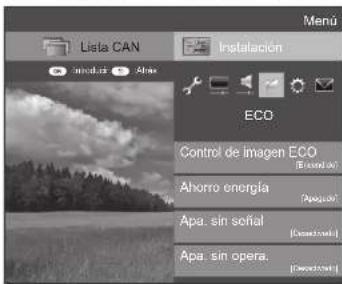

ECO
Control de imagen ECO
Esta función detecta automáticamente la fuente de imagen y disminuye el consumo de energía a la vez que mantiene inalterado el brillo de la imagen.
NOTA
- Esta función no está disponible cuando "Modo AV" está ajustado a "DINÁMICO (Fija)", "DINÁMICO" o "PELÍCULA THX".
- Esta función no está disponible cuando "Ahorro energía" está ajustado a "Estándar" o "Avanzado".
- Esta función aparece en gris en el modo 3D.

ECO
Ahorro energía
Esta función le permite reducir el brillo de la retroiluminación para disminuir el consumo de energía e incrementar el tiempo de duración de la retroiluminación como se muestra en la siguiente tabla.
| Elemento | |
| Estándar | Reduce el brillo de la retroiluminación. |
| Avanzado | Reduce más el brillo de la retroiluminación que “Estándar”. |
| Apagado | El brillo de la retroiluminación tiene el mismo valor que sus ajustes en el “Modo AV” seleccionado. |
NOTA
- Esta función no está disponible cuando "Modo AV" está ajustado a "DINÁMICO (Fija)" o "PELÍCULA THX".
Iconos de estado de "Ahorro energía"
| Icono Descripción | |
| “Ahorro energía” está ajustado a “Estándar”. | |
| “Ahorro energía” está ajustado a “Avanzado”. | |
Cuando "Ahorro energía" está ajustado a "Estándar" o "Avanzado", aparecen los iconos de estado de "Ahorro energía" en el menú "Imagen" y ventanas de información del canal.

ECO
Apa. sin señal
Cuando se ajusta en "Activar", el televisor pasará automáticamente al modo de espera si no hay entrada de señal durante 15 minutos.
NOTA
- En el caso de que finalice un programa de televisión, esta función tal vez no funcione debido a interferencia desde otras emisoras de televisión u otras señales.

ECO
Apa. sin opera.
Si "Activar" está seleccionado, el televisor pasará automáticamente al modo de espera si no se ejecuta ninguna operación durante tres horas.
NOTA
- Cinco minutos antes de que el televisor pase al modo de espera, el tiempo restante se visualizará cada minuto.

ECO
Temporizador de apagado
Le permite ajustar una hora a la cual el televisor entra automáticamente en espera. Puede ajustar el intervalo de tiempo para pasar al modo de espera después de seleccionar "Cambiar".
NOTA
- Seleccione "Apagado" para cancelar el temporizador de apagado.
- Cuando se ha ajustado la hora, comienza automáticamente la cuenta atrás.
- Cinco minutos antes de que expire el tiempo preajustado, el tiempo restante se visualizará cada minuto.
Ajustes del visionado
Vaya a "Menú TV" > "Instalación" > "Ajustes del visionado".


Ajustes del visionado Autoinstalación
El televisor detecta y guarda automáticamente todos los servicios disponibles en su área. Esta función también le permite ejecutar el ajuste de canal individualmente para digital, satélite y analógico y reconfigurar los ajustes después que se haya completado la instalación automática inicial.
1 Vaya a "Menú TV" > "Instalación" > "Ajustes del visionado" > "Autoinstalación".
2Pulse ◀/▶ para seleccionar "Si", y luego pulse OK.
3 Pulse ▲/▼/◄/► para seleccionar el idioma deseado, y luego pulse OK.
NOTA
- Se requiere introducir el código secreto cuando se ejecuta "Autoinstalación". El código secreto predeterminado es "1234". Para cambiar el ajuste del código secreto, consulte Ajuste individual — Código secreto (Página 41). Para reponer el ajuste del código secreto (ya no será necesario introducir un código secreto), consulte Reponer el código secreto (Página 76).
- No puede hacer el ajuste Hogar/Tienda y el ajuste de país en "Autoinstalación" en el menú "Instalación". Si quiere reconfigurar esos ajustes, ejecute automáticamente la autoinstalación inicial después de ejecutar "Reiniciar" en el menú "Instalación".
- En la pantalla se visualiza el ajuste de país actual.
4 Pulse ▲/▼ para seleccionar la norma de emisión que quiere buscar, y luego pulse OK.
Búsqueda digital
Después de seleccionar el servicio que quiere buscar, ya sea "Terrestre" o "Cable", consulte Ajuste de emisión digital en la página 13.
Búsqueda analógica
El televisor busca, ordena y memoriza todos los canales de televisión que pueden recibirse. Consulte Ajuste de emisión analógica en la página 13.
Búsqueda satélite
Después de seleccionar "Búsqueda satélite", se visualiza la pantalla de ajuste DVB-S/S2 actual. Consulte el ajuste "Búsqueda satélite" en las página 14.
NOTA
- Después de seleccionar "Siguiente" en la pantalla de ajuste DVB-S/S2, necesita seleccionar su emisión por satélite preferida para iniciar la búsqueda.

Ajustes del visionado Configuración inicial
Puede reconfigurar los ajustes de los servicios DTV automáticamente o manualmente.
1 Vaya a "Menú TV" > "Instalación" > "Ajustes del visionado" > "Ajustes de canal" > "Configuración inicial".
2Pulse ▲/▼ para seleccionar la norma de emisión que quiere reconfigurar, y luego pulse OK.
NOTA
- Se requiere introducir el código secreto cuando se ejecuta "Configuración inicial". El código secreto predeterminado es "1234". Para cambiar el ajuste del código secreto, consulte Ajuste individual — Código secreto (Página 41). Para reponer el ajuste del código secreto (ya no será necesario introducir un código secreto), consulte Reponer el código secreto (Página 76).
Ajuste digital
Terrestre
Puede reconfigurar los siguientes ajustes cuando selecciona "Terrestre" en la instalación automática inicial o en el menú "Autoinstalación".
Búsqueda adicional
Utilice este menú para añadir servicios nuevos automáticamente después de haber completado "Búsqueda digital" en el menú "Autoinstalación".
Búsqueda manual
Añade servicios nuevos dentro de una banda de frecuencias especificada.
- Introduzca la frecuencia utilizando los botones numéricos 0–9.
- Sólo puede ejecutar "Búsqueda manual" con un número de servicio cuando los cinco países nórdicos han sido seleccionados en el ajuste de país.
Ajuste manual
Configure varios ajustes para cada servicio utilizando los botones color (R/G/Y/B).

1 Pulse ▲/▼ para seleccionar el servicio deseado.
2 Pulse el botón de color en el mando a distancia correspondiente al elemento que desea reconfigurar.
- La marca √ indica que la operación está ajustada en encendida. Cada vez que se pulsa el botón de color, puede activar/desactivar la operación correspondiente.
NOTA
- Según el país de instalación y/o emisor o el perfil operador solo la opción R está disponible.
Ajuste básico
Botones para la operación "Ajuste manual"
Bloqueo Pulse el botón R.
Cuando el servicio está bloqueado, debe introducir su código secreto cada vez que quiera sintonizar el servicio.
Omitir Canal Pulse el botón G.
Los servicios con una marca √ se ignoran cuando se pasa por ellos cuando se pulsa P∧∨ en el televisor o en el mando a distancia.
Borrar Pulse el botón Y.
Se borra el servicio seleccionado. Si desea ver nuevamente el servicio que borró, ejecute "Autoinstalación", "Búsqueda adicional", o "Búsqueda manual".
Clasificar Pulse el botón B.
Puede ordenarse la posición de elemento de los servicios.
① Pulse ▲/▼ para seleccionar el servicio cuya posición de elemento desea mover, y luego pulse OK.

② Pulse ▲/▼ para moverlo a la posición deseada, y luego pulse OK.

③ Repita los pasos 1 y 2 hasta que se hayan clasificado todos los servicios deseados.
Selección de red favorita
Cuando el ajuste de país es "Norway" y DTV, el usuario puede seleccionar su red preferida. La clasificación de servicio se cambia de acuerdo con la red preferida. Si se produce un conflicto entre varias redes, esta función le permite seleccionar su red preferida.
1 Pulse ▲/▼ para seleccionar la red deseada.
2 Pulse OK para ajustar la red seleccionada.
Cable
Puede reconfigurar los siguientes ajustes cuando selecciona "Cable" en la instalación automática inicial o en el menú "Autoinstalación".
Búsqueda adicional
Utilice este menú para añadir servicios nuevos automáticamente después de haber completado "Búsqueda digital" en el menú "Autoinstalación". Siga los pasos 1 al 5 en Búsqueda de emisiones por cable en la página 13.
Búsqueda manual
Normal: Añade servicios nuevos dentro de una banda de frecuencias especificada. Después de ajustar los elementos en la siguiente pantalla, el televisor comienza a buscar.
Especial: Use esta opción sólo cuando no se puedan encontrar canales por la opción "Normal". - Consulte la tabla para los elementos de menú en la columna del centro en la página 13.

Ajuste manual
Esta función es la misma que en "Terrestre". Consulte "Ajuste manual" en "Terrestre".
NOTA
- Dependiendo del ajuste de país o de la selección del proveedor de cable puede que algunas funciones no se visualicen o no puedan seleccionarse.
Ajuste de satélite
Antes de seleccionar el tipo de búsqueda en "Ajuste satélite", necesita seleccionar la emisión por satélite.
![SAT1 [ASTRA 1] SAT2 [Hot Bird 13E] SAT3 [Ninguno] SAT4 [Turksat]](/content/2026/05/1135474/images/9fabf089e2fedd0f10846bf09d72d34feda0ec2e039bbb86b2c1c1b40328559d.jpg)
Búsqueda adicional
Utilice este menú para añadir servicios nuevos automáticamente después de haber completado la instalación automática. Siga los pasos 1 al 2 en la columna derecha de la página 14.
Búsqueda manual
Normal: Añade servicios nuevos dentro de una banda de frecuencias especificada. Después de ajustar los elementos en la siguiente pantalla, seleccione "Sí" en el menú "Iniciar búsqueda".
Especial: Use esta opción sólo cuando no se puedan encontrar canales por la opción "Normal".
![Banda [Vert/Baja] Frecuencia [12750] Velárdad de simio [27500] Iniciar busqueño Vert/Baja Vert/Alta Horzi/Baja Horzi/Alta](/content/2026/05/1135474/images/a3c317c00a9c1688382c16422512759bda1bfd4baa26a8de72498da0b323d1dd.jpg)
Ajuste manual
Esta función es la misma que en "Ajuste digital". Consulte "Ajuste manual" en "Ajuste digital".
Ajuste básico
Ajuste analógico
Puede reconfigurar los ajustes de los canales de televisión analógica automáticamente o manualmente.
Búsqueda adicional
Utilice este menú para añadir servicios nuevos automáticamente después de haber completado "Búsqueda analógica" en el menú "Autoinstalación".
- Comienza la búsqueda de canales después de seleccionar el sistema de color y el sistema de sonido.
Ajuste manual
Utilice este menú para configurar manualmente canales de televisión analógicos.
Después de seleccionar "Si" en la pantalla, pulse ▲/▼/◄/► para seleccionar el canal que quiere ajustar y pulse OK.
Ajuste fino
Puede ajustar la frecuencia a la posición deseada.
NOTA
- Ajuste mientras comprueba la imagen de fondo como referencia.
- Puede hacer el ajuste directamente introduciendo el número de frecuencia del canal con los botones numéricos 0–9.
EJEMPLO
• 179,25 MHz: Pulse 1 > 7 > 9 > 2 > 5.
• 49,25 MHz: Pulse 4 > 9 > 2 > 5 > OK.
Sis. color
Seleccione el sistema de color óptimo para recibir ("Auto", "PAL", "SECAM").
Sis. sonido
Seleccione los sistemas de sonido óptimos (sistemas de emisión) para recibir ("B/G", "D/K", "I", "L/L").
Etiqueta
Cuando un canal de televisor emita su nombre de red, "Autoinstalación" detectará la información y le asignará un nombre al mismo. Sin embargo, usted podrá cambiar nombres de canales individualmente. Seleccione cada carácter del nuevo nombre del canal usando el teclado virtual (Página 11).
NOTA
- El nombre puede tener cinco caracteres o menos.
Omisión
Los canales con “Omisión” ajustada en “Encendido” se omiten cuando se utiliza P∧/∨ aunque hayan sido seleccionados mientras se vea la imagen de televisor.
Bloqueo
Puede bloquear la visión de cualquier canal.
NOTA
- Consulte "Cód. secr." para poner un código secreto.
- Cuando “Bloqueo” se ponga en “Encendido” para un canal, se visualizará “Protección niños activada.” y la imagen y el sonido del canal se bloquearán.
- Cuando se pulsa ≈ mientras se visualiza “Protección niños activada.”, se visualizará la ventana de introducción del código secreto. La introducción del código secreto correcto desbloquea temporalmente el “Cód. secr.” hasta que se desconecta la alimentación.
Clasificar
Los canales se pueden clasificarse libremente.
1 Pulse ◀/▶ para seleccionar "Si", y luego pulse OK.
2 Pulse ▲/▼/◄/► para seleccionar el programa que quiere mover, y luego pulse OK.
3 Pulse ▲/▼/◄/► para moverlo a la posición deseada, y luego pulse OK.
4 Repita los pasos 2 y 3 hasta clasificar todos los canales deseados.
Borrar programa
Los canales se pueden borrar individualmente.
1 Pulse ◀/▶ para seleccionar "Sí", y luego pulse OK.
2 Pulse ▲/▼/◄/► para seleccionar el canal que quiere borrar, y luego pulse OK.
• Aparece una ventana de mensaje.
3 Pulse ◀/▶ para seleccionar "Si", y luego pulse OK para borrar el canal seleccionado. Todos los canales sucesivos subirán.
4 Repita los pasos 2 y 3 hasta borrar todos los canales deseados.
Ajuste individual — Código secreto

Ajustes del visionado Cód. secr.
Le permite utilizar un código secreto para proteger ciertos ajustes de forma que no sean cambiados por error.
Vaya a "Menú TV" > "Instalación" > "Ajustes del visionado" > "Ajuste individual" > "Cód. secr.".
NOTA
- Se requiere introducir el código secreto cuando se ejecuta "Cód. secr." El código secreto predeterminado es "1234". Para reponer el ajuste del código secreto (ya no será necesario introducir un código secreto), consulte Reponer el código secreto (Página 76).
Cuando se selecciona "Sí"
Registre un número de cuatro dígitos para utilizar la función "Cód. secr.".
1 Pulse ◀/▶ para seleccionar "Sí", y luego pulse OK.
2 Introduzca un número de cuatro dígitos como código secreto utilizando los botones numéricos 0–9.
3 Introduzca el mismo número de cuatro dígitos que el del paso 2 para confirmar.
- Se visualiza "El código secreto personal de sistema ha sido cambiado satisfactoriamente."
4 Pulse OK.
NOTA
- Como medida de precaución, escriba su código secreto y guárdelo en un lugar seguro fuera del alcance de los niños.
- "0000" no puede usarse como código secreto.
- Para ver un canal bloqueado, debe introducir el código secreto (para los canales cuya visualización esta bloqueada en modo DTV, SAT y ATV, consulte las páginas 39 y 40). Cuando selecciona un canal bloqueado, aparece un mensaje pidiendo el código secreto. Pulse → para visualizar la pantalla de introducción del código secreto.

Ajustes del visionado Clasificación de los padres
Esta función permite restringir los servicios de DTV. Esto impide que los niños vean escenas con violencia o contenido sexual que pueden ser dañinas.
1 Vaya a "Menú TV" > "Instalación" > "Ajustes del visionado" > "Ajuste individual" > "Clasificación de los padres".
2 Repita los pasos 1 al 4 en Cuando se selecciona "Sí" a la izquierda.
NOTA
- "Para todas las edades" y "Aprobación de los padres recomendada" son clasificaciones usadas exclusivamente en Francia.
- Para los detalles sobre las clasificaciones, consulte la página 84.
Ajuste individual — Reloj

Ajustes del visionado Configuración del reloj
Puede ajustar la hora manualmente y cambiar la visualización del reloj.
Vaya a "Menú TV" > "Instalación" > "Ajustes del visionado" > "Ajuste individual" > "Configuración del reloj".
Ajuste de la hora
Esta función le permite ajustar el reloj manualmente.
NOTA
- Si selecciona "No", el televisor intentará obtener la hora de la señal.
Visualización de la hora
Esta función le permite visualizar la hora del reloj en la esquina inferior derecha de la pantalla.
| Elemento | |
| Encendido | Muestra la hora del reloj. |
| Activado(cada media hora) | Muestra la hora del reloj en incrementos de 30 minutos. |
| Apagado | Oculta la hora del reloj. |
Formato de la hora
Puede seleccionar el formato de la hora (lo mismo "24HR" o "AM/PM") para la hora del reloj.
Tipo de reloj
Puede seleccionar el tipo de reloj (ya sea "Digital" o "Analogico") que aparece en la parte inferior derecha de la pantalla.
NOTA
- Este ajuste no influye en el reloj que se muestra en la pantalla HOME.
Ajuste básico
Ajuste individual — Idioma

Ajustes del visionado
Idioma del audio digital
Si hay idiomas de audio disponibles, puede ajustar hasta tres idiomas de audio múltiple preferidos.
Vaya a "Menú TV" > "Instalación" > "Ajustes del visionado" > "Ajuste individual" > "Idioma del audio digital".
Cambio de los idiomas de audio múltiple
Cada vez que pulsa 12 / 12 / 12 en el mando a distancia, cambia el idioma del audio.

Ajustes del visionado
Subtítulo
Si hay subtítulos disponibles, ajuste hasta dos idiomas de subtítulos preferidos para visualizar (incluyendo subtítulos para las personas con problemas de audición).
Vaya a "Menú TV" > "Instalación" > "Ajustes del visionado" > "Ajuste individual" > "Subtítulo".
Elemento seleccionado
1er idioma
2do idioma
Para deficiencias auditivas
Cambio de los idiomas de los subtítulos
Cada vez que pulsa 📄 en el mando a distancia, cambia el subtítulo.

Ajuste "Para deficiencias auditivas" a "Sí"
Los subtítulos para quienes tienen problemas auditivos tienen prioridad sobre cada ajuste de subtítulo de idioma (p.ej., "1er idioma", "2do idioma", etc.).
EJEMPLO

NOTA
- Los subtítulos no aparecerán en pantalla cuando el programa no contenga información de subtítulos.
- En modo 3D puede que no se visualicen adecuadamente los subtítulos.

Ajustes del visionado
Idioma
Puede seleccionar el idioma de la OSD entre 30 idiomas. Para ver los idiomas que pueden seleccionarse, consulte la columna Idioma OSD en la tabla de especificaciones (Página 81).
Vaya a "Menú TV" > "Instalación" > "Ajustes del visionado" > "Idioma".
Funciones de visualización útiles
Ajustes de funciones opcionales
Vaya a "Menú TV" > "Instalación" > "Opciones".
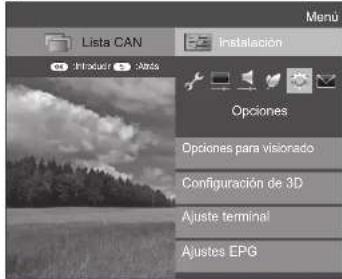
Selección manual del tamaño de la imagen

Opciones
Modo panorámico
Puede seleccionar el tamaño de la imagen. El tamaño de imagen seleccionable cambia según el tipo de la señal recibida.
1 Vaya a "Menú TV" > "Instalación" > "Opciones" > "Opciones para visionado" > "Modo panorámico".
- También puede seleccionar un elemento pulsando en el mando a distancia.
- El menú lista las opciones del "Modo panorámico" que pueden seleccionarse para el tipo de señal de vídeo que está recibiéndose actualmente.
2 Pulse ▲/▼ para seleccionar el elemento deseado.
- Según avanza por las opciones, cada una de ellas se refleja inmediatamente en la pantalla. No hay necesidad de pulsar OK.
| Elemento (para señales SD [definición estándar]) | |
| Normal | Mantiene la relación de aspecto original en una visualización de pantalla completa. |
| Zoom 14:9* | Para imágenes tipo buzón 14:9. Aparece una barra fina lateral en cada lado, y con algunos programas usted puede ver barras en la parte superior e inferior. |
| Panorámico | En este modo, la imagen se alarga hacia cada lado de la pantalla. Dependiendo de las señales de la emisión, la imagen pudiera aparecer similar a "Panta. Comp." |
| Panta. Comp. | Para imágenes anamórficas 16:9. |
| Cine 16:9 | Para imágenes tipo buzón 16:9. Con algunos programas puede que aparezcan barras en la parte superior e inferior. |
| Cine 14:9* | Para imágenes tipo buzón 14:9. Con algunos programas puede que aparezcan barras en la parte superior e inferior. |
| Original | Se mostraran imágenes pequeñas cuando la fuente de la imagen tenga baja resolución |
* Los elementos se visualizarán en modo ATV/DTV/SAT.
| Elemento (para señales HD [alta definición]) | |
| Panta. Comp. | Visualización con una imagen de sobrescaneado. Corta todos los lados de la pantalla. |
| Subescaneado | Visualización con una imagen de subescaneado solamente cuando se recibe una señal 720p. Visualización con la imagen en alta definición ajustada óptimamente. Con algunos programas puede que aparezca ruido en el bordo de la pantalla. |
| Punto x punto | Muestra una imagen con el mismo número de píxeles en la pantalla sólo cuando se reciben señales 4K(2160p). |
NOTA
- Algunos elementos no aparecen dependiendo del tipo de señal recibida.
- Es posible que no pueda cambiar el modo panorámico estando en modo 3D.
- Para entradas de señales de PC, consulte la página 57.
- El modo Panorámico está fijado a "Punto por punto" cuando la señal de entrada es de 4K(2160p).
Selección del tamaño de la imagen automáticamente

Opciones
"Ancho automático" permite al televisor seleccionar automáticamente entre diferentes formatos de pantalla. Vaya a "Menú TV" > "Instalación" > "Opciones" > "Ancho automático".
NOTA
- Si una imagen no cambia al tamaño apropiado de la imagen, utilice "Modo panorámico". Cuando la señal de emisión no contiene información de relación de aspecto, la función no funcionará incluso si está habilitada.
- Esta función está disponible para imágenes en 3D convertidas a partir de imágenes en 2D o para imágenes en 2D normales.
Selección del tamaño de la imagen automáticamente para 4:3

Opciones
Modo 4:3 (solo modo DTV/SAT)
El modo 4:3 le permite seleccionar entre "Normal" y "Panta. Comp.".
Vaya a "Menú TV" > "Instalación" > "Opciones" > "Modo 4:3".
| Elemento | |
| Normal | Gama normal manteniendo una relación de aspecto de 4:3 ó 16:9. |
| Panta. Comp. | Imagen panorámica sin barras laterales. |
Tipos de pantalla 4:3
Modo 4:3 "Normal"

Esta función le permite seleccionar el tipo de señal de audio digital.
Vaya a "Menú TV" > "Instalación" > "Opciones" > "Ajuste terminal" > "Salida audio digital.
| Elemento | |
| PCM | Para el sistema de audio estéreo |
| Flujo de bits | Para el sistema de audio multicanal Dolby Digital, DTS |

Opciones
Selección de audio
Al utilizar el terminal PC o el terminal HDMI 3, debe seleccionar qué terminal usa la toma AUDIO (L/R) para entrada de audio analógica.
Vaya a "Menú TV" > "Instalación" > "Opciones" > "Ajuste terminal" > "Selección de audio".
Cuando se selecciona "HDMI 3" en el menú "Entrada"
| Elemento | |
| HDMI | Cuando se conectan equipos (incluyendo un PC) con cable HDMI al terminal HDMI 3. |
| HDMI + Analógico | Al conectar equipos (incluyendo un PC) con un cable DVI/HDMI al terminal HDMI 3 y dando entrada a soñales de audio analógicas desde la toma AUDIO (L/R). |
Cuando se selecciona "PC" en el menú "Entrada"
| Elemento | |
| Video | Cuando se conectan equipos con un cable AV al terminal PC se visualizan imágenes sin audio. |
| Video+Audio | Al conectar un PC al terminal PC y dando entrada a señales de audio analógicas desde la toma AUDIO (L/R). |
Ignorar entrada especificada

Opciones
Ignorar entrada
Este ajuste le permite ignorar las entradas en la operación de selección de fuente de entrada.
Vaya a "Menú TV" > "Instalación" > "Opciones" > "Ajuste terminal" > "Ignorar entrada".
NOTA
- Cuando selecciona "ATV", "DTV" o "SAT", la función ignorar trabaja sólo cuando se usa el botón → en el televisor.
- Si conecta un equipo externo a un terminal HDMI que ha establecido que hay que saltarse, una notificación de mensaje aparece en la pantalla cuando se reciba una señal procedente del equipo externo conectado. Presione "OK" para reiniciar la configuración relacionada con saltar, de modo que el terminal de entrada esté disponible.
Ajustes de la fuente de entrada

Opciones
Selección de entrada
Para ajustar el tipo de señal de un equipo externo.
1 Pulse → para seleccionar la fuente de entrada para el ajuste de la señal de entrada ("EXT 1") en el menú "Entrada", y luego pulse OK.
2 Vaya a "Menú TV" > "Instalación" > "Opciones" > "Ajuste terminal" > "Selección de entrada".
| Elemento | |
| EXT1 | Y/C, CVBS, RGB |
| EXT2 | AUTO, COMPONENT, VIDEO |
NOTA
- Si no se visualiza imagen (color), intente cambiar a otro tipo de señal.
- Compruebe el manual del usuario del equipo externo para conocer el tipo de señal.
- Cuando el tipo de señal se ajusta en "Auto", se selecciona automáticamente el terminal de entrada donde el cable está conectado.
- Cuando el tipo de señal se ajusta en "Auto" y varios cables de señal de vídeo están conectados, se seleccionará la señal de VIDEO.

Opciones
Etiqueta entrada
Puede etiquetar cada fuente de entrada con una etiqueta que prefiera.
1 Pulse → para seleccionar la fuente de entrada deseada en el menú "Entrada", y luego pulse OK.
2 Vaya a "Menú TV" > "Instalación" > "Opciones" > "Ajuste terminal" > "Etiqueta entrada".
3 Seleccione cada carácter del nuevo nombre para la fuente de entrada usando el teclado virtual (Página 11).
NOTA
- La etiqueta puede tener seis caracteres o menos.
- Este menú puede cambiarse en el caso de las siguientes fuentes de entrada:
-EXT1-2
-HDMI1-4
-PC
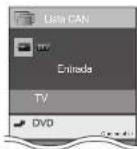
Selección automática del tamaño de la imagen HDMI

Opciones
Visualización HDMI automática
Esta función le permite cambiar automáticamente al tamaño de imagen apropiado cuando ve una señal HDMI utilizando los terminales HDMI 1, 2, 3 y 4.
1 Pulse → para seleccionar la fuente de entrada ("HDMI 1", "HDMI 2", "HDMI 3" o "HDMI 4")
conectada a su dispositivo HDMI, y luego pulse OK.
2 Vaya a "Menú TV" > "Instalación" > "Opciones"
"Ajuste terminal" > "Visualización HDMI automática".

Opciones
Seleccionar salida auriculares/audio
Puede seleccionar el dispositivo que se utilizará para la salida de audio.
Vaya a "Menú TV" > "Instalación" > "Opciones" > "Ajuste terminal" > "Seleccionar salida auriculares/audio".
| Elemento | |
| Auriculares | Salida de audio a través de auriculares. |
| Salida de audio | Salida de audio a través de un receptor A/V o del controlador de audio ambiental. |
PRECAUCIÓN
- Este terminal también se usa para auriculares. Disminuya el volumen antes de usar auriculares. El sonido excesivamente alto puede dañar su oído.
NOTA
- Si selecciona "Salida de audio" cuando hay un cable insertado en el terminal HDMI 3/PC AUDIO (L/R), se silencian los altavoces del televisor.
- Cuando selecciona "Salida de audio", puede ajustar el volumen del sonido del televisor con los botones + / - .

Opciones
Config. salida auricular
Puede seleccionar la salida de audio auricular/altavoz cuando use los auriculares.
Vaya a "Menú TV" > "Instalación" > "Opciones" > "Ajuste terminal" > "Config. salida auricular".
| Elemento | |
| Auriculares | Salida de audio desde los auriculares solamente. |
| Dual | Salida de audio desde auriculares y altavoces. |
NOTA
- Esta opción no funciona cuando "Cambiar equipo de salida audio" (Página 31) está ajustado a "Por AQUOS AUDIO SP" o "Seleccionar salida auriculares/audio" está ajustado a "Salida de audio".
- Respecto al ajuste del volumen cuando "Dual" está ajustado:
- Ajuste el volumen del altavoz con los botones +/ - en el mando a distancia. - Ajuste el volumen de los auriculares con los botones +/ - en el televisor. - El volumen de los auriculares no se silencia si se pulsa el botón × (Silenciamiento) en el mando a distancia.
- Cuando no se usan los auriculares: - El audio sale por los altavoces independientemente de los ajustes.

Opciones
Sistema de color
Puede cambiar el sistema de color a uno que sea compatible con la imagen de la pantalla. Vaya a "Menú TV" > "Instalación" > "Opciones" > "Sistema de color".
NOTA
- El valor ajustado en fábrica es "Auto". - Si está seleccionado "Auto", se ajusta automáticamente el sistema de color para cada canal. Si una imagen no se visualiza claramente, seleccione otro sistema de color (p.ej., "PAL", "SECAM").
Ajustes de efecto en la pantalla

Opciones
Efecto al seleccionar el canal
Esta función muestra un efecto en la pantalla cuando se seleccionan o cambian canales.
Vaya a "Menú TV" > "Instalación" > "Opciones" > "Efecto en la pantalla" > "Efecto al seleccionar el canal".

Opciones
Visualización del título del programa
Esta función le permite visualizar información del programa como el título y la hora de emisión sintonizando un canal.
Vaya a "Menú TV" > "Instalación" > "Opciones" > "Efecto en la pantalla" > "Visualización del título del programa".
NOTA
- Esta función esta sólo disponible al tener el modo DTV/SAT seleccionado.
Ajuste de la posición de la imagen

Opciones
Posición
Para ajustar la posicione horizontal y vertical de la imagen.
Vaya a "Menú TV" > "Instalación" > "Opciones" > "Efecto en la pantalla" > "Posición".
| Elemento | |
| Pos. H. | Centra la imagen moviéndola hacia la derecha o hacia la izquierda. |
| Pos. V. | Centra la imagen moviéndola hacia arriba o hacia abajo. |
NOTA
- Los ajustes se almacenan separadamente para cada fuente de entrada.
- Agún ajuste pudiera no estar disponible para el USB dependiendo del tipo de señal, "Modo panorámico" o "Modo Video".
- Esta función no esta disponible para emisiones de DTV con señales MHEG.
- Esta función está disponible para imágenes en 3D convertidas a partir de imágenes en 2D o para imágenes en 2D normales.
Funciones adicionales

Opciones
Iluminación
Esta función hace que el LED en la parte frontal del televisor se ilumine de varias formas.
Vaya a "Menú TV" > "Instalación" > "Opciones" > "Iluminación".
| Elemento | |
| Apagado | El LED no se ilumina. |
| En espera | El LED se ilumina mientras el televisor está en el modo de espera. |
| Ver | El LED se ilumina mientras usted ve televisión. |
| Siempre | El LED está iluminado en todo momento. |
NOTA
- El ajuste predeterminado para este elemento es "Ver". Ajústelo a "Apagado" si no desea que se ilumine el LED.
- El LED se ilumina en blanco para el modo 2D.
- El LED se ilumina en azul para el modo 3D.

Opciones
Inicio rápido
El tiempo de arranque del televisor puede ser reducido al ponerlo en marcha a través del mando a distancia.
Vaya a "Menú TV" > "Instalación" > "Opciones" > "Inicio rápido".
| Elemento | |
| Encendido | El televisor se enciende rápidamente desde el estado de espera.Ajustando "Inicio Rápido" a "Encendido" consume más energía. |
| En (Fondo de pantalla) | La TV entra en modo de fondo de pantalla cuando está en modo de espera. |
| Apagado | El consumo de energía es bajo en espera. |

Opciones
Configuración de fondo de pantalla
Esta función solo está disponible cuando "Inicio rápido" se establece en "En (Fondo de pantalla)". La activación de la función mostrará imágenes fijas cuando el televisor está en modo de espera.
Fuente de datos
Para el fondo de pantalla, puede seleccionar las imágenes fijas pre-instaladas en el TV o las imágenes fijas favoritas almacenadas en el dispositivo USB o en la tarjeta de memoria SD.
| Elemento | |
| Pre-instalado | Las imágenes preinstaladas en la TV se mostrarán en una presentación de diapositivas. |
| SD/SDHC/USB | Las imágenes almacenadas en el fondo de pantalla aparecerán.Si solo se almacena una imagen fija en el dispositivo USB o en la tarjeta de memoria SD, la imagen se mostrará como fondo de pantalla. Cuando hay varias imágenes fijas en la memoria, todas las imágenes se muestran en una presentación de diapositivas. |
NOTA
- Las imágenes se muestran como una presentación de diapositivas en intervalos de 3 minutos.
- Como no se puede detectar un dispositivo USB o una tarjeta de meoria SD inmediatamente después de que el televisor se encienda desde el modo de espera, el fondo de pantalla pre-instalado en el televisor puede aparecer incluso cuando "Fuente de datos" se establece "SD/USB". Para visualizar el fondo de pantalla SD/USB, conecte la alimentación y espere 10 segundos antes de apagar el equipo.
- Cuando esté en la función de fondo de pantalla, no realice ninguna operación OAD o búsqueda EPG.
- Un temporizador programado para grabar o ver un programa tendrán prioridad 2 minutos antes de iniciar el programa.
Al mostrar imágenes utilizando el dispositivo USB:
- Cree una carpeta llamada "WP" en el directorio raíz del dispositivo USB o de la tarjeta SD (el primer directorio cuando el dispositivo USB está abierto) y almacene en la carpeta de las imágenes fijas que desee mostrar para el fondo de pantalla.
- Se debe introducir el dispositivo USB o la tarjeta SD en el terminal USB antes de apagar el televisor.
Configuración del temporizador
Puede configurar el tiempo que el televisor permanecerá en el modo de fondo de pantalla (3 horas/6 horas/ 12 horas/24 horas).
NOTA
- Ajustando "Inicio rápido" a "Encendido" consume más energía.
- No se utiliza ningún botón, excepto ⏻, aun cuando las imágenes fijas se están visualizando.
- Si el dispositivo USB listo para su uso no está insertado, las imágenes fijas pre-instaladas en el televisor se mostrarán en una presentación de diapositivas, incluso cuando "Fuente de datos" está ajustado en "USB".
- Las imágenes fijas se mostrarán hasta que el tiempo programado haya transcurrido.
- Si no desea utilizar la imagen de fondo tal como se describe arriba, ponga "Inicio rápido" en "Encendido" o "Apagado".

Opciones
Imagen de inicio
Con esta función activada, el logotipo de SHARP se mostrará al encender el televisor.
NOTA
- Esta función no está disponible cuando "Inicio rápido está ajustado en "Encendido".

Opciones
Tiempo de juego
Esta función le permite visualizar en la pantalla el tiempo transcurrido cuando el "Modo AV" está ajustado a "JUEGO".
Vaya a "Menú TV" > "Instalación" > "Opciones" > "Tiempo de juego".
| Elemento | |
| Encendido | Con la conexión de una consola de juegos al televisor, el tiempo transcurrido se visualiza en incrementos de 30 minutos después que comienza a jugar un juego. |
| Apagado | Oculta la hora. |
NOTA
- Este menú puede seleccionarse en el caso de las siguientes fuentes de entrada:
-EXT1-2
- HDMI1-4
- PC

Opciones
Bloqueo de botón
Esta función le permite bloquear los botones en el televisor o en el mando a distancia para prohibir a los niños cambiar el canal o el volumen.
Vaya a "Menú TV" > "Instalación" > "Opciones" > "Bloqueo de botón".
| Elemento | |
| Apagado | Desbloquea los botones. |
| Bloqueo control mando distancia | Bloquea todos los botones en el mando a distancia. |
| Bloqueo control botón | Bloquea los botones en el televisor excepto el interruptor de alimentación. |
NOTA
- No puede ajustar "Bloqueo control mando distancia" y "Bloqueo control botón" a la vez.
Cancelación del bloqueo
Pulse MENU en el televisor y ajuste en "Apagado" para cancelar "Bloqueo control mando distancia". Pulse MENU en el mando a distancia y ajuste a "Apagado" para cancelar el "Bloqueo control botón". • Consulte la página 17 para el funcionamiento del menú utilizando MENU en el televisor.

Opciones
Bluetooth
Configure esta opción cuando utilice dispositivos Bluetooth con su TV.
Es posible conectar las gafas 3D, un teclado, un ratón, tableta y smartphone.
NOTA
- Cuando se utiliza por primera vez un dispositivo Bluetooth con el televisor, usted debe hacer el emparejamiento entre el dispositivo y el televisor. Una vez que el emparejamiento se realiza correctamente, el dispositivo Bluetooth queda registrado en el televisor.
Dispositivos Bluetooth®
Usted puede agregar, eliminar o seleccionar los dispositivos Bluetooth. Si se conecta una tableta o un smartphone al televisor a través de Bluetooth, puede escuchar su sonido a través del televisor.
Añadir un dispositivo Bluetooth®
Vaya a "Menú TV" > "Instalación" > "Ver ajustes > "Ajustes Bluetooth" > "Emparejando nuevo dispositivo".
Puede conectar 3 tipos de dispositivos Bluetooth:
- Teclado
- Ratón
- Dispositivo de entrada de audio
Procedimiento de Conexión / Selección
1 Pulse ▲/▼ para seleccionar el dispositivo que quiere conectar.
2 Pulse ◀/▶ para seleccionar "Búsqueda", después pulse "OK".
3 Se mostrarán los nombres de modelo de los dispositivos detectados.
4 Seleccione el dispositivo con el mensaje "Nuevo" y pulse "OK".
5 Espere el mensaje que indica "El emparejamiento se ha completado", luego pulse "OK".
Antes de conectar los dispositivos, pulse el botón para la conexión del Bluetooth en el dispositivo que quiere conectar.
- Teclado: Cuando la operación de emparejado entre el teclado y el televisor se haya completado, introduzca el PIN utilizando el teclado.
- Ratón: Cuando la operación de emparejado entre el ratón y el televisor se haya completado aparecerá el nombre del ratón, pulse "OK".
- Dispositivo de entrada de audio:
1 Cambie la fuente de entrada a Bluetooth pulsando → en el mando a distancia.
2 Habilite la función Bluetooth en el dispositivo (smartphone/tableta). El dispositivo empieza a buscar el televisor con Bluetooth en modo de espera.
3 El nombre del TV se mostrará en el dispositivo Bluetooth, a continuación selecciónelo.
NOTA
- Ver también el manual de instrucciones suministrado con el dispositivo Bluetooth.
- Puede registrar hasta 6 dispositivos a la televisión, pero sólo un teclado, un ratón y el dispositivo de entrada de audio se pueden utilizar a la vez.
- Si un dispositivo que aparece como "Seleccionado" no funciona correctamente, intente buscar y seleccionar el dispositivo de nuevo.
- El teclado o el ratón puede que no funcionen correctamente dependiendo de la aplicación que se utilice.
- El dispositivo Bluetooth puede que no funcione correctamente dependiendo del dispositivo que se utilice.
MIRACAST
En este TV, a través de la tecnología Miracast, podrá disfrutar de los contenidos de su smartphone o tableta compatibles con Miracast.
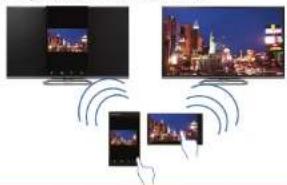
flowchart
graph TD
    A["TV"] --> B["City skyline"]
    B --> C["Smart TV"]
    C --> D["Smart TV"]
    style A fill:#f9f,stroke:#333
    style B fill:#ccf,stroke:#333
    style C fill:#cfc,stroke:#333
    style D fill:#fcc,stroke:#333

Ajustes del visionado
Utilizando el dispositivo Miracast
Cuando conecte un dispositivo como un smartphone o tableta compatible con Miracast a este televisor, podrá disfrutar del vídeo y audio del dispositivo en la pantalla y los altavoces del TV.
1 Cambie la fuente de entrada del TV a "Miracast".
2 Habilite la función Miracast en el dispositivo Miracast y conéctelo al TV. (El TV cambia de acuerdo con el comportamiento del dispositivo).
NOTA
- Cuando el TV se apaga o la conexión finaliza en el dispositivo, deberá conectar el dispositivo de nuevo.
- Cuando se conecta utilizando un código PIN, primero seleccione el menú correspondiente en el menú "Miracast", y luego realice las operaciones desde el paso 1.
- Si desea especificar el canal preferido para usar con esta función, seleccione el menú correspondiente en el menú "Miracast".
- Para obtener detalles sobre el funcionamiento del dispositivo compatible con Miracast, consulte el manual de dicho dispositivo.
Configuración del Modo de conexión
La función Miracast tiene dos modos de conexión: "Modo Botón WPS" y "Modo Código PIN". El usuario puede seleccionar el método de conexión en el menú del TV. Cuando la conexión se haya establecido, la pantalla del dispositivo se mostrará en el TV.
Modo Botón WPS
1 Cambie la fuente de entrada a Miracast pulsando → en al mando a distancia.
2 Active la función Miracast en el dispositivo (smartphone / tableta). El dispositivo empezará a buscar el TV con Miracast en modo de espera.
3 Se mostrará el nombre del TV, selecciónelo.
Cuando la conexión se haya establecido, la pantalla del dispositivo se mostrará en el TV.
Modo Código PIN
1 Cambie la fuente de entrada a Miracast pulsando → en al mando a distancia.
2 Active la función Miracast en el dispositivo (smartphone / tableta). El dispositivo empezará a buscar el TV con Miracast en modo de espera.
3 Se mostrará el nombre del TV y el código PIN (El código PIN se crea aleatoriamente.)
Introduzca el código PIN que aparece en el TV.
Cuando la conexión se haya establecido, la pantalla del dispositivo se mostrará en el TV.
Error de conexión
Si no se establece la conexión, aparecerá el siguiente mensaje:
"Conexión fallida"
Por favor, repita el procedimiento de "Configuración del Modo de conexión".
Configuración del canal inalámbrico
Configuración de los ajustes del canal inalámbrico. NOTA
- Dependiendo del dispositivo conectado, pueden ser asignados diferentes canales.
Otras funciones útiles
Grabación USB
Puede disfrutar de grabación o reproducción DTV/SAT mediante la conexión al TV de un disco duro USB disponible en el mercado.
- La grabación USB no funciona en ATV, entradas externas, emisiones de datos, emisiones de radio o aplicaciones de red.
Conectar USB HDD
Conecte un USB HDD disponible comercialmente al puerto USB del televisor.
- Dispositivo de almacenamiento USB: USB HDD
- Asegúrese de leer el manual de instrucciones del USB HDD.
- Al menos un USB HDD con memoria entre 100 GB y 2 TB e inferior son necesarios para la grabación USB al registrarse.
- El puerto USB 2 (HDD) es compatible con HDD USB portátil que puede operar con el suministro de alimentación desde el puerto USB (unidad energizada por bus).
- Consulte Desconexión del USB HDD al quitar el USB HDD (no saque el USB durante la operación de grabación USB).

NOTA
- La grabación USB HDD puede tardar unos minutos en comenzar después de encender el televisor.
- Esta función no se ejecuta correctamente en algunos USB HDD.
- No conecte y desconecte un USB HDD del televisor varias veces.
Registro USB HDD
Es necesario realizar primero un registro del USB HDD utilizado para grabación USB.
Directamente conecte solo un USB HDD al puerto USB mientras se registra la unidad de USB HDD (cuando hay dos o más USB HDD conectados, el registro de USB HDD no está disponible).
- Aparece la indicación en la pantalla.
Cuando la unidad de USB HDD se conecta a la TV Registre el USB HDD. Siga las instrucciones que aparecen en pantalla para registrar el USB HDD.
NOTA
- Solo un USB HDD para grabación USB se puede registrar en el televisor. Dos o más USB HDD para grabación USB no se pueden utilizar al mismo tiempo.
- Cuando se registra un HDD USB, se puede realizar el formato. En ese caso, todos los datos serán eliminados.
Desconexión del USB HDD
Cuando desconecte el USB HDD, asegúrese de los siguientes pasos.
Vaya a "Menú TV" > "Instalación" > "Ajustes del visionado" > "Configuración de USB REC" > "Extracción dispositivo".
NOTA
- Este elemento de menú no se puede seleccionar cuando un USB HDD para grabación USB no está registrado.
- El registro del USB HDD para grabación USB se cancela en los siguientes casos:
- Cuando el USB HDD se retira.
- Cuando otro USB HDD se registra para grabación USB, solo se puede registrar un USB HDD para la grabación USB.
Cómo hacer funcionar la grabación USB
Puede disfrutar de grabación o reproducción DTV/SAT mediante la conexión de un disco duro USB disponible en el mercado a la TV.
PRECAUCIÓN
- No desconecte el cable de alimentación durante la configuración del temporizador de grabación USB o la grabación USB.
- Cuando el cable de CA está desconectado:
- El ajuste del temporizador de grabación USB se cancelará.
- La grabación USB puede detenerse automáticamente cuando la recepción de la señal es pobre.
- Solo este televisor puede reproducir el programa grabado en el USB HDD conectado a este televisor. Los programas no se pueden reproducir en otro televisor o PC.
- Cuando se requiere un código CAM PIN para la grabación de un programa, es necesario que introduzca el código CAM PIN con antelación (Página 9).
SHARP Corporation no asume responsabilidad alguna con respecto a compensación por contenido cuando no puede realizarse la grabación, por pérdida de datos grabados u otros daños directos o indirectos relacionados con estos problemas. Le pedimos que tenga esto presente.
Botones para la operación de grabación USB
Mando a distancia Panel de control

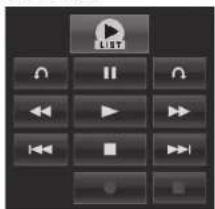
| Botones Descripción | |
| Muestra la lista de los programas grabados por grabación USB. | |
| REC ● | Comienza a grabar el programa que está viendo.No puede reproducir el programa grabado hasta después de varios segundos de haber pulsado REC ● para comenzar a grabar. |
| REC STOP ■ | Parada de grabación. |
| ▶ | Reproduce el programa grabado. |
| ■ | Detiene el programa que se está reproduciendo y regresa a la emisión en tiempo real (en vivo). |
| II | Hace pausa en el programa reproducíndose (La grabación USB continúa).Esta función se libera en 15 minutos. |
| ◀◀ | Retroceso (cada vez que pulse este botón, la velocidad de retroceso cambia en tres niveles). |
| ▶▶ | Avance rápido (cada vez que pulse este botón, la velocidad de avance rápido cambia en tres niveles). |
| ◀◀◀ | Salto hacia atrás al punto del capítulo anterior*. |
| ▶▶▶ | Salto hacia adelante al punto del capítulo siguiente*. |
| ⌒ | La reproducción continuará después de saltar hacia atrás el intervalo de tiempo que ajustó en “Ajuste salto de tiempo” (Página 52). |
| ⌒ | La reproducción continuará después de saltar hacia adelante el intervalo de tiempo que ajustó en “Ajuste salto de tiempo” (Página 52). |
* Los puntos de capítulo están fijos en incrementos de 10 minutos.
NOTA
- Consulte Respecto a "Selecc. dispositivo grab." (Página 28), cuando los botones de grabación USB no funcionen.
- En lugar de pulsar botones en el mando a distancia, la mayoría de las operaciones mostradas a la izquierda también están disponibles en la pantalla con el panel de control. Puede hacer aparecer este panel de control pulsando CONTROL en el mando a distancia o seleccionando "Control (USB REC)" en "Menú TV" > "Instalación" > "Opciones" > "Opciones para visionado".
- El menú "Ajuste de descripción del audio" no funciona durante la reproducción de grabación USB.
- La grabación USB se detiene si no se detecta funcionamiento durante tres horas.
- Cuando las operaciones de grabación no se paran manualmente, la grabación parará automáticamente después de seis horas.
- Para liberar la grabación USB, pulse REC STOP ■, cambie el canal DTV/SAT o cambie "INPUT".
- Algunas funciones no funcionan durante la grabación en USB.
- La grabación de USB no se inicia automáticamente, sino solo cuando se pulsa REC o cuando se inicia un temporizador de grabación USB.
- Se requiere el código secreto cuando se usan botones como ◀, ▶, ◀◀, ▶◀, ▶◀, ▶, ▶, ▶ si ajustó el código secreto y está seleccionada alguna opción para "Clasificación de los padres" que no sea "Ninguno".
- No desconecte el USB HDD utilizado para la grabación de USB durante la operación de grabación.
Grabación USB
Puede grabar el programa que está viendo en el USB HDD registrado.
Iniciar grabación USB
Pulse REC ●
- La TV inicia la grabación de USB.
NOTA
- También puede hacer operaciones desde el panel de control pulsando CONTROL.
- No se puede cambiar el canal o la fuente de entrada durante la grabación USB.
- Durante la grabación USB, la TV no puede mostrar fotos o reproducir música a través de Internet, red doméstica o almacenamientos USB.
- No puede grabar programas.
Completar grabación USB
1 Pulse REC STOP ■
- Aparece la indicación en la pantalla.
2 Pulse ◀/▶ para seleccionar "Sí", y luego pulse
OK
- La grabación USB ha terminado.
NOTA
- También puede hacer operaciones desde el panel de control pulsando CONTROL.
Ajuste del temporizador de grabación USB
Puede ajustar la configuración del temporizador de grabación USB para programas que desea grabar.
NOTA
- Para prevenir que la primera parte del programa quede cortada, comience la grabación algunos segundos antes de la hora ajustada de comienzo de la grabación.
-
Cuando están ajustados continuamente temporizadores de grabación/visionado para múltiples programas, planifique la grabación de los programas anteriores para que terminen antes que el final del propio programa. El ajuste de grabación/visionado del próximo programa comenzará después de eso.
-
Cuando la hora programada se superponga con una planificación existente, se visualizará un mensaje. Haga los cambios de acuerdo con las instrucciones en la pantalla.
- No es posible programar una nueva grabación que se superpone con un ajuste de temporizador que está en uso (grabando). Cuando desee establecer urgentemente una nueva planificación, pare la grabación antes de hacer la planificación.
- Es posible ajustar un total combinado de 16 ajustes de temporizador ("Ver" y "Grabar").
- Un código CAM PIN (CI Plus v1.3) puede ser necesario al grabar emisiones mezcladas por los ajustes de velocidad matriz. Cuando se requiere un código CAM PIN para la grabación de un programa, es necesario que introduzca el código CAM PIN con antelación (Página 9). Si el código CAM PIN no se introduce o se ha introducido incorrectamente, el programa no será capaz de grabar/reproducir.
Ajuste para temporizador de EPG
Puede seleccionar el programa que desea grabar y ajustar el temporizador con EPG (Páginas 20 y 21).
Ajuste temporiz. manual
"Ajuste temporiz. manual" le permite ajustar la fecha, la hora de inicio/parada de la grabación y el canal.
1 Pulse EPG.
2 Pulse B para visualizar la lista del temporizador.
3 Pulse B nuevamente para visualizar la pantalla "Ajuste temporiz. manual".
4 Ajuste la fecha, la hora de inicio/parada de la grabación y el canal.
5 Pulse ◀/▶ para seleccionar "Grabar", y luego pulse OK.
- Aparecerá una pantalla de confirmación para el ajuste de temporizador.
6Pulse ◀/▶ para seleccionar "Sí", y luego pulse OK.
Ajuste de reloj manual
Cuando el televisor no puede recibir la hora a través de emisión digital, ejecute "Ajuste temporiz. manual" después de ajustar el reloj.
Vaya a "Menú TV" > "Ajustes del visionado" >
"Ajuste individual" > "Configuración del reloj" >
"Ajuste de la hora".
NOTA
- No se puede establecer el ajuste del reloj manual durante la grabación USB.
Lista del temporizador
Es posible visualizar una lista de los programas planificados para grabar.
1 Pulse EPG.
2 Pulse B para visualizar la lista del temporizador.
Reproducción de grabación USB
Para reproducir los programas grabados, abra la lista de grabación USB y seleccione el programa deseado.
1 Vaya a "HOME" > "Lista Grabar".
2 Pulse el botón "OK".
- Pulse ■ para devolver la escena que está transmitiendo.
NOTA
- No puede reproducir los programas grabados cuando el proveedor del programa restringe o impide totalmente la grabación o después de ver un programa codificado.
- Dependiendo de la señal de protección especificada por una estación de difusión, los programas grabados solo se pueden reproducir durante un cierto periodo de tiempo o no se pueden reproducir en absoluto (Página 9).
Reproducción con time shift
Reproduce escenas grabadas del programa que se está grabando.
Pulse ▶ durante la grabación.
- Pulse ■ para regresar a la escena que se está emitiendo.
NOTA
- También puede hacer operaciones desde el panel de control pulsando CONTROL.
- La reproducción con time shift puede tardar algún tiempo para comenzar.
- La reproducción con time shift parará y el televisor regresará a la emisión normal cuando se realice avance rápido de un programa a una escena cercana a la escena que se está emitiendo en esos momentos. El momento exacto al cual regresa depende de la velocidad del avance rápido.
- Dependiendo de la señal de protección especificada por una estación de difusión, los programas grabados solo se pueden reproducir durante un cierto período de tiempo o no se pueden reproducir en absoluto (Página 9).
Mostrar la información en cuanto a grabación USB
Visualización de canal
Se visualiza información del canal pulsando + en el mando a distancia.
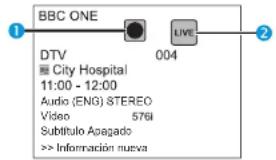
Icono de grabación aparece cuando se pulsa REC y el televisor está grabando el programa.
② icono de estado aparece dependiendo de lo que se vea en la pantalla.
| Contador |
| El contador se muestra en la pantalla con el panel de control. |
| Tiempo de reproducción actualOculto durante la grabación |
| Tempo total de reproducción del contenido |
| 3a barra gris muestra cuánto tiempo ha progresado.Oculto durante la grabación o reproducción durante la grabación |
NOTA
- También puede hacer aparecer la información anterior pulsando CONTROL en el mando a distancia o seleccionando "Control (USB REC)" desde "Menú TV" > "Instalación" > "Opciones" > "Opciones para visionado".

Ajustes del visionado Selecc. entrada Automát.
Puede elegir si desea o no cambiar la fuente de entrada automáticamente cuando se recibe una AQUOS LINK o una señal de Euro SCART compatible en el televisor durante las operaciones de grabación en USB.
Vaya a "Menú TV" > "Instalación" > "Ajustes del visionado" > "Configuración de USB REC" > "Selecc. entrada Automát.".
| Elemento | |
| Activar | Libere la grabación USB al recibir una señal AQUOS LINK o Euro SCART compatible.Cambie la fuente de entrada automáticamente. |
| Desactivado | La grabación USB continúa trabajando.El televisor no enciende automáticamente la fuente de entrada, incluso cuando se recibe una señal AQUOS LINK o Euro SCART compatible. |

Ajustes del visionado Ajuste salto de tiempo
Puede ajustar el intervalo de tiempo para que la reproducción continúe después de un salto hacia detrás/hacia delante.
Vaya a "Menú TV" > "Instalación" > "Ajustes del visionado" > "Configuración de USB REC" > "Ajuste salto de tiempo".
- Puede seleccionarse un intervalo de tiempo de 10 segundos a 99 minutos y 50 segundos.
NOTA
- Puede usar el intervalo de tiempo que ajustó usando los botones o.

Ajustes del visionado Registro de dispositivo
Es necesario realizar esta función para registrar el USB HDD para la grabación en USB.
Vaya a "Menú TV" > "Instalación" > "Ajustes del visionado" > "Configuración de USB REC" > "Registro de dispositivo".
- Consulte Registro USB HDD (Página 49).
NOTA
- Solo se pueden registrar un USB HDD para grabación USB. Retire todos los discos duros USB, excepto el utilizado para grabación USB.
- Al menos un USB HDD con memoria entre 100 GB y 2 TB e inferior son necesarios para la grabación USB al registrarse.
- Algunas unidades de disco duro USB, como las que tienen varias unidades, etc., no se pueden utilizar para grabación USB.
Ajustes del visionado Formato del dispositivo
Puede formatear a todos los datos en el USB HDD. Vaya a "Menú TV" > "Instalación" > "Ajustes del visionado" > "Configuración de USB REC" > "Formato del dispositivo".
NOTA
- Una vez que se ha completado el formateo, los datos no se pueden recuperar.
Dispositivo SD/USB/Red Doméstica
Dispositivo SD/USB/Red Doméstica (DLNA)
En ambos modos, puede disfrutar del visionado de fotos, escuchar música y ver vídeos desde equipos SD/USB externos (tarjeta SD, memoria USB, lector de tarjeta USB (clase de almacenamiento masivo), USB HDD) o el servidor de la red doméstica.
NOTA
- Para conectarse a un servidor de red doméstica (DLNA), consulte Configuración de la red (Página 62).
- Esta función puede que no funcione correctamente para algunos dispositivos de almacenamiento SD/USB.
- El formato de archivo correspondiente es diferente para "Dispositivo SD/USB" y "Red Doméstica".
- "Modo panorámico" está fijo durante "Modo Foto". Puede escoger entre "AUTO" u "Original".
- Durante "Modo Video", puede seleccionar "AUTO" u "Original".
- Dependiendo del servidor para Red Doméstica (DLNA, puede ser que el televisor no reconozca los datos contenidos.
- Use solamente caracteres alfanuméricos para nombrar los archivos.
- No desconecte un servidor para Red Doméstica del televisor mientras transfiere archivos, usa la función de presentación de diapositivas, cuando una pantalla está cambiando a otra o antes de salir de "Red Doméstica" desde el menú "HOME" o "Entrada".
- No conecte y desconecte repetidamente del televisor un servidor para Red Doméstica (DLNA).
- Al actualizar el contenido en un dispositivo USB (especialmente HDD) usando un PC, por favor realice la operación de "extracción segura" cuando lo desconecte.
- Dependiendo del equipo USB, puede ser que el televisor no reconozca los datos contenidos.
- Los nombres de archivo con más de 80 caracteres (esto puede variar dependiendo del ajuste de caracteres) puede que no se visualicen.
- No desconecte un dispositivo USB o una tarjeta de memoria del televisor mientras transfiere archivos, usa la función de presentación de diapositivas, cuando una pantalla está cambiando a otra o antes de salir de "Dispositivo USB" desde el menú "Entrada".
- Home Network requiere un software multimedia externo instalado en un PC, dentro de la red doméstica, que no está incluido con AQUOS NET+.
- El software del servidor Home Network como Windows Media Player, TVersity (www.tversity.com), Nero Media Home o Twonky Media Manager son los preferidos pero también se pueden usar otros. Siga el manual de usuario del software del servidor para instalar, compartir y reproducir contenidos multimedia.
- Los datos Home Network (Video, Música y Foto) están organizados en carpetas dependiendo de la jerarquia del Servidor; opciones como Artista, Género, Compositor, Callícaciones, Lista de Reproducción o Mirar Carpetas pueden estar presentes para la clasif cación del contenido, pero puede ser diferente dependiendo del servidor multimedia seleccionado.
- La función "Play To" de algunos reproductores Media Player de PC puede comprimir demasiado la calidad de video. Para una mejor calidad de video, por favor utilice la función "USB Media Player" del televisor.
- Home Network (DLNA) tiene una limitación de tamaño de archivo de 30 MB.
Selección del modo
Operación común
Para pasar a este modo seleccione "Dispositivo SD/USB" o "Red Doméstica" en el menú "HOME" o "Entrada".
Selección de modos y unidades/servidores
1 Pulse B.
Cuando se visualiza el menú de dispositivo SD/USB ① Pulse ▲/▼ para seleccionar "Seleccionar unidad USB", y luego pulse OK.
- Las opciones disponibles son "Seleccionar unidad USB" y "Ajuste visualización de carpetas".
② Pulse ▲/▼/◄/► para seleccionar el dispositivo USB donde desea encontrar sus archivos, y luego pulse OK.
- Puede seleccionar "Todas" o "Carpeta" para el tipo de directorio de carpetas en "Ajuste visualización de carpetas".
Cuando se visualiza el menú Red Hogar Pulse ▲/▼ para seleccionar el servidor de la Red Hogar donde quiere localizar sus archivos, y luego pulse OK.
- Pulse Y para buscar servidores.
2Pulse ◀/▶ para seleccionar entre "Modo Foto", "Modo Música" o "Modo Vídeo", y luego pulse OK.
NOTA
- Las explicaciones para los botones que pueden usarse en cada modo son las mismas explicaciones que cuando se usa el modo medio USB. Algunas operaciones pudieran ser diferentes en modo Red Hogar. Siga la visualización de la guía durante las operaciones.
- No necesita seleccionar la unidad/servidor en el paso 1 cuando sólo hay una unidad en el equipo USB conectado o sólo hay un servidor para Red Hogar conectado al televisor.
- El número máximo de unidades que pueden visualizarse en modo medio USB es 16.
- El número máximo de servidores que pueden visualizarse en modo red Hogar es 10.
- No puede pasar a estos modos cuando no hay servidor conectado al televisor en el modo Red Doméstica
Modo Foto
Visualización de miniaturas

* Esta imagen de pantalla es para el modo memoria SD/USB. Pudiera ser ligeramente diferente en el modo Red Hogar.
Botones para operaciones con miniaturas (Cuando se usa la memoria SD/USB)
| Botones Descripción | |
| OK | Cuando se selecciona un icono de carpeta: Enrar en este directorio. Cuando se selecciona una miniatura de foto: Ampliar la foto. |
| / / / (Cursor) | Seleccione un elemento deseado. |
| Todas*: Regresar a la pantalla anterior. Carpeta*: Regresar a la carpela superior. Cuando la carpeta superior se visualiza, regresar a la pantalla de menú superior. | |
| Botón R | Seleccionar/no seleccionar elementos (la marca √ aparece en los elementos seleccionados). |
| Botón G | Todas*: Seleccionar música de fondo para la presentación de diapositivas. Carpeta*: Ir a la pantalla de menú superior. |
| Botón Y | Comenzar la presentación de diapositivas. |
| Botón B | Se visualiza “Menú soporte SD/USB”.Logotipo 3DModo panorámicoSel. intervalo present.Sel. más. fondo present.Ajusta todas las imágenes de la presentaciónRepone todas las imágenes de presentaciónSacar dispositivo USB |
* El modo seleccionado en "Ajuste visualización de carpetas" NOTA
- Cuando hay archivos de foto no válidos, la marca ✗ se visualizará para el archivo.
- El icono del modo 3D aparece en las miniaturas de las imágenes en 3D. Si no cambia al modo 3D para las imágenes en 3D, las mismas se visualizarán en 2D.
- En la parte izquierda de la pantalla puede ver el nombre del archivo, la fecha de la toma, el tamaño del archivo y el tamaño en píxeles de la foto seleccionada (la fecha de la toma sólo esta disponible en el formato de archivo EXIF).
Visionado de fotos ampliadas
Botones para la operación de visualización de foto ampliada (Cuando se usa el modo medio USB)
| Botones Descripción | |
| (Cursor) | Ir a la foto anterior/siguiente en el mismo directorio. |
| Retornar a la pantalla de selección de miniatura. | |
| 3D | Cambio entre los modos 2D y 3D. |
| Botón R | Rota la foto 90 grados hacia la izquierda. |
| Botón G | Rota la foto 90 grados hacia la derecha. |
| Botón B | Se visualiza "Menú soporte USB".Sacar dispositivo USBModo panorámico |
NOTA
- La rotación de fotos sólo aplica al elemento seleccionado temporalmente y este ajuste no se guarda.
Presentación de diapositivas
Selección de la música de fondo
Cuando seleccione miniaturas de foto configure la música de fondo de la presentación desde "Menú soporte USB" pulsando B. Esta función solo está disponible para el modo medio USB.
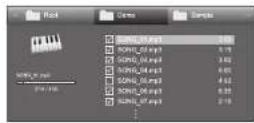
Botones para la operación de la selección de la música de fondo de la presentación de diapositivas
| Botones Descripción | |
| OK | Cuando se selecciona un archivo de música: Reproducir música. |
| ▲/▼/◄/► (Cursor) | Seleccione un elemento deseado. |
| Cuando se reproduce música: Parar la música. Cuando se para la música: Todas*: Retomar a la pantalla de selección de miniatura. Carpeta*: Regresar a la carpeta superior. Cuando la carpeta superior se visualiza, regresar a la pantalla de selección de miniatura. | |
| Botón R | Seleccionar/no seleccionar elementos (la marca √ aparece en los elementos seleccionados). |
| Botón G | Todas*: Parar la música. Carpeta*: Ir a la pantalla de selección de miniatura. |
| Botón Y | Reproducir/hacer pausa en la música. |
| Botón B | Se visualiza "Menù soporte USB".Ajustar toda mús. fondoReponer toda mús. fondoSacar dispositivo USBModo panorámico |
* El modo seleccionado en "Ajuste visualización de carpetas"
NOTA
- La música de fondo de la presentación de diapositivas se repondrá en los siguientes casos.
- Selecciona "Reponer toda mús. fondo" pulsando B durante la selección de archivos de música.
- Regresa al menú superior.
• Cambia la "Entrada" - Cuando hay archivos de música no válidos, la marca X se visualizará para el archivo.
- Dependiendo de los archivos, el tiempo de reproducción visualizado puede variar ligeramente respecto al tiempo de reproducción real.
Presentación de diapositivas
Botones para el funcionamiento de la presentación de diapositivas (Cuando se usa el modo medio USB)
| Botones Descripción | |
| 5 | Regresar a la operación anterior. |
| 3D | Cambio entre los modos 2D y 3D. |
| Botón B | Se visualiza “Menú soporte USB”.Sel, intervalo present.Modo panorámicoSacar dispositivo USB |
| Revela/oculta la visualización de la guía. | |
| Cambia el tamaño de la foto. | |
NOTA
- Las músicas de fondo seleccionadas se reproducirán repetidamente.
- La presentación de diapositivas continúa hasta que pulse ↻.
- Dependiendo de la foto, el intervalo de la presentación por foto puede que sea mayor que el intervalo seleccionado en los ajustes.
Selección del tamaño de imagen para modo foto
Puede seleccionar el tamaño de la imagen en "Modo Foto".
1 Seleccione "Modo Foto".
- Consulte Selección de modos y unidades/servidores en la página 53.
2 Pulse
- Se visualiza el menú "Modo panorámico".
3 Pulse 📋 o ▲/▼ para seleccionar el elemento deseado. - Según avanza por las opciones, cada una de ellas se refleja inmediatamente en la pantalla. No hay necesidad de pulsar OK.
EJEMPLO
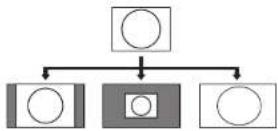
| Elemento | |
| Auto | Mantiene la relación de aspecto original en una visualización de pantalla completa. |
| Original | Mantiene la relación de aspecto y el tamaño originales. |
Modo Música
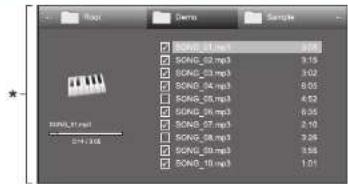
* Esta imagen de pantalla es para el modo medio USB. Pudiera ser ligeramente diferente en el modo Red Hogar.
Botones para el Modo Música (Cuando se usa el modo medio USB)
| Botones Descripción | |
| OK | Cuando se selecciona un archivo de música: Reproducir música. |
| ▲/▼/◄► (Cursor) | Seleccione un elemento deseado. |
| ≦ | Cuando se reproduce música: Parar la música. Cuando se para la música: Todas*: Regresar a la pantalla anterior. Carpeta*: Regresar a la carpeta superior. Cuando la carpeta superior se visualiza, regresar a la pantalla de menú superior. |
| Botón R | Seleccionar/no seleccionar elementos (la marca √ aparece en los elementos seleccionados). |
| Botón G | Todas*: Parar la música. Carpeta*: Parar la música y Ir a la pantalla de menú superior. |
| Botón Y | Reproducir/hacer pausa en la música. |
| Botón B | Se visualiza "Menú soporte USB".Ajust, toda repr. autom.Reponer toda repr. auto.Sacar dispositivo USB |
* El modo seleccionado en "Ajuste visualización de carpetas"
NOTA
- Cuando hay archivos de música no válidos, la marca X se visualizará para el archivo.
- Dependiendo de los archivos, el tiempo de reproducción visualizado puede variar ligeramente respecto al tiempo de reproducción real.
Modo Vídeo
Botones para operaciones de selección de archivos (Cuando se usa el modo medio USB)
| Botones Descripción | |
| OK | Cuando se selecciona un icono de carpeta: Entrar en este directorio. Cuando se selecciona un archivo de vídeo: Reproducir el vídeo. |
| ▲/▼/◄► (Cursor) | Seleccione un elemento deseado. |
| ⊃ | Todas*: Regresar a la pantalla anterior. Carpeta*: Regresar a la carpeta superior. Cuando la carpeta superior se visualiza, regresar a la pantalla de menú superior. |
| Botón R | Seleccionar/no seleccionar elementos (la marca √ aparece en los elementos seleccionados). |
| Botón G | Todas*: - Carpeta*: Ir a la pantalla de menú superior. |
| Botón Y | Reproducir el archivo de vídeo desde la parte superior del archivo. |
| Botón B | Se visualiza "Menú soporte USB". Ajust, toda repr, autom. Reponer toda repr. auto. Sacar dispositivo USB |
El modo seleccionado en "Ajuste visualización de carpetas"
Botones para el modo de reproducción (Cuando se usa el modo medio USB)
| Botones Descripción | |
| OK | Cuando se reproduce video: Poner el video en pausa. Cuando el video está en pausa: Reproducir el vídeo. |
| ▲ (Cursor) | Ir al inicio de un archivo pulsando ▲ una vez y al archivo anterior pulsando ▲ dos veces. |
| ▼ (Cursor) | Ir al archivo siguiente. |
| ◀(Cursor) | Retroceso/avance rápido de un vídeo. |
| ⇐ | Ir a la pantalla de selección de archivo. |
| 3D | Cambio entre los modos 2D y 3D. |
| Botón R | Comenzar la reproducción desde la escena detonida previamente. |
| Botón G | Parar un vídeo. |
| Botón Y | Visualizar el panel de control de USB. |
| Botón B | Se visualiza “Menú soporte USB”.• Titulo (edición)• Capítulo• Mostrar información del video• Sacar dispositivo USB |
| 0-9 | Saltar a escenas en incrementos de 10% (0%-90%).• Limitado a archivos sin capítulos. |
| (+ ) | Revela/oculta la visualización de la guía. |
NOTA
- Retroceso/avance rápido continúa de un archivo a otro durante reproducción continua.
- En lugar de pulsar botones en el mando a distancia, las operaciones anteriores también están disponibles en la pantalla con el panel de control. Puede visualizar este panel de control pulsando CONTROL en el mando a distancia o seleccionando "Control (soporte USB)" o "Control (Red Hogar)" en "Menú TV" > "Instalación" > "Opciones" > "Opciones para visionado".
- Los botones en EXT MEDIA en el mando a distancia ejecutan las mismas operaciones que los que están en el panel de control.
Desconexión del dispositivo USB
Al desconectar el dispositivo USB, asegúrese de realizar los siguientes pasos.
1 Pulse B en el mando a distancia. • Se visualiza "Menú soporte USB".
2 Pulse ▲/▼ para seleccionar "Sacar dispositivo USB", y luego pulse OK.
3Pulse ◀/▶ para seleccionar "Si", y luego pulse OK.
Modo 3D
Puede ver fotos en modo 3D.
1 Pulse B para visualizar la pantalla "Menú soporte USB".
2 Pulse ▲/▼ para seleccionar "Logotipo 3D", y luego pulse OK.
- Para los detalles sobre la función 3D, consulte las páginas 65–74.
NOTA
- En modo 3D, no puede rotar las fotos.
- Solo puede seleccionar "Logotipo 3D" en el "Menú soporte USB" cuando la pantalla de miniaturas para el modo foto en modo medio USB se visualiza en la pantalla.
Otras funciones útiles

Ajustes del visionado Configuración de DivX®
Esta es la función para confirmar su código de registro. Necesita registrar el código en www.divx.com.
Vaya a "Menú TV" > "Instalación" > "Ajustes del visionado" > "Configuración de DivX®".
Registrar con DivX® VOD
En este menú puede encontrar su código de registro. Antes de reproducir el contenido DivX necesita registrar su televisor en www.divx.com.
Cancel. regist. DivX® VOD
En este menú puede encontrar su código para cancelar el registro. Para liberar el registro necesita cancelar el registro del televisor en www.divx.com.
Compatibilidad de equipo USB
| Equipo USB | Memoria USB, lector de tarjetas USB (Clase almacenamiento masivo), HDD USB |
| Sistema del archivo | FAT/FAT32, NTFS |
| Formato del archivo de foto | JPEG (.jpg) (cumple con DCF2.0), MP (.mpo) (CIPA DC-007) |
| Formato del archivo de música | MP3 (.mp3)Velocidad de bits: 32 k, 40 k, 48 k, 56 k, 64 k, 80 k, 96 k, 112 k, 128 k, 160 k, 192 k, 224 k, 256 k, 320 kbpsFrecuencia de muestreo: 32 k, 44,1 k, 48 kHzFLAC (.flac)Velocidad de bits: 128 kbps - 2304 kbpsFrecuencia de muestreo: 8 k, 16 k, 22,05 k, 24 k, 32 k, 44,1 k, 48 k, 88,2 k, 96 kHzWMA (.wma)Velocidad de bits: 32 kbps - 192 kbpsFrecuencia de muestreo: 8 k, 11,025 k, 16 k, 22,05 k, 32 k, 44,1 k, 48 kHz |
| Formato de archivo de subtítulo | SRT/SUB/ASS/SSA/SMI |
| Formato de archivo de vídeo | |||
| Extensión de archivo | Contenedor | Video Audio | |
| .avi AVI | DivX3.11/4.x/5.1/6.0XviDH.264MPEG4Motion Jpeg | MP3Dolby Digital DTSLPCMADPCM | |
| .mkv MKV | DivX3.11/4.x/5.1/6.0XviDH.264MPEG4 | MP3Dolby Digital DTSLPCMADPCM | |
| .asf.wmv | ASF | DivX3.11/4.x/5.1/6.0XviDMPEG4VC-1Window MediaVideo v9 | MP3Dolby Digital LPCMWMA |
| .mp4.mov | MP4 | H.264MPEG4Motion Jpeg | MP3Dolby Digital Dolby Digital Plus AAC |
| .mpg.mpeg | PS | MPEG2MPEG1 | Dolby Digital MPEGLPCM |
| .flv FLV | SorensonH.264 | MP3AAC | |
NOTA
- Los archivos jpeg en formato progresivo no son compatibles.
- Los archivos en equipos USB 1.1 puede que no se reproduzcan correctamente.
- No se garantiza el funcionamiento utilizando concentradores USB.
- Algunos formatos de archivo de vídeo pudieran no reproducirse dependiendo del archivo.
- Dependiendo del sistema de archivos, puede que algunos dispositivos USB no funcionen correctamente.
Compatibilidad de servidor para la red Hogar
| Formato del archivo de foto | JPEG |
| Formato del archivo de música | LPCM, MP3 |
| Formato de archivo de vídeo | MPEG2-PS, MPEG2-TS, WMV, ASF, MP4, MOV, AVI |
NOTA
- Los archivos jpeg en formato progresivo no son compatibles.
- Algunos formatos de archivo de video pudieran no reproducirse dependiendo del archivo y del servidor.
Selección del tamaño de imagen para modo vídeo
Puede seleccionar el tamaño de la imagen en "Modo Vídeo".
1 Seleccione "Modo Vídeo".
- Consulte Selección de modos y unidades/servidores en la página 53.
2 Pulse
- Se visualiza el menú "Modo panorámico".
3 Pulse ⚙️ o ▲/▼ para seleccionar el elemento deseado.
- Según avanza por las opciones, cada una de ellas se refleja inmediatamente en la pantalla. No hay necesidad de pulsar OK.
EJEMPLO

| Elemento | |
| Auto | Mantiene la relación de aspecto original en una visualización de pantalla completa. |
| Original | Mantiene la relación de aspecto y el tamaño originalos. |
| Panta. Comp. | Una imagen llena completamente la pantalla. |
Conexión de un PC
Conexión HDMI
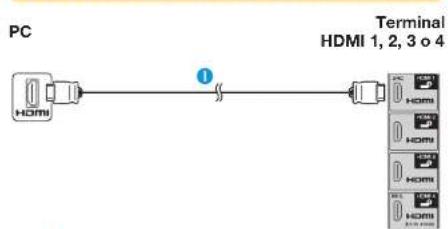
flowchart
graph LR
    PC["PC"] -->|①| Terminal["HDMI 1, 2, 3 o 4"]
Cable HDMI certificado (de venta en el comercio)
PC Terminal HDMI 3*

2able con miniconector estéreo de 3,5 mm ø (de venta en el comercio)
3able DVI/HDMI (de venta en el comercio)
* Al utilizar el terminal HDMI 3, debe seleccionar el elemento apropiado en el menú "Selección de audio" dependiendo del tipo de cable HDMI conectado (Para los detalles consulte la página 44).
Conexión analógica
PC Terminal PC*

4able RGB (de venta en el comercio)
Sable con miniconector estéreo de 3,5 mm ø (de venta en el comercio)
PC Terminal PC*

Cable de conversión
DVI/RGB
(de venta en el
comercio)
7 cable con miniconector estéreo de 3,5 mm o (de venta en el comercio)
* Al utilizar el terminal PC, debe seleccionar "Video+Audio" en el menú "Selección de audio" (Para los detalles consulte la página 44).
NOTA
- Para la conexión al PC a través del terminal del PC, se recomienda un cable con núcleo de ferrita.
- Los terminales de entrada PC son compatibles con DDC 2B.
- Consulte la página 59 para conocer una lista de las señales de PC compatibles con el televisor.
Visualización de una imagen de PC en el televisor
Selección de tamaño de la imagen
Puede seleccionar el tamaño de la imagen.
1 Pulse
- Se visualiza el menú "Modo panorámico".
2 Pulse ⚠️ o ▲/▼ para seleccionar el elemento deseado.
EJEMPLO
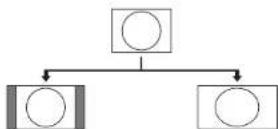
Normal Panta. Comp.
| Elemento | |
| Normal | Mantiene la relación de aspecto original en una visualización de pantalla completa. |
| Cine | Para imágenes tipo buzón. Con algunos programas puede que aparezcan barras en la parte superior e inferior. |
| Panta. Comp. | Una imagen llena completamente la pantalla. |
| Punto x punto | Muestra una imagen con el mismo número de pixeles en la pantalla. |
NOTA
- También puede seleccionar un elemento en el menú "Modo panorámico" (Página 43).
- Conecte el PC antes de hacer ajustes.
- El tamaño de la imagen seleccionable puede variar según el tipo de la señal de entrada.
- Es posible que no pueda cambiar el modo panorámico estando en modo 3D.
- Para las señales AV, consulte la página 43. HDMI: 480i/480p/576i/576p/720p/1080i/1080p/2160p
Ajuste automático de la imagen del PC

Opciones
Sinc. auto.
Esta función permite que la pantalla se ajuste automáticamente a su mejor condición posible cuando los terminales analógicos del televisor y del PC están conectados con un cable de conversión DVI/RGB de venta en el comercio, etc.
1 Pulse → para seleccionar "PC" en el menú "Entrada", y luego pulse OK.
2 Vaya a "Menú TV" > "Instalación" > "Opciones" > "Ajuste terminal" > "Ajuste señal PC" > "Sinc. auto.".
NOTA
- Cuando "Sinc. auto." tiene éxito, se visualiza "Sincronización automática terminada con éxito.". De lo contrario, falló la "Sinc. auto.".
- La "Sinc. auto." puede fallar incluso aunque se visualice "Sincronización automática terminada con éxito.".
- La "Sinc. auto." puede fallar si la imagen del PC tiene baja resolución, bordes no definidos (negros), o se ha movido mientras se ejecuta "Sinc. auto.".
- Asegúrese de conectar el PC al televisor y de encenderlo antes de comenzar la "Sinc. auto."
- La "Sinc. auto." solamente puede ejecutarse cuando se introducen señales analógicas a través del terminal PC.
- Esta función está disponible para imágenes en 3D convertidas a partir de imágenes en 2D o para imágenes en 2D normales.
Ajuste manual de la imagen del PC

Opciones
Sinc. fina
Por lo general usted puede ajustar fácilmente la imagen según sea necesario para cambiar la posición de la misma utilizando "Sinc. auto." Sin embargo, en algunos casos se necesita ajuste manual para optimizar la imagen.
1 Pulse → para seleccionar "PC" en el menú "Entrada", y luego pulse OK.
2 Vaya a "Menú TV" > "Instalación" > "Opciones" > "Ajuste terminal" > "Ajuste señal PC" > "Sinc. fina".
3 Pulse ▲/▼ para seleccionar el elemento de ajuste específico.
4 Pulse ◀/▶ para ajustar el elemento en la posición deseada.
| Elemento | |
| Pos. H. | Centra la imagen moviéndola hacia la derecha o hacia la izquierda. |
| Pos. V. | Centra la imagen moviéndola hacia arriba o hacia abajo. |
| Reloj | Ajusta cuando la imagen parpadea con rayas verticales. |
| Fase | Ajusta cuando los caracteres tienen poco contraste o cuando la imagen parpadea. |
NOTA
- Para restablecer todos los elementos de ajuste a los valores predeterminados, pulse ▲/▼ para seleccionar "Reiniciar", y luego pulse OK.
- "Reloj" y "Fase" en el menú "Sinc. fina" pueden ajustarse solo cuando se introducen señales analógicas a través del terminal PC.
- Esta función está disponible para imágenes en 3D convertidas a partir de imágenes en 2D o para imágenes en 2D normales.
Conexión de un PC
Tabla de compatibilidad con PC
| Resolución | Frecuencia horizontal | Frecuencia vertical | Analógica (D-Sub) | Digital (HDMI) | Estándar VESA | |
| VGA 640 x 480 31,5 kHz 60 Hz | √ | √ | √ | |||
| SVGA 800 x 600 37,9 kHz 60 Hz | √ | √ | √ | |||
| XGA 1.024 x 768 48,4 kHz 60 Hz | √ | √ | √ | |||
| WXGA 1.360 x 768 47,7 kHz 60 Hz | √ | √ | √ | |||
| SXGA | 1.280 x 1.024 | 64,0 kHz 60 Hz | √ | √ | √ | |
| SXGA+ | 1.400 x 1.050 | 65,3 kHz 60 Hz | √ | √ | √ | |
| UXGA | 1.600 x 1.200 | 75,0 kHz 60 Hz | √ | √ | √ | |
| 1080p | 1.920 x 1.080 | 67,5 kHz 60 Hz | √ | √ | ||
| 2160p (4K) | 3.840 x 2.160 | 24 Hz | √ | |||
| 25 Hz | √ | |||||
| 30 Hz | √ | |||||
| 60 Hz | √ | |||||
VGA, SVGA, XGA, WXGA, SXGA, SXGA+ y UXGA son marcas registradas de International Business Machines Corporation.
NOTA
- Este televisor sólo tiene compatibilidad limitada con PC, el funcionamiento correcto sólo puede garantizarse si la tarjeta de vídeo es totalmente compatible con la norma VESA 60 Hz. Cualquier variación de esta norma causará distorsiones en la imagen.
- Algunos contenidos 4K no se pueden ver a través del terminal HDMI 4.
Control del televisor mediante PC
- Cuando se establezca un programa, el televisor podrá controlarse desde el PC utilizando RS-232C o IP. La señal de entrada (PC/vídeo) se puede seleccionar, el volumen se puede ajustar y también se pueden realizar otros ajustes, lo que permitirá realizar la reproducción programada automática.
- Utilice un cable de control en serie RS-232C (tipo cruzado), cable ETHERNET (de venta en el comercio) o adaptador USB para LAN inalámbrica para las conexiones.
NOTA
- Este sistema de operación deberá ser utilizado por una persona acostumbrada a utilizar PCs.
Condiciones de comunicación para IP
| LAN |
Cable ETHERNET (de venta en el comercio)
Conecte al televisor con los siguientes ajustes hechos para IP en el PC.
| Protocolo IP | TCP/IP |
| Dirección de IP del anfitrión | Ajuste la dirección de IP en el menú del televisor |
| Servicio | Ninguno (No seleccione Telnet o SSH) |
| # de puerto TCP | Ajuste un número de puerto en el menú del televisor (puerto Control) |
Si ha ajustado su ID y contraseña en el menú del televisor, necesita introducirlas tan pronto como conecte el televisor.
NOTA
- La conexión se cortará si no ha habido comunicación durante 3 minutos.
Ajuste Control IP
1 Vaya a "Instalación" > "Ajustes del visionado" > Configuración de la red" > Control IP/Ap. Distancia" > Ajuste de control" > "Cambiar".
2 Para usar Control IP, seleccione "Activar".
3 "Ajustes avanzados" > Ajuste su ID de inicio de sesión y la contraseña.
4 Ajuste el puerto para usar con Control IP.
5 Confirme los ajustes, y luego pulse "OK".
Condiciones de comunicación para RS-232C

Cable de control en serie RS-232C (tipo cruzado) (de venta en el comercio)
Ajuste las comunicaciones RS-232C en el PC para que concuerden con las condiciones de las comunicaciones del televisor. Los ajustes de comunicación del televisor son los siguientes:
| Velocidad de transmisión en baudios | 9.600 bps |
| Longitud de datos | 8 bits |
| Bit de paridad | Ninguno |
| Bit de parada | 1 bit |
| Control de flujo | Ninguno |
Procedimiento de comunicación
Envíe los comandos de control desde el PC vía el conector RS-232C. El televisor funciona según el comando recibido y envía un mensaje de respuesta al PC. No envíe múltiples comandos al mismo tiempo. Espere a que el PC reciba la respuesta de que todo está bien antes de enviar el siguiente comando. Antes de operar, asegúrese de enviar "A" con el retorno del carro y confirme que regresa "ERR".
Formato de comando
Ocho códigos ASCII +CR

Cuatro dígitos de comando: Comando. El texto de cuatro caracteres.
2uatro dígitos de parámetro: Parámetro 0–9, blanco, ?, menos
3ódigo de retorno (0DH): ←
Parámetro
Introduzca los valores de los parámetros, alineando a la izquierda, y rellene el resto con espacios en blanco (asegúrese de introducir cuatro valores para el parámetro).
Cuando el parámetro de entrada no se encuentre dentro de la gama ajustable retornará "ERR" (Consulte "Formato de código de respuesta").

Cuando se introduzca “?” para algunos comandos, responderá el valor del ajuste actual.

Formato de código de respuesta
Respuesta normal Respuesta al problema
(error de comunicación o comando incorrecto)

Código de retorno (0DH) Código de retorno (0DH)
Lista de comandos
| ELEMENTO DE CONTROL | COMANDO | PARÁMETRO | CONTENIDO DE CONTROL | ||||||
| AJUSTE DE LA ALIMENTACIÓN | P | O | W | R | 0 | — | ALIMENTA | ACIÓNAPAGADA (ESPERA) | |
| SELECCIÓN DE ENTRADA A | I | T | G | D | CAMBIC | ENTRADA(CONMUTACIÓN) | |||
| I | T | V | D | — | — | TV (CANAL FIJADO) | |||
| I | D | T | V | — | DTV (CANAL FIJADO) | ||||
| I | A | V | D | * | EXT 1–2 (1–2), HDMI 1–4 (3–6), PC (7) | ||||
| CANAL D C C H | * | _ | — | CANAL | DIRECTO | DE | TV (1 99) | ||
| C | H | U | P | — | — | CANAL | ASCENDENTE | ||
| C | H | D | W | — | — | CANAL | DESCENDENTE | ||
| D | T | V | D | ** | * | CANAL | DIRECTO TRES DÍGITOS(1 – 999) (Todos los países excepto los nórdicos) | ||
| D | T | V | D | ** | ** | CANAL | DIRECTO CUATRO DÍGITOS(1–9999) (Sólo países nórdicos) | ||
| I | D | E | G | CAMBIC | DE RED DIGITAL | ||||
| D | S | C | 1 | ** | * | CANAL | DIRECTO DE DVB-S/S2 1 (1–9999) | ||
| D | S | C | 2 | ** | * | CANAL | DIRECTO DE DVB-S/S2 2 (1 9999) | ||
| D | S | C | 3 | ** | * | CANAL | DIRECTO DE DVB-S/S2 3 (1 9999) | ||
| D | S | C | 4 | ** | * | CANAL | DIRECTO DE DVB-S/S2 4 (1–9999) | ||
| D | T | U | P | — | — | CANAL ASCENDENTE DE DTV | |||
| D | T | D | W | CANAL | DESCENDENTE DE DTV | ||||
| SELECCIÓN DE ENTRADA B | I | N | P | 1 | 0 | EKT 1 (Y/C) | |||
| I | N | P | 1 | 1 | EKT 1 (CVBS) | ||||
| I | N | P | 1 | 2 | EKT 1 (RGB) | ||||
| I | N | P | 2 | 0 | — | EKT 2 (AUTO) | |||
| I | N | P | 2 | 1 | EKT 2 (COMPONENT) | ||||
| I | N | P | 2 | 3 | — | EKT 2 (V/DED) | |||
| ELEMENTO DE CONTROL | COMANDO | PARÁMETRO | CONTENIDO DE CONTROL | ||||||
| SELECCIÓN DE MODO AV | A V M D 0 _ | CONMUTACIÓN | |||||||
| A V M D 1 _ | ESTÁNDAR | ||||||||
| A V M D 2 _ | PELÍCULA | ||||||||
| A V M D 3 _ | JUEGO | ||||||||
| A V M D 4 _ | USUARIO | ||||||||
| A V M D 5 _ | DINÁMICO (Fija) | ||||||||
| A V M D 6 _ | DINÁMICO | ||||||||
| A V M D 7 _ | _ _ | PC | |||||||
| A V M D 1 1 FOTO | |||||||||
| A V M D 1 5 _ | 3D | ||||||||
| A V M D 1 6 _ JUEGO (3D) | |||||||||
| A V M D 1 7 _ PELÍCULA THX | |||||||||
| VOLUMEN | V O L M ^ _ | VOLUMEN (0–100) | |||||||
| POSICIÓN | H P C S ^ _ | POSICIÓN H (AV/PC) | |||||||
| V P O S ^ _ | POSICIÓN V (AV/PC) | ||||||||
| C L C K ^ * ^ _ RELOJ (0–180) | |||||||||
| P H S E ^ _ _ FASE (0–40) | |||||||||
| MODO PANORÁMICO | W I D E 0 _ CONMUTACIÓN (AV) | ||||||||
| W I D E 1 _ NORMAL (AV) | |||||||||
| W I D E 2 _ ZDOM 14:9 (AV) | |||||||||
| W I D E 3 _ PANORÁMICO (AV) | |||||||||
| W I D E 4 E 4 _ _ PANTA COMP. (AV/Video USB/Video red Hogar) | |||||||||
| W I D E 5 _ CINE 16:9 (AV) | |||||||||
| W I D E 6 _ CINE 14:9 (AV) | |||||||||
| W I D E 7 _ NORMAL (PC) | |||||||||
| W I D E 8 _ CINE (PC) | |||||||||
| W I D E 9 _ PANTAL_A COMPLETA (PC) | |||||||||
| W I D E 1 0 _ PUNTO x PUNTO (AV/PC) | |||||||||
| W I D E 1 1 _ SUBESCAN EADO (AV) | |||||||||
| W I D E 1 2 _ AUTO (Video USB/ Video red Hogar) | |||||||||
| W I D E 1 3 _ ORIGINAL ( AV/Video USB/Video red Hogar) | |||||||||
| SIN SONIDO | M U T E 0 _ CONMUTACIÓN | ||||||||
| M U T E 1 _ SIN SONIDO | |||||||||
| M U T E 2 _ SILENC AMIENTO APAGADO | |||||||||
| ELEMENTO DE CONTROL | COMANDO | PARAMETRO | CONTENIDO DE CONTROL | ||||||
| SONIDO AMBIENTAL | A | C | S | U | 0 | - | - | - | CONMUTACIÓNSONIDO AMBIENTAL |
| A | C | S | U | 1 | - | - | - | SONIDO AMBIENTALENCENDIDO | |
| A | C | S | U | 2 | - | - | - | SONIDO AMBIENTAL APAGADO | |
| A | C | S | U | 4 | - | - | - | SURROUND 3D HALL | |
| A | C | S | U | 5 | - | - | - | SURROUND 3D MOVIE | |
| A | C | S | U | 6 | - | - | - | SURROUND 3D STANDARD | |
| A | C | S | U | 7 | - | - | - | SURROUND 3D STADIUM | |
| CAMBIO DE AUDIO | A | C | H | A | CONMUTACIÓN | ||||
| TEMPORIZADOR DE APAGADO | O | F | T | M | 0 | - | APAGADO | ||
| O | F | T | M | 1 | - | TEMPORIZADOR DE APAGADO 30 MIN | |||
| O | F | T | M | 2 | - | TEMPORIZADOR DE APAGADO 1 HORAS | |||
| O | F | T | M | 3 | - | - | - | TEMPORIZADOR DE APAGADO 1 HORAS 30 MIN | |
| O | F | T | M | 4 | - | TEMPORIZADOR DE APAGADO 2 HORAS | |||
| O | F | T | M | 5 | - | - | - | TEMPORIZADOR DE APAGADO 2 HORAS 30 MIN | |
| TELETEXTO | T | E | X | T | 0 | - | - | - | TELETEXTO DESACTIVADO |
| T | E | X | T | 1 | - | TEXTO ENCENDIDO(CONMUTACIÓN) | |||
| D | C | P | G | * | * | * | - | SALTO DIRECTO A PÁGINA (100–899) | |
| 3D | T | D | C | H | 0 | - | 3D OFF | ||
| T | D | C | H | 1 | - | - | - | 2D → 3D | |
| T | D | C | H | 2 | - | - | - | UNA AL LADO DE LA OTRA | |
| T | D | C | H | 3 | - | ARFIBA Y ABAJO | |||
| T | D | C | H | 4 | - | - | - | 3D → 2D (UNA AL LADO DE LA OTRA) | |
| T | D | C | H | 5 | - | - | - | 3D → 2D (ARFIBA Y ABAJO) | |
| T | D | C | H | 6 | - | 3D AUTO | |||
| T | D | C | H | 7 | - | - | - | 3D → 2D | |
| NOMBRE DEL DISPOSITIVO | T | V | N | M | 1 | - | - | - | MOSTRAR EL NOMBRE DEL DISPOSITIVO |
| VERSIÓN DEL SOFTWARE | S | W | V | N | 1 | - | - | - | MOSTRAR LA VERSIÓN DEL SOFTWARE |
| VERSIÓN DE PROTOCOLO DE IP | I | P | P | Y | 1 | - | - | - | MOSTRAR LA VERSIÓN DE PROTOCOLO DE IP |
Configuración de la red
Conexión a la red
Para disfrutar de servicios de Internet, necesita conectar el televisor a un enrutador con una conexión de alta velocidad a Internet. También puede conectar el televisor a su servidor de la red Hogar mediante un enrutador o punto de acceso. La conexión del televisor al enrutador puede ser lo mismo con cables que inalámbrica.
NOTA
- Si elige una conexión con cables al enrutador, necesitará un cable ETHERNET (de venta en el comercio).
- Si usted no tiene una conexión de banda ancha a Internet, consulte con la tienda donde compró su televisor o pregunte a su proveedor de servicios de Internet o compañía telefónica.
- Ethernet y conexión inalámbrica no pueden usarse al mismo tiempo. Use sólo uno de los tipos de conexión.
- No se puede garantizar la conexión y el desempeño de una LAN inalámbrica para todos los entornos residenciales. En los casos siguientes, la señal de LAN inalámbrica puede ser débil o perderse, o la velocidad de la conexión pudiera ser más lenta.
- Cuando se usa en edificios fabricados de hormigón, acero reforzado, o metal
- Cuando se coloca cerca de objetos que obstruyen la señal
- Cuando se usa con otros equipos inalámbricos que emiten en la misma frecuencia
- Cuando se usa en las cercanias de hornos de microondas y de otros equipos que emiten campo magnético, carga electrostática, o interferencia electromagnética
- Para reproducir contenido streaming se requiere una velocidad de conexión estable. Use una conexión Ethernet si la velocidad de la LAN inalámbrica es inestable.
- Por favor, use un cable de categoría 5 ETHERNET.
Instalación con cables
Use un cable ETHERNET para conectar el terminal ETHERNET en el televisor a su enrutador de emisión como se muestra a continuación. Esto se recomienda para disfrutar de servicios que requieren velocidades de conexión estables, como medios en streaming.
Resumen de la conexión con cables

Enrutador (de venta en el comercio)
Cable ETHERNET (de venta en el comercio)
Red
Cómo conectar
Enrutador Terminal ETHERNET

Cable ETHERNET (de venta en el comercio)
1 Encienda la alimentación del enrutador (de venta en el comercio). Para encender la alimentación, consulte el manual del usuario del enrutador.
2 Conecte el terminal EHTERNET en el televisor al enrutador (de venta en el comercio) con un cable ETHERNET (de venta en el comercio).
3 Vaya a "Configuración de la red" > "Configuración automática", y luego pulse OK.
4 Pulse ▲/▼ para seleccionar "Con cables", y luego pulse OK.
5 Confirme el mensaje en la pantalla y luego pulse OK para ir al siguiente paso.
6 Ejecute "Prueba de conexión" después que se haya terminado la conexión. Pulse ◀/▶ para seleccionar "Sí", y luego pulse OK.
7 El resultado de la prueba de conexión se mostrará en la pantalla. Siga las instrucciones en la pantalla para los ajustes después de este paso.
- Si desea cambiar los ajustes IP manualmente, vaya a "Configuración de la red" > "Configuración manual" > "Config. IP" y siga las instrucciones en la pantalla y en el manual del usuario del enrutador.
Instalación inalámbrica
Este TV está equipado con una función de conexión inalámbrica a la red.
Resumen de la conexión inalámbrica
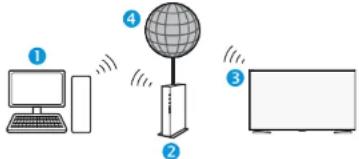
PC
Enrutador/punto de acceso a LAN inalámbrica
BAN inalámbrica
Red
NOTA
- Cuando use un TV SHARP equipado con LAN inalámbrica, trate de proporcionar tanto espacio despejado como sea posible alrededor del equipo para lograr el mejor desempeño.
- Asegúrese de que los cortafuegos en su red permiten el acceso a la conexión inalámbrica del televisor.
- No se pueden garantizar las operaciones cuando se usa con puntos de acceso que no tienen certificación Wi-Fi®.
- Para conectar el televisor a Internet usando una LAN inalámbrica se requiere un punto de acceso a LAN inalámbrica. Para la configuración, consulte el manual del usuario de su punto de acceso.
Cómo conectar
1 Encienda la alimentación del enrutador antes de comenzar la instalación de la red.
2 Vaya a "Configuración de la red" > "Configuración automática", y luego pulse OK.
NOTA
- Siga las instrucciones en la pantalla al hacer el ajuste manualmente. Vaya a “Configuración de la red” > “Configuración manual”.
3 Pulse ▲/▼ para seleccionar "Inalámbrica", y luego pulse OK.
4 Confirme la ubicación WPS y luego pulse OK para ir al siguiente paso.
5 Ejecute "Prueba de conexión" después que se haya terminado la conexión. Pulse ◀/▶ para seleccionar "Sí", y luego pulse OK.
6 El resultado de la prueba de conexión se mostrará en la pantalla. Siga las instrucciones en la pantalla para los ajustes después de este paso.
NOTA
- Cuando no use "Pulsar botón", ejecute los ajustes desde "Configuración de la red" > "Configuración manual" > "Tipo de conexión".
- Para conectar su televisor a Internet, debe tener una conexión de banda ancha a Internet.
- Si usted no tiene una conexión de banda ancha a Internet, consulte con la tienda donde compró su televisor o pregunte a su proveedor de servicios de Internet o compañía telefónica.
- No se requiere introducir la clave de seguridad para conexiones subsiguientes a la red inalámbrica.
- Si su punto de acceso está ajustado en un modo invisible (que previene la detección por parte de otros equipos), pudiera no establecerse una conexión. En este caso, desactive el modo invisible en el punto de acceso.
- Si desea cambiar los ajustes IP manualmente, vaya a "Configuración de la red" > "Configuración manual" > "Config. IP" y siga las instrucciones en la pantalla y en el manual del usuario del enrutador.
Net TV
¿Qué es Net TV?
Net TV ofrece servicio de Internet y sitios web adaptados para su televisor. Use el mando a distancia del televisor para navegar por las páginas web de Net TV. Net TV le permite reproducir películas, ver imágenes, escuchar música, jugar y mucho más. Net TV brinda una variedad de servicios para cada país. También puede explorar el servicio de otros países.
NOTA
- Debido a que Net TV es un servicio en línea, puede ser modificado con el paso del tiempo para que cumpla mejor su cometido.
- Después de algún tiempo se pueden añadir, cambiar o eliminar algunos servicios de Net TV.
- Algunos sitios web en Internet abierta puede que no se adapten a la pantalla de un televisor y que no se visualicen correctamente.
- No puede descargar y guardar archivos ni instalar plug-ins.
EXENCIÓN DE RESPONSABILIDAD
- SHARP Corporation no asume ninguna responsabilidad por el contexto y la calidad del contenido suministrado por el proveedor de servicios de contenido.
NETFLIX
Mostrar la página de inicio
Vaya a "HOME" > "NETFLIX".
- Si usted dispone de un mando a distancia con la tecla NETFLIX, puede acceder a la página de NETFLIX simplemente pulsándolo.

NOTA
- Netflix está disponible sólo en algunos países.
Es necesaria una suscripción ilimitada. Más información en www.netflix.com - Cuando desactive Netflix, diríjase a "Ayuda Netflix" en la página 78.
Operaciones en Net TV
Operación básica
Las ilustraciones en esta página sirven con fines explicativos. Las mismas están sujetas a cambios sin previo aviso.
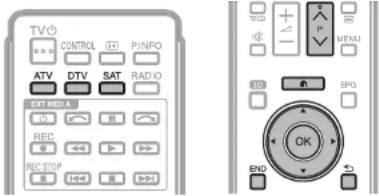
Visualizar la página de inicio
Vaya a "HOME" > "AQUOS NET+".
NOTA
- Cuando se cambia a Net TV, en algunos casos se puede visualizar un mensaje pidiendo una actualización de software.
Seleccione un servicio
Pulse ▲/▼/◄/► para seleccionar el servicio deseado, y luego pulse OK.
- Pulse → para regresar a la página anterior (Esto puede que no funcione para algunos servicios).
- Pulse END para regresar a la página de inicio de Net TV.
Salir de Net TV
Pulse ATV/DTV/SAT.
- Puede salir de Net TV pulsando → y seleccionando otra fuente de entrada.
Entrada de textos
Use el teclado virtual (Página 11) cuando necesite introducir texto.
Borrar memoria de Net TV
Puede borrar la memoria de Net TV, lo cual incluye código de bloqueo, contraseña, cookies e historia de navegación.
Vaya a "Menú TV" > "Instalación" > "Ajustes del visionado" > "Ajuste Net TV" > "Borrar memoria de Net TV".
NOTA
- Se requiere introducir el código secreto cuando se ejecuta "Borrar memoria de Net TV". El código secreto predeterminado es "1234". Para cambiar el ajuste del código secreto, consulte Ajuste individual — Código secreto (Página 41). Para reponer el ajuste del código secreto (ya no será necesario introducir un código secreto), consulte Reponer el código secreto (Página 76).
PRECAUCIÓN
- Si realiza esta operación, se inicializará completamente Net TV. Si hay información importante para usted, apúntela antes de ejecutar la operación.
Disfrutando de visionado de imágenes en 3D
Puede disfrutar en este televisor de imágenes compatibles con 3D cuando usa las gafas para 3D.
Para producir imágenes en 3D, los postigos de cristal líquido en las gafas para 3D se abren y cierran de forma alterna imperceptiblemente rápida para coincidir exactamente con las imágenes alternas izquierda y derecha mostradas en el televisor.
NOTA
- Consulte el manual del usuario de las gafas para 3D para conocer detalles sobre su uso.
- En el modo 3D algunos elementos del menú aparecen en gris. Esto no es un fallo del funcionamiento.
Antes de utilizar las gafas 3D
- No todos los televidentes pueden experimentar y disfrutar de televisión en 3D. Algunas personas pueden padecer de ceguera estéreo la cual les impide percibir la profundidad a la que está destinada el entretenimiento en 3D. Además, algunas personas que ven programación en 3D pueden experimentar sensaciones iniciales de mareo según se ajustan a la imagen. Otros pueden experimentar dolores de cabeza, fatiga ocular o mareos. Algunos espectadores también pueden experimentar ataques epilépticos. Al igual que con una montaña rusa, la experiencia no es para todos.
- Las gafas para 3D son equipos de precisión. Manipúlelas con cuidado.
- El uso incorrecto de las gafas para 3D, o no seguir estas instrucciones, puede cansar la vista.
- Si sufre mareo, náuseas, u otra molestia mientras ve imágenes en 3D, deje de usar inmediatamente las gafas para 3D. Usar la televisión en 3D con emisiones o un software en 3D incompatible puede hacer que las imágenes aparezcan borrosas o cree imágenes superpuestas.
- Al ver imágenes en 3D continuamente, asegúrese de descansar periódicamente para prevenir cansancio de la vista.
- Si tiene problemas para ver de cerca o de lejos o padece de astigmatismo o tiene un nivel diferente de visión entre sus ojos izquierdo y derecho, debe adoptar las medidas necesarias, como usar gafas, para corregir su visión antes de ver imágenes en 3D. Las gafas para 3D pueden usarse sobre gafas normales.
- Al ver imágenes en 3D, mantenga las gafas para 3D a un nivel horizontal con la pantalla del televisor. Si inclina las gafas para 3D con respecto a la pantalla del televisor, las imágenes vistas con los ojos izquierdo y derecho pueden aparecer ligeramente diferentes o las imágenes pueden aparecer superpuestas.
- Vea imágenes en 3D a la distancia adecuada desde la pantalla del televisor. La distancia recomendada es tres veces la altura efectiva de la pantalla del televisor.
- Al ver imágenes en 3D, tenga cuidado con sus alrededores. Al ver imágenes en 3D, los objetos pueden aparecer más cerca o más lejos de lo que son. Esto puede hacer que calcule mal la distancia y posiblemente cause lesiones si golpea accidentalmente la pantalla o los objetos circundantes.
-
Las gafas para 3D no se recomiendan para personas menores de 6 años.
-
Cuando haya niños viendo imágenes en 3D, asegúrese de que un padre o tutor esté presente. Vigile a los niños viendo imágenes en 3D, y si dan señales de incomodidad, descontinúe inmediatamente el uso de las gafas para 3D.
- Las personas con un historial conocido de fotosensibilidad y las personas con problemas cardíacos o mala salud no deben usar gafas para 3D. Esto puede empeorar padecimientos de salud existentes.
- No use las gafas para 3D para otros propósitos (como gafas normales, gafas de sol, o gafas protectoras).
- No use la función 3D o gafas para 3D mientras camina o se traslada. Esto puede resultar en lesiones debido a choques contra objetos, tropezones o caídas.
- Cuando use las gafas para 3D, cuide de no golpear accidentalmente la pantalla del televisor o a otras personas. El visionado de imágenes en 3D puede hacer que calcule mal la distancia hasta la pantalla del televisor y que golpee accidentalmente la misma, resultando en posible lesión.
- Se recomienda que no vea imágenes en 3D si está falto de sueño o si ha estado bebiendo bebidas alcohólicas.
Preparación para las gafas 3D
Accesorios suministrados
Asegúrese de que los siguientes accesorios se proporcionan con las gafas 3D.
Gafas para 3D (x 2)
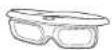
Almohadilla nasal
(x 2)

Paño de limpieza x 1
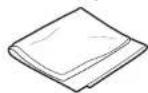
* Las almohadillas nasales ya han sido fijadas a las gafas.
NOTA
- Las ilustraciones anteriores son sólo para fines ilustrativos y pueden variar ligeramente de los accesorios reales.
- Las gafas 3D adicionales que figuran a continuación están disponibles. Adquiera este accesorio en la tienda más cercana.
Nombre de la pieza Código de pieza
Nombres de las partes

- El aparato se apaga automáticamente en los siguientes casos:
- Si el emparejamiento falla
- Cuando las gafas 3D no funcionan en modo de espera durante 15 segundos
1Botón de encendido
- Cuando el botón de encendido se presiona durante 2 o más segundos con la alimentación desactivada, la vinculación con la televisión se inicia.
- Cuando el botón de encendido se presiona durante más de 2 segundos con la alimentación activada, el aparato se apaga.
- Cuando está vinculado, la cámara se apagará si el botón de encendido se presiona durante 2 o más segundos.
- Cuando el botón de encendido se presiona durante menos de 2 segundos con la alimentación desactivada, las gafas 3D volverán al modo de espera.
- Cuando las gafas 3D están en el modo 3D con la alimentación activada, al presionar el botón de encendido durante menos de 2 segundos, las gafas pasarán del modo 3D al 2D.
- Cuando las gafas 3D están en modo 2D con la alimentación activada, al pulsar el botón de encendido durante menos de dos segundos, las gafas 3D pasarán al modo 3D.
- Cuando está vinculado, las gafas 3D no se reactivarán si el botón de encendido se pulsa durante menos de 2 segundos.
2 Luz LED
- Cuando se vincula al televisor, el indicador de luz LED parpadea en rojo y verde.
- Cuando la vinculación se realiza correctamente, el LED parpadea en verde durante 3 segundos.
- Cuando la cámara está encendida, el LED se ilumina en verde durante 3 segundos.
- En el modo 3D, el LED parpadea en verde en intervalos de 3 segundos.
- Cuando en el modo 2D, el LED parpadea en rojo en intervalos de 3 segundos.
- Cuando la cámara está apagada, el LED parpadea en verde tres veces.
NOTA
- Cuando está en modo de baja tensión:
- En el modo 3D, el LED parpadea en verde en intervalos de 3 segundos.
- En el modo 2D, el LED parpadea en verde en intervalos de 3 segundos.
3 Montaje de la almohadilla nasal
- La almohadilla nasal dedicada se puede montar aquí.
Uso de las gafas 3D
Antes de utilizar las gafas 3D
Antes de usar las gafas 3D por primera vez, retire la hoja aislante unida a ellas.
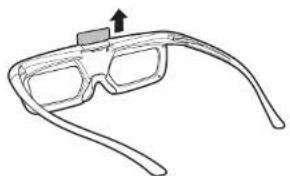
Vincular las gafas 3D
Para ver imágenes en 3D, es necesario vincular las gafas 3D y la televisión.
- Para confirmar el emparejamiento de las gafas 3D y la TV, asegúrese de que las imágenes 3D se muestran en la pantalla del televisor.
- Cuando el botón de encendido se presiona durante 2 o más segundos con la alimentación activada, la vinculación con la televisión se inicia. Cuando la vinculación se realiza correctamente, el LED parpadea en verde durante 3 segundos.
- Para cambiar entre los modos 2D y 3D, presione brevemente el botón de encendido.

NOTA
- Cuando estén vinculadas, asegúrese de que las gafas 3D se mantienen a una distancia de 50 cm-2 m de la TV. Si están demasiado cerca, la vinculación no se puede realizar.
- El emparejamiento no se puede realizar si otros dispositivos inalámbricos se están utilizando en las inmediaciones. En tal caso, apague los otros dispositivos e intente el emparejamiento de nuevo.
Cambiar al modo 3D y 2D
Al ver imágenes en 3D, se puede pulsar el botón de encendido para cambiar entre los modos 2D y 3D. Esto es útil cuando varias personas están viendo imágenes en 3D en el mismo televisor con algunas personas que quieren ver en 3D y algunas personas que deseen ver en 2D.
Visualización de imágenes en 2D
Cuando se mantiene pulsado durante menos de 2 segundos, mientras ve imágenes en 3D, la luz LED parpadea en rojo y las imágenes en 3D cambian a imágenes en 2D.
Visualización de imágenes 3D
Cuando se mantiene pulsado durante menos de 2 segundos, mientras ve imágenes en 2D, la luz LED parpadea en verde y las imágenes 2D cambian a imágenes en 3D.
Rango de uso de las gafas 3D
Las gafas 3D se puede utilizar mediante la recepción de una señal enviada desde el televisor. Las gafas 3D se apagan automáticamente después de 15 segundos si no se recibe señal de la TV.
Bango de funcionamiento
Directamente desde la TV: aprox. 5 m (dentro de aprox. 30° en horizontal y 20° en vertical)
Sustitución de la pila
La pila tiene una vida útil esperada de aproximadamente 75 horas.
- Cuando cambie la pila de botón, utilice únicamente la pila designada (pila de botón de litio marca Maxell CR2025).
1 Utilice la punta de un bolígrafo o un objeto similar para presionar en la cerradura.
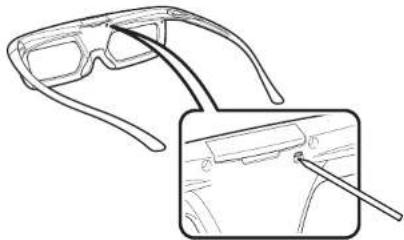
2 Mientras presiona el bloqueo, coloque su dedo en la ranura y extraiga el soporte de la pila.
- Tire del soporte de la pila hasta el tope.

3 Vuelva a colocar la pila.
① Utilice la punta de un bolígrafo u otro objeto similar para retirar la pila.
② Introduzca una pila nueva.
- Introduzca la pila con el lado negativo (-) hacia arriba.


4 Alinee el soporte de la pila con la ranura de la pila de las gafas 3D y deslicela en su lugar.
- Presiónela hasta que quede bloqueada.

- Tenga cuidado de no invertir los polos de las pilas (+) y (-) para cargar la pila.
- Las pilas usadas deben desecharse en estricta conformidad con las leyes aplicables y regulaciones locales.
Precauciones para el visionado de imágenes 3D
Lentes de las gafas para 3D
- No aplique presión a las lentes de las gafas para 3D. Además, no deje caer ni doble las gafas para 3D.
- No raspe la superficie de las lentes de las gafas para 3D con un instrumento puntiagudo o con otro objeto. Hacer esto dañará las gafas para 3D y reducirá la calidad de la imagen en 3D.
- Para limpiar las lentes, use sólo el paño suministrado con las gafas para 3D.
Precaución durante el visionado - No use equipos que emiten ondas electromagnéticas potentes (como teléfonos móviles o transceptores inalámbricos) cerca de las gafas para 3D. Hacer eso puede causar que las gafas en 3D funcionen mal.
- Las gafas para 3D no pueden funcionar perfectamente a temperaturas extremadamente altas o bajas. Use las gafas dentro de la gama especificada de temperaturas de uso.
- Si las gafas para 3D se usan en una habitación con iluminación fluorescente, puede parecer que la luz de la habitación está parpadeando. En este caso, oscurezca o apague las luces fluorescentes cuando use las gafas para 3D.
- Use las gafas para 3D correctamente. Las imágenes en 3D no se verán correctamente si las gafas para 3D se usan al revés.
- Otras pantallas (como pantallas de ordenadores, relojes digitales y calculadoras) pueden aparecer oscuras y difíciles de ver mientras se usan las gafas en 3D. No use las gafas en 3D mientras vea otra cosa que no sea imágenes en 3D.
- Si se acuesta de lado mientras ve televisión con gafas para 3D, la imagen puede parecer oscura o puede que no se vea.
- Al ver imágenes en 3D, asegúrese de mantenerse dentro del ángulo de visión y de la distancia óptima para ver el televisor. De lo contrario, es posible que no pueda disfrutar a plenitud del efecto en 3D.
- Puede ser que las gafas para 3D no funcionen correctamente si hay otros productos o dispositivos electrónicos para 3D encendidos cerca de las gafas o del televisor. Si esto ocurre, apague los otros productos o dispositivos electrónicos para 3D o mantenga los dispositivos tan lejos como sea posible de las gafas para 3D.
- Deje de usar este producto en cualquiera de las siguientes situaciones:
- Cuando las imágenes aparezcan sistemáticamente dobles mientras está usando las gafas para 3D
- Cuando tenga dificultad percibiendo el efecto en 3D
- Si las gafas para 3D están defectuosas o dañadas, deje de usarlas inmediatamente. Continuar usando las gafas para 3D puede causar fatiga visual, dolores de cabeza y enfermedad.
- Si presenta cualquier reacción dermatológica anormal, deje de usar las gafas para 3D. En casos muy raros, estas reacciones pueden deberse a una reacción alérgica al recubrimiento o a los materiales usados.
- Si la nariz o las sienes enrojecen o si experimenta dolor o escozor, deje de usar las gafas para 3D. La presión causada por periodos de uso prolongados puede conducir a dichas reacciones y dar como resultado irritación de la piel.
- Mientras ve el televisor en modo 3D es posible que no pueda usar varios elementos del menú.
- No puede usar la función 3D en los modos radio o datos.
NOTA
- Estas gafas para 3D son sólo para usar con televisores LCD SHARP compatibles con 3D.
Formato de visionado para imágenes en 3D y en 2D
| Imagen para señales de entrada | Modo que puede seleccionarse | Descripción | |
| Modo 3D (usando las gafas para 3D) |  | 2D → 3D | Convierte imágenes en 2D normales a imágenes en 3D. |
 | Una al lado de la otra | Crea imágenes en 3D a partir de imágenes en 3D mostradas una al lado de la otra. La imagen se divide en una imagen izquierda y una derecha, y luego las imágenes se alargan y se muestran secuencialmente para crear una imagen en 3D. | |
 | Arriba y abajo | Crea imágenes en 3D a partir de imágenes en 3D mostradas arriba y abajo. La imagen se divide en una imagen arriba y una abajo, y luego las imágenes se alargan y se muestran secuencialmente para crear una imagen en 3D. | |
| Modo 2D (sin usar las gafas para 3D) |  | Una al lado de la otra → 2D | Crea imágenes en 2D a partir de imágenes en 3D mostradas una al lado de la otra. Sólo se alarga y se visualiza la imagen izquierda. La imagen no aparece en 3D. |
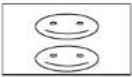 | Arriba y abajo → 2D | Crea imágenes en 2D a partir de imágenes en 3D mostradas arriba y abajo. Sólo se alarga y se visualiza la imagen de arriba. La imagen no aparece en 3D. |
Visionado de imágenes en 3D
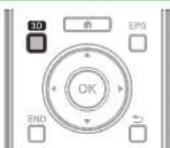
NOTA
- Consulte el manual del usuario de las gafas para 3D para conocer detalles sobre su uso.
- La pantalla del televisor puede ponerse en negro temporalmente cuando el televisor está intentando detectar una señal de imagen en 3D y cuando cambia de modo 3D a 2D.
Recepción de una señal de imagen en 3D que puede detectarse automáticamente
La señal de la imagen puede contener una señal de identificación 3D. Puede permitir que el televisor detecte automáticamente el tipo de imagen en 3D (Página 70).
1 Vaya a "Menú TV" > "Instalación" > "Opciones" > "Configuración de 3D" > "Cambio automático a 3D".
- El formato de visionado en 3D se detecta automáticamente y se visualiza la imagen en 3D apropiada.

natural_image
White 3D sunglasses on a gray background (no text or symbols)① Se visualiza el mensaje de confirmación.
Pulse 3D.
② Pulse ◀/▶ para seleccionar "Si", y luego pulse OK.
2 Encienda la alimentación de las gafas para 3D, y luego use las gafas para 3D.
NOTA
- Si no desea cambiar automáticamente al modo 3D, ajuste "Cambio automático a 3D" a "No".
- Cuando el televisor está recibiendo una señal de imagen en 3D que puede detectarse automáticamente, en la visualización de canal se muestra el icono del modo 3D.
Cambiando del modo 3D a 2D
Cuando pulsa 3D mientras está viendo televisión en modo 3D, el televisor cambia al modo 2D.
1 Pulse 3D durante el modo 3D.
2 Seleccione "Si", y luego pulse OK para cambiar al modo 2D.
3 Quítese las gafas para 3D y apague la alimentación de las gafas para 3D.
NOTA
- Si la señal de entrada cambia a 2D, las imágenes en 2D se visualizan automáticamente.
- El modo 3D se cancela automáticamente cuando se cambia el ajuste, se cambia la fuente de entrada, se cambia la resolución de la señal de entrada o se apaga la alimentación.
Recepción de una señal de imagen en 3D que no puede detectarse automáticamente
Cuando el televisor recibe una señal de imagen en 3D que no puede ser detectada automáticamente, puede seleccionar entre visionado de imagen en 3D y 2D.
1 Pulse 3D.
- Aparece una pantalla indicándole que seleccione entre visionado de imagen en 3D o 2D.
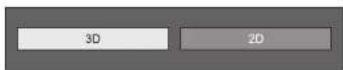
2 Pulse ◀/▶ para seleccionar "3D" o "2D", y luego pulse OK.
Para ver en modo 3D
① Pulse ◀/▶ para seleccionar el tipo de señal de 3D ("2D → 3D", "Una al lado de la otra" o "Arriba y abajo"), y luego pulse OK.
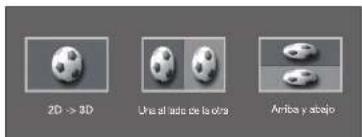
- Si selecciona el mismo sistema que la señal de entrada, se visualizan imágenes en 3D.
- En modo ATV sólo puede seleccionar "2D → 3D". Encienda la alimentación de las gafas para 3D, y luego use las gafas para 3D.
Para ver en modo 2D
- Cambiando del modo 3D a 2D.
Pulse ◀/▶ para seleccionar el tipo de señal de 2D ("Una al lado de la otra" o "Arriba y abajo"), y luego pulse OK.

- Si selecciona el mismo sistema que la señal de entrada, se visualizan imágenes en 2D.
Viendo imágenes 2D en 3D
Puede convertir imágenes en 2D normales a imágenes en 3D.
1 Pulse 3D.
2 Pulse ◀/▶ para seleccionar "2D → 3D", y luego pulse OK.
3 Encienda la alimentación de las gafas para 3D, y luego use las gafas para 3D.
NOTA
- El mensaje de confirmación para seleccionar el modo 3D o 2D se visualiza en la pantalla una vez por hora.
- Cuando el televisor convierte imágenes en 2D normales a imágenes en 3D, puede visualizar el menú "Efecto de conversión 2D → 3D" para ajustar el efecto de conversión pulsando Y.
Cambio al modo anterior
Puede cambiar nuevamente al modo anterior pulsando 3D.
1 Pulse 3D.
- Se visualiza un mensaje de confirmación.
2 Seleccione "Sí", y luego pulse OK. - El televisor regresa al modo anterior.
Menú 3D
Pulsando 3D en el modo 3D se visualiza el menú 3D. Pulse los botones de color para hacer los ajustes necesarios.

| Botones Descripción | |
| Botón G | Sonido ambiental (Página 36).• El modo de sonido ambiental cambia cada vez que pulse G. |
| Botón Y | Efecto de conversión 2D → 3D (Página 73).• “Efecto de conversión 2D → 3D” solo está disponible cuando se selecciona “2D → 3D” (consulte Viendo imágenes 2D en 3D mostrado a la izquierda). |
| Botón B | Configuración de 3D (Página 73). |
Configurando los ajustes del televisor para mejorar el visionado en 3D
Puede hacer varios ajustes para mejorar el visionado de imagen en 3D.
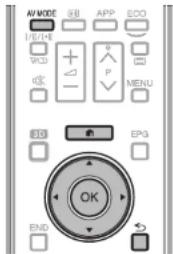
Ajustes de imagen en 3D
Operación básica
Vaya a "Menú TV" > "Instalación" > "Imagen" > seleccione/ajuste el elemento que quiere ajustar.
NOTA
- Los elementos que se pueden seleccionar/ajustar varían dependiendo de si el televisor está en modo 2D o en modo 3D.
Modo AV
Es posible cambiar los ajustes de audio y vídeo para que se adapten al programa o entrada de contenido que se está viendo.
| Elemento | |
| 3D | Para una película. |
| Juego (3D) | Atenúa el brillo de la imagen para facilitar el visionado. |
NOTA
- Puede seleccionar "Modo AV" pulsando AV MÓDE en el mando a distancia.
Configuración de 3D
Operación básica
Vaya a "Menú TV" > "Instalación" >
"Opciones" > "Configuración de 3D" > seleccione el menú que quiere ajustar.
Cambio automático a 3D
Esta función permite al televisor cambiar automáticamente al modo 3D cuando se detecta una señal de identificación de 3D.
| Elemento | |
| Modo 1 | Cuando se detecta una señal de 3D, el televisor cambia automáticamente al modo 3D. |
| Modo 2 | Cuando se detecta una señal de 3D, la TV realiza la detección de imágenes en 3D, además de “Modo 1”. |
| Apagado | No se ejecuta el cambio automático. |
NOTA
- Dependiendo del formato de la señal, puede que no se detecten señales en 3D.
Cambiar el ajuste de activación del servicio de datos.
Seleccione el método para ajustar el efecto de imagen en 3D (profundidad).
| Elemento | |
| Auto | Ajusta automáticamente el efecto de imagen fija (profundidad). |
| Manual | Para ajuste manual del efecto de imagen fija (profundidad). |
NOTA
- Si selecciona "Manual", ajuste el efecto de imagen fija en 3D (profundidad) con "Lista servicio datos".
- Esta función puede ajustarse cuando se ven imágenes fijas en 3D en modo medio USB.
- Incluso si selecciona "Auto", el efecto de imagen fija en 3D (profundidad) puede que no se ajuste correctamente dependiendo de la imagen fija en 3D.
- Las imágenes fijas en 3D tomadas en modo macro se visualizarán con profundidad excesiva.
- Si experimenta incomodidad mientras ve imágenes en 3D, deje de verlas inmediatamente.
Lista servicio datos
Puede ajustar el efecto de imagen fija en 3D (profundidad). Ajuste el nivel de -10 a +10. "0" es el nivel donde no se hacen ajustes (valor predeterminado en la fábrica).
NOTA
- Esta función puede ajustarse cuando se ven imágenes fijas en 3D en modo medio USB.
- Si experimenta incomodidad mientras ve imágenes en 3D, deje de verlas inmediatamente.
Efecto de conversión 2D → 3D
Puede ajustar el efecto de 3D al convertir imágenes del modo 2D al modo 3D. Seleccione el nivel deseado de efecto del conversión de +1 a +16.
NOTA
- Esta función sólo está disponible cuando se convierten imágenes en 2D a imágenes en 3D.
- Cuando usa esta función, la conversión de imagen en el televisor tendrá como resultado algunas diferencias entre las imágenes originales y cómo aparecen las mismas.
- Las imágenes en 2D que se han convertido a imágenes en 3D sólo pueden verse para uso personal.
Información sobre tiempo de visionado
Esa función le permite visualizar en la pantalla el tiempo de visionado de imagen en 3D transcurrido.
| Elemento | |
| Sí | El tiempo transcurrido se visualiza en incrementos de una hora después que comience a ver imágenes en 3D. |
| No | Ocultar el tiempo. |
Prueba de 3D
Esta función muestra imágenes en 3D para probar la operación de 3D. Haciendo clic en "Inicio" en la pantalla se reproducen las imágenes de prueba de 3D.
NOTA
- Si pulsa END durante la reproducción, se visualizará la pantalla anterior.
Control de gafas para 3D
Para activar esta función, ajuste la ubicación del televisor a "TIENDA" (Página 12).
| Elemento | |
| Encendido | Activación de señales en las gafas para 3D. Al ver imágenes en 3D, cambie este ajuste a "On". |
| Apagado | Desactivación de señales en las gafas para 3D. Esto impedirá que el televisor cause interferencia en gafas para 3D que pudieran estar en el área de la tienda. |
Especificaciones — gafas para 3D
| Producto Gafas para 3D | |
| Tipo de lente Obturador de cristal líquido | |
| Fuente de alimentación DC3V | |
| Pila Botón de litio (CR2025 x 1) | |
| Duración de la pila Aprox. | 100 horas de uso continuo |
| Dimensiones (ancho x alto x profundidad) | 171,2 x 46,0 x 162,4 mm |
| Peso Aprox. 31,0 g (incluida la pila de polímero recargable de iones de litio) | |
| Temperatura de funcionamiento | 10 °C a 40 °C (Las gafas 3D no pueden funcionar plenamente a temperaturas extremadamente altas o bajas. Por favor, úselas dentro del rango de temperatura especificado de uso.) |

El número de serie del producto se muestra en las galas 3D como se indica en la ilustración de la izquierda. Los tres primeros digitos representan la fecha de fabricación.
Ejemplo: Fabricado en 23 de febrero 2013
S/N:82P OOOOO
Número de fabricante
- Por favor, póngase en contacto con su autoridad local para el método correcto de eliminación y/o embalaje del producto.
Búsqueda de errores — Imágenes en 3D
| Problema Solución posible | |
| No se visualizan imágenes en 3D. | ¿Está "Cambio automático a 3D" ajustado a "Apagado"? Pulse 3D para cambiar al modo 3D. (Página 73).Si "Cambio automático a 3D" está ajustado en "Modo 1" o "Modo 2" pero no se visualizan imágenes en 3D, verifique el formato de visionado del contenido que se está visionando. Puede que algunas imágenes en 3D no se reconozcan automáticamente como imágenes en 3D. Pulse 3D para seleccionar el formato de visionado apropiado para la imagen en 3D. (Página 73).¿Está encendida la alimentación de las gafas para 3D? Pulse el botón de encendido durante al menos 2 segundos para encender las gafas 3D.¿Están las gafas para 3D ajustadas en modo 2D? Pulse el botón de encendido durante menos de 2 segundos para cambiar las gafas 3D al modo 3D.Hay algún obstáculo entre las gafas 3D y el televisor, o hay algo que cubra el receptor de las gafas 3D? Las gafas 3D funcionan al recibir una señal de la TV. No coloque ningún objeto entre el emisor 3D en el televisor y el receptor de las gafas 3D. |
Las imágenes visualizadas en modo 3D aparecen dobles mientras está usando las gafas para 3D. | ¿Está encendida la alimentación de las gafas para 3D? Pulse el botón de encendido durante al menos 2 segundos para encender las gafas 3D. |
| Las imágenes visualizadas en el modo 3D aparecen en 2D mientras está usando las gafas para 3D. | ¿Están las gafas para 3D ajustadas en modo 2D? Pulse el botón de encendido mientras ve imágenes en 2D, el indicador de luz LED de color verde y las imágenes 2D cambiarán a imágenes en 3D. |
- Para detalles adicionales, consulte el manual del usuario de las gafas para 3D.
Búsqueda de errores
| Problema Solución | posible |
| No hay alimentación. ¿Está desconectado el cable de CA?Verifique si ha pulsado ( ) en el televisor. | |
| No se puede usar el televisor. | Las influencias externas como tormentas de rayos, electricidad estática, etc., pueden causar funcionamiento incorrecto. En este caso, haga funcionar el televisor después de haber apagado primero la alimentación, o desenchufe el cable de CA y vuelva a enchufarlo después de uno o dos minutos. |
| El mando a distancia no funciona. | ¿Están las pilas insertadas con las polaridades (+, -) bien alineadas?¿Están agotadas las pilas? (Cámbielas por unas nuevas.)¿Está utilizando el televisor debajo de luz intensa o fluorescente?¿Hay una luz fluorescente iluminando el sensor del mando a distancia? |
| La imagen queda cortada. | ¿Es correcta la posición de la imagen?¿Se han hecho correctamente los ajustes de modo de pantalla (Modo panorámico) como tamaño de la imagen? (Páginas 43, 56 y 57) |
| Color inusual, color claro, o color oscuro, o color no alineado. | Ajuste el tono de la imagen.¿Está excesivamente iluminada la habitación? La imagen podría verse oscura en una habitación demasiado iluminada.Compruebe el ajuste del “Sistema de color” (Páginas 40 y 45). |
| La alimentación se ha cortado repentinamente. | La temperatura interna del televisor ha aumentado. Quite cualquier objeto que pueda estar obstruyendo la entrada de ventilación o limpiola.¿Está encendido el “Temporizador de apagado”? Seleccione “Apagado” en el menú “Temporizador de apagado” (Página 37).¿Están activados “Apa. sin señal” o “Apa. sin opera.”? (Página 37) |
| No hay imagen. ¿Están correctas las conexiones al equipo externo?(Páginas 24–29)¿Se selecciona correctamente el tipo de señal de entrada tras la conexión? (Página 44)¿Se ha seleccionado la fuente de entrada correcta? (Página 16)¿Se está introduciendo una señal incompatible? (Página 59)¿Es correcto el ajuste de la imagen? (Páginas 33–35)¿Está conectada correctamente la antena? (Página 7)Consulte la sección "Prueba de imagen / sonido" (Página 77). | |
| No hay sonido. ¿Está el | volumen demasiado bajo?Si no escucha con claridad el sonido para los que tienen problemas de visión, vaya a “Menú TV” > “Instalación” > “Audio” > “Ajuste de descripción del audio” > “Nivel de mezcla”, y seleccione el nivel superior para subir el volumen.Asegúrese de que los auriculares no estén conectados.Compruebe si pulsó ☑x en el mando a distancia.¿Está seleccionado el elemento adecuado en el menú “Selección de audio” cuando se conectan equipos al terminal HDMI 3 o al terminal PC? (Páginas 25, 44 y 57)Consulto la sección “Prueba de imagen / sonido” (Página 77). |
| El televisor en ocasiones hace un sonido cujiente. | Esto no es un fallo del funcionamiento. Esto ocurre cuando la caja se expande y contrae ligeramente según los cambios de temperatura. Esto no afecta el funcionamiento del televisor. |
| No es posible visualizar la página de inicio de Net TV. | ¿Está conectado correctamente el cable ETHERNET? (Página 62)Verifique los ajustes de “Configuración de la red” (Página 62-63). |
| Algunas funciones de Internet utilizadas en un PC no están disponibles desde el televisor. | El televisor solo tiene funciones limitadas en comparación con los exploradores de PC normales (Página 64). |
| Imagen/ audio usando Miracast no se pueden enviar al TV. | Revisar el emparejamiento. |
Advertencias relativas al uso en lugares con altas y bajas temperaturas
- Cuando el televisor se utiliza en un lugar con temperatura baja (p.ej., habitación, oficina), la imagen puede dejar trazas o parecer ligeramente retrasada. No se trata de una avería, el televisor volverá a funcionar correctamente con temperaturas normales.
- No deje el televisor en un sitio frio o caliente. Además, no hay que dejar el televisor en un lugar expuesto a la luz solar directa ni cerca de un radiador, ya que puede provocar una deformación de la caja y un mal funcionamiento del panel LCD. Temperatura para guardar el televisor: -20^ a +60^ .
Apéndice
Reponer el código secreto
1 Vaya a "Menú TV" > "Instalación".
2 Pulse ▲/▼ para seleccionar "Autoinstalación", "Configuración inicial", "Cód. secr.", "Clasificación de los padres" o "Reiniciar", luego presione OK. Se visualizará la pantalla de introducción del código secreto.
3 Pulse y mantenga pulsados P∧y ∠+ en el televisor simultáneamente hasta que el mensaje aparezca en la pantalla.
NOTA
- Cuando se repone el código secreto, se ajusta el código secreto predeterminado ("1234").
Reiniciar
Si se hacen ajustes complejos y luego los ajustes no pueden ser restaurados a los normales, puede reiniciar los ajustes a los valores preajustados en la fábrica.
1 Vaya a "Menú TV" > "Instalación" > "Ajustes del visionado" > "Reiniciar".
2 Pulse ◀/▶ para seleccionar "Sí", y luego pulse OK.
• "Ahora, el televisor se reiniciará automáticamente, ¿Aceptar?" se visualiza en la pantalla.
3 Pulse ◄/▶ para seleccionar "Sí", y luego pulse OK.
- "Inicializando ..." se visualiza y parpadea en la pantalla.
- Después el haberse completado el reinicio, la alimentación se apaga y vuelve a encenderse. La pantalla regresará a sus ajustes iniciales.
NOTA
- Se requiere introducir el código secreto cuando se ejecuta "Reiniciar". El código secreto predeterminado es "1234". Para cambiar el ajuste del código secreto, consulte Ajuste individual — Código secreto (Página 41). Para reponer el ajuste del código secreto (ya no será necesario introducir un código secreto), consulte Reponer el código secreto mostrado anteriormente.
- "Reiniciar" aparece en gris en el modo 3D. Para seleccionar el menú "Reiniciar", necesita cambiar al modo 2D.
Apéndice
Actualización de su televisor vía DVB-T/T2/C/S/S2
Garantice que su versión de software del televisor siempre esté actualizada. SHARP de vez en cuando pondrá a su disposición versiones actualizadas del software base del televisor y del software DVB.

Ajustes del visionado Ajuste de descarga
Vaya a "Menú TV" > "Instalación" > "Ajustes del visionado" > "Ajuste individual" > "Búsqueda en espera" > "Ajuste de descarga".
Buscando actualizaciones\*
Todos los países, excepto el Reino Unido, Suecia, Finlandia e Italia se ajustan a "No" para esta función. El televisor determina automáticamente si hay una versión nueva de software disponible cuando el televisor está en el modo de espera.
| Elemento | |
| Sí | Busca automáticamente nuevas actualizaciones de software disponibles cuando el televisor está en el modo de espera. |
| No | No busca información sobre actualización. |
| Ahora | Comprueba inmediatamente si hay o no un software nuevo. |
Descarga del software
Puede seleccionar el método de actualización.
1 Si el software está actualizado, aparece el mensaje de confirmación "Se ha detectado información nueva para la descarga.".*
- Si el televisor recibe el servicio de actualización estando en el modo de espera, después de encender la alimentación se visualiza un mensaje de confirmación.
* Cuando la descarga solo está disponible en un momento posterior, se visualizará un mensaje de confirmación relacionado con la fecha y hora programadas para comenzar la descarga desde una emisora de televisión. La información sobre la descarga puede que se visualice conjuntamente con el mensaje de confirmación.
2 Siga las indicaciones en la pantalla.
| Elemento | |
| Sí | Comenzar descarga inmediatamente.*La actualización demora aproximadamente una hora. No puede ejecutar otras operaciones mientras descarga.• Cancele la descarga pulsando OK en el mando a distancia cuando durante la actualización “Interrumpir” se visualiza en la pantalla. |
| No | No ejecuta la descarga. |
* La descarga comenzará en la fecha y hora para la descarga programada. Apague la alimentación del televisor antes de la hora programada para la descarga o manténgalo en modo de espera.
NOTA
- La actualización del software puede demorar algún tiempo.
Obtención de información sobre actualización

Información
Prueba de imagen / sonido
Cuando un equipo externo está conectado con la TV encendida y no hay salida de audio/vídeo, el televisor puede determinar qué equipos pueden ocasionar un problema entre la TV y el equipo externo.
NOTA
- Terminales que se pueden probar:
HDMI, componente, compuesto, SCART, DVI, D-sub - Los altavoces externos no se pueden probar. Esta función está disponible para los altavoces del televisor solamente.
| Elemento | |
| Prueba de imagen | Realizar una prueba para la visualización de la imagen. Cuando un equipo externo está conectado, pero la imagen no se muestra, la prueba se realizará. |
| Prueba de sonido | Realice una prueba para la reproducción de audio. Cuando un equipo externo está conectado, pero el audio no se reproduce, la prueba se realizará. |

Información Lista de mensajes
Cuando se detecta software nuevo, usted puede confirmar la información de la actualización y descargar el software desde "Lista de mensajes".
Vaya a "Menú TV" > "Instalación" > "Información" > "Lista de mensajes".
NOTA
- Cuando el televisor descarga software nuevo con éxito, se actualiza el mensaje en la "Lista de mensajes" del menú "Información".
- La actualización del software no se efectuará si no hay software nuevo disponible en el momento especificado para la descarga.
Apéndice

Información
Informe de receptor
Muestra informes sobre fallas y cambios para ajustes de temporizador.
Vaya a "Menú TV" > "Instalación" >
"Información" > "Informe de receptor".

Información
Identificación
Puede revisar la ID del televisor en la pantalla para informar al servicio al cliente.
Vaya a "Menú TV" > "Instalación" >
"Información" > "Identificación".
Información sobre la licencia de software para este producto

Información
Licencia del software
Puede leer las licencias de software en este menú.
Vaya a "Menú TV" > "Instalación" >
"Información" > "Licencia del software".
Composición del software
El software incluido en este producto está compuesto por varios componentes de software cuyos derechos de propiedad intelectual pertenecen a SHARP o a terceros.
Desactivar la función Netflix

Información
Ayuda Netflix
Cuando desactive Netflix, siga el proceso siguiente:
1 Vaya a "Menú TV" > "Instalación" >
"Información" > "Ayuda Netflix".
2Pulse ◀/▶ para seleccionar "Desactivar", y luego pulse OK.
3Pulse ◀/▶ para seleccionar "Si", y luego pulse OK.
Actualización de su televisor vía USB/red

Información
Actualización del software
Esta función le permite la actualización con el software más reciente mediante un dispositivo USB o una red.
- Para verificar la disponibilidad de las versiones de software más recientes, visite http://www.sharp.eu/software-download/ para encontrar enlaces a las páginas de descarga para cada país.
1 Vaya a "Menú TV" > "Instalación" > "Información" > "Actualización del software" > "Actualización de USB".
- También puede actualizar el software a través de la red. Vaya a "Menú TV" > "Instalación" > "Información" > "Actualización del software" > "Actualización de red" y siga las instrucciones en la pantalla.
- Para actualizar el software usando Internet se requiere una conexión de banda ancha y la configuración Red (Páginas 62–63).
2Pulse OK y luego inserte el dispositivo USB que contiene el archivo de actualización del software.

PRECAUCIÓN
- Asegúrese de insertar correctamente el dispositivo USB en el terminal.
3 Pulse END para cerrar la ventana cuando aparezca la indicación en la pantalla.
4 El televisor muestra una pantalla de confirmación mientras revisa los datos en el dispositivo USB insertado.
ES - 78
PRECAUCIÓN
- Si los datos no son compatibles con el sistema, en la pantalla aparece un mensaje de error. Repita los pasos 2 y 3 después de pulsar OK.
- Cuando se visualice un mensaje de error, verifique para ver si:
- El dispositivo USB está insertado firmemente.
- La memoria USB tiene dos o más archivos de actualización del software.
- En la memoria USB no existen datos para la actualización del sistema.
- Está dañado el archivo de actualización del software.
- El archivo de actualización del software no es compatible con el software de su televisor.
- El sistema actual es el mismo que los datos de actualización del sistema.
- La memoria USB no está formateada para FAT32.
5 El televisor muestra información sobre la versión del software después de revisar los datos.
6 Pulse ◀/▶ para seleccionar "Sí" para actualizar el sistema, y luego pulse OK.
7 El televisor reinicia automáticamente, y se terminará la actualización del software.
- Esta operación puede tomar algún tiempo.
PRECAUCIÓN
- La memoria Net TV, lo cual incluye código de bloqueo, contraseña y cookies, puede borrarse cuando se ejecute la actualización del software.
Protección medioambiental
"SHARP es una Compañía Respetuosa con la Gente y el Medio Ambiente"
Los Logros de SHARP en el Medio Ambiente
- Reducción del consumo de energía en sus televisores
- Mejora del rendimiento y reducción de costes de proceso al mínimo
- Uso de materiales reciclables y "Respetuosos con el Medio Ambiente".
Pautas para el usuario sobre la manipulación de embalajes, pilas y televisores usados:
- Embalajes: Puede depositar el cartón en contenedores especiales que los ayuntamientos disponen para este fin en las ciudades o entregarlo a la tienda donde se compró el TV, si lo aceptan.
La reutilización de materiales de los embalajes puede reducir el consumo de materias primas y el volumen de residuos y basuras.
- Pilas: Se recomienda usar pilas "limpias" (no contienen mercurio) y al fin de su utilización depositarlas en las tiendas del sector que ya disponen de un contenedor para tal fin.
NO tirarlas al contenedor de basuras
- Televisores Usados:
Pueden ser entregados a la tienda donde se compraron, si los admiten o contactar con su
ayuntamiento y consultar sobre la recogida, reciclaje o reutilización de aparatos usados.
Nunca dejar el aparato usado en la calle o en el contenedor de basuras.
Marcas comerciales
- Los términos HDMI y HDMI High-Definition Multimedia Interface y el logotipo de HDMI son marcas registradas de HDMI Licensing LLC en EE. UU. y otros países.
- Fabricado bajo licencia de Dolby Laboratories.
- Dolby y el símbolo de la doble D son marcas registradas de Dolby Laboratories.
- El logotipo DVB es la marca registrada del proyecto Digital Video Broadcasting—DVB.
- LCフォント, LCFONT, エルシーフォント y LC son marcas registradas de SHARP Corporation. Este producto integra tecnología LC Font, la cual fue desarrollada por SHARP Corporation para la visualización nitida y fácil de leer de os caracteres en una pantalla LCD. Sin embargo, otras fuentes que no sean de LCD son utilizadas para la visualización de algunas páginas de la pantalla.
- DivX®, DivX Certified®, DivX Plus® HD y los logotipos asociados son marcas registradas de Rovi Corporation o sus filiales y se usan bajo licencia.
- ACERCA DEL VÍDEO DIVX: DivX® es un formato de vídeo digital creado por DivX, LLC, una subsidiaria de Rovi Corporation. Este es un equipo DivX Certified® oficial que reproduce vídeo DivX. Para más información y herramientas de software para convertir sus archivos a vídeos DivX visite divx.com.
- ACERCA DEL VÍDEO BAJO DEMANDA DIVX: Este equipo DivX Certified® debe registrarse para poder reproducir películas compradas bajo demanda (VOD) DivX. Para obtener su código de registro, localice la sección DivX VOD en el menú de configuración de su equipo. Visite vod.divx.com para obtener más información sobre cómo completar el registro.
- YouTube y el logotipo de YouTube son marcas registradas de Google Inc.
- El logotipo Wi-Fi CERTIFIED es una marca de certificación de la Wi-Fi Alliance.
- La marca Wi-Fi Protected Setup es una marca de la Wi-Fi Alliance.
- Wi-Fi CERTIFIED Miracast™ y Miracast™ son marcas registradas de Wi-Fi Alliance.
- DLNA®, el logotipo DLNA y DLNA CERTIFIED™ son marcas comerciales, marcas de servicio, o marcas de certificación de la Digital Living Network Alliance.
- MHL, el logotipo de MHL y Mobile Link High-Definition son marcas comerciales o marcas comerciales registradas de MHL LLC en Estados Unidos y otros países.
- Para las patentes DTS, ver http://patents.dts.com. Fabricado bajo licencia de DTS Licensing Limited. DTS, el Simbolo y DTS y el Simbolo juntos son marcas comerciales registradas y DTS 2.0+Digital Out es una marca comercial de DTS, Inc. © DTS, Inc. Todos los derechos reservados.
- FULL HD ^2 GLASSES indica la compatibilidad entre los productos de TV y gafas 3D que son compatibles con el formato "Full HD 3D Glasses™", y no indica la calidad de imagen de los productos de televisión.
- El logotipo de Full HD 3D Glasses™ y la palabra "Full HD 3D Glasses™" son marcas registradas de Full HD 3D Glasses Initiative
- Netflix y el logo de Netflix son marcas registradas de Netflix, Inc.
- THX y el logotipo THX son marcas comerciales de THX Ltd. que están registradas en algunas jurisdicciones. El logo THX 4K DISPLAY es una marca registrada deTHX Ltd. Todos los derechos reservados.
- La marca Bluetooth® y sus logotipos son marcas comerciales registradas propiedad de Bluetooth SIG, Inc. y cualquier uso de dichas marcas por SHARP Corporation se realiza bajo licencia. Otras marcas y nombres comerciales pertenecen a sus respectivos propietarios.
- El logotipo SDHC es una marca comercial de SD-3C, LLC.
- AudioEngine™ es una marca registrada de YAMAHA Corporation.
- Todos los otros nombres de empresas o productos son marcas comerciales o marcas registradas de sus respectivas empresas.
Licencias de software para Net TV

http://www.espial.com
- Este producto contiene tipos de letra provistos por Monotype Imaging Inc.
- Monotype® es una marca comercial de Monotype Imaging Inc. registrada en la Oficina de Patentes y Marcas Comerciales de Estados Unidos y pudiera estar registrada en ciertas jurisdicciones.
- Tioga™ es una marca comercial de Monotype Imaging Inc. y pudiera estar registrada en ciertas jurisdicciones.
- Letter Gothic™ es una marca comercial de The Monotype Corp. y pudiera estar registrada en ciertas jurisdicciones.
- iType® es una marca comercial de Monotype Imaging Inc. registrada en la Oficina de Patentes y Marcas Comerciales de Estados Unidos y pudiera estar registrada en ciertas jurisdicciones.
- Este producto contiene el motor de tipo de letra iType® de Monotype Imaging Inc.
Exención de responsabilidad respecto a servicios que usan Internet
En esta sección, se muestra el texto original (inglés).
EXENCIÓN DE RESPONSABILIDAD
| PC D-sub mini 15 clavijas | ||
| HDMI 1 (EXT 3) HDMI (ARC) | ||
| HDMI 2 (EXT 4) HDMI | ||
| HDMI 3 (EXT 5) HDMI | ||
| HDMI 4 (EXT 6) HDMI (HDCP2.2 /MHL) | ||
| USB 1 | USB (5 V CC, 500 mA) | |
| USB 2 (HDD) | USB (5 V CC, 1000 mA) | |
| USB 3 | USB (5 V CC, 500 mA) | |
| ETHERNET | Conector de red | |
| HDMI 3/PC AUDIO (L/R) | Toma de 3,5 mm ^2 | |
| DIGITAL AUDIO OUTPUT | Salida audio digital S/PDIF óptico | |
| C.I. (Interfaz común) | EN50221, R206001, especificación CI Plus | |
| OUTPUT/Auriculares | Clavija RCA (AUDIO L/R)/toma 3,5 mm (salida de audio) | |
| SD CARD | Tarjeta de memoria SD/SDHC | |
| Idioma OSD | Alemán, árabe, búlgaro, checo, chino, croata, danés, eslovaco, esloveno, español, estonio, finlandés, francés, griego, hebreo, holandés, húngaro, inglés, italiano, latvio, lituano, noruego, polaco, portugués, rumano, ruso, serbio, sueco, turco, ucraniano | |
| Alimentación requerida | 220–240 V CA, 50 Hz | |
| Consumo energético | 70" : 278W (0,18W En espera ^*3 )60" : 260W (0,18W En espera ^*3 ) | |
| Peso | 70" : 37,5 kg (sin soporte)40,5 kg (con soporte)60" : 28,5 kg (sin soporte)31,5 kg (con soporte) | |
| Temperatura de funcionamiento | 0 °C a + 40 °C | |
*1 La frecuencia del canal de satélite pudiera variar de acuerdo a los satélites y las antenas.
*2 Los terminales HDMI 3 y PC pueden utilizar el mismo terminal de entrada de audio.
*3 El consumo de energía estándar aplica cuando el televisor está ajustado para no recibir datos de la EPG.
- Como parte de nuestra política en continua mejora, SHARP se reserva el derecho a efectuar cambios, sin previa notificación, en el diseño y en las características técnicas para mejorar el producto. Las cifras de las prestaciones de las características indicadas son valores nominales de las unidades de producción. Pueden existir diferencias en estos valores en las unidades individuales.
Apéndice
Especificaciones (LAN inalámbrica)
| Estándar IEEE 802.11a/b/g/n | |
| Banda de frecuencia | 2400-2497 MHz5150-5850 MHz |
| Seguridad WEP estática (64/128 bits, índice de clave 1 solamente)WPA-PSK (TKIP)WPA2-PSK (AES) | |
| Modulación DBPSK@1 Mbps | DQPSK@2 MbpsCCK@5.5/11 MbpsBPSK@6/9 MbpsQPSK@12/18 Mbps16-QAM@24/36 Mbps64-QAM@48/54 Mbps |
Especificaciones (Bluetooth®)
| Nombre de la versión Bluetooth v3.0 | |
| Nombre del perfil A2DP-SNK/SRC, HID | |
NOTA
- Este televisor ha recibido las siguientes certificaciones:
Wi-Fi CERTIFIED™ (programa de certificación de la Wi-Fi Alliance®)
Wi-Fi Protected Setup™ (programa de certificación de la Wi-Fi Alliance®)
- Una conexión LAN inalámbrica y su rendimiento no se pueden garantizar para todos los ambientes residenciales, la señal de la red LAN inalámbrica puede ser pobre o se puede caer, o la velocidad de conexión puede ser más lenta, en los siguientes casos:
— Cuando se utiliza en edificios hechos con hormigón, acero reforzado o metal
— Cuando se coloca cerca de objetos que obstruyen la señal
— Cuando se utiliza con otros dispositivos inalámbricos que emiten en la misma frecuencia
— Cuando se utiliza en las proximidades de los hornos de microondas y otros
dispositivos que emiten un campo magnético, carga electrostática, o interferencia electromagnética
- Si se presenta interferencia considerable en la frecuencia 2,4-GHz (como la procedente de otros equipos de LAN inalámbrica, equipos Bluetooth®, teléfonos inalámbricos de 2,4-GHz, y hormos de microondas), se recomienda que use un punto de acceso para LAN inalámbrica compatible con IEEE802.11a/n (5 GHz) y que ajuste el punto de acceso para transmitir a 5 GHz. Para los detalles de la configuración, consulte el manual del usuario de su punto de acceso.
- Antes de transferirla a un tercero o de desecharla, asegúrese de iniciar los ajustes de la LAN inalámbrica.
- La LAN inalámbrica de este televisor es compatible con las codificaciones WEP64, WEP128, TKIP y AES.
- Este televisor tiene una función de LAN inalámbrica incorporada. El uso de un adaptador LAN USB independiente puede dar como resultado que no se cumplan con las regulaciones relativas a las comunicaciones de radio. No utilice un adaptador de LAN inalámbrica independiente.
Especificaciones medioambientales
| Elemento | 60" 70" | |||
| *1 | Modo encendido (W) (en el modo hogar) | 173 W 184 W | ||
| *2 | Modo Ahorro energía (W) | Avanzado 125 W 134 W | ||
| *3 | Modo Espera (W) | 0,18W 0,18W | ||
| *4 | Consumo de energía anual (kWh) | 240 kWh 255 kWh | ||
| *4 | Consumo de energía anual en el Modo Ahorro energía (kWh) | Avanzado 173 kWh 186 kWh | ||
| 5 | Clasificación Energética | B | A | |
*1Medido según la EN 62087:2009
*2 Para más información acerca de la función Ahorro energía, consulte las páginas relacionadas en este manual del usuario
*3 Medido según la EN 50564:2011
El consumo de energía estándar aplica cuando el televisor está ajustado para no recibir datos de la EPG
* El consumo de energía anual se calcula según la Regulación de la UE (UE) No 1062/2010 que toma como base un funcionamiento de 4 horas al día los 365 días del año
NOTA
- El consumo de energía en el modo encendido varía dependiendo de las imágenes mostradas por el televisor.
Montaje del televisor en una pared
- Este televisor solo debe montarse en una pared con una ménsula de montaje en pared SHARP.
El uso de otras ménsulas de montaje en pared puede conducir a una instalación inestable y esto puede causar lesiones graves.
| No. | Nombre de la pieza | Código de pieza | Notas |
| 1 | Soporte de montaje en pared | AN-52AG4 | La marca “c” indica la ubicación del centro de la pantalla del televisor. |
Los accesorios opcionales listados se encuentran disponibles para este televisor en color con pantalla LCD. Adquiera este accesorio en la tienda más cercana.
- El montaje del televisor en color LCD requiere unos conocimientos especiales y sólo deberá llevarlo a cabo personal de servicio cualificado. Los clientes no deberán intentar hacer este trabajo ellos mismos. SHARP no se hace responsable del montaje incorrecto ni del montaje que pueda causar accidentes o lesiones.
- Puede preguntar al personal de servicio cualificado acerca de la utilización de una ménsula opcional para montar el televisor en una pared.
- Cuando instale el televisor en la pared, debe acoplar el poste para soporte.

- Cuando use la ménsula de montaje opcional, separe la atadura para cable en la parte posterior del televisor.
- Debido a la configuración de los terminales de este televisor, cuando instale este modelo en la pared, asegúrese de que exista espacio suficiente para los cables entre la pared y el televisor.
- Para utilizar este televisor instalado en una pared, retire el retire el soporte para cable CA y las cubiertas en los 4 lugares en la parte trasera del televisor, y luego utilice los tornillos suministrados con la ménsula de montaje en pared para fijar la ménsula a la parte trasera del televisor.
Configuración de audio para montaje en pared
Cuando monte el televisor en una pared, puede ajustar el sonido a una forma más adecuada ajustando esta función en "Sí".
Vaya a "Menú TV" > "Instalación" > "Ajustes del visionado" > "Conf. audio mont. pared".
Apéndice
Tabla de clasificación para bloqueado para niños
| Clasificación ajustada por el usuario | Calificación emitida | |||||||||||||||
| EDAD | ||||||||||||||||
| 4 | 5 | 6 | 7 | 8 | 9 | 10 | 11 | 12 | 13 | 14 | 15 | 16 | 17 | 18 | ||
| Para todas las edades | √ | - | - | - | - | - | - | - | ||||||||
| Aprobación de los padres recomendada | √ | √ | √ | √ | - | - | - | - | ||||||||
| Adultos | √ | √ | √ | √ | √ | √ | √ | √ | ||||||||
| Clasificación ajustada por el usuario | Calificación emitida | ||
| Para todas las edades | Aprobación de los padres recomendada | Adultos | |
| Para todas las edades | — | — | — |
| Aprobación de los padres recomendada | √ | — | — |
| Adultos | √ | √ | — |
Lista de abreviaturas
| Término abreviado | Significa |
| ARC | Canal Retorno Audio |
| ATV | Televisión analógica |
| CEC | Control de Electrónica del Consumidor |
| DivX® | Digital Video Xtreme® |
| DNR | Reducción de ruido digital |
| DTV | Televisión digital |
| DVB-C | Emisión de video digital-Cable |
| DVB-S | Emisión de video digital-Satélite |
| DVB-S2 | Emisión de video digital-Satélite-Segunda generación |
| DVB-T | Emisión de video digital-Terrestre |
| DVB-T2 | Emisión de video digital-Terrestre Versión 2 |
| DVI | Interfaz visual digital |
| EPG | Guía de Programas Electrónica |
| HbbTV | TV híbrida de banda ancha y radiodifusión |
| HDCP | Protección de contenido digital de gran ancho de banda |
| HDMI | Interfaz de multimedia de alta definición |
| LAN | Red de área local |
| MHEG | Grupo de Expertos en Multimedia e Hipermedia |
| MHL | Enlace de alta definición móvil |
| OSD | Visualización en pantalla |
| PCM | Modulación de código de pulso |
| SAT | Satélite |
| USB | Bus de serie universal |
| WPS | Wi-Fi® Protected Setup |
Proyecciones dimensionales
LC-60UD20E
LC-60UD20EN
LC-60UD20KN
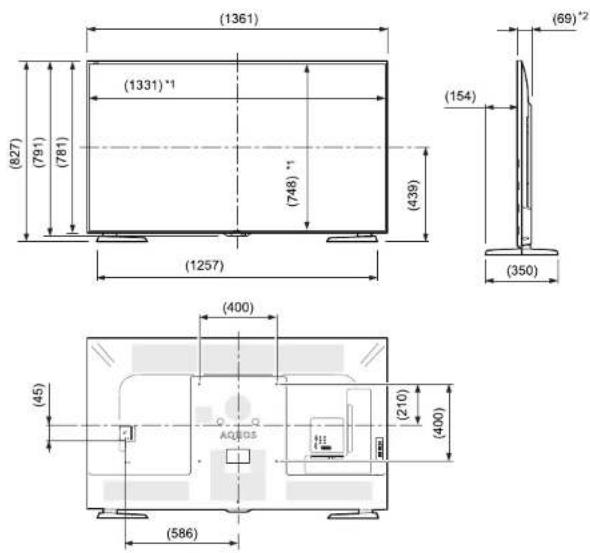
LC-70UD20E
LC-70UD20EN
LC-70UD20KN

* | Área activa
*2Parte más delgada (exceptuando altura de terminal)
NOTA
- Las dimensiones no incluyen salientes como tornillos y algunas piezas.
Apéndice
Etiqueta energética de la UE para televisores
El 30 de noviembre de 2010 la Comisión de las Comunidades Europeas adoptó la Directiva Delegada de la Comisión (EU) No 1062/2010 con respecto al etiquetado energético de televisores.
La Directiva entró en vigor en 20 de diciembre de 2010 y aplica a todos los Estados miembros.
Los fabricantes y distribuidores están obligados a poner esta etiqueta en sus televisores desde el 30 de noviembre de 2011.
La etiqueta brinda información que ayuda a los consumidores a evaluar los televisores en cuanto a eficiencia energética y consumo de energía y a hacer una decisión de compra que contribuya a la protección del medio ambiente y a una sociedad con menos carbono.
En la imagen se muestra el diseño avanzado de la etiqueta y se explica la información que contiene. Para información adicional visite la página principal en Internet de Sharp (http://www.sharp.eu).
La tienda minorista o en línea en la cual compró el televisor tendrá expuesta la etiqueta y su correspondiente clasificación. En caso de dudas, consulte con ellos.
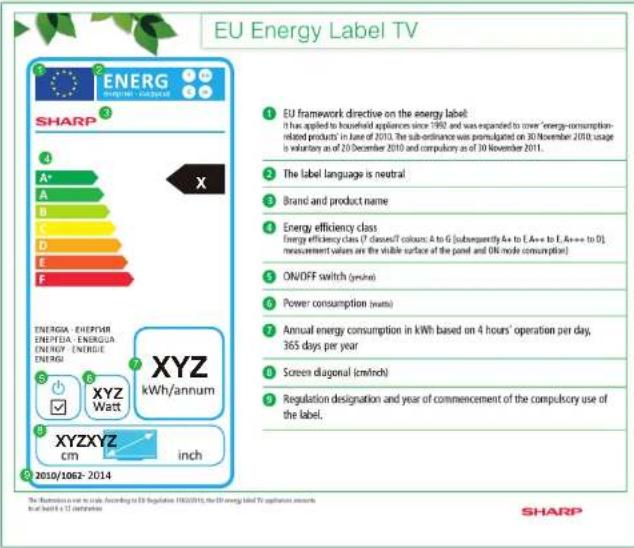
NOTA
- Los métodos para calcular el Índice de Eficiencia Energética y el consumo energético anual en modo encendido están establecidos en el Anexo II de la Regulación (EU) No 1062/2010. La determinación del consumo en el modo encendido se basa en la norma internacional EN 62087:2012
SHARP®
SHARP CORPORATION
http://www.sharp.eu


- Declaración para la CE:
- NOTA
- Estimado cliente de SHARP
- Contenido
- Precauciones importantes de seguridad
- Precauciones al transportar el televisor
- Cuidado del mueble
- Introducción
- Cuidado del panel frontal
- ADVERTENCIA
- Gafas para 3D
- Prevención de ingestión accidental
- No desmontar
- Precauciones para la pila de litio
- Manejo de las gafas para 3D
- Uso de las gafas para 3D
- Cuidado de las gafas para 3D
- Visionado de imágenes en 3D
- Preparación
- Utilización del mando a distancia
- Colocación de las pilas
- PRECAUCIÓN
- Nota sobre la eliminación de las pilas
- Ángulo de la unidad de mando a distancia
- Precauciones relacionadas con el mando a distancia
- Nombres y funciones de las partes
- Mando a distancia
- 1TV (Espera/Encendido) (Página 16)
- ATV
- DTV
- SAT
- RADIO
- Botones EXT MEDIA
- ⚫ (Retroceso)
- AV MODE (Página 33)
- M/10 (Modo de sonido) (Página 17)
- +/- (Volumen)
- (HOME)
- 3D (Páginas 65–74)
- ▲/▼/◄/► (Cursor)
- OK
- END
- CONTROL (Páginas 50, 52 y 55)
- i+ (Información de la pantalla) (Página 17)
- INFO
- ECO (Estándar/Avanzado/Apagado) (Página 37)
- MENÚ
- Botones para operaciones útiles
- Botones R/G/Y/B (Color)
- Botón NETFLIX
- Guía rápida
- Resumen del funcionamiento
- Preparación — Conexión del televisor
- Preparación — Ajuste del televisor
- Iniciar búsqueda de canales
- ¡Felicidades!
- Operación diaria
- Encendido/apagado del televisor
- (Página 16)
- Cambio entre emisiones digitales, por satélite y analógicas
- Cambio de canales
- Selección de un programa utilizando la EPG
- Funciones avanzadas
- Utilice la función de grabación USB
- Haga los ajustes del televisor y disfrute de servicio de Internet
- (Páginas 33-48)
- Disfrute de funciones adicionales
- Conectar dispositivos externos
- Resumen de la conexión
- Disfrute de fotos, música y vídeos guardados en medio SD/USB/Red Doméstica
- Visualice una imagen de PC en la pantalla del televisor
- Disfrute de servicio de Internet\* con el televisor
- (Páginas 10 y 62–64)
- Vea imágenes en 3D
- (Páginas 65–74)
- Inserción de la tarjeta CA en el módulo CI
- Verificación de información del módulo CI
- Módulo
- Menú
- Información
- grabación CAM PIN
- CI plus 1.3 estándar
- Uso de la pantalla HOME
- LCFONT
- Consejos:
- Uso de la Pantalla Menú
- Visualización de la Pantalla Menú
- Selección en el Menú
- Selección de opciones
- EJEMPLO
- Acerca de la visualización de la guía
- Uso del teclado del software
- Borrar
- Instalación automática inicial
- Confirme lo siguiente antes de conectar la alimentación
- Ajuste de emisión digital
- Búsqueda de emisiones terrestres
- Búsqueda de emisiones por cable
- Ajuste de emisión analógica
- Búsqueda de emisiones por satélite
- Iniciar búsqueda:
- Comprobación de la potencia de la señal y de la potencia de canal (DVB-T/T2/C/S/S2)
- Comprobación de la potencia de la señal
- Comprobación de la potencia del canal
- Suministro de alimentación a la antena
- Viendo televisión
- Operación diaria
- Encendido/apagado de la alimentación
- Modo de espera
- Cambio entre emisiones digitales, por satélite y analógicas
- Cambio de canales
- Selección de una fuente de vídeo externa
- Selección de un modo de sonido
- Modo DTV/SAT
- Modo ATV
- Visualización de canal
- Visualización de la hora en la información del canal
- Operación sin un mando a distancia
- Información del canal favorito
- Antes de la instalación
- Cómo añadir / eliminar / mover sus canales favoritos
- Selección de canales desde la lista "Mi favorito"
- Perfil del operador
- EPG
- Ajustes útiles para utilizar la EPG
- Selección de un programa utilizando la EPG
- Seleccione un programa
- 2
- Pulse B.
- Configuración del temporizador utilizando EPG
- Pulse EPG.
- Información importante:
- Cancelación de la configuración del temporizador
- Cancelación utilizando el botón B en el mando a distancia
- 1Pulse EPG
- Teletexto
- Activación/desactivación del Teletexto
- Aplicación MHEG-5 (Reino Unido solamente)
- Aplicación HbbTV
- Ver ajustes
- Configuración del servicio de datos
- Abrir páginas HbbTV
- Cuando "Configuración del servicio de datos" se ajusta a "Encendido"
- Uso del servicio de datos
- Conexión de dispositivos externos
- Introducción a las conexiones
- Antes de conectar ...
- Conexiones de vídeo
- Conexión HDMI
- Ejemplo de dispositivos que pueden conectarse
- Conversión DVI/HDMI
- Cuando se utiliza el terminal HDMI 3
- Cable HDMI certificado
- Cable DVI/HDMI
- Señal de vídeo compatible
- Señal de audio compatible
- Conexión SCART
- Conexión de componente
- Conexión VIDEO
- Conexiones de audio
- Conexión de altavoz/amplificador
- Después de conectar
- Ajuste de la salida audio digital
- Control de equipos HDMI utilizando AQUOS LINK
- ¿Qué es AQUOS LINK?
- Qué puede hacer con AQUOS LINK
- ■Grabación de un toque (DTV/SAT solamente)
- ■Reproducción de un toque
- Operación con un mando a distancia único
- ■Operación de la lista de títulos de dispositivos externos
- ■Control múltiple de dispositivos HDMI
- Respecto a "Selecc. dispositivo grab."
- AQUOS LINK
- Configuración de AQUOS LINK
- Operación básica
- Control de AQUOS LINK
- Encendido automático
- Selección de grabadora
- Selecc. tecla canal
- Utilizar inf. de género
- Canal retorno audio (ARC)
- Conexión para usar "Canal retorno audio"
- Operación de un dispositivo AQUOS LINK
- Menú AQUOS LINK
- Grab. encendida/apagada
- Menú Principal/Lista de títulos
- Menú Configuración
- Cambio de medio
- Grabadora EPG
- Cambiar equipo de salida audio
- Por AQUOS AUDIO SP
- Por AQUOS SP
- Cambio de modo de sonido
- Selección de modelo
- El uso de un Smartphone con la TV
- Selección de entrada automática
- Uso de funcionamiento del control remoto
- Ajuste básico
- Ajustes de imagen
- Modo AV
- Configuración de la sala en modo THX
- Imagen OPC
- Imagen
- Avanzado
- C.M.S.-Tono
- C.M.S.-Saturación
- C.M.S.-Valor
- Resolución
- Tempe. Color
- Mejora de movimiento
- Ajuste de gamma
- Modo cine
- Contraste activo
- Reducción de ruido
- Gama de OPC
- Ajustes del audio
- Audio
- Volumen adaptable
- Ajuste de audio
- Sonido ambiental
- Potenciador ampliado de armónicos
- Voz clara
- Ajuste de descripción del audio
- Ajustes de ahorro de energía
- Control de imagen ECO
- Ahorro energía
- Iconos de estado de "Ahorro energía"
- Apa. sin señal
- Apa. sin opera.
- Temporizador de apagado
- Ajustes del visionado
- Ajustes del visionado Autoinstalación
- Búsqueda digital
- Búsqueda analógica
- Búsqueda satélite
- Ajustes del visionado Configuración inicial
- Ajuste digital
- Terrestre
- Búsqueda adicional
- Búsqueda manual
- Ajuste manual
- Botones para la operación "Ajuste manual"
- Selección de red favorita
- Cable
- Ajuste de satélite
- Ajuste analógico
- Ajuste fino
- Sis. color
- Sis. sonido
- Etiqueta
- Omisión
- Bloqueo
- Clasificar
- Borrar programa
- Ajuste individual — Código secreto
- Ajustes del visionado Cód. secr.
- Cuando se selecciona "Sí"
- Ajustes del visionado Clasificación de los padres
- Ajuste individual — Reloj
- Ajustes del visionado Configuración del reloj
- Ajuste de la hora
- Visualización de la hora
- Formato de la hora
- Tipo de reloj
- Ajuste individual — Idioma
- Cambio de los idiomas de audio múltiple
- Cambio de los idiomas de los subtítulos
- Ajuste "Para deficiencias auditivas" a "Sí"
- Funciones de visualización útiles
- Ajustes de funciones opcionales
- Selección manual del tamaño de la imagen
- Opciones
- Modo panorámico
- Selección del tamaño de la imagen automáticamente
- Selección del tamaño de la imagen automáticamente para 4:3
- Modo 4:3 (solo modo DTV/SAT)
- Tipos de pantalla 4:3
- Modo 4:3 "Normal"
- Selección de audio
- Ignorar entrada especificada
- Ignorar entrada
- Ajustes de la fuente de entrada
- Selección de entrada
- Etiqueta entrada
- Selección automática del tamaño de la imagen HDMI
- Visualización HDMI automática
- Seleccionar salida auriculares/audio
- Config. salida auricular
- Sistema de color
- Ajustes de efecto en la pantalla
- Efecto al seleccionar el canal
- Visualización del título del programa
- Ajuste de la posición de la imagen
- Posición
- Funciones adicionales
- Fuente de datos
- Al mostrar imágenes utilizando el dispositivo USB:
- Configuración del temporizador
- Tiempo de juego
- Bloqueo de botón
- Cancelación del bloqueo
- Bluetooth
- Dispositivos Bluetooth®
- Añadir un dispositivo Bluetooth®
- Procedimiento de Conexión / Selección
- MIRACAST
- Utilizando el dispositivo Miracast
- Configuración del Modo de conexión
- Modo Botón WPS
- Modo Código PIN
- Error de conexión
- Configuración del canal inalámbrico
- Configuración de los ajustes del canal inalámbrico. NOTA
- Otras funciones útiles
- Grabación USB
- Conectar USB HDD
- Registro USB HDD
- Desconexión del USB HDD
- Cómo hacer funcionar la grabación USB
- Botones para la operación de grabación USB
- Iniciar grabación USB
- Completar grabación USB
- Ajuste del temporizador de grabación USB
- Ajuste para temporizador de EPG
- Ajuste temporiz. manual
- Ajuste de reloj manual
- Lista del temporizador
- Reproducción de grabación USB
- Reproducción con time shift
- Mostrar la información en cuanto a grabación USB
- Ajustes del visionado Selecc. entrada Automát.
- Ajustes del visionado Ajuste salto de tiempo
- Ajustes del visionado Registro de dispositivo
- Ajustes del visionado Formato del dispositivo
- Dispositivo SD/USB/Red Doméstica
- Dispositivo SD/USB/Red Doméstica (DLNA)
- Selección del modo
- Operación común
- Selección de modos y unidades/servidores
- Pulse B.
- Modo Foto
- Visualización de miniaturas
- Visionado de fotos ampliadas
- Botones para la operación de visualización de foto ampliada (Cuando se usa el modo medio USB)
- Presentación de diapositivas
- Selección de la música de fondo
- Botones para la operación de la selección de la música de fondo de la presentación de diapositivas
- Botones para el funcionamiento de la presentación de diapositivas (Cuando se usa el modo medio USB)
- Selección del tamaño de imagen para modo foto
- Pulse
- Modo Vídeo
- Desconexión del dispositivo USB
- Modo 3D
- Ajustes del visionado Configuración de DivX®
- Registrar con DivX® VOD
- Cancel. regist. DivX® VOD
- Selección del tamaño de imagen para modo vídeo
- Conexión de un PC
- Conexión analógica
- Visualización de una imagen de PC en el televisor
- Selección de tamaño de la imagen
- Ajuste automático de la imagen del PC
- Ajuste manual de la imagen del PC
- Control del televisor mediante PC
- Ajuste Control IP
- Procedimiento de comunicación
- Formato de comando
- Parámetro
- Formato de código de respuesta
- Configuración de la red
- Conexión a la red
- Instalación con cables
- Cómo conectar
- Instalación inalámbrica
- Net TV
- ¿Qué es Net TV?
- EXENCIÓN DE RESPONSABILIDAD
- NETFLIX
- Mostrar la página de inicio
- Operaciones en Net TV
- Visualizar la página de inicio
- Seleccione un servicio
- Salir de Net TV
- Pulse ATV/DTV/SAT.
- Entrada de textos
- Borrar memoria de Net TV
- Disfrutando de visionado de imágenes en 3D
- Antes de utilizar las gafas 3D
- Preparación para las gafas 3D
- Accesorios suministrados
- Nombres de las partes
- 1Botón de encendido
- Luz LED
- Montaje de la almohadilla nasal
- Uso de las gafas 3D
- Vincular las gafas 3D
- Cambiar al modo 3D y 2D
- Visualización de imágenes en 2D
- Visualización de imágenes 3D
- Rango de uso de las gafas 3D
- Bango de funcionamiento
- Sustitución de la pila
- Precauciones para el visionado de imágenes 3D
- Lentes de las gafas para 3D
- Recepción de una señal de imagen en 3D que puede detectarse automáticamente
- Cambiando del modo 3D a 2D
- Recepción de una señal de imagen en 3D que no puede detectarse automáticamente
- Pulse 3D.
- Para ver en modo 3D
- Para ver en modo 2D
- Viendo imágenes 2D en 3D
- Cambio al modo anterior
- Menú 3D
- Configurando los ajustes del televisor para mejorar el visionado en 3D
- Ajustes de imagen en 3D
- Configuración de 3D
- Cambio automático a 3D
- Cambiar el ajuste de activación del servicio de datos.
- Lista servicio datos
- Efecto de conversión 2D → 3D
- Información sobre tiempo de visionado
- Prueba de 3D
- Control de gafas para 3D
- Advertencias relativas al uso en lugares con altas y bajas temperaturas
- Apéndice
- Reponer el código secreto
- Reiniciar
- Actualización de su televisor vía DVB-T/T2/C/S/S2
- Ajustes del visionado Ajuste de descarga
- Buscando actualizaciones\*
- Descarga del software
- Obtención de información sobre actualización
- Prueba de imagen / sonido
- Información Lista de mensajes
- Información sobre la licencia de software para este producto
- Composición del software
- Desactivar la función Netflix
- Actualización de su televisor vía USB/red
- Protección medioambiental
- Marcas comerciales
- Licencias de software para Net TV
- Exención de responsabilidad respecto a servicios que usan Internet
- Montaje del televisor en una pared
- Configuración de audio para montaje en pared
- Proyecciones dimensionales
- Etiqueta energética de la UE para televisores
Marca : SHARP
Modelo : LC-60UD20E
Categoría : Televisión