BEDIENUNGSANLEITUNG LC49CFG6001E SHARP
User manual
Benutzerhandbuch
Manuel d'utilisation
Manuale di istruzioni
Manual de instrucciones
Manual do utilizador
- 1x mini component adapter cable
- 1x mini composite adapter cable
- 1x SCART adapter cable
Attaching the Stand
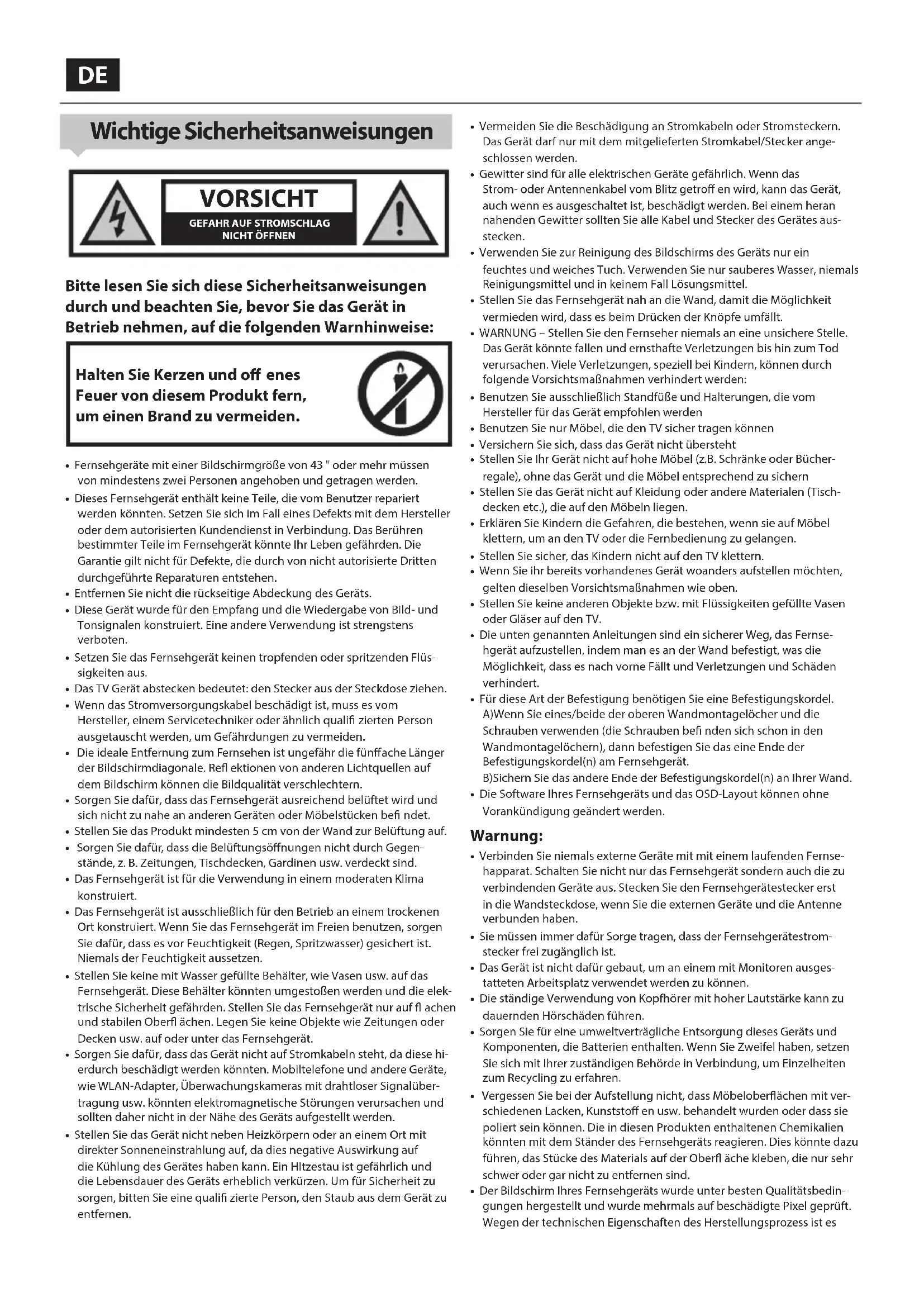
Wichtige Sicherheitsanweisungen

VORSICHT
GEFAHR AUF STROMSCHLAG
NICHT ÖFFNEN

Bitte lesen Sie sich diese Sicherheitsanweisungen durch und beachten Sie, bevor Sie das Gerät in Betrieb nehmen, auf die folgenden Warnhinweise:
Halten Sie Kerzen und off enes Feuer von diesem Produkt fern, um einen Brand zu vermeiden.

- Fernsehgeräte mit einer Bildschirmgröße von 43 " oder mehr müssen von mindestens zwei Personen angehoben und getragen werden.
- Dieses Fernsehgerät enthält keine Teile, die vom Benutzer repariert werden könnten. Setzen Sie sich im Fall eines Defekts mit dem Hersteller oder dem autorisierten Kundendienst in Verbindung. Das Berühren bestimmter Teile im Fernsehgerät könnte Ihr Leben gefährden. Die Garantie gilt nicht für Defekte, die durch von nicht autorisierte Dritten durchgeführte Reparaturen entstehen.
- Entfernen Sie nicht die rückseitige Abdeckung des Geräts.
- Diese Gerät wurde für den Empfang und die Wiedergabe von Bild- und Tonsignalen konstruiert. Eine andere Verwendung ist strengstens verboten.
- Setzen Sie das Fernsehgerät keinen tropfenden oder spritzenden Flüssigkeiten aus.
- Das TV Gerät abstecken bedeutet: den Stecker aus der Steckdose ziehen.
- Wenn das Stromversorgungskabel beschädigt ist, muss es vom Hersteller, einem Servicetechniker oder ähnlich qualifi zierten Person ausgetauscht werden, um Gefährdungen zu vermeiden.
- Die ideale Entfernung zum Fernsehen ist ungefähr die fünffache Länger der Bildschirmdiagonale. Refl ektionen von anderen Lichtquellen auf dem Bildschirm können die Bildqualität verschlechtern.
- Sorgen Sie dafür, dass das Fernsehgerät ausreichend belüftet wird und sich nicht zu nahe an anderen Geräten oder Möbelstücken befindet.
- Stellen Sie das Produkt mindesten 5 cm von der Wand zur Belüftung auf.
- Sorgen Sie dafür, dass die Belüftungsöffnungen nicht durch Gegenstände, z. B. Zeitungen, Tischdecken, Gardinen usw. verdeckt sind.
- Das Fernsehgerät ist für die Verwendung in einem moderaten Klima konstruiert.
- Das Fernsehgerät ist ausschließlich für den Betrieb an einem trockenen Ort konstruiert. Wenn Sie das Fernsehgerät im Freien benutzen, sorgen Sie dafür, dass es vor Feuchtigkeit (Regen, Spritzwasser) gesichert ist. Niemals der Feuchtigkeit aussetzen.
- Stellen Sie keine mit Wasser gefüllte Behälter, wie Vasen usw. auf das Fernsehgerät. Diese Behälter könnten umgestoßen werden und die elektrische Sicherheit gefährden. Stellen Sie das Fernsehgerät nur auf fl achen und stabilen Oberfl ächen. Legen Sie keine Objekte wie Zeitungen oder Decken usw. auf oder unter das Fernsehgerät.
- Sorgen Sie dafür, dass das Gerät nicht auf Stromkabeln steht, da diese hierdurch beschädigt werden könnten. Mobiltelefone und andere Geräte, wie WLAN-Adapter, Überwachungskameras mit drahtloser Signalübertragung usw. könnten elektromagnetische Störungen verursachen und sollten daher nicht in der Nähe des Geräts aufgestellt werden.
-
Stellen Sie das Gerät nicht neben Heizkörpern oder an einem Ort mit direkter Sonneneinstrahlung auf, da dies negative Auswirkung auf die Kühlung des Gerätes haben kann. Ein Hlitzestau ist gefährlich und die Lebensdauer des Geräts erheblich verkürzen. Um für Sicherheit zu sorgen, bitten Sie eine qualifi zierte Person, den Staub aus dem Gerät zu entfernen.
-
Vermeiden Sie die Beschädigung an Stromkabeln oder Stromsteckern. Das Gerät darf nur mit dem mitgelieferten Stromkabel/Stecker angeschlossen werden.
- Gewitter sind für alle elektrischen Geräte gefährlich. Wenn das Strom- oder Antennenkabel vom Blitz getroff en wird, kann das Gerät, auch wenn es ausgeschaltet ist, beschädigt werden. Bei einem heran nahenden Gewitter sollten Sie alle Kabel und Stecker des Gerätes ausstecken.
- Verwenden Sie zur Reinigung des Bildschirms des Geräts nur ein feuchtes und weiches Tuch. Verwenden Sie nur sauberes Wasser, niemals Reinigungsmittel und in keinem Fall Lösungsmittel.
- Stellen Sie das Fernsehgerät nah an die Wand, damit die Möglichkeit vermieden wird, dass es beim Drücken der Knöpfe umfällt.
- WARNUNG – Stellen Sie den Fernseher niemals an eine unsichere Stelle. Das Gerät könnte fallen und ernsthafte Verletzungen bis hin zum Tod verursachen. Viele Verletzungen, speziell bei Kindern, können durch folgende Vorsichtsmaßnahmen verhindert werden:
- Benutzen Sie ausschließlich Standfüße und Halterungen, die vom Hersteller für das Gerät empfohlen werden
- Benutzen Sie nur Möbel, die den TV sicher tragen können
- Versichern Sie sich, dass das Gerät nicht übersteht
- Stellen Sie Ihr Gerät nicht auf hohe Möbel (z.B. Schränke oder Bücherregale), ohne das Gerät und die Möbel entsprechend zu sichern
- Stellen Sie das Gerät nicht auf Kleidung oder andere Materialen (Tischdecken etc.), die auf den Möbeln liegen.
- Erklären Sie Kindern die Gefahren, die bestehen, wenn sie auf Möbel klettern, um an den TV oder die Fernbedienung zu gelangen.
- Stellen Sie sicher, das Kindern nicht auf den TV klettern.
- Wenn Sie ihr bereits vorhandenes Gerät woanders aufstellen möchten, gelten dieselben Vorsichtsmaßnahmen wie oben.
- Stellen Sie keine anderen Objekte bzw. mit Flüssigkeiten gefüllte Vasen oder Gläser auf den TV.
- Die unten genannten Anleitungen sind ein sicherer Weg, das Fernsehgerät aufzustellen, indem man es an der Wand befestigt, was die Möglichkeit, dass es nach vorne Fällt und Verletzungen und Schäden verhindert.
- Für diese Art der Befestigung benötigen Sie eine Befestigungskordel.
A) Wenn Sie eines/beide der oberen Wandmontagelöcher und die Schrauben verwenden (die Schrauben befin den sich schon in den Wandmontagelöchern), dann befestigen Sie das eine Ende der Befestigungskordel(n) am Fernsehgerät.
B) Sichern Sie das andere Ende der Befestigungskordel(n) an Ihrer Wand.
- Die Software Ihres Fernsehgeräts und das OSD-Layout können ohne Vorankündigung geändert werden.
Warnung:
- Verbinden Sie niemals externe Geräte mit mit einem laufenden Fernsehapparat. Schalten Sie nicht nur das Fernsehgerät sondern auch die zu verbindenden Geräte aus. Stecken Sie den Fernsehgerätestecker erst in die Wandsteckdose, wenn Sie die externen Geräte und die Antenne verbunden haben.
- Sie müssen immer dafür Sorge tragen, dass der Fernsehgerätestromstecker frei zugänglich ist.
- Das Gerät ist nicht dafür gebaut, um an einem mit Monitoren ausgestatteten Arbeitsplatz verwendet werden zu können.
- Die ständige Verwendung von Kopfhörer mit hoher Lautstärke kann zu dauernden Hörschäden führen.
- Sorgen Sie für eine umweltverträgliche Entsorgung dieses Geräts und Komponenten, die Batterien enthalten. Wenn Sie Zweifel haben, setzen Sie sich mit Ihrer zuständigen Behörde in Verbindung, um Einzelheiten zum Recycling zu erfahren.
- Vergessen Sie bei der Aufstellung nicht, dass Möbeloberflächen mit verschiedenen Lacken, Kunststoff en usw. behandelt wurden oder dass sie poliert sein können. Die in diesen Produkten enthaltenen Chemikalien könnten mit dem Ständer des Fernsehgeräts reagieren. Dies könnte dazu führen, das Stücke des Materials auf der Oberfläche kleben, die nur sehr schwer oder gar nicht zu entfernen sind.
- Der Bildschirm Ihres Fernsehgeräts wurde unter besten Qualitätsbedingungen hergestellt und wurde mehrmals auf beschädigte Pixel geprüft. Wegen der technischen Eigenschaften des Herstellungsprozess ist es
nicht möglich, das Auftreten einer geringe Anzahl von schadhaften Punkten auf dem Bildschirm zu vermeiden (dies auch bei höchster Sorgfalt während der Herstellung). Diese schadhaften Pixel gelten nicht als Schaden im Rahmen der Garantiebedingungen, wenn ihr Vorkommen nicht höher als in den Grenzwerten, die in der DIN-Norm vorgegeben sind, ist.
- Der Hersteller kann nicht für für servicebezogene Kundenprobleme in Bezug auf Inhalte oder Dienstleistungen Dritter haftbar gemacht werden. Alle Fragen, Kommentare oder servicebezogene Anfragen zu dem Inhalt oder dem Service Dritter müssen unmittelbar an den für den Inhalt oder Service zuständigen Dienstleister gerichtet werden.
- Es gibt eine Reihe von Gründen, warum Sie mit dem Gerät nicht auf Inhalte oder Services zugreifen können, wie z. B. insbesondere Stromausfall, der Internetverbindung oder Fehler bei der richtigen Konfi guration Ihres Geräts. Universal Media Corporation, sein Vorstand, die leitenden Angestellten, die Mitarbeiter, Vertreter, Auftragnehmer und Partner sind Ihnen und Dritten gegenüber nicht für Fehler oder Versorgungsunterbrechungen ungeachtet der Ursache oder ob sie hätten vermieden werden können, haftbar.
- Jeder Inhalt oder Service von Drittanbietern wird Ihnen über diese Gerät auf einer „wie vorhanden“ und „wie geliefert“ Basis zur Verfügung gestellt und die Universal Media Corporation und seine Partnerfirmen geben Ihnen gegenüber keine ausdrückliche oder vermeintliche Garantie oder Zusage, einschließlich, aber nicht erschöpfend keine Garantien für die wirtschaftliche Verwertbarkeit, nicht Verletzung, oder Eignung für einen bestimmten Zweck oder Garantien für die Eignung, Verfügbarkeit, Genauigkeit, Vollständigkeit, Sicherheit, Anspruch, Verwendbarkeit, Fehlen von Fahrlässigkeit oder fehlerfreien, ununterbrochenen Betrieb oder Verwendung des Inhalts oder der Ihnen angebotenen Services oder das der Inhalt oder die Services ihren Wünschen und Erwartungen entsprechen.
- Die 'Universal Media Corporation' ist kein Vertreter und übernimmt keine Verantwortung für die Handlungen und Unterlassung von Inhalt- oder Service-Drittanbietern noch Aspekten des Inhalts oder Service im Hinblick auf solche Drittanbieter.
- Auf keinem Fall ist die 'Universal Media Corporation' und/oder seine Partner Ihnen oder Dritten gegenüber für unmittelbare, mittelbare, besondere, zufällige, strafrechtlich, nachfolgende oder weitere Schäden haftbar, gleichgültig ob sich der Schadenersatzanspruch aus dem Vertrag, unerlaubter Handlung, Fahrlässigkeit, Garantieverletzung, verschuldensunabhängige Haftung oder sonstigen Gründen ergibt und ob die Universal Media Corporation und/oder ihre Partner auf die Möglichkeit solcher Ansprüche hingewiesen wurden.
- Die übermäßige Verwendung von feststehenden Bildern kann ein ein permanentes „Schattenbild“ (das manchmal fälschlicher Weise als „in den Bildschirm eingebrannt“ bezeichnet wird) verursachen. Dieses Schattenbild ist im Hintergrund auf dem Bildschirm ständig sichtbar. Dies ist ein nicht mehr behebbarer Schaden. Sie können einen solchen Schaden vermeiden, in dem Sie die nachfolgenden Anleitungen befolgen:
- Reduzieren Sie die Helligkeit-/Kontrasteinstellung auf ein Minimum.
- Lassen Sie keine Standbilder für einen längeren Zeitraum anzeigen.
Vermeiden Sie die Anzeige von:
» Teletext Zeit und Grafi ken,
» TV/DVD Menü, z. B. DVD Inhaltsverzeichnis.
» Den „Pause“ Modus (festhalten): Wenn Sie sich eine DVD oder ein Video ansehen, sollten Sie diesen Modus nicht für längere Zeit verwenden.
» Schalten Sie das Gerät, wenn Sie es nicht verwenden, aus.
Batterien
- Beachten Sie beim Einlegen der Batterien auf die richtige Polarität.
- Setzen Sie Batterien keinen hohen Temperaturen aus und legen Sie sie nicht an Stellen ab, wo sich die Temperatur schnell erhöht, z. B. neben ein Feuer oder in die direkte Sonneneinstrahlung.
- Setzten Sie Batterien keiner übermäßigen Strahlungswärme aus, werfen Sie sie nicht ins Feuer oder bauen sie auseinander und versuchen Sie nicht, nicht aufl adbare Batterien aufzuladen. Sie könnten undicht werden oder explodieren.
» Verwenden Sie niemals unterschiedliche Batterien oder vermischen neue mit alten.
» Entsorgen Sie die Batterien umweltfreundlich.
» In den meisten EU-Ländern gelten für die Entsorgung von Batterien besondere Gesetze und Vorschriften.
Cd
Entsorgung
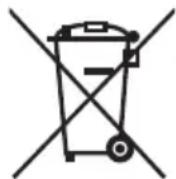
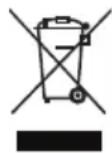
- Entsorgen Sie Ihr Fernsehgerät niemals über den normalen Hausmüll. Geben Sie es bei dem für das Recycling von WEEE vorgesehenen Sammelpunkt ab. Damit helfen Sie, Ressourcen einzusparen und die Umwelt zu schützen. Weitere Informationen erhalten Sie von Ihrem Händler oder den örtlichen Behörden.
• Die Universal Media Corporation s.r.o erklärt hiermit, dass dieses LED Fernsehgerät die wesentlichen Anforderungen und weitere entsprechende Vorschriften der R&TTE Verordnung 1999/5/EG einhält. http://www.sharp.eu/av/documents-of-conformity
Markenzeichen
- Die Begriffe HDMI und HDMI High-Definition Multimedia Interface sowie das HDMI Logo sind Warenzeichen oder in den Vereinigten Staaten und weiteren Ländern eingetragene Warenzeichen der HDMI Licensing, LLC.
- Das „HD TV“ Logo ist eine Markenzeichen von DIGITALEUROPE:
-
Das „HD TV 1080p“ Logo ist eine Markenzeichen von DIGITALEUROPE:
-
Das DVB Logo ist ein eingetragenes Markenzeichen des Digital Video Broadcasting -DVB- Projekts.
- In Lizenz von Dolby Laboratories gefertigt. Dolby, Dolby Audio und das Doppel-D-Symbol sind Warenzeichen von Dolby Laboratories.
-
Für die DTS-Patente gehen sie bitte auf: http://patents.dts.com. In Lizenz für DTS Licensing Limited hergestellt. DTS, the Symbol, & DTS und the Symbol zusammen sind eingetragene Warenzeichen, DTS TruSurround und DTS 2.0+Digital Out sind Marken von DTS, Inc. © DTS, Inc. Alle Rechte vorbehalten.
-
YouTube und das YouTube Logo sind Markenzeichen der Google Inc.
- Das WI-FI CERTIFIED Logo ist ein Prüfzeichen der Wi-Fi Alliance.
- Wi-Fi CERTIFIED Miracast und Miracast sind Markenzeichen von Wi-Fi Alliance.
- DLNA, das DLNA Logo und DLNA CERTIFIED sind Warenzeichen, Dienstleistungszeichen oder Prüfzeichen der Digital Living Network Alliance
Was befi ndet sich im Karton
Der Lieferumfang dieses Fernsehgerät umfasst folgende Teile:
• 1x Fernsehgerät • 1x RF Kabel
- 1x Fernbedienung • 1x Fernsehständer Installationspack
- 2x AAA Batterien • 1x Benutzerhandbuch
• 1x Mini Komponenten Adapterkabel
• 1x Mini Komposit Adapterkabel
• 1x SCART Adapter Kabel
Montage des Ständers
Bitte befolgen Sie hierzu die Anleitungen auf der letzten Seite dieses Benutzerhandbuchs.
Erste Schritte - Ersteinrichtung
- Nehmen Sie das mitgelieferte RF-Kabel, verbinden Sie das Fernsehgerät damit mit der Antennenwanddose. Verbinden Sie das Stromkabel mit der elektrischen Steckdose.
- Zum Anschluss Ihres Fernsehgeräts über Ihr/en Breitband Router oder Modem an das Internet mit einem Netzwerkkabel verwenden Sie bitte ein Cat5-Ethernetkabel.
- Legen Sie die mitgelieferten Batterien in die Fernbedienung ein.
- Dann drücken Sie auf den STANDBY Knopf, um das Gerät einzuschalten.
-
Jetzt erscheint der Erstinstallations-Bildschirm. Wenn er nicht erscheint, drücken Sie bitte auf der Fernbedienung auf [MENU], dann auf 8-8-8-8 und das Menü wird erscheinen. Verwenden Sie bitte die ▲/▼/◄/► Richtungstasten, wenn Sie Standardeinstellungen verändern möchten. Drücken Sie auf den [EXIT] Knopf um das Menü zu verlassen.
-
Bitte nehmen Sie im ERSTEINRICHTUNG Bildschirm die gewünschten Änderungen vor.
SCHRITT 1 - Legen Sie die TV-Menüsprache fest.
SCHRITT 2 - Legen Sie Ihr Land fest.
SCHRITT 3 - Legen Sie die Art der Netzwerkverbindung fest. Wenn Sie diesen Schritt überspringen und den Fernseher später mit dem Netzwerk verbinden möchten, dann wählen Sie bitte Netzwerkeinrichtung überspringen.
SCHRITT 4 - Wählen Sie den Ort des Fernsehers. Für Heimgebrauch, wählen Sie bitte „Home-Modus“. Für Demonstrationszwecke in einem Geschäft, stellen sie „Shop-Modus“ ein.
SCHRITT 5 - Geben Sie ein, ob Ihr Fernseher einen Ständer besitzt oder an der Wand angebracht ist. Der Fernseher wird die optimale Audioeinstellungen für die ausgewählte Option einstellen.
SCHRITT 6 - Wählen Sie die Eingangsquelle, die Sie verwenden möchten. Wenn Sie ein RF-Kabel direkt mit dem Fernseher verbunden haben, wählen Sie DTV. Wenn Ihr Fernseher über eine Satellitenverbindung verfügt, wählen Sie DVB-S*. Im Falle, dass Sie eine Set-Top-Box verwenden, wählen Sie bitte den korrekten TV-Eingang, mit dem sie verbunden ist.
- Wenn Sie im letzten Schritt DTV oder DVB-S2 ausgewählt haben, werden Sie nach der Einstellung der Sender gefragt. Wenn Sie „Nein“ wählen, können Sie später die Sender im Menü „EINSTELLUNGEN/SENDERSUCHE“ die Sender einstellen. Wenn Sie „Ja“ wählen, wird ein Einstellungsmenü erscheinen.
Digital TV (DTV)-Einstellung: Wählen Sie in der DVB-Antenne, über welche Art von Signal Sie verfügen. Terrestrisch (DVB-T) oder Kabel (DVB-C). Dann geben Sie Automatische Sendersuche und legen Ihre gewünschte Einstellungen fest. Dann wählen Sie Automatische Sendersuche, um den Senderdurchlauf zu beginnen.
Satelliten (DVB-S2)-Einstellung*: Geben Sie Automatische Sendersuche und dann Satellit ein. Dort können Sie dann zwischen den unterschiedlichen Satelliten wählen Stellen Sie den gewünschten Satelliten ein, indem Sie die OK-Taste auf der Fernbedienung drücken. Kehren Sie dann in das vorige Menü zurück, indem Sie die Taste ZURÜCK auf Ihrer Fernbedienung drücken und wählen Sie Automatische Sendersuche, um den Senderdurchlauf zu beginnen.
HINWEIS: Um die Einstellungszeit der Satellitensender zu verkürzen, haben manche Länder vorinstallierte Senderlisten für die beliebtesten Satelliten in dieser Region. Wenn das für das von Ihnen ausgewählten Land der Fall ist, werden Sie gebeten, ob Sie die vorinstallierte Senderliste laden möchten. Wenn Sie sich für „Ja“ entscheiden, wird die Satellitensenderliste auf Ihren Fernseher in einigen Sekunden importiert. TIPP: Wenn Kanäle fehlen, liegt dies wahrscheinlich an der Signalstärke. Sie sollten in Erwägung ziehen, einen Signalverstärker anzuschließen und das Fernsehgerät neu einzustellen.
* - Nur für Fernsehgerät mit DVB-S Tuner erhältlich
Fernbedienung
- S∅ANDBY – Schaltet das Gerät aus Standby an, oder umgekehrt.
- MUTE – Schaltet den Ton stumm oder umgekehrt.
- 0 – 9 – Zur Direktauswahl eines Kanals.
- TV GUIDE – Öffnet die 7-Tage Fernsehzeitschrift (Digitalmodus).
-
- Um zum vorher angesehen Kanal zurück zu schalten.
- PICTURE – Durchsucht die Bildmodusoptionen.
- VOL ▲/▼ – Zur Lautstärkeeinstellung.
- CH ▲/▼ - Zur Kanalauswahl.
- SOUND – Durchsucht die Tonmodusoptionen.
- SOURCE – Zur Anzeige des Eingans-/Quellenmenüs.
- MENU - Zum Aufruf des OSD-Menü.
- EXIT – Um alle Menüs zu verlassen.
- (▲/▼/◄/►/OK) – Ermöglicht Ihnen, durch die On-Screen Menüs zu navigieren und die Systemeinstellungen nach Ihren Wünschen zu verändern.
- BACK – Zurück zum vorherigen Menü.
- FAV – Zur Anzeige des Favoritenmenüs.
- INFO – Für aktuelle/nächste Kanalinformationen: Ein Mal drücken. Drücken Sie zwei Mal für die Programminformation über laufende Sendungen.
- TEXT - Teletext Modus - Um Teletext aufzurufen.
- SUBTITLE – Um Untertitel am unteren Bildschirmrand ein- oder auszuschalten.
- TV – Schaltet zur digitalen TV-Quelle um.
- YouTube – Zum Aufruf von YouTube.
- NETFLIX* - Zum Aufruf von NETFLIX
- NET+ – Zeigt das AQUOS NET+ Menü an.
- Rec ^1 – PVR Aufnahme.
-
- Um das aktuelle Kapitel neu zu starten.
- – Um auf das nächste Kapitel zu gehen.
- ■ – Um die Wiedergabe anzuhalten.
- Rec List- Öff net die Aufnahmeliste.
-
- ▶▶– Schneller Vorlauf.
- ▶ – Abspielen/Pause.
- Farbknöpfe – Zusätzliche Teletext- und OSD-Funktionen.
^1 - nur mit PVR-Funktion verfügbar
*-optional
TV-Knöpfe
Vol+ Lautstärke auf und Menü rechts
Vol- Lautstärke ab und Menü rechts
CH+ Programm/Kanal auf und Menü auf
CH-Programm/Kanal ab und Menü ab
MENU Zeigt das Menü/OSD-Menü an
SOURCE Zeigt das Eingangsquellenmenü an
STANDBY Standby Strom Ein/Aus
Eingang/Quellen Modus auswählen
Um zwischen den verschiedenen Eingängen/Buchsen umzuschalten.
a. Verwendung der Knöpfe auf der Fernbedienung:
-
Druck auf [SOURCE] - Das Quellenmenü erscheint.
-
Drücken Sie auf [◀] oder [▶], um den gewünschten Eingang auszuwählen
-
Drücken Sie auf [OK].
b. Verwendung der Knöpfe an Ihrem Fernsehgerät:
- Drücken Sie auf [SOURCE]:
- Scrollen Sie mit den Vol+/Vol- Knöpfen auf- und abwärts zur gewünschten Quelle/Eingang
- Drücken Sie auf [SOURCE], um den/die ausgewählte/n Eingang/Quelle zu verändern.
Buchsen
Bitte sehen Sie sich die Tabelle der Buchsenarten für die unterschiedlichen Modelle auf der Seite 68 an.
USB USB Eingang 1,2
HDMI 1, 2, 3 in
HDMI Eingang 1, 2, 3

SD Card Kartenleser*
SD Card Eingang
VGA(PC)* VGA PC Eingang

VGA (PC) Audio In*
3,5 mm PC Audioeingang
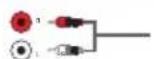
R/L - Video & YPbPr audio In*
Komponente / Video Audioeingang

Video (CVBS)*
VIDEO Eingang
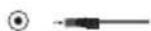
Mini AV*
Videoeingang & Komponente / Video Audioeingang
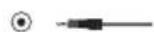
Mini YPbPr
Ministecker HD Eingang
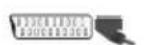
SCART*
SCART Eingang
CI Card IN
CI Eingang

Digital Optical Audio Out
Digitaler optischer Ausgang
RJ 45
Ethernet
HEADPHONES
3,5 mm Kopfhöreranschluss
* - Nur für unterstützte Geräte
TV Menünavigation
Drücken Sie auf der Fernbedienung den [MENU] Knopf, um dieses Menü aufzurufen. Um ein Menü zu öff nen, drücken Sie [OK], Verwenden Sie bitte die ▲/▼/◄/► Richtungstasten, wenn Sie Standardeinstellungen verändern möchten. Drücken Sie den [OK] Knopf, um Einstellungen zu bestätigen. Drücken Sie auf den [EXIT] Knopf um das Menü zu verlassen.
YouTube
Die Video-Teil-App erlaubt Ihnen, von Usern geschaffenen Videos zu entdecken und betrachten.
Mehr Apps
Enthält die am häufigsten benutzten Apps für einen schnellen und einfachen Zugriff.
AQUOS NET+ - Öff net das Sharp SMART Portal.
Wetter - Die Wetterbericht-App AccuWeather.
Facebook - Das beliebte Soziale Netzwerk, dass registrierten Usern ermöglicht, Profi le einzurichten, sowie Fotos und Videos hochzuladen.
Twitter - Soziales Netzwerk, dass Usern erlaubt, 140 Zeichen lange Kurznachrichten zu lesen und zu lesen, die man „Tweets“ nennt.
Browser - App, um auf Websites im Internet zuzugreifen. Navigation im Browser:
- CH+ - Seiten hochscrollen
- CH- - Seite herunterscrollen
- Rote Taste - Menüleiste des Browser anzeigen/verstecken
- Gelbe Taste - Hereinzoomen
- Blaue Taste - Herauszoomen
QUELLEN
Über dieses Menü können das Das TV-Eingangssignal auf verschiedene Quellen/angeschlossene Geräte umschalten.
USB - Der Multimediamodus ermöglicht das Abspielen verschiedener, auf einem USB-Speicherstick gespeicherter Inhalte. Der Inhalt ist in verschiedene Dateiarten unterteilt: Foto, Musik und Film.Die 'File Option' zeigt alle Arten an unterstütztem Inhalt an und Sie können diese Abspielen.
- Sie können mit den Richtungsknöpfen ▲/▼/◄/► durch das Menü navigieren. Drücken Sie auf den [OK] Knopf, wenn Sie einen Eintrag bestätigen möchten, den Sie abspielen oder ansehen möchten.
- Während des Ansehens können Sie die Medienabspielmodi mit der Fernbedienung oder durch Einblenden des
Abspielnavigationsmenüs und Auswahl der On-Screen Knöpfe ▲/▼/◄/► und [OK] steuern.
HINWEIS: USB Verlängerungskabel sind nicht empfehlenswert, da sie eine Verringerung der Bild-/Tonqualität und Unterbrechungen beim Abspielen von USB Inhalt verursachen können.
Miracast* - Erlaubt Ihnen, Inhalte von Ihrem Smartphone oder Tablett auf dem TV anzusehen. Die drahtlose Verbindung wird über WiFi-Direct hergestellt, so daß eine Verbindung über ein WiFi-Netzwerk nicht nötig ist. Sie können Inhalte von Ihrem Smartphone oder Tablet basierend auf Android 4.4 oder höher ansehen.
Medienserver - Sucht automatisch nach mit Ihrem Heimnetzwerk verbundenen Digitale Medien Server (DMS) und ermöglicht das Abspielen und Darstellen von Inhalten aus Medienservern.
* - Diese Funktion ist nur bei einigen Smartphones und Notebooks verfügbar.
Bild
Bildeinstellung - Wählen Sie aus den folgenden Voreinstellungen:
- Standard - Standardeinstellung.
- Film - hellere Farben und weniger Kontrast.
– Persönlich - Hier können Sie alle Einstellungen ändern.
- Eco - Verbraucht 15 % weniger Strom.
- Dynamisch - Empfohlene Einstellung für sich schnell bewegende Bilder.
Kontrast - Verändert die Balance zwischen Schwarz und Weiß.
Helligkeit - Erhöht oder vermindert die Bildhelligkeit.
Farbe - Verändert die Farbintensität.
Schärfe - Erhöht oder vermindert die Bildschärfe.
Farbtemperatur - Wählen Sie eine der Voreinstellungen aus.
- Normal - Standardeinstellung
- Warm - Erhöht im Bild den Rotanteil
- Kalt - Erhöht im Bild den Blauanteil
Bildformat - Je nach Kanal/Sender kann das Bildformat unterschiedlich sein. Es gibt eine Anzahl verschiedener Optionen, die ihre Bedürfnisse am besten erfüllen.
- Auto - Zeigt automatisch das beste Bildformat an. Damit ist das Bild in der richtigen Position. Es kann oben und unten und/oder an den Seiten schwarze Balken haben.
- 4:3 - Zeigt das 4:3 Bild in seiner Originalgröße an. Es werden Seitenbalken angezeigt, um den 16:9 Bildschirm zu füllen.
- 16:9 - Füllt den Bildschirm mit dem regulären 16:9 Signal.
- Zoom 1/2 - Das Bild hat die richtige Position, ist aber vergrößert, um den Bildschirm auszufüllen.
- Dot by Dot (HDMI) - Zeigt das Bild in seiner originalen, unveränderten, Auflösung an.
- Vollbild - Streckt das Signal, um den Bildschirm zu füllen.
PC*
- Auto-Einstellung - Hiermit können Sie das Fernsehgerät automatisch konfi gurieren, damit es als Computermonitor verwendet werden kann.
- H. Position - Verändert die horizontale Position des Bildes.
- V. Position - Verändert die vertikale Position des Bild.
- Größe - Erhöht die Bildgröße
- Phase - Um die Verzögerungszeit der Phase zu verändern, um das Bildrauschen zu verringern
* - Nur für unterstützte Geräte
Experteneinstellungen
- Rauschunterdrückung - Filtert und verringert das Bildrauschen/Bildstörungen
- Aktiver Kontrast - Optimiert automatisch die 'Hintergrundbeleuchtung" und den 'Bildkontrast' anhand der Bildschirmhelligkeit.
Sound
Soundmodus - Wählen Sie eine der folgenden Voreinstellungen aus
- Standard - Standardeinstellungen
- Musik - Hebt Musik gegenüber Sprache hervor
- Film - Stellt live und vollen Sound für Filme zur Verfügung
- Persönlich - Wählt Ihre eigenen Soundeinstellungen aus
- Sport - Hebt Sportgeräusche hervor
Equalizer - Zur Anpassung der Lautstärke verschiedener Tonfrequenzen. Höhen- und Basseinstellungen können nur verstellt werden, wenn der Soundmodus 'Eigene' ausgewählt ist.
Balance - Zur Anpassung der Lautstärke des linken und rechten Lautsprechers.
Autom. Lautstärke - Wenn 'AN' ausgewählt ist, bleibt die Lautstärke ungeachtet des Eingang und der Quelle gleich.
DTS TruSurround - Hier können Sie den Surround Sound Effekt EIN oder AUS schalten.
Digitalausgang - Dies ist der digitale Audioausgang. Sie können folgende Einstellung auswählen
- AUS - AUS
- Auto - Wählt automatisch die besten Einstellungen
- PCM - Wählen Sie diese Option, wenn Sie ein Hi-Fi Stereogerät verbinden möchten. Pulse Code Modulation (PCM) ist die digitale Wiedergabe eines analogen Signals.
Audiobeschreibung - Zusätzliche Tonspur für Sehbehinderte.
Steht nur bei ausgewählten DTV-Sendungen zur Verfügung.
AB Lautstärke - Zur Lautstärkeeinstellungen der Audiobeschreibung Tonspur.
Tonspur - Auswahl verschiedener Tonspuren/Sprachen für digitales Fernsehen oder Medien.
Audioverzögerung (ms) - Hiermit können Sie die Soundeinstellungen verändern, um das Bild mit der Tonwiedergabe über die Fernsehlautsprecher zu synchronisieren.
SPDIF-Verzögerung (ms) - Hiermit können Sie die Soundeinstellungen verändern, um die Tonwiedergabe von über den digitalen Audioausgang verbundenen externen Lautsprechern mit der Bildwiedergabe zu synchronisieren.
EINSTELLUNGEN
SENDERSUCHE
DVB Antenne - Auswahl der Art des DTV Signals
Terrestrisch - Antenne (DVB-T)
- Kabel - Kabel (DVB-C)
Automatische Sendersuche - Hiermit können Sie das Fernsehgerät erneut nach allen verfügbaren digitalen Kanälen, digitalen Radiosendern und analogen Kanälen suchen lassen.
Manuelle Analog Suche - Hiermit können Sie das Analogsignal manuell einstellen.
Manuelle DTV Suche - Hiermit können Sie das Digitalsignal manuell einstellen.
Programme bearbeiten - Hiermit können Sie Kanäle löschen, überspringen oder den Favoriten hinzufügen.
- Rote Taste - gewählten Kanal löschen
- Gelbe Taste - gewählten Kanal verschieben. Gehen Sie mit dem Cursor auf den Kanal, den Sie verschieben möchten und drücken Sie die gelbe Taste. Nun können Sie mit de Pfeiltasten Hoch/Runter den Kanal auf die gewünschte Position verschieben. Drücken Sie die gelbe Taste erneut, um die neue Positione zu bestätigen.
- Blaue Taste - gewählten Kanal überspringen. Zum Überspringen ausgewählte Kanäle werden dann nicht angezeigt, wenn Sie die CH+ oder CH- Tasten drücken.
Signalinformation - Information über das DVB Signal.
CI-Informationen - Für Bezahlfernsehen benötigen Sie eine „Smartcard“, die Sie in das Fernsehgerät einstecken müssen. Wenn Sie Bezahlfernsehen abonnieren, dann erhalten Sie vom Anbieter eine 'CAM' und eine „Smartcard“. Die „Smartcard“ müssen Sie in den ALLGEMEINEN SCHNITTSTELLEN PORT (CI Card In) einstecken.
Timerliste - Liste Ihrer Programmerinnerungen
Satellit Konfi guration* - Dieses Menü ist nur im DVB-S2 Modus verfügbar. Hier können die Satellitenart, Ihren Transponder und Ihren LNB-Type usw. auswählen.
OAD (Software Update) - Download von OAD-Softwareupdates an-/ausschalten (d.h. drahtloser Download).
* - Nur für Modelle mit DVB-S Tuner
NETZWERK
Netzwerkkonfiguration - Zunächst müssen Sie Ihre Verbindungsart auswählen. Sie können zwischen Wi-Fi oder Kabel (LAN) auswählen.
HINWEIS: Zum Anschluss Ihres Fernsehgeräts über Ihr/en Breitband Router oder Modem an das Internet mit einem Netzwerkkabel verwenden Sie bitte ein Cat5-Ethernetkabel.
IP Konfi guration - Einstellung der LAN Netzwerkverbindung
- Auto - Verbindet Ihr Fernsehgerät automatisch mit Ihrem Heimnetzwerk (das ist die Standardeinstellung und sie ist sehr empfehlenswert)
- Manuell - Ermöglicht Ihnen, IP, Netmask, Gateway und DNS Angaben manuell zu verändern.
Wi-Fi Konfiguration - Einstellungen für die drahtlose Netzwerkverbindung
- Wi-Fi Auto Suche - Sucht automatisch nach vorhandenen drahtlosen Netzwerken. Wählen Sie das gewünschte Wi-Fi Netzwerk aus und geben dann das Netzwerk-Passwort ein (wenn das Netzwerk mit einem Passwort geschützt ist). Nachdem das Passwort akzeptiert wurde, werden Sie nicht mehr danach gefragt werden.
HINWEIS: Haben Sie bitte etwas Geduld. Der Verbindungsprozess kann einige Minuten dauern. Jedes Mal, wenn das Fernsehgerät eingeschaltet wird, wird es sich automatisch mit dem Netzwerk verbinden, aber das kann ebenfalls einige Zeit dauern.
Netzwerk Info - Anzeige der Netzwerkeinstellungen.
Netzwerk Test - Test der Netzwerkverbindung.
UHRZEIT
Auto Sync - Stellt automatisch Zeit und Datum auf dem Fernseher ein. Erfordert eine Verbindung des Fernsehers mit einem digitalen Signal und/oder einer Internetverbindung. Schaltet „Auto Sync“ ab, um Zeit- und Datumseinstellungen manuelle vorzunehmen. Wenn „Auto Sync“ abgeschaltet ist und Zeit und Datum manuell eingestellt werden, wird diese Information zurückgesetzt, wenn die Stromversorgung des Fernsehers getrennt wird.
Uhr - Zeigt Datum und Zeit an. Kann eingestellt werden, wenn „Auto Sync“ abgeschaltet ist.
Ausschaltzeit - Zur Auswahl einer vorgegebenen Zeit, zu der das Fernsehgerät sich ausschalten soll.
Einschaltzeit - Zur Auswahl einer vorgegebenen Zeit, zu der das Fernsehgerät sich ausschalten, welcher Kanal gezeigt, welche Quelle an sein und auch welche Lautstärke eingestellt sein soll. Diese Funktion kann so eingestellt werden, das sie sich täglich oder an einem bestimmten Tag wiederholt.
Einschlaf-Timer - Zur Einstellungen des Sleep Timer, damit sich das Fernsehgerät nach dem eingestellten Zeitraum von selbst ausschaltet. Aus -> 10 Min -> 20 Min -> 30 Min -> 60 Min -> 90 Min -> 120 Min -> 180 Min -> 240 Min.
OSD Timer - Hiermit können Sie die Zeit einstellen, die das On-Screen Menü auf dem Bildschirm bleibt, bis es wieder verschwindet.
Auto Standby - Einstellung für das Auto Standby in Stundenabständen: Aus -> 3 Std. -> 4 Std. -> 5 Std.
Zeitzone - Zur Änderung Ihrer aktuellen Zeitzone.
SPERRE
System sperren - Hiermit können Sie das Menü sperren und entsperren. Sie werden gebeten, ein 4-stelliges Passwort einzugeben. Verwenden Sie den ◀ Knopf, um die Passworteingabe zu beenden. Verwenden Sie den ► Knopf zum Löschen. Das Standardpasswort ist 0000.
Passwort setzen - Änderung des Standardpassworts.
Sender Sperren - Sperrt einzelne Fernsehkanäle
Jugendschutz - Sperrt Fernsehkanäle anhand von Altersbeschränkungen.
KONFIGURATION
Menü-Sprache - Hiermit können Sie die Menüsprache verändern.
Audiosprachen - Hier können Sie für einzelne DVB-
Kanäle die Audiosprache verändern.
Untertitelsprache - Hier können Sie für einzelne DVB-Kanäle die Sprache der Untertitel verändern.
Gehörlosenhilfe - Wenn das Signal Hörgeschädigt unterstützt, können die Untertitel durch drücken auf „Untertitel“ eingeblendet werden. Wenn Sie Hörgeschädigt auf AN setzen, und auf einen Kanal schalten, der Hörgeschädigt unterstützt, werden die Untertitel automatisch eingeblendet.
Blauer Bildschirm - Verändert den Hintergrund von durchsichtig in einen blauen Hintergrund, wenn kein Signal angezeigt wird (Nur bei einigen Quellen verfügbar).
Erstinstallation - Ruft die Ersteinrichtung auf.
Software Update (USB) - In gewissen Zeitabständen bringen wir neue Firmware (als Download verfügbar) heraus, um den Betrieb des Fernsehgeräts zu verbessern. Mit diesem Menü können Sie neue Software/Firmware in Ihr Fernsehgerät installieren. Weitere Einzelheiten, wie man dies macht, werden mit der Firmware mitgeliefert. Setzen Sie sich mit der Helpline in Verbindung oder sehen Sie auf der 'www.sharp.eu' Internetseite nach.
Software Update (NET) - Ermöglicht, die TV-Software über das Internet zu aktualisieren. Diese Funktion sucht nach neuer Software und aktualisiert sie, wenn erforderlich.
HINWEIS: Jedes Mal, wenn das Fernsehgerät eingeschaltet wird, sucht es nach neuen Softwareversionen. Wenn eine neue Version gefunden wird, werden Sie gefragt, ob Sie sie herunterladen und installieren möchten. Wenn Sie 'Yes' auswählen, wird das Fernsehgerät mit der neusten Software aktualisiert.
ACHTUNG: Schalten Sie das Fernsehgerät nicht vor der Beendigung der Aktualisierung aus!
Werkseinstellungen - Dies setzt die Menüs auf die Werkseinstellungen zurück.
HDMI CEC* - Hiermit können Sie über HDMI angeschlossene Geräte mit der TV-Fernbedienung steuern.
- Geräteliste* - Hiermit können Sie auf die Gerätemenüs zugreifen und das Menü über die TV-Fernbedienung steuern.
- HDMI CEC - HDMI CEC-Funktion ein-/ausschalten.
- Auto Standby* - Schaltet über HDMI CEC Geräte automatisch an/aus.
- HDMI ARC* - Sendet das Audiosignal einer terrestrischen oder Satellitenübertragung kabellos via HDMI an den AV-Receiver. Es sind keine zusätzlichen Audiokabel erforderlich. Diese Funktion steht nur beim HDMI 2 Ausgang zur Verfügung.
* - Das angeschlossene Gerät muss HDMI CEC unterstützen.
LED Status - Hiermit können Sie die LED Betriebsanzeige EIN oder AUS schalten, wenn das Fernsehgerät läuft. (Wenn diese Option auf AUS eingestellt ist, dann blinkt die LED Betriebsanzeige, wenn die Fernbedienung verwendet wird).
HbbTV - Ein-/Ausschalten von HbbTV. Um HbbTV nutzen zu können, muß der TV mit dem Internet verbunden sein und der gewählte Kanal HbbTV unterstützen.
Versionsinfo - Zeigt die TV-Softwareversion an.
AQUOS NET+
AQUOS NET+ gibt Ihnen die Möglichkeit, auf Ihrem AQUOS LCD TV zahlreiche verschiedene Anwendungen aufzurufen oder im Web zu surfen.
Um das AQUOS NET+ Menü aufzurufen, müssen Sie auf den NET+ Knopf auf der Fernbedienung drücken oder es im TV Mehr Apps auswählen.
HINWEIS: Bitte warten Sie, bis sich das Fernsehgerät mit dem Wi-Fi Netzwerk verbunden hat. Dies kann nach Einschalten Ihres Fernsehgeräts einige Minuten dauern.
Sie können mit den Richtungsknöpfen ▲/▼/◄/► durch das Menü navigieren. Drücken Sie auf den [OK] Knopf, wenn Sie einen Eintrag bestätigen möchten, den Sie abspielen oder ansehen möchten. Für 'einen Schritt zurück' drücken Sie auf den [Menu] Knopf drücken und zum Aufruf der zusätzlichen Funktionen können Sie die Farbknöpfe verwenden. Um AQUOS NET+ zu beenden, drücken Sie auf den [EXIT] Knopf.
Home - Startbildschirm mit den empfohlenen Filmen und kürzlich geöff neten Anwendungen
Alle Apps - Öff net eine Liste der vorhandenen Anwendungen
Filme - Öff net eine Liste der vorhandenen Filme
TV Shows - Öffnet eine Liste der vorhandenen Fernsehsendungen Musik - Öffnet eine Liste der vorhandenen Musikstücke und Musikvideos Spiele - Liste von Spielen und mit Spielen verbundenen Apps.
Sport - Liste von mit dem Sport-Apps.
News - Liste von Nachrichten-Apps.
Suche - Suchen Sie nach einer App, indem Sie ihren Namen oder einen Teil davon eingeben.
My Apps - Indem Sie Apps zu der Liste „My Apps“ hinzufügen, sind Sie in der Lage, schnell auf Ihre Lieblings-Apps zuzugreifen. Um eine App zu der Liste hinzuzufügen, markieren Sie einfach eine App und drücken Sie auf die grüne Taste, dann wird sie in Ihrer „My Apps“-Liste auftauchen. Um eine unerwünschte App von der Liste zu entfernen, müssen Sie sie markieren und die GRÜNE Taste drücken.
Einstellungen - Im Einstellungsmenü können Sie die Sprache des Aquos NET+-Portals ändern, einen für die ausgewählten Sprache spezifi schen Filter einstellen und alle Usereinstellungen auf die Standardeinstellungen zurücksetzen.
RESET DER USEREINSTELLUNGEN: Wenn Sie alle Usereinstellungen in AQUOS NET + zurücksetzen möchten, müssen Sie zuerst das Einstellungsmenü im Portal auswählen und „Portal zurücksetzen“ auswählen. Bitte wählen Sie JA mit dem Cursor aus und drücken Sie dann OK auf der Fernbedienung, um das Reset der Einstellungen zu bestätigen.
HINWEIS: Wir verbessern ständig unsere Produkte, um den Kundenwünschen gerecht zu werden. Daher wird das AQUOS NET+ laufend von uns mit neuen Inhalten ergänzt. Die Anwendungen und Inhalte des AQUOS NET+ können ohne Vorankündigung geändert werden. Einige der Funktionen und Inhalte können in Ihrem Land nicht verfügbar sein.
7 Tage Fernsehführer
Der Fernsehführer ist im TV-Digitalmodus vorhanden. Er bietet Informationen über zukünftige Sendungen (wenn vom Digitalkanal unterstützt). Sie können die Beginn- und Endzeiten aller Programme und allen Kanälen für die nächsten 7 Tage sehen und Erinnerungen setzen.
- Drücken Sie auf [TV FÜHRER]. Der folgende 7 Tage TV Führer erscheint.
- Sie können mit ▲/▼/◄/►. durch das Menü navigieren.
Jetzt können Sie:
Durch Drücken des GRÜNEN Knopfs eine Erinnerung setzen.
Sich den Vortag durch Druck auf den GELBEN Knopf ansehen.
Sich den nächsten Tag durch Druck auf den BLAUEN Knopf ansehen.
[INFO] zeigt detaillierte Informationen über die gewählte Sendung an
- Drücken Sie auf [EXIT], um den 7 Tage TV Führer zu schließen.
USB Aufzeichnung - Digitalmodus
Die PVR Funktion ist in Deutschland, Österreich und der Schweiz nicht verfügbar.
MHL
MHL Port (HDMI 3) - MHL ist eine kabelgebundene Lösung, die es Ihnen erlaubt, Inhalte von Ihrem Telefon oder Tablet in höchster Qualität auf Ihren TV zu übertragen. Bei der Verbindung mit einem MHL Kabel (gesondert zu erwerben) zwischen Ihrem Mobilgerät und TV können Sie alle Videos, Spiele und Fotogra en direkt auf Ihr TV überspielen. MHL spiegelt lediglich den Bildschirm Ihres Mobilteils und so bleiben alle Anwendungen funktionsfähig, zudem wird Ihr Mobilteil während der Verbindung aufgeladen.
Typenschild
| Markenzeichen: | |
| Modell: | LC-32CHG6001ELC-32CHG6002E | LC-32CFG6001ELC-32CFG6002E | LC-40CFG6001ELC-40CFG6002E | LC-43CFG6001ELC-43CFG6002E | LC-48CFG6001ELC-48CFG6002E | LC-49CFG6001ELC-49CFG6002E |
| Energieeffi zienzklasse: | A+A+A+A+ | A+A+ | | | | |
| Sichtbare Bildschirmgröße (diagonal): | 32" / 81cm 32" / 81cm 40" / 102cm 43" / 109cm 48" / 121cm 49" / 123cm | | |
| Stromverbrauch im eingeschalteten Zustand: | 31,0 W 31,0 W 45,0 W 50,0 W 66,0 W 67,0 W | | | |
| Jährlicher Stromverbrauch*: | 45 kWh 45 kWh 66 kWh 73 kWh 96 kWh 98 kWh | | | |
| Standby Stromverbrauch**: | <0,50 W <0,50 W <0,50 W <0,50 W <0,50 W | | | |
| Stromverbrauch ausgeschaltet: | N/A |
| Bildschirmauflösung: | 1366 (H) x 768 (V) 1920 (H) x 1080 (V) 1920 (H) x 1080 (V) 1920 (H) x 1080 (V) | |
*- Stromverbrauch von XYZ kWh je Jahr auf der Grundlage des Stromverbrauchs eines Fernsehgeräts, dass an 365 Tagen für 4 Stunden am Tag einges chaltet ist. Der tatsächliche Stromverbrauch hängt davon ab, wie das Fernsehgerät verwendet wird.
**- wenn das Gerät mit der Fernbedienung ausgeschaltet wurde und keine Funktion aktiv ist
Ingresso mini componente HD
SCART*
Ingresso SCART

CI Card IN
Ingresso Cl

RF In
• 1x telewizor • 1x kabel RF
Stand Installation
Ständermontage
Deutsch: Zur Befestigung des Ständers am Fernsehgerät benötigen Sie einen Kreuzschraubendreher. Legen Sie das Fernsehgerät mit dem LCD-Bildschirm nach unten auf eine weiche, flache Oberfläche, um Schäden am Fernsehschirm zu vermeiden.