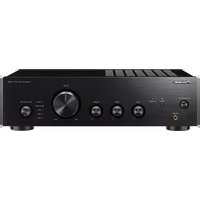
SXN30DAB - Receptor de audio y vídeo PIONEER - Manual de uso y guía de instrucciones gratis
Encuentra gratis el manual del aparato SXN30DAB PIONEER en formato PDF.



| Tipo de dispositivo | Amplificador de audio en red estéreo |
| Función principal | Receptor estéreo en red |
| Conectividad inalámbrica | Bluetooth, Wi-Fi |
| Audio de alta resolución | Sí (Hi-Res Audio) |
| Compatibilidad de red | Sí |
| Modos de recepción | Radio, transmisión en red |
| Entradas de audio | No especificado |
| Salidas de audio | No especificado |
| Potencia de salida | No especificado |
| Formatos de audio compatibles | No especificado |
| Control remoto | Sí (posible aplicación móvil) |
| Alimentación | Corriente eléctrica |
| Dimensiones | No especificado |
| Peso | No especificado |
| Normas y certificaciones | EAC |
Preguntas de los usuarios sobre SXN30DAB PIONEER
0 pregunta sobre este aparato. Responde a las que conoces o haz la tuya.
Hacer una nueva pregunta sobre este aparato
Descarga las instrucciones para tu Receptor de audio y vídeo en formato PDF gratis! Encuentra tus instrucciones SXN30DAB - PIONEER y toma tu dispositivo electrónico nuevamente en la mano. En esta página están publicados todos los documentos necesarios para el uso de su dispositivo. SXN30DAB de la marca PIONEER.
MANUAL DE USUARIO SXN30DAB PIONEER
Nombres y unidades de las piezas 7
Delantero 7
- Pantalla 8
Mando a distancia 9
Trasero 10
Conexiones 11
- Conexión de altavoces 11
Conexión con un reproductor 12 - Conexiones de antenna 13
- Conexión a la red 14
Escuchar la radio por Internet 17
Reproduccion de música convinciones Bluetooth® 20
Reproduccion de musica con AirPlay 21
Reproduccion de musica con Spotify 22
Reproduccion de pistas almacenadas en un dispositivo de almacenamento USB 23
Funciones de red local 24
- Reproduccion de música almacenada en dispositivos compatibles con DLNA 24
- Transmisión de música desde una carpeta comparta (Home Media) 25
Escuchar sonido precedente de un
reprodctor connectado 27
Escuchar la radio 28
Variousajustes 32
- Ajustar la calidad de sonido, etc. 32
- Temporizador de apagado 32
- Introduccion de characteres 33
- Menu de configuración 33
Actualizacion de firmware 36
Resolucion de problemas 38
Dispositivos/medios/formatos de archivocompatibleles 40
Accesorios suministrados
Antes de utiliser el equipo, compruebe que el embalaje contenga launidad principal y los accesos que se indicate a continuación.
Mando a distancia × 1
Pilas secas AAA/IEC R03 × 2
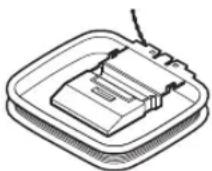
(SX-N30) Antena en bucle de AM × 1
(SX-N30) Antena de hilo de FM × 1
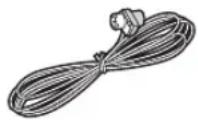
(SX-N30DAB) Antena de hilo de DAB/FM × 1
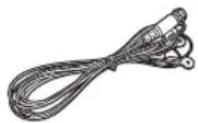
- Tarjeta de garantía × 1
ADVERTENCIA:
PARA REDUCIR EL RIESGO DE INCENDIOS O DE DESCARGAS ELECTRICAS, NO EXPONGA Este APARATO A LA LLUVIA NI A LA HUMEDAD.
PRECAUCION:
PARA REDUCIR EL RIESGO DE DESCARGAS ELECTRICAS, NO QUE LA CUBIERTA (O PANEL POSTERIOR). EN SU INTERIOR NO EXISTENINGUNA PIEZA QUE PUEDA REPARAR EL USUARIO. EN CASEO DE AVERIA, SPLICITE LOS SERVICIOS DE PERSONAL DE REPARACION CUALIFICADO.

WARNING RISK OF ELECTRIC SHOCK DO NOT EARN THE
El simbolo de rayo con cabeza de flecha, inscrito en un triángulo equilatoro, Tiene la finalidad de征求意见 al usuario la presencia de "tensiones peligrosas" no aisladas bajo de la caja del product que son de magnitud sufficiente como para constituir un riesgo de descargas electricas a personas.

El signo de exclamacion, inscrito en un triangulo equilatero, tiene la finalidad de avisar al usuario la presencia de instructiones importantes de operation y mantenimiento (reparacion) en la literatura que acoma a este producto.
Es
Instrucciones de seguridad importantes
-
Lea estas instrucciones.
-
Guarde estas instrucciones.
-
Tenga en cuenta todas las advertencias.
-
Siga todas las instrucciones.
-
No use este aparato cerca del agua.
-
Límpielo únicamente con un paño seco.
-
No bloquee los orificios de ventilacion. Instaleo捎ando las instrucciones del fabricante.
-
No lo instale cerca de radiadores, aparatos de calefaction, estufas ni ningún tipo de aparatos (incluyendo amplificadores) que generen calor.
-
Tenga en cuenta los fines de seguridad de los conectores con derivacion a masa y/o polarizados. Los conectores polarizados tienen dos contactos, uno de mayor時間 que elOTHER. Un conector con derivacion a mesa tiene dos contactos con un cercero para deriving a mesa. Elcontacto ancho o el cercer contacto se instalan con fines de seguidad. Si el conector del equipo no encaja en la toma de corriente disponible,acia a un先进技术 electricistaequalificado para que le substituya la toma obsoleta.
-
Evite que el cable de alimentacion pueda ser pisado o atrapado, en especial en los connectores, y en los+puntos en que sale del aparato.
-
Use solo los accesos/conexionesesiones asignados por el fabricante.
-
Use solo el soporte, tripode, abrazadora o mesa indicados por el fabricante, o vendidos jusqu to con el aparato. Si utilizes una Mesilla con ruedas, tengacuidado, al desplazar elconjunto de mesilla/aparato, ya que si se vuelca podria recibir lesiones.
ADVERTENCIA PARA CARRITOS CON RUELAS

-
Desconecte este aparato si hay tormenta o cuando no vaya a ser utilizado por largos períodos de tiempo.
-
Deje que el mantenimiento lo lleve a cabo personalequalificado. Esnecessaryrepairarelaparato cuando ha recibidoalgun tipo de dano, como porejemplo si el cable de alimentacionha sufrido daños,si se ha(derramadoalgunliquido en elinterior delaparato o sieste ha quedado expuestoa la lluvia o humedad y nofunciona normalmente o si ha caido al suejo.
15.Daños que requiren reparación
Desenchufe el aparato y Solicite los servicios de personalriallicado cuando:
A. El cable de alimentacion o el enchufe este danado.
B. En el interior del aparato hayan entrada objetos solidos o liquidos.
C. El aparato haya estado expuesto a la lluvia o al agua.
D. El aparato parezca no funciona adecuadamente,.
aunque se sigan las instrucciones de operacion.
Ajuste solamente los controlles indicados en el manual de instrucciones, ya que un ajuste inadeado podrfa resultar en daños, y podrfa querirer el trabajo laborioso de un的技术ico
cualificado para devolver el aparato a su
funcionamento normal.
E. El aparato haya caido o haya sufrido或者其他 daños, y.
F. El aparato parezca no funcionar normalmente, indicando que necessita reparacion.
16.Introduccion de objetos solidos y liquidos
No introduzca nunca ningún objeto a工程技术 de las aberturas del aparato, ya que podrián tocar punto de tensión peligrosa o cortocircuito partes, lo que resultará en un incendio o descargas electricas. El equipo no se decide exponer a gotas ni a salpicaduras y nunca deben colocar objetivos que contengan liquidos, como los floreros, encima de este. No coloque velas nithers objectos incandescentes encima de la unidad.
17.Baterías
Tenga en cuenta los aspectos ambientales y siga las regulaciones locales a la hora de(deschar las baterías.
- Si instalala el aparato en una instalacion empotrada, como en una estantería o en una libreza, asegúrese de que está bien ventilado.
Deje 20 cm de espacio libre por encima y por los lados y 10 cm en la parte posterior. El borde posterior del estante o el tablero de encima del aparato deberia estar a uno 10 cm del panel posterior o de la pared, de forma que deben un espacio libre para que el aire caliente pueda circular.
Precauciones
- Copyright de las grabaciones—A menos que se utilise de forma exclusivamente personal, la grabación de material sujeto a copyright es illegal sin el permiso del propietario del copyright.
- Fusible de CA—El fusible de CA del interior de launidad no pueda ser reparado o replazado por el usuario. Si no pueda encender launidad, contacte con el distribuidor al que se la compró.
- Mantenimiento—De vez en cuando limpie esta unidad con un paño suave. Para la suciedad más fácil de eliminar, use un paño suave ligeramente humedecido con una solución de agua y detergente suave. A continuación,SEQE la unidad inmediamente con un paño limpio. No use paños abrasivos, alcohol, ni disolventes químicos de ningún tipo ya que con ellos podería darar el acabado de la unidad e incluo borrar la serigrafía del panel.
4. Alimentación
ATENCIón
ANTES DE CONECTAR LA UNIDAD POR PRIMERA VEZ, LEA CON ATENCION LA SECCION SIGUIENTE.
Los voltajes de las tomas de CA varfan para cada paises. Compruebe que el voltaje de su zona cumpla con los requisitos de voltaje indicados en la etiqueta de caracteristicas que se enquiryra en el panel posterior de esta unidad (por exemple, CA 230 V, 50Hz o CA 120V 60Hz
El cable de alimentacion se usa para desconectar estaunidadde la fuente de alimentacion de CA. Asegúrese de que el conductor está siempre operativo (facilmente accesible).
Para modelos con el botón [POWER] o con los botones [POWER] y [ON/STANDBY]:
Al pulsar el botón [POWER] para selección ar modulo OFF no se desconecta totalmente de la red electrónica. Si no va a utiliser la unidad durante un periodo de tiempo prolongado, extraiga el cable de alimentación de la toma de red de CA.
Para modelos solo con el botón [ON/STANDBY]:
Al pulsar el botón [ON/STANDBY] para selección ar modulo Standby no se desconecta totalmente de la red electrica. Si no va a utiliser launidad durante un periodo de tiempo prolongado, extraiga el cable de alimentación de la toma de red de CA.
5. Evitar perdidas auditivas
Precaución
Unapresion de sonido excessiva de los auriculares de boton y de los auriculares de cabeza可以使ar perdidas auditivas.
6. Baterías y exposión al calor
Aviso
Las baterias (paquete de baterías o baterías instaladas) no deben exponerse a un calor excessivo como los rayos del sol, fuego o similar.
7. Nunca toque esta unidad con las manos
mojadas—Nunca maneje esta unidad o su cable de alimentacion con las manos mojadas o humedes. Si en el interior de la unidad entra agua o cualquier(other liquido, haga que sea revisada por el distribuidor al que se la compró.
8. Notas acerca del manejo de la unidad
- Si tiene que transportar esta unidad, use el embalaje original para empaquetarlo de la misma forma en que está empaquetado originalmente al adquirirlo.
- Nocede por mucho tiempo objectos de plástico o goma sobre estaunidad ya que, con el tiempo, podrianidefer MARCAS en la superficie.
- Después de un uso prolongado, es possible que los paneles superior y posterior de estaunidad se calienten. Esto es normal.
- Si no va a usar estaunidad por un长大o periodo de tiempo, es possible que al activarla de nuevo no funciona correctamente, por lo que es acontejal que la utilizce de vez en cuando.
Para los modelos europeos
Declaración de Conformidad
Declaramos, bajo nuestra total responsabilidad, que este product cumple con las normas:
- Seguridad
-Limits y métodos de medicación de las caractésticas de perturbación radioeléctrica
-Limits de las emisiones harmonicas vigentes - Limitación de los Cambios de tensión, fluctuaciones de tensión y la oscilación
- Directiva de Restrición de ciertas Sustancias Peligrosas (RoHS por sus siglas en ingles), 2011/65/EU
- Por la presente, Onkyo & Pioneer Corporation, declara que este SX-N30/SX-N30DAB cumple con los requisites esencias y除外as exigencias relevantes de la Directiva 1999/5/EC.

WEEE
http://www.onkyo.com/manual/wee/wee.pdf
DESCARGO DE RESPONSABILIDAD
A trovés de este dispositivo pourrait enlazar其他 servicios o sitios web que no está bajo control de网通una compañero que ha designado, fabricado o distribuído este dispositivo ni sus filiales (colectivamente, "Compañía"). No tenemos control algo;nso sobre la naturaleza, contenido y disponibiliad de dichos servicios. La inclusión de algunos enlaces no implica necessariamente una recomendación o aprobación de los+puntos de vista expresados en los mismos.
Toda la informacion, contenido y servicios disponibles a trovés de este dispositivo pertenecen a cerceros y está protegidos por derechos de autor, patentes, MARCAS MARCIALES y/u及其他 leyes de propidad intelectual de los paises aplicables.
La información, contenido y servicios proporcionados a工程技术 de este dispositivo son solamente para uso personal, sin fines de lucro. La información, contenido o servicios no podran ser usados de网通una other forma mas que la aprobada previamente por el propietario del contenido o proveedor de servicios.
NoURTADARo:
No podra modificar, copiar, republicar, traducir, explotar, crear
trabajos derivados, cargar, publicar, transmitir, venderr ni
distribuir de ninguna forma qualier informacion, contenido o
servicios disponibles a trovés de este disposito, a menos que
esté expresamente autorizzato por los derechos de autor,
patente,marca commercial y/o titular de propietidad intelectual,
incluyendo, excepte sin limitacion, al propietario del contenido o
proveedor de servicios.
EL CONTENIDO Y SERVICIOS DISPONIBLES A TRAVÉS DE ESTE DISPOSITIVO SON PROPORCIONADOS "TAL COMO ESTÁN".
LA COMPANIA NO GARANTIZA LA INFORMACION, EL CONTENIDO NI LOS SERVICIOS PROPORCIONADOS DE Este MODO, YA SEA EXPRESA O IMPLICITAMENTE, PARA NINGUN PROPOSTITO.
LA COMPANÍA RECHAZA EXPRESAMENTE CUALQUIER GARANTÍA, EXPRESA O IMPLÍCITA, INCLUYENDO, PERO NO LIMITADO A, LAS GARANTías DE TÍTULO, NO VIOLACION, COMERCIALIZACION O ADECUación PARA UN PROPÓSITO EN PARTICULAR.
La Compañía no representa ni garantiza de ninguna forma, expresa o implicamente, la integridad, precision, validez, legalidad, confiabilidad, aplicabilidad o disponible con respecto a la informacion, contenido o servicios disponibles a工程技术 de este dispositivo. La Compañía no se hace responsable, ya sea por contrato o agrvio, incluida la negligencia o responsabilidad civil, de qualquier daño directo, indirecto, especial, incidental o consecuente o de qualquier other daño resultante de o en connexion con提供优质信息服务 contentida, o como resultado del uso de提供优质 contenido o serviceo proportionsado por usted o cerceros, aun cuando la Compañía ha sido avisada sobre la posibiliad de tales daños, ni tampoco la Compañía se hara responsable por reclamos de cerceros en contra de los 用户 de este dispositivo o de cerceros.
En ningún caso la Compañía sera responsable de, sin limitar la generalidad de lo anterior, cualquier interrupción o suspENSION de cualquier información, contenido o servicios disponible a工程技术 de este dispositivo. La Compañía, tampoco se hace responsable por el service del cliente relacionado con la información, contenido y servicios disponibles a工程技术 de este dispositivo. Cualquier pregunta o consulta de servicios relacionada con la información, contenido o servicios debe realizarse directamente a los propietarios del contenido y proveedores de service.
Characteristicas
Una gran variedad de posibilidades de reproduccion concharacteristicas de red
Puede acceder a un amplio repertorio de música a工程技术 de una connexion de red con su router. Puede conectar a la red a工程技术 de un router LAN inalámbrico mediante Wi-Fi®.
- Muchos de los servicios de radio por Internet más importantes, como Tuneln Radio, ya se encontrartran registrados en el menu
- Compatible con AirPlay. PuedeREENCR ARCHIVOS de musica almacenados en un iPhone®, iPod touch®, o iPad®
- Compatible con Spotify. Reproduzca la música de Spotify con una elevada calidad de sonido
- Funcion de red local que le permiteREENCR ARCHIVOS DE MUSICA desde su ordinador (DLNA,Home Media)
Reproduce fuentes de alta calidad con una elevada resolution de 192 kHz/24 bit
Hi-Res AUDIO
Puede reproducir fuentes de alta resolution en formatos como WAV, FLAC o ARCHivos DSD (*) distribuidos por Internet atrampos de la funciOn de red local o conectando un dispositivo de almacenamento USB.
- Reproduccion atramves de la functiOn de red local
Si conecta launidad al mesmo router que suordenador,ouldra reproducir las fuentes de alta resolution descargadas en elsegundo mediate las functions DLNA o Home Media a través deaxonies sencillas en el mando a distancia.
- Reproduccion desde dispositivos de almacenimiento USB conectados
Si conecta un dispositivo de almacenimiento USB con fuentes de alta resolution a launities, podra reproducirlas mediante actiones sencillas en el mando a distancia.
- Launidad admite ARCHIVOS WAV y FLAC de hasta 192 kHz/24 bit (hasta 96 kHz cuando se producen ARCHIVOS WAV y FLAC desde un dispositivo de almacenamento USB). Launidad puede reproducir ARCHIVOS DSD de 2,8 MHz y 5,6 MHz (solo 2,8 MHz cuando se reproduce desde un dispositivo de almacenamento USB). Consulta "Dispositivos/medios/formatos de archivo compatibles" ( 40) siceeas mas informacion.
Diseño de audio de alta calidad de pleno derechocho
- Amplificador discreto de alta potencia que pueda transmitir incluso a征求意见 de un sistema de altavoces grande
- Transformador de alta potencia con blindaje de acero al silicio para reducir las fugas de flujo
-
Circuito de bucle cerrado para estabilizar el potencial de tierra
-
Piezas reforzadas soportadas desde abajo por el chasis ovalado
- Función directa que emite un sonido puro porque evita los circuitos de control del tono durante la reproducción
- Dos sistemas de terminal de altavoz, A y B, conector SUBWOOFER PRE OUT
- Terminales DIGITAL IN y LINE IN para reproducir reproductores externos. Terminal PHONO que permit la conexión con un tocadiscos con un cartucho MM
Otrasmericanos
- Puerto USB frontal paraREENCRARCHIVOS de muzica en un dispositivo de almacenamento USB
- Función Bluetooth
- SX-N30 está equipado con un sintonizador AM/FM capaz de memorizar hasta 40 emisoras SX-N30DAB está equipado con un sintonizador DAB/ FM capaz de memorizar hasta 40 emisoras
- Funcion Opt1 In Wakeup que pone en marcha la unidad cuando se activa un reproductor conectado a工程技术 de un cable opticalo digital
- Compatible con una gran variedad de ARCHIVOS de música, incluidos MP3, WAV, FLAC, DSD, WMA, MPEG4 AAC (con la función de red local y la connexion de un dispositivo de almacenimiento USB)
SX-N30 ControlApp (aplicación para téléphone inteligente)
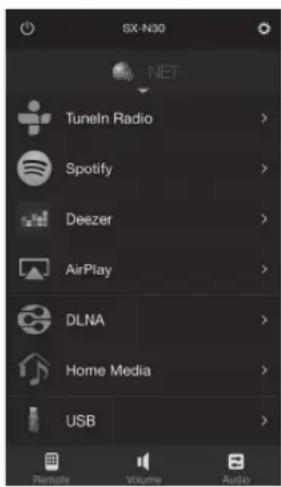
- Selección de fuente de entrada, ajustes de volumen y otheras operaciones BASicas posibles desde su Telefono inteligente que sirve como mando a distancia de la unidad
- Pantallas GUI que permiten operaciones intuitivas de seleccion de pistas en la radio por Internet y DLNA
- Transmisión de datos de música almacenados en su téléphone inteligente
Compatible con dispositivos iOS y Android™. Esnecessary un entorno LAN inalámbrico para usar las aplicaciones. El contenido de los servicios de red está sujo to a Cambios.
Nombres y unidades de las piezas
Es
Delantero
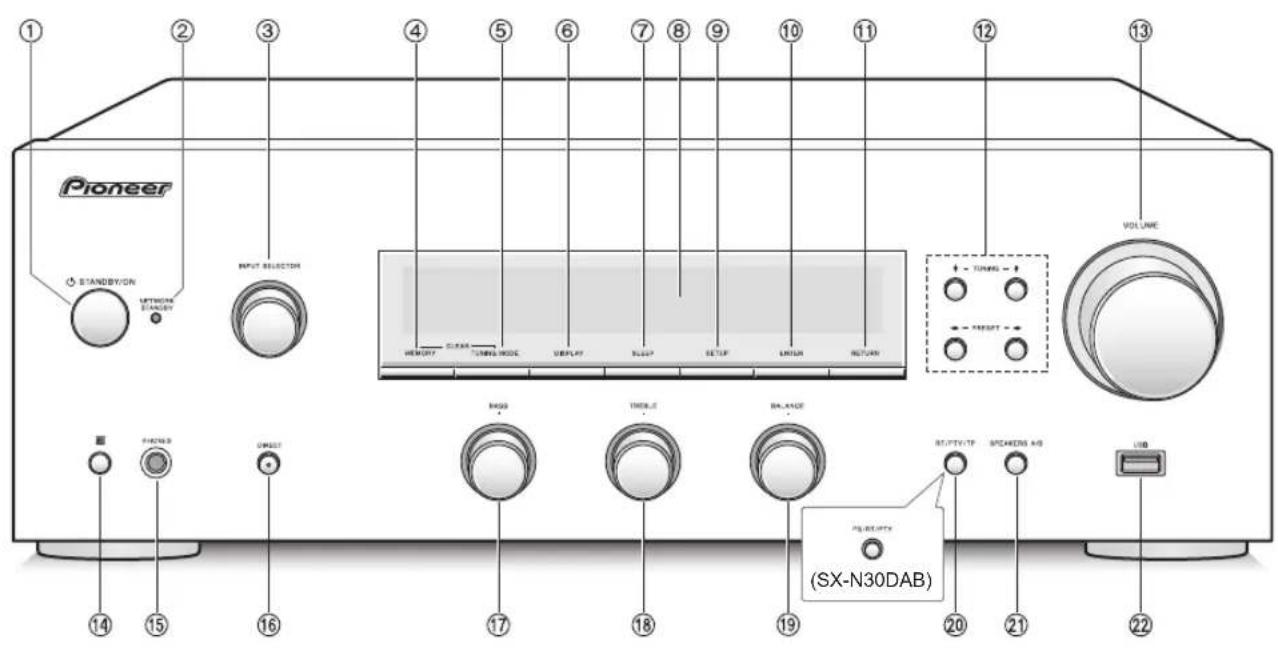
① Boton STANDBY/ON: Pulse este boton para encender la unidad oponerla en el modo de espera.
② LED NETWORK STANDBY: Se ilumina cuando Network Standby, Bluetooth Wakeup o Opt1 In Wakeup STL an activos.
③ Control INPUT SELECTOR:SeLECTIONA la fuente que se va a reproducir. Gire el control paraCambiar la fuente en esteorden:BD/DVD SAT/CBL AUX GAME SACD/CD PHONO TV AM (SX-N30), DAB (SX-N30DAB) FM NET BLUETOOTH
④ Boton MEMORY: Pulse este boton para registrar una emisora AM/DAB/FM.
⑤ Boton Tuning MODE: Pulse este boton para
cantiar el modo de sintonizacion de las emisiones
AM/FM.
Pulsar también para selectionar elorden de visualizacion de la emisora DAB.
⑥ Boton DISPLAY: Cambie la informacion que se muestra.
⑦ Boton SLEEP: Pulse este boton para establercer el temporizador de apagado.
⑧ Pantalla ( 8)
Boton SETUP: Se utilizes para visualizar el menu de configuracion.
Boton ENTER: Pulse este botón para confirmar la selección.
① Boton RETURN: Devuelte la pantalla al estado anterior durante las operaciones de ajuste o el funciona.
Boton de direccion/TUNING/PRESET: Mueven el cursor. Cuando escuche transmisiones AM/DAB/FM, sintonice la emisora con TUNING o selecciona la emisora registrada con PRESET.
13 Control de VOLUME: Se usa para ajustar el volumen.
14 Receptor de senal del mando a distancia
15 Terminal PHONES: Conecte auriculares con una clavija estandar.
6 Botón DIRECT: Seleección el modo de audición. El modo cambia Direct Pure Direct Stereo cada vez que pulsa el botón.
- Direct: Emite un sonido puro porque evita los circuitos de control del tono durante la reproduccion. El indicator "DIRECT" se enciende en la pantalla cuando se selección. "Bass" y "Treble" está deshabilitados. Pure Direct: Los circuitos de control del tono se evitan durante la reproduccion, y la pantalla, que también Cause ruido, se apaga, permitiendo un sonido incluso más duro. El LED se ilumina cuando se selección. "Bass" y "Treble" está deshabilitados.
Control BASS: Ajusta el nivel de graves.
18 Control TREBLE: Ajusta el nivel de agudos.
19 Control BALANCE: Ajusta el balance de salute de audio entre los altavoces derecho e izquierdo.
20 Botón RT/PTY/TP (SX-N30), botón PS/RT/PTY (SX-N30DAB): Se utilizes cuando recibe la información de texto de las emisoras transmisoras.
Botón SPEAKERS A/B:Selección los terminales para la calidad de audio entre SPEAKERS A/B.
22 Puerto USB: Un dispositivo de almacenimiento USB está connectado deforma que los ARCHivos de música almacenados se pueda reproducir.
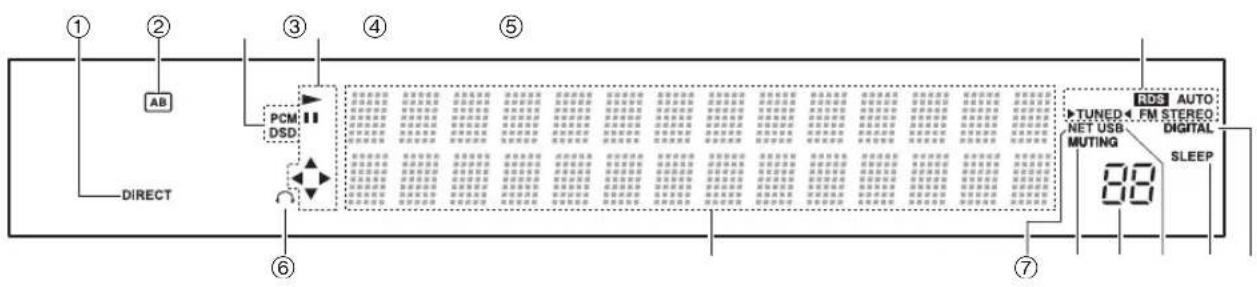
Pantalla
① Indicador DIRECT: Este indicator aparece cuando Direct estáactivado en la configuracion de calidad de audio.
② Pantalla de seleccion del altovoz (A/B): Muestra los terminales de altovoz seleccionados.
③ PCM/DSD: Se illumina en función del tipo de senales digitales de entrada.
④ Pantalla de reproduccion/pausa/cursor
⑤ Estados de recepción AM/DAB/FM AUTO: Este indicator aparece cuando el modo de sintonización automatica AM/FM está selecciónado. FM STEREO: Este indicator aparece cuando la unidad está sintonizada en una emisión FM estéreo. RDS: Este indicator aparece cuando la unidad recibe información RDS.
TUNED: Este indicator aparece cuando lainstitution está sintonizada en una emisora de radio.
⑥ Indicador de auricular: Permanece encendido.
cuando hay auriculares conectados.
NET: Se ilumina cuando se seleccióna "NET" como fuente de entrada. Parpadeará si la conexión no es correcta.
Indicador MUTING: Este indicator parpadea cuando el audio está silenciado temporalmente.
Nivel de volumen
USB: Se ilumina cuando se seleccióna "USB" como fuente de entrada. Parpadeará si la conexión no es correcta.
11 Indicador SLEEP: Este indicator aparece cuando el temporizador de apagado está activado.
⑫ DIGITAL: Se ilumina cuando la fuente de entrada seccionada es digital.
③ Area de visualizacion de mensajes: La informacion de pista y los menos aparecen ahora.
Aparecen los siguientes iconos.
:Carpeta
: Nombre de pista/emisora de radiodifusión
Reproducción
:Enpasa
: Buscando hacia adelante
: Busingo hacia atras
:Nombre del artista
:Nombre delalbum
: Repite todas las pistas
1: Repetir una pista
Repite las pistas de la carpeta o de la lista de reproduccion (DLNA)
:Aleatorio
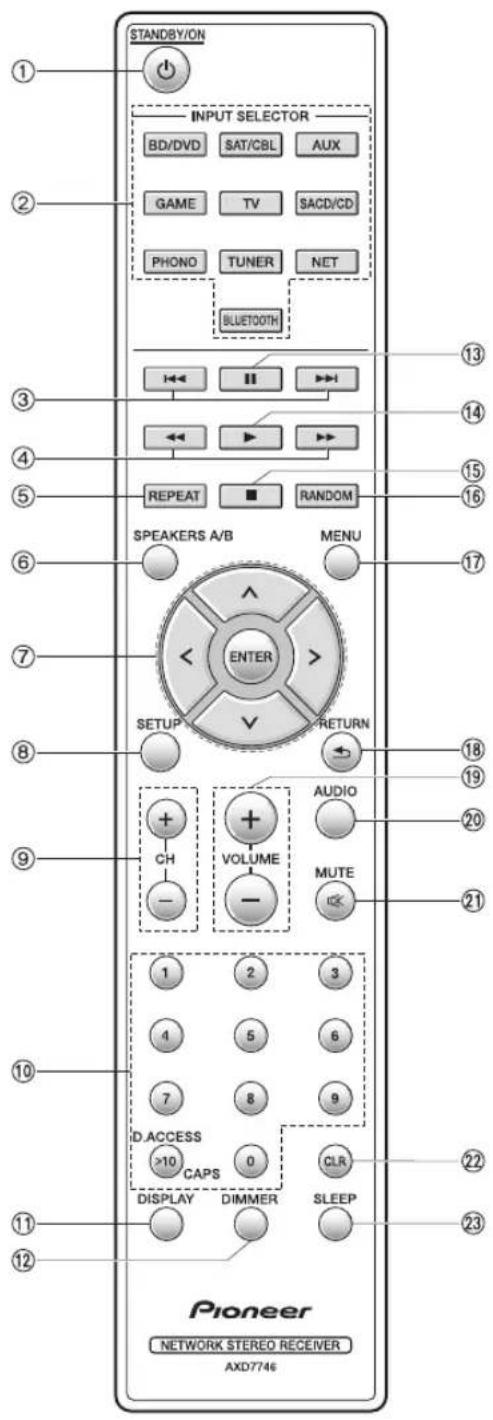
Mando a distancia
① Boton 已 STANDBY/ON:Pulse estebotonpara encender la unidad o ponerla en el modo de espera.
② Botones INPUT SELECTOR:Use these botones para seleccionar la fuente.
③ Botones de salto (|▲/▶|) ()
④ Botones de búsqueada (▲/▶) ()
⑤ Boton REPEAT: Activa y desactiva la repeticion de la reproduccion y selecciona el modo. (^)
⑥ Boton SPEAKERS A/B:Seleccione los terminales para la calidad de audio entre SPEAKERS A/B.
⑦ Botones de direccion (N/M/ENTER: Seccione elementos con los botones de direccion y pulse el boton ENTER para confirmar.
Boton SETUP: Se utilizes para visualizar el menu de configuracion.
Botones CH (+ / - ) :Selezione las emisoras registradas.
Botones numéricos
① Boton DISPLAY: Cambie la informacion que se muestra.
⑫ Boton DIMMER: Use this boton para alternar el brillo de la pantalla entre normal, levamente oscuro y oscuro.
13 Boton de pausa (II) ()
14 Botón de reproducción (▶) ()
15 Botón de parada (■) ()
16 Botón RANDOM: Reproduce las pistas de la carpeta o de la lista de reproducción (DLNA) aleatoriamente. ()
⑦ Boton MENU: Pulse este boton para visualizar el menu.
Botón RETURN: Devuelte la pantalla al estado anterior durante las operaciones de ajuste o el funciona.
19 Botones de VOLUME (+ / -)
20 Botón AUDIO: Use este botón paraaabstar la calidad del sonido,etc.
② Boton MUTE: Silencia el audio temporalmente.
Botón CLR: Use este botón para borrar los charactres que haya introducido.
Botón SLEEP: Pulse este botón para establecer el temporizador de apagado.
* Se utilizes con la reproduccion del dispositivo de almacenamento USB o la funciona de red local (DLNA, Home Media).
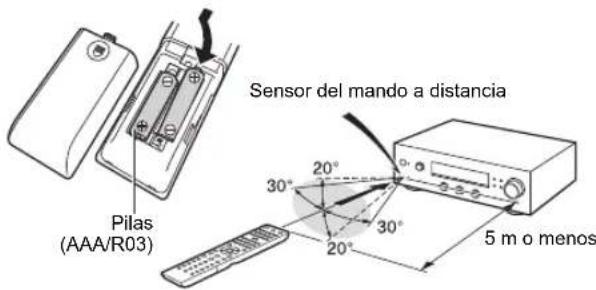
- Si no utilizes el mando a distancia durante un periodo de tiempo prolongado, retire las pilas para evaporar fugas. Tenga en cuenta que Maintainer pilas gastadas bajo su酐 para causear corrosión, casa que dañará el mando a distancia.
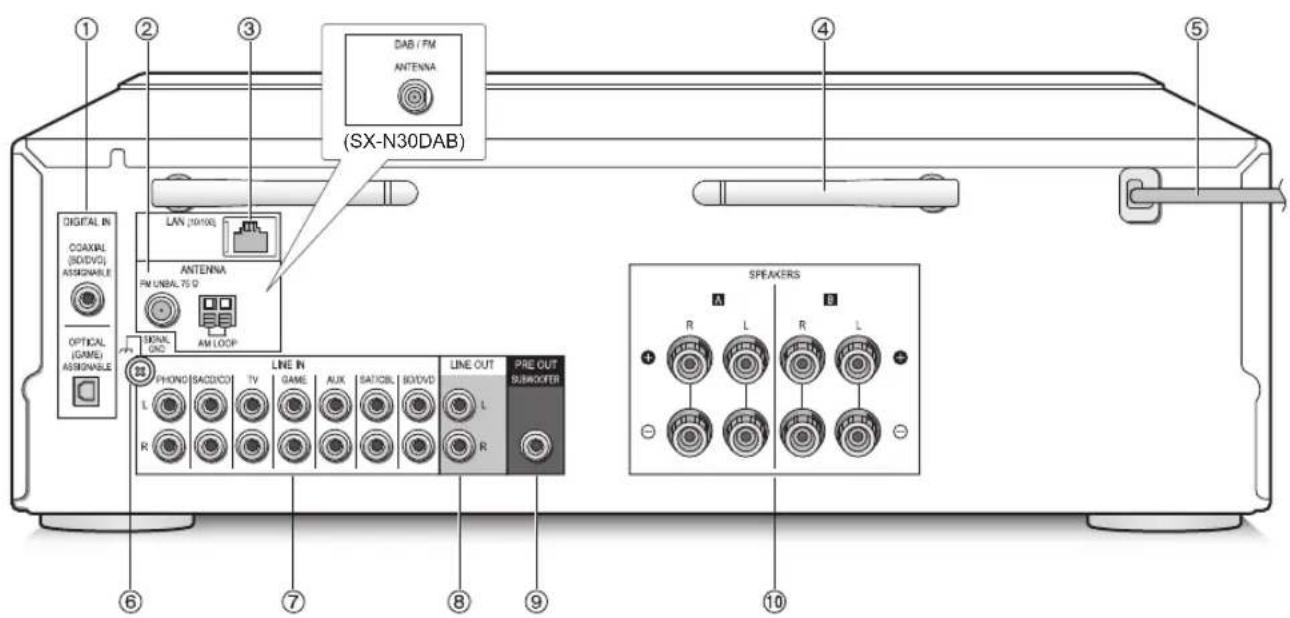
Trasero
① Terminales DIGITAL IN OPTICAL/COAXIAL: Conectados a los reproductores. Use un cable optical digital o un cable coaxial digital para la connexion con el conductor de salute de audio digital de un reproductor.
② Terminales FM UNBAL 75 /AM LOOP ANTENNA (SX-N30), terminal DAB/FM ANTENNA (SXN30DAB): La antenna suministrada está conectada.
③ Puerto LAN (10/100): Conecte con el router a trovés de un cable Ethernet.
Antena inalámbrica: Se usa para la connexion Wi-Fi o al utilizar un dispositivo habilido con Bluetooth. Ajuste los ángulos de acuerdo con el estado de la红线.
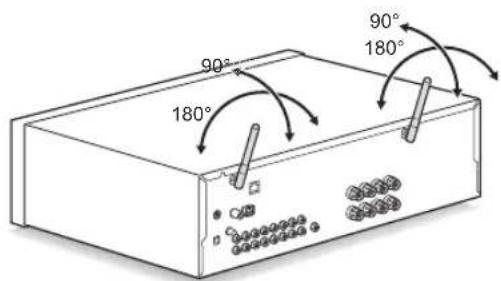
⑤ Cable de alimentacion: Conecte el cable de alimentacion a una calidad CA. Desconecte el cable de alimentacion solo afterwards deponer la unidad en modo de espera.
* Encender la unidad puede causar una subida de tension electrónica momentánea queoulda interferir conotvosequipos electrécios en el mismo circuito. Si se produce este problema, enchufe la unidad a un circuito derivado diferente.
⑥ Terminal SIGNAL GND: Conecte la toma a tierra del reproductor/grabador si dispone de ella.
⑦ Terminales LINE IN:Conectados a los reproductores. Utilice un cable RCA para la connexion del terminal LINE OUT de un reproductor.
_i Terminales LINE OUT: Utilicelo cuando conecte dispositivos de grabacion, como un reproductor de casetes. Utilice un cable RCA para la conexion del terminal LINE IN de un dispositivo de grabacion.
Conector SUBWOOFER PRE OUT: Conecte un subwoofer con un amplificador integrado para amplificar la emisión de los graves.
10 Terminales SPEAKERS A/B: Puede conectar un Conjunto de altavoces izquierdo y derecho a cada uno de los terminales A/B.
Conexiones
- El cable de alimentación no debe conectarse hasta que no se hayan completado todas las otheras conexiones.
Conexión de altavoces
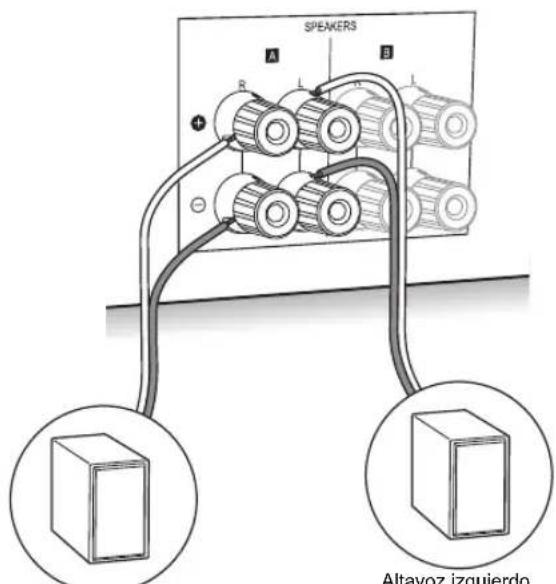
Altavoz derecho
Si conecta un uncommono Conjunto de altevoces,utilice los terminales SPEAKERS A que aparecen en la ilustracion. Realice una connexion correcta entre las connexiones de la unidad y las connexiones del altavoz (+a + y - a - ) para cada canal. Si la connexion está mal, un sonido bajo可以使bolverse pobre debido a una fase inversa.
- Conecte los altavoces con una impedancia de entre 4 Ω y 16 Ω. Tendrá que cambiar los ajustes de impedancia si algo n do los altavoces tiene 4Ω o más a una impedancia menor de 6 Ω. Véase el menu de configuración "3. Hardware" - "Speaker Impedance" (⇒ 34).
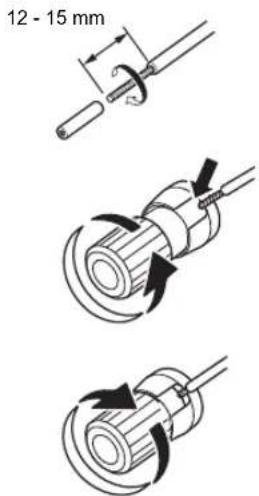
Retuerza bien los hilos del cable del altovoz antes de introducirlos en los terminales. Una vez introducidos los cables, apriete bien los terminales girandalos hacía la derecha.
Cuando también se conectan los terminales SPEAKERS B:
Realice la connexion employando el mesmo método que se describe para los terminals SPEAKERS A. Conecte altavoces con una impedancia de entre 8 Ω y 16 Ω a los terminals A/B. En tal caso, cambie el ajuste de impedancia en la unidad. Vease el menu de configuración "3. Hardware"-“Speaker Impedance” (→ 34).
- Pulse el botón SPEAKERS A/B en la unidad o el mando a distancia paracaear los altavoces. (La seleccion cambia en el order SPEAKER A→SPEAKER B→SPEAKER A+B.)
Cuando se conecta un subwoofer:
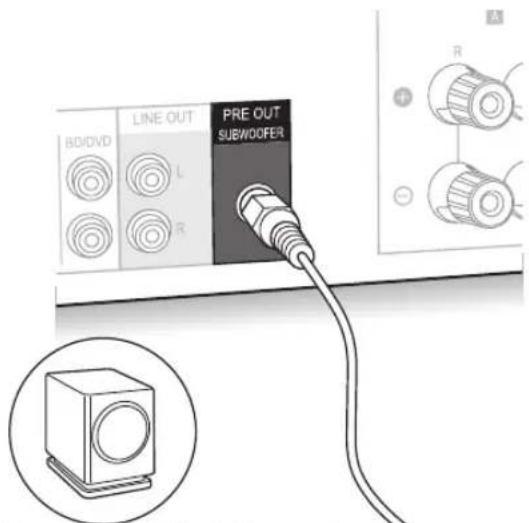
Subwoofer con amplificador incorporado
Utilice un cable de subwoofer para conectar el conductor SUBWOOFER PRE OUT al terminal LINE INPUT de un subwoofer con un amplificador integrado.
- No se emite audio desde el conector SUBWOOFER PRE OUT cuando establece SPEAKER B como los altavoces para la emisión de audio.
Las siguientes conexiones peuvent provocar días asi que tengacuidado.
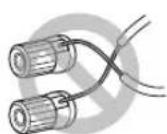
Cortocircuito entre el cable ^+ y el cable
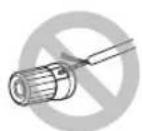
Contacto del nucleo del cable con el panel posterior de la unidad
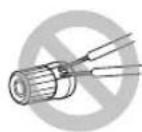
Conexión de dos o más cables a un terminal de altavoz de estaunities.
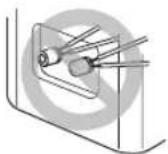
Conexión de dos o más cables a un terminal de un altavoz
Conexión con un reproductor
Puede eschar audio procedente de reproductores como televisores, reproductores de discos Blu-ray y consolas de juegos.
Conexión DIGITAL IN
Si el reproductor cuenta con un terminal de salute digital optico o coaxial, conectelo mediante un cable optico digital o un cable coaxial digital a uno de los terminals DIGITAL IN. Para la reproduccion, seleccione el nombre del terminal con el INPUT SELECTOR.
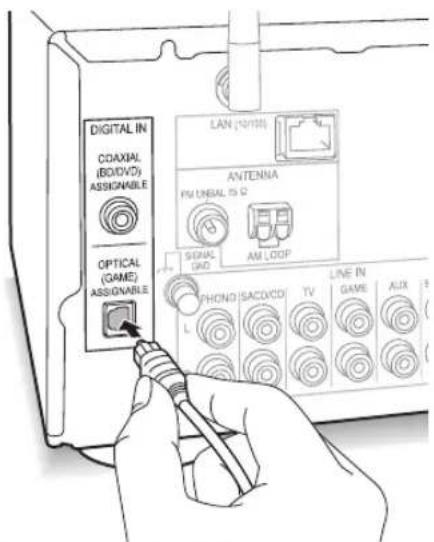
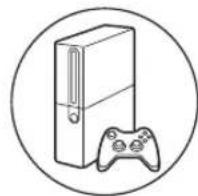
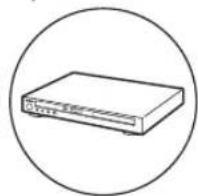
Tenga en cuenta que estainstitution está equipada con una "funcion Opt1 In Wakeup", de modo que cuando se inicia la reproduccion en un reproductor connectado al terminal OPTICAL (GAME), lainstitution se enciende y INPUT SELECTOR cambia automatistically. ( 34)
- Los terminales DIGITAL IN únicamente PUden gestionar señales PCM.
- Ya que la connexion optica de entrada digital de la unidad tiene una cubierta, presione el cable hacía dentro directamente contra la cubierta volviendola del reves.
Conexión LINE IN
Utilice un cable RCA para la connexion entre el terminal LINE OUT del reproductor y uno de los terminales LINE IN de estaunidad. Para la reproduccion, seleccione el nombre del terminal con el INPUT SELECTOR.
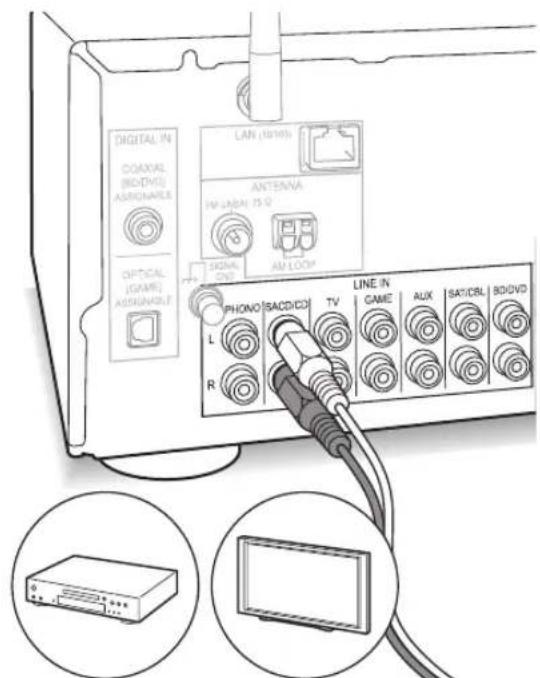
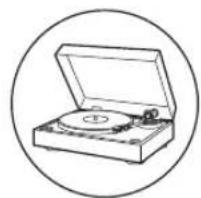
- Conecte el tocadiscos (cartucho MM) al terminal LINE IN PHONO. Si el tocadiscosiene un cable de toma a tierra, conectelo al terminal SIGNAL GND de estaunidad. Si el tocadiscos conectadoiene unecualizarde audio integrado, conectelo a unterminal LINE INdistincto de PHONO.
Conexiones de antenna
Conecte las antennas para escuchar transmisiones en AM/DAB/FM.
- En algunos zonas puede que no reciba transmisiones de radio también conecte una antenna.
Antena AM (SX-N30)
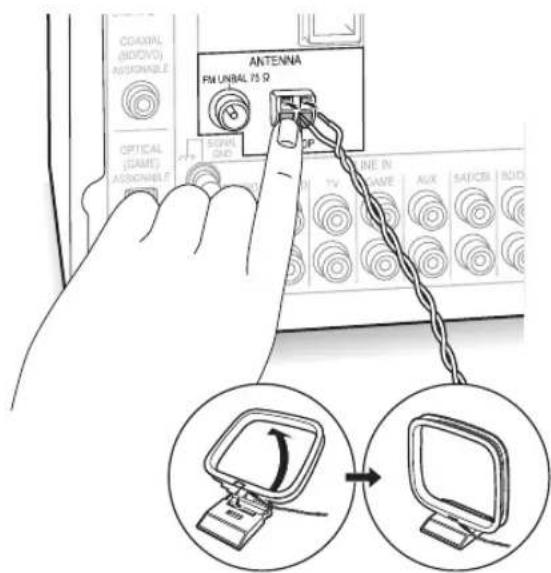
Monte la antenna en bucle AM (provista) y conectela al terminal AM LOOP.
Antena FM (SX-N30)
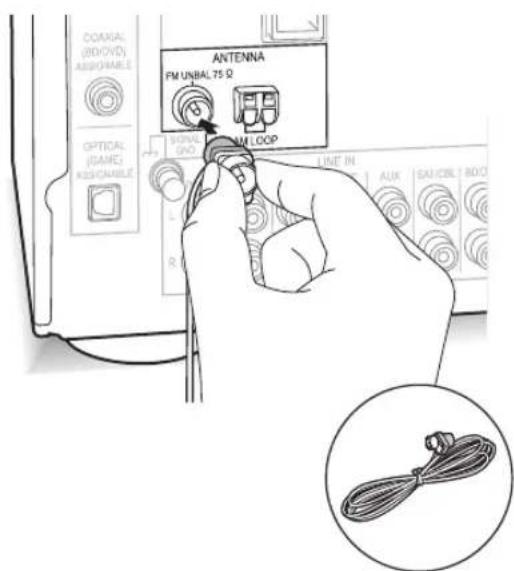
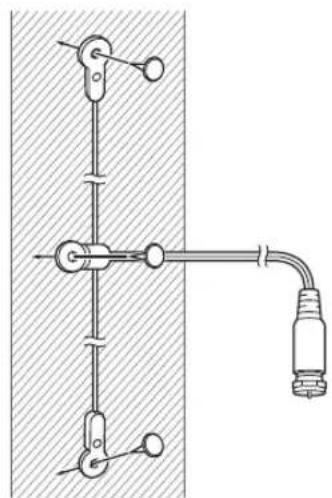
Conecte la antenna FM provista al terminal FM UNBAL 75Ω. Asegürese de que la clavija está Completely insertada. Utilice una chincheta o un objeto similar para fjjar la antenna a una pared.
Antena DAB/FM (SX-N30DAB)
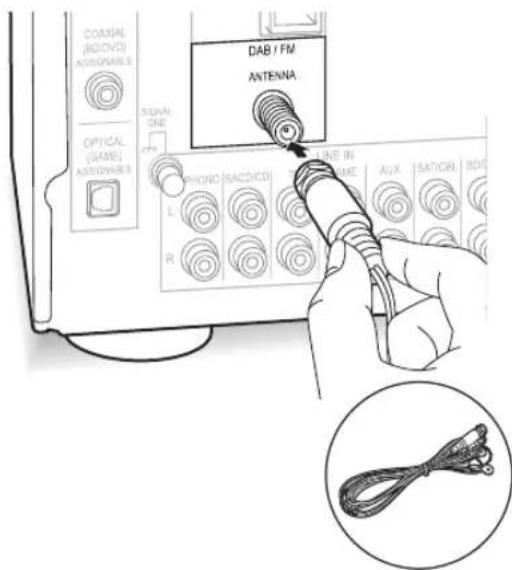
Conecte la antenna DAB/FM provista al terminal DAB/FM. Compruebe que la toma esté Completely insertada y despues fjela girando la tuerca hacía la derecha. Utilice una chincheta o un objeto similar para fazer la antenna a una pared.
Conexión a la red
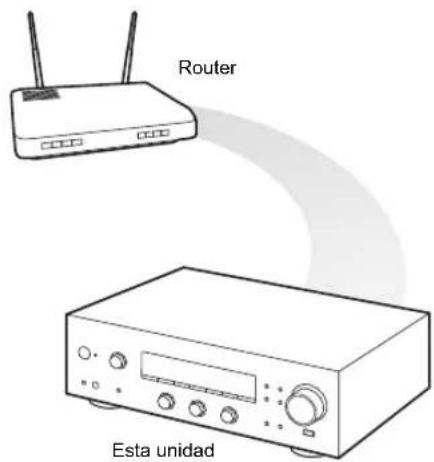
Esta connexion le permittedo disfrutar de servicios de radio por Internet (^*) , AirPlay, Spotify y de las sistemas de red local. Establezca la connexion con el mesmo router que el téléphone inteligente, el ordinador o NAS que vaya a utiliser.
- Debe disponible de connexion a Internet.
Conexión por cable
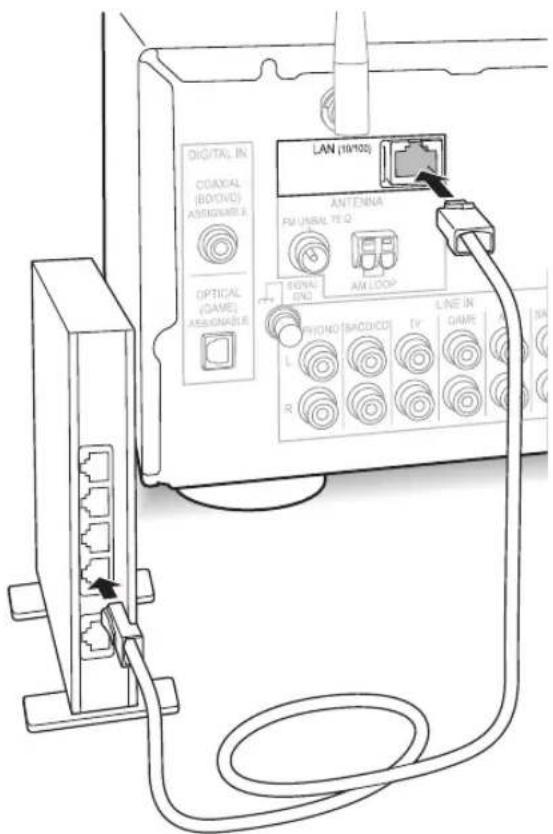
Conecte el router al puerto de la unidad LAN (10/100) con un cable Ethernet (*).
- Use un cable Ethernet CAT5 blindado (esto recto).
Conexión Wi-Fi®
Configure la connexion Wi-Fi con el punto de acceso (un router LAN inalámbrico, por exemple). Configúrella con el mando a distancia cuando observa la pantalla de launidad principal.
Realice las siguientes preparaciones.
Escriba la SSID y la contraseña (clave) del punto de acceso si se muestran en la etiqueta del cuerpo principal.
- Launidad es compatible con la conexión Wi-Fi conjuntos de acces de 2,4 Ghz.
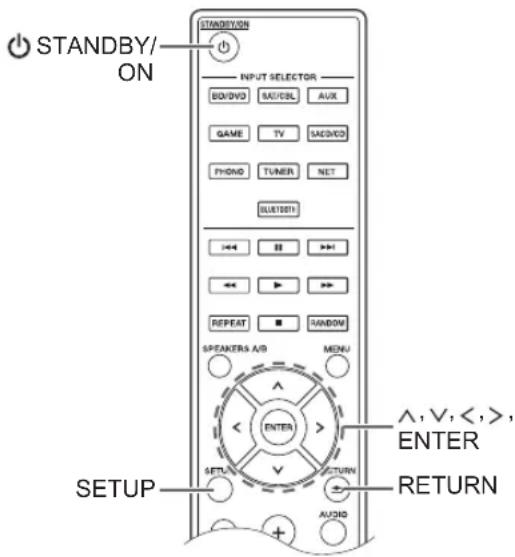
- Encienda la unidad.
- Pulse el boton SETUP.
Aparecerá el menu de configuración en la pantalla.
-
Utilice los botones de direccion ( para selectionar "5. Network" en la pantalla y pulse el boton ENTER.
-
Si no aparece, espere un momento a que se inicia la funciona de red.
-
Network
-
Utilice los botones de direccion (W) para selectionar "Wi-Fi" en la pantalla; a continuacion utilise los botones de direccion (K) para selectionar "On".
W i -F i 0n
- Utilice los botones de direccion (A) para selectionar "Wi-Fi Setup" y pulse el botón ENTER cuando aparezca "Start".
Wi-Fi Setup [Enter]: Start
- Utilice los botones de direccion ( para selectionar el método de conexión Wi-Fi y pulse el botón ENTER.
Scan Networks: Use this unidad para hacer y connectarse a un router LAN inalámbrico u otro punto de acceso.
Use iOS Device: Si usa un dispositivo con iOS 7 o una version posterior,oulda connectar fácilmente el Wi-Fi simplement compartiendo los ajustes Wi-Fi del dispositivo iOS con lainstitution.
En caso de que haya的选择aciono "Scan Networks"
- Utilice los botones de direccion ( para selectionar el SSID del punto de acces y pulse el boton ENTER.
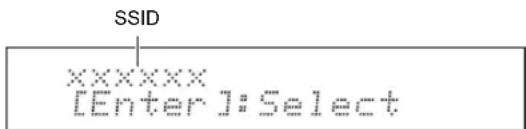
- Si cambió la configuración inicial del punto de acceso para saltarse la introduccion de la contraseña, el paso 8 no esnecessary.
-
Si cambió la configuración inicial del punto de acceso para ocultar la clave SSID, consulte "Cuando el punto de acceso no se muestra".
-
Utilice los botones de direccion (A) para selectionar uno de这些 métodos de autenticación y pulse el botón ENTER.
Enter Password: Introduzca la contraseña del punto de acceso para estarcer conexión. Introduzca la contraseña en la pantalla.
- Para información sobre como introducir characteres, consulte "Introduccion de characteres" (⇒ 33) en "Varios ajustes".
Push Button: Utilice el botón de configuración automática del punto de acceso para establishar la connexion.
Mantenga pulsado el botón de configuración automática del punto de acceso durante los seguidos que Sean necessarios, seleccione "OK" en la pantalla y pulse el botón ENTER.
PIN code: Seleectione este método cuando el botón de configuración automática del punto de acceso no está a su alcance. Aparecerá el número PIN de 8 dígitos. Registre el número PIN做不到 en el punto de acceso, selección "OK" en la pantalla y pulse el botón ENTER. Para Obtener más información sobre como registrar el número PIN en el punto de acceso, consulte su manual de instructaciones.
Cuando el punto de acceso no se muestra
Utilice el boton de direccion (para selectionar "Other..." en la pantalla y pulse el boton ENTER. Introduzca la SSID. Cuando "Security" aparezca en la pantalla, realice los siguientes ajustes de acuerdo a la configuracion del router.
- Para informacion sobre como introducir caracteres, consulte "Introduccion de characteres" ( 33) en "Varios ajustes".
Métro WPA/WPA2
Utilice los botones de direccion (A para seleccionar "WPA" o "WPA2" en la pantalla y pulse el boton ENTER. Introduzca la contraseña.
Método WEP
Utilice los botones de direccion (A para).
Seleccionar WEP en la pantalla y pulse el boton ENTER. Introduzca la contraseña. Cuando Default Key" aparezca en la pantalla, seleccione el ID clave por defecto y pulse el boton ENTER.
- Si la configuración de cifrado no se ha realizado en el router de LAN inalámbrico, utilise los botones de direccion (A) para selecciónar "None" en la pantalla "Security" y pulse el botón ENTER.
En caso de que haya的选择aciono "Use iOS Device"
- En el dispositivo iOS,uya a "Settings"-Wi-Fi" y active el ajuste, despues seleccione estaunidad en "SETUP NEW AIRPLAY SPEAKER".
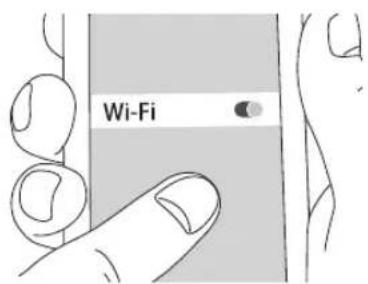
- Pulse "Next".
Cuando la connexion se ha realizado con exito: El menu de configuración finalizará automatistically.
- Puede confirmar el estado de la connexion pulsando el botón SETUP y selecciónando "5. Network"- "Status".
Status
Connected
Escuchar la radio por Internet
En launidad está registrados por defecto algunos servicios de radio por Internet. Puede visualizar el service,menu o emisora de radio deseados en lapellalla y reproducir la radio con el simple uso del mando a distancia.
NET Tune In Radio
NET Deezer
- Los servicios disponibles你能variar dependiendo de la region. Si el service del proveedor de servicios se detiene, el uso de tales servicios y contentsados de red podra estar de ser possible.
Tambien peut esuchar emisoras que no estan incluidas en los servicios preestablecidos registrandolas en "My Favorites", que aparece al pulsar el boton NET.
NET My Favorites
Tuneln Radio
Con emisoras de radio y programas a la carta registrados, Tuneln Radio es un serviceocracias al cui peute disfurar de musica, deportes y noticias de todo el mundo.
Reproducción
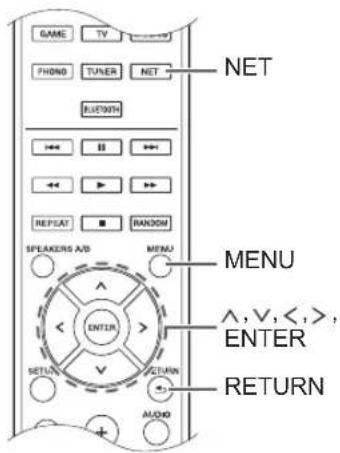
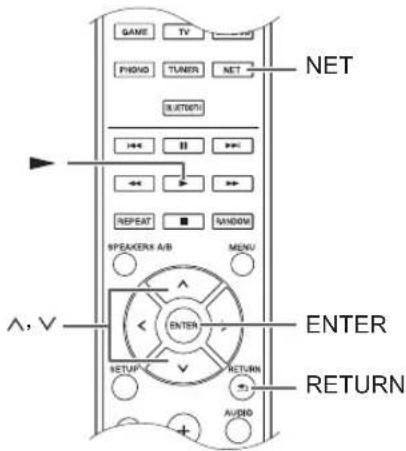
- Pulse el botón NET.
- Utilice los botones de direccion ( para selectionar "Tuneln Radio" en la pantalla y pulse el boton ENTER.
NET Tune In Radio
- Pulse los botones de direccion ( para selectionar una carpeta o un elemento de menu de la lista superior de "Tunel Radio" y pulse el boton ENTER.
Las carpetas y los elementos del menu visualizados en la lista superior son suministrados por el service de radio por Internet y está organized por ):, etc.
- Utilice los botones de direccion ( para selectionar una emisora de radio y pulse el boton ENTER.
Se inicia la reproduccion.
- Si cuando selección una carpeta o menu hay más de 10 elementos, pueda moverse por los nombres de la lista de 10 en 10 cada vez que pulsa los botones de direccion (K).>
Menu Tuneln Radio
Si pulsa el boton MENU o el boton ENTER cuando reproduce Tuneln Radio, apareceran these elements del menu Tuneln Radio. Para usar cada referencia, use los botones de direccion (A para seleccionar un elemento del menu en la pantalla y pulse el boton ENTER. Los elementos del menu que se muestran differen según la emisora que esté reproduciendo.
Add to My Presets: Registra las emisoras y los programas de radio en su carpeta "My Presets" en Tuneln Radio. (Cuando se ha registrado un elemento, la carpeta "My Presets" seañadirá a la lista principal de "Tuneln Radio".)
Remove from My Presets: Borra una emisora o programa de radio de su carpeta "My Presets".
Clear recents: Borra todas las emisoras y programas de radio de la carpeta "Recents" en la lista superior de "Tuneln Radio".
Add to My Favorites: Regina emisoras y programas de radio en "My Favorites".
- Otros elementos del menu incluyen "View Schedule", que muestra la guía de programas de las emisoras de radio y "Report a problema".
Acerca de la Cuenta Tuneln Radio
Crear una cuenta en el situ web Tuneln Radio (tunein.com) e起初 sesión en ella desde la unidad le permiteañadir automatistically emisoras y programas de radio a su carpeta "My Presets" de la unidad@msteadslossiguenel Sitio web.
Para起初 sesión desdelainstitution:Selección "Login"-"Ihavea Tunelnaccount"en la lista superior de "Tuneln Radio"de lainstitution y a continuación introduzca su nombre de usuario y contraseña.Si seleccióna"Login"-Login with a registration code para visualizar un dato de registrar,acceda a My Info en la web de Tuneln Radio y especifique la identidad del dispositivo con el dato de registrar. Permanecera con la sesióniniada en la web hasta que salga desdelainstitution.
- Para información sobre como introducir characteres, consulte "Introduccion de characteres" (33) en "Varios ajustes".
Registrar de sus emisoras de radio favoritas (My Favorites)
Puede eschar sus emisoras de radio favoritas registrandas en "My Favorites", que aparece al pulsar el boton NET. "My Favorites" le permitted registrar hasta 40 emisoras.
NET My Favorites
-EstaunidadesCompatible con las emisoras de radio por Internet que usesan los formatos PLS, M3U y podcast (RSS).Incluso si una emisora de radio por Internetutilizauno de这些formatos,la reproduccion podrfa no sersiempre possible enfuncion del tipo del datos y direccion de reproduccion.
■ Registro de una emisora en "My Favorites"
Existen dos发展模式 de registrar sus emisoras de radio favoritas en "My Favorites": peuvent usar un PC o hacerlo desde laupon.
Registrar de una emisora con PC
Necesitará el nombre y la URL de la emisión de radio que deseña/agregar durante el procedimiento de guardado, por lo que deben comprobarlos con anticipación. Debe conectar su PC y estaunidad alama misma red.
Introduzca la direccion IP de launidad en un navegador web en el PC para acceder a Web Setup y registrar una emisora.
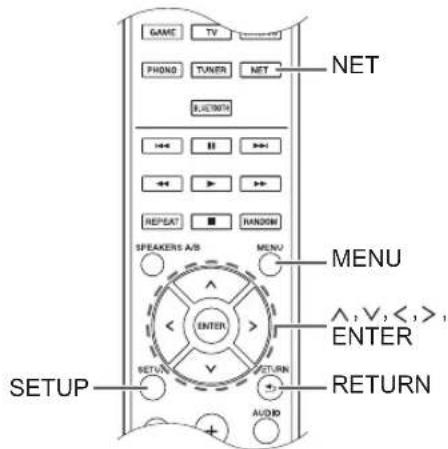
- Pulse el botón SETUP.
-
Utilice los botones de direccion (A) para selectionar "5. Network" en la pantalla y pulse el boton ENTER.
-
Network
-
Pulse los botones de direccion ( para ver "IP Address".
IP Address 192168xxxxxxx
Tome nota de la direccion IP.
- Encienda el PC y abra Internet Explorer u或其他 navigador de Internet.
- Introduzca la direccion IP de estaunidad en el camino URL del navegador de Internet. Si la direccion IP做不到a en launidad es "192 168 x x x y y y", introduzca "192.168.xxx.yyy" en el camino URL. Si la direccion IP es "192 168 x x y y y", introduzca "192.168.xx.yyy" en el camino URL. Si la direccion IP es "192 168 x y y y", introduzca "192.168.x.yyy" en el camino URL. La pantalla de informacion de Web Setup de estaunidad se abrirá en el navegador de Internet.
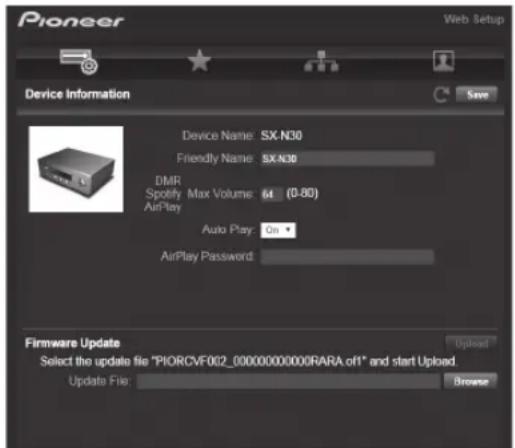
- Haga cig en la pestaña "e introduzca el nombre y la URL de la emisora de radio por Internet.
- Hagablick en "Save" para terminar el registrar de esta emisora de radio por Internet.
Registrar de una emisióna desdela unidad
Necesitará el nombre y la URL de la emisión de radio que deseñaregarar durante el procedimiento de guardado, por lo que deben comprobarlos con anticipación.
Introduzca la informacion de la emisora de radio directamente en "My Favorites" en la unidad.
- Pulse el botón NET
- Utilice los botones de direccion (H) para selectionar "My Favorites" en la pantalla y pulse el boton ENTER.
NET My Favorites
- Pulse los botones de direccion ( N N para)的选择ar un numero en el que no haya una emisora de radio registrada y pulse el boton MENU.

- Utilice los botones de direccion (A) para selectionar "Create new station" y pulse el botón ENTER.

-
Introduzca el nombre de la emisora de radio.
-
Para información sobre como introducir characteres, consulte "Introduccion de characteres" (⇒ 33) en "Varios ajustes".
- Introduzca la URL de la emisora de radio.
Reproduccion de una emisora de radio registrada
- Pulse el botón NET.
- Utilice los botones de direccion ( para selectionar "My Favorites" en la pantalla y pulse el boton ENTER.

- Utilice los botones de direccion ( N N para) seleccionar una emisora de radio y pulse el boton ENTER.
Se inicia la reproduccion.
Para qitar una emisora de radio que ha sido anadida:
- Selezione la emisora de radio en "My Favorites" y pulse el botón MENU.
- Utilice los botones de direccion (A) para selectionar "Delete from My Favorites" y pulse el botón ENTER.
Aparece un mensaje solicitando confirmacion.
- Pulse el botón ENTER.
Paracaebarielnombredeunaemisoraderadio quehaskadoa:
- Selezione la emisora de radio en "My Favorites" y pulse el boton MENU.
- Utilice los botones de direccion (A) para selectionar "Rename this station" y pulse el boton ENTER.
-
Introduzca el nombre de la emisora de radio.
-
Para información sobre como introducir characteres, consulte "Introduccion de characteres" ( 33) en "Varios ajustes".
Reproducción de música con functiones Bluetooth®
Puede disfrutar de ARCHivos de música almacenados en un téléphone inteligente u otros dispositivos con Bluetooth de forma inalámbrica. El area de cobertura es de 48 pies (15 metros).
Emparejado
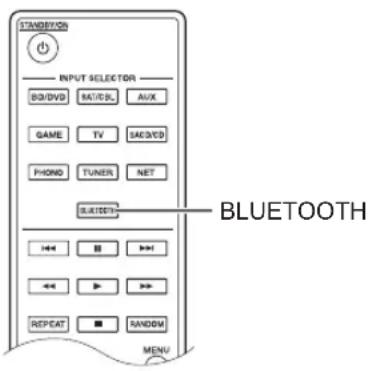
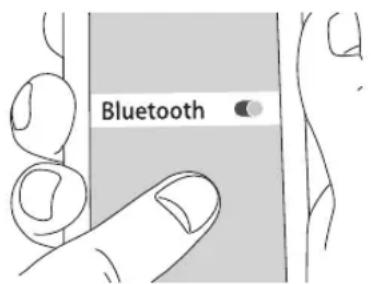
El emparejado es besoino cuando se conecta por primera vez el dispositivo habilido con Bluetooth. Antes de comenzar el procedimiento, aprenda como activar la funciona de configuracion Bluetooth y como conectarse conOthersdispositivos eneldispositivoconBluetooth.
- Pulse el botón BLUETOOTH del mando a distancia. Launidad inicia el emparejado y se visualiza "Now Pairing...".
Now Pairing.
- Mientras se vea "Now Pairing..." en la pantalla, complete la connexion en el dispositivo fácilado con Bluetooth en el area cercana bajo de los 2关键时刻 sugintentes.
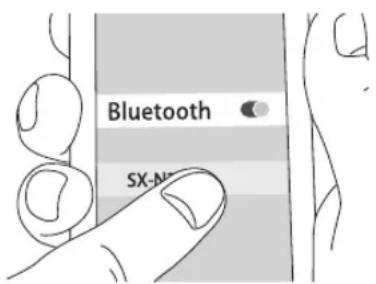
Si el nombre de la unidad se muestra en la pantalla del dispositivo con Bluetooth, selecciónla. El emparejado terminará en poco tiempo.
- Si se le pide una contraseña, introduzca "0000".
- Puede emparejar otro dispositivo habilido con Bluetooth manteniendo pulsado el botón ENTER de launidad hasta que aparezca "Now Pairing..." en la pantalla.Estaunidad puede almacenar la información de hasta 8 dispositivos emparejados.
Reproducción
Si lainstitution estáactivada y eldispositivo conBluetooth estáconectaro,la entrada Cambiaráautomáticaa"BLUETOOTH".Reproduczmaúsica en este estado. Si elajuste del volumen en eldispositivo conBluetooth es bajo,el sonido no saldrá desde estainstitution.Ajuste el volumen con un nivel adecuado.
Si "3. Hardware"-"Bluetooth Wakeup" ( 34) está configurado como "On" en el menu de configuración, una vez que inicia la connexion en un dispositivo con Bluetooth, launidad se encenderá automatistically.
- Si launidad está activada, podría transcurrir alrededor de un minuto hasta que la connexion se establezca, ya que la funciona Bluetooth necesita algo de tiempo para comenzar.
- Debido a las caracteristicas de la Tecnología inalámbrica Bluetooth, el sonido producido en esta unidad puede quedar ligeramente detrás del sonido reproducido en el dispositivo con Bluetooth activado.
Reproducción de música con AirPlay®
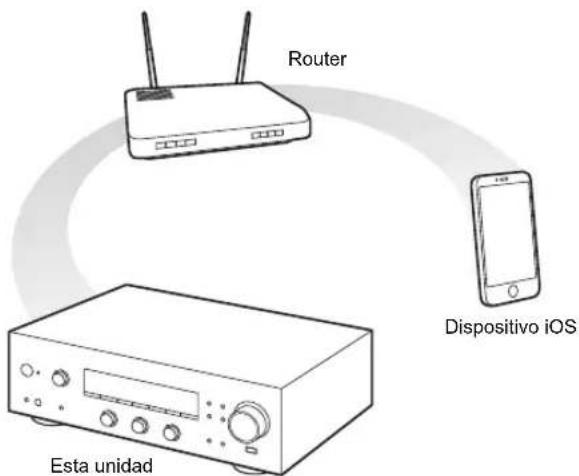
Puede disfrutar de ARCHivos de música almacenados en un iPhone, iPod touch o iPad de forma inalámbrica. Internacionalmente,你可以 programar y programar en el ordénador con iTunes.
-Esta unidad necesita estar conectada a la red mediana el本身就是 router que el terminal iOS o el PC.
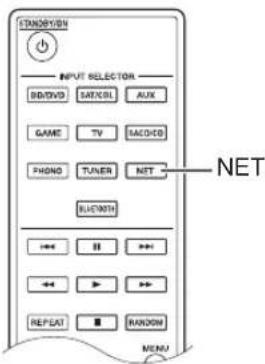
Reproducir ARCHIVOS de música desde un iPhone,iPod touch, o iPad
Actualice la version de sistemas operativo en su dispositivo iOS a la ultima version antes de conectarlo a estaunidad.
- Pulse el botón NET.
- Active el ajuste de Wi-Fi en el iPhone, iPod touch o iPad y bajo toque el icono AirPlay. Seleectione esta unidad de la lista de dispositivosamente y toque "Done".
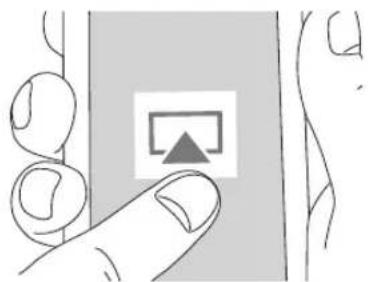
- El icono AirPlay se muestra en el centro de control si está using iOS 7 y posterioriores. Para ver el centro de control, deslice el dedo desde la parte baja de la pantalla del dispositivo iOS.
-
Si no se muestra el icono AirPlay, compruebe que estaunidad y el dispositivo iOS está también connectados correctamente al router.
-
Reproduzca ARCHIVOS de musica desde un iPhone, iPod touch o iPad.
Si el ajuste del volumen en el dispositivo con AirPlay es bajo, el sonido no saldra desde esta unidad. Ajuste el volumen con un nivel adecuado.
Reproducir ARCHivos de música desde un ordinador
AirPlay es compatible con iTunes 10.2 o posteriores.
1. Pulse el botón NET.
2. Encienda el ordinador y abra iTunes.
3. Hagablick el icono AirPlay de iTunes y seleccione esta unidad de la lista de dispositivosasnocrada.
4. Reproduzca ARCHIVOS de música iTunes. Si el ajuste del volumen en el dispositivo con AirPlay es bajo, el sonido no saldra desde esta unidad. Ajuste el volumen con un nivel adecuado.
Si "3. Hardware"-Network Standby" ( 34) está configurado como "On" en el menu de configuración, una vez que AirPlay se incide, esta unidad se encenderá automatistically con la fuente de entrada "NET" selecciónada. Avecque este ajuste esté en "Off", si la unidad ya está activada, se seleccionara la fuente de entrada "NET".
- Debido a las caracteristicas de la Tecnología inalámbrica AirPlay, el sonido producido en esta unidad puede estaramente detrás del sonido reproducido en el dispositivo con AirPlay activado.
- Puede haberlas diferencias en como se realizan las operaciones dependiendo de la version de iOS o iTunes.
Reproduccion de música con Spotify
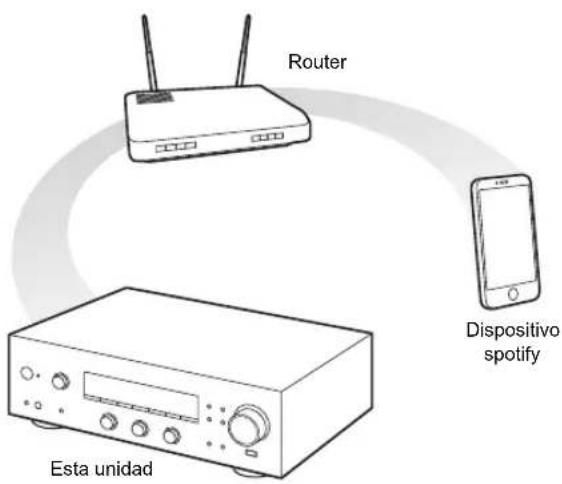
Para usar Spotify, deben instalar la aplicación de Spotify en su téléphone inteligente o tabletayearca una cuenta de Spotify Premium.
- La unidad y el téléphone inteligente o tabletadeferan estar conectados al mesmo router.
- Puede encontrar informacion sobre como configurar Spotify visitando: www.spotify.com/connect/
- El software de Spotify está sujeto a licencias de terceros. Puede consultarlasquiry: www.spotify.com/connect/third-party-licenses
Reproducción
- Active el ajuste de Wi-Fi en el téléphone inteligente o tabletay abra la aplicacion de Spotify.
- En la pantalla de reproduccion de pistas, hagablick en el icono Conectar y seleccione la unidad. Se inicia la transmisión de Spotify.
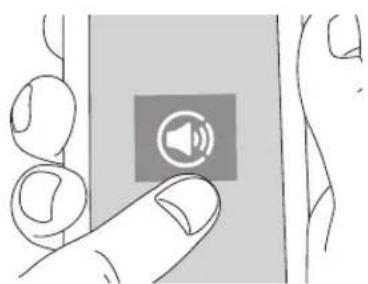
Si el ajuste del volumen en el dispositivo con Spotify es bajo, el sonido no saldra desde esta unidad. Ajuste el volumen con un nivel adecuado.
Si "3. Hardware"-Network Standby ( 34) está configurado como "On" en el menu de configuración, una vez que Spotify se inicia, estaunidad se encenderá automatistically con la fuente de entrada "NET" selecciónada. Aparte, este ajusté está en "Off", si lachafta ya estáactivada,se seleccionarla fuente de entrada "NET".
Reproduccion de pistas almacenadas en un dispositivo de almacenamento USB
Puede conectar un dispositivo de almacenamento USB al puerto USB del panel frontal y reproducir los ARCHivos de música que se encontrartran en el.
- Puede reproducir fuentes de alta resolution en formatos como WAV, FLAC o ARCHivos DSD distribuidos por Internet. Si desea más información sobre los dispositivos y los formatos de archivo compatibles, consulte "Dispositivos/medios/formatos de archivo compatibles" (40).
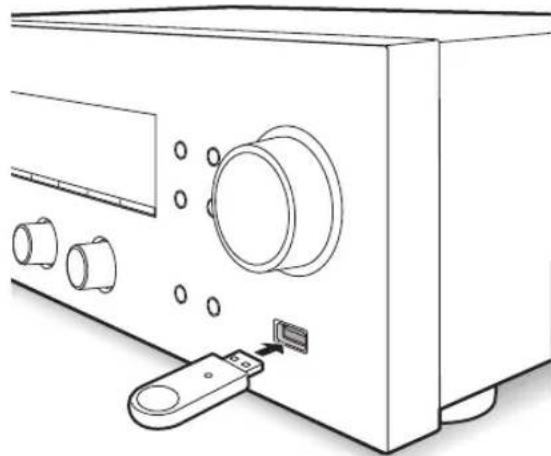
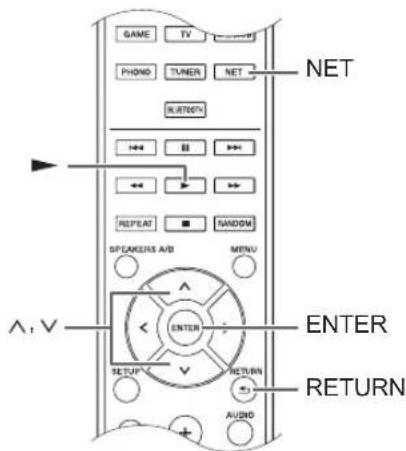
- Pulse el botón NET.
- Utilice los botones de direccion ( para selectionar "USB" en la pantalla y pulse el boton ENTER.
NET USB
Cuando se detecta un dispositivo de almacenimiento USB, "USB" aparece en la pantalla. Si el indicator "USB" parpadea, compruebe que el dispositivo de almacenimiento USB está correctamente connectado.
-
Dependiendo del dispositivo de almacenimiento USB, la lectura de datos pueda tener algo de tiempo.
-
Si el medio conectado no es compatible o no se pueda conectar correctamente, se visualizará el mensaje "No storage".
-
Pulse el botón ENTER.
Aparece el nombre de la pista o de la carpeta.
-
Utilice los botones de direccion ( para seleccionar una pista y pulse el boton de reproduccion (
-
Si ha的选择acionuna carpeta,when pulse el boton de reproduccion (一 ) ,esta se iniciaarde laprimera pista de la carpeta.Puede seleccionar pistas bajo de la carpeta pulsando el boton ENTER.
- Solo se reproducen los ARCHIVOS de música en el mismo;nivel que la carpeta. Internacionalmente, y por un tiempo, es possible establecer el modo de reproduccion repetida en Completa y reproducir todos los archivos almacenados en el dispositivo de almacenimiento USB.
- El puerto USB de estaunidad cumple con el estándar USB 1.1. Dependiendo del contenido que se está reproduciendo, es posible que la velocidad de transferencia no sea suficiente, lo which could occasionar interruptions.
Funciones de red local
Reproduccion de musica almacenada en dispositivos compatibles con DLNA
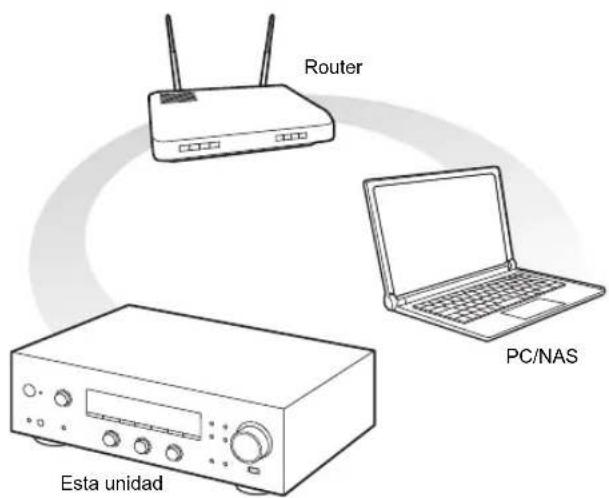
EstaunidadlepermiteutilizarDLNA (^*) para reproducir archivos demusicaalmacenados en unPCo en undispositivoNAS.Puede reproduirfuentesdealta resolution en formatos comoWAV,FLACoarchivos DSD distribuidos por Internet.Si deseasmasinformacion sobre losdispositivosylos formatosdearchivocompatibles, consulteDispositivos/medios/formatosdearchivocompatibles ( 40)
- Debe conectar launidad y el PC o NAS al mesmo router.
- La DLNA (Digital Living Network Alliance, Alianza de Redes Digitales Activas) puede considerarse una norma technologicalo o el Grupo industrial para descarrllar la norma technologicala para interconnectar yemployer componentes AV,ordenadores yothers dispositivos en una red domestica.
■ Configuración Windows Media® Player Windows Media® Player 11
- Encienda el PC y abra Windows Media Player 11.
- En el menu "Library", selección "Media Sharing" para abrir el cuadro de análisis.
- SeLECTIONA la casilla "Share my media" y haga clin en "OK" para visualizar los dispositivos compatibles.
-
Selezione esta unidad y hagaclinic en "Allow".
-
El icono de estaunidad se comprueba cuando hace的比例 sobre éI.
-
Haga tic en "OK" para cerrar el cuadro de dialogo.
Windows Media® Player 12
- Encienda el PC y abra Windows Media Player 12.
- En el menu "Stream", selección "Turn on media streaming" para abrir el cuadro deDSLgo.
- Si la transmisión de medios ya está activada, selección "More streaming options..." en el menu "Stream" para ver la lista de reproductores de la red y, a continuación, vaya al paso 4.
-
Hagablick en "Turn on media streaming" para visualizar una lista de los reproductores en la red.
-
Sezione esta unidad en "Media streaming options" y compruebe que está ajustada en "Allowed".
- Haga Clinic "OK" para cerrar el cuadro de dialogo.
- Al usar la funciona Play To, abra el menu "Stream" y disfruebe que "Allow remote control of my Player..." está marcado.
Reproduccion de ARCHivos de musica desde la unidad
De la unidad可以选择 reproducir ARCHivos de música almacenados en un servidor.
- Arranque el servidor (Windows Media Player 11, Windows Media Player 12 o dispositivo NAS) que contenga los ARCHivos de música que quiera reproducir.
- Pulse el botón NET.
- Utilice los botones de direccion ( para selectionar "DLNA" en la pantalla y pulse el boton ENTER.
NET DLNA
- Utilice los botones de direccion (A) para selectionar el servidor y afterwards pulse el boton ENTER.
Se mostrará la carpeta del servidor.
- Puede comprobar el nombre del servidor de su PC en las propiedades del PC.
-
Dependiendo de las manos o los ajustes de uso compiado del servidor, algunos contentsos podrjan no mostrarse.
-
Utilice los botones de direccion ( para selectionar el archivo de audio que quiere reproducir y pulse el boton ENTER o el boton de reproduccion () .
-
Si no se pueda recuperar la informacion de un servidor, aparecerá "No Item" en la pantalla. Si este sucede, compruebe el servidor y las conexiones de red.
Uso de la referencia Play To
Puede reproducir ARCHIVOS de música almacenados en un servidor usingo un dispositivo controlador o un PC que cumpla con el estandar DLNA.
En esta sección, explicamos los pasos para realizar la reproduccion remota con Windows Media® Player 12.
- Encienda esta unidad.
- Encienda el PC y abra Windows Media Player 12.
- Sezione el archivo que desea reproducir con Windows Media Player 12 y hahablick en el con el botón derecho.
Esto hace que se abra un menu emergente.
-
Para usar la funciona Play To con ARCHivos de audio en un servidor diferente, abra ese servidor de la lista que aparece bajo "Other Libraries" y selección el archivo de audio que desea reproducir.
-
Hagablick en "Play to" y seleccione estaunidad de la lista Play To.
Abra el cuadro de dialogo Windows Media Player 12 "Play To" e incide la reproduccion desde esta unidad. Utilice el cuadro de dialogo "Play To" para controlar la reproduccion remota.
- La reproduccion remota no es possible cuando está realizando en la unidad una operationdifferente que use la red o cuando está reproduciendo en esta un archivo de musica almacenado en un USB.
-
Si su PC funciona con Windows® 8, haha tic en "Play To" y antes desecccione esta unidad.
-
Ajuste el volumen utilizing la barra de volumen en el cuadro de dialogo "Play To".
-
El nivel de volumen máximo predeterminado es 64. Puedeonianel nivelusandoWeb Setup.Para informacion sobre como acceder a Web Setup, consulte "Registrar de sus emisoras de radio favoritas (My Favorites)" ( 18) en Escuchar la radio por Internet".
- Algunas vezes, el volumen visualizzato en el cuadro deDSLAGo "Play To"podría diferir del que aparece en la pantalla de la unidad.
-
Cuando se ajusta el volumen desde la unidad, el valor no se ve reflejado en el cuadro de análisis "Play To".
-
Dependiendo de la version de Windows Media Player, es possible que los nombresAquí descritos de los elementos que nécessita seleccionar sean distinctos.
Transmisión de música desde una carpeta分成a (Home Media)
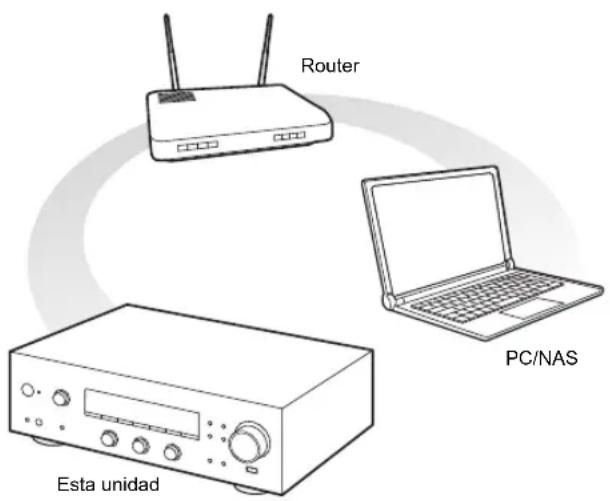
Se configura una carpeta compinta en un dispositivo de red como un PC o un dispositivo NAS para acceder desdeothers这些人.Puede reproducir ARCHivos de musica de una carpeta compinta en su PC o dispositivo NAS conectado a la mesma red domestica que esta unidad.Puede reproducir fuentes de alta resolution en formatos como WAV,FLAC or archivos DSD distribuidos por Internet.Si deseaa mas informacion sobre los dispositivos y los formatos de archivo compatibles, consultte Dispositivos/medios/formatos de archivocompatibles ( 40)
- Debe conectar launidad y el PC o NAS al mesmo router.
- Primero debe configurar los ajustes pertinentes en el PC o el NAS. Para mas informacion sobre la configuracion, consulte el manual de instrucciones de cada dispositivo. En esta seccion explicamos la configuracion con Windows® 7 y Windows® 8.
- Configuración Windows
Configuración de las.optiones para partir
- Encienda el PC.
- Sezione "Choose homegroup and sharing options" en el "Control Panel".
- Si no se visualiza el menu, compruebe que "View by" está ajustado en "Category".
- Selezione "Change advanced sharing settings".
- Compruebe que se hayan selectionado los siguientes botones de radio en el "Home or Work" (Windows 7) o "Private" y "All Networks" (Windows 8):
- Sezione "Save Changes" y hagablick en "OK" en el cuadro de dialogo.
Creación de una carpeta分成a
- Sezione y haga cig con el botón derecho en la carpeta que deseee partir.
- Sezione "Properties".
- Selezione "Advanced Sharing" en la pestaña "Sharing".
- Selezione la casilla "Share this folder" y haga cli en "OK".
- Haga cli en "Share" para "Network File and Folder Sharing".
-
Sezione "Everyone" en el menu desplegable. HagaWhile in "Add" y en "Share".
-
Para建立起 un nombre de usuario y una contraseña en una carpeta partida, ajuste "Permissions" en "Advanced Sharing" en la pestaña "Sharing".
- Compruebe que se ha establecido un equipo de trabajo.
Reproducción
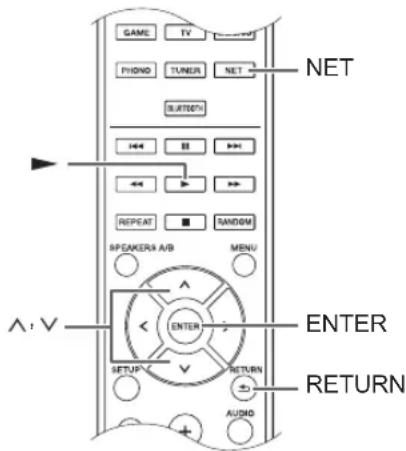
Puede reproducir ARCHivos de música en una carpeta compinta guardada en cada dispositivo operando la unidad.
- Pulse el botón NET.
- Utilice los botones de direction (V) para selectionar "Home Media" en la pantalla y pulse el botón ENTER.
NET Home Media
- Utilice los botones de direccion ( para selectionar el servidor que desea utiliser y pulse el boton ENTER.
- Puede comprobar el nombre del servidor de su PC en las propiedades del PC.
- Utilice los botones de direccion ( para selectionar la carpeta compinta que desea utiliser y pulse el boton ENTER.
- Cuando se requiera un nombre de usuario y contraseña, introduzca la información de cuenta necesaria.
-
Para información sobre como introducir characteres,.consulte "Introduccion de characteres" ( 33) en "Varios ajustes".
-
Utilice la informacion de la cuenta establecida cuando creo la carpeta comparta. Despues de introducir la informacion de la cuenta una vez, se guarda, de forma que no necessitar a introducirla laproxima vez.
-
Pulse los botones de direccion (X) para seleccionar el archivo de música que desea reproducir y pulse el botón ENTER o el botón de reproducción(▲).
Escuchar sonido precedente de un reproductor connectado
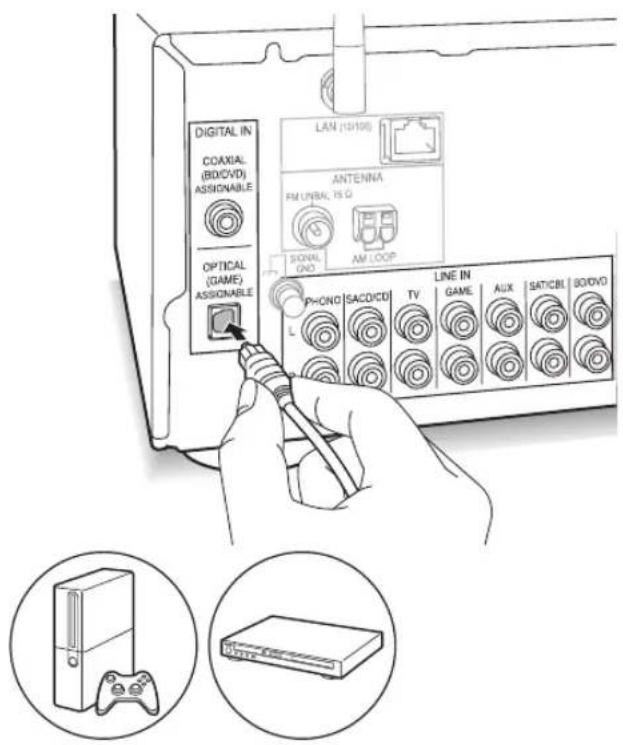
Puede eschar audio procedente de reproductores como televisores, reproductores de discos Blu-ray y consolas de juegos. Consulte "Conexión con un reproductor" (⇒ 12) si desea información sobre la conexión.
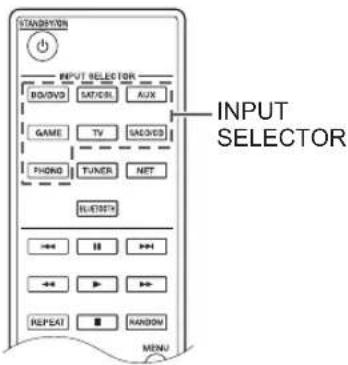
-
Cambie la fuente de entrada con el botón INPUT SELECTOR de modo que coincida con los terminales a los que haya conectado los reproductores. (Si ha connectado el terminal BD/DVD, selección "BD/DVD.")
-
Inicia la reproduccion en el reproductor. Si "3. Hardware"-Opt1 In Wakeup ( 34) está configurado como "On" en el menu de configuracion, una vez que se inicia la reproduccion en un dispositivo conectado al terminal OPTICAL, launidad se encendera automatistically con la fuente de entrada selectionada.
-
Si cuando se está reproduciendo una fuente análogica se transmite una seals digital a la fuente de entrada con el mesmo nombre, la reproducción cambia a la seals digital.
Es
Escuchar la radio
- SX-N30: Puede escuchar la radio AM/FM. SX-N30DAB: Puede escuchar la radio DAB/FM.
Sintonizacion de una emisora de radio AM/FM (AM disponible solo en SX-N30)
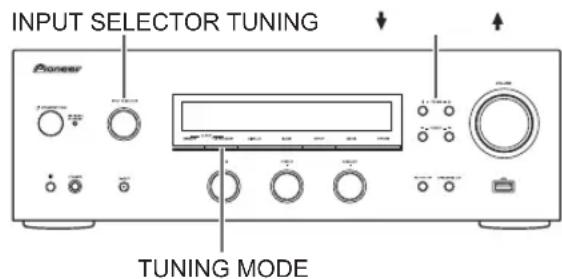
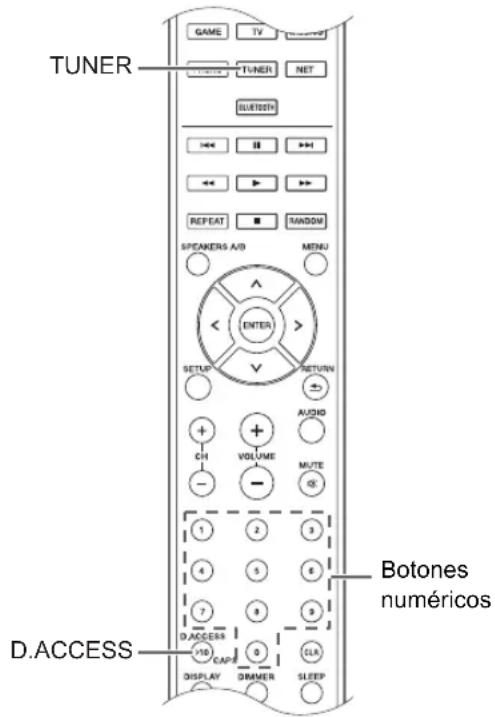
Para sintonizar emisoras de forma automática
- Gire el control INPUT SELECTOR en la unidad principal para seleccionar "AM" o "FM" en la pantalla.
- Pulse el botón TUNING MODE de modo que el indicator "AUTO" de la pantalla se ilumine.
-
Pulse los botones TUNING para起初 la sintonizacion automatica.
-
La búsqueda automatica se detiene al encontrar una emisión. Cuando se sintoniza una emisión de radio, el indicator “TUNED” se enciende en la pantalla. Cuando se sintoniza una emisión de radio FM estéreo, el indicator “FM STEREO” se ilumina.
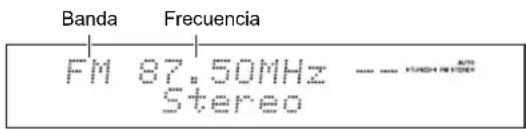
Cuando la recepción de las emisiones FM es;pobre: Si la recepción de las ondas de radio es débil o hay un excesso de ruido en su ubicación, consulte "Sintonización manual de emisoras" en la páginaguidiente para cambio el ajuste de recepción a monoaural. Este puede minimizar el ruido y las interruptions del audio.
■ Sintonización manual de emisoras
Si sintoniza una emisora de radio FM manualmente, esta sera recibida en sonido monoaural.
- Gire el control INPUT SELECTOR en launidad principal para seleccionar "AM" o "FM" en la pantalla.
- Pulse el botón TUNING MODE de modo que el indicator "AUTO" de la pantalla se apague.
-
Pulse los botones TUNING para seleccionar la emisora de radio deseada.
-
La Frequencia cambia en 1 caso cada vez que se pulsa el botón. La Frequencia cambia continually si se mantiene pulsado el botón y se detiene cuando el botón se suelta.
(SX-N30) Puede携带 el paso de fecuencia AM. Consulte "3. Hardware"-AM Freq Step ( 34) del menu de configuracion.
Sintonización de emisoras por Frequencia
Esto le permittedireducirdirectamente la Frequencia de la emisora de radio que desea escuchar.
- Pulse el botón TUNER del mando a distancia repetidamente para selecciónar "AM" o "FM" en la pantalla.
- Pulse el botón D.Access.
-
Introduzca la fecuencia de la emisora de radio en un maximo de 8 segundos usingo los botones numéricos.
-
Por exemple, para introducer 87,50 (FM), pulse [8], [7], [5], [0]. Si el número introducido es Incorrecto, pulse el botón D.Access de nuevo y vuelva a introducir el número.
(SX-N30DAB) ParaOthersajustes ( 34 ,FM Search Lvl)
Recepción de RDS (SX-N30/SX-N30DAB)
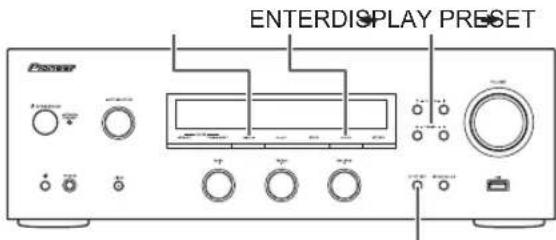
RT/PTY/TP (SX-N30), PS/RT/PTY (SX-N30DAB)
RDS corresponde a las iniciales de Radio Data System (Sistema de datos de radio, por sus siglas en ingles) y es un método para transmitir datos en senales de radio FM.
- RDS solo funciona en las zonas en las que se encontrartran disponibles emisiones RDS.
- En algunos casos, la información de texto que aparece en la pantalla no coincide con el contenido transmitido por la emisora RDS. Además, characteres inesperados PODRIAN visualizarse si la unidad recibe characteres no compatibles. Sin embargo, este no es un mal funcionaiento.
- Si la signaled de una emisora RDS es débil, los datos RDS podrián visualizarse de forma continua o no visualizarse en absoluto.
PS (Program Service): Al sintonizar una emisión de radio que transmits information de servicios de programas. se muestra el nombre de la emisión. Al pulsar el botón DISPLAY se muestra la Frequencia durante 3 seguidos.
RT (Radio Text): Al sintonizar una emisora de radio transmitiendo informacion Radio Text, se muestra dato en la pantalla de la unidad.
PTY (Program Type): Le permiteUGC emisoras RDS por tipo de programa.
TP (Traffic Program) (SX-N30): Le permiteocular emisoras de radio Transmitiendo informacion sobre el trafico.
Visualización de Radio Text (RT)
- Pulse el botón RT/PTY/TP / botón PS/RT/PTY de la unidad una vez.
Radio Text (RT) se visualiza desplazándose por la pantalla. "No Text Data" se visualiza cuando no hay informacion de dato disponible.
Búsqueda por tipo (PTY)
- Pulse el botón RT/PTY/TP / botón PS/RT/PTY de la unidad dos veces.
El tipo de programa actual aparece en la pantalla.
- Pulse los botones RRESET para seleccionar el tipo de programa que deseeeUGCAR.
Los siguientes temas de emisora RDS son visualizados:
None
News (Noticieros)
Affairs (Asuntos deactualidad)
Info (Información)
Sport
Educate (Enseñanza)
Drama
Culture
Science (Ciencia y Tecnología)
Varied
Pop M (Música pop)
Rock M (Música rock)
Easy M (Música ligera, fácil de escuchar)
Light M (Clásicos ligeros)
Classics (Música clásica Serbia)
Other M (OtrosGsenerosmusicales)
Weather
Finance
Children (Programas para niños)
Social (Asuntos sociales)
Religion
Phone In
Travel
Leisure
Jazz (Música jazz)
Country (Música country)
Nation M (Música nacional)
Oldies (Éxitos clásicos)
Folk M (Músicafolk)
Document (Documentales)
- Pulse el botón ENTER paraocular las emisoras de radio del tipo seleccionado.
-
Cuando se encuesta la emisora de radio, el indicator de la pantalla parpadea. A continuación, pulse el botón ENTER de nuevo.
-
Si no se encuesta;ninguna emisora, aparecerá el mensaje "Not Found".
Escuchar informacion sobre el trafico (TP) (SX-N30)
- Pulse el botón RT/PTY/TP de la unidad tres veces. Se做不到 "[TP]" cuando se Transmitta información sobre el tráfico desdela emisiónaredadio que tengasintonizada."TP"solo se muestra si no hay informacion sobre el trafico disponible.
- Pulse el botón ENTER paraoculara una emisiónaredadio que retransmita información sobre el tráfico.
- Cuando se encuesta una emisióna de radio, la búsqueda cesa y se comienza a recibir la información sobre el tráfico.
- Si no se encuesta;ninguna emisora, aparecerá el mensaje "Not Found".
Escuchar la radio digital DAB (SX-N30DAB)

Para sintonizar emisoras
El sintonizador integrado le permitteda disfurar de radio digital DAB.
- Gire el control INPUT SELECTOR en launidad principal para seleccionar "DAB" en la pantalla. La primera vez que seleccione la option DAB, la func tion de sintonizacion automatica buscara automaticallyla Banda 3 DAB para los multiplex (es decir, las estaciones) disponibles en su zona. Una vez conclusido el proceso de busicada, se seleccionar la primera emisora que se haya detectado.
- Paraocular de nuevo, inicia el procesode deteccion desdeDAB Scan ( 34) enelmenud configuracion.
- Pulse los botones FUNING para seleccionar la emisora de radio deseada.
Clasificacion de las emisoras
Puedeordenarlasemisorasdisponiblesalfabéticamente, pormultiplexo por emisorasactivas.
- Pulse el botón TUNING MODE varías varces para configurar elorden de visualización con una de estas-optiones.
Alphabet (ajuste predeterminado): Clasificacion de las emisoras pororden alfabetico.
Multiplex: Clasificacion de las emisoras por multiplex.
Active ST: Clasificacion por emisoras activas. Las emisoras que se pueda recibir apareceran en la parte superior de la lista. Las emisoras que no se reciban bien apareceran en la parte inferior de la lista.
Visualización de la información sobre la radio DAB
- Pulse el botón DISPLAY repetidamente para ver más información sobre la emisión DAB selecciónada.
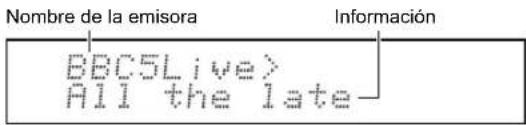
DLS (Dynamic Label Segment): Cuando sintonice una emisora que retransmita datos de,texto DLS, el texto se desplazará por la pantalla.
Tipo de programa Muestra el tipo de programa.
Tasa de bits y modo de audio Muestra la velocidad de bits de la emisora y el modo de audio (estereo, mono o estereoconjunto).
Calidad de senal: Muestra la calidad de la senal.
0-59:Recepcion deficiente
60 - 79: Recepión buena
80 - 100: Recepión excellente
Nombre de multiplex: Muestra el nombre del multiplex actual.
Numero de multiplex y fecuencia: Muestra el numero y la fecuencia del multiplex actual.
- Para其中之一, para dos outros ajustes (→ 34, DAB DRC)
Preajuste de una emisora de radio (SX-N30/SX-N30DAB)
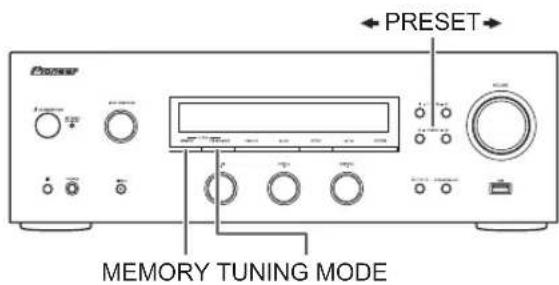
Le permite registrar hasta un máximo de 40 emisoras de radio. El registrar de emisoras de radio de antemano le permite sintonizar una emorsa de radio de su elección directamente.
- Registro de emisoras de radio
- Sintonice la emisora de radio que desea registrar.
- Pulse el botón MEMORY de la unidad.
- Pulse los botones RRESET varias vezes para seleccionar un numero entre el 1 y el 40@m间隙es el numero preseccionado está parpadeando (unos 8segundos).
- Pulse el botón MEMORY de nuevo para registrar la emisión. El número preajustadoURTAR de parpadear y se iluminará para indicar que la emisión se ha registrado.
■ Señ Concepción de emisora preajustadas
-
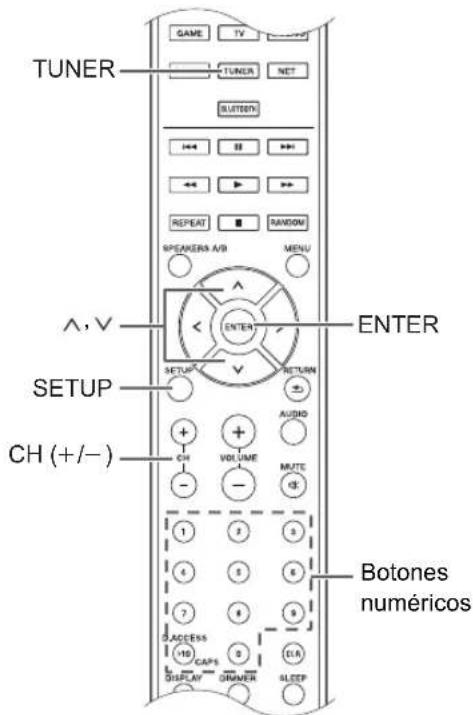
Pulse el botón TUNER del mando a distancia repetidamente para selecciónar "AM", "DAB" o "FM" en la pantalla.
-
Pulse los botones CH (+ / -) para seleccionar un numero preajustado.
-
Internacional es possible seleccionarlo directamente introduciendo el numero preajustado con los botones numéricos. Internacional puede pulsar los botones RESET en laupon.
Poner nombre a una emisióna de radio preajustada:
- Pulse el botón SETUP del mando a distancia,mientras se visualiza el número preajustado,utilice los botones de direccion (A) para seleccionar "4.Source",y pulse el botón ENTER.
- Utilice los botones de direccion (A) para seleccionar "Name Edit" y pulse el boton ENTER.
- Introduzca un nombre de 10 caracteres como maximal.
- Para información sobre como introducir caracteres, consulte "Introduccion de characteres" (⇒ 33) en "Varios ajustes".
Borrado de una emisora de radio preajustada:
- Mantenga pulsado el botón MEMORY en la unidad principal y presione el botón TUNING MODE para:borrar el número preajustado.
El número preajustado se eliminará y desaparecerá de la pantalla.
Varios ajustes
Ajustar la calidad de sonido, etc.
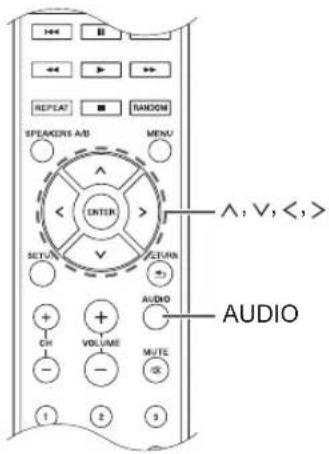
- Pulse el botón AUDIO.
- Pulse los botones de direccion ( para seleccionar el ajuste que deseee cambiar.
- Pulse los botones de direccion (K para ajustar el ajuste.
Direct
Puede utiliser la funciona Direct que emite un sonido puro porque evita los circuitos de control del tono durante la reproduccion.
On
Off (ajuste predeterminado)
- Aparece "DIRECT" en la pantalla cuando se seleccióna "On".
"Bass" y "Treble" se desactivan cuando se selecciona "On".
Bass
Ajusta el nivel de graves.
Selezione entree -10dB e +10 dB en incrementos de 2 dB. (ajuste predeterminado: 0 db)
Treble
Ajusta el nivel de agudos.
Selezione entre -10 dB e +10 dB en incrementos de 2 dB. (ajuste predeterminado: 0 db)
Balance
Ajusta el balance de salute de audio entre los altavoces derecho o izquierdo.
Selección entre L+10 e R+10 en incrementos de 2 pasos. (ajuste predeterminado: 0)
Temporalizador de apagado
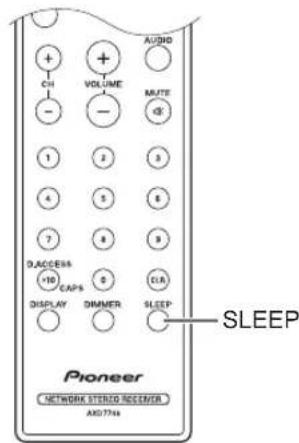
Con el temporizador de apagado, puedaJKLM launidad para que se apague automatistically afterwards de un periodo de tiempo spécifique.
- Pulse el botón SLEEP repetidamente para selección el tiempo.
- Con el botón SLEEP pueda ajustar el tiempo entre 90 y 10 horas en intervalos de 10 horas.
La configuración se completea 5 días afterwards de que haya visualizzato el tiempo deseo. - Cuando el temporizador de apagado ha sido ajustado, aparece "SLEEP" en la pantalla.
Comprobación del tiempo restanteSi pulsa el botón SLEEP, aparece el tiempo restante hasta que la unidad entre en modo de esper.
Para cancelar el temporizador de apagadoPulse el botón SLEEP repetidamente hasta que desaparezca "SLEEP".
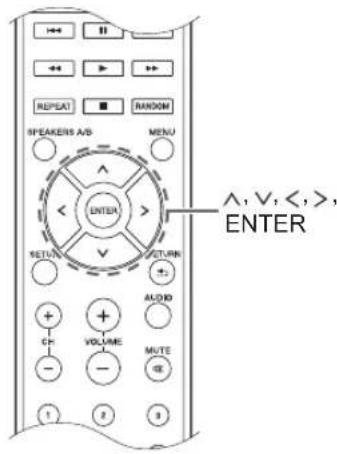
Cuando realice ajustes de red o en el menu de la radio por Internet, etc., si aparece estaImagen en la pantalla, pueda introducir caricacteres. Introduzca caricacteres mediante este procedimiento.
< > abcdefghijklm
- Utilice los botones de direction (W/N para)
Seleccionar un paracter o symbolo y pulse el boton ENTER.
Repita este procedimiento para introducir mas.
Se pueda usar los siguientes caracteres.
a
| a | b | c | d | e | f | g | h | i | j | k | l | m |
| n | o | p | q | r | s | t | u | v | w | x | y | z |
| 1 | 2 | 3 | 4 | 5 | 6 | 7 | 8 | 9 | 0 | - | ^ | \ |
| , | . | / | ; | : | @ | [ ] | S | p | a | c | e | |
| A/a | < | -> | B | S | O | K | ||||||
b
| A | B | C | D | E | F | G | H | I | J | K | L | M |
| N | O | P | Q | R | S | T | U | V | W | X | Y | Z |
| ! | " | # | $ | % | & | ' | ( ) | _ | = | ~ | | | |
| < | > | ? | + | x | ` | { } | S | p | a | c | e | |
| A/a | < | -> | B | S | O | K | ||||||
- A / a^* : Cambia los caracteres que se muestran. (a b)
- Spacelintroduce un espacio vacío de un parácer de ancho.
- «izquierda》/→(derecha) : Desplaza el cursor en el area de introduccion de dato.
BS (retroceso): Elimina caracteres a la izquierda del cursor. Mueve el cursor hacla la izquierda. - aàCuando se visualiza esta, pueda seleccionarlo paraATTER los caracteres mostrados a caracteres con diéresis.
-
Internacionalmente, como el botán [10].
**Puede pulsar el botón CLR para eliminar a la vez todos los characteres introducidos. -
Después de completar la insertion, use los botones de direccion (N N) para seleccionar "OK" y pulse el botón ENTER.
Es
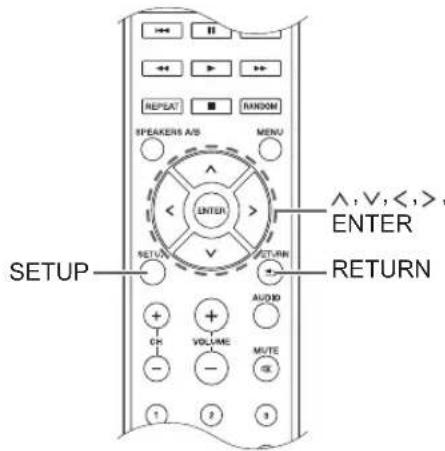
Launidadlepermite configurarajustesavanzadospara brindarleunaexperiencetodavia mayor.Configuros medianteeste procedimiento.
- Pulse el botón SETUP.
- Utilice los botones de direccion (H) para seleccionar el ajuste que quiereonian y pulse el boton ENTER.
- Para cancelar la operation, pulse el botón SETUP.
- Utilice los botones de direccion (A para seleccionar el submenu que deseee cambiar.
- Utilice los botones de direccion () para Cambiar los values de ajuste.
- Cuando haya terminado de realizar los ajustes, pulse el botón SETUP para salir del menu.
1. Digital Audio Input
Puede embarar la asignacion de entrada entre los selectores de entrada y los conectores DIGITAL IN COAXIAL/OPTICAL. Si no desea asignar un conector, seleccione "----".
Elajuste predeterminado es elsiguiente:
COAXIAL1 : BD/DVD
OPTICAL1 : GAME
- Las Frequencias de muestreo para señas PCM (estereo, mono) desde una entrada digital son de 32kHz 44,1 kHz,48 kHz,88,2 kHz,96 kHz/16 bit,20 bit y 24 bit.
2. Main Volume
Ajuste el volumen.
Maximum Volume: Configure el volumen maximo para el control del volumen.
Off (ajuste predeterminado)
de 30 a 79
PowerOn Volume: Ajuste el nivel de volumen para cuando launidad se encienda.
Last (ajuste predeterminado): El volumen es el mesmo queenia la unidad cuando pasó al modo de esperar por ultima vez.
Min a Max
HeadphoneLevel: Ajuste el nivel de volumen para cuando utilise auriculas.
-12 dB a + 12 dB (ajuste predeterminado: 0 dB)
3.Hardware
Speaker Impedance: Si algo nuo de los altavoces conectados tiene 4 o mas a una impedancia de menos de 6 o si ha connectado un conjunto de altavoces izquierdo y derecho distinto a los terminales SPEAKERS A/B, configure la impedancia como 4
- Reduzca el volumen al mnimo antes del ajuste.
6Ω (ajuste predeterminado)
4Ω
AutoPowerDown: Launidad entrada automática en el modo de esperar (*) si no se realiza ninguna operation durante 20 horas sin Signals de entrada de audio.
On (ajuste predeterminado)
Off
- Se convierte en el modo NETWORK STANDBY, que mantiene el incremento de consumo energetico en minimos cuando Network Standby, Bluetooth Wakeup o Opt1 In Wakeup está activados.
Network Standby: Puede activar la alimentacion de la unidad atramves de la redutilizandouna aplicacion como SX-N30 ControlApp.
On
Off (ajuste predeterminado)
- Cuando se usa "Network Standby", el consumo de energiaAAPenta incluoso cuando la unidad está en mode de espera. Sin embargo, elAAPento en el consumo de energia se mantiene en el minimum pasando automatamente al modo NETWORK STANDBY, en el cual solamente referencia el circuito esencial.
- Si no aparece, espere un momento a que se inicia la funciona de red.
Bluetooth Wakeup:Estamericana la unidad cuando está en el mode de esperarconectarando un dispositivo habilido con Bluetooth.
On
Off (ajuste predeterminado)
- Cuando se ajusta esta funciona como "On", se incrementa el Consumo de energia incluso cuando launidad está en el mode de espera. Sin embargo, el aumento en el Consumo de energia se mantiene en el minimo pasando automatistically al modo NETWORK STANDBY, en elrial solamente funciona el circuito esencial.
- El ajuste se fija en "Off" si "6. Bluetooth"- "Auto In Change" ( 35) se ajusta en "Off".
- Si no aparece, espere un momento a que se inicia la funciona de red.
Opt1 In Wakeup: Cuando una seals de audio llega a工程技术 del terminal OPTICAL con launidad en el modo deespera, esta funciona la detecta automatistically.
Off (ajuste predeterminado)
On: La unidad se enciende y emite el audio.
- Cuando se conecta un cable al terminal OPTICAL y se habilita este ajuste, el consumo de energiaurrenta吲ue launidad se encontrar en modo deespera. Sin embargo, el aumento en el consumo de energia se mantiene en el minimo cuando pasa automatamente al modo NETWORK STANDBY, en elrial solamente funcionaln los circuitos esencias.
AM Freq Step (SX-N30): Cambia el paso de Frequencia de radio AM.
9kHz (ajuste predeterminado): La Frequencia se ajusta en aumento de 9 kHz.
10kHz: La Frequencia se ajusta en-Augustos de 10 kHz.
DAB Scan (SX-N30DAB): Este ajuste determina qué bandas DAB detecta la función de sintonización automática. Para起初 la búsqueada, selección el elemento y pulse el botón ENTER.
World Wide (ajuste predeterminado): Banda III (5A - 13F)
UK: Banda III (11B - 12D)
DAB DRC (SX-N30DAB): El ajuste DRC (control de rango dinámico) permite reducir el rango dinámico de la radio digital DAB de modo que能把 eschucarse las partes silenciosas incluo con niveles de volumen bajo: estaopsis ideal para eschar la radio por la noche sin molestar a nadie.
0 (ajuste predeterminado): DRC inactivo
1: Reducción importante del rango dinámico
1/2: Pequeña reducción del rango dinámico
FM Search Lvl (SX-N30DAB): Puede elegir que la func tion de sintonizacion automatica seleccione unicolemente aquellas emisoras FM con una buena recepcion si esta se detiene con regularidad en emisoras FM conuna recepcion debil. SeLECTION "FM" como fuente de entrada para realizar este ajuste.
Normal (ajuste predeterminado)
Strong: Unicamente se selectionarán aquellas emisoras con una buena recepción.
4. Source
IntelliVolume: Aúnque el control del volumen sea el mismo en la unidad, pueda producirse diferencias en el volumen en función de los dispositivos conectados. Ajustelo cuando quiera mitigar esta diferencia. Para ajustarlo, selección cada fuente de entrada.
-12 dB a +12 dB (ajuste predeterminado: 0 dB)
Name Edit: Introduzca un nombre stencilo de hasta 10 caracteres de longitud para las fuentes de entrada o emisoras AM/DAB/FM presintonizadas. Para ello, selecciona cada fuente de entrada o el numero predefinido de la emisora registrada.
- Para información sobre como introducir characteres, consulte "Introduccion de characteres" (⇒ 33).
5. Network
Realice la configuración de red.
- Si no aparece, espere un momento a que se inicia la funciona de red.
- Cuando la LAN está configurada con un DHCP, ajuste "DHCP" como "Enable" para configurar los ajustes automatistically. ("Enable" está ajustado por defection) Para asignar direcciones IP fijas a cada componente, deben ajustar "DHCP" como "Disable" y asignar una direccion a estaunidad en "IP Address", además de ajustar la información relacionada con su LAN, como la Subnet Mask y Gateway.
Wi-Fi: Conecte launidad a la red atramves de un router del LAN inalámbrica.
On: Conexión LAN inalámbrica
Off (Wired) (ajuste predeterminado): Conexión LAN por cable
Wi-Fi Setup: Puede configurar los ajustes de LAN inalámbrica pulsando el botón ENTER cuando se visualiza "Start". Para más información, consulte "Conexión Wi-Fi (⇒ 15).
SSID: Se做不到 el SSD del punto de acces conectado.
Signal: Se做不到 la fuerza de la seals del punto de acceso connectado.
Status: Se做不到 el estado del punto de acces conectado.
MAC Address: Ver la direccion MAC de esta unidad.
DHCP:
Enable (ajuste predeterminado)
Disable
IP Address: Muesra/ajusta la direccion IP.
Subnet Mask: Muesra/ajusta la mascar de subred.
Gateway: Muesra/ajusta la puerta de enlace predeterminada.
DNS Server: Muestra/ajusta la direccion del servidor DNS.
Proxy URL: Ajusta la direccion del servidor proxy.
Proxy Port: Ajusta el número de puerto proxy.
- Solo aparece cuando Proxy URL se ha existecido.
Friendly Name: Cambie el nombre de esta unidad a uno más fácil para estar en el equipo conectado a la red. Pulse el botón ENTER para introducir 31 characteres o menos.
- Para información sobre como introducir characteres, consulte "Introduccion de characteres" (⇒ 33).
AirPlay PW: Puede introducir una contraseña, de tal眼看 que solo el usuario introducido pueda usar AirPlay. Pulse el botón ENTER para introducir 31 caracteres o menos.
- Para información sobre como introducir characteres, consulte "Introduccion de characteres" (⇒ 33).
Network Check: Puede comprar la connexion de red. Pulse el boton ENTER cuando aparezca "Start".
6. Bluetooth
Realice el ajuste de Bluetooth.
- Si no aparece, espere un momento a que se inicia la funciona de red.
Bluetooth: SeLECTIONE si desea o no utilizes la referencia de Bluetooth.
On (ajuste predeterminado) Off
Auto In Change: La entrada de lainstitution cambiará automatistically a "BLUETOOTH" cuando la connexion a lainstitution se realice desde un dispositivo habilido con Bluetooth.
On (ajuste predeterminado) Off
- Si la entrada no se cambia automatistically, ajuste en "Off" y cambie la entrada manualmente.
Auto Reconnect:Estamericano vuelva a conectar automatamente con el dispositivo habilado con Bluetooth conectado por ultima vez cuando se cambia el selector de entrada a "BLUETOOTH".
On (ajuste predeterminado)
Off
- Puede que thiso no funcione con algunos dispositivos habilitados con Bluetooth.
Pairing Info: La información del emparejamento anterior almacenada en esta unidad se iniciará. Al pulsar el botón ENTER cuando se visualiza "Clear", se inicializa la información de emparejamento almacenada en esta unidad.
-Esta funciona no inicializa la informacion de emparejamento en el dispositivo habilido con Bluetooth. Al emparejar launidad de nuevo con el dispositivo, asegúrese de barrar la informacion de emparejamento del dispositivo habilido con Bluetooth de antemano. Para Obtener informacion sobre como barrar la informacion de emparejamento, consulte el manual de instrucciones del dispositivo habilido con Bluetooth.
Device: Muesra el nombre del dispositivo habilido con Bluetooth connectado a la unidad.
- El nombre no se visualiza cuando el "Status" sea "Ready" o "Pairing".
Status: Muesra el estado del dispositivo habilido con Bluetooth-connectado a la unidad.
Ready: No emparejado
Pairing: Emparejado
Connected: Conectado con exito
7. Firmware Update
Realice el ajuste deactualizacion del firmware.
- Si no aparece, espere un momento a que se inicia la funciona de red.
Update Notice: La disponibili de unaactualizacion de firmware se发觉a a工程技术 de la red.
Enable (ajuste predeterminado)
Disable
Version: Se visualizará la version actual del firmware.
Update via NET: Pulse el botón ENTER para selección si deseaactualizarelfirmwarea travésde la red.
Update via USB: Pulse el botón ENTER para selección si deseaactualizarel firmware atramés de USB.
- No pode seleccionar este ajuste si el dispositovo de almacenamento USB no está conectado o si no hay nada queactualizar en el dispositovo de almacenamento USB.
8. Lock
SetupParameter: El menu de configuración se bloqueará para proteger los ajustes.
Locked
Unlocked (ajuste predeterminado)
Actualización de firmware
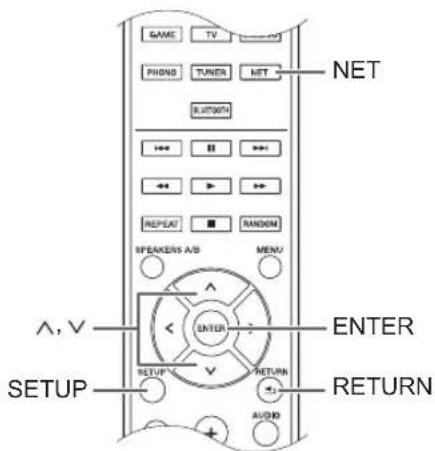
Actualización del firmware a工程技术 de la red o conexión USB.
Visite nuestro situ web para descargar el firmware más reciente. (si no hay firmware lista, no hay disponible;ningunaactualizaciondefirmware).
Limitación de responsabilidad
El programa y la documento en linea incluida son proportionsados para que los use bajo su propio riesgo. Nuestra compañero no se hara responsable y usted no podra recurrir los daños causados porrialquier reclamacion de calidad tipo relacionada con el uso del programa o la documento adjunta en linea, a pesar de la teoria legal, y sin importar si surge en agravio o contrato. En ningun caso notrestra compañero sera responsable ante usted o ante terceros porequalquier daño especial, indirecto, incidental o consecuencial de ningún tipo, incluido pero no limitado a la compensacion, reembolso o daños a consecuencia de perdidas de ganancias actuales o eventuales, perdida de datos o porrialquier otherazon.
Actualización del firmware a工程技术 de la red
Puedeactualizarelfirmwareconectarando la unidadauna red.
Precauciones alactualizarel firmware
- Confirme que launidad está encendada y conectada a una red.
- Antes de起初 laactualizacion, detenga la radio por Internet, el, el dispositivo USB, el servidor o综合素质o dispositivo que este reproduciendo audio.
- Mientras estéactualizando, no desconecte nunca ni apague estaupon.
- Mientras estéactualizando, nunca desconecte y reconecte el cable LAN.
- Mientras estéactualizando, no desconecte y reconecte nunca el cable de alimentacion.
- No acceda a estaunidad desde un PC@mientras estéactualizando.
- Laactualizacion tardaunos30minutos en completarse.
- Los ajustes que llevo a cabo se retienen afterwards de realizar laactualizacion.
Procedimientos deactualización
-
Pulse el botón SETUP.
-
Utilice los botones de direccion (A) para selectionar "7. Firmware Update" y pulse el boton ENTER.
-
Si no aparece, espere un momento a que se inicia la funciona de red.
-
Utilice los botones de direccion ( para selectionar "Update via NET" y pulse el boton ENTER.
-Estaoptionnoaparececuando no hayunaactualizaciondefirmwaredisponible.
- Pulse el botón ENTER con "Update" selección para,iniciar laactualización.
Cuando se ha completado laactualizacion aparece "Completed!" en la pantalla.
-
Pulse el botón (STANDBY/ON en el panel frontal para poder la unidad en espera.
-
No utilise el botón (b) STANDBY/ON del mando a distancia para esta operación.
Laactualizacionsehacompleted.Elfirmwarede la unidad sehaactualizadoa la ultima version.
Cuando aparece un mensaje de error
Cuando ocurre un error, aparece **-Error! en la pantalla de estaunidad. (Aparecen letras y número en lugar de los asteriscos). Consulte las descripción a continua para comprobar el significado.
Códio de error
*-01, *-10: No se pudo reconocer el cable LAN. Conecte el cable LAN correctamente.
- 02, * - 03, * - 04, * - 05, * - 06, * - 11, * - 13, * - 14, * - 16, * - 17, * - 18, - 20, * - 21 : No se pudo establecer la connexion a Internet. Compruebe los siguientes+puntos.
-
Si está encendido el enrutador
-
Si esta unidad y el router está conectados a la red Pruebe a desconectar y, a continuación, vuelva a conectar la alimentación de la unidad y el router. Estoouldríasolutionarel problema.Si aun no puedeconnectarsea Internet,el servidorDNS o el servidorproxy podrfan estar inactivostemporalmente.
Compruebe el estado de service de su proveedor ISP.
Otros: Desconecte y reconnecte el cable de alimentacion y vuelva a intentar laactualizacion.
Actualización del firmware a工程技术 de conexión USB
Necesita un dispositivo de almacenimiento USB de 64 MB o mayor capacidad para realizar laactualización.
Precauciones alactualizarelfirmware
- Antes de realizar laactualizacion, detenga la reproduccion y desconecteequalquiercosa que esté conectada a los puertos USB.
- Mientras estáactualizando, no coloque nunca la unidad en modo de espera ni desconecte el cable de alimentacion ni el disposito de almacenamento USB que este usingo para laactualizacion.
- No acceda a estaunidad desde un PC@mientras estéactualizando.
- Laactualizacion tardaunos30minutos en completarse.
- Los ajustes que llevo a cabo se retienen cuando de realizar laactualizacion.
Procedimientos deactualización
- Conecte un dispositivo de almacenimiento USB al PC que está utilizando y eliminerialquier archivo que haya dentro.
- Descargue el archivo del firmware en el PC desde
nuestro situ web. Descompra el archivo descargado en el PC. El
nromo de ARCHIVOS y carpetas descomprimidos
variará dependiendo del modelo. -
Copie los ARCHivos y carpetas descomprimidos en la carpeta raíz del dispositivo de almacenimiento USB.
-
No copie archivos que no Sean los ARCHIVOS descomprimidos. No copie el archivo comprido.
-
Pulse el botón NET.
- Utilice los botones de direccion ( para selectionar "USB" en la pantalla y pulse el boton ENTER.
-
Conecte el dispositivo de almacenimiento USB con los ARCHivos descomprimidos al puerto USB.
-
Cargar el dispositivo de almacenimiento USB Ieva aproximamente entre 20 y 30segundos.
-
Pulse el botón SETUP.
- Utilice los botones de direccion (H) para selectionar "7. Firmware Update" y pulse el botón ENTER.
- Si no aparece, espere un momento a que se inicia la funciona de red.
-
Utilice los botones de direccion ( W para selectionar "Update via USB" y pulse el boton ENTER.
-Estaoptionnoaparececuando no hayunaactualizaciondefirmwaredisponible. -
Pulse el botón ENTER con "Update" selección para,iniciar laactualización.
Cuando se ha completado laactualizacion aparece "Completed!" en la pantalla.
- Desconecte el dispositivo de almacenimiento USB de la unidad.
- Pulse el botón (STANDBY/ON en el panel frontal para poder la unidad en espera.
- No utilise el botón (STANDBY/ON del mando a distancia para esta operación.
Laactualizacionsehacompleted.Elfirmwarede la unidad sehaactualizadoaluyima version.
Cuando aparece un mensaje de error
Cuando occurs un error, aparece **-Error! en la pantalla de estaunidad. (Aparecen letras y número en lugar de los asteriscos). Consulte las descricciones a continua para probar el significado.
Códio de error
^ 01, ^ 10: No se encontró el dispositivo de almacenimiento USB. Compruebe si el dispositivo de almacenimiento USB o el cable USB está insertadoscorrectamente en el puerto USB de la unidad. Conecte el dispositivo de almacenimiento USB a una fuente de alimentacion externa si tiene su propiafuente de alimentacion.
* - 05, * - 13, * - 20, * - 21 : El archivo del firmware no está presente en la carpeta raíz del dispositivo de almacenimiento USB o el archivo de firmware es para otro modelos. Vuelva a intentarlo desde la descarga del archivo de firmware.
Otros: Desconecte y reconnecte el cable de alimentacion y vuela a intentar laactualizacion.
Resolución de problemas
Antes de起初 el procedimiento
El problema puede SOLUTIONARSE simplemente encendiando y apagando la alimentacion o desconectando/conectaro el cable de alimentacion, lo cui es más sencillo que el procedimiento de conexión, ajuste y operation. Intente las medidas simples tanto en la unidad como en el dispositivo conectado.
- Restauración de la unidad
Reajustar launidad al estado en el que se encontrarba en elmomento de envio podrfaSolutionar el problema. Si las medidas mentionadas en el apartado de solution de problemas no dan resultado, reinicie launidad usingo elsiguito procedimiento.
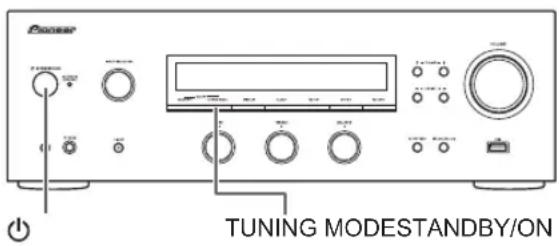
Mientras launidad está encendida,mantenga pulsado el botón de TUNING MODE y pulse el botón
STANDBY/ON. "Clear" aparece en la pantalla, la unidadalla al modo de esperay y vuellevaal estado que tenia en elmomento de la compra.
No se pueda encender la unidad.
- Asegürese de que el cable de alimentación está correctamente connectado en la toma de corriente.
- Desconecte el cable de alimentacion de la toma de corriente, espere 5 segundos o mas y connectelo nuevomente.
La unidad se apaga inesperadamente.
- El receptor entradaá automatically en el modo en expectsa cuando se haya ajustado e inicialde AutoPowerDown o el Temporizador de apagado.
No hay sonido o se oye muy bajo.
- Compruebe que el altavoz A o B estén encendidos. (11)
- Asegürese de que la fuente de entrada seleccionada es la correcta.
- Si aparece el indicator MUTING en la pantalla, pulse el botón MUTE en el mando a distancia para desactivar el silencio de launidad.
- La señal PCM únicamente pourrait connectarse a los terminals de entrada digital. Compruebe que PCM se haya seleccionado en el componente de reproduccion.
-
Compruebe el ajuste de la calidad de audio digital en el componente conectado. En algunos consolas de videojuegos, tales como aquellas que son compatibles con DVD, el ajuste por defecto es desactivado.
-
Asegürese de que la polaridad de los cables del altovoz sea la correcta, y que ningún cable expuesto esté en contacto con la parte metallica de los terminales del altovoz.
- Asegürese de que los cables del altovo no estén occasionando un cortocircuito.
- Si su tornamesa utilizes un cartucho MC, deben conectar un ecualizador de audio y un amplificador con cabezal MC o un transformador MC.
Se peutesecuchar ruido.
- Usar abrazaderas para cables para unir los cables de audio con los cables de alimentacion, cables de altovoz, etc., podereducir el rendimiento del audio, por lo tanto evite realizar este.
- Un cable de audio podra造血 captando interferencias. Intente reposacionar sus cables.
El mando a distancia no funciona.
- Asegürese de que las pilas está instaladas con la polaridad correcta.
- Si el mando a distancia no funciona correctamente, sustituya las pilas. No mezcle pilas cuales y viejas o differentestipsode pilas.
- No Coloque obstrucciones entre la unidad principal y el mando a distancia. El mando a distancia funciona no funciona si el receptor de signaled del mando a distancia en la unidad está expuesto a la luz solar directa o a una luz brillante. En dicho caso, intente mover la unidad.
- Tenga cuidado porque el uso de este mando a distancia podra provocar la activacion accidental deculosdispositivosque se pueda controlar por medio de rayos infrarrojos.
- Si launidad está instalada en un estante o una vitrina con puertas de cristal de color, o si las puertas estan cerradas, el mando a distancia podra no funciona con precision.
La pantalla no funciona.
- La pantalla se apaga cuando se selección el modo Pure Direct.
No es possible tener acceso a la red Wi-Fi (LAN inalámbrica).
- Intente conectar/defconectar el suministro de alimentacion del enrutador LAN inalambrico y la unidad, compruebe el estado de alimentacion del enrutador LAN inalambrico, e intente reiniciar el enrutador LAN inalambrico.
- La configuración del enrutador LAN inalámbrico puede habersecaeabiadoaManual.Regrese la configuración a Automática.
- Intente realizar la configuración manual. La connexion pourrait tener exito.
-
Cuando la configuración del enrutador LAN inalámbrico está en el modo sigiloso (modo para ocultar la clave SSID) o cuando CUALQUIER conexión está desactivada, el SSID no se visualiza. Cambie la configuración e intentelo de nuevo.
-
No es possible recibirseyalesdebidoauna mala conexion.Acorte la distancia desde el punto de acceso LAN inalambrico o elimineequalquierobstaculo para tener buena visibiliad e intente可以更好. Coloque la unidad lejos de hornos microondas o deotherspuntos de acceso.Serecomienda colocar el enrutador Wi-Fi (punto de acceso) y la unidad en la mesma habitacion.
- Si existe un objeto metalico cerca de la unidad, la conexión LAN inalámbricaURTDA no ser possible ya que el metal pueda tener efectos sobre las ondas de radio.
- Cuando se usesanthersdispositivosLANinalambricos cercada de la unidad, podrnanocurrirvariosproblemas, tales como la interrupcionde la reproduccion y la comunicacion.Puede evitarestosproblemas Cambiando el canal de su enrutador Wi-Fi. Para obtener instrucciones sobrecomocantiarlos canales, consulte elmanual de instrucciones proportionado con su enrutadorWi-Fi.
No se pueda tener acceso a la radio por Internet.
- Ciertos servicios o contenido de red disponibles a工程技术 de la unidad podrjan no estar disponibles en caso de que el proveedor del service suspenda el service.
- Asegürese de que la connexion a Internet desdeothers componentes es posible. Si no es possible realizar la connexion,apague todos los componentes conectados a la red, espere un momento y, a continuacion, encienda de nuevo los componentes.
- Si una emisióna de radio concreta no está disponible para eschucarla, asegürese de que la URL registrida sea correcta, o compruebe si el formatting distribuido desde la emisióna de radio es compatible con esta unidad.
Funciones Bluetooth
- Intente conectar/desconectar la alimentación de la unidad e intente encender/apagar el dispositivo habilido con Bluetooth. Reiniciar el dispositivo habilido con Bluetooth podrá ser efectivo.
- Cuando el volumen de audio de su dispositivo habilitado con Bluetooth está ajustado en un nivel bajo, la reproduccion de audio podrfa no estar disponible. Suba el volumen del dispositivo habilitado con Bluetooth.
- Cerca de dispositivos tales como unorno microondas o un Telefono inalambrico, los cuales usan ondas de radio en el rango de 2,4 GHz, podera producirse una interferencia de ondas de radio, la cui desactiva el uso de estaunidad.
- Si existe un objeto metalico cerca de la unidad, la connexion Bluetooth poderfa no ser possible ya que el metal pueda tener efectos sobre las ondas de radio.
- Dependiendo del dispositivo fácilado con Bluetooth, podra estar disponible un interruptor selector de Envío/Recepción. Selección el modo de envio.
- Dependiendo de las caracteristicas o specifications de su dispositivo habilido con Bluetooth, la reproduccion en la unidad no está garantizada.
No se visualiza el dispositivo de almacenimiento USB.
- Compruebe si el dispositivo de almacenimiento USB o el cable USB está insertados correctamente en el puerto USB de launidad.
- Extraiga el dispositivo de almacenimiento USB del receptor una vez, y a continuación intente volverse a conectar.
- Es possible que los dispositivos de almacenimiento USB con sistemas de seguridad no se reproduzcan.
No se pueda tener acceso al servidor de red.
-Esta unidad necesita estar conectada al mesmo router que el servidor de la red.
- Asegürese de que su servidor de red haya sido iniciado.
- Asegürese de que su servidor de red esté correctamente connectado a la red local.
- Asegürese de que su(servidor de red está ajustado correctamente.
- Asegürese de que el puerto lateral LAN del enrutador está conectado correctamente al receptor.
La reproduccion se detiene al escuchar archivos de música en el servidor de red.
- Asegürese de que el servidor de red sea compatible con estaunidad.
- Cuando el PC funciona como servidor de red, intente cerrarrialquier software de aplicaciondistincto al software del servidor (Windows Media Player 12, etc.).
- Si el PC está descargando o copiando ARCHivos grandes, la reproduccion podra ser interrupida.
ADVERTENCIA: Si sale humano o percibe un olor o un ruido anomal proveniente de launidad, desconecte el cable de alimentacion de la toma de corriente inmediamente ypongase en contacto con el distribuidor o con了我的o Servicio de soporte技术和.
Launidad contiene un microordenador para el procesamento de senales y las functions de control. En muy raras situaciones, interferencias graves, ruidos provenrientes de una fuente externa o electricidad estática podrián Cause su bloqueo. En el remoto caso de que este evento suceda, desconnecte el cable de alimentacion, espere al menos 5 segundos y bajo conectelo nuevomente.
Nuestra compañero no se hace responsable por los daños (tales como los+pagos por alquiler de CD)debidos a las grabaciones realizadas sin exito causadas por un malfuncionamento de lainstitution. Antes de grabar datos importantes, asegürese que el material sera grabadocorrectamente.
Dispositivos/medios/formatos de archivo compatibles
Dispositivos/medios compatibles
Dispositivo de almacenamento USB
Launidad es compatible con dispositivos de almacenimiento USB compatibles con USB Mass Storage Class.
- Los formatos FAT16 y FAT32 son compatibles con dispositivos de almacenimiento USB.
- Si un dispositivo de almacenimiento USB está dividido en multíques partidas, estaunidad las reconocera como volumenes separados.
- Esteunidad es compatible con hasta 20.000 ARCHIVOS y 16 niveles de carpetas bajo de una sola carpeta.
-Estaunidad no es compatible con concentradores USB ni dispositivos con functions de concentrador USB. Nunca conecte tales dispositivos a estaunidad.
-Estaunidad nopuede reproducirarchivosdeaudio siseutiliza proteccion de Derechos de autor. - Si conecta a la unidad un reproductor de audio compatible con dispositivos USB, la información que aparece en la pantalla del reproductor de audio funciona diferir de la información en la pantalla de la unidad. Además, la unidad no es compatible con las functions de gestion provistas por el reproductor de audio (clasificación de ARCHIVOS de música, orderly, información suplementaria, etc.).
- No conecte PCs a los puertos USB de esta unidad. No se pueda introducir audio desde PCs a工程技术 de los puertos USB de esta unidad.
-Esta unidaduedeusar medios enun lectordetarjetasUSB. - Dependiendo del dispositivo de almacenimiento USB, launidad可以选择 no ser capaz de leer sus datos correctamente o de suministar la alimentacion correctamente.
- Durante el uso de dispositivos de almacenimiento USB,onga en consideracion que notrestra compania no asumira;ninguna responsabilitad sobre los datos que se pierdan o modificuen,los daños que poderan resultar en un dispositivo de almacenimiento USB ni ningun other daño que pueda occurrir.
- Recomendamos realizar copias de los datos guardados en un dispositivo de almacenimiento USB antes de utilizeso con estaunidad.
- El rendimiento de la unidad de disco duro que recibe energia del puerto USB de la unidad no está garantizo.
- Si su adaptador de CA es suministrado con su dispositivo de almacenimiento USB, conecte el adaptador de CA a un enchufe de CA para usar el dispositivo.
- Al usar un reproductor de audio alimentado con una batería, compruebe que su capacité restante es suficiente.
-Estaunidad no es compatible con unidades flash USB con functions de seguidad.
Servidor de red
Esta unidad es compatible con el siguientes servidor de red.
Windows Media Player 11
Windows Media Player 12
Servidos que cumplan con DLNA
-EstaunidadesCompatible con hasta 20.000 ARCHIVOS y 16 niveles de carpetas bajo de una sola carpeta.
- La Digital Living Network Alliance (DLNA) es un equipo que avanza en la estandarizacion de conexiones reciprocas y el intercambio de audio,Imagen, video y otheros datos entre PCs,dispositivos de juego y electrodomesticos digitales en redes locales normales (LAN).Estaunidad cumple con la version 1.5 de las instruetiones de la DLNA.
- Dependiendo del tipo de servidor de medios, esta unidad podra no reconocerlo, o podra no ser capaz de reproducir ARCHivos de audio guardados en el.
Formato de archivo
Estaunidadpuede reproducirlossiguientestipsodearchivosdeaudioa través de una conexión USB o de red.
-Estaunidad es compatible con la reproduccionsin paumas del dispositivo de almacenamento USB en las siguientes conditiones. Cuando se producen ARCHivos WAV,FLAC y Apple Lossless de forma consecutiva y tienen el mesmo tipo,la mesma fecundia de muestro,los mismos canales ysuma de bits de cuantificacion.
- La funciona Play To no es compatible con lo siguientes: Reproduccion sin paumas FLAC, Ogg Vorbis, DSD
- Son compatibles los ARCHIVOS de tasa de bits variable (VBR). Sin embargo, el tiempo de reproduccion podra no visualizarse correctamente.
- Para la reproducciona través de LAN inalámbrica, la velocidad de muestreo de 88,2 kHz o superior y DSD no son compatibles.
MP3
Extension.mp3,MP3
Estandar MPEG-1/MPEG-2 Audio Layer-3
Frecuencia de muestreo 8 k/11,025 k/12 k/16 k/22,05 k/24 k/32 k/
44.1 k/48 kHz
Velocidad de bits 8 kbps-320 kbps o VBR
WMA
Extension.wma.WMA
Frecuencia de muestreo 8 k/11,025 k/16 k/22,05 k/32 k/44,1 k/48 kHz
Velocidad de bits 5 kbps-320 kbps o VBR
- Los FORMATOS WMA Pro y Voice no son compatibles.
WMA Lossless
Extension.wma.WMA
Frecuencia de muestreo 44,1 k/48 k/88,2 k/96 kHz
Velocidad de bits de
cuantificacion 16/24-bit
WAV
Extension .wav .WAV
Frecuencia de muestreo 8 k/11,025 k/12 k/16 k/22,05 k/24 k/32 k/
44.1 k/48 k/64 k/88.2 k/96 k/176.4k/192 kHz
Velocidad de bits de
it
ennen a
-
Los archivos WAV contienen audio digital PCM sin comprimir.
-
Para la reproduccion desde un dispositivo de almacenamento USB, las velocidades de muestreo de 176,4 kHz y 192 kHz no son compatibles.
AAC
Extension .aac .m4a .mp4 .3gp .3g2 , AAC , M4A ,
.MP4.3GP.3G2
Estandar MPEG-2/MPEG-4 Audio
Frecuencia de muestreo 8 k/11,025 k/12 k/16 k/22,05 k/24 k/32 k/
44.1 k/48 k/64 k/88.2 k/96 kHz
Velocidad de bits 8 kbps-320 kbps o VBR
FLAC
Extension.flac..FLAC
Frecuencia de muestreo 8 k/11,025 k/12 k/16 k/22,05 k/24 k/32 k
44,1 k/48 k/64 k/88,2 k/96 k/176,4 k/192 kHz
Velocidad de bits de
cuantificacion 8/16/24-bit
- Para la reproduccion desde un dispositivo de almacenamento USB, las velocidades de muestreo de 176,4 kHz y 192 kHz no son compatibles.
Ogg Vorbis
Extension.ogg,OGG
Frecuencia de muestreo 8 k/11,025 k/16 k/22,05 k/32 k/44,1 k/48 kHz
Velocidad de bits 32 kbps-500 kbps o VBR
- No se pueda reproducir ARCHIVOS incompatibles.
LPCM (PCM lineal)
Frecuencia de muestreo 44,1 k/48 kHz
Velocidad de bits de
cuantificacion 16-bit
- La reproduccion solo es compatible a travers de DLNA.
Apple Lossless
Extension.m4a.mp4.M4A.MP4
Frecuencia de muestreo 8 k/11,025 k/12 k/16 k/22,05 k/24 k/32 k/
44.1 k/48 k/64 k/88.2 k/96 kHz
Velocidad de bits de
cuantificacion 16/24-bit
DSD
Extension.dsf.DSF
Frecuencia de muestreo 2,8224 M/5,6448 MHz
- Solo las Frequencias de myestro de 2,8224 MHz son compatibles para la reproduccion desde USB.
Especillasiones
■ Seccion del amplificador
Potencia nominal de salute (^*)
(Ambos canales funcionan entre 20Hz a 20kHz )
85W+85W(THD1%,8Ω)
- La asignación de la calidad de potencia es para
alimentación a 230 V.
■ Sección Audio
Entrada (Sensibilidad/Impedancia)
LINE: 200mV / 47k
PHONO (MM): 3,5 mV/47 kΩ
Salida (Nivel/Impedancia)
LINE OUT: 200mV / 2,2k
Frecuencia de responsa
Agudos: ±10 dB (10 kHz)
Relación postal/ruido (IHF SHORTED, A-NETWORK)
LINE: 100 dB
PHONO (MM):
80 dB
Distorsión Armónica Total
LINE: 0,03 % o menor (1 kHz, media potencia, 8Ω)
Impedancia de altevoces garantizada
A,B: de 4Ω a 16Ω
A+B: de 8 Ω a 16 Ω
■ Seccion del sintonizador
Rango de Frequencia (FM):
de 87,5 MHz a 108,0 MHz
Rango de Frequencia (DAB)
(SX-N30DAB):
de 174,928 MHz a 239,200 MHz
Entrada de antenna (FM/DAB):
75 no equilibrado
Rango de Frequencia (AM)
(SX-N30):
de 522/530 kHz a 1611/1710 kHz
Antena (AM) (SX-N30):
Antena en bucle (equilibrado)
■ Seccion de red
Wired
Terminal LAN:
10BASE-T/100BASE-TX
Wireless
Estandares WLAN: IEEE 802.11b, IEEE 802.11g, IEEE 802.11n
Banda de Frequencia
Banda de 2,4 GHz
(de 2,412 GHz hasta 2,472 GHz):
Del Canal 1 al Canal 13
10-11 canales (Espana)
10-13 canales (Francia)
1-13 canales (otros)
■ Sección Bluetooth
Distancia estimada de transmisión rectilinea libre de obstáculos (^*)
Unos 15m
- La distancia de transmisión rectilínea libre de obstáculos es una estimación. Las distacias de transmisión realesmightenercambar según las conditiones ambientales.
Banda de Frequencias:
2,4 GHz
Perfiles compatibles con Bluetooth:
A2DP,AVRCP
Codec compatible:
SBC (Subband Codec)
Miscelaneo
Alimentación: CA de 220 V a 230 V, 50 Hz/60 Hz
Consumo de energetico: 220 W
Enstandby: 0,2 W
En standby (Network Standby on): 2,9 W
En standby (Bluetooth Wakeup on): 2,9 W
En standby (Opt1 In Wakeup on): 1,2 W
En standby (Network Standby on, Bluetooth
Desactivación automática: 20 min, apagado (predeterminado)
Dimensiones (An. × Al. × Pr.): 435 mm × 148 mm × 326,5 mm
Peso (sin paquete): 8,5 kg
Accesorios
Mando a distancia: 1
Pilas secas AAA/IEC R03:2
Antena de hilo de FM (SX-N30): 1
Antena en bucle de AM (SX-N30): 1
Antena de hilo de DAB/FM (SX-N30DAB): 1
Tarjeta de garantia: 1
Las caractéristicas tícnicas y el Diseño está susjetos a
modificaciones sin previo aviso,deferido a mayoras.
Información sobre licencias y MARCAS commerciales

CERTIFIED
Onkyo no garantiza la compatibiliad Bluetooth entre el receptor y todos los dispositivos con Tecnología Bluetooth.
Para Obtener información sobre la compatibiliad entre el receptor y otro dispositivo con Tecnología Bluetooth, consulte al distribuidor y la documentación del dispositivo. En algunos paíises, es possible que el uso de dispositivos Bluetooth está restringido. Consulate con las autoridades locales.

"El resto de MARCAS commerciales son propidad de sus respectivos propietarios".
Es
Es
Pioneer
2-3-12 Yaesu, Chuo-ku, Tokyo 104-0028 JAPAN
18 PARK WAY, UPPER SADDLE RIVER, NEW JERSEY 07458, U.S.A.
Tel: 1-201-785-2600 Tel: 1-844-679-5350