TAB701 - Tableta LENCO - Manual de uso y guía de instrucciones gratis
Encuentra gratis el manual del aparato TAB701 LENCO en formato PDF.



| Tipo de producto | Tableta táctil Android |
| Marca | Lenco |
| Modelo | TAB701 |
| Sistema operativo | Android (versión no especificada) |
| Tamaño de pantalla | 7 pulgadas (aproximadamente 17,8 cm) |
| Resolución de pantalla | 1024 × 600 píxeles (estimación) |
| Procesador | Quad-core 1,2 GHz (estimación) |
| Memoria RAM | 1 GB (estimación) |
| Almacenamiento interno | 8 GB (estimación) |
| Conectividad | Wi-Fi 802.11 b/g/n, puerto USB, toma de auriculares de 3,5 mm, lector de tarjetas micro-SD |
| Alimentación | Batería de iones de litio recargable, carga mediante adaptador de corriente 5 V / 2 A (estimación) |
| Autonomía | Aproximadamente 4 a 6 horas (estimación) |
| Peso | Aproximadamente 300 g |
| Dimensiones | Aproximadamente 200 × 120 × 10 mm |
| Funciones principales | Navegación web, reproducción de video/audio, fotos, Wi-Fi, descarga de aplicaciones a través de AppsLib |
| Mantenimiento y limpieza | Limpiar con un paño suave y seco; evitar el contacto con agua o humedad |
| Seguridad | Bloqueo de pantalla por deslizamiento, reinicio físico mediante botón de reset en la parte trasera |
| Reinicio | Usar un objeto puntiagudo (clip) para presionar el botón de reset en la parte trasera |
Preguntas frecuentes - TAB701 LENCO
Preguntas de los usuarios sobre TAB701 LENCO
0 pregunta sobre este aparato. Responde a las que conoces o haz la tuya.
Hacer una nueva pregunta sobre este aparato
Descarga las instrucciones para tu Tableta en formato PDF gratis! Encuentra tus instrucciones TAB701 - LENCO y toma tu dispositivo electrónico nuevamente en la mano. En esta página están publicados todos los documentos necesarios para el uso de su dispositivo. TAB701 de la marca LENCO.
MANUAL DE USUARIO TAB701 LENCO
Tenga en cuenta que como estamos actualizando y mejorando constantemente nuestros productos, el software de su dispositivo(puede variar ligeramente con属于自己), es lo descrito en esta Guia Rápida.
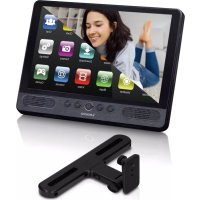
DESCRIPCION DEL TAB-701
On / Off / Bloqueo: Arrastre hasta la izquierda y mantenga pulsado para encender / apagar. Arrastre hasta la derecha para bloquear la pantalla táctil. Cuando arrastr el botón a la izquierda y lo mantenga, aparece una planta con una lista de OPCIONES (cuando el producto se está ejectando). Pulse "Apagar" para apagar tu TAB-701 Completely. Pulse "Suspend" (MODO de espera/suspende) para poder en modo de energia (y permitir un=rápido reinicio del sistemas laproxima vez que toque la pantalla). Mientras el dispositivo está en mode de suspENSION, arrestre derecho para bloquear el dispositivo con la pantalla apagada. Este pueda serutil si su TAB-701 está en su mochila, por典型案例, y no quere abrirto tocando la pantalla por accidente).
Lector de tarjetas Micro-SD
Indicador de energia - Rojo: bateria cargando / Amarillo: bateria cargada.
Altavoces
Toma de auriculares
Conector de alimentacion: para conectar el cable de alimentacion suministrado.
Puerto USB: para conectar el TAB-701 a un ordinador, mediante el cable USB incluido.
Soporte de pie: séquelo; permitirá que el TAB-701 se aguante por si mesmo en una superficie plana y estable.
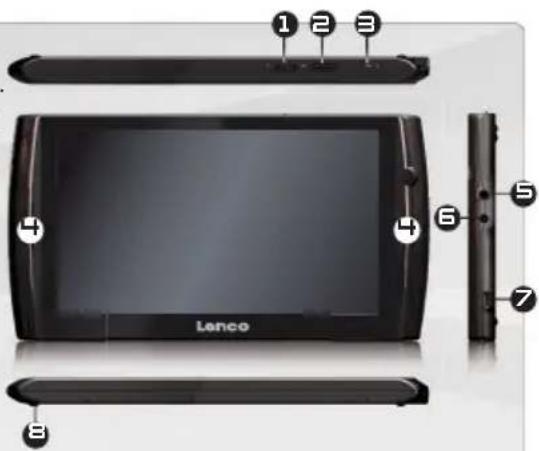
Restablecimiento del equipo: Si su TAB-701 iban a bloquear Completely, pueda pulsar el botón de reinicio situado en la parte posterior del producto, utilizing un objeto punzante como un clip.
GO!
ANTES DE EMPEZAR

Antes de utiliser su TAB-701 por primera vez, cargue Completely la batería.

Cargado de la bateria
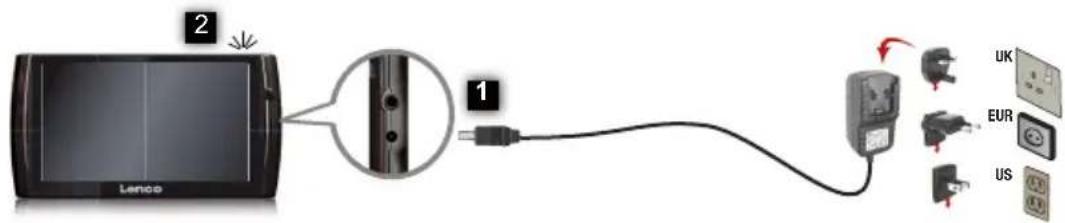
1 Conecte el cable de alimentacion suministrado al conector de alimentacion del TAB-701 y a una toma eletrica de pared.
El TAB-701 se encenderá y empezará a cargarse. El indicator de carga es de color rojo cuando la bateria se está cargando. Es de color amarillo cuando la bateria está Completely cargada.

Asistente para la instalacion
La prima vez que encienda el TAB-701, el asistente para la instalacion le guiara a trovés de una series de pantallas que le ayudan a configurar los paramedros principales: idioma, pais, hora, etc.
LA INTERFAZ DEL TAB-701
El dispositivo TAB-701 está equipado con una pantalla táctil. La mayoría de zonas de pantalla reacionan al tocarlas con un dedo.
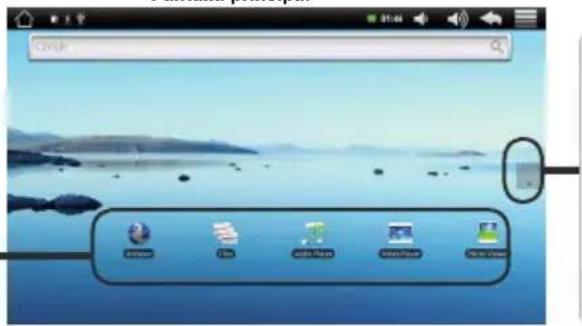
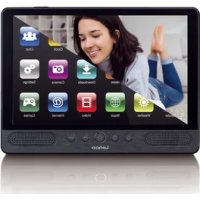
Estos son los accesos directos Android™ predeterminados (Navegador web, EMail, etc.). De un toque en un icono paraAbrir la aplicacion correspondiente. Puede personalizar la pantalla de inicio anadiendo o eliminando accesos directos y widgets, cambiando el fondo, etc.Consulte la pagina?sigueiente.
Pantalla principal
Pestana de aplicaciones
Dé un toque en este icono para mostrar todas las aplicaciones Android™ instaladas en el TAB-701 (juegos,-distintas herramientos,etc.). Puede copiarlas a la pantalla de inicio. Usted pueda Obtener other aplicaciones Android™ desdela AppsLib(en la pagina principal).
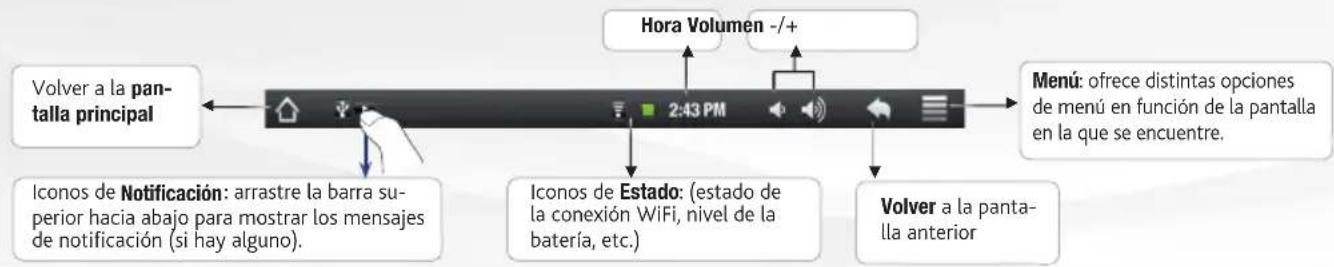
Barra superior de la interfaz (varía según la pantalla en la que se ENCuentre)

PERSONALIZACION DEL PRODUCTO
Deslice el dedo horizontalmente en la pantalla para ir al bajo izquierdo ockecho de la pantalla de inicio ampliada.
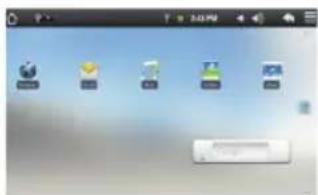
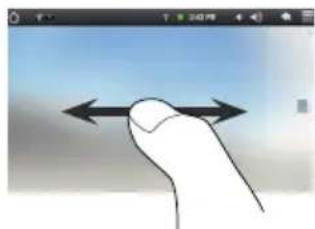
Personalizacion de los elementos de la pantalla de inicio
- Para anadir un elemento a la pantalla de inicio (acemos directos, widgets, etc.), mantenga el dedo en la pantalla en un lugar vacio y, a continuacion, elija el elemento en la lista. Internacionalmente y seleccionar Anadir , en la parte inferior de la pantalla.
- Para desplazar un elemento de la pantalla de inicio, mantenga el dedo sobre el hasta que augmente de時間; a continuacion, arrastrelo hasta el lugar que deseey suelte el dedo.
- Para eliminar un elemento de la噎a de inicio, mantenga el dedo sobre el, arrstrelo hasta la papelera de reciclaje (minteras mantiene el dedo sobre un elemento, la pestana de Aplicaciones del bajo derecho de la噎a se convierte en una papelera de reciclaje) y suele el dedo.

Agregar más aplicaciones-APPSLIB Conecte el TAB-701 Internet, a continuación, pulse el icono de AppsLib.Esta biblioteca en linea de aplicaciones gratis y adquiribles, Tiene miles de juegos y aplicaciones útiles para descargar y utiliser.

Cambio de los ajustes: En la pantalla de inicio, dé un toque en el icono de menu y, dé un toque en Ajustes y elija una CATEGORY: Conexiones inalábricas, Sonido y pantalla, Fecha y hora, etc.
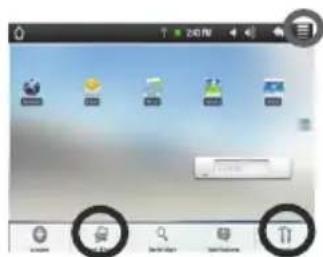

CONEXión A INTERNET

En primer lugar, deben configurar una red WiFi. Para que este procedimiento funciona, deben encontrarse en una zona WiFi que le permitteda connectarse. Cuando el TAB-701 se incluye dentro del alcance de una red que ya haya configurado una vez, intentará realizar una connexion.
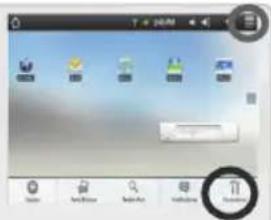
Para configurar una red WiFi nuova, située en la pantalla de inizio, dé un toque en el icono de menu y, a continuación, selección Ajustes.
En la pantalla Ajustes, seleccione Conexiones inalambricas.
Si el WiFi está desactivado, dé un toque en la lineaWi-Fi para activarlo. Después, selección Con guración de Wi-Fi. El TAB-701 realizará una exploración para ver si hay redes WiFi disponibles y las做不到 en la parte inferior de la pantalla.
Pinche en la red a la que紊ee conectarse, introduzca la informacion de red requerida* y bajo pinche en Establecer coexion. Asi, el TAB-701 intentaray establereruna conexion al punto de acceso WiFi con los parametros de red introducidos.
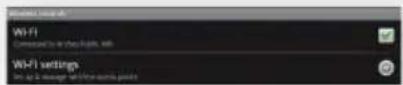
* Con respecto a los punto de acceso WiFi Gratis, no es necessario introducir nlinguna informacion especial. En las redes protegidas, necestar o bien una clave (serie de caracteres alfanumericos) de tipo WEP, WPA o WPA2. Solicite los parametros de conexion exactos requeridos a la persona que gestione la redWiFi.
REPRODUCCION DE ARCHIVOS MULTIMEDIA
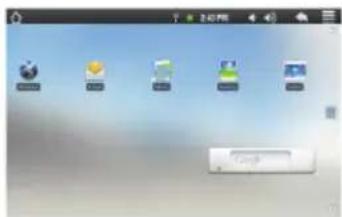
1 En la pantalla principal, pulse la aplicacion de video, audio ootos.
El TAB-701做不到 una lista de ARCHivos o carpetas correspondientes a la categoria selectionada.
Pinche en un elemento para empezar a reproducirlo.

Sólo en los发展模式 Foto y Video: para做不到/ocultar los controlles en pantalla, pinche en该如何 lugar de la pantalla.

Video
Para paasar o reanudar un video, pinche en el icono / (esquina inferior de la pantalla). Para ir a un determinado punto en el video, deslice la barra de progresión hasta el punto deseado.

Música
Para reproducir la canciónsuma o anterior, pinche en los iconos / / brince los iconos / y/ barra de progresión de igual forma que para la reproducción de video.

Foto
Para empezar o pausar una presentacion de imagenes, pinche en el icono /Para做不到 la fotograma. anterior presa en las iconos /
TRANSFERENCIA DE ARCHIVOS MULTIMEDIA
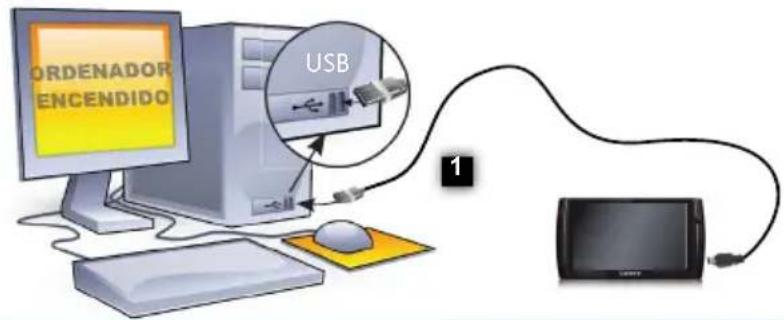
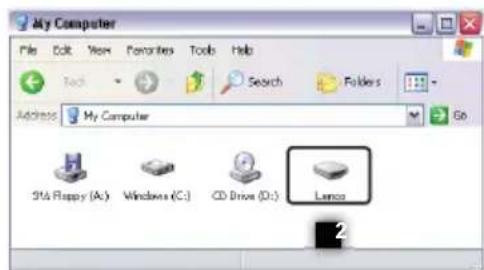
1 Conecte el cable USB suministrado al TAB-701 y a un ordinador encendido.
El TAB-701 se encenderá y le preguntará si desea conectarlo. Seleectione "Activar". En uno segundos, aparecerá el icono del TAB-701 en su ordinador.
Es possible transferir archivos multimedia al dispositivo TAB-701 copiandolos y pegandolos en las carpetas correspondiente mediate el Explorador de Windows® (o la funciona Finder en un Mac®, o bien utilizingando Windows Media® Player. Utilice Windows Media Player® (pestana Sincronizar) para sincronizar la música, los videos y lasotos que elija en su TAB-701. Para saber mas sobre esta direccion, consulte laersive de Windows Media Player®.
4 Una vez finalizadas todas las transferencias de ARCHivos, cider re Explorador de Windows y cualquier othero programa quecoulda haber leido o escrito en el TAB-701. Haga click en el icono "Quitar hardware con seguridad" de la bandeja del systemajunto al reloj. Ahora ya pueda desenchufar el cable USB.
?
SERVE AIUTO?


- DESCRIPCION DEL TAB-701
- GO!
- ANTES DE EMPEZAR
- Cargado de la bateria
- Asistente para la instalacion
- LA INTERFAZ DEL TAB-701
- Pestana de aplicaciones
- PERSONALIZACION DEL PRODUCTO
- Personalizacion de los elementos de la pantalla de inicio
- CONEXión A INTERNET
- REPRODUCCION DE ARCHIVOS MULTIMEDIA
- TRANSFERENCIA DE ARCHIVOS MULTIMEDIA
- ?
- SERVE AIUTO?
Marca : LENCO
Modelo : TAB701
Categoría : Tableta