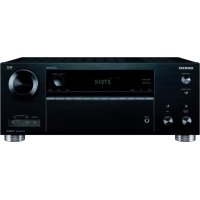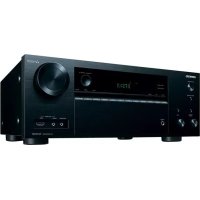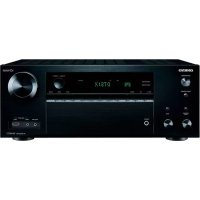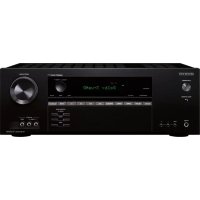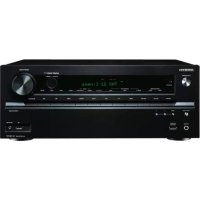
TXNR737 - Receptor de audio y vídeo ONKYO - Manual de uso y guía de instrucciones gratis
Encuentra gratis el manual del aparato TXNR737 ONKYO en formato PDF.

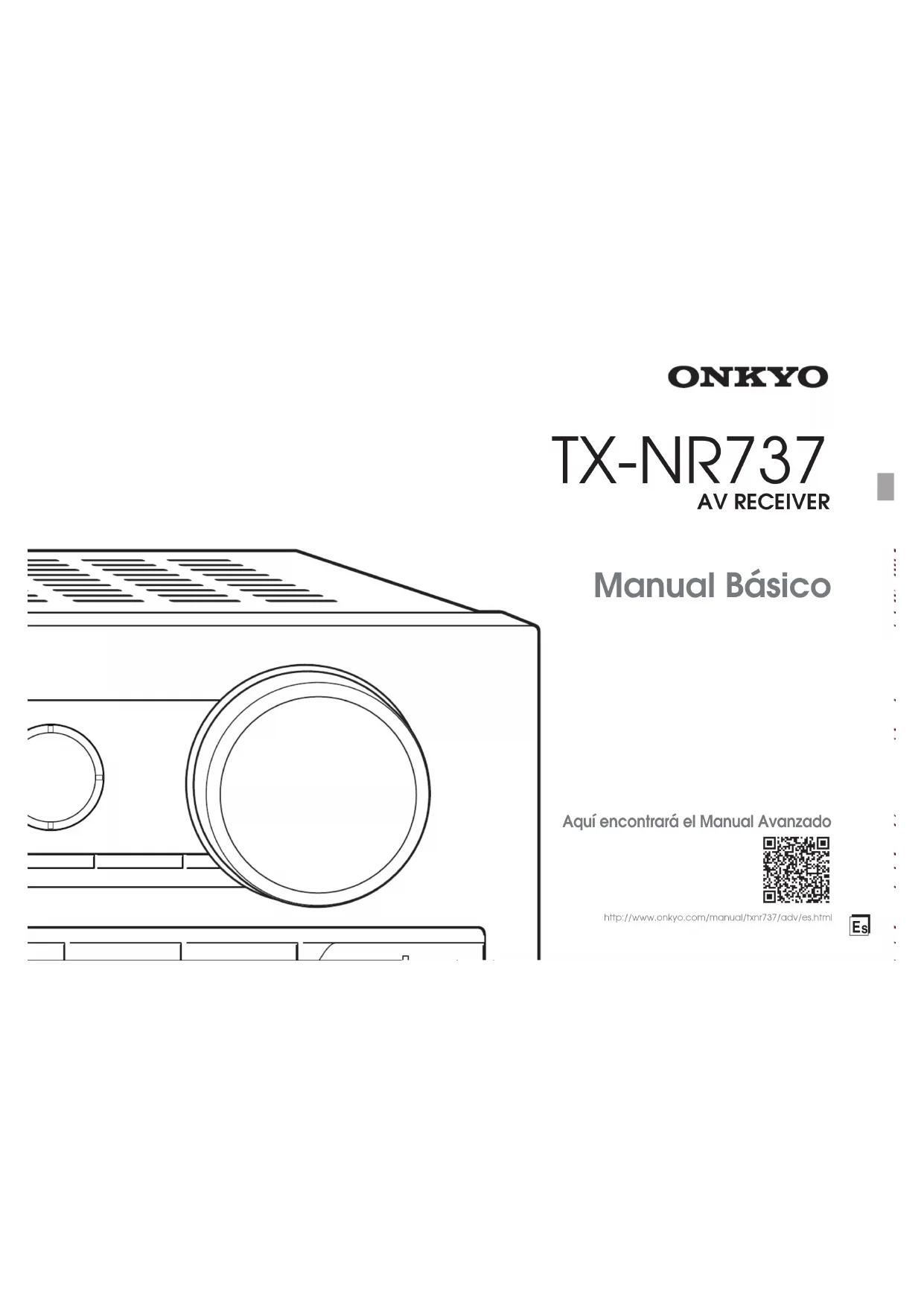

| Tipo de producto | Receptor de audio y vídeo de 7.2 canales |
| Amplificador | 7 canales, 110 W/canal (8 Ω, 20 Hz-20 kHz, 0,08 % THD, FTC) |
| Certificación | THX Select2 Plus |
| Procesador de audio | DSP de 32 bits |
| Formatos de audio decodificados | Dolby TrueHD, Dolby Digital Plus, DTS-HD Master Audio, DSD, etc. |
| Formatos de audio de red/USB | MP3, WMA, WMA Lossless, FLAC, WAV, Ogg Vorbis, Apple Lossless, DSD, Dolby TrueHD |
| Entradas HDMI | 6 entradas (1 frontal MHL) + 2 salidas (MAIN y SUB) |
| Funciones HDMI | Passthrough 4K/60 Hz, HDCP 2.2, ARC, CEC |
| Conversión de vídeo | Qdeo™ para escalado a 4K |
| Conectividad de red | Wi-Fi (2,4 GHz), Bluetooth, Ethernet (10/100) |
| Servicios de red | Webradio, DLNA 1.5 |
| Radio | Sintonizador AM/FM con RDS (modelos europeos) |
| Salidas de altavoces | 7 pares de terminales (impedancia 4-16 Ω), zona 2 amplificada posible |
| Salidas de preamplificador | Subwoofer (x2), salida de línea Zone2/Zone3 |
| Entradas de audio digital | 2 ópticas, 2 coaxiales |
| Entradas de audio analógico | 4 RCA (incluye fono MM) |
| Entrada fono | Sí (cápsula MM, con terminal de tierra) |
| Calibración de altavoces | AccuEQ con micrófono incluido |
| Funciones adicionales | Music Optimizer, Phase Matching Bass, A/V Sync, InstaPrevue |
| Consumo eléctrico | 690 W (máx.), 0,2 W en espera (modelos fuera de Norteamérica) |
| Accesorios incluidos | Antenas FM y AM, micrófono de calibración, control remoto, pilas, etiquetas |
Preguntas frecuentes - TXNR737 ONKYO
Preguntas de los usuarios sobre TXNR737 ONKYO
0 pregunta sobre este aparato. Responde a las que conoces o haz la tuya.
Hacer una nueva pregunta sobre este aparato
Descarga las instrucciones para tu Receptor de audio y vídeo en formato PDF gratis! Encuentra tus instrucciones TXNR737 - ONKYO y toma tu dispositivo electrónico nuevamente en la mano. En esta página están publicados todos los documentos necesarios para el uso de su dispositivo. TXNR737 de la marca ONKYO.
MANUAL DE USUARIO TXNR737 ONKYO
Aquí encontrará el Manual Avanzado
http://www.onkyo.com/manual/txnr737/adv/es.html

Antes de Empezar
Acerca del Manual Básico
El Manual Básico lo guía a través de los pasos fundamentales para disfrutar del Receptor de AV desde las conexiones a la TV, sistemas de altavoces y componentes de reproducción, hasta las funciones necesarias para la reproducción. A parte de eso, el Manual Básico le informa con las instrucciones para las funciones usadas con frecuencia. Además, hay otra parte del manual, llamada Manual Avanzado, para darle información más detallada, que hemos decidido publicar en la página web desde el punto de vista ecológico.
Manual Avanzado
El Manual Avanzado se actualiza siempre con la
información más reciente y tiene una interfaz amigable.
Tanto si accede desde un PC o un teléfono inteligente, le
ayudará a conocer con más profundidad el Receptor de A El Manual Avanzado consiste en los siguientes capítulos.
• Detalles Sobre la Reproducción de AM/FM
• Reproducción de Archivos de Música desde un
Dispositivo de Almacenamiento USB
• Escuchar la Radio por Internet
• Reproducción de Archivos de Música con DLNA
- Reproducción de Archivos de Música desde una Carpeta Compartida
- Manejar Archivos de Música mediante el Mando a Distancia
- Modo de audición
- Configuración Avanzada
- Manejar otros Componentes mediante el mando a distancia
- Conexión y Operación de Componentes Onkyo RI
• Actualización de Firmware
• Detalles sobre la Resolución de Problemas
• Información de Referencia

Aquí encontrará el Manual Avanzado
http://www.onkyo.com/manual/bxnr737/adv/es.html
Características
La unidad está diseñada para ser conectada entre la TV y los componentes de reproducción tales como un reproductor de discos Blu-ray. La señal de vídeo de los dispositivos de reproducción serán enviados a través de la unidad a la TV y el audio será reproducido por los altavoces creando Dolby Digital u otro tipo de campo de sonido envolmente. La unidad tiene muchas conexiones de salida/entrada en su panel trasero, lo cual le permite conectar muchos dispositivos de reproducción simultáneamente.
- Equipado con amplificador de 7 canales
• Certificado por THX Select2 Plus
- Incorpora la tecnología Qdeo™ para la conversión ascendente de vídeo HDMI (a compatible con 4K)
- Equipado con conexiones HDMI IN/OUT compatibles con paso directo de 4K/60 Hz (IN1 a IN4 de la conexiones HDMI IN son compatibles con 4K)
- Compatible con la función HDMI Through que permite la transmisión desde dispositivos de reproducción a la TV en modo de espera
- Compatible con HDCP2.2, una función de protección contra copia estricta para proporcionar contenido en alta calidad
• Compatible con ARC (Audio Return Channel)
- Compatible con la reproducción de dispositivos de almacenamiento USB
- Compatible con una variedad de funciones de red como radio por Internet, DLNA, etc.
- Compatible con Wi-Fi, Bluetooth y dispositivos móviles habilitados con MHL
- Capacidad Bi-Amplificación
- Función de control de sincronización de A/V para corregir desviaciones de audio y vídeo
- Función Zone2/Zone3, que le permite reproducir una fuente diferente en otra habitación desde la habitación principal
- DSP (Procesador Digital de Señal) de 32 bits con un rendimiento de cálculo excelente
- Music Optimizer™ para archivos comprimidos de música digital
- Sistema de graves que coinciden con la fase
- Configuración de altavoz automática utilizando el micrófono calibrado suministrado (AccuEQ Room Calibration)
- Compatible con la reproducción de MP3, WMA, WMA Lossless, FLAC, WAV, Ogg Vorbis, Apple Lossless, DSD, Dolby TrueHD a través de la red y de dispositivos de almacenamiento USB
Accesorios Suministrados

Antena de FM para interiores --- (1)

Antena en bucle de AM --- (1)

Etiquetas de colores para el cable del altavoz --- (1)

Mando a distancia (RC-882M) --- (1)
Cable de alimentación (Modelos para Europa) --- (1)

Microfono para la configuración de altavoces --- (1)
× El número entre paréntesis indica la cantidad. En el embalaje, la letra que aparece al final del nombre del producto indica el color.
■ Cómo utilizar el mando a distancia
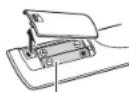
Pilas (AA/R6)
× Si no utiliza el mando a distancia durante un período de tiempo prolongado, retire las pilas para evitar fugas.
* Tenga en cuenta que mantener pilas gastadas dentro puede causar corrosión, cosa que dañaría el mando a distancia.
Paso 1: Conexiones
flowchart
graph TD
    A["ORDENATOR"] -->|6| B["Cable HDMI"]
    A -->|5| C["ORDENATOR"]
    A -->|4| D["ORDENATOR"]
    A -->|3| E["ORDENATOR"]
    A -->|2| F["ORDENATOR"]
    A -->|1| G["ORDENATOR"]
    A -->|0| H["ORDENATOR"]
    A -->|0| I["ORDENATOR"]
    B --> J["ORDENATOR"]
    C --> K["ORDENATOR"]
    D --> L["ORDENATOR"]
    E --> M["ORDENATOR"]
    F --> N["ORDENATOR"]
    G --> O["ORDENATOR"]
    H --> P["ORDENATOR"]
    I --> Q["ORDENATOR"]
    J --> R["ORDENATOR"]
    K --> S["ORDENATOR"]
    L --> T["ORDENATOR"]
    M --> U["ORDENATOR"]
    N --> V["ORDENATOR"]
    O --> W["ORDENATOR"]
    P --> X["ORDENATOR"]
    Q --> Y["ORDENATOR"]
    R --> Z["ORDENATOR"]
    S --> AA["ORDENATOR"]
    T --> AB["ORDENATOR"]
    U --> AC["ORDENATOR"]
    V --> AD["ORDENATOR"]
    W --> AE["ORDENATOR"]
    X --> AF["ORDENATOR"]
    Y --> AG["ORDENATOR"]
    Z --> AH["ORDENATOR"]
    AA --> AI["ORDENATOR"]
    AB --> AJ["ORDENATOR"]
    AC --> AK["ORDENATOR"]
    AD --> AL["ORDENATOR"]
    AE --> AM["ORDENATOR"]
    AF --> AN["ORDENATOR"]
    AG --> AO["ORDENATOR"]
    AH --> AP["ORDENATOR"]
    AI --> AQ["ORDENATOR"]
    AJ --> AR["ORDENATOR"]
    AK --> AS["ORDENATOR"]
    AL --> AT["ORDENATOR"]
    AM --> AU["ORDENATOR"]
    AN --> AV["ORDENATOR"]
    AO --> AW["ORDENATOR"]
    AP --> AX["ORDENATOR"]
    AQ --> AY["ORDENATOR"]
    AR --> AZ["ORDENATOR"]
1 Conexión de la TV o los reproductores
Importante: El cable de alimentación debe conectarse sólo después de que todas las otras conexiones se hayan completado.
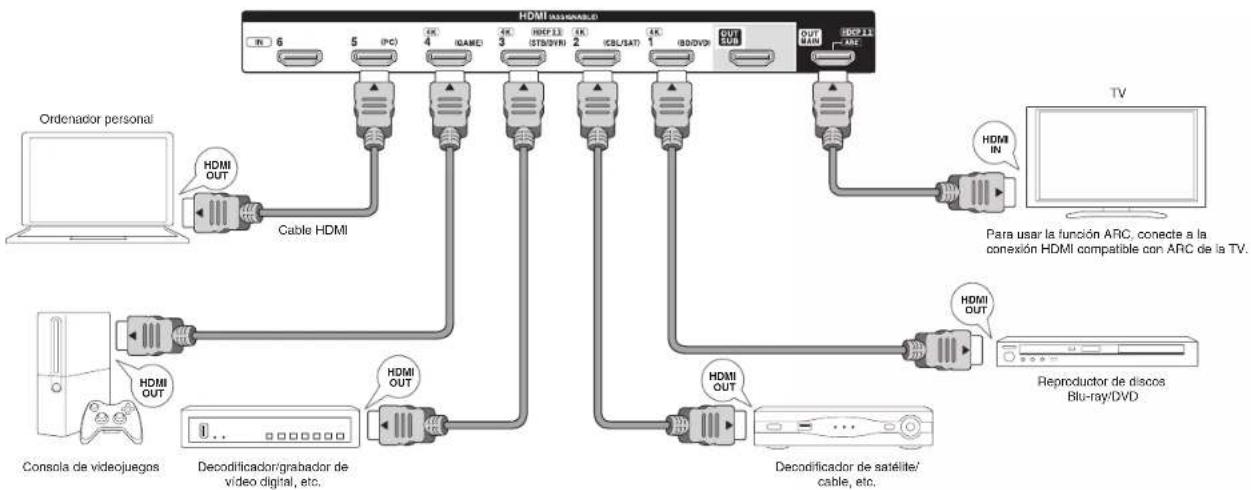
Conexión de cable HDMI
La unidad tiene muchas conexiones HDMI en su panel trasero y cada una de ellas corresponde a un botón del selector de entrada del mismo nombre en el panel frontal. Por ejemplo, un reproductor de Discos Blu-ray se conectará a la entrada IN 1 y el botón BD/DVD en el panel frontal se usará para escuchar el sonido de la reproducción (si el reproductor es compatible con CEC, la entrada será
cambiada automáticamente). Si añade otro reproductor de Discos Blu-ray, podrá utilizar cualquier otra conexión que no sea IN 1. Es posible cambiar la asignación de los botones de las conexiones de entrada y del selector de entrada. Para ver cómo realizar ajustes, consulte el Manual Avanzado (http://www.onkyo.com/manual/txnr737/adv/es.html).
Para conectar la TV y la unidad, conecte la conexión HDMI OUT MAIN de la unidad y la conexión HDMI IN de la TV usando un cable HDMI. Con esta conexión, se hace posible visualizar la pantalla de configuración de la unidad en la TV o transmitir señales de audio/vídeo desde el reproductor a la TV. Si su TV es compatible con ARC (Audio Return Channel), es posible reproducir el sonido de la TV con los altavoces del receptor de AV con esta conexión solamente. Si su TV no es compatible con ARC, necesitará, además de la conexión HDMI OUT MAIN, una conexión de cable óptico digital entre la conexión óptica de salida de audio
digital de la TV y la conexión DIGITAL IN OPTICAL de la unidad o una conexión de cable de audio analógico entre la conexión de salida de audio de la TV y la conexión de entrada de audio analógico de TV/CD de la unidad.
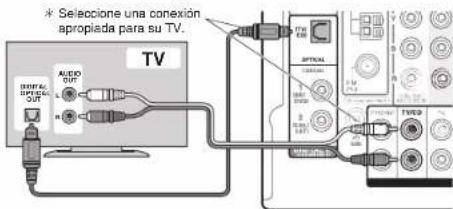
Conexión con una TV que no es compatible con ARC
La unidad es compatible con la función HDMI Through, que permite la transmisión desde reproductores a la TV incluso si la unidad está en modo de espera. Tiene que modificar los ajustes para habilitar el enlace de selección de entrada con un dispositivo en conformidad con CEC, conexión con TV compatible con ARC y función HDMI Through. Consulte la sección 2 del "2nd Step : Source Connection" del "Paso 2: Configuración".
- Para disfrutar del vídeo protegido con HDCP2.2, conecte el reproductor al conector IN3 y a la TV en el conector HDMI OUT MAIN de la unidad. Su reproductor y la TV tienen que ser compatibles con HDCP2.2.
- Para reproducir vídeo de 4K o 1080p, use un cable HDMI de alta velocidad.
- Se puede conectar otra TV al conector HDMI OUT SUB. Para usar la función para visualizar la pantalla de ajustes de la unidad en la TV, conecte la TV al conector HDMI OUT MAIN.
- Es posible enviar vídeo y audio de un dispositivo móvil habilitado con MHL conectando el dispositivo móvil habilitado con MHL a los conexiones AUX INPUT HDMI/MHL en el panel frontal.
Conexión de Componentes sin HDMI
Si su componente de AV no tiene un conector HDMI, use un conector disponible de su componente para la conexión por cable con esta unidad. Al igual que los conectores HDMI, otros conectores de esta unidad tienen un botón selector de entrada preasignado en el panel frontal. Vea el nombre del botón del selector de entrada mostrado con la conexión cuando conecte el dispositivo.
■ Conexión de señal de audio
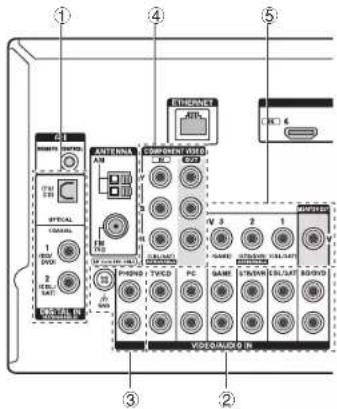
① Conexión digital: Use un cable óptico digital (OPTICAL) o un cable coaxial digital (COAXIAL) para la conexión.

Cable óptico digital (OPTICAL)
- Ya que la conexión óptica de entrada digital de la unidad tiene una cubierta, presione el cable hacia adentro contra la cubierta volviéndola del revés.

② Conexión analógica: Use un cable de audio analógico para la conexión de un reproductor. Para emitir el audio de un reproductor de Discos Blu-ray o de otros reproductores tales como la fuente de reproducción de Zona, tiene que realizar la conexión analógica usando el cable de audio analógico entre los conectores correspondientes del reproductor y esta unidad. Para obtener más detalles sobre la función de Zone, consulte la sección 6 "Uso de la función ZONE" de "Paso 3: Reproducción".

Cable de audio analógico (RCA)
③ Conexión con una tornamesa: Si usa un cartucho tipo MM y no tiene un ecualizador de audio integrado, conectelo al conector ③ PHONO. Si la tornamesa conectada tiene un ecualizador de audio integrado, conectela al conector ② TV/CD.
Si usa un cartucho tipo MC, instale un equalizador de audio compatible con el cartucho tipo MC entre la unidad y la tornamesa conectándola al conector 2 TV/CD. Para más detalles, consulte el manual de instrucciones del giradiscos.
Si la tornamesa tiene un cable de toma a tierra, conéctela al terminal GND de esta unidad. Si al conectar el cable de toma a tierra aumenta el ruido, desconéctelo.
■ Conexión de señal de vídeo
La unidad tiene una función de conversión ascendente de vídeo. Para obtener más detalles, consulte la sección de la derecha.
④ Use un cable de vídeo por componentes para conectar una TV con conectores de entrada de vídeo componente y un reproductor con conectores de salida de vídeo componente.

Cable de video por componentes
* Su vídeo transmitido tiene una calidad superior que la del cable de vídeo compuesto.
⑤ Use un cable de vídeo compuesto para conectar una TV con conectores de entrada de vídeo compuesto y un reproductor con conectores de salida de vídeo compuesto.

Cable de vídeo compuesto
Paso 1: Conexiones
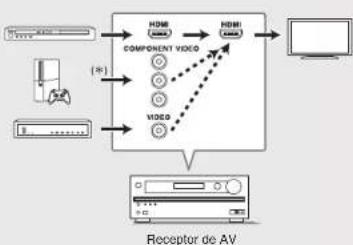
La entrada de señales de video al conector de entrada de video compuesto o a los conectores de entrada COMPONENT VIDEO será convertida de forma ascendente a señales HDMI y, a continuación, será enviada desde el conector de salida HDMI.
flowchart
graph TD
    A["Video Input"] --> B["Component Video"]
    C["Video Input"] --> B
    D["Video Input"] --> B
    B --> E["Receptor de AV"]
    style B fill:#f9f,stroke:#333
    style E fill:#ccf,stroke:#333
* Cuando las señales de video ingresan a los conectores COMPONENT VIDEO, son convertidas de forma ascendente y enviadas desde el conector de salida HDMI; su resolución se lijará en 480L. Ajuste la resolución de salida del reproductor a 480v576L. Si la entrada tiene una resolución de 490p o superior, aparocará un mensaje que le podirá que cambie el ajuste de resolución. Si su reproductor no es compatible con la salida 490v576L; use el conector de video compuesto.
* Si se introducen múltiples entradas de señales de vídeo en un sistema de entrada, la emisión se realizará en el orden de HDMI, vídeo componente y vídeo compuesto. Tenga presente que no es posible convertir las señales de entrada de audio digital a anatógica ni viceversa.
2
Conexión de altavoces
Importante: El cable de alimentación debe conectarse sólo después de que todas las otras conexiones se hayan completado.
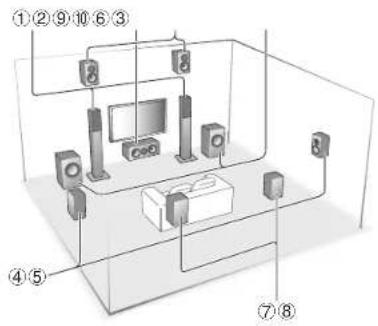
① ② Altavoces frontales
③ Altavoz central
④ ⑤ Altavoces envolventes
⑥ Subwoofer
⑦ ⑧ Altavoces traseros envolventes
⑨ ⑩ Altavoces altos
5.1 ch ^1 ② ③ ④ ⑤ ⑥
• 7.1 ch①②③④⑤⑥+⑦⑧○①②③④⑤⑥+⑨
• 2 ch①②, 3 ch: ①②③, 4 ch: ①②④⑤
• Se pueden conectar hasta dos subwoofers.
- Para obtener más detalles sobre la función de Zone, consulte la sección 6 "Uso de la función ZONE" de "Paso 3: Reproducción".
Lo ideal es instalar los altavoces frontales y el altavoz central a una altura no muy diferente de la pantalla. En cuanto a los altavoces envolventes, se recomienda instalarlos en una posición ligeramente por detrás de la posición de escucha y más alta que los óldos del oyente, ya que es preferible obtener un sonido difuso antes que un sonido directo. Ya que los sonidos bajos reproducidos por el subwoofer son menos direcciones, es posible colocarlo en cualquier posición. Considere la mejor posición de instalación donde se pueda oír un sonido bajo claramente escuchando una reproducción real.
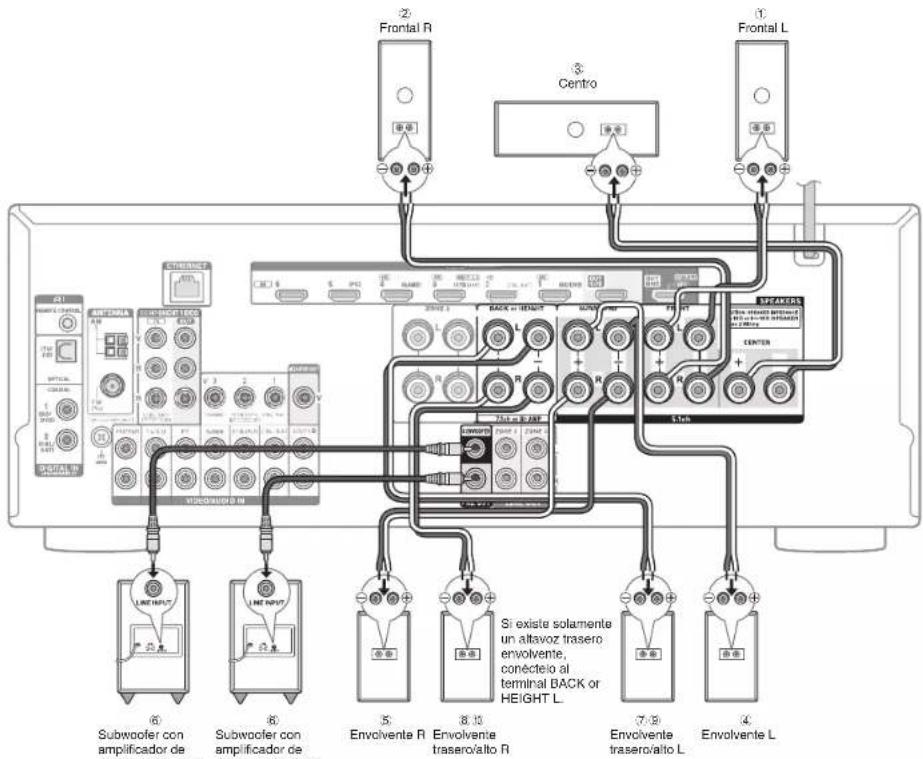

Importante: Conecte altavoces con una impedancia de entre 4 Ω y 16 Ω. Tiene que modificar los ajustes si alguno de los altavoces tiene 4 Ω o más a una impedancia menor a 6 Ω. Puede realizar la configuración siguiendo la guía mostrada en la pantalla de la TV. Seleccione el elemento con
Paso 1: Conexiones
los botones de cursor del mando a distancia y pulse ENTER para confirmar su selección. Para volver a la pantalla anterior, pulse RETURN. Pulse RCV y enseguida HOME en el mando a distancia. Seleccione "Setup" - "2.Speaker Setup" - "Speaker Settings" - "Speaker Impedance" y cambie el valor predeterminado "6ohms" a "4ohms".
Corte y quita la cubierta de plástico del extremo del cable del altavoz, gire el núcleo y conéctelo al terminal. Realice una conexión correcta entre las conexiones de la unidad y
las conexiones del altavoz (+ a + y - a -) para cada canal. Si la conexión está mal, un sonido bajo puede volverse pobre debido a una fase inversa. Colocar las etiquetas de colores suministradas para los cables de los altavoces en el lado + de ambos extremos del cable de cada canal ayudará a una conexión correcta. La conexión del subwoofer es compatible con la conexión de un subwoofer con amplificador de potencia incorporado. Coloque el interruptor de selección de filtro de corte del subwoofer en DIRECT. Si el subwoofer no tiene un interruptor de selección de filtro de corte pero tiene un dial de ajuste de frecuencia de corte, girelo a la frecuencia máxima. Si su subwoofer no tiene amplificador de alimentación incorporado, puede conectar un amplificador de potencia entre la unidad y el subwoofer.
- La configuración del altavoz es de 7.1 canales en el momento de la compra. Puede cambiarlo manualmente o usando una configuración de altavoz automática.
- Provocar un cortocircuito entre el cable + y el cable - o poner en contacto el núcleo del cable con el panel trasero de la unidad puede producir un fallo. Tampoco conecte dos o más cables a un terminal de altavoz o un altavoz a varios terminales.
- Usar un altavoz con una impedancia menor al ajuste puede ocasionar un fallo.
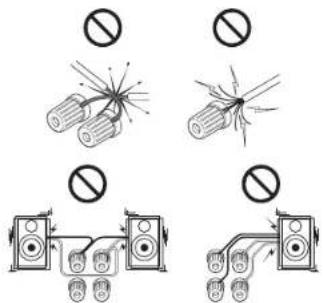
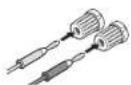
Cuando use enchufes de plátano disponibles en comercios: apriete los terminales del altavoz hasta el final y, a continuación, inserte los enchufes de plátano. No inserte el núcleo del cable del altavoz directamente en el orificio para el enchufe de plátano del terminal de altavoz. (Modelo para Norteamérica)
3
Otras conexiones
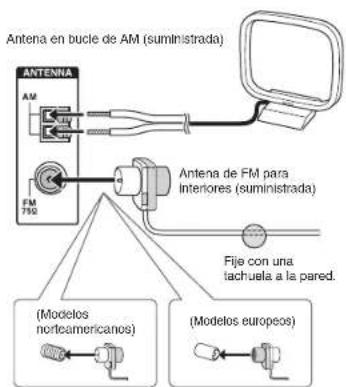
Conexiones de antena AM/FM
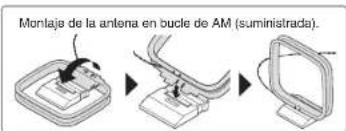
Conecte las antenas para escuchar transmisiones en AM/FM. Cuando escuche la transmisión por primera vez, ajuste la posición y la orientación de la antena para obtener la mejor recepción.
Paso 1: Conexiones
Conexión a la red
Puede disfrutar de la radio por Internet y de DLNA conectando la unidad a una LAN. La unidad se puede conectar al router con un cable Ethernet o al router LAN inalámbrico con una conexión Wi-Fi. En caso de conexión por cable, conecte el cable Ethernet al puerto Ethernet. Consulte la sección 2 del "4th Step : Network Connection" del "Paso 2: Configuración".
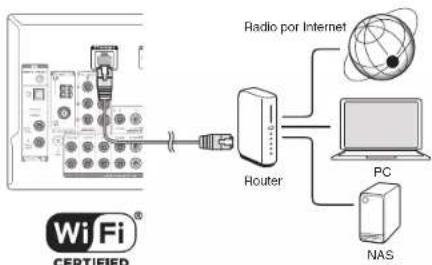
flowchart
graph LR
    A["Wi-Fi® CERTIFIED"] --> B["Router"]
    B --> C["Radio por Internet"]
    B --> D["PC"]
    B --> E["NAS"]
Conecte auriculares estéreo con una clavija estándar (1/4 pulgada ø 6,3 mm) al conector PHONES en el panel frontal. El sonido de los altavoces estará apagado mientras usa los auriculares.
- Si seleccionó cualquier modo de audición que no sea Pure Audio (modelos europeos), Stereo, Mono y Direct, conectar los auriculares cambiará el modo de audición a Estéreo.
Paso 2: Configuración
Importante: Cuando se enciende por primera vez la unidad, se abrirá automáticamente el asistente de configuración de la sección 2. Si usa el asistente de configuración para realizar la configuración inicial, conecte una TV al conector HDMI OUT MAIN de la unidad a través de una conexión HDMI.

Encendiendo la unidad
Conecte el cable de alimentación a la toma de corriente. Pulse ON/STANDBY en la unidad principal o RECEIVER en el mando a distancia para encender la unidad o ponerla en modo de espera.
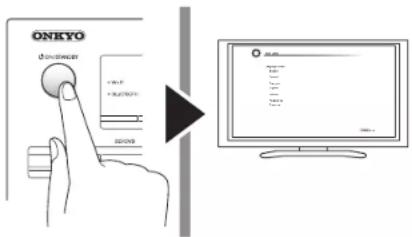
Los modelos para Europa incluyen un cable de alimentación extraible. Conecte el cable de alimentación al AC INLET de la unidad y luego conecte a la salida. Desconecte siempre el cable de alimentación del lado de la toma de corriente primero cuando desconecte el cable de alimentación. Cuando la unidad está encendida, puede fluir una corriente grande Instantánea afectando la funcionalidad del ordenador y otros dispositivos. Se recomienda utilizar una toma de corriente separada que la del ordenador u otros dispositivos sensibles.
Notificación de actualización de firmware: Si la unidad está conectada mediante LAN y hay una actualización de firmware disponible, aparecerá el mensaje "Firmware Update Available". Para ejecutar la actualización, seleccione "Update Now" con los botones de cursor del mando a distancia y pulse ENTER. Cuando aparezca "Completed!", pulse ON/STANDBY en la unidad principal para encender la unidad en el modo de espera. La actualización será finalizada.

Realización de la configuración inicial con el asistente de configuración
Lea antes de iniciar el procedimiento: Realice la configuración siguiendo la guía mostrada en la pantalla de la TV. Seleccione el elemento con los botones de cursor del mando a distancia y pulse ENTER para confirmar su selección. Para volver a la pantalla anterior, pulse RETURN.
SI finaliza el procedimiento durante el curso o cambia el ajuste realizado en la configuración inicial y desea recuperar el asistente de configuración nuevamente, pulse RCV y enseguida HOME en el mando a distancia, seleccione "Setup" - "7.Hardware Setup" - "Initial Setup" y pulse ENTER.
Seleccione primero el idioma. En la siguiente pantalla, se visualizará el resumen del asistente de configuración como se muestra a continuación. Seleccione "Yes" en esta pantalla y pulse ENTER en el mando a distancia.
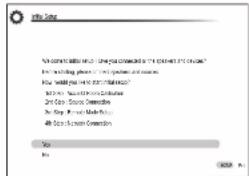
1st Step : AccuEQ Room Calibration (Calibración de habitación AccuEQ)
2nd Step : Source Connection (Conexión de fuente) 3rd Step : Remote Mode Setup (Configuración de modo remoto)
4th Step : Network Connection (Conexión a la red)
El tono de prueba proveniente de cada altavoz será medido para habilitar la configuración del número de altavoces, el
nivel del volumen, las frecuencias óptimas de crossover de cada altavoz y la distancia medida desde la posición principal de audición, y también se habilita la corrección de distorsión ocasionada por el entorno acústico de la habitación.
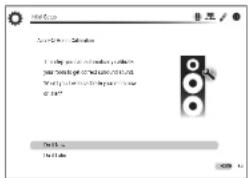
1. Coloque el micrófono para la configuración de altavoces.
Cuando se visualiza la pantalla de inicio anterior, antes de empezar el procedimiento, coloque el micrófono para la configuración de altavoces suministrado en la posición de medición ★ tomando como referencia la siguiente figura.
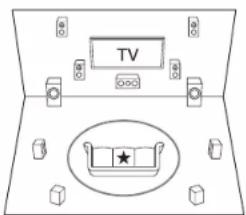

Área de audición Posición de imediación con el micrófono
* Si sostiene el micrófono con la mano, no será posible una medición correcta. No se puede realizar la medición si se están utilizando auriculares.
* El sonido del subwoofer puede no ser detectado debido a que consiste en frecuencias extremadamente bajas. Suba el volumen del subwoofer aproximadamente a la mitad de su máximo volumen y haga que su frecuencia esté en el máximo nivel.
* Se escuchará un tono de prueba alto durante la medición. La medición puede ser interrumpida si hay ruido ambiente o interferencia de radiofrecuencias. Cierre las ventanas y apague los electrodomésticos y luces fluorescentes.
- Después de colocar el micrófono en la posición de medición, seleccione "Do It Now" con los cursores y pulse ENTER.
- Conecte el micrófono al conector SETUP MIC de la unidad.
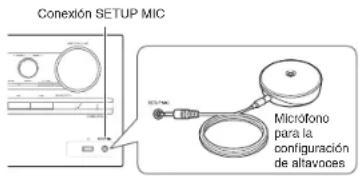
- Siga la guía mostrada en la pantalla de la TV.
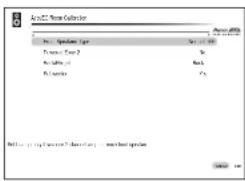
Cuando se visualice la pantalla anterior, ajuste los elementos con los cursores en el mando a distancia. Cuando el cursor se encuentra sobre un elemento, el contenido del elemento es mostrado en la parte inferior izquierda de la pantalla. Después de ajustar los elementos, pulse ENTER en el mando a distancia. Pulse ENTER también en la siguiente pantalla.
-
Los tonos de prueba suenan en los altavoces conectados y da Inicio la configuración automática de altavoces. La medición será realizada dos veces por cada altavoz. Tarda varios minutos en completarse. Mantenga la habitación en el mayor silencio posible durante la medición. Si alguno de los altavoces no produce el tono de prueba, compruebe que no esté desconectado.
-
Cuando se ha completado, se muestra el resultado de la medición.
Pulse ◀/► en el mando a distancia para comprobar los ajustes. Pulse ENTER con la opción "Save" seleccionada. En la siguiente pantalla que indica que la opción "AccuEQ" está "On", pulse ENTER en el mando a distancia.
- Si hay un mensaje de error, siga las instrucciones en pantalla para eliminar la causa del error.
- En algunas ocasiones, debido a la complejidad eléctrica de los subwoofers y la interacción con la sala, THX recomienda ajustar el nivel y la distancia del subwoofer de forma manual.
- En algunas ocasiones, a causa de la interacción con la sala, podrá percibir resultados irregulares al ajustar el nivel y/o la distancia de los altavoces principales. Si esto ocurre, THX recomienda ajustarlos de forma manual.
-
Recuerde que THX recomienda que los altavoces principales de THX se ajusten en "80Hz (THX)". Si ajusta sus altavoces usando la función de corrección de sala y la configuración de los altavoces de Audyssey MultEQ, asegúrese manualmente de que los altavoces de THX están ajustados con una frecuencia de cruce "80Hz (THX)".
-
Cuando se muestre "Please unplug setup microphone.", desconecte el micrófono.
Puede comprobar si está conectada o no correctamente cada fuente de entrada.
- Cuando se visualiza la pantalla de inicio de Conexión de fuentes, seleccione "Yes, Continue" con los cursores y pulse ENTER.
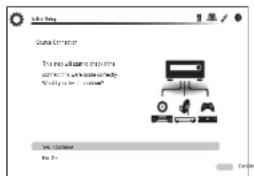
- Seleccione la entrada deseada para comprobar la conexión y pulse ENTER.
nicie la reproducción del dispositivo seleccionado. Si a conexión es correcta, el vídeo/audio de la fuente de entrada seleccionada en la unidad será reproducido.
- Después de comprobar la conexión, seleccione "Yes" con los cursores y pulse ENTER.
- Si selecciona "No" y pulsa ENTER, será visualizada
Paso 2: Configuración
la causa del error. Siga la guía para eliminar la causa del error y compruebe nuevamente la conexión.
-
Seleccione "Yes" con los cursores y pulse ENTER en el mando a distancia para comprobar la conexión de otras entradas o seleccione "No, Done Checking" y pulse ENTER para omitir. Si selecciona "Yes", regresará a la pantalla del paso 2. Si selecciona "No, Done Checking", procederá al paso 5.
-
Habilitar la operación enlazada a HDMI y otras funciones
En la siguiente pantalla, puede habilitar la operación enlazada a HDMI con un dispositivo en conformidad con CEC, conexión con TV compatible con ARC y la función HDMI Through. Seleccione "Yes" con los cursores para habilitarlas o "No, Done Checking" para omitir, y pulse ENTER en el mando a distancia.
- Seleccione "Yes" con los cursores y pulse ENTER para habilitar a función enlazada a CEC o seleccione "No" y pulse ENTER para mantenerla deshabilitada.
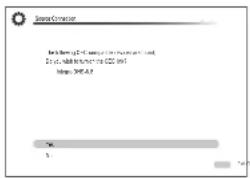
Si selecciona "Yes", la conexión con una TV compatible con ARC y la función HDMI Through serán ajustadas a "Auto" y estarán habilitadas.
En este paso, puede habilitar la operación de otros componentes usando el mando a distancia de la unidad. Cuando se visualice la pantalla de inicio de Configuración modo remoto, seleccione "Yes" con los cursores y pulse ENTER en el mando a distancia. Siga la guía para seleccionar el botón REMOTE MODE deseado y, en la pantalla del teclado, ingrese los primeros tres caracteres del nombre de marca del dispositivo que va a programar (por ejemplo, "ONK" para "ONKYO") y busque el código del mando a distancia. La guía también explicará cómo debe ajustar el mando a distancia.
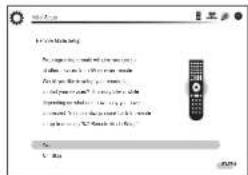
Puede comprobar la conexión de red y realizar la configuración Wi-Fi. Cuando se visualice la pantalla de inicio de Conexión a la red, seleccione "Yes" con los cursores y pulse ENTER en el mando a distancia. Si selecciona "Wired" en la siguiente pantalla, podrá ver el estado de conexión del cable LAN. Para realizar la configuración de Wi-Fi, seleccione "Wireless", pulse ENTER en el mando a distancia y siga las secciones siguientes.
Realice las siguientes preparaciones.
La conexión Wi-Fi requiere un punto de acceso tal como un router LAN inalámbrico (*). Escriba la SSID y la contraseña (clave) del punto de acceso si se muestran en la etiqueta del cuerpo principal. Si el punto de acceso tiene un botón de configuración automática (puede tener diferentes nombres dependiendo del fabricante), puede configurar sin poner la clave. Para cómo utilizar el botón de configuración automática del punto de acceso, consulte su manual de instrucciones.
La unidad es compatible con la conexión Wi-Fi con puntos de acceso de 2,4 Ghz.
1. Seleccione la SSID del punto de acceso a conectar con los botones del cursor y pulse ENTER.
Cuando la SSID del punto de acceso aparece en la pantalla de TV, seleccione el punto de acceso deseado.
Paso 2: Configuración
- Si cambió la configuración inicial del punto de acceso para saltarse la introducción de la contraseña, el paso 3 empieza automáticamente.
-
Si cambió la configuración inicial del punto de acceso para ocultar la SSID, consulte "Cuando el punto de acceso no se muestra".
-
Seleccione y configure el método de autenticación.
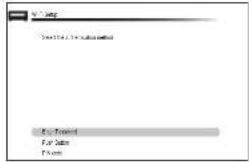
Cuando la pantalla de arriba se muestra, seleccione y configure uno de los tres métodos de autenticación: "Enter Password", "Push Button" y "PIN code". Vea debajo los detalles de y cómo configurar cada método.
Enter Password: Introduzca la contraseña del punto de acceso para establecer conexión.
① Seleccione "Enter Password" con los botones del cursor y pulse ENTER.
② Introduzca la contraseña (*) en la pantalla de teclado, seleccione "OK" con los botones del cursor y pulse ENTER.
- La pantalla del teclado podría visualizarse automáticamente si el dispositivo de punto de acceso no tiene un botón de configuración automática.
× Seleccione "Shift" y pulse ENTER para alternar entre mayúsculas y minúsculas. Seleccione "—" o"—" y pulse ENTER para mover el cursor a la dirección seleccionada. Seleccione "Back Space" y pulse ENTER para eliminar el carácter a la izquierda de la posición del cursor. Para seleccionar si ocultar la contraseña con "—" o mostrarla en texto normal, pulse D en el mando a distancia. Pulse + 10 en el mando a distancia para activar la función "Shift" y C.I.R para borrar todos los caracteres introducidos.
③ Si el método de seguridad del punto de acceso a conectar es WEP, seleccione "Default Key ID", seleccione "OK" y pulse ENTER.
Push Button: Utilice el botón de configuración automática del punto de acceso para establecer la conexión.
① Seleccione "Push Button" con los botones del cursor y pulse ENTER.
② Mantenga pulsado el botón de configuración automática del punto de acceso durante los segundos que sean necesarios, seleccione "OK" con los botones de cursor y pulse ENTER.
PIN code: Seleccione este método cuando el botón de configuración automática del punto de acceso no está a su alcance. Seleccione "PIN code" con los botones del cursor y pulse ENTER para mostrar el código PIN de 8 dígitos. Registe el código PIN visualizado en el punto de acceso, seleccione "OK" con los botones del cursor y pulse ENTER. Para obtener más información sobre cómo registrar el código PIN en el punto de acceso, consulte su manual de instrucciones.
El proceso de conexión comienza y el indicador Wi-Fi en la izquierda de la pantalla de la unidad comienza a parpadear. Cuando se ha establecido la conexión, el indicador Wi-Fi deja de parpadear y queda iluminado. Si el indicador Wi-Fi no queda iluminado, la conexión no se ha establecido. Si "Push Button" no funciona, pruebe "Enter Password".
Cuando el punto de acceso no se muestra
Seleccione "Other..." con el cursor▶ en el mando a distancia y pulse ENTER para visualizar la pantalla del teclado. Introduzca la SSID y contraseña. Realice las siguientes configuraciones de acuerdo a la configuración del router.
■ Método WPA/WPA2
Seleccione "WPA" o "WPA2" en "Security Method", seleccione "OK" y pulse ENTER.
■ Método WEP
Seleccione "WEP" en "Security Method" y seleccione "Default Key ID". Entonces seleccione "OK" y pulse ENTER.
- Si la configuración de cifrado no se ha realizado en el router LAN inalámbrico, seleccione "None" en "Security Method", seleccione "OK" y pulse ENTER.
■ Salir del asistente de configuración
Después de finalizar la configuración inicial, mantenga seleccionado "Finished" y pulse ENTER en el mando a distancia. En ese momento se habrá completado la conexión y la configuración de la unidad. Consulte el Paso 3 y disfrute de su cine en casa.
Paso 3: Reproducción
1 Reproducción del reproductor y la TV
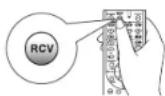
- Para controlar la unidad: Puede controlar cualquier otro dispositivo distinto a esta unidad si registra el código de control remoto especificado en ③ REMOTE MODE. Debido a que el mando a distancia podría estar en el modo remoto el cual habilita el control de otros dispositivos, asegúrese de pulsar ② RCV para seleccionar el modo RECEIVER (para controlar esta unidad) antes de operar la unidad.
1. Encendiendo la unidad.
Pulse ① ◎RECEIVER en el mando a distancia para encender la alimentación.
- Cambie la entrada en la TV a aquella asignada a la unidad. Utilice el mando a distancia de la TV.
2. Seleccione la entrada de la unidad e inicie la reproducción en el reproductor o la TV.
- Puls®INPUT SELECTOR al que se ha asignado el reproductor deseado. Pulse TV/CD para reproducir el sonido de la TV. También puede utilizar los botones del selector de entrada en la unidad principal.
- La entrada será seleccionada automáticamente si la TV o el reproductor es compatible con CEC y está conectado a la unidad con un cable HDMI.
3. Seleccione el modo de audición deseado.
Pulse los botones de modo de audición ⑥ para cambiar el modo de manera que pueda disfrutar diferentes modos de audición. Para obtener más información acerca de los modos de audición, consulte "Modos de audición" en la próxima página.
- Ajuste el volumen con ⑩.
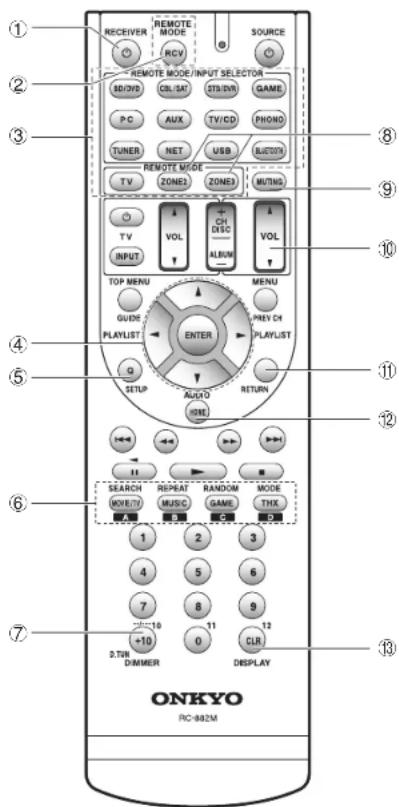
Nombres de las partes del mando a distancia
① Botón ◎RECEIVER: Enciende la unidad o la pone en modo de espera.
② Botón RCV: Cambia el mando a distancia al modo usado para operar esta unidad.
③ Botón REMOTE MODE/INPUT SELECTOR: Cambia la entrada a reproducir.
④ Botones del cursor y botón ENTER: Mueve el cursor y confirma la selección.
⑤ Botón Q SETUP: Muestra el menú Ajuste rápido que le permite configurar las funciones frecuentemente utilizadas incluyendo la selección de entrada y el ajuste del volumen.
⑥ Botones de modo de audición: Le permite seleccionar el modo de audición.
⑦ Botón DIMMER: Cambia el brillo de la pantalla.
⑧ Botón ZONE2 y botón ZONE3: Para utilizar cuando la unidad está conectada con un pre-amplificador principal en una habitación separada y el sonido se reproduce ahí.
⑨ Botón MUTING: Silencia el audio temporalmente.
⑩ Botones VOLUME: Le permiten ajustar el volumen.
⑪ Botón RETURN: Regresa la pantalla al estado anterior.
⑫ Botón HOME: Muestra el menú Inicio que el permite realizar ajustes avanzados y utilizar la radio por Internet y DLNA.
⑬ Botón DISPLAY: Cambia la información en la pantalla.
- Los botones distintos a los anteriores son para operar otros dispositivos.
Modos de audición
Seleccione el modo deseado cambiando y escuchando sonido real en diferentes modos. Los modos de audición seleccionables dependen del formato de las señales de entrada.
MOVIE/TV: Puede seleccionar un modo de audición adecuado para películas y programas de TV.
MUSIC: Puede seleccionar los modos de audición adecuados para música.
GAME: Puede seleccionar un modo de audición adecuado para juegos.
THX: Puede seleccionar un modo de audición THX.
PURE AUDIO (solamente unidad principal) (modelos europeos): Los circuitos de la pantalla y de vídeo analógico son cortados para proporcionar un sonido más puro.
- Para obtener más detalles sobre los modos de audición, consulte el Manual Avanzado (http://www.onkyo.com/manual/txnr737/adv/es.html).
"Direct" para reproducir las señales de entrada tal como vienen
Seleccionar este modo permite que las señales de entrada sean reproducidas tal como son. Por ejemplo, señales de 2 canales de un CD de música se reproducirán en estéreo, las señales en 5.1 canales en 5.1 canales y las señales en Dolby Digital de un disco blu-ray o DVD en el campo de sonido Dolby Digital de acuerdo al número especificado de canales.
Otras funciones útiles
■ Reproducción de Vídeo y Audio desde Diferentes fuentes: Es posible reproducir audio y vídeo desde diferentes fuentes. Por ejemplo, puede reproducir audio desde el reproductor de CD y vídeo desde el reproductor de BD/DVD. En ese caso, pulse BD/DVD y luego TV/CD. Inicie entonces la reproducción en el reproductor de BD/DVD y el reproductor de CD. Esta función es efectiva cuando se ha seleccionado una entrada que sólo tiene audio (TV/CD, TUNER o PHONO en la configuración inicial).
■Silenciar Temporalmente: Pulse MUTING en el mando a distancia. Pulse MUTING de nuevo para cancelar el silencio.
■ Cambio del Brillo de la Pantalla: Pulse DIMMER en el mando a distancia varias veces para seleccionar el brillo deseado.
■ Cambio de la Pantalla de Entrada: Pulse DISPLAY en el mando a distancia varias veces para cambiar la pantalla de la unidad principal en el siguiente orden:
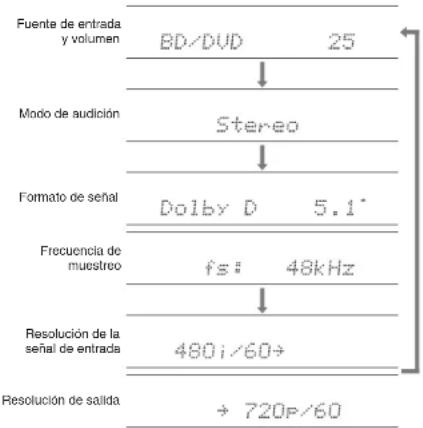
- Si se muestra "Dolby D 5.1" en el formato de señal, están entrando las señales Dolby Digital de 5.1 canales. Cuando escuche la radio AM/FM, se mostrarán la banda, la frecuencia y el número de presintonía.
2 Escuchar la radio AM/FM
El Manual Básico explica el método de uso de la sintonización automática. Para más información sobre la sintonización manual, consulte el Manual Avanzado (http://www.onkyo.com/manual/txnr737/adv/es.html).
- Pulse TUNER en la unidad principal varias veces para seleccionar o "AM" o "FM".
- Pulse TUNING MODE en la unidad, de modo que el Indicador "AUTO" de la pantalla se ilumine.
Paso 3: Reproducción
3. Pulse TUNING en la unidad.
Comienza la sintonización automática de una emisora de radio. La búsqueda se detiene al encontrar una. Cuando se sintoniza una emisora de radio, el indicador "TUNED" se enciende en la pantalla. El indicador "FM STEREO" se enciende si la emisora de radio es una emisora de radio FM.
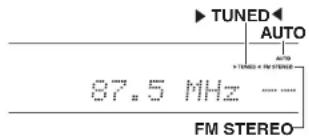
Registro de una emisora de radio AM/FM:
Le permite registrar hasta un máximo de 40 emisoras de radio AM/FM.
- Sintonice la emisora de radio AM/FM que desea registrar.
- Pulse MEMORY en la unidad. El número preestablecido de la pantalla parpadea.
- Pulse repetidamente ◀ PRESET en la unidad para seleccionar un número entre 1 y 40 mientras el número preestablecido está parpadeando (aproximadamente 8 segundos).
- Pulse MEMORY en la unidad nuevamente. Cuando se ha finalizado el registro, el número preestablecido deja de parpadear. Para seleccionar una emisora de radio preestablecida, pulse ◀PRESET en la unidad principal o CH +/- en el mando a distancia.
3 Conexión y reproducción del dispositivo con Bluetooth
Puede disfrutar de archivos de música almacenados en un teléfono inteligente u otros dispositivos con Bluetooth de forma inalámbrica. El área de cobertura es de 48 pies (15 metros).
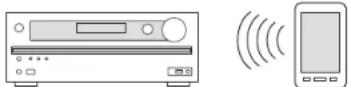
- Los dispositivos compatibles con Bluetooth deben ser compatibles con el perfil A2DP.
- Tenga en cuenta que la conexión con todos los dispositivos que tengan Bluetooth no siempre está garantizada.
Emparejado
El emparejado es necesario cuando se utilizan dispositivos compatibles con Bluetooth por primera vez. Antes de comenzar el procedimiento, aprenda cómo activar la función de configuración Bluetooth y conectar con otros dispositivos en el dispositivo con Bluetooth.
-
Pulse BLUETOOTH en el mando a distancia. La unidad entra en el modo de emparejado y el indicador BLUETOOTH empieza a parpadear.
-
Mientras el Indicador BLUETOOTH está parpadeando, complete la conexión en el dispositivo compatible con Bluetooth en el área cercana dentro de los 2 mlnutos siguientes aproximadamente. Si el nombre de esta unidad se muestra en la pantalla del dispositivo con Bluetooth, seleccione esta unidad. El emparejado terminará en poco tiempo.
-
Si se le pide una contraseña, introduzca "0000".
- Cuando conecte la unidad a cualquier otro dispositivo con Bluetooth, comience el emparejado pulsando y manteniendo BLUETOOTH hasta que el indicador BLUETOOTH comience a parpadear. Esta unidad puede almacenar la información de hasta diez dispositivos emparejados.
Reproducción de sonido del dispositivo con Bluetooth
Si la unidad está activada y el dispositivo compatible con Bluetooth está conectado, la entrada cambiará automáticamente a BLUETOOTH. Reproduzca música en este estado.
- Puede tomar alrededor de un minuto hasta que la conexión se establezca cuando la unidad está activada ya que la función Bluetooth necesita algo de tiempo para comenzar.
- Si el ajuste del volumen en el dispositivo compatible con Bluetooth es bajo, el sonido no saldrá desde esta unidad.
- Debido a las características de la tecnología inalámbrica Bluetooth, el sonido producido en esta unidad puede quedar ligeramente detrás del sonido reproducido en el dispositivo Bluetooth.

Uso del menú Inicio
En el menú Inicio puede realizar ajustes avanzados y utilizar la radio por Internet y DLNA.
1. Después de pulsar RCV, pulse HOME en el mando a distancia.
El menú de Inicio se mostrará en la pantalla del televisor. También puede utilizar el botón HOME en la unidad principal.

2. Seleccione el elemento con los botones de cursor del mando a distancia y pulse ENTER para confirmar su selección.
- Para obtener más información sobre el menú de Configuración y cómo reproducir la radio por Internet, DLNA y dispositivos de almacenamiento USB, consulte el Manual Avanzado (http://www.onkyo.com/manual/txnr737/adv/es.html).
- Para volver a la pantalla anterior, pulse RETURN. Para volver al menú Inicio, pulse HOME.
■ Sleep Timer: Seleccione para poner a la unidad en modo de espera automáticamente cuando pasa el tiempo especificado.
■ InstaPrevue: Seleccione para la previsualización de la entrada de vídeos desde las conexiones de entrada de HDMI colectivamente en una sola pantalla. La pantalla tiene una ventana principal (vídeo de entrada actual) y ventanas secundarias (otros vídeos de entrada). Para cambiar la entrada actual, seleccione la ventana secundaria deseada con los botones del cursor y pulse ENTER.
- Una ventana secundaria negra se muestra para la entrada sin señales de vídeo.
- "InstaPrevue" no se puede seleccionar si el vídeo está entrando desde HDMI IN 6 o no hay señal en la entrada seleccionada actualmente.
- Dependiendo de las señales de vídeo, es posible que la imagen no se muestre correctamente en las miniaturas de previsualización.
• 1080p o una resolución superior no es compatible.
■ Setup: Puede cambiar la asignación de los botones de los terminales de entrada y del selector de entrada y también realizar varios ajustes de los altavoces y otros ajustes avanzados.
■ Network Service: Seleccione para utilizar varios servicios de radio por Internet y DLNA.
- "Network Setup" se vuelve seleccionable después de que la red comienza incluso si no puede ser seleccionado primero. Puede tomar alrededor de un minuto iniciar.
- Cuando seleccione “Network Service” por primera vez, aparecerá la pantalla “DISCLAIMER” en la TV. Seleccione “Agree” si acepta el contenido. Si no acepta el contenido, no podrá usar el servicio de la red. * No puede usar la función a menos que la TV esté conectada por medio de HDMI, debido a que no es posible seleccionar “Agree” en la pantalla “DISCLAIMER”.
- El diseño de los iconos en el menú principal de "Network Service" puede ser modificado. Pulse NET en el mando a distancia y pulse D. Seleccione el icono de la fuente con los cursores y pulse ENTER y, a continuación, seleccione el icono de destino y pulse ENTER. Las posiciones de los iconos se cambian entre sí.
■ USB: Seleccione para conectar un dispositivo de almacenamiento USB al puerto USB de manera que pueda ser reproducido.
- "USB" se vuelve seleccionable después de que la función USB comienza incluso si no puede ser seleccionado primero. Puede tomar alrededor de un minuto iniciar.

Uso del menú de Quick Setup
En el menú Ajuste rápido puede configurar las funciones frecuentemente utilizadas incluyendo la selección de entrada y el ajuste del volumen.
1. Pulse Q SETUP en el mando a distancia.
El menú de Quick Setup se muestra en la pantalla de TV conectada.
| CULSAT | |
| Input | BIC DVD |
| Audio | CULSAT |
| Video | SITE DAR |
| Information | GAME |
| Listening Mode | PIC |
| ALK | |
2. Seleccione el elemento con los botones de cursor del mando a distancia y pulse ENTER para confirmar su selección.
- Para volver a la pantalla anterior, pulse RETURN.
■ Input: Seleccione la entrada y compruebe la asignación de los botones del selector de entrada.
■ Audio:
A/V Sync: Si el vídeo va por detrás del audio, puede retrasar el audio para corregir la diferencia.
- No puede seleccionarse cuando el audio se reproduce desde los altavoces de la TV.
- No puede seleccionarse si la entrada es "NET", "USB" o "BLUETOOTH".
- No puede seleccionarse si el modo de audición es Pure Audio (modelos europeos) o Direct.
Bass, Treble: Ajusta el volumen del altavoz frontal.
- No puede seleccionarse si el modo de audición es Pure Audio (modelos europeos) Direct o THX.
Phase Matching Bass: Suprime el cambio de fase en el rango medio para mejorar el sonido de los bajos. Así se puede obtener un sonido de bajos suave y poderoso.
- No puede seleccionarse si el modo de audición es Pure Audio (modelos europeos) Direct o THX.
Subwoofer Level, Center Level: Ajusta el nivel del altavoz mientras escucha el sonido. El ajuste que realizó será restaurado al estado previo cuando ponga la unidad en modo de espera.
- Los altavoces no pueden ser ajustados si han sido establecidos en "No" o "None" en "Speaker Configuration".
AccuEQ Room Calibratlon: Desactiva el campo de sonido ajustado en la configuración automática de los altavoces. La configuración puede ajustarse de forma separada en cada entrada.
- Esta configuración no se puede seleccionar si no se ha llevado a cabo la configuración automática de altavoces.
- No se puede ajustar si están conectados los auriculares o si el modo de audición es Pure Audio (modelos europeos) o Direct.
Late Night: Hace que los sonidos pequeños se oigan con facilidad. Es muy útil cuando necesita reducir el volumen al ver una película muy tarde por la noche. Puede disfrutar el efecto únicamente con fuentes Dolby Digital, Dolby Digital Plus y Dolby TrueHD.
- Poner la unidad en modo de espera colocará el ajuste en "Off". En el caso de Dolby TrueHD, el ajuste se establecerá en "Auto".
Music Optimizer: Mejora la calidad del audio comprimido. La reproducción de sonido de archivos comprimidos con pérdidas tales como MP3 será mejorada. La configuración puede ajustarse de forma separada en cada entrada.
- La configuración es efectiva en las señales de 48 kHz o menos. La configuración no es efectiva en las señales bitstream.
- No puede seleccionarse si el modo de audición es Pure Audio (modelos europeos) o Direct.
Re-EQ, Re-EQ (THX): Ajusta la banda de sonido que fue procesada para mejorar su rango de agudos para hacerla más adecuada para el sistema de cine en casa.
- En Re-EQ, se pueden usar los siguientes modos de audición: Dolby Digital, Dolby Digital Plus, Dolby TrueHD, Multichannel, DTS, DTS-HD High Resolution Audio, DTS-HD Master Audio, DTS Express, DSD, Dolby EX, Dolby PLIIz Height, Dolby PLIIx Movie, DTS Neo:6 Cinema, y fuente de 5.1 canales + DTS Neo:6.
- En Re-EQ (THX), se pueden usar los siguientes modos de audición: THX Cinema, THX Surround EX y THX Select2 Cinema.
■ Video:
Monitor Out: La señales de entrada de vídeo introducidas a la unidad serán convertidas por la unidad cuando sean enviadas desde el conector HDMI OUT a la TV, de tal modo que su resolución pueda coincidir con aquella que usa la TV. Seleccione la conexión HDMI OUT para usarse como salida.
Wide Mode: Puede ajustar la relación de aspecto.
Picture Mode: Pude ajustar la calidad de la imagen. "Cinema" ajustará automáticamente la imagen para que sea más adecuada para ver vídeos y "Game" para juegos. En "Standard", la resolución será cambiada pero no se ajustará la calidad de la imagen. En "Custom", puede ajustar el brillo, el contraste, el tinte y la saturación según lo desee. Si no ajusta la resolución ni la calidad de la imagen, seleccione "Bypass".
- "Wide Mode" y "Picture Mode" se pueden ajustar solamente en la salida de vídeo desde el conector HDMI OUT MAIN.
Information:
Audio: Muestra la fuente de entrada de audio, el formato, el número de canales, la frecuencia de muestreo, el modo de audición, el número de canales de salida y otra información sobre el audio.
Video: Muestra la fuente de entrada de vídeo, la resolución, el formato de la señal, el tono de color, la información 3D, el aspecto, el modo de imagen, la salida y otra información de vídeo.
Tuner: Muestra la banda, la frecuencia, el número preestablecido y otra información del sintonizador (radio).
■ Listening Mode: Seleccione el modo de audición desde las categorías de "MOVIE/TV", "MUSIC" y "GAME".
- No puede seleccionarse cuando el audio se reproduce desde los altavoces de la TV.

Uso de la función ZONE
Puede conectar la unidad con un amplificador pre-principal o a altavoces en otra habitación y reproducir fuentes de audio desde un dispositivo externo conectado a los conectores de entrada de audio analógico de la unidad. Además, puede disfrutar de las fuentes "NET", "USB", "BLUETOOTH" así como de la radiodifusión AM/FM. También es posible reproducir el sonido desde diferentes dispositivos analógicos conectados en la habitación principal y la habitación separada.
- En cuanto a "NET", "USB" y "BLUETOOTH", no puede seleccionar diferentes entradas para la habitación principal y la habitación separada. Por ejemplo, si se ha seleccionado "NET" en la habitación principal y luego se ha seleccionado "USB" como fuente de reproducción en la habitación separada, la entrada en la habitación principal cambiará a "USB" en consecuencia.
- Cuando escuche transmisiones AM/FM, no puede seleccionar diferentes estaciones para la habitación principal y la habitación separada. Por lo tanto, en ambas habitaciones se oirá la transmisión de la misma estación.
Conexión con el reproductor
Para enviar audio de un reproductor de Discos Blu-ray o de otro reproductor como la fuente de reproducción de Zona, es necesario conectar los conectores de salida de audio RCA del reproductor y los conectores de entrada de audio analógico de la unidad usando el cable de audio analógico.
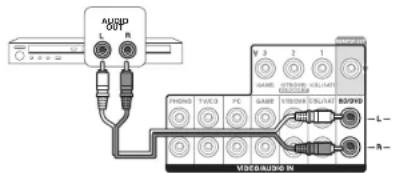
- La salida a Zona no es posible si la conexión se realiza solamente con el cable HDMI o el cable digital.
- Podría ser necesario el ajuste de la salida de audio analógico en el reproductor.
Realizar la conexión ZONE
■ Conexión de un amplificador o receptor en otra habitación
Puede disfrutar de la reproducción en estéreo de 2 canales en la otra habitación durante la reproducción de 7.1 canales en la sala principal.
Conecte los conectores ZONE2 LINE OUT o ZONE3 LINE OUT de la unidad y los conectores de entrada de línea del preamplificador principal en una habitación separada con un cable de audio analógico (RCA).
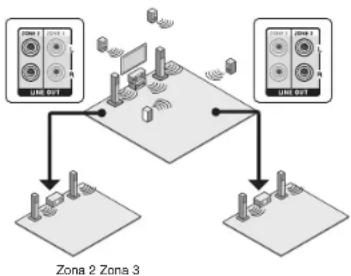
- El volumen debería ser ajustad con el pre-amplificador principal utilizado en la habitación separada.
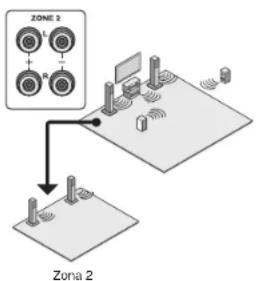
■ Conexión de altavoces en otra habitación Es posible conectar directamente los altavoces en otra habitación sin un amplificador. Conecte los altavoces en otra habitación a los terminales de altavoz ZONE2 de la unidad usando cables de altavoces. En este caso, 5.1 canales será el máximo en la habitación principal cuando la función Zone esté activada.
- Cambio de ajustes: Después de conectar los altavoces, pulse RCV y, a enseguida, HOME en el mando a distancia, seleccione "Setup" - "2.Speaker Setup" - "Speaker Settings" - "Powered Zone2", seleccione "Yes", y pulse ENTER en el mando a distancia.
flowchart
graph TD
    A["Zone 2"] --> B["Central Display"]
    B --> C["Monitor"]
    C --> D["Display"]
    D --> E["Signal Lines"]
    style A fill:#f9f,stroke:#333
    style B fill:#ccf,stroke:#333
    style C fill:#cfc,stroke:#333
    style D fill:#fcc,stroke:#333
    style E fill:#ffc,stroke:#333
Paso 3: Reproducción
- Ajuste el volumen de esta unidad. Para ajustar el volumen, pulse ZONE2 en el mando a distancia y ajuste con VOL▲/▼. Puede silenciar el sonido pulsando MUTING.
Ejecutando la reproducción ZONE
-
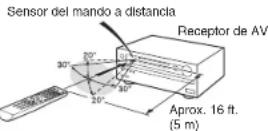
Pulse ZONE2 o ZONE3 en el mando a distancia, apunte el mando a distancia al sensor del mando a distancia y pulse ◎RECEIVER. “Z2” o “Z3” se iluminan en la pantalla de la unidad principal y la función ZONE es activada. (ZONE 2 o ZONE 3 están ahora activadas.)
-
Pulse ZONE2 o ZONE3 otra vez en el mando a distancia y pulse INPUT SELECTOR de la entrada que se va a reproducir en una habitación separada. Para reproducir la misma fuente en la habitación principal y en la habitación separada, mantenga pulsado ZONE2 o ZONE3 durante aproximadamente 3 segundos.
Para controlar en la unidad principal, pulse ZONE2 o ZONE3 y, dentro de los siguientes 8 segundos, pulse el botón del selector de la entrada que será reproducida en una habitación separada. Para reproducir la misma tuente en la habitación principal y en la habitación separada, pulse ZONE2 o ZONE3 dos veces.
Para desactivar la función ZONE: Pulse ZONE2 (o ZONE3) en el mando a distancia y pulse 📍RECEIVER. Para controlar la unidad principal, pulse ZONE2 (o ZONE3) y en un plazo de 8 segundos, pulse ⓍON/STANDBY.
- La reproducción Zona no es posible si el reproductor y la unidad están conectados por medio de un cable HDMI o un cable digital. Conecte el reproductor a los conectores de entrada de audio analógico de la unidad con un cable de audio analógico. Podría ser necesario el ajuste de la salida de audio analógico en el reproductor.
- Si ZONE 2 o ZONE 3 están activadas, el consumo de energía durante el modo de espera es mayor que el normal.
- Si está activada ZONE 2 o ZONE 3 cuando el modo de audición de la habitación principal es Pure Audio, automáticamente cambiará a Direct. (Modelos europeos)
- Cuando ZONE 2 o ZONE 3 están activadas, la función del sistema vinculado RI (entrelazado entre componentes Onkyo) está desactivada.
- Esta unidad está equipada con la función WHOLE HOUSE MODE, en la cual la misma fuente es reproducida instantáneamente en todas las habitaciones si pulsa simultáneamente los botones ZONE2 y ZONE3 durante la reproducción en la sala principal.
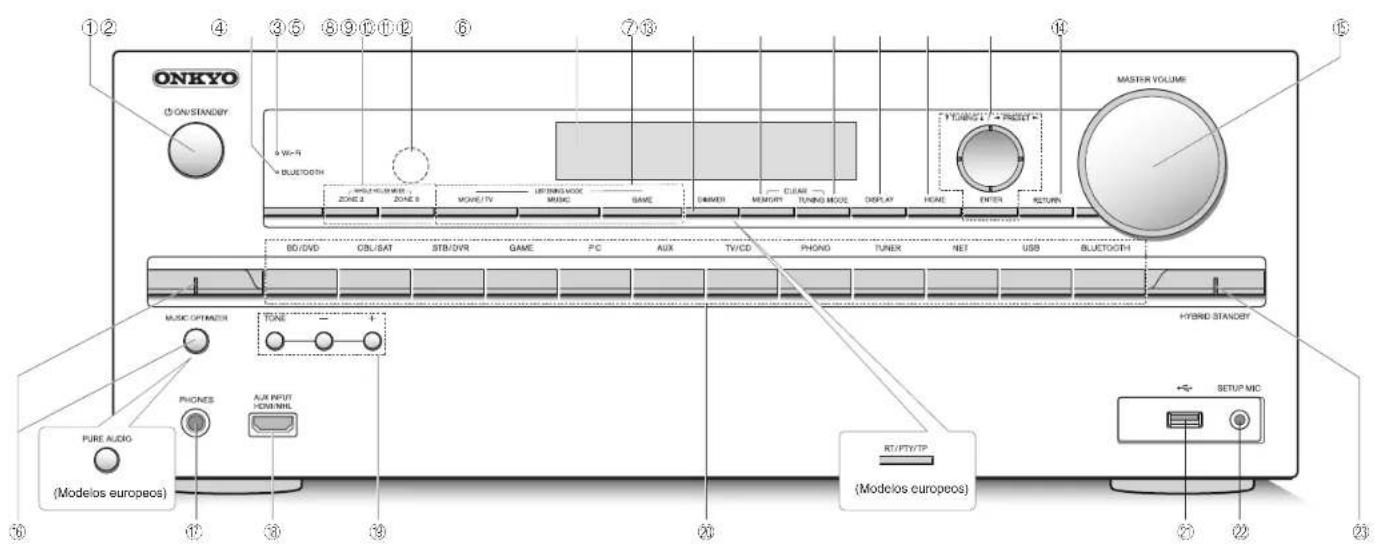
Panel Frontal
① Botón ON/STANDBY: Enciende la unidad o la pone en modo de espera.
② Indicador BLUETOOTH: Parpadea mientras el emparejamiento con un dispositivo compatible con Bluetooth está en proceso y permanece iluminado cuando el emparejamiento se ha completado.
③ Indicador WI-FI: Se ilumina cuando la unidad está conectada al router LAN inalámbrico.
④ Botón ZONE 2 y botón ZONE 3: Controla la función ZONE.
⑤ Sensor del mando a distancia: Recibe señales del mando a distancia.
⑥ Pantalla
⑦ Botones de LISTENING MODE: Le permite seleccionar el modo de audición.
⑧ Botón DIMMER (modelos norteamericanos): Cambia el brillo de la pantalla.
Botón RT/PTY/TP (modelos europeos): Puede utilizarse cuando recibe la información de texto de la estación transmisora.
⑨ Botón MEMORY: Registra o borra una estación.
⑩ Botón TUNING MODE: Cambia el modo de sintonización.
⑪ Botón DISPLAY: Cambia la información en la pantalla.
⑫ Botón HOME: Muestra el menú Inicio.
⑬ Botones del cursor, botón ▼TUNING▲, botón ◀PRESET▶ y botón ENTER: Mueve el cursor y confirma la selección. Cuando escuche transmisiones AM/FM, sintonice la estación con ▼TUNING▲ o seleccione la estación registrada con ◀PRESET▶.
⑫ Botón RETURN: Regresa la pantalla al estado anterior.
⑮ MASTER VOLUME: Le permiten ajustar el volumen.
Botón e Indicador MUSIC OPTIMIZER (modelos norteamericanos): Activa/desactiva la función MUSIC OPTIMIZER que mejora la calidad del sonido del audio comprimido.
Botón e Indicador PURE AUDIO (modelos europeos) Cambia al modo PURE AUDIO.
⑰ Conexión PHONES: Se conectan auriculares estéreo con una clavija estándar.
16 Conectores AUX INPUT HDMI/MHL: Una vídeo cámara HD o dispositivo móvil habilitado con MHL está conectado. Es posible enviar vídeo y audio de un dispositivo móvil habilitado con MHL.
⑲ Botones TONE y Nivel de tono: Ajusta el tono alto y el tono bajo.
20 Botones de selector de entrada: Cambia la entrada a reproducir.
21 Puerto USB: Un dispositivo de almacenamiento USB está conectado de manera que los archivos de música almacenados se pueden reproducir.
②2 Conexión SETUP MIC: El micrófono para la configuración de altavoces suministrado está conectado.
23 Indicador HYBRID STANDBY: Se ilumina si la unidad entra en modo de espera cuando HDMI Through, espera de red o Despertador de la función Bluetooth está activado.
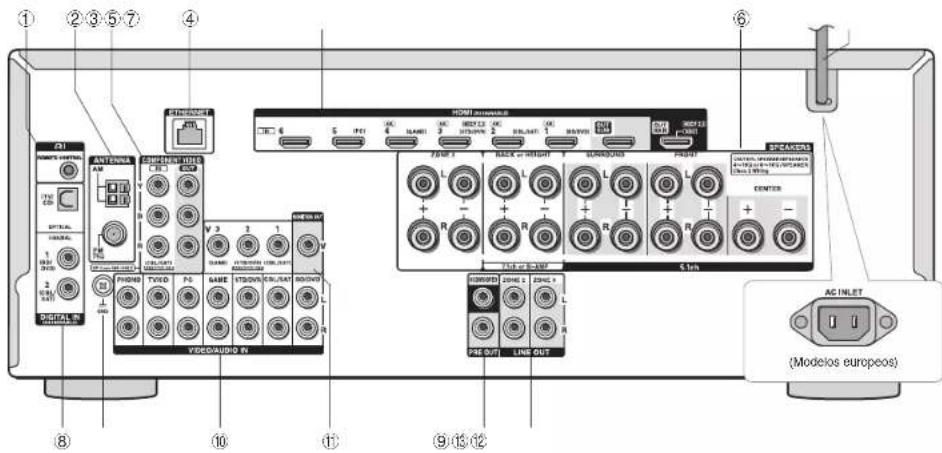
① Conexión RI REMOTE CONTROL: Un producto Onkyo con un conector RI puede ser conectado y sincronizado con esta unidad.
② Conexión FM ANTENNA (75 Ω) y terminal AM ANTENNA: Las antenas suministradas están conectadas.
③ Conexiones COMPONENT VIDEO IN y OUT: Conexiones de entrada/salida de vídeo por componentes
④ Puerto ETHERNET: Usado para la conexión LAN
⑤ Conexiones HDMI IN/OUT: Señales de video digital y señales de audio son transmitidas entre la unidad y los dispositivos conectados.
⑥ Terminales SPEAKERS: Los altavoces están conectados. Para usar la función de Zona, conecte los altavoces en la habitación separada a los terminales de altavoz ZONE2.
⑦ Cable de alimentación (modelos norteamericanos) AC INLET (modelos europeos): El cable de alimentación está conectado.
⑧ Conexiones DIGITAL IN COAXIAL/OPTICAL: Entran señales de audio digital.
⑨ Terminal GND: Está conectado el cable de puesta a tierra de la tornamesa.
⑩ Conexiones de vídeo compuesto y de audio analógico: Entran señales analógicas de vídeo y señales de audio.
① Conexión MONITOR OUT V: Las señales de vídeo salen a la TV o monitor conectado.
⑫ Conexiones SUBWOOFER PRE OUT: Un subwoofer con amplificador integrado está conectado.
⑬ Conectores ZONE 2/ZONE 3 LINE OUT: Las señales de audio analógico son enviadas al amplificador conectado a usar en ZONE 2/ZONE 3.
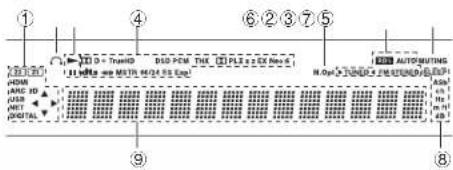
① Se ilumina en las siguientes condiciones. "Z2" "Z3": Emisión de ZONE 2 o ZONE 3 activada. / "HDMI": Entran señales HDMI y el selector de entrada HDMI está seleccionado. / "ARC": Entran señales de audio desde una TV compatible con ARC y el selector de entrada de TV/CD está seleccionado. / "3D": Las señales de entrada son 3D. / "USB" (*): La entrada "USB" está seleccionada y el dispositivo de almacenamiento USB está conectado. / "NET" (*): La entrada "NET" está seleccionada y la unidad está conectada a la red. / "DIGITAL": Entran señales digitales y el selector de entrada digital está seleccionado. / Indicadores de cursor. Se controla NET o USB.
* "USB" y "NET" parpadearán si la conexión no es correcta.
② Se ilumina cuando se conectan unos auriculares.
③ Se ilumina cuando se controla NET o USB.
④ Se ilumina de acuerdo al tipo de señales digitales de entrada y al modo de audición.
⑤ Se ilumina cuando el Optimizador de música está activado.
⑥ Se ilumina en las siguientes condiciones. "AUTO": El modo de sintonización es automático. /►TUNED◄►: Recepción de radio AM/FM. ►► parpadea mientras se realiza una sintonización automáticamente. /"FM STEREO": Recepción de FM estéreo. /"RDS" (modelos europeos): Recepción de transmisión RDS.
⑦ "MUTING": Parpadea cuando se encuentra silenciado.
⑧ Se ilumina en las siguientes condiciones. "SLEEP": El temporizador apagado ha sido establecido. / "ASb" (Espera automática). El modo de espera automático está activada. / "ch": El canal ha sido establecido. / "Hz": Las frecuencias de cruce han sido establecidas; / "m/ft": Las distancias de los altavoces han sido establecidas. / "dB": El volumen del altavoz está siendo ajustado.
⑨ Muestra información varia sobre las señales de entrada. Al pulsar DISPLAY se muestra el tipo de señales digitales de entrada y el modo de audición.
Resolución de Problemas
Antes de iniciar el procedimiento
El problema puede solucionarse simplemente encendiendo y apagando la alimentación o desconectando/conectando el cable de alimentación, lo cual es más sencillo que el procedimiento de conexión, ajuste y operación. Intente las medidas simples tanto en la unidad como en el dispositivo conectado. Si el problema es que el vídeo o el audio no son enviados o que no funciona la operación enlazada a HDMI, desconectar/conectar el cable HDMI podría ser la solución. Durante la reconexión, tenga culgado de no doblar el cable HDMI debido a que si se dobla el cable podría no ser insertado correctamente. Después de la reconexión, apague y vuelva a encender la unidad y el dispositivo conectado.
El receptor de AV se apaga de forma imprevista.
- El receptor de AV entrará automáticamente en el modo en espera cuando se haya ajustado e iniciado el Modo de Espera Automático.
No hay sonido o se oye muy bajo.
- Se ha seleccionado un botón selector de entrada equivocado. Seleccione una entrada correcta para el reproductor. Compruebe también que el silencio no está activado.
- No todos los modos de audición utilizan todos los altavoces.
No hay imagen.
- Se ha seleccionado un botón selector de entrada equivocado.
- El vídeo no es visualizado si el modo de audición es Pure Audio. (Modelos europeos)
- Para visualizar vídeo desde el reproductor conectado en la pantalla de la TV mientras la unidad está en el modo de espera, necesitará activar la función HDMI Through.
- Cuando la imagen del TV está desenfocada o no es nítida, el cable de alimentación o los cables de conexión de la unidad podrían tener interferencias. En ese caso, mantenga la distancia entre el cable de la antena de TV y los cables de la unidad.
El control HDMI no funciona correctamente.
- Ajuste la función de enlace CEC de la unidad a activado. También es necesario realizar el ajuste del sistema vinculado HDMI en la TV. Consulte el manual de instrucciones de la TV para obtener más información.
El mando a distancia no funciona.
- Asegúrese de pulsar RCV primero antes de operar la unidad con el mando a distancia.
No hay sonido para la función Zone.
- Con la función Zone, el sonido es emitido únicamente cuando la fuente de entrada de la señal es un componente externo conectado a los conectores de entrada de audio analógico de la unidad, "NET", "USB" o "BLUETOOTH". La reproducción Zona no es posible si el reproductor y la unidad están conectados por medio de un cable HDMI o un cable digital. Conecte los conectores de emisión de audio RCA del reproductor y los conectores de entrada de audio analógico de la unidad con el cable de audio analógico. Podría ser igualmente necesario el ajuste de la salida de audio analógico en el reproductor.
No se puede acceder a la red.
- Intente enchufando/desenchufando la unidad o el router LAN inalámbrico o compruebe que estén encendidos. Esto funcionará bien en muchos casos.
- Si el router LAN inalámbrico deseado no está en la lista de puntos de acceso, puede estar configurado para ocultar el SSID o la conexión ANY puede estar desactivada. Cambie la configuración e inténtelo de nuevo.
Bluetooth
- Intente desenchufar/enchufar la unidad y el reproductor con Bluetooth. Después de eso, compruebe que la función Bluetooth esté activada en el dispositivo compatible con Bluetooth y que la conexión con la unidad haya sido establecida.
■ Restauración de la unidad
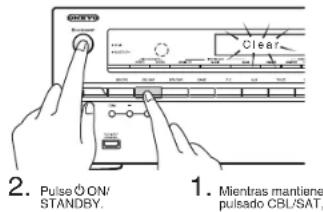
Reajustar la unidad al estado en el que se encontraba en el momento de envío podría solucionar el problema. Si las medidas anteriores no solucionan el problema, reinicie la unidad usando el siguiente procedimiento. Si restablece el estado de la unidad, sus preferencias serán restablecidas a los valores por defecto. Apúntelos antes de comenzar el restablecimiento.
- Cómo restablecer:
- Mientras mantiene pulsado CBL/SAT en la unidad principal (tenga en cuenta que el paso 2 debe ser realizado con este botón pulsado)
- Pulse ON/STANDBY en la unidad principal ("Clear" aparece en la pantalla y la unidad regresa al modo de espera)
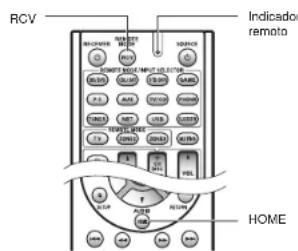
- Cómo reiniciar el mando a distancia:
- Mientras mantiene pulsado RCV en el mando a distancia, pulse HOME hasta que el indicador remoto se encienda (aproximadamente 3 segundos)
- En un lapso de 30 segundos, pulse nuevamente RCV
Sección del Amplificador
Potencia de Salida Nominal
Todos los canales:
110 vatios mínimo de potencia continua por canal.
cargas de 8 ohmios, 2 canales activos entre 20 Hz y 20 kHz, con un máximo total de distorsión armónica de 0,08% (FTC)
125 vatlos mínimo de potencia continua por canal, cargas de 6
ohmios, 2 canales activos a 1 kHz, con un máximo de distorsión
Potencia Dinámica (*)
* IEC60268-Potencia de salida máxima a corto plazo
250 W (3 Ω, Frontal)
220 W (4 Ω, Frontal)
130 W (8 Ω, Frontal)
THD+N (Distorsión Armónica Total+Ruido)
0,08% (20 Hz - 20 kHz, media potencia)
Factor de Atenuación
Sensibilidad de Entrada e Impedancia (Desequillibrio)
200 mV/47 kΩ (LINE)
2,5 mV/47 kΩ (PHONO MM)
Nivel de Salida RCA Nominal e Impedancia
200 mV/2,2 kΩ (LINE OUT)
Nivel de Salida RCA Máximo e Impedancia
2 V/2,2 kΩ (LINE OUT)
Sobrecarga Fonográfica
0 mV (MM 1 kHz 0,5% Direct)
Respuesta de Frecuencia
5 Hz - 100 kHz/+1 dB, -3 dB (modo Direct)
Características de Control de Tono
±10 dB, 20 Hz (BASS)
±10 dB, 20 kHz (TREBLE)
Relación Señal'Ruido
106 dB (LINE, IHF-A)
80 dB (PHONO MM, IHF-A)
Impedancia Altavoces
4Ω-16Ω
Sección de Vídeo
Sensibilidad de Entrada/Nivel de Salida e Impedancia
1 Vp-p/75 Ω (Componente Y)
0,7 Vp-p/75 Ω (Componente P n /C n P n /C n )
1 Vp-p/75 Ω (Compuesto)
Respuesta de Frecuencia de Vídeo por Componentes
5 Hz - 100 MHz/+0 dB, -3 dB
Sección del Sintonizador
Rango de Frecuencia de Sintonización de FM
87,5 MHz - 107,9 MHz (Norteamericano)
Rango de Frecuencia de Sintonización de AM
Canal Preestablecido
40
Sección de Red
Ethernet LAN
10BASE-T/100BASE-TX
LAN inalámbrico
Banda estándar IEEE 802.11 b/q/n
(Estándar Wi-Fi)
Banda 2.4 GHz
Canales 1 - 11 (Norteamericano)
Canales 10 - 11 (España)
Canales 10 - 13 (Francia)
(Estándar Wi-Fi ^8 )
Sección Bluetooth
Sistema de comunicación
Especificación Bluetooth versión 2.1 +EDR (Enhanced Data Rate)
Rango de comunicación máximo
Línea de visión de 15 m ( × ) aprox.
Banda de frecuencia
Banda de 2,4 GHz (2,4000 GHz - 2,4835 GHz)
Metodo de modulación
FHSS (Espectro Ensanchado por Salto de Frecuencia)
Perfiles compatibles con Bluetooth
A2DP 1.2 (Perfil de Distribución de Audio Avanzado)
AVRCP 1.3 (Perfil de Control Remoto de Audio y Video)
Codecs Compatibles
SBC
Rango de Transmisión (A2DP)
20 Hz - 20.000 Hz (Frecuencia de muestreo 44,1 kHz)
* El rango real variará dependiendo de factores como los obstáculos entre
los dispositivos, campos magnéticos alrededor de un horno de microondas,
electricidad estática, teléfono inalámbrico, sensibilidad de recepción.
rendimiento de la antena, sistema operativo, aplicación de software, etc.
General
Alimentación
CA 120 V, 60 Hz (Norteamericano)
CA 220 - 240 V, 50/60 Hz (Otros)
Consumo de Energia
6.9 A (Norleamericano)
690 W (Otros)
0,1 W (Modo de espera, norteamericano)
0,2 W (Modo de espera, otros)
85 W (Sin sonido
Dimensiones (An x Al x Pr)
435 mm × 175 mm × 379 mm
Paso directo: 4K 60 Hz (YCbCr 4:2:0)
Mejora de resolución: 4K 30 Hz
Formato de Audio
DTS-HD Master Audio, DTS-HD High Resolution Audio, Dolby TrueHD,
Dolby Digital Plus, DSD, Multichannel PCM
Compatible
4K (mejora de la resolución y a paso directo)
■ Entradas de Vídeo
Componentes
IN (CBL/SAT)
Compuesto
Micrófono de configuración 1 (Frontal)
RI 1
USB 1 (Frontal)
Ethernet
Las especificaciones y características están sujetas a cambios sin previo aviso.
Otros
Información de Licencia y Marcas Comerciales
DOLBY TRUEHD
Fabricado bajo la licencia de Dolby Laboratories. Dolby, Pro Logic, Surround EX y el símbolo de doble D son marcas comerciales de Dolby Laboratories.
dts-HD Master Audio
Para las patentes DTS, consulte http://patents.dts.com. Fabricado bajo la licencia de DTS Licensing Limited. DTS, DTS-HD, el simbolo, & DTS y el simbolo conjuntamente son marcas comerciales registradas, y DTS-HD Master Audio es una marca comercial de DTS, Inc. © DTS, Inc. Todos los derechos reservados.
QDEO
Qdeo y QuietVideo son marcas comerciales de Marvell o sus filiales. Re-Equalization y el logotipo "Re-EQ" son marcas comerciales de THX Ltd.
THX SELECT 2 PLUS
Fabricado bajo licencia de THX Ltd. THX y el logolipo THX están registrados en los Estados Unidos y otras jurisdicciones. Todos los derechos reservados. Surround EX es una marca comercial de Dolby Laboratories. Utilizado con permiso. Núm. de patente EE. UU. 7.254.239 y 7.593.533 y 7.974.425 y 8.452.028 y 8.509.457 Pat. taiwanesa Pat. europea 1238671 1.360.874
THX Select2 Plus
Antes de que cualquier componente de cine en casa pueda recibir la certificación THX Select2 Plus, debe pasar una rigorosa serte de pruebas de rendimiento y calidad. Únicamente entonces podrá un producto poseer el logotipo THX Select2 Plus, el cual es su garantía de que los productos de cine en casa adquiridos le proporcionarán un rendimiento fantástico durante muchos años. Los requisitos de THX Select2 Plus definen cientos de parámetros, incluyendo el rendimiento del amplificador de potencia y el rendimiento del preamplificador y la operación de los dominios digital y anológico. Los receptores THX Select2 Plus también posecen tecnologías propiedad de THX (por ejemplo, modo THX), el cual traduce con precisión las bandas sonoras de las películas para la reproducción del cine en casa.
AccuEQ, Music Optimizer, RIHD y WRAT son marcas comerciales de Onkyo Corporation.
"RIHD" y "RIHD (logotipo)" son marcas comerciales de Onkyo Corporation.
HDMI
Los términos HDMI e Interfaz Multimedia de Alta Definición HDMI y el Ingotipo HDMI son marcas registradas de HDMI Licensing LLC en los Estados Unidos y en otros países.
WiFi CERTIFIED
El logotipo WI-FI CERTIFIED ^6 es una marca de certificación de la Allanza WI-FI. El logotipo WI-FI certified ^7 muestra una certificación internacional que certifica la interoperabilidad. La "Allanza WI-FI" asegura que el producto ha superado las pruebas de compatibilidad con otros equipos WI-FI certificados.
Bluetooth
La marca Bluetooth ^2 y los logotivos son marcas registradas propiedad de Bluetooth SIG, Inc. y cualquier uso de dichas marcas por parte de Onkyo está bajo licencia. Otras marcas registradas y nombres comerciales pertenecen a sus respectivos propietarios. Onkyo no garantiza la compatibilidad Bluetooth entre el receptor de AV y todos los dispositivos con tecnología Bluetooth. Para obtener información sobre la compatibilidad entre el receptor de AV y otro dispositivo con tecnología Bluetooth, consulte al distribuidor y la documentación del dispositivo. En algunos países, es posible que el uso de dispositivos Bluetooth este restringido. Consulte con las autoridades locales.
MHL.
*MHL, y el logotipo MHL, y Mobile High-Definition Link son marcas comerciales o marcas comerciales registradas de MHL LLC en los Estados Unidos y en otros países".
InstaPrevue y el logotipo InstaPrevue son marcas registradas de Silicon Image, Inc. en los Estados Unidos y en otros países.
Apple, iPod y iPhone son marcas registradas de Apple Inc., registradas en los Estados Unidos y en otros países.
Apple TV es una marca registrada de Apple Inc., registrada en los Estados Unidos y en otros países.
((SiriusXM))
SIRIUS, XM y todas las marcas y logotipos relacionados son marcas registradas de Sirius XM Radio Inc. y sus empresas subsidiarias. Todos los derechos reservados.
DLNA*, el logotipo DLNA y DLNA CERTIFIED* son marcas registradas, marcas de servicio o marcas de certificación de la Allanza para el estilo de vida digital en red.
Este producto esta protegido por determinados derechos de la propiedad intelectual de Microsoft. Está prohibido el uso o distribución de esa tecnología fuera de este producto sin una licencia de Microsoft.
Windows y el logotipo Windows son marcas registradas del grupo de compañías Microsoft.
El Código QR es una marca registrada de DENSO WAVE INCORPORATED. Safari es una marca registrada de Apple Inc., registrada en los Estados Unidos y en otros países.
"x.v.Color" es una marca registrada de la corporación Sony. Tecnología de codificación de audio MPEG Capa 3 licenciada por Fraunhofer IIS y Thomson.
"Todas las demás marcas registradas son propiedad de sus respectivos dueños".
DESCARGO DE RESPONSABILIDAD
A través de este dispositivo podrá enlazar otros servicios o sitios web que no están bajo control de ninguna compañía que ha designado, fabricado o distribuido este dispositivo ni sus filiales (colectivamente, "Compañía"). No tenemos control alguno sobre la naturaleza, contenido y disponibilidad de dichos servicios. La inclusión de algunos enlaces no implica necesariamente una recomendación o aprobación de los puntos de vista expresados en los mismos.
Toda la información, contenido y servicios disponibles a través de este dispositivo perlenecan a terceros y están protegidos por derechos de autor, patentes, marcas comerciales y/u otras leyes de propiedad intelectual de los países aplicables.
La información, contenido y servicios proporcionados a través de este dispositivo son solamente para uso personal, sin fines de lucro. La información, contenido o servicios no podrán ser usados de ninguna otra manera más que la aprobada previamente por el propietario del contenido o proveedor de servicio.
No podrá modificar, copiar, republicar, traducir, explotar, crear trabajos derivados, cargar, publicar, transmitir, vender ni distribuir de ninguna manera cualquier información, contenido o servicios disponibles a través de este dispositivo, a menos que eslé expresamente autorizado por los derechos de autor, patente, marca comercial y/o titular de propiedad intelectual, incluyendo, aunque sin limitación, al propietario del contenido o proveedor de servicios. EL CONTENIDO Y SERVICIOS DISPONIBLES A TRAVÉS DE ESTE DISPOSITIVO SON PROPORCIONADOS "TAL COMO ESTÁN". LA COMPANÍA NO GARANTIZA LA INFORMACIÓN, EL CONTENIDO NI LOS SERVICIOS PROPORCIONADOS DE ESTE MODO, YA SEA EXPRESA O IMPLICITAMENTE, PARA NINGÚN PROPÓSITO.
LA COMPAÑIA RECHAZA EXPRESAMIENTE CUALQUIER GARANTÍA, EXPRESA O IMPLÍCITA, INCLUYENDO, PERO NO LIMITADO A, LAS GARANTÍAS DE TÍTULO, NO VIOLACIÓN COMERCIALIZACIÓN O ADECUACIÓN PARA UN PROPOSITO EN PARTICULAR. La Compañía no representa ni garantía de ninguna forma, expresa o implicitamente, la integridad, precisión, validez, legalidad, confiabilidad, aplicabilidad o disponibilidad con respecto a la información, contenido o servicios disponibles a través de este dispositivo. La Compañía no se hace responsable, ya sea por contrato o agravio, incluida la negligencia o responsabilidad civil, de cualquier dano directo, indirecto, especial, incidental o consecuente o de cualquier otro dano resultante de o en conexión con cualquier información contenida, o como resultado del uso de cualquier contenido o servicio proporcionado por usted o terceros, aun cuando la Compañía ha sido avisada sobre la posibilidad de tales daños, ni tampoco la Compañía se hará responsable por reclamos de terceros en contra de los usuarios de este dispositivo o de terceros.
En ningún caso la Compañía será responsable de, sin limitar la generalidad de lo anterior, cualquier interrupción o suspensión de cualquier información, contenido o servicio disponible a través de este dispositivo. La Compañía, tampoco se hace responsable por el servicio del cliente relacionado con la información, contenido y servicios disponibles a través de este dispositivo. Cualquier pregunta o consulta de servicio relacionada con la información, contenido o servicios debe realizarse directamente a los propietarios del contenido y proveedores de servicio.
Precauciones
Para los Modelos Europeos
Declaración de Conformidad
Declaramos, bajo nuestra total responsabilidad, que esle producto cumple con las normas:
- Seguridad
- Limites y métodos de medición de las
características de perturbación radioeléctrica
- Límites de las emisiones harmónicas vigentes
- Limitación de los cambios de tensión,
fluctuaciones de tensión y la oscilación
- Directiva de Restricción de ciertas Sustancias Peligrosas (RoHS por sus
siglas en inglés). 2011/65/EU
- Por la presente, Onkyo Corporation, declara que este TX-NR737 cumple
con los requisitos esenciales y otras exigencias relevantes de la Directiva
1999/5/EC.

ONKYO
Onkyo Corporation
Kitahama Chuo Bldg, 2-2-22 Kitahama, Chuo-ku,