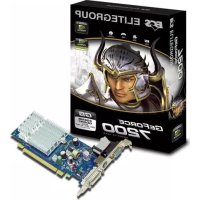
N7200GS256DZ - Tarjeta grafica ECS - Manual de uso y guía de instrucciones gratis
Encuentra gratis el manual del aparato N7200GS256DZ ECS en formato PDF.


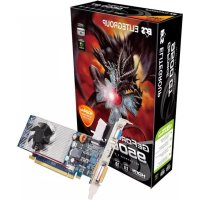
| Tipo de producto | Tarjeta gráfica ECS N7200GS256DZ |
| Procesador gráfico | NVIDIA GeForce 7200 GS |
| Memoria de vídeo | 256 MB DDR2 |
| Interfaz de bus | AGP o PCI Express |
| Dimensiones (aprox.) | 150 mm x 60 mm (tarjeta de formato simple) |
| Peso (aprox.) | 100 g |
| Alimentación requerida | 25 W máx., conector de alimentación adicional no requerido (algunos modelos pueden incluir uno) |
| Sistema operativo compatible | Windows 2000, XP, 2003, Vista |
| Configuración mínima | Procesador 800 MHz, 128 MB RAM, 100 MB espacio en disco, lector CD/DVD |
| Salidas de vídeo | VGA + DVI (según modelo) |
| Funciones principales | Aceleración gráfica DirectX, soporte multi-pantalla nView, tecnología SLI (en Windows 2000/XP), ajustes de rendimiento y calidad, corrección cromática, rotación de pantalla NVRotate |
| Instalación | Abrir la carcasa, insertar la tarjeta en la ranura adecuada, conectar el monitor, instalar los controladores desde el CD o el sitio web de ECS |
| Mantenimiento y limpieza | Quitar el polvo regularmente con aire comprimido, evitar la humedad y la electricidad estática |
| Seguridad | Descargar la electricidad estática antes de manipular, no conectar el cable de vídeo mientras esté encendido, usar la ranura adecuada (AGP o PCIe) |
| Piezas de repuesto y reparabilidad | No se proporcionan piezas de repuesto. En caso de fallo, contactar con el soporte de ECS o un reparador autorizado |
| Información general | Manual disponible en varios idiomas en notice-facile.com. Actualización de controladores en www.ecs.com.tw |
Preguntas frecuentes - N7200GS256DZ ECS
Preguntas de los usuarios sobre N7200GS256DZ ECS
0 pregunta sobre este aparato. Responde a las que conoces o haz la tuya.
Hacer una nueva pregunta sobre este aparato
Descarga las instrucciones para tu Tarjeta grafica en formato PDF gratis! Encuentra tus instrucciones N7200GS256DZ - ECS y toma tu dispositivo electrónico nuevamente en la mano. En esta página están publicados todos los documentos necesarios para el uso de su dispositivo. N7200GS256DZ de la marca ECS.
MANUAL DE USUARIO N7200GS256DZ ECS
1. Presentar el Producto
Gracias por escoger esta tarjeta ECS VGA. Nos complace que haya seleccionado una de las mejores tarjetas VGA con las funciones reforzadas disponibles actualmente. Le recomendamos leer todo este manual de usuario antes de instalar su tarjeta de vídeo para asegurar que el proceso de instalación le salga bien.
Requisitos de Sistema
- Procesador 800 MHz o superior
- Memoria de sistema de 128 MB mínima
• Ranura AGP o PCI Express
• Lector CD-ROM o DVD-ROM
• Microsoft Windows 2000/XP/2003/VISTA - Mínimo 100 MB de espacio libre de HD
2. Instalación de Hardware
2.1. Contenidos
- Tarjeta VGA con Motor de Gráficas NVIDIA
- Software y Driver CD
- Guía de Instalación Rápida
- Adaptador de Cable

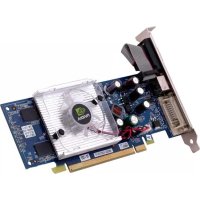
El nombre de modelo e ilustraciones en este Manual de Usuario son solamente para la referencia, que pueden ser levemente diferentes de su tarjeta.
2.2. Instalación de Hardware
- Apague su PC y desconecte el conector de alimentación.
- Quite la tapa. Si hay algun dispositivo homogéneo, quitelo (Para evitar daños de las estáticas, asegúrese de haber descargado las estáticas antes de la instalación).
- Quite la tarjeta VGA de la bolsa antiestática e instalela en la placa principal cuidadosamente (Algunas tarjetas tienen un cable de alimentación adicional, si tu tarjeta tiene una, asegúrese de que el cable esté conectado a la fuente de alimentación, o ¡la tarjeta no funciona bien!).
- Coloque la tapa y conecte el cable de monitor al puerto de salida de Vídeo detrás de la tarjeta VGA.
- Reinicie your PC.

- No conecte el cable de la tarjeta VGA cuando su PC está corriendo, o puede dañar los componentes de la tarjeta VGA fácilmente.
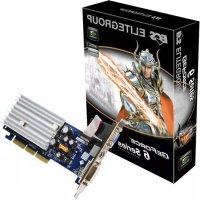
- Asegúrese de insertar la tarjeta VGA en la ranura correcta. Las tarjetas PCI-Express diferen de las tarjetas AGP (¡Refiera a las gráficas abajo!). Asegúrese de ubicar la ranura correcta o dañará su PC.
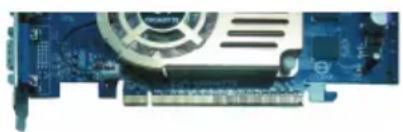
- Las placas principales pueden llevar dos ranuras PCI-Express, refiera al manual de su tarjeta principal para ubicar la ranura correcta para usar con un solo sistema de tarjeta.
3. Instalación de Software
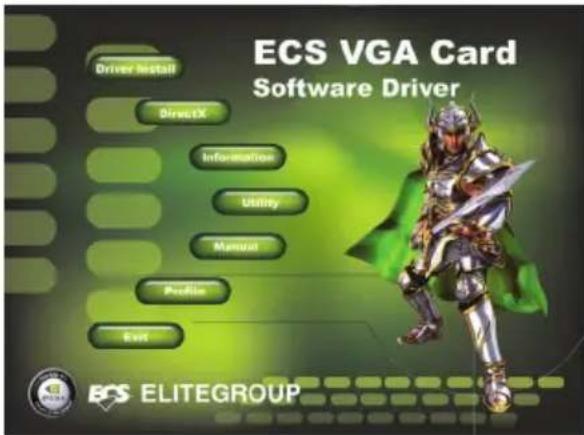
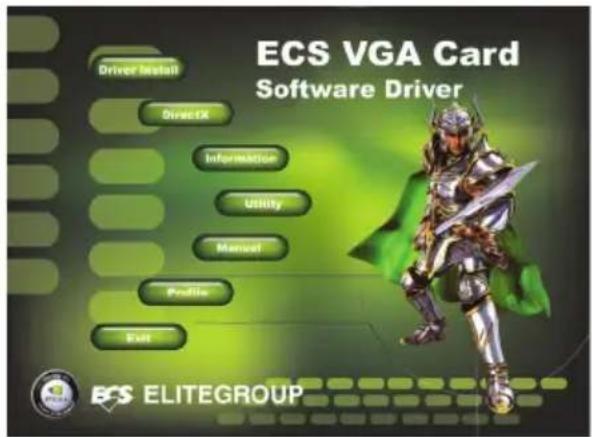
Inserte el Software y Driver CD en su CD-ROM, el programa ECS VGA INSTALLER correrá automáticamente (Si su sistema no viene con este programa, ejecute el Install CD.exe en el submenú).
3.1. Instalar Utilidad de Unidad de Placa Principal
Se debe instalar primero la utilidad de unidad de placa principal si no usa el chipset Intel.
Paso 1:
Seleccione el ítem
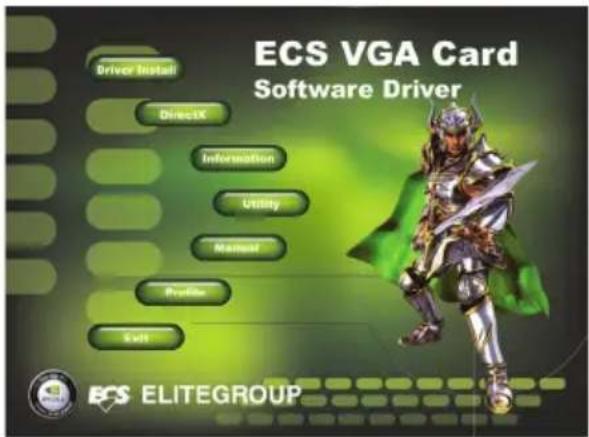
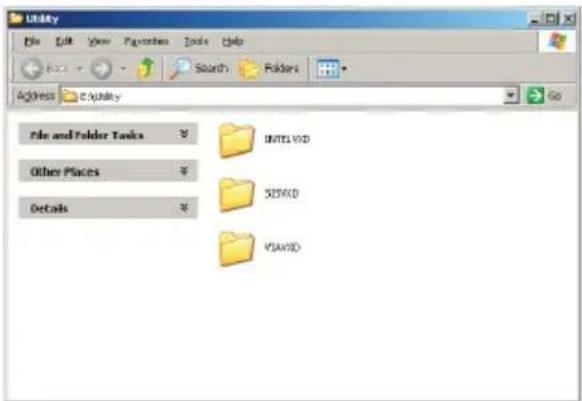
En la sigte. ventana, seleccione la categoría de chipset correcto de su placa principal e instale el driver.
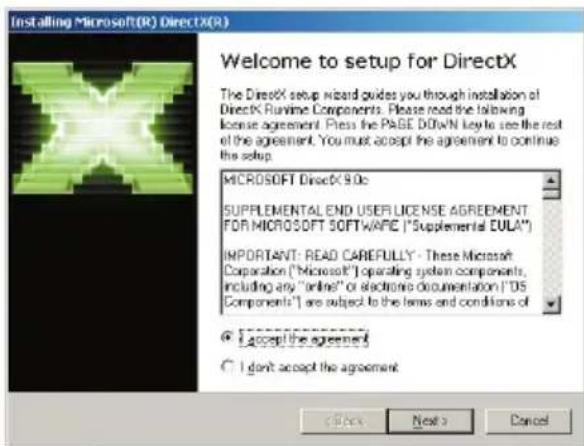
DirectX maximiza el rendimiento, estabilidad y seguridad de su tarjeta VGA. Puede saltar este paso si su sistema operativo es Windows XP SP2 o superior.
Paso 1:
Seleccione < DirectX> en el Menú Principal.
Instale DirectX paso a paso según las instrucciones en pantalla.
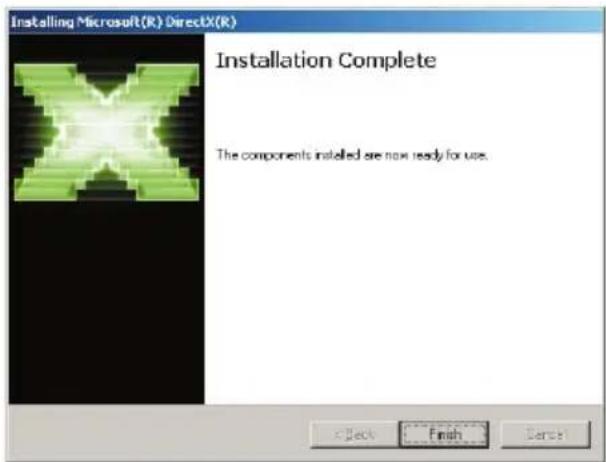
Reinicie su ordenador cuando se completa la instalación.
Si ya tiene los drivers instalados en su sistema, eliminelos antes de instalar el nuevo.
Paso 1:
Seleccione Añadir/Quitar Programas en la ventana Panel de Control.
Paso 2:
Seleccione
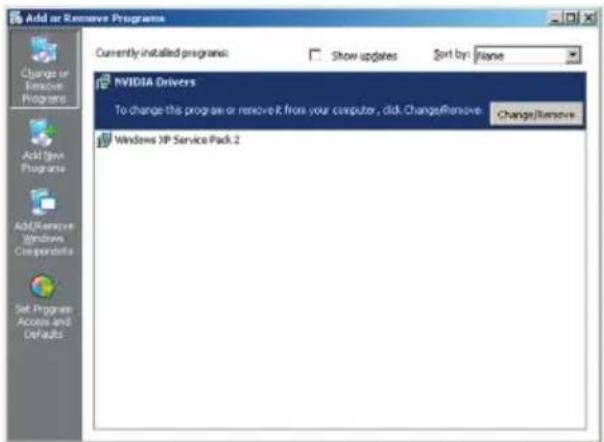
3.3.2. Instalar el Driver de la Tarjeta VGA
Puede instalar el drvier a través de cualquiera de las sigtes. dos formas.
Forma 1: Autoinstalación del Programa ECS VGA INSTALLER.
Paso 1:
Seleccione el ítem
El Programa de Instalación corre automáticamente.
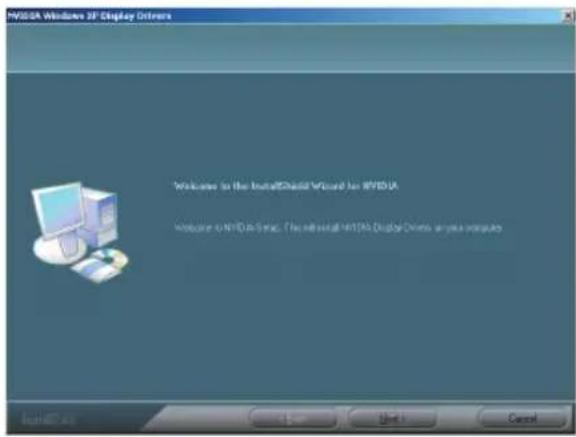
Paso 3:
Instale el Driver siguiendo las instrucciones en pantalla.
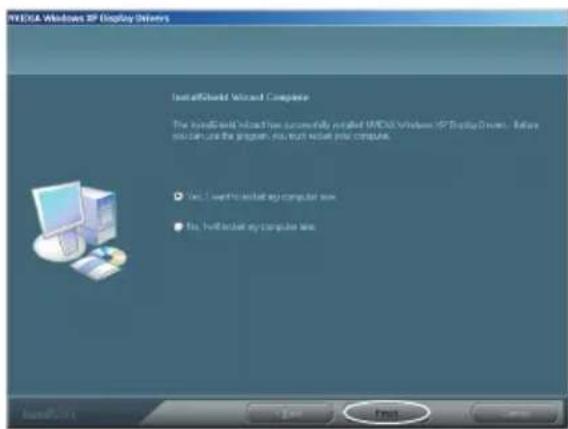
Haga clic en el botón
Forma 2: Sistema Encuentra el Dispositivo de Hardware Nuevo
Inicie el ordenador después de terminar la instalación. Aparecerá la ventana Nuevo Hardware Encontrado. Inserte el CD de instalación embalado con su paquete de tarjeta de gráficas en su CD-ROM. Ahora también puede seleccionar
Paso 1:
Seleccione
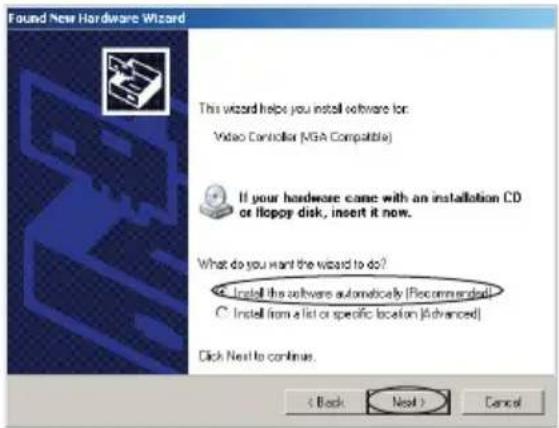
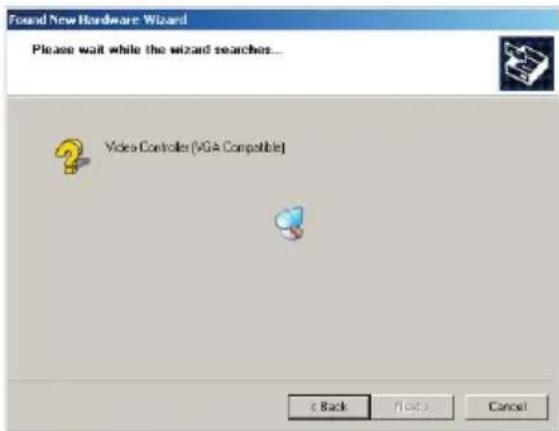
El sistema busca el programa Software y Driver CD y lo instala automáticamente. (Asegúrese de que el disco de driver está en su CD-ROM)
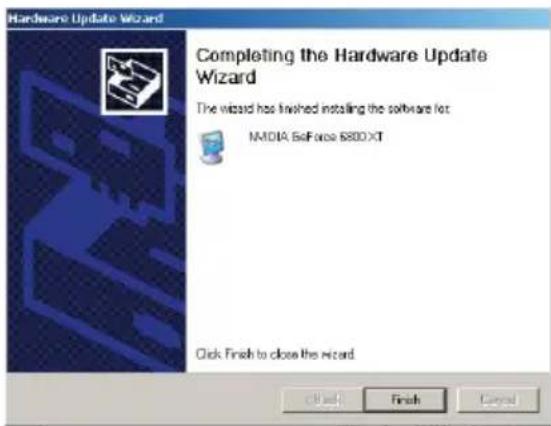
Termine la instalación y reinicie su ordenador.
3.3.3. Actualizar el Programa de Driver de la Tarjeta VGA
El sitio web ECS (www.ecs.com.tw) actualizará el Programa de Driver de Vídeo. Registre en el sitio y baje el programa más nuevo para maximizar el rendimiento del sistema. Puede actualizar el programa a través de las sigtes. dos formas.
Forma 1: Baje el programa de actualización e instalelo directamente. Baje y ejecute el programa de actualización. Para más detalles, Refiera a la instalación del programa del driver de la tarjeta VGA.
Forma 2: Actualice el programa de unidad manualmente.
Paso 1:
Seleccione Sistema en el Panel de Control, y seleccione la ficha Hardware y haga clic en
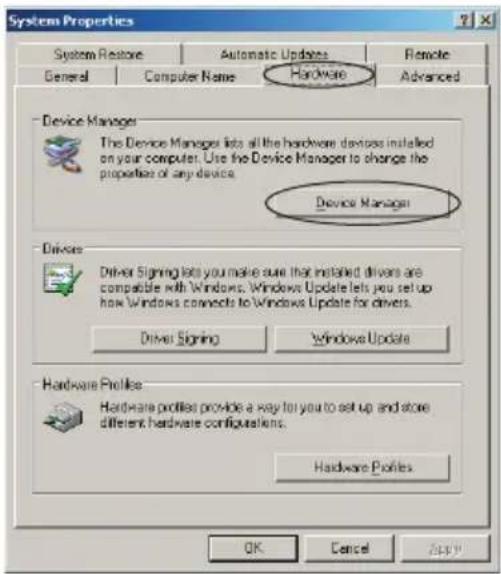
Haga doble clic en

En el cuadro de diálogo
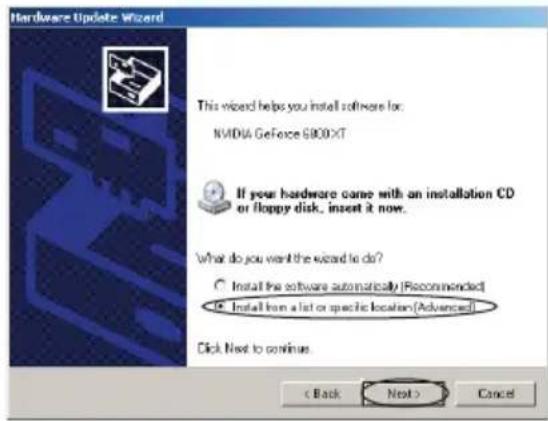
Seleccione la opción
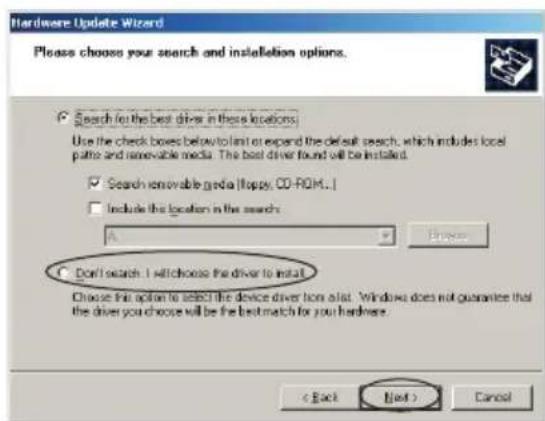
En el cuadro de diálogo
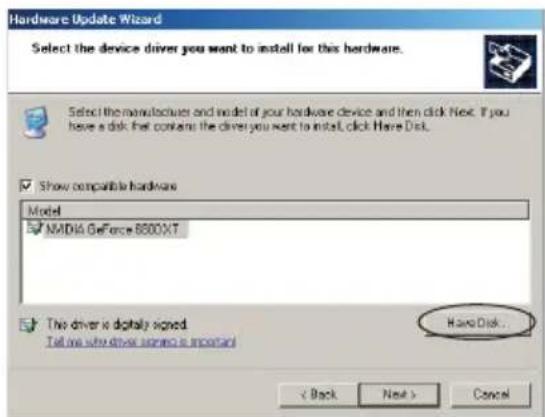
Después de haber instalado el driver y las características adicionales, puede ahora configurar las configuraciones de la muestra.

No todas las funciones descriptas abajo son soportadas por su tarjeta VGA ¡Las funciones se difieren por las Motores de Gráficas!
4.1 Ajustar la Resolución de Pantalla y Calidad de Color
Paso 1:
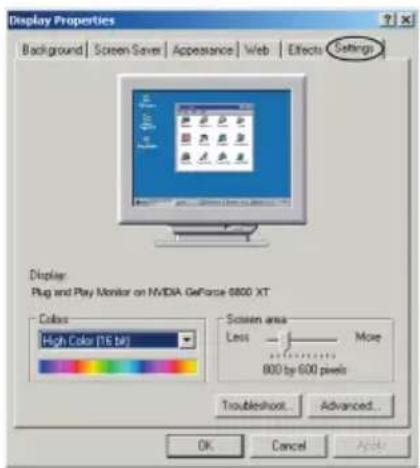
Haga clic derecho con su ratón en cualquier lugar sobre un espacio en blanco en su escritorio Windows y seleccione
Paso 2:
Seleccione la ficha Configuraciones, ahora puede configurar la resolución de pantalla deseada con usar su ratón para mover el deslizador para aumentar la resolución (mueva el deslizador a la izquierda hacia menos). También puede cambiar la calidad de color con hacer clic en el menú estirado Colores. Se le recomienda configurar en la máxima resolución posible. (Gráfica 1).
4.2 Ajustar el Índice de Renovar el Monitor
Haga clic en el botón Avanzado en la ventana Propiedades de Muestra, seleccione la ficha Monitor, ahora puede escoger el índice de renovar del menú estirado Frecuencia de Renovar (Gráfica 2).
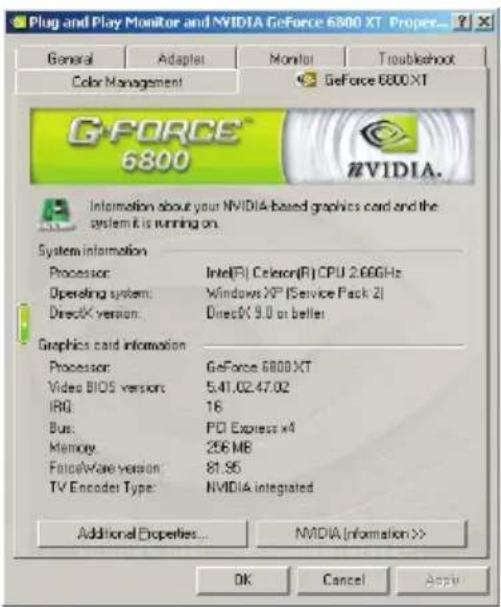
4.3 Información sobre la Tarjeta VGA
El ítem
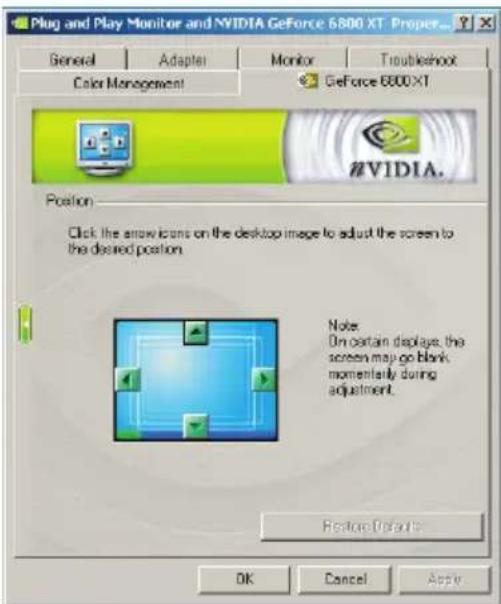
Haga clic en el icono flecha en la imagen en el escritorio para ajustar la ubicación de la pantalla.
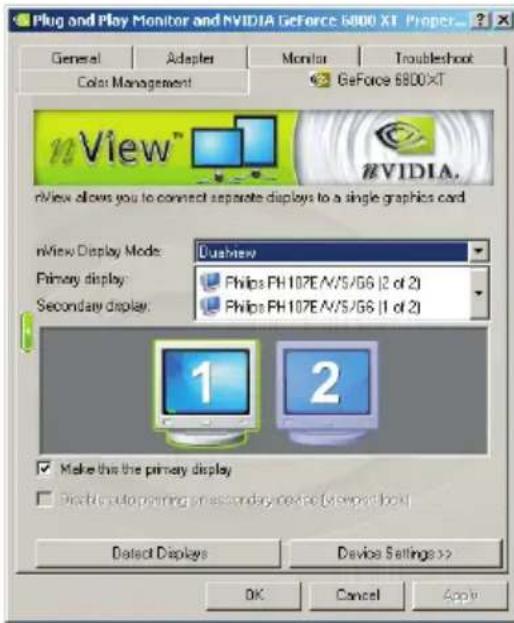
4.5. Configuraciones de la Muestra nView
El modo de muestra nView le permite conectar la tarjeta VGA a dos dispositivos de muestra (incluye la muestra digital y TV). nView incluye cinco modos: Un Monitor, Duplicación, Span Horizontal, Span Vertical, o Muestra Simultánea.
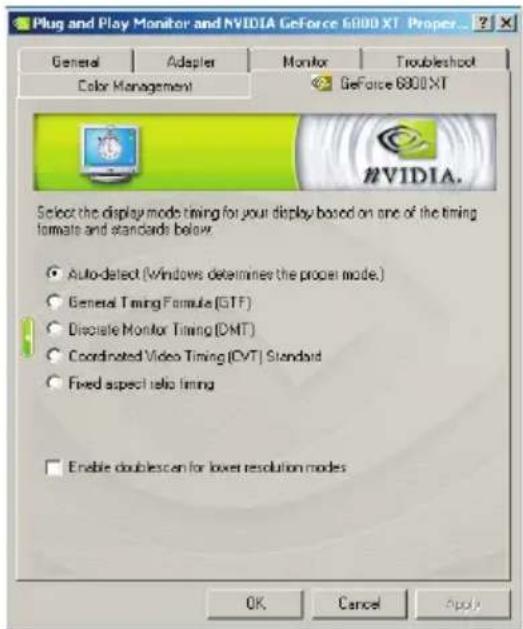
4.6. Cronometraje de Modo de Muestra
Este ítem le permite configurar el cronometraje de modo de muestra para el monitor.
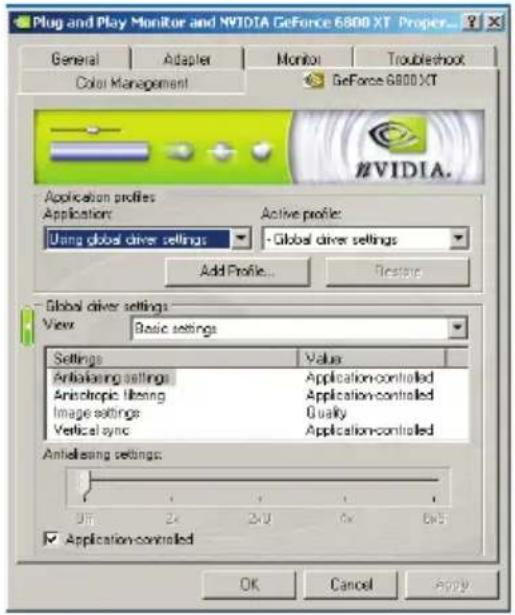
4.7. Configuraciones de Rendimiento y Calidad
La función de rendimiento y calidad le permite crear los perfiles personalizados dependiendo de las diferentes necesidades de software. La Utilidad NVIDIA está cargada con una amplia selección de perfiles para los juegos populares. Se puede personalizar todos los perfiles con las opciones disponibles.
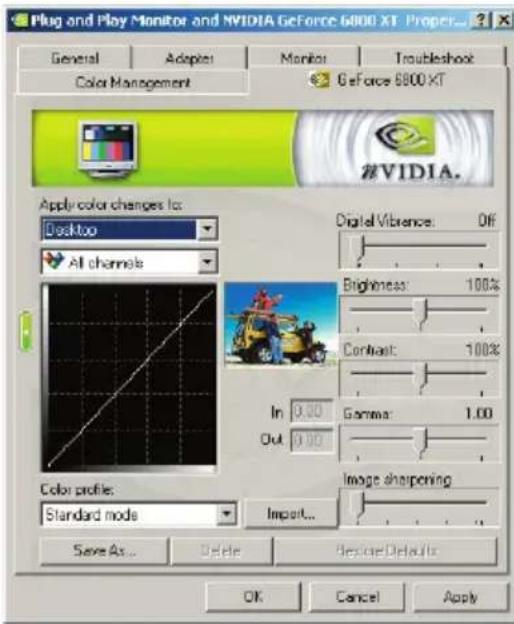
4.8. Corrección de Color
Puede cambiar una cantidad de opciones relacionadas de color en la ficha corrección de color.Se puede alterar, guardar e importar los perfiles para las diferentes necesidades.Las cinco configuraciones predefinidas de su tarjeta son Vibrancia Digital, Brillo, Contraste, Gamma y Nitidez de Imagen.
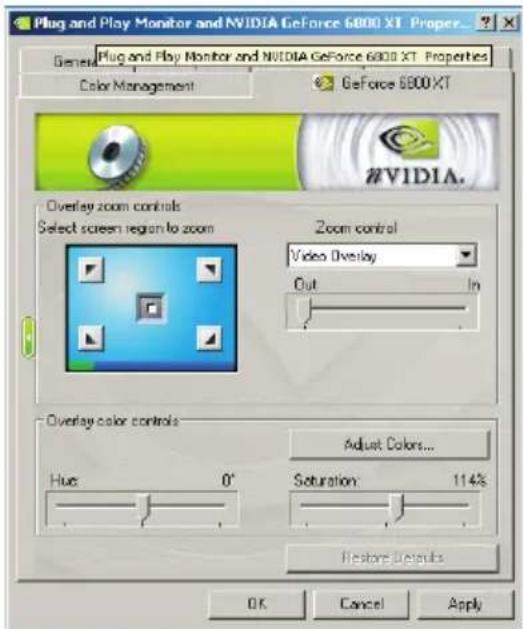
4.9. Configuraciones de Solapar Vídeo
Se usa la función Configuraciones de Solapar Vídeo para ajustar la manera que aparece el vídeo en su pantalla cuando el software de reproducción está usando el solapar hardware.
Este ítem le habilita la detección de los dispositivos de TV conectados y reconfigurar las configuraciones predefinidas.
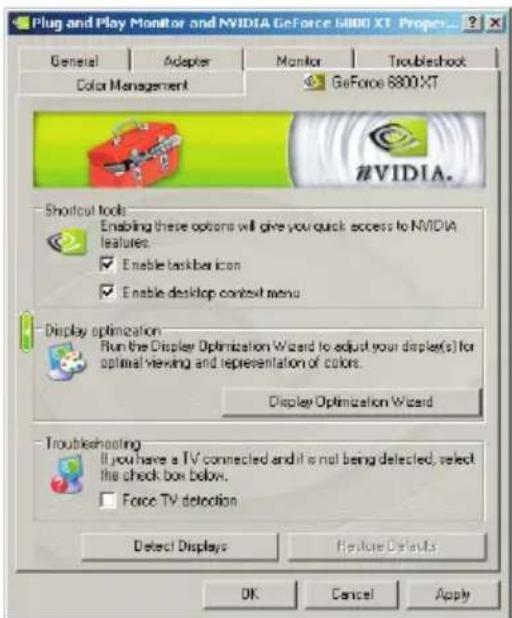
La función NVRotate le permite girar el área de muestra. Es útil para los monitores que tienen los modos paisaje y retrato. Seleccione entre los modos con las teclas flecha.

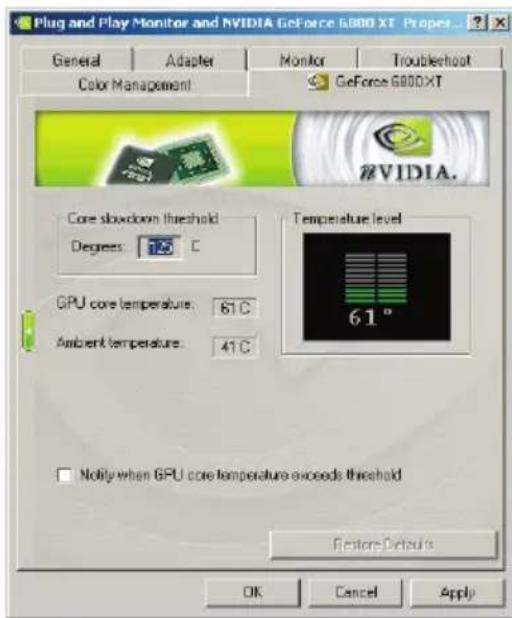
4.12. Configuraciones de Temperatura
La función Configuraciones de Temperatura muestra la temperatura de su tarjeta de gráficas y tiene una función de alarma en caso que se sobrecaliente su tarjeta.
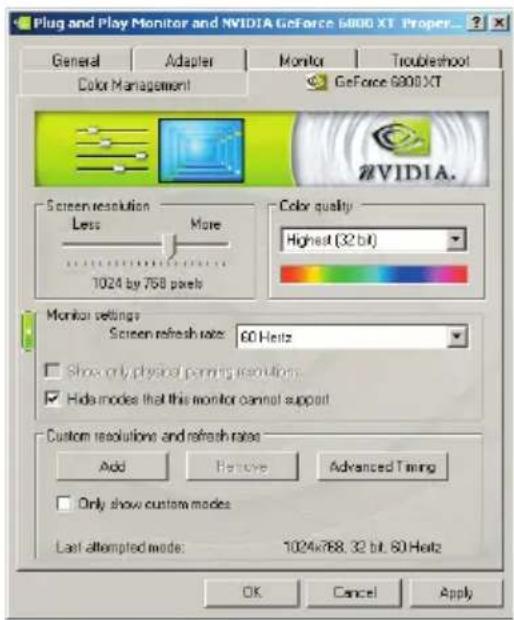
4.13. Resoluciones de Pantalla e Índices de Renovar
Este ítem le permite ajustar rápidamente la resolución, calidad de color e índice de renovar pantalla de su monitor.
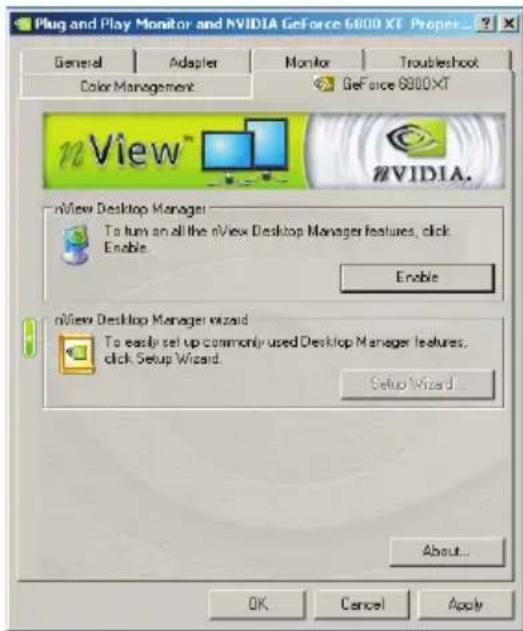
4.14. Administración de Escritorio
La función Administración de Escritorio es una función fácil de usar que le permite afinar muchas configuraciones de muestra.
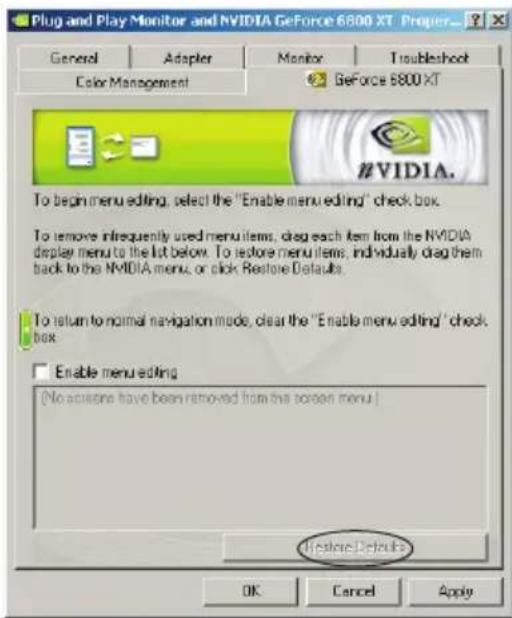
4.15. Edición del Menú de Pantalla
Esta función permite el usuario definir la ficha herramientas. Para suprimir los ítems de menú no usados con frecuencia, puede estirarlos del menú de monitor NVIDIA a la lista abajo. Para recuperarlos, pongalos de vuelta en el menú uno por uno, o haga clic en
La tecnología SLI (Scalable Link Interface/Interfaz de Vínculo Escalable) puede mejorar el rendimiento dramáticamente.
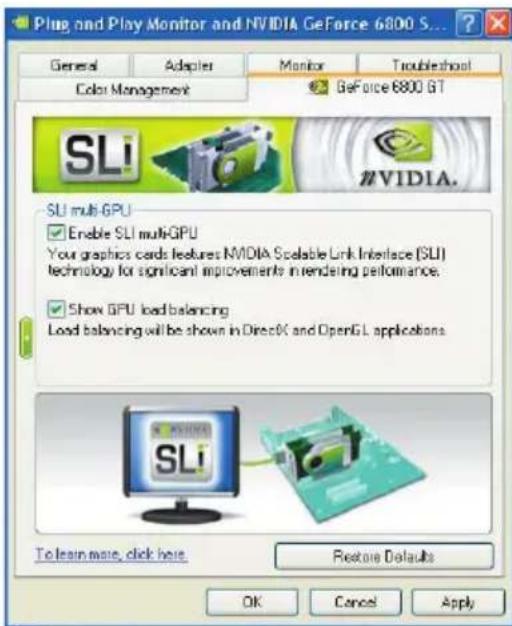
¡La Tecnología NVIDIA SLI solamente soporta el sistema operativo Windows 2000/XP!
- Presentar el Producto
- Requisitos de Sistema
- Instalación de Hardware
- Contenidos
- Instalación de Hardware
- Instalación de Software
- Instalar Utilidad de Unidad de Placa Principal
- Paso 1:
- Paso 2:
- Instalar el Driver de la Tarjeta VGA
- Paso 3:
- Forma 2: Sistema Encuentra el Dispositivo de Hardware Nuevo
- Actualizar el Programa de Driver de la Tarjeta VGA
- Ajustar la Resolución de Pantalla y Calidad de Color
- Ajustar el Índice de Renovar el Monitor
- Información sobre la Tarjeta VGA
- Configuraciones de la Muestra nView
- Cronometraje de Modo de Muestra
- Configuraciones de Rendimiento y Calidad
- Corrección de Color
- Configuraciones de Solapar Vídeo
- Configuraciones de Temperatura
- Resoluciones de Pantalla e Índices de Renovar
- Administración de Escritorio
- Edición del Menú de Pantalla
Marca : ECS
Modelo : N7200GS256DZ
Categoría : Tarjeta grafica