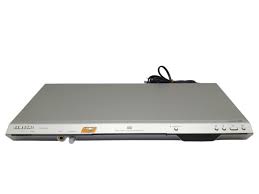
DVD-P260K - Reproductor de DVD SAMSUNG - Manual de uso y guía de instrucciones gratis
Encuentra gratis el manual del aparato DVD-P260K SAMSUNG en formato PDF.



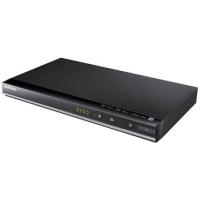
| Tipo de producto | Reproductor DVD |
| Marca | Samsung |
| Modelo | DVD-P260K |
| Dimensiones (An x Pr x Al) | 430 x 207 x 37 mm |
| Peso | 1,7 kg |
| Alimentación | AC 110-240 V ~ 60/50 Hz |
| Consumo eléctrico | 9 W |
| Formatos de disco compatibles | DVD, VCD, CD de audio, CD-R/RW, DVD±R/RW, MP3, WMA, JPEG |
| Salidas de video | Compuesto, S-Video, Euroconector (RGB), Componente (Y, Pb, Pr) con barrido progresivo (P-SCAN) y entrelazado (I-SCAN) |
| Salidas de audio | Analógico estéreo (2 canales), Digital óptico y coaxial (Dolby Digital, DTS, MPEG2) |
| Funciones principales | Dolby Digital, barrido progresivo, EZ View, zoom, repetición A-B, marcadores, reproducción JPEG/MP3/WMA, karaoke, control parental, subtítulos, multiángulos |
| Funciones de karaoke | Toma de micrófono frontal, ajuste de volumen del micrófono, control de tono |
| Código regional | Europa (PAL) - código 2 |
| Temperatura de funcionamiento | +5°C a +35°C |
| Humedad de funcionamiento | 10% a 75% |
| Mantenimiento y limpieza | Limpiar el disco desde el centro hacia el borde con un paño suave. No usar disolventes. Proteger de la humedad y el calor excesivo. |
| Seguridad | No abrir el aparato (rayo láser). Desconectar antes de mover. Asegurar una ventilación adecuada (7-10 cm). |
| Accesorios incluidos | Control remoto, pilas AAA (2), cable audio/video, manual de instrucciones |
| Período de garantía | 2 años (según legislación vigente) |
Preguntas frecuentes - DVD-P260K SAMSUNG
Preguntas de los usuarios sobre DVD-P260K SAMSUNG
0 pregunta sobre este aparato. Responde a las que conoces o haz la tuya.
Hacer una nueva pregunta sobre este aparato
Descarga las instrucciones para tu Reproductor de DVD en formato PDF gratis! Encuentra tus instrucciones DVD-P260K - SAMSUNG y toma tu dispositivo electrónico nuevamente en la mano. En esta página están publicados todos los documentos necesarios para el uso de su dispositivo. DVD-P260K de la marca SAMSUNG.
MANUAL DE USUARIO DVD-P260K SAMSUNG
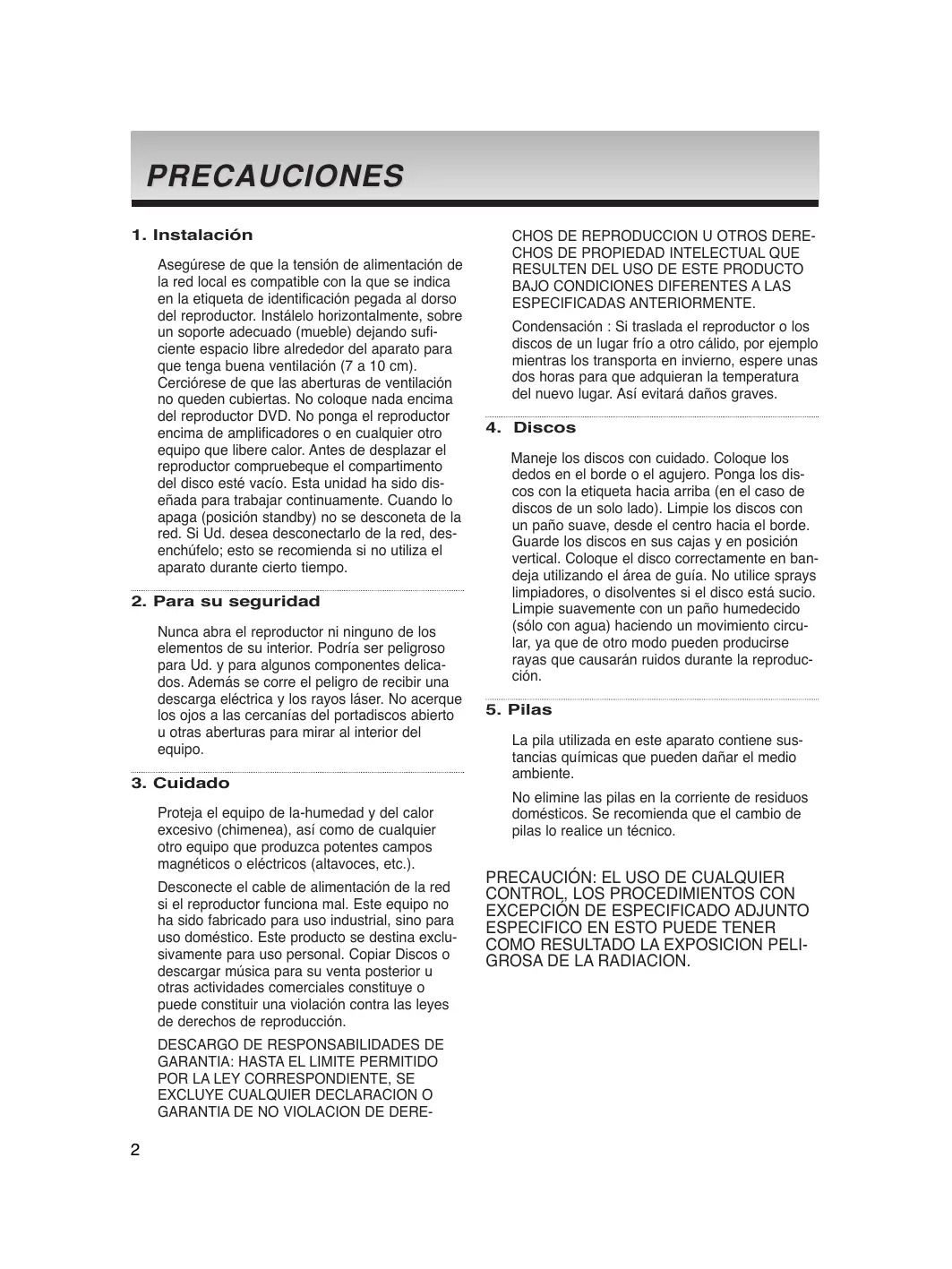
Asegúrese de que la tensión de alimentación de la red local es compatible con la que se indica en la etiqueta de identificación pegada al dorso del reproductor. Instáeleo horizontalmente, sobre un soporte adecuado (mueble) dejoando suficiente espacio libre alrededor del aparato para que tengà buena ventilación (7 a 10 cm). Cerciórese de que las aberturas de ventilación no queden cubiertas. No coloco nada encima del reproductor DVD. No ponga el reproductor encima de amplificadores o en cualquier othero equipo que libero calor. Antes de desplazar el reproductor compruebeque el compartmento del disco está vazo.Estaunidad ha sido disnada para trabajocontinuamente. Cuando lo apaga (posicion standby) no se desconeta de la red. Si Ud. deseña desconectarlo de la red, descenthúfelo; esta se recomienda si no utilizes el aparato durante cierto tiempo.
2. Para su seguridad
Nunca abra el reproductor ni ninguno de los elementos de su interior. Podria ser peligioso para Ud. y para algunos componentes delicados. Además se corre el peligio de recibir una descarga electrica y los rayos láser. No acerque los ojos a las cercanías del portadiscos abierto u otheras aberturas para mirar al interior del equipo.
3. Cuidado
Proteja el equipo de la-humedad y del calor excessivo (chimenea), asi como de cualquier(other equipo que produzca potentes Campos magnéticos o electricos (altavoces, etc.).
Desconecte el cable de alimentación de la red si el reproductor funciona mal. Este equipo no ha sido fabricado para uso industrial, sino para uso dométrico. Este producto se destina exclusivamente para uso personal. Copiar Discos o descargar música para su vente posterior u otherasactividades commerciales constituya o pueda constituir una violación contra las leyes de derechos de reproducción.
DESCARGO DE RESPONSABILIDADES DE
CHOS DE REPRODUCCION U OTROS DERECHOS DE PROPIEDAD INTELECTUAL QUE RESULTEN DEL USO DE Este PRODUCTO BAJO CONDICIONES DIFFERENTES A LAS ESPECIFICADAS ANTERIORMENTE.
Condensation: Si traslada el reproductor o los discos de un lugar frío a otro calido, por exemple cuando los transporte en invierno, espere una dos horas para que adquieran la temperatura del nuevo lugar. Así evitará daños graves.
4. Discos
Maneje los discos con cuidado. Coloque los dedos en el borde o el agujero. Ponga los discos con la etiqueta hacía arriba (en el caso de discos de un solo lado). Limpie los discos con un paño suave, desde el centro hacía el borde. Guarde los discos en sus cajas y en posicion vertical. Coloque el disco correctamente en bandeja utilizingo el area de guía. No utilise sprays limpiadores, o disolventes si el disco está sucio. Limpie suavamente con un paño humedecido (sólo con agua) haciendo un movimiento circular, ya que de othero modo pueda producirse rayas que causaran ruidos durante la reproduccion.
5. Pilas
La pila realizada en este aparato contiene sus-. tancias quimicas que pueda darar el medio ambiente.
No elimine las pilas en la corriente de residuos domesticos. Se recomienda que el cambio de pilas lo realice un technician.
PRECAUCION: EL USO DE CUALQUIER CONTROL, LOS PROCEDIMIENTOS CON EXCEPCION DE ESPECIFICADO ADJUNTO ESPECIFICO EN ESTO PUEDE TENER COMO RESULTADO LA EXPOSICION PELIGROSA DE LA RADIACION.
Accessories
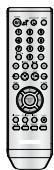
Mando a distancia
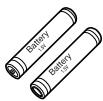
Pilas (AAA) para el mando a distancia

Manual del usuario
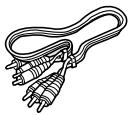
Cable de connexion de video / audio
Instalacion de las pilas en el mando a distancia
- Abra la tapa de las pilas situada en la parte trasera del mando a distancia.
-
Introduzca dos pilas AAA. Asegürese de que las polaridades (+ y-) estén correctamente alineadas.
-
Cierre la tapa de las pilas.
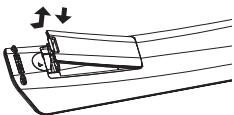
Si el mando a distances no funciona inadequamente:
- Compruebe la polaridad + - de las pilas (pila seca)
- Compruebe si las pilas se han agotado.
Compruebe si el sensor del mando a distancia está obstruido porcoalgun tioo de obstaculo.
Precauciones 2
Pasos preliminares 3
Preparación
Ca teristicas generales 4
Tipoycharacteristicadel disco 5
Descripción 6
Manejo del mando a distancia 8
Conexiones
Elección de una connexion 9
Funciones Básicas
Reproduccion de un disco 15
Funciones de búsqueça y salto de capítulo o
pista 16
Funci de pantalla 16
Uso del menu del disco y de titulos 17
Uso del menu de sistemas 17
Repeticion de la reproduccion 17
Reproduccion lenta 18
Funciones Avanzadas
Ajuste de la relacion de alta / anchura (EZ
View) 18
Selección del idioma del audio 19
Selección del idioma de los subtitutos 19
Selección del ángulo de laamera. 19
Utilización de la función de reproducción / salto
instantáneos. 20
Utilización de la funciona Bookmark (Marcador) 20
Utilizacion de la functiOn de Zoom 20
Menu de secuencias para MP3/WMA/JPEG/CD
Audio 21
Selección de carpetas 21
Reproducción de MP3/WMA/CD Audio . 21
Reproduccion de CD de imagenes 22
Funciones de Karaoke
Funciones de Karaoke 23
Modificación del menu Setup
(Configuración)
Como cambiar el menu Setup (Configuracion) 24
Configuración de las functions de idioma. 24
Configuración de las options de audio . 25
Configuración de las options de pantalla . . . 26
Configuraci
Referencia
Resolución de problemas 29
Characteristicas generales
Excellent Sonido
Elistema Dolby Digital desarrollado por los laboratorios Dolby proportiona una reproduccion sonora clara como el cristal.
Pantalla
Puede verse tanto imágenes normales como de pantalla panoramaística (16:9).
Movimiento lento
Una escena importante puede verse en camarata.
enta.
Control parental (DVD)
El control parental permite al usuario establisher el nivel necessario para evaporar que los niños vean heliculas no adecuadas como las que contienen descenas violentas o para adultos, etc.
Varias direccion
Es posible seleccionar diversos idiomas (Audio / subtitles) y ángulos de pantalla cuando disfruta de laspellicas.
Barrido progresivo
El Barrier progresivo (Progressive scanning) create unaImagen mejorada con el doble de lineas de exploracion que unaImagen interlazada convencional.
EZ VIEW (DVD)
Easy View permite el ajuste de laImagen para que coincide con el時間 de pantalla del TV (16:9 o 4:3).
Visor de fotografías digitales (JPEG)
Puede repetir una canción o unapellicula pulsando. simplemente el botón REPEAT.
MP3/WMA
Estaunidadpuede reproducirdiscosque incluyan archivos MP3/WMA.
Repeticion Instantanea (DVD)
Estamericana se usa para volver a reproducir la pellicula 10segundosantesde la posiciónactual.
Avance Instantánea (DVD)
Estamericano hace avanzar la reproduccion 10,
segundos hacia delante.
Nota
- Discos que no se pueda reproducir en este reproductor:
DVD-ROM DVD-RAM - CD-ROM
- CDV
- CDI -CVD
Super Audio CD (excepto capa CD) - Discos CDG de audio solamente, no grá fisicos.
- La capacité de reproduccion可以选择 depender de las conditiones de la grabacion:
DVD-R, +R
CD-RW
DVD+RW, -RW - Quizás no pueda reproducir CD-R, CD-RW y DVD-R en todos los casos debido al tipo de disco o al estado de la grabación.
PROTECCION DE COPIA
Muchos discos DVD está codificados con la protección de copia. Por estarzón, deben connectar sólo la calidad de video de DVD directamente al TV, no a un aparato de video.
La connexion al apparato de video puede causar la distorsion de laImagen proveniente de discos DVD con proteccion de copia.
Este produit incorpora的技术ía de protección de copia, protegida por patentes estadounidenses yotiroschos de propiedad inteletual en posseón registrada de Macrovision Corporation yotiros propietarios. El uso de esta technología de protección de copia debe ser autorizzato por Macrovision Corporation y está destinado al uso dométrico y usos delimitados de reproducción exceptuando las expresas autorizaciones de Macrovision
Corporation. La ingeniería inversa o desensamblaje está prohibidos.
SALIDAS DE BARRIDO PROGREIVO (525p)
"SAMSUNG NOTIFICAZ QUE NO TODOS LOS TELEVISORES DE ALTA DEFINICION SON COMPATIBLES CON ESTE PRODUCTO Y PUEDEN CAUSAR DISTORSIONES EN LA IMAGEN EN CASO DE PROBLEMAS EN LA IMAGEN EN BARRIDO PROGRESSIVO DE 525, SE RECOMienda QUE EL USUARIO CONFIGURE
| Tipo de disco (logotipos) | Tipos de grabación | Tamaño de disco | Tiempo máximo de reproducción | Característica |
| DVD DVD VIDEO | Audio + Video | 12 Cm | Disco de una cara de 240 min. Disco de dos caras de 480 min. | - El DVD contiene excellente sonido y video幼稚 alsystem Dolby Digital y MPEG-2. - En el menu en pantalla puede selec- cionarse fácilmente varías unidades de pantalla y audio. |
| 8 Cm | Disco de una cara de 80 min. Disco de dos caras de 160 min. | |||
| VIDEO-CD COMPACT DISC DIGITAL VIDEO | Audio + Video | 12 Cm | 74 min. | - Vidente con sonido CD, calidad VHS y= technología de compresión MPEG-1. |
| 8 Cm | 20 min. | |||
| AUDIO-CD COMPACT DISC DIGITAL AUDIO | Audio | 12 Cm | 74 min. | - CD is recorded as a Digital Signal with better audio quality, less distor- tion and less deterioration of audio quality over time. |
| 8 Cm | 20 min. |
Marcas de los discos
| ~ | Número regional de reproducción |
| PAL | Sistema de emisión PAL en GB, Francia, Alemania, etc. |
| DOLBY DIGITAL | Disco Dolby Digital |
| STEREO | Disco estéreo |
| DIGITAL SOUND | Disco de audio digital |
| dts | Disco DTS |
| ITP | Disco MP3 |
Número de region
Tanto el reproductor DVD como los discostienencottigos porregion.Estoscidiogodesben concordar para que el disco se reproduzca.De locontrario,no se producirá.
El número regional de este aparato viene indicado en su panel trasero.

1. Botón STANDBY/ON (♂/I)
Al pulsar el botón STANDBY/ON, desaparece el indicator y se enciende el reproductor.
2. Indicador STANDBY
Cuando se enchufa la unidad, se ilumina elindicador de encendido.
3. MIC
Conecta el micrófono para las functions del Karaoke.
4. VOLUMEN DEL MICROFONO
Seutiliza paraajustarel nivel del volumen del microfono. Utiliceel boton pulsandolo.Gireloa la izquierda o a la derecha para controlar el volumen.
5. BANDEJA DE DISCO
Aquí se introduce el disco.
6. Botón OPEN/CLOSE (▲)
Se pulsa paraAbrir y cerrar la bandeja del disco.
7. PANTALLA
Aquí aparecen losindicadores delfuncioncimiento.
8 Botón SALTAR (▶/▶) BUSCAR
Le permite buscar hacía atrás y adelante en un disco. Se utilizes para技术水平, un capítulo o una pista.
9. Botón PARADA ( )
Se detiene la reproduccion.
10. Botón REPRODUCCION/PAUSA (▶)
Inicia o interrupme la reproduccion del disco.
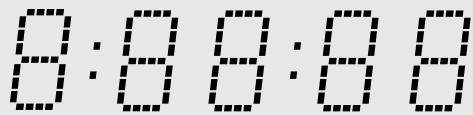
Pantalla del panel frontal
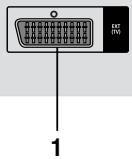
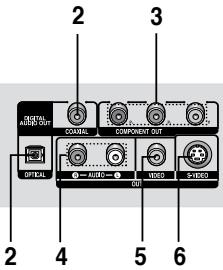
1. TERMINAL AV SCART
- Conecte al teovisor en el terminal de entrada SCART.
2. TERMINAL DE SALIDA DIGITAL DE AUDIO
- Utilice un cable digital optico o coaxial para conectarlo a un receptor Dolby Digital compatible.
- Utilice un cable digital optico o coaxial para conectar a un amplificador A/V que contiene el descodificador Dolby Digital, MPEG2 o DTS.
3. ENCHUFES DE SALIDA DE VÍDEO DE COMPONENTES
- Utilice"These terminales si tiene una TV con��omas de entrada de video de componentes. Estos terminales proveen P PB y Y.
-
Si se seleccióna la calidad de video de componentes (P-SCAN) en el menu Setup (Configuración), configurar el modo de barrido progresivo.
-
Si se selección la calidad de video de componentes (I-SCAN) en el menu Setup (Configuración), configurará el modo de barrido entrelazado.
4. TERMINALES DE SALIDA DE AUDIO
Conecte a los terminals de entrada de audio del televisor o del receptor de audio / video.
5. TERMINAL DE SALIDA DE VÍDEO
- Use a cable of video para conectar al terminal de entrada de video del televisor.
- La受害者 del menu Setup (Configuración) de bechar un parque en S-Video.
6. TERMINAL DE SALIDA DE S-VIDEO
- Use el cable de S-Video para conectar este terminal a la toma S-Video del TV para una mayor calidad deImagen.
- La受害者 del menu Setup (Configuración) de be configurarse en S-Video.
Nota
- Consulte el Manual del usuario del TV para averiguar si su TV admite el Barrido progresivo (P-SCAN). Si admite el Barrido progresivo, siga las instrucciones del Manual del usuario de su TV concernientes a la configuracion del Barrido progresivo en el sistema de nombres del TV.
- Si se selección la calidad de video de componentes (P-SCAN) en el menu Setup (Configuración), S-Video no funciona.
- Consulte las páginass 26 y 27 para Obtener más información acerca de como usar el menu Setup (Configuración).
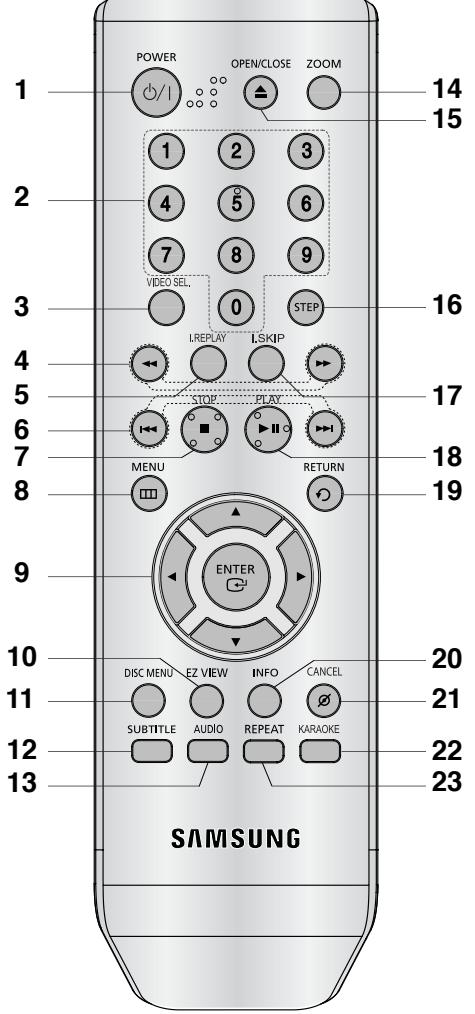
- Botón DVD POWER
Enciende o apaga el aparato.
-
Botones numéricos
-
BotónVIDEO SEL.
Selección el formatting de salute de video.
- Botones BUSCAR ( / )
Permite buscar hacía adelante y hacía aftas en un
- Botón INSTANT REPLAY
Estamericano se usa para volver a reproducir la película 10segundosantesde la posicionalactual.
- Botones SALTAR (▶/▶)
Se utilizes para技术水平, un capitulo o una pista.
-
Botón PARAR ( )
-
Botón MENU
Presenta en pantalla el menu del reproductor de DVD.
- Botones ENTER/▲▼
Este boton funciona como commutador.
- Botón EZ VIEW
La relacion de alta y anchura de unaImagen se pueda ajustar fácilmente de acrendero con el時間 de pantalla del TV (16:9 o 4:3). - Botón DISC MENU (Menu del disco)
Hace aparecer el menu del disco. - Botón SUBTITLE
- Botón AUDIO
Utilice este botón para acceder a diversas unidades de audio en un disco.
- Botón ZOOM
Amplía laImagen del DVD.
- Botón OPEN/CLOSE (▲)
Se pulsa para abrir y cerrar la bandeja del disco.
- Botón STEP
Avanza la reproduccion por fotogramas.
- Botón INSTANT SKIP (Salto instantáneo)
Estamericana la reproduccion 10segundos hacia delante.
- Botón REPRODUCIR/PAUSA (▶)
Inicia / interrupme la reproduccion del disco.
- Botón RETURN
Regresa al menu anterior.
- Botón INFO (Información)
Muestra el modo del disco actual.
- Botón CANCEL
Se utilizes para retirar de la pantalla los manos y los mensajes de estado.
- Botón KARAOKE
Se usa para起初 lasmericanas del Karaoke.
- Botón REPEAT
Permitte repetir la reproduccion de un titulo, un capitulo, una pista o un disco.
Elección de una connexion
A continuación se incluyen ejentes de las conexionescomingsmente usadas para conectar el reproducto de DVD a un televisor o a otros equipos.
Antes de conectar el reproductor de DVD
- Apague sempre el reproductor de DVD, el TV y otros componentes antes de conectar o desconectarrialquier cable.
- Consulte el manual del usuario de los componentes (como un TV) adiconiales que está conectando para Obtener informacion adicular sobre componentes concretos.
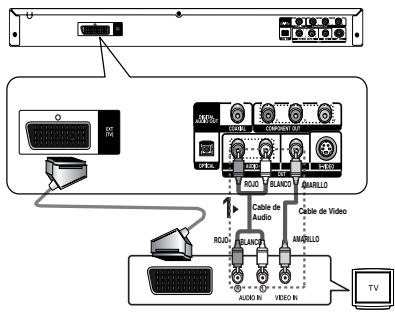
Conexión a un TV (SCART)
- Si utilizes el SCART, conecte el terminal SCART (EXT) situado en la parte posterior del reproductor de DVD con el terminal SCART (IN) de su television.
- Si su tevisor no incorpora un SCART, seleccione una de las siguientes conexiones alternativas :
Conexión a un telector (Video CVBS )
1
Con los cables de video / audio, conecte los terminales
VIDEO (amarillo)/AUDIO (rojo y blanco) OUT de la parte
trasera delroductor de DVD a los terminales
VIDEO (amarillo)/AUDIO (rojo y blanco) IN del TV.
2
Encienda el reproductor de DVD y el TV.
3
Pulse el selector de entrada del mando a distancia del TV hasta que la seals del Video del reproductor de DVD aparezca en la pantalla del TV.
Nota
- Pueden producirse ruidos si el cable de audio está demasiado cerca del cable de alimentacion.
Si desea conectar un amplificador, consulte la page de connexion del amplificador.
(Consulte las páginasas 13 to 14)
- El número y posición de los terminales pueda variar dependiendo del equipo de TV. Consulte el manual del usuario del TV.
- Si existe un terminal de entrada de audio en el TV, conéctelo al terminal [AUDIO OUT][izquierda] (blanco) del reproductor de DVD.
- Cuando la calidad de video del menu Setup (Configuration) está的选择性 como COMPONENTE (P-SCAN), las cuales S-Video no funciona.
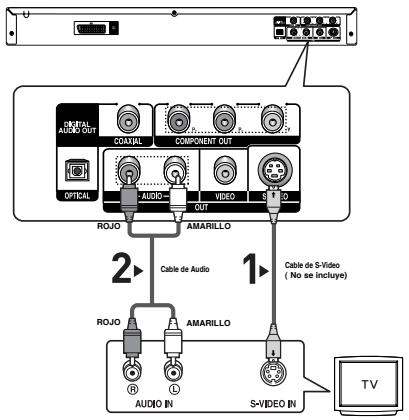
Disfrutar de imagens de gran calidad. S-VideoSeparated a imagen en snales en blanco y negro (Y) y color (C) para presentar imagens mas claras que el modo de entrada de video normal. (Las snales de audio se transmiten a trovés de la salute de audio.)
1
Con el cable de S-Video (no se incluye), conecte el terminal de S-VIDEO OUT situado en la parte trasera del reproductor de DVD al terminal S-VIDEO IN del TV.
2
Con los cables de audio, conecte los terminals AUDIO (rojo y blanco) OUT de la parte trasera del reproductor de DVD a los terminals AUDIO (rojo y blanco) IN del TV. Encienda el reproductor de DVD y el TV.
3
Pulse el selector de entrada del mando a distancia del TV hasta que la seals de S-Video del reproductor de DVD aparezca en la pantalla del TV.
4
Defina la calidad de video en S-Video en el menu Display Setup (Configurar pantalla). (Consulte las páginas 26 y 27)
Nota
Si deseña conectar un amplificador, consulte la página de connexion del amplificador. (Consulte las páginas 13 y 14)
El número y posición de los terminales puede variar dependiendo del equipo de TV. Consulte el manual del usuario del TV.
Please do not connect S-Video and Component Video (Y, Pb, Pr) output simultaneously, as they may interfere and degrade both video output quality.
Con los cables de video de componentes (no se incluyen), conecte el terminal de COMPONENTVIDEO OUT situado en la parte trasera del reproductor de DVD al terminal COMPONENT IN del TV.
2
Con los cables de audio, conecte los terminales AUDIO (rojo y blanco) OUT de la parte trasera del reproductor de DVD a los terminales AUDIO (rojo y blanco) IN del TV. Encienda el reproductor de DVD y el TV.
3
Pulse el selector de entrada del mando a distancia del TV hasta que la seals de Component del reproductor de DVD aparezca en la pantalla del TV.
4
Defina la calidad de video en Component (P-SCAN) en el menu Display Setup (Configurar pantalla). (Consulte las páginas 26 y 27
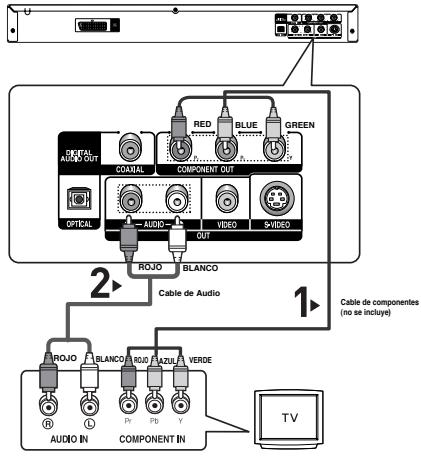
Para ver la calidad de video progresiva:
- Consulte el Manual del usuario del TV para averigar si su TV admite el Barrido progresivo. Si aceta el Barrido progresivo, siga el Manual del usuario de su TV en relacion con la configuracion del Barrido progresivo en el sistema de menús del TV.
- Dependiendo del TV, el método de connexion puede diferir al de la ilustración anterior.
Nota
- Que es el barrido progresivo ("Progressive Scan")?
- El barrido progresivo tiene el doble de lineas de barrido que el método de salute de interlázado. El método de barrido progresivo pueda proportionscar una calidad deImagen mejor y más clara.
1
Con los cables de audio, conecte los terminales AUDIO (rojo y blanco) OUT de la parte trasera del reproductor de DVD a los terminales AUDIO (rojo y blanco) IN del amplificador.
2
Con los cables de senales de video, conecte los terminales VIDEO, S-VIDEO o COMPONENT OUT de la parte trasera del reproductor de DVD al terminal VIDEO, S-VIDEO o COMPONENT IN del TV
3
Encienda el reproductor de DVD, el TV y el amplificador.
4
Pulse el botón de selección de entrada del amplificador para selecciónar la entrada externa para oir sonido en el reproductor de DVD.
Consulte el manual del usuario del amplificador para definir la entrada de audio del amplificador.
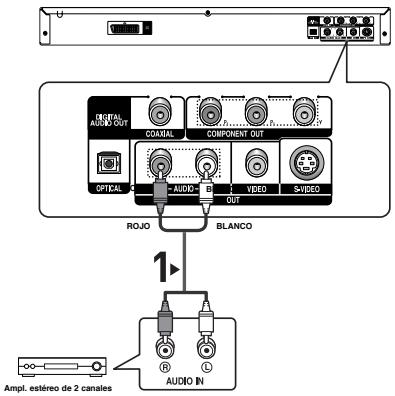
Nota
- Cuando encienda el amplificador, bajo el volumen. Un sonido repentino alto可以帮助 los altavoces y sus oidos.
- Configure el audio en la pantalla de manos conforme al amplificador. (Consulte las páginas 25 y 26.)
- La posicón de los terminales pueda variar dependiendo del amplíficator.
Consulte el manual del usuario del amplificador.
1
Si se utilizes un cable optico (no se incluye), conecte el terminal DIGITAL AUDIO OUT (OPTICAL) de la parte trasera delroductor de DVD al terminal DIGITAL AUDIO IN (OPTICAL) del amplificador.
Si se usa un cable coaxial (no se incluye), conecte el terminal DIGITAL AUDIO OUT (COAXIAL) de la parte trasera delroductor de DVD al terminal DIGITAL AUDIO IN (COAXIAL) del amplificador..
2
Con los cables de senales de video, conecte los terminales VIDEO, S-VIDEO o COMPONENT OUT de la parte trasera del reproductor de DVD al terminal VIDEO, S-VIDEO o COMPONENT IN del TV
3
Encienda el reproductor de DVD, el TV y el amplificador.
4
Pulse el botón de selección de entrada del amplíficator para selecciónar la entrada externa para oir sonido en el reproductor de DVD.
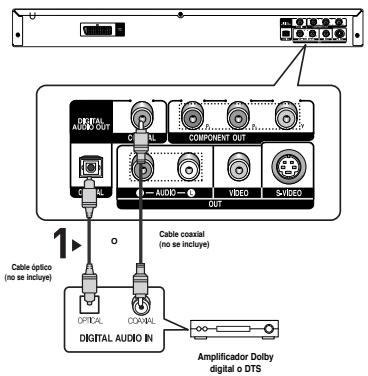
Nota
- Cuando conecte el reproduactor de DVD al amplificador DTS y reproduzca un disco DTS, defina DTS en On (Act.) en el menu Audio Setup (Configurar audio). Si se define en Off (Des.), no se oirá nada de sonido o se producirá un ruido estridente.
- Cuando encienda el amplificador, bajo el volumen. Un sonido repentino alto podra dañar los altavoces y sus oídos.
- Configure el audio en la pantalla de menus conforme al amplificador. (Consulte las páginass 25 y 26.)
- La posicón de los terminales pueda variar dependiendo del amplíficator. Consulte el manual del usuario del amplíficator.
- Retire la cubierta antipolvo antes de utiliser el cable optico (no se incluye) y colóquela en el cable de nuevo cuando no se usa..
Reproducción de un disco
Antes de reproducir
- Encienda el TV y fjelto en la entrada de video apropiada en el mando a distancia del TV.
- Si conectó un sistema de audio externo, enciendalo y ajustelo en el canal de entrada de audio adequado.
Després de encender el reproductor, cuando Ud. pulsa el botón DVD POWER, lasuma imagen aparecerá.: Si Ud.眼看你要选择对象的 IDIOMA, pulse the botones de
NUMeros. (EstaImagensoleoaparece enla primera vez queUd.enciendaelreproductor.)Si no selecciona elidioma al principio,seperdaran
todostolvoresdeconfiguraciondelmenuSetup.
Una vez que selección un idioma de menús, pueda cambariarlo pulsando el botón▶en el panel frontal de lainstitution durante más de 5 segundos sin que haya ningún disco en lainstitution. A continuación, aparece de nuevo la ventana
SELECT MENU LANGUAGE (Selecciónar idioma de menus), en lacialuede restablecer elidioma queprefiera.
SELECT MENU LANGUAGE
Press 1 for English
- Pulse el botón OPEN/CLOSE (▲). La luz indicaora STANDBY se apaga y la bandeja se abre.
- Introduzca el disco en la bandeja con el lado de la etique ta hacía arriba.
-
Pulse el botón REPRODUICIR/PAUSA (▶II) o OPEN/CLOSE (▲) para cerrar la bandeja del disco.
-
Cuando detenga la reproduccion del disco, el reproductor recuerda el lugar en el que se detuvo, con lo whicho pulse REPRODUCIR/PAUSA ( ) de nuevo, sareiniciará partir de donde se detuvo. (A menos que)
-
Para detener la reproduccion.
Pulse el boton PARAR (■) durante la reproduccion.
- Extracción del disco
Pulse el boton OPEN/CLOSE (▲).
- Interruption de la reproduccion
Pulse el botón REPRODUCIR/PAUSA (▶II) o STEP del mando a distancia durante la reproducción.
-La pantalla se detiene y no hay sonido.
Para reanudar la reproduccion, pulse ocra vez el boton REPRODUCIR/PAUSA ()
- Reproduccion de movimiento escalonado (excepto CD)
Pulse el botón STEP del mando a distancia durante la reproducción forward direction.
- Cada vez que pulse el botón, aparecerá un nuevo fotograma.
- No se oye ningún sonido durante el modo STEP.
- Pulse el boton REPRODUCIR/PAUSA () para volver a la reproduccion normal.
-
Sólo puede executar la reproducción con movimiento escalonado hacía adelante.
-
Reproduccion a-camera lenta
Pulse el botón BUSCAR (←/→) para selecciónar la velocidad de reproducción entre 1/8, 1/4 y 1/2 de lo normal durante el modo PAUSA o STEP.
- No se oye ningún sonido durante el modo SLOW. Pulse el botón REPRODUCIR/PAUSA (▶II) paravoltar a la reproducción normal.
- La reproduccion lenta hacía extras no es factible.
Nota
- Si el reproductor sedea en modo de parada durante mas de un minuto sin interaccion某一 del usuario, se activa un salvapantallas. Pulse el boton REPRODUCIR/PAUSA (II) para volver a la reproduccion normal.
- Si el reproductor sedea en el modo de parada durante mas de 30 horas, se apagará automatistically a menos que está connectado un microfono.(Función de apagado automatico).
- Si el reproductor permanece en el modo PAUSA durante 5 Minutes, se detendra.
- El icono (∅) indica una pulsación de botón no valida
a工程技术 de la configuración de salto para hacer el uso del先进技术.
Búsqueda en un capítulo o pistal.
rante la reproduccion, pulse el boton BUSCAR ( 四 _ 0 ^ 一 ) mando a distancia durante mas de 1 segundo.
| V/D | 2X, 4X, 64X, 128X |
| CD | 4X, 8X |
| D | 2X, 4X, 8X |
Nota
velocidad marcada en esta referencia peut ser diferente de la velocidad real de reproduccion.
To se oye nunca sonido durante el modo de la squeada.(excepto CD)
Salto de pistas
Durante la reproduccion, pulse el boton SALTAR (I< 口 口 ).
- Cuando se reproduce un DVD y se pulsa el botón SALTAR (▶), se salta al capítulo asignIENTe. Si pulsa el botón SALTAR (↓), se vuelve al principio del capítulo. Si pulsa una vez más, se desplazará al principio del capítulo anterior.
- Cuando se reproduce un VCD 2.0 en modo Menu Off (Ocultar móvil), o un VCD 1.1 o un CD, si pulsa el botón SALTAR (▶), se salta a la pista",[Si] pulsa el botón SALTAR (↓), se vuelte al principio del capítulo. Si pulsa una vez más, se desplazará al principio del capítulo anterior.
- Cuando la longitud de la pista exceeda los 15 Minutes durante la reproduccion de un VCD y se pulsa el botón , salta al punto de 5 horas más adelante. Si pulsa el botón , salta 5 horas hacía antes.
Nota
Cuando VCD 2.0 seswanae solo en la modalidad Menu Off (Menu desactivado), esta funciona está operativa. Seleectione Menu Off (Menu desactivado) pulsando el boton DISC MENU.
- Durante la reproduccion, pulse el botón INFO del mando a distancia.
- Puede selectionar Info en el menu de sistemas pulsan do el boton MENU.
- Pulse los botones / para selectionar el elemento deseado.
- Cuando VCD 2.0 se encontrar solo en la modalidad Menu Off (Menu desactivado), esta funciona esta operativa. Seleezione Menu Off (Menu desactivado) pulsando el boton DISC MENU.
- Pulse los botones / para realizar la configuracion deseada y pulse el boton ENTER.
- Puede utiliser los botones numéricos del mando a dis tancia para acceder directamente a un titulo, un capi-tulo o para iniciar la reproduccion a partir de la hora deseada.
- Para hacer que desaparezca la pantalla,whelming a presionar el boton INFO.
Nota
| Title | Para acceder al titlesdo deseado cuando hay más de un titulo en el disco.Por ejemplo, si hay más de unapellicula en un DVD, cadapellicula sera identificada. |
| Chapter | La mayoría de los discosDVD se graban encapitulos, de tal forma que pueda encontrar fácilmente un pasaje especialico (similarares alas pistas en un VCD). |
| Track | |
| Time | Permitte la reproduccionde lapellicula a partir delmomento deseado. Debe introducir elmomento de inizio como referencia.La función de búsqueada de tiempo no funcióna en algunos discos. |
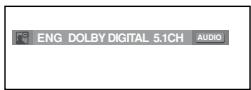
| Audio | Se refiere alidioma de labanda Sonora de lapellicula. En el ejemplo, la banda sonora está eningles en 5.1CH.Un discoDVDcouldener tener hasta ocho difer-entes bandas sonoras. |
| Subtitle | Se refiere a losidiomasde los subtitulodisponibles en el disco.Podrá escoger elidioma de lossubtitulos o,si lo preferé, desactivarlos para que nopaparezcan enpellalla.Un discoDVDcouldener tener hasta 32 subti-usolles differentes. |
Uso del menu del disco (DVD/VCD) 1. Durante la reproduccion de un disco DVD, pulse el boton
- Pulse los botones / hasta seleccionar Disc Menu y pulse el boton o ENTER.
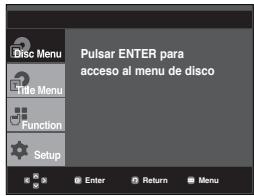
Nota
- Dependiendo del disco, es posible que el menu del disco no funciona.
- Puede también usar el menu del disco, using el botón DISC MENU del mando a distancia.
- Cuando VCD 2.0 seswanae solo en la modalidad Menu Off (Menu desactivado), esta,. func tion está operativa. Seleccione Menu Off (Menu desactivado) pulsando el boton DISC MENU
Uso del menu de titulos (DVD)
- Durante la reproduccion de un disco DVD, pulse el botón MENU del mando a distancia.
- Pulse los botones / hasta selectionar Title Menu y pulse el botón o ENTER.
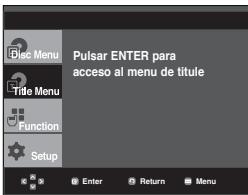
Nota
- Dependiendo del disco, es posible que el menu de titulos no funciona.
-
El menu de titulos aparecerá solamente si hay por lo menos dos titulos en el disco.
-
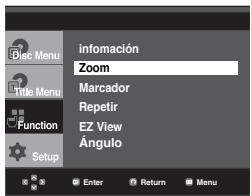
Pulse los botones / selectionar Function y pulse el boton
oENTER.
- infomación (Consulte las páginas16)
- Zoom (Consulte las páginas 20 y 21)
- Marcador (Consulte las páginasas 20)
- Repetir (Consulte las páginas 17 y 18)
-EZ View (Consulte las páginas 18 y 19)
-Ángulo (Consulte las páginas 19 y 20)
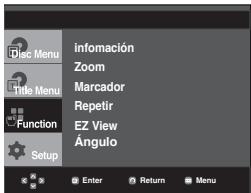
- Pulse el botones / hasta seleccionar una de las 6 functions. A continuacion, pulse el boton o ENTER para acceder a la funciona.
Puede también selectionar directamente estasmericanasusando sus respectivos botones del mando a distancia.
- INFO
-EZ View - REPEAT
Repetencia de la reproduccion
Repita la pista, capítulo, titULO actuales, selección (A-B) o todo el disco.
Durante la reproduccion de un DVD/VCD
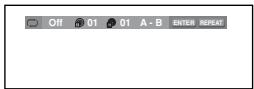
- Pulse el botón REPEAT del mando a distancia. Aparece la pantalla de repetition.
- Pulse los botones para seleccionar Capitulo, Titulo o A-B y pulse el boton ENTER.
El DVD repite la reproduccion por capitulo o-title, el CD y el VCD repiten por disco o pista.
Capitulo (O): repite el capitulo que se está reproduciendo.
Title ( ): repite el titulo que se está reproduciendo.
Disco (): repite el disco que se está reproduciendo.
Track (@): repite la pista que se está reproduciendo.
A-B: repite un segmento del disco que selec cione.
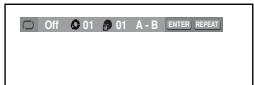
DVD
Iniciar la repetition de la reproduccion (A). B se resalta automatistically.
-
Pulse el botón ENTER en el punto en el que deseña detener la repuesta de la reproducción (B).
-
Para volver a la reproduccion normal, pulse el boton CANCEL.
-
Para regresar a la reproduccion normal, el boton REPEAT de nuevo y pulse los botones para selectionar Off (Des.) y pulse el boton ENTER.
DVD
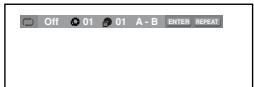
VCD
Nota
- A-B REPEAT (REPETIR A-B) permite definir el punto (B) directamente afterwards de haber definido el punto (A).
- Según el disco, es posible que no funciona la funciona REPEAT.
- Cuando VCD 2.0 seswanae solo en la modalidad Menu Off (Menu desactivado), esta,. funciona operativa. Seleccione Menu Off (Menu desactivado) pulsando el boton DISC MENU.
Reproducción lenta.
Estamericano de deportes, danza, instrumentos musicales, etc., para poderlas estudio con más detenimiento.
AI reproductur un DVD
- Durante la reproduccion, pulse el boton REPRODUCIR/PAUSA ( II)
- Mantenga pulsado el botón BUSCAR («/») para selecciónarvelocidadde reproduccionentre1/8,1/4y 1/2de lo normal durante el modo PAUSA o STEP.
AVAN∠ADAS
Ajuste de la relacion de.altura/anchura (EZ View)
Para reproducir usinga relacion de alta/anchura (DVD)
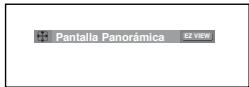
Pulse el botón EZ VIEW.
- Cada vez que se presiona el botón de forma repetida, el時間 de la pantalla Cambia.
- El modo zoom de la pantalla bajo la forma de hacer unarz que el ajuste de la pantalla en el menu Display Setup (Configurar pantalla).
- Para garantizar el correcto funcionaimiento del botón EZ VIEW, deben estarle la relacion de alta /anchura correcta en el menu Display Setup (Configurar pantalla). (Consulte las páginass 26 y 27.)
Para los discos grabados en dato 16:9
- Wide Screen (Pantalla Panorámina)
Presenta el contenido del DVD en el formatting 16:9 (relación de alta/anchura). - Screen Fit (Ajuste Pantalla)
Las partes superior e inferior de la pantalla se eliminan. Si se reproduce un disco grabado en formatting 2.35:1, las franjas negras en los extremos superior e inferior de la pantalla desaparecerán. La película se verá alargada verticalmente. (Dependiendo del tipo de disco, las franjas negras peuvent no desaparecer completeness.)
- Zoom Fit (Ajuste Zoom)
Los extremos superior, inferior, izquierdo y derecho de la pantalla se eliminan y la parte central de la pantalla se agranda.
Para los discos grabados en formatting 4:3
- Normal Wide (ancho normal)
Presenta el contenido del DVD en el formatting 16:9 (relación de alta/anchura). La película se va ya alargada horizontalmente. - Screen Fit (Ajuste Pantalla)
Los extremos superior e inferior de la pantalla se eliminan y aparece la pantalla completa. Lapellicula se verá alarga da verticalmente.
- Zoom Fit (Ajuste Zoom)
Los extremos superior, inferior, izquierdo y derecho de la pantalla se eliminan y la parte central de la pantalla se
partes superior e inferior de la pantalla.
- 4:3 Pan-Scan (Formato 4:3 Pan-Scan)
Los extremos izquierdo y derecho de la planta se eliminan y se ve la parte central de la planta 16:9. - Screen Fit (Ajuste bikini)
Los extremos superior e inferior de la pantalla se eliminan y aparece la pantalla completa. La película se verá alarga da verticalmente. - Zoom Fit (Ajuste Zoom)
Los extremos superior, inferior, izquierdo y derecho de la pantalla se eliminan y la parte central de la pantalla se agranda.
Para los discos grabados en formatting 4:3
- Normal Screen (Pantalla standard)
Presente el contenido del DVD en el formatting 4:3 (relación de alta / anchura).
- Screen Fit (Ajuste bikini)
Los extremos superior e inferior de la pantalla se eliminan y aparece la pantalla completa. La película se verá alarga da verticalmente.
- Zoom Fit (Ajuste Zoom)
Los extremos superior, inferior, izquierdo y derecho de la pantalla se eliminan y la parte central de la pantalla se agranda.
Nota
Estamericano es como el original.
Selección del idioma del audio
Puede seleccionar el idioma del audio deseado de forma rápida y sencilla con el botón AUDIO.
Using the AUDIO button
- Pulse el botón AUDIO. El sonido cambia cuando se pulsa el botón de forma repetida.
- Los idiomas de audio se representan mediante abreviaturas
DVD
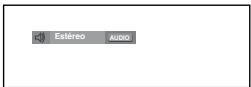
Al reproduce un VCD o CD, puisé的选择ar entre Stereo (Estéreo), Right (Derecha) o Left (Izquierda).
VCD
- El disco del DVD puede contener hasta 8idiomas de audio.
- Para que aparezca el mesmo idioma de audio siempre que reproduzca un DVD, consulte "Utilización del idioma del audio" en la頁a 25.
Selección del idioma de los subtitutos
Puede seleccionar los subtiños de forma rápida y sencilla con el botón SUBTITLE.
Utilización del botón SUBTITLE
- Pulse el botón SUBTITLE.
El subtitleo cambia cuando se pulsa el botón varías vezes. Los idiomas de los subtitleos representan mediante abre viáticas.
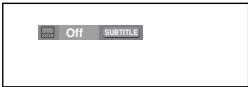
DVD
- Para eliminar el icono de SUBTITLE, pulse el botón CANCEL o RETURN.
Nota
- Tiene que cambiar los subtoylos que desea en el menu Disc (Disco). Pulse el botón DISC MENU.
-Estamericano de los iDiomas codificados en el disco y no está operativa en todos losDVD. - Un disco de DVD pueda CONTENER hasta 32 idiomas de subtoyulos.
- Para que aparezca el mesmo idioma de subtiñosISRiami que reproducza un DVD, consulte "Utilizacion del idioma de los subtiulos" en la pagina 25.
Selección del ángulo de la webcam
Cuando los DVD contienen multíples ángulos de una escena concreta,可以更好izar la función ANGULO.
Utilización de la funciona ÁNGULO
Si el disco contiene various ángulos, lamarca de ANGULO aparece en la pantalla.
- Durante la reproduccion de un disco DVD, pulse el botón MENU del mando a distancia.
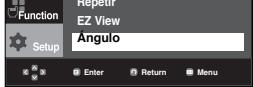
4.Pulse los botones / o bien puede usar los botones numéricos del mando a distancia para seleccionar el ángulo.
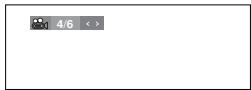
Nota
Si el disco Tiene un ángulo, esta prestación no funciona. Actualmente, muy poco discos disponen de ella.
Utilización de la función de reproducción/salto instantáneos
Uso de la functiOn de reproduction instantanea (DVD)
Si pierde una escena, puede volverla a ver usingo esta funciona.
Pulse el botón INSTANT REPLAY.
- La escena actual retrocede uno 10 segundos y los reproduc.
Utilización de la función de salto instantáneo (DVD)
Jse esta direccion para omitir los seguides 10segundos de la reproduccion a partir de la escenaactual.
Pulse el botón INSTANT SKIP.
- La reproducción omitará los siguientes 10seguidos de grabación.
Nota
Dependiendo del disco,可以更好 que estas functions no esten disponibles.
Utilización de la función Bookmark (Marcador)
La función Bookmark (Marcador) le permite selec. tionar partes concretas de un DVD o VCD (modo Menu Off) de modo que能把 buscarlas rapiamente enproximas reproducciones.
Utilización de la función Bookmarks (Marcador) (DVD/VCD)
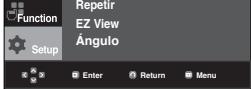
- Pulse los botones / hasta selectionar Marcador y pulse el boton o ENTER.
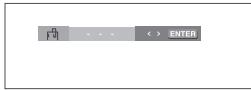
- Cuando统计数据 a la escena que desea marcar, pulse el botón ENTER.Puedo sermarce al misismo tiempo hasta tres escalas.
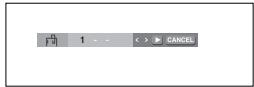
Nota
- Cuando VCD 2.0 se encontrar solo en la modalidad Menu Off (Menu desactivado), esta funciona esta operativa. Seleezione Menu Off (Menu desactivado) pulsando el boton DISC MENU.
- Dependiendo del disco, puede que la funciona.
Bookmark (Marcador) no está disponible.
Recuperación de una escena marcada
1~3. Los primeros pasos son los mismos que para "Utilización de la funciona Bookmark (Marcador)" en la頁a 20.
4. Pulse los botones / para seleccionar una escena marcada.
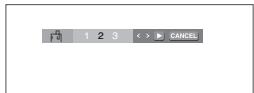
- Pulse el botón REPRODUICIR/PAUSA (▶II) parakatrar ala escenamarca.
Eliminación de un marcador
1~3. Los primeros pasos son los mismos que para "Utilización de la funciona Bookmark (Marcador)" en la頁a 20.
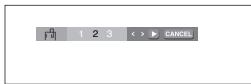
4. Pulse los botones para selectionar el numero de marcador quekeea eliminar.
5. Pulse el botón CANCEL para eliminar un número de marcador.
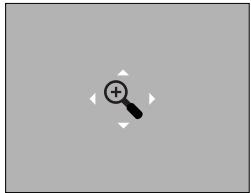
Utilización de la función de Zoom
-
Pulse los botones / o para selectionar la parte de la pantalla en la que desea aplicar el zoom. Pulse el botón ENTER.
-
Durante la reproduccion del DVD, pulse el boton ENTER para ampliar en 2X/4X/2X/ normal en eseorden.
- Durante la reproduccion del VCD, pulse el botón ENTER para ampliar en 2X/4X/2X/ normal en eseorden.
Menu de secuencias para MP3/WMA/JPEG/CD Audio
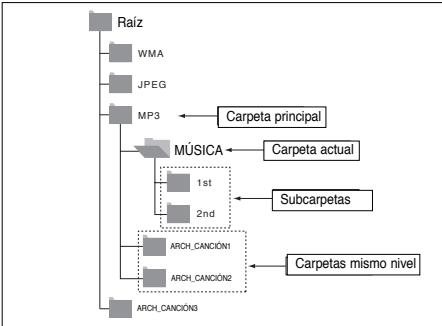
Los discos con MP3/WMA/JPEG contienen can- ciones e imagenes individuales que pueda organi-zarse en carpetas como se muestra a continuacion.
De igual forma a como se hace en el ordinador para clasificar ARCHIVOS en carpetas.
Abra la bandeja del disco.
Cologne el disco en la bandeja.
Cierre la bandeja.
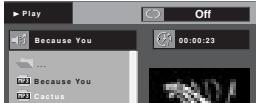
La bandeja se cierra y aparece esta pantalla.
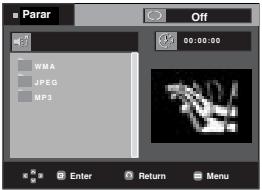

: Nombre del archivo que se reproduceactualmente

: Tiempo de reproduccion actual.

: Modo de reproduccion actual: Existen 4发展模式. Pueden seleccionarse enorden pulsando el boton REPEAT.

: Icono de archivo WMA:
actual.

: Icono de archivo JPEG.

: CD Audio file icon.
Selección de carpetas
La carpeta solo puede selectionarse en el modo Parar.
- Para seleccionar la carpeta principal
Pulse el botón RETURN para ir a la carpeta principal, o bien pulse los botones / para selectionar "... y pulse ENTER para ir a la carpeta principal.
- Para seleccionar la carpeta al mesmo niveau
Pulse los botones / para selectionar la carpeta deseada y pulse ENTER.
- Para seleccionar la subcarpeta
Pulse los botones / para selectionar la carpeta deseada y pulse ENTER..
Reproducción de MP3/WMA/CD Audio
- Abra la bandeja del disco. Coloque el disco en la bandeja. Cierre la bandeja.
- Pulse los botones / para selectionar un archi vo de cancellation. Pulse ENTER para empezar a reproduir el archiv de cancellation.
- Sólo se reproduce un tipo de archivo cuando un disco o una carpeta contiene ARCHivos MP3 y WMA.
Nota
- En función del这段时间 del archivo, cada intervalo entre imagenes puede serdifferente del intervalo definido.
- Si no pulsa ningún botón, la presentación se initiate automatística en intervalos de 10segundos de forma predeterminada.
Reproducción de MP3-JPEG
Puede reproducir JPEG utilizing música de fondo
1.Pulse los botones / para selectionar un archivo MP3 en el menu de secuencias y pulse el boton ENTER.
2. Pulse los botones / para selectionar un archivo JPEG en el menu de secuencias y pulse el botón ENTER. - La música se reproduciría desde el principio.
3. Pulse el botón Parar cuando紊 deee detener la reproduccion.
Nota
Los ARCHIVOS MP3 y JPEG tienen que estar en el mesmo disco.
Discos JPEG en CD-R
Sólo podrán reproducirse ARCHIVOS con las extensiones“.jpg” o“.JPG”.
Si el disco no está cerrado,loverá más tiempo起初 la reproducción y noURTARreducir todos los ARCHivos grabados.
Sólo podrá reproducirse discos CD-R con ARCHivos JPEG en formatting ISO 9660 o Joliet.
El nombre del archivo JPEG noderabad contener más de 8 caractéteryso nodeferabindir espacios en bianco ni carac- terespeciales (. / = +)
Solo se podrá reproducir los discos multisesión que se hayan grabado consecutivamente. Si hay un segmento en blanco en el disco multisesión, el disco PODRA ser reproduccióndo solo hasta el segmento en blanco.
En un CD individual可以选择 almacenarse un maximum de 3000 imagenes.
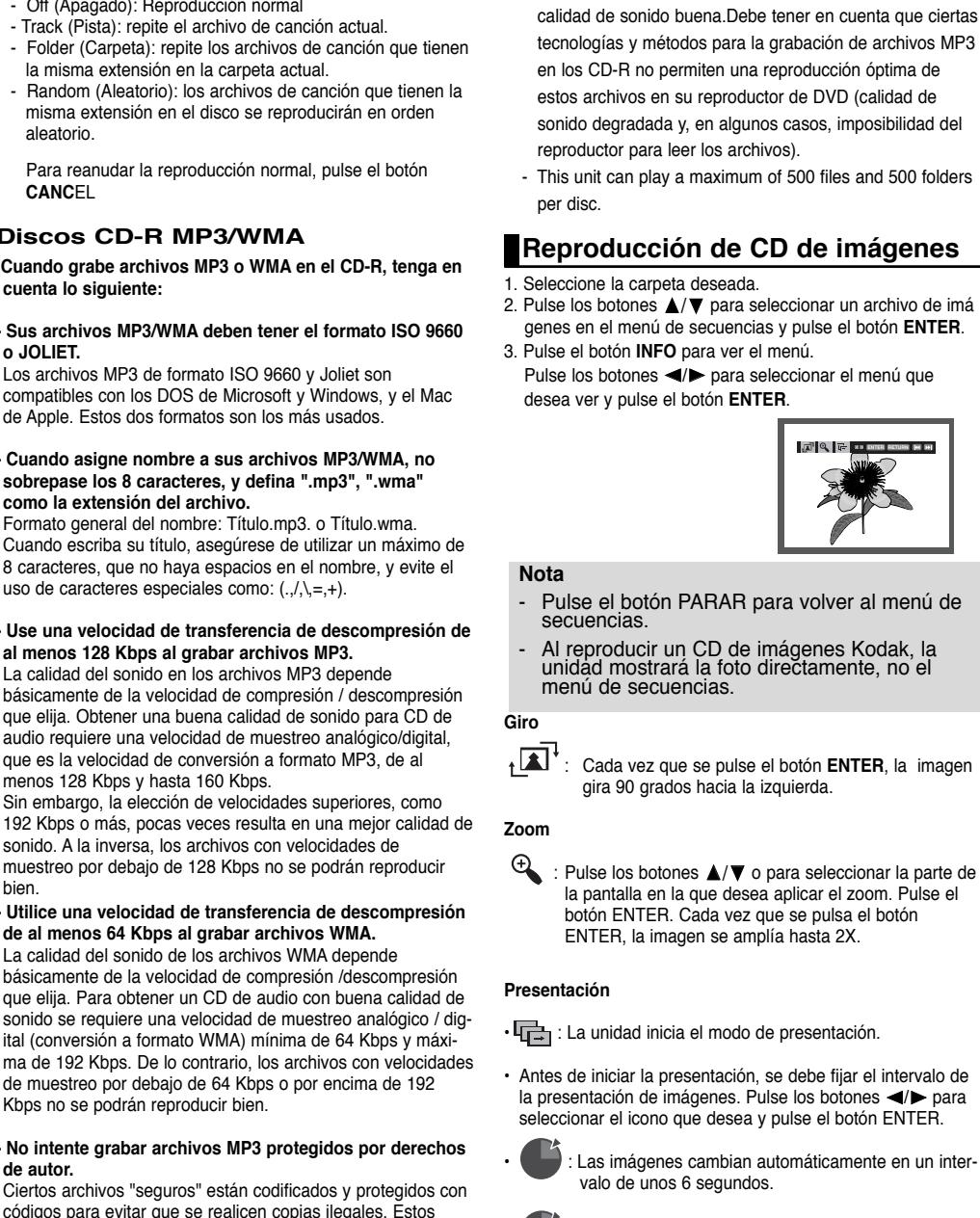
Sólo pueda reproducirse CD de imagenes Kodak.
Al reproduce un CD de imagenes Kodak,sole se reproduciran los ARCHivos JPEG de las carpetas de imagenes.
CD de imagenes Kodak: Los ARCHivos JPEG de la carpeta de imagenes能把 reproducirse automatistically.
CD de imagenes Konica: Si desea ver laImagen, seleccione los ARCHivos JPEG en el menu de secuencias.
CD de imagenes Fuji: Si DEA ver laImagen, seleccione los archivos JPEG en el menu de secuencias.
CD de imagenes QSS: Es posible que la unidad no reproduc-
Funciones de Karaoke
Operation Sequence
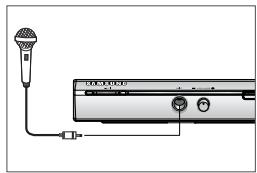
- Conecte los terminales de Salida de audio mezclada al TV o al amplificador. (Consulte las páginas 9 y 13)
- Conecte el micrófono en la toma MIC. Cuando está-connectado un micrófono, se pueda usar las unidades de
Karaoke.
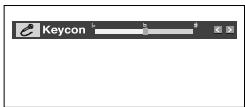
Control de tonos
- Reproduzca el disco de Karaoke que contiene las can ciones deseadas. Pulse el boton KARAOKE.
- Pulse los botones / para selectionar Keycon y pulse el botón ENTER.
Nota
- Si escucha realimentacion (chillidos o pitidos) cuando utilizes la function Karaoke, aleje el micrófono de los altavoces o baje el volumen del micrófono o el volumen del altovoz.
-二等奖eficazbajrélvolumedmicrfocono del altavoz. - Al reproducir el disco MP3, WMA, DTS y LPCM, las sistemas Karaoke no estarán operativas.
- Cuando está connectado el micrófono, la calidad digital no funciona.
- Si el microfondo está conectado en VCD 2.0, la reproducción se define en modo Menu off (Ocultar menu) de forma automatica.
- El sonido del micrófono solo tiene calidad por la calidad de audioanalógica.
Cómo cambio el menu Setup (Configuración)
El menu Setup (Configuración) le permite personalizar el reproductor de DVD pudiendo selecciónar diversas preferencias idiomáticas, configurar el nivel parental e incluso ajustar el reproductor al tipo la pantalla del teilevisor queonga.
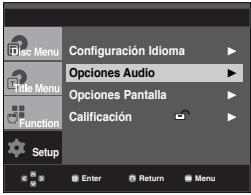
- Con launidad en modo de parada, pulse el botón MENU del mando a distancia. Pulse los botones / hasta selecciónar Setup y pulse el botón o ENTER.
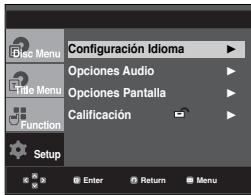
1 Configuración Idioma: Configuración del idioma.
2 Opciones Audio: Configuracion de las options del audio.
③ Opciones Pantalla: Configuracion de las optiones de la pantalla.
Se utilizes para seleccionar el tipo de pantalla que deseae ver y varias options de la pantalla.
- Pulse los botones / para acceder a las cualesesiones.
Calificación: Ajuste del nivel parental.
La funciona le permette fjjar niveles necessarios para evitar que los niños veanpelliculas no adecuadas como las que contienen escenas violentes o paraadultos.
Pulse el botón > o ENTER para acceder a las subfunciones.
3. Para hacer que la pantalla de configuracion desaparezca,tras la configuracion, pulse de nuevo el boton MENU.
Note
Dependiendo del disco, es possible que lasunas selecciones del menu Setup (Configuracion) no esten disponible.
disco, audio y subtoyulos, apareceran automatistically cada vez que vea unapellicula.
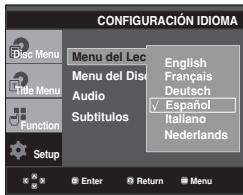
Utilización del idioma del menu del reproductor
- Con la unidad en modo de parada, pulse el botón MENU.
- Pulse los botones / hasta seleccionar Setup y pulse el boton o ENTER.
- Pulse los botones / hasta selectionar Configuración Idioma y pulse el botón ENTER.
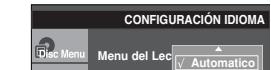
- Pulse los botones / hasta seleccionar Menu del lector y pulse el botón o ENTER.
-
Pulse los botones / para selectionar el idioma deseado y pulse el boton o ENTER.
-
Se selección el idioma y la pantalla hace al menu Configuración Idioma.
- Para hacer desaparecer el menu Configuración, pulse el botón MENU.
Utilización del idioma del menu del disco
Esta función cambia el idioma sólo para el texto en la pantalla del menu del disco.
- Con launidad en modo de parada, pulse el botón MENU.
- Pulse los botones / hasta seleccionar Setup y pulse el botón o ENTER.
- Pulse los botones / hasta selectionar Configuracion Idioma y pulse el boton o ENTER.
- Pulse los botones / hasta selectionar Menu del disco y pulse el botón > o ENTER.
-
Pulse los botones / para selectionar el idioma deseado y pulse el boton o ENTER.
-
Si el idioma selectionado no está registrado en el disco, se selección el idioma original prer registrar.
- Se selección el idioma y la pantalla hace al menu Configuración Idioma.
- Para hacer desaparecer el menu Configuración, pulse el botón MENU.
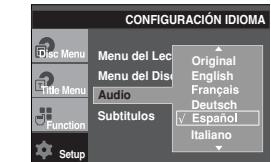
boton o ENTER.
3.Pulse los botones / hasta selectionar Configuracion Idioma y pulse el boton o ENTER.
4.Pulse los botones / hasta selectionar Audio y pulse el boton o ENTER.
5. Pulse los botones / para seleccionar el idioma deseado y pulse el boton o ENTER.
- Seleccione "Original" si DEA escuchar el idioma original en que el disco está grabado.
- Si el idioma seleccionado no está registrado en el disco, se selecciona el idioma original prerreg irstrado.
- Se selección el idioma y la pantalla vuelve al menu Configuración Idioma.
- Para hacer desaparecer el menu Configuración, pulse el botón MENU.
Utilización del idioma de los subtitutos
1. Can the unipid on mode of porde, pulee el boten MENIL?
1. Con la unidad en modo de parada, pulse el boton MENO.
2. Pulse los botones / hasta seleccionar Setup y pulse el boton o ENTER.
3. Pulse los botones / hasta selectionar Configuracion Idioma y pulse el boton o ENTER.
- Pulse los botones / hasta selectionar Subtitulos y pulse el boton o ENTER.
-
Pulse los botones / para selectionar el idioma deseado y pulse el boton o ENTER.
-
Selección "Automatic" (Automático) si desea que el idioma de subtitutos sea el mesmo que el idioma selec. cionado para el idioma de audio.
- Algunos discos no contendrán el idioma que selección como idioma inicial; en este caso, el disco se ajustará al idioma original.
- Se selección el idioma y la pantalla vuelve al menu SETUP.
- Para hacer desaparecer el menu Configuración, pulse el botón MENU.
Las.optiones de audio le permetten configurar el dispositivo de audio y los ajustes de sonido dependiendo delsystemadeudio en uso.
- Con launidad en modo de parada, pulse el botón MENU.
- Pulse los botones / hasta seleccionar Setup y pulse el boton o ENTER.
- Pulse los botones / hasta seleccionar OPCiones Audio y pulse el boton o ENTER.
-
Pulse los botones / para selectionar el elemento to que desee y pulse el botón > o ENTER.
-
Para hacer desaparecer el menu Configuración, pulse el botón MENU.
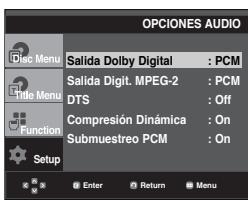
Salida Dolby Digital
- PCM: Se convierte en audio PCM(2 canales).
- Bitstream :Salida de Dolby Digital a trovés de la digital. Sezione Bitstream al conectar a un设计器 de Dolby Digital.
2 Salida Digit. MPEG-2
- PCM : Se convierte en audio PCM (2 canales).
- Bitstream: Se convierte en MPEG-2 Digital Bits (5.1CH o 8CH). Selezione Bitstream al utiliser da de audio digital.
DTS
- Off (Des.): No generabral digital de salute.
- On (Act.) : Genera DTS Bitstream airamés de la sally da digital.Selección DTS al conectar a un decodificador DTS.
Nota
No existe ninguna calidad de audio analógica al reproducir un disco con sonido DTS.
Submuestreo PCM
- On (Act.): Se selección cuando el amplificador conectado al reproductor no es compatible con 96KHz. En este caso, las señales de 96 KHz se convertirán en 48 KHZ.
- Off (Des.) : Se selección cuando el amplificador conectado al reproduCTOR es compatible con 96 KHz. En este caso, todas las señales saldrán sin Cambios.
Nota
Incluso cuando PCM Down Sampling esté desactivado;
- Algunos discos solo tendrán salute de muestreo a工程技术 de las salidas
Fabricado con licencia de Dolby Laboratories. "Dolby" y el significo de D doble son marcas commerciales de Dolby Laboratories.
"DTS" y "DTS Digital Out" son marcas commerciales de Digital Theater Systems, Inc.
Configuración de las options de pantalla
Las options de pantalla le permiten definir diversas functions de audio del reproduCTOR.
- Con launidad en modo de parada, pulse el botón MENU.
- Pulse los botones / hasta seleccionar Setup y pulse el botón o ENTER.
- Pulse los botones / hasta selectionar OPCiones Pantalla y pulse el boton o ENTER.
- Pulse los botones / para selectionar el elemento que desee y pulse el botón o ENTER.
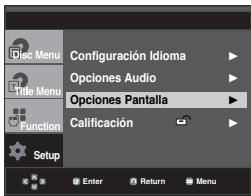
ver los最少inos totales del DVD de la pantalla de ratio 16:9, una queonga Ud. un TV con una pantalla de ratio 4:3. La parte superior e inferior de laImagen serañas negras.
- Formato 4:3 Pan&Scan:Selección este para losTelevisiónes de時間 convencional. (Los lados extremos de laImagen se suprimirán.)
- Formato 16:9 Panorálico: Puede ver laImagen total de 16:9 en su televisor panorálico.
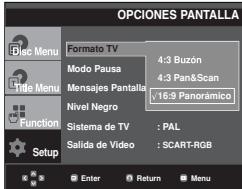
Modo Pausa
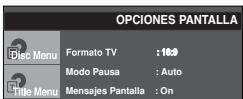
Con estas.optiones se evita que laImagen vibre en el modo fijo y hace que el textoklepto se vea másclaro.
- Auto: Cuando selección Auto, losodos Campo/Cuadro se convertirán automatistically.
- Field:Selezione esta caracteristica cuando la pantalla vibra en el modo Auto.
- Fotografia: Selección esta-option cuando deseee visualizar más nitidamente la leira(PCqueña en modo Auto.
Mensajes Pantalla
Se utilizes para activar y desactivar la aparicio de mensajes en pantalla.
Nivel Negro
Ajuste el brillo de la pantalla.
(On (Act.) u Off (Des.)) No funciona en modo Progressive (Progressivo).
6 Sistema de TV
-
Disco NTSC: En caso de utiliser disco NTSC
-
Si su sistemas de TVsole tiene entrada de video PAL,debecleegir“PAL”.Si elige“PAL”, el formattingo salute entrelazo es la calidad PAL 60 Hz.
-
Si su sistemas de TVsoleiene entrada NTSC,debeselegantur"SalidaNTSC".
-
Disco PAL: En caso de'utilizar disco PAL
-
Si su sistemas de TV solo Tiene entrada de video NTSC, deben elegir "Salida NTSC".
- Si su sistemas de TV solo tiene entrada PAL, deben elegir "Salida PAL".
- Component (I-SCAN) (Componente): SeLECTIONO.
cuando quiera utiliser Component Interlace (525i) Out. - Component (P-SCAN) (Component): SeLECTIONO quando quiera utilizar Component Progressive (525p) Out.
- Si no realiza la selección Si/No en el submenu Configurar pantalla en 10segundos,la pantalla vuede al menu anterior.
- Salida SCART: Seccionar cuando deseee utiliser Salida Scart.
- RGB: Seccionar cuando deseee utiliser Salida SCART RGB.
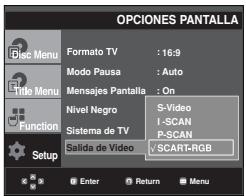
Consulte el Manual del usuario del TV para averiguar si su TV admite el Barrido progresivo. Si aceta el Barrido progresivo, siga el Manual del usuario de su TV en relacion con la configuracion del Barrido progresivo en elsystema de menus delTV.
Si Video Output (Salida de video) se define de forma incorrecta, la pantalla puede bloquarse.
Configuración del control parental
La función de control parental está disponible jusqu'à con los DVD que han sido asignados al nivel.Estaisión leonia a controlar los tips de DVD que su familia ve. Hay hasta 8 niveles de calificacion en un disco.
Configuración del niveau de clasificacion
- Con launidad en modo de parada, pulse el botón MENU.
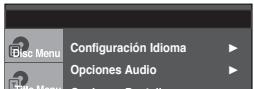
- Pulse los botones / hasta seleccionar Setup y pulse el botón o ENTER.
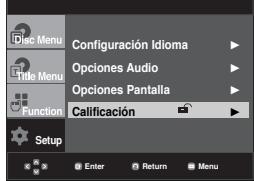
- Pulse los botones / hasta selectionar Nivel de Calificacion y pulse el boton o ENTER.
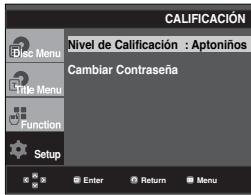
-
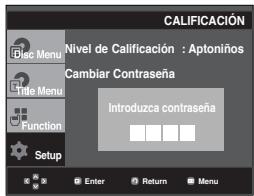
Introduzca la contraseña.
-
De forma predeterminada, la contraseña está definido en 0000.
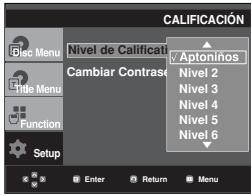
- Pulse los botones / para selectionar el nivel de clasificacion que desea y pulse el boton o ENTER. ej.) Configuracion en Apto Niños
Note:
-
Para hacer desaparecer el menu Configuración, pulse e botón MENLI.
-
Pulse los botones / hasta seleccionar Setup y pulse el botón o ENTER.
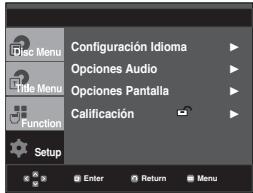
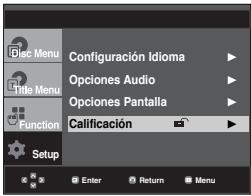
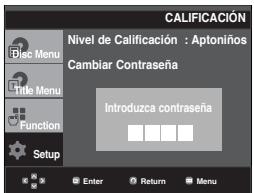
- Pulse los botones / hasta seleccionar Calificacion y pulse el boton o ENTER. Aparece la pantalla Enter Password (Introducir contrasea). Introduzca la contrasea.
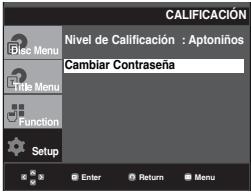
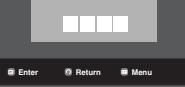
- Pulse los botones / hasta selectionar Cambiar Contraseña y pulse el botón o ENTER. Introduzca la contraseña. Introduzca nueva contraseña

Nota
Si ha olvidado la contraseña, consulte la sección "Olvido de contraseña" en la guía de resolution de problemas.
Antes de solicitar ahora al service Tecnico (Resolución de problemas), compruebe lo suiviente.
| Problema | Possible solución | Págrina |
| No funciona el mando a distancia. | · Compruebe las pilas del mando a distancia. Puede que haya que cambiarlas. · Utilice el mando a distancia a una distancia de no más de 6 m. · Saque las pilas y mantenga pulsadas uno o más botones durante uno minutos para vaciar el microprocesador del mando a distancia. Cargue las pilas de nuevo y prúébelo otra vez. | P3 |
| El disco no reproduce. | · Asegürese de que el disco sea:puesto con la etiqueta:hacia arriba. · Cheque el número de region del disco. | P5 |
| No reproduce el sonido de 5.1 canales. | · El sonido 5.1 canales se reproduce sólo cuando se cumple las siguientes conditiones: 1) Elroductor DVD está connectado al amplíficator adecuado. 2) El disco está grabado con sonido de 5.1 canales. · Compruebe si el disco que se está reproduciendo tiene la marca “5.1 ch” en el exterior. · Compruebe y asegürese de que su sistemas de audio estéadequadamente connectado y funciona correctamente. · En un menú Setup (Configuración), ¿está configurada laitters de audio para Bitstream? | P 14 P25~26 |
| Aparece el icono en la pantalla. | Esta característica o funciona no pueda completarse esta vez porque: 1. El software del DVD la restringe. 2. El software del DVD no admite la función (ej. ángulos). 3.Esta característica no está disponible esta vez. 4. Ha introducido el número de un titulo o capítulo or el tiempo de búsqueada que estáyclopedia del rango. | |
| No aparece el móvil. | · Asegürese de que el disco contenga un móvil. | |
| El modo de reproducción es distinto de los ajustes del menu Setup (Configuración). | · Puede que algunos de las functions selectionadas en el menú Setup (Configuración) no funciona si el disco no está codificado con estasmericanas. | P24~28 |
| El formatting de pantalla no puedaCambiarse. | · El formatting dePGAFTA es fijo en susDVD. | P26~27 |
| No hay audio. | · Asegürese de haber selecciónado la calidad Dolby correcta en el menú de Audio Options (Orientes de audio). | P25~26 |
| La pantalla estábloqueada | · Pulse el botón▶I durante más de 5 segundos sin ningún disco en su interior. Todos los ajustes volverán a los ajustes de fábrica. | P15 |
| Olivo de la cotraseña | · Pulse el botón▶I durante más de 5 segundos sin ningún disco en su interior. Todos los ajustes, incluida la contraseña, volverán a los ajustes de fábrica. No utilise this option a menos que sea absolutamente necessaria. | P27 |
| Si experimentaothers problemas. | · Dirijase a los contentidos del manual de instruciones que contiene las explicaciones referentes al problema y siga el procedimiento una vez más. · Si no pueda solucionar el problema, contacte su serviceótnico autorizzato más cercano. | |
| Generales | Consumo enerético | 9W |
| Peso | 1.7 Kg | |
| Dimensiones | 430mm (An) X 207mm (Pr) X 37mm (Al) | |
| Tolerancia Térmica | +5°C to +35°C | |
| Tolerancia a la humedad | 10 % to 75 % | |
| Discos | DVD(DISCO VERSATIL DIGITAL) | Velocidad de lecture: 3,49 ~ 4,06 m/seg.Tiempo aprox. reprodd.(una cara, una capa): 135 min. |
| CD : 12Cm(DISCO COMPACTO) | Velocidad de lecture: 4,8 ~ 5,6 m/seg.Tiempo máximo de reproducción: 74 min. | |
| CD : 8Cm(DISCO COMPACTO) | Velocidad de lecture: 4,8 ~ 5,6 m/seg.Tiempo(Max. de reproducción: 20 min. | |
| VCD : 12Cm | Velocidad de lecture: 4,8 ~ 5,6 m/seg.Tiempo(Max. de reproducción: 74 min. (Video + Audio) | |
| Salida de video | Vidente compuesto | 1 canal: 1,0 Vp-p (75 Ω de carga) |
| Euroconductor está | R (Rojo): 0,7 Vp-p (75 Ω de carga)G (Verde): 0,7 Vp-p (75 Ω de carga)B (Azul): 0,7 Vp-p (75 Ω de carga)Video compuesto: 1,0 Vp-p (75 Ω de carga)Señal de luminancia: 1.0 Vp-p (75 Ω de carga)Señal de color: 0.3 Vp-p (75 Ω de carga) | |
| de componentes | Y: 1.0 Vp-p (75 Ω de carga)Pr: 0.70 Vp-p (75 Ω de carga)Pb: 0.70 Vp-p (75 Ω de carga) | |
| S-Video | Señal de luminancia: 1.0 Vp-p (75 Ω de carga)Señal crominancia: 0.3 Vp-p (75 Ω de carga) | |
| Salida de audio | Euroconductor está | 2 CANALES : L(1/L), R(2/R) |
| 2 CANALES | L(1/L), R(2/R) | |
| *Respuesta Frequencia | Muestreo 48 kHz: 4 Hz a 22 kHzMuestreo 96 kHz: 4 Hz a 44 kHz | |
| *Alcance dinámico | 100 dB |
| Region | Country | Customer Care Center ☑ | Web Site |
| North America | CANADA | 1-800-SAMSUNG (7267864) | www.samsung.com/ca |
| MEXICO | 01-800-SAMSUNG (7267864) | www.samsung.com/mx | |
| U.S.A | 1-800-SAMSUNG (7267864) | www.samsung.com | |
| Latin America | ARGENTINE | 0800-333-3733 | www.samsung.com/ar |
| BRAZIL | 0800-124-421 | www.samsung.com/br | |
| CHILE | 800-726-7864(SAMSUNG) | www.samsung.com/cl | |
| COSTA RICA | 0-800-507-7267 | www.samsung.com/latin | |
| ECUADOR | 1-800-10-7267 | www.samsung.com/latin | |
| EL SALVADOR | 800-6225 | www.samsung.com/latin | |
| GUATEMALA | 1-800-299-0013 | www.samsung.com/latin | |
| JAMAICA | 1-800-234-7267 | www.samsung.com/latin | |
| PANAMA | 800-7267 | www.samsung.com/latin | |
| PUERTO RICO | 1-800-682-3180 | www.samsung.com/latin | |
| REP. DOMINICA | 1-800-751-2676 | www.samsung.com/latin | |
| TRINIDAD & TOBAGO | 1-800-7267-864 | www.samsung.com/latin | |
| VENEZUELA | 1-800-100-5303 | www.samsung.com/latin | |
| Europe | BELGIUM | 02 201 2418 | www.samsung.com/be |
| CZECH REPUBLIC | 844 000 844 | www.samsung.com/cz | |
| DENMARK | 38 322 887 | www.samsung.com/dk | |
| FINLAND | 09 693 79 554 | www.samsung.com/fi | |
| FRANCE | 08 25 08 65 65 (0,15€/Min) | www.samsung.com/fr | |
| GERMANY | 01805 - 121213 (€ 0,12/Min) | www.samsung.de | |
| HUNGARY | 06 40 985 985 | www.samsung.com/hu | |
| ITALIA | 199 153 153 | www.samsung.com/it | |
| LUXEMBURG | 02 261 03 710 | www.samsung.lu | |
| NETHERLANDS | 0900 20 200 88 (€ 0.10/Min) | www.samsung.com/nl | |
| NORWAY | 231 627 22 | www.samsung.com/no | |
| POLAND | 0 801 801 881 | www.samsung.com/pl | |
| PORTUGAL | 80 8 200 128 | www.samsung.com/pt | |
| SLOVAKIA | 0850 123 989 | www.samsung.com/sk | |
| SPAIN | 902 10 11 30 | www.samsung.com/es | |
| SWEDEN | 08 585 367 87 | www.samsung.com/se | |
| U.K | 0870 242 0303 | www.samsung.com/uk | |
| CIS | RUSSIA | 8-800-200-0400 | www.samsung.ru |
| UKRAINE | 8-800-502-0000 | www.samsung.com/ur | |
| Asia Pacific | AUSTRALIA | 1300 362 603 | www.samsung.com/au |
| CHINA | 800-810-5858, 010- 6475 1880 | www.samsung.com.cn | |
| HONG KONG | 2862 6001 | www.samsung.com/hk | |
| INDIA | 3030 8282 1600 1100 11 | www.samsung.com/in | |
| INDONESIA | 0800-112-8888 | www.samsung.com/id | |
| JAPAN | 0120-327-527 | www.samsung.com/jp | |
| MALAYSIA | 1800-88-9999 | www.samsung.com/my | |
| PHILIPPINES | 1800-10-SAMSUNG (7267864) | www.samsung.com/ph | |
| SINGAPORE | 1800-SAMSUNG (7267864) | www.samsung.com/sq | |
| THAILAND | 1800-29-3232 02-689-3232 | www.samsung.com/th | |
| TAIWAN | 0800-329-999 | www.samsung.com/tw | |
| VIETNAM | 1 800 588 889 | www.samsung.com/vn | |
| Middle East & Africa | SOUTH AFRICA | 0860 7267864 (SAMSUNG) | www.samsung.com/za |
| U.A.E | 800SAMSUNG (7267864) | www.samsung.com/mea |
Memo No.
SAMSUNG
ELECTRONICS

- Para su seguridad
- Cuidado
- Discos
- Pilas
- Accessories
- Instalacion de las pilas en el mando a distancia
- Si el mando a distances no funciona inadequamente:
- Preparación
- Conexiones
- Funciones Básicas
- Funciones Avanzadas
- Funciones de Karaoke
- Modificación del menu Setup
- (Configuración)
- Configuraci
- Characteristicas generales
- Excellent Sonido
- Pantalla
- Movimiento lento
- Control parental (DVD)
- Varias direccion
- Barrido progresivo
- EZ VIEW (DVD)
- Visor de fotografías digitales (JPEG)
- MP3/WMA
- Repeticion Instantanea (DVD)
- Avance Instantánea (DVD)
- Nota
- PROTECCION DE COPIA
- SALIDAS DE BARRIDO PROGREIVO (525p)
- Número de region
- Botón STANDBY/ON (♂/I)
- Indicador STANDBY
- MIC
- VOLUMEN DEL MICROFONO
- BANDEJA DE DISCO
- Botón OPEN/CLOSE (▲)
- PANTALLA
- Botón SALTAR (▶/▶) BUSCAR
- Botón PARADA ( )
- Botón REPRODUCCION/PAUSA (▶)
- Pantalla del panel frontal
- TERMINAL AV SCART
- TERMINAL DE SALIDA DIGITAL DE AUDIO
- ENCHUFES DE SALIDA DE VÍDEO DE COMPONENTES
- TERMINALES DE SALIDA DE AUDIO
- TERMINAL DE SALIDA DE VÍDEO
- TERMINAL DE SALIDA DE S-VIDEO
- Elección de una connexion
- Antes de conectar el reproductor de DVD
- Conexión a un TV (SCART)
- Conexión a un telector (Video CVBS )
- 1
- 2
- 3
- 4
- Para ver la calidad de video progresiva:
- Reproducción de un disco
- Antes de reproducir
- SELECT MENU LANGUAGE
- Búsqueda en un capítulo o pistal.
- Salto de pistas
- Uso del menu del disco (DVD/VCD) 1. Durante la reproduccion de un disco DVD, pulse el boton
- Uso del menu de titulos (DVD)
- oENTER.
- Repetencia de la reproduccion
- Durante la reproduccion de un DVD/VCD
- Reproducción lenta.
- AI reproductur un DVD
- AVAN∠ADAS
- Ajuste de la relacion de.altura/anchura (EZ View)
- Para reproducir usinga relacion de alta/anchura (DVD)
- Para los discos grabados en dato 16:9
- Para los discos grabados en formatting 4:3
- Selección del idioma del audio
- Using the AUDIO button
- Selección del idioma de los subtitutos
- Utilización del botón SUBTITLE
- Selección del ángulo de la webcam
- Utilización de la funciona ÁNGULO
- Utilización de la función de reproducción/salto instantáneos
- Uso de la functiOn de reproduction instantanea (DVD)
- Utilización de la función de salto instantáneo (DVD)
- Utilización de la función Bookmark (Marcador)
- Utilización de la función Bookmarks (Marcador) (DVD/VCD)
- Recuperación de una escena marcada
- Eliminación de un marcador
- Utilización de la función de Zoom
- Menu de secuencias para MP3/WMA/JPEG/CD Audio
- Selección de carpetas
- Reproducción de MP3/WMA/CD Audio
- Reproducción de MP3-JPEG
- Discos JPEG en CD-R
- Operation Sequence
- Control de tonos
- Cómo cambio el menu Setup (Configuración)
- Note
- Utilización del idioma del menu del reproductor
- Utilización del idioma del menu del disco
- Pulse los botones / hasta selectionar Configuracion Idioma y pulse el boton o ENTER.
- Configuración de las options de pantalla
- Modo Pausa
- Mensajes Pantalla
- Nivel Negro
- Sistema de TV
- Configuración del control parental
- Configuración del niveau de clasificacion
- Note:
- Memo No.
- SAMSUNG
Marca : SAMSUNG
Modelo : DVD-P260K
Categoría : Reproductor de DVD