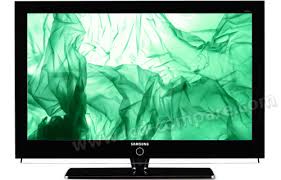
LE-46N71B - TELEVISOR SAMSUNG - Manual de uso y guía de instrucciones gratis
Encuentra gratis el manual del aparato LE-46N71B SAMSUNG en formato PDF.



| Tipo de producto | Televisor LCD |
| Marca | Samsung |
| Modelo | LE-46N71B |
| Tamaño de la pantalla (diagonal) | 46 pulgadas (117 cm) |
| Resolución PC óptima | 1360 x 768 @ 60 Hz |
| Consumo eléctrico | 275 W |
| Alimentación | AC 220-240 V, 50 Hz |
| Dimensiones con soporte (L x P x H) | 1129 x 320 x 788 mm |
| Dimensiones sin soporte (L x P x H) | 1129 x 106 x 732 mm |
| Peso con soporte | 35,3 kg |
| Peso sin soporte | No especificado |
| Salida de audio | 10 W x 2 (estéreo) |
| Conectividad | HDMI (x2), Componente, PC (D-Sub), SCART, S-Video, USB (WISELINK), Auriculares |
| Funciones principales | WISELINK (reproducción de fotos MP3), PIP, DNle, SRS TruSurround XT, Teletexto, Modo Juego, Bloqueo parental |
| Temperatura de funcionamiento | 10 °C a 40 °C |
| Humedad de funcionamiento | 10 % a 80 % (sin condensación) |
| Temperatura de almacenamiento | -20 °C a 45 °C |
| Humedad de almacenamiento | 5 % a 95 % (sin condensación) |
| Pilas del mando a distancia | 2 x AAA |
| Accesorios incluidos | Mando a distancia, pilas, cable de alimentación, soporte, tornillos, paño de limpieza, guía de seguridad, tarjeta de garantía |
Preguntas frecuentes - LE-46N71B SAMSUNG
Preguntas de los usuarios sobre LE-46N71B SAMSUNG
0 pregunta sobre este aparato. Responde a las que conoces o haz la tuya.
Hacer una nueva pregunta sobre este aparato
Descarga las instrucciones para tu TELEVISOR en formato PDF gratis! Encuentra tus instrucciones LE-46N71B - SAMSUNG y toma tu dispositivo electrónico nuevamente en la mano. En esta página están publicados todos los documentos necesarios para el uso de su dispositivo. LE-46N71B de la marca SAMSUNG.
MANUAL DE USUARIO LE-46N71B SAMSUNG
Si tiene algunaagna o commentarioreferente a{nuestros productos, por favor contacte con是我国 Servicio de Atencion al Cliente
Contacte SAMSUNG GLOBAL
Precauciones al做不到 en la pantalla unaImagen fija
LaImagen fija pueda causar daños permanentes en la pantalla del televisor.
No deje una imagen fija en la pantalla LCD durante mas de dos horas ya que se podra produir un retencion de la imagen en la pantalla.
Este fenomeno de retencion de imagenes también se denomina "quemadura de Pantalla". Para evaporar que produzca esta persistencia de la imagen, reduzca el nivel de luminosidad y de contraste de la Pantalla cuando muest imagenes fijas.
El uso del telesorLCD en forma4:3 durante un tiempo prolongado peut dejar rastos de cordes en las partes izuierda, derecha y central de la pantalla debido a las diferencias en la emision luminica de la pantalla. Reproduir un DVD o una videoconsoia可以使uclearto similar en la pantalla. La garantia no cube these daños.
Ver imagens fijas de videojuegos y PC durante mas tiempo del indication pueda producir imagenes fantasma parciales.
Para evitar este efecto, reduzca el 'brillo' y el 'contraste' cuando vea imagenes fijas.
Precauçôes a ter quando se vêem imagens fixas
CONEXIón Y CONFIGURación DEL TELEVISOR
■ Lista de componentes 2
Instalacion del soporte. 2
Instalacion del equipo de montaje en la pared. 2
Visualizacion del panel de control 3
Visualizacion del panel de connexion 4
Visualizacion del mando a distancia 6
Instalación de las pilas en el mando a distancia. 6
Encendido y apagado 7
Cómponereltelevisor enmodedeespera 7
Plug & Play 7
AJUSTE DE LOS CANALES
■ Memoración automática de canales. 8
■ Memoración manual de canales 8
- Configuración del Gestor de Canales 9
Activación del bloqueo para niños. 10
■ Orden de los canales memorizados. 10
■ Asignacion de nombres de canales. 11
Sintonia finala de la recepcion de canales 11
AJUSTE DE LA IMAGEN
- Ambidel formatodela imagen 12
Ajustede imogen personal. 12
Cambio del tono del color 13
Ajuste del tono de color con el componente de color favorito. 13
Reajuste de los valeurs de laImagen a los values predefinidos de fabrica. 14
■ SeLECTION del dato de la imagen. 14
Cambio de Auto Wide (Ancho autom.) (4:3) 14
Congelación de laImagen actual. 15
Reduccion de ruido digital. 15
DNle Demo (motor digital de imagenes naturales) 15
Cambio de Gama de-coloredes 15
Visualizacion de imogen en imagen (PIP) 16
AJUSTE DEL SONIDO
■ Cambio del estandar de sonido. 17
Ajuste de los parámetros de sonido 17
- Configuración de TruSurround XT (SRS TSXT) 17
Ajuste automatico del volumen 18
■ Seclusion del silencio interno. 18
Cóme escuchar el sonido de laImagen secundaria. 18
Reajuste de valeurs de sonido a los values predefinidos de fabrica. 19
Conexión de los auriculares. 19
■ Seclusion del modo de sonido. 19
AJUSTE DE LA HORA
- Configuración y visualización de hora actual. 19
Ajuste del temporizador de desconexión. 20
Encendido y apagado automatico del televator. 20
OTROS AJUSTES
■ Seclusion del idioma 21
Uso del Modo Juego. 21
Ajuste del modo Pantalla Azul/ SeLECTION de Melodia 22
Uso de la functiOn de ahorro de energia. 22
Ajuste del modo Blue Eye (Ojo azul) 22
■ Seclusion de la fuente 22
■ Ediciones de los nombres de fuentes de entrada 22
WISELINK
Uso de la functiOn WISELINK. 24
Uso del menu WISELINK 25
Uso de la lista PHOTO (Foto) en JPEG. 25
Visualizacion de la informacion del archivo de fotost 27
■ SeLECTION de una Foto y un visionado automatico. 27
Giro. 28
■ Ampliación 29
Copia de ARCHivos de imagen 30
■ Eliminación de ARCHivos deImagen 30
Impresion de una Foto 31
Uso de la lista de MP3. 31
Copia de ARCHivos de musica 32
■ Eliminación de ARCHivos de música 32
Uso del menu de configuracion 33
USO DE LA FUNCION DE TELETEXTO
■ Decodificador de teletexto. 34
Visualación de informaciones del teletexto. 34
■ SeLECTION de una párgina de teletexto spécifique. 35
Uso de Fastext para selectionar una pagina del teletelext.. 35
- Configuración del mando a distancia. 36
Códigos del mando a distancia. 38
AJUSTEDELPC
- Configuración del software del PC (basado en Windows XP) 41
- Modo de visualización (PC) 41
■ Seclusion del PC. 42
RECOMENDACIONES PARA EL USO
Utilación del bloqueo Kensington antirrobo. 43
SolutiOn de problemas:
antes de ponre en contacto con el
servicio tectico 43
■ Especificaiones sociales y medioambienteles 44

Simbolos
Pulsar


Nota

Botón de una pulsación
Asegürese de que los siguientes elementos se incluyen con el teovisor de pantalla LCD. Si falta algo,pongase en contacto con su distribuidor.
| Mando a distancia + pilas (2x AAA) | Cable de alimentación | Cubierta- inferior | 4 tornillos estándar | Soporte | Paño de limpieza |
| • Manual de instrucciones | • Tarjeta de garantía | • Guía de seguridad | • Tarjetas de registrar | ||
Tarjeta de garantía / Guía de seguridad / Tarjetas de registrar (no disponibles en todas las localidades).
El soporte y el tornillo del soporte podrian no estar incluidos, segun el modelo.
Instalación del soporte
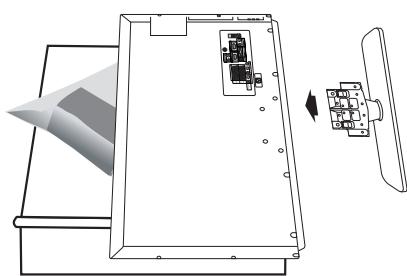
<2>
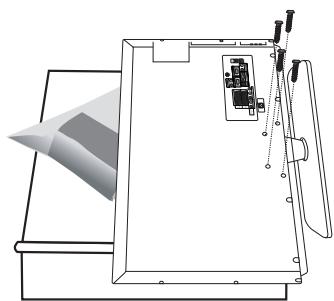
<3>
- Coloque hacía abajo el TV sobre un paño suave o un almohadón sobre una mesa.
- Coloque el soporte en el orificio de la parte inferior del televator.
- Inserte el tornillo en el orificio indicado y apriételo.
En los modelos con un時間 de pantalla de 40ulgadas y mas el soporte ya está instalado.
Instalación del equipo de montaje en la pared
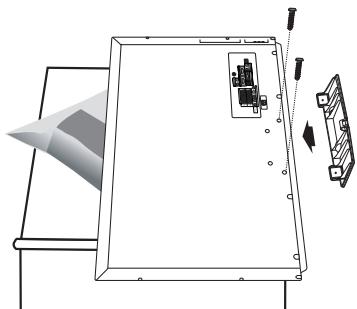
Los elementos para montaje en la pared (se venden por separado) permiten instalar el teovisor en una pared. Si眼看 mas informacion sobre la instalacion de los componentes para montaje en la pared, consulte las instrucciones que se facilitan con dichos elementos. Para la instalacion del soporte mural,pongase en contacto con un technician.
Samsung Electronics no se hace responsable de los días causados al producto o a los sistemas si estos han efectuado personalmente la instalacion del televisor.
Retire el soporte, tape el agujero inferior;
asegure con los dos tornillos.
El color y la forma del producto puede variar según el Modelo.
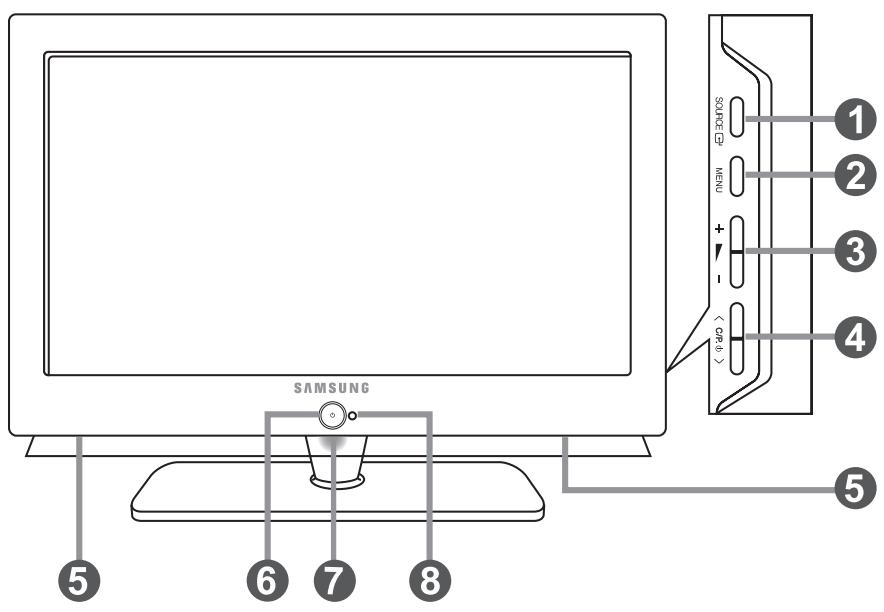
SOURCE

Cambia entre todas las fuentes de entrada disponibles. (TV, Ext.1, Ext.2, AV, S-Video, Componente, PC, HDMI1, HDMI2). En el menu de la pantalla, use este botón del"Myismo modo que el botón ENTER del mando a distancia.
2 MENU
Pulselo para ver en pantalla un menu de lascharacteristicas del televisor.
+ -
Pulselo paraacularo reducir el volumen. En el menu de la pantalla,use these botones + del mesmo modo que los botones del mando a distancia.
4
Pulsos para mover de canal.
En el menu de la pantalla, use"These botones
Altavoces
6 (Encendido)
Pulselo para encender o apagar el televator.
7 Indicador de encendido
Parpadea y se apaga cuando lainstitution está encendida y se enciende en modo de esper
8 Sensor del mando a distancia
Dirija el mando a distancia hacía este punto del televator.
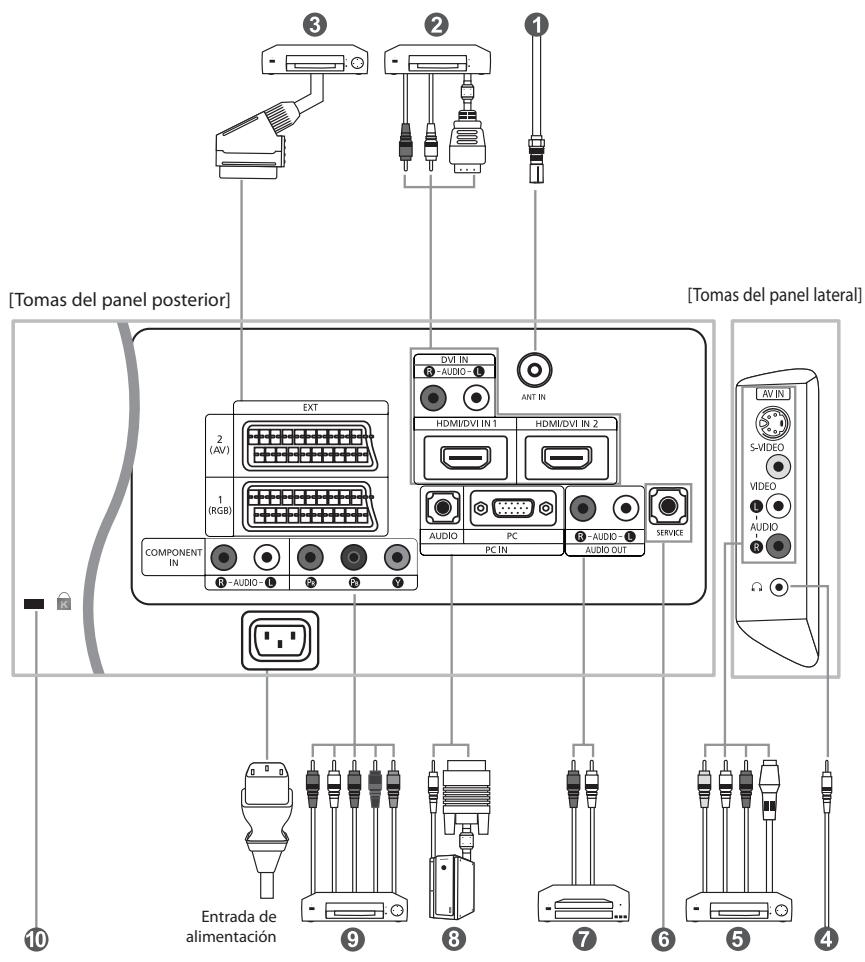
Cada vez que conecte un dispositivo externo al televator, compruebe que launidad este desconectada de la alimentacion.
Cuando conecte un terminal externo, debe hacer coincidir los colores del terminal de conexion y del cable.
1 Conexión a la antenna o a la red de television por cable
Para ver los canales de television correctamente, la unidad debe recibir una senal de una de las fuentes seguides:
- Una antenna exterior / Una red de television por cable / Una red por satélite
Conexión de HDMI/DVI
- Admite conexiones entre dispositivos de AV conexioni HDMI (receptores de television digital, reproducirores de DVD, receptores de AV y telesvoires digitales).
- No se necesita connexion de audio adicular para una connexion de HDMI a HDMI.
Que es HDMI?
- "La interfaz multimedia de alta definencia" (HDMI) permite la transmisión de los datos de video digital de alta definccion y variedas canales de sonido digital (5.1 canales).
- El terminal HDMI/DVI admite la connexion DVI con un dispositivo ampliado mediante el cable apropiado (no suministrado). La diferencia entre HDMI y DVI es que el dispositivo HDMI es de menor時間, tiene una direccion de codificacion HDCP (proteccion alta de la copia digital del ancho de banda) y es compatible con el sonido digital de variedas canales.
Debe utilizes un cable de DVI a HDMI o un prolongador DVI-HDMI para la connexion, y el terminal "R - AUDIO - L" en DVI para calidad de sonido.
- Cuando conecte este equipo a un decodificador, un reproductor de DVD, una consola de juegos, etc., a trovés de HDMI o DVI deben comprobar que el modo de calidad de video sea compatible como se muestra en la tabla inferior. Un error de compatibiliad可能导致 distorsión o ruptura de la imago o que esta no se vea.Modos admitidos para DVI o HDMI
- No intente conectar en la toma HDMI/DVI un PC o una tarjeta graphical portátil.
(Sólo se suguié una pantalla en blanco.)
3 Conexión del receptor de TV digital, video o DVD
- Conecte el cable SCART del video o DVD (optional) al euroconector del video o DVD.
- Si desea conectar tanto el receptor de TV digital como el video (o el DVD), deben conectar el receptor de TV digital al video (o al DVD) y conectar el video (o el DVD) a launities.
5 Conexión a dispositivos de A/V
- Conecte el cable RCA o S-VIDEO a un dispositivo A/V externo apropiado, como un video, DVD o-camera de video.
- Conecte los cables de sonido RCA a "R - AUDIO - L" de la parte posterior del aparato y los除外os extremos a los connectores decke de sanido correspondentes en el dispositivo A/V.
- Los auriculas peuvent estar connectados a la calidad de auriculas ( ④ ) ubicada en la parte posterior del aparato.
Mientras los auriculares están connectados, se desactiva el sonido de los altovoces integrados.
6 SERVICE (servicio)
- Conexión de servicios para el ingeniero de servicios equivalido.
7 Conexión del audio
- Conecte los cables de audio RCA a "R - AUDIO - L" en la parte posterior de la unidad y losotros extremos a los conectores de salute de audio correspondientes en el amplificador o elsystema DVD Home Theater.
8 Conexión a un equipo
- Conecte el cable D- sub (optional) a "PC (PC IN)", en la parte posterior del aparato, y el除外to extremo a la tarjeta de video del ordinador.
- Conecte el cable estéreo de audio (optional) a la entrada "AUDIO (PC IN)" en la parte posterior del equipo y el除外a la受害者 "Audio Out" de la tarjeta de sonido del ordinador.
9 Conexión de dispositivos con calidad de video por componentes (DTV/DVD)
- Conecte les cables de video de componentes (opacionales) à conector de components ("Pn", "Pe", "V") de la parte posterior del equipo y los除外s extremos a los conietores deEDIA de video de los componentes correspondentes en el DTV o DVD.
- Si除去aconectar tanto el receptor de television digital como el DTV (o DVD),deberteconectar dichro receptor al DTV (o DVD) y bajoconectar el DTV (o DVD) al conceptor de video por componentes de la unidad.
- Los conectores Y, P_ByP_R de los dispositivos con saldo de video por componentes (DTV o DVD) se denominan a vezes Y, B-Y y R-Y o Y, Cb y Cr.
- Connecte los cables de sonido RCA (opuestos) a "R - AUDIO - L" de la parte posterior del aparato y los除外 extremos a los convecores de salute de sonido correspondientes en el DTV o DVD.
- Este TV LCD muestra laImagen con la resoluzione optima en modo 720p.
- Este TV LCD mueira laImagen con la resoluzione maximala en modo 1080i.
10 Bloqueo Kensington
- El bloqueo Kensington (optional) es un dispositivo que se usa para fjir fisicamente el problema cuando se usa en un situatorio.
- Si desea usar un dispositivo de bloqueo, póngase en contacto con el distribuidor donde adquirido el televisor.
- Laubicación del "Bloqueo Kensington"uedevarigsegunelmodelo.
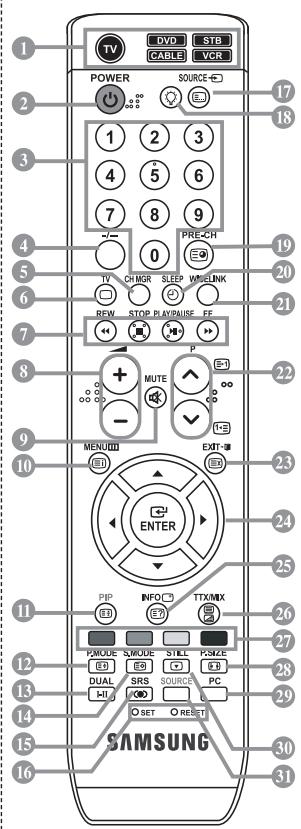
1 Selección un dispositivo de destino para controler con el mando a distancia Samsung (TV, DVD, STB, CABLE, VCR). (Consulte la頁面36-40.)
Botón de suspENSION del televisor
Botones numéricos para elegir un canal directamente
4 SeLECTION de canal de uno/dos digitos
Muesla el "Gestor de Canales" en la Pantalla.
6 SeLECTIONA el modo TV directamente
7 Funciones del video/DVD (rebetiner, detener, producir/pausa, avance=rápido)
Disinunção del volumen
Aumento del volumen
9 Interruption momenta de sonido
10 Pantalla de menus y confirmacion de ambios
1 Activar/desactivar PIP (imagen en imagen)
12 SeLECTION de efectos de imagen
13 SeLECTION de los efectos de sonido
14 SeLECTION del modo de sonido
15 SeLECTION SRS TSXT
16 SET: Ajuta 5 dispositivos differentes: telector, DVD, decodificador, cable o video. RESET: Si el mando a distancia no funciona, cambie las pilas y pulse el botón "RESET" durante 2-3 días antes de utilizar.
17 SeLECTION de fuente de entrada de video
13 Cuando se pula este botona, una seriese de botones del mando a distancia (por exemple, los botones de selección de un dispositivo de destino, de volumen, de canal y MUTE) se encienden durante一些zosuros y, a continuación, se apagan para ahorrar energia.这条 linea es muy problema cuando se usa el mando a distancia de noche o en la oscidur.
19 Canal anterior
2 Apagado automatico
3 Estación permite cargasotos guardadas (JPEG) y ARCHivos de audio (MP3), asi como verlos o reproducirlos en el television.
P :Canal suiviente P : Canal anterior
23 Sale del menu en pantalla
24 Controla el cursor en el menu
Se utilizes para ver informacion sobre la emisiónactual
26 SeLECTION del dato de la imagen
29 Seleccione el modo PC directamente
30 Congelación de laImagen
31 Seclusion de la fuente de entrada
Funciones de Teletexto
Sale de la visualización del teletexto
10 Indices del teletexto
Hold del teletexto
12 SeLECTION de時間 de teletexto
14 Memorización de teletexto
10 SeLECTION del modo de teletexto (Lisa o Flof)
19 Páginacurandá de teletexto
P: Páginé de teletextoendenciese
P: Páginé de teletexto anterior
23 Cancelar teletexto
25 Mostrar teletexto
Selezione alternativamente Teletext,Double O mix.
27 SeLECTION de tema de fastext
Instalación de las pilas en el mando a distancia
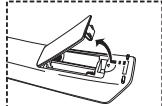
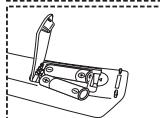
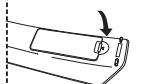
-
Levante la tapa de la parte posterior del mando a distancia, como se muestra en la ilustracion.
-
Coloque dos pilas de時間 AAA.
Compruebe que los extremos "+" y "-" de las pilas concuerdan con el diagrama del interior del compartmento.
- Vuelva a colocar la tapa.
Si no va usar el mando a distancia durante un长大o periodo de tiempo, extraiga las pilas y guardelas en un lugar fresco y seco. El mando se pueda usar hasta una distancia de uno 7 metros del telector. (Con un uso normal del TV, las pilas duran alrededor de un año.)
Si el mando a distancia no funciona, haga estas comprobaciones:
- ¿Esta encendido el TV?
- Están invertidos los extremos positivo y negativo de las pilas?
- Se han agotado las baterias?
- jHa habido un corte de luz o el cable está desenchufado?
- Hay cerca una luz fluorescente o un letrero de neón?
El cable de alimentacion se encuentra en la parte posterior de la unidad.
- Conecte el cordón eletrico en un enchufe adecuado.
Se enciende el indicator de modo en espera de la parte frontal del equipo.
- Pulse el boton de la parte frontal del aparato.
Támbién pode pulsar el botón POWER o el botón TV (©) del mando a distancia para encender el teilevisor.
El programa que está viendo por ultima vez se vuelve a seleccionar de forma automática.
- Pulse el botón número (0~9) o el botón de canal想找o/anterior (♂/♀) del mando a distancia o el botón < C/P, ♂> de la parte derecha del equipo.
Cuando encienda el equipo por primera vez, se le pedirá que elija el idioma en el que quiere que aparezcan los niños.
- Para apagar el equipo, pulse de nuevo POWER
comoponereltelevisor enmode deespera
Se puedadefer eltelevisor enmode deesperaradecirculereconofo deenergia.Elmodedeesperasismuyutilsi desea interruprir la visualizacion momentaneamente (durante la comida, por exemple).
- Pulse el botón POWER del mando a distancia.
La Pantalla se apaga y aparece un indicator azul de modo en espera en la parte frontal del aparato.
- Para volver a encender el equipo, pulse de nuevo POWER, los botones numéricos (0~9) o canal singular/anterior (♂/♀).
No deje el teovisor en mode de espera durante largos periodos de tiempo (cuando este fuera de casa por vacaciones, por ejemplo). Lo mas apropiado es desenchufar el cordón de corriente y el cable de la antenna.
Plug & Play
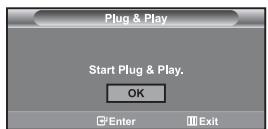
Cuando el equipo se enciende por primera vez, se presenta automatamente una series de OPCIONES DE CONFIGURación BASICS. Los ajustes这些问题 estarán disponibles.
- Pulse el botón POWER del mando a distancia.
Aparece el mensaje "Start Plug & Play" con "OK" selectionado.
- Seleccione el idioma apropiado pulsando los botones o .
Pulse el botón ENTER para confirmar la elección.
- Aparece el mensaje "Comprovar la entrada de la antenna" con la option
"OK" seleccionada. Pulse el boton ENTER.
Compruebe que el cable de la antenna está conectado correctamente.
- Seleccione el pais apropiado pulsando los botones o .
Pulse el botón ENTER para confirmar la elección.
- Se visualiza el menu "Guardado automatico" con la option "Empezar"
seLECTIONA. Pulse el botón ENTER.
La búsqueada de canales comenzará y terminará automatistically.
Después de memorizar todos los canales, se muestra "Ajustar hora".
Pulse el botón ENTER en cadaquier momento para interrupir el proceso de memorización.
- Pulse el botón ENTER.
Seleccione la "Hora" o el "Minuto" pulsando los botones 0
Establezca la "Hora" o el "Minuto" pulsando los botones 0 .
Támbién pode ajustar la hora y los Minutes pulsando los botones numéricos del
mando a distancia.
- Pulse el botón ENTER para confirmar el ajuste.
Idioma:Selezione elidioma.
- País: Selección el País.
Guardado automatico: Automátamente busca y almacena los canales disponibles en el area local.
- Ajustar hora: Ajusta la hora actual del reloj del teovisor.
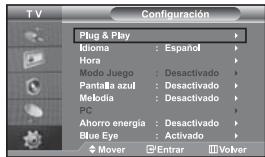
Si quiere vigor a ajustar esta caracteristica...
- Pulse el botón MENU para ver el menu. Pulse los botones o▼ para selectionar "Configuración" y pulse el botón ENTER.
- Pulse de nuevo el botón ENTER para selectionar "Plug & Play".
- Aparece el mensaje para iniciair "Iniciar Plug & Play".
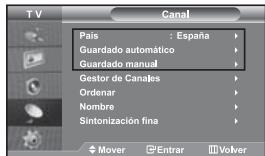
- Memoración automática de canales
- Memorización manual de canales
Memoración automática de canales
Puede explorar los rangelos de fecuencia disponibles (la disponibiliad varia en funcion del pais). Los numero de programa adjuvidicos automatisticallygue que no se correspondan con los numero de programa reales o deseados.No obstarce,puedeordenar los numero manualmente y borrar los canales que no desea ver.
- Pulse el botón MENU para ver el menu.
Pulse los botones o para seleccionar "Canal" y pulse el boton ENTER. - Pulse el botón ENTER para selectionar "Pais".
- Seleccione el pais apropiado pulsando los botones o .
Pulse el botón ENTER para confirmar la elección.
- Pulse los botones o para seleccionar "Guardado automatico" y pulse el boton ENTER.
- Pulse el boton ENTER.
El tevisor empezar a memorizar todos los canales disponibles.
Pulse el botón ENTER en cualquier momento si DEAquir empitir el proces de memorizacion y vigor al menu "Canal".
- Una vez memorizados todos los canales disponibles, aparecerá el menu "Ordenar".
Memoración manual de canales
Se pueda memorizar hasta 100 canales, que incluyen los que se reciben a工程技术 de redes por cable. Cuando memorice los canalesmanualmente,oulda elegir:
Si se memoriza o no cada canal que se encuentre
El numero de programa con el que desea identificar cada canal memorizzato
- Pulse el botón MENU para ver el menu.
Pulse los botones o para selectionar "Canal" y pulse el botón ENTER.
- Pulse los botones o para selectionar "Guardado manual" y pulse el botón ENTER.
- Pulse el botón ENTER para selecciónar "Programa".
- Para asignar un número de programa a un canal, busque el número correcto pulsando el botón o y pulse el botón ENTER.
- Pulse los botones o para seleccionar "Sistema de color" y pulse el boton ENTER.
- SeLECTIONE el estandar de color deseado pulsando varias vezes los botones o y, a continuacion, pulse el boton ENTER.
- Pulse los botones o para seleccionar "Sistema de sonido" y pulse el boton ENTER.
- SeLECTIONE el estandar de sonido deseado pulsando varias vezes los botones o y, a continuacion, pulse el boton ENTER.
Si se produce un sonido anormal o no se produce sonido, vuelva a seleccionar el Sistema de sonido adecuado.
- Si类产品 el numero del canal que desea almacenar, pulse el boton o para selectionar "Canal".
Pulse el boton ENTER. Seleectione C (canal aero) o S (canal por cable) pulsando el boton o
Pulse el botón para selecciónar el canal. Seleeccione el numero que desea pulsando el boton o y, a continuacion, pulse el botón ENTER.
Modo de canal: P (Modo Programa), C (Modo de canal aereo), S (Modo de canal por cable)
Tentión peut definir el canal pulsando los botones numéricos en el mando a distancia.
- Si no conoce los nombres de canal, pulse los botones o para seleccionar "Buscar". Pulse el boton ENTER. Realice la búsqueda pulsando los botones o y, a continuación, pulse el botón ENTER.
- Pulse el botón o para selecciónar "Guardar". Pulse el botón ENTER para selecciónar "Aceptar".
-
Repita los pasos 3 a 11 para cada canal que quiera memorizar.
-
Programa: SeLECTIONA un numero de programa para el canal.
-
Sistema de color: Ajusta el Sistema de soporte del color.
-
Sistema de sonido: Ajusta el Sistema de soporte del sonido.
-
Canal: Secciona un canal.
- Buscar: Busca el valor de Frequencia del canal.
Guardar: Guarda la configuracion.
Configuración del Gestor de Canales
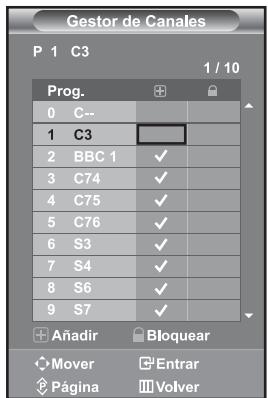
Puede configurar los canales como preferia.
Puede suprimir, anadir o bloquear fácilmente el canal que desee.
- Pulse el botón MENU para ver el dato. Pulse los botones o para selecciónar "Canal" y pulse el botón ENTER.
- Pulse los botones o para selectionar "Gestor de Canales" y pulse el botón ENTER.
- Pulse de nuevo el botón ENTER para selectionar "Gestor de Canales".
- Pulse el botón para selectionar la linea" +
- Pulse los botones o para seleccionar el canal no deseado y pulse el boton ENTER para cancelar.
- Repita el paso 5 con cada canal que deseee seleccionar o cancelar.
- Pulse el botón EXIT para salir.
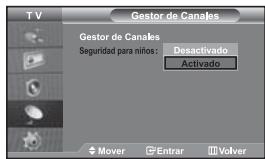
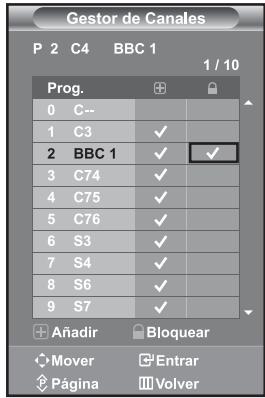
" 日 " está activo cuando "Segurar para niños" está seleccionado como "Activado"
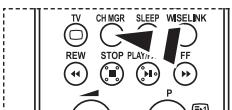
Puede selectionar estas OPCIONES pulsando el boton CH MGR del mando a distancia.
Estamericano.
- Pulse el botón MENU para ver el dato. Pulse los botones o para selecciónar "Canal" y pulse el botón ENTER.
- Pulse los botones o para seleccionar "Gestor de Canales" y pulse el botón ENTER.
- Pulse los botones o para selectionar "Seguridad para niños" y pulse el botón ENTER.
- Pulse el botón o para selectionar "Activado". Pulse el botón ENTER.
- Pulse los botones o para seleccionar "Gestor de Canales" y pulse el botón ENTER.
- Pulse el botón > para seleccionar la linea " 🅥".
- Pulse los botones o para selectionar los canales que debenbloquear y pulse el boton ENTER.
- Repita el paso 7 con cada canal que deseee bloquear o desbloquear.
- Pulse el botón EXIT para salir.
Selección "Activado" o "Desactivado" en "Segurar para niños" para activar o desactivar fácilmente los canales que estén marcados con".
Orden de los canales memorizados

Puede intercambiary los nombres de dos canales para:
Modificar elorden numéricoen que los canales se hanmemorizado automatistically.
Assignar númeroos fáciles de recordar a los canales que ve con más frecuencia.
- Pulse el botón MENU para ver el menu. Pulse los botones o para selecciónar "Canal" y pulse el botón ENTER.
- Pulse los botones o para seleccionar "ordenar" y pulse el boton ENTER.
- Seleeccione el numero del canal que deseaCambiar pulsando varias vezes los botones o . Pulse el boton ENTER.
El número de canal selección y su nombre se mueven alazo direcho.
- Pulse los botones o para desplazarse a la posicion a la que desea combustir y pulse el boton ENTER.
El canal seleccionado se intercambia con el memorizzato previamente con el numero elegido. - Repita los pasos 3 a 4 para clasificar除外 canal.
- Pulse el botón EXIT para salir.
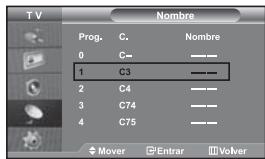
Los nombres de los canales se asignarán automatistically si se emite la información del canal. Estos nombres se peuvent Cambiar y pueda asignar nombres nuevos.
- Pulse el botón MENU para ver el dato. Pulse los botones o para selecciónar "Canal" y pulse el botón ENTER.
- Pulse los botones o para selectionar "Nombre" y pulse el botón ENTER.
- Si es necessario, seleccione el canal al que se va a asignar un nombre nuevo pulsando los botones o . Pulse el boton ENTER.
La barra de selección se muestra en el cuadro de nombre.
| 4. Para... | Entonces... |
| Selecciónar una letra, número o*simbolo | Pulse el botón▲o▼ |
| Desplazarse a la letrasumaible | Pulse el botón▼ |
| Retroceder a la letraanterior | Pulse el botón▼ |
| Confirmar el nombre | Pulse el botón ENTER |
Los caricacteres disponibles son:
Letras del alfabeto (A~Z) / Nueros (0~9) / Caracteres especialas (-, espacio)
- Repita los pasos 3 a 4 para cada canal al que se asigne un nombre nuevo.
- Pulse el botón EXIT para salir.
Sintonía final de la recepción de canales
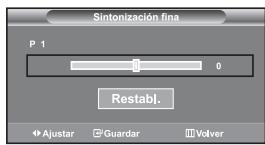
Utilice la sintonizacion finala paraaabstar manualmenteun determinado canal de modo que la recepcion sea optima.
- Use los botones numéricos para selectionar directamente el canal que deseee ajustar con precision.
- Pulse el botón MENU para ver el menu. Pulse los botones o para selecciónar "Canal" y pulse el botón ENTER.
- Pulse los botones o para seleccionar "Sintonizacion final" y pulse el boton ENTER.
- Pulse los botones o para ajustar la sintonizacion finala. Pulse el boton ENTER.
- Pulse el botón EXIT para salir.
Los canales guardados en los que se haya efectuado una sintonizacion final esstan marcados con un asterisco **en el ladodeoche del numero del canal, en la banda de canales. Y el numero de canal se pone de color rojo.
Para reinicir la sintonizacion final, seleccione "Restabl." pulsado los botones o y , a continuacion, pulse el boton ENTER.
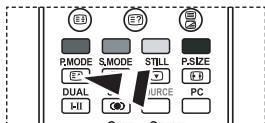
Pulse el boton P.MODE del mando a distancia para selectionar uno de los ajustes deImagen.
Se puede selectionar el tipo deImagen que mejor se corresponda a los requisitos de visualizacion.
- Pulse el botón MENU para ver el menu. Pulse los botones o para selecciónar "Imagen" y pulse el botón ENTER.
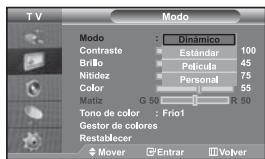
- Pulse de nuevo el botón ENTER para selectionar "Modo". Pulse el botón ENTER de nuevo.
- Pulse el botón o para selección ar el efecto deImagen deseado. Pulse el botón ENTER.
-
Pulse el botón EXIT para salir.
-
Dinámico: SeLECTIONA la alta definición en laImagen, en una habitación luminosa.
- Estándar: SeLECTIONA la visualización optima de laImagen, en un entorno normal.
Película: SeLECTIONA una visualización agradable de laImagen, en una sala oscura. - Personal: SeLECTIONO para ver los ajustes de pantalla favoritos.
(Consulte "Ajuste deImagen personal")
El modo Imagen se debe ajustar independiente para cada fuente de entrada.
Puede volver a los ajustes de imagen predefinidos de fabrica seleccionando "Restablecer".
(Consulte "Reajuste de los values de laImagen a los values predefinidos de fabrica" en la page 14)
Ajuste deImagen personal
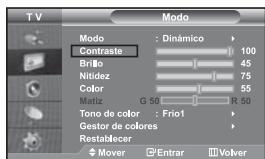
La unidad-ofrece varias configuraciones que permiten controlar la calidad de imagen.
- Para seleccionar el efecto de imagen deseado, siga las instrucciones 1 a 3 de "Cambio del formatting de laImagen".
- Pulse los botones o para selectionar un elemento concreto. Pulse el boton ENTER.
-
Pulse los botones o para reducir oacular valor de un elemento concreto. Pulse el botón ENTER.
-
Pulse el botón EXIT para salir.
-
Contraste: Ajusta la claridad y oscuridad entre los objetos y el fondo.
Brillo: Ajusta el brillo de toda la pantalla. - Nitidze: Ajusta el contorno de los objetos para que estén más no menos nitidos.
Color: Ajusta los colores para que aparezcan mas claros o más oscuros. - Matiz(Sólo NTSC): Ajusta el color de los objetivos haciendo que seaan más rojos o verdes para que tengan un aspecto más natural.
Los parámetros ajustados se almacenan de acuerdo con el modo Imagen seleccióndo.
En el modo PC,soleo "Contraste",Brillo"y"Color"se pueden ajustar
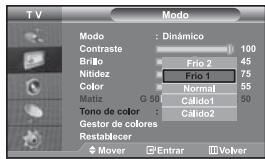
Puede selectionar el tono de color que le résultat más como para su vista.
- Para seleccionar el efecto de imagen deseado, siga las instrucciones 1 a 3 de "Cambio del formatting de laImagen" de la page 12.
- Pulse los botones o para seleccionar "Tono de color" y pulse el boton ENTER.
-
Pulse los botones o para selectionar el ajuste de tono de color deseado. Pulse el boton ENTER.
-
Pulse el botón EXIT para salir.
-
Frio2: Hace que la temperatura del color sea más azul que en el menu "Frio1".
Frio1: Hace que el blanco sea azulado. -
Normal: Mantiene el color blanco sinmericanas.
-
Calido1: Hace que el blanco sea rojizo.
- Calido2: Hace que la temperatura del colorSEA más azul que en el menu "Calido1".
Los parámedos ajustados se almacenan de acuerdo con el modo Imagen seleccionado.
Ajuste del tono de color con el componente de color favorito
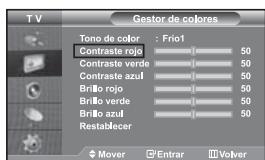
Puedeajustareltonodecolordeunaimagencusucomponentede colorfavorito.
- Para seleccionar el efecto de imagen deseado, siga las instrucciones 1 a 3 de "Cambio del formatting de laImagen" de la page 12.
- Pulse los botones o para selectionar "Gestor de-colored" y pulse el boton ENTER.
- Pulse los botones o para selectionar un elemento concreto. Pulse el boton ENTER.
-
Pulse los botones o para reducir oacular el valor de un elemento concreto. Pulse el botón ENTER.
-
Pulse el botón EXIT para salir.
-
Contraste rojo: Da claridad o intensifica el componente rojo del borde entre los objetos y el fondo.
- Contraste verde: Da claridad o intensifica el componente verde del borde entre los objetivos y el fondo.
Contraste azul: Da claridad o intensifica el componente azul del borde entre los objetivos y el fondo. - Brillo rojo: Ajusta el brillo del componente rojo en toda la pantalla.
- Brillo verde: Ajusta el brillo del componente verde en toda la pantalla.
- Brillo azul: Ajusta el brillo del componente azul en toda la pantalla.
- Restablecer: Restablece todos los ajustes predeterminados.
No可以选择selectionar“Tono de color"en el"Gestor de colores".
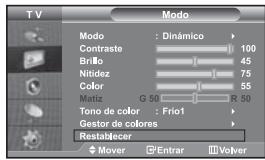
Puede volver a los ajustes deImagen predefinidos de fabrica.
- Para seleccionar el efecto de imagen deseado, siga las instrucciones 1 a 3 de "Cambio del formatting de laImagen" de la page 12.
- Pulse los botones o para seleccionar "Restablecer" y pulse el boton ENTER.
- Pulse el botón EXIT para salir. La funciona "Restablecer" afectará cada modo deImagen.
Selección del時間 de laImagen
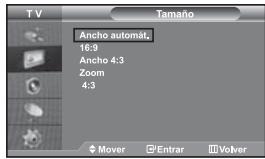
Puede seleccionar el dato deImagen que mejor corresponda con sus requisitos de visualizacion.
- Pulse el botón MENU para ver el menu. Pulse los botones o para selecciónar "Imagen" y pulse el botón ENTER.
- Pulse los botones o para seleccionar "Tamaño" y pulse el botón ENTER.
- Seleeccionla optionquedeesepulsando boton oPulse el boton ENTER.
- Pulse el botón EXIT para salir.
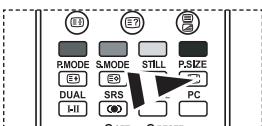
Alternatively, you can choose the options to pulsa el botón PSIZE en el mando a distancia.
- Ancho automát.: Ajustaa automatically el tamano de la imagen a la relation de aspecto de la pantalla "16:9".
16:9: Ajustía el tiempo de laImagen a 16:9,ADEUCADO para ver los DVD o las emisiones en formattingo ancho.
Ancho 4:3: Aumenta el tiempo de laImagen más de 4:3. - Zoom: Amplía laImagen ancha de 16:9 (en sentido vertical) para que la imagen ocupe el tameno de la pantalla.
4:3: Es la configuración predeterminada para una película de video o una emisión normal.
La función "Ancho automát"sole está disponible en los modos "TV",Ext.1,"Ext.2","AV"y"S-Video".
En modo PC, solamente se pueda ajustar el modo "16:9" y "4:3".
Zoom:Selezione pulsando los botones 口 .Utilice los botones o para mover laImagen arriba y abajo. Despues de seleccionar, utilise los botones o para ampliar o reducir el timeño de laImagen en direction vertical.
Ancho 4:3: Mueva la pantalla hacía abarra o hacía abajo mediante los botones o ↓después de selecciónn pulsando los botones o ENTER.
Cambio de Auto Wide (Ancho autom.) (4:3)
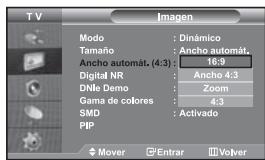
Ajusta el時間 de laImagen de la pantalla con la relacion 4:3 apropiada de acuerdo con la entrada de senal.
- Pulse el botón MENU para ver el menu. Pulse los botones o para selecciónar "Imagen" y pulse el botón ENTER.
- Pulse los botones para selectionar "Ancho automát. (4:3)" y pulse el botón ENTER.
- Seleeccionla option que desee pulsando el boton o▼. Pulse el boton ENTER.
- Pulse el botón EXIT para salir.
Estas functions no estan operativas en el mode "Componente", PC, "HDMI1", "HDMI2".
16:9: Ajustea el tiempo de laImagen a 16:9,ADEUCADO para ver los DVD o las emisiones en formatting ancho.
Ancho 4:3: Aumenta el tiempo de laImagen más de 4:3.
- Zoom: Amplía laImagen ancha de 16:9 (en sentido vertical) para que la imagen ocupe el tameno de la pantalla.
4:3: Es la configuración predeterminada para una película de video o una emisión normal.
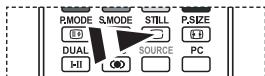
Pulse el botón STILL (Imagen fija) para congelar unaImagen en movimiento en unaImagen fija. Vuelva a pulsar el botón STILL para cancelar.
Reducción de ruido digital
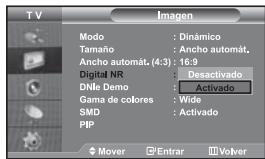
Si la SERIAL de emisión que recibe el televisor es débil, puedaactivarse la función de reduccion digital del ruido para reducir la esta y las imagenes superpuestos que poderaparecer en la pantalla.
- Pulse el botón MENU para ver el menu. Pulse los botones o para selecciónar "Imagen" y pulse el botón ENTER.
- Pulse los botones o para selectionar "Digital NR" y pulse el botón ENTER.
- Pulse el botón o para seleccionar "Activado" o "Desactivado". Pulse el botón ENTER.
- Pulse el botón EXIT para salir.
DNle Demo (motor digital de imagenes naturales)
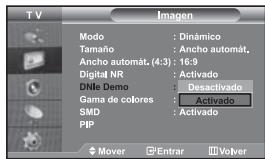
La nuevo Tecnología de Samsung le offre imagenes más detalladas con mejoras en contraste y blancos. Un nuevo algo-trimo de compensación deImagen proporti- ción a los sistemas unaImagen más brillante y más clara.
La Tecnología DNle adaptará todas las señales a su vista.
Puede ver como DNle mejora laImagen activando el modo DNle Demo.
- Pulse el botón MENU para ver el menu. Pulse los botones o para selecciónar "Imagen" y pulse el botón ENTER.
- Pulse los botones o para selectionar "DNle Demo" y pulse el botón ENTER.
- Pulse el botón o para selectionar "Activado" o "Desactivado". Pulse el botón ENTER.
- Pulse el botón EXIT para salir.
Estas functions no estan operativas en el modo PC.
El DNlE Demo se ha diseñado para estar la diferencia entre las imagenes habituales y DNlE.
De forma predeterminada, el producto aplica DNle a la presentacion de laImagen.
Cambio de Gama de-colored
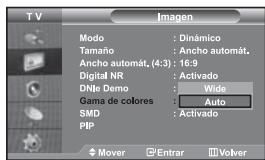
Gama de-coloredes es una matriz de compuesta por loscolores rojo,verde y azul.
Seleccionusgamafavorita de colorydisfrute deunoscoloresautenticamente naturales.
- Pulse el botón MENU para ver el menu. Pulse los botones o para selecciónar "Imagen" y pulse el botón ENTER.
- Pulse los botones o para selectionar "Gama de-colored" y pulse el botón ENTER.
- Pulse el botón o para selectionar "Wide" o "Auto". Pulse el botón ENTER.
-
Pulse el botón EXIT para salir.
-
Wide: La gama de-colored amplia proportiencia tonos de color profundos y ricos.
Auto: La gama de coloros automatica ajusta el tono de color natural de acuerdo con las fuentes del programa.
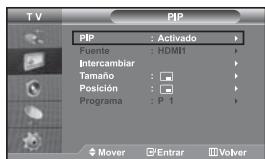
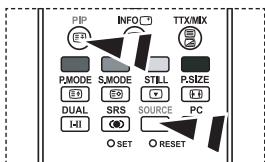
Pulse repetidamente el botón PIP del mando a distancia para activar o desactivar "PIP".
Puede visualizar unaImagen secundaria bajo de laImagen principal delprograma o de la entrada de video definidos. De estaforma, es possible visualizarlaImagen delprograma o la entrada de video definitados desde qualquier equipoconectado cuando se visualiza laImagen principal.
- Pulse el botón MENU para ver el menu. Pulse los botones o para selecciónar "Imagen" y pulse el botón ENTER.
- Pulse los botones o para selectionar "PIP" y pulse el boton ENTER.
- Pulse el botón ENTER de nuevo.
Selección "Activado" pulsando el botón o y, a continuación, pulse el botón ENTER.
Si PIP está activado, el tiempo de laImagen principal cambía a "16:9".
- Pulse los botones o para selectionar "Fuente" y pulse el botón ENTER. Seleeccione una fuente de entrada de la imagen secundaria pulsando los botones o y pulse el botón ENTER.
LaImagen secundariapuede serviradiferentesselectionedesfuentebasadas encomo este configurada la imagen principal.
- Pulse el botón o para selecciónar "Intercambiar".
Para intercambiary la imagen principal y la imagen secundaria, seleccionla optacion "Intercambiary" y pulse el boton ENTER.
Se intercambian laImagen principal y laImagen secundaria.
Si laImagen principal está en modo "PC", la option "Intercambiary" no está disponible.
- Pulse el botón o para seleccionar "Tamaño" de laImagen secundaria y pulse el botón ENTER. Seleeccione el tamaño de laImagen secundaria pulsando los botones o y pulse el botón ENTER.
Si laImagen principal está en modo "PC", laopiaion"Tamaño"no está disponible.
- Pulse los botones o para selectionar "Posicion" y pulse el botón ENTER. Seleeccione una fuente de entrada de laImagen secundaria pulsando los botones o y pulse el botón ENTER.
- Pulse el botón ▲ o▼ para selectionar "Programa" y pulse el botón ENTER. Puede selectionar el canal que紊ee ver en la imagen secundaria pulsando el botón
A0
Pulse el botón ENTER.
"Programa" peut estar activo cuando laImagen secundaria este configurada como TV.
- Pulse el botón EXIT para salir.
Cuando utilise la pantalla principal para visualizar un jeu o un karaoke, pourrait advertir que laImagen en la ventana PIP no resultar del todo natural.
- Fuentes: Se usa para seleccionar la fuente de entrada de laImagen secundaria. - Tamanio: Se utilizes para seleccionar el tamanio de la imagen secundaria.
- Intercambiary: Se utilizes para intercambiary laImagen principal y la secundaria.
- Posicion: Se usa para desplazar laImagen secundaria.
- Programa: Se usa paraCambiar laImagen secundaria.
Configuración de PIP (O:PIP estáactivado,X:PIP estádesactivado)
| Principal\Secundaria | TV | Ext.1 | Ext.2 | AV | S-Video | Componente | PC | HDMI1 | HDMI2 |
| TV | X | X | X | X | X | X | X | O | O |
| Ext.1 | X | X | X | X | X | X | X | O | O |
| Ext.2 | X | X | X | X | X | X | X | O | O |
| AV | X | X | X | X | X | X | X | O | O |
| S-Video | X | X | X | X | X | X | X | O | O |
| Componente | X | X | X | X | X | X | X | O | O |
| PC | O | O | O | O | X | X | X | X | X |
| HDMI1 | O | O | O | O | O | O | X | X | X |
| HDMI2 | O | O | O | O | O | O | X | X | X |
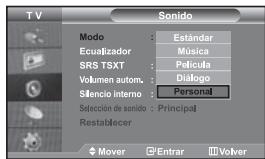
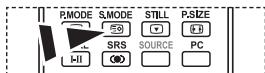
Alternatively, you can select any of the options to move a pulsar in the botón S.MODE del mando a distancia.
Puede selectionar un tipo de efecto de sonido especial que se usa cuando se visualice una emisión concreta.
- Pulse el botón MENU para ver el menu. Pulse los botones o para selecciónar "Sonido" y pulse el botón ENTER.
- Pulse de nuevo el botón ENTER para selecciónar "Modo".
- SeLECTIONE el efecto de sonido deseado pulsando varias vezes el botón o y, a continuación, pulse el botón ENTER.
-
Pulse el botón EXIT para salir.
-
Estándar: SeLECTIONA el modo de sonido normal.
Música: Realza la música respecto de las voces. -
Pelicula: Proporciona un sonido vivo y natural en las pelliculas.
-
Dáligo: Realza las voces respecte de los sonidos.
- Personal: SeLECTIONE los ajustes del sonido que prefería.
(Consulate "Ajuste de los parámetros de sonido")
Ajuste de los parámetros de sonido
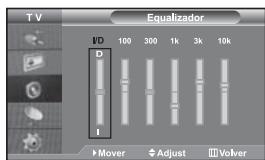
Es possible ajustar los parámetros del sonido según sus preferencias personales.
- Pulse el botón MENU para ver el menu. Pulse los botones o para selecciónar "Sonido" y pulse el botón ENTER.
- Pulse los botones o para selectionar "Evaluador" y pulse el boton ENTER.
- Pulse los botones o para selectionar un elemento concreto. Pulse el botón ENTER.
- Pulse el botón o▼ para临港 al ajuste necessario. Pulse el botón ENTER.
- Pulse el botón EXIT para salir.
Si efectúa algunos cambio en esta configuración, el modo de sonido cambiará automatistically a "Personal".
Configuración de TruSurround XT (SRS TSXT)
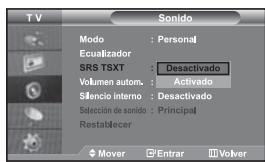
TruSurround XT es una Tecnología patentada de SRS que resuelve el problema de la reproducción de conténidos multicanal 5.1 con dos altavoces.
TruSurround XT proporción una convincente experiencia de sonido surround virtual a工程技术 de综合素质 de reproducción con dos altavoces, como los proprios altavoces internos del televisor. Es totalmente compatible con todos los formatos multicanal.
- Pulse el botón MENU para ver el menu. Pulse los botones o para selectionar "Sonido" y pulse el botón ENTER.
- Pulse los botones o para seleccionar "SRS TSXT" y pulse el boton ENTER.
- Pulse el botón o para selectionar "Activado" o "Desactivado". Pulse el botón ENTER.
- Pulse el botón EXIT para salir.
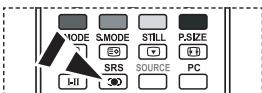

TruSurround XT
TruSurround XT, SRS y el sintolb o son MARas comerciales de SRS Labs, Inc. La Tecnologia TruSurround XT se incorpora bajo licencia de SRS Labs, Inc.
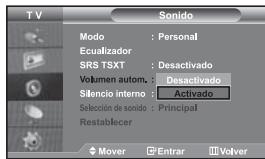
Cada emisora tiene sus propias conditiones de senal, asi que no resulta como ajustar el volumen cada vez que se cambia de canal.
Con esta funciona el volumen del canal desrado se ajusta de forma automatica ya que reduce la calidad de sonido cuando la seals de modulacion es alta o laurrenta cuando es baja.
- Pulse el botón MENU para ver el menu. Pulse los botones o para selectionar "Sonido" y pulse el botón ENTER.
- Pulse los botones o para selectionar "Volumen autom." y pulse el botón ENTER.
- Pulse el botón o para selecciónar "Activado" o "Desactivado". Pulse el botón ENTER.
- Pulse el botón EXIT para salir.
Selección del silencio interno
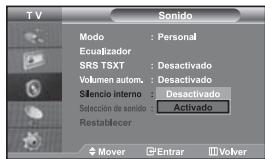
Si DEA oir el sonido a工程技术 de altavoces independentes, desactive el amplificador interno.
- Pulse el botón MENU para ver el menu. Pulse los botones o para selecciónar "Sonido" y pulse el botón ENTER.
- Pulse los botones o para selectionar "Silencio interno" y pulse el botón ENTER.
- Pulse el botón o para selectionar "Activado" o "Desactivado". Pulse el botón ENTER.
- Pulse el botón EXIT para salir.
Cuando "Silencio interno" está en "Activado", no es possible efectuar ajustes en los menos de sonido, excepto en "Selección de sonido" en el modo PIP.
Cóme escuchar el sonido de laImagen secundaria
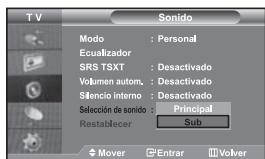
Mientras está activada la funciona PIP se pueda eschar el sonido de laImagen secundaria.
- Pulse el botón MENU para ver el menu. Pulse los botones o para selecciónar "Sonido" y pulse el botón ENTER.
- Pulse los botones o para selectionar "Seleccion de sonido" y pulse el boton ENTER.
- Pulse el botón o para selecciónar "Sub". Pulse el botón ENTER.
- Pulse el botón EXIT para salir.
Principal: Se usa para esrear el sonido de la imagen principal.
- Sub: Se usa para escurrchar el sonido de la imagen secundaria.
Puede selectionar esta optacion cuando "PIP" está ajustado como "Activado".
Reajuste de values de sonido a los valeurs predefinidos de fabrica
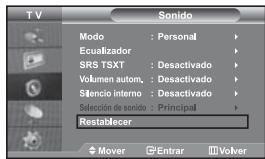
Si Modo Juego está activado, la función de restablecer el sonido se activa. Si, tras configurar el equalizador seleccióna la funciona Restabl., se Restaurant los parametros de fábrica de la configuración del equalizador.
- Pulse el botón MENU para ver el menu. Pulse los botones o para selecciónar "Sonido" y pulse el botón ENTER.
- Pulse los botones para seleccionar "Restablecer" y pulse el boton ENTER.
- Pulse el botón EXIT para salir.
Puede selectionar esta optacion cuando "Modo Juego" está ajustado como "Activado".
Conexión de los auriculares
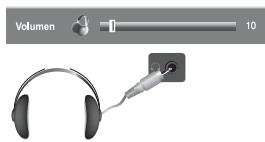
Puede conectarunos auriculares altelevisor si DEAea ver un programa en eltelevisor sin molestar a lasdemas personas que seencuentren en la sala.
Cuando se inserta el conector delconjunto delcabezal en elpuerto correspondiente,se(puede travaibar solo con lasoptiones, "Silenciointerno"y"Seleccionde sonido",enel moDPIL,del menu Sonido.Consulte"Seleccion del silencio interno"en la pagina 18.)
El uso prolongado de los auriculares a un volumen alto puede dararlos oidos.
No recibirá sonido de los altovoces cuando conecte los auriculares al sistema.
Selección del modo de sonido
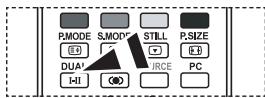
Puede seleccionar el modo de sonido pulsando el boton "DUAL". Al pulsarlo, en la pantalla aparece el modo de sonido actual.
| Tipo de sonido | DUAL 1/2 | Predeterminado | |
| FM estéreo | Monoaural | MONO | Cambio automático |
| Estéreo | ESTÉREO ↔ MONO | ||
| Dual | DUAL 1 ↔ DUAL 2 | DUAL 1 | |
| NICAM estéreo | Monoaural | MONO | Cambio automático |
| Estéreo | MONO ↔ ESTÉREO | ||
| Dual | → MONO ↔ DUAL 1→DUAL 2← | DUAL 1 |
Ellos que el boton DUAL en el mando a distancia.
Configuración y visualización de hora actual
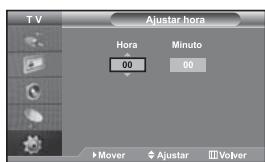
Puede establecer el reloj del TV para que aparezca la hora actual al pulsar el botón. Si el ruido no desaparecesoleo con la sintonizacion precisea,
realice los ajustes de fecuencia hasta el mayor y vuelva a realizar la sintonizacion precisea.
- Pulse el botón MENU para ver el dato. Pulse los botones o para selectionar "Configuración" y pulse el botón ENTER.
- Pulse los botones o para seleccionar "Hora" y pulse el botón ENTER.
- Pulse el botón ENTER para selecciónar"Ajustar hora".
4.
| Para... | Pulse... |
| Ir a "Hora" o "Minuto" | el botón ↓ o ↑ |
| Ajustar la "Hora" o el "Minuto" | el botón ↓ o ↓ |
| Pulsar el botón ENTER. |
- Pulse el botón EXIT para salir.
Si desconecta el cable de alimentacion, tendrae que establecer el reloj en hora othera vez.
Pulse repetidamente el botón SLEEP del mando a distancia hasta que aparezca el intervalo deseado.
Puede selectionar un periodo de tiempo entre 30 y 180 Minutes para que, una vez transcurridos, el televisor pase automatamente al modo de espera.
- Pulse el botón MENU para ver el menu. Pulse los botones o para selectionar "Configuración" y pulse el botón ENTER.
- Pulse los botones o para seleccionar "Hora" y pulse el botón ENTER.
- Pulse los botones o para selectionar "Temp. de desc." y pulse el botón ENTER.
- Pulse los botones o varias vezes hasta que aparezca la hora deseada (Desactivado, 30, 60, 90, 120, 150, 180). Pulse el botón ENTER.
- Pulse el botón EXIT para salir.
El Televisor cambiará automatistically a modo de espera cuando el temporizador统计数据 a 0.
Encendido y apagado automatico del televator
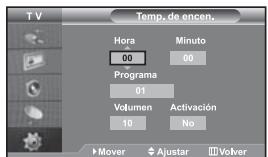
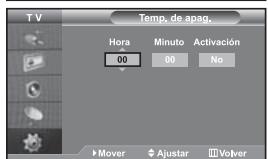
Puede ajustar los temporizadores de Des./Act. para que el televator:
Se encienda automatamente y sintonice el canal selectionado en el momento que seleccione.
Se apague automatistically a la hora que seleccione.
El primer bajo esajustar el reloj del televator.
- Pulse el botón MENU para ver el menu. Pulse los botones o para selectionar "Configuración" y pulse el botón ENTER.
- Pulse los botones o para seleccionar "Hora" y pulse el boton ENTER.
- Pulse los botones o para selectionar "Temp. de encen." y pulse el botón ENTER.
- Pulse los botones o paraaabstar"Hora"y pulse el boton parair al paso singulare.Ajusteorasoptionuelimismo metodo que se indica anteriormente.Cuandohaya terminado,pulseelbotonENTER paravolver.
- Pulse los botones o para selectionar "Temp. de apag." y pulse el botón ENTER.
- Pulse los botones paraaabrear"Hora"y pulse el boton parair al paso?singular.Ajusteorasopionesutilizandoelmesometodoque se indica anteriormente.Cuandohayaterminado,pulseelbotonENTER paravolver.
- Pulse el botón EXIT para salir.
Alternatively, you can define it in the following way.
El ajuste "Activacion" doit estar establecido en "Si" para que los temporizadores funciona.
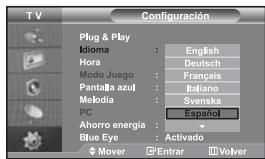
Cuando utilise lainstitution por primera vez, deben selectionar el idioma que seutilizar para visualizar menús eindicaciones.
- Pulse el botón MENU para ver el menu en pantalla.
Pulse los botones para selectionar "Configuracion" y pulse el boton ENTER. - Pulse los botones o para selectionar "Idioma" y pulse el botón ENTER.
- SeLECTION un idioma pulsando varias vezes los botones o . Pulse el botón ENTER.
Puede elegir uno de los 21 idiomas.
- Pulse el botón EXIT para salir.
Uso del Modo Juego
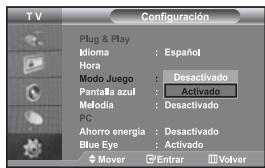
Componente

Modo Juego
Si se conecta a una consola de videojugoes como PlayStation™ o Xbox™, podrá experimentar sensaciones más realistas selecciónando el menu de jeu.
- Pulse el botón MENU para ver el menu. Pulse los botones o para selectionar "Configuración" y pulse el botón ENTER.
- Pulse los botones o para seleccionar "Modo Juego" y pulse el boton ENTER.
- Pulse el botón o para selecciónar "Activado" o "Desactivado". Pulse el botón ENTER.
-
Pulse el botón EXIT para salir.
Si DEA se disconnectarse de la consola de videojuegos y connectarse a otro dispositivo externo, ajuste laopsis Modo del jeu como Apagado en el menu de configuracion.
Si ve la television en Modo Juego, la pantalla tiembla ligeramente.
Modo Juego no está disponible en el modo de TV.
Si Modo Juego estáactivado: -
Los modelos Imagen y Sonido cartesianamente a Personal y los usuario no peuventCambiar el modo.
- Debe ajustar el sonido mediante el ecualizador.
- La fonction de estéabler le sonido se activée. Si, tras configurar el évaluador, selección la función Restablecer, se Restaurantos los parámedos de fibricula de la configuración del évaluador.
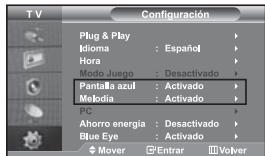
Pantalla azul:
Si no se recibe;ninguna serial o la serial es muy débil, una pantalla azul sustituirá automatistically el fondo ruidoso de la imagen. Si眼看 continua visualizando la imagen deficiente, ajuste el modo "Pantalla azul" en "Desactivado".
Melodia:
Puede oir la melodia cuando la television se enciende o se apaga.
- Pulse el botón MENU para ver el�� en pantalla. Pulse los botones o▼ para selectionar "Configuración" y pulse el botón ENTER.
- Pulse el botón o para selecciónar "Pantalla azul" o "Melodia". Pulse el botón ENTER.
- Pulse el botón o para selectionar "Activado" o "Desactivado". Pulse el botón ENTER.
- Pulse el botón EXIT para salir.
Uso de la referencia de ahorro de energia
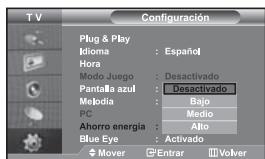
Estamericanidad.
Estasuperfundado,elbrillo deltelevisor,loculreducelconsumodenergia.Sidesea ver la television por la noche,ajuste la option del mode "Ahorro energia" en "Alto"sus ojos se lo agradeceranyadermis,reducirale consumodenergia.
- Pulse el botón MENU para ver el menu en pantalla.
Pulse los botones o para selectionar "Configuración" y pulse el botón ENTER. - Pulse los botones o para seleccionar "Ahorro energia" y pulse el botón ENTER.
- SeLECTIONA la option deseada (Desactivado, Bajo, Medio, Alto) pulsando los botones o . Pulse el boton ENTER.
- Pulse el botón EXIT para salir.
Ajuste del modo Blue Eye (Ojo azul)
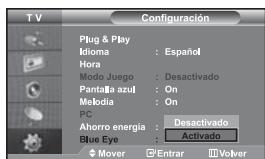
Puede configurar que se active la alimentacion del LED azul. Si la alimentacion está desactivada cuando la option Blue Eye TV (Ojo azul TV) está desactivada, el LED azul se apaga. En este modo se ahora energia y se reduce la fatiga ocular.
- Pulse el botón MENU para ver el menu en pantalla.
Pulse los botones o para selectionar "Configuración" y pulse el botón ENTER. - Pulse los botones o para selectionar "Blue Eye" y pulse el botón ENTER.
- Pulse el botón o para selectionar "Activado" o "Desactivado". Pulse el botón ENTER.
Desactivado:ElLED(Azul)no seactivar.
Activado: El LED (azul) seactivara cuando se encienda o apague el televator.
- Pulse el botón EXIT para salir.
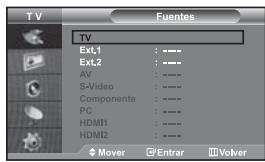
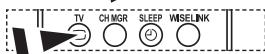

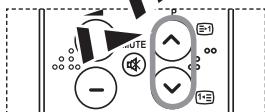
Puede elegir entre varias fuentes externas conectadas a las tomas de entrada del televisor.
- Pulse el botón MENU para ver el menu. Pulse el botón ENTER para selectionar "Entrada".
- Pulse el botón ENTER para selectionar "Fuentes".
Si no hay ningún dispositivo externo connectado a la unidad, solo las options "TV", "Ext.1", "Ext.2" está activadas en "Fuentes"."AV","S-Video","Componente","PC", "HDMI1" y "HDMI2" solo seactivan si tales fuentes están connectadas a su unidad.
- SeLECTIONE el dispositivo que desea pulsando de forma repetida el botón o . Pulse el botón ENTER.
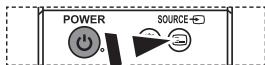
Pulse el botón SOURCE hasta selección la fuente de entrada que眼看. El modo TV se pueda selección pulsando el botón TV, los botones numéricos (0-9) y el botón P del mando a distancia. Pero no se vale的选择acion con el botón SOURCE.
Puede selectionar el modo PC simplemente pulsando el boton PC del mando a distancia.
Ediciones de los nombres de fuentes de entrada
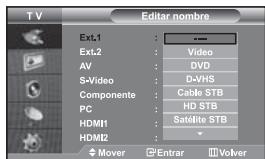
Dé un nombre al dispositivo connectado en las tomas de entrada; de estaforma sera más fácil seleccionar el dispositivo de entrada.
- Pulse el botón MENU para ver el menu. Pulse el botón ENTER para selectionar "Entrada".
- Pulse los botones o para selectionar "Editar nombre" y pulse el botón ENTER.
- Pulse los botones o para selectionar el dispositivo que desea editor. Pulse el boton ENTER.
- Pulse los botones o para selectionar el dispositivo deseado. Pulse el boton ENTER.
- Pulse el botón EXIT para salir.
Puede ver las fotos almacenadas (archivos JPEG) oREENCRAR ARCHIVOS DE MUSICA (MP3) mediana una tarjeta de memoria o un dispositivo de almacenamento USB.
El menu "Photo" (Foto)soleo admite archivos de imagenes en formatting JPEG.
El menu "Music" (Música) sólo admite ARCHivos de sonido en formatting MP3.
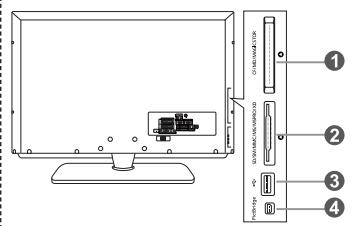
Compact Flash (CF) / Micro Driver (MD) / MAGICSTOR
Tarjeta Secure Digital (Tarjeta SD) / Tarjeta Smart Media (SM) / Tarjeta Multimedia (MMC) / Memory Stick / MSPRO / XD
Clase de almacenamento masivo USB
El concentrador de tipo USB no está disponible porque el uso del USB a media velocidad puede provocar limitaciones en el hardware. (Sólo está disponible el USB a velocidad completa.)
- En primer lugar, conecte la tarjeta de memoria o el dispositivo de almacenimiento USB que contenga los ARCHivos con el terminal WISELINK en el lateral del teovisor.
Tarjetas de memoria compatibles
| 128MB PLTALYSTOR | microdrive | 2.2GB | 52 512 | |
| Compact Flash (CF) | Micro Driver (MD) | MAGICSTOR | Tarjeta Secure Digital (Tarjeta SD) | Tarjeta Smart Media |
| 256 | OLYMPUS 4Gbps | |||
| Tarjeta Multimedia (MMC) | Memory Stick | MSPRO | XD |
Algunos típos de tarjetas de memoria o sistemas USB;puede no ser compatibles (depende del fabricante).
- Uso del boton del mando a distancia en el menu WISELINK
| Botón | Función |
| Mover el cursor y selectionar una.option | |
| Selección ar la-option marcada. | |
| PLAY/PAUSE | Reproducir o efectuar unaedia en el archivo MP3 o el visionado automático. |
| EXIT-■ | Detener la funciona actual y volver al menu del nivel anterior. |
| INFO□ | Ejecutar varias functions de los menús Photo (Foto) y Music (Música). |
| STOP | Detener el visionado automático actual o el archivo MP3. |
| REW/FF | Avanzar o retroceder una página (elemento de la lista de ARCHivos) |
| MENUIDI | Volver al menu anter. |
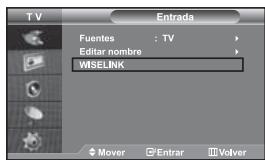
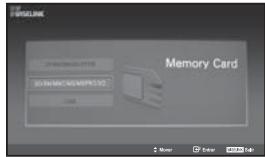
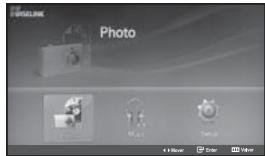
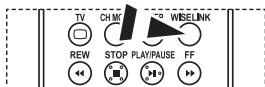
Este�� meura archivos y carpetas JPEG y MP3 guardados en una tarjeta de memoria.
- Pulse el botón MENU para ver el menu. Pulse el botón ENTER para selectionar "Entrada".
- Pulse el botón o para selectionar "WISELINK", y después pulse el botón ENTER.
Si aparece el mensaje "Inser. tarjetas memoria", compruebe si la tarjeta de memoria está correctamente colocada en el terminal WISELINK, en el lateral del televisor.
- Pulse el botón o para selectionar la tarjeta de memoria correspondiente y despues pulse el botón ENTER.
Aparecerá un menu para selectionar el formatting de los ARCHivos guardados en la tarjeta de memoria selecciónada.
- Pulse el botón o para desplazarse a un dato, y después pulse el botón ENTER.
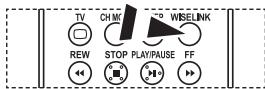
- Para salir de WISELINK, pulse el botón WISELINK en el mando a distancia.
Puede seleccionar estas options pulsando el boton WISELINK del mando a distancia.
Uso de la lista PHOTO (Foto) en JPEG
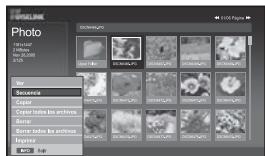

Icono de carpeta
Icono de Foto

Icono de desplazarse a carpeta de nivei anterior
Este menú muestra ARCHIVOS y carpetas JPEG guardados en una tarjeta de memoria.
-
Siga los pasos del 1 al 4 de "Uso del menu WISELINK".
-
Pulse el botón o para selectionar "Photo", y después pulse el botón ENTER.
La informacion del archivo guardado aparece como una carpeta o archivo.
- Pulse los botones , , y para selectionar un archivo, y después pulse el botón ENTER.
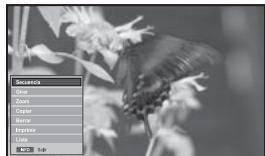
Si se pulsa el botón sobre el icono de una Foto, la Foto selección da meuda en pantalla completa.
Si se pulsa el botón sobre el icono de una carpeta, se muestran los ARCHivos JPEG incluidos en dicha carpeta.
Aparece el menu. Seleectionla option Ver para lostrar una fotografia en su somato original.
- Pulse el botón INFO para configurar las-optiones.
Cuando aparece la pantalla lista de photos: "Ver", "Secuencia", "Copiar", "Copiar todos los ARCHivos", "Borrar", "Borrar todos los ARCHivos", "Imprimir"
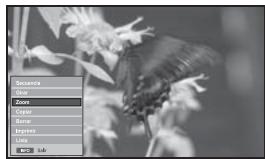
Cuando aparece una pantalla completa: "Secuencia", "Giraf", "Zoom", "Copiar", "Borrar", "Imprimir", "Lista"
-
Para salir de WISELINK, pulse el botón WISELINK en el mando a distancia.
-
El desplazamenti a othero Foto peut de tardar unsos segundos necessarios para cargar el archivo. En este momento, el icono aparecerá en la parte superior izquierda de la pantalla.
- Este��solemueslaosarchivocuya extensionseaJPEG. Los archivos deoteros formatos,comobmpo tiff,noapareceran.
- Los ARCHivos se muestran en una págin. Se muestran 15otos en miniatura por página.
- Las miniaturas se numeran de 1 a 15, de izquierda aaretha y de arriba a bajo.
- En primer lugar se muestran las carpetas y les siguen après todos los ARCHivos JPEG de la carpeta actual. Las carpetas y los archivos JPEG se clasifican enorden alfabetario.
Puede的选择ar把这些opiones pulsando el boton WISELINK del mando a distancia.
"Secuencia":
Inicia un visionado automatico.
(Consulte "Selección de una Foto y un visionado automatico" en la page 27.)
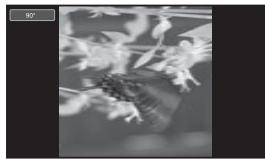
"Girar":
Puede girar las imagenes en el modo de pantalla completa.
Las imagenes se giran 90^ 180^ 270^ y 0^ (estado original).
(Consulte "Giro" en la page 28.)
No能把 guardar una imagen que se haya girado.
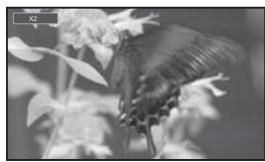
"Zoom":
Puede ampliar las imagenes en el modo de pantalla completa.
Las imagenes se peuvent ampliar con los values X2, X3, X4 y X1 (:tamaño original).
(Consulte "Ampliación" en la page 29.)
No能把 guardar una imagen que se haya ampliado.
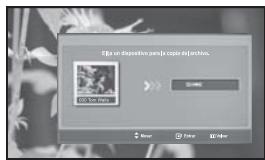
"Copiar", "Copiar todos los ARCHivos":
Puede copiar ARCHivos de imagens en una tarjeta de memoria diferente.
(Consulte "Copia de ARCHivos deImagen" en la page 30.)
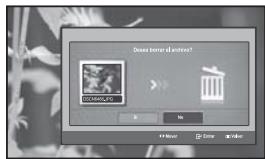
"Borrar", "Borrar todos los ARCHivos":
Puede borrar los ARCHivos de imagen seleccionados.
(Consulte "Eliminación de ARCHivos deImagen" en la párgina 30.)
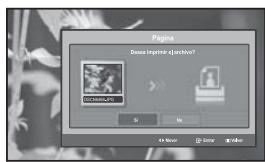
"Imprimir":
Puede imprimir ARCHivos deImagen directamente con la impresora.
(Consulte "Impresión de una Foto" en la párgina 31.)
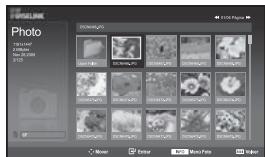
"Lista":
Muestra las carpetas y los ARCHivos almacenados, como la información sobre ástos.
El mensaje "Error de archivo" aparece en la pantalla en las siguientes situaciones:
. Cuando el archivo realmente Tiene un error.
- Si no se puedaberger en la memoria de destino cuando se copian los ARCHivos.
- Si la memoria de destino no tiene空間 suficiente libre cuando se copian los ARCHivos.
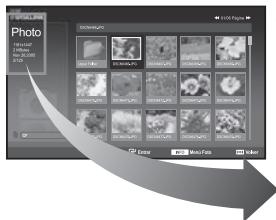
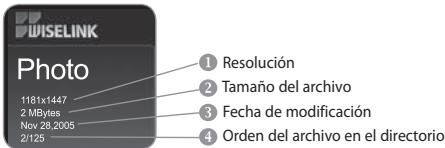
Al seleccionar un archivo de Foto, la informacion de este (la resoluzione, la Fecha de modificacion y elorden del archivo en el directorio) aparece a la izquierda de la pantalla del televisor.
Selección de una Foto y un visionado automatico

Este menus mystra archivos y carpetas JPEG guardados en una tarjeta de memoria.
- Siga los pasos del 1 al 4 de "Uso del menu WISELINK". (Consulte la page 25.)
- Pulse el botón o para selectionar "Photo", y después pulse el botón ENTER.
La informacion del archivo guardado aparece como una carpeta o archivo.
- Pulse el botón INFO.
- Pulse el botón o para selectionar "Secuencia", y después pulse el botón ENTER.
Aparece el menu. Selecciona la option Ver para estar una fotografia en su somato original.
Visionado automatico de todos los ARCHivos en la carpeta selectionada, con el intervalo predeterminado.
- Durante el visionado automatico los ARCHIVOS aparecen enorden, a partir del archivoamente actualmente.
- Pulse el botón INFO durante el "Secuencia" para configurar laisión ("Velocidad", "Música de fondo", "Config. música fondo", "Lista").
Pulse el botón ▲ o▼ para selectionar la.option, y después pulse el botón ENTER.
- Si deseaCambiar la subopacion, pulse de nuevo el boton INFO paraAbrir la ventana de options. Seleeccionla option que desee cabiar, y despues pulse el boton ENTER. Cada vez que lo haga se cambiará la subopacion de la pantalla.
- Para salir de WISELINK, pulse el botón WISELINK en el mando a distancia.
Si se selección la función Visionado automatico cuando una fotse se muestra en pantalla completa, las otheras fotos del visionado automatico también se做不到 en pantalla completa.
Uso del menu durante el visionado automatico
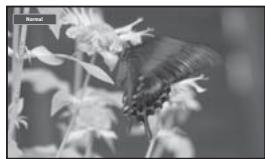
"Velocidad":
Permite seleccionar la velocidad de presentacion del visionado automatico. Pulse el boton ENTER para selectionar la option "Normal", "Lenta" o "Rapida".
Cuando la función Velocidad está configurada en laPTION Rápida, normalmente lasuma fototo tarda en mostrarseunos 7segundos.Según el timeño del archivo el tiempo de carga pueda ser mayor.
"Música de fondo":
Selección esta optación si deseña que se reproducza un ARCHivo MP3 durante un visiónado automatico.
Pulse el botón ENTER para selectionar la option "Activado" o bien "Desactivado".
Ajuste en primer lugar Configuración de la música de fondo para usar las sistemas "Activado" u "Desactivado" en este móvil.
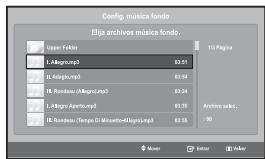
La información del archivo guardado se muestra como una carpeta o un archivo MP3.
- Selección "Config. música fondo" y pulse après el botón ENTER. Navegue hasta la carpeta que contenga los ARCHivos MP3 que deseee utilizes como música de fondo. Seleccion un archivo MP3 y pulse el botón ENTER.
Aparece el archivo selectionado en color amarillo.
- Pulse de nuevo el botón MENU paravoltar a la pantalla del visionado automatico. Se reproduce la música de fondo seleccionada.
- Si Música de fondo está en Apagado, también haya establecido Configuración de la música de fondo, esta no se reproducirá.
- Los ARCHivos MP3 se pueda reproducir automatistically durante el visionado automatico si Música de fondo predeterminada está en Encendido. Si DEAseaactivar esta funciona,los archivos MP3 yothersrchivos de fotodeben estar en la misma carpeta.
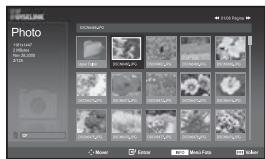
"Lista":
Muestra las carpetas y los ARCHivos almacenados, asi como la informacion sobre ellos.
Giro
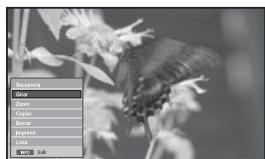
Muestra una imagen girada 90^ , 180^ o 270^ en el modo de pantalla completa.
-
Siga los pasos del 1 al 4 de "Uso del menu WISELINK". (Consulte la頁a 25.)
-
Pulse el botón o para selectionar "Photo", y después pulse el botón ENTER.
La información del archivo guardado aparece como una carpeta o archivo.
- Pulse los botones , , y para selectionar un archivo, y después pulse el botón ENTER.
Si se pulsa el botón sobre la miniatura de una Foto aparece esta a pantalla completa.
Aparece el menu. Seleccion la option Ver para estar una fotografia en su fotato original.
- Pulse el botón INFO para estar laootha
("Secuencia", "Girar", "Zoom", "Copiar", "Borrar", "Imprimir", "Lista"). Pulse el botón o para的选择器 "Girar" yAFPes pulse el botón ENTER. Pulse the botón ENTER para selectionar la option (90°, 180°, 270° u 0° (Original))
Si desea girar una Foto, pulse el botón INFO paraAbrir la ventana deoptiones, selección la option "Girar" yuponés pulse el botón ENTER. Cada vez que lo haga, la Foto de la pantalla cambiará gradualmente.
- Para salir de WISELINK, pulse el botón WISELINK en el mando a distancia.
El archivo que se haya girado no se guarda.
Estáfunciestá también disponible para la foteno la relacion de aspecto.

Puede seleccionar estaspciones pulsando el boton WISELINK del mando a distancia.
Información sobre la función de giro
| Presentación en pantalla | Función | |
| 90° | Para girar una Foto 90 grados | |
| 180° | Para girar una Foto 180 grados | |
| 270° | Para girar una Foto 270 grados | |
| 0° | Para girar una Foto a su posición original | |
Puede seleccionar estaspciono pulsando el boton WISELINK del mando a distancia.
Muestra una imagen ampliada x2 , x3 o x4 en el modo de pantalla completa.
-
Siga los pasos del 1 al 4 de "Uso del menu WISELINK": (Consulte la网页 25.)
-
Pulse el botón o para selectionar "Photo", y después pulse el botón ENTER.
La información del archivo guardado aparece como una carpeta o archivo.
- Pulse los botones , , y para selectionar un archivo, y después pulse el botón ENTER.
Si se pulsa el botón sobre la miniatura de una Foto aparece esta a pantalla completa.
Aparece el menu. Seleccionla option Ver para做不到 una fotografia en su somato original.
- Pulse el botón INFO para estar laooth
("Secuencia", "Girar", "Zoom", "Copiar", "Borrar", "Imprimir", "Lista").
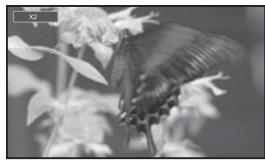
Pulse el botón o para selecciónar "Zoom", y afterwards pulse el botón ENTER. Pulse el botón ENTER para selecciónar la OPTIONAL ("X2", "X3", "X4", "X1").
Si desea ampliar una Foto, pulse el botón INFO paraaabrir la ventsa
Opiones, selección la.option "Zoom" y después pulse el botón ENTER.
Cada vez que lo haga, se aplicará de manière secuencial las siguientes OPCIONES DE AMPLIACION.
X2: Amplía la Foto 2 vezes.
X3: Amplía la Foto 3 vezes.
X4: Amplía la Foto 4 vezes.
X1: Restablece la Foto a su時間 original.
Para ir al panel de arriba/abajo/izquierda/derecha, pulse los botones , ,
- Para salir de WISELINK, pulse el botón WISELINK en el mando a distancia.
Información sobre la función de ampliación
| Presentación en pantalla | Función | |
| x2 | Amplía la foto 2 veces. | |
| x3 | Amplía la foto 3 veces. | |
| x4 | Amplía la foto 4 veces. | |
| x1 | Restablece una foto a su tiempo original. | |
| Botón | Función | |
| Panorárica bajo | Desplaza el encuidre desde abajo para ver la parte inferior de una foto ampliada. | |
| Panorárica arriba | Desplaza el encuidre desde arriba para ver la parte superior de una foto ampliada. | |
| Panorárica derecha | Desplaza el encuidre desde la derecha para ver la parte derecha de una foto ampliada. | |
| Panorárica izquierda | Desplaza el encuidre desde la izquierda para ver la parte izquierda de una foto ampliada. | |
Está的功能 está también disponible para la Foto en la relacion de aspecto.
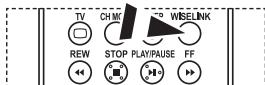
Puede seleccionar estaspciono pulsando el boton WISELINK del mando a distancia.
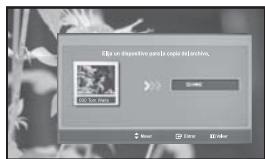
Puede copiar ARCHivos de imagenes en una tarjeta de memoria diferente.
-
Siga los pasos del 1 al 4 de "Uso del menu WISELINK". (Consulte la página 25.)
-
Pulse el botón o para selectionar "Photo", y después pulse el botón ENTER.
La información del archivo guardado aparece como una carpeta o archivo.
- Pulse los botones , , y para selectionar un archivo, y después pulse el botón ENTER.
Si se pulsa el botón sobre la miniatura de una Foto aparece esta a pantalla completa.
Aparece el menu. Seleccionla option Ver para做不到 una fotografia en su somato original.
- Pulse el botón INFO para estar laooth
("Secuencia", "Girar", "Zoom", "Copiar", "Borrar", "Imprimir", "Lista").
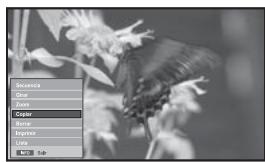
Pulse el botón ▲ o▼ para selecciónar "Copiar", y después pulse el botón ENTER.
Si desea copiar todas las fotos, selección el botón INFO en la pantalla.
Lista de fotos y después selección el menu "Copiar todos los ARCHivos."
Si no hay tarjeta de memoria insertada, aparece el mensaje "Ningún dispositivo conectado," y no se efectúa'action alguna.
- Para消息称 WISELINK, pulse el botón WISELINK en el mando a distancia.
Eliminación de ARCHivos deImagen
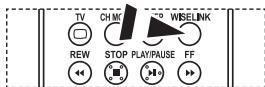
Puede seleccionar estas OPCIONES pulsando el boton WISELINK del mando a distancia.
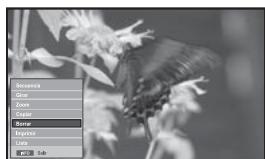
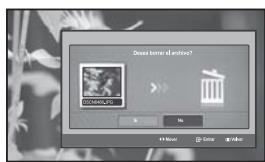
Puede borrar los ARCHivos de imagen selectionados.
-
Siga los pasos del 1 al 4 de "Uso del menu WISELINK". (Consulte la page 25.)
-
Pulse el botón o para selectionar "Photo", y después pulse el botón ENTER.
La informacion del archivo guardado aparece como una carpeta o archivo.
- Pulse los botones , , y para selectionar un archive, y después pulse el botón ENTER.
Si se pulsa el boton sobre la miniatura de una Foto aparece esta a pantalla completa.
Aparece el menu. Seleccionla option Ver para做不到 una fotografia en su somato original.
- Pulse el botón INFO para estar la option
("Secuencia", "Girar", "Zoom", "Copiar", "Borrar", "Imprimir", "Lista").
Pulse el botón ▲ o▼ para selectionar "Borrar", y después pulse el botón ENTER.
Si眼看 a borrar todas las fotos, seleccione el boton INFO en la pantalla Vista de fotos y despues seleccione el menu "Borrar todos los ARCHivos".
Al selección el menu "Borrar" o "Borrar todos los ARCHivos", aparece un mensaje en la pantalla para confirmar la eliminación. Para cancelar la eliminación, seleccion "No".
- Para消息称 WISELINK, pulse el botón WISELINK en el mando a distancia.
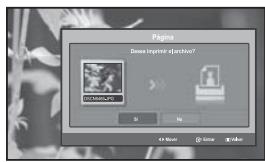

Puede seleccionar estas options pulsando el boton WISELINK del mando a distancia.
Puede imprimir ARCHivos deImagen directamente con la impresora.
- Siga los pasos del 1 al 4 de "Uso del menu WISELINK". (Consulte la page 25.)
- Pulse el botón o para selectionar "Photo", y después pulse el botón ENTER.
La información del archivo guardado aparece como una carpeta o archivo.
- Pulse los botones , , y para selectionar un archivo, y después pulse el botón ENTER.
Si se pulsa el botón sobre la miniatura de una Foto aparece esta a pantalla completa.
Aparece el menu. Seleccionla option Ver para做不到 una fotografia en su somato original.
- Pulse el botón INFO para estar la option
("Secuencia", "Girar", "Zoom", "Copiar", "Borrar", "Imprimir", "Lista").
Pulse el botón o para selectionar "Imprimir", y después pulse el botón ENTER.Si no hay;ninguna impresora conectada, aparece el mensaje "Compruebe la impresora" y no se produceaciactionuna.
- Para salir de WISELINK, pulse el botón WISELINK en el mando a distancia.
Conecte la impresa fotografia con la funciona PictBridge para imprimir imagenes.
Uso de la lista de MP3
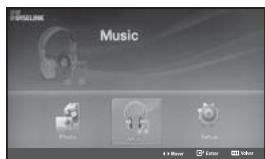
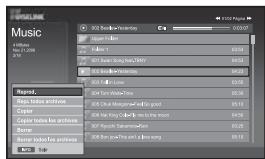

Icono de carpeta

Icono denota musical

icono de desplazarse
a carpeta de nivel
anterior
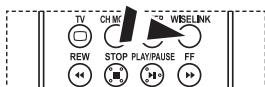
Puede seleccionar estaspciones pulsando el boton WISELINK del mando a distancia.
Este�� meura los ARCHivos MP3 entre los archivos guardados en la tarjeta de memoria
- Siga los pasos del 1 al 4 de "Uso del menu WISELINK". (Consulte la頁a 25.)
- Pulse el botón o para selectionar "Music", y después pulse el botón ENTER.
La información del archivo guardado aparece como una carpeta o archivo.
- Pulse el botón o para selecciónar un ARCHivo, y después pulse el botón ENTER.
Para selectionar todos los ARCHivos o uno solo, pulse el botón INFO para ver los menus de Música. ("Reprod.", "Repr. todos ARCHIVOS", "Copiar", "Copiar todos los ARCHIVOS", "Borrar", "Borrar todos los ARCHIVOS")
Pulse el botón ENTER para selectionar "Repr. todos ARCHivos" o "Reprod."
- Si se pulsa el boton ENTER sobre un icono denota musical, inmediamente se reproduce el archivo de música.
- Sidea ver los ARCHivos que contiene una carpeta pulse el boton ENTER sobre el icono de la carpeta.
Para selecciónar un ARCHivo de la página;)iguiente, pulse el botón
REW o FF para ir a la párgina",[si]
- Pulse el botón PLAY/PAUSE 📁 cuando reproduce un archivo MP3 para hacer una pausa en el archivo.
Pulse el botón STOP para salir del modo de reproducción.
-
Para salir de WISELINK, pulse el botón WISELINK en el mando a distancia.
-
Este menusolemiaarchivosconla extension.mp3.Los archivosconotrasextensionedesarchivo no semuestran,auque se hayan guardado en la mesma tarjeta de memoria.
-
El archivo selectionado aparece en la parte superior con su tiempo de reproduccion.
- Para ajustar el volumen de la música, pulse los botones o del mando a distancia.
Para siliciar el sonido, pulse el boton MUTE del mando a distancia.
Información sobre la función de música
| Presentación en pantalla | Función | |
| (Música) Reproducir/ Pausa | Al pulsar el botón PLAY/PAUSE del mando a distancia cuando la música se reproduce. | |
| (Música) Detener | Al pulsar el botón STOP del mando a distancia cuando la música se detiene. | |
Copia de ARCHivos de música
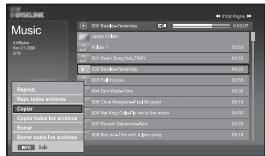
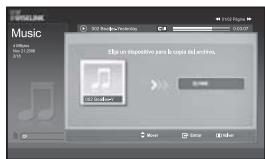
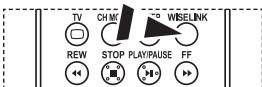

Puede selec tionar把这些 opiones pulsando el boton WISELINK del mando a distancia.
Puede copiar ARCHivos de música en una tarjeta de memoria diferente.
-
Siga los pasos del 1 al 4 de "Uso del menu WISELINK". (Consulte la page 25.)
-
Pulse el botón o para selectionar "Music", y después pulse el botón ENTER.
La informacion del archivo guardado aparece como una carpeta o archivo.
- Pulse el botón o para selecciónar un ARCHivo, y después pulse el botón ENTER.
Para selectionar todos los ARCHivos o uno solo, pulse el botón INFO para ver los menus de Música. ("Reprod," "Repr. todos ARCHIVOS", "Copiar", "Copiar todos los ARCHIVOS", "Borrar", "Borrar todos los ARCHIVOS")
Pulse el botón ENTER para selectionar "Copiar" o "Copiar todos los ARCHivos".
Si no hay tarjeta de memoria insertada, aparece el mensaje "Ningún dispositivo conectado" y no se efectúa'action alguna.
- Para salir de WISELINK, pulse el botón WISELINK en el mando a distancia.
Eliminación de ARCHIVOS DE MúsICA
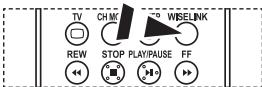
Puede selectionar estas options pulsando el boton WISELINK del mando a distancia.
Puede borrar los ARCHivos de musica seleccionados.
-
Siga los pasos del 1 al 4 de "Uso del menu WISELINK". (Consulte la page 25.)
-
Pulse el botón o para selectionar "Music", y después pulse el botón ENTER.
La información del archivo guardado aparece como una carpeta o archivo.
- Pulse el botón o para selecciónar un archivo, y después pulse el botón ENTER.
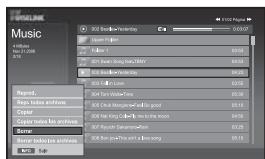
Para selectionar todos los ARCHivos o uno solo, pulse el botón INFO para ver los menus de Música. ("Reprod," "Repr. todos ARCHIVOS", "Copiar", "Copiar todos los ARCHIVOS", "Borrar", "Borrar todos los ARCHIVOS")
Pulse el botón ENTER para selecciónar "Borrar" o
"Borrar todos los ARCHivos".
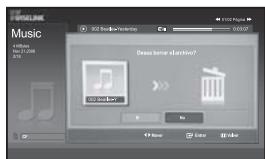
Al seleccionar el menu "Borrar" o "Borrar todos los ARCHivos", aparece un mensaje en la pantalla para confirmar la eliminacion.
Para cancelar la eliminacion, seleccione "No".
- Para salir de WISELINK, pulse el botón WISELINK en el mando a distancia.
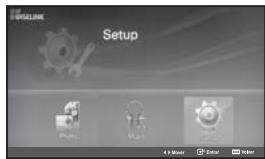
Setup (Configuración) muestra los ajustes del usuario del menu WISELINK.
- Siga los pasos del 1 al 4 de "Uso del menu WISELINK". (Consulte la网页 25.)
- Pulse el botón o para selectionar "Setup", y después pulse el botón ENTER.
La información del archivo guardado aparece como una carpeta o archivo. - Pulse el botón o para selectionar el elemento que dese, yoboxes pulse el botón ENTER.
- Pulse el botón o para selección la OPCION, y después pulse el botón ENTER.
- Para salir de WISELINK, pulse el botón WISELINK en el mando a distancia.
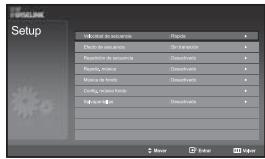
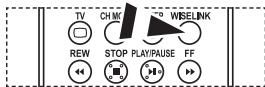
"Velocidad de secuencia":
Permite seleccionar la velocidad de presentacion del visionado automatico.
Puede的选择器等选项pulsandoelbotonWISELINK delmando a distancia.
"Efecto de secuencia":
Puede seleccionar efectos para utiliserlos con el visionado automatico.
"Repeticion de secuencia":
- Activado: Repite la presentación de visionado automatico desde el principio cuando se han visualizzato todos los ARCHivos de la carpeta.
- Desactivado: Sale de un visionado automatico. Para volver al�� Foto cuando se han visualizzato todos los ARCHivos de la carpeta.
"Repetic.música":
Selección esta optación para determinar si desea repetir la reproducción de la música cuando se hanroducido todos los ARCHivos MP3 de esta carpeta.
"Música de fondo":
Selección esta optación si desea que se reproduzca un archivo MP3 durante un visionado automatístico.
Puede selectionar música de fondo para reproducir durante un visionado automatico. también peut選擇ar música de fondo cuando hay un visionado automatico enexecution si pulsa el boton y selecciona el menu "Config. música fondo".
"Salvapantallas":
Selección esta optación paraaabstar el tiempo de espera antes de que se active el salvapantallas si no se pulsa ningún botón.
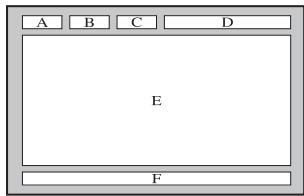
Muchos canales de telector incluyen "teletexto", págrinas de información escrita que proportora统计数据 como:
Horas de los programas de television
Boletines de noticias y partes meteorologicos
Resultados deportivos
Subítulos para sordos
Las páginas de teletexto se organizan en/seis categorías :
| Parte | Contenido |
| A | Número de páginas seleccióno. |
| B | Identidad de la emisora. |
| C | Número de páginas actual o estado de la búsqueda. |
| D | Fecha y hora. |
| E | Texto. |
| F | Información de estado. |
Visualización de informaciones del teletexto
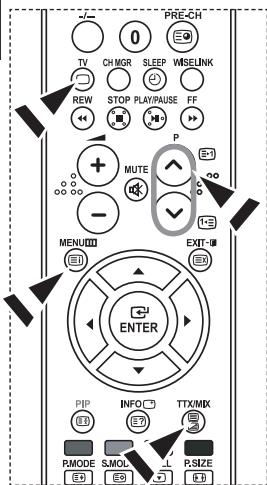
Puede visualizar la informacion del teletexto en cuales quimimento, pero la recepcion de la senal debe ser buena. Si no es asi:
Se pueda perdir información
Algunas páginas no se visualizarán
Para activar el modo de teletexto y visualizar la网页 de indice:
- Mediente los botones P ( 1) o P ( 2) selección el canal que proporción el servicios de teletexto.
- Pulse el boton TTX/MIX (1/2) para activar el modo de teletexto.
Se visualiza el contenido de la頁a. Se puede volver a visualizar en cualquier momento si se pulsa el boton MENU (31).
- Pulse de nuevo el botón TTX/MIX (1/2).
La emisión real se做不到 en la pantalla como "Teletext", "Double" y "Mix" por esteorden. - Para salir de la visualización de texto, pulse el botón TV(□).
Si aparece某个arácte extraño cuando se visualiza el texto, compruebe que el idioma de Text (texto) es el本身就是 que el idioma en el modo de menu "Configuración". Si también bidiomas son differsentes, selección el本身就是 idioma en el menu "Configuración".
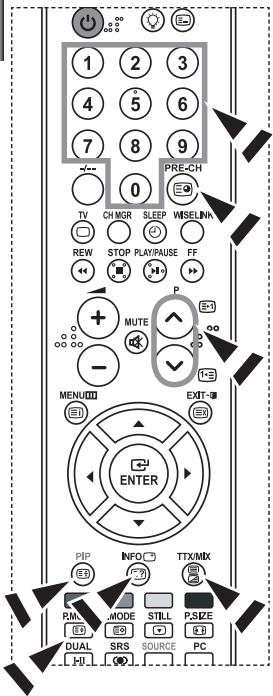
Pulse los botones numéricos en el mando a distancia para introducir los nombres de páginadirectamente:
- Introduzca los tres digitos del numero de la page que sesuma en el indice pulsando los botones numéricos correspondientes.
-
Si la páginas selecciónada está vinculada con varias páginas secundarias, estas se做不到 a secuencialmente. Para congelar laImagen en una página, pulse el botón PIP (3). Para reanudar,whelming a pulsar el bon PIP (3).
-
Uso de varias options de pantalla:
| Para visualizar... | Pulse... |
| Tanto la información del teletexto como la emisión normal | TTX/MIX (≧/≧) |
| Texto oculto (respuestos a juegos, por ejemplo) | INFO (≧?) |
| La pantalla normal | INFO (≧?) |
| Páginas secundaria,cribe los 4 digitos del número | PRE-CH (≧) |
| Páginas",[?] | P ↗ (≧) |
| Páginas anterior | P ↗ (≧) |
| Letras a doble時間 en la: | P.MODE (≧) |
| • Mitad superior de la pantalla | • Una vez |
| • Mitad inferior de la pantalla | • Dos veces |
| La pantalla normal | • Tres vezes |
Uso de Fastext para selectionar una página del teletexto
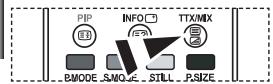
LasDistinctestemasqueaparen enlaspaginas del teletextoetenvarioscolores,ysepuden seleccionarutilizando los botones colorados del mandoa distancia.
- Pulse el botón TTX/MIX ( / ) para visualizar la頁a de indices del teletexto.
- Pulse el botón del color correspondiente para el tema que deseae的选择ar (los temas disponibles se enumeran en la linea de información de estado).
- Pulse el botón rojo para做不到 la páginá anterior. Pulse el botón verde para做不到 la páginá;)
- Para salir de la visualización de texto, pulse el botón TV(□).
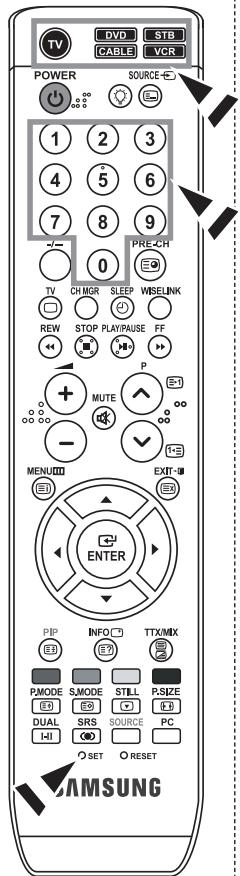
Una vez configurado correctamente, el mando a distancia puede funciona en cincoodos differentes: TV, video, Decodificador, DVD o receptor TV digital. Pulsando el botón correspondiente del mando a distanciaoulda Cambiar de un modo a other ycontrolar qualquera de这些东西quipos.
El mando a distancia quiza no sea compatible con todos los reproductores de DVD, videos, decodificadores y receptores de TV digital.
Configuración del mando a distancia para controlar el video.
- Apague el video.
- Pulse el botón VCR del mando a distancia del televator.
- Pulse el botón SET del mando a distancia del televator.
- Mediente los botóns de número del mando a distancia, intro duza los tres digitos del número del video correspondi-entes a lamarca de su video, que aparece en la lista de la网页 38 de este manual. Asegürese de introducir los tres digitos del número, incluo también el primero sea un "0". (Si aparece más de un número, inténtelo con el primo.)
- Pulse el botón POWER del mando a distan-cia. El video deben encenderse si el mando está correctamente configurado. Si el video no se enciende, repita los pasos 2, 3 y 4, pero prune con uno de loscottigesindicados para lamarca de su video. Si no aparece ningún othero códi-go, prune con todos loscottiges de video, desde el 000 hasta el 080.
Notas sobre el uso de los modos del mando a distancia: video
Cuando el mando a distancia está en el mode "VCR", los botón de volumen seguirán controlando el volumen del televisor.
Configuración del mando a distancia para controlar el decodificador de cable.
- Apague el decodificador de cable.
- Pulse el botón CABLE del mando a distancia del televator.
- Pulse el botón SET del mando a distancia del televator.
- Mediente los botons de número del mando a distancia, intro duzca los tres digitos del已久的 de decodificador de cable correspondientes a lamarca de su decodificador, que aparece en la lista de la网页 39 de este manual. Asegúrese de introducir los tres digitos del已久的, inclujo excepte el primer digito sea un "0". (Si se indica más de un已久的, inténtelo con el primo.)
- Pulse el botón POWER del mando a distan-cía. El decodificador de cable debiera encenderse si el mando está correcta-mente configurado. Si el decodificador no se enciende, repi-ta los pasos 2, 3 y 4, pero prune con除外 de loscottigos indicados para lamarca de su decodificador. Si no aparece ningún othercdo, prune con todos loscottigos, desde el 000 al 046.
Notasobreeluso delmodos del mandoa distancia:decodificadorde cable. Cuando el mando a distancia este en el modo "CABLE",los boton de volu-men seguiran controlando el volumen del televisor.
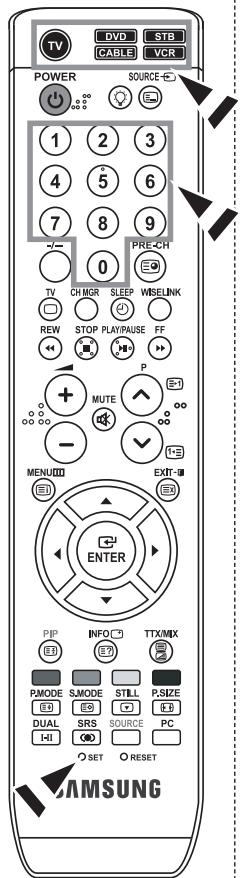
Configuración del mando a distancia para controlar el DVD.
- Aquege el DVD.
- Pulse el botón DVD del mando a distancia del televator.
- Pulse el botón SET del mando a distancia del televator.
- Mediente los botóns de número del mando a distancia, intro duzca los tres digitos delIELD del DVD correspondi-entes a lamarca de suDVD, que aparece en la lista de la pagina 39 40 de este manual. Asegürese de introducir los tres digitos del codigo, incluso excepte el primer digito sea un "0" (Si se indica mas de un codigote, intente lo con el primo.)
- Pulse el botón POWER del mando a disancia. El DVD devería encenderse si el mando está correctamente configurado. Si el DVD no se enciende, repita los pasos 2, 3 y 4, pero prunebe con除外 de loscottógos indicados para lamarca delDVD.Si no aparece ningún(othero); intelecto con cada uno de ellos, del 000 al 141.
Notasobreeluso delmosodellmandoa distancia:DVD Cuando el mando a distancia este en el mode"DVD",los botons de volumen seguiran controlando el volumen del televisor.
Configuración del mando a distancia para controlar el STB.
- Aquege el STB.
- Pulse el botón STB del mando a distancia del televator.
- Pulse el botón SET del mando a distancia del televator.
- Mediente los botóns de número del mando a distancia, intro ducaz los tres digitos delcede del STB correspondi-entes a la marca de su STB, que aparece en la lista de la网页 40 de este manual. Asegúrese de introducir los tres digitos del codi go, incluso awhile el primer digito sea un "0". (Si se indica más de uncede, inteintelo con el primo.)
- Pulse el botón POWER del mando a distancia. El STB deben encenderse si el mando está correctamente configurado. Si el STB no se enciende, repita los pasos 2, 3 y 4, pero prune con除外 de loscottigosindicadospara la marca de sus STB.Si no aparece ningún othero dato, intentejo con cada uno de ellos, del 000 al 074.
Nota sobre el uso de los发展模式 del mando a distancia: STB
Cuando el mando a distancia está en el modo "STB", los botóns de volumen seguirán controlando el volumen del televisor.Video,
| Marca | Código |
| SAMSUNG | 000 001 002 003 004 005 077 078 079 |
| ADMIRAL | 020 |
| AIWA | 025 |
| AKAI | 004 027 032 |
| AUDIO DYNAMICS | 007 026 |
| BELL&HOWELL | 018 |
| BROSONIC | 022 |
| CANDLE | 002 003 006 008 015 055 |
| CANON | 021 056 |
| CITIZEN | 002 003 006 008 015 055 |
| COLORTYME | 007 |
| CRAIG | 002 024 |
| CURTIS MATHES | 002 007 008 017 021 025 056 064 066 |
| DAEWOO | 003 010 011 012 013 014 015 016 |
| DB | 007 026 |
| DIMENSIA | 017 |
| DYNATECH | 025 |
| ELECTROHOME | 034 |
| EMERSON | 001 003 006 021 022 025 030 032 034 040 047 050 052 060 063 065 066 067 069 073 |
| FISHER | 018 024 028 029 048 051 061 |
| FUNAI | 025 |
| GENERAL ELECTRIC | 002 005 017 021 056 |
| GO VIDEO | 002 |
| HARMAN KARDON | 007 |
| HITACHI | 019 025 041 042 074 |
| INSTANT REPLAY | 021 |
| JC PENNEY | 002 007 018 019 021 026 037 041 054 056 |
| JCL | 007 008 018 021 026 037 |
| JVC | 081 082 083 |
| KENWOOD | 007 008 018 021 026 037 |
| KLH | 070 |
| KONIA | 036 |
| LG(Goldstar) | 006 007 008 009 010 |
| LLOYD | 025 |
| LOGIK | 038 |
| LXI | 025 |
| MAGNAVOX | 021 056 059 |
| MARANTZ | 007 008 018 021 026 037 062 |
| MARTA | 006 |
| MEI | 021 |
| MEMOREX | 006 021 024 025 |
| MGA | 034 |
| MIDLAND | 005 |
| MINOLTA | 019 041 075 |
| MITSUBISHI | 019 034 041 046 |
| Marca | Código |
| MONTGOMERY WARD | 020 |
| MTC | 002 025 |
| MULTITECH | 002 005 025 038 |
| NEC | 007 008 018 026 037 062 064 |
| OPTIMUS | 020 |
| ORION | 073 074 075 076 |
| PANASONIC | 021 056 071 072 |
| PENTAX | 019 041 075 |
| PENTEX RESEARCH+ | 008 |
| PHILCO | 021 056 059 |
| PHILIPS | 021 080 |
| PIONEER | 019 026 039 053 |
| PORTLAND | 015 049 055 |
| PROSCAN | 017 |
| QUARTZ | 018 |
| QUIASAR | 021 056 |
| RADIO SHACK/REALISTIC | 006 018 020 021 024 025 029 034 048 056 |
| RCA | 002 017 019 021 035 041 043 057 068 076 |
| SANSUI | 026 |
| SANYO | 018 024 |
| SCOTT | 003 047 052 067 |
| SEARS | 006 018 019 024 028 029 041 048 051 |
| SHARP | 020 034 045 015 |
| SHIMTOM | 027 033 038 058 |
| SIGNATURE | 025 |
| SONY | 027 033 044 |
| SYLVANIA | 021 025 056 059 |
| SYMPHONIC | 025 |
| TANDY | 018 025 |
| TASHIKA | 006 |
| TATUNG | 037 |
| TEAC | 025 037 068 |
| TECHNICS | 021 |
| TEKNIKA | 006 021 025 031 |
| TMK | 066 |
| TOSHIBA | 003 019 029 051 052 |
| TOTEVISION | 002 006 |
| UNITECH | 002 |
| VECTOR RESEARCH | 007 026 |
| VICTOR | 026 |
| VIDEO CONCEPTS | 007 026 |
| VIDEOSONIC | 002 |
| WARDS | 002 003 006 019 020 021 024 025 034 038 041 |
| YAMAHA | 007 008 018 026 037 |
| ZENITH | 023 027 033 |
Decodificador de cable
| Marca | Código |
| SAMSUNG | 000 001 002 003 004 005 006 007 |
| GI | 041 |
| HAMILIN | 003 024 031 |
| HITACHI | 025 030 |
| JERROLD | 038 039 |
| MACOM | 025 030 |
| MAGNAVOX | 019 023 028 |
| OAK | 026 |
| PANASONIC | 003 022 027 037 044 |
| PHILIPS | 019 021 023 028 |
| PIONEER | 004 018 020 044 |
| RCA | 014 022 040 |
| REGAL | 003 |
SAMSUNG DVD
| Producto | Código |
| DVD | 000 001 002 |
| DVDR | 003 004 |
| BD Record | 005 006 |
| VCR COMBO | 007 008 009 010 011 |
| VCR Record | 012 |
| DHR COMBO | 013 |
DVD
| Marca | Código |
| ANAM | 030 |
| AUDIOVOX | 075 |
| AUDIOLOGIC | 085 |
| ANABA | 072 |
| APEX DIGITAL | 070 071 074 086 083 084 088 111 112 |
| AIWA | 114 |
| BROKSONIC | 062 |
| BLAUPUNKT | 074 |
| B&K | 122 123 |
| CURTIS MATHES | 027 |
| CYBER HOME | 077 078 079 082 |
| CLARION | 080 125 |
| CIRRUS | 081 |
| CYBER HOME | 065 |
| CINEVISION | 095 |
| DAEWOO | 066 |
| DENON | 146 |
| FARENHEIT | 067 068 |
| FISHER | 090 |
| GPX | 060 |
| GO VIDEO | 061 089 133 135 |
| GE | 069 074 |
| GREENHILL | 074 |
| HITACHI | 064 113 |
| HITEKER | 071 |
| HOYO | 073 |
| HARMAN / KARDON | 091 110 |
| IRT | 089 |
| Marca | Código |
| REGENCY | 015 023 |
| SA | 042 043 |
| SCIENTIFIC ATLAN | 042 043 |
| SPRUCER | 022 |
| STARGATE 2000 | 036 |
| SYLVANIA | 016 |
| TEXSCAN | 016 |
| TOCOM | 032 |
| UNIVERSAL | 033 034 |
| VIEWSTAR | 019 021 023 028 |
| WARNER AMEX | 046 |
| ZENITH | 017 029 035 037 045 |
| Producto | Código |
| Home Theater VCR COMBO | 014 015 016 |
| HDD Recorder COMBO | 017 |
| TWIN TRAY COMBO | 018 |
| STB DVD COMBO | 019 |
| DVD Receiver | 020 |
| AV Receiver | 021 |
| Marca | Código |
| INTEGRA | 092 |
| JBL | 091 |
| JVC | 022 033 115 116 |
| JATON | 073 |
| KENWOOD | 051 108 109 |
| KISS | 073 |
| KONKA | 059 100 106 107 |
| KLH | 074 075 |
| LG(Goldstar) | 025 031 |
| LOEWE | 057 |
| LASONIC | 058 |
| MOBILE AUTHORITY | 054 |
| MEMOREX | 055 |
| MALATA | 056 |
| MAGNAVOX | 076 093 |
| MINTEK | 074 094 |
| MONYKA | 073 |
| NORCENT | 048 049 050 |
| NEXT BASE | 052 |
| NEC | 053 |
| NANTAUS | 144 |
| NESA | 074 |
| OPTIMEDIA ELECTRONICS | 105 |
| OPTIVIEW | 072 |
| ONKYO | 076 092 119 |
| PHILCO | 044 045 |
| PRINCETON | 046 047 |
| PROSCAN | 023 |

DVD
| Marca | Código |
| PANASONIC | 024 034 124 134 136 137 138 |
| PHILIPS | 036 076 |
| ROTEL | 117 118 |
| RIO | 120 |
| RCA | 023 035 074 075 131 132 |
| RAITE | 073 |
| ROWA | 038 |
| SAMPO | 104 |
| SONY | 026 029 126 127 128 129 130 141 |
| SHERWOOD | 039 041 |
| SVA | 042 |
| SYLVANIA | 043 093 |
| SHARP | 140 |
| SANSUI | 062 |
| SANYO | 062 090 |
| SHINSONIC | 094 |

SAMSUNG receptor TV digital.
| Producto | Código |
| Ground wave STB | 001 002 |
| Satellite STB | 003 |
| CABLE STB | 004 |
| STB DVD COMBO | 008 |
| Satellite STB HDD COMBO Standard | 009 |

Receptor TV digital.
| Marca | Código |
| ALPHASTAR | 023 |
| ANAM | 043 |
| CHANNEL MASTER | 018 034 |
| CROSSDIGITAL | 019 |
| CHAPARRAL | 035 |
| DIRECT TV | 015 016 017 019 022 045 060 061 062 065 066 067 068 |
| DAEWOO | 074 |
| DISH NETWORK SYSTEM | 069 070 |
| DISHPRO | 069 |
| DRAKE | 018 024 032 |
| DX ANTENNA | 027 |
| ECHOSTAR | 025 069 070 071 |
| EXPRESSVU | 069 |
| GOI | 069 |
| GE | 065 |
| GENERAL INSTRUMENT | 046 047 048 063 064 |
| HTS | 069 |
| HOME CABLE | 056 |
| HITACHI | 022 |
| HUGHEs NETWORK | 015 017 |
| IQ | 020 |
| IQ PRISM | 020 |
| JANEIL | 059 |
| JERROID | 063 |
| JVC | 069 070 |
| LG(Goldstar) | 044 073 |
| Marca | Código |
| THOMSON | 145 |
| TOSHIBA | 028 062 076 |
| TECHNICS | 139 |
| TVIEW | 072 |
| TOKAI | 073 |
| TEAC | 096 |
| TECHWOOD | 097 |
| TREDEX | 098 099 101 |
| URBAN CONCEPTS | 076 |
| VENTURER | 075 |
| VOCOPRO | 102 |
| YAMAHA | 032 063 |
| YAMAKAWA | 040 073 |
| XWAVE | 103 |
| ZENITH | 076 121 |
| Producto | Código |
| Satellite STB HDD COMBO Premium | 010 |
| CABLE STB HDD COMBO Standard | 011 |
| CABLE STB HDD COMBO Premium | 012 |
| Ground wave STB HDD COMBO Standard | 013 |
| Ground wave STB HDD COMBO Premium | 014 |
| Marca | Código |
| MAGNAVOX | 016 021 036 038 039 040 041 042 |
| MEMOREX | 016 |
| MOTOROLA | 064 |
| MACOM | 018 |
| MITSUBISHI | 015 |
| NEXT LEVEL | 047 048 064 |
| PHILIPS | 015 016 017 021 033 036 038 039 040 041 042 067 |
| PRIMESTAR | 046 049 050 063 |
| PANASONIC | 058 059 061 062 |
| PAYSAT | 016 |
| PROSCAN | 065 066 |
| RCA | 051 052 053 065 066 |
| RADIOSHACK | 064 |
| REALISTIC | 057 |
| STAR TRAK | 026 |
| STS | 020 027 |
| SKY | 031 |
| SKY LIFE | 005 006 007 |
| SHACK | 064 |
| STAR CHOICE | 064 |
| SONY | 054 060 |
| TOSHIBA | 015 017 028 029 030 072 |
| ULTIMATE TV | 060 066 |
| UNIDEN | 016 021 037 055 056 057 |
| ZENITH | 024 031 068 |
Configuración del software del PC (basado en Windows XP)
A continuación se muestra la configuración de visualización de Windows para un ordinador típico. Probamente la pantalla real de su PC sea/distinta; dependerá de la version concreta de Windows y de la tarjeta de video que tengía. Pero ahora las pantallas reales tengan un aspecto diferente, se aplicará los mismos ajustes Basics y la misma información en la mayoría de los casos. (En caso contrario,pongase en contacto con el fabricante del ordinador o con el distribuidor de Samsung.)
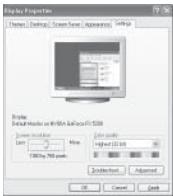
- Primero, hagalick en"Control Panel"dontredel menuInicio de Windows.
- Cuando aparezca la pantalla del panel de control, hagalick en"Appearance and Themes" y aparecer acuadro de dialogo.
- Cuando aparece la pantalla de Panel de control, hagalick en "Display"y apareceré el cuadro de dialogo Propiedades de Pantalla.
- Navegue hasta la ficha "Settings" en el cuadro de dialogo Propiedades de Pantalla.
La configuración adecuada del tamanfo es: Optima - 1360 X 768
Si existe unaPTION de fecuencia vertical en ese cuadro de dialgo de configuracion dela pantalla, el valor correcto es "60" o "60 Hz". Si no, basta con hacer click en "OK" y pagar del cuadro de dialgo.
Modo de visualización (PC)
Tanto la posicón en la pantalla como el tameno varian dependiendo del tipo de monitor del PC y de su resolución. Se recomienda las resolutions de la tabla. (Son compatibles todas las resolutions entre los limites admitidos)
| Estado | Resolución | Frecuencia horizontal (kHz) | Frecuencia vertical (Hz) | Frecuencia del reloj de pixeles (MHz) | Polaridad sincronizada (H/V) |
| IBM | 640 x 480 | 31,469 | 59,940 | 25,175 | - / - |
| 720 x 400 | 31,469 | 70,087 | 28,322 | - / + | |
| VESA | 640 x 480 | 37,861 | 72,809 | 31,500 | - / - |
| 640 x 480 | 37,500 | 75,000 | 31,500 | - / - | |
| 800 x 600 | 37,879 | 60,317 | 40,000 | + / + | |
| 800 x 600 | 48,077 | 72,188 | 50,000 | + / + | |
| 800 x 600 | 46,875 | 75,000 | 49,500 | + / + | |
| 1024 x 768 | 48,364 | 60,000 | 65,000 | - / - | |
| 1024 x 768 | 56,476 | 70,069 | 75,000 | - / - | |
| 1024 x 768 | 60,023 | 75,029 | 78,750 | + / + | |
| 1360 x 768 | 47,712 | 60,015 | 85,800 | + / + |
No se admite el modo entrelazado.
El aparato pueda functionar Incorrectamente si se selecciona un tipo de video que no sea estandar.
El HDMI/DVI no es compatible con la referencia PC.
Los modelos Independiente y Compuesto no se admiten. SOG no se admite.
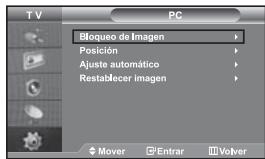
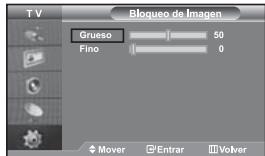
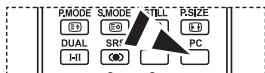

Pulse el botón PC del mando a distancia para selección ar modulo PC.
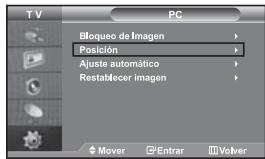
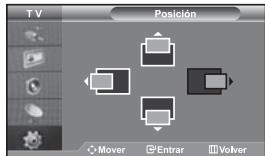
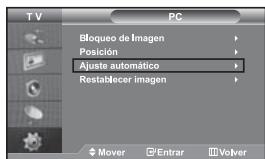
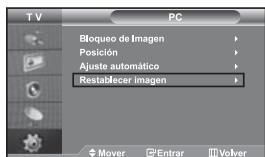
Sintonizacion gruesa y Fiona de laImagen (Bloqueo de Imagen): El proposto del ajuste de la calidad deImagen es remitar o reducir el ruido de laImagen. Si no se eliminan mediante la sintonizacion Fiona, ajuste la fecuencia lo mejor que pueda (grueso) y vuelva a realizar la sintonizacion Fiona. Después de reduir el ruido, vuela aajsurar laImagen para que quede alineada en el centro de la pantalla.
- Ajustes predefinidos: Pulse el botón PC para selectionar el modo PC.
- Pulse el botón MENU para ver el menu. Pulse los botones o▼ para selectionar "Configuración" y pulse el botón ENTER.
- Pulse los botones o para selectionar "PC" y pulse el boton ENTER.
- Pulse el botón ENTER para selectionar "Bloqueo de Imagen".
- Pulse los botones o para seleccionar "Grueso" o "Fino" y pulse el boton ENTER.
- Pulse los botones o paraajsatar la calidad de la pantalla. Pulse el boton ENTER.
- Pulse el botón EXIT para salir.
- Cambio de la posición de laImagen (Posición): Ajuste la posición de la pantalla del PC si no se ajusta a la pantalla del TV.
- Siga las instrucciones de 1 a 3 delApartado "Sintonizacion gruesa y final de la imagen (Bloqueo de Imagen)".
- Pulse los botones o para selectionar "Posicion" y pulse el boton ENTER.
- Pulse el botón o paraaabrear la posición vertical. Pulse el botón 0 paraaabrear la posición horizontal. Pulse el botón ENTER.
- Pulse el botón EXIT para salir.
Configuración automática de la pantalla del PC (Ajuste automático): El ajuste automático permitte que la pantalla de PC de launidad se ajuste automatistically a la senal de video de PC entrada. Los values Fino, Grueso y Posicion se ajustan automatistically.
- Siga las instrucciones de 1 a 3 delApartado "Sintonizacion gruesa y final de la imagen (Bloqueo de Imagen)".
- Pulse los botones o para seleccionar "Ajuste automatico" y pulse el botón ENTER.
- Pulse el botón EXIT para salir.
Inicializacion de los ajustes de imagen (Restablecer imagen): Puede sustituir todos los ajustes de imagen con los ajustes predeterminados de fabrica.
- Siga las instrucciones de 1 a 3 delApartado "Sintonizacion gruesa y final de la imagen (Bloqueo de Imagen)".
- Pulse los botones o para selectionar "RestablecerImagen" y pulse el botón ENTER.
- Pulse el botón EXIT para salir.
Utilización del bloqueo Kensington antirrobo
El anclaje Kensington es un dispositivo utilisé para asegurar un aparato cuando se usa en un situatorio. Este dispositivo de bloqueo se adquiere por分开ar. El aspecto y método de bloqueo pueda diferir del que se muestra en la ilustración dependiendo del fabricante. Consulte el manual incluido con el anclaje Kensington para utiliserdo adeuadramente.
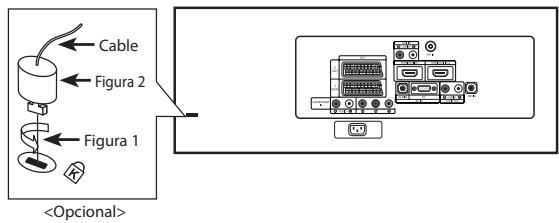
Laubicación del"BloqueoKensington"puedevarigueselmodelo.
- Inserte el dispositivo de anclaje en la aperture Kensington del TV LCD (Figura 1), y girelo en la direction del bloqueo (Figura 2).
- Conecte el cable de anclaje Kensington
- Aseguire el anclaje Kensington a una mesa o a un objeto pesado oIFO.
Solución de problemas: antes de ponsere en contacto con el service Tecnico
| No hayImagen o sonido. | ·Compruebe que el cable de alimentación está enchufado a la toma de corrente. ·Compruebe que haya presionado los botones de la parte frontal de equipo. ·Compruebe los ajustes de contraste y luminosidad de laImagen. ·Compruebe el volumen. |
| LaImagen es normal pero no hay sonido. | ·Compruebe el volumen. ·Compruebe si se ha pulsado el botón MUTE en el mando a distancia. ·Compruebe que "Silencio interno" está desactivado. |
| No hayImagen o es en blanco y negro. | ·Ajuste la configuración de color. ·Compruebe que elsystema de emisión selecciónado sea correcto. |
| Interferencia en el sonido y laImagen. | ·Intente identificar el aparato electrico que está afectando al television y alejelo. ·Enchufe el telesructor en una toma de corriente diferente. |
| Imagen borrosa o nevada, sonido distorsionado. | ·Comprueba la direccion, laubicacion y las conexiones de la antenna. Esta interferencia anochude sedebale uso de una antenna interna. |
| Anomalías del mando a distancia. | ·Sutituya las pilas del mando a distancia. ·Limpie el borde superior del mando a distancia (ventana de transmisión). ·Compruebe los terminales de la pila. |
| Mensaje "Comprobar el cable de senal." | ·Compruebe que el cable de senal se haya connectadofirmamente al PC o al fuente de video. ·Compruebe que el PC o la fuente de video estén encendidos |
| En modo PC, se muestra el mensaje "Modo no compatible". | ·Compruebe el máximo de la resoluzione y la Frequencia del adaptorador de video. ·Compare这些东西 con los datos de los modos de Pantalla. |
La pantalla TFT LCD utilizes un panel compuesto por subpixeles (3.147.264) fabricado mediante un proceso de muy alta技术和.
No obstante, pueda existir algunos pixeles brillantes u oscuros en la pantalla que, enequalquier caso, no afectar an bajogoneacion del
producto.
Especificaiones sociales y medioambienteles
| Nombre del modelo | LE32N7 | LE40N7 | LE46N7 |
| Tamaño de pantalla (diagonal) | 32 pulg. | 40 pulg. | 46 pulg. |
| Fuente de alimentación | 220-240 V CA 50 Hz | 220-240 V CA 50 Hz | 220-240 V CA 50 Hz |
| Consumo de energia | 155 W | 210 W | 275 W |
| Resolución del PC | 1360 x 768 @ 60 Hz | 1360 x 768 @ 60 Hz | 1360 x 768 @ 60 Hz |
| Sonido Salida | 10 W x 2 | 10 W x 2 | 10 W x 2 |
| Dimensiones (An x Pr x Al) | |||
| Cuerpo principal | 803 x 88 x 539 mm | 994 x 92 x 647 mm | 1129 x 106 x 732 mm |
| Con soporte | 803 x 244 x 578 mm | 994 x 290 x 696 mm | 1129 x 320 x 788 mm |
| Peso Con soporte | 15,6 kg | 24,3 kg | 35,3 kg |
| Factores medioambienteles | |||
| Temperatura de的功能ismo | Entre 10 °C y 40 °C (50 °F a 104 °F) | Entre 10 °C y 40 °C (50 °F a 104 °F) | Entre 10 °C y 40 °C (50 °F a 104 °F) |
| Humedad de的功能ismo | Del 10 % al 80 %, sin condensacion | Del 10 % al 80 %, sin condensacion | Del 10 % al 80 %, sin condensacion |
| Temperatura dealmacenamento | Entre -20 °C y 45 °C (-4 °F a 113 °F) | Entre -20 °C y 45 °C (-4 °F a 113 °F) | Entre -20 °C y 45 °C (-4 °F a 113 °F) |
| Humedad dealmacenamento | Del 5 % al 95 %, sin condensacion | Del 5 % al 95 %, sin condensacion | Del 5 % al 95 %, sin condensacion |
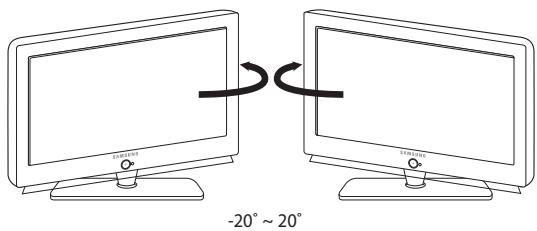
Giro del soporte (izquierda/derecha)
El disen y las specifications estan susertos aambiOs sin previo aviso.
Este dispositorio es un aparato digital de la Clase B.
Indices
LIGAÇAO E PREPARAZÇAO DO TELEVISOR
REGULACION DE CANAIS
Componente, PC, HDMI1, HDMI2).
Ligar una antenna ou una rede de televisao por cabo
Se desejar repo esta funcao...
Reducao de ruido (DNR)
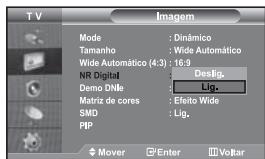
Seleccionar o modo Sound (Som)
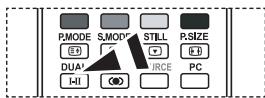
Tambidpodedefiniestas opocescarregandosimplemente no botaoDUALdo telecomando.
Acertar e ver a hora actual
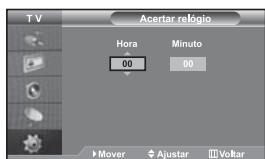
Se desligar o cabo de alimentacao, tera de definir novamente o religio.
Pode también acertar as horas e os Minutes correngando nos botões numéricos do telecomando.
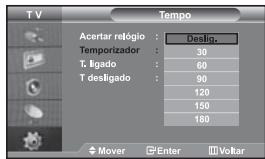
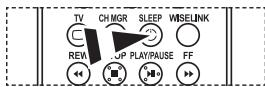
Cartoes de memoria suportados
| Compact Flash (CF) | Micro Driver (MD) | MAGICSTOR | Secure Digital Card (SD Card) | Smart Media Card |
| Multimedia Card (MMC) | Memory Stick | MSPRO | XD |
Sempre que efectuar este procedimento, a fotografia no érá rodada gradualmente.
Para seleccionas estas opocoes basta carregar no botao WISELINK do telecomando.
Para selecionar estas opciones bastardarcarreg no botao WISELINK dotelekomando.
Esta funcao también está disponible para a fotografia na RELATEDatura.
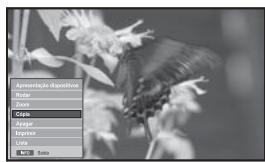
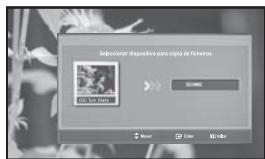
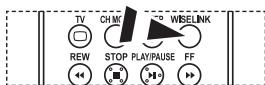
Para selecionar estas opciones basta carregar no botao WISELINK do telecomando.
Para selecionar estas opciones basta carregar no botao WISELINK do telecomando.
Para selecionar estas opocoes basta carregar no botao WISELINK do telecomando.
Para selecionar estas opciones basta carregar no botao WISELINK do telecomando.
Para selecionar estas opciones bastardarcarreg no botao WISELINK dotelekomando.
Utilizar Fastext para selectionar una párga de teletexto
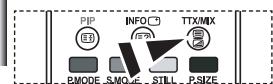
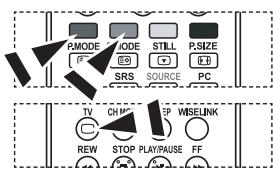
Puede ver las fotos almacenadas (archivos JPEG) oREENCRAR ARCHIVOS DE MUSICA (MP3) mediana una tarjeta de memoria o un dispositivo de almacenamento USB.
El menu "Photo" (Foto)soleo admite archivos de imagenes en formatting JPEG.
El menu "Music" (Música) sólo admite ARCHivos de sonido en formatting MP3.
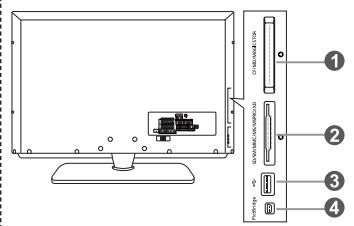
Compact Flash (CF) / Micro Driver (MD) / MAGICSTOR
Tarjeta Secure Digital (Tarjeta SD) / Tarjeta Smart Media (SM) / Tarjeta Multimedia (MMC) / Memory Stick / MSPRO / XD
Clase de almacenamento masivo USB
El concentrador de tipo USB no está disponible porque el uso del USB a media velocidad puede provocar limitaciones en el hardware. (Sólo está disponible el USB a velocidad completa.)
4 Impresora fotografica
- En primer lugar, conecte la tarjeta de memoria o el dispositivo de almacenimiento USB que contenga los ARCHivos con el terminal WISELINK en el lateral del teovisor.
Tarjetas de memoria compatibles
| COMPACT Flash (CF) | Micro Driver (MD) | MAGICSTOR | Tarjeta Secure Digital (Tarjeta SD) | Tarjeta Smart Media |
| 256 | Olympus XOLO | |||
| Tarjeta Multimedia (MMC) | Memory Stick | MSPRO | XD |
Algunos típos de tarjetas de memoria o sistemas USB;puede no ser compatibles (depende del fabricante).
- Uso del boton del mando a distancia en el menu WISELINK
| Botón | Función |
| Mover el cursor y selectionar una.option | |
| SeLECTIONAR la-option marcada. | |
| PLAY/PAUSE | Reproducir o efectuar unaedia en el archivo MP3 o el visionado automatico. |
| EXIT-■ | Detener la funciona actual y volver al menu del nivel anterior. |
| ∃x | Detener varias functions de los menús Photo (Foto) y Music (Música). |
| INFO□ | Ejecutar varias functions de los menús Photo (Foto) y Music (Música). |
| STOP | Detener el visionado automatico actual o el archivo MP3. |
| REW/FF | Avanzar o retroceder una páginalelemento de la lista de ARCHivos) |
| MENUⅢ | Vuelve al menú anterior. |
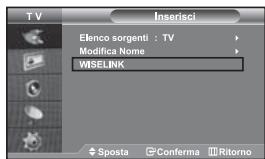
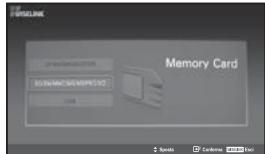
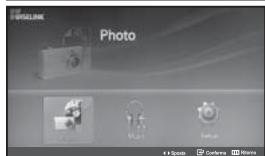
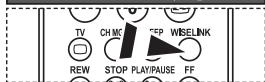
Questo menu在哪的cartelle e file JPEG e MP3 salvati su una schedadi memoria.
Eliminación correcta de este producto (material electrico y electrónico de descarte)
(Aplicable en la Unión Europea y en paises europeos con sistemas de recogida selectiva de residuos)
La presencia de estamarca en el producto o en el material informativo que lo accompaniesa, indica que al finalizar su vidautil no应当 eliminarse junto con otheros residuos domesticos. Para evaporar los posibles daños a medio ambiente o a la salute humana que representa la eliminacion incontrolada de residuos, separe este producto de otheros tipos de residuos y recicledo correctamente para promover la reutilizacion sostenible de recursos materiales. Los userias particularesuen都可以 contactar con el establecimientodonde adquieren el producto, o con las autoridades locales pertinentes, para informarse sobre como y cuando peuventningerlo para que sea sometado a un reciclaje ecologico y seguro. Los userias commerciales都可以 contactar con su proveedor y consultar las conditionedes del contrato de compra. Este producto no debe eliminarse mezclado con otheros residuos commerciales.