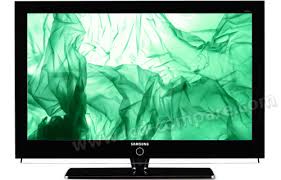
LE-46N71B - Fernseher SAMSUNG - Kostenlose Bedienungsanleitung
Finden Sie kostenlos die Bedienungsanleitung des Geräts LE-46N71B SAMSUNG als PDF.



| Produkttyp | LCD-Fernseher |
| Marke | Samsung |
| Modell | LE-46N71B |
| Bildschirmgröße (Diagonale) | 46 Zoll (117 cm) |
| Optimale PC-Auflösung | 1360 x 768 @ 60 Hz |
| Stromverbrauch | 275 W |
| Stromversorgung | AC 220-240 V, 50 Hz |
| Abmessungen mit Fuß (B x T x H) | 1129 x 320 x 788 mm |
| Abmessungen ohne Fuß (B x T x H) | 1129 x 106 x 732 mm |
| Gewicht mit Fuß | 35,3 kg |
| Gewicht ohne Fuß | Nicht angegeben |
| Audioausgang | 10 W x 2 (Stereo) |
| Anschlüsse | HDMI (x2), Komponenten, PC (D-Sub), SCART, S-Video, USB (WISELINK), Kopfhörer |
| Hauptfunktionen | WISELINK (Foto-/MP3-Wiedergabe), PIP, DNle, SRS TruSurround XT, Videotext, Spielmodus, Kindersicherung |
| Betriebstemperatur | 10 °C bis 40 °C |
| Betriebsfeuchtigkeit | 10 % bis 80 % (nicht kondensierend) |
| Lagertemperatur | -20 °C bis 45 °C |
| Lagerfeuchtigkeit | 5 % bis 95 % (nicht kondensierend) |
| Fernbedienungsbatterien | 2 x AAA |
| Enthaltenes Zubehör | Fernbedienung, Batterien, Netzkabel, Fuß, Schrauben, Reinigungstuch, Sicherheitshinweise, Garantiekarte |
Häufig gestellte Fragen - LE-46N71B SAMSUNG
Benutzerfragen zu LE-46N71B SAMSUNG
0 Frage zu diesem Gerät. Beantworten Sie die, die Sie kennen, oder stellen Sie Ihre eigene.
Eine neue Frage zu diesem Gerät stellen
Laden Sie die Anleitung für Ihr Fernseher kostenlos im PDF-Format! Finden Sie Ihr Handbuch LE-46N71B - SAMSUNG und nehmen Sie Ihr elektronisches Gerät wieder in die Hand. Auf dieser Seite sind alle Dokumente veröffentlicht, die für die Verwendung Ihres Geräts notwendig sind. LE-46N71B von der Marke SAMSUNG.
BEDIENUNGSANLEITUNG LE-46N71B SAMSUNG
Contact SAMSUNG WORLD-WIDE
Falls Sie Fragen oder Anregungen zu Samsung-Produkten haben, wenden Sie sichitte an den Samsung-Kundendienst.
Vorsichtsmaßnahmen beim Anzeigen von Standbildern
Ein Standbild kann zu einer dauerhaften Beschädigung des Fernsehbildschirms führen.
- Zeigen Die Sonstbild eigener als 2 Stunden auf dem LCD-Monitor an, da das Bild auf diese Weise einbrennen kann. Das Einbrennen von Standbildern wird auch als "Bildkonservierung" beziehnet.
Sie konnen das Einbrennen vermeiden, indem Sie die Helligkeit und den Kontrast des Monitors beim Anzeigen von Standbildern verringen.
Be Wiedergabe im Format 4:3 über einen längeren Zeitraum konn denbingt durch die underschiedliche Lichtemission Nachbider der Rander links, rechts und in der Mitte des Bildschirms auftend. DVD- oder Spielekonsale-Wiedergabe konn einen ahnlichen Effekt verursachen. Schaden, die durch die o. g. Effekte verunsacht wurden, unterliegen nicht der Garantie.
Die kontinuierliche Anzeige von Standbildern von Videospielen oder vom PC über einen gewissen Zeitraum hinaus kann partielle Nachbilder verursachen. Um diesen Effekt zu verhinder, verringer Sie Heligkeit und Kontrast, wenn Sie Standbildener anziehen können.
REGLAGE DES AUTRES OPTIONS
ANSCHLIESSEN UND VORBEREITEN DES FERNSEHGERÄTS
Lieferumfang. 2
Montage des Ständers 2
■ Wandhalterung anbringen 2
Bedienfeld 3
Anschlussfeld 4
Fernbedienung. 6
■ Batterien in die Fernbedienung einlagen 6
Ein-und Ausschalten 7
Schalten des Fernsehgerats in den Standby-Modus. 7
Plug & Play 7
EINSTELLEN DER KANÄLE
■ Kanäle automatisch speichern. 8
■ Kanäle manuell speichern. 8
■Programmverwaltung 9
Aktivieren der Kindersicherung. 10
Gespeicherte Kanäle sortieren 10
■ Kanalnamen zuweisen. 11
■ Kanäle mit Feinabstimmung einstellen 11
EINSTELLLEN DES BILDES
■ Bildstandardändern. 12
■ Benutzereinstellung Bild anpassen 12
Farbwert andern. 13
Einstellen des Farbtons mit der bevorzugten Farbkomponente 13
Zurücksetzen der Bildeinstellungen auf die werseitig festgelegten Standardwerte. 14
■ BildgroBe wahlen 14
Ändern der automatischen Breite (4:3) 14
■ Aktuelles Bild einfrierten 15
■ Rauschminderung. 15
■ DNle Demo (Digital Natural Image engine) 15
Farbraum einstellen 15
■ Bild-in-Bild-Funktion verwenden (PIP) 16
EINSTELLLEN DES TONS
Tonwiedergabestandardändern. 17
■ Toneinstellungen anpassen. 17
Einstellen von TruSurround XT (SRS TSXT) 17
Lautstärke automatisch einstellen 18
Auswahlen der internen Stummschaltung. 18
■ Ton des Nebenbildes wiedergeben 18
Zurücksetzen der Toneinstellungen auf die workseitig festgegeben Standardwerte. 19
Anschlieben eines Kopfhörers 19
Tonmodus wahlen 19
EINSTELLLEN DER ZEIT
Uhrzeit einstellen und anzeigen 19
Stellen der Einschlafschaltuhr 20
Fernseher automatisch ein- und ausschalten. 20
VORNEHMEN SONSTIGER EINSTELLUNGEN
Sprache der Bedienerführung wahlen 21
■ Spielemodus verwenden 21
■ Anzeigen eines blauen Bildschirms / Melodie wahren 22
■ Verwendend der Energiesparfunktion 22
Einstellen des Blauen Auges 22
■ Signalquelle auswahlen 23
■ Signalquellennamen beariten 23
WISELINK
■ Verwendend der WISELINK-Funktion 24
■ Verwendendes WISELINK-Menus. 25
■ Verwendend der Photoliste (JPEG) 25
Anzeigen von Photodatei-Informationen 27
Auswahlen eines Photos und einer Präsentation 27
Drehen. 28
■ Vergroßern 29
■ Kopieren von Bilddateien 30
Löschen von Bilddateien 30
■ Drucken von Photos. 31
Verwendend der MP3-Liste. 31
■ Kopieren von Musicdateien 32
Löschen von Musikdateien 32
■ Verwendendes Setup-Menus 33
VERWENDEN DER VIDEOTEXT-FUNKTION
Videotextdecoder 34
Anzeigen von Videotextinformationen 34
Auswahlen einer bestimmten Videotextseite 35
Auswahlen einer Videotextseite mit Fastext 35
■ Einstellen der Fernbedienung 36
■ Fernbedienungscodes 38
KONFIGUIEREN DES PCS
■ Installation der PC-Software (Unter Windows XP) 41
Anzeigemodi (PC) 41
PCauswahlen 42
EMPFEHLUNGEN FÜR DEN BETRIEB
■ Kensington-Schloss als Diebstahlsicherung. 43
Fehlerbehebung: Vor der Kontaktaufnahme mit dem Kundendienst. 43
Technische Daten und Umgebungsbedingungen 44

Symbole
Fastendruck

Wichtig

Hinweis

Zielwahltaste
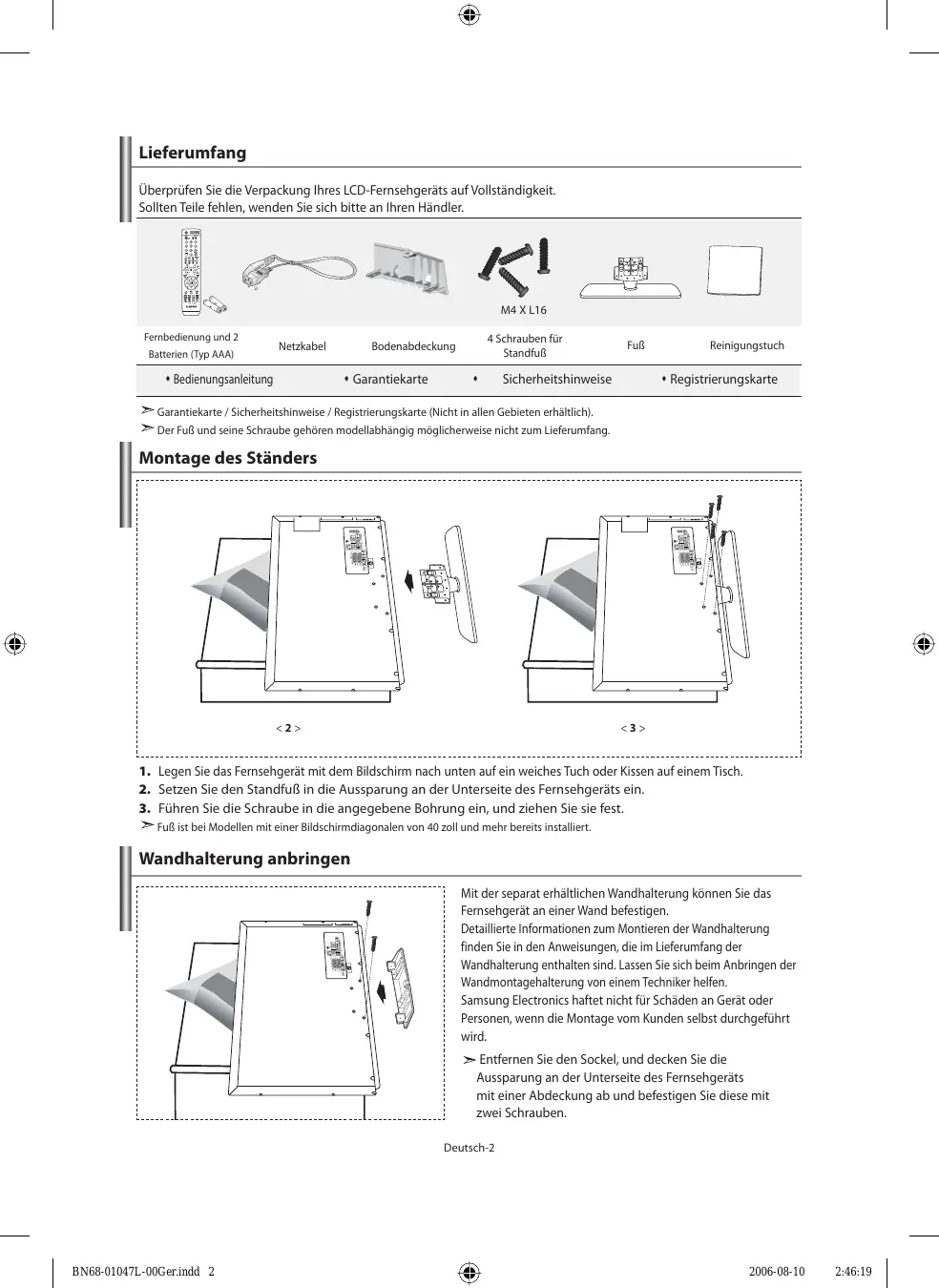
Überprüfen Sie die Verpackung Ihres LCD-Fernsehgeräts auf Vollständigkeit. Sollten Teile fehlen, wenden Sie sichitte an ihren Handler.
| Fernbedienung und 2 Batterien (Typ AAA) | Netzkabel | Bodenabdeckung | 4 Schrauben für Standfuß | Fuß | Reinigungstuch |
| Bedienungsanleitung | Garantiekarte | Sicherheitseinweise | Registierungskarte | ||
Garantiekarte / Sicherheitschinweise / Registrierungskarte (Nicht in allen Gebieten erhältlich).
Der FuB und seine Schraube gehoren modellabhängig möglicherweise nicht zum Lieferumfang.
Montage des Ständers
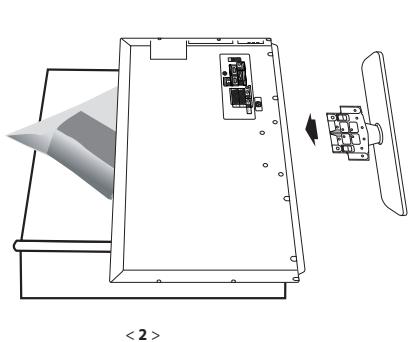
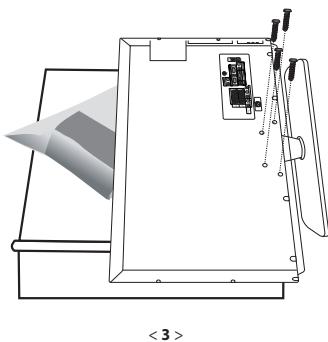
- Legen Sie das Fernsehgerät mit dem Bildschirm nach unten auf ein weiches Tuch oder Kissen auf einem Tisch.
- Setzen Sie den Standfuß in die Aussparung an der Unterseite des Fernsehgeräts ein.
- Führn Sie die Schraube in die angegebene Bohrung ein, undziehen Sie sie fest.
Fuß ist bei Modellen mit einer Bildschirmdiagonalen von 40 zoll und mehr bereits installiert.
Wandhalterung anbringen
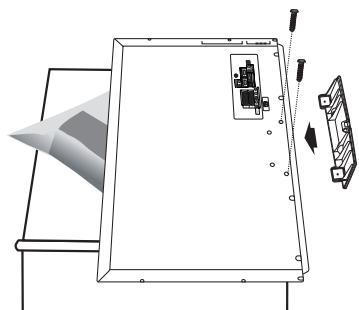
Mit der separat erhältlichen Wandhalterung konnen Sie das Fernsehgerät an einer Wand befestigen. Detaillierte Informationen zum Montieren der Wandhalterung finden Sie in den Anweisungen, die im Lieferumfang der Wandhalterung enthalten sind. Lassen Sie sich beim Anbringen der Wandmontagehalterung von einem Techniker halten. Samsung Electronics haftet nicht für Schäden an Gerät oder Personen, wenn die Montage vom Kunden selbst durchgeführt wird.
Entfernen Sie den Sockel, unddecken Sie die Aussparung an der Unterseite des Fermsehergårs mit einer Abdeckung ab und befestigen Siederose mit zwei Schrauben.

Die Produktfarbe und -form kann je nach Modell unterschiedlich sein.
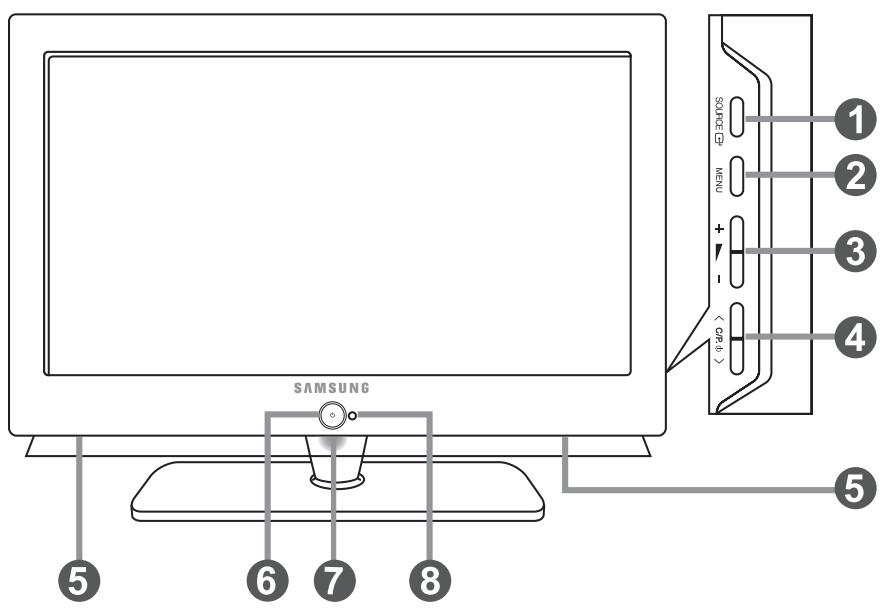
SOURCE

Schaltet zwischen allen verfügbaren Signalquellen um. (TV, Ext.1, Ext.2, AV, S-Video, Komp., PC, HDMI1, HDMI2). Im Bildschirmenu können Sie diese Taste wie die Taste ENTER auf der Fernbedienung verwenden.
2 MENU
Drücken Sie diese Taste, um ein Bildschirmenu zu den Funktionen des TV-Geräts einzublenden.
+ -
Drücken Sie diese Tasten, um die Lautstärke zu erhöhen oder zu verringern. Im Bildschirmmen konnen Sie die Tasten + - wie die Tasten
und auf der Fernbedienung verwenden.
4
Kanäle wechseln.
Im Bildschirmmenu können Sie die Tasten / , wie die Taten und auf der Fernbedienung verwenden. (Ohne Fernbedienung kann der Fernseher über die Kanalwahltasten eingescheltet werden.)
Lautsprecher
(Netztaste)
Drucken Sie diese Taste, um das TV-Gerät ein- und auszuschalten.
Stromversorgungsanzeige
Blinkt und schaltet sich aus bei eingeschalteter Stromversorgung; leuchtet auf im Standbymodus.
Fernbedienungssensor
Zielen Sie mit der Fernbedienung auf diesen Sensor am Fernsehgerät.
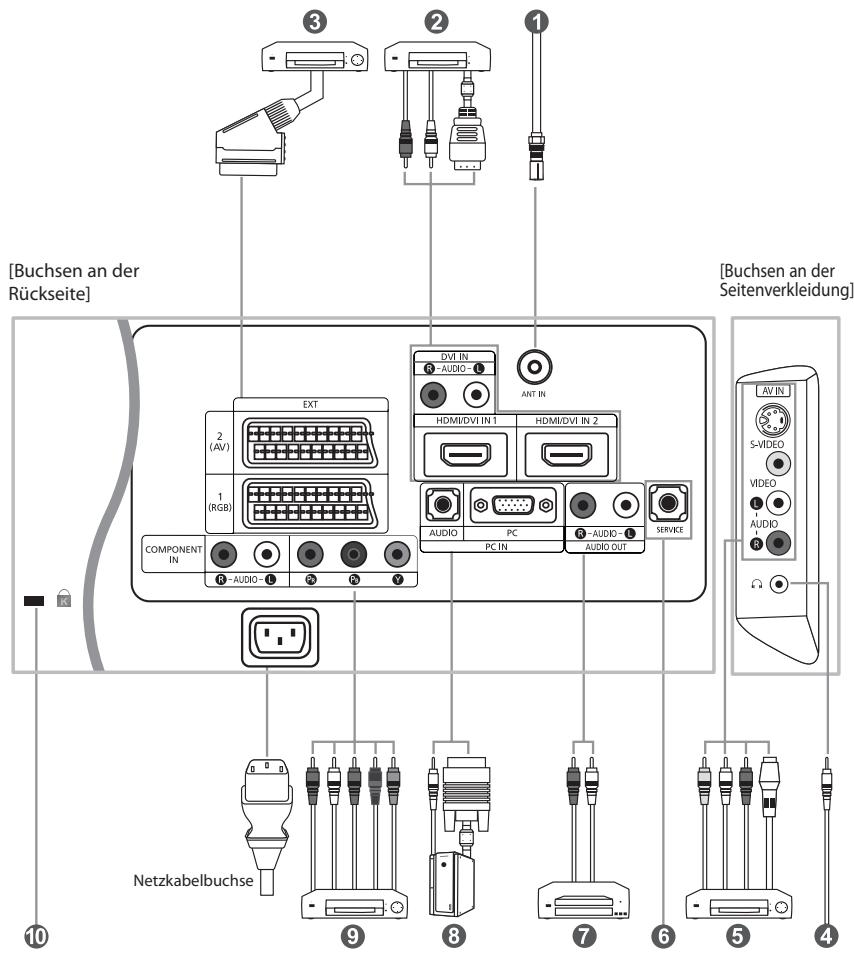
Wenn Sie ein externes Gerät an das Fernsehgerät anschließen möchten, muss das Gerät unbedingt ausgeschelt sein.
Achten Sie beim Anschlieben von Kabeln an die Ausgänge des Gerats darauf, das die Kabel den entsprechenden farbcodierten Anschlüssen zugeordnet werden.
An der Antenne oder am Kabelfernsehnetz anschließen
Damit die Fernsehkanä korrekt empfangen werden, muss der Monitor an eine der folgenden Signalquellen angeschlossen sein:
- Terrestrische Antenne / Kabelfernsehanschluss / Satellitenempfänger
2 Anschlieben von HDMI/DVI-Schnittstellen
- Unterstützung Verbindungen zwischen AV-Geräten (Settopboxen, DVD-Playern, AVReceivern und Digital-TV-Geräten), die für HDMI-C Schnittstellen geeignet sind.
- Beim Anschluss von Geräten über eine HDMI-Schnittstelle ist keine zusätzliche Audioverbindung erforderlich.
WasistHDMI?
- HDMI, die hochauflösende Multimediachnittstelle, ermöglicht die Übertragung von hochauflösenden digitalen Videodate und mehreren Kanälen mit Digitalaio (5.1 Kanäle).
- Mit dem entsprechenden Kabel möglich der HDMI/DVI-Anschluss DVI-Verbindungen zu einem erweiterten Gerät. Der Unterschied zwischen HDMI und DVI besteht darin, dass ein Gerät mit HDMI kleiner ist, mit dem Kopierschutz HDCP (High Bandwidth Digital Copy Protection/ digitaler Kopierschutz) ausgestattet ist und digitalen Mehrkanalton unterstützt.
Verwendten Sie das DVI-zu-HDMI-Kabel oder den DVI-HDMI-Extender fur die Verbindung und den Anschluss "R - AUDIO - L" für die Audioausgabe.
- Wenn Sie these Produkte über HDMI oder DVI an eine Settopbox, einen DVD-Player oder eine Spielerkonsole usw. anschließen, müssen Sie sicherstellen, dass es gemäß nachfolgender Tabelle auf den richtigen Videoausgabenmobus eingestellt wurde. Tun Sie dies nicht, so kann es zu einer Verschlechterung der Bildqualität, zu einer Verzerrung der Anzeige oder dazukommen, dass gar kein Bild angezeigt wird.
Unterstutzte Modi für DVI oder HDMI
- Versuchen Sie nicht, den HDMI/DVI-Anschluss mit der Grafikkarte eines PCs oder Laptops zu verbinden. (In diesen Fall would er ein leerer Bildschirm angezeigt)
3 Anschlieben einer Settopbox, eines Videorecorders oder DVD-Geräts
- Schlieben Sie das SCART-Kabel des Videorecorders oder DVD-Geräts an den SCART-Anschluss des Videorecorders oder DVD-Geräts an.
- Wenn Sie sowohl die Settbox als auch einen Videorecorder oder ein DVD-Gerät anschließen möcht, verbinden Sie die Settbox mit dem Videorecorder oder DVD-Gerät, und verbinden Sie den Videorecorder oder das DVD-Gerät mit dem TV-Gerät.
5 Exterme A/V-Geräte anschlieBen
- SchlieBen Sie ein Cinch- oder ein S-Video-Kabel an ein geeignetes externes A/V-Gerat an (z. B. einen Videorekorder, DVD-Player oder Camcorder).
- Verbinden Sie den Audioausgang "R - AUDIO - L" auf der Rückseite des Fernsehgeräts über Cinch-Audiokabel mit dem entsprechenden Audioausgang des A/V-Geräts.
- Kopfhörer können an den Kopfhörer-Ausgang (4) auf der Rückseite des Monitors angeschlossen werden. Wenn Kopfhörer angeschlossen sind, ist die Tonwiedergabe über die eingebauten Lautsprecher abgescheltet.
6 SERVICE
- Serviceanschluss für qualifizierte Serviceingenieure.
7 Anschlieben von AUDIO
- Verbinden Sie die einen Enden der RCAAudiokabel mit dem Anschluss "R - AUDIO - L" auf der Rückseite des Geräts und die anderen Enden mit den entsprechenden Audiöingängen des DVD-Heimkinsoystens.
ComputeranschlieBen
- Verbinden die pie-Engangsbuchse "PC (PC IN)" auf der Rückseite des Fernsehgerats über ein D-Sub-Kabel (optional) mit der Grafikkarte des Computers.
- Verbinden Sie den Audioausgang der Soundkarte des Computers über das Stereoaudiokabel (optional) mit dem Eingang "AUDIO (PC IN)" auf der Rückseite des Fernsehgeräts.
9 Anschlieben von Component-Geräten (DTV/DVD)
- Verbinden Sie die Komponentenschlussflüsse ("Pn", "Pb", "Y") auf der Rückseite des Fernsehgeräts über Komponenten-Videoekapital (optional) mit den entsprechenden Komponenten-Videoausgaben des DTV- oder DVD-Geräts.
- Wenn Sie sowoh die Settoblox als auch ein DTV-oder DVD-Geränschlüsse..., verbinden Sie die Settoblox mit dem DTV-oder DVD-Gerä, und verbinden sie das DTV-oder DVD-Gerä mit dem Component-Anschluss ("Pn", "Pb", "Y") des TV-Geräts.
Die Y, PB und PR-Anschlasse des Component-Gerats (DTV oder DVD) sind manchmal mit Y, B-Y und R-Y oder Y, Cb und Cr beschrittet. - Verbinden Sie den Audioausgang "R - AUDIO - L" auf der Rückseite des Fermsehergårs über Cinch-Audiokabel (optional) mit dem entsprechenden Audioausgang der DTV-oder DVD-Geräts.
Die optimale Bildauflosung fur these LCD-Fernsehgerat liegt im 720p-Modus vor. - Die maximal Bildaufösung für these LCD-Fernsehgerät liegt im 1080i-Modus vor.
10 Kensington-Schloss
- Das Kensington-Schloss (optional) dient zur Sicherung des Fernsehgeräts bei Verwendung an einem öffentlichen Ort.
- Wenn Sie ein Schloss verwenden möhen, wenden Sie sich an den Handler, bei dem Sie das Fernsehgerät erworben haben.
- Das Kensington-Schloss kann je nach Modell an entsprechenden Stellen angebracht sein.
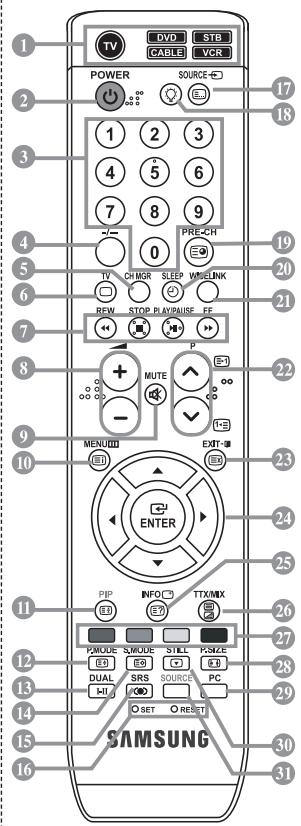
Wählt ein Zielgrät aus, das mit der Samsung-Fernbedienung (TV, DVD, STB, CABLE, VCR) gesteuet werden soll. (Informationen hierzu finden Sie auf Seite 36-40.)
2 Standby-Taste des Fernsehgeräts
3 Zifferntasten für direkte Kanalwahl
Taste zum Auswahlen von ein-/ zweistelligen Programmpläten
Anzeige derProgrammverwaltung auf dem Bildschirm
Modus TV direkt aufrufen
Videorekordier-/DVD-Funktionen (Rücklauf, Stopp, Wiedergabe/Pause, Vorlauf)
Lautstärkeverminderung Lautstärkeerhöhung
9 Ton vorübergehend aussch halten
10 Menüanzeige und Änderungsbestätigung
1 Bild-im-Bild Ein/Aus
12 Bildeffekt wahlen
13 Audioeffektauswahl
14 Audiomodusauswahl
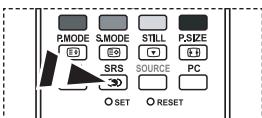
15 Auswahle eines SRS-TSXT-Systems
16 SET: Steuerung 5 verschiedene Geräte -Fernsehgerät, DVD, Set-Top-Box, Kabel oder Videorekorder.
RESET: Wenn die Fermbediung nicht festkioniert, wechseln Sie die Batterien, und drucken Sie vor der erneuten Verwendung 2-3 Sekunden lang die Taste "RESET".
WahlverfügbarerQuellen
13 Beim Drucken dieser Taste beginnen eine Tasten auf der Fernbiedernigung (z. B. Tasten für Zielgeräteauswahl, Laustarkeregler, Kanalauswahl und Stummschaltung), für eine Sekunden zu leuchten. Diese Beleuchung wird anschließend wieder ausgehalten, um Strom zu sparen. Diese Funktion dient zur vereinfachten Verwendung der Fernbiedenigung bei Nacht oder Dunkelheit.
Die Funktion der Fernbedienung kann durch helle Lichteinstrahlung beeinträchtigt werden.
Dies ist die spezifische Fernbiedung für Personen mit beinhaltetigtem Selvermögen. Die Nettastse sowie die Tassten zum Einstellungen des Senders und der Lautstärke sind in Braille beschrittet.
Voriger Sender
20 Sleep-Timer aktivieren/stellen
Mit dieser Funktion können Sie gespeicherte Photo- (JPEG) und Audiodateien (MP3) laden und sie auf dem Fernseher anziegen oder abspielien.
:Nachster Sender Voriger Sender
23 OSD-Menu ausblenden
24 Den Cursor im Menu
Anzeigen von Informationen zur aktuellen Sendung
Auswahld der Bildgrobe
29 Modus PC direkt auffrufen
30 Standbild
Auswahlder Signalquelle
Videotext-Funktionen
Videotextanzeige verlassen
10 Videotext-Index
1 Standbild
12 TextgroBe wahlen
14Seite speichern
10 Navigationsart wechsel (Lorieoder FLOF)
19 Untergeordnete Seite
:Nachste Seite P Vorgeite Seite
23 Videotext abbrechen
25Seite aufdecken
Wahlen Sie alternativ Videotext, Doppel oder Mix.
27 Fastext-Thema auswahlen
Batterien in die Fernbedienung einlagen
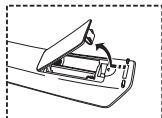
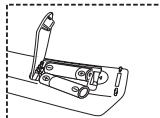
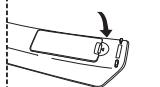
-
Heben Sie die Abdeckung auf der Rückseite der Fernbedienung an, wie in der Abbildung darestellt.
-
Legen Sie zwei AAA-Batterien ein.
Achten Sie darauf, dass die Pole der Batterien wie im Batteriefach angezeigt ausgerichtet sind.
- Schieben Sie die Abdeckung wieder auf die Fernbedienung.
Wenn die Fernbediedung für einen längeren Zeitraum nicht verwendet wird, nehmen Sie die Batterien heraus, und lagern Sie eine an einem kühlen, trockenden Ort. Die Fernbediedung Funktioniert bis zu einer Entfernung von 23 m zum Fernseher. (Bei normaler Nutzung des Fennsehers halten die Batterien ungeführ ein Jahr.)
Sollte die Fernbedienung nicht Funktionieren, überprüfen Sie Folgendes:
- Ist das Fernsehgerat eingeschaltet?
- Wurden der Plus- und Minuspol der Batterien vertauscht?
- Sind die Batterien leer?
- Liegt ein Stromausfall vor oder ist das Netzkabel des Fernsehgeräts nicht eingesteckt?
- Befindet sich eine Leuchtstoffrähe oder ein Neonschild in der Nähe?
Batterien und Akkus gehore nicht in den Haumull. Als Verbraucher sind Sie verpflichtet, alte Batterien und Akkus zur umwelt-. schonenden Entsorgung zurückzugegeben. Si konen alte Batterien und Akkus bei den öffentlichen Sammelstellen in ihrer Gemeinde oder überall Dort abgeben, wo Batterien und Akkus der betreffenden Art verkauf werden.
Das Netzkabel ist auf der Rückseite des Geräts angeschlossen.
- Schließen Sie das Netzkabel an eine geeignete Netzsteckdose an.
Die Standby-Anzeige auf der Vorderseite des Gerats leuchtet.
- Drücken Sie auf der Vorderseite des Geräts die Taste
Zum Einschalten des Fernsehgerats konnen Sie auch die Taste POWER oder die Taste TV (O) auf der Fernbedienung drucken.
Das Programm, das Sie zuletzt gesehen haben, wird automatisch angezeigt.
- Drücken Sie auf der Fernbedienung die Zifferntasten (0~9) oder eine der Programplatz-Wahltasten
( / ) , oder drücken Sie auf der rechten Seite des Geräts die Taste < C/P > .
Wenn Sie das Gerät zum ersten Mal einschalten, können Sie die Sprache auswahlen, in der die Menü angezeigt werden.
- Um das Gerät auszuschalten, drücken Sie erneut die Taste POWER.
Schalten des Fernsehgeräts in den Standby-Modus
Zur Verringerung des Stromverbrauchs kann das Gerät in den Standby-Modus geschaltet werden. Der Standby-Modus ist nützlich, wenn Sie das Gerät vorübergehend ausschalten möhen (z. B. während einer Mahlzeit).
- Drücken Sie auf der Fernbedienung die Taste POWER
Der Bildschirm wird ausgeschaltet und auf der Vorderseite Ihres Geräts erscheidt eine blau Standby-Anzeige.
- Drücken Sie einfach erneut die Taste POWER, eine Zifferntaste (0~9) oder die Kanalwechseltaste
( / ) , um das Gerät wieder einzuschalten.
Lassen Sie das Gerät nicht für längerere Zeit im Standby-Modus (z. B. wenn Sie verreist sind).
Ziehen Sie sicherheitshalber den Netzstecker und trennen Sie das Antennenkabel.
Plug & Play
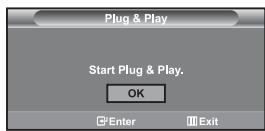
Wenn das Fernsehgerät zum ersten Mal eingeschaltet wird, werden automatisch eine Grundeinstellungen abgefragt. Die folgenden Einstellungen können vorgenommen werden.
- Drücken Sie auf der Fernbedienung die Taste POWER
Die Meldung "Start Plug & Play" wird angezeigt. Die Schaltfläche "OK" ist ausgewählt. - Wahlen Sie die entsprechende Sprache aus, indem Sie die Taste
oder drucken. Bestätigen Sie ihre Auswahl mit der Taste ENTER. - Die Meldung "Antenneneingang prufen" wird eingeblendet.
Das Kästchen "OK" ist ausgewählt. Drücken Sie die Taste ENTER.
Überprüfen Sie, ob das Antennenkabel richtig angeschlossen ist. - Wahlen Sie das entsprechende Land aus, indem Sie die Taste oder
drucken. Bestätigen Sie ihre Auswahl mit der Taste ENTER. - Das Menu "Autom. speichern" wird mit der aktivierten Option "Start" angezeigt.
Drucken Sie die Taste ENTER.
Die Kanalsuche wird automatisch gestartet und beendet.
Wenn Sie alle verfügbaren Sender gespeichert haben, wird das Menu "Zeit einstellen" angezeigt.Zum Unterbrechen des Speichervorgangs zu einem beliebigen Zeitpunkt drücken Sie die
Taste ENTER. - Drucken Sie die Taste ENTER.
Wahlen Sie die "Stunde" und "Minute" aus, indem Sie die Taste oder drücken.
Stellen Sie die "Stunde" und "Minute" ein, indem Sie die Taste oder drücken.Sie können die Stunden und Minuten auch einstehen, indem Sie die Zifferntasten auf der Fernbedienung drücken.
-
Bestätigen Sie die vorgenommenen Einstellungen mit der Taste ENTER.
-
Sprache: Wahlen Sie mit dieser Option die gewünschte Sprache aus.
- Land: Wahlen Sie mit dieser Option das gewünschte Land aus.
- Autom. speichern: Wahlen Sie diese Option aus, um Sender im Empfangsbereich des Geräts automatisch zuuchen und zu speichern.
- Zeit einstellen: Wahlen Sie diese Option aus, um die Uhr des Fernsehgeräts auf die aktuelle Uhrzeit einzustellen.
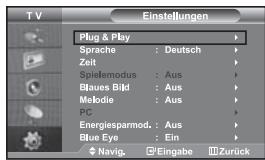
So setzen Sie diese Funktion zurück:
- Drücken Sie die Taste MENU, um das Menu anzuzeigen.
Drücken Sie die Taste oder , um "Einstellungen" auszuwahlen, und drücken Sie dann die Taste ENTER. - Drücken Sie die Taste ENTER erneut, um "Plug & Play" auszuwahlen.
- Die Meldung zum Starten von Plug & Play wird angezeigt.
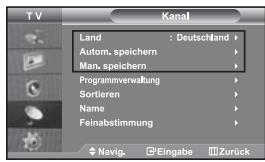
- Kanäle automatisch speichern
- Kanäle manuell speichern
Kanäle automatisch speichern
Sie können den verfügbaren Frequenzbereich nach Kanalen absuchen (die Verfügbarkeit ist von Land zu Land verschieden). Automatisch zugewiesene Programmnummern entsprechen unter Umständen nicht den gewürschten Programmnummern. Sie können jedoch die Programmnummern manuell sortieren und nicht gewürschte Kanäle LOSchen.
- Drücken Sie die Taste MENU, um das Menu anzuzeigen.
Drucken Sie die Taste oder , um "Kanal" auszuwahlen, und drucken Sie dann die Taste ENTER. - Drücken Sie die Taste ENTER, um "Land" auszuwahlen.
- Wahlen Sie das entsprechende Land aus, indem Sie die Taste oder drucken.
Bestätigten Sie ihre Auswahl mit der Taste ENTER.
- Drücken Sie die Taste oder , um "Autom. speichern" auszuwahlen, und drücken Sie dann die Taste ENTER.
- Drucken Sie die Taste ENTER.
Das Fernsehgerat beginnt mit dem Speichern aller verfügbaren Sender.
Si können die Taste ENTER jederzeit drücken, um den Speichervorgang zu unterbrenen und zum Menu "Kanal" zurückzukehren.
- Wenn Sie alle verfügbar Sonder gespeichert haben, wird das Menu "Sortieren" angezeigt.
Kanäle manuell speichern
Sie können bis zu 100 Kanäle, einschließlich Kabelkanälen, speichern.
Bei der manuellen Kanalspeicherung haben Sie folgende Optionen:
Gefundene Kanäle speichern oder nicht.
Die Programmnummer des jeweiligen gespeicherten Kanals bestimmen.
- Drücken Sie die Taste MENU, um das Menu anzuzeigen.
Drucken Sie die Taste oder , um "Kanal" auszuwahlen, und drucken Sie dann die Taste ENTER. - Drücken Sie die Taste oder , um "Man. speichern" auszuwahlen, und drücken Sie dann die Taste ENTER.
- Drücken Sie die Taste ENTER, um "Programm" auszuwahlen.
-
Um einem Sender eine Programmnummer zuzuweisen, suchen Sie mit der Taste oder die richtige Nummer, und drücken Sie dann die Taste ENTER.
Sie können die Programmnummer auch durch Drücken der Nummertasten auf der Fernbedienung einstellen.
-
Drücken Sie die Taste oder , um "Fernsehnorm" auszuwahlen, und drücken Sie dann die Taste ENTER.
- Wahlen Sie den erforderlichen Farbstandard aus, indem Sie wiederholt die Taste oder drucken und dann die Taste ENTER drucken.
- Drücken Sie die Taste oder um "Tonsystem" auszuwahlen, und drücken Sie dann die Taste ENTER.
- Wahlen Sie den erforderlichen Audiostandard aus, indem Sie wiederholt die Taste oder drucken und dann die Taste ENTER drucken.
> Falls kein oder nur schlechter Ton zu horen sein sollente, wahlen Sie ein andere Tonsystem aus.
- Wenn Ihnen die Nummer des zu speichernden Kanals besteht ist, drücken Sie die Taste oder , um "Kanal" auszuwahlen. Drucken sie die Taste ENTER. Wahlen Sie mit der Taste oder die Option C (Antennenkanal) oder S (Kabelkanal) aus. Drucken Sie die Taste , um den Kanal auszuwahlen. Wahlen Sie mit den Taste oder die gewünschte Nummer, und drucken Sie dann die Taste ENTER.
Kanalmodus: P (Programm-Modus), C (Antennenkanalmodus), S (Kabelkanal-Modus)
Sie können den Canal auch auswahlen, indem Sie die Zifferntasten auf der Fernbedienung drucken.
-
Wenn Sie den Programplatz des gewünschten Senders nicht kennen, wahren Sie mit den Tasten oder die Option "Suchlauf" aus. Drucken Sie die Taste ENTER. Zum Starten des Suchlaufs drücken Sie die Taste oder und anschließend die Taste ENTER.
-
Drücken Sie die Taste oder , um "Speichern" auszuwahlen. Drücken Sie die Taste ENTER, um "OK" auszuwahlen.
- Wiederholen Sie die Schritte 3 bis 11 für jeder weiteren Sender, den Sie speichern möchten.
Programm: Wahlen Sie mit dieser Option einen Programmplatz für den Sender aus.
- Fernsehnorm: Stellen Sie mit dieser Option die Fernsehnorm ein.
- Tonsystem: Stellen Sie mit dieser Option das Tonsystem ein.
- Kanal: Wahlen Sie mit dieser Option einen Sender aus.
- Suchlauf: Wahlen Sie diese Option aus, um die Sendefrequency des Senders zu ermitteln.
- Speichern: Wahlen Sie diese Option aus, um die Einstellungen zu speichern.
Programmverwaltung
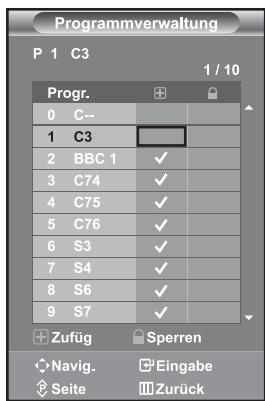
Stellen Sie die Kanäle wie gewünscht ein.
Sie können den gewünschten Sender auf einfache Weise Löschen, hinzufügen oder sperren.
- Drücken Sie die Taste MENU, um das Menu anzuzeigen. Drücken Sie die Taste oder , um "Kanal" auszuwahlen, und drücken Sie dann die Taste ENTER.
- Drücken Sie die Taste oder , um "Programmverwaltung" auszuwahlen, und drücken Sie dann die Taste ENTER.
- Drücken Sie die Taste ENTER erneut, um "Programmverwaltung" auszuwahlen.
- Drucken Sie die Taste , um " auszuwahlen.
- Drücken Sie die Taste oder , um den nicht gewürschten Sender auszuwahlen, und drücken Sie dann zum Abbrechen die Taste ENTER.
- Wiederholen Sie Schritt 5 für jeder Sonder, den Sie auswahlen oder abbrechen können.
- Zum Beenden drucken Sie die Taste EXIT.
"0"istaktiviert,whendie"Kindersicherung"auf"Ein"eingestelltist.
Sie konnen diese Optionen auch einfach durch Drücken der Taste CH MGR auf der Fernbedienung auswahlen.
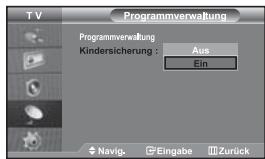
Mit dieser Funktion konnen Sie nicht autorisierte Benutzer, z. B. Kinder, daran hintern, ungeeignete Programme anzuschauen, indem das Bild blockiert und der Ton stummgeschaltet wird. Die Kindersicherung kann nicht über die Tasten an der Seite aufgehoben werden. Sie kann uber die Fernbedienung deaktiviert werden. Bewahren Sie die Fernbedienung deshalb für Kinder unzugänglich auf.
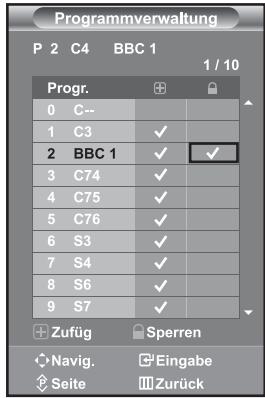
- Drücken Sie die Taste MENU, um das Menu anzuzeigen. Drücken Sie die Taste oder , um "Kanal" auszuwahlen, und drücken Sie dann die Taste ENTER.
- Drücken Sie die Taste oder , um "Programmverwaltung" auszuwahlen, und drücken Sie dann die Taste ENTER.
- Drücken Sie die Taste oder , um "Kindersicherung" auszuwahlen, und drücken Sie dann die Taste ENTER.
- Drücken Sie die Taste ▲ oder ∨, um "Ein" auszuwahlen. Drücken Sie die Taste ENTER.
- Drücken Sie die Taste oder , um "Programmverwaltung" auszuwahlen, und drücken Sie dann die Taste ENTER.
- Drucken Sie die Taste , um " ^ 日 auszuwahlen.
- Drücken Sie die Taste oder , um die zu sprerenden Kanäle auszuwahlen, und drücken Sie dann die Taste ENTER.
- Wiederholen Sie Schritt 7 für jeder Sender, den Sie sperren oder entsperren möchten.
- Zum Beenden drucken Sie die Taste EXIT.
Wahlen Sie unter "Kindersicherung" die Option "Ein" oder "Aus" aus, um die für "ausgewählten Sender auf einfache Weise zu aktivieren oder deaktivieren.
Gespeicherte Kanäle sortieren
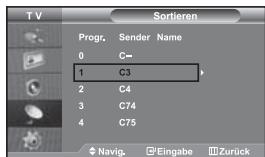
Sie können die Nummern von zwei Kanälen austauschen, um:
Die numerische Reihenfolge zu ändern, in der die Kanäle automatisch gespeichert wurden.
Den Kanälen, die Sie am früigsten sehen, einfach zu merkende Nummern zuzuweisen.
- Drücken Sie die Taste MENU, um das Menu anzuzeigen. Drücken Sie die Taste oder , um "Kanal" auszuwahlen, und drücken Sie dann die Taste ENTER.
- Drücken Sie die Taste oder , um "Sortieren" auszuwahlen, und drücken Sie dann die Taste ENTER.
- Wahlen Sie die Kanalnummer aus, die Sie ändern möchten, indem Sie wiederholt die Taste oder drücken. Drücken Sie die Taste ENTER. Die Nummer und der Name des ausgewählten Kanals werden auf die rechte Seite verschoben.
- Wechseln Sie mit der Taste oder zu dem Programmplatz, den Sie einstellen möchten. Drücken Sie dann die Taste ENTER. Der ausgewählte Kanal wird mit dem zuvor unter der entsprechenden Nummer gespeicherten Kanal ausgetauscht.
- Wiederholen Sie die Schritte 3 und 4 für jeder weiteren Kanal, dem Sie eine neue Nummer zuweisen möchten.
- Zum Beenden drucken Sie die Taste EXIT.
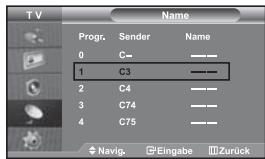
Kanalnamen werden automatisch zugewiesen, sofern Kanalinformationen ausgestraht werden.
These Namen können geändert werden, so dass Sie neue Namen vergeben können.
- Drücken Sie die Taste MENU, um das Menu anzuzeigen. Drücken Sie die Taste oder ,um "Kanal" auszuwahlen, und drucken Sie dann die Taste ENTER.
- Drücken Sie die Taste oder , um "Name" auszuwahlen, und drücken Sie dann die Taste ENTER.
- Wahlen Sie ggf. den Canal aus, dem ein neuer Name zugewiesen werden soll, indem Sie die Taste oder drücken. Drücken Sie die Taste ENTER. Die Auswahlleiste wird um das Namensfeld herum angezeigt.
| Wenn Sie... | Drücken Sie... |
| Einen Buchstaben, eine Zahl oder ein Symbol auswahlen möchten, | Drücken Sie die Taste▲ oder▼ |
| Zum{nachsten Buchstaben springen möchten, | Drücken Sie die Taste▼ |
| Zum vorherigen Buchstaben springen möchten, | Drücken Sie die Taste▲ |
| Namen bestätigten | Drücken Sie die Taste ENTER |
Ihnen stehen die folgenden Zeichen zur Verfügung: Großbuchstaben (A~Z) / Zahlens (0~9) / Sonderzeichen (-, Leerzeichen)
- Wiederholen Sie die Schritte 3 bis 4 für jeder Sender, dem Sie einen neuen Namez zuweisen möchten.
- Zum Beenden drucken Sie die Taste EXIT.
Kanäle mit Feinabstimmung einstellen
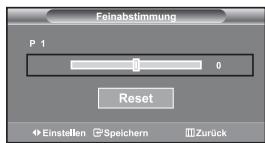
Verwenden Sie die Feinabstimmung, um für bestimmte Sender die Empfangseinstellungen manuell zu optimieren.
- Verwenden Sie die Zifferntasten, um den Sender, den Sie feinabstimmten möchten, direkt auszuwahlen.
- Drücken Sie die Taste MENU, um das Menu anzuzeigen.
Drücken Sie die Taste oder , um "Kanal" auszuwahlen, und drücken Sie dann die Taste ENTER. - Drücken Sie die Taste oder , um "Feinabstimmung" auszuwahlen, und drücken Sie dann die Taste ENTER.
- Drücken Sie die Taste oder , um die Feinabstimmung durchzuführen. Drücken Sie die Taste ENTER.
- Zum Beenden drücken Sie die Taste EXIT.
Geseeherte feinabgestimmte Kanäle werden mit einem Sternchen " * " auf der rechten Seite der Kanalnummer im Kanal-Banner markiert. Die Kanalnummer wird dann rot angezeigt.
Wahlen Sie zum Zurücksetzen der Feinabstimmung die Option Reset aus, indem Sie wiederholt die Taste oder drücken und dann die Taste ENTER drucken.
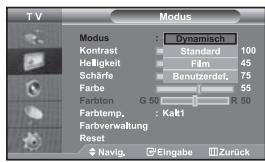
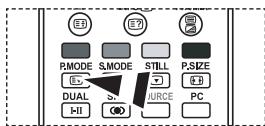

Sie können auch die Taste P.MODE auf der Fernbedienung drücken, um eine der Bildeinstellungen auszuwahlen.
Sie konnen den Bildstandard auswahlen, der für ihre Sehgewohnheiten am besten geeignet ist.
- Drücken Sie die Taste MENU, um das Menu anzuzeigen. Drücken Sie die Taste oder , um "Bild" auszuwahlen, und drücken Sie dann die Taste ENTER.
- Drücken Sie die Taste ENTER erneut, um "Modus" auszuwahlen.
Drücken Sie erneut die Taste ENTER. - Drücken Sie die Taste oder , um den gewünschten Bildeffekt auszuwahlen. Drücken Sie die Taste ENTER.
-
Zum Beenden drücken Sie die Taste EXIT.
-
Dynamisch: Wahlen Sie diese Option für die Anzeige von hochauflosenden Fernsehbildern bei starker Umgebungsbeleuchtung aus.
- Standard: Wahlen Sie diese Option für die optimale Anzeige von Fernsehbildern bei normaler Umgebungsbeleuchtung aus.
- Film: Wahlen Die此种 Option für die optimale Anzeuge von Fernsehbildern bei geringer Umgebungsbeleuchung aus.
- Benutzerdef.: Wahlen Sie diese Option aus, um Fermsehbilder entsprichend ihren eigenen Bildeinstellungen anzuzeigen. (Weitere Informationen finden Sie unter "Benutzereinstellung Bild anpassen")
Der Bildmodus muss für jeder Signalquelle separat angepasst werden.
Sie konnen zu den workseitig festgelegten Standardbildeinstellungen zurückkehren, indem Sie "Reset" auswahlen. (Weitere Informationen finden Sie unter "Zurückszenen der Bildeinstellungen auf die workseitig festgelegten Standardwerte" auf Seite 14.)
Benutzereinstellung Bild anpassen
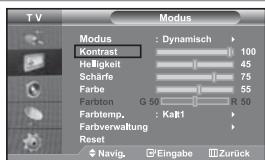
Das Gerät verfügt über mehrere Einstellmöglichkeiten für die Bildqualität.
- Um den gewünschten Bildeffekt zu erzielen, befolgen Sie die Anweisungen 1 bis 4 unter "Bildstandard ändern".
- Drücken Sie die Taste oder , um eine bestimmte Option auszuwahlen. Drücken Sie die Taste ENTER.
- Drücken Sie die Taste oder , um den Wert einer bestimmen Option zu erhöhen oder zu verringn. Drücken Sie die Taste ENTER.
-
Zum Beenden drucken Sie die Taste EXIT.
-
Kontrast: Wahlen Sie diese Option aus, um den Kontrast zwischen Objekten und Hintergrund einzustellen.
- Helligkeit: Wahlen Sie diese Option aus, um die Helligkeit des gesamten Bildschirms einzustellen.
- Schärfe: Wahlen Sie diese Option aus, um die Konturen von Objekten zu schärfen oder weichzuzeichnen.
- Farbe: Wahlen Sie diese Option aus, um die Farbhelligkeit einzustellen.
- Farbton (nur für NTSC): Wahlen Sie diese Option aus, um tatsächcher Farbstone für Objekte durch Erhöhen des Rot- oder Grünanteils einzustellen.
Die eingestellten Werte werden entsprechend dem jeweils ausgewählten Bildmodus gespeichert.
Im PC-Modus können nur "Kontrast", "Helligkeit" und "Farbe" eingestellt werden.
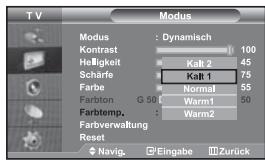
Sie konnen den für ihre Augen angenehmsten Farbotn auswahlen.
- Um den gewünschten Bildeffekt zu erzielen, befolgen Sie die Anweisungen 1 bis 4 unter "Bildstandard ändern" auf Seite 12.
- Drücken Sie die Taste oder , um "Farbtemp." auszuwahlen, und drücken Sie dann die Taste ENTER.
- Drücken Sie die Taste oder , um die gewünschte Farbtoneinstellung auszuwahlen. Drücken Sie die Taste ENTER.
4. Zum Beenden drucken Sie die Taste EXIT.
Kalt2: Sorgt für eine höhere Farbstemperatur (blauer) als das Menu "Kalt1".
Kalt1: Verleih WeiBtönen einen bläulichen Stick.
Normal: Behalt WeiStone bei.
- Warm1: Verleih Weiβtönen einen röttlichen Stich.
- Warm2: Sorgt für eine geringer Farbetematur (roter) als das Menu "Warm1".
Die eingestellten Werte werden entsprechend dem jeweils ausgewählten Bildmodus gespeichert.
Einstellen des Farbstons mit der bevorzugten Farbkomponente
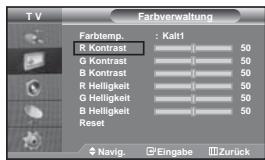
Sie können den Farbston des Bildes mit ihrer bevorzugten Farbkomponente anpassen.
- Um den gewünschten Bildeffekt zu erzielen, befolgen Sie die Anweisungen 1 bis 4 unter "Bildstandard ändern" auf Seite 12.
- Drücken Sie die Taste oder , um "Farbverwaltung" auszuwahlen, und drücken Sie dann die Taste ENTER button.
- Drücken Sie die Taste oder , um eine bestimmte Option auszuwahlen. Drücken Sie die Taste ENTER.
- Drücken Sie die Taste oder , um den Wert einer bestimmten Option zu erhöhen oder zu verringn. Drücken Sie die Taste ENTER.
5. Zum Beenden drucken Sie die Taste EXIT.
| • R Kontrast: | Hell auf oder intensiviert die rote Komponente der Grenze zwischen Objekten und Hintergrund. |
| • G Kontrast: | Erhelt oder intensiviert die grüne Komponente der Grenze zwischen Objekten und Hintergrund. |
| • B Kontrast: | Hell auf oder intensiviert die blaue Komponente der Grenze zwischen Objekten und Hintergrund. |
| • R Helligkeit: | Dient zum Anpassen der Helligkeit der roten Komponente für den gesamten Bildschirm. |
| • G Helligkeit: | Dient zum Anpassen der Helligkeit der grünen Komponente für den gesamten Bildschirm. |
| • B Helligkeit: | Dient zum Anpassen der Helligkeit der blauen Komponente für den gesamten Bildschirm. |
| • Reset: | Setzt alle Einstellungen auf die Standardwerte darüber. |
Sie können im "Farbverwaltung" keinen "Farbtemp." auswählen.
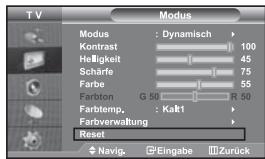
Sie können die Einstellungen auf die werkseitig festgelegten Standardbildeinstellungen zurücksetzen.
- Um den gewünschten Bildeffekt zu erzielen, befolgen Sie die Anweisungen 1 bis 3 unter "Bildstandard ändern" auf Seite 12.
- Drücken Sie die Taste oder , um "Reset" auszuwahlen, und drücken Sie dann die Taste ENTER button.
- Zum Beenden drucken Sie die Taste EXIT.
Die Option "Reset" wird auf jeder Bildmodus angewendet.
BildgroBe wahlen
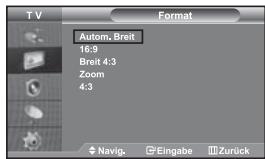
Sie können eine Bildgroße wahren, die ihren Sehgewohnheiten am besten entspricht.
- Drücken Sie die Taste MENU, um das Menu anzuzeigen. Drücken Sie die Taste oder ,um "Bild" auszwahlen, und drücken Sie dann die Taste ENTER.
- Drücken Sie die Taste oder , um "Format" auszuwahlen, und drücken Sie dann die Taste ENTER.
- Drücken Sie die Taste oder , bis die gewünschte Einstellung erreicht ist. Drücken Sie die Taste ENTER.
- Zum Beenden drucken Sie die Taste EXIT.
Si konnen diese Optionen auch einach durch Drücken der Taste P.SIZE auf der Fernbedienung auswahlen.
- Autom. Breit: Wahlen Sie diese Option aus, um als Bildformat automatisch das Breitbartseitenverhältnis ("Breit") einzustellen.
16:9: Wahlen Sie diese Option aus, um als Bildformat des Seitenverhältnis 16:9 einzustellen (zum Anzeigen von DVDs und Fernsehsendungen im Breitbildformat). - Breit 4:3: Diese Option vergroßert das Bild auf mehr als 4:3.
Zoom: Wahlen Sie diese Option aus, um das 16:9-Breitbild auf die volle Bildschirmbreite zu vergroßem.
4:3: Dies ist die Standardeinstellung zum Anzeigen von Videos und herkömmlichen Fernsehsendungen.
Die Funktion "Autom. Breit" ist nur in den Modi "TV", "Ext.", "Ext.2", "AV" und "S-Video" verfügbar.
Im PC-Modus können nur der "16:9"- und der "4:3"-Modus eingestellt werden.
Zoom: Wahlen Sie aus, indem Sie die Taste oder drucken. Mit der Taste oder können Sie das Bild nach oben oder nach unter verschiedenen. Drücken Sie nach der Auswahl von die Taten oder , um das Bild in vertikaler Richtung zu vergroßern oder zu verkleinen.
Breit 4:3: Zum vertikalien Verschieben des Bilds wahren Sie die Taste oder nach dem Sie gewählt haben. Hierzu drücken Sie die Taste oder ENTER.
Ändern der automatischen Breite (4:3)
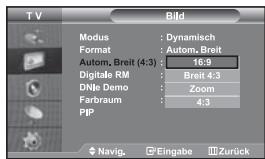
Hiermit wird die Bildgroße je nach Signal auf 4:3 eingestellt.
- Drücken Sie die Taste MENU, um das Menu anzuzeigen. Drücken Sie die Taste oder , um "Bild" auszuwahlen, und drücken Sie dann die Taste ENTER.
- Drücken Sie die Taste oder , um "Autom. Breit (4:3)" auszuwahlen, und drücken Sie dann die Taste ENTER.
- Drücken Sie die Taste oder , bis die gewünschte Einstellung erreicht ist. Drücken Sie die Taste ENTER.
- Zum Beenden drucken Sie die Taste EXIT.
These Funktionen sind im "Komp", "PC", "HDMI1", "HDMI2"-Modus nicht verfügbar.
16:9: Wahlen Sie diese Option aus, um als Bildformat der Seitenverhältnis 16:9 einzustellen (zum Anzeigen von DVDs und Fernsehsendungen im Breitbildformat).
- Breit 4:3: Diese Option vergroßert das Bild auf mehr als 4:3.
Zoom: Wahlen Sie diese Option aus, um das 16:9-Breitbild auf die volle Bildschirmbreite zu vergroßern.
4:3: Dies ist die Standardeinstellung zum Anzeigen von Videos und herkömmlichen Fernsehsendungen.
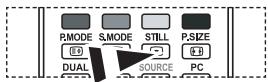
Drücken Sie die Taste STILL um ein bewegtes Bild als Standbild einzufrierten.
Drücken Sie erneut die Taste, um den Vorgang zu beenden.
Rauschminderung
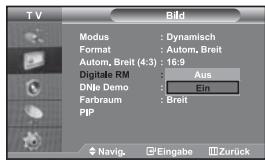
Wenn das vom Fernsehgerät empfangene Übertragungssignal schwach ist, können Sie diese Rauschminderungsfunktion aktivieren, um ggf. staatische Aufladungen oder Geistereffekte auf dem Bildschirm zu verringern.
- Drücken Sie die Taste MENU, um das Menu anzuzeigen. Drücken Sie die Taste oder um "Bild" auszuwahlen, und drücken Sie dann die Taste ENTER.
- Drücken Sie die Taste oder um "Digitale RM" auszuwahlen, und drücken Sie dann die Taste ENTER.
- Drücken Sie die Taste oder um die Option "Ein" oder "Aus" auszuwahlen. Drücken Sie die Taste ENTER.
- Zum Beenden drucken Sie die Taste EXIT.
DNle Demo (Digital Natural Image engine)
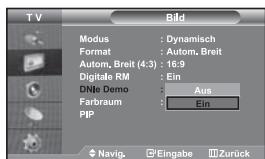
Die neue Technologie von Samsung garantiert kontrastreiche, detailgetreuere Bilder mit verbesserten Weißdarstellung. Der neue Bildausgleichalgorithmus sorgt für ein helleres, klareres Bild. Wenn Sie dar den DNle Demodem auf "Ein" stellen, können Sie sich von der Optimierung der Bildwiedergabe durch DNle überzeugen.
- Drücken Sie die Taste MENU, um das Menu anzuzeigen. Drücken Sie die Taste oder um "Bild" auszuwahlen, und drücken Sie dann die Taste ENTER.
- Drücken Sie die Taste oder um "DNle Demo" auszuwahlen, und drücken Sie dann die Taste ENTER.
- Drücken Sie die Taste oder um die Option "Ein" oder "Aus" auszuwahlen. Drücken Sie die Taste ENTER.
- Zum Beenden drucken Sie die Taste EXIT.
These Funktionen sind im PC-Modus nicht verfügbar.
Die Option DNle Demo wurde entwickelt, um den Unterschied zwischen normalen Bildern und DNle-Bildern zu verdutlichen.
Als Standard wird das Bild mit aktivierten DNle angezeigt.
Farbraum einstellen
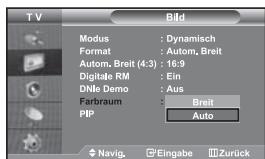
Der Farbraum ist eine Farbmatrix bestehend aus den Farben rot, grün und blau. Wahlen Sie ihren bevorzugten Farbraum, um die Welt der natürlichen Farben zu erfahren.
- Drücken Sie die Taste MENU, um das Menu anzuzeigen. Drücken Sie die Taste oder um "Bild" auszuwahlen, und drücken Sie dann die Taste ENTER.
- Drücken Sie die Taste oder um "Farbraum" auszuwahlen, und drücken Sie dann die Taste ENTER.
- Drücken Sie die Taste oder um die Option "Breit" oder "Auto" auszuwahlen. Drücken Sie die Taste ENTER.
- Zum Beenden drucken Sie die Taste EXIT.
Breit: Der Farbraum, "Breit" erfolgslicht tiefe und reiche Farbarstellung.
Auto: Mit dem Farbraum „Auto" wird je nach Programmquelle ein natürlicher Farbst eingestellt.
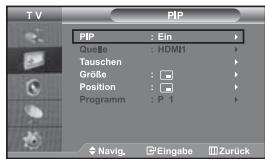
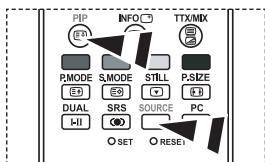

Drücken Sie mehrfach die Taste PIP auf der Fernbedienung, um "PIP" zu aktivieren bzw. deaktivieren.
Sie konnen innerhalb des Hauptbildes (Fernsehsendung oder Video) ein Nebenbild einblenden. Dadurch konnen Sie gleichzeitig eine Fernsehsendung oder ein Video von einem beliebigen angeschlossenen Gerät im Auge gehalten.
- Drücken Sie die Taste MENU, um das Menu anzuzeigen. Drücken Sie die Taste oder um "Bild" auszuwahlen, und drücken Sie dann die Taste ENTER.
- Drücken Sie die Taste oder um "PIP" auszuwahlen, und drücken Sie dann die Taste ENTER.
- Drücken Sie erneut die Taste ENTER.
Drücken Sie die Taste oder , um "Ein" auszuwahlen, und drücken Sie dann die Taste ENTER.
Bei aktivierter PIP-Funktion ändert sich die große des Hauptbildes in 16:9.
- Drucken Sie die Taste oder , um "Quelle" auszuwahlen, und drucken Sie dann die Taste ENTER. Wahlen Sie eine Quelle für das Unterbild aus, indem Sie die Taste oder drucken, und drucken Sie die Taste ENTER.
Für das PIP-Bild konnen je nach Einstellung des Hauptbildes verschiedene Signalquellen ausgewählten werden.
- Drücken Sie die Taste oder , um die Option "Tauschen" auszuwahlen. Um zwischen dem Haupt- und dem Unterbild umzuschalten, wahren Sie die Option "Tauschen" aus, und drücken Sie die Taste ENTER.
Das Hauptbild und das Nebenbild werden vertauscht.
Wenn sich das Hauptbild im "PC"-Modus befindet, ist "Tauschen" nicht verfügbar.
- Mit der Taste oder können Sie die Option "Große" für das Nebenbild auswahlen. Drücken Sie dann die Taste ENTER. Wahlen Sie mit den Taten oder die große des PIP-Bilds aus. Drücken Sie dann die Taste ENTER.
Wenn sich das Hauptbild im "PC"-Modus befindet, ist "Größe" nicht verfügbar.
- Drücken Sie die Taste oder um "Position" auszuwahlen, und drücken Sie dann die Taste ENTER. Wahlen Sie eine Quelle für das Unterbild aus, indem Sie die Taste oder drucken, und drucken Sie die Taste ENTER.
- Drücken Sie die Taste oder um "Programm" auszuwahlen, und drücken Sie dann die Taste ENTER. Mit den Tasten oder können Sie nun den Sender auswahlen, der im Nebenbild wiedergegeben werden soll. Drücken Sie die Taste ENTER.
"Programm" kann auch aktiv sein, wenn das PIP-Bild auf "TV" eingestellt ist. - Zum Beenden drucken Sie die Taste EXIT.
Mölicherweise wirkt das Bild im PIP-Fenster weniger unnußürlich, wenn Sie den Hauptbildschirm zum Anzeigen von Spieler oder Karaoke verwenden.
- Quelle: Dient der Auswahl einer Quelle des Unterbildes.
Tauschen: Haupt- und Nebenbild vertauschen. -
Größe: Wahlen Sie mit dieser Option die Größe des PIP-Bildes aus.
-
Position: Wahlen Sie mit dieser Option die Grübe des PIP-Bildes aus.
Programm: Verwenden Sie diese Option, um den im PIP-Bild angezeigten Sender zu whcseln.

PIP-Einstellungen (0: PIP ist aktiv, X: PIP ist nicht aktiv)
Optionen können Sie auch durch Drücken der Taste S.MODE auf der Fernbediedung wahren.
Sie können spezielle Toneffekte auswahlen, die wiedergegeben werden, wenn Sie eine bestimmte Sendung sehen.
- Drücken Sie die Taste MENU, um das Menu anzuzeigen. Drücken Sie die Taste oder um "Ton" auszuwahlen, und drücken Sie dann die Taste ENTER.
- Drücken Sie die Taste ENTER erneut, um "Modus" auszuwahlen.
- Wahlen Sie den erforderlichen Audiostandard aus, indem Sie wiederholt die Taste oder drucken und dann die Taste ENTER drucken.
-
Zum Beenden drucken Sie die Taste EXIT.
-
Standard: Wahl den normalen Audiomodus aus.
- Musik: Betont die Musik im Verhältnis zu Stimmen.
- Film: Bietet eine lebendige und volle Tonwiedergabe für这部电影.
- Sprache: Betont Stimmen im Verhältnis zu anderen Gerauschen.
- Benutzerdef.: Wählt benutzerdefinierte Toneinstellungen aus. (Weitere Informationen finden Sie unter "Toneinstellungen anpassen.")
Toneinstellungen anpassen
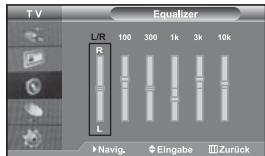
Sie konnen den Ton nach ihrem persönlichen Geschmack einstehen.
- Drücken Sie die Taste MENU, um das Menu anzuzeigen. Drücken Sie die Taste oder um "Ton" auszuwahlen, und drücken Sie dann die Taste ENTER.
- Drücken Sie die Taste oder , um "Equalizer" auszuwahlen, und drücken Sie dann die Taste ENTER.
- Drücken Sie die Taste oder , um eine bestimmte Option auszuwahlen. Drücken Sie die Taste ENTER.
- Wahlen Sie die gewünschte Option durch wiederholtes Drucken der Taste oder . Drucken Sie die Taste ENTER.
- Zum Beenden drucken Sie die Taste EXIT.
Wenn Sie diese Einstellungen ändern, wird der Audiomodus automatisch auf "Benutzerdef." umgestellt.
Einstellen von TruSurround XT (SRS TSXT)
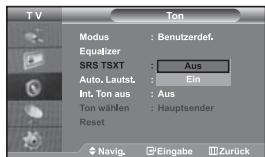
TruSurround XT ist eine patentierte SRSTechnologie, die das Problem des Betreibens von 5.1-Mehrkanalinhalten über zwei Lautsprecher lost. TruSurround bietet ein beindruckendes Virtual-Surround-Klangerlebnis über Wiedergabesysteme mit zwei Lautsprechern, z. B. internen Fernsehlautsprechern. Es ist vollständig kompatibel mit allen Mehrkanalformaten.
- Drücken Sie die Taste MENU, um das Menu anzuzeigen. Drücken Sie die Taste oder ,um "Ton" auszwahlen, und drücken Sie dann die Taste ENTER.
- Drücken Sie die Taste oder , um "SRS TSXT" auszuwahlen, und drücken Sie dann die Taste ENTER.
- Drücken Sie die Taste oder um die Option "Ein" oder "Aus" auszuwahlen. Drücken Sie die Taste ENTER.
- Zum Beenden drucken Sie die Taste EXIT.

TruSurround XT, SRS und das Symbol sind Marken von SRS Labs, Inc. TruSurround XT-Technologie wird in Lizenz von SRS Labs, Inc. betrieben.
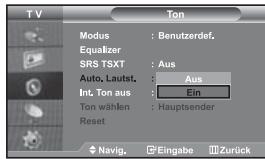
Jeder Fernsehsender verfügt über seine eigenen Signalbedingungen, so dass es für Sie mitunterrecht muhsam sein kann, beim Umschalten des Programms{jedes Mal die Lautstärke nachzuregeln. Mit der Funktion für automatische Lautstärkeeinstellung wird die Lautstärkte automatisch bei starkem Modulationssignal verringigert und bei schwachem Modulationssignal erhöht.
- Drücken Sie die Taste MENU, um das Menu anzuzeigen. Drücken Sie die Taste oder , um "Ton" auszuwahlen, und drücken Sie dann die Taste ENTER.
- Drücken Sie die Taste oder , um "Auto. Lautst." auszuwahlen, und drücken Sie dann die Taste ENTER.
- Drücken Sie die Taste oder um die Option "Ein" oder "Aus" auszuwahlen. Drücken Sie die Taste ENTER.
- Zum Beenden drucken Sie die Taste EXIT.
Auswahlen der internen Stummschaltung
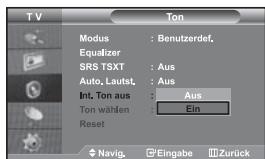
Wenn Sie den Ton über separate Lautsprecher horen möchten, deaktivieren Sie den internen Veränder.
- Drücken Sie die Taste MENU, um das Menu anzuzeigen. Drücken Sie die Taste oder , um "Ton" auszuwahlen, und drücken Sie dann die Taste ENTER.
- Drücken Sie die Taste oder , um "Int. Ton aus" auszuwahlen, und drücken Sie dann die Taste ENTER.
- Drücken Sie die Taste oder um die Option "Ein" oder "Aus" auszuwahlen. Drücken Sie die Taste ENTER.
- Zum Beenden drucken Sie die Taste EXIT.
Wenn "Int. Ton aus" auf "Ein" eingestellt ist, können mit Ausnahme von "Tonwahl" (im PIP-Modus) keine Einstellungen in den Audiomenü vorgenommen werden.
Ton des Nebenbildes wiedergeben
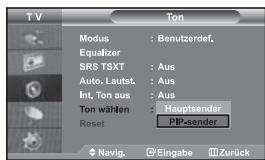
Wenn die PIP-Funktion aktiviert ist, können Sie den Ton des PIP-Bildes wiedergeben.
- Drücken Sie die Taste MENU, um das Menu anzuzeigen. Drücken Sie die Taste oder ,um "Ton" auszuwahlen, und drücken Sie dann die Taste ENTER.
- Drücken Sie die Taste oder , um "Ton wahlen" auszuwahlen, und drücken Sie dann die Taste ENTER.
-
Drücken Sie die Taste oder um die Option "PIP-sender" auszuwahlen. Drücken Sie die Taste ENTER.
-
Zum Beenden drucken Sie die Taste EXIT.
-
Hauptsender: Verwenden Sie diese Option, um den zum Hauptbild gehörenden Ton wiederzugeben.
- PIP-sender: Verwenden Sie diese Option, um den zum PIP-Bild gehörenden Ton wiederzugegeben.
These Option konnen Sie auswahlen, wenn "PIP" auf "Ein" eingestellt ist.
Zurücksetzen der Toneinstellungen auf die werkseitig festgelegten Standardwerte
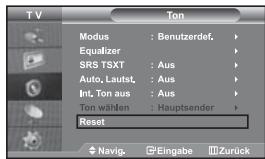
Im Spielemodulus ist die Funktion zum Zurücksetzern der Audioeinstellungen aktiviert. Durch Auswahlen der Reset-Funktion nach dem Einstellen des Equalizers wird die Equalizer-Einstellung auf die Werkseinstellungen zurückgesetzt.
- Drücken Sie die Taste MENU, um das Menu anzuzeigen. Drücken Sie die Taste oder ,um "Ton" auszuwahlen, und drücken Sie dann die Taste ENTER.
- Drücken Sie die Taste oder , um "Reset" auszuwahlen, und drücken Sie dann die Taste ENTER.
- Zum Beenden drucken Sie die Taste EXIT.
These Option konnen Sie auswahlen, wenn "Sipelemodus" auf "Ein" eingestellt ist.
Anschlieben eines Kopfhörers
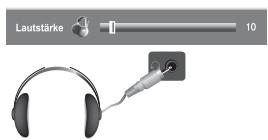
Sie kann einen Kopfhorer an das Fernsehergeratischen, wenn Sie sich ein Fernsehprogramm ansenehen,michne,ohne andere Personen im selbst Raum zu stären.
Wenn Sie den Kopfhorerstecker an den entsprechenden Anschluss anschließen, konnen Sie im Audiomenu nur, "Int. Ton aus" und "Ton wahlen" (im PIP-Modus) auswällen. (Weitere Informationen hierzu finden Sie auf Seite 18 unter "Auswahlen der internen Stummschaltung")
Wenn Sie sich über einen längeren Zeitraum einer hohen Kopfhörerlaufstärke aussetzen, können sie Ihr Hörvermögen schädig.
Über die Lautspricher erfolgt keine Wiedergabe, wenn Sie Kopfhörer an das System anschließen.
Tonmodus wahlen
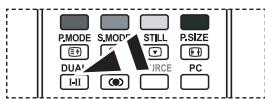
Sie konnen den Tonwiedergabemodus durch Drucken der Taste DUAL wahlen. Wenn Sie die Taste drucken, wird der aktuelle Tonwiedergabemodus auf dem Bildschirm angezeigt.
| Audiomodus | DUAL 1/2 | Standard | |
| UKW-Stereo | Mono | MONO | Automatischer Wechsel |
| Stereo | STEREO ↔ MONO | ||
| Dual | DUAL 1 ↔ DUAL 2 | DUAL 1 | |
| NICAM-Stereo | Mono | MONO | Automatischer Wechsel |
| Stereo | MONO ↔ STEREO | ||
| Dual | → MONO ↔ DUAL 1→DUAL 2← | DUAL 1 |
Sie konnen diese Optionen auch einfach auswahlen, indem Sie auf der Fernbedienung die Taste DUAL drucken.
Uhrzeit einstellen und anzeigen
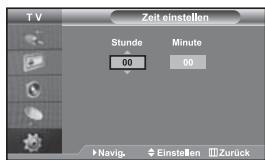
Sie konnen die Uhr des Fernsehers einstellen. Dann wird die aktuelle Uhrzeit angezeigt, wenn Sie die Taste "INFO" drücken. Sie müssen die Uhr stellen, wenn Sie die automatischen Zeitschaltuhren verwenden können.
- Drücken Sie die Taste MENU, um das Menu anzuzeigen. Drücken Sie die Taste oder , um "Einstellungen" auszuhällen, und drücken Sie dann die Taste ENTER.
- Drücken Sie die Taste oder , um "Zeit" auszuwahlen, und drücken Sie dann die Taste ENTER.
- Drücken Sie die Taste ENTER, um "Zeit einstellen" auszuwahlen.
4.
| Wenn Sie... | Drucken Sie... |
| Option "Stunde" oder "Minute" markieren | Die Taste ↓ oder ➔ . |
| Stellen Sie die "Stunde" und die "Minute" | Die Taste ▲ oder ● . |
| Drucken Sie die Taste ENTER. |
- Zum Beenden drucken Sie die Taste EXIT.
Wenn Sie das Netzkabelziehen, müssen Sie die Uhr erneut einstellen.
Sie können die Stunden und Minuten auch einstellen, indem Sie die Zifferntasten auf der Fernbedienung drücken.
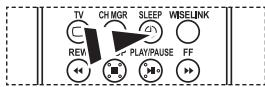
Drücken Sie auf der Fernbediedung mehrmals die Taste SLEEP, bis das gewünschte Zeitinterval angezeigt wird.
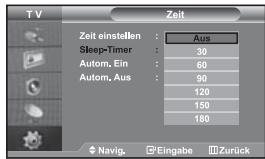
Sie können ein Interval zwischen 30 und 180 Minuten auswahlen, nach dessen Ablauf der Fernseher automatisch in den Standby-Modus geschäftet wird.
- Drücken Sie die Taste MENU, um das Menu anzuzeigen. Drücken Sie die Taste oder , um "Einstellungen" auszuwahlen, und drücken Sie dann die Taste ENTER.
- Drücken Sie die Taste oder , um "Zeit" auszuwahlen, und drücken Sie dann die Taste ENTER.
- Drücken Sie die Taste oder , um "Sleep-Timer" auszuwahlen, und drücken Sie dann die Taste ENTER.
- Drücken Sie mehrmals die Taste oder , bis die gewünschte Zeit angezeigt wird (Aus, 30, 60, 90, 120, 150, 180). Drücken Sie die Taste ENTER.
- Zum Beenden drucken Sie die Taste EXIT.
Das Fernsehgerät/der Monitor wechselt automatisch in den Standby-Modus, wenn die Schaltuhr den Wert 0 erreicht.
Fernseher automatisch ein- und ausschalten
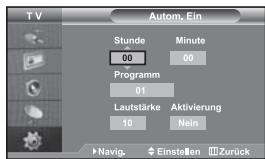
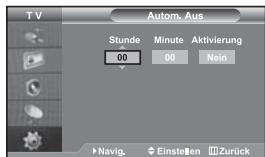
Sie können die Zeitschaltuhren des Fernsehgeräts stellen, so dass Folgendes geschieht :
Automatisches Einschalten des Fernsehgeräts und Einstellen des ausgewählten Senders.
Automatisches Ausschalten zum ausgewählten Zeitpunkt.
Zuerst müssen Sie die Uhr des Fernsehgeräts stellen.
- Drücken Sie die Taste MENU, um das Menu anzuzeigen. Drücken Sie die Taste oder , um "Einstellungen" auszuwahlen, und drücken Sie dann die Taste ENTER.
- Drücken Sie die Taste oder , um "Zeit" auszuwahlen, und drücken Sie dann die Taste ENTER.
- Drücken Sie die Taste oder , um "Autom. Ein" auszuwahlen, und drücken Sie dann die Taste ENTER.
- Drücken Sie die Taste oder , um "Stunde" einzustellen, und drücken Sie dann die Taste , um zum nachsten Schritt zu wechseln. Stellen Sie die anderen Optionen auf die gleiche Weise ein. Wenn Sie fertig sind, drücken Sie zum Zurückkehren die Taste ENTER.
- Drücken Sie die Taste oder , um "Autom. Aus" auszuwahlen, und drücken Sie dann die Taste ENTER.
- Drücken Sie die Taste oder , um "Stunde" einzustellen, und drücken Sie dann die Taste , um zum nachsten Schritt zu wechseln. Stellen Sie die anderen Optionen auf die gleiche Weise ein. Wenn Sie fertig sind, drücken Sie zum Zurückkehren die Taste ENTER.
- Zum Beenden drucken Sie die Taste EXIT.
Sie können die Stunden und Minuten auch einstellen, indem Sie die Zifferntasten auf der Fernbediedung drücken.
Die Timer Funktionieren nur, wenn "Aktivierung" auf "Ja" eingestellt ist.
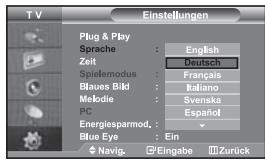
Wenn Sie das Gerät das ersten Mal verwenden, müssen Sie die Sprache auswahlen, die für die Menüs und Hinweise verwendet wird.
- Drücken Sie die Taste MENU, um das Bildschirmmunanzuzeigen. Drücken Sie die Taste oder , um "Einstellungen" auszuwahlen, und drücken Sie dann die Taste ENTER.
- Drücken Sie die Taste oder , um "Sprache" auszuwahlen, und drücken Sie dann die Taste ENTER.
- Wahlen Sie eine bestimmte Sprache aus, indem Sie wiederholt die Taste oder drücken. Drücken Sie die Taste ENTER. Sie können unter 21 Sprachen wahren.
- Zum Beenden drucken Sie die Taste EXIT.
Spielemodus verwenden
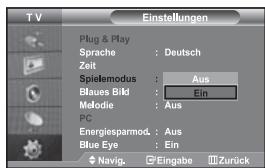
Komp.
Spielemodus
Wenn Sie eine Spielekonsole wie PlayStation™ oder Xbox™ anschließen, können Sie durch Auswahlen des Spielemenü ein realitätsnahernes SpielerlebnisGENießen.
- Drücken Sie die Taste MENU, um das Menu anzuzeigen. Drücken Sie die Taste oder um "Einstellungen" auszuwahlen, und drücken Sie dann die Taste ENTER.
- Drücken Sie die Taste oder , um "Spielemodus" auszuwahlen, und drücken Sie dann die Taste ENTER.
- Drücken Sie die Taste oder um die Option "Ein" oder "Aus" auszuwahlen. Drücken Sie die Taste ENTER.
- Zum Beenden drucken Sie die Taste EXIT.
Wenn Sie die Spielekonsole weiter vom Gerät trennen und ein anderes externes Gerät anschließen möchten, beenden Sie über das Einrichtmenü den Spielemodus.
Wenn Sie im Spielemodus das TV-Menu anzeigen, zittert das Bildicht.
Der Spielemodus ist im TV-Modus nicht verfügbar.
Bei aktiviertem Spielemodus:
- Bildmodus und Soundmodus werden automatisch auf benutzerdefiniert eingestellt, und sie können vom Benutzer nicht mehr geändert werden.
- Passen Sie den Ton unter Verwendung des Equalizers an.
- Die Funktion zum Zurücksetzen der Audioeinstellungen ist aktiviert. Durch Auswahlen der Reset-Funktion nach dem Einstellen des Equalizers wird die Equalizer-Einstellung auf die Werkeinstellungen zurek gesetzt.
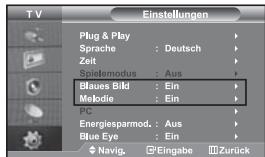
Blaes Bild:
Wenn kein Signal empfangen wird oder das Signal sehr schwach ist, wird der rauschende Bildhintergrund automatisch durch ein blaes Bild ersetzt. Wenn Sie das schlechte Bild weiterhin aneigen möchten, legen Sie den Modus "Blaes Bild" auf "Aus" fest.
Melodie:
Es besteht die Möglichkeit, beim Ein- bzw. Ausschalten des Geräts eine Melodie ertönen zu laden.
- Drücken Sie die Taste MENU, um das Menu anzuzeigen. Drücken Sie die Taste oder , um "Einstellungen" auszuwahlen, und drücken Sie dann die Taste ENTER.
- Drücken Sie die Taste oder um die Option "Blaes Bild" oder "Melodie" auszuwahlen. Drucken Sie die Taste ENTER.
- Drücken Sie die Taste oder um die Option "Ein" oder "Aus" auszuwahlen. Drücken Sie die Taste ENTER.
- Zum Beenden drucken Sie die Taste EXIT.
Verwendend der Energiesparfunktion
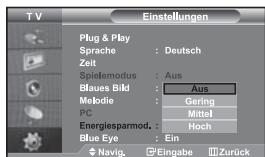
Mit dieser Funktion stellen Sie die Helligkeit des Fernsehgeräts ein, um den Stromverbrauch zu senken. Wenn Sie nachts fernsehen, stellen Sie "Energiesparmod." auf "Hoch" ein, um sowohl den Blendeffekt als auch den Stromverbrauch zu senken.
- Drücken Sie die Taste MENU, um das Bildschirmenu anzuzeigen. Drücken Sie die Taste oder , um "Einstellungen" auszuwahlen, und drücken Sie dann die Taste ENTER.
- Drücken Sie die Taste oder , um "Energiesparmod." auszuwahlen, und drücken Sie dann die Taste ENTER.
- Wahlen Sie die erforderliche Option (Aus, Gering, Mittel, Hoch) aus, indem Sie die Taste oder drücken. Drücken Sie die Taste ENTER.
- Zum Beenden drücken Sie die Taste EXIT.
Einstellen des Blauen Auges
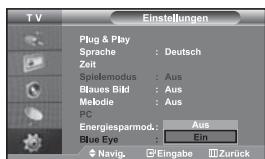
Sie können einstehen, dass die blaue LED mit Strom versorgt werden soll. Wenn das Blaue Auge abgeschaltet ist, erloscht die blaue LED, nachdem die Stromversorgung ausgeschaltet wurde. Auf diese Weise sparen Sie Strom und verringern die Augenbelastung.
- Drücken Sie die Taste MENU, um das Bildschirmenu anzuzeigen. Drücken Sie die Taste oder , um "Einstellungen" auszuwahlen, und drücken Sie dann die Taste ENTER.
- Drücken Sie die Taste oder , um "Blue Eye" auszuwahlen, und drücken Sie dann die Taste ENTER.
- Drücken Sie die Taste oder um die Option "Ein" oder "Aus" auszuwahlen. Drücken Sie die Taste ENTER.
Aus: LED (Blau) geht nicht an.
Ein: LED (Blau) goes an, nach dem Sie den Fernseher ausgeschaltet haben.
- Zum Beenden drucken Sie die Taste EXIT.
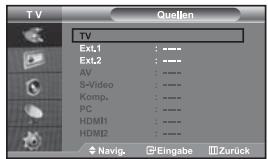
Sie können zwischen den an den Eingangsbuchsen des Fernsehgerats ange-schlossenen externen Quellen auswahlen.
- Drücken Sie die Taste MENU, um das Menu anzuzeigen.
Drücken Sie die Taste ENTER, um "Eingang" auszuwahlen. - Drücken Sie die Taste ENTER, um "Quellen" auszuwahlen. Wenn keine externen Geräte mit dem TV-Gerät verbunden sind, werden unter "Quellen" nur "TV", "EXT.1", "EXT.2" aktiviert. "AV", "S-Video", "Komp.", "PC" und "HDMI" werden nur aktiviert, wenn sie an das Gerät angeschlossen sind.
- Wahlen Sie das gewünschte Gerät durch wiederholtes Drücken der Taste oder . Drücken Sie die Taste ENTER.
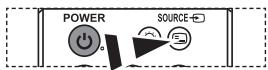
Drücken Sie die Taste SOURCE, bis die gewünschte Signalquelle ausgewähl ist.
Der TV-Modus kann durch Drücken der Taste TV, der Zifferntasten (0–9) und der Taste P/O/ auf der Fernbedienung ausgewählten werden. Er kann jedoch nicht mit Hilfe der Taste SOURCE ausgewählten werden.
Den PC-Modus können Sie auch durch Drücken der Taste PC auf der Fernbedienung aufrufen.
Signalquellennamenbearbeiten
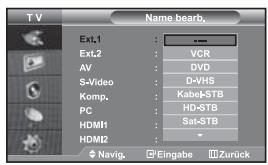
Vergehen Sie für die an die Eingangsbuchsen angeschlossenen Geräte Namen, um die Auswahl der Signalquelle zu vereinfachen.
- Drücken Sie die Taste MENU, um das Menu anzuzeigen.
Drücken Sie die Taste ENTER, um "Eingang" auszuwahlen. - Drücken Sie die Taste oder , um "Name bear." auszuwahlen, und drücken Sie dann die Taste ENTER.
- Drücken Sie die Taste oder , um das Gerät auszuwahlen, das Sie bearbeiten möchen. Drücken Sie die Taste ENTER.
- Drücken Sie die Taste oder , um das erforderliche Gerät auszuwahlen. Drücken Sie die Taste ENTER.
- Zum Beenden drucken Sie die Taste EXIT.
Mithilfe einer Speicherkarte oder von USB-Speichermedien konnen Sie gespeicherte Photos (JPEG-Dateien) anzeigen oder Musikdateien (MP3) abspielen.
Das Photo-MENU understzt nur Bilddateien im JPEG-Format.
Das Musik-Menu)_untistzt nur Sounddateien im MP3-Format.
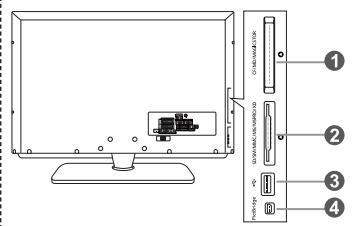
Compact Flash (CF) / Micro Driver (MD) / MAGICSTOR
Secure Digital Card (SD Card) / Smart Media Card (SM) / Multimedia Card (MMC) / Memory Stick / MSPRO / XD
USB-Massenspeicher
Dieser Typ von USB-Hub ist nicht verfügbar, weil USB mit halber Geschwindigkeit Hardwarebeschränkungen verursichen kann. (Nur USB mit voller Geschwindigkeit ist verfügbar.)
Photodrucker
- Zuerst schreiben Sie die Speicherkarte oder die USB-Speichermedien mit ihren Dateien an den WISELINK-Anschluss an der Seite des Fernsehers an.
Unterstützte Speicherkarten
| Compact Flash (CF) | Micro Driver (MD) | MAGICSTOR | Secure Digital Card (SD Card) | Smart Media Card |
| 256 | OLYMPUS 440mm | |||
| Multimedia Card (MMC) | Speicherstick | MSPRO | XD |
Manchen Arten von Speicherkarten oder USB-Hosts werden, je nach Hersteller, möglicherweise nicht unterstützt.
- Verwenden der Fernbedienungstasten im Menu WISELINK
| Taste | Vorgang |
| Cursor bewegen und Elemente auswahlen. | |
| Markiertes Element auswahlen. | |
| PLAY/PAUSE | Abspielen oder Anhalten der Präsentation oder MP3-Datei. |
| EXIT- | Beenden der aktuellen Funktion und Rückkehr zum vorherigen Menu der höheren Ebene. |
| INFO | Ausführten verschiedene Funktionen aus dem Photo- und Music (Musikmenü). |
| STOP | Anhalten der aktuellen Präsentation oder MP3-Datei. |
| REW | Nach oben oder unter blättern (Dateilisten) |
| ←/→ | Zurück zum vorherigen Menu |

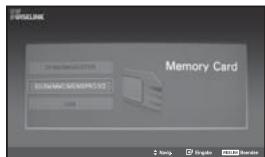
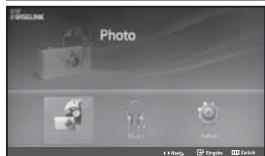
Dieses Menu zeigt auf einer Speicherkarte gespeicherte JPEG- und MP3-Dateien und Ordner an.
- Drücken Sie die Taste MENU, um das Menu anzuzeigen.
Drücken Sie die Taste ENTER, um "Eingang" auszuwahlen. - Drücken Sie die Taste oder , um „WISELINK" auszuwahlen, und drücken Sie dann ENTER.
Wenn die Meldung "Speicherkarten einlagen" angezeigt wird, prüfen Sie, ob die Speicherkarte korrekt in den WISELINK-Anschluss seitlich am Fernsehgerät eingesetzt ist.
- Drücken Sie die Tasten oder , um die entsprechende Speicherkarte auszuwahlen, und drücken Sie dann ENTER.
Ein Menu zur Auswahl des Formats der auf der gewählten Speicherkarte gespeicherten Dateien wird angezeigt. - Drücken Sie die Tasten oder , um die gewünschte Option zu markieren, und drücken Sie dann ENTER.
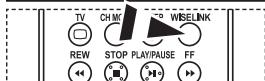
- Um WISELINK zu beenden, drücken Sie die WISELINK-Taste auf der Fernbedienung.
These Optionen können Sie auch durch Drücken der Taste WISELINK auf der Fembedienung aufrufen.
Verwendend der Photoliste (JPEG)
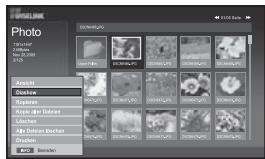


Ordnersymbol
Photosymbol

Wechseln Sie zum Symbol der vorherigen Ordreberebine
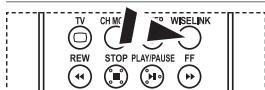

These Optionen können Sie auch durch Drücken der Taste WISELINK auf der Fernbedienung auflaren.
Dieses Menu besteht auf einer Speicherkarte gespeicherte JPEG-Dateien und Ordner an.
- Führn Sie die Schritte 1 bis 4 von "Verwendend des WISELINK-Menüs" aus.
- Drücken Sie die Tasten oder , um "Photo" auszuwahlen, und drücken Sie dann ENTER.
Die Informationen der gespeicherten Datie werden als Ordner oder Datie angezeigt.
- Drücken Sie die Tasten , , und , um eine Datei auszuwahlen, und drücken Sie dann ENTER.
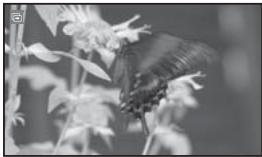
Durch Drücken der Taste über einem Bildsymbol wird das Photo auf dem ganzen Bildschirm angezeigt.
Durch Drücken der Taste über einem Ordnersymbol werden die JPEG-Dateien in dem Ordner angezeigt.
Das Menu wird angezeigt. Wahlen Sie die Option Anzeige, um ein Foto im angegebenen Seitenverhältnis anzuziegen.
- Drücken Sie die INFO-Taste, um die Optionen zu konfigurieren.
Bei Anzeige der Photoliste: "Ansicht", "Diashow", "Kopieren", "Kopie aller Dateien", "Löschen", "Alle Dateienlöschen", "Drucken"
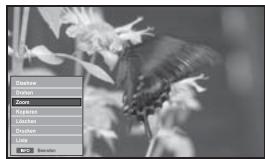
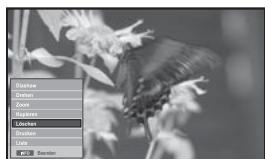
Bei Vollbildanzeige: "Diashow", "Drehen", "Zoom", "Kopieren", "Löschen", "Drucken", "Liste"
-
Um WISELINK zu beenden, drücken Sie die WISELINK-Taste auf der Fernbedienung.
-
Wenn Sie zu einem anderen Photo wechseln, kann es einzelse Sekunden dauern, bis die Datie geladen wird. An dieser Stelle erscheidt das Symbol links oben an Bildschirm.
- Dieses Menu zeigt nur Dateien mit der Datenamenserweiterung JPEG an.
Dateien in anderen Formaten, z. B. BMP oder TIFF, werden nicht angezeigt. - Die Dateien werden auf einer Seite angezeigt. Pro Seite werden 15 Miniaturbilder angezeigt.
- Die Miniaturbilder werden von links oben nach rechts unter von 1 bis 15 durchnummeriert.
- Zuerst werden Ordner angezeigt, und nach diesen werden alle JPEG-Dateien im aktuellen Ordner angezeigt. Die Ordner und JPEG-Dateien sind in alphabetischer Reihenfolge sortiert.
"Diashow":
Starten einer Präsentation.
(Weitere Informationen finden Sie unter
"Ausbahlen eines Photos und einer Präsentation" auf Seite 27.)
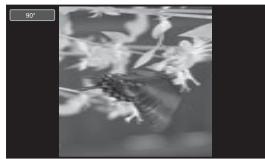
"Drehen":
Sie können Bilder im Vollbildmodus drehen.
Die Bilder werden der Reihenfolge nach um 90^ , 180^ , 270^ and 0^
(ursprüngliche Darstellung) gedreht.
(Weitere Informationen hierzu finden Sie auf Seite 28 unter "Drehen".)
Si können ein gedrehtes Bild nicht speichern.
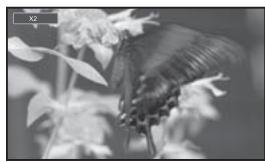
"Zoom":
Sie können Bilder im Vollbildmodus vermögen.
Bilder werden der Reihe nach um den Faktor 2, 3 und 4 vergroßert und dann wieder in Originalgroße (Faktor 1) angezeigt.
(Weitere Informationen hierzu finden Sie auf Seite 29 unter "Vergröbern")
Sie können ein ge zoomtes Bild nicht speichern.
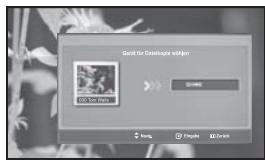
"Kopieren", "Kopie aller Dateien":
Sie konnen Bilddateien auf eine andere Speicherkarte kopieren.
(Weitere Informationen hierzu finden Sie auf Seite 30 unter "Kopieren von Bilddateien".)
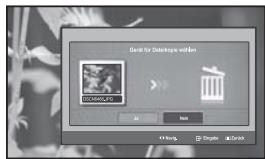
"Löschen", "Alle Dateienlöschen":
Sie können markierte Bilddateien loschen.
(Weitere Informationen hierzu finden Sie auf Seite 30 unter "Löschen von Bilddateien").
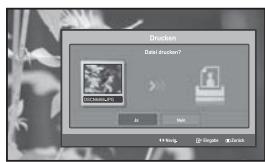
"Drucken":
Sie können Bilddateien direkt mit Ihr Hem Drucker drucken.
(Weitere Informationen hierzu finden Sie auf Seite 31 unter "Drucken von Photos.")
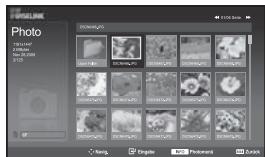
"Liste":
Zeigt die gespeicherten Dateien und Ordner sowie die Dateiinformationen an.
Die Fehlermeldung "Dateifehler" wird in den folgenden Situationen angezeigt:
. Wenn die Datei einen Fehler enthalt
. Wenn beim Kopieren von Dateien nicht auf die Speicherkarte geschrieben werden kann
. Wenn beim Kopieren von Dateien nicht genügend Platz auf der Speicherkarte vorhanden ist
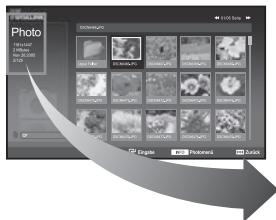
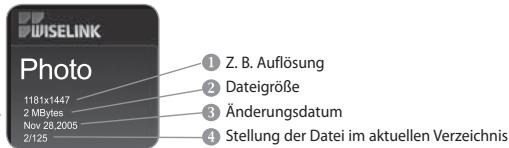
Wenn Sie eine Photodatei auswahlen, werden Photodatei-Informationen, z. B. Auflösung, Änderungsdatum und Stellung der Daten, im aktuellen Verzeichnis links auf dem Fernsehbildschirm angezeigt.
Auswahlen eines Photos und einer Präsentation
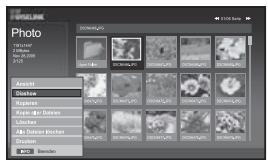
Dieses Menu zeigt auf einer Speicherkarte gespeicherte JPEG-Dateien und Ordner an.
- Führn Sie die Schritte 1 bis 4 von "Verwenden des WISELINK-Menüs" aus. (Informationen hierzu finden Sie auf Seite 25.)
-
Drücken Sie die Tasten oder , um "Photo" auszuwahlen, und drücken Sie dann ENTER. Die Informationen der gespeicherten Datie werden als Ordner oder Datie angezeigt.
-
Drucken Sie die Taste INFO.
- Drücken Sie die Tasten oder , um eine "Diashow" auszuwahlen, und drücken Sie dann ENTER. Das Menu wird angezeigt. Wahlen Sie die Option Anzeige, um ein Foto im angegebenen Seitenverhältnis anzuzeigen. Präsentieren Sie alle Daten im ausgewählten Ordner in einem vorherbestimmten zeitlichen Aktien. Wahlend der Präsentation werden die Daten nacheinander ab der jeweils ausgewählten Tage ange
- Drucken Sie die INFO-Taste während der "Diashow", um die Option festzulegen. ("Geschwind", "HintergrMusik", "HintergrMusik Einstellt", "Liste"). Drucken Sie die Tasten oder , um die Option auszuwahlen, und drucken Sie dann ENTER.
- Um die Unteroption zu ändern, drücken Sie erneut die INFO-Taste, um das Optionsfenster zu öffnen und die Option auszuwahlen, die Sie ändern möchten. Dann drücken Sie ENTER. Jedes Mal, wenn Sie dies tun, wird die Unteroption auf dem Bildschirm geändert.
- Um WISELINK zu beenden, drücken Sie die WISELINK-Taste auf der Fernbedierung.
Wenn die Funktion Präsentation bei der Anzeige eines Fotos als Vollbild ausgewähl wird, werden die anderen Fotos der Präsentation bereits als Vollbild angezeigt.
Verwendend des Menüw während einer Präsentation
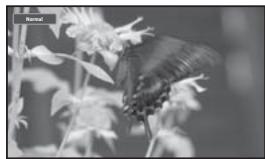
"Geschwind."
Hiermit steuern Sie die Geschwindigkeit der Präsentation.
Drücken Sie ENTER, um die Option "Normal", "Langsam" oder "Schnell" auszuwahlen.
Wenn die Funktion Geschwindigkeit auf die Option Schnell eingestellt ist, wird etwas alle 7 Sekunden ein neues Foto angezeigt. Abhängig von der Datenprüfung kann die Ladezeit auch länger sein.
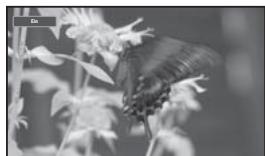
"HintergrMusik":
Hiermit bestimmen Sie, ob während der Präsentation eine MP3-Datei abgeschweit werden soll.
Drücken Sie ENTER, um die Option "Ein" oder "Aus" auszuwahlen.
Legen Sie zuerst die Einstellungen für Hintergrundmusik fest und verwenden Sie die Funktionen "Ein" oder "Aus" diesen Menüs.
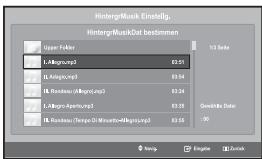
"HintergrMusik Einstellung":
Die Informationen der gespeicherten Datei werden als Ordner oder MP3-Datei angezeigt.
- Wahlen Sie die "HintergrMusik Einstellung", und drücken Sie die ENTER-Taste. Navigieren Sie zum Ordner mit den MP3-Dateien, die als die Hintergrundmusik verwendet werden sollenen. Wahlen Sie eine MP3-Datei aus, und drucken Sie die ENTER -Taste.
Die ausgewählte Datei wird gelb hervorgehoben. - Durch nochmaliges Drucken der MENU-Taste kehren Sie zum Präsentationsbildschirm zurück. Die ausgewählte Hintergrundmusik wird abgeschliert.
- Wenn Sie die Hintergrundmusik ausschalten, wird selbst dann keine Hintergrundmusik abgeschweit, wenn Sie die Einstellungen für Hintergrundmusik vorgenommen haben.
- MP3-Datenien können während der Präsentation automatisch abgeschleitet werden, wenn die Standarddaggergrundmusik eingeschaltet ist. Um diese Funktion zu aktivieren, müssen sich die MP3-Datenien und die anderen Photodatein in demselben Ordern befinden.
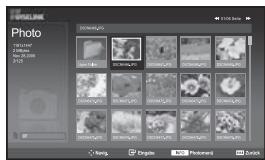
"Liste":
Zeigt die gespeicherten Dateien und Ordner sowie die Dateiinformationen an.
Drehen
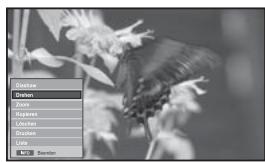
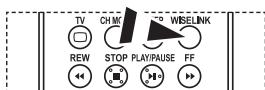
These Optionen können Sie auch durch Drücken der Taste WISELINK auf der Fernbedienung auflufen.
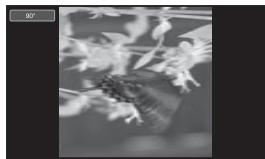
Zeigt im Vollbildmodus ein um 90^ , 180^ oder 270^ gedrehtes Bild an.
- Führn Sie die Schritte 1 bis 4 von "Verwenden des WISELINK-Menü" aus. (Informationen hierzu finden Sie auf Seite 25.)
- Drücken Sie die Tasten oder , um "Photo" auszuwahlen, und drücken Sie dann ENTER.
Die Informationen der gespeicherten Datei werden als Ordner oder Datie angezeigt.
- Drücken Sie die Tasten , , und , um eine Daten auszuwahlen, und drücken Sie dann die ENTER-Taste.
Durch Drucken der Taste über einem Miniaturbild wird das Photo auf dem ganzen Bildschirm angezeigt.
Das Menu wird angezeigt. Wahlen Sie die Option Anzeig, um ein Foto im angegebenen Seitenverhältnis anzuzeigen.
-
Drücken Sie die Taste INFO, um die Option anzuzeigen ("Diashow", "Drehen", "Zoom", "Kopieren", "Löschen", "Drucken", "Liste"). Drücken Sie die Tasten oder , um "Drehen" auszuwahlen, und drucken Sie dann die ENTER-Taste. Drucken Sie ENTER, um die Option (90^, 180^, 270^, 0^(Original)) auszuwahlen. Um ein Photo zu drehen, drucken Sie die INFO-Taste, um das Optionsfenster zu öffnen, und wahren Sie dann die Option "Drehen". Drucken Sie dann die ENTER-Taste. Immer, wenn Sie dies tun, wird das Photo weitergedreht.
-
Um WISELINK zu beenden, drücken Sie die WISELINK-Taste auf der Fernbedienung..
Die gedrechte Datei wird nicht gespeichert.
These Funktion ist auch für Fotos im angegebenen Seitenverhältnis verfügbar.
Informationen zur Dreh-Funktion
| Aktuelles Bildschirmmenü | Funktion | |
| 90° | Drehen eines Photos um 90° | |
| 180° | Drehen eines Photos um 180° | |
| 270° | Drehen eines Photos um 270° | |
| 0° | Drehen eines Photos zurück in die ursprüngliche Stellung | |
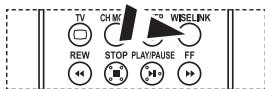
These Optionen können Sie auch durch Drücken der Taste WISELINK auf der Fernbedienung auflufen.
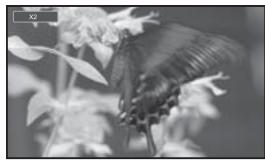
Zeigt im Vollbildmodus ein um den Faktor 2, 3 oder 4 vergroßertes Bild an.
-
Führn Sie die Schritte 1 bis 4 von "Verwenden des WISELINK-Menü" aus. (Informationen hierzu finden Sie auf Seite 25.)
-
Drücken Sie die Tasten oder , um "Photo" auszuwahlen, und drücken Sie dann ENTER.
Die Informationen der gespeicherten Datie werden als Ordner oder Datie angezeigt.
- Drücken Sie die Tasten , , und , um eine Datei auszuwahlen, und drücken Sie dann die ENTER-Taste.
Durch Drücken der Taste über einem Miniaturbild wird das Photo auf dem ganzen Bildschirm angezeigt.
Das Menu wird angezeigt. Wahlen Sie die Option Anzeig, um ein Foto im angegebenen Seitenverhältnis anzuzeigen.
- Drücken Sie die Taste INFO, um die Option anzuzeigen ("Diashow", "Drehen", "Zoom", "Kopieren", "Löschen", "Drucken", "Liste").
Drücken Sie die Tasten oder , um "Zoom" auszuwahlen, und drücken Sie dann ENTER. Drücken Sie die ENTER-Taste, um die Option auszuwahlen. ("X2", "X3", "X4", "X1").
Um ein Photo zu vergroßern, drücken Sie die INFO-Taste, um das Optionsfenster zu öffnen, und wahren Sie dann die Option "Zoom
Drücken Sie dann die ENTER-Taste. Wenn Sie dies tun, werden nacheinander die folgenden Vergroßerungen vorgenommen.
X2: Photo wird um den Faktor 2 vergroßert.
X3: Photo wird um den Faktor 3 vergroßert.
X4: Photo wird um den Faktor 4 vergroßert.
X1: Anzeige des Photos in der ursprünglichen Groß.
Wenn Sie das Photo nach oben/unten/links/rechts verschiedene möchten, drücken Sie die Tasten , , .
- Um WISELINK zu beenden, drücken Sie die WISELINK-Taste auf der Fernbedienung.
Informationen zur Zoom-Funktion
| Aktuelles Bildschirmmenü | Funktion | |
| X2 | Photo wird um den Faktor 2 vergreßert. | |
| X3 | Photo wird um den Faktor 3 vergreßert. | |
| X4 | Photo wird um den Faktor 4 vergreßert. | |
| X1 | Anzeige des Photos in der ursprünglichen Höhe. | |
| Taste | Funktion | |
| Pan Down (Nach unten) | Wenn Sie den unteren Teil des vergreßerten Photos sehen möchten, verschiben Sie nach unten. | |
| Pan Up (Nach oben) | Wenn Sie den oberen Teil des vergreßerten Photos sehen möchten, verschiben Sie nach oben. | |
| Pan Right (Nach rechts) | Wenn Sie den rechtten Teil des vergreßerten Photos sehen möchten, verschiben Sie nach rechts. | |
| Pan Left (Nach links) | Wenn Sie den linken Teil des vergreßerten Photos sehen möchten, verschiben Sie nach links. | |
These Funktion ist auch für Fotos im angegebenen Seitenverhältnis verfügbar.
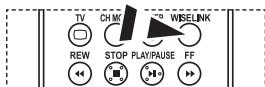
These Optionen können Sie auch durch Drücken der Tasse WISELINK auf der Fernbedienung auflufen.
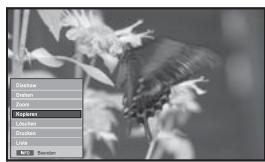
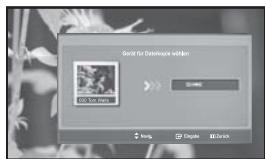
Sie konnen Bilddateien auf eine andere Speicherkarte kopieren.
-
Führn Sie die Schritte 1 bis 4 von "Verwenden des WISELINK-Menü" aus. (Informationen hierzu finden Sie auf Seite 25.)
-
Drücken Sie die Tasten oder , um "Photo" auszuwahlen, und drücken Sie dann ENTER.
Die Informationen der gespeicherten Datei werden als Ordner oder Datie angezeigt.
- Drücken Sie die Tasten , , und , um eine Datei auszuwahlen, und drücken Sie dann die ENTER-Taste.
Durch Drücken der Taste über einem Miniaturbild wird das Photo auf dem ganzen Bildschirm angezeigt.
Das Menu wird angezeigt. Wahlen Sie die Option Anzeig, um ein Foto im angegebenen Seitenverhältnis anzuzeigen.
- Drücken Sie die Taste INFO, um die Option anzuzeigen ("Diashow", "Drehen", "Zoom", "Kopieren", "Löschen", "Drucken", "Liste"). Drücken Sie die Tasten oder , um "Kopieren" auszuwahlen, und drücken Sie dann ENTER.
Wenn Sie alle Photos kopieren möchten, wahren Sie im Fenster mit der Photoliste die INFO-Taste. Wahren Sie dann "Kopie aller Dateien".
Wenn keine Speicherkarte zum Speichern der Kopien eingesetzt wurde, wird die Meldung "Kein Gerat angeschlossen" angezeigt, und es wird nicht kopiert.
- Um WISELINK zu beenden, drücken Sie die WISELINK-Taste auf der Fernbedierung.
Löschen von Bilddateien
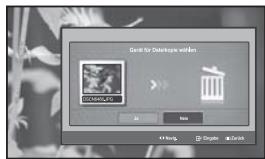
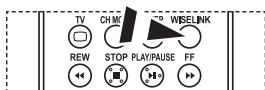
These Optionen können Sie auch durch Drücken der Tasse WISELINK auf der Fernbedienung auflufen.
Sie konnen markierte Bilddateien loschen.
-
Führn Sie die Schritte 1 bis 4 von "Verwenden des WISELINK-Menüs" aus. (Informationen hierzu finden Sie auf Seite 25.)
-
Drücken Sie die Tasten oder , um "Photo" auszuwahlen, und drücken Sie dann ENTER.
Die Informationen der gespeicherten Datei werden als Ordner oder Datie angezeigt.
- Drücken Sie die Tasten , , und , um eine Daten auszuwahlen, und drücken Sie dann die ENTER-Taste.
Durch Drucken der Taste über einem Miniaturbild wird das Photo auf dem ganzen Bildschirm angezeigt.
Das Menu wird angezeigt. Wahlen Sie die Option Anzeig, um ein Foto im angegebenen Seitenverhältnis anzuzeigen.
- Drücken Sie die Taste INFO, um die Option anzuzeigen ("Diashow", "Drehen", "Zoom", "Kopieren", "Löschen", "Drucken", "Liste"). Drücken Sie die Tasten oder , um "Löschen" auszuwahlen, und drücken Sie dann ENTER.
Wenn Sie alle Photos Löschen möchten, wahren Sie im Fenster mit der Photoliste die INFO-Taste. Wahren Sie dann "Alle Datien Löschen".
Wenn Sie "Löschen" oder "Alle Dateien löschen" auswahlen, wird auf dem Bildschirm ein Fenster angezeigt, in dem Sie das Löschen bestätigten. Um den Löschvorgang abzubrechen, wahren Sie "Nein".
- Um WISELINK zu beenden, drücken Sie die WISELINK-Taste auf der Fernbedienung.
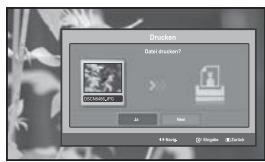
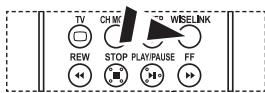
These Optionen können Sie auch durch Drücken der Tasse WISELINK auf der Fernbedienung auflufen.
Sie können Bilddateien direkt mit ihrer Drucker drucken.
- Führn Sie die Schritte 1 bis 4 von "Verwenden des WISELINK-Menüs" aus. (Informationen hierzu finden Sie auf Seite 25.)
- Drücken Sie die Tasten oder , um "Photo" auszuwahlen, und drücken Sie dann ENTER.
Die Informationen der gespeicherten Datie werden als Ordner oder Datie angezeigt.
- Drücken Sie die Tasteen , , und , um eine Daten auszuwahlen, und drücken Sie dann die ENTER-Taste.
Durch Drücken der Taste über einem Miniaturbild wird das Photo auf dem ganzen Bildschirm angezeigt.
Das Menu wird angezeigt. Wahlen Sie die Option Anzeig, um ein Foto im angegebenen Seitenverhältnis anzuzeigen.
- Drucken Sie die Taste INFO, um die Option anzuzeigen ("Diashow", "Drehen", "Zoom", "Kopieren", "Löschen", "Drucken", "Liste"). Drucken Sie die Tasten oder , um "Drucken" auszwäheln, und drucken Sie dann ENTER.
Wenn kein Drucker angeschlossen ist, wird die Meldung "Druckerkontrolle" angezeigt, und es wird nicht gedruckt. - Um WISELINK zu beenden, drücken Sie die WISELINK-Taste auf der Fernbedienung.
Verbinden Sie den Photodrucker mit der PictBridge-Funktion, um Bilder zu drucken.
Verwendend der MP3-Liste
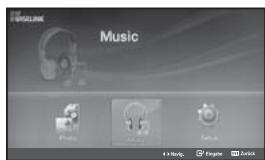
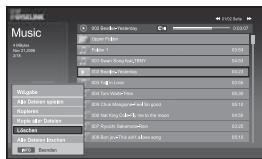

Ordnersymbol

Musiknotensymbol

Wechseln Sie zum Symbol der vorherigen Ordnerebene
These Optionen können Sie auch durch Drücken der Tasse WISELINK auf der Fernbededierung auflufen.
In this menu werden die auf der Speicherkarte gespeicherten MP3-Dateien angezeigt
- Führn Sie die Schritte 1 bis 4 von "Verwenden des WISELINK-Menüs" aus. (Informationen hierzu finden Sie auf Seite 25.)
- Drücken Sie die Tasten oder , um "Music" auszuwahlen, und drücken Sie dann ENTER.
Die Informationen der gespeicherten Daten were den Ordern oder Daten angezeigt.
- Drücken Sie die Tasten oder , um eine Daten auszuwahlen, und drücken Sie dann ENTER.
Wenn Sie alle Dateien oder eine einzeln Datei auswahlen möchten, drücken Sie die INFO-Taste, um die Musikmenus anzuzeigen.
("Wd.gabe","Alle Dateien spielen","Kopieren","Kopie aller Dateien", "Löschen","Alle Dateien loschen") Drücken Sie die ENTER-Taste, um "Alle Dateienspiel" oder "Wd.gabe" auszuwahlen.
Wenn Sie die ENTER-Taste über dem Symbol einer Musiknote drücken, wird die entsprechende Musikdatetä sofort abgeschweit.
- Durch Drücken der ENTER-Taste über einem Ordnersymbol werden die Musikdateien in dem Ordner angezeigt.
Wenn Sie eine Datei auf den nachsten Seite auswahlen möchten, drucken Sie REW oder FF , um eine Seite nach vorn oder zurück zu blättern.
- Wenn Sie die Taste PLAY/PAUSE drücken, während ein Musikstück abgeschpielt wird, wieder die Wiedergabe angehalten.
Drücken Sie die Taste STOP, um den Wiedergabemodus zu beenden. - Um WISELINK zu beenden, drücken Sie die WISELINK-Taste auf der Fernbedierung.
- Dieses Menu verfügbar zur Datenien mit der Datenamenserweiterung MP3. Datenien mit anderer Datenamenserweiterung werden nicht angezeigt auch wenn sie auf der Speicherkarte gespeichert wurden.
- Die ausgewählte Datei wird zusammen mit der Abspieldauer oben angezeigt.
- Die Lautstärke der Wiedergabe stellen Sie mit den Tasten oder der Fernbedienung ein. Wenn Sie den Ton ausschalten möhen, drücken Sie die MUTE -Taste auf der Fernbedienung.
Informationen zur Musik-Funktion
| Aktuelles Bildschirmenü | Funktion | |
| (Musik) Wiedergabe/Pause | Wenn Sie, während Musik abgespielt wird, die Taste PLAY/PAUSE ⊙ der Fernbedienung drücken, endet die Musikwiedergabe | |
| (Musik) Stopp | Wenn Sie, während die Musik gestopt ist, die Taste STOP ⊙ der Fernbedienung drücken, wird die Musikwiedergabe wieder aufgenommen | |
Kopieren von Musicdateien
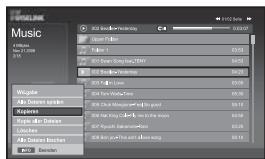
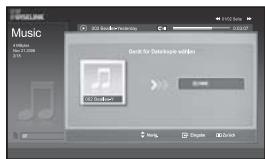
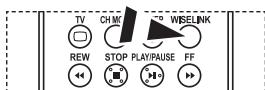
These Optionen können Sie auch durch Drücken der Targe WISELINK auf der Fernbedienung auflufen.
Sie konnen Musikdateien auf eine andere Speicherkarte kopieren.
-
Führn Sie die Schritte 1 bis 4 von "Verwenden des WISELINK-Menüs" aus. (Informationen hierzu finden Sie auf Seite 25.)
-
Drücken Sie die Tasten oder , um "Music" auszuwahlen, und drücken Sie dann ENTER.
Die Informationen der gespeicherten Daten werden als Ordner oder Daten angezeigt.
- Drücken Sie die Tasten oder , um eine Daten auszuwahlen, und drücken Sie dann ENTER.
Wenn Sie alle Dateien oder eine einzeln Datei auswahlen möchten, drücken Sie die INFO-Taste, um die Musikmenus anzuzeigen.
("Wd.gabe,"Alle Dateien spielen","Kopieren","Kopie aller Dateien", "Löschen", "Alle Dateienlös")
Drücken Sie die ENTER-Taste, um "Kopieren", "Kopie aller Dateien" auszwahlen.
Wenn keine Speicherkarte eingesetzt wurde, wird die Meldung "Kein Gerät angeschlossen" angezeigt, und es wird nicht kopiert.
- Um WISELINK zu beenden, drücken Sie die WISELINK-Taste auf der Fernbedierung.
Löschen von Musikdateien
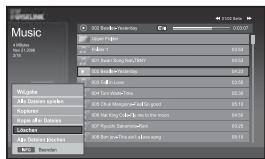
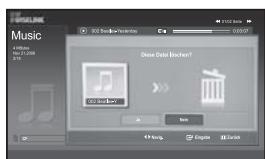
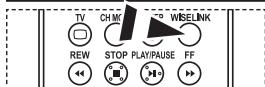
These Optionen können Sie auch durch Drücken der Tasse WISELINK auf der Fernbedienung auflufen.
Sie können markierte Musikdateien loschen.
-
Führn Sie die Schritte 1 bis 4 von "Verwenden des WISELINK-Menüs" aus. (Informationen hierzu finden Sie auf Seite 25.)
-
Drücken Sie die Tasten oder , um "Music" auszuwahlen, und drücken Sie dann ENTER.
Die Informationen der gespeicherten Datei werden als Ordner oder Datie angezeigt.
- Drücken Sie die Tasten oder , um eine Daten auszuwahlen, und drücken Sie dann ENTER.
Wenn Sie alle Dateien oder eine einzeln Datei auswahlen möchten, drücken Sie die INFO-Taste, um die Musikmenus anzuzeigen.
("Wd.gabe","Alle DateienPLAYen","Kopieren","Kopie aller Dateien", "Löschen","Alle Dateien löschen")
Drücken Sie die ENTER-Taste, um "Löschen" oder "Alle Dateien loschen" auszuwahlen.
Wenn Sie "Löschen" oder "Alle Dateien löschen" auswahlen, wird auf dem Bildschirm ein Fenster angezeigt, in dem sie das Löschen bestätigen. Um den Löschvorgang abzubrechten, führen Sie "Nein".
- Um WISELINK zu beenden, drücken Sie die WISELINK-Taste auf der Fernbedierung.
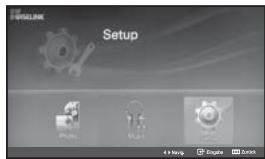
Mit dem Setup zeigen Sie die Benutzereinstellungen im WISELINK-Menu an.
- Führn Sie die Schritte 1 bis 4 von "Verwenden des WISELINK-Menü" aus. (Informationen hierzu finden Sie auf Seite 25.)
- Drücken Sie die Tasten oder , um "Setup" auszuwahlen, und drücken Sie dann ENTER. Die Informationen der gespeicherten Datie werden als Ordner oder Datie angezeigt.
- Drücken Sie die Tasten oder , um die gewünschte Option auszuwahlen, und drücken Sie dann ENTER.
- Drücken Sie die Tasten oder , um die Option auszuwahlen, und drücken Sie dann ENTER.
- Um WISELINK zu beenden, drücken Sie die WISELINK-Taste auf der Fernbedierung.
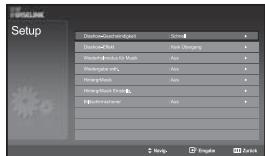
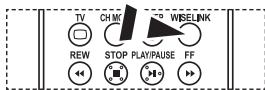
These Optionen können Sie auch durch Drücken der Tasse WISELINK auf der Fernbededierung auflufen.
"Diashow-Geschwindigkeit":
Hiermit steuern Sie die Geschwindigkeit der Präsentation.
"Diashow-Effekt":
Sie konnen Effekte auswahlen, die zusammen mit der Präsentation verwendet werden sollen.
"Wiederholmodus für Musik":
- Ein: Wiederholt die Präsentation von Anfang an, nach dem alle Dateien im Ordner angezeigt wurden.
Aus: Beenden einer Präsentation
Das Photo-MENU wird wieder angezeigt, nachdem alle Dateien im Ordner angezeigt wurden.
"Wiedergabe wdh":
Hiermit bestimmen Sie, ob die Musikdateien nach Abspielen aller MP3-Dateien im Ordner wiederholt werden.
"HintergrMusik"
Hiermit bestimmen Sie, ob während der Präsentation eine MP3-Datei abgeschpielt werden soll.
"HintergrMusik Einstellung":
Sie können die Hintergrundmusik auswahlen, die während einer Präsentation abgeschweit werden soll. Sie können die Hintergrundmusik auch während der Präsentation selbst auswahlen. Drücken Sie hierzu die Taste, und wahlen Sie das Menu "HintergrMusik Einstellung".
"Bildschirmschoner":
Hiermit stellen Sie die Wartezeit bis zum Aktivieren des Bildschirmschoners ein, wenn keine Taste gedrückt wird.
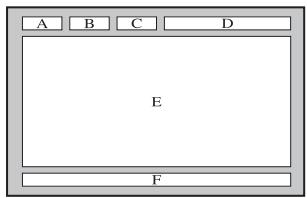
Zusammen mit den meisten Fernsehprogrammen werden Videotextteiten ausgestraht. Diese Seiten enthalten unter anderem die folgenden Informationen:
Sendezeiten.
Nachrichten und Wetterberichte.
Sportergebnisse.
Untertitel für Hógerschädigte.
Die Videotextseiten sind in sechs Kategorien unterteilt:
| Teil | Inhalt |
| A | Gewähnte Seitennummer |
| B | Aktuelle Seitennummer oder Suchstatus |
| C | Senderkurzel |
| D | Datum und Uhrzeit |
| E | Text |
| F | Statusinformation |
Anzeigen von Videotextinformationen
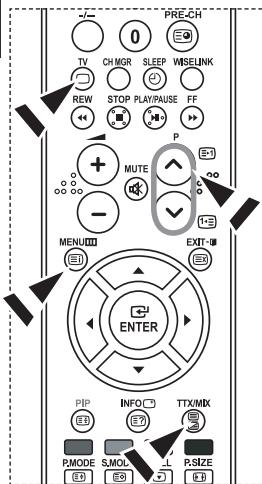
Sie können jederzeit Videotextinformationen anzeigen, allerdings muss der Signalempfang hierzu gut sein.
Andernfalls kann Folgenden geschehen:
Die Informationen sind unvollständig.
Einige Seiten können nicht angezeigt werden.
So aktivieren Sie den Videotext und zeigen die Inhaltssiete an:
- Drücken Sie die Taste P (E) oder P (H), um den gewünschten Sender auszuwahlen, der den Videotextdienst bietet.
- Drücken Sie die Taste TTX/MIX (3/4) um den Videotextmodus zu aktivieren.
Die Startseite wird angezeigt. Diese Seite kann jederzeit durch Drücken der Taste MENU (3) erneut aufgerufen werden.
- Drucken Sie erneut die Taste TTX/MIX (1/2).
Die eigentliche Fernsehsendung wird über die Aufteilungsfunktion zusammen mit der Videotextseite und der Indexseite in der angegebenen Reihenfolge auf dem Bildschirm angezeigt. - Drücken Sie die Taste TV(□), um die Textanzeige zu beenden.
Wenn beim Anzeigen von Text falsche oder unvollständige Zeichen angezeigt werden, sollenen Sie sicherstellen, dass die Textsprache mit der Sprache im Menümodus "Einstellungen" identisch ist. Wenn die beiden Sprachen nicht übereinstimmen, wahlen Sie als Textsprache die gleiche Sprache, die im Menu "Einstellungen" angegeben ist.
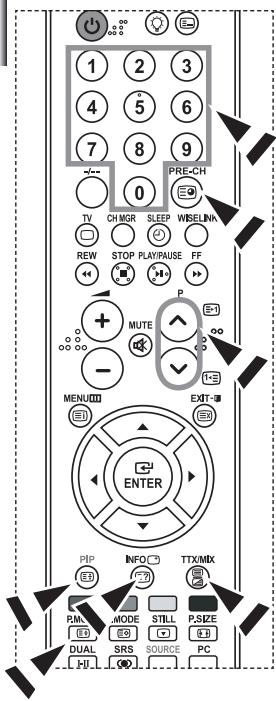
Sie konnen Seitenzahlen direkt über die Nummerntasten auf der Fernbedienung eingeben.
- Geben Sie die dreistellige Seitennummer der gewürschten Seite mit den entsprechenden Nummertasten ein.
-
Falls die ausgewählte Seite mit weiteren Unterheiten verknüpf ist, werden diese nachein-ander angezeigt. Drücken Sie die Taste PIP (33), um das Blättern zu unterbrenchen. Drücken Sie die Taste PIP (33) erneut, um das Blättern fortzusetzen.
-
Anzeigeoptionen verwenden:
| Gewünschte Anzeigeoption... | Taste... |
| Sowohl Videotext als auch ein laufendes Programm, | TTX/MIX (€/€) |
| Versteckter Text (Antwerten bei Quizzesendenungen etc.) | INFO (€?) |
| Normale Wiedergabe | INFO (€?) |
| Eine Unterseite, durch Eingabe ihrer vierstelligen Nummer | PRE-CH (€%) |
| Die{nachste Seite | P (€) |
| Dievorherige Seite | P (€) |
| Doppelt so große Buchstaben in: | P.MODE (€%) |
| •Der oberen Häufige des Bildschirms | •Einmal |
| •Der unteren Häufige des Bildschirms | •Zweimal |
| Normale Wiedergabe | •Dreimal |
Auswahlen einer Videotextseite mit Fastext
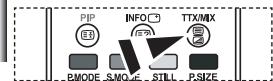
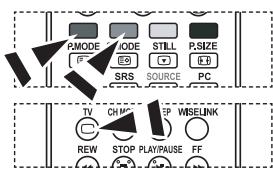
Die verschiedene Themen auf den Videotextseiten sind farbig gekennzeichnet und lasen sich mit den Farbstanten auf der Fernbedienung anwahlen.
- Drücken Sie die Taste TTX/MIX ( / ), um die Videotext-Startseite anzuzeigen.
- Drücken Sie die farbige Taste, die dem Thema entspricht, das Sie anzeigen möchten. (Die verfügbarbaren Themen werden in der Statuszeile angezeigt.)
- Drücken Sie die Taste "Rot", um die vorherige Seite anzuzeigen.
Drücken Sie die Taste "Grün", um die nachste Seite anzuzeigen. - Drücken Sie die Taste TV(□), um die Textanzeige zu beenden.
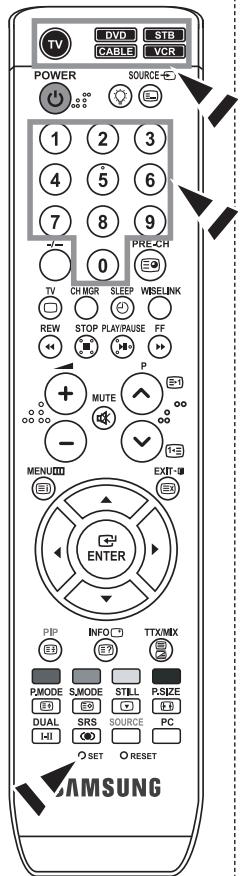
Wenn Sie die Fernbedienung entsprechend konfiguriert haben, sind fünf verschiedene Modi verfügbar: TV, VCR (Video recorder), Cable (Kabelreceiver), DVD und STB (Set-Top-Box). Mit der entsprechenden Taste auf der Fernbedienung konnen Sie zwischen diesen Modi wechseln und das gewünschte Gerät ansteuern.
Die Fernbedienung ist möglichereweise nicht mit allen DVD-Playern, Videorecordern, Kabelreceivern und Set-Top-Boxen kompatibel.
Einstellen der Fernbedienung zur Steuerung des Videorecorders.
- Schalten Sie den Videorecorder aus.
- Drücken Sie die VCR-Taste auf der Fernbedienung Ihres Fernsehgerätes.
- Drücken Sie die SET-Taste auf der Fernbedienung Ihres Fernsehgerätes.
- Geben Sie den Herstellercode - siehe Seite 38 dieser Bedienungsanleitung - für die Marke Ihr's Videorecorders mit den Zahlentasten auf der Fernbediennung ein. Achten Sie darauf, dass Sie alle drei Ziffern des Codes eingeben, auch wenn die erstige Ziffer eine "0" ist. (Sind mehrere Codes angegeben, versuchen Sie den ersten.)
- Drücken Sie die POWER - Taste auf der Fernbedienung. Der Videorecorder solls sich jetzt eingestellt, wenn die Fernbedienung ordnungsgemäß eingestellt ist. Wenn sich der Videorecorder nach der Einstellung nicht eingeltenläst, wiederholen Sie die Schritte 2, 3 und 4, und benutzten darauf aber einen anderen Code für die Marke Ihres Videorecorders. Wenn keine weiteren Codes aufgeführht sind, probieren Sie jeder Videorecorder-Code von 000 bis 080 aus.
Hinweis zur Verwendung der Fernbedienungsmodi: VCR Wenn sich die Fernbedienung im "VCR"- Modus befindet, kann die Lautstärke des Fernsegerätes trotzem mit den Lautstärketasten geregelt werden.
Einstellen der Fernbedienung zur Steuerung der Cable-Box.
- Schalten Sie die Cable-Box aus.
- Drücken Sie die CABLE-Taste auf der Fernbedienung Ihres Fernsehgerätes.
- Drücken Sie die SET-Taste auf der Fernbedienung Ihres Fernsehgerätes.
- Geben Sie den Herstellercode - siehe Seite 39 dieser Bedienungsanleitung - für die Marke ihrer Cable-Box mit den Zahlentasten auf der Fernbedienung ein. Achten Sie darauf, dass Sie alle drei Ziffern des Codes eingeben, auch wenn die erste Ziffer eine "0" ist. (Sind mehrere Codes angegeben, versuchen Sie den ersten.)
- Drücken Sie die POWER (1) - Taste auf der Fernbedienung. Die Cable-Box sollte sich jetzt einschalten, wenn die Fernbedienung ordnungsgemäß eingestellt ist. Wenn sich die Cable-Box nach der Einstellung nicht einschalten,Löszt, wiederholen Sie die Schritte 2,3 und 4,und benutzten ], aber einen anderen Code fur die Marke der Cable-Box. Wenn keine weiteren Codes aufgefuhrt sind, probieren Sie jeder Code von 000 bis 046 aus.
Hinweis zur Verwendung der Fernbedienungsmod: Cable-Box Wenn sich die Fernbedienung im "CABLE" - Modus befindet, kann die Lautstärke des Fernseger ates trotzem mit den Lautstärketasten geregelt werden.
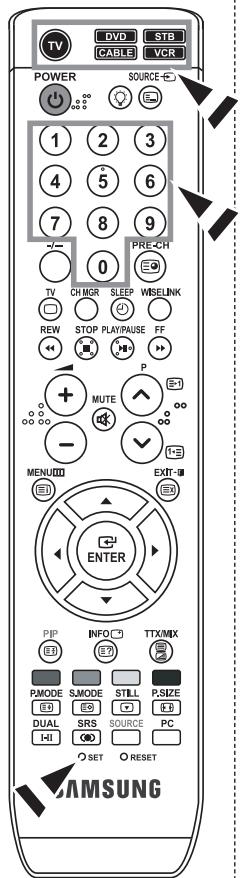
Einstellen der Fernbedienung zur Steuerung des DVD-Players.
- Schalten Sie den DVD-Player aus.
- Drücken Sie die DVD-Taste auf der Fernbedienung Ihres Fernsehgerätes.
- Drücken Sie die SET-Taste auf der Fernbedienung Ihres Fernsehgerätes.
- Geben Sie den Herstellercode - siehe Seite 39~40 dieser Bedienungsanleitung - für die Marke Ihres DVD- Player mit den Zahlentasten auf der Fernbedierung ein. Achten Sie darauf, dass Sie alle drei Ziffern des Codes eingeben, auch wenn die ersten Ziffer eine "0" ist. (Sind mehrere Codes angegeben, versuchen Sie den ersten.)
- Drücken Sie die POWER - Taste auf der Fernbedienung. Der DVD- Player sollte sich jetzt einschalten, wenn die Fernbedienung ordnungsgemäß eingestellt ist. Wenn sich der DVD- Player nach der Einstellung nicht einschalten,Lösst, wiederholen Sie die Schritte 2,3 und 4,und benutzendthere aber einen anderen Code fur die Marke des DVD- Players. Wenn keine weiteren Codes aufgefuhrt sind, probieren Sie jeder Code von 000 bis 141 aus.
Hinweis zur Verwendung der Fernbedienungsmod: DVD- Player. Wenn sich die Fernbedienung im "DVD" Modus befindet, kann die Lautstärke des Fernsegerätes trotzem mit den Lautstärketasten geregelt werden.
Einstellen der Fernbedienung zur Steuerung des STB.
- Schalten Sie den STB aus.
- Drücken Sie die STB-Taste auf der Fernbedienung Ihres Fernsehgerätes.
- Drücken Sie die SET-Taste auf der Fernbedienung Ihres Fernsehgerätes.
- Geben Sie den Herstellercode - siehe Seite 40 dieser Bedienungsanleitung - für die Marke Ihr's STB mit den Zahlentasten auf der Fernbediednung ein. Achten Sie darauf, dass Sie alle drei Ziffern des Codes eingeben, auch wenn die erste Ziffer eine "0" ist. (Sind mehrere Codes angegeben, versuchen Sie den ersten.)
- Drücken Sie die POWER - Taste auf der Fernbedienung. Der STB sollte sich jetzt einschalten, wenn die Fernbedienung ordnungsgemäß eingestellt ist. Wenn sich der STB nach der Einstellung nicht einschalten lässt, wiederholen Sie die Schritte 2, 3 und 4, und benutzen darauf aber einen anderen Code für die Marke des STB. Wenn keine weiteren Codes aufgeführ sind, probieren Sie jeder Code von 000 bis 074 aus.
Hinweis zur Verwendung der Fernbedienungsmodi: STB Wenn sich die Fernbedienung im "STB"- Modus befindet, kann die Lautstärke des Fernsegerätes trotzem mit den Lautstärketasten geregelt werden.
Videorekorder
| Hersteller | Code |
| SAMSUNG | 000 001 002 003 004 005 077 078 079 |
| ADMIRAL | 020 |
| AIWA | 025 |
| AKAI | 004 027 032 |
| AUDIO DYNAMICS | 007 026 |
| BELL&HOWELL | 018 |
| BROSONIC | 022 |
| CANDLE | 002 003 006 008 015 055 |
| CANON | 021 056 |
| CITIZEN | 002 003 006 008 015 055 |
| COLORTYME | 007 |
| CRAIG | 002 024 |
| CURTIS MATHES | 002 007 008 017 021 025 056 064 066 |
| DAEWOO | 003 010 011 012 013 014 015 016 |
| DB | 007 026 |
| DIMENSIA | 017 |
| DYNATECH | 025 |
| ELECTROHOME | 034 |
| EMERSON | 001 003 006 021 022 025 030 032 034 040 047 050 052 060 063 065 066 067 069 073 |
| FISHER | 018 024 028 029 048 051 061 |
| FUNAI | 025 |
| GENERAL ELECTRIC | 002 005 017 021 056 |
| GO VIDEO | 002 |
| HARMAN KARDON | 007 |
| HITACHI | 019 025 041 042 074 |
| INSTANT REPLAY | 021 |
| JC PENNEY | 002 007 018 019 021 026 037 041 054 056 |
| JCL | 007 008 018 021 026 037 |
| JVC | 081 082 083 |
| KENWOOD | 007 008 018 021 026 037 |
| KLH | 070 |
| KONIA | 036 |
| LG(Goldstar) | 006 007 008 009 010 |
| LLOYD | 025 |
| LOGIK | 038 |
| LXI | 025 |
| MAGNAVOX | 021 056 059 |
| MARANTZ | 007 008 018 021 026 037 062 |
| MARTA | 006 |
| MEI | 021 |
| MEMOREX | 006 021 024 025 |
| MGA | 034 |
| MIDLAND | 005 |
| MINOLTA | 019 041 075 |
| MITSUBISHI | 019 034 041 046 |
| Hersteller | Code |
| MONTGOMERY WARD | 020 |
| MTC | 002 025 |
| MULTITECH | 002 005 025 038 |
| NEC | 007 008 018 026 037 062 064 |
| OPTIMUS | 020 |
| ORION | 073 074 075 076 |
| PANASONIC | 021 056 071 072 |
| PENTAX | 019 041 075 |
| PENTEX RESEARCH+ | 008 |
| PHILCO | 021 056 059 |
| PHILIPS | 021 080 |
| PIONEER | 019 026 039 053 |
| PORTLAND | 015 049 055 |
| PROSCAN | 017 |
| QUARTZ | 018 |
| QUASAR | 021 056 |
| RADIO SHACK/REALISTIC | 006 018 020 021 024 025 029 034 048 056 |
| RCA | 002 017 019 021 035 041 043 057 068 076 |
| SANSUI | 026 |
| SANYO | 018 024 |
| SCOTT | 003 047 052 067 |
| SEARS | 006 018 019 024 028 029 041 048 051 |
| SHARP | 020 034 045 015 |
| SHIMTOM | 027 033 038 058 |
| SIGNATURE | 025 |
| SONY | 027 033 044 |
| SYLVANIA | 021 025 056 059 |
| SYMPHONIC | 025 |
| TANDY | 018 025 |
| TASHIKA | 006 |
| TATUNG | 037 |
| TEAC | 025 037 068 |
| TECHNICS | 021 |
| TEKNIKA | 006 021 025 031 |
| TMK | 066 |
| TOSHIBA | 003 019 029 051 052 |
| TOTEVISION | 002 006 |
| UNITECH | 002 |
| VECTOR RESEARCH | 007 026 |
| VICTOR | 026 |
| VIDEO CONCEPTS | 007 026 |
| VIDEOSONIC | 002 |
| WARDS | 002 003 006 019 020 021 024 025 034 038 041 |
| YAMAHA | 007 008 018 026 037 |
| ZENITH | 023 027 033 |
Cable-Box
| Hersteller | Code |
| SAMSUNG | 000 001 002 003 004 005 006 007 |
| GI | 041 |
| HAMILIN | 003 024 031 |
| HITACHI | 025 030 |
| JERROLD | 038 039 |
| MACOM | 025 030 |
| MAGNAVOX | 019 023 028 |
| OAK | 026 |
| PANASONIC | 003 022 027 037 044 |
| PHILIPS | 019 021 023 028 |
| PIONEER | 004 018 020 044 |
| RCA | 014 022 040 |
| REGAL | 003 |
SAMSUNG DVD
| Produkt | Code |
| DVD | 000 001 002 |
| DVDR | 003 004 |
| BD Record | 005 006 |
| VCR COMBO | 007 008 009 010 011 |
| VCR Record | 012 |
| DHR COMBO | 013 |
DVD
| Hersteller | Code |
| ANAM | 030 |
| AUDIOVOX | 075 |
| AUDIOLOGIC | 085 |
| ANABA | 072 |
| APEX DIGITAL | 070 071 074 086 083 084 088 111 112 |
| AIWA | 114 |
| BROKSONIC | 062 |
| BLAUPUNKT | 074 |
| B&K | 122 123 |
| CURTIS MATHES | 027 |
| CYBER HOME | 077 078 079 082 |
| CLARION | 080 125 |
| CIRRUS | 081 |
| CYBER HOME | 065 |
| CINEVISION | 095 |
| DAEWOO | 066 |
| DENON | 146 |
| FARENHEIT | 067 068 |
| FISHER | 090 |
| GPX | 060 |
| GO VIDEO | 061 089 133 135 |
| GE | 069 074 |
| GREENHILL | 074 |
| HITACHI | 064 113 |
| HITEKER | 071 |
| HOYO | 073 |
| HARMAN / KARDON | 091 110 |
| IRT | 089 |
| Hersteller | Code |
| REGENCY | 015 023 |
| SA | 042 043 |
| SCIENTIFIC ATLAN | 042 043 |
| SPRUCER | 022 |
| STARGATE 2000 | 036 |
| SYLVANIA | 016 |
| TEXSCAN | 016 |
| TOCOM | 032 |
| UNIVERSAL | 033 034 |
| VIEWSTAR | 019 021 023 028 |
| WARNER AMEX | 046 |
| ZENITH | 017 029 035 037 045 |
| Produkt | Code |
| Home Theater VCR COMBO | 014 015 016 |
| HDD Recorder COMBO | 017 |
| TWIN TRAY COMBO | 018 |
| STB DVD COMBO | 019 |
| DVD Receiver | 020 |
| AV Receiver | 021 |
| Hersteller | Code |
| INTEGRA | 092 |
| JBL | 091 |
| JVC | 022 033 115 116 |
| JATON | 073 |
| KENWOOD | 051 108 109 |
| KISS | 073 |
| KONKA | 059 100 106 107 |
| KLH | 074 075 |
| LG(Goldstar) | 025 031 |
| LOEWE | 057 |
| LASONIC | 058 |
| MOBILE AUTHORITY | 054 |
| MEMOREX | 055 |
| MALATA | 056 |
| MAGNAVOX | 076 093 |
| MINTEK | 074 094 |
| MONYKA | 073 |
| NORCENT | 048 049 050 |
| NEXT BASE | 052 |
| NEC | 053 |
| NANTAUS | 144 |
| NESA | 074 |
| OPTIMEDIA ELECTRONICS | 105 |
| OPTIVIEW | 072 |
| ONKYO | 076 092 119 |
| PHILCO | 044 045 |
| PRINCETON | 046 047 |
| PROSCAN | 023 |

DVD
| Hersteller | Code |
| PANASONIC | 024 034 124 134 136 137 138 |
| PHILIPS | 036 076 |
| ROTEL | 117 118 |
| RIO | 120 |
| RCA | 023 035 074 075 131 132 |
| RAITE | 073 |
| ROWA | 038 |
| SAMPO | 104 |
| SONY | 026 029 126 127 128 129 130 141 |
| SHERWOOD | 039 041 |
| SVA | 042 |
| SYLVANIA | 043 093 |
| SHARP | 140 |
| SANSUI | 062 |
| SANYO | 062 090 |
| SHINSONIC | 094 |

SAMSUNG STB
| Produkt | Code |
| Ground wave STB | 001 002 |
| Satellite STB | 003 |
| CABLE STB | 004 |
| STB DVD COMBO | 008 |
| Satellite STB HDD COMBO Standard | 009 |

STB
| Hersteller | Code |
| ALPHASTAR | 023 |
| ANAM | 043 |
| CHANNEL MASTER | 018 034 |
| CROSSDIGITAL | 019 |
| CHAPARRAL | 035 |
| DIRECT TV | 015 016 017 019 022 045 060 061 062 065 066 067 068 |
| DAEWOO | 074 |
| DISH NETWORK SYSTEM | 069 070 |
| DISHPRO | 069 |
| DRAKE | 018 024 032 |
| DX ANTENNA | 027 |
| ECHOSTAR | 025 069 070 071 |
| EXPRESSVU | 069 |
| GOI | 069 |
| GE | 065 |
| GENERAL INSTRUMENT | 046 047 048 063 064 |
| HTS | 069 |
| HOME CABLE | 056 |
| HITACHI | 022 |
| HUGHEs NETWORK | 015 017 |
| IQ | 020 |
| IQ PRISM | 020 |
| JANEIL | 059 |
| JERROID | 063 |
| JVC | 069 070 |
| LG(Goldstar) | 044 073 |
| Hersteller | Code |
| THOMSON | 145 |
| TOSHIBA | 028 062 076 |
| TECHNICS | 139 |
| TVIEW | 072 |
| TOKAI | 073 |
| TEAC | 096 |
| TECHWOOD | 097 |
| TREDEX | 098 099 101 |
| URBAN CONCEPTS | 076 |
| VENTURER | 075 |
| VOCOPRO | 102 |
| YAMAHA | 032 063 |
| YAMAKAWA | 040 073 |
| XWAVE | 103 |
| ZENITH | 076 121 |
| Produkt | Code |
| Satellite STB HDD COMBO Premium | 010 |
| CABLE STB HDD COMBO Standard | 011 |
| CABLE STB HDD COMBO Premium | 012 |
| Ground wave STB HDD COMBO Standard | 013 |
| Ground wave STB HDD COMBO Premium | 014 |
| Hersteller | Code |
| MAGNAVOX | 016 021 036 038 039 040 041 042 |
| MEMOREX | 016 |
| MOTOROLA | 064 |
| MACOM | 018 |
| MITSUBISHI | 015 |
| NEXT LEVEL | 047 048 064 |
| PHILIPS | 015 016 017 021 033 036 038 039 040 041 042 067 |
| PRIMESTAR | 046 049 050 063 |
| PANASONIC | 058 059 061 062 |
| PAYSAT | 016 |
| PROSCAN | 065 066 |
| RCA | 051 052 053 065 066 |
| RADIOSHACK | 064 |
| REALISTIC | 057 |
| STAR TRAK | 026 |
| STS | 020 027 |
| SKY | 031 |
| SKY LIFE | 005 006 007 |
| SHACK | 064 |
| STAR CHOICE | 064 |
| SONY | 054 060 |
| TOSHIBA | 015 017 028 029 030 072 |
| ULTIMATE TV | 060 066 |
| UNIDEN | 016 021 037 055 056 057 |
| ZENITH | 024 031 068 |
Im Folgenden sind die Windows-Anzeigeeinstellungen für die meisten Computer aufgeführrt. Die tatsächlich auf dem Computer angezeigten Fenster variieren je nach Version von Windows und der jeweiligen Videokarte. Selbst wenn das angezeigte Fenster abweicht, gelten in den meisten Fälle die gleichen Grundinformationen für die Einstellung. (Wenden Sie sich andernfalls an den Computerhersteller oder Samsung-Handler.)
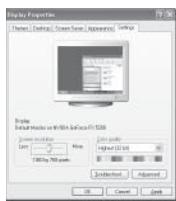
- Klicken Sie im Startmenu von Windows auf "Control Pane".
- Wenn das Fenster Systemsteuerung angezeigt wird, doppelklicken Sie auf "Appearance and Themes".
- Wenn das Fenster Systemsteuerung angezeigt wird, doppelklicken Sie auf "Display".
- Klicken Sie nun auf die Registerkarte "Settings". Die korrekte Einstellung für die Bildschirmaufösung ist: Optimal - 1360 X 768 Wenn das Dialogfeld eine Option für die Bildschirmfrequenz enthalt, muss als Einstellung "60" oder "60 Hz" ausgewählten werden. Klicken Sie jetzt auf "OK", um das Dialogfeld zu schlieben.
Anzeigemodi (PC)
Bildposition und -große sind vom Typ des PC-Monitors und dessen Auflösung abhängig. Die in der Tabelle angegebenen Auflösungen sind die empfohlenen Auflösungen.
(Alle Zwischenauflösungen innerhalb der Unterstützungen Auflösungsbereiche werden unterstützt.)
| Modus | Auflösung | Horizontalfrequenz (kHz) | Vertikalfrequenz (Hz) | Pixeltakt (MHz) | Synchronisations-polarität (H/V) |
| IBM | 640 x 480 | 31,469 | 59,940 | 25,175 | - / - |
| 720 x 400 | 31,469 | 70,087 | 28,322 | - / + | |
| VESA | 640 x 480 | 37,861 | 72,809 | 31,500 | - / - |
| 640 x 480 | 37,500 | 75,000 | 31,500 | - / - | |
| 800 x 600 | 37,879 | 60,317 | 40,000 | + / + | |
| 800 x 600 | 48,077 | 72,188 | 50,000 | + / + | |
| 800 x 600 | 46,875 | 75,000 | 49,500 | + / + | |
| 1024 x 768 | 48,364 | 60,000 | 65,000 | - / - | |
| 1024 x 768 | 56,476 | 70,069 | 75,000 | - / - | |
| 1024 x 768 | 60,023 | 75,029 | 78,750 | + / + | |
| 1360 x 768 | 47,712 | 60,015 | 85,800 | + / + |
Das Zeilensprungverfahren wird nicht unterstützt.
Das Fernsehgerat Funktioniert möglichweise nicht ordnungsgemäß, wenn kein Standardmodus ausgewaht wird.
HDMI/DVI unterstützen keine PC-Funktion.
Separate- und Composite-Modus werden unterszt. SOG wird nicht unterszt.
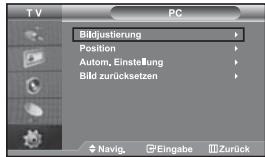
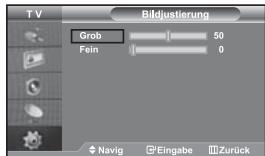
Drucken Sie auf der Fernbediennung die Taste PC, um den PC-Modus auszuwahlen.
Grob-und Feinabstimmung des Bildes vornehmen (Bildjustierung): Mithiffe der Anpassung der Bildqualität sollen Bildstörungen beseitigt oder verringgert werden. Solle sich das Bildauschen durch die Feinabstimmung allein nicht beheben leassen, stellen Sie zunachst die Frequenz möglichst GENU ein (Grob), und führen Sie dann ernut eine Feinabstimmung durch. Nachdem die Störungen reduziert worden sind, richten Sie das Bild erneut aus, so dass es auf dem Bildschirm zentriert ist.
- Voreinstellung: Drücken Sie die Taste PC, um den PC-Modus einzustellen.
- Drücken Sie die Taste MENU, um das Menu anzuzeigen. Drücken Sie die Taste oder , um "Einstellungen" auszuwahlen, und drücken Sie dann die Taste ENTER.
- Drücken Sie die Taste oder , um "PC" auszuwahlen, und drücken Sie dann die Taste ENTER.
- Drücken Sie die Taste ENTER, um "Bildjustierung" auszuwahlen.
- Drücken Sie die Taste oder , um "Grob" oder "Fein" auszuwahlen, und drücken Sie dann die Taste ENTER.
- Drücken Sie die Taste oder , um die Bildqualität anzupassen. Drücken Sie die Taste ENTER.
- Zum Beenden drucken Sie die Taste EXIT.
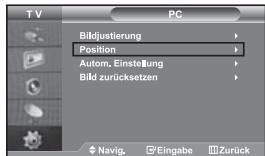
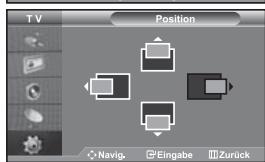
Bildposition ändern (Position): Passen Sie die Position des PC-Bildes an, wenn es nicht auf das Fernsehbild passt.
- Befolgen Sie die Anweisungen 1 bis 3 unter "Grob-und Feinabstimmung des Bildes vornehmen (Bildjustierung)".
- Drücken Sie die Taste oder , um "Position" auszuwahlen, und drücken Sie dann die Taste ENTER.
- Drucken Sie die Taste oder , um die horizontale Position anzupassen. Drucken Sie die Taste oder , um die vertikale Position anzupassen. Drucken Sie die Taste ENTER.
- Zum Beenden drucken Sie die Taste EXIT.
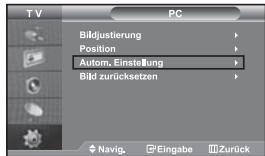
PC-Bildschirm automatisch einstellen (Autom. Einstellung): Die automatische Einstellung ermöglicht eine automatische Anpassung des PC-Monitors an das eingehende PC-Video signal. Die Werte für "fein", "grob" und "Position" werden automatisch eingestellt.
- Befolgen Sie die Anweisungen 1 bis 3 unter "Grob-und Feinabstimmung des Bildes vornehmen (Bildjustierung)".
- Drücken Sie die Taste oder , um "Autom. Einstellung" auszuwahlen, und drücken Sie dann die Taste ENTER.
- Zum Beenden drucken Sie die Taste EXIT.
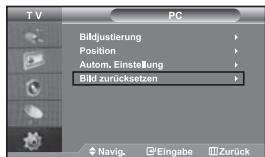
Bildeinstellungen zurücksetzen (Bild zurücksetzen): Sie können alle Bildeinstellungen auf die werkseitigen Standardwerte zurücksetzen.
- Befolgen Sie die Anweisungen 1 bis 3 unter "Grob-und Feinabstimmung des Bildes vornehmen (Bildjustierung)".
- Drücken Sie die Taste oder , um "Bild zurücksetzen" auszuwahlen, und drücken Sie dann die Taste ENTER.
- Zum Beenden drucken Sie die Taste EXIT.
Kensington-Schloss als Diebstahlsicherung
Das Kensington-Schloss dient zur sicheren Befestigung des Geräts, wenn diese an einem öffentlichen Ort verwendet wird. Das Schloss muss separat erworben werden. Je nach Hersteller können Aussehen und Verriegelungsverfahren von der Abbildung abweichen. Informationen zur richtigen Anwendung enthalten Sieitte der Bedienungsanleitung des Kensington-Schlosses.
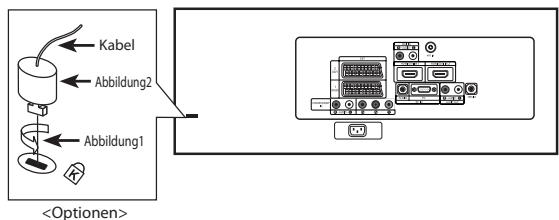
Das Kensington-Schloss kann je nach Modell an entsprechenden Stellen angebracht sein.
- Stecken Sie das Schloss in den Kensington-Einschub am LCD-Fernsehgerat (Abbildung 1) ein und dresden Sie es in die Verriegelungsposition (Abbildung 2).
- Bringen Sie das Kensington-Schlosskabel an.
- Befestigen Sie das KensingtonSchloss an einem Schreibtisch oder einem schweren feststehenden Gegenstand.
Fehlerbehebung: Vor der Kontaktaufnahme mit dem Kundendienst
| Kein Ton oder Bild | • Stellen Sie sich, dass das Netzkabel an eine Steckdose angeschlossen ist. • Vergewissem Sie sich, dass Sie die Taste ↑ auf der Vorderseite des Geräts gedrück haben. • Überprüften Sie die Einstellungen für Kontrast und Helligkeit. • Überprüften Sie die Lautstärke. |
| Normales Bild, aber kein Ton | • Überprüften Sie die Lautstärke. • Überprüften Sie, ob die Taste MUTE® auf der Fernbedienung gedrück wurde. • Überprüften Sie, ob "Int. Ton aus" deaktiviert ist. |
| Kein Bild oder nur schwwarzüßes Bild | • Ändern Sie die Farbeinstellungen. • Stellen Sie sich, dass die korrekte Fernsehnorm ausgewählt ist. |
| Ton- und Bildstörungen | • Suchen Sie das elektrische Gerät, das den Fernseher stört, und stellen Sie es in einem größeren Abstand auf. • Schließen Sie den Fernseher an eine andere Steckdose an. |
| Verzerrtes oder verschneites Bild, verzerrter Ton | • Überprüften Sie Ausrichtung, Standort und Verbindung der Antenne. Interferenzen werden oft durch Zimmerantennen verursacht. |
| Fernbedienung Funktioniert nicht richtig | • Ersetzen Sie die Batterien der Fernbedienung. • Reinigen Sie die Vorderseite der Fernbedienung (dort befindet sich der Infrarotsender) • Überprüften Sie die Batteriekontakte. |
| Meldung "Signalkabel überprüften" wird angezeigt | • Stellen Sie sich, dass das Signalkabel fest mit dem Computer oder der Videoquelle verbunden ist. • Vergewissem Sie sich, dass der Computer bzw. die Videoquelle eingeschaltet sind. |
| Im PC-Modus wird die Meldung "Nicht Unterstützung Modus" angezeigt. | • Finden Sie die maximale Auflösung und Bildwiederholfrequency der Videokarte hersaus. • Vergleichen Sie diese Werte mit den Angaben unter Anzeigemodi. |
| Für den TFT-LCD-Bildschirm wird ein Display aus Subpixel verwendet (3.147.264), die nur in einem technisch anspruchsvollen Verfahren hergestellt werden können. Es konnenzar einige oder dunkle Pixel auf dem Bildschirm erscheinen, sie beeinträchtigen die Leistung des Produktes jedoch nicht. | |
Technische Daten und Umgebungsbedingungen
| Model | LE32N7 | LE40N7 | LE46N7 |
| Bildgroße (Diagonal) | 32 Zoll | 40 Zoll | 46 Zoll |
| Stromversorgung | AC 220-240 V, 50 Hz | AC 220-240 V, 50 Hz | AC 220-240 V, 50 Hz |
| Leistungsaufnahme | 155 W | 210 W | 275 W |
| Auflösung (PC) | 1360 x 768 @ 60 Hz | 1360 x 768 @ 60 Hz | 1360 x 768 @ 60 Hz |
| TonAusgang | 10 W x 2 | 10 W x 2 | 10 W x 2 |
| Abmessungen (B x T x H)GehäuseMit Fuß | 803 x 88 x 539 mm803 x 244 x 578 mm | 994 x 92 x 647 mm994 x 290 x 696 mm | 1129 x 106 x 732 mm1129 x 320 x 788 mm |
| GewichtMit Fuß | 15,6 kg | 24,3 kg | 35,3 kg |
| UmgebungsbedingungenTemperatur (Betrieb)Luftfeuchtigkeit (Betrieb)Temperature (Lagerung)Luftfeuchtigkeit (Lagerung) | 10 °C bis 40 °C (50 °F bis 104 °)10 % bis 80 %, nicht kondensierend-20 °C bis 45 °C (-4 °F bis 113 °)5 % bis 95 %, nicht kondensierend | 10 °C bis 40 °C (50 °F bis 104 °)10 % bis 80 %, nicht kondensierend-20 °C bis 45 °C (-4 °F bis 113 °)5 % bis 95 %, nicht kondensierend | 10 °C bis 40 °C (50 °F bis 104 °)10% bis 80%, nicht kondensierend-20 °C bis 45 °C (-4 °F bis 113 °)5 % bis 95 %, nicht kondensierend |
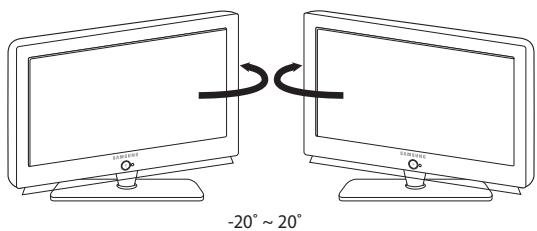
Drehbarer Fuß (Links / Rechts)
Design und Technische Daten können ohne Ankündigung geändert werden.
Dies ist ein digitales Gerät der Klasse B.
Inhoud
UWTV/MONITOR AANSLUITEEN EN GEBRUISKLAAR MAKEN
VERSCHILLLENDE FUNCTIONS GEBRUIKEN
Kanalen automatisch opslaan
Korrekte Entsorgung these Products (Elektromull)
(Anzuwenden in den Länderm der Europäischen Union und anderen europäischen Ländern mit einem separaten Sammelsystem)
Die Kennzechnung auf dem Produkt bzw. auf der dazugehörigen Literatur gibt an, dass es nach seiner Lebensdauer nicht zusammen mit dem normalen Haushaltsmull entsorgt werden darf. Entsorgn Sie diese Geratitte getreten von anderen Abfallen, um der Umwelt bzw. der menschlichen Gesundheit nicht durch unkontrollende Mübbeseitigung schaden. Recyclen Sie das Gerat, um die nachhaltige Wiederverwertung von stofflichen Ressourcen zu fordern. Private Nutzer sollen den Handler, bei dem das Produkt gekauft wurde, oder die zuständigen Behörden kontaktieren, um in Erfahrung zu bringen, wie sie das Gerat auf umweltfreundliche Weise recyclen können. Gewerbliche Nutzer sollen sich ihren Lieferanten wenden und die Bedingungen des Verkaufsertrags konsultieren. Dieses Produkt darf nicht zusammen mit anderem Gewerbummull entsorgt werden.