
SC-D455 - Videocámara SAMSUNG - Manual de uso y guía de instrucciones gratis
Encuentra gratis el manual del aparato SC-D455 SAMSUNG en formato PDF.


| Título | Valor / Descripción |
|---|---|
| Tipo de producto | Videocámara digital |
| Características técnicas principales | Resolución de video: 720 x 480 píxeles, Sensor: CCD, Zoom óptico: 34x |
| Alimentación eléctrica | Batería de litio-ion recargable |
| Dimensiones aproximadas | Dimensiones: 80 x 120 x 60 mm |
| Peso | Alrededor de 450 g |
| Compatibilidades | Compatible con tarjetas de memoria SD |
| Tipo de batería | Batería de litio-ion |
| Tensión | 7.4 V |
| Poder | Consumo: 5 W |
| Funciones principales | Grabación de video, toma de fotos, reproducción de video |
| Mantenimiento y limpieza | Limpiar el objetivo con un paño suave, evitar la humedad |
| Piezas de repuesto y reparabilidad | Disponibilidad de piezas de repuesto limitada, consultar a un técnico autorizado |
| Seguridad | No exponer a temperaturas extremas, evitar golpes |
| Información general útil | Verificar la compatibilidad de los accesorios antes de la compra |
Preguntas frecuentes - SC-D455 SAMSUNG
Preguntas de los usuarios sobre SC-D455 SAMSUNG
0 pregunta sobre este aparato. Responde a las que conoces o haz la tuya.
Hacer una nueva pregunta sobre este aparato
Descarga las instrucciones para tu Videocámara en formato PDF gratis! Encuentra tus instrucciones SC-D455 - SAMSUNG y toma tu dispositivo electrónico nuevamente en la mano. En esta página están publicados todos los documentos necesarios para el uso de su dispositivo. SC-D455 de la marca SAMSUNG.
MANUAL DE USUARIO SC-D455 SAMSUNG
AF Enfoque automático
CCD Dispositivo acoplado porcarga
LCD Pantalla de cristal líquido
Manual de instrucciones
Antes de utilizar la cámara lea detenidamente este manual de instrucciones y consérvelo para consultas posteriores.
ENGLISH
Contents
Notas e instrucciones de seguridad 6
Introducción a la videocámara 11
Características 11
Accesorios incluidos con la videocámara....12
Vistas frontal y lateral izquierda....13
Vista lateral izquierda....14
Vistas superior y lateral derecha 15
Vistas posterior e inferior 16
Mando a distancia (Sólo SC-D457)....17
Preparación.... 18
Ajuste de la empuñadura....18
Empuñadura....18
Transporte de la videocámara 18
Colocación de la tapa del objetivo....18
Instalación de la pila de litio (Sólo SC-D457)....19
Instalación de la pila del mando a distancia....19
Conexión a una fuente de alimentación....20
Utilización del adaptador de CA y del cable de CC....20
Selección de la modalidad de videocámara 20
Utilización de la batería de iones de litio....21
Cómo cargar la batería de iones de litio....21
Tabla de tiempos de grabación continuada según el modelo y el tipo de batería....22
Indicador de carga de la batería 23
OSD (presentación en pantalla en las modalidades Camera/Player)......24
OSD (presentación en pantalla en las modalidades M.Cam/M.Player) ......25
Encendido / apagado de OSD (presentación en pantalla) .....25
Ajuste del menú System ...... 26
Selección del idioma de la OSD....26
Ajuste del reloj....27
Ajuste de aceptación del mando a distancia inalámbrico (Remoto) (Sólo SC-D457)......28
Ajuste del sonido del pitido 29
Ajuste del sonido del obturador 30
Visualización de la demostración ....31
Ajuste del menú Display ...... 32
Ajuste de la pantalla LCD 32
Visualización de fecha y hora....33
Ajuste de la visualización del TV 34
ENGLISH
Contents
Basic Recording 35
Using the Viewfinder 35
Grabación básica.... 35
Uso del Visor....35
Introducción y expulsión de la cinta....36
Consejos para la grabación estable de imágenes....37
Grabación utilizando la pantalla LCD....37
Grabación utilizando el visor ....37
Técnicas diversas de grabación....38
Primera grabación....39
Utilización de la modalidad EASY.Q (para principiantes) ....40
Búsqueda de grabación (REC SEARCH)......41
Ajuste de memoria cero (Sólo SC-D457)....42
Grabación automática con el mando a distancia (Sólo SC-D457)....43
Acercamiento y alejamiento de las imágenes......44
Utilización de la Macro telescópica....45
Utilización del menú rápido: Macro telescópica ....46
Utilización de aparición y desaparición gradual .....47
Comienzo de la grabación....47
Detención de la grabación (con la función Fade In/Fade Out) .....47
Utilización de la modalidad de compensación de la luz de fondo (BLC) ......48
Utilización de Color Nite
Grabación avanzada.... 50
Utilización de las distintas funciones....50
Ajustes de las opciones de menú 50
Disponibilidad de funciones en cada modalidad....52
Selección de la modalidad de grabación....53
Selección de modalidad de audio....54
Corte de ruido del viento (Wind Cut
Ajuste de la exposición y la velocidad del obturador....56
Velocidades del obturador recomendadas al grabar ....56
Enfoque autom/Enfoque manual 57
Enfoque automático....57
Enfoque manual....57
Ajuste del balance de blanco....58
Utilización del menú rápido: White Balance
Ajuste del Estabilizador digital de la imagen (DIS) 60
Utilización del menú rápido: Estabilizador digital de la imagen (DIS)......61
Modalidad de exploración automática programada (Program AE) ......62
Ajustes de Program AE 63
Utilización del menú rápido: Program AE
ENGLISH
Contents
Applying Digital Effects 64
Aplicación del efecto digital Effects 64
Selección del efecto digital Effects....65
Cómo acercar o alejar la imagen mediante el zoom digital....66
Uso del zoom digital 66
Grabación de imágenes fotográficas....67
Búsqueda de una fotografía Image....67
Reproducción...... 68
Reproducción en la pantalla LCD de una cinta grabada....68
Ajuste del brillo y color de la pantalla LCD durante la reproducción .....68
Control de sonido desde el altavoz 69
Reproducción de una cinta....70
Reproducción en la pantalla LCD ....70
Reproducción en un monitor de televisión....70
Conexión a un televisor que dispone de conectores de audio/vídeo ......70
Conexión a un televisor que no dispone de conectores de audio/vídeo .....71
Reproducción....71
Diferentes funciones en la modalidad Player....72
Pausa en la reproducción....72
Búsqueda de imágenes (Adelante/Atrás)....72
Reproducción lenta (Adelante/Atrás) (Sólo SC-D457) 72
Avance por fotogramas (reproducción fotograma a fotograma) (Sólo SC-D457) .....73
Reproducción X2 (Adelante/Atrás) (Sólo SC-D457)....73
Reproducción hacia atrás (Sólo SC-D457)....73
Aplicación del zoom durante la reproducción (PB ZOOM)....74
Entrada/salida AV (Sólo SC-D457)....75
Grabación de sonido adicional (Sólo SC-D457)....76
Grabación de sonido adicional....76
Reproducción de una cinta con audio mezclado....77
Transferencia de datos IEEE1394 78
Interfaz USB....80
Modalidad de cámara fotográfica digital 86
Memory Stick (Accesorio opcional) 86
Funciones del Memory Stick 86
Introducción y extracción de la tarjeta de memoria....87
Estructura de carpetas y archivos en la tarjeta de memoria....88
Formato de imágenes....88
Selección de la modalidad de videocámara 88
Selección de la memoria incorporada (Sólo SC-D455/D457) 89
Utilización del menú rápido: Memory Type
ENGLISH
Contents
Selección de la calidad de imagen....90
Selección de la calidad de imagen....90
Número de imágenes en la tarjeta de memoria....90
Utilización del menú rápido: Photo Quality
Número de archivos en memoria 92
Toma de fotos....93
Visualización de imágenes fijas....94
Visionado de imágenes una a una....94
Visionado en presentación....94
Visionado de varias imágenes fijas en pantalla....95
Protección contra borrado accidental....96
Utilización del menú rápido: Protect
Supresión de imágenes fijas y secuencias ....98
Utilización del menú rápido: Delete
Formato de la tarjeta de memoria ....100
Grabación de MPEG....101
Almacenamiento de imágenes como un archivo de imágenes en movimiento en una tarjeta de memoria ....101
Reproducción de MPEG....102
Utilización del menú rápido: M.Play Select
Grabación de una imagen de una cinta como imagen fija....104
Copia de imágenes fijas de una cinta en la tarjeta de memoria ....105
Copy to
Marcado de imágenes para imprimir....107
Utilización del menú rápido: Print Mark
PictBridge™ 109
Mantenimiento.... 111
Tras finalizar una grabación ....111
Limpieza y mantenimiento de la videocámara 112
Utilización de la videocámara en el extranjero....113
Solución de problemas.... 114
Especificaciones técnicas.... 117
Notas e instrucciones de seguridad
Notas referentes al giro de la pantalla LCD
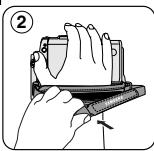
Gire cuidadosamente la pantalla como se indica en la figura.
Si se gira demasiado se puede estropear la bisagra interior que la une a la videocámara.
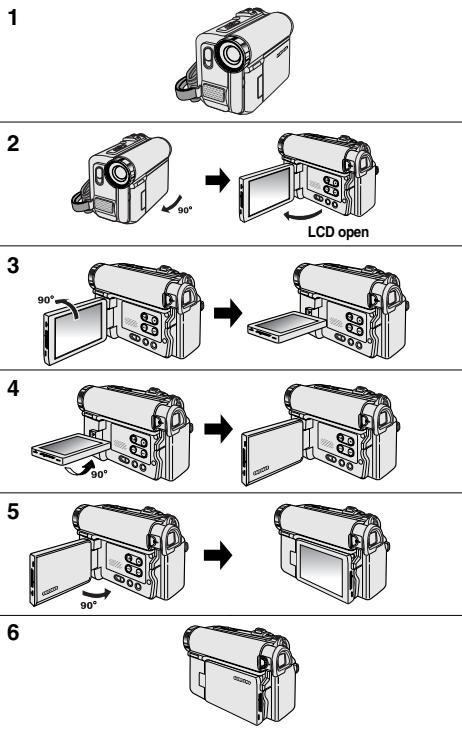
- Pantalla LCD cerrada.
- Grabación estándar empleando la pantalla LCD.
■ Abra la pantalla LCD con los dedos.
- Grabación mirando la pantalla LCD desde arriba.
- Grabación mirando la pantalla LCD desde el frente.
- Grabación mirando la pantalla LCD desde la izquierda.
- Grabación con la pantalla LCD cerrada.
Notas e instrucciones de seguridad
Notas referentes a los derechos de reproducción
Es probable que los programas de televisión, las cintas de vídeo, los DVD, las películas y otros materiales audiovisuales tengan registrados sus derechos de reproducción.
La copia no autorizada de material protegido por dichos derechos puede quebrantar la ley.
Todos los nombres de marcas y marcas comerciales registradas mencionadas en este manual o el resto de documentación facilitada con el producto Samsung son marcas comerciales o marcas registradas de sus respectivos propietarios.
Notas referentes a la condensación de humedad
- Una subida repentina de la temperatura puede producir condensación en el interior de la videocámara.
Por ejemplo:
- Cuando se traslada la videocámara de un sitio frío a uno más cálido (por ejemplo, de un espacio exterior a uno interior en invierno).
-
Cuando se traslada la videocámara de un sitio templado a uno caliente (por ejemplo, de un espacio interior a uno exterior en verano).
-
Si el dispositivo de protección contra humedad (DEW) está activado, abra el compartimento de la cinta, retire la batería y deje la videocámara durante al menos dos horas en un lugar seco y templado.
Notas referentes a la videocámara
- No deje la videocámara expuesta a temperaturas altas (más de 60°C o 140°F).
Por ejemplo, en un coche aparcado al sol o expuesta directamente a la luz del sol. - No permita que la videocámara se moje.
Mantenga la videocámara alejada de la lluvia, del agua de mar y de cualquier otro tipo de humedad. Si la videocámara se moja puede estropearse.
En algunas ocasiones, los daños causados por líquidos no pueden repararse.
Notas e instrucciones de seguridad
Notas referentes a la batería
- Asegúrese de utilizar una batería recomendada como se describe en la página 22. Las baterías están disponibles en un distribuidor de SAMSUNG.
- Asegúrese de que la batería esté completamente cargada antes de empezar a grabar.
- Para ahorrar energía de la batería mantenga la videocámara apagada cuando no se esté usando.
- Si la videocámara está en la modalidad CAMERA con una cinta colocada y se deja en la modalidad STBY (espera) sin hacerla funcionar durante más de cinco minutos, se apagará automáticamente para ahorrar energía de la batería.
- Asegúrese de que la batería esté colocada correctamente en su sitio. No deje caer la batería. Si se llegara a caer podría estropearse.
- Las baterías nuevas no vienen cargadas. Antes de utilizar la batería es necesario cargarla por completo.
- Descargar completamente la batería de iones de litio daña las células internas. La batería puede ser más propensa a fugas cuando se deja totalmente descargada.
Cuando se termine la vida útil de la batería, póngase en contacto con su proveedor habitual.
Para desechar las baterías gastadas, éstas deben tratarse como residuos químicos.
Notas referentes a la limpieza de los cabezales de vídeo
- Para asegurarse de que obtendrá una grabación normal y una imagen clara es necesario limpiar regularmente los cabezales de vídeo.
Si durante la reproducción hay un cuadrado que deforma la imagen o si sólo se ve una pantalla azul, es posible que los cabezales de vídeo estén sucios.
En caso de ser así, límpielos con una cinta de limpieza en seco. - No utilice una cinta de limpieza que contenga líquidos, podría dañar los cabezales del vídeo.
ENGLISH
Notas e instrucciones de seguridad
No grabe con el objetivo de la cámara dirigido directamente hacia el sol. La acción de la luz directa del sol podría estropear el CCD (dispositivo acoplado por carga).
Notas referentes al visor electrónico
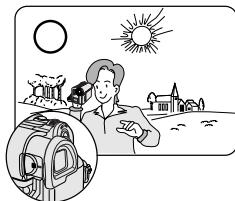
- No ponga la videocámara de manera que el sol incida directamente en el visor.
La acción directa del sol sobre el visor podría estropear su interior.
Tenga cuidado cuando ponga la videocámara bajo el sol o cerca de una ventana expuesta a la acción del sol. - No sujete la videocámara por el visor.
- La aplicación de fuerza excesiva en el visor puede dañarlo.
Notas referentes a la grabación o a la reproducción utilizando la pantalla LCD
-
Para la fabricación de la pantalla LCD se ha empleado tecnología de alta precisión. Sin embargo, pueden aparecer en ella puntos rojos, azules o verdes. Esta situación es normal y no afecta en modo alguno a la grabación.
-
Si se emplea la pantalla LCD bajo la acción directa del sol o en exteriores, es probable que resulte difícil ver la imagen con claridad.
Si esto sucede, es recomendable utilizar el visor.
- La acción directa del sol puede estropear la pantalla LCD.
Notas referentes a la empuñadura
- Para obtener una imagen estable durante la grabación, asegúrese de que la empuñadura está debidamente ajustada.
■ Al introducir la mano tenga cuidado de no forzar la empuñadura, pues podría estropearse.
Notas e instrucciones de seguridad
Precauciones referentes a la pila de litio
- La pila de litio incorporada de la videocámara mantiene en funcionamiento el reloj y los ajustes programados aunque se haya quitado la batería o el adaptador de CA.
- La pila de litio de la videocámara dura aproximadamente tres meses en condiciones normales de funcionamiento.
- Cuando la batería de litio se debilita o se agota, aparecerá el indicador de fecha y hora 12:00 AM JAN. 1,2005 cuando active la opción Date/Time
.
Cuando esto ocurra, conecte la videocámara a la toma eléctrica para recargar completamente la batería de litio incorporada.
Si sucede el mismo problema con una batería completamente recargada, póngase en contacto con el Centro de Servicio técnico de Samsung para sustituir la batería.
Precauciones sobre la pila de litio externa del mando a distancia
Precaución:
- Mantenga la PILA DE LITIO (mando a distancia) fuera del alcance de los niños. En caso de que alguien se tragara una por accidente, avise inmediatamente a un médico.
- Si la pila no se sustituye correctamente, se corre el riesgo de una explosión. Cambie la pila sólo por una igual o de especificaciones equivalentes.
Reparaciones
No intente reparar la videocámara por sí solo.
La apertura o retirada de cubiertas puede exponerle a serios voltajes u otros peligros.
Confíe las reparaciones a personal técnico cualificado.
Piezas de repuesto
Cuando se necesiten piezas de repuesto, asegúrese de que el técnico utiliza piezas especificadas por el fabricante o que tengan las mismas características que la pieza original.
Los repuestos no autorizados pueden producir incendios, descargas eléctricas u otros peligros.
Introducción a la videocámara
Características
■ OSD en varios idiomas
Puede seleccionar el idioma de la OSD en la lista de OSD.
■ Función de transferencia digital de datos con IEEE1394
Con la incorporación de IEEE1394 (i.LINK™: i.LINK es un sistema de protocolo de transferencia de datos en serie e intercomunicación empleado para transmitir datos DV), se pueden transferir imágenes de vídeo o fijas al ordenador. De este modo, es posible producir o editar imágenes.
■ Interfaz USB para transferencia de datos de imágenes digitales
Es posible transferir imágenes al ordenador por medio de la interfaz USB sin necesidad de una tarjeta adicional.
■ PHOTO
La función Photo
■ Zoom digital 900x
Permite ampliar la imagen hasta 900 veces su tamaño original.
■ LCD TFT en color
El sistema de color de alta resolución TFT de la pantalla LCD proporciona imágenes claras y nítidas a la vez que permite ver las grabaciones inmediatamente.
■ Estabilizador digital de imágenes (DIS)
El DIS compensa los movimientos de la mano reduciendo la inestabilidad de las imágenes, especialmente cuando estas últimas se graban con una gran ampliación.
■ Efectos digitales diversos
Los efectos digitales permiten dar a la grabación un aspecto especial al permitir añadir diversos efectos especiales.
■ Compensación de la luz de fondo (BLC)
La función BLC compensa el brillo que puede aparecer detrás del objeto que se graba.
■ Programa AE
El Programa AE permite modificar la velocidad y la apertura del obturador para que se ajuste a la escena que se vaya a filmar.
■ Función de cámara fotográfica digital
- Con la tarjeta de memoria, puede fácilmente grabar y reproducir imágenes fijas estándar.
- Puede transferir imágenes fijas estándar de su tarjeta de memoria a su PC utilizando la interfaz USB.
■ Grabación de MPEG
La grabación de MPEG posibilita la grabación de vídeo en la tarjeta de memoria.
■ Ranura para diversas tarjetas de memoria (Sólo SC-D455/D457)
La ranura para diversas tarjetas de memoria permite utilizar el Memory Stick, Memory Stick PRO, la MMC y la SD.
■ Memoria incorporada (Sólo SC-D455/D457)
Puede utilizar las funciones de cámara fotográfica sin una tarjeta de memoria externa, utilizando la memoria incorporada instalada en la videocámara.
(SC-D455: 32MB/SC-D457: 64MB)
Introducción a la videocámara
Accesorios incluidos con la videocámara
Asegúrese de que los siguientes accesorios básicos le hayan sido entregados junto con la videocámara digital.
Basic Accessories
- Batería de iones de litio
- Adaptador de CA (TIPO AA-E8)
- Cable de CA
- Cable Multi-AV (Cable de Audio / Vídeo / S-Video)
- Manual de instrucciones
- Cable de USB
- CD de software
- Tapa del objetivo
- Correa de la tapa del objetivo
Accesorios opcionales
- Pila de litio del mando a distancia. (TIPO: CR2025) (Sólo SC-D457)
- Mando a distancia (Sólo SC-D457)
- Memory Stick
Introducción a la videocámara
Front & Left View
Vistas frontal y lateral izquierda
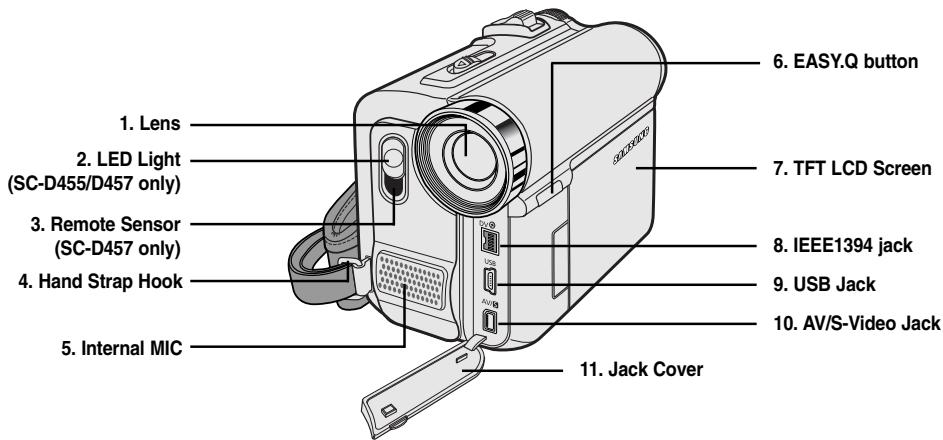
text_image
1. Lens 2. LED Light (SC-D455/D457 only) 3. Remote Sensor (SC-D457 only) 4. Hand Strap Hook 5. Internal MIC 6. EASY.Q button 7. TFT LCD Screen 8. IEEE1394 jack 9. USB Jack 10. AV/S-Video Jack 11. Jack Cover- Lens
- LED Light (see page 49) (SC-D455/D457 only)
- Remote Sensor (SC-D457 only)
- Hand Strap Hook
-
Internal MIC
-
EASY.Q button (see page 40)
- TFT LCD Screen
- IEEE1394 Jack
- USB Jack
- AV/S-Video Jack
-
Jack Cover
-
Objetivo
- Foco de la cámara (consulte la página 49) (Sólo SC-D455/D457)
- Sensor para el mando a distancia (Sólo SC-D457)
- Enganche de la empuñadura
-
Micrófono incorporado
-
Botón EASY.Q (Consulte la página 40)
- Pantalla LCD TFT
- IEEE1394 conectores
- USB conectores
- AV/S-Video conectores
- Tapa de conectores
Introducción a la videocámara
Left Side View
Vista lateral izquierda
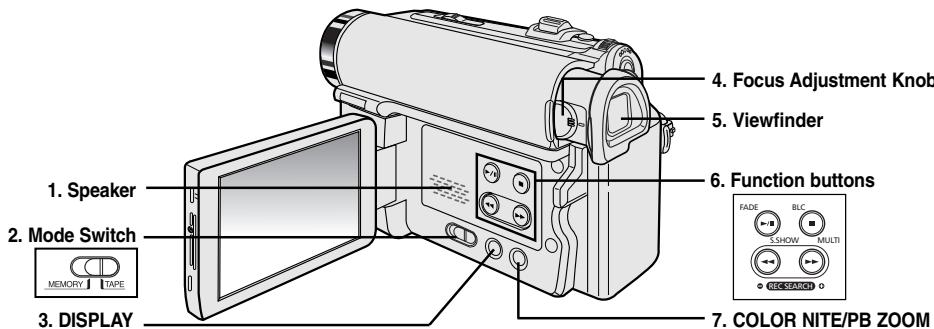
text_image
1. Speaker 2. Mode Switch 3. DISPLAY 4. Focus Adjustment Knob 5. Viewfinder 6. Function buttons 7. COLOR NITE/PB ZOOM-
COLOR NITE/PB ZOOM (see page 49/74)
-
Altavoz
- Interruptor Mode (MEMORY/TAPE)
- DISPLAY (consulte la página 25)
- Botón de enfoque
- Visor
- Botones de funciones
| PLAYER | CAMERA | M.Player |
| - | EASY.Q | - |
 | REC SEARCH – | REV |
 | REC SEARCH + | FWD |
 | FADE | S.SHOW(SLIDE SHOW) |
 | BLC | MULTI |
- COLOR NITE/PB ZOOM (consulte la página 49/74)
Introducción a la videocámara
Right & Top View
Vistas superior y lateral derecha
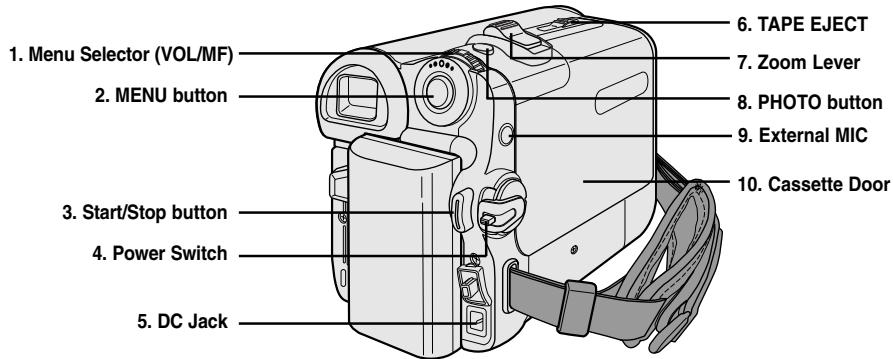
text_image
1. Menu Selector (VOL/MF) 2. MENU button 3. Start/Stop button 4. Power Switch 5. DC Jack 6. TAPE EJECT 7. Zoom Lever 8. PHOTO button 9. External MIC 10. Cassette Door-
Menu Selector (VOL/MF)
-
TAPE EJECT
-
MENU button
-
Zoom Lever
-
Start/Stop button
-
PHOTO button (see page 67)
-
Power Switch
-
External MIC
-
DC Jack
-
Cassette Door
-
Selector de menú (VOL/MF)
-
TAPE EJECT
-
Botón MENU
-
Palanca del zoom
-
Botón Iniciar/Parar
-
Botón PHOTO
-
Interruptor Power
(Consulte la página 67)
(CAMERA o PLAYER)
-
Conectores
-
Conector de CC
-
Puerta de casete
Introducción a la videocámara
Rear & Bottom View
Vistas posterior e inferior
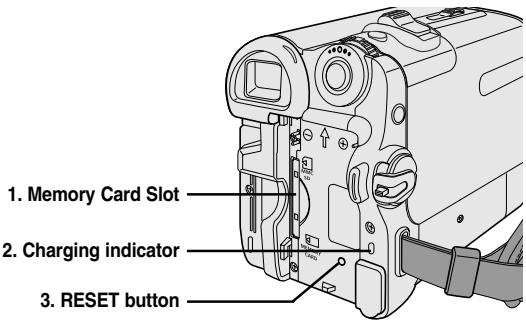
text_image
1. Memory Card Slot 2. Charging indicator 3. RESET button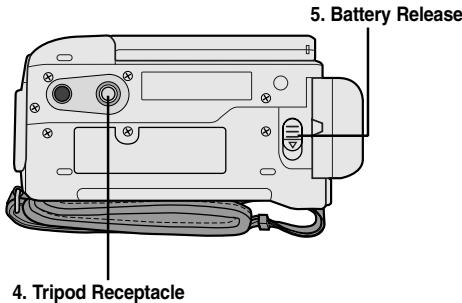
- Ranura de tarjeta de memoria
- Indicador de carga
- Botón RESET (consulte la página 52)
- Orificio para el trípode
- Botón para liberar la batería
Ranura de tarjeta de memoria (Tarjeta de memoria utilizable)
| Sólo SC-D453 | Sólo SC-D455/D457 | ||
 | Memory Stick Memory Stick PRO |  | Memory Stick Memory Stick PRO |
 | SD/MMC | ||
Introducción a la videocámara
Mando a distancia (Sólo SC-D457)
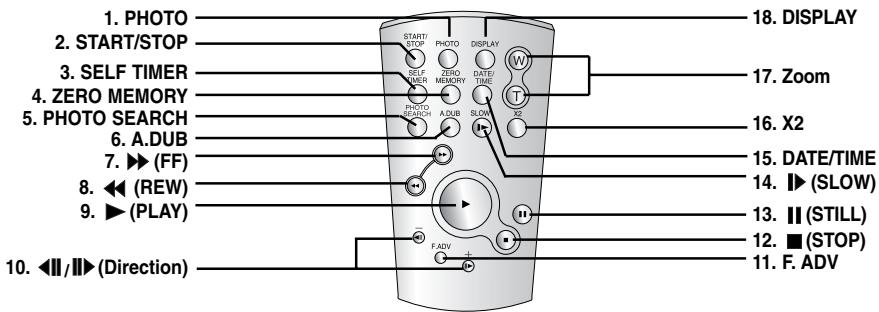
text_image
1. PHOTO 2. START/STOP 3. SELF TIMER 4. ZERO MEMORY 5. PHOTO SEARCH 6. A.DUB 7. ▶ (FF) 8. ◀ (REW) 9. ▶ (PLAY) 10. ◀/▶ (Direction) 11. F. ADV 12. ■ (STOP) 13. □ (STILL) 14. ▶ (SLOW) 15. DATE/TIME 16. X2 17. Zoom 18. DISPLAY- PHOTO (see page 67)
- START/STOP
- SELF TIMER (see page 43)
- ZERO MEMORY (see page 42)
- PHOTO SEARCH (see page 67)
- A.DUB (see page 76)
- ▶▶ (FF)
-
◀◀(REW)
-
▶ (PLAY)
- ◀/▶ (Direction) (see page 72)
- F. ADV (see page 73)
- ■ (STOP)
- ||(STILL)
- ▶(SLOW)
- DATE/TIME
- X2 (see page 73)
- Zoom
-
DISPLAY
-
PHOTO (Foto; consulte la página 67)
- START/STOP (Iniciar/Parar)
- SELF TIMER (Temporizador; consulte la página 43)
- ZERO MEMORY (Memoria cero; consulte la página 42)
- PHOTO SEARCH (Búsq. Foto) (Mezcla de audio; consulte la página 67)
- A.DUB (Mezcla de audio; consulte la página 76)
- ▶▶ (AVANCE RÁPIDO)
-
(REBOBINAR)
-
▶ (REPRODUCIR)
- ◀/▶ (Dirección)
(consulte la página 72)
11.F. ADV (Avance por fotograma; consulte la página 73) - ■ (PARAR)
- II (PAUSA)
- ▶ (LENTO)
- DATE/TIME (Fecha/Hora)
- X2 (consulte la página 73)
- Zoom
- DISPLAY (Pantalla)
Preparation
Ajuste de la empuñadura
Es muy importante asegurarse de que la empuñadura esté correctamente ajustada antes de empezar la grabación.
La empuñadura permite:
- Mantener la videocámara en una posición estable y cómoda.
- Pulsar los botones ZOOM y Start/Stop sin tener que modificar la posición de la mano.
- Inserte la empuñadura en su enganche situado en la parte frontal de la videocámara y tire de su extremo a través del enganche.
- Introduzca su mano en la empuñadura y ajuste la longitud a su gusto.
- Cierre la empuñadura.
Transporte de la videocámara
- Tire de la empuñadura y ábrala para soltarla.
- Sáquela de la anilla y ajuste su longitud.
- Coloque la mano a través de la correa y ajuste el cierre.
Colocación de la tapa del objetivo
- Enganche la tapa del objetivo con su correa como se indica en la ilustración.
- Enganche la correa de la tapa del objetivo a la empuñadura y ajustela siguiendo los pasos según se describe para la empuñadura.
- Cierre la empuñadura.
ENGLISH
Preparation
Instalación de la pila de litio (Sólo SC-D457)
Instalación de la pila del mando a distancia
- Tiene que poner o reemplazar la pila de litio:
- Al comprar la videocámara.
- Cuando el mando a distancia no funcione.
✿ Coloque la pila de litio en su tapa, con el terminal positivo ( ⊕ ) hacia arriba.
* Tenga cuidado de no invertir la polaridad de la pila.
[Notas]
■ La pila de litio debe colocarse en el sentido correcto.
■ No agarre la batería utilizando pinzas u otras herramientas metálicas.
- Esto provocará un cortocircuito.
■ No recargue, desmonte, caliente ni sumerja la batería en agua para evitar riesgos de explosión.
Precaución:Mantenga la pila de litio fuera del alcance de los niños. En caso de que, por accidente, alguien se tragara una, avise inmediatamente a un médico.
Preparation
Conexión a una fuente de alimentación
Hay dos tipos de fuentes de energía a las que se puede conectar la videocámara.
- El adaptador de CA y el cable de CA: se emplean para grabaciones en interiores.
- La batería: se emplea para grabaciones en exteriores.
Utilización del adaptador de CA y el cable de CC
- Conecte el adaptador de CA al cable de CA.
- Conecte el cable de CA a una toma de corriente.
[Notas]
■ Debe utilizar un adaptador de CA de tipo AA-E8.
Es posible que la clavija y la toma de corriente sean de distinto tipo, dependiendo de su lugar de residencia.
3. Conecte el cable de CC al conector de CC de la videocámara.
4. Coloque la videocámara en cada modalidad manteniendo bajada la pestaña del interruptor Power y girándola a la modalidad CAMERA o PLAYER.
Selección de la modalidad de videocámara
Si desea utilizar este aparato como videocámara, ajuste el interruptor Mode en la posición TAPE (cinta).
Si desea utilizar este aparato como cámara fotográfica digital (DSC), ajuste el interruptor Mode en la posición MEMORY.
Preparación
Utilización de la batería de iones de litio
- El tiempo disponible de grabación continuada depende de:
- El tipo y la capacidad de la batería que utilice.
- La frecuencia con que se emplee el zoom.
Es aconsejable disponer de varias baterías.
Cómo cargar la batería de iones de litio
- Conecte la batería a la videocámara.
- Conecte el adaptador de CA al cable de CA y conecte este último a una toma de corriente.
- Conecte el cable de CC al conector de CC de la videocámara.
- Coloque el interruptor Power de la videocámara en la posición OFF. El indicador de carga empezará a parpadear, lo que indica que la batería se está cargando.
| Frecuencia de parpadeo | Velocidad de carga |
| Una vez por segundo | Menos del 50% |
| Dos veces por segundo | 50% ~ 75% |
| Tres veces por segundo | 75% ~ 90% |
| Deja de parpadear y queda encendido | 90% ~ 100% |
| Encendido durante un segundo y apagado durante un segundo | Error - repita la operación de conexión de la batería y el cable de CC |
- Cuando la batería esté completamente cargada, desconéctela de la videocámara y desconecte también el adaptador de CA. Incluso apagada, la batería se descargará.
[Notas]
- Es posible que la batería esté un poco cargada en el momento de la compra.
- Para evitar que la vida útil de la batería y su capacidad se reduzcan, quítela siempre de la videocámara una vez que esté completamente cargada.
■ El tiempo disponible de grabación continuada depende de:
- El tipo y la capacidad de la batería que utilice.
- La frecuencia con que se emplee el zoom.
- Tipo de uso (videocámara / cámara / con pantalla LCD, etc.).
- Temperatura ambiental.
Se recomienda tener disponible una batería adicional.
■ Incluso en el caso de que se deje apagado el interruptor de encendido, la batería se seguirá descargando si se deja acoplada al dispositivo.
Preparation
Tabla de tiempos de grabación continuada según el modelo y el tipo de batería.
Si cierra la pantalla LCD, ésta se apaga y el visor se enciende automáticamente.
- Los tiempos de grabación continuada que se facilitan en la tabla siguiente son aproximados.
El tiempo real de grabación depende del uso de la videocámara.
| Batería\Tiempo | Tiempo de carga | Tiempo de grabación continuada | |
| LCD ACTIVADA | VISOR ACTIVADO | ||
| SB-LSM80 | Aprox. 1 h.20 min | Aprox.1 h. 20 min. | Aprox.1 h. 30min |
| SB-LSM160 | Aprox. 3 h. | Aprox. 2 h. 40 min. | Aprox. 3 h. |
[Notas]
- La batería debe recargarse a una temperatura ambiente de entre 0° C (32° F) y 40° C (104° F).
- La batería nunca debe cargarse cuando la temperatura ambiente sea inferior a los 0° C (32° F).
- La vida útil y la capacidad de la batería se verán reducidas si se utiliza en ambientes con temperaturas inferiores a 0° C (32° F) o si se deja durante largos periodos expuesta a temperaturas superiores a los 40° C (104° F) incluso si está cargada por completo.
- No ponga la batería cerca de una fuente de calor (un fuego o un calefactor, por ejemplo).
■ No desmonte la batería ni la someta a manipulaciones, presiones ni calor. - No permita que se produzca un cortocircuito entre los polos + y – de la batería. Hacerlo puede causar fugas, sobrecalentamiento o incendio.
■ Utilice únicamente una batería SB-LSM80 o SB-LSM160. - Asegúrese de utilizar una batería recomendada como se describe anteriormente. Las baterías están disponibles en un distribuidor de SAMSUNG.
ENGLISH
Preparation
ESPAÑOL
Preparación
Indicador de carga de la batería
El indicador de la carga de la batería muestra la cantidad de energía restante.
a. Completamente cargada
b. 20 - 40% de uso
c. 40 - 80% de uso
d. 80 - 95% de uso
e. Completamente descargada (Parpadeo)
(La videocámara se apagará muy pronto.
Reemplace la batería lo antes posible.)
[ Notes ]
- Consulte la tabla de la página 22 para obtener información sobre el tiempo aproximado de grabación continuada.
- El tiempo de grabación se ve afectado por las condiciones ambientales y la temperatura.
■ El tiempo de grabación se acorta enormemente en un ambiente frío.
Los tiempos de grabación continuada que se dan en este manual de instrucciones están medidos empleando una batería completamente cargada a 25° C (77° F). Conforme la temperatura y las condiciones ambientales varién. El tiempo de la batería restante puede diferir de los tiempos de grabación continuos facilitados en las instrucciones.
OSD (presentación en pantalla en las modalidades Camera / Player)
OSD in Camera Mode
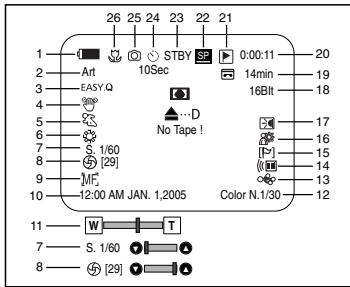
text_image
26 25 24 23 22 21 Art EASY Q STBY 10Sec No Tape ! 10:00 AM JAN. 1,2005 Color N.1/30 11 W T 7 S. 1/60 8 [29] 20 0:00:11 14min 19 16Bit 18 17 16 15 14 13 12OSD in Player Mode
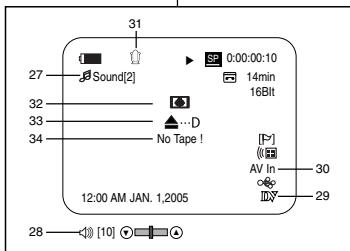
text_image
31 Sound[2] 27 32 33 34 0:00:00:10 14min 16Blt No Tape ! 12:00 AM JAN. 1,2005 AV In 30 29 28 [10]- Nivel de carga de la batería (consulte la página 23)
- Modalidad de efectos digitales (consulte la página 64)
- EASY.Q (consulte la página 40)
- DIS (estabilizador digital de la imagen; consulte la página 60)
- Programa AE (consulte la página 62)
- Modalidad de balance de blanco (consulte la página 58)
- Velocidad del obturador (consulte la página 56)
- Exposición (consulte la página 56)
- Enfoque manual (consulte la página 57)
- Fecha y hora (consulte la página 33)
- Posición del zoom (consulte la página 44)
- Obturador nocturno de color (consulte la página 49)
- USB
- Remoto (consulte la página 28) (Sólo SC-D457)
- Antiviento (consulte la página 55)
- BLC (compensación de la luz de fondo; consulte la página 48)
- Foco de cámara (Sólo SC-D455/D457) (consulte la página 49)
- Modalidad de audio (consulte la página 54)
- Cinta restante (medido en minutos)
- Contador de cinta
- Memoria cero (Sólo SC-D457) (consulte la página 42)
- Modalidad de velocidad de grabación
- Modalidad de funcionamiento
- Temporizador (Sólo SC-D457)
-
Imagen fotográfica
-
Macro telescópica (consulte la página 45)
- Reproducción de audio
- Control de volumen (consulte la página 69)
- DV IN (modalidad de transferencia de datos de DV) (consulte la página 79)
- Entrada AV (Sólo SC-D457)
- Grabación de audio adicional (sólo SC-D457) (consulte la página 76)
- DEW (humedad: ver página 7)
- Indicador de advertencia (consulte la página 114)
- Línea de mensaje (consulte la página 114\~115)
OSD (presentación en pantalla en las modalidades M.Cam/M.Player)
- Calidad fotográfica
- Indicador de tarjeta (tarjeta de memoria)
- Contador de imagen
Número total de imágenes fijas que se pueden grabar. - Indicador de grabación y carga de imágenes
- Indicador de protección contra borrado (consulte la página 96)
- Marcado de imágenes (consulte la página 107)
- Número de carpeta y número de archivo (consulte la página 88)
- Tamaño de imagen JPEG
- Presentación
Encendido / apagado de OSD (presentación en pantalla)
■ Encendido y apagado de la OSD (presentación en pantalla)
Pulse el botón DISPLAY en el panel izquierdo.
- Al pulsar repetidas veces el botón, la función OSD cambiará alternativamente entre activada y desactivada (ON/OFF).
- Al desactivar la OSD,
- Al pulsar repetidas veces el botón, la función OSD cambiará alternativamente entre activada y desactivada (ON/OFF). - Al desactivar la OSD,
En la modalidad CAMERA: las modalidades STBY, REC siempre aparecen en la OSD, incluso si ésta se encuentra apagada y el nombre de la modalidad aparece durante tres segundos. Luego se apaga.
En la modalidad PLAYER: si se pulsa algún botón de función, ésta aparece en la OSD durante tres segundos y después se apaga.
■ Activación y desactivación de la fecha y la hora
Para encender o apagar la presentación de fecha y hora, acceda al menú y cambie la modalidad de fecha y hora.(Consulte la página 33.)
System Menu Setting
Selección del idioma de la OSD
-
La función de Language
funciona en las modalidades Camera/Player/M.Cam/M.Player.
◆ Seleccione el idioma de OSD apropiado en la lista de OSD. -
Coloque el interruptor Power en CAMERA o PLAYER.
- Coloque el interruptor Mode en TAPE o MEMORY.
- Pulse el botón MENU.
■ Aparece la lista del menú.
- Mueva el Selector de menú a la izquierda o a la derecha hasta seleccionar System
y pulse el Selector de menú. - Mueva el Selector de menú a la izquierda o a la derecha hasta seleccionar Language
y pulse el Selector de menú.
- Aparece una lista con las opciones de idioma disponibles.
- Mueva el Selector de menú a la izquierda o derecha hasta seleccionar el idioma de OSD que desee, y pulse el Selector de menú.
■ La OSD mostrará el idioma seleccionado más recientemente. - Para salir, pulse el botón MENU.
[ Nota ]
"Language" siempre aparece en inglés.
System Menu Setting
Setting the Clock
- La configuración del reloj funciona en las modalidades Camera/Player/M.Cam/M.Player.
-
La fecha y la hora se graban de manera automática en la cinta. Antes de grabar, ajuste la fecha y la hora.
-
Coloque el interruptor Power en CAMERA o PLAYER.
-
Coloque el interruptor Mode en TAPE o MEMORY.
-
Pulse el botón MENU.
■ Aparece la lista del menú.
- Mueva el Selector de menú a la izquierda o a la derecha hasta seleccionar System
y pulse el Selector de menú. - Mueva el Selector de menú a la izquierda o a la derecha hasta seleccionar Clock Set
y pulse el Selector de menú.
■ Primero parpadea el año.
- Mueva el Selector de menú a la izquierda o a la derecha hasta fijar el año y pulse el Selector de menú.
■ El mes parpadeará. - Fije el mes, día, hora y minutos siguiendo el mismo procedimiento que para el año.
- Pulse el Selector de menú tras fijar los minutos.
■ Aparecerá el mensaje Complete!
- Para ajustar el reloj, seleccione Year
- Para salir, pulse el botón MENU.
[Notas]
- La fecha y la hora se memorizan y mantienen mediante la batería de litio incorporada que está instalada en la videocámara. Si no utiliza la videocámara durante un largo período de tiempo, cargue la batería de litio al menos una vez al mes. Para cargar la batería de litio incorporada, enchufe la videocámara a una toma eléctrica y coloque el interruptor Power en CAMERA o PLAYER.
- Una vez que se haya agotado la batería de litio (unos 3 meses), aparece la fecha/hora en pantalla con el formato 12:00AM JAN. 1,2005.
■ Puede definir el año hasta 2037.
■ Si no se instala la batería de litio, no se realizará copia de seguridad de los datos de entrada.
System Menu Setting
Ajuste de aceptación del mando a distancia inalámbrico (Remoto) (Sólo SC-D457)
- La función Remote
funciona en las modalidades Camera/Player/M.Cam/M.Player. -
La opción Remote
permite activar o desactivar el mando a distancia para hacer funcionar la videocámara. -
Coloque el interruptor Power en CAMERA o PLAYER.
- Coloque el interruptor Mode en TAPE o MEMORY.
- Pulse el botón MENU.
■ Aparece la lista del menú. - Mueva el Selector de menú a la izquierda o a la derecha hasta seleccionar System
y pulse el Selector de menú. - Mueva el Selector de menú a la izquierda o a la derecha hasta seleccionar Remote
y pulse el Selector de menú. - Mueva el Selector de menú a la izquierda o a la derecha hasta seleccionar On
u Off y pulse el Selector de menú. - Para salir, pulse el botón MENU.
[ Nota ]
Si desactiva Remote en el menú e intenta utilizarlo, el icono («■) del mando a distancia parpadeará durante tres segundos y desaparecerá de la pantalla LCD.
System Menu Setting
Ajuste del sonido del pitido
- La función Beep Sound
funciona en las modalidades Camera/Player/M.Cam/M.Player.
Puede activar o desactivar Beep Sound. Cuando está activado, cada pulsación de un botón emite un pitido.
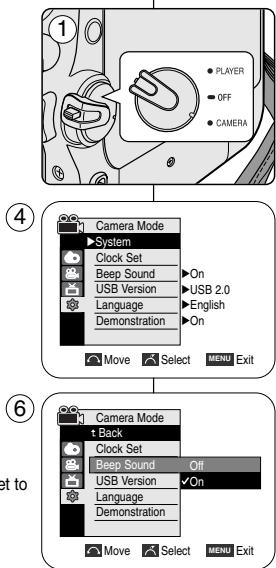
- Coloque el interruptor Power en CAMERA o PLAYER.
- Coloque el interruptor Mode en TAPE o MEMORY.
- Pulse el botón MENU.
■ Aparece la lista del menú. - Mueva el Selector de menú a la izquierda o a la derecha hasta seleccionar System
y pulse el Selector de menú. - Mueva el Selector de menú a la izquierda o a la derecha hasta seleccionar Beep Sound
y pulse el Selector de menú. - Mueva el Selector de menú a la izquierda o a la derecha hasta seleccionar On
u Off y pulse el Selector de menú. - Para salir, pulse el botón MENU.
[ Nota ]
- Cuando esté grabando, Beep Sound
System Menu Setting
Ajuste del sonido del obturador
- La función Shutter Sound
está operativa en las modalidades Player y M.Cam.
Puede activar o desactivar Shutter Sound. Cuando está activado, sonará un chasquido que simula del obturador de una cámara mientras se toma la imagen.
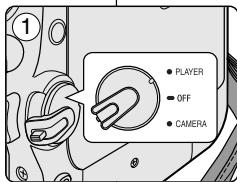
text_image
1 • PLAYER → OFF • CAMERA④
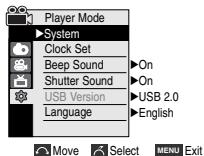
text_image
Player Mode ►System Clock Set Beep Sound On Shutter Sound On USB Version USB 2.0 Language English Move Select MENU Exit⑥
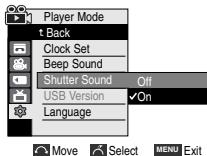
- Coloque el interruptor Power en CAMERA o PLAYER.
- Si el interruptor Power está colocado en la modalidad CAMERA, coloque el interruptor Mode en MEMORY. Si el interruptor Power está colocado en la modalidad PLAYER, coloque el interruptor Mode en TAPE.
- Pulse el botón MENU.
■ Aparece la lista del menú. - Mueva el Selector de menú a la izquierda o a la derecha hasta seleccionar System
y pulse el Selector de menú. - Mueva el Selector de menú a la izquierda o a la derecha hasta seleccionar Shutter Sound
y pulse el Selector de menú. - Mueva el Selector de menú a la izquierda o a la derecha hasta seleccionar On
u Off y pulse el Selector de menú. - Para salir, pulse el botón MENU.
System Menu Setting
Visualización de la demostración
- Antes de empezar: asegúrese de que no hay ninguna cinta dentro de la videocámara. (Consulte la página 36.)
- Esta función muestra de manera automática las funciones más importantes de la videocámara.
La función Demonstrationsólo debe usarse en la modalidad de cámara sin introducir ninguna cinta en la videocámara. -
La demostración continuará repetidamente hasta que se desactive la modalidad de demostración.
-
Coloque el interruptor Power en CAMERA.
- Coloque el interruptor Mode en TAPE.
- Pulse el botón MENU.
■ Aparece la lista del menú. - Mueva el Selector de menú a la izquierda o a la derecha hasta seleccionar System
y pulse el Selector de menú. - Mueva el Selector de menú a la izquierda o a la derecha hasta seleccionar Demonstration
y pulse el Selector de menú. - Mueva el Selector de menú a la izquierda o a la derecha hasta seleccionar On
y pulse el Selector de menú. - Pulse el botón MENU.
■ Comenzará la demostración. - Para salir de la demostración, pulse el botón MENU.
[Notas]
■ La modalidad de demostración se activa automáticamente cuando la videocámara se deja inactiva durante más de 10 minutos, después de haberla ajustado en la modalidad Camera (sin ninguna cinta en la videocámara).
■ Si pulsa otros botones (FADE, BLC, PHOTO, EASY.Q, COLOR NITE/PB ZOOM) durante la demostración, ésta se detiene temporalmente y se reanuda al cabo de 10 minutos si no se utiliza ninguna otra función.
Display Menu Setting
Ajuste de la pantalla LCD
- Esta función está operativa en las modalidades Camera/Player/M.Cam/M.Player.
- La videocámara dispone de una pantalla de cristal líquido (LCD) en color de 2,5 pulgadas que permite ver lo que se está grabando o reproducir directamente.
* Según las condiciones de grabación en las que utilice la videocámara (por ejemplo exteriores o interiores), es posible ajustar: - LCD Bright
- LCD Color
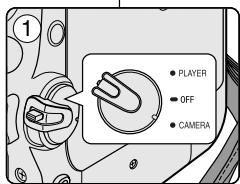
text_image
1 • PLAYER • OFF • CAMERA④
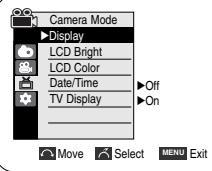
text_image
Camera Mode ►Display LCD Bright LCD Color Date/Time TV Display ►Off ►On Move Select MENU Exit⑥
- Coloque el interruptor Power en CAMERA o PLAYER.
- Coloque el interruptor Mode en TAPE o MEMORY.
- Pulse el botón MENU.
■ Aparece la lista del menú. - Mueva el Selector de menú a la izquierda o a la derecha hasta seleccionar Display
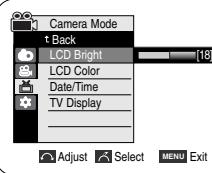
y pulse el Selector de menú. - Mueva el Selector de menú a la izquierda o a la derecha hasta seleccionar la opción que desee ajustar (LCD Bright
o LCD Color ) y pulse el Selector de menú. - Mueva el Selector de menú a la izquierda o a la derecha hasta seleccionar la opción que desee ajustar (LCD Bright
o LCD Color ) y pulse el Selector de menú.
■ Puede definir los valores de LCD Brighty LCD Color entre 0 y 35. - Para salir, pulse el botón MENU.
Las funciones LCD Bright
y LCD Color no afectan al brillo ni al color de la imagen grabada.
Display Menu Setting
Displaying the Date/Time
Visualización de fecha y hora
- La función Date/Time
está operativa en las modalidades Camera/Player/M.Cam/M.Player. -
La fecha y la hora se graban automáticamente en una zona especial de la cinta.
-
Coloque el interruptor Power en CAMERA o PLAYER.
-
Coloque el interruptor Mode en TAPE o MEMORY.
-
Pulse el botón MENU.
■ Aparece la lista del menú.
-
Mueva el Selector de menú a la izquierda o a la derecha hasta seleccionar Display
y pulse el Selector de menú. -
Mueva el Selector de menú a la izquierda o a la derecha hasta seleccionar Date/Time
y pulse el Selector de menú. -
Mueva el Selector de menú a la izquierda o a la derecha hasta seleccionar el tipo de visualización de la fecha y hora y pulse el Selector de menú.
■ Tipo de visualización de la fecha y hora: Off
- Para salir, pulse el botón MENU.
[Notas]
■ Aparecerá 12:00AM JAN. 1,2005 en Date/Time
- Durante la reproducción de una parte de la cinta que no esté grabada.
- Si la cinta fue grabada antes de ajustar Date/Time
- Cuando la pila de litio está débil o descargada.
■ Antes de utilizar la función de fecha y hora, debe ajustar el reloj. Consulte “Ajuste del reloj” en la página 27.
Display Menu Setting
Setting the TV Display
Ajuste de la visualización del TV
- La función TV Display
funciona en las modalidades Camera/Player/M.Cam/M.Player.
* Puede seleccionar la vía de salida de la OSD (presentación en pantalla). - Off (Des.): la OSD sólo aparece en la pantalla LCD y en el visor.
- On (Actv.): la OSD aparece en la pantalla LCD, en el visor y en el TV.
-
Use el botón DISPLAY, que se encuentra en la parte izquierda de la videocámara para activar o desactivar la OSD en la pantalla LCD, el visor o el TV.
-
Coloque el interruptor Power en CAMERA o PLAYER.
- Coloque el interruptor Mode en TAPE o MEMORY.
- Pulse el botón MENU.
■ Aparece la lista del menú. - Mueva el Selector de menú a la izquierda o a la derecha hasta seleccionar Display <Pantalla) y pulse el Selector de menú.
- Mueva el Selector de menú a la izquierda o a la derecha hasta seleccionar TV Display
y pulse el Selector de menú. - Para activar la función TV Display
, mueva el Selector de menú a la izquierda o a la derecha hasta seleccionar On u Off y pulse el Selector de menús. - Para salir, pulse el botón MENU.
[Nota]
Si un cable de DV está conectado a la videocámara, no aparece ninguna OSD (presentación en pantalla) en la pantalla del TV a pesar de que se haya activado en la pantalla de TV.
ENGLISH
Basic Recording
Using the Viewfinder
- El visor funcionará cuando se cierre la pantalla LCD.
Ajuste del enfoque
El botón de ajuste de enfoque del visor permite a personas con problemas de vista ver las imágenes más claras.
- Cierre la pantalla LCD y extraiga el visor.
- Para enfocar una imagen utilice el botón de ajuste de enfoque del visor.
[Notas]
- La luz del sol o cualquier fuente de luz intensa a través del visor durante tiempo prolongado puede ser perjudicial o causar problemas de visión temporales.
- El visor estará operativo en la modalidad PLAYER con la pantalla LCD cerrada o en la modalidad CAMERA con la pantalla LCD cerrada.
Basic Recording
Introducción y expulsión de la cinta
Al insertar una cinta o cerrando el compartimento de la cinta, no aplique excesiva fuerza, ya que podría causar una avería.
✿ No utilice otro tipo de cinta que no sea casete Mini DV.
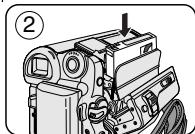
- Encienda la videocámara y deslice el botón TAPE EJECT situado en la parte superior de la videocámara, y abra la puerta de la cinta hasta que emita un chasquido.
■ El compartimento de la cinta se eleva y se abre automáticamente. - Introduzca la cinta en el compartimento con la ventanilla hacia fuera y la pestaña de protección hacia arriba. (Introducción de una cinta.)
Retire la cinta de casete, la cual se expulsa automáticamente al tirar de la misma. (Expulsión de una cinta.) - Pulse la lengüeta PUSH del compartimento de la cinta y espere hasta que emita un clic y se coloque en su sitio.
■ No aplique excesiva fuerza ni presión sobre el compartimento de la cinta.
■ No empuje forzando el soporte de la cinta en la videocámara.
■ La cinta se carga automáticamente. - Cierre la puerta del compartimento.
[ Nota ]
Cuando haya grabado material que desee conservar, puede protegerlo de manera que no se borre accidentalmente.
a. Protección de una cinta:
Coloque la pestaña de protección de la cinta de manera que el orificio quede descubierto.
b. Desprotección de la cinta:
Si no desea conservar la grabación en la cinta, coloque la pestaña de seguridad de forma que cubra el orificio.
Cómo guardar una cinta
a. Evite los lugares donde haya interferencias magnéticas o que contengan imanes.
b. Evite los lugares expuestos a la humedad o al polvo.
c. Guarde las cintas en posición vertical y manténgalas alejadas de la acción directa del sol.
d. Evite que las cintas se golpeen o se caigan al suelo.
Basic Recording
Consejos para la grabación estable de imágenes
Es muy importante sujetar la videocámara correctamente durante la grabación.
Fije bien la tapa del objetivo acoplándola a la empuñadura. (Consulte la página 18.)
Grabación utilizando la pantalla LCD
- Sostenga firmemente la videocámara con la ayuda de la empuñadura.
- Apoye el codo derecho contra el cuerpo.
- Coloque la mano izquierda debajo o al lado de la pantalla LCD para sujetarla y ajustarla.
Asegúrese de no tocar el micrófono incorporado. - Adopte una posición cómoda y estable para grabar.
Para una mayor estabilidad puede apoyarse en una pared o una mesa.
Respire tranquilamente. - Use el marco de la pantalla LCD como guía para determinar el plano horizontal.
- Utilice un trípode siempre que sea posible.
Grabación utilizando el visor
- Sostenga firmemente la videocámara con la ayuda de la empuñadura.
- Apoye el codo derecho contra el cuerpo.
- Coloque la mano izquierda debajo de la videocámara para sujetarla. Asegúrese de no tocar el micrófono incorporado.
- Adopte una posición cómoda y estable para grabar. Para una mayor estabilidad puede apoyarse en una pared o una mesa.
-
Para ver un objeto a través del visor, tire del visor hasta que emita un "clic". No haga demasiada fuerza, podría estropear el visor.
-
Coloque el ojo firmemente contra el visor.
- Use el marco del visor como guía para determinar el plano horizontal.
- Utilice un trípode siempre que sea posible.
Basic Recording
Técnicas diversas de grabación
- En algunos casos son necesarias distintas técnicas de grabación para obtener mejores resultados.

- Grabación en general.
- Grabación desde abajo.
Grabación mirando la pantalla LCD desde arriba.
- Grabación desde arriba.
Grabación mirando la pantalla LCD desde abajo.
- Autograbación.
Grabación mirando la pantalla LCD desde el frente.
- Grabación empleando el visor.
En casos en los que sea difícil emplear la pantalla LCD, el visor puede resultar una alternativa de gran utilidad.
[Nota]
Gire la pantalla LCD con cuidado, ya que si la gira demasiado se puede dañar el interior de la bisagra que une la pantalla LCD a la videocámara.
Grabación básica
- Conecte a la cámara a una fuente de alimentación. (Consulte la página 20.) (Una batería o un adaptador de CA.) Introduzca un casete. (Consulte la página 36.)
- Retire la tapa del objetivo.
- Coloque el interruptor Power en CAMERA.
■ Abra la pantalla LCD.
■ Coloque el interruptor Mode en TAPE. Asegúrese de que aparece STBY.
- Si la pestaña de protección del casete está abierta (protegida), aparecerá STOP y Protection !
. Libere la pestaña de protección contra escritura para grabar. -
Asegúrese de que la imagen que desea grabar aparezca en la pantalla LCD o en el visor.
■ Asegúrese de que el nivel de la batería indique que tiene suficiente energía para grabar durante el tiempo deseado. -
Pulse el botón Start/Stop para empezar a grabar.
■ Aparece REC ● en la pantalla LCD.
Para detener la grabación, pulse de nuevo el botón Start/Stop.
■ Aparece STBY en la pantalla LCD.
[Nota]
Retire la batería al terminar de grabar para evitar un consumo innecesario de la misma.
Basic Recording
Utilización de la modalidad EASY .Q (para principiantes)
- La función EASY sólo está operativa en la modalidad Camera.
-
La modalidad EASY.Q (uso sencillo) permite a los principiantes obtener buenas grabaciones con facilidad.
-
Coloque el interruptor Power en CAMERA.
- Coloque el interruptor Mode en TAPE.
- Al pulsar el botón EASY.Q, todas las funciones de la cámara se desactivarán y los ajustes de grabación se definirán en los siguientes modos básicos:
■ Al mismo tiempo aparecerá EASY.Q en la pantalla LCD. -
Aparecerá el nivel de la batería, el modo de grabación, el contador, la fecha y hora y DIS (💡).
No obstante, la función de fecha y hora sólo se verá si se ha ajustado previamente. (Consulte la página 33.) -
Pulse el botón Start/Stop para comenzar la grabación. La grabación empieza con los ajustes automáticos básicos.
- Pulse de nuevo el botón EASY.Q en la modalidad STBY para desactivar la modalidad EASY.Q.
■ La función EASY.Q se desactivará cuando esté grabando.
■ La videocámara volverá a los ajustes realizados antes de activar la modalidad EASY.Q.
[Notas]
■ En la modalidad EASY.Q, algunas funciones no están disponibles, como Menu, BLC y enfoque manual.
Si desea usar estas funciones primero deberá desactivar la modalidad EASY.Q.
■ Los ajustes de la modalidad EASY.Q se borran cuando se quita la batería de la videocámara y deberán ajustarse de nuevo al volver a colocarla.
■ Hacer una foto con el botón PHOTO mientras EASY Q está ajustada, sólo libera la función DIS.
■ Digital Zoom
ENGLISH
Basic Recording
Si se carga un casete en la videocámara y ésta se deja en la posición STBY durante más de cinco minutos sin usarla, se apagará automáticamente.
Para usarla de nuevo, pulse el botón Start/Stop o coloque el interruptor Power en la posición OFF y luego en CAMERA.
Esta función de apagado automático está diseñada para ahorrar energía de la batería.
Búsqueda de grabación (REC SEARCH)
■ Puede ver una grabación utilizando la función REC SEARCH +, – en la modalidad STBY.
REC SEARCH – permite reproducir la grabación hacia atrás y REC SEARCH + permite reproducir hacia adelante, durante el tiempo que mantenga pulsado el respectivo botón.
- Si pulsa el botón REC SEARCH – en la modalidad STBY, la videocámara reproducirá hacia atrás durante tres segundos y volverá automáticamente a la posición original.
[ Nota ]
Enl la modalidad de búsqueda de grabación es posible que la imagen se distorsione y forme una especie de mosaico.
Basic Recording
Ajuste de memoria cero (Sólo SC-D457)
- La función Zero Memory
funciona en las modalidades Camera y Player. -
Esta función permite marcar un punto de la cinta al que quiera regresar después para ver la grabación.
-
Coloque el interruptor Power en CAMERA o PLAYER.
- Coloque el interruptor Mode en TAPE.
-
Pulse el botón ZERO MEMORY del mando a distancia durante la reproducción o antes de grabar en el punto al que desee regresar.
■ El código de tiempo se convierte en un contador de cinta que se ajusta en Zero Memory con el indicador ▶ 0:00:00 (indicador de Zero Memory).
■ Si desea cancelar la función de Zero Memory, pulse de nuevo el botón ZERO MEMORY. -
Búsqueda de la posición cero.
-
Cuando haya acabado de ver la cinta, adelántela o rebobínela en la modalidad de parada.
La cinta se detiene automáticamente cuando llega a la posición cero.
- Cuando haya acabado de grabar, ajuste el interruptor Power en la posición PLAYER y pulse el botón ◀◀ (REBOBINAR). La cinta se detiene automáticamente cuando llega a la posición cero.
- El contador de la cinta con ▶ (indicador de Zero Memory) desaparece de la pantalla y vuelve a aparecer el código de tiempos.
[Notas]
■ La memoria cero se puede cancelar de manera automática en los siguientes casos:
- Al final de una sección marcada con la función Zero Memory.
- Al extraer la cinta de la videocámara.
- Al desconectar la videocámara o quitar la batería.
- Es posible que la función Zero Memory no funcione de manera adecuada cuando haya un espacio entre grabaciones de la cinta.
Basic Recording
Grabación automática con el mando a distancia (Sólo SC-D457)
- La función Self Timer
sólo está operativa en la modalidad Camera. -
Cuando se emplea la función del temporizador del mando a distancia, la grabación se pone en marcha automáticamente al cabo de 10 segundos.
-
Coloque el interruptor Power en CAMERA.
- Coloque el interruptor Mode en TAPE.
- Pulse el botón SELF TIMER hasta que aparezca en el visor el indicador correspondiente.
- Pulse el botón Start/Stop para iniciar el temporizador.
- El temporizador inicia la cuenta atrás a partir de 10 con un pitido.
- En el último segundo de la cuenta atrás, el pitido se acelera y la grabación se inicia automáticamente.
- Para cancelar la función de temporizador antes de grabar, pulse el botón SELF TIMER.
- Pulse el botón Start/Stop de nuevo cuando desee detener la grabación.
[Notas]
■ No obstaculice el sensor del mando a distancia colocando obstáculos entre el mando a distancia y la videocámara.
- El alcance del mando a distancia es de 4\~5 m (13\~17 pies).
■ El ángulo eficaz del mando a distancia es de hasta 30 grados a la izquierda /derecha desde la línea central.
- Para disparos con retardo se recomienda el uso de un trípode.
Basic Recording
Zooming In and Out
Acercamiento y alejamiento de las imágenes
- La función Zoom está operativa en las modalidades Camera y M.Cam.
El uso del zoom es una técnica de grabación que permite modificar el tamaño del encuadre de las escenas. -
El zoom se puede emplear con velocidades variables.
Utilice el zoom para obtener imágenes variadas. Si abusa del zoom el resultado será imágenes poco profesionales. Además, el tiempo de uso de la batería se reduce. -
Move the Zoom Lever slightly for a gradual zoom, move it further for a high-speed zoom.
- Mueva la palanca del zoom lentamente para obtener un efecto de zoom gradual. Muévalo más rápido si desea un efecto rápido.
■ El efecto del zoom se puede seguir por la pantalla OSD.
- T (teleobjetivo): el objeto se ve más cerca.
- W (gran angular): el objeto se ve más lejos.
■ Puede grabar un objeto que se encuentre a unos 10 mm (unas 0,5 pulgadas) de la superficie del objetivo en la posición W.
Basic Recording
Utilización de la Macro telescópica
* La función de macro telescópica está operativa en las modalidades Camera y M.Cam.
- Distancia focal efectiva en modalidad de macro telescópica es de 50cm (19,7 pulgadas)\~100cm (39,4 pulgadas).
④
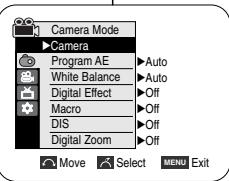
- Coloque el interruptor Power en CAMERA.
- Coloque el interruptor Mode en TAPE o MEMORY.
- Pulse el botón MENU.
■ Aparece la lista del menú. - Mueva el Selector de menú a la izquierda o a la derecha hasta seleccionar Camera y pulse el Selector de menú.
- Mueva el Selector de menú a la izquierda o a la derecha hasta seleccionar Macro y pulse el Selector de menú.
-
Mueva el Selector de menú a la izquierda o a la derecha hasta seleccionar On
o Off y pulse el Selector de menú. -
Pulse el botón MENU.
■ Aparecerá el icono de teleobjetivo ( ✉ ).
[Notas]
■ Al grabar en la modalidad de macro telescópica, es posible que la velocidad de enfoque se ralentice.
- Cuando utilice la función Zoom en la modalidad de macro telescópica, es posible que el objeto de la grabación esté desenfocado.
■ Utilice un trípode para evitar las sacudidas de la mano en modalidad de macro telescópica.
■ Evite sombras al grabar en la modalidad de macro telescópica.
■ Conforme disminuya la distancia al objeto, se reduce el área de enfoque.
- Cuando no pueda obtener un enfoque apropiado, utilice la palanca del Zoom.
Basic Recording
Using Quick Menu: Tele Macro
Utilización del menú rápido: Macro telescópica
- El menú rápido se utiliza para acceder a las funciones de la videocámara utilizando simplemente el Selector de menú.
- El menú rápido proporciona un acceso más sencillo a los menús de uso frecuente sin utilizar el botón MENU.
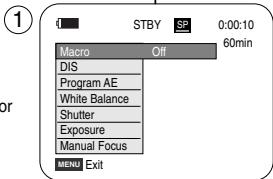
- Pulse el Selector de menú.
- Mueva el Selector de menú a la izquierda o a la derecha hasta seleccionar Macro y pulse el Selector de menú.
- Mueva el Selector de menú a la izquierda o a la derecha hasta seleccionar On
o Off y pulse el Selector de menú. - Para salir, pulse el botón MENU.
Basic Recording
Utilización de aparición y desaparición gradual
- La función Fade sólo está operativa en la modalidad Camera.
Puede dar a sus grabaciones un aspecto profesional empleando efectos especiales como la aparición gradual de la imagen (fade-in) al principio de una secuencia o su desaparición gradual (fade-out) al final de la secuencia.
Comienzo de la grabación
- Coloque el interruptor Power en CAMERA.
- Coloque el interruptor Mode en TAPE.
- Antes de grabar, mantenga pulsado el botón FADE.
■ La imagen y el sonido desaparecen gradualmente (fade out). - Pulse el botón Start/Stop y al mismo tiempo suelte el botón FADE. Empieza la grabación y la imagen y el sonido aparecen gradualmente (fade-in).
Detención de la grabación (con la función Fade In/Fade Out)
- Cuando quiera detener la grabación, mantenga pulsado el botón FADE.
■ La imagen y el sonido desaparecen gradualmente (fade out). - Cuando la imagen haya desaparecido, pulse el botón Start/Stop para detener la grabación.
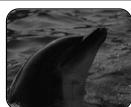
Hold down the FADE button
a. Fade Out
Gradual disappearance

Utilización de la modalidad de compensación de la luz de fondo (BLC)
✿ BLC está operativa en las modalidades Camera y M.Cam.
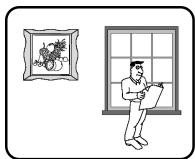
- Existe luz de fondo cuando el objeto que se va a grabar es más oscuro que el fondo:
- Cuando el objeto está delante de una ventana.
-
Cuando se va a grabar a una persona que lleva ropa blanca o brillante y se encuentra frente a un fondo muy iluminado. En este caso su cara estará demasiado oscura para que se distingan sus facciones.
-
Cuando el objeto se encuentra en el exterior y el fondo está nublado.
- Cuando la fuente de luz es muy intensa.
- Cuando el objeto se encuentra delante de un fondo nevado.
text_image
BLC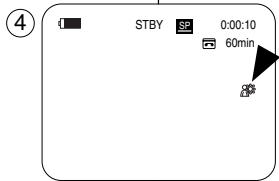
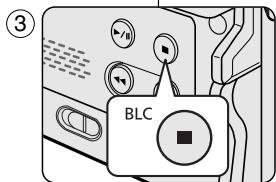
- Coloque el interruptor Power en CAMERA.
- oloque el interruptor Mode en TAPE o MEMORY.
- Pulse el botón BLC.
■ Aparecerá el icono (💡) will be displayed.
- Para salir de la modalidad BLC, pulse de nuevo el botón BLC.
■ Cada pulsación del botón BLC cambia: Normal → BLC → Normal.
[Nota]
La función BLC no está operativa en la modalidad EASY.Q.
Basic Recording
Utilización de Color Nite /LED Light (Sólo SC-D455/D457)
La función Color Nite
Puede controlar la velocidad del obturador para grabar objetos que se mueven lentamente.
La función Color Nite
El foco de la cámara se puede utilizar únicamente con la función Color Nite
El foco de la cámara permite grabar un objeto en lugares oscuros sin sacrificar el color. (Sólo SC-D455/D457)
- Coloque el interruptor Power en CAMERA.
- Coloque el interruptor Mode en TAPE.
- Pulse el botón COLOR NITE.
- Cada vez que pulse el botón COLOR NITE, la velocidad del obturador cambia a;
▶ Color N. 1/30, Color N. 1/15 y off. (Sólo SC-D453)
▶ Color N. 1/30, Color N. 1/15, Color N. 1/15(→) y desactivar. (Sólo SC-D455/D457)
[Notas]
■ La función Color Nite
■ Cuando utiliza la función Color Nite
Al utilizar la función Color Nite
■ Color Nite
Digital Zoom
■ Si se define DIS o EASY Q, se liberará la modalidad Color Nite
Peligro (Sólo SC-D455/D457)
■ El foco de la cámara puede alcanzar temperaturas muy elevadas.
No lo toque mientras se encuentre en funcionamiento o después de apagarlo. Si lo hace, podría producirle graves lesiones.
No coloque la videocámara en su bolsa de transporte inmediatamente después de utilizar el foco de la cámara, ya que puede seguir a temperatura muy elevada durante un rato.
■ No lo utilice cerca de materiales inflamables o explosivos.
Advanced Recording
Utilización de las distintas funciones
Ajustes del menú
| Menú principal | Submenú | Funciones | Modalidad disponible | Página | |||
| Camera | Player | M'Cam | M'Player | ||||
| Camera | Program Ae | Selección de la función Program AE | √ | 62, 63 | |||
| White Bal. | Ajuste del balance de blanco | √ | √ | 58 | |||
| Efecto digital | Ajuste del efecto especial digital | √ | 64, 65 | ||||
| Macro | Selección del Macro telescópica | √ | √ | 45, 46 | |||
| DIS | Selección de la estabilización de la imagen digital | √ | 60, 61 | ||||
| Zoom Digital | Selección del zoom digital | √ | 66 | ||||
| Tape | Búsq. Foto | Búsqueda de imágenes grabadas en cinta | √ | 67 | |||
| Copia Foto | Copia de imágenes fijas de un casete en el Memory Stick | √ | 105 | ||||
| Selec. Audio | Selección del canal de reproducción de audio | √ | 77 | ||||
| Grabar | Modo Grab. | Selección de la velocidad de grabación | √ | √ | 53 | ||
| Modo Audio | Selección de la calidad de sonido de la grabación | √ | √ | 54 | |||
| Antiviento | Minimización del ruido del viento | √ | √ | 55 | |||
| Ent/Sal AV 1 | Selección de la entrada / salida de AV | √ | 75 | ||||
| Memoria | Tipo de memoria 3 | Selección del tipo de memoria | √ | √ | √ | 89 | |
| Calidad Foto | Selección de la calidad de imagen | √ | √ | 90, 91 | |||
| Selec.M.Play | Selección del medio de almacenamiento (fotografía, película) que reproducir | √ | 102, 103 | ||||
| Eliminar | Eliminación de archivos | √ | 98, 99 | ||||
| Borrar todo | Eliminación de todos los archivos | √ | 98 | ||||
| Protect | Prevención de borrado accidental | √ | 96, 97 | ||||
| Marca | Impresión de imágenes grabadas en una tarjeta de memoria | √ | 107, 108 | ||||
| Copiar a 4 | Copia de la imagen de la tarjeta de memoria en la memoria interna | √ | 106 | ||||
| Formato | Formato de la tarjeta de memoria | √ | 100 | ||||
| Archivo No. | Opiciones de asignación de nombres | √ | 92 | ||||
(①): Sólo SC-D457
(②): Sólo SC-D455/D457
ENGLISH
Advanced Recording
| Menú principal | Submenú | Funciones | Modalidad disponible | Página | |||
| Camera | Player | M Cam | M Player | ||||
| Display | Brillo LCD | Ajuste del tono de brillo de la pantalla LCD | √ | √ | √ | √ | 32 |
| Color LCD | Ajuste de los tonos de color de la pantalla LCD | √ | √ | √ | √ | 32 | |
| Fecha/Hora | Ajuste de la fecha y hora | √ | √ | √ | √ | 33 | |
| Pantalla TV | Selección de activación/desactivación de OSD de TV | √ | √ | √ | √ | 34 | |
| System | Ajuste Reloj | Ajuste de la hora | √ | √ | √ | √ | 27 |
| Remote 1 | Utilización del mando a distancia | √ | √ | √ | √ | 28 | |
| Sonido Beep | Ajuste del sonido del pítido | √ | √ | √ | √ | 29 | |
| Sonido Obtur | Ajuste del sonido del obturador | √ | √ | 30 | |||
| Versión USB | Ajuste de la versión de USB | √ | √ | 82 | |||
| USB Connect | Ajuste de USB | √ | 81 | ||||
| Language | Selección del idioma de la OSD | √ | √ | √ | √ | 26 | |
| Demonstration | Demonstración | √ | 31 | ||||
(①): Sólo SC-D457
Advanced Recording
Disponibilidad de funciones en cada modalidad
| Modalidadrequerida | Digital functions | Digital Effects | ||||||
| Modo defuncionamiento | DIS | Digital Zoom | Photo (TAPE) | Color Nite | 16:9 Wide | Entorss2 «Relevio», Pastei2 «Paislo»Mimra «Espajo», Masiao «Altasio» | Otros efectos digitales | |
| DIS | × | ☆ | × | × | × | O | ||
| Digital Zoom | △ | ☆ | ☆ | ☆ | ☆ | O | ||
| Photo (TAPE) | × | × | × | × | × | × | ||
| Color Nite | △ | × | × | × | × | O | ||
| DigitalEffects | 16:9 WDEFormato 16.3> | △ | × | × | △ | |||
| Entorss2 «Relevio»Pastei2Mirror «Espajo»Mosaic«Mosaic» | △ | × | O | △ | ||||
| otros efectos digitales | O | O | O | O | ||||
O : La modalidad requerida estará activa en esta modalidad de funcionamiento.
× : No es posible modificar la modalidad requerida.
△ : La modalidad de funcionamiento quedará liberada y la modalidad requerida funcionará.
☆ : La modalidad de funcionamiento quedará liberada y la modalidad requerida funcionará. (Se hará una copia de seguridad de los datos del modo operativo.)
[ Nota ]
- Cuando seleccione una opción que no se pueda modificar, un mensaje de error aparecerá en la pantalla.
RESET
Si pulsa el botón RESET, los ajustes de MENU cambian a la configuración predeterminada.
✿ Pulse el botón RESET utilizando un objeto de punta fina, como un destornillador pequeño.
Advanced Recording
Selección de la modalidad de grabación
- La función Record Mode
está operativa en las modalidades Camera y Player. - Esta videocámara graba y reproduce en las modalidades SP (duración estándar) y LP (larga duración).
- SP (duración estándar): esta modalidad permite 60 minutos de grabación en una cinta DVM60.
-
LP (larga duración): esta modalidad permite 90 minutos de grabación en una cinta DVM60.
-
Coloque el interruptor Power en CAMERA o PLAYER.
- Coloque el interruptor Mode en TAPE.
- Pulse el botón MENU.
■ Aparece la lista del menú.
- Mueva el Selector de menú a la izquierda o a la derecha hasta seleccionar Record
y pulse el Selector de menú. - Mueva el Selector de menú a la izquierda o a la derecha hasta seleccionar Rec Mode
y pulse el Selector de menú. - Mueva el Selector de menú a la izquierda o a la derecha hasta seleccionar la modalidad de grabación (SP o LP) y pulse el Selector de menú.
- Para salir, pulse el botón MENU.
■ Aparecerá el icono seleccionado.
[Notas]
■ Recomendamos utilizar esta videocámara para reproducir las cintas grabadas con ella.
Si se reproducen cintas grabadas con otra videocámara se puede producir una distorsión en forma de mosaico.
- Si graba una cinta en las modalidades SP y LP, o si sólo graba en LP, puede que la imagen reproducida aparezca distorsionada o que los códigos de tiempo no aparezcan escritos correctamente entre las escenas.
- Grabe en la modalidad SP para obtener una imagen y una calidad de sonido mejores.
Advanced Recording
Selección de modalidad de audio
- La función Audio Mode
está oeprativa en las modalidades Camera y Player. - Esta videocámara graba sonidos de dos modalidades distintas: 12Bits y 16Bits. (12Bits y 16Bits)
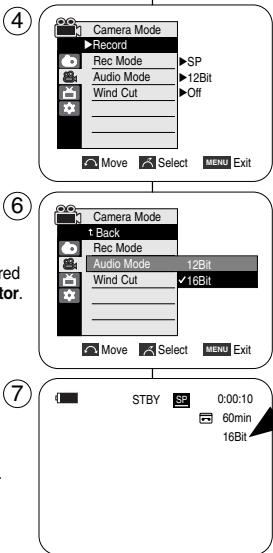
- 12Bit: Es posible grabar dos pistas de sonido de 12Bits en estéreo. El sonido original estéreo se puede grabar en la pista principal (Sound1). Se puede grabar sonido estéreo adicional de mezcla en la pista secundaria (sound2).
- 16Bit: Es posible grabar una pista estéreo de alta calidad de 16Bits. En esta modalidad no es posible hacer mezclas.
- Coloque el interruptor Power en CAMERA o PLAYER.
- Coloque el interruptor Mode en TAPE.
- Pulse el botón MENU.
■ Aparece la lista del menú. - Mueva el Selector de menú a la izquierda o a la derecha hasta seleccionar Record
y pulse el Selector de menú. - Mueva el Selector de menú a la izquierda o a la derecha hasta seleccionar Audio Mode
y pulse el Selector de menú. - Mueva el Selector de menú a la izquierda o a la derecha hasta seleccionar la modalidad de audio (12Bit o 16Bit) y pulse el Selector de menú.
- Para salir, pulse el botón MENU.
[Nota]
Cuando se selecciona 12Bit <12Bits>, no aparece ninguna indicación de 12Bit <12Bits> en pantalla.
Advanced Recording
Cutting Off Wind Noise (Wind Cut)
Corte de ruido del viento (Wind Cut )
- La función Wind Cut
está operativa en las modalidades Camera y Player (Grabación de audio adicional).
Use la función Wind Cut cuando grabe en lugares donde sople el viento, como en la playa o cerca de edificios. - Esta función minimiza el ruido del viento y otros ruidos durante la grabación.
-
Cuando esta función está activada, se eliminan algunos sonidos graves junto con el del viento.
-
Coloque el interruptor Power en CAMERA o PLAYER.
-
Coloque el interruptor Mode en TAPE.
-
Pulse el botón MENU.
■ Aparece la lista del menú.
-
Mueva el Selector de menú a la izquierda o a la derecha hasta seleccionar Record
y pulse el Selector de menú. -
Mueva el Selector de menú a la izquierda o a la derecha hasta seleccionar Wind Cut
y pulse el Selector de menú. -
Para activar la función Wind Cut
, mueva el Selector de menú a la izquierda o a la derecha hasta seleccionar On , y pulse el Selector de menú. -
Para salir, pulse el botón MENU.
■ Aparecerá el icono de Wind Cut
[ Nota ]
Asegúrese de que la función Wind Cut
Advanced Recording
Ajuste de la exposición y la velocidad del obturador
* La velocidad del obturador sólo puede definirse en la modalidad Camera.
- La función Exposure
- El menú rápido se utiliza para acceder a las funciones de la videocámara utilizando simplemente el Selector de menú.
- Coloque el interruptor Power en CAMERA.
- Coloque el interruptor Mode en TAPE.
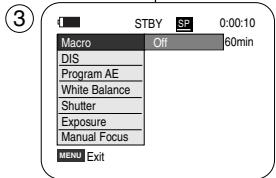
- Pulse el Selector de menú.
- Mueva el Selector de menú a la izquierda o a la derecha hasta seleccionar Shutter
o Exposure y pulse el Selector de menú. - Mueva el Selector de menú a la izquierda o a la derecha hasta seleccionar Manual y pulse el Selector de menú.
- Mueva el Selector de menú a la izquierda o a la derecha hasta seleccionar la velocidad del obturador y la exposición deseadas y pulse el Selector de menú.
■ La velocidad del obturador se puede definir en 1/60, 1/100, 1/250, 1/500, 1/1000, 1/2000, 1/4000 o 1/10000.
■ El valor de exposición se puede definir entre 00 y 29. - Para salir, pulse el botón MENU.
■ Aparecen los ajustes seleccionados.
Velocidades del obturador recomendadas al grabar
- Deportes al aire libre como golf o tenis: 1/2000 o 1/4000
✿ Coches o trenes en movimiento u otros vehículos de movimiento rápido como una montaña rusa: 1/1000, 1/500 o 1/250 - Deportes en pista cubierta como baloncesto: 1/100
[Notas]
Si modifica manualmente los valores de Shutter Speed
Es posible que la imagen no se vea tan uniforme cuando se defina la velocidad del obturador.
La videocámara vuelve a los ajustes de obturador y exposición automáticos cuando se define el cambio a la modalidad EASY.Q.
■ Al grabar con una velocidad de obturador de 1/1000 o superior, asegúrese de que el sol no se refleja sobre el objetivo.
Advanced Recording
La función Auto Focus
En la mayoría de casos, es mejor usar el enfoque automático, ya que permite concentrarse en el aspecto creativo de la grabación.
- El enfoque manual puede ser necesario bajo ciertas condiciones que hacen que el enfoque automático resulte difícil o poco fiable.
- El enfoque manual puede definirse en el menú rápido.
Enfoque automático
Si no posee experiencia en el uso de videocámaras, le recomendamos que use el enfoque automático.
Enfoque manual
- En las siguientes situaciones se pueden obtener mejores resultados ajustando el enfoque manualmente.
a. Cuando una imagen contiene varios objetos, algunos situados cerca de la videocámara y otros lejos de ella.
b. Cuando hay una persona entre la niebla o rodeada de nieve.
c. Cuando se graban superficies muy brillantes, como un coche.
d. Cuando hay gente u objetos que se mueven constantemente o con rapidez, como una multitud o un atleta.
- Coloque el interruptor Power en CAMERA.
- Coloque el interruptor Mode en TAPE o MEMORY.
- Pulse el Selector de menú.
- Mueva el Selector de menú a la izquierda o a la derecha hasta seleccionar Manual Focus
y pulse el Selector de menú. - Mueva el Selector de menú a la izquierda o a la derecha hasta seleccionar On
y pulse el Selector de menú.
■ Parpadeará M.Focus (MF). - Mueva el Selector de menú a la izquierda o a la derecha hasta que el objeto aparezca enfocado.
[Nota]
El Enfoque manual no está disponible en la modalidad EASY.Q.
Advanced Recording
Ajuste del balance de blanco
- La función White Balance
está operativa en las modalidades Camera y M.Cam. - Ésta es una función de grabación que conserva los colores únicos de la imagen de los objetos independientemente de las condiciones de grabación.
Se debe seleccionar la modalidad correcta de balance de blanco para obtener imágenes con una buena calidad de color.
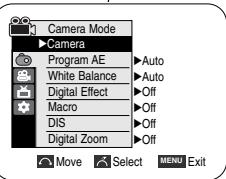
■ Auto (A): esta es la modalidad que se utiliza por lo general para controlar de manera automática el balance de blanco.
④
text_image
Camera Mode Camera Program AE White Balance Digital Effect Macro DIS Digital Zoom Auto Auto Off Off Off Off Move Select MENU Exit⑥
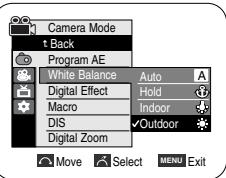
■ Hold (💡):mantiene el valor que esté ajustado en ese momento.
- Indoor ( ): controla el balance de blanco según el ambiente interior.
- Con halógeno o iluminación de estudio o vídeo
- El objeto tiene un color dominante
- Cercano
■ Outdoor ( ): controla el equilibrio del blanco según el ambiente exterior.
- Durante el día, especialmente de cerca y en casos en que el objeto tiene un color dominante.
- Coloque el interruptor Power en CAMERA.
- Coloque el interruptor Mode en TAPE o MEMORY.
- Pulse el botón MENU.
■ Aparece la lista del menú. - Mueva el Selector de menú a la izquierda o a la derecha hasta seleccionar Camera
y pulse el Selector de menú. - Mueva el Selector de menú a la izquierda o a la derecha hasta seleccionar White Balance
y pulse el Selector de menú. -
Mueva el Selector de menú a la izquierda o a la derecha hasta la modalidad seleccionada (Auto
, Hold , Indoor o Outdoor ) y pulse el Selector de menú. -
Para salir, pulse el botón MENU.
■ Aparecerá el icono seleccionado.
- Cuando se selecciona la modalidad Auto
Advanced Recording
Using Quick Menu: White Balance
Utilización del menú rápido: White Balance
- El menú rápido se utiliza para acceder a las funciones de la videocámara utilizando simplemente el Selector de menú.
-
El menú rápido proporciona un acceso más sencillo a los menús de uso frecuente sin utilizar el botón MENU.
-
Pulse el Selector de menú.
- Mueva el Selector de menú a la izquierda o a la derecha hasta seleccionar White Balance
y pulse el Selector de menú. - Mueva el Selector de menú a la izquierda o a la derecha hasta la modalidad seleccionada (Auto
, Hold , Indoor o Outdoor ) y pulse el Selector de menú. - Para salir, pulse el botón MENU.
[Notas]
■ La función White Balance (Balance de blanco) no está operativa en la modalidad EASY.Q.
■ Si es necesario, desactive el zoom digital para obtener un balance de blanco más preciso.
■ Reinicie el balance de blanco si las condiciones de iluminación cambian.
■ Si el equilibrio del blanco se ajusta en Auto en las grabaciones normales en exteriores, se pueden obtener mejores resultados.
Advanced Recording
Ajuste del Estabilizador digital de la imagen (DIS)
- La función DIS sólo está operativa en la modalidad Camera.
DIS (Estabilizador digital de la imagen) es una función que compensa las sacudidas o los movimientos de la mano al sostener la videocámara, dentro de unos límites razonables.
❖ Proporciona imágenes más estables cuando: - Se graba con el zoom (Por debajo de 10x. DIS no está disponible en la modalidad Digital Zoom
.) - Se graba un objeto pequeño muy de cerca
- Se graba mientras se camina
-
Se graba a través de la ventanilla de un vehículo.
-
Coloque el interruptor Power en CAMERA.
- Coloque el interruptor Mode en TAPE.
- Pulse el botón MENU.
■ Aparece la lista del menú. - Mueva el Selector de menú a la izquierda o a la derecha hasta seleccionar Camera
y pulse el Selector de menú. - Mueva el Selector de menú a la izquierda o a la derecha hasta seleccionar DIS y pulse el Selector de menú.
- Para activar la función DIS, mueva el Selector de menú a la izquierda o a la derecha hasta seleccionar On
■ Si no desea utilizar la función DIS, ajustela en Offen el menú. - Para salir, pulse el botón MENU.
■ Aparecerá el icono DIS ( 🔍 ).
[Notas]
- Digital Zoom
, Color Nite , 16:9 Wide , Emboss2 o Pastel2, Mirror o Mosaic no están disponibles en la modalidad DIS. - Cuando pulse el botón PHOTO con la función DIS activada, DIS se desactivará brevemente y se reanudará automáticamente tras la grabación de la foto.
Advanced Recording
Using Quick Menu: Digital Image Stabilizer (DIS)
Utilización del menú rápido: Estabilizador digital de la imagen (DIS)
- El menú rápido se utiliza para acceder a las funciones de la videocámara utilizando simplemente el Selector de menú.
-
El menú rápido proporciona un acceso más sencillo a los menús de uso frecuente sin utilizar el botón MENU.
-
Pulse el Selector de menú.
- Mueva el Selector de menú a la izquierda o a la derecha hasta seleccionar DIS y pulse el Selector de menú.
- Mueva el Selector de menú a la izquierda o a la derecha hasta seleccionar On
o Off y pulse el Selector de menú. - Para salir, pulse el botón MENU.
[Notas]
■ Se recomienda desactivar esta función cuando se emplee un trípode.
■ Si utiliza esta función, puede que la calidad de la imagen se vea afectada.
- La modalidad EASY.Q define automáticamente DIS en ON
Advanced Recording
Modalidad de exploración automática programada (Program AE < Program Ae>)
- La función Program AE
sólo está operativa en la modalidad Camera. - La modalidad Program AE permite ajustar las velocidades de obturación y aperturas para adaptarse a distintas condiciones de grabación.
- Con ella se puede controlar de manera creativa la profundidad de campo.
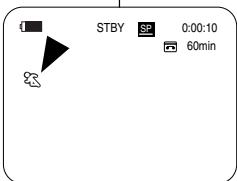
■ Modalidad Auto (A)
- Balance automático entre el objeto y el fondo.
- Se utiliza en condiciones normales.
- La velocidad del obturador se ajusta automáticamente entre 1/60 y 1/250 de segundo, según la escena que se esté grabando.
■ Modalidad Sports (💡)
Se utiliza para grabar a personas u objetos que se mueven rápidamente.
■ Modalidad Portrait ( )
- Enfoca el fondo del objeto cuando está desenfocado.
- Esta modalidad es más eficaz cuando se emplea en exteriores.
- La velocidad del obturador se ajusta automáticamente entre 1/60 y 1/1000 de segundo.
■ Modalidad Spotlight ( ⓖ )
Esta modalidad se emplea para grabar correctamente cuando sólo está iluminado el objeto y el resto de la imagen no lo está.
■ Modalidad Sand/Snow ( )
Esta modalidad se emplea para grabar cuando las personas o los objetos están menos iluminados que el fondo debido a la luz reflejada en la arena o en la nieve.
■ Modalidad High Speed (Velocidad de obturador alta) ( 📄 )
Esta modalidad se emplea para grabar escenas en que el movimiento es de gran velocidad, por ejemplo, jugadores de tenis o de golf.
[ Nota ]
La función Program AE no está operativa en la modalidad EASY.Q.
Advanced Recording
Grabación avanzada
- Coloque el interruptor Power en CAMERA.
- Coloque el interruptor Mode en TAPE.
- Pulse el botón MENU.
■ Aparece la lista del menú. - Mueva el Selector de menú a la izquierda o a la derecha hasta seleccionar Camera
y pulse el Selector de menú. - Mueva el Selector de menú a la izquierda o a la derecha hasta seleccionar Program AE
y pulse el Selector de menú. - Mueva el Selector de menú a la izquierda o a la derecha hasta seleccionar la opción del programa AE y pulse el Selector de menú.
- Para salir, pulse el botón MENU.
■ Aparecerá el icono seleccionado. - Cuando se selecciona la modalidad Auto
, no aparecerá ningún icono.
Utilización del menú rápido: Program AE
- Pulse el Selector de menú.
- Mueva el Selector de menú a la izquierda o a la derecha hasta seleccionar Program AE
y pulse el Selector de menú. - Mueva el Selector de menú a la izquierda o a la derecha hasta seleccionar la opción de programa AE y pulse el Selector de menú.
- Para salir, pulse el botón MENU.
Advanced Recording
Aplicación de efecto digital
- La función Digital Effect
sólo está operativa en la modalidad Camera. - Los efectos digitales permiten dar un aspecto más creativo a las grabaciones.
-
Seleccione el efecto digital que necesite para el tipo de imagen que desee grabar y el efecto que desee crear.
❖ Existen 11 modalidades de efectos digitales. -
Modalidad Art Esta modalidad le da a la imagen un aspecto de grano grueso.
-
Modalidad Mosaic Esta modalidad le da a la imagen un aspecto de mosaico.
-
Modalidad Sepia Esta modalidad le da a la imagen un color marrón rojizo.
-
Modalidad Negative Esta modalidad invierte los colores, creando una imagen en negativo.
-
Modalidad Mirror Esta modalidad divide la imagen en dos, empleando un efecto de espejo.
-
Modalidad BLK & WHT Esta modalidad cambia la imagen a blanco y negro.
-
Modalidad Emboss1 Esta modalidad crea un efecto 3D (relieve).
-
Modalidad Emboss2 Esta modalidad crea un efecto 3D (relieve) en el área alrededor de la imagen.
-
Modalidad Pastel1 Esta modalidad aplica un efecto pastel pálido a la imagen.
-
Modalidad Pastel2 Esta modalidad aplica un efecto pastel pálido al área alrededor de la imagen.
-
16:9 Wide mode Se selecciona para grabar una imagen que se va a reproducir en un TV panorámico 16:9.
Advanced Recording
Grabación avanzada
Selección del efecto digital
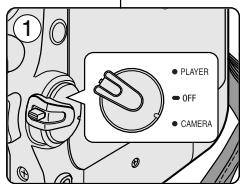
text_image
1 • PLAYER • OFF • CAMERA④
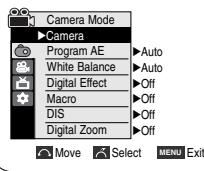
text_image
Camera Mode ►Camera Program AE White Balance Digital Effect Macro DIS Digital Zoom ►Auto ►Auto ►Off ►Off ►Off ►Off Move Select MENU Exit⑥
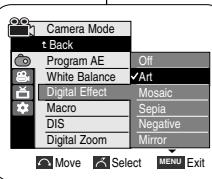
text_image
Camera Mode t Back Program AE Off White Balance ✓Art Digital Effect Mosaic Macro Sepia DIS Negative Digital Zoom Mirror Move Select MENU Exit- Coloque el interruptor Power en CAMERA.
- Coloque el interruptor Mode en TAPE.
- Pulse el botón MENU.
■ Aparece la lista del menú. - Mueva el Selector de menú a la izquierda o a la derecha hasta seleccionar Camera
y pulse el Selector de menú. - Mueva el Selector de menú a la izquierda o a la derecha hasta seleccionar Digital Effect
y pulse el Selector de menú. - Mueva el Selector de menú a la izquierda o a la derecha hasta seleccionar la modalidad de efecto digital deseada y pulse el Selector de menú.
- Para salir, pulse el botón MENU.
■ La modalidad de visualización se ajusta en la modalidad seleccionada.
[Notas]
Las modalidades Pastel2, Emboss2
■ Las modalidades Digital Effect
- Una vez que se ajusta DIS, EASY.Q o Color Nite
■ Digital Zoom
Las modalidades de Digital Effect
- La grabación de imágenes fotográficas no está disponible en la modalidad 16:9 Wide <16:9 Panorámica>.
Advanced Recording
Cómo acercar o alejar la imagen mediante el zoom digital
- El zoom sólo está operativo en la modalidad Camera.
Selección del zoom digital
✿ Un zoom por encima de 10x se logra digitalmente, hasta 900x cuando se combina con el zoom óptico.
- La calidad de la imagen puede resultar deteriorada dependiendo de cuánto se acerca el objeto.
- Coloque el interruptor Power en CAMERA.
- Coloque el interruptor Mode en TAPE.
- Pulse el botón MENU.
■ Aparece la lista del menú.
- Mueva el Selector de menú a la izquierda o a la derecha hasta seleccionar Camera
y pulse el Selector de menú. - Mueva el Selector de menú a la izquierda o a la derecha hasta seleccionar Digital Zoom
y pulse el Selector de menú. - Mueva el Selector de menú a la izquierda o a la derecha hasta seleccionar la modalidad de zoom deseada (Off
, 100x, 200x, 400x o 900x) y pulse el Selector de menú. - Para salir, pulse el botón MENU.
[Notas]
■ El zoom máximo puede dar como resultado una calidad de imagen más pobre.
■ Digital Zoom
- Una vez que se toma una imagen fotografica o se ajusta Color Nite
■ Si se define DIS o EASY.Q, se liberará la modalidad Digital Zoom
Grabación de imágenes fotográficas
La grabación de imágenes fotográficas sólo está operativa en la modalidad Camera.
1. Coloque el interruptor Power en CAMERA.
2. Coloque el interruptor Mode en TAPE.
3. Pulse el botón PHOTO.
■ La imagen fija se graba durante unos 6 ó 7 segundos.
4. Tras grabar la fotografía, la videocámara vuelve al estado anterior.
Búsqueda de una fotografía
La función Photo Search
1. Coloque el interruptor Power en PLAYER.
2. Coloque el interruptor Mode en TAPE.
3. Pulse el botón MENU.
Aparece la lista del menú.
4. Mueva el Selector de menú a la izquierda o a la derecha hasta seleccionar Tape
5. Mueva el Selector de menú a la izquierda o a la derecha hasta seleccionar Photo Search
6. Pulse los botones ◀◀/▶▶ (REBOBINAR/AVANCE RÁPIDO) para seleccionar la foto.
■ El proceso de búsqueda de fotografías aparece en la pantalla LCD mientras se realiza la búsqueda.
■ Una vez terminada la búsqueda, la videocámara muestra la imagen fija.
7. Para salir, pulse el botón ■(PARAR) o MENU.
[Notas]
■ No es posible tomar fotos mientras se graba vídeo.
■ Puede utilizar el mando a distancia para hacer una foto utilizando el botón PHOTO del mando a distancia. Al pulsar el botón PHOTO del mando a distancia se graba la imagen fija directamente con el enfoque automático. (Sólo SC-D457)
■ Cuando no hay imágenes fijas grabadas en la cinta, se rebobinará o se pasará completamente.
La toma de imágenes fotográficas no está disponible mientras Color Nite
DIS, Digital Zoom
■ Tomar una imagen fotográfica mientras se esté en la modalidad EASY Q, DIS o Digital Zoom
Playback
Reproducción
Reproducción en la pantalla LCD de una cinta grabada
* La función de reproducción sólo está operativa en la modalidad Player.
- Es posible ver una grabación en la pantalla LCD.
- Coloque el interruptor Power en PLAYER.
- Coloque el interruptor Mode en TAPE.
- Introduzca la cinta que desee ver. (Véase página 36.)
- Abra la pantalla LCD.
■ Ajuste el ángulo de la pantalla y, si es necesario, el brillo y el color. - Pulse el botón ◀◀ (REBOBINAR) para rebobinar la cinta hasta el comienzo.
■ Para detener el rebobinado, pulse el botón
(PARAR) button.
■ La cinta se detiene automáticamente cuando se ha rebobinado por completo. - Pulse el botón ▶/III (REPRODUCIR/PAUSA) para empezar la reproducción.
■ Puede ver en la pantalla LCD la imagen grabada.
■ Para detener la reproducción, pulse el botón
(PARAR).
Ajuste del brillo y color de la pantalla LCD durante la reproducción
Es posible ajustar el brillo y color de la pantalla LCD durante la reproducción.
- El método de ajustes es el mismo que se emplea en la modalidad Camera. (Consulte la página 32.)
[Notas]
■ También se puede ver la grabación en una pantalla de televisión si la videocámara se conecta a un televisor o a un aparato de vídeo. (Consulte las páginas 70 y 71.)
■ La modalidad Player dispone de diversas funciones. (Consulte la página 72.)
■ Para buscar y visualizar imágenes fijas grabadas en la cinta. (Consulte la página 67.)
Control de sonido desde el altavoz
- El altavoz sólo está operativo en la modalidad Player.
- Cuando se usa la pantalla LCD para la reproducción, se puede oír el sonido a través del altavoz incorporado.
-
Siga los pasos que se indican a continuación para disminuir el volumen o eliminar el sonido al reproducir una cinta en la videocámara.
-
Coloque el interruptor Power en PLAYER.
- Coloque el interruptor Mode en TAPE.
- Pulse el botón ▶/III (REPRODUCIR/PAUSA) para reproducir la cinta.
- Utilice el Selector de menú para ajustar el volumen.
- Aparecerá el nivel de volumen en la pantalla LCD. Se puede ajustar el nivel desde 00 a 19. Si el volumen está ajustado a 00 no se oirá nada.
■ Si cierra la pantalla LCD durante la reproducción, no se oirá ningún sonido por el altavoz.
[Notas]
- Cuando un cable AV está conectado a la videocámara, el altavoz no emite ningún sonido y no se puede ajustar el volumen.
- El sonido volverá cuando retire el cable AV conectado de la toma de la videocámara.
Playback
Tape Playback
Reproducción de una cinta
- La función de reproducción sólo está operativa en la modalidad Player.
Es más sencillo ver una cinta utilizando la pantalla LCD a diferencia del visor cuando nos encontramos en un vehículo en movimiento o en el exterior.
Reproducción en la pantalla LCD
Reproducción en un monitor de televisión
Para reproducir una cinta, el televisor debe ser compatible con NTSC. (Consulte la página 113.)
- Recomendamos usar como fuente de alimentación para la videocámara el adaptador de CA.
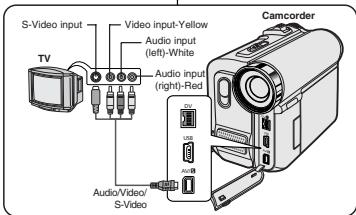
text_image
S-Video input TV Video input-Yellow Audio input (left)-White Audio input (right)-Red Camcorder Audio/Video/ S-VideoConexión a un televisor que dispone de conectores de audio/vídeo
- Conecte la videocámara al televisor mediante el cable de Multi-AV.
■ La clavija amarilla: Video
■ La clavija blanca: Audio(L)-mono
■ La clavija roja: Audio(R) Si se trata de un televisor monoaural, conecte la clavija amarilla (vídeo) a la entrada de vídeo del televisor y la clavija blanca (Audio L) a la entrada de audio del televisor.
- Coloque el interruptor Power en PLAYER.
- Coloque el interruptor Mode en TAPE.
- Encienda el televisor y coloque el selector TV/VIDEO del mismo en Video. ■ Consulte el manual del usuario.
- Reproduzca la cinta.
[Notas]
- Para obtener una mejor calidad de las imágenes, y si dispone de un conector S-Vídeo, puede usar el cable S-Video en el televisor.
■ Aunque utilice el conector de S-Video, tendrá que realizar las conexiones de audio en el TV.
■ Si conecta el cable al conector de Audio/Vídeo, no oirá el sonido por los altavoces de la videocámara.
■ Si sólo está disponible una entrada de audio monoaural en el equipo de TV, utilice el cable de audio con la clavija blanca (Audio(L)).
Conexión a un televisor que no dispone de conectores de audio/vídeo
Es posible conectar la videocámara a un televisor a través de un aparato de vídeo.
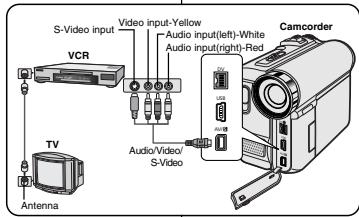
text_image
S-Video input VCR Video input-Yellow Audio input(left)-White Audio input(right)-Red Camcorder TV Antenna Audio/Video/ S-Video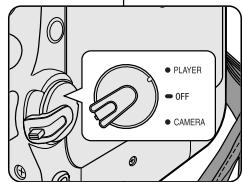
text_image
PLAYER OFF CAMERA- Conecte la videocámara al aparato de vídeo mediante el cable de Multi-AV.
■ La clavija amarilla: Vídeo
■ La clavija blanca: Audio(L) - Mono
■ The red jack: Audio(R) - Conecte el televisor al aparato de vídeo.
- Coloque el interruptor Power en PLAYER.
- Coloque el interruptor Mode en TAPE.
- Encienda el televisor y el aparato de vídeo.
■ Coloque el selector de entrada del aparato de vídeo en Line.
■ Seleccione el canal reservado para el aparato de vídeo en el televisor. - Reproduzca la cinta.
Reproducción
❖ Puede reproducir la cinta grabada en la modalidad Player.
1. Conecte la videocámara a una fuente de energía y coloque el interruptor Power en PLAYER.
2. Coloque el interruptor Mode en TAPE.
3. Introduzca la cinta que desee reproducir.
4. Usque el comienzo de las secuencia que desea reproducir mediante los botones ◀◀/▶▶ (REBOBINAR/AVANCE RÁPIDO).
5. Pulse el botón ▶/II (REPRODUCIR/PAUSA).
■ Pasados unos segundos, las imágenes grabadas aparecerán en el televisor.
■ Si la cinta llega al final mientras está en la modalidad de reproducción, se rebobinará automáticamente.
[Notas]
■ La modalidad de reproducción (SP/LP) se determina mediante la modalidad en la que se haya grabado la cinta.
■ Si el aparato de vídeo tiene un terminal de entrada S-VIDEO, puede utilizar S-VIDEO para obtener una calidad mejor.
- El terminal S-VIDEO sólo transmite el vídeo. Conecte los cables de AUDIO para el sonido.
■ Si sólo está disponible una entrada de audio monoaural en el equipo de TV, utilice el cable de audio con la clavija blanca (Audio L).
Diferentes funciones en la modalidad de Player
- Esta función sólo está operativa en la modalidad Player.
Los botones REPRODUCIR, PAUSA, PARAR, AVANCE RÁPIDO, REBOBINAR se encuentran tanto en la videocámara como en el mando a distancia. (Sólo SC-D457)
Los botones F.ADV (avance por fotograma), X2 y SLOW sólo se encuentran en el mando a distancia. (Sólo SC-D457)
Para evitar que se desgasten la cinta y los cabezales, la videocámara se detendrá automáticamente si se deja en las modalidades Still o Slow durante más de 3 minutos.
Pausa en la reproducción
■ Pulse el botón ▶/III (REPRODUCIR/PAUSA) durante la reproducción.
- Para reanudar la reproducción, pulse de nuevo el botón
▶/II (REPRODUCIR/PAUSA)
Búsqueda de imágenes (adelante/atrás)
■ Pulse los botones ◀◀/▶ (REBOBINAR/AVANCE RÁPIDO) durante la modalidad de reproducción o de fotografía.
Para reanudar la reproducción normal, pulse el botón
▶/III (REPRODUCIR/PAUSA) button.
■ Mantenga pulsados los botones ◀◀/▶▶ (REBOBINAR/AVANCE RÁPIDO) durante la modalidad de reproducción o de fotografía.
Para reanudar la reproducción normal, suelte el botón.
Reproducción a cámara lenta (adelante/atrás) (Sólo SC-D457)
■ Reproducción en cámara lenta hacia delante
- Pulse el botón SLOW del mando a distancia durante la reproducción.
- Para reanudar la reproducción normal, pulse el botón ▶/III (REPRODUCIR/PAUSA).
■ Reproducción en cámara lenta hacia atrás
- Pulse el botón ◀(-) durante la reproducción en cámara lenta hacia delante.
- Para reanudar la reproducción en cámara lenta hacia delante, pulse el botón ▪▶ (+).
- Para reanudar la reproducción normal, pulse el botón
▶/II ( REPRODUCIR/PAUSA).
Avance por fotogramas (Para reproducción por fotogramas) (Sólo SC-D457)
■ Pulse el botón F.ADV del mando a distancia mientras se encuentra en la modalidad de imagen fija (PAUSA).
- La secuencia de vídeo avanza por fotograma cada vez que pulse el botón F.ADV.
- La función F.ADV sólo está operativa en la modalidad de imagen fija.
- Para reanudar la reproducción normal, pulse el botón ▶/II (REPRODUCIR/PAUSA).
- Avance por fotogramas hacia delante.
Pulse el botón F.ADV del mando a distancia durante la modalidad de imagen fija.
- Avance por fotogramas hacia atrás.
Pulse el botón ◀■ (-) del mando a distancia para cambiar la dirección en la modalidad F.ADV. Pulse el botón F.ADV del mando a distancia.
Reproducción a doble velocidad (Hacia delante / Hacia atrás) (Sólo SC-D457)
■ Reproducción a doble velocidad hacia delante
- Pulse el botón X2 del mando a distancia durante la reproducción.
- Para reanudar la reproducción normal, pulse el botón ▶/III (REPRODUCIR/PAUSA).
■ Reproducción a doble velocidad hacia atrás
- Pulse el botón ◀ (-) durante la reproducción X2 hacia delante.
- Para reanudar la reproducción normal, pulse el botón ▶/III (REPRODUCIR/PAUSA).
Reproducción hacia atrás (Sólo SC-D457)
- Para reproducir hacia atrás a velocidad normal, pulse el botón ◀(-) durante la reproducción normal hacia delante.
■ Pulse el botón ▶/III (REPRODUCIR/PAUSA) o ||▶ (+) para volver a la reproducción normal hacia delante.
[Notas]
- En algunas de las modalidades de reproducción se puede producir una distorsión en forma de mosaico.
También se pueden producir distorsiones en forma de mosaico si se reproducen cintas grabadas en LP que contengan distintas funciones de reproducción.
■ El sonido sólo está activo durante la reproducción de cintas en SP o LP.
Reproducción
Aplicación del zoom durante la reproducción (PB ZOOM)
- La función PB ZOOM
sólo está operativa en la modalidad Player. -
La función PB ZOOM
permite ampliar la reproducción o la imagen fija. -
Coloque el interruptor Power en PLAYER.
- Coloque el interruptor Mode en TAPE.
- Pulse el botón PB ZOOM en las modalidades de reproducción o imagen fija.
- La imagen se amplía desde el centro de la imagen.
- Puede ampliar el tamaño de la fotografía de 1.2x a 8.0x veces con la palanca de zoom.
■ La proporción del zoom no aparece en pantalla. - Para cancelar la función zoom en la reproducción, pulse el botón PB ZOOM o ■ (PARAR).
[ Notes ]
■ La función PB ZOOM sólo amplía el centro de la imagen.
- No puede aplicar la función Playback Zoom
■ La imagen con Playback Zoom no se puede importar a un PC con el conector DV de la videocámara.
■ Las imágenes de PB ZOOM no se pueden exportar a un PC.
■ La OSD no se mostrará en la pantalla LCD mientras está activada la función PB ZOOM.
Para ver la OSD, pulse el botón PB ZOOM una vez para interrumpir la función PB ZOOM o pulse el botón ■ (PARAR) para detener la reproducción.
Entrada y salida de AV (Sólo SC-D457)
- La función AV In/Out sólo está operativa en la modalidad Player.
- El ajuste de AV In/Out permite grabar la señal de fuentes externas y la muestra en la pantalla LCD.
Asimismo, puede dirigir su vídeo o la imagen a dispositivos externos para grabarlos o reproducirlos.
- Conecte la videocámara al aparato de vídeo o al televisor mediante el cable de audio/vídeo. (Consulte las páginas 70 y 71.)
- Coloque el interruptor Power en PLAYER.
- Coloque el interruptor Mode en TAPE.
- Encienda el aparato de vídeo o el televisor.
-
Introduzca una cinta virgen en la cámara con la pestaña de protección cerrada.
■ Si desea grabar desde el aparato de vídeo conectado, introduzca en el aparato de vídeo una cinta VHS grabada. -
Pulse el botón MENU.
■ Aparece la lista del menú.
-
Mueva el Selector de menú a la izquierda o a la derecha hasta seleccionar Record
y pulse el Selector de menú. -
Mueva el Selector de menú a la izquierda o a la derecha hasta seleccionar AV In/Out
y pulse el Selector de menú. -
Mueva el Selector de menú a la izquierda o a la derecha hasta seleccionar Out
, AV In u S-Video In y pulse el Selector de menú.
■ Si desea ver las imágenes de la videocámara en un televisor, ajuste el menú AV In/Out
-
Para salir, pulse el botón MENU.
-
Pulse el botón Start/Stop para colocar la videocámara en la modalidad REC PAUSE.
■ PAUSE en la pantalla LCD.
-
Seleccione el canal de televisión o ponga en marcha la cinta VHS.
-
Pulse el botón Start/Stop para comenzar la grabación.
■ Si desea detener momentáneamente la grabación, pulse de nuevo el botón Start/Stop.
- Para detener la grabación, pulse el botón ■ (PARAR).
[ Note ]
Cuando grabe imágenes reproducidas en un aparato de vídeo analógico, si no se han reproducido a velocidad normal (por ejemplo, más de la velocidad doble o a cámara lenta), sólo aparecerán imágenes en gris en la videocámara.
Reproducción
Grabación de audio adicional (Sólo SC-D457)
* La función Audio Dubbing sólo está operativa en la modalidad Player.
- No puede grabar sonido adicional en una cinta grabada anteriormente en modalidad LP o en modalidad de 16 bits.
Puede añadir sonido al sonido original de una cinta grabada en la modalidad SP con 12 bits de sonido.
- Utilice el micrófono incorporado o uno externo (no suministrado) u otro equipo de audio.
◆ El sonido original no se borrará.
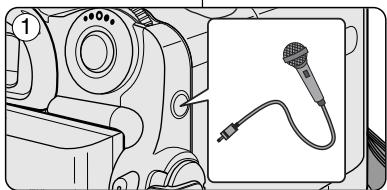
Grabación de sonido adicional
- Coloque el interruptor Power en PLAYER.
■ Si va a usar un micrófono externo, conéctelo en el conector de entrada de MIC de la videocámara. - Coloque el interruptor Mode en TAPE.
- Cuando desee mezclar sonido utilizando la entrada de A/V externa, conecte el cable Multi-AV a la toma Multi-AV situada en la parte frontal de la videocámara. (Consulte página 75.)
- Pulse el botón ▶/III (REPRODUCIR/PAUSA) y busque el principio de la secuencia en la que desea hacer la mezcla.
- Pulse el botón ▶/III (REPRODUCIR/PAUSA) para hacer una pausa en la escena.
- Pulse el botón A.DUB del mando a distancia.
■ Aparecerá el icono de Audio dubbing( 🔒 ).
■ La videocámara está lista para grabar audio adicional. - Pulse el botón ▶/III (REPRODUCIR/PAUSA) para empezar la mezcla.
- Pulse el botón ■ (PARAR) para detener la mezcla.
[Notas]
- La función de mezcla de audio no se puede utilizar si la cinta está protegida contra grabación.
- Para utilizar un MIC externo o una fuente de sonido, conecte un micrófono a la toma MIC o utilice el cable Multi-AV para la entrada de la fuente de sonido externa.
Para grabar una fuente de sonido externa, ajuste la función AV In/Out (Entrada/Salida AV) en AV In (Entrada). (Consulte página 75.)
Reproducción de una cinta con audio mezclado
- Coloque el interruptor Power en PLAYER.
- Coloque el interruptor Mode en TAPE.
- Introduzca la cinta mezclada y pulse el botón MENU.
- Mueva el Selector de menú a la izquierda o a la derecha hasta seleccionar Tape
y pulse el Selector de menú. - Mueva el Selector de menú a la izquierda o a la derecha hasta seleccionar Audio Select
y pulse el Selector de menú. - Mueva el Selector de menú a la izquierda o a la derecha hasta seleccionar el canal de reproducción de audio y pulse el Selector de menú.
■ Sound[1]: reproducción del sonido original.
■ Sound[2]: reproducción del sonido de la mezcla.
■ MIX[1+2]: reproducción de la mezcla de sonidos 1 y 2. - Para salir, pulse el botón MENU.
- Pulse el botón ▶/III (REPRODUCIR/PAUSA) para reproducir la cinta mezclada.
[ Nota ]
Cuando se reproduce el sonido adicional (modalidades Sound2 o MIX) es posible que se experimente una pérdida en la calidad del sonido.
[ Note ]
Transferencia de datos IEEE1394
Transferring IEEE1394 (i.LINK)-DV standard data connections
Conexiones para la transferencia de datos estándar IEEE1394 (i.LINK)-DV
Conexión a un aparato DV (Grabador de DVD, videocámara, etc.)
■ Conexión a otros productos DV estándar.
Una conexión estándar DV es muy sencilla.
Si el aparato dispone de un puerto DV, es posible transmitir datos conectando la videocámara al puerto DV del aparato por medio de un cable apropiado.
NOTA : Existen dos tipos de puertos DV (de 4 y 6 patillas).
El terminal de esta videocámara es de 4 patillas.
- Con una conexión digital, las señales de vídeo y de audio se transmiten en formato digital, lo que permite transmitir imágenes de alta calidad.
Conexión a un PC
■ Si desea transmitir datos a un PC, deberá instalar en el PC una tarjeta adicional IEEE1394. (no suministrada)
- La velocidad de transferencia de las imágenes de vídeo depende de la capacidad del ordenador.
[Notas]
■ Al transmitir datos de la videocámara a otro aparato DV, es posible que algunas operaciones no funcionen.
En tal caso, vuelva a conectar el cable DV o apague y encienda de nuevo el aparato.
■ No puede transmitir datos desde la videocámara al PC en modo M.Player.
■ No utilice la videocámara y IEEE1394 juntos ya que hará que IEEE1394 se apague.
- No conecte la videocámara a un PC utilizando los dos cables DV y USB. Puede que no funcione correctamente.
- El funcionamiento no está garantizado en todos los entornos informáticos recomendados anteriormente.
■ El cable IEEE1394 (cable DV) se vende por separado.
■ El software de captura de vídeo se encuentra disponible en el mercado.
■ La mayoría de DV con compatibilidad para PC tiene una toma de 6 patillas.
■ La mayoría de DV con compatibilidad para portátiles tiene una toma de 4 patillas. Para la conexión, utilice un cable 4-4.
- DIS y COLOR NITE
IEEE1394 Data Transfer
System Requirements
■ CPU: faster Intel® Pentium III™ 450MHz compatible.
■ Operating system: Windows® 98SE, ME, XP, Mac OS (9.1\~10.2)
■ Main memory: more than 64 MB RAM
■ IEEE1394 add-on card or built in IEEE1394 card
Transferencia de datos IEEE1394
Requisitos del sistema
■ Procesador: Intel® Pentium III™ a 450 Mhz compatible.
■ Sistema operativo: Windows® 98SE, ME, XP, Mac OS (9.1\~10.2)
■ Memoria: más de 64 MB de memoria RAM
■ Tarjeta IEEE1394 externa o tarjeta IEEE1394 interna
Grabación con un cable de conexión DV
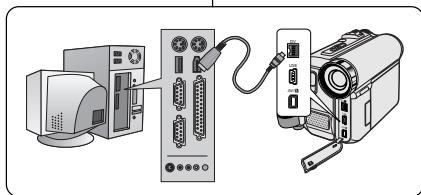
- Coloque el interruptor Power en PLAYER.
- Coloque el interruptor Mode en TAPE.
- Conecte el cable DV (no incluido) desde la toma DV de la videocámara a la toma DV de otro dispositivo DV.
■ Asegúrese de que D ^y aparece en la pantalla LCD. - Pulse el botón Start/Stop para activar la modalidad REC PAUSE.
■ Aparecerá PAUSE
-
Inicie la reproducción en el otro aparato al tiempo que sigue las imágenes en el monitor.
-
Pulse el botón Start/Stop para comenzar la grabación.
■ Si desea detener momentáneamente la grabación, pulse de nuevo el botón Start/Stop.
- Para detener la grabación, pulse el botón ■ (PARAR).
[Notas]
- Al emplear esta cámara como grabador, es posible que las imágenes que aparecen en el monitor se vean irregulares. No obstante, esto no afecta a las imágenes que se graban.
- No se garantiza el funcionamiento en todos los entornos informáticos recomendados mencionados anteriormente.
Transferencia de imágenes digitales mediante una conexión USB
La videocámara admite los estándares USB 1.1 y 2.0. (Depende de la especificación del PC.)
Se pueden transferir imágenes fijas de manera sencilla desde una tarjeta de memoria a un PC mediante una conexión USB, sin necesidad de una tarjeta adicional.
Para transferir datos al PC, es necesario instalar el software (controlador, Video Codec, DirectX 9.0) que se facilita con la videocámara.
Velocidad de la conexión USB según el sistema
La conexión USB de alta velocidad sólo la admiten los controladores de dispositivos de Microsoft (Windows).
■ Windows 98SE/ME: USB a toda velocidad
■ Windows 2000: USB de alta velocidad en un sistema con Service Pack 4 o posterior instalado.
■ Windows XP: USB de alta velocidad en un sistema con Service Pack 1 o posterior instalado.
Requisitos del sistema
| Sistema Windows | ||
| Mínimo | Recomendado | |
| Procesador | Intel® Pentium III ^TM , 600 MHz | Intel® Pentium 4 ^TM , 2 GHz |
| Sistema operativo | Windows® 98SE/ME | Windows® 2000/XP |
| Memoria | 128MB | 512MB |
| Capacidad de disco duro | 1 GB o más | 2 GB o más |
| Resolución | 1024 x 768 puntos | 1024 x 768 puntos |
| Color de 24 bits | Color de 24 bits | |
| USB | USB 1.1 | USB 2.0 de alta velocidad |
■ No está disponible para sistemas Macintosh.
[Notas]
■ USB 2.0 sólo está operativa para las funciones de disco extraíble.
En un PC más lento de lo recomendado, es posible que la reproducción de películas no sea tan uniforme o puede que la edición de vídeo tarde algo más.
En un PC más lento de lo recomendado, es posible que en la reproducción de películas se salten fotogramas o funcione de forma inesperada.
Intel®, Pentium III™ o Pentium 4™ es una marca registrada de Intel Corporation.
Windows® es una marca registrada de Microsoft® Corporation.
■ El resto de marcas y nombres pertenecen a sus respectivos propietarios.
No se garantiza el funcionamiento en todos los entornos informáticos recomendados mencionados anteriormente.
No conecte la videocámara a un PC utilizando los dos cables DV y USB. Puede que no funcione correctamente.
En la modalidad En la modalidad M.Cam o M.Player, asegúrese de que la tarjeta de memoria está dentro de la cámara antes de conectar el cable USB. If no Si no tiene ninguna tarjeta de memoria o tiene una sin formato, el PC no reconocerá la cámara como un disco extraíble.
■ USB Streaming requiere Video Codec, el controlador y DirectX 9.0.
Si desconecta el cable USB del PC o de la videocámara durante la transferencia de datos, la transferencia de datos se detendrá y puede que los datos resulten dañados.
Si conecta el cable USB a un PC utilizando el HUB USB o con otros dispositivos al mismo tiempo, puede causar conflictos y puede que no funcione correctamente. Si esto ocurre, retire el resto de dispositivos USB e intente la conexión de nuevo.
USB Interface
Selección del dispositivo USB
* La función USB Select sólo está operativa en la modalidad M.Player.
- Con el cable USB, puede conectar su videocámara a un PC para copiar sus películas e imágenes desde la tarjeta de memoria (o memoria interna; SC-D455/D457), o conectarla a una impresora para imprimir las imágenes.
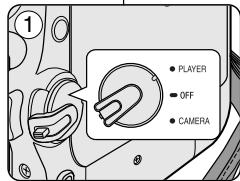
text_image
1 • PLAYER • OFF • CAMERA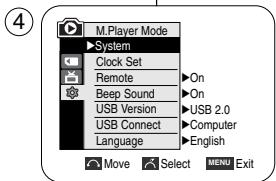
text_image
M.Player Mode ►System Clock Set ►On Remote ►On Beep Sound ►USB Version ►USB 2.0 ►Computer Language ►English Move Select MENU Exit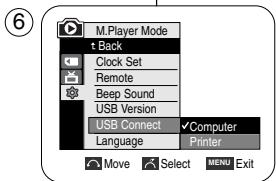
text_image
M.Player Mode Back Clock Set Remote Beep Sound USB Version USB Connect ✓Computer Language Printer Move Select MENU Exit- Coloque el interruptor Power en PLAYER.
- Coloque el interruptor Mode en MEMORY.
- Pulse el botón MENU.
■ Aparece la lista del menú. - Mueva el Selector de menú a la izquierda o a la derecha hasta seleccionar System
y pulse el Selector de menú. - Mueva el Selector de menú a la izquierda o a la derecha hasta seleccionar USB Connect
y pulse el Selector de menú. - Mueva el Selector de menú a la izquierda o a la derecha hasta seleccionar Computer
o Printer y pulse el Selector de menú. - Puede seleccionar Computer
para utilizar la cámara para PC, USB Stream o un disco extraíble. - Puede seleccionar Printer
para utilizar PictBridge. (consulte la página 109) - Para salir, pulse el botón MENU.
USB Interface
Ajuste de la velocidad de comunicación USB
- La función USB Version
sólo está operativa en las modalidades M.Cam y M.Player.
Para garantizar la comunicación adecuada entre la videocámara y el PC, defina la versión de USB antes de conectar la videocámara al PC.
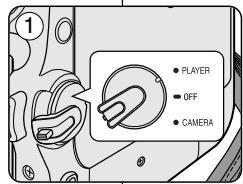
text_image
1 • PLAYER • OFF • CAMERA④
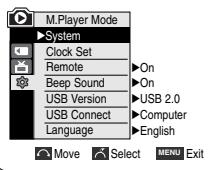
text_image
M.Player Mode ►System Clock Set Remote Beep Sound USB Version USB Connect Language On On USB 2.0 Computer English Move Select MENU Exit⑥
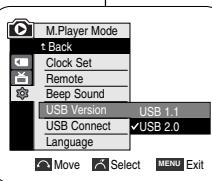
text_image
M.Player Mode t Back Clock Set Remote Beep Sound USB Version USB 1.1 USB Connect ✓USB 2.0 Language Move Select MENU Exit- Coloque el interruptor Power en CAMERA o PLAYER.
- Coloque el interruptor Mode en MEMORY.
- Pulse el botón MENU.
■ Aparece la lista del menú.
- Mueva el Selector de menú a la izquierda o a la derecha hasta seleccionar System
y pulse el Selector de menú. - Mueva el Selector de menú a la izquierda o a la derecha hasta seleccionar USB Version
y pulse el Selector de menú. - Mueva el Selector de menú a la izquierda o a la derecha hasta seleccionar USB 1.1 o USB 2.0 y pulse el Selector de menú.
■ Defina USB Version
■ Si el PC o el sistema operativo no admiten USB 2.0, defina USB Version
- Para salir, pulse el botón MENU.
[Notas]
■ Si no se define correctamente la versión USB, es posible que no pueda establecerse la conexión USB.
- Es posible que USB 2.0 no se admita en ciertos PC dependiendo de sus especificaciones.
En este caso, elija USB1.1 para la conexión USB.
- Cuando el USB 2.0 seleccionado no lo admita el PC, se utilizará automáticamente USB 1.1 para la conexión USB.
Installing DV Media Pro 1.0 Program
Instalación del programa DV Media Pro 1.0
Para reproducir vídeo MPEG grabado con la videocámara o flujo de datos transferido a través de una conexión USB en un PC, debe instalarse el programa Video Codec.
- No conecte la videocámara al PC antes de instalar el programa.
- Si tiene conectada otra cámara o un escáner, desconéctelos antes.
- Esta explicación atañe al sistema operativo Windows® 98SE.
El Manual del usuario de DVC Media Pro se incluye en el CD facilitado (D:\help) en formato PDF. Podrá leer el Manual del usuario utilizando el software Acrobat Reader, que también se incluye en el CD.
(D\Support\AcrobatReader\AcroReader51_ENU_full.exe).
(Acrobat Reader es un producto freeware de AdobeSystems, Inc.)
- El Manual del usuario de DV Media Pro está en inglés.
Instalación del programa
- Introduzca el CD del software en la unidad de CD-ROM de su PC.
Aparece la pantalla de selección de la instalación. -
Si la pantalla de selección de la instalación no aparece después de introducir el CD, haga clic en "RUN" en el menú "Start" de Windows y ejecute el archivo Autorun.exe para iniciar la instalación.
Cuando la unidad de CD-ROM esté preparada en "D:", escriba "D:\autorun.exe" y pulse la tecla Intro. -
Haga clic en los iconos que se indican a continuación para instalar el software seleccionado.
■ Clic en DVC Driver
Controlador de disco extraíble USB (Sólo para Windows® 98SE)
Controlador de PC CAMERA & STREAMING USB (CÓDEC de vídeo instalado)
- Conecte una videocámara al PC para completar la instalación del controlador de DV.
1) Coloque el interruptor Power en CAMERA.
2) Coloque el interruptor Mode en TAPE.
3) Conecte la videocámara al PC utilizando el cable USB.
4) En el PC se inicia la instalación del controlador de captura A/V de SAMSUNG.
■ Clic en DirectX 9.0
■ Pulsación de Video Codec
Para reproducir en un PC películas MPEG4 (almacenadas en la tarjeta de memoria) o para utilizar las funciones USB Streaming/PC Camera es necesario instalar el códec de vídeo.
USB Interface
Interfaz USB
Utilización de la función "PC Camera"
Para utilizar la función PC Camera, deben instalarse en el PC los programas Video Codec, DirectX 9.0.
- Esta videocámara se puede usar como una cámara para PC. Si se conecta a un sitio web que ofrezca funciones de chat con vídeo, puede utilizar la videocámara para este fin.
Al utilizar esta videocámara para videoconferencia (como NetMeeting), es posible que no se admita la comunicación de voz dependiendo del software de videoconferencia. En este caso, conecte un micrófono externo a la tarjeta de sonido del PC para activar la comunicación por voz.
- Puede realizar videoconferencias conectando la videocámara a un PC que disponga del programa NetMeeting.
- Tamaño de pantalla de la cámara para PC. (La velocidad de fotogramas del vídeo transferido para la función PC Camera es de 15 fps.)
■ 320X240 (QVGA) píxeles para conexión USB 1.1.
Si el PC está conectado con USB a la videocámara, sólo estarán operativos los interruptores Power, Mode y Zoom.
- Coloque el interruptor Power en CAMERA.
- Coloque el interruptor Mode en TAPE.
- Conecte un extremo del cable USB al conector USB de la videocámara y el otro al conector USB del PC.
USB Interface
Utilización de la función USB Streaming
Para utilizar USB Streaming, deben instalarse en el PC los programas Video Codec, DirectX 9.0.
Puede ver vídeo de la videocámara en su PC utilizando USB Streaming.
También puede guardarlo como imagen de vídeo con el formato de archivo "avi" o como imagen fija en formato de archivo "jpg" en un PC.
- Coloque el interruptor Power en CÁMERA o PLAYER, coloque el interruptor Mode en TAPE.
- Conecte un extremo del cable USB al conector USB de la videocámara y el otro al puerto USB del PC.
-
Configure y ejecute Windows Movie Maker o la aplicación Ulead VIDEO Studio que se incluye en el CD.
-
Para obtener instrucciones detalladas sobre el uso de Ulead VIDEO Studio, consulte la función de ayuda del programa.
- Windows Movie Maker se utiliza para usuarios de WINDOWS ME y XP. (C:\program files\Movie maker\moviemk.exe)
Utilización de la función "Disco extraíble"
Se pueden transferir datos de manera sencilla desde una tarjeta de memoria a un PC mediante una conexión USB, sin necesidad de una tarjeta adicional.
1. Coloque el interruptor Power en CAMERA o PLAYER, coloque el interruptor Mode en MEMORY.
2. Conecte un extremo del cable USB al conector USB de la videocámara y el otro al puerto USB del PC.
3 Para verificar si se ha reconocido correctamente el disco extraíble, abra el Explorador de Windows y localice el disco extraíble.
Conexión a un PC
- Conecte un extremo del cable USB al puerto USB del PC.
■ Si se conecta un cable USB al puerto USB de la videocámara, no aparece nada en el TV. - Conecte el otro extremo del cable al terminal apropiado de la videocámara (conector USB).
■ Si se conecta un PC a la videocámara sólo con un cable USB, el interruptor Zoom y Mode estarán operativos.
Desconexión del cable USB
* Tras completar la transmisión de datos, debe desconectar el cable de la forma siguiente:
1. Seleccione el icono del disco extraíble y haga clic en el botón derecho del ratón para seleccionar [Expulsar].
2. Seleccione [Confirmar] y desconecte el cable USB cuando desaparezca la pantalla emergente.
[Notas]
■ Si desconecta el cable USB del PC o de la videocámara mientras se están transfiriendo datos, la transmisión se detendrá y puede que los datos resulten dañados.
■ Si conecta el cable USB al PC a través de un concentrador (hub) USB, o si lo conecta de manera simultánea con otros aparatos USB, es posible que la videocámara no funcione correctamente.
En este caso, desconecte del PC los otros aparatos USB y vuelva a conectar la videocámara.
Digital Still Camera Mode
Modalidad de cámara fotográfica digital
Memory Stick (Accesorio opcional)
- El Memory Stick guarda y gestiona imágenes fijas grabadas con la videocámara.
Funciones del Memory Stick
■ Grabación de imágenes fijas y películas MPEG4
■ Visionado de imágenes fijas y películas MPEG4
- Una a una:
- Presentación (sólo imágenes fijas)
- Visionado simultáneo o de varias imágenes (sólo imágenes fijas)
■ Protección de imágenes contra el borrado accidental
■ Supresión de imágenes grabadas en un Memory Stick
■ Marcado para la impresión de imágenes fijas
■ Formato de un Memory Stick
[Notas]
- Cuando se graba en un Memory Stick se pueden emplear la mayoría de las funciones de la cámara.
■ Cuando se graba en un Memory Stick aparece en la pantalla la indicación - No saque ni introduzca el Memory Stick mientras graba o carga una imagen. En este caso es posible que los datos resulten dañados.
■ Si quiere guardar todas las imágenes del Memory Stick, ponga la pestaña de protección de éste en la posición LOCK.
![SAMSUNG SC-D455 - [Notas] - 1](/content/2019/12/24060/images/22f77ff05700e0fc7240d0012890b80fb984c150ae54c110bee0776e41ea3073.jpg)
![SAMSUNG SC-D455 - [Notas] - 2](/content/2019/12/24060/images/cded08c5f7ac27fa75322a8b4a7427e28cb6a638867e05cb1bd9839e4e267a92.jpg)
MEMORY STICK™
■ "Memory Stick" y Moncev Stix son marcas registradas de Sony Corporation.
- Todos los demás productos mencionados son marcas comerciales o marcas registradas de sus respectivas empresas.
Además, las indicaciones “TM” y “®” no aparecen en todos los casos en este manual.
Digital Still Camera Mode
Modalidad de cámara fotográfica digital
Introducción y extracción de la tarjeta de memoria
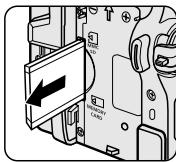
text_image
MACHINE CARDInserción de la tarjeta de memoria
- Coloque el interruptor Power en OFF.
- Retire la pila de iones de litio de la parte posterior de la videocámara.
- Inserte la tarjeta de memoria en la ranura de la tarjeta de memoria situada en la parte posterior de la videocámara en la dirección que indica la flecha.
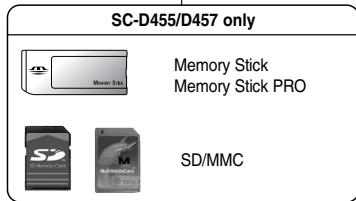
text_image
SC-D455/D457 only Memory Stick Memory Stick PRO SD/MMC(Usable Memory card)
Extracción de la tarjeta de memoria
- Coloque el interruptor Power en OFF.
- Empuje la tarjeta de memoria y saldrá automáticamente de la videocámara.
- Saque la tarjeta de memoria. No intente sacar la tarjeta de memoria sin empujarla antes.
[Notas]
■ El tipo Memory Stick Duo o RS-MMC (Sólo SC-D455/D457) (deberían insertarse utilizando el adaptador (no se suministra).
■ Si ajusta la videocámara en la modalidad M.Player, aparece la última imagen grabada. Si no hay ninguna imagen grabada en la tarjeta de memoria, en la pantalla aparecerá No image!
■ No apague la videocámara ni cambie de modalidad mientras graba, carga, borra o da formato.
■ Apague la videocámara antes de introducir o de extraer el la tarjeta de memoria. De no hacerlo así, podrían perderse datos grabados en la tarjeta.
■ Impida que los terminales de la tarjeta entren en contacto con objetos metálicos.
■ No doble, deje caer ni golpee la tarjeta de memoria.
■ Después de sacar la tarjeta de memoria de la videocámara, guárdela en una funda blanda para evitar descargas electroestáticas.
El contenido almacenado se puede cambiar o perder a causa de un uso incorrecto, de la electricidad estática, de interferencias eléctricas o de reparaciones.
Guarde las imágenes importantes aparte.
Samsung no se hace responsable de los datos perdidos a causa del uso incorrecto.
Digital Still Camera Mode
Modalidad de cámara fotográfica digital
Estructura de carpetas y archivos en la tarjeta de memoria
Las imágenes fijas grabadas se guardan en la tarjeta de memoria en formato JPEG
- El vídeo grabado se guarda en la tarjeta de memoria en formato MPEG4.
Cada archivo tiene un número y todos los archivos están asignados a una carpeta.
- A cada imagen grabada se le asigna un número de archivo a partir de DCAM0001.
- Todas las carpetas se numeran desde 100SSDVC y se graban en la tarjeta.
Formato de imágenes
Imágenes fijas
■ Estas imágenes se comprimen en formato JPEG (Joint Photographic Experts Group).
■ El número de píxeles es 800 x 600 (Captura de cinta 640 x 480) en cada modalidad.
Vídeo
■ Los vídeos se comprimen en formato MPEG 4 (Moving Picture Experts Group).
■ El número de píxeles es 720 x 480 en cada modalidad.
Selección de la modalidad de videocámara
- Esta videocámara se puede usar como cámara fotográfica digital (DSC).
Para usar esta videocámara como cámara fotográfica digital, deberá ajustar el interruptor Mode en la posición Memory Card.
Modalidad M.Cam (modalidad de grabación en memoria)
- Coloque el interruptor Power en CAMERA.
- Coloque el interruptor Mode en MEMORY.
Modalidad M.Player (modalidad de reproducción de memoria)
- Coloque el interruptor Power en PLAYER.
- Coloque el interruptor Mode en MEMORY.
Digital Still Camera Mode
Modalidad de cámara fotográfica digital
Selección de la memoria interna (Sólo SC-D455/D457)
- El ajuste de la memoria interna está disponible en las modalidades Player/M.Cam/M.Player. (SC-D455: 32MB/SC-D457: 64MB)
Las imágenes se pueden almacenar y reproducir utilizando la memoria interna.
Por tanto, defina el tipo de memoria antes de almacenar y reproducir las imágenes.
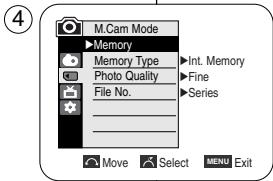
text_image
M.Cam Mode ►Memory ►Int. Memory ►Memory Type ►Fine ►Photo Quality ►File No. ►Series Move Select MENU Exit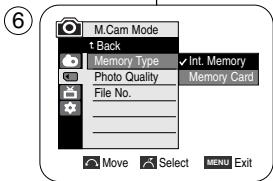
- Coloque el interruptor Power en CAMERA o PLAYER.
- Si el interruptor Power está colocado en la modalidad CAMERA, coloque el interruptor Mode en MEMORY. Si el interruptor Power está colocado en la modalidad PLAYER, coloque el interruptor Mode en TAPE o MEMORY.
- Pulse el botón MENU. ■ Aparece la lista del menú.
- Mueva el Selector de menú a la izquierda o a la derecha hasta seleccionar Memory
y pulse el Selector de menú. - Mueva el Selector de menú a la izquierda o a la derecha hasta seleccionar Memory Type
y pulse el Selector de menú. - Mueva el Selector de menú a la izquierda o a la derecha hasta seleccionar Int. Memory
o Memory Card y pulse el Selector de menú. - Para salir, pulse el botón MENU.
Utilización del menú rápido: Memory Type (Tipo de memoria)
- Pulse el Selector de menú.
- Mueva el Selector de menú a la izquierda o a la derecha hasta seleccionar Memory Type
y pulse el Selector de menú. - Mueva el Selector de menú a la izquierda o a la derecha hasta seleccionar Int. Memory
o Memory Card y pulse el Selector de menú. - Para salir, pulse el botón MENU.
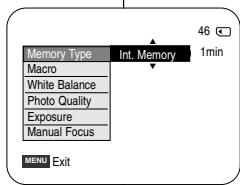
Modalidad de cámara fotográfica digital
Selección de la calidad de imagen
- La función Photo Quality
está operativa en las modalidades Player y M.Cam. - Se puede seleccionar la calidad de las imágenes fijas que se van a grabar.
Selección de la calidad de imagen
- Coloque el interruptor Power en CAMERA o PLAYER.
- Si el interruptor Power está colocado en la modalidad CAMERA, coloque el interruptor Mode en MEMORY. Si el interruptor Power está colocado en la modalidad PLAYER, coloque el interruptor Mode en TAPE.
- Pulse el botón MENU.
■ Aparece la lista del menú. - Mueva el Selector de menú a la izquierda o a la derecha hasta seleccionar Memory
y pulse el Selector de menú. - Mueva el Selector de menú a la izquierda o a la derecha hasta seleccionar Photo Quality
y pulse el Selector de menú. - Mueva el Selector de menú a la izquierda o a la derecha hasta seleccionar la calidad de imagen deseada (Super Fine
, Fine , Normal) y pulse el Selector de menú. - Para salir, pulse el botón MENU.
■ El icono escogido se demostrará.
Número de imágenes en la tarjeta de memoria
| CALIDAD | 8MB | 16MB |
| Superfina | Aprox. 34 | Aprox. 68 |
| Fina | Aprox. 45 | Aprox. 90 |
| Normal | Aprox. 74 | Aprox. 148 |
⑥
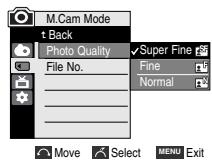
El número real de imágenes que puede grabarse depende de la naturaleza del tema que se va a grabar.
[ Nota ]
La aproximación anterior está basada en un Memory Stick de 8MB en condiciones de grabación normales.
ENGLISH
Digital Still Camera Mode
Using Quick Menu: Photo Quality
Modalidad de cámara fotográfica digital
Utilización del menú rápido: Photo Quality
- El menú rápido se utiliza para acceder a las funciones de la videocámara utilizando simplemente el Selector de menú.
-
El menú rápido proporciona un acceso más sencillo a los menús de uso frecuente utilizando el botón MENU.
-
Pulse el Selector de menú.
- Mueva el Selector de menú a la izquierda o a la derecha hasta seleccionar Photo Quality
y pulse el Selector de menú. - Mueva el Selector de menú a la izquierda o a la derecha hasta seleccionar la calidad de imagen deseada (Super Fine
, Fine , Normal) y pulse el Selector de menú. - Para salir, pulse el botón MENU. ■ El icono escogido se demostrará.
Digital Still Camera Mode
Memory File Number
Modalidad de cámara fotográfica digital
Número de archivos en memoria
- El ajuste del número de archivo sólo está operativo en la modalidad M.Cam.
Los números de archivo se asignarán a las imágenes por orden de grabación cuando las imágenes fijas se almacenen en la tarjeta de memoria. - Los números de archivo de memoria se pueden definir de la siguiente forma:
■ Series (Serie): When there are existing files, the new image will be named as the next number in the sequence.
■ Reset (Reiniciar): Cuando no hay archivos almacenados en la tarjeta de memoria, la numeración comienza desde 0001.
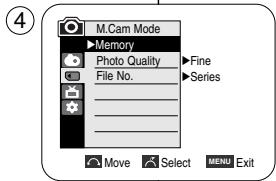
text_image
M.Cam Mode ►Memory Photo Quality ►Fine File No. ►Series Move Select MENU Exit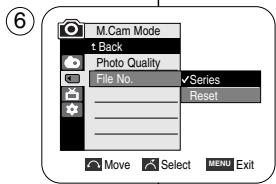
- Coloque el interruptor Power en CAMERA.
- Coloque el interruptor Mode en MEMORY.
- Pulse el botón MENU.
■ Aparece la lista del menú. - Mueva el Selector de menú a la izquierda o a la derecha hasta seleccionar Memory
y pulse el Selector de menú. - Mueva el Selector de menú a la izquierda o a la derecha hasta seleccionar File No.
y pulse el Selector de menú. - Mueva el Selector de menú a la izquierda o a la derecha hasta seleccionar la opción deseada (Series
o Reset ) y pulse el Selector de menú. - Para salir, pulse el botón MENU.
Digital Still Camera Mode
Modalidad de cámara fotográfica digital
Taking Photos
Puede hacer fotografías mientras se encuentra en la modalidad M.Cam y guardar las imágenes en la tarjeta de memoria.
Esta función resulta de utilidad cuando se quiere tomar una instantánea de un objeto mientras se utiliza la videocámara.
- Puede hacer fotografías utilizando el mando a distancia. (Sólo SC-D457)
- El audio no puede grabarse con una imagen fija en la tarjeta de memoria.
- Coloque el interruptor Power en CAMERA.
- Coloque el interruptor Mode en MEMORY.
- Tras encuadrar el objeto que se va a grabar, pulse totalmente el botón PHOTO para tomar la imagen.
- La imagen se captura y se guarda en la tarjeta de memoria en pocos segundos.
- En este intervalo no es posible capturar otra imagen.
- El indicador 🔒▶▶ aparece en la pantalla LCD durante el tiempo que se tarda en guardar la imagen.
[ Notes ]
- Las imágenes fijas guardadas se guardan en la tarjeta de memoria con un formato 800 x 600.
- El número de imágenes fijas que se pueden guardar depende de la calidad de la imagen.
Digital Still Camera Mode
Viewing Still Images
Modalidad de cámara fotográfica digital
Visualización de imágenes fijas
- Esta función de borrado sólo está operativa en la modalidad M.Player. Es posible reproducir y ver las imágenes grabadas en el la tarjeta de memoria.
✿ Asegúrese de que M.Play Selectestá definido en Photo en el menú. - Hay tres maneras de ver las imágenes grabadas.
- Una a una: se ven una imagen fotograma a fotograma.
- Presentación: las imágenes se pasan automáticamente y en orden consecutivo.
- Visionado de varias imágenes: se ven 6 imágenes al mismo tiempo.
Visionado de imágenes una a una
- Coloque el interruptor Power en PLAYER.
- Coloque el interruptor Mode en MEMORY.
■ Aparece la última de las imágenes grabadas.
■ Si no hay ninguna imagen grabada en el tarjeta de memoria, en la pantalla aparecerá No image!. - Busque la imagen que desee pulsando los botones
◀◀ / ▶▶ (REBOBINAR/AVANCE RÁPIDO). - Para ver la imagen siguiente: pulse el botón ▶▶ (AVANCE RÁPIDO).
■ Para ver la imagen anterior: pulse el botón ◀◀ (REBOBINAR).
■ Si se pulsa ▶ (AVANCE RÁPIDO) cuando se encuentra en la última imagen, le llevará a la primera imagen y si se pulsa ◀ (REBOBINAR) cuando está en la primera imagen, le llevará a la última imagen.
■ Para buscar una imagen rápidamente, mantenga pulsado el botón ▶ (AVANCE RÁPIDO) o ◀ (REBOBINAR).
Visionado en presentación
- Coloque el interruptor Power en PLAYER.
- Coloque el interruptor Mode en MEMORY.
■ Aparece la última de las imágenes grabadas. - Pulse el botón ▶/III (S.SHOW).
■ Aparecerá "Slide" en la pantalla LCD.
■ Las imágenes pasarán consecutivamente y aparecerá en la pantalla durante 2 ó 3 segundos cada una. - Para detener la presentación, pulse de nuevo el botón ▶/III (S.SHOW).
[Notas]
- El tiempo de carga puede variar dependiendo del tamaño de la imagen.
■ La Presentación se iniciará a partir de la imagen actual. - Cualquier imagen grande tomada con otro dispositivo aparecerá como una imagen en miniatura.
Visionado de varias imágenes fijas en pantalla
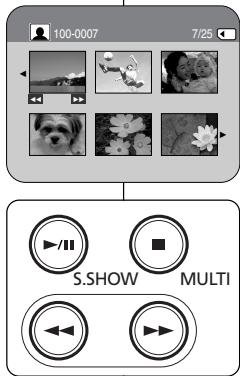
text_image
100-0007 7/25 S.SHOW MULTI- Coloque el interruptor Power en PLAYER.
- Coloque el interruptor Mode en MEMORY.
■ Aparece la última de las imágenes grabadas.
-
para ver seis imágenes almacenadas en una sola pantalla, pulse el botón ■ (MULTI).
-
Debajo de la imagen aparece una marca de selección (◀◀ ▶▶).
■ Pulse el botón ◀◀ / ▶▶ (REBOBINAR/AVANCE RÁPIDO) para seleccionar una imagen. -
Para regresar a la modalidad de reproducción una a una, pulse de nuevo el botón ■ (MULTI).
- La imagen seleccionada aparece a toda pantalla.
[Notas]
- Para ver las seis imágenes anteriores, mantenga pulsado el botón ◀◀ (REBOBINAR) durante unos 3 segundos.
- Para ver las seis imágenes siguientes, mantenga pulsado el botón ▶▶ (AVANCE RÁPIDO) durante unos 3 segundos.
- Para utilizar las funciones Delete
, Protect o Print Mark en la modalidad de visualización Multi Display , utilice el Menú rápido pulsando el Selector de menú.
Digital Still Camera Mode
Modalidad de cámara fotográfica digital
Protección contra borrado accidental
- Esta función de protección sólo está operativa en la modalidad M.Player.
Las imágenes más importantes se pueden proteger contra el borrado accidental.
Si ejecuta Format, todas las imágenes, incluidas las protegidas, se borrarán.
⑤
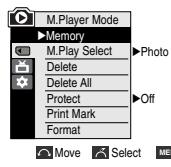
text_image
M.Player Mode ►Memory M.Play Select Delete Delete All Protect Print Mark Format ►Photo ►Off Move Select ME⑦
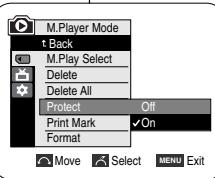
-
Coloque el interruptor Power en PLAYER.
-
Coloque el interruptor Mode en MEMORY.
■ Aparece la última de las imágenes grabadas.
- Si no hay ninguna imagen grabada en el tarjeta de memoria, en la pantalla aparecerá No image !
-
Busque la imagen fija que desee proteger pulsando los botones ◀◀/▶▶ (REBOBINAR/AVANCE RÁPIDO).
-
Pulse el botón MENU.
■ Aparece la lista del menú.
-
Mueva el Selector de menú a la izquierda o a la derecha hasta seleccionar Memory
y pulse el Selector de menú. -
Mueva el Selector de menú a la izquierda o a la derecha hasta seleccionar Protect
y pulse el Selector de menú. -
Mueva el Selector de menú a la izquierda o a la derecha hasta seleccionar On
y pulse el Selector de menú. -
Para salir, pulse el botón MENU.
■ Aparecerá el icono de protección (💡).
[Notas]
■ Las imágenes protegidas mostrarán la marca (💡) cuando aparecen.
- Si la pestaña de protección contra escritura en la tarjeta de memoria está colocada en LOCK, no puede definir la protección de imagen.
ENGLISH
Digital Still Camera Mode
Using Quick Menu: Protect
Modalidad de cámara fotográfica digital
Utilización del menú rápido: Protect
- El menú rápido se utiliza para acceder a las funciones de la videocámara utilizando simplemente el Selector de menú.
-
El menú rápido proporciona un acceso más sencillo a los menús de uso frecuente utilizando el botón MENU.
-
Pulse el Selector de menú.
- Mueva el Selector de menú a la izquierda o a la derecha hasta seleccionar Protect
y pulse el Selector de menú. - Mueva el Selector de menú a la izquierda o a la derecha hasta seleccionar Off
o On y pulse el Selector de menú. - Para salir, pulse el botón MENU.
Digital Still Camera Mode
Modalidad de cámara fotográfica digital
Supresión de imágenes fijas y secuencias
- Esta función de borrado sólo está operativa en la modalidad M.Player.
- Es posible borrar las imágenes fijas y las imágenes de vídeo grabados en la tarjeta de memoria.
Si desea borrar imágenes protegidas, primero tendrá que desactivar la protección de imágenes. (Consulte la página 96) -
Una imagen que se ha borrado no se puede recuperar.
-
Coloque el interruptor Power en PLAYER.
- Coloque el interruptor Mode en MEMORY.
- Busque la imagen fija que desee proteger pulsando los botones ◀◀/▶▶ (REBOBINAR/AVANCE RÁPIDO).
- Pulse el botón MENU.
■ Aparece la lista del menú. - Mueva el Selector de menú a la izquierda o a la derecha hasta seleccionar Memory
y pulse el Selector de menú. - Mueva el Selector de menú a la izquierda o a la derecha hasta seleccionar Delete
y pulse el Selector de menú. - Aparece el mensaje Do you want to delete?
. - Mueva el Selector de menú a la izquierda o a la derecha hasta seleccionar Yes
o No y pulse el Selector de menú. - Para salir, pulse el botón MENU.
[ Nota ]
Supresión de todas las imágenes de una vez
Mueva el Selector de menú a la izquierda o a la derecha hasta seleccionar Delete All
Mueva el Selector de menú a la izquierda o a la derecha hasta seleccionar Yes
Digital Still Camera Mode
Modalidad de cámara fotográfica digital
Utilización del menú rápido: Delete
- El menú rápido se utiliza para acceder a las funciones de la videocámara utilizando simplemente el Selector de menú.
-
El menú rápido proporciona un acceso más sencillo a los menús de uso frecuente utilizando el botón MENU.
-
Pulse el Selector de menú.
- Mueva el Selector de menú a la izquierda o a la derecha hasta seleccionar Delete
y pulse el Selector de menú. - Mueva el Selector de menú a la izquierda o a la derecha hasta seleccionar Cancel
o Delete y pulse el Selector de menú. - Para salir, pulse el botón MENU.
[Notas]
- Si no hay ninguna imagen almacenada en la tarjeta de memoria, aparecerá No image!
. - Si se detecta un formato de archivo erróneo, aparecerá el mensaje Memory Card error!
.
Puede haber sucedido al copiar imágenes desde diferentes dispositivos digitales. - El formato de la tarjeta de memoria borrará todas las imágenes almacenadas. (Consulte la página 100)
- Para proteger una imagen importante frente a borrado accidental, active la protección de imágenes. (consulte la página 96)
- La eliminación de todos los archivos con Delete All
puede tardar un rato.
Para borrar todos los archivos de una forma más rápida, dé formato a la tarjeta de memoria tras hacer una copia de seguridad de los archivos en otro dispositivo de almacenamiento.
Digital Still Camera Mode
Modalidad de cámara fotográfica digital
Formato de la tarjeta de memoria
- Esta función de formato sólo está operativa en la modalidad M.Player.
Para eliminar por completo las imágenes y las opciones de la tarjeta de memoria, incluidas las imágenes protegidas, se pueden emplear las funciones de formato de memoria.
La función de formato devuelve la tarjeta de memoria a su estado inicial.
Atención
Si ejecuta la función de formato de memoria, todas las imágenes se borrarán completamente y no se podrán recuperar.
1. Coloque el interruptor Power en PLAYER.
2. Coloque el interruptor Mode en MEMORY.
3. Pulse el botón MENU.
■ Aparece la lista del menú.
4. Mueva el Selector de menú a la izquierda o a la derecha hasta seleccionar Memory
5. Mueva el Selector de menú a la izquierda o a la derecha hasta seleccionar Format
6. Mueva el Selector de menú a la izquierda o a la derecha hasta seleccionar la opción deseada (Int. Memory
Para seleccionar la tarjeta de memoria interna o la memoria, aparece el mensaje All files are deleted! Do you want to format?
7. Mueva el Selector de menú a la izquierda o a la derecha hasta seleccionar Yes
■ Aparece Complete !
8. Para salir, pulse el botón MENU.
■ Si ejecuta la función Format
El formato de la tarjeta de memoria utilizando un dispositivo diferente puede causar errores de lectura en la tarjeta de memoria.
■ El formato de la tarjeta de memoria borra todos los datos almacenados en la tarjeta de memoria.
[Notas]
■ No apague el aparato durante el proceso de formato.
No se dará formato a un Memory Stick con la pestaña de protección en Lock. (Consulte la página 86.)
■ No dé formato a la tarjeta de memoria en un PC.
Es posible que aparezca el mensaje "Not Formatted"
Digital Still Camera Mode
Modalidad de cámara fotográfica digital
MPEG Recording
Puede grabar en la tarjeta de memoria imágenes de vídeo con audio.
El formato de pantalla del vídeo que se grabará es 720 x 480.
La función MPEG Recording
Almacenamiento de imágenes como un archivo de imágenes en movimiento en una tarjeta de memoria
- Compruebe que haya una tarjeta de memoria en la videocámara. En caso negativo, introduzca una en la ranura.
- Coloque el interruptor Power en CAMERA.
- Coloque el interruptor Mode en MEMORY.
- Pulse el botón Start/Stop, las imágenes se graban en la tarjeta de memoria en MPEG4.
Puede grabar una imagen fija en la tarjeta de memoria pulsando el botón PHOTO en lugar del botón Start/Stop. - Pulse el botón Start/Stop para detener la grabación.
[Notas]
■ El botón MENU y el Selector de menú no están disponibles durante la grabación de MPEG.
Para utilizar el botón MENU y el Selector de menú, detenga la grabación.
La grabación de MPEG no está disponible cuando aparece en pantalla un menú o un menú rápido.
Para detener la grabación, pulse el botón MENU para que desaparezca.
■ Antes de utilizar la función MPEG REC, compruebe que haya una tarjeta de memoria dentro de la videocámara.
■ Los vídeos que grabe se guardarán en formato *.avi (avi 1.0) en la tarjeta de memoria.
■ El archivo que grabe se guardará en la siguiente carpeta. (Consulte la ilustración de la esquina inferior derecha.)
Las imágenes de vídeo grabadas en una tarjeta de memoria son de menor tamaño e inferior resolución que aquéllas grabadas en una cinta.
■ El sonido se graba en formato mono.
Las siguientes funciones no están disponibles en la modalidad M.Cam. DIS (Digital Image Stabilizer), Digital Zoom
■ No introduzca o extraiga la cinta mientras graba en la tarjeta de memoria ya que podrían grabarse ruidos.
■ Mientras graba en una tarjeta de memoria, no expulse la tarjeta de memoria o podría dañar los datos de la tarjeta de memoria o incluso la propia tarjeta.
■ Apagar el equipo mientras se accede a la tarjeta de memoria puede dañar los datos almacenados en la misma.
Digital Still Camera Mode
Modalidad de cámara fotográfica digital
MPEG Playback
Reproducción de MPEG
La función MPEG Playback sólo está operativa en la modalidad M. Player.
Puede reproductor imágenes de vídeo en la tarjeta de memoria. El audio estéreo se reproduce al mismo tiempo.
La reproducción en un PC resulta de mejor calidad que en un TV.
- Coloque el interruptor Power en PLAYER.
- Coloque el interruptor Mode en MEMORY.
- Pulse el botón MÉNU.
■ Aparece la lista del menú. - Mueva el Selector de menú a la izquierda o a la derecha hasta seleccionar Memory
y pulse el Selector de menú. - Mueva el Selector de menú a la izquierda o a la derecha hasta seleccionar M.Play Select
y pulse el Selector de menú. - Mueva el Selector de menú a la izquierda o a la derecha hasta seleccionar Photo
o Movie y pulse el Selector de menú. - Para salir, pulse el botón MENU.
- Busque el vídeo que desee reproducir pulsando los botones ◀◀ / ▶▶ (REBOBINAR/AVANCE RÁPIDO).
- Pulse el botón▶/III (REPRODUCIR/ PAUŠA).
■ Se reproducirán los vídeos grabados en la tarjeta de memoria.
■ Puede controlar la reproducción utilizando los botones ▶/□ (REPRODUCIR/ PAUSA), ◀◀ / ▶▶ (REBOBINAR/AVANCE RÁPIDO), ■ (PARAR)
[Notas]
El botón MENU y el Menu Selector
Es posible que, durante la reproducción de los vídeos MPEG4, aparezcan imágenes cortadas o en forma de mosaico. Esto no se debe a un funcionamiento incorrecto.
[ Notes ]
Es posible que las imágenes de vídeo grabadas en la tarjeta de memoria no puedan reproducirse en videocámaras de otros fabricantes.
Es posible que el archivo MPEG4 grabado con otra videocámara no se reproduzca en esta videocámara.
Para reproducir vídeo MPEG4 en un PC, debe instalarse Video Codec (en el CD que se suministra con la videocámara).
- Necesita Microsoft Windows Media Player Version 9 o superior para reproducir archivos MPEG4 de la tarjeta de memoria en el PC.
- Puede descargar el Reproductor de Windows Media de Microsoft en varios idiomas desde el sitio Web de Microsoft, "http://www.microsoft.com/windows/windowsmedia/download/default.asp".
■ Memory Stick PRO proporciona una mayor calidad de imagen que Memory Stick.
ENGLISH
Digital Still Camera Mode
Using Quick Menu: M.Play Select
Modalidad de cámara fotográfica digital
Utilización del menú rápido: M.Play Select (Selec.M.Play)
- El menú rápido se utiliza para acceder a las funciones de la videocámara utilizando simplemente el Selector de menú.
-
El menú rápido proporciona un acceso más sencillo a los menús de uso frecuente utilizando el botón MENU.
-
Pulse el Selector de menú.
- Mueva el Selector de menú a la izquierda o a la derecha hasta seleccionar M.Play Select
y pulse el Selector de menú. - Mueva el Selector de menú a la izquierda o a la derecha hasta seleccionar Photo
o Movie y pulse el Selector de menú. - Para salir, pulse el botón MENU.
Digital Still Camera Mode
Modalidad de cámara fotográfica digital
Grabación de una imagen de una cinta como imagen fija
- Esta función sólo está operativa en la modalidad Player.
Es posible grabar imágenes fijas de un casete en la tarjeta de memoria.
Si desea mover varias imágenes fijas de un casete en una tarjeta de memoria, utilice la función COPY.
- Coloque el interruptor Power en PLAYER.
- Coloque el interruptor Mode en TAPE.
- Reproduzca la cinta.
- Pulse el botón PHOTO.
- La imagen fija se graba en la tarjeta de memoria. - Durante el tiempo que se tarda en guardar una imagen, se interrumpe la pantalla de reproducción y aparece la OSD como se ilustra en la esquina inferior derecha.
[Notas]
- Las imágenes fijas copiadas desde el casete a la tarjeta de memoria se guardan en formato 640x480.
- El número de imágenes que puede guardar varía dependiendo de la resolución de la imagen.
ENGLISH
Digital Still Camera Mode
Modalidad de cámara fotográfica digital
Copia de imágenes fijas de una cinta en la tarjeta de memoria
- La función de copia fotográfica sólo está operativa en la modalidad Player.
Es posible copiar las imágenes fijas de un casete en una tarjeta de memoria con la función PHOTO.
✿ Rebobine la cinta hasta el punto que desee.
- Coloque el interruptor Power en PLAYER.
- Coloque el interruptor Mode en TAPE.
- Pulse el botón MENU.
■ Aparece la lista del menú.
- Mueva el Selector de menú a la izquierda o a la derecha hasta seleccionar Tape
y pulse el Selector de menú. - Mueva el Selector de menú a la izquierda o a la derecha hasta seleccionar Photo Copy
y pulse el Selector de menú. Todas las imágenes fijas grabadas en el casete se copiarán en la tarjeta de memoria. - La videocámara lleva a cabo de manera automática la búsqueda de fotos para localizar las imágenes fijas y comienza a copiarlas.
- Pulse el botón ■ (PARAR) para detener la copia. La función de copia se detiene automáticamente cuando se termina la cinta o cuando la tarjeta de memoria está llena.
[Nota]
Las imágenes fijas copiadas desde el casete a la tarjeta de memoria se guardan en formato 640x480.
Digital Still Camera Mode
Modalidad de cámara fotográfica digital
Copy to (Copiar a) (Copia de archivos desde la tarjeta de memoria a la memoria interna) (Sólo SC-D455/D457)
- La función Copy to sólo está operativa en la modalidad M.Player.
-
Puede copiar las imágenes seleccionadas o todas las imágenes almacenadas en la tarjeta de memoria en la memoria interna.
-
Coloque el interruptor Power en PLAYER.
- Coloque el interruptor Mode en MEMORY.
- Pulse el botón MENU.
■ Aparece la lista del menú.
- Mueva el Selector de menú a la izquierda o a la derecha hasta seleccionar Memory
y pulse el Selector de menú. - Mueva el Selector de menú a la izquierda o a la derecha hasta seleccionar Copy to
y pulse el Selector de menú. - Mueva el Selector de menú a la izquierda o a la derecha hasta seleccionar las opciones (Back
, This File o All Files ) y pulse el Selector de menú.
- Para volver a la modalidad anterior, seleccione Back
- Si se ha seleccionado This File
- Para salir, pulse el botón MENU.
Digital Still Camera Mode
Modalidad de cámara fotográfica digital
Marcado de imágenes para imprimir
La función Print Mark
- Esta videocámara es compatible con el formato de impresión DPOF (Digital Print Order Format).
- Es posible imprimir de manera automática imágenes grabadas en una tarjeta de memoria con una impresora compatible con DPOF.
◆ Hay dos maneras de hacer una marca de impresión.
- This File: se puede poner una marca de impresión en la imagen que aparece en la pantalla LCD. Se puede ajustar hasta 999.
- All Files: se imprime una copia de cada una de las imágenes guardadas.
- Coloque el interruptor Power en PLAYER.
- Coloque el interruptor Mode en MEMORY.
■ Aparece la últimaf de las imágenes grabadas.
- Busque la imagen fija que desee marcar pulsando los botones ◀◀ / ▶▶ (REBOBINAR/AVANCE RÁPIDO).
- Pulse el botón MENU.
■ Aparece la lista del menú.
- Mueva el Selector de menú a la izquierda o a la derecha hasta seleccionar Memory
y pulse el Selector de menú. - Mueva el Selector de menú a la izquierda o a la derecha hasta seleccionar Print Mark
y pulse el Selector de menú. - Mueva el Selector de menú a la izquierda o a la derecha hasta seleccionar la opción deseada (All Off
, This File o All Files ) y pulse el Selector de menú. - Si selecciona This File
, mueva el Selector de menú a la izquierda o a la derecha hasta seleccionar la cantidad y pulse el Selector de menú. - Para salir, pulse el botón MENU.
- Aparecerá el icono de Print Mark
[Nota]
Eliminación de la marca de impresión
Para eliminar todas las marcas de impresión, seleccione All Off
Digital Still Camera Mode
Modalidad de cámara fotográfica digital
Using Quick Menu: Print Mark
Utilización del menú rápido: Print Mark
-
El menú rápido se utiliza para acceder a las funciones de la videocámara utilizando simplemente el Selector de menú.
El menú rápido proporciona un acceso más sencillo a los menús de uso frecuente utilizando el botón MENU. Sólo se puede definir en el archivo seleccionado. -
Pulse el Selector de menú.
- Mueva el Selector de menú a la izquierda o a la derecha hasta seleccionar Print Mark
y pulse el Selector de menú. - Mueva el Selector de menú a la izquierda o a la derecha hasta seleccionar la cantidad y pulse el Selector de menú.
- Para salir, pulse el botón MENU.
[Notas]
- Si Print Mark
se define en This File , puede definir el número de copias de 0 a 999. - Si Print Mark
se define en All Files , puede definir el número de copias en 1. - Es posible que la opción All Files (Todos los archivos) requiera más tiempo de funcionamiento, dependiendo del número de imágenes guardadas.
- Existen en el mercado impresoras que soportan DPOF.
- Utilice el cable USB que se facilita con la videocámara.
Printing Your Pictures – Using the PictBridge™
Impresión de imágenes - Uso de PictBridge™
- La función PictBridge™ sólo está operativa en la modalidad M.Player.
Al conectar la cámara a las impresoras con el soporte PictBridge (se vendé por separado), puede enviar imágenes desde la tarjeta de memoria directamente a la impresora con una serie de sencillas operaciones utilizando los botones de cámara. - Con el soporte PictBridge, puede controlar la impresora directamente a través de la cámara para imprimir imágenes almacenadas. Para la impresión directa de imágenes almacenadas utilizando la función PictBridge, debe conectar la cámara a una impresora PictBridge utilizando un cable USB.
Conexión a una impresora
- Apague la impresora.
- Inserte la tarjeta de memoria en la que se almacenarán las imágenes fijas de la videocámara.
■ Encienda la cámara colocando el interruptor Power en PLAYER. - Coloque el interruptor Mode en MEMORY.
- Pulse el botón MENU.
■ Aparece la lista del menú. - Mueva el Selector de menú a la izquierda o a la derecha hasta seleccionar System
y pulse el Selector de menú. - Mueva el Selector de menú a la izquierda o a la derecha hasta seleccionar USB Connect
y pulse el Selector de menú. - Mueva el Selector de menú a la izquierda o a la derecha hasta seleccionar Printer
y pulse el Selector de menú.
■ Computer (Ordenador): Se conecta a un PC.
■ Printer (Impresora): Se conecta a una impresora. (Para utilizar la función PictBridge, se conecta a una impresora.) - Conecte la videocámara a la impresora utilizando el cable USB suministrado.
- Encienda la impresora.
■ La pantalla del menú PictBridge aparece automáticamente tras un tiempo.
■ El cursor resalta la opción Printer (Impresora).
Selección de imágenes
- En el menú de ajustes PictBridge, pulse los botones (REV/FWD) para seleccionar una imagen para su impresión.

Ajuste del número de copias
- Mueva el Selector de menú a la izquierda o a la derecha hasta seleccionar Copies
y pulse el Selector de menú. - Mueva el Selector de menú a la izquierda o a la derecha hasta seleccionar el número de copias y pulse el Selector de menú.
Ajuste de la opción Date/Time Imprint (Impresión de fecha y hora)
- Mueva el Selector de menú a la izquierda o a la derecha hasta seleccionar Date/Time
y pulse el Selector de menú. - Mueva el Selector de menú a la izquierda o a la derecha hasta seleccionar el tipo de visualización de la Date/Time
y pulse el Selector de menú.
- Tipo de visualización de la fecha y hora: Off
Impresión de imágenes
Mueva el Selector de menú a la izquierda o a la derecha hasta seleccionar Print
[ Notes ]
- La opción de impresión de fecha y hora no la admitirán todas las impresoras. Compruébelo con el fabricante de la impresora.
El menú fecha y hora no pueden configurarse si la impresora no admite esta opción. - PictBridge™ es una marca registrada de CIPA (Camera & Imaging Products Association), un estándar de transferencia de imágenes desarrollado por Canon, Fuji, HP, Olympus, Seiko Epson y Sony.
■ Existen en el mercado impresoras que soportan PictBridge.
■ Utilice el cable USB que se facilita con la cámara. - Utilice el adaptador de CA para la cámara durante la impresión directa de PictBridge.
Apagar la cámara durante la impresión puede dañar los datos de la tarjeta de memoria.
■ Se admite la impresión de fotografías. Las secuencias no se pueden imprimir. - Puede definir varias opciones de impresión dependiendo de la impresora.
■ Consulte el manual del usuario de la impresora.
ENGLISH
Maintenance
Tras finalizar una grabación
- Al acabar una grabación es necesario desconectar la videocámara de la fuente de electricidad.
- Cuando se ha grabado con la batería de iones de litio, si ésta se deja en la videocámara, se puede reducir su vida útil. La batería debe sacarse después de finalizar la grabación.
-
Deslice el botón TAPE EJECT en la dirección que indica la flecha.
-
Al abrirse la cubierta del compartimento, la cinta sale de manera automática.
-
Espere a que la cinta haya sido expulsada por completo.
-
Después de quitar la cinta, cierre la cubierta y guarde la videocámara en un lugar sin polvo. El polvo u otros materiales extraños pueden causar interferencias o hacer que las imágenes se vean entrecortadas.
- Coloque el interruptor Power en OFF.
- Desconecte la videocámara o retire la batería de iones de litio.
Deslice el interruptor BATT. RELEASE que se encuentra en la parte inferior de la videocámara y deslice la batería en la dirección que indica la flecha.
Maintenance
Mantenimiento
Limpieza y mantenimiento de la videocámara
Limpieza de los cabezales de vídeo
Para asegurarse de que las grabaciones resulten normales y las imágenes sean claras, limpie los cabezales de vídeo cuando, al reproducir las imágenes, éstas se vean distorsionadas, se oigan ruidos extraños o aparezca una pantalla azul.
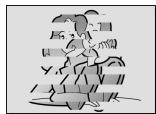
- Compruebe la calidad de la imagen empleando un videocasete.
- Si no ha mejorado, repita la operación.
■ Limpie los cabezales de vídeo con una cinta limpiadora en seco. - Algunos productos de cintas de limpieza se detienen automáticamente. Consulte las instrucciones de la cinta de limpieza para obtener más detalles. Si el problema persiste tras la limpieza, consulte al distribuidor más cercano de Samsung o al Centro de servicio autorizado.
ENGLISH
Maintenance
Utilización de la videocámara en el extranjero
- Los sistemas de electricidad y de color pueden variar de un país a otro.
- Antes de usar la videocámara en el extranjero, compruebe lo siguiente.
Fuentes de alimentación
- Esta videocámara se puede utilizar en cualquier país o región con el adaptador de CA que se suministra con ella, siempre que la corriente sea de 100V a 240V, 50/60 Hz.
- Si es necesario, utilice un adaptador de toma de CA, dependiendo del tipo de enchufe del lugar.
Sistema de color
Las imágenes grabadas se pueden ver en el visor.
Sin embargo, para verlas en un televisor o para copiarlas con un aparato de vídeo, el televisor o el aparato de vídeo deberán ser compatibles con el sistema NTSC y tener los conectores de audio/vídeo apropiados.
De no ser así, posiblemente necesitará un adaptador.
Países/regiones con sistemas de color compatibles con PAL
Alemania, Arabia Saudita, Australia, Austria, Bélgica, Bulgaria, CEI, China, Dinamarca, Egipto, España, Finlandia, Francia, Gran Bretaña, Grecia, Holanda, Hong Kong, Hungría, India, Irak, Irán, Kuwait, Libia, Malaysia, Mauricio, Noruega, República Checa, República de Eslovaquia, Rumania, Singapur, Siria, Suecia, Suiza, Tailandia, Túnez, etc.
Países/regiones con sistemas de color compatibles con NTSC:
Bahamas, Canadá, Corea, Estados Unidos, Filipinas, Japón, México, Taiwán, etc.
[ Nota ]
Puede hacer grabaciones con la cámara y ver las imágenes en la pantalla LCD en cualquier lugar del mundo.
Troubleshooting
Troubleshooting
Solución de problemas
Solución de problemas
- Antes de ponerse en contacto con un centro de servicio autorizado de Samsung, realice las siguientes comprobaciones.
Es posible que le ahorren el tiempo y el coste de una llamada innecesaria.
Pantalla de autodiagnósticos
| Pantalla | Parpadeo | Indica que... | Solución |
| Lento | la batería está casi descargada. | Reemplácela por una cargada. | |
| Tape end !(Fin de cinta !) | Lento | el tiempo restante de grabación es de unos dos minutos. | Prepare una cinta nueva. |
| Tape end !(Fin de cinta !) | no | la cinta ha llegado al final. | Cámbiela por una nueva. |
| No Tape ! (No hay cinta !) | Lento | no hay cinta en la videocámara. | Introduzca una cinta. |
| Protection !(Protección !) | Lento | la cinta está protegida contra grabación. | Si desea grabar, libere la protección. |
| ▲....DLCCR | Lento | la videocámara tiene algún fallo mecánico. | 1. Saque la cinta.2. Apague la videocámara.3. Quite la batería.4. Ponga de nuevo la batería.* Si no puede resolver el problema, póngase en contacto con el centro de servicio de SAMSUNG. |
| [Σ*Σ*Σ] | Lento | se ha condensado humedad en la videocámara. | Ver más abajo. |
Condensación de humedad
Si se lleva la videocámara directamente de un lugar frío a uno cálido, se puede condensar la humedad dentro de ella, en la superficie de la cinta o en el objetivo. En estas condiciones, la cinta puede adherirse a los cabezales y estropearse o puede que el aparato no funcione correctamente.
Para prevenir posibles daños bajo estas circunstancias, la videocámara está dotada con un sensor de humedad.
Si hay humedad dentro de la videocámara, aparecerá en la pantalla la señal (DEW).
Si esto sucede, ninguna de las funciones de la videocámara estará operativa, excepto la de expulsión de la cinta.
Abra el compartimento del casete y quite la batería.
Deje la videocámara durante al menos dos horas en un lugar seco y templado.
ENGLISH
Troubleshooting
Solución de problemas
Pantalla de autodiagnóstico en las modalidades M.Cam/M.Player
| Pantalla | Parpadeo | Indica que... | Solución |
| No Memory Card !(No hay cable de emoria !) | Lento | no hay tarjeta de memoria en la videocámara. | Introduzca una tarjeta de memoria. |
| Memory Full !(Memoria llena !) | Lento | no hay suficiente memoria para grabar. | Cambie a una nueva tarjeta de memoria. Borre la imagen grabada. |
| No image !(Ninguna imagen) | Lento | no hay imágenes grabadas en la tarjeta de memoria. | Grabe imágenes nuevas. |
| Write protect !(Protección Escritura !) | Lento | la tarjeta de memoria está protegida contra grabación. | Suelte la pestaña de protección de la tarjeta de memoria. |
| Protect !(Protección !) | Lento | se ha intentado eliminar una imagen protegida. | Cancele la protección de la imagen. |
| Read error !(Error De Lectura !) | Lento | la videocámara no puede reproducir las cintas. | De formato a la tarjeta de memoria o introduzca una grabada en la videocámara. |
| Write error !(Error De Escritura !) | Lento | la videocámara no graba. | De formato a una tarjeta de memoria o cambie a una nueva. |
| Not Formatted !(No Se Ha Formateado !) | Lento | la tarjeta de memoria necesita formato. | De formato a una tarjeta de memoria. (Consulte la página 100.) |
| Now deleted...(Eliminando...) | Lento | se está borrando un archivo. | Espere hasta que finalice el borrado. |
| Memory card error !(Error de tarjeta de memoria !) | Lento | Si la tarjeta de memoria insertada no la reconoce la videocámara. | Extraíga y vuelva a introducir la tarjeta de memoria. Pruebe otra tarjeta de memoria. |
Troubleshooting
Solución de problemas
Si las siguientes instrucciones no le permiten solucionar el problema, póngase en contacto con el centro de servicio autorizado de Samsung más cercano.
| Síntoma | Explicación/Solución |
| No es posible encender la videocámara. | Compruebe la batería o el adaptador de CA. |
| El botón Start/Stop no funciona mientras se graba. | Compruebe que el interruptor Power está ajustado en la posición CAMERA.Se ha llegado al final del casete. Compruebe la pestaña de protección contra la grabación del casete. |
| La videocámara se apaga automáticamente. | Ha dejado la videocámara en la posición STBY y sin usarla durante más de 5 minutos.La batería está completamente descargada. |
| La carga se realiza muy rápidamente. | La temperatura ambiente es demasiado baja.La batería no se ha cargado por completo.La batería está completamente agotada y no se puede recargar. Utilice otra batería. |
| Se ve una pantalla azul durante la reproducción. | Los cabezales de vídeo pueden estar sucios.Límpielos con una cinta de limpieza. |
| En la pantalla aparece una línea vertical cuando se graba sobre un fondo oscuro. | El contraste entre el objeto y el fondo es demasiado para que la videocámara funcione normalmente.Illumine el fondo para reducir el contraste o utilice la función BLC. |
| La imagen se ve borrosa en el visor. | No se ha ajustado la lente del visor.Desplace la palanca de control del visor hasta que los indicadores que aparecen en el visor muestren que está bien enfocado. |
| El sistema de enfoque automático no funciona. | Compruebe el menú Manual Focus (Foco M.).El enfoque automático no funciona en la modalidad de enfoque manual. |
| Los botones PLAY, FF o REW no funcionan. | Compruebe el interruptor Power.Coloque el interruptor Power en PLAYER.Se ha llegado al principio o al final del casete. |
| Cuando vea un patrón en mosaico durante la búsqueda de reproducción. | Esta circunstancia es normal y no es ningún fallo o defecto.Es posible que la cinta esté dañada. Sústituya la cinta.Limpieza de los cabezales de vídeo.(consulte la página 112) |
Especificaciones técnicas
| Sistema | |
| Señal de vídeoSistema de grabación de vídeoSistema de grabación de audioTipo de cintaVelocidad de la cintaTiempo de grabaciónTiempo de Avance rápido /rebobinadoDispositivo de imagenObjetivoDiámetro del filtroPantalla LCD/visorTamaño/número de puntosMétodo de pantalla LCDVisorConectoresSalida de vídeoSalida de S-VídeoSalida de audioEntrada / salida de DVSalida USBMicrófono externo | NTSC2 cabezales giratorios, sistema de exploración helicoidalCabezales giratorios, sistema PCMCinta de vídeo digital (6,35 mm de ancho): Casete Mini DVSP: 18,81mm/s aprox. LP: 12,56mm/s aprox.SP: 60 minutos (con una cinta DVM 60), LP: 90 minutos (con una cinta DVM 60)150 segundos aprox. (con una cinta DVM60)CCD (dispositivo acoplado por carga) (680k pixels)Objetivo de zoom electrónico F1,8 10x (óptico), 900x (digital)∅252,5 pulgadas 123 kTFT LCDLCD color1Vp-p (terminación 75Ω)Y: 1Vp-p, 75Ω, C: 0,286Vp-p, 75Ω-7,5 dBs (terminación 600Ω)Conector de entrada/salida especial de 4 patillasConector tipo Mini-B∅3.5 estéreo |
| Generales | |
| Fuente de alimentaciónTipo de fuente de alimentaciónConsumo eléctrico (Grabación)Temperatura de funcionamientoTemperatura de almacenajeDimensionesPesoMicrofono InternalMando a distancia(Sólo SC-D457) | CC 8,4V, batería de iones de litio 7,4VBatería de iones de litio, fuente de alimentación(100V~240V) 50/60 Hz4.3W (LCD), 4.0W (Visor)0°~40°C (32°F~104°F)-20°C ~ 60°C (-4°F ~ 140°F)Altura 74.5 mm (2,93 pulg.), Longitud 102 mm(4,02 pulg.), Anchura 54 mm (2,13 pulg.)0,793lb (360 g) (Sin la batería de iones de litio y la cinta)Microfono estéreo omnidireccional de condensadorEn interiores: más de 15 m (49 pies) en línea recta; en exteriores: más de 5 m (16,4 pies) en línea recta |
- Estas especificaciones técnicas y el diseño están sujetos a cambios sin previo aviso.
ENGLISH
Index
-A-
Accessories 12
AF/MF 58
Audio dubbing 76
Audio Mode 54
-B-
Battery Pack 21
BLC....48
-C-
Cassette 36
Cleaning 112
Clock Set 27
Connecting 70
- D -
Date/Time 33
DC Cable 20
Deleting 98
Demonstration 31
Digital Effect 64
DIS....60
DV....78, 79
-E-
EASY.Q Mode 40
Exposure 56
-F-
Fade......47
Formatting 100
Frame advance 73
Function buttons 14
-H-
Hand Strap 18
-1-
IEEE1394 78
-L-
LCD 32
- M -
Memory Card.... 87
Memory Stick.... 86
MPEG Recording 101
-0-
OSD 24, 25
- P -
Photo Copy 105
Photo Quality 90
Photo Search.... 67
Program AE 62, 63
Protection 96
-R-
Rec Mode 53
Rec Search 41
Avance por fotograma.... 73
-B-
Batería 21
BLC 48
Borrado 98
Botones de funciones 14
-C-
Cable de CC 20
Cinta 36
Clock Set
Conexión 70
- D -
Date/Time
Demonstration
Digital Effect
DIS....60
DV....78, 79
-E-
EASY.Q Mode
Empuñadura 18
Exposure
-F-
Fade
Formato 100
- G -
Grabación de audio adicional 76
Grabación de MPEG.... 101
-1-
IEEE1394 78
Imágenes fijas 94
-L-
LCD 32
Limpieza 112
- M -
Mando a distancia (Sólo SC-D457) ..... 17
Memory Stick 86
MF/AF 58
-0-
OSD 24, 25
- P -
Photo Copy
Photo Quality 90
Photo Search
Program AE
Protection
-R-
Rec Mode
Rec Search 41
Remote (Sólo SC-D457) 28
- S -
Sonido 69
-T-
Tarjeta de memoria 87
Tele Macro
TV Display
- U -
USB 80\~85
- V -
Velocidad de obturador 56
Visor 35
- W -
White Balance
Wind Cut
- Z -
ZERO MEMORY (Sólo SC-D457) 42
Zoom 44
\*Página Web en Internet de Samsung Electronics
United States
http://www.samsungusa.com
United Kingdom
http://www.samsungelectronics.co.uk
France
http://www.samsung.fr
Australia
http://www.samsung.com/au
Germany
http://www.samsung.de
Sweden
http://www.samsung.se
Poland
http://www.samsung.com/pl
Canada
http://www.samsungcanada.com
Panama
http://www.samsung.com.pa
Italia
http://www.samsung.it
Spain
http://www.samsung.es