
P57W V7 C52W10-FR - Computadora portátil GIGABYTE - Manual de uso y guía de instrucciones gratis
Encuentra gratis el manual del aparato P57W V7 C52W10-FR GIGABYTE en formato PDF.



| Tipo de producto | Portátil |
| Marca | GIGABYTE |
| Modelo | P57W V7 C52W10-FR |
| Sistema operativo preinstalado | Windows 10 |
| Conectividad de red | Wi-Fi, Bluetooth, Ethernet RJ45 |
| Puertos USB | 2x USB 3.0 (1 izquierdo, 1 derecho), 1x USB 3.1 (derecho) |
| Puertos de video | 1x HDMI, 1x Mini DisplayPort, 1x VGA |
| Puertos de audio | 1x conector para auriculares, 1x conector para micrófono |
| Lector de tarjetas | SD |
| Almacenamiento | Bahía extraíble para disco duro o SSD |
| Alimentación | Adaptador de corriente: entrada 100-240Vca, salida 19.5V/10.3A o 19V/10.5A o 19.5V/9.23A |
| Batería | Ión de litio recargable, no extraer usted mismo |
| Teclas de función | Fn+ESC (expulsión), Fn+F1 (suspensión), Fn+F2 (Wi-Fi), Fn+F3/F4 (brillo), Fn+F5 (pantalla), Fn+F6 (touchpad), Fn+F7 (audio), Fn+F8/F9 (volumen), Fn+F10 (pantalla), Fn+F11 (Bluetooth), Fn+F12 (cámara web), Fn+Space (retroiluminación del teclado) |
| Software preinstalado | GIGABYTE Smart Manager, Smart USB Backup |
| Recuperación del sistema | Partición oculta con imagen de restauración, acceso mediante F9 o F12, herramienta de restablecimiento de Windows |
| Seguridad | Candado Kensington |
| Mantenimiento | Evitar superficies inclinadas, temperaturas >45°C, ventilación obstruida, luz solar directa |
| Garantía | Ver tarjeta de garantía o sitio web de GIGABYTE |
Preguntas frecuentes - P57W V7 C52W10-FR GIGABYTE
Preguntas de los usuarios sobre P57W V7 C52W10-FR GIGABYTE
0 pregunta sobre este aparato. Responde a las que conoces o haz la tuya.
Hacer una nueva pregunta sobre este aparato
Descarga las instrucciones para tu Computadora portátil en formato PDF gratis! Encuentra tus instrucciones P57W V7 C52W10-FR - GIGABYTE y toma tu dispositivo electrónico nuevamente en la mano. En esta página están publicados todos los documentos necesarios para el uso de su dispositivo. P57W V7 C52W10-FR de la marca GIGABYTE.
MANUAL DE USUARIO P57W V7 C52W10-FR GIGABYTE
Felicitaciones por la compra de la GIGABYTE Notebooks.
Este manual te ayudará a empezar a usar su notebook. Para Obtener más información, visite nuestro Sitio web en www.gigabyte.com.Todas las specifications están susjetos a la configuración del fabricante en el momento del envío你能 hacer para alterar algo.
Usando GIGABYTE Notebook por primera vez
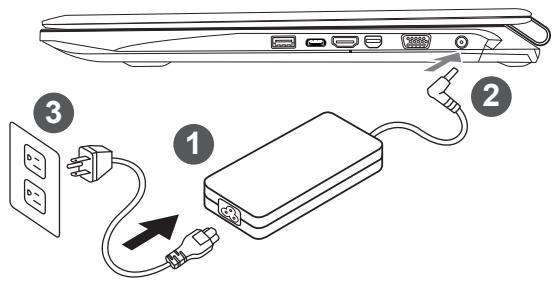
1 Conecte el cable de alimentacion al adaptordo de ca.
2 Conecte el adaptor de ca al equipo.
3 Conecte el cable de alimentacion a una fuente de poder.

IMPORTANT
- Asegürese de que su portálit está conectado a un adaptordo de corriente con connexión a tierra antes de encenderlo por prima.
- Cuando utilise el portátil con el adaptador de corriente, el enchufe debe de estar cercano y accesible.
- Localice la potencia nominal de su portátil y asegürese de que coincide con la información de potencia del adaptorador de corrente. Algunos modelos de portátil能把 tener varied ratios de potencia basados en los modelos disponibles.
- Información del adaptor de corriente: Voltaje de entrada: 100-240Vac / Frecuencia de entrada: 50-60Hz / Voltaje nominal de salida: 19.5V,10.3A or 19V,10.5A or 19.5V, 9.23A
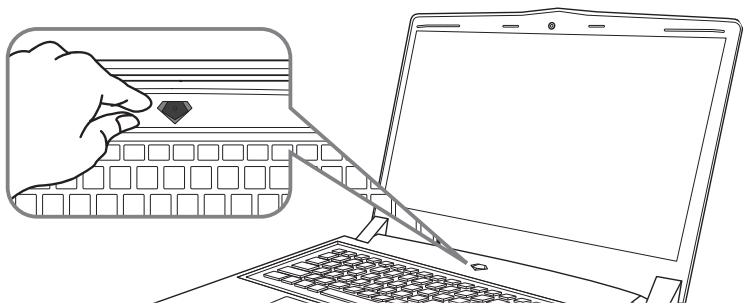
Conexión de la alimentación
El indicator de encendido se ilumina cuando el equipo está prendido. Después de encender la, por vez primera, no lo apague hasta que el sistemas operativo haya sido configurado. Tenga en cuenta que el volumen del audio no funciona hasta que la instalación de Windows® se haya Completion.
Arrancar la por primera vez
Dependiendo de la configuración, la pantalla de inizio de Microsoft Windows® sera laprimera pantalla que se pueda ver como inicia el equipo. Siga las instrucciones en pantalla e introduzca su información personal para completar la configuración del sistemas operativo Window®.
Vista superior Vista frontal y
Vista Izquierda
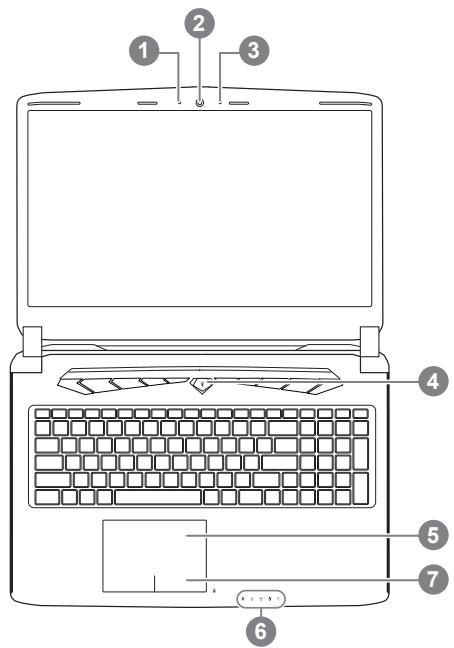
1 Indicador de estado LED para Webcam
2 webcam
3 micrófono
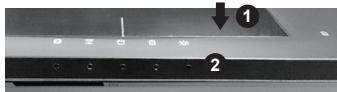
4 Botón de encendido
5 Touchpad
6 Indicadores LED 1
7 Power Check Button
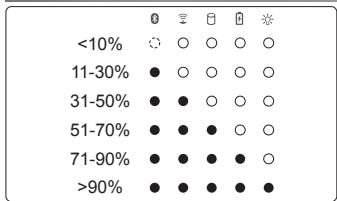
El Bluetooth LED de estado
Elindicadorde estado de WirelessLAN
Indicador de estado del disco duro
Indicador de estado de la bateria
Indicador de Estado
Pulse el botón derecho del touchpad para controlar el poder de la bateria restante. Haga click para estar el percentaje dearga restante. Como se muestra a continuación, el indicator de duración de la bateria está disponible cuando el portálit está apagado, en stand-by o hibernación.(modo de bateria)
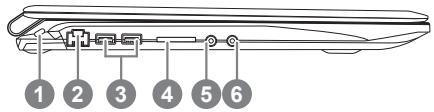
1 Ranura de bloqueo Kensington
2 Puerto Ethernet
3 USB 3.0
4 Lector de tarjetas SD
5 Toma de auriculares
6 Micrófono Jack
la visión Derecha
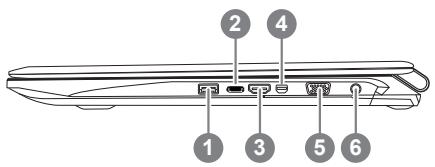
1 USB 3.0
2 USB 3.1
3 Puerto HDMI
4 Mini Display Port
5 D-Sub (VGA)
6 La toma de corriente
Vista de la base
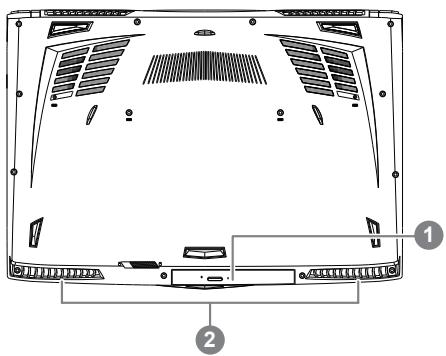

Almacenamento intercambiable Bay

Advertencia:

Advertencia:
NO retire la bateria de litio incorpora. Para该如何 solicitudes de asistencia, por favor comunique se con su centro de service autorizzato.
- No instale el equipo portátil en una inclínación o en un lugar propenso a las vibraciones, o evite el uso del PC Portátil por是多么 tiempo. Estó augmente el ríesgo de que se produca un fallo de funcionaimiento o daños en el producto.
- No almacenar ni utilizes PC portátil de luz directa del sol o del lugar donde la temperatura exceda los 112^ F (45^ C) como el interior de un vehiculo. Existe el peligro de la expansión de la batería de iones de litio y el envejecimiento.
- No use el PC Portátil en un lugar mal ventilado como en la ropa de cama, sobre una almachada o cojín, etc, y no lo utilizes en un lugar como la habitación con calefacción por sueño radiante, ya que pueda hacer que el equipo se sobrecaliente. Tenga cuidado de que los orificios de ventilación del PC portátil (en el lado o la parte inferior) no está bloqueados sobre todo en这些东西 enterornos. Si los orificios de ventilación estábloqueados,seedesperigrosoyprovocarequeelPCportátilse sobrecaliente.
Teclas de acces=rápido
El ordinador utilizes teclas de acceso directo o combinaciones de teclas para acceder a los controlles más realizados como el brillo de la pantalla y la calidad de volumen. Para activar teclas de acceso rápido, mantenga pulsada la tecla
| Hotkey | Función | Descripción |
| Fn+ESC | Expulsar ODD | Expulsar ODD |
| Fn+F1 | dormir | Ponga el ordinador en modo de suspensión. |
| Fn+F2 | LAN inalámbrico | Activa / desactiva la funciona LAN inalámbrica. |
| Fn+F3 | Brillo de Down | Disminuya el brillo de la pantalla. |
| Fn+F4 | Brillo Hasta | Aumenta el brillo de la pantalla. |
| Fn+F5 | Cambio de pantalla | "Salida de la pantalla entre Switche |
| Fn+F6 | Panel tíctil Activa | Gire el panel tíctil interno y apagado. |
| Fn+F7 | Alternar altavoces Activa | Encienda el altovoz encendido y apagado. |
| Fn+F8 | Bajar volumen | Disminuya el volumen del sonido. |
| Fn+F9 | Subir volumen | Aumenta el volumen del sonido. |
| Fn+F10 | Pantalla de visualización en pantalla | Gire visualizar la pantalla de encendido y apagado. |
| Fn+F11 | Bluetooth | Activa / desactiva la funciona Bluetooth. |
| Fn+F12 | webcam | Encienda la*camera interior y fuera. |
| Fn+Space | Luz de fond del teclado TOGGLE | Encienda la luz de fond del teclado y se apaga. |
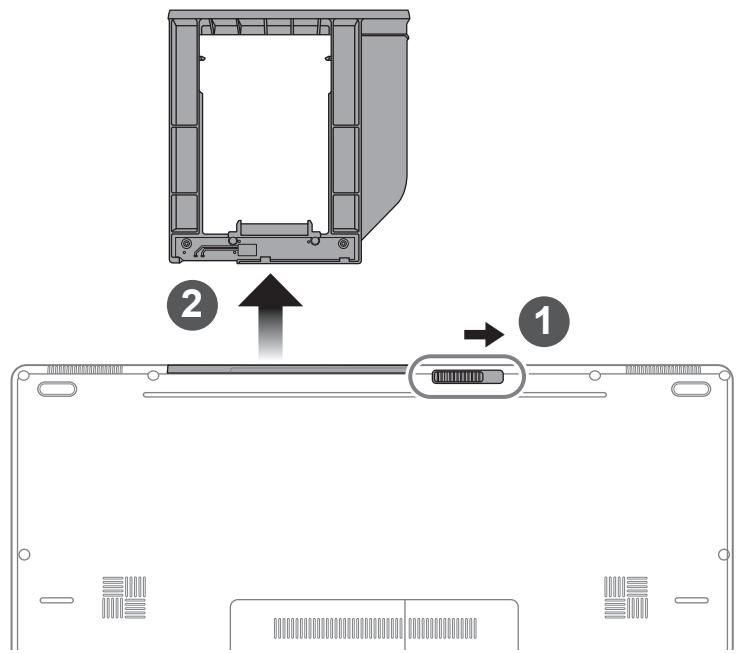
1 Desbloquear compartmento.
2 Dibuje compartmento Cabo Bahia.
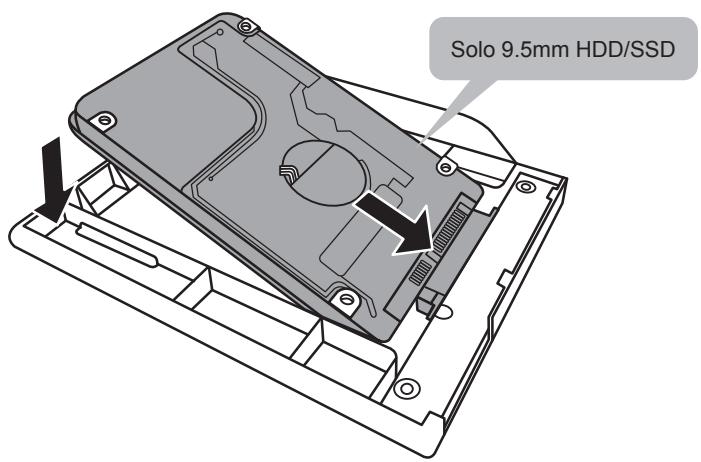
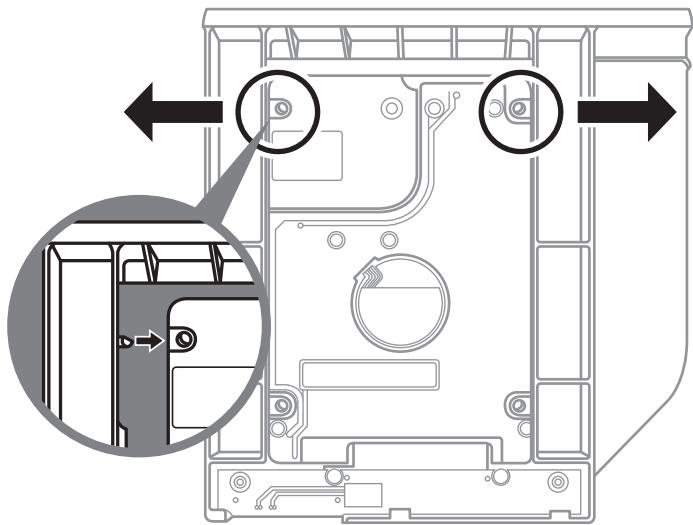
Empujé suavamente hacía afuera del marco de plástico. Deslice la unidad de disco duro o SSD hasta que encaje en su lugar. Habrá un ligero cig.
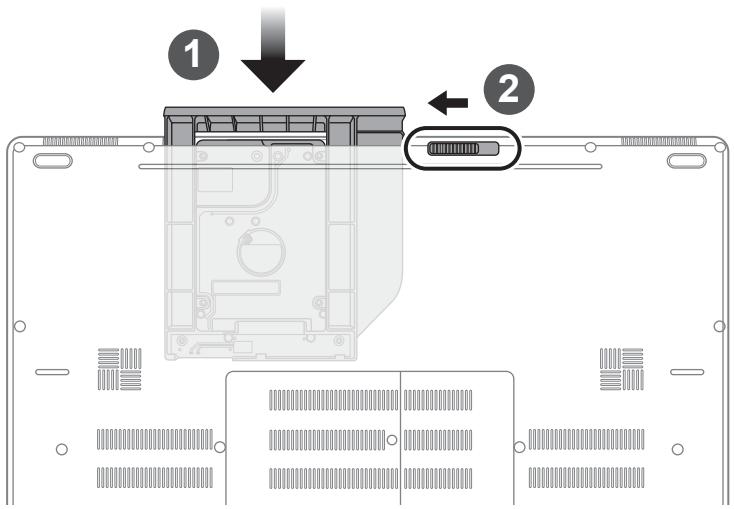
1 Tire swappable bay volver a SD.
2 Bloquee swappable locker bahía.
GIGABYTE Software de Aplicación
GIGABYTE Smart Manager
Puede activar el Administrador de GIGABYTE Smart dobleblick en el icono de accesodirecto en el escritorio si laquina que compró tiene el systemapotivo incorporedo. GIGABYTE Smart es una interfaz de control bajo en iconos, lo que permite a los usuario acceder intuitivamente la configuraciondelsystemacomún, asiGIGABYTE, como entreprises de servicios publicos exclusivos. por favor, tener en cuenta que la interfaz del Administrador de GIGABYTE Smart, iconos,utilidades y versiones de software能把 variar en funcion de los modelos adquiridos. por favor, operar GIGABYTE Smart de acueroa su version.
ADVERTENCIA
- Puede realizar la copia de seguridad de recuperación de laImagen original a性和 de esta aplicación en caso de perdida por daños en el dispositivo.
- Puede copia de seguidad de imagen original de recuperacion en el disco USB y Restaurantar el systema si la sustitucion del systema de almacenamiento con el disco USB de recuperacion.
- Antes de restaurar el sistema a工程技术 del disco del USB de recuperación, asegürese de que usted ya ha hecho la copia de seguridad de sus datos.
- Por favor, NO apagar o desenchufar el sistema al realizar copias de seguridad a temas de la recuperación de disco USB.
1

- Por favor, conecte el disco USB que es al menos 20 GB de la capacité para hacer que laImagen original (copia de seguridad de los datos en USB primo. Todos los datos seran eliminados durante la 创建ion de la recuperacion de disco USB)
2
- Inserte el disco de controladores en la unidad optica y Ejecute la instalacion de "Smart USB Backup" (para no - ODD modelos , por favor, utilise dispositivos ODD USB o descarga en http://www.gigabyte.com
3
- Ejecute el "Backup USB Smart" desdes de terminar la instalacion.
4

- Selección el disco USB de la lista desplegable y comenzar a create el disco USB de recuperación.
5
- La ventana se abrirá cuando seriba a cabo la 创建 de discos de recuperación.
- Por favor, pulse F12 en el arranque del sistema cuando se necesita para restuarar el sistema. Seleeccione arranque de la recuperacion " sera restaurado y el sistemas." disco USB
- El tiempo Neededo para la restauracion sera de alrededor de 30 Minutes ( tiempo必需o能把 variar segun el modelo de disco USB).
Durante el proceso de encendido del equipo portátil, presione sin soltar la tecla F9 para,iniciar la herramienta.


"Elija "Solucionar problemas" para entrada en la configuracion de recuperacion. (Tambien peut elegir "Continuar" para partir delsystema de recuperacion y continua con Windows 10 para copia de seguridad de ARCHivos o datos.)

Hay dos.optiones para la recuperación del sistema:
- Restablecer este PC
Puede optar pormantener o quitar los archivos y, a continuacion,reinstalar Windows sin perdor los archivos.
- Utilidad GIGABYTE
Se restuarará la configuración predeterminada de fibrama para la configuración de su PC.
Precaución: Todos los datos personales y ARCHIVOS se perdán.
4

Elija "Restablecer este PC"
Conservar mis archivos
Elija una cuenta paraContinuar.Todas las aplicaciones se quitaran y la configuracion volvera a ser elsystema operativo puro (sin la aplicacion GIGABYTE), pero los ARCHivos personales se conservaran.
Quitar todo
Todas las aplicaciones, configuraciones y ARCHivos personales se quitarán.
Eliminar unicamente mis ARCHIVOS
Solamente se quitarán los datos y ARCHivos personales; la configuración del equipo se conservará.
Limpiar Completely la unidad
Se restaurará Completely la configuración predeterminada de fibricula de la unidad.Esta'actionleva mas tiempo.> [Haga click en "Restablecer" para executar la función de recuperación.]

Esto es lo que ocurre;
- Todas las aplicaciones y ARCHivos personales se quitarán.
- La configuración de su PC)volverá a ser el sistema operativo puro (sin la aplicación GIGABYTE).

Elegir Utilidad GIGABYTE

La recuperación seactivá yveralos botones deopping en la ventana.Haga click en "Sf"para iniciarla.

Precaución
- "Si selección "Recuperación", los datos y ARCHivos personales se eliminaran afterwards de que el equipo portátil inicia la restauración y se restablecerá la configuración predeterminada de fabrica del sistemas operativo.
- Una barra de indicación de progre se做不到 en la ventana cuando el proceso de recuperación se esté executando. Asegürese de que el adaptorador de CA está enchufado y no apague el equipo portátil."
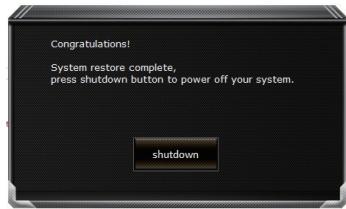
Una vez completada la recuperación del sistema, verá el botón de.option en la ventsa. Hagablick en "Apagar".

- Opciones avanzadas

Restauración del sistema
Utilice un punto de restauración grabado en su PC para restuarar Windows.

Recuperación a partir de unaImagen del sistema
Recupere Windows mediante un archivo deImagen del sistemasspecifico.

Repairación de inizio
Soluccione problemas que impiden que Windows se cargue.

Simbolo del problema
Utilice el símbolo del sistema para SOLUTION avanzada de problemas.

Configuración del firmware UEFI
Cambie la configuración del firmware UEFI de su PC.

Configuración de inicio
Cambiar comportamento de inicio de Windows.
Appendix
Warranty & Service:


- Felicitaciones por la compra de la GIGABYTE Notebooks.
- Usando GIGABYTE Notebook por primera vez
- IMPORTANT
- Conexión de la alimentación
- Arrancar la por primera vez
- Vista superior Vista frontal y
- Vista Izquierda
- la visión Derecha
- Vista de la base
- Advertencia:
- Teclas de acces=rápido
- GIGABYTE Software de Aplicación
- GIGABYTE Smart Manager
- ADVERTENCIA
- Hay dos.optiones para la recuperación del sistema:
- Conservar mis archivos
- Quitar todo
- Eliminar unicamente mis ARCHIVOS
- Limpiar Completely la unidad
- Esto es lo que ocurre;
- Precaución
- - Opciones avanzadas
- Restauración del sistema
- Recuperación a partir de unaImagen del sistema
- Repairación de inizio
- Simbolo del problema
- Configuración del firmware UEFI
- Configuración de inicio
- Appendix
- Warranty & Service:
Marca : GIGABYTE
Modelo : P57W V7 C52W10-FR
Categoría : Computadora portátil