
WVC54GCA - Cámara de vigilancia LINKSYS - Manual de uso y guía de instrucciones gratis
Encuentra gratis el manual del aparato WVC54GCA LINKSYS en formato PDF.


| Tipo de producto | Cámara de vigilancia inalámbrica |
| Marca | Linksys |
| Modelo | WVC54GCA |
| Resolución de video | 640 x 480 píxeles (VGA) |
| Conectividad de red | Ethernet 10/100 y Wi-Fi 802.11b/g |
| Ángulo de visión | Horizontal 45°, vertical 34° (estimación) |
| Visión nocturna | No integrada (requiere iluminación externa) |
| Detección de movimiento | Sí, configurable a través de la interfaz web |
| Almacenamiento | En servidor FTP o correo electrónico (sin almacenamiento local) |
| Alimentación | Adaptador de corriente 5V CC, 2A |
| Dimensiones | Aproximadamente 100 x 100 x 75 mm |
| Peso | Aproximadamente 200 g |
| Temperatura de funcionamiento | 0°C a 40°C |
| Humedad de funcionamiento | 20% a 80% sin condensación |
| Funciones principales | Vigilancia remota, detección de movimiento, envío de alertas por correo electrónico, acceso mediante navegador web |
| Instalación | Utilidad de cámara incluida (CD-ROM), configuración a través de interfaz web |
| Seguridad | Protección por contraseña, cifrado WEP/WPA para Wi-Fi |
| Mantenimiento y limpieza | Limpiar con un paño suave y seco. Evitar líquidos. |
| Piezas de repuesto y reparabilidad | Alimentación externa reemplazable. No se identificaron piezas de repuesto oficiales. |
Preguntas frecuentes - WVC54GCA LINKSYS
Preguntas de los usuarios sobre WVC54GCA LINKSYS
0 pregunta sobre este aparato. Responde a las que conoces o haz la tuya.
Hacer una nueva pregunta sobre este aparato
Descarga las instrucciones para tu Cámara de vigilancia en formato PDF gratis! Encuentra tus instrucciones WVC54GCA - LINKSYS y toma tu dispositivo electrónico nuevamente en la mano. En esta página están publicados todos los documentos necesarios para el uso de su dispositivo. WVC54GCA de la marca LINKSYS.
MANUAL DE USUARIO WVC54GCA LINKSYS
Capitulo 1:Descripción del producto 68
Panel frontal. 68
Panel posterior 68
Panel inferior 68
Capitulo 2: Configuración y montaje de la-camera 69
Asistente de configuración 69
Opiones de colocacion 73
Capitulo 3: Instalación y uso de la calidad de la CAMERA 75
Descripción general 75
Instalacion de la calidad de la-camera 75
Uso de la energia de la cárma por primera vez 75
Uso de la energia de la cárma . 76
Capitulo 4: Configuración avanzada con la realizad basada en Web 83
Descripción general 83
Cómo acceder a la utilizad basada en Web 83
Visualizacion de un video .83
Setup > Basic (Configuración > Básica) ..... 85
Setup > Image (Configuracion > Imagen) 86
Setup > Administration (Configuracion > Administracion) .87
Setup > Users (Configuracion > Usarios) .88
Setup > Options (Configuracion > Opciones). .88
Setup > Motion Detection (Configuración > Detecisión de movimiento). .90
Setup > Status (Configuracion Estado). .92
Help (Ayuda) 92
Apéndice A: Resolución de problemas 93
Problemas habituales y soluciones 93
Preguntas frecuentes 94
Apéndice B: Lista de comprobación de seguridad inalábrica 96
Sugerencias de seguridad adiconiales 96
Apéndice C: Especificaciones 97
Apéndice D: Información de garantía 98
Garantía limitada. 98
Exclusiones y limitaciones 98
Obtencion del service de garantia 98
Asistencia的技术ica 99
Painel posterior. 200
Painel inferior 200
Capitulo 2: Configurar e montar a-camera 201
Descripciónes de los iconos
Al leer la Guía del usuario pueda aparecer various iconos que llaman la atencion sobre ciertos aspectos. A continuacion se describe dichos iconos:

NOTA:Estamarca deverificacionindicaque hayunanotautila que sedebeste prestar una atencion especial,mrientasseutiliza el producto.

ADVERTENCIA: Este signo de exclamación indica que hay una precaución o advertencia y que algunos elementoURTDA VOYDANOS EN las instalaciones o en el producto.

WEB: Este icono con forma de globo terráqueo indica que se-Life de una dirección de correo electrónico o una dirección Web de interes.
Recursos en linea
Las direcciones de los situos Web de este documento aparecen sin http:// delante de ellas, ya que la mayoría de los exploradores actuales no lo requieren. Si utilizes un explorador Web más antiguo, es possible que deba(agregar http:// delante de la direccion Web.
| Recursos | Situ Web |
| Linksys | www.linksys.es |
| Linksys International | www.linksys.com/international |
| Glosario | www.linksys.com/glossary |
| Seguidad de la red | www.linksys.com/security |
Copyright y marcas commerciales
LINKSYS
Linksys es unamarca registrada o marca comercial de Cisco Systems, Inc. o sus filiales en EE.UU. y除外 paíises. Copyright © 2007 Cisco Systems, Inc. Todos los derechos reservados. Otras MARCAS y nombres de produits son marcas commerciales o marcas registradas de sus respectivos propietarios.
Capitulo 1: Descripción del producto
Gracias por haber elegido la CAMERA de control domestico por Internet Wireless-G de Linksys.Esta CAMERA envía video en directo a性和 de Internet a un explorador Web enequalquier lugar del mundo.Estaunidad compacta e independiente le permite controlar su hogar, a sus hijos o su lugar de trabajo: Cualquier punto que sea importante para usted.
Panel frontal
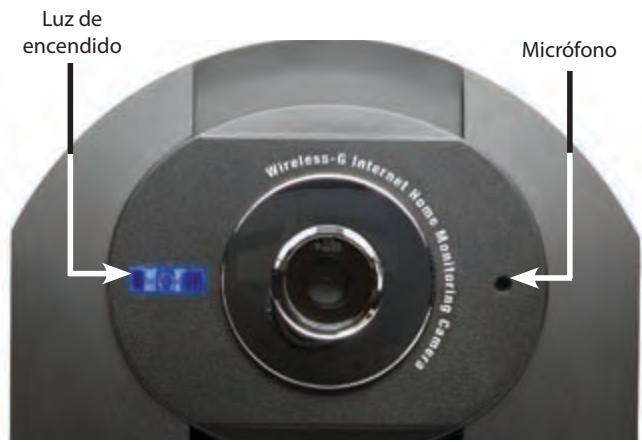

Encendido (Azul)Esta luz se ilumina al encender la*camara.Parpadea@msteadas lamcara estáarrancando y permanece encendida cuando lacamara está lista para usarse.

Micrófono El micrófono se usa para grabar el sonido ambiente.
Panel posterior
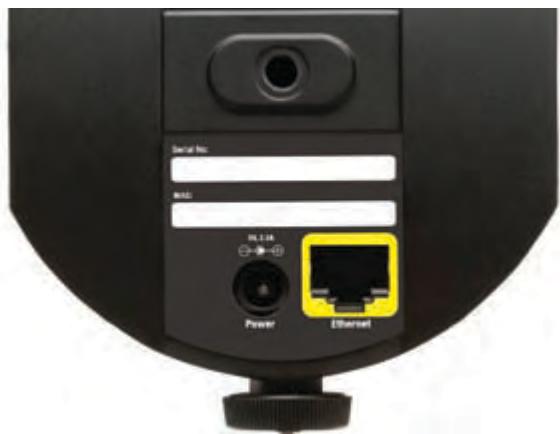

Power (Alimentación) En el puerto Power (Alimentación) se conecta el adaptor de corriente.

Ethernet Al puerto Ethernet se conecta el cable de red Ethernet.
Panel inferior
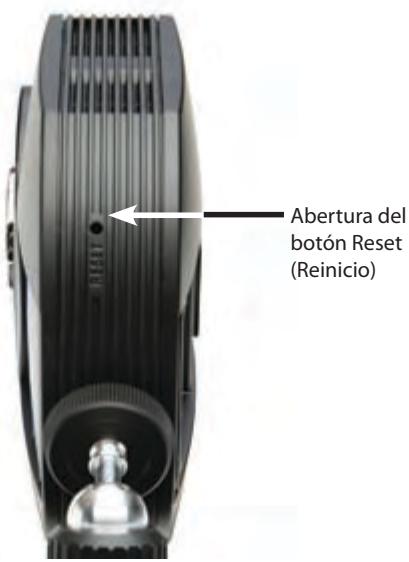

Reset (Reinicio) Este botón se usa para reinecer la*camara. Introduzca un clip para papel en la abertura. Después, mantenga pulsado el botón durante cincosegundos.

ADVERTENCIA: Al reinecer la受害a, se borraran todos sus parámetros (por exemple, la informacion de encriptacion,etc.) y sesusituiran por los parámetros predeterminados de fabrica. No reinicie la受害a si desea conservarlos.

NOTA: Los parámetros predeterminados de fabricula de la CAMERA son los siguientes: nombre de usuario: admin contraseña: admin
Capitulo 2: Configuración y montaje de la CAMERA
Asistente de configuración
El asistente de configuración de la CAMERA de control domésico por Internet Wireless-G le guiara a lo largo del proceso de instalación y configuración.
- Introduzca el CD-ROM de configuracion en launidad de CD-ROM. El asistente de configuracion se debe executar de forma automatica y debe aparecer la pantalla Welcome (Bienvenido). De no ser asi, hagablick en Inicio y seleccion Ejecutar. En el camino que aparece, introduzca D:\SetupWizard.exe (si "D"es la letra de suunidad de CD-ROM).
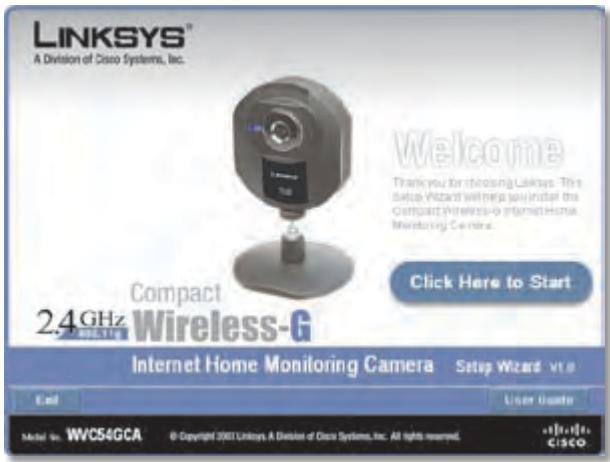
Asistente de configuracion: Pantalla de bienvenida
Hagaclinic en Next(Siguiente)ydespuesen Click Here to Start (Haga clicaquipara empezar)paracontinuar.
-
El asistente de configuración muestra las siguientesustralianes:
-
Setup Camera (Configurarámara) Hagablick en estaopsis para inicialear elprocesode instalacion.
- Install Camera Utility (Instalar uso de la cármara)
Hagablick en esta optacion para instalar la uso de la cármara en su PC. - User Guide (Guía del usuario) Hagablick en estaopycgon para abrir el archivo PDF de esta Guía del usuario.
- Exit (Salir) Hagablick en esta option para salir del asistente de configuración.
Para instalar la CAMERA, hagablick en Setup Camera (Configurar CAMERA).
- En la pantalla End User License Agreement (Acuerdo de licencia del usuario final), active la casa que está al lado de I accept the agreement (Acepto el acuerdo) y hayablick en Next (Siguiente) si está de acuerdo y deseacontinuar con la instalacion, ohawklick en Exit (Salir) para finalizar la instalacion.
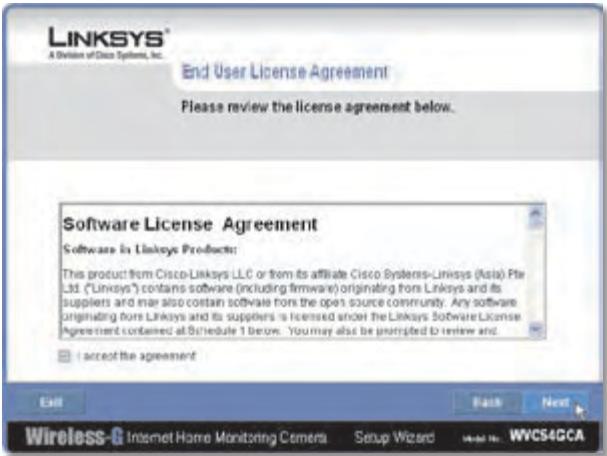
End User License Agreement (Acuerdo de licencia del usuario final)
- Conecte el cable de red incluido al router o switch de red. Hagablick en Next (Siguiente).
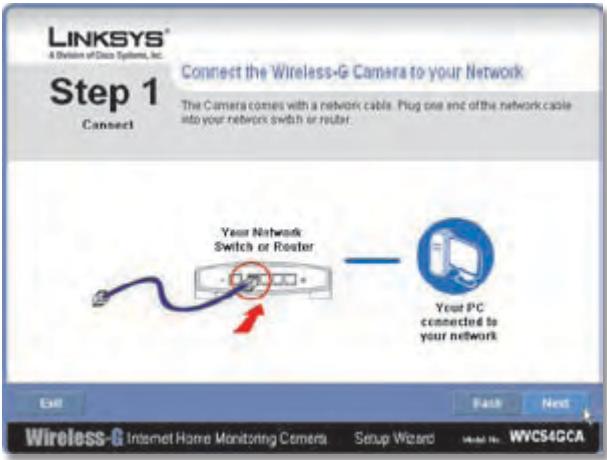
Conexión del cable de red al router o switch
- Conecte el除外 extremo del cable de red al puerto Ethernet de la cármara. Hagalick en Next (Siguiente).
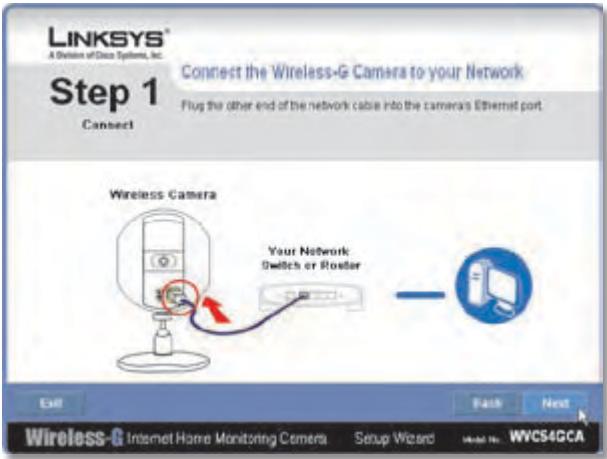
Conexión del cable de red a la CAMERA
- Conecte el adaptor de corriente incluido al puerto Power (Alimentación) de la CAMERA. Enchufe el(other extremo en una toma de corriente. Hagablick en Next (Siguiente).
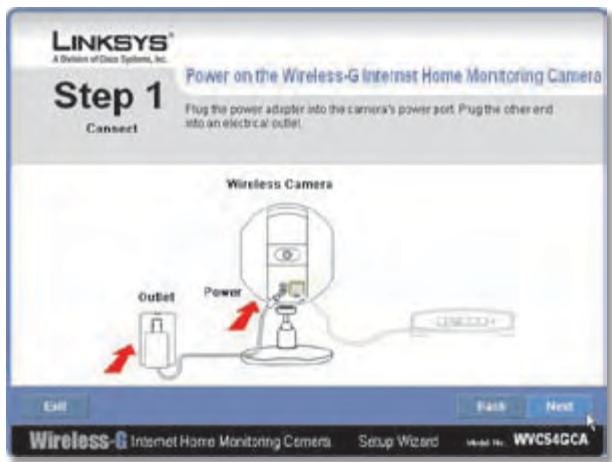
Encendido de la-camera
- Asegürese de que la luz del panel frontal de la casa está encendida. Si no lo está, asegürese de que los cables están connectados correctamente a la casa. Hagablick en Next (Siguiente).
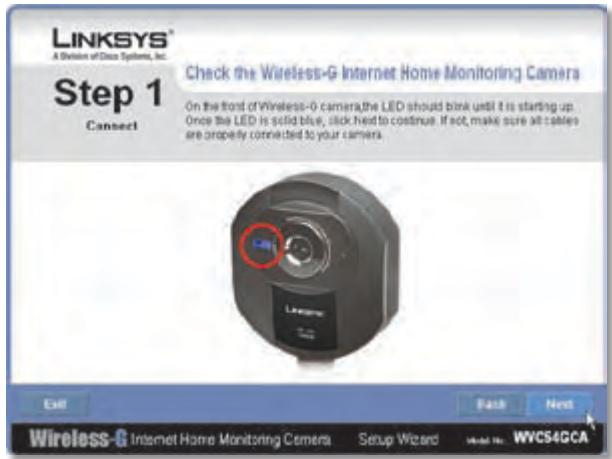
Comprobación de la luz
- El asistente busca la CAMERA de control dométrico por Internet Wireless-G en su red y, a continuación, muestra la CAMERA encontrarada, asi como los datos de estado.
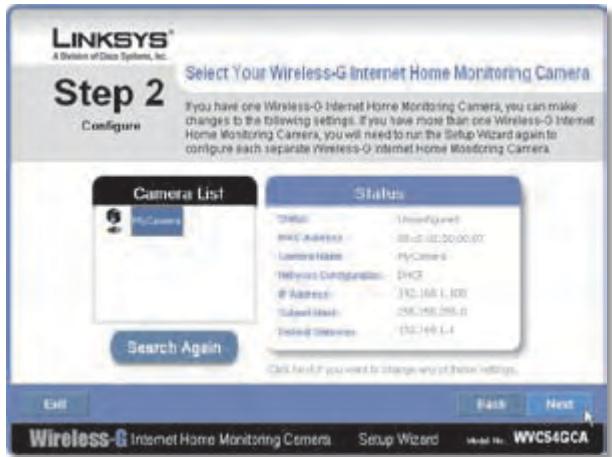
Cámara encontrará en la red
Si la CAMERA que desea no aparece, hagablick en Search Again (Repetir la búsqueda) para realizar una nuevo búsqueda.
De lo contrario, en el cuadro Camera List (Lista de cármas), hagablick en el nombre de la cármara que va a instalar. Anote la direccion IP de la cármara en la casilla Status (Estado), para poder utilizesla con el fin de acceder a la calidad basada en Web más adelante. Hagablick en Next (Siguiente).
- Introduzca un nombre para la camará. Es acontejable utilizing nombres que se recuerden fácilmente, sobre todo si utilizes varías cáscaras en la misma red. El nombre deverá tener 15 characteres como máximo. Después de haber introducido el nombre, hagablick en Next (Siguiente).
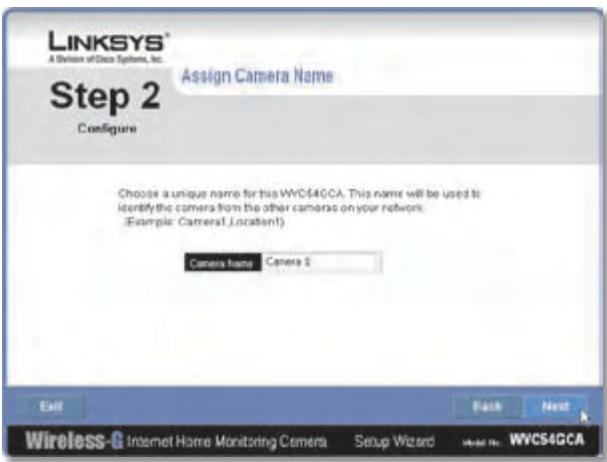
Asignación del nombre a la CAMERA
- Seleectione si desea asignar una direccion IP a la-camera de forma manual o automatistica. A continuacion, haga的比例在 Next (Siguiente).
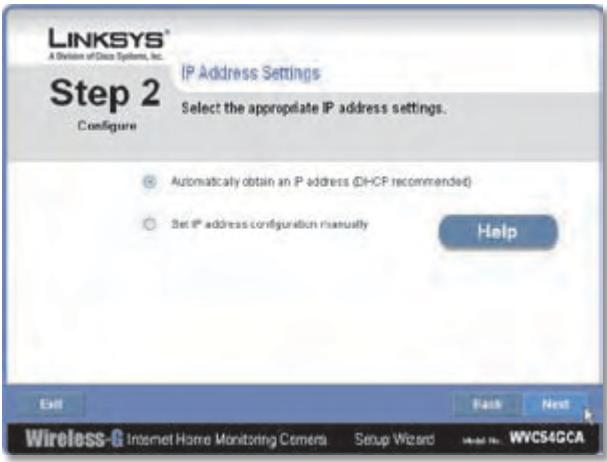
IP Address Settings (Parámetros de direction IP)
- Automatically obtain an IP Address (Obtener una dirección IP automatístico) Selección esta.option si desea asignar automatístico una direccion IP a la CAMERA mediante DHCP.
Si no está seguro de qué.optiondebe seleccionar, Linksysle recomienda esta option.
- Set IP address configuration manually (Establisher la configuración de direccion IP manualmente) Selección esta optación si desea asignarmanualmente una direccion IP estática a la CAMERA.
Si selección esta-option, rellene los Campos IP Address (Dirección IP), Subnet Mask (Máscara de subred) y Gateway (Puerta de enlace).
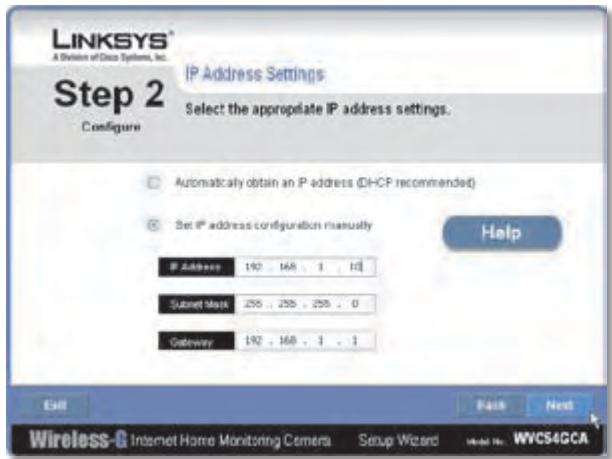
Introduccion de la direcction IP estatica
- Si desea mantener la contraseña predeterminada de la webcam (admin), no modifique los Campos y haya clicked en Next (Siguiente). Si deseaEAR la contraseña, introduzca la nuevo contraseña,whelming a introducirla para confirmarla y, a continuación, haya clicked en Next (Siguiente).
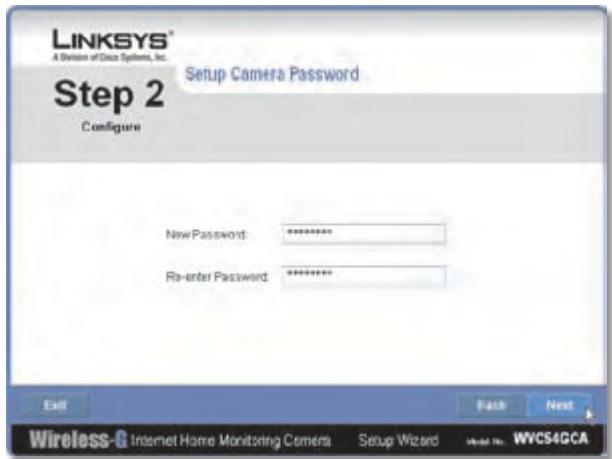
Introduccion de la contraseña de la cármara
- El asistente buscará redes inalámbricas y做不到 las que enquiry. Si la red inalámbrica a la que desea connectarse no aparece en la lista, hagablick en Refresh (Actualizar) paraactualizarla lista.Selecciona la red inalámbrica a la que desea conectar la CAMERA y hagablick en Next (Siguiente).
-
El asistente做不到 el método de seguridad inalámbrica que está utilizing la red: WPA/WPA2- Personal, WEP (128-Bit) [128 bits] o WEP (64-Bit) [64 bits]. Siga las instrucciones correspondientes a continua. Si no utilizes lacurity inalámbrica, selección Disabled (Desactivada) y vaya al paso 14.
-
WPA/WPA2-Personal Introduzca una frase de paso en el Campo Passphrase (Frase de paso) y haya clicked en Next (Siguiente). La frase de paso distinguue entre mayuvas y minuvas y deben tener una longitud comprehenda entre 8 y 63 characteres.
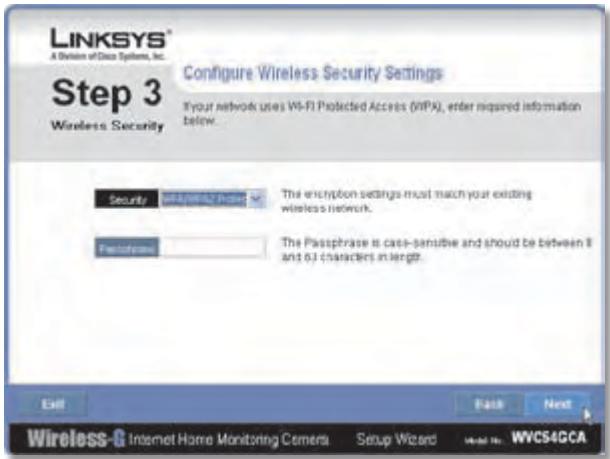
Parámetros de segurança: WPA/WPA2-Personal
- WEP (64-Bit) [64 bits] o WEP (128-Bit) [128 bits] Para tener automatamente la clave WEP, introduzca una frase de paso en el Campo Passphrase (Frase de paso) y hagablick en Next (Siguiente). La frase de paso distinguue entre mayúsculas y minúsculas y no debe tener una longitud superior a los 16 characteres. Debe coincidir con la de losREMásdispositivosde la red inalábrica y sólo es compatible con los productos inalábricos Linksys. (Si tiene productos inalábricos que no sean Linksys, introduzca la clave WEP manualmente en los mismos.)
Para introducir manualmente una clave WEP, deben el Campo Passphrase (Frase de paso) en blanco, haya clicked en Next (Siguiente) yonga la clave WEP en la pantalla que aparece a continuacion. La clave WEP debeco coincidir
con la de la red inalámbrica. Para la encryptación WEP de 64 bits, introduzca exactamente 10 caracteres hexadecimalas. Para la encryptación WEP de 128 bits, introduzca exactamente 26 caracteres hexadecimalas. Los caracteres hexadecimales validos van del "0" al "9" y de la "A" a la "F". Cuando haya introducido la clave WEP, Hera cig en Next (Siguiente).
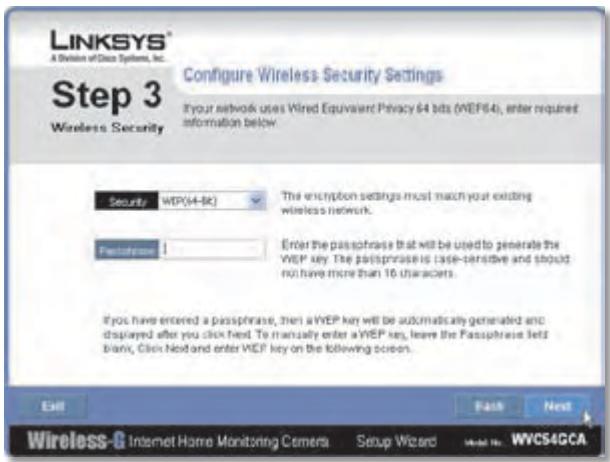
Parámetros de sécurité: WEP (64 bits) o WEP (128 bits).
- Revise los parámetros de laámara. Paracaebriar los parámetros, haga ticn en Back (Atras) para volver a la pantalla anterior. Si los parámetros son correctos, haga ticn en Save (Guardar) para continuar.
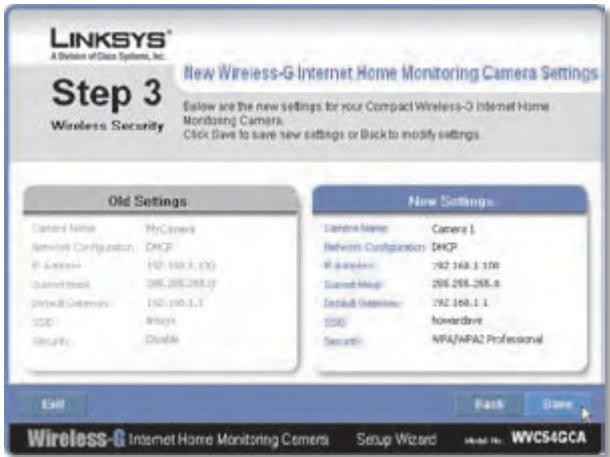
como guardar los parámetros de la CAMERA
- Cuando el asistente le informe de que se han guardado los parámetros nuevos de la CAMERA, hagablick en Continue (Continuar).
- Desconecte la-camera de la corriente. Hagablick en Next (Siguiente).
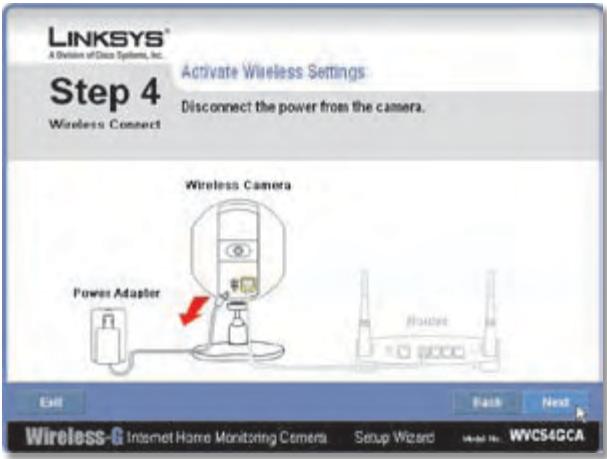
Desconexión de la corriente
- Desconnecte el cable de red de la CAMERA y del switch o router. Hagablick en Next (Siguiente).
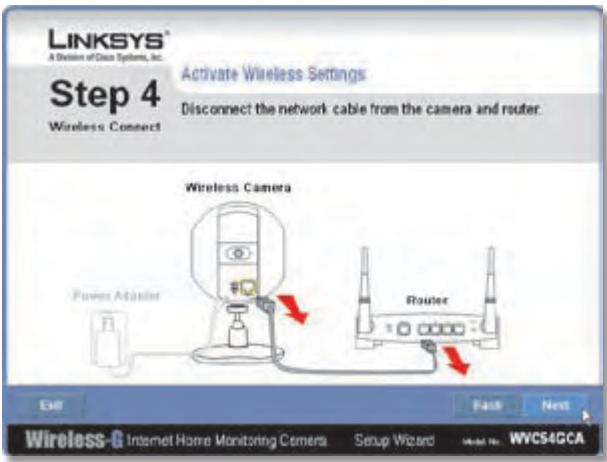
Desconexión del cable de red
- Vuelva a conectar la camarà a la corriente. Hagablick en Next (Siguiente).
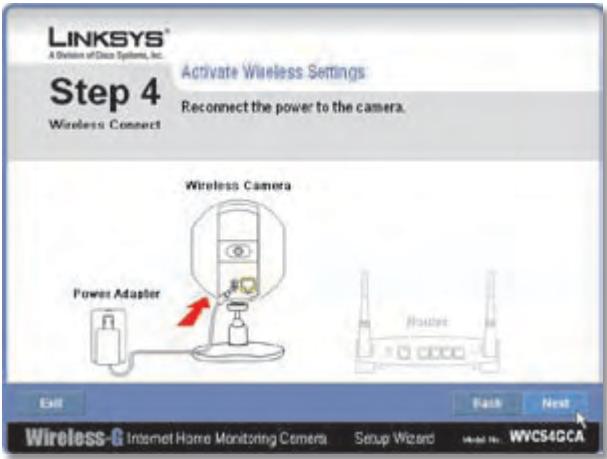
Conexión de nuevo a la corriente
- El asistente de configuración muestra Camera successfully connected to network (La cámara se ha connectado correctamente a la red). Hagablick en Continue (Continuar) y después en Next (Siguiente) en la?sigaune planta.
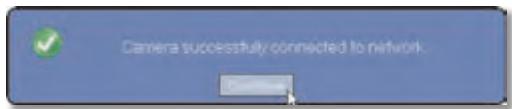
Camera Successfully Connected to Network (La CAMERA SE ha connectado correctamente a la red)
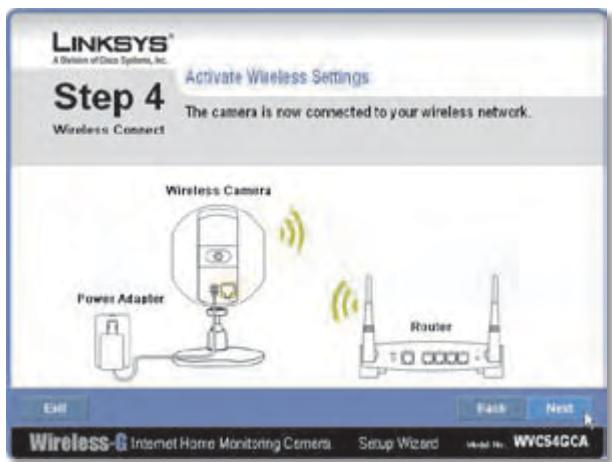
Cármara conectada a la red inalámbrica
-
Aparecerá la pantalla Congratulations (Enhorabuena).
-
Install Camera Utility (Instalar uso de la cármara)
Hagablick en esta option para instalar la uso de la cármara. - Online Registration (Registrar en linéa) Hagablick en estaopsispara registrar su cámara en linéa.
- Exit (Salir) Hagablick en esta opicon para salir del asistente de configuracion e instalar la calidad de la webcam mas tarde.
Vaya a la sección "Oportunidades de colocacion".
Opuestos de colocación
Laamera可以把 colocarse sobre una superficie o montarse en una pared. Dependiendo de la posicion que紊, el brazal de laamera se conecta a su base en dosUNTOS DIFFERentes.
Opinion de base
Siga"These pasos para colocar la CAMERA sobre una superficie.
- Inserte el extremo roscado de la base en el orificio del panel inferior.
- Apriete el tornillo y, afterwards, el tornillo de fijación.
- Coloque laámara y ajuste la inclinación de su cabezal como corresponda, tal como se describe a continuación en la sección "Inclínación del cabezal de laámara".
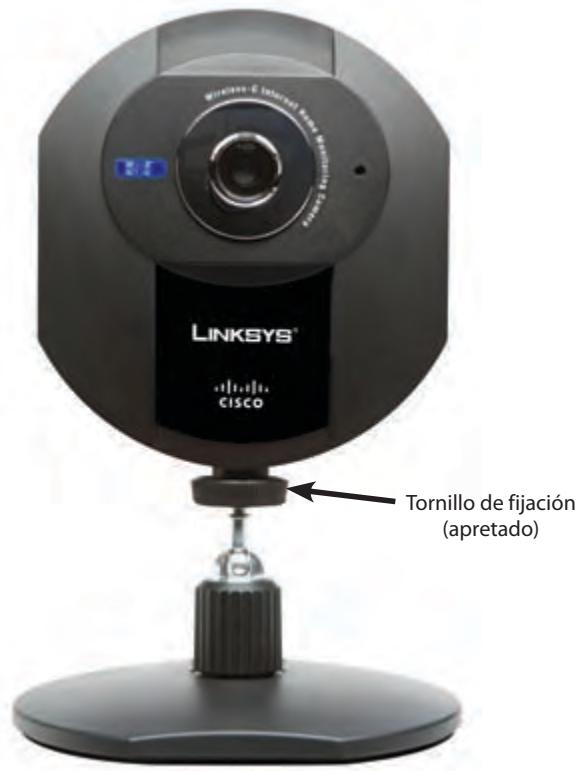
Cármara en posición de base
Opinion de montaje mural
Se utilizes la base de la CAMERA para el montaje en la pared de laquia. La base posee dos ranuras para montaje mural con una separacion entre ellas de 58 mm.
- Inserte el extremo roscado de la base en el orificio del panel posterior.
- Apriete el extremo roscado y, afterwards, el tornillo de lijación.
-
Decida sobre desea montar la casa. Fije dos tornillos a la pared, de modo que queden alineados con las ranuras para montaje mural de la casa.
-
Coloque la-camera de tal modo que los tornillos seSEO, y que ellos se han introduccir en las dos ranuras.
- Ajuste la inclinación de su cabeza como corresponda, tal como se describe a continuación en la sección "Inclínacion del cézal de la cámara".
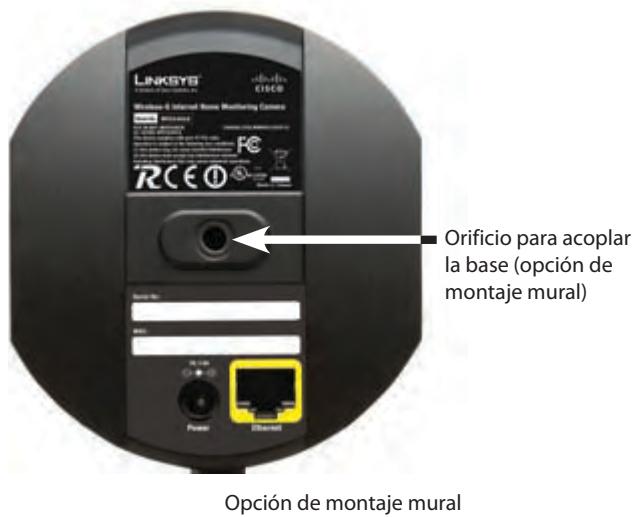
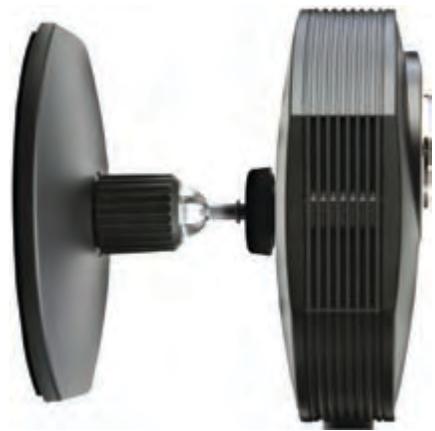
Cármara en posición de montaje mural (vista lateral)
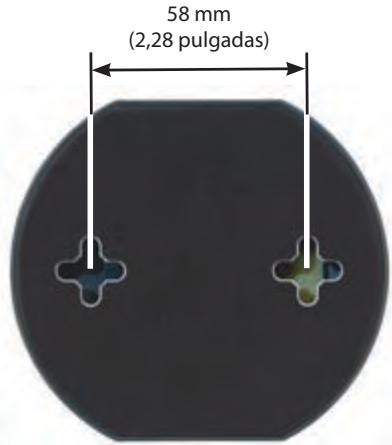
Ranuras para montaje mural
Inclinación del cuestion de la lármata
Tras saber montado la-camera,ould inclinar el cuestion de esta en su junta de rotila usinga la tuerca de fijacion de la base.Afloje la tuerca de fijacion, incline el cuestion de la camera como desee y apriete la tuerca de fijacion para asegurar la posicion.
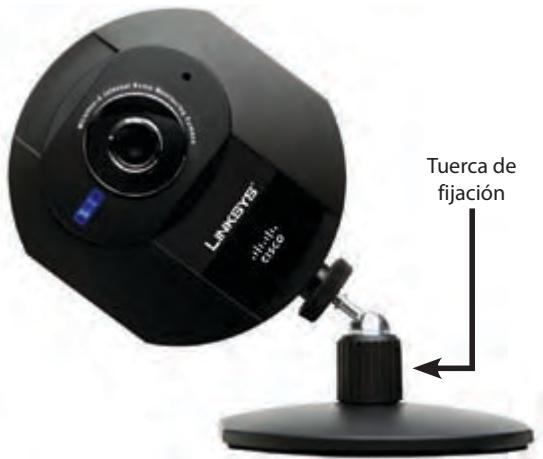
Función de inclínacion de la cármara con la optación de base
La instalación de la cármá de control dométrico por Internet Wireless-G ha finalizzato. Vaya al "Capitulo 3: Instalación y uso de la utilizde de la cármá".
Para Obtener información sobre la configuración avanzada usinglapellidadbasadaenWeb de la-camera,consulteel"Capitulo4:Configuracion avanzada con lapellidadbasada enWeb".
Capitulo 3: Instalación y uso de la。
utilidad de la CAMERA
Descripción general
Este capítulo le dará instrucciones sobre como instalar yemployar la energia de la cármara en su PC.Esta energia le permite ver y grabar la transmisión de video de la cármara de forma sencilla.
Si yaiene instalada另外一个utilidad decamara por Internet Wireless-B o Wireless-G en su PC, Linksys le recomienda que la desinstale antes de instalar esta nuevo energia.

NOTA: Para ver video utilizar un explorador Web, deben usar Internet Explorer 5.5 o superior. La funciona Video (Visualizacion de un video) no funciona conthers exploradores Web. Si no utilizes Internet Explorer 5.5, use en lugar de este la calidad de la CAMERA.
Instalación de la calidad de la CAMERA
- En la pantalla Welcome (Bienvenido) o Congratulations (Enhorabuena) del asistente de configuración, hagablick en Install Camera Utility (Instalar uso de la camera).
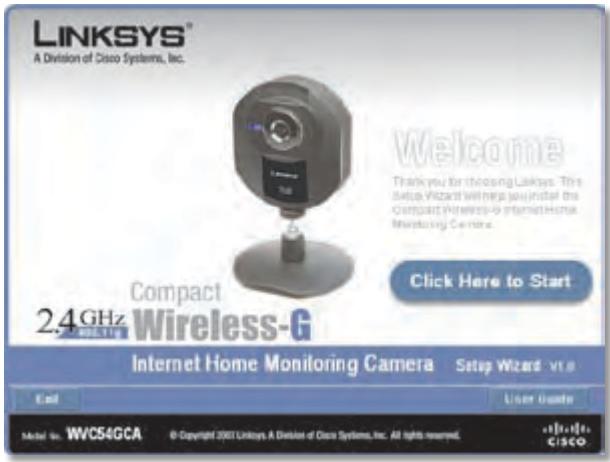
Pantalla de instalación de la utiliz de la cármara
- El asistente de configuración comenzará a instalar la realizacion de la camera. Se做不到 el progreso de la instalacion.
- Cuando el asistente le informe de que la instalación ha terminado, hagablick en Continue (Continuar). Laoothidad arrancará automatistically y做不到a pantalla Setup (Configuracion).

Ha finalizo la instalacion de la calidad de la CAMERA
Vaya a la sección "Uso de la calidad de la cámina por primera vez".
Uso de la calidad de la CAMERA por primera vez
La realizadela cármaarrancaráautomátamenteuna vez que se haya instalado correctamente.Esta sección describe los pasos a seguir para configurar la cárma.
- La utiliz de la-camera做不到 la pantalla Setup (Configuración) yocularsucamara Wireless-G.
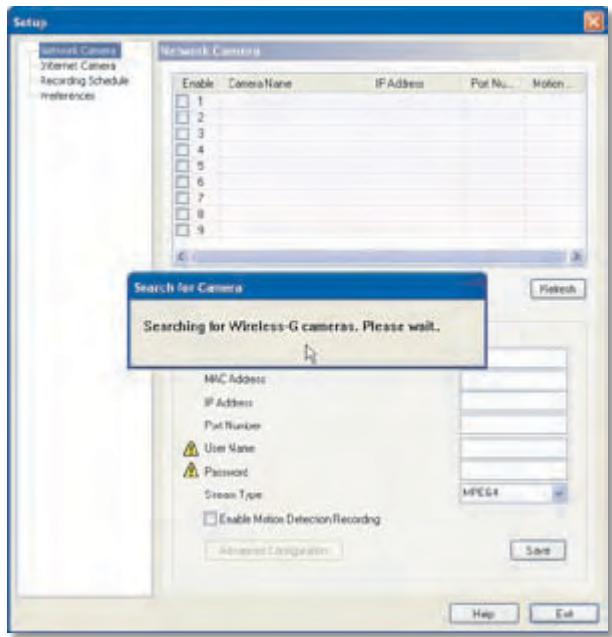
Pantalla de configuración: Buscando-camera
-
Cuando aparezca la pantalla Authorization (Autorización), introduzca su nombre de usuario y su contraseña:
-
User Name (Nombre de usuario) Introduzca admin en este camino.
- Password (Contraseña) Si NO cambió la contraseña en el paso 11 de la sección "Asistente de configuración" del "Capitulo 2: Configuración y montaje de la camara", introduzca admin en este camino. Si la cambio, introduzca la nuevo contraseña.
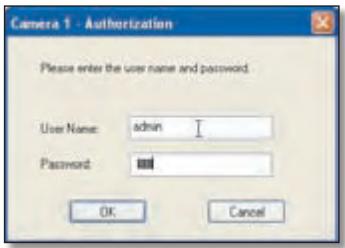
Pantalla de autorización
- Hagablicken Save (Guardar) ydescuies en Yes (Si) para guardar los parámetros de la CAMERA.
Para saber como usar la calidad de laámara, consulte "Uso de la calidad de laámara".
Usuales avanzados: Si deseaemployar lautilidad basada en Web de la CAMERA, consulte el "Capitulo 4: Configuracion avanzada con la功用idad basada en Web".
Uso de la energia de la casa
Después de haber instalado lailersidad de la camarara, aparecerá su icono en el escritorio y en la bandeja delsystema de la barra de tareas. Para abrir lautilidad de la camarara, emplee uno de los iconos de lasiguiente forma:
- Haga dobleblick en el icono del escritorio.
- Hagablick con el botón derecho del ratón en el icono de la bandeja del sistemas y, después, hagablick en Wireless-G Internet Home Monitoring Camera (Cámara de control doméstico por Internet Wireless-G).

Icono del escritorio

Icono de la bandeja del sistemas
Cuando haya terminado de usar la calidad de la CAMERA, salga de ella del suiviente modo:
- Cierre cada una de las ventanas de laheets que estén abiertas hacer click en Exit (Salir) o en el botón X de la esquina superior derecha.
- Hagablick con el botón derecho en el icono de la bandeja de sistemas de lapellidad y selección Exit (Salir).
Ventana Monitor
Després de haber abierto la utiliz, aparecerá la ventana Monitor. La ventana Monitor contiene las seccionesSIGUIENTES: Camera Status (Estado de la CAMERA), Motion Detection Events (Eventos de detectión de movimiento), Hard Disk Quota (Cuota de disco duro), el área de visualización donde se ven las pantallas de video de los canales 1-9, los controlles de Diseño de video y los botones de control de video.
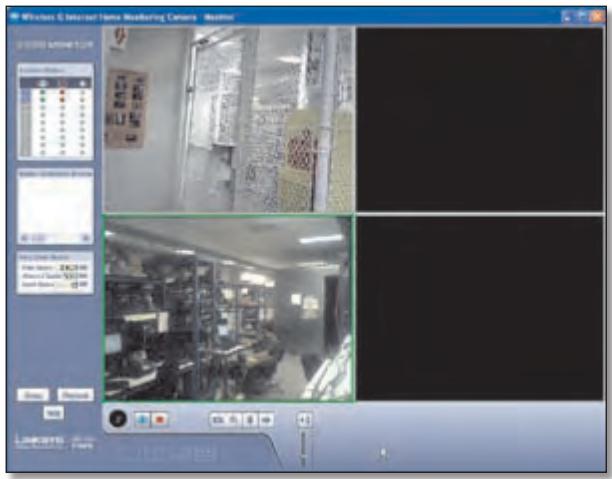
Ventana Monitor
Para ver la ventana Setup (Configuración), haya clicked en Setup (Configuración). Para ver la ventana Playback (Reproducción), haya clicked en Playback (Reproducción).
Para Obtener información de ayuda, haha啉 en Help (Ayuda).
Camera Status (Estado de la CAMERA)
Esta sección de la ventana Monitor offers the suiviente información de estado de todas las cármas que ha detectado lailersidad:Se está viendo lacamera,se está grabando laamera, está activada la detec tion de movimiento en laamera:
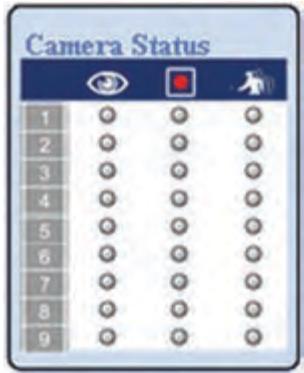
Camera Status (Estado de la cármara)
Un número de canal azul (1-9) significa que se ha detectado unaámara enDICHO canal.El estado de cadaámara se muestra medianteindicadoresdecolores,que se describen en la tabla suiviente.
| Icono | Indicaciones de estado |
| Estado de visualización: Claro: No se está viendo el video de laámara. Verde: Se está viendo el video de laámara. | |
| Estado de grabación: Claro: No se está grabando el video de laámara. Rojo: Se está grabando el video de laámara. | |
| Estado de detectión de Movemento: Claro: La detectión de Movemento de laámara está desactivada. Amarillo: La detectión de Movemento de laámara está activada. |
Motion Detection Events (Eventos de detectación de movimiento)
Si está activada la detectación de movimiento, esta sección de la ventana Monitor enumerera los eventos de detectación de movimiento más recientes.
Motion Detection Events (Eventos de detectación de movimiento)
Hard Disk Quota (Cuota de disco duro)
Esta sección de la ventana Monitor enumerara información relativa a la cantidad de disco duro que se ha asignado al video grabado.
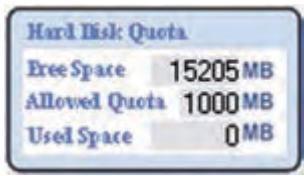
Hard Disk Quota (Cuota de disco duro)
Área de visualización
El área de visualización ocupa la mayor parte de la ventsa Monitor. El área de visualización puede tener cuatro diseños differentes, con ventanas de video para una, quatre,phis o nuevo cármas. El Diseño se selección usingo los controlles de diseño de video que se describen en"Controles de diseño de video".
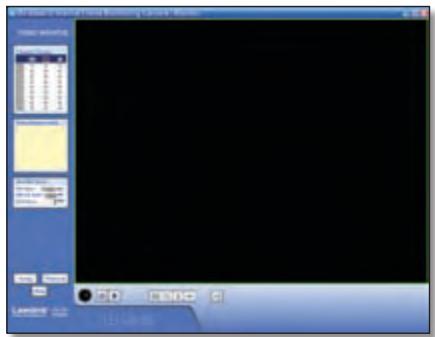
Área de visualización: Pantalla de una solaámara
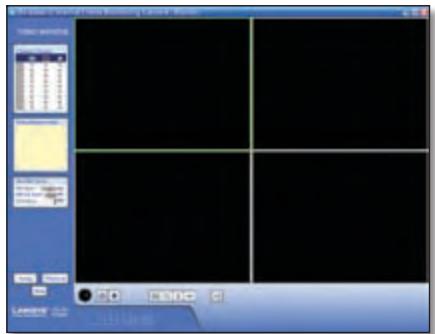
Área de visualización: Pantalla de cuatro cármas
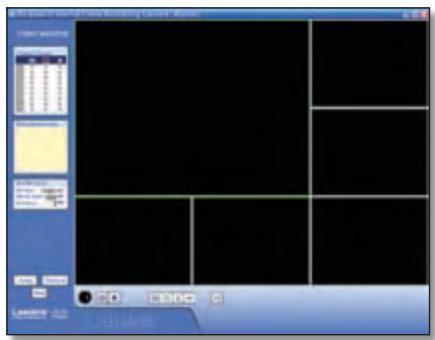
Área de visualización: Pantalla deSEScamaras
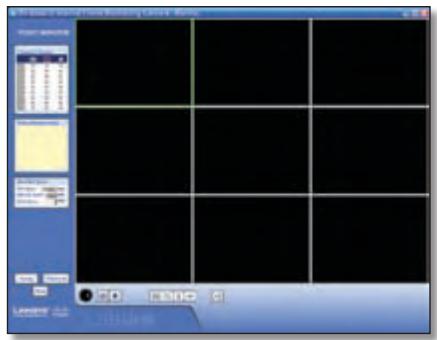
Área de visualización: Pantalla de neue cármas
Diseños de varias cármas
En un Diseño de varias cármas, una de las ventanas de video siempre estáresaltada en verde, lo que indica que es la cármara seleccionada en ese momento. Los botones de control de video se pueda usar para realizar differsentes functions en el video desde esta cármara. Para Obtener informacion sobre los botones de control de video, consulte a continuacion "Botones de control de video".

Número de canal de la CAMERA selecciónada
El número de canal de laámara seleccióna se indica bajo la españina inferior izquierda del area de visualización. Para specifiesar unaámarasimilarde comoámara selecciónada, haga click en la ventana de video de dichaámara.
Cada una de las cármas pueda verse usingo qualquera de las ventanas de video del diseño. Para mover unacapta de una ventilana de video a othera, haga click en laventana de video de la captama y arrastrela a other ventana de video. Las dos captamas originalmente asignadas acadauna de las dos ventanas intercambiaran sus lugares. Esto resulta especially util en el caso del diseño deseis cármas, queiene una ventilana de video grande y cinco masklequesas. Una captara asignada a una de las ventanas masklequesa能把 ampliarse rapidamente arrastrandola a la ventilana grande.
Para ver rápidamenterialquier video de la camarara a escalacompleta, haga doble tic en dicha ventana de video dela camarara.El diseño cambiará a una pantalla de una sola camaraderel video de la camarara seleccionada.
Controles de性和 video
Esta sección de la ventana Monitor le permite Cambiar el Diseño del aire de visualización. Para selectionar un Diseño concreto, haga click en el icono del Diseño.
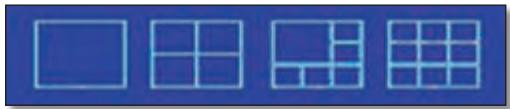
Iconos de性和 videos
| Icono | Función |
| Hagablick en este icono para ver video de una*cárma=sólo. | |
| Hagablick en este icono para ver video de hastaquelcro cármas.Lasventanas de video son todas del mesmockeeling. | |
| Hagablick en este icono para ver video de hastaque loscármaras, con una ventana de video grande y cincoventanas de videoklepecuñas. | |
| Hagablick en este icono para ver video de hastaqueve cármas.Lasventanas de video son todas del mesmockeeling. |
Botones de control de video
Los botones de control de video se encontrar a lo largo de la parte inferior izquierda del area de visualización. Estos botones actuan sobre la CAMERA selectionada, tal como se explicá a continuación.
| Botón | Función |
| View (Ver) Hagablick en este botón para ver el video actual. | |
| Record (Grabar) Hagablick en este botón para grabar* el video actual. | |
| Snapshot (Instantánea) Hagablick en este botón para tomar una instantánea de laImagen de video actual. | |
| Zoom Hagablick en este botón para acercar la visualización de video actual. El factor de zoom alterna entre 1x, 2x y 4x. | |
| Flip (Voltear) Hagablick en este botón para voltear la pantalla de video actual de arriba a bajo. | |
| Mirror (Reflejar) Hagablick en este botón para invertir la visualización de video actual de izquierda a derecha. | |
| Sound (Sonido) Hagablick en este botón para activar o desactivar el sonido. | |
| Volume (Volumen) Deslice esta barra:hacia arriba para augmentar el volumen.Deslice la barra:hacia abajo para reducir el volumen. |
- Durante la grabación, el icono de la bandeja del sistemas de laheets de convertirte en un icono animado (la flecha sube y baja). Cuando la grabación termina, el icono vuelve a su estado original.

Grabación en bajo - El encuentado - El rojo - El rojo - El rojo

No hay grabación en bajo.
Ventana Playback (Reproducción)
La ventana Playback (Reproduccion) se usa para reproducir videos que se han grabado y guardado.
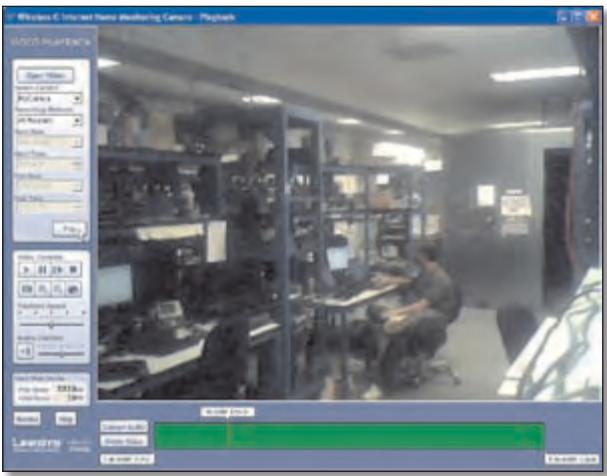
Pantalla de reproducción
Selección de video
Esta sección de la ventana Playback (Reproduccion) le permite selectionar los videos que se van a reproducir.
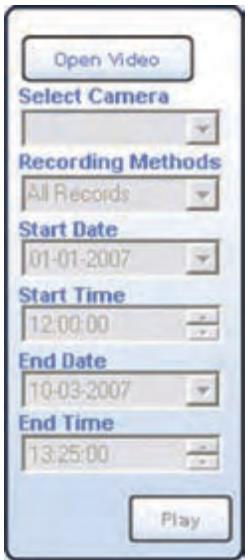
Selección de reproducción
Open Video (Abrir video) Hagablick en este botón si desea selecciónar la carpeta que contiene los videos en suordenador. De lo contrario, use los Campos restantes para selectionar el video de la carpeta de grabación predeterminada (que indica el campo Recording Path (Ruta de grabación) de la pantalla Setup > Preferences [Configuración > Preferencias]).
Select Camera (Selecciónarámara)Selecciónlaámara que ha grabado el video.
Recording Methods (Métodos de grabación) Especifique los criterios que se utilizesan para seleccionar el video de la CAMERA seleccionada:
-
All Records (Todas las grabaciones) Muestra todos los videos grabados de la CAMERA seleccionada.
-
Select Period (Selecciónar periodo) Limita las selecciones de video al rango definido mediante Start Date/Time (Hora/Fecha de inception) y End Date/Time (Hora/Fecha de finalización).
- Motion Detection (Detectación de Movement) Limita las selecciones a los videos que se han grabado como的结果をのdeteción del movement.
Si el camino Recording Methods (Métodos de grabación) está configurado en Select Period (Selecciónar periodo), defina la Fecha y la hora Cumplimentando los siguientes Campos.
- Start Date (Fecha de inicio) Especifique la Fecha de inicio en formatting mm-dd-aaaa.
- Start Time (Hora de inizio) Especifique la hora de inicio en formatting hh:mm:ss.
- End Date (Fecha de finalización) Especifique la Fecha de finalización en formatting mm-dd-aaaa.
- End Time (Hora de finalización) Especifique la hora de finalización en formatting hh:mm:ss.
Play (Reproducir) Hagablick en este botón paraunar a reproducir los videos selecciónados.
Controles de video basics
Esta sección de la ventana Playback (Reproduccion) le permite realizar functions痫icas con los videos que ha seleccionado para su reproduccion. Los 控les y sus functiones se describen a continuacion.
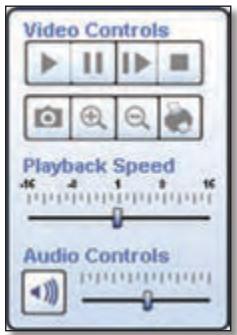
Controles de video basics
| Control | Función |
| Play (Reproducir) Hagablick en este botón para reproducir el video. | |
| Pause (Pausa) Hagablick en este botón para hacer una停下a en el video. | |
| Frame by Frame (Trama a trama) Hagablick en este botón para reproducir de forma exacta una trama del video. Con cadablick sucesivo, la reproducción avanza exactamente una trama. | |
| Stop (Detener) Hagablick en este botón para detener la reproducción de video. | |
| Snapshot (Instantánea) Hagablick en este botón para capturar una imagen fija de la visualización de video actual. |
| Control | Función |
| Zoom In (Acercar) Hagablick en este botón para acercar la visualización del video. | |
| Zoom Out (Alejar) Hagablick en este botón para alejar la visualización del video. | |
| Print (Imprimir) Hagablick en este botón para imprimir laImagen de video actual. | |
| Playback Speed (Velocidad de reproducción) Deslice esta barra paraaabstar la velocidad de la reproducción. Deslícela a la izquierda para que la reproducción sea más lenta o hacía la derecha para que la reproducción más<rápida. | |
| Sound (Sonido) Hagablick en este botón para activar o desactivar el sonido. | |
| Volume (Volumen) Deslice esta barra paraaabstar el volumen de sonido. Deslícela a la izquierda para reducir el volumen o hacer la derecha paraaabrear el volumen. |
Hard Disk Quota (Cuota de disco duro)
Esta sección de la ventana Playback (Reproduccion) indica lacantidad de espacido del disco duro que se ha asignado a video grabado.
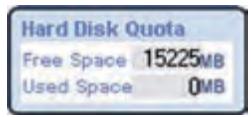
Hard Disk Quota (Cuota de disco duro)
Controles de video avanzados
Las functions de video avanzadas se realizan usingo los 控les de video avanzados. Dichos controlles se encontrartran bajo el area de visualizacion y estan formados por dos botones y tres marcadores. Cada marcador muestra la hora y la hora de un punto especialico del video. Si recoloca un marcador, la hora y hora que se muestran cambiaran de la forma correspondiente.

Controles de video
Convert to AVI (Convert in AVI) Para convertir el video que se esté reproduciendo a formatting AVI, hayablick en este botón, selección una carpeta de destino para el archivo AVI y, afterwards, hayablick en OK (ACEPTar).
Delete Video (Eliminar video) Hagablick en este boton para eliminar el video de su ordinador.
actual del video. A medida que avanza la reproduccion, este marcador se mueve hacía la derecha. Para pagar inmediamente a otro punto del video, deslice este marcador hasta el punto deseado.
S
E
Otros botones
HagablickenMonitorparaabrirlaventanaMonitor.HagaclicenHelp(Ayuda)paraverlainformaciondeayuda.
Pantalla Setup (Configuración)
Para acceder a la pantalla Setup (Configuración), hay que hacerblick en el botón Setup (Configuración) de la ventsa Monitor de lailersidad de la cármara. Estas son las quatre fichas que hay a lo largo del lateral izquierdo de la pantalla Setup (Configuracion): Network Camera (Cármara de red), Internet Camera (Cármara para Internet), Recording Schedule (Programacion de grabaciones) y Preferences (Preferencias). De forma predeterminada, está seleccionada la ficha Network Camera (Cármara de red) cuando se abre la pantalla Setup (Configuracion).Estas fichas muestran pantallas@cuyas functions se describen a continuacion.
Setup > Network Camera (Configuración > Camara de red)
Hagablick en la ficha Network Camera (Camarade red) para configurar unacaptara de red.
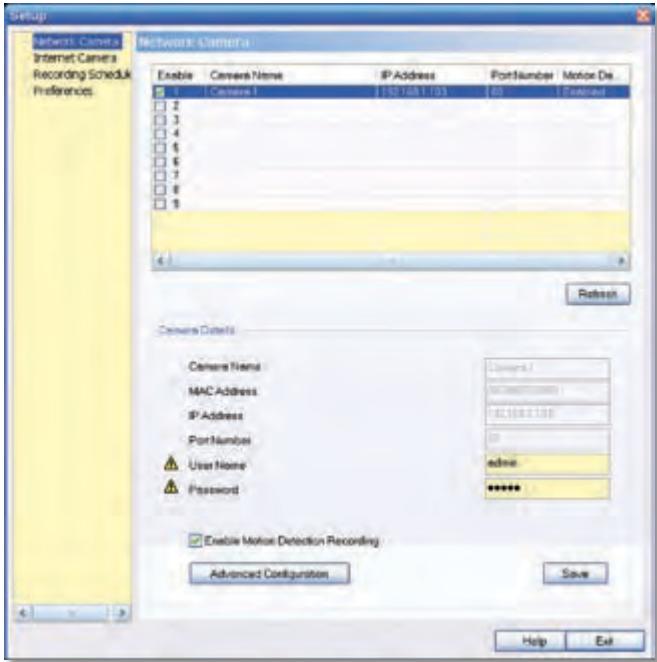
Setup > Network Camera (Configuración > Camara de red)
La sección superior de la pantalla Setup > Network Camera (Configuración > Camara de red) contiene una lista de todas las cármas Wireless-G que se han detectado (hasta 9). La sección Camera Details (Detailles de la CAMERA) de la pantalla-ofrece información sobre la-camera seleccionada.
Lista de cármas
Enable (Activar) Marque esta casilla para hacer laámara.
Quite lamarca de la casilla para desactivar laámara.
Camera Name (Nombre de la CAMERA) Muestra el nombre de la CAMERA.
IP Address (Dirección IP) Muestra la direccion IP de la webcam.
Port Number (Número de puerto) Muestra el número de puerto de la CAMERA.
Motion Detection Recording (Grabación de detectión de movimiento) Indica si está activada o desactivada la grabación de detectión de movimiento.
Camera Details (Detalles de la CAMERA)
Camera Name (Nombre de la CAMERA) Muestra el nombre de la-camera que ha especifiedoomintras se executaba el asistente de configuracion.
MAC Address (Dirección MAC) Muestra la direccion MAC de la CAMERA.
IP Address (Dirección IP) Muestra la direccion IP de la casa.
Port Number (Número de puerto) Muestra el número de puerto de la CAMERA.
UserNamePassword (Nombrede usuario y Contrasña) Muestra el nombre de usuario. La contraseña se muestra como "..." por motivos de seguridad.
Enable Motion Detection (Activar detectación de movimiento) Para activar la grabación de la detectación de movimiento, marque esta casilla de verificacion. El valor predeterminado es desactivado.
Hagablick en Advanced Configuration (Configuracion avanzada) para abrir la calidad basada en Web.Hagablick en Save (Guardar) para guardar los Cambios o bien hagablick en Exit (Salir) para pagar sin guardar los Cambios. Hagablick en Help (Ayuda) para ver la informacion de ayuda.
Setup > Internet Camera (Configuración > Camara para Internet)
Para configurar una CAMERA que seswanae en Internet, hagalick en la ficha Internet Camera (Cama para Internet) y complimiente los Campos;despues,haga clic en Add (Agregar).
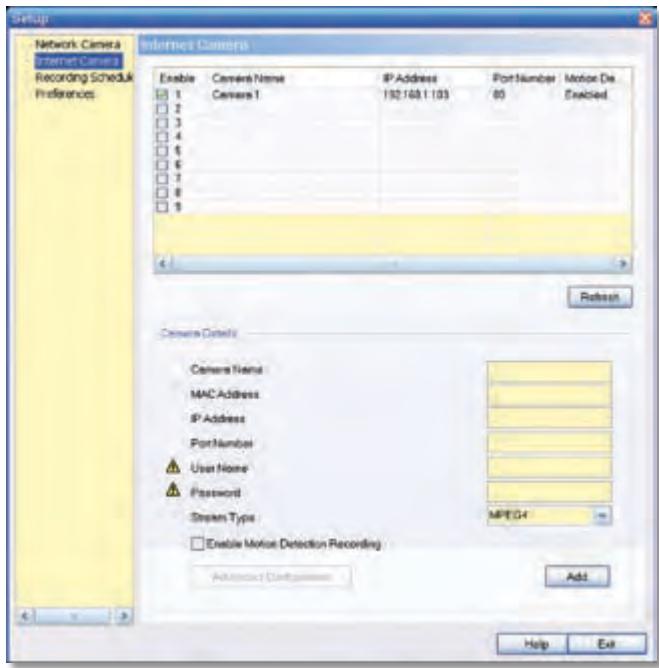
Setup > Internet Camera (Configuración > Camara para Internet)
Camera Name (Nombre de la CAMERA) Introduzca el nombre asignado a la CAMERA.
MAC Address (Dirección MAC) Introduzca la direccion MAC de la CAMERA.
IP Address (Dirección IP) Introduzca la direccion IP de la webcam.
Port Number (Número de puerto) Introduzca el número de puerto de la cármara.
UserNamePassword (NombredeusuarioyContraseña) Introduzca el nombre de usuario y la contraseña de la cámara.
Stream Type ( Tipo de transmisión) Seleccione MJPEG o MPEG4 (predeterminado).
Enable Motion Detection Recording (Activate grabación de detectión de movimiento) Marque la casilla para activar la grabación de detectión del movimiento. El valor predeterminado es desactivado.
Add (Agregar) Tras saber introducido toda la información relativa a laámara, hagablick en este botón para(agregar laámara a la lista.
Advanced Configuration (Configuración avanzada)
Hagalick en este botón paraAbrir lautilidad basada en Web en su explorador Web.
Hagablicken Advanced Configuration (Configuracion avanzada)paraAbrirlautilidadbasada enWeb.Haga click en Exit(Salir)para salirsin guardarlosambios.Haga click enHelp(Ayuda)paraverlainformaciondeayuda.
Setup > Recording Schedule (Configuración > Programación de grabaciones)
Para configurar un programa de grabación para unaámara, hayablick en la lista Recording Schedule(Programación de grabaciones).
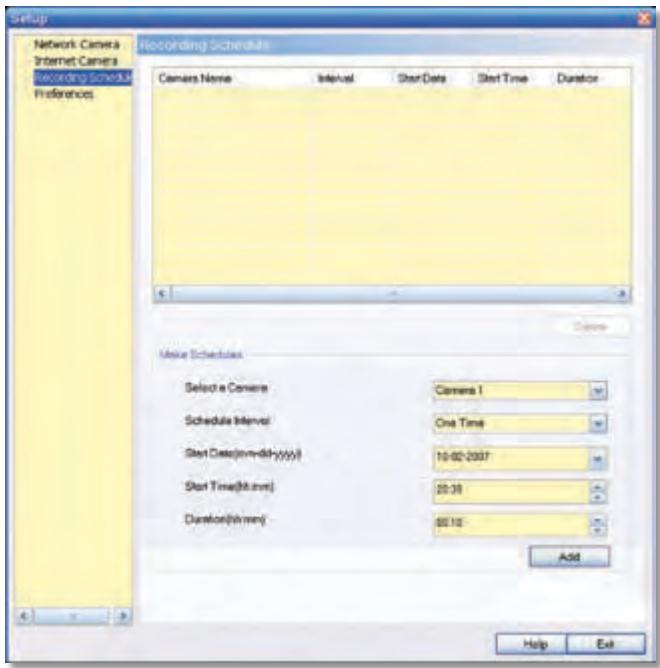
Setup > Recording Schedule (Configuración > Programación de grabaciones)
Para programar una grabación para una lármara, siga these pasos.
-
Rellene los siguientes Campos.
-
Select a Camera (Selectionar una CAMERA)
- Seleccione la CAMERA que grabaré en el menu desplegable.
- Schedule Interval (Intervalo de programacion) Seleectione los días en los que quiere que grabe laamera. Las options son: One Time (Una vez), Every Day ( Todos los días), Mon-Fri ( Lun-Vie), SatSun (Sáb-Dom), Sun (Dom), Mon (Lun), Tue (Mar), Wed (Mié), Thu (Jue), Fri (Vie) y Sat (Sáb). ( Todos los parámetros salvo One Time ( Una vez ) hacer que la grabación se produzca de forma reiterada.)
- Start Date (mm-dd-yyyy) (Fecha de inicio [mm-dd-aaaa]) Introduzca la Fecha en que comenzará la grabación, en formattingo mm-dd-aaaa.
- Start Time (hh:mm) (Hora de inception [hh:mm]) Introduzca la hora en que se inicia la entrega, en formatting hh:mm.
-
Duration (hh:mm) (Duración [hh:mm]) Introduzca la duración de la grabación en formatting hh:mm.
-
Hagablick en el boton Add (Agregar) para guardar la!.
nueva informacion de grabacion programada. - La grabación programada aparecería en la lista de grabaciones programadas en la parte superior de la pantalla.
Para eliminar una grabación programada, seleccióna en la lista y hagablick en el boton Delete (Eliminar).
HagablickenHelp (Ayuda)para ver la informacion deayuda.HagablickenExit(Salir)para salir sin guardar loscambios.
Requisitos de memoria para grabaciones de video
Puede resultar utilise saber cuánta memoria se necesita para guardar una grabación. Para Obtener información sobre las tasas de bitsapproximadas de una grabación de video típica en cadaResolution y video disponibles, consulte la sección "Setup > Image (Configuración > Imagen)" del "Capitulo 4: Configuración avanzada con la utilizidad basada en Web".

NOTA: Para que las grabaciones programadas se lleven a cabo, la calidad de la CAMERA debe estar ejectundose en un PC en red.

NOTA: La duración maximal de un ARCHivo de grabación es de una hora. Si el tiempo total de la grabación es superior a una hora, se guardará en various ARCHIVOS.
Setup > Preferences (Configuración > Preferencias)
Para configurar las preferencias de la CAMERA, haha啉 en la性和 Preferences (Preferencias).
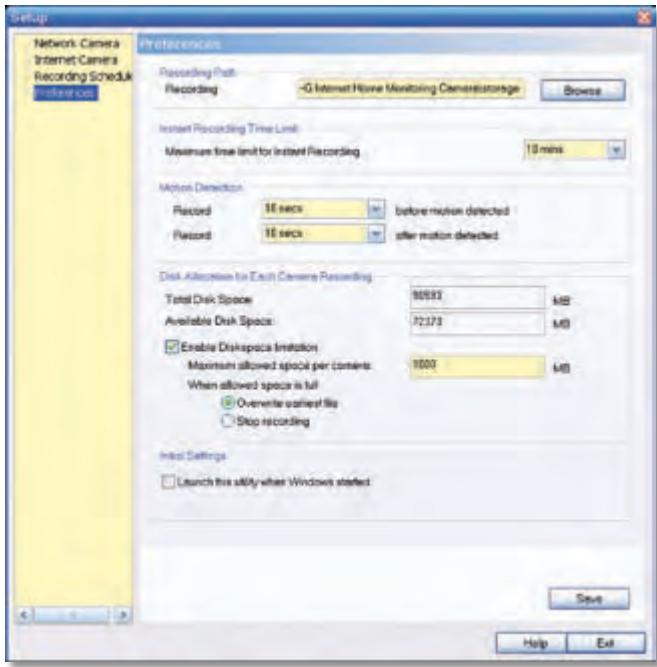
Setup > Preferences (Configuracion > Preferencias)
La planta Setup > Preferences (Configuración > Preferencias) le permite configurar los parámetros siguientes.
Recording Path (Ruta de grabación)
Recording (Grabación)Esta es la unidad y la carpeta donde se guardarán los ARCHivos de video grabado en su equipo. Laubicacion predeterminada es C:\Archivos de programa\Camara de control domestico por Internet Wireless-G\Almacenimiento.
Instant Recording Time Limit (Límite de tiempo para la grabación instantánea)
Maximum Time Limit for Instant Recording (Límite máximo de tiempo para la grabación instantánea)Esta en la duración规模最大 de una grabación que se inicia hacer click en el botón Record (Grabar) de la ventsa Monitor. El valor predeterminado es 10 min (10关键时刻).
Motion Detection (Detectión de movimiento)
Los dos parámetros seguides se aplican sólo si se haactivado la función Motion Detection Recording (Grabación de detectión de movimiento).
- Record before motion detected (Grabar antes de que se detectemovementio) Este es el periodo de tiempo previo a la detectacion de movimiento que se guardaracanla grabacion.Si seiene metraje adiconcial,el movimientopuedoomostrarsecon mayor claridad cuando se produzca.
- Record after motion detected (Grabar cuando de que se detecte Movement) Este es el tiempo que seguirá grabando la CAMERA cuando de haber detectado movement.
Disk Allocation for Each Camera Recording (Espacio en disco para cada grabación de CAMERA)
Total Disk Space (Espacio total en disco)Esta es la canticidad total de espacio de almacenimiento en el disco duro de su PC.
Available Disk Space (Espacio de disco disponible)
Esta es laULD total de espacio de almacenimiento restante en el disco duro de su PC.
Enable Diskspace Limitation (Activar limitación del espacio en disco) Si deseña limitar la cantidad de espacio en disco正常使用 por cada CAMERA, active esta casilla y, cuando, cumplimiento los siguientes Campos.
- Maximum allowed space per camera (Espacio máximo permitted por cármara) Introduzca el espacio máximo permitted por cármara en MB. El valor predeterminado es 1000 MB.
- When allowed space is full (Cuando el espacio permitted se统计数据) Selecciona laersion que se emprenderá cuando se统计数据 al limite de espacio: Overwrite earliest file (Sobrescribir archival mas antiquo) (predeterminado) o Stop recording (Detener grabacion).
Initial Settings (Parámetros iniciales)
Launch this Utility when Windows started (Iniciar esta)'utilidad al in创始 Windows) Active esta casilla si desea que esta)'utilidad arranque automatamente siempre que se inicia Windows.
HagablickenSave(Guardar)para guardar综合素质 HagalickenExit(Salir)para salir sin guardar los ambios.Haga clickenHelp(Ayuda)para ver la informacion de ayuda.
Si desea emplear la calidad basada en Web de la CAMERA, consulte el "Capitulo 4: Configuración avanzada con la calidad basada en Web".
Capitulo 4: Configuración avanzada con lapellidad basada en Web
Descripción general
Emplee la utilizad basada en Web de la CAMERA para acceder a sus paramedros y modificarlos. En este capitulo se describen las páginas Web de lailersidad y las functions de cada una. Se peutecccder a lautilidad mediente el explorador Web de un ordinador connectado a laamera.
como acceder a lailersidad basada en Web
Podrá acceder a la utilizimiento los siguientes métodos.
- Inicie Internet Explorer e introduzca la direccion IP de la CAMERA en el campo Dirección. A continuación, pulse Intro.

Introduccion de la direccion IP de la camera.
- En la ventana Monitor de lapellidad de la camarara, seleccione la camarara y, a continuacion, haga click en el boton Setup (Configuracion). (Para Obtener instrucciones sobre como arrancar lapellidad de la camarara, consulte "Uso de lapellidad de la camarara" en el "Capitulo 3: Instalacion y uso de lapellidad de la camarara".
Aparecerá la pantalla Welcome (Bienvenida) de la旮verdad basada en Web.
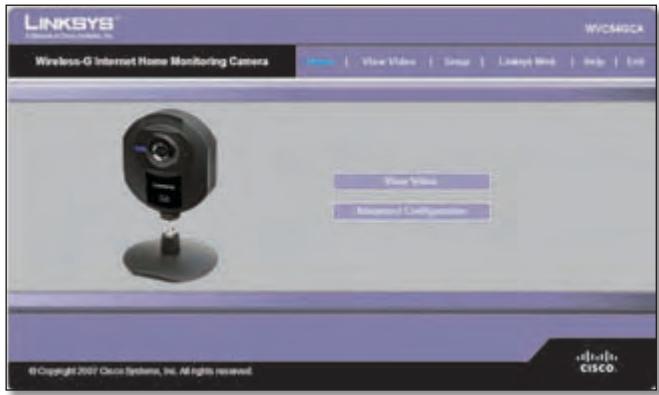
Pantalla de bienvenida de la calidad basada en Web
En la parte superior de la pantalla Welcome (Bienvenido), hayphis: Home (Inicio), View Video (Visualizacion de un video), Setup (Configuracion), Linksys Web (Sitio Web de Linksys), Help (Ayuda) y Exit (Salir).
- Home (Inicio): SeLECTIONE esta ficha para volver a la pantalla Welcome (Bienvenida).
-
View Video (Visualización de un video): Señeción estaónica para ver el video de la cámara. Consulte la sección "Visualización de un video" para Obtener más información.
-
Setup (Configuración): Seleectione esta ficha para modifier los paramedros de la CAMERA. Consulte la seccion "Configuracion" para Obtener más informacion.
- Linksys Web (Sitio Web de Linksys): SeLECTIONE esta ficha para ir al sitio Web de Linksys, www.linksys.com/uk.
- Help (Ayuda): Selección esta ficha para ver la pantalla Help (Ayuda). Consulte la sección "Ayuda" para Obtener más información.
- Exit (Salir): SeLECTIONE esta ficha para cerrar laheets.
Visualización de un video
Siga estas instrucciones para ver la transmisión de video de la CAMERA.
- Hagablick en la ficha View Video (Visualizacion de un video) de la pantalla Welcome (Bienvenido).

NOTA: Para ver un video usingo un explorador Web, deben utilizar Internet Explorer 5.5 o superior. Con Netscape, no funciona la caracteristica View Video (Visualizacion de un video). Los sistemas de Netscape deben utiliser, en lugar de este, la calidad de la CAMERA.
- Aparecerá la pantalla View Video (Visualización de un video), donde se muestra la secuencia de video en directo de la CAMERA.
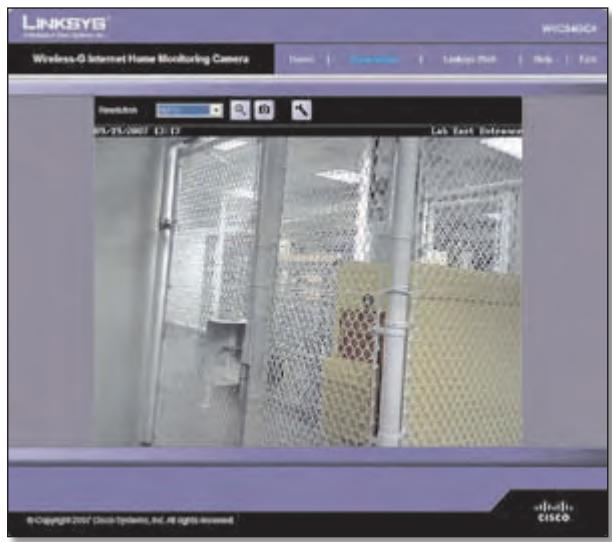
Pantalla de visualización de video (resolución 640x480)
La parte superior de la pantalla View Video (Visualización de un video) incluye una série de 控les que se utilizes paraaabstarlavisualizacion del video.Dichos controlles y susfunctiones se describen enlas seccionessiguientes.
En la parte superior de la pantalla View Video (Visualización de un video), haya cuatro+fichas que se pueda selectionar: Home (Inicio), Linksys Web (Sitio Web de Linksys),Help (Ayuda) y Exit (Salir).
- Home (Inicio): Seleectione esta ficha para volver a la pantalla Welcome (Bienvenido) o para modifier los parámetros de la CAMERA con la utilizidad basada en Web (seleectione Setup (Configuracion) o Advanced Configuration (Configuracion avanzada) en la pantalla de bienvenida).
- Linksys Web (Sitio Web de Linksys): SeLECTIONE esta ficha para ir al sitio Web de Linksys, www.linksys.com/uk.
- Help (Ayuda): Seleezione esta ficha para ver la pantalla Help (Ayuda). Consulte la seccion "Ayuda" para obtener más informacion.
- Exit (Salir): SeLECTIONE esta ficha para cerrar laheets.
Resolution (Resolución)
Use el menu desplegable Resolution (Resolution) para selectionar la resolution de la pantalla. Entre los posibles values estan Auto (Automática), que el valor predeterminado, 640x480, 320x240 o 160x120. La pantalla cambia de inmediato a la nuevo resolution desdeques de que esta se selecciona.
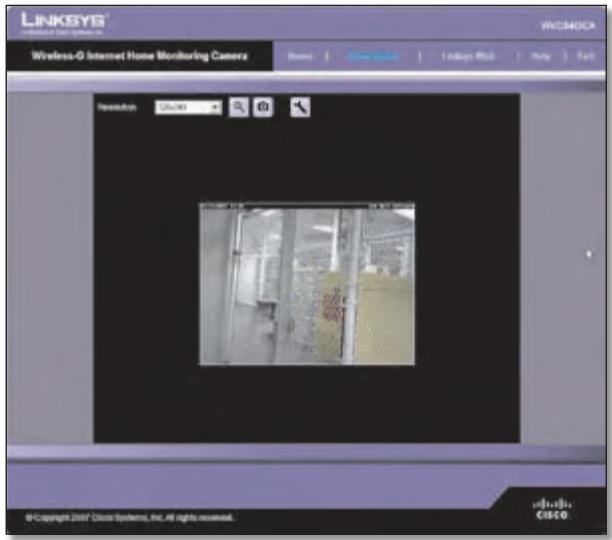
Pantalla de visualización de video (Resolución 320 × 240 )
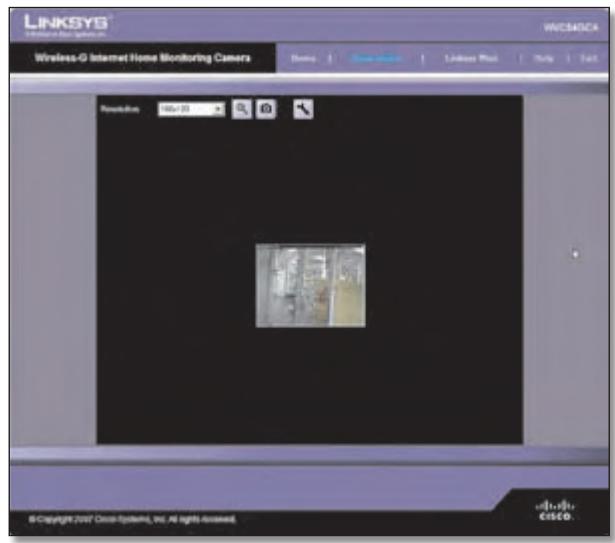
Pantalla de visualización de video (Resolución 160 x 120)
Factor de zoom
El botón de zoom se usa para acercar y alejar el video que aparece en la pantalla.

Botón de zoom
Al hacerblick en este botón, el cursoradoptarla forma de una lupa con la etiqueta del factor de zoom vigente en ese momento (alternata entre 1x,2x y 4x).Coloquele cursor sobre la parte de la imagen que desee ampliar y haga click una vez.
Instantánea
Utilice el botón de instantánea para capturar unaImagen fija de la pantalla de video.

Botón de instantánea
Al hacer click en este botón, aparece la ventsa Snap Shot (Instantánea). Haga click en Save (Guardar) para guardar laImagen, o bien haga click en Cancel (Cancelar) para salir sin guardar laImagen.
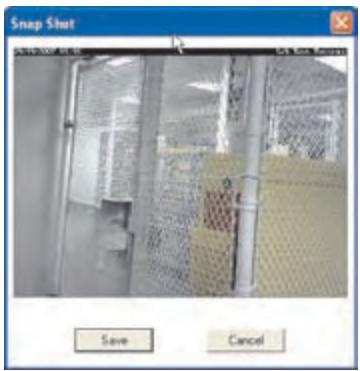
Ventana de instantánea
Audio
Use el botón de audio para activar o desactivar el sonido del micrófono incorporeal en la cármara. El aspecto del botón indica si el sonido está activado o desactivado. Cuando el sonido está activado, puedaaabstar el volumen deslizando el control de volumen hacía la izquierda para bajo lo hacer la derecha para subirlo.

Botón de audio: Sonido activado

Botón de audio: Sonido desactivado
Ajuste de volumen
Grupo de video
Para selección ar el formatting de video, hagablick en el botón de formatting de video y aparecerá la ventsa Video Format (Formato de video).Selección MPEG-4 o MJPEG y hagablick en Save (Guardar). Para salir sin guardar, hagablick en la X de la esquina superior derecha de la ventsa.

Botón de formatting de video
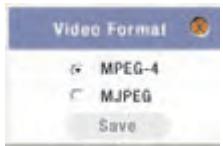
Ventana de formatting de video
Setup > Basic (Configuración > Básica)
La pantalla Setup > Basic (Configuración > Básica) aparece cuando se haceblick en la &, configuración) o Advanced Configuration (Configuración avanzada) de la pantalla Welcome (Bienvenida) La pantalla Setup > Basic (Configuración > Básica) le permitte modifier los parámedros del dispositivo de la camera, los parámedros de la red, los parámedros inalámbricos y los parámedros de seguridad.
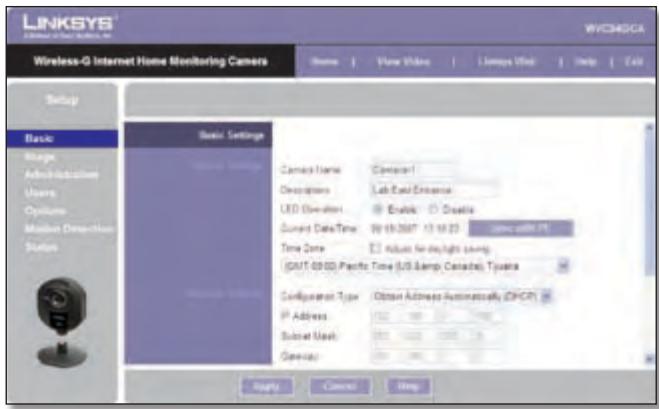
Pantalla de configuración bxica
Cambie los parámetros de esta pantalla como seanecessary.A continuación,para guardar los Cambios,hagaclick enApply(Aplicar).Para cancelar cualquier cambio sin guardar,haga click en Cancel(Cancelar).Para Obtener informacion adicular sobre las functions de la pantalla, haga click enHelp (Ayuda).
Parámetros del dispositivo
- Camera Name (Nombre de la CAMERA) Puede asignar a la CAMERAequalquier nombre que tengahasta 15 characteres. Es aconsejable utilizing nombres unicos y que se recuerden fácilmente, sobre todo si utilizes varias camaras en la mesma red inalámbrica.
- Description (Descripción) En este campo, introduzca información sobre la CAMERA. Puede introducir hasta 32 caricacteres.
- LED Operation (Funcionamente de la luz) Esta func tion le permete activar o desactivar la luz de la webcam.
- Current Date/Time (Hora/Fecha actual) Este muestra la hora y Fecha actuales de la CAMERA. Si no es correcto, hagablick en Sync with PC (Sincronizar con PC) para usar la hora y la Fecha del ordinador.
-
Time Zone (Zona horaria) Seleezione la zona horaria de la ubicacion de la camarra.
-
Adjust for Daylight Saving Time (Ajuste para el horario de verano) Seleccione esta option para ajustar la hora actual de la CAMERA al horario de verano.

NOTA: Debe deseclusionar esta opticon cuando terminé el horario de verano.
Parámetros de red
- Configuration Type ( Tipo de configuración) Si DEAsea asignar automatistically a la CAMERA una dirección IP desde un servidor DHCP, seleccione Obtain Address Automatically (DHCP) (Obtener direccion automatistically [DHCP]), que es el valor predeterminado. Si DEAsea asignar a la CAMERA una dirección IP estatica, seleccione Fixed IP Address (Dirección IP fija) y cumplidente los Campos IP Address (Dirección IP), Subnet Mask (Mascara de subred), Gateway (Puerta de enlace), Primary DNS (DNS principal) y Secondary DNS (DNS secundario).
- IP Address (Dirección IP), Subnet Mask (Máscara de subred), Gateway (Puerta de enlace), Primary DNS (DNS primo), Secondary DNS (DNS secundario) Complete把这些 Campos si desea asignar a la CAMERA un dirección IP estática. Debe introduces por lo menos una direccion DNS.
Parámetros inalámbricos
SSID Introduzca el SSID o el nombre de la red agua.
Network Type ( Tipo de red) SeLECTIONE el modo de red, Ad-hoc o Infrastructure (Infraestructura).
- Channel No (Número de canal) Si laámara está configurada en modo Ad-hoc, selección su parámetro de canal en el menu desplegable.
- Security (SegURITY) Hagablick en Edit Security Settings (Editar parámetros decurity) para ver la pantalla Wireless Security (Seguidad inalámbrica).
Setup > Basic > Wireless Security (Configuración > Básica > Seguidad inalámbrica)
La pantalla Wireless Security (Seguidad inalábrica) se usa para configurar los parámetros de seguridad inalábrica de la CAMERA para que se correspondan con los parámetros de la red inalábrica. Estos parámetros son los siguientes:
Security Mode (Modo de seguridad) SeLECTIONE el modo de sécurité inalámbrica utilizado por su red inalámbrica:
- Disable (Desactivar) (sin seguidad inalámbrica)
WEP
WPA/WPA2 Personal.
El método selección determinará que otros Campos aparecen en la pantalla. Losvironmentesposables de seguridad y los Campos que losacompañan se describen pormenorizadamente a continuación.
- Disable (Desactivar)
Con estaopsis, la red inalámbrica no cuenta con seguridad. Los datos no se encryptan antes de la transmisión.
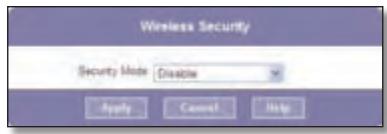
Seguidad inalambrica: Desactivacion del modo de seguidad
WEP
WEP es un método de encryptación Basics y no es tan seguro como métodos más recientes, por exemple WPA-Personal o WPA2 Personal. No obstante, es compatible con todos los pacientes.
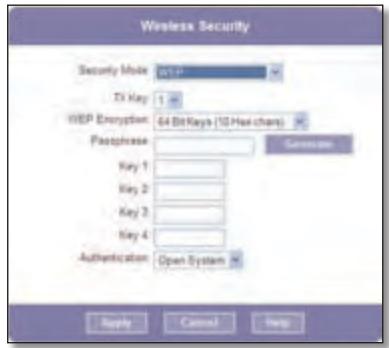
Seguidad inalambrica: Modo de seguidad WEP
- TX Key (Clave de transmisión) SeLECTIONE el número de la clave realizada en la red inalámbrica.
- WEP Encryption (Encryption WEP) Señeción la optaciónpertinente en relación conla longitud de la clavebasándose en los parámetrosde su red.
- Passphrase (Frase de paso) Introduzca lafrage de paso utilizada para tener claves WEP en su red y hagablick en Generate (Generar).
- Key 1 - Key 4 (Clave 1 - Clave 4) Los values de clave peuvent introducirsemanualmente o generarse a partir de una frase de paso.
Authentication (Autenticación) Seleectione el tipo de autenticacion pertinente utilizado en la red inalámbrica.
WPA/WPA2 Personal
Este método offre encripertura TKIP con claves de encriptación dinámica.
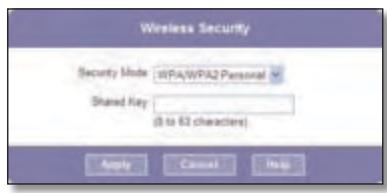
Seguidad inalambrica: Modo de seguidad WPA/WPA2 Personal
- Shared Key (Clave compartmenta) Introduzca la clave compartmenta de entre 8 y 63 characteres que se utilizes para acceder a la red inalámbrica.
Cuando haya terminado de modifier los parámetros de seguridad inalámbrica de la CAMERA, hagablick en Apply (Aplicar) para guardar losCambios yvoltar a la pantalla Setup > Basic (Configuracion > Básica).Hagablick en Cancel (Cancelar) enequalquiermomento para cancelar qualquier Cambio que no se hayaguardado yvoltar a la pantalla
Setup > Basic (Configuración > Básica). Para Obtener información adicional sobre las unidades de la pantalla, hagablick en Help (Ayuda).
Setup > Image (Configuración >Imagen)
La pantalla Setup > Image (Configuración > Imagen) le permite modifierlos parámetros de video de la CAMERA.
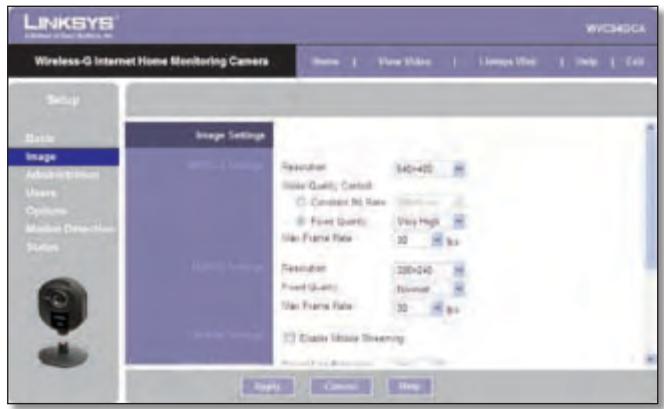
Pantalla de configuración deImagen
Parámetros de MPEG4
Resolution (Resolución) Configure la resolution para visualizar y grabar el video de la CAMERA: 640x480 (alta resolution), 320x240 (resolución media) o 160x120 (baja resolution).
Video Quality Control (Control de calidad de video)
Selección Constant Bit Rate (Tasa de bits constante) o Fixed Quality (Calidad fija) para la transmisión de video.
- Constant Bit Rate (Tasa de bits constante) SeLECTIONA la tasa de bits que desee para visualizar o grabar el video de la CAMERA. El rango varia de 64 Kbps a 1,2 Mbps.
- Fixed Quality (Calidad fija) Seleectione el nivel de calidad que deseee para visualizar o grabar el video de la CAMERA. El rango varia de Very Low (Muy baja) a Very High (Muy alta).
Max Frame Rate (Velocidad de imgenes maxima)
Selección la velocidad de imgenes maxima de la lármara. Si se reduce este, disminuya la cantidad de ancho de banda que necesita la lármara. El intervalo es de 1 a 30.
Parámetros de MJPEG
Resolution (Resolución) Configure la resolution para visualizar y grabar el video de la CAMERA: 640x480 (alta resolution), 320x240 (resolución media) o 160x120 (baja resolution).
Fixed Quality (Calidad fija) Seleectione el nivel de calidad que deseee para visualizar o grabar el video de laamera. El rango varia de Very Low (Muy baja) a Very High (Muy alta).
Max Frame Rate (Velocidad de imagenes maxima)
Seleccione la velocidad de imagenes maxima de la camara. Si se reduce este, disminuye lacantidad de ancho de banda que necesita la camara. El intervalo es de 1 a 30.

NOTA: La calidad o rendimiento del video puede verse afectados por el número de sistemas connectados a la CAMERA.
Podría ser úlil colocer la受害者 de bits para la visualización o grabación de video adietres resolutions y niveles de calidad de imagen. La?sigaante tabla enumeras estas tasas de bits aproximadas.
Lasolas de bitsapproximadas de visualizacion o grabacion de video
| Resolución | Nivel de calidad | Tasa de bits en kbps |
| 640 x 480 | Muy alta | 4000 |
| 640 x 480 | Alta | 3200 |
| 640 x 480 | Normal | 1200 |
| 640 x 480 | Baja | 480 |
| 640 x 480 | Muy baja | 160 |
| 320 x 240 | Muy alta | 1000 |
| 320 x 240 | Alta | 800 |
| 320 x 240 | Normal | 300 |
| 320 x 240 | Baja | 120 |
| 320 x 240 | Muy baja | 40 |
| 160 x 128 | Muy alta | 800 |
| 160 x 128 | Alta | 400 |
| 160 x 128 | Normal | 200 |
| 160 x 128 | Baja | 100 |
| 160 x 128 | Muy baja | 40 |
Parámetroses moviles
Enable Mobile Streaming (Activar transmisión móvil)
Selección esta.option para permitir la transmisión de video en un dispositivo móvil.
Ajustes de video
Power Line Frequency (Frecuencia de alimentacion)
Seleccion la fecuencia de alimentacion (50 Hz o 60 Hz) que se utilize en su region para melhorar la calidad deImagen en conditiones de iluminacion fluorescente.
White Balance (Balance de blancos) Seleectionla opicon deseada que se ajuste al entorno e iluminacion actuales.
Brightness (Brillo) Si fuese necessario, puedaJKLM el brillo para lograr unaImagen mejor. Por exemple, si laamera está orientada hacía una luz brillante, laImagen puede aparecerblemado oscura. En este caso,可以更好 augmentar el brillo. Puede elegir un valor de brillo entre -3 y 3.
Sharpness (Nitidez) Selezione laOPTION de nitidez que desee. Puede elegir un valor de nitidez entre -3 y 3.
Opciones
Enable Microphone (Activar microfono) Seleectione esta optacion para activar el audio. Al utilizing el audio augmentaran ligeramente los requisitos de ancho de banda.
Enable Time Stamp (Activarmarca de hora) Seleectione esta option para ver unamarca de hora en el video.
Enable Text Display (Activar visualización de texto) Para ver texto en el video, selección esta.option y, después, introduzca hasta 20 characteres en el camino.
Para guardar losCambios, haga click en Apply (Aplicar). Para cancelar综合素质sin guardar,haga click en Cancel (Cancelar). Para Obtener informacion adiconditional sobre las functions de la pantalla, haga click enHelp (Ayuda).
Setup > Administration (Configuración > Administración)
La planta Setup > Administración (Configuración > Administración) le permittecaejar el nombre de inicios de sesión y la contraseña de la cármara, restablecer los parámetros predeterminados de fabrica,actualizar el firmware y definir el idioma.
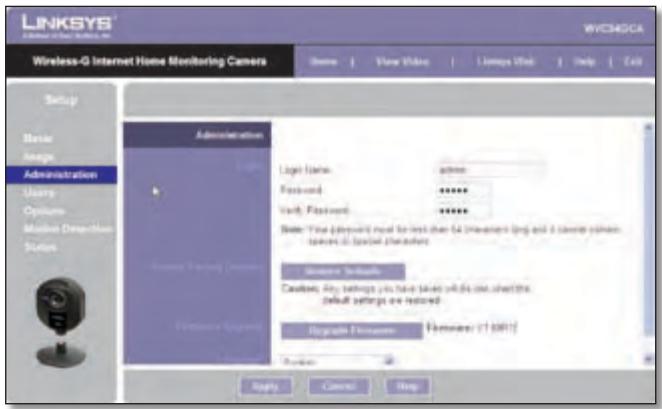
Pantalla de administración de la sección de configuración
Inicio de sesión
Estos Campos se utilizen paraieselbramede起初 de sesion y la contraseñautilizada para acceder alcama. A efectos de seguridad,deberiaieselbarto losvalores predeterminados de these Campos (configuradosambos como admin).
Login Name (Nombre de inicio de sesión) Introduzca el nombre de inicio de sesión para la CAMERA.
Password (Contrasena) Introduzca la contrasena de la camar.
Verify Password (Verificar contraseña)Vuelva a introducir la contraseña para verificarla.
Restauración de parámetros predeterminados de fabrica
Restore Defaults (Restaurant parámetros predeterminados) Para restaurar los parámetros predeterminados de fabrica de la CAMERA, hagablick en Restore Defaults (Restaurant parámetros predeterminados).

NOTA: Este reemplazará los parámetros de la-camera mediante los values predeterminados de fabrica. Cualquier cambio que realize en los parámetros de laamera se perdá y noURTRE recuperarlo.
Actualización del firmware
Upgrade Firmware (Actualizar el firmware) En www.linksys.com/international existen新品 versiones de firmware que puedadescendingarse de forma Gratis. Si la CAMERA funciona correctamente, no esnecessarydescendingaruna versionmásreciente del firmware, a menos que dicha versioncontenga新品acionesquedeseeutilizar.Alcargar nuevo firmware en la CAMERA, noisiempejajorsurrendimiento.
Linksys le recomienda que actualice el firmware de la webcam bajo su red; en otheras manos, suceden un increment de la red local de la webcam. Si intentaactualizar el firmware de la webcam desde un lugar remoto (usando un ordinador que esté fuera de la red local de la webcam) laactualizacionfallará.
Paraactualizarelfirmware:
- Vaya al situ Web de Linksys, www.linksys.com/ international, y descargue el archivo deactualizacion de firmware de la webcam.A continuacion,extraiga el archivo.
- En la pantalla Setup > Administration (Configuración > Administración), hagablick en Upgrade Firmware (Actualizar el firmware).
- Aparecerá la pantalla Upgrade Firmware (Actualizar el firmware). Hagablick enBrowse (Examinar) para buscar el archivo extraido y, a continuación, haga doble click en el.
- Hagablick en Start Upgrade (Iniciaractualizacion) y sigas instrucciones en pantalla. Para cancelar laactualizacion, hagablick en Cancel (Cancelar).
Setup > Users (Configuración > Usuales)
La pantalla Setup > Users (Configuración > Usarios) le permite designar los derechos de acceso de los.usosarios de la CAMERA.
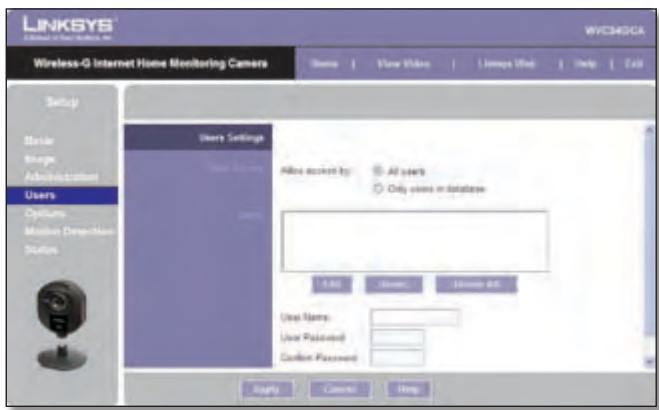
Pantalla de usuario de la sección de configuración
Parámetros de sistemas
Utilícelos para asignar derechos de acceso a los sistemas de la CAMERA.
Allow access by (Permitir acces o) SeLECTIONE como se concede el acces, o bien All users (Todos los usuario) u Only users in database (Sólo usuario de la base de datos). Si seleccióna Only users in database (Sólo usuario de la base de datos), modifique la base de datos de】, como sea Neededario, tal como se describe a continua.
Users (Usurarios) Enumera la base de datos de sistemas (los sistemas que tienen acces a la camera).
Modificación de la base de datos
Para(agregar un usuario a la base de datos:
- Introduzca el nombre de usuario en el campo User Name (Nombre de usuario).
- Introduzca la contraseña en los Campos Password (Contraseña) y Confirm Password (Confirmar contraseña).
- Hagalick en Add User (Agregar usuario) para guardar el usuario en la base de datos.
Para modifier el registrar de un usuario en la base de datos:
- Seleectione el usuario de la lista Users (Usuarios) y, a continuacion, haga click en Edit (Editor)
- Modifique el nombre de usuario y/o contrasea como sea Needed.
- Hagablick en Add User (Agregar usuario) para guardar la informacionactualizada.
Otras operaciones:
- Clear (Borrar) Mientras está editando la información de un usuario, hagablick en Clear (Borrar) para borrar los Campos User Name (Nombre de usuario), Password (Contrasña) y Confirm Password (Confirmar contraseña) y comience de nuevo.
- Delete (Eliminar) Para eliminar el registrar de un usuario de la base de datos, seleccione el usuario de la lista y, a continuacion, hagablick en Delete (Eliminar).
- Delete All (Eliminar todos) Para borrar la base de datos, hahablick en Delete All (Eliminar todos) y después, Herablick en OK (ACEPTAR) para confirmar.
Para guardar losCambios, haga click en Apply (Aplicar). Para cancelarequalquier Cambio sin guardar,haga click en Cancel(Cancelar).Paraobtenerinformacionadicondional sobrelasfunecionesde la pantalla,haga clickenHelp (Ayuda).
Setup > Options (Configuración > Oportunidades)
La pantalla Setup > Options (Configuración > Opciones) le permitte configurar un servicios DDNS, los parámedos UPnP y los parámedos de puerto alternatively. El sistemas dinámicos de nombres de dominio (DDNS) le permitte asignar un nombre de dominio y de host fijo a una direccion IP dinámica de Internet.
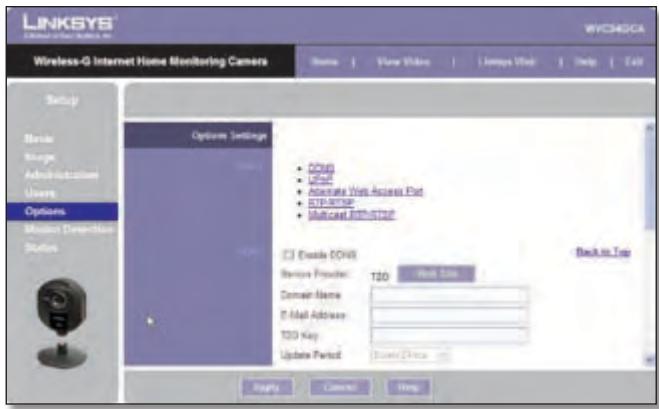
Pantalla de options de configuración
DDNS
Enable DDNS (Activar DDNS) SeLECTIONE esta.option para activar el servicios DDNS con la CAMERA.
Service Provider (Distribuidor de servicios) Este es el distribuidor de servicios DDNS, que está preconfigurado como TZO.
Domain Name (Nombre de dominio) Introduzca el nombre de dominio que le ha sido asignado por su distribuidor de servicios DDNS.
E-Mail Address (Dirección de correo electrónico)
Introduzca la dirección de correo electrónico empleada para registrar el service DDNS.
TZO Key (ClaveTZO) Introduzca la clave TZO suministrada por su distribuidor de servicios DDNS.
Update Period (Periodo deactualización) Utilice esta optación para configurar la comprobación periodica de si ha责任编辑ó la direccion IP de Internet. Especifique la Frequencia de comprobación, de Every 10 mins (Cada 10关键时刻) a Every 24 hrs (Cada 24 horas), como como la hora de inception de la comprobación, en formatting hh:mm.

NOTA: Si utilizes la funciona DDNS de la webcam, también deben configurar la funciona de reenvío de puertos en el router de su red. Visite www.linksys.com/portfwd para Obtener instrucciones sobre是如何 configurar un router Linksys. En el caso dethers routers, consulte la documentación correspondiente.
Para guardar losCambios, haga click en Apply (Aplicar). Para cancelar综合素质n guardar, haga click en Cancel (Cancelar). Para Obtener informacion adiconal sobre las functions de la pantalla, haga click en Help (Ayuda).
UPnP
Enable/Disable (Activar/Desactivar) Si se ha Activado, la funciona UPnP (sistema universal Plug-and-Play) de la CAMERA permite al ordinador en el que se ha activado detectar fácilmente la CAMERA.Esta funciona de la CAMERA está desactivada de forma predeterminada. Si su ordinador tiene actividad la funciona UPnP, seleccione esta option.
Puerto de acceso Web代替
Enable/Disable (Activar/Desactivar) Si desea que la casa pueda usar un puerto alternatively para las comunaciones, seleccione esta option. Posteriormente, introduzca el numero de puerto deseedo, con un rango de 1024 a 65534 en el campo Port Number (Numero de puerto). El numero de puerto predeterminado es 1024.
Si ya tiene un servidor Web en su LAN, deben estar el puerto alternatively y usar este número de puerto en lugar del puerto 80.
RTP/RTSP
Puede ver una transmisión de video en directo de la webcam usingo varias aplicaciones de reproductor multimedia como QuickTime,RealPlayer o Windows Media Player, oempleando un Telefono móvil compatible con RTSP Para ello, configure primero los paramedros RTP/RTSP de esta seccion segun sea necessario;despues,abra el reproductor multimedia e indique en el la URL que proceda de las enumeradas a continuacion (donde < Camera IP Address> (Dirección IP de la webcam) es la direccion IP de la webcam que desea ver).
- QuickTime o RealPlayer:
rtsp://
- Windows Media Player:
http://
- Telefono móvil compatible con RTSP:
http://
RTSP Port (Puerto RTSP) ParaCambiarel número de puerto RTSP,introduzcael número quedesee dentro del rango de 1024a65535.Elvalorpredeterminadoes554.
RTP Data Port (Puerto de datos RTP) ParaATTER el puerto de datos RTP, introduzca el número que deseeedortrodeun rango de 1024a65535.
Max RTP Data Packet (Paquete de datos RTP máximo) Paracaejar la longitud maximizinga de los paquetes de datos RTP, introduzca la longitud maximizinga deseada bajo de un rango de 400 a 1400.
RTP/RTSP de multidifusión
Enable/Disable (Activar/Desactivar) SeLECTIONE Enable (Activar) para activar la funciona Multicast RTP/RTSP (RTP/RTSP de multidifusión) o Disable (Desactivar) para desactivarla.
Video Address (Dirección de video) Paraavianiar la dirección de video, introduzca la nuevo direccion en este campo. Se peut utilizing la direccion de video predeterminada, 224.2.0.1, para la multidifusión. Normally no esnecessaryvolver a configurarla. Si necesitaavianiar esta direccion,pongase encontacto con su administrador de red.
Video Port (Puerto de video) Para pagar el puerto de video, introduzca el nuevo número de puerto (sólo valores pares, de 1024 a 65534) en este campo. Se pueda usar el puerto de video predeterminado, 2240, para la multidifusión. Normalmente no esnecessary volver a configurarlo. Si necesita pagar este número de puerto,pongase en contacto con su administrador de red.
Audio Address (Dirección de audio) ParaATTER la dirección de audio, introduzca la nuevo direccion en este camino. Se pueda usar la direccion de audio predeterminada, 224.2.0.1, para la multidifusión. Normalmente no esnecessaryvolvera configurarla. Si necesitaATTER esta direccion,pongase encontacto con su administrador de red.
Audio Port (Puerto de audio) Paraonian el puerto de audio, introduzca el nuevo numero de puerto (solo valores pares, de 1024 a 65534) en este campo. Se peut utilizing el puerto de audio predeterminado, 2242, para la multidifusión. Normalmente no esnecessary volver a configurarlo. Si necesitaonian this numero de puerto,pongase en contacto con su administrador de red.
Time to Live (Tiempo de vida) Introduzca la duración Tmaxima de tiempo (normalmente, medida en el número de routers de red que pueda atravesarse antes de que los datos信息服务 a su destino o se interruppa la connexion) bajo el caso del que los datos deben estarlee entre 1 y 255. El valor predeterminado es 16.
Para guardar losCambios, haga click en Apply (Aplicar). Para cancelarequalquier Cambio sin guardar,haga click en Cancel(Cancelar).Paraobtenerinformacionadicondional sobrelasfunecionesde lapantalla,hagaclicenHelp (Ayuda).
Setup > Motion Detection (Configuración > Deteción de movimiento)
La pantalla Setup > Motion Detection (Configuración > Deteción de movimiento) permite configurar los parámetros de detectión de movimiento de la CAMERA.
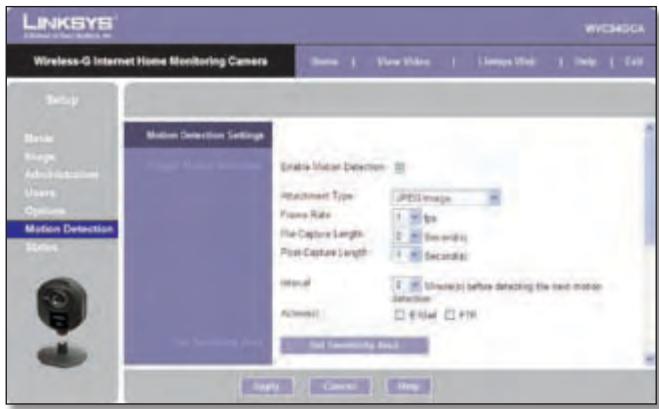
Pantalla de detectación de movimiento de la sección de configuración
Activación de la detectives de movimiento
Enable Motion Detection (Activar detectación de movimiento) Marque esta casilla para activar la detectación de movimiento.
Attachment Type ( Tipo de adjunto) SeLECTIONE el tipo de adjunto que se va a enviar, JPEG o Video (Video). Si se ha seleccionado JPEG, se adjuntará una série de imagenes al correto electrónico como ARCHivos individuales. Si se ha seleccionado Video (Video), se adjuntará un número archivo de video.
Frame Rate (Velocidad de imágenes) Si se configura el campo Attachment Type ( Tipo de adjunto) como JPEG, selección la velocidad de imágenes ( número de imágenes capturadas porsegundo), de 1 a 5. El valor predeterminado es 1.
Video Format (Fürmato de video) Si se configura Attachment Type ( Tipo de adjunto) como Video (Video), seleccione el formattingo de video ASF, MPEG-4 o 3GP.
Pre-Capture Length (Longitud de captura previa) Se refiere al metraje de video hasta el momento en que se detecta el movimiento. Seleccione cuandoos segundos de estevideose guardarán. Este valordebeestar comprendido entre 0 y 4segundos.
Post-Capture Length (Longitud de captura posterior)
Selección cuales segundos de video se guardarán a partir del momento en que se detectemovementio. Este valordebeestacompendidoentre1y5segundos.
Interval (Intervalo) Introduzca el tiempo en horas que deben transcurrir entre los eventos de detectación de movimiento. Los values validos son 0-5, 10 o 15. El valor predeterminado es 2. Un valor de 0 indica que no hay ningún retardo entre los eventos.
Action(s) (Acciones) Selección las做的事情 que se executarán cuando se detecte Movement. Selección E-Mail (Correo electrónico) para enviar un correto electrónico con un adjunto de video a un destino的选择atorio o selección FTP para enviar el video a un servidor FTP selectionado.
Alerta de correto electrónico
Si el campo Action(s) (Acciones) está configurado como E-Mail (Correo electrónico), cumpliente los siguientes Campos:
Send To (Enviar a) Introduzca la direccion de correo electrónico a la que se enviará el correo electrónico cuando se detecte el movimiento. Oportunamente, puede estarlicar hasta tres destinatarios.
Show "From" as (Mostrar De como) Introduzca la direccion de correo electrónico que se utilizes en el camino From (De) del correo electrónico que se va a enviar.
Subject (Asunto) Rellene el campo Subject (Asunto) en el correo electrónico, que consta de 48 characteres alfanumericos o menos.
SMTP Port Number (Número de puerto SMTP)
Introduzca el número de puerto SMTP de 1 a 65535. El valor predeterminado es 25.
SMTP Mail Server (Servidor de correo SMTP) Sideautilizar un servidor de correo SMTP,active la casilla que estalado de Specify a SMTP Mail Server (Especifique unservidor de correo SMTP).Después,introduzca el nombredel servidor de correo en el campo proportionado.
My Mail Server Requires Authentication (Mi(servidor de correto require DHCP)Si está usingo un servidor de correto SMTP que require DHCP (debe iniciamerican con un nombre de usuario yestrasa),active esta casilla y,despues,rellene los Campos Account Name (Nombre de cuenta) y Password (Contrasena).
Test E-Mail (Probar correo electrónico) Hagablick en este botón para enviar un correo electrónico de prueba a la direccion que indica el campo Send To (Enviar a).
FTP
Si el campo Action(s) (Acciones) está configurado como FTP, cumpliente los siguientes Campos:
FTP Server (Servidor FTP) Introduzca el nombre del servidor FTP.
Port (Puerto) Introduzca el número de puerto del servidor FTP.
Login Name y Password (Nombre de inicio de sesión y Contraseña) Introduzca el nombre de inicio de sesión y la contraseña de la cuenta del servidor FTP.
Passive Mode (Modo passivo) SeLECTIONE Enable (Activar), que es el valor predeterminado, para activar el modo passivo o Disable (Desactivar) para desactivarlo.
File Path Name (Nombre de ruta de archivo) Introduzca la ruta a laubicaciondonde seguardaralerchivo en el servidor FTP.
Set Sensitivity Area (Establisher area de sensibilitidad)
Set Sensitivity Area (Establisher area de sensibilitad) Si DEA especifique los parametros del area de sensibility relativos a la detectacion de movimiento, hagablick en este boton para ver la ventana Set Sensitivity Area (Establisher area de sensibility). La ventana Set Sensitivity Area (Establisher area de sensibility) le permite especializar el area de la pantalla de video que se utilizes para detectar el movimiento. Sera la pantalla completa o hasta tres areas personalizadas definidas por el usuario bajo de la pantalla completa.
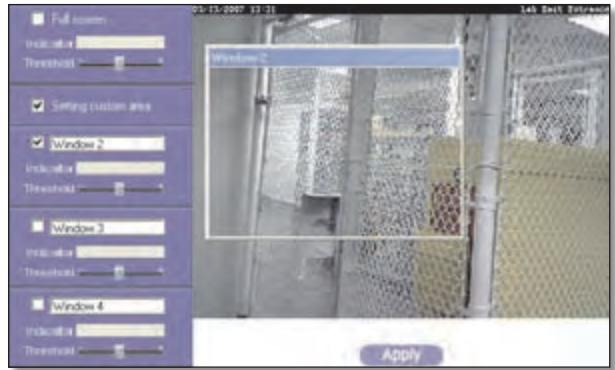
Ventana para establecer el area de sensibilities
Los Campos siguientes aparecen en el lado izquierdo de la ventsa Set Sensitivity Area (Establisher和地区 sensibilitidad) de cadaarea de sensibilitidad. Especifique los
parámetros que Sean necessities y, après, hagablick en Apply (Aplicar).
- Full Screen (Pantalla completa) o Window 2-4 (Ventana 2-4) Este es el nombre del área de sensibilitidad: Full screen (Pantalla completa) de forma predeterminada o, si se ha的选择acion Setting Custom Area (Área de personalizacion de parámetro), Window 2 (Ventana 2), Window 3 (Ventana 3) o Window 4 (Ventana 4), que son Areas personalizadas. Paracaeir el nombre de un área personalizada por un nombre más apropiado, como Puerta delantera, introduzca ese nuevo nombre en este camino.
- Setting Custom Area (Área de personalización de parámetro) Para especificar Areas personalizadas bajo el paraflores. Por defecto, solo está选取ación para un paraflores. Para create un paraflores adicional, active la casilla que está al lado de su nombre. Puede mover o ajustar el tamanio del paraflores como seanecessary. Las Areas personalizadas tambiénSEOSEOSEOSEOSEOSEOSEOSEOSEOSEOSEOSEOSEOSEOSEOSEOSEOSEOSEOSEOSEOSEOSEOSEOSEOSEOSEOSEOSEOSEOSEOSEOSEOSEOSEOSEOSEOSEOSEOSEOSEOSEOSEOSEOSEOSEOSEOSEOSEOSEOSEOSEOSEOSEOSEOSEOSEOSEOSEOSEOSEOSEOSEOSEOSEOSEOSEOSEOSEOSEOSEOSEOSEOSEOSEOSEOSEOSEOSEOSEOSEOSEOSEOSEOSEOSEOSEOSEOSEOSEOSEOSEOSEOSEOSEOSEOSEOSEOSEOSEO SEOEEOSEAOEEOSEAOEEOSEAOEEOSEAOEEOSEAOEEOSEAOEEOSEAOEEOSEAOEEOSEAOEEOSEAOEEOSEAOEEOSEAOEEOSEAOEEOSEAOEEOSEAOEEOSEAOEEOSEAOEEOSEAOEEOSEAOEEOSEAOEEOSEAOEEOSEAOEEOSEAOEEOSEAOEEOSEAOEEOSE AO EEOSEAOEEOSEAOEEOSEAOEEOSEAOEEOSEAOEEOSEAOEEOSEAOEEOSEAOEEOSEAOEEOSEAOEEOSEAOEEOSEAOEEOSEAOEEOSEAOEEOSEAOEEOSEAOEEOSEAOEEOSEAOEEOSEAOEEOSEAOEEOSEAOEEOSEAOEEOSEAOEEOSEAOEEOSEAO
- Threshold (Umbral) Desílicoo hacía la izquierda para reducir la sensibilitad del aire o hacer la derecha paraDSPARAL.
Nuevo programa de desencadenador de movimiento
Esta sección le permite create un programa que determina cuando seactivara la detectación del movimiento. Paraarlo, defina uno o más eventos "desencadenadores" o periodos durante los cuales está en vigor la detectación de movimiento. Por cada evento desencadenador, cumplimiento los siguientes Campos.
Trigger Motion Detection (Desencadenar detectión de movimiento) Especifique la regularidad con la que se produce este evento desencadenador: Every day (Todos los días), Weekdays (Mon - Fri) (Días de/semana (Lun - Vie)) o en días de la/semana espécíficos (de Sunday (Domingo) a Saturday (Sábado)).
Start Time (Hora de inizio) y End Time (Hora de finalización) Seleectione las horas de inizio y de finalización de cada evento.
Add (Agregar) Hagablick en Add (Agregar) para(agregar el nuevo evento al programa.
Clear (Borrar) Hagablick en Clear (Borrar) para borrar todos los eventos del programa.
Delete (Eliminar) Para eliminar un evento de Schedule List ( lista de programación), selección el evento y haya clicked en Delete (Eliminar).
Schedule List (Lista de programación) Muestra todos los eventos desencadenadores programados que ha definido y ha guardado. De forma predeterminada, está vacia.
Para guardar losCambios, haga click en Apply (Aplicar) Para cancelar综合素质ain guardar, haga click en Cancel (Cancelar). Para Obtener informacion adicondional sobre las functions de lapellata, haga click enHelp (Ayuda).
Setup > Status (Configuración > Estado)
La pantalla Setup > Status (Configuración > Estado) le permite ver el registrar y la información de estado de la CAMERA.
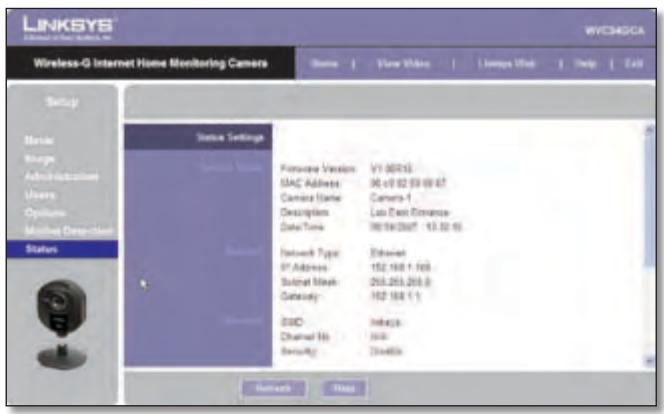
Pantalla de estado de configuración
Estado delsystems
Firmware Version (Version del firmware) Version del firmware actual instalada.
MAC Address (Dirección MAC) Se muestra la direccion MAC de la CAMERA.
Camera Name (Nombre de la CAMERA) El nombre que ha dado a la CAMERA aparecerá ahora.
Description (Descripción) Aquí, aparece información acerca de la CAMERA, como laubicación.
Date/Time (Fecha/Hora) Aquí aparecen la Fecha y hora actuales.
Red
Network Type ( Tipo de red) Aquí aparece el modo de red inalámbrica.
IP Address (Dirección IP) Aquí se muestra la direccion IP de la CAMERA.
Subnet Mask (Máscara de subred) Aquí, aparece la máscara de subred de la lármara.
Gateway (Puerta de enlace) Aquí, aparece la direccion de la puerta de enlace de la cármara.
Inalámbrico
SSID Aquí aparece el nombre o SSID de la red inalámbrica.
ChannelNo (Número de canal) Aquí aparece el parámetro de canal de la red inalámbrica.
Security (Seguridad) Aquíparece el nivel de encryptación de la red inalámbrica.
Registrar
System Log (Registro del sistema) Esto muestra las activités de la CAMERA. Para vinciar el registrar, haya clicked en Clear Log (Borrar registrar).
Para recuperar la información másrecente de la CAMERA, haga click en Refresh (Actualizar). Para Obtener información adicional sobre las functions de la pantalla, haga click en Help (Ayuda).
Help (Ayuda)
Acomings de la pantalla Help (Ayuda),encontrar a enlaces a recursos adiconales para la-camera y suutilidad.Si selecciona la ficha Help (Ayuda)directamente desdela pantallaWelcome(Bienvenido),vera la pantallaUserHelp (Ayudade usuario)y solo podrar acceder adichos recursos. Si primo inicia sesion para acceder a la configuracion de la-camera y,posteriormente,seLECTIONa la ficha Help Ayuda),vera la pantalla Administrator Help (Ayuda del administrador) y podrarestaurant los parametros predeterminados de fabrica yactualizar el firmware de laamera.
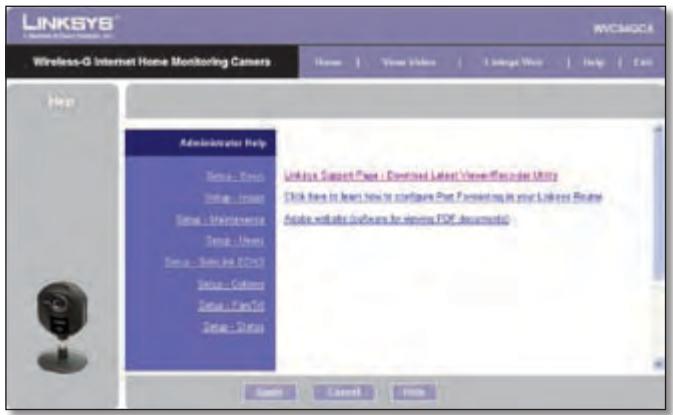
Pantalla de ayuda de configuración
- Setup (Configuración) Hagablick en cualesra de los temas de la barra situada a la izquierda para Obtener informacion de&auda.
- Linksys Support Page - Download Latest Viewer/ Recorder Utility (Págrina de asistencia de Linksys: Descargar version másrecente de Viewer & Recorder Utility) Hagablick en este enlace paradescending la version másrecente de lautilidadde lacamara delsitio Web de Linksys: www.linksys.com/international.
- Click here to learn how to configure Port Forwarding in your Linksys Router (Hagablickaqu para Obtener más informacion sobre como configurar el reenvio de puertos enel router Linksys) Siva a utilizes el service DDNS, tendrá que configurar el reenvio de puertos del router. Para Obtener instrucciones sobre como configurar un router de Linksys, hayablick en este enlace. Si tiene un router diferente, consulte su documentacion para Obtener instrucciones.
- Adobe website (software for viewing PDF documents) (Sitio Web de Adobe [software para ver documentos PDF]) Si no posee Adobe Acrobat Reader, hahablick en este enlace para descargarlo.
Apéndice A: Resolución de problemas
Este apéndice consta de dos partes: "Problemashabituales y soluciones" y "Preguntas frecentes". En este apéndice se ofrecen soluciones a los problemas que se pueda dar durante la instalación y el funcionaimiento de la CAMERA de control dométrico por Internet Wireless-G. La descripción proportionsada a continuación le ayudará a SOLUTIONAR los problemas. Si no pueda encontrar la respecta精髓, visite el sitio Web de Linksys, www.linksys.com/international.
Problemas habituales y SOLUTIONES
No puede ver la transmisión de video de la webcam con Internet Explorer.
Asegúrese de que se ha instalado correctamente el complemento OCX. Si no está seguro dearlo, instale de nuevo este complemento siguiendo estas instrucciones
- En la pantalla Welcome (Bienvenido) de la旮idad basada en Web de la CAMERA, hahablick en View Video (Visualizacion de un video).
- Aparecerá una pantalla con una advertencia de seguridad sobre un complemento OCX. Haga click en Yes (Si) para instalar el complemento.
- Después, deben poder ver la transmisión de video de la CAMERA.
Si aun asi no pueda ver el video, asegúrese de que tiene derechos para instalar el complemento en Internet Explorer en su PC. De no ser asi, incicie sesión en su equipo como administrador e instale el complemento.
Entones, podrá comprar si se ha instalado el complemento OCX. Siga estas instrucciones:
- En Internet Explorer, vaya a Herramentas y Opciones de Internet.
- En la pantalla General, hagablick en Configuracion bajo de Archivos temporales de Internet.
- Hagablick en Ver objetets. Debería ver un archivo instalado con el nombre NetCamPlayerWeb Control.
Se instalala el complemento OCX en Internet Explorer, pero no se pueda ver ningún video.
Asegúrese de que tiene instalado Microsoft Internet Explorer 5.5 o superior. Después, elimine el complemento OCX suguiendo estas instrucciones:
- En Internet Explorer, vaya a Herramentas y Opciones de Internet.
- En la pantalla General, hagablick en Configuración bajo de Archivos temporales de Internet.
Haga cli en Ver objetos. - Debería ver un ARCHivo instalado con el nombre NetCamPlayerWeb Control. Elimine este archivó de la lista.
- Laproxima vez que hagaclinic en View Video (Visualizacion de un video) en el explorador Web, se le pedirá que vuelva a instalar el complemento OCX.
Cuando se enciende la camaraja, nocouldo acceder de inmediato aella desde miordenador.
Asegürese de que la luz de la casa está encendida permanentemente. Si está parpadeando, la casa se está inicializando.
No bajo reproducir mis ARCHivos de video de grabaciones.
Asegúrese de que tiene Microsoft Windows Media Player 7 o superior. Si no es asi, pueda descargar la version másrecente de www.microsoft.com.
Tengo dos camaras y veo dos WVC54GCA en la lista de laoothidad de mi camarara. Cuando hagoblick para ver ambas camararas, veo el video de una sola camarara.
Asegúrese de que las cármas tengan differsentes nombres deámara o de dispositivo. Podrá cambiarlos con la utilizad basada en Web o executando el asistente de configuración. Si emplea la utilizad basada en Web, inicia sesión y hagablick en la ficha Setup (Configuración). Después, en la pantalla Basic (Básica), cambie el nombre de laámara.
Cuando veo video de forma remota a工程技术, va muy lento.
La velocidad de la connexion a Internet influye enormamente en el funciona del video. Puede reducir la calidad deImagen de la CAMERA para acelerar el video. A工程技术 de la calidad basada en Web de la CAMERA, haha Cli en las fichas Setup (Configuracion) e Image (Imagen) y, afterwards, reduzca la calidad de laImagen en la pantalla Image (Imagen).
No puede acceder a la Fiona Setup (Configuración) de lapellidad basada en Web de la cármara.
Asegürese de que dispone de derechos de administrador. Sólo un administrador puedaCambiar los parámetros de la CAMERA.
Quiero acceder a laámara cuando estaudyfuera de casa, pero poralgunareason,nocouldconectarme.
Si la red usa una direccion IP dinámica suministrada por el ISP, la direccion IP que utilizes para acceder a la CAMERA también cambiará. Tendrá que usear el servicios de DDNS TZO, para poder acceder a la CAMERA usingo su nombre de dominio cuando el service mantiene un seguido de los Cambios de la direccion IP. Para configurar una cuenta de servicios de sistemas dinámico de nombres de dominio (DDNS), hayablick en la lista Setup (Configuración) de la realizad basada en Web de la CAMERA y, a continuación, hayablick en la lista Options (Opciones). Después, configure los parámetros de la sección DDNS de la pantalla.
Important: Para permitir el acceso remoto a la CAMERA, también tendrá que utilizar la función de reenvío de puertos de su router de red.
Preguntas frecentes
Puedo ver el video usingo Macintosh o Netscape Navigator?
La CAMERA está disenada paraordenadores que executen un sistema operativo Windows e Internet Explorer 5.5 o superior. No se可以选择 ver video con un Macintosh. Si solo tiene Netscape,URT, o su video usando la calidad de la CAMERA. Consulte el "Capitulo 3: Instalacion y uso de la calidad de la CAMERA".
¿Puedo conectar directamente laámara a redes con cables y sin cables al本身就是 tiempo?
No. Antes de encender la*camara,defería decide si desea conectarla a una red inalámbrica a工程技术 de un punto de acces o a una red con cables. Si sus redes sin cables y con cables están conectadas,podrá acceder ala camara desdesthcaquier ordenador enred,pero la camara solodebeconectarse directamenteauna delas redes.
Para conectar la CAMERA a una red inalámbrica, enciéndala sin el cable de red connectado. La CAMERA está lista para utiliserla cuando la luz está encendida de forma permanente.
Para conectar la CAMERA a una red con cables, connecte el cable de la red a la CAMERA y, afterwards, enciendala. La CAMERA está lista para utiliserla cuando la luz está encendida de forma permanente.
¿Puedo instalar la CAMERA en el exterior?
No, la CAMERA no está diseñada para el uso en exteriores.
He grabao video duranteunas horas. Porque veo various archivos guardados en miordenador?
La funciona de grabación guarda video por partes; cada parte tiene un máximo de una hora de duración. Por exemple, si ha grabado cinco horas seguidas, verá cinco archivos guardados en su ordinador. Así, se evita que los archivos sean demasiado grandes.
La instalación es optional. Puede ver videos mediante Microsoft Internet Explorer 5.5 o superior. Si no desea usar la funciona de grabación, no esnecessary que instale lautilidadMulti-CameraViewerandRecorder Utility.
¿Puedo specifiesar quiénouldravel videos de la camara?
Sí. Acceda a la utilizidad basada en Web de la CAMERA y haya clicked en la lista Setup (Configuración). Tras haber iniciado sesión, haya clicked en la lista Users (Usuales). Podrá reinstrearir el acceso a los usuario que haya introducido en la base de datos. Consulta el "Capitulo 4: Configuración avanzada con la utilizidad basada en Web."
¿Puedoregarunamarca de hora al video?
Sí. Acceda a la utilizidad basada en Web de la camaray hagablick en la ficha Setup (Configuración).Tras haber iniciado sesión, hagablick en la ficha Image (Imagen). Podrá(agregar unamarca de hora, asi como un texto descriptivo al video.Consulte el "Capitulo 4: Configuración avanzada con la utilizidad basada en Web."
¿CuántosOOKAspdenverelvideodelacamaraal mismo tiempo?
Los)."
Simultaneamente la transmision de video de la
camera.
¿Qué es el estándar IEEE 802.11b?
Es uno de los estandares de IEEE para las redes inalámbricas. El estándar 802.11b permitte lacomingsión entre el hardware de redes inalámbricas dedistinctos fabricantes,iami que做到 hardware cumpla con el estándar 802.11b.El estándar 802.11b建立起 una velocidad maxima de transferencia de datos de 11 Mbps y una Frequencia de funciona en 2,4 GHz.
¿Qué es el estándar IEEE 802.11g?
Es uno de los estandares de IEEE para las redes inalámbricas. El estándar 802.11g permitte lacomingsación entre el hardware de redes inalámbricas dedistinctos fabricantes,iami que做到 hardware cumpla con el estándar 802.11g.El estándar 802.11g建立起 una velocidad maxima de transferencia de datos de 54 Mbps y una Frequencia de funciona en 2,4 GHz.
Quemericano de IEEE 802.11b se admiten?
El producto admite las siguientes unidades de IEEE 802.11b:
CSMA/CA más protocolo de confirmación
- Itinerancia multicanal
- SeLECTION de velocidad automática
- Función de RTS/CTS
- Fragmentación
- Administración de alimentación
Quemericano de IEEE 802.11g se admiten?
El producto admite las siguientes unidades de IEEE 802.11g:
CSMA/CA más protocolo de confirmación
- Protocolo OFDM
- Itinerancia multicanal
- SeLECTION de velocidad automática
- Función de RTS/CTS
- Fragmentación
- Administración de alimentación
¿Qué es el modo ad-hoc?
Cuando una red inalámbrica está establisha en modo ad-hoc, los ordinadores inalámbricos están configurados para comunicarse directamente entre sí. La red inalámbrica ad-hoc no se comunicará con ninguna red con cables.
¿Qué es el modo de infraestructura?
Cuando una red inalámbrica está establisha en modo de infraestructura, la red está configurada para comunicarse con una red con cables a工程技术 de un punto de acces inalámbrico o de un router.

WEB: Si no ha sentido responduesta a sus dudas ahora, consulte el sitio Web de Linksys, www.linksys.com/international.
Apéndice B: Lista de comprobación de seguidad inalámbrica
Las redes inalábricas son practicas y fáciles de instalar, por lo que el número de hogares que está instalando un acceso a Internet de alta velocidad está creciendo rápidamente. Puesto que las redes inalábricas funciona enviando información a性和 de las ondas de radio, pueda ser más vulnerables frente a los intrusos que una red con cables tradicional. Al igual que las señales que emiten los Telefonos móvil o inalábricos, las señales de la red inalábrica también se pueda interceptar. Dado que no se puedapreventir fácilamente que algojen se conecte a su red inalábrica, debenayar的部分as medidas adiconiales paramantener la seguidad de la red.

1. Bombie el nombre predeterminado de la red inalámbrica (SSID)
Los dispositivos inalábricos tienen un nombre de red inalábrica predeterminado o identíficator del Conjunto de servicios (SSID) configurado de fabrica. Este es el nombre de su red inalábrica, y puede tener una longitude hasta 32 characteres. Los productsos inalábricos de Linksys utilizean linksys como nombre predeterminado de la red inalábrica. Debe cambiar el nombre de la red inalábrica a algo únicos que Constiga su red inalábrica de otheras redes inalábricas que poderan existir cerca, pero no utilise información personal (como el número de la Seguidad social), porque esta información podría estar disponible para cualquier persona que busque redes inalábricas.

2. Bombie la contrasea predeterminada
Se le solicitará una contraseña cuando desee modifier los parámetros de productos inalámbricos como+puntos de acces, routers y puertas de enlace. Estos dispositivos tienen una contraseña predeterminada configurada de fabrica. La contraseña predeterminada de Linksys es admin. Los hackers conocen estas contraseñas predeterminadas y podrán intentar utilizingas para acceder a su dispositivo inalámbrico y cambio los parámetros de la red. Para frustrar los Cambios no autorizados, personalice la contraseña del dispositivo para que resulte dificil de adivinar.

3. Active el filtrado de direcciones MAC
Los routers y puertas de enlace de Linksys le permiten activar el filtrado de direcciones MAC (Control de acces a medios). La direccion MAC es una sérieunda de nombres
y letras que se asigna a cada dispositivo de red. Sólo se proportionsará acceso a la red inalámbrica con el filtrado de direcciones MAC activado a los dispositivos inalámbricos con direcciones MAC espécíficas. Por exemple, pueda específicar la dirección MAC de cada ordinador de su hogar para que sólo这些东西你能an acceder a su red inalámbrica.

4. Activar encryptación
La encryptación protege los datos que se transmiten a属实es de una red inalámbrica. El acceso Wi-Fi protegidó (WPA/WPA2) y la privacidad equivalente a conexión con cables (WEP)-ofrecen various niveles de seguridad para la communicator inalámbrica.
Una red enciptada con WPA/WPA2 es más segura que una red enciptada con WEP, porque WPA/WPA2 usa una enciprtación de clave dinámica. Para proteger la información que pasa a problemas de las ondas, deben estar el nivel más alto de enciprtación que admite el equipo de red.
WEP es un estándar de encryptación antiguo y pueda ser launda options disponible en algunos dispositivos antiguos que no admitan WPA.
Directrices generales de sécurité de la red
La seguridad de la red inalámbrica no sirve de nada si la red subyacente no es segura.
- Una contraseña protege todos losordenadores de la red, y la contraseña individual protege los ARCHivos confidenciales.
- Bombie las contrasñas de forma regular.
- Instale un software de antivirus y un software de firewall personal.
- Desactive el intercambio de ARCHIVOS (de igual a igual). Algunas aplicaciones peuventactivar el intercambio de archivos sin su consentimiento y conocimiento.
Sugerencias de seguridad adiconiales
- Mantenga routers inalábricos, punto de acces o puertas de enlace alejados de parexes exteriores y ventanas.
- Apageague routers inalábricos, punto de acces o puertas de enlace cuando no los esté utilizing (por la noche, durante las vacaciones).
- Utilice frases de paso seguras que tengan una longitudINALmina de ocho characteres. Combine letras y nombres para evaporar el uso de palabras estaandar que pueda encontrarse en un diccionario.

WEB: Para Obtener más información sobre la seguridad inalámbrica, visite www.linksys.com/security
Apéndice C: Especillasiones
Modelo WVC54GCA Estándares IEEE 802.11g, IEEE 802.3, IEEE 802.3u, IEEE 802.3 Puertos Ethernet, Power (Alimentación) Botones Reset (Reinicio) Luces Encendido Tipo de cableado Cat5 Número de antenas 1 interna Tipo de conductor N/A Antena desmontable No Cert./compat. UPnP Publicidad de UPnP Funciones de seguridad WEP-64, WEP-128, WPA, WPA2 Sensor deImagen CMOS Objetivo Enfoque fijo Resolución 640 x 480, 320 x 240, 160 x 128 Illumínación relativa 5,1 Lux Enfoque efectivo 3 mm Sensibilitidad 3,0 V/Lux-seg Campo de visión 61,48 grados Algoritmo de compresión MPEG-4 y MJPEG Numero de ARCHivo de grabación ASF Brillo Ajuste automático/manual
Información medioambiental
Dimensiones 90 mm x 120 mm x 37 mm Peso 0,13 kg Alimentación 5 V 1 A Certificación FCC, CE, CB, UL, C-Tick, PSB/SPRING, IDA Temperatura de functionality De 0 a 40 °C Temperatura de almacenimiento De -20 a 70 °C Humedad de functionality Entre el 10 y el 80% sin condensación Humedad de almacenimiento Entre el 0 y el 90% sin condensación
Requisitosolestimulodelsystema
1ámara PC con procesador de
2 GHz o superior 512 MB de RAM Microsoft Windows 2000,
XP o Vista 500 MB de espacio
disponible en el disco duro TarjetaGRAMICA con
128 MB, como是最imo Internet Explorer 6.0 (o
superior), Mozilla Firefox,
Netscape 7.0 (o superior) DirectX 9.0 (o posterior) Unidad de CD-ROM Windows Media Player 9 o
superior Hasta 9 cámas PC con procesador de
3 GHz dual core 1 GB de RAM Microsoft Windows 2000,
XP o Vista 4 GB de espacio disponible
en el disco duro TarjetaGRAMICA con
256 MB, como是最imo Internet Explorer 6.0 (o
superior), Mozilla Firefox,
Netscape 7.0 (o superior) DirectX 9.0 (o posterior) Unidad de CD-ROM Windows Media Player 9 o
superior
Las specificationsoniancenbiersinprevioaviso.
Apéndice D: Información de garantía
Garantía limitada
Linksys garantiza este producto de hardware frete a defectos en los materiales y la mano deoba, siempre que se haga un uso normal del mesmo durante el Periode de garantía, que comienza en la Fecha de requisión por parte del comprador usuario final inicial, y se extende durante el periodo que se especifica a continuación:
- Dos (2) años para productos nuevos
Esta garantía limitada no es transferible y se aplicá unicamente al comprador usuario final inicial. El únicos recurso y la responsabilidad de Linksys en virtud de la presente garantía limitada sera que Linksys, a su elección (a) repare el producto con piezas新品 o modificadas, (b) sustituya el producto por otro producto nuevo o reparado de Linksys equivalente que se encontrar disponible de forma razonable o (c) reembolse el precoio de la comprad del producto menosequalquier devolución. Todo producto reparado o sustituido está garantizado durante el tiempo restante del Perúdo de garantía original o durante treinta (30) días, la optación de mayor duración. Todos los productos y piezas que se sustituyan pasadoán a ser propidad de Linksys.
Exclusiones y limitaciones
Esta garantía limitada dejará de tener vigor si: (a) se ha eliminado o dañado el sello de montaje del producto, (b) el producto se ha Modifications o alterado, salvo si Linksys ha efectuado tal modificación o reparación, (c) el producto se ha dañadoupon a un uso con productos que no eran de Linksys, (d) el producto no se ha instalado,utilizando, reparado o mantenido de acuerdo con las instrucciones suministradas por Linksys, (e) se ha sometido el producto a una fuerzaFsica o electrica no habitual, o ha sufrido un uso incorrecto, negligencia o accidente, (f) el número de series del producto se ha alterado, eliminado o borrado, o (g) el producto se suministra o se otorga con licencia para una version beta, para su evaluacion o para realizacion de demoestraciones, por tanto, Linksys no cobra un preco de comprar ni de licencia.
TODO EL SOFTWARE PROPORCIONADO POR LINKSYS JUNTO CON EL PRODUCTO, YA SEA CARGADO EN FÁBRICA EN EL PRODUCTO O EN UNO DE LOS SOPORTES QUE ACOMPAN AN AL PRODUCTO, SE FACILITA "TAL CUAL", SIN GARANTÍA DE NINGún TIPO. Sin perjuicio de lo anterior, Linksys no garantiza que el funciona del producto o del software se realizará de forma continua o que no tendrá errors. Del mesmo modo, y debido al continu desarrollo de新品as技术水平s de intrusion y ataques a la red, Linksys no garantiza que el producto, el software
o cualquier tipo de dispositivo, sistemas o red en los que se utilise el producto o el software estén exentes de vulnerabilities a intrusiones o ataques. Es possible que este producto incluya o contenga software u ofertas de servicios de terceros.Esta garantía limitada no se aplicará a este software u ofertas de servicios de terceros. La presente garantía limitada no garantiza una disponibiliad continua de un service de terceros que se pudiera sernecessary para la realizacion o funcionaimiento de este producto.
EN LA MEDIDA EN QUE LA LEGISLACION LO PERMITA, TODAS LAS GARANTías IMPLICITAS Y CONDICIONES DE COMERCIABILIDAD, CALIDAD SATISFACTORIA O IDONEIDAD PARA UN FIN EN PARTICULAR ESTÁN LIMITADAS ALDURACION DEL PERÍODODE GARANTÍA. SE EXCLUYEN EL RESTO DE CONDICIONES, DECLARACIONY GARANTías, EXPLICITAS O IMPLICITAS, INCLUDEA, PERONO LIMITANDOSE A, CUALQUIER GARANTÍA IMPLICITA DE NO INFRACCION. En algunos jurisdiezonies no está permitted limitar la duración de una garantía implicita, por lo que possible que la limitación mencionada no se aplicque en su caso.Esta garantía limitada confiere al usuario derechos legales espécíficos; además, es possible que goce de others droits, que varian según la jurisdiección.
EN LA MEDIDA EN QUE LA LEGISLACION LO PERMITA, LINKSYS NO SERÁ RESPONSABLE EN NINGUN CASO POR PÉRDIDAS DE DATOS, INGRESOS O BENEFICIOS, NI POR DANOS CUANTIFICABLES, INDIRECTOS, ACCESORIOS O PUNITIVOS, A PESAR DE LA TEORÍA DE LA RESPONSABILIDAD (INCLUDE LA NEGLIGENCIA), RESULTANTES DE O RELACIONADOS CON EL USO DEL PRODUCTO O LA IMPOSIBILIDAD DE USARLO (INCLUDE CUALQUIER SOFTWARE), AUNQUE SE HAYA ADVERTIDO A LINKSYS DE LA POSIBILIDAD DÉTALES DANOS. EN NINGUN CASO LA RESPONSABILIDAD DE LINKSYS SERÁ SUPERIOR AL IMPORTE QUE EL USUARIO HAYA ABONADO POR EL PRODUCTO. Se aplicará las limitaciones precedentes,aunque alguna garantía o recurso estipulados en esta garantía no cumplan con su finalidad esencial. En algunos jurisdiciones no está permittedo excluir o limitar los días derivados o indirectos, por lo que la limitación o exclusión mencionada quiza no sea aplicable en su caso.
Obtencion del service de garantia
Si tiene algoña pregunta sobre el producto, o si tiene problemas en su uso, visite www.linksys.com/support, dondeparityencardivasherramrientasde soporte专业技术e con el producto. Si el producto presenta defectos durante el Periodo de garantía,pongase encontacto con el Soporte专业技术e Linksys para obtenerinstruciones sobre como Obtener servicios de garantía. Podraearruncelnumbero del service del asistencia专业技术e Linksys correspondiente a su zona en la Guia de usuario del producto y en la direccionwww.
linksys.com/international. Tenga preparado el número de series de su producto y la prueba de compra cuando llame. PARA PROCESAR RECLAMACIONES DE GARANTÍA, ES NECESARIO CONTAR CON UNA PRUEBA DE COMPRA ORIGINAL FECHADA. Si se le solicita que devuelva su producto, se le asignará un número Return Materials Authorization (Autorización de devolución de material) (RMA). Usted es el responsable de embalar y enviar correctamente el producto a Linksys, y debe hacerlo por su propia cuenta y riesgo. Al devolver el producto, debe incluir el número RMA y una copia de la prueba de compra original fechada. Los products recibidos sin número RMA y sin una prueba de compra original fechada no se acceptarán. No incluya ningún otro elemento jusqu'à con el producto que vaya a devolver a Linksys. Los productos defectuosos que cubra esta garantía limitada se repararan o sustituirán y se devolverán sin ningún tipo de cargo. Aquellos clientses ubicados fuera de los Estados Unidos de América y Canadá serán responsables de todos los gastos de embalaje y envío, gestion, aduanas, IVA y otros impuestos y cargos asociados. Las reparaciones o sustituciones que no cubra esta garantía limitada estarán susjetas à las tarifas vigentes de Linksys.
Asistencia技术水平
Esta garantía limitada no es un contrato de servicios ni de asistencia. Podrá encontrar información acerca de las ofertas y políticas de soporte专业技术e actuales de Linksys (incluidas las tarifas de los servicios de soporte专业技术e) en la direccion www.linksys.com/support.
Esta garantía limitada está sujeta a las leyes de la jurisdicción donde adquirido el producto.
Dirija todas sus preguntas a: Linksys, P.O. Box 18558, Irvine, CA 92623 (EE.UU.).
A propos de ce guide
Descriptions des icones
En parcourant le Guide de l'utilisateur, vous pouvez rencontres diverses icones attirant votre attention sur des éléments spécifique. Ces icones sont décrites cï-dessous:

REMARQUE: Cette coche indique un élément qui mérite une attention plus particulière lors de l'utilisation de votre produit.

AVERTISSEMENT: Ce point d'exclamation indique un averissement et vous informe que votre installation ou votre produit peut être endommagé.

WEB: Cette icône en forme de globe indique une adresse de site Web ou une adresse e-mail.
Ressources en ligne
Les adresses de site Web containues dans ce document ne comportent pas le préfixe http://car la plupart des navigateurs Web actuels n'en exigent pas l'utilisation. Si vous utilisez un ancien navigateur Web, vous devrez peut'être ajouter le préfixe http://aux adresses Web.
Ressource Site Web Linksys www.linksys.com Linksys International www.linksys.com/international Glossaire (en angeais) www.linksys.com/glossary Sécurité réseau (en angeais) www.linksys.com/security
Copyright et marques
LINKSYS
A Division of Cisco
1111
CISCO
Linksys est une marque déposée ou une marque commerciale de Cisco Systems, Inc. et/ou de ses filiales aux Etats-Unis et dans d'autres pays. Copyright © 2007 Cisco Systems, Inc. Tous droits réservés. Les autres noms de marques et de produits sont des marques ou des marques déposées de leurs détenteurs respectifs.
Chapitre 1 :
Présentation du produit
Merci d'avoir besoin laamera de surveillance Internet sans fil G de Linksys. Cetteamera retransmet la video en direct via Internet vers un navigateur Web n'importe où dans le monde! Cette unité compacte et intégrée vous permet de surveiller votre habitation, vos enfants, votre lieu de travail, bref, tout ce qui est important pour vous.

Panneau avant

Power (Alimentation) (bleu): ce voyant s'allume lorsque laamera est sous tension. Il clignote pendant le démarriage de laamera et reste allumé lorsqu'elle est prete à être utilisée.

Microphone: le microphone permet d'enregistrer le son ambiant.

Panneau arrête

Power (Alimentation): le port Power (Alimentation) est l'emplacement auquel vous devez connecter l'adaptateur electrique.

Ethernet: le port Ethernet est l'emplacement auquel vous doivent connecter le cable réseau Ethernet.

Panneau inférieur

Reset (Réinitialisation): ce bouton permet de réinitialiser laamera. Insérez un trombone dans l'ouverture. Appuyez ensuite sur le bouton et maintenez-le,enforcépendant cinq secondes.

AVERTISSEMENT: Toute réinitialisation de laamera entraine la suppression de tous vos paramètres (notamment les données de cryptage) et le rétablissement des paramètres d'usine. Ne réinitialisez pas laamera si vous souhaitez conserver vos paramètres.

REMARQUE: Les paramètres d'usine par défaut sont les suivants:
nom d'utilisateur : admin
mot de passer : admin
Chapitre 2 : Installation et montage de laamera
Assistant de configuration
L'Assistant de configuration de laamera de surveillance Internet sans fil G vous guidera tout au long de la procEDURE d'installation et de configuration.
1. Insérez le CD-ROM d'installation dans le lecteur de votre ordinateur. L'Assistant de configuration démarre automatiquement et l'écran Welcome (Bienvenue) apparait. Sinon, cliquez sur le bouton Demarrer, sélectionnez Exécuter et saisissez D:\SetupWizard.exe (si « D » est la dette de votre lecteur de CD-ROM) dans le champ prévu à cet effet.

Assistant de configuration - Ecran Welcome (Bienvenue)
Cliquez sur le bouton Next (Suivant), puis sur Click here to start (Cliquez ici pour démarrer) pour continuer.
2. L'Assistant de configuration affiche les options suivantes:
- Setup Camera (Installer laamera):CLS:cliquez sur ce bouton pour lancer la procEDURE d'installation.
- Install Camera Utility (Installer l'utilitaire de laamera) : cliquez sur ce bouton pour installer l'utilitaire de laamera sur votre ordinateur.
- User Guide (Guide de l'utilisateur): cliquez sur ce bouton pour ouvrir le fjichier PDF de ce Guide de l'utilisateur.
- Exit (Quitter):pour quitterl'Assistant de configuration, cliquez sur ce bouton. Pour installer laamera, cliquez sur le bouton Setup Camera (Installer laamera).
3. Dans l'écran End User License Agreement (Accord de licence de l'utilisateur final), cochez la case en regard de l'option I accept the agreement (J'accipe I'accord),
puis cliquez sur Next (Suivant) pour l'accepter et poursuivre l'installation, ou cliquez sur Exit (Quitter) pour quitter l'installation.

End User License Agreement (Accord de licence de l'utilisateur final)
4. Reliez le cable réseau à votre routeur ou à votre commutateur réseau. Cliquez sur Next (Suivant).

Connexion du cable réseau au routeur ou au commutateur
5. Reliez l'autre extrémité du cable réseau au port Ethernet de laamera. Cliquez sur Next (Suivant).

Connexion du cable réseau à la camera
6. Branchez l'adaptateur électrique fourni sur le port d'alimentation de laamera. Branchez ensuite l'autre
extrémité sur une prise d'alimentation électrique. Cliquez sur Next (Suvivant).

Mise sous tension de laamera
7. Vérifiez si levoyant est allumé sur le panneau avant de laamera. Si ce n'est pas le cas, assurez-vous que les câbles sont correctement connectés à laamera. Cliquez sur Next (Suivant).

Vérification duvoyant
8. L'Assistant recherche les caméras de surveillance Internet sans fil G sur votre réseau, puis affiche laamera trouvée, ainsi que ses informations d'état.

Camera trouvée sur le réseau
Si laamera souhaitatione ne s'affiche pas, cliquez sur Search Again (Nouvelle recherche) pour executer une nouvelle recherche.
Sinon, dans la zone Camera List (Liste des caméras), cliquez sur le nom de laamera que vous étes en train d'installer. Notez l'adresse IP (apparaissant dans la zone d'etat) de laamera pour pouvoir acceder à l'utilitaire Web ultérieurement. Cliquez sur Next (Suvivant).
9. Saisissez un nom pour laamera. Il est préférible d'utiliser des noms facies à retenir, surtout si vous utilisez plusieurs camères sur le même réseau. Ces noms peuvent contenir jusqu'à 15 caractères. Une fois le nom saisi, cliquez sur Next (Suvivant).

Assign the Camera Name (Attribution d'un nom à laamera)
10. Sélectionnez la manière d'attribuer une adresse IP à laamera : automatiquement ou manuellement. Cliquez ensuite sur Next (Suvivant).

IP Address Settings (Parametres d'adresse IP)
- Automatically obtain an IP Address (Obtenir une adresse IP automatique): Sélectionnez cette option si vous souhaitez automatique affecter une adresse IP à laamera en utilisant DHCP.
Si vous avez des doutes quant à l'option à seLECTIONner, Linksys vous conseille deCHOISIR cette option.
- Set IP address configuration manually (Définir la configuration de l'adresse IP manuelle): sélectionnez cette option si vous souhaitez attribuer manuellement une adresse IP statique à laamera.
Si vous sélectionnez cette option, renseignez les champs IP Address (Adresse IP), Subnet Mask (Masque de sous-réseau) et Gateway (Passerelle).

Saisie de I'adresse IP statique
11. Si vous souhaitez conserver le mot de passer par défaut de laamera (admin), ne modifies pas ces champs et cliquez sur Next (Suvant). Si vous souhaitez modifier le mot de passer, saississez le nouveau mot de passer, confirmez-le, puis cliquez sur Next (Suvant).

Saisie du mot de passer de laamera
12. L'Assistant recherche les réseaux sans fil, puis répertorie les réseaux sans fil trouvés. Si le réseau sans fil auquel vous souhaitez vous connecter ne figure pas dans la liste, cliquez sur Refresh (Actualiser) pourmettre la liste à jour. Sélectionnez le réseau sans fil auquel vous poulez connecter laamera, puis cliquez sur Next (Suivant).

Select Wireless Network (Selection du réseau sans fil)
13. L'Assistant affiche la méthode de sécurité sans fil utilisée par votre réseau : WPA/WPA2-Personal (WPA/ WPA2 personnel), WEP (128-Bit) (WEP (128 bits)) ou WEP (64-Bit) (WEP (64 bits)). Suivez les instructions adaptées ci-dessous. Si vous n'utilise pas la sécurité sans fil, Sélectionnez Disabled (Désactivé) et passez à l'étape 14.
- WPA/WPA2-Personal (WPA/WPA2 personnel): saisissez une phrase de passer dans le champ Passphrase (Phrase de passer), puis cliquez sur Next (Suvient). La phrase de passer est sensible à lacke et doit comprendre entre 8 et 63 caractères.

Paramètres de sécurité - WPA/WPA2 personnel
- WEP (64-Bit) or WEP (128-Bit) (WEP (64 bits) ou WEP (128 bits)): pour générer la clé WEP automatiquement, saississez une phrase de passer dans le champ Passphrase (Phrase de passer), puis cliquez sur Next (Suivant). La phrase de passer est sensible à la casse et ne doit pas composer plus de 16 caractères. Elle doit correspondre à celle des autres périphériques sans fil du réseau et n'est compatible qu'avoc les produits sans fil Linksys. (Si vos produits sans fil ne sont pas des produits Linksys, saississez la clé WEP manuellement sur ces produits.)
Pour saisir une clé WEP manuellement, laissez le champ Passphrase (Phrase de passer) vide, cliquez sur Next (Suivant) et entrez la clé WEP à l'écran suivant. Cette clé WEP doit correspondre à la clé WEP de votre réseau sans fil. Pour un mode de cryptage WEP 64 bits, saisissez exactement 10 caractères hexadécimaux. Pour un mode de cryptage WEP 128 bits, saisissez exactement 26 caractères hexadécimaux. Les caractères hexadécimaux valides sont : « 0 » à « 9 » et « A » à « F ». Une fois la clé WEP saisie, cliquez sur le bouton Next (Suivant).

Paramètres de sécurité - WEP (64 bits) ou WEP (128 bits)
14. Vérifiez les paramètres de laamera. Pour modifier les paramètres, cliquez sur Back (Retour) pour revenir à l'écran précédent. Si les paramètres sont corrects, cliquez sur Save (Enregistrer) pour continuer.

Enregistrement des paramètres de laamera
15. Lorsque l'Assistant vous indique que les nouveaux paramètres de laamera ont été enregistrés, cliquez sur Continue (Continuer).
16. Débranche laamera. Cliquez sur Next (Suvivant).

Mise hors tension
17. Déconnectez le cable réseau de laamera et de votre commutateur ou routeur. Cliquez sur Next (Suvivant).

Déconnexion du cable réseau
18. Rebranchez laamera. Cliquez sur Next (Suvivant).

Remise sous tension
19. L'Assistant de configuration affiche Camera successfully connected to network (Connexion de laamera au reseau reussie). Cliquez sur Continue (Continuer), puis sur Next (Suvivant).

Camera Successfully Connected to Network (Connexion de la camera au réseau russe)

Connexion de laamera au réseau sans fil.
20. L'écran Congratulations (Félicitations!) s'affiche.
- Install Camera Utility (Installer l'utilitaire de la camera): utilisez cette option pour installer l'utilitaire de laamera.
- Online Registration (Enregistrement en ligne): cliquez sur ce bouton pour enregistrer votreamera en ligne.
- Exit (Quitter): cliquez sur ce bouton pour quitter l'Assistant de configuration et installer l'utilitaire de laamera ultérieurement.
Passez à la section « Options d'emplacement »
Options d'emplacement
Laamera peut être poséebout sur une surface ou fixeau mur. En fonction de la position souhaitation, vous pouvezrelier la tete de laamera à son support en deux endroitsdifferents.
Position debut
Procedez comme suit pour poser laamera sur une surface.
1. Insérez l'extrémité filetée du support dans l'orifice situé sur le panneau inférieur.
2. Serrez la vis, puis serrez la vis à serrage.
3. Placez laamera, puis reglez l'inclinaison de la tete de laamera comme décrit à la section « Inclinaison de la tete de laamera » ci-dessous.

Caméra en position droite
Montage mural
Le support de laamera peut être utilisé pour la fixer au mur. Le support comporte deux fentes de montage mural espacées de 58 mm.
1. Insérez l'extrémité filetée du support dans l'orifice situé sur le panneau arrêté.
2. Serrez l'extrémité filetée, puis serrez la vis à serrage.
3. Déterminez l'emplacement souhaité pour laamera. Fixez deux vis au mur de sorte qu'elles soient alignées sur les orifices de montage mural de laamera.
4. Placez laamera de manière à pouvoir insérer les vis dans les deux orifices.
5. Réglez l'inclinaison de la tête de laamera en suivant les instructions de la section « Inclinaison de la tête de laamera » ci-dessous.

Option de montage mural

Camera en position de montage mural (vue latérale)

Orifices de montage mural
Inclinaison de la tête de laamera
Une fois laamera assemblée, vous pouvez incliner sa tête au niveau de son articulation sphérique à l'aide de l'écrou de serrage situé sur son support. Desserrez l'écrou de serrage, inclinez la tête de laamera, puis serrez l'écrou pour fixer la position.

Fonction d'inclinaison de laamera avec option de support
L'installation de laamera de surveillance Internet sans fil G est terminée. Passez au « Chapitre 3 : Installation etutilisation de l'utilitaire de laamera »
Pour plus d'informations sur la configuration avancée à l'aide de l'utilitaire Web de laamera, passez au « Chapitre 4: Configuration avancée avec l'utilitaire Web »
Chapitre 3 : Installation et utilisation de l'utilitaire de laamera
Présentation
Ce chapitre déscrit la procédure d'installation de l'utilitaire de laamera sur votre ordinateur. Cet utiliser permit de visualiser et d'enregistrer facilement la video de laamera.
Si un autre utiliser deamera Internet sans fil B ou G est déjà installé survoitre ordinateur, Linksysvous recommende de le désinstaller avant d'installer cet'utilitaire.

REMARQUE: Pour afficher la vente à l'aide d'un navigateur Web, vous doivent utiliser Internet Explorer version 5.5 ou version supérieure. La fonction d'affichage video ne fonctionne pas dans les autres navigateurs Web. Si vous n'utilise pas Internet Explorer version 5.5, utilisez l'utilitaire de la camera à la place.
Installation de l'utilitaire de laamera
1. Dans l'écran Welcome (Bienvenue) ou Congratulations (Félicitations) de l'Assistant de configuration, cliquez sur le bouton Install Camera Utility (Installer l'utilitaire de laamera).

Ecran d'installation de l'utilitaire de laamera
2. L'Assistant de configuration commence l'installation de l'utilitaire de laamera. L'etat de l'installation s'affiche.
3. Lorsque l'Assistant vous indique que l'installation est terminée, cliquez sur le bouton Continue (Continuer). L'utilitaire démarre automatiquement et affiche l'écran Setup (Configuration).

Installation de l'utilitaire de laamera terminée
Passez à la section « Première utilisation de l'utilitaire de laamera »
Première utilisation de l'utilitaire de la camera
L'utilitaire de laamera démarre automatiquement après l'installation réussie. Cette section déscrit les étapes à suivre pour configurer laamera.
1. L'utilitaire de laamera affiche l'écran Setup (Configuration) et recherche votreamera sans fil G.

Ecran Setup - Searching for camera (Configuration - Recherche de laamera)
2. Lorsque l'écran Authorization (Autorisation) s'affiche, saississez votre nom d'utilisateur et votre mot de passer, comme suit :
- User Name (Nom d'utilisateur): saisissez admin dans ce champ.
- Password (Mot de passer): si vous n'avez PAS modifié le mot de passer à l'étape 11 de la section « Assistant de configuration » du « Chapitre 2: Installation et montage de laamera», saisissez admin dans ce champ. Dans le cas contraire, saisissez le nouveau mot de passer.

Ecran Authorization (Autorisation)
3. Cliquez sur le bouton Save (Enregistrer), puis sur le bouton Yes (Oui) pour enregistrer les paramètres de laamera.
Pour savoir comment utiliser l'utilitaire de laamera, passez à la section « Utilisation de l'utilitaire de laamera »
Utilisateurs avancés: si vous poulez utiliser l'utilitaire Web de laamera, passez au « Chapitre 4: Configuration avancée avec l'utilitaire Web »
Utilisation de l'utilitaire de laamera
Après avoir installé l'utilitaire de laamera, son icone s'affiche sur le Bureau, ainsi que dans la barre d'état système de la barre des tâches. Pour ouvrir l'utilitaire de laamera, utilisez l'une des icones comme suit :
- Cliquez deux fois sur l'icone presente sur votre Bureau.
- Cliquez avec le bouton droit de la souris sur la barre d'etat système, puis cliquez sur Wireless-G Internet Home Monitoring Camera (Caméra de surveillance Internet sans fil G).

Icône du Bureau

Icône de la barre d'etat système
Lorsque vous avez terminé d'utiliser l'utilitaire de la camera, quitterze-le en procédant comme suit :
- Fermez chaque fenêtre ouverte de l'utilitaire en cliquant sur le bouton Exit (Quitter) ou sur la case de fermeture X située dans le coin supérieur droit de la fenêtre.
- Cliquez avec le bouton droit de la souris sur l'icone de la barre d'etat système, puis selectionnez l'options Exit (Quitter).
Fenêtre du moniteur
Après avoir ouvert l'utilitaire, la fenêtre Monitor (Moniteur) s'affiche. La fenêtre Monitor (Moniteur) contient les sections suivantes: Camera Status (Etat de laamera), Motion Detection Events (Evénements de détéction de mouvement), Hard Disk Quota (Quota de disque dur), la zone de visualisation avec affichages video pour les canaux 1-9, les contrôle des configuration video et les boutons de contrôle de la video.

Fenetre du moniteur
Pour afficher la fenêtre Setup (Configuration), cliquez sur le bouton Setup (Configuration). Pour afficher la fenêtre Playback (Lecture), cliquez sur le bouton Playback (Lecture). Pour obtenir de l'aide, cliquez sur le bouton Help (Aide).
Etat de laamera
Cette section de la fenêtre Monitor (Moniteur) fournit les informations suivantes sur l'état de toutes les caméras détectées par l'utilitaire :amera en cours de visualisation,amera en cours d'enregistrement, détction de mouvement activée sur laamera.

Camera Status (Etat de laamera)
Un numero de canal bleu (1-9) signifie qu'uneamera a ete detectee sur ce canal. L'etat de chaqueamera est signalé par un indicateur de couleur, comme decrit dans le tableau suivant.
Icône Indications d'êta Etat de la visualisation:Eteint - La vente de laamera n'est pas en cours de visualisation.Vert - La vente de laamera est en cours de visualisation. Etat de l'enregistrement:Eteint - La vente de laamera n'est pas en cours d'enregistrement.Rouge - La vente de laamera est en cours d'enregistrement. Etat de la détction de mouvement:Eteint - La détction de mouvement de laamera est désactivée.Orange - La détction de mouvement de laamera est activée.
Événements de détention de mouvement
Si la détction de mouvement est activée, cette section de la fenêtre Monitor (Moniteur) affiche les événements de détction de mouvement les plus récents.

Motion Detection Events (Evénements de détction de mouvement)
Quota de disque dur
Cette section de la fenêtre Monitor (Moniteur) affiche des informations sur la quantité d'espace disque allouée à l'enregistrement video.

Hard Disk Quota (Quota de disque dur)
Zone de visualisation
La zone de visualisation occupe la plus grande partie de la fenêtre Monitor (Moniteur). Cette zone peut conténir quatre configurations différentes : fenêtres video pour une, quatre, six ou neuf camères. Choisissez la configuration à l'aide des contrôleires de configuration video décrits à la section « Contrôles de configuration video »

Zone de visualisation - Affichage uneamera

Zone de visualisation - Affichage quatre caméras

Zone de visualisation - Affichage six caméras

Zone de visualisation - Affichage neuf caméras
Configuration cameras multiples
Dans une configuration à plusieurs cameras, l'une des fenêtres video est toujours encadrée en vert. Cette cordure verte indique laamera qui est en cours de selection. Les boutons de contrôle video permettent d'effectuer diverses fonctions sur la video à partir de cetteamera. Pour obtenir des informations sur les boutons de contrôle video, reportez-vous à la section « Bouts de contrôle video», ci-dessous.

Numéro du canal de laamera sélectionnée
Le numéro du canal de laamera sélectionnée est indiquédans le coin inférieur gauche, sous la zone de visualisation. Pour spécifique une autreamera comme laamera sélectionnée, cliquez sur la fenêtre video de cetteamera.
Chaqueamera peut être affichée dans n'importe qu'elle fenêtre video de la configuration. Pour déplacer uneamera d'une fenêtre video à une autre, cliquez sur la fenêtre video de laamera à déplacer et faites-la glisser vers une autre fenêtre video. Les deux cameras attribuées aux fenêtes d'origine changent de place. Cette fonctionnalité est particulièrement utile pour la configuration six cameras, qui contient une grande fenêtre video et cinq fenêtes plus petites. Vous pouvez rapidement agrandir uneamera attribuée à l'une des petites fenêtes en la faisant glisser dans la grande fenêtre.
Pour afficher rapidement à pleine échelle la video d'uneamera, il suffit de cliquer deux fois sur la fenêtre video de cetteamera. La configuration se transforme en affichage uneamera de la video pour laamera sélectionnée.
Contrôles de configuration video
Dans cette section de la fenêtre Monitor (Moniteur), vous pouvez modifier la configuration de la zone de visualisation. Pour sélectionner une configuration donnée, cliquez sur l'icone de configuration.

Icônes de configuration video
Icône Fonction Cliquez sur cette icône pour afficher la video d'une seuleamera. Cliquez sur cette icône pour afficher la video de quatre caméras au maximum. Les fenêtres video sont toutes de la même taille. Cliquez sur cette icône pour afficher la video de six caméras au maximum, avec une grande fenêtre et cinq fenêtres video plus petites. Cliquez sur cette icône pour afficher la video de neuf caméras au maximum. Les fenêtres video sont toutes de la même taille.
Boutons de contrôle video
Les boutons de contrôle video sont situés dans la partie inférieure du bord gauche de la zone de visualisation. Ces boutons agissant sur laamera sélectionnée comme expliqué ci-dessous.
Bouton Fonction View (Afficher): cliquez sur ce bouton pour afficher la videoo actuelle. Record (Enregister): cliquez sur ce bouton pour enregister* la videoo actuelle. Snapshot (Instantané): cliquez sur cette icône pour prendre un instantané de l'image videoo actuelle. Zoom: cliquez sur ce bouton pour faire un zoom sur la videoo actuelle. Les valeurs du zoom basculent entre 1x, 2x et 4x. Flip (Inverser): cliquez sur ce bouton pour inverter l'affichage videoo actuel de haut en bas. Mirror (Miroir): cliquez sur ce bouton pour inverter l'affichage videoo actuel de gauche à droite. Sound (Son): cliquez sur ce bouton pour activer ou désactiver le son.
Bouton Fonction T Volume : faites glisser ce curseur vers le haut pour augmenter le volume.
Faites glisser ce curseur vers le bas pour diminuer le volume.
* Pendant l'enregistrement, l'icone de la barre d'etat système de l'utilitaire se transforme en une icône animée (la flèche se déplace vers le haut et le bas). A la fin de l'enregistrement, l'icone revient à son état d'origine.

Enregistrement en cours

Aucun enregistrement en cours
Fenêtre Lecture
La fenêtre Playback (Lecture) permet de dire lesVIDEOS que vous aze enregistrées et sauvegardées.

Ecran Lecture
Sélection video
Dans cette section de la fenêtre Playback (Lecture), vous pouvez selectionner les videos pour la lecture.

Sélection pour la lecture
Open Video (Ouvrir la video): cliquez sur ce bouton si vous poulez sélectionner le dossier contenant les videos sur notre ordinateur. Sinon, utilisez les champs restants pour sélectionner la video dans le dossier d'enregistrement par défaut (signalé dans le champ Recording Path (Chemin de l'enregistrement) de l'écran Setup > Preferences (Configuration > Préférences).
Select Camera (Selectionner uneamera) : selectionnez laamera utilisée pour enregistrer la video.
Recording Methods (Méthodes d'enregistrement): spécifiez les critères à utiliser pour sélectionner la réserve pour laamera sélectionné:
- All Records (Tous les enregistrements): affiche tous les enregistrements video associés à laamera sélectionnée.
- Select Period ( Sélection de la période ): limite la sélection des videos à la plage définie dans les champs Start Date/Start Time (Date de début/Heure de début) et End Date/End Time (Date de fin/Heure de fin).
- Motion Detection (Détection de mouvement): limite la sélection aux videos enregistrées pendant une détction de mouvement.
Si le champ Recording Methods (Méthodes d'enregistrement) est défini sur Select Period ( Sélectionner la période), vous devez définir la date et l'heure en replissant les champs suivants :
- Start Date (Date de début): spécifie la date de début au format mm-jj-aaaa.
- Start Time (Heure de début): spécifiez l'heure de début au format hh:mm:ss.
- End Date (Date de fin): spécifiez la date de fin au format mm-jj-aaaa.
- End Time (Heure de fin): spécifiez l'heure de fin au format hh:mm:ss.
Play (Lecture): cliquez sur ce bouton pour commencer la lecture des vidés sélectionnées.
Contrôles video de base
Dans cette section de la fenêtre Playback (Lecture), vous pouvez exécuter des fonctions de base sur les videos sélectionnées pour la lecture. Ces contrôle, ainsi que leurs fonctions, sont décrits ci-dessous.

Contrôles video de base
Contrôle Fonction Play (Lecture): cliquez sur ce bouton pour dire la vente. Pause: cliquez sur ce bouton pourmettre en pause la vente. Frame by Frame (Image par image): cliquez sur ce bouton pour dire une image video à la fois. Chaque click successif fait avancer la lecture d'une image à la fois. Stop (Arrêté): cliquez sur ce bouton pour arrêté la lecture de la vente. Snapshot (Instantané): cliquez sur ce bouton pour capturer une image fixe de l'affichage video actuel. Zoom In (Zoom avant): cliquez sur ce bouton pour effectuer un zoom avant sur l'affichage video. Zoom Out (Zoom arrière): cliquez sur ce bouton pour effectuer un zoom arrière sur l'affichage video. Print (Imprimer): cliquez sur ce bouton pour imprimer l'image video actuelle. Playback Speed (Vitesse de lecture): faites glisser ce curseur pour régler la vitesse de lecture. Faites glisser le curseur vers la gauche pour ralentir la lecture ou vers la droite pour l'accélérer. Sound (Son): cliquez sur ce bouton pour activer ou désactiver le son. Volume: faites glisser ce curseur pour régler le volume. Faites-le glisser vers la gauche pour diminuier le volume ou vers la droite pour augmenter le volume.
Quota de disque dur
Cette section de la fenêtre Playback (Lecture) affiche la quantité d'espace disque allouée à l'enregistrement video.

Hard Disk Quota (Quota de disque dur)
Contrôles video avances
Les fonctions videoe avances s'excutent à l'aide de contrôles videoe avancés. Ces contrôles sont situés sous la zone de visualisation et consisten en deux boutons et trois marqueurs. Chaque marqueur affiche la date et l'heure d'un point spécifique dans la video. Si vous repositionnez un marqueur, la date et l'heure affichées changent en conséquence.

Contrôles video
Convert to AVI (Convertir au format AVI): pour convertir la video en cours de lecture au format AVI, cliquez sur ce bouton, selectionné le dossier de destination du fichier AVI, puis cliquez sur le bouton OK.
Delete Video (Supprimer la video) : cliquez sur ce bouton pour supprimer la video de votre ordinateur.
(): ce marquee affiche la date et l'heure du point actuel dans la video. Au cours de la lecture, ce marquee se déplace vers la droite. Pour passer immédiatement à un autre point dans la video, faites glisser le marquee vers le point souhaité.
S (D ) : ce marqueur permet de selectionner le point de début de la lecture. Par défaut, il est toujours définir sur le début de la video. Si vous souhaitez commencer la lecture à un point plus avancé dans la video, déplacez le marqueur vers la droite.
E (F ) : ce marqueeur permet de selectionner le point de fin de la lecture. Par défaut, il est always definite sur la fin de la video. Si vous souhaitez arrêté la lecture à un point plus avant dans la video, déplacez le marqueeur vers la gauche.
Autres boutons
Cliquez sur Monitor (Moniteur) pour ouvrir la fenêtre Monitor (Moniteur). Pour afficher les informations d'aide, cliquez sur Help (Aide).
Ecran Configuration
Accédez à l'écran Setup (Configuration) enclistuant sur le bouton Setup (Configuration) dans la fenêtre Monitor (Moniteur) de l'utilitaire de laamera. Quatre onglets sont disponibles sur le côté gauche de l'écran Setup (Configuration): Network Camera (Caméra reseau), Internet Camera (Caméra Internet), Recording Schedule (Programmation d'enregistrement) et Preferences (Preférences). Par défaut, l'onglet de laamera reseau est sélectionné à l'ouverture de l'écran Setup (Configuration). Les fonctions des écrans qui s'ouvrent à l'aide de ces onglets sont décrites ci-dessous.
Configuration > Caméra réseau
Cliquez sur l'onglet Network Camera (Caméra réseau) pour définir uneamera réseau.

Setup > Network Camera (Configuration > Caméra réseau)
La section supérieure de l'écran Setup > Network Camera (Configuration > Caméra réseau) contient une liste des caméras sans fil G qui ont été détectées (jusqu'à 9). La section Camera Details (Détails de laamera) de l'écran fournit des informations sur laamera sélectionnée.
Listedescameras
Enable (Activer): cochez cette case pour activer laamera. Décochez cette case pour désactiver laamera.
Camera Name (Nom de laamera) : le nom de laamera est indiqué ici.
IP Address (Adresse IP): l'adresse IP de laamera est indiquée ici.
Port Number (Numero de port): le numero de port de la camera est indiqué ici.
Motion Detection Recording (Enregistrement de la détction de mouvement): indique si l'enregistrement de la détction de mouvement est activé ou désactivé.
Détails de laamera
Camera Name (Nom de laamera): affiche le nom de laamera que vous avez spécifique lors de l'execution de l'Assistant de configuration.
MAC Address (Adresse MAC): l'adresse MAC de la camera est indiquée ici.
IP Address (Adresse IP): l'adresse IP de laamera est indiquée ici.
Port Number (Numero de port): le numero de port de la camera est indiqué ici.
User Name and Password (Nom d'utilisateur et Mot de passer): le nom d'utilisateur est indiqué ici. Le mot de passer s'affiche sous la forme .... pour des raisons de sécurité.
Enable Motion Detection (Activer la détction de mouvement): cochez cette case pour activer l'enregistrement de la détction de mouvement. Par défaut, cette option est désactivée.
Cliquez sur Advanced Configuration (Configuration avancée) pour ouvrir l'utilitaire Web. Cliquez sur Save (Enregistrer) pour enregistrer vos modifications ou sur Exit (Quitter) pour quitter sans enregistrer les modifications. Pour afficher les informations d'aide, cliquez sur Help (Aide).
Configuration > Caméra Internet
Pour configurer uneamera située sur Internet, cliquez sur l'onglet Internet Camera (Caméra Internet), puis remplisse les champs et cliquez sur le bouton Add (Ajouter).

Setup > Internet Camera (Configuration > Caméra Internet)
Camera Name (Nom de laamera): saisissez le nom attribué à laamera.
MAC Address (Adresse MAC): saisissez l'adresse MAC de laamera.
IP Address (Adresse IP): saisissez l'adresse IP de la camera.
Port Number (Nombre de port): saisissez le nombre de port de laamera.
User Name and Password (Nom d'utilisateur et Mot de passer): saisissez le nom d'utilisateur et le mot de passer de laamera.
Stream Type (Type de flux): Sélectionnez MJPEG ou MPEG4 (type par défaut).
Enable Motion Detection Recording (Activer l'enregistrement de la détction de mouvement): cochez cette case pour activer l'enregistrement de la détction de mouvement. Par défaut, cette option est désactivée.
Add (Ajouter): après avoir saisi toutes les informations concernant laamera, cliquez sur ce bouton pour ajouter laamera à la liste.
Advanced Configuration (Configuration avancée): cliquez sur ce bouton pour ouvrir l'utilitaire Web dans votre navigateur Web.
Cliquez sur Advanced Configuration (Configuration avancée) pour ouvrir l'utilitaire Web. Cliquez sur Exit (Quitter) pour quitter sans enregistrer vos modifications. Pour afficher les informations d'aide, cliquez sur Help (Aide).
Configuration > Programmation d'enregistrement
Pour configurer la programmation d'enregistrement d'uneamera, cliquez sur l'onglet Recording Schedule (Programmation d'enregistrement).

Setup > Recording Schedule (Configuration > Programmation d'enregistrement)
Pour programmer un enregistrement pour uneamera, procédez comme suit:
1. Remplissez les champs suivants :
- Select a Camera (Selectionner uneamera): sélectionnez laamera à enregistrer dans le menu déroulant.
- Schedule Interval (Intervalle de programmation): Sélectionnez les jours d'enregistrement de laamera. Vous avez lechioix entre One Time (Une fois), Every Day (Tous les jours), Mon-Fri (Lun-Ven), Sat-Sun (Sam-Dim), Sun (Dim), Mon (Lun), Tue (Mar), Wed (Mer), Thu (Jeu), Fri (Ven) et Sat (Sam). (Toutes ces options, à l'exception de l'options One Time (Une fois) entrainent l'enregistrement récurrent.)
- Start Date (mm-dd-yyyy) (Date de début (mm-jj-aaaa)): saisissez la date de début de l'enregistrement, au format mm-jj-aaaa.
- Start Time (hh:mm) (Heure de début (hh:mm)): saississez l'heure de début de l'enregistrement, au format hh:mm.
- Duration (hh:mm) (Durée (hh:mm)): saisissez la durée de l'enregistrement, au format hh:mm.
2. Cliquez sur le bouton Add (Ajouter) pour enregistrer les nouvelles informations sur la programmation d'enregistrement.
3. La programmation d'enregistrement s'affiche dans la liste des enregistrentes programmes en haut de l'écran.
Pour supprimer un enregistrement programme, seLECTIONnez-le dans la liste, puis cliquez sur le bouton Delete (Supprimer).
Pour afficher les informations d'aide, cliquez sur Help (Aide). Cliquez sur Exit (Quitter) pour quitter sans enregistrer vos modifications.
Mémoire requise pour les enregistements video
Il peut être utile de connaître le volume de mémoire requis pour enregistrer une video. Pour Obtir des informations sur l'estimation du nombre de bits pour un enregistrement video standard par résolution et video disponible, reportez-vous à la section « Configuration > Image » du « Chapitre 4 : Configuration avancée avec l'utilitaire Web »

REMARQUE: Pour programmer les enregistements, vous doivent exécuter l'utilitaire de laamera sur un ordinateur connecté au réseau.

REMARQUE: La duréeemax d'un fichier d'enregistrement est d'une heures. Si un enregistrement dure plus d'une heures, plusieurs fichiers seront enregistrres.
Configuration > Préférences
Pour configurer les paramètres de préférences de laamera, cliquez sur l'onglet Preferences (Préférences).

Setup > Preferences (Configuration > Preférences)
L'écran Setup > Preferences (Configuration > Préférences) permet de configurer les paramètres ci-dessous.
Chemin de l'enregistrement
Recording (Enregistrement): il s'agit du lecteur et du dossier de votre ordinateur où sont placés les fichiers video enregistrés. L'emplacement par défaut est le suivant: C:\Program Files\Wireless-G Internet Home Monitoring Camera\storage.
Liminde temps des enregistrements instantanés
Maximum Time Limit for Instant Recording (Temps d'enregistrement maximum des instantanés): ce paramètre permet de définir la durée maximale d'un enregistrement démarré enclistuant sur le bouton Enregister à partir de l'écran Monitor (Moniteur). La valeur par défaut est de 10 min.
Détection de mouvement
Les deux paramètres suivants s'appliquent uniquement si la fonction d'enregistrement de la détéction de mouvement est activée.
- Record before motion detected (Enregistrement avant la détction de mouvement): durée du temps avant la détction de mouvement qui sera enregistrée avec l'enregistrement. Ce métrage supplémentaire peut aider à montré le mouvement plus clairment lorsqu'il se produit.
- Record after motion detected (Enregistrement après la détction de mouvement): durée du temps pendant lequel laamera continue à enregistrer après la détction de mouvement.
Allocation d'espace disque pour l'enregistrement
Total Disk Space (Espace disque total): espace de stockage total du disque dur de votre ordinateur.
Available Disk Space (Espace disque disponible): espace de stockage total disponible sur le disque dur de votre ordinateur.
Enable Diskspace Limitation (Activer la limite de l'espace disque): si vous poulez limiter l'espace disque utilisé par chacune des caméras, cochez cette case, puis replisssez les champs ci-dessous.
Maximum allowed space per camera (Quantité d'espace disque maximalé allouée paramera): saisissez la quantité d'espace disque maximalé allouée paramera en Mo. La valeur par défaut est 1000 Mo.
- When allowed space is full (Lorsque l'espace disque alloué est sature): Sélectionnéz la mesure à prendre lorsque la limite d'espace est atteinte, Overwrite earliest file (Ecraser le fichier le plus ancien) (option par défaut) ou Stop recording (Arrêté l'enregistrement).
Paramètres d'origine
Launch this Utility when Windows started (Démarrer cet utilisé en même temps que Windows): cochez cette case si vous voulez démarrer cet utilisé automatiquement en même temps que Windows.
Cliquez sur le bouton Save (Enregister) pour enregistrer les paramétres que vous avez modifiés à l'écran ou cliquez sur le bouton Exit (Quitter) pour quitter sans enregistrer vos modifications. Pour afficher les informations d'aide, cliquez sur Help (Aide).
Si vous voulez utiliser l'utilitaire Web de laamera, passez au « Chapitre 4: Configuration avancée avec l'utilitaire Web »
Chapitre 4 : Configuration avancée avec l'utilitaire Web
Présentation
Ouvrez l'utilitaire Web de laamera pour acceder aux parametes de laamera et les modifier. Ce chapitre décrit les différentes pages Web et fonctionnalités de l'utilitaire. L'utilitaire est accessible via le navigateur Web d'un ordinateur connecté à laamera.
Comment acceder à l'utilitaire Web ?
Vous pouvez acceder à l'utilitaire à l'aide des deux méthodes suivantes:
- Lancez Internet Explorer et saisissez l'adresse IP de laamera dans le champ Adresse. Appuyez ensuite sur la touche Entrée.

Saisissez l'adresse IP de laamera.
- Dans la fenêtre Monitor (Moniteur) de l'utilitaire de laamera, sélectionnez laamera, puis cliquez sur le bouton Setup (Configuration). (Reportez-vous à la section « Utilisation de l'utilitaire de laamera » au « Chapitre 3 : Installation et utilisation de l'utilitaire de laamera » pour acceder aux instructions delancement de l'utilitaire de laamera.
L'écran Welcome (Bienvenue) de l'utilitaire Web s'affiche.

Ecran Welcome (Bienvenue) de l'utilitaire Web
Six onglets sont disponibles en haut de l'écran Welcome (Bienvenue): Home (Accueil), View Video (Afficher la videoo), Setup (Configuration), Linksys Web, Help (Aide) et Exit (Quitter).
- Home (Accueil) – Sélectionnez cet onglet pour revenir à l'écran Welcome (Bienvenue).
- Afficher la video (View Video) - Sélectionnez cet onglet pour afficher la video de laamera. Pour plus d'informations, voir la section « Affichage de la video »
- Setup (Configuration) - Sélectionnez cet onglet pour modifier les paramètres de laamera. Pour plus d'informations, voir les sections « Configuration »
- Linksys Web - Sélectionnez cet onglet pour acceder au site Web Linksys, à l'adresse suivante: www.linksys.com/uk.
- Help (Aide) - Sélectionnez cet onglet pour afficher l'écran Aide. Pour plus d'informations, voir la section « Aide »
- Exit (Quitter) - Sélectionnez cet onglet pour quitter l'utilitaire.
Affichage de la video
Pour afficher la réserve de laamera, suivez les instructions ci-dessous.
1. Cliquez sur l'onglet View Video (Afficher la video) de l'écran Welcome (Bienvenue).

REMARQUE: Pour afficher la video à l'aide d'un navigateur Web, vous devez utiliser Internet Explorer 5.5 ou version supérieur. La fonction d'affichage video ne fonctionne pas dans Netscape. Les utilisateurs de Netscape doivent utiliser l'utilitaire de laamera.
2. L'écran View Video (Afficher la réserve) s'ouvre, affichtant la réserve en direct de laamera.

Ecran View Video (Afficher la video) (Résolution 640 x 480)
Plusieurs contrôleurs permettant d'ajuster l'affichage de la video sont disponibles en haut de l'écran View Video (Afficher la video). Ces contrôleurs, ainsi que leurs fonctions, sont décrits dans les sections qui seront.
Quatre onglets sont disponibles en haut de l'écran View Video (Afficher la vente) : Home (Accueil), Linksys Web, Help (Aide) et Exit (Quitter).
- Home (Accueil) – Sélectionnez cet onglet pour revenir à l'écran Welcome (Bienvenue) ou pour modifier les paramètres de laamera à l'aide de l'utilitaire Web (selectionnez Setup (Configuration) ou Advanced Configuration (Configuration avancée) dans l'écran Welcome (Bienvenue).
- Linksys Web - Sélectionnez cet onglet pour acceder au site Web Linksys, à l'adresse suivante: www.linksys.com/uk.
- Help (Aide) – Sélectionnez cet onglet pour afficher l'écran Aide. Pour plus d'informations, voir la section « Aide »
- Exit (Quitter) - Sélectionnez cet onglet pour quitter l'utilitaire.
Résolution
Utilisez le menu dérounant Resolution (Résolution) pour sélectionner la résolution d'affichage. Les résolutions disponibles sont les suivantes : Auto (valeur par défaut), 640 x 480, 320 x 240 ou 160 x 120. L'affichage s'adapte à la nouvelle résolution immédiatement des la sélection.

Ecran View Video (Afficher la video) (Résolution 320 x 240)

Ecran View Video (Afficher la video) (Résolution 160 x 120)
Zoom
Utilisez le bouton Zoom pour effectuer un zoom avant ou arrrière sur la video affichée.

Bouton Zoom
Lorsque vous cliquez sur ce bouton, le cursesur se transforme en une loupe indiquant la valeur du zoom actuel (vous pouvez passer d'un zoom de 1x, à 2x ou 4x, et inversement). Placeze le cursesur sur la partie de l'image à agrandir, puis cliquez.
Instantané
Utilisez le bouton Instantané pour capturer une image fixe de l'affichage video.

Bouton Instantané
Lorsque vous cliquez sur ce bouton, la fenêtre Snap Shot (Instantané) s'affiche. Cliquez sur Save (Enregisterr) pour enregistrer l'image ou cliquez sur Cancel (Annuler) pour quitter sans enregistrer vos modifications.

Fenêtre Snap Shot (Instantané)
Audio
Utilisez le bouton Audio pour activer ou désactiver le son du microphone intégré de laamera. L'apparace du bouton indique si le son est activé ou désactivié. Lorsque le son est activé, vous pouvez le régler en faisant glisser le contrôle vers la gauche pour diminuer le volume ou vers la droite pour augmenter le volume.

Bouton Audio : Son activé

Bouton Audio : Son désactivé

Réglage du volume
Format video
Pour selectionner le format video, cliquez sur le bouton de format video. La fenetre Format video s'affiche. Sélectionnez MPEG-4 ou MJPEG, puis cliquez sur le bouton Save (Enregister). Pour quitter sans enregister, cliquez sur le X situé dans le coin supérieur droit de la fenetre.

Bouton Format video

Fenetre Video Format (Format video)
Configuration > Paramètres de base
L'écran Setup > Basic (Configuration > Paramètres de base) s'affiche lorsque vous cliquez sur l'onglet Setup (Configuration) ou Advanced Configuration (Configuration avancée) dans l'écran Welcome (Bienvenue). L'écran Setup > Basic (Configuration > Paramètres de base) permet de modifier les paramètres de laamera, notamment les paramètres réseau, sans fil et de sécurité.

Ecran Setup > Basic (Configuration > Paramétres de base)
Modifiez les paramètres dans cet écran selon vos besoins. Pour enregistrer vos modifications, cliquez ensuite sur le bouton Apply (Appliquer). Pour annuler les modifications non enregistrées, cliquez sur le bouton Cancel (Annuler). Pour obtenir des informations complémentaires sur les fonctions de l'écran, cliquez sur l'onglet Help (Aide).
Paramètres de péripérisque
- Camera Name (Nom de laamera) : attribué un nom相对较 bon et très peu clément. Il est préférible d'utiliser des noms-Uniques, facies à retenir, sur tout si vous utilisez plusieurs camères sur le même réseau sans fil.
- Description : saisissez des informations sur laamera dans ce champ. Vous pouvez spécifique jusqu'à 32 caractères.
- LED Operation (Fonctionnement des voyageants): cette fonctionnalité vous permet d'activer ou de désactiver la fonction LED de laamera.
- Current Date/Time (Date/heure actuelles): ce champ affiche la date et l'heure actuelles. Si ce paramètre est incorrect, cliquez sur le bouton Sync with PC (Synchroniser avec l'ordinateur) pour utiliser la date et l'heure de votre ordinateur.
- Time Zone (Fuseau horsaire): Sélectionnez le fuseau horsaire de l'emplacement de laamera.
- Adjust for Daylight Saving Time (Régler l'horloge en fonction des modifications de l'heure d'éta): Sélectionnez cette option pour régler le passage à l'heure d'éta.

REMARQUE: Vous doivent désélectionner cette option au passage à l'heure d'hiver.
Paramètres réseau
- Configuration Type (Type de configuration): si vous VOULEZ attribuer automatiquement l'adresse IP d'un serveur DHCP à laamera, Sélectionnez Obtain Address Automatically (DHCP) (Obtenir une adresse automatiquement (DHCP)) (valeur par défaut). Si vous souhaitez affecter une adresse IP statique à laamera, Sélectionnez Fixed IP Address (Adresse IP fixe), puis complétez les champs IP Address (Adresse IP), Subnet Mask (Masque de sous-réseau), Gateway (Modem routeur), Primary DNS (Nom de domaine principal) et Secondary DNS (Nom de Domaine secondaire).
- IP Address, Subnet Mask, Gateway, Primary DNS, Secondary DNS (Adresse IP, Masque de sous-réseau, Modem routeur, Nom de domaine principal, Nom de Domaine secondaire): complétez ces champs si vous poulez attribuer une adresse IP statique à laamera. Vous doivent saisir au moins une adresse DNS.
Paramètres sans fil
- SSID : saisissez le SSID ou le nom du réseau dans ce champ.
Network Type (Type de réseau): sélectionnez le mode du réseau, Infrastructure ou Ad-hoc (Ad hoc).
- Channel No (N° de canal): si laamera est configurée en mode Ad hoc, Sélectionnez un paramètre de canal dans le menu déroulant.
- Security (Sécurité): cliquez sur le bouton Edit Security Settings (Modifier les paramètres de sécurité) pour afficher l'écran Wireless Security (Sécurité sans fil).
Configuration > Paramètres de base > Sécurité sans fil
L'écran Wireless Security (Sécurité sans fil) permet de configurer les paramètres de sécurité sans fil et les faire correspondre avec les paramètres sur votre réseau. Les paramètres sont les suivants :
Security Mode (Mode de sécurité) : Sélectionnez le mode de sécurité sans fil utilisé par votre réseau sans fil.
- Disable (Désactiver) (aucune sécurité sans fil)
WEP
WPA/WPA2 Personal (WPA/WPA2 personnel)
La méthode selectionnée déterminé les champs qui s'affichent à l'écran. Les différents modes de sécurité et les champs correspondants sont décrites en détaïl ci-dessous.
- Disable (Désactiver)
Cette option n'apporte aucune sécurité à votre réseau sans fil. Les données ne sont pas cryptées avant leur transmission.

Wireless Security - Disable Security Mode (Sécurité sans fil - Mode de sécurité Déactiver)
WEP
WEP est une méthode de cryptage de base, qui n'est pas aussi sure que les méthodes plus récentes, telles que WPA personnel ou WPA2 personnel. Elle est toute fois prise en charge par tous les clients.

Wireless Security - WEP Security Mode (Sécurité sans fil - Mode de sécurité WEP)
- TX Key (Clé de transmission): Sélectionnez le numéro de la clé utilisé sur le réseau sans fil.
- WEP Encryption (Cryptage WEP): Sélectionné l'option appropriée pour la longueur de la clé en fonction de vos paramètres réseau.
- Passphrase (Phrase de passer): saisissez la phrase de passer utilisé pour générer des clés WEP sur votre réseau, puis cliquez sur Generate (Générer).
- Key 1 - Key 4 (Clé 1 à Clé 4): les valeurs de clé peuvent être saisies manuellement ou générées à l'aide d'une phrase de passer.
- Authentication (Authentication): sélectionnez la méthode d'authentication appropriée, utilisée par votre réseau sans fil.
WPA/WPA2 Personal (WPA/WPA2 personnel)
Cette méthode propose le cryptage TKIP avec des clés de cryptage dynamiques.

Wireless Security - WPA/WPA2 Personal Security Mode (Sécurité sans fil - Mode de sécurité WPA/WPA2 personnel)
- Shared Key (Clé partagée): saisissez la clé partagée composée de 8 à 63 caractères qui sera utilisé pour acceder au réseau sans fil.
Lorsque vous avez terminé la modification des paramètres de sécurité sans fil de laamera, cliquez sur le bouton Apply (Appliquer) pour enregistrrer vos modifications et
revenir à l'écran Setup > Basic (Configuration > Paramètres de base). Cliquez sur le bouton Cancel (Annuler) à tout moment pour annuler vos modifications et revenir à l'écran Setup > Basic (Configuration > Paramètres de base). Pour obtenir des informations complémentaires sur les fonctions de l'écran, cliquez sur l'onglet Help (Aide).
Configuration > Image
L'écran Setup > Image (Configuration > Image) permet de modifier les paramètres video de laamera.

Ecran Setup > Image (Configuration > Image)
Paramètres MPEG4
Resolution (Résolution): définisse la résolution d'affichage ou d'enregistrement de la video de laamera : 640 x 480 (haute résolution), 320 x 240 (résolution intermédiaire) ou 160 x 120 (faible résolution).
Video Quality Control (Contrôle de la qualité de la video) : Sélectionnez Constant Bit Rate (Nombre de bits constant) ou Fixed Quality (Qualité définie) pour le flux video.
- Constant Bit Rate (Nombre de bits constant): sélectionné le nombre de bits pour l'affichage ou l'enregistrement video de laamera. Les valeurs possibles sont de 64 Kbps (64 Kbit/s) à 1.2 Mbps (1,2 Mbit/s).
- Fixed Quality (Qualité définitie): sélectionnez le niveau de qualité d'affichage ou d'enregistrement de la vente de laamera. Les valeurs possibles sont de Very Low (Très faible) à Very High (Très élevé).
Max Frame Rate (Débit d'images maximum): sélectionnez le débit d'images maximum de laamera. La réduction du débit permet de réduire la bande passante requise par laamera. Le débit peut être compris entre 1 et 30 images.
Paramètres MJPEG
Resolution (Résolution): définissez la résolution d'affichage ou d'enregistrement de la vente de laamera : 640 x 480 (haute résolution), 320 x 240 (résolution intermédiaire) ou 160 x 120 (faible résolution).
Fixed Quality (Qualité fixe): sélectionnez le niveau de qualité d'affichage ou d'enregistrement de la vente de laamera. Les valeurs possibles sont de Very Low (Très faible) à Very High (Très élevé).
Max Frame Rate (Débit d'images maximum): sélectionnez le débit d'images maximum de laamera. La réduction du débit permet de réduire la bande passante requise par laamera. Le débit peut être compris entre 1 et 30 images.

REMARQUE: La qualité video et/ou les performances dépendent du nombre d'utilisateurs connectés à laamera.
Il peut être utile de connaître le nombre de bits pour l'affichage ou l'enregistrement video, en fonction de la résolution et de la qualité d'image sélectionnées. Le tableau suivant répertorie ces valeurs estimées.
Estimation du nombre de bits pour l'affichage ou l'enregistrement videoo
Résolution Niveau de qualité Nombre de bits en Kbit/s 640 x 480 Très élevé 4000 640 x 480 Elevé 3 200 640 x 480 Normal 1 200 640 x 480 Faible 480 640 x 480 Très faible 160 320 x 240 Très élevé 1 000 320 x 240 Elevé 800 320 x 240 Normal 300 320 x 240 Faible 120 320 x 240 Très faible 40 160 x 128 Très élevé 800 160 x 128 Elevé 400 160 x 128 Normal 200 160 x 128 Faible 100 160 x 128 Très faible 40
Paramètres mobiles
Enable Mobile Streaming (Activer le flux video mobile): sélectionnez cette option pour activer le flux video sur un périphérique mobile.
Réglages video
Power line frequency (Fréquence électrique): sélectionné la fréquence électrique (50 Hz ou 60 Hz) utilisée dans votre zone géographique pour améliorer la qualité de l'image dans un éclairage fluorescent.
White Balance (Balance des blancs): Sélectionnez l'option voulue en fonction des conditions ambiantes et de l'éclairage.
Brightness (Luminosite): si nécessaire, vous pouvez régler la luminosité afin d'obtenir une meilleure qualité d'image. Par exemple, si laamera est exposée à une lumière vivie, vous risquez d'obtenir une image trop souvent. Dans ce cas, vous pouvez augmenter la luminosité. Vous pouvez désirir un niveau de luminosité compris entre -3 et 3.
Sharpness (Netteté): Sélectionné l'option voulue de netteté. Vous pouvez désirir un niveau de netteté compris entre -3 et 3.
Options
Enable Microphone (Activer le microphone): sélectionnez cette option pour activer l'audio. La bande passante requise sera légèrement plus élevé si vous utilisez la fonction audio.
Enable Time Stamp (Activer l'horodatage): sélectionné cette option pour afficher l'heure sur la vente.
Enable Text Display (Afficher le texte): pour afficher du texte sur la video, Sélectionné cette option, puis saisissez jusqu'à 20 caractères dans le champ.
Pour enregistrer vos modifications, cliquez sur le bouton Apply (Appliquer). Pour annuler les modifications non enregistrées, cliquez sur le bouton Cancel (Annuler). Pour obtenir des informations complémentaires sur les fonctions de l'écran, cliquez sur l'onglet Help (Aide).
Configuration > Administration
L'écran Setup > Administration (Configuration > Administration) permet de modifier le nom et le mot de passage de laamera utilisés pour la connexion, réinitialiser les paramètres d'usine par défaut,mettre à niveau le micrologiciel et définir la langue.

Ecran Setup > Administration (Configuration > Administration)
Connexion
Ces champs permettent de modifier le nom et le mot de passer utilisés pour acceder à laamera. Pour des raisons de sécurité, il est recommendé de changer les valeurs par défaut (configurées sur admin toutes les deux).
Login Name (Nom de connexion): saisissez le nom de connexion de laamera.
Password (Mot de passer): saisissez le mot de passer de laamera.
Verify Password (Vérifier le mot de passer): saisissez à nouveau le mot de passer pour le confirmer.
Restaurer les paramètres d'usine
Restore Defaults (Restaurer les paramètres par défaut): pour restaurer les paramètres d'usine de laamera, cliquez sur le bouton Restore Defaults (Restaurer les paramètres par défaut).

REMARQUE: Cette opération va écraser les paramètres d'usine de laamera. Toutes les modifications que vous avez apportées aux paramètres de laamera seront perdues; vous ne pourrez pas les récapuerer.
Mise à niveau du micrologiciel
Upgrade Firmware (Mise à niveau du micrologiciel): les nouvelles versions du micrologiciel sont disponibles à l'adresse suivante: www.linksys.com/international. Elles peuvent être téléchargées gratuitement. Si votreamera fonctionne correctement, il n'est pas nécessaire de télécharger une nouvelle version du micrologiciel, à moins que cette dernière n'offre une fonctionnalité que vous souhaitez utiliser. Le chargement d'un nouveau micrologiciel dans laamera n'améliore pas toujours ses performances.
Linksys you recommend de mettre à niveau le micrologiciel de laamera sur votre réseau, autrement dit, sur le réseau local de laamera. Si vous tentez de lemettre à niveau à partir d'un emplacement distant ( comme un ordinateur situé en dehors du réseau local de laamera), la mise à niveau échouera.
Pourmettreàniveaulemicrologiciel:
1. Rendez-vous sur le site Web de Linksys (à l'adresse www.linksys.com/international) et téléchargez le fichier de mise à niveau du micrologiciel de laamera. Extrayez ensuite le fichier.
2. Dans l'écran Setup > Administration (Configuration > Administration), cliquez sur le bouton Firmware Upgrade (Mettre à niveau le micrologiciel).
3. L'écran Upgrade Firmware (Mise à niveau du micrologiciel) s'affiche. Cliquez sur le bouton Browse (Parcourir) pour rechercher le fichier extrait, puis cliquez deux fois sur ce fichier.
4. Cliquez sur le bouton Start Upgrade (Lancer la mise à niveau) et suivez les instructions à l'écran. Pour annuler la connexion, cliquez sur Cancel (Annuler).
Configuration > Utilisateurs
L'écran Setup > Users (Configuration > Utilisateurs) permet de définir les droits d'accès des utilisateurs de laamera.

Ecran Setup > Users (Configuration > Utilisateurs)
Paramètres des utilisateurs
Utilisez ces paramètres pour attribuer des droits d'accès aux utilisateurs de laamera.
Allow access by (Autoriser l'accès): sélectionnez parmi les options suivantes: All users (Tous les utilisateurs) ou Only users in database (Uniquement les utilisateurs de la base de données). Si vous sélectionnez l'options Only users in database (Uniquement les utilisateurs de la base de données), modifierEZ la base de données utilisateurs de la façon décrite ci-dessous.
Users (Utilisateurs): répertorie les utilisateurs de la base de données utilisateurs (les utilisateurs ayant accès à laamera).
Modification de la base de données
Pour ajouter un utiliser à la base de données :
1. Saisissez le nom de l'utilisateur dans le champ User Name (Nom d'utilisateur).
2. Saisissez le mot de passer dans les champs Password (mot de passer) et Confirm Password (Confirmer le mot de passer).
3. Cliquez sur le bouton Add User (Ajouter un utilisateur) pour enregistrer l'utilisateur dans la base de données.
Pour modifier l'enregistrement d'un utilisateur dans la base de données:
1. Sélectionnez l'utilisateur dans la liste Users (Utilisateurs), puis cliquez sur Edit (Modifier).
2. Modifiez le nom d'utilisateur et/ou le mot de passer, comme approprié.
3. Cliquez sur le bouton Add User (Ajouter un utilisateur) pour enregistrer les informations mises à jour.
Autres opérations :
- Clear (Effacer): lors de la modification des informations sur un utilisateur, cliquez sur le bouton Clear (Effacer) pour effacer le contenu des champsUserName (Nom d'utiliser), Password (Mot de passer) et Confirm Password (Confirmer le mot de passer), puis reconnendez.
- Delete (Supprimer): pour supprimer l'enregistrement d'un utiliser de la base de données, Sélectionnez l'utiliser dans la liste, puis cliquez sur le bouton Delete (Supprimer).
- Delete All (Supprimer tout): pour supprimer la base de données, cliquez sur le bouton Delete All (Supprimer tout), puis cliquez sur le bouton OK pour confirmer la suppression.
Pour enregistrer vos modifications, cliquez sur le bouton Apply (Appliquer). Pour annuler les modifications non enregistrées, cliquez sur le bouton Cancel (Annuler). Pour obtenir des informations complémentaires sur les fonctions de l'écran, cliquez sur l'onglet Help (Aide).
Configuration > Options
L'écran Setup > Options (Configuration > Options) permet d'installer et de configurer le service DDNS, la configuration UPnP et les paramètres de port de remplacement. DDNS (Dynamic Domain Name System) permet d'affector un hôte et un nom de domaine fixes à une adresse IP Internet dynamique.

Ecran Setup > Options (Configuration > Options)
DDNS
Enable DDNS (Activer DDNS): Sélectionnez cette option pour activer le service DDNS sur laamera.
Service Provider (Fournisseur de service): il s'agit du fournisseur du service DDNS, prédéfini sur TZO.
Domain Name (Nom de domaine): saisisseze le nom de domaine qui vous a eté attribué par le fournisseur du service DDNS.
E-Mail Address (Adresse e-mail): saisissez l'adresse e-mail utilisé pour enregistrer le service DDNS.
TZO Key (Clé TZO): saississez la clé TZO fournie par le fournisseur du service DDNS.
Update Period (Mettre à jour la période): utilisez cette option pour définir la programmation afin de vérifier si l'adresse IP Internet a été modifiée ou non. Séc ficiez la fréquence de vérification: Every 10 mins (Toutes les 10 min), Every 24 hrs (Toutes les 24 heures), ainsi que l'heure de début de la vérification, au format hh:mm.

REMARQUE: Si vous utilisez la fonction DDNS de laamera, vous doivent également configurer la fonction de transfert de connexion sur votre routeur réseau. Rendez-vous sur le site www.linksys.com/portfwd pour obtenir les instructions de configuration d'un routeur Linksys. Pour les autres routeurs, consultez la documentation correspondante.
Pour enregistrer vos modifications, cliquez sur le bouton Apply (Appliquer). Pour annuler les modifications non enregistrées, cliquez sur le bouton Cancel (Annuler). Pour obtenir des informations complémentaires sur les fonctions de l'écran, cliquez sur l'onglet Help (Aide).
UPnP
Enable/Disable (Activer/Désactiver): une fois activée, la fonction UPnP (Universal Plug and Play) de la camera permet à un ordinateur doté de cette fonction de détector laamera. La fonction UPnP de laamera est désactivée par défaut. Si votre ordinateur est doté de la fonction UPnP, sélectionnez cette option.
Port de remplacement d'accès Web
Enable/Disable (Activer/Désactiver): Sélectionnez cette option pour que laamera puisse utiliser un port de remplacement pour les communications. Saisissez ensuite le numéro de port souhaité, compris entre 1024 et 65534 dans le champ Port Number (Numéro de port). Le numéro de port par défaut est le port 1024.
Si vous disposez déjà d'un serveur Web sur votre réseau local, activez l'option Port de remplacement et utilisez ce numéro de port au lieu du port 80.
RTP / RTSP
Vous pouvez afficher le flux video en direct d'uneamera à l'aide de diverses applications de lecteur multimédia, telles que QuickTime, RealPlayer ou Windows Media Player, ou à l'aide d'un téléphone mobile prénant en charge la fonction RTSP. Pour cela, commencez par configurer les paramètres RTP/RTSP dans cette section selon vos besoins, puis ouvrez le lecteur multimédia. Pointez ensuite le lecteur vers l'URL appropriée indiquée ci-dessous ou (Adresse IP de laamera) correspond à l'adresse IP de laamera que vous souhaitez afficher).
- QuickTime ou RealPlayer : rtsp://< Camera IP Address>/img/video.sav
- Windows Media Player : http:///img/video.asf
- Téléphone mobile avec prise en charge RTSP : http:///img/video.asf
RTSP Port (Port RTSP): pour modifier le numéro de port RTSP, saisissez le número souhaité, compris entre 1024 et 65535. Le numéro par défaut est 554.
RTP Data Port (Port de données RTP): pour modifier le numéro de port de données RTP, saisissez le número souhaité, compris entre 1024 et 65535.
Max RTP Data Packet (Paquet de données RTP max): pour modifier la longueur de paquet de données RTP max, saisissez la longueur maximale souhaitee, entre 400 et 1400.
Multidiffusion RTP/RTSP
Enable/Disable (Activer/Désactiver): Sélectionnez Enable (Activer) pour activer la fonction de Multidiffusion RTP/RTSPMulticast RTP/RTSP, ou Disable (Désactiver) pour désactiver cette fonction.
Video Address (Adresse videoe): pour modifier l'adresse videoe, saisissez la nouvelle adresse dans le champ prévu à cet effet. L'adresse videoe par défaut, 224.2.0.1, peut être utilisée pour la multidiffusion. Elle n'a normalement pas besoin d'être reconfigurée. Si vous nevez modifier cette adresse, veuillez contacter votre administrateur réseau.
Video Port (Port video): pour modifier le port video, saisissez le nouveau numero de port (valeurs paires uniquement, entre 1024 et 65534) dans le champ prévu à cet effet. Le port video par défaut, 2240, peut être utilisé pour la multidiffusion. Il n'a normalement pas besoin d'être reconfigured. Si vous nevez modifier ce numero de port, veuillez contacter votre administrateur réseau.
Audio Address (Adresse audio): pour modifier l'adresse audio, saisissez la nouvelle adresse dans le champ prévu à cet effet. L'adresse audio par défaut, 224.2.0.1, peut être utilisée pour la multidiffusion. Elle n'a normalement pas besoin d'être reconfigurée. Si vous nevez modifier cette adresse, veuillez contacter votre administrateur réseau.
Audio Port (Port audio): pour modifier le port audio, saisissez le nouveau numero de port (valeurs paires uniquement, entre 1024 et 65534) dans le champ prévu à cet effet. Le port audio par défaut, 2242, peut être utilisé pour la multidiffusion. Il n'a normalement pas besoin d'être reconfigured. Si vous nevez modifier ce numero de port, veuillez contacter votre administrateur réseau.
TimetoLive (Duréedevie):saisissez une durée maximale (habituellement mesurée en nombre de routeurs du réseau qui peuvent être passés avant que les données n'arrivent àdestination ou ne soient abandonnés), pendant laquelle les données doivent être livrées à leur destination. La valeur doit être comprise entre 1 et 255. La valeur par défaut est 16.
Pour enregistrer vos modifications, cliquez sur le bouton Apply (Appliquer). Pour annuler les modifications non enregistrées, cliquez sur le bouton Cancel (Annuler). Pour obtenir des informations complémentaires sur les fonctions de l'écran, cliquez sur l'onglet Help (Aide).
Configuration > Détction de mouvement
L'écranSetup > MotionDetection (Configuration > Détection de mouvement) vous permet de configurer les paramètres de détction de laamera.

Ecran Setup > Motion Detection (Configuration > Detection de mouvement)
Déclenchement de la détction de mouvement
Enable Motion Detection (Activer la détction de mouvement): cochez cette case pour activer la détction de mouvement.
Attachment Type (Type de piece jointe): sélectionnez le type de piece jointe à envoyer, JPEG ou Video (Védo). Si vous sélectionnez le format JPEG, une série d'images sera jointe à l'e-mail comme des fichiers séparés. Si vous sélectionnez le format Video, un seul fichier video est joint.
FrameRate (Débit d'images): sile champ Attachment Type (Type de piece jointe) est défini sur JPEG, Sélectionnez un débit d'images (Nombre d'images à capturer par seconde) compris entre 1 et 5. La valeur par défaut est 1.
Video Format (Format video): si le type de piece jointe est défini sur Video (Video), sélectionnez le format video, ASF, MPEG-4 ou 3GP.
Pre-Capture Length (Durée d'enregistrement avant la capture): cette option se refère au métrage video jusqu'à la détction de mouvement. Sélectionnez le nombre de secondes de video à enregistrer. Cette valeur doit être comprise entre 0 et 4 secondes.
Post-Capture Length (Durée d'enregistrement après la capture): Sélectionnez le nombre de secondes de video à enregistrer à partir de la détéction de mouvement. Cette valeur doit être comprise entre 1 et 5 secondes.
Interval (Intervalle): saississez le nombre de minutes entre chaque événement de détction de mouvement. Les valeurs correctes sont 0-5, 10 ou 15. La valeur par défaut est 2. Une valeur de 0 indique qu'il n'existe aucun intervalle entre les événements.
Action(s): sélectionnez la ou les action(s) à effectuerès la détction de mouvement. Sélectionnez E-Mail pour envoyer un e-mail avec une video en piece jointe à un destinataire sélectionné, ou sélectionnez FTP pourenvoyer la video vers un serveur FTP sélectionné.
Alerte par e-mail
Si vous avez défini le champ Action(s) sur E-Mail, replisssez les champs suivants :
Send To (Envoyer à): saisissez l'adresse e-mail vers laquelle un e-mail est envoyé des qu'un mouvement est détecté. Vous pouvez spécifique jusqu'à trois adresses.
Show"From"as (Afficher l'expéditeur): saisissez l'adresse e-mail à afficher dans le champ From (De) de l'e-mail à envoyer.
Subject (Objet): saisissez l'objet de l'e-mail dans le champ Subject (Objet). L'objet peut composer 48 caractères alphanumeriques maximum.
SMTP Port Number (Nombre de port SMTP): saisisse le numéro de port SMTP. Les nombres des ports varient entre 1 et 65535. Le numéro par défaut est 25.
SMTP Mail Server (Serveur de messagerie électronique SMTP): si vous souhaitez utiliser un serveur de messagerie électronique SMTP, cochez la case située en regard de l'option Specify a SMTP Mail Server (Spectorier un serveur de messagerie électronique SMTP). Saisissez ensuite le nom du serveur de messagerie électronique dans le champ prévu à cet effet.
My Mail Server Requires Authentication (Mon serveur de messagerie electronique nécessite une authentication): si vous utilisez un serveur de messagerie electronique SMTP avec authentification (vous devez vous connecter avec un nom d'utilisateur et un mot de passer), cochez cette case, puis replissez les champs Account Name (Nom du compte) et Password (Mot de passer).
Test E-Mail (Tester l'e-mail): cliquez sur ce bouton pour envoyer un e-mail de test à l'adresse indiquée dans le champ Send To (Envoyer à).
FTP
Si vous avez défini le champ Action(s) sur FTP, replisssez les champs suivants :
FTP Server (Nom du serveur FTP): saisissez le nom du serveur FTP.
Port : saisissez le numero de port du serveur FTP.
Login Name and Password (Nom de connexion et Mot de salle): saisissez le nom de connexion et le mot de salle du compte FTP.
Passive Mode (Mode passif): Sélectionnez Enable (Activer) (par défaut) pour activer le mode passif ou Disable (Désactiver) pour le désactiver.
File Path Name (Nom du chemin du fichier): saisissez le chemin vers l'emplacement d'enregistrement du fichier sur le serveur FTP.
Définir la zone de sensibilité
Set Sensitivity Area (Définir la zone de sensibilité): si vous souhaitez préciser les paramètres de zone de sensibilité pour la détction de mouvement, cliquez sur ce bouton pour afficher la fenêtre Set Sensitivity Area (Définir la zone de sensibilité). La fenêtre Set Sensitivity Area (Définir la zone de sensibilité) vous permet de définir la zone de l'écran video utilisée pour la détction de mouvement. Vous pouvez désirir l'écran entier ou un maximum de trois zones personalisées, définies par l'utilisateur dans l'écran.

Fenêtre Définir la zone de sensibilité
Les champs suivants s'affichent sur le côté gauche de la fenêtre Set Sensitivity Area (Définir la zone de sensibilité) pour chacune des zones de sensibilité. Precisez les paramètres requis, puis cliquez sur le bouton Apply (Appliquer).
Full Screen or Window 2-4 (Plein écran ou Fenêtre 2-4): nom de la zone de sensibilité, Full screen (Plein écran) par défaut ou, si l'option Setting Custom Area (Définir la zone personnalisée) est sélectionnée, Window 2 (Fenêtre 2), Window 3 (Fenêtre 3) ou Window 4 (Fenêtre 4) (les zones personnalises). Pour modifier le nom d'une zone personnalisée en un nom plus représentatif, par exemple Porte d'entrée principale, saississez le nouveau nom dans ce champ.
- Setting Custom Area (Définir la zone personalisé): pour définiir une ou plusieurs zones personalisées dans l'écran entier, cochez cette case, puis configurer jusqu'à trois zones personalisées de détction de mouvement. Seule une zone, Window 2, (Fenêtre 2) est sélectionnée par défaut. Pour creer une autre zone, cochez la case située en regard de son nom. Vous pouvez déplacer ou redimensionner les zones selon vos besoin. Les zones personalisées peuvent également se chevaucher.
- Threshold (Seuil): faites glisser ce curseur vers la gauche pour réduire la sensibilité de la détction de la zone, ou vers la droite pour accroître la sensibilité.
Nouvelle programmation de déclenchement dés qu'un mouvement est détecté
Cette section vous indique commentisser une programmation permettant de définir le moment d'activation de la détction de mouvement. Pour cela, vous doivent définir un ou plusieurs événements de déclenchement ou périodes durant lesquelles la détction de mouvement doit s'appliquer. Pour chaque événement de déclenchement, vous doivent replir les champs suivants:
Trigger Motion Detection (Déclencher la détention de mouvement): spécifiez la fréquence d'événement de déclenchement: Every day (Tous les jours), Weekdays (Mon - Fri) (Jours de la semaine (Lun - Ven)) ou jours de la semaine précis (Sunday (Dimanche) à Saturday (Samedi)).
Start Time and End Time (Heure de début et Heure de fin): Sélectionnez l'heure de début et l'heure de fin de l'évenement.
Add (Ajouter): cliquez sur le bouton Add (Ajouter) pour ajouter le nouvel événement à la programmation.
Clear (Effacer): cliquez sur le bouton Clear (Effacer) pour effacer les événements de la programmation.
Delete (Supprimer): pour supprimer un événement de Schedule List (Liste des programmations), Sélectionnez l'événement, puis cliquez sur le bouton Delete (Supprimer).
Schedule List (Liste des programmations): cette liste affiche tous les événements de déclenchement programmés que vous avez définis et enregistrés. Par défaut, elle est vide.
Pour enregistrer vos modifications, cliquez sur le bouton Apply (Appliquer). Pour annuler les modifications non enregistrées, cliquez sur le bouton Cancel (Annuler). Pour obtaining des informations complémentaires sur les fonctions de l'écran, cliquez sur l'onglet Help (Aide).
Configuration > Etat
L'écran Setup > Status (Configuration > Etat) permet d'afficher les informations d'etat et le journal de laamera.

Ecran Setup > Status (Configuration > Etat)
Etat du système
Firmware Version (Version du micrologiciel): le numéro de version du micrologiciel installé.
MAC Address (Adresse MAC): l'adresse MAC de laamera est indiquée ici.
Camera Name (Nom de laamera) : le nom attribué à laamera est indiqué ici.
Description: les informations sur laamera (l'emplacement, par exemple) sont indiquées ici.
Date/Time (Date/Heure): la date et l'heure actuelles sont indiquées ici.
Réseau
Network Type (Type de réseau): le mode du réseau sans fil est indiqué ici.
IP Address (Adresse IP): l'adresse IP de laamera est indiquée ici.
Subnet Mask (Masque de sous-réseau): le masque de sous-réseau de laamera est indiqué ici.
Gateway (Passerelle): l'adresse de la passerelle de laamera est indiquée ici.
Sans fil
SSID : le SSID ou le nom du réseau sans fil est indiqué ici.
Channel No (N° de canal): le paramètre de canal du réseau sans fil est indiqué ici.
Security (Securité) : le niveau de cryptage du réseau sans fil est indiqué ici.
Fichier journal
System Log (Fichier journal système): contient les activités de laamera. Pour vider le fichier journal, cliquez sur le bouton Clear Log (Effacer le fichier journal).
Pour obtenir les informations les plus récentes sur laamera, cliquez sur le bouton Refresh (Actualiser). Pour obtenir des informations complémentaires sur les fonctions de l'écran, cliquez sur Help (Aide).
Aide
L'écran Help (Aide) offre des liens vers les ressources supplémentaires de laamera et de son utiliseraire. Si vous sélectionnez l'onglet Help (Aide) dans l'écran Welcome (Bienvenue), vous affichez l'écran User Help (Aide utilisateur) et n'accédez qu'à ces ressources. Si vous vous connectez pour acceder à la configuration de laamera, puis cliquez sur l'onglet Help (Aide), vous obtiendrez l'écran Administrator Help (Aide relative à l'administrateur). Vous pourrez alors restaurer les paramétres d'usine etmettre à niveau le micrologiciel de laamera.

Ecran Setup >Help (Configuration >Aide)
- Setup (Configuration): cliquez sur les rubriques dans la partie gauche de l'écran pour obtenir des informations d'aide.
- Linksys Support Page - Download Latest Viewer/ Recorder Utility (Page de support Linksys - Téchéarger la dernière version de l'utilitaire Viewer/ Recorder): cliquez sur ce lien pour t'échéarger la dernière version de l'utilitaire de la camera à partir du site Web de Linksys, à l'adresse suivante: www.linksys.com/international.
- Click here to learn how to configure Port Forwarding in your Linksys Router (Cliquez ici pour configurer le transfert de connexion de votre routeur Linksys): pour pouvoir utiliser le service DDNS, vous devrez configurer le transfert de connexion sur votre routeur. Cliquez sur ce lien pour acceder aux instructions de configuration d'un routeur Linksys. Si vous utilisiez un autre type de routeur, consultez sa documentation.
- Adobe website (software for viewing PDF documents) (Site Web Adobe (logiciel de lecture des documents PDF)): si vous ne disposez pas d'Adobe Acrobat Reader, cliquez sur ce lien pour le télécharger.
Annexe A :Dépannage
Cette annexe est composée de deux sections, l'une abordant les problèmes courants et leurs solutions, l'autre traitant des questions fréquement posées. Cette annexe apporte des solutions pour les problèmes susceptibles de se produit lors de l'installation et de l'utilisation de laamera de surveillance Internet sans fil G. Lisez la description ci-dessous pour résoudre vos problèmes. Si vous n'y trouvez aucune réponse, consultez le site Web de Linksys à l'adresse suivante: www.linksys.com/ international.
Problèmes courants et solutions
Je ne peux pas visualiser la video de laamera dans Internet Explorer.
Vérifiez que le module d'extension OCX est correctement installé. Si vous n'êtes pas sur, réinstallez ce module en procédant comme suit:
- Dans l'écran Welcome (Bienvenue) de l'utilitaire Web de laamera, cliquez sur le bouton View Video (Afficher la vente).
- Un écran contenant un avertissement de sécurité sur le module d'extension OCX s'affiche. Cliquez sur le bouton Yes (Oui) pour installer le module d'extension.
- Vous doivent en mesure d'afficher le flux video de laamera.
Si vous ne pouvez pas afficher la video, vérifie que vous disposez des droits d'installation du module d'extension dans l'application Internet Explorer de votre ordinateur. Si ce n'est pas le cas, connectez-vous à votre ordinateur en tant qu'administrateur et installez le module d'extension.
Vous pouvez ensuite vérifier que le module d'extension OCX a ete instalé. Procedez comme suit :
- Dans Internet Explorer, Sélectionnez Outils, puis Options Internet.
- Dans l'écran Général, cliquez sur Paramètres sous Fichiers Internet temporaires.
- Cliquez sur Afficher les objets. Le fichier NetCamPlayerWeb Control doit être installé.
Le module d'extension OCX est installé dans Internet Explorer, mais je ne peux pas visualiser les vidEOS.
Microsoft Internet Explorer 5.5 ou version supérieure doit être installé sur votre ordinateur. Supprimez le module d'extension OCX en suivant les instructions ci-dessous:
- Dans Internet Explorer, Sélectionnez Outils, puis Options Internet.
- Dans l'écran Général, cliquez sur Paramètres sous Fichiers Internet temporaires.
- Cliquez sur Afficher les objets.
- Le fichier NetCamPlayerWeb Control doit être installé. Supprimeze ce fichier dans la liste.
- Lorsque vous cliquerez sur View Video (Afficher la video) dans le navigateur Web, vous serez invite à réinstaller le module d'extension OCX.
Lors de la mise sous tension de laamera, je ne peux pas acceder immidiatement à laamera depuis mon ordinateur.
Vérifiez que levoyant de la camera est allumé en permanence. Il clignote pendant l'initialisation de la camera.
Je ne peux pas dire les enregistements de mes fichiers video.
Vous doivent disposer de Microsoft Windows Media Player 7 ou version supérieur. Si ce n'est pas le cas, vous pouvez télécharger la dernière version sur le site www.microsoft.com.
J'utilise deux caméras WVC54GCA repertoriées dans l'utilitaire de laamera. Lorsque je clique pour afficher les deux caméras, je vais la video d'une seuleamera.
Vérifiez que les caméras portent des noms deamera ou de périphérique différents. Vous pouze les modifier à l'aide de l'utilitaire Web ou de l'Assistant de configuration. Sivousutilizel'utilitaireWeb, connectez-vous et cliquez sur l'onglet Setup (Configuration). Dans l'écran Basic (Paramètres de base), changez le nom de laamera.
Lorsque j'affiche la video à distance via Internet, elle est très lente.
Les performances video dépendent en grande partie de la vitesse de connexion à Internet. Vous pouvez réduire la qualité d'image de laamera pour accélérer la video. A l'aide de l'utilitaire Web de laamera, cliquez sur les onglets Setup (Configuration) et Image, puis réduisez la qualité de l'image dans l'écran Image.
Je ne peux pas acceder à l'onglet Setup (Configuration) de l'utilitaire Web de laamera.
Vérifiez que vous disposez des droits d'administrateur appropriés. Seul l'administrateur est habilité à modifier les paramètres de laamera.
Je souhaite acceder à laamera lorsque je suis en déplacement, mais je ne peux pas me connecter.
Si vous réseau utilise une adresse IP dynamique fournie par votre FAI, l'adresse utilisée pour acceder à laamera sera différente. Vous doivent utiliser le service TZO DDNS qui permet d'acceder à laamera en utilisant son nom de domaine et conserve une trace des modifications de l'adresse IP. Pour définir un compte DDNS (Dynamic Domain Name Service), cliquez sur l'onglet Setup (Configuration) de l'utilitaire Web de laamera, puis cliquez sur l'onglet Options. Configurez ensuite les paramètres dans la section DDNS de l'écran.
Important: Pour autoriser l'accès à distance à laamera, vous doivent utiliser la fonction de transfert de connexion du routeur de votre réseau.
Questions féquement posées
Puis-je visualiser les videos sur un ordinateur Macintosh ou dans Netscape Navigator?
Laamera est conçue pour des ordinateurs fonctionnant sous Windows et Internet Explorer 5.5 ou version supérieure. Vous ne pouvez pas visualiser les videos sur un ordinateur Macintosh. Si vous disposez de Netscape uniquement, vous pouvez dire les videos à l'aide de l'utilitaire de laamera. Reportez-vous au « Chapitre 3 : Installation et utilisation de l'utilitaire de laamera »
Puis-je connecter laamera à un réseau sans fil et à un réseau cable simultanément ?
Non. Avant d'allumer laamera, vous devez indiquersi vous allez connecter laamera à un réseau sans filvia un point d'accès ou à un réseau cable. Si le réseau sans fil et le réseau cable communiquent entre euxvia un pont, vous pouvez acceder à laamera à partirde n'importe quei ordinateur d'un des réseaux,maislaamera doit être connectée directement a un seulréseau.
Pour connecter laamera à un réseau sans fil, allumez laamera avant d'y connecter le cable réseau. Lorsque laamera est prete à être utilisée, levoyant reste allumé en permanence.
Pour connecter laamera à un réseau cable, branchez le cable réseau sur laamera, puis allumez laamera. Lorsque laamera est prete à être utilisée, levoyant reste allumé en permanence.
Puis-je installer laamera à l'extérieur ?
Non, laamera n'est pas conçue pour une'utilisation à l'extérieur.
J'ai enregistré une video pendant quelques heures. Pourquoi plusieurs fischiers sont-ils enregistrés sur mon ordinateur?
La fonction d'enregistrement permet d'enregistrer des videos par blocs, la durée maximale de chaque bloc étant d'une heures. Ainsi, si vous avez enregistrépendant cinq heures en continu, cinq fischiers seront enregistrrés sur votre ordinateur. Cela permet de limiter la taille des fischiers.
Dois-je installer l'utilitaire Viewer and Recorder multicamera de Linksys?
L'installation est facultative. Vous pouvez afficher des videos dans Microsoft Internet Explorer 5.5 ou version supérieure. Si vous ne souhaitez pas utiliser la fonction d'enregistrement, vous n'avez pas besoin d'instructor l'utilitaire Viewer and Recorder multicamera.
Puis-je spécifique le nom des personnes autorisées à visualiser les vidés de laamera ?
Oui. Accédez à l'utilitaire Web de laamera, puis cliquez sur l'onglet Setup (Configuration). Une fois la connexion établie, cliquez sur l'onglet Users (Utilisateurs). Vous pourrez limiter l'accès aux utilisateurs indiqués dans la base de données. Reportez-vous au « Chapitre 4: Configuration avancée avec l'utilitaire Web »
Puis-je ajouter des données d'horodatage à la vente ?
Oui. Accédez à l'utilitaire Web de laamera, puis cliquez sur l'onglet Setup (Configuration). Une fois la connexion établie, cliquez sur l'onglet Image. Vous pourrez ajouter des données d'horodatage ainsi qu'une description à la vente. Reportez-vous au « Chapitre 4: Configuration avancée avec l'utilitaire Web »
Combien d'utilisateurs peuvent afficher la vente de laamera simultanément ?
La vente peut être lue simultanément par quatre ordinateurs.
Qu'est ce que la norme IEEE 802.11b?
Il s'agit de l'une des normes IEEE appliquées aux réseaux sans fil. La norme 802.11b permet à des péripériques réseau sans fil de différentes marques de communiquer entre eux, à condition qu'ils soient conformes à cette norme. La norme 802.11b établit un débit de transfert de données maximal de 11 Mbits/s et une fréquence de fonctionnement de 2,4 GHz.
Qu'est-ce que la norme IEEE 802.11g?
Il s'agit de l'une des normes IEEE appliquées aux réseaux sans fil. La norme 802.11g permet aux périphériques réseau sans fil issus de différents fabricants, mais conformes à cette norme, de communiquer entre eux. La norme 802.11g établit un débit de transfert de données maximal de 54 Mbits/s et une fréquence de fonctionnement de 2,4 GHz.
Quelles sont les fonctionnalités IEEE 802.11b prises en charge?
Ce produit prend en charge les fonctionnalités IEEE 802.11b suivantes:
- Protocole CSMA/CA (Carrier Sense Multiple Access/Collision Avoidance) avec.accusé de réception
Itinérance multicanal
- Sélection de début automatique
- Fonctionnalité RTS/CTS
- Fragmentation
Gestion de l'alimentation
Quelles sont les fonctionnalités IEEE 802.11g prises en charge?
Le produit prend en charge les fonctionnalités IEEE 802.11g suivantes:
- Protocole CSMA/CA (Carrier Sense Multiple Access/Collision Avoidance) avec.accusé de réception
- Protocole OFDM
Itinérance multicanal
- Sélection de début automatique
- Fonctionnalité RTS/CTS
- Fragmentation
Gestion de l'alimentation
Qu'est-ce que le mode Ad hoc?
Lorsqu'un réseau sans fil est défini en mode Ad hoc, les ordinateurs sans fil de ce réseau sont configures de façon à pouvoir communiquer directement entre eux. Le réseau sans fil en mode Ad hoc ne peut pas communiquer avec des réseaux câblés.
Qu'est-ce que le mode Infrastructure ?
Lorsqu'un réseau sans fil est défini en mode Infrastructure, il est configuré de façon à pouvoir communiquer avec un réseau cable via un point d'accès sans fil ou un routeur.

WEB: Si certaines de vos questions ne sont pas abordées dans cette annexe, consultez le site Web de Linksys, à l'adresse suivante: www.linksys.com/international.
Annexe B : Liste de vérification de la sécurité sans fil
Très pratiques et d'une grande simplicité d'installation, les réseaux sans fil sont de plus en plus souvent choisis par les foyers disposant d'une connexion Internet haut débit. Toutefois, l'utilisation d'ondes radio rend les réseaux sans fil plus vulnérables que les réseaux câblés traditionnels. De la même façon qu'il est possible d'interceptor les signaux de votre téléphone cellulaire ou sans fil, les signaux de votre réseau sans fil peuvent également être interceptés. Etant donné qu'il est impossible de bloquer physiquement une connexion non autorisée à votre réseau sans fil, certaines mesures sont nécessaires pour garantir la sécurité de votre réseau.

1. Modifier le nom ou SSID du réseau sans fil par défaut
Tout périphérique sans fil possède un nom de réseau sans fil ou SSID (Service Set Identifier) configuré en usine. Il s'agit du nom de votre réseau sans fil, il peut compter jusqu'à 32 caractères. Les produits sans fil Linksys utilisent linksys comme nom de réseau sans fil par défaut. Il est recommendé de changer le nom de votre réseau sans fil pour le différencier des autres réseaux sans fil, mais n'utilisez pas d'informations personnelles (telles que votre numéro de téléphone), car ces informations sont disponibles à toute personne à la recherche de réseaux sans fil.

2. Modifier le mot de passer par défaut
Pour les produits sans fil, tels que les points d'accès, les routeurs et les modems routeurs, un mot de passer vous sera demandé si vous souhaitez modifier leurs paramétres. Ces périphériques possèdent un mot de passer par défaut configuré en usine. Le mot de passer Linksys par défaut est administr. Les pirates informatiques connaissent ces noms et peuvent tenter d'acceder à votre réseau sans fil et de modifier vos paramétres réseau. Pour éviter toute modification non autorisée, personnalisez le mot de passer du périphérique de sorte qu'il soit difficile à deviner.

3. Activer le filtrage des adresses MAC
Les routeurs et modems routeurs Linksys permettent d'activer le filtrage d'adresses MAC (Media Access Control). Tout périphérique réseau se voit attribuer une adresse MAC unique, composée d'une série de chiffres et de lettres. Lorsque la fonction de filtrage des adresses MAC est activée, l'accès au réseau sans fil n'est autorisé qu'aux périphériques dont l'adresse MAC est reconnaue. Vous pouvez, par exemple, spécifique l'adresse MAC de chaque
ordinaire de votre domicile, de manière à ce que seuls ces ordinateurs puisent acceder au réseau sans fil.

4. Activer le cryptage
Le cryptage protège les données transmises via un réseau sans fil. WPA/WPA2 (Wi-Fi Protected Access) et WEP (Wired Equivalency Privacy) offrent différents niveaux de protection des communications sans fil.
Un réseau utilisant le cryptage WPA/WPA2 est plus sécurisé qu'un réseau utilisant le cryptage WEP, car WPA/WPA2 utilise une méthode de cryptage par clé dynamique. Afin de protégger les informations transmises par ondes radio, il est recommendé d'activer le niveau de cryptage le plus élevé pris en charge par votre matériel réseau.
Il est possible que les périphériques les plus anciens, qui ne prennten pas en charge la sécurité WPA, ne proposent que la méthode de cryptage WEP.
Consignes de sécurité reseau d'ordre général
La sécurité du réseau sans fil ne sert à rien si le réseau sous-jacent n'est pas sécurisé.
- Protégez l'accès à tous les ordinateurs du réseau à l'aide de mots de passer et protégez vos fichiers importants à l'aide de mots de passer individuels.
- Modifiez les mots de passer régulièrement.
- Installez un logiciel anti-virus et un pare-feu personnel sur chaque poste.
- Désactivez le partage de fichiers (point à point). Certaines applications sont susceptibles de partager des fichiers sans demande de confirmation ou averissement.
Consignes de sécurité supplémentaires
- Maintenez routeurs, points d'accès et modems routeurs sans fil à distance des murs extérieurs ou des fenêtres.
- Mettez hors tension les routeurs, points d'accès ou modem routeurs lorsqu'ils ne sont pas utilisés (la nuit, pendant vos vacances).
Utilisez des phrases de passer d'au moins huit caractères et difficilles à deviner. Mélangez chiffres et lettres pour éviter tout mot pouvant se couver dans un dictionnaire.

WEB: Pour plus d'informations sur la sécurité sans fil, rendez-vous sur la page www.linksys.com/security
Annexe C: Spécifications
Modèle WVC54GCA Normes IEEE 802.11g, IEEE 802.3, IEEE 802.3u Ports Ethernet, Power (Alimentation) Boutons Reset (Réinitialisation) Voyants Alimentation Type de câblage CAT 5 Nombre d'antennes 1 interne Type de connecteur N/A Antenne amovible Non Prise en charge UPnP possible/certifiée UPnP annoncé Fonctions de sécurité WEP-64, WEP-128, WPA, WPA2 Captor d'image CMOS Objectif Mise au point fixe Résolution 640 x 480, 320 x 240, 160 x 128 Eclairrement relatif 5,1 Lux Mise au point réelle 3 mm Sensibilité 3 V/lux.s Champ de vision 61,48 degrés AlGORITHM de compression MPEG-4 et MJPEG Format d'enregistrement ASF Luminosité réglage automatique/ manuel
Conditions environnementales
Dimensions 90 x 120 x 37 mm Poids 0,13 kg Alimentation 5V 1A Certification FCC, CE, CB, UL, C-Tick, PSB/SPRING, IDA Température de fonctionnement de 0 à 40 °C Température de stockage de -20 à +70 °C Humidité en fonctionnement de 10 à 80%, non condensée Humidité de stockage de 0 à 90%, non condensée
Configuration système requise
1 camera Ordinateur avec processeur à 2 GHz ou plus rapide 512 Mo de RAM Microsoft Windows 2000, XP ou Vista 500 Mo d'espace disponible sur le disque dur Carte graphique de 128 Mo minimum de RAM Internet Explorer 6.0 (ou version supérieure), Mozilla Firefox, Netscape 7.0 (ou version supérieure) DirectX 9.0 (ou version supérieure) Lecteur de CD-ROM Windows Media Player 9 ou version supérieure 9 cameras maximum Ordinateur avec processeur dual-core à 3 GHz 1 Go de RAM Microsoft Windows 2000, XP ou Vista 4 Go d'espace disponible sur le disque dur Carte graphique de 256 Mo minimum de RAM Internet Explorer 6.0 (ou version supérieure), Mozilla Firefox, Netscape 7.0 (ou version supérieure) DirectX 9.0 (ou version supérieure) Lecteur de CD-ROM Windows Media Player 9 ou version supérieure
Les specifications peuvent être modifiées sans préavis.
Annexe D : Informations de garantie
Garantie limitée
Linksys garantit ce produit Linksys contre tout vice matériel et de fabrication dans des conditions normales d'utilisation pendant la période de garantie, qui commence à la date de son acquisition par l'acheteur d'origine et s'applique pendant la durée indiquée ci-dessous:
- Deux (2) ans pour un produit neuf.
Cette garantie limitée est non transférable et concerne uniquement l'acheteur d'origine. Vote unique recours et l'entière responsabilité de Linksys sont limités, au besoin de Linksys, (a) à la réparation du produit par des pieces neuves ou remises à neuf, (b) au remplacement du produit par un produit Linksys disponible raisonnablement équivalent, neuf ou remis à neuf, ou (c) au remboursement du prix d'achat du produit, déduction faite des remises. Tous les produits réparés ou de remplacement seront garantis jusqu'à l'échéance de la période de garantie initiale ou, si cette période s'achève dans moins de 30 jours, pendant une durée de (30) jours. Tous les produits et pieces replacés deviennent la propriété de Linksys.
Exclusions et limitations
Cette garantie limitée ne s'applique pas si: (a) le sceau d'assemblage du produit a eté retire ou endommagé, (b) le produit a eté modifié, sauf si cette modification est le fait de Linksys, (c) le produit a eté endommagé parce qu'il a eté utilisé avec des produits non Linksys, (d) le produit n'a pas eté installé, utilise, réparé ou entretenu conformément aux instructions fournies pas Linksys, (e) le produit a eté alteré suite à une charge physique ou électricque anormale, un usage inadapté du produit, une néligence ou un accident, (f) le numéro de série inscrit sur le produit a eté alteré, dégrade ou retire, ou (g) le produit est fourni ou concédé sous licence pour un essai pilote, une évaluation, des tests ou une démonstration auxquels aucun prix d'achat ou frais de licence n'est appliqué par Linksys.
TOUS LES LOGICIELS FOURNIS PAR LINKSYS AVEC LE PRODUIT, SOIT CHARGES SUR LE PRODUIT A L'USINE SOIT CONTENUS SUR LE SUPPORT QUI ACCOMPAGNE LE PRODUIT, SONT FOURNIS EN L'ETAT SANS AUCUNE GARANTIE D'AUCUNE SORTE. Sans limitation des clauses precedentes, Linksys ne garantit pas que le produit ou le calculi Fonctionnera de maniere ininterrompu ou qu'il est exempt d'erreurs. De plus, en raison du développement permanent de nouvelles techniques visant à infiltrer et à attaquer les réseaux, Linksys ne garantit pas que le produit, le calculi ou tout équipement, système ou réseau sur lequel le produit ou le calculi sera utilisé, sera protégé
contré les intrusions ou les attaques dont vous pourriez faire l'objet. Ce produit peut containir ou être associé à un logiciel ou a des offres de services émanant de tiers. Cette garantie limitée ne s'applique pas à ces logériels ou offres de services. Cette garantie limitée ne garantit aucune disponibilité permanente d'un service tiers pour lequel l'utilisation ou le fonctionnement de ce produit est nécessaire.
SOUS RESERVE DE DISPOSITIONS LEGALES CONTRAIREs, TOUTES LES GARANTIES TACITES ET CONDITIONS DE VALEUR MARCHANDE OU D'ADEQUATION A UN USAGE PARTICULIER SONT LIMITEES A LA DUREE DE LA PERIODE DE GARANTIE. TOUTES LES AUTRES CONDITIONS, DECLARATIONS ET GARANTIES EXPRESSES OU TACITES, Y COMPRIS, MAIS SANS LIMITATION, Toute GARANTIE TACITE DE NON-CONTREFACON, SONT EXCLUES. Certains pays n'autorisent pas les limitations relatives à la durée d'une garantie tacite. Par conse sequent, la limitation susmentionnée peut ne pas s'appliquer à vous. Cette garantie vous accorde des droits spécifiques. Vous pouvez dispose d'autres droits qui varient en fonction des pays.
CONFORMEMENT A LA LOI ET INDEPENDAMENT DU FONDEMENT DE LA RESPONSABILITE (Y COMPRIS LA NEGLIGENCE), LINKSYS NE PEUT EN AUCUN CAS ETRE TENU POUR RESPONSABLE DES PERTES DE DONNEEs, DE REVENUS OU DE BENEFICES, OU DES DOMMAGES SPECIAUX, INDIRECTS, ACCESSOIRES OU EXEMPLARES LIES OU NON A L'UTILISATION OU A L'INCAPACITE A UTILISER LE PRODUIT (Y COMPRIS TOUS LES LOGICIELS), MEME SI LINKSYS A ETE AVERTI DE L'EVENTUALITE DE TELS DOMMAGES. LA RESPONSABILITE DELINKSYS N'EXCEDERA EN AUCUN CAS LE MONTANT QUE VOUS AVEZ DEPENSE POUR LE PRODUIT. Les limitations susmentionnées s'appliquent même si toutes les garanties ou les recours stipulés dans la presente garantie limite ne replissent pas leur fonction principale. Certains pays n'autorisant pas l'exclusion ou la limitation des dommages accessoires ou indirects, les limitations ou exclusions susmentionnées sont susceptibles de ne pas s'appliquer à vous.
Obtention du service de garantie
Si vous avez des questions sur notre produit ou rencontres un problème, accedez au site www.linksys.com/support. Vous y trouvez différents outilsd'assistanceean ligneetdesinformationssurleproduit. Si ce produit s'averait defectieux pendant la période de garantie,contactez le support technique de Linksys pour obtenir des instructions sur l'obtention du service de garantie.Voustrouverezlenumérodetéléphonedusupport technique de Linksys pour votre zone géographique dans le Guide de l'utilisateur du produit et sur le site www.linksys.com/international. Pour tout contact téléphonique,munissez-vousdunumérosésrieduprouduit et d'une preuve d'achat. UNE PREUVE D'ACHAT ORGINALE ET DATEE EST REQUISE POUR TOUTE RECLAMATION AU
SERVICE DE GARANTIE. Si vous étés invite à returner votre produit, vous receivez un numéro d'autorisation de回头 d'article (RMA, Return Materials Authorization). Les frais d'emballage et d'expédition du produit à Linksys sont à votre charge. Lorsque vouseturnrez le produit, vousdevez inclure le numero d'autorisation de回头 d'article (RMA) et une copie datee de votre preuve d'achat datee originale. Les produits reçus sans ces éléments seront refusés. N'incluez aucune autre article avec le produit renvoyé à Linksys. Tout produit défectueux couvert pas cette garantie limitee sera remplaced ou réparé par Linksys et renvoyé gratuitement. S'agissant des clients résident en dehors des Etats-Unis et du Canada, les frais d'envoi, de douane, de T.V.A. et autres taxes restent à leur charge. Les réparations ou remplacements non couverts par cette garantie limitee seront factures aux tarifs en vigueur de Linksys.
Support technique
Cette garantie limitée ne representation ni un contrat de service ni un contrat d'assistance. Pour des informations sur les offres et stratégies d'assistance technique de Linksys (y compris les tarifs applicables aux services d'assistance), consultez l'adresse suivante:
www.linksys.com/support.
Cette garantie limite est regie par les lois de la juridiction dans laquelle vous avez achete le produit.
Veuillez envoyer toutes vos demandes de renseignement à l'adresse suivante: Linksys, P.O. Box 18558, Irvine, CA 92623, Etats-Unis.
Informazioni sulla Guida per l'utente
Descrizione delle icone
La Guida per l'utente contiene diverse icone destinate a richiamare l'attenzione su elementi specifici. Segue una descrizione delle icone:

NOTA: quello segno di spunta indica la presenza di unanota che contiene informazioni importanti per l'utilizzo del prodotto.

AVVERTENZA: quello punto esclamativo indica la presenza di un avvertimento o di un avviso relativivo a potenziali danni alla proprietà o al prodotto.

WEB: esta sfera indica un site Web o un indirizzo e-mail importante.
Risorse online
Gli indirizzi Web contenuti nel presente documento vengono riportati nella http:// poiché la maggior parte dei browser Web attuali non lo richiedono. Se si utilizes una versione dati del browser Web, potrebbe essere necessario apporre http:// all'inizio degli indirizzi Web.
Risorse Sito Web Linksys www.linksys.com Linksys International www.linksys.com/international Glossario www.linksys.com/glossary Sicurezza della rete www.linksys.com/security
Copyright e marchi

Linksys è un marchio o marchio registrato di Cisco Systems, Inc. e/o delle relative aziende affiliate negli Stati Uniti e in altri Paesi. Copyright © 2007 Cisco Systems, Inc. Tutti i diritti riservati. Altri marchi e nomi di prodotti sono marchi o marchi registrati dei rispettivi proprietari.

Capitolo 1:
Panorama del prodotto
Grazie per aver scelto la videocamera per il monitoraggio della casatramite Internet Wireless-G di Linksys. La videocamera consente di inviare tramite Internet dei filmati video in diretta ai browser Web collocati in qualsiasi parte del mondo! Questa unità compatta e autonoma permette di sorvegliare la casa, i bambini, ilippo di lavoro: qualunque casa sia importante per voi.
Pannello anteriore


Alimentazione (blu): quello LED si illumina quando la videocamera è accesa. Lampeggia quando la videocamera è in fase di avvio e rimane accesso quando è pronta per l'uso.

Microfono: il microfono viene usato per registrar l'audio dell'ambiente.
Pannello posteriore


Power (Alimentazione): la porta Power (Alimentazione) è utilizzata per il collegamento dell'adattatore di corrente.

Ethernet: la porta Ethernet è'utilizzata per collegare il cavo di rete Ethernet.
Pannello inferiore


Pulsante di ripristino: quello pulsante è utilizzato per ripristinare la videocamera. Inserire un fermaglio per la carta nell'apertura. Quindi, tenere premuto il pulsante per cinque secondi.

AVVERTENZA: ripristinando la videocamera, tutte le impostazioni verranno eliminate, ad esempio le informazioni di cifratura, e verranno sostituite dai valori predefiniti. Non ripristinare la videocamera se si desidera conservare le impostazioni in uso.

NOTA: le impostazioni predefinite della videocamera sono le seguenti:
nome utente: admin
password: admin
Capitolo 2: Installazione e montaggio della videocamera
Setup Wizard (Installatione guidata)
L'installazione guidata della videocamera per il monitoraggio della casatramite Internet Wireless-G guiderà l'utente nella procedura di installmente e configurazione.
1. Inserire il CD dell'installazione guidata nell'apposita unità. L'installazione guidata dovrebbe avviarsi automaticamente visualizzando la schermata Welcome (Benvenuti). In caso contrario, fare cli csc su Start, selezionare Run (Esegui) e, nel Campo visualizzato, immettere D:\SetupWizard.exe (se "D" è la lettera che identifica l'unità CD-ROM del computer).

Schemata Setup Wizard - Welcome (Installatione guidata - Benvenuti)
Fare cli su Next (Avanti), quindi su Click Here to Start (Fare cli qui per avviare) per continuare.
2. Vengono visualizzate le seguenti opzioni.
- Setup Camera (Installa videocamera): consente di avviare il processo di installmente.
- Install Camera Utility (Installa l'utilità della videocamera): consente di installare l'utilità della videocamera sul PC.
- User Guide (Guida per l'utente): consente di aprire il file PDF della presente Guida per l'utente.
- Exit (Esci): consente di uscire dall'installazione guidata.
Per installare la videocamera,fare cli c su Setup Camera (Installa videocamera).
3. Nella schermata End User License Agreement (Contratto di licenza con l'utente finale), selezionare la casella accanto a I accept the agreement (Accetto il contratto) e fare clic su Next (Avanti) se si accettano le condizioni del contratto e si desidera continuare l'installazione, oppure fare clic su Exit (Esci) per uscire dall'infallazione.

End User License Agreement (Contratto di licenza con l'utente finale)
4. Collegare al router o allo switch di rete il cavo di rete in dotazione. Fare cli su Next (Avanti).

Collegare il cavo di rete allo switch o al router
5. Collegare l'altra estremità del cavo di rete alla porta Ethernet della videocamera. Fare cli scu Next (Avanti).

Collegare il cavo di rete alla videocamera
6. Inserire nella porta di alimentazione della videocamera l'adattatore di corrente in dotazione. Inserire l'altra estremità del cavo in una presa elettrica. Fare cli su Next (Avanti).

Accendere la videocamera
7. Verificare che il LED sul pannello anteriore della videocamera sia accesso. In caso contrario, verificare che i cavi siano stati collegati correttamente alla videocamera. Fare cli Next (Avanti).

Controllare il LED
8. L'installazione guidata ricerca in rete la videocamera per il monitoraggio della casatramite Internet Wireless-G, quandoistica videocamera rilevata insieme alle informazioni sullo stato.

Videocamera rilevata sulla rete
Se la videocamera desiderata non viene visualizzata,fare cig su Search Again (Cerca ancora) per eseguire nuovamente la ricerca delle videocamere.
Altrimenti, nell'elenco Camera List (Elenco videocamera), fareciesulnome della videocamera di cui si sta eseguendo I'installazione. Annotare l'indirizzo IP della videocamera visualizzato nella casella dello stato in modo da poterlo utilizzato in seguito per accedere all'utilita basata su Web.Fare ciic su Next (Avanti).
9. Immettre un nome per la videocamera. Si consiglia di scegliere nomi semplici da ricordare, specialmente se si utilizzato più videocamere collegate alla stessa rete. Il nome cui comprehende un massimo di 15 caratteri. Dop o aver immesso il nome, fare clic su Next (Avanti).

Assegnare il nome alla videocamera
10. Selezionale are il metod di assegnazione dell'indirizzo IP alla videocamera (automatico o manuale), quando fareblick su Next (Avanti).

IP Address Settings (Impostazioni indirizzo IP)
- Automatically obtain an IP Address (Ottieni automaticamente un indirizzo IP): selezionare esta opzione se si desidera assegnare automaticamente un indirizzo IP alla videocamera tramite DHCP.
Se non si èsicuri dell'impostazione da scegliere, Linksys consiglia di selezionare questa opzione.
- Set IP address configuration manually (Impostala configurazione dell'indirizzo IP manualemente): selezionare questa opzione se si desidera assegnare manually un indirizzo IP statico alla videocamera. Se si selezione esta opzione, riempire i campi IP Address (Indirizzo IP), Subnet Mask (Maschera di sottorete) e Gateway.

Immettere l'indirizzo IP statico
11. Se si desidera mantenere la password predefinita della videocamera (admin), lasciare il Campo inalterato e fare clic su Next (Avanti). Se si desidera modificare la password, immettere la nuova password, reimmetterla per confermare, quando fare clic su Next (Avanti).

Immettere la password della videocamera
12. L'installazione guidata c'ercherà le reti wireless, quando elencherà quella trovate. Se la rete wireless a cui si desidera effettuare il collegamento non è nell'elenco, fare clic su Refresh (Aggiorna) per aggiornare l'elenco. Selezionare la rete wireless a cui si desidera collegare la videocamera, quando premere Next (Avanti).

Select Wireless Network (Selezione rete wireless)
13. L'installazione guidata alla il metodo di protezione wireless utilizzato alla rete: WPA/WPA2-Personal, WEP (128-Bit) o WEP (64-Bit). Attenersi alle istruzioni correspondenti riportate di seguito. Se non si utilizes la protezione wireless, selezionare Disabled (Disattivato) e passare al punto 14.
- WPA/WPA2-Personal: immettere una passphrase nel Campo Passphrase, quando selezionare Next (Avanti). La passphrase distinguue tra lettere maiuscole e minuscole e può contentere da 8 a 63 caratteri.

Impostazioni di protezione - WPA/WPA2-Personal
- WEP (64-Bit) o WEP (128-Bit): per generate la chiave WEP automaticamente, immettere una passphrase nel Campo Passphrase e fareciesu Next (Avanti). La passphrase distinguue tra lettere maiuscole e minuscole e cui contene un massimo di 16 caratteri. Deve inoltre corrispondere a quella degli altri dispositivi wireless in uso ed è compatibile solo con i prodotti wireless Linksys. Se si possiedono dispositivi wireless di altri produttori, immettere manualmente la chiave WEP in tali prodotti.
Per immettere manualmente una chiave WEP, lasciare vuoto il Campo Passphrase,fare clic su Next (Avanti), quindi immettere la chiave WEP nella schermata successiva. La chiave WEP deve corrispondere alla chiave WEP della rete wireless. Per la cifratura WEP a 64 bit, immettere 10 caratteri esadecimali. Per la cifratura WEP a 128 bit, immettere 26 caratteri esadecimali. Sono caratteri esadecimali validi le lettere alla A alla F e i numero da 0 a 9.Dopo aver immesso la chiave WEP, fare clic su Next (Avanti).

Impostazioni di protezione - WEP (64 bit) o WEP (128 bit)
14. Passare in rassegna le impostazioni della videocamera. Per modificare le impostazioni, fareciesu Back (Indietro)per tornare alla schermata precedente. Se le impostazioni sono corrente,fare clic su Save (Salva) per continuare.

Salvare le impostazioni della videocamera
15. Quando l'installazione guidata informa che le nuove impostazioni della videocamera sono state salvate, fare cli su Continue (Continua).
16. Scollegare l'alimentazione alla videocamera. Fare click su Next (Avanti).

Scollegare l'alimentazione
17. Scollegare il cavo di rete alla videocamera e dallo switch o router. Fare clic su Next (Avanti).

Scollegare il cavo di rete
18. Ripristinare l'alimentazione della videocamera. Fare cli su Next (Avanti).

Ricollegare l'alimentazione
19. Viene visualizzato il messaggio Camera successfully connected to network (La videocamera è connessa alla rete). Fare cli scu Continue (Continua), quando su Next (Avanti) nella schermata successiva.

Camera Successfully Connected to Network (La videocamera è connessa alla rete)

La videocamera è connessa alla rete wireless
20. Viene visualizzata la schermata Congratulations (Congratulations).
- Install Camera Utility (Installa l'utilità della videocamera): consente di installare l'utilità della videocamera.
- Online Registration (Registrazione online): consente di registrarare la videocamera online.
- Exit (Esci): consente di uscire dall'installazione guidata e installare l'utilità della videocamera in un secondo momento.
Andare alla sezione "Opzioni di posizionamento".
Opzioni di posizionamento
La videocamera può essere posizionata su una superficie o montata a parete. A seconda della posizione desiderata, collegare la parte superiore della videocamera al relative supporto in due punti diversi.
Opzione con supporto
Attenersi alla seguente procedura per posizionare la videocamera su una superficie.
1. Inserire l'estremità della vite del supporto nel foro sul pannello inferiore.
2. Avvitare la vite e la rotellina.
3. Posizione la videocamera e regolare l'inclinazione della parte superiore, come descripto di seguito nella sezione "Inclinazione della parte superiore della videocamera".

Videocamera in posizione verticale
Opzione con montaggio a parete
Utilizzato il supporto della videocamera per montarla su una parete. Il supporto è dotato di due alloggiamenti per il montaggio a parete che sono distanti 58mm l'uno dall'alto.
1. Inserire l'estremità della vite del supporto nel foro sul pannello posteriore.
2. Avvitare la vite e la rotellina.
3. Individuare il punto in cui installare la videocamera. Fissare due viti alla parete, in modo che gli alloggiamenti per il montaggio a parete della videocamera siano allineati alle due viti.
4. Spostare la videocamera in modo da insertire le viti nei due alloggiamenti.
5. Regolare l'inclinazione della parte superiore della videocamera, come descritto di seguito nella sezione "Inclinazione della parte superiore della videocamera".

Opzione con montaggio a parete

Videocamera montata a parete (vista laterale)

Alloggamenti per il montaggio a parete
Inclinazione della parte superiore della videocamera
Dopo aver assemblato la videocamera, è possibile inclinarne la parte superiore sulla pallina di giunzione utilizzando il dato di sicurezza posto sul supporto della videocamera. Allentare il dato di sicurezza, orientare la parte superiore della videocamera nella posizione desiderata, quindi stringere il dato in modo da fissarlo in posizione.

Funzione di inclinazione della videocamera con opizione supporto
L'installazione della videocamera per il monitoraggio della casatramite Internet Wireless-G è completata. Andare al "Capitolo 3: Installazione e uso dell'utilità della videocamera".
Per informazioni sulla configurazione avanzata mediante l'utilità basata su Web della videocamera, andare al "Capitolo 4: Configurazione avanzata con l'utilità basata su Web".
Capitolo 3 Installazione e uso dell'utilità della videocamera
Informazioni generali
In questo capitolo vengono fornite istruzioni su come installare e utilizzare l'utilità della videocamera sul PC. L'utilità consente di visualizzare e registrarare confacilityi il video della videocamera.
Se è gli installata un'altra utilità per videocamera Internet Wireless-B o Wireless-G, si raccomanda di disinstallarla prima di installare la nuova utilità della videocamera.

NOTA: per visualizzare i video utilizzato un browser Web, è necessario utilizzato Internet Explorer versione 5.5 o successiva. La funzione View Video (Visualizza video) non funziona con altri browser Web. Se non si utilizza Internet Explorer v5.5, utilizzato l'utilità della videocamera.
Installazione dell'utilità della videocamera
1. Nellaschermata Welcome(Benvenuti) o Congratulations (Congratulations) dell'installazione guidata, fare clic su Install Camera Utility (Installa l'utilità della videocamera).

Schermata Install Camera Utility (Installa l'utilità della videocamera)
2. L'installazione guidata inizia le procedure di installatione dell'utilita della videocamera. Viene visualizzato l'avanzamento dell'installazione.
3. Quando un messaggio informa che l'installazione è completeness,fare clic su Continue (Continua).L'utilità viene automaticamente avviata con la schermata Setup (Configurazione) visualizzata.

Installatione dell'utilita della videocamera completata
Andare alla sezione "Primo utilizzato dell'utilità della videocamera".
Primo utilizzo dell'utility della videocamera
L'utilità della videocamera viene avviata automaticamente after the installation. In questa categoria viene descritta la procedura di configurazione della videocamera.
1. Nella schermata Setup (Configurazione), viene eseguita la ricerca della videocamera Wireless-G.

Schermata Setup (Configurazione) - Ricerca della videocamera
2. Quando viene visualizzata la schermata Authorization (Autorizzazione), immettere il nome utente e la password:
- User Name (Nome utente): immettere admin in quello campo.
- Password: se NON si è modificata la password al punto 11 della sezione "Installazione guidata" del "Capitolo 2: Installazione e montaggio della videocamera", immettere admin in quellocampo. In caso contrario, immettere la nuova password.

Schermata Authorization (Autorizzazione)
3. Fare cli su Save (Salva), quindi su Yes (Si) per salvare le impostazioni della videocamera.
Per informazioni su come utilizzare l'utilità della videocamera, andare allazsche "Uso dell'utilità della videocamera".
Per utenti avanzati: se si desidera utilizzato l'utilità basata su Web della videocamera, andare al "Capitolo 4: Configurazione avanzata con l'utilità basata su Web".
Uso dell'utility della videocamera
Dopo che l'utilità è stata installata, la relativa icona viene visualizzata sul desktop e nella barra di sistema della barra delle applicazioni. Per aprire l'utilità della videocamera, utilizzato l'icona nel modo seguente:
- Fare doppio cli cull'icona sul desktop
- Fare cli c con il pulsante destro del mouse sull'icona nella barra di sistema e fare cli c su Wireless-G Internet Home Monitoring Camera (Videocamera per il monitoraggio della casatramite Internet Wireless-G).

Icona sul desktop

Icona nella barra diistema
Al terme delle operazioni con l'utilità della videocamera, uscire nel modo seguente:
- Chiudere tutte le finestre aperte dell'utilità facendo clic su Exit (Esci) o facendo clic sul pulsante X situato nell'angolo superiore destro di ciascauna finestra.
- Fare cig con il pulsante destro del mouse sull'icona dell'utilità nella barra di sistemas e selezionare Exit (Esci).
Finestra Monitor
Alla prima aperture dell'utilità, viene visualizzata la finestra Monitor. La finestra Monitor contiene le seguentisezioni: Camera Status (Stato della videocamera), Motion Detection Events (Eventi di rilevamento del movimento), Hard Disk Quota (Quota disco rigido), l'area di visualizzazione contente le visualizzazioni video per i canali da 1 a 9, i controlli di layout video e i pulsanti di controlo video.

Finestra Monitor
Per visualizzare la finestra Setup (Configurazione),fare clic su Setup (Configurazione). Per visualizzare la
finestra Playback (Riproduzione), fareciesu Playback (Riproduzione).Per ottenere ulteriori informazioni,fare clic suHelp(Guida).
Camera Status (Stato della videocamera)
Questa sezione della finestra Monitor fornisce le seguenti informazioni relative allo stato per tutte le videocamera rilevate dall'utilità: se la videocamera è in fase di visualizzazione, se la videocamera è in fase di registrazione, se il rilevamento del movimento è attivato sulla videocamera.

Camera Status (Stato della videocamera)
Un numero di canale di colore blu (1-9) indica che una videocamera è stata rilevata su quel canale. Lo stato di ciascuna videocamera viene fornito mediante indicatori colorati, come descrizione nella tabella riportata di seguito.
Icona Indicazioni sullo stato Stato di visualizzazione:Trasparente - Il video della videocamera non èvisualizzato.Verde - Il video della videocamera è visualizzato. Stato di registrarzione:Trasparente - Il video della videocamera non è infase di registrarzione.Rosso - Il video della videocamera è in fase diregistrazione. Stato di rilevamento del movimento:Trasparente - Il rilevamento del movimento dellavideocamera è disattivato.Giallo - Il rilevamento del movimento dellavideocamera è attivato.
Motion Detection Events (Eventi di rilevamento del movimento)
Se il rilevamento del movimento è attivato,但这a sezione della finestra Monitor elenca gli eventi di rilevamento del movimento più recenti.

Motion Detection Events (Eventi di rilevamento del movimento)
Hard Disk Quota (Quota disco rigido)
Questa sezione della finestra Monitor elenca le informazioni relative alla quantità di disco rigido disponata per la registrazione video.

Hard Disk Quota (Quota disco rigido)
Area di visualizzazione
L'area di visualizzazione occupa la maggior parte della finestra Monitor. L'area di visualizzazione può contener quattro layout differenti, con finestre video per una, quello, sei o nove videocamera. Il layout viene selezionato utilizzando i controlli di layout video descritti nella sezione "Controlli di layout video".

Area di visualizzazione - Visualizzazione a una videocamera

Area di visualizzazione - Visualizzazione a quattro videocamera

Area di visualizzazione - Visualizzazione a sei videocamera

Area di visualizzazione - Visualizzazione a nove videocamere
Layout a piu videocamera
In un layout a più videocamera, una delle finestre video presenta sempre un bordo verde, che indica la videocamera attualmente selezionata. I pulsanti di controlledo video possono essere usati per esquire diverse funzioni sul video alla videocamera. Per informazioni sui pulsanti di controlledo video, consultare la sezione "Pulsanti di controlledo video" di seguito.

Numero di canale della videocamera selezionata
Il numero di canale della videocamera selezionata viene riportato quello l'angolo inferiore sinistro dell'area di visualizzazione. Per specificare una videocamera diversa da那一 selezionata, fareblick sulla relativa finestra video.
Ogni videocamera può essere visualizzata utilizzando una delle finestre video del layout. Per spostare una videocamera da una finestra video a un'altra, trascinare la selezione della finestra video della videocamera desiderata su un'altra finestra video. Le due videocamere originariamente assegnate a ciascuna delle due finestre video si invertiranno. Questa operazione è utile specialmente per il layout a sei videocamera, che dispone di una finestra video più grande e cinque più piccole. Una videocamera assegnata a una delle finestre più piccole può essere rapidamente ingrandita mediante il trascinamento nella finestra più grande.
Per visualizzare rapidamente un video della videocamera in Scala completa,fare doppio clic sulla finestra video della videocamera in questione. Il layout verrà modificato in una visualizzazione a un'unica videocamera per il video selezionato.
Controll di layout video
Questa sezione della finestra Monitor consente di modificare il layout dell'area di visualizzazione. Per selezionare un layout particolare, fareblick sulla relativa icona.

Iconedel layout video
Icona Funzione Fareciesu Questa icona per visualizzare il video da una sola videocamera. Fare ci ci su Questa icona per visualizzare il video da un massimo di quattro videocamera. Le finestre video sono tutte di dimensioni equali. Fare ci ci su Questa icona per visualizzare il video da un massimo di sei videocamera, con una finestra video grande e cinque finestre video piccole. Fare ci ci su Questa icona per visualizzare il video da un massimo di nove videocamera. Le finestre video sono tutte di dimensioni equali.
Pulsanti di controlledo video
I pulsanti di controllo video sono disposti lungo il bordo inferiore sinistro dell'area di visualizzazione. Questi pulsanti funzionano sulla videocamera selezionata come descritto di seguito.
Pulsante Funzione View (Visualizza): fare cli csc su quello pulsante per visualizzare il video corrente. Record (Registra): fare cli csc su quello pulsante per registrare* il video corrente. Snapshot (Istantanea): fare cli csc su quello pulsante per acquisire un'istantanea dell'immagine video corrente. Zoom: fare cli csc su quello pulsante per ingrandire la visualizzazione video corrente. Il fattore di zoom può essere 1x, 2x e 4x. Flip (Capovolgi): fare cli csc su quello pulsante per capovolgere la visualizzazione video corrente dall'alto versuso il basso. Mirror (Immagine speculare): fare cli csc su quello pulsante per invertire la visualizzazione video corrente da sinistra a destra. Sound (Audio): fare cli csc su quello pulsante per attivare o disattivare l'audio. Volume: fare scorrere QUESTa barra versuso l'alto per aumento il volume. Farla scorrere verso il basso per diminuire il volume.
* Durante la registrazione, l'icona della barra di sistema dell'utilità diventa un'icona animata (la freccia si sposta verso l'alto e verso il basso). Al termine della registrazione, l'icona torna nelto stato originale.

Registrazione in corso

Nessuna registrazione in corso
FinestraPlayback (Riproduzione)
La finestra Playback (Riproduzione) viene utilizzata per riproduire i video registrati e salvati.

Schemata Playback (Riproduzione)
Video Selection (Selezione video)
Questa sezione della finestra Playback (Riproduzione) consente di selezionare i video per la riproduzione.

Selezione riproduzione
Open Video (Apri video): fareclc su甚么 pulsante per selezionare la cartella contenente i video sul computer. In caso contrario,utilizzarei restanti campi per selezionare il video alla cartella di registrazione predefinita,indicata dal Campo Recording Path (Percorso di registrazione) della schermata Setup > Preferences (Configurazione > Preference).
Select Camera (Selezione videocamera): selezionare la videocamera che ha registrar lo video.
Recording Methods (Metodi di registrazione): specificare i criteri da utilizzare per selezionare il video per la videocamera selezionata:
- All Records (Tutte le registrazioni): visualizza tutti i video registrati per la videocamera selezionata.
- Select Period (Selezione periodo): limita le selezioni video all'intervalto definito nella data/ora di inizio e nella data/ora di fine.
- Motion Detection (Rilevamento del movimento): limita le selezioni ai video registrati come risultato del rilevamento del movimento.
Se il Campo Recording Methods (Metodi di registrazione) è impostato su Select Period (Selezione periodo), définire il periodo di data e ora compiling i seguenti campi.
- Start Date (Data di inizio): specificare la data di inizio nel formato mm-gg-aaaa.
- Start Time (Ora di inizio): specificare l'ora di inizio nel formato hh:mm:ss.
- End Date (Data di fine): specificare la data di fine nel formato mm-gg-aaaa.
- End Time (Ora di fine): specificare l'ora di fine nel formato hh:mm:ss.
Play (Riproduci): fareciesuquostopulsanteperavviare i video selezionati.
Controlli video di base
Questa sezione della finestra Playback (Riproduzione) consente di eseguire le funzioni di base per i video selezionati per la riproduzione. I controlli e le relative funzioni sono descritti di seguito.

Controlli video di base
Controllo Funzione Play (Riproduci): farecq su Anything pulsante per riproduire il video. Pause (Pausa):farecq su Anything pulsante per sospendere il video. Frame by Frame (Fotogramma per fotogramma):farecq su Anything pulsante per riproduire esattamente un fotogramma video. Ogni cq successivo fa avanzare la riproduzione di un fotogramma. Stop (Interrompi):farecq su Anything pulsante per interrimpere la riproduzione video. Snapshot (Istantanea):farecq su Anything pulsante per acquisire un'immagine fissa della visualizzazione video corrente.
Controllo Funzione Zoom In (Zoom avanti): fare cliq su Anything pulsante per ingrandire la visualizzazione video corrente. Zoom Out (Zoom indietro):fare cliq su Anything pulsante per ridurre la visualizzazione video corrente. Print (Stampa):fare cliq su Anything pulsante per stampare l'immagine video corrente. Playback Speed (Velocità di riproduzione):fare scorrere questa barra per regolare la velocità di riproduzione. Farla scorrere rispettivamente versusi sinistra per una riproduzione più lenta e minus destra per una riproduzione più veloce. Sound (Audio):fare cliq su Anything pulsante per attivare o disattivare l'audio. Volume:fare scorrereQLstaBarra perregolare il volume audio.Farla scorrere rispettivamente versusinistra per abbassare il volume e versodela per aumentarlo.
Hard Disk Quota (Quota disco rigido)
In esta sezione della finestra Playback (Riproduzione), viene indica la quantità di disco rigido assegnata al video registrato.

Hard Disk Quota (Quota disco rigido)
Controlli video avanzati
Le funzioni video avanzate vengono eseguite utilizzando i controllingi video avanzati. Questi controlli sono disposito nelle are due pulsanti e tre contrassegni. Ciacun contrassegno visualità la data e l'ora di un punto specifico del video. Se si riposizione un contrassegno, l'ora e la data visualizzate cambieranno di consequences.

Video Controls (Controlli video)
Convert to AVI (Converti in AVI): per convertire il video attualmente in esecuzione in formato AVI, fareciesu su quello pulsante, selezionare una cartella di destinazione per il file AVI e fareciesu OK.
Delete Video (Elimina video): fareblick su Anything pulsante per eliminare il video dal computer.
(): quoi contrassegno visualizza la data e l'ora del punto corrente nel video. Man mano che la riproduzione continua, il contrassegno si sposta verso destra. Per spostarsi immediatamente in un altro punto del video, fare scorrere il contrassegno sul punto desiderato.
S (I ): Anything that is not a contrassegno will be considered as an impostazione. In the case of a contrassegno, the impostazione must be predefinita. If there is no predefinition, the impostazione must be predefinited.
E (F ): quello contrassegno viene utilizzato per selezionare il punto di fine della riproduzione. Per impostazione predefinita, quello contrassegno è impostato sempre alla fine del video. Se si desidera interrompere la riproduzione in un punto precedente del video, spostare il contrassegno verso sinistra.
Altri pulsanti
Fare cli c su Monitor per aprire la finestra Monitor. Fare cli c su Help (Guida) per visualizzare le informazioni della guida.
Schermata Setup (Configurazione)
È possibile accedere alla schermata Setup (Configurazione) facendo clic sul pulsante Setup (Configurazione) nella finestra Monitor dell'utilità della videocamera. Sul lato sinistro della schermata Setup (Configurazione) sono disponibili quattro schede: Network Camera (Videocamera di rete), Internet Camera (Videocamera Internet), Recording Schedule (Programmazione registrazione) e Preferences (Preferenze). Per impostazione predefinita, la scheda Network Camera (Videocamera di rete) è selezionata quando viene aperta la schermata Setup (Configurazione). Queste schede visualizzano delle schermate le cui funzioni sono descritte di seguito.
Setup > Network Camera (Configurazione > Videocamera di rete)
Fare cli c sull a scheda Network Camera (Videocamera di rete) per impostare una videocamera di rete.

Setup > Network Camera (Configurazione > Videocamera di rete)
La sezione superiore della schermata Setup > Network Camera (Configurazione > Videocamera di rete) contiene un elenco di tutte le videocamere Wireless-G rilevate (fino a 9). La sezione Camera Details (Dettagli videocamera) della schermata fornisce informazioni sulla videocamera selezionata.
Camera List (Elenco videocamere)
Enable (Attiva): selezionare esta casella per attivare la videocamera. Deselezionarla per disattivare la videocamera.
Camera Name (Nome videocamera): visualizza il nome della videocamera.
IP Address (Indirizzo IP): visualizza l'indirizzo IP della videocamera.
Port Number (Numero porta): visualizza il numero di porta della videocamera.
Motion Detection Recording (Registrazione rilevamento del movimento): indica se la registrazione del rilevamento del movimento è attivata o meno.
Camera Details (Dettagli videocamera)
Camera Name (Nome videocamera): visualizza il nome della videocamera specificato durante l'esecuzione dell'installazione guidata.
MAC Address (Indirizzo MAC): visualizza l'indirizzo MAC della videocamera.
IP Address (Indirizzo IP): visualizza l'indirizzo IP della videocamera.
Port Number (Numero porta): visualizza il numero di porta della videocamera.
User Name and Password (Nome utente e password): visualizza il nome utente. La password viene visualizzata come "……" per motivi di sicurezza.
Enable Motion Detection (Attiva rilevamento del movimento): per attivare la registrazione del rilevamento del movimento, selezionate questa casella di controllo. Per impostazione predefinita, l'opzione è disattivata.
Fare cli c su Advanced Configuration (Configurazione avanzata) per aprire l'utilità basata su Web. Fare cli su Save (Salva) per salvare le modifiche o su Exit (Esci) per uscire alla sua salvare. Fare cli su Help (Guida) per visualizzare le informazioni della guida.
Setup > Internet Camera (Configurazione > Videocamera Internet)
Per impostare una videocamera situata su Internet,fare clic sulla sched a Internet Camera (Videocamera Internet), quindi riempire i campi e fare clic su Add (Aggiungi).

Setup > Internet Camera (Configurazione > Videocamera Internet)
Camera Name (Nome videocamera): immettere il nome assegnato alla videocamera.
MAC Address (Indirizzo MAC): immettere l'indirizzo MAC della videocamera.
IP Address (Indirizzo IP): immettere l'indirizzo IP della videocamera.
Port Number (Numero porta): immettere il numero di porta della videocamera.
User Name and Password (Nome utente e password): immettere il nome utente e la password della videocamera.
Stream Type (Tipodi streaming): selezionare MJPEG o MPEG4 (impostazione predefinita).
Enable Motion Detection Recording (Attiva registrazione rilevamento del movimento): selezionare la casella per attivare la registrazione del rilevamento del movimento. Per impostazione predefinita, l'opzione è disattivata.
Add (Aggiungi): après aver inserto tutte le informazioni relative alla videocamera, fareblick su quello pulsante per aggiungere la videocamera all'elenco.
Advanced Configuration (Configurazione avanzata):fareclcusquesto pulsanteperaprirel'utilita basata suWebnel browserWeb.
Fare cli c su Advanced Configuration (Configurazione avanzata) per aprire l'utilità basata su Web. Fare cli su Exit (Esci) per uscire essere salvare le modifiche. Fare cli su Help (Guida) per visualizzare le informazioni della guida.
Setup > Recording Schedule (Configurazione > Programmazione registrazione)
Per impostare una programmazione di registrazione per una videocamera, fareblicksulla schedare Recording Schedule (Programmazione registrazione).

Setup > Recording Schedule (Configurazione > Programmazione registrazione)
Per programmare una registrazione per una videocamera, atteneri alla segunte procedura.
1. Riempire i seguenti campi:
- Select a Camera (Selezionare una videocamera): selezionare dal menu a discesa la videocamera desiderata per la registrazione.
- ScheduleInterval (Intervallodiprogrammazione): selezionare i giorni nei quali si desidera impostare la registrazione della videocamera. Le opzioni disponibili sono One Time, Every Day, Mon-Fri, Sat-Sun, Sun, Mon, Tue, Wed, Thu, Fri e Sat (Una volta, Ogni giorno, Lun-Ven, Sab-Dom, Lun, Mar, Mer, Gio, Ven e Sab). Tutte le impostazioni, tranne One Time (Una volta), configurano la registrazione su base periodica.
- Start Date (mm-dd-yyyy) [Data di inizio (mm-gg-aaaa)]: immettere la data di inizio della registrazione in formato mm-gg-aaaa.
- Start Time (hh:mm) [Ora di inizio (hh:mm)]: immettere l'ora di inizio della registrazione in formato hh:mm.
- Duration (hh:mm) [Durata (hh:mm)]: immettere la durata della registrazione in formato hh:mm.
2. Fare cli su Add (Aggiungi) per salvare le informazioni sulla nuova registrazione programmata.
3. La registrazione programmata viene visualizzata nelle'elenco delle registrazioni programmate nella parte superiore della schermata.
Per eliminare una registrazione programmata, selezionarla dall'elenco e fare cli c su Delete (Elimina).
Fare cli c su Help (Guida) per visualizzare le informazioni della guida. Fare cli su Exit (Esci) per uscire nella salvare le modifiche.
Requisiti di memoria per le registrazioni video
Potrebbe essere utile sapere quanta memoria è necessaria per conservare una registrazione video. Per informazioni sulle velocità di bit stimate per una registrazione video tipica a qualsiasi risoluzione e video disponibili, consultare la sezione "Setup > Image" (Configurazione > Imagine) nel "Capitolo 4: Configurazione avanzata con l'utilità basata su Web".

NOTA: affinché le registrazioni programmate vengano eseguite, l'utilità della videocamera deve essere in esecuzione su un PC collegato in rete.

NOTA: un file di registrazione può essere una durata massima di un'ora. Se la registrazione richiede più di un'ora verrà salvata in più file.
Setup > Preferences (Configurazione > Preference)
Per configurare le impostazioni delle preferenze della videocamera, fareblick sulla scheda Preferences (Preferenze).

Setup > Preferences (Configurazione > Preference)
La schermata Setup > Preferences (Configurazione > Preferenze) consente di configurare le seguenti impostazioni:
Recording Path (Percorso di registrazione)
Recording (Registrazione): si tratta dell'unità e della cartella in cui i file video registrati verranno salvati sul computer. L'impostazione predefinita è C:\Program Files\Wireless-G Internet Home Monitoring Camera\storage.
Instant Recording Time Limit (Limite di tempo registrazione istantanea)
Maximum Time Limit for Instant Recording (Intervallo di tempo massimo per le registrazioni istantanee): indica la lunghezza massima di una registrazione che viene avviata facendo clic sul pulsante Record (Registra) della schermata Monitor. L'impostazione predefinita è 10 min.
Motion Detection (Rilevamento del movimento)
Le due impostazioni seguenti sono valide solo se la funzione di registrazione del rilevamento del movimento è attenuata.
- Record before motion detected (Registra prima del rilevamento del movimento): indica l'intervalto di tempo precedente al rilevamento del movimento che viene salvato con la registrazione. Questo intervallo di tempo aggiuntivo consente di migliorare il movimento in modo più preciso.
- Record after motion detected (Registra dopo il rilevamento del movimento): indica l'intervaldo di tempo registrato alla videocamera dopo che viene rilevato il movimento.
Disk Allocation for Each Camera Recording (Allocazione del disco per ogni registrazione della videocamera)
Total Disk Space (Spazio su disco totale): indica la quantità di spazio di memorizzazione totale disponibile sull'unità disco rigido del PC.
Available Disk Space (Spazio su disco disponibile): indica la quantità di spazio di memorizzazione rimanente sull'unità disco rigido del PC.
Enable Diskspace Limitation (Attiva limitazione spazio su disco): per limitare la quantità di spazio su disco utilizzata da ciascuna videocamera, selezionare但这a casella e completeness i campi riportati di seguito:
Maximum allowed space per camera (Spazio massimo consentito per videocamera): immettere lo spazio massimo consentito per videocamera in MB. L'impostazione predefinita è 1000 MB.
- When allowed space is full (Se lo spazio consentito è piano): selezionare l'azione da intraprenderere quando viene raggiunto il limite di spazio, l'impostazione predefinita Overwrite earliest file (Sovrascrivì il file meno recente) o Stop recording (Interrompi registrazione).
Initial Settings (Impostazioni iniziali)
Launch this Utility when Windows started (Avviaquesta utilità all'avvio di Windows): selezionare questa casella per far si che l'utilità venga eseguita automaticamente all'avvio di Windows.
Fare cli c su Save (Salva) per salvare le impostazioni modificate nella schermata o su Exit (Esci) per uscire alla sua salvare le modifiche. Fare cli su Help (Guida) per visualizzare le informazioni della guida.
Se si desidera utilizzato l'utilità basata su Web della videocamera, andare al "Capitolo 4: Configurazione avanzata con l'utilità basata su Web".
Capitolo 4: Configurazione avanzata con l'utilità basata su Web
Informazioni generali
Utilizzato l'utilità basata su Web della videocamera per accedere alle impostazioni e modificarle. Nel presente capitolo vengono descritte le pagine Web dell'utilità e le relative funzioni. É possibile accedere all'utilità dal browser Web di un computer collegato alla videocamera.
Accesso all'utility basata su Web
È possibile accedere all'utilità mediante uno dei seguenti metodi.
- Avviare Internet Explorer e immettere l'indirizzo IP della videocamera nelcampo Address (Indirizzo), quando, premere Enter (Invio).

Immettere l'indirizzo IP della videocamera
- Dalla finestra Monitor dell'utilità della videocamera, selezione la videocamera efare clic su Setup (Configurazione). Peristruzioni su come avviare l'utilità della videocamera, consultare la sezione "Uso dell'utilità della videocamera" nel "Capitolo 3: Installazione e uso dell'utilità della videocamera".
Viene visualizzata la schermata Welcome (Benvenuti) dell'utilità basata su Web.

Schermata Welcome (Benvenuti) dell'utility basata su Web
Nella parte superiore della schermata Welcome (Benvenuti) sono disponibili sei schede: Home, View Video, Setup, Linksys Web, Help e Exit (Home, Visualizza video, Configurazione, Linksys Web, Guida ed Esci).
- Home: selezionare questa sched per tornare alla schermata Welcome (Benvenuti).
- View Video (Visualizza video): selezionare esta sched per visualizzare il video della videocamera. Andare alla sezione "View Video (Visualizza video)" per ulteriori informazioni.
- Setup (Configurazione): selezionare questa sched per modificare le impostazioni della videocamera. Andare allesezioni "Setup (Configurazione)" per ulteriori informazioni.
- Linksys Web: selezionare ricerca scheda per andare al除去 Web di Linksys, www.linksys.com/uk.
- Help (Guida): selezionare esta Scheduled per visualizzare la schermata Help (Guida). Andare alla categoria "Help (Guida)" per ulteriori informazioni.
- Exit (Esci): selezionare esta Scheduled per chiudere l'utilità.
View Video (Visualizza video)
Attenersi alle istruzioni qui riportate per visualizzare il video della videocamera.
1. Fare cli c sulla sched a View Video (Visualiza video) nella schermata Welcome (Benvenuti).

NOTA: per visualizzare il video utilizzato un browser Web, è necessario utilizzato Internet Explorer versione 5.5 o successiva. La funzione View Video (Visualizza video) non funziona con Netscape. Gli utenti Netscape devono utilizzato l'utilità della videocamera.
2. Viene visualizzata la schermata View Video (Visualizza video), che mystra lo streaming video della videocamera.

Schermata View Video (Visualizza video) (risoluzione 640x480)
La parte superiore della schermata View Video (Visualizza video) contiene una series di controlli che consentono di regolare la visualizzazione del video. Questi controlli e le relative funzioni sono descritti nellesezioni riportate di seguito.
Nella parte superiore della schermata ViewVideo(Visualizzza video) sono disponibili quattro schede selezionabili: Home, Linksys Web, Help ed Exit (Home, Linksys Web, Guida ed Esci).
- Home: selezionale questa sched per tornare alla schermata Welcome (Benvenuti) o per modificare le impostazioni della videocamera mediante l'utilità basata su Web [selezionale Setup (Configurazione) o Advanced Configuration (Configurazione avanzata) nella schermata Welcome (Benvenuti)].
- Linksys Web: selezionare questa scheda per andare al situ Web di Linksys, www.linksys.com/uk.
- Help(Guida):selezionarequestaschedapervisualizzare la schermataHelp (Guida).Andare alla sezione "Help (Guida)"perulterioriinformazioni.
- Exit (Esci): selezionare questa sched per chiudere l'utilità.
Resolution (Risoluzione)
Utilizzato il menu a discesa Resolution (Risoluzione) per selezionare la risoluzione della visualizzazione. I valori possibili sono Auto (impostazione predefinita), 640x480, 320x240 o 160x120. La visualizzazione passa alla nuova risoluzione immediamente dopo la selezione.

Schermata View Video (Visualizza video) (risoluzione 320x240)

Schermata View Video (Visualizza video) (risoluzione 160x120)
Fattore di zoom
Il pulsante Zoom consente di ridurre o ingrandire il video visualizzato.

Pulsante Zoom
Quando si fa tic su quello pulsante, il cursore cambia in una lente di ingrandimento contrassegnata dal fattore di zoom corrente (1x, 2x e 4x). Posizionare il cursore sulla parte dell'imagine che si desidera ingrandire e fare ticuna volta.
Snapshot (Istantanea)
Il pulsante Snapshot (Istantanea) consente di acquisire un'immagine fissa della visualizzazione video.

Pulsante Snapshot (Istantanea)
Quando si fa tic su tale pulsante, viene visualizzata la finestra Snap Shot (Istantanea). Fare tic su Save (Salva) per salvare l'imagine o su Cancel (Annulla) per uscire alla salvare l'imagine.

Finestra Snap Shot (Istantanea)
Audio
Utilizzato il pulsante Audio per attivare o disattivare l'audio del microfono incorporeato della videocamera. L'aspetto del pulsante indica se l'audio è attivato o meno. Quando l'audio è attivato, è possible regolare il volume facendo scorrere il controllo del volume verso sinistra per ridurre il volume o verso destra per aumentorlo.

Pulsante Audio: Audio ON

Pulsante Audio: Audio OFF

Regolazione volume
Video Format (Formato video)
Per selezionare il fornato video, fareciesul pulsante Video Format (Fornato video);viene visualizzata la finestra Video Format (Fornato video).Selezionare MPEG-4 o MJPEG, quindi fare clic su Save (Salva).Per uscire senza salvare,fare clicsulla X nell'angolo superiore destro della finestra.

Pulsante Video Format (Formato video)

Finestra Video Format (Formato video)
Setup > Basic (Configurazione > Base)
La schermata Setup > Basic (Configurazione > Base) viene visualizzata quando si fa clic sulla scheda Setup (Configurazione) o su Advanced Configuration (Configurazione avanzata) nella schermata Welcome (Benvenuti). La schermata Setup > Basic (Configurazione > Base) consente di modificare le impostazioni relative al dispositivo, alla rete, alla connettività wireless e alla protezione della videocamera.

Schermata Setup > Basic (Configurazione > Base)
Modificare le impostazioni di questa schermata in base alle proprie esigenze, quindi, per salvare le modifiche, fareciesu Apply (Applica).Perannullareleeventuali modifiche non salvate,fare clic su Cancel (Annulla).Per ulteriori informazioni sulle funzioni della schermata,fare clic suHelp(Guida).
Device Settings (Impostazioni dispositivo)
- Camera Name (Nome videocamera): è possibile assegnare alla videocamera qualsiasi nome di massimo 15 caratteri. I nomi univoci e facili da ricordare sono utili, in particular modo se si utilizzato più videocamere sulla stessa rete wireless.
- Description (Descrizione): immettere le informazioni sulla videocamera in quellocampo. É possibile insereire fino a 32 caratteri.
- LED Operation (Funzionamento LED): esta funzione consente di attivare o disattivare i LED della videocamera.
- Current Date/Time (Data/ora corrente): visualizza la data e l'ora correnti della videocamera. Se il valore è errato,fare cli csc su Sync with PC (Sincronizza con PC) perutilizzare la datae l'ora del computer.
- Time Zone (Fuso orario): consente di selezionare il fuso orario relativo alla posizione della videocamera.
- Adjust for Daylight Saving Time (Passa automaticamente all'ora legale): consente di regolare l'ora corrente della videocamera sull'ora legale.

NOTA: è necessario deselezionare esta opzione quando termina l'ora legale.
Network Settings (Impostazioni di rete)
- Configuration Type ( Tipo configurazione): per assegrare automaticamente alla videocamera un indirizzo IP da un server DHCP, selezionare l'impostazione predefinita Obtain Address Automatically (DHCP) [Ottieni automaticamente l'indirizzo (DHCP)]. Se si desidera assegrare alla videocamera un indirizzo IP statico, selezionare Fixed IP Address (Indirizzo IP fisso), quando completeness i campi IP Address (Indirizzo IP), Subnet Mask (Mascheria di sottorete), Gateway, Primary DNS (DNS primario) e Secondary DNS (DNS secondario).
- IP Address, Subnet Mask, Gateway, Primary DNS, Secondary DNS (Indirizzo IP, Maschera di sottorete, Gateway, DNS primario, DNS secondario): completeness: ask the campi per assegnare un indirizzo IP statico alla videocamera. É necessario specificare almeno un indirizzo DNS.
Wireless Settings (Impostazioni wireless)
- SSD: immettre l'SSID o nome della rete in quello Campo.
Network Type (Tipodi rete): selezionare la modalità di rete, Ad-hoc (Ad hoc) o Infrastructure (Infrastruttura).
- Channel No (N. canale): se la videocamera è impostata sulla modalità Ad-hoc (Ad hoc), selezionare l'impostazione del canale corrispondente dal menu a discesa.
- Security (Protezione): fare cli c su Edit Security Settings (Modifica impostazioni di protezione) per visualizzare la schermata Wireless Security (Protezione wireless).
Setup > Basic > Wireless Security (Configurazione > Base > Protezione wireless)
La schermata Wireless Security (Protezione wireless) consente di configurare le impostazioni di protezione wireless della videocamera in modo che corrispondano alle impostazioni di rete wireless. Tali impostazioni sono elencate di seguito.
Security Mode (Modalità di protezione): selezionare la modalità di protezione wireless utilizzata alla rete wireless.
- Disable (Disattiva) (nessuna protezione wireless)
WEP
WPA/WPA2 Personal.
Il metodolo selezionato determina quali altri campi sono visualizzati nella schermata. Le diverse modalità di protezione e i relativi campi sono descritti in modo dettagliato di seguito.
- Disable (Disattiva)
Questa opzione non fornisce alcuna protezione alla rete wireless. In particolare, i dati non vengono codificati prima della trasmissione.

Wireless Security - Disable Security Mode (Protezione wireless - Disattiva modalità di protezione)
WEP
WEP è un tipo di cifratura di base che non è tanto sicuro quando i metodi più recenti, ad esempio WPA-Personal o WPA2 Personal. In agli caso, è supportato da tutti i client.

Wireless Security - WEP Security Mode (Protezione wireless - Modalità di protezione WEP)
- TX Key (Chiave TX): selezionare il numero della chiave usata sulla rete wireless.
- WEP Encryption (Codifica WEP): selezionare l'opzione appropriata per la lunghezza della chiave in base alle impostazioni di rete.
- Passphrase: digitare la passphrase usata per generare le chiavi WEP sulla rete e fareblick su Generate (Genera).
- Key 1 - Key 4 (Chiave 1 - Chiave 4): i valore della chiave possono essere inserti manualmente o generati da una passphrase.
Authentication (Autenticazione): selezionare il tipo di autenticazione utilizzato sulla rete wireless.
WPA/WPA2 Personal
Questo metod offer una cifratura TKIP mediante chiavi di cifratura dinamica.

Wireless Security - WPA/WPA2 Personal Security Mode (Protezione wireless - Modalità di protezione personale WPA/WPA2)
- Shared Key (Chiave condivisa): immettere la chiave condivisa da 8 a 63 caratteri per l'accesso alla rete wireless.
Al termine della modifica delle impostazioni di protezione wireless della videocamera,fare clic su Apply (Applica) per salvare le modifiche e tornare alla schermata Setup > Basic (Configurazione > Base).Fare clic su Cancel (Annulla) in qualsiasi momento per annullare le modifiche non salvate e tornare alla schermata Setup > Basic (Configurazione > Base).Per ulteri informazioni sulle funzioni della schermata,fare clic su Help (Guida).
Setup > Image (Configurazione > Immagine)
La schermata Setup > Image (Configurazione > Immagine) consente di modificare le impostazioni video della videocamera.

Schemata Setup > Image (Configurazione > Immagine)
MPEG4 Settings (Impostazioni MPEG4)
Resolution (Risoluzione): impostare la risoluzione per la visualizzazione e la registrazione del video della videocamera, 640x480 (risoluzione elevata), 320x240 (risoluzione media) o 160x120 (risoluzione Bassa).
Video Quality Control (Controllo qualità video): selezionare Constant Bit Rate (Velocità bit costante) o Fixed Quality (Qualità fissa) per lo streaming video.
- Constant Bit Rate (Velocità bit costante): selezionare la velocità di bit desiderata per la visualizzazione o la registrazione del video della videocamera. L'intervallo varia da 64 Kbps a 1,2 Mbps.
- Fixed Quality (Qualità fissa): selezionare il livello di qualità desiderato per la visualizzazione o la registrazione del video della videocamera. L'intervallo varia da Very Low (Molto bassa) a Very High (Molto alta).
Max Frame Rate (Velocità max fotogrammi): selezione la velocità massima di fotogrammi per la videocamera. La riduzione di questo valore riduce la quantità di larghezza di banda richiesta alla videocamera. L'intervallo è da 1 a 30.
MJPEG Settings (Impostazioni MJPEG)
Resolution (Risoluzione): impostare la risoluzione per la visualizzazione e la registrazione del video della videocamera, 640x480 (risoluzione elevata), 320x240 (risoluzione media) o 160x120 (risoluzione Bassa).
Fixed Quality (Qualità fissa): selezionare il livello di qualità desiderato per la visualizzazione o la registrazione del video della videocamera. L'intervallo varia da Very Low (Molto bassa) a Very High (Molto alta).
Max Frame Rate (Velocità max fotogrammi): selezione la velocità massima di fotogrammi per la videocamera. La riduzione di questo valore riduce la quantità di larghezza di banda richiesta alla videocamera. L'intervallo è da 1 a 30.

NOTA: la qualità video e/o le prestazioni potrebbero essere influenzate dal numero di utenti connessi alla videocamera.
Potrebbe essere utile conoscere le velocità di bit della visualizzazione o registrazione video a differenti risoluzioni e livelli di qualità immagine. Nella tabella seguente sono riportate le velocità di bit stimate.
Velocità di bit stimate per la visualizzazione o la registrazione video
Risoluzione Qualità Velocità di bit in kbps 640 x 480 Molto alto 4000 640 x 480 Alta 3200 640 x 480 Normale 1200 640 x 480 Bassa 480 640 x 480 Molto bassa 160 320 x 240 Molto alto 1000 320 x 240 Alta 800 320 x 240 Normale 300 320 x 240 Bassa 120 320 x 240 Molto bassa 40 160 x 128 Molto alto 800 160 x 128 Alta 400 160 x 128 Normale 200 160 x 128 Bassa 100 160 x 128 Molto bassa 40
Mobile Settings (Impostazioni mobili)
Enable Mobile Streaming (Attiva streaming mobile): selezionale Questa opzione per attivare lo streaming video su un dispositivo mobile.
Video Adjustments (Adattamenti video)
Power Line Frequency (Frequenza linea di alimentazione): selezionare la frequenza della linea di alimentazione (50 Hz o 60 Hz) comunamente utilizzata nella propria area per migliorare la qualità delle immagini sulla luce fluorescente.
White Balance (Bilancimiento del bianco): selezionare l'opzione desiderata corrispondente alle attuali condizioni di illuminazione e ambiente.
Brightness (Luminosità): se necessario, è possible regolare la luminosità per ottenere un'immagine migliorie. Ad esempio, se la videocamera è rivolta verso una luce intensa, l'immagine può risultare tropo scura. In quello caso, è possibile aumento la luminosità. è possibile selezionare un valore di luminosità compreso tra -3 e 3.
Sharpness (Nitidezza): selezionare l'opzione di nitidezza desiderata. É possible selezionare un valore di nitidezza compreso tra -3 e 3.
Opzioni
Enable Microphone (Attiva microfono): selezionare questa opzione per attivare l'audio. L'attivazione dell'audio aumenta leggermente i requisiti di larghezza di banda.
Enable Time Stamp (Attiva data/ora): selezionare esta opzione per visualizzare un timbro di data/ora sul video.
Enable Text Display (Attiva visualizzazione testo): per visualizzare del testo sul video, selezionare questa opzione, quando immettere sono a 20 caratteri nel Campo.
Per salvare le modifiche,fare cliq su Apply (Applica).Per annullare le eventuali modifiche non salvate,fare cliq su Cancel (Annulla).Per ulteriori informazioni sulle funzioni della schermata,fare cliq su Help (Guida).
Setup > Administration (Configurazione > Amministrazione)
La schermata Setup > Administration (Configurazione > Amministrazione) consente di modificare la password e il nome di accesso della videocamera, ripristinare le impostazioni predefinite, aggiornare il firmware e impostare la lingua.

Schermata Setup > Administration (Configurazione > Amministrazione)
Login (Accesso)
Questi campi vengono utilizzati per modificare il nome di accesso e la password utilizzati per accedere alla videocamera. Per motivi di sicurezza, è opportuno modificare i valori predefiniti (entrambi impostati su admin).
Login Name (Nome di accesso): immettere il nome di accesso per la videocamera.
Password: immettere la password della videocamera.
Verify Password (Verifica password): reimmettere la password per verificarla.
Restore Factory Defaults (Ripristina impostazioni predefinite)
Restore Defaults (Ripristina impostazioni predefinite): per ripristinare le impostazioni predefinite della videocamera, fare clic su Restore Defaults (Ripristina impostazioni predefinite).

NOTA: verranno ripristinate le impostazioni predefinite della videocamera. Qualsiasi modifica apportata alle impostazioni della videocamera verrà annullata e non sare possibile ripristinarla.
Firmware Upgrade (Aggiornamento firmware)
Upgrade Firmware (Aggiorna firmware): le nuove versioni del firmware sono reperibili sul除去 Web www.linksys.com/international e possono essere scaricate gratuiteamente. Se la videocamera funziona in modo soddisfacente, non è necessario scaricare una versione più recente del firmware, a meno che tale versione non contenga una nuova funzione che si desidera utilizzato. Il caricamento di una nuova versione di firmware sulla videocamera non sempre comporta un miglioramento delle prestazioni.
Linksys raccomanda di aggiornare il firmware della videocamera nella propria rete; in altri termini, utilizzato un computer che si trova nella rete locale della videocamera. Se si tenta di aggiornare il firmware della videocamera da una postazione remota, da un computer esterno alla rete locale della videocamera, l'aggiornamento non verrà eseguito correttamente.
Per aggiornare il firmware:
1. Andare al site Web di Linksys, www.linksys.com/international e scaricare il file di aggiornamento del firmware della videocamera, quindi, estrarre il file.
2. Nella schermata Setup > Administration (Configurazione > Amministrazione), fare cli su Upgrade Firmware (Aggiorna firmware).
3. Verrà visualizzata la schermata Upgrade Firmware (Aggiorna firmware). Fareblick su Browse (Sfoglia) per individuare il file estratto, quandofare doppioblick su diesso.
4. Fare cli su Start Upgrade (Avvia aggiornamento) e seguire le istruzioni visualizzate sullo schermo. Per annullare l'aggiornamento, fare cli su Cancel (Annulla).
Setup > Users (Configurazione > Utenti)
La schermata Setup > Users (Configurazione > Utenti) consente di definire i diritti di accesso per gli utenti della videocamera.

Schermata Setup > Users (Configurazione > Utenti)
Users Settings (Impostazioni utenti)
Utilizzato Questa schermata per assegnare i diritti di accessoagli utenti della videocamera.
Allow access by (Consenti accesso tramite): selezionale la modalità di assegnazione dei diritti di accesso, All users (Tutti gli utenti) o Only users in database (Solo utenti nel database). Se si selezione Only users in database (Solo utenti nel database), modificare il database degli utenti in base alle proprie esigenze, come illustrato di seguito.
Users (Utenti):但这 opzione visualizza il database degli utenti, ovvero gli utenti che hanno accesso alla videocamera.
Modifica del database
Per aggiungere un utente al database:
1. Immettere il nome dell'utente nel Campo User Name (Nome utente).
2. Immettere la password nei campi Password e Confirm Password (Conferma password).
3. Fare cli su Add User (Aggiungi utente) per salvare l'utente nel database.
Per modificare il record di un utente nel database:
1. Selezionare l'utente dall'élenco Users (Utenti), quindi fareblick su Edit (Modifica).
2. Modificare il nome utente e/o la password in base alle necessità.
3. Fare cli su Add User (Aggiungi utente) per salvare le informazioni aggiornate.
Altre operazioni:
- Clear (Cancella): durante la modifica delle informazioni dell'utente,fare clic su Clear (Cancella) per cancellare i campi User Name (Nome utente), Password e Confirm Password (Conferma password) e ricominciare.
- Delete (Elimina): per eliminare il record di un utente dal database, selezionare l'utente dall'elenco, quando fareblick su Delete (Elimina).
- Delete All (Elimina tutto): per cancellare il contentuto del database,fareclcusDeleteAll (Elimina tutto), quindifareclcusOKperconfermare.
Per salvare le modifiche,fare cliq su Apply (Applica).Per annullare le eventuali modifiche non salvate,fare cliq su Cancel (Annulla).Per ulteriori informazioni sulle funzioni della schermata,fare cliq su Help (Guida).
Setup > Options (Configurazione > Opzioni)
La schermata Setup > Options (Configurazione > Opzioni) consente di impostare e configurare le impostazioni DDNS Service (Servizio DDNS), UPnP configuration (Configurazione UPnP) e Alternate Port (Porta alternatively). DDNS (Dynamic Domain Name System) consente di assegnare un nome host e di dominio fisso a un indirizzo IP Internet dinamico.

Schemata Setup > Options (Configurazione > Opzioni)
DDNS
Enable DDNS (Attiva DDNS): selezionare questa opzione per attivare il servizio DDNS con la videocamera.
Service Provider (Provider servizio): si tratta del provider del servizio DDNS che è preimpostato su TZO.
Domain Name (Nome dominio): immettere il nome di dominio assegnato all'utente dal provider del server DDNS.
E-Mail Address (Indirizzo e-mail): immettere l'indirizzo e-mail utilizzato per registrarsi al servizio DDNS.
TZO Key (Chiave TZO): immettere la chiave TZO fornita dal provider del servizio DDNS.
Update Period (Periodo di aggiornamento): esta opzione consente di programmare il controlledlo delle modifiche all'indirizzo IP Internet. Specificare la frequenza di tale controllo, da Every 10 mins (Ogni 10 min) a Every 24 hrs (Ogni 24 ore), così come l'ora di inizio del controllo in formato hh:mm.

NOTA: se si utilizes la funzione DDNS della videocamera, è necessario configurare ancche la funzione di inoltro porta sul router della rete. Andare a www.linksys.com/portfwd peristruzioni su come configurare un router Linksys. Per altri router, consultare la relativa documentazione.
Per salvare le modifiche,fare cliq su Apply (Applica).Per annullare le eventuali modifiche non salvate,fare cliq su Cancel (Annulla).Per ulteriori informazioni sulle funzioni della schermata,fare cliq su Help (Guida).
UPnP
Enable/Disable (Attiva/Disattiva): se attivata, la funzione UPnP (Universal Plug and Play) della videocamera consente a un computer abilitato per UPnP di rilevare disponibile la videocamera. La funzione UPnP della videocamera è disattivata per impostazione predefinita. Se il computer è abilitato per UPnP, selezionalequesta opizione.
Alternate Access Web Port (Porta Web di accesso alternatively)
Enable/Disable (Attiva/Disattiva): se si desidera che la videocamera possa utilizzato una porta alternatively per le comunicazioni, selezionare questa opzione. Quindi, immettere il numero di porta desiderato nell'intervallo da 1024 a 65534 nel Campo Port Number (Numero porta). Il numero di porta predefinito è 1024.
Se sulla LAN è gli presente un server Web, è opportuno attivare la porta alternatively e utilizzato il numero della porta alizio della porta 80.
RTP/RTSP
È possibile visualizzare uno streaming video della videocamera utilizzato diversilettori multimediali quali QuickTime,RealPlayer o Windows Media Player,oppureutilizzando untelefonocellularare che supporti RTSP.Per eseguire tale operazione, configurare innanzitutto le impostazioni RTP/RTSP di esta sezione in base alle proprie esigenze,quindi apriere llettore multimediae e indirizzarlo sull'URL appropriato tra quelli sotto indicati (dove indica I'indirizzo IP della videocamera da visualizzare).
- QuickTime o RealPlayer: rtsp:///img/video.sav
- Windows Media Player: http:///img/video.asf
- Telefonocellulare con supporto RTSP: http:///img/video.asf
RTSP Port (Porta RTSP): per modificare il numero di porta RTSP, immettere il numero desiderato nell'intervaldo da 1024 a 65535. L'impostazione predefinita è 554.
RTP Data Port (Porta dati RTP): per modificare il numero di porta dati RTP, immettere il numero desiderato nell'intervallo da 1024 a 65535.
Max RTP Data Packet (Pacchetto dati max RTP): per modificare la lunghezza massima dei pacchetti dati RTP, immettere la lunghezza massima desiderata nell'intervallo da 400 a 1400.
Multicast RTP/RTSP
Enable/Disable (Attiva/Disattiva): selezionare Enable (Attiva) per attivare la funzione Multicast RTP/RTSP o Disable (Disattiva) per disattivarla.
Video Address (Indirizzo video): per modificare l'indirizzo video, immettere il nuovo indirizzo nell'appostocampo. L'indirizzo video predefinito, 224.2.0.1, cui assere usato per il multicasting e non necessita normalmente di riconfigurazione. Se si richiede la modifica di tale indirizzo, contattare l'amministratore di rete.
Video Port (Porta video): per modificare la porta video, immettere il nuovo numero di porta (solo valoriEDI, da 1024 a 65534) nell'apposto Campo. La porta video predefinita, 2240, cui èssere usata per il multicasting e non necessita normalmente di riconfigurazione. Se si richiede la modifica di tale numero di porta, contattare l'amministratore di rete.
Audio Address (Indirizzo audio):per modificare l'indirizzo audio, immettere il nuovo indirizzo nell'appostocampo. L'indirizzo audio predefinito, 224.2.0.1, cui assere usato per il multicasting e non necessita normalmente di riconfigurazione. Se si richiede la modifica di tale indirizzo, contattare l'amministratore di rete.
Audio Port (Porta audio): per modificare la porta audio, immettere il nuovo numero di porta (solo valori pari, da 1024 a 65534) nell'apposto Campo. La porta audio predefinita, 2242, cui sono esse usata per il multicasting e non necessita normalmente di riconfigurazione. Se si richiede la modifica di tale numero di porta, contattare l'amministratore di rete.
Time to Live (Durata): immettere la lunghezza massima della durata (intesa generalmente come il numero di router di rete che possono essere inviati prima che i dati arrivino a destinazione o siano rilasciati), all'interno della quale i dati devono raggiungere la loro destinazione. Il valore delve essere essere compreso tra 1 e 255. Il valore predefinito è 16.
Per salvare le modifiche,fare cliq su Apply (Applica).Per annullare le eventuali modifiche non salvate,fare cliq su Cancel (Annulla).Per ulteriori informazioni sulle funzioni della schermata,fare cliq su Help (Guida).
Setup > Motion Detection (Configurazione > Rilevamento del movimento)
La schermata Setup > Motion Detection (Configurazione > Rilevamento del movimento) consente di configurare le impostazioni di rilevamento del movimento della videocamera.

Schermata Setup > Motion Detection (Configurazione > Rilevamento del movimento)
Trigger Motion Detection (Avvia rilevamento del movimento)
Enable Motion Detection (Attiva rilevamento del movimento): selezionare esta casella per attivare il rilevamento del movimento.
Attachment Type ( Tipo di allegato): selezionare il tipo di allegato da inviare, JPEG o Video. Se viene selezionata l'impostazione JPEG, all'e-mail viene allegata una series di immagini sotto forma di singoli file. Se viene selezionata l'impostazione Video,iene allegato un singolo file video.
Frame Rate (Frequenza fotogrammi): se il campo Attachment Type (Tipido allegato) è impostato su JPEG, selezionare la frequenza di fotogrammi, overo il numero di fotogrammi da acquise al secondo, in un intervallo da 1 a 5. Il valore predefinito è 1.
Video Format (Formato video): se il tipo di allegato è impostato su Video, selezionare il formato video, ASF, MPEG-4 o 3GP.
Pre-Capture Length (Lunghezza pre-acquisizione): si riferisce all'intervaldo video che si verifica fino al momento in cui viene rivelato il movimento. Selezionare il numero di secondi del video da salvare. Questo valore deve essere compreso tra 0 e 4 secondi.
Post-Capture Length (Lunghezza post-acquisizione): selezionare quanti secondi del video verranno salvati a partire dal momento in cui viene rilevato il movimento. Questo valore deve essere compreso tra 1 e 5 secondi.
Interval (Intervallo): immettere il tempo in minuti che deve passare tra un evento di rilevamento del movimento e l'alto. I valori validi sono 0-5, 10 o 15. L'impostazione predefinita è 2. Un value parl a 0 indica che non vi è ridardo tra gli eventi.
Action(s) (Azioni): selezionare le azioni da eseguire al rilevamento del movimento. Sezioneare E-Mail (E-mail) per inviare un'e-mail con un allegato video a undestinatorio selezionato oppure selezionare FTP per inviare il video a un server FTP selezionato.
E-Mail Alert (E-mail di avviso)
Se il Campo Action(s) (Azioni) è impostato su E-Mail (E-mail), riempire i seguenti campi:
Send To (Invia a): immettre l'indirizzo di destinazione dell'e-mail da inviare al rilevamento del movimento. è possibile specificare fino a tre indirizzi.
Show"From"as (Mostra"Da"come): immettere l'indirizzo e-mail da utilizzato come Campo From (Da) per l'e-mail da inviare.
Subject (Oggetti): immettere il Campo Subject (Oggetti) per l'e-mail, costituito da massimo 48 caratteri alfanumerici.
SMTP Port Number (Numero porta SMTP): immettere il numero di porta SMTP compreso tra 1 e 65535. Il valore predefinito è 25.
SMTP Mail Server (Server di posta SMTP): se si desidera utilizzato un server di posta SMTP, selezionare la casella accanto a Specify a SMTP Mail Server (Specificare un server di posta SMTP), quando, immettere il nome del server di posta nell'appostocampo.
My Mail Server Requires Authentication (Il server di posta richiede l'autenticazione): se si utilizes un server di posta SMTP che richiede l'autenticazione (è necessario accedere con nome utente e password), selezionare但这a casella, quando compilare i campi Account Name (Nome account) e Password.
Test E-Mail (E-mail di prova): fareciesu quosto pulsante per inviare un'e-mail di prova all'indirizzo indicato dal Campo Send To (Invia a).
FTP
Se il Campo Action(s) (Azioni) è impostato su FTP, riempire i seguenti campi:
FTP Server (Server FTP): immettere il nome del server FTP.
Port (Porta): immettere il numero di porta del server FTP.
Login Name and Password (Nome di accesso e password): immettere il nome di accesso e la password per l'account sul server FTP.
Passive Mode (Modalità passiva): selezionale l'impostazione predefinita Enable (Attiva) per attivare la modalità passiva o Disable (Disattiva) per disattivarla.
File Path Name (Nome percorso file): immettere il percorso di salvataggio del file sul server FTP.
Set Sensitivity Area (Imposta area sensibilità)
Set Sensitivity Area (Imposta area sensibilità): se si desidera specificare le impostazioni dell'area di sensibilità per il rilevamento del movimento,fare clic su quello pulsante per visualizzare la finestra Set Sensitivity Area (Imposta area sensibilità). La finestra Set Sensitivity Area (Imposta area sensibilità) consente di specificare l'area della schermata video utilizzata per rilevare il movimento. Si tratta della schermata intera o di un massimo di tre aree definite dall'utente al suo interno.

Finestra Set Sensitivity Area (Imposta area sensibilità)
Sul lato sinistro della finestra Set Sensitivity Area (Imposta area sensibilità) per ciascuna area sono disponibili i campi riportati di seguito. Specificare le impostazioni in base alle proprie necessità, quando fare clc su Apply (Applica).
- Full Screen or Window 2-4 (Schermata intera o Finestra 2-4): è il nome dell'area di sensibilità, Full screen (Schermata intera) per impostazione predefinita, oppure, se è selezionato Setting Custom Area (Impostazione area personalizzata), Window 2 (Finestra 2), Window 3 (Finestra 3) o Window 4 (Finestra 4) (aree personalizzate). Per sostituire il nome di un'area personalizzata con uno più appropriato, come Front Door (Sportello anteriore), immettere il nuovo nome in quellocampo.
- Setting Custom Area (Impostazione area personalizzata): per specificare aree personalizzate all'interno della schermata intera, selezionare questa casella, quando configurare sono a tre aree di sensibilità personalizzate. Per impostazione predefinita, è selezionata solo un'area, Window 2 (Finestra 2). Per creare un'altra area, selezionare la casella accanto al nome corrispondente. è possibile spostare o ridimensionare agli arei nel modo desiderato. Le aree personalizzate sono sono auch sovrapporsi.
- Threshold (Soglia): scorrere il cursore verso sinistra o destra rispettovamente per ridurre o augmentare la sensibilità dell'area.
New Motion Trigger Schedule (Nuova programmazione avviata dal movimento)
Questa sezione consente di create una programmazione che determina quando il rilevamento del movimento è attivo. Per effettuare esta operazione, è necessario definire uno o più volte di attivazione, o periodi durante i quali il rilevamento del movimento è attivo. Per ciascun evento di attivazione, riempire i seguenti campi.
Trigger Motion Detection (Attiva rilevamento del movimento): consente di specificare la frequenza con cui si verifica l'evento di attivazione, Every day (Ogni giorno), Weekdays (Mon - Fri) (Giorni lavorativi, Lun - Ven) o sui giorni specifici della settimana, da Sunday (Domenica) a Saturday (Sabato).
Start Time and End Time (Ora di inizio e Ora di fine): selezionale gli orari di inizio e di fine dell'evento.
Add (Aggiungi): fare cli c su Add (Aggiungi) per aggiungere il nuovo evento alla programmazione.
Clear (Cancella):fare clcsu Clear (Cancella)per cancellare la programmazione di tutti gli eventi.
Delete (Elimina): per eliminare un evento dallo Schedule List (Elenco di programmazione), selezionario e fare clic su Delete (Elimina).
Schedule List (Elenco di programmazione): visualità tutti gli eventi di attivazione programmati definiti e salvati. Questo elenco è vuoto per impostazione predefinita.
Per salvare le modifiche,fare cliq su Apply (Applica).Per annullare le eventuali modifiche non salvate,fare cliq su Cancel (Annulla).Per ulteriori informazioni sulle funzioni della schermata,fare cliq su Help (Guida).
Setup > Status (Configurazione > Stato)
La schermata Setup > Status (Configurazione > Stato) consente di visualizzare le informazioni sullo stato e il registro della videocamera.

Schermata Setup > Status (Configurazione > Stato)
System Status (Stato del sistema)
Firmware Version (Versione firmware): visualizza la versione del firmware attualmente installato.
MAC Address (Indirizzo MAC): visualizza l'indirizzo MAC della videocamera.
Camera Name (Nome videocamera): visualizza il nome assegnato alla videocamera.
Description (Descrizione): visualizza le informazioni sulla videocamera, ad esempio la posizione.
Date/Time (Data/Ora): visualizza la data e l'ora correnti.
Network (Rete)
Network Type ( Tipo di rete): visualità la modalità della rete wireless.
IP Address (Indirizzo IP): visualizza l'indirizzo IP della videocamera.
Subnet Mask (Maschera di sottorete): visualizza la maschera di sottorete della videocamera.
Gateway: visualizza l'indirizzo gateway della videocamera.
Wireless
SSID: visualizza l'SSID o nome della rete wireless.
Channel No (N. canale): visualizza l'impostazione del canale della rete wireless.
Security (Protezione): visualizza il livello di cifratura della rete wireless.
Log (Registrar)
System Log (Registro di sistema): visualizza le attività della videocamera. Per svuotare il registro, fare cli su Clear Log (Svuota registro).
Per visualizzare le informazioni più aggiornate,fare click su Refresh (Aggiorna).Per ulteriori informazioni sulle funzioni della schermata,fare click su Help (Guida).
Help (Guida)
Nella schermata Help (Guida), è possibile trovare i collegamenti a risorse aggintive per la videocamera e la relativa utilità. Se si selezione la schedahelp (Guida) direttamente alla schermata Welcome (Benvenuti), verrà visualizzata la schermata User Help (Guida dell'utente)
e sare possibile accedere solo a queste risorse. Se si accede prima alla schermata di configurazione della videocamera, quando si selezione la scheda Help (Guida), verrà visualizzata la schermata Administrator Help (Guida dell'amministratore) e sarebbe possibile ripristinare le impostazioni predefinite e aggiornare il firmware della videocamera.

Schemata Setup >Help (Configurazione >Guida)
- Setup (Configurazione): fare cli csc su uno degli argomenti visualizzati nella barra sulla sinistra per ottenere ulteriori informazioni.
- Linksys Support Page - Download Latest Viewer/ Recorder Utility (Pagina di assistenza Linksys - Scarica l'attività di visualizzazione/registratione più recente):fareclcusquesto collegamento per scaricare la versionepiurecente dell'utilita della videocamera dal situWebdiLinksys,www.linksys.com/international.
- Click here to learn how to configure Port Forwarding in your Linksys Router (Fare cliq qui per configurare l'inoltro della porta sul router Linksys): se si intende utilizzato il servizio DDNS, è necessario impostare l'inoltro della porta sul router. Per istruzioni su come configurare un router Linksys, fare cliq su quello collegamento. Se si ha un router diverso, consultare la documentazione del router.
- Adobewebsite (software for viewing PDF documents) [Sito Web Adobe (software per visualizzare i documenti in formato PDF): se non si dispone di Adobe Acrobat Reader,fareblick su甚么 collegamento per scaricarlo.
Appendice A: Risoluzione dei problemi
Questa appendice è composta da due parti: "Problemi comuni e soluzioni" e "Domande frequenti". Vengono fornite le possibili soluzioni ai problemi che si sono verificare durante l'installazione e il funzionamento della videocamera per il monitoraggio della casatramite Internet Wireless-G. Per la risoluzione di tali problemi, leggere quanto riportato di seguito. Se non è possible trovare le informazioni desiderate in quello capitolo, visitare il site Web di Linksys all'indirizzo www.linksys.com/international.
Problemi comuni e soluzioni
Non si riesce a vedere il video della videocamera utilizzando Internet Explorer.
Verificare che il plug-in OCX sia installato correttamente. Se si hanno dubbi, reinstallare il plug-in seguendo le istruzioni riportate di seguito.
- Nella schermata Welcome (Benvenuti) dell'utilità basata su Web della videocamera,fare cli su View Video (Visualizza video).
- Viene visualizzata una schermata con un avviso di protezione relative al plug-in OCX. Fare cli su Yes (Si) per consentire l'installazione del plug-in.
- Dovrebbe quindi essere possibile visualizzare lo streaming video della videocamera.
Se il problema persistsente, accertarsi di disporre dei diritti per installare il plug-in su Internet Explorer del proprio computer. In caso contrario, accedere al computer come amministratore e installare il plug-in.
Quindi, è possibile verificare se il plug-in OCX è stato installato. Attenersi alle istruzioni riportate di seguito:
- In Internet Explorer, andare a Strumenti e Opzioni Internet.
- Nella schermata Generale,fare clic su Impostazioni in File temporanei Internet.
- Fare cli su Visualizza oggetti. Dovrebbe essere installato un file denominato NetCamPlayerWeb Control.
Il plug-in OCX è installato in Internet Explorer, ma non viene visualizzato alcun video.
Verificare che sia installato Microsoft Internet Explorer 5.5 o versione successiva, quindi, eliminare il plug-in OCX attenendosi alle seguenti istruzioni:
- In Internet Explorer, andare a Strumenti e Opzioni Internet.
- Nella schermata Generale,fare clic su Impostazioni in File temporanei Internet.
- Fare clic su Visualizza oggetti.
- Dovrebbe essere installato un file denominato NetCamPlayerWeb Control. Eliminare il file dall'elenco.
- Alla selezione successiva di View Video (Visualizzazione video) dal browser Web, viene richiesto di reinstallare il plug-in OCX.
All'accensione della videocamera, non si riesce ad accedere immediatamente alla videocamera dal computer.
Verificare che il LED della videocamera sia acceso fisso. Se lampeggia, la videocamera è in fase di initiazizzazione.
Non è possibile riproduire i file video di registrazione.
Verificare di avere Microsoft Windows Media Player 7 o versione successiva. In caso contrario, scaricare la versione più recente dal site www.microsoft.com.
Sono disponibili due videocamera e due unità WVC54GCA sono elencate nell'utilità della videocamera. Quando si scegli di visualizzare entrambé le videocamera, solo una è visibile.
Verificare che le videocamera abbiano diversi nomi di periferica o videocamera. è possibile modificare但这a impostazione utilizzato l'utilità basata su Web o eseguong l'installazione guidata. Se si utilizes l'utilità basata su Web, accedervi e fareblicksulla schedasta Setup (Configurazione). Quindi, nella schermata Basic (Base), modificare il nome della videocamera.
Quando si visualizza il video in modalità remotatramite Internet,la visualizzazione è molto lenta.
Le prestazioni video sono altamente influenzate dalla velocità della connessione Internet. É possible ridurre la qualità dell'immagine della videocamera per velocizzare il video. Dall'utilità basata su Web della videocamera,fare clic sulle schede Setup (Configurazione) e Image (Immagine),quindi ridurre la qualità dell'immagine nella schermata Image (Immagine).
Non è possibile accederate alla sched a Setup (Configurazione) dell'utilità basata su Web.
Verificare di disponre dei diritti di amministratore. Solo un amministratore può modificare le impostazioni della videocamera.
La connessione non è sempre disponibile quando si tenta di accedere alla videocamera da una postazione fuori casa.
Se la rete utilizes un indirizzo IP dinamico fornito dal provider del servizio Internet, l'indirizzo IP utilizzato per raggiungere la videocamera cambiera di conseguenza. É necessario utilizzato il servizio DDNS TZO in modo da poter accedere alla videocamera utilizzato il relativo nome di dominio quando il servizio tiene traccia delle
modifiche dell'indirizzo IP. Per impostare un account DDNS (Dynamic Domain Name Service), fare cli culla sched a Setup (Configurazione) dell'utilità basata su Web della videocamera, quindi fare cli sulla sched Options (Opzioni). Infine, configurare le impostazioni nella sezione DDNS della schermata.
Importante: per consentire l'accesso remoto alla videocamera, èanche necessarioutilizzare la funzione di inolto porta sul router della rete.
Domande frequenti
É possibile visualizzare il video utilizzato un computer Macintosh o Netscape Navigator?
La videocamera è concepita per computer con sistema operativo Windows e Internet Explorer 5.5 o versione successiva. Non è possibile visualizzare il video su un computer Macintosh. Se si possiede solo Netscape, è possibile visualizzare il video utilizzato l'utilità della videocamera. Consultare il "Capitolo 3: Installazione e uso dell'utilità della videocamera".
É possibile collegare direttamente la videocamera a reticablate e wireless contemporaneamente?
No. Prima di accendere la videocamera, scegliere se connetterla a una rete wireless tramite un punto di accesso o a una rete cablata. Se le reti wireless e cablata sono unite da bridge, è possibile accedere alla videocamera da qualsiasi computer in rete, ma esta dovrà essere direttamente collegata a una sola rete.
Per collegare la videocamera a una rete wireless, accenderla con nessun cavo di rete collegato. La videocamera sera pronta per l'uso quando il LED rimane acceso.
Per collegare la videocamera a una rete cablata, collegare il cavo di rete alla videocamera e accenderla. La videocamera sera pronta per l'uso quando il LED rimane acceso.
É possibile installare la videocamera all'esterno?
No, la videocamera non è stata concepita per uso in ambienti esterni.
È stata eseguita la registrazione di un video per alcune ore. Perché sono visibili più file salvati sul computer?
La funzione di registrazione salva il video in batch, ognuno dei quali ha la durata massima di un'ora. Ad esempio, se sono state registrate cinque ore continue, vi saranno cinque file salvati sul computer. In quello modo, si evita di create file troppo grandi.
È necessario installare l'utilità Multi-Camera Viewer & Recorder di Linksys?
L'installazione è facoltativa. É possible visualizzare il video utilizzato Microsoft Internet Explorer 5.5 o versione successiva. Se non si desidera utilizzato la
funzione di registrazione, non è necessario installare l'utilità Multi-Camera Viewer & Recorder.
È possibile specificare l'utente che può visualizzare il video della videocamera?
Si. Accedere all'utilità basata su Web della videocamera, quando fare clic sulla scheda Setup (Configurazione). Dop o l'accesso,fare clic sulla sched a Users (Utenti). Sarà possibile limitare l'accessoagli utenti inserti nel database.Consultare il "Capitolo 4: Configurazione avanzata con l'utilità basata su Web".
È possibile aggiungere un timbro di data/ora al video?
Si. Accedere all'utilità basata su Web della videocamera, quando fareciesc sulla scheda Setup (Configurazione).Dopo I'accesso,fare clic sulla scheda Image (Immagine). Saras possibileaggiungere al video un timbro di data/oraosi come un testo descrittivo.Consultare il"Capitolo 4: Configurazione avanzata con l'utilita basata suWeb".
Quanti utenti possono visualizzare il video della videocamera contemporaneamente?
Il video della videocamera può essere visualizzato simultaneamente da quattro utenti da quattro PC differenti.
Cos'lo standard IEEE 802.11b?
É uno degli standard IEEE per le reti wireless. La conformità allo standard 802.11b consente la communicatesione fra componenti hardware per reti wireless di produttori diversi. Lo standard 802.11b stabilisce una velocità di trasferimento dati massima di 11 Mbps e una frequenza d'esercizio di 2,4 GHz.
Cos'lo standard IEEE 802.11g?
É uno degli standard IEEE per le reti wireless. La conformità allo standard 802.11g consente la communicatesione fra componenti hardware per reti wireless di produttori diversi. Lo standard 802.11g stabilisce una velocità di trasferimento dati massima di 54 Mbps e una frequenza d'esercizio di 2,4 GHz.
Quali funzioni IEEE 802.11b sono supportate?
Il prodotto supporta le seguenti funzioni IEEE 802.11b:
CSMA/CA e protocollo Acknowledge
- Roaming multicanale
- Selezione automatica della velocità
- Funzione RTS/CTS
- Frammentazione
Gestione dell'alimentazione
Quali funzioni IEEE 802.11g sono supportate?
Il prodotto supporta le seguenti funzioni IEEE 802.11g:
CSMA/CA e protocollo Acknowledge
- Protocollo OFDM
- Roaming multicanale
- Selezione automatica della velocità
- Funzione RTS/CTS
- Frammentazione
- Gestione dell'alimentazione
Cosè la modalità ad hoc?
Quando la rete wireless è configurata nella modalità ad hoc, i computer wireless comunicano direttamente fra di loro. La rete wireless ad hoc non comunca con la rete cablata.
Cosè la modalità infrastruttura?
Quando la rete wireless è configurata nella modalità infrastruttura, comunca con la rete cablatatramite un router o un punto di accesso wireless.

WEB: se la presente appendice non fornisce risposta a tutte le commande, visitare il site Web di Linksys all'indirizzo www.linksys.com/ international.
Appendice B: Lista di controllo di protezione wireless
Le reti wireless sono pratiche e facili da installare: è per questo che sono sempre più utilizzato per l'accesso a Internet ad alta velocità. Poiché la connettività di rete wireless funziona invando informazioni su onde radio, cui essere maggiormente vulnabileagli attacchi di intrusi rispetto alla rete cablata tradizionale. I segnali della rete wireless possono essere intercettati, proprio come i segnali dei tefoni cellulari o cordless. Dal momento che non è possibile impedire fisicamente a un utente di connettersi alla rete wireless, è importante adottare alcune misure precauzionali per rendere sicura la propria rete.

1. Modificare il nome di rete wireless predefinito o SSD
I dispositivi wireless hanno un nome di rete wireless predefinito o SSID (Service Set Identifier) impostato in fabbrica. Si tratta del nome della rete wireless che può essere una lunghezza massima di 32 caratteri. I prodotti wireless Linksys utilizzato linksys come nome di rete wireless predefinito. è opportuno sostituire il nome di rete wireless con uno univoco per distinguere la propria rete wireless dalle altre reti esistenti; tuttavia, si consiglia di non utilizzare informazioni personali (ad esempio il codice fiscale) poiché queste potrebbero essere visibili a chiunque navighi sulla rete wireless.

2. Modificare la password predefinita
Per i prodotti wireless, quali punti di accesso, router e gateway, viene richiesta una password per la modifica delle impostazioni. Tali dispositivi hanno una password predefinita, impostata in fabbrica. La password predefinita Linksys è admin. Gli hacker sono a conoscenza di quosti valori predefiniti e potrebbero tentare di usarli per accedere al dispositivo wireless e modificare le impostazioni di rete. Per impedire qualsiasi modifica non autorizzata, personalizzato la password del dispositivo in modo che sia dificile da decifrare.

3. Attivare il filtro indirizzi MAC
I router e i gateway Linksys consento di attivare il filtrò degli indirizzi MAC (Media Access Control). L'indirizzo MAC è una series univoca di numero e lettere assegnati a ciascun dispositivo connesso in rete. Con il filtrò indirizzi
MAC attenuato, l'accesso di rete wireless viene fornito esclusivamente ai dispositivi wireless con specifici indirizzi MAC. Ad esempio, è possibile specificare l'indirizzo MAC di ciascun computer nella propria abitazione in modo che solo tali computer possano accedere alla rete wireless.

4. Attivare la cifratura
La cifratura protege i dati trasmessi su una rete wireless. I tipi di cifratura WPA/WPA2 (Wi-Fi Protected Access) e WEP (Wired Equivalency Privacy) offrono diversi livelli di protezione per la Communicatione wireless.
Una rete che utilizes la cifratura WPA/WPA2 è più sicura rispetto a una rete con cifratura WEP, poiché WPA/WPA2 utilizes la cifratura dinamica delle chiavi. Per proteggere le informazioni man mano che passano sulle ore radio, si consiglia di attivare il massimo livello di cifratura supportato dal dispositivo di rete.
WEP è uno standard di cifratura meno recente e può essere l'unica opzione disponibile per alcuni dispositivi che non supportano WPA.
Istruzioni generali per la protezione di rete
La protezione di rete wireless non ha alcuna utilità se la rete sottostante non è sicura.
- Le password protegono tutti i computer sulla rete e singolarmente proteggono i file riservati.
- Cambiare le password periodicamente.
Installare software antivirus e Personal Firewall.
- Disattivare la condivizione file (peer-to-peer). Alcune applicazioni sono apree la condivizione file sulla autorizzazione e/o la conosenza dell'utente.
Ulteriori suggerimenti sulla protezione
- Mantenere i router, i punti di accesso e i gateway wireless lontani da muri esterni e finestre.
- Specnere i router, i punti di accesso e i gateway wireless quando non sono utilizzati (di notte, durante le vacanze).
Utilizzare passphrase complesse, di almeno otto caratteri. Combinare lettere e numeroi per evitare di usare parole comuni che possono essere lavoramente trovate in un dizionario.

WEB: per ulteriori informazioni sulla protezione wireless, visitare il site Web www.linksys.com/security
Appendice C: Specifiche tecniche
Modello WVC54GCA Standard IEEE 802.11g, IEEE 802.3, IEEE 802.3u Porte Ethernet, Power (Alimentazione) Pulsanti Ripristino Indicatori LED Alimentazione Tipodi di cablaggio Cat5 Numero di antenne 1 interna Tipodi di connettore N/A Antenna rimovibile No Supporto/certificazione UPnP Rilevamento con UPnP Funzioni di sicurezza WEP-64, WEP-128, WPA, WPA2 Sensore immagine CMOS Obiettivo Messa a fuoco fissa Risoluzione 640 x 480, 320 x 240, 160 x 128 Illuminazione relativa 5,1 Lux Messa a fuco effettiva 3 mm Sensibilità 3 V/Lux-sec Campo visivo 61,48 gradi Algoritmo di compressione MPEG-4 e MJPEG Formato file registrato ASF Luminosità Regolazione automatica/ manuale Specifiche ambientali Dimensioni 90 mm x 120 mm x 37 mm Peso 0,13 kg Alimentazione 5 V 1A Certificazione FCC, CE, CB, UL, C-Tick, PSB/SPRING, IDA Temp. d'esercizio Da 0 a 40°C Temp. di conservazione Da -20 a 70°C Umidità d'esercizio Dal 10 all'80% alla condensa Umidità di conservazione Dallo 0 al 90% alla condensa
Requisiti minimi di sistema
1 videocamera PC con processore
da 2 GHz o superiore
512 MB di RAM
Microsoft Windows 2000, XP o Vista
500 MB di spazio disponibile
su disco rigido
Scheda grafica da
almeno 128 MB
Internet Explorer 6.0
(o versione successiva), Mozilla Firefox, Netscape 7.0 (o versione
successiva)
DirectX 9.0 (o versione
successiva)
Unità CD-ROM
Windows Media Player 9 o
versione successiva Fino a 9 videocamera PC con processore
dual-core da 3 GHz
1 GB di RAM
Microsoft Windows 2000, XP o Vista
4 GB di spazio disponibile
su disco rigido
Scheda grafica da
almeno 256 MB
Internet Explorer 6.0
(o versione successiva), Mozilla Firefox, Netscape 7.0 (o versione
successiva)
DirectX 9.0 (o versione
successiva)
Unità CD-ROM
Windows Media Player 9 o
versione successiva
Le specifiche sono soggette a modifiche sera preavviso.
Appendice D: Informazioni sulla garanzia
Garanzia limitata
Linksys garantisce che il presente prodotto hardware Linksys sare privo di difetti derivanti da materiali e da manodopera in condizioni di uso normale, per il periodo di validità della garanzia che ha inizio alla data di acquirente del prodotto da parte dell'acquirente originale e si conclude nei termini di seguito specificati:
Due (2) anni per un prodotto nuovo
La presente garanzia limitata non è trasferibile e si estende solo all'acquirente originale. La responsabilità totale di Linksys e il risarcimento escludivo per l'acquirente previsti da但这a garanzia saranno, a discrezione di Linksys, (a) la riparazione del prodotto con parti nuove o ricostituite, (b) la sostituzione del prodotto con un altre nuovo o ricostituito e ragionevolmente equivalente, o (c) il rimborso della somma pagata meno eventuali sconti. I prodotti riparati o sostituti saranno coperti da garanzia per la durata restante del periodo originale di garanzia o per trenta (30) giorni, se la durata restante è inferiore a 30 giorni. Tutte le parti e i prodotti sostituti diventeranno proprietà di Linksys.
ESCLUSIONI E LIMITAZIONI
La presente garanzia non è valida se: a) il sigillo di assemblaggio del prodotto risulta rimioso o danneggiato; (b) il prodotto è stato alterato o modificato, tranne che per intervento di Linksys; (c) il danno al prodotto è stato causato dall'uso con prodotti non Linksys; (d) il prodotto non è stato installato, utilizzato, riparato o conservato conformmente alle istruzioni fornite da Linksys; (e) il prodotto è stato sopposto a sollecitatione fisica o elettrica anomala, uso impropriario, negligenza o incidente; (f) il numero di series sul prodotto è stato alterato, cancellato o rimioso, o (g) il prodotto è stato fornito o concesso in licenza per scopi di verifica delle versioni beta, valutazione, test o dimostrazione per i quali Linksys non applica un prezzo di acquisito o una tassa di licenza.
TUTTI I SOFTWARE IN DOTAZIONE CON IL PRODOTTO LINKSYS, SIA CARICATI NEL PRODOTTO SIA CONTENUTI IN SUPPORTI MULTIMEDIALI ALLEGATI AL PRODOTTO, VENGONO FORNITI"COSI COMESONO"SENZA ALCUNTIPO DI GARANZIA. Senza che ciò costituisca una limitazione a quanto precede, Linksys non garantisce che il software pourrait essere utilizzato nella problema o interruzioni. Inoltre, a causa del continuo sviluppo di nuove tecniche di intrusione e attacco alle reti, Linksys non garantisce che il prodotto, il software o qualsiasi altri dispositivo, sistema
o rete su cui il prodotto o il software viene utilizzato non sua vulnerabile a intrusions o attacchi. Il presente prodotto Linksys può includere o essere venduto in pacchetto con software od offerte di servizi di terme parti. La presente garanzia limitata non si appliccherà a tali software od offerte di servizi di terme parti. La presente garanzia limitata non assicura la continua disponibilità di servizi di terme parti che l'uso di quello prodotto potrebbe renderere necessari.
NELLA MISURA IN CUI NON SIA PROIBITO DALLA LEGGE, TUTTE LE GARANZIE IMPLICITE E LE CONDIZIONI DI COMMERCIABILITA, DI QUALITA SODDISFACENTE O DI IDONEITA A UNO SCOPO SPECIFICO SONO LIMITATE ALLA DURATA DEL PERIODO DI GARANZIA. TUTTE LE ALTRE CONDIZIONI, DICHIARAZIONI E GARANZIE, ESPRESSE O IMPLICITE, INCLUSE EVENTUALI GARANZIE IMPLICITE DI NON VIOLAZIONE, SONO ESCLUSE. Alcune giurisdizioni non consentono limitazioni di durata di una garanzia implicita; in tal caso le limitazioni sopra indicate potrebbero non essere applicabili. Questa garanzia limitata conferisce all'acquirente diritti legali specifici ed è possibile che l'acquirente disponga di altri diritti che sono variare da una giurisdizione all'altra.
NELLA MISURA CONSENTITA DALLA LEGGE, IN NESSUN CASO LINKSYS POTRA ESSERE RITENUTA RESPONSABILE DI EVENTUALI PERDITE DI DATI, INTROITI, PROFITTI O DI DANNI SPECIFICI, INDIRETTI, CONSEQUENZIALI, INCIDENTALI O VOLONTARI, INDIPENDENTEMENTE DALL'AMBITO DI RESPONSABILITA PREVISTO (INCLUSA LA NEGLIGENZA), DERIVANTI O CONNESSI ALL'uso O ALL'IMPOSSIBILITA DI UTILIZZARE IL PRODOTTO (INCLUSI EVENTUALI SOFTWARE), ANCHE QUALORA LINKSYS SIA STATA AVVERTITA DELLA POSSIBILITA DI TALI DANNI. IN NESSUN CASO, LA RESPONSABILITA DI LINKSYS SUPERERA L'IMPORTO PAGATO DALL'UTENTE PER IL PRODOTTO. Tali limitazioni si applicanoanche in caso di mancato raggiungimento dello scopo di qualsiasi garanzia o rimedio previsti nella presente garanzia limitata. Alcune giurisdizioni non prevedono l'escludione o la limitazione di responsabilità per danni incidentali o consequencesi, nel qual caso le limitazioni o esclusioni sopra indicate non sono applicabili.
Come ottener l'applicazione della garanzia
In caso di domande o problemi relativi a un prodotto, è possibile visitare il site Web www.linksys.com/support, in cui si trovano una series di strumenti di assistenza online e informazioni dettagliate. Se durante il Periodo di garanzia il prodotto dovesse presentare difetti, contattare l'Assistenza tecnia di Linksys perindicazioni su come ottenere l'applicazione della garanzia. Il numero di Telefono dell'assistenza tecnia più vicina più essere trovato nella Guida per l'utente e sul site Web www.linksys.com/international. Prima di chiamare, assicurarsi di avera a disposizione il numero di seri e la prova di acquisto. PER L'APPLICAZIONE DELLA GARANZIA è
NECESSARIA LA PROVA DI ACQUISTO COMPLETA DI DATA. Se viene richiesto all'acquirente di restituire il prodotto, gli viene fornito un numero un numero di autorizzazione per la restituzione (RMA). L'imballaggio e la spedizione del prodotto a Linksys, inclusi eventualiosti e rischi, sono a carico dell'Acquirente. Insieme al prodotto restituito, è necessario accludere il numero RMA e una copia della prova di acquisto originale completa di data. I prodotti sprovvisti di numero RMA e prova di acquisto originale completa di data non sono accettati. Non includere altri prodotti nella spedizione del prodotto da restituire a Linksys. Il prodotto difettoso coperto alla presente garanzia viene riparato o sostituito e restituito all'acquirente sulla alcuna spesa aggintiva. I clienti residenti al di fuori di Stati Uniti e Canada sono responsabili di costi di gestione e spedizione, tasse doganali, IVA e altri eventuali oneri e tasse. Le riparazioni o le sostituzioni non coperte alla presente garanzia limitata sono soggette alle tariffe applicate da Linksys al momento dell'intervento.
Assistenza tecnica
La presente garanzia limitata non costituisce un servizio né un contratto di supporto. Le informazioni su offerte in vigore e politiche di assistenza tecnica Linksys (inclusi i costi dei servizi di assistenza) sono disponibili sul site Web: www.linksys.com/support.
La presente garanzia limitata è disciplinata delle leggi della giurisdizione in cui il prodotto è stato acquistato.
Inviare tutte le richieste di informazioni a: Linksys, P.O. Box 18558, Irvine, CA 92623 (U.S.A.).
Over dele handleiding
Pictogrambeschrijvingen
Als u de gebruikershandleiding leest, kurz u diverse pictogrammen gegenkomen die de aandacht vestigen op een bepaald item. Hieronder vindt u een beschrijving van deze pictogrammen:

OPMERKING: dit vinkje geeft een aandachtspunt aan voor iets waarup u special moet letten bij het gebruik van het product.

WAARSCHUWING: dit uitroepteken geeft een voorzorgsmaatregel of waarschuwing aan en is bedoeld om u erop attent te makeen dat bij onvoortachtig handelen uw eigendom of het product beschadigd kan raken.

WEB: dit pictogram van een wereldbol geeft een belangrijk websiteadres of e-mailadres aan.
Online-bronnen
Website adressen in dit document worden vermeld zonder http:// aan het begin van het adres, odomat de meeste huidige webbrowsers dit Niet nodig hebben. Als u een oudere webbrowser gezruikt, dient u möglichk http://toe te voegen aan het begin van het webadres.
Bron Website Linksys www.linksys.com Linksys International www.linksys.com/international Verklarende woordenlijst www.linksys.com/glossary Netwerkbeveiliging www.linksys.com/security
Copyright en handelsmerken
LINKSYS
A Division of Cisco Systems, Inc.
cisco
Linksys is een gedeponeerd handelsmerk van Cisco Systems, Inc. en/of zich dochterondernemingen in de VS en bepaalde andere landen. Copyright © 2007 Cisco Systems, Inc. Alle rechten voorbehonden. Andere merken en productnamen�ij handelsmerken of gedeponeerde handelsmerken van de respectieve holders.
Hoofdstuk 1: Productoverzicht
Bedankt dat u hebt gekozen voor de Wireless-G internetbewakingscamera van Linksys. De camera verzendt live videobeelden via het internet waar web browsers overal ter wereld. Met dit compacte, op zichelf staande apparaat kut u een oogje honden op uw kinderen, uw werkplek of wat u ook maar belangrijk vindt.
Voorpaneel


Power (Voeding) (Blauw) Deze LED gaat branden als de camera worden ingeschakeld. De LED knippertijdens het opstarten van de camera en brandt continu wanner de camera gereed is voor gebruik.

Microphone (Microfoon) Met de microfoon kurz u omgevingsgeluid opnemen.
Achterpaneel


Power (Voeding): de poort Power (Voeding) is de poort waarup u de netstroomadapter aansluit

Ethernet (Ethernet) Op deze poortkest u een Ethernet-netwerkklass aansluiten.
Onderpaneel


Reset (Opniewu instellen) Gebruik deze knop om de camera opnieuw in te stellen. Steek een paperclip in de opening. Houd de knop verrolgens vrij seconden ingedrukt.

WAARSCHUWING: Als u de camera opniewu instelt, worden al uw instellenen, zoals de beveiligingsinformatie, gewist en verrangen door de fabrieksinstellenen. Stel de camera Niet opnieuw in als u uw eigen instellenen wilt behonden.

Opmerking: de fabrieksinstellungen van de camera zich als volgt.
user name (gebruikersnaam): admin password (wachtwoord): admin
Hoofdstuk 2: De camera installeren enplaatsen
Installatiewizard
De installmentwizard voor de Wireless-G internetbewakingscamera begeleidt u door de installmentprocedure.
1. Plaats de installmentie-cd in het cd-rom-station van uw computer. De installmentiewizard worden automatisch gestart en het venster Welcome (Welkom) worden weergegeven. Is dit Niet het geval, klik dan op Start, kies Uitvoeren en typ verwolgens in het veld dat verschijnt D:\SetupWizard.exe (als "D" de letter van uw cd-station is).

Installatiewizard, welkomstscherm
Klik op Next (Volgende) en klik verwolgens op Click Here to Start (Klik hier om te beginnen) om door te gaan.
2. De volgende opties verschijnen in de installmentwizard.
- Setup Camera (Camera installeren) Klik op deze optie om het installmentatieproces te starten.
- Install Camera Utility (Camerasoftware installeren) Klik op deze optie om het hulpprogramma Camera op de computer teinstalleren.
- User Guide (Gebruikershandleiding) Hiermee opent u het PDF-bestand met deze gebruikershandleiding.
- Exit (Afsluiten) Klik op deze optie om de installmentwizard af te sluiten.
Klik op Setup Camera (Camera installeren) om de camera te installeren.
3. Schakel in het scherm End User License Agreement (Licentieovereenkomst voor de eindgebruiker) het selectiekvakje I accept the agreement (Ik accepteer de overeenkomst) in en klik op Next (Volgende) als u akkoord gaat en verder wilt gaan met de installmentie of klik op Exit (Afsluiten) om de installmentie te beeindigen.

Licentieovereenkomst voor de eindgebruiker
4. Sluit de meegeleverde netwerkkabel aan op uw netwerkrouter of -switch. Klik op Next (Volgende).

Sluit de netwerkkabel aan op de netwerkswitch of -router
5. Sluit het andere einde van de netwerkkabel aan op de Ethernet-poort van de camera. Klik op Next (Volgende).

Sluit de networkkabel aan op de camera
6. Sluit de meegeleverde netstroomadapter aan op de voedingspoort van de camera. Sluit het andere uiteinde aan op een stopcontact. Klik op Next (Volgende).

Schakel de camera in
7. Controller of de LED op het voorpaneel van de camera brandt. Als dit Niet het geval is, contrôleert u of de kabels goed+zijn aangesloten op de camera. Klik op Next (Volgende).

Controller of de LED brandt
8. Dewizardzoeknara deWireless-Ginternetbewakingscamera in uw netwerk en geeftervoigens de gezonden camera waar met statusinformatie.

Camera gezonden in het netwerk
Als de gezochte camera nicht worden weergegeven, klicht u op Search Again (Opnieuw zoeken) om opnieuw waar de camera te zoeken.
Of klik in hetvak Camera List (Cameralijst) op de naam van de camera die u wilt installeren. Noteer het IP-adres van de camera dat in hetvak Status worden weergegeven zodat u het later kunt gebruiken om het webgebaseerde hulpprogramma te openen. Klik op Next (Volgende).
9. Voer een naam in voor de camera. Een gemakkelijk te onthouden, uneke naam is handig, zeker als u meerdere camera's in hetzelfde netwerk gebruikt. De naam mag maximaal 15 tekens lang+zijn.Klik op Next (Volgende) nadat u de naam heb ingevoerd.

De cameramaam toewijzen
10. Selecteer hoe u een IP-adres aan de camera wilt toewijzen: automatisch of handmatig. Klikervoalgens op Next (Volgende).

IP-adresinstallingen
- Automatically obtain an IP Address (Automatisch IP-adres toewijzen) Selecteer deze optie als u automatisch een IP-adres aan de camera wilt toewijzen met behulp van DHCP.
(Selecteer deze optie als u nied weet welke optie u moet kiezen.)
- Set IP address configuration manually (IP-adres handmatig stellen) Selecteer deze optie als u handmatig een vast IP-adres aan de camera wilt toewijzen.
Als u deze optie kiest, vult u de velden IP Address (IP-adres), Subnet Mask (Subnetmasker) en Gateway in.

Voer het vaste IP-adres in
11. Als u het standardwachtwoord van de camera (admin) zich wilt wijzigen, maar u de velden ongewijzigd en klik op Next (Volgende). Voer het neue wachtwoord twee koer in als u het wachtwoord wilt wijzigen en klik op Next (Volgende).

Voer het wachtwoord van de camera in.
12. De wizard zoekt nu waar draadloze netwerken en geeft de gezonden draadloze netwerken weeR. Als het draadloze network waarmee u verbinding wilt makeNiet wordt weergegeven, klicht u op Refresh (Vernieuwen) om de lijst bij te werken. Selecteer het draadloze netwerk waarmee u de camera wilt verbinden en klik cervolgens op Next (Volgende).

Draadloos network selecteren
13. De wizard geeft de draadloze beveiligingsmethode waar die het netwerk gebruikt: WPA/WPA2-Personal, WEP (128-bits), of WEP (64-bits). Volg de juiste instructies hieronder. Selecteer Disabled (Uitgeschakeld) als u geen draadloze beveiliging gebruikt en ga verder met stap 14.
- WPA/WPA2-Personal Geef een wachtzin op in het veld Passphrase (Wachtzin) en klik op Next (Volgende). De wachtzin is hoofdlettergevoelig en moetussen 8 en 63 tekens bevatten.

Bveiligingsinstellingen, WPA/WPA2-Personal
- WEP (64-bits) of WEP (128-bits) Geef een wachtzin op in het veld Passphrase (Wachtzin) om de WEP-sleutel automatisch aan te makeen en klik op Next (Volgende). De wachtzin is hoofdlettergevoelig en mag Niet longer zijn dan 16 tekens. De wachtzin要去 overeenkomen met de wachtzin voor de andere apparaten in uw draadloze netwerk en is alleen compatibel met draadloze producten van Linksys. (Als u een draadloos product hebt dat Niet van Linksys is, voert u de WEP-sleutel handmatig in op deze producten.)
Als u handmatig een WEP-sleutel wilt invoeren, maar u het veld Passphrase (Wachtzin) leeg, klikt u op Next (Volgende) en voert u in het volgende scherm de WEP-sleutel in. De WEP-sleutel要去 overeenkomen met de WEP-sleutel van uw draadloze netwerk. Voor 64-bits versleuteling voert u een sleutel van precies 10 hexadecimalale tekens in. Voor 128-bits versleuteling voert u een sleutel van precies 26 hexadecimalale tekens in. O tot en met 9 en A tot en met F zijn geldige hexadecimalale tekens. Klik op Next (Volgende) nadat u de WEP-sleutel hebt ingevoerd.

Beveiligingsinstellungen - WEP (64-bits) of WEP (128-bits)
14. Controller de instellingen van de camera. Klik op Back (Vorige) als u meer wijzigingen wilt aanbrengen om terug te gaan maar het vorige scherm. Klik op Save (Opslaan) om door te gaan als de instellingen correct zijn.

Sla de camera-installingen op
15. Wanner de wizard aangeeft dat de neue camera-instellen zijn opgeslagen, klikt u op Continue (Doorgaan).
16. Koppel de voeding los van de camera. Klik op Next (Volgende).

Koppel de voeding los
17. Koppel de netwerkkabel los van de camera en van de switch of de router. Klik op Next (Volgende).

Koppel de netwerkkabel los
18. Sluit de voeding opniew aan op de camera. Klik op Next (Volgende).

Sluit de voeding opniew aan
19. Indeinstallatiewizardwordt demelding Camerasuccessfully connected to network (De camera is verbonden met het netwerk) weergegeven. Klik op Continue (Doorgaan) en klik verzolgens in het volgende scherm op Next (Volgende).

De camera is verbonden met het netwerk.

De camera is verbonden met het draadloze netwerk.
20. Het scherm Congratulations (Gefeliciteerd) worden weergegeven.
- Install Camera Utility (Hulpprogramma Camera installeren) Klik op deze optie om het hulpprogramma Camera te installereren.
- Online Registration (Online registratie) Klik op deze optie om de camera online te registeren.
- Exit (Afsluiten) Klik op deze optie om de installmentiewizard af te sluiten en het hulpprogramma Camera later te installereren.
GaaarhedeeltePlaatsingsopties.
Plaatsingsopties
De camera kan worden neergezet of aan een wand worden gemonteerd. Afhankelijk van de gewenste positie kutu het statief aan een van de twee waaroor bestemde openings in het camerahuis bevestigen.
Staand
Volg de onderstaande stappen als u de camera staand wilt gebruiken.
1. Draai het schroeefeinde van de voet in de opening in het onderpaneel.
2. Draai het schroeinde vast en doe daarna hetzelfde met de borgmoer.
3. Zet de camera neeren stel de camerahoek inzoals beschreiben in het gedeelte Camerahoek instellen.

Camera in staande positie
Wandmontage
U knot het voet van de camera gebruiken om de camera aan de wand te monteren. De voet is voorzien van twee sleuven voor wandmontage met een onderlinge afstand van 58 mm.
1. Draai het schroeefeinde van de voet in de opening in het中断paneel.
2. Draai het schroeefeinde vast en doe daarna hetzelfde met de borgmoer.
3. Bepaal waar u de camera wilt monteren. Draai twee schroeven in de wand opdezelfde onderlinge afstand als de sleuven in het statief.
4. Plaats het statief over de schroeven en schuif het verrolgens omlaag zodate schroeven in de twee sleuven vallen.
5. Stel de camerahoek in zoals beschreiben in het gedeelte Camerahoek instellen.

Wandmontage

Camera gemonteerd aan de wand (zijaanzicht)

Sleuven voor wandmontage
Camerahoek instellen
Nadat de camera is geplaatst,kest u de camerahoek instellen met het kogelscharnier en de borgschroef van het cameravoet. Draai de borgschroef los, stel de gewenste camerahoek in en draai de borgschroef wee vast om de camera te fixeren in de ingestelde hoek.

Camerahoek instellen met de voet
De installmentie van de Wireless-G internetbewakingscamera is voltooid. Gaaar Hoofdstuk 3: Het hulpprogramma Camera installeren en gebruiken.
Wilt umeer informatie over geavanceerde configuratiemogelijkheden, ga dan maar Hoofdstuk 4: Geavanceerde configuratie met het webgebaseerde hulpprogramma.
Hoofdstuk 3: Het hulpprogramma Camera installeren en gebruiken
Overzicht
In dit hoofdstuk vindt u instructies voor de installmentie en het gebruik van het hulpprogramma Camera op de computer. Met dit hulpprogramma(Int)kunt u eenvoudig videobeelden van de camera weergeven en opnemen.
Als al een ander hulpprogramma voor een Wireless-B of Wireless-G internetcamera op de computer is geinstalleerd, raden we u aan dat hulpprogramma eerst te verwijderen alvorens u het hulpprogramma Camera installeert.

Opmerking: Als u video wilt weergeven met een webbrowser,要去 Internet Explorer versie 5.5 of hoger gebruiken. De functie View Video (Video weergeven) werkt nicht in combinatie met andere webbrowsers.Werkt u Niet met Internet Explorer v5.5 of hoger, gebruik dan het hulpprogramma Camera.
Het hulpprogramma Camera installeren
1. Klik in het scherm Welcome (Welkom) of Congratulations (Gefeliciteerd) van de installmentwizard op Install Camera Utility (Camerasoftware installeren).

Het scherm Install Camera Utility (Camerasoftware installeren)
2. De installmentewizard installeert het hulpprogramma Camera.
De voortgang van de installmentie worden weergegeven.
3. Wanner de installment Wizard meldt dat de installation is voltooid, klikt u op Continue (Doorgaan). Het hulpprogramma start automatisch op en het scherm Setup (Instellenen) worden weergegeven.

Installatie van de camerasoftware is voltooid
Ga waar het gedeelte "Het hulpprogramma Camera de eerste koer gebruiken".
Het hulpprogramma Camera de eerste keer gebruiken
Zodra de camerasoftware is geinstalleerd, start het hulpprogramma Camera automatisch op. In dit gedeelte vindt u de stappen voor het instellen van de camera.
1. Het hulpprogramma Camera geeft het scherm Setup (Instellingen) waar en zoekt maar de Wireless-G camera.

Scherm Setup (Installingen), camera zoeken
2. Wanner het scherm Authorization (Verificatie) verschijnt, voert u uw gebruikersnaam en wachtwoord in:
- User Name (Gebruikersnaam) Voer in dit veld admin in.
- Password (Wachtwoord) Als u in stap 11 van het gedeelte "Installatiewizard" in "Hoofdstuk 2: De camera installeren enplaatsen" het wachtwoord NIET heb gewijzigd, voert u in dit veld admin in. Anders voert u het neue wachtwoord in.

Het scherm Authorization (Verificatie)
3. Klik op Save (Opslaan) en verwolgens op Yes (Ja) om de camera-installingen op te slaan.
Als u wilt weten hoe u de camerasoftware=kunt gebruiken, gaat u maar "Het hulpprogramma Camera gebruiken".
Geavanceerde gebruikers: als u met het webgebaseerde hulpprogramma van de camera wilt werkken, gaat u waar "Hoofdstuk 4: Geavanceerde configuratie met het webgebaseerde hulpprogramma".
Het hulpprogramma Camera gebruiken
Nadat het hulpprogramma Camera is geinstalleerd, worden het pictogram weergegeven op het bureaublad en in het systemvak op de taakkalk. Als u het hulpprogramma Camera wilt starten, gezruikt u het ene of het andere pictogram als volgt:
- Dubbelklik op het pictogram op het büruablad
- Klik met de rechtschappelijk op het pictogram in het systemdvak en klik verwolgens op Wireless-G Internet Home Monitoring Camera (Wireless-G internetbewakingscamera).

Bureaubladpictogram

Systeemvakpictogram
Wanner u klaar bent met het werken met het hulpprogramma Camera, sluit u het programma als volgt af:
- Sluit alle geopende vensters van het hulpprogramma door op Exit (Afsluiten) te klikken of op de knop X in de rechterbovenhoek.
- Klik met de rechtstermuisknop op het pictogram van het hulpprogramma in het systemvak en selecteer Exit (Afsluiten).
Venster Monitor
Nadat u het hulpprogramma hebt geopend, worden het venster Monitor weergegeven. Het venster Monitor bevat de volgende gedeelten: Camera Status (Camerastatus), Motion Detection Events (Gebeurtenissen bewegingsdetectie), Hard Disk Quota (Schijffquota), het weergavegebied voor de videokanalen 1 - 9, de besturingselementen voor de videolay-out en de knappen voor videobesturing.

Venster Monitor
Als u het venster Setup (Instellingen) wilt weergeven, klikt u op Setup (Instellingen). Als u het venster Playback (Afspelen) wilt weergeven, klikt u op Playback (Afspelen). Klik op Help als u Help-informatie wilt weergeven.
Camerastatus
In dit gedeelte van het venster Monitor worden voor alle camera's die het hulpprogramma heeft gezonden de volgende statusinformatie weergegeven: camerabeeld worden bekeken, camerabeeld worden opgenomen, bewegingsdetectie is ingeschakeld op de camera:

Camerastatus
Een blauw kanaalnummer (1 - 9) geeft aan dat een camera is gedetecteerd voor het betreffende kanaalnummer. De status van elk van de camera's worden weergegeven met gekleurde individatoren zoals aangegeven in de volgende tabel.
Pictogram Statusindications Weergavestatus:
Transparant - Videobeeld van de camera worden nicht weergegeven.
Groen - Videobeeld van de camera worden weergegeven. Opnamestatus:
Transparant - Videobeeld van de camera worden Niet opgenomen.
Rood - Videobeeld van de camera worden opgenomen. Status bewegingsdetectie:
Transparant - Bewegingsdetectie van de camera is uitgeschakeld.
Geel - Bewegingsdetectie van de camera is ingeschakeld.
Gebeurtenissen bewegingsdetectie
Als bewegingsdetectie is ingeschakeld, worden in dit gedeelte van het venster Monitor de meest recente gebeurtenissen bewegingsdetectie weergegeven.

Gebeurtenissen bewegingsdetectie
Schijffquota
In dit gedeelte van het venster Monitor worden informatiek weergegeven over de hoeveelheid ruimte op de vaste schijf die is toegewezen voor video-opnamen.

Schijffquota
Weergavegebied
Het weergavegebied neemt het grootste deel van het venster Monitor in beslag. Het weergavegebied kan op vier manieren worden ingedeeld met videovensters voor één, vier, zes of negen camera's. U Aunt de lay-out selecteren met de besturingselementen voor de videolay-out zoals beschreiben in "Besturingselementen voor de videolay-out".

Weergavegebied, weergave van een camera

Weergavegebied, weergave van vier camera's

Weergavegebied, weergave van zes camera's

Weergavegebied, weergave van negen camera's
Lay-outs met meerdere camera's
In een lay-out met meerere camera's is algid eén van de videovensters groen omkaderd. Dit geeft aan dat de betreffende camera is geselecteerd. Met de knappen voor videobesturing kunnen verschillende functies worden toegepast op het videobeeld van deze camera. Zie voor informatatie over deze knappen voor videobesturing "Knappen voor videobesturing" verderop.

Kanaalnummer van geselecteerde camera
Het kanaalnummer van de geseleerde camera wordt weergegeven in de linkerbenedenhoek van het weergavegebied. Als u een andere camera wilt instellen als geseleerde camera, klicht u op het videovenster van de betreffende camera.
Een camera kan in elk van de videovensters worden weergegeven in de lay-out. Als u een camera van het ene maar het andere videovenster wilt verplaatsen, sleept u het huidige venster van de camera maar het andere videovenster. De twee camera's die oorspronkelijk aan de vensters waren toegewezen verwisselen van plaats. Dit is met name handig bij de lay-out met gez videosensters die bestaat uit eén groot videovenster en vrijkleinere. Een camera die is toegewezen aan een van de kleine vensters kan snel worden vergroot door die maar het grote venster te slepen.
Als u het beeld van een bepaalde camera snel op maximaal formaat wilt weergeven, dubbelklikt u op het videovenster van die camera. De lay-out worden omgeschakeld maar de weergave van een camera met het videobeeld van de geselecteerde camera.
Besturingselementen voor de videolay-out
In dit gedeelte van het venster Monitor(Intor kunt u de lay-out van het weergavegebied wijzigen. U selecTeert een bepaalde lay-out door op het pictogram van die weergave te klikken.

Pictogrammen videolay-out
Pictogram Functie Klik op dit pictogram om videobeeld van slechts=eén camera waar te gezven. Klik op dit pictogram om videobeeld waar te gezven van maximaal vier camera's. De videovensters�zijn altemaal even groot. Klik op dit pictogram om videobeeld waar te gezven van maximaal;zes camera's met=eén groot videovenster en vijfkleine videovensters. Klik op dit pictogram om videobeeld waar te gezven van maximaal negen camera's. De videovensters�zijn altemaal even groot.
Knoppen voor de videobesturing
De knoppen voor de videobesturing bevinden zich linksonder aan de rand van het weergavegebied. Met de knoppen bedient u de geselecteerde camera volgens de onderstaande tabel.
Knop Functie View (Weergeven) Klik op deze knop om het huidige videobeeld waar te Geven. Record (Opnemen) Klik op=this knop om het huidige videobeeld op te nemen*. Snapshot (Momentopname) Klik op=this knop om een momentopname te make van het huidige videobeeld. Zoom (Zoomen) Klik op=this knop om op het huidige weergegeven videobeeld in te zoomen. De zoomfactor kan stapsgewijs worden ingesteld op 1x, 2x en 4x. Flip (Omdraaien) Klik op=this knop om het huidige videobeeld 180 graden te draaien om de horizontale as. Mirror (Spiegel) Klik op=this knop om het huidige videobeeld 180 graden te draaien rond de verticale as. Sound (Geluid) Klik op=this knop om het geluid in of uit te schakelen. Volume Schuif这家伙 balk omhoog om het volume te verhogen. Schuif de balk omlaag om het volume te verlagen.
* Tijdens het opnemen verandert het pictogram van het hulpprogramma in het systemvak in een bewegend pictogram (een pijl die op en neer beweegt). Bij het beëindigen van de opname worden oorspronkelijke staat van het pictogram hersteld.

Er worden een opname gemaakt

Er worden geen opname gemaakt
Het venster Playback (Afspelen)
Het venster Playback (Afspelen) worden gebruikt voor het afspelen van video's die u hebt opgenomen en opgeslagen.

Het scherm Playback (Afpelen)
Videoselectie
In dit gedeelte van het venster Playback (Afspelen)kest u de af te spelen video'(s) selecteren.

Selectie afsplen
Open Video (Video openen) Klik op deze knop als u de map op de computer wilt openen die de video's bevat. Gebruik anders de overige velden om de video te selecteren in de standardmap voor opnamen (ingesteld in het veld Recording Path (Opnamepad) van het scherm Setup > Preferences (Instellingen > Voorkeuren).
Select Camera (Camera selecteren) Selecteer de camera waarmee de video is opgenomen.
Recording Methods (Opnamemethoden) Geef de selectiecriteria op voor de af te spelen video van de geselecteerde camera:
- All Records (Alle opnamen) Geef alle opgenomen video's weeer voor de geselecteerde camera.
- Select Period (Periode selecteren) Beperk de videoselectie tot het gedefinierde bereik:tussen de velden Start Date/ Time (Begindatum/Begintijd) en End Date/Time (Eindhoven/Eindtijd).
- Motion Detection (Bewegingsdetectie) Beperk de selectie tot video's die werden opgenomen als gevolg van de detectie van beweging.
Als het veld Recording Methods (Opnamemethoden) is ingesteld op Select Period (Periode selecteren), definiert u deperiode door de volgende velden in te vullen.
- Start Date (Begindatum) Geef de begindatum op in de indeling mm-dd-jjjj.
- Start Time (Begintijd) Geef de begintijd op in de indeling uu:mm:ss.
- End Date (Einddatum) Geef de einddatum op in de indeling mm-dd-jjjj.
- End Time (Eindhoven) Geef de eindhoven op in de indeling uu: mm:ss.
Play (Afspelen) Klik op deze knop om het afspelen te starten van de geselecteerde video('s).
Standaardvideobesturingselementen
In dit gedeelte van het venster Playback (Afspelen) Aunt u een aantal standardfuncties toepassen op de video('s) die u hebt geselecteerd om af te spelen. De besturingselementen en hun functies worden onderstaand beschreiben.

Standaardvideobesturingselementen
Besturing Functie Play (Afspelen) Klik op deze knop om de video af te spelen. Pause (Pauze) Klik op=this knop om het afspelen van de video te onderbreken. Frame by Frame (Frame voor frame) Klik op=this knop om precies=eén videoboedje waar teijken. Elke volgende klik geeft het volgende beeldje waar. Stop (Stop) Klik op=this knop om het weergeven van de video te stoppen. Snapshot (Momentopname) Klik op=this knop om een stilstaand beeld vast te leggen van de huidige weergeveen video. Zoom In (Inzoomen) Klik op=this knop om in te zoomen op de huidige weergeveen video. Zoom Out (Uitzoomen) Klik op=this knop om uit te zoomen van de huidige weergeveen video. Print (Afdrukken) Klik op=this knop om het huidige videoboed af te drukken. Playback Speed (Afspeelsnelheid) Verschuif deze balkom deafspeelsnelheid aan te passen. Schuif�ak links om de snelheid te verlagen of maar rechts om de snelheid te verhogen. Sound (Geluid) Klik op=this knop om het geluid in of uit te schakelen. Volume Verschuif=this balk om het volume aan te passen. Schuif�ak links om het volume te verlagen of maar rechts om het volume te verhogen.
Schijfquota
In dit gedeelte van het venster Playback (Afspelen) worden aangegeven hoeveel ruimte op de vaste schijf is toegewezen aan opgenomen video.

Schijffquota
Geavanceerde videobesturingselementen
Met de geavanceerde videobesturingselementen kunt u geavanceerde videofuncties toepassen. Deze besturingselementen befinden zich onder het weergavegebied en bestaanuit twee knappen en drie markingsen. Elke markingering geeft de datum eenijd werk voor een bepaald punt in de video. Als u een markingering verplaatst, verandert de weergegeven datum enijd Dienovereenkomstig.

Videobesturingselementen
Convert to AVI (Converterenaar AVI) Als u de video die op dat moment worden afgespeeld wilt omzettenaar AVI-indeling, klikt u op deze knop, selekteert u een bestemmingsmap voor het AVI-bestand en klikt uervoalgens op OK.
Delete Video (Video verwijderen) Klik op deze knop om de video van de computer te verwijderen.
Deze markingering geeft de datum enarend waar voor het huidige punt in de video. Tijdens het afspelenbeweegt deze markingering maar rechts. Als u in een keer maar anander punt in de video wilt gaan, versleept u de markingering maar het gewenste punt.
S Met deze markering selecteert u het startpunt voor het afspelen. Standaard worden deze markering algijd ingesteld op het begin van de video. Als u het afspelen wilt latent beginnen op een punt verderop in de video, verplaatst u deze markering maar rechts.
E Met deze markering selecteert u het eindpunt voor het afspelen. Standaard worden deze markering algijd ingesteld op het eind van de video. Als u het afspelen erder wilt lately stoppen, verplaatst u deze markering maar links.
Overige knoppen
Klik op Monitor om het venster Monitor te openen. Klik op Help om Help-informatie wee te gehen.
Het scherm Setup (Instellingen)
U kunt het scherm Setup (Instellingen) openen door op de knop Setup (Instellingen) te klikken in het venster Monitor van het hulpprogramma Camera. Aan de linkerkant van het scherm Setup (Instellingen) bevinden zich vier tabs: Network Camera (Netwerkcamera), Internet Camera (Internetcamera), Recording Schedule (Opnameschema) en Preferences (Voorkeuren). Standaard is het tabblad Network Camera (Netwerkcamera) geseleeteerd wonneer het scherm Setup (Instellingen) worden geopend. Onderstaand worden de functies beschreiben van de schermen die op de tabbladen worden weergegeven.
Setup > Network Camera (Installingen > Netwerkcamera)
Klik op het tabblad Network Camera (Networkkcamera) om een netwerkcamera in te stellen.

Setup > Network Camera (Installingen > Netwerkcamera)
Het bovenste gedeelte van het scherm Setup > Network Camera (Instellingen > Netwerkcamera) bevat een lijst van alle Wireless-G camera's die zijn gedetecteerd (maximaal 9). Het gedeelte Camera Details (Cameradetails) van het scherm bevat informatatie over de geselecteerde camera.
Cameralijst
Enable (Inschakelen) Schakel ditvakje in om de camera in te schakelen. Schakel hetvakjeuitomde camerauitte schakelen.
Camera Name (Cameranaam) Geeft de naam weeer van de camera.
IP Address (IP-adres) Geeft het IP-adres waar van de camera.
Port Number (Poortnummer) Geeft het poortnummer waer van de camera.
Motion Detection Recording (Bewegingsdetectieopname) Geeft aan of bewegingsdetectieopname is in- of uitgeschakeld.
Camera Details (Cameradetails)
Camera Name (Cameranaam) Geeft de naam van de camera weer die u hebt opgegeven bij het uitvoeren van de installmentwizard.
MAC Address (MAC-adres) Geeft het MAC-adres waar van de camera.
IP Address (IP-adres) Geeft het IP-adres waar van de camera.
Port Number (Poortnummer) Geeft het poortnummer waer van de camera.
User Name and Password (Gebruikersnaam en wachtwoord) Geeft de gebruikersnaam waar. Om veiligheidsredenen worden het wachtwoord weergegeven als "...".
Enable Motion Detection (Bewegingsdetectie inschaken) Schakel dit selectievakje in om bewegingsdetectie in te schaken. Standaard is detectie uitgeschakeld.
Klik op Advanced Configuration (Geavanceerde configuratie) om het webgebaseerde hulpprogramma te openen. Klik op Save (Opslaan) om uw wijzigingen op te slaan of klik op Exit (Afsluiten) om af te sluiten en de wijzigingen te negeren. Klik op Help om Help-informatie waar te given.
Setup > Internet Camera (Installingen > Internetcamera)
Voor het instellen van een camera die op internet is aangesloten, klikt u op het tabblad Internet Camera (Internetcamera), vult u de velden in en klikt u op Add (Toevoegen).

Setup > Internet Camera (Installingen > Internetcamera)
CameraName (Cameranaam) Voer de naam in die istoegekend aan de camera.
MAC Address (MAC-adres) Voer het MAC-adres in van de camera.
IP Address (IP-adres) Voer het IP-adres in van de camera.
Port Number (Poortnummer) Voer het poortnummer in van de camera.
User Name and Password (Gebruikersnaam en wachtwoord) Voer de gebruikersnaam en het wachtwoord in voor de camera.
Stream Type (Streamtype) Selecteer MJPEG of MPEG4 (standaard).
Enable Motion Detection Recording (Bewegingsdetectieopname inschaken) Schakel ditvakje in om bewegingsdetectieopname in te schaken. Standaard is detectieuitgeschakeld.
Add (Toevoegen) Nadat u alle informatatie hebt ingevoerd, klikt u op deze knop om de camera aan de lijst toe te voegen.
Advanced Configuration (Geavanceerde configuratie) Klik op deze knop om het webgebaseerde hulpprogramma te openen in uw webbrowser.
Klik op Advanced Configuration (Geavanceerde configuratie) om het webgebaseerde hulpprogramma te openen. Klik op Exit (Afsluiten) om af te sluiten zonder uw wijzigingen op te slaan. Klik op Help om Help-informatie waar te gehen.
Setup > Recording Schedule (Installingen > Opnameschema)
Klik op het tabblad Recording Schedule (Opnameschema) als u een opnameschema wilt instellen voor een camera.

Setup > Recording Schedule (Installingen > Opnameschema)
Volg de onderstaande stappen om een opnameschema in te stellen voor een camera.
1. Vul de volgende velden in.
- Select a Camera (Camera selecteren) Selecteer in de verwolgkeuzelijst de camera waarvan u de beelden wilt opnemen.
- Schedule Interval (Schema-interval) Selecteer de Damen waarop de camera opnamen moet make. De keuzes zijn One Time (Eenmalig), Every Day (Elke dag), Mon-Fri (ma-vr), Sat-Sun (za-zo), Sun (zo), Mon (ma), Tue (di), Wed (wo), Thu (do), Fri (vr) en Sat (za). (Bij alle instelleningen, met uitzondering van de optie One Time (Eenmalig), worden regelmatig opnamen gemaatk.)
- Start Date (mm-dd-yyyy) [Begindatum (mm-dd-iii)] Voer de datum in waarop de opnamen要去en beginnen in de indeling mm-dd-iii.
- Start Time (hh:mm) [Begintijd (uu:mm)] Voer het tijdstip in waarop de opname moet beginnen in de indeling uu:mm.
- Duration (uu:mm) [Duur (uu:mm)] Voer de duur in van de opname in de indeling uu:mm.
2. Klik op Add (Toevoegen) om de informatatie op te slaan voor het neue opnameschema.
3. Hetopnameschemaverschijntindelijstmetopnameschema's boven aan het scherm.
Als u een opnameschema wilt verwijdenen, selecteert u het schema in de lijst en klikt u op Delete (Verwijdenen).
Klik op Help om Help-informatie wee te geben. Klik op Exit (Afsluiten) om af te sluiten zonder uw wijzigingen op te slaan.
Vereist geheugen voor video-opnamen
Het is handig te weten hoeveel geheugen is vereist voor het makesen van een video-opname. Zie het gedeelte "Instellenen > Beeld" van "Hoofdstuk 4: Geavanceerde configuratie met het webgebaseerde hulpprogramma" voor informatatie over geschatte bitsnelheden voor een gewone video-opname bij elke beschikbare resolutie en video-indeling.

Opmerking: om de opnameschema's te{kunnenuitvoeren moet het hulpprogramma Camera wordenuitgevoerd op een in het netwerk opgenomen computer.

Opmerking: de maximale lenghte van een opnamebestand is een uur. Als een opname langer duurt dan een uur, worden meertere bestanden opgeslagen.
Setup > Preferences (Installingen > Voorkeuren)
Klik op het tabblad Preferences (Voorkeuren) om de voorkeursinstellungen te configureren voor de camera.

Setup > Preferences (Installingen > Voorkeuren)
In het scherm Setup > Preferences (Instellingen > Voorkeuren)(Intstellungen > Voorkeuren) kuint u de volgende instellingen configureren.
Recording Path (Opnamepad)
Recording (Opname) Het station en de map op de computer waar de opgenomen videobestanden worden opgeslagen. De standaardinstelling is C:\Program Files\Wireless-G Internet Home Monitoring Camera\storage.
Instant Recording Time Limit (Tijdlimiet instantopname)
Maximum Time Limit for Instant Recording (Maximale tijdlimiet voor instantopname) Dit is de maximumlengthe van een opname die worden gestart door op de knop Record (Opnemen) te klikken in het venster Monitor. De standardwaarde is 10 minutes.
Bewegingsdetectie
De volgende twee instelleningen zijn uitsluitend van toepassing als de functie Bewegingsdetectieopname is ingeschakeld.
- Record before motion detected (Opnemen voordat beweging is gedetecteerd) De duur van de opname die is gemaakt voorafgaand aan de detectie van beweging en die als onderdeel van de opname要去 worden opgeslagen. Zo'n voorafgaande opname kan helpen een duidelijker beeld te krijgen van de beweging op het moment dat die zich voordoet.
- Record after motion detected (Opnemen nadat beweging is gedetecteerd) Dit is dearend gedurende welke moet worden opgenomen nadat beweging is gedetecteerd.
Disk Allocation for Each Camera Recording (Schijftoewijzing voor elke camera-opname)
Total Disk Space (Totale schijfruimte) Dit is de totale hoeveelheid opslagruimte op de vaste schijf van de computer.
Available Disk Space (Beschikbare schijfruimte) Dit is de hoeveelheid beschikbare opslagruimte op de vaste schijf van de computer.
Enable Diskspace Limitation (Schijfruimtebeperking inschaken) Als u de beschikbare schijfruimte voor elk van de camera's wilt beperken, schakelt u ditvakje in en vult u de onderstaande velden in.
- Maximum allowed space per camera (Maximale toegestane ruimte per camera) Voer de maximale toegestane hoeveelheid ruimte in per camera in MB. De standardwaarde is 1000 MB.
- When allowed space is full (Als togetestane ruimte vol is) Selecteer de actie die moet worden ondernomen wanner de ruimtelimiet worden bereikt. Kiesuit Overwrite earliest file (Oudste bestand overschrijven), de standaardinstelling, of Stop recording (Opnemen afbreken).
Initial Settings (Begin-installingen)
Launch this Utility when Windows started (Dit programme starten als Windows worden gestart) Schakel dit selectievakje in als u wilt dat het hulpprogramma automatisch worden gestart wonneer Windows worden gestart.
Klik op Save (Opslaan) om de instellingen op te slaan die u in het scherm hebt gewijzigd of klik op Exit (Afsluiten) om af te sluiten en de wijzigingen te negeren. Klik op Help om Help-informatie weer te gehen.
Als u met het webgebaseerde hulpprogramma van de camera wilt werken, gaat u maar"Hoofdstuk 4: Geavanceerde configuratie met het webgebaseerde hulpprogramma."
Hoofdstuk 4: Geavanceerde configuratie met het webgebaseerde hulpprogramma
Overzicht
Gebruik het webgebaseerde hulpprogramma van de camera om deinstallingen van de camera waar te geven en te wijzigen. In dithoofdstuk komen alle webpagina's van het hulpprogramma en de functies op die pagina's aan de orde. U hebt toegang tot het hulpprogramma via de webbrowser van een computer die verbinding heeft met de camera.
Het webgebaseerde hulpprogramma openen
U=knt het hulpprogramma openen op een van de volgende manieren.
- Start Internet Explorer en voer in het veld Adres het IP-adres in van de camera. Druk verzolgens op Enter.

Voer het IP-adres in van de camera
- Selecteer de Camera in het scherm Monitor van het hulpprogramma Camera en klikervoigens op de knop Setup (Instellingen). (Zie "Het hulpprogramma Camera gebruiken" in "Hoofdstuk 3: Het hulpprogramma Camera installeren en gebruiken" voor instructies over het starten van het hulpprogramma Camera.)
Het scherm Welcome (Welkom) van het webgebaseerde hulpprogramma worden weergegeven.

Het scherm Welcome (Welkom) van het webgebaseerde hulpprogramma
Er bevinden zich zestabbladen aan de bovenrand van het scherm Welcome (Welkom): Home, View Video (Video weergeven), Setup (Instellingen), Linksys Web (Linksys-web), Help en Exit (Afsluiten).
- Home – Selecteer dit tabblad wonneer u terug wilt gaan maar het scherm Welcome (Welkom).
- View Video (Video weergeven) – Selecteer dit tabblad om het videobeeld van de camera waar te gehen. Gaaar het gedeelte "Video weergeven" voor meer informatie.
- Setup (Instellingen) - Selecteer dit tabblad om de instellingen van de camera te wijzigigen. Gaaar het gedeelte "Instellingen" voor meer informatie.
- Linksys Web - (Linksys-web) Selecteer dit tabblad om maar de website van Linksys te gaan, www.linksys.com/uk.
- Help – Selecteer dit tabblad om het Help-schemm waar te给他们. Ga waar het gedeelte “Help” voor meer informatie.
- Exit – (Afsluiten) Selecteer dit tabblad om het hulpprogramma af te sluiten.
Video weergeven
Volg deze instructies om het videobeeld van de camera waer te gehen.
1. Klik op het tabblad View Video (Video weergeven) in het scherm Welcome (Welkom).

Opmerking: Als u video wilt weergeven met een webbrowser, moet u Internet Explorer versie 5.5 of hoger gebruiken. De functie View Video (Video weergeven) werkt nicht in combinatie met Netscape. Netscape-gebruikers können in plaats waarvan het hulpprogramma Camera gebruiken.
2. Het scherm View Video (Video weergeven) verschijnt. In het scherm worden live-videobeelden van de camera weergegeven.

Het scherm View Video (Video weergeven), resolutie 640x480
Aan de bovenkant van het scherm View Video (Video weergeven) bevinden zich een aantal besturingselementen die u kunt gebruiken om de videoweergave aan te passen. Deze besturingselementen en hun functies worden beschreiben in de volgende gedeelten.
Boven aan het scherm View Video (Video weergeven) vindt u vier tabbladen: Home, Linksys Web (Linksys-web), Help en Exit (Afsluiten).
- Home – Selecteer dit tabblad wonneer u terug wilt gaan maar het scherm Welcome (Welkom) of wonneer u de instellenen van de camera wilt bewerken met het webgebaseerde hulpprogramma (selecteer Setup (Instellenen) of Advanced Configuration (Geavanceerde configuratie) in het welkomstscherm).
- Linksys Web - (Linksys-web) Selecteer dit tabblad om maar de website van Linksys te gaan, www.linksys.com/uk.
- Help – Selecteer dit tabblad om het Help-schemm waar te geben. Gaaar het gedeelte "Help" voor meer informatie.
- Exit-(Afsluiten) Selecteer dittabladom hethulpprogramma af te sluiten.
Resolutie
Gebruik de verwolgkeuzelijst Resolution (Resolutie) om de resolutie in te stellen voor de weergave. Mogelijkke waarden zijn Auto (standaard), 640x480, 320x240 of 160x120. De weergave worden onmiddelijk op de(APeule resolutie ingesteld zodra deze is geseleeteerd.

Het scherm View Video (Video weergeven), resolutie 320x240

Het scherm View Video (Video weergeven), resolutie 160x120
Zoomfactor
Met de knop Zoom=kunt u de weergegeven video in- of uitzoomen.

Knop Zoom
Wonneer u op deze knop klikt, verandert de cursor in een vergrootglas voorzien van een label met de huidige zoomfactor (stapsgewijs 1x, 2x en 4x). Plaats de cursor boven het deel van het beeld dat u wilt vergroten en klik eenkeer.
Momentopname
Met de knop Snapshot (Momentopname)kest u een stilstaand beeld vastleggen van de videoweergave.

Knop Snapshot (Momentopname)
Wanner u op deze knop klikt, verschijnt het venster Snap Shot (Momentopname). Klik op Save (Opslaan) om het beeld op te slaan of klik op Cancel (Annuleren) om af te sluiten zonder het beeld op te slaan.

Het venster Snap Shot (Momentopname)
Audio
Gebruik de knop Audio (Geluid) om het geluid in of uitten schakelen van de in de camera ingebouwde microfoon. Het uiterlijk van de knop geeft aan of het geluid is in- of uitgeschakeld. Wanner het geluid is ingeschakeld,kest u het volume aanpassen door de volumeregelaar waar links te verplaatsen om het volume te verlagen of maar rechts om het volume te verhogen.

Knop Audio: geluid AAN

Knop Audio: geluid UIT

Volume-installing
Video-indeling
Om de video-indeling te selecteren, klikt u op de knop Video Format (Video-indeling) waarna het venster Video Format (Video-indeling) verschijnt. Selecteer MPEG-4 of MJPEG en klik op Save
(Opslaan). Als u wilt aflsuien zonder op te slaan, klikt u op de X in de rechterbovenhoek van het venster.

De knop Video Format (Video-indeling)

Het venster Video Format (Video-indeling)
Setup > Basic (Installingen > Algemeen)
Het scherm Setup > Basic (Instellingen > Algemeen) verschijnt wanner u klikt op het tabblad Setup (Instellingen) of Advanced Configuration (Geavanceerde configuratie) in het scherm Welcome (Welkom). In het scherm Setup > Basic (Instellingen > Algemeen)kestu wijzigingen aanbrengen in de apparaatinstallingen van de camera, de netwerkinstelingen, de draadloze instellenen en de beveiligingsinstellenen.

Het scherm Setup > Basic (Installingen > Algemeen)
Bewerk de instelleningen in dit scherm maar behoefte. Klik verwolgens op Apply (Toepassen) om de wijzigingen op te slaan. Als u wijzigingen die nog Niet+zijn opgeslagen ongedaan wilt make, klicht u op Cancel (Annuleren). Klik op Help als umeer informatatie wilt over de functies in dit scherm.
Device Settings (Apparaatinstelleningen)
- Camera Name (Cameranaam) U kunt aan de camera een naam toekennen van maximaal 15 tekens. Eenuniqe, makkelijk te onthouden naam is handig, zeker als u meerdere camera's gebruikt in hetzelfde draadloze netwerk.
- Description (Beschrijving) Voer in dit veld informatie in over de camera. U(Int) kunt maximaal 32 tekens invoeren.
- LED Operation (LED-werking) Met deutsche functie kurz u de LED van de camera in- of uitschakelen.
- Current Date/Time (Huidige datum/tijd) Hier worden de in de camera ingestelde huidige datum enijd weergegeven. Als deze onjuist is, klikt u op Sync with PC (Synchroniseren met pc) om de datum enijd uit de computer over te nemen.
- Time Zone (Tijdzone) Selecteer deijdzone voor de locatie van de camera.
- Adjust for Daylight Saving Time (Aanpassen aan zomer-en wintertijd) Selecteer deze optie om de huidigeijd van de camera aan te passen aan de zomer- of wintertijd.

Opmerking: u moet deze optie uitschakelen wonneer de zomertijd eindigt.
Network Settings (Netwerkinstellungen)
- Configuration Type (Configuratietype) Als u automatisch een IP-adres aan de camera wilt lately toewijzen door een DHCP-server, selecteert u Obtain Address Automatically (DHCP) (Automatisch adres lately toewijzen (DHCP)), de standaardinstelling. Als u een statisch IP-adres aan de camera wilt toekennen, selecteert u Fixed IP Address (Vast IP-adres) en vult u de volgende velden in: IP Address (IP-adres), Subnet Mask (Subnetmasker), Gateway, Primary DNS (Primaire DNS) en Secondary DNS (Secundaire DNS).
- IP Address (IP-adres), Subnet Mask (Subnetmasker), Gateway, Primary DNS (Primaire DNS), Secondary DNS (Secundaire DNS) Vul verst de velden in als u een statisch IP-adres wilt toewijzen aan de camera. Vul ten minste een DNS-adres in.
Wireless Settings (Instellingen voor draadloos netwerk)
SSID Voer hier de SSID of de naam in van het netwerk.
NetworkType (Netwerktype) Selecteer de netwerkmodus, Ad-hoc of Infrastructure (Infrastructuur).
- Channel No (Kanaalnr.) Als de camera is ingesteld op ad-hocmodus, selecteert u de kanaalinstelling in de verwolgkeuzelijst.
- Security (Beveiliging) Klik op Edit Security Settings (Beveiligingsinstellungen bewerken) om het scherm Wireless Security (WLAN-beveiliging) te openen.
Setup > Basic > Wireless Security (Instellingen > Algemeen > WLAN-beveiligung)
In het scherm Wireless Security (WLAN-beveiliging) configuert u de instellenen voor de draadloze beveiliging van de camera zodat die overeenkomen met de instelleningen voor het draadloze network. Dit zijn de instelleningen.
Security Mode (Beveiligingsmodus) Selecteer de WLAN-beveiligingsmodus die van toepassing is op het draadloze network:
- Disable (Uitschakelen) (geen WLAN-beveiliging)
WEP
WPA/WPA2 Personal.
Het hangt van de geseleerde methode af welke andere velden op het scherm worden weergegeven. De verschillende beveiligingsmodi en de bijbehorende velden komen onderstaand uitgebrecht aan de orde.
- Disable (Uitschakelen)
Als u deze optie kiest, worden uw draadlozeetwork op geen enkele manier beveiligd. Gegevens worden Niet gecodeerd voor verzending.

Wireless Security, Disable: WLAN-beveiliging uittgeschakeld
WEP
WEP is een basisversleutelingsmethode, die minder verig is dan neue methoden als WPA-Personal of WPA2 Personal. Deze modus wird darüber door alle clients ondersteund.

Wireless Security, WEP: WLAN-beveiliging ingeschakeld in WEP-modus
- TX Key (TX-sleutel) Selecteer het nummer van sleutel die worden gebruikt op het draadloze netwerk.
- WEP Encryption (WEP-versleuteling) Selecteer de juiste optie voor de sleutellenge op basis van de netwerkinstellingen.
- Passphrase (Wachtzin) Typ de wachtzin die op het netwerk worden gezruikt voor het genereren van WEPsleutels en klik op Generate (Genereren).
Key 1 - Key 4 (Sleutel 1 - Sleutel 4) De sleutelwaarden können handmatig worden ingevoerd of worden gegenereerd aan de hand van een wachtzin.
Authentication (Verificatie) Selecteer het juiste type verificatie dat worden gezruikt op het draadlozeetwork.
WPA/WPA2 Personal
Deze methode bildet TKIP-versleuteling met dynamische sleutels.

Wireless Security, WPA/WPA2: WLAN-beveiliging ingeschakeld in WPA/WPA2 Personal-modus
- Shared Key (Gedeelde sleutel) Voer de gedeelde sleutel in van 8 tot 63 tekens die要去 worden gebruikt om het draadloze netwerk te benaderen.
Wanneer u kaar bent met het bewerken van de camerainstallingen voor WLAN-beveiliging, klicht u op Apply (Toepassen) om de wijzigingen op te slaan en terug te keren aan het scherm Setup > Basic (Instellingen > Algemeen). U=kunt op elk gewenst moment op Cancel (Annuleren) klikken om nog Niet opgeslagen wijzigingen op te slaan en terug te gaan aan het scherm Setup > Basic (Instellingen > Algemeen) Klik op Help als u meer informatatie wilt over de functies in dit scherm.
Setup > Image (Installingen > Beeld)
In het scherm Setup > Image (Instellungen > Beeld)kest u de video-installingen van de camera wijzigen.

Het scherm Setup > Image (Installingen > Beeld)
MPEG4 Settings (MPEG4-installingen)
Resolution (Resolutie) Stel de resolutie in voor het weergeven en opnemen van videobeelden van de camera: 640x480 (hoge resolutie) 320x240 (standaardresolutie) of 160x120 (lage resolutie).
Video Quality Control (Videokwaliteitsregeling) Selecteer Constant Bit Rate (Constante bitsnelheid) of Fixed Quality (Vaste kwaliteit) voor de videostream.
- Constant Bit Rate (Constante bitsnelheid) Selecteer de gewenste bitsnelheid voor het weergeven of opnemen van videobeelden van de camera. Het bereik loopt van 64 Kbps tot 1,2 Mbps.
- Fixed Quality (Vaste kwaliteit) Selecteer het gewenste kwaliteitsniveau voor het weergeven of opnemen van videobeelden van de camera. Het bereik loopt van Very Low (Zeer laag) tot Very High (Zeer hoog).
Max Frame Rate (Maximale framesnelheid) Selecteer de maximale framesnelheid voor de camera. Bij een lagere waarde is minder bandbreedte nodig voor de camera. Het bereik loopt van 1 tot 30.
MJPEG Settings (MJPEG-installingen)
Resolution (Resolutie) Stel de resolutie in voor het weergeven en opnemen van videobeelden van de camera: 640x480 (hoge resolutie) 320x240 (standaardresolutie) of 160x120 (lage resolutie).
Fixed Quality (Vaste kwaliteit) Selecteer het gewenste kwaliteitsniveau voor het weergeven of opnemen van videobeelden van de camera. Het bereik loopt van Very Low (Zeer laag) tot Very High (Zeer hoog).
Max Frame Rate (Maximale framesnelheid) Selecteer de maximale framesnelheid voor de camera. Bij een lagere waarde is minder bandbreedte nodig voor de camera. Het bereik loopt van 1 tot 30.

Opmerking: de videokwaliteit en/of -prestaties können worden beinvloed door het aantal gebruikers dat verbinding heeft met de camera.
Het kan handig op de hoogte te zijn van de bitsnelheden voor het weergeven en opnemen van videobeelden met verschillende resolutions en beeldkwaliteititsniveaua. De volgende tabel bevat een lijst van deze geschatte bitsnelheden.
Geschatte bitsnelheden voor het weergeven of opnemen van videobeelden
Resolutie Kwaliteitsniveau Bitsnelheid in kbps 640 x 480 Zeer hoop 4000 640 x 480 Hoog 3200 640 x 480 Normaal 1200 640 x 480 Laag 480 640 x 480 Zeer laag 160 320 x 240 Zeer hoop 1000 320 x 240 Hoog 800 320 x 240 Normaal 300 320 x 240 Laag 120 320 x 240 Zeer laag 40 160 x 128 Zeer hoop 800 160 x 128 Hoog 400 160 x 128 Normaal 200 160 x 128 Laag 100 160 x 128 Zeer laag 40
Mobile Settings (Mobiele instellingen)
Enable Mobile Streaming (Mobil streamen inschaken) Selecteer deze optie om het streamen van video in te schakelen maar een mobil apparaat.
Video Adjustments (Videoanpassingen)
Power Line Frequency (Frequentie voedingslijn) Selecteer de bij u geldendelichtnetfrequentie (50Hz of 60~Hz) om de beeldkwaliteit te verbeteren bij TL-verlichting.
White Balance (Witbalans) Selecteer de optie die het best overeekenkomt met de huidige omgeving en belichting.
Brightness (Helderheid) U kurz de helderheid desgewenst aanpassen voor een better beeld. Als zich een heldererelichtbron tegenover de camera bevindt, kan het beeld te donker zijn. In dit geval kurz u de helderheid verhogen. Voor de helderheid kurz u een waarde instellen tussen -3 en 3.
Sharpness (Scherpte) Selecteer de gewenste scherpteinstellung. Voor de scherptekest u een waarde instellen:tussen -3 en 3.
Options (Opties)
Enable Microphone (Microfoon inschaken) Selecteer deze optie om audio in te schaken. Het gebruik van audio leidt tot een lichte toename van de benodigde bandbreedte.
Enable Time Stamp (Tijdstempel inschakelen) Selecteer deze optie om eenijdstempel wee te gehen op het videobeeld.
Enable Text Display (Tekstweergave inschaken) Als u tekst op het videobeeld wilt weergeven, selecteert u deze optie entypt u maximaal 20 tekens in het veld.
Klik verwolgens op Apply (Toepassen). Als u wijzigingen die nog Niet zijn opgeslagen ongedaan wilt make, klicht u op Cancel (Annuleren). Klik op Help als umeer informatie wilt over de functies in dit scherm.
Setup > Administration
(Installingen > Beheer)
Het scherm Setup > Administration (Instelleningen > Beheer) geeft u de möglichkheid de aanmeldingsnaam en het wachtwoord voor de camera te wijzigen, de fabrieksinstelleningen te herstellen, de firmware te upgraden en de taal in te stellen.

Het scherm Setup > Administration (Installingen > Beheer)
Login (Aanmelden)
U gezruikt deze velden om de aanmeldingsnaam en het wachtwoord te wijzigen waarmee toegang kan worden gekregen tot de camera. Om veiligheidsredenen要去 u de hier ingestelde standardwaarden verrangen (beide velden zijn ingesteld op admin).
Login Name (Aanmeldingsnaam) Voer de aanmeldingsnaam in voor de camera.
Password (Wachtwoord) Voor het wachtwoord in voor de camera.
Verify Password (Wachtwoord controlleren) Voor het wachtwoord nogmaals in ter verificatie.
Restore Factory Defaults (Fabrieksinstellungen herstellen)
Restore Defaults (Fabrieksinstellungen herstellen) Als u de fabrieksinstellungen van de camera wilt herstellen, klikt u op Restore Defaults (Fabrieksinstellungen herstellen).

Opmerking: met deze optie worden de camerainstallingenoverschreibenmetdefabrieksinstelleningen. De wijzigingen die u hebt aangebracht in de camerainstallingen gaan verloren en u kunt die nicht更是 herstellen.
Firmware Upgrade (Firmware-upgrade)
Upgrade Firmware (Firmware upgraden) U vindt neue, gratis te downloaden firmwareversies op www.linksys.com/international. Als de camera goed functioneert, hoeft u geen recentere firmwareversie te downloaden, tenzij die versie een neue functie bevat die u wilt gebruiken. Het op de camera laden van(APpe firmware verbetert nicht altijd de prestaties.
We raden u aan een upgrade van de camerafirmware binnen het netwerk uit te voeren, met andere woorden, gebruik een computer binnen het lokale netwerk van de camera. Proeert u de camerafirmware te upgraden vanaf een externe locatie, met een computer buiten het lokale netwerk van de camera, dan mislukt het upgraden.
Voer de volgende stappen uit om de firmware te upgraden:
1. Gaaar de Linksys-website www.linksys.com/international en download het firmware-upgradebestand voor de camera. Pak het bestand verwolgens UIT.
2. Klik in het scherm Setup > Administration (Instellingen > Beheer) op Upgrade Firmware (Firmware upgraden).
3. Het scherm Upgrade Firmware (Firmware upgraden) verschijnt. Klik op de knop Browse (Bladeren) om het uitgepakte bestand te zoeken en dubbelklik verrolgens op het bestand.
4. Klik op Start Upgrade (Upgrade starten) en volg de instructies op het scherm. Klik op Cancel (Annuleren) om het upgraden te annuleren.
Setup > Users (Installingen > Gebruikers)
In het scherm Setup > Users (Instellingen > Gebruikers)kest u toegangsrechten instellen voor de gebruikers van de camera.

Het scherm Setup > Users (Installingen > Gebruikers)
Gebruikersinstallingen
Hier(Int) u toegangsrechten instellen voor de gebruikers van de camera.
Allow access by (Toegang toestaan voor) Selecteer hoe toegang tot de camera要去 worden toegestaan. Kies UIT All users (Alle gebruikers) of Only users in database (Alleen gebruikers in database). Als u Only users in database (Alleen gebruikers in database) selecteert, bewerkt u de gebruikersdatabase waar behoefte, zoals hieronder beschreiben.
Users (Gebruikers) Hiermee geeft u de inhoud van de gebruikersdatabase waar (de gebruikers die toegang hebben tot de camera).
De database bewerken
Zo voegt u een gebruiker toe aan de database:
1. Voer in het veld User Name (Gebruikersnaam) de nom in van de gebruiker.
2. Voer in de velden Password (Wachtwoord) en Confirm Password (Wachtwoord bevestigen) een wachtwoord in.
3. Klik op Add User (Gebruiker toevoegen) om de gebruiker op te slaan in de database.
Ga als volgt te werk om een gebruikersrecord te wijzigen in de database:
1. Selecteer de gebruiker in de lijst Users (Gebruikers) en klik verzolgens op Edit (Bewerken).
2. Bewerk de gebruikersnaam en/of het wachtwoord.
3. Klik op Add User (Gebruiker toevoegen) om de bijgewerkte informatie op te slaan.
Overige bewerkingen:
- Clear (Wissen) Tijdens het bewerken van de informatiek van een gebruikerkest u op Clear (Wissen) klikken om de velden User Name (Gebruikersnaam), Password (Wachtwoord), en Confirm Password (Wachtwoord bevestigen) te wissen en opnieuw te beginnen.
- Delete (Verwijderen) Als u een gebruikersrecorduit de database wilt verwijderen,selecteert u de gebruiker in de lijst en klikt uervoalgens op Delete.
- Delete All (Alle verwijderen) Als u de database wilt worden, klikt u op Delete All en verrolgens op OK om het wissen te bevestigen.
Klik verzolgens op Apply (Toepassen). Als u wijzigingen die nog nicht+zijn opgeslagen ongedaan wilt make, klikt u op Cancel (Annuleren). Klik op Help als umeer informatie wilt over de functies in dit scherm.
Setup > Options (Installingen > Opties)
In het scherm Setup > Options (Instellingen > Opties)kest u de DDNS-service, UPnP-configatie en alternatie poortinstelleningen instellen en configureren. Met DDNS (Dynamic Domain Name System)kest u een vaste host- en domeinnaam aan een dynamisch IP-adres toekennen.

Het scherm Setup > Options (Instellingen > Opties)
DDNS
Enable DDNS (DDNS inschakelen) Selecteer deze optie om DDNS-service in te schakelen voor de camera.
Service Provider (Serviceprovider) Dit is de DDNS-serviceprovider, vooraf ingesteld op TZO.
Domain Name (Domeinnaam) Voer de domeinnaam in die aan u is toegewezen door de DDNS-serviceprovider.
E-Mail Address (E-mailadres) Voer het e-mailadres in dat worden gebruikt om de DDNS-service te registereren.
TZO Key (TZO-sleutel) Voer de TZO-sleutel in die ter beschikking is gesteld door de DDNS-serviceprovider.
Update Period (Bijwerkperiode) Stel hier het interval in waarmee要去 worden gecontroleerd of het internet-IP-adres is gewijzigd. Geef aan hoe vaak要去 worden gecontroleerd, van Every 10 mins (Elke 10 min) tot Every 24 hrs (Elke 24aar) en voer hetijdstip in waarop de controle要去 starten, in de indeling uu:mm.

Opmerking: als u de DDNS-functie van de camera gebruikt,要去 tevens de functie port forwarding configureren op de netwerkrouter. Ga waar www.linksys.com/portfwd voor instructies over het configureren van een Linksys-routing.Werkt u met een andere router, raadpleeg dan de documentatie bij de betreffende router.
Klik verzolgens op Apply (Toepassen). Als u wijzigingen die nog Niet+zijn opgeslagen ongedaan wilt makeen, klikt u op Cancel (Annuleren). Klik op Help als umeer informatie wilt over de functies in dit scherm.
UPnP
Enable/Disable (Inschakelen/Uitschakelen) Wanner deze optie is ingeschakeld, zorgt de functie UPnP (Universal Plug and Play) van de camera er voor dat een UPnP-computer de camera makkelijk kan detecteren. De UPnP-functie van de camera is standardui tgeschakeld. Als uw computer UPnP ondersteunt, selecteert u deze optie.
Alternate Web Access Port (Poort voor alternatieve webtoegang)
Enable/Disable (Inschakelen/Uitschakelen) Selecteer deze optie als u wilt dat de camera een alternatieve poort gebruikt voor de communicatie. Geef verwolgens het gewenste poortnummer op dat要去 liggen in het bereik 1024 tot 65534 in het veld Port Number Poortnummer. Het standardpoortnummer is 1024.
Als al een webserver aanwezig is in het LAN, moet u de alternatieve poort inschakelen en dit poortnummer gebruiken in plaats van poort 80.
RTP/RTSP
U kunt de live-videoastream van de camera weergeven met verschillende toepassingen voor het afspelen van multimedia zoals QuickTime, RealPlayer of Windows Media Player of met een mobiele telefoon die RTSP ondersteunt. Als u deze optie wilt activeren, configuereert u eerst de gewenste RTP/ RTSP-instellen zoals beschreiben in dit gedeelte, opent u verwolgens de multimediaspeler, gaat u met de speler maar de juiste URL uit de volgende lijst (waar het IP-adres is van de camera die u wilt weergeven).
- QuickTime of RealPlayer:
rtsp:///img/video.sav
- Windows Media Player:
rtsp://< camera-IP-adres>/img/video.asf
- Mobiele telefoon met RTSP-ondersteuning:
rtsp://< camera-IP-adres>/img/video.asf
RTSP Port (RTSP-poort) OmhetRTSP-poortnummertewijzigene geeft u het gewenste poortnummer op van 1024 tot 65535. De standaardinstelling is 554.
RTP Data Port (RTP-gegevensspoort) Om het nummer van de RTP-gegevensspoort te wijzigen geeft u het gewenste poortnummer op van 1024 tot 65535.
Max RTP Data Packet (Maximumlength RTP-gegevenspakketten) Als u de maximumlengthe van RTP-gegevenspakketten wilt wijzigen, voert u de maximumlengthe in van 400 tot 1400.
Multicast RTP/RTSP
Enable/Disable (Inschakelen/Uitschakelen) Selecteer Enable (Inschakelen) om de functie Multicast RTP/RTSP in te schakelen of selecteer Disable (Uitschakelen) om de functie ui t te schakelen.
Video Address (Videoadres) Als u het videoadres wilt wijzigen, geeft u het neue adres op in het waarvoort bestemde veld. Het standardvideoadres 224.2.0.1 kan worden gezrukt voor multicasting en hoeft meestal Niet opnieuw te worden geconfigureerd. Als het adres要去 worden gewijzigd, neemt u contact op met de netwerkbeheerder.
Video Port (Videopoort) U kunt de videopoort wijzigend door een新模式 poortnummer in te voeren (uitsluitend even waarden, van 1024 tot 65534) in het waaroor bestemde veld. De standardvideopoort 2240 kan worden gezuikt voor multicasting en hoeft meestal Niet opnieuw te worden geconfigureerd. Als dit poortnummer要去 worden gewijzigd, neemt u contact op met de netwerkbeheerder.
Audio Address (Audioadres) Als u het audioadres wilt wijzigen, geeft u hetijke adres op in het waarvoort bestemde veld. Het standardaardioadres 224.2.0.1 kan worden gebrukt voor multicasting en hoeft meestal Niet opnieuw te worden geconfigureerd. Als het adres要去 worden gewijzigd, neemt u contact op met de netwerkbeheerder.
Audio Port (Audiopoort) U kunt de audiopoort wijzigend door een nieuw poortnummer in te voeren (uitsluitend even waarden, van 1024 tot 65534) in het waaroor bestemde veld. De standardaudiopoort 2242 kan worden gebruikt voor multicasting en hoeft meestal Niet opnieuw te worden geconfigureerd. Als dit poortnummer要去 worden gewijzigd, neemt u contact op met de netwerkbeheerder.
Time to Live (Instandhoudingsduur) Voer de maximumtijdsduur in (meestal uitgedrukt als het,aantal netwerkkrouters dat kan worden gespasseerd voordat de data de bestemming bereikt of wordt verwijderd) waarbinnen de data de bestemming moet bereiken. De waarde moet liggen:tussen 1 en 255.De standaardwaarde is 16.
Klik verzolgens op Apply (Toepassen). Als u wijzigingen die nog Niet+zijn opgeslagen ongedaan wilt make, klicht u op Cancel (Annuleren). Klik op Help als umeer informatie wilt over de functies in dit scherm.
Setup > Motion Detection (Instellingen > Bewegingsdetectie)
In het scherm Setup > Motion Detection (Instellenen > Bewegingsdetectie)kest u de camera-instellenen configureren voor het detecteren van beweging.

Het scherm Setup > Motion Detection (Instellingen > Bewegingsdetectie)
Bewegingsdetectie activeren
Enable Motion Detection (Bewegingsdetectie inschaken) Schakel dit selectievakje in om bewegingsdetectie in te schaken.
Attachment Type (Type bijlage) Selecteer het type voor de te verzenden bijlage, JPEG of Video. Als JPEG worden geselecteerd, worden een reeks beelden als bijlage aan de e-mail toegevoegd in de vorm van afzonderlijke bestanden. Als Video worden geselecteerd, worden een enkel videobestand als bijlage toegevoegd.
Frame Rate (Framesnelheid) Als het veld ATTACHMENT Type (Type bijlage) is ingesteld op JPEG, selecteert u de framesnelheid (aantal frames dat per seconde worden vastgelegd), van 1 tot 5. De standardwaarde is 1.
Video Format (Video-indeling) Als het type bijlage is ingesteld op Video, selecteert u de video-indeling, ASF, MPEG-4 of 3GP.
Pre-Capture Length (Lengte Pre-Capture) Verwijst maar de videobeelden die vooraf gaan aan het moment waarop beweging worden gedetecteerd. Selecteer hoeveel seconden van deze videobeelden worden opgeslagen. Deze waarde要去 liggen+tussen 0 en 4 Seconden.
Post-Capture Length (Lengte Post-Capture) Selecteer hoe lang videobeelden moeten worden vastgelegd, te beginnen op het moment dat beweging is gedetecteerd. Deze waarde要去 liggen:tussen 1 en 5 seconden.
Interval Voer dearend in in minuten die moet verstreijkenussen gebeurtenissen bewegingsdetectie. Geldige waarden zijn 0-5,10 of 15.De standard is 2.De Waarde O geeft aan dat elke gebeurtenis worden gedetecteerd.
Action(s) (Actie(s)) Selecteer de uit te voeren actie(s) als gevolg van de detectie van beweging. Selecteer E-Mail om een e-mail met een videobijlage te verzenden maar een geselecteerde ontvanger of selecteer FTP om de video te verzenden maar een geselecteerde FTP-server.
E-mail Alert (Waarschuwing via e-mail)
Als het veld Action(s) (Actie(s)) is ingesteld op E-Mail, vult u de volgende velden in:
Send To (Verzenden maar) Vul hier het e-mailadres in waar het e-mailbericht naartoe worden verzonden wanner beweging worden gedetecteerd. U(Intant maximaal drie adressen opgeven.
Show "From" as (Afzender weergeven als) Vul hier het e-mailadres dat要去 worden opgenomen in het veld From (Van) van het te verzenden e-mailbericht.
Subject (Onderwerp) Voer de inhoud in voor het veld Subject (Onderwerp) van het e-mailbericht, maximaal 48 alfanumerieke tekens.
SMTP Port Number (SMTP-poortnummer) Voer het SMTP-poortnummer in van 1 tot 65535. De standard is 25.
SMTP Mail Server (SMTP-mailserver) Als u gebruik wilt make
van een SMTP-mailserver, schakelt u hetvakje in naast Specify a
SMTP Mail Server (SMTP-mailserver opgeven). Geefervolgens
de naam van de server op in het waarvoortbestemde veld.
My Mail Server Requires Authentication (Verificatie vereist voor mailserver) Als u gebruik maakt van een SMTP-mailserver waaroor verificatie is vereist (u要去 zich aanmelden met een gebruikersnaam en een wachtwoord), schakelt u ditvakje in en vult uervoigens de velden Account Name (Accountnaam) en Password (Wachtwoord) in.
Test E-Mail (E-mail testen) Klik op deze knop om een test-e-mail te verzenden maar het in het veld Send To (Verzenden�) opgegeven adres.
FTP
Als het veld Action(s) (Actie(s)) is ingesteld op FTP, vult u de volgende velden in:
FTP Server (FTP-server) Vul hier de naam in van de FTP-server.
Port (Poort) Voer het poortnummer van de FTP-server in.
Login Name and Password (Aanmeldingsnaam en wachtwoord) Voer de aanmeldingsnaam en het wachtwoord in voor de account op de FTP-server.
Passive Mode (Passieve modus) Selecteer Enable (Inschakelen), de standaardinstelling, om de passieve modus in te schakelen of selecteer Disable (Uitschakelen) om deze modus uit te schakelen.
File Path Name (Naam van pad maar bestand) Voer het pad inaar de locatie op de FTP-server waar het bestand wordt opgeslagen.
Gevoeligheidsgebied instellen
Set Sensitivity Area (Gevoeligheidsgebied instellen) Als u wilt instellen welt gebied of welke gebieden gevoelig要去en maar voor beweging, klikt u op deze knop om het scherm Set Sensitivity Area (Gevoeligheidsgebied instellen) waar te gehen. In het scherm Set Sensitivity Area (Gevoeligheidsgebied instellen)(Intuit u opgeven welk gebied van het videoschem moet worden gezebruikt voor bewegingsdetectie. U(Intuit het volledige scherm instellen of maximaal drie door u te definiieren aangepaste gebieden binnen het volledige scherm.

Het scherm Sensitivity Area (Gevoeligheidsgebied instellen)
De volgende velden worden links in het venster Set Sensitivity Area (Gevoeligheidsgebied instellen) weergegeven voor elk gevoeligheidsgebied. Geef de gewenste instellenen op en klik verwolgens op Apply (Toepassen).
- Full Screen of Window 2-4 (Volledig scherm of Venster 2-4) De naam van het gevoeligheidsgebied, standard Full screen (Volledig scherm) of als Setting Custom Area (Aangepast gebied instellen) is geselecteerd, Window 2 (Venster 2), Window 3 (Venster 3) of Window 4 (Venster 4). Als u de naam van een aangepast gebied wilt wijzigen in eenmeer toepasselijkne naam, bijvoorbeeld in Voordeur, typt u de naam in dit veld.
- Setting Custom Area (Aangepast gebied instellen) Als u in het volledige scherm een of meer aangepaste gebieden wilt instellen, schakelt u ditvakje in en configureert u cervolgens maximaal drie aangepaste gevoeligheidsgebieden. Standaard is slecht een gebied, Window 2 (Venster 2), geselecteerd. Als u nog een gebied wilt instellen, schakelt u hetvakje in naast de naam. U kunt elk gebied waar wens vergroten of verkleinen en verplaatsen. Aangepaste gebiedenmightelkaar overlappen.
- Threshold (Drempel) Schuif deze regelaar maar links om de gevoeligheid van het gebied te verlagen of maar rechts om die te verhogen.
Nieuw schema bewegingsdetectie
In dit gedeelte leest u hoe u een schema maakt om te bepalen wanner bewegingsdetectie actief要去en. Om een schema te makes definiert u een of meer "inschakelpunten"of perioden gedurende welke bewegingsdetectie actief要去en. Vul voor elk inschakelpunt de volgende velden in.
Trigger Motion Detection (Bewegingsdetectie activeren) Geef aan hoe vaak dit inschakelpunt voorkomt: Every day (Elke dag), Weekdays (Mon-Fri) Werkdagen (ma-vr) of op bepaalderagen van de week (Sunday (zondag) tot Saturday (zaterdag)).
Start Time and End Time (Begin- en eindhoven) Selecteer de begin- en eindhoven voor deperiode waarin de bewegingsdetectie actief要去en.
Add (Toevoegen) Klik op Add (Toevoegen) om het neue inschakelpunt aan het schema toe te voegen.
Clear (Wissen) Klik op Clear (Wissen) om alle inschakelpuntenuit het schema te wissen.
Delete (Verwijdersen) Als u een inschakelpunt uit de Schedule List (Schemalijst) wilt verwijderen, selecteert u het inschakelpunt en klikt u op Delete (Verwijdersen).
Schedule List (Schemalijst) In deze lijst worden alle geplande inschakelpunten weergegeven die u hebt gedefinieree en opgeslagen. Standaard is de lijst leeg.
Klik verzolgens op Apply (Toepassen). Als u wijzigingen die nog Niet+zijn opgeslagen ongedaan wilt makeen, klikt u op Cancel (Annuleren). Klik op Help als umeer informatie wilt over de functies in dit scherm.
Setup > Status (Installingen > Status)
In het scherm Setup > Status (Instellingen > Status)kest u de statusinformatie en het logboek weergeven van de camera.

Het scherm Setup > Status (Instellingen > Status)
System Status (Systeemstatus)
Firmware Version (Firmwareversie) De versie van de huidige geinstalleerde firmware.
MAC Address (MAC-adres) Hier wordt het MAC-adres van de camera weergegeven.
Camera Name (Cameranaam) Hier wordt de naam weergegeven die u aan de camera hebt toegewezen.
Description (Beschrijving) Hier worden informatiek weergegeven over de camera, bijvoorbeeld de locatie.
Date/Time (Datum/tijd) De huidige datum enijd verschijnt hier.
Network (Network)
Network Type (Type network) Hier wird de modus weergegeven voor het draadloze network.
IP Address (IP-adres) Het IP-adres van de camera.
Subnet Mask (Subnetmasker) Het subnetmasker van de camera.
Gateway Het gateway-adres voor de camera.
Wireless (Draadloos)
SSID Hier worden de SSID of de nom van het draadloze network weergegeven.
Channel No (Kanaalnr.) Het ingestelde kanaalnummer voor het draadloze netwerk.
Security (Beveiliging) Hier ziet u het versleutelingsniveau voor het draadloze netwerk.
Log (Logboek)
SystemLog (Systeemlogboek) Een overzichtvandeaktiviteiten van de camera. Als u het logboek leeg wilt make, klikt u op Clear Log (Logboek wissen).
Als u de新模式 gevevens over de camera wilt bekijken, klikt u op Refresh (Vernieuwen). Klik op Help als umeer informatie wilt over de functies in dit scherm.
Help
Via het scherm Help hebt u toegang tot koppelingen maar aanvullende bronnen voor de camera en het bijbehorende hulpprogramma. Als u op het tabblad Help klikt in het scherm Welcome (Welkom), verschijnt het scherm User Help (Help voor de gebruiker) en hebt uuitsluitend toegang tot deze bronnen. Meldt u zich eerst aan om toegang te krijgen tot de camerainstallingen en selecteert uervoalgens het tabblad Help, dan verschijnt het scherm Administrator Help (Help voor de beheerde) en=kunt u de fabrieksinstellungen herstellen en de camerafirmware upgraden.

Het scherm Setup > Help (Installingen > Help)
- Setup (Instellingen) Klik op een van de onderwerpen op de balk links om Help-informatie op te vragen.
- Linksys Support Page - Download Latest Viewer/Recorder Utility (Linksys-supportpagea - Nieuwste versie Viewer/Recorder Utility downloads) Klik op deze koppeling om de meest recente versie van het hulpprogramma Camera te downloaden van de Linksys-website www.linksys.com/international.
- Click here to learn how to configure Port Forwarding in your Linksys Router (Klik hier voor meer informatie over het configureren van port forwarding (poort doorsturen) op uw Linksys-router) Als u gebruik wilt makeen van de DDNS-service, moet u port forwarding instellen op uw router. Klik op deze koppeling voor instructies over het configureren van een Linksys-router. Wanner u met een andere router werkt, raadpleegt u de documentatie bij de betreffende router.
- Adobe website (software for viewing PDF documents) (Adobe-website (software voor bekijken van PDF-documenten)) Als u Niet over Adobe Acrobat Reader beschikt, klikt u op deze koppeling om het programme te downloaden.
Bijlage A: Probleemoplossing
Deze bijlage bestaat UIT twee delen: "Algemene problemen en oplossingen" en "Veelgestelde vragen". Deze bijlage geeft oplossingen van problemen die{kunnen optreden tijdens de installmente en bediening van de Wireless-G internetbewakingscamera. Lees de onderstaandevragen en antevoorden voor het oplossen van problemen. Als u hier geen antevoord kunt vinden, raadpleegt u de website van Linksys op www.linksys.com/international.
Algemene problemen en oplossingen
Ik kan de videobeelden van de camera Niet weergeven met Internet Explorer.
Controleer of deOCX-invoegtopassing goed is geinstalleerd. Twijfelt u, dan installeert u de invoegtopassing opnieuw aan de hand van de volgende instructies
- Geef het scherm Welcome (Welkom) waar van het webgebaseerde hulpprogramma van de camera en klik op View Video (Video weergeven).
- Er wordenervoigens een beveiligingswaarschuwing weergegeven over een OCX-invoegtotoepassing. Klik op Yes (JA) om toestemming te geben de invoegtotoepassing te installereren.
- U要去 nu de videostream van de camera können weergeven.
Kunt u nog steeds geen videobeeld weergeven, controller dan of u gerechtigd bent de invoegtopepassing op de computer te installereren in Internet Explorer. Is dat Niet het geval, meldt u dan bij de computer aan als beheerder en installierer de invoegtopepassing.
Vervolgens kurz u controlleren of de OCX-invoegtogepassing is geinstalleerd. Volg de onderstaande instructies:
Ga in Internet Exploreraar Extra en Interneteopties.
- Klik op het tabblad Algemeen op Instelleningen onder Browsingeschiedenis/Tijdelijke bestanden.
- Klik op Objecten weergeven. In de lijst要去 een bestand met de naam NetCamPlayerWeb Control als Geinstalleerd worden weergeveven.
De OCX-invoegtogepassing is geinstalleerd in Internet Explorer, maar ik kan geen videobeelden weergeven.
Controller of Microsoft Internet Explorer 5.5 of hoger is geinstalleerd.VerwijdervolvergensdeOCX-invoegtogepassing aan de hand van de volgende instructies:
Ga in Internet Exploreraar Extra en Interneteopties.
- Klik op het tabblad Algemeen op Instelleningen onder Browsingeschiedenis/Tijdelijke bestanden.
- Klik op Objecten weergeven.
- In de lijst要去en bestand met de naam NetCamPlayerWeb Control als Geinstalleerd worden weergegeven. Verwijder dit bestand uit de lijst.
- De volgende keer dat u in de webbrowser op View Video (Video weergeven) klikt, worden u gezvaagd de OCX-invoegtotoepassing opnieuw te installereren.
Wanneer ik de camera inschakel, heb ik Niet onmiddelijk toegang tot de camera vanaf是我的 computer.
Wacht tot de LED van de camera ononderbroken brandt.
Wanner de LED knippert, worden de camera geinitialiseerd.
Ik kan geen opgenomen videobestanden afspelen.
Controller of u beschikt over Microsoft Windows Media Player 7 of hoger. Is dat nicht het geval, dankest u de laatste versie downloaden van www.microsoft.com.
Ik beschik over twee camera's en er worden ook twee WVC54GCA's weergegeven in het hulpprogramma Camera. Wanneriek klik om beiden camera's wee ter geven,zie ik slechts videobeeld van een camera.
Controleer of de camera's verschillende camera- of apparaatnamen hebben. U kunt die instellen door het webgebaseerde hulpprogramma of de installmentwizarduit te voeren. Als u het webgebaseerde hulpprogramma gebruikt, meldt u zich aan en klicht u op het tabblad Setup (Instellingen). Wijzig verzolgens in het scherm Basic (Algemeen) de naam van de camera.
Wanneer ik op afstand videobeelden bekijk via internet, is de weergave erg traag.
De videoprestaties worden sterk beinvloed door de verbindingsnelheid van internet. U kunt de beeldkwaliteit van de camera verlagen om de weergave te versnellen. Klik in het webgebaseerde hulpprogramma van de camera op de tabbladen Setup (Instellingen) en Image (Beeld) en verlaag de beeldkwaliteit op het scherm Image (Beeld).
Ik heb geen toegang tot het tabblad Setup (Instellengen) van het webgebaseerde hulpprogramma van de camera.
Zorg ervoor dat u beheerdersrechten hebt. Alleen een beheender kan de camera-installingen wijzigen.
Ik wil toegang haben tot de camera wonneer ik weg ben van huis, maar om de een of andere reden krijg ik geen verbinding.
Als voor uw network gebruik worden gemaaakt van een dynamisch IP-adres dat door uw ISP worden verstrekt, is ook het IP-adres dat u要去 gebruiken om de camera te bereieken dynamisch en verandert dit telkens. U要去 dan de TZO DDNS-service gebruiken zodate u de camera kunt benaderen met de domeinnaam verwijl de Dienst de wijzigingen van het IP-adres bijhoudt. Als u een DDNS-account (Dynamic Domain Name Service) wilt instellen, klikt u op het tabblad Setup (Instellingen) van het webgebaseerde hulpprogramma van de camera en klikt u cervolgens op het tabblad Options (Opties). Configureer cervolgens de instelleningen in het gedeelte DDNS van het scherm.
Belangrijk: als u externe toegang voor de camera wilt toestaan,要去 u tevens de functie port forwarding van uw netwerkrouter instellen.
Veelgestelde vragen
Kan ik videobeelden weergeven met een Macintosh of met Netscape Navigator?
De camera is ontworpen voor computers die een Windows besturingsystem uitvoeren en Internet Explorer 5.5 of hoger. U kunt geen videobeelden weergeven op een Macintosh. Als uuitsluitend beschikt over Netscape,kest u videobeelden weergeven met het hulpprogramma Camera. Zie "Hoofdstuk 3: Het hulpprogramma Camera installeren en gebruiken."
Kan ik de camera tegelijkkertijd aansluien op een bedraad en een draadloos netwerk?
Nee. Voordat u de camera inschakelt moet u beslissen of u de camera via een access point wilt verbinden met een draadloos network ofrechtstreeks met een bedraad network. Als uw draadloze en bedrade network met een bridge met elkaar zijn verbonden, hebt u vanaf elke computer in het network toegang tot de camera, maar de camera zich mag slechtsrechtstreeks verbonden zijn met een van beiden netwerken.
Als u de camera wilt verbinden met een draadloos netwerk, schakelt u de camera in zonder dat een netwerkkabel op de camera is aangesloten. De camera is bedrijfsklaar wonneer de LED ononderbroken brandt.
Als u de camera met een bedraad netwerk wilt verbinden, sluit u eerst de netwerkkabel aan op de camera en schakelt u cervolgens de camera in. De camera is bedrijfsklaar wonneer de LED ononderbroken brandt.
Kan ik de camera buiten installeren?
Nee de camera is Niet ontworpen voor gebruik buitenshuis.
Ik heb eenaar uur lang video opgenomen. Waarom zich er meerdere bestanden op de computer opgeslagen?
De opnamefunctie sla videobeelden op in segmenten met een maximale duur van een uur. Als u bijvoorbeeld vijf uur不同程度 op de computer opgeslagen. Zo worden voorkomen dat de bestanden te groot worden.
Moet ik het hulpprogramma Linksys Multi-Camera Viewer and Recorder Utility installeren?
De installmentie van dit hulpprogramma is optioneel. U kurz video weergeven met Microsoft Internet Explorer 5.5 of hoger. Als u de opnamefunctie Niet wilt gebruiken, is het Niet nodig het hulpprogramma Multi-Camera Viewer and Recorder Utility te installereren.
Kan ik opgeven wie videobeelden van de camera mag weergeven?
Ja. Open het webgebaseerde hulpprogramma van de camera en klik op het tabblad Setup (Instellenen). Meld u aan en klik op het tabblad Users (Gebruikers). U kunt de toegang beperken tot de gebruikers die u hebt ingevoerd in de database. Zie "Hoofdstuk 4: Geavanceerde configuratie met het webgebaseerde hulpprogramma."
Kan ik eenijdstempel toevoegen aan de videobeelden?
Ja. Open het webgebaseerde hulpprogramma van de camera en klik op het tabblad Setup (Instellenen). Meld u aan en klik op het tabblad Image (Beeld). U=kunt een tijdstempel en een beschrijvende tekst teveogen aan de videobeelden. Zie "Hoofdstuk 4: Geavanceerde configuratie met het webgebaseerde hulpprogramma."
Hoeveel gebruikers können tegelijkkertijd de videobeelden van de camera weergeven?
Gebruikers van vier verschillende computers können tegelijkkortijd de videobeelden van de camera weergeven.
Wat is de IEEE 802.11b-standard?
Het is een van de IEEE-standarden voor draadloze netwerken. Met 802.11b-standard kan dat draadloze netwerkhardware van verschillende fabrikanten met elkaar hunnen communiceren, zolang die hardware voldoet aan de 802.11b-standard. De 802.11b-standard stelt een maximale gevevensoverdrachtsnelheid van 11 Mbps en een bedrijfsfrequentie van 2,4 GHz.
Wat is de IEEE 802.11g-standard?
Het is een van de IEEE-standarden voor draadloze netwerken. Met de 802.11g-standard kan draadloze netwerkhardware van verschillende fabrikanten met elkaarcommuniceren, zolang die hardware voldoet aan de 802.11g-standard. De 802.11g-standard stelt een maximale gevevensoverdrachtsnelheid van 54 Mbps en een bedrijfsfrequentie van 2,4 GHz.
Welke IEEE 802.11b-functies worden ondersteund?
Het product ondersteunt de volgende IEEE 802.11b-functions:
CSMA/CA plus bevestigingsprotocol
- Roaming over Meerdere kanalen
- Automatische snelheidselectie
RTS/CTS-functie-Fragmentatie
Energiebeheer
Welke IEEE 802.11g-functies worden ondersteund?
Het product ondersteunt de volgende IEEE 802.11g-functies:
CSMA/CA plus bevestigingsprotocol
OFDM-protocol
- Roaming over meerdere kanalen
Automatische spelheidselectie
RTS/CTS-functie
- Fragmentatie
Energiebeheer
Wat is de ad-hocmodus?
Als een draadloos network is ingesteld op de ad-hocmodus, waar de computers die op het draadloze network zijn aangesloten, geconfigureerd om rechtstreek met elkaar te communiceren. Het ad-hoc draadloze network communiceert Niet met een bedraad network.
Wat is infrastructuurmodus?
Alseendraadloosnetworkisingesteldopinfrastructuurmodus, is het draadloze network geconfigureerd om met een bedraad network te communiceren via een draadloos access point of draadloze router.

WEB: Raadpleeg de website van Linksys op www.linksys.com/international als uw vragen nicht zichen behandeld in deze bijlage.
Bijlage B: Controlelijk voor WLAN-beveiliging
Vanwege het gebruiksgemak en de gemakkelijke installmentprocedure worden er steeds meer draadloze netwerken opgezet in huizen die over een snelle internetverbinding beschikken. Dezen netwerken makegebruikvan radiogolven voor de verzending van informatatie enijken waarom een gemakkelijk doelwit voor indringers. De signalen van uw draadloze netwerk konnen worden onderscept, opdezelfde manier als bij mobiele of draadloze telefoons. Het is Niet möglichk om met fysiekte maatregelen te verhinderen dat anderen verbinding met uw draadloze netwerk make, maar u kunt uw netwerk wel op andere manieren beveiligigen.

1. Standaardnaam of SSID van het draadloze network wijzigen
Voor draadloze apparatuur worden in de fabriek een naam van het draadloze netwerk of SSID (Service Set Identifier) ingesteld. Dit is de naam van uw draadloze netwerk en deze mag maximaal 32 tekens lang+zijn. Voor draadloze apparatuur van Linksys worden standaard linksys als naam van het draadloze netwerk gebruikt. U kunt uw draadloze netwerk anderschieren van eventuele andere draadloze netwerken in de omgeving door een unieke naam voor uw draadloze netwerk op te gezven. Gebruik hiervoorn geen persoonlijke informatatie (zoals een fiscaal nummer),want deze informatatie kan door iedereen worden gezien die maar draadloze netwerken zoekt.

2. Standaardwachtwoord wijzigen
Als u deinstallingen van draadloze apparatuur Zoals access points, routers en gateways wilt wijzigen, worden u om een wachtwoord gewvaagd. In de fabrik wordt een standardwachtwoord ingesteld voor deze apparatuur. Het standardwachtwoord voor Linksys is admin. Hackers kennen deze standardwaarden en+konnen deze gebruiken om toegang te krijgen tot uw draadloze apparatuur en uw netwerkinstelleningen te wijzigen. U kunt deze onrechtmatige wijzigingen verhinderen door het wachtwoord van uw apparaat aan te passen, zodate onbevoegden dit moeilijk konnen raden.

3. MAC-adresfiltering inschakelen
U kurz MAC-adresfiltering (Media Access Control) inschakelen voor de routers en gateways van Linksys. Het MAC-adres is een unieke reeks cijfers en letters voor elk netwerkapparaat. Als MAC-adresfiltering is ingeschakeld, is het draadloze network alleen toegankelijk voor draadloze apparatusur met specifieke MAC-adressen. U kurz bijvoorbeeld een specifiek MAC-adres opgeven voor elke computer in uwuis, zodat alleen die computers toegang hebben tot uw draadloze netwerk.

4. Versleuteling inschakelen
De gegevens die via een draadloos network worden verzonden, können worden middels versleuteling worden beveiligid. Met Wi-Fi Protected Access (WPA/WPA2) en Wired Equivalency Privacy (WEP) beschicht u over verschiedene beveiligingsniveauaus voor draadloze communicatie.
Versleuteling met WPA/WPA2 biedt een betere beveiliging van uw netwerk dan WEP,.ovat WPA/WPA2-versleuteling gebruikmaakt van dynamische sleutels. U要去 het hoogst möglichke beveiligingsniveau gebruiken voor de versleuteling van uw netwerkapparatuur om de door u verzonden en ontvangen informatie te beveiligen.
WEP is eenoudere versleutelingsmethode die soms要去 worden gebruikt vooroudere apparatuur waarop WPA Niet wordt ondersteund.
Algemene richtlijnen voor networkbeveiliging
Bveeiliging van draadloze netwerken is alleen effectief als ook het onderliggende netwerk is beevilidg.
- U(Int)knt alle computers van het netwerk beveiligigen met een wachtwoord. Bovendien(Int)kunt u bestanden met gevoelige informatie ook nog afzonderlijk beveiligigen met een wachtwoord.
Wijzig de wachtwoorden regelmatig.
- Installer antivirussoftware en besoinijke firewallsoftware.
Schakel het delen van bestanden uit (peer-to-peer). In bepaalde toepassenen worden het delen van bestanden geactiveerd zonder uw instemming en/of zonder dat u het weet.
Aanvullende beveiligingstips
- Houd draadloze routers, access points en gatewaysuit debuurt van buitenmuren en ramen.
Schakel draadloze routers, access points en gateways uit wanner u ze Niet gebruikt ('s nachts, tijdens uwvakantie).
- Gebruik sterke wachtzinnen van ten minste acht tekens. Gebruik geen woorden uit het wordenboek, maar een combinatie van cijfers en letters.

WEB: zie www.linksys.com/security voor meer informatatie over WLAN-beveiliging.
Bijlage C: Specifications
Model WVC54GCA Standaarden IEEE 802.11g, IEEE 802.11b, IEEE 802.3u, IEEE 802.3 Poorten Ethernet, Power Knoppen Reset LED's Voeding Type bekabeling CAT5 Aantal antennes 1 intern Connectorotype N.v.t. Afneembare antenne Nee UPnP möglichj/gecertificeerd UPnP-advertise Beveiligingsfuncties WEP-64, WEP-128, WPA, WPA2 Beeldsensor CMOS Lens Vast brandpunt Resolutie 640 x 480, 320 x 240, 160 x 128 Lichtafval 5,1 Lux Effectief brandpunt 3 mm Gevoeligheid 3,0 V/Lux-sec Gezichtsveld 61,48 graden Compressiealgoritme MPEG-4 en MJPEG Bestandsindeling van opnamen ASF Helderheid Automatisch/handmatig aanpasbaar
Omgeving
Afmetingen 90 x 120 x 37 mm Gewicht 0,13 kg Voeding 5V 1A Certificering FCC, CE, CB, UL, C-Tick, PSB/SPRING, IDA Bedrijfstemperatuur 0 tot 40 °C Opslagtemperatuur -20 tot 70 °C Bedrijfsvochtigkeit 10 to 80%, Nietcondenserend Opslagvochtigkeit 0 tot 90%, Nietcondenserend
Minimale systeemvereisten
1 Camera PC met 2-GHz of snellere processor 512 MB RAM Microsoft Windows 2000, XP of Vista 500 MB beschikbare ruimte op de vaste schijf Grafische kaart van minimaal 128 MB Internet Explorer 6.0 (of hoger), Mozilla Firefox, Netscape 7.0 (of hoger) DirectX 9.0 (of hoger) Cd-rom-station Windows Media Player 9 of hoger Tot 9 camera's PC met 3-GHz dual-core processor 1 GB RAM Microsoft Windows 2000, XP of Vista 4 GB beschikbare ruimte op de vaste schijf Grafische kaart van minimaal 256 MB Internet Explorer 6.0 (of hoger), Mozilla Firefox, Netscape 7.0 (of hoger) DirectX 9.0 (of hoger) Cd-rom-station Windows Media Player 9 of hoger
Specifications können worden gewijzigd zonder kennisgeving vooraf.
Bijlage D: Informatie over garantie
Beperkte garantie
Linksys garandeert dat dit hardwareproduct van Linksys bij normaal gebruik vrij is van materiaal- en constructiefouten voor de duur van de garantieperiode, die begint op de datum van aankoop door de oorspronkelijke koper/eindgebruiker en geldt gedurende de hieronder gespecificeerdeperiode:
- Twee (2) maar voor een新产品
Deze beperkte garantie is Niet-overdraaghaar en is alleen van toepassing op de oorspronkelijke koper/eindgebruiker. Uw exclusieve verhaalmogelijkheidende volledigeaansprakelijkheid van Linksys krachtens deze beperkte garantie bestaan ter keuze van Linksysuit (a) het repareren van het product met neue of gerepareerde onderdelen, (b) het verrangen van het product door een redelijkkerwijs beschikbaar gelijkwaardig nieuw of gereviseer Linksys-product, of (c) restitutie van de aankoopsom van het product minus eventuele kortingen. Op gerepareerde of verragen producten worden een garantie gegeben voor de duur van de oorspronkelijk garantieperiode of eenperiode van dertig (30)ragen, naargelang welkeperiode langer is. Alle producten die worden verrangen, worden eigendom van Linksys.
Uitsluitingen en beperkingen
Deze garantie vervalt als (a) het gezegel van het product is verwijderd of beschadigd, (b) het product is gewijzigd, tenzij dit door Linksys is gebeurd, (c) het product is beschadigd door gebruik in combinatie met Niet-Linksys producten, (d) het product is geinstalleerd, bediend, gerepareerd of onderhoden op een manier die in strijd is met de instructies van Linksys, (e) het product is blootgesteld aan abnormale fysieke of elektrische belasting, verkeerd gebruik, nalatigheid of een ongeval, (f) het serialummer op het product is gewijzigd, beschadigd of verwijderd, of (g) het product is geleverd of gelicentieerd voor bêta-, evaluatie-, test- of demonstratiedoeleinden waarvoor Linksys geen aankoopbedrag of licentiekosten in rekening brengt.
ALLE SOFTWARE DIE DOOR LINKSYS BIJ HET PRODUCT WORDT GELEVERD, ONGEACHT OF DEZE IS VOORGEINSTALLEERD OP HET PRODUCT OF OP MEDIA BIJ HET PRODUCT IS GELEVERD, WORDT GELEVERD IN DE HUIDIGE STAAT ("AS IS") ZONDER ENIGE VORM VAN GARANTIE. Zonder beperking van het voorgaande, garandeert Linksys Niet dat het product of de software fouloos of zonder onderbrekenen kan worden gebruikt. Vanwege de voordt+durrende ontwikkeling van/Newe technieken voor het binnendringen en aanvallen van netwerken, garandeert Linksys ook Niet dat het product, de software of enige apparatuur, dan wel het systeme of network waarop het product of de software wordt gebruikt, Niet kwetsbaar zaarendoor aanvallen of binnendringen. Dit product bevat möglichk software of serviceaanbiedingen van derden of is daarmee möglichk gebundeld. Deze beperkte garantie is Niet van toepassing op dergelijke software of serviceaanbiedingen van derden. Deze beperkte garantie garandeert geen enkele voordt+durrende beschikbaarheid van een service door derden die möglichk
vereist is voor het gebruik of de bediening van het product.
VOOR ZOVER DIT NIET IS VERBODEN BJJ WET, GELDEN ALLE STILZWIJGENDE GARANTIES EN VOORWAARDEN VAN VERHANDELBAARHEID OF GESCHIKTHEID VOOR EEN BEPAALD DOEL UITSLUITEND GEDURENDE DE GARANTIEPERIODE. ALLE ANDERE UITDRUKKELIJKE OF STILZWIJGENDE VOORWAARDEN, VERKLARINGEN EN GARANTIES, MET INBEGRIP VAN MAAR NIET BEPERKT TOT STILZWIJGENDE GARANTIES INZAKE AFWEZIGHEID VAN INBREUKEN OP RECHTEN VAN DERDEN, WORDEN AFGWEZEN. Aangezien in sommige rechtsgebieten geen beperkingen zichtoegestaan inzake de duur van een impliciete garantie, geldt deze beperking möglichniet voor u. Deze beperkte garantie geeft u specifiek wettelijkrechten, en u kunt ook andere rechten hebben die per rechtsgebied variieren.
VOOR ZOVER WETTELIJK TOEGESTAAN IS LINKSYS GEENSZINS AANSPRAKELIJK VOOR GEGEVENVERLIES, DERVING VAN INKOMSTEN OF WINST, OF VOOR SPECIALE, INDIRECTE OF INCIDENTELE SCHADE, GEVOLGSCHADE OF SCHADEVERGOEDINGEN HOGER DAN DE FEITELIJK GELEDEDEN SCHADE, ONGEACHT DE THEorie VAN AANSPRAKELIJKHEID (MET INBEGRIP VAN NALATIGHEID), DIE HET GEVOLG IS VAN OF BETREKKING HEEFT OP HET GEBRIUK OF HET NIET KUNNEN GEBRUIKEN VAN HET PRODUCT (MET INBEGRIP VAN SOFTWARE), ZELFSINDIENLINKSYSOPDEHOOGTEWASVANDEMOGELIJKHEID VAN DERGELIJKE SCHADE. DE AANSPRAKELIJKHEID VAN LINKSYS IS IN GEEN GEVAL HOGER DAN HET AANKOOPBEDRAG DAT U VOOR HET PRODUCT HEBT BETAALD. De bovengenoemde beperkingen zich ook van toepassing als het wezenlijke doel van garanties of verhaalmogelijkheden krachtens deze beperkte garantie Niet is behaald. In sommige rechtsgebieden is deuitsluiting of beperking van incidentele schade of gevolgschade Niet toegestaan. Mogelijk is de bovenstaande beperking ofuitsluiting Niet op u van toepassing.
Verkrijgen van garantieservice
Als u een vraag over uw product hebt of er een probleem mee ondvindt, gaat u dan waar wwwlinksys.com/support waar u een aantal online support-tools en informatatie kut vinden die u konnen helpen bij het gebruik van uw product. Als het product gebreken vertoont tijdens de garantieperiode, neemt u dan contact op met de Technical Support-afdeling van Linksys voor informatatie over het verkrijgen van garantieservice. Het telefoonnummer voor Linksys Technical Support in uw regio kut u vinden in de gebruikershandleiding en op wwwlinksys.com/international. Zorg ervoor dat u uw aankoopbewijs bij de hand hebt wanner u contact opneemt. VOOR HET VERWERKEN VAN GARANTIEAANVRAGEN IS EEN ORIGINEEL AANKOOPBEWIJS MET DATUM VEREIST. Als u worden gesvraagd uw product te returneren, ontvangt u een Return Materials Authorization (RMA)-nummer. U bent er verantwoordelijk voor dat het product op de juiste manier worden verpakt en verzondenaar Linksys en u draagt de kosten en het risico van deze verzending. U dient het RMA-nummer en een kopie van het oorspronkelijke aankoopbewijs met datum mee te sturen als u uw product terugstuurt. Producten die zonder RMA-nummer en oorspronkelijk aankoopbewijs met datum worden ontvangen, zullen worden geweigerd. Stuur geen andere items mee met het product dat u returneert aan Linksys. Defecte producten die onder deze beperkte garantie vallen, zullen worden gerepareerd of verrangen en zonder kosten aan u worden teruggestuurd.
Klanten buiten de Verenigde Staten en Canada zijn verantwoordelijk voor alle verzend- en afhandelingskosten, douanekosten, BTW en andere gerelateerde belastingen en kosten. Aan reparaties of verrangingen die Niet onder deze beperkte garantie vallen, zich Kosten verbonden op basis van de dan geldende Linksys-tarieven.
Technische ondersteuning
Deze beperkte garantie is noch een servicecontract noch een ondersteuningscontract. Informatie over het huidige Linksysaanbod en -beleid inzake technische ondersteuning (inclusiefPRIJzen voor supportservices) kut u vinden op:
www.linksys.com/support.
Op deze beperkte garantie zijn de wetten van toepassing van de jurisdictie waaronder het product door u is aangeschaft.
U cunt al uw vragen richten aan: Linksys, P.O. Box 18558, Irvine, CA 92623, Verenigde Staten.
Acerca deste manual
Descrições dos icones
Durante a leitura do Manual do Utilizador, poderá encontrar various icones que chamam a让大家 para itens especialicos. Segue-se uma descrição destes icones:

NOTA:Esta marca de verificacao indica umanota de interesse sobre algo a quedeeradar especial atencao durante a utilizao doproduo.

AVISO: Este punto de exclamação indica uma chamada de atençao ou aviso sobre algo que poder a danificar os seu bens ou o produits.

WEB: Este icone do globo indica um endereço de correio electrónico ou endereço de Web site digno de atenção.
Recursos online
Neste documento, os endereções de Web sites são listedos sem http:// antes do endereço, uma vez que a maior dos Web browsers actuais não require a sua utilização. Seutiliza um Web browser mais antigo, poderá ser necessário adiconár http:// antes do endereço Web.
Recursos Web site Linksys www.linksys.com Linksys internacional www.linksys.com/international Glossário www.linksys.com/glossary Segurarca de rede www.linksys.com/security
Direitos de autore emarcas commerciais
LINKSYS
A Division of Cisco
cisco
Linksys é uma marca registada oumarca comercial da Cisco Systems,Inc.e/ou das respectivas afiliadas nosE.U.A. e noutros paises.Copyright ©2007 Cisco Systems, Inc. Todos osdireitos reservados. Outras MARCEne nomes de produits são marcascomerciais ouscaras registadas dosrespectivos propriétarios.
Capútilo 1: Descrição geral do produits
Obrigado por escolher a Câmara de monitorização domestica sem fios G para Internet da Linksys. A-camera envia video em direto atraves de Internet para um Web browser em qualquer parte do mundo!Esta unidade compacta e autónoma permite-lhe vigiar a sua casa, os seuços, o seu local de trabalho — todo o que for需要注意 para si.

Painel frontal
Alimentação (Azul) Este LED acende quando a-camera é ligada. Fica intermitente durante o arranque da-camera e permanece aceso quando a-camera está antes para ser realizada.
- Microfone O microfone é utilizado para gravar o som ambiente.

Painel posterior

Power (Alimentação) O transformador está ligado à porta Power (Alimentação).

Ethernet O cabo de rede Ethernet sera ligado à porta Ethernet.

Painel inferior

Reset (Repor) Este botão é utilizado para repor a-camera. Insira um clip no orício. Em seguida, prima o botão e mantenha-o premido durante cinco segundos.

AVISO: A reposicao da-camera apaga todas as definições, tais como as informações de encriptacao, e substitui-as pelas predefinições de fabrica. Não reponha a-camera caso pretenda manter as definições.

NOTA: As predefinições de fábrica da-camera são as seguides:
nome de utilizesdator: admin
palavra-passe:admin
Capitulo 2: Configurar e montar a-camera
Setup Wizard (Assistente de configuração)
O Setup Wizard (Assistente de configuração) da Camara de monitorização domestica sem fios G para Internet orientá-lo-à no processo de instalação e configuração.
1. Coloque o CD-ROM de configuração na unidade de CD-ROM. O Setup Wizard (Assistente de configuração) deverá ser executado automaticamente e deverá serpresentado o erre Welcome (Bem-vindo). Se tal nãoaquecer, clique em Iniciar, selecione Executor, em seguida, no campo fornecido, introduza D:\\SetupWizard.exe (se "D" correspond à letra da unidade de CD-ROM).

Setup Wizard (Assistente de configuracao) - Ecran Welcome (Bem-vindo)
Clique em Next (Seguinete) e, depuis, clique em Click Here to Start (Clique aque para iniciar) para continuar.
2. O Setup Wizard (Assistente de configuração) aparece as seguições opções.
- Setup Camera (Configurar-camera) Clique esta opção para,iniciar o processo de instalação.
- Install Camera Utility (Instalar'utilário da-camera)
Clique esta opção para instalar o'utilário da-camera no computations.
- User Guide (Manual do Utilizador):Clique esta opcao paraAbrir o ficheiro PDFdeeste ManualdoUtilizador.
- Exit (Sair) Clique esta opção para sair do assistente de configuração.
Para instalar a CAMERA, clique em Setup Camera (Configurar CAMERA).
3. No érá End User License Agreement (Contrato de licença do'utilizar final), selección a caixa jusqu'à I accept the agreement (Aceito o contrato) e clique em Next (Seguinte) se concordar e pretended prossegui
com a instalacao ou clique em Exit (Sair) para terminar a instalacao.

End User License Agreement (Contrato de licences do'utilizar final)
4. Ligue o cabo de rede fornecido ao switch ou router de rede. Clique em Next (Seguinnte).

Ligar o cabo de rede ao switch ou router
5. Ligue a outra extremidade do cabo de rede à porta Ethernet da-camera. Clique em Next (Seguinete).

Ligar o cabo de rede à camara
6. Ligue o transformador fornecido à porta Power (Alimentação) da camara. Ligue a outras extremidade a uma tomada électrique. Clique em Next (Seguinte).

Ligar a camarara
7. Certifique-se de que o LED está aceso no pailen frontal da-camera. Se não estiver aceso, certifique-se de que os cabos estão correctamente ligados à-camera. Clique em Next (Seguinte).

Verificar o LED
8. O Assistente procure a Camara de monitorização domestica sem fios G para Internet na rede e, em seguida, apareça a camara encontrar juntamente com as informações de estado.

Cámara encontrará na rede
Se a-camera pretendida não for aparecada, clique em Search Again (Procurar novamente) para efectuar uma nova procura.
Caso Contrário, na caixa Camera List (Lista de casmares), clique no nome da-camera que estáactualmente a instalar. Tomenota do endereço IP da-camera,presentado na caixa Status (Estado),para o poder utilizes para aceder posterioramente ao Utilário baseado na Web.Clique em Next (Seguinete).
9. Introduza um nome para a-camera. Devem ser realizados nomes antes de memorizar, principalmente se utilizes varíasopenhagenas na mesma rede. Deve ter 15 caracteres ou menos. Depois de introduzir o nome, clique em Next (Seguinte).

Assign Camera Name (Atribuir nome da-camera)
10. Selezione como pretende attribuir um endereço IP à camara, automaticamente ou manualmente. Depois, clique em Next (Seguinte).

IP Address Settings (Definições do endereço IP)
- Automatically obtain an IP Address (Obter automaticamente um endereço IP) Selecione esta opção se pretender atribuir automaticamente um endereço IP à-camera utilizing DHCP.
Se não tiver a certeza quanto à opção que deve escolher, a Linksys recomenda esta opção.
- Set IP address configuration manually (Definir manualmente a configuração do endereço IP) Selecione esta opçao se pretender atribuirmanualmente um endereço IP estácico à-camera.
Se selecionar esta opçao, preencha os Campos IP Address (Endereço IP), Subnet Mask (Máscara de sub-rede) e Gateway.

Introduzir o endereço IP estáttico
11. Se pretender manter aPALavra-passepredefinida da camaRa (admin),deixe os Campos inalterados e clique em Next (Seguinte).Se pretender alterar apalavra-passe, introduza a nova palavra-passe, introduza-a novamente para confirmar e, em seguida, clique em Next (Seguinte).

Introduzir apalavra-passa da-camera
12. O Assistente procurará redes sem fios e, em seguida, listará as redes sem fios encontraras. Se a rede sem fios à qual pretende ligar não estiver na lista, clique em Refresh (Actualizar) paraactualizar a lista. Selección a rede sem fios à qual pretende ligar a-camera e, em seguida, clique em Next (Seguinete).

Select Wireless Network (Selecionar rede sem fios)
13. O Assistente apareça o método de segurarça sem fios utilizado pela rede: WPA/WPA2-Personal, WEP (128-Bit) (WEP (128 bits)) ou WEP (64-Bit) (WEP (64 bits)). Siga as instruções adequadas abaixo. Se não estiver a utilizesar segurarça sem fios, selecione Disabled (Desactivado) e está para o passo 14.
- WPA/WPA2-Personal Introduza uma frase-passo no campo Passphrase (Frase-passe) e clique em Next (Seguinte). A frase-passe é sensivel a maiúsculas e minúsculas e tem de ter entre 8 e 63 characteres.

Definições de segurarca - WPA/WPA2-Personal
- WEP (64-Bit) ou WEP (128-Bit) (WEP (64 bits) ou WEP (128 bits)) Para gerar automaticamente a choke WEP, introduza umarase-passo no campo Passphrase (Frase-passe) e clique em Next (Segunte). Arase-passe é sensivel a maiusculas e minusculas e não deve ter mais de 16 characteres. Tem de corresponder àrase-passe dos outros dispositivos da rede sem fios e são compatível com os produits sem fios da Linksys. (Se tiver produits sem fios sem ser da Linksys, introduzamanualmente a chave WEP nesses produits.)
Para introduzir manualmente una chave WEP, deixe o campo Passphrase (Frase-passe) em branco, clique em Next (Seguinete) e introduza a chave WEP no ecra seguinete.Esta chave WEP tem de corresponder
à chave WEP da rede sem fios. Para a encriptação WEP de 64 bits, introduza exactamente 10 caracteres hexadecimalais. Para a encriptação WEP de 128 bits, introduza exactamente 26 caracteres hexadecimalais. Os caracteres hexadecimalais validos são de “0” a “9” e de “A” a “F”. Depois de introduzir a chave WEP, clique em Next (Seguinete).

Definições de segurança - WEP (64-Bit) (WEP (64 bits)) ou WEP (128-Bit) (WEP (128 bits))
14. Reveja as definições da-camera. Para alterar as definições, clique em Back (Retroceder) para regressar ao érá anterior. Se as definições estiverem correctas, clique em Save (Guardar) para continuar.

Guardar as definições da-camera
15. Quando o Assistente o informar de que as novas definições da-camera foram guardadas, clique em Continue (Continuar).
16. Desligue a alimentacao da-camera. Clique em Next (Seguinete).

Desligar a alimentacao
17. Desligue o cabo de rede da-camera e do switch ou router. Clique em Next (Seguinete).

Desligar o cabo de rede
18. Volte a ligar a alimentação da-camera. Clique em Next (Seguin).

Volver a ligar a alimentacao
19. O Setup Wizard (Assistente de configuração) apareça Camera successfully connected to network (A-camera FOiligada com éxito à rede). Clique em Continué (Continuar) e,(before, clique em Next (Seguinte) no ecra seguinte.

Camera Successfully Connected to Network (A camarà foi ligada com éxità à rede)

Cámara ligada à rede sem fios
20. É aparecido o ecra Congratulations (Parabéns).
- Install Camera Utility (Instalar'utilário da-camera)
Clique esta opção para instalar o'utilário da-camera.
- Online Registration (Registo online) Clique esta opção para registrar a-camera online.
- Exit (Sair) Cliquesista opcao para sair do Setup Wizard (Assistente de configuraao) e instalar o'utilario da camera posteriormente.
Vá para a secção "Opções de colocação".
Opções de colocação
A-camera pode ser colocada verticalmente numa superficie ou montada numa parede. Consoante a posicao pretendida, deve fixar o corpo da-camera à respectiva base em dois pontos distinctos.
Opçao de colocacao na vertical
Siga把这些 passos para colocar a-camera verticalmente numa superficie.
1. Insira o parafuso do所提供 no orificio do pailen inferior do corpo da-camera.
2. Aperte o parafuso e, bereits, o parafuso de aperto manual.
3. Coloque a-camera na vertical e ajuste a respectiva inclinação, conforme é descrito na secção "Inclinação da-camera".

Câmara numa posicao vertical
Opção de montagem na parede
Para montar a-camera numa parede, utilize o respectivo suporte. O所提供te tem两大 ranhuras para montagem em parede com um intervalo de 58~mm
1. Insira o parafuso do所提供 no orificio do pailen posterior do corpo da-camera.
2. Aperte o parafuso e, dati, o parafuso de aperto manual.
3. Determine onde pretende montar a camarra. Coloque bois parafusos na parede, alinhados com as ranhuras de montagem em parede da camarra.
4. Manobre a-camera de modo a inserir os parafusos nas ranhuras.
5. Ajuste a inclinação da-camera, conforme é descririto na sequção "Inclinação da-camera".

Opção de montagem na parede

Câmara em posicao de montagem em parede (vista lateral)

Ranhuras para montagem em parede
Inclinação da-camera
Depois de montar a-camera, pode inclinar o corpo da-camera na respectiva articulacao de esfera utilizing a porca de aperto do suporte da-camera. Desaperte a porca de aperto, incline o corpo da-camera conforme pretender e, em seguida, aperte a porca de aperto para fixar a posicao.

Funçionalidade de inclinação da-camera com opção de colocação na vertical
A instalação da Câmara de monitorização dométrica sem fios G para Internet está conclusão. Vá para o "Capítulo 3: Instalar e'utilizar outilétrico da-camera".
Para obter informações sobre a configuração avançada usingo ou Utilitário baseado na Web da-camera, vá para o "Capitulo 4: Configuração avançada com o Utilitário baseado na Web".
Capútulo 3: Instalar e'utilizar o'utilário da-camera
Descrição geral
Este capítulo contentem instruções sobre como instalar e'utilizar o'utilário da-camera no computador. O'utilário permite ver egravar fácilmente o video da-camera.
Se ja tiver除外lyoutilario de camaara sem fios B ou sem fios G instalado no computador, a Linksys recomenda que o desinstale antes de instalar este'utilario da camaira.

NOTA: Para ver video utilizar um Web browser, tem de utiliser o Internet Explorer versusão 5.5 ou superior. A funcionalidade View Video (Ver video) não funciona com outros Web browsers. Se não usar o Internet Explorer v5.5,deerly utilizing o utilitário da-camera.
Instalar o utiliseriao da-camera
1. No ecra Welcome (Bem-vindo) ou Congratulations (Parabéns) do Setup Wizard (Assistente de configuração), clique em Install Camera Utility (Instalar'utilário da-camera).

Ecrā Install Camera Utility (Instalar utiliserádo a)...
2. O Setup Wizard (Assistente de configuracao) inicia a instalacao do'utilario da-camera. Épresentado o progresso da instalacao.
3. quando o assistente o informar de que a instalacao foi conclusuía, clique em Continue (Continuar). O'utilário está iniciado automaticamente e estápresentado o ecra Setup (Configurar).

A instalação do'utilário da-camera foi conclusão
Vá para a secção “Utilizar o'utilário da-camera pela primaira vez”.
Utilizar o'utilário da-camera pela primaira vez
O'utilário da-camera é iniciado automaticamente(before de ser instalado com.Exit.Esta secção descreve os passos a seguir para configurar a-camera.
1. O'utilário da-camera apareça o(ecraco Setup (Configurar) e procure a-camera sem fios G.

Ecrā Setup (Configurar) - A procurar a camarà
2. quando for aparecido o écra Authorization (Autorização), introduza o nome de utilizesdo e aPALavra-passe:
- User Name (Nome de'utilizar) Introduza admin;neste campo.
- Password (Palavra-passe) Se NÃO alterou aPALavra-passo no Passo 11 da secção "Setup Wizard (Assistente de configuraçao)" do "Capitulo 2: Configurar e montar a-camera", introduza adminesto Campo. Caso contrário, introduza a novaPALavra-passe.

Ecrã Authorization (Autorização)
3. Clique em Save (Guardar) e, em seguida, em Yes (Sim) para guardar as definições da-camera.
Para,apearder autilizar outilitario da cama,va para "Utilizar outilitario da cama.
Utilizadores avançados: Se pretender usar o Utilítrio baseado na Web da-camera, é para o "Capúltulo 4: Configuração avançada com o Utilítrio baseado na Web".
Utilizar o'utilário da-camera
DepoS de o'utilidad da-camera estar instalado, o respectivevo icone épresentado no ambiente de trabajo e no tabuleiro do sistemas da barra de tarefas. Para abrir o'utilidad da-camera, utilize qualquer um dos icones da segunte forma:
- Faça duplo clique no icone no ambiente de trabalho.
- Clique com o botão direito do rato no icone no tabuleiro doSYSTEME, em seguida, clique em Wireless-G Internet Home Monitoring Camera (Câmara de monitorização domestica sem fios G para Internet).

icone no ambiente de trabajo

icone no tabuleiro doSYSTEMA
Quando conclusir a utilização do'utilário da-camera, saia do'utilário da segunte forma:
- Feche cada una das janelas do'utilário abertas colocando em Exit (Sair) ou no botão X no canto superior direito.
- Clique com o botão direito do rato no icone do'utiláriopresentado no tabuleiro do Sistema e selecao Exit(Sair).
Janela Monitor
DepoS de partir o utilitario, épresentada a janela Monitor. A janela Monitor contém as següntes secções: Camera Status (Estado da-camera), Motion Detection Events (Eventos de detectação de movimento), Hard Disk Quota (Quota de disco rígido), a area de visualização com as imagens de video para os canais 1 a 9, controlos de esquema de video e botões de controllo de video.

Janela Monitor
Para aparecer a janela Setup (Configurar) clique em Setup (Configurar). Para aparecer a janela Playback (Reproducir), clique em Playback (Reproducir). Para obter informações de ajuda, clique em Help (Ajuda).
Camera Status (Estado da-camera)
Esta secção da janela Monitor aparece as segunites informações de estado para todas asopenhagenas detectadas pelo utilítaire: está a ser visualizzato video na-camera, está a ser gravado video na-camera, a DETECÇÃO de movimento está activada na-camera:

Camera Status (Estado da-camera)
Um número de canal azul (1 a 9) significía que foci detectada una-camera nesse canal. O estado de cada-camera é做不到 porindicadores coloridos, conformé é descririto na segunte tabela.
Ícone Indicações de estado Estado de visualização:
Desmarcaro - O video da-camera não está a ser visualizado.
Verde - O video da-camera está a ser visualizzato. Estado de gravacao:
Desmarcaro - O video da-camera não está a ser gravado.
Vermelho - O video da-camera está a ser gravado. Estado de detectação de movimento:
Desmarcaro - A detectação de movimento da-camera está desactivada.
Amarelo - A detectação de movimento da-camera está activada.
Motion Detection Events (Eventos de detectação de movimento)
Se a detecção de movimento estiver activada, esta sequção da janela Monitor lista os eventos de detecção de movimento mais recentes.

Motion Detection Events (Eventos de detectação de movimento)
Hard Disk Quota (Quota de disco rígido)
Esta secção da janela Monitor lista informações relacionadas com o esgot do disco rígido atribuído para video gravado.

Hard Disk Quota (Quota de disco rígido)
Área de visualização
A area de visualização ocupa quase toda a janela Monitor. A area de visualização pode ter quatre esquemas differentes, com janelas de video para uma, quando, às ou nove cassemas. O esquema é selecionadoutilizando os controlos de esquema de video descritos em "Controlos de esquema de video".

Área de visualização - Apresentação de uma-camera

Área de visualização - Apresentação de quatre camaras

Área de visualização - Apresentação de seis pergáras

Área de visualização - Apresentação de noveunisturas
Esquemas de varias camaras
Num esquema de varías.camaras, una das janelas de video está sempre destacada a verde. Isto indica qual a-camera的选择性adaactualmente. Épossível utiliser os botões de controlo de video para efectuar varías funções no videolesia-camera. Para obter informações sobre os botões de controlo de video, consulte "Botões de controlo de video" posterioramente.

Número do canal da-camera selecciónada
O número do canal da-camera selección é indicado abaixo do canto inferior esquerdo da area de visualização. Para encontrar uma-cameraDIFFERente como-camera selecciónada, clique na janela de video dessa-camera.
É possével aparecer cada-camera正常使用rialquer uma das janelas de video do esquema. Para mover una-camera de una janela de video para outra, clique e arraste a janela de video da-camera para outra janela de video. As两大 cameras originalmente atribuções a cada uma das两大 janelas trocarão de lugar.Esta funcionalidade é particulamenteutilno esquema de seiiscretas,no qual existe uma janela de video grande e cinco maisPEGUENAS. Uma-camera attribuía a uma das janelas maisPEGUENAS poderá ser rapidamenteumentaumenta se for arrastada para a janela grande.
Para ver rapidamente o video de qualquer-camera à escalacompleta,faça duplo clique na janela de video dessacamera. O esquema sera alterado para aparecao deuma-camera do video da-camera seleccionada.
Controles de esquema de video
Esta secção da janela Monitor permite alterar o esquema da区内 de visualização. Para selecionar um esquema spécifique, clique no icone do esquema.

icones de esquema de video
ícone Função Cliquenstéícone para aparecer o video de uma-camera apenas. Cliquenstéícone para aparecer o video de até quatreunistras. As janelas de video têmtodas o mesmo tamanho. Cliquenstéícone para aparecer o video de até seiçarestaras, com uma janela de video grande e cinco pequenas. Cliquenstéícone para aparecer o video de até noveunistras. As janelas de video têmtodas o mesmo tamanho.
Botoes de controlo de video
Os botões de controlo de video está localizados ao longo da parte inferior esquerda da area de visualização. A coisadestes botões éeffectuada na-camera selecionada conforme é explicado abaixo.
Botão Função View (Ver) Cliquenestebotãopara ver o videoactual. Record(Gravar) Clique neste botão para gravar* o videoactual. Snapshot (Instantâneo) Clique neste botão para tirar um instantâneo da imagem de videoactual. Zoom Clique neste botão para ampliar aPRESENTaçãodo videoactual. Ofactor de zoom muda entre 1x,2x e 4x. Flip(Inverter) Clique neste botão para virar apresentaçãodo videoactual de cima para baixo. Mirror(Espelhar) Clique neste botão para virar apresentaçãodo videoactual da esquerda para adireita. Sound(Som) Clique neste botão para ligar ou desligar o som. Volume Desloque esta barra para cima para会上面aumento o volume.Desloque abarra para baixo para diminuir o volume.
* Durante a gravação, o icone do'utilário no tabuleiro doSYSTEMA TRANSFORMA-SE num icone animado (uma seta move-se para cima e para baixo). quando a gravação terminar, o icone é revertido para o respectivo estado original.

Gravacao em的方式来

Nenhuma gravacao em的方式来
Janela Playback (Reproduzir)
A janela Playback (Reproduzir) é realizada para reproduzir videos gravados e guardados.

EcráPlayback(Reproducir)
Selecao de video
Esta secção da janela Playback (Reproduzir) permite selecionar o(s) video(s) para reprodução.

Seleção para reprodução
OpenVideo (Abrir video) Clique在这步botao sepretender selecionar a pasta que contentem os videos no computador. Caso contrario,utilize os restantes Campos para selectionar o videoa partir da pasta de gravacao predefinida (indicada。,eloCampo Recording Path(Caminho de gravacao)do ecra Setup > Preferences(Configurar > Preferencias)).
Select Camera (Selecciónar cámara) Selección a cámara que gravou o video.
Recording Methods (Métodos de gravação) Especifique os criterios a utiliser para selección o video da-camera selecciónada:
- All Records (Todas as gravações) Apresenta todos os videos gravados da-camera selecciónada.
- Select Period (Selecciónar periodo) Restringe as seleções de videos ao intervalo definido por Start Date/Time (Data/Hora de inicio) e End Date/Time (Data/Hora de fim).
- Motion Detection (Detectao de movimento) Restringe as selecções aos videos que foram gravados em resultado da detectao de movimento.
Se o campo Recording Methods (Métodos de gravação) estiver definido como Select Period (Selecciónar periodo), defina o periodo da data e hora preenchendo os Campos seguides.
- Start Date (Data de início) Especifique a data de início no sentido mm-dd-aaaa.
- Start Time (Hora de inicia) Especifique a hora de inicia no formatting hh:mm:ss.
- End Date (Data de fim) Especifique a data de fim no formatting mm-dd-aaaa.
- End Time (Hora de fim) Especifique a hora de fim no formatting hh:mm:ss.
Play (Reproduzir) Clique neste botão para fazer a reproduzir os videos selecionados.
Controles basics de video
Esta secção da janela Playback (Reproduzir) permite efectuar funçõesbasicas nos videos selecionados para reprodução. Os controlos e as respectivas funções são descriritos abaixo.

Controles Basics de video
Controlo Função Play (Reproducir) Cliquensteste botão para reproduzir o video. Pause (Pausa) Clique neste botão para colocar o video em pausa. Frame by Frame (Fotografia a fotografia) Clique neste botão para reproduzir exactamente um fotografia do video. Cada clique sucessivoança a reprodução exactamente um fotografia. Stop (Parar) Clique neste botão para parar a reprodução do video. Snapshot (Instantâneo) Clique neste botão para capturar uma imagem fixa do video actual. Zoom In (Ampliar) Clique neste botão para ampliar a apareçao do video. Zoom Out (Reduzir) Clique neste botão para reduzir a apareçao do video.
Controlo Função Print (Imprimir) Cliquesnestebotão para imprimir a imagem de video actual. Playback Speed (Velocidade de reprodução) Desloque esta barra para fazer a velocidade de reprodução. Desloque-a para a esquerda para uma reprodução mais lenta ou para a direita para uma reprodução mais rápida. Sound (Som) Clique neste botão para ligar ou desligar o som. Volume Desloque está barra para fazer o volume do som. Desloque-a para a esquerda para diminuir o volume ou para a direita para fazer umaltero volume.
Hard Disk Quota (Quota de disco rígido)
Esta secção da janela Playback (Reproduzir) indica o espaço do disco rígido atribuído para video gravado.

Hard Disk Quota (Quota de disco rígido)
Controlesavançados de video
As funções avançadas de video são efectuadas realizando os 控ulos avançados de video. Estes 控ulos está localizados abaixo da area de visualização e são compostos por Doyle botões e这只是 Marcadores. Cada marcador apareça a data e a hora de um punto spécifique do video. Se reposicionar o marcador, a data e a hora aparece quando é alteradas.

Controles de video
Convert to AVI (Converter em AVI) Para converter o video actualmente em reproducao para o formatting AVI, clique neste botao, selecione uma pasta de destino para o ficheiro AVI e, em seguida, clique em OK.
Delete Video (Eliminar video) Clique neste botão para eliminar o video do computador.
Este marcador aparece a data e a hora do punto actual no video. À medida que a reprodução aconteça, o marcador move-se para a direita. Para se mover imeditamente para及其他 punto do video, desloque este marcador para o punto pretendedo.
S Este marcador é utilizado para definir o ponto de ∈njcio da reproducao. Por predefiniçao, este marcador está sempre definido para o inico do video. Se pretender,iniciar a reproducao num punto posterior do video, desloque este marcador para a direita.
E Este marcador é utilizado para definir o punto de fazer reprodução. Por predefinição, este marcador está sempre definido para o fim do video. Se pretender parar a reprodução num punto anterior do video, desloque este marcador para a esquerda.
Outros botoes
Clique em Monitor para Abrir a janela Monitor. Clique em Help (Ajuda) paraLERar informacoes de ajuda.
Ecrã Setup (Configurar)
O érá Setup (Configurar) é acedo能做到o botão Setup (Configurar) na janela Monitor do'utilário da-camera. Existem quatre separators do lado esquerdo do érá Setup (Configurar): Network Camera (Câmara de rede), Internet Camera (Câmara para Internet), Recording Schedule (Agenda de gravacao) e Preferences (Preferências). Por predefinição, o separators Network Camera (Câmara de rede) está的选择no quando o érá Setup (Configurar) é aberto. Estes separators apareram ecranasções são descritas abaixo.
Setup (Configurar) > Network Camera (Câmara de rede)
Clique no separator Network Camera (Câmara de rede) para configurar una-camera de rede.

Setup (Configurar) > Network Camera (Càmara de rede)
A secção superior do érá Setup > Network Camera (Configurar > Camara de rede) contém uma lista de todas as Camaras sem fios G que foram detectadas (até 9). A secção Camera Details (Detalhes da-camera) do érá fornece informações sobre a-camera selecciónada.
Camera List (Lista de camaras)
Enable (Activar) SeLECTIONE esta caixa para activar a-camera. Desmarque a caixa para desactivar a-camera.
Camera Name (Nome da-camera) Apresenta o nome da-camera.
IP Address (Endereço IP) Apresenta o endereço IP da camara.
Port Number (Número da porta) Apresenta o número da porta da-camera.
Motion Detection Recording (Gravacao de detectacao de movimento) Indica se a gravacao de detectacao de movimento está activada ou desactivada.
Camera Details (Detalhes da-camera)
Camera Name (Nome da-camera) Apresenta o nome da-camera especificado durante a execução do Setup Wizard (Assistente de configuração).
MAC Address (Endereço MAC) Apresenta o endereço MAC da-camera.
IP Address (Endereço IP) Apresenta o endereço IP da camara.
Port Number (Número da porta) Apresenta o número da porta da-camera.
User Name e Password (Nome de'utilizar e Palavra-passe) Apresenta o nome de'utilizar. Aulary-passe éPRESENTada como"..." por motivos de segurarca.
Enable Motion Detection (Activar detectação de movimento) Para fazer a gravação de detectação de movimento, seleção está caixa de verificação. A predefinição é desactivado.
Clique em Advanced Configuration (Configuração avançada) para Abrir o Utilítrio baseado na Web. Clique em Save (Guardar) para guardar as alterações ou clique em Exit (Sair) para sair sem guardar as alterações. Clique em Help (Ajuda) para aparecerisas informações de ajuda.
Setup (Configurar) > Internet Camera (Câmara para Internet)
Para configurar una CAMERA localizada na Internet,ooter no seperador Internet Camera (Camarara para Internet) e, em seguida, preencha os Campos e clique em Add (Adicionar).

Setup (Configurar) > Internet Camera (Câmara para Internet)
Camera Name (Nome da-camera) Introduza o nome atribuindo à-camera.
MAC Address (Endereço MAC) Introduza o endereço MAC da-camera.
IP Address (Endereço IP) Introduza o endereço IP da-camera.
Port Number (Número da porta) Introduza o número da porta da-camera.
User Name e Password (Nome de'utilizar o Palavra-passe) Introduza o nome de'utilizar e aPALavra-passe da-camera.
Stream Type ( Tipo de sequência) SeLECTIONE MJPEG ou MPEG4 (predefinição).
Enable Motion Detection Recording (Activar gracaão de detectação de movimento) Seleciona a caixa para activar a gravacao de detectação de movimento. A predefinição é desactivado.
Add (Adicional) Depois de ter introduzido todas as informações para a-camera, clique neste botão para adiconlar a-camera à lista.
Advanced Configuration (Configuração às vezes) Clique neste botão para Abrir o Utilítaire baseado na Web no browser.
Clique em Advanced Configuration (Configuração avançada) para Abrir o Utilário baseado na Web. Clique em Exit (Sair) para sair sem guardar as alterações. Clique em Help (Ajuda) paraLERar informações de ajuda.
Setup (Configurar) > Recording Schedule (Agenda de gravacao)
Para configurar uma agenda de gravacao para uma-camera, clique no separator Recording Schedule (Agenda de gravacao).

Setup (Configurar) > Recording Schedule (Agenda de gracaão)
Para agenda uma gravacao para uma-camera, siga these passos.
1. Preencha os seguientes Campos.
- Select a Camera (Selezione una-camera)
- Selezione a-camera que sera gravada a partir do menu pendente.
- Schedule Interval (Intervalo de agendaamento) Selección os días em que pretende que a-camera grave. As opções são One Time (Unico), Every Day (Todos os dias), Mon-Fri (Seg a Sex), Sat-Sun (Sáb e Dom), Sun (Dom), Mon (Seg), Tue (Ter), Wed (Qua), Thu (Qui), Fri (Sex) e Sat (Sáb). (Todas as definições, excepto One Time (Unico), fazem com que a gravação ocorra de forma recorrente.)
- Start Date (mm-dd-yyyy) (Data de inception (mm-dd-aaaa)) Introduza a data para,iniciar a gravacao, no formatting mm-dd-aaaa.
- Start Time (hh:mm) (Hora de inception (hh:mm)) Introduza a hora para,iniciar a gravacao, no formatting hh:mm.
- Duration (hh:mm) (Duração (hh:mm)) Introduza a duração da gravação no formatting hh:mm.
2. Clique em Add (Adicionar) para guardar as informações da nova gravacao agenda.
3. A gravação agenda está como presentada na lista de gravações agendas, na parte superior do ecran.
Para eliminar uma gravacao agenda, seleciona a gravacao na lista e clique em Delete (Eliminar).
Clique em Help (Ajuda) para estar informacoes de ajuda. Clique em Exit (Sair) para sair sem guardar as alteracoes.
Requisitos de的记忆 para gravações de video
Poderá achar útil saber qual a memória necessária para guardar a gravação de um video. Para obter informações sobre a estimativa da velocidade de bits de uma gravação de video normal para cada video e resolução disponível, consulta a�� "Setup (Configuração) > Image (Imagem)" do "Capútilo 4: Configuração avançada com o Utilítrário baseado na Web".

NOTA: Para as gravações agendas serem efectuadas, o'utilário da-camera tem de estar em execuição num computador em rede.

NOTA: A duração Tmaxa de um ficheiro de gravacao é de uma hora. Se a duracao de uma gravacao for superior a uma hora, sera guardados various ficheiros.
Setup (Configurar) > Preferences (Preferências)
Para configurar as definições de preferências da-camera, clique no separator Preferences (Preferências).

Setup (Configurar) > Preferences (Preferências)
O écra Setup > Preferences (Configurar > Preferências) permite configurar as seguições definições.
Recording Path (Caminho de gracaio)
Recording (Gravacao) Trata-se da unidade e pasta onde os ficheiros gravados seront guardados no computador. A predefinicao é C:\\Program Files\\Wireless-G Internet Home Monitoring Camera\storage.
Instant Recording Time Limit (Limite de tempo de gravacao instantanea)
Maximum Time Limit for Instant Recording (Limin de tempo máximo para gravação instantânea) Trata-se da duração máxima de uma gravação iniciada colocando no botão Record (Gravar) na janela Monitor. A predefinição é 10 min (10关键时刻).
Motion Detection (Detecção de movimento)
As das definições seguem so se aplicam se a funcionalidade Motion Detection Recording (Gravacao de DETECÇÃO de movimento) estiver activada.
- Record before motion detected (Gravar antes de detectar o movimento) Este é o periodo de tempo anterior à detectção de movimento que sera guardado com a gravação.Esta gravação adicional de imagens podeaabdar a主義o movimento de forma mais clara quando this ocorre.
- Record after motion detected (Gravarundy de detectar o movimento) Este é o periodo de tempo que a-camera continua a gravarundy de ser detectado o movimento.
Disk Allocation for Each Camera Recording (Atribuição do disco para gravacao de cada-camera)
Total Disk Space (Espaço total em disco) É a quantidade total de espaço de armazenamento na unidade de disco rígido do computador.
Available Disk Space (Espaço disponible no disco) é a quantidade total de espaço de armazenamento restante na unidade de disco rígido do computador.
Enable Diskspace Limitation (Activar limitação do espaço em disco) Se pretender limitar a quantidade de espaço em disco realizada por cada-camera, seleção está caixa e, em seguida, preencha os Campos abaixo.
- Maximum allowed space per camera (Espaço máximo permitido por-camera) Introduza o espaço máximo permitido por-camera em MB. A predefinição é 1000 MB.
- When allowed space is full (Quando o espaço permitido estiver cheio) Selecione a acção a efectuar quando é atingido o limite de espaço: Overwrite earliest file (Substituir o ficheiro mais antigo) (predefinição) ou Stop recording (Parar gravação).
Initial Settings (Definições iniciais)
Launch this Utility when Windows started (Iniciar este'utilidad cuando o Windows for iniziado) Seccione esta caixa sepretender que este'utilidad sera iniziado automaticamente sempre que o Windows for iniziado.
Clique em Save (Guardar) para guardar as definições alteradas no érá ou clique em Exit (Sair) para sair sem guardar as alterações. Clique em Help (Ajuda) para aparecer informações de ajuda.
Se pretender utiliser o Utilítrio baseado na Web da-camera, va para o "Capítulo 4: Configuraçãoavançada com o Utilítrio baseado na Web".
Capítulo 4: Configuraçãoavançada com o Utilário baseado na Web
Descrição geral
Utilize o Utilário baseado na Web da-camera para aceder a e alterar as respectivas definições. Este capítulo descreve cada uma das páginas Web do Utilário, bem como as respectivas funcionalidades. O Utilário pode ser acedo atraves do Web browser de um computador ligado à-camera.
Como aceder ao Utilário baseado na Web
Pode aceder ao Utilitário utilizing um destes métodos:
- Inicie o Internet Explorer e introduza o endereço IP da-camera no campo Endereço. Em seguida, prima Enter.

Introduzir o endereço IP da-camera
- A partir da janela Monitor do'utilário da-camera, seleção a-camera e, em seguida, clique no botão Setup (Configurar). (Para obter instruções sobre como,iniciar o'utilário da-camera, consulte "Utilizar o'utilário da-camera" no "Capítulo 3: Instalar e utilizes o'utilário da-camera".)
Séricasteadado o ecraWelcome(Bem-vindo)do Utilitário baseado na Web.

Ecrā Welcome (Bem-vindo) do Utilário baseado na Web
Existem seis separadores na parte superior do.eclipse Welcome (Bem-vindo): Home (Pagina inicial), View Video (Ver videoo), Setup (Configuração), Linksys Web, Help (Ajuda) e Exit (Sair).
- Home (Págrina inicial) – SeLECTIONE este separator para regressar ao ecra Welcome (Bem-vindo).
- View Video (Ver video) – SeLECTIONE este separator para ver o video da-camera. Vá para a secção “View Video (Ver video)” para obter mais informações.
- Setup (Configuração) - SeLECTIONE este separator para alterar as definições da-camera. Vá para as §§ "Setup (Configuração)" para obter mais informações.
- Linksys Web – SeLECTIONE este separator para ir para o Web site da Linksys, www.linksys.com/uk.
- Help (Ajuda) - Selecione este separator para aparecer o écra Help (Ajuda). Vá para a secção "Help (Ajuda)" para obter mais informações.
- Exit (Sair) – Selección este separator para fechar o Utilíntario.
View Video (Ver video)
Siga estas instruções para ver o video da-camera.
1. Clique no separator View Video (Ver video) no ecra Welcome (Bem-vindo).

NOTA: Para ver video utilizar um Web browser, tem de utiliser o Internet Explorer versusão 5.5 ou superior. A funcionalidade View Video (Ver video) não funciona com o Netscape. Os utilizesdores do Netscapedeero usar outilitario da-camera.
2. Épresentado o'erça View Video (Ver videoo),做不到 o video em directo da-camera.

Ecrã View Video (Ver video) (resolução 640x480)
A parte superior do écra View Video (Ver video) contentem various controlos realizados paraaabstar a apareçãodo video. Estes controlos e as respectivas funções são descritos nas secções abaixo.
Existem quatroSeparatedores seleccionaveis na parte superior do ecran View Video (Ver video): Home (Pagina inicial), Linksys Web, Help (Ajuda) e Exit (Sair).
- Home (Páçina inicial) – SeLECTIONE este separator para regressar ao ecran éelcome (Bem-vindo) ou para editar as definições da-camera com o Utilítrário baseado na Web (seLECTIONe Setup (Configuração) ou Advanced Configuration (Configuraçãoaviançada) no ecran Welcome (Bem-vindo)).
- Linksys Web – SeLECTIONE este separator para ir para o Web site da Linksys, www.linksys.com/uk.
- Help (Ajuda) - SeLECTIONE este separator para aparecer o registrar Help (Ajuda). Vá para a secção "Help (Ajuda)" para obter mais informações.
- Exit (Sair) – Selección este separator para fechar o Utilíntario.
Resolution (Resolucao)
Utilize o menu pendente Resolution (Resolução) para selecionar a resolution de ecran. Os values possíveis são Auto (Automática) (predefiniçao), 640x480, 320x240 ou 160x120. O ecran muda para a nova resolution imeditamente antes a seleção.

Ecrã View Video (Ver video) (resolução 320x240)

Ecrã View Video (Ver video) (resolução 160x120)
Factor de zoom
Pode utiliser o botão Zoom para ampliar e reduzir o videopresentado.

Botao Zoom
Quandoblicko botao, o cursor transforma-se numalupa e aparece o factor de zoom actual (muda entre 1x,2x e 4x).Cologne o cursor sobre a parte da imagem quepretende ampliar e clique uma vez.
Snapshot (Instantâneo)
Utilize o botão Snapshot (Instantâneo) para capturar uma imagem fixa do video.

Botão Snapshot (Instantâneo)
Quandoblicknestebotao,seraapresentadaajanelaSnapShot(Instantaneo).Clique em Save(Guardar)paraguardaraimagemoucliqueemCancel(Cancelar)para sairsemguarddarimagem.

Janela Snap Shot (Instantáneo)
Audio (Áudio)
Utilize o botão Audio (Áudio) para ligar ou desligar o som do microfone incorporeal da-camera. O aspecto do botão indica se o som está ligado ou desligado. quando o som está ligado, pode fazer o volume deslocando o controlo de volume para a esquerda, para diminuir o volume, ou para a direita, para fazer o volume.

Botao Audio
(Audio):
Som ligado

Botao Audio
(Audio):
Som desligado

Ajuste do volume
Video Format (Formato de video)
Para selección o tipo de video, clique no botão Video Format (Formato de video). Será-presentada a janela Video Format (Formato de video). SeLECTION MPEG-4 ou MJPEG e, em seguida, clique em Save (Guardar). Para sair sem guardar, clique no X no canto superior direito da janela.

Botão Video Format (Formato de video)

Janela Video Format (Formato de video)
Setup (Configuração) > Basic (Básica)
O écrã Setup > Basic (Configuração > Básica) épresentado quando clique no separator Setup (Configuração) ou Advanced Configuration (Configuração avançada) no écrã Welcome (Bem-vindo). O écrã Setup > Basic (Configuração > Básica) permite alterar as seguentes definições da-camera: Device settings (Definições do dispositivo), Network settings (Definições da rede), Wireless settings (Definições sem fios) e Security settings (Definições de segança).

Ecrá Setup > Basic (Configuração > Básica)
Edite as definições neste ecra conforme for necessário. Em seguida, para guardar as alterações, clique em Apply (Aplicar). Para cancelar as alterações não guardadas, clique em Cancel (Cancelar). Para obter informações adioníais sobre as funcionalidades do ecra, clique em Help (Ajuda).
Device Settings (Definições do disposítivo)
- Camera Name (Nome da-camera) Pode atrribuir a-camera qualquer nome com 15 caracteres no maximo. Devem ser Utilizados nomes exclusivos e faceis de memorizar, principalmente se utilizes varias camaras na mesma rede sem fios.
- Description (Descrição) Introduza informações sobre a-cameraYSTecco. Pode introduzir até 32 characteres.
- LED Operation (Funcionamento do LED) Esta funcionalidade permite activar ou desactivar o LED da-camera.
- Current Date/Time (Data/hora actuais) Apresenta a data e a hora actuais da-camera. Se estiverem Incorrectas, clique em Sync with PC (Sincronizar comcomputador) para utilizes a data e a hora do computador.
- Time Zone (Fuso horário) SeLECTIONE o fuso horário da localização da-camera.
- Adjust for Daylight Saving Time (Ajustar para a hora de Verão) SeLECTIONE esta opção para ajustar a hora actual da-camera para a hora de Verão.

NOTA: Tem de desmarcar esta opção quando a hora de Verão terminar.
Network settings (Definições da rede)
- Configuration Type ( Tipo de configuração) Se pretender atrbirir automaticamente à-camera um endereço IP a partir de um servidor de DHCP, selecaone Obtain Address Automatically (DHCP) (Obter endereço automaticamente (DHCP)) (predefinição). Se pretender atrbirir um endereço IP estácico à-camera, seleção Fixed IP Address (Endereço IP fixo) e preencha os Campos IP Address (Endereço IP), Subnet Mask (Máscara de sub-rede), Gateway, Primary DNS (DNS primary) e Secondary DNS (DNS secundário).
- IP Address, Subnet Mask, Gateway, Primary DNS, Secondary DNS (Endereço IP, Máscara de sub-rede, Gateway, DNS primário, DNS secundário) Preencha estas Campos se pretender atribuir um endereço IP estálico à camara. É necessário introduzir, pelo menos, um endereço de DNS.
Wireless Settings (Definições sem fios)
SSID IntroduzaquiryoSSIDouonome da rede.
Network Type ( Tipo de rede) SeLECTIONO o modo da rede, Ad-hoc ou Infrastructure (Infra-estrutura).
- ChannelNo (N.° do canal) Se a-camera estiver definea para o modo Ad-hoc, selecao a respectiva definiacao de canal a partir do menu pendente.
- Security (Segança) Clique em Edit Security Settings (Editar definições de segança) para aparecer o(ECR a Wireless Security (Segança sem fios).
Setup (Configuração) > Basic (Básica) > Wireless Security (Segança sem fios)
O écrà Wireless Security (Segança sem fios) é utilizado para configurar as definições de segança sem fios da-camera de modo a corresponderem às definições da rede sem fios. As definições são as seguentes.
Security Mode (Modo de segurarça) SeLECTIONO o modo de segurarça sem fios utilizado pela rede sem fios:
- Disable (Desactivar) (sem segurarca sem fios)
WEP
WPA/WPA2 Personal.
O método selección determina quais os outros Campos aparecimentos no esra. Os differentes modelos de seguranca e os respectivos Campos são descriços em detailhe abaixo.
- Disable (Desactivar)
Com esta opção, não é implementada segurarça na rede sem fios. Os dados não são encryptados antes da transmissão.

Wireless Security (Segança sem fios) - Desactivar modo de segança
WEP
WEP é um método de encriptação Basics, que não é tao seguro como os métodos mais recentes como, por example, WPA-Personal ou WPA2 Personal. No entanto, é suportado por todos os pacientes.

Wireless Security (Segança sem fios) - Modo de segança WEP
- TX Key (Chave TX) SeLECTIONO o número da chave realizada na rede sem fios.
- WEP Encryption (Encrypted WEP) SeLECTIONA a opção adequada para o comprimento da chave com base nas definições da rede.
- Passphrase (Frase-passe) Escreva a frase-passe realizada para gerar chaves WEP na rede e clique em Generate (Gerar).
- Key 1 - Key 4 (Chave 1 - Chave 4) Os valore das chaves podem ser introduzidos manualmente ou gerados a partir de uma frase-passe.
- Authentication (Autenticao) Selecione o tipo de autenticao adequado uso na rede sem fios.
WPA/WPA2 Personal
Este método fornece encriptação TKIP com chaves de encriptação dinâmicas.

Wireless Security (Segança sem fios) - Modelo de segança WPA/WPA2 Personal
- Shared Key (Chave partilhada) Introduza a chave partilhada, com 8 a 63 characteres, que sera utilizada para aceder à rede sem fios.
Quando terminar a edicao das definições de segurar sem fios da-camera, clique em Apply (Aplicar) para guardar as alteracoes e regressar ao ecran Basic (Configuração > Básica). Clique em Cancel (Cancelar) em qualquer alta
para cancelar as alteracoes não guardadas e regressar ao eça Setup > Basic (Configuração > Básica). Para obter informações adiconais sobre as funcionalidades do eça, clique em Help (Ajuda).
Setup (Configuração) > Image (Imagem)
O écra Setup > Image (Configuração > Imagem) permitte alterar as definições de video da-camera.

Ecrā Setup > Image (Configuração > Imagem)
MPEG4 Settings (Definições de MPEG4)
Resolution (Resolução) Defina a resolution para ver e gravar o video da-camera: 640x480 (alta resolution) 320x240 (resolução média) ou 160x120 (baixa resolution).
Video Quality Control (Controlo da qualidade de video) SeLECTIONE Constant Bit Rate (Velocidade de bits constante) ou Fixed Quality (Qualidade fixa) para a sequencia de video.
- Constant Bit Rate (Velocidade de bits constante) Selecione a velocidade de bitspretendida para ver ou gravar o video da-camera. O intervalo varia entre 64 Kbps e 1.2 Mbps.
- Fixed Quality (Qualidade fixa) SeLECTIONO o[nível de qualidação pretendido para ver ou gravar o video da-camera. O intervalo varia entre Very Low (Muito baixa) e Very High (Muito alta).
Max Frame Rate (Velocidade max. de fotogramas)
Selecao a velocidade maior de fotogramas para a-camera. Se reduzir this valor, diminui a largura de banda requirenda pela-camera. O intervalo é entre 1 e 30.
MJPEG Settings (Definições de MJPEG)
Resolution (Resolução) Defina a resolution para ver e gravar o video da-camera: 640x480 (alta resolution) 320x240 (resolução média) ou 160x120 (baixa resolution).
Fixed Quality (Qualidade fixa) SeLECTION o nível de qualidade pretendido para ver ou gravar o video da-camera. O intervalo varia entre Very Low (Muito baixa) e Very High (Muito alta).
Max Frame Rate (Velocidade max. de fotogramas)
Selecao a velocidade maior de fotogramas para a-camera. Se reduzir este valor, diminui a largura de banda querida pela-camera. O intervalo é entre 1 e 30.

NOTA: A qualida e/ou o desempenho do video pode ser afectado pelo numero de utilizesdores ligados a-camera.
Poderá serutil saberas velocidades de bits parvisualização ou gravacao de video nas diferentes resoluções e níveis de qualidade de imagem. Aabela segunte"aportada a estimativa da velocidade de bits.
Estimativa da velocidade de bits para ver ou gravar video
Resolução Nível de qualidade Veloculdade de bits em kbps 640 x 480 Muito alta 4000 640 x 480 Alta 3200 640 x 480 Normal 1200 640 x 480 Baixa 480 640 x 480 Muito baixa 160 320 x 240 Muito alta 1000 320 x 240 Alta 800 320 x 240 Normal 300 320 x 240 Baixa 120 320 x 240 Muito baixa 40 160 x 128 Muito alta 800 160 x 128 Alta 400 160 x 128 Normal 200 160 x 128 Baixa 100 160 x 128 Muito baixa 40
Mobile Settings (Definições do dispositivo|móvel)
Enable Mobile Streaming (Activar transmissao em sequencia para dispositivo móvil) SeLECTIONE esta opcao para activar a transmissao de sequencias de video para um dispositivo móvil.
Video Adjustments (Ajustes de video)
Power Line Frequency (Frequência de alimentação)
Seleciona a frequência de alimentação (50Hz ou 60Hz)
utilizada na sua região, para melhorar a优质的 da imagem com iluminação fluorescente.
White Balance (Equilíbrio do branco) Seleciona a opção pretendida para o ambiente e illuminação actuis.
Brightness (Luminosidade) Se for necessario, pode ajustar a luminosidade para obter uma imagem melhor. Por exemplo, se a-camera estiver virada para uma luz brillhante, a imagem poderá ficar muito escura. Neste caso, podeLERumentar a luminosidade.Pode seleccionar um valor deluminosidade entre-3e3.
Sharpness (Nitidez) SeLECTIONA a opcao de nitidez pretendada. Pode selecionar um valor de nitidez entre -3 e 3.
Options (Opçôes)
Enable Microphone (Activar microfone) SeLECTIONE para activar o.audio. A'utilIZATION de.audio aumento ligeiramente os requisitos de largura de banda.
Enable Time Stamp (Activar carimbo de data/hora)
Selecao está opçao paraLERMatar um carimbo de data/hora no video.
Enable Text Display (Activar apareçao de texto) ParaHG
aprearar texto no video, selecione esta opcao e, em seguida, introduza até 20 characteres no campo.
Para guardar as alteracoes, clique em Apply (Aplicar). Para cancelar as alteracoes não guardadas, clique em Cancel (Cancelar). Para obter informacoes adiconais sobre as funcaionalidades do eça, clique em Help (Ajuda).
Setup (Configuração) > Administration (Administração)
O écra Setup > Administration (Configuração > Administração) permitte alterar o nome de inception de sessão e aPALavra-passede câmara, repor as predefinições de fábrica,actualizar or firmware e definir o idioma.

Ecrã Setup > Administration (Configuração > Administração)
Login (lncio de sessao)
Estes Campos são realizados para alterar o nome de início de sessão e aPALavra-passeutilizados para aceder à-camera. Por quostões de seguranca,deferáalterar os valuores predefinidos destes Campos (definidos como admin).
Login Name (Nome de início de sessão) Introduza o nome de início de sessão da-camera.
Password (Palavra-passe) Introduza a palavra-passe da-camera.
Verify Password (VerificarPALavra-passe) Introduza novamente aPALavra-passe para verificacao.
Restore Factory Defaults (Restaurant predefinições de fabrica)
Restore Defaults (Restaurant predefinições) Para restaurar as predefinições de fábrica da-camera, clique em Restore Defaults (Restaurant predefinições).

NOTA: As definições da-camera serão substituções pelas predefinições de fabrica. Quaisquer alterações efectuadas às definições da-camera seração perdidas; não sera possivel recuperarás.
Firmware Upgrade (Actualização do firmware)
Upgrade Firmware (Actualizar firmware) As novas versões do firmware são publicadas em www.linksys.com/international e podem ser transferidas gratuito. Se a-camera estiver aFUNCTIONAR bem, não é necessário Transferir uma versão mais recente do firmware, a menos que esta versão tenha uma nova funcionalidade que pretenda utilizes. O corregamento de novo firmware na-camera nem sempre melhor o respectivo desempenho.
A Linksys recomenda aactualização do firmware da-camera na rede; ou está,utilize um computador na rede local da-camera. Se tentaractualizar o firmware da-camera a partir de uma localização remota (utilizando um computador fora da rede local da-camera),aactualização falhará.
Paraactualizaroffirmware:
1. Vá para o Web site da Linksys, www.linksys.com/international, e transfira o ficheiro deactualização do firmware da-camera. Em seguida, extraia o ficheiro.
2. A partir do écra Setup > Administration (Configuração > Administração), clique em Upgrade Firmware (Actualizar firmware).
3. Sera aparecido o ecra Upgrade Firmware (Actualizar firmware). Clique em Browse (Procurar) para localizar o ficheiro extraído e, em seguida, faça duplo clique no ficheiro.
4. Clique em Start Upgrade (Iniciaractualização) e sina as instruçõespresentadas no écran. Para cancel a actualização, clique em Cancel (Cancelar).
Setup (Configuração) > Users (Utilizadores)
O écra Setup > Users (Configuração > Utilizadores) permite designar os direitos de acesso para os'utilizadores da-camera.

Ecrã Setup > Users (Configuração > Utilizadores)
Users Settings (Definições de utilizesdores)
Utilize estas opções para atribuir direitos de acesso aos'utilizadores da-camera.
Allow access by (Permitir aesso a) SeLECTIONe de que forma o acesso deve ser concedido: All users (Todos os Utilizadores) ou Only users in database (Apenas realizadores na base de dados). Se selectionar Only users in database (Apenas realizadores na base de dados), edite a base de dados de realizadores conforme necessario, como é descrito abaixo.
Users (Utilizadores) lista a base de dados de utilizesdores (os utilizesdores que temAceso a-camera).
Editar a base de dados
Para adiciones um utiliser à base de dados:
1. Introduza o nome do'utilizar no campo User Name (Nome de'utilizar).
2. Introduza aPALavra-passesnos Campos Password (Palavra-passe) e Confirm Password (Confirmar palavra-passe).
3. Clique em Add User (Adicional)'utilizador) para guardar o'utilizar na base de dados.
Para editor o registo de um'utilizar na base de dados:
1. SeLECTION o utiliser a partir da lista Users (Utilizadores) e, em seguida,ooter em Edit (Editar).
2. Edit o nome de utilizesdo e/ou aPALAVRA-passec conforme necessario.
3. Clique em Add User (Adicional應用) para guardar as informaçõesactualizadas.
Outras operações:
- Clear (Limpar) Durante a edicao das informacoes de um Utilizador, clique em Clear (Limpar) para limpar os Campos User Name (Nome de'utilizar), Password (Palavra-passe) e Confirm Password (ConfirmarPALavra-passe) e recomeçar.
- Delete (Eliminar) Para eliminar o registrar de um'utilizar da base de dados, selecao o'utilizar a partir da lista e, em seguida, clique em Delete (Eliminar).
- Delete All (Eliminar tudo) Para limpar a base de dados, clique em Delete All (Eliminar tudo) e, em seguida, clique em OK para confirmar.
Para guardar as alteracoes, clique em Apply (Aplicar). Para cancelar as alteracoes não guardadas, clique em Cancel (Cancelar). Para obter informacoes adiconais sobre as funcaionalidades do eça, clique em Help (Ajuda).
Setup (Configuração) > Options (Opções)
O ecra Setup > Options (Configuração > Opções) permitte configurar o Serviço DDNS, a configuração de UPnP e as definições de porta alternatively. O DDNS (Sistema de nomes de domínio dinámicos) permitte atribuir um nome de domínio eSYSTEMA anfítrião fixo a um endereço IP de Internet dinámico.

Ecrā Setup > Options (Configuração > Opções)
DDNS
Enable DDNS (Activar DDNS) SeLECTIONE esta opção para activar o的服务o DDNS com a-camera.
Service Provider (Fornecedor de serviços) Este é o fornecedor de serviços DDNS, que está predefinido como TZO.
Domain Name (Nome do dominio) Introduza o nome do dominio que Ihe foi atribuicao pelo fornecedor de serviços DDNS.
E-Mail Address (Endereço de correio electrónico) Introduza o endereço de correio electrónico utilizado para registrar o服务于 DDNS.
TZO Key (Chave da TZO) Introduza a chave da TZO fornecida pelo fornecedor de serviços DDNS.
Update Period (Período deactualização) Utilize esta opção para definir a agenda para vericifar se o endereço IP de Internet foci alterado. Específique a frequência deverification, entre Every 10 mins (Cada 10 Minutes) e Every 24 hrs (Cada 24 horas), bem como a hora de inició daverification, no formatting hh:mm.

NOTA: Se utilizes a funcionalidade DDNS da-camera, tera likewise de configurar a funcionalidade de reencaminhamento de portas no router da rede. Vá para www.linksys.com/portfwd para obter instruções sobre como configurar um router da Linksys. Para outros routers, consulta a respectiva documentação.
Para guardar as alteracoes, clique em Apply (Aplicar). Para cancelar as alteracoes não guardadas, clique em Cancel (Cancelar). Para obter informacoes adiconais sobre as funcaionalidades do ecran, clique em Help (Ajuda).
UPnP
Enable/Disable (Activar/desactivar) quando estiver activada, a funcionalidade Universal Plug and Play (UPnP) da-camera permite que um computador com capacidade UPnP detecte fácilmente a-camera. Por predefiniçao, a funcionalidade UPnP da-camera está desactivada. Se o computador tiver capacidade UPnP, selecao esta opçao.
Alternate Access Web Port (Porta alternatively de accesso à Web)
Enable/Disable (Activar/desactivar) Se pretende que aOLUMa possa utiliser una porta alternativa para comunicações, selección esta opção. Em seguida, introduza o número da porta pretendido no intervalo de 1024 a 65534, no campo Port Number (Número da porta). O número da porta predefinido é 1024.
Se ja tiver um Servidor Web na LAN,deerá activar a porta alternatively e'utilizar este número de porta em vez da porta 80.
RTP/RTSP
Pode ver una sequência de video em directo da-camera正常使用 varias aplicações de leitor de multimédia, como, por exemplo, QuickTime, RealPlayer ou Windows Media Player, ou utilizing um telemóvel que suporte RTSP. Para o fazer, primeiro configura as definições de RTP/RTSP esta secção conforme necessário,(before abra o leitor de multimédia e aponte o leitor para o URL adequado lista abaixo (em que é o endereço IP da-camera que pretende ver).
- QuickTime ou RealPlayer:
rtsp:// /img/video.sav
- Windows Media Player:
http:// img/video.asf
- Telemóvel com suporte de RTSP:
http:// img/video.asf
RTSP Port (Porta RTSP) Para alterar o número da porta RTSP, introduza o número pretendido no intervalo de 1024 a 65535. A predefinição é 554.
RTP Data Port (Porta de dados RTP) Para alterar a porta de dados RTP, introduza o número pretendido no intervalo de 1024 a 65535.
Max RTP Data Packet (Pacote de dados RTP max.) Para alterar o comprimento máximo dos pacotes de dados RTP, introduza o comprimento máximo pretendedo no intervalo de 400 a 1400.
Multicast RTP/RTSP (RTP/RTSP multicast)
Enable/Disable (Activar/desactivar) SeLECTIONE Enable (Activar) para activar a funcionalidade Multicast RTP/ RTSP (RTP/RTSP multicast) ou Disable (Desactivar) para desactivar a funcionalidade.
Video Address (Endereço de video) Para alterar o endereço de video, introduza o novo endereço no campo fornecido. O endereço de video predefinido, 224.2.0.1, pode ser utilizeso para multicast e, normalmente, não é necessario reconfigurable. Se for necessario alterar este endereço, contacte o administrador da rede.
Video Port (Porta de video) Para alterar a porta de video, introduza o novo número da porta (apenas价值观es pares, entre 1024 e 65534) no campo fornecido. A porta de video predefinida, 2240, pode ser'utilizada para multicaste, normalmente, não é necessário reconfigura-la. Se for necessário alterar este número de porta, contacte o administrador da rede.
Audio Address (Endereço de录音) Para alterar o endereço de录音, introduza o novo endereço no campo fornecido. O endereço de录音 predefinido, 224.2.0.1, pode ser utilizado para multicast e, normalmente, não é necessário reconfigurable. Se for necessário alterar este endereço, contacte o administrador da rede.
Audio Port (Porta de audio) Para alterar a porta de audio, introduza o novo número da porta (apenas价值观es pares, entre 1024 e 65534) no campo fornecido. A porta de audio predefinida, 2242, pode ser'utilizada para multicaste, normalmente, não é necessário reconfigura-la. Se for necessário alterar este número de porta, contacte o administrador da rede.
Time to Live (TTL) Introduza o periodo de tempo máximo (normalmente medico como o número de routers de rede que pode ser passados antes de os dados chegarem ao seu destino ou serem ignorados) dentro do qual os dados tem de chegar ao seu destino. Tem de ser um valor de 1 a 255. O valor predefinido é 16.
Para guardar as alteracoes, clique em Apply (Aplicar). Para cancelar as alteracoes não guardadas, clique em Cancel (Cancelar). Para obter informacoes adiconais sobre as funcaionalidades do eça, clique em Help (Ajuda).
Setup (Configuração) > Motion Detection (Deteção de movimento)
O érá Setup > Motion Detection (Configuração > Detecção de movimento) permitte configurar as definições de detecção de movimento da-camera.

Ecrã Setup > Motion Detection (Configuração > Detecção de movimento)
Trigger Motion Detection (Acionar detectao de movimento)
Enable Motion Detection (Activar detectação de movimento) SeLECTIONE esta caixa para activar a detectação de movimento.
Attachment Type ( Tipo de anexo) SeLECTIONO o tipo de anexo a enviar, JPEG ou Video (Video). Se for seleccionado JPEG, sido anexadas à mensagem de correio electrico varias imagens como ficheiros individuais. Se for seleccionado Video (Video), sera anexado um uniquo ficheiro de video.
Frame Rate (Velocidade de fotogramas) Se o campo Attachment Type ( Tipo de anexo) for definido como JPEG, selección a velocidade de fotogramas ( número de fotogramas a capturar por segundo), de 1 a 5. O valor predefinido é 1.
Video Format (Fürmato de video) Se o tipo de anexo for definido como Video (Video), selecciono o formattingo video: ASF, MPEG-4 ou 3GP.
Pre-Capture Length (Duração de pré-capture) Refere-se às imagens de video até ao momento em que é detectado movimento. Selecionce quantos segundos deste video sera guardados. Este valor tem de ser entre 0 e 4段时间s.
Post-Capture Length (Duração de pós-captura)
Selecione quantos segundos de video serão guardados a partir do momento em que é detectado movimento. Este valor tem de ser entre 1 e 5段时间.
Interval (Intervalo) Introduza o tempo, em minutos, que deve decorrer entre eventos de detectação de movimento. Os values validos são de 0 a 5, 10 ou 15. A predefinição é 2. Um valor de 0 indica que não há atraso entre eventos.
Action(s) (Acção(ões)) Selecione a(s) acção(ões) a efectuar quando for detectado movimento. Selecione E-Mail (Correio electrónico) para enviar uma mensagem de correio electrónico com um anexo de video para um destinatório selección ou selezione FTP para enviar o video para um servidor de FTP selecciónado.
E-Mail Alert (Alerta de correio electrónico)
Se o campo Action(s) (Ação(ões)) for definido como E-Mail (Correio electrónico), preencha os seguientes campos:
Send To (Enviar para) Introduza o endereço para quando está enviado o correio electrónico quando for detectado movimento. Oportunamente, pode esqueeifar até tãoarethendereçOs.
Show"From"as (Mostrar"De"como) Introduza oendereço de correio electrónico que deve ser utilizado como campo From (De) na mensagem de correio electrónico a enviar.
Subject (Assunto) Introduza o campo Subject (Assunto) da mensagem de correio electrónico, composto por 48 characteres alfanumericos ou menos.
SMTP Port Number (Número da porta de SMTP) Introduza o número da porta de SMTP, de 1 a 65535. A predefinição é 25.
SMTP Mail Server (Servidor de correio de SMTP) Se pretender utilizes um servidor de correio de SMTP, selección a caixa jusqu'à Specify a SMTP Mail Server (Específicar um servidor de correio de SMTP). Em seguida, introduza o nome do servidor de correio no campo fornecido.
My Mail Server Requires Authentication (O meu servidor de correio requireu autenticação) Se estiver a utilizes um servidor de correio de SMTP que necessite de autenticação (tem de.iniciar sessao com um nome de Utilizador e umaPALavra-passe), selecao esta caixa e, em seguida, preencha os Campos Account Name (Nome da conta) e Password (Palavra-passe).
Test E-Mail (Testar correio electrónico):Clique neste botão para enviar uma mensagem de correio electrónico de teste para o endereço indicado no campo Send To (Enviar para).
FTP
Se o campo Action(s) (Acção(ões)) for definindo como FTP, preencha os seguições Campos:
FTP Server (Servidor de FTP) Introduza o nome do servidor de FTP.
Port (Porta) Introduza o número da porta do servidor de FTP.
Login Name e Password (Nome de inicio de sessao e Palavra-passe) Introduza o nome de inicio de sessao e a palavra-passe para a conta do servidor de FTP.
Passive Mode (Modo passivo) Selecione Enable (Activar) (predefinição) para fazer o modo passivo ou Disable (Desactivar) para o desactivar.
File Path Name (Nome do caminho do ficheiro) Introduza o caminho para a localização onde o ficheiro sera guardado no servidor de FTP.
Set Sensitivity Area (Definir和地区 sensibilitad
Set Sensitivity Area (Definir和地区 sensibídade) Se pretender específicoas definições da区内de sensibilitadepara a detecção de movimento,lique)neste botão para aparecer a janela Set Sensitivity Area (Definirárea de sensibilitad).A janela Set Sensitivity Area (Definirárea de sensibilitadepermite específicoaráze do ecran de videoutilizadapara detectarmovimento.Poderaserocrainteiroouatetres’reaspersonalizadasdefinidaspelutilizadordentrodocracinteiro.

Janela Set Sensitivity Area (Definir和地区 sensibilitad
Doazo esquerdo da janela Set Sensitivity Area (Definir aarea de sensibilidade),saopresentados os seguentescampos para cada area de sensibilidade. Especifique asdefinições conforme necessario e, em seguida,clinque emApply(Aplicar)
Full Screen ou Window 2-4 (Ecrã inteiro ou Janela 2-4) Este é o nome da区内 de sensibilitad, Full screen (Ecrã inteiro) por predefiniçao ou, se for selecionado Setting Custom Area (Área de personalização da definiçao), Window 2 (Janela 2), Window 3 (Janela 3) ou Window 4 (Janela 4) (áreas personalizadas). Para Mudar o nome de uma区内 personalizada para um nome mais adequado, tal como Porta darente, introduza o novo nome neste campo.
- Setting Custom Area (Área de personalização da definição) Para específico às areas personalizadas dentro do ecra inteiro, seleção está caixa e, em seguida, configure atéraxas de sensibilitadepersonalizadas. Por predefinição, é está selecciónda uma area, Window 2 (Janela 2). Para Criar uma area adicional, seleção a caixa junto ao respectivo nome. Pode mover ou redimensionar cada area conforme necessário. As Areas personalizadas sãoismodem sobrepor-se.
- Threshold (Limiar) Desloque para a esquerda para reduzir a sensibilitadade da area ou para a direita para;aumentar a sensibilitadede.
New Motion Trigger Schedule (Agenda de novo aconteador de DETECÇÃO de movimento)
Esta secção permite Criar una agenda que determina quando é que a detecção de movimento está activa. Para o fazer, define um ou various eventos "axonadores" ou periodos durante os quais a detecção de movimento está em vigor. Para cada evento acontecido, preencha os segunte Campos.
Trigger Motion Detection (Accionar detectao de movimento) Especifique a frequencia de occurrcencia deste evento actionador: Every day ( Todos os dias), Weekdays (Mon - Fri) (Dias demana (Seg a Sex)) ou em dias especialicos damana (Sunday (Domingo) a Saturday (Sabado)).
Start Time e End Time (Hora de inicia e Hora de fim)
Selección as horas de inicia e de fim para o evento.
Add (Adicional) Clique em Add (Adacional) para adicional o novo evento à agenda.
Clear (Limpar) Clique em Clear (Limpar) para limpar todos os eventos da agenda.
Delete (Eliminar) Para eliminar um evento da Schedule List (Lista de agendas), selección o evento e, em seguida, clique em Delete (Eliminar).
Schedule List (Lista de agendas) Apresenta todos os eventos actionadores agendas que foram definidos e guardados. Por predefinição, está vazia.
Para guardar as alteracoes, clique em Apply (Aplicar). Para cancelar as alteracoes não guardadas, clique em Cancel (Cancelar). Para obter informacoes adiconais sobre as funcaionalidades do eça, clique em Help (Ajuda).
Setup (Configuração) > Status (Estado)
O écra Setup > Status (Configuração > Estado) permite ver as informações de estado e o registro da-camera.

Ecrā Setup > Status (Configuração > Estado)
System Status (Estado do Sistema)
Firmware Version (Versão do firmware) A versão do firmware actual instalada.
MAC Address (Endereço MAC) épresentado aqui o endereço MAC da-camera.
Camera Name (Nome da-camera) É aparecido ao nome que atrribuiu à-camera.
Description (Descrição) São apareceis quando informações sobre a-camera, como, por exemplo, a localização.
Date/Time (Data/hora) São apareceisas,aqui a data e a hora actuais.
Network (Rede)
NetworkType ( Tipo de rede) Épresentadoquiryomodadara rede sem fios.
IP Address (Endereço IP) Épresentado aquei o endereço IP da-camera.
Subnet Mask (Máscara de sub-rede) É aparecada antes a máscara de sub-rede da-camera.
Gateway Épresentado aqui o endereço do gateway da camara.
Wireless (Sem fios)
SSID épresentado aqui o SSID ou nome da rede sem fios.
Channel No (N.° do canal) É aparecido ao a definição de canal da rede sem fios.
Security (Segurança) Épresentado aqui o;nível de encriptação da rede sem fios.
Log (Registo)
SystemLog (Registo doSYSTEM) Apresenta as activités da-camera. Para esvaziar o registo, clique em Clear Log (Limpar registo).
Para obter as informações maisactualizadas da-camera, clique em Refresh (Actualizar). Para obter informações adiconais sobre as functionalities do eça, clique em Help (Ajuda).
Help (Ajuda)
Através do ecran Help (Ajuda), encontrará hyperligrações para recursos adiconais para a-camera e o respectivo'utilário. Se seleção o separators Help (Ajuda) directamente a partir do ecran Welcome (Bem-vindo), serapresentado o ecran User Help (Utilizador - Ajuda) e soconseguirá aceder a把这些recursos. Se inicia primeiro sessão para aceder à configuraçao da-camera e, em seguida, seleção o separators Help (Ajuda), serapresentado o ecran Administrator Help (Administrator - Ajuda) econseguirá restuarar as predefinições de fábrica eactualizar o firmware da-camera.

Ecrã Setup >Help (Configuração >Ajud)
- Setup (Configuração):Clique em qualquer um dos tópicospresentados na barra à esquerda para obter informações de ajuda.
- Linksys Support Page - Download Latest Viewer/ Recorder Utility (Pagina de suporte da Linksys - Transferir o'utilário Viewer/Recorder mais recente) Clique esta hyperligação para transferir a versão mais recente do'utilário da-camera a partir do Web site da Linksys, www.linksys.com/international.
- Click here to learn how to configure Port Forwarding in your Linksys Router (Clique aque para obter informacoes sobre como configurar o Reencaminhamento de portas no Router da Linksys) Se for utilizeso Servico DDNS, tera de configurar o reencaminhamento de portas no router. Para obter instruções sobre como configurar um router da Linksys, clique esta hyperligação. Se tiver um router diferente, consulte a respectiva documentação.
- Adobe website (software for viewing PDF documents) (Web site da Adobe (software para ver documentoos em PDF)) Se não tiver o Adobe Acrobat Reader, clique esta hyperlinguição para o transferir.
Apéndice A: Resolução de problemas
Este apendice é constituído por das partes: "Problemas comuns e soluções" e "Perguntas mais freqentes". Este apendice fornece soluções para problemas que poderão ocorro durante a instalação e'utilização da Camara de monitorização domestica sem fios G para Internet. Leia as descrições abaiço para resolver os problemas. Se não encontrar a responça已久, consulte o Web site da Linksys em www.linksys.com/international.
Problemas comuns e soluções
Não consigo ver o video da-camera utilizing o Internet Explorer.
Certifique-se de que o plug-in OCX foi instalado correctamente. Se não tiver a certeza, reinstale o plug-in seguido estas instruções:
- No écãrã Welcome (Bem-vindo) do Utilítaire baseado na Web da-camera, clique em View Video (Ver video).
- Seraispresentado um ecrã com um aviso de seguranca sobre um plug-in OCX. Clique em Yes (Sim) para permitir a instalacao do plug-in.
- Já deverá encontrar ver as sequências de video da-camera.
Se Continuing a não consiguiar ver o video, certificque-se de que tem os direitos necessários para instalar o plug-in no Internet Explorer do computador. Caso não tenha, inicieppersão computador como administrador e instale o plug-in.
Em seguida, poderá verificar se o plug-in OCX foi instalado. Siga estas instruções:
- No Internet Explorer, vá para Ferramentas e Opções da Internet.
- No écrã Geral, clique em Definições em Ficheiros temporários da Internet.
- Clique em Ver objectos. Deverá ver um ficheiro com o nome NetCamPlayerWeb Control instalado.
O plug-in OCX está instalado no Internet Explorer, mas não consigo ver nenhum video.
Certifique-se de que o Microsoft Internet Explorer 5.5 ou superior está instalado. Em seguida, elimine o plug-in OCX seguido estas instruções:
- No Internet Explorer, va para Ferramentas e Opções da Internet.
- No écrã Geral, classe em Definições em Ficheiros temporários da Internet.
- Clique em Ver objectos.
- Deverá ver um ficheiro com o nome NetCamPlayerWeb Control instalado. Elimine este ficheiro da lista.
- Daproxima vez queblickar em View Video (Ver video) a partir do Web browser,ser-lhe-a pedido que reinstale o plug-in OCX.
Ao ligar a-camera, não consigo aceder imeditamente à-camera a partir do computations.
Certifique-se de que o LED da-camera está permanentemente aceso. Se estiver a piscar, a-camera está a ser inicializada.
Não consigo reproducir os ficheiros de video gravados.
Certifique-se de que tem o Microsoft Windows Media Player 7 ou superior. Se não tiver, poderá transferir a versão mais recente a partir do site www.microsoft.com.
Tenho duas camaras e vejo duas WVC54GCA listadas no'utilario da-camera. quandolisho para ver as两大 camaras,so épresentado o video de uma das camaras.
Certifique-se de que as casarias tem nomes de camarou dispositivo differsente. Podera alterar these namesutilizando o Utilitario baseado na Web ou executando o Setup Wizard (Assistente de configura). Se utilizeor Utilitario baseado na Web, inicie sessao e clique no separator Setup (Configura). Em seguida, no eiraBasic (Basia), altere o nome da camarra.
Quando vejo video remotamente através da Internet, o video está muito lento.
O desempenho do video é bastante afectado pela velocidade da ligação à Internet. Pode diminuir a qualida de imagem da-camera para acelerar o video. Através do Utilário baseado na Web da-camera, clique nos separadores Setup (Configuração) e Image (Imagem) e, em seguida, diminua a qualida de imagem no ecran Image (Imagem).
Não consigo aceder ao separator Setup (Configuração) do Utilário baseado na Web da-camera.
Certifique-se de que tem direitos de administrador. Apenas um administrador pode alterar as definições da-camera.
Pretendo aceder à-camera quando estou fora de casa, mas não consigo estabelecer ligação.
Se sua rede utilizes um endereço IP dinâmico fornecido pelo ISP, o endereço IP utilizao para aceder a-camera tambem sera alterado. Tera de utilizes o Servico DDNS
da TZO, para encontrar aceder a-camera utilizing o respectivo nome de domínio, quando o service controla as alterações do endereço IP. Para configurar uma conta de DDNS (Serviço de names de domínio dinámicos), clique no separator Setup (Configuração) do Utilário baseado na Web da-camera e, em seguida, clique no separator Options (Opções). Configure as definições na secção DDNS do.eclipse.
Important: Para permitir o accesso remoto à-camera, tera también de utiliser a funcionalidade de reencaminhamento de portas do router da rede.
Perguntas mais frequentes
Posso ver video'utilizando um Macintosh ou o Netscape Navigator?
A-camera foi concebida para computadores com um sistema operativo Windows e o Internet Explorer 5.5 ou superior. Não é possível ver video num Macintosh. Se sou tiver o Netscape, pode ver video'utilizing o'utilário da-camera. Consulta o "Capítulo 3: Instalar e utiliser o'utilário da-camera".
Posso ligar directamente a-camera a redes com fios e sem fios simultaneamente?
Não. Antes de ligar a-camera,deer decidir sepretende ligá-la a uma rede sem fios atraves de um punto de acesso ou a uma rede com fios. Se as redes sem fios e com fios estiverem ligadas por pontes, podera aceder à-camera a partir de qualquer computador da rede, mas a-camera tem de estar ligada directamente a uma das redes apenas.
Para ligar a-camera a uma rede sem fios, ligue a-camera sem ligar nenhum cabo de rede. A-camera está pronta para utilizes quando o LED estiver permanecemente aceso.
Para ligar a-camera a uma rede com fios, ligue o cabo de rede à-camera e, em seguida, ligue-a. A-camera está pronta para utilizes quando o LED estiver permanecemente aceso.
Posso instalar a-camera no exterior?
Não, a-camera não foi aconteça para utilizesão no exterior.
Gravei video durante algumas horas. Por que motivo foram guardados various ficheiros no computations?
A funcão de gracaão guarda o video em secções; cada sequção tem a duração Tmaxa de uma hora. Por exemplo, se tiver gravado cinco horas continuas, verá cinco ficheiros guardados no computador. Este procedimento impede que os ficheiros fiquem com grandes dimensoes.
É necessário instalar o Multi-Camera Viewer and Recorder Utility da Linksys?
A instalacao é optional. Pode ver video utilizing o Microsoft Internet Explorer 5.5 ou superior. Se não pretender utilizes a funcao de gravacao, não necessita de instalar o Multi-Camera Viewer and Recorder Utility.
Posso específicar quem pode ver o video da-camera?
Sim. Aceda ao Utilário baseado na Web da-camera e clique no separator Setup (Configuração). DepoS de起初cessão, clique no separator Users (Utilizadores). Poderá restringir o acesso aos'utilizadores introduzidos na base de dados.Consulta o"Capitulo 4: Configuração avançada com o Utilitário baseado na Web".
Posso adicional um carimbo de data/hora ao video?
Sim. Aceda ao Utilário baseado na Web da-camera e clique no separator Setup (Configuração). Depois de.iniciar sessão, clique no separator Image (Imagem). Poderá adiconar um carimbo de data/hora e um texto descrito ao video.Consulta o"Capitulo 4: Configuração avançada com o Utilário baseado na Web".
Quantos utilizadores podem ver o video da-camera em simultaneo?
O video da-camera pode ser visto simultaneamente em quatro computadoresVRTES.
O que é a norma IEEE 802.11b?
É uma das normas da IEEE para as redes sem fios. A norma 802.11b permitte que hardware de rede sem fios de不同类型 fabricantes comunique, desde que o hardware sera compativel com a norma 802.11b.A norma 802.11b estabelace una velocidade Tmaxa de transferencia de dados de 11Mbps e una frequencia de funcionaamento de 2,4 GHz.
O que é a norma IEEE 802.11g?
É una das normas da IEEE para as redes sem fios. A forma 802.11g permite que hardware de rede sem fios de differentes fabricantes comunique, desde que o hardware sera compativel com a forma 802.11g.A forma 802.11g estabelace una velocidade maxima de transferencia de dados de 54Mbps e una frequencia de funcionaamento de 2,4 GHz.
Quais as functionalities da norma IEEE 802.11b suportadas?
O produito suporta as seguientes funcaoes da norma IEEE 802.11b:
- Protocolo CSMA/CA plus Acknowledge
- Roaming multi-canal
- SeLECTION AUTOMática DE Velocidade
- Funcionalisidade RTS/CTS
- Fragmentação
- Gestão de energia
Quais as functionalities da norma IEEE 802.11g suportadas?
O produito suporta as seguientes funcaoes da norma IEEE 802.11g:
- Protocolo CSMA/CA plus Acknowledge
- Protocolo OFDM
- Roaming multi-canal
- SeLECTIONAOMATICA DE VELICIDADE
- Funcionalisidade RTS/CTS
- Fragmentação
- Gestão de energia
O que é umod ad-hoc?
Quando una rede sem fios está definida para o modo ad-hoc, os computadoresequipados com redes sem fios são configurados para comunicarem directamente uns com os outros. A rede sem fios ad-hoc não comunicará com nenhuma rede com fios.
O que é o modo de infra-estrutura?
Quando una rede sem fios está definida para o modo de infra-estrutura, a rede sem fios está configurada para comunicar com una rede com fios atraves de um punto de acesso ou router sem fios.

WEB: Se as suas pergães não foram tão abordadas, consulte o Web site da Linksys, www.linksys.com/international
Apéndice B: Lista de verificações da segurança sem fios
As redes sem fios são praticas e de fácil instalação e, por也是如此, está a ser adoptadas a um ritmo acelerado pelos uso de mecanicos. Como a rede sem fios funciona atraves do envio de informações por ondas de radio, pode ser mais vulnéravel a intrusões do que uma rede com fios tradicional. À semelhança dos sinais emitidos pelos telemóveis outelefonessem fios, os sinais emitidos pela rede sem fios también podem ser Interceptados. Uma vez que não é possivel impedir fisicamente algoém de ligar à sua rede sem fios, é necessário efectuar algunos passos adiconçais para manter a rede segura.

1. Alterar o nome ou SSID predefinido da rede sem fios
Os dispositivos sem fios tem um nome ou Identificador do Conjunto de serviços (SSID) da rede sem fios predefinido de fabrica. Trata-se do nome da rede sem fios e pode ter até 32 characteres. Os produits sem fios da Linksys realizam linksys como nome predefinido da rede sem fios. Devera alterar o nome da rede sem fios para algo exclusivo, para encontrar a sua rede sem fios de outras redes sem fios que possam existir em seu redor, mas não utilize informações pessoais (como, por exemplo, o número da segurarca social) porque estas informações poderão ser vistas por qualquer pessoa que esteja à procura de redes sem fios.

2. Alterar aPALAVRA-PASSE predefinida
Para Produtos sem fios, como, por exemplo, pontos de acesso, routers e gateways, sera Solicitada umaPALavra-passe quando pretender alterar as respectivas definições. Estes dispositivos tem uma PALavra-passe predefinida de fabrica. A PALavra-passe predefinida da Linksys é admin. Os piratas informáticos conhecem estas predefinições e poderão tentar utilizes-las para aceder ao seu dispositivo sem fios e alterar as definições da rede. Para impedir qualquer alteração não autorizada, personalize a PALavra-passe do dispositivo de modo a que sera dificil de adivinho.

3. Activar oatório de endereções MAC
Os routers e gateways da Linksys permitem activar o filtro de endereções MAC (Controlo de acesso a suportes de dados). O endereço MAC é uma sérieunjica de número eLETAS atrribuía a cada dispositivo da rede. Com o
falto de endereços MAC activado, oAceço à rede sem fios é fornecido apenas para dispositivos sem fios com endereços MAC espécíficos. Por exemplo, pode especficar o endereço MAC de cada computador existente na sua casa para que apenas esses computadores possam aceder à rede sem fios.

4. Activar a encriptação
A encipintação protege os dados Transmitidos numa rede sem fios. Wi-Fi Protected Access (WPA/WPA2) e Wired Equivalency Privacy (WEP) Oferecem不同类型NJeis de segurarca para a comunicação sem fios.
Uma rede com encriptação WPA/WPA2 é mais segura que uma rede com encriptação WEP, porque a WPA/WPA2 utilizes a encriptação de chaves dinâmicas. Para proteger as informações durante a transmissão atraves das ondas de radio,deerá activar o;nivel mais alto de encriptação suportado pelo equipamento de rede.
WEP é uma forma de encriptação mais antiga e pode ser aunjica opcao disponivel em outros dispositivos mais antigos que nao suportam WPA.
Direcrizes gerais de seguranca da rede
A segurarà da rede sem fios é inutil se a rede subjacentenão for segura.
Proteja todos os computadores na rede com umaPALavra-passe e proteja individualmente os ficheiros importantes com uma PALavra-passe.
- Altere regulamente as palavras-passe.
- Instale software antivirus e software de firewall pessoal.
- Desactive a partilha de ficheiros (unidade a unidade). Algumas aplicacoes podem Abrir a partilha de ficheiros sem o seu consentimento e/ou conheicao.
Sugestões adiconais de segurarça
- Mantenha os routers, pontos de acesso ou gateways sem fios afastados das paredes exterioriores e das janelas.
- Desligue os routers, pontos de acesso ou gateways sem fios quando não estiverem a ser realizados (à noite ou durante as ferias).
- Utilize frases-passe seguras com, pelo menos, oito caracteres. CombineLETAs e numeros para evitar utilizespalavrasnormaisexistentesnoDICIONARIO.

WEB: Para obter mais informações sobre a segurarça sem fios, visite www.linksys.com/security
Apéndice C: Especificações
Modelo WVC54GCA Normas IEEE 802.11g, IEEE 802.3, IEEE 802.3u Portas Ethernet, Power (Alimentação) Botões Reset (Repo) LEDs Alimentação Tipo de cabo Cat5 Número de antennas 1 interna Tipo de conector N/A Antena amovível Não UPnP able/cert Aviso UPnP Funcionaisdades de segurança WEP-64, WEP-128, WPA, WPA2 Sensor de imagem CMOS Lente Focagem fixa Resolução 640 x 480, 320 x 240, 160 x 128 Illuminação relativa 5,1 lux Focagem efetiva 3 mm Sensibilidade 3,0 V/Lux-segundo Campo de visão 61,48 graus Algorimto de compressão MPEG-4 e MJPEG Fürmato de ficheiro de gravação ASF Luminosidade Ajuste automático/manual Ambiente Dimensoes 90 x 120 x 37 mm Peso 0,13 kg Alimentação 5V 1A Certificações FCC, CE, CB, UL, C-Tick, PSB/SPRING, IDA Temp. de functimento 0 a 40°C Temp. de armazenamento -20 a 70°C Humidade de functimento 10 a 80%, sem condensação Humidade de armazenamento 0 a 90%, sem condensação
Requisitosolestadosistema
1-camera Computador com
processor a 2 GHz
ou superior 512 MB de RAM Microsoft Windows 2000,
XP ou Vista 500 MB de espaço
disponível na
unidade de disco rígido Placa gratuites com,
no个小imo, 128 MB Internet Explorer 6.0 (ou
superior), Mozilla Firefox,
Netscape 7.0 (ou superior) DirectX 9.0 (ou superior) Unidade de CD-ROM Windows Media Player 9
ou superior Até 9 cameras Computador com
processor dual-core a 3 GHz 1 GB de RAM Microsoft Windows 2000,
XP ou Vista 4 GB de espaço disponible
na unidade de disco rígido Placa gratuites com,
no个小imo, 256 MB Internet Explorer 6.0 (ou
superior), Mozilla Firefox,
Netscape 7.0 (ou superior) DirectX 9.0 (ou superior) Unidade de CD-ROM Windows Media Player 9
ou superior
As espécificações está sujeitas a alterações sem avis prévio.
Apéndice D: Informações sobre a garantia
Garantia limitada
A Linksys garanté que este produit de hardware da Linksys está isento de defeitos de materiais e mão-de-obra em condições normais de utilizesçao durante o Periodo de vigência da garantia, que tem inico na data em que o adquirente original do produits efectuou a compra e a duração especialcada abaixo:
- Dois (2)anos para um produit novo
Esta garantia limitada não pode ser transferida e abrange apenas o adquirente original do produto. O(single recurso do Adquirente e a uma responsabilitadde da Linksys ao abrigo esta garantia limitada sera de a Linksys, à sua descrição, optar por (a) reparar o produto com peças novas ou renovadas, (b) substituir o produto por um produto da Linksys novo ou renovado razoavelmente equivalente e disponível ou (c) reembolsar o valor de compra do produto, descontando eventuels abatimentos. Qualquer produit reparado ou de substituiçao sera abrangido pelo期内o restante da garantia original ou trinta (30) dias, o que for maior. Todos os produits e peças substituídos passarão a pertencer à Linksys.
Exclusões e limitações
Esta garantia limitada não se aplicá se: (a) o sino de montagem do produits tiver sido removido ou danificado, (b) o produits tiver sido alterado ou modificado, excepto pela Linksys, (c) os danos no produits tiverem sido causados pela utilização de produits que não sejam da Linksys, (d) o produits não tiver sido instalado, realizado, reparado ou mantido de acordo com as instruções fornecidas pela Linksys, (e) o produits tiver sido sujeito a tenções físicas ou electricas anormais, utilização indevida, negligência ou acidente, (f) o número de série do produits tiver sido alterado, danificado ou removido ou (g) o produits tiver sido licenciado para efeitos de avaliação beta, teste ou demonstração, situação na qual a Linksys não cobra o valor da compra ou uma taxa de licences.
TODO O SOFTWARE FORNECIDO PELA LINKSYS COM O PRODUTO, QUER TENHA SIDO CARREGADO NA FÁBRICA OU ESTEJA CONTIDO NO SUPORTE QUE ACOMPANHA O PRODUTO, É FORNECIDO "TAL Como ESTÁ", SEM GARANTIAS DE QUALQUER TIPO. Sem limitação para o acima disconto, a Linksys não garante que a utilização do produto ou software ocorrna sem interruptões ou estuja isente de erros. Além disso, devido ao constante desenvolvimento de novas(ECNCAS de intrusão e ataque a redes, a Linksys não garante que o produit, software ou
qualquer equipamento,SYSTEMA ou rede no qual o produits ou software éutilizzato esteja isento de vulnerabilitadies a intrusões ou ataques. O produit pode incluar ou serpresentado num Conjunto de software ou serviços deterceiros. A presente garantia limitada não sera aplicavelao software ou serviços de terceiros. A presente garantia limitada não garante qualer disponibilitadecontinuea de um service de terceiros para o qual possa ser necessariaa utilização ou functimento deste produits.
NA EXTENSÃO NÃO PROIBIDA PELA LEI, TODAS AS GARANTIAS IMPLÍCITAS E CONDIções DE COMERCIALIZACão, QUALIDADE SATISFATORIA OU ADEQUÇÃO A UMA FINALIDADE ESPECÍFICA ESTÃO LIMITADAS AO PERIODO DE VIGÊNCIA DA GARANTIA. TODAS AS OUTRAS CONDIções, REPRESENTAQões E GARANTIAS, EXPRESSAS OU IMPLÍCITAS, INCLUINDO, SEM LIMITação, QUALQUER GARANTIA IMPLÍCITA DE NÃO INFRACÇÃO, SÃO EXCLUIDAS. Determinadas jurisdições não permitem limitações à duração de uma garantia implícita. Por este motivo, é possevel que as limitações anteriormente referidas não se aplicuem ao Adquirente. Estagarantia limitada fornece ao Adquirente determinados direitos legais espécíficos. O Adquirente pode ter outros direitos que podem variar entre diferentes jurisdições.
NA EXTENÇÃO NÃO PROIBIDA PELA LEI, EM NENHUMA CIRCUNSTÂNCIA PODERÁ A LINKSYS SER RESPONSÂVEL PELA PERDA DE DADOS, RENDIMENTOS OU LUCROS, NEM POR DANOS ESPECIALIS, INDIRECTOS, CONSEQUÊNCIAS, ACIDENTAIS OU PUNITIVOS, INDEPENDENTemente DA TEORIA DE RESPONSABILIDADE (INCLUINDO NEGLIGÊNCIA), RESULTANTES OU RELACIONADOS COM A UTILIZÂÇÃO OU INCAPACIDA DE UTILIZÂÇÃO DO PRODUCTO (INCLUINDO QUALQUER SOFTWARE), MESMO QUE A LINKSYS TENHA SIDO INFORMADA DA POSSIBILIDADE DE OCORRENCIA DOS REFERIDOS DANOS. EM NENHUM CASO PODERÁ A RESPONSABILIDADE DA LINKSYS EXCEDER A QUANTIA PAGA PELO ADQUIRENTE NA AQUISÂÇÃO DO PRODUCTO. As limitâções anteriores aplicam-se mesmo que a garantia ou qualquer窗外a solução fornecida ao abrigo esta garantia limitada não cumpra o seu objectivo essential. Determinadas jurisdições não permitem a exclusão ou limitação dos danos acidentais ou indirectos. Por este motivo, é possível que a exclusão ou limitação anteriormente referida não se aplice ao Adquirente.
Obter o service de garantia
Se tiver questões ou problemas relacionados com o produit, aceda ao Web site www.linksys.com/support onde encontrará uma variedade de ferramentas de suporte online e informações que o fazerção nautilização do produits. Se o produit aparecer algo defeito durante o Período de vigência da garantia, contacte o Suporte técnico da Linksys para obter instruções sobre como obter o service de garantia. Pode encontrar o
número de téléphone do Suporte técnico da Linksys na sua area no Manual do Utilizador do produto e em www.linksys.com/international. Quando ligar para o suporte专业技术o, tenha consigo o número de série e a prova de compra do produto. É NECESSÁRIA UMA PROVA DE COMPRA ORIGINAL DATADA PARA PROCESSAR RECLAMACções DE GARANTIA. Sefor Solicitar a devolução do produto, ser-lhe-á fornecido um número de RMA (Autorização de devolução de material). O Adquirente é responsavelPGA embalagem e expediçao adequadas do produto para a Linksys por sua conta e risco. Terá de incluiro número de RMA e uma cópia daprove de compra original datada quando devolver o produto. Os produits recebidos sem um número de RMA e umaprove de compra original datada são rejeitados. Não inclua nenhum及其他 item com o produto que está a devolver à Linksys. O produit com defeito abrangido por esta garantia limitada sera reparado ou substituído e devolvido ao Adquirente sem qualquer encargo. Os clienteis localizados fora dos Estados Unidos e Canadá serão responsaveis por todas as despesas de envio e manuseamento, direitos aduaneiros, IVA e outros impostos e encargos associados. As reparações ou substituições não abrangidas pela presente garantia limitada está sujeitas às taxas em vigor da Linksys.
Suporte professionnel
Esta garantia limitada não é um contrato de serviçoscem de assistência. Pode encontrar informações sobre as políticas e ofertas de suporte专业技术e actuais da Linksys (incluindo as taxas dos serviços de assistência) no Web site:
www.linksys.com/support.
Esta garantia limitada é regulada pelas leis da jurisdição na qual o Produkho foi adquirido.
Envie todas as duvidas ou quostoes para: Linksys, P.O. Box 18558, Irvine, CA 92623 E.U.A.
Appendix E: Regulatory Information
FCC Statement
This product has been tested and complies with the specifications for a Class B digital device, pursuant to Part 15 of the FCC Rules. These limits are designed to provide reasonable protection against harmful interference in a residential installation. This equipment generates, uses, and can radiate radio frequency energy and, if not installed and used according to the instructions, may cause harmful interference to radio communications. However, there is no guarantee that interference will not occur in a particular installation. If this equipment does cause harmful interference to radio or television reception, which is found by turning the equipment off and on, the user is encouraged to try to correct the interference by one or more of the following measures:
Reorient or relocate the receiving antenna
- Increase the separation between the equipment or devices
- Connect the equipment to an outlet other than the receiver's
- Consult a dealer or an experienced radio/TV technician for assistance
FCC Radiation Exposure Statement
This equipment complies with FCC radiation exposure limits set forth for an uncontrolled environment. This equipment should be installed and operated with minimum distance 20~cm between the radiator and your body.
Safety Notices
- Caution: To reduce the risk of fire, use only No.26 AWG or larger telecommunication line cord.
- Do not use this product near water, for example, in a wet basement or near a swimming pool.
- Avoid using this product during an electrical storm. There may be a remote risk of electric shock from lightning.
Industry Canada Statement
This Class B digital apparatus complies with Canadian ICES-003 and RSS210.
Operation is subject to the following two conditions:
1. This device may not cause interference and
2. This device must accept any interference, including interference that may cause undesired operation of the device.
To reduce potential radio interference to other users, the antenna type and its gain should be so chosen that the EIRP is not more than required for successful communication.
Industry Canada Radiation Exposure Statement
This equipment complies with IC radiation exposure limits set forth for an uncontrolled environment. This equipment should be installed and operated with minimum distance 20 cm between the radiator & your body.
This transmitter must not be co-located or operating in conjunction with any other antenna or transmitter.
Avis d'Industrie Canada
Cet apparéil numérique de la classe B est conforme aux normes NMB-003 et RSS210 du Canada.
L'utilisation de ce dispositif est autorisé seulement aux conditions suivantes :
1. il ne doit pas produit de brouillage et
2. il doit accepter tout brouillage radioélectrique reçu, mêmescbrouillageestsusceptibledecomprometrefonctionnement du dispositif.
Afin de réduire le risque d'interférence aux autres utilisateurs, le type d'antenne et son gain doivent être choisis de façon à ce que la puissance isotrope rayonnée équivalente (p.i.r.e.) ne soit pas supérieure au niveau requis pour obtenir une communication satisfaisante.
Avis d'Industrie Canada concernant l'exposition aux radiofréquences
Ce matériel est conforme aux limites établies par IC en matière d'exposition aux radiofréquences dans un environnement non contrôle. Ce matériel doit être installé et utilisé à une distance d'au moins 20 cm entre l'antenne et le corps de l'utilisateur.
L'émetteur ne doit pas être place prés d'une autre antenné ou d'un autre émetteur, ou fonctionner avec une autre antenné ou un autre émetteur.
Wireless Disclaimer
The maximum performance for wireless is derived from IEEE Standard 802.11 specifications. Actual performance can vary, including lower wireless network capacity, data throughput rate, range and coverage. Performance depends on many factors, conditions and variables, including distance from the access point, volume of network traffic, building materials and construction, operating system used, mix of wireless products used, interference and other adverse conditions.
Avis de non-responsabilité concernant les apparèils sans fil
Les performances maximales pour les reseaux sans fil sont tirées des specifications de la norme IEEE 802.11. Les performances réelles peuvent varier, notamment en fonction de la capacité du réseau sans fil, du débit de la transmission de données, de la portée et de la couverture. Les performances dépendent de facteurs, conditions et variables multiples, en particulier de la distance par rapport au point d'accès, du volume du traffic réseau, des matériaux utilisés dans le bâtiment et du type de construction, du système d'exploitation et de la combinaison de produits sans fil utilisés, des interférences et de toute autre condition défavorable.
Declaration of Conformity with Regard to EU Directive 1999/5/EC (R&TTE Directive)
Compliance Information for 2,4-GHz and 5-GHz Wireless Products Relevant to the EU and Other Countries Following the EU Directive 1999/5/EC (R&TTE Directive)
Бълга рски
[Bulgarian] Това оборudвае отоваря на сьшесстени
иизнбваня и пшиложими Клайзни
Директува 1999/5/EC. Česky
[Czech]: Toto zařízení je v souladu se základnímì
požadavky a ostatnímì opodovájdícímì
ustanoveními Směrnice 1999/5/EC. Dansk
[Danish]: Dette udstyr er i overensstemmelse med
de væsentlige krav og andere relevante
bestemmelsei Direktiv 1999/5/EF. Deutsch
[German]: Dieses Gerät entspricht den grundlegenden
Anforderungen und den weiteren
entsprechenden Vorgaben der Richtlinie
1999/5/EU. Eesti
[Estonian]: See seade vastab direktiivi 1999/5/EÜ olulistele
nõuetele ja teistele asjakohastele sätetele. English: This equipment is in compliance with the
essential requirements and other relevant
provisions of Directive 1999/5/EC. Espanol
[Spanish]: Este equipo cumple con los requisitos
esencias asi como conoras dispositions
de la Directiva 1999/5/CE. Еληνική
[Greek]: Aútóc o εξοπλιομός είναι σε οὐμόρφωούη με
τις ouσιώδεις απαίτησεις και áλλες σχέτικές
διατάξεις της Εθηγίας 1999/5/EC. François
[French]: Cet apparéil est conforme aux exigences
essentielles et aux autres dispositions
pertinentes de la Directive 1999/5/EC. ʃlenska
[Icelandic]: Petta tæki er samkvæmt grunnkröfum og
öðrum viðeigandi ákvæðum Tilskipunar
1999/5/EC. Italiano
[Italian]: Questo apparato é conforme ai requisiti
essenziali edagli altri principi sanciti alla
Direttiva 1999/5/CE. Latviski
[Latvian]: Šī iekārta atbilst Direktīvas 1999/5/EK
būtiskajām prasibām un citiem ar to
saistītajiem noteikumiem. Lietuviç
[Lithuanian]: Šis jrenginys tenkina 1999/5/EB Direktyvos
esminius reikalavimus irKitas šios direktyvos
nuostatas.
Nederlands [Dutch]: Dit apparaat voldoet aan de essentiele eisen en andere van toepassing+zijnde bepalingen van de Richtlijn 1999/5/EC. Malti [Maltese]: Dan l-apparat huwa konformi mal-htigiet essenzjali u l-provedimenti l-ohra rilevanti tad-Direttiva 1999/5/EC. Magyar [Hungarian]: Ez a keszülék teljesítii az alapvető követelményeket és más 1999/5/EK irányelven meghatározott vonatkoź rendelkezéket. Norsk [Norwegian]: Dette utstyret er i samsvar med de grunnleggende krav og andere relevante bestemmelsei EU-direktiv 1999/5/EF. Polski [Polish]: Uržadzenie jest zgodne z ogólnymi wymaganiami oraz szczególnymi warunkami okreslonymi Dyrektywą UE: 1999/5/EC. Portugués [Portuguese]: Este equipamento está em conformidade com os requisitos essenciais e outras provisões relevantes da Direcita 1999/5/EC. Română [Romanian] Acest echipament este in conformitate cu cerintele esentiale si cu alte predereri relevante ale Directei 1999/5/EC. Slovensko [Slovenian]: Ta naprava je skladna z bistvenimi zahtevami in ostalimi relevantnimi pogoji Direktive 1999/5/EC. Slovensky [Slovak]: Toto zariadenie je v zhode so základnými požiadavkamiainýmiprislužnýminariadieniamidi direktív: 1999/5/EC. Suomi [Finnish]: Tämä laite tāyttää direktiivin 1999/5/EY olennaiset vaatimukset ja on siinä asetettujen muiden laitetta koskevien määäräysten mukainen. Svenska [Swedish]: Denna utrustning är i overensstammelse med de väsentiga kraven och andra relevanta bestämelsei i Direktiv 1999/5/EC.
For all products, the Declaration of Conformity (DofC) is available through one or more of these options:
- A pdf file is included on the product's CD.
- A print copy is included with the product.
- A pdf file is available on the product's webpage. Visit www.linksys.com/international and select your country or region. Then select your product.
If you need any other technical documentation, see the "Technical Documents on www.linksys.com/international" section, as shown later in this appendix.
The following standards were applied during the assessment of the product against the requirements of the Directive 1999/5/EC:
- Radio: EN 300 328 and/or EN 301 893 as applicable
EMC: EN 301 489-1, EN 301 489-17
- Safety: EN 60950 and either EN 50385 or EN 50371
Dynamic Frequency Selection (DFS) and Transmit Power Control (TPC) are required for operation in the 5 GHz band.
DFS: The equipment meets the DFS requirements as defined in ETSI EN 301 893. This feature is required by the regulations to avoid interference with Radio Location Services (radars).
TPC: For operation in the 5 GHz band, the maximum power level is 3 dB or more below the applicable limit. As such, TPC is not required.
CE Marking
For the Linksys Wireless-N, -G, -B, and/or -A products, the following CE mark, notified body number (where applicable), and class 2 identifier are added to the equipment.
C∈0560
or
C∈0678
or
C∈0336
or
C E ①
Check the CE label on the product to find out which notified body was involved during the assessment.
National Restrictions
This product may be used in all EU countries (and other countries following the EU directive 1999/5/EC) without any limitation except for the countries mentioned below:
Ce produit peut être utilisé dans tous les pays de l'UE (et dans tous les pays ayant transposés la directive 1999/5/CE) sans aucune limitation, excepté pour les pays mentionnés ci-dessous:
Questo prodotto è utilizzabile in tutte i paesi EU (ed in tutti gli altri paesi che seguono le direttive EU 1999/5/EC) sono nessuna limitazione, eccetto per i paesii menzionati di seguito:
Das Produkt kann in allen EU Staaten ohne Einschränkungen eingesetzt werden (sowie in anderen Staaten die der EU Direktive 1999/5/CE folgen) mit Aufnahme der folgenden aufgeführten Staaten:
In the majority of the EU and other European countries, the 2,4- and 5-GHz bands have been made available for the use of wireless local area networks (LANs). The table labeled "Overview of Regulatory Requirements for Wireless LANs" provides an overview of the regulatory requirements applicable for the 2,4- and 5-GHz bands.
Later in this document you will find an overview of countries in which additional restrictions or requirements or both are applicable.
The requirements for any country may evolve. Linksys recommends that you check with the local authorities for the latest status of their national regulations for both the 2,4- and 5-GHz wireless LANs.
Overview of Regulatory Requirements for Wireless LANs
Frequency Band (MHz) Max Power Level (EIRP) (mW) Indoor ONLY Indoor & Outdoor 2400-2483.5 100 X 5150-5350† 200 X 5470-5725† 1000 X
+Dynamic Frequency Selection and Transmit Power Control are required in the frequency ranges of 5250-5350 MHz and 5470-5725 MHz.
The following countries have restrictions and/or requirements in addition to those given in the table labeled "Overview of Regulatory Requirements for Wireless LANs":
Denmark
In Denmark, the band 5150 - 5350 MHz is also allowed for outdoor usage.
I Danmark på frekvensbandet 5150 - 5350 ogå anvendes udendørs.
France
For 2,4 GHz, the product should not be used outdoors in the band 2454 - 2483,5 MHz. There are no restrictions when used in other parts of the 2,4 GHz band when used indoors. Check http://www.arcep.fr/ for more details.
Pour la bande 2,4 GHz, l'equipement ne doit pas etre utiliser en extérieur dans la bande 2454 - 2483,5 MHz. Il n'y a pas de restrictions pour des utilisations en interieur dans d'autres parties de la bande 2,4GHz.Consultez http://www.arcep.fr/ pour de plus amples details.
Applicable Power Levels in France
Location Frequency Range (MHz) Power (EIRP) Indoor
(No restrictions) 2400-2483.5 100 mW (20 dBm) Outdoor 2400-2454 100 mW (20 dBm) 2454-2483.5 10 mW (10 dBm)
Italy
This product meets the National Radio Interface and the requirements specified in the National Frequency Allocation Table for Italy. Unless this 2,4-GHz wireless LAN product is operating within the boundaries of the owner's property, its use requires a "general authorization". Please check http://www.comunicazioni.it/it/ for more details.
Questo prodotto è conforme alla specifiche di Interfaccia Radio Nazionali e rispetta il Piano Nazionale di ripartizione delle frequenze in Italia. Se non viene installato all'interno del proprio fondo, l'utilizzo di prodotti Wireless LAN a 2,4 GHz richiede una "Autorizzazione Generale". Consultare http://www.comunicazioni.it/it/per maggiori dettagli.
Latvia
The outdoor usage of the 2,4 GHz band requires an authorization from the Electronic Communications Office. Please check http://www.esd.lv for more details.
2,4 GHz frekveču joslas izmantošanai Črpus telpām nepieciesama atlauja no Elektronisko sakaru direkcijas. Vairak informacijs: http://www.esd.lv.
Notes:
1. Although Norway, Switzerland and Liechtenstein are not EU member states, the EU Directive 1999/5/EC has also been implemented in those countries.
2. The regulatory limits for maximum output power are specified in EIRP. The EIRP level of a device can be calculated by adding the gain of the antenna used (specified in dBi) to the output power available at the connector (specified in dBm).
Product Usage Restrictions
This product is designed for indoor usage only. Outdoor usage is not recommended, unless otherwise noted.
2,4 GHz Restrictions
This product is designed for use with the standard, integral or dedicated (external) antenna(s) that is/are shipped together with the equipment. However, some applications may require the antenna(s), if removable, to be separated from the product and installed remotely from the device by using extension cables. For these applications, Linksys offers an R-SMA extension cable (AC9SMA) and an R-TNC extension cable (AC9TNC). Both of these cables are 9 meters long and have a cable loss (attenuation) of 5 dB. To compensate for the attenuation, Linksys also offers higher gain antennas, the HGA7S (with R-SMA connector) and HGA7T (with R-TNC connector). These antennas have a gain of 7 dBi and may only be used with either the R-SMA or R-TNC extension cable.
Combinations of extension cables and antennas resulting in a radiated power level exceeding 100mW EIRP are illegal.
Third-Party Software or Firmware
The use of software or firmware not supported/provided by Linksys may result that the equipment is no longer compliant with the regulatory requirements.
Technical Documents on www.linksys.com/international
Follow these steps to access technical documents:
1. Enter http://wwwlinksys.com/international in your web browser.
2. Select the country or region in which you live.
3. Click the Products tab.
4. Select the appropriate product category.
5. Select the product sub-category, if necessary.
6. Select the product.
7. Select the type of documentation you want from the More Information section. The document will open in PDF format if you have Adobe Acrobat installed on your computer.

NOTE: If you have questions regarding the compliance of this product or you cannot find the information you need, please contact your local sales office or visit www.linksys.com/international
User Information for Consumer Products Covered by EU Directive 2002/96/EC on Waste Electric and Electronic Equipment (WEEE)
This document contains important information for users with regards to the proper disposal and recycling of Linksys products. Consumers are required to comply with this notice for all electronic products bearing the following symbol:

English - Environmental Information for Customers in the European Union
European Directive 2002/96/EC requires that the equipment bearing this symbol on the product and/or its packaging must not be disposed of with unsorted municipal waste. The symbol indicates that this product should be disposed of separately from regular household waste streams. It is your responsibility to dispose of this and other electric and electronic equipment via designated collection facilities appointed by the government or local authorities. Correct disposal and recycling will help prevent potential negative consequences to the environment and human health. For more detailed information about the disposal of your old equipment, please contact your local authorities, waste disposal service, or the shop where you purchased the product.
Блгарский (Bulgarian) - Информаця OTHOCHO ona3BaHeto Na OkolHaTa cpea 3a Notpe6nteN B Ebponecknca b103
Ebronecka dinpektbva 2002/96/EC n3nckbva ypeinte, Hocesi TOni CmBON Bbpxu n3denneto n/nnn onakobkata My, da He ce nXbBpIa T C HecoptnapHn 6ntOBn OTnadtu. CmBolbt O6o3naHaa, ye n3denneto Tp86Ba da ce n3xBbprr OTeJnHOOTcMeTOcb6npaHTo Ha o6nKHOBeHnTe 6ntOBn OTnadTu. Baasa e OTROBOPHOCTTa To3n I npyrte enektpnueckn n eektponHH upeHn Da Ce n3XBbPnT B npedBapntelHo ONpeJeHn OT dbbxabHnTe nnn ObunHcN opraHn CneuaJIIN3npaHn NyKTOBE 3a cb6npaHe. PpaBUNHOTo n3XBbPnAne n peuKInpHahe 3e cnOMOrHat Da ce npedOTbPaTt EbeHTyALHn BpeHn 3a OKoHNATA CpeDa n 3dpabeto Ha HaceleHneto NocLdctBna. 3a No-nOpO6Ha INΦOpMaZrO THOCHO n3XBbprr HeTo Ha BaWnte CTapu ypeHn Ce 6bPHeTe KbM MeCTHnTE Blaactn, cnyKbnte 3a CMeTOcb6npaHne nnn Mara3nHa, ot KOITo CTe 3aKynlnu ypeda.
Ceština (Czech) - Informace o ochraněživotního prostředí pro zákazníky v zemích Evropské unie
Evropska smernice 2002/96/ES zakazuje, aby zařeni označné tímto symbolem na produktu anebo na obalu bylo likvidovano s netrédénym komunálnim opdadem. Tento symbol udává, ze daný produkt musí BYT likvidovan oddělené od bežného komunálniho opdadu. Odpovádate za likvidaci tohoto produktu a dalšich elektrických a elektronickích zařeni prostřednictvím určenych sběrních mistrstanovenych vladou nebo místicaniú urady. Správná likidace a recyklace pomáhy prěchodázet potenciálné negativné dopadūm na zivotné prostředí a lidské zdraví. Podrobnějsi informace o likvidaci starého vybavení si laskavě vyžádejte od místicané uřadù, podniku zábyvajćího se likvidací komunálních opdāne nebo obchodu, kde jste produkt zakoupili.
Dansk (Danish) - Miljøinformation for kunder i EU
EU-directiv 2002/96/EF kræver, at udstyr der bærer dette symbol ðpå produit og/eller emballagen ikke må bortskaffes som usorteret kommunalt affald. Symbolet betyder, at dette produit skal bortskaffes adskilt fra det almindelige husholdningsaffald. Det er dit ansvar at bortskaffe dette og andet elektrisk og elektronisk udstyr via bestemte indsamlingssteder udpeget af staten eller de lokale myndigheder. Korrekt bortskaffelse og genvinding vil hjælpé med til at undgå mulige skader for miljøet og menneskers sundhed. Kontakt venligst de lokale myndigheder, renovationstjenesten eller den butik, hvör du har kɒbt produit, angænde mere detailjeret information om bortskaffelse af dit gamle udstyr.
Deutsch (German) - Umweltinformation für Kunden innerhalb der Europäischen Union
Die Europäische Richtlinie 2002/96/EC verlangt, dass technische Ausrüstung, die direkt am Gerät und/oder an der Verpackung mit thisem Symbol versehen ist, nicht zusammen mit unsortiertem Gemeindeabfall entsorgt werden darf. Das Symbol weist daraufhin, dass das Produkt von regulären Haushaltmull getrennt entsorgt werden sollte. Es liegt in Ihrer Verantwortung, theses Gerät und andere elektrische und elektronische Geräte über die damit zuständigen und von der Regierung oder örtlichen Behörden dazu bestimmen Sammelstellen zu entsorgen. Ordnungsgemäßes Entsorgen und Recyclenträgt dazu bei, potentielle negative Folgen für Umwelt und die menschliche Gesundheit zu vermeiden. Wenn Sie weitere Informationen zur Entsorgung ihrer Altgeräte benöttigen, wenden Sie sichitte an die örtlichen Behörden oder städtischen Entsorgungs Dienste oder an den Handler, bei dem Sie das Produkt erworben haben.
Eesti (Estonian) - Keskkonnaalane informatsioon Euroopa Liidus asuvatele kclientidele
Euroopa Liidu direktiivi 2002/96/Eü nouete kohaselt on seadmeid, millel on tootel vōi pakendil kæsolev sümbel ï, keelatud körvaldada koos sorterimata olmejäätmetega. See sümbel naitab, et toode tuleks körvaldada eraldi tavalistest olmejäätmevoogudest. Olete kohustatud körvaldama kæsoleva ja ka muud elektr- ja elektroonikaseadmed riigi vōi kohlike ametasutuste poolt ette nahtud kogumispunktide kaudu. Seadmete korrektne körvaldamine ja ringlussevött aitab vältda vöimalikke negatiivseid tagajärgi keskonna nale ning inimeste tervisele. Vanade seadmete körvaldamise kohta täpsema informatssiooni saamiseks vötke palun ühendust kohlike ametasutustega, jäätmekäitlusfirma gā vōi kauplusega, kust te toote ostsite.
Espanol (Spanish) - Información medioambiental para clients de la Unión Europea
La Directiva 2002/96/CE de la UE exige que los equipos que lleven este SYMBOL en el propio aparato y/o en su embalaje no deben eliminarse jusqu'à conthers residuos urbanos no seleccionados. El SYMBOL indica que el producto en cuestion debe separarse de los residuos domesticos convenciones con vistas a su eliminacion. Es responsabilidad suya desechar este y cualesquieraothers aparatos electricos y electronicos a trovés de los+puntos de recogidaqueponen a su disposicionel gobierno y las autoridades locales.Al desechar y recicularcorrectamente这些 aparatos estaracombuyendoa evitar posibles consecuencias negativas para el medio ambiente y la salute dels personas.Sicee obtener informacionmas detallada sobrela eliminacion segura de su aparato uso, consulte alas autoridades locales, al serviceo de recogida y eliminacionderesiduos de su zona o pregunte en la tiendaonde adquiridoel producto.
£ληνικα (Greek) - Στοίχεία περβαλλοντικήπροσταίας γία πελάτες ευτός τής EupωπαικήςΕνωσός
HKoivotiknO8nyia 2002/96/ECanaiTei oEoiAoioCo oonoic
peei auto to oumbolo 已 0to npoiov kai/n otn ouokeuaia
tou dev npenei va anoppiTTetai mazi me ta miKta koivotika
anoppmuata. To uubolo unodeikvuei otu auto to npoiov th a npenei va anoppiTTetai eXomega tao ta ouvn0n oikiaka
anoppmuata. EIOTE uenuhuvoc ia tvn anoppiuou napovtoc
kai allou nlektipko'ui nlektropovikou exonlaioou meow twv
ka0opiouevw ykataotacew oukyvtpwonc anoppimuatw ov
onoe napoxvtai ao to kpatoc n tic apmodiec tonkic acpxec.
H ownt anoppiuoy kai avakukawon oubaalai otnv npolny
πiavw avpntikwov uveneiwv ia to nepiabalov kai tvn uyia.
Tia nepioootepcnnpoopiec oxetika me tvn anoppiuou
naiooac EONIAOUM,napakaew eikoivwnotee tic tonikec
apxec, tic unnpoeic anoppiuoc n to kataoTma ano to onioo ayopaaate to npoiov.
François (French) - Informations environnementales pour les clients de l'Union Européenne
La directive européenne 2002/96/CE exige que l'équipement sur lequel est apposé ce symbole 区 sur le produit et/ou son emballage ne soit pas jeté avec les autres ordures menagères. Ce symbole indique que le produit doit être éliminé dans un circuit distinct de celui pour les déchets des menages. Il est de votre responsabilité de jeter ce matériel ainsi que tout autre matériel électrique oulectronique par les moyens de collecte indiqués par le gouvernement et lesouvocs publics des collectivités territoriales. L'élimination et le recyclage enonne et due forme ont pour but de lutter contre l'impact néfaste potentiel de ce type de produits sur l'environnement et la santé publique. Pour plus d'informations sur le mode d'élimination de votre ancien équipement, veuillez prendre contact avec les pouvoirs publics locaux, le service de traitement des déchets, ou l'endetroit où vous avez acheté le produit.
Italiano (Italian) - Informazioni relative all'ambiente per i clienti residenti nell'Unione Europea
La direttiva europea 2002/96/EC richiede che le apparecchiature contrassegnate con quello significato sul prodotto e/o sull'imballaggio non siano smaltite insieme ai rifiuti urbani non differenziati. Il significato indica che lo prodotto non deve essere smaltito insieme ai normali rifiuti domestici. è responsabilità del proprietarietario smaltire sa questi prodotti sa le altre apparecchiature elettriche ed elettroniche mediante le specifiche strutture di raccolta indicate dal governo o dagli enti pubblici locali. Il corretto smaltimento ed il riciclaggio aiuteranno a prevenire consequences potenzialmente negative per l'ambiente e per la salute dell'essere umano. Per ricevere informazioni più dettagliate circa lo smaltimento delle vecchie apparecchiature in Vostro possesso, Vi invitiamo a contatter gli enti pubblici di competenza, il servizio di smaltimento rifiuti o il negazio nel quale avete acquistato il prodotto.
Latviešu valoda (Latvian) - Ekologiska informacija klieniem Eiropas Savienibas jurisdukcija
Direktiva 2002/96/EK ir prisiba, ka aprkojumu, kam pievienta zime 已 uz paša izstradajuma vai uz t aiesainojuma, nedrikst izmest neškirotā veidā kopā ar komunalajiem atkritumiem (tiem, ko rada vietēji iedzivotāj un uzneμumi). Ši zime nozime to, ka ši icerice ir jazimet atkritumos tā, lai t a nenonaktu kopā ar parastiem majsaimniecibas atkritumiem. Jusu pienakums ir so un Citatione elektriskas un elektroniskas icerices izmest atkritumos, izmantojot ipasus atkritumu savaksanas veidus un lidzeklus, kon nodrošina valsts un pašvaldibu iestades. Ja izmešana atkritumos un pärstrade tiek veikta pareizi, tad mazinās iespējamins kaitejums dabai un cilveku veselibai. Sikakas zinas par novecojuša aprkojuma izmešanu atkritumos jus varat sanemt vietëja pašvaldibā, atkritumu savaksanas dienestā, kā ari veikalā, kur iegadajaties so izstradajumu.
Lietuvskai (Lithuanian) - Aplinkosaugos informacija, skirta Europos Sajungos martotojams
Europos direktyva 2002/96/EC numato, kad jrangos, kuri ir Kurios pakuoté yra pažyméta šiuo simboliu (jveskite simbolj), negalima šalinti kartu su nerūsiuotomis komunalinemis atliekomis. Šis simbolis rodo, kad gaminj reikia šalinti atskirai nuo bendro buitiniţ atlieku srauto. Jus privalote uztkrinti, kad ši ir kita elektrós ar elektroninejranga butušalinama per tam tikras nacionalines ar vietinés validžios nustatyas atlieku rinkimo sistemas. Tinkamai šalinantir perdirbant atliekas, bus išvengta galimos Žalos aplinkai ir Žmoniu sweikatai. Daugiau informacijos apie jus senos jrangos šalinimagali pateikti vietinés validžios institucijos, atlieku šalinimo tarnybos arba parduotuvès, kuriose jsigijote ta gaminj.
1 Malti (Maltese)-Informazzjoni Ambjentali ghal Klijenti, fl-Unjoni Ewropea
Id-Direttva Ewropea 2002/96/KE titlob li t-taghmir li jkun fis issimbolu fuq il-prodott u/jew fuq l-ippakkjar ma jistax jintrema ma'skart municipali li ma giex isseparat. ls-simbolu jindika li dan il-prodott ghandu jintrema separatamert minn ma' Iiskart domestiku regolari. Hija responsabbiltta tieghek li tarmi dan it-taghmir u kull taghmir iehor ta' I-elettriku u elettroniku permezz ta' facilitajet ta' gbir appuntati apposta mill-gvern jew mill-awtoritajet lokali. Ir-rimi b'mod korrett ur r-riciklagg jhin jipprevjeni konsegwenzi negattivi potenzjali ghall-ambjent u ghas-sahha tal-bniedem. Ghal aktar informazzjoni dettajata dwar ir-rimi tat-taghmir antik tieghek, jekk joghgbok ikkuntattja lill-awtoritajet lokali tieghek, is-servizzi ghar-rimta'1-iskart, jew il-hanut minn fejn xtrajt il-prodott.
Magyar (Hungarian) - Környezetvédelmi informáci az europai unios vásárlók számára
A 2002/96/EC számú europái unións irányelv megkivánja, hovy azokat a termékeket, amelyeken, és/vagy amelyek csomagolásán az alábbi címke megjelenik, tilos a többi szelektálatlan lakosságihulladékkal együtt kidobni. A címke azt jalöli, hovy az adott termek kidobásakor a szokványos háztartásihulladékelszállitársrendszerektól elkülönítét eljárast kell alkalmazni. Az On felelossége, hovy ezt, és más elektramos és elektronikus berendezeseit a kormányzati vagy a helyi hatósagok altal kijelölgt gyüftöredszereken keresztül szamolja fel. A megfelelo hulladékfeldolgozás segít a környezetre és az embareri egészségre potenciálisan artilmas negativ hatások megelözesében. Ha elavult berendezseinek felszamolásahoz további részletes informacióra van szüksége, kérjuk, lépjen kapcsolatba a helyi hatóságokkal, a hulladékfeldolgozási szolgálattal, vagy azzal ülettel, ahol a terméket vásárolta.
Nederland (Dutch) - Milieu-informatie voor klanten in de Europese Unie
De Europese Richtlijn 2002/96/EC schrijft voor dat apparatuur die is voorzien van dit symbool op het product of de verpakking, Niet mag worden ingezameld met Niet-gescheden huishoudelijk afval. Dit symbool geeft aan dat het product apart要去 worden ingezameld. U bent zich verzantwoordelijk voor de vernietiging van deze en andere elektrische en elektronische apparatuur via de waarvoordoor de landelijkke ofplaatslijke overheid aangewezen inzamelingskanalen. De juiste vernietiging en recyclung van deze apparatuur voorkomt möglichke negatieve gevolgen voor het milieu en de gezondheid. Voor meer informatie over het vernietigen van uw oude apparatuur neemt u contact op met deplaatslijke autoriteiten of afvalverwerkingsdienst, of met de winkel waar u het product hebt aangeschaft.
Norsk (Norwegian) - Miljoinformasjon for kunder i EU
EU-directiv 2002/96/EF krever at utstyr med følgende symbol avbildet på produit og/eller pakningen,/DDke ma kastes sammen med usortert avfall. Symbolet indikerer at dette produit skal handteres atskilt fra ordinær avfallsinsamling for husholdningsavfall.Det er ditt ansvar a kvitte deg med dette produit og annet elektrisk og elektronisk avfall via egne innsamlingsordninger sik myndighetene eller kommunene bestemmer.Korrekt avfallshandtering og gjenvinning vil vare med pa a forbhindre mulige negative konsekvenser for miljo og helse.For nærmere informasjon om handtering av det kasserte utstyret ditt, kan du ta kontakt med kommunen, en innsamlingsstasjon for avfall aller butikken der du kjøpte produit.
Polski (Polish) - Informacja dla klienów w Uniie Europejskiej o przyepsich dotycznych ochrony srodowiska
Dyrektywa Europejska 2002/96/EC wymaga, aby sprzęt oznaczony symbolem znajdujćm są produkt i/lub jej opakowaniu nie był wyrzucany razem z innymi niesortowanych opadami komunalnymi. Symbol ten wskazuje,ź produkt nie powinien być usuwany razem z zwykymi opadami z gospodarstw domowych. Na Pańwu spoczyna obłowiazek wyrzucaniakiego i innych urȩdzen elektrycznych oraz elektronicznych wpunktachODBioru wyznaczonych przyźwadze krajowej lub lokalne. Pozbywanie są sprzȩtu we wąsiwo spośob ijejego recykling pomoga zapobiec potencjalnie negatywnym konsekwencjom dla szrodowska i zdrowia ludzkiego. Welu uzyskania szczegółowych informacje uusuwani starego sprzȩtu, prosimy zworćcie są do lokalnych wędz, szląb oczyszczania miasta lub sklepu, w tymorym produkt zostaw nabyty.
Portugues (Portuguese) - Informação Ambiental para pacientes da União Europeia
A Direcixa Europeia 2002/96/CE exige que o equipamento que exibe this奖项 no produit e/ou na sua embalagem não sera eliminado junto com os resíduos municipais nãoSeparated. O símbolo indica que este produit deve ser eliminado separamente dos resíduos dométricos regulares. É da sua responsabilité Eliminar este é qualquer outras equipamento eletrico e electrónico atraves das instalações de recolha designadas pelas autoridades governentais ou locais. A eliminação e reciclagem correctas ajudarão a prevenir as acontecções negativas para o ambiente e para a Saúde humana. Para obter informações mais detalhadas sobre a forma de eliminar o seu equipamento antigo, contacte as autoridades locais, os serviços de eliminação de resíduos ou o estabelecimento comercial onde adquiriu o produits.
Romána (Romanian) - Informatii de mediu pentruclienti din Uniunea Europeana
Directiva europeana 2002/96/CE impune ca echipamentele care prezinta acessest SYMBOL pe produs si/sau pe ambalajul acestuia sà nu fie casate impreunacu gunoiul menajer municipal. Simbolul indica faptul cã acest produs trebuie sã fie casat separat de gunoiul menajer obisnuit. Este responsabilitatea dvs. sã casati acest produs si alte echipamente electrice si electronice prin intermediul unitătilor de colectare special desemnate de govern sau de autoritateile locale. Casarea si reciclarea corecte vor ajuta la prevenirea potentialeor consecinte negative asupra sanataii mediului si a oamenilor. Pentru mai multe informații detaliate cu privire la casarea acestui echipament vechi, contactati autoritateile locale, serviciul de salubrizare sau magazinul de la care ati achizitionat produsul.
Slovenčina (Slovak) - Informácie o ochraneživotného prostredia pre zákaznikov v Europskej unii
Podla europskej smernice 2002/96/ES zariadenie s tymto symbolom na Produkte a/alebo jeho baleni nesmie byt likvidované spolu s netriedenym komunálnym opadom. Symbol znaméná, ze produkt by sa mal likvidovat oddelene od bezného opadu z domácností. Je vašou povinnostóu likvidovat toto i ostatné elektrické a elektronické zariadenia prostrednictvom špecializovaných zberních zariadení určenych vladou alebo miestnymi organmi. Správnlikvidácia a recyklácia pomоže zabrinit pripadným negativnym dopadom naŽivotné prostredie a zdravie ludi. Ak mate záujem o podrobnejsie informácie o likvidácii starého zariadenia, obratte sa, prosim, na miestne orgány, organizácie zaoberajúce sa likvidáciou opadov alebo obchod, v ktorom ste si produit zakúpili.
Slovenčina (Slovene) - Okoljske informacije za stranke v Evropski uniji
Evropska direktiva 2002/96/EC prepoveduje odlaganje opreme, označene s tem simbolom – na izdelku in/ali na embalazi – med običajne, nerazvrščene odpadke. Ta symbol opozjara, da je treba izdelek odvreči loćeno od preostalih gospodinjskih odpadkov. Vaša odgovornost je, da to in preostalo elektricno in elektronsko opremo odnesete na posebna zbirališca, ki jih dolocijro državne ustanove ali lokalna uprava. S prvilnim odlaganjem in reciklaranjem boste preprečili morebitne škodljive vplive na okolje in zdravje ljudi. ČeŽelite izvedeti već o odlaganju stare opreme, se obrnite na lokalno upravo, odpad ali trgovino, kjer ste izdelek kupili.
Suomi (Finnish) - Ympäristöä koskevia tietoja EU-alueen asiakkaille
EU-direktiivi 2002/96/EY edellyttä, etta jos laitteistossa on tämä symboli itse tuotteessa ja/tai sen pakkauksessa, laitteistoa ei saa havittäa laxittemattoman yhdyskuntajätteen mukana. Symboli merkitsee sitä, etta tämä tuote on havitettäv erillään tavallisesta kotitalousjattesta. Sinun vastuullasi on havittä tämä elektroniikkatuote ja muut vastaavat elektroniikkatuotteet viemälla tuote tai tuotteet viranomaisten märäamään keräyspisteeseen. Laitteiston oikea havittäminen esta mahdolliset kielteiset vaikutukset ympäristöön ja ihmisten terveyteen. Lisätietoja vanhan laitteiston oikeasta havitystavasta saa paikallsila viranomaisilta, jatteenhavityspalvelusta tai siitä myymälästä, jostostit tuotteen.
Svenska (Swedish) - Miljöinformation für kunder i Europeiska unionen
Det europeiska direktivet 2002/96/EC kräver att utrustning medenna symbol ð på produit och/eller forpackningen inte fär kastas med osorterat kommunalt avfall. Symbolen visar attenna produit bör kastasefter att den avskiljts frän vanligt hushållsavfall. Det falter på ditt ansvar att kasta denna och annan elektrisk och elektronisk utrustning på fastställda insamlingsplatser utsedda av regeringen aller lokala myndigheter. Korrekt kassering och ätervinning skyddar mot eventuella negativa konsekvenser für miljön och personhälsa. För mer detaljerad information om kassering av din gamla utrustning kontaktar du dina lokala myndigheter, avfallshanteringen aller butiken)där du köpte produits.

WEB: For additional information, please visit www.linksys.com/international
Wireless-G Internet Home Monitoring Camera

English

Deutsch

Espanol

Français

Italiano

Nederlandsls

Portugues

Installation (English) 2
Installation (Deutsch) 8
\$ Instalacion (Espanol). 15
Installation (Francais) 22
Installazione (Italiano) 29
Installatie (Nederland) 36
Instalacao (Portugues) 43
Support Information 50
Online Resources
This Installation Guide refers to websites without including http:// in front of the address. Some older web browsers may require you to add the http://
Resource Website Linksys www.linksys.com Linksys Europe www.linksys.eu Linksys International www.linksys.com/international Glossary www.linksys.com/glossary Network Security www.linksys.com/security
Copyright and Trademarks
LINKSYS
A Division of Cisco
cisco
Linksys is a registered trademark or trademark of Cisco Systems, Inc. and/or its affiliates in the U.S. and certain other countries. Copyright ©
2007 Cisco Systems, Inc. All rights reserved.
Other brands and product names are trademarks or registered trademarks of their respective holders.
A. Insert the Setup CD-ROM into your CD-ROM drive.
B. The Setup Wizard's Welcome screen appears. If asked, select your preferred language. Then click Next.


C. On the next screen that appears, click Setup Camera.
D. On the End User License Agreement screen, check the box next to I accept the agreement and click Next if you agree and want to continue the installation, or click Exit to end the installation.


E. Connect the included network cable to your network router or switch. Click Next.
F. Connect the other end of the network cable to the Camera's Ethernet port. Click Next.


G. Plug the included power adapter into the Camera's Power port. Plug the other end into an electrical outlet. Click Next.

H. Make sure the LED is lit on the Camera's front panel. If it is not lit, make sure the cables are properly connected to the Camera. Click Next.

1. The Wizard searches for the Wireless-G Internet Home Monitoring Cameras on your network, then displays the Camera found along with status information.
If the Camera you want is not displayed, click Search Again to run a new search for Cameras.
Otherwise, in the Camera List box, click the name of the Camera you are currently installing. Write down the IP address of the Camera, so you can use it to access the Web-based Utility later. Click Next.
J. Enter a name for the Camera. Memorable names are helpful, especially if you are using multiple Cameras on the same network. It should have 15 characters or fewer. After you have entered the name, click Next.
K. Select how to assign an IP Address to the Camera, either automatically or manually. Then click Next.
Automatically obtain an IP
Address Select this option if you want to automatically assign an IP address to the Camera using DHCP. If you are not sure which option to choose, Linksys recommends this option.
Set IP address configuration
manually Select this option if you want to manually assign a static IP address to the Camera. If you select this option, fill in the IP Address, Subnet Mask, and Gateway fields.


L. If you want to keep the Camera's default password (admin), leave the fields unchanged and click Next. If you want to change the password, enter the new password, re-enter to confirm, then click Next.
M. The Wizard will search for wireless networks, then list the wireless networks found. If the network you want to connect to is not listed, click Refresh to update the list. Select the wireless network that you want, then click Next.


N. The Wizard displays the security method of your network: WPA/WPA2-Personal, WEP (128-Bit), or WEP (64-Bit). Follow the appropriate instructions below. If you are not using wireless security, select Disabled and go to step O.
WPA/WPA2-Personal Enter a passphrase in the Passphrase field and click Next. The passphrase is case-sensitive and must be from 8 to 63 characters in length.

WEP (64-Bit) or WEP (128-Bit) To generate the WEP key automatically, enter a passphrase in the Passphrase field and click Next. The case-sensitive passphrase should not be longer than 16 characters. It must match the passphrase of your wireless network and is compatible with Linksys wireless products only. (If you have any non-Linksys wireless products, enter the WEP key manually on those products.)

To manually enter a WEP key, leave the Passphrase field blank, click Next, and enter the WEP key on the next screen. This WEP key must match the WEP key of your wireless network. For 64-bit WEP encryption, enter exactly 10 hexadecimal characters. For 128-bit WEP encryption, enter exactly 26 hexadecimal characters. Valid hexadecimal characters are "0" to "9" and "A" to "F". After you have entered the WEP key, click Next.
0. Review the Camera's settings. To make changes to the settings, click Back to go back to the previous screen. If the settings are correct, click Save to continue.

P. When the Wizard informs you that the new Camera settings have been saved, click Continue.
Q. Disconnect the power from the Camera. Click Next.

R. Disconnect the network cable from the Camera and from your switch or router. Click Next.

S. Reconnect the power to the Camera. Click Next.
T. When the Setup Wizard displays "Camera successfully connected to network", click Continue, then click Next.
U. The Congratulations screen appears.


NOTE: For information on installing and using the Camera Utility, and for information on the Camera's advanced settings, refer to the User Guide on the CD-ROM.
Congratulations! The installation of the Camera is complete.
A. Legen Sie die Installations-CD-ROM in Ihr CD-ROM-Laufwerk ein.
B. Das Fenster Welcome (Willkommen) des Setup-Assistenten wird angezeigt. Wenn Sie dazu aufgefordert werden, wahren Sie die gewünschte Sprache aus. Klichen Sie anschließend auf Next (Weiter).
C. Klicken Sie im{nachsten Fenster auf Setup Camera (Kamera einrichten).
D. Aktivieren Sie im Fenster End User License Agreement (Endbenutzer-Lizenzvereinbarung) das Kontrollkastcheniben I accept theagreement(Ich stimme der Vereinbarung zu),und klichen Sie auf Next(Weiter),wennSiezustimmen und mit der Installationfortfahrenmochten, oder klichen Sie auf Exit(Beenden),um den Installationsvorgang zu beenden.


E. Schlieben Sie das beiliegende Netzwerkkabel an ihren Netzwerk-Router oder -Switch an. Klichen Sie auf Next (Weiter).
F. Schließen Sie das andere Ende des Netzwerkkabels an den Ethernet-Port der Kamera an. Klicken Sie auf Next (Weiter).
G. Schlieben Sie das im Lieferumfang enthaltene Netzteil an den Netzstromanschluss der Kamera an. Stecken Sie den Stecker am Kabel in eine Steckdose. Klichen Sie auf Next (Weiter).
H. Vergewissern Sie sich, dass die LED auf der Vorderseite der Kamera leuchtet. Ist dies nicht der Fall, vergewissern Sie sich, dass alle Kabel fest an die Kamera angeschlossen sind. Klichen Sie auf Next (Weiter).


Der Assistant durchsucht das Netzwerk nach Wireless-G Internet-Heimüberwachungskameras, und zeigt dann die Kamera sowie die Statusinformation an.
Wenn die gewünschte Kamera nicht angezeigt wird, klichen Sie auf die Schaltfläche Search Again (Erneutuchen), um eine erneute Kamerasuche auszufahren.
Andernfalls wahlen Sie im Feld Camera List (Kameraliste) den Name der Kamera aus, die Sie einrichten möchten. Notieren Sie die IP-Adresse der Kamera, damit Sie zu einem späteren Zeitpunkt auf das webbasierte Dienstprogramm zugreifen können. Klichen Sie auf Next (Weiter).

Geben Sie für die Kamera einen Name ein. Verwenden Sie nach Möglichkeit leicht zu merkende Name, insbesondere, wenn mehrere Kameras in einem Netzwerk verwendet werden. Der Namearf max. 15 Zeichen lang sein. Wenn Sie den Name der Kamera eingegeben haben, klichen Sie auf Next (Weiter).

Wahlen Sie, ob der Kamera manuell oder automatisch eine IP-Adresse zugewiesen werden soll. Klichen Sie anschließend auf Next (Weiter).
Automatically obtain an IP Address
(IP-Adresse automatisch beziehen): Wahlen Sie diesen Option, um der Kamera automatisch eine IP-Adresse zuzuweisen (über DHCP). Wenn Sie sich nicht sicheren sind, welche Option Sie wahlen sollen, empfehl't Ihnen Linksys diese Einstellung.


Set IP address configuration
manually (IP-Konfiguration manuell einrichten): Wahlen Sie diese Option, um der Kamera eine staatische IP-Adresse zuzuweisen. Wenn Sie diese Option auswahlen, müssen Sie die Felder IP Address (IP-Adresse), Subnet Mask (Subnetzmaske) und Gateway ausfüllen.

Wenn Sie das Standardpassword der Kamera (admin) beibehalten möchten, brauchen Sie diese Felder nicht ausszufullen. Klicken Sie dann auf Next (Weiter). Wenn Sie das Password ändern möchten, geben Sie ein neues ein, und geben Sie es dann zur Bestätigung erneut ein. Klicken Sie dann auf Next (Weiter).

Der Assistant sucks nach Wireless-Netzwerken und listet die verfügbaren Netzwerke auf. Wenn das von Ihnengewünschte Wireless-Netzwerk nicht in der Liste aufgeführ ist, klichen Sie auf Refresh (Aktualisieren), um die Liste zuactualisieren. Wahlen Sie das Netzwerk aus, mit dem Sie die Kamera verbinden möchten, und klichen Sie dann auf Next (Weiter).


Der Assistant zeigt die vom Netzwerk verwendete Wireless-Sicherheitsmethode an: WPA/WPA2-Personal, WEP (128-Bit), oder WEP (64-Bit).fahren Sie mit den Anleitungen unter fort. Wenn Sie keine Wireless-Sicherheitseinstellung verwenden, wahren Sie Disabled (Deaktiviert) aus, und fahren Sie mit Schritt O fort.
WPA/WPA2-Personal Geben Sie eine Passphrase in das Feld Passphrase ein, und klichen Sie anschließend auf Next (Weiter). Bei der Passphrase ist auf Klein- und Großschreibung sowie auf eine Längenbeschrankung von 8 bis 63 Zeichen zu achten.
WEP (64-Bit) or WEP (128-Bit) Um automatisch einen WEP-Schlüssel zu erstellen, geben Sie im Feld Passphrase eine Passphrase ein, und klichen Sie dann auf Next (Weiter). Bei der Passphrase wird zwischen Groß- und Kleinschreibung unterschieden, wobei die Länge von 16 Zeichen nicht übersritten werden darf. Sie muss mit der Passphrase Ihrer anderen Wireless-Netzwerkgeräte übereinstimmen und ist nur mit Wireless-Produkten von Linksys kompatibel. (Wenn Sie Wireless-Produkte anderer Anbieter verwenden, geben Sie den WEP-Schlüssel manuell ein.)


Wenn Sie den WEP-Schlüssel manuell eingeben möchten, setzen Sie das Feld Passphrase leer, klichen Sie auf Next (Weiter) und geben Sie den WEP-Schlüssel im nächsten Fenster ein. Der WEP-Schlüssel muss dem WEP-Schlüssel des Wireless-Netzwerks entsprechen. Geben Sie für die 64-Bit-Verschlusselung/genau 10 hexadezimale Zeichen ein. Geben Sie für die 128-Bit-Verschlusselung/genau 26 hexadezimale Zeichen ein. Gültige hexadezimale Zeichen sind Zeichen von „0" bis „9" und von „A" bis „F". Wenn Sie den Name der Kamera eingebehen haben, klichen Sie auf Next (Weiter).
O. Überprüfen Sie die Kamera-Einstellungen. Wenn Sie die Einstellungen ändern möchten, klichen Sie auf Back (Zurück), um zum vorherigen Fenster zurückzukehren. Wenn die Einstellungen korrekt sind, klichen Sie auf Save (Speichern), um fortzufahren.

P. Wenn der Assistant Ihnen aneigt, dass die neuen Kamera-Einstellungen gespeichert wurden, klichen Sie auf Continue (Fortfahren).
Q. Trennen Sie das Netzteil von der Kamera. Klichen Sie auf Next (Weiter).

R. Trennen Sie das Netzwerkkabel von der Kamera und dem Switch bzw. Router. Klichen Sie auf Next (Weiter).

S. Verbinden Sie das Netzteil erneut mit der Kamera. Klichen Sie auf Next (Weiter).

T. Wenn die Anzeige „Camera successfully connected to network" (Kamera erfolgreich mit dem Netzwerk verbunden) erscheint, klichen Sie zunachst auf Continue (Fortfahren) und dann auf Next (Weiter).

U. Das Fenster Congratulations (Gratulation) wird angezeigt.


HINWEIS: Informationen über die Installation und zur Verwendung des Kamera-Dienstprogramms sowie Informationen über die erweiterten Einstellungen der Kamera finden Sie im Benutzerhandbuch auf der CD-ROM.
Gratulation! Die Installation der Kamera ist abgeschlossen.
A. Introduzca el CD-ROM de configuracion en launidad de CD-ROM.
B. Aparece la pantalla Welcome (Bienvenida) del作為 de configuración. Si se le solicita, selección el idioma que prefería. A continuación, hagablick en Next (Siguiente).
C. En lasuma panta la que aparece, haga clic en Setup Camera (Configurar casa).
D. En la pantalla End User License Agreement (Acuerdo de licencia del usuario final), active la casilla de verificacion que hay+junto a I accept the agreement (Azepto el acuerdo) y hagablick en Next (Siguiente) si está de acuerdo y deseacontinuar con la instalacion, o bien hagablick en Exit (Salir) para finalizarla.


E. Conecte el cable de red incluido al router o switch de red. Hagablick en Next (Siguiente).
F. Conecte el除外 extremo del cable de red al puerto Ethernet de la cámina. Hagalick en Next (Siguiente).
G. Conecte el adaptor de alimentación incluido al puerto Power (Alimentación) de la cármara. Enchufe el(other extremoen una toma de corriente. Hagablick en Next (Siguiente).
H. Asegürese de que la luz del panel frontal de la casa está encendida. Si no lo está, asegürese de que los cables están connectados correctamente a la casa. Hagablick en Next (Siguiente).


El asistente busca cármas de control domestico por Internet Wireless-G en su red y, a continuacion, muestra laamera encontrarada, asi como los datos de estado.
Si la CAMERA no aparece en la lista, haga的比例在 Search Again (Buscar de nuevo) para realizar una nuova búsqueada.
De lo contrario, en el cuadro Camera List (Lista de cármas), hagablick en el nombre de la cármara que va a instalar. Anote la direccion IP de la cármara, puis la necessitiesa mas adelante para acceder a la utilizidad basada en Web. Hagablick en Next (Siguiente).
J. Introduzca un nombre para la casa. Es acontejeable utiliser nombres que se recuerden fácilmente, sobre todo si utilizes varias camaras en la mesma red. El nombre deberá tener 15 caracteres como máximo. Cuando haya introducido el nombre, hagablick en Next (Siguiente).
K. Selección si desea asignar una direccion IP a la CAMERA de forma manual o automatística. A continuación, hagablick en Next (Siguiente).
Automatically obtain an IP
Address (Obtener una direccion
IP automatistically) Seleectione
esta.option si desea asignar
automatically una direccion IP a
la CAMERA mediante DHCP. Si no está
seguro de qué option debe selectionar,
Linksys le recomienda esta option.


Set IP address configuration
manually (Establisher la configuracion IPmanualmente)Seleccione esta opticonsi desea asignaruna direcction IP estaticaa la camarara.Si selecciona this opticon,rellene los Campos IP Address (Direcction IP),SubnetMask(Mascara de subred)y Gateway(Puerta de enlace).

Si DEA Maintener la contraseña predeterminada de la CAMERA (admin), no modifique los Campos y haya clicked en Next (Siguiente). Si DEA cambiar la contraseña, introduzca la nuevo contraseña,whelming a introducirla para confirmarla y, a continuación, haya clicked en Next (Siguiente).

El asistente buscará redes inalámbricas y做不到as que encontrar. Si la red inalámbrica a la que desea connectarse no aparece en la lista, hagablick en Refresh (Actualizar) paraactualizar la lista.Selecciónla red inalámbricaa la que desea connectar la cármayhagaclicn Next (Siguiente).


El asistente做不到 el método de seguridad inalámbrica que está utilizing la red: WPA/WPA2-Personal, WEP (128-Bit) [128 bits] o WEP (64-Bit) [64 bits]. Siga las instrucciones correspondientes a continuación. Si no usa lacurity inalámbrica, selección Disabled (Desactivada) y vaya al paso O.
WPA/WPA2-Personal Introduzca una frase de paso en el campo Passphrase (Frase de paso) y hagablick en Next (Siguiente). La frase de paso distinguie entre mayusculas y minusculas y debetener una longitud comprehenda entre 8 y 63 caricacteres.
WEP (64-Bit) [64 bits] o WEP
(128-Bit) [128 bits] Para tener automatistically la clave WEP, introduzca una frase de paso en el camino Passphrase (Frase de paso) y haga click en Next (Siguiente). La frase de paso distinguue entre mayuvas y minuvas y no debe tener una longitud superior a los 16 characteres. Debe coincidir con la de los demas dispositivos de la red inalámbrica y solo es compatible con los productos inalámbricos Linksys. (Si Tiene productos inalámbricos que no sean Linksys, introduzca la clave WEP manualmente en los mismos.)


Para introducir manualmente una clave WEP, deben el Campo Passphrase (Frase de paso) en blanco, haya Clinic en Next (Siguiente) yonga la clave WEP en la pantalla que aparece a continuacion. La clave WEP debecoincidir conla de la red inalambrica.Para la encaptacion WEP de 64 bits, introduzca exactamente 10 caricantes hexadecimales. Para la encaptacion WEP de 128 bits, introduzca exactamente 26 caricantes hexadecimales. Los caricantes hexadecimales validos van de "0" a 9" y de"A"a"F".Cuando haya introducido la clave WEP, haya Clinic en Next (Siguiente).
O. Revise los parámetros de laámara. Paracaebarlos parámetros,haga的比例在Back(Atrás)paravolvera la pantallaanterior.Si los parámetros son correctos,hagaclicen Save (Guardar) paracontinuar.

P. Cuando el asistente le informe de que se hanGuardado los parámetros nuevos de la cármara, haga click en Continue (Continuar).
Q. Desconecte la-camera de la corriente. Hagablick en Next (Siguiente).

R. Desconecte el cable de red de la webcam y del switch o router. Haga click en Next (Siguiente).

S. Vuelva a conectar la camarra a la corriente. Hagablick en Next (Siguiente).

T. Cuando el asistente mueste el mensaje "Camera successfully connected to network" (La CAMERA se hacketado correctamente a la red), haga click en Continue (Continuar y, a continuación, en Next (Siguiente).

U. Aparecerá la pantalla Congratulations (Enhorabuena).


NOTA: Para Obtener más información sobre la instalación y uso de la lácama y sobre los parámetros avanzados de esta, consulte la guía del usuario que se incluye en el CD-ROM.
Enhorabuena. La instalacion de la casa ha finalizzato.
A. Insérez le CD-ROM d'installation dans le lecteur de votre ordinateur.
B. L'écran Welcome (Bienvenue) de l'Assistant de configuration s'affiche. Sélectionnez la langue de votre choix si vous y étés invite. Cliquez ensuite sur Next (Suivant).
C. Lorsque l'écran suivant s'affiche, cliquez sur Setup Camera (Installer laamera).
D. Dans l'écran End User License Agreement (Accord de licence de l'utilisateur final), cochez la case en regard de I accept the agreement (J'accepte I'accord), puis cliquez sur Next (Suivant) pour l'accepter et poursuivre I'installation, ou cliquez sur Exit (Quitter) pour terminer I'installation.


E. Reliez le cable réseau à votre routeur ou à votre commutateur réseau. Cliquez sur Next (Suivant).

F. Reliez l'autre extrémité du cable réseau au port Ethernet de laamera. Cliquez sur Next (Suivant).

G. Branchez l'adaptateur électrique fourni sur le port d'alimentation de laamera. Branchez ensuite l'autre extrémité sur une prise d'alimentation électrique. Cliquez sur Next (Suivant).

H. Vérifiez si levoyant est allumé sur le panneau avant de laamera. Si ce n'est pas le cas, assurez-vous que les câbles sont correctement connectés à laamera. Cliquez sur Next (Suvivant).

I. L'Assistant recherche les caméras Internet de surveillance sans fil G de votre réseau, puis affiche laamera trouvée ainsi que ses informations d'état.
Si laamera souhaitatione ne s'affiche pas, cliquez sur Search Again (Nouvelle recherche) pour executer une nouvelle recherche.
Sinon, dans la zone Camera List (Liste des caméras), cliquez sur le nom de laamera que vous estes en train d'installer. Notez l'adresse IP de laamera pour pouvoir acceder à l'utilitaire Web par la suite. Cliquez sur Next (Suvivant).
J. Saisissez un nom pour laamera. Il est préférible d'utiliser des noms facies à retenir, surtout si vous utilisez plusieurs caméras sur le même réseau. Ces noms peuvent containir jusqu'à 15 caractères. Une fois le nom saisi, cliquez sur Next (Suivant).
K. Sélectionnez la manière d'attribuer une adresse IP à laamera : automatiquement ou manuellement. Cliquez ensuite sur Next (Suvivant).
Automatically obtain an IP
Address (Obtenir une adresse IP automatique) : sélectionnez cette option si vous souhaitez automatique affecter une adresse IP à laamera en utilisant DHCP. Si vous ave des doutes quant à l'option à sélectionner, Linksys vous conseille deCHOISIR cette option.


Set IP address configuration
manually (Définir la configuration de l'adresse IP manuelle): sélectionnez cette option si vous souhaitez attribuer manuelle une adresse IP statique à laamera. Si vous sélectionnez cette option, renseignez les champs IP Address (Adresse IP), Subnet Mask (Masque de sous-réseau) et Gateway (Passerelle).
L. Si vous souhaitez conserver le mot de passage par défaut de laamera (admin), ne modifies pas ces champs et cliquez sur Next (Suisant). Si vous souhaitez modifier le mot de passage, saisissez le nouveau mot de passage, confirmez-le, puis cliquez sur Next (Suisant).
M. L'Assistant recherche les réseaux sans fil, puis liste les réseaux sans fil trouvés. Si le réseau sans fil auquel vous souhaitez vous connecter ne figure pas dans la liste, cliquez sur Refresh (Actualiser) pourmettre la liste à jour. Sélectionnez le réseau sans fil auquel vous foulez connecter laamera, puis cliquez sur Next (Suivant).


N. L'Assistant affiche la méthode de sécurité sans fil utilisé par votre réseau: WPA/WPA2-Personal (WPA/WPA2 personnel), WEP (128-Bit) (WEP (128 bits)) ou WEP (64-Bit) (WEP (64 bits)). Suivez les instructions adaptées ci-dessous. Si vous n'utilise pas la sécurité sans fil, Sélectionnez Disabled (Désactivé) et passez à l'étape O.
WPA/WPA2-Personal
(WPA/WPA2 personnel) : saisissez une phrase de passer dans le champ Passphrase (Phrase de passer), puis cliquez sur Next (Suivant). La phrase de passer est sensible à la casse et doit comprendre entre 8 et 63 caractères.
WEP (64-Bit) or WEP (128-Bit) (WEP (64 bits) ou WEP (128 bits)): pour générer la clé WEP automatiquement, saississer une phrase de passer dans le champ Passphrase (Phrase de passer), puis cliquez sur Next (Suivant). La phrase de passer est sensible à la casse et ne doit pas composer plus de 16 caractères. Elle doit correspondre à celle des autres périhériques sans fil du réseau et n'est compatible qu'avez les produits sans fil Linksys. (Si vos produits sans fil ne sont pas des produits Linksys, saississer la clé WEP manuellement sur ces produits).


Pour saisir une clé WEP manuellement, laisserze le champ Passphrase (Phrase de passer) vide, cliquez sur Next (Suviant) et entrez la clé WEP à l'écran suivant. Cette clé WEP doit correspondre à la clé WEP de votre réseau sans fil. Pour un mode de cryptage WEP 64 bits, saisissez exactement 10 caractères hexadécimaux. Pour un mode de cryptage WEP 128 bits, saisissez exactement 26 caractères hexadécimaux. Les caractères hexadécimaux valides sont : « 0 » à « 9 » et « A » à « F » . Une fois la clé WEP saisie, cliquez sur Next (Suviant).
O. Vérifie les paramètres de laamera. Pour modifier les paramètres, cliquez sur Back (Retour) pour revenir à l'écran précédent. Si les paramètres sont corrects, cliquez sur Save (Enregistrer) pour continuer.

P. Lorsque l'Assistant vous indique que les nouveaux paramètres de laamera ont été enregistrés, cliquez sur Continuer.
Q. Débranche l'alimentation de laamera. Cliquez sur Next (Suvivant).

R. Déconnectez le cable réseau de laamera et de votre commutateur / routeur. Cliquez sur Next (Suvivant).

S. Rebranche l'alimentation de la camera. Cliquez sur Next (Suivant).

T. Lorsque l'Assistant de configuration affiche « Camera successfully connected to network » (Connexion de laamera au réseau russe), cliquez sur Continue (Continuer), puis sur Next (Suivant).
U. L'écran Congratulations (Félicitations!) apparait.


REMARQUE: Pour obtenir plus d'informations sur l'installation et l'utilisation de l'utilitaire de laamera, ainsi que sur les paramètres avancés de laamera, reportez-vous au Guide de l'utilateur sur le CD-ROM.
Felicitations! L'installation de laamera est terminée.
A. Inserire il CD per l'installazione guidata nell'apposita unità.
B. Viene visualizzata la schermata Benvenuti dell'installazione guidata. Se viene richiesto, selezionare la lingua preferita. Fare cli c su Avanti.


C. Nella schermata successiva, fare clic sul pulsante Installa videocamera.
D. Nella schermata Contratto di licenza con l'utente finale, selezionare la casella accanto ad Accetto il contratto, quando fare clic su Avanti se si accettano i termini e si desidera proseguire con l'installazione, oppure su Esci per conclusere l'installazione.


E. Collegare al router o allo switch di rete il cavo di rete in dotazione. Fare cli su Avanti.
F. Collegare l'altra estremità del cavò di rete alla porta Ethernet della videocamera. Fare cli su Avanti.
G. Inserire nella porta di alimentazione della videocamera l'adattatore di corrente in dotazione. Inserire l'altra estremità del cavo in una presa elettrica. Fare cli c su Avanti.
H. Verificare che il LED sul pannello anteriore della videocamera sia acceso. In caso contrario, verificare che i cavi siano stati collegati correttamente alla videocamera. Fare cli su Avanti.


1. L'installazione guidata ricerca in rete le videocamere per il monitoraggio della casatramite Internet,quindi mostra quale trovate con accanto informazioni sullo stato.
Se la videocamera noniene visualizzata,fare clic sul pulsante Cerca ancorta per eseguire nuovamente la ricerca.
Altrimenti, nel riquadro Elenco videocamere,fare clic sul nome della videocamera di cui si sta esuguendo I'installazione.Prerendenota dell'indirizzo IP della videocamera eutilizzarlo per accedere all'utilita basata sul Web in un secondo momento.Fare clic su Avanti.
J. Immettere un nome per la videocamera. Si consiglia di scegliere nomi semplici da ricordare, specialmente se si utilizzato più videocamere collegate alla stessa rete. Il nome cui comprehende un massimo di 15 caratteri. Dopo aver immesso il nome,fare clic su Avanti.
K. Selezionare il metod di assegnazione dell'indirizzo IP alla videocamera (automatico o manuale), quindi fare clic su Avanti.
Ottieni automaticamente un indirizzo
IP Selezionare questa opzione se si desidera assegnare automaticamente un indirizzo IP alla videocamera tramite DHCP (se non si è sicuri dell'impostazione da scegliere, Linksys consiglia di selezionare Questa opzione).


Imposta la configurazione dell'indirizzo IP manualmente
Selezionare questa opzione se si desidera assegnare manualmente un indirizzo IP alla videocamera. Se si selezione Questa opzione, riempire i campi Indirizzo IP, Maschera di sottorete, e Gateway.

L. Se si desidera mantenere la password predefinita della videocamera (admin), lasciare il Campo inalterato e fareciesu Avanti. Se si desidera modificare la password, immettere la password nuova,reimmetterla per confermare, quindi fare clic su Avanti.

M. L'installazione guidata c'ercherà le reti wireless, quindi elenchérer quale trovate. Se la rete wireless a cui si desidera effettuire il collegamento non è in elenco,fareclc su Aggiorna per aggiornare l'elenco. Selezionare la rete wireless a cui si desidera collegare la videocamera,quindi premere Avanti.

N. L'installazione guidata alla il metod di sicurezza wireless che sta utilizzato la rete: WPA/WPA2-Personal, WEP (128-Bit) o WEP (64-Bit). Attenersi alle istruzioni corrispondenti riportate di seguito. Se non si utilizza la protezione wireless, selezionare Disabilitato e passare alla fase O.
WPA/WPA2-Personal Immettere una passphrase nel Campo Passphrase, quindi selezionare Avanti. La passphrase distinguue tra lettere maiuscole e minuscole e cui contene da 8 a 63 caratteri.

WEP (64-Bit) o WEP
(128-Bit) Per generare la chiave WEP automaticamente, immettere una passphrase nel Campo Passphrase efare clic su Avanti. La passphrase distinguue tra lettere maiuscole e minuscole e può contentere un massimo di 16 caratteri. Deve inoltre corrispondere a那一 degli altri dispositivi wireless in uso ed è compatibile solo con i prodotti wireless Linksys. Se si possiedono dispositivi wireless di altri produttori, immettere manually le chiave WEP in tali prodotti.

Per immettre manually una chiave WEP, lasciare vuoto il campo Passphrase,fare clc su Avanti, quindi immettere la chiave WEP nella schermata successiva. La chiave WEP delve corrispondere alla chiave WEP della rete wireless. Per la cifratura WEP a 64 bit, immettere 10 caratteri esadecimali. Per la cifratura WEP a 128 bit, immettere 26 caratteri esadecimali. Sono caratteri esadecimali validi le lettere alla A alla F e i numero da 0 a 9. Dop o aver immesso la chiave WEP,fare clc su Avanti.
Passare in rassegna le impostazioni della videocamera. Per modificare le impostazioni,fare clic su Indietro per tornare alla schermata precedente. Se le impostazioni sono corrette,fare clic su Salva per continuare.

P. Quando l'installazione guidata informa che le nuove impostazioni della videocamera sono state salvate, fare cli su Continua.
Q. Scollegare l'alimentazione alla videocamera. Fare clc su Avanti.

R. Scollegare il cavo di rete alla videocamera e dallo switch o router. Fare cli su Avanti.

S. Ripristinare l'alimentazione della videocamera. Fare cli su Avanti.

T. Quando l'installazione guidata alla sua videocamera è connessa alla rete", fareclcusContinuaquindi su Avanti.
U. Successivamente, viene visualizzata la schermata Congratulazioni.


NOTA: per informazioni su installatione e uso dell'utilità della videocamera e sulle relative impostazioni avanzate,fare riferimento alla guida per l'utente sul CD-ROM.
Congratulations! L'installation della videocamera è stata completeness.
A. Plaats de installation-cd in het cd-rom-station van uw computer.
B. Het scherm Welcome (Welkom) worden weergegeben. Selecteer alsaarom wordt gesvaagd de gewenste taal. Klik verzolgens op Next (Volgende).


C. Klik op het volgende scherm op Setup Camera (Camera installeren).
D. Schakel op het scherm End User License Agreement (Licentieovereenkomst voor de eindgebruiker) het selectiekavje naast I accept the agreement (Ik accepteer de overeenkomst) in en klik op Next (Volgende) als u akkoord gaat en met de installmentie wilt doorgaan, of op Exit (Afsluiten) als u de installmentie wilt beeindigen.


E. Sluit de meegeleverde netwerkkabel aan op uw netwerkrouter of -switch. Klik op Next (Volgende).
F. Sluit het andere einde van de netwerkkabel aan op de Ethernetpoort van de camera. Klik op Next (Volgende).
G. Sluit de netstroomadapter aan op de voedingsspoort van de camera. Sluit het andere uiteinde van de kabel aan op een stopcontact. Klik op Next (Volgende)
H. Controller of de LED op het voorpaneel van de camera brandt. Als dit Niet zo is, controller dan of de kabels goed zich aangesloten op de camera. Klik op Next (Volgende).


De wizard zoekt maar de Wireless-G internetbewakingscamera's in uw netwerk en geeftervolgens de gezonden camera's weeer met statusinformatie.
Klik als de gezocha te camera Niet\
wordt weergegeven op Search Again\
(Opniewu zoeken) om opnieuw maar\
camera's te zoeken.
Of klik in het vak Camera List (Cameralijst) op de naam van de camera die u wilt installeren. Noteer het IP-adres van de camera zodat u daarmee later het webgebaseerde hulpprogramma kurz openen. Klik op Next (Volgende).

Voer een naam in voor de camera.
Een gemakkelijk te onthouden,
unieke naam is handig,—helemaal als
u meerdere camera's in hetzelfde
netwerk gebruikt. De naam mag
maximaal 15 tekens lang�<|im_start|> Klik op
Next (Volgende) nadat u de naam hebt
ingevoerd.

Selecteer hoe u een IP-adres aan de camera wilt toewijzen: automatisch of handmatig. Klik verzolgens op Next (Volgende).
Automatically obtain an IP
Address (Automatisch IP-adres toewijzen): selecteer deze optie als u automatisch een IP-adres aan de camera wilt toewijzen met behulp van DHCP. (Selecteer deze optie als u Niet weet welke optie u moet kiezen.)


Set IP address configuration
manually (IP-adres handmatig instellen): selecteer deze optie als u handmatig een vast IP-adres aan de camera wilt toewijzen. Als u deze optie kiest, vul dan de velden IP Address (IP-adres), Subnet Mask (Subnetmasker) en Gateway in.

Als u het standardwachtwoord van de camera (admin) Niet wilt wijzigen,That u de velden ongewijzigd en klik op Next Volgende).Voer het neue wachtwoord twee keer in als u het wachtwoord wilt wijzigen en klik op Next (Volgende).

De wizard zoekt nu waar draadloze netwerken en geeft de gezonden draadloze netwerken wee. Klik op Refresh (Vernieuwen) als het draadloze network waarmee u verbinding wilt makeen Niet worden weergegeven om de lijst bij te werken. Selecteer het draadloze netwerk waarmee u de camera wilt verbinden en klik verwolgens op Next (Volgende).


De wizard geeft de draadloze beveiligingsmethode waar die het netwerk gebruikt: WPA/WPA2-Personal, WEP (128-bits), of WEP (64-bits). Volg de juiste instructies hieronder. Selecteer Disabled (Uitgeschakeld) als u geen draadloze beveiliging gebruikt en ga verder met stap O.
WPA/WPA2-Personal:geef een wachtzin op in het veld Passphrase (Wachtzin) en klik op Next (Volgende). De wachtzin is hoofdlettergevoelig en moet+tussen 8 en 63 tekens bevatten.
WEP (64-bits) of WEP (128-bits):
geef een wachtzin op in het veld Passphrase (Wachtzin) om de WEP-sleutel automatisch aan te makeen en klik op Next (Volgende). De wachtzin is hoofdlettergevoelig en mag Niet langer dan 16 tekens+zijn. De wachtzin要去 overeenkomen met de wachtzin voor de andere apparaten in uw draadloze netwerk en is alleen compatibel met draadloze producten van Linksys. (Als u een draadloos product hebt dat Niet van Linksys is, voert u de WEP-sleutel handmatig in op deze producten.)


Als u handmatig een WEP-sleutel wilt invoeren, dient u het veld Passphrase (Wachtzin) leeg teCTX, op Next (Volgende) te klikken en in het volgende scherm de WEP-sleutel in te voeren. De WEP-sleutel要去 overeenkomen met de WEP-sleutel van uw draadloze netwerk. Voor 64-bits versleuteling voert u een sleutel van precies 10 hexadecimal tekens in. Voor 128-bits versleuteling voert u een sleutel van precies 26 hexadecimal tekens in. 0 tot en met 9 en A tot en met F zijn geldige hexadecimal tekens. Klik op Next (Volgende) nadat u de WEP-sleutel hebt ingevoerd.
O. Controller deinstallingen van de camera.Klik op Back (Vorige)als umeer wijzigingen wilt aanbrengen om terug te gaan maar het vorige scherm. Klik op Save (Opslaan) om door te gaan als de instellenen correct+zijn.

P. Wanner de wizard u meedeelt dat de neue camera-installingen zijn opgeslagen, dient u op Continue (Doorgaan) te klikken.
Q. Koppel de voeding los van de camera. Klik op Next (Volgende).
R. Koppel de netwerkkabel los van de camera en de switch of de router. Klik op Next (Volgende).
S. Sluit de voeding opnieuw aan op de camera. Klik op Next (Volgende).
T. Wanner de installment wizard de melding "Camera successfully connected to network" (De camera is verbonden met het netwerk) weergeeft, klikt u op Continue (Doorgaan) en verzolgens op Next (Volgende).


U. Het scherm Congratulations (Gefeliciteerd) worden weergegeven.


OPMERKING: Informatie over de installmentie en het gebruik van het hulpprogramma en informatatie over de geavanceerde instellenen van de camera vindt u in de Gebruikershandleiding op de cd-rom
Gefeliciteerd! De installmentie van de camera is voltooid.
A. Coloque o CD-ROM de configuração na unidade de CD-ROM.
B. Épresentado o écrā Welcome (Bem-vindo) do Setup Wizard (Assistente de configuração). Se for solicitado, seleção o idioma da sua preferência. Em seguida, clique em Next (Seguinete).
C. No écã seguinte, clique em Setup Camera (Configurar-camera).
D. No érá End User License Agreement (Contrato de licença do'utilizar final), seleção a caixa jusqu'à I accept the agreement (Aceito o contrato) e clique em Next (Seguinte) se concordar epretender prosseguir com a instalação ou clique em Exit (Sair) para terminar a instalação.


E. Ligue o cabo de rede fornecido ao switch ou router de rede. Clique em Next (Seguinte).
F. Ligue a outra extremidade do cabo de rede à porta Ethernet da-camera. Clique em Next (Seguinete).
G. Ligue o transformador fornecido à porta Power (Alimentação) da camara. Ligue a另一a extremidade a uma tomada eletrica. Clique em Next (Seguinte).
H. Certifique-se de que o LED está aceso no paine frontal da-camera. Se não estiver aceso, certificasse de que os cabos estao correspondente ligados à-camera. Clique em Next (Seguinnte).


O Assistente procura asunistras de monitorizaçãodomesticamem fios G para Internet existentes na rede, em seguida, aparece aunistra encontrar juntamente com as informações de estado.
Se a-camera pretendida não for aparecada, clique em Search Again (Procurar novamente) para efectuar uma nova procura.
Caso Contrário, na caixa Camera List (Lista deunisturas), clique no nome daunistura que estáactualmente a instalar. Tomenota do endereço IP daunistura, para o poderutilizar para aceder posteriormente ao Utilitário baseado na Web.Clique em Next (Seguinte).

Introduza um nome para a-camera.
Devem ser realizados namesFNceis de memorizar, principalmente se utilizes varias camaras na mesma rede. Deve ter 15 characteres ou menos. Depois de introduzir o nome, clique em Next (Seguinte).

Selezione como pretende
attribuir um endereço IP à camara,
automaciente ou manualmente.
Depois, clique em Next (Seguinete).


Automatically obtain an IP
Address (Obter automaticamente um endereço IP) SeLECTIONE esta opção se pretender atrribuir automaticamente um endereço IP à-camera utilizes DHCP. Se não tiver a certeza quando à opção que deve escolher, a Linksys recomenda esta opção.
Set IP address configuration
manually (Definir manualmente a configuraçao do endereço IP)
Selecione esta opcao se pretender attribuir manualmente um endereço IP estatico à camara. Se selecionar esta opcao, preencha os Campos IP Address (Endereço IP), Subnet Mask (Mascara de sub-rede) e Gateway.


L. Se pretender manter aPALavra-passepredefinida da camaira (admin),deixe os Campos inalterados e clique em Next (Seguinte).Se pretender alterar a PALavra-passe,introduza a nova palavra-passe,introduza-a novamente para confirmar e,em seguida,lique em Next (Seguinte).

M. O Assistente procurará redes sem fios e, em seguida, listará as redes sem fios encontraras. Se a rede sem fios à qual pretende ligar não estiver na lista, clique em Refresh (Actualizar) paraactualizar a lista. Seleciona a rede sem fios à qual pretende ligar a-camera e, em seguida, clique em Next (Seguin).

N. O Assistente apareça o método de segurarça sem fios utilizado pela rede: WPA/WPA2-Personal, WEP (128-Bit) (WEP (128 bits)) ou WEP (64-Bit) (WEP (64 bits)). Siga as instruções adequadas abaixo. Se não estiver a utilizear segurarça sem fios, seleção Disabled (Desactivado) e está para o passo O.
WPA/WPA2-Personal Introduza una frase-passe no campo Passphrase (Frase-passe) e clique em Next (Seguinte). A frase-passé é sensível a maiúsculas e minúsculas e tem de ter entre 8 e 63 characteres.

WEP (64-Bit) ou WEP (128-Bit) (WEP (64 bits)) ou (WEP (128 bits)) Para gerar automaticamente a choke WEP, introduza uma frase-passe no campo Passphrase (Frase-passe) e clique em Next (Seguinete). A frase-passe é sensivel a maiusculas e minusculas e não deve ter mais de 16 characteres. Tem de corresponder à frase-passe dos outros dispositivos da rede sem fios e são compatível com os produits sem fios da Linksys. (Se tiver produits sem fios sem ser da Linksys, introduzamanualmente a choke WEP nesses produits.)

Para introduzir manualmente uma chave WEP, deixe o campo Passphrase (Frase-passe) em branco, clique em Next (Seguinte) e introduza a chave WEP no érá seguinte.Esta chave WEP tem de corresponder à chave WEP da rede sem fios. Para a encriptação WEP de 64 bits, introduza exactamente 10 characteres hexadecimalais. Para a encriptação WEP de 128 bits, introduza exactamente 26 characteres hexadecimalais. Os characteres hexadecimalais validos são de "0" a "9" e de "A" a "F". Depois de introduzir a chave WEP, clique em Next (Seguinte).
0. Reveja as definições da-camera. Para alterar as definições, clique em Back (Retroceder) para regressar ao ecra anterior. Se as definições estiverem correctas, clique em Save (Guardar) para continuar.

P. quando o Assistente o informar de que as novas definições da-camera foram guardadas, clique em Continue (Continuar).
Q. Desligue a alimentacao da-camera. Clique em Next (Seguinte).

R. Desligue o cabo de rede da-camera e do switch ou router. Clique em Next (Seguinte).

S. Volte a ligar a alimentacao da-camera. Clique em Next (Seguinte).

T. quando o Assistente de configuraçao aparecer "Camera successfully connected to network" (A-camera foi ligada com exito à rede), clique em Continue (Continuar) e, em seguida, clique em Next (Seguinte).

U. É aparecido oakra Congratulations (Parabéns).


NOTA: Para obter informações sobre a instalacao e'utilização do'utilário da-camera e sobre as definições avançadas da-camera, consulte o Manual do Utilizador no CD-ROM.
Parabéns! A instalação da-camera está conclusão.
Location Web Address Belgique (Belgium) wwwlinksys.com/BE/support Česká republika (Czech Republic) wwwlinksys.com/CZ/support Danmark (Denmark) wwwlinksys.com/DK/support Deutschland (Germany) wwwlinksys.com/DE/support Die Schweiz (Switzerland) wwwlinksys.com/CH/support Espana (Spain) wwwlinksys.com/ES/support France wwwlinksys.com/FR/support Ireland wwwlinksys.com/IE/support Italia (Italy) wwwlinksys.com/IT/support Nederlandis (Netherlands) wwwlinksys.com/NL/support Norge (Norway) wwwlinksys.com/NO/support Österreich (Austria) wwwlinksys.com/AT/support Pocsnja (Russia) wwwlinksys.com/RU/support Polska (Poland) wwwlinksys.com/PL/support Portugal wwwlinksys.com/PT/support Suomi (Finland) wwwlinksys.com/Fl/support Sverige (Sweden) wwwlinksys.com/SE/support Türkije (Turkey) wwwlinksys.com/TR/support United Kingdom wwwlinksys.com/UK/support

WEB: For a complete list of countries, visit www.linksys.eu or www.linksys.com/international.

NOTE: For some countries, support may be available only in English.

Wireless-G Otthoni
Internetes megfigyelő
kamera
A kézikönyv használata
A kézikönyv olvasása közben kulönboző ikonokkalt talalkozhat, melyek egy adott részre hivják fel a figyelmet. Az alábbiakban az ikonok leírását olvashatja.

MEGJEGYZÉS: Ez a pipa azt jerzi, hogy itt egy fontos dologról olvashat, melyre kitüntetétti figyelemmel kell lennie a termék használata során.

FIGYELMEZTETÉS: A felkiáltójel szimbólum arra figyelmeztet, hovy a mellette leírtakban oyan informácio szerepel, amely károsíthatja vagyonát, vagy a terméket.

WEB: Ez azikon egy figyelemre meltó webcímet vagy email címet jelez.
Online források
Azeebben a dokumentumban említett webcímek a http://elötag nélkül szerepelnek, mert a legtöbb mai bongésző nem igényli ennek beírsát. Ha regebbi bongészőt használ, lehetséges, hogy a http://elötagot is be kell irnia a címeknéle.
Forrás Weboldal Linksys www.linksys.com Linksys International www.linksys.com/international Szószedet www.linksys.com/glossary Hálóczi biztonság www.linksys.com/security
Szerzői jogi és védjegy informácik
A specifikáciek minded elózêtes értesités nélkül valtozhatnak. A Linksys a Cisco Systems, Inc. és/vagy társvállalatai védjegey egy bejegyzett védjegey az Egyesült Államokban és más országokban. Copyright © 2007 Cisco Systems, Inc. Minden jog fenntartva. Más marka- és terméknevek a jegtulajdonosaik védjegeyi vagy bejegyzett védjegeyi.
1. fejezet: Attekintés 4
Elolap. 4
Hátlap. 4
A kamera alja 4
2. fejezet: A kamera telepitése és rögzítésé 5
Beallitó varázsló 5
Elhelyezesi javaslatok 9
3. fejezet: A kamera segédprogram telepitése és használata 11
Attekintés 11
A kamera segédprogram telepitése 11
A kamera segédprogram használata elő alkalommal 11
A kamera segédprogram használata 12
4. fejezet: A webes segedprogrammal elvegezheto specialis beallitasok 20
Attekintés 20
A webes segedprogram inditasa. 20
Video megtekintése 20
Setup > Basic 22
Setup > Image 24
Setup > Administration. 25
Setup > Users. 25
Setup > Options 26
Setup > Motion Detection. 28
Setup > Status 29
Help (Sugó) 30
A melléklet: Hibaelhárítás 31
Gyakori problemák és megoldásaik. 31
Gyakran ismetlodokerdesek 32
B melleklet: A gezeteknélküli halózat biztonsága 34
A halózatiBiztonsag altalános irányelvei. 34
TovábbiBiztonsági lépések. 34
C melleklet: Muszaki adatok 35
D melleklet: Jotallasi informaciok 36
Korlatozott garancia. 36
Kizárások és körlatózások 36
A garanciás szolgáltatas igénylése 37
Technikai támogatás 37
Emelléklet: Tórvényi szabályozók 38
FCC nyilatkozat 38
Biztonsagi figyelmeztetések. 38
Industry Canada nyilatkozat. 38
Vezeteknelkuli teljesitmemyre vonahtkoz nyilatkozat 39
Az EU 1999/5/EC (R&TTE irányelv) irányelvében leírtak
szerinti Megfelelő ségi nyilatkozat .40
CEjelzés .41
Nemzeti szabályozások. 41
A www.linksys.com/international webboldalon talalható muszaki informaciók . . . . . .43
Felhasznalói informaciók az Europai Parliament és Tanács 2002/96/EK sz.,
az elektrmos és elektronikai berendezesekból szármachó hulladékról
(WEEE) szóló irányelve hatálya alá tartozó termékekról. .43
1. fejezet: Áttekintés
Köszönjuk, hovy a Linksys Wireless-G Otthoni Internetes megfigyelő kamerátvalasztotta. A kameraélő MOZgókepét küld az Interneten keresztül a vilagon bárhová! A kamera képét egy Internetes böngésző segítsegével tekintheti meg. Ezzel a kompakt és onalloan működő egységgel szemmel tartha ja otthonát, gyermekeit vagy munkahelyét-bármit, ami fontos Ölnek.
Elólap


Bekapcsolast jelzo led (Kek szinü) Ez a led akkor vilagit, amikor a camera aram alatt van. Az eszkoz indulasa kozben villog, majd akkor kezd folyamatosan vilagitani, amikor a camera hasznalatra kesz.

Mikrofon A mikrofon a környező zaj felvételére szolgál.
Hátlap


Power A tápegységet a Power porthoz csatlakoztassa.

Ethernet Ehhez a porthoz csatlakoztathatja Ethernet halózati kabelét.
A kamera alja


Reset Ezen gomb megnyomásával a kamerát alapállapotába állithatja vissza. A nyíláson keresztül egy gemkapocs segítségevel tutja a Reset gombat megnyomni. Tartsa azt nyomva 5 masodpercig, és a kamera alapállapotba kerül.

FIGYELMEZTETÉS: A Reset gomb megnyomásával a kamera alapállapotba kerül, igy személyes beállításai (pl. a titkosítási informácik) elvesznek, azok a gyári értékre allnak vissza. Ha ezeket meg szerétrne tartani, ne nyomja meg a Reset gombot.

MEGJEGYZÉS: A kamera gyári beállításai: felhasználónév: admin jelszó: admin
2. fejezet:
A kamera telepítés és rögzítés
Beallitó varázsló
A Wireless-G Otthoni Internetes megfigyelo kamera Beallito varazloja az eszkoz telepitését és beallitásat egyszerüvé teszi.
1. Helyezze a Setup CD lemez CD meghajtójába. A Beallitó varázsló automatikusan elindul, és a Welcome (Udvozló) ablak jelenik meg. Ha megsem ez történik, kattintson a Start gombra, valassza a Futtatas menüpontot, majd a mezőbe irja be: D:\SetupWizard.exe (ha a CD meghajtó betüjele "D").

Beallitó varázsló -Udvozló kép
A folytatáshoz kattintson a Tovább, majd a Click Here to Start (Az elkezdéshez kattintson ide) gombra.
2. A Beallíto varázsló segítsegével az alábbi opciok kozül választhat.
- Setup Camera (A camera beállítása) Ha erre kattint, a telepítési eljárás kezdódkel.
- Install Camera Utility (A camera segédprogram telepitése) Ezzel az opcióval telepitheti a camera segédprogramját számítogépére.
- User Guide (Felhasznalói kezikonyv) Ezzel a lehetósaggel tekintheti meg ezen Felhasznalói kezikonyv pdf fajljat.
- Exit (Kilépés) Ezzel a gombbal léphet ki a Beallitó varázslóból.
A kamera telepitése érdekében kattintson a Setup Camera opcióra.
3. Az End User License Agreement (Végfelhasználoi licencszerzódés) ablakban olvassa el, és ha egyétér vele,álassza az I accept the agreement (Elfogadom
a licencszerzódest) opció, igy a Next (Tovább) gombra kattintva telepítés tovább folytatódik. Ha nem fogadja el a szerzódés felteleit, kattintson az Exit (Kilépés gombra), ekkor a telepítés leáll.

Végfelhasznalói licencszerzódés
4. Csatlakoztassa a mellekelt halózati kábelt (UTP) routeréhez vagy switch-éhez, majd kattintson a Next (Tovább) gombra.

Csatlakoztassa a mellekelt halózati kábelt (UTP) routeréhez vagy switch-éhez
5. A kábel másik végét dugja a kamera Ethernet portjába, majd kattintson a Next (Tovább) gombra.

A kábel masik vegét dugja a kamerába
6. Dugja a mellekelt tápegységet a kamera Power portjába, a tápegység masik végét pedig dugja egy konnektorba, majd kattintson a Next (Tovább) gombra.

A kamera áram alá helyezese
7. Győzódjön meg róla, hogy a camera előlapján lévő led világít. Ha nem világít, Ellenőrizes zá kábelezést. Ezután kattintson a Next (Tovább) gombra.

Vilagita led?
8. A Beallitó varázsló megkeresi a halózatra csatlakoztatott kamerát, majd amikor megtalálta, annak allapotáról is informál.

A Beallitó varázsló megtalálta a kamerát
Ha a rendszer nem taláta meg a kamerát, annak újbóli kereséséhz kattintson a Search Again (Ismételt keresés) gombra.
A Camera List (Kamerak listaja) szövegodobozban valasszaki telepítenikívánt kamera nevét, irjafelannak Status ablakban lathato IP címet, ezt a késóbbiekben a webes segédprogram futtatasához használhatja. Ezután kattintson a Next (Tovább) gombra.
9. Adjon egy jol megjegyezheto nevet a kameranak. Ez legfoképpen akkor hasznos, ha ugyanabban a halozatban tobb kamerat is üzemeltet. A nev maximum 15 karakterbol allhat, es ne hasznaljon ékeszetes betuket. A nev beirasa utan kattintson a Next (Tovabb) gombra.

Adjon egy nevet a kamerának
10. Valassza ki, hogy a kamera miként kapjon IP címet (automatikusan, vagy manuálisan). Ezután kattintson a Next (Tovább) gombra.

IP cim beallitások
- Automatically obtain an IP Address (IP cím automatikus hozzárendelése) Ezt az opciót akkor valassza, ha a DHCP segítsegével IP címet kamerajához automatikusan rendelne.
Ha nem biztos abban, hogy melyik lehetoséget valassza, akkor a Linksys ezen opciot ajánlja.
- Set IP address configuration manually (Az IP (:m kézi beallitasa) Ezt a lehetóseget akkor valassza, ha a kamera IP (:mét manuálisan szeretné beallitani.
Amennyiben ezt a lehetőséget valasztja, tölte ki az IP Address (IP cím), Subnet Mask (Alhálozati maszk) és a Gateway (Átjáró) mezőket.

Állando IP cím beallitása
11. Ha a kamera alapértelmezett jelszavát (admin) meg kivánja tartani, hagyja a mezőket valtozatlanul, és kattintson a Next (Tovább) gombra. Ha ezt a jelsztó meg szeretné valtoztatni, irja be az újat, megerősítésként irja be ismét, majd kattintson a Next (Tovább) gombra.

Adja meg a camera jelszavat
12. A Beallitó varázsló megkeresi az elérhető gezetéknélküli halózatokat, majd egy listában jeleniti meg azokat. Ha a listában nem található meg az a halózat, amihez kapcsolódni szeretne, a Refresh (Frissités) gomb megnyomásával frissitheti azimuth. Válassza ki azimuth a halózatot, amihez kapcsolódni kiván, majd kattintson a Next (Tovább) gombra.

A megfelelo gezeteknelkuli halózat kivalasztasa
13. A listaban az adott gezeteknelkuli halózat altal használtBiztonsági eljárás rovidítese is megjelenik: WPA/WPA2-Personal, WEP (128-Bit) vagy WEP (64-Bit). Az eljárásnak megfeleöen kovesse az alábbi lépések eyikét. Ha gezeteknelkuli halózata nem használtitkosító eljárást, valassza a Disabled (Kikapcsolva) opciét, és folytassa a 14. lépésnél.
WPA/WPA2-Personal A Passphrase(Jelszo)mezőbeírja be jelszavát, majd kattintson a Next (Tovább) gombra. A jelszo megkülönbozteti a kis- és nagybetúket, hossza minimum 8, maximum 63 karakter lehet.

Biztonsági beallitások - WPA/WPA2-Personal
- WEP (64-Bit) vagy WEP (128-Bit) A WEP kulcs automatikus elöallitasa érdekében a Passphrase (Jelszo) mezőbe irja be jelszavat, majd kattintson a Next (Tovább) gombra. A jelszo megkülönbozteti a kis- és nagybetüket, hossza maximum 16 karakter lehet. Ennek a jelszónak a többi gezetéknélküli eszköznél beallitottal meg kell egyeznie. Az eljárás, ami a jelszóbl a WEP kulcsot elöallitja, a termék gyártójátol fugg, ezérth ha más markájú (nem Linksys) eszközöket is használ halózataban, akkor a WEP kulcsot kézzel kell beallitania. A WEP kulcs kezi beallitasa érdekében hagyja a Passphrase mezőt üresen, majd kattintson a Next (Tovább) gombra, és a következő oldalon latható
mezőbe irja be a kulcsot kézzel. Ennek a kulcsnak meg kell egyezni a gezetéknélküli halózataban mücködǒ mas eszközökön beallitottal. 64 bites WEP titkosításii eljárás használata eseten irjon be pontosan 10 hexadecimális (16-os szamrendszerbeli) karaktert. 128 bites WEP titkosításii eljárás használata eseten irjon be pontosan 26 hexadecimális karaktert. Azérvényes hexadecimális karakterek: szamok "0" - "9" -ig, és betúk "A" - "F" -ig. A WEP kulcs beírasa után kattintson a Next (Tovább) gombra.

Biztonsági beállitások - WEP (64-Bit) vagy WEP (128-Bit)
14. Ellenőrizable a kamera beálításait. Ha ezeken valtoztatni szeretne, kattintson a Back (Vissza) gombra, és lépjen vissza az előző oldalra. Ha a beálítások megfeleloők, a folytatás érdekényen kattintson a Save (Mentés) gombra.

A kamera beallitásainak mentése
15. Amikor a Beallitó varázsló nyugtázza, hogy beallitásait mentette, kattintson a Continue (Folytatás) gombra.
16. Áramtalanítsa a kamerát, majd kattintson a Next (Tovább) gombra.

Áramtalanítsa a kamerát
17. Húzza ki a halózati kábelt (UTP) mind a kamerából, mind pedig a routerból vagy switch-ból, majd kattintson a Next (Tovább) gombra.

Húzza ki a halózati kábelt (UTP)
18. Helyezze áram alá a kamerát, majd kattintson a Next (Tovább) gombra.

Helyezze áram alá a kamerát
19. A Beallito varázlo a következő üzenetet irja ki: Camera successfully connected to network (A camera sikeresen csatlakozott a halózathoz). Kattinson a Continue (Folytatás), majd a Next (Tovább) gombra.

A camera sikeresen csatlakozott a halózathoz

A kamera sikeresen csatlakozott a gezeteknélkūl halózathoz
20. Ezután a Congratulations (Beallitások) oldal jelenik meg.
- Install Camera Utility (A kamera segédprogram telepitése) A kamera segédprogramja telepitése érdekében valassza ezt az opciôt.
- Online Registration (Online registztracción) A kamerat online ezen gomb megnyomásával regisztrálhatja.
- Exit (Kilépés) Ezen gombbal léphet ki a Beallitó varázslóból. A kamera segédprogramját késöbb is telepiṭethi.
Kövesse az "Elhelyzési javaslatok" részben leirtakat.
Elhelyezési javaslatok
A kamerát víszintes felületre is helyezheti, vagy a falra is felszerelheti. A kivalasztott elhelyezkedésnek megfeleloen illlessze a kamerat az azon talalható két lyuk egyike segitségével az allyványra.
A kamera elhelyzésé állitva
Ha a kamerat allitva szeretne egy vizszintes feluleten elhelyezni, kovesse az alabbi lépésaket.
1. Illessze az állvány csavaros vegét a kamera alján talalható nyilásba.
2. Szorítsa meg a csavart, majd a pillangócsavart.
3. Helyezze a kamerat kivist helyre, majd allitsa be a fej dolesszoget az alabbi, "A kamera dolesszogenek beallitasa" reszben leirtnak megfeleoen.

A kamera elhelyzésé allytva
A kamera falra szerelése
A kamerat az allvany segitségével a falra is felszerelheti. Az allvany két fali rogzitô nyilással rendelkezik, ezek egymastól 58 mm tavolságra talalhatoak.
1. Illessze az allvany csavaros vegét a kamera hatlapján talalható nyilásba.
2. Szorítsa meg a csavart, majd a pillangócsavart.
3. Döntse el, hová szeretné a kamerát felszerelni. A kamera két fali rögzítő nyilásá elhelyezkedésének megfeleloen rögzítse a csavarokat a falba.
4. A kamera MOZgatasával akassza a csavarokra az eszkózt úgy, hogy a két csavar a két fali rögzítő nyílasba kerüljön.
5. Állītsa be a fej dólésszöget az alábbi, "A kamera dólésszögenek beallitasa" részben leírtaknak megfeleöen.

A kamera falra szerelése

A camera a falra van szerelve (oldalnézet)

Fali rogzitô nyilások
A kamera dólésszögének beállitása
Az eszköz összeszerelése után a rajta lévo rögzító csavar és gombfej segítségével állithatja be a kamera dólésszöget. Engedje ki a rögzítócsavart, állitsa be a kivistandólésszöget, majd a kamera helyzetét a csavar meghúzásával rögzitheti.

A camera dolersszogenek beallitasa allo helyzetben
A Wireless-G Otthoni Internetes megfigyelő kamera telepítese befejezódött. Ezután kövesse a "3. fejezet: A kamera segédprogram telepítese és használata" című részben leírtakat.
A kamera webes segédprogramja segítségevel további beálításokat is elvegezhet. Erról a témáról a "4. fejezet: A webes segédprogrammal elvegezhető specialis beálítások" című részben olvashat.
3. fejezet:
A kamera segédprogram telepitése és használata
Áttekintés
Ebben a fejezetben a kamera segédprogram szamítogépréve lo telepítéseról es használatáról olvashat. A segédprogram segítségével megteintheti és rögzitheti is a kamera képét.
A kamera segédprogram telepitése elott ajámljuk, hogy a számítógépról távolítson el minded korábban telepitét Wireless-B vagy Wireless-G internetes kamera segédprogramot.

MEGJEGYZÉS: A kamera képének megtekintéséhez Internet Explorer 5.5 vagy késöbbi verziójú bongészőt is használthat. A videofunkció más bongészővel nem muködik. Ha nem Internet Explorer v5.5 bongészőt használ, a kamera képét a segédprogrammal tekintheti meg.
A kamera segédprogram telepitése
1. A beállíto varázsló Welcome vagy Congratulations oldalán kattintson az Install Camera Utility (A camera segédprogram telepítésé) gombra.

A kamera segédprogram telepîété oldal
2. A Beallitó varázsló elkezdi a kamera segédprogram telepitését. A telepités allapota a képernyón láthato.
3. Amikor a Beállíto varázsló arról tajékoztatja, hogy a telepítés sikeresen befejeződött, kattintson a Continue (Folytatás) gombra. A segédprogram automatikusan elindul, és a Setup oldal jelenik meg.

A kamera segédprogram telepîtése befejezóddott
Olvassa el a "A kamera segédprogram használata elso alkalommal" címú részben leírtakat.
A kamera segédprogram használata elso alkalommal
A szoftver sikeres telepitése után a kamera segédprogram automatikusan elindul. Ebben a részben a kamera beallitásairól olvashat.
1. A camera segédprogram elso ablaka, a Setup jelenik meg, majd a program telepitett Wireless-G kamerát keres.

Setup ablak - Kamera keresse
2. A megjelenő Authorization ablakba irja be felhasználonevét és jelszavát az alábbiak szerint:
- User Name (Felhasznalónév) Ebbe a mezőbe irjá be az admin szót.
- Password (Jelszó) Amennyiben a "2. fejezet: A kamera telepítese és rögzítese" részben, a Beállitó varázsló ismertétésenek 11. lépésében leírtak szerint NEM valtoztatta meg az alapértelmezzett jelszó, ebben a mezőbe irja be az admin szót. Ellenkeź esetben irja be a fenti rész alapján beállitott új jelszót.

Authorization Screen
3. A kamera beallitásainak mentése érdekében kattintson először a Save (Mentés), majd a Yes (Igen) gombra.
A kamera segédprogram használatáról a "A kamera segédprogram használata" címú részben olvashat.
Haladó felhasnálók: ha a kamera webes segédprogramját szerétrné használni, olvassa el a "4. fejezet: A webes segédprogrammal elvegezhetőspecialis beállítások" című részben leírtakat.
A kamera segédprogram használata
A kamera segédprogram telepitése után annak ikonja mind az Asztalon, mind a Táltca Rendszertálca részén is megjelenik. A kamera segédprogram megnyitása marmelyik ikonnal lehét séges az alábbiak szerint:
Kattintson duplan az Asztalon talalható ikonra.
- Az egér jobb gombjával kattintson a Rendszertálçán lévő ikonra, majd valassza ki a Wireless-G Internet Home Monitoring Camera menüpontot.

Ikon az Asztalon

Rendszertálcán levő ikon
A kamera segédprogramból az alábbiak szerint léphet ki:
- Az Exit (Kilépés) vagy az ablak jobb felső sarkában található X gombra kattintva zárhat be minded megnyitott segédprogram ablakot.
- Az eger jobb gombjával kattintson a Rendszertálcanlévo ikonra, majd valassza az Exit (Kilépés) menüpontot.
Monitor ablak
A segédprogram elindítása után a Monitor ablak jelenik meg. A Monitor ablakban az alábbi részeket latha: Camera Status (Aamera allapota), Motion Detection Events (A MOZgásérékeló által eszlett események), Hard Disk Quota (Merevlemez kvóta), Ellenőrő ablak, amiben az 1-9-es videocsatornák képeit latha. Ez utóbbi alatt találhato az a beallításí lehetőseg, amivel az egyes kamerák képeinek elhelyezkedését tudja meghatározni, illeteva videoképvezérlö funkciókat is itt allithatja be.

Monitor ablak
A Setup ablak megjelenitése érdekében kattintson a Setup gombra. A Playback (Lejátszó) ablakot a Playback gomb megnyomásával tekyntheti meg. A Súgót a Help gomb megnyomásával láthatja.
Camera Status (Kamera állapot)
A Monitor ablak ezen részén a segédprogram által érzekelt, a kamerák allapotát mutató informáciokat talál. Azt, hogy látja-e éppen a camera képét, hogy a kamera képét rögziti-e épp, illetve, hogy bekapsolta-e a kamera mozgásérzekelő funkcioját.

Kamera allapot
Ha a csatorna száma (1-9-ig) kék színü, akkor arra a csatornára kamera kapcsolódk. A kamera állapotát szinkódik jelzik az alábbi tablázat szerint:
Ikon Állapotjelzők Állapot:
Szürke - A camera képét nem nézi épp.
Zöld - A camera képe épp látható. A felvétel állapota:
Szürke - A camera képét nem rögziti épp.
Piros - A camera képét épp rögziti.
Ikon
Allapotjelzok


A MOZgásérzékelö állapota:
Szurke - A kamera mozgásérzékelöje ki van kapcsolva.
Sárga - A kamera mozgásérzékelője be van kapcsolva.
Motion Detection Events (A mozgásérzékelő által észlert események)
Ha a kamera MOZgásérzékelő funkcióját bekapcsolta, akkor a Monitor ablak ezen részén a legutóbb érzékelt MOZgásokról talál információt.

A MOZgásérzékeló által észlelt események
Hard Disk Quota (Merevlemez kvóta)
A Monitor ablak ezen részben a rögzítendő videó számára lefoglalt a merevlemez terület nagyságát láthatja. (Free space-Szabad lemezterület, Allowed Quota-Engedélyezett kvóta, Used Space-Felhasznált lemezterület).

Merevlemez kvota
Ellenorz'o ablak
Az Ellenőrő ablak fogaljá el a Monitor ablak legnagyobb terültét. Ezt az ablakot négyféleképpen állithatja be annak megfelően, hogy egy, négy, hat vagy kilenc kamera képét kivanja-e egyszerre látni. Ezek közül a "Kameraképek elrendezese" című részben leírtak szerint tud valasztani.

Ellenorző ablak - EgyszerreCsak egy kamera képe latható

Ellenorzə ablak - Egyszerre négy kamera képe lathato

Ellenorzó ablak - Egyszerre hatamera képe latható

Ellenorzó ablak - Egyszerre kilenc camera képe latható
Többkamerás nézet
A tobbkamerás nézetben az egyik videokép kerete zöld szinú, ez azt mutatja, hogy éppen az adott kamerát választotta ki. A kép egyes jellemzőit a beállító gombokkal módosithatja.

A kivalasztottkamera csatornaszáma
Az ellenorz'o ablak bal also sarkaban a kivalasztottkamera csatornaszamát lathatja. Egy masik kamera kivalasztasa érdekében az Ellenorz'o ablakban egyszer'en kattintson annak képére.
Barmely kamera képe barmely elrendezésben megjelenithetó. Egy adott kamerakép athelyzésé érdekében az egérrel fogja meg a képet, vigey az uy helyre, majd ejtse az uy teglapra. A teglapban eredetileg talalható kép az athelyett korabbi helyere kerül, igy a két kép megcserelodik. Ez a lehetoség kulönosen a hatkées eslrendezésnel hasznos, amikor egy nagy és öt kis képet
lát egyszerre. Az egyik kis képet ezzel a mo'dszerrel egyszerüen nagyithatja fel.
A kamerakép gyors nagyítása érdekében kattintson rá duplán. Az ablak átrendezódik, és igyCsak a kivalasztott kamera képét látja.
A kameraképek elrendezése
A Monitor ablak ezen részén valtoztathatja meg a kameraképek elhelyezkedését. Egy konkrét elrendezés kivalasztása érdekében kattintson annak ikonjára.

Kameraképek elrendezese
Ikon Funkció Ezen ikonra kattintvaCsak az egyik kamera képét láthatja. Ebben az elrendezésben összesen négy kamera képét láthatja, az egyes képek egyforma méretüek. Ebben az elrendezésben összesen hat kamera képét láthatja. Az egyik nagyobb, mint a többi öt kép. Ebben az elrendezésben mind a kilenc kamera képét láthatja, az egyes képek egyforma méretüek.
Videokép vezérlo gombok
A videokép vezérlo gombokat a kép bal also sarkában találja. Ezzen beallitások mindig a kivalasztott kamera képén hasznalhatoak.
Gomb Funkció Megtekintés Az aktuális mozgóképmegtekintésé érdekében kattinson erre a gombra. Felvétel Az aktuális mozgóképrögzítése* érdekében kattintson erre a gombra. Pillanatkép Kattinson erre a gombra,ekkor az adott videóról az adott pillanatban egy pillanatkép készül. Nagyítás Erre a gombra (töbpször)kattintva nagyíthatja fel az adottmozgóképet az alábbi méretekreciklikusan: 1x, 2x, és 4x. Megfordítás A gombbal az aktuálisvideoképet tudja fejjel lefelé fordütani.
Gomb Funkció Tükrözés Ez a funkció az aktuális videoképet tükrözi balrół jobbra. Hang Ez a gomb a hang ki- és bekapcsolására szolgál. Hangerő A csuszka fel-le mozgatásával ványtoztathatja a hangerőt.
* Felvétel kozben a segéprogram Rendszertálcan levő ikon mozgoikonra valt (egy nyil mozog fel és le). A felvétel leállításakor ismét statikus ikon jelenik meg.

Azikon felvétel kozben

Azikon,ha nincs felvétel
Playback Window (Visszajátszó ablak)
A Playback ablak a korábban rögzített és mentét videók visszajátszására szolgál.

Playback ablak
Video kivalasztasa
A Playback ablak ezen részén választhatja ki a lejátszani kívant videó(ka)t.
Open Video (Video megnyitása) Ezzel a gombbal azt a mappát választhatja ki szamítógépén, ami a lejatszni kívant videókat tartalmazza. A többi mező segütségevel az alapértelmezzett mappings videói közül választhat. Az alapértelmezzett mappings a Setup > Preferences ablak Recording Path mezőjében adhatja meg.
Select Camera (Kamera kivalasztása) Valassza ki azt a kamerát, ami a megtekinteni kivist videót rogztêtte.

Video kivalasztasa
Recording Methods (Rögzítésimódok) Azadott kamera által rögzítét t videók köl az alábbiak szerint vásaszthatja ki a megketinteni kívánt részt:
- All Records (Minden felvétel) Az adott kamera által rögzítétten összes felvételt megmutatja.
- Select Period (Adott idöintervallum kivalasztása) A Start Date/Time (Kezdö datum/idöpont) és az End Date/Time (Befejező datum/idöpont) által meghatá-rozott intervallumban rögzítét videókat jeleniti meg.
- Motion Detection (Mozgásérzékelés) Csak azokata videókat jeleniti meg, amiket a rendszer akkor rögzített, amikor mozgást érzékelt.
Ha a Recording Methods mezőt a Select Period alapján választotta ki, akkor a datum és idő mezőket az alábbiak szerint határozhatja meg:
- Start Date (Kezdő dátum) A kezdő dátumot hh-nnééé formátumban adhatja meg.
- Start Time (Kezdó idópont) A kezdó idópontot áó:pp:mm formátumban adhatja meg.
End Date (Befejezó dátum) A befejezó dátumot hhnn-ééeé formátumban adhatja meg.
End Time (Befejezó idópont) A végso idópontot oó:pp:mm formátumban adhatja meg.
Play (Lejátszás) A lejátszást ezen gomb megnyomásával kezdheti el.
Video Controls (A videovezérles alapvető Funktioni)
A Playback ablak ezenrésén a kivalasztott videó(k) gezérleursének alapvető funkcióit találja. Ezekról a gezérlofunkciókról az alábbiakban olvashat.

A videovezérles alapvető funkciói
Vezérlo Funkcio Lejátszás A kivalasztott videó lejátszását ezen gomb megnyomásával indíthatja el. Szüneteltetés A videó lejátszását ezen gomb megnyomásával szüneteltetheti. Képkockáról képkockára Ezzel a gombbal egyetlen adott képkockát tekinhet meg. A gomb töbpszöri megnyomásával kockanként léptetheti a lejátszást. Megállítás A videó lejátszását ezzel a gombbal állíthatja le. Pillanatkép Kattinson erre a gombra, ekkor az adott videóról az adott pillanatban egy pillanatkép készül. Nagyítás Ezzel a gombbal a videó képént nagyíthatja fel. Kicsinyítés Ezzel a gombbal a videó képént kicsinyítheti. Nyomtatás Az adott pillanatképet ezzel a gombbal nyomtathatja ki. Playback Speed (Lejátszási sebesség) Ezzel a csúszkával a lejátszásí sebességet állíthatja be. Balra húzva lassíthatja, jobbra húzva gyorsíthatja azt. Hang A hangot ezzel a gombbal kapcsolhatja ki és be. Hangerő Ezzel a csúszkával állíthatja be a hangerőt. Balra csúsztatva csökkentheti, jobbra csúsztatva pedig növelheti azt.
Hard Disk Quota (Merevlemez kvota)
A Playback ablak ezenrészén a rogzített video számára a merevlemezen lefoglalt terület nagyságát lathatja.

Merevlemez kvota
Advanced Video Controls (Specialis videovezér-lés)
A specialis videovezérlo funkciókat (két gombot és harom jelzőt) a megjelenítő terület alatt találja. Minden jelzőa video égy-egy meghatározott pontjának datumát és idejét mutatja. Ha egy jelzőt más helyre tesz, akkor az új poziaciónk megfeleloén az általa mutatott datum és idő is megváltozik.

Videóvészárlok
Convert to AVI (Konvertálás AVI formátumba) Ezt a gombot megnyomva az aktuálisan játszott videót AVI formátumba konvertálhatja. A gomb megnyomása után valassza ki az eredmény fajl helyét, majd kattintson az OK gombra.
Delete Video (Video törlése) Ezzel a gombbal törölheti az adott videót szamítogépérol.
Ez a jalzo azactualis video adott pontjänak datoctás idejét mutatja hh/nn/ééeó:pp:mm formátumban. Lejatszás kozben ez a jalzo jobbra mozdul el. A felvetel egy adott pontjára a jalzo elmozdításával léphet.
S Ez a jalzo a lejatszás kezdópontjának kivalasztára szolgál. Az idópont hh/nn/ ééée oó:pp:mm formátumban jelenik meg. Alapesetben ez a jalzo a videó kezdópontjában talalhato. Ha a lejatszás nem a videó elejéról, hanem egy késöbbi idóponttól szeretné elkezdeni, MOZgassa=ezt a jalzt jobbra.
E Ez a jalzo a lejatszas vegpontjanak kivalasztasara szolgal. Az idopont hh/nn/ eeee oo:pp:mm formatumban jelenik meg. Alapesetben ez a jalzo a videoo vegpontjaban talalható. Ha a lejatszast nem a videoo vegén, hanem egy korabbi idopontban szeretre leallitani, mozgassa ezt a jalzt balra.
További gombok
A Monitor gomb megnyomásával a Monitor ablak jelenik meg. A Súgó t a Help gomb megnyomásával nyithatja meg.
Setup ablak
Ha a camera segédprogram Monitor ablakában a Setup gombat megnyomja, a Setup ablak jelenik meg. Az ablak bal oldalan négy ful bözül valborg that: Network Camera (Hálozati camera), Internet Camera (Internet camera), Recording Schedule (Felveteli menetrend), és Preferences (Beallitások). A Setup ablak megnyitásakora a képen a Network Camera ful latszik. Az egyes fuleken talalható funkciokról az alábbiakban olvashat.
Setup > Network Camera
Egy halózati kamera beallítása érdekében kattintson a Network Camera gombra.

Setup > Network Camera
A Setup > Network Camera ablak felső részében a rendszer által észlott Wireless-G kamerák listáját találja (maximum 9-et). A Camera Details részben a kivalasztott kameráról kaphat részletes informáciot.
Kamerák listája
Enable (Bekapcsolva) A kis négyzetet kipipálva kapcsolhatja be a kamerát. A pipa törlésével kapcsolhatja ki azt.
Camera Name (Kamera neve) Ebben az oszlopan a kamera nevét láthatja.
IP Address (IP cím) Itt a camera IP címet láthatja.
Port Number (Port sorszáma) Ez a camera portjának sorszámát mutatja.
Motion Detection Recording (Mozgásérzékelős felvétel) Aztjelzi, hovy amozgásérzékelősfelvételfunkció be van-e kapcsolvera (Enabled) vagy nincs (Disabled).
Camera Details (A camera részletes informação)
Camera Name (Kamera neve) A Beallito varazslóban meghatározott nevet irja ki.
MAC Address (MAC cím) ltt a kamera MAC címet láthatja.
IP Address (IP cím) Ebben a mezőben a camera IP címet láthatja.
Port Number (Port sorszáma) Ez a camera portjának sorszámát mutatja.
User Name and Password (Felhasznalónév és jelszo) A felhasznalónev Isthatja itt. A jelszó t a szoftver biztonsági okokból csillagokkal "……" jelzi.
EnableMotionDetection(Amozgásérzékelösüzemmod bekapcsolása) Ha a MOZgásérzékelös üzemmodot be kívánja kapcsolni, pipálja ki ezt a négyzetet. Alapesetben ez az opció ki van kapcsolvera.
A webes segédprogram megnyitása érdekében kattintson az Advanced Configuration gombra. A Save (Mentés) gombbal mentheti beallitásait. Az Exit (Kilépés) gombra kattintva a beallitások mentese nélkül léphet ki ebból az ablakból. A Sugó t a Help gomb megnyomásával nyithatja meg.
Setup > Internet Camera
Egy, az Interneten található kamera beállításához kattintson az Internet Camera fulre, tölte ki a mezőket, majd kattintson az Add (Hozzáadás) gombra.

Setup > Internet Camera
Camera Name (Kamera neve) Adjon egy nevet a kamerának.
MAC Address (MAC cím) Adja meg a kamera MAC címet.
IP Address (IP cím) Adja meg a camera IP címét.
Port Number (Port sorszáma) Adja meg a kamera portjának sorszámát.
User Name and Password (Felhasznalónév ésjelszó) Adja meg a kamera felhasznalónevét és jelszavat.
Stream Type (A video adatfolyam típusa) Valassza ki, hogy MJPEG vagy MPEG4 (alapérték).
Enable Motion Detection (A mozgásérékelös üzemmod bekapcsolása) Ha a mozgásérékelös üzemmodot be kivanja kapcsolni, pipálja ki ezt a nenyzetet. Alapallapotban ez az opció ki van kapcsolva.
Add (Hozzaadás) Miután minded mezőt kitöltött, kattintson erre a gombra, igy a kamera az adott listába kerül.
Advanced Configuration (Specialis beallitások) A webes segédprogram megnyitása érdekében kattintson erre a gombra.
A webes segédprogram megnyitása érdekében kattintson az Advanced Configuration gombra. A Save (Mentés) gombbal mentheti beallitásait. Az Exit (Kilépés) gombra kattintva a beallitások mentese nélkül léphet ki ebból az ablakból. A Sugó t a Help gomb megnyomásával nyithatja meg.
Setup > Recording Schedule
Egy kamera felvételi menetrendjének beállitasa érdekében kattintson a Recording Schedule fûtre.

Setup > Recording Schedule
Egy felvételt az alábbiak szerint programozhat be:
1. Töltske ki az alábbi mezőket.
- Select a Camera (Válasszon egy kamerát) A legördu ló menüból valassza ki azt a kamerát, amelynek képét rögzítene.
- Schedule Interval (A program intervalluma) Válasszka iazokata napokat, amikor a kamera képét a rendszer rogzítse. A választási lehetőségek a következők: One Time (Egyszeri felvétel), Every Day (minden nap), Mon-Fri (Hétőtől pentekig), Sat-Sun (Szombaton és vasárnap), Sun (Vasárnap), Mon (Hétőn), Tue (Kedden), Wed (Szerdán), Thu (Csütörtökön), Fri (Pénteken) és Sat (Szombaton). (Az egyszeri felvételen kivül minded egyes felvétel a megadottak szerint ismétlódni fog.)
- Start Date (mm-dd-yyyy) (Kezdó dátum) Adja meg a felvétel kezdetének dátumat hh-nn-eeede formátumban.
- Start Time (hh:mm) Adja meg a felvétel kezdetének idöpontját áo:pp formátumban.
- Duration (hh:mm) (A felvétel hossza) Adja meg a felvétel hosszát'oó:pp formátumban.
2. Az Add (Hozzaadás) gombra kattintva mentheti el a beallitott programot.
3. Az ablak tetején talalható listában az újonan felvitt program megjelenik.
A program törl sé érdekében valassza ki azt a listából, majd kattintson a Delete (Törlés) gombra.
Az Exit (Kilépés) gombra kattintva a beallitások mentésenélkül léphet ki ebból az ablakból. A Sugó t a Help gombegmnyomásával nyithatja meg.
Mekkora lemezterület kell a videok rögzítéséhez?
Segitheti munkajat, ha elore tutja, hogy egy adott felvétel körülbelül mennyi helyet foglal majd merevlemezén. Egy tipikus videof felvétel lehetséges különboző felbontásairól, bitsebesegeiról a "4. fepezet: A webes segédprogrammäl elvegezhető specialis beallitások" c. fepezet "Setup > Image" részében olvashat bövebben.

MEGJEGYZÉS: A programozott felvetelekCsak akkor indulnak el, ha a kamera segédprogram az egyik halózati szamítogépen fut.

MEGJEGYZÉS: Egy felvett videó fajl hossza maximum egy ora. Ha a felvétel hosszabb, mint egy ora, akkor a rendszer azt tobb kūlónalló fajlba menti.
Setup > Preferences
A kamerat a Preferences fülön allithatja be.
A Setup > Preferences oldalon az alábbi opciókat allythatja be.

Setup > Preferences
Recording Path (A felvett fajlok mentesi helye)
Recording (Felvétel) Ez a rögzített videófajlok mentési helye (meghajtó- és mappanév). A rendszer ebben a mappingsan páraljá a felveteleket. Alapéteréke: C:\Program Files\Wireless-G Internet Home Monitoring Camera\storage.
Instant Recording Time Limit (Az azonnali felvétel maximális hossza)
Maximum Time Limit for Instant Recording (Az azonnali felvétel maximális hossza idöben) Ez annak a felvételnek a maximális hossza idöben, amit a Monitor ablakon a Felvétel gomb megnyomásával indított el. Alapétéke: 10 min (perc).
Motion Detection (Mozgásérékeles)
Az alábbi beállitásokCsak akkor érhetőek el, ha a Motion Detection Recording (Mozgásérékelős felvétel) funkció be van kapcsolva. A kamera által keszült felvétel három részből all: a mozgás érzekelése elölli, a mozgás alatti és a mozgás érzekelése utání részből.
- Record before motion detected (Felvétel mozgás érzekelése elött) Ez annak felvételnek a hossza, amit a kamera a mozgás érzekelése elött rögzít. Ez a funkció ahhoz segít hozzá, hogy maga a mozgásrol készült felvétel egyszerübben követhető legyen.
- Record after motion detected (Felvétel a mozgás érzekelése után) A mozgás befejezódése után a felvétel nem feltétlenül all le. Itt adhatja meg, hogy a mozgás után a rendszer milyen hosszan rögzítse a kamera képét.
Disk Allocation for Each Camera Recording (Lemezerület lefoglása minded egyes felvételhez)
Total Disk Space (Teljes lemezterület) Ez a számítógép merevlemezének teljes kapacitása.
Available Disk Space (Szabad lemezterület) Ez a számítógép merevlemezének szabad méretét mutatja.
Enable Diskspace Limitation (Lemezterület-korlatozó funkció bekapsolása) Ha a kamerák által hasznáhlato lemezterületet korlatozni szerétrne, kapcsolja be EZT az opciét, majd töltsé ki az alábbi mezőket:
Maximum allowed space per camera (A kameranként rendelkezesre ally lemezterület maximalis mérete) irja be megabájtban (MB) a kameranként rendelkezesre ally lemezterület nagyságat. Alapétréke: 1000 MB.
- When allowed space is full (Mi történjen, ha az engedélyezett lemezterület megtelt?) Valassza ki azt a mûveletet, amit a rendszer akkor hajtson végre, amikor az engedélyezett lemezterület megtelt. Alaperteke: Overwrite earliest file (A legregibb fajl felülirasa), választhatoMeg: Stop recording (A felvétel leallitasa).
Initial Settings (Alapvetö beallitások)
Launch this Utility when Windows started (A program indítása a Windows indulásakor) Pipálja ki ezt a négyzetet, ha azt szerétrne, hogy a Windows indulásakor ez a program is automatikusan elinduljon.
A Save (Mentés) gombbal mentheti beallitásait. Az Exit (Kilépés) gombra kattintva a beallitások mentese nélkül léphet ki ebból az ablakól. A Sugó t a Help gomb megnyomásával nyithatja meg.
Ha a kamera webes segédprogramját szerétrne használni, olvassa el a "4. fejezet: A webes segédprogrammal elvegezhető specialis beallitások" című részben leírtakat.
4. fejezet: A webes segédprogrammal elvégezhető specialis beállítások
Áttekintés
A webes segédprogram a kamera hasznalatat segiti. Egyes beallitásokat is ebben a programban végezhet el. Ebben a fejezetben a segédprogram minded oldalaról, az azokon talalhato funnkciókról kap részletes információt. A webes segédprogramot egy, a kamerához csatlakoztatott szamítógép web böngészǒjével indithatja el.
A webes segédprogram indítása
A webes segédprogramot az alábbi mośdzerek egyíkével indíthatja el.
- Indítsa el az Internet Explorer, majd annak címsorába irja be a camera IP címet, majd nyomja meg az Enter gombat:

Irja be a camera IP cimet
- A camera segédprogram Monitor ablakában valassza ki az adott kamerát, majd nyomja meg a Setup gombat. (A camera segédprogram futtatásanak modjáról a "3. fejezet: A camera segédprogram telepítese és használata""A camera segédprogram használata" című résében olvashat.)
Ezután a webes segédprogram Welcome (Üdvözlő) oldala jelenik meg.

Webes segédprogram Welcome oldal
A Welcome oldal tetején összen hat fület talál: Home (Kezdǒlap), View Video (Video megtekintése),
Setup (Beallitás), Linksys Web (Linksys weboldal), Help (Súgo) és Exit (Kilépés).
Home (Kezdolap) - Erre a fulre kattintva a Welcome ablakhoz térhet vissza.
View Video (Video megtekintése) - A camera képét ezen a fulön lathatja. Erról a funkcióról az alábbi, "Video megtekintése" címú részben olvashat részletesen.
- Setup (Beallitás) - A kamera beallitásait ezen a fulón valtoztathatja meg. Erról a funkcióró további informaciót a "Beallitás" címú részben kaphat.
- Linksys Web (Linksys webboldal) - Erre a fûtre kattintva a Linksys webboldára léphet, aminek Internetes cîme: www.linksys.com/uk.
Help (Sugó) - Erre a fulre lépve a Help oldal jelenik meg. A Sugóról a késöbbi, "Sugó" címú részben olvashat tobbet.
- Exit (Kilépés) - Erre a fulre kattintva léphet ki a segédprogramból.
Video megtekintése
A kamera képének megtekintése érdekében kovesse az alábbi lépéseket.
1. A Welcome oldalon kattintson a View Video fülre.

MEGJEGYZÉS: A videó t egy webes bongészővel is megtekintheti, ehbez az Internet Explorer 5.5 vagy késöbbi verzióit használatja. A videót Netscape bongészővel nem tudja megnézni. Ha Netscape Navigatort használ, akkor a kamera képét a segédprogrammá láthatja.
2. A View Video oldal jelenik meg, és azon a camera elő képét láthatja.

View Video oldal (640x480-as felbontas)
A View Video oldal tetején szamos, a videokép beáilltására szolgálo vezérlo találhato. Ezekról az alábbiakban olvashat.
A Video oldal tetején összenen négy fület talál: Home (Kezdǒlap), Linksys Web (Linksys weboldal), Help (Súgó) és Exit (Kilépés).
Home (Kezdólap) - Erre a fulre kattintva a Welcome ablakhoz térhet vissza, illetve a webes segédprogramma kamera beallitásait valtoztathatja meg. Ez utóbbi érdekében a Welcome oldalon valassza a Setup vagy az Advanced Configuration opciót.
- Linksys Web (Linksys weboldal) - Erre a fûtre kattintva a Linksys weboldára léphet, aminek Internetes cîme: www.linksys.com/uk.
- Help (Súgo) - Erre a fulre lépve a Help oldal jelenik meg. A Súgoról a késöbbi, "Súgo" címū részben olvashat tòbbet.
- Exit (Kilépés) - Erre a fulre kattintva léphet ki a segédprogramból.
Resolution (Felbontás)
A Resolution legorduló menuból valassza ki a megjenített kép felbontását. Lehetséges ertekei: Auto (alaperték: Automatikus), 640x480, 320x240 vagy 160x120. A megjelenő kép mérete a kivalasztás utan azonnal megváltozik.

View Video oldal (320x240-as felbontás)

View Video oldal (160x120-as felbontás)
Nagyítás
A Zoom gombra kattintva nagyíthatja illetve kicsitheti a videó megjelenő képét.

Nagyítás gomb
Amikor erre a gombra kattint, a kurzor alakja egy nagyítóra valtozik, címkéjén azactualis nagyítási arányt látja (1x, 2x,és4x).Kattinson egyet a kép azon részéré, amit nagyítani szeretne.
Pillanatkép
Ha erre a gombra kattint, akkor az adott videóról az adott pillanatban egy pillanatkép készül.

Pillanatkép gomb
Amikor erre a gombra kattint, a Snap Shot (Pillanatkép) ablak jelenik meg. A képet a Save gombbal mentheti, illetve mentés nélkül a Cancel gombbal léphet ki.

Snap Shot ablak
Hang
A Hang gombbal a kamera beépített mikrofonját kapcsolhatja ki és be. A gomb megjelenése mutatja, hogy a mikrofon ki vagy be van-e kapcsolva. Amikor a hang be van kapcsolva, a hangerőt a csúszkával szabályozhatja (balra csúsztatva csökkentheti, jobbra csúsztatva pedig emelheti a hangerőt).

Hang gomb: Hang bekapcsolva

Hang gomb: Hang kikapcsolva

Hangerószabályzo
Video formatum
Ha a rögzítendő videó formátumát szeretné kíválasztani, kattintson erre a gombra, ekkor a Video Format (Video formátum) ablak jelenik meg. Vázassza ki, hogy felveteleit MPEG-4 vagy MJPEG formátumban kívánja-e menteni, majd kattinson a Save (Mentés) gombra. Mentés nélkül az ablak jobb felso sarkában láthato X-re kattintva léphet ki.

Video formatum gomb

Video Format ablak
Setup > Basic
Amikor a Setup fülre, vagy a Welcome ablakban az Advanced Configuration gombra kattint, a Setup > Basic ablak jelenik meg. Ebben az ablakban a kamera általános (Device settings), halózati (Network settings), gezetéknélkūli halózati (Wireless settings) és biztonsági (Security settings) funkcióit allithatja be.

Setup > Basic ablak
Állītsa be a megfelelo értékeket, majd beállitásait az Apply (Alkalmaz) gomb megnyomásával mentheti. A beállitások mentese nélkül a Cancel gombbal léphet ki. Az ablak funkcióról további informáciot a Help (Súgó) gomb megnyomásával kaphat.
Általános beállítások
- Camera Name (Kamera neve) Adjon a kameranak egy jol megjegyezhető nevet. Ez akkor fontos, ha ugyanabban a vezetéknélküli halózatban tobb kamera is muködik. A név maximum 15 karakter hosszú lehet, ékezetes betüket nem tartalmazhat.
- Description (Leíras) A kamera leírasát egy maximum 32 karakter hosszúságú szövegen itt adhatja meg.
- LED Operation (A led muködése) Ezzel a funkcióval kapcsolhatja ki és be a kamerán található ledet.
- Current Date/Time (Aktuális datum/idó) Ez a kamera aktuális datumát és idejét mutatja. Ha ez nem pontos, a Sync with PC gombra kattintva állithatja be a kamera datumát és idejét (ez a funkcio a számítógeppel szinkronizálja a kamera oraját).
- Time Zone (Idözónica) Valassza ki azt az idözónát, amiben a-camera muködik.
- Adjust for Daylight Saving Time (A nyári idó-számítás beállítása) Válassza ki ezt az opciót, ha az adott idópontban az adott helyen épp a nyári idószámítás van érvényben.

MEGJEGYZÉS: Ezt az opció t a nyári idǒszámítás végén ki kell kapcsolnia.
Hálozati beallitások
- Configuration Type (A beällítás típusa) Ha azt szerétné, hogy a DHCP szerver a kamera számára automatikusan osszon ki IP címet, valassza az Obtain Address Automatically (DHCP) (alapérték) opciót. Ha a kameranak állando IP címet szeretne beällitani, valassza a Fixed IP Address opciót, majd töltszki az IP Address (IP cím), Subnet Mask (Alhálozati maszk), Gateway (Átjáró), Primary DNS (Elsodleges DNS) és Secondary DNS (Másodlagos DNS) mezőket.
- IP Address, Subnet Mask, Gateway, Primary DNS, Secondary DNS Ha a kamera számára állando IP címet szeretne beállítani a fentieknek megfeleloen tölte ki ezeket a mezőket, . Adjon meg legalább egy DNS szerver címet.
Vezetéknélkūli halózati beallitások
SSID Itt adja meg a gezetéknélkūl hlózat nevét (SSID-jét).
Network Type (Hálozat üzemmodja) Valasska ki a hálozat muködési modjat: Ad-hoc vagy Infrastructure.
- Channel No (Csatornaszám) Ha a kamerát Ad-hoc górdra állitotta, a legörduló menüból valassza ki a csatorna sorszámát.
Security (Biztonság) Ha az Edit Security Settings (A biztonsági funkciók beállításai) gombot megnyomja, a Wireless Security (Vezetéknélküli halózatibiztonság) ablak jelenik meg.
Setup > Basic > Wireless Security
A Wireless Security ablak a kamera gezetéknélkūli halózatiBiztonsági funkcioinak beallitására szolgál. Ezeket a beallitásokat hálozat többi eszközen beallitottertékeknek megfeleloen kell megadnia. A beallithato mezők a kovetkezők:
Security Mode (Titkosítás) A gezetéknélküli halózatban használt titkosítási eljárast választhatja itt ki.
- Disable (nincs titkosítás)
WEP
WPA/WPA2 Personal.
A kivalasztott mo dtol fuggoen tovabbi mezoket kell beallitania. Az egyes titkositasi eljarasokhoz tartozomezok leirasat az alabbiakban talalja.
- Disable (Kikapcsolva)
Ezt az opciot akkor valaszza, ha a gezeteknélkuli halózaton nem muködk titkosító eljáras.

Wireless Security - Nincs titkositas
WEP
A WEP egy egyszerü titkosítási eljárás, és nem oyanbiztonságos, mint a késöbb kifejlesztett WPA-Personalés WPA2 Personal moźszerek. Ugyanakkor EZT a módotminden eszköz támogatja.

Wireless Security - WEP titkosításéi eljárás
- TX Key (TX kulcs) Valassza ki a gezetéknélkūli halózatban használt TX kulcsot.
- WEP Encryption (WEP titkosítás) A halózati beállításoknak megfeleloen valassza ki a titkosításikulcs hosszt.
- Passphrase (Jelszó) frjon be egy jelszót, ami a halózati WEP kulcsok generalására szolgál, majd kattintson a Generate (Generás) gombra.
Key 1 - Key 4 Azegyes kulcsokat kézzel is beírhatja, illetve a korábban beírt jelszo alapján a rendszer automatikusan generalja azokat.
Authentication (Azonosítás) A gezetéknélküli halózatban használt modnak megfeleloen valassza ki az azonosítás típusát.
WPA/WPA2 Personal
Ez az mádszer dinamikus kulcsokkal muködǒ TKIP titkosító eljárást használ.

Wireless Security - WPA/WPA2 Personal
- Shared Key (Osztott kulcs) irja be azt a minimum 8, maximum 63 karakterbol allo kulcsot, amit a gezeteknélkuli halózatba valo belépesre használni fog.
Beallitásait az Apply (Alkalmaz) gomb megnyomásával mentheti. A beallitások mentése nélkül a Cancel gombbal léphet vissza a Setup > Basic ablakra. Jelen ablak funkcióról további információ t a Help (Súgó) gomb megnyomásával kaphat.
Setup > Image
A kamera videó beállitásait a Setup > Image ablakban módosíthatja.

Setup > Image Screen
MPEG4 Settings (MPEG4 beallitások)
Resolution (Felbontás) A kamera képének megtekintéséhez, illeetve a kép rögzítéséhez állitsa be a megfelelo felbontást: 640x480 (nagy felbontás), 320x240 (közepes felbontás) vagy 160x120 (alacsony felbontás).
Video Quality Control (A video minoségénék beallitásai) Válassza a videó adatfolyamra vonatkozó opciok egyikét: Constant Bit Rate (Állandó bitsebesség) vagy Fixed Quality (Állandó minoség).
- Constant Bit Rate (Állando bitsebesség) A kamera képének megtekintéséhez, illetve a kép rögzítéséhez állītsa be a megfelelo bitsebességet. Ez az erték 64 Kbps és 1.2 Mbps között valtozhat.
- Fixed Quality (Állando minóség) A camera képének megtekintéséhez, illeteva a kép rögzítéséhez állitsa be a megfelelo minóségi szintet. Ez az érték Very Low (Nagyon alacsony) és Very High (Nagyon magas kBóztt valtozhat.
Max Frame Rate (A képkockák maximális sebessége) Valassza ki a képkockák maximális sebességot. Ezen érték csökkentésével a kamera altal felhasznált sávszelességet csökkenti. Ez az érték 1 és 30 között valtozhat.
MJPEG Settings (MJPEG beállitások)
Resolution (Felbontás) A kamera képének megte-kintéséhz, illetve a kép rögzítéséhz állitsa be a megfelelo felbontást: 640x480 (nagy felbontás), 320x240 (közepes felbontás) vagy 160x120 (alacsony felbontás).
Fixed Quality (Állando minóseg) A camera képének megtekintéséhz, illetve a kép rögzítéséhz álltsa be a megfelelo minósegi szintet. Ez az érték Very Low (Nagyon alacsony) és Very High (Nagyon magas) közöttt valtozhat.
Max Frame Rate (A képkockák maximális sebessége) Valassza ki a képkockák maximális sebességot. Ezen érték csökkentésével a kamera által felhasznált sávszelességet csökkenti. Ez az érték 1 és 30 között vǎltozhat.

MEGJEGYZÉS: A kép minõssege és/vagy teljesíténye a kamerához csatlakozó felhasználok szamától is fugghet.
Munkája során szüksége lehet arra, hogy megtudja, hogy az egy egyes minó ségi szintekhez és felbontásokhoz milyen bitsebesség tartozik. Az alábbi tablázat ezeket a sebességértekeket mutatja.
Becsult bitsebesség-ertekek
Felbontás Minó ségi szint Bitsebesség
kbps-ban 640 x 480 Nagyon magas 4000 640 x 480 Magas 3200 640 x 480 Normál 1200 640 x 480 Alacsony 480 640 x 480 Nagyon alacsony 160 320 x 240 Nagyon magas 1000 320 x 240 Magas 800 320 x 240 Normál 300 320 x 240 Alacsony 120 320 x 240 Nagyon alacsony 40 160 x 128 Nagyon magas 800 160 x 128 Magas 400 160 x 128 Normál 200 160 x 128 Alacsony 100 160 x 128 Nagyon alacsony 40
Mobile Settings (Mobil beallitások)
Enable Mobile Streaming (Az adatok kūldése mobil eszközre) Ezzel az opcióval engedélyezheti a videoképek kūldését mobil eszközökre.
Video Adjustments (Videó beállítások)
Power Line Frequency (Az elektromos áram frekvenciája) Valassza ki az Ölregiójában használatos elektromos áram frekvenciáját (50Hz vagy 60Hz). Ez fenycsöves megvilágítás esétén a kép minõsegét javítja.
White Balance (Fehéregyensúly) A kamera környezete megvilágításanak megfeleloen valassza ki a megfeleő fehéregyensúly beállitást.
Brightness (Fenyerösség) Ha szükséges, jobb minöségü kép elérèse érdekében megvaltoztathatja a kép fenyerösségét. Ha pédául a kamera egy erós fényforras felé néz, a kép tül sötét lesz. Ebben az esetben megnövelheti a fenyerösségét. A fenyerösség ertékét -3 és 3 között valtoztathatja.
Sharpness (Élesség) Valassza ki az élesség kivant ertékét.
Ezt -3 és 3 kozöttt valtoztathatja.
Options (Opciok)
Enable Microphone (Mikrofon bekapcsolás) Ezzel az opcióval kapcsolhatja be a kamera mikrofonját. A hangátvitel a szükséges sávszelesseget némileg megnöveli.
Enable Time Stamp (Idöbélyeg bekapcsolása) Ezen opció bekapcsolásával a mozgóképen az aktuális idő is megjelenik.
Enable Text Display (Szöveg megjelenitése) Ha a MOZgóken egy adott szöveget szeretne megjeleniteni, valassza ki ezt az opciót, majd a mezőbe irjon be egy maximum 20 karakter hosszú szöveget.
Beallitásait az Apply (Alkalmaz) gomb megnyomásával mentheti. A beallitások mentésenélkül a Cancel gombbal léphet vissza. Az ablak funkciórl további informaciót a Help (Súgó) gomb megnyomásával kaphat.
Setup > Administration
A Setup > Administration ablakban módosíthatja a kamera felhasználonevét és jelszavát, állithatja vissza a gyári beállitásokat, frissitheti a kamera belső programját (firmware-jét), illetve a kamera nyelvét is beállithatja.

Setup > Administration ablak
Login
A kamera beallitásainak megvaltoztatáshoz felhasznalónév és jelszó szükséges. Ezeket adhatja meg ebben a részben. Biztonsagi okokból valtoztassa meg ezen mezők alapértékét (mindkettő az admin szó).
Login Name (Felhasznalónév) Adja meg a kamerához tartozó felhasználonevet.
Password (Jelszó) Adja meg a kamerához tartozó jelszót.
Verify Password (Jelszó ismét) Ellenőrzéskepp irja be ismét jelszavát.
Restore Factory Defaults (Gyári értékek viszaállí-tása)
Restore Defaults (Alapértékevisszaállitasa) A kamera gyári beállitásait a Restore Defaults gombra kattintva állithatja vissza.

MEGJEGYZÉS: Ez az opció egyéni beállításait törli. A visszaállítás után azokat ismét be kell állitania.
Firmware Upgrade (Firmware frissités)
Upgrade Firmware (Firmware frissités) A camera belso programjának (firmware-jének) legfrissebb verziója a www.linksys.com/international oldalról ingyenesen letölthető. Ha a-camera megfeleloen muködk, ne frissîse firmware-jét, kivéve, ha a friss verzió oyan üj szolgáltatasokat nyújt, amelyeket mindenképpen használi ni steretne. A camera firmware-jének frissîtese automatikusan nem noveli annak teljesítményét.
A Linksys azt ajánlja, hovy a kamera firmware-jét egy helyi halózatban levő számítógeprüól frissítse. Ha a firmware-t egy tívoli számítógeprüól (olyanról, amelyik nem kapcsolódk a helyi halózatra)的概率a frissitéseni, akkor a muvelet kudarcba fullad.
A firmware frissité érdekében kövesse az alábbiakat:
1. Nyissa meg a www.linksys.com/international webboldalt, tölts le a friss firmware-t, majd csomagoljaki a fajlt.
2. A Setup > Administration ablakban valassza az Upgrade Firmware opciót.
3. Ekkor az Upgrade Firmware oldal jelenik meg. A Browse gomb megnyomásával keresheti meg a kicsomagolt fajlt. Amikor megtalálta, kattintson duplán a fajl nevéré.
4. Kattinson a Start Upgrade (Kezdódjön a frissités) gombra, és kövesse a képernyőn megjelenőutasításokat. A frissístest a Cancel (Mégse) gomb megnyomásával szakíthatja meg.
Setup > Users
A Setup > Users oldalon a camera hasznalatát különbozó felhasznalok számára engedélyezheti.

Setup > Users oldal
Users Settings (Felhasznález-beállitások)
Itt kulönbozó felhasznalok számára engedélyezheti a kamera hasznalatát.
Allow access by (A belépés engedélyezése) Valasszaki, hogy a kamerát minded felhasználo (All users) vagyCsak az adatbázisban szereplok (Only users in database) hasznalhatják-e. Ha a hasznalatotCsak az adatbázisban szereplok részére szeretné engedélyezni, töltsfel a felhasználoi adatbázistaz alábbiak szerint:
Users (Felhasznalók) Ez a lista a felhasznalói adatbázis maga (azon felhasznalók listája, akik hasznalhatják a kamerát).
Az adatbázis szerkesztése
Uj felhasznaló felvetele az adatabázisba:
1. A User Name mezőbe irja be a felhasználonevet.
2. A Password és Confirm Password mezőkbe irja be a jelszót.
3. A felhasznalót az Add User gomb megnyomásával vehetó fel az adatbázisba.
Egy adott felhasnáló adatainak szerkesztése:
1. A Users listában valassza ki a kivant felhasználót, majd kattintson az Edit gombra.
2. A kívant módon valtozassa meg a felhasználonevet és/vagy a jelsztó.
3. Az Add User gombra kattintva frissitheti az adott felhasznalóadatait.
További muveletek:
- Clear (Törlés) Egy adott felhasználo adatainak szerkesztése kozben ezzel a gombbal torölheti a User Name, Password és Confirm Password mezőket, igy beírsukat elölrol kezdheti.
- Delete (Törlés) Ha egy adott felhasználót szeretne törölni, valassza ki azt az adatbázisban, majd kattintson erre a gombra.
- Delete All (Az összes törlése) A teljes adatbázist ezeng gomb megnyomásával törölheti. Megerósítésként kattintson az OK gombra.
Beallitásait az Apply (Alkalmaz) gomb megnyomásával mentheti. A beallitások mentése nélkül a Cancel gombbal léphet vissza. Az ablak funkcióiról további informaciót a Help (Súgo) gomb megnyomásával kaphat.
Setup > Options
A Setup > Options ablakban a DDNS szolgáltatást, az UPnP funkciót, és a portokat állithatja be. A DDNS (Dynamic Domain Name System-Dinamikus tartományévrendszer) lehetővés teszi, hogy egy dinamikus IP címhez állandó gazda- és tartománynevet (host és domain nevet) rendeljen.

Setup > Options oldal
DDNS
Enable DDNS (A DDNS bekapcsolása) Ezzel az opcióval a-camera DDNS funkcióját kapcsolhatja be.
Service Provider (Szolgáltató) Ez a DDNS szolgáltató neve, érteke: TZO.
Domain Name (Tartománynev) Ide a DDNS szolgáltatóól kapott tartománynevet irja be.
E-Mail Address (Email cím) A DDNS szolgáltatas regisztrálásakor megadott email címet irja be ide.
TZO Key (TZO kulcs) A DDNS szolgáltatóól kapott TZO kulcsot irja be ide.
Update Period (Frissitési idokoz) Itt azt kell megadnia, hogy a rendszer mennyi idönként ellenörizze, hogy IP címe megváltozott-e. Adja meg ezt az idót: 10 perc (Every 10 mins) és 24 ára (Every 24 hrs) között. Irjba be továbbá az ellenörzés kezdó idopontját áɔ:pp formátumban.

MEGJEGYZÉs: Ha a camera DDNS funkcióját is használni szerétrne, routerében be kell állitania a port továbbítást. A www.linksys.com/portfwd webboldalon egy Linksys router beállításához kaphat segítséget. Más típusú routerekrol azok kézikönyében olvashat részletesen.
Beallitásait az Apply (Alkalmaz) gomb megnyomásával mentheti. A beallitások mentésenélkül a Cancel gombbal léphet vissza. Az ablak funkciórl további informaciót a Help (Súgó) gomb megnyomásával kaphat.
UPnP
Enable/Disable (Be- és kikapcsolás) Ha a kamera Universal Plug and Play (Univerzális Plug and Play-UPnP) funkatója be van kapcsolva, akkor egy oyan számítógép, amelyen szintén működk az UPnP funkácio, a kamerat egyszerüen találja meg. A kamera ezen funkatója alapesetben ki van kapcsolva. Ha számítógépén működk az UPnP funkácio, kapcsolja be EZT a lehető séget.
Alternate Access Web Port (A web port megváltoztatása)
Enable/Disable (Be-és kikapcsolás) Ha azt szerétrne, hogy a kamera egy masik porton kommuníkaljón, kapcsolja be ezt az opciót, majd a Port Number mezőbe irja be a használni kivánt port sorszámát (1024 és 65535 között). Alapéteréke: 1024.
Ha halózatában egy web szerver muködik, akkor kapcsolja be ezt az opciét, és a 80-as port helyett használjon egy masikat.
RTP/RTSP
A kamera MOZgóképét szamos multimedia lejátszóprogrammal megtekinti, pl.: QuickTime, RealPlayer vagy Windows Media Player, illetve hasznalhatja mobiltelefonját is, ha az az RTSP-t tamogatja. Ha ez utóbbit szerétrne, elöbb allítsa be a megfelelo RTP/RTSP mezőket az alábbiak szerint, majd nyissa meg a multimediais lejátszóprogramot, és nyissa meg az alábbi Internetes címek egyikét. Ezekben a címekben a helyère irja be a megtekinteni kivánt kamera IP címet.
- QuickTime vagy RealPlayer hasznalata esétén: rtsp://< Kamera IP címe>/img/video.sav
- Windows Media Player használata esétén: http://Kamera IP címe>/img/video.asf
- RTSP támogatással rendelkező mobiltelefon használata esétén:
- http://Kamera IP címe>/img/video.asf
RTSP Port Itt az RTSP port sorszámát valtoztathatja meg 1024 és 65535 kozott. Alapértéke: 554.
RTP Data Port (RTP adatport) Itt az RTP adatport sorszámát valtoztathatja meg 1024 és 65535 között.
Max RTP Data Packet (Az RTP adatcsomag maximális hossza) Itt az RTP adatcsomag maximális hossztadhatja meg 400 és 1400 kozott.
Multicast RTP/RTSP
Enable/Disable (Be-és kikapcsolás) A Multicast RTP/ RTSP funkciót az Enable kivalasztásával kapcsolhatja be és a Disable kivalasztásával kapcsolhatja ki.
Video Address (Video cím) Ha a Video címet meg szerétrne valtoztatni, irja be az uy értéket az adott mezőbe. Alapéróke: 224.2.0.1, ez a multicasting funkcióhoz megfeleloen használható, és általában nem kell megvaltoztatni. Ha ezt a címet meg akarja valtoztatni, keresse fel a halózat rendszergazdaját.
Video Port (Video port) A Video portot itt valtoztathatja meg. Lehetséges ertekei: páros szamok 1024 és 65534 kozott. Alaperteke: 2240, ez a multicasting funkcihoz megfeleloen hasznalhato, és altalaban nem kell megvaltoztatni. Ha ezt a cimet meg akarjá valtoztatni, keresse fel a halózat rendszergazdajat.
Audio Address (Audió cím) Ha az Audió címet meg szeretné valtoztatni, irja be az uy ertéket az adott mezőbe. Alapétréke: 224.2.0.1, ez a multicasting funkcióhoz megfeleloen hasznalhato, és altalában nem kell megvaltoztatni. Ha ezt a címet meg akarja valtoztatni, keresse fel a halózat rendszergazdaját.
Audio Port (Audió port) Az Audió portot itt valtoztathatja meg. Lehetséges értékei: páros számok 1024 és 65534 között. Alapértéke: 2242, ez a multicasting funkcihoz megfeleloen hasznalhato, és altalában nem kell megvaltoztatni. Ha ez't a címet meg akarja valtoztatni, keresse fel a halózat rendszergazdajat.
Time to Live (Elettartam) irja be annak az idöintervalumnak a maximális hosszát, ami alatt az adatoknak el kell érnük céjukat. Ezt az idót általábanazon routerek számával mérik, amiken az adatoknak a célelerése érdekében át kell haladniuk (vagy elvesznek). Ezen mező erteke 1 és 255 kozott lehet. Alapértéke: 16.
Beallitásait az Apply (Alkalmaz) gomb megnyomásával mentheti. A beallitások mentése nélkül a Cancel gombbal léphet vissza. Az ablak funkcióról további informaciót a Help (Súgo) gomb megnyomásával kaphat.
Setup > Motion Detection
A Setup > Motion Detection oldalon a kamera mozgásérékelési funkcióit allíthatja be.

Setup > Motion Detection oldal
Trigger Motion Detection (A mozgásérzékelő gezérólse)
Enable Motion Detection (A mozgásérzékelés bekapcsolása) A mozgásérzkelő funkció bekapcsolása érdekényen pipálja ki ezt a négyzetet.
Attachment Type (A melléklet típusa) Valassza ki a melléklet típusat: JPEG vagy Video. Ha a JPEG-et valasztja, az emailhez a rendszer onallo fajlok sorozatác csatolja. Ha a Video opciót valasztja, a felvételt egy videofajlban kapja meg.
Frame Rate (Képkocka-sebesség) Ha az Attachment Type mezőt JPEG-re allitotta, akkor a képkockasebességet 1-5-ig allíthatja be. A képkocka-sebesség a masodpercenként rögzített képkockák száma. Alapértéke: 1.
Video Format (Videó formátum) Ha az Attachment Type mezőt Video-ra állította,álassza ki a kívant formátumot: ASF,MPEG-4 vagy 3GP.
Pre-Capture Length (Mozgás elótti idöṭartam) Ez annak a videoó résznek a hossza, amit a kamera a mozgás elótt rögzít. Valassza ki, hogy a mozgás elótt hány ésodperc videót rögzítsen a kamera. Érteke 0 és 4 ésosodperc között lehet.
Post-Capture Length (Mozgás utáni idöṭartam)
Válassza ki, hogy a mozgás érzekelése után a rendszer hány masodpercnyi videót rögzítsen. Érteke 1 és 5 masodperc között allítható be.
Interval (Intervallum) frja be azt az idöartamot percekben, aminek két mozgás-esemény között el kell telnie. Lehetséges értékei: 0-5, 10, vagy 15. Alapértéke: 2. A 0 érték azimuthjelenti, hogy az események között nincs varakozás.
Action(s) (Müvelet(ek)) Valassza ki, hogy a szoftver milyen milyen müvelete(ke)t hajtson végre, ha a kamera MOZgást érzékelt. Valassza az E-Mail lehetó séget, ha a szoftver egy emailt kuldjön a megjelölt címzetteknek, és csatoljon egy videó fajlt az emailhéz, vagy valassza az FTP opciét, ha azt szeretné, hogy a videó fajlt a szoftver egy FTP szerverre tõltse fel.
Email riasztás
Ha az Action(s) mezőt E-Mail értékre allitotta, tõltse ki az alábbi mezőket:
Send To (Címzett)Írja be ebbe a mezőbe azokat az email címeket, amelyekre a rendszer mozgás érzékelésesétén üzenetet külld. Maximum három email címet adhat meg.
Show "From" as (Feladó) Ide irja be azt az email címet, ami az uzenet From (Küldó) mezőjében fog megjelenni.
Subject (Tárgy) irja be a kuldendo email tárgyát (maximum 48 alfanumerikus karakter hosszon).
SMTP Port Number (SMTP port sorszáma) frja be az SMTP port sorszámát 1 és 65535 kozott. Alapértéke: 25.
SMTP Mail Server (SMTP levelezószerver) Ha meg kivánja adni az SMTP szerver címet, akkor pipálja ki a Specify a SMTP Mail Server melletti négyzetet, majd az adott mezőbe irja be a szerver címet.
My Mail Server Requires Authentication (A levelezőszerver hitelesítés kér) Ha SMTP
levelezőszervere hitelesítéskér (egy felhasználonevet és jelszótkell beirnia), akkor pipálja ki ezt a négyzetet, majd toltse ki az Account Name (Felhasználónév) és a Password (Jelszo) mezőket
Test E-Mail (Email kūldés ellenörzése) Erre a gombra kattintva a rendszer a Send To mezőben megadott email címekre egy ellenörző üzenetet kūld.
FTP
Ha az Action(s) mezőt FTP ertékre allitotta, tõltse ki az alábbi mezőket:
FTP Server (FTP szerver) Irja be az FTP szerver nevét.
Port Irja be az FTP port szamát.
Login Name and Password (Felhasznalónév és jelszó) irja be az FTP szerverhez tartozó felhasznalónevet és jelszót.
Passive Mode (Passziv mod) A passziv mod bekapsolása érdekében valassza ki az Enable (Bekapcsolvera) (alaperték) opció, aDisable (Kikapcsolvera) kivalasztásával kapcsolhatja ki azt.
File Path Name (Fájl útvonala)Írja be azt az elérési útvonalat, ahová a rendszer az FTP szerveren a fajlt mentse.
Set Sensitivity Area (Az érzekeny terület beállí-tása)
Set Sensitivity Area (Az érzékeny terület beallitasa) Ha a MOZgásérzékelő funkcióhoz ún. "érzékeny területet" is beallitana, kattintson erre a gombra, ekkor a Set Sensitivity Area ablak jelenik meg. Ezen ablakban a MOZgókep adott területét jerölheti ki, a MOZgásérzékelő funkcióCsak a megadott területen fog muködni. Ez vagy a teljes kép, vagy a teljes kép három meghatározott része lehet.

Set Sensitivity Area ablak
Az alábbi mezők a Set Sensitivity Area ablak bal oldálán\
minden egyes érzekeny terület meghatározásához külön\
megjelennek. Állítsa be a megfelelo értékeket, majd\
azokat az Apply gomb megnyomásával hagyhatja jóvá.
Full Screen or Window 2-4 (Teljes képernyő vagy 2-4. ablak) Ez az adott érzékeny terület neve. Alapállapotban ez a teljes képernyő (Full screen), de ha a Setting Custom Area (Egyeni területek megadása) négyzetek kipipálja, akkor ezek a nevek: Window 2, Window 3 és Window 4 (egyedileg megadott területek). Ha ezeket meg szerétrné valtoztatni (pl. Bejárati ajtó), irja be az új neveket az adott mezőkbe.
- Setting Custom Area (Az érzékeny terület beallitása) Ha a teljes képen talalhato érzékeny területeket szerétrne beallitani, pipálja ki ezt a négyzetet, és méretezze át vagy mozgassa el a megjelenő ablakot kedvre. Maximum harom ilyen területet adhat meg. AlapesetbenCsak egy ilyen terület latszik (Window 2). Az egyes területek neve melletti négyzetet kipipálva kapcsolhatja be azokat. Ezek a területek át is fedhetik egymást.
- Threshold (Küszöbertek) Balra csusztatva csökentheti a terület érzekenységét, jobbra csusztatva emelheti azimuth.
New Motion Trigger Schedule (Mozgásérzékelési ütemterv)
Ebben a részben egy utemtervet keszithet, ami azt határozza meg, hogy a kamera MOZgásérzékelő funkciój amely idǒszakokban muködjek. Ennek érdekében egy vagy tobb un. "vezérlo" idǒszakot (eseményt) definiálhat, ami alatt a MOZgásérzékelő funkció muködik. Minden egyes ilyen vezerlo intervallumhoz az alábbi mezőket kell kitöltenie:
Trigger Motion Detection (Mozgásérzékelés gezérláse) Adja meg, hogy ez az időszak milyen gyakoriságú legyen: Every day (minden nap), Weekdays (Mon - Fri) (Hétköznap (Hétfötól Péntekig), vagy a hét valamelyik napján (Vasárnaptól Szombatig).
Start Time and End Time (Kezdő és befejező időpont) Adja meg az esemény (az intervallum) kezdő és befejező időpontját.
Add (Hozzaadás) Az Add gombbal adhatja az új eseményt a listához.
Clear (Törlés) A Clear gombbal törölheti a listát.
Delete (Törlés) A Schedule List (Ütemterv) egyes elemeinek törlése érdekében valassza ki az adott elemet, majd kattintson a Delete gombra.
Schedule List (Ütemterv) Ebben a listában minded, korábban beallitott és hozzaadott "vezérlő" eseményt megtalál. Alapállapotban a lista üres.
Beallitásait az Apply (Alkalmaz) gomb megnyomásával mentheti. A beallitások mentése nélkül a Cancel gombbal léphet vissza. Az ablak funkcióról további informaciót a Help (Súgo) gomb megnyomásával kaphat.
Setup > Status
A Setup > Status ablakban a camera allapotáról találhat információkat, illetve az eszköz naploját is megteintheti.

Setup > Status ablak
System Status (A rendszer állapota)
Firmware Version (A firmware verziója) Az aktuálans telepitétt firmware verziószámát mutatja.
MAC Address (MAC cím) Itt a kamera MAC címet láthatja.
Camera Name (A kamera neve) Itt a kamera Ön által megadott nevét láthatja.
Description (Leíras) Itt a camera leírasát olvashatja (pl. annihilhelyét, stb.).
Date/Time (Dátum/idǒ) Itt az aktuális datum és idő látható.
Network (Hálozat)
Network Type (A hálozat üzemmodja) Itt a vezetéknélkūli hálozat aktuális üzemmodja lathato.
IP Address (IP cím) Ez a camera IP címe.
Subnet Mask (Alhálozati maszk) Ez a camera alhálozati maszkja.
Gateway (Átjáró) Ez a camera által használt átjáró IP címe.
Wireless (Vezetéknélkūl hlózat)
SSID Itt a gezetéknélkūl hlózat neve (SSID-je) lathato.
Channel No (Csatornaszám) A gezetéknélküli halózat csatornaszámát lathatja itt.
Security (Biztonság) Itt a gezetéknélkülí halózat titkosítási szintjét lathatja.
Log (Naplo)
System Log (Rendszernapló) Ez a camera tevékenységeit mutatja. A Clear Log gombra kattintva törölheti a naplót.
A legfrissebb informaciókat a Refresh (Frissités) gomb megnyomásaval láthatja. Az oldalon megjelenő adatokrál bövebb informaciót a Help (Súgó) gomb megnyomásaval kaphat.
Help (Sugó)
A Help oldalon a kameráról, annak segédprogramjáról olvashat bövebben. Ha a Welcome oldalról kozvetlenül a Help fulet választja ki, akkor a User Help (Felhasználoi sugó) oldal jelenik meg, és csak ezeket a forrásokat fogja látni. Ha előbb belép a kamera segédprogramjába, majd ott választja a Help fulet, akkor az Administrator Help (Rendszergazda sugó) oldal jelenik meg. Ezen oldalon a kamera gyári értékeit allíthatja vissza, illetve frissitheti annak firmware-jét.

Setup > Help oldal
- Setup (Beallitások) A bal oldalon talalható oszlop barmelyik hivatkozására kattintva az adott temáról olvashat részletes informáciokat.
- Linksys Support Page - Download Latest Viewer/ Recorder Utility (A Linksys támogató oldala - A legfrisebb segédprogramok letöltése) Ezen hivatkozasra kattintva a www.linksys.com/ international webboldalra léphet,innen töltheti le a kamera legfrisebb segédprogramját.
- Click here to learn how to configure Port Forwarding in your Linksys Router (Kattintson ide, ha Linksys routere port továbbítási funkcióiról szeretne olvasni) Ha a kamera DDNS funkcióját használni szeretné, a routerében a port továbbítási funkciót megfeleloen be kell allitania. Kattintson erre a hivatkozasra, igy Linksys routere beallításairól olvashat részletesen. Ha más markázú routert használ, olvassa el a dokumentációnában leírtakat.
- Adobe website (software for viewing PDF documents) (Adobe weboldal, szoftver a PDF dokumentumok megtekintéséhez) Ha szamítógépén meg nincs Adobe Acrobat Reader telepitve, kattintson erre a hivatkozasra, és tõltse le az alkalmazást.
A melleklet: Hibaelhárítás
Ez a melleklet két részböl all: "Gyakori problémák és megoldásaik" és "Gyakran ismetlódő kerdések." A Wireless-G Otthoni Internetes megfigyelő kamera telepítese és üzemeltetese bözen felmerülő problémábra ad megoldásí javaslatot. Az alábbi leírasok segithnetek problémája megoldásaban. Ha itt nem talál ványasztf kerdésére, keresse fel a Linksys webboldalát a www.linksys.com/international címen.
Gyakori problemák és megoldásaik
Internet Explorert hasznalok, és nem látom a kamera képét.
Győzódlön meg arról, hovy az OCX bovítényt megfeleloen telepitette-e. Ha nem biztos benne, az alábbi lépéseket elvegezve telepitheti azt úra:
- A kamera webes segédprogramja Welcome oldalán kattintson a View Video (Videó megtekintése) gombra.
- Egy új ablak jelenik meg, ami az OCX bóvítmény biztonsági kockázataira figyelmeztet. Kattintson a Yes (Igen) gombra, engedélyezze a bóvítnéty telepítését.
Ezek után látnia kell a kamera képét.
Ha ez a modszer nem gezetett eredményre, ellenorizze, hogy van-e megfelelo jogosultsaga a bovitmény telepitéséhez. Ha nincs, lépjen be a szamítogepeb rendszergazdaként, és igy telepîtse a bovitményt.
Ezután ellenórizheti, hogy az OCX bovitnéy telepítés sikeres volt-e. Kövesse az alábbi lépéseket:
- Internet Explorer használata esétén lépjen be az Eszközök-Internetbeallitások menübe.
Az Általános fülön, kattintson a Böngészési elózmények részben talalhato Beallitások gombra.
- Itt kattintson az Objektumok megtekintese gombra. Az ekkor megjelenő listában látnia kell, hogy a NetCamPlayerWeb Control telepítve van.
Az Internet Explorer OCX bovitménye telepitve van, ennek ellénéremematomakamépét.
Győzódlön meg arról, hogy a Microsoft Internet Explorer 5.5 vagy ennél késöbbi verziója van-e telepitve. Ezután az alábbi lépésekkel törölje az OCX bovitényt:
- Internet Explorer használata esétén lépjen be az Eszközök-Internetbeallitások menübe.
- Az Általános fulón, kattintson a Böngészési előzmények részben található Beállitások gombra.
- Itt kattintson az Objektumok megtekintése gombra.
- Az ekkor megjelenő listában látnia kell, hogy a NetCamPlayerWeb Control telepíte van. Törölje EZT a fajlt a listából.
- A következő alkalommal, amikor a camera webes segédprogramjában a View Video gombra kattint, a rendszer az OCX bovímény telepítését kéri.
A kamera áram alá helyzése után nem tudom azt a saját számítógépmröl azonnal elérini.
Győződjön meg arról, hogy a kamera bekapcsolást jelő ledje folyamatosan világít-e. Amikor villog, a kamera bekapcsolási eljárása van folyamatban.
Nem tudom lejatszani a rogztitet videokat.
A fajlok lejatszásahoz Microsoft Windows Media Player 7 vagy késöbbi verziójú programot használat. Ezen szoftver legfrisebb valtozatát a www.microsoft.com oldalról töltheti le.
Két kamerám van, és a-camera segédprogramban két WVC54GCA-t látok. Amikor azt választom, hogy mindkét camera képét lássam, a rendszer csak az egyik képét jeleniti meg.
Ellenorizze, hogy a két kameranak kulönboző nevet adott-e. A kamerák nevét a webes segédprogrammal vagy a Beállító varázslóval tudja megváltoztatni. Ha a webes segédprogramot használajla, lépjen be, majd kattintson a Setup fülre. A Basic oldalon valtozta sa meg a kamera nevét.
Amikor a kamera képét távolról, az Interneten keresztül nézem, a videó nagyon lassú.
A MOZgókép teljesésit ménye nagy mertékben fugg Internet kapcsolata sebességétól. A kamerakép minõségenek csökkentésével megnövelheti annak sebességét. A kamera webes segédprogramjában valassza a Setup, majd az Image fület. Ezen az oldalon csökkentheti a kamerakép minõségét.
Nem tudom a kamera webes segédprogramjában a Setup fület megnyitni.
Győzódlön meg arról, hogy rendszergazdai jogosultsággal rendelkezik-e. A kamera beállításaitCsak a rendszergazda valtoztathatja meg.
Az otthonomtól távolról meg szeretném tekinteni a kamera képét, de valamilyen okból nem tudok kapcsolódni.
Ha ISP szolgáltatójától Ön dinamikus IP címet kap, akkor ennek megfeleloen a kamera IP címe is folyamatosan valtozik. Használja a TZO DDNS szolgáltatasát, igy azt annak állandó címe alapján találhatja meg, miközben az IP cím valtozasait a rendszer folyamatosan nyomon követi. A kamera DDNS (Dynamic Domain Name Service (Dinamikus tartományév-rendszer) funkcióit a webes segédprogram Options fulén allíthatja be.
Fontos: Ha a kamerát távolról is el szerétrne érnì, a háloźati routeren annak port továbbításí funkcióit is be kell allitania.
Gyakran ismetlódó kerdések
Megnézhetem a kamera képét Macintosh szamítogepról, vagy Netscape Navigator szoftverrel is?
A kamerát úgy tervezték, hogy hasznalatahoz Windows operácios rendszer és Internet Explorer 5.5 vagy késöbbi verziójú szoftver szükséges, ennek alapjan a-camera képét Macintosh szamítógeprül nem tekyntheti meg. Ha szamítógépn csak Netscape bongésző találhato, a-camera segédprogramjával is megtekintheti annak képét. Kövesse a "3. fejezet: A camera segédprogram telepitése és hasznalata" című részben leírtakat.
Csatlakoztathom a kamerat egyidoben mind a gezetékes, mint a gezetéknélkūl hlózathoz?
Nem. A camera bekapcsolasa elott el kell dontenie, hogy azt egy hozzaferesi ponton (AP) keresztul egy gezeteknolkuli, vagy kabellel egy gezetekes halozathoz kivanja-e csatlakoztatni. Ha a gezetekes es a gezeteknolkuli halozat kozott hidkapcsolat mukodik, akkor a camera képét barmelyik halózati szamítogépról megtekintheti, ugyanakkor maga a cameraCsak az egyik halózathoz kapcsolodik.
A kamerat gezetéknélkūl hlózathoz uyc csatlakoztathatja, ha azt mindenféle hlózati (UTP) kábeles kapcsolat nélkūl bekapcsolja. Az eszköz akkor üzemkész, amikor a rajta talalható led folyamatosan világít.
Ha a kamerat gezetékes halózatahoz szerétrne illeszteni, csatlakoztassa a halózati (UTP) kabel eszközehez, majd kapcsolja be azt. Az eszköz akkor üzemkész, amikor a rajta talalható led folyamatosan világít.
Hasznalható a camera kultéren?
Nem, a kamerat belteri hasznalatra terveztek.
A kamerával egy néhány ora hosszúságú videót rögzítettem. Miert találok tobb fajlt a számítogépemen?
A felvevo funkció a videót tobb részletben rogziti. Egy ilyen részlet hosszúsaga maximum 1 ora. Vagyis, példaul, ha egy 5 oras felvételt keszített, akkor szamítogépén 5 fajlt talál. Ez megakadályozza, hogy egy fajl tuli nagy méretú legyen.
Feltétlenül szükséges a Linksys Multi-Camera Viewer and Recorder segédprgram telepitése?
A telepités.optionalis. Aamera képét Microsoft Internet Explorer 5.5 vagy ennel késöbbi verziójú bongészővel is megtekintheti. Ha a rogzítő funkciónt nem kivánja használni, a Multi-Camera Viewer and Recorder segédprogram telepîtëse nim szükséges.
Meghatározhatom, hogy ki tekyntheti meg a kamera képét?
lgen. Inditsa el a camera webes segedprogramját, majd kattintson a Setup fûre. Belépés után kattintson a Users fûre. Meghatározhatja, hogy csak azok a felhasználók tekinthessék meg a camera képét, akiket a listába felvett. Kövesse a "4. fejezet: A webes segedprogrammal elvegezhető specialis beállitások" címú részben leírtakat.
Rögzithetem-e a felvett videón a felvétel keszítésénék idejét?
Igen. Inditsa el a camera webes segedprogramját, majd kattintson a Setup fûrle. Belépés után kattintson az Image fûrle. Mind az idôt, mind egy ròvid leírást is rögzithet a camera képén. Kövesse a "4. fejezet: A webes segedprogrammal elvegezhetó specialis beallitások" címú részben leírtakat.
Egyidóben hany felhasznaló tekintheti meg a kamera képét?
Egyidōben négy kūlɒbžó számítógepról tekinthető meg a kamera képe.
Mi az IEEE 802.11b szabvány?
Az IEEE (Institute of Electrical and Electronics Engineers mernökket egyesíto nemzetközi szervezet) egyik, vezetéknélkuli halózatokra vonatkozó szabvanya. A 802.11b szabványú, kulönbožó gyártóktól származó eszközök képesek együttmuködni egymással. A 802.11b szabvány szerinti maximális adatátviteli sebesség: 11Mbps, a muködési frekvencia pedig: 2,4GHz.
Mi az IEEE 802.11g szabvány?
AzIEEE (Institute of Electrical and Electronics Engineers mernökket egyesíto nemzetközi szervezet) egyik, gezetéknélkuli halózatokra vonatkozó szabvanya. A 802.11g szabványú, kulönbožó gyártóktól szármasó eszközök képesek együttmuködnigymással. A 802.11g szabvány szerinti maximális adatátviteli sebesség: 54Mbps, a muködési frekvencia pedig: 2,4GHz.
A termek milyen IEEE 802.11b szabványú funkciókat támogat?
CSMA/CA plus Acknowledge protokoll
Multi-Channel Roaming (tobbsatornas vandorlas)
Automatic Rate Selection (automatikus sebességválasztás)
RTS/CTS funkció
Energiagazdalkodás
A termek milyen IEEE 802.11g szabványú funkciókat támogat?
CSMA/CA plus Acknowledge protokoll
OFDM protokoll
Multi-Channel Roaming (tobbsatornas vandorlas)
Automatic Rate Selection (automatikus sebességvalaszás)
RTS/CTS funkció
- Fragmentation (darabolás)
Energiagazdalkodás
Mi az az ad hoc mód?
Amikor egy gezeteknélkūl hlózat ad hoc modban muködik, a gezeteknélkūl eszközökkel felszerelt számítogepek kozvetlenüegymással kommuníkalnak. Az ad hoc hlózat semmilyen gezetékes hlózathoz sem csatlakozik.
Mi az infrastruktúra mod?
Amikor egy gezetéknélkūli halózat infrastruktúra módban muködik, egy hozzáféresi ponton (AP) keresztül gezetékes halózatokkal is képes kommuníkalni.

WEB: Ha kerdéseire ebben a fejezetben nem kapott választ, keresse fel a Linksys weboldalá t a www.linksys.com/international címen.
B melleklet: A gezetéknélküli halózat biztonsága
A gezetéknélkūlī halózatok hasznalata kényelmes, telepitésuk egyszeru, ezert a nagysebességū Internet elérèssel rendelkező otthonokban egyre gyakoribbak. Miután a gezetéknélkūlī halózatok az informácio továbbitására radióhullamokat hasznalnak, ezert sukkal sebezhetöbbek, mintahagyományos gezetékeshalózatok. Mint ahogyan a mobiltelefonok vagy a gezetéknélkūlī Telefonok esétében is, a gezetéknélkūlī számítogepes halózatok jelet masok is érzekelhetik, és miután nem tudja fizikailag megakadályozni a halózatá römól illegális csatlakozást, ezert annak biztonságár érdekében kulönboźó lópezsetek kell megtennie.

1. Valtozassa meg a gezetéknélkuli halózat alapértelmezett nevét (SSID-jét)
A gezetéknélkūlí halózatok a gyártó által beállitott, alapértelmezett névvel (más néven SSID-vel) rendelkeznek. Ez maga a halózat neve, és maximum 32 karakter hosszúságú lehet. A Linksys termékek alapértelmezett SSID-je a linksys szó. Az Öl környezetében található más gezetéknélkūlí halózatoktól való megkulönboztétés érdekében valtoztassa meg ezt az alapértelmezett nevet egy egyedi szóra. Tartózkodjon oyan névtól, amely valamelyik személyes adatát (adószámát, stb.) tartalmazza, hiszen ez anev mindenki szárála láthato lehet, amikor gezetéknélkūlí halózatot keres.

2. Valtozassa meg az alapértelmezett jelszót
A gezeteknélkūli halózati eszkök égy jelszo beírsát kérik, amikor beallitásaikat modositani szerétrne. Ezek az eszkök égy alapételmezzett, gyárilag beallitott jelszóval rendelkeznek. A Linksys termekek gyári jelszava: admin. Az illegális számítogépes kalózok megprébalnatnik ezzel az alapételemezzt jelszóval belépní, és ha ezt nem cseréli, megváltoztathajk halózata beallitásait. Az illegális behatolások elkerülèse erdekében valtoztassa meg EZT az alapételmezzett jelszót, igy a kalózok dolga nehezebb lesz.

3. Kapcsolja be a MAC címszúrésst
A Linksys routerekben MAC (fizikai) cím szúróési funkció
is muködk. A MAC cím egy, az eszközhöz rendelt, szamokból és betúkból áló egyedi karaktersorozat. Ha a MAC cím szürés be van kapcsolva, akkor a gezetéknélkülihalózathoz kizárólag a megadott címekkel rendelkezőes ezsközk odudnak csatlakozni. Például megadhatja az otthonában találhato összes számítogép MAC címet, igy kizárólag ezek tudnak majd a gezetéknélkülihalózathoz csatlakozni.

4. Kapcsolja be a titkosítást
A titkosítás a halózaton átmeno adatokat védi. A Wi-Fi Protected Access (WPA/WPA2) és a Wired Equivalency Privacy (WEP) titkosítási eljárások a vezétéknélküli kommuníció különboźó szintú biztonságát kinalják.
A WPA/WPA2 titkosító eljárást használo gezetéknélkūli halózatokBiztonságosabbak, mint a WEP-pel védettek, mert a WPA/WPA2 eljárás a titkosításhoz dinamikus kulcsot használ. Az éteren átmenő adatokbiztonsága érdekében használja az eszköz által felkinalt, legmagasabb biztonságisztinet képviseló eljárást.
A WEP egy regebbi titkosítási eljárás, és csak abban az esetbenérdemeshasználni,haahálózatabanolyaneszközk is vannak, amik nem tamogatják a WPA metódust.
A halózatiBiztonság altalános irányelvei
A gezetéknélkūlí halózatok biztonsági eljárásai semmit sem érnek, ha az alapul szolgálo gezetékes halózat nem biztonságos.
- Minden szamítogépét védje jelszóval. A kūlönlegesen érzékeny fajlokat kūlón is védje jelszóval.
Jelszavait rendszeresen valtoztassa meg.
Hasznaljon antivirus es szemelyes tuzfal programokat.
- Kapcsolja ki a fajlmegosztást (peer-to-peer). Néhány alkalmazás az Öl beleegyezésé illetve tajékoztatása nélkül is bekapcsolhatja a fajlmegosztás funkciót.
További biztonsági lépések
- Routereit, AP-it (elérisi pontjait), átjaróit tartsa a lakás külso falátol illetve ablakaitól távol.
- Kapcsolja ki az eszkoczek, ha nem használja azokat (éjszaka, hosszabb távollét eseten, stb.).
- Használjon legalább nyolc karakterból allyó jelszavakat. A jelszóban számok és betúk is szerepeljenek, oyan szóthasználjon, ami nincs benne a szótarban.

WEB: A gezetéknélkūl hlózat biztonságaról további informaciókat a www.linksys.com/ security weboldalon talál.
C melleklet: Muszaki adatok
Modell WVC54GCA Szabványok IEEE 802.11g, IEEE 802.3, IEEE 802.3u Portok Ethernet, pápcsatlakozó Gombok Reset Ledek Bekapcsolásjelző Kábelezés Cat5 Antennák száma 1 belső Csatlakozó típusa N/A Eltávolítható antenna Nem UPnP UPnP Advertise Biztonsági funkciók WEP-64, WEP-128, WPA, WPA2 Kép szenzor CMOS Lencse Rögzített fókusz Felbontás 640 x 480, 320 x 240, 160 x 128 Relativ megvilágítás 5,1 Lux Tényleges fókusz 3 mm Érészekenység 3,0 V/Lux-mp Látomező 61,48 fok Tömörítési eljárás MPEG-4 és MJPEG Rögzítési fajl formátum ASF Fényerősség Automatikus/ kézi beállítás Környezeti tényezők Mérétek 90 x 120 x 37 mm Tömeg 0,13 kg Tápellátás 5V 1A Tanúsítványok FCC, CE, CB, UL, C-Tick, PSB/SPRING, IDA Működési hősér séklet 0 - 40°C Tárolási hősér séklet -20 - 70°C Működési páratartalom 10 - 80% nem kondenzálódó Tárolási páratartalom 0 - 90% nem kondenzálódó
Minimális rendszerkövetelnéyek
1 kamera PC 2 GHz-es vagy
gyorsabb processzorral
512 MB RAM
Microsoft Windows 2000, XP vagy Vista
500 MB szabad
lemezterület
Grafikus kártya minimum
128 MB memóriával
Internet Explorer 6.0 (vagy későbbl), Mozilla Firefox, Netscape 7.0 (vagy későbbl)
DirectX 9.0 (vagy későbbl)
CD-ROM meghajtó
Windows Media Player 9 vagy későbbl Maximum 9 kamera PC 3 GHz-es kétmagos
processzorral
1 GB RAM
Microsoft Windows 2000, XP vagy Vista
4 GB szabad
lemezterület
Grafikus kártya minimum
256 MB memóriával
Internet Explorer 6.0 (vagy későbbl), Mozilla Firefox, Netscape 7.0 (vagy későbbl)
DirectX 9.0 (vagy későbbl)
CD-ROM meghajtó
Windows Media Player 9 vagy későbbl
A muszaki adatok minded elozetes bejelentes nélkül valtozhatnak.
D melleklet: Jotallasi informaciok
Korlátozott garancia
A Linksys garantálja Önnek, hogy a Termék rendeltetesszerú használat és normal karbantartás mellett mentes lesz a gyárási és anyaghíktól azeredeti vásárlás napjától számított
2 (kettó) évig ú termékek,
90 (kilencven) napig felujitott termekek
eseten ("garancías idószak"). Ez a korlátozott garancia nem ruházható át, és csak azeredeti vásárló illeti meg. A Linksys e garancia által elóirt egyetlen kõtelezéttesége, hogy saját belatása szerint (a) a hibás Terméket úvagy felujitott alkatrészekkel megjavítsa, vagy (b) a hibás Terméket vagy alkatrészt egyértelemszerüen egyenértekú úvagy felujitott termékre kicserélje kicserélje, vagy (c) a Linksys belatása szerint vissatéritheti a Termék vételárát Vevőnek, leszámítva belöle az esetleges kedvezményeket. Minden megjavitott vagy kicseréttermék garancíaja azeredeti garancías idószak végéig, vagy 30 napig érvényes (amelyik idószak hosszabb). Minden olyan termék vagy alkatrész, amelyet a javítás során kicseréltek, a Linksys tulajdonába kerül.
Ez a krolátozott garancia különleges jogokat biztosít Önnek, és a törvenyen alapuló vagy más jogokat, melyeket a keresekedelmi szerődés tartalmaz, nem érint.
Kizársok és körlatózások
Ez a garancia nem érvényesithetó, ha: (a) a Terméken talalhato lezáró matricát eltávolitották, vagy az megsérult, vagy (b) a Terméken engedély nélkūli módosítások törtentek, vagy (c) a Termék sérlülesét, üzemnéptelenné valásat nem Linksys termék okozta, vagy (d) a Terméket nem a Linksys utasításainak megfeleloen telepitéték, üzemeltéték, javíották vagy tartották karban, vagy (e) a Termék rendellenes fizikai vagy elektramos behatasoknak volt kiteve, nem rendeltétesszerüen vagy gondatlanul használták, vagy baleset érte, vagy (f) a Termék gyárási számát módosították, megrongáltek vagy eltávolitották, vagy (g) a Termék egy betá verziójú, testelésre, értékelésre vagy bemutatóra szoló eszköz, és amelyert a Linksys nem számolt fel sem licencdjat, sem eladási árat.
BARMELY, AKÁR A TERMÉKRE FELTÖLTTÖTT, AKÁR A MELLEKelt MÉDIUMON TALÁLHATÓ SZOFTVERERT A LINKSYS SEMMIFÉLE GARANCIÁT NEM VÁLLAL. Az előzőekben említetak mellett a Linksys nem garantálaj, hogy a termék vagy a szoftver üzemeltétés megszakításoktól és hibáktól mentes lesz. A Linksys továbbá nem garantálaj, hogy a halózatak Elleni támadásí és behatolásí MODszerek folyamatos fejlodésevel a
Termek, a szoftver, vagy barmilyen olyan halózat, rendszer vagy eszköz, amelyeken a Termeket vagy a szoftvert használják ezek ellen sebezhetetlen marad. A Termek tartalmazhat (vagy ilyenekkel egybecsomagolva kapható) harmadik fél altal gyartott vagy forgalmazott szoftvert vagy szolgaltatást is. Ez a korlatozott garancia nem érvényes az ilyen szoftverekre vagy szolgaltatasokra. Ezen korlatozott garancia nem garantálja, hogy egy harmadik fél altal gyartott vagy üzemeltetett szolgaltatas, melyhez a Termek hasznalhátó, illetev ami a Termek üzemelteteşehszükséges lehet, a késöbbiekben is elérhető marad.
A LINKSYS, AMENNYIBEN A HATÁLYOS JOGSZABÁLYOK
MEGENGEDIK, A TÖRVÉNYILEG GARANTÁLT
SZAVATOSSAGOT, AZ ELADHATÓSAG FELTETELEIT, A
MEGFELELO MINÖSEGET, VAGY EGY ADOTT FELADATRA
VALO MEGFELEÖSEGET CSAK A GARANCÍS
IDÖSZAKBAN GARANTÁLJA. A LINKSYS MINDEN
MÁS KIFEJEZETT VAGY HALLGATÓLAGOS FELTECTLT,
ERTELMEZÉST ES SZAVATOSSAGOT, BELEERTVE A NEM
JOGSERTÉSRE VONATKOZO KIFEJEZETT GARANCIAT
KIZÁR.
Egyes országok nem engedélyezik a garancia idóbeli korlátozását. Ezekben az országokban a jelen korlátozott garancia egyes kitételei vagy korlátozásai nem vonatkoznak Ölre. Ez a korlátozott garancia különleges jogokat biztosít Ölnek. Ezen felül további jogokkal rendelkezhet, amelyek országrol országra eltérőek lehetnek.
A LINKSYS A HATÁLYOS JOGSZABÁLYOK ÁLTAL MEGENGEDETT LEGNAGYOBB MERTÉKBEN KIZÁRJA A FELELOSSÉGÉT MINDENNEMÜ OLYAN KOZVETLEN, KÖZVETETT, BUNTÉO, KÜLÖNLEGES, VÉLETLENSZERU, JARULEKOS ES BUNTÉS JELLEGÜ KÁRÉT (A FELELOSSSEGROL KIALAKULT ELKÉPZELESTÖL FUGGETLENÜL, ES BELEERTVE A GONDATLANSAGOT IS), IGY KÜLÖNÖSEN, DE NEM KIZÁRÓLAG ÜZLET, BEVÉTEL, NYERESEG, JÓ HÍRNEV, HASZNÁLATI JOG, ADATOK VAGY EGYEB GAZDASAGI ELONYÖK ELVESZTESEERT, AMELY A TERMÉK (BELEERTVE BÁRMILYEN SZOFTER) HASZNÁLATABÖL ERED VAGY AZZAL ÖSSZFUEGGESBEN KELETKEZIK, MEG AKKOR SEM, HA EZEN KÁROKESETLEGES BEKÖVETKEZTRÉE A LINKSYS-T FIGYELMEZTETTEK. A LINKSYS FELELOSSSEGE SEMMILYEN ESETBEN SEM HALADJA MEG A TERMÉKÉT ON ÁLTAL FIZETETT ÖSSZEGET.
A fent emlitet korlatozások akkor is érvényesek, ha a jelen megállapódásban biztosított garanciák vagy jogorvoslatok eredeti céljukat elvesszítik. Néhány országban nem engedélyezett a garancia korlatozásá vagy kizárása, a vevők számára biztosított termékek páletlenszerő vagy jarulekos kárral kapcsolatos kárteritésének korlatozásá, a személyi sérulésekkel kapcsolatos feleloßseg korlatozásá, tehat a fenti korlatozások és kizárások a vevőre korlatozott mertékben vonatkozhatnak.
A garanciás szolgáltatas igénylése
Ha a Termékkel kapcsolatban kerdese merulne fel, vagy üzemeltetese kobzen problemákat tapasztal, látogasson el a www.linksys.com/support webboldalra, ahol szamos online segedeszkózt és informaciôt talál, melyek elosegithetik a problema megoldását. Ha a Termék a garancías idszak alatt hibásnak bizonyul, lépjen kapcsolatba a Linksys Technikai Támogató Közpointjával, itt a garancías szolgáltatas igényléséról kap felvilágosítást. A helyi Linksys Technikai Támogató Közpoint telefonszámát a Termék Felhasznalói kézikönyvében és www.linksys.com/international webboldalon találja Telefonálas elott jegyezze fel a Termék gyári számát, illetve keresse meg a vásárlást igazoló okiratot. A GARANCÍÁLIS KÖVETELÉS ERVÉNYESITÉSEHEZ A VEVÖNEK A TERMÉK MEGVASÁRLASAT IGAZOLÓ SZÁMLÁT KELL FELMUTATNIA A LINKSYS FELÉ. Amennyiben a Terméket vissza kell szállitani, a Linksys Technikai Támogató Közpondtolégy Visszaszallítişi engedély (RMA) számot fog kapni. A csomagoláson kivülról a Visszaszallítişi engedély számot olvashatoan tüntesse fel. A csomagban helyezze el a vásárlast igazoló eredeti számla málatát is. A VISSZASZALLITASI KERELEMET A LINKSYS CSAK A VÁSÁRLAST IGAZOLÓ DOKUMENTUMOK MEGLETE ESETEN VESZI FIGYELEMBE. A híbas Termék Linksyshez való visszaszallítsa az Öl feleloşsege. A csomagba Terméken és a Dokumentumokon kivül más terméket, târgyat ne tegyen. A Linksys a javitott vagy cserétl termék Onhöz való visszaszallítsaérf feeloles (UPS kòzúti szolgaltatas igénybevetelevel). Az Amerikai Egyesült Allamokon és Kanadán kivül elő vásárlók mind az odà, mind a visszaszallítsérft, valamint az esetleges kezelési költesgekérft, vámert, áfáert, és más járulekos költesgekérft, díjakert egyarant felelosek. A nem ezen Korlátozott garancia hatálya alá tartozó cserék és javítesok a Linksys aktuális arlistája alapján dilekötelek.
Technikai támogatas
Ez a Korlatozott garancia nem egy szolgaltatasi vagy támogatasi szerzódés. A Linksys aktuális technikai támogató ajánlataírol és eljárásairól (beleérte a támogató szolgaltatások djait is) részletes információt a www.linksys.com/support oldalon talál.
Általános rendelkezések
Ez a Korlatozott garanciaCsak a vasarlás országában érvényes,éscsak ott érvényesithető.
Ha a jelen Korlátozott garancia egyes kitételei érvénytelenek vagy alkalmazhatatlanok, a megmaró rendelkezések érvényesek és hatályosak maradnak.
Kérdésével forduljon a gyártóhoz: Linksys, P.O. Box 18558, Irvine, CA 92623
Ha további információkra van szüksége, lépjen kapcsolatba velünk.
www.linksys.com
Válassza ki országát, majd a TÁMOGATÁS/MÜSZAKI menüpontot.
A termé visszaszállításával kapcsolatban:
Válassza ki országát, majd a VÁSÁRLOI TÁMOGATÁS menüpontot.
Emelleklet: Törvényi szabályozók
FCC nyilatkozat
Ezen berendezest a tesztelések során megfelelonek talátták az FCC szabályainak 15. pontja értelmében a B osztályú digitális berendzések alapkövetelményeinek. Ezeket a határétékeket úgy határozták meg, hogy a lakossági berendzések megfelelo védelmet nyújtsanak az ártalmas vételi zavarok Ellen. A készülék rádioférvénciás energiaţ termel, használ és sugároz, és mennyiben nem az előirásoknak megfeleloen telepiti és használja, vételi zavarokat okozhat a rádiokommunícióban. Ez azonban nembiztosítja, hogy vételi zavarok ne forduljanak elő adott telepítés esétén. Amikor a készülék ki-és bekapcsolása barmilyen vételi zavart okoz a rádio, vagy a televíziónsetében, a felhasznález a követkeźoket probálaj meg:
1. lgazitsa meg, vagy helyezze arrébb az antennat.
2. Növelje a távolságot az eszköz és az egyéb berendezesek antennája kozott.
3. Csatlakoztassa az eszkocz másik áramkorre, mely nincs kapcsolatban egyeb készülékekkel.
4. Konzultáljon az eladóval, vagy kérje tapasztalt szakember segítségét.
FCC Sugárterhelési nyilatkozat
A termek megfelel az FCC nem ellenőrzött környezetben történő sugárterhelésre vonatkozó határtékeinek. A készüléket úgy kell elhelyezni és működtetni, hogy az antenna és az embari test között legalább 20 cm hely maradjon.
Biztonsági figyelmeztétésk
Figyelem! A tuzveszely csokkentese erdekébenCsak No.26 AWG vagy fejletebb telekommunikációs kabelt használjon.
Ne hasznalja a terméket viz, pl. uszómedence kozelében, illetve pl. nyirkos pincében.
Ne használja a terméket zivatarkor. A villámlás elektromos róvidzárlatot okozhat.
Industry Canada nyilatkozat
Ez az eszkocz megfelel az Industry Canada ICES-003 és RSS210 szabályoknak.
A mukodés az alábbi körülmenyeknek feel meg:
1. Ez az eszkoz nem okoz interferenciát.
2. Az eszkocznek el kell viselnie az azt eró interferenciát, beleérte a nem megfelelo muködéséból adódót is.
A más felhasználezkal létrejóvo radió interferencia csökkentése érdekében az antenna típusát és nyereségét úgy kell megvalasztani, hogy az EIRP ne legyen tobb, mint ami az adott, sikeres kommunícióhoz szükséges.
Industry Canada Sugárterhelési nyilatkozat
A termek megfelel az IC nem ellenorzott kornyezetben torteno sugarterhelésre vonatkozo hatarertekeinek. A keszülket ugy kell elhelyezni és muködtetni, hogy az antenna és az embari test kozott legalabbb 20 cm hely maradjon.
Ezt az eszkózt nem szabad más antenna vagy adó közelében elhelyezni vagy működtetni.
Avis d'Industrie Canada
Cet apparéil numérique de la classe B est conforme aux normes NMB-003 et RSS210 du Canada.
L'utilisation de ce dispositif est autorisée seulement aux conditions suivantes :
1. il ne doit pas produit de brouillage et
2. il doit accepter tout brouillage radioélectrique reçu, mémesicebrouillageestsusceptibledecompromettre le fonctionnement du dispositif.
Afin de réduire le risque d'interférence aux autres utilisateurs, le type d'antenne et son gain doivent être choisis de façon à ce que la puissance isotrope rayonnée équivalente (p.i.r.e.) ne soit pas supérieure au niveau requis pour obtenir une communication satisfaisante.
Avis d'Industrie Canada concernant l'exposition aux radiofréquences
Ce matériel est conforme aux limites établies par IC en matière d'exposition aux radiofréquences dans un environnement non contrôle. Ce matériel doit être installé et utilisé à une distance d'au moins 20 cm entre l'antenne et le corps de l'utilisateur.
L'émetteur ne doit pas être place près d'une autre antenné ou d'un autre émetteur, ou fonctionner avec une autre antenné ou un autre émetteur.
Vezetéknélkūli teljesitményre vonatkoźnyilatkozat
A gezeteknélkūli funkciok maximális teljesitményét az IEEE 802.11-es szabvanya határozza meg. Az aktuális teljesitmény (beleérte a kisebb gezeteknélkūli halózati kapacitàst, az adatsebességet, a hatótvolsagot és a lefedett terület nagyságát is) suk tényezőtól fugg. A teljesitmény tokfelle tényezőtól, korulménytól és valtozótól fugg, beleérte az eleresi ponttól (Access Point) való tvolságot, a halózati adatforgalom mennyiségét, az épúlet anyagát és építesi modját, a használt operácios rendszert, a használt gezeteknélkūli eszközöket, az interfészt és más kedvezótlen hatásokat is.
Avis de non-responsabilité concernant les apparèils sans fil
Les performances maximales pour les reseaux sans fil sont tirées des specifications de la norme IEEE 802.11. Les performances réelles peuvent varier, notamment en fonction de la capacité du réseau sans fil, du débit de la transmission de données, de la portée et de la couverture. Les performances dépendent de facteurs, conditions et variables multiples, en particulier de la distance par rapport au point d'accès, du volume du traffic réseau, des matériaux utilisés dans le[bâtiment et du type de construction, du système d'exploitation et de la combinaison de produits sans fil utilisés, des interférences et de toute autre condition défavorable.
Az EU 1999/5/EC (R&TTE irányelv) irányelvében leírtak szerinti Megfeleloségi nyilatkozat
Az EU 1999/5/EC (R&TTE irányelv) 2,4 GHz-es és 5 GHz-es gezetéknélküli termékekre vonatkozo, az EU-ban és más országokban használatos irányelvnek való megfelelo séggel kapcsolatos informácik.
Български
[Bulgarian] Това оборudвае отовая на сьшесстени
иизнckваня и пriложими Клайзни
Директува 1999/5/EC. Česky
[Czech]: Toto zarizení je v souladu se základnímì
požadavyk a ostatnímì opodvédajícími
ustanoveními Směrnice 1999/5/EC. Dansk
[Danish]: Dette udstyr er i overensstemmelse med
de væsentlige krav og andere relevante
bestemmelsei Direktiv 1999/5/EF. Deutsch
[German]: Dieses Gerät entspricht den grundlegenden
Anforderungen und den weiteren
entsprechenden Vorgaben der Richtlinie
1999/5/EU. Eesti
[Estonian]: See seade vastab direktiivi 1999/5/EÜ olulistele
nõuetele ja teistele asjakohastele sätetele. English: This equipment is in compliance with the
essential requirements and other relevant
provisions of Directive 1999/5/EC. Espanol
[Spanish]: Este equipo cumple con los requisitos
esencias asi como conoras disposiciones
de la Directiva 1999/5/CE. Еληνική
[Greek]: Aútóc o εξοπλισμός εívala σε συμμόρφωση με
τις Μουσιώδεις απαίŋθεις και áλλες σχετικές
διατάξεις τηςΟδηγίας 1999/5/EC. François
[French]: Cet apparéil est conforme aux exigences
essentielles et aux autres dispositions
pertinentes de la Directive 1999/5/EC. [slenska
[Icelandic]: Petta tæki er samkvæmt grunnkröfum og
öðrum viðeigandi ákvæðum Tilskipunar
1999/5/EC. Italiano
[Italian]: Questo apparato é conforme ai requisiti
essenziali edagli和其他 principi sanciti alla
Direttiva 1999/5/CE. Latviski
[Latvian]: Šī iekārta atbilst Direktivas 1999/5/EK
būtiskajām prasibām un citiem ar to
saistitajiem noteikumiem.
Lietuviç [Lithuanian]: Śs jrenginys tenkina 1999/5/EB Direktyvos esminius reikalavimus irKitas šios direktyvos nuostatas. Nederlands [Dutch]: Dit apparaat voldoet aan de essentiele eisen en andere van toepassing+zijnde bepalingen van de Richtlijn 1999/5/EC. Malti [Maltese]: Dan l-apparat huwa konformi mal-htigiet essenzjali u l-provedimenti l-ohra rilevanti tad-Direttiva 1999/5/EC. Magyar [Hungarian]: Ez a keszülék teljesítii az alapvető követelényeket és más 1999/5/EK irányelben meghatározott vonatkoź rendelkezéseket. Norsk [Norwegian]: Dette utstyret er i samsvar med de grunnleggende krav og andre relevante bestemmelsei EU-direktiv 1999/5/EF. Polski [Polish]: Uržadzenie jest zgodne z ogólnymi wymaganiami oraz szczególnymi warunkami okreslonymi Dyrektywą UE: 1999/5/EC. Portugués [Portuguese]: Este equipamento está em conformidade com os requisitos essenciais e outras provisos relevantes da Direcita 1999/5/EC. Română [Romanian] Acest echipament este in conformitate cu cerintele esentiale si cu alte prevederi relevante ale Direcivei 1999/5/EC. Slovensko [Slovenian]: Ta naprava je skladna z bistvenimi zahtevami in ostalimi relevantnimi pogoji Direktive 1999/5/EC. Slovensky [Slovak]: Toto zariadenie je v zhode so základnými požiadavkamiainímpríslušnýminariadieniami direktív: 1999/5/EC. Suomi [Finnish]: Tämä laite tāyttä direktiivin 1999/5/EY olennaiset vaatimukset ja on siinä asetettujen muiden laitetta koskevien määräysten mukainen. Svenska [Swedish]: Denna utrustning är i overensstammelse med deväsentliga kraven och andra relevanta bestämelsei i Direktiv 1999/5/EC.
A Megfelelo ségi nyilatkozat termekeink mindegyikéhz az alabbi lehtoségek egyiken erheto el:
A termék csomagolásában található CD lemezen, pdf formátumban.
A termek csomagolásában található nyomtatott lapon.
- A termék webboldán található pdf fajl. Látogasson el a www.linksys.com/international oldalra, valassza ki országát vagy régióját, majd a terméket.
Ha másMZaki dokumentación kivancsi, keresse fel a "Technical Documents" oldalt a www.linksys.com/ international címen.
A Linksys kijelenti, hogy a termek megfelel a 1999/5/ EC irányelv alapkövetelményeinek és más fontos rendelkezéseinek. A Linksys felelossége tudataban kijelenti, hogy a termek, amelyre ezen nyilatkozat vonatkozik, a következő szabványoknak és normativ dokumentumoknak fele meg:
Rádiotechnikai paramétrerek: EN 300 328 és/vagy EN 301 893, amelyik érvényes
EMC: EN 301 489-1, EN 301 489-17
- Biztonság: EN 60950 és vagy EN 50385 vagy EN 50371
Az 5 GHz-es frekvencián való mūködés szükséges feltételei a Dynamic Frequency Selection (Dinamikus frekvenciakivalasztás, DFS) és a Transmit Power Control (Adóteljesítény-szabályozás, TPC) funkciók megléte.
DFS: Az eszkocz megfelela ETSI EN 301 893 szabvanyban a DFS-re leirt felteteleknek. Erre a szabalyzok aldal megkovetelt funkcióra a radiolokátoros szolgaltatasokkal (radarokkal) valo interferencia elkerulés végett van szükség.
TPC: Az 5 GHz-es sávban való muködéskor hasznalható legnagyobb adóteljesitmény 3 dB vagy jobban a megfelelo szint alatt. Ennek alapján a TPC-re nincs szükség.
CEjelzés
A Linksys Wireless-N, -G, -B, és/vagy -A termékein az alábbi jelzesek egyike, a modosított szám (ha szükségés) és a class 2-es jelzés található meg.

vagy

vagy

vagy

Ellenorizze a termeken talalhato CE cimkét, itt talalhatja a kiserletek soran felhasznalt modositott szamot.
Nemzeti szabályozások
Ez a termek az összes EU országban (és minded más országban, ahol az EU 1999/5/EC direktívája az irányadó) minded megszorítás nélkül használható, az alábbi országokat kiveve:
Ce produit peut être utilisé dans tous les pays de l'UE (et dans tous les pays ayant transposés la directive 1999/5/CE) sans aucune limitation, excepté pour les pays mentionnés ci-dessous:
Questo prodotto è utilizzabile in tutte i paesi EU (ed in tutti gli altri paesi che seguono le direttive EU 1999/5/EC) sono nessuna limitazione, eccetto per i paesii menzionati di seguito:
Das Produkt kann in allen EU Staaten ohne Einschränkungen eingesetzt werden (sowie in anderen Staaten die der EU Directive 1999/5/CE folgen) mit Aufnahme der folgenden aufgeführten Staaten:
A legtöbb EU-tag, és más europai országban a gezetéknélküli helyi halózatok szamára tették lehetővé a 2,4 GHz-es és az 5 GHz-es frekvenciasávok használatát. A 2,4 GHz-es és 5 GHz-es hullámsávok használatakor felmerülő követelmenyek áttekintését "A gezetéknélküli halózatok törvenyi követelmenyinek áttekintése" című tablázat tartalmazza.
A késöbbiekben ismertetjuk azon országok listáját, melyekben kulönleges korlatozások és/vagy szabályozások érvényesek.
Barmelyik országban új szabályozást gezehetnek be, ezert a Linksys azt ajánlja, hogy Ellenörizze a helyi hatóságoknál, mik a legúabb, a 2,4 GHz-es az 5GHz-es frekvenciasavon muködő gezetéknélküli helyi halózatokra vonatkoź aktuális szabályzók az adott országban.
A gezetéknélkūli halózatok törvényi követelményeinek attekintése
Frekvenciasáv (MHz) Maximális kimenő teljesítmény (EIRP) (mW) CSAK beltrí Beltéri és kültéri 2400-2483,5 100 X 5150-5350† 200 X 5470-5725† 1000 X
†A 5250-5350 MHz-es és 5470-5725 MHz-es frekvencia tartományokban a Dynamic Frequency Selection (DTS) és a Transmit Power Control (TPC) használata kõtelező.
"A gezetéknélkūl hlózatok törvényi követelmenyeinek átekintése" címú tablázatban megadottakon kívül az alábbi országokban kūlönleges megkötesek és/vagy szabályozók érvényesek.
Dánia
Daniában a 5150 - 5350 MHz-es frekvenciasáv kultéren is hasznalható.
I Danmark på frekvensbändet 5150 - 5350 önså anvendes udendørs.
Franciaország
A 2,4 GHz-es sávban, a 2454 - 2483,5 MHz-es frekvenciata-tományiban muködő eszközök kultéren nem hasznal-hatóak. Belteri hasznalat eseten a 2,4 GHz-es sav más részeire további megkötés nincs. Részletes informáciot a http://www.arcep.fr/ weboldaron talál.
Pour la bande 2,4 GHz, l'équipment ne doit pas être utilisé en extérieur dans la bande 2454 - 2483,5 MHz. Il n'y a pas de restrictions pour des utilisations en interieur dans d'autres parties de la bande 2,4GHz. Consultez http://www.arcep.fr/ pour de plus amples détails.
A Franciaországban érvényes kimenő teljesítmezyszintek
Hely Frekvencia-tartomány (MHz) Kimenő teljesítmény (EIRP) Beltér (Nincs megkötés) 2400-2483,5 100 mW (20 dBm) Kültér 2400-24542454-2483,5 100 mW (20 dBm)10 mW (10 dBm)
Olaszország
Ez a termek megfelel a Nemzeti Rádio Interfésznek, és az olaszországi Nemzeti Fravvenciagazdalkodási Táblázat megköteseinek. Ha ez a 2,4 GHz-es gezetéknélkül halózati eszköz nemCsak a tulajdonosa által birtokolt területen belül muködk, a hasznalatahoz "altalanos engedélyeztetésre" van szükség. További informáciot a http://www.comunicazioni.it/it/weboldalon talál.
Questo prodotto è conforme alla specifiche di Interfaccia Radio Nazionali e rispetta il Piano Nazionale di ripartizione delle frequenze in Italia. Se non viene installato all'interno del proprio fondo, l'utilizzo di prodotti Wireless LAN a 2,4 GHz richiede una "Autorizzazione Generale". Consultare http://www.comunicazioni.it/it/ per maggiori dettagli.
Lettország
A 2,4 GHz-es hullámsav kultéri hasznalatahoz az Elektronikus kommuníciós iroda engedélye szükséges. További információt a http://www.esd.lv weboldalon talál.
2,4 GHz frekveču joslas izmantošanai arpus telpam nepiečesama atlauja no Elektronisko sakaru direkcijas.
Vairak informacijas: http://www.esd.lv.
Megjegyzesek:
1. Annak Ellenere, hogy Norvégia, Svájc és Lichtenstein nem tagjai az EU-nak, ezekben az országokban is az EU 1999/5/EC direktívája az irányadó szabályozás.
A szabályozók által meghatározott maximális kimenő teljesítény az EIRP-re (Effective Isotropic Radiated Power, tényleges izotóp kisugárzott teljesítény) vonatkozik. Az EIRP az a latszólagos energia, amelyet az adó egy megadott vételi jeleròsség esétén kibocsátana, ha minded irányba eygenletesen sugározna (izotóp sugárzo). A használt antenna nyeresége (dBi) és a csatlakozónal mért adóteljesítény (dBm) szorzata. Mertékegysége: Watt (W).
A termek felhasznalásanak korlátozásai
A terméket kizárólag beltéri használatra tervezték. A kultéri használat nem ajánlatos, kíve ha ezt kifejezetten nem kozöljuk.
A 2,4 GHz-es frekvenciasav korlatozásai
Ezt a terméket az eszköz csomagolásaban található megfelelo külso, vagy a beépītett, szabványos belsö antennával valo használatra tervezték. Ugyanakkor néhány esetben arra van szükség, hogy az antenna eltávolithato legyen, és egy hosszabbíto kábel csatlakoztatásával egy távoli helyre kerüljön. Az ilyen alkalmazásokhoz a Linksys egy R-SMA kábel (AC9SMA) és egy R-TNC kábel (AC9TNC) használatát ajánla. Mindkétfajta kábel 9 métér hosszú, és jelveszteségük 5 dB. A jelveszteség csökkentésére a Linksys nagyobb nyereségü antennákat ajánl: a HGA7S-t (R-SMA csatlakoźóval) és a HGA7T-t (R-TNC csatlakozóval). Ezen antennák nyeresége 7 dBi, és típustól fuggöen vagy R-SMA vagy R-TNC hosszabbíto kabellel használhatóak. Az antennák és hosszabbíto kábelek egymáshoz csatlakoztatásával elert 100 mW EIRP-nél nagyobb sugárzott energiaál berendezesek használata ilegalís.
Harmadik fél által gyártott szoftver vagy firmware
Az olyan szoftverek használata, melyeket nem a Linksys fejlesztett vagy amelyeket nem támogat, azt eredményezheti, hogy az eszköz nem felel meg a törvényi szabályozóknak.
A www.linksys.com/international webboldalon található műszaki információk
A muszaki dokumentáciokat az alábbiak szerint találaj meg:
1. frja be bongészóje címsorába a http://www.linksys.com/international címet.
2. Valassza ki a megfelelo orszagot vagy regiót.
3. Kattintson a Products fûre.
4. Valassza ki a megfelelo termekosztalyt.
5. Valassza ki a megfelelo alosztalyt, ha szükséges.
6. Valassza ki a terméket.
7. A More Information részben valassza ki a kivistanc dokumentaciót. A dokumentumok a weboldalon PDF formátumban talalhatoak, megnyitásukhoz az Adobe Acrobat Reader program telepitése szükséges.

MEGJEGYZÉs: Ha a termék szabványoknak való megfelelesével kapcsolatosan további információbra van szüksége, vagy kérdsére nem kapott választ, keresse fel a Linksys helyi irodajat, vagy látogassa meg a http://www. linksys.com/international webboldalt.
Felhasznalói információk az Europai Parlament és Tanács 2002/96/EK sz., az elektromos és elektronikai berendezésekból származó hulladékról (WEEE) szoló irányelve hatálya alá tartozó termékekról
Ez a dokumentum a Linksys termekek hulladekainak megfelelo kezelésével, és azok ujrahasznösításával kapcsolatban nyújt informácói kat a felhasználók szárára. A fogyasztóknak minded olyan terme{k esétén, mely az alábbi szimbólumot tartalmazza, kovetniuk kell a direktívaban megfogalmazott irányelveket.

English - Environmental Information for Customers in the European Union
European Directive 2002/96/EC requires that the equipment bearing this symbol on the product and/or its packaging must not be disposed of with unsorted municipal waste. The symbol indicates that this product should be disposed of separately from regular household waste streams. It is your responsibility to dispose of this and other electric and electronic equipment via designated collection facilities appointed by the government or local authorities. Correct disposal and recycling will help prevent potential negative consequences to the environment and human health. For more detailed information about the disposal of your old equipment, please contact your local authorities, waste disposal service, or the shop where you purchased the product.
Блгарский (Bulgarian) - Инфомацяо.THOCHO ona3BaHeTo Ha OKoHaTa cpeДа 3a Notpe6nteЛВ Ebponecknca bIO3
Ebponecka dnpektnba 2002/96/EC n3nckBa ypeDnte, HocuTo3n CmBON Bbpxy n3deneHto n/nnn ONAKOKBATA My, da He ce n3xBbpyra T c HecopTnpaHn 6bTOBn OTpaBcu. CmBOnbT o6o3naaba, ye n3deneHto Tp86Ba da Ce n3xBbpyra OTdeHNO OT CMeTOcB6npaHTo Ha 6bKnHOBeHte 6bTOBn OTpaBcu. Ba7a e OTROBOPHOCTTa To3n N dpYrnte eNeKTPnueckn N eNeKTPoHNu YpeDi Da Ce n3xBbpyra B ppeBaPnteHNo ONpeDeneHn OT DpbXABHNTe NnO6unHcN OrpAHn CpeUaN3npaHn PnyKTOBE 3a Cb6npaHe. PpaBnHOTo n3XBbpyra HnepeKnnpaHe ige CNOMOrHaT Da Ce npedOBpTaT EbeHTyaHn BpeHn 3a OKoJHaTcpeDa n 3dpabeto Ha HaceleHto TPOCndTBn. 3a PO-NDpo6Ha INΦOpMaqnaor OTHOCHO n3xBbpyraHo HA BaWnte CTapn UpeDi Ce 6bPheTe KbM MeCTHnTE Bnactn, CnyXbTe 3a CMeTOcB6npaHe nnn MaarAina, ot KOITo CTe 3akynnnypeDa.
Cestina (Czech) - Informace o ochraněživotního prostřédí pro zákazníky v zemích Evropské unie
Evropska směrnice 2002/96/ES zakazuje, aby zařazení označné tímto symbolem na produktu anebo na obalu bylo likvidovános netrédénám komunálíním odpadem. Tento symbol udáva, ze daný produkt musí byt likvidovan oddelené od bežného komunálního odpadu. Odpovídáte za likvidaci tohoto produktu a dalích elektrických a elektronickích zařizení prostřednictvím určenych sberních mistrstanovenych vládou nebo mistríniú rady. Správná likidace a recyklace pomáhy前端cházet potenciálíním negativné dopadům naživotné prostředí a lidské zdraví. Podrobnějs informace o likvidaci starého vybavení si laskavě vyžádejte od mistrénych uradù, podniku zabývajćího se likvidaci komunálních odpadů nebo obchodu, kde jste produkt zakoupili.
Dansk (Danish) - Miljoinformation for kunder i EU
EU-direktiv 2002/96/EF kræver, at udstyr der bærer dette symbol ð på produitet og/eller emballagen ikke må bortskaffes som usorteret kommunalt affald. Symbolet betyder, at dette produit skal bortskaffes adskilt fra det almindelige husholdningsaffald. Det er dit ansvar at bortskaffe dette og andet elektrisk og elektronisk udstyr via bestemte indsamlingssteder udpeget af staten eller de lokale myndigheder. Korrekt bortskaffelse og genvinding vil hjælpé med til at undgå mulige skader for miljoet og menskers sundhed. Kontakt venligst de lokale
myndigheder, renovationstjenesten aller den butik, hvor du har kocht produkt, angaende mere detailjeret information om bortskaffelse af dit gamle udstyr.
Deutsch (German) - Umweltinformation für Kunden innerhalb der Europäischen Union
Die Europäische Richtlinie 2002/96/EC verlangt, dass technische Ausrüstung, die direkt am Gerät und/oder an der Verpackung mit thisem Symbol versehen ist x, nicht zusammen mit unsortiertem Gemeindeabfall entsorgt werden darf. Das Symbol weist daraufhin, dass das Produkt von regularem Haushaltmull getrennt entsorgt werden solte. Es liegt in ihrer Verantwortung, theses Gerät und andere elektrische und elektronische Geräte über die damit zuständigen und von der Regierung oder örtlichen Behörden dazu bestimmten Sammelstellen zu entsorgen. Ordnungsgemäß Entsorgen und Recyclenträgt dazu bei, potentielle negative Folgen für Umwelt und die menschliche Gesundheit zu vermeiden. Wenn Sie weitere Informationen zur Entsorgung ihrer Altgeräte benötigen, wenden Sie sichitte an die örtlichen Behörden oder städtischen Entsorgungs Dienste oder an den Handler, bei dem Sie das Produkt erworben haben.
Eesti (Estonian) - Keskkonnaalane informatsioon Euroopa Liidus asuvatele clientidele
Euroopa Liidu direktiivi 2002/96/EU nouete kohaselt on seadmeid, millel on tootel voi pakendil kaesolev sumbol keelatud korvaldada koosXEeerimata olmejaatmetega.See sumbol naitab, et toode tuleks korvaldada eraldi tavalistest olmejaatmevoogudest. Olete kohustatud korvaldama kaesoleva ja ka muud elektri- ja elektroonikaseadmed riigi voi kohlike ametasutuste poolt ette nahtud kogumispunktide kaudu. Seadmete korrektne korvaldamine ja ringlussevott aitab valtida voimalikke negatiivseid tagajargi keskkonnale ning inimestiervisele.Vanade seadmete korvaldamise kohta tappema informatsoioni saamiseks vo'tke palun uhendust kohlake ametasutustega, jaatmekaitlusfirmaga voi kauplusega, kust te toote ostsite.
Espanol (Spanish) - Información medioambiental para clientses de la Unión Europea
La Directiva 2002/96/CE de la UE exige que los equipos que lleven este SYMBOL en el propio aparato y/o en su embalaje no deben eliminarse jusqu'ànosotros residuos urbanos no seleccionados. El SYMBOL indica que el producto en cuestion debe separarse de los residuos domesticos convenciones con vistas a su eliminacion. Es responsabilidaduya desechar este y cualesquieraothers aparatos electricos y electrónicos através dellos+puntos de recogidaqueponenasu disposicionel gobierno y lasauthoridades locales.Aldesecharryrecicularcorrectamenteestos aparatos estaracombuyendoaevitartospiblesconsequencias negativas parael medio ambienteyaladuspersonas.Sidesea obtener informacionmasdetallada sobreliminacion segura de su aparato usado,consulta alas autoridades locales, alserviciode recogidayeliminacionde residuosdusona o pregunte en la tiendaonde adquiridoel producto.
i k a (Greek) - Στοιχεία περβαλλοντικής προστασίας για πελάτες ευτός της Eupωπαικής 'Evωσός
H Koivotikn Odyia 2002/96/EC anaitei o Eonlaiooc o onoic, perei auto to oumbolo 已 oTo npoiov kai/n otN oukeuaia tou dev npenei va anoppintetai ma zi me ta mikta koivotika anoppmuata. To uouboLo unodekvuei otu auto T npoiov th npenei va anoppintetai eXomega ta anT auvnOth okiak a anoppmuata. Eiete uneuvooc yia tnv anoppiou nau npovtoc kai aalou nlektipkoKai nlektropovkoEonlaioou mew twv kaopioevw ykataotaoew ovkyvtpwanc anoppiatow oi onoiec napexovtai ano to kpatoc nC apoobiec tonikec apxec. H awnt anoppsiKai avakukawon oubetaaalienTnv npolnyn piavw avpntikwov vuenepiwv yia to nepiabalov kai tnV uyia. Ia nepiootepe c nnpopopiec oxetika me Tnv anoppiou nau naio ouac Eonlaioou,napakaaw enikoivwnote ME tic tonikec apxec, tic unnpoeic, anoppiusc n to kataoTma ano to onioa ayopasaTe to npoiov.
François (French) - Informations environnementales pour les clients de l'Union europeenne
La directive européenne 2002/96/CE exige que l'équipement sur lequel est apposé ce symbole sur le produit et/ou son emballage ne soit pas jeté avec les autres ordures menagères. Ce symbole indique que le produit doit être éliminé dans un circuit distinct de celui pour les déchets des menages. Il est de votre responsabilité de jeter ce matériel ainsi que tout autre matériel électrique oulectronique par les moyens de collecte indiqués par le gouvernement et lesouvocs publics des collectivités territoriales. L'élimination et le recyclage enonne et due forme ont pour but de lutter contre l'impact néfaste potentiel de ce type de produits sur l'environnement et la santé publique. Pour plus d'informations sur le mode d'élimination de votre ancien équipement, veuillez prendre contact avec les pouvoirs publics locaux, le service de traitement des déchets, ou l'endetroit où vous avez acheté le produit.
Italiano (Italian) - Informazioni relative all'ambiente per i clienti residenti nell'Unione Europea
La direttiva europea 2002/96/EC richiede che le apparacchiature contrassegnate con quello significato sul prodotto e/o sull'imballaggio non siano smaltite insieme ai rifiuti urbani non differenziati. Il significato indica che lo prodotto non deve essere smaltito insieme ai normali rifiuti domestici. è responsabilità del proprietario smaltire sa questi prodotti sa le altre apparacchiature elettriche ed elettroniche mediante le specifiche strutture di raccolta indicate dal governo o dagli enti pubblici locali. Il corretto smaltimento ed il riciclaggio aiuteranno a prevenire consequences potenzialmente negative per l'ambiente e per la salute dell'essere umano. Per ricevere informazioni più dettagliate circa lo smaltimento delle vecchie apparacchiature in Vostro possesso, Vi invitiamo a contatter gli enti pubblici di competenza, il servizio di smaltimento rifiuti o il negazio nel quale avete acquistato il prodotto.
Latviešu valoda (Latvian) - Ekologiska informacija klieniem Eiropas Savienibas jurisdikcija
Direktīvā 2002/96/EK ir prasība, ka apríkojumu, kam pievienta zîme Ḋuz paşa izstrādajuma vai uz tā iesainojuma, nedrikst izmest neškirotā veidā kopā ar komunalajiem atkritumiem (tiem, ko rada vietēji iedzivotāji un uzñēmuni). Šī zîme nozīmē to, ka sī ierice ir jāizmet atkritumos tā, lai tā nenonaktu kopā ar parastiem majśaɪnmiečibas atkritumiem. Jūsu pienakums ir šo
un Citationes elektriskas un elektroniskas ierices izmest ATKritumos, Izmantojot ipaus ATKritumu savakkanas veidus un lidzeklus, ko nodrošina valsts un pašvaldibu iestades. Ja izmešana ATKritumos un pärstrade tiek veikta pareizi, tad mazinās iespējamais kaitejums dabai un cilveku veselibai. Sikakas zinas par novecojuša apríkojuma izmešanu ATKritumos jus varat sanemt vietëja pašvaldibā, ATKritumu savakkanas dienestā, kā ari veikalā, kur iegadajaties so izstradajumu.
Lietuvskai (Lithuanian) - Aplinkosauros informacija, skirta Europos Sajungos martotojams
Europos direktyva 2002/96/EC numato, kad jrangos, kuri ir kurios pakuoté yra pažyméta siuo simboliu (jveskite simbolj), negalima šalinti kartu su nerūsiuotomis komunalinemis atliekomis. Šis simbolis rodo, kad gamīn reikia šalinti atskirai nuo bendro buitiniţ atlieku srauto. Jus privalote uztkrinti, kad ši ir kita elektrós ar elektronîne jranga butu šalinama per tam tikras nacionalines ar vietinës validzios nustatyas atlieku rinkimo sistemas. Tinkamai šalinant ir perdibrant atliekas, bus išvengta galimosŽalos aplinkai ir Žmoniu sweikatai. Daugiau informacijos apie jusu senos jrangos šalinimä gali pateikti vietinës validzios institucijos, atlieku šalinimo tarnybos arba parduotuvës, kuriose jsigijote ta gaminj.
Malti (Maltese)-Informazzjoni Ambjentali ghal Klijenti fl-Unjoni Ewropea
Id-Direttiva Ewropea 2002/96/KE titlob li t-taghmir li jkun fih is-simbolu fuq il-prodott u/jew fuq l-ippakkjar ma jistax jintrema ma' skart municipali li ma giex isseparat. Is-simbolu jindika li dan il-prodott ghandu jintrema separatament minn ma l-iskart domestiku regolari. Hija responsabbiltà tieghek li tarmi dan it-taghmir u kull taghmir iehor ta' l-elettriku u elettroniku permezz ta' facilitajiet ta' gibr appuntati apposta mill-gvern jew mill-awtoritajet lokali. Ir-rimi b'mod korrett u r-riciklagg jhin jipprevjeni konsegwenzi negattivi potenzjali ghall-ambjent u ghas-sa'hha tal-bniedem. Ghal aktar informazzjoni dettaljata dwar ir-rimi tat-taghmir antik tieghek, jekk joghgbok ikkuntattja lill-awtoritajet lokali tieghek, is-servizzi ghar-rimi ta'l-iskart, jew il-hanut minn fejn xtrajt il-prodott.
Magyar (Hungarian) - Környezetvédelmi információ az europai unións vásárlók számára
A 2002/96/EC számú europái unións irányelv megkivánja, hogy azokat a termékeket, amelyeken, és/vagy amelyek csomagolásán az alábbi címke megjelenik, tilos a többi szelektálatlan lakosságihulladékkal együtt kidobni. A címke azt jalöli, hogy az adott termek kidobásakor a szokványos háztartási hulladékelszállítasi rendszerektól elkülönítét eljárast kell alkalmazni. Az On feleloşsege, hogy ezt, és más elektramos és elektronikus berendezeseit a kormányzati vagy a helyi hatóságok által kijelölgt gyüftöredszereken keresztül szamoljfa fel. A megfelelő hulladékeldolgozás segít a környezetre és az embareri egészsegre potenciálan artilmas negativ hatások megelözesében. Ha elavult berendezeseinek felszamoláshoz további részletes informacióra van szüksége, kérjuk, lépn kapcsolatba a helyi hatóságokkal, a hulladékeldolgozásiz szolgálattal, vagy azzal üzlettel, ahol a terméket vásárolta.
Nederland (Dutch) - Milieu-informatie voor klanten in de Europese Unie
De Europese Richtlijn 2002/96/EC schrijft voor dat apparatuur die is voorzien van dit symbool op het product of de verpakking, Niet mag worden ingezameld met Niet-gescheden huishoudelijk afval. Dit symbool geeft aan dat het product apart要去en worden ingezameld. U bent zich verantwoordelijk voor de vernietiging van deze en andere elektrische en elektronische apparatuur via de waarvoordoor de landelijkke ofplaatslijke overheid aangewezen inzamelingskanalen. De juiste vernietiging en recycling van deze apparatuur voorkomt möglichke negatieve gevolgen voor het milieu en de gezondheid. Voormeer informatie over het vernietigen van uw oude apparatuur neemt u contact op met deplaatslijke autoriteiten of afvalverwerkingsdienst, of met de winkel waar u het product hebt aangeschaft.
Norsk (Norwegian) - Miljoinformasjon for kunder i EU
EU-directiv 2002/96/EF krever at utstyr med følgende symbol avbildet på produit og/eller pakningen,/DDke ma kastes sammen med usortert avfall. Symbolet indikerer at dette produit skal handteres atskilt fra ordinær avfallsinnsamling for husholdningsavfall.Det er ditt ansvar 己 kvitte deg med dette produit og annet elektrisk og elektronisk avfall via egne innsamlingsordninger sik myndighetene eller kommunene bestemmer.Korrekt avfallshandtering og gjenvinning vil vare med på 己 forhindre mulige negative konsekvenser for miljo og helse.For narmere informasjon om handtering av det kasserte utstyret ditt, kan du ta kontakt med kommunen, en innsamlingsstasjon for avfall aller butikken der du kjope produit.
Polski (Polish) - Informacja dla klienów w Uniie Europejskiej o przyepsich dotycznych ochrony srodowiska
Dyrektywa Europejska 2002/96/EC wymaga, aby sprzęt oznaczony symbolem znajdujćm są produkt i/lub jej opakowaniu nie byl wyrzucany razem z innymi niesortowanymi odpadami komunalnymi. Symbol ten wskazuje,ź produkt nie powinien byc/usuwany razem z zwykymi odpadami z gospodarstw domowych. Na Pańswu spoczywa obłowiazek wyrzucaniakiego i innych urzadzen elektrycznych oraz elektronicznych wpunktach odbioru wyznaczonych przyźwadze krajowe lub lokalne. Pozbywanie są sprzȩtu we wąsciwy spośob)i(goory recykling pomoga zapobiec potencjalnie negatywnym konsekwencjom dla srodowiska i zdrowia ludzkiego. Welu uzyskania szczegołowych informaci o usuwaniu starego sprzȩtu, prosimy zworcie są do lokalnych wędz, szląb ocyszczania miasta lub sklepu, w tymorym produkt zostaw nabyty.
Portugues (Portuguese) - Informação Ambiental para pacientes da União Europeia
A Directa Europeia 2002/96/CE exige que o equipamento que exibe este símbolo no produits e/ou na sua embalagem não está eliminado jusqu'à com os residuos Municipais não分开ados. O símbolo indica que este produit deve ser eliminado separatamente dos residuos dométricos regulares. É da sua responsabilité eliminar este e qualquer及其他 equipamento eletrico e electrónico atraves das instalações de recolha designadas pelas autoridades governentais ou locais. A eliminação e reciclagem correctas aidarão a prevenir
as consequências negativas para o ambiente e para a Saúde humana. Para obter informações mais detalhadas sobre a forma de eliminar o seu equipamento antigo, contacte as autoridades locais, os serviços de eliminação de resíduos ou o estabelecimento comercial onde adquiriu o produto.
Româna (Romanian) - Informatii de mediu pentru clienti din Uniunea Europeana
Directiva europeana 2002/96/CE impune ca echipamentele care prezinta acest symbolism pe produs si/sau pe ambalajul acestuia sa nu fie casate impreună cu gunoiul menajer municipal. Simbolul indica faptul că acest produs trebuie să fie casat separat de gunoiul menajer obișnuit. Este responsabilitatea dvs. să casati acest produs si alte echipamente elecrice si electronice prin intermediul unităților de colectare special desemnate de guvern sau de autoritatețile locale. Casarea si reciclarea corecte vor ajuta la prevenirea potențialeor consecțe negative asupra sanătăii mediului si a oamenilor. Pentru mai multe informații detaliate cu privire la casarea acestui echipament vechi, contactati autoritatețile locale, serviciul de salubrizare sau magazinul de la care ați achizitionat produsul.
Slovenčina (Slovak) - Informácie o ochraneživotného prostredia pre zákazníkov v Europskej unii
Podla europskej smernice 2002/96/ES zariadenie s tymto symbolom na produits a/alebo jeho baleni nesmie byt likvidované spolu s netriedenym komunálnym opadom. Symbol znamena, ze produit by sa mal likvidovat' oddelene od bezného opadu z domácnosti. Je vašou povinnostou likvidovat'toto i ostatné elektrické a elektronické zariadenia prostrednictvom špecializovaných zberních zariadení určenych vládou alebo miestnymi organmi. Správnlikvidácia a recyklácia pomоže zabrànji pripadnám negativnym dopadom naŽivotné prostredie a zdravie lúdi. Ak mate záujem o podrobnejsie informácie o likvidácii starého zariadenia, obratóte sa, prosim, na miestne orgány, organizácie zaoberajúce sa likvidáciou oppadov alebo obchod, v ktorom ste si produkt zakúpili.
Slovenčina (Slovene) - Okoljske informacije za stranke v Evropski uniji
Evropska direktiva 2002/96/EC prepoveduje odlaganje opreme, označene s tem simbolom – na izdelku in/ali na embalazi – med običajne, nerazvršcene odpadke. Ta symbol opozjarja, da je treba izdelek odvreči ločeno od preostalih gospodinjskih odpadkov. Vaša odgovornost je, da to in preostalo elektricno in elektronsko opremo odnesete na posebna zbirališca, ki jih določijo državne ustanove ali lokalna uprava. S pravilnim odlaganjem in reciklaranjem boste preprećili morebitne škodljive vpllive na okolje in zdravje ljudi. ČeŽelite izvedeti več o odlaganju stare opreme, se obrnite na lokalno upravo, odpad ali trgovino, kjer ste izdelek kupili.
Suomi (Finnish) - Ympäristöä koskevia tietoja EU-alueen asiakkaille
EU-direktiivi 2002/96/EY edellyttä, etta jos laitteistossa on tämä symboli itse tuotteessa ja/tai sen pakkauksessa, laitteistoa ei saa havittä lajittelemattoman yhdyskuntajätteen mukana. Symboli merkitsee sitä, etta tämä tuote on havitettäv erillään tavallisesta kotitalousjatteesta. Sinun vastuullasi on havittä
tämä elektroniikkatuote ja muut vastaavat elektroniikkatuotteet viemällä tuote tai tuotteet viranomaisten märäämän keräyspisteeseen. Laiteiston oikea havittäminen estaahmddolliset kielteiset vaikutukset ympäristöön ja ihmistent serveyteen. Lisatietoja vanhan laitteiston oikeasta hviytastavasta saa paikallsilta viranomaisilta, jatteenhävityspalvelusta tai siitä myymälästä, josta ostit tuotteen.
Svenska (Swedish) - Miljöinformation für kunder i Europeiska unionen
Det europeiska direktivet 2002/96/EC kräver att utrustning medenna symbol på produits och/eller forpackningen inte fár kastas med osorterat kommunalt avfall. Symbolen visar attenna produit börkastasefter att den avskiljts frän vanligt hushållsavfall. Det faler på ditt ansvar att kastaenna och annan elektrisk och elektronisk utrustning på faststälda insamlingsplatser utsedda av regeringen eller lokala myndigheter. Korrekt kassering och Återvinning skyddar mot eventuella negativa konsekvenser for miljön och personhälsa. För mer detaljerad information om kassering av din gamla utrustning kontaktar du dina lokala myndigheter, avfallshanteringen aller butiken darüber du köpte produits.

WEB: További információt a www.linksys.com /international oldalon talál.
¿Puedo specifiesar quiénouldravel videos de la camara?
Sí. Acceda a la utilizidad basada en Web de la CAMERA y haya clicked en la lista Setup (Configuración). Tras haber iniciado sesión, haya clicked en la lista Users (Usuales). Podrá reinstrearir el acceso a los usuario que haya introducido en la base de datos. Consulta el "Capitulo 4: Configuración avanzada con la utilizidad basada en Web."¿Puedoregarunamarca de hora al video?
Sí. Acceda a la utilizidad basada en Web de la camaray hagablick en la ficha Setup (Configuración).Tras haber iniciado sesión, hagablick en la ficha Image (Imagen). Podrá(agregar unamarca de hora, asi como un texto descriptivo al video.Consulte el "Capitulo 4: Configuración avanzada con la utilizidad basada en Web."¿CuántosOOKAspdenverelvideodelacamaraal mismo tiempo?
Los)." Simultaneamente la transmision de video de la camera.¿Qué es el estándar IEEE 802.11b?
Es uno de los estandares de IEEE para las redes inalámbricas. El estándar 802.11b permitte lacomingsión entre el hardware de redes inalámbricas dedistinctos fabricantes,iami que做到 hardware cumpla con el estándar 802.11b.El estándar 802.11b建立起 una velocidad maxima de transferencia de datos de 11 Mbps y una Frequencia de funciona en 2,4 GHz.¿Qué es el estándar IEEE 802.11g?
Es uno de los estandares de IEEE para las redes inalámbricas. El estándar 802.11g permitte lacomingsación entre el hardware de redes inalámbricas dedistinctos fabricantes,iami que做到 hardware cumpla con el estándar 802.11g.El estándar 802.11g建立起 una velocidad maxima de transferencia de datos de 54 Mbps y una Frequencia de funciona en 2,4 GHz.Quemericano de IEEE 802.11b se admiten?
El producto admite las siguientes unidades de IEEE 802.11b: CSMA/CA más protocolo de confirmación - Itinerancia multicanal - SeLECTION de velocidad automática - Función de RTS/CTS - Fragmentación - Administración de alimentaciónQuemericano de IEEE 802.11g se admiten?
El producto admite las siguientes unidades de IEEE 802.11g: CSMA/CA más protocolo de confirmación - Protocolo OFDM - Itinerancia multicanal - SeLECTION de velocidad automática - Función de RTS/CTS - Fragmentación - Administración de alimentación¿Qué es el modo ad-hoc?
Cuando una red inalámbrica está establisha en modo ad-hoc, los ordinadores inalámbricos están configurados para comunicarse directamente entre sí. La red inalámbrica ad-hoc no se comunicará con ninguna red con cables.¿Qué es el modo de infraestructura?
Cuando una red inalámbrica está establisha en modo de infraestructura, la red está configurada para comunicarse con una red con cables a工程技术 de un punto de acces inalámbrico o de un router.  WEB: Si no ha sentido responduesta a sus dudas ahora, consulte el sitio Web de Linksys, www.linksys.com/international.Apéndice B: Lista de comprobación de seguidad inalámbrica
Las redes inalábricas son practicas y fáciles de instalar, por lo que el número de hogares que está instalando un acceso a Internet de alta velocidad está creciendo rápidamente. Puesto que las redes inalábricas funciona enviando información a性和 de las ondas de radio, pueda ser más vulnerables frente a los intrusos que una red con cables tradicional. Al igual que las señales que emiten los Telefonos móvil o inalábricos, las señales de la red inalábrica también se pueda interceptar. Dado que no se puedapreventir fácilamente que algojen se conecte a su red inalábrica, debenayar的部分as medidas adiconiales paramantener la seguidad de la red. 1. Bombie el nombre predeterminado de la red inalámbrica (SSID)
Los dispositivos inalábricos tienen un nombre de red inalábrica predeterminado o identíficator del Conjunto de servicios (SSID) configurado de fabrica. Este es el nombre de su red inalábrica, y puede tener una longitude hasta 32 characteres. Los productsos inalábricos de Linksys utilizean linksys como nombre predeterminado de la red inalábrica. Debe cambiar el nombre de la red inalábrica a algo únicos que Constiga su red inalábrica de otheras redes inalábricas que poderan existir cerca, pero no utilise información personal (como el número de la Seguidad social), porque esta información podría estar disponible para cualquier persona que busque redes inalábricas. 2. Bombie la contrasea predeterminada
Se le solicitará una contraseña cuando desee modifier los parámetros de productos inalámbricos como+puntos de acces, routers y puertas de enlace. Estos dispositivos tienen una contraseña predeterminada configurada de fabrica. La contraseña predeterminada de Linksys es admin. Los hackers conocen estas contraseñas predeterminadas y podrán intentar utilizingas para acceder a su dispositivo inalámbrico y cambio los parámetros de la red. Para frustrar los Cambios no autorizados, personalice la contraseña del dispositivo para que resulte dificil de adivinar. 3. Active el filtrado de direcciones MAC
Los routers y puertas de enlace de Linksys le permiten activar el filtrado de direcciones MAC (Control de acces a medios). La direccion MAC es una sérieunda de nombres y letras que se asigna a cada dispositivo de red. Sólo se proportionsará acceso a la red inalámbrica con el filtrado de direcciones MAC activado a los dispositivos inalámbricos con direcciones MAC espécíficas. Por exemple, pueda específicar la dirección MAC de cada ordinador de su hogar para que sólo这些东西你能an acceder a su red inalámbrica. 4. Activar encryptación
La encryptación protege los datos que se transmiten a属实es de una red inalámbrica. El acceso Wi-Fi protegidó (WPA/WPA2) y la privacidad equivalente a conexión con cables (WEP)-ofrecen various niveles de seguridad para la communicator inalámbrica. Una red enciptada con WPA/WPA2 es más segura que una red enciptada con WEP, porque WPA/WPA2 usa una enciprtación de clave dinámica. Para proteger la información que pasa a problemas de las ondas, deben estar el nivel más alto de enciprtación que admite el equipo de red. WEP es un estándar de encryptación antiguo y pueda ser launda options disponible en algunos dispositivos antiguos que no admitan WPA.Directrices generales de sécurité de la red
La seguridad de la red inalámbrica no sirve de nada si la red subyacente no es segura. - Una contraseña protege todos losordenadores de la red, y la contraseña individual protege los ARCHivos confidenciales. - Bombie las contrasñas de forma regular. - Instale un software de antivirus y un software de firewall personal. - Desactive el intercambio de ARCHIVOS (de igual a igual). Algunas aplicaciones peuventactivar el intercambio de archivos sin su consentimiento y conocimiento.Sugerencias de seguridad adiconiales
- Mantenga routers inalábricos, punto de acces o puertas de enlace alejados de parexes exteriores y ventanas. - Apageague routers inalábricos, punto de acces o puertas de enlace cuando no los esté utilizing (por la noche, durante las vacaciones). - Utilice frases de paso seguras que tengan una longitudINALmina de ocho characteres. Combine letras y nombres para evaporar el uso de palabras estaandar que pueda encontrarse en un diccionario.  WEB: Para Obtener más información sobre la seguridad inalámbrica, visite www.linksys.com/security Apéndice C: Especillasiones| Modelo | WVC54GCA |
| Estándares | IEEE 802.11g, IEEE 802.3, IEEE 802.3u, IEEE 802.3 |
| Puertos | Ethernet, Power (Alimentación) |
| Botones | Reset (Reinicio) |
| Luces | Encendido |
| Tipo de cableado | Cat5 |
| Número de antenas | 1 interna |
| Tipo de conductor | N/A |
| Antena desmontable | No |
| Cert./compat. UPnP | Publicidad de UPnP |
| Funciones de seguridad | WEP-64, WEP-128, WPA, WPA2 |
| Sensor deImagen | CMOS |
| Objetivo | Enfoque fijo |
| Resolución | 640 x 480, 320 x 240, 160 x 128 |
| Illumínación relativa | 5,1 Lux |
| Enfoque efectivo | 3 mm |
| Sensibilitidad | 3,0 V/Lux-seg |
| Campo de visión | 61,48 grados |
| Algoritmo de compresión | MPEG-4 y MJPEG |
| Numero de ARCHivo de grabación | ASF |
| Brillo | Ajuste automático/manual |
| Dimensiones | 90 mm x 120 mm x 37 mm |
| Peso | 0,13 kg |
| Alimentación | 5 V 1 A |
| Certificación | FCC, CE, CB, UL, C-Tick, PSB/SPRING, IDA |
| Temperatura de functionality | De 0 a 40 °C |
| Temperatura de almacenimiento | De -20 a 70 °C |
| Humedad de functionality | Entre el 10 y el 80% sin condensación |
| Humedad de almacenimiento | Entre el 0 y el 90% sin condensación |
| 1ámara | PC con procesador de 2 GHz o superior |
| 512 MB de RAM | |
| Microsoft Windows 2000, XP o Vista | |
| 500 MB de espacio disponible en el disco duro | |
| TarjetaGRAMICA con 128 MB, como是最imo | |
| Internet Explorer 6.0 (o superior), Mozilla Firefox, Netscape 7.0 (o superior) | |
| DirectX 9.0 (o posterior) | |
| Unidad de CD-ROM | |
| Windows Media Player 9 o superior | |
| Hasta 9 cámas | PC con procesador de 3 GHz dual core |
| 1 GB de RAM | |
| Microsoft Windows 2000, XP o Vista | |
| 4 GB de espacio disponible en el disco duro | |
| TarjetaGRAMICA con 256 MB, como是最imo | |
| Internet Explorer 6.0 (o superior), Mozilla Firefox, Netscape 7.0 (o superior) | |
| DirectX 9.0 (o posterior) | |
| Unidad de CD-ROM | |
| Windows Media Player 9 o superior |
Apéndice D: Información de garantía
Garantía limitada
Linksys garantiza este producto de hardware frete a defectos en los materiales y la mano deoba, siempre que se haga un uso normal del mesmo durante el Periode de garantía, que comienza en la Fecha de requisión por parte del comprador usuario final inicial, y se extende durante el periodo que se especifica a continuación:- Dos (2) años para productos nuevos
Esta garantía limitada no es transferible y se aplicá unicamente al comprador usuario final inicial. El únicos recurso y la responsabilidad de Linksys en virtud de la presente garantía limitada sera que Linksys, a su elección (a) repare el producto con piezas新品 o modificadas, (b) sustituya el producto por otro producto nuevo o reparado de Linksys equivalente que se encontrar disponible de forma razonable o (c) reembolse el precoio de la comprad del producto menosequalquier devolución. Todo producto reparado o sustituido está garantizado durante el tiempo restante del Perúdo de garantía original o durante treinta (30) días, la optación de mayor duración. Todos los productos y piezas que se sustituyan pasadoán a ser propidad de Linksys.Exclusiones y limitaciones
Esta garantía limitada dejará de tener vigor si: (a) se ha eliminado o dañado el sello de montaje del producto, (b) el producto se ha Modifications o alterado, salvo si Linksys ha efectuado tal modificación o reparación, (c) el producto se ha dañadoupon a un uso con productos que no eran de Linksys, (d) el producto no se ha instalado,utilizando, reparado o mantenido de acuerdo con las instrucciones suministradas por Linksys, (e) se ha sometido el producto a una fuerzaFsica o electrica no habitual, o ha sufrido un uso incorrecto, negligencia o accidente, (f) el número de series del producto se ha alterado, eliminado o borrado, o (g) el producto se suministra o se otorga con licencia para una version beta, para su evaluacion o para realizacion de demoestraciones, por tanto, Linksys no cobra un preco de comprar ni de licencia. TODO EL SOFTWARE PROPORCIONADO POR LINKSYS JUNTO CON EL PRODUCTO, YA SEA CARGADO EN FÁBRICA EN EL PRODUCTO O EN UNO DE LOS SOPORTES QUE ACOMPAN AN AL PRODUCTO, SE FACILITA "TAL CUAL", SIN GARANTÍA DE NINGún TIPO. Sin perjuicio de lo anterior, Linksys no garantiza que el funciona del producto o del software se realizará de forma continua o que no tendrá errors. Del mesmo modo, y debido al continu desarrollo de新品as技术水平s de intrusion y ataques a la red, Linksys no garantiza que el producto, el software o cualquier tipo de dispositivo, sistemas o red en los que se utilise el producto o el software estén exentes de vulnerabilities a intrusiones o ataques. Es possible que este producto incluya o contenga software u ofertas de servicios de terceros.Esta garantía limitada no se aplicará a este software u ofertas de servicios de terceros. La presente garantía limitada no garantiza una disponibiliad continua de un service de terceros que se pudiera sernecessary para la realizacion o funcionaimiento de este producto. EN LA MEDIDA EN QUE LA LEGISLACION LO PERMITA, TODAS LAS GARANTías IMPLICITAS Y CONDICIONES DE COMERCIABILIDAD, CALIDAD SATISFACTORIA O IDONEIDAD PARA UN FIN EN PARTICULAR ESTÁN LIMITADAS ALDURACION DEL PERÍODODE GARANTÍA. SE EXCLUYEN EL RESTO DE CONDICIONES, DECLARACIONY GARANTías, EXPLICITAS O IMPLICITAS, INCLUDEA, PERONO LIMITANDOSE A, CUALQUIER GARANTÍA IMPLICITA DE NO INFRACCION. En algunos jurisdiezonies no está permitted limitar la duración de una garantía implicita, por lo que possible que la limitación mencionada no se aplicque en su caso.Esta garantía limitada confiere al usuario derechos legales espécíficos; además, es possible que goce de others droits, que varian según la jurisdiección. EN LA MEDIDA EN QUE LA LEGISLACION LO PERMITA, LINKSYS NO SERÁ RESPONSABLE EN NINGUN CASO POR PÉRDIDAS DE DATOS, INGRESOS O BENEFICIOS, NI POR DANOS CUANTIFICABLES, INDIRECTOS, ACCESORIOS O PUNITIVOS, A PESAR DE LA TEORÍA DE LA RESPONSABILIDAD (INCLUDE LA NEGLIGENCIA), RESULTANTES DE O RELACIONADOS CON EL USO DEL PRODUCTO O LA IMPOSIBILIDAD DE USARLO (INCLUDE CUALQUIER SOFTWARE), AUNQUE SE HAYA ADVERTIDO A LINKSYS DE LA POSIBILIDAD DÉTALES DANOS. EN NINGUN CASO LA RESPONSABILIDAD DE LINKSYS SERÁ SUPERIOR AL IMPORTE QUE EL USUARIO HAYA ABONADO POR EL PRODUCTO. Se aplicará las limitaciones precedentes,aunque alguna garantía o recurso estipulados en esta garantía no cumplan con su finalidad esencial. En algunos jurisdiciones no está permittedo excluir o limitar los días derivados o indirectos, por lo que la limitación o exclusión mencionada quiza no sea aplicable en su caso.Obtencion del service de garantia
Si tiene algoña pregunta sobre el producto, o si tiene problemas en su uso, visite www.linksys.com/support, dondeparityencardivasherramrientasde soporte专业技术e con el producto. Si el producto presenta defectos durante el Periodo de garantía,pongase encontacto con el Soporte专业技术e Linksys para obtenerinstruciones sobre como Obtener servicios de garantía. Podraearruncelnumbero del service del asistencia专业技术e Linksys correspondiente a su zona en la Guia de usuario del producto y en la direccionwww. linksys.com/international. Tenga preparado el número de series de su producto y la prueba de compra cuando llame. PARA PROCESAR RECLAMACIONES DE GARANTÍA, ES NECESARIO CONTAR CON UNA PRUEBA DE COMPRA ORIGINAL FECHADA. Si se le solicita que devuelva su producto, se le asignará un número Return Materials Authorization (Autorización de devolución de material) (RMA). Usted es el responsable de embalar y enviar correctamente el producto a Linksys, y debe hacerlo por su propia cuenta y riesgo. Al devolver el producto, debe incluir el número RMA y una copia de la prueba de compra original fechada. Los products recibidos sin número RMA y sin una prueba de compra original fechada no se acceptarán. No incluya ningún otro elemento jusqu'à con el producto que vaya a devolver a Linksys. Los productos defectuosos que cubra esta garantía limitada se repararan o sustituirán y se devolverán sin ningún tipo de cargo. Aquellos clientses ubicados fuera de los Estados Unidos de América y Canadá serán responsables de todos los gastos de embalaje y envío, gestion, aduanas, IVA y otros impuestos y cargos asociados. Las reparaciones o sustituciones que no cubra esta garantía limitada estarán susjetas à las tarifas vigentes de Linksys.Asistencia技术水平
Esta garantía limitada no es un contrato de servicios ni de asistencia. Podrá encontrar información acerca de las ofertas y políticas de soporte专业技术e actuales de Linksys (incluidas las tarifas de los servicios de soporte专业技术e) en la direccion www.linksys.com/support. Esta garantía limitada está sujeta a las leyes de la jurisdicción donde adquirido el producto. Dirija todas sus preguntas a: Linksys, P.O. Box 18558, Irvine, CA 92623 (EE.UU.).A propos de ce guide
Descriptions des icones
En parcourant le Guide de l'utilisateur, vous pouvez rencontres diverses icones attirant votre attention sur des éléments spécifique. Ces icones sont décrites cï-dessous:  REMARQUE: Cette coche indique un élément qui mérite une attention plus particulière lors de l'utilisation de votre produit.  AVERTISSEMENT: Ce point d'exclamation indique un averissement et vous informe que votre installation ou votre produit peut être endommagé.  WEB: Cette icône en forme de globe indique une adresse de site Web ou une adresse e-mail.Ressources en ligne
Les adresses de site Web containues dans ce document ne comportent pas le préfixe http://car la plupart des navigateurs Web actuels n'en exigent pas l'utilisation. Si vous utilisez un ancien navigateur Web, vous devrez peut'être ajouter le préfixe http://aux adresses Web.| Ressource | Site Web |
| Linksys | www.linksys.com |
| Linksys International | www.linksys.com/international |
| Glossaire (en angeais) | www.linksys.com/glossary |
| Sécurité réseau (en angeais) | www.linksys.com/security |
Copyright et marques
LINKSYS A Division of Cisco 1111 CISCO Linksys est une marque déposée ou une marque commerciale de Cisco Systems, Inc. et/ou de ses filiales aux Etats-Unis et dans d'autres pays. Copyright © 2007 Cisco Systems, Inc. Tous droits réservés. Les autres noms de marques et de produits sont des marques ou des marques déposées de leurs détenteurs respectifs.Chapitre 1 :
Présentation du produit
Merci d'avoir besoin laamera de surveillance Internet sans fil G de Linksys. Cetteamera retransmet la video en direct via Internet vers un navigateur Web n'importe où dans le monde! Cette unité compacte et intégrée vous permet de surveiller votre habitation, vos enfants, votre lieu de travail, bref, tout ce qui est important pour vous.  Panneau avant  Power (Alimentation) (bleu): ce voyant s'allume lorsque laamera est sous tension. Il clignote pendant le démarriage de laamera et reste allumé lorsqu'elle est prete à être utilisée.  Microphone: le microphone permet d'enregistrer le son ambiant.  Panneau arrête  Power (Alimentation): le port Power (Alimentation) est l'emplacement auquel vous devez connecter l'adaptateur electrique.  Ethernet: le port Ethernet est l'emplacement auquel vous doivent connecter le cable réseau Ethernet.  Panneau inférieur  Reset (Réinitialisation): ce bouton permet de réinitialiser laamera. Insérez un trombone dans l'ouverture. Appuyez ensuite sur le bouton et maintenez-le,enforcépendant cinq secondes.  AVERTISSEMENT: Toute réinitialisation de laamera entraine la suppression de tous vos paramètres (notamment les données de cryptage) et le rétablissement des paramètres d'usine. Ne réinitialisez pas laamera si vous souhaitez conserver vos paramètres.  REMARQUE: Les paramètres d'usine par défaut sont les suivants: nom d'utilisateur : admin mot de passer : adminChapitre 2 : Installation et montage de laamera
Assistant de configuration
L'Assistant de configuration de laamera de surveillance Internet sans fil G vous guidera tout au long de la procEDURE d'installation et de configuration. 1. Insérez le CD-ROM d'installation dans le lecteur de votre ordinateur. L'Assistant de configuration démarre automatiquement et l'écran Welcome (Bienvenue) apparait. Sinon, cliquez sur le bouton Demarrer, sélectionnez Exécuter et saisissez D:\SetupWizard.exe (si « D » est la dette de votre lecteur de CD-ROM) dans le champ prévu à cet effet.  Assistant de configuration - Ecran Welcome (Bienvenue) Cliquez sur le bouton Next (Suivant), puis sur Click here to start (Cliquez ici pour démarrer) pour continuer. 2. L'Assistant de configuration affiche les options suivantes: - Setup Camera (Installer laamera):CLS:cliquez sur ce bouton pour lancer la procEDURE d'installation. - Install Camera Utility (Installer l'utilitaire de laamera) : cliquez sur ce bouton pour installer l'utilitaire de laamera sur votre ordinateur. - User Guide (Guide de l'utilisateur): cliquez sur ce bouton pour ouvrir le fjichier PDF de ce Guide de l'utilisateur. - Exit (Quitter):pour quitterl'Assistant de configuration, cliquez sur ce bouton. Pour installer laamera, cliquez sur le bouton Setup Camera (Installer laamera). 3. Dans l'écran End User License Agreement (Accord de licence de l'utilisateur final), cochez la case en regard de l'option I accept the agreement (J'accipe I'accord), puis cliquez sur Next (Suivant) pour l'accepter et poursuivre l'installation, ou cliquez sur Exit (Quitter) pour quitter l'installation.  End User License Agreement (Accord de licence de l'utilisateur final) 4. Reliez le cable réseau à votre routeur ou à votre commutateur réseau. Cliquez sur Next (Suivant).  Connexion du cable réseau au routeur ou au commutateur 5. Reliez l'autre extrémité du cable réseau au port Ethernet de laamera. Cliquez sur Next (Suivant).  Connexion du cable réseau à la camera 6. Branchez l'adaptateur électrique fourni sur le port d'alimentation de laamera. Branchez ensuite l'autre extrémité sur une prise d'alimentation électrique. Cliquez sur Next (Suvivant).  Mise sous tension de laamera 7. Vérifiez si levoyant est allumé sur le panneau avant de laamera. Si ce n'est pas le cas, assurez-vous que les câbles sont correctement connectés à laamera. Cliquez sur Next (Suivant).  Vérification duvoyant 8. L'Assistant recherche les caméras de surveillance Internet sans fil G sur votre réseau, puis affiche laamera trouvée, ainsi que ses informations d'état.  Camera trouvée sur le réseau Si laamera souhaitatione ne s'affiche pas, cliquez sur Search Again (Nouvelle recherche) pour executer une nouvelle recherche. Sinon, dans la zone Camera List (Liste des caméras), cliquez sur le nom de laamera que vous étes en train d'installer. Notez l'adresse IP (apparaissant dans la zone d'etat) de laamera pour pouvoir acceder à l'utilitaire Web ultérieurement. Cliquez sur Next (Suvivant). 9. Saisissez un nom pour laamera. Il est préférible d'utiliser des noms facies à retenir, surtout si vous utilisez plusieurs camères sur le même réseau. Ces noms peuvent contenir jusqu'à 15 caractères. Une fois le nom saisi, cliquez sur Next (Suvivant).  Assign the Camera Name (Attribution d'un nom à laamera) 10. Sélectionnez la manière d'attribuer une adresse IP à laamera : automatiquement ou manuellement. Cliquez ensuite sur Next (Suvivant).  IP Address Settings (Parametres d'adresse IP) - Automatically obtain an IP Address (Obtenir une adresse IP automatique): Sélectionnez cette option si vous souhaitez automatique affecter une adresse IP à laamera en utilisant DHCP. Si vous avez des doutes quant à l'option à seLECTIONner, Linksys vous conseille deCHOISIR cette option. - Set IP address configuration manually (Définir la configuration de l'adresse IP manuelle): sélectionnez cette option si vous souhaitez attribuer manuellement une adresse IP statique à laamera. Si vous sélectionnez cette option, renseignez les champs IP Address (Adresse IP), Subnet Mask (Masque de sous-réseau) et Gateway (Passerelle).  Saisie de I'adresse IP statique 11. Si vous souhaitez conserver le mot de passer par défaut de laamera (admin), ne modifies pas ces champs et cliquez sur Next (Suvant). Si vous souhaitez modifier le mot de passer, saississez le nouveau mot de passer, confirmez-le, puis cliquez sur Next (Suvant).  Saisie du mot de passer de laamera 12. L'Assistant recherche les réseaux sans fil, puis répertorie les réseaux sans fil trouvés. Si le réseau sans fil auquel vous souhaitez vous connecter ne figure pas dans la liste, cliquez sur Refresh (Actualiser) pourmettre la liste à jour. Sélectionnez le réseau sans fil auquel vous poulez connecter laamera, puis cliquez sur Next (Suivant).  Select Wireless Network (Selection du réseau sans fil) 13. L'Assistant affiche la méthode de sécurité sans fil utilisée par votre réseau : WPA/WPA2-Personal (WPA/ WPA2 personnel), WEP (128-Bit) (WEP (128 bits)) ou WEP (64-Bit) (WEP (64 bits)). Suivez les instructions adaptées ci-dessous. Si vous n'utilise pas la sécurité sans fil, Sélectionnez Disabled (Désactivé) et passez à l'étape 14. - WPA/WPA2-Personal (WPA/WPA2 personnel): saisissez une phrase de passer dans le champ Passphrase (Phrase de passer), puis cliquez sur Next (Suvient). La phrase de passer est sensible à lacke et doit comprendre entre 8 et 63 caractères.  Paramètres de sécurité - WPA/WPA2 personnel - WEP (64-Bit) or WEP (128-Bit) (WEP (64 bits) ou WEP (128 bits)): pour générer la clé WEP automatiquement, saississez une phrase de passer dans le champ Passphrase (Phrase de passer), puis cliquez sur Next (Suivant). La phrase de passer est sensible à la casse et ne doit pas composer plus de 16 caractères. Elle doit correspondre à celle des autres périphériques sans fil du réseau et n'est compatible qu'avoc les produits sans fil Linksys. (Si vos produits sans fil ne sont pas des produits Linksys, saississez la clé WEP manuellement sur ces produits.) Pour saisir une clé WEP manuellement, laissez le champ Passphrase (Phrase de passer) vide, cliquez sur Next (Suivant) et entrez la clé WEP à l'écran suivant. Cette clé WEP doit correspondre à la clé WEP de votre réseau sans fil. Pour un mode de cryptage WEP 64 bits, saisissez exactement 10 caractères hexadécimaux. Pour un mode de cryptage WEP 128 bits, saisissez exactement 26 caractères hexadécimaux. Les caractères hexadécimaux valides sont : « 0 » à « 9 » et « A » à « F ». Une fois la clé WEP saisie, cliquez sur le bouton Next (Suivant).  Paramètres de sécurité - WEP (64 bits) ou WEP (128 bits) 14. Vérifiez les paramètres de laamera. Pour modifier les paramètres, cliquez sur Back (Retour) pour revenir à l'écran précédent. Si les paramètres sont corrects, cliquez sur Save (Enregistrer) pour continuer.  Enregistrement des paramètres de laamera 15. Lorsque l'Assistant vous indique que les nouveaux paramètres de laamera ont été enregistrés, cliquez sur Continue (Continuer). 16. Débranche laamera. Cliquez sur Next (Suvivant).  Mise hors tension 17. Déconnectez le cable réseau de laamera et de votre commutateur ou routeur. Cliquez sur Next (Suvivant).  Déconnexion du cable réseau 18. Rebranchez laamera. Cliquez sur Next (Suvivant).  Remise sous tension 19. L'Assistant de configuration affiche Camera successfully connected to network (Connexion de laamera au reseau reussie). Cliquez sur Continue (Continuer), puis sur Next (Suvivant).  Camera Successfully Connected to Network (Connexion de la camera au réseau russe)  Connexion de laamera au réseau sans fil. 20. L'écran Congratulations (Félicitations!) s'affiche. - Install Camera Utility (Installer l'utilitaire de la camera): utilisez cette option pour installer l'utilitaire de laamera. - Online Registration (Enregistrement en ligne): cliquez sur ce bouton pour enregistrer votreamera en ligne. - Exit (Quitter): cliquez sur ce bouton pour quitter l'Assistant de configuration et installer l'utilitaire de laamera ultérieurement. Passez à la section « Options d'emplacement »Options d'emplacement
Laamera peut être poséebout sur une surface ou fixeau mur. En fonction de la position souhaitation, vous pouvezrelier la tete de laamera à son support en deux endroitsdifferents.Position debut
Procedez comme suit pour poser laamera sur une surface. 1. Insérez l'extrémité filetée du support dans l'orifice situé sur le panneau inférieur. 2. Serrez la vis, puis serrez la vis à serrage. 3. Placez laamera, puis reglez l'inclinaison de la tete de laamera comme décrit à la section « Inclinaison de la tete de laamera » ci-dessous.  Caméra en position droiteMontage mural
Le support de laamera peut être utilisé pour la fixer au mur. Le support comporte deux fentes de montage mural espacées de 58 mm. 1. Insérez l'extrémité filetée du support dans l'orifice situé sur le panneau arrêté. 2. Serrez l'extrémité filetée, puis serrez la vis à serrage. 3. Déterminez l'emplacement souhaité pour laamera. Fixez deux vis au mur de sorte qu'elles soient alignées sur les orifices de montage mural de laamera. 4. Placez laamera de manière à pouvoir insérer les vis dans les deux orifices. 5. Réglez l'inclinaison de la tête de laamera en suivant les instructions de la section « Inclinaison de la tête de laamera » ci-dessous.  Option de montage mural  Camera en position de montage mural (vue latérale)  Orifices de montage muralInclinaison de la tête de laamera
Une fois laamera assemblée, vous pouvez incliner sa tête au niveau de son articulation sphérique à l'aide de l'écrou de serrage situé sur son support. Desserrez l'écrou de serrage, inclinez la tête de laamera, puis serrez l'écrou pour fixer la position.  Fonction d'inclinaison de laamera avec option de support L'installation de laamera de surveillance Internet sans fil G est terminée. Passez au « Chapitre 3 : Installation etutilisation de l'utilitaire de laamera » Pour plus d'informations sur la configuration avancée à l'aide de l'utilitaire Web de laamera, passez au « Chapitre 4: Configuration avancée avec l'utilitaire Web »Chapitre 3 : Installation et utilisation de l'utilitaire de laamera
Présentation
Ce chapitre déscrit la procédure d'installation de l'utilitaire de laamera sur votre ordinateur. Cet utiliser permit de visualiser et d'enregistrer facilement la video de laamera. Si un autre utiliser deamera Internet sans fil B ou G est déjà installé survoitre ordinateur, Linksysvous recommende de le désinstaller avant d'installer cet'utilitaire.  REMARQUE: Pour afficher la vente à l'aide d'un navigateur Web, vous doivent utiliser Internet Explorer version 5.5 ou version supérieure. La fonction d'affichage video ne fonctionne pas dans les autres navigateurs Web. Si vous n'utilise pas Internet Explorer version 5.5, utilisez l'utilitaire de la camera à la place.Installation de l'utilitaire de laamera
1. Dans l'écran Welcome (Bienvenue) ou Congratulations (Félicitations) de l'Assistant de configuration, cliquez sur le bouton Install Camera Utility (Installer l'utilitaire de laamera).  Ecran d'installation de l'utilitaire de laamera 2. L'Assistant de configuration commence l'installation de l'utilitaire de laamera. L'etat de l'installation s'affiche. 3. Lorsque l'Assistant vous indique que l'installation est terminée, cliquez sur le bouton Continue (Continuer). L'utilitaire démarre automatiquement et affiche l'écran Setup (Configuration).  Installation de l'utilitaire de laamera terminée Passez à la section « Première utilisation de l'utilitaire de laamera »Première utilisation de l'utilitaire de la camera
L'utilitaire de laamera démarre automatiquement après l'installation réussie. Cette section déscrit les étapes à suivre pour configurer laamera. 1. L'utilitaire de laamera affiche l'écran Setup (Configuration) et recherche votreamera sans fil G.  Ecran Setup - Searching for camera (Configuration - Recherche de laamera) 2. Lorsque l'écran Authorization (Autorisation) s'affiche, saississez votre nom d'utilisateur et votre mot de passer, comme suit : - User Name (Nom d'utilisateur): saisissez admin dans ce champ. - Password (Mot de passer): si vous n'avez PAS modifié le mot de passer à l'étape 11 de la section « Assistant de configuration » du « Chapitre 2: Installation et montage de laamera», saisissez admin dans ce champ. Dans le cas contraire, saisissez le nouveau mot de passer.  Ecran Authorization (Autorisation) 3. Cliquez sur le bouton Save (Enregistrer), puis sur le bouton Yes (Oui) pour enregistrer les paramètres de laamera. Pour savoir comment utiliser l'utilitaire de laamera, passez à la section « Utilisation de l'utilitaire de laamera » Utilisateurs avancés: si vous poulez utiliser l'utilitaire Web de laamera, passez au « Chapitre 4: Configuration avancée avec l'utilitaire Web »Utilisation de l'utilitaire de laamera
Après avoir installé l'utilitaire de laamera, son icone s'affiche sur le Bureau, ainsi que dans la barre d'état système de la barre des tâches. Pour ouvrir l'utilitaire de laamera, utilisez l'une des icones comme suit : - Cliquez deux fois sur l'icone presente sur votre Bureau. - Cliquez avec le bouton droit de la souris sur la barre d'etat système, puis cliquez sur Wireless-G Internet Home Monitoring Camera (Caméra de surveillance Internet sans fil G).  Icône du Bureau  Icône de la barre d'etat système Lorsque vous avez terminé d'utiliser l'utilitaire de la camera, quitterze-le en procédant comme suit : - Fermez chaque fenêtre ouverte de l'utilitaire en cliquant sur le bouton Exit (Quitter) ou sur la case de fermeture X située dans le coin supérieur droit de la fenêtre. - Cliquez avec le bouton droit de la souris sur l'icone de la barre d'etat système, puis selectionnez l'options Exit (Quitter).Fenêtre du moniteur
Après avoir ouvert l'utilitaire, la fenêtre Monitor (Moniteur) s'affiche. La fenêtre Monitor (Moniteur) contient les sections suivantes: Camera Status (Etat de laamera), Motion Detection Events (Evénements de détéction de mouvement), Hard Disk Quota (Quota de disque dur), la zone de visualisation avec affichages video pour les canaux 1-9, les contrôle des configuration video et les boutons de contrôle de la video.  Fenetre du moniteur Pour afficher la fenêtre Setup (Configuration), cliquez sur le bouton Setup (Configuration). Pour afficher la fenêtre Playback (Lecture), cliquez sur le bouton Playback (Lecture). Pour obtenir de l'aide, cliquez sur le bouton Help (Aide).Etat de laamera
Cette section de la fenêtre Monitor (Moniteur) fournit les informations suivantes sur l'état de toutes les caméras détectées par l'utilitaire :amera en cours de visualisation,amera en cours d'enregistrement, détction de mouvement activée sur laamera.  Camera Status (Etat de laamera) Un numero de canal bleu (1-9) signifie qu'uneamera a ete detectee sur ce canal. L'etat de chaqueamera est signalé par un indicateur de couleur, comme decrit dans le tableau suivant.| Icône | Indications d'êta |
| Etat de la visualisation:Eteint - La vente de laamera n'est pas en cours de visualisation.Vert - La vente de laamera est en cours de visualisation. | |
| Etat de l'enregistrement:Eteint - La vente de laamera n'est pas en cours d'enregistrement.Rouge - La vente de laamera est en cours d'enregistrement. | |
| Etat de la détction de mouvement:Eteint - La détction de mouvement de laamera est désactivée.Orange - La détction de mouvement de laamera est activée. |
Événements de détention de mouvement
Si la détction de mouvement est activée, cette section de la fenêtre Monitor (Moniteur) affiche les événements de détction de mouvement les plus récents.  Motion Detection Events (Evénements de détction de mouvement)Quota de disque dur
Cette section de la fenêtre Monitor (Moniteur) affiche des informations sur la quantité d'espace disque allouée à l'enregistrement video.  Hard Disk Quota (Quota de disque dur)Zone de visualisation
La zone de visualisation occupe la plus grande partie de la fenêtre Monitor (Moniteur). Cette zone peut conténir quatre configurations différentes : fenêtres video pour une, quatre, six ou neuf camères. Choisissez la configuration à l'aide des contrôleires de configuration video décrits à la section « Contrôles de configuration video »  Zone de visualisation - Affichage uneamera  Zone de visualisation - Affichage quatre caméras  Zone de visualisation - Affichage six caméras  Zone de visualisation - Affichage neuf camérasConfiguration cameras multiples
Dans une configuration à plusieurs cameras, l'une des fenêtres video est toujours encadrée en vert. Cette cordure verte indique laamera qui est en cours de selection. Les boutons de contrôle video permettent d'effectuer diverses fonctions sur la video à partir de cetteamera. Pour obtenir des informations sur les boutons de contrôle video, reportez-vous à la section « Bouts de contrôle video», ci-dessous.  Numéro du canal de laamera sélectionnée Le numéro du canal de laamera sélectionnée est indiquédans le coin inférieur gauche, sous la zone de visualisation. Pour spécifique une autreamera comme laamera sélectionnée, cliquez sur la fenêtre video de cetteamera. Chaqueamera peut être affichée dans n'importe qu'elle fenêtre video de la configuration. Pour déplacer uneamera d'une fenêtre video à une autre, cliquez sur la fenêtre video de laamera à déplacer et faites-la glisser vers une autre fenêtre video. Les deux cameras attribuées aux fenêtes d'origine changent de place. Cette fonctionnalité est particulièrement utile pour la configuration six cameras, qui contient une grande fenêtre video et cinq fenêtes plus petites. Vous pouvez rapidement agrandir uneamera attribuée à l'une des petites fenêtes en la faisant glisser dans la grande fenêtre. Pour afficher rapidement à pleine échelle la video d'uneamera, il suffit de cliquer deux fois sur la fenêtre video de cetteamera. La configuration se transforme en affichage uneamera de la video pour laamera sélectionnée.Contrôles de configuration video
Dans cette section de la fenêtre Monitor (Moniteur), vous pouvez modifier la configuration de la zone de visualisation. Pour sélectionner une configuration donnée, cliquez sur l'icone de configuration.  Icônes de configuration video| Icône | Fonction |
| Cliquez sur cette icône pour afficher la video d'une seuleamera. | |
| Cliquez sur cette icône pour afficher la video de quatre caméras au maximum. Les fenêtres video sont toutes de la même taille. | |
| Cliquez sur cette icône pour afficher la video de six caméras au maximum, avec une grande fenêtre et cinq fenêtres video plus petites. | |
| Cliquez sur cette icône pour afficher la video de neuf caméras au maximum. Les fenêtres video sont toutes de la même taille. |
Boutons de contrôle video
Les boutons de contrôle video sont situés dans la partie inférieure du bord gauche de la zone de visualisation. Ces boutons agissant sur laamera sélectionnée comme expliqué ci-dessous.| Bouton | Fonction |
| View (Afficher): cliquez sur ce bouton pour afficher la videoo actuelle. | |
| Record (Enregister): cliquez sur ce bouton pour enregister* la videoo actuelle. | |
| Snapshot (Instantané): cliquez sur cette icône pour prendre un instantané de l'image videoo actuelle. | |
| Zoom: cliquez sur ce bouton pour faire un zoom sur la videoo actuelle. Les valeurs du zoom basculent entre 1x, 2x et 4x. | |
| Flip (Inverser): cliquez sur ce bouton pour inverter l'affichage videoo actuel de haut en bas. | |
| Mirror (Miroir): cliquez sur ce bouton pour inverter l'affichage videoo actuel de gauche à droite. | |
| Sound (Son): cliquez sur ce bouton pour activer ou désactiver le son. |
| Bouton | Fonction |
| T | Volume : faites glisser ce curseur vers le haut pour augmenter le volume. Faites glisser ce curseur vers le bas pour diminuer le volume. |
Fenêtre Lecture
La fenêtre Playback (Lecture) permet de dire lesVIDEOS que vous aze enregistrées et sauvegardées.  Ecran LectureSélection video
Dans cette section de la fenêtre Playback (Lecture), vous pouvez selectionner les videos pour la lecture.  Sélection pour la lecture Open Video (Ouvrir la video): cliquez sur ce bouton si vous poulez sélectionner le dossier contenant les videos sur notre ordinateur. Sinon, utilisez les champs restants pour sélectionner la video dans le dossier d'enregistrement par défaut (signalé dans le champ Recording Path (Chemin de l'enregistrement) de l'écran Setup > Preferences (Configuration > Préférences). Select Camera (Selectionner uneamera) : selectionnez laamera utilisée pour enregistrer la video. Recording Methods (Méthodes d'enregistrement): spécifiez les critères à utiliser pour sélectionner la réserve pour laamera sélectionné: - All Records (Tous les enregistrements): affiche tous les enregistrements video associés à laamera sélectionnée. - Select Period ( Sélection de la période ): limite la sélection des videos à la plage définie dans les champs Start Date/Start Time (Date de début/Heure de début) et End Date/End Time (Date de fin/Heure de fin). - Motion Detection (Détection de mouvement): limite la sélection aux videos enregistrées pendant une détction de mouvement. Si le champ Recording Methods (Méthodes d'enregistrement) est défini sur Select Period ( Sélectionner la période), vous devez définir la date et l'heure en replissant les champs suivants : - Start Date (Date de début): spécifie la date de début au format mm-jj-aaaa. - Start Time (Heure de début): spécifiez l'heure de début au format hh:mm:ss. - End Date (Date de fin): spécifiez la date de fin au format mm-jj-aaaa. - End Time (Heure de fin): spécifiez l'heure de fin au format hh:mm:ss. Play (Lecture): cliquez sur ce bouton pour commencer la lecture des vidés sélectionnées.Contrôles video de base
Dans cette section de la fenêtre Playback (Lecture), vous pouvez exécuter des fonctions de base sur les videos sélectionnées pour la lecture. Ces contrôle, ainsi que leurs fonctions, sont décrits ci-dessous.  Contrôles video de base| Contrôle | Fonction |
| Play (Lecture): cliquez sur ce bouton pour dire la vente. | |
| Pause: cliquez sur ce bouton pourmettre en pause la vente. | |
| Frame by Frame (Image par image): cliquez sur ce bouton pour dire une image video à la fois. Chaque click successif fait avancer la lecture d'une image à la fois. | |
| Stop (Arrêté): cliquez sur ce bouton pour arrêté la lecture de la vente. | |
| Snapshot (Instantané): cliquez sur ce bouton pour capturer une image fixe de l'affichage video actuel. | |
| Zoom In (Zoom avant): cliquez sur ce bouton pour effectuer un zoom avant sur l'affichage video. | |
| Zoom Out (Zoom arrière): cliquez sur ce bouton pour effectuer un zoom arrière sur l'affichage video. | |
| Print (Imprimer): cliquez sur ce bouton pour imprimer l'image video actuelle. | |
| Playback Speed (Vitesse de lecture): faites glisser ce curseur pour régler la vitesse de lecture. Faites glisser le curseur vers la gauche pour ralentir la lecture ou vers la droite pour l'accélérer. | |
| Sound (Son): cliquez sur ce bouton pour activer ou désactiver le son. | |
| Volume: faites glisser ce curseur pour régler le volume. Faites-le glisser vers la gauche pour diminuier le volume ou vers la droite pour augmenter le volume. |
Quota de disque dur
Cette section de la fenêtre Playback (Lecture) affiche la quantité d'espace disque allouée à l'enregistrement video.  Hard Disk Quota (Quota de disque dur)Contrôles video avances
Les fonctions videoe avances s'excutent à l'aide de contrôles videoe avancés. Ces contrôles sont situés sous la zone de visualisation et consisten en deux boutons et trois marqueurs. Chaque marqueur affiche la date et l'heure d'un point spécifique dans la video. Si vous repositionnez un marqueur, la date et l'heure affichées changent en conséquence.  Contrôles video Convert to AVI (Convertir au format AVI): pour convertir la video en cours de lecture au format AVI, cliquez sur ce bouton, selectionné le dossier de destination du fichier AVI, puis cliquez sur le bouton OK. Delete Video (Supprimer la video) : cliquez sur ce bouton pour supprimer la video de votre ordinateur.Autres boutons
Cliquez sur Monitor (Moniteur) pour ouvrir la fenêtre Monitor (Moniteur). Pour afficher les informations d'aide, cliquez sur Help (Aide).Ecran Configuration
Accédez à l'écran Setup (Configuration) enclistuant sur le bouton Setup (Configuration) dans la fenêtre Monitor (Moniteur) de l'utilitaire de laamera. Quatre onglets sont disponibles sur le côté gauche de l'écran Setup (Configuration): Network Camera (Caméra reseau), Internet Camera (Caméra Internet), Recording Schedule (Programmation d'enregistrement) et Preferences (Preférences). Par défaut, l'onglet de laamera reseau est sélectionné à l'ouverture de l'écran Setup (Configuration). Les fonctions des écrans qui s'ouvrent à l'aide de ces onglets sont décrites ci-dessous.Configuration > Caméra réseau
Cliquez sur l'onglet Network Camera (Caméra réseau) pour définir uneamera réseau.  Setup > Network Camera (Configuration > Caméra réseau) La section supérieure de l'écran Setup > Network Camera (Configuration > Caméra réseau) contient une liste des caméras sans fil G qui ont été détectées (jusqu'à 9). La section Camera Details (Détails de laamera) de l'écran fournit des informations sur laamera sélectionnée. Listedescameras Enable (Activer): cochez cette case pour activer laamera. Décochez cette case pour désactiver laamera. Camera Name (Nom de laamera) : le nom de laamera est indiqué ici. IP Address (Adresse IP): l'adresse IP de laamera est indiquée ici. Port Number (Numero de port): le numero de port de la camera est indiqué ici. Motion Detection Recording (Enregistrement de la détction de mouvement): indique si l'enregistrement de la détction de mouvement est activé ou désactivé. Détails de laamera Camera Name (Nom de laamera): affiche le nom de laamera que vous avez spécifique lors de l'execution de l'Assistant de configuration. MAC Address (Adresse MAC): l'adresse MAC de la camera est indiquée ici. IP Address (Adresse IP): l'adresse IP de laamera est indiquée ici. Port Number (Numero de port): le numero de port de la camera est indiqué ici. User Name and Password (Nom d'utilisateur et Mot de passer): le nom d'utilisateur est indiqué ici. Le mot de passer s'affiche sous la forme .... pour des raisons de sécurité. Enable Motion Detection (Activer la détction de mouvement): cochez cette case pour activer l'enregistrement de la détction de mouvement. Par défaut, cette option est désactivée. Cliquez sur Advanced Configuration (Configuration avancée) pour ouvrir l'utilitaire Web. Cliquez sur Save (Enregistrer) pour enregistrer vos modifications ou sur Exit (Quitter) pour quitter sans enregistrer les modifications. Pour afficher les informations d'aide, cliquez sur Help (Aide).Configuration > Caméra Internet
Pour configurer uneamera située sur Internet, cliquez sur l'onglet Internet Camera (Caméra Internet), puis remplisse les champs et cliquez sur le bouton Add (Ajouter).  Setup > Internet Camera (Configuration > Caméra Internet) Camera Name (Nom de laamera): saisissez le nom attribué à laamera. MAC Address (Adresse MAC): saisissez l'adresse MAC de laamera. IP Address (Adresse IP): saisissez l'adresse IP de la camera. Port Number (Nombre de port): saisissez le nombre de port de laamera. User Name and Password (Nom d'utilisateur et Mot de passer): saisissez le nom d'utilisateur et le mot de passer de laamera. Stream Type (Type de flux): Sélectionnez MJPEG ou MPEG4 (type par défaut). Enable Motion Detection Recording (Activer l'enregistrement de la détction de mouvement): cochez cette case pour activer l'enregistrement de la détction de mouvement. Par défaut, cette option est désactivée. Add (Ajouter): après avoir saisi toutes les informations concernant laamera, cliquez sur ce bouton pour ajouter laamera à la liste. Advanced Configuration (Configuration avancée): cliquez sur ce bouton pour ouvrir l'utilitaire Web dans votre navigateur Web. Cliquez sur Advanced Configuration (Configuration avancée) pour ouvrir l'utilitaire Web. Cliquez sur Exit (Quitter) pour quitter sans enregistrer vos modifications. Pour afficher les informations d'aide, cliquez sur Help (Aide).Configuration > Programmation d'enregistrement
Pour configurer la programmation d'enregistrement d'uneamera, cliquez sur l'onglet Recording Schedule (Programmation d'enregistrement).  Setup > Recording Schedule (Configuration > Programmation d'enregistrement) Pour programmer un enregistrement pour uneamera, procédez comme suit: 1. Remplissez les champs suivants : - Select a Camera (Selectionner uneamera): sélectionnez laamera à enregistrer dans le menu déroulant. - Schedule Interval (Intervalle de programmation): Sélectionnez les jours d'enregistrement de laamera. Vous avez lechioix entre One Time (Une fois), Every Day (Tous les jours), Mon-Fri (Lun-Ven), Sat-Sun (Sam-Dim), Sun (Dim), Mon (Lun), Tue (Mar), Wed (Mer), Thu (Jeu), Fri (Ven) et Sat (Sam). (Toutes ces options, à l'exception de l'options One Time (Une fois) entrainent l'enregistrement récurrent.) - Start Date (mm-dd-yyyy) (Date de début (mm-jj-aaaa)): saisissez la date de début de l'enregistrement, au format mm-jj-aaaa. - Start Time (hh:mm) (Heure de début (hh:mm)): saississez l'heure de début de l'enregistrement, au format hh:mm. - Duration (hh:mm) (Durée (hh:mm)): saisissez la durée de l'enregistrement, au format hh:mm. 2. Cliquez sur le bouton Add (Ajouter) pour enregistrer les nouvelles informations sur la programmation d'enregistrement. 3. La programmation d'enregistrement s'affiche dans la liste des enregistrentes programmes en haut de l'écran. Pour supprimer un enregistrement programme, seLECTIONnez-le dans la liste, puis cliquez sur le bouton Delete (Supprimer). Pour afficher les informations d'aide, cliquez sur Help (Aide). Cliquez sur Exit (Quitter) pour quitter sans enregistrer vos modifications.Mémoire requise pour les enregistements video
Il peut être utile de connaître le volume de mémoire requis pour enregistrer une video. Pour Obtir des informations sur l'estimation du nombre de bits pour un enregistrement video standard par résolution et video disponible, reportez-vous à la section « Configuration > Image » du « Chapitre 4 : Configuration avancée avec l'utilitaire Web »  REMARQUE: Pour programmer les enregistements, vous doivent exécuter l'utilitaire de laamera sur un ordinateur connecté au réseau.  REMARQUE: La duréeemax d'un fichier d'enregistrement est d'une heures. Si un enregistrement dure plus d'une heures, plusieurs fichiers seront enregistrres.Configuration > Préférences
Pour configurer les paramètres de préférences de laamera, cliquez sur l'onglet Preferences (Préférences).  Setup > Preferences (Configuration > Preférences) L'écran Setup > Preferences (Configuration > Préférences) permet de configurer les paramètres ci-dessous.Chemin de l'enregistrement
Recording (Enregistrement): il s'agit du lecteur et du dossier de votre ordinateur où sont placés les fichiers video enregistrés. L'emplacement par défaut est le suivant: C:\Program Files\Wireless-G Internet Home Monitoring Camera\storage.Liminde temps des enregistrements instantanés
Maximum Time Limit for Instant Recording (Temps d'enregistrement maximum des instantanés): ce paramètre permet de définir la durée maximale d'un enregistrement démarré enclistuant sur le bouton Enregister à partir de l'écran Monitor (Moniteur). La valeur par défaut est de 10 min.Détection de mouvement
Les deux paramètres suivants s'appliquent uniquement si la fonction d'enregistrement de la détéction de mouvement est activée. - Record before motion detected (Enregistrement avant la détction de mouvement): durée du temps avant la détction de mouvement qui sera enregistrée avec l'enregistrement. Ce métrage supplémentaire peut aider à montré le mouvement plus clairment lorsqu'il se produit. - Record after motion detected (Enregistrement après la détction de mouvement): durée du temps pendant lequel laamera continue à enregistrer après la détction de mouvement.Allocation d'espace disque pour l'enregistrement
Total Disk Space (Espace disque total): espace de stockage total du disque dur de votre ordinateur. Available Disk Space (Espace disque disponible): espace de stockage total disponible sur le disque dur de votre ordinateur. Enable Diskspace Limitation (Activer la limite de l'espace disque): si vous poulez limiter l'espace disque utilisé par chacune des caméras, cochez cette case, puis replisssez les champs ci-dessous. Maximum allowed space per camera (Quantité d'espace disque maximalé allouée paramera): saisissez la quantité d'espace disque maximalé allouée paramera en Mo. La valeur par défaut est 1000 Mo. - When allowed space is full (Lorsque l'espace disque alloué est sature): Sélectionnéz la mesure à prendre lorsque la limite d'espace est atteinte, Overwrite earliest file (Ecraser le fichier le plus ancien) (option par défaut) ou Stop recording (Arrêté l'enregistrement).Paramètres d'origine
Launch this Utility when Windows started (Démarrer cet utilisé en même temps que Windows): cochez cette case si vous voulez démarrer cet utilisé automatiquement en même temps que Windows. Cliquez sur le bouton Save (Enregister) pour enregistrer les paramétres que vous avez modifiés à l'écran ou cliquez sur le bouton Exit (Quitter) pour quitter sans enregistrer vos modifications. Pour afficher les informations d'aide, cliquez sur Help (Aide). Si vous voulez utiliser l'utilitaire Web de laamera, passez au « Chapitre 4: Configuration avancée avec l'utilitaire Web »Chapitre 4 : Configuration avancée avec l'utilitaire Web
Présentation
Ouvrez l'utilitaire Web de laamera pour acceder aux parametes de laamera et les modifier. Ce chapitre décrit les différentes pages Web et fonctionnalités de l'utilitaire. L'utilitaire est accessible via le navigateur Web d'un ordinateur connecté à laamera.Comment acceder à l'utilitaire Web ?
Vous pouvez acceder à l'utilitaire à l'aide des deux méthodes suivantes: - Lancez Internet Explorer et saisissez l'adresse IP de laamera dans le champ Adresse. Appuyez ensuite sur la touche Entrée.  Saisissez l'adresse IP de laamera. - Dans la fenêtre Monitor (Moniteur) de l'utilitaire de laamera, sélectionnez laamera, puis cliquez sur le bouton Setup (Configuration). (Reportez-vous à la section « Utilisation de l'utilitaire de laamera » au « Chapitre 3 : Installation et utilisation de l'utilitaire de laamera » pour acceder aux instructions delancement de l'utilitaire de laamera. L'écran Welcome (Bienvenue) de l'utilitaire Web s'affiche.  Ecran Welcome (Bienvenue) de l'utilitaire Web Six onglets sont disponibles en haut de l'écran Welcome (Bienvenue): Home (Accueil), View Video (Afficher la videoo), Setup (Configuration), Linksys Web, Help (Aide) et Exit (Quitter). - Home (Accueil) – Sélectionnez cet onglet pour revenir à l'écran Welcome (Bienvenue). - Afficher la video (View Video) - Sélectionnez cet onglet pour afficher la video de laamera. Pour plus d'informations, voir la section « Affichage de la video » - Setup (Configuration) - Sélectionnez cet onglet pour modifier les paramètres de laamera. Pour plus d'informations, voir les sections « Configuration » - Linksys Web - Sélectionnez cet onglet pour acceder au site Web Linksys, à l'adresse suivante: www.linksys.com/uk. - Help (Aide) - Sélectionnez cet onglet pour afficher l'écran Aide. Pour plus d'informations, voir la section « Aide » - Exit (Quitter) - Sélectionnez cet onglet pour quitter l'utilitaire.Affichage de la video
Pour afficher la réserve de laamera, suivez les instructions ci-dessous. 1. Cliquez sur l'onglet View Video (Afficher la video) de l'écran Welcome (Bienvenue).  REMARQUE: Pour afficher la video à l'aide d'un navigateur Web, vous devez utiliser Internet Explorer 5.5 ou version supérieur. La fonction d'affichage video ne fonctionne pas dans Netscape. Les utilisateurs de Netscape doivent utiliser l'utilitaire de laamera. 2. L'écran View Video (Afficher la réserve) s'ouvre, affichtant la réserve en direct de laamera.  Ecran View Video (Afficher la video) (Résolution 640 x 480) Plusieurs contrôleurs permettant d'ajuster l'affichage de la video sont disponibles en haut de l'écran View Video (Afficher la video). Ces contrôleurs, ainsi que leurs fonctions, sont décrits dans les sections qui seront. Quatre onglets sont disponibles en haut de l'écran View Video (Afficher la vente) : Home (Accueil), Linksys Web, Help (Aide) et Exit (Quitter). - Home (Accueil) – Sélectionnez cet onglet pour revenir à l'écran Welcome (Bienvenue) ou pour modifier les paramètres de laamera à l'aide de l'utilitaire Web (selectionnez Setup (Configuration) ou Advanced Configuration (Configuration avancée) dans l'écran Welcome (Bienvenue). - Linksys Web - Sélectionnez cet onglet pour acceder au site Web Linksys, à l'adresse suivante: www.linksys.com/uk. - Help (Aide) – Sélectionnez cet onglet pour afficher l'écran Aide. Pour plus d'informations, voir la section « Aide » - Exit (Quitter) - Sélectionnez cet onglet pour quitter l'utilitaire.Résolution
Utilisez le menu dérounant Resolution (Résolution) pour sélectionner la résolution d'affichage. Les résolutions disponibles sont les suivantes : Auto (valeur par défaut), 640 x 480, 320 x 240 ou 160 x 120. L'affichage s'adapte à la nouvelle résolution immédiatement des la sélection.  Ecran View Video (Afficher la video) (Résolution 320 x 240)  Ecran View Video (Afficher la video) (Résolution 160 x 120)Zoom
Utilisez le bouton Zoom pour effectuer un zoom avant ou arrrière sur la video affichée.  Bouton Zoom Lorsque vous cliquez sur ce bouton, le cursesur se transforme en une loupe indiquant la valeur du zoom actuel (vous pouvez passer d'un zoom de 1x, à 2x ou 4x, et inversement). Placeze le cursesur sur la partie de l'image à agrandir, puis cliquez.Instantané
Utilisez le bouton Instantané pour capturer une image fixe de l'affichage video.  Bouton Instantané Lorsque vous cliquez sur ce bouton, la fenêtre Snap Shot (Instantané) s'affiche. Cliquez sur Save (Enregisterr) pour enregistrer l'image ou cliquez sur Cancel (Annuler) pour quitter sans enregistrer vos modifications.  Fenêtre Snap Shot (Instantané)Audio
Utilisez le bouton Audio pour activer ou désactiver le son du microphone intégré de laamera. L'apparace du bouton indique si le son est activé ou désactivié. Lorsque le son est activé, vous pouvez le régler en faisant glisser le contrôle vers la gauche pour diminuer le volume ou vers la droite pour augmenter le volume.  Bouton Audio : Son activé  Bouton Audio : Son désactivé  Réglage du volumeFormat video
Pour selectionner le format video, cliquez sur le bouton de format video. La fenetre Format video s'affiche. Sélectionnez MPEG-4 ou MJPEG, puis cliquez sur le bouton Save (Enregister). Pour quitter sans enregister, cliquez sur le X situé dans le coin supérieur droit de la fenetre.  Bouton Format video  Fenetre Video Format (Format video)Configuration > Paramètres de base
L'écran Setup > Basic (Configuration > Paramètres de base) s'affiche lorsque vous cliquez sur l'onglet Setup (Configuration) ou Advanced Configuration (Configuration avancée) dans l'écran Welcome (Bienvenue). L'écran Setup > Basic (Configuration > Paramètres de base) permet de modifier les paramètres de laamera, notamment les paramètres réseau, sans fil et de sécurité.  Ecran Setup > Basic (Configuration > Paramétres de base) Modifiez les paramètres dans cet écran selon vos besoins. Pour enregistrer vos modifications, cliquez ensuite sur le bouton Apply (Appliquer). Pour annuler les modifications non enregistrées, cliquez sur le bouton Cancel (Annuler). Pour obtenir des informations complémentaires sur les fonctions de l'écran, cliquez sur l'onglet Help (Aide).Paramètres de péripérisque
- Camera Name (Nom de laamera) : attribué un nom相对较 bon et très peu clément. Il est préférible d'utiliser des noms-Uniques, facies à retenir, sur tout si vous utilisez plusieurs camères sur le même réseau sans fil. - Description : saisissez des informations sur laamera dans ce champ. Vous pouvez spécifique jusqu'à 32 caractères. - LED Operation (Fonctionnement des voyageants): cette fonctionnalité vous permet d'activer ou de désactiver la fonction LED de laamera. - Current Date/Time (Date/heure actuelles): ce champ affiche la date et l'heure actuelles. Si ce paramètre est incorrect, cliquez sur le bouton Sync with PC (Synchroniser avec l'ordinateur) pour utiliser la date et l'heure de votre ordinateur. - Time Zone (Fuseau horsaire): Sélectionnez le fuseau horsaire de l'emplacement de laamera. - Adjust for Daylight Saving Time (Régler l'horloge en fonction des modifications de l'heure d'éta): Sélectionnez cette option pour régler le passage à l'heure d'éta.  REMARQUE: Vous doivent désélectionner cette option au passage à l'heure d'hiver.Paramètres réseau
- Configuration Type (Type de configuration): si vous VOULEZ attribuer automatiquement l'adresse IP d'un serveur DHCP à laamera, Sélectionnez Obtain Address Automatically (DHCP) (Obtenir une adresse automatiquement (DHCP)) (valeur par défaut). Si vous souhaitez affecter une adresse IP statique à laamera, Sélectionnez Fixed IP Address (Adresse IP fixe), puis complétez les champs IP Address (Adresse IP), Subnet Mask (Masque de sous-réseau), Gateway (Modem routeur), Primary DNS (Nom de domaine principal) et Secondary DNS (Nom de Domaine secondaire). - IP Address, Subnet Mask, Gateway, Primary DNS, Secondary DNS (Adresse IP, Masque de sous-réseau, Modem routeur, Nom de domaine principal, Nom de Domaine secondaire): complétez ces champs si vous poulez attribuer une adresse IP statique à laamera. Vous doivent saisir au moins une adresse DNS.Paramètres sans fil
- SSID : saisissez le SSID ou le nom du réseau dans ce champ. Network Type (Type de réseau): sélectionnez le mode du réseau, Infrastructure ou Ad-hoc (Ad hoc). - Channel No (N° de canal): si laamera est configurée en mode Ad hoc, Sélectionnez un paramètre de canal dans le menu déroulant. - Security (Sécurité): cliquez sur le bouton Edit Security Settings (Modifier les paramètres de sécurité) pour afficher l'écran Wireless Security (Sécurité sans fil).Configuration > Paramètres de base > Sécurité sans fil
L'écran Wireless Security (Sécurité sans fil) permet de configurer les paramètres de sécurité sans fil et les faire correspondre avec les paramètres sur votre réseau. Les paramètres sont les suivants : Security Mode (Mode de sécurité) : Sélectionnez le mode de sécurité sans fil utilisé par votre réseau sans fil. - Disable (Désactiver) (aucune sécurité sans fil) WEP WPA/WPA2 Personal (WPA/WPA2 personnel) La méthode selectionnée déterminé les champs qui s'affichent à l'écran. Les différents modes de sécurité et les champs correspondants sont décrites en détaïl ci-dessous. - Disable (Désactiver) Cette option n'apporte aucune sécurité à votre réseau sans fil. Les données ne sont pas cryptées avant leur transmission.  Wireless Security - Disable Security Mode (Sécurité sans fil - Mode de sécurité Déactiver)WEP
WEP est une méthode de cryptage de base, qui n'est pas aussi sure que les méthodes plus récentes, telles que WPA personnel ou WPA2 personnel. Elle est toute fois prise en charge par tous les clients.  Wireless Security - WEP Security Mode (Sécurité sans fil - Mode de sécurité WEP) - TX Key (Clé de transmission): Sélectionnez le numéro de la clé utilisé sur le réseau sans fil. - WEP Encryption (Cryptage WEP): Sélectionné l'option appropriée pour la longueur de la clé en fonction de vos paramètres réseau. - Passphrase (Phrase de passer): saisissez la phrase de passer utilisé pour générer des clés WEP sur votre réseau, puis cliquez sur Generate (Générer). - Key 1 - Key 4 (Clé 1 à Clé 4): les valeurs de clé peuvent être saisies manuellement ou générées à l'aide d'une phrase de passer. - Authentication (Authentication): sélectionnez la méthode d'authentication appropriée, utilisée par votre réseau sans fil.WPA/WPA2 Personal (WPA/WPA2 personnel)
Cette méthode propose le cryptage TKIP avec des clés de cryptage dynamiques.  Wireless Security - WPA/WPA2 Personal Security Mode (Sécurité sans fil - Mode de sécurité WPA/WPA2 personnel) - Shared Key (Clé partagée): saisissez la clé partagée composée de 8 à 63 caractères qui sera utilisé pour acceder au réseau sans fil. Lorsque vous avez terminé la modification des paramètres de sécurité sans fil de laamera, cliquez sur le bouton Apply (Appliquer) pour enregistrrer vos modifications et revenir à l'écran Setup > Basic (Configuration > Paramètres de base). Cliquez sur le bouton Cancel (Annuler) à tout moment pour annuler vos modifications et revenir à l'écran Setup > Basic (Configuration > Paramètres de base). Pour obtenir des informations complémentaires sur les fonctions de l'écran, cliquez sur l'onglet Help (Aide).Configuration > Image
L'écran Setup > Image (Configuration > Image) permet de modifier les paramètres video de laamera.  Ecran Setup > Image (Configuration > Image)Paramètres MPEG4
Resolution (Résolution): définisse la résolution d'affichage ou d'enregistrement de la video de laamera : 640 x 480 (haute résolution), 320 x 240 (résolution intermédiaire) ou 160 x 120 (faible résolution). Video Quality Control (Contrôle de la qualité de la video) : Sélectionnez Constant Bit Rate (Nombre de bits constant) ou Fixed Quality (Qualité définie) pour le flux video. - Constant Bit Rate (Nombre de bits constant): sélectionné le nombre de bits pour l'affichage ou l'enregistrement video de laamera. Les valeurs possibles sont de 64 Kbps (64 Kbit/s) à 1.2 Mbps (1,2 Mbit/s). - Fixed Quality (Qualité définitie): sélectionnez le niveau de qualité d'affichage ou d'enregistrement de la vente de laamera. Les valeurs possibles sont de Very Low (Très faible) à Very High (Très élevé). Max Frame Rate (Débit d'images maximum): sélectionnez le débit d'images maximum de laamera. La réduction du débit permet de réduire la bande passante requise par laamera. Le débit peut être compris entre 1 et 30 images.Paramètres MJPEG
Resolution (Résolution): définissez la résolution d'affichage ou d'enregistrement de la vente de laamera : 640 x 480 (haute résolution), 320 x 240 (résolution intermédiaire) ou 160 x 120 (faible résolution). Fixed Quality (Qualité fixe): sélectionnez le niveau de qualité d'affichage ou d'enregistrement de la vente de laamera. Les valeurs possibles sont de Very Low (Très faible) à Very High (Très élevé). Max Frame Rate (Débit d'images maximum): sélectionnez le débit d'images maximum de laamera. La réduction du débit permet de réduire la bande passante requise par laamera. Le débit peut être compris entre 1 et 30 images.  REMARQUE: La qualité video et/ou les performances dépendent du nombre d'utilisateurs connectés à laamera. Il peut être utile de connaître le nombre de bits pour l'affichage ou l'enregistrement video, en fonction de la résolution et de la qualité d'image sélectionnées. Le tableau suivant répertorie ces valeurs estimées. Estimation du nombre de bits pour l'affichage ou l'enregistrement videoo| Résolution | Niveau de qualité | Nombre de bits en Kbit/s |
| 640 x 480 | Très élevé | 4000 |
| 640 x 480 | Elevé | 3 200 |
| 640 x 480 | Normal | 1 200 |
| 640 x 480 | Faible | 480 |
| 640 x 480 | Très faible | 160 |
| 320 x 240 | Très élevé | 1 000 |
| 320 x 240 | Elevé | 800 |
| 320 x 240 | Normal | 300 |
| 320 x 240 | Faible | 120 |
| 320 x 240 | Très faible | 40 |
| 160 x 128 | Très élevé | 800 |
| 160 x 128 | Elevé | 400 |
| 160 x 128 | Normal | 200 |
| 160 x 128 | Faible | 100 |
| 160 x 128 | Très faible | 40 |
Paramètres mobiles
Enable Mobile Streaming (Activer le flux video mobile): sélectionnez cette option pour activer le flux video sur un périphérique mobile.Réglages video
Power line frequency (Fréquence électrique): sélectionné la fréquence électrique (50 Hz ou 60 Hz) utilisée dans votre zone géographique pour améliorer la qualité de l'image dans un éclairage fluorescent. White Balance (Balance des blancs): Sélectionnez l'option voulue en fonction des conditions ambiantes et de l'éclairage. Brightness (Luminosite): si nécessaire, vous pouvez régler la luminosité afin d'obtenir une meilleure qualité d'image. Par exemple, si laamera est exposée à une lumière vivie, vous risquez d'obtenir une image trop souvent. Dans ce cas, vous pouvez augmenter la luminosité. Vous pouvez désirir un niveau de luminosité compris entre -3 et 3. Sharpness (Netteté): Sélectionné l'option voulue de netteté. Vous pouvez désirir un niveau de netteté compris entre -3 et 3.Options
Enable Microphone (Activer le microphone): sélectionnez cette option pour activer l'audio. La bande passante requise sera légèrement plus élevé si vous utilisez la fonction audio. Enable Time Stamp (Activer l'horodatage): sélectionné cette option pour afficher l'heure sur la vente. Enable Text Display (Afficher le texte): pour afficher du texte sur la video, Sélectionné cette option, puis saisissez jusqu'à 20 caractères dans le champ. Pour enregistrer vos modifications, cliquez sur le bouton Apply (Appliquer). Pour annuler les modifications non enregistrées, cliquez sur le bouton Cancel (Annuler). Pour obtenir des informations complémentaires sur les fonctions de l'écran, cliquez sur l'onglet Help (Aide).Configuration > Administration
L'écran Setup > Administration (Configuration > Administration) permet de modifier le nom et le mot de passage de laamera utilisés pour la connexion, réinitialiser les paramètres d'usine par défaut,mettre à niveau le micrologiciel et définir la langue.  Ecran Setup > Administration (Configuration > Administration)Connexion
Ces champs permettent de modifier le nom et le mot de passer utilisés pour acceder à laamera. Pour des raisons de sécurité, il est recommendé de changer les valeurs par défaut (configurées sur admin toutes les deux). Login Name (Nom de connexion): saisissez le nom de connexion de laamera. Password (Mot de passer): saisissez le mot de passer de laamera. Verify Password (Vérifier le mot de passer): saisissez à nouveau le mot de passer pour le confirmer.Restaurer les paramètres d'usine
Restore Defaults (Restaurer les paramètres par défaut): pour restaurer les paramètres d'usine de laamera, cliquez sur le bouton Restore Defaults (Restaurer les paramètres par défaut).  REMARQUE: Cette opération va écraser les paramètres d'usine de laamera. Toutes les modifications que vous avez apportées aux paramètres de laamera seront perdues; vous ne pourrez pas les récapuerer.Mise à niveau du micrologiciel
Upgrade Firmware (Mise à niveau du micrologiciel): les nouvelles versions du micrologiciel sont disponibles à l'adresse suivante: www.linksys.com/international. Elles peuvent être téléchargées gratuitement. Si votreamera fonctionne correctement, il n'est pas nécessaire de télécharger une nouvelle version du micrologiciel, à moins que cette dernière n'offre une fonctionnalité que vous souhaitez utiliser. Le chargement d'un nouveau micrologiciel dans laamera n'améliore pas toujours ses performances. Linksys you recommend de mettre à niveau le micrologiciel de laamera sur votre réseau, autrement dit, sur le réseau local de laamera. Si vous tentez de lemettre à niveau à partir d'un emplacement distant ( comme un ordinateur situé en dehors du réseau local de laamera), la mise à niveau échouera. Pourmettreàniveaulemicrologiciel: 1. Rendez-vous sur le site Web de Linksys (à l'adresse www.linksys.com/international) et téléchargez le fichier de mise à niveau du micrologiciel de laamera. Extrayez ensuite le fichier. 2. Dans l'écran Setup > Administration (Configuration > Administration), cliquez sur le bouton Firmware Upgrade (Mettre à niveau le micrologiciel). 3. L'écran Upgrade Firmware (Mise à niveau du micrologiciel) s'affiche. Cliquez sur le bouton Browse (Parcourir) pour rechercher le fichier extrait, puis cliquez deux fois sur ce fichier. 4. Cliquez sur le bouton Start Upgrade (Lancer la mise à niveau) et suivez les instructions à l'écran. Pour annuler la connexion, cliquez sur Cancel (Annuler).Configuration > Utilisateurs
L'écran Setup > Users (Configuration > Utilisateurs) permet de définir les droits d'accès des utilisateurs de laamera.  Ecran Setup > Users (Configuration > Utilisateurs)Paramètres des utilisateurs
Utilisez ces paramètres pour attribuer des droits d'accès aux utilisateurs de laamera. Allow access by (Autoriser l'accès): sélectionnez parmi les options suivantes: All users (Tous les utilisateurs) ou Only users in database (Uniquement les utilisateurs de la base de données). Si vous sélectionnez l'options Only users in database (Uniquement les utilisateurs de la base de données), modifierEZ la base de données utilisateurs de la façon décrite ci-dessous. Users (Utilisateurs): répertorie les utilisateurs de la base de données utilisateurs (les utilisateurs ayant accès à laamera).Modification de la base de données
Pour ajouter un utiliser à la base de données : 1. Saisissez le nom de l'utilisateur dans le champ User Name (Nom d'utilisateur). 2. Saisissez le mot de passer dans les champs Password (mot de passer) et Confirm Password (Confirmer le mot de passer). 3. Cliquez sur le bouton Add User (Ajouter un utilisateur) pour enregistrer l'utilisateur dans la base de données. Pour modifier l'enregistrement d'un utilisateur dans la base de données: 1. Sélectionnez l'utilisateur dans la liste Users (Utilisateurs), puis cliquez sur Edit (Modifier). 2. Modifiez le nom d'utilisateur et/ou le mot de passer, comme approprié. 3. Cliquez sur le bouton Add User (Ajouter un utilisateur) pour enregistrer les informations mises à jour. Autres opérations : - Clear (Effacer): lors de la modification des informations sur un utilisateur, cliquez sur le bouton Clear (Effacer) pour effacer le contenu des champsUserName (Nom d'utiliser), Password (Mot de passer) et Confirm Password (Confirmer le mot de passer), puis reconnendez. - Delete (Supprimer): pour supprimer l'enregistrement d'un utiliser de la base de données, Sélectionnez l'utiliser dans la liste, puis cliquez sur le bouton Delete (Supprimer). - Delete All (Supprimer tout): pour supprimer la base de données, cliquez sur le bouton Delete All (Supprimer tout), puis cliquez sur le bouton OK pour confirmer la suppression. Pour enregistrer vos modifications, cliquez sur le bouton Apply (Appliquer). Pour annuler les modifications non enregistrées, cliquez sur le bouton Cancel (Annuler). Pour obtenir des informations complémentaires sur les fonctions de l'écran, cliquez sur l'onglet Help (Aide).Configuration > Options
L'écran Setup > Options (Configuration > Options) permet d'installer et de configurer le service DDNS, la configuration UPnP et les paramètres de port de remplacement. DDNS (Dynamic Domain Name System) permet d'affector un hôte et un nom de domaine fixes à une adresse IP Internet dynamique.  Ecran Setup > Options (Configuration > Options)DDNS
Enable DDNS (Activer DDNS): Sélectionnez cette option pour activer le service DDNS sur laamera. Service Provider (Fournisseur de service): il s'agit du fournisseur du service DDNS, prédéfini sur TZO. Domain Name (Nom de domaine): saisisseze le nom de domaine qui vous a eté attribué par le fournisseur du service DDNS. E-Mail Address (Adresse e-mail): saisissez l'adresse e-mail utilisé pour enregistrer le service DDNS. TZO Key (Clé TZO): saississez la clé TZO fournie par le fournisseur du service DDNS. Update Period (Mettre à jour la période): utilisez cette option pour définir la programmation afin de vérifier si l'adresse IP Internet a été modifiée ou non. Séc ficiez la fréquence de vérification: Every 10 mins (Toutes les 10 min), Every 24 hrs (Toutes les 24 heures), ainsi que l'heure de début de la vérification, au format hh:mm.  REMARQUE: Si vous utilisez la fonction DDNS de laamera, vous doivent également configurer la fonction de transfert de connexion sur votre routeur réseau. Rendez-vous sur le site www.linksys.com/portfwd pour obtenir les instructions de configuration d'un routeur Linksys. Pour les autres routeurs, consultez la documentation correspondante. Pour enregistrer vos modifications, cliquez sur le bouton Apply (Appliquer). Pour annuler les modifications non enregistrées, cliquez sur le bouton Cancel (Annuler). Pour obtenir des informations complémentaires sur les fonctions de l'écran, cliquez sur l'onglet Help (Aide).UPnP
Enable/Disable (Activer/Désactiver): une fois activée, la fonction UPnP (Universal Plug and Play) de la camera permet à un ordinateur doté de cette fonction de détector laamera. La fonction UPnP de laamera est désactivée par défaut. Si votre ordinateur est doté de la fonction UPnP, sélectionnez cette option.Port de remplacement d'accès Web
Enable/Disable (Activer/Désactiver): Sélectionnez cette option pour que laamera puisse utiliser un port de remplacement pour les communications. Saisissez ensuite le numéro de port souhaité, compris entre 1024 et 65534 dans le champ Port Number (Numéro de port). Le numéro de port par défaut est le port 1024. Si vous disposez déjà d'un serveur Web sur votre réseau local, activez l'option Port de remplacement et utilisez ce numéro de port au lieu du port 80.RTP / RTSP
Vous pouvez afficher le flux video en direct d'uneamera à l'aide de diverses applications de lecteur multimédia, telles que QuickTime, RealPlayer ou Windows Media Player, ou à l'aide d'un téléphone mobile prénant en charge la fonction RTSP. Pour cela, commencez par configurer les paramètres RTP/RTSP dans cette section selon vos besoins, puis ouvrez le lecteur multimédia. Pointez ensuite le lecteur vers l'URL appropriée indiquée ci-dessous ouMultidiffusion RTP/RTSP
Enable/Disable (Activer/Désactiver): Sélectionnez Enable (Activer) pour activer la fonction de Multidiffusion RTP/RTSPMulticast RTP/RTSP, ou Disable (Désactiver) pour désactiver cette fonction. Video Address (Adresse videoe): pour modifier l'adresse videoe, saisissez la nouvelle adresse dans le champ prévu à cet effet. L'adresse videoe par défaut, 224.2.0.1, peut être utilisée pour la multidiffusion. Elle n'a normalement pas besoin d'être reconfigurée. Si vous nevez modifier cette adresse, veuillez contacter votre administrateur réseau. Video Port (Port video): pour modifier le port video, saisissez le nouveau numero de port (valeurs paires uniquement, entre 1024 et 65534) dans le champ prévu à cet effet. Le port video par défaut, 2240, peut être utilisé pour la multidiffusion. Il n'a normalement pas besoin d'être reconfigured. Si vous nevez modifier ce numero de port, veuillez contacter votre administrateur réseau. Audio Address (Adresse audio): pour modifier l'adresse audio, saisissez la nouvelle adresse dans le champ prévu à cet effet. L'adresse audio par défaut, 224.2.0.1, peut être utilisée pour la multidiffusion. Elle n'a normalement pas besoin d'être reconfigurée. Si vous nevez modifier cette adresse, veuillez contacter votre administrateur réseau. Audio Port (Port audio): pour modifier le port audio, saisissez le nouveau numero de port (valeurs paires uniquement, entre 1024 et 65534) dans le champ prévu à cet effet. Le port audio par défaut, 2242, peut être utilisé pour la multidiffusion. Il n'a normalement pas besoin d'être reconfigured. Si vous nevez modifier ce numero de port, veuillez contacter votre administrateur réseau. TimetoLive (Duréedevie):saisissez une durée maximale (habituellement mesurée en nombre de routeurs du réseau qui peuvent être passés avant que les données n'arrivent àdestination ou ne soient abandonnés), pendant laquelle les données doivent être livrées à leur destination. La valeur doit être comprise entre 1 et 255. La valeur par défaut est 16. Pour enregistrer vos modifications, cliquez sur le bouton Apply (Appliquer). Pour annuler les modifications non enregistrées, cliquez sur le bouton Cancel (Annuler). Pour obtenir des informations complémentaires sur les fonctions de l'écran, cliquez sur l'onglet Help (Aide).Configuration > Détction de mouvement
L'écranSetup > MotionDetection (Configuration > Détection de mouvement) vous permet de configurer les paramètres de détction de laamera.  Ecran Setup > Motion Detection (Configuration > Detection de mouvement)Déclenchement de la détction de mouvement
Enable Motion Detection (Activer la détction de mouvement): cochez cette case pour activer la détction de mouvement. Attachment Type (Type de piece jointe): sélectionnez le type de piece jointe à envoyer, JPEG ou Video (Védo). Si vous sélectionnez le format JPEG, une série d'images sera jointe à l'e-mail comme des fichiers séparés. Si vous sélectionnez le format Video, un seul fichier video est joint. FrameRate (Débit d'images): sile champ Attachment Type (Type de piece jointe) est défini sur JPEG, Sélectionnez un débit d'images (Nombre d'images à capturer par seconde) compris entre 1 et 5. La valeur par défaut est 1. Video Format (Format video): si le type de piece jointe est défini sur Video (Video), sélectionnez le format video, ASF, MPEG-4 ou 3GP. Pre-Capture Length (Durée d'enregistrement avant la capture): cette option se refère au métrage video jusqu'à la détction de mouvement. Sélectionnez le nombre de secondes de video à enregistrer. Cette valeur doit être comprise entre 0 et 4 secondes. Post-Capture Length (Durée d'enregistrement après la capture): Sélectionnez le nombre de secondes de video à enregistrer à partir de la détéction de mouvement. Cette valeur doit être comprise entre 1 et 5 secondes. Interval (Intervalle): saississez le nombre de minutes entre chaque événement de détction de mouvement. Les valeurs correctes sont 0-5, 10 ou 15. La valeur par défaut est 2. Une valeur de 0 indique qu'il n'existe aucun intervalle entre les événements. Action(s): sélectionnez la ou les action(s) à effectuerès la détction de mouvement. Sélectionnez E-Mail pour envoyer un e-mail avec une video en piece jointe à un destinataire sélectionné, ou sélectionnez FTP pourenvoyer la video vers un serveur FTP sélectionné.Alerte par e-mail
Si vous avez défini le champ Action(s) sur E-Mail, replisssez les champs suivants : Send To (Envoyer à): saisissez l'adresse e-mail vers laquelle un e-mail est envoyé des qu'un mouvement est détecté. Vous pouvez spécifique jusqu'à trois adresses. Show"From"as (Afficher l'expéditeur): saisissez l'adresse e-mail à afficher dans le champ From (De) de l'e-mail à envoyer. Subject (Objet): saisissez l'objet de l'e-mail dans le champ Subject (Objet). L'objet peut composer 48 caractères alphanumeriques maximum. SMTP Port Number (Nombre de port SMTP): saisisse le numéro de port SMTP. Les nombres des ports varient entre 1 et 65535. Le numéro par défaut est 25. SMTP Mail Server (Serveur de messagerie électronique SMTP): si vous souhaitez utiliser un serveur de messagerie électronique SMTP, cochez la case située en regard de l'option Specify a SMTP Mail Server (Spectorier un serveur de messagerie électronique SMTP). Saisissez ensuite le nom du serveur de messagerie électronique dans le champ prévu à cet effet. My Mail Server Requires Authentication (Mon serveur de messagerie electronique nécessite une authentication): si vous utilisez un serveur de messagerie electronique SMTP avec authentification (vous devez vous connecter avec un nom d'utilisateur et un mot de passer), cochez cette case, puis replissez les champs Account Name (Nom du compte) et Password (Mot de passer). Test E-Mail (Tester l'e-mail): cliquez sur ce bouton pour envoyer un e-mail de test à l'adresse indiquée dans le champ Send To (Envoyer à).FTP
Si vous avez défini le champ Action(s) sur FTP, replisssez les champs suivants : FTP Server (Nom du serveur FTP): saisissez le nom du serveur FTP. Port : saisissez le numero de port du serveur FTP. Login Name and Password (Nom de connexion et Mot de salle): saisissez le nom de connexion et le mot de salle du compte FTP. Passive Mode (Mode passif): Sélectionnez Enable (Activer) (par défaut) pour activer le mode passif ou Disable (Désactiver) pour le désactiver. File Path Name (Nom du chemin du fichier): saisissez le chemin vers l'emplacement d'enregistrement du fichier sur le serveur FTP.Définir la zone de sensibilité
Set Sensitivity Area (Définir la zone de sensibilité): si vous souhaitez préciser les paramètres de zone de sensibilité pour la détction de mouvement, cliquez sur ce bouton pour afficher la fenêtre Set Sensitivity Area (Définir la zone de sensibilité). La fenêtre Set Sensitivity Area (Définir la zone de sensibilité) vous permet de définir la zone de l'écran video utilisée pour la détction de mouvement. Vous pouvez désirir l'écran entier ou un maximum de trois zones personalisées, définies par l'utilisateur dans l'écran.  Fenêtre Définir la zone de sensibilité Les champs suivants s'affichent sur le côté gauche de la fenêtre Set Sensitivity Area (Définir la zone de sensibilité) pour chacune des zones de sensibilité. Precisez les paramètres requis, puis cliquez sur le bouton Apply (Appliquer). Full Screen or Window 2-4 (Plein écran ou Fenêtre 2-4): nom de la zone de sensibilité, Full screen (Plein écran) par défaut ou, si l'option Setting Custom Area (Définir la zone personnalisée) est sélectionnée, Window 2 (Fenêtre 2), Window 3 (Fenêtre 3) ou Window 4 (Fenêtre 4) (les zones personnalises). Pour modifier le nom d'une zone personnalisée en un nom plus représentatif, par exemple Porte d'entrée principale, saississez le nouveau nom dans ce champ. - Setting Custom Area (Définir la zone personalisé): pour définiir une ou plusieurs zones personalisées dans l'écran entier, cochez cette case, puis configurer jusqu'à trois zones personalisées de détction de mouvement. Seule une zone, Window 2, (Fenêtre 2) est sélectionnée par défaut. Pour creer une autre zone, cochez la case située en regard de son nom. Vous pouvez déplacer ou redimensionner les zones selon vos besoin. Les zones personalisées peuvent également se chevaucher. - Threshold (Seuil): faites glisser ce curseur vers la gauche pour réduire la sensibilité de la détction de la zone, ou vers la droite pour accroître la sensibilité.Nouvelle programmation de déclenchement dés qu'un mouvement est détecté
Cette section vous indique commentisser une programmation permettant de définir le moment d'activation de la détction de mouvement. Pour cela, vous doivent définir un ou plusieurs événements de déclenchement ou périodes durant lesquelles la détction de mouvement doit s'appliquer. Pour chaque événement de déclenchement, vous doivent replir les champs suivants: Trigger Motion Detection (Déclencher la détention de mouvement): spécifiez la fréquence d'événement de déclenchement: Every day (Tous les jours), Weekdays (Mon - Fri) (Jours de la semaine (Lun - Ven)) ou jours de la semaine précis (Sunday (Dimanche) à Saturday (Samedi)). Start Time and End Time (Heure de début et Heure de fin): Sélectionnez l'heure de début et l'heure de fin de l'évenement. Add (Ajouter): cliquez sur le bouton Add (Ajouter) pour ajouter le nouvel événement à la programmation. Clear (Effacer): cliquez sur le bouton Clear (Effacer) pour effacer les événements de la programmation. Delete (Supprimer): pour supprimer un événement de Schedule List (Liste des programmations), Sélectionnez l'événement, puis cliquez sur le bouton Delete (Supprimer). Schedule List (Liste des programmations): cette liste affiche tous les événements de déclenchement programmés que vous avez définis et enregistrés. Par défaut, elle est vide. Pour enregistrer vos modifications, cliquez sur le bouton Apply (Appliquer). Pour annuler les modifications non enregistrées, cliquez sur le bouton Cancel (Annuler). Pour obtaining des informations complémentaires sur les fonctions de l'écran, cliquez sur l'onglet Help (Aide).Configuration > Etat
L'écran Setup > Status (Configuration > Etat) permet d'afficher les informations d'etat et le journal de laamera.  Ecran Setup > Status (Configuration > Etat)Etat du système
Firmware Version (Version du micrologiciel): le numéro de version du micrologiciel installé. MAC Address (Adresse MAC): l'adresse MAC de laamera est indiquée ici. Camera Name (Nom de laamera) : le nom attribué à laamera est indiqué ici. Description: les informations sur laamera (l'emplacement, par exemple) sont indiquées ici. Date/Time (Date/Heure): la date et l'heure actuelles sont indiquées ici.Réseau
Network Type (Type de réseau): le mode du réseau sans fil est indiqué ici. IP Address (Adresse IP): l'adresse IP de laamera est indiquée ici. Subnet Mask (Masque de sous-réseau): le masque de sous-réseau de laamera est indiqué ici. Gateway (Passerelle): l'adresse de la passerelle de laamera est indiquée ici.Sans fil
SSID : le SSID ou le nom du réseau sans fil est indiqué ici. Channel No (N° de canal): le paramètre de canal du réseau sans fil est indiqué ici. Security (Securité) : le niveau de cryptage du réseau sans fil est indiqué ici.Fichier journal
System Log (Fichier journal système): contient les activités de laamera. Pour vider le fichier journal, cliquez sur le bouton Clear Log (Effacer le fichier journal). Pour obtenir les informations les plus récentes sur laamera, cliquez sur le bouton Refresh (Actualiser). Pour obtenir des informations complémentaires sur les fonctions de l'écran, cliquez sur Help (Aide).Aide
L'écran Help (Aide) offre des liens vers les ressources supplémentaires de laamera et de son utiliseraire. Si vous sélectionnez l'onglet Help (Aide) dans l'écran Welcome (Bienvenue), vous affichez l'écran User Help (Aide utilisateur) et n'accédez qu'à ces ressources. Si vous vous connectez pour acceder à la configuration de laamera, puis cliquez sur l'onglet Help (Aide), vous obtiendrez l'écran Administrator Help (Aide relative à l'administrateur). Vous pourrez alors restaurer les paramétres d'usine etmettre à niveau le micrologiciel de laamera.  Ecran Setup >Help (Configuration >Aide) - Setup (Configuration): cliquez sur les rubriques dans la partie gauche de l'écran pour obtenir des informations d'aide. - Linksys Support Page - Download Latest Viewer/ Recorder Utility (Page de support Linksys - Téchéarger la dernière version de l'utilitaire Viewer/ Recorder): cliquez sur ce lien pour t'échéarger la dernière version de l'utilitaire de la camera à partir du site Web de Linksys, à l'adresse suivante: www.linksys.com/international. - Click here to learn how to configure Port Forwarding in your Linksys Router (Cliquez ici pour configurer le transfert de connexion de votre routeur Linksys): pour pouvoir utiliser le service DDNS, vous devrez configurer le transfert de connexion sur votre routeur. Cliquez sur ce lien pour acceder aux instructions de configuration d'un routeur Linksys. Si vous utilisiez un autre type de routeur, consultez sa documentation. - Adobe website (software for viewing PDF documents) (Site Web Adobe (logiciel de lecture des documents PDF)): si vous ne disposez pas d'Adobe Acrobat Reader, cliquez sur ce lien pour le télécharger.Annexe A :Dépannage
Cette annexe est composée de deux sections, l'une abordant les problèmes courants et leurs solutions, l'autre traitant des questions fréquement posées. Cette annexe apporte des solutions pour les problèmes susceptibles de se produit lors de l'installation et de l'utilisation de laamera de surveillance Internet sans fil G. Lisez la description ci-dessous pour résoudre vos problèmes. Si vous n'y trouvez aucune réponse, consultez le site Web de Linksys à l'adresse suivante: www.linksys.com/ international.Problèmes courants et solutions
Je ne peux pas visualiser la video de laamera dans Internet Explorer.
Vérifiez que le module d'extension OCX est correctement installé. Si vous n'êtes pas sur, réinstallez ce module en procédant comme suit: - Dans l'écran Welcome (Bienvenue) de l'utilitaire Web de laamera, cliquez sur le bouton View Video (Afficher la vente). - Un écran contenant un avertissement de sécurité sur le module d'extension OCX s'affiche. Cliquez sur le bouton Yes (Oui) pour installer le module d'extension. - Vous doivent en mesure d'afficher le flux video de laamera. Si vous ne pouvez pas afficher la video, vérifie que vous disposez des droits d'installation du module d'extension dans l'application Internet Explorer de votre ordinateur. Si ce n'est pas le cas, connectez-vous à votre ordinateur en tant qu'administrateur et installez le module d'extension. Vous pouvez ensuite vérifier que le module d'extension OCX a ete instalé. Procedez comme suit : - Dans Internet Explorer, Sélectionnez Outils, puis Options Internet. - Dans l'écran Général, cliquez sur Paramètres sous Fichiers Internet temporaires. - Cliquez sur Afficher les objets. Le fichier NetCamPlayerWeb Control doit être installé.Le module d'extension OCX est installé dans Internet Explorer, mais je ne peux pas visualiser les vidEOS.
Microsoft Internet Explorer 5.5 ou version supérieure doit être installé sur votre ordinateur. Supprimez le module d'extension OCX en suivant les instructions ci-dessous: - Dans Internet Explorer, Sélectionnez Outils, puis Options Internet. - Dans l'écran Général, cliquez sur Paramètres sous Fichiers Internet temporaires. - Cliquez sur Afficher les objets. - Le fichier NetCamPlayerWeb Control doit être installé. Supprimeze ce fichier dans la liste. - Lorsque vous cliquerez sur View Video (Afficher la video) dans le navigateur Web, vous serez invite à réinstaller le module d'extension OCX.Lors de la mise sous tension de laamera, je ne peux pas acceder immidiatement à laamera depuis mon ordinateur.
Vérifiez que levoyant de la camera est allumé en permanence. Il clignote pendant l'initialisation de la camera.Je ne peux pas dire les enregistements de mes fichiers video.
Vous doivent disposer de Microsoft Windows Media Player 7 ou version supérieur. Si ce n'est pas le cas, vous pouvez télécharger la dernière version sur le site www.microsoft.com.J'utilise deux caméras WVC54GCA repertoriées dans l'utilitaire de laamera. Lorsque je clique pour afficher les deux caméras, je vais la video d'une seuleamera.
Vérifiez que les caméras portent des noms deamera ou de périphérique différents. Vous pouze les modifier à l'aide de l'utilitaire Web ou de l'Assistant de configuration. Sivousutilizel'utilitaireWeb, connectez-vous et cliquez sur l'onglet Setup (Configuration). Dans l'écran Basic (Paramètres de base), changez le nom de laamera.Lorsque j'affiche la video à distance via Internet, elle est très lente.
Les performances video dépendent en grande partie de la vitesse de connexion à Internet. Vous pouvez réduire la qualité d'image de laamera pour accélérer la video. A l'aide de l'utilitaire Web de laamera, cliquez sur les onglets Setup (Configuration) et Image, puis réduisez la qualité de l'image dans l'écran Image.Je ne peux pas acceder à l'onglet Setup (Configuration) de l'utilitaire Web de laamera.
Vérifiez que vous disposez des droits d'administrateur appropriés. Seul l'administrateur est habilité à modifier les paramètres de laamera. Je souhaite acceder à laamera lorsque je suis en déplacement, mais je ne peux pas me connecter. Si vous réseau utilise une adresse IP dynamique fournie par votre FAI, l'adresse utilisée pour acceder à laamera sera différente. Vous doivent utiliser le service TZO DDNS qui permet d'acceder à laamera en utilisant son nom de domaine et conserve une trace des modifications de l'adresse IP. Pour définir un compte DDNS (Dynamic Domain Name Service), cliquez sur l'onglet Setup (Configuration) de l'utilitaire Web de laamera, puis cliquez sur l'onglet Options. Configurez ensuite les paramètres dans la section DDNS de l'écran. Important: Pour autoriser l'accès à distance à laamera, vous doivent utiliser la fonction de transfert de connexion du routeur de votre réseau.Questions féquement posées
Puis-je visualiser les videos sur un ordinateur Macintosh ou dans Netscape Navigator? Laamera est conçue pour des ordinateurs fonctionnant sous Windows et Internet Explorer 5.5 ou version supérieure. Vous ne pouvez pas visualiser les videos sur un ordinateur Macintosh. Si vous disposez de Netscape uniquement, vous pouvez dire les videos à l'aide de l'utilitaire de laamera. Reportez-vous au « Chapitre 3 : Installation et utilisation de l'utilitaire de laamera » Puis-je connecter laamera à un réseau sans fil et à un réseau cable simultanément ? Non. Avant d'allumer laamera, vous devez indiquersi vous allez connecter laamera à un réseau sans filvia un point d'accès ou à un réseau cable. Si le réseau sans fil et le réseau cable communiquent entre euxvia un pont, vous pouvez acceder à laamera à partirde n'importe quei ordinateur d'un des réseaux,maislaamera doit être connectée directement a un seulréseau. Pour connecter laamera à un réseau sans fil, allumez laamera avant d'y connecter le cable réseau. Lorsque laamera est prete à être utilisée, levoyant reste allumé en permanence. Pour connecter laamera à un réseau cable, branchez le cable réseau sur laamera, puis allumez laamera. Lorsque laamera est prete à être utilisée, levoyant reste allumé en permanence. Puis-je installer laamera à l'extérieur ? Non, laamera n'est pas conçue pour une'utilisation à l'extérieur. J'ai enregistré une video pendant quelques heures. Pourquoi plusieurs fischiers sont-ils enregistrés sur mon ordinateur? La fonction d'enregistrement permet d'enregistrer des videos par blocs, la durée maximale de chaque bloc étant d'une heures. Ainsi, si vous avez enregistrépendant cinq heures en continu, cinq fischiers seront enregistrrés sur votre ordinateur. Cela permet de limiter la taille des fischiers. Dois-je installer l'utilitaire Viewer and Recorder multicamera de Linksys? L'installation est facultative. Vous pouvez afficher des videos dans Microsoft Internet Explorer 5.5 ou version supérieure. Si vous ne souhaitez pas utiliser la fonction d'enregistrement, vous n'avez pas besoin d'instructor l'utilitaire Viewer and Recorder multicamera. Puis-je spécifique le nom des personnes autorisées à visualiser les vidés de laamera ? Oui. Accédez à l'utilitaire Web de laamera, puis cliquez sur l'onglet Setup (Configuration). Une fois la connexion établie, cliquez sur l'onglet Users (Utilisateurs). Vous pourrez limiter l'accès aux utilisateurs indiqués dans la base de données. Reportez-vous au « Chapitre 4: Configuration avancée avec l'utilitaire Web » Puis-je ajouter des données d'horodatage à la vente ? Oui. Accédez à l'utilitaire Web de laamera, puis cliquez sur l'onglet Setup (Configuration). Une fois la connexion établie, cliquez sur l'onglet Image. Vous pourrez ajouter des données d'horodatage ainsi qu'une description à la vente. Reportez-vous au « Chapitre 4: Configuration avancée avec l'utilitaire Web » Combien d'utilisateurs peuvent afficher la vente de laamera simultanément ? La vente peut être lue simultanément par quatre ordinateurs. Qu'est ce que la norme IEEE 802.11b? Il s'agit de l'une des normes IEEE appliquées aux réseaux sans fil. La norme 802.11b permet à des péripériques réseau sans fil de différentes marques de communiquer entre eux, à condition qu'ils soient conformes à cette norme. La norme 802.11b établit un débit de transfert de données maximal de 11 Mbits/s et une fréquence de fonctionnement de 2,4 GHz.Qu'est-ce que la norme IEEE 802.11g?
Il s'agit de l'une des normes IEEE appliquées aux réseaux sans fil. La norme 802.11g permet aux périphériques réseau sans fil issus de différents fabricants, mais conformes à cette norme, de communiquer entre eux. La norme 802.11g établit un débit de transfert de données maximal de 54 Mbits/s et une fréquence de fonctionnement de 2,4 GHz.Quelles sont les fonctionnalités IEEE 802.11b prises en charge?
Ce produit prend en charge les fonctionnalités IEEE 802.11b suivantes: - Protocole CSMA/CA (Carrier Sense Multiple Access/Collision Avoidance) avec.accusé de réception Itinérance multicanal - Sélection de début automatique - Fonctionnalité RTS/CTS - Fragmentation Gestion de l'alimentationQuelles sont les fonctionnalités IEEE 802.11g prises en charge?
Le produit prend en charge les fonctionnalités IEEE 802.11g suivantes: - Protocole CSMA/CA (Carrier Sense Multiple Access/Collision Avoidance) avec.accusé de réception - Protocole OFDM Itinérance multicanal - Sélection de début automatique - Fonctionnalité RTS/CTS - Fragmentation Gestion de l'alimentationQu'est-ce que le mode Ad hoc?
Lorsqu'un réseau sans fil est défini en mode Ad hoc, les ordinateurs sans fil de ce réseau sont configures de façon à pouvoir communiquer directement entre eux. Le réseau sans fil en mode Ad hoc ne peut pas communiquer avec des réseaux câblés.Qu'est-ce que le mode Infrastructure ?
Lorsqu'un réseau sans fil est défini en mode Infrastructure, il est configuré de façon à pouvoir communiquer avec un réseau cable via un point d'accès sans fil ou un routeur.  WEB: Si certaines de vos questions ne sont pas abordées dans cette annexe, consultez le site Web de Linksys, à l'adresse suivante: www.linksys.com/international.Annexe B : Liste de vérification de la sécurité sans fil
Très pratiques et d'une grande simplicité d'installation, les réseaux sans fil sont de plus en plus souvent choisis par les foyers disposant d'une connexion Internet haut débit. Toutefois, l'utilisation d'ondes radio rend les réseaux sans fil plus vulnérables que les réseaux câblés traditionnels. De la même façon qu'il est possible d'interceptor les signaux de votre téléphone cellulaire ou sans fil, les signaux de votre réseau sans fil peuvent également être interceptés. Etant donné qu'il est impossible de bloquer physiquement une connexion non autorisée à votre réseau sans fil, certaines mesures sont nécessaires pour garantir la sécurité de votre réseau. 1. Modifier le nom ou SSID du réseau sans fil par défaut
Tout périphérique sans fil possède un nom de réseau sans fil ou SSID (Service Set Identifier) configuré en usine. Il s'agit du nom de votre réseau sans fil, il peut compter jusqu'à 32 caractères. Les produits sans fil Linksys utilisent linksys comme nom de réseau sans fil par défaut. Il est recommendé de changer le nom de votre réseau sans fil pour le différencier des autres réseaux sans fil, mais n'utilisez pas d'informations personnelles (telles que votre numéro de téléphone), car ces informations sont disponibles à toute personne à la recherche de réseaux sans fil. 2. Modifier le mot de passer par défaut
Pour les produits sans fil, tels que les points d'accès, les routeurs et les modems routeurs, un mot de passer vous sera demandé si vous souhaitez modifier leurs paramétres. Ces périphériques possèdent un mot de passer par défaut configuré en usine. Le mot de passer Linksys par défaut est administr. Les pirates informatiques connaissent ces noms et peuvent tenter d'acceder à votre réseau sans fil et de modifier vos paramétres réseau. Pour éviter toute modification non autorisée, personnalisez le mot de passer du périphérique de sorte qu'il soit difficile à deviner. 3. Activer le filtrage des adresses MAC
Les routeurs et modems routeurs Linksys permettent d'activer le filtrage d'adresses MAC (Media Access Control). Tout périphérique réseau se voit attribuer une adresse MAC unique, composée d'une série de chiffres et de lettres. Lorsque la fonction de filtrage des adresses MAC est activée, l'accès au réseau sans fil n'est autorisé qu'aux périphériques dont l'adresse MAC est reconnaue. Vous pouvez, par exemple, spécifique l'adresse MAC de chaque ordinaire de votre domicile, de manière à ce que seuls ces ordinateurs puisent acceder au réseau sans fil. 4. Activer le cryptage
Le cryptage protège les données transmises via un réseau sans fil. WPA/WPA2 (Wi-Fi Protected Access) et WEP (Wired Equivalency Privacy) offrent différents niveaux de protection des communications sans fil. Un réseau utilisant le cryptage WPA/WPA2 est plus sécurisé qu'un réseau utilisant le cryptage WEP, car WPA/WPA2 utilise une méthode de cryptage par clé dynamique. Afin de protégger les informations transmises par ondes radio, il est recommendé d'activer le niveau de cryptage le plus élevé pris en charge par votre matériel réseau. Il est possible que les périphériques les plus anciens, qui ne prennten pas en charge la sécurité WPA, ne proposent que la méthode de cryptage WEP.Consignes de sécurité reseau d'ordre général
La sécurité du réseau sans fil ne sert à rien si le réseau sous-jacent n'est pas sécurisé. - Protégez l'accès à tous les ordinateurs du réseau à l'aide de mots de passer et protégez vos fichiers importants à l'aide de mots de passer individuels. - Modifiez les mots de passer régulièrement. - Installez un logiciel anti-virus et un pare-feu personnel sur chaque poste. - Désactivez le partage de fichiers (point à point). Certaines applications sont susceptibles de partager des fichiers sans demande de confirmation ou averissement.Consignes de sécurité supplémentaires
- Maintenez routeurs, points d'accès et modems routeurs sans fil à distance des murs extérieurs ou des fenêtres. - Mettez hors tension les routeurs, points d'accès ou modem routeurs lorsqu'ils ne sont pas utilisés (la nuit, pendant vos vacances). Utilisez des phrases de passer d'au moins huit caractères et difficilles à deviner. Mélangez chiffres et lettres pour éviter tout mot pouvant se couver dans un dictionnaire.  WEB: Pour plus d'informations sur la sécurité sans fil, rendez-vous sur la page www.linksys.com/securityAnnexe C: Spécifications
| Modèle | WVC54GCA |
| Normes | IEEE 802.11g, IEEE 802.3, IEEE 802.3u |
| Ports | Ethernet, Power (Alimentation) |
| Boutons | Reset (Réinitialisation) |
| Voyants | Alimentation |
| Type de câblage | CAT 5 |
| Nombre d'antennes | 1 interne |
| Type de connecteur | N/A |
| Antenne amovible | Non |
| Prise en charge UPnP possible/certifiée | UPnP annoncé |
| Fonctions de sécurité | WEP-64, WEP-128, WPA, WPA2 |
| Captor d'image | CMOS |
| Objectif | Mise au point fixe |
| Résolution | 640 x 480, 320 x 240, 160 x 128 |
| Eclairrement relatif | 5,1 Lux |
| Mise au point réelle | 3 mm |
| Sensibilité | 3 V/lux.s |
| Champ de vision | 61,48 degrés |
| AlGORITHM de compression | MPEG-4 et MJPEG |
| Format d'enregistrement | ASF |
| Luminosité | réglage automatique/ manuel |
Conditions environnementales
| Dimensions | 90 x 120 x 37 mm |
| Poids | 0,13 kg |
| Alimentation | 5V 1A |
| Certification | FCC, CE, CB, UL, C-Tick, PSB/SPRING, IDA |
| Température de fonctionnement | de 0 à 40 °C |
| Température de stockage | de -20 à +70 °C |
| Humidité en fonctionnement | de 10 à 80%, non condensée |
| Humidité de stockage | de 0 à 90%, non condensée |
Configuration système requise
| 1 camera | Ordinateur avec processeur à 2 GHz ou plus rapide |
| 512 Mo de RAM | |
| Microsoft Windows 2000, XP ou Vista | |
| 500 Mo d'espace disponible sur le disque dur | |
| Carte graphique de 128 Mo minimum de RAM | |
| Internet Explorer 6.0 (ou version supérieure), Mozilla Firefox, Netscape 7.0 (ou version supérieure) | |
| DirectX 9.0 (ou version supérieure) | |
| Lecteur de CD-ROM | |
| Windows Media Player 9 ou version supérieure | |
| 9 cameras maximum | Ordinateur avec processeur dual-core à 3 GHz |
| 1 Go de RAM | |
| Microsoft Windows 2000, XP ou Vista | |
| 4 Go d'espace disponible sur le disque dur | |
| Carte graphique de 256 Mo minimum de RAM | |
| Internet Explorer 6.0 (ou version supérieure), Mozilla Firefox, Netscape 7.0 (ou version supérieure) | |
| DirectX 9.0 (ou version supérieure) | |
| Lecteur de CD-ROM | |
| Windows Media Player 9 ou version supérieure |
Annexe D : Informations de garantie
Garantie limitée
Linksys garantit ce produit Linksys contre tout vice matériel et de fabrication dans des conditions normales d'utilisation pendant la période de garantie, qui commence à la date de son acquisition par l'acheteur d'origine et s'applique pendant la durée indiquée ci-dessous: - Deux (2) ans pour un produit neuf. Cette garantie limitée est non transférable et concerne uniquement l'acheteur d'origine. Vote unique recours et l'entière responsabilité de Linksys sont limités, au besoin de Linksys, (a) à la réparation du produit par des pieces neuves ou remises à neuf, (b) au remplacement du produit par un produit Linksys disponible raisonnablement équivalent, neuf ou remis à neuf, ou (c) au remboursement du prix d'achat du produit, déduction faite des remises. Tous les produits réparés ou de remplacement seront garantis jusqu'à l'échéance de la période de garantie initiale ou, si cette période s'achève dans moins de 30 jours, pendant une durée de (30) jours. Tous les produits et pieces replacés deviennent la propriété de Linksys.Exclusions et limitations
Cette garantie limitée ne s'applique pas si: (a) le sceau d'assemblage du produit a eté retire ou endommagé, (b) le produit a eté modifié, sauf si cette modification est le fait de Linksys, (c) le produit a eté endommagé parce qu'il a eté utilisé avec des produits non Linksys, (d) le produit n'a pas eté installé, utilise, réparé ou entretenu conformément aux instructions fournies pas Linksys, (e) le produit a eté alteré suite à une charge physique ou électricque anormale, un usage inadapté du produit, une néligence ou un accident, (f) le numéro de série inscrit sur le produit a eté alteré, dégrade ou retire, ou (g) le produit est fourni ou concédé sous licence pour un essai pilote, une évaluation, des tests ou une démonstration auxquels aucun prix d'achat ou frais de licence n'est appliqué par Linksys. TOUS LES LOGICIELS FOURNIS PAR LINKSYS AVEC LE PRODUIT, SOIT CHARGES SUR LE PRODUIT A L'USINE SOIT CONTENUS SUR LE SUPPORT QUI ACCOMPAGNE LE PRODUIT, SONT FOURNIS EN L'ETAT SANS AUCUNE GARANTIE D'AUCUNE SORTE. Sans limitation des clauses precedentes, Linksys ne garantit pas que le produit ou le calculi Fonctionnera de maniere ininterrompu ou qu'il est exempt d'erreurs. De plus, en raison du développement permanent de nouvelles techniques visant à infiltrer et à attaquer les réseaux, Linksys ne garantit pas que le produit, le calculi ou tout équipement, système ou réseau sur lequel le produit ou le calculi sera utilisé, sera protégé contré les intrusions ou les attaques dont vous pourriez faire l'objet. Ce produit peut containir ou être associé à un logiciel ou a des offres de services émanant de tiers. Cette garantie limitée ne s'applique pas à ces logériels ou offres de services. Cette garantie limitée ne garantit aucune disponibilité permanente d'un service tiers pour lequel l'utilisation ou le fonctionnement de ce produit est nécessaire. SOUS RESERVE DE DISPOSITIONS LEGALES CONTRAIREs, TOUTES LES GARANTIES TACITES ET CONDITIONS DE VALEUR MARCHANDE OU D'ADEQUATION A UN USAGE PARTICULIER SONT LIMITEES A LA DUREE DE LA PERIODE DE GARANTIE. TOUTES LES AUTRES CONDITIONS, DECLARATIONS ET GARANTIES EXPRESSES OU TACITES, Y COMPRIS, MAIS SANS LIMITATION, Toute GARANTIE TACITE DE NON-CONTREFACON, SONT EXCLUES. Certains pays n'autorisent pas les limitations relatives à la durée d'une garantie tacite. Par conse sequent, la limitation susmentionnée peut ne pas s'appliquer à vous. Cette garantie vous accorde des droits spécifiques. Vous pouvez dispose d'autres droits qui varient en fonction des pays. CONFORMEMENT A LA LOI ET INDEPENDAMENT DU FONDEMENT DE LA RESPONSABILITE (Y COMPRIS LA NEGLIGENCE), LINKSYS NE PEUT EN AUCUN CAS ETRE TENU POUR RESPONSABLE DES PERTES DE DONNEEs, DE REVENUS OU DE BENEFICES, OU DES DOMMAGES SPECIAUX, INDIRECTS, ACCESSOIRES OU EXEMPLARES LIES OU NON A L'UTILISATION OU A L'INCAPACITE A UTILISER LE PRODUIT (Y COMPRIS TOUS LES LOGICIELS), MEME SI LINKSYS A ETE AVERTI DE L'EVENTUALITE DE TELS DOMMAGES. LA RESPONSABILITE DELINKSYS N'EXCEDERA EN AUCUN CAS LE MONTANT QUE VOUS AVEZ DEPENSE POUR LE PRODUIT. Les limitations susmentionnées s'appliquent même si toutes les garanties ou les recours stipulés dans la presente garantie limite ne replissent pas leur fonction principale. Certains pays n'autorisant pas l'exclusion ou la limitation des dommages accessoires ou indirects, les limitations ou exclusions susmentionnées sont susceptibles de ne pas s'appliquer à vous.Obtention du service de garantie
Si vous avez des questions sur notre produit ou rencontres un problème, accedez au site www.linksys.com/support. Vous y trouvez différents outilsd'assistanceean ligneetdesinformationssurleproduit. Si ce produit s'averait defectieux pendant la période de garantie,contactez le support technique de Linksys pour obtenir des instructions sur l'obtention du service de garantie.Voustrouverezlenumérodetéléphonedusupport technique de Linksys pour votre zone géographique dans le Guide de l'utilisateur du produit et sur le site www.linksys.com/international. Pour tout contact téléphonique,munissez-vousdunumérosésrieduprouduit et d'une preuve d'achat. UNE PREUVE D'ACHAT ORGINALE ET DATEE EST REQUISE POUR TOUTE RECLAMATION AU SERVICE DE GARANTIE. Si vous étés invite à returner votre produit, vous receivez un numéro d'autorisation de回头 d'article (RMA, Return Materials Authorization). Les frais d'emballage et d'expédition du produit à Linksys sont à votre charge. Lorsque vouseturnrez le produit, vousdevez inclure le numero d'autorisation de回头 d'article (RMA) et une copie datee de votre preuve d'achat datee originale. Les produits reçus sans ces éléments seront refusés. N'incluez aucune autre article avec le produit renvoyé à Linksys. Tout produit défectueux couvert pas cette garantie limitee sera remplaced ou réparé par Linksys et renvoyé gratuitement. S'agissant des clients résident en dehors des Etats-Unis et du Canada, les frais d'envoi, de douane, de T.V.A. et autres taxes restent à leur charge. Les réparations ou remplacements non couverts par cette garantie limitee seront factures aux tarifs en vigueur de Linksys.Support technique
Cette garantie limitée ne representation ni un contrat de service ni un contrat d'assistance. Pour des informations sur les offres et stratégies d'assistance technique de Linksys (y compris les tarifs applicables aux services d'assistance), consultez l'adresse suivante:www.linksys.com/support.
Cette garantie limite est regie par les lois de la juridiction dans laquelle vous avez achete le produit. Veuillez envoyer toutes vos demandes de renseignement à l'adresse suivante: Linksys, P.O. Box 18558, Irvine, CA 92623, Etats-Unis.Informazioni sulla Guida per l'utente
Descrizione delle icone
La Guida per l'utente contiene diverse icone destinate a richiamare l'attenzione su elementi specifici. Segue una descrizione delle icone:  NOTA: quello segno di spunta indica la presenza di unanota che contiene informazioni importanti per l'utilizzo del prodotto.  AVVERTENZA: quello punto esclamativo indica la presenza di un avvertimento o di un avviso relativivo a potenziali danni alla proprietà o al prodotto.  WEB: esta sfera indica un site Web o un indirizzo e-mail importante.Risorse online
Gli indirizzi Web contenuti nel presente documento vengono riportati nella http:// poiché la maggior parte dei browser Web attuali non lo richiedono. Se si utilizes una versione dati del browser Web, potrebbe essere necessario apporre http:// all'inizio degli indirizzi Web.| Risorse | Sito Web |
| Linksys | www.linksys.com |
| Linksys International | www.linksys.com/international |
| Glossario | www.linksys.com/glossary |
| Sicurezza della rete | www.linksys.com/security |
Copyright e marchi
 Linksys è un marchio o marchio registrato di Cisco Systems, Inc. e/o delle relative aziende affiliate negli Stati Uniti e in altri Paesi. Copyright © 2007 Cisco Systems, Inc. Tutti i diritti riservati. Altri marchi e nomi di prodotti sono marchi o marchi registrati dei rispettivi proprietari. Capitolo 1:
Panorama del prodotto
Grazie per aver scelto la videocamera per il monitoraggio della casatramite Internet Wireless-G di Linksys. La videocamera consente di inviare tramite Internet dei filmati video in diretta ai browser Web collocati in qualsiasi parte del mondo! Questa unità compatta e autonoma permette di sorvegliare la casa, i bambini, ilippo di lavoro: qualunque casa sia importante per voi.Pannello anteriore
  Alimentazione (blu): quello LED si illumina quando la videocamera è accesa. Lampeggia quando la videocamera è in fase di avvio e rimane accesso quando è pronta per l'uso.  Microfono: il microfono viene usato per registrar l'audio dell'ambiente.Pannello posteriore
  Power (Alimentazione): la porta Power (Alimentazione) è utilizzata per il collegamento dell'adattatore di corrente.  Ethernet: la porta Ethernet è'utilizzata per collegare il cavo di rete Ethernet.Pannello inferiore
  Pulsante di ripristino: quello pulsante è utilizzato per ripristinare la videocamera. Inserire un fermaglio per la carta nell'apertura. Quindi, tenere premuto il pulsante per cinque secondi.  AVVERTENZA: ripristinando la videocamera, tutte le impostazioni verranno eliminate, ad esempio le informazioni di cifratura, e verranno sostituite dai valori predefiniti. Non ripristinare la videocamera se si desidera conservare le impostazioni in uso.  NOTA: le impostazioni predefinite della videocamera sono le seguenti: nome utente: admin password: adminCapitolo 2: Installazione e montaggio della videocamera
Setup Wizard (Installatione guidata)
L'installazione guidata della videocamera per il monitoraggio della casatramite Internet Wireless-G guiderà l'utente nella procedura di installmente e configurazione. 1. Inserire il CD dell'installazione guidata nell'apposita unità. L'installazione guidata dovrebbe avviarsi automaticamente visualizzando la schermata Welcome (Benvenuti). In caso contrario, fare cli csc su Start, selezionare Run (Esegui) e, nel Campo visualizzato, immettere D:\SetupWizard.exe (se "D" è la lettera che identifica l'unità CD-ROM del computer).  Schemata Setup Wizard - Welcome (Installatione guidata - Benvenuti) Fare cli su Next (Avanti), quindi su Click Here to Start (Fare cli qui per avviare) per continuare. 2. Vengono visualizzate le seguenti opzioni. - Setup Camera (Installa videocamera): consente di avviare il processo di installmente. - Install Camera Utility (Installa l'utilità della videocamera): consente di installare l'utilità della videocamera sul PC. - User Guide (Guida per l'utente): consente di aprire il file PDF della presente Guida per l'utente. - Exit (Esci): consente di uscire dall'installazione guidata. Per installare la videocamera,fare cli c su Setup Camera (Installa videocamera). 3. Nella schermata End User License Agreement (Contratto di licenza con l'utente finale), selezionare la casella accanto a I accept the agreement (Accetto il contratto) e fare clic su Next (Avanti) se si accettano le condizioni del contratto e si desidera continuare l'installazione, oppure fare clic su Exit (Esci) per uscire dall'infallazione.  End User License Agreement (Contratto di licenza con l'utente finale) 4. Collegare al router o allo switch di rete il cavo di rete in dotazione. Fare cli su Next (Avanti).  Collegare il cavo di rete allo switch o al router 5. Collegare l'altra estremità del cavo di rete alla porta Ethernet della videocamera. Fare cli scu Next (Avanti).  Collegare il cavo di rete alla videocamera 6. Inserire nella porta di alimentazione della videocamera l'adattatore di corrente in dotazione. Inserire l'altra estremità del cavo in una presa elettrica. Fare cli su Next (Avanti).  Accendere la videocamera 7. Verificare che il LED sul pannello anteriore della videocamera sia accesso. In caso contrario, verificare che i cavi siano stati collegati correttamente alla videocamera. Fare cli Next (Avanti).  Controllare il LED 8. L'installazione guidata ricerca in rete la videocamera per il monitoraggio della casatramite Internet Wireless-G, quandoistica videocamera rilevata insieme alle informazioni sullo stato.  Videocamera rilevata sulla rete Se la videocamera desiderata non viene visualizzata,fare cig su Search Again (Cerca ancora) per eseguire nuovamente la ricerca delle videocamere. Altrimenti, nell'elenco Camera List (Elenco videocamera), fareciesulnome della videocamera di cui si sta eseguendo I'installazione. Annotare l'indirizzo IP della videocamera visualizzato nella casella dello stato in modo da poterlo utilizzato in seguito per accedere all'utilita basata su Web.Fare ciic su Next (Avanti). 9. Immettre un nome per la videocamera. Si consiglia di scegliere nomi semplici da ricordare, specialmente se si utilizzato più videocamere collegate alla stessa rete. Il nome cui comprehende un massimo di 15 caratteri. Dop o aver immesso il nome, fare clic su Next (Avanti).  Assegnare il nome alla videocamera 10. Selezionale are il metod di assegnazione dell'indirizzo IP alla videocamera (automatico o manuale), quando fareblick su Next (Avanti).  IP Address Settings (Impostazioni indirizzo IP) - Automatically obtain an IP Address (Ottieni automaticamente un indirizzo IP): selezionare esta opzione se si desidera assegnare automaticamente un indirizzo IP alla videocamera tramite DHCP. Se non si èsicuri dell'impostazione da scegliere, Linksys consiglia di selezionare questa opzione. - Set IP address configuration manually (Impostala configurazione dell'indirizzo IP manualemente): selezionare questa opzione se si desidera assegnare manually un indirizzo IP statico alla videocamera. Se si selezione esta opzione, riempire i campi IP Address (Indirizzo IP), Subnet Mask (Maschera di sottorete) e Gateway.  Immettere l'indirizzo IP statico 11. Se si desidera mantenere la password predefinita della videocamera (admin), lasciare il Campo inalterato e fare clic su Next (Avanti). Se si desidera modificare la password, immettere la nuova password, reimmetterla per confermare, quando fare clic su Next (Avanti).  Immettere la password della videocamera 12. L'installazione guidata c'ercherà le reti wireless, quando elencherà quella trovate. Se la rete wireless a cui si desidera effettuare il collegamento non è nell'elenco, fare clic su Refresh (Aggiorna) per aggiornare l'elenco. Selezionare la rete wireless a cui si desidera collegare la videocamera, quando premere Next (Avanti).  Select Wireless Network (Selezione rete wireless) 13. L'installazione guidata alla il metodo di protezione wireless utilizzato alla rete: WPA/WPA2-Personal, WEP (128-Bit) o WEP (64-Bit). Attenersi alle istruzioni correspondenti riportate di seguito. Se non si utilizes la protezione wireless, selezionare Disabled (Disattivato) e passare al punto 14. - WPA/WPA2-Personal: immettere una passphrase nel Campo Passphrase, quando selezionare Next (Avanti). La passphrase distinguue tra lettere maiuscole e minuscole e può contentere da 8 a 63 caratteri.  Impostazioni di protezione - WPA/WPA2-Personal - WEP (64-Bit) o WEP (128-Bit): per generate la chiave WEP automaticamente, immettere una passphrase nel Campo Passphrase e fareciesu Next (Avanti). La passphrase distinguue tra lettere maiuscole e minuscole e cui contene un massimo di 16 caratteri. Deve inoltre corrispondere a quella degli altri dispositivi wireless in uso ed è compatibile solo con i prodotti wireless Linksys. Se si possiedono dispositivi wireless di altri produttori, immettere manualmente la chiave WEP in tali prodotti. Per immettere manualmente una chiave WEP, lasciare vuoto il Campo Passphrase,fare clic su Next (Avanti), quindi immettere la chiave WEP nella schermata successiva. La chiave WEP deve corrispondere alla chiave WEP della rete wireless. Per la cifratura WEP a 64 bit, immettere 10 caratteri esadecimali. Per la cifratura WEP a 128 bit, immettere 26 caratteri esadecimali. Sono caratteri esadecimali validi le lettere alla A alla F e i numero da 0 a 9.Dopo aver immesso la chiave WEP, fare clic su Next (Avanti).  Impostazioni di protezione - WEP (64 bit) o WEP (128 bit) 14. Passare in rassegna le impostazioni della videocamera. Per modificare le impostazioni, fareciesu Back (Indietro)per tornare alla schermata precedente. Se le impostazioni sono corrente,fare clic su Save (Salva) per continuare.  Salvare le impostazioni della videocamera 15. Quando l'installazione guidata informa che le nuove impostazioni della videocamera sono state salvate, fare cli su Continue (Continua). 16. Scollegare l'alimentazione alla videocamera. Fare click su Next (Avanti).  Scollegare l'alimentazione 17. Scollegare il cavo di rete alla videocamera e dallo switch o router. Fare clic su Next (Avanti).  Scollegare il cavo di rete 18. Ripristinare l'alimentazione della videocamera. Fare cli su Next (Avanti).  Ricollegare l'alimentazione 19. Viene visualizzato il messaggio Camera successfully connected to network (La videocamera è connessa alla rete). Fare cli scu Continue (Continua), quando su Next (Avanti) nella schermata successiva.  Camera Successfully Connected to Network (La videocamera è connessa alla rete)  La videocamera è connessa alla rete wireless 20. Viene visualizzata la schermata Congratulations (Congratulations). - Install Camera Utility (Installa l'utilità della videocamera): consente di installare l'utilità della videocamera. - Online Registration (Registrazione online): consente di registrarare la videocamera online. - Exit (Esci): consente di uscire dall'installazione guidata e installare l'utilità della videocamera in un secondo momento. Andare alla sezione "Opzioni di posizionamento".Opzioni di posizionamento
La videocamera può essere posizionata su una superficie o montata a parete. A seconda della posizione desiderata, collegare la parte superiore della videocamera al relative supporto in due punti diversi.Opzione con supporto
Attenersi alla seguente procedura per posizionare la videocamera su una superficie. 1. Inserire l'estremità della vite del supporto nel foro sul pannello inferiore. 2. Avvitare la vite e la rotellina. 3. Posizione la videocamera e regolare l'inclinazione della parte superiore, come descripto di seguito nella sezione "Inclinazione della parte superiore della videocamera".  Videocamera in posizione verticaleOpzione con montaggio a parete
Utilizzato il supporto della videocamera per montarla su una parete. Il supporto è dotato di due alloggiamenti per il montaggio a parete che sono distanti 58mm l'uno dall'alto. 1. Inserire l'estremità della vite del supporto nel foro sul pannello posteriore. 2. Avvitare la vite e la rotellina. 3. Individuare il punto in cui installare la videocamera. Fissare due viti alla parete, in modo che gli alloggiamenti per il montaggio a parete della videocamera siano allineati alle due viti. 4. Spostare la videocamera in modo da insertire le viti nei due alloggiamenti. 5. Regolare l'inclinazione della parte superiore della videocamera, come descritto di seguito nella sezione "Inclinazione della parte superiore della videocamera".  Opzione con montaggio a parete  Videocamera montata a parete (vista laterale)  Alloggamenti per il montaggio a pareteInclinazione della parte superiore della videocamera
Dopo aver assemblato la videocamera, è possibile inclinarne la parte superiore sulla pallina di giunzione utilizzando il dato di sicurezza posto sul supporto della videocamera. Allentare il dato di sicurezza, orientare la parte superiore della videocamera nella posizione desiderata, quindi stringere il dato in modo da fissarlo in posizione.  Funzione di inclinazione della videocamera con opizione supporto L'installazione della videocamera per il monitoraggio della casatramite Internet Wireless-G è completata. Andare al "Capitolo 3: Installazione e uso dell'utilità della videocamera". Per informazioni sulla configurazione avanzata mediante l'utilità basata su Web della videocamera, andare al "Capitolo 4: Configurazione avanzata con l'utilità basata su Web".Capitolo 3 Installazione e uso dell'utilità della videocamera
Informazioni generali
In questo capitolo vengono fornite istruzioni su come installare e utilizzare l'utilità della videocamera sul PC. L'utilità consente di visualizzare e registrarare confacilityi il video della videocamera. Se è gli installata un'altra utilità per videocamera Internet Wireless-B o Wireless-G, si raccomanda di disinstallarla prima di installare la nuova utilità della videocamera.  NOTA: per visualizzare i video utilizzato un browser Web, è necessario utilizzato Internet Explorer versione 5.5 o successiva. La funzione View Video (Visualizza video) non funziona con altri browser Web. Se non si utilizza Internet Explorer v5.5, utilizzato l'utilità della videocamera.Installazione dell'utilità della videocamera
1. Nellaschermata Welcome(Benvenuti) o Congratulations (Congratulations) dell'installazione guidata, fare clic su Install Camera Utility (Installa l'utilità della videocamera).  Schermata Install Camera Utility (Installa l'utilità della videocamera) 2. L'installazione guidata inizia le procedure di installatione dell'utilita della videocamera. Viene visualizzato l'avanzamento dell'installazione. 3. Quando un messaggio informa che l'installazione è completeness,fare clic su Continue (Continua).L'utilità viene automaticamente avviata con la schermata Setup (Configurazione) visualizzata.  Installatione dell'utilita della videocamera completataAndare alla sezione "Primo utilizzato dell'utilità della videocamera".
Primo utilizzo dell'utility della videocamera
L'utilità della videocamera viene avviata automaticamente after the installation. In questa categoria viene descritta la procedura di configurazione della videocamera. 1. Nella schermata Setup (Configurazione), viene eseguita la ricerca della videocamera Wireless-G.  Schermata Setup (Configurazione) - Ricerca della videocamera 2. Quando viene visualizzata la schermata Authorization (Autorizzazione), immettere il nome utente e la password: - User Name (Nome utente): immettere admin in quello campo. - Password: se NON si è modificata la password al punto 11 della sezione "Installazione guidata" del "Capitolo 2: Installazione e montaggio della videocamera", immettere admin in quellocampo. In caso contrario, immettere la nuova password.  Schermata Authorization (Autorizzazione) 3. Fare cli su Save (Salva), quindi su Yes (Si) per salvare le impostazioni della videocamera. Per informazioni su come utilizzare l'utilità della videocamera, andare allazsche "Uso dell'utilità della videocamera". Per utenti avanzati: se si desidera utilizzato l'utilità basata su Web della videocamera, andare al "Capitolo 4: Configurazione avanzata con l'utilità basata su Web".Uso dell'utility della videocamera
Dopo che l'utilità è stata installata, la relativa icona viene visualizzata sul desktop e nella barra di sistema della barra delle applicazioni. Per aprire l'utilità della videocamera, utilizzato l'icona nel modo seguente: - Fare doppio cli cull'icona sul desktop - Fare cli c con il pulsante destro del mouse sull'icona nella barra di sistema e fare cli c su Wireless-G Internet Home Monitoring Camera (Videocamera per il monitoraggio della casatramite Internet Wireless-G).  Icona sul desktop  Icona nella barra diistema Al terme delle operazioni con l'utilità della videocamera, uscire nel modo seguente: - Chiudere tutte le finestre aperte dell'utilità facendo clic su Exit (Esci) o facendo clic sul pulsante X situato nell'angolo superiore destro di ciascauna finestra. - Fare cig con il pulsante destro del mouse sull'icona dell'utilità nella barra di sistemas e selezionare Exit (Esci).Finestra Monitor
Alla prima aperture dell'utilità, viene visualizzata la finestra Monitor. La finestra Monitor contiene le seguentisezioni: Camera Status (Stato della videocamera), Motion Detection Events (Eventi di rilevamento del movimento), Hard Disk Quota (Quota disco rigido), l'area di visualizzazione contente le visualizzazioni video per i canali da 1 a 9, i controlli di layout video e i pulsanti di controlo video.  Finestra Monitor Per visualizzare la finestra Setup (Configurazione),fare clic su Setup (Configurazione). Per visualizzare la finestra Playback (Riproduzione), fareciesu Playback (Riproduzione).Per ottenere ulteriori informazioni,fare clic suHelp(Guida).Camera Status (Stato della videocamera)
Questa sezione della finestra Monitor fornisce le seguenti informazioni relative allo stato per tutte le videocamera rilevate dall'utilità: se la videocamera è in fase di visualizzazione, se la videocamera è in fase di registrazione, se il rilevamento del movimento è attivato sulla videocamera.  Camera Status (Stato della videocamera) Un numero di canale di colore blu (1-9) indica che una videocamera è stata rilevata su quel canale. Lo stato di ciascuna videocamera viene fornito mediante indicatori colorati, come descrizione nella tabella riportata di seguito.| Icona | Indicazioni sullo stato |
| Stato di visualizzazione:Trasparente - Il video della videocamera non èvisualizzato.Verde - Il video della videocamera è visualizzato. | |
| Stato di registrarzione:Trasparente - Il video della videocamera non è infase di registrarzione.Rosso - Il video della videocamera è in fase diregistrazione. | |
| Stato di rilevamento del movimento:Trasparente - Il rilevamento del movimento dellavideocamera è disattivato.Giallo - Il rilevamento del movimento dellavideocamera è attivato. |
Motion Detection Events (Eventi di rilevamento del movimento)
Se il rilevamento del movimento è attivato,但这a sezione della finestra Monitor elenca gli eventi di rilevamento del movimento più recenti.  Motion Detection Events (Eventi di rilevamento del movimento)Hard Disk Quota (Quota disco rigido)
Questa sezione della finestra Monitor elenca le informazioni relative alla quantità di disco rigido disponata per la registrazione video.  Hard Disk Quota (Quota disco rigido)Area di visualizzazione
L'area di visualizzazione occupa la maggior parte della finestra Monitor. L'area di visualizzazione può contener quattro layout differenti, con finestre video per una, quello, sei o nove videocamera. Il layout viene selezionato utilizzando i controlli di layout video descritti nella sezione "Controlli di layout video".  Area di visualizzazione - Visualizzazione a una videocamera  Area di visualizzazione - Visualizzazione a quattro videocamera  Area di visualizzazione - Visualizzazione a sei videocamera  Area di visualizzazione - Visualizzazione a nove videocamereLayout a piu videocamera
In un layout a più videocamera, una delle finestre video presenta sempre un bordo verde, che indica la videocamera attualmente selezionata. I pulsanti di controlledo video possono essere usati per esquire diverse funzioni sul video alla videocamera. Per informazioni sui pulsanti di controlledo video, consultare la sezione "Pulsanti di controlledo video" di seguito.  Numero di canale della videocamera selezionata Il numero di canale della videocamera selezionata viene riportato quello l'angolo inferiore sinistro dell'area di visualizzazione. Per specificare una videocamera diversa da那一 selezionata, fareblick sulla relativa finestra video. Ogni videocamera può essere visualizzata utilizzando una delle finestre video del layout. Per spostare una videocamera da una finestra video a un'altra, trascinare la selezione della finestra video della videocamera desiderata su un'altra finestra video. Le due videocamere originariamente assegnate a ciascuna delle due finestre video si invertiranno. Questa operazione è utile specialmente per il layout a sei videocamera, che dispone di una finestra video più grande e cinque più piccole. Una videocamera assegnata a una delle finestre più piccole può essere rapidamente ingrandita mediante il trascinamento nella finestra più grande. Per visualizzare rapidamente un video della videocamera in Scala completa,fare doppio clic sulla finestra video della videocamera in questione. Il layout verrà modificato in una visualizzazione a un'unica videocamera per il video selezionato.Controll di layout video
Questa sezione della finestra Monitor consente di modificare il layout dell'area di visualizzazione. Per selezionare un layout particolare, fareblick sulla relativa icona.  Iconedel layout video| Icona | Funzione |
| Fareciesu Questa icona per visualizzare il video da una sola videocamera. | |
| Fare ci ci su Questa icona per visualizzare il video da un massimo di quattro videocamera. Le finestre video sono tutte di dimensioni equali. | |
| Fare ci ci su Questa icona per visualizzare il video da un massimo di sei videocamera, con una finestra video grande e cinque finestre video piccole. | |
| Fare ci ci su Questa icona per visualizzare il video da un massimo di nove videocamera. Le finestre video sono tutte di dimensioni equali. |
Pulsanti di controlledo video
I pulsanti di controllo video sono disposti lungo il bordo inferiore sinistro dell'area di visualizzazione. Questi pulsanti funzionano sulla videocamera selezionata come descritto di seguito.| Pulsante | Funzione |
| View (Visualizza): fare cli csc su quello pulsante per visualizzare il video corrente. | |
| Record (Registra): fare cli csc su quello pulsante per registrare* il video corrente. | |
| Snapshot (Istantanea): fare cli csc su quello pulsante per acquisire un'istantanea dell'immagine video corrente. | |
| Zoom: fare cli csc su quello pulsante per ingrandire la visualizzazione video corrente. Il fattore di zoom può essere 1x, 2x e 4x. | |
| Flip (Capovolgi): fare cli csc su quello pulsante per capovolgere la visualizzazione video corrente dall'alto versuso il basso. | |
| Mirror (Immagine speculare): fare cli csc su quello pulsante per invertire la visualizzazione video corrente da sinistra a destra. | |
| Sound (Audio): fare cli csc su quello pulsante per attivare o disattivare l'audio. | |
| Volume: fare scorrere QUESTa barra versuso l'alto per aumento il volume. Farla scorrere verso il basso per diminuire il volume. |
FinestraPlayback (Riproduzione)
La finestra Playback (Riproduzione) viene utilizzata per riproduire i video registrati e salvati.  Schemata Playback (Riproduzione)Video Selection (Selezione video)
Questa sezione della finestra Playback (Riproduzione) consente di selezionare i video per la riproduzione.  Selezione riproduzione Open Video (Apri video): fareclc su甚么 pulsante per selezionare la cartella contenente i video sul computer. In caso contrario,utilizzarei restanti campi per selezionare il video alla cartella di registrazione predefinita,indicata dal Campo Recording Path (Percorso di registrazione) della schermata Setup > Preferences (Configurazione > Preference). Select Camera (Selezione videocamera): selezionare la videocamera che ha registrar lo video. Recording Methods (Metodi di registrazione): specificare i criteri da utilizzare per selezionare il video per la videocamera selezionata: - All Records (Tutte le registrazioni): visualizza tutti i video registrati per la videocamera selezionata. - Select Period (Selezione periodo): limita le selezioni video all'intervalto definito nella data/ora di inizio e nella data/ora di fine. - Motion Detection (Rilevamento del movimento): limita le selezioni ai video registrati come risultato del rilevamento del movimento. Se il Campo Recording Methods (Metodi di registrazione) è impostato su Select Period (Selezione periodo), définire il periodo di data e ora compiling i seguenti campi. - Start Date (Data di inizio): specificare la data di inizio nel formato mm-gg-aaaa. - Start Time (Ora di inizio): specificare l'ora di inizio nel formato hh:mm:ss. - End Date (Data di fine): specificare la data di fine nel formato mm-gg-aaaa. - End Time (Ora di fine): specificare l'ora di fine nel formato hh:mm:ss. Play (Riproduci): fareciesuquostopulsanteperavviare i video selezionati.Controlli video di base
Questa sezione della finestra Playback (Riproduzione) consente di eseguire le funzioni di base per i video selezionati per la riproduzione. I controlli e le relative funzioni sono descritti di seguito.  Controlli video di base| Controllo | Funzione |
| Play (Riproduci): farecq su Anything pulsante per riproduire il video. | |
| Pause (Pausa):farecq su Anything pulsante per sospendere il video. | |
| Frame by Frame (Fotogramma per fotogramma):farecq su Anything pulsante per riproduire esattamente un fotogramma video. Ogni cq successivo fa avanzare la riproduzione di un fotogramma. | |
| Stop (Interrompi):farecq su Anything pulsante per interrimpere la riproduzione video. | |
| Snapshot (Istantanea):farecq su Anything pulsante per acquisire un'immagine fissa della visualizzazione video corrente. |
| Controllo | Funzione |
| Zoom In (Zoom avanti): fare cliq su Anything pulsante per ingrandire la visualizzazione video corrente. | |
| Zoom Out (Zoom indietro):fare cliq su Anything pulsante per ridurre la visualizzazione video corrente. | |
| Print (Stampa):fare cliq su Anything pulsante per stampare l'immagine video corrente. | |
| Playback Speed (Velocità di riproduzione):fare scorrere questa barra per regolare la velocità di riproduzione. Farla scorrere rispettivamente versusi sinistra per una riproduzione più lenta e minus destra per una riproduzione più veloce. | |
| Sound (Audio):fare cliq su Anything pulsante per attivare o disattivare l'audio. | |
| Volume:fare scorrereQLstaBarra perregolare il volume audio.Farla scorrere rispettivamente versusinistra per abbassare il volume e versodela per aumentarlo. |
Hard Disk Quota (Quota disco rigido)
In esta sezione della finestra Playback (Riproduzione), viene indica la quantità di disco rigido assegnata al video registrato.  Hard Disk Quota (Quota disco rigido)Controlli video avanzati
Le funzioni video avanzate vengono eseguite utilizzando i controllingi video avanzati. Questi controlli sono disposito nelle are due pulsanti e tre contrassegni. Ciacun contrassegno visualità la data e l'ora di un punto specifico del video. Se si riposizione un contrassegno, l'ora e la data visualizzate cambieranno di consequences.  Video Controls (Controlli video) Convert to AVI (Converti in AVI): per convertire il video attualmente in esecuzione in formato AVI, fareciesu su quello pulsante, selezionare una cartella di destinazione per il file AVI e fareciesu OK. Delete Video (Elimina video): fareblick su Anything pulsante per eliminare il video dal computer.Altri pulsanti
Fare cli c su Monitor per aprire la finestra Monitor. Fare cli c su Help (Guida) per visualizzare le informazioni della guida.Schermata Setup (Configurazione)
È possibile accedere alla schermata Setup (Configurazione) facendo clic sul pulsante Setup (Configurazione) nella finestra Monitor dell'utilità della videocamera. Sul lato sinistro della schermata Setup (Configurazione) sono disponibili quattro schede: Network Camera (Videocamera di rete), Internet Camera (Videocamera Internet), Recording Schedule (Programmazione registrazione) e Preferences (Preferenze). Per impostazione predefinita, la scheda Network Camera (Videocamera di rete) è selezionata quando viene aperta la schermata Setup (Configurazione). Queste schede visualizzano delle schermate le cui funzioni sono descritte di seguito.Setup > Network Camera (Configurazione > Videocamera di rete)
Fare cli c sull a scheda Network Camera (Videocamera di rete) per impostare una videocamera di rete.  Setup > Network Camera (Configurazione > Videocamera di rete) La sezione superiore della schermata Setup > Network Camera (Configurazione > Videocamera di rete) contiene un elenco di tutte le videocamere Wireless-G rilevate (fino a 9). La sezione Camera Details (Dettagli videocamera) della schermata fornisce informazioni sulla videocamera selezionata. Camera List (Elenco videocamere) Enable (Attiva): selezionare esta casella per attivare la videocamera. Deselezionarla per disattivare la videocamera. Camera Name (Nome videocamera): visualizza il nome della videocamera. IP Address (Indirizzo IP): visualizza l'indirizzo IP della videocamera. Port Number (Numero porta): visualizza il numero di porta della videocamera. Motion Detection Recording (Registrazione rilevamento del movimento): indica se la registrazione del rilevamento del movimento è attivata o meno. Camera Details (Dettagli videocamera) Camera Name (Nome videocamera): visualizza il nome della videocamera specificato durante l'esecuzione dell'installazione guidata. MAC Address (Indirizzo MAC): visualizza l'indirizzo MAC della videocamera. IP Address (Indirizzo IP): visualizza l'indirizzo IP della videocamera. Port Number (Numero porta): visualizza il numero di porta della videocamera. User Name and Password (Nome utente e password): visualizza il nome utente. La password viene visualizzata come "……" per motivi di sicurezza. Enable Motion Detection (Attiva rilevamento del movimento): per attivare la registrazione del rilevamento del movimento, selezionate questa casella di controllo. Per impostazione predefinita, l'opzione è disattivata. Fare cli c su Advanced Configuration (Configurazione avanzata) per aprire l'utilità basata su Web. Fare cli su Save (Salva) per salvare le modifiche o su Exit (Esci) per uscire alla sua salvare. Fare cli su Help (Guida) per visualizzare le informazioni della guida.Setup > Internet Camera (Configurazione > Videocamera Internet)
Per impostare una videocamera situata su Internet,fare clic sulla sched a Internet Camera (Videocamera Internet), quindi riempire i campi e fare clic su Add (Aggiungi).  Setup > Internet Camera (Configurazione > Videocamera Internet) Camera Name (Nome videocamera): immettere il nome assegnato alla videocamera. MAC Address (Indirizzo MAC): immettere l'indirizzo MAC della videocamera. IP Address (Indirizzo IP): immettere l'indirizzo IP della videocamera. Port Number (Numero porta): immettere il numero di porta della videocamera. User Name and Password (Nome utente e password): immettere il nome utente e la password della videocamera. Stream Type (Tipodi streaming): selezionare MJPEG o MPEG4 (impostazione predefinita). Enable Motion Detection Recording (Attiva registrazione rilevamento del movimento): selezionare la casella per attivare la registrazione del rilevamento del movimento. Per impostazione predefinita, l'opzione è disattivata. Add (Aggiungi): après aver inserto tutte le informazioni relative alla videocamera, fareblick su quello pulsante per aggiungere la videocamera all'elenco. Advanced Configuration (Configurazione avanzata):fareclcusquesto pulsanteperaprirel'utilita basata suWebnel browserWeb. Fare cli c su Advanced Configuration (Configurazione avanzata) per aprire l'utilità basata su Web. Fare cli su Exit (Esci) per uscire essere salvare le modifiche. Fare cli su Help (Guida) per visualizzare le informazioni della guida.Setup > Recording Schedule (Configurazione > Programmazione registrazione)
Per impostare una programmazione di registrazione per una videocamera, fareblicksulla schedare Recording Schedule (Programmazione registrazione).  Setup > Recording Schedule (Configurazione > Programmazione registrazione) Per programmare una registrazione per una videocamera, atteneri alla segunte procedura. 1. Riempire i seguenti campi: - Select a Camera (Selezionare una videocamera): selezionare dal menu a discesa la videocamera desiderata per la registrazione. - ScheduleInterval (Intervallodiprogrammazione): selezionare i giorni nei quali si desidera impostare la registrazione della videocamera. Le opzioni disponibili sono One Time, Every Day, Mon-Fri, Sat-Sun, Sun, Mon, Tue, Wed, Thu, Fri e Sat (Una volta, Ogni giorno, Lun-Ven, Sab-Dom, Lun, Mar, Mer, Gio, Ven e Sab). Tutte le impostazioni, tranne One Time (Una volta), configurano la registrazione su base periodica. - Start Date (mm-dd-yyyy) [Data di inizio (mm-gg-aaaa)]: immettere la data di inizio della registrazione in formato mm-gg-aaaa. - Start Time (hh:mm) [Ora di inizio (hh:mm)]: immettere l'ora di inizio della registrazione in formato hh:mm. - Duration (hh:mm) [Durata (hh:mm)]: immettere la durata della registrazione in formato hh:mm. 2. Fare cli su Add (Aggiungi) per salvare le informazioni sulla nuova registrazione programmata. 3. La registrazione programmata viene visualizzata nelle'elenco delle registrazioni programmate nella parte superiore della schermata. Per eliminare una registrazione programmata, selezionarla dall'elenco e fare cli c su Delete (Elimina). Fare cli c su Help (Guida) per visualizzare le informazioni della guida. Fare cli su Exit (Esci) per uscire nella salvare le modifiche.Requisiti di memoria per le registrazioni video
Potrebbe essere utile sapere quanta memoria è necessaria per conservare una registrazione video. Per informazioni sulle velocità di bit stimate per una registrazione video tipica a qualsiasi risoluzione e video disponibili, consultare la sezione "Setup > Image" (Configurazione > Imagine) nel "Capitolo 4: Configurazione avanzata con l'utilità basata su Web".  NOTA: affinché le registrazioni programmate vengano eseguite, l'utilità della videocamera deve essere in esecuzione su un PC collegato in rete.  NOTA: un file di registrazione può essere una durata massima di un'ora. Se la registrazione richiede più di un'ora verrà salvata in più file.Setup > Preferences (Configurazione > Preference)
Per configurare le impostazioni delle preferenze della videocamera, fareblick sulla scheda Preferences (Preferenze).  Setup > Preferences (Configurazione > Preference) La schermata Setup > Preferences (Configurazione > Preferenze) consente di configurare le seguenti impostazioni:Recording Path (Percorso di registrazione)
Recording (Registrazione): si tratta dell'unità e della cartella in cui i file video registrati verranno salvati sul computer. L'impostazione predefinita è C:\Program Files\Wireless-G Internet Home Monitoring Camera\storage.Instant Recording Time Limit (Limite di tempo registrazione istantanea)
Maximum Time Limit for Instant Recording (Intervallo di tempo massimo per le registrazioni istantanee): indica la lunghezza massima di una registrazione che viene avviata facendo clic sul pulsante Record (Registra) della schermata Monitor. L'impostazione predefinita è 10 min.Motion Detection (Rilevamento del movimento)
Le due impostazioni seguenti sono valide solo se la funzione di registrazione del rilevamento del movimento è attenuata. - Record before motion detected (Registra prima del rilevamento del movimento): indica l'intervalto di tempo precedente al rilevamento del movimento che viene salvato con la registrazione. Questo intervallo di tempo aggiuntivo consente di migliorare il movimento in modo più preciso. - Record after motion detected (Registra dopo il rilevamento del movimento): indica l'intervaldo di tempo registrato alla videocamera dopo che viene rilevato il movimento.Disk Allocation for Each Camera Recording (Allocazione del disco per ogni registrazione della videocamera)
Total Disk Space (Spazio su disco totale): indica la quantità di spazio di memorizzazione totale disponibile sull'unità disco rigido del PC. Available Disk Space (Spazio su disco disponibile): indica la quantità di spazio di memorizzazione rimanente sull'unità disco rigido del PC. Enable Diskspace Limitation (Attiva limitazione spazio su disco): per limitare la quantità di spazio su disco utilizzata da ciascuna videocamera, selezionare但这a casella e completeness i campi riportati di seguito: Maximum allowed space per camera (Spazio massimo consentito per videocamera): immettere lo spazio massimo consentito per videocamera in MB. L'impostazione predefinita è 1000 MB. - When allowed space is full (Se lo spazio consentito è piano): selezionare l'azione da intraprenderere quando viene raggiunto il limite di spazio, l'impostazione predefinita Overwrite earliest file (Sovrascrivì il file meno recente) o Stop recording (Interrompi registrazione).Initial Settings (Impostazioni iniziali)
Launch this Utility when Windows started (Avviaquesta utilità all'avvio di Windows): selezionare questa casella per far si che l'utilità venga eseguita automaticamente all'avvio di Windows. Fare cli c su Save (Salva) per salvare le impostazioni modificate nella schermata o su Exit (Esci) per uscire alla sua salvare le modifiche. Fare cli su Help (Guida) per visualizzare le informazioni della guida. Se si desidera utilizzato l'utilità basata su Web della videocamera, andare al "Capitolo 4: Configurazione avanzata con l'utilità basata su Web".Capitolo 4: Configurazione avanzata con l'utilità basata su Web
Informazioni generali
Utilizzato l'utilità basata su Web della videocamera per accedere alle impostazioni e modificarle. Nel presente capitolo vengono descritte le pagine Web dell'utilità e le relative funzioni. É possibile accedere all'utilità dal browser Web di un computer collegato alla videocamera.Accesso all'utility basata su Web
È possibile accedere all'utilità mediante uno dei seguenti metodi. - Avviare Internet Explorer e immettere l'indirizzo IP della videocamera nelcampo Address (Indirizzo), quando, premere Enter (Invio).  Immettere l'indirizzo IP della videocamera - Dalla finestra Monitor dell'utilità della videocamera, selezione la videocamera efare clic su Setup (Configurazione). Peristruzioni su come avviare l'utilità della videocamera, consultare la sezione "Uso dell'utilità della videocamera" nel "Capitolo 3: Installazione e uso dell'utilità della videocamera". Viene visualizzata la schermata Welcome (Benvenuti) dell'utilità basata su Web.  Schermata Welcome (Benvenuti) dell'utility basata su Web Nella parte superiore della schermata Welcome (Benvenuti) sono disponibili sei schede: Home, View Video, Setup, Linksys Web, Help e Exit (Home, Visualizza video, Configurazione, Linksys Web, Guida ed Esci). - Home: selezionare questa sched per tornare alla schermata Welcome (Benvenuti). - View Video (Visualizza video): selezionare esta sched per visualizzare il video della videocamera. Andare alla sezione "View Video (Visualizza video)" per ulteriori informazioni. - Setup (Configurazione): selezionare questa sched per modificare le impostazioni della videocamera. Andare allesezioni "Setup (Configurazione)" per ulteriori informazioni. - Linksys Web: selezionare ricerca scheda per andare al除去 Web di Linksys, www.linksys.com/uk. - Help (Guida): selezionare esta Scheduled per visualizzare la schermata Help (Guida). Andare alla categoria "Help (Guida)" per ulteriori informazioni. - Exit (Esci): selezionare esta Scheduled per chiudere l'utilità.View Video (Visualizza video)
Attenersi alle istruzioni qui riportate per visualizzare il video della videocamera. 1. Fare cli c sulla sched a View Video (Visualiza video) nella schermata Welcome (Benvenuti).  NOTA: per visualizzare il video utilizzato un browser Web, è necessario utilizzato Internet Explorer versione 5.5 o successiva. La funzione View Video (Visualizza video) non funziona con Netscape. Gli utenti Netscape devono utilizzato l'utilità della videocamera. 2. Viene visualizzata la schermata View Video (Visualizza video), che mystra lo streaming video della videocamera.  Schermata View Video (Visualizza video) (risoluzione 640x480) La parte superiore della schermata View Video (Visualizza video) contiene una series di controlli che consentono di regolare la visualizzazione del video. Questi controlli e le relative funzioni sono descritti nellesezioni riportate di seguito. Nella parte superiore della schermata ViewVideo(Visualizzza video) sono disponibili quattro schede selezionabili: Home, Linksys Web, Help ed Exit (Home, Linksys Web, Guida ed Esci). - Home: selezionale questa sched per tornare alla schermata Welcome (Benvenuti) o per modificare le impostazioni della videocamera mediante l'utilità basata su Web [selezionale Setup (Configurazione) o Advanced Configuration (Configurazione avanzata) nella schermata Welcome (Benvenuti)]. - Linksys Web: selezionare questa scheda per andare al situ Web di Linksys, www.linksys.com/uk. - Help(Guida):selezionarequestaschedapervisualizzare la schermataHelp (Guida).Andare alla sezione "Help (Guida)"perulterioriinformazioni. - Exit (Esci): selezionare questa sched per chiudere l'utilità.Resolution (Risoluzione)
Utilizzato il menu a discesa Resolution (Risoluzione) per selezionare la risoluzione della visualizzazione. I valori possibili sono Auto (impostazione predefinita), 640x480, 320x240 o 160x120. La visualizzazione passa alla nuova risoluzione immediamente dopo la selezione.  Schermata View Video (Visualizza video) (risoluzione 320x240)  Schermata View Video (Visualizza video) (risoluzione 160x120)Fattore di zoom
Il pulsante Zoom consente di ridurre o ingrandire il video visualizzato.  Pulsante Zoom Quando si fa tic su quello pulsante, il cursore cambia in una lente di ingrandimento contrassegnata dal fattore di zoom corrente (1x, 2x e 4x). Posizionare il cursore sulla parte dell'imagine che si desidera ingrandire e fare ticuna volta.Snapshot (Istantanea)
Il pulsante Snapshot (Istantanea) consente di acquisire un'immagine fissa della visualizzazione video.  Pulsante Snapshot (Istantanea) Quando si fa tic su tale pulsante, viene visualizzata la finestra Snap Shot (Istantanea). Fare tic su Save (Salva) per salvare l'imagine o su Cancel (Annulla) per uscire alla salvare l'imagine.  Finestra Snap Shot (Istantanea)Audio
Utilizzato il pulsante Audio per attivare o disattivare l'audio del microfono incorporeato della videocamera. L'aspetto del pulsante indica se l'audio è attivato o meno. Quando l'audio è attivato, è possible regolare il volume facendo scorrere il controllo del volume verso sinistra per ridurre il volume o verso destra per aumentorlo.  Pulsante Audio: Audio ON  Pulsante Audio: Audio OFF  Regolazione volumeVideo Format (Formato video)
Per selezionare il fornato video, fareciesul pulsante Video Format (Fornato video);viene visualizzata la finestra Video Format (Fornato video).Selezionare MPEG-4 o MJPEG, quindi fare clic su Save (Salva).Per uscire senza salvare,fare clicsulla X nell'angolo superiore destro della finestra.  Pulsante Video Format (Formato video)  Finestra Video Format (Formato video)Setup > Basic (Configurazione > Base)
La schermata Setup > Basic (Configurazione > Base) viene visualizzata quando si fa clic sulla scheda Setup (Configurazione) o su Advanced Configuration (Configurazione avanzata) nella schermata Welcome (Benvenuti). La schermata Setup > Basic (Configurazione > Base) consente di modificare le impostazioni relative al dispositivo, alla rete, alla connettività wireless e alla protezione della videocamera.  Schermata Setup > Basic (Configurazione > Base) Modificare le impostazioni di questa schermata in base alle proprie esigenze, quindi, per salvare le modifiche, fareciesu Apply (Applica).Perannullareleeventuali modifiche non salvate,fare clic su Cancel (Annulla).Per ulteriori informazioni sulle funzioni della schermata,fare clic suHelp(Guida).Device Settings (Impostazioni dispositivo)
- Camera Name (Nome videocamera): è possibile assegnare alla videocamera qualsiasi nome di massimo 15 caratteri. I nomi univoci e facili da ricordare sono utili, in particular modo se si utilizzato più videocamere sulla stessa rete wireless. - Description (Descrizione): immettere le informazioni sulla videocamera in quellocampo. É possibile insereire fino a 32 caratteri. - LED Operation (Funzionamento LED): esta funzione consente di attivare o disattivare i LED della videocamera. - Current Date/Time (Data/ora corrente): visualizza la data e l'ora correnti della videocamera. Se il valore è errato,fare cli csc su Sync with PC (Sincronizza con PC) perutilizzare la datae l'ora del computer. - Time Zone (Fuso orario): consente di selezionare il fuso orario relativo alla posizione della videocamera. - Adjust for Daylight Saving Time (Passa automaticamente all'ora legale): consente di regolare l'ora corrente della videocamera sull'ora legale.  NOTA: è necessario deselezionare esta opzione quando termina l'ora legale.Network Settings (Impostazioni di rete)
- Configuration Type ( Tipo configurazione): per assegrare automaticamente alla videocamera un indirizzo IP da un server DHCP, selezionare l'impostazione predefinita Obtain Address Automatically (DHCP) [Ottieni automaticamente l'indirizzo (DHCP)]. Se si desidera assegrare alla videocamera un indirizzo IP statico, selezionare Fixed IP Address (Indirizzo IP fisso), quando completeness i campi IP Address (Indirizzo IP), Subnet Mask (Mascheria di sottorete), Gateway, Primary DNS (DNS primario) e Secondary DNS (DNS secondario). - IP Address, Subnet Mask, Gateway, Primary DNS, Secondary DNS (Indirizzo IP, Maschera di sottorete, Gateway, DNS primario, DNS secondario): completeness: ask the campi per assegnare un indirizzo IP statico alla videocamera. É necessario specificare almeno un indirizzo DNS.Wireless Settings (Impostazioni wireless)
- SSD: immettre l'SSID o nome della rete in quello Campo. Network Type (Tipodi rete): selezionare la modalità di rete, Ad-hoc (Ad hoc) o Infrastructure (Infrastruttura). - Channel No (N. canale): se la videocamera è impostata sulla modalità Ad-hoc (Ad hoc), selezionare l'impostazione del canale corrispondente dal menu a discesa. - Security (Protezione): fare cli c su Edit Security Settings (Modifica impostazioni di protezione) per visualizzare la schermata Wireless Security (Protezione wireless).Setup > Basic > Wireless Security (Configurazione > Base > Protezione wireless)
La schermata Wireless Security (Protezione wireless) consente di configurare le impostazioni di protezione wireless della videocamera in modo che corrispondano alle impostazioni di rete wireless. Tali impostazioni sono elencate di seguito. Security Mode (Modalità di protezione): selezionare la modalità di protezione wireless utilizzata alla rete wireless. - Disable (Disattiva) (nessuna protezione wireless) WEP WPA/WPA2 Personal. Il metodolo selezionato determina quali altri campi sono visualizzati nella schermata. Le diverse modalità di protezione e i relativi campi sono descritti in modo dettagliato di seguito.- Disable (Disattiva)
Questa opzione non fornisce alcuna protezione alla rete wireless. In particolare, i dati non vengono codificati prima della trasmissione.  Wireless Security - Disable Security Mode (Protezione wireless - Disattiva modalità di protezione)WEP
WEP è un tipo di cifratura di base che non è tanto sicuro quando i metodi più recenti, ad esempio WPA-Personal o WPA2 Personal. In agli caso, è supportato da tutti i client.  Wireless Security - WEP Security Mode (Protezione wireless - Modalità di protezione WEP) - TX Key (Chiave TX): selezionare il numero della chiave usata sulla rete wireless. - WEP Encryption (Codifica WEP): selezionare l'opzione appropriata per la lunghezza della chiave in base alle impostazioni di rete. - Passphrase: digitare la passphrase usata per generare le chiavi WEP sulla rete e fareblick su Generate (Genera). - Key 1 - Key 4 (Chiave 1 - Chiave 4): i valore della chiave possono essere inserti manualmente o generati da una passphrase. Authentication (Autenticazione): selezionare il tipo di autenticazione utilizzato sulla rete wireless.WPA/WPA2 Personal
Questo metod offer una cifratura TKIP mediante chiavi di cifratura dinamica.  Wireless Security - WPA/WPA2 Personal Security Mode (Protezione wireless - Modalità di protezione personale WPA/WPA2) - Shared Key (Chiave condivisa): immettere la chiave condivisa da 8 a 63 caratteri per l'accesso alla rete wireless. Al termine della modifica delle impostazioni di protezione wireless della videocamera,fare clic su Apply (Applica) per salvare le modifiche e tornare alla schermata Setup > Basic (Configurazione > Base).Fare clic su Cancel (Annulla) in qualsiasi momento per annullare le modifiche non salvate e tornare alla schermata Setup > Basic (Configurazione > Base).Per ulteri informazioni sulle funzioni della schermata,fare clic su Help (Guida).Setup > Image (Configurazione > Immagine)
La schermata Setup > Image (Configurazione > Immagine) consente di modificare le impostazioni video della videocamera.  Schemata Setup > Image (Configurazione > Immagine)MPEG4 Settings (Impostazioni MPEG4)
Resolution (Risoluzione): impostare la risoluzione per la visualizzazione e la registrazione del video della videocamera, 640x480 (risoluzione elevata), 320x240 (risoluzione media) o 160x120 (risoluzione Bassa). Video Quality Control (Controllo qualità video): selezionare Constant Bit Rate (Velocità bit costante) o Fixed Quality (Qualità fissa) per lo streaming video. - Constant Bit Rate (Velocità bit costante): selezionare la velocità di bit desiderata per la visualizzazione o la registrazione del video della videocamera. L'intervallo varia da 64 Kbps a 1,2 Mbps. - Fixed Quality (Qualità fissa): selezionare il livello di qualità desiderato per la visualizzazione o la registrazione del video della videocamera. L'intervallo varia da Very Low (Molto bassa) a Very High (Molto alta). Max Frame Rate (Velocità max fotogrammi): selezione la velocità massima di fotogrammi per la videocamera. La riduzione di questo valore riduce la quantità di larghezza di banda richiesta alla videocamera. L'intervallo è da 1 a 30.MJPEG Settings (Impostazioni MJPEG)
Resolution (Risoluzione): impostare la risoluzione per la visualizzazione e la registrazione del video della videocamera, 640x480 (risoluzione elevata), 320x240 (risoluzione media) o 160x120 (risoluzione Bassa). Fixed Quality (Qualità fissa): selezionare il livello di qualità desiderato per la visualizzazione o la registrazione del video della videocamera. L'intervallo varia da Very Low (Molto bassa) a Very High (Molto alta). Max Frame Rate (Velocità max fotogrammi): selezione la velocità massima di fotogrammi per la videocamera. La riduzione di questo valore riduce la quantità di larghezza di banda richiesta alla videocamera. L'intervallo è da 1 a 30.  NOTA: la qualità video e/o le prestazioni potrebbero essere influenzate dal numero di utenti connessi alla videocamera. Potrebbe essere utile conoscere le velocità di bit della visualizzazione o registrazione video a differenti risoluzioni e livelli di qualità immagine. Nella tabella seguente sono riportate le velocità di bit stimate. Velocità di bit stimate per la visualizzazione o la registrazione video| Risoluzione | Qualità | Velocità di bit in kbps |
| 640 x 480 | Molto alto | 4000 |
| 640 x 480 | Alta | 3200 |
| 640 x 480 | Normale | 1200 |
| 640 x 480 | Bassa | 480 |
| 640 x 480 | Molto bassa | 160 |
| 320 x 240 | Molto alto | 1000 |
| 320 x 240 | Alta | 800 |
| 320 x 240 | Normale | 300 |
| 320 x 240 | Bassa | 120 |
| 320 x 240 | Molto bassa | 40 |
| 160 x 128 | Molto alto | 800 |
| 160 x 128 | Alta | 400 |
| 160 x 128 | Normale | 200 |
| 160 x 128 | Bassa | 100 |
| 160 x 128 | Molto bassa | 40 |
Mobile Settings (Impostazioni mobili)
Enable Mobile Streaming (Attiva streaming mobile): selezionale Questa opzione per attivare lo streaming video su un dispositivo mobile.Video Adjustments (Adattamenti video)
Power Line Frequency (Frequenza linea di alimentazione): selezionare la frequenza della linea di alimentazione (50 Hz o 60 Hz) comunamente utilizzata nella propria area per migliorare la qualità delle immagini sulla luce fluorescente. White Balance (Bilancimiento del bianco): selezionare l'opzione desiderata corrispondente alle attuali condizioni di illuminazione e ambiente. Brightness (Luminosità): se necessario, è possible regolare la luminosità per ottenere un'immagine migliorie. Ad esempio, se la videocamera è rivolta verso una luce intensa, l'immagine può risultare tropo scura. In quello caso, è possibile aumento la luminosità. è possibile selezionare un valore di luminosità compreso tra -3 e 3. Sharpness (Nitidezza): selezionare l'opzione di nitidezza desiderata. É possible selezionare un valore di nitidezza compreso tra -3 e 3.Opzioni
Enable Microphone (Attiva microfono): selezionare questa opzione per attivare l'audio. L'attivazione dell'audio aumenta leggermente i requisiti di larghezza di banda. Enable Time Stamp (Attiva data/ora): selezionare esta opzione per visualizzare un timbro di data/ora sul video. Enable Text Display (Attiva visualizzazione testo): per visualizzare del testo sul video, selezionare questa opzione, quando immettere sono a 20 caratteri nel Campo. Per salvare le modifiche,fare cliq su Apply (Applica).Per annullare le eventuali modifiche non salvate,fare cliq su Cancel (Annulla).Per ulteriori informazioni sulle funzioni della schermata,fare cliq su Help (Guida).Setup > Administration (Configurazione > Amministrazione)
La schermata Setup > Administration (Configurazione > Amministrazione) consente di modificare la password e il nome di accesso della videocamera, ripristinare le impostazioni predefinite, aggiornare il firmware e impostare la lingua.  Schermata Setup > Administration (Configurazione > Amministrazione)Login (Accesso)
Questi campi vengono utilizzati per modificare il nome di accesso e la password utilizzati per accedere alla videocamera. Per motivi di sicurezza, è opportuno modificare i valori predefiniti (entrambi impostati su admin). Login Name (Nome di accesso): immettere il nome di accesso per la videocamera. Password: immettere la password della videocamera. Verify Password (Verifica password): reimmettere la password per verificarla.Restore Factory Defaults (Ripristina impostazioni predefinite)
Restore Defaults (Ripristina impostazioni predefinite): per ripristinare le impostazioni predefinite della videocamera, fare clic su Restore Defaults (Ripristina impostazioni predefinite).  NOTA: verranno ripristinate le impostazioni predefinite della videocamera. Qualsiasi modifica apportata alle impostazioni della videocamera verrà annullata e non sare possibile ripristinarla.Firmware Upgrade (Aggiornamento firmware)
Upgrade Firmware (Aggiorna firmware): le nuove versioni del firmware sono reperibili sul除去 Web www.linksys.com/international e possono essere scaricate gratuiteamente. Se la videocamera funziona in modo soddisfacente, non è necessario scaricare una versione più recente del firmware, a meno che tale versione non contenga una nuova funzione che si desidera utilizzato. Il caricamento di una nuova versione di firmware sulla videocamera non sempre comporta un miglioramento delle prestazioni. Linksys raccomanda di aggiornare il firmware della videocamera nella propria rete; in altri termini, utilizzato un computer che si trova nella rete locale della videocamera. Se si tenta di aggiornare il firmware della videocamera da una postazione remota, da un computer esterno alla rete locale della videocamera, l'aggiornamento non verrà eseguito correttamente. Per aggiornare il firmware: 1. Andare al site Web di Linksys, www.linksys.com/international e scaricare il file di aggiornamento del firmware della videocamera, quindi, estrarre il file. 2. Nella schermata Setup > Administration (Configurazione > Amministrazione), fare cli su Upgrade Firmware (Aggiorna firmware). 3. Verrà visualizzata la schermata Upgrade Firmware (Aggiorna firmware). Fareblick su Browse (Sfoglia) per individuare il file estratto, quandofare doppioblick su diesso. 4. Fare cli su Start Upgrade (Avvia aggiornamento) e seguire le istruzioni visualizzate sullo schermo. Per annullare l'aggiornamento, fare cli su Cancel (Annulla).Setup > Users (Configurazione > Utenti)
La schermata Setup > Users (Configurazione > Utenti) consente di definire i diritti di accesso per gli utenti della videocamera.  Schermata Setup > Users (Configurazione > Utenti)Users Settings (Impostazioni utenti)
Utilizzato Questa schermata per assegnare i diritti di accessoagli utenti della videocamera. Allow access by (Consenti accesso tramite): selezionale la modalità di assegnazione dei diritti di accesso, All users (Tutti gli utenti) o Only users in database (Solo utenti nel database). Se si selezione Only users in database (Solo utenti nel database), modificare il database degli utenti in base alle proprie esigenze, come illustrato di seguito. Users (Utenti):但这 opzione visualizza il database degli utenti, ovvero gli utenti che hanno accesso alla videocamera.Modifica del database
Per aggiungere un utente al database: 1. Immettere il nome dell'utente nel Campo User Name (Nome utente). 2. Immettere la password nei campi Password e Confirm Password (Conferma password). 3. Fare cli su Add User (Aggiungi utente) per salvare l'utente nel database. Per modificare il record di un utente nel database: 1. Selezionare l'utente dall'élenco Users (Utenti), quindi fareblick su Edit (Modifica). 2. Modificare il nome utente e/o la password in base alle necessità. 3. Fare cli su Add User (Aggiungi utente) per salvare le informazioni aggiornate. Altre operazioni: - Clear (Cancella): durante la modifica delle informazioni dell'utente,fare clic su Clear (Cancella) per cancellare i campi User Name (Nome utente), Password e Confirm Password (Conferma password) e ricominciare. - Delete (Elimina): per eliminare il record di un utente dal database, selezionare l'utente dall'elenco, quando fareblick su Delete (Elimina). - Delete All (Elimina tutto): per cancellare il contentuto del database,fareclcusDeleteAll (Elimina tutto), quindifareclcusOKperconfermare. Per salvare le modifiche,fare cliq su Apply (Applica).Per annullare le eventuali modifiche non salvate,fare cliq su Cancel (Annulla).Per ulteriori informazioni sulle funzioni della schermata,fare cliq su Help (Guida).Setup > Options (Configurazione > Opzioni)
La schermata Setup > Options (Configurazione > Opzioni) consente di impostare e configurare le impostazioni DDNS Service (Servizio DDNS), UPnP configuration (Configurazione UPnP) e Alternate Port (Porta alternatively). DDNS (Dynamic Domain Name System) consente di assegnare un nome host e di dominio fisso a un indirizzo IP Internet dinamico.  Schemata Setup > Options (Configurazione > Opzioni)DDNS
Enable DDNS (Attiva DDNS): selezionare questa opzione per attivare il servizio DDNS con la videocamera. Service Provider (Provider servizio): si tratta del provider del servizio DDNS che è preimpostato su TZO. Domain Name (Nome dominio): immettere il nome di dominio assegnato all'utente dal provider del server DDNS. E-Mail Address (Indirizzo e-mail): immettere l'indirizzo e-mail utilizzato per registrarsi al servizio DDNS. TZO Key (Chiave TZO): immettere la chiave TZO fornita dal provider del servizio DDNS. Update Period (Periodo di aggiornamento): esta opzione consente di programmare il controlledlo delle modifiche all'indirizzo IP Internet. Specificare la frequenza di tale controllo, da Every 10 mins (Ogni 10 min) a Every 24 hrs (Ogni 24 ore), così come l'ora di inizio del controllo in formato hh:mm.  NOTA: se si utilizes la funzione DDNS della videocamera, è necessario configurare ancche la funzione di inoltro porta sul router della rete. Andare a www.linksys.com/portfwd peristruzioni su come configurare un router Linksys. Per altri router, consultare la relativa documentazione. Per salvare le modifiche,fare cliq su Apply (Applica).Per annullare le eventuali modifiche non salvate,fare cliq su Cancel (Annulla).Per ulteriori informazioni sulle funzioni della schermata,fare cliq su Help (Guida).UPnP
Enable/Disable (Attiva/Disattiva): se attivata, la funzione UPnP (Universal Plug and Play) della videocamera consente a un computer abilitato per UPnP di rilevare disponibile la videocamera. La funzione UPnP della videocamera è disattivata per impostazione predefinita. Se il computer è abilitato per UPnP, selezionalequesta opizione.Alternate Access Web Port (Porta Web di accesso alternatively)
Enable/Disable (Attiva/Disattiva): se si desidera che la videocamera possa utilizzato una porta alternatively per le comunicazioni, selezionare questa opzione. Quindi, immettere il numero di porta desiderato nell'intervallo da 1024 a 65534 nel Campo Port Number (Numero porta). Il numero di porta predefinito è 1024. Se sulla LAN è gli presente un server Web, è opportuno attivare la porta alternatively e utilizzato il numero della porta alizio della porta 80.RTP/RTSP
È possibile visualizzare uno streaming video della videocamera utilizzato diversilettori multimediali quali QuickTime,RealPlayer o Windows Media Player,oppureutilizzando untelefonocellularare che supporti RTSP.Per eseguire tale operazione, configurare innanzitutto le impostazioni RTP/RTSP di esta sezione in base alle proprie esigenze,quindi apriere llettore multimediae e indirizzarlo sull'URL appropriato tra quelli sotto indicati (doveMulticast RTP/RTSP
Enable/Disable (Attiva/Disattiva): selezionare Enable (Attiva) per attivare la funzione Multicast RTP/RTSP o Disable (Disattiva) per disattivarla. Video Address (Indirizzo video): per modificare l'indirizzo video, immettere il nuovo indirizzo nell'appostocampo. L'indirizzo video predefinito, 224.2.0.1, cui assere usato per il multicasting e non necessita normalmente di riconfigurazione. Se si richiede la modifica di tale indirizzo, contattare l'amministratore di rete. Video Port (Porta video): per modificare la porta video, immettere il nuovo numero di porta (solo valoriEDI, da 1024 a 65534) nell'apposto Campo. La porta video predefinita, 2240, cui èssere usata per il multicasting e non necessita normalmente di riconfigurazione. Se si richiede la modifica di tale numero di porta, contattare l'amministratore di rete. Audio Address (Indirizzo audio):per modificare l'indirizzo audio, immettere il nuovo indirizzo nell'appostocampo. L'indirizzo audio predefinito, 224.2.0.1, cui assere usato per il multicasting e non necessita normalmente di riconfigurazione. Se si richiede la modifica di tale indirizzo, contattare l'amministratore di rete. Audio Port (Porta audio): per modificare la porta audio, immettere il nuovo numero di porta (solo valori pari, da 1024 a 65534) nell'apposto Campo. La porta audio predefinita, 2242, cui sono esse usata per il multicasting e non necessita normalmente di riconfigurazione. Se si richiede la modifica di tale numero di porta, contattare l'amministratore di rete. Time to Live (Durata): immettere la lunghezza massima della durata (intesa generalmente come il numero di router di rete che possono essere inviati prima che i dati arrivino a destinazione o siano rilasciati), all'interno della quale i dati devono raggiungere la loro destinazione. Il valore delve essere essere compreso tra 1 e 255. Il valore predefinito è 16. Per salvare le modifiche,fare cliq su Apply (Applica).Per annullare le eventuali modifiche non salvate,fare cliq su Cancel (Annulla).Per ulteriori informazioni sulle funzioni della schermata,fare cliq su Help (Guida).Setup > Motion Detection (Configurazione > Rilevamento del movimento)
La schermata Setup > Motion Detection (Configurazione > Rilevamento del movimento) consente di configurare le impostazioni di rilevamento del movimento della videocamera.  Schermata Setup > Motion Detection (Configurazione > Rilevamento del movimento)Trigger Motion Detection (Avvia rilevamento del movimento)
Enable Motion Detection (Attiva rilevamento del movimento): selezionare esta casella per attivare il rilevamento del movimento. Attachment Type ( Tipo di allegato): selezionare il tipo di allegato da inviare, JPEG o Video. Se viene selezionata l'impostazione JPEG, all'e-mail viene allegata una series di immagini sotto forma di singoli file. Se viene selezionata l'impostazione Video,iene allegato un singolo file video. Frame Rate (Frequenza fotogrammi): se il campo Attachment Type (Tipido allegato) è impostato su JPEG, selezionare la frequenza di fotogrammi, overo il numero di fotogrammi da acquise al secondo, in un intervallo da 1 a 5. Il valore predefinito è 1. Video Format (Formato video): se il tipo di allegato è impostato su Video, selezionare il formato video, ASF, MPEG-4 o 3GP. Pre-Capture Length (Lunghezza pre-acquisizione): si riferisce all'intervaldo video che si verifica fino al momento in cui viene rivelato il movimento. Selezionare il numero di secondi del video da salvare. Questo valore deve essere compreso tra 0 e 4 secondi. Post-Capture Length (Lunghezza post-acquisizione): selezionare quanti secondi del video verranno salvati a partire dal momento in cui viene rilevato il movimento. Questo valore deve essere compreso tra 1 e 5 secondi. Interval (Intervallo): immettere il tempo in minuti che deve passare tra un evento di rilevamento del movimento e l'alto. I valori validi sono 0-5, 10 o 15. L'impostazione predefinita è 2. Un value parl a 0 indica che non vi è ridardo tra gli eventi. Action(s) (Azioni): selezionare le azioni da eseguire al rilevamento del movimento. Sezioneare E-Mail (E-mail) per inviare un'e-mail con un allegato video a undestinatorio selezionato oppure selezionare FTP per inviare il video a un server FTP selezionato.E-Mail Alert (E-mail di avviso)
Se il Campo Action(s) (Azioni) è impostato su E-Mail (E-mail), riempire i seguenti campi: Send To (Invia a): immettre l'indirizzo di destinazione dell'e-mail da inviare al rilevamento del movimento. è possibile specificare fino a tre indirizzi. Show"From"as (Mostra"Da"come): immettere l'indirizzo e-mail da utilizzato come Campo From (Da) per l'e-mail da inviare. Subject (Oggetti): immettere il Campo Subject (Oggetti) per l'e-mail, costituito da massimo 48 caratteri alfanumerici. SMTP Port Number (Numero porta SMTP): immettere il numero di porta SMTP compreso tra 1 e 65535. Il valore predefinito è 25. SMTP Mail Server (Server di posta SMTP): se si desidera utilizzato un server di posta SMTP, selezionare la casella accanto a Specify a SMTP Mail Server (Specificare un server di posta SMTP), quando, immettere il nome del server di posta nell'appostocampo. My Mail Server Requires Authentication (Il server di posta richiede l'autenticazione): se si utilizes un server di posta SMTP che richiede l'autenticazione (è necessario accedere con nome utente e password), selezionare但这a casella, quando compilare i campi Account Name (Nome account) e Password. Test E-Mail (E-mail di prova): fareciesu quosto pulsante per inviare un'e-mail di prova all'indirizzo indicato dal Campo Send To (Invia a).FTP
Se il Campo Action(s) (Azioni) è impostato su FTP, riempire i seguenti campi: FTP Server (Server FTP): immettere il nome del server FTP. Port (Porta): immettere il numero di porta del server FTP. Login Name and Password (Nome di accesso e password): immettere il nome di accesso e la password per l'account sul server FTP. Passive Mode (Modalità passiva): selezionale l'impostazione predefinita Enable (Attiva) per attivare la modalità passiva o Disable (Disattiva) per disattivarla. File Path Name (Nome percorso file): immettere il percorso di salvataggio del file sul server FTP.Set Sensitivity Area (Imposta area sensibilità)
Set Sensitivity Area (Imposta area sensibilità): se si desidera specificare le impostazioni dell'area di sensibilità per il rilevamento del movimento,fare clic su quello pulsante per visualizzare la finestra Set Sensitivity Area (Imposta area sensibilità). La finestra Set Sensitivity Area (Imposta area sensibilità) consente di specificare l'area della schermata video utilizzata per rilevare il movimento. Si tratta della schermata intera o di un massimo di tre aree definite dall'utente al suo interno.  Finestra Set Sensitivity Area (Imposta area sensibilità) Sul lato sinistro della finestra Set Sensitivity Area (Imposta area sensibilità) per ciascuna area sono disponibili i campi riportati di seguito. Specificare le impostazioni in base alle proprie necessità, quando fare clc su Apply (Applica). - Full Screen or Window 2-4 (Schermata intera o Finestra 2-4): è il nome dell'area di sensibilità, Full screen (Schermata intera) per impostazione predefinita, oppure, se è selezionato Setting Custom Area (Impostazione area personalizzata), Window 2 (Finestra 2), Window 3 (Finestra 3) o Window 4 (Finestra 4) (aree personalizzate). Per sostituire il nome di un'area personalizzata con uno più appropriato, come Front Door (Sportello anteriore), immettere il nuovo nome in quellocampo. - Setting Custom Area (Impostazione area personalizzata): per specificare aree personalizzate all'interno della schermata intera, selezionare questa casella, quando configurare sono a tre aree di sensibilità personalizzate. Per impostazione predefinita, è selezionata solo un'area, Window 2 (Finestra 2). Per creare un'altra area, selezionare la casella accanto al nome corrispondente. è possibile spostare o ridimensionare agli arei nel modo desiderato. Le aree personalizzate sono sono auch sovrapporsi. - Threshold (Soglia): scorrere il cursore verso sinistra o destra rispettovamente per ridurre o augmentare la sensibilità dell'area.New Motion Trigger Schedule (Nuova programmazione avviata dal movimento)
Questa sezione consente di create una programmazione che determina quando il rilevamento del movimento è attivo. Per effettuare esta operazione, è necessario definire uno o più volte di attivazione, o periodi durante i quali il rilevamento del movimento è attivo. Per ciascun evento di attivazione, riempire i seguenti campi. Trigger Motion Detection (Attiva rilevamento del movimento): consente di specificare la frequenza con cui si verifica l'evento di attivazione, Every day (Ogni giorno), Weekdays (Mon - Fri) (Giorni lavorativi, Lun - Ven) o sui giorni specifici della settimana, da Sunday (Domenica) a Saturday (Sabato). Start Time and End Time (Ora di inizio e Ora di fine): selezionale gli orari di inizio e di fine dell'evento. Add (Aggiungi): fare cli c su Add (Aggiungi) per aggiungere il nuovo evento alla programmazione. Clear (Cancella):fare clcsu Clear (Cancella)per cancellare la programmazione di tutti gli eventi. Delete (Elimina): per eliminare un evento dallo Schedule List (Elenco di programmazione), selezionario e fare clic su Delete (Elimina). Schedule List (Elenco di programmazione): visualità tutti gli eventi di attivazione programmati definiti e salvati. Questo elenco è vuoto per impostazione predefinita. Per salvare le modifiche,fare cliq su Apply (Applica).Per annullare le eventuali modifiche non salvate,fare cliq su Cancel (Annulla).Per ulteriori informazioni sulle funzioni della schermata,fare cliq su Help (Guida).Setup > Status (Configurazione > Stato)
La schermata Setup > Status (Configurazione > Stato) consente di visualizzare le informazioni sullo stato e il registro della videocamera.  Schermata Setup > Status (Configurazione > Stato)System Status (Stato del sistema)
Firmware Version (Versione firmware): visualizza la versione del firmware attualmente installato. MAC Address (Indirizzo MAC): visualizza l'indirizzo MAC della videocamera. Camera Name (Nome videocamera): visualizza il nome assegnato alla videocamera. Description (Descrizione): visualizza le informazioni sulla videocamera, ad esempio la posizione. Date/Time (Data/Ora): visualizza la data e l'ora correnti.Network (Rete)
Network Type ( Tipo di rete): visualità la modalità della rete wireless. IP Address (Indirizzo IP): visualizza l'indirizzo IP della videocamera. Subnet Mask (Maschera di sottorete): visualizza la maschera di sottorete della videocamera. Gateway: visualizza l'indirizzo gateway della videocamera.Wireless
SSID: visualizza l'SSID o nome della rete wireless. Channel No (N. canale): visualizza l'impostazione del canale della rete wireless. Security (Protezione): visualizza il livello di cifratura della rete wireless.Log (Registrar)
System Log (Registro di sistema): visualizza le attività della videocamera. Per svuotare il registro, fare cli su Clear Log (Svuota registro). Per visualizzare le informazioni più aggiornate,fare click su Refresh (Aggiorna).Per ulteriori informazioni sulle funzioni della schermata,fare click su Help (Guida).Help (Guida)
Nella schermata Help (Guida), è possibile trovare i collegamenti a risorse aggintive per la videocamera e la relativa utilità. Se si selezione la schedahelp (Guida) direttamente alla schermata Welcome (Benvenuti), verrà visualizzata la schermata User Help (Guida dell'utente) e sare possibile accedere solo a queste risorse. Se si accede prima alla schermata di configurazione della videocamera, quando si selezione la scheda Help (Guida), verrà visualizzata la schermata Administrator Help (Guida dell'amministratore) e sarebbe possibile ripristinare le impostazioni predefinite e aggiornare il firmware della videocamera.  Schemata Setup >Help (Configurazione >Guida) - Setup (Configurazione): fare cli csc su uno degli argomenti visualizzati nella barra sulla sinistra per ottenere ulteriori informazioni. - Linksys Support Page - Download Latest Viewer/ Recorder Utility (Pagina di assistenza Linksys - Scarica l'attività di visualizzazione/registratione più recente):fareclcusquesto collegamento per scaricare la versionepiurecente dell'utilita della videocamera dal situWebdiLinksys,www.linksys.com/international. - Click here to learn how to configure Port Forwarding in your Linksys Router (Fare cliq qui per configurare l'inoltro della porta sul router Linksys): se si intende utilizzato il servizio DDNS, è necessario impostare l'inoltro della porta sul router. Per istruzioni su come configurare un router Linksys, fare cliq su quello collegamento. Se si ha un router diverso, consultare la documentazione del router. - Adobewebsite (software for viewing PDF documents) [Sito Web Adobe (software per visualizzare i documenti in formato PDF): se non si dispone di Adobe Acrobat Reader,fareblick su甚么 collegamento per scaricarlo.Appendice A: Risoluzione dei problemi
Questa appendice è composta da due parti: "Problemi comuni e soluzioni" e "Domande frequenti". Vengono fornite le possibili soluzioni ai problemi che si sono verificare durante l'installazione e il funzionamento della videocamera per il monitoraggio della casatramite Internet Wireless-G. Per la risoluzione di tali problemi, leggere quanto riportato di seguito. Se non è possible trovare le informazioni desiderate in quello capitolo, visitare il site Web di Linksys all'indirizzo www.linksys.com/international.Problemi comuni e soluzioni
Non si riesce a vedere il video della videocamera utilizzando Internet Explorer.
Verificare che il plug-in OCX sia installato correttamente. Se si hanno dubbi, reinstallare il plug-in seguendo le istruzioni riportate di seguito. - Nella schermata Welcome (Benvenuti) dell'utilità basata su Web della videocamera,fare cli su View Video (Visualizza video). - Viene visualizzata una schermata con un avviso di protezione relative al plug-in OCX. Fare cli su Yes (Si) per consentire l'installazione del plug-in. - Dovrebbe quindi essere possibile visualizzare lo streaming video della videocamera. Se il problema persistsente, accertarsi di disporre dei diritti per installare il plug-in su Internet Explorer del proprio computer. In caso contrario, accedere al computer come amministratore e installare il plug-in. Quindi, è possibile verificare se il plug-in OCX è stato installato. Attenersi alle istruzioni riportate di seguito: - In Internet Explorer, andare a Strumenti e Opzioni Internet. - Nella schermata Generale,fare clic su Impostazioni in File temporanei Internet. - Fare cli su Visualizza oggetti. Dovrebbe essere installato un file denominato NetCamPlayerWeb Control.Il plug-in OCX è installato in Internet Explorer, ma non viene visualizzato alcun video.
Verificare che sia installato Microsoft Internet Explorer 5.5 o versione successiva, quindi, eliminare il plug-in OCX attenendosi alle seguenti istruzioni: - In Internet Explorer, andare a Strumenti e Opzioni Internet. - Nella schermata Generale,fare clic su Impostazioni in File temporanei Internet. - Fare clic su Visualizza oggetti. - Dovrebbe essere installato un file denominato NetCamPlayerWeb Control. Eliminare il file dall'elenco. - Alla selezione successiva di View Video (Visualizzazione video) dal browser Web, viene richiesto di reinstallare il plug-in OCX.All'accensione della videocamera, non si riesce ad accedere immediatamente alla videocamera dal computer.
Verificare che il LED della videocamera sia acceso fisso. Se lampeggia, la videocamera è in fase di initiazizzazione.Non è possibile riproduire i file video di registrazione.
Verificare di avere Microsoft Windows Media Player 7 o versione successiva. In caso contrario, scaricare la versione più recente dal site www.microsoft.com.Sono disponibili due videocamera e due unità WVC54GCA sono elencate nell'utilità della videocamera. Quando si scegli di visualizzare entrambé le videocamera, solo una è visibile.
Verificare che le videocamera abbiano diversi nomi di periferica o videocamera. è possibile modificare但这a impostazione utilizzato l'utilità basata su Web o eseguong l'installazione guidata. Se si utilizes l'utilità basata su Web, accedervi e fareblicksulla schedasta Setup (Configurazione). Quindi, nella schermata Basic (Base), modificare il nome della videocamera.Quando si visualizza il video in modalità remotatramite Internet,la visualizzazione è molto lenta.
Le prestazioni video sono altamente influenzate dalla velocità della connessione Internet. É possible ridurre la qualità dell'immagine della videocamera per velocizzare il video. Dall'utilità basata su Web della videocamera,fare clic sulle schede Setup (Configurazione) e Image (Immagine),quindi ridurre la qualità dell'immagine nella schermata Image (Immagine).Non è possibile accederate alla sched a Setup (Configurazione) dell'utilità basata su Web.
Verificare di disponre dei diritti di amministratore. Solo un amministratore può modificare le impostazioni della videocamera.La connessione non è sempre disponibile quando si tenta di accedere alla videocamera da una postazione fuori casa.
Se la rete utilizes un indirizzo IP dinamico fornito dal provider del servizio Internet, l'indirizzo IP utilizzato per raggiungere la videocamera cambiera di conseguenza. É necessario utilizzato il servizio DDNS TZO in modo da poter accedere alla videocamera utilizzato il relativo nome di dominio quando il servizio tiene traccia delle modifiche dell'indirizzo IP. Per impostare un account DDNS (Dynamic Domain Name Service), fare cli culla sched a Setup (Configurazione) dell'utilità basata su Web della videocamera, quindi fare cli sulla sched Options (Opzioni). Infine, configurare le impostazioni nella sezione DDNS della schermata. Importante: per consentire l'accesso remoto alla videocamera, èanche necessarioutilizzare la funzione di inolto porta sul router della rete.Domande frequenti
É possibile visualizzare il video utilizzato un computer Macintosh o Netscape Navigator?
La videocamera è concepita per computer con sistema operativo Windows e Internet Explorer 5.5 o versione successiva. Non è possibile visualizzare il video su un computer Macintosh. Se si possiede solo Netscape, è possibile visualizzare il video utilizzato l'utilità della videocamera. Consultare il "Capitolo 3: Installazione e uso dell'utilità della videocamera".É possibile collegare direttamente la videocamera a reticablate e wireless contemporaneamente?
No. Prima di accendere la videocamera, scegliere se connetterla a una rete wireless tramite un punto di accesso o a una rete cablata. Se le reti wireless e cablata sono unite da bridge, è possibile accedere alla videocamera da qualsiasi computer in rete, ma esta dovrà essere direttamente collegata a una sola rete. Per collegare la videocamera a una rete wireless, accenderla con nessun cavo di rete collegato. La videocamera sera pronta per l'uso quando il LED rimane acceso. Per collegare la videocamera a una rete cablata, collegare il cavo di rete alla videocamera e accenderla. La videocamera sera pronta per l'uso quando il LED rimane acceso.É possibile installare la videocamera all'esterno?
No, la videocamera non è stata concepita per uso in ambienti esterni.È stata eseguita la registrazione di un video per alcune ore. Perché sono visibili più file salvati sul computer?
La funzione di registrazione salva il video in batch, ognuno dei quali ha la durata massima di un'ora. Ad esempio, se sono state registrate cinque ore continue, vi saranno cinque file salvati sul computer. In quello modo, si evita di create file troppo grandi.È necessario installare l'utilità Multi-Camera Viewer & Recorder di Linksys?
L'installazione è facoltativa. É possible visualizzare il video utilizzato Microsoft Internet Explorer 5.5 o versione successiva. Se non si desidera utilizzato la funzione di registrazione, non è necessario installare l'utilità Multi-Camera Viewer & Recorder.È possibile specificare l'utente che può visualizzare il video della videocamera?
Si. Accedere all'utilità basata su Web della videocamera, quando fare clic sulla scheda Setup (Configurazione). Dop o l'accesso,fare clic sulla sched a Users (Utenti). Sarà possibile limitare l'accessoagli utenti inserti nel database.Consultare il "Capitolo 4: Configurazione avanzata con l'utilità basata su Web".È possibile aggiungere un timbro di data/ora al video?
Si. Accedere all'utilità basata su Web della videocamera, quando fareciesc sulla scheda Setup (Configurazione).Dopo I'accesso,fare clic sulla scheda Image (Immagine). Saras possibileaggiungere al video un timbro di data/oraosi come un testo descrittivo.Consultare il"Capitolo 4: Configurazione avanzata con l'utilita basata suWeb".Quanti utenti possono visualizzare il video della videocamera contemporaneamente?
Il video della videocamera può essere visualizzato simultaneamente da quattro utenti da quattro PC differenti.Cos'lo standard IEEE 802.11b?
É uno degli standard IEEE per le reti wireless. La conformità allo standard 802.11b consente la communicatesione fra componenti hardware per reti wireless di produttori diversi. Lo standard 802.11b stabilisce una velocità di trasferimento dati massima di 11 Mbps e una frequenza d'esercizio di 2,4 GHz.Cos'lo standard IEEE 802.11g?
É uno degli standard IEEE per le reti wireless. La conformità allo standard 802.11g consente la communicatesione fra componenti hardware per reti wireless di produttori diversi. Lo standard 802.11g stabilisce una velocità di trasferimento dati massima di 54 Mbps e una frequenza d'esercizio di 2,4 GHz.Quali funzioni IEEE 802.11b sono supportate?
Il prodotto supporta le seguenti funzioni IEEE 802.11b: CSMA/CA e protocollo Acknowledge - Roaming multicanale - Selezione automatica della velocità - Funzione RTS/CTS - Frammentazione Gestione dell'alimentazioneQuali funzioni IEEE 802.11g sono supportate?
Il prodotto supporta le seguenti funzioni IEEE 802.11g: CSMA/CA e protocollo Acknowledge - Protocollo OFDM - Roaming multicanale - Selezione automatica della velocità - Funzione RTS/CTS - Frammentazione - Gestione dell'alimentazioneCosè la modalità ad hoc?
Quando la rete wireless è configurata nella modalità ad hoc, i computer wireless comunicano direttamente fra di loro. La rete wireless ad hoc non comunca con la rete cablata.Cosè la modalità infrastruttura?
Quando la rete wireless è configurata nella modalità infrastruttura, comunca con la rete cablatatramite un router o un punto di accesso wireless.  WEB: se la presente appendice non fornisce risposta a tutte le commande, visitare il site Web di Linksys all'indirizzo www.linksys.com/ international.Appendice B: Lista di controllo di protezione wireless
Le reti wireless sono pratiche e facili da installare: è per questo che sono sempre più utilizzato per l'accesso a Internet ad alta velocità. Poiché la connettività di rete wireless funziona invando informazioni su onde radio, cui essere maggiormente vulnabileagli attacchi di intrusi rispetto alla rete cablata tradizionale. I segnali della rete wireless possono essere intercettati, proprio come i segnali dei tefoni cellulari o cordless. Dal momento che non è possibile impedire fisicamente a un utente di connettersi alla rete wireless, è importante adottare alcune misure precauzionali per rendere sicura la propria rete. 1. Modificare il nome di rete wireless predefinito o SSD
I dispositivi wireless hanno un nome di rete wireless predefinito o SSID (Service Set Identifier) impostato in fabbrica. Si tratta del nome della rete wireless che può essere una lunghezza massima di 32 caratteri. I prodotti wireless Linksys utilizzato linksys come nome di rete wireless predefinito. è opportuno sostituire il nome di rete wireless con uno univoco per distinguere la propria rete wireless dalle altre reti esistenti; tuttavia, si consiglia di non utilizzare informazioni personali (ad esempio il codice fiscale) poiché queste potrebbero essere visibili a chiunque navighi sulla rete wireless. 2. Modificare la password predefinita
Per i prodotti wireless, quali punti di accesso, router e gateway, viene richiesta una password per la modifica delle impostazioni. Tali dispositivi hanno una password predefinita, impostata in fabbrica. La password predefinita Linksys è admin. Gli hacker sono a conoscenza di quosti valori predefiniti e potrebbero tentare di usarli per accedere al dispositivo wireless e modificare le impostazioni di rete. Per impedire qualsiasi modifica non autorizzata, personalizzato la password del dispositivo in modo che sia dificile da decifrare. 3. Attivare il filtro indirizzi MAC
I router e i gateway Linksys consento di attivare il filtrò degli indirizzi MAC (Media Access Control). L'indirizzo MAC è una series univoca di numero e lettere assegnati a ciascun dispositivo connesso in rete. Con il filtrò indirizzi MAC attenuato, l'accesso di rete wireless viene fornito esclusivamente ai dispositivi wireless con specifici indirizzi MAC. Ad esempio, è possibile specificare l'indirizzo MAC di ciascun computer nella propria abitazione in modo che solo tali computer possano accedere alla rete wireless. 4. Attivare la cifratura
La cifratura protege i dati trasmessi su una rete wireless. I tipi di cifratura WPA/WPA2 (Wi-Fi Protected Access) e WEP (Wired Equivalency Privacy) offrono diversi livelli di protezione per la Communicatione wireless. Una rete che utilizes la cifratura WPA/WPA2 è più sicura rispetto a una rete con cifratura WEP, poiché WPA/WPA2 utilizes la cifratura dinamica delle chiavi. Per proteggere le informazioni man mano che passano sulle ore radio, si consiglia di attivare il massimo livello di cifratura supportato dal dispositivo di rete. WEP è uno standard di cifratura meno recente e può essere l'unica opzione disponibile per alcuni dispositivi che non supportano WPA.Istruzioni generali per la protezione di rete
La protezione di rete wireless non ha alcuna utilità se la rete sottostante non è sicura. - Le password protegono tutti i computer sulla rete e singolarmente proteggono i file riservati. - Cambiare le password periodicamente. Installare software antivirus e Personal Firewall. - Disattivare la condivizione file (peer-to-peer). Alcune applicazioni sono apree la condivizione file sulla autorizzazione e/o la conosenza dell'utente.Ulteriori suggerimenti sulla protezione
- Mantenere i router, i punti di accesso e i gateway wireless lontani da muri esterni e finestre. - Specnere i router, i punti di accesso e i gateway wireless quando non sono utilizzati (di notte, durante le vacanze). Utilizzare passphrase complesse, di almeno otto caratteri. Combinare lettere e numeroi per evitare di usare parole comuni che possono essere lavoramente trovate in un dizionario.  WEB: per ulteriori informazioni sulla protezione wireless, visitare il site Web www.linksys.com/security Appendice C: Specifiche tecniche| Modello | WVC54GCA |
| Standard | IEEE 802.11g, IEEE 802.3, IEEE 802.3u |
| Porte | Ethernet, Power (Alimentazione) |
| Pulsanti | Ripristino |
| Indicatori LED | Alimentazione |
| Tipodi di cablaggio | Cat5 |
| Numero di antenne | 1 interna |
| Tipodi di connettore | N/A |
| Antenna rimovibile | No |
| Supporto/certificazione | |
| UPnP | Rilevamento con UPnP |
| Funzioni di sicurezza | WEP-64, WEP-128, WPA, WPA2 |
| Sensore immagine | CMOS |
| Obiettivo | Messa a fuoco fissa |
| Risoluzione | 640 x 480, 320 x 240, 160 x 128 |
| Illuminazione relativa | 5,1 Lux |
| Messa a fuco effettiva | 3 mm |
| Sensibilità | 3 V/Lux-sec |
| Campo visivo | 61,48 gradi |
| Algoritmo di compressione | MPEG-4 e MJPEG |
| Formato file registrato | ASF |
| Luminosità | Regolazione automatica/ manuale |
| Specifiche ambientali | |
| Dimensioni | 90 mm x 120 mm x 37 mm |
| Peso | 0,13 kg |
| Alimentazione | 5 V 1A |
| Certificazione | FCC, CE, CB, UL, C-Tick, PSB/SPRING, IDA |
| Temp. d'esercizio | Da 0 a 40°C |
| Temp. di conservazione | Da -20 a 70°C |
| Umidità d'esercizio | Dal 10 all'80% alla condensa |
| Umidità di conservazione | Dallo 0 al 90% alla condensa |
| 1 videocamera | PC con processore da 2 GHz o superiore 512 MB di RAM Microsoft Windows 2000, XP o Vista 500 MB di spazio disponibile su disco rigido Scheda grafica da almeno 128 MB Internet Explorer 6.0 (o versione successiva), Mozilla Firefox, Netscape 7.0 (o versione successiva) DirectX 9.0 (o versione successiva) Unità CD-ROM Windows Media Player 9 o versione successiva |
| Fino a 9 videocamera | PC con processore dual-core da 3 GHz 1 GB di RAM Microsoft Windows 2000, XP o Vista 4 GB di spazio disponibile su disco rigido Scheda grafica da almeno 256 MB Internet Explorer 6.0 (o versione successiva), Mozilla Firefox, Netscape 7.0 (o versione successiva) DirectX 9.0 (o versione successiva) Unità CD-ROM Windows Media Player 9 o versione successiva |
Appendice D: Informazioni sulla garanzia
Garanzia limitata
Linksys garantisce che il presente prodotto hardware Linksys sare privo di difetti derivanti da materiali e da manodopera in condizioni di uso normale, per il periodo di validità della garanzia che ha inizio alla data di acquirente del prodotto da parte dell'acquirente originale e si conclude nei termini di seguito specificati:Due (2) anni per un prodotto nuovo
La presente garanzia limitata non è trasferibile e si estende solo all'acquirente originale. La responsabilità totale di Linksys e il risarcimento escludivo per l'acquirente previsti da但这a garanzia saranno, a discrezione di Linksys, (a) la riparazione del prodotto con parti nuove o ricostituite, (b) la sostituzione del prodotto con un altre nuovo o ricostituito e ragionevolmente equivalente, o (c) il rimborso della somma pagata meno eventuali sconti. I prodotti riparati o sostituti saranno coperti da garanzia per la durata restante del periodo originale di garanzia o per trenta (30) giorni, se la durata restante è inferiore a 30 giorni. Tutte le parti e i prodotti sostituti diventeranno proprietà di Linksys.ESCLUSIONI E LIMITAZIONI
La presente garanzia non è valida se: a) il sigillo di assemblaggio del prodotto risulta rimioso o danneggiato; (b) il prodotto è stato alterato o modificato, tranne che per intervento di Linksys; (c) il danno al prodotto è stato causato dall'uso con prodotti non Linksys; (d) il prodotto non è stato installato, utilizzato, riparato o conservato conformmente alle istruzioni fornite da Linksys; (e) il prodotto è stato sopposto a sollecitatione fisica o elettrica anomala, uso impropriario, negligenza o incidente; (f) il numero di series sul prodotto è stato alterato, cancellato o rimioso, o (g) il prodotto è stato fornito o concesso in licenza per scopi di verifica delle versioni beta, valutazione, test o dimostrazione per i quali Linksys non applica un prezzo di acquisito o una tassa di licenza. TUTTI I SOFTWARE IN DOTAZIONE CON IL PRODOTTO LINKSYS, SIA CARICATI NEL PRODOTTO SIA CONTENUTI IN SUPPORTI MULTIMEDIALI ALLEGATI AL PRODOTTO, VENGONO FORNITI"COSI COMESONO"SENZA ALCUNTIPO DI GARANZIA. Senza che ciò costituisca una limitazione a quanto precede, Linksys non garantisce che il software pourrait essere utilizzato nella problema o interruzioni. Inoltre, a causa del continuo sviluppo di nuove tecniche di intrusione e attacco alle reti, Linksys non garantisce che il prodotto, il software o qualsiasi altri dispositivo, sistema o rete su cui il prodotto o il software viene utilizzato non sua vulnerabile a intrusions o attacchi. Il presente prodotto Linksys può includere o essere venduto in pacchetto con software od offerte di servizi di terme parti. La presente garanzia limitata non si appliccherà a tali software od offerte di servizi di terme parti. La presente garanzia limitata non assicura la continua disponibilità di servizi di terme parti che l'uso di quello prodotto potrebbe renderere necessari. NELLA MISURA IN CUI NON SIA PROIBITO DALLA LEGGE, TUTTE LE GARANZIE IMPLICITE E LE CONDIZIONI DI COMMERCIABILITA, DI QUALITA SODDISFACENTE O DI IDONEITA A UNO SCOPO SPECIFICO SONO LIMITATE ALLA DURATA DEL PERIODO DI GARANZIA. TUTTE LE ALTRE CONDIZIONI, DICHIARAZIONI E GARANZIE, ESPRESSE O IMPLICITE, INCLUSE EVENTUALI GARANZIE IMPLICITE DI NON VIOLAZIONE, SONO ESCLUSE. Alcune giurisdizioni non consentono limitazioni di durata di una garanzia implicita; in tal caso le limitazioni sopra indicate potrebbero non essere applicabili. Questa garanzia limitata conferisce all'acquirente diritti legali specifici ed è possibile che l'acquirente disponga di altri diritti che sono variare da una giurisdizione all'altra. NELLA MISURA CONSENTITA DALLA LEGGE, IN NESSUN CASO LINKSYS POTRA ESSERE RITENUTA RESPONSABILE DI EVENTUALI PERDITE DI DATI, INTROITI, PROFITTI O DI DANNI SPECIFICI, INDIRETTI, CONSEQUENZIALI, INCIDENTALI O VOLONTARI, INDIPENDENTEMENTE DALL'AMBITO DI RESPONSABILITA PREVISTO (INCLUSA LA NEGLIGENZA), DERIVANTI O CONNESSI ALL'uso O ALL'IMPOSSIBILITA DI UTILIZZARE IL PRODOTTO (INCLUSI EVENTUALI SOFTWARE), ANCHE QUALORA LINKSYS SIA STATA AVVERTITA DELLA POSSIBILITA DI TALI DANNI. IN NESSUN CASO, LA RESPONSABILITA DI LINKSYS SUPERERA L'IMPORTO PAGATO DALL'UTENTE PER IL PRODOTTO. Tali limitazioni si applicanoanche in caso di mancato raggiungimento dello scopo di qualsiasi garanzia o rimedio previsti nella presente garanzia limitata. Alcune giurisdizioni non prevedono l'escludione o la limitazione di responsabilità per danni incidentali o consequencesi, nel qual caso le limitazioni o esclusioni sopra indicate non sono applicabili.Come ottener l'applicazione della garanzia
In caso di domande o problemi relativi a un prodotto, è possibile visitare il site Web www.linksys.com/support, in cui si trovano una series di strumenti di assistenza online e informazioni dettagliate. Se durante il Periodo di garanzia il prodotto dovesse presentare difetti, contattare l'Assistenza tecnia di Linksys perindicazioni su come ottenere l'applicazione della garanzia. Il numero di Telefono dell'assistenza tecnia più vicina più essere trovato nella Guida per l'utente e sul site Web www.linksys.com/international. Prima di chiamare, assicurarsi di avera a disposizione il numero di seri e la prova di acquisto. PER L'APPLICAZIONE DELLA GARANZIA è NECESSARIA LA PROVA DI ACQUISTO COMPLETA DI DATA. Se viene richiesto all'acquirente di restituire il prodotto, gli viene fornito un numero un numero di autorizzazione per la restituzione (RMA). L'imballaggio e la spedizione del prodotto a Linksys, inclusi eventualiosti e rischi, sono a carico dell'Acquirente. Insieme al prodotto restituito, è necessario accludere il numero RMA e una copia della prova di acquisto originale completa di data. I prodotti sprovvisti di numero RMA e prova di acquisto originale completa di data non sono accettati. Non includere altri prodotti nella spedizione del prodotto da restituire a Linksys. Il prodotto difettoso coperto alla presente garanzia viene riparato o sostituito e restituito all'acquirente sulla alcuna spesa aggintiva. I clienti residenti al di fuori di Stati Uniti e Canada sono responsabili di costi di gestione e spedizione, tasse doganali, IVA e altri eventuali oneri e tasse. Le riparazioni o le sostituzioni non coperte alla presente garanzia limitata sono soggette alle tariffe applicate da Linksys al momento dell'intervento.Assistenza tecnica
La presente garanzia limitata non costituisce un servizio né un contratto di supporto. Le informazioni su offerte in vigore e politiche di assistenza tecnica Linksys (inclusi i costi dei servizi di assistenza) sono disponibili sul site Web: www.linksys.com/support. La presente garanzia limitata è disciplinata delle leggi della giurisdizione in cui il prodotto è stato acquistato. Inviare tutte le richieste di informazioni a: Linksys, P.O. Box 18558, Irvine, CA 92623 (U.S.A.).Over dele handleiding
Pictogrambeschrijvingen
Als u de gebruikershandleiding leest, kurz u diverse pictogrammen gegenkomen die de aandacht vestigen op een bepaald item. Hieronder vindt u een beschrijving van deze pictogrammen:  OPMERKING: dit vinkje geeft een aandachtspunt aan voor iets waarup u special moet letten bij het gebruik van het product.  WAARSCHUWING: dit uitroepteken geeft een voorzorgsmaatregel of waarschuwing aan en is bedoeld om u erop attent te makeen dat bij onvoortachtig handelen uw eigendom of het product beschadigd kan raken.  WEB: dit pictogram van een wereldbol geeft een belangrijk websiteadres of e-mailadres aan.Online-bronnen
Website adressen in dit document worden vermeld zonder http:// aan het begin van het adres, odomat de meeste huidige webbrowsers dit Niet nodig hebben. Als u een oudere webbrowser gezruikt, dient u möglichk http://toe te voegen aan het begin van het webadres.| Bron | Website |
| Linksys | www.linksys.com |
| Linksys International | www.linksys.com/international |
| Verklarende woordenlijst | www.linksys.com/glossary |
| Netwerkbeveiliging | www.linksys.com/security |
Copyright en handelsmerken
LINKSYS A Division of Cisco Systems, Inc. cisco Linksys is een gedeponeerd handelsmerk van Cisco Systems, Inc. en/of zich dochterondernemingen in de VS en bepaalde andere landen. Copyright © 2007 Cisco Systems, Inc. Alle rechten voorbehonden. Andere merken en productnamen�ij handelsmerken of gedeponeerde handelsmerken van de respectieve holders.Hoofdstuk 1: Productoverzicht
Bedankt dat u hebt gekozen voor de Wireless-G internetbewakingscamera van Linksys. De camera verzendt live videobeelden via het internet waar web browsers overal ter wereld. Met dit compacte, op zichelf staande apparaat kut u een oogje honden op uw kinderen, uw werkplek of wat u ook maar belangrijk vindt.Voorpaneel
  Power (Voeding) (Blauw) Deze LED gaat branden als de camera worden ingeschakeld. De LED knippertijdens het opstarten van de camera en brandt continu wanner de camera gereed is voor gebruik.  Microphone (Microfoon) Met de microfoon kurz u omgevingsgeluid opnemen.Achterpaneel
  Power (Voeding): de poort Power (Voeding) is de poort waarup u de netstroomadapter aansluit  Ethernet (Ethernet) Op deze poortkest u een Ethernet-netwerkklass aansluiten.Onderpaneel
  Reset (Opniewu instellen) Gebruik deze knop om de camera opnieuw in te stellen. Steek een paperclip in de opening. Houd de knop verrolgens vrij seconden ingedrukt.  WAARSCHUWING: Als u de camera opniewu instelt, worden al uw instellenen, zoals de beveiligingsinformatie, gewist en verrangen door de fabrieksinstellenen. Stel de camera Niet opnieuw in als u uw eigen instellenen wilt behonden.  Opmerking: de fabrieksinstellungen van de camera zich als volgt. user name (gebruikersnaam): admin password (wachtwoord): adminHoofdstuk 2: De camera installeren enplaatsen
Installatiewizard
De installmentwizard voor de Wireless-G internetbewakingscamera begeleidt u door de installmentprocedure. 1. Plaats de installmentie-cd in het cd-rom-station van uw computer. De installmentiewizard worden automatisch gestart en het venster Welcome (Welkom) worden weergegeven. Is dit Niet het geval, klik dan op Start, kies Uitvoeren en typ verwolgens in het veld dat verschijnt D:\SetupWizard.exe (als "D" de letter van uw cd-station is).  Installatiewizard, welkomstscherm Klik op Next (Volgende) en klik verwolgens op Click Here to Start (Klik hier om te beginnen) om door te gaan. 2. De volgende opties verschijnen in de installmentwizard. - Setup Camera (Camera installeren) Klik op deze optie om het installmentatieproces te starten. - Install Camera Utility (Camerasoftware installeren) Klik op deze optie om het hulpprogramma Camera op de computer teinstalleren. - User Guide (Gebruikershandleiding) Hiermee opent u het PDF-bestand met deze gebruikershandleiding. - Exit (Afsluiten) Klik op deze optie om de installmentwizard af te sluiten. Klik op Setup Camera (Camera installeren) om de camera te installeren. 3. Schakel in het scherm End User License Agreement (Licentieovereenkomst voor de eindgebruiker) het selectiekvakje I accept the agreement (Ik accepteer de overeenkomst) in en klik op Next (Volgende) als u akkoord gaat en verder wilt gaan met de installmentie of klik op Exit (Afsluiten) om de installmentie te beeindigen.  Licentieovereenkomst voor de eindgebruiker 4. Sluit de meegeleverde netwerkkabel aan op uw netwerkrouter of -switch. Klik op Next (Volgende).  Sluit de netwerkkabel aan op de netwerkswitch of -router 5. Sluit het andere einde van de netwerkkabel aan op de Ethernet-poort van de camera. Klik op Next (Volgende).  Sluit de networkkabel aan op de camera 6. Sluit de meegeleverde netstroomadapter aan op de voedingspoort van de camera. Sluit het andere uiteinde aan op een stopcontact. Klik op Next (Volgende).  Schakel de camera in 7. Controller of de LED op het voorpaneel van de camera brandt. Als dit Niet het geval is, contrôleert u of de kabels goed+zijn aangesloten op de camera. Klik op Next (Volgende).  Controller of de LED brandt 8. Dewizardzoeknara deWireless-Ginternetbewakingscamera in uw netwerk en geeftervoigens de gezonden camera waar met statusinformatie.  Camera gezonden in het netwerk Als de gezochte camera nicht worden weergegeven, klicht u op Search Again (Opnieuw zoeken) om opnieuw waar de camera te zoeken. Of klik in hetvak Camera List (Cameralijst) op de naam van de camera die u wilt installeren. Noteer het IP-adres van de camera dat in hetvak Status worden weergegeven zodat u het later kunt gebruiken om het webgebaseerde hulpprogramma te openen. Klik op Next (Volgende). 9. Voer een naam in voor de camera. Een gemakkelijk te onthouden, uneke naam is handig, zeker als u meerdere camera's in hetzelfde netwerk gebruikt. De naam mag maximaal 15 tekens lang+zijn.Klik op Next (Volgende) nadat u de naam heb ingevoerd.  De cameramaam toewijzen 10. Selecteer hoe u een IP-adres aan de camera wilt toewijzen: automatisch of handmatig. Klikervoalgens op Next (Volgende).  IP-adresinstallingen - Automatically obtain an IP Address (Automatisch IP-adres toewijzen) Selecteer deze optie als u automatisch een IP-adres aan de camera wilt toewijzen met behulp van DHCP. (Selecteer deze optie als u nied weet welke optie u moet kiezen.) - Set IP address configuration manually (IP-adres handmatig stellen) Selecteer deze optie als u handmatig een vast IP-adres aan de camera wilt toewijzen. Als u deze optie kiest, vult u de velden IP Address (IP-adres), Subnet Mask (Subnetmasker) en Gateway in.  Voer het vaste IP-adres in 11. Als u het standardwachtwoord van de camera (admin) zich wilt wijzigen, maar u de velden ongewijzigd en klik op Next (Volgende). Voer het neue wachtwoord twee koer in als u het wachtwoord wilt wijzigen en klik op Next (Volgende).  Voer het wachtwoord van de camera in. 12. De wizard zoekt nu waar draadloze netwerken en geeft de gezonden draadloze netwerken weeR. Als het draadloze network waarmee u verbinding wilt makeNiet wordt weergegeven, klicht u op Refresh (Vernieuwen) om de lijst bij te werken. Selecteer het draadloze netwerk waarmee u de camera wilt verbinden en klik cervolgens op Next (Volgende).  Draadloos network selecteren 13. De wizard geeft de draadloze beveiligingsmethode waar die het netwerk gebruikt: WPA/WPA2-Personal, WEP (128-bits), of WEP (64-bits). Volg de juiste instructies hieronder. Selecteer Disabled (Uitgeschakeld) als u geen draadloze beveiliging gebruikt en ga verder met stap 14. - WPA/WPA2-Personal Geef een wachtzin op in het veld Passphrase (Wachtzin) en klik op Next (Volgende). De wachtzin is hoofdlettergevoelig en moetussen 8 en 63 tekens bevatten.  Bveiligingsinstellingen, WPA/WPA2-Personal - WEP (64-bits) of WEP (128-bits) Geef een wachtzin op in het veld Passphrase (Wachtzin) om de WEP-sleutel automatisch aan te makeen en klik op Next (Volgende). De wachtzin is hoofdlettergevoelig en mag Niet longer zijn dan 16 tekens. De wachtzin要去 overeenkomen met de wachtzin voor de andere apparaten in uw draadloze netwerk en is alleen compatibel met draadloze producten van Linksys. (Als u een draadloos product hebt dat Niet van Linksys is, voert u de WEP-sleutel handmatig in op deze producten.) Als u handmatig een WEP-sleutel wilt invoeren, maar u het veld Passphrase (Wachtzin) leeg, klikt u op Next (Volgende) en voert u in het volgende scherm de WEP-sleutel in. De WEP-sleutel要去 overeenkomen met de WEP-sleutel van uw draadloze netwerk. Voor 64-bits versleuteling voert u een sleutel van precies 10 hexadecimalale tekens in. Voor 128-bits versleuteling voert u een sleutel van precies 26 hexadecimalale tekens in. O tot en met 9 en A tot en met F zijn geldige hexadecimalale tekens. Klik op Next (Volgende) nadat u de WEP-sleutel hebt ingevoerd.  Beveiligingsinstellungen - WEP (64-bits) of WEP (128-bits) 14. Controller de instellingen van de camera. Klik op Back (Vorige) als u meer wijzigingen wilt aanbrengen om terug te gaan maar het vorige scherm. Klik op Save (Opslaan) om door te gaan als de instellingen correct zijn.  Sla de camera-installingen op 15. Wanner de wizard aangeeft dat de neue camera-instellen zijn opgeslagen, klikt u op Continue (Doorgaan). 16. Koppel de voeding los van de camera. Klik op Next (Volgende).  Koppel de voeding los 17. Koppel de netwerkkabel los van de camera en van de switch of de router. Klik op Next (Volgende).  Koppel de netwerkkabel los 18. Sluit de voeding opniew aan op de camera. Klik op Next (Volgende).  Sluit de voeding opniew aan 19. Indeinstallatiewizardwordt demelding Camerasuccessfully connected to network (De camera is verbonden met het netwerk) weergegeven. Klik op Continue (Doorgaan) en klik verzolgens in het volgende scherm op Next (Volgende).  De camera is verbonden met het netwerk.  De camera is verbonden met het draadloze netwerk. 20. Het scherm Congratulations (Gefeliciteerd) worden weergegeven. - Install Camera Utility (Hulpprogramma Camera installeren) Klik op deze optie om het hulpprogramma Camera te installereren. - Online Registration (Online registratie) Klik op deze optie om de camera online te registeren. - Exit (Afsluiten) Klik op deze optie om de installmentiewizard af te sluiten en het hulpprogramma Camera later te installereren. GaaarhedeeltePlaatsingsopties.Plaatsingsopties
De camera kan worden neergezet of aan een wand worden gemonteerd. Afhankelijk van de gewenste positie kutu het statief aan een van de twee waaroor bestemde openings in het camerahuis bevestigen.Staand
Volg de onderstaande stappen als u de camera staand wilt gebruiken. 1. Draai het schroeefeinde van de voet in de opening in het onderpaneel. 2. Draai het schroeinde vast en doe daarna hetzelfde met de borgmoer. 3. Zet de camera neeren stel de camerahoek inzoals beschreiben in het gedeelte Camerahoek instellen.  Camera in staande positieWandmontage
U knot het voet van de camera gebruiken om de camera aan de wand te monteren. De voet is voorzien van twee sleuven voor wandmontage met een onderlinge afstand van 58 mm. 1. Draai het schroeefeinde van de voet in de opening in het中断paneel. 2. Draai het schroeefeinde vast en doe daarna hetzelfde met de borgmoer. 3. Bepaal waar u de camera wilt monteren. Draai twee schroeven in de wand opdezelfde onderlinge afstand als de sleuven in het statief. 4. Plaats het statief over de schroeven en schuif het verrolgens omlaag zodate schroeven in de twee sleuven vallen. 5. Stel de camerahoek in zoals beschreiben in het gedeelte Camerahoek instellen.  Wandmontage  Camera gemonteerd aan de wand (zijaanzicht)  Sleuven voor wandmontageCamerahoek instellen
Nadat de camera is geplaatst,kest u de camerahoek instellen met het kogelscharnier en de borgschroef van het cameravoet. Draai de borgschroef los, stel de gewenste camerahoek in en draai de borgschroef wee vast om de camera te fixeren in de ingestelde hoek.  Camerahoek instellen met de voet De installmentie van de Wireless-G internetbewakingscamera is voltooid. Gaaar Hoofdstuk 3: Het hulpprogramma Camera installeren en gebruiken. Wilt umeer informatie over geavanceerde configuratiemogelijkheden, ga dan maar Hoofdstuk 4: Geavanceerde configuratie met het webgebaseerde hulpprogramma.Hoofdstuk 3: Het hulpprogramma Camera installeren en gebruiken
Overzicht
In dit hoofdstuk vindt u instructies voor de installmentie en het gebruik van het hulpprogramma Camera op de computer. Met dit hulpprogramma(Int)kunt u eenvoudig videobeelden van de camera weergeven en opnemen. Als al een ander hulpprogramma voor een Wireless-B of Wireless-G internetcamera op de computer is geinstalleerd, raden we u aan dat hulpprogramma eerst te verwijderen alvorens u het hulpprogramma Camera installeert.  Opmerking: Als u video wilt weergeven met een webbrowser,要去 Internet Explorer versie 5.5 of hoger gebruiken. De functie View Video (Video weergeven) werkt nicht in combinatie met andere webbrowsers.Werkt u Niet met Internet Explorer v5.5 of hoger, gebruik dan het hulpprogramma Camera.Het hulpprogramma Camera installeren
1. Klik in het scherm Welcome (Welkom) of Congratulations (Gefeliciteerd) van de installmentwizard op Install Camera Utility (Camerasoftware installeren).  Het scherm Install Camera Utility (Camerasoftware installeren) 2. De installmentewizard installeert het hulpprogramma Camera. De voortgang van de installmentie worden weergegeven. 3. Wanner de installment Wizard meldt dat de installation is voltooid, klikt u op Continue (Doorgaan). Het hulpprogramma start automatisch op en het scherm Setup (Instellenen) worden weergegeven.  Installatie van de camerasoftware is voltooid Ga waar het gedeelte "Het hulpprogramma Camera de eerste koer gebruiken".Het hulpprogramma Camera de eerste keer gebruiken
Zodra de camerasoftware is geinstalleerd, start het hulpprogramma Camera automatisch op. In dit gedeelte vindt u de stappen voor het instellen van de camera. 1. Het hulpprogramma Camera geeft het scherm Setup (Instellingen) waar en zoekt maar de Wireless-G camera.  Scherm Setup (Installingen), camera zoeken 2. Wanner het scherm Authorization (Verificatie) verschijnt, voert u uw gebruikersnaam en wachtwoord in: - User Name (Gebruikersnaam) Voer in dit veld admin in. - Password (Wachtwoord) Als u in stap 11 van het gedeelte "Installatiewizard" in "Hoofdstuk 2: De camera installeren enplaatsen" het wachtwoord NIET heb gewijzigd, voert u in dit veld admin in. Anders voert u het neue wachtwoord in.  Het scherm Authorization (Verificatie) 3. Klik op Save (Opslaan) en verwolgens op Yes (Ja) om de camera-installingen op te slaan. Als u wilt weten hoe u de camerasoftware=kunt gebruiken, gaat u maar "Het hulpprogramma Camera gebruiken". Geavanceerde gebruikers: als u met het webgebaseerde hulpprogramma van de camera wilt werkken, gaat u waar "Hoofdstuk 4: Geavanceerde configuratie met het webgebaseerde hulpprogramma".Het hulpprogramma Camera gebruiken
Nadat het hulpprogramma Camera is geinstalleerd, worden het pictogram weergegeven op het bureaublad en in het systemvak op de taakkalk. Als u het hulpprogramma Camera wilt starten, gezruikt u het ene of het andere pictogram als volgt: - Dubbelklik op het pictogram op het büruablad - Klik met de rechtschappelijk op het pictogram in het systemdvak en klik verwolgens op Wireless-G Internet Home Monitoring Camera (Wireless-G internetbewakingscamera).  Bureaubladpictogram  Systeemvakpictogram Wanner u klaar bent met het werken met het hulpprogramma Camera, sluit u het programma als volgt af: - Sluit alle geopende vensters van het hulpprogramma door op Exit (Afsluiten) te klikken of op de knop X in de rechterbovenhoek. - Klik met de rechtstermuisknop op het pictogram van het hulpprogramma in het systemvak en selecteer Exit (Afsluiten).Venster Monitor
Nadat u het hulpprogramma hebt geopend, worden het venster Monitor weergegeven. Het venster Monitor bevat de volgende gedeelten: Camera Status (Camerastatus), Motion Detection Events (Gebeurtenissen bewegingsdetectie), Hard Disk Quota (Schijffquota), het weergavegebied voor de videokanalen 1 - 9, de besturingselementen voor de videolay-out en de knappen voor videobesturing.  Venster Monitor Als u het venster Setup (Instellingen) wilt weergeven, klikt u op Setup (Instellingen). Als u het venster Playback (Afspelen) wilt weergeven, klikt u op Playback (Afspelen). Klik op Help als u Help-informatie wilt weergeven.Camerastatus
In dit gedeelte van het venster Monitor worden voor alle camera's die het hulpprogramma heeft gezonden de volgende statusinformatie weergegeven: camerabeeld worden bekeken, camerabeeld worden opgenomen, bewegingsdetectie is ingeschakeld op de camera:  Camerastatus Een blauw kanaalnummer (1 - 9) geeft aan dat een camera is gedetecteerd voor het betreffende kanaalnummer. De status van elk van de camera's worden weergegeven met gekleurde individatoren zoals aangegeven in de volgende tabel.| Pictogram | Statusindications |
| Weergavestatus: Transparant - Videobeeld van de camera worden nicht weergegeven. Groen - Videobeeld van de camera worden weergegeven. | |
| Opnamestatus: Transparant - Videobeeld van de camera worden Niet opgenomen. Rood - Videobeeld van de camera worden opgenomen. | |
| Status bewegingsdetectie: Transparant - Bewegingsdetectie van de camera is uitgeschakeld. Geel - Bewegingsdetectie van de camera is ingeschakeld. |
Gebeurtenissen bewegingsdetectie
Als bewegingsdetectie is ingeschakeld, worden in dit gedeelte van het venster Monitor de meest recente gebeurtenissen bewegingsdetectie weergegeven.  Gebeurtenissen bewegingsdetectieSchijffquota
In dit gedeelte van het venster Monitor worden informatiek weergegeven over de hoeveelheid ruimte op de vaste schijf die is toegewezen voor video-opnamen.  SchijffquotaWeergavegebied
Het weergavegebied neemt het grootste deel van het venster Monitor in beslag. Het weergavegebied kan op vier manieren worden ingedeeld met videovensters voor één, vier, zes of negen camera's. U Aunt de lay-out selecteren met de besturingselementen voor de videolay-out zoals beschreiben in "Besturingselementen voor de videolay-out".  Weergavegebied, weergave van een camera  Weergavegebied, weergave van vier camera's  Weergavegebied, weergave van zes camera's  Weergavegebied, weergave van negen camera'sLay-outs met meerdere camera's
In een lay-out met meerere camera's is algid eén van de videovensters groen omkaderd. Dit geeft aan dat de betreffende camera is geselecteerd. Met de knappen voor videobesturing kunnen verschillende functies worden toegepast op het videobeeld van deze camera. Zie voor informatatie over deze knappen voor videobesturing "Knappen voor videobesturing" verderop.  Kanaalnummer van geselecteerde camera Het kanaalnummer van de geseleerde camera wordt weergegeven in de linkerbenedenhoek van het weergavegebied. Als u een andere camera wilt instellen als geseleerde camera, klicht u op het videovenster van de betreffende camera. Een camera kan in elk van de videovensters worden weergegeven in de lay-out. Als u een camera van het ene maar het andere videovenster wilt verplaatsen, sleept u het huidige venster van de camera maar het andere videovenster. De twee camera's die oorspronkelijk aan de vensters waren toegewezen verwisselen van plaats. Dit is met name handig bij de lay-out met gez videosensters die bestaat uit eén groot videovenster en vrijkleinere. Een camera die is toegewezen aan een van de kleine vensters kan snel worden vergroot door die maar het grote venster te slepen. Als u het beeld van een bepaalde camera snel op maximaal formaat wilt weergeven, dubbelklikt u op het videovenster van die camera. De lay-out worden omgeschakeld maar de weergave van een camera met het videobeeld van de geselecteerde camera.Besturingselementen voor de videolay-out
In dit gedeelte van het venster Monitor(Intor kunt u de lay-out van het weergavegebied wijzigen. U selecTeert een bepaalde lay-out door op het pictogram van die weergave te klikken.  Pictogrammen videolay-out| Pictogram | Functie |
| Klik op dit pictogram om videobeeld van slechts=eén camera waar te gezven. | |
| Klik op dit pictogram om videobeeld waar te gezven van maximaal vier camera's. De videovensters�zijn altemaal even groot. | |
| Klik op dit pictogram om videobeeld waar te gezven van maximaal;zes camera's met=eén groot videovenster en vijfkleine videovensters. | |
| Klik op dit pictogram om videobeeld waar te gezven van maximaal negen camera's. De videovensters�zijn altemaal even groot. |
Knoppen voor de videobesturing
De knoppen voor de videobesturing bevinden zich linksonder aan de rand van het weergavegebied. Met de knoppen bedient u de geselecteerde camera volgens de onderstaande tabel.| Knop | Functie |
| View (Weergeven) Klik op deze knop om het huidige videobeeld waar te Geven. | |
| Record (Opnemen) Klik op=this knop om het huidige videobeeld op te nemen*. | |
| Snapshot (Momentopname) Klik op=this knop om een momentopname te make van het huidige videobeeld. | |
| Zoom (Zoomen) Klik op=this knop om op het huidige weergegeven videobeeld in te zoomen. De zoomfactor kan stapsgewijs worden ingesteld op 1x, 2x en 4x. | |
| Flip (Omdraaien) Klik op=this knop om het huidige videobeeld 180 graden te draaien om de horizontale as. | |
| Mirror (Spiegel) Klik op=this knop om het huidige videobeeld 180 graden te draaien rond de verticale as. | |
| Sound (Geluid) Klik op=this knop om het geluid in of uit te schakelen. | |
| Volume Schuif这家伙 balk omhoog om het volume te verhogen. Schuif de balk omlaag om het volume te verlagen. |
Het venster Playback (Afspelen)
Het venster Playback (Afspelen) worden gebruikt voor het afspelen van video's die u hebt opgenomen en opgeslagen.  Het scherm Playback (Afpelen)Videoselectie
In dit gedeelte van het venster Playback (Afspelen)kest u de af te spelen video'(s) selecteren.  Selectie afsplen Open Video (Video openen) Klik op deze knop als u de map op de computer wilt openen die de video's bevat. Gebruik anders de overige velden om de video te selecteren in de standardmap voor opnamen (ingesteld in het veld Recording Path (Opnamepad) van het scherm Setup > Preferences (Instellingen > Voorkeuren). Select Camera (Camera selecteren) Selecteer de camera waarmee de video is opgenomen. Recording Methods (Opnamemethoden) Geef de selectiecriteria op voor de af te spelen video van de geselecteerde camera: - All Records (Alle opnamen) Geef alle opgenomen video's weeer voor de geselecteerde camera. - Select Period (Periode selecteren) Beperk de videoselectie tot het gedefinierde bereik:tussen de velden Start Date/ Time (Begindatum/Begintijd) en End Date/Time (Eindhoven/Eindtijd). - Motion Detection (Bewegingsdetectie) Beperk de selectie tot video's die werden opgenomen als gevolg van de detectie van beweging. Als het veld Recording Methods (Opnamemethoden) is ingesteld op Select Period (Periode selecteren), definiert u deperiode door de volgende velden in te vullen. - Start Date (Begindatum) Geef de begindatum op in de indeling mm-dd-jjjj. - Start Time (Begintijd) Geef de begintijd op in de indeling uu:mm:ss. - End Date (Einddatum) Geef de einddatum op in de indeling mm-dd-jjjj. - End Time (Eindhoven) Geef de eindhoven op in de indeling uu: mm:ss. Play (Afspelen) Klik op deze knop om het afspelen te starten van de geselecteerde video('s).Standaardvideobesturingselementen
In dit gedeelte van het venster Playback (Afspelen) Aunt u een aantal standardfuncties toepassen op de video('s) die u hebt geselecteerd om af te spelen. De besturingselementen en hun functies worden onderstaand beschreiben.  Standaardvideobesturingselementen| Besturing | Functie |
| Play (Afspelen) Klik op deze knop om de video af te spelen. | |
| Pause (Pauze) Klik op=this knop om het afspelen van de video te onderbreken. | |
| Frame by Frame (Frame voor frame) Klik op=this knop om precies=eén videoboedje waar teijken. Elke volgende klik geeft het volgende beeldje waar. | |
| Stop (Stop) Klik op=this knop om het weergeven van de video te stoppen. | |
| Snapshot (Momentopname) Klik op=this knop om een stilstaand beeld vast te leggen van de huidige weergeveen video. | |
| Zoom In (Inzoomen) Klik op=this knop om in te zoomen op de huidige weergeveen video. | |
| Zoom Out (Uitzoomen) Klik op=this knop om uit te zoomen van de huidige weergeveen video. | |
| Print (Afdrukken) Klik op=this knop om het huidige videoboed af te drukken. | |
| Playback Speed (Afspeelsnelheid) Verschuif deze balkom deafspeelsnelheid aan te passen. Schuif�ak links om de snelheid te verlagen of maar rechts om de snelheid te verhogen. | |
| Sound (Geluid) Klik op=this knop om het geluid in of uit te schakelen. | |
| Volume Verschuif=this balk om het volume aan te passen. Schuif�ak links om het volume te verlagen of maar rechts om het volume te verhogen. |
Schijfquota
In dit gedeelte van het venster Playback (Afspelen) worden aangegeven hoeveel ruimte op de vaste schijf is toegewezen aan opgenomen video.  SchijffquotaGeavanceerde videobesturingselementen
Met de geavanceerde videobesturingselementen kunt u geavanceerde videofuncties toepassen. Deze besturingselementen befinden zich onder het weergavegebied en bestaanuit twee knappen en drie markingsen. Elke markingering geeft de datum eenijd werk voor een bepaald punt in de video. Als u een markingering verplaatst, verandert de weergegeven datum enijd Dienovereenkomstig.  Videobesturingselementen Convert to AVI (Converterenaar AVI) Als u de video die op dat moment worden afgespeeld wilt omzettenaar AVI-indeling, klikt u op deze knop, selekteert u een bestemmingsmap voor het AVI-bestand en klikt uervoalgens op OK. Delete Video (Video verwijderen) Klik op deze knop om de video van de computer te verwijderen.Overige knoppen
Klik op Monitor om het venster Monitor te openen. Klik op Help om Help-informatie wee te gehen.Het scherm Setup (Instellingen)
U kunt het scherm Setup (Instellingen) openen door op de knop Setup (Instellingen) te klikken in het venster Monitor van het hulpprogramma Camera. Aan de linkerkant van het scherm Setup (Instellingen) bevinden zich vier tabs: Network Camera (Netwerkcamera), Internet Camera (Internetcamera), Recording Schedule (Opnameschema) en Preferences (Voorkeuren). Standaard is het tabblad Network Camera (Netwerkcamera) geseleeteerd wonneer het scherm Setup (Instellingen) worden geopend. Onderstaand worden de functies beschreiben van de schermen die op de tabbladen worden weergegeven.Setup > Network Camera (Installingen > Netwerkcamera)
Klik op het tabblad Network Camera (Networkkcamera) om een netwerkcamera in te stellen.  Setup > Network Camera (Installingen > Netwerkcamera) Het bovenste gedeelte van het scherm Setup > Network Camera (Instellingen > Netwerkcamera) bevat een lijst van alle Wireless-G camera's die zijn gedetecteerd (maximaal 9). Het gedeelte Camera Details (Cameradetails) van het scherm bevat informatatie over de geselecteerde camera.Cameralijst
Enable (Inschakelen) Schakel ditvakje in om de camera in te schakelen. Schakel hetvakjeuitomde camerauitte schakelen. Camera Name (Cameranaam) Geeft de naam weeer van de camera. IP Address (IP-adres) Geeft het IP-adres waar van de camera. Port Number (Poortnummer) Geeft het poortnummer waer van de camera. Motion Detection Recording (Bewegingsdetectieopname) Geeft aan of bewegingsdetectieopname is in- of uitgeschakeld. Camera Details (Cameradetails) Camera Name (Cameranaam) Geeft de naam van de camera weer die u hebt opgegeven bij het uitvoeren van de installmentwizard. MAC Address (MAC-adres) Geeft het MAC-adres waar van de camera. IP Address (IP-adres) Geeft het IP-adres waar van de camera. Port Number (Poortnummer) Geeft het poortnummer waer van de camera. User Name and Password (Gebruikersnaam en wachtwoord) Geeft de gebruikersnaam waar. Om veiligheidsredenen worden het wachtwoord weergegeven als "...". Enable Motion Detection (Bewegingsdetectie inschaken) Schakel dit selectievakje in om bewegingsdetectie in te schaken. Standaard is detectie uitgeschakeld. Klik op Advanced Configuration (Geavanceerde configuratie) om het webgebaseerde hulpprogramma te openen. Klik op Save (Opslaan) om uw wijzigingen op te slaan of klik op Exit (Afsluiten) om af te sluiten en de wijzigingen te negeren. Klik op Help om Help-informatie waar te given.Setup > Internet Camera (Installingen > Internetcamera)
Voor het instellen van een camera die op internet is aangesloten, klikt u op het tabblad Internet Camera (Internetcamera), vult u de velden in en klikt u op Add (Toevoegen).  Setup > Internet Camera (Installingen > Internetcamera) CameraName (Cameranaam) Voer de naam in die istoegekend aan de camera. MAC Address (MAC-adres) Voer het MAC-adres in van de camera. IP Address (IP-adres) Voer het IP-adres in van de camera. Port Number (Poortnummer) Voer het poortnummer in van de camera. User Name and Password (Gebruikersnaam en wachtwoord) Voer de gebruikersnaam en het wachtwoord in voor de camera. Stream Type (Streamtype) Selecteer MJPEG of MPEG4 (standaard). Enable Motion Detection Recording (Bewegingsdetectieopname inschaken) Schakel ditvakje in om bewegingsdetectieopname in te schaken. Standaard is detectieuitgeschakeld. Add (Toevoegen) Nadat u alle informatatie hebt ingevoerd, klikt u op deze knop om de camera aan de lijst toe te voegen. Advanced Configuration (Geavanceerde configuratie) Klik op deze knop om het webgebaseerde hulpprogramma te openen in uw webbrowser. Klik op Advanced Configuration (Geavanceerde configuratie) om het webgebaseerde hulpprogramma te openen. Klik op Exit (Afsluiten) om af te sluiten zonder uw wijzigingen op te slaan. Klik op Help om Help-informatie waar te gehen.Setup > Recording Schedule (Installingen > Opnameschema)
Klik op het tabblad Recording Schedule (Opnameschema) als u een opnameschema wilt instellen voor een camera.  Setup > Recording Schedule (Installingen > Opnameschema) Volg de onderstaande stappen om een opnameschema in te stellen voor een camera. 1. Vul de volgende velden in. - Select a Camera (Camera selecteren) Selecteer in de verwolgkeuzelijst de camera waarvan u de beelden wilt opnemen. - Schedule Interval (Schema-interval) Selecteer de Damen waarop de camera opnamen moet make. De keuzes zijn One Time (Eenmalig), Every Day (Elke dag), Mon-Fri (ma-vr), Sat-Sun (za-zo), Sun (zo), Mon (ma), Tue (di), Wed (wo), Thu (do), Fri (vr) en Sat (za). (Bij alle instelleningen, met uitzondering van de optie One Time (Eenmalig), worden regelmatig opnamen gemaatk.) - Start Date (mm-dd-yyyy) [Begindatum (mm-dd-iii)] Voer de datum in waarop de opnamen要去en beginnen in de indeling mm-dd-iii. - Start Time (hh:mm) [Begintijd (uu:mm)] Voer het tijdstip in waarop de opname moet beginnen in de indeling uu:mm. - Duration (uu:mm) [Duur (uu:mm)] Voer de duur in van de opname in de indeling uu:mm. 2. Klik op Add (Toevoegen) om de informatatie op te slaan voor het neue opnameschema. 3. Hetopnameschemaverschijntindelijstmetopnameschema's boven aan het scherm. Als u een opnameschema wilt verwijdenen, selecteert u het schema in de lijst en klikt u op Delete (Verwijdenen). Klik op Help om Help-informatie wee te geben. Klik op Exit (Afsluiten) om af te sluiten zonder uw wijzigingen op te slaan.Vereist geheugen voor video-opnamen
Het is handig te weten hoeveel geheugen is vereist voor het makesen van een video-opname. Zie het gedeelte "Instellenen > Beeld" van "Hoofdstuk 4: Geavanceerde configuratie met het webgebaseerde hulpprogramma" voor informatatie over geschatte bitsnelheden voor een gewone video-opname bij elke beschikbare resolutie en video-indeling.  Opmerking: om de opnameschema's te{kunnenuitvoeren moet het hulpprogramma Camera wordenuitgevoerd op een in het netwerk opgenomen computer.  Opmerking: de maximale lenghte van een opnamebestand is een uur. Als een opname langer duurt dan een uur, worden meertere bestanden opgeslagen.Setup > Preferences (Installingen > Voorkeuren)
Klik op het tabblad Preferences (Voorkeuren) om de voorkeursinstellungen te configureren voor de camera.  Setup > Preferences (Installingen > Voorkeuren) In het scherm Setup > Preferences (Instellingen > Voorkeuren)(Intstellungen > Voorkeuren) kuint u de volgende instellingen configureren.Recording Path (Opnamepad)
Recording (Opname) Het station en de map op de computer waar de opgenomen videobestanden worden opgeslagen. De standaardinstelling is C:\Program Files\Wireless-G Internet Home Monitoring Camera\storage.Instant Recording Time Limit (Tijdlimiet instantopname)
Maximum Time Limit for Instant Recording (Maximale tijdlimiet voor instantopname) Dit is de maximumlengthe van een opname die worden gestart door op de knop Record (Opnemen) te klikken in het venster Monitor. De standardwaarde is 10 minutes.Bewegingsdetectie
De volgende twee instelleningen zijn uitsluitend van toepassing als de functie Bewegingsdetectieopname is ingeschakeld. - Record before motion detected (Opnemen voordat beweging is gedetecteerd) De duur van de opname die is gemaakt voorafgaand aan de detectie van beweging en die als onderdeel van de opname要去 worden opgeslagen. Zo'n voorafgaande opname kan helpen een duidelijker beeld te krijgen van de beweging op het moment dat die zich voordoet. - Record after motion detected (Opnemen nadat beweging is gedetecteerd) Dit is dearend gedurende welke moet worden opgenomen nadat beweging is gedetecteerd.Disk Allocation for Each Camera Recording (Schijftoewijzing voor elke camera-opname)
Total Disk Space (Totale schijfruimte) Dit is de totale hoeveelheid opslagruimte op de vaste schijf van de computer. Available Disk Space (Beschikbare schijfruimte) Dit is de hoeveelheid beschikbare opslagruimte op de vaste schijf van de computer. Enable Diskspace Limitation (Schijfruimtebeperking inschaken) Als u de beschikbare schijfruimte voor elk van de camera's wilt beperken, schakelt u ditvakje in en vult u de onderstaande velden in. - Maximum allowed space per camera (Maximale toegestane ruimte per camera) Voer de maximale toegestane hoeveelheid ruimte in per camera in MB. De standardwaarde is 1000 MB. - When allowed space is full (Als togetestane ruimte vol is) Selecteer de actie die moet worden ondernomen wanner de ruimtelimiet worden bereikt. Kiesuit Overwrite earliest file (Oudste bestand overschrijven), de standaardinstelling, of Stop recording (Opnemen afbreken).Initial Settings (Begin-installingen)
Launch this Utility when Windows started (Dit programme starten als Windows worden gestart) Schakel dit selectievakje in als u wilt dat het hulpprogramma automatisch worden gestart wonneer Windows worden gestart. Klik op Save (Opslaan) om de instellingen op te slaan die u in het scherm hebt gewijzigd of klik op Exit (Afsluiten) om af te sluiten en de wijzigingen te negeren. Klik op Help om Help-informatie weer te gehen. Als u met het webgebaseerde hulpprogramma van de camera wilt werken, gaat u maar"Hoofdstuk 4: Geavanceerde configuratie met het webgebaseerde hulpprogramma."Hoofdstuk 4: Geavanceerde configuratie met het webgebaseerde hulpprogramma
Overzicht
Gebruik het webgebaseerde hulpprogramma van de camera om deinstallingen van de camera waar te geven en te wijzigen. In dithoofdstuk komen alle webpagina's van het hulpprogramma en de functies op die pagina's aan de orde. U hebt toegang tot het hulpprogramma via de webbrowser van een computer die verbinding heeft met de camera.Het webgebaseerde hulpprogramma openen
U=knt het hulpprogramma openen op een van de volgende manieren. - Start Internet Explorer en voer in het veld Adres het IP-adres in van de camera. Druk verzolgens op Enter.  Voer het IP-adres in van de camera - Selecteer de Camera in het scherm Monitor van het hulpprogramma Camera en klikervoigens op de knop Setup (Instellingen). (Zie "Het hulpprogramma Camera gebruiken" in "Hoofdstuk 3: Het hulpprogramma Camera installeren en gebruiken" voor instructies over het starten van het hulpprogramma Camera.) Het scherm Welcome (Welkom) van het webgebaseerde hulpprogramma worden weergegeven.  Het scherm Welcome (Welkom) van het webgebaseerde hulpprogramma Er bevinden zich zestabbladen aan de bovenrand van het scherm Welcome (Welkom): Home, View Video (Video weergeven), Setup (Instellingen), Linksys Web (Linksys-web), Help en Exit (Afsluiten). - Home – Selecteer dit tabblad wonneer u terug wilt gaan maar het scherm Welcome (Welkom). - View Video (Video weergeven) – Selecteer dit tabblad om het videobeeld van de camera waar te gehen. Gaaar het gedeelte "Video weergeven" voor meer informatie. - Setup (Instellingen) - Selecteer dit tabblad om de instellingen van de camera te wijzigigen. Gaaar het gedeelte "Instellingen" voor meer informatie. - Linksys Web - (Linksys-web) Selecteer dit tabblad om maar de website van Linksys te gaan, www.linksys.com/uk. - Help – Selecteer dit tabblad om het Help-schemm waar te给他们. Ga waar het gedeelte “Help” voor meer informatie. - Exit – (Afsluiten) Selecteer dit tabblad om het hulpprogramma af te sluiten.Video weergeven
Volg deze instructies om het videobeeld van de camera waer te gehen. 1. Klik op het tabblad View Video (Video weergeven) in het scherm Welcome (Welkom).  Opmerking: Als u video wilt weergeven met een webbrowser, moet u Internet Explorer versie 5.5 of hoger gebruiken. De functie View Video (Video weergeven) werkt nicht in combinatie met Netscape. Netscape-gebruikers können in plaats waarvan het hulpprogramma Camera gebruiken. 2. Het scherm View Video (Video weergeven) verschijnt. In het scherm worden live-videobeelden van de camera weergegeven.  Het scherm View Video (Video weergeven), resolutie 640x480 Aan de bovenkant van het scherm View Video (Video weergeven) bevinden zich een aantal besturingselementen die u kunt gebruiken om de videoweergave aan te passen. Deze besturingselementen en hun functies worden beschreiben in de volgende gedeelten. Boven aan het scherm View Video (Video weergeven) vindt u vier tabbladen: Home, Linksys Web (Linksys-web), Help en Exit (Afsluiten). - Home – Selecteer dit tabblad wonneer u terug wilt gaan maar het scherm Welcome (Welkom) of wonneer u de instellenen van de camera wilt bewerken met het webgebaseerde hulpprogramma (selecteer Setup (Instellenen) of Advanced Configuration (Geavanceerde configuratie) in het welkomstscherm). - Linksys Web - (Linksys-web) Selecteer dit tabblad om maar de website van Linksys te gaan, www.linksys.com/uk. - Help – Selecteer dit tabblad om het Help-schemm waar te geben. Gaaar het gedeelte "Help" voor meer informatie. - Exit-(Afsluiten) Selecteer dittabladom hethulpprogramma af te sluiten.Resolutie
Gebruik de verwolgkeuzelijst Resolution (Resolutie) om de resolutie in te stellen voor de weergave. Mogelijkke waarden zijn Auto (standaard), 640x480, 320x240 of 160x120. De weergave worden onmiddelijk op de(APeule resolutie ingesteld zodra deze is geseleeteerd.  Het scherm View Video (Video weergeven), resolutie 320x240  Het scherm View Video (Video weergeven), resolutie 160x120Zoomfactor
Met de knop Zoom=kunt u de weergegeven video in- of uitzoomen.  Knop Zoom Wonneer u op deze knop klikt, verandert de cursor in een vergrootglas voorzien van een label met de huidige zoomfactor (stapsgewijs 1x, 2x en 4x). Plaats de cursor boven het deel van het beeld dat u wilt vergroten en klik eenkeer.Momentopname
Met de knop Snapshot (Momentopname)kest u een stilstaand beeld vastleggen van de videoweergave.  Knop Snapshot (Momentopname) Wanner u op deze knop klikt, verschijnt het venster Snap Shot (Momentopname). Klik op Save (Opslaan) om het beeld op te slaan of klik op Cancel (Annuleren) om af te sluiten zonder het beeld op te slaan.  Het venster Snap Shot (Momentopname)Audio
Gebruik de knop Audio (Geluid) om het geluid in of uitten schakelen van de in de camera ingebouwde microfoon. Het uiterlijk van de knop geeft aan of het geluid is in- of uitgeschakeld. Wanner het geluid is ingeschakeld,kest u het volume aanpassen door de volumeregelaar waar links te verplaatsen om het volume te verlagen of maar rechts om het volume te verhogen.  Knop Audio: geluid AAN  Knop Audio: geluid UIT  Volume-installingVideo-indeling
Om de video-indeling te selecteren, klikt u op de knop Video Format (Video-indeling) waarna het venster Video Format (Video-indeling) verschijnt. Selecteer MPEG-4 of MJPEG en klik op Save (Opslaan). Als u wilt aflsuien zonder op te slaan, klikt u op de X in de rechterbovenhoek van het venster.  De knop Video Format (Video-indeling)  Het venster Video Format (Video-indeling)Setup > Basic (Installingen > Algemeen)
Het scherm Setup > Basic (Instellingen > Algemeen) verschijnt wanner u klikt op het tabblad Setup (Instellingen) of Advanced Configuration (Geavanceerde configuratie) in het scherm Welcome (Welkom). In het scherm Setup > Basic (Instellingen > Algemeen)kestu wijzigingen aanbrengen in de apparaatinstallingen van de camera, de netwerkinstelingen, de draadloze instellenen en de beveiligingsinstellenen.  Het scherm Setup > Basic (Installingen > Algemeen) Bewerk de instelleningen in dit scherm maar behoefte. Klik verwolgens op Apply (Toepassen) om de wijzigingen op te slaan. Als u wijzigingen die nog Niet+zijn opgeslagen ongedaan wilt make, klicht u op Cancel (Annuleren). Klik op Help als umeer informatatie wilt over de functies in dit scherm.Device Settings (Apparaatinstelleningen)
- Camera Name (Cameranaam) U kunt aan de camera een naam toekennen van maximaal 15 tekens. Eenuniqe, makkelijk te onthouden naam is handig, zeker als u meerdere camera's gebruikt in hetzelfde draadloze netwerk. - Description (Beschrijving) Voer in dit veld informatie in over de camera. U(Int) kunt maximaal 32 tekens invoeren. - LED Operation (LED-werking) Met deutsche functie kurz u de LED van de camera in- of uitschakelen. - Current Date/Time (Huidige datum/tijd) Hier worden de in de camera ingestelde huidige datum enijd weergegeven. Als deze onjuist is, klikt u op Sync with PC (Synchroniseren met pc) om de datum enijd uit de computer over te nemen. - Time Zone (Tijdzone) Selecteer deijdzone voor de locatie van de camera. - Adjust for Daylight Saving Time (Aanpassen aan zomer-en wintertijd) Selecteer deze optie om de huidigeijd van de camera aan te passen aan de zomer- of wintertijd.  Opmerking: u moet deze optie uitschakelen wonneer de zomertijd eindigt.Network Settings (Netwerkinstellungen)
- Configuration Type (Configuratietype) Als u automatisch een IP-adres aan de camera wilt lately toewijzen door een DHCP-server, selecteert u Obtain Address Automatically (DHCP) (Automatisch adres lately toewijzen (DHCP)), de standaardinstelling. Als u een statisch IP-adres aan de camera wilt toekennen, selecteert u Fixed IP Address (Vast IP-adres) en vult u de volgende velden in: IP Address (IP-adres), Subnet Mask (Subnetmasker), Gateway, Primary DNS (Primaire DNS) en Secondary DNS (Secundaire DNS). - IP Address (IP-adres), Subnet Mask (Subnetmasker), Gateway, Primary DNS (Primaire DNS), Secondary DNS (Secundaire DNS) Vul verst de velden in als u een statisch IP-adres wilt toewijzen aan de camera. Vul ten minste een DNS-adres in.Wireless Settings (Instellingen voor draadloos netwerk)
SSID Voer hier de SSID of de naam in van het netwerk. NetworkType (Netwerktype) Selecteer de netwerkmodus, Ad-hoc of Infrastructure (Infrastructuur). - Channel No (Kanaalnr.) Als de camera is ingesteld op ad-hocmodus, selecteert u de kanaalinstelling in de verwolgkeuzelijst. - Security (Beveiliging) Klik op Edit Security Settings (Beveiligingsinstellungen bewerken) om het scherm Wireless Security (WLAN-beveiliging) te openen.Setup > Basic > Wireless Security (Instellingen > Algemeen > WLAN-beveiligung)
In het scherm Wireless Security (WLAN-beveiliging) configuert u de instellenen voor de draadloze beveiliging van de camera zodat die overeenkomen met de instelleningen voor het draadloze network. Dit zijn de instelleningen. Security Mode (Beveiligingsmodus) Selecteer de WLAN-beveiligingsmodus die van toepassing is op het draadloze network: - Disable (Uitschakelen) (geen WLAN-beveiliging) WEP WPA/WPA2 Personal. Het hangt van de geseleerde methode af welke andere velden op het scherm worden weergegeven. De verschillende beveiligingsmodi en de bijbehorende velden komen onderstaand uitgebrecht aan de orde.- Disable (Uitschakelen)
Als u deze optie kiest, worden uw draadlozeetwork op geen enkele manier beveiligd. Gegevens worden Niet gecodeerd voor verzending.  Wireless Security, Disable: WLAN-beveiliging uittgeschakeldWEP
WEP is een basisversleutelingsmethode, die minder verig is dan neue methoden als WPA-Personal of WPA2 Personal. Deze modus wird darüber door alle clients ondersteund.  Wireless Security, WEP: WLAN-beveiliging ingeschakeld in WEP-modus - TX Key (TX-sleutel) Selecteer het nummer van sleutel die worden gebruikt op het draadloze netwerk. - WEP Encryption (WEP-versleuteling) Selecteer de juiste optie voor de sleutellenge op basis van de netwerkinstellingen. - Passphrase (Wachtzin) Typ de wachtzin die op het netwerk worden gezruikt voor het genereren van WEPsleutels en klik op Generate (Genereren). Key 1 - Key 4 (Sleutel 1 - Sleutel 4) De sleutelwaarden können handmatig worden ingevoerd of worden gegenereerd aan de hand van een wachtzin. Authentication (Verificatie) Selecteer het juiste type verificatie dat worden gezruikt op het draadlozeetwork.WPA/WPA2 Personal
Deze methode bildet TKIP-versleuteling met dynamische sleutels.  Wireless Security, WPA/WPA2: WLAN-beveiliging ingeschakeld in WPA/WPA2 Personal-modus - Shared Key (Gedeelde sleutel) Voer de gedeelde sleutel in van 8 tot 63 tekens die要去 worden gebruikt om het draadloze netwerk te benaderen. Wanneer u kaar bent met het bewerken van de camerainstallingen voor WLAN-beveiliging, klicht u op Apply (Toepassen) om de wijzigingen op te slaan en terug te keren aan het scherm Setup > Basic (Instellingen > Algemeen). U=kunt op elk gewenst moment op Cancel (Annuleren) klikken om nog Niet opgeslagen wijzigingen op te slaan en terug te gaan aan het scherm Setup > Basic (Instellingen > Algemeen) Klik op Help als u meer informatatie wilt over de functies in dit scherm.Setup > Image (Installingen > Beeld)
In het scherm Setup > Image (Instellungen > Beeld)kest u de video-installingen van de camera wijzigen.  Het scherm Setup > Image (Installingen > Beeld)MPEG4 Settings (MPEG4-installingen)
Resolution (Resolutie) Stel de resolutie in voor het weergeven en opnemen van videobeelden van de camera: 640x480 (hoge resolutie) 320x240 (standaardresolutie) of 160x120 (lage resolutie). Video Quality Control (Videokwaliteitsregeling) Selecteer Constant Bit Rate (Constante bitsnelheid) of Fixed Quality (Vaste kwaliteit) voor de videostream. - Constant Bit Rate (Constante bitsnelheid) Selecteer de gewenste bitsnelheid voor het weergeven of opnemen van videobeelden van de camera. Het bereik loopt van 64 Kbps tot 1,2 Mbps. - Fixed Quality (Vaste kwaliteit) Selecteer het gewenste kwaliteitsniveau voor het weergeven of opnemen van videobeelden van de camera. Het bereik loopt van Very Low (Zeer laag) tot Very High (Zeer hoog). Max Frame Rate (Maximale framesnelheid) Selecteer de maximale framesnelheid voor de camera. Bij een lagere waarde is minder bandbreedte nodig voor de camera. Het bereik loopt van 1 tot 30.MJPEG Settings (MJPEG-installingen)
Resolution (Resolutie) Stel de resolutie in voor het weergeven en opnemen van videobeelden van de camera: 640x480 (hoge resolutie) 320x240 (standaardresolutie) of 160x120 (lage resolutie). Fixed Quality (Vaste kwaliteit) Selecteer het gewenste kwaliteitsniveau voor het weergeven of opnemen van videobeelden van de camera. Het bereik loopt van Very Low (Zeer laag) tot Very High (Zeer hoog). Max Frame Rate (Maximale framesnelheid) Selecteer de maximale framesnelheid voor de camera. Bij een lagere waarde is minder bandbreedte nodig voor de camera. Het bereik loopt van 1 tot 30.  Opmerking: de videokwaliteit en/of -prestaties können worden beinvloed door het aantal gebruikers dat verbinding heeft met de camera. Het kan handig op de hoogte te zijn van de bitsnelheden voor het weergeven en opnemen van videobeelden met verschillende resolutions en beeldkwaliteititsniveaua. De volgende tabel bevat een lijst van deze geschatte bitsnelheden. Geschatte bitsnelheden voor het weergeven of opnemen van videobeelden| Resolutie | Kwaliteitsniveau | Bitsnelheid in kbps |
| 640 x 480 | Zeer hoop | 4000 |
| 640 x 480 | Hoog | 3200 |
| 640 x 480 | Normaal | 1200 |
| 640 x 480 | Laag | 480 |
| 640 x 480 | Zeer laag | 160 |
| 320 x 240 | Zeer hoop | 1000 |
| 320 x 240 | Hoog | 800 |
| 320 x 240 | Normaal | 300 |
| 320 x 240 | Laag | 120 |
| 320 x 240 | Zeer laag | 40 |
| 160 x 128 | Zeer hoop | 800 |
| 160 x 128 | Hoog | 400 |
| 160 x 128 | Normaal | 200 |
| 160 x 128 | Laag | 100 |
| 160 x 128 | Zeer laag | 40 |
Mobile Settings (Mobiele instellingen)
Enable Mobile Streaming (Mobil streamen inschaken) Selecteer deze optie om het streamen van video in te schakelen maar een mobil apparaat.Video Adjustments (Videoanpassingen)
Power Line Frequency (Frequentie voedingslijn) Selecteer de bij u geldendelichtnetfrequentie (50Hz of 60~Hz) om de beeldkwaliteit te verbeteren bij TL-verlichting. White Balance (Witbalans) Selecteer de optie die het best overeekenkomt met de huidige omgeving en belichting. Brightness (Helderheid) U kurz de helderheid desgewenst aanpassen voor een better beeld. Als zich een heldererelichtbron tegenover de camera bevindt, kan het beeld te donker zijn. In dit geval kurz u de helderheid verhogen. Voor de helderheid kurz u een waarde instellen tussen -3 en 3. Sharpness (Scherpte) Selecteer de gewenste scherpteinstellung. Voor de scherptekest u een waarde instellen:tussen -3 en 3.Options (Opties)
Enable Microphone (Microfoon inschaken) Selecteer deze optie om audio in te schaken. Het gebruik van audio leidt tot een lichte toename van de benodigde bandbreedte. Enable Time Stamp (Tijdstempel inschakelen) Selecteer deze optie om eenijdstempel wee te gehen op het videobeeld. Enable Text Display (Tekstweergave inschaken) Als u tekst op het videobeeld wilt weergeven, selecteert u deze optie entypt u maximaal 20 tekens in het veld. Klik verwolgens op Apply (Toepassen). Als u wijzigingen die nog Niet zijn opgeslagen ongedaan wilt make, klicht u op Cancel (Annuleren). Klik op Help als umeer informatie wilt over de functies in dit scherm.Setup > Administration
(Installingen > Beheer)
Het scherm Setup > Administration (Instelleningen > Beheer) geeft u de möglichkheid de aanmeldingsnaam en het wachtwoord voor de camera te wijzigen, de fabrieksinstelleningen te herstellen, de firmware te upgraden en de taal in te stellen.  Het scherm Setup > Administration (Installingen > Beheer)Login (Aanmelden)
U gezruikt deze velden om de aanmeldingsnaam en het wachtwoord te wijzigen waarmee toegang kan worden gekregen tot de camera. Om veiligheidsredenen要去 u de hier ingestelde standardwaarden verrangen (beide velden zijn ingesteld op admin). Login Name (Aanmeldingsnaam) Voer de aanmeldingsnaam in voor de camera. Password (Wachtwoord) Voor het wachtwoord in voor de camera. Verify Password (Wachtwoord controlleren) Voor het wachtwoord nogmaals in ter verificatie.Restore Factory Defaults (Fabrieksinstellungen herstellen)
Restore Defaults (Fabrieksinstellungen herstellen) Als u de fabrieksinstellungen van de camera wilt herstellen, klikt u op Restore Defaults (Fabrieksinstellungen herstellen).  Opmerking: met deze optie worden de camerainstallingenoverschreibenmetdefabrieksinstelleningen. De wijzigingen die u hebt aangebracht in de camerainstallingen gaan verloren en u kunt die nicht更是 herstellen.Firmware Upgrade (Firmware-upgrade)
Upgrade Firmware (Firmware upgraden) U vindt neue, gratis te downloaden firmwareversies op www.linksys.com/international. Als de camera goed functioneert, hoeft u geen recentere firmwareversie te downloaden, tenzij die versie een neue functie bevat die u wilt gebruiken. Het op de camera laden van(APpe firmware verbetert nicht altijd de prestaties. We raden u aan een upgrade van de camerafirmware binnen het netwerk uit te voeren, met andere woorden, gebruik een computer binnen het lokale netwerk van de camera. Proeert u de camerafirmware te upgraden vanaf een externe locatie, met een computer buiten het lokale netwerk van de camera, dan mislukt het upgraden. Voer de volgende stappen uit om de firmware te upgraden: 1. Gaaar de Linksys-website www.linksys.com/international en download het firmware-upgradebestand voor de camera. Pak het bestand verwolgens UIT. 2. Klik in het scherm Setup > Administration (Instellingen > Beheer) op Upgrade Firmware (Firmware upgraden). 3. Het scherm Upgrade Firmware (Firmware upgraden) verschijnt. Klik op de knop Browse (Bladeren) om het uitgepakte bestand te zoeken en dubbelklik verrolgens op het bestand. 4. Klik op Start Upgrade (Upgrade starten) en volg de instructies op het scherm. Klik op Cancel (Annuleren) om het upgraden te annuleren.Setup > Users (Installingen > Gebruikers)
In het scherm Setup > Users (Instellingen > Gebruikers)kest u toegangsrechten instellen voor de gebruikers van de camera.  Het scherm Setup > Users (Installingen > Gebruikers)Gebruikersinstallingen
Hier(Int) u toegangsrechten instellen voor de gebruikers van de camera. Allow access by (Toegang toestaan voor) Selecteer hoe toegang tot de camera要去 worden toegestaan. Kies UIT All users (Alle gebruikers) of Only users in database (Alleen gebruikers in database). Als u Only users in database (Alleen gebruikers in database) selecteert, bewerkt u de gebruikersdatabase waar behoefte, zoals hieronder beschreiben. Users (Gebruikers) Hiermee geeft u de inhoud van de gebruikersdatabase waar (de gebruikers die toegang hebben tot de camera).De database bewerken
Zo voegt u een gebruiker toe aan de database: 1. Voer in het veld User Name (Gebruikersnaam) de nom in van de gebruiker. 2. Voer in de velden Password (Wachtwoord) en Confirm Password (Wachtwoord bevestigen) een wachtwoord in. 3. Klik op Add User (Gebruiker toevoegen) om de gebruiker op te slaan in de database. Ga als volgt te werk om een gebruikersrecord te wijzigen in de database: 1. Selecteer de gebruiker in de lijst Users (Gebruikers) en klik verzolgens op Edit (Bewerken). 2. Bewerk de gebruikersnaam en/of het wachtwoord. 3. Klik op Add User (Gebruiker toevoegen) om de bijgewerkte informatie op te slaan. Overige bewerkingen: - Clear (Wissen) Tijdens het bewerken van de informatiek van een gebruikerkest u op Clear (Wissen) klikken om de velden User Name (Gebruikersnaam), Password (Wachtwoord), en Confirm Password (Wachtwoord bevestigen) te wissen en opnieuw te beginnen. - Delete (Verwijderen) Als u een gebruikersrecorduit de database wilt verwijderen,selecteert u de gebruiker in de lijst en klikt uervoalgens op Delete. - Delete All (Alle verwijderen) Als u de database wilt worden, klikt u op Delete All en verrolgens op OK om het wissen te bevestigen. Klik verzolgens op Apply (Toepassen). Als u wijzigingen die nog nicht+zijn opgeslagen ongedaan wilt make, klikt u op Cancel (Annuleren). Klik op Help als umeer informatie wilt over de functies in dit scherm.Setup > Options (Installingen > Opties)
In het scherm Setup > Options (Instellingen > Opties)kest u de DDNS-service, UPnP-configatie en alternatie poortinstelleningen instellen en configureren. Met DDNS (Dynamic Domain Name System)kest u een vaste host- en domeinnaam aan een dynamisch IP-adres toekennen.  Het scherm Setup > Options (Instellingen > Opties)DDNS
Enable DDNS (DDNS inschakelen) Selecteer deze optie om DDNS-service in te schakelen voor de camera. Service Provider (Serviceprovider) Dit is de DDNS-serviceprovider, vooraf ingesteld op TZO. Domain Name (Domeinnaam) Voer de domeinnaam in die aan u is toegewezen door de DDNS-serviceprovider. E-Mail Address (E-mailadres) Voer het e-mailadres in dat worden gebruikt om de DDNS-service te registereren. TZO Key (TZO-sleutel) Voer de TZO-sleutel in die ter beschikking is gesteld door de DDNS-serviceprovider. Update Period (Bijwerkperiode) Stel hier het interval in waarmee要去 worden gecontroleerd of het internet-IP-adres is gewijzigd. Geef aan hoe vaak要去 worden gecontroleerd, van Every 10 mins (Elke 10 min) tot Every 24 hrs (Elke 24aar) en voer hetijdstip in waarop de controle要去 starten, in de indeling uu:mm.  Opmerking: als u de DDNS-functie van de camera gebruikt,要去 tevens de functie port forwarding configureren op de netwerkrouter. Ga waar www.linksys.com/portfwd voor instructies over het configureren van een Linksys-routing.Werkt u met een andere router, raadpleeg dan de documentatie bij de betreffende router. Klik verzolgens op Apply (Toepassen). Als u wijzigingen die nog Niet+zijn opgeslagen ongedaan wilt makeen, klikt u op Cancel (Annuleren). Klik op Help als umeer informatie wilt over de functies in dit scherm.UPnP
Enable/Disable (Inschakelen/Uitschakelen) Wanner deze optie is ingeschakeld, zorgt de functie UPnP (Universal Plug and Play) van de camera er voor dat een UPnP-computer de camera makkelijk kan detecteren. De UPnP-functie van de camera is standardui tgeschakeld. Als uw computer UPnP ondersteunt, selecteert u deze optie.Alternate Web Access Port (Poort voor alternatieve webtoegang)
Enable/Disable (Inschakelen/Uitschakelen) Selecteer deze optie als u wilt dat de camera een alternatieve poort gebruikt voor de communicatie. Geef verwolgens het gewenste poortnummer op dat要去 liggen in het bereik 1024 tot 65534 in het veld Port Number Poortnummer. Het standardpoortnummer is 1024. Als al een webserver aanwezig is in het LAN, moet u de alternatieve poort inschakelen en dit poortnummer gebruiken in plaats van poort 80.RTP/RTSP
U kunt de live-videoastream van de camera weergeven met verschillende toepassingen voor het afspelen van multimedia zoals QuickTime, RealPlayer of Windows Media Player of met een mobiele telefoon die RTSP ondersteunt. Als u deze optie wilt activeren, configuereert u eerst de gewenste RTP/ RTSP-instellen zoals beschreiben in dit gedeelte, opent u verwolgens de multimediaspeler, gaat u met de speler maar de juiste URL uit de volgende lijst (waarMulticast RTP/RTSP
Enable/Disable (Inschakelen/Uitschakelen) Selecteer Enable (Inschakelen) om de functie Multicast RTP/RTSP in te schakelen of selecteer Disable (Uitschakelen) om de functie ui t te schakelen. Video Address (Videoadres) Als u het videoadres wilt wijzigen, geeft u het neue adres op in het waarvoort bestemde veld. Het standardvideoadres 224.2.0.1 kan worden gezrukt voor multicasting en hoeft meestal Niet opnieuw te worden geconfigureerd. Als het adres要去 worden gewijzigd, neemt u contact op met de netwerkbeheerder. Video Port (Videopoort) U kunt de videopoort wijzigend door een新模式 poortnummer in te voeren (uitsluitend even waarden, van 1024 tot 65534) in het waaroor bestemde veld. De standardvideopoort 2240 kan worden gezuikt voor multicasting en hoeft meestal Niet opnieuw te worden geconfigureerd. Als dit poortnummer要去 worden gewijzigd, neemt u contact op met de netwerkbeheerder. Audio Address (Audioadres) Als u het audioadres wilt wijzigen, geeft u hetijke adres op in het waarvoort bestemde veld. Het standardaardioadres 224.2.0.1 kan worden gebrukt voor multicasting en hoeft meestal Niet opnieuw te worden geconfigureerd. Als het adres要去 worden gewijzigd, neemt u contact op met de netwerkbeheerder. Audio Port (Audiopoort) U kunt de audiopoort wijzigend door een nieuw poortnummer in te voeren (uitsluitend even waarden, van 1024 tot 65534) in het waaroor bestemde veld. De standardaudiopoort 2242 kan worden gebruikt voor multicasting en hoeft meestal Niet opnieuw te worden geconfigureerd. Als dit poortnummer要去 worden gewijzigd, neemt u contact op met de netwerkbeheerder. Time to Live (Instandhoudingsduur) Voer de maximumtijdsduur in (meestal uitgedrukt als het,aantal netwerkkrouters dat kan worden gespasseerd voordat de data de bestemming bereikt of wordt verwijderd) waarbinnen de data de bestemming moet bereiken. De waarde moet liggen:tussen 1 en 255.De standaardwaarde is 16. Klik verzolgens op Apply (Toepassen). Als u wijzigingen die nog Niet+zijn opgeslagen ongedaan wilt make, klicht u op Cancel (Annuleren). Klik op Help als umeer informatie wilt over de functies in dit scherm.Setup > Motion Detection (Instellingen > Bewegingsdetectie)
In het scherm Setup > Motion Detection (Instellenen > Bewegingsdetectie)kest u de camera-instellenen configureren voor het detecteren van beweging.  Het scherm Setup > Motion Detection (Instellingen > Bewegingsdetectie)Bewegingsdetectie activeren
Enable Motion Detection (Bewegingsdetectie inschaken) Schakel dit selectievakje in om bewegingsdetectie in te schaken. Attachment Type (Type bijlage) Selecteer het type voor de te verzenden bijlage, JPEG of Video. Als JPEG worden geselecteerd, worden een reeks beelden als bijlage aan de e-mail toegevoegd in de vorm van afzonderlijke bestanden. Als Video worden geselecteerd, worden een enkel videobestand als bijlage toegevoegd. Frame Rate (Framesnelheid) Als het veld ATTACHMENT Type (Type bijlage) is ingesteld op JPEG, selecteert u de framesnelheid (aantal frames dat per seconde worden vastgelegd), van 1 tot 5. De standardwaarde is 1. Video Format (Video-indeling) Als het type bijlage is ingesteld op Video, selecteert u de video-indeling, ASF, MPEG-4 of 3GP. Pre-Capture Length (Lengte Pre-Capture) Verwijst maar de videobeelden die vooraf gaan aan het moment waarop beweging worden gedetecteerd. Selecteer hoeveel seconden van deze videobeelden worden opgeslagen. Deze waarde要去 liggen+tussen 0 en 4 Seconden. Post-Capture Length (Lengte Post-Capture) Selecteer hoe lang videobeelden moeten worden vastgelegd, te beginnen op het moment dat beweging is gedetecteerd. Deze waarde要去 liggen:tussen 1 en 5 seconden. Interval Voer dearend in in minuten die moet verstreijkenussen gebeurtenissen bewegingsdetectie. Geldige waarden zijn 0-5,10 of 15.De standard is 2.De Waarde O geeft aan dat elke gebeurtenis worden gedetecteerd. Action(s) (Actie(s)) Selecteer de uit te voeren actie(s) als gevolg van de detectie van beweging. Selecteer E-Mail om een e-mail met een videobijlage te verzenden maar een geselecteerde ontvanger of selecteer FTP om de video te verzenden maar een geselecteerde FTP-server.E-mail Alert (Waarschuwing via e-mail)
Als het veld Action(s) (Actie(s)) is ingesteld op E-Mail, vult u de volgende velden in: Send To (Verzenden maar) Vul hier het e-mailadres in waar het e-mailbericht naartoe worden verzonden wanner beweging worden gedetecteerd. U(Intant maximaal drie adressen opgeven. Show "From" as (Afzender weergeven als) Vul hier het e-mailadres dat要去 worden opgenomen in het veld From (Van) van het te verzenden e-mailbericht. Subject (Onderwerp) Voer de inhoud in voor het veld Subject (Onderwerp) van het e-mailbericht, maximaal 48 alfanumerieke tekens. SMTP Port Number (SMTP-poortnummer) Voer het SMTP-poortnummer in van 1 tot 65535. De standard is 25. SMTP Mail Server (SMTP-mailserver) Als u gebruik wilt make van een SMTP-mailserver, schakelt u hetvakje in naast Specify a SMTP Mail Server (SMTP-mailserver opgeven). Geefervolgens de naam van de server op in het waarvoortbestemde veld. My Mail Server Requires Authentication (Verificatie vereist voor mailserver) Als u gebruik maakt van een SMTP-mailserver waaroor verificatie is vereist (u要去 zich aanmelden met een gebruikersnaam en een wachtwoord), schakelt u ditvakje in en vult uervoigens de velden Account Name (Accountnaam) en Password (Wachtwoord) in. Test E-Mail (E-mail testen) Klik op deze knop om een test-e-mail te verzenden maar het in het veld Send To (Verzenden�) opgegeven adres.FTP
Als het veld Action(s) (Actie(s)) is ingesteld op FTP, vult u de volgende velden in: FTP Server (FTP-server) Vul hier de naam in van de FTP-server. Port (Poort) Voer het poortnummer van de FTP-server in. Login Name and Password (Aanmeldingsnaam en wachtwoord) Voer de aanmeldingsnaam en het wachtwoord in voor de account op de FTP-server. Passive Mode (Passieve modus) Selecteer Enable (Inschakelen), de standaardinstelling, om de passieve modus in te schakelen of selecteer Disable (Uitschakelen) om deze modus uit te schakelen. File Path Name (Naam van pad maar bestand) Voer het pad inaar de locatie op de FTP-server waar het bestand wordt opgeslagen.Gevoeligheidsgebied instellen
Set Sensitivity Area (Gevoeligheidsgebied instellen) Als u wilt instellen welt gebied of welke gebieden gevoelig要去en maar voor beweging, klikt u op deze knop om het scherm Set Sensitivity Area (Gevoeligheidsgebied instellen) waar te gehen. In het scherm Set Sensitivity Area (Gevoeligheidsgebied instellen)(Intuit u opgeven welk gebied van het videoschem moet worden gezebruikt voor bewegingsdetectie. U(Intuit het volledige scherm instellen of maximaal drie door u te definiieren aangepaste gebieden binnen het volledige scherm.  Het scherm Sensitivity Area (Gevoeligheidsgebied instellen) De volgende velden worden links in het venster Set Sensitivity Area (Gevoeligheidsgebied instellen) weergegeven voor elk gevoeligheidsgebied. Geef de gewenste instellenen op en klik verwolgens op Apply (Toepassen). - Full Screen of Window 2-4 (Volledig scherm of Venster 2-4) De naam van het gevoeligheidsgebied, standard Full screen (Volledig scherm) of als Setting Custom Area (Aangepast gebied instellen) is geselecteerd, Window 2 (Venster 2), Window 3 (Venster 3) of Window 4 (Venster 4). Als u de naam van een aangepast gebied wilt wijzigen in eenmeer toepasselijkne naam, bijvoorbeeld in Voordeur, typt u de naam in dit veld. - Setting Custom Area (Aangepast gebied instellen) Als u in het volledige scherm een of meer aangepaste gebieden wilt instellen, schakelt u ditvakje in en configureert u cervolgens maximaal drie aangepaste gevoeligheidsgebieden. Standaard is slecht een gebied, Window 2 (Venster 2), geselecteerd. Als u nog een gebied wilt instellen, schakelt u hetvakje in naast de naam. U kunt elk gebied waar wens vergroten of verkleinen en verplaatsen. Aangepaste gebiedenmightelkaar overlappen. - Threshold (Drempel) Schuif deze regelaar maar links om de gevoeligheid van het gebied te verlagen of maar rechts om die te verhogen.Nieuw schema bewegingsdetectie
In dit gedeelte leest u hoe u een schema maakt om te bepalen wanner bewegingsdetectie actief要去en. Om een schema te makes definiert u een of meer "inschakelpunten"of perioden gedurende welke bewegingsdetectie actief要去en. Vul voor elk inschakelpunt de volgende velden in. Trigger Motion Detection (Bewegingsdetectie activeren) Geef aan hoe vaak dit inschakelpunt voorkomt: Every day (Elke dag), Weekdays (Mon-Fri) Werkdagen (ma-vr) of op bepaalderagen van de week (Sunday (zondag) tot Saturday (zaterdag)). Start Time and End Time (Begin- en eindhoven) Selecteer de begin- en eindhoven voor deperiode waarin de bewegingsdetectie actief要去en. Add (Toevoegen) Klik op Add (Toevoegen) om het neue inschakelpunt aan het schema toe te voegen. Clear (Wissen) Klik op Clear (Wissen) om alle inschakelpuntenuit het schema te wissen. Delete (Verwijdersen) Als u een inschakelpunt uit de Schedule List (Schemalijst) wilt verwijderen, selecteert u het inschakelpunt en klikt u op Delete (Verwijdersen). Schedule List (Schemalijst) In deze lijst worden alle geplande inschakelpunten weergegeven die u hebt gedefinieree en opgeslagen. Standaard is de lijst leeg. Klik verzolgens op Apply (Toepassen). Als u wijzigingen die nog Niet+zijn opgeslagen ongedaan wilt makeen, klikt u op Cancel (Annuleren). Klik op Help als umeer informatie wilt over de functies in dit scherm.Setup > Status (Installingen > Status)
In het scherm Setup > Status (Instellingen > Status)kest u de statusinformatie en het logboek weergeven van de camera.  Het scherm Setup > Status (Instellingen > Status)System Status (Systeemstatus)
Firmware Version (Firmwareversie) De versie van de huidige geinstalleerde firmware. MAC Address (MAC-adres) Hier wordt het MAC-adres van de camera weergegeven. Camera Name (Cameranaam) Hier wordt de naam weergegeven die u aan de camera hebt toegewezen. Description (Beschrijving) Hier worden informatiek weergegeven over de camera, bijvoorbeeld de locatie. Date/Time (Datum/tijd) De huidige datum enijd verschijnt hier.Network (Network)
Network Type (Type network) Hier wird de modus weergegeven voor het draadloze network. IP Address (IP-adres) Het IP-adres van de camera. Subnet Mask (Subnetmasker) Het subnetmasker van de camera. Gateway Het gateway-adres voor de camera.Wireless (Draadloos)
SSID Hier worden de SSID of de nom van het draadloze network weergegeven. Channel No (Kanaalnr.) Het ingestelde kanaalnummer voor het draadloze netwerk. Security (Beveiliging) Hier ziet u het versleutelingsniveau voor het draadloze netwerk.Log (Logboek)
SystemLog (Systeemlogboek) Een overzichtvandeaktiviteiten van de camera. Als u het logboek leeg wilt make, klikt u op Clear Log (Logboek wissen). Als u de新模式 gevevens over de camera wilt bekijken, klikt u op Refresh (Vernieuwen). Klik op Help als umeer informatie wilt over de functies in dit scherm.Help
Via het scherm Help hebt u toegang tot koppelingen maar aanvullende bronnen voor de camera en het bijbehorende hulpprogramma. Als u op het tabblad Help klikt in het scherm Welcome (Welkom), verschijnt het scherm User Help (Help voor de gebruiker) en hebt uuitsluitend toegang tot deze bronnen. Meldt u zich eerst aan om toegang te krijgen tot de camerainstallingen en selecteert uervoalgens het tabblad Help, dan verschijnt het scherm Administrator Help (Help voor de beheerde) en=kunt u de fabrieksinstellungen herstellen en de camerafirmware upgraden.  Het scherm Setup > Help (Installingen > Help) - Setup (Instellingen) Klik op een van de onderwerpen op de balk links om Help-informatie op te vragen. - Linksys Support Page - Download Latest Viewer/Recorder Utility (Linksys-supportpagea - Nieuwste versie Viewer/Recorder Utility downloads) Klik op deze koppeling om de meest recente versie van het hulpprogramma Camera te downloaden van de Linksys-website www.linksys.com/international. - Click here to learn how to configure Port Forwarding in your Linksys Router (Klik hier voor meer informatie over het configureren van port forwarding (poort doorsturen) op uw Linksys-router) Als u gebruik wilt makeen van de DDNS-service, moet u port forwarding instellen op uw router. Klik op deze koppeling voor instructies over het configureren van een Linksys-router. Wanner u met een andere router werkt, raadpleegt u de documentatie bij de betreffende router. - Adobe website (software for viewing PDF documents) (Adobe-website (software voor bekijken van PDF-documenten)) Als u Niet over Adobe Acrobat Reader beschikt, klikt u op deze koppeling om het programme te downloaden.Bijlage A: Probleemoplossing
Deze bijlage bestaat UIT twee delen: "Algemene problemen en oplossingen" en "Veelgestelde vragen". Deze bijlage geeft oplossingen van problemen die{kunnen optreden tijdens de installmente en bediening van de Wireless-G internetbewakingscamera. Lees de onderstaandevragen en antevoorden voor het oplossen van problemen. Als u hier geen antevoord kunt vinden, raadpleegt u de website van Linksys op www.linksys.com/international.Algemene problemen en oplossingen
Ik kan de videobeelden van de camera Niet weergeven met Internet Explorer.
Controleer of deOCX-invoegtopassing goed is geinstalleerd. Twijfelt u, dan installeert u de invoegtopassing opnieuw aan de hand van de volgende instructies - Geef het scherm Welcome (Welkom) waar van het webgebaseerde hulpprogramma van de camera en klik op View Video (Video weergeven). - Er wordenervoigens een beveiligingswaarschuwing weergegeven over een OCX-invoegtotoepassing. Klik op Yes (JA) om toestemming te geben de invoegtotoepassing te installereren. - U要去 nu de videostream van de camera können weergeven. Kunt u nog steeds geen videobeeld weergeven, controller dan of u gerechtigd bent de invoegtopepassing op de computer te installereren in Internet Explorer. Is dat Niet het geval, meldt u dan bij de computer aan als beheerder en installierer de invoegtopepassing. Vervolgens kurz u controlleren of de OCX-invoegtogepassing is geinstalleerd. Volg de onderstaande instructies: Ga in Internet Exploreraar Extra en Interneteopties. - Klik op het tabblad Algemeen op Instelleningen onder Browsingeschiedenis/Tijdelijke bestanden. - Klik op Objecten weergeven. In de lijst要去 een bestand met de naam NetCamPlayerWeb Control als Geinstalleerd worden weergeveven.De OCX-invoegtogepassing is geinstalleerd in Internet Explorer, maar ik kan geen videobeelden weergeven.
Controller of Microsoft Internet Explorer 5.5 of hoger is geinstalleerd.VerwijdervolvergensdeOCX-invoegtogepassing aan de hand van de volgende instructies: Ga in Internet Exploreraar Extra en Interneteopties. - Klik op het tabblad Algemeen op Instelleningen onder Browsingeschiedenis/Tijdelijke bestanden. - Klik op Objecten weergeven. - In de lijst要去en bestand met de naam NetCamPlayerWeb Control als Geinstalleerd worden weergegeven. Verwijder dit bestand uit de lijst. - De volgende keer dat u in de webbrowser op View Video (Video weergeven) klikt, worden u gezvaagd de OCX-invoegtotoepassing opnieuw te installereren.Wanneer ik de camera inschakel, heb ik Niet onmiddelijk toegang tot de camera vanaf是我的 computer.
Wacht tot de LED van de camera ononderbroken brandt. Wanner de LED knippert, worden de camera geinitialiseerd.Ik kan geen opgenomen videobestanden afspelen.
Controller of u beschikt over Microsoft Windows Media Player 7 of hoger. Is dat nicht het geval, dankest u de laatste versie downloaden van www.microsoft.com. Ik beschik over twee camera's en er worden ook twee WVC54GCA's weergegeven in het hulpprogramma Camera. Wanneriek klik om beiden camera's wee ter geven,zie ik slechts videobeeld van een camera. Controleer of de camera's verschillende camera- of apparaatnamen hebben. U kunt die instellen door het webgebaseerde hulpprogramma of de installmentwizarduit te voeren. Als u het webgebaseerde hulpprogramma gebruikt, meldt u zich aan en klicht u op het tabblad Setup (Instellingen). Wijzig verzolgens in het scherm Basic (Algemeen) de naam van de camera.Wanneer ik op afstand videobeelden bekijk via internet, is de weergave erg traag.
De videoprestaties worden sterk beinvloed door de verbindingsnelheid van internet. U kunt de beeldkwaliteit van de camera verlagen om de weergave te versnellen. Klik in het webgebaseerde hulpprogramma van de camera op de tabbladen Setup (Instellingen) en Image (Beeld) en verlaag de beeldkwaliteit op het scherm Image (Beeld).Ik heb geen toegang tot het tabblad Setup (Instellengen) van het webgebaseerde hulpprogramma van de camera.
Zorg ervoor dat u beheerdersrechten hebt. Alleen een beheender kan de camera-installingen wijzigen.Ik wil toegang haben tot de camera wonneer ik weg ben van huis, maar om de een of andere reden krijg ik geen verbinding.
Als voor uw network gebruik worden gemaaakt van een dynamisch IP-adres dat door uw ISP worden verstrekt, is ook het IP-adres dat u要去 gebruiken om de camera te bereieken dynamisch en verandert dit telkens. U要去 dan de TZO DDNS-service gebruiken zodate u de camera kunt benaderen met de domeinnaam verwijl de Dienst de wijzigingen van het IP-adres bijhoudt. Als u een DDNS-account (Dynamic Domain Name Service) wilt instellen, klikt u op het tabblad Setup (Instellingen) van het webgebaseerde hulpprogramma van de camera en klikt u cervolgens op het tabblad Options (Opties). Configureer cervolgens de instelleningen in het gedeelte DDNS van het scherm. Belangrijk: als u externe toegang voor de camera wilt toestaan,要去 u tevens de functie port forwarding van uw netwerkrouter instellen.Veelgestelde vragen
Kan ik videobeelden weergeven met een Macintosh of met Netscape Navigator?
De camera is ontworpen voor computers die een Windows besturingsystem uitvoeren en Internet Explorer 5.5 of hoger. U kunt geen videobeelden weergeven op een Macintosh. Als uuitsluitend beschikt over Netscape,kest u videobeelden weergeven met het hulpprogramma Camera. Zie "Hoofdstuk 3: Het hulpprogramma Camera installeren en gebruiken."Kan ik de camera tegelijkkertijd aansluien op een bedraad en een draadloos netwerk?
Nee. Voordat u de camera inschakelt moet u beslissen of u de camera via een access point wilt verbinden met een draadloos network ofrechtstreeks met een bedraad network. Als uw draadloze en bedrade network met een bridge met elkaar zijn verbonden, hebt u vanaf elke computer in het network toegang tot de camera, maar de camera zich mag slechtsrechtstreeks verbonden zijn met een van beiden netwerken. Als u de camera wilt verbinden met een draadloos netwerk, schakelt u de camera in zonder dat een netwerkkabel op de camera is aangesloten. De camera is bedrijfsklaar wonneer de LED ononderbroken brandt. Als u de camera met een bedraad netwerk wilt verbinden, sluit u eerst de netwerkkabel aan op de camera en schakelt u cervolgens de camera in. De camera is bedrijfsklaar wonneer de LED ononderbroken brandt.Kan ik de camera buiten installeren?
Nee de camera is Niet ontworpen voor gebruik buitenshuis.Ik heb eenaar uur lang video opgenomen. Waarom zich er meerdere bestanden op de computer opgeslagen?
De opnamefunctie sla videobeelden op in segmenten met een maximale duur van een uur. Als u bijvoorbeeld vijf uur不同程度 op de computer opgeslagen. Zo worden voorkomen dat de bestanden te groot worden.Moet ik het hulpprogramma Linksys Multi-Camera Viewer and Recorder Utility installeren?
De installmentie van dit hulpprogramma is optioneel. U kurz video weergeven met Microsoft Internet Explorer 5.5 of hoger. Als u de opnamefunctie Niet wilt gebruiken, is het Niet nodig het hulpprogramma Multi-Camera Viewer and Recorder Utility te installereren. Kan ik opgeven wie videobeelden van de camera mag weergeven? Ja. Open het webgebaseerde hulpprogramma van de camera en klik op het tabblad Setup (Instellenen). Meld u aan en klik op het tabblad Users (Gebruikers). U kunt de toegang beperken tot de gebruikers die u hebt ingevoerd in de database. Zie "Hoofdstuk 4: Geavanceerde configuratie met het webgebaseerde hulpprogramma."Kan ik eenijdstempel toevoegen aan de videobeelden?
Ja. Open het webgebaseerde hulpprogramma van de camera en klik op het tabblad Setup (Instellenen). Meld u aan en klik op het tabblad Image (Beeld). U=kunt een tijdstempel en een beschrijvende tekst teveogen aan de videobeelden. Zie "Hoofdstuk 4: Geavanceerde configuratie met het webgebaseerde hulpprogramma."Hoeveel gebruikers können tegelijkkertijd de videobeelden van de camera weergeven?
Gebruikers van vier verschillende computers können tegelijkkortijd de videobeelden van de camera weergeven.Wat is de IEEE 802.11b-standard?
Het is een van de IEEE-standarden voor draadloze netwerken. Met 802.11b-standard kan dat draadloze netwerkhardware van verschillende fabrikanten met elkaar hunnen communiceren, zolang die hardware voldoet aan de 802.11b-standard. De 802.11b-standard stelt een maximale gevevensoverdrachtsnelheid van 11 Mbps en een bedrijfsfrequentie van 2,4 GHz.Wat is de IEEE 802.11g-standard?
Het is een van de IEEE-standarden voor draadloze netwerken. Met de 802.11g-standard kan draadloze netwerkhardware van verschillende fabrikanten met elkaarcommuniceren, zolang die hardware voldoet aan de 802.11g-standard. De 802.11g-standard stelt een maximale gevevensoverdrachtsnelheid van 54 Mbps en een bedrijfsfrequentie van 2,4 GHz.Welke IEEE 802.11b-functies worden ondersteund?
Het product ondersteunt de volgende IEEE 802.11b-functions: CSMA/CA plus bevestigingsprotocol - Roaming over Meerdere kanalen - Automatische snelheidselectie RTS/CTS-functie-Fragmentatie EnergiebeheerWelke IEEE 802.11g-functies worden ondersteund?
Het product ondersteunt de volgende IEEE 802.11g-functies: CSMA/CA plus bevestigingsprotocol OFDM-protocol - Roaming over meerdere kanalen Automatische spelheidselectie RTS/CTS-functie - Fragmentatie EnergiebeheerWat is de ad-hocmodus?
Als een draadloos network is ingesteld op de ad-hocmodus, waar de computers die op het draadloze network zijn aangesloten, geconfigureerd om rechtstreek met elkaar te communiceren. Het ad-hoc draadloze network communiceert Niet met een bedraad network.Wat is infrastructuurmodus?
Alseendraadloosnetworkisingesteldopinfrastructuurmodus, is het draadloze network geconfigureerd om met een bedraad network te communiceren via een draadloos access point of draadloze router.  WEB: Raadpleeg de website van Linksys op www.linksys.com/international als uw vragen nicht zichen behandeld in deze bijlage.Bijlage B: Controlelijk voor WLAN-beveiliging
Vanwege het gebruiksgemak en de gemakkelijke installmentprocedure worden er steeds meer draadloze netwerken opgezet in huizen die over een snelle internetverbinding beschikken. Dezen netwerken makegebruikvan radiogolven voor de verzending van informatatie enijken waarom een gemakkelijk doelwit voor indringers. De signalen van uw draadloze netwerk konnen worden onderscept, opdezelfde manier als bij mobiele of draadloze telefoons. Het is Niet möglichk om met fysiekte maatregelen te verhinderen dat anderen verbinding met uw draadloze netwerk make, maar u kunt uw netwerk wel op andere manieren beveiligigen. 1. Standaardnaam of SSID van het draadloze network wijzigen
Voor draadloze apparatuur worden in de fabriek een naam van het draadloze netwerk of SSID (Service Set Identifier) ingesteld. Dit is de naam van uw draadloze netwerk en deze mag maximaal 32 tekens lang+zijn. Voor draadloze apparatuur van Linksys worden standaard linksys als naam van het draadloze netwerk gebruikt. U kunt uw draadloze netwerk anderschieren van eventuele andere draadloze netwerken in de omgeving door een unieke naam voor uw draadloze netwerk op te gezven. Gebruik hiervoorn geen persoonlijke informatatie (zoals een fiscaal nummer),want deze informatatie kan door iedereen worden gezien die maar draadloze netwerken zoekt. 2. Standaardwachtwoord wijzigen
Als u deinstallingen van draadloze apparatuur Zoals access points, routers en gateways wilt wijzigen, worden u om een wachtwoord gewvaagd. In de fabrik wordt een standardwachtwoord ingesteld voor deze apparatuur. Het standardwachtwoord voor Linksys is admin. Hackers kennen deze standardwaarden en+konnen deze gebruiken om toegang te krijgen tot uw draadloze apparatuur en uw netwerkinstelleningen te wijzigen. U kunt deze onrechtmatige wijzigingen verhinderen door het wachtwoord van uw apparaat aan te passen, zodate onbevoegden dit moeilijk konnen raden. 3. MAC-adresfiltering inschakelen
U kurz MAC-adresfiltering (Media Access Control) inschakelen voor de routers en gateways van Linksys. Het MAC-adres is een unieke reeks cijfers en letters voor elk netwerkapparaat. Als MAC-adresfiltering is ingeschakeld, is het draadloze network alleen toegankelijk voor draadloze apparatusur met specifieke MAC-adressen. U kurz bijvoorbeeld een specifiek MAC-adres opgeven voor elke computer in uwuis, zodat alleen die computers toegang hebben tot uw draadloze netwerk. 4. Versleuteling inschakelen
De gegevens die via een draadloos network worden verzonden, können worden middels versleuteling worden beveiligid. Met Wi-Fi Protected Access (WPA/WPA2) en Wired Equivalency Privacy (WEP) beschicht u over verschiedene beveiligingsniveauaus voor draadloze communicatie. Versleuteling met WPA/WPA2 biedt een betere beveiliging van uw netwerk dan WEP,.ovat WPA/WPA2-versleuteling gebruikmaakt van dynamische sleutels. U要去 het hoogst möglichke beveiligingsniveau gebruiken voor de versleuteling van uw netwerkapparatuur om de door u verzonden en ontvangen informatie te beveiligen. WEP is eenoudere versleutelingsmethode die soms要去 worden gebruikt vooroudere apparatuur waarop WPA Niet wordt ondersteund.Algemene richtlijnen voor networkbeveiliging
Bveeiliging van draadloze netwerken is alleen effectief als ook het onderliggende netwerk is beevilidg. - U(Int)knt alle computers van het netwerk beveiligigen met een wachtwoord. Bovendien(Int)kunt u bestanden met gevoelige informatie ook nog afzonderlijk beveiligigen met een wachtwoord. Wijzig de wachtwoorden regelmatig. - Installer antivirussoftware en besoinijke firewallsoftware. Schakel het delen van bestanden uit (peer-to-peer). In bepaalde toepassenen worden het delen van bestanden geactiveerd zonder uw instemming en/of zonder dat u het weet.Aanvullende beveiligingstips
- Houd draadloze routers, access points en gatewaysuit debuurt van buitenmuren en ramen. Schakel draadloze routers, access points en gateways uit wanner u ze Niet gebruikt ('s nachts, tijdens uwvakantie). - Gebruik sterke wachtzinnen van ten minste acht tekens. Gebruik geen woorden uit het wordenboek, maar een combinatie van cijfers en letters.  WEB: zie www.linksys.com/security voor meer informatatie over WLAN-beveiliging.Bijlage C: Specifications
| Model | WVC54GCA |
| Standaarden | IEEE 802.11g, IEEE 802.11b, IEEE 802.3u, IEEE 802.3 |
| Poorten | Ethernet, Power |
| Knoppen | Reset |
| LED's | Voeding |
| Type bekabeling | CAT5 |
| Aantal antennes | 1 intern |
| Connectorotype | N.v.t. |
| Afneembare antenne | Nee |
| UPnP möglichj/gecertificeerd | UPnP-advertise |
| Beveiligingsfuncties | WEP-64, WEP-128, WPA, WPA2 |
| Beeldsensor | CMOS |
| Lens | Vast brandpunt |
| Resolutie | 640 x 480, 320 x 240, 160 x 128 |
| Lichtafval | 5,1 Lux |
| Effectief brandpunt | 3 mm |
| Gevoeligheid | 3,0 V/Lux-sec |
| Gezichtsveld | 61,48 graden |
| Compressiealgoritme | MPEG-4 en MJPEG |
| Bestandsindeling van opnamen | ASF |
| Helderheid | Automatisch/handmatig aanpasbaar |
Omgeving
| Afmetingen | 90 x 120 x 37 mm |
| Gewicht | 0,13 kg |
| Voeding | 5V 1A |
| Certificering | FCC, CE, CB, UL, C-Tick, PSB/SPRING, IDA |
| Bedrijfstemperatuur | 0 tot 40 °C |
| Opslagtemperatuur | -20 tot 70 °C |
| Bedrijfsvochtigkeit | 10 to 80%, Nietcondenserend |
| Opslagvochtigkeit | 0 tot 90%, Nietcondenserend |
Minimale systeemvereisten
| 1 Camera | PC met 2-GHz of snellere processor |
| 512 MB RAM | |
| Microsoft Windows 2000, XP of Vista | |
| 500 MB beschikbare ruimte op de vaste schijf | |
| Grafische kaart van minimaal 128 MB | |
| Internet Explorer 6.0 (of hoger), Mozilla Firefox, Netscape 7.0 (of hoger) | |
| DirectX 9.0 (of hoger) | |
| Cd-rom-station | |
| Windows Media Player 9 of hoger | |
| Tot 9 camera's | PC met 3-GHz dual-core processor |
| 1 GB RAM | |
| Microsoft Windows 2000, XP of Vista | |
| 4 GB beschikbare ruimte op de vaste schijf | |
| Grafische kaart van minimaal 256 MB | |
| Internet Explorer 6.0 (of hoger), Mozilla Firefox, Netscape 7.0 (of hoger) | |
| DirectX 9.0 (of hoger) | |
| Cd-rom-station | |
| Windows Media Player 9 of hoger |
Bijlage D: Informatie over garantie
Beperkte garantie
Linksys garandeert dat dit hardwareproduct van Linksys bij normaal gebruik vrij is van materiaal- en constructiefouten voor de duur van de garantieperiode, die begint op de datum van aankoop door de oorspronkelijke koper/eindgebruiker en geldt gedurende de hieronder gespecificeerdeperiode:- Twee (2) maar voor een新产品
Deze beperkte garantie is Niet-overdraaghaar en is alleen van toepassing op de oorspronkelijke koper/eindgebruiker. Uw exclusieve verhaalmogelijkheidende volledigeaansprakelijkheid van Linksys krachtens deze beperkte garantie bestaan ter keuze van Linksysuit (a) het repareren van het product met neue of gerepareerde onderdelen, (b) het verrangen van het product door een redelijkkerwijs beschikbaar gelijkwaardig nieuw of gereviseer Linksys-product, of (c) restitutie van de aankoopsom van het product minus eventuele kortingen. Op gerepareerde of verragen producten worden een garantie gegeben voor de duur van de oorspronkelijk garantieperiode of eenperiode van dertig (30)ragen, naargelang welkeperiode langer is. Alle producten die worden verrangen, worden eigendom van Linksys.Uitsluitingen en beperkingen
Deze garantie vervalt als (a) het gezegel van het product is verwijderd of beschadigd, (b) het product is gewijzigd, tenzij dit door Linksys is gebeurd, (c) het product is beschadigd door gebruik in combinatie met Niet-Linksys producten, (d) het product is geinstalleerd, bediend, gerepareerd of onderhoden op een manier die in strijd is met de instructies van Linksys, (e) het product is blootgesteld aan abnormale fysieke of elektrische belasting, verkeerd gebruik, nalatigheid of een ongeval, (f) het serialummer op het product is gewijzigd, beschadigd of verwijderd, of (g) het product is geleverd of gelicentieerd voor bêta-, evaluatie-, test- of demonstratiedoeleinden waarvoor Linksys geen aankoopbedrag of licentiekosten in rekening brengt. ALLE SOFTWARE DIE DOOR LINKSYS BIJ HET PRODUCT WORDT GELEVERD, ONGEACHT OF DEZE IS VOORGEINSTALLEERD OP HET PRODUCT OF OP MEDIA BIJ HET PRODUCT IS GELEVERD, WORDT GELEVERD IN DE HUIDIGE STAAT ("AS IS") ZONDER ENIGE VORM VAN GARANTIE. Zonder beperking van het voorgaande, garandeert Linksys Niet dat het product of de software fouloos of zonder onderbrekenen kan worden gebruikt. Vanwege de voordt+durrende ontwikkeling van/Newe technieken voor het binnendringen en aanvallen van netwerken, garandeert Linksys ook Niet dat het product, de software of enige apparatuur, dan wel het systeme of network waarop het product of de software wordt gebruikt, Niet kwetsbaar zaarendoor aanvallen of binnendringen. Dit product bevat möglichk software of serviceaanbiedingen van derden of is daarmee möglichk gebundeld. Deze beperkte garantie is Niet van toepassing op dergelijke software of serviceaanbiedingen van derden. Deze beperkte garantie garandeert geen enkele voordt+durrende beschikbaarheid van een service door derden die möglichk vereist is voor het gebruik of de bediening van het product. VOOR ZOVER DIT NIET IS VERBODEN BJJ WET, GELDEN ALLE STILZWIJGENDE GARANTIES EN VOORWAARDEN VAN VERHANDELBAARHEID OF GESCHIKTHEID VOOR EEN BEPAALD DOEL UITSLUITEND GEDURENDE DE GARANTIEPERIODE. ALLE ANDERE UITDRUKKELIJKE OF STILZWIJGENDE VOORWAARDEN, VERKLARINGEN EN GARANTIES, MET INBEGRIP VAN MAAR NIET BEPERKT TOT STILZWIJGENDE GARANTIES INZAKE AFWEZIGHEID VAN INBREUKEN OP RECHTEN VAN DERDEN, WORDEN AFGWEZEN. Aangezien in sommige rechtsgebieten geen beperkingen zichtoegestaan inzake de duur van een impliciete garantie, geldt deze beperking möglichniet voor u. Deze beperkte garantie geeft u specifiek wettelijkrechten, en u kunt ook andere rechten hebben die per rechtsgebied variieren. VOOR ZOVER WETTELIJK TOEGESTAAN IS LINKSYS GEENSZINS AANSPRAKELIJK VOOR GEGEVENVERLIES, DERVING VAN INKOMSTEN OF WINST, OF VOOR SPECIALE, INDIRECTE OF INCIDENTELE SCHADE, GEVOLGSCHADE OF SCHADEVERGOEDINGEN HOGER DAN DE FEITELIJK GELEDEDEN SCHADE, ONGEACHT DE THEorie VAN AANSPRAKELIJKHEID (MET INBEGRIP VAN NALATIGHEID), DIE HET GEVOLG IS VAN OF BETREKKING HEEFT OP HET GEBRIUK OF HET NIET KUNNEN GEBRUIKEN VAN HET PRODUCT (MET INBEGRIP VAN SOFTWARE), ZELFSINDIENLINKSYSOPDEHOOGTEWASVANDEMOGELIJKHEID VAN DERGELIJKE SCHADE. DE AANSPRAKELIJKHEID VAN LINKSYS IS IN GEEN GEVAL HOGER DAN HET AANKOOPBEDRAG DAT U VOOR HET PRODUCT HEBT BETAALD. De bovengenoemde beperkingen zich ook van toepassing als het wezenlijke doel van garanties of verhaalmogelijkheden krachtens deze beperkte garantie Niet is behaald. In sommige rechtsgebieden is deuitsluiting of beperking van incidentele schade of gevolgschade Niet toegestaan. Mogelijk is de bovenstaande beperking ofuitsluiting Niet op u van toepassing.Verkrijgen van garantieservice
Als u een vraag over uw product hebt of er een probleem mee ondvindt, gaat u dan waar wwwlinksys.com/support waar u een aantal online support-tools en informatatie kut vinden die u konnen helpen bij het gebruik van uw product. Als het product gebreken vertoont tijdens de garantieperiode, neemt u dan contact op met de Technical Support-afdeling van Linksys voor informatatie over het verkrijgen van garantieservice. Het telefoonnummer voor Linksys Technical Support in uw regio kut u vinden in de gebruikershandleiding en op wwwlinksys.com/international. Zorg ervoor dat u uw aankoopbewijs bij de hand hebt wanner u contact opneemt. VOOR HET VERWERKEN VAN GARANTIEAANVRAGEN IS EEN ORIGINEEL AANKOOPBEWIJS MET DATUM VEREIST. Als u worden gesvraagd uw product te returneren, ontvangt u een Return Materials Authorization (RMA)-nummer. U bent er verantwoordelijk voor dat het product op de juiste manier worden verpakt en verzondenaar Linksys en u draagt de kosten en het risico van deze verzending. U dient het RMA-nummer en een kopie van het oorspronkelijke aankoopbewijs met datum mee te sturen als u uw product terugstuurt. Producten die zonder RMA-nummer en oorspronkelijk aankoopbewijs met datum worden ontvangen, zullen worden geweigerd. Stuur geen andere items mee met het product dat u returneert aan Linksys. Defecte producten die onder deze beperkte garantie vallen, zullen worden gerepareerd of verrangen en zonder kosten aan u worden teruggestuurd. Klanten buiten de Verenigde Staten en Canada zijn verantwoordelijk voor alle verzend- en afhandelingskosten, douanekosten, BTW en andere gerelateerde belastingen en kosten. Aan reparaties of verrangingen die Niet onder deze beperkte garantie vallen, zich Kosten verbonden op basis van de dan geldende Linksys-tarieven.Technische ondersteuning
Deze beperkte garantie is noch een servicecontract noch een ondersteuningscontract. Informatie over het huidige Linksysaanbod en -beleid inzake technische ondersteuning (inclusiefPRIJzen voor supportservices) kut u vinden op: www.linksys.com/support. Op deze beperkte garantie zijn de wetten van toepassing van de jurisdictie waaronder het product door u is aangeschaft. U cunt al uw vragen richten aan: Linksys, P.O. Box 18558, Irvine, CA 92623, Verenigde Staten.Acerca deste manual
Descrições dos icones
Durante a leitura do Manual do Utilizador, poderá encontrar various icones que chamam a让大家 para itens especialicos. Segue-se uma descrição destes icones:  NOTA:Esta marca de verificacao indica umanota de interesse sobre algo a quedeeradar especial atencao durante a utilizao doproduo.  AVISO: Este punto de exclamação indica uma chamada de atençao ou aviso sobre algo que poder a danificar os seu bens ou o produits.  WEB: Este icone do globo indica um endereço de correio electrónico ou endereço de Web site digno de atenção.Recursos online
Neste documento, os endereções de Web sites são listedos sem http:// antes do endereço, uma vez que a maior dos Web browsers actuais não require a sua utilização. Seutiliza um Web browser mais antigo, poderá ser necessário adiconár http:// antes do endereço Web.| Recursos | Web site |
| Linksys | www.linksys.com |
| Linksys internacional | www.linksys.com/international |
| Glossário | www.linksys.com/glossary |
| Segurarca de rede | www.linksys.com/security |
Direitos de autore emarcas commerciais
LINKSYS A Division of Cisco cisco Linksys é uma marca registada oumarca comercial da Cisco Systems,Inc.e/ou das respectivas afiliadas nosE.U.A. e noutros paises.Copyright ©2007 Cisco Systems, Inc. Todos osdireitos reservados. Outras MARCEne nomes de produits são marcascomerciais ouscaras registadas dosrespectivos propriétarios.Capútilo 1: Descrição geral do produits
Obrigado por escolher a Câmara de monitorização domestica sem fios G para Internet da Linksys. A-camera envia video em direto atraves de Internet para um Web browser em qualquer parte do mundo!Esta unidade compacta e autónoma permite-lhe vigiar a sua casa, os seuços, o seu local de trabalho — todo o que for需要注意 para si.  Painel frontal Alimentação (Azul) Este LED acende quando a-camera é ligada. Fica intermitente durante o arranque da-camera e permanece aceso quando a-camera está antes para ser realizada. - Microfone O microfone é utilizado para gravar o som ambiente.  Painel posterior  Power (Alimentação) O transformador está ligado à porta Power (Alimentação).  Ethernet O cabo de rede Ethernet sera ligado à porta Ethernet.  Painel inferior  Reset (Repor) Este botão é utilizado para repor a-camera. Insira um clip no orício. Em seguida, prima o botão e mantenha-o premido durante cinco segundos.  AVISO: A reposicao da-camera apaga todas as definições, tais como as informações de encriptacao, e substitui-as pelas predefinições de fabrica. Não reponha a-camera caso pretenda manter as definições.  NOTA: As predefinições de fábrica da-camera são as seguides: nome de utilizesdator: admin palavra-passe:adminCapitulo 2: Configurar e montar a-camera
Setup Wizard (Assistente de configuração)
O Setup Wizard (Assistente de configuração) da Camara de monitorização domestica sem fios G para Internet orientá-lo-à no processo de instalação e configuração. 1. Coloque o CD-ROM de configuração na unidade de CD-ROM. O Setup Wizard (Assistente de configuração) deverá ser executado automaticamente e deverá serpresentado o erre Welcome (Bem-vindo). Se tal nãoaquecer, clique em Iniciar, selecione Executor, em seguida, no campo fornecido, introduza D:\\SetupWizard.exe (se "D" correspond à letra da unidade de CD-ROM).  Setup Wizard (Assistente de configuracao) - Ecran Welcome (Bem-vindo) Clique em Next (Seguinete) e, depuis, clique em Click Here to Start (Clique aque para iniciar) para continuar. 2. O Setup Wizard (Assistente de configuração) aparece as seguições opções. - Setup Camera (Configurar-camera) Clique esta opção para,iniciar o processo de instalação. - Install Camera Utility (Instalar'utilário da-camera) Clique esta opção para instalar o'utilário da-camera no computations. - User Guide (Manual do Utilizador):Clique esta opcao paraAbrir o ficheiro PDFdeeste ManualdoUtilizador. - Exit (Sair) Clique esta opção para sair do assistente de configuração. Para instalar a CAMERA, clique em Setup Camera (Configurar CAMERA). 3. No érá End User License Agreement (Contrato de licença do'utilizar final), selección a caixa jusqu'à I accept the agreement (Aceito o contrato) e clique em Next (Seguinte) se concordar e pretended prossegui com a instalacao ou clique em Exit (Sair) para terminar a instalacao.  End User License Agreement (Contrato de licences do'utilizar final) 4. Ligue o cabo de rede fornecido ao switch ou router de rede. Clique em Next (Seguinnte).  Ligar o cabo de rede ao switch ou router 5. Ligue a outra extremidade do cabo de rede à porta Ethernet da-camera. Clique em Next (Seguinete).  Ligar o cabo de rede à camara 6. Ligue o transformador fornecido à porta Power (Alimentação) da camara. Ligue a outras extremidade a uma tomada électrique. Clique em Next (Seguinte).  Ligar a camarara 7. Certifique-se de que o LED está aceso no pailen frontal da-camera. Se não estiver aceso, certifique-se de que os cabos estão correctamente ligados à-camera. Clique em Next (Seguinte).  Verificar o LED 8. O Assistente procure a Camara de monitorização domestica sem fios G para Internet na rede e, em seguida, apareça a camara encontrar juntamente com as informações de estado.  Cámara encontrará na rede Se a-camera pretendida não for aparecada, clique em Search Again (Procurar novamente) para efectuar uma nova procura. Caso Contrário, na caixa Camera List (Lista de casmares), clique no nome da-camera que estáactualmente a instalar. Tomenota do endereço IP da-camera,presentado na caixa Status (Estado),para o poder utilizes para aceder posterioramente ao Utilário baseado na Web.Clique em Next (Seguinete). 9. Introduza um nome para a-camera. Devem ser realizados nomes antes de memorizar, principalmente se utilizes varíasopenhagenas na mesma rede. Deve ter 15 caracteres ou menos. Depois de introduzir o nome, clique em Next (Seguinte).  Assign Camera Name (Atribuir nome da-camera) 10. Selezione como pretende attribuir um endereço IP à camara, automaticamente ou manualmente. Depois, clique em Next (Seguinte).  IP Address Settings (Definições do endereço IP) - Automatically obtain an IP Address (Obter automaticamente um endereço IP) Selecione esta opção se pretender atribuir automaticamente um endereço IP à-camera utilizing DHCP. Se não tiver a certeza quanto à opção que deve escolher, a Linksys recomenda esta opção. - Set IP address configuration manually (Definir manualmente a configuração do endereço IP) Selecione esta opçao se pretender atribuirmanualmente um endereço IP estácico à-camera. Se selecionar esta opçao, preencha os Campos IP Address (Endereço IP), Subnet Mask (Máscara de sub-rede) e Gateway.  Introduzir o endereço IP estáttico 11. Se pretender manter aPALavra-passepredefinida da camaRa (admin),deixe os Campos inalterados e clique em Next (Seguinte).Se pretender alterar apalavra-passe, introduza a nova palavra-passe, introduza-a novamente para confirmar e, em seguida, clique em Next (Seguinte).  Introduzir apalavra-passa da-camera 12. O Assistente procurará redes sem fios e, em seguida, listará as redes sem fios encontraras. Se a rede sem fios à qual pretende ligar não estiver na lista, clique em Refresh (Actualizar) paraactualizar a lista. Selección a rede sem fios à qual pretende ligar a-camera e, em seguida, clique em Next (Seguinete).  Select Wireless Network (Selecionar rede sem fios) 13. O Assistente apareça o método de segurarça sem fios utilizado pela rede: WPA/WPA2-Personal, WEP (128-Bit) (WEP (128 bits)) ou WEP (64-Bit) (WEP (64 bits)). Siga as instruções adequadas abaixo. Se não estiver a utilizesar segurarça sem fios, selecione Disabled (Desactivado) e está para o passo 14. - WPA/WPA2-Personal Introduza uma frase-passo no campo Passphrase (Frase-passe) e clique em Next (Seguinte). A frase-passe é sensivel a maiúsculas e minúsculas e tem de ter entre 8 e 63 characteres.  Definições de segurarca - WPA/WPA2-Personal - WEP (64-Bit) ou WEP (128-Bit) (WEP (64 bits) ou WEP (128 bits)) Para gerar automaticamente a choke WEP, introduza umarase-passo no campo Passphrase (Frase-passe) e clique em Next (Segunte). Arase-passe é sensivel a maiusculas e minusculas e não deve ter mais de 16 characteres. Tem de corresponder àrase-passe dos outros dispositivos da rede sem fios e são compatível com os produits sem fios da Linksys. (Se tiver produits sem fios sem ser da Linksys, introduzamanualmente a chave WEP nesses produits.) Para introduzir manualmente una chave WEP, deixe o campo Passphrase (Frase-passe) em branco, clique em Next (Seguinete) e introduza a chave WEP no ecra seguinete.Esta chave WEP tem de corresponder à chave WEP da rede sem fios. Para a encriptação WEP de 64 bits, introduza exactamente 10 caracteres hexadecimalais. Para a encriptação WEP de 128 bits, introduza exactamente 26 caracteres hexadecimalais. Os caracteres hexadecimalais validos são de “0” a “9” e de “A” a “F”. Depois de introduzir a chave WEP, clique em Next (Seguinete).  Definições de segurança - WEP (64-Bit) (WEP (64 bits)) ou WEP (128-Bit) (WEP (128 bits)) 14. Reveja as definições da-camera. Para alterar as definições, clique em Back (Retroceder) para regressar ao érá anterior. Se as definições estiverem correctas, clique em Save (Guardar) para continuar.  Guardar as definições da-camera 15. Quando o Assistente o informar de que as novas definições da-camera foram guardadas, clique em Continue (Continuar). 16. Desligue a alimentacao da-camera. Clique em Next (Seguinete).  Desligar a alimentacao 17. Desligue o cabo de rede da-camera e do switch ou router. Clique em Next (Seguinete).  Desligar o cabo de rede 18. Volte a ligar a alimentação da-camera. Clique em Next (Seguin).  Volver a ligar a alimentacao 19. O Setup Wizard (Assistente de configuração) apareça Camera successfully connected to network (A-camera FOiligada com éxito à rede). Clique em Continué (Continuar) e,(before, clique em Next (Seguinte) no ecra seguinte.  Camera Successfully Connected to Network (A camarà foi ligada com éxità à rede)  Cámara ligada à rede sem fios 20. É aparecido o ecra Congratulations (Parabéns). - Install Camera Utility (Instalar'utilário da-camera) Clique esta opção para instalar o'utilário da-camera. - Online Registration (Registo online) Clique esta opção para registrar a-camera online. - Exit (Sair) Cliquesista opcao para sair do Setup Wizard (Assistente de configuraao) e instalar o'utilario da camera posteriormente. Vá para a secção "Opções de colocação".Opções de colocação
A-camera pode ser colocada verticalmente numa superficie ou montada numa parede. Consoante a posicao pretendida, deve fixar o corpo da-camera à respectiva base em dois pontos distinctos.Opçao de colocacao na vertical
Siga把这些 passos para colocar a-camera verticalmente numa superficie. 1. Insira o parafuso do所提供 no orificio do pailen inferior do corpo da-camera. 2. Aperte o parafuso e, bereits, o parafuso de aperto manual. 3. Coloque a-camera na vertical e ajuste a respectiva inclinação, conforme é descrito na secção "Inclinação da-camera".  Câmara numa posicao verticalOpção de montagem na parede
Para montar a-camera numa parede, utilize o respectivo suporte. O所提供te tem两大 ranhuras para montagem em parede com um intervalo de 58~mm 1. Insira o parafuso do所提供 no orificio do pailen posterior do corpo da-camera. 2. Aperte o parafuso e, dati, o parafuso de aperto manual. 3. Determine onde pretende montar a camarra. Coloque bois parafusos na parede, alinhados com as ranhuras de montagem em parede da camarra. 4. Manobre a-camera de modo a inserir os parafusos nas ranhuras. 5. Ajuste a inclinação da-camera, conforme é descririto na sequção "Inclinação da-camera".  Opção de montagem na parede  Câmara em posicao de montagem em parede (vista lateral)  Ranhuras para montagem em paredeInclinação da-camera
Depois de montar a-camera, pode inclinar o corpo da-camera na respectiva articulacao de esfera utilizing a porca de aperto do suporte da-camera. Desaperte a porca de aperto, incline o corpo da-camera conforme pretender e, em seguida, aperte a porca de aperto para fixar a posicao.  Funçionalidade de inclinação da-camera com opção de colocação na vertical A instalação da Câmara de monitorização dométrica sem fios G para Internet está conclusão. Vá para o "Capítulo 3: Instalar e'utilizar outilétrico da-camera". Para obter informações sobre a configuração avançada usingo ou Utilitário baseado na Web da-camera, vá para o "Capitulo 4: Configuração avançada com o Utilitário baseado na Web".Capútulo 3: Instalar e'utilizar o'utilário da-camera
Descrição geral
Este capítulo contentem instruções sobre como instalar e'utilizar o'utilário da-camera no computador. O'utilário permite ver egravar fácilmente o video da-camera. Se ja tiver除外lyoutilario de camaara sem fios B ou sem fios G instalado no computador, a Linksys recomenda que o desinstale antes de instalar este'utilario da camaira.  NOTA: Para ver video utilizar um Web browser, tem de utiliser o Internet Explorer versusão 5.5 ou superior. A funcionalidade View Video (Ver video) não funciona com outros Web browsers. Se não usar o Internet Explorer v5.5,deerly utilizing o utilitário da-camera.Instalar o utiliseriao da-camera
1. No ecra Welcome (Bem-vindo) ou Congratulations (Parabéns) do Setup Wizard (Assistente de configuração), clique em Install Camera Utility (Instalar'utilário da-camera).  Ecrā Install Camera Utility (Instalar utiliserádo a)... 2. O Setup Wizard (Assistente de configuracao) inicia a instalacao do'utilario da-camera. Épresentado o progresso da instalacao. 3. quando o assistente o informar de que a instalacao foi conclusuía, clique em Continue (Continuar). O'utilário está iniciado automaticamente e estápresentado o ecra Setup (Configurar).  A instalação do'utilário da-camera foi conclusão Vá para a secção “Utilizar o'utilário da-camera pela primaira vez”.Utilizar o'utilário da-camera pela primaira vez
O'utilário da-camera é iniciado automaticamente(before de ser instalado com.Exit.Esta secção descreve os passos a seguir para configurar a-camera. 1. O'utilário da-camera apareça o(ecraco Setup (Configurar) e procure a-camera sem fios G.  Ecrā Setup (Configurar) - A procurar a camarà 2. quando for aparecido o écra Authorization (Autorização), introduza o nome de utilizesdo e aPALavra-passe: - User Name (Nome de'utilizar) Introduza admin;neste campo. - Password (Palavra-passe) Se NÃO alterou aPALavra-passo no Passo 11 da secção "Setup Wizard (Assistente de configuraçao)" do "Capitulo 2: Configurar e montar a-camera", introduza adminesto Campo. Caso contrário, introduza a novaPALavra-passe.  Ecrã Authorization (Autorização) 3. Clique em Save (Guardar) e, em seguida, em Yes (Sim) para guardar as definições da-camera. Para,apearder autilizar outilitario da cama,va para "Utilizar outilitario da cama. Utilizadores avançados: Se pretender usar o Utilítrio baseado na Web da-camera, é para o "Capúltulo 4: Configuração avançada com o Utilítrio baseado na Web".Utilizar o'utilário da-camera
DepoS de o'utilidad da-camera estar instalado, o respectivevo icone épresentado no ambiente de trabajo e no tabuleiro do sistemas da barra de tarefas. Para abrir o'utilidad da-camera, utilize qualquer um dos icones da segunte forma: - Faça duplo clique no icone no ambiente de trabalho. - Clique com o botão direito do rato no icone no tabuleiro doSYSTEME, em seguida, clique em Wireless-G Internet Home Monitoring Camera (Câmara de monitorização domestica sem fios G para Internet).  icone no ambiente de trabajo  icone no tabuleiro doSYSTEMA Quando conclusir a utilização do'utilário da-camera, saia do'utilário da segunte forma: - Feche cada una das janelas do'utilário abertas colocando em Exit (Sair) ou no botão X no canto superior direito. - Clique com o botão direito do rato no icone do'utiláriopresentado no tabuleiro do Sistema e selecao Exit(Sair).Janela Monitor
DepoS de partir o utilitario, épresentada a janela Monitor. A janela Monitor contém as següntes secções: Camera Status (Estado da-camera), Motion Detection Events (Eventos de detectação de movimento), Hard Disk Quota (Quota de disco rígido), a area de visualização com as imagens de video para os canais 1 a 9, controlos de esquema de video e botões de controllo de video.  Janela Monitor Para aparecer a janela Setup (Configurar) clique em Setup (Configurar). Para aparecer a janela Playback (Reproducir), clique em Playback (Reproducir). Para obter informações de ajuda, clique em Help (Ajuda).Camera Status (Estado da-camera)
Esta secção da janela Monitor aparece as segunites informações de estado para todas asopenhagenas detectadas pelo utilítaire: está a ser visualizzato video na-camera, está a ser gravado video na-camera, a DETECÇÃO de movimento está activada na-camera:  Camera Status (Estado da-camera) Um número de canal azul (1 a 9) significía que foci detectada una-camera nesse canal. O estado de cada-camera é做不到 porindicadores coloridos, conformé é descririto na segunte tabela.| Ícone | Indicações de estado |
| Estado de visualização: Desmarcaro - O video da-camera não está a ser visualizado. Verde - O video da-camera está a ser visualizzato. | |
| Estado de gravacao: Desmarcaro - O video da-camera não está a ser gravado. Vermelho - O video da-camera está a ser gravado. | |
| Estado de detectação de movimento: Desmarcaro - A detectação de movimento da-camera está desactivada. Amarelo - A detectação de movimento da-camera está activada. |
Motion Detection Events (Eventos de detectação de movimento)
Se a detecção de movimento estiver activada, esta sequção da janela Monitor lista os eventos de detecção de movimento mais recentes.  Motion Detection Events (Eventos de detectação de movimento)Hard Disk Quota (Quota de disco rígido)
Esta secção da janela Monitor lista informações relacionadas com o esgot do disco rígido atribuído para video gravado.  Hard Disk Quota (Quota de disco rígido)Área de visualização
A area de visualização ocupa quase toda a janela Monitor. A area de visualização pode ter quatre esquemas differentes, com janelas de video para uma, quando, às ou nove cassemas. O esquema é selecionadoutilizando os controlos de esquema de video descritos em "Controlos de esquema de video".  Área de visualização - Apresentação de uma-camera  Área de visualização - Apresentação de quatre camaras  Área de visualização - Apresentação de seis pergáras  Área de visualização - Apresentação de noveunisturasEsquemas de varias camaras
Num esquema de varías.camaras, una das janelas de video está sempre destacada a verde. Isto indica qual a-camera的选择性adaactualmente. Épossível utiliser os botões de controlo de video para efectuar varías funções no videolesia-camera. Para obter informações sobre os botões de controlo de video, consulte "Botões de controlo de video" posterioramente.  Número do canal da-camera selecciónada O número do canal da-camera selección é indicado abaixo do canto inferior esquerdo da area de visualização. Para encontrar uma-cameraDIFFERente como-camera selecciónada, clique na janela de video dessa-camera. É possével aparecer cada-camera正常使用rialquer uma das janelas de video do esquema. Para mover una-camera de una janela de video para outra, clique e arraste a janela de video da-camera para outra janela de video. As两大 cameras originalmente atribuções a cada uma das两大 janelas trocarão de lugar.Esta funcionalidade é particulamenteutilno esquema de seiiscretas,no qual existe uma janela de video grande e cinco maisPEGUENAS. Uma-camera attribuía a uma das janelas maisPEGUENAS poderá ser rapidamenteumentaumenta se for arrastada para a janela grande. Para ver rapidamente o video de qualquer-camera à escalacompleta,faça duplo clique na janela de video dessacamera. O esquema sera alterado para aparecao deuma-camera do video da-camera seleccionada.Controles de esquema de video
Esta secção da janela Monitor permite alterar o esquema da区内 de visualização. Para selecionar um esquema spécifique, clique no icone do esquema.  icones de esquema de video| ícone | Função |
| Cliquenstéícone para aparecer o video de uma-camera apenas. | |
| Cliquenstéícone para aparecer o video de até quatreunistras. As janelas de video têmtodas o mesmo tamanho. | |
| Cliquenstéícone para aparecer o video de até seiçarestaras, com uma janela de video grande e cinco pequenas. | |
| Cliquenstéícone para aparecer o video de até noveunistras. As janelas de video têmtodas o mesmo tamanho. |
Botoes de controlo de video
Os botões de controlo de video está localizados ao longo da parte inferior esquerda da area de visualização. A coisadestes botões éeffectuada na-camera selecionada conforme é explicado abaixo.| Botão | Função |
| View (Ver) Cliquenestebotãopara ver o videoactual. | |
| Record(Gravar) Clique neste botão para gravar* o videoactual. | |
| Snapshot (Instantâneo) Clique neste botão para tirar um instantâneo da imagem de videoactual. | |
| Zoom Clique neste botão para ampliar aPRESENTaçãodo videoactual. Ofactor de zoom muda entre 1x,2x e 4x. | |
| Flip(Inverter) Clique neste botão para virar apresentaçãodo videoactual de cima para baixo. | |
| Mirror(Espelhar) Clique neste botão para virar apresentaçãodo videoactual da esquerda para adireita. | |
| Sound(Som) Clique neste botão para ligar ou desligar o som. | |
| Volume Desloque esta barra para cima para会上面aumento o volume.Desloque abarra para baixo para diminuir o volume. |
Janela Playback (Reproduzir)
A janela Playback (Reproduzir) é realizada para reproduzir videos gravados e guardados.  EcráPlayback(Reproducir)Selecao de video
Esta secção da janela Playback (Reproduzir) permite selecionar o(s) video(s) para reprodução.  Seleção para reprodução OpenVideo (Abrir video) Clique在这步botao sepretender selecionar a pasta que contentem os videos no computador. Caso contrario,utilize os restantes Campos para selectionar o videoa partir da pasta de gravacao predefinida (indicada。,eloCampo Recording Path(Caminho de gravacao)do ecra Setup > Preferences(Configurar > Preferencias)). Select Camera (Selecciónar cámara) Selección a cámara que gravou o video. Recording Methods (Métodos de gravação) Especifique os criterios a utiliser para selección o video da-camera selecciónada: - All Records (Todas as gravações) Apresenta todos os videos gravados da-camera selecciónada. - Select Period (Selecciónar periodo) Restringe as seleções de videos ao intervalo definido por Start Date/Time (Data/Hora de inicio) e End Date/Time (Data/Hora de fim). - Motion Detection (Detectao de movimento) Restringe as selecções aos videos que foram gravados em resultado da detectao de movimento. Se o campo Recording Methods (Métodos de gravação) estiver definido como Select Period (Selecciónar periodo), defina o periodo da data e hora preenchendo os Campos seguides. - Start Date (Data de início) Especifique a data de início no sentido mm-dd-aaaa. - Start Time (Hora de inicia) Especifique a hora de inicia no formatting hh:mm:ss. - End Date (Data de fim) Especifique a data de fim no formatting mm-dd-aaaa. - End Time (Hora de fim) Especifique a hora de fim no formatting hh:mm:ss. Play (Reproduzir) Clique neste botão para fazer a reproduzir os videos selecionados.Controles basics de video
Esta secção da janela Playback (Reproduzir) permite efectuar funçõesbasicas nos videos selecionados para reprodução. Os controlos e as respectivas funções são descriritos abaixo.  Controles Basics de video| Controlo | Função |
| Play (Reproducir) Cliquensteste botão para reproduzir o video. | |
| Pause (Pausa) Clique neste botão para colocar o video em pausa. | |
| Frame by Frame (Fotografia a fotografia) Clique neste botão para reproduzir exactamente um fotografia do video. Cada clique sucessivoança a reprodução exactamente um fotografia. | |
| Stop (Parar) Clique neste botão para parar a reprodução do video. | |
| Snapshot (Instantâneo) Clique neste botão para capturar uma imagem fixa do video actual. | |
| Zoom In (Ampliar) Clique neste botão para ampliar a apareçao do video. | |
| Zoom Out (Reduzir) Clique neste botão para reduzir a apareçao do video. |
| Controlo | Função |
| Print (Imprimir) Cliquesnestebotão para imprimir a imagem de video actual. | |
| Playback Speed (Velocidade de reprodução) Desloque esta barra para fazer a velocidade de reprodução. Desloque-a para a esquerda para uma reprodução mais lenta ou para a direita para uma reprodução mais rápida. | |
| Sound (Som) Clique neste botão para ligar ou desligar o som. | |
| Volume Desloque está barra para fazer o volume do som. Desloque-a para a esquerda para diminuir o volume ou para a direita para fazer umaltero volume. |
Hard Disk Quota (Quota de disco rígido)
Esta secção da janela Playback (Reproduzir) indica o espaço do disco rígido atribuído para video gravado.  Hard Disk Quota (Quota de disco rígido)Controlesavançados de video
As funções avançadas de video são efectuadas realizando os 控ulos avançados de video. Estes 控ulos está localizados abaixo da area de visualização e são compostos por Doyle botões e这只是 Marcadores. Cada marcador apareça a data e a hora de um punto spécifique do video. Se reposicionar o marcador, a data e a hora aparece quando é alteradas.  Controles de video Convert to AVI (Converter em AVI) Para converter o video actualmente em reproducao para o formatting AVI, clique neste botao, selecione uma pasta de destino para o ficheiro AVI e, em seguida, clique em OK. Delete Video (Eliminar video) Clique neste botão para eliminar o video do computador.Outros botoes
Clique em Monitor para Abrir a janela Monitor. Clique em Help (Ajuda) paraLERar informacoes de ajuda.Ecrã Setup (Configurar)
O érá Setup (Configurar) é acedo能做到o botão Setup (Configurar) na janela Monitor do'utilário da-camera. Existem quatre separators do lado esquerdo do érá Setup (Configurar): Network Camera (Câmara de rede), Internet Camera (Câmara para Internet), Recording Schedule (Agenda de gravacao) e Preferences (Preferências). Por predefinição, o separators Network Camera (Câmara de rede) está的选择no quando o érá Setup (Configurar) é aberto. Estes separators apareram ecranasções são descritas abaixo.Setup (Configurar) > Network Camera (Câmara de rede)
Clique no separator Network Camera (Câmara de rede) para configurar una-camera de rede.  Setup (Configurar) > Network Camera (Càmara de rede) A secção superior do érá Setup > Network Camera (Configurar > Camara de rede) contém uma lista de todas as Camaras sem fios G que foram detectadas (até 9). A secção Camera Details (Detalhes da-camera) do érá fornece informações sobre a-camera selecciónada.Camera List (Lista de camaras)
Enable (Activar) SeLECTIONE esta caixa para activar a-camera. Desmarque a caixa para desactivar a-camera. Camera Name (Nome da-camera) Apresenta o nome da-camera. IP Address (Endereço IP) Apresenta o endereço IP da camara. Port Number (Número da porta) Apresenta o número da porta da-camera. Motion Detection Recording (Gravacao de detectacao de movimento) Indica se a gravacao de detectacao de movimento está activada ou desactivada. Camera Details (Detalhes da-camera) Camera Name (Nome da-camera) Apresenta o nome da-camera especificado durante a execução do Setup Wizard (Assistente de configuração). MAC Address (Endereço MAC) Apresenta o endereço MAC da-camera. IP Address (Endereço IP) Apresenta o endereço IP da camara. Port Number (Número da porta) Apresenta o número da porta da-camera. User Name e Password (Nome de'utilizar e Palavra-passe) Apresenta o nome de'utilizar. Aulary-passe éPRESENTada como"..." por motivos de segurarca. Enable Motion Detection (Activar detectação de movimento) Para fazer a gravação de detectação de movimento, seleção está caixa de verificação. A predefinição é desactivado. Clique em Advanced Configuration (Configuração avançada) para Abrir o Utilítrio baseado na Web. Clique em Save (Guardar) para guardar as alterações ou clique em Exit (Sair) para sair sem guardar as alterações. Clique em Help (Ajuda) para aparecerisas informações de ajuda.Setup (Configurar) > Internet Camera (Câmara para Internet)
Para configurar una CAMERA localizada na Internet,ooter no seperador Internet Camera (Camarara para Internet) e, em seguida, preencha os Campos e clique em Add (Adicionar).  Setup (Configurar) > Internet Camera (Câmara para Internet) Camera Name (Nome da-camera) Introduza o nome atribuindo à-camera. MAC Address (Endereço MAC) Introduza o endereço MAC da-camera. IP Address (Endereço IP) Introduza o endereço IP da-camera. Port Number (Número da porta) Introduza o número da porta da-camera. User Name e Password (Nome de'utilizar o Palavra-passe) Introduza o nome de'utilizar e aPALavra-passe da-camera. Stream Type ( Tipo de sequência) SeLECTIONE MJPEG ou MPEG4 (predefinição). Enable Motion Detection Recording (Activar gracaão de detectação de movimento) Seleciona a caixa para activar a gravacao de detectação de movimento. A predefinição é desactivado. Add (Adicional) Depois de ter introduzido todas as informações para a-camera, clique neste botão para adiconlar a-camera à lista. Advanced Configuration (Configuração às vezes) Clique neste botão para Abrir o Utilítaire baseado na Web no browser. Clique em Advanced Configuration (Configuração avançada) para Abrir o Utilário baseado na Web. Clique em Exit (Sair) para sair sem guardar as alterações. Clique em Help (Ajuda) paraLERar informações de ajuda.Setup (Configurar) > Recording Schedule (Agenda de gravacao)
Para configurar uma agenda de gravacao para uma-camera, clique no separator Recording Schedule (Agenda de gravacao).  Setup (Configurar) > Recording Schedule (Agenda de gracaão) Para agenda uma gravacao para uma-camera, siga these passos. 1. Preencha os seguientes Campos. - Select a Camera (Selezione una-camera) - Selezione a-camera que sera gravada a partir do menu pendente. - Schedule Interval (Intervalo de agendaamento) Selección os días em que pretende que a-camera grave. As opções são One Time (Unico), Every Day (Todos os dias), Mon-Fri (Seg a Sex), Sat-Sun (Sáb e Dom), Sun (Dom), Mon (Seg), Tue (Ter), Wed (Qua), Thu (Qui), Fri (Sex) e Sat (Sáb). (Todas as definições, excepto One Time (Unico), fazem com que a gravação ocorra de forma recorrente.) - Start Date (mm-dd-yyyy) (Data de inception (mm-dd-aaaa)) Introduza a data para,iniciar a gravacao, no formatting mm-dd-aaaa. - Start Time (hh:mm) (Hora de inception (hh:mm)) Introduza a hora para,iniciar a gravacao, no formatting hh:mm. - Duration (hh:mm) (Duração (hh:mm)) Introduza a duração da gravação no formatting hh:mm. 2. Clique em Add (Adicionar) para guardar as informações da nova gravacao agenda. 3. A gravação agenda está como presentada na lista de gravações agendas, na parte superior do ecran. Para eliminar uma gravacao agenda, seleciona a gravacao na lista e clique em Delete (Eliminar). Clique em Help (Ajuda) para estar informacoes de ajuda. Clique em Exit (Sair) para sair sem guardar as alteracoes.Requisitos de的记忆 para gravações de video
Poderá achar útil saber qual a memória necessária para guardar a gravação de um video. Para obter informações sobre a estimativa da velocidade de bits de uma gravação de video normal para cada video e resolução disponível, consulta a�� "Setup (Configuração) > Image (Imagem)" do "Capútilo 4: Configuração avançada com o Utilítrário baseado na Web".  NOTA: Para as gravações agendas serem efectuadas, o'utilário da-camera tem de estar em execuição num computador em rede.  NOTA: A duração Tmaxa de um ficheiro de gravacao é de uma hora. Se a duracao de uma gravacao for superior a uma hora, sera guardados various ficheiros.Setup (Configurar) > Preferences (Preferências)
Para configurar as definições de preferências da-camera, clique no separator Preferences (Preferências).  Setup (Configurar) > Preferences (Preferências) O écra Setup > Preferences (Configurar > Preferências) permite configurar as seguições definições.Recording Path (Caminho de gracaio)
Recording (Gravacao) Trata-se da unidade e pasta onde os ficheiros gravados seront guardados no computador. A predefinicao é C:\\Program Files\\Wireless-G Internet Home Monitoring Camera\storage.Instant Recording Time Limit (Limite de tempo de gravacao instantanea)
Maximum Time Limit for Instant Recording (Limin de tempo máximo para gravação instantânea) Trata-se da duração máxima de uma gravação iniciada colocando no botão Record (Gravar) na janela Monitor. A predefinição é 10 min (10关键时刻).Motion Detection (Detecção de movimento)
As das definições seguem so se aplicam se a funcionalidade Motion Detection Recording (Gravacao de DETECÇÃO de movimento) estiver activada. - Record before motion detected (Gravar antes de detectar o movimento) Este é o periodo de tempo anterior à detectção de movimento que sera guardado com a gravação.Esta gravação adicional de imagens podeaabdar a主義o movimento de forma mais clara quando this ocorre. - Record after motion detected (Gravarundy de detectar o movimento) Este é o periodo de tempo que a-camera continua a gravarundy de ser detectado o movimento. Disk Allocation for Each Camera Recording (Atribuição do disco para gravacao de cada-camera) Total Disk Space (Espaço total em disco) É a quantidade total de espaço de armazenamento na unidade de disco rígido do computador. Available Disk Space (Espaço disponible no disco) é a quantidade total de espaço de armazenamento restante na unidade de disco rígido do computador. Enable Diskspace Limitation (Activar limitação do espaço em disco) Se pretender limitar a quantidade de espaço em disco realizada por cada-camera, seleção está caixa e, em seguida, preencha os Campos abaixo. - Maximum allowed space per camera (Espaço máximo permitido por-camera) Introduza o espaço máximo permitido por-camera em MB. A predefinição é 1000 MB. - When allowed space is full (Quando o espaço permitido estiver cheio) Selecione a acção a efectuar quando é atingido o limite de espaço: Overwrite earliest file (Substituir o ficheiro mais antigo) (predefinição) ou Stop recording (Parar gravação).Initial Settings (Definições iniciais)
Launch this Utility when Windows started (Iniciar este'utilidad cuando o Windows for iniziado) Seccione esta caixa sepretender que este'utilidad sera iniziado automaticamente sempre que o Windows for iniziado. Clique em Save (Guardar) para guardar as definições alteradas no érá ou clique em Exit (Sair) para sair sem guardar as alterações. Clique em Help (Ajuda) para aparecer informações de ajuda. Se pretender utiliser o Utilítrio baseado na Web da-camera, va para o "Capítulo 4: Configuraçãoavançada com o Utilítrio baseado na Web".Capítulo 4: Configuraçãoavançada com o Utilário baseado na Web
Descrição geral
Utilize o Utilário baseado na Web da-camera para aceder a e alterar as respectivas definições. Este capítulo descreve cada uma das páginas Web do Utilário, bem como as respectivas funcionalidades. O Utilário pode ser acedo atraves do Web browser de um computador ligado à-camera.Como aceder ao Utilário baseado na Web
Pode aceder ao Utilitário utilizing um destes métodos: - Inicie o Internet Explorer e introduza o endereço IP da-camera no campo Endereço. Em seguida, prima Enter.  Introduzir o endereço IP da-camera - A partir da janela Monitor do'utilário da-camera, seleção a-camera e, em seguida, clique no botão Setup (Configurar). (Para obter instruções sobre como,iniciar o'utilário da-camera, consulte "Utilizar o'utilário da-camera" no "Capítulo 3: Instalar e utilizes o'utilário da-camera".) Séricasteadado o ecraWelcome(Bem-vindo)do Utilitário baseado na Web.  Ecrā Welcome (Bem-vindo) do Utilário baseado na Web Existem seis separadores na parte superior do.eclipse Welcome (Bem-vindo): Home (Pagina inicial), View Video (Ver videoo), Setup (Configuração), Linksys Web, Help (Ajuda) e Exit (Sair). - Home (Págrina inicial) – SeLECTIONE este separator para regressar ao ecra Welcome (Bem-vindo). - View Video (Ver video) – SeLECTIONE este separator para ver o video da-camera. Vá para a secção “View Video (Ver video)” para obter mais informações. - Setup (Configuração) - SeLECTIONE este separator para alterar as definições da-camera. Vá para as §§ "Setup (Configuração)" para obter mais informações. - Linksys Web – SeLECTIONE este separator para ir para o Web site da Linksys, www.linksys.com/uk. - Help (Ajuda) - Selecione este separator para aparecer o écra Help (Ajuda). Vá para a secção "Help (Ajuda)" para obter mais informações. - Exit (Sair) – Selección este separator para fechar o Utilíntario.View Video (Ver video)
Siga estas instruções para ver o video da-camera. 1. Clique no separator View Video (Ver video) no ecra Welcome (Bem-vindo).  NOTA: Para ver video utilizar um Web browser, tem de utiliser o Internet Explorer versusão 5.5 ou superior. A funcionalidade View Video (Ver video) não funciona com o Netscape. Os utilizesdores do Netscapedeero usar outilitario da-camera. 2. Épresentado o'erça View Video (Ver videoo),做不到 o video em directo da-camera.  Ecrã View Video (Ver video) (resolução 640x480) A parte superior do écra View Video (Ver video) contentem various controlos realizados paraaabstar a apareçãodo video. Estes controlos e as respectivas funções são descritos nas secções abaixo. Existem quatroSeparatedores seleccionaveis na parte superior do ecran View Video (Ver video): Home (Pagina inicial), Linksys Web, Help (Ajuda) e Exit (Sair). - Home (Páçina inicial) – SeLECTIONE este separator para regressar ao ecran éelcome (Bem-vindo) ou para editar as definições da-camera com o Utilítrário baseado na Web (seLECTIONe Setup (Configuração) ou Advanced Configuration (Configuraçãoaviançada) no ecran Welcome (Bem-vindo)). - Linksys Web – SeLECTIONE este separator para ir para o Web site da Linksys, www.linksys.com/uk. - Help (Ajuda) - SeLECTIONE este separator para aparecer o registrar Help (Ajuda). Vá para a secção "Help (Ajuda)" para obter mais informações. - Exit (Sair) – Selección este separator para fechar o Utilíntario.Resolution (Resolucao)
Utilize o menu pendente Resolution (Resolução) para selecionar a resolution de ecran. Os values possíveis são Auto (Automática) (predefiniçao), 640x480, 320x240 ou 160x120. O ecran muda para a nova resolution imeditamente antes a seleção.  Ecrã View Video (Ver video) (resolução 320x240)  Ecrã View Video (Ver video) (resolução 160x120)Factor de zoom
Pode utiliser o botão Zoom para ampliar e reduzir o videopresentado.  Botao Zoom Quandoblicko botao, o cursor transforma-se numalupa e aparece o factor de zoom actual (muda entre 1x,2x e 4x).Cologne o cursor sobre a parte da imagem quepretende ampliar e clique uma vez.Snapshot (Instantâneo)
Utilize o botão Snapshot (Instantâneo) para capturar uma imagem fixa do video.  Botão Snapshot (Instantâneo) Quandoblicknestebotao,seraapresentadaajanelaSnapShot(Instantaneo).Clique em Save(Guardar)paraguardaraimagemoucliqueemCancel(Cancelar)para sairsemguarddarimagem.  Janela Snap Shot (Instantáneo)Audio (Áudio)
Utilize o botão Audio (Áudio) para ligar ou desligar o som do microfone incorporeal da-camera. O aspecto do botão indica se o som está ligado ou desligado. quando o som está ligado, pode fazer o volume deslocando o controlo de volume para a esquerda, para diminuir o volume, ou para a direita, para fazer o volume.  Botao Audio (Audio): Som ligado  Botao Audio (Audio): Som desligado  Ajuste do volumeVideo Format (Formato de video)
Para selección o tipo de video, clique no botão Video Format (Formato de video). Será-presentada a janela Video Format (Formato de video). SeLECTION MPEG-4 ou MJPEG e, em seguida, clique em Save (Guardar). Para sair sem guardar, clique no X no canto superior direito da janela.  Botão Video Format (Formato de video)  Janela Video Format (Formato de video)Setup (Configuração) > Basic (Básica)
O écrã Setup > Basic (Configuração > Básica) épresentado quando clique no separator Setup (Configuração) ou Advanced Configuration (Configuração avançada) no écrã Welcome (Bem-vindo). O écrã Setup > Basic (Configuração > Básica) permite alterar as seguentes definições da-camera: Device settings (Definições do dispositivo), Network settings (Definições da rede), Wireless settings (Definições sem fios) e Security settings (Definições de segança).  Ecrá Setup > Basic (Configuração > Básica) Edite as definições neste ecra conforme for necessário. Em seguida, para guardar as alterações, clique em Apply (Aplicar). Para cancelar as alterações não guardadas, clique em Cancel (Cancelar). Para obter informações adioníais sobre as funcionalidades do ecra, clique em Help (Ajuda).Device Settings (Definições do disposítivo)
- Camera Name (Nome da-camera) Pode atrribuir a-camera qualquer nome com 15 caracteres no maximo. Devem ser Utilizados nomes exclusivos e faceis de memorizar, principalmente se utilizes varias camaras na mesma rede sem fios. - Description (Descrição) Introduza informações sobre a-cameraYSTecco. Pode introduzir até 32 characteres. - LED Operation (Funcionamento do LED) Esta funcionalidade permite activar ou desactivar o LED da-camera. - Current Date/Time (Data/hora actuais) Apresenta a data e a hora actuais da-camera. Se estiverem Incorrectas, clique em Sync with PC (Sincronizar comcomputador) para utilizes a data e a hora do computador. - Time Zone (Fuso horário) SeLECTIONE o fuso horário da localização da-camera. - Adjust for Daylight Saving Time (Ajustar para a hora de Verão) SeLECTIONE esta opção para ajustar a hora actual da-camera para a hora de Verão.  NOTA: Tem de desmarcar esta opção quando a hora de Verão terminar.Network settings (Definições da rede)
- Configuration Type ( Tipo de configuração) Se pretender atrbirir automaticamente à-camera um endereço IP a partir de um servidor de DHCP, selecaone Obtain Address Automatically (DHCP) (Obter endereço automaticamente (DHCP)) (predefinição). Se pretender atrbirir um endereço IP estácico à-camera, seleção Fixed IP Address (Endereço IP fixo) e preencha os Campos IP Address (Endereço IP), Subnet Mask (Máscara de sub-rede), Gateway, Primary DNS (DNS primary) e Secondary DNS (DNS secundário). - IP Address, Subnet Mask, Gateway, Primary DNS, Secondary DNS (Endereço IP, Máscara de sub-rede, Gateway, DNS primário, DNS secundário) Preencha estas Campos se pretender atribuir um endereço IP estálico à camara. É necessário introduzir, pelo menos, um endereço de DNS.Wireless Settings (Definições sem fios)
SSID IntroduzaquiryoSSIDouonome da rede. Network Type ( Tipo de rede) SeLECTIONO o modo da rede, Ad-hoc ou Infrastructure (Infra-estrutura). - ChannelNo (N.° do canal) Se a-camera estiver definea para o modo Ad-hoc, selecao a respectiva definiacao de canal a partir do menu pendente. - Security (Segança) Clique em Edit Security Settings (Editar definições de segança) para aparecer o(ECR a Wireless Security (Segança sem fios).Setup (Configuração) > Basic (Básica) > Wireless Security (Segança sem fios)
O écrà Wireless Security (Segança sem fios) é utilizado para configurar as definições de segança sem fios da-camera de modo a corresponderem às definições da rede sem fios. As definições são as seguentes. Security Mode (Modo de segurarça) SeLECTIONO o modo de segurarça sem fios utilizado pela rede sem fios: - Disable (Desactivar) (sem segurarca sem fios) WEP WPA/WPA2 Personal. O método selección determina quais os outros Campos aparecimentos no esra. Os differentes modelos de seguranca e os respectivos Campos são descriços em detailhe abaixo. - Disable (Desactivar) Com esta opção, não é implementada segurarça na rede sem fios. Os dados não são encryptados antes da transmissão.  Wireless Security (Segança sem fios) - Desactivar modo de segançaWEP
WEP é um método de encriptação Basics, que não é tao seguro como os métodos mais recentes como, por example, WPA-Personal ou WPA2 Personal. No entanto, é suportado por todos os pacientes.  Wireless Security (Segança sem fios) - Modo de segança WEP - TX Key (Chave TX) SeLECTIONO o número da chave realizada na rede sem fios. - WEP Encryption (Encrypted WEP) SeLECTIONA a opção adequada para o comprimento da chave com base nas definições da rede. - Passphrase (Frase-passe) Escreva a frase-passe realizada para gerar chaves WEP na rede e clique em Generate (Gerar). - Key 1 - Key 4 (Chave 1 - Chave 4) Os valore das chaves podem ser introduzidos manualmente ou gerados a partir de uma frase-passe. - Authentication (Autenticao) Selecione o tipo de autenticao adequado uso na rede sem fios.WPA/WPA2 Personal
Este método fornece encriptação TKIP com chaves de encriptação dinâmicas.  Wireless Security (Segança sem fios) - Modelo de segança WPA/WPA2 Personal - Shared Key (Chave partilhada) Introduza a chave partilhada, com 8 a 63 characteres, que sera utilizada para aceder à rede sem fios. Quando terminar a edicao das definições de segurar sem fios da-camera, clique em Apply (Aplicar) para guardar as alteracoes e regressar ao ecran Basic (Configuração > Básica). Clique em Cancel (Cancelar) em qualquer alta para cancelar as alteracoes não guardadas e regressar ao eça Setup > Basic (Configuração > Básica). Para obter informações adiconais sobre as funcionalidades do eça, clique em Help (Ajuda).Setup (Configuração) > Image (Imagem)
O écra Setup > Image (Configuração > Imagem) permitte alterar as definições de video da-camera.  Ecrā Setup > Image (Configuração > Imagem)MPEG4 Settings (Definições de MPEG4)
Resolution (Resolução) Defina a resolution para ver e gravar o video da-camera: 640x480 (alta resolution) 320x240 (resolução média) ou 160x120 (baixa resolution). Video Quality Control (Controlo da qualidade de video) SeLECTIONE Constant Bit Rate (Velocidade de bits constante) ou Fixed Quality (Qualidade fixa) para a sequencia de video. - Constant Bit Rate (Velocidade de bits constante) Selecione a velocidade de bitspretendida para ver ou gravar o video da-camera. O intervalo varia entre 64 Kbps e 1.2 Mbps. - Fixed Quality (Qualidade fixa) SeLECTIONO o[nível de qualidação pretendido para ver ou gravar o video da-camera. O intervalo varia entre Very Low (Muito baixa) e Very High (Muito alta). Max Frame Rate (Velocidade max. de fotogramas) Selecao a velocidade maior de fotogramas para a-camera. Se reduzir this valor, diminui a largura de banda requirenda pela-camera. O intervalo é entre 1 e 30.MJPEG Settings (Definições de MJPEG)
Resolution (Resolução) Defina a resolution para ver e gravar o video da-camera: 640x480 (alta resolution) 320x240 (resolução média) ou 160x120 (baixa resolution). Fixed Quality (Qualidade fixa) SeLECTION o nível de qualidade pretendido para ver ou gravar o video da-camera. O intervalo varia entre Very Low (Muito baixa) e Very High (Muito alta). Max Frame Rate (Velocidade max. de fotogramas) Selecao a velocidade maior de fotogramas para a-camera. Se reduzir este valor, diminui a largura de banda querida pela-camera. O intervalo é entre 1 e 30.  NOTA: A qualida e/ou o desempenho do video pode ser afectado pelo numero de utilizesdores ligados a-camera. Poderá serutil saberas velocidades de bits parvisualização ou gravacao de video nas diferentes resoluções e níveis de qualidade de imagem. Aabela segunte"aportada a estimativa da velocidade de bits. Estimativa da velocidade de bits para ver ou gravar video| Resolução | Nível de qualidade | Veloculdade de bits em kbps |
| 640 x 480 | Muito alta | 4000 |
| 640 x 480 | Alta | 3200 |
| 640 x 480 | Normal | 1200 |
| 640 x 480 | Baixa | 480 |
| 640 x 480 | Muito baixa | 160 |
| 320 x 240 | Muito alta | 1000 |
| 320 x 240 | Alta | 800 |
| 320 x 240 | Normal | 300 |
| 320 x 240 | Baixa | 120 |
| 320 x 240 | Muito baixa | 40 |
| 160 x 128 | Muito alta | 800 |
| 160 x 128 | Alta | 400 |
| 160 x 128 | Normal | 200 |
| 160 x 128 | Baixa | 100 |
| 160 x 128 | Muito baixa | 40 |
Mobile Settings (Definições do dispositivo|móvel)
Enable Mobile Streaming (Activar transmissao em sequencia para dispositivo móvil) SeLECTIONE esta opcao para activar a transmissao de sequencias de video para um dispositivo móvil.Video Adjustments (Ajustes de video)
Power Line Frequency (Frequência de alimentação) Seleciona a frequência de alimentação (50Hz ou 60Hz) utilizada na sua região, para melhorar a优质的 da imagem com iluminação fluorescente. White Balance (Equilíbrio do branco) Seleciona a opção pretendida para o ambiente e illuminação actuis. Brightness (Luminosidade) Se for necessario, pode ajustar a luminosidade para obter uma imagem melhor. Por exemplo, se a-camera estiver virada para uma luz brillhante, a imagem poderá ficar muito escura. Neste caso, podeLERumentar a luminosidade.Pode seleccionar um valor deluminosidade entre-3e3. Sharpness (Nitidez) SeLECTIONA a opcao de nitidez pretendada. Pode selecionar um valor de nitidez entre -3 e 3.Options (Opçôes)
Enable Microphone (Activar microfone) SeLECTIONE para activar o.audio. A'utilIZATION de.audio aumento ligeiramente os requisitos de largura de banda. Enable Time Stamp (Activar carimbo de data/hora) Selecao está opçao paraLERMatar um carimbo de data/hora no video. Enable Text Display (Activar apareçao de texto) ParaHG aprearar texto no video, selecione esta opcao e, em seguida, introduza até 20 characteres no campo. Para guardar as alteracoes, clique em Apply (Aplicar). Para cancelar as alteracoes não guardadas, clique em Cancel (Cancelar). Para obter informacoes adiconais sobre as funcaionalidades do eça, clique em Help (Ajuda).Setup (Configuração) > Administration (Administração)
O écra Setup > Administration (Configuração > Administração) permitte alterar o nome de inception de sessão e aPALavra-passede câmara, repor as predefinições de fábrica,actualizar or firmware e definir o idioma.  Ecrã Setup > Administration (Configuração > Administração)Login (lncio de sessao)
Estes Campos são realizados para alterar o nome de início de sessão e aPALavra-passeutilizados para aceder à-camera. Por quostões de seguranca,deferáalterar os valuores predefinidos destes Campos (definidos como admin). Login Name (Nome de início de sessão) Introduza o nome de início de sessão da-camera. Password (Palavra-passe) Introduza a palavra-passe da-camera. Verify Password (VerificarPALavra-passe) Introduza novamente aPALavra-passe para verificacao.Restore Factory Defaults (Restaurant predefinições de fabrica)
Restore Defaults (Restaurant predefinições) Para restaurar as predefinições de fábrica da-camera, clique em Restore Defaults (Restaurant predefinições).  NOTA: As definições da-camera serão substituções pelas predefinições de fabrica. Quaisquer alterações efectuadas às definições da-camera seração perdidas; não sera possivel recuperarás.Firmware Upgrade (Actualização do firmware)
Upgrade Firmware (Actualizar firmware) As novas versões do firmware são publicadas em www.linksys.com/international e podem ser transferidas gratuito. Se a-camera estiver aFUNCTIONAR bem, não é necessário Transferir uma versão mais recente do firmware, a menos que esta versão tenha uma nova funcionalidade que pretenda utilizes. O corregamento de novo firmware na-camera nem sempre melhor o respectivo desempenho. A Linksys recomenda aactualização do firmware da-camera na rede; ou está,utilize um computador na rede local da-camera. Se tentaractualizar o firmware da-camera a partir de uma localização remota (utilizando um computador fora da rede local da-camera),aactualização falhará. Paraactualizaroffirmware: 1. Vá para o Web site da Linksys, www.linksys.com/international, e transfira o ficheiro deactualização do firmware da-camera. Em seguida, extraia o ficheiro. 2. A partir do écra Setup > Administration (Configuração > Administração), clique em Upgrade Firmware (Actualizar firmware). 3. Sera aparecido o ecra Upgrade Firmware (Actualizar firmware). Clique em Browse (Procurar) para localizar o ficheiro extraído e, em seguida, faça duplo clique no ficheiro. 4. Clique em Start Upgrade (Iniciaractualização) e sina as instruçõespresentadas no écran. Para cancel a actualização, clique em Cancel (Cancelar).Setup (Configuração) > Users (Utilizadores)
O écra Setup > Users (Configuração > Utilizadores) permite designar os direitos de acesso para os'utilizadores da-camera.  Ecrã Setup > Users (Configuração > Utilizadores)Users Settings (Definições de utilizesdores)
Utilize estas opções para atribuir direitos de acesso aos'utilizadores da-camera. Allow access by (Permitir aesso a) SeLECTIONe de que forma o acesso deve ser concedido: All users (Todos os Utilizadores) ou Only users in database (Apenas realizadores na base de dados). Se selectionar Only users in database (Apenas realizadores na base de dados), edite a base de dados de realizadores conforme necessario, como é descrito abaixo. Users (Utilizadores) lista a base de dados de utilizesdores (os utilizesdores que temAceso a-camera).Editar a base de dados
Para adiciones um utiliser à base de dados: 1. Introduza o nome do'utilizar no campo User Name (Nome de'utilizar). 2. Introduza aPALavra-passesnos Campos Password (Palavra-passe) e Confirm Password (Confirmar palavra-passe). 3. Clique em Add User (Adicional)'utilizador) para guardar o'utilizar na base de dados. Para editor o registo de um'utilizar na base de dados: 1. SeLECTION o utiliser a partir da lista Users (Utilizadores) e, em seguida,ooter em Edit (Editar). 2. Edit o nome de utilizesdo e/ou aPALAVRA-passec conforme necessario. 3. Clique em Add User (Adicional應用) para guardar as informaçõesactualizadas. Outras operações: - Clear (Limpar) Durante a edicao das informacoes de um Utilizador, clique em Clear (Limpar) para limpar os Campos User Name (Nome de'utilizar), Password (Palavra-passe) e Confirm Password (ConfirmarPALavra-passe) e recomeçar. - Delete (Eliminar) Para eliminar o registrar de um'utilizar da base de dados, selecao o'utilizar a partir da lista e, em seguida, clique em Delete (Eliminar). - Delete All (Eliminar tudo) Para limpar a base de dados, clique em Delete All (Eliminar tudo) e, em seguida, clique em OK para confirmar. Para guardar as alteracoes, clique em Apply (Aplicar). Para cancelar as alteracoes não guardadas, clique em Cancel (Cancelar). Para obter informacoes adiconais sobre as funcaionalidades do eça, clique em Help (Ajuda).Setup (Configuração) > Options (Opções)
O ecra Setup > Options (Configuração > Opções) permitte configurar o Serviço DDNS, a configuração de UPnP e as definições de porta alternatively. O DDNS (Sistema de nomes de domínio dinámicos) permitte atribuir um nome de domínio eSYSTEMA anfítrião fixo a um endereço IP de Internet dinámico.  Ecrā Setup > Options (Configuração > Opções)DDNS
Enable DDNS (Activar DDNS) SeLECTIONE esta opção para activar o的服务o DDNS com a-camera. Service Provider (Fornecedor de serviços) Este é o fornecedor de serviços DDNS, que está predefinido como TZO. Domain Name (Nome do dominio) Introduza o nome do dominio que Ihe foi atribuicao pelo fornecedor de serviços DDNS. E-Mail Address (Endereço de correio electrónico) Introduza o endereço de correio electrónico utilizado para registrar o服务于 DDNS. TZO Key (Chave da TZO) Introduza a chave da TZO fornecida pelo fornecedor de serviços DDNS. Update Period (Período deactualização) Utilize esta opção para definir a agenda para vericifar se o endereço IP de Internet foci alterado. Específique a frequência deverification, entre Every 10 mins (Cada 10 Minutes) e Every 24 hrs (Cada 24 horas), bem como a hora de inició daverification, no formatting hh:mm.  NOTA: Se utilizes a funcionalidade DDNS da-camera, tera likewise de configurar a funcionalidade de reencaminhamento de portas no router da rede. Vá para www.linksys.com/portfwd para obter instruções sobre como configurar um router da Linksys. Para outros routers, consulta a respectiva documentação. Para guardar as alteracoes, clique em Apply (Aplicar). Para cancelar as alteracoes não guardadas, clique em Cancel (Cancelar). Para obter informacoes adiconais sobre as funcaionalidades do ecran, clique em Help (Ajuda).UPnP
Enable/Disable (Activar/desactivar) quando estiver activada, a funcionalidade Universal Plug and Play (UPnP) da-camera permite que um computador com capacidade UPnP detecte fácilmente a-camera. Por predefiniçao, a funcionalidade UPnP da-camera está desactivada. Se o computador tiver capacidade UPnP, selecao esta opçao.Alternate Access Web Port (Porta alternatively de accesso à Web)
Enable/Disable (Activar/desactivar) Se pretende que aOLUMa possa utiliser una porta alternativa para comunicações, selección esta opção. Em seguida, introduza o número da porta pretendido no intervalo de 1024 a 65534, no campo Port Number (Número da porta). O número da porta predefinido é 1024. Se ja tiver um Servidor Web na LAN,deerá activar a porta alternatively e'utilizar este número de porta em vez da porta 80.RTP/RTSP
Pode ver una sequência de video em directo da-camera正常使用 varias aplicações de leitor de multimédia, como, por exemplo, QuickTime, RealPlayer ou Windows Media Player, ou utilizing um telemóvel que suporte RTSP. Para o fazer, primeiro configura as definições de RTP/RTSP esta secção conforme necessário,(before abra o leitor de multimédia e aponte o leitor para o URL adequado lista abaixo (em queMulticast RTP/RTSP (RTP/RTSP multicast)
Enable/Disable (Activar/desactivar) SeLECTIONE Enable (Activar) para activar a funcionalidade Multicast RTP/ RTSP (RTP/RTSP multicast) ou Disable (Desactivar) para desactivar a funcionalidade. Video Address (Endereço de video) Para alterar o endereço de video, introduza o novo endereço no campo fornecido. O endereço de video predefinido, 224.2.0.1, pode ser utilizeso para multicast e, normalmente, não é necessario reconfigurable. Se for necessario alterar este endereço, contacte o administrador da rede. Video Port (Porta de video) Para alterar a porta de video, introduza o novo número da porta (apenas价值观es pares, entre 1024 e 65534) no campo fornecido. A porta de video predefinida, 2240, pode ser'utilizada para multicaste, normalmente, não é necessário reconfigura-la. Se for necessário alterar este número de porta, contacte o administrador da rede. Audio Address (Endereço de录音) Para alterar o endereço de录音, introduza o novo endereço no campo fornecido. O endereço de录音 predefinido, 224.2.0.1, pode ser utilizado para multicast e, normalmente, não é necessário reconfigurable. Se for necessário alterar este endereço, contacte o administrador da rede. Audio Port (Porta de audio) Para alterar a porta de audio, introduza o novo número da porta (apenas价值观es pares, entre 1024 e 65534) no campo fornecido. A porta de audio predefinida, 2242, pode ser'utilizada para multicaste, normalmente, não é necessário reconfigura-la. Se for necessário alterar este número de porta, contacte o administrador da rede. Time to Live (TTL) Introduza o periodo de tempo máximo (normalmente medico como o número de routers de rede que pode ser passados antes de os dados chegarem ao seu destino ou serem ignorados) dentro do qual os dados tem de chegar ao seu destino. Tem de ser um valor de 1 a 255. O valor predefinido é 16. Para guardar as alteracoes, clique em Apply (Aplicar). Para cancelar as alteracoes não guardadas, clique em Cancel (Cancelar). Para obter informacoes adiconais sobre as funcaionalidades do eça, clique em Help (Ajuda).Setup (Configuração) > Motion Detection (Deteção de movimento)
O érá Setup > Motion Detection (Configuração > Detecção de movimento) permitte configurar as definições de detecção de movimento da-camera.  Ecrã Setup > Motion Detection (Configuração > Detecção de movimento)Trigger Motion Detection (Acionar detectao de movimento)
Enable Motion Detection (Activar detectação de movimento) SeLECTIONE esta caixa para activar a detectação de movimento. Attachment Type ( Tipo de anexo) SeLECTIONO o tipo de anexo a enviar, JPEG ou Video (Video). Se for seleccionado JPEG, sido anexadas à mensagem de correio electrico varias imagens como ficheiros individuais. Se for seleccionado Video (Video), sera anexado um uniquo ficheiro de video. Frame Rate (Velocidade de fotogramas) Se o campo Attachment Type ( Tipo de anexo) for definido como JPEG, selección a velocidade de fotogramas ( número de fotogramas a capturar por segundo), de 1 a 5. O valor predefinido é 1. Video Format (Fürmato de video) Se o tipo de anexo for definido como Video (Video), selecciono o formattingo video: ASF, MPEG-4 ou 3GP. Pre-Capture Length (Duração de pré-capture) Refere-se às imagens de video até ao momento em que é detectado movimento. Selecionce quantos segundos deste video sera guardados. Este valor tem de ser entre 0 e 4段时间s. Post-Capture Length (Duração de pós-captura) Selecione quantos segundos de video serão guardados a partir do momento em que é detectado movimento. Este valor tem de ser entre 1 e 5段时间. Interval (Intervalo) Introduza o tempo, em minutos, que deve decorrer entre eventos de detectação de movimento. Os values validos são de 0 a 5, 10 ou 15. A predefinição é 2. Um valor de 0 indica que não há atraso entre eventos. Action(s) (Acção(ões)) Selecione a(s) acção(ões) a efectuar quando for detectado movimento. Selecione E-Mail (Correio electrónico) para enviar uma mensagem de correio electrónico com um anexo de video para um destinatório selección ou selezione FTP para enviar o video para um servidor de FTP selecciónado.E-Mail Alert (Alerta de correio electrónico)
Se o campo Action(s) (Ação(ões)) for definido como E-Mail (Correio electrónico), preencha os seguientes campos: Send To (Enviar para) Introduza o endereço para quando está enviado o correio electrónico quando for detectado movimento. Oportunamente, pode esqueeifar até tãoarethendereçOs. Show"From"as (Mostrar"De"como) Introduza oendereço de correio electrónico que deve ser utilizado como campo From (De) na mensagem de correio electrónico a enviar. Subject (Assunto) Introduza o campo Subject (Assunto) da mensagem de correio electrónico, composto por 48 characteres alfanumericos ou menos. SMTP Port Number (Número da porta de SMTP) Introduza o número da porta de SMTP, de 1 a 65535. A predefinição é 25. SMTP Mail Server (Servidor de correio de SMTP) Se pretender utilizes um servidor de correio de SMTP, selección a caixa jusqu'à Specify a SMTP Mail Server (Específicar um servidor de correio de SMTP). Em seguida, introduza o nome do servidor de correio no campo fornecido. My Mail Server Requires Authentication (O meu servidor de correio requireu autenticação) Se estiver a utilizes um servidor de correio de SMTP que necessite de autenticação (tem de.iniciar sessao com um nome de Utilizador e umaPALavra-passe), selecao esta caixa e, em seguida, preencha os Campos Account Name (Nome da conta) e Password (Palavra-passe). Test E-Mail (Testar correio electrónico):Clique neste botão para enviar uma mensagem de correio electrónico de teste para o endereço indicado no campo Send To (Enviar para).FTP
Se o campo Action(s) (Acção(ões)) for definindo como FTP, preencha os seguições Campos: FTP Server (Servidor de FTP) Introduza o nome do servidor de FTP. Port (Porta) Introduza o número da porta do servidor de FTP. Login Name e Password (Nome de inicio de sessao e Palavra-passe) Introduza o nome de inicio de sessao e a palavra-passe para a conta do servidor de FTP. Passive Mode (Modo passivo) Selecione Enable (Activar) (predefinição) para fazer o modo passivo ou Disable (Desactivar) para o desactivar. File Path Name (Nome do caminho do ficheiro) Introduza o caminho para a localização onde o ficheiro sera guardado no servidor de FTP.Set Sensitivity Area (Definir和地区 sensibilitad
Set Sensitivity Area (Definir和地区 sensibídade) Se pretender específicoas definições da区内de sensibilitadepara a detecção de movimento,lique)neste botão para aparecer a janela Set Sensitivity Area (Definirárea de sensibilitad).A janela Set Sensitivity Area (Definirárea de sensibilitadepermite específicoaráze do ecran de videoutilizadapara detectarmovimento.Poderaserocrainteiroouatetres’reaspersonalizadasdefinidaspelutilizadordentrodocracinteiro.  Janela Set Sensitivity Area (Definir和地区 sensibilitad Doazo esquerdo da janela Set Sensitivity Area (Definir aarea de sensibilidade),saopresentados os seguentescampos para cada area de sensibilidade. Especifique asdefinições conforme necessario e, em seguida,clinque emApply(Aplicar) Full Screen ou Window 2-4 (Ecrã inteiro ou Janela 2-4) Este é o nome da区内 de sensibilitad, Full screen (Ecrã inteiro) por predefiniçao ou, se for selecionado Setting Custom Area (Área de personalização da definiçao), Window 2 (Janela 2), Window 3 (Janela 3) ou Window 4 (Janela 4) (áreas personalizadas). Para Mudar o nome de uma区内 personalizada para um nome mais adequado, tal como Porta darente, introduza o novo nome neste campo. - Setting Custom Area (Área de personalização da definição) Para específico às areas personalizadas dentro do ecra inteiro, seleção está caixa e, em seguida, configure atéraxas de sensibilitadepersonalizadas. Por predefinição, é está selecciónda uma area, Window 2 (Janela 2). Para Criar uma area adicional, seleção a caixa junto ao respectivo nome. Pode mover ou redimensionar cada area conforme necessário. As Areas personalizadas sãoismodem sobrepor-se. - Threshold (Limiar) Desloque para a esquerda para reduzir a sensibilitadade da area ou para a direita para;aumentar a sensibilitadede.New Motion Trigger Schedule (Agenda de novo aconteador de DETECÇÃO de movimento)
Esta secção permite Criar una agenda que determina quando é que a detecção de movimento está activa. Para o fazer, define um ou various eventos "axonadores" ou periodos durante os quais a detecção de movimento está em vigor. Para cada evento acontecido, preencha os segunte Campos. Trigger Motion Detection (Accionar detectao de movimento) Especifique a frequencia de occurrcencia deste evento actionador: Every day ( Todos os dias), Weekdays (Mon - Fri) (Dias demana (Seg a Sex)) ou em dias especialicos damana (Sunday (Domingo) a Saturday (Sabado)). Start Time e End Time (Hora de inicia e Hora de fim) Selección as horas de inicia e de fim para o evento. Add (Adicional) Clique em Add (Adacional) para adicional o novo evento à agenda. Clear (Limpar) Clique em Clear (Limpar) para limpar todos os eventos da agenda. Delete (Eliminar) Para eliminar um evento da Schedule List (Lista de agendas), selección o evento e, em seguida, clique em Delete (Eliminar). Schedule List (Lista de agendas) Apresenta todos os eventos actionadores agendas que foram definidos e guardados. Por predefinição, está vazia. Para guardar as alteracoes, clique em Apply (Aplicar). Para cancelar as alteracoes não guardadas, clique em Cancel (Cancelar). Para obter informacoes adiconais sobre as funcaionalidades do eça, clique em Help (Ajuda).Setup (Configuração) > Status (Estado)
O écra Setup > Status (Configuração > Estado) permite ver as informações de estado e o registro da-camera.  Ecrā Setup > Status (Configuração > Estado)System Status (Estado do Sistema)
Firmware Version (Versão do firmware) A versão do firmware actual instalada. MAC Address (Endereço MAC) épresentado aqui o endereço MAC da-camera. Camera Name (Nome da-camera) É aparecido ao nome que atrribuiu à-camera. Description (Descrição) São apareceis quando informações sobre a-camera, como, por exemplo, a localização. Date/Time (Data/hora) São apareceisas,aqui a data e a hora actuais.Network (Rede)
NetworkType ( Tipo de rede) Épresentadoquiryomodadara rede sem fios. IP Address (Endereço IP) Épresentado aquei o endereço IP da-camera. Subnet Mask (Máscara de sub-rede) É aparecada antes a máscara de sub-rede da-camera. Gateway Épresentado aqui o endereço do gateway da camara.Wireless (Sem fios)
SSID épresentado aqui o SSID ou nome da rede sem fios. Channel No (N.° do canal) É aparecido ao a definição de canal da rede sem fios. Security (Segurança) Épresentado aqui o;nível de encriptação da rede sem fios.Log (Registo)
SystemLog (Registo doSYSTEM) Apresenta as activités da-camera. Para esvaziar o registo, clique em Clear Log (Limpar registo). Para obter as informações maisactualizadas da-camera, clique em Refresh (Actualizar). Para obter informações adiconais sobre as functionalities do eça, clique em Help (Ajuda).Help (Ajuda)
Através do ecran Help (Ajuda), encontrará hyperligrações para recursos adiconais para a-camera e o respectivo'utilário. Se seleção o separators Help (Ajuda) directamente a partir do ecran Welcome (Bem-vindo), serapresentado o ecran User Help (Utilizador - Ajuda) e soconseguirá aceder a把这些recursos. Se inicia primeiro sessão para aceder à configuraçao da-camera e, em seguida, seleção o separators Help (Ajuda), serapresentado o ecran Administrator Help (Administrator - Ajuda) econseguirá restuarar as predefinições de fábrica eactualizar o firmware da-camera.  Ecrã Setup >Help (Configuração >Ajud) - Setup (Configuração):Clique em qualquer um dos tópicospresentados na barra à esquerda para obter informações de ajuda. - Linksys Support Page - Download Latest Viewer/ Recorder Utility (Pagina de suporte da Linksys - Transferir o'utilário Viewer/Recorder mais recente) Clique esta hyperligação para transferir a versão mais recente do'utilário da-camera a partir do Web site da Linksys, www.linksys.com/international. - Click here to learn how to configure Port Forwarding in your Linksys Router (Clique aque para obter informacoes sobre como configurar o Reencaminhamento de portas no Router da Linksys) Se for utilizeso Servico DDNS, tera de configurar o reencaminhamento de portas no router. Para obter instruções sobre como configurar um router da Linksys, clique esta hyperligação. Se tiver um router diferente, consulte a respectiva documentação. - Adobe website (software for viewing PDF documents) (Web site da Adobe (software para ver documentoos em PDF)) Se não tiver o Adobe Acrobat Reader, clique esta hyperlinguição para o transferir.Apéndice A: Resolução de problemas
Este apendice é constituído por das partes: "Problemas comuns e soluções" e "Perguntas mais freqentes". Este apendice fornece soluções para problemas que poderão ocorro durante a instalação e'utilização da Camara de monitorização domestica sem fios G para Internet. Leia as descrições abaiço para resolver os problemas. Se não encontrar a responça已久, consulte o Web site da Linksys em www.linksys.com/international.Problemas comuns e soluções
Não consigo ver o video da-camera utilizing o Internet Explorer.
Certifique-se de que o plug-in OCX foi instalado correctamente. Se não tiver a certeza, reinstale o plug-in seguido estas instruções: - No écãrã Welcome (Bem-vindo) do Utilítaire baseado na Web da-camera, clique em View Video (Ver video). - Seraispresentado um ecrã com um aviso de seguranca sobre um plug-in OCX. Clique em Yes (Sim) para permitir a instalacao do plug-in. - Já deverá encontrar ver as sequências de video da-camera. Se Continuing a não consiguiar ver o video, certificque-se de que tem os direitos necessários para instalar o plug-in no Internet Explorer do computador. Caso não tenha, inicieppersão computador como administrador e instale o plug-in. Em seguida, poderá verificar se o plug-in OCX foi instalado. Siga estas instruções: - No Internet Explorer, vá para Ferramentas e Opções da Internet. - No écrã Geral, clique em Definições em Ficheiros temporários da Internet. - Clique em Ver objectos. Deverá ver um ficheiro com o nome NetCamPlayerWeb Control instalado.O plug-in OCX está instalado no Internet Explorer, mas não consigo ver nenhum video.
Certifique-se de que o Microsoft Internet Explorer 5.5 ou superior está instalado. Em seguida, elimine o plug-in OCX seguido estas instruções: - No Internet Explorer, va para Ferramentas e Opções da Internet. - No écrã Geral, classe em Definições em Ficheiros temporários da Internet. - Clique em Ver objectos. - Deverá ver um ficheiro com o nome NetCamPlayerWeb Control instalado. Elimine este ficheiro da lista. - Daproxima vez queblickar em View Video (Ver video) a partir do Web browser,ser-lhe-a pedido que reinstale o plug-in OCX.Ao ligar a-camera, não consigo aceder imeditamente à-camera a partir do computations.
Certifique-se de que o LED da-camera está permanentemente aceso. Se estiver a piscar, a-camera está a ser inicializada.Não consigo reproducir os ficheiros de video gravados.
Certifique-se de que tem o Microsoft Windows Media Player 7 ou superior. Se não tiver, poderá transferir a versão mais recente a partir do site www.microsoft.com.Tenho duas camaras e vejo duas WVC54GCA listadas no'utilario da-camera. quandolisho para ver as两大 camaras,so épresentado o video de uma das camaras.
Certifique-se de que as casarias tem nomes de camarou dispositivo differsente. Podera alterar these namesutilizando o Utilitario baseado na Web ou executando o Setup Wizard (Assistente de configura). Se utilizeor Utilitario baseado na Web, inicie sessao e clique no separator Setup (Configura). Em seguida, no eiraBasic (Basia), altere o nome da camarra.Quando vejo video remotamente através da Internet, o video está muito lento.
O desempenho do video é bastante afectado pela velocidade da ligação à Internet. Pode diminuir a qualida de imagem da-camera para acelerar o video. Através do Utilário baseado na Web da-camera, clique nos separadores Setup (Configuração) e Image (Imagem) e, em seguida, diminua a qualida de imagem no ecran Image (Imagem).Não consigo aceder ao separator Setup (Configuração) do Utilário baseado na Web da-camera.
Certifique-se de que tem direitos de administrador. Apenas um administrador pode alterar as definições da-camera.Pretendo aceder à-camera quando estou fora de casa, mas não consigo estabelecer ligação.
Se sua rede utilizes um endereço IP dinâmico fornecido pelo ISP, o endereço IP utilizao para aceder a-camera tambem sera alterado. Tera de utilizes o Servico DDNS da TZO, para encontrar aceder a-camera utilizing o respectivo nome de domínio, quando o service controla as alterações do endereço IP. Para configurar uma conta de DDNS (Serviço de names de domínio dinámicos), clique no separator Setup (Configuração) do Utilário baseado na Web da-camera e, em seguida, clique no separator Options (Opções). Configure as definições na secção DDNS do.eclipse. Important: Para permitir o accesso remoto à-camera, tera también de utiliser a funcionalidade de reencaminhamento de portas do router da rede.Perguntas mais frequentes
Posso ver video'utilizando um Macintosh ou o Netscape Navigator?
A-camera foi concebida para computadores com um sistema operativo Windows e o Internet Explorer 5.5 ou superior. Não é possível ver video num Macintosh. Se sou tiver o Netscape, pode ver video'utilizing o'utilário da-camera. Consulta o "Capítulo 3: Instalar e utiliser o'utilário da-camera".Posso ligar directamente a-camera a redes com fios e sem fios simultaneamente?
Não. Antes de ligar a-camera,deer decidir sepretende ligá-la a uma rede sem fios atraves de um punto de acesso ou a uma rede com fios. Se as redes sem fios e com fios estiverem ligadas por pontes, podera aceder à-camera a partir de qualquer computador da rede, mas a-camera tem de estar ligada directamente a uma das redes apenas. Para ligar a-camera a uma rede sem fios, ligue a-camera sem ligar nenhum cabo de rede. A-camera está pronta para utilizes quando o LED estiver permanecemente aceso. Para ligar a-camera a uma rede com fios, ligue o cabo de rede à-camera e, em seguida, ligue-a. A-camera está pronta para utilizes quando o LED estiver permanecemente aceso.Posso instalar a-camera no exterior?
Não, a-camera não foi aconteça para utilizesão no exterior.Gravei video durante algumas horas. Por que motivo foram guardados various ficheiros no computations?
A funcão de gracaão guarda o video em secções; cada sequção tem a duração Tmaxa de uma hora. Por exemplo, se tiver gravado cinco horas continuas, verá cinco ficheiros guardados no computador. Este procedimento impede que os ficheiros fiquem com grandes dimensoes.É necessário instalar o Multi-Camera Viewer and Recorder Utility da Linksys?
A instalacao é optional. Pode ver video utilizing o Microsoft Internet Explorer 5.5 ou superior. Se não pretender utilizes a funcao de gravacao, não necessita de instalar o Multi-Camera Viewer and Recorder Utility.Posso específicar quem pode ver o video da-camera?
Sim. Aceda ao Utilário baseado na Web da-camera e clique no separator Setup (Configuração). DepoS de起初cessão, clique no separator Users (Utilizadores). Poderá restringir o acesso aos'utilizadores introduzidos na base de dados.Consulta o"Capitulo 4: Configuração avançada com o Utilitário baseado na Web".Posso adicional um carimbo de data/hora ao video?
Sim. Aceda ao Utilário baseado na Web da-camera e clique no separator Setup (Configuração). Depois de.iniciar sessão, clique no separator Image (Imagem). Poderá adiconar um carimbo de data/hora e um texto descrito ao video.Consulta o"Capitulo 4: Configuração avançada com o Utilário baseado na Web".Quantos utilizadores podem ver o video da-camera em simultaneo?
O video da-camera pode ser visto simultaneamente em quatro computadoresVRTES.O que é a norma IEEE 802.11b?
É uma das normas da IEEE para as redes sem fios. A norma 802.11b permitte que hardware de rede sem fios de不同类型 fabricantes comunique, desde que o hardware sera compativel com a norma 802.11b.A norma 802.11b estabelace una velocidade Tmaxa de transferencia de dados de 11Mbps e una frequencia de funcionaamento de 2,4 GHz.O que é a norma IEEE 802.11g?
É una das normas da IEEE para as redes sem fios. A forma 802.11g permite que hardware de rede sem fios de differentes fabricantes comunique, desde que o hardware sera compativel com a forma 802.11g.A forma 802.11g estabelace una velocidade maxima de transferencia de dados de 54Mbps e una frequencia de funcionaamento de 2,4 GHz.Quais as functionalities da norma IEEE 802.11b suportadas?
O produito suporta as seguientes funcaoes da norma IEEE 802.11b: - Protocolo CSMA/CA plus Acknowledge - Roaming multi-canal - SeLECTION AUTOMática DE Velocidade - Funcionalisidade RTS/CTS - Fragmentação - Gestão de energiaQuais as functionalities da norma IEEE 802.11g suportadas?
O produito suporta as seguientes funcaoes da norma IEEE 802.11g: - Protocolo CSMA/CA plus Acknowledge - Protocolo OFDM - Roaming multi-canal - SeLECTIONAOMATICA DE VELICIDADE - Funcionalisidade RTS/CTS - Fragmentação - Gestão de energiaO que é umod ad-hoc?
Quando una rede sem fios está definida para o modo ad-hoc, os computadoresequipados com redes sem fios são configurados para comunicarem directamente uns com os outros. A rede sem fios ad-hoc não comunicará com nenhuma rede com fios.O que é o modo de infra-estrutura?
Quando una rede sem fios está definida para o modo de infra-estrutura, a rede sem fios está configurada para comunicar com una rede com fios atraves de um punto de acesso ou router sem fios.  WEB: Se as suas pergães não foram tão abordadas, consulte o Web site da Linksys, www.linksys.com/internationalApéndice B: Lista de verificações da segurança sem fios
As redes sem fios são praticas e de fácil instalação e, por也是如此, está a ser adoptadas a um ritmo acelerado pelos uso de mecanicos. Como a rede sem fios funciona atraves do envio de informações por ondas de radio, pode ser mais vulnéravel a intrusões do que uma rede com fios tradicional. À semelhança dos sinais emitidos pelos telemóveis outelefonessem fios, os sinais emitidos pela rede sem fios también podem ser Interceptados. Uma vez que não é possivel impedir fisicamente algoém de ligar à sua rede sem fios, é necessário efectuar algunos passos adiconçais para manter a rede segura. 1. Alterar o nome ou SSID predefinido da rede sem fios
Os dispositivos sem fios tem um nome ou Identificador do Conjunto de serviços (SSID) da rede sem fios predefinido de fabrica. Trata-se do nome da rede sem fios e pode ter até 32 characteres. Os produits sem fios da Linksys realizam linksys como nome predefinido da rede sem fios. Devera alterar o nome da rede sem fios para algo exclusivo, para encontrar a sua rede sem fios de outras redes sem fios que possam existir em seu redor, mas não utilize informações pessoais (como, por exemplo, o número da segurarca social) porque estas informações poderão ser vistas por qualquer pessoa que esteja à procura de redes sem fios. 2. Alterar aPALAVRA-PASSE predefinida
Para Produtos sem fios, como, por exemplo, pontos de acesso, routers e gateways, sera Solicitada umaPALavra-passe quando pretender alterar as respectivas definições. Estes dispositivos tem uma PALavra-passe predefinida de fabrica. A PALavra-passe predefinida da Linksys é admin. Os piratas informáticos conhecem estas predefinições e poderão tentar utilizes-las para aceder ao seu dispositivo sem fios e alterar as definições da rede. Para impedir qualquer alteração não autorizada, personalize a PALavra-passe do dispositivo de modo a que sera dificil de adivinho. 3. Activar oatório de endereções MAC
Os routers e gateways da Linksys permitem activar o filtro de endereções MAC (Controlo de acesso a suportes de dados). O endereço MAC é uma sérieunjica de número eLETAS atrribuía a cada dispositivo da rede. Com o falto de endereços MAC activado, oAceço à rede sem fios é fornecido apenas para dispositivos sem fios com endereços MAC espécíficos. Por exemplo, pode especficar o endereço MAC de cada computador existente na sua casa para que apenas esses computadores possam aceder à rede sem fios. 4. Activar a encriptação
A encipintação protege os dados Transmitidos numa rede sem fios. Wi-Fi Protected Access (WPA/WPA2) e Wired Equivalency Privacy (WEP) Oferecem不同类型NJeis de segurarca para a comunicação sem fios. Uma rede com encriptação WPA/WPA2 é mais segura que uma rede com encriptação WEP, porque a WPA/WPA2 utilizes a encriptação de chaves dinâmicas. Para proteger as informações durante a transmissão atraves das ondas de radio,deerá activar o;nivel mais alto de encriptação suportado pelo equipamento de rede. WEP é uma forma de encriptação mais antiga e pode ser aunjica opcao disponivel em outros dispositivos mais antigos que nao suportam WPA.Direcrizes gerais de seguranca da rede
A segurarà da rede sem fios é inutil se a rede subjacentenão for segura. Proteja todos os computadores na rede com umaPALavra-passe e proteja individualmente os ficheiros importantes com uma PALavra-passe. - Altere regulamente as palavras-passe. - Instale software antivirus e software de firewall pessoal. - Desactive a partilha de ficheiros (unidade a unidade). Algumas aplicacoes podem Abrir a partilha de ficheiros sem o seu consentimento e/ou conheicao.Sugestões adiconais de segurarça
- Mantenha os routers, pontos de acesso ou gateways sem fios afastados das paredes exterioriores e das janelas. - Desligue os routers, pontos de acesso ou gateways sem fios quando não estiverem a ser realizados (à noite ou durante as ferias). - Utilize frases-passe seguras com, pelo menos, oito caracteres. CombineLETAs e numeros para evitar utilizespalavrasnormaisexistentesnoDICIONARIO.  WEB: Para obter mais informações sobre a segurarça sem fios, visite www.linksys.com/securityApéndice C: Especificações
| Modelo | WVC54GCA |
| Normas | IEEE 802.11g, IEEE 802.3, IEEE 802.3u |
| Portas | Ethernet, Power (Alimentação) |
| Botões | Reset (Repo) |
| LEDs | Alimentação |
| Tipo de cabo | Cat5 |
| Número de antennas | 1 interna |
| Tipo de conector | N/A |
| Antena amovível | Não |
| UPnP able/cert | Aviso UPnP |
| Funcionaisdades de segurança | WEP-64, WEP-128, WPA, WPA2 |
| Sensor de imagem | CMOS |
| Lente | Focagem fixa |
| Resolução | 640 x 480, 320 x 240, 160 x 128 |
| Illuminação relativa | 5,1 lux |
| Focagem efetiva | 3 mm |
| Sensibilidade | 3,0 V/Lux-segundo |
| Campo de visão | 61,48 graus |
| Algorimto de compressão | MPEG-4 e MJPEG |
| Fürmato de ficheiro de gravação | ASF |
| Luminosidade | Ajuste automático/manual |
| Ambiente | |
| Dimensoes | 90 x 120 x 37 mm |
| Peso | 0,13 kg |
| Alimentação | 5V 1A |
| Certificações | FCC, CE, CB, UL, C-Tick, PSB/SPRING, IDA |
| Temp. de functimento | 0 a 40°C |
| Temp. de armazenamento | -20 a 70°C |
| Humidade de functimento | 10 a 80%, sem condensação |
| Humidade de armazenamento | 0 a 90%, sem condensação |
Requisitosolestadosistema
| 1-camera | Computador com processor a 2 GHz ou superior |
| 512 MB de RAM | |
| Microsoft Windows 2000, XP ou Vista | |
| 500 MB de espaço disponível na unidade de disco rígido | |
| Placa gratuites com, no个小imo, 128 MB | |
| Internet Explorer 6.0 (ou superior), Mozilla Firefox, Netscape 7.0 (ou superior) | |
| DirectX 9.0 (ou superior) | |
| Unidade de CD-ROM | |
| Windows Media Player 9 ou superior | |
| Até 9 cameras | Computador com processor |
| dual-core a 3 GHz | |
| 1 GB de RAM | |
| Microsoft Windows 2000, XP ou Vista | |
| 4 GB de espaço disponible na unidade de disco rígido | |
| Placa gratuites com, no个小imo, 256 MB | |
| Internet Explorer 6.0 (ou superior), Mozilla Firefox, Netscape 7.0 (ou superior) | |
| DirectX 9.0 (ou superior) | |
| Unidade de CD-ROM | |
| Windows Media Player 9 ou superior |
Apéndice D: Informações sobre a garantia
Garantia limitada
A Linksys garanté que este produit de hardware da Linksys está isento de defeitos de materiais e mão-de-obra em condições normais de utilizesçao durante o Periodo de vigência da garantia, que tem inico na data em que o adquirente original do produits efectuou a compra e a duração especialcada abaixo:- Dois (2)anos para um produit novo
Esta garantia limitada não pode ser transferida e abrange apenas o adquirente original do produto. O(single recurso do Adquirente e a uma responsabilitadde da Linksys ao abrigo esta garantia limitada sera de a Linksys, à sua descrição, optar por (a) reparar o produto com peças novas ou renovadas, (b) substituir o produto por um produto da Linksys novo ou renovado razoavelmente equivalente e disponível ou (c) reembolsar o valor de compra do produto, descontando eventuels abatimentos. Qualquer produit reparado ou de substituiçao sera abrangido pelo期内o restante da garantia original ou trinta (30) dias, o que for maior. Todos os produits e peças substituídos passarão a pertencer à Linksys.Exclusões e limitações
Esta garantia limitada não se aplicá se: (a) o sino de montagem do produits tiver sido removido ou danificado, (b) o produits tiver sido alterado ou modificado, excepto pela Linksys, (c) os danos no produits tiverem sido causados pela utilização de produits que não sejam da Linksys, (d) o produits não tiver sido instalado, realizado, reparado ou mantido de acordo com as instruções fornecidas pela Linksys, (e) o produits tiver sido sujeito a tenções físicas ou electricas anormais, utilização indevida, negligência ou acidente, (f) o número de série do produits tiver sido alterado, danificado ou removido ou (g) o produits tiver sido licenciado para efeitos de avaliação beta, teste ou demonstração, situação na qual a Linksys não cobra o valor da compra ou uma taxa de licences. TODO O SOFTWARE FORNECIDO PELA LINKSYS COM O PRODUTO, QUER TENHA SIDO CARREGADO NA FÁBRICA OU ESTEJA CONTIDO NO SUPORTE QUE ACOMPANHA O PRODUTO, É FORNECIDO "TAL Como ESTÁ", SEM GARANTIAS DE QUALQUER TIPO. Sem limitação para o acima disconto, a Linksys não garante que a utilização do produto ou software ocorrna sem interruptões ou estuja isente de erros. Além disso, devido ao constante desenvolvimento de novas(ECNCAS de intrusão e ataque a redes, a Linksys não garante que o produit, software ou qualquer equipamento,SYSTEMA ou rede no qual o produits ou software éutilizzato esteja isento de vulnerabilitadies a intrusões ou ataques. O produit pode incluar ou serpresentado num Conjunto de software ou serviços deterceiros. A presente garantia limitada não sera aplicavelao software ou serviços de terceiros. A presente garantia limitada não garante qualer disponibilitadecontinuea de um service de terceiros para o qual possa ser necessariaa utilização ou functimento deste produits. NA EXTENSÃO NÃO PROIBIDA PELA LEI, TODAS AS GARANTIAS IMPLÍCITAS E CONDIções DE COMERCIALIZACão, QUALIDADE SATISFATORIA OU ADEQUÇÃO A UMA FINALIDADE ESPECÍFICA ESTÃO LIMITADAS AO PERIODO DE VIGÊNCIA DA GARANTIA. TODAS AS OUTRAS CONDIções, REPRESENTAQões E GARANTIAS, EXPRESSAS OU IMPLÍCITAS, INCLUINDO, SEM LIMITação, QUALQUER GARANTIA IMPLÍCITA DE NÃO INFRACÇÃO, SÃO EXCLUIDAS. Determinadas jurisdições não permitem limitações à duração de uma garantia implícita. Por este motivo, é possevel que as limitações anteriormente referidas não se aplicuem ao Adquirente. Estagarantia limitada fornece ao Adquirente determinados direitos legais espécíficos. O Adquirente pode ter outros direitos que podem variar entre diferentes jurisdições. NA EXTENÇÃO NÃO PROIBIDA PELA LEI, EM NENHUMA CIRCUNSTÂNCIA PODERÁ A LINKSYS SER RESPONSÂVEL PELA PERDA DE DADOS, RENDIMENTOS OU LUCROS, NEM POR DANOS ESPECIALIS, INDIRECTOS, CONSEQUÊNCIAS, ACIDENTAIS OU PUNITIVOS, INDEPENDENTemente DA TEORIA DE RESPONSABILIDADE (INCLUINDO NEGLIGÊNCIA), RESULTANTES OU RELACIONADOS COM A UTILIZÂÇÃO OU INCAPACIDA DE UTILIZÂÇÃO DO PRODUCTO (INCLUINDO QUALQUER SOFTWARE), MESMO QUE A LINKSYS TENHA SIDO INFORMADA DA POSSIBILIDADE DE OCORRENCIA DOS REFERIDOS DANOS. EM NENHUM CASO PODERÁ A RESPONSABILIDADE DA LINKSYS EXCEDER A QUANTIA PAGA PELO ADQUIRENTE NA AQUISÂÇÃO DO PRODUCTO. As limitâções anteriores aplicam-se mesmo que a garantia ou qualquer窗外a solução fornecida ao abrigo esta garantia limitada não cumpra o seu objectivo essential. Determinadas jurisdições não permitem a exclusão ou limitação dos danos acidentais ou indirectos. Por este motivo, é possível que a exclusão ou limitação anteriormente referida não se aplice ao Adquirente.Obter o service de garantia
Se tiver questões ou problemas relacionados com o produit, aceda ao Web site www.linksys.com/support onde encontrará uma variedade de ferramentas de suporte online e informações que o fazerção nautilização do produits. Se o produit aparecer algo defeito durante o Período de vigência da garantia, contacte o Suporte técnico da Linksys para obter instruções sobre como obter o service de garantia. Pode encontrar o número de téléphone do Suporte técnico da Linksys na sua area no Manual do Utilizador do produto e em www.linksys.com/international. Quando ligar para o suporte专业技术o, tenha consigo o número de série e a prova de compra do produto. É NECESSÁRIA UMA PROVA DE COMPRA ORIGINAL DATADA PARA PROCESSAR RECLAMACções DE GARANTIA. Sefor Solicitar a devolução do produto, ser-lhe-á fornecido um número de RMA (Autorização de devolução de material). O Adquirente é responsavelPGA embalagem e expediçao adequadas do produto para a Linksys por sua conta e risco. Terá de incluiro número de RMA e uma cópia daprove de compra original datada quando devolver o produto. Os produits recebidos sem um número de RMA e umaprove de compra original datada são rejeitados. Não inclua nenhum及其他 item com o produto que está a devolver à Linksys. O produit com defeito abrangido por esta garantia limitada sera reparado ou substituído e devolvido ao Adquirente sem qualquer encargo. Os clienteis localizados fora dos Estados Unidos e Canadá serão responsaveis por todas as despesas de envio e manuseamento, direitos aduaneiros, IVA e outros impostos e encargos associados. As reparações ou substituições não abrangidas pela presente garantia limitada está sujeitas às taxas em vigor da Linksys.Suporte professionnel
Esta garantia limitada não é um contrato de serviçoscem de assistência. Pode encontrar informações sobre as políticas e ofertas de suporte专业技术e actuais da Linksys (incluindo as taxas dos serviços de assistência) no Web site:www.linksys.com/support.
Esta garantia limitada é regulada pelas leis da jurisdição na qual o Produkho foi adquirido. Envie todas as duvidas ou quostoes para: Linksys, P.O. Box 18558, Irvine, CA 92623 E.U.A.Appendix E: Regulatory Information
FCC Statement
This product has been tested and complies with the specifications for a Class B digital device, pursuant to Part 15 of the FCC Rules. These limits are designed to provide reasonable protection against harmful interference in a residential installation. This equipment generates, uses, and can radiate radio frequency energy and, if not installed and used according to the instructions, may cause harmful interference to radio communications. However, there is no guarantee that interference will not occur in a particular installation. If this equipment does cause harmful interference to radio or television reception, which is found by turning the equipment off and on, the user is encouraged to try to correct the interference by one or more of the following measures: Reorient or relocate the receiving antenna - Increase the separation between the equipment or devices - Connect the equipment to an outlet other than the receiver's - Consult a dealer or an experienced radio/TV technician for assistanceFCC Radiation Exposure Statement
This equipment complies with FCC radiation exposure limits set forth for an uncontrolled environment. This equipment should be installed and operated with minimum distance 20~cm between the radiator and your body.Safety Notices
- Caution: To reduce the risk of fire, use only No.26 AWG or larger telecommunication line cord. - Do not use this product near water, for example, in a wet basement or near a swimming pool. - Avoid using this product during an electrical storm. There may be a remote risk of electric shock from lightning.Industry Canada Statement
This Class B digital apparatus complies with Canadian ICES-003 and RSS210. Operation is subject to the following two conditions: 1. This device may not cause interference and 2. This device must accept any interference, including interference that may cause undesired operation of the device. To reduce potential radio interference to other users, the antenna type and its gain should be so chosen that the EIRP is not more than required for successful communication.Industry Canada Radiation Exposure Statement
This equipment complies with IC radiation exposure limits set forth for an uncontrolled environment. This equipment should be installed and operated with minimum distance 20 cm between the radiator & your body. This transmitter must not be co-located or operating in conjunction with any other antenna or transmitter.Avis d'Industrie Canada
Cet apparéil numérique de la classe B est conforme aux normes NMB-003 et RSS210 du Canada. L'utilisation de ce dispositif est autorisé seulement aux conditions suivantes : 1. il ne doit pas produit de brouillage et 2. il doit accepter tout brouillage radioélectrique reçu, mêmescbrouillageestsusceptibledecomprometrefonctionnement du dispositif. Afin de réduire le risque d'interférence aux autres utilisateurs, le type d'antenne et son gain doivent être choisis de façon à ce que la puissance isotrope rayonnée équivalente (p.i.r.e.) ne soit pas supérieure au niveau requis pour obtenir une communication satisfaisante.Avis d'Industrie Canada concernant l'exposition aux radiofréquences
Ce matériel est conforme aux limites établies par IC en matière d'exposition aux radiofréquences dans un environnement non contrôle. Ce matériel doit être installé et utilisé à une distance d'au moins 20 cm entre l'antenne et le corps de l'utilisateur. L'émetteur ne doit pas être place prés d'une autre antenné ou d'un autre émetteur, ou fonctionner avec une autre antenné ou un autre émetteur.Wireless Disclaimer
The maximum performance for wireless is derived from IEEE Standard 802.11 specifications. Actual performance can vary, including lower wireless network capacity, data throughput rate, range and coverage. Performance depends on many factors, conditions and variables, including distance from the access point, volume of network traffic, building materials and construction, operating system used, mix of wireless products used, interference and other adverse conditions.Avis de non-responsabilité concernant les apparèils sans fil
Les performances maximales pour les reseaux sans fil sont tirées des specifications de la norme IEEE 802.11. Les performances réelles peuvent varier, notamment en fonction de la capacité du réseau sans fil, du débit de la transmission de données, de la portée et de la couverture. Les performances dépendent de facteurs, conditions et variables multiples, en particulier de la distance par rapport au point d'accès, du volume du traffic réseau, des matériaux utilisés dans le bâtiment et du type de construction, du système d'exploitation et de la combinaison de produits sans fil utilisés, des interférences et de toute autre condition défavorable.Declaration of Conformity with Regard to EU Directive 1999/5/EC (R&TTE Directive)
Compliance Information for 2,4-GHz and 5-GHz Wireless Products Relevant to the EU and Other Countries Following the EU Directive 1999/5/EC (R&TTE Directive)| Бълга рски [Bulgarian] | Това оборudвае отоваря на сьшесстени иизнбваня и пшиложими Клайзни Директува 1999/5/EC. |
| Česky [Czech]: | Toto zařízení je v souladu se základnímì požadavky a ostatnímì opodovájdícímì ustanoveními Směrnice 1999/5/EC. |
| Dansk [Danish]: | Dette udstyr er i overensstemmelse med de væsentlige krav og andere relevante bestemmelsei Direktiv 1999/5/EF. |
| Deutsch [German]: | Dieses Gerät entspricht den grundlegenden Anforderungen und den weiteren entsprechenden Vorgaben der Richtlinie 1999/5/EU. |
| Eesti [Estonian]: | See seade vastab direktiivi 1999/5/EÜ olulistele nõuetele ja teistele asjakohastele sätetele. |
| English: | This equipment is in compliance with the essential requirements and other relevant provisions of Directive 1999/5/EC. |
| Espanol [Spanish]: | Este equipo cumple con los requisitos esencias asi como conoras dispositions de la Directiva 1999/5/CE. |
| Еληνική [Greek]: | Aútóc o εξοπλιομός είναι σε οὐμόρφωούη με τις ouσιώδεις απαίτησεις και áλλες σχέτικές διατάξεις της Εθηγίας 1999/5/EC. |
| François [French]: | Cet apparéil est conforme aux exigences essentielles et aux autres dispositions pertinentes de la Directive 1999/5/EC. |
| ʃlenska [Icelandic]: | Petta tæki er samkvæmt grunnkröfum og öðrum viðeigandi ákvæðum Tilskipunar 1999/5/EC. |
| Italiano [Italian]: | Questo apparato é conforme ai requisiti essenziali edagli altri principi sanciti alla Direttiva 1999/5/CE. |
| Latviski [Latvian]: | Šī iekārta atbilst Direktīvas 1999/5/EK būtiskajām prasibām un citiem ar to saistītajiem noteikumiem. |
| Lietuviç [Lithuanian]: | Šis jrenginys tenkina 1999/5/EB Direktyvos esminius reikalavimus irKitas šios direktyvos nuostatas. |
| Nederlands [Dutch]: | Dit apparaat voldoet aan de essentiele eisen en andere van toepassing+zijnde bepalingen van de Richtlijn 1999/5/EC. |
| Malti [Maltese]: | Dan l-apparat huwa konformi mal-htigiet essenzjali u l-provedimenti l-ohra rilevanti tad-Direttiva 1999/5/EC. |
| Magyar [Hungarian]: | Ez a keszülék teljesítii az alapvető követelményeket és más 1999/5/EK irányelven meghatározott vonatkoź rendelkezéket. |
| Norsk [Norwegian]: | Dette utstyret er i samsvar med de grunnleggende krav og andere relevante bestemmelsei EU-direktiv 1999/5/EF. |
| Polski [Polish]: | Uržadzenie jest zgodne z ogólnymi wymaganiami oraz szczególnymi warunkami okreslonymi Dyrektywą UE: 1999/5/EC. |
| Portugués [Portuguese]: | Este equipamento está em conformidade com os requisitos essenciais e outras provisões relevantes da Direcita 1999/5/EC. |
| Română [Romanian] | Acest echipament este in conformitate cu cerintele esentiale si cu alte predereri relevante ale Directei 1999/5/EC. |
| Slovensko [Slovenian]: | Ta naprava je skladna z bistvenimi zahtevami in ostalimi relevantnimi pogoji Direktive 1999/5/EC. |
| Slovensky [Slovak]: | Toto zariadenie je v zhode so základnými požiadavkamiainýmiprislužnýminariadieniamidi direktív: 1999/5/EC. |
| Suomi [Finnish]: | Tämä laite tāyttää direktiivin 1999/5/EY olennaiset vaatimukset ja on siinä asetettujen muiden laitetta koskevien määäräysten mukainen. |
| Svenska [Swedish]: | Denna utrustning är i overensstammelse med de väsentiga kraven och andra relevanta bestämelsei i Direktiv 1999/5/EC. |
CE Marking
For the Linksys Wireless-N, -G, -B, and/or -A products, the following CE mark, notified body number (where applicable), and class 2 identifier are added to the equipment. C∈0560 or C∈0678 or C∈0336 or C E ① Check the CE label on the product to find out which notified body was involved during the assessment.National Restrictions
This product may be used in all EU countries (and other countries following the EU directive 1999/5/EC) without any limitation except for the countries mentioned below: Ce produit peut être utilisé dans tous les pays de l'UE (et dans tous les pays ayant transposés la directive 1999/5/CE) sans aucune limitation, excepté pour les pays mentionnés ci-dessous: Questo prodotto è utilizzabile in tutte i paesi EU (ed in tutti gli altri paesi che seguono le direttive EU 1999/5/EC) sono nessuna limitazione, eccetto per i paesii menzionati di seguito: Das Produkt kann in allen EU Staaten ohne Einschränkungen eingesetzt werden (sowie in anderen Staaten die der EU Direktive 1999/5/CE folgen) mit Aufnahme der folgenden aufgeführten Staaten: In the majority of the EU and other European countries, the 2,4- and 5-GHz bands have been made available for the use of wireless local area networks (LANs). The table labeled "Overview of Regulatory Requirements for Wireless LANs" provides an overview of the regulatory requirements applicable for the 2,4- and 5-GHz bands. Later in this document you will find an overview of countries in which additional restrictions or requirements or both are applicable. The requirements for any country may evolve. Linksys recommends that you check with the local authorities for the latest status of their national regulations for both the 2,4- and 5-GHz wireless LANs. Overview of Regulatory Requirements for Wireless LANs| Frequency Band (MHz) | Max Power Level (EIRP) (mW) | Indoor ONLY | Indoor & Outdoor |
| 2400-2483.5 | 100 | X | |
| 5150-5350† | 200 | X | |
| 5470-5725† | 1000 | X |
Denmark
In Denmark, the band 5150 - 5350 MHz is also allowed for outdoor usage. I Danmark på frekvensbandet 5150 - 5350 ogå anvendes udendørs.France
For 2,4 GHz, the product should not be used outdoors in the band 2454 - 2483,5 MHz. There are no restrictions when used in other parts of the 2,4 GHz band when used indoors. Check http://www.arcep.fr/ for more details. Pour la bande 2,4 GHz, l'equipement ne doit pas etre utiliser en extérieur dans la bande 2454 - 2483,5 MHz. Il n'y a pas de restrictions pour des utilisations en interieur dans d'autres parties de la bande 2,4GHz.Consultez http://www.arcep.fr/ pour de plus amples details. Applicable Power Levels in France| Location | Frequency Range (MHz) | Power (EIRP) |
| Indoor (No restrictions) | 2400-2483.5 | 100 mW (20 dBm) |
| Outdoor | 2400-2454 | 100 mW (20 dBm) |
| 2454-2483.5 | 10 mW (10 dBm) |
Italy
This product meets the National Radio Interface and the requirements specified in the National Frequency Allocation Table for Italy. Unless this 2,4-GHz wireless LAN product is operating within the boundaries of the owner's property, its use requires a "general authorization". Please check http://www.comunicazioni.it/it/ for more details. Questo prodotto è conforme alla specifiche di Interfaccia Radio Nazionali e rispetta il Piano Nazionale di ripartizione delle frequenze in Italia. Se non viene installato all'interno del proprio fondo, l'utilizzo di prodotti Wireless LAN a 2,4 GHz richiede una "Autorizzazione Generale". Consultare http://www.comunicazioni.it/it/per maggiori dettagli.Latvia
The outdoor usage of the 2,4 GHz band requires an authorization from the Electronic Communications Office. Please check http://www.esd.lv for more details. 2,4 GHz frekveču joslas izmantošanai Črpus telpām nepieciesama atlauja no Elektronisko sakaru direkcijas. Vairak informacijs: http://www.esd.lv. Notes: 1. Although Norway, Switzerland and Liechtenstein are not EU member states, the EU Directive 1999/5/EC has also been implemented in those countries. 2. The regulatory limits for maximum output power are specified in EIRP. The EIRP level of a device can be calculated by adding the gain of the antenna used (specified in dBi) to the output power available at the connector (specified in dBm).Product Usage Restrictions
This product is designed for indoor usage only. Outdoor usage is not recommended, unless otherwise noted.2,4 GHz Restrictions
This product is designed for use with the standard, integral or dedicated (external) antenna(s) that is/are shipped together with the equipment. However, some applications may require the antenna(s), if removable, to be separated from the product and installed remotely from the device by using extension cables. For these applications, Linksys offers an R-SMA extension cable (AC9SMA) and an R-TNC extension cable (AC9TNC). Both of these cables are 9 meters long and have a cable loss (attenuation) of 5 dB. To compensate for the attenuation, Linksys also offers higher gain antennas, the HGA7S (with R-SMA connector) and HGA7T (with R-TNC connector). These antennas have a gain of 7 dBi and may only be used with either the R-SMA or R-TNC extension cable. Combinations of extension cables and antennas resulting in a radiated power level exceeding 100mW EIRP are illegal.Third-Party Software or Firmware
The use of software or firmware not supported/provided by Linksys may result that the equipment is no longer compliant with the regulatory requirements.Technical Documents on www.linksys.com/international
Follow these steps to access technical documents: 1. Enter http://wwwlinksys.com/international in your web browser. 2. Select the country or region in which you live. 3. Click the Products tab. 4. Select the appropriate product category. 5. Select the product sub-category, if necessary. 6. Select the product. 7. Select the type of documentation you want from the More Information section. The document will open in PDF format if you have Adobe Acrobat installed on your computer.  NOTE: If you have questions regarding the compliance of this product or you cannot find the information you need, please contact your local sales office or visit www.linksys.com/internationalUser Information for Consumer Products Covered by EU Directive 2002/96/EC on Waste Electric and Electronic Equipment (WEEE)
This document contains important information for users with regards to the proper disposal and recycling of Linksys products. Consumers are required to comply with this notice for all electronic products bearing the following symbol: English - Environmental Information for Customers in the European Union
European Directive 2002/96/EC requires that the equipment bearing this symbol on the product and/or its packaging must not be disposed of with unsorted municipal waste. The symbol indicates that this product should be disposed of separately from regular household waste streams. It is your responsibility to dispose of this and other electric and electronic equipment via designated collection facilities appointed by the government or local authorities. Correct disposal and recycling will help prevent potential negative consequences to the environment and human health. For more detailed information about the disposal of your old equipment, please contact your local authorities, waste disposal service, or the shop where you purchased the product.Блгарский (Bulgarian) - Информаця OTHOCHO ona3BaHeto Na OkolHaTa cpea 3a Notpe6nteN B Ebponecknca b103
Ebronecka dinpektbva 2002/96/EC n3nckbva ypeinte, Hocesi TOni CmBON Bbpxu n3denneto n/nnn onakobkata My, da He ce nXbBpIa T C HecoptnapHn 6ntOBn OTnadtu. CmBolbt O6o3naHaa, ye n3denneto Tp86Ba da ce n3xBbprr OTeJnHOOTcMeTOcb6npaHTo Ha o6nKHOBeHnTe 6ntOBn OTnadTu. Baasa e OTROBOPHOCTTa To3n I npyrte enektpnueckn n eektponHH upeHn Da Ce n3XBbPnT B npedBapntelHo ONpeJeHn OT dbbxabHnTe nnn ObunHcN opraHn CneuaJIIN3npaHn NyKTOBE 3a cb6npaHe. PpaBUNHOTo n3XBbPnAne n peuKInpHahe 3e cnOMOrHat Da ce npedOTbPaTt EbeHTyALHn BpeHn 3a OKoHNATA CpeDa n 3dpabeto Ha HaceleHneto NocLdctBna. 3a No-nOpO6Ha INΦOpMaZrO THOCHO n3XBbprr HeTo Ha BaWnte CTapu ypeHn Ce 6bPHeTe KbM MeCTHnTE Blaactn, cnyKbnte 3a CMeTOcb6npaHne nnn Mara3nHa, ot KOITo CTe 3aKynlnu ypeda.Ceština (Czech) - Informace o ochraněživotního prostředí pro zákazníky v zemích Evropské unie
Evropska smernice 2002/96/ES zakazuje, aby zařeni označné tímto symbolem na produktu anebo na obalu bylo likvidovano s netrédénym komunálnim opdadem. Tento symbol udává, ze daný produkt musí BYT likvidovan oddělené od bežného komunálniho opdadu. Odpovádate za likvidaci tohoto produktu a dalšich elektrických a elektronickích zařeni prostřednictvím určenych sběrních mistrstanovenych vladou nebo místicaniú urady. Správná likidace a recyklace pomáhy prěchodázet potenciálné negativné dopadūm na zivotné prostředí a lidské zdraví. Podrobnějsi informace o likvidaci starého vybavení si laskavě vyžádejte od místicané uřadù, podniku zábyvajćího se likvidací komunálních opdāne nebo obchodu, kde jste produkt zakoupili.Dansk (Danish) - Miljøinformation for kunder i EU
EU-directiv 2002/96/EF kræver, at udstyr der bærer dette symbol ðpå produit og/eller emballagen ikke må bortskaffes som usorteret kommunalt affald. Symbolet betyder, at dette produit skal bortskaffes adskilt fra det almindelige husholdningsaffald. Det er dit ansvar at bortskaffe dette og andet elektrisk og elektronisk udstyr via bestemte indsamlingssteder udpeget af staten eller de lokale myndigheder. Korrekt bortskaffelse og genvinding vil hjælpé med til at undgå mulige skader for miljøet og menneskers sundhed. Kontakt venligst de lokale myndigheder, renovationstjenesten eller den butik, hvör du har kɒbt produit, angænde mere detailjeret information om bortskaffelse af dit gamle udstyr.Deutsch (German) - Umweltinformation für Kunden innerhalb der Europäischen Union
Die Europäische Richtlinie 2002/96/EC verlangt, dass technische Ausrüstung, die direkt am Gerät und/oder an der Verpackung mit thisem Symbol versehen ist, nicht zusammen mit unsortiertem Gemeindeabfall entsorgt werden darf. Das Symbol weist daraufhin, dass das Produkt von regulären Haushaltmull getrennt entsorgt werden sollte. Es liegt in Ihrer Verantwortung, theses Gerät und andere elektrische und elektronische Geräte über die damit zuständigen und von der Regierung oder örtlichen Behörden dazu bestimmen Sammelstellen zu entsorgen. Ordnungsgemäßes Entsorgen und Recyclenträgt dazu bei, potentielle negative Folgen für Umwelt und die menschliche Gesundheit zu vermeiden. Wenn Sie weitere Informationen zur Entsorgung ihrer Altgeräte benöttigen, wenden Sie sichitte an die örtlichen Behörden oder städtischen Entsorgungs Dienste oder an den Handler, bei dem Sie das Produkt erworben haben.Eesti (Estonian) - Keskkonnaalane informatsioon Euroopa Liidus asuvatele kclientidele
Euroopa Liidu direktiivi 2002/96/Eü nouete kohaselt on seadmeid, millel on tootel vōi pakendil kæsolev sümbel ï, keelatud körvaldada koos sorterimata olmejäätmetega. See sümbel naitab, et toode tuleks körvaldada eraldi tavalistest olmejäätmevoogudest. Olete kohustatud körvaldama kæsoleva ja ka muud elektr- ja elektroonikaseadmed riigi vōi kohlike ametasutuste poolt ette nahtud kogumispunktide kaudu. Seadmete korrektne körvaldamine ja ringlussevött aitab vältda vöimalikke negatiivseid tagajärgi keskonna nale ning inimeste tervisele. Vanade seadmete körvaldamise kohta täpsema informatssiooni saamiseks vötke palun ühendust kohlike ametasutustega, jäätmekäitlusfirma gā vōi kauplusega, kust te toote ostsite.Espanol (Spanish) - Información medioambiental para clients de la Unión Europea
La Directiva 2002/96/CE de la UE exige que los equipos que lleven este SYMBOL en el propio aparato y/o en su embalaje no deben eliminarse jusqu'à conthers residuos urbanos no seleccionados. El SYMBOL indica que el producto en cuestion debe separarse de los residuos domesticos convenciones con vistas a su eliminacion. Es responsabilidad suya desechar este y cualesquieraothers aparatos electricos y electronicos a trovés de los+puntos de recogidaqueponen a su disposicionel gobierno y las autoridades locales.Al desechar y recicularcorrectamente这些 aparatos estaracombuyendoa evitar posibles consecuencias negativas para el medio ambiente y la salute dels personas.Sicee obtener informacionmas detallada sobrela eliminacion segura de su aparato uso, consulte alas autoridades locales, al serviceo de recogida y eliminacionderesiduos de su zona o pregunte en la tiendaonde adquiridoel producto.£ληνικα (Greek) - Στοίχεία περβαλλοντικήπροσταίας γία πελάτες ευτός τής EupωπαικήςΕνωσός
HKoivotiknO8nyia 2002/96/ECanaiTei oEoiAoioCo oonoic peei auto to oumbolo 已 0to npoiov kai/n otn ouokeuaia tou dev npenei va anoppiTTetai mazi me ta miKta koivotika anoppmuata. To uubolo unodeikvuei otu auto to npoiov th a npenei va anoppiTTetai eXomega tao ta ouvn0n oikiaka anoppmuata. EIOTE uenuhuvoc ia tvn anoppiuou napovtoc kai allou nlektipko'ui nlektropovikou exonlaioou meow twv ka0opiouevw ykataotacew oukyvtpwonc anoppimuatw ov onoe napoxvtai ao to kpatoc n tic apmodiec tonkic acpxec. H ownt anoppiuoy kai avakukawon oubaalai otnv npolny πiavw avpntikwov uveneiwv ia to nepiabalov kai tvn uyia. Tia nepioootepcnnpoopiec oxetika me tvn anoppiuou naiooac EONIAOUM,napakaew eikoivwnotee tic tonikec apxec, tic unnpoeic anoppiuoc n to kataoTma ano to onioo ayopaaate to npoiov.François (French) - Informations environnementales pour les clients de l'Union Européenne
La directive européenne 2002/96/CE exige que l'équipement sur lequel est apposé ce symbole 区 sur le produit et/ou son emballage ne soit pas jeté avec les autres ordures menagères. Ce symbole indique que le produit doit être éliminé dans un circuit distinct de celui pour les déchets des menages. Il est de votre responsabilité de jeter ce matériel ainsi que tout autre matériel électrique oulectronique par les moyens de collecte indiqués par le gouvernement et lesouvocs publics des collectivités territoriales. L'élimination et le recyclage enonne et due forme ont pour but de lutter contre l'impact néfaste potentiel de ce type de produits sur l'environnement et la santé publique. Pour plus d'informations sur le mode d'élimination de votre ancien équipement, veuillez prendre contact avec les pouvoirs publics locaux, le service de traitement des déchets, ou l'endetroit où vous avez acheté le produit.Italiano (Italian) - Informazioni relative all'ambiente per i clienti residenti nell'Unione Europea
La direttiva europea 2002/96/EC richiede che le apparecchiature contrassegnate con quello significato sul prodotto e/o sull'imballaggio non siano smaltite insieme ai rifiuti urbani non differenziati. Il significato indica che lo prodotto non deve essere smaltito insieme ai normali rifiuti domestici. è responsabilità del proprietarietario smaltire sa questi prodotti sa le altre apparecchiature elettriche ed elettroniche mediante le specifiche strutture di raccolta indicate dal governo o dagli enti pubblici locali. Il corretto smaltimento ed il riciclaggio aiuteranno a prevenire consequences potenzialmente negative per l'ambiente e per la salute dell'essere umano. Per ricevere informazioni più dettagliate circa lo smaltimento delle vecchie apparecchiature in Vostro possesso, Vi invitiamo a contatter gli enti pubblici di competenza, il servizio di smaltimento rifiuti o il negazio nel quale avete acquistato il prodotto.Latviešu valoda (Latvian) - Ekologiska informacija klieniem Eiropas Savienibas jurisdukcija
Direktiva 2002/96/EK ir prisiba, ka aprkojumu, kam pievienta zime 已 uz paša izstradajuma vai uz t aiesainojuma, nedrikst izmest neškirotā veidā kopā ar komunalajiem atkritumiem (tiem, ko rada vietēji iedzivotāj un uzneμumi). Ši zime nozime to, ka ši icerice ir jazimet atkritumos tā, lai t a nenonaktu kopā ar parastiem majsaimniecibas atkritumiem. Jusu pienakums ir so un Citatione elektriskas un elektroniskas icerices izmest atkritumos, izmantojot ipasus atkritumu savaksanas veidus un lidzeklus, kon nodrošina valsts un pašvaldibu iestades. Ja izmešana atkritumos un pärstrade tiek veikta pareizi, tad mazinās iespējamins kaitejums dabai un cilveku veselibai. Sikakas zinas par novecojuša aprkojuma izmešanu atkritumos jus varat sanemt vietëja pašvaldibā, atkritumu savaksanas dienestā, kā ari veikalā, kur iegadajaties so izstradajumu.Lietuvskai (Lithuanian) - Aplinkosaugos informacija, skirta Europos Sajungos martotojams
Europos direktyva 2002/96/EC numato, kad jrangos, kuri ir Kurios pakuoté yra pažyméta šiuo simboliu (jveskite simbolj), negalima šalinti kartu su nerūsiuotomis komunalinemis atliekomis. Šis simbolis rodo, kad gaminj reikia šalinti atskirai nuo bendro buitiniţ atlieku srauto. Jus privalote uztkrinti, kad ši ir kita elektrós ar elektroninejranga butušalinama per tam tikras nacionalines ar vietinés validžios nustatyas atlieku rinkimo sistemas. Tinkamai šalinantir perdirbant atliekas, bus išvengta galimos Žalos aplinkai ir Žmoniu sweikatai. Daugiau informacijos apie jus senos jrangos šalinimagali pateikti vietinés validžios institucijos, atlieku šalinimo tarnybos arba parduotuvès, kuriose jsigijote ta gaminj.1 Malti (Maltese)-Informazzjoni Ambjentali ghal Klijenti, fl-Unjoni Ewropea
Id-Direttva Ewropea 2002/96/KE titlob li t-taghmir li jkun fis issimbolu fuq il-prodott u/jew fuq l-ippakkjar ma jistax jintrema ma'skart municipali li ma giex isseparat. ls-simbolu jindika li dan il-prodott ghandu jintrema separatamert minn ma' Iiskart domestiku regolari. Hija responsabbiltta tieghek li tarmi dan it-taghmir u kull taghmir iehor ta' I-elettriku u elettroniku permezz ta' facilitajet ta' gbir appuntati apposta mill-gvern jew mill-awtoritajet lokali. Ir-rimi b'mod korrett ur r-riciklagg jhin jipprevjeni konsegwenzi negattivi potenzjali ghall-ambjent u ghas-sahha tal-bniedem. Ghal aktar informazzjoni dettajata dwar ir-rimi tat-taghmir antik tieghek, jekk joghgbok ikkuntattja lill-awtoritajet lokali tieghek, is-servizzi ghar-rimta'1-iskart, jew il-hanut minn fejn xtrajt il-prodott.Magyar (Hungarian) - Környezetvédelmi informáci az europai unios vásárlók számára
A 2002/96/EC számú europái unións irányelv megkivánja, hovy azokat a termékeket, amelyeken, és/vagy amelyek csomagolásán az alábbi címke megjelenik, tilos a többi szelektálatlan lakosságihulladékkal együtt kidobni. A címke azt jalöli, hovy az adott termek kidobásakor a szokványos háztartásihulladékelszállitársrendszerektól elkülönítét eljárast kell alkalmazni. Az On felelossége, hovy ezt, és más elektramos és elektronikus berendezeseit a kormányzati vagy a helyi hatósagok altal kijelölgt gyüftöredszereken keresztül szamolja fel. A megfelelo hulladékfeldolgozás segít a környezetre és az embareri egészségre potenciálisan artilmas negativ hatások megelözesében. Ha elavult berendezseinek felszamolásahoz további részletes informacióra van szüksége, kérjuk, lépjen kapcsolatba a helyi hatóságokkal, a hulladékfeldolgozási szolgálattal, vagy azzal ülettel, ahol a terméket vásárolta.Nederland (Dutch) - Milieu-informatie voor klanten in de Europese Unie
De Europese Richtlijn 2002/96/EC schrijft voor dat apparatuur die is voorzien van dit symbool op het product of de verpakking, Niet mag worden ingezameld met Niet-gescheden huishoudelijk afval. Dit symbool geeft aan dat het product apart要去 worden ingezameld. U bent zich verzantwoordelijk voor de vernietiging van deze en andere elektrische en elektronische apparatuur via de waarvoordoor de landelijkke ofplaatslijke overheid aangewezen inzamelingskanalen. De juiste vernietiging en recyclung van deze apparatuur voorkomt möglichke negatieve gevolgen voor het milieu en de gezondheid. Voor meer informatie over het vernietigen van uw oude apparatuur neemt u contact op met deplaatslijke autoriteiten of afvalverwerkingsdienst, of met de winkel waar u het product hebt aangeschaft.Norsk (Norwegian) - Miljoinformasjon for kunder i EU
EU-directiv 2002/96/EF krever at utstyr med følgende symbol avbildet på produit og/eller pakningen,/DDke ma kastes sammen med usortert avfall. Symbolet indikerer at dette produit skal handteres atskilt fra ordinær avfallsinsamling for husholdningsavfall.Det er ditt ansvar a kvitte deg med dette produit og annet elektrisk og elektronisk avfall via egne innsamlingsordninger sik myndighetene eller kommunene bestemmer.Korrekt avfallshandtering og gjenvinning vil vare med pa a forbhindre mulige negative konsekvenser for miljo og helse.For nærmere informasjon om handtering av det kasserte utstyret ditt, kan du ta kontakt med kommunen, en innsamlingsstasjon for avfall aller butikken der du kjøpte produit.Polski (Polish) - Informacja dla klienów w Uniie Europejskiej o przyepsich dotycznych ochrony srodowiska
Dyrektywa Europejska 2002/96/EC wymaga, aby sprzęt oznaczony symbolem znajdujćm są produkt i/lub jej opakowaniu nie był wyrzucany razem z innymi niesortowanych opadami komunalnymi. Symbol ten wskazuje,ź produkt nie powinien być usuwany razem z zwykymi opadami z gospodarstw domowych. Na Pańwu spoczyna obłowiazek wyrzucaniakiego i innych urȩdzen elektrycznych oraz elektronicznych wpunktachODBioru wyznaczonych przyźwadze krajowej lub lokalne. Pozbywanie są sprzȩtu we wąsiwo spośob ijejego recykling pomoga zapobiec potencjalnie negatywnym konsekwencjom dla szrodowska i zdrowia ludzkiego. Welu uzyskania szczegółowych informacje uusuwani starego sprzȩtu, prosimy zworćcie są do lokalnych wędz, szląb oczyszczania miasta lub sklepu, w tymorym produkt zostaw nabyty.Portugues (Portuguese) - Informação Ambiental para pacientes da União Europeia
A Direcixa Europeia 2002/96/CE exige que o equipamento que exibe this奖项 no produit e/ou na sua embalagem não sera eliminado junto com os resíduos municipais nãoSeparated. O símbolo indica que este produit deve ser eliminado separamente dos resíduos dométricos regulares. É da sua responsabilité Eliminar este é qualquer outras equipamento eletrico e electrónico atraves das instalações de recolha designadas pelas autoridades governentais ou locais. A eliminação e reciclagem correctas ajudarão a prevenir as acontecções negativas para o ambiente e para a Saúde humana. Para obter informações mais detalhadas sobre a forma de eliminar o seu equipamento antigo, contacte as autoridades locais, os serviços de eliminação de resíduos ou o estabelecimento comercial onde adquiriu o produits.Romána (Romanian) - Informatii de mediu pentruclienti din Uniunea Europeana
Directiva europeana 2002/96/CE impune ca echipamentele care prezinta acessest SYMBOL pe produs si/sau pe ambalajul acestuia sà nu fie casate impreunacu gunoiul menajer municipal. Simbolul indica faptul cã acest produs trebuie sã fie casat separat de gunoiul menajer obisnuit. Este responsabilitatea dvs. sã casati acest produs si alte echipamente electrice si electronice prin intermediul unitătilor de colectare special desemnate de govern sau de autoritateile locale. Casarea si reciclarea corecte vor ajuta la prevenirea potentialeor consecinte negative asupra sanataii mediului si a oamenilor. Pentru mai multe informații detaliate cu privire la casarea acestui echipament vechi, contactati autoritateile locale, serviciul de salubrizare sau magazinul de la care ati achizitionat produsul.Slovenčina (Slovak) - Informácie o ochraneživotného prostredia pre zákaznikov v Europskej unii
Podla europskej smernice 2002/96/ES zariadenie s tymto symbolom na Produkte a/alebo jeho baleni nesmie byt likvidované spolu s netriedenym komunálnym opadom. Symbol znaméná, ze produkt by sa mal likvidovat oddelene od bezného opadu z domácností. Je vašou povinnostóu likvidovat toto i ostatné elektrické a elektronické zariadenia prostrednictvom špecializovaných zberních zariadení určenych vladou alebo miestnymi organmi. Správnlikvidácia a recyklácia pomоže zabrinit pripadným negativnym dopadom naŽivotné prostredie a zdravie ludi. Ak mate záujem o podrobnejsie informácie o likvidácii starého zariadenia, obratte sa, prosim, na miestne orgány, organizácie zaoberajúce sa likvidáciou opadov alebo obchod, v ktorom ste si produit zakúpili.Slovenčina (Slovene) - Okoljske informacije za stranke v Evropski uniji
Evropska direktiva 2002/96/EC prepoveduje odlaganje opreme, označene s tem simbolom – na izdelku in/ali na embalazi – med običajne, nerazvrščene odpadke. Ta symbol opozjara, da je treba izdelek odvreči loćeno od preostalih gospodinjskih odpadkov. Vaša odgovornost je, da to in preostalo elektricno in elektronsko opremo odnesete na posebna zbirališca, ki jih dolocijro državne ustanove ali lokalna uprava. S prvilnim odlaganjem in reciklaranjem boste preprečili morebitne škodljive vplive na okolje in zdravje ljudi. ČeŽelite izvedeti već o odlaganju stare opreme, se obrnite na lokalno upravo, odpad ali trgovino, kjer ste izdelek kupili.Suomi (Finnish) - Ympäristöä koskevia tietoja EU-alueen asiakkaille
EU-direktiivi 2002/96/EY edellyttä, etta jos laitteistossa on tämä symboli itse tuotteessa ja/tai sen pakkauksessa, laitteistoa ei saa havittäa laxittemattoman yhdyskuntajätteen mukana. Symboli merkitsee sitä, etta tämä tuote on havitettäv erillään tavallisesta kotitalousjattesta. Sinun vastuullasi on havittä tämä elektroniikkatuote ja muut vastaavat elektroniikkatuotteet viemälla tuote tai tuotteet viranomaisten märäamään keräyspisteeseen. Laitteiston oikea havittäminen esta mahdolliset kielteiset vaikutukset ympäristöön ja ihmisten terveyteen. Lisätietoja vanhan laitteiston oikeasta havitystavasta saa paikallsila viranomaisilta, jatteenhavityspalvelusta tai siitä myymälästä, jostostit tuotteen.Svenska (Swedish) - Miljöinformation für kunder i Europeiska unionen
Det europeiska direktivet 2002/96/EC kräver att utrustning medenna symbol ð på produit och/eller forpackningen inte fär kastas med osorterat kommunalt avfall. Symbolen visar attenna produit bör kastasefter att den avskiljts frän vanligt hushållsavfall. Det falter på ditt ansvar att kasta denna och annan elektrisk och elektronisk utrustning på fastställda insamlingsplatser utsedda av regeringen aller lokala myndigheter. Korrekt kassering och ätervinning skyddar mot eventuella negativa konsekvenser für miljön och personhälsa. För mer detaljerad information om kassering av din gamla utrustning kontaktar du dina lokala myndigheter, avfallshanteringen aller butiken)där du köpte produits.  WEB: For additional information, please visit www.linksys.com/internationalWireless-G Internet Home Monitoring Camera
 English  Deutsch  Espanol  Français  Italiano  Nederlandsls  Portugues  Installation (English) 2 Installation (Deutsch) 8 \$ Instalacion (Espanol). 15 Installation (Francais) 22 Installazione (Italiano) 29 Installatie (Nederland) 36 Instalacao (Portugues) 43 Support Information 50Online Resources
This Installation Guide refers to websites without including http:// in front of the address. Some older web browsers may require you to add the http://| Resource | Website |
| Linksys | www.linksys.com |
| Linksys Europe | www.linksys.eu |
| Linksys International | www.linksys.com/international |
| Glossary | www.linksys.com/glossary |
| Network Security | www.linksys.com/security |
Copyright and Trademarks
LINKSYS A Division of Cisco cisco Linksys is a registered trademark or trademark of Cisco Systems, Inc. and/or its affiliates in the U.S. and certain other countries. Copyright © 2007 Cisco Systems, Inc. All rights reserved. Other brands and product names are trademarks or registered trademarks of their respective holders. A. Insert the Setup CD-ROM into your CD-ROM drive. B. The Setup Wizard's Welcome screen appears. If asked, select your preferred language. Then click Next.   C. On the next screen that appears, click Setup Camera. D. On the End User License Agreement screen, check the box next to I accept the agreement and click Next if you agree and want to continue the installation, or click Exit to end the installation.   E. Connect the included network cable to your network router or switch. Click Next. F. Connect the other end of the network cable to the Camera's Ethernet port. Click Next.   G. Plug the included power adapter into the Camera's Power port. Plug the other end into an electrical outlet. Click Next.  H. Make sure the LED is lit on the Camera's front panel. If it is not lit, make sure the cables are properly connected to the Camera. Click Next.  1. The Wizard searches for the Wireless-G Internet Home Monitoring Cameras on your network, then displays the Camera found along with status information. If the Camera you want is not displayed, click Search Again to run a new search for Cameras. Otherwise, in the Camera List box, click the name of the Camera you are currently installing. Write down the IP address of the Camera, so you can use it to access the Web-based Utility later. Click Next. J. Enter a name for the Camera. Memorable names are helpful, especially if you are using multiple Cameras on the same network. It should have 15 characters or fewer. After you have entered the name, click Next. K. Select how to assign an IP Address to the Camera, either automatically or manually. Then click Next.Automatically obtain an IP
Address Select this option if you want to automatically assign an IP address to the Camera using DHCP. If you are not sure which option to choose, Linksys recommends this option.Set IP address configuration
manually Select this option if you want to manually assign a static IP address to the Camera. If you select this option, fill in the IP Address, Subnet Mask, and Gateway fields.     L. If you want to keep the Camera's default password (admin), leave the fields unchanged and click Next. If you want to change the password, enter the new password, re-enter to confirm, then click Next. M. The Wizard will search for wireless networks, then list the wireless networks found. If the network you want to connect to is not listed, click Refresh to update the list. Select the wireless network that you want, then click Next.   N. The Wizard displays the security method of your network: WPA/WPA2-Personal, WEP (128-Bit), or WEP (64-Bit). Follow the appropriate instructions below. If you are not using wireless security, select Disabled and go to step O. WPA/WPA2-Personal Enter a passphrase in the Passphrase field and click Next. The passphrase is case-sensitive and must be from 8 to 63 characters in length.  WEP (64-Bit) or WEP (128-Bit) To generate the WEP key automatically, enter a passphrase in the Passphrase field and click Next. The case-sensitive passphrase should not be longer than 16 characters. It must match the passphrase of your wireless network and is compatible with Linksys wireless products only. (If you have any non-Linksys wireless products, enter the WEP key manually on those products.)  To manually enter a WEP key, leave the Passphrase field blank, click Next, and enter the WEP key on the next screen. This WEP key must match the WEP key of your wireless network. For 64-bit WEP encryption, enter exactly 10 hexadecimal characters. For 128-bit WEP encryption, enter exactly 26 hexadecimal characters. Valid hexadecimal characters are "0" to "9" and "A" to "F". After you have entered the WEP key, click Next. 0. Review the Camera's settings. To make changes to the settings, click Back to go back to the previous screen. If the settings are correct, click Save to continue.  P. When the Wizard informs you that the new Camera settings have been saved, click Continue. Q. Disconnect the power from the Camera. Click Next.  R. Disconnect the network cable from the Camera and from your switch or router. Click Next.  S. Reconnect the power to the Camera. Click Next. T. When the Setup Wizard displays "Camera successfully connected to network", click Continue, then click Next. U. The Congratulations screen appears.     NOTE: For information on installing and using the Camera Utility, and for information on the Camera's advanced settings, refer to the User Guide on the CD-ROM. Congratulations! The installation of the Camera is complete. A. Legen Sie die Installations-CD-ROM in Ihr CD-ROM-Laufwerk ein. B. Das Fenster Welcome (Willkommen) des Setup-Assistenten wird angezeigt. Wenn Sie dazu aufgefordert werden, wahren Sie die gewünschte Sprache aus. Klichen Sie anschließend auf Next (Weiter). C. Klicken Sie im{nachsten Fenster auf Setup Camera (Kamera einrichten). D. Aktivieren Sie im Fenster End User License Agreement (Endbenutzer-Lizenzvereinbarung) das Kontrollkastcheniben I accept theagreement(Ich stimme der Vereinbarung zu),und klichen Sie auf Next(Weiter),wennSiezustimmen und mit der Installationfortfahrenmochten, oder klichen Sie auf Exit(Beenden),um den Installationsvorgang zu beenden.     E. Schlieben Sie das beiliegende Netzwerkkabel an ihren Netzwerk-Router oder -Switch an. Klichen Sie auf Next (Weiter). F. Schließen Sie das andere Ende des Netzwerkkabels an den Ethernet-Port der Kamera an. Klicken Sie auf Next (Weiter). G. Schlieben Sie das im Lieferumfang enthaltene Netzteil an den Netzstromanschluss der Kamera an. Stecken Sie den Stecker am Kabel in eine Steckdose. Klichen Sie auf Next (Weiter). H. Vergewissern Sie sich, dass die LED auf der Vorderseite der Kamera leuchtet. Ist dies nicht der Fall, vergewissern Sie sich, dass alle Kabel fest an die Kamera angeschlossen sind. Klichen Sie auf Next (Weiter).      Der Assistant durchsucht das Netzwerk nach Wireless-G Internet-Heimüberwachungskameras, und zeigt dann die Kamera sowie die Statusinformation an. Wenn die gewünschte Kamera nicht angezeigt wird, klichen Sie auf die Schaltfläche Search Again (Erneutuchen), um eine erneute Kamerasuche auszufahren. Andernfalls wahlen Sie im Feld Camera List (Kameraliste) den Name der Kamera aus, die Sie einrichten möchten. Notieren Sie die IP-Adresse der Kamera, damit Sie zu einem späteren Zeitpunkt auf das webbasierte Dienstprogramm zugreifen können. Klichen Sie auf Next (Weiter).  Geben Sie für die Kamera einen Name ein. Verwenden Sie nach Möglichkeit leicht zu merkende Name, insbesondere, wenn mehrere Kameras in einem Netzwerk verwendet werden. Der Namearf max. 15 Zeichen lang sein. Wenn Sie den Name der Kamera eingegeben haben, klichen Sie auf Next (Weiter).  Wahlen Sie, ob der Kamera manuell oder automatisch eine IP-Adresse zugewiesen werden soll. Klichen Sie anschließend auf Next (Weiter).Automatically obtain an IP Address
(IP-Adresse automatisch beziehen): Wahlen Sie diesen Option, um der Kamera automatisch eine IP-Adresse zuzuweisen (über DHCP). Wenn Sie sich nicht sicheren sind, welche Option Sie wahlen sollen, empfehl't Ihnen Linksys diese Einstellung.   Set IP address configuration
manually (IP-Konfiguration manuell einrichten): Wahlen Sie diese Option, um der Kamera eine staatische IP-Adresse zuzuweisen. Wenn Sie diese Option auswahlen, müssen Sie die Felder IP Address (IP-Adresse), Subnet Mask (Subnetzmaske) und Gateway ausfüllen.  Wenn Sie das Standardpassword der Kamera (admin) beibehalten möchten, brauchen Sie diese Felder nicht ausszufullen. Klicken Sie dann auf Next (Weiter). Wenn Sie das Password ändern möchten, geben Sie ein neues ein, und geben Sie es dann zur Bestätigung erneut ein. Klicken Sie dann auf Next (Weiter).  Der Assistant sucks nach Wireless-Netzwerken und listet die verfügbaren Netzwerke auf. Wenn das von Ihnengewünschte Wireless-Netzwerk nicht in der Liste aufgeführ ist, klichen Sie auf Refresh (Aktualisieren), um die Liste zuactualisieren. Wahlen Sie das Netzwerk aus, mit dem Sie die Kamera verbinden möchten, und klichen Sie dann auf Next (Weiter).     Der Assistant zeigt die vom Netzwerk verwendete Wireless-Sicherheitsmethode an: WPA/WPA2-Personal, WEP (128-Bit), oder WEP (64-Bit).fahren Sie mit den Anleitungen unter fort. Wenn Sie keine Wireless-Sicherheitseinstellung verwenden, wahren Sie Disabled (Deaktiviert) aus, und fahren Sie mit Schritt O fort. WPA/WPA2-Personal Geben Sie eine Passphrase in das Feld Passphrase ein, und klichen Sie anschließend auf Next (Weiter). Bei der Passphrase ist auf Klein- und Großschreibung sowie auf eine Längenbeschrankung von 8 bis 63 Zeichen zu achten. WEP (64-Bit) or WEP (128-Bit) Um automatisch einen WEP-Schlüssel zu erstellen, geben Sie im Feld Passphrase eine Passphrase ein, und klichen Sie dann auf Next (Weiter). Bei der Passphrase wird zwischen Groß- und Kleinschreibung unterschieden, wobei die Länge von 16 Zeichen nicht übersritten werden darf. Sie muss mit der Passphrase Ihrer anderen Wireless-Netzwerkgeräte übereinstimmen und ist nur mit Wireless-Produkten von Linksys kompatibel. (Wenn Sie Wireless-Produkte anderer Anbieter verwenden, geben Sie den WEP-Schlüssel manuell ein.)   Wenn Sie den WEP-Schlüssel manuell eingeben möchten, setzen Sie das Feld Passphrase leer, klichen Sie auf Next (Weiter) und geben Sie den WEP-Schlüssel im nächsten Fenster ein. Der WEP-Schlüssel muss dem WEP-Schlüssel des Wireless-Netzwerks entsprechen. Geben Sie für die 64-Bit-Verschlusselung/genau 10 hexadezimale Zeichen ein. Geben Sie für die 128-Bit-Verschlusselung/genau 26 hexadezimale Zeichen ein. Gültige hexadezimale Zeichen sind Zeichen von „0" bis „9" und von „A" bis „F". Wenn Sie den Name der Kamera eingebehen haben, klichen Sie auf Next (Weiter). O. Überprüfen Sie die Kamera-Einstellungen. Wenn Sie die Einstellungen ändern möchten, klichen Sie auf Back (Zurück), um zum vorherigen Fenster zurückzukehren. Wenn die Einstellungen korrekt sind, klichen Sie auf Save (Speichern), um fortzufahren.  P. Wenn der Assistant Ihnen aneigt, dass die neuen Kamera-Einstellungen gespeichert wurden, klichen Sie auf Continue (Fortfahren). Q. Trennen Sie das Netzteil von der Kamera. Klichen Sie auf Next (Weiter).  R. Trennen Sie das Netzwerkkabel von der Kamera und dem Switch bzw. Router. Klichen Sie auf Next (Weiter).  S. Verbinden Sie das Netzteil erneut mit der Kamera. Klichen Sie auf Next (Weiter).  T. Wenn die Anzeige „Camera successfully connected to network" (Kamera erfolgreich mit dem Netzwerk verbunden) erscheint, klichen Sie zunachst auf Continue (Fortfahren) und dann auf Next (Weiter).  U. Das Fenster Congratulations (Gratulation) wird angezeigt.   HINWEIS: Informationen über die Installation und zur Verwendung des Kamera-Dienstprogramms sowie Informationen über die erweiterten Einstellungen der Kamera finden Sie im Benutzerhandbuch auf der CD-ROM. Gratulation! Die Installation der Kamera ist abgeschlossen. A. Introduzca el CD-ROM de configuracion en launidad de CD-ROM. B. Aparece la pantalla Welcome (Bienvenida) del作為 de configuración. Si se le solicita, selección el idioma que prefería. A continuación, hagablick en Next (Siguiente). C. En lasuma panta la que aparece, haga clic en Setup Camera (Configurar casa). D. En la pantalla End User License Agreement (Acuerdo de licencia del usuario final), active la casilla de verificacion que hay+junto a I accept the agreement (Azepto el acuerdo) y hagablick en Next (Siguiente) si está de acuerdo y deseacontinuar con la instalacion, o bien hagablick en Exit (Salir) para finalizarla.     E. Conecte el cable de red incluido al router o switch de red. Hagablick en Next (Siguiente). F. Conecte el除外 extremo del cable de red al puerto Ethernet de la cámina. Hagalick en Next (Siguiente). G. Conecte el adaptor de alimentación incluido al puerto Power (Alimentación) de la cármara. Enchufe el(other extremoen una toma de corriente. Hagablick en Next (Siguiente). H. Asegürese de que la luz del panel frontal de la casa está encendida. Si no lo está, asegürese de que los cables están connectados correctamente a la casa. Hagablick en Next (Siguiente).     El asistente busca cármas de control domestico por Internet Wireless-G en su red y, a continuacion, muestra laamera encontrarada, asi como los datos de estado. Si la CAMERA no aparece en la lista, haga的比例在 Search Again (Buscar de nuevo) para realizar una nuova búsqueada. De lo contrario, en el cuadro Camera List (Lista de cármas), hagablick en el nombre de la cármara que va a instalar. Anote la direccion IP de la cármara, puis la necessitiesa mas adelante para acceder a la utilizidad basada en Web. Hagablick en Next (Siguiente). J. Introduzca un nombre para la casa. Es acontejeable utiliser nombres que se recuerden fácilmente, sobre todo si utilizes varias camaras en la mesma red. El nombre deberá tener 15 caracteres como máximo. Cuando haya introducido el nombre, hagablick en Next (Siguiente). K. Selección si desea asignar una direccion IP a la CAMERA de forma manual o automatística. A continuación, hagablick en Next (Siguiente). Automatically obtain an IP Address (Obtener una direccion IP automatistically) Seleectione esta.option si desea asignar automatically una direccion IP a la CAMERA mediante DHCP. Si no está seguro de qué option debe selectionar, Linksys le recomienda esta option.   Set IP address configuration
manually (Establisher la configuracion IPmanualmente)Seleccione esta opticonsi desea asignaruna direcction IP estaticaa la camarara.Si selecciona this opticon,rellene los Campos IP Address (Direcction IP),SubnetMask(Mascara de subred)y Gateway(Puerta de enlace).  Si DEA Maintener la contraseña predeterminada de la CAMERA (admin), no modifique los Campos y haya clicked en Next (Siguiente). Si DEA cambiar la contraseña, introduzca la nuevo contraseña,whelming a introducirla para confirmarla y, a continuación, haya clicked en Next (Siguiente).  El asistente buscará redes inalámbricas y做不到as que encontrar. Si la red inalámbrica a la que desea connectarse no aparece en la lista, hagablick en Refresh (Actualizar) paraactualizar la lista.Selecciónla red inalámbricaa la que desea connectar la cármayhagaclicn Next (Siguiente).     El asistente做不到 el método de seguridad inalámbrica que está utilizing la red: WPA/WPA2-Personal, WEP (128-Bit) [128 bits] o WEP (64-Bit) [64 bits]. Siga las instrucciones correspondientes a continuación. Si no usa lacurity inalámbrica, selección Disabled (Desactivada) y vaya al paso O. WPA/WPA2-Personal Introduzca una frase de paso en el campo Passphrase (Frase de paso) y hagablick en Next (Siguiente). La frase de paso distinguie entre mayusculas y minusculas y debetener una longitud comprehenda entre 8 y 63 caricacteres.WEP (64-Bit) [64 bits] o WEP
(128-Bit) [128 bits] Para tener automatistically la clave WEP, introduzca una frase de paso en el camino Passphrase (Frase de paso) y haga click en Next (Siguiente). La frase de paso distinguue entre mayuvas y minuvas y no debe tener una longitud superior a los 16 characteres. Debe coincidir con la de los demas dispositivos de la red inalámbrica y solo es compatible con los productos inalámbricos Linksys. (Si Tiene productos inalámbricos que no sean Linksys, introduzca la clave WEP manualmente en los mismos.)   Para introducir manualmente una clave WEP, deben el Campo Passphrase (Frase de paso) en blanco, haya Clinic en Next (Siguiente) yonga la clave WEP en la pantalla que aparece a continuacion. La clave WEP debecoincidir conla de la red inalambrica.Para la encaptacion WEP de 64 bits, introduzca exactamente 10 caricantes hexadecimales. Para la encaptacion WEP de 128 bits, introduzca exactamente 26 caricantes hexadecimales. Los caricantes hexadecimales validos van de "0" a 9" y de"A"a"F".Cuando haya introducido la clave WEP, haya Clinic en Next (Siguiente). O. Revise los parámetros de laámara. Paracaebarlos parámetros,haga的比例在Back(Atrás)paravolvera la pantallaanterior.Si los parámetros son correctos,hagaclicen Save (Guardar) paracontinuar.  P. Cuando el asistente le informe de que se hanGuardado los parámetros nuevos de la cármara, haga click en Continue (Continuar). Q. Desconecte la-camera de la corriente. Hagablick en Next (Siguiente).  R. Desconecte el cable de red de la webcam y del switch o router. Haga click en Next (Siguiente).  S. Vuelva a conectar la camarra a la corriente. Hagablick en Next (Siguiente).  T. Cuando el asistente mueste el mensaje "Camera successfully connected to network" (La CAMERA se hacketado correctamente a la red), haga click en Continue (Continuar y, a continuación, en Next (Siguiente).  U. Aparecerá la pantalla Congratulations (Enhorabuena).   NOTA: Para Obtener más información sobre la instalación y uso de la lácama y sobre los parámetros avanzados de esta, consulte la guía del usuario que se incluye en el CD-ROM. Enhorabuena. La instalacion de la casa ha finalizzato. A. Insérez le CD-ROM d'installation dans le lecteur de votre ordinateur. B. L'écran Welcome (Bienvenue) de l'Assistant de configuration s'affiche. Sélectionnez la langue de votre choix si vous y étés invite. Cliquez ensuite sur Next (Suivant). C. Lorsque l'écran suivant s'affiche, cliquez sur Setup Camera (Installer laamera). D. Dans l'écran End User License Agreement (Accord de licence de l'utilisateur final), cochez la case en regard de I accept the agreement (J'accepte I'accord), puis cliquez sur Next (Suivant) pour l'accepter et poursuivre I'installation, ou cliquez sur Exit (Quitter) pour terminer I'installation.     E. Reliez le cable réseau à votre routeur ou à votre commutateur réseau. Cliquez sur Next (Suivant).  F. Reliez l'autre extrémité du cable réseau au port Ethernet de laamera. Cliquez sur Next (Suivant).  G. Branchez l'adaptateur électrique fourni sur le port d'alimentation de laamera. Branchez ensuite l'autre extrémité sur une prise d'alimentation électrique. Cliquez sur Next (Suivant).  H. Vérifiez si levoyant est allumé sur le panneau avant de laamera. Si ce n'est pas le cas, assurez-vous que les câbles sont correctement connectés à laamera. Cliquez sur Next (Suvivant).  I. L'Assistant recherche les caméras Internet de surveillance sans fil G de votre réseau, puis affiche laamera trouvée ainsi que ses informations d'état. Si laamera souhaitatione ne s'affiche pas, cliquez sur Search Again (Nouvelle recherche) pour executer une nouvelle recherche. Sinon, dans la zone Camera List (Liste des caméras), cliquez sur le nom de laamera que vous estes en train d'installer. Notez l'adresse IP de laamera pour pouvoir acceder à l'utilitaire Web par la suite. Cliquez sur Next (Suvivant). J. Saisissez un nom pour laamera. Il est préférible d'utiliser des noms facies à retenir, surtout si vous utilisez plusieurs caméras sur le même réseau. Ces noms peuvent containir jusqu'à 15 caractères. Une fois le nom saisi, cliquez sur Next (Suivant). K. Sélectionnez la manière d'attribuer une adresse IP à laamera : automatiquement ou manuellement. Cliquez ensuite sur Next (Suvivant). Automatically obtain an IP Address (Obtenir une adresse IP automatique) : sélectionnez cette option si vous souhaitez automatique affecter une adresse IP à laamera en utilisant DHCP. Si vous ave des doutes quant à l'option à sélectionner, Linksys vous conseille deCHOISIR cette option.   Set IP address configuration
manually (Définir la configuration de l'adresse IP manuelle): sélectionnez cette option si vous souhaitez attribuer manuelle une adresse IP statique à laamera. Si vous sélectionnez cette option, renseignez les champs IP Address (Adresse IP), Subnet Mask (Masque de sous-réseau) et Gateway (Passerelle). L. Si vous souhaitez conserver le mot de passage par défaut de laamera (admin), ne modifies pas ces champs et cliquez sur Next (Suisant). Si vous souhaitez modifier le mot de passage, saisissez le nouveau mot de passage, confirmez-le, puis cliquez sur Next (Suisant). M. L'Assistant recherche les réseaux sans fil, puis liste les réseaux sans fil trouvés. Si le réseau sans fil auquel vous souhaitez vous connecter ne figure pas dans la liste, cliquez sur Refresh (Actualiser) pourmettre la liste à jour. Sélectionnez le réseau sans fil auquel vous foulez connecter laamera, puis cliquez sur Next (Suivant).    N. L'Assistant affiche la méthode de sécurité sans fil utilisé par votre réseau: WPA/WPA2-Personal (WPA/WPA2 personnel), WEP (128-Bit) (WEP (128 bits)) ou WEP (64-Bit) (WEP (64 bits)). Suivez les instructions adaptées ci-dessous. Si vous n'utilise pas la sécurité sans fil, Sélectionnez Disabled (Désactivé) et passez à l'étape O.WPA/WPA2-Personal
(WPA/WPA2 personnel) : saisissez une phrase de passer dans le champ Passphrase (Phrase de passer), puis cliquez sur Next (Suivant). La phrase de passer est sensible à la casse et doit comprendre entre 8 et 63 caractères. WEP (64-Bit) or WEP (128-Bit) (WEP (64 bits) ou WEP (128 bits)): pour générer la clé WEP automatiquement, saississer une phrase de passer dans le champ Passphrase (Phrase de passer), puis cliquez sur Next (Suivant). La phrase de passer est sensible à la casse et ne doit pas composer plus de 16 caractères. Elle doit correspondre à celle des autres périhériques sans fil du réseau et n'est compatible qu'avez les produits sans fil Linksys. (Si vos produits sans fil ne sont pas des produits Linksys, saississer la clé WEP manuellement sur ces produits).   Pour saisir une clé WEP manuellement, laisserze le champ Passphrase (Phrase de passer) vide, cliquez sur Next (Suviant) et entrez la clé WEP à l'écran suivant. Cette clé WEP doit correspondre à la clé WEP de votre réseau sans fil. Pour un mode de cryptage WEP 64 bits, saisissez exactement 10 caractères hexadécimaux. Pour un mode de cryptage WEP 128 bits, saisissez exactement 26 caractères hexadécimaux. Les caractères hexadécimaux valides sont : « 0 » à « 9 » et « A » à « F » . Une fois la clé WEP saisie, cliquez sur Next (Suviant). O. Vérifie les paramètres de laamera. Pour modifier les paramètres, cliquez sur Back (Retour) pour revenir à l'écran précédent. Si les paramètres sont corrects, cliquez sur Save (Enregistrer) pour continuer.  P. Lorsque l'Assistant vous indique que les nouveaux paramètres de laamera ont été enregistrés, cliquez sur Continuer. Q. Débranche l'alimentation de laamera. Cliquez sur Next (Suvivant).  R. Déconnectez le cable réseau de laamera et de votre commutateur / routeur. Cliquez sur Next (Suvivant).  S. Rebranche l'alimentation de la camera. Cliquez sur Next (Suivant).  T. Lorsque l'Assistant de configuration affiche « Camera successfully connected to network » (Connexion de laamera au réseau russe), cliquez sur Continue (Continuer), puis sur Next (Suivant). U. L'écran Congratulations (Félicitations!) apparait.    REMARQUE: Pour obtenir plus d'informations sur l'installation et l'utilisation de l'utilitaire de laamera, ainsi que sur les paramètres avancés de laamera, reportez-vous au Guide de l'utilateur sur le CD-ROM. Felicitations! L'installation de laamera est terminée. A. Inserire il CD per l'installazione guidata nell'apposita unità. B. Viene visualizzata la schermata Benvenuti dell'installazione guidata. Se viene richiesto, selezionare la lingua preferita. Fare cli c su Avanti.   C. Nella schermata successiva, fare clic sul pulsante Installa videocamera. D. Nella schermata Contratto di licenza con l'utente finale, selezionare la casella accanto ad Accetto il contratto, quando fare clic su Avanti se si accettano i termini e si desidera proseguire con l'installazione, oppure su Esci per conclusere l'installazione.   E. Collegare al router o allo switch di rete il cavo di rete in dotazione. Fare cli su Avanti. F. Collegare l'altra estremità del cavò di rete alla porta Ethernet della videocamera. Fare cli su Avanti. G. Inserire nella porta di alimentazione della videocamera l'adattatore di corrente in dotazione. Inserire l'altra estremità del cavo in una presa elettrica. Fare cli c su Avanti. H. Verificare che il LED sul pannello anteriore della videocamera sia acceso. In caso contrario, verificare che i cavi siano stati collegati correttamente alla videocamera. Fare cli su Avanti.     1. L'installazione guidata ricerca in rete le videocamere per il monitoraggio della casatramite Internet,quindi mostra quale trovate con accanto informazioni sullo stato. Se la videocamera noniene visualizzata,fare clic sul pulsante Cerca ancorta per eseguire nuovamente la ricerca. Altrimenti, nel riquadro Elenco videocamere,fare clic sul nome della videocamera di cui si sta esuguendo I'installazione.Prerendenota dell'indirizzo IP della videocamera eutilizzarlo per accedere all'utilita basata sul Web in un secondo momento.Fare clic su Avanti. J. Immettere un nome per la videocamera. Si consiglia di scegliere nomi semplici da ricordare, specialmente se si utilizzato più videocamere collegate alla stessa rete. Il nome cui comprehende un massimo di 15 caratteri. Dopo aver immesso il nome,fare clic su Avanti. K. Selezionare il metod di assegnazione dell'indirizzo IP alla videocamera (automatico o manuale), quindi fare clic su Avanti. Ottieni automaticamente un indirizzo IP Selezionare questa opzione se si desidera assegnare automaticamente un indirizzo IP alla videocamera tramite DHCP (se non si è sicuri dell'impostazione da scegliere, Linksys consiglia di selezionare Questa opzione).   Imposta la configurazione dell'indirizzo IP manualmente
Selezionare questa opzione se si desidera assegnare manualmente un indirizzo IP alla videocamera. Se si selezione Questa opzione, riempire i campi Indirizzo IP, Maschera di sottorete, e Gateway.  L. Se si desidera mantenere la password predefinita della videocamera (admin), lasciare il Campo inalterato e fareciesu Avanti. Se si desidera modificare la password, immettere la password nuova,reimmetterla per confermare, quindi fare clic su Avanti.  M. L'installazione guidata c'ercherà le reti wireless, quindi elenchérer quale trovate. Se la rete wireless a cui si desidera effettuire il collegamento non è in elenco,fareclc su Aggiorna per aggiornare l'elenco. Selezionare la rete wireless a cui si desidera collegare la videocamera,quindi premere Avanti.  N. L'installazione guidata alla il metod di sicurezza wireless che sta utilizzato la rete: WPA/WPA2-Personal, WEP (128-Bit) o WEP (64-Bit). Attenersi alle istruzioni corrispondenti riportate di seguito. Se non si utilizza la protezione wireless, selezionare Disabilitato e passare alla fase O. WPA/WPA2-Personal Immettere una passphrase nel Campo Passphrase, quindi selezionare Avanti. La passphrase distinguue tra lettere maiuscole e minuscole e cui contene da 8 a 63 caratteri. WEP (64-Bit) o WEP
(128-Bit) Per generare la chiave WEP automaticamente, immettere una passphrase nel Campo Passphrase efare clic su Avanti. La passphrase distinguue tra lettere maiuscole e minuscole e può contentere un massimo di 16 caratteri. Deve inoltre corrispondere a那一 degli altri dispositivi wireless in uso ed è compatibile solo con i prodotti wireless Linksys. Se si possiedono dispositivi wireless di altri produttori, immettere manually le chiave WEP in tali prodotti.  Per immettre manually una chiave WEP, lasciare vuoto il campo Passphrase,fare clc su Avanti, quindi immettere la chiave WEP nella schermata successiva. La chiave WEP delve corrispondere alla chiave WEP della rete wireless. Per la cifratura WEP a 64 bit, immettere 10 caratteri esadecimali. Per la cifratura WEP a 128 bit, immettere 26 caratteri esadecimali. Sono caratteri esadecimali validi le lettere alla A alla F e i numero da 0 a 9. Dop o aver immesso la chiave WEP,fare clc su Avanti. Passare in rassegna le impostazioni della videocamera. Per modificare le impostazioni,fare clic su Indietro per tornare alla schermata precedente. Se le impostazioni sono corrette,fare clic su Salva per continuare.  P. Quando l'installazione guidata informa che le nuove impostazioni della videocamera sono state salvate, fare cli su Continua. Q. Scollegare l'alimentazione alla videocamera. Fare clc su Avanti.  R. Scollegare il cavo di rete alla videocamera e dallo switch o router. Fare cli su Avanti.  S. Ripristinare l'alimentazione della videocamera. Fare cli su Avanti.  T. Quando l'installazione guidata alla sua videocamera è connessa alla rete", fareclcusContinuaquindi su Avanti. U. Successivamente, viene visualizzata la schermata Congratulazioni.    NOTA: per informazioni su installatione e uso dell'utilità della videocamera e sulle relative impostazioni avanzate,fare riferimento alla guida per l'utente sul CD-ROM. Congratulations! L'installation della videocamera è stata completeness. A. Plaats de installation-cd in het cd-rom-station van uw computer. B. Het scherm Welcome (Welkom) worden weergegeben. Selecteer alsaarom wordt gesvaagd de gewenste taal. Klik verzolgens op Next (Volgende).   C. Klik op het volgende scherm op Setup Camera (Camera installeren). D. Schakel op het scherm End User License Agreement (Licentieovereenkomst voor de eindgebruiker) het selectiekavje naast I accept the agreement (Ik accepteer de overeenkomst) in en klik op Next (Volgende) als u akkoord gaat en met de installmentie wilt doorgaan, of op Exit (Afsluiten) als u de installmentie wilt beeindigen.   E. Sluit de meegeleverde netwerkkabel aan op uw netwerkrouter of -switch. Klik op Next (Volgende). F. Sluit het andere einde van de netwerkkabel aan op de Ethernetpoort van de camera. Klik op Next (Volgende). G. Sluit de netstroomadapter aan op de voedingsspoort van de camera. Sluit het andere uiteinde van de kabel aan op een stopcontact. Klik op Next (Volgende) H. Controller of de LED op het voorpaneel van de camera brandt. Als dit Niet zo is, controller dan of de kabels goed zich aangesloten op de camera. Klik op Next (Volgende).      De wizard zoekt maar de Wireless-G internetbewakingscamera's in uw netwerk en geeftervolgens de gezonden camera's weeer met statusinformatie. Klik als de gezocha te camera Niet\ wordt weergegeven op Search Again\ (Opniewu zoeken) om opnieuw maar\ camera's te zoeken. Of klik in het vak Camera List (Cameralijst) op de naam van de camera die u wilt installeren. Noteer het IP-adres van de camera zodat u daarmee later het webgebaseerde hulpprogramma kurz openen. Klik op Next (Volgende).  Voer een naam in voor de camera. Een gemakkelijk te onthouden, unieke naam is handig,—helemaal als u meerdere camera's in hetzelfde netwerk gebruikt. De naam mag maximaal 15 tekens lang�<|im_start|> Klik op Next (Volgende) nadat u de naam hebt ingevoerd.  Selecteer hoe u een IP-adres aan de camera wilt toewijzen: automatisch of handmatig. Klik verzolgens op Next (Volgende).Automatically obtain an IP
Address (Automatisch IP-adres toewijzen): selecteer deze optie als u automatisch een IP-adres aan de camera wilt toewijzen met behulp van DHCP. (Selecteer deze optie als u Niet weet welke optie u moet kiezen.)   Set IP address configuration
manually (IP-adres handmatig instellen): selecteer deze optie als u handmatig een vast IP-adres aan de camera wilt toewijzen. Als u deze optie kiest, vul dan de velden IP Address (IP-adres), Subnet Mask (Subnetmasker) en Gateway in.  Als u het standardwachtwoord van de camera (admin) Niet wilt wijzigen,That u de velden ongewijzigd en klik op Next Volgende).Voer het neue wachtwoord twee keer in als u het wachtwoord wilt wijzigen en klik op Next (Volgende).  De wizard zoekt nu waar draadloze netwerken en geeft de gezonden draadloze netwerken wee. Klik op Refresh (Vernieuwen) als het draadloze network waarmee u verbinding wilt makeen Niet worden weergegeven om de lijst bij te werken. Selecteer het draadloze netwerk waarmee u de camera wilt verbinden en klik verwolgens op Next (Volgende).     De wizard geeft de draadloze beveiligingsmethode waar die het netwerk gebruikt: WPA/WPA2-Personal, WEP (128-bits), of WEP (64-bits). Volg de juiste instructies hieronder. Selecteer Disabled (Uitgeschakeld) als u geen draadloze beveiliging gebruikt en ga verder met stap O. WPA/WPA2-Personal:geef een wachtzin op in het veld Passphrase (Wachtzin) en klik op Next (Volgende). De wachtzin is hoofdlettergevoelig en moet+tussen 8 en 63 tekens bevatten.WEP (64-bits) of WEP (128-bits):
geef een wachtzin op in het veld Passphrase (Wachtzin) om de WEP-sleutel automatisch aan te makeen en klik op Next (Volgende). De wachtzin is hoofdlettergevoelig en mag Niet langer dan 16 tekens+zijn. De wachtzin要去 overeenkomen met de wachtzin voor de andere apparaten in uw draadloze netwerk en is alleen compatibel met draadloze producten van Linksys. (Als u een draadloos product hebt dat Niet van Linksys is, voert u de WEP-sleutel handmatig in op deze producten.)   Als u handmatig een WEP-sleutel wilt invoeren, dient u het veld Passphrase (Wachtzin) leeg teCTX, op Next (Volgende) te klikken en in het volgende scherm de WEP-sleutel in te voeren. De WEP-sleutel要去 overeenkomen met de WEP-sleutel van uw draadloze netwerk. Voor 64-bits versleuteling voert u een sleutel van precies 10 hexadecimal tekens in. Voor 128-bits versleuteling voert u een sleutel van precies 26 hexadecimal tekens in. 0 tot en met 9 en A tot en met F zijn geldige hexadecimal tekens. Klik op Next (Volgende) nadat u de WEP-sleutel hebt ingevoerd. O. Controller deinstallingen van de camera.Klik op Back (Vorige)als umeer wijzigingen wilt aanbrengen om terug te gaan maar het vorige scherm. Klik op Save (Opslaan) om door te gaan als de instellenen correct+zijn.  P. Wanner de wizard u meedeelt dat de neue camera-installingen zijn opgeslagen, dient u op Continue (Doorgaan) te klikken. Q. Koppel de voeding los van de camera. Klik op Next (Volgende). R. Koppel de netwerkkabel los van de camera en de switch of de router. Klik op Next (Volgende). S. Sluit de voeding opnieuw aan op de camera. Klik op Next (Volgende). T. Wanner de installment wizard de melding "Camera successfully connected to network" (De camera is verbonden met het netwerk) weergeeft, klikt u op Continue (Doorgaan) en verzolgens op Next (Volgende).     U. Het scherm Congratulations (Gefeliciteerd) worden weergegeven.   OPMERKING: Informatie over de installmentie en het gebruik van het hulpprogramma en informatatie over de geavanceerde instellenen van de camera vindt u in de Gebruikershandleiding op de cd-rom Gefeliciteerd! De installmentie van de camera is voltooid. A. Coloque o CD-ROM de configuração na unidade de CD-ROM. B. Épresentado o écrā Welcome (Bem-vindo) do Setup Wizard (Assistente de configuração). Se for solicitado, seleção o idioma da sua preferência. Em seguida, clique em Next (Seguinete). C. No écã seguinte, clique em Setup Camera (Configurar-camera). D. No érá End User License Agreement (Contrato de licença do'utilizar final), seleção a caixa jusqu'à I accept the agreement (Aceito o contrato) e clique em Next (Seguinte) se concordar epretender prosseguir com a instalação ou clique em Exit (Sair) para terminar a instalação.     E. Ligue o cabo de rede fornecido ao switch ou router de rede. Clique em Next (Seguinte). F. Ligue a outra extremidade do cabo de rede à porta Ethernet da-camera. Clique em Next (Seguinete). G. Ligue o transformador fornecido à porta Power (Alimentação) da camara. Ligue a另一a extremidade a uma tomada eletrica. Clique em Next (Seguinte). H. Certifique-se de que o LED está aceso no paine frontal da-camera. Se não estiver aceso, certificasse de que os cabos estao correspondente ligados à-camera. Clique em Next (Seguinnte).      O Assistente procura asunistras de monitorizaçãodomesticamem fios G para Internet existentes na rede, em seguida, aparece aunistra encontrar juntamente com as informações de estado. Se a-camera pretendida não for aparecada, clique em Search Again (Procurar novamente) para efectuar uma nova procura. Caso Contrário, na caixa Camera List (Lista deunisturas), clique no nome daunistura que estáactualmente a instalar. Tomenota do endereço IP daunistura, para o poderutilizar para aceder posteriormente ao Utilitário baseado na Web.Clique em Next (Seguinte).  Introduza um nome para a-camera. Devem ser realizados namesFNceis de memorizar, principalmente se utilizes varias camaras na mesma rede. Deve ter 15 characteres ou menos. Depois de introduzir o nome, clique em Next (Seguinte).  Selezione como pretende attribuir um endereço IP à camara, automaciente ou manualmente. Depois, clique em Next (Seguinete).  Automatically obtain an IP
Address (Obter automaticamente um endereço IP) SeLECTIONE esta opção se pretender atrribuir automaticamente um endereço IP à-camera utilizes DHCP. Se não tiver a certeza quando à opção que deve escolher, a Linksys recomenda esta opção.Set IP address configuration
manually (Definir manualmente a configuraçao do endereço IP) Selecione esta opcao se pretender attribuir manualmente um endereço IP estatico à camara. Se selecionar esta opcao, preencha os Campos IP Address (Endereço IP), Subnet Mask (Mascara de sub-rede) e Gateway.   L. Se pretender manter aPALavra-passepredefinida da camaira (admin),deixe os Campos inalterados e clique em Next (Seguinte).Se pretender alterar a PALavra-passe,introduza a nova palavra-passe,introduza-a novamente para confirmar e,em seguida,lique em Next (Seguinte).  M. O Assistente procurará redes sem fios e, em seguida, listará as redes sem fios encontraras. Se a rede sem fios à qual pretende ligar não estiver na lista, clique em Refresh (Actualizar) paraactualizar a lista. Seleciona a rede sem fios à qual pretende ligar a-camera e, em seguida, clique em Next (Seguin).  N. O Assistente apareça o método de segurarça sem fios utilizado pela rede: WPA/WPA2-Personal, WEP (128-Bit) (WEP (128 bits)) ou WEP (64-Bit) (WEP (64 bits)). Siga as instruções adequadas abaixo. Se não estiver a utilizear segurarça sem fios, seleção Disabled (Desactivado) e está para o passo O. WPA/WPA2-Personal Introduza una frase-passe no campo Passphrase (Frase-passe) e clique em Next (Seguinte). A frase-passé é sensível a maiúsculas e minúsculas e tem de ter entre 8 e 63 characteres.  WEP (64-Bit) ou WEP (128-Bit) (WEP (64 bits)) ou (WEP (128 bits)) Para gerar automaticamente a choke WEP, introduza uma frase-passe no campo Passphrase (Frase-passe) e clique em Next (Seguinete). A frase-passe é sensivel a maiusculas e minusculas e não deve ter mais de 16 characteres. Tem de corresponder à frase-passe dos outros dispositivos da rede sem fios e são compatível com os produits sem fios da Linksys. (Se tiver produits sem fios sem ser da Linksys, introduzamanualmente a choke WEP nesses produits.)  Para introduzir manualmente uma chave WEP, deixe o campo Passphrase (Frase-passe) em branco, clique em Next (Seguinte) e introduza a chave WEP no érá seguinte.Esta chave WEP tem de corresponder à chave WEP da rede sem fios. Para a encriptação WEP de 64 bits, introduza exactamente 10 characteres hexadecimalais. Para a encriptação WEP de 128 bits, introduza exactamente 26 characteres hexadecimalais. Os characteres hexadecimalais validos são de "0" a "9" e de "A" a "F". Depois de introduzir a chave WEP, clique em Next (Seguinte). 0. Reveja as definições da-camera. Para alterar as definições, clique em Back (Retroceder) para regressar ao ecra anterior. Se as definições estiverem correctas, clique em Save (Guardar) para continuar.  P. quando o Assistente o informar de que as novas definições da-camera foram guardadas, clique em Continue (Continuar). Q. Desligue a alimentacao da-camera. Clique em Next (Seguinte).  R. Desligue o cabo de rede da-camera e do switch ou router. Clique em Next (Seguinte).  S. Volte a ligar a alimentacao da-camera. Clique em Next (Seguinte).  T. quando o Assistente de configuraçao aparecer "Camera successfully connected to network" (A-camera foi ligada com exito à rede), clique em Continue (Continuar) e, em seguida, clique em Next (Seguinte).  U. É aparecido oakra Congratulations (Parabéns).   NOTA: Para obter informações sobre a instalacao e'utilização do'utilário da-camera e sobre as definições avançadas da-camera, consulte o Manual do Utilizador no CD-ROM. Parabéns! A instalação da-camera está conclusão.| Location | Web Address | |
| Belgique (Belgium) | wwwlinksys.com/BE/support | |
| Česká republika (Czech Republic) | wwwlinksys.com/CZ/support | |
| Danmark (Denmark) | wwwlinksys.com/DK/support | |
| Deutschland (Germany) | wwwlinksys.com/DE/support | |
| Die Schweiz (Switzerland) | wwwlinksys.com/CH/support | |
| Espana (Spain) | wwwlinksys.com/ES/support | |
| France | wwwlinksys.com/FR/support | |
| Ireland | wwwlinksys.com/IE/support | |
| Italia (Italy) | wwwlinksys.com/IT/support | |
| Nederlandis (Netherlands) | wwwlinksys.com/NL/support | |
| Norge (Norway) | wwwlinksys.com/NO/support | |
| Österreich (Austria) | wwwlinksys.com/AT/support | |
| Pocsnja (Russia) | wwwlinksys.com/RU/support | |
| Polska (Poland) | wwwlinksys.com/PL/support | |
| Portugal | wwwlinksys.com/PT/support | |
| Suomi (Finland) | wwwlinksys.com/Fl/support | |
| Sverige (Sweden) | wwwlinksys.com/SE/support | |
| Türkije (Turkey) | wwwlinksys.com/TR/support | |
| United Kingdom | wwwlinksys.com/UK/support | |
A kézikönyv használata
A kézikönyv olvasása közben kulönboző ikonokkalt talalkozhat, melyek egy adott részre hivják fel a figyelmet. Az alábbiakban az ikonok leírását olvashatja.  MEGJEGYZÉS: Ez a pipa azt jerzi, hogy itt egy fontos dologról olvashat, melyre kitüntetétti figyelemmel kell lennie a termék használata során.  FIGYELMEZTETÉS: A felkiáltójel szimbólum arra figyelmeztet, hovy a mellette leírtakban oyan informácio szerepel, amely károsíthatja vagyonát, vagy a terméket.  WEB: Ez azikon egy figyelemre meltó webcímet vagy email címet jelez.Online források
Azeebben a dokumentumban említett webcímek a http://elötag nélkül szerepelnek, mert a legtöbb mai bongésző nem igényli ennek beírsát. Ha regebbi bongészőt használ, lehetséges, hogy a http://elötagot is be kell irnia a címeknéle.| Forrás | Weboldal |
| Linksys | www.linksys.com |
| Linksys International | www.linksys.com/international |
| Szószedet | www.linksys.com/glossary |
| Hálóczi biztonság | www.linksys.com/security |
Szerzői jogi és védjegy informácik
A specifikáciek minded elózêtes értesités nélkül valtozhatnak. A Linksys a Cisco Systems, Inc. és/vagy társvállalatai védjegey egy bejegyzett védjegey az Egyesült Államokban és más országokban. Copyright © 2007 Cisco Systems, Inc. Minden jog fenntartva. Más marka- és terméknevek a jegtulajdonosaik védjegeyi vagy bejegyzett védjegeyi.1. fejezet: Attekintés 4
Elolap. 4 Hátlap. 4 A kamera alja 42. fejezet: A kamera telepitése és rögzítésé 5
Beallitó varázsló 5 Elhelyezesi javaslatok 93. fejezet: A kamera segédprogram telepitése és használata 11
Attekintés 11 A kamera segédprogram telepitése 11 A kamera segédprogram használata elő alkalommal 11 A kamera segédprogram használata 124. fejezet: A webes segedprogrammal elvegezheto specialis beallitasok 20
Attekintés 20 A webes segedprogram inditasa. 20 Video megtekintése 20 Setup > Basic 22 Setup > Image 24 Setup > Administration. 25 Setup > Users. 25 Setup > Options 26 Setup > Motion Detection. 28 Setup > Status 29 Help (Sugó) 30A melléklet: Hibaelhárítás 31
Gyakori problemák és megoldásaik. 31 Gyakran ismetlodokerdesek 32B melleklet: A gezeteknélküli halózat biztonsága 34
A halózatiBiztonsag altalános irányelvei. 34 TovábbiBiztonsági lépések. 34C melleklet: Muszaki adatok 35
D melleklet: Jotallasi informaciok 36
Korlatozott garancia. 36 Kizárások és körlatózások 36 A garanciás szolgáltatas igénylése 37 Technikai támogatás 37Emelléklet: Tórvényi szabályozók 38
FCC nyilatkozat 38 Biztonsagi figyelmeztetések. 38 Industry Canada nyilatkozat. 38 Vezeteknelkuli teljesitmemyre vonahtkoz nyilatkozat 39 Az EU 1999/5/EC (R&TTE irányelv) irányelvében leírtak szerinti Megfelelő ségi nyilatkozat .40 CEjelzés .41 Nemzeti szabályozások. 41 A www.linksys.com/international webboldalon talalható muszaki informaciók . . . . . .43 Felhasznalói informaciók az Europai Parliament és Tanács 2002/96/EK sz., az elektrmos és elektronikai berendezesekból szármachó hulladékról (WEEE) szóló irányelve hatálya alá tartozó termékekról. .431. fejezet: Áttekintés
Köszönjuk, hovy a Linksys Wireless-G Otthoni Internetes megfigyelő kamerátvalasztotta. A kameraélő MOZgókepét küld az Interneten keresztül a vilagon bárhová! A kamera képét egy Internetes böngésző segítsegével tekintheti meg. Ezzel a kompakt és onalloan működő egységgel szemmel tartha ja otthonát, gyermekeit vagy munkahelyét-bármit, ami fontos Ölnek.Elólap
  Bekapcsolast jelzo led (Kek szinü) Ez a led akkor vilagit, amikor a camera aram alatt van. Az eszkoz indulasa kozben villog, majd akkor kezd folyamatosan vilagitani, amikor a camera hasznalatra kesz.  Mikrofon A mikrofon a környező zaj felvételére szolgál.Hátlap
  Power A tápegységet a Power porthoz csatlakoztassa.  Ethernet Ehhez a porthoz csatlakoztathatja Ethernet halózati kabelét.A kamera alja
  Reset Ezen gomb megnyomásával a kamerát alapállapotába állithatja vissza. A nyíláson keresztül egy gemkapocs segítségevel tutja a Reset gombat megnyomni. Tartsa azt nyomva 5 masodpercig, és a kamera alapállapotba kerül.  FIGYELMEZTETÉS: A Reset gomb megnyomásával a kamera alapállapotba kerül, igy személyes beállításai (pl. a titkosítási informácik) elvesznek, azok a gyári értékre allnak vissza. Ha ezeket meg szerétrne tartani, ne nyomja meg a Reset gombot.  MEGJEGYZÉS: A kamera gyári beállításai: felhasználónév: admin jelszó: admin2. fejezet:
A kamera telepítés és rögzítés
Beallitó varázsló
A Wireless-G Otthoni Internetes megfigyelo kamera Beallito varazloja az eszkoz telepitését és beallitásat egyszerüvé teszi. 1. Helyezze a Setup CD lemez CD meghajtójába. A Beallitó varázsló automatikusan elindul, és a Welcome (Udvozló) ablak jelenik meg. Ha megsem ez történik, kattintson a Start gombra, valassza a Futtatas menüpontot, majd a mezőbe irja be: D:\SetupWizard.exe (ha a CD meghajtó betüjele "D").  Beallitó varázsló -Udvozló kép A folytatáshoz kattintson a Tovább, majd a Click Here to Start (Az elkezdéshez kattintson ide) gombra. 2. A Beallíto varázsló segítsegével az alábbi opciok kozül választhat. - Setup Camera (A camera beállítása) Ha erre kattint, a telepítési eljárás kezdódkel. - Install Camera Utility (A camera segédprogram telepitése) Ezzel az opcióval telepitheti a camera segédprogramját számítogépére. - User Guide (Felhasznalói kezikonyv) Ezzel a lehetósaggel tekintheti meg ezen Felhasznalói kezikonyv pdf fajljat. - Exit (Kilépés) Ezzel a gombbal léphet ki a Beallitó varázslóból. A kamera telepitése érdekében kattintson a Setup Camera opcióra. 3. Az End User License Agreement (Végfelhasználoi licencszerzódés) ablakban olvassa el, és ha egyétér vele,álassza az I accept the agreement (Elfogadom a licencszerzódest) opció, igy a Next (Tovább) gombra kattintva telepítés tovább folytatódik. Ha nem fogadja el a szerzódés felteleit, kattintson az Exit (Kilépés gombra), ekkor a telepítés leáll.  Végfelhasznalói licencszerzódés 4. Csatlakoztassa a mellekelt halózati kábelt (UTP) routeréhez vagy switch-éhez, majd kattintson a Next (Tovább) gombra.  Csatlakoztassa a mellekelt halózati kábelt (UTP) routeréhez vagy switch-éhez 5. A kábel másik végét dugja a kamera Ethernet portjába, majd kattintson a Next (Tovább) gombra.  A kábel masik vegét dugja a kamerába 6. Dugja a mellekelt tápegységet a kamera Power portjába, a tápegység masik végét pedig dugja egy konnektorba, majd kattintson a Next (Tovább) gombra.  A kamera áram alá helyezese 7. Győzódjön meg róla, hogy a camera előlapján lévő led világít. Ha nem világít, Ellenőrizes zá kábelezést. Ezután kattintson a Next (Tovább) gombra.  Vilagita led? 8. A Beallitó varázsló megkeresi a halózatra csatlakoztatott kamerát, majd amikor megtalálta, annak allapotáról is informál.  A Beallitó varázsló megtalálta a kamerát Ha a rendszer nem taláta meg a kamerát, annak újbóli kereséséhz kattintson a Search Again (Ismételt keresés) gombra. A Camera List (Kamerak listaja) szövegodobozban valasszaki telepítenikívánt kamera nevét, irjafelannak Status ablakban lathato IP címet, ezt a késóbbiekben a webes segédprogram futtatasához használhatja. Ezután kattintson a Next (Tovább) gombra. 9. Adjon egy jol megjegyezheto nevet a kameranak. Ez legfoképpen akkor hasznos, ha ugyanabban a halozatban tobb kamerat is üzemeltet. A nev maximum 15 karakterbol allhat, es ne hasznaljon ékeszetes betuket. A nev beirasa utan kattintson a Next (Tovabb) gombra.  Adjon egy nevet a kamerának 10. Valassza ki, hogy a kamera miként kapjon IP címet (automatikusan, vagy manuálisan). Ezután kattintson a Next (Tovább) gombra.  IP cim beallitások - Automatically obtain an IP Address (IP cím automatikus hozzárendelése) Ezt az opciót akkor valassza, ha a DHCP segítsegével IP címet kamerajához automatikusan rendelne. Ha nem biztos abban, hogy melyik lehetoséget valassza, akkor a Linksys ezen opciot ajánlja. - Set IP address configuration manually (Az IP (:m kézi beallitasa) Ezt a lehetóseget akkor valassza, ha a kamera IP (:mét manuálisan szeretné beallitani. Amennyiben ezt a lehetőséget valasztja, tölte ki az IP Address (IP cím), Subnet Mask (Alhálozati maszk) és a Gateway (Átjáró) mezőket.  Állando IP cím beallitása 11. Ha a kamera alapértelmezett jelszavát (admin) meg kivánja tartani, hagyja a mezőket valtozatlanul, és kattintson a Next (Tovább) gombra. Ha ezt a jelsztó meg szeretné valtoztatni, irja be az újat, megerősítésként irja be ismét, majd kattintson a Next (Tovább) gombra.  Adja meg a camera jelszavat 12. A Beallitó varázsló megkeresi az elérhető gezetéknélküli halózatokat, majd egy listában jeleniti meg azokat. Ha a listában nem található meg az a halózat, amihez kapcsolódni szeretne, a Refresh (Frissités) gomb megnyomásával frissitheti azimuth. Válassza ki azimuth a halózatot, amihez kapcsolódni kiván, majd kattintson a Next (Tovább) gombra.  A megfelelo gezeteknelkuli halózat kivalasztasa 13. A listaban az adott gezeteknelkuli halózat altal használtBiztonsági eljárás rovidítese is megjelenik: WPA/WPA2-Personal, WEP (128-Bit) vagy WEP (64-Bit). Az eljárásnak megfeleöen kovesse az alábbi lépések eyikét. Ha gezeteknelkuli halózata nem használtitkosító eljárást, valassza a Disabled (Kikapcsolva) opciét, és folytassa a 14. lépésnél. WPA/WPA2-Personal A Passphrase(Jelszo)mezőbeírja be jelszavát, majd kattintson a Next (Tovább) gombra. A jelszo megkülönbozteti a kis- és nagybetúket, hossza minimum 8, maximum 63 karakter lehet.  Biztonsági beallitások - WPA/WPA2-Personal - WEP (64-Bit) vagy WEP (128-Bit) A WEP kulcs automatikus elöallitasa érdekében a Passphrase (Jelszo) mezőbe irja be jelszavat, majd kattintson a Next (Tovább) gombra. A jelszo megkülönbozteti a kis- és nagybetüket, hossza maximum 16 karakter lehet. Ennek a jelszónak a többi gezetéknélküli eszköznél beallitottal meg kell egyeznie. Az eljárás, ami a jelszóbl a WEP kulcsot elöallitja, a termék gyártójátol fugg, ezérth ha más markájú (nem Linksys) eszközöket is használ halózataban, akkor a WEP kulcsot kézzel kell beallitania. A WEP kulcs kezi beallitasa érdekében hagyja a Passphrase mezőt üresen, majd kattintson a Next (Tovább) gombra, és a következő oldalon latható mezőbe irja be a kulcsot kézzel. Ennek a kulcsnak meg kell egyezni a gezetéknélküli halózataban mücködǒ mas eszközökön beallitottal. 64 bites WEP titkosításii eljárás használata eseten irjon be pontosan 10 hexadecimális (16-os szamrendszerbeli) karaktert. 128 bites WEP titkosításii eljárás használata eseten irjon be pontosan 26 hexadecimális karaktert. Azérvényes hexadecimális karakterek: szamok "0" - "9" -ig, és betúk "A" - "F" -ig. A WEP kulcs beírasa után kattintson a Next (Tovább) gombra.  Biztonsági beállitások - WEP (64-Bit) vagy WEP (128-Bit) 14. Ellenőrizable a kamera beálításait. Ha ezeken valtoztatni szeretne, kattintson a Back (Vissza) gombra, és lépjen vissza az előző oldalra. Ha a beálítások megfeleloők, a folytatás érdekényen kattintson a Save (Mentés) gombra.  A kamera beallitásainak mentése 15. Amikor a Beallitó varázsló nyugtázza, hogy beallitásait mentette, kattintson a Continue (Folytatás) gombra. 16. Áramtalanítsa a kamerát, majd kattintson a Next (Tovább) gombra.  Áramtalanítsa a kamerát 17. Húzza ki a halózati kábelt (UTP) mind a kamerából, mind pedig a routerból vagy switch-ból, majd kattintson a Next (Tovább) gombra.  Húzza ki a halózati kábelt (UTP) 18. Helyezze áram alá a kamerát, majd kattintson a Next (Tovább) gombra.  Helyezze áram alá a kamerát 19. A Beallito varázlo a következő üzenetet irja ki: Camera successfully connected to network (A camera sikeresen csatlakozott a halózathoz). Kattinson a Continue (Folytatás), majd a Next (Tovább) gombra.  A camera sikeresen csatlakozott a halózathoz  A kamera sikeresen csatlakozott a gezeteknélkūl halózathoz 20. Ezután a Congratulations (Beallitások) oldal jelenik meg. - Install Camera Utility (A kamera segédprogram telepitése) A kamera segédprogramja telepitése érdekében valassza ezt az opciôt. - Online Registration (Online registztracción) A kamerat online ezen gomb megnyomásával regisztrálhatja. - Exit (Kilépés) Ezen gombbal léphet ki a Beallitó varázslóból. A kamera segédprogramját késöbb is telepiṭethi. Kövesse az "Elhelyzési javaslatok" részben leirtakat.Elhelyezési javaslatok
A kamerát víszintes felületre is helyezheti, vagy a falra is felszerelheti. A kivalasztott elhelyezkedésnek megfeleloen illlessze a kamerat az azon talalható két lyuk egyike segitségével az allyványra.A kamera elhelyzésé állitva
Ha a kamerat allitva szeretne egy vizszintes feluleten elhelyezni, kovesse az alabbi lépésaket. 1. Illessze az állvány csavaros vegét a kamera alján talalható nyilásba. 2. Szorítsa meg a csavart, majd a pillangócsavart. 3. Helyezze a kamerat kivist helyre, majd allitsa be a fej dolesszoget az alabbi, "A kamera dolesszogenek beallitasa" reszben leirtnak megfeleoen.  A kamera elhelyzésé allytvaA kamera falra szerelése
A kamerat az allvany segitségével a falra is felszerelheti. Az allvany két fali rogzitô nyilással rendelkezik, ezek egymastól 58 mm tavolságra talalhatoak. 1. Illessze az allvany csavaros vegét a kamera hatlapján talalható nyilásba. 2. Szorítsa meg a csavart, majd a pillangócsavart. 3. Döntse el, hová szeretné a kamerát felszerelni. A kamera két fali rögzítő nyilásá elhelyezkedésének megfeleloen rögzítse a csavarokat a falba. 4. A kamera MOZgatasával akassza a csavarokra az eszkózt úgy, hogy a két csavar a két fali rögzítő nyílasba kerüljön. 5. Állītsa be a fej dólésszöget az alábbi, "A kamera dólésszögenek beallitasa" részben leírtaknak megfeleöen.  A kamera falra szerelése  A camera a falra van szerelve (oldalnézet)  Fali rogzitô nyilásokA kamera dólésszögének beállitása
Az eszköz összeszerelése után a rajta lévo rögzító csavar és gombfej segítségével állithatja be a kamera dólésszöget. Engedje ki a rögzítócsavart, állitsa be a kivistandólésszöget, majd a kamera helyzetét a csavar meghúzásával rögzitheti.  A camera dolersszogenek beallitasa allo helyzetben A Wireless-G Otthoni Internetes megfigyelő kamera telepítese befejezódött. Ezután kövesse a "3. fejezet: A kamera segédprogram telepítese és használata" című részben leírtakat. A kamera webes segédprogramja segítségevel további beálításokat is elvegezhet. Erról a témáról a "4. fejezet: A webes segédprogrammal elvegezhető specialis beálítások" című részben olvashat.3. fejezet:
A kamera segédprogram telepitése és használata
Áttekintés
Ebben a fejezetben a kamera segédprogram szamítogépréve lo telepítéseról es használatáról olvashat. A segédprogram segítségével megteintheti és rögzitheti is a kamera képét. A kamera segédprogram telepitése elott ajámljuk, hogy a számítógépról távolítson el minded korábban telepitét Wireless-B vagy Wireless-G internetes kamera segédprogramot.  MEGJEGYZÉS: A kamera képének megtekintéséhez Internet Explorer 5.5 vagy késöbbi verziójú bongészőt is használthat. A videofunkció más bongészővel nem muködik. Ha nem Internet Explorer v5.5 bongészőt használ, a kamera képét a segédprogrammal tekintheti meg.A kamera segédprogram telepitése
1. A beállíto varázsló Welcome vagy Congratulations oldalán kattintson az Install Camera Utility (A camera segédprogram telepítésé) gombra.  A kamera segédprogram telepîété oldal 2. A Beallitó varázsló elkezdi a kamera segédprogram telepitését. A telepités allapota a képernyón láthato. 3. Amikor a Beállíto varázsló arról tajékoztatja, hogy a telepítés sikeresen befejeződött, kattintson a Continue (Folytatás) gombra. A segédprogram automatikusan elindul, és a Setup oldal jelenik meg.  A kamera segédprogram telepîtése befejezóddott Olvassa el a "A kamera segédprogram használata elso alkalommal" címú részben leírtakat.A kamera segédprogram használata elso alkalommal
A szoftver sikeres telepitése után a kamera segédprogram automatikusan elindul. Ebben a részben a kamera beallitásairól olvashat. 1. A camera segédprogram elso ablaka, a Setup jelenik meg, majd a program telepitett Wireless-G kamerát keres.  Setup ablak - Kamera keresse 2. A megjelenő Authorization ablakba irja be felhasználonevét és jelszavát az alábbiak szerint: - User Name (Felhasznalónév) Ebbe a mezőbe irjá be az admin szót. - Password (Jelszó) Amennyiben a "2. fejezet: A kamera telepítese és rögzítese" részben, a Beállitó varázsló ismertétésenek 11. lépésében leírtak szerint NEM valtoztatta meg az alapértelmezzett jelszó, ebben a mezőbe irja be az admin szót. Ellenkeź esetben irja be a fenti rész alapján beállitott új jelszót.  Authorization Screen 3. A kamera beallitásainak mentése érdekében kattintson először a Save (Mentés), majd a Yes (Igen) gombra. A kamera segédprogram használatáról a "A kamera segédprogram használata" címú részben olvashat. Haladó felhasnálók: ha a kamera webes segédprogramját szerétrné használni, olvassa el a "4. fejezet: A webes segédprogrammal elvegezhetőspecialis beállítások" című részben leírtakat.A kamera segédprogram használata
A kamera segédprogram telepitése után annak ikonja mind az Asztalon, mind a Táltca Rendszertálca részén is megjelenik. A kamera segédprogram megnyitása marmelyik ikonnal lehét séges az alábbiak szerint: Kattintson duplan az Asztalon talalható ikonra. - Az egér jobb gombjával kattintson a Rendszertálçán lévő ikonra, majd valassza ki a Wireless-G Internet Home Monitoring Camera menüpontot.  Ikon az Asztalon  Rendszertálcán levő ikon A kamera segédprogramból az alábbiak szerint léphet ki: - Az Exit (Kilépés) vagy az ablak jobb felső sarkában található X gombra kattintva zárhat be minded megnyitott segédprogram ablakot. - Az eger jobb gombjával kattintson a Rendszertálcanlévo ikonra, majd valassza az Exit (Kilépés) menüpontot.Monitor ablak
A segédprogram elindítása után a Monitor ablak jelenik meg. A Monitor ablakban az alábbi részeket latha: Camera Status (Aamera allapota), Motion Detection Events (A MOZgásérékeló által eszlett események), Hard Disk Quota (Merevlemez kvóta), Ellenőrő ablak, amiben az 1-9-es videocsatornák képeit latha. Ez utóbbi alatt találhato az a beallításí lehetőseg, amivel az egyes kamerák képeinek elhelyezkedését tudja meghatározni, illeteva videoképvezérlö funkciókat is itt allithatja be.  Monitor ablak A Setup ablak megjelenitése érdekében kattintson a Setup gombra. A Playback (Lejátszó) ablakot a Playback gomb megnyomásával tekyntheti meg. A Súgót a Help gomb megnyomásával láthatja.Camera Status (Kamera állapot)
A Monitor ablak ezen részén a segédprogram által érzekelt, a kamerák allapotát mutató informáciokat talál. Azt, hogy látja-e éppen a camera képét, hogy a kamera képét rögziti-e épp, illetve, hogy bekapsolta-e a kamera mozgásérzekelő funkcioját.  Kamera allapot Ha a csatorna száma (1-9-ig) kék színü, akkor arra a csatornára kamera kapcsolódk. A kamera állapotát szinkódik jelzik az alábbi tablázat szerint:| Ikon | Állapotjelzők |
| Állapot: Szürke - A camera képét nem nézi épp. Zöld - A camera képe épp látható. | |
| A felvétel állapota: Szürke - A camera képét nem rögziti épp. Piros - A camera képét épp rögziti. |
Ikon
Allapotjelzok
  A MOZgásérzékelö állapota: Szurke - A kamera mozgásérzékelöje ki van kapcsolva. Sárga - A kamera mozgásérzékelője be van kapcsolva. Motion Detection Events (A mozgásérzékelő által észlert események) Ha a kamera MOZgásérzékelő funkcióját bekapcsolta, akkor a Monitor ablak ezen részén a legutóbb érzékelt MOZgásokról talál információt.  A MOZgásérzékeló által észlelt eseményekHard Disk Quota (Merevlemez kvóta)
A Monitor ablak ezen részben a rögzítendő videó számára lefoglalt a merevlemez terület nagyságát láthatja. (Free space-Szabad lemezterület, Allowed Quota-Engedélyezett kvóta, Used Space-Felhasznált lemezterület).  Merevlemez kvotaEllenorz'o ablak
Az Ellenőrő ablak fogaljá el a Monitor ablak legnagyobb terültét. Ezt az ablakot négyféleképpen állithatja be annak megfelően, hogy egy, négy, hat vagy kilenc kamera képét kivanja-e egyszerre látni. Ezek közül a "Kameraképek elrendezese" című részben leírtak szerint tud valasztani.  Ellenorző ablak - EgyszerreCsak egy kamera képe latható  Ellenorzə ablak - Egyszerre négy kamera képe lathato  Ellenorzó ablak - Egyszerre hatamera képe latható  Ellenorzó ablak - Egyszerre kilenc camera képe lathatóTöbbkamerás nézet
A tobbkamerás nézetben az egyik videokép kerete zöld szinú, ez azt mutatja, hogy éppen az adott kamerát választotta ki. A kép egyes jellemzőit a beállító gombokkal módosithatja.  A kivalasztottkamera csatornaszáma Az ellenorz'o ablak bal also sarkaban a kivalasztottkamera csatornaszamát lathatja. Egy masik kamera kivalasztasa érdekében az Ellenorz'o ablakban egyszer'en kattintson annak képére. Barmely kamera képe barmely elrendezésben megjelenithetó. Egy adott kamerakép athelyzésé érdekében az egérrel fogja meg a képet, vigey az uy helyre, majd ejtse az uy teglapra. A teglapban eredetileg talalható kép az athelyett korabbi helyere kerül, igy a két kép megcserelodik. Ez a lehetoség kulönosen a hatkées eslrendezésnel hasznos, amikor egy nagy és öt kis képet lát egyszerre. Az egyik kis képet ezzel a mo'dszerrel egyszerüen nagyithatja fel. A kamerakép gyors nagyítása érdekében kattintson rá duplán. Az ablak átrendezódik, és igyCsak a kivalasztott kamera képét látja.A kameraképek elrendezése
A Monitor ablak ezen részén valtoztathatja meg a kameraképek elhelyezkedését. Egy konkrét elrendezés kivalasztása érdekében kattintson annak ikonjára.  Kameraképek elrendezese| Ikon | Funkció |
| Ezen ikonra kattintvaCsak az egyik kamera képét láthatja. | |
| Ebben az elrendezésben összesen négy kamera képét láthatja, az egyes képek egyforma méretüek. | |
| Ebben az elrendezésben összesen hat kamera képét láthatja. Az egyik nagyobb, mint a többi öt kép. | |
| Ebben az elrendezésben mind a kilenc kamera képét láthatja, az egyes képek egyforma méretüek. |
Videokép vezérlo gombok
A videokép vezérlo gombokat a kép bal also sarkában találja. Ezzen beallitások mindig a kivalasztott kamera képén hasznalhatoak.| Gomb | Funkció |
| Megtekintés Az aktuális mozgóképmegtekintésé érdekében kattinson erre a gombra. | |
| Felvétel Az aktuális mozgóképrögzítése* érdekében kattintson erre a gombra. | |
| Pillanatkép Kattinson erre a gombra,ekkor az adott videóról az adott pillanatban egy pillanatkép készül. | |
| Nagyítás Erre a gombra (töbpször)kattintva nagyíthatja fel az adottmozgóképet az alábbi méretekreciklikusan: 1x, 2x, és 4x. | |
| Megfordítás A gombbal az aktuálisvideoképet tudja fejjel lefelé fordütani. |
| Gomb | Funkció |
| Tükrözés Ez a funkció az aktuális videoképet tükrözi balrół jobbra. | |
| Hang Ez a gomb a hang ki- és bekapcsolására szolgál. | |
| Hangerő A csuszka fel-le mozgatásával ványtoztathatja a hangerőt. |
Playback Window (Visszajátszó ablak)
A Playback ablak a korábban rögzített és mentét videók visszajátszására szolgál.  Playback ablakVideo kivalasztasa
A Playback ablak ezen részén választhatja ki a lejátszani kívant videó(ka)t. Open Video (Video megnyitása) Ezzel a gombbal azt a mappát választhatja ki szamítógépén, ami a lejatszni kívant videókat tartalmazza. A többi mező segütségevel az alapértelmezzett mappings videói közül választhat. Az alapértelmezzett mappings a Setup > Preferences ablak Recording Path mezőjében adhatja meg. Select Camera (Kamera kivalasztása) Valassza ki azt a kamerát, ami a megtekinteni kivist videót rogztêtte.  Video kivalasztasa Recording Methods (Rögzítésimódok) Azadott kamera által rögzítét t videók köl az alábbiak szerint vásaszthatja ki a megketinteni kívánt részt: - All Records (Minden felvétel) Az adott kamera által rögzítétten összes felvételt megmutatja. - Select Period (Adott idöintervallum kivalasztása) A Start Date/Time (Kezdö datum/idöpont) és az End Date/Time (Befejező datum/idöpont) által meghatá-rozott intervallumban rögzítét videókat jeleniti meg. - Motion Detection (Mozgásérzékelés) Csak azokata videókat jeleniti meg, amiket a rendszer akkor rögzített, amikor mozgást érzékelt. Ha a Recording Methods mezőt a Select Period alapján választotta ki, akkor a datum és idő mezőket az alábbiak szerint határozhatja meg: - Start Date (Kezdő dátum) A kezdő dátumot hh-nnééé formátumban adhatja meg. - Start Time (Kezdó idópont) A kezdó idópontot áó:pp:mm formátumban adhatja meg. End Date (Befejezó dátum) A befejezó dátumot hhnn-ééeé formátumban adhatja meg. End Time (Befejezó idópont) A végso idópontot oó:pp:mm formátumban adhatja meg. Play (Lejátszás) A lejátszást ezen gomb megnyomásával kezdheti el. Video Controls (A videovezérles alapvető Funktioni) A Playback ablak ezenrésén a kivalasztott videó(k) gezérleursének alapvető funkcióit találja. Ezekról a gezérlofunkciókról az alábbiakban olvashat.  A videovezérles alapvető funkciói| Vezérlo | Funkcio |
| Lejátszás A kivalasztott videó lejátszását ezen gomb megnyomásával indíthatja el. | |
| Szüneteltetés A videó lejátszását ezen gomb megnyomásával szüneteltetheti. | |
| Képkockáról képkockára Ezzel a gombbal egyetlen adott képkockát tekinhet meg. A gomb töbpszöri megnyomásával kockanként léptetheti a lejátszást. | |
| Megállítás A videó lejátszását ezzel a gombbal állíthatja le. | |
| Pillanatkép Kattinson erre a gombra, ekkor az adott videóról az adott pillanatban egy pillanatkép készül. | |
| Nagyítás Ezzel a gombbal a videó képént nagyíthatja fel. | |
| Kicsinyítés Ezzel a gombbal a videó képént kicsinyítheti. | |
| Nyomtatás Az adott pillanatképet ezzel a gombbal nyomtathatja ki. | |
| Playback Speed (Lejátszási sebesség) Ezzel a csúszkával a lejátszásí sebességet állíthatja be. Balra húzva lassíthatja, jobbra húzva gyorsíthatja azt. | |
| Hang A hangot ezzel a gombbal kapcsolhatja ki és be. | |
| Hangerő Ezzel a csúszkával állíthatja be a hangerőt. Balra csúsztatva csökkentheti, jobbra csúsztatva pedig növelheti azt. |
Hard Disk Quota (Merevlemez kvota)
A Playback ablak ezenrészén a rogzített video számára a merevlemezen lefoglalt terület nagyságát lathatja.  Merevlemez kvota Advanced Video Controls (Specialis videovezér-lés) A specialis videovezérlo funkciókat (két gombot és harom jelzőt) a megjelenítő terület alatt találja. Minden jelzőa video égy-egy meghatározott pontjának datumát és idejét mutatja. Ha egy jelzőt más helyre tesz, akkor az új poziaciónk megfeleloén az általa mutatott datum és idő is megváltozik.  Videóvészárlok Convert to AVI (Konvertálás AVI formátumba) Ezt a gombot megnyomva az aktuálisan játszott videót AVI formátumba konvertálhatja. A gomb megnyomása után valassza ki az eredmény fajl helyét, majd kattintson az OK gombra. Delete Video (Video törlése) Ezzel a gombbal törölheti az adott videót szamítogépérol.Setup ablak
Ha a camera segédprogram Monitor ablakában a Setup gombat megnyomja, a Setup ablak jelenik meg. Az ablak bal oldalan négy ful bözül valborg that: Network Camera (Hálozati camera), Internet Camera (Internet camera), Recording Schedule (Felveteli menetrend), és Preferences (Beallitások). A Setup ablak megnyitásakora a képen a Network Camera ful latszik. Az egyes fuleken talalható funkciokról az alábbiakban olvashat. Setup > Network Camera Egy halózati kamera beallítása érdekében kattintson a Network Camera gombra.  Setup > Network Camera A Setup > Network Camera ablak felső részében a rendszer által észlott Wireless-G kamerák listáját találja (maximum 9-et). A Camera Details részben a kivalasztott kameráról kaphat részletes informáciot. Kamerák listája Enable (Bekapcsolva) A kis négyzetet kipipálva kapcsolhatja be a kamerát. A pipa törlésével kapcsolhatja ki azt. Camera Name (Kamera neve) Ebben az oszlopan a kamera nevét láthatja. IP Address (IP cím) Itt a camera IP címet láthatja. Port Number (Port sorszáma) Ez a camera portjának sorszámát mutatja. Motion Detection Recording (Mozgásérzékelős felvétel) Aztjelzi, hovy amozgásérzékelősfelvételfunkció be van-e kapcsolvera (Enabled) vagy nincs (Disabled). Camera Details (A camera részletes informação) Camera Name (Kamera neve) A Beallito varazslóban meghatározott nevet irja ki. MAC Address (MAC cím) ltt a kamera MAC címet láthatja. IP Address (IP cím) Ebben a mezőben a camera IP címet láthatja. Port Number (Port sorszáma) Ez a camera portjának sorszámát mutatja. User Name and Password (Felhasznalónév és jelszo) A felhasznalónev Isthatja itt. A jelszó t a szoftver biztonsági okokból csillagokkal "……" jelzi. EnableMotionDetection(Amozgásérzékelösüzemmod bekapcsolása) Ha a MOZgásérzékelös üzemmodot be kívánja kapcsolni, pipálja ki ezt a négyzetet. Alapesetben ez az opció ki van kapcsolvera. A webes segédprogram megnyitása érdekében kattintson az Advanced Configuration gombra. A Save (Mentés) gombbal mentheti beallitásait. Az Exit (Kilépés) gombra kattintva a beallitások mentese nélkül léphet ki ebból az ablakból. A Sugó t a Help gomb megnyomásával nyithatja meg. Setup > Internet Camera Egy, az Interneten található kamera beállításához kattintson az Internet Camera fulre, tölte ki a mezőket, majd kattintson az Add (Hozzáadás) gombra.  Setup > Internet Camera Camera Name (Kamera neve) Adjon egy nevet a kamerának. MAC Address (MAC cím) Adja meg a kamera MAC címet. IP Address (IP cím) Adja meg a camera IP címét. Port Number (Port sorszáma) Adja meg a kamera portjának sorszámát. User Name and Password (Felhasznalónév ésjelszó) Adja meg a kamera felhasznalónevét és jelszavat. Stream Type (A video adatfolyam típusa) Valassza ki, hogy MJPEG vagy MPEG4 (alapérték). Enable Motion Detection (A mozgásérékelös üzemmod bekapcsolása) Ha a mozgásérékelös üzemmodot be kivanja kapcsolni, pipálja ki ezt a nenyzetet. Alapallapotban ez az opció ki van kapcsolva. Add (Hozzaadás) Miután minded mezőt kitöltött, kattintson erre a gombra, igy a kamera az adott listába kerül. Advanced Configuration (Specialis beallitások) A webes segédprogram megnyitása érdekében kattintson erre a gombra. A webes segédprogram megnyitása érdekében kattintson az Advanced Configuration gombra. A Save (Mentés) gombbal mentheti beallitásait. Az Exit (Kilépés) gombra kattintva a beallitások mentese nélkül léphet ki ebból az ablakból. A Sugó t a Help gomb megnyomásával nyithatja meg. Setup > Recording Schedule Egy kamera felvételi menetrendjének beállitasa érdekében kattintson a Recording Schedule fûtre.  Setup > Recording Schedule Egy felvételt az alábbiak szerint programozhat be: 1. Töltske ki az alábbi mezőket. - Select a Camera (Válasszon egy kamerát) A legördu ló menüból valassza ki azt a kamerát, amelynek képét rögzítene. - Schedule Interval (A program intervalluma) Válasszka iazokata napokat, amikor a kamera képét a rendszer rogzítse. A választási lehetőségek a következők: One Time (Egyszeri felvétel), Every Day (minden nap), Mon-Fri (Hétőtől pentekig), Sat-Sun (Szombaton és vasárnap), Sun (Vasárnap), Mon (Hétőn), Tue (Kedden), Wed (Szerdán), Thu (Csütörtökön), Fri (Pénteken) és Sat (Szombaton). (Az egyszeri felvételen kivül minded egyes felvétel a megadottak szerint ismétlódni fog.) - Start Date (mm-dd-yyyy) (Kezdó dátum) Adja meg a felvétel kezdetének dátumat hh-nn-eeede formátumban. - Start Time (hh:mm) Adja meg a felvétel kezdetének idöpontját áo:pp formátumban. - Duration (hh:mm) (A felvétel hossza) Adja meg a felvétel hosszát'oó:pp formátumban. 2. Az Add (Hozzaadás) gombra kattintva mentheti el a beallitott programot. 3. Az ablak tetején talalható listában az újonan felvitt program megjelenik. A program törl sé érdekében valassza ki azt a listából, majd kattintson a Delete (Törlés) gombra. Az Exit (Kilépés) gombra kattintva a beallitások mentésenélkül léphet ki ebból az ablakból. A Sugó t a Help gombegmnyomásával nyithatja meg. Mekkora lemezterület kell a videok rögzítéséhez? Segitheti munkajat, ha elore tutja, hogy egy adott felvétel körülbelül mennyi helyet foglal majd merevlemezén. Egy tipikus videof felvétel lehetséges különboző felbontásairól, bitsebesegeiról a "4. fepezet: A webes segédprogrammäl elvegezhető specialis beallitások" c. fepezet "Setup > Image" részében olvashat bövebben.  MEGJEGYZÉS: A programozott felvetelekCsak akkor indulnak el, ha a kamera segédprogram az egyik halózati szamítogépen fut.  MEGJEGYZÉS: Egy felvett videó fajl hossza maximum egy ora. Ha a felvétel hosszabb, mint egy ora, akkor a rendszer azt tobb kūlónalló fajlba menti. Setup > Preferences A kamerat a Preferences fülön allithatja be. A Setup > Preferences oldalon az alábbi opciókat allythatja be.  Setup > Preferences Recording Path (A felvett fajlok mentesi helye) Recording (Felvétel) Ez a rögzített videófajlok mentési helye (meghajtó- és mappanév). A rendszer ebben a mappingsan páraljá a felveteleket. Alapéteréke: C:\Program Files\Wireless-G Internet Home Monitoring Camera\storage. Instant Recording Time Limit (Az azonnali felvétel maximális hossza) Maximum Time Limit for Instant Recording (Az azonnali felvétel maximális hossza idöben) Ez annak a felvételnek a maximális hossza idöben, amit a Monitor ablakon a Felvétel gomb megnyomásával indított el. Alapétéke: 10 min (perc). Motion Detection (Mozgásérékeles) Az alábbi beállitásokCsak akkor érhetőek el, ha a Motion Detection Recording (Mozgásérékelős felvétel) funkció be van kapcsolva. A kamera által keszült felvétel három részből all: a mozgás érzekelése elölli, a mozgás alatti és a mozgás érzekelése utání részből. - Record before motion detected (Felvétel mozgás érzekelése elött) Ez annak felvételnek a hossza, amit a kamera a mozgás érzekelése elött rögzít. Ez a funkció ahhoz segít hozzá, hogy maga a mozgásrol készült felvétel egyszerübben követhető legyen. - Record after motion detected (Felvétel a mozgás érzekelése után) A mozgás befejezódése után a felvétel nem feltétlenül all le. Itt adhatja meg, hogy a mozgás után a rendszer milyen hosszan rögzítse a kamera képét. Disk Allocation for Each Camera Recording (Lemezerület lefoglása minded egyes felvételhez) Total Disk Space (Teljes lemezterület) Ez a számítógép merevlemezének teljes kapacitása. Available Disk Space (Szabad lemezterület) Ez a számítógép merevlemezének szabad méretét mutatja. Enable Diskspace Limitation (Lemezterület-korlatozó funkció bekapsolása) Ha a kamerák által hasznáhlato lemezterületet korlatozni szerétrne, kapcsolja be EZT az opciét, majd töltsé ki az alábbi mezőket: Maximum allowed space per camera (A kameranként rendelkezesre ally lemezterület maximalis mérete) irja be megabájtban (MB) a kameranként rendelkezesre ally lemezterület nagyságat. Alapétréke: 1000 MB. - When allowed space is full (Mi történjen, ha az engedélyezett lemezterület megtelt?) Valassza ki azt a mûveletet, amit a rendszer akkor hajtson végre, amikor az engedélyezett lemezterület megtelt. Alaperteke: Overwrite earliest file (A legregibb fajl felülirasa), választhatoMeg: Stop recording (A felvétel leallitasa). Initial Settings (Alapvetö beallitások) Launch this Utility when Windows started (A program indítása a Windows indulásakor) Pipálja ki ezt a négyzetet, ha azt szerétrne, hogy a Windows indulásakor ez a program is automatikusan elinduljon. A Save (Mentés) gombbal mentheti beallitásait. Az Exit (Kilépés) gombra kattintva a beallitások mentese nélkül léphet ki ebból az ablakól. A Sugó t a Help gomb megnyomásával nyithatja meg. Ha a kamera webes segédprogramját szerétrne használni, olvassa el a "4. fejezet: A webes segédprogrammal elvegezhető specialis beallitások" című részben leírtakat.4. fejezet: A webes segédprogrammal elvégezhető specialis beállítások
Áttekintés
A webes segédprogram a kamera hasznalatat segiti. Egyes beallitásokat is ebben a programban végezhet el. Ebben a fejezetben a segédprogram minded oldalaról, az azokon talalhato funnkciókról kap részletes információt. A webes segédprogramot egy, a kamerához csatlakoztatott szamítógép web böngészǒjével indithatja el.A webes segédprogram indítása
A webes segédprogramot az alábbi mośdzerek egyíkével indíthatja el. - Indítsa el az Internet Explorer, majd annak címsorába irja be a camera IP címet, majd nyomja meg az Enter gombat:  Irja be a camera IP cimet - A camera segédprogram Monitor ablakában valassza ki az adott kamerát, majd nyomja meg a Setup gombat. (A camera segédprogram futtatásanak modjáról a "3. fejezet: A camera segédprogram telepítese és használata""A camera segédprogram használata" című résében olvashat.) Ezután a webes segédprogram Welcome (Üdvözlő) oldala jelenik meg.  Webes segédprogram Welcome oldal A Welcome oldal tetején összen hat fület talál: Home (Kezdǒlap), View Video (Video megtekintése), Setup (Beallitás), Linksys Web (Linksys weboldal), Help (Súgo) és Exit (Kilépés). Home (Kezdolap) - Erre a fulre kattintva a Welcome ablakhoz térhet vissza. View Video (Video megtekintése) - A camera képét ezen a fulön lathatja. Erról a funkcióról az alábbi, "Video megtekintése" címú részben olvashat részletesen. - Setup (Beallitás) - A kamera beallitásait ezen a fulón valtoztathatja meg. Erról a funkcióró további informaciót a "Beallitás" címú részben kaphat. - Linksys Web (Linksys webboldal) - Erre a fûtre kattintva a Linksys webboldára léphet, aminek Internetes cîme: www.linksys.com/uk. Help (Sugó) - Erre a fulre lépve a Help oldal jelenik meg. A Sugóról a késöbbi, "Sugó" címú részben olvashat tobbet. - Exit (Kilépés) - Erre a fulre kattintva léphet ki a segédprogramból.Video megtekintése
A kamera képének megtekintése érdekében kovesse az alábbi lépéseket. 1. A Welcome oldalon kattintson a View Video fülre.  MEGJEGYZÉS: A videó t egy webes bongészővel is megtekintheti, ehbez az Internet Explorer 5.5 vagy késöbbi verzióit használatja. A videót Netscape bongészővel nem tudja megnézni. Ha Netscape Navigatort használ, akkor a kamera képét a segédprogrammá láthatja. 2. A View Video oldal jelenik meg, és azon a camera elő képét láthatja.  View Video oldal (640x480-as felbontas) A View Video oldal tetején szamos, a videokép beáilltására szolgálo vezérlo találhato. Ezekról az alábbiakban olvashat. A Video oldal tetején összenen négy fület talál: Home (Kezdǒlap), Linksys Web (Linksys weboldal), Help (Súgó) és Exit (Kilépés). Home (Kezdólap) - Erre a fulre kattintva a Welcome ablakhoz térhet vissza, illetve a webes segédprogramma kamera beallitásait valtoztathatja meg. Ez utóbbi érdekében a Welcome oldalon valassza a Setup vagy az Advanced Configuration opciót. - Linksys Web (Linksys weboldal) - Erre a fûtre kattintva a Linksys weboldára léphet, aminek Internetes cîme: www.linksys.com/uk. - Help (Súgo) - Erre a fulre lépve a Help oldal jelenik meg. A Súgoról a késöbbi, "Súgo" címū részben olvashat tòbbet. - Exit (Kilépés) - Erre a fulre kattintva léphet ki a segédprogramból.Resolution (Felbontás)
A Resolution legorduló menuból valassza ki a megjenített kép felbontását. Lehetséges ertekei: Auto (alaperték: Automatikus), 640x480, 320x240 vagy 160x120. A megjelenő kép mérete a kivalasztás utan azonnal megváltozik.  View Video oldal (320x240-as felbontás)  View Video oldal (160x120-as felbontás)Nagyítás
A Zoom gombra kattintva nagyíthatja illetve kicsitheti a videó megjelenő képét.  Nagyítás gomb Amikor erre a gombra kattint, a kurzor alakja egy nagyítóra valtozik, címkéjén azactualis nagyítási arányt látja (1x, 2x,és4x).Kattinson egyet a kép azon részéré, amit nagyítani szeretne.Pillanatkép
Ha erre a gombra kattint, akkor az adott videóról az adott pillanatban egy pillanatkép készül.  Pillanatkép gomb Amikor erre a gombra kattint, a Snap Shot (Pillanatkép) ablak jelenik meg. A képet a Save gombbal mentheti, illetve mentés nélkül a Cancel gombbal léphet ki.  Snap Shot ablakHang
A Hang gombbal a kamera beépített mikrofonját kapcsolhatja ki és be. A gomb megjelenése mutatja, hogy a mikrofon ki vagy be van-e kapcsolva. Amikor a hang be van kapcsolva, a hangerőt a csúszkával szabályozhatja (balra csúsztatva csökkentheti, jobbra csúsztatva pedig emelheti a hangerőt).  Hang gomb: Hang bekapcsolva  Hang gomb: Hang kikapcsolva  HangerószabályzoVideo formatum
Ha a rögzítendő videó formátumát szeretné kíválasztani, kattintson erre a gombra, ekkor a Video Format (Video formátum) ablak jelenik meg. Vázassza ki, hogy felveteleit MPEG-4 vagy MJPEG formátumban kívánja-e menteni, majd kattinson a Save (Mentés) gombra. Mentés nélkül az ablak jobb felso sarkában láthato X-re kattintva léphet ki.  Video formatum gomb  Video Format ablakSetup > Basic
Amikor a Setup fülre, vagy a Welcome ablakban az Advanced Configuration gombra kattint, a Setup > Basic ablak jelenik meg. Ebben az ablakban a kamera általános (Device settings), halózati (Network settings), gezetéknélkūli halózati (Wireless settings) és biztonsági (Security settings) funkcióit allithatja be.  Setup > Basic ablak Állītsa be a megfelelo értékeket, majd beállitásait az Apply (Alkalmaz) gomb megnyomásával mentheti. A beállitások mentese nélkül a Cancel gombbal léphet ki. Az ablak funkcióról további informáciot a Help (Súgó) gomb megnyomásával kaphat.Általános beállítások
- Camera Name (Kamera neve) Adjon a kameranak egy jol megjegyezhető nevet. Ez akkor fontos, ha ugyanabban a vezetéknélküli halózatban tobb kamera is muködik. A név maximum 15 karakter hosszú lehet, ékezetes betüket nem tartalmazhat. - Description (Leíras) A kamera leírasát egy maximum 32 karakter hosszúságú szövegen itt adhatja meg. - LED Operation (A led muködése) Ezzel a funkcióval kapcsolhatja ki és be a kamerán található ledet. - Current Date/Time (Aktuális datum/idó) Ez a kamera aktuális datumát és idejét mutatja. Ha ez nem pontos, a Sync with PC gombra kattintva állithatja be a kamera datumát és idejét (ez a funkcio a számítógeppel szinkronizálja a kamera oraját). - Time Zone (Idözónica) Valassza ki azt az idözónát, amiben a-camera muködik. - Adjust for Daylight Saving Time (A nyári idó-számítás beállítása) Válassza ki ezt az opciót, ha az adott idópontban az adott helyen épp a nyári idószámítás van érvényben.  MEGJEGYZÉS: Ezt az opció t a nyári idǒszámítás végén ki kell kapcsolnia.Hálozati beallitások
- Configuration Type (A beällítás típusa) Ha azt szerétné, hogy a DHCP szerver a kamera számára automatikusan osszon ki IP címet, valassza az Obtain Address Automatically (DHCP) (alapérték) opciót. Ha a kameranak állando IP címet szeretne beällitani, valassza a Fixed IP Address opciót, majd töltszki az IP Address (IP cím), Subnet Mask (Alhálozati maszk), Gateway (Átjáró), Primary DNS (Elsodleges DNS) és Secondary DNS (Másodlagos DNS) mezőket. - IP Address, Subnet Mask, Gateway, Primary DNS, Secondary DNS Ha a kamera számára állando IP címet szeretne beállítani a fentieknek megfeleloen tölte ki ezeket a mezőket, . Adjon meg legalább egy DNS szerver címet.Vezetéknélkūli halózati beallitások
SSID Itt adja meg a gezetéknélkūl hlózat nevét (SSID-jét). Network Type (Hálozat üzemmodja) Valasska ki a hálozat muködési modjat: Ad-hoc vagy Infrastructure. - Channel No (Csatornaszám) Ha a kamerát Ad-hoc górdra állitotta, a legörduló menüból valassza ki a csatorna sorszámát. Security (Biztonság) Ha az Edit Security Settings (A biztonsági funkciók beállításai) gombot megnyomja, a Wireless Security (Vezetéknélküli halózatibiztonság) ablak jelenik meg. Setup > Basic > Wireless Security A Wireless Security ablak a kamera gezetéknélkūli halózatiBiztonsági funkcioinak beallitására szolgál. Ezeket a beallitásokat hálozat többi eszközen beallitottertékeknek megfeleloen kell megadnia. A beallithato mezők a kovetkezők: Security Mode (Titkosítás) A gezetéknélküli halózatban használt titkosítási eljárast választhatja itt ki. - Disable (nincs titkosítás) WEP WPA/WPA2 Personal. A kivalasztott mo dtol fuggoen tovabbi mezoket kell beallitania. Az egyes titkositasi eljarasokhoz tartozomezok leirasat az alabbiakban talalja.- Disable (Kikapcsolva)
Ezt az opciot akkor valaszza, ha a gezeteknélkuli halózaton nem muködk titkosító eljáras.  Wireless Security - Nincs titkositasWEP
A WEP egy egyszerü titkosítási eljárás, és nem oyanbiztonságos, mint a késöbb kifejlesztett WPA-Personalés WPA2 Personal moźszerek. Ugyanakkor EZT a módotminden eszköz támogatja.  Wireless Security - WEP titkosításéi eljárás - TX Key (TX kulcs) Valassza ki a gezetéknélkūli halózatban használt TX kulcsot. - WEP Encryption (WEP titkosítás) A halózati beállításoknak megfeleloen valassza ki a titkosításikulcs hosszt. - Passphrase (Jelszó) frjon be egy jelszót, ami a halózati WEP kulcsok generalására szolgál, majd kattintson a Generate (Generás) gombra. Key 1 - Key 4 Azegyes kulcsokat kézzel is beírhatja, illetve a korábban beírt jelszo alapján a rendszer automatikusan generalja azokat. Authentication (Azonosítás) A gezetéknélküli halózatban használt modnak megfeleloen valassza ki az azonosítás típusát.WPA/WPA2 Personal
Ez az mádszer dinamikus kulcsokkal muködǒ TKIP titkosító eljárást használ.  Wireless Security - WPA/WPA2 Personal - Shared Key (Osztott kulcs) irja be azt a minimum 8, maximum 63 karakterbol allo kulcsot, amit a gezeteknélkuli halózatba valo belépesre használni fog. Beallitásait az Apply (Alkalmaz) gomb megnyomásával mentheti. A beallitások mentése nélkül a Cancel gombbal léphet vissza a Setup > Basic ablakra. Jelen ablak funkcióról további információ t a Help (Súgó) gomb megnyomásával kaphat.Setup > Image
A kamera videó beállitásait a Setup > Image ablakban módosíthatja.  Setup > Image ScreenMPEG4 Settings (MPEG4 beallitások)
Resolution (Felbontás) A kamera képének megtekintéséhez, illeetve a kép rögzítéséhez állitsa be a megfelelo felbontást: 640x480 (nagy felbontás), 320x240 (közepes felbontás) vagy 160x120 (alacsony felbontás). Video Quality Control (A video minoségénék beallitásai) Válassza a videó adatfolyamra vonatkozó opciok egyikét: Constant Bit Rate (Állandó bitsebesség) vagy Fixed Quality (Állandó minoség). - Constant Bit Rate (Állando bitsebesség) A kamera képének megtekintéséhez, illetve a kép rögzítéséhez állītsa be a megfelelo bitsebességet. Ez az erték 64 Kbps és 1.2 Mbps között valtozhat. - Fixed Quality (Állando minóség) A camera képének megtekintéséhez, illeteva a kép rögzítéséhez állitsa be a megfelelo minóségi szintet. Ez az érték Very Low (Nagyon alacsony) és Very High (Nagyon magas kBóztt valtozhat. Max Frame Rate (A képkockák maximális sebessége) Valassza ki a képkockák maximális sebességot. Ezen érték csökkentésével a kamera altal felhasznált sávszelességet csökkenti. Ez az érték 1 és 30 között valtozhat.MJPEG Settings (MJPEG beállitások)
Resolution (Felbontás) A kamera képének megte-kintéséhz, illetve a kép rögzítéséhz állitsa be a megfelelo felbontást: 640x480 (nagy felbontás), 320x240 (közepes felbontás) vagy 160x120 (alacsony felbontás). Fixed Quality (Állando minóseg) A camera képének megtekintéséhz, illetve a kép rögzítéséhz álltsa be a megfelelo minósegi szintet. Ez az érték Very Low (Nagyon alacsony) és Very High (Nagyon magas) közöttt valtozhat. Max Frame Rate (A képkockák maximális sebessége) Valassza ki a képkockák maximális sebességot. Ezen érték csökkentésével a kamera által felhasznált sávszelességet csökkenti. Ez az érték 1 és 30 között vǎltozhat.  MEGJEGYZÉS: A kép minõssege és/vagy teljesíténye a kamerához csatlakozó felhasználok szamától is fugghet. Munkája során szüksége lehet arra, hogy megtudja, hogy az egy egyes minó ségi szintekhez és felbontásokhoz milyen bitsebesség tartozik. Az alábbi tablázat ezeket a sebességértekeket mutatja. Becsult bitsebesség-ertekek| Felbontás | Minó ségi szint | Bitsebesség kbps-ban |
| 640 x 480 | Nagyon magas | 4000 |
| 640 x 480 | Magas | 3200 |
| 640 x 480 | Normál | 1200 |
| 640 x 480 | Alacsony | 480 |
| 640 x 480 | Nagyon alacsony | 160 |
| 320 x 240 | Nagyon magas | 1000 |
| 320 x 240 | Magas | 800 |
| 320 x 240 | Normál | 300 |
| 320 x 240 | Alacsony | 120 |
| 320 x 240 | Nagyon alacsony | 40 |
| 160 x 128 | Nagyon magas | 800 |
| 160 x 128 | Magas | 400 |
| 160 x 128 | Normál | 200 |
| 160 x 128 | Alacsony | 100 |
| 160 x 128 | Nagyon alacsony | 40 |
Mobile Settings (Mobil beallitások)
Enable Mobile Streaming (Az adatok kūldése mobil eszközre) Ezzel az opcióval engedélyezheti a videoképek kūldését mobil eszközökre.Video Adjustments (Videó beállítások)
Power Line Frequency (Az elektromos áram frekvenciája) Valassza ki az Ölregiójában használatos elektromos áram frekvenciáját (50Hz vagy 60Hz). Ez fenycsöves megvilágítás esétén a kép minõsegét javítja. White Balance (Fehéregyensúly) A kamera környezete megvilágításanak megfeleloen valassza ki a megfeleő fehéregyensúly beállitást. Brightness (Fenyerösség) Ha szükséges, jobb minöségü kép elérèse érdekében megvaltoztathatja a kép fenyerösségét. Ha pédául a kamera egy erós fényforras felé néz, a kép tül sötét lesz. Ebben az esetben megnövelheti a fenyerösségét. A fenyerösség ertékét -3 és 3 között valtoztathatja. Sharpness (Élesség) Valassza ki az élesség kivant ertékét. Ezt -3 és 3 kozöttt valtoztathatja.Options (Opciok)
Enable Microphone (Mikrofon bekapcsolás) Ezzel az opcióval kapcsolhatja be a kamera mikrofonját. A hangátvitel a szükséges sávszelesseget némileg megnöveli. Enable Time Stamp (Idöbélyeg bekapcsolása) Ezen opció bekapcsolásával a mozgóképen az aktuális idő is megjelenik. Enable Text Display (Szöveg megjelenitése) Ha a MOZgóken egy adott szöveget szeretne megjeleniteni, valassza ki ezt az opciót, majd a mezőbe irjon be egy maximum 20 karakter hosszú szöveget. Beallitásait az Apply (Alkalmaz) gomb megnyomásával mentheti. A beallitások mentésenélkül a Cancel gombbal léphet vissza. Az ablak funkciórl további informaciót a Help (Súgó) gomb megnyomásával kaphat.Setup > Administration
A Setup > Administration ablakban módosíthatja a kamera felhasználonevét és jelszavát, állithatja vissza a gyári beállitásokat, frissitheti a kamera belső programját (firmware-jét), illetve a kamera nyelvét is beállithatja.  Setup > Administration ablakLogin
A kamera beallitásainak megvaltoztatáshoz felhasznalónév és jelszó szükséges. Ezeket adhatja meg ebben a részben. Biztonsagi okokból valtoztassa meg ezen mezők alapértékét (mindkettő az admin szó). Login Name (Felhasznalónév) Adja meg a kamerához tartozó felhasználonevet. Password (Jelszó) Adja meg a kamerához tartozó jelszót. Verify Password (Jelszó ismét) Ellenőrzéskepp irja be ismét jelszavát.Restore Factory Defaults (Gyári értékek viszaállí-tása)
Restore Defaults (Alapértékevisszaállitasa) A kamera gyári beállitásait a Restore Defaults gombra kattintva állithatja vissza.  MEGJEGYZÉS: Ez az opció egyéni beállításait törli. A visszaállítás után azokat ismét be kell állitania.Firmware Upgrade (Firmware frissités)
Upgrade Firmware (Firmware frissités) A camera belso programjának (firmware-jének) legfrissebb verziója a www.linksys.com/international oldalról ingyenesen letölthető. Ha a-camera megfeleloen muködk, ne frissîse firmware-jét, kivéve, ha a friss verzió oyan üj szolgáltatasokat nyújt, amelyeket mindenképpen használi ni steretne. A camera firmware-jének frissîtese automatikusan nem noveli annak teljesítményét. A Linksys azt ajánlja, hovy a kamera firmware-jét egy helyi halózatban levő számítógeprüól frissítse. Ha a firmware-t egy tívoli számítógeprüól (olyanról, amelyik nem kapcsolódk a helyi halózatra)的概率a frissitéseni, akkor a muvelet kudarcba fullad. A firmware frissité érdekében kövesse az alábbiakat: 1. Nyissa meg a www.linksys.com/international webboldalt, tölts le a friss firmware-t, majd csomagoljaki a fajlt. 2. A Setup > Administration ablakban valassza az Upgrade Firmware opciót. 3. Ekkor az Upgrade Firmware oldal jelenik meg. A Browse gomb megnyomásával keresheti meg a kicsomagolt fajlt. Amikor megtalálta, kattintson duplán a fajl nevéré. 4. Kattinson a Start Upgrade (Kezdódjön a frissités) gombra, és kövesse a képernyőn megjelenőutasításokat. A frissístest a Cancel (Mégse) gomb megnyomásával szakíthatja meg.Setup > Users
A Setup > Users oldalon a camera hasznalatát különbozó felhasznalok számára engedélyezheti.  Setup > Users oldalUsers Settings (Felhasznález-beállitások)
Itt kulönbozó felhasznalok számára engedélyezheti a kamera hasznalatát. Allow access by (A belépés engedélyezése) Valasszaki, hogy a kamerát minded felhasználo (All users) vagyCsak az adatbázisban szereplok (Only users in database) hasznalhatják-e. Ha a hasznalatotCsak az adatbázisban szereplok részére szeretné engedélyezni, töltsfel a felhasználoi adatbázistaz alábbiak szerint: Users (Felhasznalók) Ez a lista a felhasznalói adatbázis maga (azon felhasznalók listája, akik hasznalhatják a kamerát). Az adatbázis szerkesztése Uj felhasznaló felvetele az adatabázisba: 1. A User Name mezőbe irja be a felhasználonevet. 2. A Password és Confirm Password mezőkbe irja be a jelszót. 3. A felhasznalót az Add User gomb megnyomásával vehetó fel az adatbázisba. Egy adott felhasnáló adatainak szerkesztése: 1. A Users listában valassza ki a kivant felhasználót, majd kattintson az Edit gombra. 2. A kívant módon valtozassa meg a felhasználonevet és/vagy a jelsztó. 3. Az Add User gombra kattintva frissitheti az adott felhasznalóadatait. További muveletek: - Clear (Törlés) Egy adott felhasználo adatainak szerkesztése kozben ezzel a gombbal torölheti a User Name, Password és Confirm Password mezőket, igy beírsukat elölrol kezdheti. - Delete (Törlés) Ha egy adott felhasználót szeretne törölni, valassza ki azt az adatbázisban, majd kattintson erre a gombra. - Delete All (Az összes törlése) A teljes adatbázist ezeng gomb megnyomásával törölheti. Megerósítésként kattintson az OK gombra. Beallitásait az Apply (Alkalmaz) gomb megnyomásával mentheti. A beallitások mentése nélkül a Cancel gombbal léphet vissza. Az ablak funkcióiról további informaciót a Help (Súgo) gomb megnyomásával kaphat.Setup > Options
A Setup > Options ablakban a DDNS szolgáltatást, az UPnP funkciót, és a portokat állithatja be. A DDNS (Dynamic Domain Name System-Dinamikus tartományévrendszer) lehetővés teszi, hogy egy dinamikus IP címhez állandó gazda- és tartománynevet (host és domain nevet) rendeljen.  Setup > Options oldalDDNS
Enable DDNS (A DDNS bekapcsolása) Ezzel az opcióval a-camera DDNS funkcióját kapcsolhatja be. Service Provider (Szolgáltató) Ez a DDNS szolgáltató neve, érteke: TZO. Domain Name (Tartománynev) Ide a DDNS szolgáltatóól kapott tartománynevet irja be. E-Mail Address (Email cím) A DDNS szolgáltatas regisztrálásakor megadott email címet irja be ide. TZO Key (TZO kulcs) A DDNS szolgáltatóól kapott TZO kulcsot irja be ide. Update Period (Frissitési idokoz) Itt azt kell megadnia, hogy a rendszer mennyi idönként ellenörizze, hogy IP címe megváltozott-e. Adja meg ezt az idót: 10 perc (Every 10 mins) és 24 ára (Every 24 hrs) között. Irjba be továbbá az ellenörzés kezdó idopontját áɔ:pp formátumban.  MEGJEGYZÉs: Ha a camera DDNS funkcióját is használni szerétrne, routerében be kell állitania a port továbbítást. A www.linksys.com/portfwd webboldalon egy Linksys router beállításához kaphat segítséget. Más típusú routerekrol azok kézikönyében olvashat részletesen. Beallitásait az Apply (Alkalmaz) gomb megnyomásával mentheti. A beallitások mentésenélkül a Cancel gombbal léphet vissza. Az ablak funkciórl további informaciót a Help (Súgó) gomb megnyomásával kaphat.UPnP
Enable/Disable (Be- és kikapcsolás) Ha a kamera Universal Plug and Play (Univerzális Plug and Play-UPnP) funkatója be van kapcsolva, akkor egy oyan számítógép, amelyen szintén működk az UPnP funkácio, a kamerat egyszerüen találja meg. A kamera ezen funkatója alapesetben ki van kapcsolva. Ha számítógépén működk az UPnP funkácio, kapcsolja be EZT a lehető séget.Alternate Access Web Port (A web port megváltoztatása)
Enable/Disable (Be-és kikapcsolás) Ha azt szerétrne, hogy a kamera egy masik porton kommuníkaljón, kapcsolja be ezt az opciót, majd a Port Number mezőbe irja be a használni kivánt port sorszámát (1024 és 65535 között). Alapéteréke: 1024. Ha halózatában egy web szerver muködik, akkor kapcsolja be ezt az opciét, és a 80-as port helyett használjon egy masikat.RTP/RTSP
A kamera MOZgóképét szamos multimedia lejátszóprogrammal megtekinti, pl.: QuickTime, RealPlayer vagy Windows Media Player, illetve hasznalhatja mobiltelefonját is, ha az az RTSP-t tamogatja. Ha ez utóbbit szerétrne, elöbb allítsa be a megfelelo RTP/RTSP mezőket az alábbiak szerint, majd nyissa meg a multimediais lejátszóprogramot, és nyissa meg az alábbi Internetes címek egyikét. Ezekben a címekben aMulticast RTP/RTSP
Enable/Disable (Be-és kikapcsolás) A Multicast RTP/ RTSP funkciót az Enable kivalasztásával kapcsolhatja be és a Disable kivalasztásával kapcsolhatja ki. Video Address (Video cím) Ha a Video címet meg szerétrne valtoztatni, irja be az uy értéket az adott mezőbe. Alapéróke: 224.2.0.1, ez a multicasting funkcióhoz megfeleloen használható, és általában nem kell megvaltoztatni. Ha ezt a címet meg akarja valtoztatni, keresse fel a halózat rendszergazdaját. Video Port (Video port) A Video portot itt valtoztathatja meg. Lehetséges ertekei: páros szamok 1024 és 65534 kozott. Alaperteke: 2240, ez a multicasting funkcihoz megfeleloen hasznalhato, és altalaban nem kell megvaltoztatni. Ha ezt a cimet meg akarjá valtoztatni, keresse fel a halózat rendszergazdajat. Audio Address (Audió cím) Ha az Audió címet meg szeretné valtoztatni, irja be az uy ertéket az adott mezőbe. Alapétréke: 224.2.0.1, ez a multicasting funkcióhoz megfeleloen hasznalhato, és altalában nem kell megvaltoztatni. Ha ezt a címet meg akarja valtoztatni, keresse fel a halózat rendszergazdaját. Audio Port (Audió port) Az Audió portot itt valtoztathatja meg. Lehetséges értékei: páros számok 1024 és 65534 között. Alapértéke: 2242, ez a multicasting funkcihoz megfeleloen hasznalhato, és altalában nem kell megvaltoztatni. Ha ez't a címet meg akarja valtoztatni, keresse fel a halózat rendszergazdajat. Time to Live (Elettartam) irja be annak az idöintervalumnak a maximális hosszát, ami alatt az adatoknak el kell érnük céjukat. Ezt az idót általábanazon routerek számával mérik, amiken az adatoknak a célelerése érdekében át kell haladniuk (vagy elvesznek). Ezen mező erteke 1 és 255 kozott lehet. Alapértéke: 16. Beallitásait az Apply (Alkalmaz) gomb megnyomásával mentheti. A beallitások mentése nélkül a Cancel gombbal léphet vissza. Az ablak funkcióról további informaciót a Help (Súgo) gomb megnyomásával kaphat.Setup > Motion Detection
A Setup > Motion Detection oldalon a kamera mozgásérékelési funkcióit allíthatja be.  Setup > Motion Detection oldalTrigger Motion Detection (A mozgásérzékelő gezérólse)
Enable Motion Detection (A mozgásérzékelés bekapcsolása) A mozgásérzkelő funkció bekapcsolása érdekényen pipálja ki ezt a négyzetet. Attachment Type (A melléklet típusa) Valassza ki a melléklet típusat: JPEG vagy Video. Ha a JPEG-et valasztja, az emailhez a rendszer onallo fajlok sorozatác csatolja. Ha a Video opciót valasztja, a felvételt egy videofajlban kapja meg. Frame Rate (Képkocka-sebesség) Ha az Attachment Type mezőt JPEG-re allitotta, akkor a képkockasebességet 1-5-ig allíthatja be. A képkocka-sebesség a masodpercenként rögzített képkockák száma. Alapértéke: 1. Video Format (Videó formátum) Ha az Attachment Type mezőt Video-ra állította,álassza ki a kívant formátumot: ASF,MPEG-4 vagy 3GP. Pre-Capture Length (Mozgás elótti idöṭartam) Ez annak a videoó résznek a hossza, amit a kamera a mozgás elótt rögzít. Valassza ki, hogy a mozgás elótt hány ésodperc videót rögzítsen a kamera. Érteke 0 és 4 ésosodperc között lehet. Post-Capture Length (Mozgás utáni idöṭartam) Válassza ki, hogy a mozgás érzekelése után a rendszer hány masodpercnyi videót rögzítsen. Érteke 1 és 5 masodperc között allítható be. Interval (Intervallum) frja be azt az idöartamot percekben, aminek két mozgás-esemény között el kell telnie. Lehetséges értékei: 0-5, 10, vagy 15. Alapértéke: 2. A 0 érték azimuthjelenti, hogy az események között nincs varakozás. Action(s) (Müvelet(ek)) Valassza ki, hogy a szoftver milyen milyen müvelete(ke)t hajtson végre, ha a kamera MOZgást érzékelt. Valassza az E-Mail lehetó séget, ha a szoftver egy emailt kuldjön a megjelölt címzetteknek, és csatoljon egy videó fajlt az emailhéz, vagy valassza az FTP opciét, ha azt szeretné, hogy a videó fajlt a szoftver egy FTP szerverre tõltse fel.Email riasztás
Ha az Action(s) mezőt E-Mail értékre allitotta, tõltse ki az alábbi mezőket: Send To (Címzett)Írja be ebbe a mezőbe azokat az email címeket, amelyekre a rendszer mozgás érzékelésesétén üzenetet külld. Maximum három email címet adhat meg. Show "From" as (Feladó) Ide irja be azt az email címet, ami az uzenet From (Küldó) mezőjében fog megjelenni. Subject (Tárgy) irja be a kuldendo email tárgyát (maximum 48 alfanumerikus karakter hosszon). SMTP Port Number (SMTP port sorszáma) frja be az SMTP port sorszámát 1 és 65535 kozott. Alapértéke: 25. SMTP Mail Server (SMTP levelezószerver) Ha meg kivánja adni az SMTP szerver címet, akkor pipálja ki a Specify a SMTP Mail Server melletti négyzetet, majd az adott mezőbe irja be a szerver címet. My Mail Server Requires Authentication (A levelezőszerver hitelesítés kér) Ha SMTP levelezőszervere hitelesítéskér (egy felhasználonevet és jelszótkell beirnia), akkor pipálja ki ezt a négyzetet, majd toltse ki az Account Name (Felhasználónév) és a Password (Jelszo) mezőket Test E-Mail (Email kūldés ellenörzése) Erre a gombra kattintva a rendszer a Send To mezőben megadott email címekre egy ellenörző üzenetet kūld.FTP
Ha az Action(s) mezőt FTP ertékre allitotta, tõltse ki az alábbi mezőket: FTP Server (FTP szerver) Irja be az FTP szerver nevét. Port Irja be az FTP port szamát. Login Name and Password (Felhasznalónév és jelszó) irja be az FTP szerverhez tartozó felhasznalónevet és jelszót. Passive Mode (Passziv mod) A passziv mod bekapsolása érdekében valassza ki az Enable (Bekapcsolvera) (alaperték) opció, aDisable (Kikapcsolvera) kivalasztásával kapcsolhatja ki azt. File Path Name (Fájl útvonala)Írja be azt az elérési útvonalat, ahová a rendszer az FTP szerveren a fajlt mentse.Set Sensitivity Area (Az érzekeny terület beállí-tása)
Set Sensitivity Area (Az érzékeny terület beallitasa) Ha a MOZgásérzékelő funkcióhoz ún. "érzékeny területet" is beallitana, kattintson erre a gombra, ekkor a Set Sensitivity Area ablak jelenik meg. Ezen ablakban a MOZgókep adott területét jerölheti ki, a MOZgásérzékelő funkcióCsak a megadott területen fog muködni. Ez vagy a teljes kép, vagy a teljes kép három meghatározott része lehet.  Set Sensitivity Area ablak Az alábbi mezők a Set Sensitivity Area ablak bal oldálán\ minden egyes érzekeny terület meghatározásához külön\ megjelennek. Állítsa be a megfelelo értékeket, majd\ azokat az Apply gomb megnyomásával hagyhatja jóvá. Full Screen or Window 2-4 (Teljes képernyő vagy 2-4. ablak) Ez az adott érzékeny terület neve. Alapállapotban ez a teljes képernyő (Full screen), de ha a Setting Custom Area (Egyeni területek megadása) négyzetek kipipálja, akkor ezek a nevek: Window 2, Window 3 és Window 4 (egyedileg megadott területek). Ha ezeket meg szerétrné valtoztatni (pl. Bejárati ajtó), irja be az új neveket az adott mezőkbe. - Setting Custom Area (Az érzékeny terület beallitása) Ha a teljes képen talalhato érzékeny területeket szerétrne beallitani, pipálja ki ezt a négyzetet, és méretezze át vagy mozgassa el a megjelenő ablakot kedvre. Maximum harom ilyen területet adhat meg. AlapesetbenCsak egy ilyen terület latszik (Window 2). Az egyes területek neve melletti négyzetet kipipálva kapcsolhatja be azokat. Ezek a területek át is fedhetik egymást. - Threshold (Küszöbertek) Balra csusztatva csökentheti a terület érzekenységét, jobbra csusztatva emelheti azimuth.New Motion Trigger Schedule (Mozgásérzékelési ütemterv)
Ebben a részben egy utemtervet keszithet, ami azt határozza meg, hogy a kamera MOZgásérzékelő funkciój amely idǒszakokban muködjek. Ennek érdekében egy vagy tobb un. "vezérlo" idǒszakot (eseményt) definiálhat, ami alatt a MOZgásérzékelő funkció muködik. Minden egyes ilyen vezerlo intervallumhoz az alábbi mezőket kell kitöltenie: Trigger Motion Detection (Mozgásérzékelés gezérláse) Adja meg, hogy ez az időszak milyen gyakoriságú legyen: Every day (minden nap), Weekdays (Mon - Fri) (Hétköznap (Hétfötól Péntekig), vagy a hét valamelyik napján (Vasárnaptól Szombatig). Start Time and End Time (Kezdő és befejező időpont) Adja meg az esemény (az intervallum) kezdő és befejező időpontját. Add (Hozzaadás) Az Add gombbal adhatja az új eseményt a listához. Clear (Törlés) A Clear gombbal törölheti a listát. Delete (Törlés) A Schedule List (Ütemterv) egyes elemeinek törlése érdekében valassza ki az adott elemet, majd kattintson a Delete gombra. Schedule List (Ütemterv) Ebben a listában minded, korábban beallitott és hozzaadott "vezérlő" eseményt megtalál. Alapállapotban a lista üres. Beallitásait az Apply (Alkalmaz) gomb megnyomásával mentheti. A beallitások mentése nélkül a Cancel gombbal léphet vissza. Az ablak funkcióról további informaciót a Help (Súgo) gomb megnyomásával kaphat.Setup > Status
A Setup > Status ablakban a camera allapotáról találhat információkat, illetve az eszköz naploját is megteintheti.  Setup > Status ablakSystem Status (A rendszer állapota)
Firmware Version (A firmware verziója) Az aktuálans telepitétt firmware verziószámát mutatja. MAC Address (MAC cím) Itt a kamera MAC címet láthatja. Camera Name (A kamera neve) Itt a kamera Ön által megadott nevét láthatja. Description (Leíras) Itt a camera leírasát olvashatja (pl. annihilhelyét, stb.). Date/Time (Dátum/idǒ) Itt az aktuális datum és idő látható.Network (Hálozat)
Network Type (A hálozat üzemmodja) Itt a vezetéknélkūli hálozat aktuális üzemmodja lathato. IP Address (IP cím) Ez a camera IP címe. Subnet Mask (Alhálozati maszk) Ez a camera alhálozati maszkja. Gateway (Átjáró) Ez a camera által használt átjáró IP címe.Wireless (Vezetéknélkūl hlózat)
SSID Itt a gezetéknélkūl hlózat neve (SSID-je) lathato. Channel No (Csatornaszám) A gezetéknélküli halózat csatornaszámát lathatja itt. Security (Biztonság) Itt a gezetéknélkülí halózat titkosítási szintjét lathatja.Log (Naplo)
System Log (Rendszernapló) Ez a camera tevékenységeit mutatja. A Clear Log gombra kattintva törölheti a naplót. A legfrissebb informaciókat a Refresh (Frissités) gomb megnyomásaval láthatja. Az oldalon megjelenő adatokrál bövebb informaciót a Help (Súgó) gomb megnyomásaval kaphat.Help (Sugó)
A Help oldalon a kameráról, annak segédprogramjáról olvashat bövebben. Ha a Welcome oldalról kozvetlenül a Help fulet választja ki, akkor a User Help (Felhasználoi sugó) oldal jelenik meg, és csak ezeket a forrásokat fogja látni. Ha előbb belép a kamera segédprogramjába, majd ott választja a Help fulet, akkor az Administrator Help (Rendszergazda sugó) oldal jelenik meg. Ezen oldalon a kamera gyári értékeit allíthatja vissza, illetve frissitheti annak firmware-jét.  Setup > Help oldal - Setup (Beallitások) A bal oldalon talalható oszlop barmelyik hivatkozására kattintva az adott temáról olvashat részletes informáciokat. - Linksys Support Page - Download Latest Viewer/ Recorder Utility (A Linksys támogató oldala - A legfrisebb segédprogramok letöltése) Ezen hivatkozasra kattintva a www.linksys.com/ international webboldalra léphet,innen töltheti le a kamera legfrisebb segédprogramját. - Click here to learn how to configure Port Forwarding in your Linksys Router (Kattintson ide, ha Linksys routere port továbbítási funkcióiról szeretne olvasni) Ha a kamera DDNS funkcióját használni szeretné, a routerében a port továbbítási funkciót megfeleloen be kell allitania. Kattintson erre a hivatkozasra, igy Linksys routere beallításairól olvashat részletesen. Ha más markázú routert használ, olvassa el a dokumentációnában leírtakat. - Adobe website (software for viewing PDF documents) (Adobe weboldal, szoftver a PDF dokumentumok megtekintéséhez) Ha szamítógépén meg nincs Adobe Acrobat Reader telepitve, kattintson erre a hivatkozasra, és tõltse le az alkalmazást.A melleklet: Hibaelhárítás
Ez a melleklet két részböl all: "Gyakori problémák és megoldásaik" és "Gyakran ismetlódő kerdések." A Wireless-G Otthoni Internetes megfigyelő kamera telepítese és üzemeltetese bözen felmerülő problémábra ad megoldásí javaslatot. Az alábbi leírasok segithnetek problémája megoldásaban. Ha itt nem talál ványasztf kerdésére, keresse fel a Linksys webboldalát a www.linksys.com/international címen.Gyakori problemák és megoldásaik
Internet Explorert hasznalok, és nem látom a kamera képét.
Győzódlön meg arról, hovy az OCX bovítényt megfeleloen telepitette-e. Ha nem biztos benne, az alábbi lépéseket elvegezve telepitheti azt úra: - A kamera webes segédprogramja Welcome oldalán kattintson a View Video (Videó megtekintése) gombra. - Egy új ablak jelenik meg, ami az OCX bóvítmény biztonsági kockázataira figyelmeztet. Kattintson a Yes (Igen) gombra, engedélyezze a bóvítnéty telepítését. Ezek után látnia kell a kamera képét. Ha ez a modszer nem gezetett eredményre, ellenorizze, hogy van-e megfelelo jogosultsaga a bovitmény telepitéséhez. Ha nincs, lépjen be a szamítogepeb rendszergazdaként, és igy telepîtse a bovitményt. Ezután ellenórizheti, hogy az OCX bovitnéy telepítés sikeres volt-e. Kövesse az alábbi lépéseket: - Internet Explorer használata esétén lépjen be az Eszközök-Internetbeallitások menübe. Az Általános fülön, kattintson a Böngészési elózmények részben talalhato Beallitások gombra. - Itt kattintson az Objektumok megtekintese gombra. Az ekkor megjelenő listában látnia kell, hogy a NetCamPlayerWeb Control telepítve van.Az Internet Explorer OCX bovitménye telepitve van, ennek ellénéremematomakamépét.
Győzódlön meg arról, hogy a Microsoft Internet Explorer 5.5 vagy ennél késöbbi verziója van-e telepitve. Ezután az alábbi lépésekkel törölje az OCX bovitényt: - Internet Explorer használata esétén lépjen be az Eszközök-Internetbeallitások menübe. - Az Általános fulón, kattintson a Böngészési előzmények részben található Beállitások gombra. - Itt kattintson az Objektumok megtekintése gombra. - Az ekkor megjelenő listában látnia kell, hogy a NetCamPlayerWeb Control telepíte van. Törölje EZT a fajlt a listából. - A következő alkalommal, amikor a camera webes segédprogramjában a View Video gombra kattint, a rendszer az OCX bovímény telepítését kéri.A kamera áram alá helyzése után nem tudom azt a saját számítógépmröl azonnal elérini.
Győződjön meg arról, hogy a kamera bekapcsolást jelő ledje folyamatosan világít-e. Amikor villog, a kamera bekapcsolási eljárása van folyamatban.Nem tudom lejatszani a rogztitet videokat.
A fajlok lejatszásahoz Microsoft Windows Media Player 7 vagy késöbbi verziójú programot használat. Ezen szoftver legfrisebb valtozatát a www.microsoft.com oldalról töltheti le.Két kamerám van, és a-camera segédprogramban két WVC54GCA-t látok. Amikor azt választom, hogy mindkét camera képét lássam, a rendszer csak az egyik képét jeleniti meg.
Ellenorizze, hogy a két kameranak kulönboző nevet adott-e. A kamerák nevét a webes segédprogrammal vagy a Beállító varázslóval tudja megváltoztatni. Ha a webes segédprogramot használajla, lépjen be, majd kattintson a Setup fülre. A Basic oldalon valtozta sa meg a kamera nevét.Amikor a kamera képét távolról, az Interneten keresztül nézem, a videó nagyon lassú.
A MOZgókép teljesésit ménye nagy mertékben fugg Internet kapcsolata sebességétól. A kamerakép minõségenek csökkentésével megnövelheti annak sebességét. A kamera webes segédprogramjában valassza a Setup, majd az Image fület. Ezen az oldalon csökkentheti a kamerakép minõségét.Nem tudom a kamera webes segédprogramjában a Setup fület megnyitni.
Győzódlön meg arról, hogy rendszergazdai jogosultsággal rendelkezik-e. A kamera beállításaitCsak a rendszergazda valtoztathatja meg. Az otthonomtól távolról meg szeretném tekinteni a kamera képét, de valamilyen okból nem tudok kapcsolódni. Ha ISP szolgáltatójától Ön dinamikus IP címet kap, akkor ennek megfeleloen a kamera IP címe is folyamatosan valtozik. Használja a TZO DDNS szolgáltatasát, igy azt annak állandó címe alapján találhatja meg, miközben az IP cím valtozasait a rendszer folyamatosan nyomon követi. A kamera DDNS (Dynamic Domain Name Service (Dinamikus tartományév-rendszer) funkcióit a webes segédprogram Options fulén allíthatja be. Fontos: Ha a kamerát távolról is el szerétrne érnì, a háloźati routeren annak port továbbításí funkcióit is be kell allitania.Gyakran ismetlódó kerdések
Megnézhetem a kamera képét Macintosh szamítogepról, vagy Netscape Navigator szoftverrel is? A kamerát úgy tervezték, hogy hasznalatahoz Windows operácios rendszer és Internet Explorer 5.5 vagy késöbbi verziójú szoftver szükséges, ennek alapjan a-camera képét Macintosh szamítógeprül nem tekyntheti meg. Ha szamítógépn csak Netscape bongésző találhato, a-camera segédprogramjával is megtekintheti annak képét. Kövesse a "3. fejezet: A camera segédprogram telepitése és hasznalata" című részben leírtakat. Csatlakoztathom a kamerat egyidoben mind a gezetékes, mint a gezetéknélkūl hlózathoz? Nem. A camera bekapcsolasa elott el kell dontenie, hogy azt egy hozzaferesi ponton (AP) keresztul egy gezeteknolkuli, vagy kabellel egy gezetekes halozathoz kivanja-e csatlakoztatni. Ha a gezetekes es a gezeteknolkuli halozat kozott hidkapcsolat mukodik, akkor a camera képét barmelyik halózati szamítogépról megtekintheti, ugyanakkor maga a cameraCsak az egyik halózathoz kapcsolodik. A kamerat gezetéknélkūl hlózathoz uyc csatlakoztathatja, ha azt mindenféle hlózati (UTP) kábeles kapcsolat nélkūl bekapcsolja. Az eszköz akkor üzemkész, amikor a rajta talalható led folyamatosan világít. Ha a kamerat gezetékes halózatahoz szerétrne illeszteni, csatlakoztassa a halózati (UTP) kabel eszközehez, majd kapcsolja be azt. Az eszköz akkor üzemkész, amikor a rajta talalható led folyamatosan világít. Hasznalható a camera kultéren? Nem, a kamerat belteri hasznalatra terveztek. A kamerával egy néhány ora hosszúságú videót rögzítettem. Miert találok tobb fajlt a számítogépemen? A felvevo funkció a videót tobb részletben rogziti. Egy ilyen részlet hosszúsaga maximum 1 ora. Vagyis, példaul, ha egy 5 oras felvételt keszített, akkor szamítogépén 5 fajlt talál. Ez megakadályozza, hogy egy fajl tuli nagy méretú legyen. Feltétlenül szükséges a Linksys Multi-Camera Viewer and Recorder segédprgram telepitése? A telepités.optionalis. Aamera képét Microsoft Internet Explorer 5.5 vagy ennel késöbbi verziójú bongészővel is megtekintheti. Ha a rogzítő funkciónt nem kivánja használni, a Multi-Camera Viewer and Recorder segédprogram telepîtëse nim szükséges. Meghatározhatom, hogy ki tekyntheti meg a kamera képét? lgen. Inditsa el a camera webes segedprogramját, majd kattintson a Setup fûre. Belépés után kattintson a Users fûre. Meghatározhatja, hogy csak azok a felhasználók tekinthessék meg a camera képét, akiket a listába felvett. Kövesse a "4. fejezet: A webes segedprogrammal elvegezhető specialis beállitások" címú részben leírtakat. Rögzithetem-e a felvett videón a felvétel keszítésénék idejét? Igen. Inditsa el a camera webes segedprogramját, majd kattintson a Setup fûrle. Belépés után kattintson az Image fûrle. Mind az idôt, mind egy ròvid leírást is rögzithet a camera képén. Kövesse a "4. fejezet: A webes segedprogrammal elvegezhetó specialis beallitások" címú részben leírtakat. Egyidóben hany felhasznaló tekintheti meg a kamera képét? Egyidōben négy kūlɒbžó számítógepról tekinthető meg a kamera képe. Mi az IEEE 802.11b szabvány? Az IEEE (Institute of Electrical and Electronics Engineers mernökket egyesíto nemzetközi szervezet) egyik, vezetéknélkuli halózatokra vonatkozó szabvanya. A 802.11b szabványú, kulönbožó gyártóktól származó eszközök képesek együttmuködni egymással. A 802.11b szabvány szerinti maximális adatátviteli sebesség: 11Mbps, a muködési frekvencia pedig: 2,4GHz.Mi az IEEE 802.11g szabvány?
AzIEEE (Institute of Electrical and Electronics Engineers mernökket egyesíto nemzetközi szervezet) egyik, gezetéknélkuli halózatokra vonatkozó szabvanya. A 802.11g szabványú, kulönbožó gyártóktól szármasó eszközök képesek együttmuködnigymással. A 802.11g szabvány szerinti maximális adatátviteli sebesség: 54Mbps, a muködési frekvencia pedig: 2,4GHz.A termek milyen IEEE 802.11b szabványú funkciókat támogat?
CSMA/CA plus Acknowledge protokoll Multi-Channel Roaming (tobbsatornas vandorlas) Automatic Rate Selection (automatikus sebességválasztás) RTS/CTS funkció EnergiagazdalkodásA termek milyen IEEE 802.11g szabványú funkciókat támogat?
CSMA/CA plus Acknowledge protokoll OFDM protokoll Multi-Channel Roaming (tobbsatornas vandorlas) Automatic Rate Selection (automatikus sebességvalaszás) RTS/CTS funkció - Fragmentation (darabolás) EnergiagazdalkodásMi az az ad hoc mód?
Amikor egy gezeteknélkūl hlózat ad hoc modban muködik, a gezeteknélkūl eszközökkel felszerelt számítogepek kozvetlenüegymással kommuníkalnak. Az ad hoc hlózat semmilyen gezetékes hlózathoz sem csatlakozik.Mi az infrastruktúra mod?
Amikor egy gezetéknélkūli halózat infrastruktúra módban muködik, egy hozzáféresi ponton (AP) keresztül gezetékes halózatokkal is képes kommuníkalni.  WEB: Ha kerdéseire ebben a fejezetben nem kapott választ, keresse fel a Linksys weboldalá t a www.linksys.com/international címen.B melleklet: A gezetéknélküli halózat biztonsága
A gezetéknélkūlī halózatok hasznalata kényelmes, telepitésuk egyszeru, ezert a nagysebességū Internet elérèssel rendelkező otthonokban egyre gyakoribbak. Miután a gezetéknélkūlī halózatok az informácio továbbitására radióhullamokat hasznalnak, ezert sukkal sebezhetöbbek, mintahagyományos gezetékeshalózatok. Mint ahogyan a mobiltelefonok vagy a gezetéknélkūlī Telefonok esétében is, a gezetéknélkūlī számítogepes halózatok jelet masok is érzekelhetik, és miután nem tudja fizikailag megakadályozni a halózatá römól illegális csatlakozást, ezert annak biztonságár érdekében kulönboźó lópezsetek kell megtennie. 1. Valtozassa meg a gezetéknélkuli halózat alapértelmezett nevét (SSID-jét)
A gezetéknélkūlí halózatok a gyártó által beállitott, alapértelmezett névvel (más néven SSID-vel) rendelkeznek. Ez maga a halózat neve, és maximum 32 karakter hosszúságú lehet. A Linksys termékek alapértelmezett SSID-je a linksys szó. Az Öl környezetében található más gezetéknélkūlí halózatoktól való megkulönboztétés érdekében valtoztassa meg ezt az alapértelmezett nevet egy egyedi szóra. Tartózkodjon oyan névtól, amely valamelyik személyes adatát (adószámát, stb.) tartalmazza, hiszen ez anev mindenki szárála láthato lehet, amikor gezetéknélkūlí halózatot keres. 2. Valtozassa meg az alapértelmezett jelszót
A gezeteknélkūli halózati eszkök égy jelszo beírsát kérik, amikor beallitásaikat modositani szerétrne. Ezek az eszkök égy alapételmezzett, gyárilag beallitott jelszóval rendelkeznek. A Linksys termekek gyári jelszava: admin. Az illegális számítogépes kalózok megprébalnatnik ezzel az alapételemezzt jelszóval belépní, és ha ezt nem cseréli, megváltoztathajk halózata beallitásait. Az illegális behatolások elkerülèse erdekében valtoztassa meg EZT az alapételmezzett jelszót, igy a kalózok dolga nehezebb lesz. 3. Kapcsolja be a MAC címszúrésst
A Linksys routerekben MAC (fizikai) cím szúróési funkció is muködk. A MAC cím egy, az eszközhöz rendelt, szamokból és betúkból áló egyedi karaktersorozat. Ha a MAC cím szürés be van kapcsolva, akkor a gezetéknélkülihalózathoz kizárólag a megadott címekkel rendelkezőes ezsközk odudnak csatlakozni. Például megadhatja az otthonában találhato összes számítogép MAC címet, igy kizárólag ezek tudnak majd a gezetéknélkülihalózathoz csatlakozni. 4. Kapcsolja be a titkosítást
A titkosítás a halózaton átmeno adatokat védi. A Wi-Fi Protected Access (WPA/WPA2) és a Wired Equivalency Privacy (WEP) titkosítási eljárások a vezétéknélküli kommuníció különboźó szintú biztonságát kinalják. A WPA/WPA2 titkosító eljárást használo gezetéknélkūli halózatokBiztonságosabbak, mint a WEP-pel védettek, mert a WPA/WPA2 eljárás a titkosításhoz dinamikus kulcsot használ. Az éteren átmenő adatokbiztonsága érdekében használja az eszköz által felkinalt, legmagasabb biztonságisztinet képviseló eljárást. A WEP egy regebbi titkosítási eljárás, és csak abban az esetbenérdemeshasználni,haahálózatabanolyaneszközk is vannak, amik nem tamogatják a WPA metódust.A halózatiBiztonság altalános irányelvei
A gezetéknélkūlí halózatok biztonsági eljárásai semmit sem érnek, ha az alapul szolgálo gezetékes halózat nem biztonságos. - Minden szamítogépét védje jelszóval. A kūlönlegesen érzékeny fajlokat kūlón is védje jelszóval. Jelszavait rendszeresen valtoztassa meg. Hasznaljon antivirus es szemelyes tuzfal programokat. - Kapcsolja ki a fajlmegosztást (peer-to-peer). Néhány alkalmazás az Öl beleegyezésé illetve tajékoztatása nélkül is bekapcsolhatja a fajlmegosztás funkciót.További biztonsági lépések
- Routereit, AP-it (elérisi pontjait), átjaróit tartsa a lakás külso falátol illetve ablakaitól távol. - Kapcsolja ki az eszkoczek, ha nem használja azokat (éjszaka, hosszabb távollét eseten, stb.). - Használjon legalább nyolc karakterból allyó jelszavakat. A jelszóban számok és betúk is szerepeljenek, oyan szóthasználjon, ami nincs benne a szótarban.  WEB: A gezetéknélkūl hlózat biztonságaról további informaciókat a www.linksys.com/ security weboldalon talál.C melleklet: Muszaki adatok
| Modell | WVC54GCA |
| Szabványok | IEEE 802.11g, IEEE 802.3, IEEE 802.3u |
| Portok | Ethernet, pápcsatlakozó |
| Gombok | Reset |
| Ledek | Bekapcsolásjelző |
| Kábelezés | Cat5 |
| Antennák száma | 1 belső |
| Csatlakozó típusa | N/A |
| Eltávolítható antenna | Nem |
| UPnP | UPnP Advertise |
| Biztonsági funkciók | WEP-64, WEP-128, WPA, WPA2 |
| Kép szenzor | CMOS |
| Lencse | Rögzített fókusz |
| Felbontás | 640 x 480, 320 x 240, 160 x 128 |
| Relativ megvilágítás | 5,1 Lux |
| Tényleges fókusz | 3 mm |
| Érészekenység | 3,0 V/Lux-mp |
| Látomező | 61,48 fok |
| Tömörítési eljárás | MPEG-4 és MJPEG |
| Rögzítési fajl formátum | ASF |
| Fényerősség | Automatikus/ kézi beállítás |
| Környezeti tényezők | |
| Mérétek | 90 x 120 x 37 mm |
| Tömeg | 0,13 kg |
| Tápellátás | 5V 1A |
| Tanúsítványok | FCC, CE, CB, UL, C-Tick, PSB/SPRING, IDA |
| Működési hősér séklet | 0 - 40°C |
| Tárolási hősér séklet | -20 - 70°C |
| Működési páratartalom | 10 - 80% nem kondenzálódó |
| Tárolási páratartalom | 0 - 90% nem kondenzálódó |
Minimális rendszerkövetelnéyek
| 1 kamera | PC 2 GHz-es vagy gyorsabb processzorral 512 MB RAM Microsoft Windows 2000, XP vagy Vista 500 MB szabad lemezterület Grafikus kártya minimum 128 MB memóriával Internet Explorer 6.0 (vagy későbbl), Mozilla Firefox, Netscape 7.0 (vagy későbbl) DirectX 9.0 (vagy későbbl) CD-ROM meghajtó Windows Media Player 9 vagy későbbl |
| Maximum 9 kamera | PC 3 GHz-es kétmagos processzorral 1 GB RAM Microsoft Windows 2000, XP vagy Vista 4 GB szabad lemezterület Grafikus kártya minimum 256 MB memóriával Internet Explorer 6.0 (vagy későbbl), Mozilla Firefox, Netscape 7.0 (vagy későbbl) DirectX 9.0 (vagy későbbl) CD-ROM meghajtó Windows Media Player 9 vagy későbbl |
D melleklet: Jotallasi informaciok
Korlátozott garancia
A Linksys garantálja Önnek, hogy a Termék rendeltetesszerú használat és normal karbantartás mellett mentes lesz a gyárási és anyaghíktól azeredeti vásárlás napjától számított 2 (kettó) évig ú termékek, 90 (kilencven) napig felujitott termekek eseten ("garancías idószak"). Ez a korlátozott garancia nem ruházható át, és csak azeredeti vásárló illeti meg. A Linksys e garancia által elóirt egyetlen kõtelezéttesége, hogy saját belatása szerint (a) a hibás Terméket úvagy felujitott alkatrészekkel megjavítsa, vagy (b) a hibás Terméket vagy alkatrészt egyértelemszerüen egyenértekú úvagy felujitott termékre kicserélje kicserélje, vagy (c) a Linksys belatása szerint vissatéritheti a Termék vételárát Vevőnek, leszámítva belöle az esetleges kedvezményeket. Minden megjavitott vagy kicseréttermék garancíaja azeredeti garancías idószak végéig, vagy 30 napig érvényes (amelyik idószak hosszabb). Minden olyan termék vagy alkatrész, amelyet a javítás során kicseréltek, a Linksys tulajdonába kerül. Ez a krolátozott garancia különleges jogokat biztosít Önnek, és a törvenyen alapuló vagy más jogokat, melyeket a keresekedelmi szerődés tartalmaz, nem érint.Kizársok és körlatózások
Ez a garancia nem érvényesithetó, ha: (a) a Terméken talalhato lezáró matricát eltávolitották, vagy az megsérult, vagy (b) a Terméken engedély nélkūli módosítások törtentek, vagy (c) a Termék sérlülesét, üzemnéptelenné valásat nem Linksys termék okozta, vagy (d) a Terméket nem a Linksys utasításainak megfeleloen telepitéték, üzemeltéték, javíották vagy tartották karban, vagy (e) a Termék rendellenes fizikai vagy elektramos behatasoknak volt kiteve, nem rendeltétesszerüen vagy gondatlanul használták, vagy baleset érte, vagy (f) a Termék gyárási számát módosították, megrongáltek vagy eltávolitották, vagy (g) a Termék egy betá verziójú, testelésre, értékelésre vagy bemutatóra szoló eszköz, és amelyert a Linksys nem számolt fel sem licencdjat, sem eladási árat. BARMELY, AKÁR A TERMÉKRE FELTÖLTTÖTT, AKÁR A MELLEKelt MÉDIUMON TALÁLHATÓ SZOFTVERERT A LINKSYS SEMMIFÉLE GARANCIÁT NEM VÁLLAL. Az előzőekben említetak mellett a Linksys nem garantálaj, hogy a termék vagy a szoftver üzemeltétés megszakításoktól és hibáktól mentes lesz. A Linksys továbbá nem garantálaj, hogy a halózatak Elleni támadásí és behatolásí MODszerek folyamatos fejlodésevel a Termek, a szoftver, vagy barmilyen olyan halózat, rendszer vagy eszköz, amelyeken a Termeket vagy a szoftvert használják ezek ellen sebezhetetlen marad. A Termek tartalmazhat (vagy ilyenekkel egybecsomagolva kapható) harmadik fél altal gyartott vagy forgalmazott szoftvert vagy szolgaltatást is. Ez a korlatozott garancia nem érvényes az ilyen szoftverekre vagy szolgaltatasokra. Ezen korlatozott garancia nem garantálja, hogy egy harmadik fél altal gyartott vagy üzemeltetett szolgaltatas, melyhez a Termek hasznalhátó, illetev ami a Termek üzemelteteşehszükséges lehet, a késöbbiekben is elérhető marad. A LINKSYS, AMENNYIBEN A HATÁLYOS JOGSZABÁLYOK MEGENGEDIK, A TÖRVÉNYILEG GARANTÁLT SZAVATOSSAGOT, AZ ELADHATÓSAG FELTETELEIT, A MEGFELELO MINÖSEGET, VAGY EGY ADOTT FELADATRA VALO MEGFELEÖSEGET CSAK A GARANCÍS IDÖSZAKBAN GARANTÁLJA. A LINKSYS MINDEN MÁS KIFEJEZETT VAGY HALLGATÓLAGOS FELTECTLT, ERTELMEZÉST ES SZAVATOSSAGOT, BELEERTVE A NEM JOGSERTÉSRE VONATKOZO KIFEJEZETT GARANCIAT KIZÁR. Egyes országok nem engedélyezik a garancia idóbeli korlátozását. Ezekben az országokban a jelen korlátozott garancia egyes kitételei vagy korlátozásai nem vonatkoznak Ölre. Ez a korlátozott garancia különleges jogokat biztosít Ölnek. Ezen felül további jogokkal rendelkezhet, amelyek országrol országra eltérőek lehetnek. A LINKSYS A HATÁLYOS JOGSZABÁLYOK ÁLTAL MEGENGEDETT LEGNAGYOBB MERTÉKBEN KIZÁRJA A FELELOSSÉGÉT MINDENNEMÜ OLYAN KOZVETLEN, KÖZVETETT, BUNTÉO, KÜLÖNLEGES, VÉLETLENSZERU, JARULEKOS ES BUNTÉS JELLEGÜ KÁRÉT (A FELELOSSSEGROL KIALAKULT ELKÉPZELESTÖL FUGGETLENÜL, ES BELEERTVE A GONDATLANSAGOT IS), IGY KÜLÖNÖSEN, DE NEM KIZÁRÓLAG ÜZLET, BEVÉTEL, NYERESEG, JÓ HÍRNEV, HASZNÁLATI JOG, ADATOK VAGY EGYEB GAZDASAGI ELONYÖK ELVESZTESEERT, AMELY A TERMÉK (BELEERTVE BÁRMILYEN SZOFTER) HASZNÁLATABÖL ERED VAGY AZZAL ÖSSZFUEGGESBEN KELETKEZIK, MEG AKKOR SEM, HA EZEN KÁROKESETLEGES BEKÖVETKEZTRÉE A LINKSYS-T FIGYELMEZTETTEK. A LINKSYS FELELOSSSEGE SEMMILYEN ESETBEN SEM HALADJA MEG A TERMÉKÉT ON ÁLTAL FIZETETT ÖSSZEGET. A fent emlitet korlatozások akkor is érvényesek, ha a jelen megállapódásban biztosított garanciák vagy jogorvoslatok eredeti céljukat elvesszítik. Néhány országban nem engedélyezett a garancia korlatozásá vagy kizárása, a vevők számára biztosított termékek páletlenszerő vagy jarulekos kárral kapcsolatos kárteritésének korlatozásá, a személyi sérulésekkel kapcsolatos feleloßseg korlatozásá, tehat a fenti korlatozások és kizárások a vevőre korlatozott mertékben vonatkozhatnak.A garanciás szolgáltatas igénylése
Ha a Termékkel kapcsolatban kerdese merulne fel, vagy üzemeltetese kobzen problemákat tapasztal, látogasson el a www.linksys.com/support webboldalra, ahol szamos online segedeszkózt és informaciôt talál, melyek elosegithetik a problema megoldását. Ha a Termék a garancías idszak alatt hibásnak bizonyul, lépjen kapcsolatba a Linksys Technikai Támogató Közpointjával, itt a garancías szolgáltatas igényléséról kap felvilágosítást. A helyi Linksys Technikai Támogató Közpoint telefonszámát a Termék Felhasznalói kézikönyvében és www.linksys.com/international webboldalon találja Telefonálas elott jegyezze fel a Termék gyári számát, illetve keresse meg a vásárlást igazoló okiratot. A GARANCÍÁLIS KÖVETELÉS ERVÉNYESITÉSEHEZ A VEVÖNEK A TERMÉK MEGVASÁRLASAT IGAZOLÓ SZÁMLÁT KELL FELMUTATNIA A LINKSYS FELÉ. Amennyiben a Terméket vissza kell szállitani, a Linksys Technikai Támogató Közpondtolégy Visszaszallítişi engedély (RMA) számot fog kapni. A csomagoláson kivülról a Visszaszallítişi engedély számot olvashatoan tüntesse fel. A csomagban helyezze el a vásárlast igazoló eredeti számla málatát is. A VISSZASZALLITASI KERELEMET A LINKSYS CSAK A VÁSÁRLAST IGAZOLÓ DOKUMENTUMOK MEGLETE ESETEN VESZI FIGYELEMBE. A híbas Termék Linksyshez való visszaszallítsa az Öl feleloşsege. A csomagba Terméken és a Dokumentumokon kivül más terméket, târgyat ne tegyen. A Linksys a javitott vagy cserétl termék Onhöz való visszaszallítsaérf feeloles (UPS kòzúti szolgaltatas igénybevetelevel). Az Amerikai Egyesült Allamokon és Kanadán kivül elő vásárlók mind az odà, mind a visszaszallítsérft, valamint az esetleges kezelési költesgekérft, vámert, áfáert, és más járulekos költesgekérft, díjakert egyarant felelosek. A nem ezen Korlátozott garancia hatálya alá tartozó cserék és javítesok a Linksys aktuális arlistája alapján dilekötelek.Technikai támogatas
Ez a Korlatozott garancia nem egy szolgaltatasi vagy támogatasi szerzódés. A Linksys aktuális technikai támogató ajánlataírol és eljárásairól (beleérte a támogató szolgaltatások djait is) részletes információt a www.linksys.com/support oldalon talál.Általános rendelkezések
Ez a Korlatozott garanciaCsak a vasarlás országában érvényes,éscsak ott érvényesithető. Ha a jelen Korlátozott garancia egyes kitételei érvénytelenek vagy alkalmazhatatlanok, a megmaró rendelkezések érvényesek és hatályosak maradnak. Kérdésével forduljon a gyártóhoz: Linksys, P.O. Box 18558, Irvine, CA 92623 Ha további információkra van szüksége, lépjen kapcsolatba velünk.www.linksys.com
Válassza ki országát, majd a TÁMOGATÁS/MÜSZAKI menüpontot.A termé visszaszállításával kapcsolatban:
Válassza ki országát, majd a VÁSÁRLOI TÁMOGATÁS menüpontot.Emelleklet: Törvényi szabályozók
FCC nyilatkozat
Ezen berendezest a tesztelések során megfelelonek talátták az FCC szabályainak 15. pontja értelmében a B osztályú digitális berendzések alapkövetelményeinek. Ezeket a határétékeket úgy határozták meg, hogy a lakossági berendzések megfelelo védelmet nyújtsanak az ártalmas vételi zavarok Ellen. A készülék rádioférvénciás energiaţ termel, használ és sugároz, és mennyiben nem az előirásoknak megfeleloen telepiti és használja, vételi zavarokat okozhat a rádiokommunícióban. Ez azonban nembiztosítja, hogy vételi zavarok ne forduljanak elő adott telepítés esétén. Amikor a készülék ki-és bekapcsolása barmilyen vételi zavart okoz a rádio, vagy a televíziónsetében, a felhasznález a követkeźoket probálaj meg: 1. lgazitsa meg, vagy helyezze arrébb az antennat. 2. Növelje a távolságot az eszköz és az egyéb berendezesek antennája kozott. 3. Csatlakoztassa az eszkocz másik áramkorre, mely nincs kapcsolatban egyeb készülékekkel. 4. Konzultáljon az eladóval, vagy kérje tapasztalt szakember segítségét.FCC Sugárterhelési nyilatkozat
A termek megfelel az FCC nem ellenőrzött környezetben történő sugárterhelésre vonatkozó határtékeinek. A készüléket úgy kell elhelyezni és működtetni, hogy az antenna és az embari test között legalább 20 cm hely maradjon.Biztonsági figyelmeztétésk
Figyelem! A tuzveszely csokkentese erdekébenCsak No.26 AWG vagy fejletebb telekommunikációs kabelt használjon. Ne hasznalja a terméket viz, pl. uszómedence kozelében, illetve pl. nyirkos pincében. Ne használja a terméket zivatarkor. A villámlás elektromos róvidzárlatot okozhat.Industry Canada nyilatkozat
Ez az eszkocz megfelel az Industry Canada ICES-003 és RSS210 szabályoknak. A mukodés az alábbi körülmenyeknek feel meg: 1. Ez az eszkoz nem okoz interferenciát. 2. Az eszkocznek el kell viselnie az azt eró interferenciát, beleérte a nem megfelelo muködéséból adódót is. A más felhasználezkal létrejóvo radió interferencia csökkentése érdekében az antenna típusát és nyereségét úgy kell megvalasztani, hogy az EIRP ne legyen tobb, mint ami az adott, sikeres kommunícióhoz szükséges.Industry Canada Sugárterhelési nyilatkozat
A termek megfelel az IC nem ellenorzott kornyezetben torteno sugarterhelésre vonatkozo hatarertekeinek. A keszülket ugy kell elhelyezni és muködtetni, hogy az antenna és az embari test kozott legalabbb 20 cm hely maradjon. Ezt az eszkózt nem szabad más antenna vagy adó közelében elhelyezni vagy működtetni.Avis d'Industrie Canada
Cet apparéil numérique de la classe B est conforme aux normes NMB-003 et RSS210 du Canada. L'utilisation de ce dispositif est autorisée seulement aux conditions suivantes : 1. il ne doit pas produit de brouillage et 2. il doit accepter tout brouillage radioélectrique reçu, mémesicebrouillageestsusceptibledecompromettre le fonctionnement du dispositif. Afin de réduire le risque d'interférence aux autres utilisateurs, le type d'antenne et son gain doivent être choisis de façon à ce que la puissance isotrope rayonnée équivalente (p.i.r.e.) ne soit pas supérieure au niveau requis pour obtenir une communication satisfaisante.Avis d'Industrie Canada concernant l'exposition aux radiofréquences
Ce matériel est conforme aux limites établies par IC en matière d'exposition aux radiofréquences dans un environnement non contrôle. Ce matériel doit être installé et utilisé à une distance d'au moins 20 cm entre l'antenne et le corps de l'utilisateur. L'émetteur ne doit pas être place près d'une autre antenné ou d'un autre émetteur, ou fonctionner avec une autre antenné ou un autre émetteur.Vezetéknélkūli teljesitményre vonatkoźnyilatkozat
A gezeteknélkūli funkciok maximális teljesitményét az IEEE 802.11-es szabvanya határozza meg. Az aktuális teljesitmény (beleérte a kisebb gezeteknélkūli halózati kapacitàst, az adatsebességet, a hatótvolsagot és a lefedett terület nagyságát is) suk tényezőtól fugg. A teljesitmény tokfelle tényezőtól, korulménytól és valtozótól fugg, beleérte az eleresi ponttól (Access Point) való tvolságot, a halózati adatforgalom mennyiségét, az épúlet anyagát és építesi modját, a használt operácios rendszert, a használt gezeteknélkūli eszközöket, az interfészt és más kedvezótlen hatásokat is.Avis de non-responsabilité concernant les apparèils sans fil
Les performances maximales pour les reseaux sans fil sont tirées des specifications de la norme IEEE 802.11. Les performances réelles peuvent varier, notamment en fonction de la capacité du réseau sans fil, du débit de la transmission de données, de la portée et de la couverture. Les performances dépendent de facteurs, conditions et variables multiples, en particulier de la distance par rapport au point d'accès, du volume du traffic réseau, des matériaux utilisés dans le[bâtiment et du type de construction, du système d'exploitation et de la combinaison de produits sans fil utilisés, des interférences et de toute autre condition défavorable.Az EU 1999/5/EC (R&TTE irányelv) irányelvében leírtak szerinti Megfeleloségi nyilatkozat
Az EU 1999/5/EC (R&TTE irányelv) 2,4 GHz-es és 5 GHz-es gezetéknélküli termékekre vonatkozo, az EU-ban és más országokban használatos irányelvnek való megfelelo séggel kapcsolatos informácik.| Български [Bulgarian] | Това оборudвае отовая на сьшесстени иизнckваня и пriложими Клайзни Директува 1999/5/EC. |
| Česky [Czech]: | Toto zarizení je v souladu se základnímì požadavyk a ostatnímì opodvédajícími ustanoveními Směrnice 1999/5/EC. |
| Dansk [Danish]: | Dette udstyr er i overensstemmelse med de væsentlige krav og andere relevante bestemmelsei Direktiv 1999/5/EF. |
| Deutsch [German]: | Dieses Gerät entspricht den grundlegenden Anforderungen und den weiteren entsprechenden Vorgaben der Richtlinie 1999/5/EU. |
| Eesti [Estonian]: | See seade vastab direktiivi 1999/5/EÜ olulistele nõuetele ja teistele asjakohastele sätetele. |
| English: | This equipment is in compliance with the essential requirements and other relevant provisions of Directive 1999/5/EC. |
| Espanol [Spanish]: | Este equipo cumple con los requisitos esencias asi como conoras disposiciones de la Directiva 1999/5/CE. |
| Еληνική [Greek]: | Aútóc o εξοπλισμός εívala σε συμμόρφωση με τις Μουσιώδεις απαίŋθεις και áλλες σχετικές διατάξεις τηςΟδηγίας 1999/5/EC. |
| François [French]: | Cet apparéil est conforme aux exigences essentielles et aux autres dispositions pertinentes de la Directive 1999/5/EC. |
| [slenska [Icelandic]: | Petta tæki er samkvæmt grunnkröfum og öðrum viðeigandi ákvæðum Tilskipunar 1999/5/EC. |
| Italiano [Italian]: | Questo apparato é conforme ai requisiti essenziali edagli和其他 principi sanciti alla Direttiva 1999/5/CE. |
| Latviski [Latvian]: | Šī iekārta atbilst Direktivas 1999/5/EK būtiskajām prasibām un citiem ar to saistitajiem noteikumiem. |
| Lietuviç [Lithuanian]: | Śs jrenginys tenkina 1999/5/EB Direktyvos esminius reikalavimus irKitas šios direktyvos nuostatas. |
| Nederlands [Dutch]: | Dit apparaat voldoet aan de essentiele eisen en andere van toepassing+zijnde bepalingen van de Richtlijn 1999/5/EC. |
| Malti [Maltese]: | Dan l-apparat huwa konformi mal-htigiet essenzjali u l-provedimenti l-ohra rilevanti tad-Direttiva 1999/5/EC. |
| Magyar [Hungarian]: | Ez a keszülék teljesítii az alapvető követelényeket és más 1999/5/EK irányelben meghatározott vonatkoź rendelkezéseket. |
| Norsk [Norwegian]: | Dette utstyret er i samsvar med de grunnleggende krav og andre relevante bestemmelsei EU-direktiv 1999/5/EF. |
| Polski [Polish]: | Uržadzenie jest zgodne z ogólnymi wymaganiami oraz szczególnymi warunkami okreslonymi Dyrektywą UE: 1999/5/EC. |
| Portugués [Portuguese]: | Este equipamento está em conformidade com os requisitos essenciais e outras provisos relevantes da Direcita 1999/5/EC. |
| Română [Romanian] | Acest echipament este in conformitate cu cerintele esentiale si cu alte prevederi relevante ale Direcivei 1999/5/EC. |
| Slovensko [Slovenian]: | Ta naprava je skladna z bistvenimi zahtevami in ostalimi relevantnimi pogoji Direktive 1999/5/EC. |
| Slovensky [Slovak]: | Toto zariadenie je v zhode so základnými požiadavkamiainímpríslušnýminariadieniami direktív: 1999/5/EC. |
| Suomi [Finnish]: | Tämä laite tāyttä direktiivin 1999/5/EY olennaiset vaatimukset ja on siinä asetettujen muiden laitetta koskevien määräysten mukainen. |
| Svenska [Swedish]: | Denna utrustning är i overensstammelse med deväsentliga kraven och andra relevanta bestämelsei i Direktiv 1999/5/EC. |
CEjelzés
A Linksys Wireless-N, -G, -B, és/vagy -A termékein az alábbi jelzesek egyike, a modosított szám (ha szükségés) és a class 2-es jelzés található meg.  vagy  vagy  vagy  Ellenorizze a termeken talalhato CE cimkét, itt talalhatja a kiserletek soran felhasznalt modositott szamot.Nemzeti szabályozások
Ez a termek az összes EU országban (és minded más országban, ahol az EU 1999/5/EC direktívája az irányadó) minded megszorítás nélkül használható, az alábbi országokat kiveve: Ce produit peut être utilisé dans tous les pays de l'UE (et dans tous les pays ayant transposés la directive 1999/5/CE) sans aucune limitation, excepté pour les pays mentionnés ci-dessous: Questo prodotto è utilizzabile in tutte i paesi EU (ed in tutti gli altri paesi che seguono le direttive EU 1999/5/EC) sono nessuna limitazione, eccetto per i paesii menzionati di seguito: Das Produkt kann in allen EU Staaten ohne Einschränkungen eingesetzt werden (sowie in anderen Staaten die der EU Directive 1999/5/CE folgen) mit Aufnahme der folgenden aufgeführten Staaten: A legtöbb EU-tag, és más europai országban a gezetéknélküli helyi halózatok szamára tették lehetővé a 2,4 GHz-es és az 5 GHz-es frekvenciasávok használatát. A 2,4 GHz-es és 5 GHz-es hullámsávok használatakor felmerülő követelmenyek áttekintését "A gezetéknélküli halózatok törvenyi követelmenyinek áttekintése" című tablázat tartalmazza. A késöbbiekben ismertetjuk azon országok listáját, melyekben kulönleges korlatozások és/vagy szabályozások érvényesek. Barmelyik országban új szabályozást gezehetnek be, ezert a Linksys azt ajánlja, hogy Ellenörizze a helyi hatóságoknál, mik a legúabb, a 2,4 GHz-es az 5GHz-es frekvenciasavon muködő gezetéknélküli helyi halózatokra vonatkoź aktuális szabályzók az adott országban. A gezetéknélkūli halózatok törvényi követelményeinek attekintése| Frekvenciasáv (MHz) | Maximális kimenő teljesítmény (EIRP) (mW) | CSAK beltrí | Beltéri és kültéri |
| 2400-2483,5 | 100 | X | |
| 5150-5350† | 200 | X | |
| 5470-5725† | 1000 | X |
Dánia
Daniában a 5150 - 5350 MHz-es frekvenciasáv kultéren is hasznalható. I Danmark på frekvensbändet 5150 - 5350 önså anvendes udendørs.Franciaország
A 2,4 GHz-es sávban, a 2454 - 2483,5 MHz-es frekvenciata-tományiban muködő eszközök kultéren nem hasznal-hatóak. Belteri hasznalat eseten a 2,4 GHz-es sav más részeire további megkötés nincs. Részletes informáciot a http://www.arcep.fr/ weboldaron talál. Pour la bande 2,4 GHz, l'équipment ne doit pas être utilisé en extérieur dans la bande 2454 - 2483,5 MHz. Il n'y a pas de restrictions pour des utilisations en interieur dans d'autres parties de la bande 2,4GHz. Consultez http://www.arcep.fr/ pour de plus amples détails. A Franciaországban érvényes kimenő teljesítmezyszintek| Hely | Frekvencia-tartomány (MHz) | Kimenő teljesítmény (EIRP) |
| Beltér (Nincs megkötés) | 2400-2483,5 | 100 mW (20 dBm) |
| Kültér | 2400-24542454-2483,5 | 100 mW (20 dBm)10 mW (10 dBm) |