
WVC54GCA - Überwachungskamera LINKSYS - Kostenlose Bedienungsanleitung
Finden Sie kostenlos die Bedienungsanleitung des Geräts WVC54GCA LINKSYS als PDF.


| Produkttyp | Kabellose Überwachungskamera |
| Marke | Linksys |
| Modell | WVC54GCA |
| Videoauflösung | 640 x 480 Pixel (VGA) |
| Netzwerkkonnektivität | Ethernet 10/100 und Wi-Fi 802.11b/g |
| Blickwinkel | Horizontal 45°, vertikal 34° (Schätzung) |
| Nachtsicht | Nicht integriert (erfordert externe Beleuchtung) |
| Bewegungserkennung | Ja, über Weboberfläche konfigurierbar |
| Speicher | Auf FTP-Server oder per E-Mail (kein lokaler Speicher) |
| Stromversorgung | Netzteil 5V DC, 2A |
| Abmessungen | Ca. 100 x 100 x 75 mm |
| Gewicht | Ca. 200 g |
| Betriebstemperatur | 0°C bis 40°C |
| Betriebsluftfeuchtigkeit | 20% bis 80% ohne Kondensation |
| Hauptfunktionen | Fernüberwachung, Bewegungserkennung, E-Mail-Benachrichtigungen, Zugriff über Webbrowser |
| Installation | Mitgeliefertes Kamera-Dienstprogramm (CD-ROM), Konfiguration über Weboberfläche |
| Sicherheit | Passwortschutz, WEP/WPA-Verschlüsselung für WLAN |
| Wartung und Reinigung | Mit einem weichen, trockenen Tuch reinigen. Vermeiden Sie Flüssigkeiten. |
| Ersatzteile und Reparierbarkeit | Externes Netzteil austauschbar. Keine offiziellen Ersatzteile identifiziert. |
Häufig gestellte Fragen - WVC54GCA LINKSYS
Benutzerfragen zu WVC54GCA LINKSYS
0 Frage zu diesem Gerät. Beantworten Sie die, die Sie kennen, oder stellen Sie Ihre eigene.
Eine neue Frage zu diesem Gerät stellen
Laden Sie die Anleitung für Ihr Überwachungskamera kostenlos im PDF-Format! Finden Sie Ihr Handbuch WVC54GCA - LINKSYS und nehmen Sie Ihr elektronisches Gerät wieder in die Hand. Auf dieser Seite sind alle Dokumente veröffentlicht, die für die Verwendung Ihres Geräts notwendig sind. WVC54GCA von der Marke LINKSYS.
BEDIENUNGSANLEITUNG WVC54GCA LINKSYS
Kapitel 1: Produktüberblick 35
Vorderseite 35
Rückseite. 35
UntereGehauseseite 35
Kapitel 2: Einrichten und Montieren der Kamera 36
Setup-Assistant. 36
Standortoptionen 40
Kapitel 3: Installieren und Verwendendes Dienstprogramms der Kamera 42
Ubersicht. 42
Installieren des Dienstprogramms der Kamera 42
Dienstprogramm der Kamera zum ersten Mal verwenden. 42
Verwendend des Dienstprogramms der Kamera. 43
Kapitel 4: Erweiterte Konfiguration mit dem webbasierten Dienstprogramm 50
Ubersicht. 50
Hinweis zum Zugriff auf das webbasierte Dienstprogramm. 50
Videos anzeigen 50
Einrichtung > Allgemein 52
Einrichtung > Bild 53
Einrichtung > Verwaltung 54
Einrichtung > Benutzer. .55
Einrichtung > Optionen 56
Einrichtung > Bewegungsmeldung 57
Einrichtung > Status. .58
Hilfe 59
Anhang A: Fehlerbehebung 60
Behebung Häufig auftretender Probleme 60
HäufiggestellteFragen. 61
Anhang B:Checkliste fur die Wireless-Sicherheit 63
Allgemeine Richtlinien fur die Netzwerksicherheit 63
Weitere Sicherheitstipps 63
Anhang C: Spezifikationen 64
Anhang D: Garantieinformationen 65
Eingeschränkte Gewährleistung 65
Ausschlüsse und Einschränkungen 65
Kundendienst im Rahmen der Gewährleistung. 65
Technischer Support 66
Info zu diesen Handbuch
Beschreibung der Symbole
Im Benutzerhandbuch finden Sie verschiedene Symbole, die auf bestimmte Elemente hinweisen. Nachfolgend finden Sie eine Beschreibung dieser Symbole:

HINWEIS: Dieses Häkchen kennzeichnet einen Hinweis, den Sie bei Verwendung des Produktsalanders beachten sollenn.

WARNING: Dieses Ausrufezeichen kennzeichnet eine Warnung und weist darauf hin, dass unter bestimmen Umständen Schäden an Ihr Hem Eigentum oder am Produkt verursacht werden können.

INTERNET: Dieses Globussymbol kennzeichnet eine interessante Website- oder E-Mail-Adresse.
Online-Ressourcen
Website-Adressen werden in thisem Dokument ohne http:// angegeben, da die meisten aktuellen Browser diese Angabe nicht benöttigen. Falls Sie einen ätheren Browser verwenden, müssen Sie der Webadresse ggf. http://voranstellen.
| Ressor | Website |
| Linksys | www.linksys.com |
| Linksys International | www.linksys.com/international |
| Glossar | www.linksys.com/glossary |
| Netzwerksicherheit | www.linksys.com/security |
Copyright und Marken
LINKSYS
A Division of Cisco
.
CISCO
Linksys ist eine eingetragene Marke bzw. eine Marke von Cisco Systems, Inc. und/oder deren Zweigunternehmen in den USA und anderen Ländern. Copyright © 2007 Cisco Systems, Inc. Alle Rechte vorbehalten. Andere Handelsmarken und Produktnamen sind Marken bzw.eingetragene Marken der jeweiligen Inhaber.
Kapitel 1: Produktüberblick
Danke, dass Sie sich für eine Wireless-G Internet-Heimüberwachungskamera von Linksys entschieden haben. Mit dieser Kamera können Sie Live-Videos über das Internet an WebBrowser in der ganzen Welt versenden. Mit diesen kompakten, unabhängigen Gerät konnen Sie Ihr Zuhause, ihre Kinder, ihren Arbeitsplatz – einfach alles, was Ils wichtig ist – im Auge gehalten.
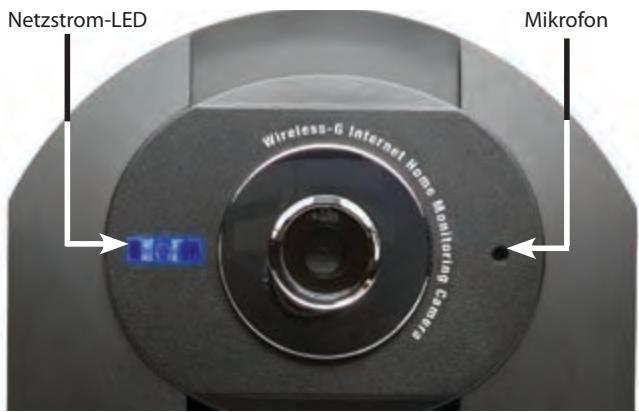
Vorderseite

Netzstrom (Blau): Diese LED leuchtet auf, wenn die Kamera eingeschaltet wird. Sie blinkt, während die Kamera hochfährt und leuchtet konstant, wenn die Kamera bereit ist.

Mikrofon: Mit dem Mikrofon werden Umgebungsgeräutsche aufgenommen.

Rückseite

Power: Die Power-Buchse dient zum Anschlieben des Netzteils.

Ethernet: Der Ethernet-Port dient zum Anschlieben des Ethernet-Netzwerkkabels.
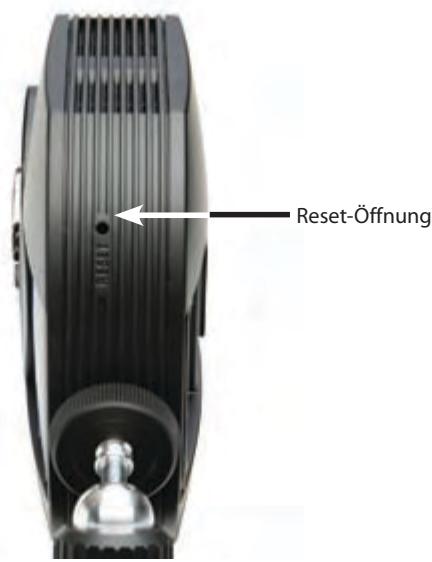
Untere Gehäusesteite

Reset: Mit dieser Tastes wird die Kamera zurückgesetzt. Stecken Sie eine Buroklammer in die Öffnung. Drücken Sie dann die Taste und halten Sie diese fünf Sekunden lang gedrückt.

WARNING: Durch das Zurücksetzen der Kamera werden alle Einstellungen, wie beisplesiweise die Verschlussungsinformationen, gelöscht und durch die Werkseinstellungen ersetzt. Wenn Sie diese Einstellungen beibehalten möchten, setzen Sie die Kamera nicht zurück.

HINWEIS: Die Werkseinstellungen der Kamera lauten: Benutzername: admin Password: admin
Kapitel 2: Einrichten und Montierenden Kamera
Setup-Assistant
Der Setup-Assistant für die Wireless-G Internet-Heimüberwachungskamera führt Sie durch den Installationsund Konfigurationsvorgang.
- Legen Sie die Installations-CD-ROM in Ihr CD-ROM-Laufwerk ein. Der Setup-Assistant sollte automatisch gestartet und das Fenster Welcome (Willkommen) angezeigt werden. Ist dies nicht der Fall, klichen Sie auf Start, wahren Sie dann Ausführren aus, und geben Sie D:\SetupWizard.exe ein (falls,"D" der Buchstabe des CD-Laufwerks ist).
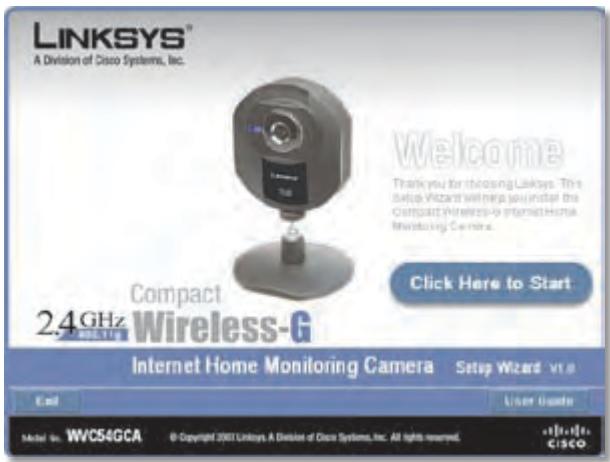
Begrübungsfenster des Setup-Assistenten
Klicken Sie auf Next (Weiter) und dann auf Click Here to Start (Klicken Sie hier, um zu starten), um fortzufahren.
-
Der Setup-Assistant zeigt die folgenden Optionen an:
-
Setup Camera (Kamera einrichten): Hiermit beginnen Sie den Installationsvorgang.
- Install Camera Utility (Dienstprogramm der Kamera installieren): Hiermit installieren Sie das Dienstprogramm der Kamera auf Ihrm PC.
- User Guide (Benutzerhandbuch): Hiermit öffnen Sie die PDF-Datei diesen Benutzerhandbuchs.
- Exit (Beenden): Hiermit beenden Sie den Setup-Assistenten. Zum Installieren der Kamera klichen Sie auf Setup Camera (Kamera einrichten).
- Aktivieren Sie im Fenster End User License Agreement (Endbenutzer-Lizenzvereinbarung) das Kontrollkästchen besoin I accept the agreement (Ich stimme der Vereinbarung zu), und klichen Sie auf Next (Weiter), wenn Sie zustimmen und mit der Installation fortfahren möchten, oder klichen Sie auf Exit (Beenden), um den Installationsvorgang zu beenden.
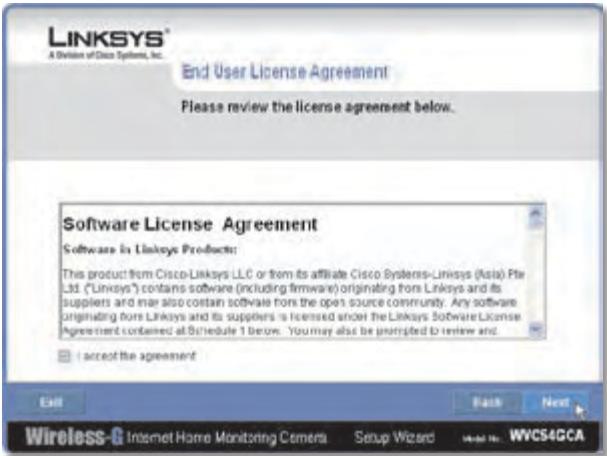
"End User License Agreement" (Endbenutzer-Lizenzvereinbarung)
- Schließen Siedasim Lieferumfang enthaltene Netzwerkkabel an ihren Netzwerk-Router oder Switch an. Klicken Sie auf Next (Weiter).
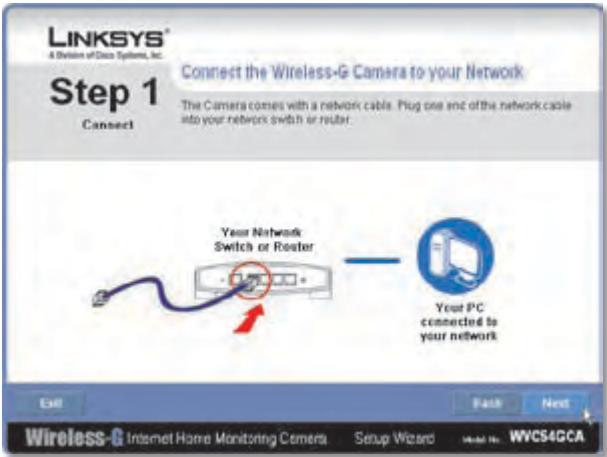
Netzwerkkabel an Switch oder Router anschließen
- Schließen Sie das andere Ende des Netzwerkkabels an den Ethernet-Port der Kamera an. Klicken Sie auf Next (Weiter).
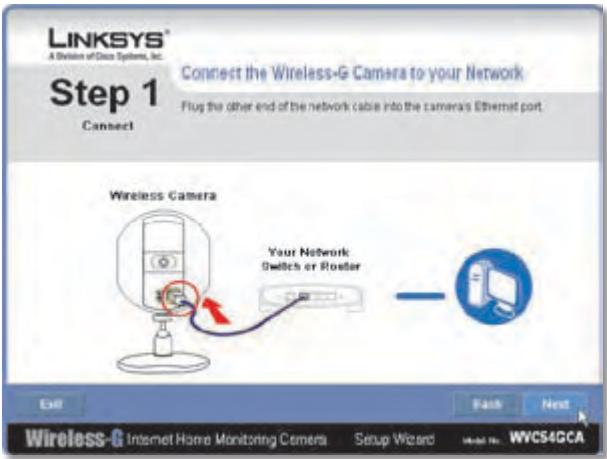
Netzwerkkabel an die Kamera anschließen
- Schließen Sie das im Lieferumfang enthaltene Netzteil an den Stromanschluss der Kamera an. Stecken Sie den Stecker am anderen Ende des Kabels in eine Steckdose. Klichen Sie auf Next (Weiter).
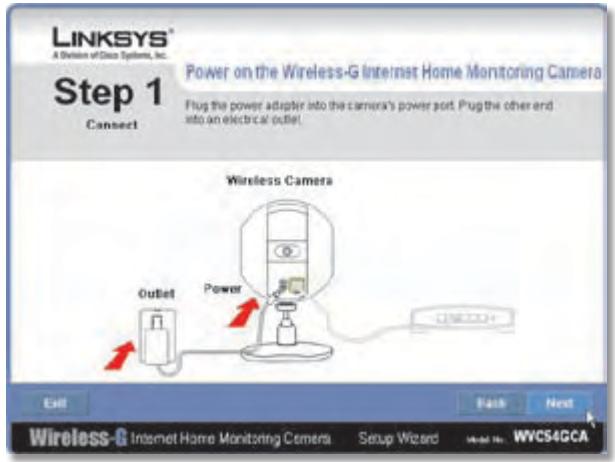
Kamera einschalten
- Vergewissern Sie sich, dass die LED auf der Vorderseite der Kamera leuchtet. Ist dies nicht der Fall, vergewissern Sie sich, dass alle Kabel fest an die Kamera angeschlossen sind. Klichen Sie auf Next (Weiter).
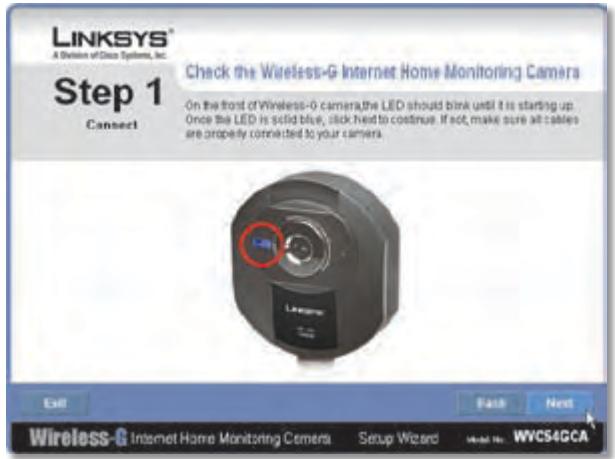
LED prüfen
- Der Assistant durchsucht das Netzwerk nach der Wireless-G Internet-Heimüberwachungskamera, und zeitigt dann die Kamera sowie die Statusinformation an.
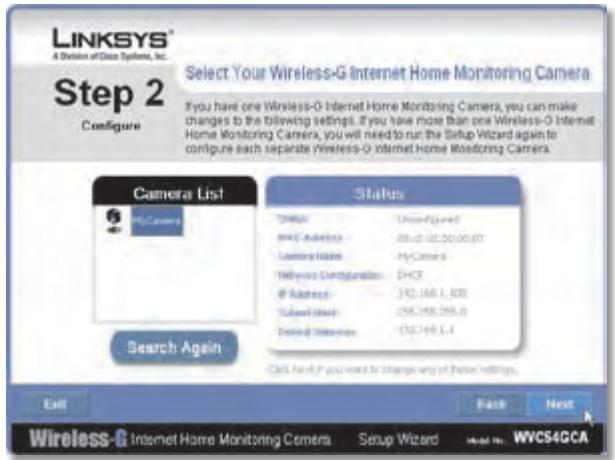
Kamera im Netzwerk gefunden
Wenn die gewünschte Kamera nicht angezeigt wird, klichen Sie auf die Schaltfläche Search Again (Erneut suchen), um noch einmal nach Kameras zuuchen.
Andernfalls wahlen Sie im Feld Camera List (Kameraliste) den Name der Kamera aus, die Sie installieren. Notieren Sie sich die im Statusfeld angezeigte IP-Adresse, sodass Sie damit später auf das webbasierte Dienstprogramm zugreifen konnen. Klicken Sie auf Next (Weiter).
- Geben Sie für die Kamera einen Namein ein. Verwenden Sie nach Möglichkeit leicht zu merkende Namein, insbesondere wenn mehrere Kameras in einem Netzwerk verwendet werden. Der Name darf max. 15 Zeichen lang sein.Wenn Sie den Name der Kamera eingegeben haben, klichen Sie auf Next (Weiter).
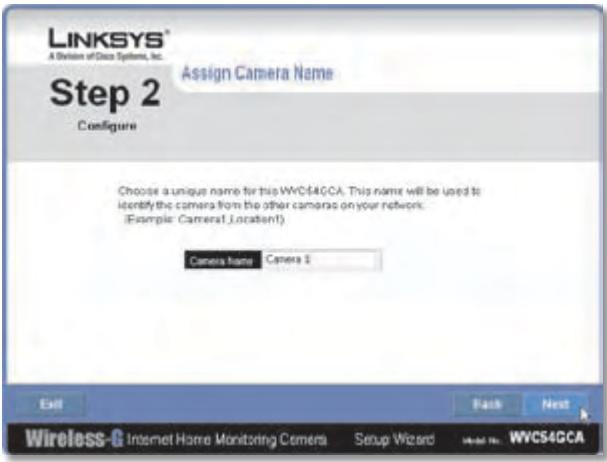
Kameraname zuweisen
- Wahlen Sie, ob der Kamera manuell oder automatisch eine IP-Adresse zugewiesen werden soll. Klichen Sie anschließend auf Next (Weiter).
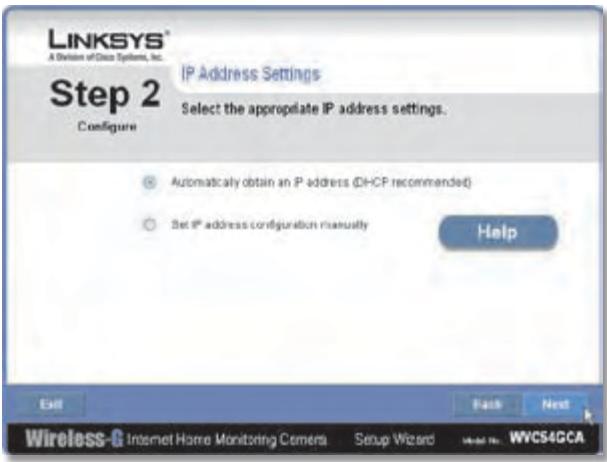
"IP Address Settings" (Einstellungen für die IP-Adresse)
- Automatically obtain an IP Address (IP-Adresse automatisch beziehen): Wahlen Sie diese Option, um der Kamera automatisch eine IP-Adresse zuzuweisen (über DHCP).
Wenn Sie sich nicht sicher sind, welche Option Sie wahlen sollen, empfehlt Ihnen Linksys diese Einstellung.
- Set IP address configuration manually (IP-Konfiguration manuell einrichten): Wahlen Sie diese Option, um der Kamera eine staticiche IP-Adresse zuzuweisen.
Wenn Sie diese Option auswahlen, müssen Sie die Felder IP Address (IP-Adresse), Subnet Mask (Subnetzmaske) und Gateway ausfüllen.
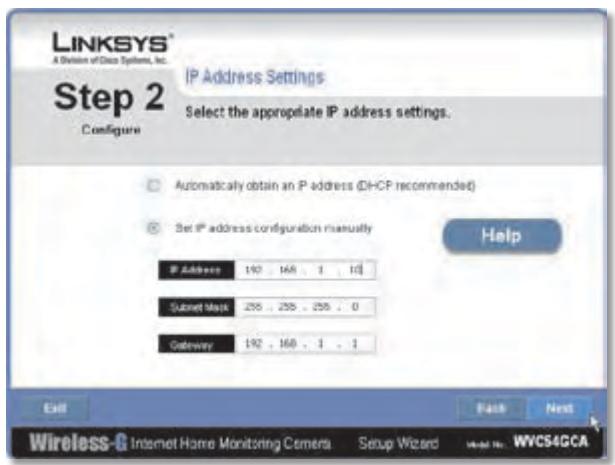
Statische IP-Adresse eingeben
- Wenn Sie das Standardpassword der Kamera (admin) beibehalten möchen, brauchen Sie diese Felder nicht ausszüflichen. Klichen Sie dann auf Next (Weiter). Wenn Sie das Password ändern möchen, geben Sie ein neuen ein, und geben Sie es dann zur Bestätigung erneut ein. Klichen Sie dann auf Next (Weiter).
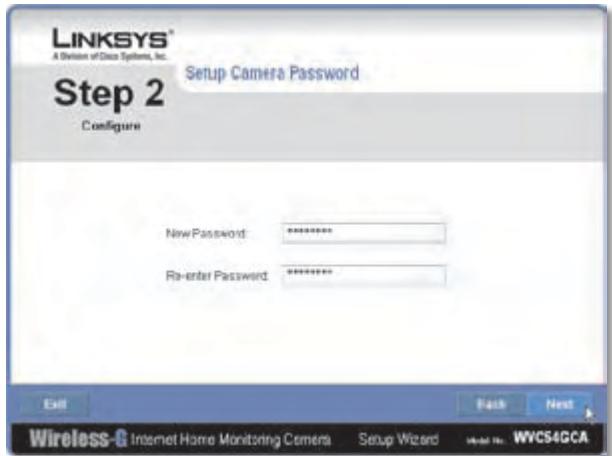
Password für die Kamera eingeben
- Der Assistant sucks nach Wireless-Netzwerken und listet die verfügbaren Netzwerke auf. Wenn das von Ohnen gewünschte Wireless-Netzwerk nicht in der Liste aufgeführrt ist, klichen Sie auf Refresh (Aktualisieren), um die Liste zuactualisieren. Wahlen Sie das Netzwerk aus, mit dem Sie die Kamera verbinden möchten, und klichen Sie dann auf Next (Weiter).
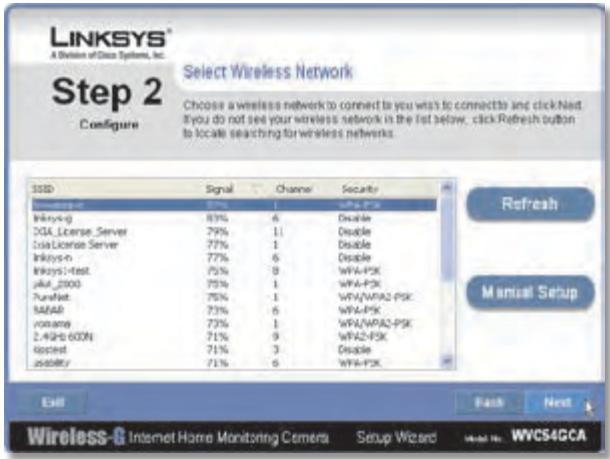
"Select Wireless Network" (Wireless-Netzwerk auswahlen)
-
Der Assistant zeigt die vom Netzwerk verwendete Wireless-Sicherheitsmethode an: WPA/WPA2-Personal, WEP (128-Bit), oder WEP (64-Bit).fahren Sie mit den Anleitungen unter fort. Wenn Sie keine Wireless-Sicherheitseinstellung verwenden, wahren Sie Disabled (Deaktiviert) aus, und fahren Sie mit Schritt 14 fort.
-
WPA/WPA2-Personal: Geben Sie eine Passphrase in das Feld Passphrase ein, und klichen Sie anschließend auf Next (Weiter). Bei der Passphrase ist auf Klein- und Großschreibung sowie auf eine Längenbeschrankung von 8 bis 63 Zeichen zu achtenden.
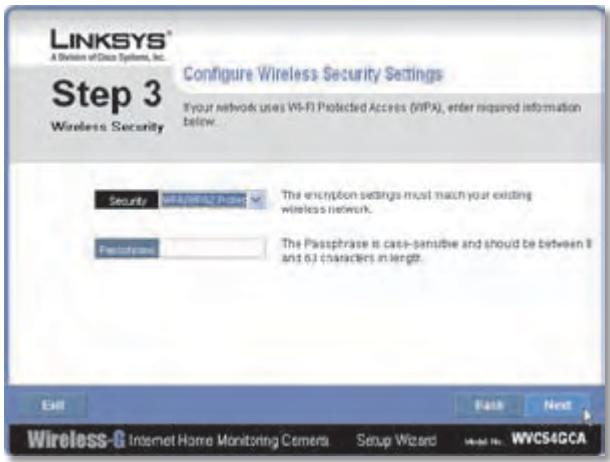
Sicherheitseinstellungen: WPA/WPA2-Personal
- WEP (64-Bit) oder WEP (128-Bit): Um automatisch einen WEP-Schlüssel zu erstellen, geben Sie im Feld Passphrase eine Passphrase ein, und klichen Sie dann auf Next (Weiter). Beider Passphrase ist die Groß- und Kleinschreibung zu beachten, und sie darf maximal aus 16 Zeichen bestehen. Sie muss mit den Passphrasen ihrer anderen Wireless-Netzwerkgeräte übereinstimmen und ist nur mit Wireless-Produkten von Linksys kompatibel. (Wenn Sie Wireless-Produkte anderer Anbieter verwenden, geben Sie den WEP-Schlüssel bei den entsprechenden Produkten manuell ein.)
Wenn Sie den WEP-Schlüssel manuell eingeben möchten, halten Sie das Feld Passphrase leer, klichen Sie auf Next (Weiter) und geben Sie den WEP-Schlüssel im nachsten Fenster ein. Der WEP-Schlüssel muss dem WEP-Schlüssel des Wireless-Netzwerks entsprechenden. Geben Sie für die 64-Bit-WEP-Verschlusselung bereits 10 hexadezimale Zeichen
ein. Geben Sie für die 128-Bit-WEP-Verschlussung einzel 26 hexadezimale Zeichen ein. Gültige hexadezimale Zeichen sind Zeichen von „0" bis „9" und von „A" bis „F". Wenn Sie den Name der Kamera eingebehen haben, klichen Sie auf Next (Weiter).
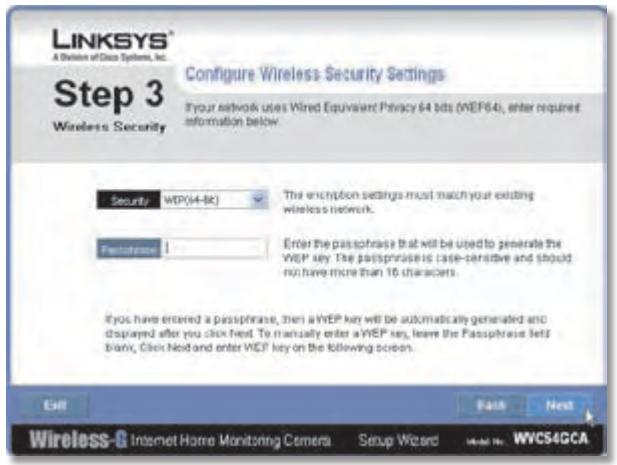
Sicherheitsinstellungen: WEP (64-Bit) oder WEP (128-Bit)
- Überprüfen Sie die Kamera-Einstellungen. Wenn Sie die Einstellungen ändern möchten, klichen Sie auf Back (Zurück), um zum vorherigen Fenster zurückzukehren. Wenn die Einstellungen korrekt sind, klichen Sie auf Save (Speichern), um fortzufahren.
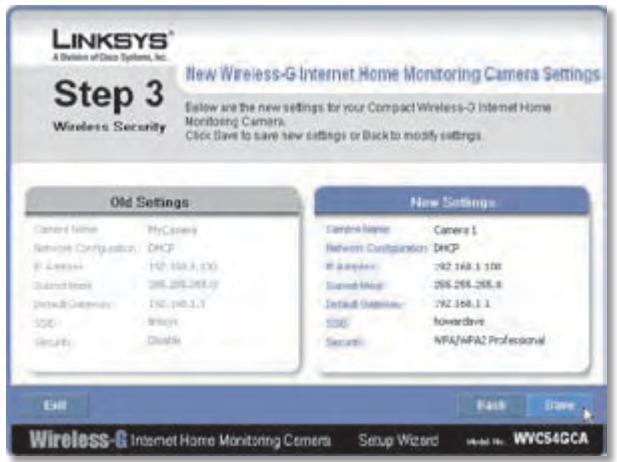
Kamera-Einstellungen speichern
- Wenn der Assistant Ihnen anzeigt, dass die neuen Kamera-Einstellungen gespeichert wurden, klichen Sie auf Continue (Fortfahren).
- Trennen Sie das Netzteil von der Stromversorgung. Klichen Sie auf Next (Weiter).
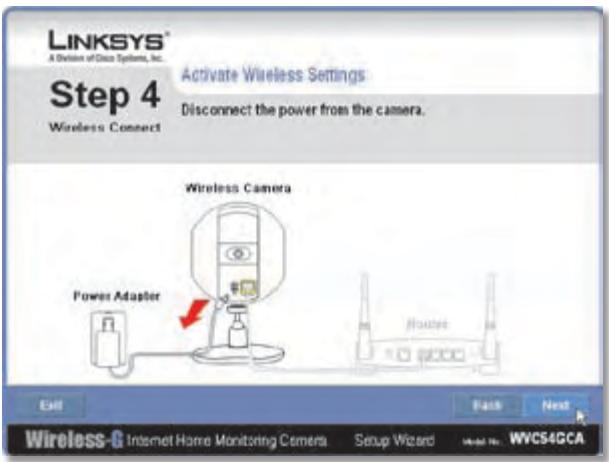
Netzteil trennen
- Trennen Sie das Netzwerkkabel von der Kamera und dem Switch bzw. Router. Klichen Sie auf Next (Weiter).
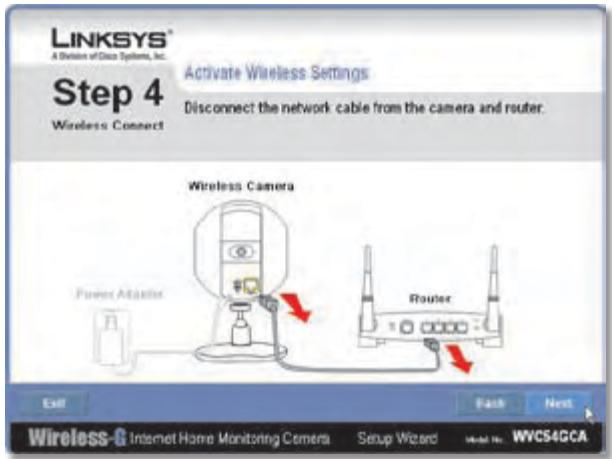
Netzwerkkabel trennen
- Verbinden Sie das Netzteil erneut mit der Kamera. Klichen Sie auf Next (Weiter).
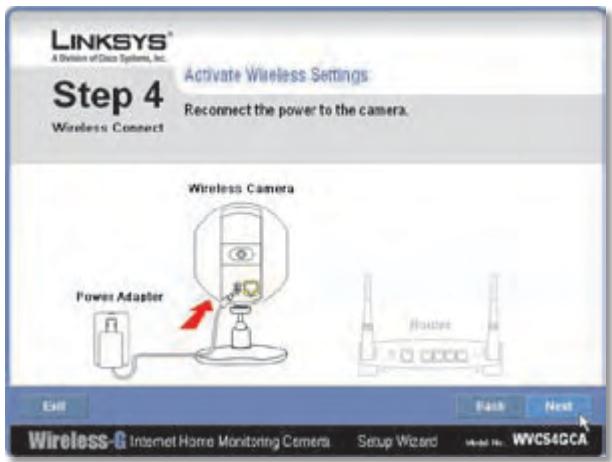
Netzteil erneut anschließen
- Der Setup-Assistant zeigt Camera successfully connected to network. (Kamera erfolgreich mit dem Netzwerk verbunden) an. Klichen Sie auf Continue (Fortfahren), und klichen Sie anschließend im nachsten Fenster auf Next (Weiter).
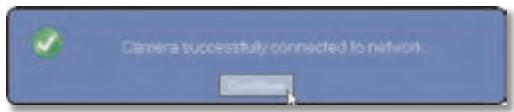
Kamera wurde erfolgreich mit dem Netzwerk verbunden
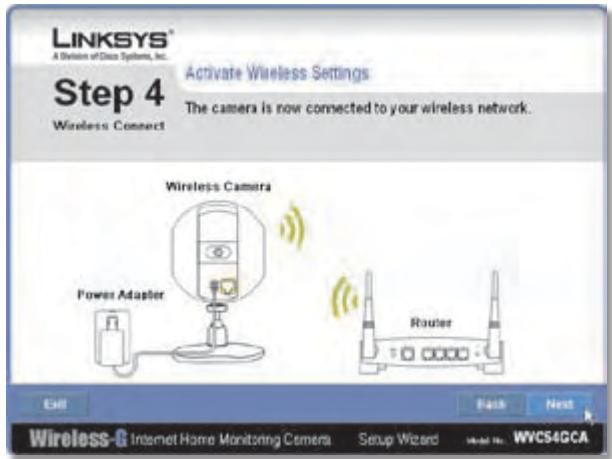
Kamera mit dem Wireless-Netzwerk verbunden
-
Das Fenster Congratulations (Gratulation) wird angezeigt.
-
Install Camera Utility (Dienstprogramm der Kamera installieren): Hiermit installieren Sie das Dienstprogramm der Kamera.
- Online Registration (Online-Registrierung): Hiermit registrierten Sie ihre Kamera online.
- Exit (Beenden): Hiermit beenden Sieden Setup-Assistenten und installieren das Dienstprogramm der Kamera zu einem späteren Zeitpunkt.
Fahrenheit Sie mit dem folgenden Abschnitt „Standortoptionen" fort.
Standortoptionen
Die Kamera ist zum Aufstellen und zur Wandmontage geeignet. Je nach gewünschter Position kann der Kamerakopf an zwei verschiedene Punkten am Ständer befestigt werden.
Standoption
Führer Sie die folgenden Schritte aus, um die Kamera auf eine Oberfläche zu stellen.
- Setzen Sie das mit einer Schraube versehene Ende des Ständers in die Öffnung an der Gehäuseunterseite ein.
- Ziehen Sie die Schraube und anschließend die Flügelschraube fest.
- Platzieren Sie die Kamera, und passen Sie die Neigung des Kamerakopfes wie im Abschnitt „Neigen des Kamerakopfes" weiter unter beschrieben an.
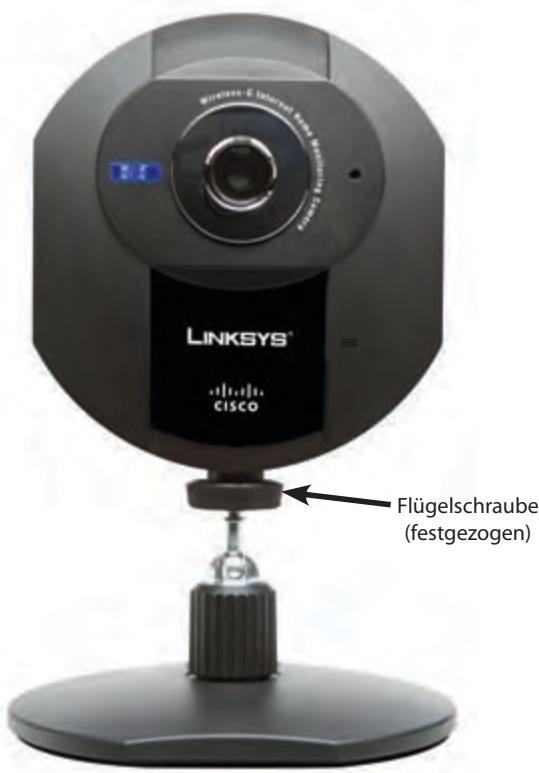
Kamera in stehender Position
Wandbefestigungsoption
Um die Kamera an einer Wand anzubRING, müssen Sie den Kameraständer verwenden. Der Ständer hat zwei Aussparungen im Abstand von 58 mm für die Wandmontage.
- Setzen Sie das mit einer Schraube versehene Ende des Ständers in die Öffnung an der Gehäuserückseite ein.
- Ziehen Sie die Schraube und anschließend die Flügelschraube fest.
- Legen Sie eine Stelle fest, an der Sie die Kamera anbringen möchten. Bringen Sie an der Wand zwei Schrauben an. Achten Sie daraufuf, dass deren Abstand dem Abstand zwischen den Kreuzlöchern an der Kamera entspricht.
- Schieben Sie die Kamera so hin und her, dass die Schrauben in die Kreuzlöcher eingreifen.
- Passen Sie die Neigung des Kamerakopfas wie im Abschnitt „Neigen des Kamerakopfas" weiter unter beschrieben an.
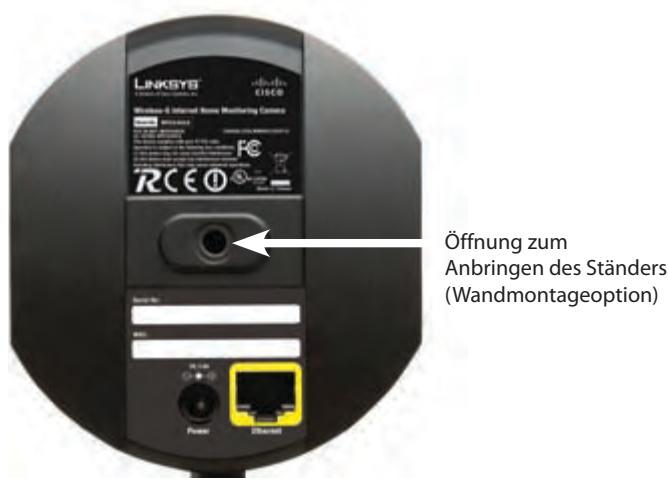
Wandbefestigungsoption
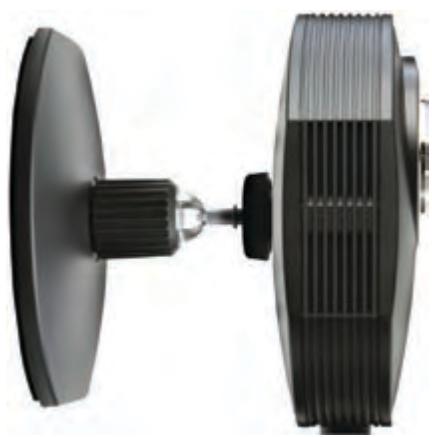
Kamera bei Wandmontage (Seitenansicht)
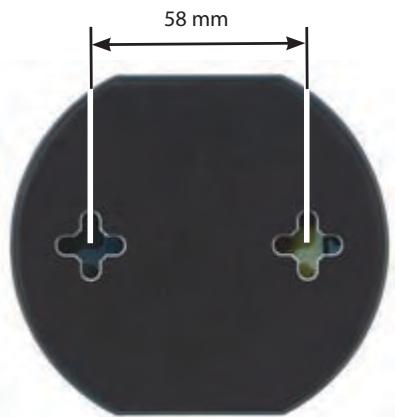
Aussparungen für die Wandmontage
Neigen des Kamerakopfes
Nach der Montage der Kamera kann die Neigung des Kamerakopfes über das Kugelgelenk mithilfe der Kontermutter am Kameraständer entsprechend eingestellt werden. Lösen Sie die Kontermutter, neigen Sie den Kamerakopf wie gewünscht, undziehen Sie dann die Kontermutter in dieser Position fest.
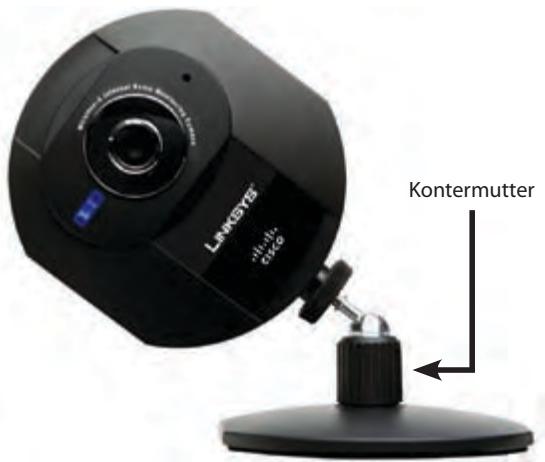
Kameraneigungsfunktion mit Ständer
Die Installation der Wireless-G Internet-Heimüberwachungskamera ist abgeschlossen. Lesen Sie „Kapitel 3: Installieren und Verwenden des Dienstprogramms der Kamera".
Weitere Informationen über die erweiterte Konfiguration mit dem webbasierten Dienstprogramm der Kamera finden Sie in „Kapitel 4: Erweiterte Konfiguration mit dem webbasierten Dienstprogramm".
Kapitel 3: Installieren und Verwendendes Dienstprogramms der Kamera
Übersicht
In diesen Kapitel erfolhen Sie, wie Sie das Dienstprogramm der Kamera auf Ihrm PC installmenten und verwenden. Mit diesen Dienstprogramm können Sie Kameravideos problemlos aufzeichen und anzeigen.
Wenn auf Ihrm PC bereits ein anderes Dienstprogramm für eine Wireless-B oder Wireless-G Internet-Kamera installiert ist, sollen den Sie dies zuerst deinstallieren, bevor Sie diesen Dienstprogramm der Kamera installmenten.

HINWEIS: Zur Anzeige von Videos über einen Web-Browser benötigen Sie den Internet Explorer Version 5.5 oder higher. Die Funktion View Video (Videos anzeigen) Funktioniert bei anderen WebBrowsersn nicht. Wenn Sie den Internet Explorer v5.5 nicht benutzen, verwenden Sie stattdessen das Dienstprogramm der Kamera.
Installieren des Dienstprogramms der Kamera
- Klichen Sie im Fenster Welcome (Willkommen) oder Congratulations (Gratulation!) des Setup-Assistenten auf Install Camera Utility (Dienstprogramm der Kamera installmenten).
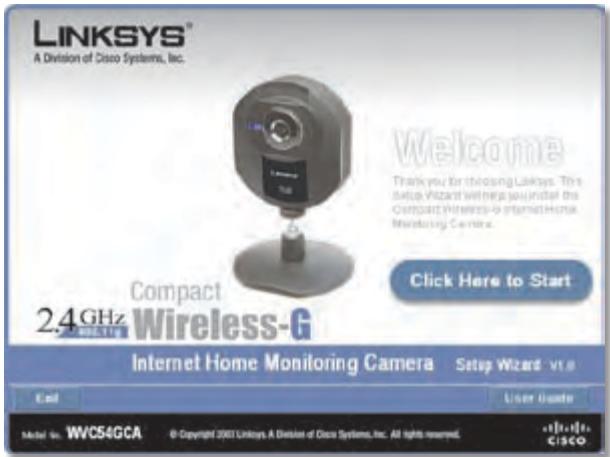
Fenster zum Installieren der Kamera
- Der Setup-Assistant beginnt mit der Installation des Dienstprogramms der Kamera. Der Fortschritt der Installation wird angezeigt.
- Wenn der Setup-Assistant Sie darüber informiert, dass die Installation abgeschlossen ist, klichen Sie auf Continue (Fortfahren). Das Dienstprogramm wird automatisch gestartet und zeigt das Fenster Setup (Einrichtung) an.

Installation des Dienstprogramms der Kamera abgeschlossen
Weiter goes es mit dem Abschnitt „Dienstprogramm der Kamera zum ersten Mal verwenden".
Dienstprogramm der Kamera zum ersten Mal verwenden
Das Dienstprogramm der Kamera startet automatisch, sobald die Anwendung erfolgreich installiert wurde. In dieser Abschnitt werden die Schritte zum Einrichten der Kamera beschreiben.
- Das Dienstprogramm der Kamera zeigt das Fenster Setup (Einrichtung) an unducht nach ihrer Wireless-G Kamera.
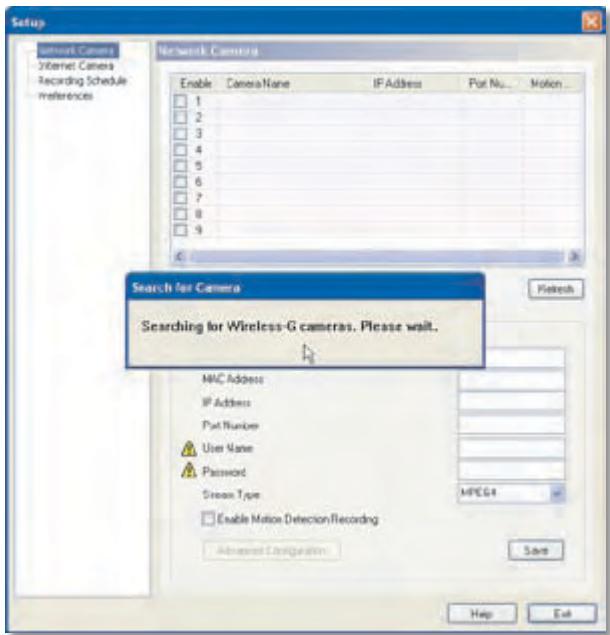
Fenster zum Einrichten – Suche nach der Kamera
-
Sobald das Fenster Authorization (Autorisierung) angezeigt wird, geben Sie ihren Benutzernamen und Ihr Password ein:
-
User Name (Benutzername): Geben Sie admin in theses Feld ein.
- Password (Password): Wenn Sie das Password in Schritt 11 des Abschnitts „Setup-Assistent" in „Kapitel 2: Einrichten und Montieren der Kamera NICHT geändert haben, geben Sie admin in diesen Feld ein. Andernfalls geben Sie das neue Password ein.
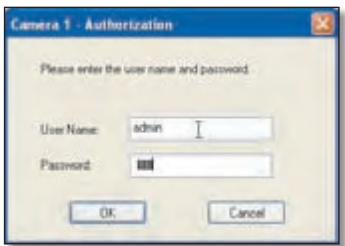
Bildschirm zu Autorisierung
- Klichen Sie auf Save (Speichern), und anschließend auf Yes (Ja), um die Einstellungen der Kamera zu speichern.
Informationen zur Verwendung des Dienstprogramms der Kamera finden Sie unter „Verwenden des Dienstprogramms der Kamera".
Fortgeschrittene Benutzer: Wenn Sie das webbasierte Dienstprogramm der Kamera verwenden möchten,lesen Sie „Kapitel 4: Erweiterte Konfiguration mit dem webbasierten Dienstprogramm".
Verwendendes Dienstprogramms der Kamera
Nachdem das Dienstprogramm der Kamera installiert ist, wird dessen Symbol auf dem Desktop und im Infobereich der Taskleiste angezeigt. Wenn Sie das Dienstprogramm der Kamera öffnen möhen, verwenden Sie die Symbole wie folgt:
Doppelklicken Sie auf das Symbol auf Ihr dem Desktop.
- Klichen Sie mit der rechten Maustaste auf das Symbol in der Taskleiste, und klichen Sie anschließend auf Wireless-G Internet Home Monitoring Camera (Wireless-G Internet-Heimüberwachungskamera).
Desktop-Symbol

Taskleistensymbol
Wenn Sie mit der Verwendung des Dienstprogramms der Kamera fertig sind, beenden Sie das Dienstprogramm wie folgt:
- Schließen Sie jeges geöffnete Fenster des Dienstprogramms, indem Sie auf Exit (Beenden) oder auf die Schaltfläche X in der rechten oberen Ecke des Fensters klichen.
- Klichen Siemitterrechten Maustasteaufdas Taskleistensymbol des Dienstprogramms, und wahren Sie Exit (Beenden) aus.
Monitor-Fenster
Nachdem Sie das Dienstprogramm geöffnet haben, wird das Fenster Monitor angezeigt. Das Fenster Monitor enthalt die folgenden Abschnittte: Camera Status (Kamera-Status), Motion Detection Events (Ereignisse bei der Feststellung von Bewegungen), Hard Disk Quota (Festplattenkontingent); der BereichenthaltVideoanzeigenfür dieKanäle1-9,Steuerelemente für die Anordnung der Videokameras und Steuerschaltflächen für Videos.
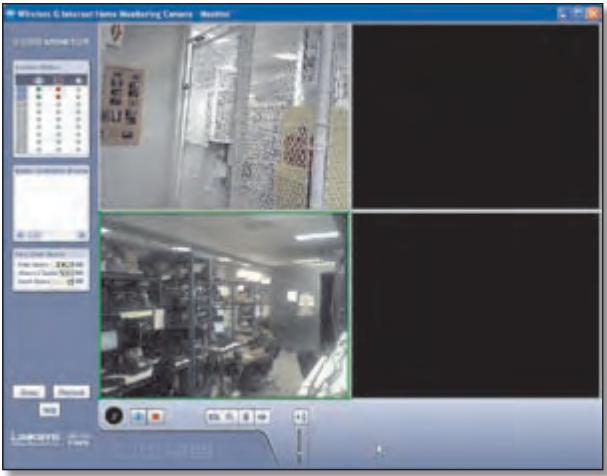
Monitor-Fenster
Klicken Sie auf Setup (Einrichtung), um das Fenster Setup (Einrichtung) anzuzeigen. Klicken Sie auf Playback (Wiedergabe), um das Fenster Playback (Wiedergabe) anzuzeigen. Um Informationen zur Hilfe zu erhalten, klicken Sie auf Help (Hilfe).
Kamera-Status
In this dem Abschnitt des Fensters Monitor werden die folgenden Statusinformationen für alle Kamas bereitgestellt, die das Dienstprogramm gefunden hat: Kamera wird angezeigt, Kamera wird aufgezeichnet, Bewegungsmeldung an der Kamera ist aktiviert.
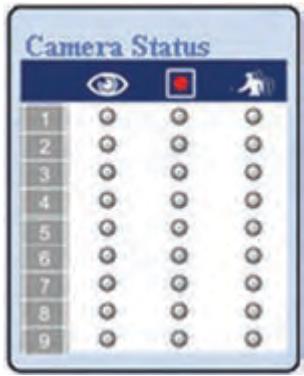
"Camera Status" (Kamera-Status)
Eine blaue Kanalnummer (1-9) bedeutet, dass auf thisem Kanal eine Kamera entdeckt wurde. Der Status der einzelnen Kameras wird durch farbige Indikatoren angegeben, wie in der folgenden Tabelle beschrieben.
| Symbol | Statusanzeigen |
| Anzeigstatus: Hell – Das Video der Kamera wird nicht angezeigt. Grün – Das Video der Kamera wird angezeigt. | |
| Aufnahmestatus: Hell – Das Video der Kamera wird nicht aufgenommen. Rot – Das Video der Kamera wird aufgenommen. | |
| Status der Bewegungsmeldung: Hell – Die Bewegungsmeldung der Kamera ist deaktiviert. Gelb – Die Bewegungsmeldung ist aktiviert. |
Ereignisse bei der Feststellung von Bewegungen
Wenn die Bewegungsmeldung aktiviert ist, werden in thism Abschnitt des Fensters Monitor die jungsten Bewegungsmeldungsereignisse angezeigt.
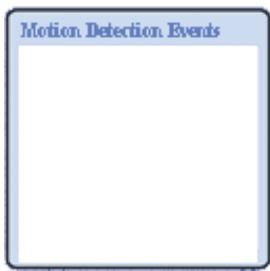
"Motion Detection Events" (Ereignisse bei der Feststellung von Bewegungen)
Festplattenkontingent
In this Abschnitt des Fensters Monitor werden Informationen aufgeführten, die sich auf den Festplattenspeicherplatz beziehen, der dem aufgezeichneten Video zugewiesen wird.
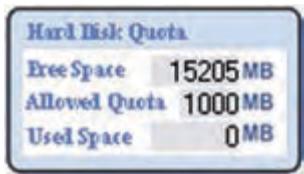
"Hard Disk Quota" (Festplattenkontingent)
Anzeigebereich
Der Anzeigebereich beansprucht den meisten Platz im Fenster Monitor. Es gibt vier verschiedene Anordnungsmöglichkeiten für den Anzeigebereich mit Videofenstern für eine, vier, sechs oder neun Kamas. Die Anordnung wird mithilfe der unter „Steuerelemente für die Anordnung der Videokameras" beschriebenen Steuerelemente ausgewählt.
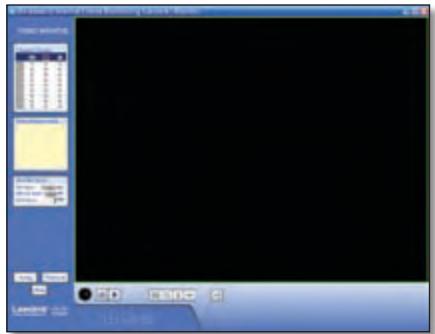
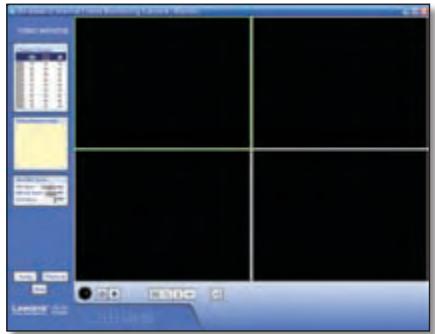
Anzeigebereich - Anzeige von einer Kamera
Anzeigebereich - Anzeige von vier Kameras
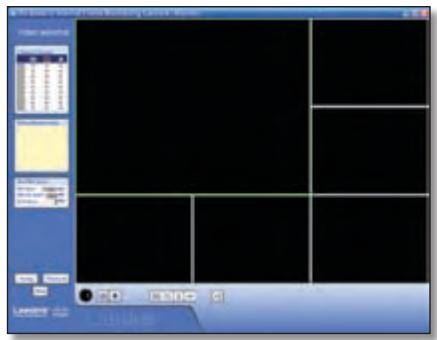
Anzeigebereich - Anzeige von sechs Kameras
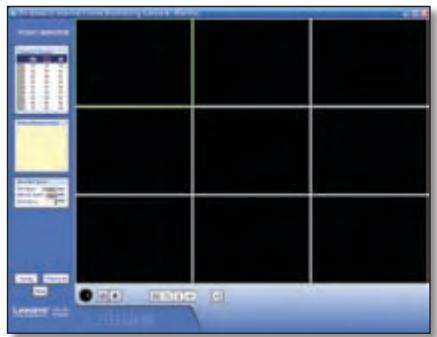
Anzeigebereich - Anzeige von neun Kameras
Anordnungen mit mehreren Kameras
Bei einer Anordnung mit mehreren Kamas ist immer eines der Videofenster grün umrandet. Dadurch wird die aktuell ausgewählte Kamera angezeigt. Mit den Steuerschaltflächen für Videos können verschiedene Funktionen an der Videoausgabe dieser Kamera durchgeführt werden. Weitere Informationen zu den Steuerschaltflächen für Videos finden Sie in dem entsprichenden Abschnitt weiter unter.

Kanalnummer der ausgewählten Kamera
Die Kanalnummer der ausgewählten Kamera wird unterhalb der linken unteren Ecke des Anzeigebereiches angezeigt. Wenn Sie eine andere Kamera als ausgewählte Kamera angegeben möchten, klichen Sie auf das Videofenster dieser Kamera.
Jede Kamera kann in jedem beliebigen Videofenster in der Anordnung angezeigt werden. Wenn Sie eine Kamera von einem Videofenster in ein anderesziehen mochten, klichen Sie auf das Videofenster der Kamera, undziehen Sie es in ein anderes Videofenster. Die beiden Kameras, die ursprünglich den beiden Fenstern zugeordnet waren, tauschen die Plätze. Dies ist besonders bei der Anordnung mit sechs Kameras nutzlich, bei der ein groBes und fuiIKEine Videofenster angezeigt werden. Eine Kamera, die einem der kleineren Fenster zugewiesen ist, kann Schnell vergroBert werden, indem sie in das große Fenster gezogen wird.
Wenn Sie das Video einer Kamera schnell in voller Große anzeigen möchten, doppelklicken Sie auf das Videofenster dieser Kamera. Die Anordnung wechselt zur Anzeige von einer Kamera und zeigt das Video der ausgewählten Kamera an.
Steuerelemente für die Anordnung der Videokameras
In dieser Abschnitt des Fensters Monitor konnen Sie die Anordnung des Anzeigebereichs ändern. Wenn Sie eine bestimmte Anordnung auswahlen möchten, klichen Sie auf das Symbol der Anordnung.
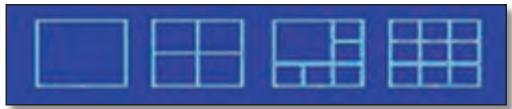
Symbole für die Anordnung der Videos
| Symbol | Funktion |
| Klicken Sie auf diesen Symbol, um nur das Video einer Kamera anzuzeigen. | |
| Klicken Sie auf diesen Symbol, um das Video von bis zu vier Kameras anzuzeigen. Die Videofenster sind alle gleich groß. | |
| Klicken Sie auf diesen Symbol, um das Video von bis zu sechs Kameras mit einem großen und fünf kleinen Videofenstern anzuzeigen. | |
| Klicken Sie auf diesen Symbol, um das Video von bis zu neun Kameras anzuzeigen. Die Videofenster sind alle gleich groß. |
Steuerelemente für die Anordnung der Videokameras
Die Steuerschaltflächen für die Anordnung der Videokameras befinden sich entlang der linken unteren Kante des Anzeigebereichs. Werden diese Schaltflächen betätig, werden die weiter unten erklärten Funktionen an der ausgewählten Kamera ausgeführct.
| Taste | Funktion |
| View (Anzeigen): Klicken Sie auf diese Schaltfläche, um das aktuelle Video anzuzeigen. | |
| Record (Aufnahme): Klicken Sie auf diese Schaltfläche, um das aktuelle Video aufzunehmen*. | |
| Snapshot (Schnappschuss): Klicken Sie auf diese Schaltfläche, um einen Schnappschuss des aktuellen Videobildes anzufertigen. | |
| Zoom: Klicken Sie auf diese Schaltfläche, um die aktuellen Videoanzeige zu vermöbern. Der Zoomfaktor wechselt zwischen 1x, 2x und 4x. | |
| Flip (Kippen): Klicken Sie auf diese Schaltfläche, um dieUNCTUVAANZEIGUZukippen (umzudrehen). | |
| Mirror (Spiegeln): Klicken Sie auf diese Schaltfläche, um dieUNCTUVAANZEIGUZspiegeln (von links nach rechts). | |
| Sound (Ton): KlickenSieaufdieseSchaltfläche, um den Ton ein- bzw. auszuschalten. |
| Taste | Funktion |
| Volume (Lautstärke): Schieber Sie diesen Regler nach oben, um die Lautstärke zu erhöhen. Schieber Sie den Regler nach unten, um die Lautstärke zu verringn. |
- Während der Aufnahmeändert sich das Taskleistensymbol des Dienstprogramms in ein animiertes Symbol (der Pfeil bewegt sich nach oben und unter). Wenn die Aufnahme endet, kehrt das Symbol in seinen ursprünglichen Status zurück.
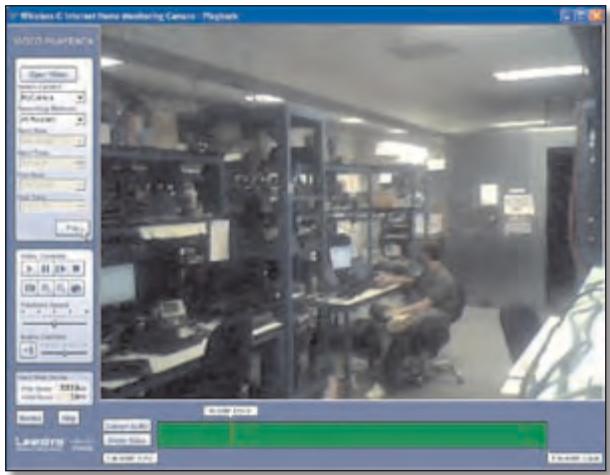
Wiedergabefenster
Mit dem Fenster Playback (Wiedergabe) werden Videos wiedergegeben, die Sie aufgenommen und gespeichert haben.
Fenster für die Wiedergabe
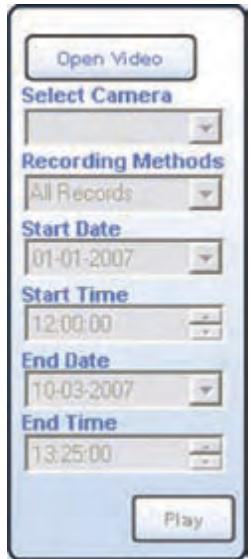
Videoauswahl
Mit diesen Abschnitt des Fensters Playback (Wiedergabe) können Sie die Videos für die Wiedergabe ausgehalten.
Wiedergabeauswahl
Open Video (Video öffnen): Klichen Sie auf diese Schaltfläche, wenn Sie den Ordner auf Ihr dem Computer auswahlen möchten, der die Videos enthalt. Verwenden Sie andernfalls die verbleibenden Felder, um das Video aus dem standardmaßigen Aufnahmeordner auszuwahlen (angegeben durch das Fenster Recording Path (Aufnahmepfad) im Fenster Setup > Preferences (Einrichtung > Voreinstellungen) auszuwahlen.
Select Camera (Kamera auswahlen): Wahlen Sie die Kamera aus, mit der das Video aufgenommen wurde.
Recording Methods (Aufnahmemethoden): Geben Sie die Kriterien an, anhand derer das Video für die ausgewählte Kamera ausgewählt wird:
- All Records (Alle Aufnahmen): Zeigt alle aufgenommen Videos der ausgewählten Kamera an.
- Select Period (Zeitraum auswahlen): Beschreiben die Videoauswahl auf den Bereich, der durch das Startdatum bzw. die Startuhrzeit und das Enddatum bzw. die Enduhrzeit definiert wird.
- Motion Detection (Bewegungsmeldung): Beschreibenkt die Auswahl auf Videos, die aufgrund von Bewegungsmeldung aufgenommen wurden.
Wenn im Feld Recording Methods (Aufnahmemethoden) die Option Select Period (Zeitraum auswahlen) festgelegt ist, geben Sie den Zeitraum mit Datum und Uhrzeit an, indem Sie die folgenden Felder ausfüllen.
- Start Date (Startdatum): Geben Sie das Startdatum im Format TT-MM-JJJJ an.
- Start Time (Startzeit): Geben Sie die Startzeit im Format hh:mm:ss an.
- End Date (Enddatum): Geben Sie das Enddatum im Format TT-MM-JJJJ an.
- End Time (Endzeit): Geben Sie die Endzeit im Format hh:mm:ss an.
Play (Wiedergabe): Klichen Sie auf diese Schaltfläche, um mit der Wiedergabe der ausgewählten Videos zu beginnen.
Grundlegende Video-Steuerelemente
In thisem Abschnitt des Fensters Playback (Wiedergabe) konnen Sie grundlegende Funktionen bei den Videos durchführren, die Sie für die Wiedergabe ausgewählt haben. Die Steuerelemente und ihre Funktionen werden im Folgenden beschrieben.
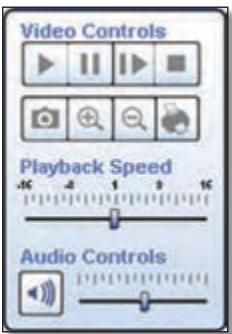
Grundlegende Video-Steuerelemente
| Steuerelement | Funktion |
| Play (Wiedergabe): Klicken Sie auf diese Schaltfläche, um das Video wiederzugegeben. | |
| Pause: Klicken Sie auf diese Schaltfläche, um das Video anzuhalten. | |
| Frame by Frame (Wiedergabe von Einzelbildern): Klicken Sie auf diese Schaltfläche, um jeweils ein Bild des Videos wiederzugegeben. Mit jedem Mausklick wird jeweils ein weiteres Bild wiedergegeben. | |
| Stop (Stop): Klicken Sie auf diese Schaltfläche, um die Wiedergabe des Videos zu beenden. | |
| Snapshot (Schnappschuss): Klicken Sie auf diese Schaltfläche, um ein Standbild der aktuellen Videoanzeige zu erfassen. | |
| Zoom In (Vergrößern): Klicken Sie auf diese Schaltfläche, um die Videoanzeige zu vergrößern. | |
| Zoom Out (Verkleinern): Klicken Sie auf diese Schaltfläche, um die Videoanzeige zu verkleinern. | |
| Print (Drucken): Klicken Sie auf diese Schaltfläche, um das aktuelle Videobild zu drucken. | |
| Playback Speed (Wiedergabegeschwindigkeit): Durch Verschieben theses Reglers können Sie die Wiedergabegeschwindigkeit anpassen. Wenn Sie den Regler nach links verschieben, wird die Geschwindigkeit verringert; verschieben Sie den Regler nach rechts, wird die Wiedergabe beschleunigt. | |
| Sound (Ton): Klicken Sie auf diese Schaltfläche, um den Ton ein- bzw. auszuschalten. | |
| Volume (Lautstärke): Durch Verschieben theses Reglers passen Sie die Tonlautstärke an. Wenn Sie den Regler nach links verschieben, wird die Lautstärke verringgert; verschieben Sie den Regler nach rechts, wird die Lautstärke erhöht. |
Festplattenkontingent
In this dem Abschnitt des Fensters Playback (Wiedergabe) wird angegeben, wie viel Festplattenspeicher einem aufgenommenen Video zugeordnet wird.
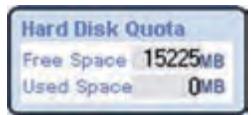
"Hard Disk Quota" (Festplattenkontingent)
Erweiterte Video-Steuerelemente
Mit den erweiterten Video-Steuerelementen werden erweiterte Videofunktionen durchgeführt. Diese Steuerelemente befinden sich unterhalb des Anzeigebereichs und bestehen aus zwei Schaltflächen und drei Markierungen. Jede Markierung zeigt das Datum und die Uhrzeit eines bestimmten Zeitpunkts innerhalb des Videos an. Wenn Sie eine Markierung neu positionieren,ändern sich dementsprechend das angezeigte Datum sowie die Uhrzeit.

Video-Steuerelemente
Convert to AVI (In AVI umwandeln): Klichen Sie auf diese Schaltfläche, um das aktuelle wiedergegebene Video in das AVI-Format zu konvertieren. Wahlen Sie einen Zielordner für die AVI-Datei aus, und klichen Sie auf OK.
Delete Video (Video Löschen): Klichen Sie auf diese Schaltfläche, um das Video von Ihr Computer zu Löschen.
S
E
Weitere Schaltflächen
Klichen Sie auf Monitor, um das Fenster Monitor zu öffnen.
Klichen Sie auf Help (Hilfe), um Hilfeinformationen anzuzeigen.
Sicherheitseinrichtung
Auf das Fenster Setup (Einrichtung) greifen Sie zu, indem Sie im Dienstprogramm der Kamera im Fenster Monitor auf die Schaltfläche Setup (Einrichtung) klichen. Entlang der linken Seite des Fensters Setup (Einrichtung) befindensich vier Registerkarten: Network Camera (Netzwerk-Kamera), Internet Camera (Internet-Kamera), Recording Schedule (Aufnahmeprogrammierung) und Preferences (Voreinstellungen). Standardmäßig ist die Registerkarte Network Camera (Netzwerk-Kamera) ausgewählt, wenn das Fenster Setup (Einrichtung) geöffnet wird. Auf diesen Registerkarten werden Fenster angezeigt, deren Funktionen im Folgenden beschreiben werden.
Einrichtung > Netzwerk-Kamera
Klichen Sie auf die Registerkarte Network Camera (Netzwerk-Kamera), um eine Netzwerk-Kamera einzurichten.
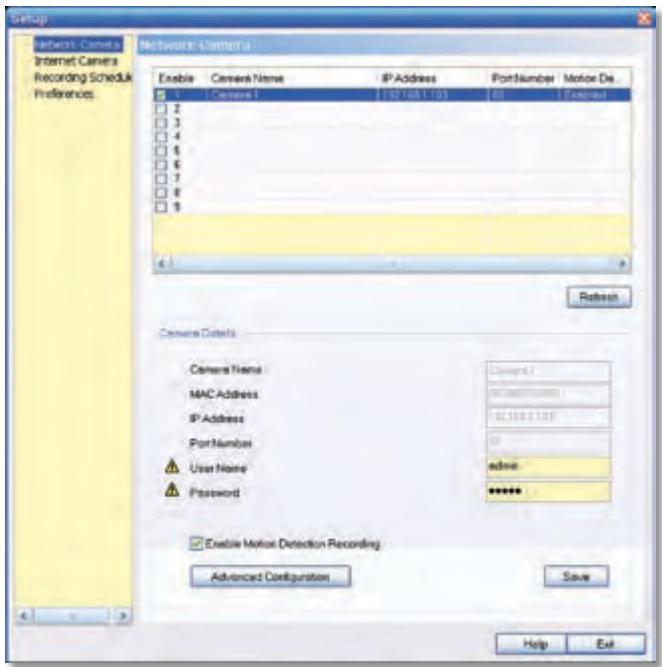
Einrichtung der Netzwerk-Kamera
Im oberen Abschnitt des Fensters Setup > Network Camera (Einrichtung > Netzwerk-Kamera) befindet sich eine(Liste aller Wireless-G-Kameras, die entdeckt wurden (bis zu 9). Im Abschnitt Camera Details (Kameradetails) finden Sie Informationen über die ausgewählte Kamera.
Kameraliste
Enable (Aktivieren): Aktivieren Sie diese Sonstiges Kontrollkastlichen, um die Kamera zu aktivieren. Deaktivieren Sie das Kontrollkastlichen, um die Kamera zu deaktivieren.
Camera Name (Kameraname): Zeigt den Name der Kamera an.
IP Address (IP-Adresse): Zeigt die IP-Adresse der Kamera an.
Port Number (Port-Nummer): Zeigt die Port-Nummer der Kamera an.
Motion Detection Recording (Bewegungsmeldungsaufnahme): Zeigt an, ob die Bewegungsmeldungsaufnahme aktiviert oder deaktiviert ist.
Kameradetails
Camera Name (Kameraname): Zeigt den Name der Kamera an, den Sie im Setup-Assistenten angegeben haben.
MAC Address (MAC-Adresse): Zeigt die MAC-Adresse der Kamera an.
IP Address (IP-Adresse): Zeigt die IP-Adresse der Kamera an.
Port Number (Port-Nummer): Zeigt die Port-Nummer der Kamera an.
User Name and Password (Benutzername und Password): Zeigt den Benutzernamen an. Das Password wird aus Sicherheitsgründen als, angezeigt.
Enable Motion Detection (Bewegungsmeldung aktivieren): Aktivieren Sie diese Kontrollkastchen, um die Bewegungsmeldungsaufnahme zu aktivieren. Die Standardeinstellung lautet „Deaktiviert".
Klicken Sie auf Advanced Configuration (Erweiterte Konfiguration), um das webbasierte Dienstprogramm zu öffnen. Klicken Sie auf Save (Speichern), um ihre Änderungen zu speichern, oder klicken Sie auf Exit (Beenden), um die Anwendung zu verlassen, ohne die Änderungen zu speichern. Klicken Sie auf Help (Hilfe), um Hilfeinformationen anzuzeigen.
Einrichtung > Internet-Kamera
Wenn Sie eine Kamera einrichten möchten, die sich im Internet befindet, klichen Sie auf die Registerkarte Internet Camera (Internet-Kamera), füssen Sie anschließend die Felder aus, und klichen Sie auf Add (Hinzufügen).
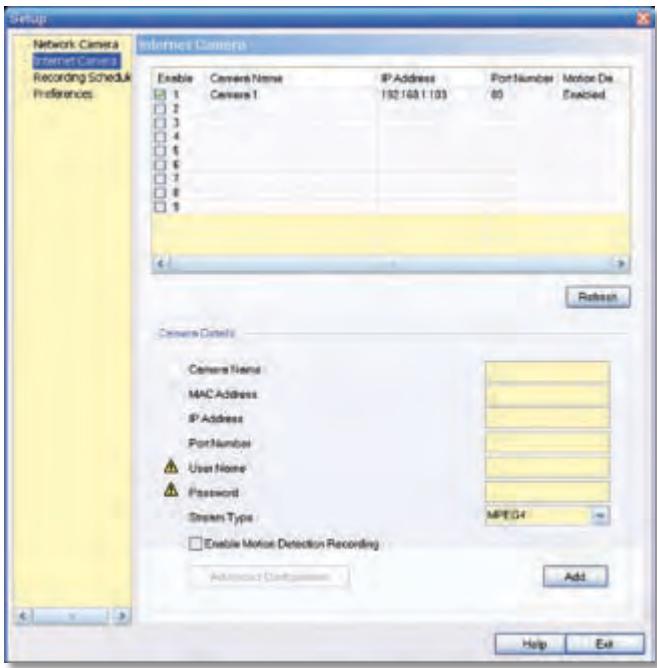
Einrichtung der Internet-Kamera
Camera Name (Kameraname): Geben Sie den der Kamera zugewiesen den Name ein.
MAC Address (MAC-Adresse): Geben Sie die MAC-Adresse der Kamera ein.
IP Address (IP-Adresse): Geben Sie die IP-Adresse der Kamera ein.
Port Number (Port-Nummer): Geben Sie die Port-Nummer der Kamera ein.
User Name and Password (Benutzername und Password): Geben Sie den Benutzernamen und das Password für die Kamera ein.
Stream Type (Stream-Typ): Geben Sie entweder MJPEG oder MPEG4 (Standard) ein.
Enable Motion Detection Recording (Bewegungsmeldungsaufnahme aktivieren): Aktivieren Sie das Kontrollkastchen, um die Bewegungsmeldungsaufnahme zu aktivieren. Die Standardeinstellung lautet „Deaktiviert".
Add (Hinzufügen): Nachdem Sie alle Informationen zu der Kamera eingegeben haben, klichen Sie auf diese Schaltfläche, um die Kamera der Listehinzuzufügen.
Advanced Configuration (Erweiterte Konfiguration): Klichen Sie auf diese Schaltfläche, um das webbasierte Dienstprogramm in Ihr Web-Browser zu öffnen.
Klicken Sie auf Advanced Configuration (Erweiterte Konfiguration), um das webbasierte Dienstprogramm zu öffnen. Klicken Sie auf Exit (Beenden), um die Anwendung zu beenden, ohne ihre Änderungen zu speichern. Klicken Sie auf Help (Hilfe), um Hilfeinformationen anzuzeigen.
Einrichtung > Aufnahmeprogrammierung
Wenn Sie eine Aufnahmeprogrammierung für eine Kamera einrichten möchten, klichen Sie auf die Registerkarte Recording Schedule (Aufnahmeprogrammierung).
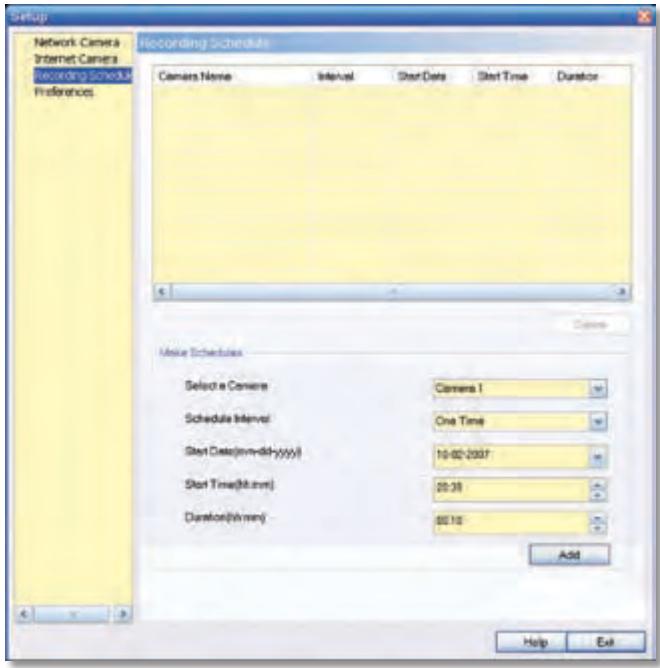
Einrichtung der Aufnahmeprogrammierung
Führer Sie folgende Schritte durch, um die Aufnahme einer Kamera zu programmieren.
-
Füllen Sie die folgenden Felder aus.
-
Select a Camera (Kamera auswahlen): Wahlen Sie im ↓Downtown-Menü die Kamera aus, deren Ausgabe aufgezeichnet wird.
- Schedule Interval (Programmierungsintervall): Wahlen Sie die Tage aus, an denen die Kamera Aufnahmen durchfuhren soll. Zur Auswahr stehen: One Time (Einmalig), Every Day (Täglich), Mon-Fri (Mo-Fr), Sat-Sun (Sa-So), Sun (So), Mon (Mo), Tue (Di), Wed (Mi), Thu (Do), Fri (Fr) und Sat (Sa). (Mit Ausnahme der Einstellung One Time (Einmalig) wird die Aufnahme immer in dem angegebenen Zeitraum wiederholt.)
- Start Date (mm-dd-yyyy) (Startdatum MM-TT-JJJJ): Geben Sie das Datum, an dem die Aufnahme beginnensoll, im Format MM-TT-JJJJ ein.
- Start Time (hh:mm) (Startzeit hh.mm): Geben Sie die Uhrzeit, zu der die Aufnahme beginnen soll, im Format hh:mm ein.
-
Duration (hh:mm) (Dauer): Geben Sie die Dauer der Aufnahme im Format hh:mm ein.
-
Klichen Sie auf Add (Hinzufugen), um die neuen Informationen für die Aufnahmeprogrammierung zu speichern.
- Die Aufnahmeprogrammierung wird oben im Fenster in der Listeder programmierten Aufnahmen angezeigt.
Wahlen Sie zum Löschen einer programmierten Aufnahme die Aufnahme aus der Liste aus, und klichen Sie auf Delete (Löschen).
Klichen Sie auf Help (Hilfe), um Hilfeinformationen anzuzeigen.
Klichen Sie auf Exit (Beenden), um die Anwendung zu beenden, ohne ihre Änderungen zu speichern.
Speicheranforderungen für Videoaufnahmen
Es ist wahrscheinlich hilfreich zu wissen, wie viel Speicher für eine Videoaufnahme erforderlich ist. Weitere Informationen zu geschätzten Bitraten für eine typische Videoaufnahme in allen verfügbarbaren Auflösungen und Videoformatenfinden Sie in „Kapitel 4: Erweiterte Konfiguration mit dem webbasierten Dienstprogramm" im Abschnitt „Setup > Image (Einrichtung > Bild)".

HINWEIS: Damit programmierte Aufnahmenstattfinden konnen, muss das Dienstprogramm der Kamera auf einem Netzwerk-PC installiert sein.

HINWEIS: Die maximale Länge einer Aufnahmedatei beträgt eine Stunde. Wenn eine Aufnahme länger als eine Stunde ist, werden mehrere Dateien gespeichert.
Einrichtung > Voreinstellungen
Klichen Sie auf die Registerkarte Preferences (Voreinstellungen), um die Voreinstellungen der Kamera zu konfigurieren.
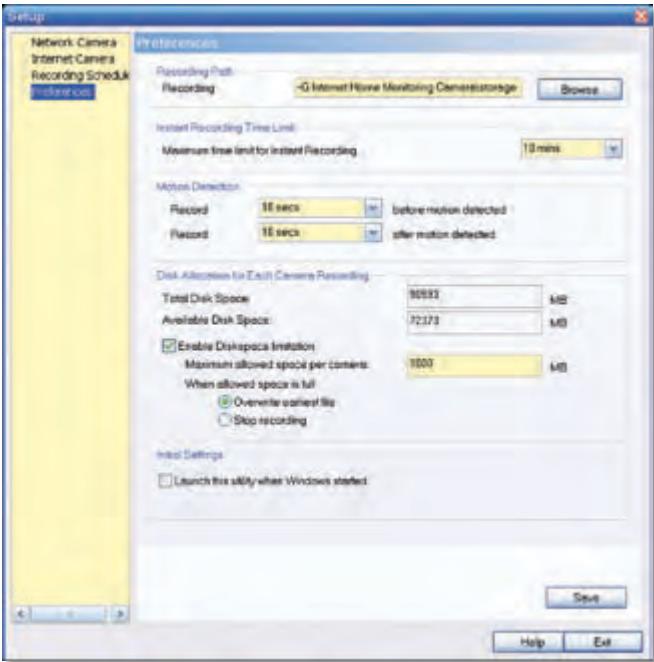
Einrichtung der Voreinstellungen
Im Fenster Setup > Preferences (Einrichtung > Voreinstellungen) können Sie die folgenden Einstellungen konfigurieren.
Aufnahmepfad
Recording (Aufnahme): Dies sind das Laufwerk und der Ordner, in dem die Dateien auf Ihr Computer gespeichert werden. Der Standardpfad lautet C:\Programme\Wireless-G Internet Home Monitoring Camera\Speicherung.
Zeitbegrenzung fur Sofortaufnahmen
Maximum Time Limit for Instant Recording (Maximaler Aufnahmezeitraum für Sofortaufnahmen): Die maximale Länge einer Aufnahme, die gestartet wird, indem im Fenster Monitor auf die Schaltfläche Record (Aufnehmen) geklickt wird. Die Standardeinstellung ist 10 min.
Bewegungsmeldung
Die beiden folgenden Einstellungen gelten nur, wenn die Funktion Motion Detection Recording Bewegungsmeldungsaufnahme aktiviert ist.
- Record before motion detected (Aufnahme vor Erkennung einer Bewegung): Dies ist der Zeitraum vor der Erkennung von Bewegung, der mit der Aufnahme gespeichert wird. Durch thesezliche Filmmaterial kann die Bewegung deutlicher angezeigt werden, wenn sie auftritt.
- Record after motion detected (Aufnahme nach Erkennung einer Bewegung): So lange zeichnet die Kamera auf, nach dem Bewegung erkannt wurde.
Datenträgerzuweisung für die Aufnahmen jeder Kamera
Total Disk Space (Gesamter Speicherplatz): Dies ist der gesamte Speicherplatz auf der Festplatte Ihr's PCs.
Available Disk Space (Verfügbarer Speicherplatz): Dies ist der verbleibende Speicherplatz auf der Festplatte Ihr's PCs.
Enable Diskspace Limitation (Aktivieren der Speicherplatzbegrenzung): Wenn Sie den Speicherplatz auf der Festplatte begrenzen möchen, der von den einzelnen Kameras verwendet wird, aktivieren Sie这点es Kontrollkastchen und fülven Sie die unten stehenden Felder aus.
- Maximum allowed space per camera (Maximaler zulässiger Speicherplatz pro Kamera): Geben Sie den maximal zulässigen Speicherplatz pro Kamera in MB ein. Die Standardeinstellung lautet 1000 MB.
- When allowed space is full (Wenn zulässiger Speicherplatz voll ist): Wahlen Sie aus, welche Aktion ausgeführrt werden soll, wenn der Speicherplatz voll ist; entweder Overwrite earliest file (Älteste Datei überschreiben) (Standard) oder Stop recording (Aufnahme beenden).
Anfangliche Einstellungen
Launch this Utility when Windows started (Dieses Dienstprogramm beim Start von Windows ausführten): Aktivieren Sie diesen Kontrollkästchen, wenn these Dienstprogramm immer dann automatisch gestartet werden soll, wenn Windows gestartet wird.
Klicken Sie auf Save (Speichern), um alle Einstellungen zu speichern, die Sie in dem Fenster vorgenommen haben; oder klicken Sie auf Exit (Beenden), um das Fenster zu verlassen, ohne die Änderungen zu speichern. Klicken Sie auf Help (Hilfe), um Hilfeinformationen anzuzeigen.
Wenn Sie das webbasierte Dienstprogramm der Kamera verwenden möchten,lesen Sie „Kapitel 4: Erweiterte Konfiguration mit dem webbasierten Dienstprogramm".
Kapitel 4: Erweiterte Konfiguration mit dem webbasierten Dienstprogramm
Übersicht
Verwenden Sie das webbasierte Dienstprogramm der Kamera, um auf die Kameraeinstellungen zuzugreifen und sie zu ändern. In diesen Kapitel werden alle Webseiten des Dienstprogramms und deren Funktionen beschreiben. Sie konnen über den Web-Browser mithilfe eines an die Kamera angeschlossenen Computers auf das Dienstprogramm zugreifen.
Hinweis zum Zugriff auf das webbasierte Dienstprogramm
Sie können mit einer dieser Methoden auf das Dienstprogramm zugreifen.
- Starten Sie den Internet Explorer, und geben Sie die IP-Adresse der Kamera in das Adressfeld ein. Drücken Sie anschließend die Eingabetaste.

Geben Sie die IP-Adresse der Kamera ein.
- Wahlen Sie im Fenster Monitor des Dienstprogramms der Kamera die Kamera aus, und klichen Sie anschließend auf die Schaltfläche Setup (Einrichtung). Anweisungen zum Starten des Dienstprogramms der Kamera finden Sie in „Verwenden des Dienstprogramms der Kamera" unter „Kapitel 3: Installieren und Verwenden des Dienstprogramms der Kamera".
Das Fenster Welcome (Willkommen) des webbasierten Dienstprogramms wird angezeigt.
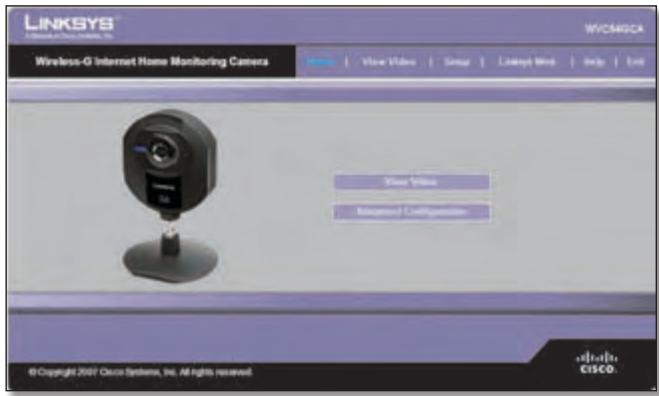
Begrülfungsfenster des webbasierten Dienstprogramms
Oben im Fenster Welcome (Willkommen) befinden sich sechs Registerkarten: Home (Startseite), View Video (Videos anzeigen), Setup (Einrichtung), Linksys Web, Help (Hilfe) und Exit (Beenden).
- Home (Startsite): Mit dieser Registerkarte kehren Sie zum Fenster Welcome (Willkommen) zurück.
- View Video (Videos anziegen): Mit dieser Registerkarte können Sie das Video auf der Kamera anziegen. Weitere Informationen finden Sie im Abschnitt „Videos anziegen".
- Setup (Einrichtung): Mit dieser Registerkarte können Sie die Einstellungen der Kamera ändern. Weitere Informationen finden Sie im Abschnitt „Registerkarte‘Setup'(Einrichtung)".
- Linksys Web: Mit dieser Registerkarte können Sie die Linksys Website www.linksys.com/uk aufrufen.
- Help (Hilfe): Mit dieser Registerkarte zeigen Sie das Fenster Help (Hilfe) an. Weitere Informationen finden Sie im Abschnitt „Help (Hilfe)".
- Exit (Beenden): Mit dieser Registerkarte schreiben Sie das Dienstprogramm.
Videos anzeigen
Befolgen Sie diese Anweisungen, um das mit der Kamera aufgezeichnete Video anzuzeigen.
- Klichen Sie im Fenster Welcome (Willkommen) auf die Registerkarte View Video (Videos anzeigen).

HINWEIS: Zur Anzeige von Videos über einen Web-Browser benötigen Sie den Internet Explorer Version 5.5 oder höher. Die Funktion zur Anzeige von Videos kann nicht mit Netscape ausgeführrt werden. Netscape-Benutzer sollen stattdessen das Dienstprogramm der Kamera verwenden.
- Das Fenster View Video (Videos anzeigen) erscheint und zeigt das Live-Video von der Kamera an.
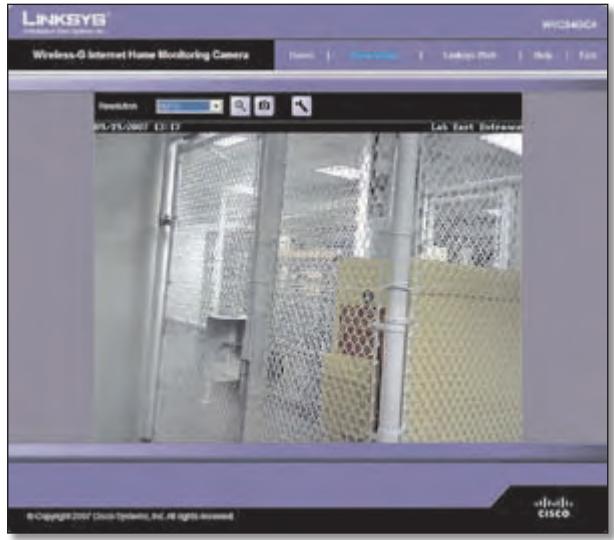
Fenster zum Anzeigen von Videos (Auflösung 640 x 480)
Oben im Fenster View Video (Videos anzeigen) befinden sich mehrere Steuerelemente, mit denen die Videoanzeige angepasst werden kann. Diese Steuerelemente und ihre Funktion werden in den folgenden Abschnitten beschrieben.
Oben im Fenster View Video (Videos anzeigen) stehen vier Registerkarten zur Auswahr: Home (Startseite), Linksys Web, Help (Hilfe) und Exit (Beenden).
- Home (Startseite): Mit dieser Registerkarte kehren Sie zum Fenster Welcome (Willkommen) zurück, oder Sie konnen die Einstellungen der Kamera mit dem webbasierten Dienstprogramm bearbeiten (klichen Sie im Fenster Welcome (Willkommen) auf Setup (Einrichtung) oder Advanced Configuration (Erweiterte Konfiguration).
- Linksys Web: Mit dieser Registerkarte können Sie die Linksys Website www.linksys.com/uk aufrufen.
- Help (Hilfe): Mit dieser Registerkarte zeigen Sie das Fenster Help (Hilfe) an. Weitere Informationen finden Sie im Abschnitt „Hilfe".
- Exit (Beenden): Mit dieser Registerkarte schreiben Sie das Dienstprogramm.
Auflösung
Wahlen Sie im ↓Downtown-Menu Resolution (Auflösung) die Auflösung für die Anzeige aus. Mögliche Werte sind Auto (Automatisch; Standard), 640 x 480, 320 x 240 oder 160 x 120. Die Anzeige wechselt sofort nach der Auswahl zu der neuen Auflösung.
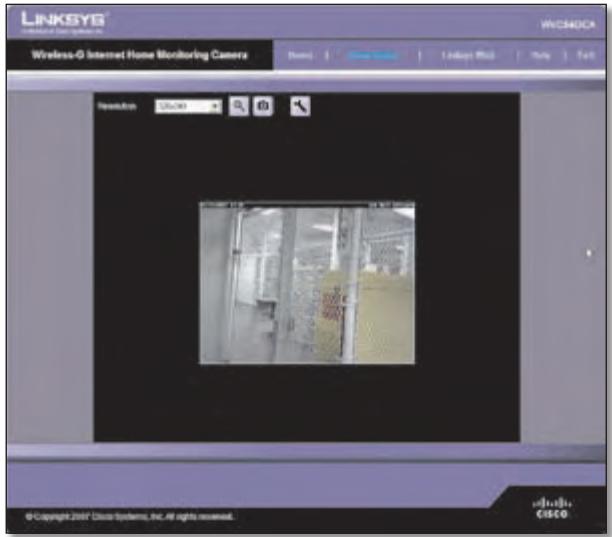
Fenster zum Anzeigen von Videos (Auflösung 320 x 240)
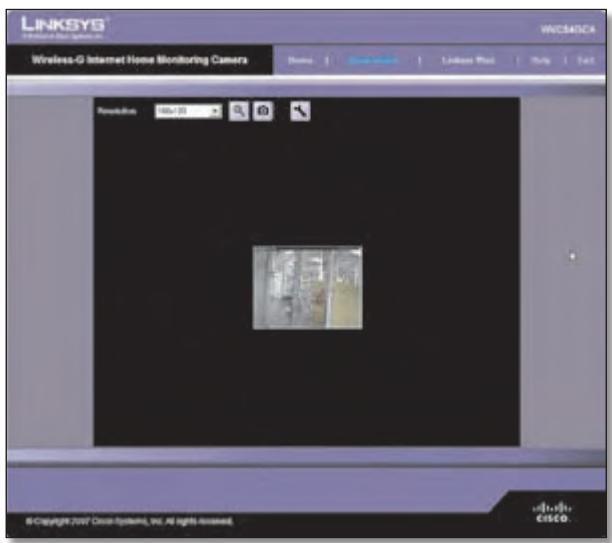
Fenster zum Anzeigen von Videos (Auflösung 160 x 120)
Zoom
Mit der Schaltfläche Zoom konnen Sie das angezeigte Video vergroßern bzw. verkleinern.

Schaltfläche für den Zoom
Wenn Sie auf die Schaltfläche klichen, wird der Cursor als Vergroßerungsglas mit dem aktuellen Zoomfaktor angezeigt (wechselt zwischen 1x, 2x und 4x). Positionieren Sie den Cursor über dem Teil des Bildes, den Sie vergroßern möchten, und klichen Sie einmal.
Schnappschuss
Mit der Schaltfläche Snapshot (Schnappschuss) erfassen Sie ein Standbild der Videoanzeige.

Schaltfläche für Schnappschüsse
Wenn Sie auf diese Schaltfläche klichen, wird das Fenster Snap Shot (Schnappschuss) angezeigt. Klichen Sie auf Save (Speichern), um das Bild zu speichern, oder auf Cancel (Abbrechen), um das Fenster zu verlassen, ohne die Änderungen zu speichern.
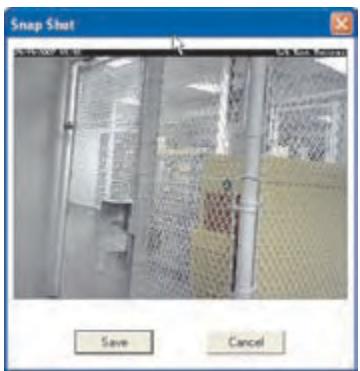
Fenster fur Schnappschusse
Audio
Mit der Schaltfläche Audio konnen Sie den Ton vom Kamera-Mikrofon ein- bzw. ausschalten. Am Aussehen der Schaltfläche erkennen Sie, ob der Ton ein- oder ausgeschelt ist. Wenn der Ton eingeschiedt ist, konnen Sie die Lautstärke anpassen. Schieben Sie den Lautstärkeregler nach links, um die Lautstärke zu reduzieren und nach rechts, um die Lautstärke zu erhöhen.

Audio-Schaltfläche: Ton EIN

Audio-Schaltfläche: Ton AUS
Lautstärkeregelung
Videoformat
Um das Videoformat auszuwahlen, klichen Sie auf die Schaltfläche Video Format (Videoformat). Das Fenster Video Format (Videoformat) wird angezeigt.
Wahlen Sie MPEG-4 oder MJPEG aus, und klichen Sie anschließend auf Save (Speichern). Wenn Sie das Fenster verlassen möchten, ohne zu speichern, klichen Sie auf das X in der rechten oberen Ecke des Fensters.

Schaltfläche für das Videoformat
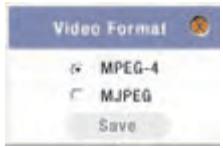
Fenster für das Videoformat
Einrichtung > Allgemein
Das Fenster Setup > Basic (Einrichtung > Allgemein) wird angezeigt, wenn Sie im Fenster Welcome (Willkommen) auf die Registerkarte Setup (Einrichtung) oder Advanced Configuration (Erweiterte Konfiguration) klichen. Im Fenster Setup > Basic (Einrichtung > Allgemein) können Sie die Geräte-, Netzwerk-, Wireless- und Sicherheitseinstellungen der Kameraändern.
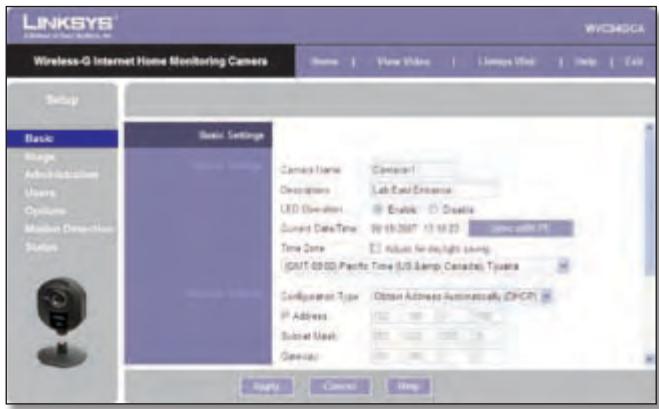
Fenster für die allgemeine Einrichtung
Geben Sie die Einstellungen in thisem Fenster nach Bedarf ein. Klichen Sie anschließend auf Apply (Anwenden), um ihre Änderungen zu speichern. Um nicht gespeicherte Änderungen zu verwerfen, klichen Sie auf die Schaltfläche Cancel (Abbrechen). Um weitere Informationen zu den Funktionen des Fensters zu erhalten, klichen Sie auf die Registerkarte Help (Hilfe).
Geräteinstellungen
-
Camera Name (Kameraname): Sie können der Kamera einen 15 Zeichen langen Name zuweisen. Verwenden Sie nach Möglichkeit aussagekräftige und weniger zu merkende Name, insbesondere wenn in einem Wireless-Netzwerk mehrere Kamas verwendet werden.
-
Description (Beschreibung): Geben Sie in dieser Feld Informationen zur Kamera ein. Sie können bis zu 32 Zeichen eingeben.
- LED Operation (LED-Betrieb): Mit dieser Funktion konnen Sie die LED der Kamera aktivieren bzw. deaktivieren.
- Current Date/Time (Aktuelles Datum/aktuelle Uhrzeit): Zeigt das aktuelle Datum und die aktuelle Uhrzeit der Kamera an. Falls diese Angaben falsch sind, klichen Sie auf Sync with PC (Mit PC synchronisieren), um das Datum und die Uhrzeit Ihrches Computers zu verwenden.
- Time Zone (Zeitzone): Wahlen Sie die Zeitzone für den Standort der Kamera aus.
- Adjust for Daylight Saving Time (An Zeitumstellung anpassen): Wahlen Sie diese Option aus, um die aktuelle Uhrzeit der Kamera an die Zeitumstellung anzupassen.

HINWEIS: Sie müssen diese Option deaktivieren, wenn die Zeitumstellung endet.
Netzwerkeinstellungen
- Configuration Type (Konfigurationstyp): Wenn Sie der Kamera automatisch eine IP-Adresse vom DHCP-Server zuweisen möchen, klichen Sie auf Obtain Address Automatically (DHCP) (Adresse automatisch beziehen (DHCP)). Dies ist die Standardeinstellung. Wenn Sie der Kamera eine statische IP-Adresse zuweisen möchen, wahren Sie Fixed IP Address (Statische IP-Adresse), und fullen Sie die Felder IP Address (IP-Adresse), Subnet Mask (Subnetzmaske), Gateway, Primay DNS (Primärer DNS) und Secondary DNS (Sekundärer DNS) aus.
- IP Address, Subnet Mask, Gateway, Primary DNS, Secondary DNS (IP-Adresse, Subnetzmaske, Gateway, Primärer DNS, Sekundärer DNS): Füllen Sie diese Felder aus, wenn Sie der Kamera eine statiche IP-Adresse zuweisen möchten. Sie müssen mindestens eine DNS-Adresse eingeben.
Wireless-Einstellungen
SSID: Geben Sie die SSID oder den Netzwerknamen Ihres Netzwerks ein.
Network Type (Netzwerktyp): Wahlen Sie den Modus des Netzwerks aus, Ad-hoc (Ad-Hoc) oder Infrastructure (Infrastruktur).
- Channel No (Kanalnr.): Wenn der Ad-Hoc-Modus für ihre Kamera eingestellt ist, wahren Sie im ↓Downtown-Menü den entsprechenden Kanal aus.
- Security (Sicherheit): Klichen Sie auf Edit Security Settings (Sicherheitsinstellungen bearbeiten), um das Fenster Wireless Security (Wireless-Sicherheit) anzuzeigen.
Einrichtung > Allgemein > Wireless-Sicherheit
Mit dem Fenster Wireless Security (Wireless-Sicherheit) werden die Wireless-Sicherheitseinstellungen der Kamera konfiguriert, damit diese mit den Einstellungen Ihres Wireless-Netzwerks übereinstimmen. Die Einstellungen lauten wie folgt:
Security Mode (Sicherheitsmodus): Wahlen Sie den in Ihrwirless-Netzwerk verwendeten Wireless-Sicherheitsmodus aus:
- Disable (Deaktivieren, keine Wireless-Sicherheit)
WEP
WPA/WPA2-Personal.
Die ausgewählte Methode legt fest, welche weiteren Felder im Fenster angezeigt werden. Die entsprechlichen Sicherheitsmodi und die Felder, die sie begleiten, sind weiter unter ausgeführlich beschrieben.
- Disable (Deaktivieren)
Bei dieser Option verzachten Sie auf sümttliche Sicherheitsvorkehrungen für Ihr Wireless-Netzwerk. Die Daten werden vor der Übertragung nicht verschlüsseit.
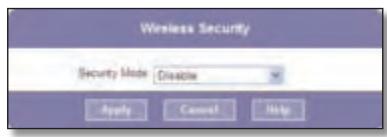
Wireless-Sicherheit - Sicherheitsmodus deaktivieren
WEP
Bei WEP handelt es sich um eine einfache Verschlussungsmethode, die nicht so sicher wie neuere Methoden (beispielsweise WPA-Personal oder WPA2-Personal) ist. Allerdings wird sie von allen Clients unterstützt.
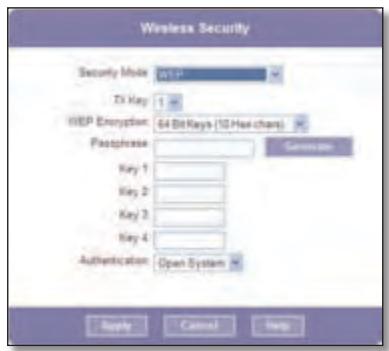
Wireless-Sicherheit - WEP Sicherheitsmodus
- TX Key (TX-Schlüssel): Wahlen Sie die Nummer des Schlüssels aus, der im Wireless-Network verwendet wird.
- WEP Encryption (WEP-Verschlussung): Wahlen Sie auf der Grundlage ihrer Netzwerkeinstellungen die entsprechende Option für die Schlüsselänge aus.
- Passphrase (Passphrase): Geben Sie die Passphrase ein, mit der in Ihr dem Netzwerk WEP-Schlüssel erstellt werden, und klichen Sie auf Generate (Generieren).
- Key 1 - Key 4 (Schlüssel 1 - Schlüssel 4): Schlüsselwerte können manuell eingegeben oder von einer Passphrase erstellt werden.
- Authentication (Authentication): Geben Sie den Authenticationstyp ein, der im Wireless-Netzwerk verwendet wird.
WPA-/WPA2-Personal
These Methode bietet eine TKIP-Verschlusselung mit dynamischen Verschlussungsschlüssen.
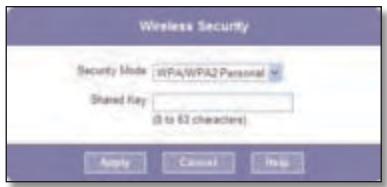
Wireless-Sicherheit - Sicherheitsmodus WPA/WPA2-Personal
- Shared Key (Gemeinsamer Schlüssel): Geben Sie den gemeinsamen Schlüssel von 8 bis zu 63 Zeichen Länge ein, mit dem auf das Wireless-Netzwerk zugegriffen wird.
Klicken Sie nach dem Bearbeitern der Wireless-Sicherheitsinstellungen der Kamera auf Apply (Anwenden), um ihre Änderungen zu speichern und zum Fenster Setup > Basic (Einrichtung > Allgemein) zurückzukehren. Sie können jederzeit auf Cancel (Abbrechen) klien, um nicht gespeicherte Änderungen zu verwerfen und zu dem Fenster Setup > Basic (Einrichtung > Allgemein) zurückzukehren. Um weitere Informationen zu den Funktionen des Fensters zu erhalten, klien Sie auf die Registerkarte Help (Hilfe).
Einrichtung > Bild
Im Fenster Setup > Image (Einrichtung > Bild) können Sie die Videoeinstellungen der Kamera ändern.
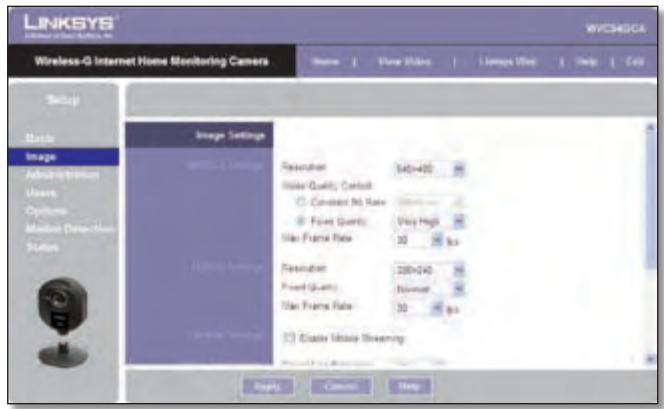
Fenster zum Einrichten des Bildes
Einstellungen für MPEG4
Resolution (Auflösung): Legen Sie die Auflösung zum Anzeigen und Aufzeichnen des Kameravideos fest: 640 x 480 (Hohe Auflösung) 320 x 240 (mittlere Auflösung) oder 160 x 120 (niedrigste Auflösung).
Video Quality Control (Videoqualitätskontrolle): Wahlen Sie zwischen Constant Bit Rate (Konstante Bitrate) oder Fixed Quality (Statische Qualität) für den Video-Stream.
- Constant Bit Rate (Konstante Bitrate): Wahlen Sie die gewünschte Bitrate zum Anzeigen oder Aufzeichnen des Kameravideos aus. Der Bereich liegt zwischen 64 kbps (64 Kbit/s) und 1,2 Mbps (1,2 Mbit/s).
- Fixed Quality (Statische Qualität): Wahlen Sie die Bildqualität, die Sie zum Aufzeichnen und Anzeigen des Kameravideos verwenden möchten. Der Bereich reicht von Very Low (Sehr niedrig) bis Very High (Sehr hoch).
Max Frame Rate (Max. Bildwiederholrate): Wahlen Sie die maximale Bildwiederholrate für die Kamera aus. Wenn Sie diesen Wert verringern, beansprucht die Kamera weniger Bandbreite. Der Bereich liegt zwischen 1 und 30.
Einstellungen für MJPEG
Resolution (Auflösung): Legen Sie die Auflösung zum Anzeigen und Aufzeichnen des Kameravideos fest: 640 x 480 (Hohe Auflösung) 320 x 240 (mittlere Auflösung) oder 160 x 120 (niedrigste Auflösung).
Fixed Quality (Statische Qualität): Wahlen Sie die Bildqualität, die Sie zum Aufzeichnen und Anzeigen des Kameravideos verwenden möchten. Der Bereich reicht von Very Low (Sehr niedrig) bis Very High (Sehr hoch).
Max Frame Rate (Max. Bildwiederholrate): Wahlen Sie die maximale Bildwiederholrate für die Kamera aus. Wenn Sie diesen Wert verringern, beansprucht die Kamera weniger Bandbreite. Der Bereich liegt zwischen 1 und 30.

HINWEIS: Die Videoqualität und -leistung hangt von der Anzahl der Benutzer ab, die mit der Kamera verbunden sind.
Es kann nützlich sein, die Bitraten zum Anzeigen bzw. Aufzeichnen von Videos bei entsprechenden Auflösungen und Qualitätseinstellungen zu kennen. In der folgenden Tabelle sind die geschätzten Bitraten aufgeführrt.
Geschätzte Bitraten zum Aufzeichnen und Anzeigen von Videos.
| Auflösung | Qualitätsstufe | Bitrate in Kbit/s |
| 640 x 480 | Sehr hoch | 4000 |
| 640 x 480 | Hoch | 3200 |
| 640 x 480 | Normal | 1200 |
| 640 x 480 | Niedrig | 480 |
| 640 x 480 | Sehr niedrig | 160 |
| 320 x 240 | Sehr hoch | 1000 |
| 320 x 240 | Hoch | 800 |
| 320 x 240 | Normal | 300 |
| 320 x 240 | Niedrig | 120 |
| 320 x 240 | Sehr niedrig | 40 |
| 160 x 128 | Sehr hoch | 800 |
| 160 x 128 | Hoch | 400 |
| 160 x 128 | Normal | 200 |
| 160 x 128 | Niedrig | 100 |
| 160 x 128 | Sehr niedrig | 40 |
Mobile Einstellungen
Enable Mobile Streaming (Mobiles Streaming aktivieren): Mit dieser Option können Sie Video-Streaming zu einem mobilen Gerät aktivieren.
Videoanpassungen
Power Line Frequency (Netzstromfrequency): Wahlen Sie die in Ihrer Region verwendete Netzstromfrequency (50 Hz oder 60 Hz), um die Bildqualität bei Neonbeleuchting zu verbessern.
White Balance (Weißabgleich): Wahlen Sie die geeignete Option für die vorliegende Umgebung und Helligkeit.
Brightness (Helligkeit): Bei Bedarf konnen Sie die Helligkeit einstehen, um ein besseres Bild zu erhalten. Wenn die Kamera beispisseweise auf ein helles Licht gerichtet ist, kann das Bild zu dunkel sein. In thisem Fall konnen Sie die Helligkeit erhöhen. Sie konnen eine Helligkeit von -3 bis 3 auswahlen.
Sharpness (Scharfe): Wahlen Sie die gewünschte Scharfe aus.
Sie können eine Scharfe von -3 bis 3 auswahlen.
Optionen
Enable Microphone (Mikrofon aktivieren): Wahlen Sie diese Option aus, um den Ton einzuschalten. Für Aufnahmen mit Ton wird etwas mehr Bandbreite besteht.
Enable Time Stamp (Zeitstempel aktivieren): Wahlen Sie diese Option aus, um im Video einen Zeitstempel anzuzeigen.
Enable Text Display (Textanzeige aktivieren): Wahlen Sie diese Option aus, um im Video Text anzuzeigen. Geben Sie anschließend bis zu 20 Zeichen in das Feld ein.
Klicken Sie auf Apply (Anwenden), um ihre Änderungen zu speichern. Um nicht gespeicherten Änderungen zu verwerfen, klicken Sie auf die Schaltfläche Cancel (Abbrechen). Um weitere Informationen zu den Funktionen des Fensters zu erhalten, klicken Sie auf die Registerkarte Help (Hilfe).
Einrichtung > Verwaltung
Mit dem Fenster Setup > Administration (Einrichtung > Verwaltung) können Sie den Anmeldenamen und das Passwort der Kamera ändern, die Werkseinstellungen zurücksetzen, die Firmwareactualisieren und die Sprache festlegen.
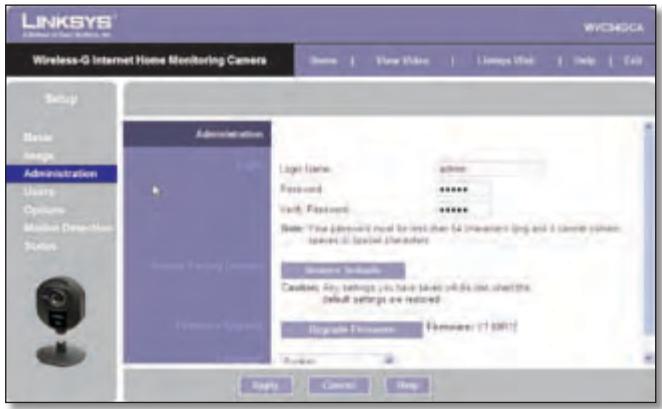
Fenster zum Einrichten der Verwaltung
Anmeldung
In diesen Feldern werden der Anmeldename und das Password geändert, mit denen auf die Kamera zugegriffen wird. Aus Sicherheitsgründen sollen den Sie die Standardwerte ändern, die beiden admin lauten.
Login Name (Anmeldename): Geben Sie den Anmeldnamen für die Kamera ein.
Password (Password): Geben Sie das Password für die Kamera ein.
Verify Password (Password bestätigkeiten): Geben Sie das Password zur Bestätigung erneut ein.
Werkseinstellungen wiederherstellen
Restore Defaults (Standardeinstellungen wiederherstellen): Klichen Sie auf Restore Defaults (Standardeinstellungen wiederherstellen), um die Werkseinstellungen der Kamera wieder herzustellen.

HINWEIS: Dadurch werden die Einstellungen der Kamera mit den Werkseinstellungen überschieden. Alle Änderungen, die Sie an den Einstellungen der Kamera vorgenommen haben, gehen verloren und können nicht wiederhergestellt werden.
Firmware-Aktualisierung
Upgrade Firmware (Firmware aktualisieren): Neue Firmware-Versionen werden unter www.linksys.com/international veröffentlich und können kosten heruntergeladen werden. Solange die Kamera zufriedenstellend Funktioniert, besteht keine Notwendigkeit, eine aktuellere Firmware-Version herunterzuladen, es sei dess, diese Version beinhaltet eine neue Funktion, die Sie verwenden möchten. Das Laden neuer Firmware führt nicht immer zu einer Leistungssteigerung.
Linksys empfeihlt, die Firmware der Kamera innerhalb des Netzwerks zu aktualisieren, d.h., einen Computer innerhalb des lokalen Netzwerks der Kamera zu verwenden. Beim Versuch, die Firmware der Kamera von einem entfernten Standort zu aktualisieren, beispelsweise über einen Computer außerhalb des lokalen Netzwerks der Kamera, schlägt der Aktualisierungsvorgang fehl.
SoactualisierenSiedieFirmware:
- Laden Sie die Firmware-Aktualisierungsdatei für die Kamera von der Website von Linksys unter www.linksys.com/international herunter. Extrahieren Sie anschließend die Daten.
- Klichen Sie im Fenster Setup > Administration (Einrichtung – Verwaltung) auf Upgrade Firmware (Firmware aktivisieren).
- Das Fenster Upgrade Firmware (Firmwareactualisieren) wird angezeigt. Klichen Sie auf die Schaltfläche Browse (Durchsuchen), um nach der extrahierten Datei zuuchen, und doppelklicken Sie auf diese Daten.
- Klichen Sie auf die Schaltfläche Start Upgrade (Aktualisierung starten), und befolgen Sie die Anweisungen auf dem Bildschirm. Um die Aktualisierung abzubrechen, klichen Sie auf Cancel (Abbrechen).
Einrichtung > Benutzer
Mit dem Fenster Setup > Users (Einrichtung > Benutzer) können Sie den Benutzern der Kamera Zugriffsrechte gewähren.
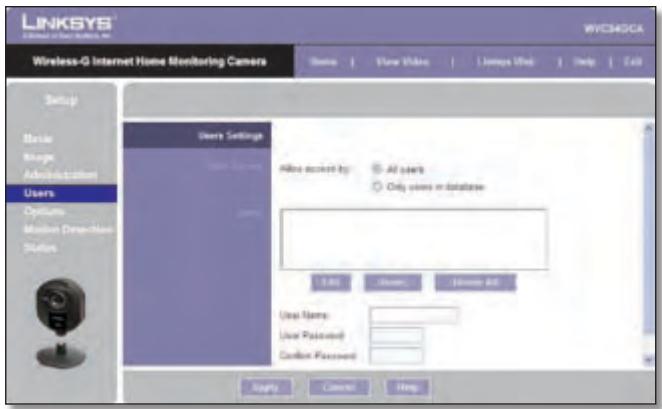
Fenster zum Einrichten der Benutzer
Benutzereinstellungen
Damit weisen Sie den Benutzern der Kamera Zugriffsrechte zu.
Allow access by (Zugriff gewähren durch): Wahlen Sie aus, wie Zugriff gewährt werden soll, entweder All users (Alle Benutzer) oder Only users in database (Nur Benutzer in der Datenbank). Wenn Sie die Option Only users in database (Nur Benutzer in der Datenbank) auswahlen, bearbeiten Sie bei Bedarf wie unten beschreiben die Benutzerdatenbank.
Users (Benutzer): Damit wird die Benutzerdatenbank aufgelistet, also die Benutzer, die Zugriff auf die Kamera haben.
Bearbeitendaterdatenbank
So fügen Sie einen Benutzer zur Datenbank hinzu:
- Geben Sie den Benutzernamen in das Feld User Name (Benutzername) ein.
- Geben Sie das Password in die Felder Password (Password) und Confirm Password (Password bestätigten) ein.
- Klichen Sie auf Add User (Benutzer hinzufügen), um den Benutzer in der Datenbank zu speichern.
So bearbeiten Sie den Datenatz eines Benutzers in der Datenbank:
- Wahlen Sie den Benutzer in derAPE Users (Benutzer) aus, und klichen Sie anschlieBend auf Edit (Bearbeiten).
- Bearbeiten Sie den Benutzernamen und/oder das Password nach Bedarf.
- Klichen Sie auf Add User (Benutzer hinzufugen), um dieactualisierten Informationen zu speichern.
Weitere Funktionen:
- Clear (Löschen): Klichen Sie, während Sie die Informationen eines Benutzers bearbeiten, auf Clear (Löschen), um die Felder Name (Benutzername), Password (Password) und Confirm Password (Password bestätigten) zu Löschen und von neuem zu beginnen.
- Delete (Löschen): Wenn Sie den Datenatz eines Benutzers aus der Datenbanklöschen möchten, wahren Sie den Benutzer aus der Listex aus, und klichen Sie anschließend auf Delete (Löschen).
- Delete All (Allelöschen): Wenn Sie die Datenbanklöschen möchten, klichen Sie auf Delete All (Allelöschen) und anschließend auf OK, um dies zu bestätigten.
Klicken Sie auf Apply (Anwenden), um ihre Änderungen zu speichern. Um nicht gespeicherten Änderungen zu verwerfen, klicken Sie auf die Schaltfläche Cancel (Abbrechen). Um weitere Informationen zu den Funktionen des Fensters zu erhalten, klicken Sie auf die Registerkarte Help (Hilfe).
Einrichtung > Optionen
Mit dem Fenster Setup > Options (Einrichtung > Optionen) konnen Sie den DDNS-Dienst, UPnP-Konfiguration und alternative Port-Einstellungen einrichten und konfigurieren. Mit DDNS (Dynamic Domain Name System) konnen Sie einer dynamischen Internet-IP-Adresse einen festen Host- und Domänennamen zuweisen.
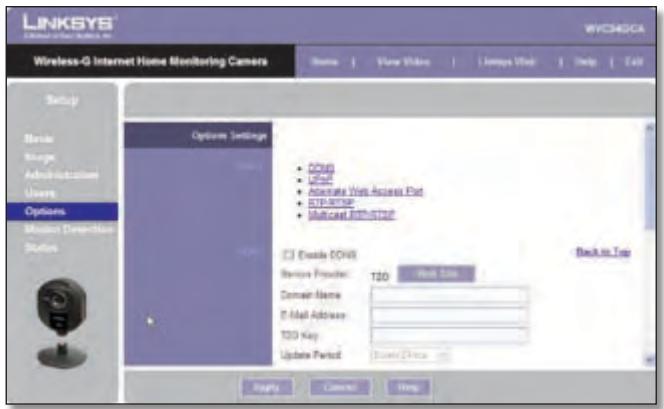
Fenster zum Einrichten von Optionen
DDNS
Enable DDNS (DDNS aktivieren): Mit dieser Option aktivieren Sie den DDNS-Dienst für die Kamera.
Service Provider (Dienstanbieter): Dies ist der DDNS-Dienstanbieter, der auf TZO voreingestellt ist.
DomainName (Domännname): Geben Sieden Domännnamen ein, der Ihnen von Ihr dem DDNS-Dienstanbieter zugewiesen wurde.
E-Mail Address (E-Mail-Adresse): Geben Sie die E-Mail-Adresse ein, mit der der DDNS-Dienst registriert wird.
TZO Key (TZO-Schlüssel): Geben Sie den TZO-Schlüssel ein, der Ihnen von ihrem DDNS-Dienstanbieter zugewiesen wurde.
Update Period (Aktualisierungszeitraum): Mit dieser Option legen Sie den Zeitplan fest, anhand dessen überprüft wird, ob die Internet-IP-Adresse sich geändert hat. Geben Sie an, wie oft überprüft werden soll, von Every 10 mins (Alle 10 Min.) bis Every 24 hrs (Einmal alle 24 Stunden). Geben Sie außerdem im Format hh:mm an, zu welcher Uhrzeit mit der Überprüfung begonnen werden soll.

HINWEIS: Wenn Sie die DDNS-Funktion der Kamera verwenden, müssen Sie auch die Port-Weiterleitungs-Funktion für den Netzwerk-Router konfigurieren. Anleitungen zur Konfiguration von Linksys Routern finden Sie unter www.linksys.com/portfwd. Informationen zur Konfiguration anderer Router finden Sie in der jeweiligen Dokumentation.
Klichen Sie auf Apply (Anwenden), um ihre Änderungen zu speichern. Um nicht gespeicherten Änderungen zu verwerfen,
klichen Sie auf die Schaltfläche Cancel (Abbrechen). Um weitere Informationen zu den Funktionen des Fensters zu erhalten, klichen Sie auf die Registerkarte Help (Hilfe).
UPnP
Enable/Disable (Aktivieren/Deaktivieren): Wenn die Einstellung für Universal Plug and Play (UPnP) für die Kamera aktiviert ist, kann ein UPnP-fähiger Computer die Kamera einfach erkennen. Die UPnP-Einstellung ist standardmäßig deaktiviert. Wenn Ihr Computer UPnP-fähig ist, wahren Sie diese Option aus.
Alternative Port für Webzugriff
Enable/Disable (Aktivieren/Deaktivieren): Wahlen Sie diese Option, wenn die Kamera einen alternative Port für die Kommunikation verwenden darf. Geben Sie anschließend die gewünschte Port-Nummer aus dem Bereich von 1024 bis 65534 in das Feld Port Number (Port-Nummer) ein. Die Standard-Port-Nummer lautet 1024.
Falls bereits ein Webserver im LAN vorhanden ist, sollen den Sie den alternativen Port aktivieren und diese Port-Nummer anstelle von Port 80 verwenden.
RTP/RTSP
Sie können das Live-Video der Kamera mit verschiedene Multimedia Playern wie QuickTime, RealPlayer oder Windows Media Player anzeigen oder auch ein Handy verwenden, das RTSP unterstützt. Konfigurieren Sie dafür zunachst nach Bedarf die RTP/RTSP-Einstellungen in thisem Abschnitt. Öffnen Sie dann den Multimedia Player und verweisen Sie den Player auf die unter genannte entsprechende URL (wobei
- QuickTime oder RealPlayer:
rtsp://
- Windows Media Player:
http://
- Mobiltelefon mit RTSP-Uterstützung:
http://
RTSP Port (RTSP-Port): Wenn Sie die Nummer des RTSP-Ports ändern möchten, geben Sie eine Nummer zwischen 1024 und 65535 ein. Die Standardeinstellung lautet 554.
RTP Data Port (RTP-Daten-Port): Wenn Sie den RTP-Daten-Port ändern möchten, geben Sie eine Nummer zwischen 1024 und 65535 ein.
Max RTP Data Packet (Max. RTP-Datenpaket): Wenn Sie die maximale Länge von RTP-Datenpaketen ändern möchten, geben Sie die gewünschte maximale Länge mit einer Zahl zwischen 400 und 1400 an.
Multicast RTP/RTSP
Enable/Disable (Aktivieren/Deaktivieren): Wahlen Sie die Option Enable (Aktivieren), um die Funktion Multicast RTP/RTSP zu aktivieren, oder die Option Disable (Deaktivieren), um die Funktion zu deaktivieren.
Video Address (Videoadresse): Wenn Sie die Videoadresse ändern möchten, geben Sie die neue Adresse in das vorhandene Feld ein. Die standardmäßige Videoadresse 224.2.0.1 kann zum Multicasting verwendet werden und muss in der Regel nicht neu konfiguriert werden. Muss these Adresse geändert werden, wenden Sie sich an ihren Netzwerk administrator.
Video Port (Video-Port): Wenn Sie den Video-Port ändern möchten, geben Sie die neue Port-Nummer (nur gerade Zahlen zwischen 1024 und 65534) in das bereitgestellte Feld ein. Der standardmäßige Video-Port 2240 kann zum Multicasting verwendet werden und muss in der Regel nicht neu konfiguriert werden. Muss diese Port-Nummer geändert werden, wenden Sie sich an ihren Netzwerk administrator.
Audio Address (Audioadresse): Wenn Sie die Audioadresse ändern möchten, geben Sie die neue Adresse in das vorhandene Feld ein. Die standardmäßige Audioadresse 224.2.0.1 kann für Multicasting verwendet werden und muss in der Regel nicht neu konfiguriert werden. Muss these Adresse geändert werden, wenden Sie sich an ihren Netzwerk administrator.
Audio Port (Audio-Port): Wenn Sie den Audio-Port ändern möchten, geben Sie die neue Port-Nummer (nur gerade Zahlen zwischen 1024 und 65534) in das vorhandene Feld ein. Der standardmäßige Audio-Port 2240 kann zum Multicasting verwendet werden und muss in der Regel nicht neu konfiguriert werden. Muss these Port-Nummer geändert werden, wenden Sie sich an ihren Netzwerk administrator.
Time to Live (TTL): Geben Sie an, wie viel Zeit maximal vergehen darf, bis die Daten ihr Ziel erreichen müssen. Diese Zeitspanne richtet sich in der Regel nach der Anzahl der zu passierenden Netzwerkrouter, bevor die Daten ihr Ziel erreichen oder verloren gehen. Der Wert muss zwischen 1 und 255 liegen. Der Standardwert ist 16.
Klicken Sie auf Apply (Anwenden), um ihre Änderungen zu speichern. Um nicht gespeicherten Änderungen zu verwerfen, klicken Sie auf die Schaltfläche Cancel (Abbrechen). Um weitere Informationen zu den Funktionen des Fensters zu erhalten, klicken Sie auf die Registerkarte Help (Hilfe).
Einrichtung > Bewegungsmeldung
Mit dem Fenster Setup > Motion Detection (Einrichtung > Bewegungsmeldung) können Sie die Bewegungsmeldungs-Einstellungen der Kamera konfigurieren.
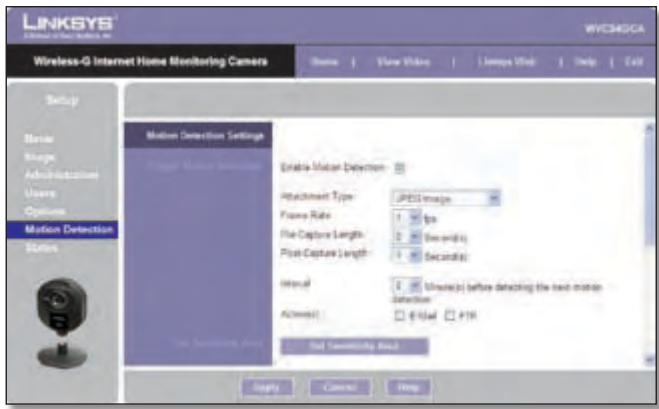
Fenster zum Einrichten der Bewegungsmeldung
Bewegungsmeldungen auslösen
Enable Motion Detection (Bewegungsmeldung aktivieren): Aktivieren Sie diesen Kontrollkästchen, um die Bewegungsmeldung zu aktivieren.
Attachment Type (Anlagentyp): Wahlen Sie aus, welche Anlagentyp gesendet werden soll, JPEG oder Video. Wird JPEG ausgewählt, wird eine Reihe von Bildern als einzeln Dateien an die E-Mail angehängt. Wird Video ausgewählt, wird eine einzeln Videodatei angehängt.
Frame Rate (Bildwiederholrate): Wenn in dem Feld Attachment Type (Anlagentyp) JPEG festgelegt ist, wahren Sie eine Bildwiederholrate von 1 bis 5 (die Anzahl an Bildern, die pro Sekunde erfasst werden). Der Standardwert lautet 1.
Video Format (Videoformat): Wenn für den Anlagentyp Video festgelegt ist, wahlen Sie das Videoformat aus: ASF, MPEG-4 oder 3GP.
Pre-Capture Length (Zeitspanne vor der Erfassung): Bezieht sich auf das Filmmaterial bis zu dem Moment, in dem eine Bewegung erfasst wird. Wahlen Sie, wie sie数千en von thisem Material gespeichert werden. Der Wert muss zwischen 0 und 4 Sekunden liegen.
Post-CaptureLength (Zeitspanne nach der Erfassung): Wahlen Sie aus, wie viel von dem Video (in Sekunden) von dem Moment an gespeichert werden soll, in dem Bewegung gemeldet wurde. Der Wert muss zwischen 1 und 5 Sekunden liegen.
Interval (Interval): Geben Sie die Zeit in Minuten ein, die zwischen Bewegungsmeldungseignissen verstreichen muss. Gültige Werte sind 0-5, 10 oder 15. Die Standardeinstellung ist 2 Minuten. Mit einem Wert von 0 wird keine Verzögerung zwischen Ereignissen angezeigt.
Action(s) (Aktion(en)): Wahlen Sie die Aktionen aus, die bei einer Bewegungsmeldung durchgeführt werden sollen. Wahlen Sie E-Mail, um eine E-Mail mit einem Video an einen ausgewählten Empfänger zu senden, oder wahren Sie FTP, um das Video an einen ausgewählten FTP -Server zu senden.
E-Mail-Warnings
Wenn im Feld Action(s) (Aktion(en)) die Option E-Mail festgelegt ist, füssen Sie die folgenden Felder aus:
Send To (Senden an): Geben Sie die E-Mail-Adresse ein, an die die E-Mail bei einer Bewegungsmeldung gesendet wird. Sie können bis zu drei Adressen angegeben.
Show "From" as ("Von" aneigen als): Geben Sie die E-Mail-Adresse ein, die im Feld From (Von) der zu versenden den E-Mail angezeigt wird.
Subject (Betreff): Geben Sie den Text ein, der im Feld Subject (Betreff) der E-Mail angezeigt werden soll. Diese Text sind 48 alphanumeric Zeichen umfassen.
SMTP Port Number (SMTP-Port-Nummer): Geben Sie für die SMTP-Port-Nummer eine Zahl zwischen 1 und 65535 ein. Die Standardeinstellung lautet 25.
SMTP Mail Server (SMTP-Mail-Server): Wenn Sie einen SMTP Mail-Server verwenden möchten, aktivieren Sie das Kontrollkästcheniben SpecifyaSMTPMailServer(SMTPMail-Server festlegen).GebenSie dann den Name des MailServers in das bereitgestellte Feld ein.
My Mail Server Requires Authentication (Authentication für Mail-Server ist erforderlich): Wenn Ihr SMTP-Mail-Server eine Authenticationierung verlangt (Sie müssen sich mit einem Benutzernamen und einem Password anmelden), aktivieren Sie diesen Kontrollkästchen, und füllen Sie die Felder Account Name (Kontoname) und Password (Password) aus.
Test E-Mail (Test-E-Mail): Klichen Sie auf diese Schaltfläche, um eine Test-E-Mail an die in dem Feld Send To (Senden an) angegebene Adresse zu setzen.
FTP
Wenn im Feld Action(s) (Aktion(en)) die Option FTP festgelegt ist, füllen Sie die folgenden Felder aus:
FTP Server (FTP-Server): Geben Sie den Name des FTP-Servers ein.
Port Geben Sie die Port-Nummer des FTP-Servers ein.
Login Name and Password (Anmeldename und Password): Geben Sie den Anmeldamen und das Password für das Konto auf dem FTP-Server ein.
Passive Mode (Passiver Modus): Wahlen Sie die Option Enable (Aktivieren), um den passiven Modus zu aktivieren, oder die Option Disable (Deaktivieren), um den Modus zu deaktivieren.
File Path Name (Name des Dateipfads): Geben Sie den Pfad zu dem Speicherort an, an dem die Datei auf dem FTP-Server gespeichert wird.
Sensitivitätsbereich einstellen
Set Sensitivity Area (Sensitivitätsbereich einstellen): Wenn Sie den Sensitivitätsbereich für die Bewegungsmeldung angegeben möchten, klichen Sie auf diese Schaltfläche, um das Fenster Set Sensitivity Area (Sensitivitätsbereich einstellen) anzuzeigen. Im Fenster Set Sensitivity Area (Sensitivitätsbereich einstellen) konnen Sie den Bereich des Videofensters angegeben, der für die Bewegungsmeldung verwendet wird. Dies sind entweder das Vollbild oder bis zu drei benutzerdefinierte Bereiche innerhalb des Vollbilds.
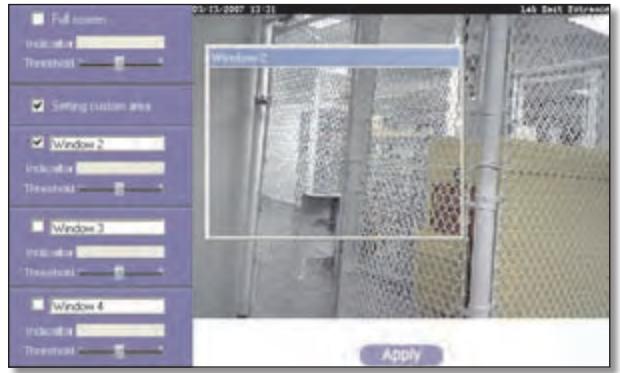
Fenster zum Einstellen des Sensitivitätsbereichs
Die folgenden Felder werden für jeder Sensitivitätsbereich links geben dem Fenster Set Sensitivity Area (Sensitivitätsbereich einstellen) angezeigt. Legen Sie die Einstellungen nach Bedarf fest, und klichen Sie anschließlich auf Apply (Anwenden).
- Full Screen or Window 2-4 (Vollbild oder Fenster 2-4): Dies ist der Name des Sensitivitätsbereichs, entweder standardmäßig Full screen (Vollbild), oder wenn Setting
Custom Area (Benutzerspezifische Einstellungen) ausgewählt ist, Window 2 (Fenster 2), Window 3 (Fenster 3) oder Window 4 (Fenster 4) (benutzerspezifische Bereiche). Wenn Sie den Name eines benutzerspezifischen Bereichs in einen aussagekräftigeren Name wie Front Door (Vordertür)ändern möchten, geben Sie den neuen Name in diesen Feld ein.
- Setting Custom Area (Benutzerspezifische Einstellungen): Wenn Sie innerhalb des Vollbildes benutzerspezifische Bereiche angegeben möchten, aktivieren Sie diese Kontrollkästchen, und konfigurieren Sie anschließend bis zu drei benutzerdefinierte Sensitivitätsbereiche. Ein Bereich, Window 2 (Fenster 2), ist standardmäßig ausgewählt. Wenn Sie einen zusätzlichen Bereich erstellen möchten, aktivieren Sie das Kontrollkästcheniben dessen Namen. Sie können jeder Bereich nach Bedarf verschieben bzw. deren große anpassen. Benutzerdefinierte Bereiche)dürfen sich auch überlappen.
- Threshold (Schwelle): Schieben Sie diesen Regler nach links, um die Sensitivität des Bereichs zu verringern, oder nach rechts, um die Sensitivität zu erhöhen.
Neue Programmierung zum Auslösen von Bewegungsmeldungen
In thisem Abschnitt konnen Sie einen Zeitplan erstehen, wenn die Bewegungsmeldung aktiv sein soll. Definieren Sie dazu ein oder mehrere „Auslöse"-Ereignisse oder Zeiträume, in denen die Bewegungsmeldung in Kraft ist. Füllen Sie für jedem Auslöse-Ereignis die folgenden Felder aus.
Trigger Motion Detection (Bewegungsmeldungen auslösen): Geben Sie an, wie oft these Auslöse-Ereignis auftritt: Every day (Täglich), Weekdays (Mon - Fri) (Wochentags (Mo - Fr), oder an bestimmten Tagen in der Woche (Sunday (Sonntag) bis Saturday (Samstag)).
Start Time and End Time (Startzeit und Endzeit): Wahlen Sie die Start- und Endzeiten für das Ereignis aus.
Add (Hinzufügen): Klichen Sie auf Add (Hinzufügen), um das neue Ereignis dem Zeitplan hinzuzufügen.
Clear (Löschen): Klichen Sie auf Clear (Löschen), um alle Ereignisse aus der Programmierung zulöschen.
Delete (Löschen): Wenn Sie ein Ereignis aus der Schedule List (Liste der Programmierungen)löschen möchten, klichen Sie auf Delete (Löschen).
Schedule List (Liste der Programmierungen): Mit dieser Option werden alle programmierten Auslöse-Ereignisse angezeigt, die Sie definiert und gespeichert haben. Diese Liste enthalt standardmäßig keine Einträge.
Klicken Sie auf Apply (Anwenden), um ihre Änderungen zu speichern. Um nicht gespeicherten Änderungen zu verwerfen, klicken Sie auf die Schaltfläche Cancel (Abbrechen). Um weitere Informationen zu den Funktionen des Fensters zu erhalten, klicken Sie auf die Registerkarte Help (Hilfe).
Einrichtung > Status
Im Fenster Setup > Status (Einrichtung > Status) können Sie die Statusinformationen der Kamera und das Protokoll anzeigen.
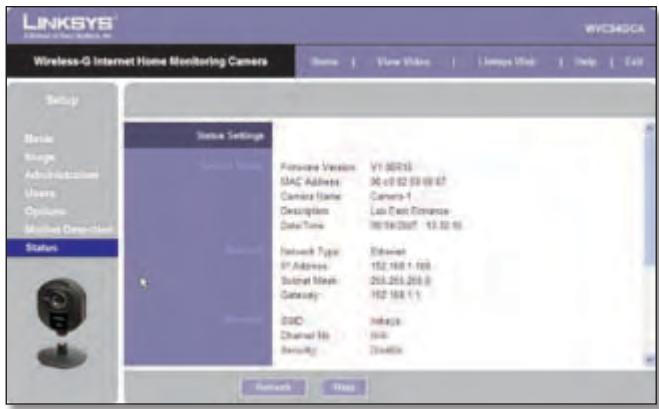
Fenster zum Einrichten des Status
Systemstatus
Firmware Version (Firmware-Version): Die Version der aktuellen installierten Firmware.
MAC Address (MAC-Adresse): Hier steht die MAC-Adresse der Kamera.
Camera Name (Kameraname): Hier wird der Name, den Sie der Kamera gegeben haben, angezeigt.
Description (Beschreibung): Hier werden Informationen zur Kamera angezeigt, z. B. Standort.
Date/Time (Datum(Uhrzeit): Hier werden das aktuelle Datum und die Uhrzeit angezeigt.
Netzwerk
Network Type (Netzwerktyp): Hier wird der Modus des Wireless-Netzwerks angezeigt.
IP Address (IP-Adresse): Hier steht die IP-Adresse der Kamera.
Subnet Mask (Subnetzmaske): Hier wird die Subnetzmaske der Kamera angezeigt.
Gateway: Hier wird die Gateway-Adresse der Kamera angezeigt.
Wireless
SSID: Hier wird die SSID oder der Name des Wireless-Netzwerks angezeigt.
Channel No (Kanalnr.): Hier wird die Kanaleinstellung des Wireless-Netzwerks angezeigt.
Security (Sicherheit): Hier wird die Verschlussungsebene des Wireless-Netzwerks angezeigt.
Protokoll
System Log (Systemprotokoll): Hier werden die Aktivitäten der Kamera angezeigt. Um den Inhalt des Protokolls zu Löschen, klichen Sie auf die Schaltfläche Clear Log (Protokoll Löschen).
Um die aktuellsten Informationen der Kamera zu erhalten, klichen Sie auf die Schaltfläche Refresh (Aktualisieren). Um weitere Informationen zu den Funktionen des Fensters zu erhalten, klichen Sie auf die Registerkarte Help (Hilfe).
Hilfe
Im Fenster Help (Hilfe) finds Sie Links zu weiteren Ressourcen für die Kamera und das Dienstprogramm. Wenn Sie im Fenster Welcome (Willkommen) auf die Registerkarte Help (Hilfe) klichen, wird das Fenster User Help (Benutzerhilfe) angezeigt, und Sie können nur auf diese Ressourcen zugreifen. Wenn Sie sich zuerst anmelden, um auf das Setup (Einrichtung) zuzugreifen, und dann auf die Registerkarte Help (Hilfe) klichen, wird das Fenster Administrator Help (Administratorhilfe) angezeigt. Sie konnen so die Werkseinstellungen wiederherstellen und die Firmware der Kamera aktualisieren.
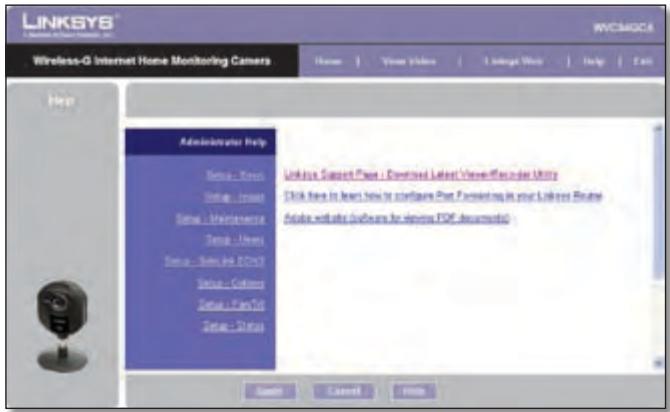
Hilfe-Fenster beim Einrichten
- Setup (Einrichtung): Klichen Sie auf eines der Themen in der Leiste auf der linken Seite, um Hilfeinformationen zu erhalten.
- LinksysSupportPage – DownloadLatestViewer/Recorder Utility (Linksys Support-Section – Neuestes Dienstprogramm zur Aufzeichnung und Anzeige herunterlagen): Klichen Sie auf diesen Link, um die aktuellste Version des Dienstprogramms der Kamera von der Linksys Website www.linksys.com/international herunterzuladen.
- Click here to learn how to configure Port Forwarding in your Linksys Router (Klicken Sie hier für Informationen zur Konfiguration der Port-Weiterleitung inHrem LinksysRouter): Wenn Sie den DDNS-Dienst verwenden, müssen Sie auf Ihr dem Router port-Weiterleitung einrichten. Für Anleitungen zur Konfiguration eines Linksys Routers klichen Sie auf diesen Link. Wenn Sie einen anderen Router verwenden, finden Sie weitere Informationen in der Dokumentation zu Ihr demRouter.
- Adobe website (software for viewing PDF documents) (Adobe-Website (Software zum Anzeigen von PDF-Dokumenten)): Wenn Sie nicht über Adobe Acrobat Reader verfügbar, klichen Sie auf diesen Link, um die Anwendung herunterzuladen.
Anhang A: Fehlerbehebung
Dieser Anhang besteht aus zwei Teilen: „Behebung möglich auftretender Probleme" und „Häufig gestellte Fragen". Er enthalt Lösungsvorschlage zu Problemen, die während der Installation und des Betriebs der Wireless-G Internet-Heimüberwachungskamera auftreten können. Lesen Sie sich zur Fehlerbehebung die unter aufgeführte Beschreibung durch. Wenn hier kein Lösungsvorschlag zu ihrem Problem aufgeführrt ist, finden Sie weitere Informationen auf der Website von Linksys unter www.linksys.com/international.
Behebung früig auftretender Probleme
Ich kann das Kameravideo nicht im Internet Explorer anzeigen.
Vergewissern Sie sich, dass das OCX-Plug-In korrekt installiert wurde. Wenn Sie sich nicht sicher sind, installmenten Sie das Plug-In erneut. Gehen Sie darauf wie folgt vor:
- Klichen Sie im Fenster Welcome (Willkommen) des webbasierten Dienstprogramms der Kamera auf die Schaltfläche View Video (Videos anzeigen).
- Ein Fenster mit einem Sicherheitshinweis zum OCX-Plug-In wird angezeigt. Klichen Sie auf die Schaltfläche Yes (Ja), um das Plug-In zu installmenten.
- Anschließlich sollen den Video-Stream der Kamera anzeigen konnen.
Wenn Sie das Video noch immer nicht anzeigen konnen, stellen Sie sicher, dass Sie über die erforderlichen Benutzerrechte für das Installieren des Plug-Ins im Internet Explorer verfügbar. Melden Sie sich anderenfalls als Administrator bei Ihr dem Computer an und installieren Sie das Plug-In.
Anschließlich konnen Sie überprüfen, ob das Plug-In installiert wurde. Befolgen Sie diese Anweisungen:
- Wenn Sie den Internet Explorer verwenden, klichen Sie auf Extras und Internetoptionen.
- Klichen Sie in der Registerkarte Allgemein unter Temporäre Internetdateien auf die Option Einstellungen.
- Klichen Sie auf Objekte anzeigen. Im darauf folgenden Fenster sollente die Daten „NetCAMPlayerWeb" mit dem Status „Installiert" angezeigt werden.
Das OCX-Plug-In ist beim Internet Explorer installiert, ich kann aber davon kein Video anzeigen.
Vergewissern Sie sich, dass der Microsoft Internet Explorer 5.5 oderHigher installiert ist. Löschen Sie anschließend das OCX-Plug-In. Gehen Sie damit wie folgt vor:
- Wenn Sie den Internet Explorer verwenden, klichen Sie auf Extras und Internetoptionen.
- Klichen Sie in der Registerkarte Allgemein unter Temporäre Internetdateien auf die Option Einstellungen.
- Klichen Sie auf Objekte anzeigen.
-
Im darauf folgenden Fenster sollen die Datei „NetCAMPlayerWeb" mit dem Status „Installiert" angezeigt werden. Löschen Sie diese Datei aus der Liste.
-
Wenn Sie das{nachste Mal im Web-Browser auf View Video (Videos anzeigen) klichen, werden Sie aufgefordert, das OCX-Plug-In neu zu installieren.
Wenn ich die Kamera einschalte, kann ich nicht那么简单 von meinem Computer aus auf die Kamera zugreifen.
Vergewissern Sie sich, dass die LED der Kamera konstant leuchtet. Wenn sie blinkt, wird die Kamera gerade initialisiert.
Ich kann Videodateien, die gerade aufgezeichnet werden, nicht abspielen.
Stellen Sie sichere, dass Sie über Microsoft Windows Media Player 7 oder eine höhere Version verfügen. Sollte dies nicht der Fall sein, können Sie sich die aktuellste Version unter folgender Adresse herunterlagen: www.microsoft.com.
Ich habe zwei Kameras, und in meinem Dienstprogramm für die Kamera sind zwei WVC54GCAs aufgeführrt. Wenn ich auf beiden Kameras klicke, seine ich nur das Video von einer Kamera.
Stellen Sie sicher, dass Sie verschiedene Namen für die beiden Kameras verwenden. Sie können die Namen mithilfe des webbasierten Dienstprogramms oder im Setup-Assistenten ändern. Wenn Sie das webbasierte Dienstprogramm verwenden, melden Sie sich an, und klichen Sie auf die Registerkarte Setup (Einrichtung). Ändern Sie anschließend im Fenster Basic (Allgemein) den Kameranamen.
Wenn ich ein Video von einem entfernten Standort über das Internet anzeige, wird es sehr langsam wiedergegeben.
Die Wiedergabe von Videos wird entscheidend durch ihre Internet-Verbindungsgeschwindigkeit beeinflusst. Sie können die Wiedergabe beschleunigen, indem Sie die Bildqualität der Kamera reduzieren. Klichen Sie im webbasierten Dienstprogramm ihrer Kamera auf die Registerkarten Setup (Einrichtung) und Image (Bild), und reduzieren Sie anschließend im Fenster Image (Bild) die Bildqualität.
Ich kann im webbasierten Dienstprogramm der Kamera nicht auf die Registerkarte „Setup“ (Einrichtung) zugreifen.
Stellen Sie safer, dass Sie über Administratrorrechte verfügen. Nur ein Administrator kann die Kameraeinstellungen ändern.
Ich möchte von unterwegs auf die Kamera zugreifen, kann aber keine Verbindung herstellen.
Wenn Sie in Ihrm Netzwerk eine dynamische IP-Adresse verwenden, die vom ISP zur Verfügung gestellt wird, ändert sich auch die IP-Adresse, mit der Sie eine Verbindung zur Kamera herstellen. Sie müssen den LinksysTZO DDNS Service verwenden, damit Sie mithilfe des Domänennamens auf die Kamerazugreifen können. Der Service registriert Änderungen der IP-Adresse. Zum Einrichten eines DDNS-Kontos (Dynamic Domain Name Service) klichen Sie im webbasierten Dienstprogramm der Kamera auf die Registerkarte Setup (Einrichtung) und dann auf die Registerkarte Options (Optionen). Anschließlich konfigurieren Sie die Einstellungen im Abschnitt „DDNS" des Fensters.
Wichtig: Für den entfernten Zugriff auf die Kamera mussen Sie auch die Funktion zur Port-Weiterleitung auf ihrer Netzwerk-Router verwenden.
Häufig gestellte Fragen
Kann ich ein Video auf einem Macintosh oder in Netscape Navigator anziegen?
Die Kamera wurde für die Verwendung mit Windows und dem Internet Explorer 5.5 oder higher entwickelt. Sie können Videos nicht auf einem Macintosh anzeigen. Wenn Sie ausschließlich über Netscape verfügen, können Sie das Video mithilfe des Dienstprogramms für die Kamera anzeigen. Siehe „Kapitel 3: Installieren und Verwenden des Dienstprogramms der Kamera".
Kann ich die Kamera gleichzeitig direkt an ein Wired- und ein Wireless-Networkanismen?
Nein. Bevor Sie die Kamera einschalten, sollenn Sie entscheiden, ob Sie sie über einen Access Point mit einem Wireless-Network verbinden oder an ein Wired-Netzwerk anschließen möchten. Wenn Ihr Wireless-Netzwerk und Ihr Wired-Netzwerk miteinander verbunden sind, konnen Sie von jedem Netzwerkrechner auf die Kamera zugreifen, die Kamera muss jedoch direkt an eines der beiden Netzwerke angeschlossen sein.
Wenn Sie die Kamera mit einem Wireless-Netzwerk verbinden möchten, schreiben Sie sie nicht an ein Netzwerkkabel an, bevor Sie sie einschalten. Die Kamera ist einsatzbereit, wenn die LED konstant leuchtet.
Wenn Sie die Kamera an ein Wired-Netzwerk anschließen möchten, schließen Sie zunachst ein Netzwerkkabel an die Kamera an, und schalten Sie sie dann ein. Die Kamera ist einsatzbereit, wenn die LED konstant leuchtet.
Kann ich die Kamera im Freien installmenten?
Nein, die Kamera wurde nicht für die Verwendung im Freien entwickelt.
Ich habe über mehrere Stundenhinwegein Videoaufgezeichnet. Warum sind auf meinem Computer mehrere gespeicherte Dateien zu sehen?
Bei der Aufzeichnung werden Videos in Abschnitten gespeichert. jeder Abschnitt ist maximal eine Stunde lang. Wenn Sie also z. B. fünf Stunden ohne Unterbrechung aufzeichnen, werden auf Ihr Computer fünf Dateien gespeichert. Auf diese Weise wird verhindert, dass die Dateien zu groß werden.
Mussich das Multi-Kamera-Dienstprogramm zur Aufzeichnung und Anzeige von Linksys installieren?
Die Installation ist optional. Sie können Videos im Microsoft Internet Explorer 5.5 oder einer higheren Version anzeigen. Wenn Sie die Aufzeichnungsfunktion nicht verwenden möchten, müssen Sie das Multi-Kamera-Dienstprogramm zur Aufzeichnung und Anzeige nicht installieren.
Kann ich festlegen, wer das Kameravideo anziegen damit?
Ja. Greifen Sie auf das webbasierte Dienstprogramm der Kamera zu, und klichen Sie auf die Registerkarte Setup (Einrichtung). Klichen Sie nach der Anmeldung auf die Registerkarte Users (Benutzer). Sie können den Zugriff auf
Benutzer beschranken, die Sie in die Datenbank eingegeben haben. Siehe „Kapitel 4: Erweiterte Konfiguration mit dem webbasierten Dienstprogramm".
Kann ich dem Video einen Zeitstempel hinzufugen?
Ja. Greifen Sie auf das webbasierte Dienstprogramm der Kamera zu, und klichen Sie auf die Registerkarte Setup (Einrichtung). Klichen Sie nach der Anmeldung auf die Registerkarte Image (Bild). Sie konnen dem Video einen Zeitstempel und eine Beschreibung hinzufugen. Siehe „Kapitel 4: Erweiterte Konfiguration mit dem webbasierten Dienstprogramm".
Wie viele Benutzer konnen das Kameravideo gleichzeitig anziegen?
Das Kameravideo kann gleichzeitig auf vier verschiedene PCs angezeigt werden.
Was ist der IEEE 802.11b-Standard?
Dies ist ein IEEE-Standard für Wireless-Netzwerke. Mit dem 802.11b-Standard können Geräte von unterschiedlichen Herstellern im Wireless-Netzwerk miteinanderCOMMUNIZIEREN, sofern die Geräte zum 802.11b-Standard kompatibel sind. Durch den 802.11b-Standard ist eine maximale Datenübertragungsrate von 11 Mbit/s und eine Betriebsfrequenz von 2,4 GHz vorgegeben.
Was ist der IEEE 802.11g-Standard?
Dies ist ein IEEE-Standard für Wireless-Netzwerke. Mit dem 802.11g-Standard können Geräte von entsprechenden Herstellern im Wireless-Netzwerk miteinanderCOMMUNIZIEREN, sofern die Geräte mit dem 802.11g-Standard kompatibel sind. Durch den 802.11g-Standard ist eine maximale Datenübertragungsrate von 54 Mbit/s und eine Betriebsfrequenz von 2,4 GHz vorgegeben.
Welche IEEE 802.11b-Funktionen werden unterszt?
Das Gerät Unterstützung die folgenden IEEE 802.11b-Funktionen:
CSMA/CA sowie das Acknowledge-Protokoll
Multi-Channel-Roaming
- Automatische Ratenauswahl
RTS/CTS-Funktion-Fragmentierung
- Energieverwaltung
Welche IEEE 802.11g-Funktionen werden unterszt?
Das Gerät unterstützen die folgenden IEEE 802.11g-Funktionen:
CSMA/CA sowie das Acknowledge-Protokoll
OFDM-Protokoll
Multi-Channel-Roaming
- Automatische Ratenauswahl
RTS/CTS
- Fragmentierung
- Energieverwaltung
Was bedeutet Ad-Hoc-Modus?
Wenn für ein Wireless-Netzwerk der Ad-Hoc-Modus festgelegt ist, sind die Wireless-Computer so konfiguriert, dass sie direkt miteinanderCOMMUNIZIEREN. Zwischen dem Ad-Hoc-Wireless-Netzwerk und Wired-Netzwerken ist keine Kommunikation möglich.
Was bedeutet Infrastrukturmodus?
Ist für ein Wireless-Netzwerk der Infrastrukturmodus festgelegt, ist es so konfiguriert, dass es mit einem Wired-Netzwerk über einen Wireless Access Point oder einen RouterCOMMunikiert.

WEB: Wenn ihre Fragen hier nicht beantwortet wurden, besuchen Sie die Linksys Website unter www.linksys.com/international.
Anhang B: Checkliste für die Wireless-Sicherheit
Wireless-Networke sind practisch und einfach zu installieren, folglich greifen immer mehr Privatanwender mit Highspeed-Internetzugriff daraufufzurück.Da die Daten bei Wireless-Netzwerken per Funk übertragen werden,ist diese Art von Netzwerk anfälliger fur unberechtigte Zugriffe als ein herkommliches Kabel-Netzwerk.Wie Signale von mobilen oder kabellosen Telefonen konnen auch Signale aus Wireless-Netzwerken abgefangen werden.Da Sie unberechtigte Personen nicht physisch daran hindern konnen,eine Verbindung mit ihrem Wireless-Netzwerk herzustellen,müssen Sie eine einzatsliche Maßnahmen zu seinem Schutz ergreifen.

1. Ändern des Standardnamens für das Wireless-Netzwerk bzw. die SSD
Wireless-Geräten wird werkseitig ein Standard-Wireless-Netzwerkname bzw. eine SSID (Service Set Identifier) zugewiesen. Dies ist der Name Ihres Wireless-Netzwerks, der bis zu 32 Zeichen umfassen darauf. Wireless-Produkte von Linksys verwenden linksys als Standardnamen für das Wireless-Netzwerk. Sie sollen den Wireless-Netzwerknamen in einen eindeutigen Namenändern, umihn von anderen Netzwerken zu unterscheiden, die möglicherweise in ihrer Umgebung vorhanden sind. Verwenden Sie jedoch keine personenbezogenen Informationen (wie etwa ihre Kontonummer), da diese Informationen bei derSuche nach Wireless-Netzwerken für jeder sightbar sind.

2. Ändern des Standardpasswords
Wenn Siedie EinstellungenvonWireless-GerätenwieAccessPoints, Routern und Gateways ändern möchten, werden Sie zur Eingabe des Passworts aufgefordert. Für diese Geräte wurde werkseitig ein Standardpassword festgelegt. Das Standardpassword von Linksys lautet admin. Hacker kennen diese Passwörter und konnten versuchen, damit auf Ihr Wireless-Gerät zuzugreifen und ihre Netzwerkeinstellungen zu ändern. Um jegliche unberechtigten Änderungen zu verhindern, sollen den Sie das Gerätepassword so anpassen, dass es schwer zu erraten ist.

3. Aktivieren der MAC-Adressfilterung
Bei den Routern und Gateways von Linksys konnen Sie die MAC-Adressfilterung (Media Access Control) aktivieren. Eine MAC-Adresse ist eine eindeutige Reihe von Nummern und Buchstaben, die dem jeweiligen Netzwerkgerät zugewiesen wird. Wenn die MAC-Adressfilterung aktiviert ist, konnen nur Wireless-Geräte mit bestimmten MAC-Adressen auf das Wireless-Netzwerk zugreifen. Beispelsweise konnen Sie die MAC-Adressen der verschiedenen Computer bei sich zu Hause angegeben, so dass nur diese Computer Zugang zu Ihrlem Wireless-Netzwerk haben.

4. Aktivieren der Verschlussung
Mit der Verschlussung werden die über ein Wireless-Netzwerk gesendeten Daten geschützt. WPA/WPA2 (Wi-Fi Protected Access) und WEP (Wired Equivalency Privacy)ieten verschiedene Sicherheitsstufen für die Wireless-Kommunikation.
Ein mit WPA/WPA2 verschlüsseltes Netzwerk ist sicherer als ein Netzwerk, das mit WEP verschlüsselt ist, da bei WPA/WPA2 eine Verschlüsselung mit dynamischen Schlüsseln verwendet wird. Um Daten zu schützen, während diese per Funk übertragen werden, sollen den Sie die höchste Verschlüsselungsstufe einsetzen, die von ihren Netzwerkgeräten Unterstützung wird.
WEP ist ein ätherer Verschlussungsstandard, der eventuell auf bestimmten alteren Geräten, die WPA nicht Unterstützung, die einzig verfügbar的概率 ist.
Allgemeine Richtlinien für die Netzwerksicherheit
Samtliche Sicherheitsmaßnahmen für Ihr Wireless-Netzwerk sind jedoch zwecklos, wenn das zugrunde liegende Netzwerk nicht sicher ist.
- Schützen Sie alle Computer im Netzwerk sowie vertrauliche Dateien durch Passwörter.
- Ändern Sie die Passwörter regelmäßig.
- Installieren Sie Software für den Virenschutz und eine persönliche Firewall.
- Deaktivieren Sie die Dateifreigabe für Peer-to-Peer-Netzwerke, die gemeinsam auf Dateien zugreifen. Manche Anwendungen aktivieren die Dateifreigabe möglicherweise ohne Ihr Wissen bzw. ihre Zustimmung.
Weitere Sicherheitstipps
- Halten Sie Wireless-Geräte wie Router, Access Points oder Gateways von Außenwänden und Fenstern fern.
- Schalten Sie Wireless-Router, -Access Points oder -Gateways aus, wenn sie nicht genutzt werden (nachts, im Urlaub).
- Verwenden Sie sichere Passwörter, die mindestens acht Zeichen lang sind. Kombinieren Sie Zahlen und Buchstaben, um keine Standardwörter zu verwenden, die in Wörterbüchern zu finden sind.

WEB: Weitere Informationen zu Wireless-Sicherheit\ finden Sie unter www.linksys.com/security
Anhang C: Spezifikationen
| Modell | WVC54GCA |
| Standards | IEEE 802.11g, IEEE 802.3, IEEE 802.3u |
| Ports | Ethernet, Power |
| Tasten | Reset |
| LEDs | Netzstrom |
| Kabeltyp | Kat. 5 |
| Anzahl der Antennen | 1 interne |
| Steckerart | k. A. |
| Abnehmbare Antenne | Nein |
| UPnP-fähig/-zertifiziert | UPnP-Benachrichtigung |
| Sicherheitsmerkmale | WEP-64, WEP-128, WPA, WPA2 |
| Bildsensor | CMOS |
| Linse | Fixierter Fokus |
| Auflösung | 640 x 480, 320 x 240, 160 x 128 |
| Relative Belichtung | 5,1 Lux |
| Effektiver Fokus | 3 mm |
| Sensitivität | 3,0 V/Lux-Sek. |
| Sichtwinkel | 61,48 Grad |
| Komprimierungs-Algorithmus | MPEG-4 und MJPEG |
| Aufnahme-Dateiformat | ASF |
| Helligkeit | Automatische/ manuelle Anpassung |
Betriebsbedingungen
| Abmessungen | 90 x 120 x 37 mm |
| Gewicht | 0,13 kg |
| Stromversorgung | 5 V, 1 A |
| Zertifizierung | FCC, CE, CB, UL, C-Tick, PSB/SPRING, IDA |
| Betriebstemperatur | 0 bis 40 °C |
| Lagertemperatur | -20 bis 70 °C |
| Luftfeuchtigkeit bei Betrieb nichtkondensierend | 10 bis 80 % |
| Luftfeuchtigkeit bei Lagerung nichtkondensierend | 0 bis 90 % |
Minimale Systemanforderungen
| 1 Kamera | PC mit 2 GHz oder schnellerer Prozessor |
| 512 MB RAM | |
| Microsoft Windows 2000, XP oder Vista | |
| 500 MB verfügbarer Festplattenspeicherplatz | |
| Grafikkarte mit mindestens 128 MB | |
| Internet Explorer 6.0 (oder höher), Mozilla Firefox, Netscape 7.0 (oder höher) | |
| DirectX 9.0 (oder höher) | |
| CD-ROM-Laufwerk | |
| Windows Media Player 9 oder höher | |
| Bis zu 9 Kamas | PC mit 3 GHz Dual-Core- Prozessor |
| 1 GB RAM | |
| Microsoft Windows 2000, XP oder Vista | |
| 4 GB verfügbarer Festplattenspeicherplatz | |
| Grafikkarte mit mindestens 256 MB | |
| Internet Explorer 6.0 (oder höher), Mozilla Firefox, Netscape 7.0 (oder höher) | |
| DirectX 9.0 (oder höher) | |
| CD-ROM-Laufwerk | |
| Windows Media Player 9 oder höher |
Technische Änderungen vorbehalten.
Anhang D: Garantieinformationen
Eingeschränkte Gewährleistung
Linksys sichert Ichnen innerhalb der Gewährleistungsfrist zu, dass diesen Linksys Hardwareprodukt bei normaler Verwendung keine Material- oder Verarbeitungsfehler aufweist. Die Gewährleistungsfrist beginnt mit dem Kaufdatum des ursprünglichen Käufers und endet wie unter angegeben:
- Nach zwei (2) Jahre für neue Produkte
These eingeschränkte Gewährleistung ist nicht übertragbar und gilt nur für den ursprünglichen Käfer. Im Rahmen dieser Gewährleistung beschränken sich ihre Rechtsmittel und der Haftungsumfang von Linksys wie folgt: Linksys kann nach eigener Wahl das Produkt (a) mit einem neuen oder überholten Teil reparieren, (b) gegen ein verfügbares gleichwertiges neues oder überholtes Linksys Produkt austauschen oder (c) den Kaufpreis abzüglich etwaiger Nachlässe zurückerstellen. Die Gewährleistung gilt für jeder reparierte oder Ersatzprodukt für die Dauer der ursprünglichen Gewährleistungsfrist, aber mindestens 30 Tage. Alle Produkte oder Teile, die ausgetaucht werden, gehen in das Eigentum von Linksys über.
Ausschlüsse und Einschränkungen
These Gewährleistung gilt nicht, wenn (a) das Montagesiegel des Produkts entfernt oder beschädigt wurde, (b) das Produkt von einer anderen Partei als Linksys verändert wurde, (c) die Beschädigung des Produkts auf die Verwendung von Produkten anderer Anbieter zurückzuführen ist, (d) das Produkt nicht gemäß den von Linksys bereitgestellten Anweisungen installiert, betrieben, repariert oder gewartet wurde, (e) das Produkt unüblichen physischen oder elektrischen Belastungenausgesetzt wurde bzw. Gegenstand von Missbrauch, Nachlüssigkeit oder Unfallen war, (f) die Seriennummer des Produkts geändert, unleserlich gemacht oder entfern wird oder (g) das Produkt von Linksys kosten-bzw.lizenzgebührenfrei zur Beta-Evaluierung oder zu Test- oder Vorfruhrzwecken zur Ver用户提供ng gestellt oder lizenziert wurde.
JEDE VON LINKSYS MIT DEM PRODUKT ZUR VERFUGUNG GESTELLTE SOFTWARE, OB AB WERK Auf DEM PRODUKT VORINSTALLIERT ODER IM LIEFERUMFANG DES PRODUKTS ENTHALTEN, WIRD OHNE MÄNGELGEWÄHR UND OHNE IRGENDEINE GEWAHRLEISTUNG ZUR VERFUGUNG GESTELLT. Ohne das Vorangegangene einzuschranken, gewährleistet Linksys keinen dauerhaften oderehlerfreien Betrieb des Produkts oder der Software. Darüber hinaus kann Linksys angesichts der ständigen Weiterentwicklung der Methoden zum unerlaubten Zugriff und Angriff auf Netzwerke nicht gewährleisten, dass das Produkt, die Software oder jegliches Gerät, System oder Netzwerk, in dem das Produkt oder die Software eingesetzt wird, keinerlei Schwachstellen für unbefugte Zugriffe oder Angriffe bietet. Dieses Produkt enthalt möglicherweise Software von Drittanbietern oder wird in Kombination mit dieser Software oder mit entsprechenden Serviceangeboten ausgeliefert. Diese eingeschränkte Gewährleistung bezieht sich nicht auf diese Software von Drittanbietern oder Serviceangebote. Diese eingeschränkte Gewährleistung beinhaltet nicht die dauerhaft Verfügbarkeit des Dienstes eines Drittanbieters, der eventuell für
die Verwendung oder den Betrieb diesen Produkts benötigt wird.
SOWEITNicht GESETZLICH UNTERSAGTSINDALLE IMPLIZIEREN GARANTIERKLÄRUNGEN DER HANDELSÜBLICHEN QUALität TUND DER EIGNUNG FÜR EINEN BESTIMMTEN ZWECK AUF DIE DAUER DER GEWÄHRLEISTUNGSFRIST BESCHRÄNKT. JEGLiche WEITEREN BEDINGUNGEN, ZUSICHERUNGEN UND GEWÄHRLEISTUNGEN SOWOHL AUSDRÜCKlicher ALS AUCH STILLSCHWEIGDER ART, EINSCHLIÉSSLICH, ABER NICT BESCHRÄNKT AUF, JEGLICHER IMPLIZIERTER GEWÄHRLEISTUNG DER GESETZMÄSSIGKEIT, WERDEN AUSGESCHLOSSEN. Einige Gerichtsbarkeiten gestatten keine Beschrankungen hinsichtlich der Gültigkeitsdauer einer stillschweigenden Gewährleistung; die oben genannte Beschänkung findet daher unter Umständen auf Sie keine Anwendung. Diese eingeschränkte Gewährleistung sichert Ohnen bestimme gesetzlich verankerte Rechte zu. Darüber hinaus stehen Ohnen je nach Gerichtsbarkeit unter Umständen weitere Rechte zu.
SOWEIT NICTG GESETZLICH UNTERSAGT, SCHLIESST LINKSYS JEGLiche HAFTUNG FÜR VERLOREN GEGANGENE DATEN, EINKOMMENS-BZW. GEWINNVERLUSTE ODER SONSTIGE SCHÄDEN BESONDERER,INDIREKTER,MITTELBARER,ZUFällIGER ODER BESTRAFENDER ARTAUS, DIE SICH AUS DERVERWENDUNG BZW. DER NICTVERWENDBARKEIT DES PRODUKTs (AUCH DER SOFTWARE) ERGEBEN ODER MIT DIESER ZUSAMMENHÄGEN, UNABHÄNGIG VON DER HAFTUNGSTHEorie (EINSCHLISSLICH NACHLÄSSIGKEIT),AUCHWEN LINKSYS ÜBER DIE MÖGLICHKEIT SOLCHER SCHÄDEN INFORMIERT WURDE. DIE HAFTUNG VON LINKSYS IST STETS Auf DEN FÜR DAS PRODUKT GEZAHLKEN BETRAG BESCHRÄNKT. Die oben genannten Beschrankungenkommen auch dann zur Anwendung, wenn eine in dieser eingeschränkten Gewährleistung aufgeführte Gewährleistung oder Zusicherung ihren wesentlichen Zweck verfehlt. Einige Gerichtsbarkeiten gestatten keinen Ausschluss von bzw. keine Beschrankungen auf zufällige oder Folgeschäden; die oben genannte Beschärnkung oder der oben genannte Ausschluss finden daher unter Umständen auf Sie keine Anwendung.
Kundendienst im Rahmen der Gewährleistung
Bei Fragen zum Produkt oder Problemen finden Sie unter www.linksys.com/support eine Reihe von Online-Support-Tools sowie Informationen, die Ihnen weiterhelfen konnen. Wenn das Gerät während der Gewährleistungsfrist einen Defekt aufweist, wenden Sie sich an den technischen Support von Linksys. Hier erhalten Sie Informationen zur Inanspruchnahme des Kundendiensts. Die Telefonnummer des technischen Supports von Linksys in Ihr dem Land finding Sie im Benutzerhandbuch und unter www.linksys.com/international. Für den Telefonanruf sollen den Sie die Seriennummer des Produkts und ihren Kaufbeleg zur Hand haben. EIN DATIERTER KAUFBELEG IST ERFORDERLICH, UM ANSPRÜCHE Auf KUNDENDIENST IM RAHMEN DER GEWÄHRLEISTUNG ZU BEARBEITEN. Wenn Sie zur Rückgabe des Produkts aufgefordert werden, erhalten Sie eine Nummer zur berechtigten Rücksendung. Sie sind für die ordnungsgemäße Verpackung und den Versand Ihres Produkts an Linksys verantwortlich und/TRagen die Kosten und das damit verbundene Risiko. Wenn das Produkt eingesendet wird, muss die Nummer zur berechtigten Rücksendung und eine Kopie des datierten Kaufbelegs beigelegt werden. Produkte ohne Nummer zur berechtigten Rücksendung und ohne datierten Kaufbeleg werden nicht angenommen. Legen Sie bei der Rücksendung des Produkts an Linksys keine weiteren Objekte bei. Fehlerhafte
Produkte, für die diese eingeschränkte Gewährleistung gilt, werden repariert oder ausgetauscht und an Sie zurückgesendet, ohne dass Kosten für Sie entstehen. Bei Kunden außerhalb der USA und Kanadas sind sümmtliche Versandkosten, Bearbeitungs-und Zollgebühren sowie Mehrwertsteuer durch die Kunden selbst zu tragen. Für Reparaturen oder Ersatzprodukte, für die diese eingeschränkte Gewährleistung nicht gilt, berechnet Linksys die jeweils aktuellen Preise.
Technischer Support
These eingeschränkte Gewährleistung ist weder ein Dienstleistungs-nocheinSupportvertrag.AktuelleInformationen zum Leistungsumfang sowie Richtlinien (inklusive Preis der Support-Dienstleistungen) des technischen Supports von Linksys finden Sie unter www.linksys.com/support.
Theseingeschrankte Gewährleistung unterliegt den Gesetzen des Landes, in dem das Produkt erworben wurde.
Richten Sie alle Anfrage direkt an: Linksys, P.O. Box 18558, Irvine, CA 92623, USA.
Acerca de esta guía
- Kapitel 1: Produktüberblick 35
- Kapitel 2: Einrichten und Montieren der Kamera 36
- Kapitel 3: Installieren und Verwendendes Dienstprogramms der Kamera 42
- Kapitel 4: Erweiterte Konfiguration mit dem webbasierten Dienstprogramm 50
- Anhang A: Fehlerbehebung 60
- Anhang B:Checkliste fur die Wireless-Sicherheit 63
- Anhang C: Spezifikationen 64
- Anhang D: Garantieinformationen 65
- Info zu diesen Handbuch
- Beschreibung der Symbole
- Online-Ressourcen
- Copyright und Marken
- Kapitel 1: Produktüberblick
- Kapitel 2: Einrichten und Montierenden Kamera
- Setup-Assistant
- Fahrenheit Sie mit dem folgenden Abschnitt „Standortoptionen" fort.
- Standortoptionen
- Standoption
- Wandbefestigungsoption
- Neigen des Kamerakopfes
- Kapitel 3: Installieren und Verwendendes Dienstprogramms der Kamera
- Übersicht
- Installieren des Dienstprogramms der Kamera
- Dienstprogramm der Kamera zum ersten Mal verwenden
- Verwendendes Dienstprogramms der Kamera
- Monitor-Fenster
- Kamera-Status
- Ereignisse bei der Feststellung von Bewegungen
- Festplattenkontingent
- Anzeigebereich
- Anordnungen mit mehreren Kameras
- Steuerelemente für die Anordnung der Videokameras
- Wiedergabefenster
- Videoauswahl
- Grundlegende Video-Steuerelemente
- Erweiterte Video-Steuerelemente
- Weitere Schaltflächen
- Sicherheitseinrichtung
- Einrichtung > Netzwerk-Kamera
- Einrichtung > Internet-Kamera
- Einrichtung > Aufnahmeprogrammierung
- Speicheranforderungen für Videoaufnahmen
- Einrichtung > Voreinstellungen
- Aufnahmepfad
- Zeitbegrenzung fur Sofortaufnahmen
- Bewegungsmeldung
- Datenträgerzuweisung für die Aufnahmen jeder Kamera
- Anfangliche Einstellungen
- Kapitel 4: Erweiterte Konfiguration mit dem webbasierten Dienstprogramm
- Hinweis zum Zugriff auf das webbasierte Dienstprogramm
- Videos anzeigen
- Auflösung
- Zoom
- Schnappschuss
- Audio
- Videoformat
- Einrichtung > Allgemein
- Geräteinstellungen
- Netzwerkeinstellungen
- Wireless-Einstellungen
- Einrichtung > Allgemein > Wireless-Sicherheit
- - Disable (Deaktivieren)
- WEP
- WPA-/WPA2-Personal
- Einrichtung > Bild
- Einstellungen für MPEG4
- Einstellungen für MJPEG
- Mobile Einstellungen
- Videoanpassungen
- Optionen
- Einrichtung > Verwaltung
- Anmeldung
- Werkseinstellungen wiederherstellen
- Firmware-Aktualisierung
- Einrichtung > Benutzer
- Benutzereinstellungen
- Bearbeitendaterdatenbank
- Einrichtung > Optionen
- DDNS
- UPnP
- Alternative Port für Webzugriff
- RTP/RTSP
- Multicast RTP/RTSP
- Einrichtung > Bewegungsmeldung
- Bewegungsmeldungen auslösen
- E-Mail-Warnings
- FTP
- Sensitivitätsbereich einstellen
- Neue Programmierung zum Auslösen von Bewegungsmeldungen
- Einrichtung > Status
- Systemstatus
- Netzwerk
- Wireless
- Protokoll
- Hilfe
- Anhang A: Fehlerbehebung
- Behebung früig auftretender Probleme
- Häufig gestellte Fragen
- Kann ich ein Video auf einem Macintosh oder in Netscape Navigator anziegen?
- Kann ich die Kamera gleichzeitig direkt an ein Wired- und ein Wireless-Networkanismen?
- Kann ich die Kamera im Freien installmenten?
- Ich habe über mehrere Stundenhinwegein Videoaufgezeichnet. Warum sind auf meinem Computer mehrere gespeicherte Dateien zu sehen?
- Mussich das Multi-Kamera-Dienstprogramm zur Aufzeichnung und Anzeige von Linksys installieren?
- Kann ich festlegen, wer das Kameravideo anziegen damit?
- Kann ich dem Video einen Zeitstempel hinzufugen?
- Wie viele Benutzer konnen das Kameravideo gleichzeitig anziegen?
- Was ist der IEEE 802.11b-Standard?
- Was ist der IEEE 802.11g-Standard?
- Welche IEEE 802.11b-Funktionen werden unterszt?
- Welche IEEE 802.11g-Funktionen werden unterszt?
- Was bedeutet Ad-Hoc-Modus?
- Was bedeutet Infrastrukturmodus?
- Anhang B: Checkliste für die Wireless-Sicherheit
- Ändern des Standardnamens für das Wireless-Netzwerk bzw. die SSD
- Ändern des Standardpasswords
- Aktivieren der MAC-Adressfilterung
- Aktivieren der Verschlussung
- Allgemeine Richtlinien für die Netzwerksicherheit
- Weitere Sicherheitstipps
- Anhang C: Spezifikationen
- Betriebsbedingungen
- Minimale Systemanforderungen
- Anhang D: Garantieinformationen
- Eingeschränkte Gewährleistung
- - Nach zwei (2) Jahre für neue Produkte
- Ausschlüsse und Einschränkungen
- Kundendienst im Rahmen der Gewährleistung
- Technischer Support
- Acerca de esta guía
Marke : LINKSYS
Modell : WVC54GCA
Kategorie : Überwachungskamera