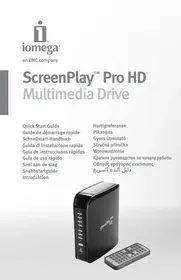
SCREENPLAY PRO HD - Reproductor multimedia IOMEGA - Manual de uso y guía de instrucciones gratis
Encuentra gratis el manual del aparato SCREENPLAY PRO HD IOMEGA en formato PDF.


| Tipo de producto | Reproductor multimedia |
| Marca | IOMEGA |
| Modelo | SCREENPLAY PRO HD |
| Disco duro integrado | Sí |
| Conectividad | USB 2.0, HDMI, compuesto AV, Ethernet, puerto USB host para adaptador WiFi |
| Salida de video | HDMI (hasta 1080i), compuesto (NTSC/PAL), componente (opcional) |
| Alimentación | Adaptador de corriente externo |
| Control remoto | Infrarrojo con pila (CR2025) |
| Funciones de red | Reproducción en streaming y transferencia de archivos a través de red Ethernet o WiFi |
| Compatibilidad PC/Mac | PC: NTFS; Mac: FAT32 (se requiere formateo para escritura) |
| Formatos de video compatibles | No especificados en el manual |
| Garantía | 1 año (Américas, Asia-Pacífico) o 2 años (Europa, Medio Oriente, África) |
| Normas | CE, FCC Clase B, WEEE |
| Mantenimiento y limpieza | Limpiar con un paño seco y suave |
Preguntas frecuentes - SCREENPLAY PRO HD IOMEGA
Preguntas de los usuarios sobre SCREENPLAY PRO HD IOMEGA
0 pregunta sobre este aparato. Responde a las que conoces o haz la tuya.
Hacer una nueva pregunta sobre este aparato
Descarga las instrucciones para tu Reproductor multimedia en formato PDF gratis! Encuentra tus instrucciones SCREENPLAY PRO HD - IOMEGA y toma tu dispositivo electrónico nuevamente en la mano. En esta página están publicados todos los documentos necesarios para el uso de su dispositivo. SCREENPLAY PRO HD de la marca IOMEGA.
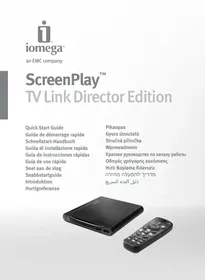
MANUAL DE USUARIO SCREENPLAY PRO HD IOMEGA
Guía de instrucciones rápidas
Guia de uso=rápido
Snel aan de slag
Snabbstartguide
Introduktion
Hurtigreferanse
Pikaopas
Gyors utmutató
Stručná príručka
Wprowadzenie
- Utilice el cable USB incluido para conectar ScreenPlay Pro HD a un puerto USB de su equipo.
- Conecte el cable de alimentacion a ScreenPlay Pro HD y a un systema de alimentacion ininterruptpida (UPS) o a una toma electrica.
- Pulse el botón de encendido de la parte delantera de ScreenPlay Pro HD para encenderlo.
- Copie y pegue ARCHivos a ScreenPlay Pro HD como en cualquier othera unidad de su equipo. Consulte el manual del usuario para Obtener sugerencias sobre como organizar sus ARCHivos multimedia.
Usarios de PC: Utilice Mi PC o el Explorador de Windows para copiar y pegar ARCHivos.
Usarios de Mac: Ya que NTFS es de solo lecture en Mac OS X, funciona que volver a formatear launidad con formatting MS-DOS (FAT) antes de copiar ARCHivos en esta. Consulte el manual del usuario si necesita instrucciones detalladas.
- Utilice siempre un proceso de desconexión seguro para su sistemas operativo para descrear launidad; a continuación, desconnecte ScreenPlay Pro HD de su sistemas.
Reproducción de ARCHivos multimedia en su televisor
- Conecte ScreenPlay Pro HD a su telector. Para Obtener el máximo rendimiento de alta definencia, utilise el cable HDMI para conectarlo a un telector de alta definencia. Internacionalmente conectar el dispositivo ScreenPlay Pro HD a un telector estandar mediante el cable AV compuesto (conectores amarillo, rojo y blanco) para conectar el video y el audio RCA能做到o coincidir los colores de las clavijas con los del telector. Consulte el manual del usuario para Obtener informacion sobre options de connexion adiconciones (video componente, audio coaxial).
- Conecte el cable de alimentacion a ScreenPlay Pro HD y a un systema de alimentacion ininterruptpida (UPS) o a una toma electrica.
- Pulse la tecla STANDBY del mando a distancia o el botón de encendido de la parte delantera de launidad para activar ScreenPlay Pro HD para la reproducción.
- Encienda el teovisor y cambie la configuracion de entrada segun convenga para recibir laignal de ScreenPlay Pro HD.
- Espere que se abra el menu de ScreenPlay Pro HD, seleccione ScreenPlay Pro y pulse la tecla ENTER del mando a distancia.
- El menú ScreenPlay Pro做不到 las carpetas y los ARCHivos multimedia que haya cargado en ScreenPlay Pro HD. Utilice las teclas de desplazimiento del mando a distancia o de la parte delantera de launidad para pagar por las carpetas y selecciónar y reproducir sus ARCHivos multimedia. Si lo desea, pueda usar los filtros delazo izquierdo del menú para做不到 unicolemente los tips de archivos multimedia seleccionados. (Se做不到 todas las carpetas.) Consulte el manual del usuario para tener más información sobre el uso de ScreenPlay Pro HD.
Visualización de ARCHivos multimedia desde la red
Puede utiliser ScreenPlay Pro HD para reproducir ARCHIVOS multimedia desde su red en su televisor.Consulte el manual del usuario para Obtener más informacion sobre el uso de ScreenPlay Pro HD con su red.
- Conecte ScreenPlay Pro HD a su teovisor como se describe en los pasos 1 - 4 de la seccion anterior.
- Conecte ScreenPlay Pro HD a su red domestica. Utilice un cable Ethernet para una conexión por cable o conecte un adaptor WiFi compatible al puerto host USB de la parte posterior de ScreenPlay Pro HD para utiliser una red inalámbrica. Si está utilizando una conexión inalámbrica, consulte el manual del usuario en formatting HTML para Obtener instrucciones de instalación.
NOTA: El paquete no incluye ni el cable Ethernet ni el adaptor WiFi. Visite el area de asistencia de www. iomega.com para Obtener informacion sobre los adaptadores WiFi compatibles.
- En el menu HOME (Inicio) de ScreenPlay Pro HD, seleccione NETWORK (Red) y pulse la tecla ENTER.
- El menú Network (Red)做不到 los volumenes disponibles en su red. Utilice las teclas de desplazamente del mando a distancia o de la parte delantera de la unidad para selectionar los ARCHivos multimedia que deseee reproducir.
NOTA: Si es necessario introducir un nombre de usuario y una contraseña para iniciar sesión en un volumen de red, pulse la tecla ENTER del mando a distancia. De este modo aparecerá un teclado virtual en la pantalla del televator. Utilice las teclas de desplazimiento y pulse la tecla ENTER para selectionar los characteres你需要.
Transferencia de ARCHivos a ScreenPlay Pro HD atramés de la red
Puede copiar ARCHivos multimedia a ScreenPlay Pro HD desde un ordinador de su red domestica. De este modo podra transferir ARCHivos desde ScreenPlay Pro HD,maintras esté conectado a un tevisor.
- Conecte ScreenPlay Pro HD a su teilevisor y a su red domestica (consulte los pasos 1 - 2 de la seccion anterior).
- En el menu HOME (Inicio) de ScreenPlay Pro HD, seleccione Setup (Configurar) y pulse la tecla ENTER.
-
SeLECTION Network (Red) y pulse la tecla ENTER. La pantalla做不到 la direccion IP asignada a ScreenPlay Pro HD en su red.
-
Conexión a ScreenPlay Pro HD desde un PC con Windows
a. Empleando un ordinador de la red, hahaWhile the botón correch del ratón en el icono Mi PC y selección Conectar aupon de red.
b. Seleectione la letra de unidad que desea utilizing para ScreenPlay Pro HD; a continuacion, introduzca la direc tion IP para ScreenPlay Pro HD en el camino unto a Carpeta (por exemple, \192.168.1.151).
c. Ahora pode utiliser Mi PC o el Explorador de Windows paraaminer ScreenPlay Pro HD y copiar ARCHivos desde volumenes de red a ScreenPlay Pro HD.
Conexión a ScreenPlay Pro HD desde un Mac
a. Selezione Conectar a servidor... en el menu Ir de Finder.
b. En Dirección de servidor, introduzca "smb://" seguido de la direccion IP de ScreenPlay Pro HD (por exemple, smb://192.168.1.151).
c. Haga cli en Conectar.
d. Selezione la carpeta comparta que desea montar en su escritorio.
Solución de problemas
LaImagen de la pantalla del televisor se mueve o no se visualiza con normalidad
- Pulse el botón NTSC/PAL en la parte delantera de launidad ScreenPlay Pro HD para Cambiar el ajuste regional.
- Pulse la tecla TV SYS de su mando a distancia repetidas vezes hasta que la pantalla se va很正常amente.Estaonia alterna la configuracion de calidad de video de ScreenPlay Pro HD de laforma signature:
NTSC → PAL → 480p → 576p → 720p 50Hz→ 720p60Hz→ 1080i50Hz→ 1080i60Hz
ScreenPlay Pro HD no responde al mando a distancia
- Asegürese de dirigir el mando a distancia directamente al receptor de la parte delantera de la unidad.
- Asegürese de que ScreenPlay Pro HD tiene alimentación electrónica.
Active ScreenPlay Pro HD pulsando la tecla STANDBY del mando a distancia o de la parte delantera de la unidad. - Si utilizes el mando a distancia por primera vez, saque la pestaña del lateral del mando para activar la alimentación por pilas.
- Compruebe la orientacion de la pila del mando a distancia. El lado "+" de la pila doit estar hacia arriba.
Para Obtenertips adimensional para la solucion de problemas, consulte el manual del usuario o visite el area de asistencia de www.iomega.com.
Manual del usuariocomplete
El CD de SOLUTIONES incluye un manual del usuario en formatting HTML con informacion adicular sobre la instalacion, la configuracion, la direccion de problemas y el uso de ScreenPlay Pro HD. Elmanual del usuario seactualiza cuando es necessitieso.Puede descargar la version masactualizada delmanual en el area de asistencia de www.iomega.com.
Portugues
Manual completeness do usuario
lomega garantiza que este producto de hardware está libre de defectos de materiales y mano de obr durante el periodo de garantía.Esta garantía limitada e intransferrible es solo para vest, el primer comprador usuario final. El periodo de garantía comienza en la fecha de compray yiene una duración de un (1) a/o para produits adquiridos en el continente americano, la region Asia-Pacifico; noventa (90) días para produits reacconduzonas de lomega adquiridos en estas regiones; o dos (2) a/o para produits adquiridos por un usuario final en Europa, Oriente Medio o Afrika.
This guaranta no se aplica a: (a) Productos de software de lomega, (b) consumibles como fusibles o lamparas, o (c) Productos, hardware o software, de terceros inclusos con el producto en garantía. Lomega no offers ningún tipo de garantía para dichos productos que, si está inclusos, se proportionscenan "TAL CUAL". Se exculyen de esta garantía los daños provocados por accidente, uso incorrecto, abuso, uso de discos no suministrados o no autorizados por lomega, exposión excessiva de los discos a Campos magnéticos o por causas ambientales externas al producto.
Su una y exclusiva compensacion por un defecto cubierto es la reparacion o sustituation del producto defectuoso, a eleccion y cargo de lomega (el porte pode ser cobrado); lomega peut aplicar piezas o produitsuales o reparados para tal fin. La garantia de la pieza o producto repuestos tendrá la validez del resto de la garantía original o tres (3) mezes desde lacke en envio de dichas piezas o productsa,sea caul sea duracion.Si Iomega no maye parar pur sustituir un producto defectuoso, su unica compensacion alternative sera un reembolso del preco de compra original. Lo expuesto anterimrce es la unica obligacion de lomega con respecto a usted segun esta garantia EN NINGUN CASO IOMEGA SERA RESPONSABLE DE CUALQUIER DANO INIRECTO, INCIDENTAL O RESULTANTE NI DE PERDIDAS, INCLUDEA LA PERDIDA DE DATOS, USO O BENEFICIOS INCLUSO SI SE HA ADVERTIDO A IOMEGA DE LA POSIBILIDAD DE TALES DANOs.En ningun caso la responsabilidad de lomega superar el preco de compra original de la unidad o el disco.Algunas juridicaciones no permiten la exclusion o limitacion de los daños incidentales o resultantes, por lo que es possible que la limitacion o exclusion anterior no se aplicue a usted.
Obtencion de servicios de garantia
Para recirb el service de garantía deben notifyar su caso al omega durante el periodo de garantía. La的政治a y procedimientos de asistencia al cliente de omega (incluidas las tarifas de los servicios) cambian al ritmo que lo hace la Tecnología y las conditiones del mercado. Para Obtener información acerca de las políticas actuales de omega o del service de garantía, visite这是我们a网页 en www.iomega.com/ supportpolicy.html oSCRIBE a: Iomega Customer Service, 4059 South 1900 West, Roy, UT 84067, EE.UU. Para Obtener información sobre el service de atencion al cliente de omega en Europa, visite这是我们a网页 de asistencia:
www.iomega.com/europe/support. Siiene decho a que su producto reciba service de garantia, se le pedira que lo devuelva a Iomega, junto con la identificacion adecadua, un numero de autorizacion de devoluncion obtenido del situ Web de Iomega o proportionsado por el representante, y una probea de comprn. Iomega no protegera, recuperar a devolvera datos durante el service de garantia, por lo que debu duplicarlos antes del envio.
Limitaciones
LA GARANTIA ANTERIOR ES EXCLUSIVEVA Y SUIVITEY LAS DEMÁS GARANTías, EXPRESSAS O IMPLÍCITAS. En la medía permitida por la ley aplicable, IOMEGA RENUNCIA ESPECIALMENTA A CUALquier TIPO DE GARANTÍA, INCLUIDAS LA GARANTÍA IMPLÍCITA DE COMERCIABILIDAD O IDONIDAD PARA UN FIN DETERMINADO. Cualquier garantía implicita querida por la lawe aplicable estara limitada a la duración del plazo de la garantía expresa. Algunas juridicasiones no permiten la renuncia de las garantías implicítas ni limitación en la duración de una garantía limitada, con lo que es possible que la limitación anterior no se aplicue a usted.Esta garantía le otgora derechos legales espécificos y es possible que también tenga otherdschos que varian de une jurisddction o atra. CualquierDemanda por violacion de la garantía del producto sera presentada en un plazo de 1 año desde la primera Fecha en la que la demanda pudiera haber sido interpuesta.
Portugues
CE (Comunidad Europea)
Este produit lomega se ajusta a lasSIGentes directivas y estandares europeos: Aplicacion de la Direiva del Consejo: 2004/108/EC. Estandares con los que se declara Conformidad: EN55022, EN55024, EN61000-3-2, EN61000-3-3. Nombre del importador: lomega International, S.A. Tipo de equipo: Equipo de technologia de la informacion.
Residuos de aparatos electricos y electrónicos (WEEE)
Confmo a la Directiva europea 2002/96/EC sobre Residuos de aparatos electricos y electronicos (RAEE), la presencia del sibolo anterior sobre el producto o en el embalaje indica que este articulo noibe arrojarse al flujo de residuos no clasificados municipal. Es responsabilidad del usuario descharce this plo vandolo a un pinto de recogida designado para el reciclaje de residuos de aparatos electricos y electronicos. La recogida por separado de este residuo ayud a optimar la recuperacion y reciclaje de qualquier material reciclable y también reduce el impacto en la salute y el entorno.
Para Obtener más información acerca del desecho correcto de este producto pángase en contacto con la autoridad local o el distribuidor sobre adquirido este producto.
Portugues
Si tiene algunos problema, PODEOS*AYUD. jPor favor, NO devuelva este producto a la tienda!
Su respuesta está en la web. Destacado situ Web de atencion al cliente www.iomega.com.
Elija su region y bajo seleccione Suporte.
Portugues
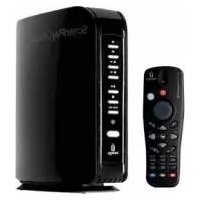


- REPRODUCCIÓN DE ARCHIVOS MULTIMEDIA EN SU TELEVISOR
- VISUALIZACIÓN DE ARCHIVOS MULTIMEDIA DESDE LA RED
- TRANSFERENCIA DE ARCHIVOS A SCREENPLAY PRO HD ATRAMÉS DE LA RED
- SOLUCIÓN DE PROBLEMAS
- MANUAL DEL USUARIOCOMPLETE
- PORTUGUES
- MANUAL COMPLETENESS DO USUARIO
- OBTENCION DE SERVICIOS DE GARANTIA
- LIMITACIONES
- CE (COMUNIDAD EUROPEA)
- RESIDUOS DE APARATOS ELECTRICOS Y ELECTRÓNICOS (WEEE)
Marca : IOMEGA
Modelo : SCREENPLAY PRO HD
Categoría : Reproductor multimedia