
DESKTOP ESATA - Disco duro externo IOMEGA - Manual de uso y guía de instrucciones gratis
Encuentra gratis el manual del aparato DESKTOP ESATA IOMEGA en formato PDF.


| Tipo de producto | Disco duro externo |
| Marca | IOMEGA |
| Modelo | DESKTOP ESATA |
| Interfaz | eSATA (tarjeta eSATA incluida) |
| Alimentación | Adaptador de corriente externo con botón de encendido/apagado |
| Funciones principales | Almacenamiento externo, copia de seguridad de datos, soporte lateral extraíble (algunos modelos) |
| Piezas incluidas | Disco duro, tarjeta eSATA, cable de datos eSATA, adaptador de corriente, CD Solutions (controladores y software) |
| Soporte y asistencia | Sitio web www.iomega.com, guía de usuario HTML en línea |
| Sistemas operativos compatibles | Windows XP, Windows 2000 (mediante controladores incluidos) |
Preguntas frecuentes - DESKTOP ESATA IOMEGA
Preguntas de los usuarios sobre DESKTOP ESATA IOMEGA
0 pregunta sobre este aparato. Responde a las que conoces o haz la tuya.
Hacer una nueva pregunta sobre este aparato
Descarga las instrucciones para tu Disco duro externo en formato PDF gratis! Encuentra tus instrucciones DESKTOP ESATA - IOMEGA y toma tu dispositivo electrónico nuevamente en la mano. En esta página están publicados todos los documentos necesarios para el uso de su dispositivo. DESKTOP ESATA de la marca IOMEGA.
MANUAL DE USUARIO DESKTOP ESATA IOMEGA

Si tiene algún problema, podemos ayudar. ¡Por favor, NO devuelva este producto a la tienda!
Su respuesta está en la web. Destacado sitio Web de atención al cliente www.iomega.com. Elija su región y luego seleccione Suporte y Descargas.

Instalación rápida 8
Instalação rápida 8
Uso de la unidad .....24
Solución de problemas 25
Manual del usuario 25
Asistencia al cliente .....28
Siga estas instrucciones para instalar por primera vez su unidad en una conexión eSATA (proporciona el mejor rendimiento de la unidad). Si desea utilizar una conexión USB, consulte las instrucciones del manual de usuario en el CD de soluciones.
- Apague el ordenador, desconecte el cable de alimentación del mismo y extraiga la carcasa.
- Busque una ranura de expansión PCI libre y retire la cubierta de la ranura. Guarde el tornillo de la cubierta para utilizarlo en el paso siguiente.
- Apriete el conector de la tarjeta eSATA en la ranura de un modo FIRME y, a continuación, vuelva a colocar el tornillo de la cubierta de la ranura.
NOTA: apriete de un modo firme y uniforme sobre el borde superior de la tarjeta hasta que encaje en su sitio. Asegúrese de que el bastidor está pareja al chasis o marco. El conector debe quedar asentado de un modo uniforme en los dos extremos de la ranura PCI para asegurar una conexión correcta.
-
Vuelva a colocar la carcasa del ordenador. No encienda el ordenador hasta que haya conectado la unidad.
-
Conecte la fuente de alimentación suministrada a la parte posterior de la unidad y a la toma de alimentación.
¡PRECAUCIÓN! Para evitar daños al conector de alimentación, asegúrese de que esté correctamente alineado antes de enchufarlo a la unidad.
- Conecte el cable de datos eSATA a la unidad y a la conexión de la tarjeta eSATA.
NOTA: la unidad de disco duro externo de lomega requiere una conexión eSATA, como la que proporciona la tarjeta eSATA que se incluye con la unidad. No intente conectar la unidad a una conexión SATA-1 con forma de L.
Português
- Coloque la unidad sobre una superficie estable y, a continuación, pulse el botón de encendido durante unos dos segundos y suéltelo. Espere hasta que la luz indicadora de la unidad se ponga en azul de forma continua.
¡PRECAUCIÓN! No mueva la unidad mientras esté encendida para evitar posibles daños en la unidad o la pérdida de datos. - Conecte el cable de alimentación del ordenador y reinicielo.
- Cuando aparezca el Asistente para hardware nuevo encontrado de Windows, introduzca el CD de soluciones. Si el menú del CD se inicia automáticamente, cierre o minimícelo y vuelva al Asistente para hardware nuevo encontrado.
- Siga las instrucciones del asistente para buscar archivos automáticamente. Si hay una opción que incluya el CD en la ruta de búsqueda, asegúrese de tenerla activada. Cuando el asistente encuentre el controlador en el CD, elija el controlador que ya esté resaltado y continúe.
Al final de la instalación del controlador, seleccione la opción para reiniciar el ordenador.
NOTA: Si recibe un mensaje durante el reinicio que indique que el disco no es de sistema, que no hay partición de arranque o que no hay disco de arranque, consulte Solución de problemas en la página 25.
- Abra Mi PC o el Explorador de Windows y compruebe que haya un icono de unidad para la unidad eSATA. Si no aparece el icono de la unidad, consulte Solución de problemas en la página 25.
- Haga doble clic en el icono CD de soluciones en Mi PC o en el Explorador de Windows e instale el software que desee utilizar. Reinicie el ordenador si se le pide que lo haga. Extraíga el CD cuando haya finalizado de instalar el software.
Consulte la página 24 para obtener información sobre el uso de la unidad.
Português
Desconectar y volver a conectar la unidad mediante eSATA
La interfaz eSATA no es un sistema plug-and-play de conexión en caliente, así que apague siempre la unidad y el ordenador antes de desconectarla. Cierre todos los archivos y carpetas de la unidad y asegúrese de que no haya actividad de unidad durante al menos 15 segundos antes de apagar la unidad.
PRECAUCIÓN: Para evitar la pérdida de datos, asegúrese de que todas las transferencias de datos se han completado antes de apagar la unidad. No mueva ni desconecte la unidad mientras esté encendida.
Una vez instalados los controladores de eSATA, el sistema reconocerá la unidad si se vuelve a conectar con el ordenador encendido. Si se conecta la unidad con el ordenador encendido, puede que la unidad se encienda automáticamente. Asegúrese siempre de que la unidad está colocada en una superficie estable antes de volver a conectarla al ordenador o de encender la unidad.
Uso del soporte lateral para la unidad de disco duro lomega (algunos modelos)
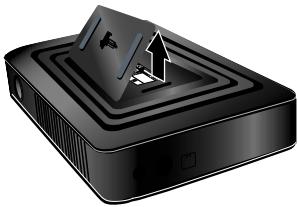
La placa inferior se puede utilizar como un soporte lateral. Para utilizar el soporte lateral, extraiga la placa inferior de la unidad de disco duro. Fije bien las pestañas de la placa en las ranuras de ventilación situadas en el lateral de la unidad opuesto a la luz de acceso a la unidad.
Búsqueda del número de registro de la unidad de disco duro lomega (algunos modelos)
En determinados modelos, el número de registro se ubica bajo la placa inferior de la unidad. Para localizar el número de serie, retire la placa inferior del disco duro (como se muestra en la primera ilustración más arriba).
Realizar copias de seguridad con su unidad
lomega recomienda realizar con periodicidad copias de seguridad del sistema y copias de seguridad más frecuentes de los datos para garantizar que los datos importantes estén siempre protegidos. La frecuencia de las copias de seguridad dependerá de la importancia de los datos. Para proteger los datos, no tiene más que arrastrar y soltar copias de los archivos importantes a la unidad o utilizar el software de copia de seguridad incluido para programar copias de seguridad regulares.
Solución de problemas
El mensaje durante el reinicio indica que el disco no es de sistema, o que la partición o el disco no son de arranque.
Si recibe un mensaje durante el reinicio después de instalar los controladores de eSATA, que el disco no es de sistema, o que la partición o el disco no son de arranque, acceda a la BIOS del ordenador y asegúrese de que la unidad eSATA no está definida como unidad de arranque principal para el ordenador. Consulte el manual o la guía del usuario del ordenador para obtener instrucciones sobre cómo acceder a la BIOS del ordenador o sobre cómo cambiar la configuración.
La unidad no aparece en Mi PC o en el Explorador de Windows
- Compruebe todas las conexiones.
- Asegúrese de que la unidad recibe alimentación. Si la luz indicadora azul no está encendida, pulse el botón de encendido de la parte posterior de la unidad durante unos dos segundos y suéltelo.
- Si la unidad dispone de conexión eSATA y USB, asegúrese de que sólo está conectada una de ellas.
- Si la unidad está conectada a la tarjeta eSATA, asegúrese de que los controladores incluidos en el CD de soluciones estén correctamente instalados. Para instalar los controladores manualmente, siga las instrucciones para su sistema operativo.
Windows XP
Seleccione Inicio → Panel de control → Agregar hardware. Cuando aparezca el Asistente para agregar hardware de Windows, introduzca el CD de soluciones. Haga clic en Siguiente y espere un minuto para que Windows busque e instale los controladores.
Windows 2000
Seleccione Inicio → Configuración → Panel de Control → Agregar hardware. Cuando aparezca el Asistente para agregar hardware de Windows, introduzca el CD de soluciones. Siga las instrucciones que aparecen en la pantalla para completar la instalación del controlador.
Manual del usuario
El manual de usuario completo en formato HTML está disponible en el área de asistencia y descargas del sitio www.iomega.com.
Português
Para obtener información sobre servicio y asistencia técnica para su producto lomega, visítenos en www.iomega.com.
Português



- PORTUGUÊS
- DESCONECTAR Y VOLVER A CONECTAR LA UNIDAD MEDIANTE ESATA
- USO DEL SOPORTE LATERAL PARA LA UNIDAD DE DISCO DURO LOMEGA (ALGUNOS MODELOS)
- BÚSQUEDA DEL NÚMERO DE REGISTRO DE LA UNIDAD DE DISCO DURO LOMEGA (ALGUNOS MODELOS)
- REALIZAR COPIAS DE SEGURIDAD CON SU UNIDAD
- SOLUCIÓN DE PROBLEMAS
- LA UNIDAD NO APARECE EN MI PC O EN EL EXPLORADOR DE WINDOWS
- WINDOWS XP
- WINDOWS 2000
- MANUAL DEL USUARIO
Marca : IOMEGA
Modelo : DESKTOP ESATA
Categoría : Disco duro externo