
BD470 - Proyector LG - Manual de uso y guía de instrucciones gratis
Encuentra gratis el manual del aparato BD470 LG en formato PDF.
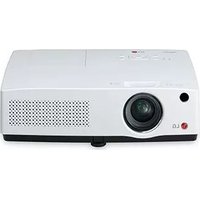


| Tipo de producto | Proyector de vídeo |
| Marca | LG |
| Modelo | BD470 |
| Tecnología de proyección | DLP |
| Resolución nativa | 1920 x 1080 (Full HD) |
| Brillo | 3000 lúmenes ANSI |
| Relación de contraste | 15000:1 |
| Relación de aspecto | 16:9 |
| Vida útil de la lámpara | Hasta 4000 horas (modo normal) |
| Alimentación | 100-240 V, 50/60 Hz |
| Consumo de energía | 300 W (modo normal), < 1 W en espera |
| Entradas | HDMI, VGA, compuesto, S-Video |
| Salidas | Audio de 3.5 mm, altavoz integrado de 10 W |
| Funciones principales | Corrección trapezoidal, zoom digital, modos de imagen |
| Dimensiones (An x Al x Pr) | 345 x 108 x 252 mm |
| Peso | 3.4 kg |
| Accesorios incluidos | Control remoto, cable de alimentación, guía rápida |
| Mantenimiento y limpieza | Limpiar el filtro de aire cada 500 horas |
| Seguridad | Apagado automático, bloqueo de seguridad |
| Piezas de repuesto | Lámpara y filtro de aire reemplazables |
Preguntas frecuentes - BD470 LG
Preguntas de los usuarios sobre BD470 LG
0 pregunta sobre este aparato. Responde a las que conoces o haz la tuya.
Hacer una nueva pregunta sobre este aparato
Descarga las instrucciones para tu Proyector en formato PDF gratis! Encuentra tus instrucciones BD470 - LG y toma tu dispositivo electrónico nuevamente en la mano. En esta página están publicados todos los documentos necesarios para el uso de su dispositivo. BD470 de la marca LG.
MANUAL DE USUARIO BD470 LG
Preste atención a las instrucciones de seguridad para evitar accidentes y una mala utilización del proyector.

ADVERTENCIA Este símbolo tiene como objetivo alertar al usuario de la presencia de voltaje peligroso sin aislamiento, con la
magnitud suficiente para convertirse en un riesgo de descarga eléctrica para las personas, dentro de la carcasa del producto.

PRECAUSIÓN Este símbolo tiene como objetivo alertar al usuario sobre la presencia de instrucciones de mantenimiento
y operación (reparaciones) en la documentación que acompaña al aparato.
ADVERTENCIA/PRECAUSIÓN
- PARA REDUCIR EL RIESGO DE INCENDIO O DESCARGA ELÉCTRICA NO EXPONGA ESTE APARATO A LA LLUVIA O HUMEDAD.
Preste atención a todas las advertencias.
Siga todas las instrucciones.
Instalación interior
ADVERTENCIA
- No coloque el proyector bajo luz solar directa o cerca de fuentes de calor tales como radiadores, hogueras, estufas, etc.
- Esto podría crear un riesgo de incendio.
- No coloque materiales inflamables en, sobre o cerca del proyector.
- Esto podría crear un riesgo de incendio.
- No permita que niños se cuelguen o se suban al proyector.
-Podría provocar una caída del proyector y provocar lesiones o incluso la muerte de una persona.
- No coloque el proyector sobre alfombras o lugares que restrinjan la ventilación.
- Esto podría causar que la temperatura interna del proyector se eleve y provocar un incendio.
- No coloque el proyector cerca de fuentes de vapor o aceite tales como humedecedores de ambiente.
- Esto podría crear riesgos de incendio o de choques eléctricos.
- No coloque el proyector donde pueda estar expuesto a polvo de forma excesiva.
- Esto podría provocar peligro de incendio.
- No utilice el proyector en un lugar húmedo como un baño o donde es probable que se moje.
- Podría provocar un riesgo de choque eléctrico o de incendio.
- No permita que un mantel o cortina bloquee las rejillas de ventilación.
- Esto podría causar que la temperatura interna del proyector se eleve y provocar un incendio.
- La distancia entre el proyector y la pared deber ser superior a los 30 cm.
- De lo contrario, se podría producir un aumento de la temperatura interna del proyector y provocar un incendio.
PRECAUCIÓN
- Cuando instale el proyector sobre una mesa procure no acercarlo demasiado a los bordes.
- El proyector podría caer, dañarse e incluso provocar lesiones. Utilice el proyector solo sobre un pedestal adecuado.
- Antes de moverlo o limpiarlo desconecte todos los cables del proyector.
- Utilícelo solo sobre una superficie nivelada y estable.
- De lo contrario podría caer y provocar daños a la unidad y a terceros.
- No deje caer el proyector cuando lo conecte a dispositivos externos.
- Esto podría provocar lesiones y/o daños a la unidad.
ENERGÍA
ADVERTENCIA
- Se debe conectar el cable con conexión a tierra.
- Una conexión a tierra no adecuada podría dañar el proyector o producir una descarga eléctrica. Si el proyector debe instalarse en un lugar donde no es posible realizar una conexión a tierra, compre un cortacircuito y conecte el proyector a la toma de corriente de pared. No realice la conexión a tierra en tuberías de gas, de agua, pararrayos o línea telefónica.
- El conector debe ser insertado completamente en el tomacorriente de la pared.
- Una conexión inestable puede producir un incendio.
- No ponga objetos pesados sobre el cable de alimentación ni lo coloque debajo del proyector. Esta acción podría provocar un incendio o un choque eléctrico.
- Nunca toque el enchufe con las manos mojadas.
- Esto podría provocar una descarga eléctrica.
- No conecte demasiados dispositivos en la misma extensión de alimentación.
- Un sobrecalentamiento podría producir un incendio.
- Retire el polvo o elementos contaminantes que se encuentren alrededor del enchufe o tomacorriente.
- Estos elementos podrían provocar un incendio.
- Para apagar completamente el dispositivo, desconecte el cable de alimentación. Este debe estar ubicado en un lugar de fácil acceso.
PRECAUCIÓN
- Cuando desconecte el enchufe, hágalo de forma firme.
- Un alambre en mal estado en el cable principal podría provocar un incendio.
- Asegúrese de que el cable de alimentación y el enchufe no se encuentren dañados, modificados, severamente doblados, retorcidos, aplastados o calientes. Nunca utilice un tomacorriente en mal estado.
- Esto podría provocar un riesgo eléctrico o de incendio.
- Mantenga el cable de alimentación lejos de dispositivos de calefacción.
- El recubrimiento del cable podría derretirse y provocar un choque eléctrico.
- Coloque el proyector en un lugar donde las personas no puedan tropezarse o enredarse con el cable de alimentación o el enchufe. De esa forma protegerá estos elementos de daños.
- Esto podría provocar un riesgo eléctrico o de incendio.
- No encienda o apague el proyector conectándolo o desconectándolo del tomacorriente.
(es decir, no utilice el enchufe como botón de encendido/apagado).
- Esto podría provocar peligro de choque eléctrico o daños a la unidad.
- No inserte un conductor en el otro lado del tomacorriente de pared mientras el enchufe del dispositivo esté conectado. Además, no toque el enchufe inmediatamente después de desconectarlo del tomacorriente.
- Esto podría provocar una descarga eléctrica.
- Utilice sólo un enchufe oficial proporcionado por LG Electronics, Inc. No utilice otros cables de alimentación.
- Esto podría provocar un riesgo eléctrico o de incendio.
USO
ADVERTENCIA
- No coloque contenedores de líquidos como floreros, jarrones, tazas, cosméticos, químicos, decoraciones o velas sobre el proyector.
- Podría provocar un incendio, choque eléctrico o lesiones físicas.
- Apague el dispositivo en caso de que reciba un gran golpe o si el gabinete del mismo resulta dañado, luego desconéctelo y contacte al centro de servicio técnico autorizado.
- De lo contrario, esto podría provocar un riesgo eléctrico o de incendio.
- No inserted pedazos de metal como monedas, agujas, restos metálicos o materiales inflamables como papel o fósforos dentro del proyector.
- Esto podría provocar un riesgo eléctrico o de incendio.
- En caso de que un líquido u objeto extraño caiga dentro del proyector, apáguelo y desenchúfelo del tomacorriente y contacte a un centro de servicio técnico de LG Electronics.
- De lo contrario, esto podría provocar un riesgo eléctrico o de incendio.
- Cuando cambie las pilas del control remoto asegúrese de que queden lejos del alcance de los niños. Mantenga las pilas fuera del alcance de los niños.
- En caso de que un niño se trague una de las pilas acuda a un doctor inmediatamente.
- No quite las cubiertas con excepción de la tapa del lente. Existe un alto riesgo de choque eléctrico.
-
No mire directamente el lente del proyector cuando lo esté utilizando.
-
Cuando la lámpara este encendida o recién haya sido apagada, evite tocar las rejillas de ventilación o la lámpara misma debido a que estarán muy calientes.
- Si existe una fuga de gas, no toque el tomacorriente de la pared. Abra la ventana para ventilar la habitación.
- Una chispa podría provocar un incendio o quemaduras.
- Cuando el proyector esté encendido siempre mantenga la tapa de la lente abierta.
- Nunca toque este dispositivo o su cable durante una tormenta eléctrica.
- Esto podría provocar una descarga eléctrica.
- No utilice el proyector cerca de dispositivos electrónicos que generen campos magnéticos fuertes.
- Guarde la envoltura de vinilo utilizada para empacar el proyector en un lugar seguro lejos de los niños.
- Podría provocar asfixia si se utiliza de forma incorrecta.
- No mantenga su mano sobre el proyector durante mucho tiempo cuando esté funcionando.
- Cuando conecte una consola de juegos al proyector, se recomienda que mantenga una distancia de más de cuatro veces la distancia diagonal de la pantalla cuando juegue.
- Asegúrese de que el cable de conexión sea lo suficientemente largo. De lo contrario, el producto podría caer y provocar lesiones o dañarse.
PRECAUCIÓN
- No coloque objetos pesados sobre el proyector.
- Esto podría provocar un malfuncionamiento o daños personales.
- Cuide el lente de los golpes, en especial cuando mueva el proyector.
- No toque el lente del proyector. Es delicado y fácil de dañar.
- No utilice herramientas filosas sobre el proyector, si lo hace dañará la carcasa.
- En caso de que una imagen no apareciera en la pantalla, por favor apáguelo y desenchúfelo y luego contacte a su Servicio Técnico.
- Esto podría provocar peligro de choque eléctrico, incendio o daños a la unidad.
- No deje caer el proyector ni permita que sea golpeado.
- Esto podría provocar un malfuncionamiento o daños personales.
- La distancia entre sus ojos y la pantalla debe estar entre 5-7 veces el largo diagonal de la pantalla.
- Si mira la pantalla a una distancia corta durante un periodo prolongado, su visión podría verse afectada.
Limpieza Otros
ADVERTENCIA
- No rocíe agua sobre el proyector para limpiarlo. No permita que el agua ingrese al proyector o no permita que se moje.
- Esto podría provocar un riesgo eléctrico o de incendio
- En el supuesto poco probable de que salga humo u algún olor extraño del proyector, apáguelo y desconéctelo del tomacorriente. Luego, contacte a su distribuidor o centro de LG servicio técnico más cercano.
- Esto podría provocar peligro de choque eléctrico, incendio o daños a la unidad.
- Utilice un aerosol de aire o un paño suave humedecido con detergente neutral y agua para quitar el polvo o las manchas del lente de proyección.
PRECAUCIÓN
- Contacte al Centro de Servicio Técnico una vez al año para limpiar las piezas internas del proyector.
- Si no limpia el interior contaminado durante mucho tiempo, podría ocasionar un incendio o daños en el proyector.
- Cuando limpie las partes de plástico, como la cubierta, desconecte el cable y utilice un paño suave para limpiar. No utilice limpiadores, rocíe un poco de agua o limpie con un paño húmedo. En especial, nunca utilice limpiadores de vidrio, abrillantador de automóvil o industrial, abrasivos o cera, benceno, alcohol, etc. Estos productos podrían dañar la unidad. Utilice un aerosol de aire o un paño suave humedecido con detergente neutral y agua para quitar el polvo o las manchas del lente de proyección.
- Podría provocar un incendio, choques eléctricos o dañar el producto (deformación, corrosión y daños en general).
ADVERTENCIA
- Sólo un técnico calificado puede desarmar o modificar el proyector. Para inspecciones, ajustes o reparaciones contacte a su vendedor o centro de servicio técnico.
- De lo contrario, esto podría provocar un riesgo eléctrico o de incendio.
- Deshágase de las pilas de forma adecuada.
- De lo contrario podría provocar una explosión o incendio.
- El método correcto de eliminación puede variar de acuerdo a su país o región. Elimine el paquete de pilas de acuerdo a las instrucciones adecuadas.
- No lance ni desarme las pilas.
- De lo contrario, podría provocar un incendio o explosión debido a daños en las pilas.
- Siempre utilice pilas aprobadas y certificadas por LG Electronics.
- De lo contrario podría provocar una explosión o incendio.
- Guarde las pulas lejos de objetos metálicos como llaves o sujetadores de papel.
- Un exceso de corriente podría causar un rápido aumento en la temperatura, provocando un incendio o quemaduras.
- No guarde las pilas cerca de fuentes de calor como calefactores.
- Esto podría producir un incendio o daños en el producto.
-
No las guarde en un lugar en donde la temperatura pueda alcanzar los 60°C o en donde la humedad sea alta.
-
Mantenga las pilas fuera del alcance de los niños.
- Esto podría provocar lesiones personales o daños en el producto.
- Asegúrese de que las pilas se encuentren bien instaladas.
- El remplazar la pila de forma incorrecta podría provocar un incendio.
PRECAUCIÓN
- No mezcle baterías nuevas con antiguas.
- Esto podría causar que las baterías se sobrecalentaran y filtraran.
- Asegúrese de desconectar el proyector cuando no lo vaya a utilizar durante un periodo prolongado.
- La acumulación de polvo podría provocar peligro de incendio o daños a la unidad.
- Sólo utilice las baterías indicadas para la unidad.
- De lo contrario podría causar un choque eléctrico debido al sobrecalentamiento o fuga.
AVISO FCC
- Advertencia - Clase B (b) Para un dispositivo Digital de Clase B o periférico, las instrucciones provistas para el usuario deben incluir el siguiente enunciado, o uno similar, ubicado en un lugar importante del texto del manual:
OBSERVACIÓN: Las pruebas realizadas a este equipo han demostrado que cumple con límites para dispositivos de Clase B, de acuerdo con el Apartado 15 de las Normas de la FCC. Estos límites están diseñados para proporcionar una protección razonable contra las interferencias perjudiciales en una instalación residencial. Este equipo genera, utiliza y puede emitir energía de radiofrecuencia y, si no se instala y utiliza de acuerdo con las instrucciones puede provocar interferencias perjudiciales a las comunicaciones por radio. Sin embargo, no existen garantías de que el equipo no provocará interferencias en una instalación particular. Si este equipo provoca interferencias perjudiciales para la recepción de radio o televisión, lo que puede determinarse encendiendo o apagando el equipo, se sugiere que el usuario intente corregir las interferencias mediante una o varias de las siguientes medidas Vuelva a orientar o ubicar la antena receptora.
Aumente la distancia entre el equipo y el receptor.
Conecte el equipo a un tomacorriente que esté en un circuito diferente del utilizado para conectar el receptor.
Solicite ayuda a su proveedor o a un técnico experto de radio y televisión.
Eliminación de su unidad antigua

- Cuando el símbolo de la papelera con ruedas tachadas se adjunta a un producto, significa que el producto está cubierto por la directiva europea 2002/96/CE.
- Todos los aparatos eléctricos y electrónicos deben llevarse a los puntos de recogida municipales para su desecho.
- La correcta eliminación de su aparato usado ayudará a evitar los efectos negativos sobre el medio ambiente y la salud.
- Para obtener más información sobre la eliminación de sus aparatos usados, diríjase a las autoridades municipales locales, al servicio de recogida de residuos competente, al establecimiento en el que adquirió el producto.
Eliminación de baterías y acumuladores

- Cuando el símbolo de la papelera con ruedas tachadas se adjunta a las baterías/acumuladores, significa que el producto está cubierto por la directiva europea 2006/66/CE.
- Este símbolo podría estar combinado con símbolo químicos para el mercurio (Hg), cadmio (Cd) o plomo (Pb) si la batería contiene más de 0,0005% de mercurio, 0,002% de cadmio o 0,004% de plomo.
- Todas las baterías y acumuladores deben llevarse a los puntos de recogida municipales para su desecho.
- La correcta eliminación de sus baterías/ acumuladores usados ayudará a evitar los efectos negativos sobre el medio ambiente y la salud.
- Para obtener más información sobre la eliminación de sus baterías/acumuladores usados, diríjase a las autoridades municipales locales, al servicio de recogida de residuos competente, al establecimiento en el que adquirió el producto.
Las licencias compatibles pueden diferir de acuerdo a los modelos. Para más información sobre este tema visite www.lg.com.

HDMI, el logo HDMI y la Interfaz Multimedia de Alta Definición son marcas comerciales o registradas de HDMI Licensing LLC.

OBSERVACIÓN
- La imagen mostrada puede diferir a la de su proyector.
- La exhibición en pantalla de su proyector (OSD, por sus siglas en inglés) podría diferir un poco de lo que se muestra en este manual.
Tabla de contenidos
Instrucciones de seguridad 2
Licencias 9
Tabla de contenidos 10
Declaración 11
Nombres de partes y funciones 12
Vista frontal 12
Vista trasera 12
Vista inferior 12
Terminal trasero 13
Control superior e indicadores 14
Control remoto 15
Instalación de las pilas del control
remoto 17
Alcance de funcionamiento del control
remoto 17
Soportes ajustables 17
Instalación 18
Ubicación del proyector 18
Conectar a un computador (Digital y
RGB análogo) 19
Conectar a un equipo de video (Video,
S-Video,Component,HDMI) 20
Conexión al equipo de audio 21
Conexión al cable de alimentación CA
22
Operaciones básicas 23
Encendido del proyector 23
Apagado del proyector 24
Cómo operar el menú en pantalla
25
Barra de menú 26
Función de Auto arranque 27
Keystone 27
Ajuste de audio 28
Funcionamiento del control remoto
29
Entrada de Computador 31
Seleccione fuente de entrada (RBG 1/
RGB 2) 31
Selección de sistema de computador
32
Ajuste automático de PC 33
Ajuste manual vía PC 34
Selección de imagen 35
Ajuste de imagen 36
Ajustes de tamaño de pantalla 37
Entrada de video 38
Selección de fuente de entrada
(HDMI/Component/S-Video/Video) 38
Selección de Sistema de Video 39
Selección de imagen 40
Ajuste de imagen 41
Ajuste de tamaño de pantalla 42
Ajuste 43
Ajuste 43
Informacion 51
Mantenimiento 52
Indicador de ADVERTENCIA DE TEMP
52
Limpieza del filtro 53
Colocación de la tapa del objetivo 54
Limpieza del lente 54
Limpieza de la cubierta del proyector
54
Remplazo de la lámpara 55
Apéndice 57
Solución de problemas 57
Indicadores y condición del proyector
59
Señales compatibles 60
Configuraciones de los conectores
61
Especificaciones técnicas 62
Contenido de sustancias y elementos
peligrosos 63
Dimensiones 64
Memorando de código PIN 64
Método de control RS232 65
√Observación:
- El menú en pantalla y las imágenes que aparecen en este manual podrían diferir las del producto real.
- El manual puede ser modificado sin aviso previo.

① Tapa del filtro de aire
② Receptor remoto
③ Anillo de enfoque
④ Lentes del proyector
⑤ Tapa del objetivo (con cadena)
⑥ Altavoz
⑦ Anillo de enfoque

⑧ Conector del cable
⑨ Bloqueo antirrobo
⑩ Terminales y conectores
⑪ Control superior y conectores
⑫ Cubierta de lámpara
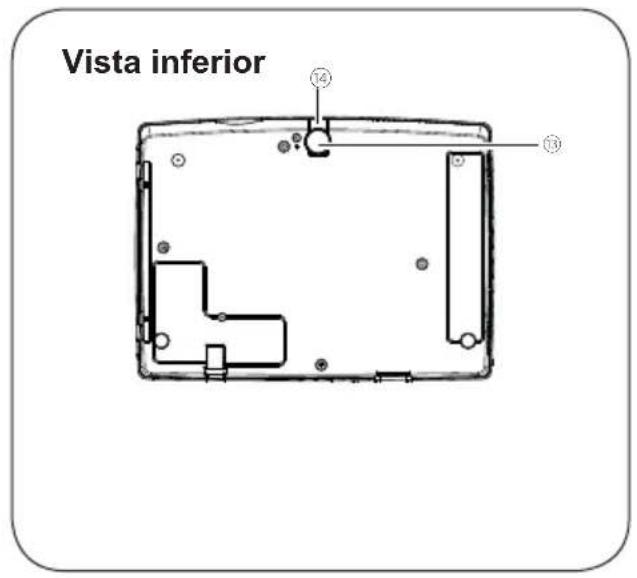
⑬ Pie ajustable
⑭ Boton de ajuste de pie
Terminal trasero

① AUDIO OUT
- Conecte a un amplificador de audio externo.
- Conecte las señales de audio de salida desde
②, ⑦ y ⑧ a este puerto.
Nota: la resistencia del amplificador de audio externo debe ser superior a 47kΩ, o un auricular con una menor resistencia puede causar la distorsión del audio.
② AUDIO IN(Video Mono L/R)
- Conecte la señal de salida de audio del equipo de vídeo conectado a ③ o ④ a este puerto.
- Para una señal de audio mono (un solo conector de audio), conéctelo a L (MONO).
③ Conectores de entrada de VIDEO/Y, Pb/Cb, Pr/Cr
- Conecte las señales componentes a estos conectores.
- Conecte las señales compuestas al conector de VIDEO/Y.
④ S-VIDEO
Se utiliza para conectar la salida de S-vídeo del equipo de vídeo.
⑤ RGB IN 1
Se utiliza para conectar una salida de ordenador.
⑥ RS-232C
Cuando utilice RS-232C para controlar el proyector, conecte el cable de control serial a este terminal.
⑦ HDMI
Se utiliza para conectar la salida digital HDMI.
⑧ AUDIO IN (PC)
Conecte la señal de salida de audio del equipo o del vídeo conectado a ⑤ o ⑨ a esta toma.
⑨ RGB IN 2/RGB OUT
- Se utiliza para conectar la salida del computador.
- Se utiliza emitir señales análogas desde ④ ENTRADA RGB 1 o ⑥ Conector BNC hacia el otro monitor.
Control superior e indicadores
Control superior Indicator (Top panel)

① Botón MENU
Abrir o cerrar el menú de pantalla.
② Botón AUTO
Para llevar a cabo varios ajustes configurados automáticamente, incluyendo la fuente de entrada de búsqueda, la función keystone automático y la función de Ajuste automático de PC.
③ Botón OK
- Ingresar al menu.
- Ejecutar el ítem seleccionado.
- Expandir o comprimir la imagen en la modalidad de Acercamiento Digital.
④ Botones ▲▼◀▶ (VOLUMEN +/-)
- Seleccione un elemento o ajuste el valor en el menú de pantalla.
- Ajuste el nivel del volumen (botones ◀▶).
- Desplace la imagen en el modo + / - del zoom digital.
⑤ Botón POWER
Encender/apagar el proyector.
⑥ INPUT button
Seleccionar una fuente de entrada.
⑦ Indicador POWER/TEMP
- Se ilumina en rojo cuando el proyector se encuentra en modo de espera.
- Se ilumina en verde durante la operación.
- Parpadea en verde en el modo de bajo consumo.
- Parpadea en naranja mientras el proyector está enfriándose después apagarlo.
- Se ilumina en naranja cuando la temperatura interna del proyector es demasiado alta durante las operaciones.
⑧ Indicador LAMP REPLACE
- Se vuelve rojo cuando la vida de la lámpara de proyección se acerca a su fin.
- Parpadea en rojo cuando hay error en el encendido de la lámpara.
Control remoto

① Botón HDMI Seleccionar la fuente de entrada HDMI.
② RGB2 IN button Habilite RGB2 como entrada RGB.
③ Botón POWER Apagar o encender el proyector.
④ Botón RGB1 Seleccionar la fuente de entrada RGB1.
⑤ Botón RGB2 OUT Activa RGB2 como salida monitor
⑥ Botón VIDEO Seleccionar la fuente de entrada VIDEO 1.
⑦ Botón MENU Abrir o cerrar el menú completo en pantalla.
⑧ Botón S-VIDEO Seleccionar la fuente de entrada S-Video.
⑨ Botón COMPONENT Seleccionar la fuente de entrada de componente.
⑩ Botón ▲▼◀▶ - Seleccionar un ítem o ajustar un valor en el menú en pantalla. - Mueva la imagen en la modalidad de Acercamiento Digital +.
⑪ Botón OK Acceder al menú o seleccionar un ítem del menú.
⑫ Botón KEYSTONE Calibre el keystone.
⑬ BLANK button Oculte temporalmente el menú completo.
⑭ Botón AUTO Insgresa al menú de configuración automática.
⑮ Botón STILL Congelar la imagen proyectada.
Por favor consulte la página siguiente para el resto de los botones.

Para un funcionamiento seguro, por favor tome las siguientes medidas:
- No doble, deje caer o exponga el mando a distancia a la humedad o el calor. - Limpie sólo con un paño suave y seco. No aplique benceno, solventes, aerosol, o materiales químicos.

⑯ Botón MUTE
Silencia el sonido.
⑰ Botón TIMER
Habilitar la función del temporizador.
⑱ Botón DZOOM+
Seleccione el modo + de zoom digital.
⑲ Botón VOLUME +
Sube el volumen.
⑳ Botón DZOOM-
Seleccione el modo - de zoom digital.
⑳Botón VOLUME -
Baja el volumen.
22 Botón LAMP
Seleccionar una modalidad de lámpara.
23 Botón SLEEP
Apagar el proyector en una hora especificada.
⑳Botón 16:9
Seleccione 16:9 en la pantalla.
25 Botón PICTURE
Seleccionar la modalidad de imagen.
26 Botón 4:3
Seleccione 4:3 en la pantalla.
27 Botón PATTERN
Seleccione una imagen patrón de prueba.
28 Botón INFO
Opera la función de información.
29Tecla RATIO
Seleccione el modo de pantalla requerida.
Instalación de las pilas del control remoto
1 Abra la tapa del compartimiento de las pilas
2 Instale las pilas nuevas en el compartimiento.
3 Vuelva a colocar la tapa.


Asegúrese de que los conectores de las pilas entren en contacto con los del compartimiento para obtener u82na polaridad correcta (+ y -).

Para un funcionamiento seguro, por favor tome las siguientes medidas:

• Utilice dos (2) pilas AAA o de tipo LR03 alcalinas.
• Siempre reemplace ambas pilas.
- No utilice una pila nueva junto con una usada.
- Evite entrar en contacto con agua o líquido.
- No exponga el control remoto a humedad o calor.
- No deje caer el control remoto.
- Si las pilas han filtrado líquido en el control remoto, limpie con cuidado e instale las pilas nuevas.
- i utiliza un tipo incorrecto de pilas corre el riesgo de una explosión.
- Elimine las pilas usadas de acuerdo a las instrucciones o de las reglas o normativas de eliminación local.
Alcance de funcionamiento del control remoto
Apunte el control remoto hacia el proyector (Receptor remoto infrarrojo) cuando presione los botones. Máximo 7 metros y 60 grados en frente del proyector.

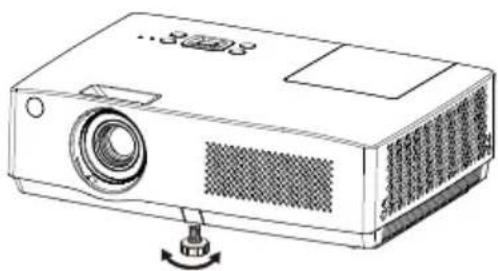
El ángulo de proyección se puede ajustar hasta 10
grados con el pie ajustable.
Levante el cuerpo delantero del proyector y presione el bloqueo en el pie delantero para liberarlo.
El pie se bloquea. Gire el pie para ajustar la altura y el ángulo de inclinación.
El keystone de las imágenes proyectadas puede corregirse mediante ajustes automáticos o manualmente por el control remoto o el menú.
Ubicación del proyector
√ Observación
- El brillo en la habitación influye bastante en la calidad de la imagen. Se recomienda limitar la luz ambiental para obtener una mejor imagen.
- Todas las mediciones están aproximadas y pueden variar en relación con los tamaños reales.
Para modelos XGA

| Tamaño de la pantalla (Ancho x Alto) mm Proporción 4:3 | 40" 100" 150" 200" 300" | |||||
| 813x610 | 2032x1524 | 30 | 48x2286 | 4064x3048 | 6096x4572 | |
| Máximo 1.17 | 2m | 2.967m | 4.464m | 5.960m | 8.943m | |
| Mínimo 1.41 | 1m | 3.567m | 5.363m | 7.159m | 10.737m | |
Para modelos WXGA
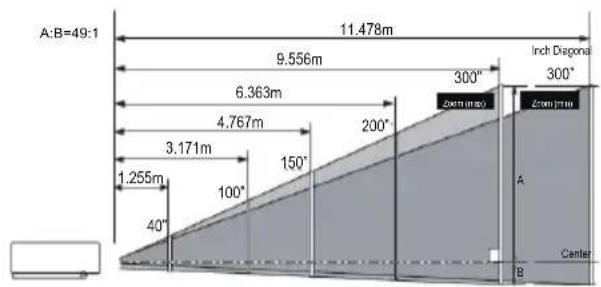
| Tamaño de la pantalla (Ancho x Alto) mm Proporción 16:10 | 40" 100" 150" 200" 300" | ||||
| 862 x 538 | 2154x1346 | 3231x2019 | 4308x2692 | 6462x4039 | |
| Máximo 1.25 | 5m 3.171m | 4.767m | 6.363m | 9.556m | |
| Mínimo 1.51 | 1m 3.811m | 5.728m | 7.645m | 11.478m | |
Conectar a un computador (Digital y RGB análogo)
Cables utilizados para llevar a cabo la conexión (*Los cables no son proporcionados con el proyector).
Cable RGB (1) Cable serial*
Cable HDMI *
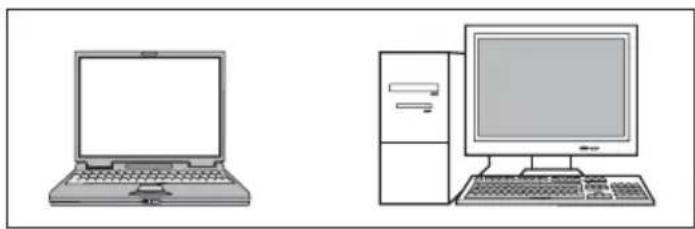
Desconecte los cables de alimentación de tanto el proyector como de algún equipo externo del tomacorriente antes de conectar los cables.
Instalación
Conectar a un equipo de video (Video, S-Video, Component, HDMI)
Cables utilizados para llevar a cabo la conexión (Video,S-video,Component).
Cable de video (RCA*1)* Cable de S-Video
Cable HDMI* Cable componente (RAC*3)*


Desconecte los cables de alimentación de tanto el proyector como de algún equipo externo del tomacorriente antes de conectar los cables.
Conexión al equipo de audio
Cables necesarios para las conexiones (*Los cables no se suministran con el proyector.) Cable de audio*


Desconecte los cables de alimentación de tanto el proyector como de algún equipo externo del tomacorriente antes de conectar los cables.
Conexión al cable de alimentación CA
Este proyector utiliza voltajes de entrada nominales de 100\~240V CA y selecciona automáticamente el voltaje de entrada correcto. Está diseñado para trabajar con sistemas de alimentación de una fase que tenga un conductor neutral a tierra. Para reducir el riesgo de descarga eléctrica no conecte el cable otros tipos de sistemas eléctricos.
Si no está seguro del tipo de fuente de alimentación de su hogar, consulte con su distribuidor o compañía de eléctrica local. Conecte el proyector con todos los equipos periféricos antes de encenderlo.

Conecte el cable de alimentación CA (suministrado) al tomacorriente.

PRECAUCIÓN
El tomacorriente CA debe estar cerca del equipo y ser de fácil acceso.
√ Observación:
Desconecte el cable de alimentación cuando el proyector no se encuentre en uso por razones de seguridad. Cuando este proyector esté conectado a un tomacorriente con el cable de alimentación CA, se activará en la modalidad En Espera y consumirá muy poca energía.
| OBSERVACIÓN SOBRE EL CABLE DE ALIMENTACIÓNEl cable debe concordar con el país en donde utilice el proyector. Confirme el tipo de enchufe de acuerdo al recuadro siguiente y utilice el más adecuado. | |||
| Lado del proyector | Lado del tomacorriente | ||
| Para EEUU y Canadá | Para Europa continental | Para el Reino Unido | |
 Para conectar el cable a su proyector. Para conectar el cable a su proyector. | Tierra Al tomacorriente CA (110 V AC) Al tomacorriente CA (110 V AC) |  Al tomacorriente CA (200 – 240 V AC) Al tomacorriente CA (200 – 240 V AC) |  Al tomacorriente CA (200 – 240 V AC) Al tomacorriente CA (200 – 240 V AC) |
√ Observación:
- Utilizar un cable de alimentación no adecuado podría incidir en el rendimiento del producto e incluso provocar incluso choques eléctricos o incendios. Para asegurar el rendimiento del producto y la seguridad, por favor utilice un cable del mismo modelo que el original.
- Algunos cables comunes incluyen al cable de alimentación CA, diversos cables VGA, cable de video y el cable de control serial.
Encendido del proyector
1 Conecte todos los equipos periféricos (computador, VCT, etc) al proyector antes de encenderlo.
2 Conecte el cable de alimentación CA al tomacorriente. El indicador POWER/TEMP se encenderá en rojo. Abra la tapa del lente.
3 Presione el botón POWER que se encuentra sobre el proyector o en el control remoto. El indicador de POWER/TEMP se encenderá en verde y los ventiladores de enfriamiento comenzarán a funcionar. La pantalla de preparación aparecerá en la pantalla y comenzará la cuenta regresiva
4 Si el proyector está bloqueado con un código PIN, aparecerá un cuadro de diálogo para ingresarlo. Ingréselo tal y como se señala en la página siguiente.
√ Observación:
- El logotipo no aparecerá en la pantalla si la función se encuentra desactivada.
- Ni la cuenta regresiva ni el logotipo aparecerán en la pantalla si los desactiva en la función Visualizar.
- Durante el periodo de la cuenta regresiva todas las operaciones serán inválidas.
Ingrese un código PIN
Utilice los botones direccionales ▲▼ para ingresar un número. Presione el botón ▶ para fijar el número y mover el cursor al recuadro siguiente. El número cambiará a “*”. Si seleccionó un número incorrecto utilice el botón ◀ para mover el cursor al número que desee corregir y luego ingrese el número correcto presionando los botones ▲▼.
Repita este paso para ingresar los tres números. Una vez que los haya ingresado mueva el cursor a Activar. Presione el botón SELECT para que pueda comenzar a utilizar el proyector.
Si ingresó un PIN incorrecto, tanto el código como el número ( *** ) se volverán rojos durante un momento. Ingrese el código PIN correcto otra vez. El proyector se apagará automáticamente si no hay coincidencia luego de 3 minutos.
¿Qué es un código PIN?
El código PIN es un código de seguridad que permite a la persona que lo conoce operar el proyector.
Establecer un código PIN previene que personas no autorizadas utilicen el proyector.
Un código PIN es un número de tres dígitos.
Refiérase a la función de bloqueo por código PIN en el Menú de Configuración en la página 44 para saber cómo llevar a cabo una operación de bloqueo utilizando su código PIN.

Mueva el cursor a Activar, y presione OK.
√ Observación:
El proyector se apagará automáticamente dentro de 3 minutos si ingresa un código PIN incorrecto o no existe ninguna operación después de encender el proyector.

PRECAUCIÓN A LA HORA DE MANEJAR UN CÓDIGO PIN
Si olvida su código PIN, el proyector no podrá ser activado nunca más. Tenga mucho cuidado a la hora de establecer un código PIN. Anote el número en una columna que se encuentra en la página 64 de este manual y téngalo a mano. Si el código PIN se pierde u olvida, consulte con su distribuidor o servicio de asistencia técnica.
Apagado del proyector
1 Presione el botón POWER que se encuentra sobre el proyector o en el control remoto. Aparecerá el mensaje El mensaje ¿Apagar? Por favor presione el botón Power otra vez.
2 Presione el botón POWER otra vez para apagar el proyector. El indicador POWER/TEMP comenzará parpadear en rojo y los ventiladores dejarán de funcionar. (Usted puede seleccionar la velocidad del ventilador).
3 Cuando el proyector se haya enfriado lo suficiente el indicador POWER/TEMP dejará de parpadear y podrá encender el proyector.

El mensaje ¿Apagar? Por favor presione el botón Power otra vez desparecerá después de 4 segundo.

Una vez que el pryector se haya encendido espere al menos cunco minutos antes de apagarlo, de esa forma conservará la vida útil de la lámpara.

No utilice el protector de forma continua sin darle un descanso.
El uso continuo podría acortar la vida útil de la lámpara. Apague el proyector y dejelo apagado durante una hora cada 24 horas.
√ Observación:
- Cuando la función Arranque rápido se encuentre activada, el proyector se encenderá automáticamente una vez que se conecte el cable de alimentación al tomacorriente.(Página 47)
- La velocidad de los ventiladores cambia de acuerdo a la temperatura al interior del proyector.
- No ponga el proyector en un bolso o estuche antes de que se haya enfriado lo suficiente.
- Si el indicador POWER/TEMP parpadea o se enciende en rojo, consulte el tema “Indicador de ADVERTENCIA”. (Página 52)
- La intermitencia del indicador POWER/TEMP señala que la lámpara se está enfriando y que el proyector no puede encenderse. Espere hasta que el indicador deje de cambiar a rojo y vuelva a encender su proyector otra vez.
- La rotación de los ventiladores terminará directamente si cable de alimentación se desconecta inmediatamente después de haber apagado el proyector.
- El proyector puede encenderse una vez que el indicador POWER cambie a rojo. El tiempo de espera para reiniciar se acortará cuando el proceso de apagado normal para el ventilador de enfriamiento se complete, en comparación con el tiempo de cuando el cable de alimentación CA es desenchufado inmediatamente después de haber apagado el proyector.
Cómo operar el menú en pantalla
El proyector se puede ajustar o configurar mediante el menú en pantalla.
Cada menú principal se puede dividir en varios niveles de submenús, que se subdividen en otros submenús.
Para cada procedimiento de ajuste y configuración, consulte las secciones correspondientes de este manual.
Control remoto

Control lateral

Menú en Pantalla
1 Presione el botón MENU en el control lateral o control remoto para desplegar el menú en pantalla.
2 Presione los botones ▲▼ para seleccionar un elemento del menú. Presione ▶ para acceder a los elementos del submenú.
3 Presione ▲▼ para seleccionar el elemento deseado en el submenú y presione OK para configurar o acceder al elemento seleccionado.
4 Presione los botones ▲▼◀▶ para ajustar la configuración o cambiar entre cada opción y presione el botón OK para activar o regresar al submenú.
5 Presione ◀ para regresar al menú principal.
Presione el botón MENU para salir del menú en pantalla.
Menú Entrada

Barra de menú

① Menú Ajuste de PC
Se utiliza para ajustar los parámetros: Ajuste automático de PC., Sincro. fino, Total puntos, Posición H, Posición V, Reset, Modo libre, Almacenar para coincidir con el formato de señal de entrada RGB.
② Menú Pantalla
Si se selecciona un computador como fuente de señal, las siguientes opciones de configuración se encuentran disponibles para los tamaños de imagen. Normal, Real, 16:9, 4:3, Usuario y Zoom digital +/- Si se selecciona un equipo de video como fuente de señal, las siguientes opciones de configuración se encuentran disponibles para los tamaños de imagen. Normal, 16:9, Usuario.
③ Menú de selección de imagen
Se encuentran disponibles las siguientes modalidades de imagen: Dinámico, Standard, Cine, Pizarra (verde), Pizarra no blanca y Usuario.
④ Menú de ajuste de imagen
Si se selecciona un computador como fuente de señal, las siguientes opciones de ajuste de imagen se encuentran disponibles:
Contraste, Brillo, Temp. de color, Rojo, Verde, Azul, Nitidez y Ajuste Gama
Si se selecciona equipo de video como fuente de señal, las siguientes opciones de ajuste de imagen se encuentran disponibles: Contraste, Brillo, Color, Tinte, Rojo, Verde, Azul, Nitidez, Ajuste Gama, Reducción de ruido y Progresivo.
⑤ Menú de entrada
Se utiliza para seleccionar la fuente de entrada: HDMI, RGB1, RGB2, Componente, S-Video, Video
⑥ Audio
Para ajustar el nivel de volumen o silenciar el audio.
⑦ Menú Ajuste
Se utiliza para configurar las propiedades de funcionamiento del proyector
⑧ Menú Informacion
Se utiliza para desplegar información.
Gire el anillo de zoom para acercar o alejar.
Gire el anillo de enfoque para ajustar el enfoque de la imagen proyectada.
Función de Auto arranque
Esta función está disponible con sólo pulsar el botón AUTO del control superior o del control remoto. Entonces, el sistema realiza automáticamente varios ajustes en el menú de configuración, incluyendo la fuente de entrada de búsqueda, el ajuste automático de PC y el keystone automático.


Keystone
Si la imagen proyectada presenta distorsión keystone, corrija la imagen con la función Keystone.
Presione el botón KEYSTONE en el control remoto. Aparecerá el cuadro de diálogo Keystone. Corrija la distorsión con los botones de flechas
▲▼. Estos ajustes pueden ser almacenados.
Reduzca el ancho superior con el botón ▲.
Reduzca el ancho inferior con el botón▼.
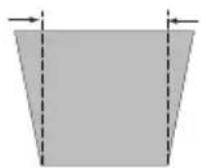

Keystone
- Las flechas serán blancas cuando no exista corrección.
- La dirección de las flechas que se están corrigiendo se volverán rojas.
- Una flecha desaparece cuando se alcanza la corrección máxima.
- Si presiona el botón KEYSTONE del control remoto una vez más mientras se exhibe el cuadro de diálogo keystone para cancelar el ajuste.
- El rango ajustable es limitado de acuerdo a la señal de entrada.
Ajuste de audio
Operación directa
Volumen
Presione el botón VOLUME +/- en el control superior o en el control remoto para ajustar el volumen.
Silencio
Presione el botón MUTE en el control remoto y seleccione On para apagar el sonido temporalmente. Para restaurar el sonido a su nivel anterior, presione el botón MUTE de nuevo y seleccione Off o pulse los botones VOLUME+/-. La función de silencio también es eficaz para AUDIO OUT.
Control remoto

Control superior

Operación de menú
1 Pulse el botón MENU para visualizar el menú de pantalla. Pulse el botón ▲▼ para mover el cursor hasta el icono del menú Audio. Pulse OK o el botón ▶ para acceder a la entrada de submenú.
2 Pulse el botón ▲▼ para mover el cursor a la opción deseada y pulse el botón OK.
Volumen
Pulse ▲ para subir el volumen y ▼ para bajar el volumen.(0 a 25)
Silencio
Pulse el botón OK para activar la función silencio on / off. Después de apagar el audio, se muestra "on" en la pantalla.
Para restaurar el sonido, presione el botón OK.
Menú Audio

Icono del menú audio
Funcionamiento del control remoto
Se recomienda utilizar el control remoto para algunas funciones utilizadas frecuentemente. Sólo presione uno de los botones que le permita realizar la operación deseada rápidamente sin necesitar el menú en pantalla.
Botones Direct INPUT
Presione el botón RGB1, RGB2 IN, HDMI, VIDEO, S-VIDEO, COMPONENT para seleccionar una fuente de entrada.
Botón STILL
Presione el botón STILL para congelar la imagen en la pantalla. Para cancelar esta función presione el botón STILL otra vez o presione cualquier otro botón.
Botones DZOOM +/-
Presione botones DZOOM +/- utilice los botones
▲▼ para acceder a la modalidad de acercamiento digital.
Botón PICTURE
Presione este botón en el control remoto para seleccionar la modalidad de imagen deseada.
Botón BLANK
Presione este botón para apagar la imagen. Para restaurarla, presione el botón otra vez o cualquier otro botón. Los cambios en la pantalla cada vez que presiona este botón son los siguientes:
Apagar→Normal→Apagar→Normal.....
Botón LAMP
Presione el botón LAMP para seleccionar la modalidad de lámpara y poder cambiar el brillo de la pantalla.
Normal..... Brillo normal
Eco ...... Brillo bajo que reduce el consumo eléctrico de la lámpara y extiende su vida útil.
Botón 16:9
Seleccione la relación de pantalla 16:9.
Botón 4:3
Seleccione la relación de pantalla 4:3
Control remoto


"Apagar imagen" desaparecerá después de 4 segundos si no existe ninguna otra operación.
√ Observación:
Consulte la página siguiente para obtener una descripción de los otros botones.
Botón TIMER
Presione el botón TIMER. El contador de tiempo 00:00 aparecerá en la pantalla y comenzará la cuenta regresiva (00:00-59:59).
Para detenerlo presione otra vez el botón TEMP. Presiónelo otra vez y el mensaje Timer desaparecerá de la pantalla.
Botón MENU
Presione este botón en el control remoto para desplegar el menú en pantalla.
Botón PATTERN
Presione este botón en el control remote para seleccionar una imagen de ajuste de prueba.
Botón KEYSTONE
Presione el botón KEYSTONE en el control remoto para calibcvrar la distorsión trapezoidal
Botón AUTO
Presione este botón en el control remoto para utilizar la función de configuración automática.
Botón INFO
Presione este botón en el control remoto para utilizar la función información.
Botón RATIO
Presione este botón en el control remoto para seleccionar la modalidad de pantalla deseada.
Botón SLEEP
Presione este botón en el control remoto para establecer una hora específica para apagar el proyector de forma automática.
Visualización del temporizador
02:02
Control remoto

√ Observación:
Consulte la página anterior para obtener una descripción de los otros botones.
Seleccione fuente de entrada (RBG 1/RGB 2)
Operación directa
- Pulse el botón INPUT en el control superior.
- Pulse el botón RGB 1 o RGB 2 IN en el control remoto para seleccionar RGB 1 o RGB 2.
Control superior

![graph TD A["HDMI"] --> B["RGB 1"] B --> C["RGB 2"] C --> D["Component"] D --> E["S-video"] E --> F["Video"] F --> A](/content/2026/08/1574253/images/d15173a055605596a4f244c1879abe2f297d0dac9276b5734e8f700baf6afdc5.jpg)
Control remoto


Botón RGB 1
Operación del menú
1 Presione el botón MENU para desplegar el menú en pantalla. Pulse el botón ▲▼ para seleccionar el icono de la fuente de entrada y pulse el botón ▶ o el botón OK.
2 Pulse el botón ▲▼ para seleccionar RGB 1 o RGB2, a continuación pulse el botón OK.
Menú Entrada

Ícono Entrada
Nota:
Si RGB2 no puede ser seleccionado, por favor, vaya a la página 47 (terminal)
Selección de sistema de computador
Este proyector sincroniza automáticamente con varios tipos de computadores gracias a su sistema de exploración múltiple y a la función Ajuste automático de PC. Si se selecciona un computador como fuente de señal, este proyector detectará el formato de la señal automáticamente y proyectará la imagen correcta sin requerir de ajustes adicionales.
Auto
Cuando el proyector no reconoce la señal proveniente del PC conectado, la función Auto se desplegará en el cuadro del menú del sistema y el Ajuste Automático de PC será utilizado para exhibir las imágenes. Si la imagen no se ve como debería, se debe llevar a cabo un ajuste manual.
----
No existe entrada de señal desde el computador. Verifique conexión entre el computador y el proyector.
Menú de sistema RGB1

El menú de sistema del PC muestra que el sistema seleccionado.
Selección manual del sistema de computador
El sistema también puede ser seleccionado manualmente.
- Presione el botón MENU para exhibir el menú en pantalla. Utilice los botones ▲▼ para seleccionar el ícono de fuente de entrada y presione el botón ▶ o el botón OK.
- Utilice los botones ▲▼ para seleccionar Sistema (Formato de señal) y presione el botón ▶ o el botón OK.
- Presione los botones ▲▼ para seleccionar su sistema requerido y luego presione el botón OK.
Opción del sistema
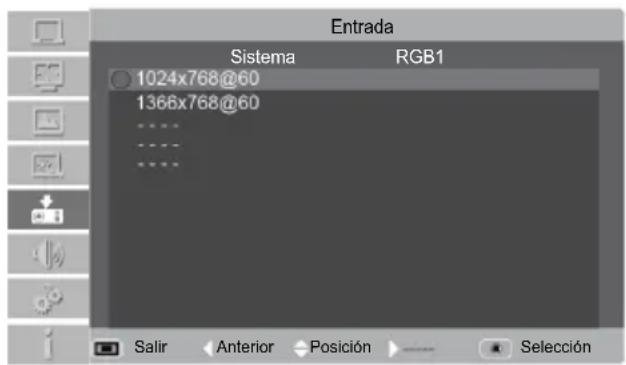
Ajuste automático de PC
Esta función se utiliza para ajustar automáticamente Sincro. Fine, Total puntos, Posición H., Posición V. de acuerdo a su computador.
Operación del Menú
Ajuste automático de PC
1 Presione el botón MENÚ para desplegar el menú en pantalla. Utilice los botones ▲▼ para seleccionar Ajuste de PC y presione ▶ o el botón OK.
2 Presione los botones ▲▼ para seleccionar Ajuste automático de PC y luego presione OK.
Para almacenar parámetros de ajustes Los parámetros ajustados desde el menú de Ajuste automático de PC pueden almacenarse en el proyector.
Menú de ajuste de PC
Ícono de ajuste de PC

√ Observación:
- Fase (Phase), Puntos totals (Total dots), Posición H (Horizontal) y Posición V (Vertical) no pueden ajustarse por completo con la función Ajuste automático de PC (Auto PC Adj.). Cuando la imagen no se entregue de forma correcta con esta operación, deberá realizar los ajustes de forma manual.
- Fase (Phase), Puntos totals (Total dots), Posición H (Horizontal) y Posición V (Vertical) se desactivará cuando el reloj de pixeles sea superior a 140MHz.
- La función de ajuste automático de PC no puede ser utilizada cuando se ha seleccionado algunas de las siguientes opciones en el menú de sistema: 480i, 576i, 480p, 576p, 720p o 1080i.
Ajuste manual vía PC
Como algunos ordenadores adoptan formatos de señal especiales, el escáner multi-propósito del proyector puede no detectarlos. Para que coincida con las señales de formato especial, el proyector ofrece la función de ajuste manual, con el que los usuarios pueden ajustar los parámetros. Se proporcionan 5 secciones de memoria independientes, donde se pueden guardar los parámetros ajustados manualmente. En el caso de un equipo determinado, se puede hacer uso del espacio de memoria para establecer siempre que sea necesario.
- Presione el botón MENU para exhibir el menú en pantalla. Presione ▲▼ para seleccionar el ícono de ajuste de PC.
- Presione ▲▼ para seleccionar el ítem que debe ser ajustado, y luego presione OK. Aparecerá un cuadro de diálogo de ajuste. Presione ◀▶ para establecer los valores.
Sincro. fino
Utilícelo para eliminar la intermitencia de la imagen.
Presione ◀▶ para establecer los valores.
Total puntos
Presione ◀▶ para ajustar los puntos totales para un ciclo, de manera que pueda coincidir con la imagen del computador.
Posición H
Presione ◀▶ para ajustar la posición horizontal de la imagen.
Posición V
Presione ◀▶ para ajustar la posición vertical de la imagen.
Reset
Para reponer los datos ajustados, seleccione Reset y pulse OK. Aparecerá un cuadro de confirmación que aparece a continuación y seleccione Sí. Todos los ajustes volverán al estado inicial.
Modo libre
Para eliminar el modo guardado, seleccione el modo libre y luego presione ▶ u OK. Seleccione el modo que desea eliminar. A continuación, pulse OK. Aparecerá un cuadro de confirmación que aparece a continuación y seleccione Sí.
Memorizado
Para guardar los datos ajustados, seleccione Memorizado y presione ▶ u OK. Elija uno de los Modos 1 a 5 en los que desee guardar y, a continuación, pulse OK. Aparecerá un cuadro de confirmación que aparece a continuación, seleccione Sí.
Menú de ajuste de PC

Ícono de ajuste de PC
√ Observación:
Si selecciona 480i, 576i, 480p, 576p, 720p o 1080i del menú del sistema, las funciones de la posición horizontal y vertical serán deshabilitadas.
Selección de imagen
Selección directa
Utilice el botón PICTURE del control remoto para seleccionar la modalidad de imagen.
Selección de menú
- Presione el botón MENU en el control remoto para desplegar el menú en pantalla. Presione ▲▼ para seleccionar el icono de modalidad de imagen. Luego presione u OK.
- Presione ▲▼ para seleccionar el ítem deseado, y luego presione OK.
Dinámico
Seleccione esta modalidad cuando la imagen se exhiba en una habitación brillante.
Standard
Éste es la modalidad de imagen predeterminada.
Cine
Esta modalidad limita el brillo y es posible ver más detalles. Es adecuada para ver una película en un ambiente oscuro.
Pizarra (Verde)
Esta modalidad puede ser utilizada para proyectar una imagen sobre una pizarra verde para mejorar la calidad de la imagen. Funciona principalmente sobre una pizarra verde y no sobre una negra.
Pizarra No blanca
Esta modalidad es adecuada para proyectar una imagen sobre papel tapiz rojo, azul, amarillo y verde.
Presione OK para seleccionar Pizarra de color (Colorboard) y luego presione ▶ para ingresar al submenú.
Presione ▲▼ para selecciona un papel tapiz entre Rojo, Azul, Amarillo y Verde.
Imagen
Esta es la modalidad de imagen prestablecida en el menú de ajuste de imagen.
Control remoto

Menú de selección de imagen

Ajuste de imagen
- Presione el botón Menú en el control remoto para desplegar el menú en pantalla. Presione ▲▼ para seleccionar el icono de ajuste de imagen. Luego presione ▶ o presione OK.
- Presione ▲▼ para seleccionar el ítem que debe ser ajustado, y luego presione Seleccionar. En ese momento, aparecerá el cuadro de diálogo de ajuste. Presione ◀▶ para establecer los valores.
Contraste
Presione ◀ para disminuir el contraste y presione ▶ para aumentarlo.(de 0 a 63)
Brillo
Presione ◀ para disminuir el brillo y presione ▶ para aumentarlo.(de 0 a 63)
Temp. de color
Presione ◀▶ para seleccionar la temperatura de color deseada (las opciones son "Baja", "Med." "Alta")
Rojo (balance blanco)
Presione ◀ para aclarar el color rojo y presione ▶ para hacerlo más fuerte.(de 0 a 63)
Verde (balance blanco)
Presione ◀ para aclarar el color verde y presione ▶ para hacerlo más fuerte.(de 0 a 63)
Azul (balance blanco)
Presione ◀ para aclarar el color azul y presione ▶ para hacerlo más fuerte.(de 0 a 63)
Nitidez
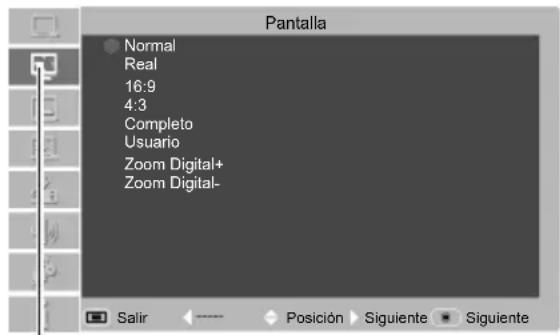
Presione ◀ para suavizar la imagen y presione ▶ acentuarla.(de 0 a 15)
Ajuste gamma
Presione ◀▶ para ajustar los niveles de grises y conseguir un mejor contraste y balance.(de 0 a 15)
Menú de ajuste de imagen

Icono de ajuste de imagen
√ Observación:
- Después de un ajuste de rojo(balance blanco), verde (balance blanco), o azul(balance blanco), la modalidad de imagen cambiará a "Usuario".
- Cuando se escoge la tabla de colores en "Selección de imágenes," la temperatura del color será "color bordo".
Ajustes de tamaño de pantalla
El tamaño de la pantalla puede ser restablecido a los valores que el usuario desea.
- Presione el botón Menú en el control remoto para desplegar el menú en pantalla. Presione ▲▼ para seleccionar la pantalla. Luego presione ▶ u OK.
- Presione ▲▼ para seleccionar el ítem deseado, y luego presione OK.
Normal
Esta función hará que la proporción de ancho por alto de la imagen proyectada sea consistente con las señales de entrada.
Real
Este ítem proporciona la imagen con su tamaño original.
Si la imagen original es más grande que la pantalla
(1024X768(BD430, BD450, BD470)/ 1280X800(BD460)), el proyector ingresará automáticamente a la modalidad de movilidad de ventana. El usuario podrá utilizar ▲▼◀▶ para mover la imagen de la pantalla y ajustarla.
16:9
Esta opción proporciona una imagen con una proporción ancho-altura de 16:9.
4:3
Esta opción proporciona una imagen con una proporción ancho-altura de 4:3.
Completo
Se muestra la pantalla completa
Usuario
Esta opción puede ayudar a los usuarios para ajustar manualmente la proporción y la posición de la pantalla. El rango ajustable depende de los formatos de señal de entrada Algunos tienen limitaciones de ajustes.
Cuando seleccione este ítem presione ▶. Aparecerá el indicador de autodefinición en la pantalla. Puede presionar ▲▼ para seleccionar los ítems que desea ajustar.
Escala H/V: Para ajustar la proporción horizontal/vertical de la pantalla.
H&V: Cuando esta opción está activado, la proporción ancho-altura será bloqueada. La proporción vertical aparecerá en gris, lo que quiere decir “desactivada”. Puede ajustar la proporción horizontal y luego modificar la proporción de la pantalla de acuerdo a la proporción ancho-alto. Si restablece la configuración H&V, entonces la información H&V será inicializada.
Position H/V: Para ajustar la proporción horizontal/ vertical de la pantalla.
Aplicar a todas las entradas: Utilice esta opción para guardar la proporción ajustada ingresada. Cuando presione Seleccionar este ítem, aparecerá un cuadro de diálogo para confirmar. Para guarder la proporción, presione "Seleccionar" en "Sí". Sí selecciona auto-definición, el sistema utilizará una proporción guardada. Reestablecer (Reset): Este ítem le permite restablecer todos los ajustes realizados. En el estado inicial, presione Seleccionar (Select) y aparecerá un cuadro de diálogo para confirmar. Para restablecer los parámetros presione Sí (Yes).
√ Observación:
- Para obtener la mejor calidad de imagen(BD430, BD450, BD470), debería ajustar la resolución XGA (1024x768).
- Para obtener la mejor calidad de imagen(BD460), debería ajustar la resolución WXGA (1280x800).
- Cuando seleccione Real o 4:3 desactivará el Zoom digital +/-
- Los menús Verdadero (True), Definido por el usuario (Custom) y Acercamiento digital +/- (Digital Zoom) podrían desactivarse cuando el Reloj de Pixeles sea mayor a 140MHz.
- No podrá seleccionar Verdadero (True) cuando haya seleccionado 480i, 576i, 480p, 576p, 720P50, 720P60, 1080i, en el menú de sistema del PC.
Control remoto

Menú Pantalla (BD430,BD450,BD470)

Ícono de pantalla
Menú Pantalla (BD460)
Ícono de pantalla
Zoom digital +
Después de seleccionar el zoom digital +, desaparecerá el menú en pantalla y la información del zoom digital + aparecerá. Puede presionar OK para acercar el tamaño de la imagen y presione ▲▼◀▶ para mover la imagen horizontal y verticalmente.
El movimiento es efectivo sólo cuando la imagen sea más grande que el tamaño de la pantalla.
También puede presionar DZOOM - o Select en el control remoto para acercar la imagen proyectada.
Zoom digital -
Después de seleccionar el zoom digital -, desaparecerá el menú en pantalla y la información del zoom digital - aparecerá. Puede presionar OK para alejar el tamaño de la imagen.
También puede presionar DZOOM - o OK en el control remoto para acercar la imagen proyectada.
Para salir del modo de "zoom digital +/-" presione cualquier botón menos D.ZOOM+/- y el botón OK. Para ingresar al tamaño Normal, seleccione "Pantalla" en le menú para ajustar el tamaño de la pantalla, o ingrese una nueva fuente de entrada en el menú "Entrada". También puede utilizar los botones ▲▼◀▶ para ajustar el tamaño de la pantalla.
Selección de fuente de entrada (HDMI/Component/S-Video/Video)
Selección directa
- Presione el botón HDMI, COMPONENT, S-VIDEO o VIDEO en el control remoto.
- Pulse el botón de INPUT en el control lateral. Si el botón INPUT se pulsa de nuevo, se mostrará la siguiente fuente de entrada en la pantalla. La fuente de entrada cambiará como el diagrama de flujo.
![graph TD A["Control superior"] --> B["INPUT"] B --> C["Botón I INPUT"] C --> D["HDMI"] D --> E["RGB 1"] E --> F["RGB 2"] F --> G["Component"] G --> H["S-video"] H --> I["Video"]](/content/2026/08/1574253/images/9a934a53e790e459e330a248c46279f5b656c0a5a095bd12f1bf252b1c9171b1.jpg)
Control remoto

Funcionamiento del menú
- Presione este botón en el control remoto para desplegar el menú en pantalla.
- Presione ▲▼ para seleccionar el ícono de la fuente de entrada.
Cuando la señal de entrada es conectada al puerto HDMI, seleccione HDMI.
Component
Cuando la señal de entrada es conectada al puerto Component, seleccione Component.
S-Video
Cuando la señal de entrada es conectada al puerto S-Video, seleccione S-Video.
Video
Cuando la señal de entrada es conectada al puerto Video, seleccione Video.
Menú Entrada

Selección de Sistema de Video
1 Presione el botón MENU para desplegar el menú en pantalla. Utilice los botones ▲▼ para seleccionar Input y presione ▶ o el botón OK.
2 Utilice los botones ▲▼ para seleccionar
Component, Video o S-VIDEO y luego presione el botón OK.
3 Utilice los botones ▲▼ para Input y presione ▶ o el botón OK. Presione el botón ▲▼ para seleccionar el sistema deseado y luego presione el botón OK.
Control superior

Control remoto

Video o S-Video
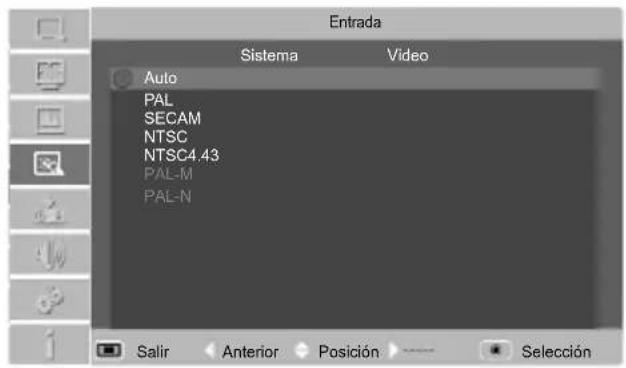
Auto
El proyector reconoce automáticamente la entrada del sistema de video
Si el proyector no puede reproducer una imagen de video adecuadamente, seleccione un formato de señal de transmisión específico desde PAL, SECAM, NTSC, NTSC 4.43, PAL-M, and PAL-N.
Menú del sistema de video (Video o S-Video)
COMPONENT
Auto
El proyector detectará automáticamente un sistema de video entrante y se ajustará para optimizar el funcionamiento.
FORMATO DE SEÑAL DE VIDEO COMPONENT
Si el proyector no puede reproducir la imagen, puede seleccionar un formato de señal de video componente específico desde 480i, 576i, 480p, 576p, 720p y 1080i.
Menú del sistema de video (Componente)

Selección de imagen
Selección directa
Presione el botón PICTURE del control remoto para seleccionar la modalidad de imagen.
Selección de menú
- Presione el botón MENU en el control remoto para desplegar el menú en pantalla. Presione ▲▼ para seleccione el ícono de " selección de imagen".
- Presione ▲▼ para seleccionar el ítem deseado, y luego presione OK.
Dinámico
Seleccione esta modalidad cuando la imagen se exhiba en una habitación brillante.
Estándar
Éste es la modalidad de imagen predeterminada.
Cine
Esta modalidad limita el brillo y es posible ver más detalles. Es adecuada para ver una película en un ambiente oscuro.
Pizarra (Verde)
Esta modalidad puede ser utilizada para proyectar una imagen sobre una pizarra verde para mejorar la calidad de la imagen. Funciona principalmente sobre una pizarra verde y no sobre una negra.
Pizarra No blanca
Esta modalidad es adecuada para proyectar una imagen sobre papel tapiz rojo, azul, amarillo y verde.
Presione OK para seleccionar Pizarra de color (Colorboard) y luego presione ▶ para ingresar al submenú.
Presione ▲▼ para selecciona un papel tapiz entre
Rojo, Azul, Amarillo y Verde.
Usuario
Esta es la modalidad de imagen prestablecida en el menú de ajuste de imagen.

Menú de selección de imagen

Ícono de selección de imagen
Ajuste de imagen
- Presione el botón MENU en el control remoto para desplegar el menú en pantalla. Presione ▲▼ para seleccionar el icono de ajuste de imagen. Luego presione ▶ u OK.
- Presione ▲▼ para seleccionar el ítem que debe ser ajustado, y luego presione Seleccionar. En ese momento, aparecerá el cuadro de diálogo de ajuste. Presione ◀▶ para establecer los valores.
Contraste
Presione ◀ para disminuir el contraste y presione ▶ para aumentarlo.(de 0 a 63)
Brillo
Presione ◀ para disminuir el brillo y presione ▶ para aumentarlo.(de 0 a 63)
Color
Presione ◀ para disminuir la gama de color y presione ▶ para aumentarlo. (De 0 a 63).
Tinte
Pulse ◀▶ para seleccionar el tono adecuado para la imagen. (De 0 a 63)
Rojo (balance blanco)
Presione ◀ para aclarar el color rojo y presione ▶ para hacerlo más fuerte.(de 0 a 63)
Verde (balance blanco)
Presione ◀ para aclarar el color verde y presione ▶ para hacerlo más fuerte.(de 0 a 63)
Azul (balance blanco)
Presione ◀ para aclarar el color azul y presione ▶ para hacerlo más fuerte.(de 0 a 63)
Nitidez
Presione ◀ para suavizar la imagen y presione ▶ acentuarla.(de 0 a 15)
Ajuste gamma
Presione ◀▶ para ajustar los niveles de grises y conseguir un major contraste y balance.(de 0 a 15)
Reducción de ruido
Utilice este elemento para reducir la interferencia tipo nieve y lograr una imagen más clara y suave.
Progresivo
La señal de video entrelazada puede ser convertida en imágenes en una forma progresiva. Puede seleccionar una de las opciones que aparecen a continuación:
OFF: Desactivado;
L1: Proyección de imagen dinámica;
L2: Proyección de imagen congelada;
Film: Esta opción se utiliza para observar películas.
Cuando está seleccionada, este proyector restaurará las imágenes con alta calidad para reducir la distorsión de imagen.
Menú de ajuste de imagen

Icono de ajuste de imagen
√ Observación:
- Reducción de ruido y Progresivo no pueden ser seleccionadas cuando 480p, 576p, 720p o 1080i es seleccionada.
- El sistema estándar de color NTSC y NTSC-4.43 es compatible con el menú Tinte (Tint).
Ajuste de tamaño de pantalla
El tamaño de la pantalla puede ser restablecido a los valores que el usuario desea.
- Presione el botón MENU en el control remoto para desplegar el menú en pantalla. Presione ▲▼ para seleccionar la pantalla. Luego presione ▶ u OK.
- Presione ▲▼ para seleccionar el ítem deseado, y luego presione OK.
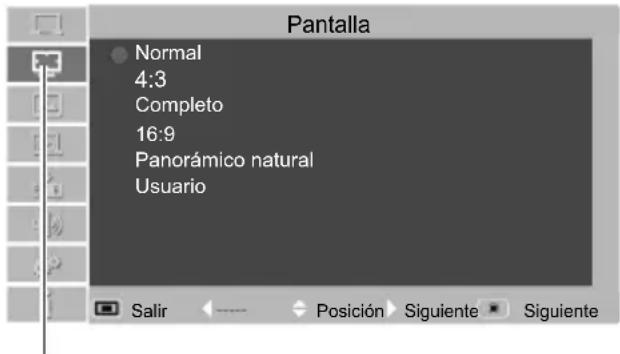
Normal
Esta función hará que la proporción de ancho por alto de la imagen proyectada sea consistente con las señales de entrada.
4:3
Esta opción proporciona una imagen con una proporción ancho-altura de 4:3.
Completo
Se muestra la pantalla completa
16:9
Esta opción proporciona una imagen con una proporción ancho-alto de 16:9.
Panorámico natural
La imagen del centro se despliega de manera más natural en el tamaño 16:9
Usuario
Esta opción puede ayudar a los usuarios para ajustar manualmente la proporción y la posición de la pantalla. El rango ajustable depende de los formatos de señal de entrada Algunos tienen limitaciones de ajustes.
Cuando seleccione este ítem presione ▶. Aparecerá el indicador de autodefinición en la pantalla. Puede presionar ▲▼ para seleccionar los ítems que desea ajustar.
Escala H/V: Para ajustar la proporción horizontal/vertical de la pantalla.
H&V: Cuando esta opción está activado, la proporción ancho-altura será bloqueada. La proporción vertical aparecerá en gris, lo que quiere decir “desactivada”. Puede ajustar la proporción horizontal y luego modificar la proporción de la pantalla de acuerdo a la proporción ancho-alto. Si restablece la configuración H&V, entonces la información H&V será inicializada.
Position H/V: Para ajustar la proporción horizontal/vertical de la pantalla.
Aplicar a todas las entradas: Utilice esta opción para guardar la proporción ajustada ingresada. Cuando presione Seleccionar este ítem, aparecerá un cuadro de diálogo para confirmar. Para guarder la proporción, presione "Seleccionar" en "Si". Si selecciona auto-definición, el sistema utilizará una proporción guardada.
Reestablecer (Reset): Este ítem le permite restablecer todos los ajustes realizados. En el estado inicial, presione Seleccionar (Select) y aparecerá un cuadro de diálogo para confirmar. Para restablecer los parámetros presione Sí (Yes).
Control remoto

Menú pantalla(BD430,BD450,BD470)

Icono pantalla
Menú pantalla(BD460)
Icono pantalla
√ Observación:
- Si no se detecta señal, los elementos no se pueden selecciona y, el cuadro de diálogo relacionado desaparece.
- La proporción horizontal/vertical y la posición del mismo tipo debe ser ajustarse de acuerdo a la señal de entrada.
- El formato 16:9 no funciona cuando ha seleccionado 720p o 1080i en las entradas Componente (Component) o HDMI.
- Los menús definidos por el usuario serán desactivados cuando el Reloj de Pixeles supere los 140MHz.
Ajuste
Puede utilizar el menú de opciones para configurar las siguientes funciones.
- Presione el botón MENU en el control remoto para desplegar el menú en pantalla. Presione ▲ ▼ para seleccionar Ajuste. Luego presione ▶ u OK para ingresar al submenú.
- Presione ▲ ▼ para seleccionar el ítem que desea ajustar y luego presione ▶ u OK para alcanzar el ítem seleccionado.
- Presione ▲▼ para seleccionar el ítem deseado y luego presione OK.
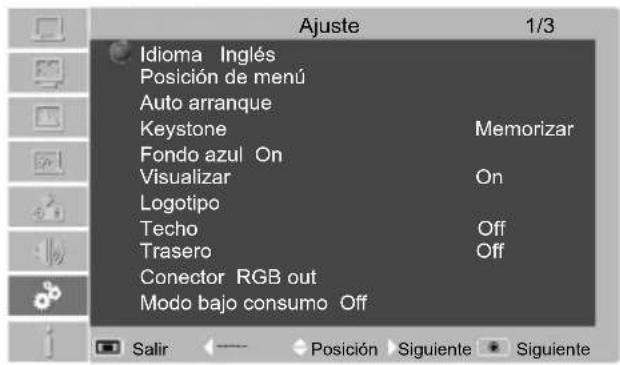
Idioma
Seleccionar el idioma de menú deseado
Posición del menú
Puede usar esta función para cambiar la posición del menú en pantalla. Para hacerlo, seleccione "Posición del menú" y presione OK. Cada vez que presione OK, la posición del menú cambiará en el siguiente orden:
Arriba a la izquierda→ Arriba a la derecha→ Centro→ Abajo a la izquierda→ abajo a la derecha→ Arriba a la izquierda→...
Menú Ajuste


Ajuste
Auto arranque
Esta función active la búsqueda de Entrada y el Ajuste automático de PC cuando presiona el botón AUTO en el control lateral o en el control remoto. La configuración de esas funciones puede modificarse de la siguiente manera:
Buscar entrada
Esta función detecta la señal de entrada automáticamente. Cuando se encuentra una señal la búsqueda se detendrá. Utilice los botones ▲▼ para seleccionar una de las siguientes opciones. Off.... La búsqueda de entrada no funcionará. On..... Función de fuente de entrada activa. Detecta la señal de entrada y la búsqueda se detiene cuando la señal es encontrada.
Ajuste automático de PC
On.... Presione el botón Auto Set en los controles superiores o en el control remoto para activar la función Ajuste Automático de PC. Off.... Desactiva el Ajuste automático de PC.
Keystone automático
Auto ......Siempre trabaja y corrige el keystone función de la inclinación del proyector. Manual .....Active esta función pulsando el Ajuste automático del control superior o el control remoto. Apagado.... Desactiva Keystone automático.
Keystone
Esta función se utiliza para guardar o restablecer la corrección keystone cuando el cable de alimentación CA es desenchufado. Utilice los botones ▲▼ para cambiar entre cada una de las opciones. Memorizado.... Guarda la corrección keystone incluso cuando se ha desconectado el cable de alimentación CA. Reset...... Libera la corrección keystone cuando se desconecta el cable de alimentación CA.
Para corregir la distorsión keystone presione el botón OK. Keystone aparecerá en la pantalla. Utilice los botones ▲▼ para corregir la distorsión.
Fondo azul
Puede utilizar esta opción para establecer el fondo que aparecerá cuando no se detecte una señal. Puede presionar ▲▼ para cambiar entre los siguientes items: ON: Para permitir la la proyección del fondo azul; OFF: Para desactivar el fondo azul.
√ Observación:
- Sólo la última fuente de entrada puede ser defectada.
- Si presiona el botón INPUT del control remoto o los botones RGB 1/2, HDMI, VIDEO, S-VIDEO o COMPONENTE durante una búsqueda de entrada, esta se detendrá y volverá a la señal de entrada anterior.
- Sincro. Fino, Total puntos, y Posición H. y Posición V. de algunos computadores no pueden ser ajustadas con la función de Ajuste Automático de PC. Cuando la imagen no sea proporcionada adecuadamente con esta operación, se requerirá de ajuste manuales.
Visualizar
Esta función decide si se exhibe el logotipo o no.
On.....Muestra el logo.
Off.....Muestra la imagen de entrada en lugar del logotipo.
Logotipo (Ajustes de logotipo y bloqueo de código PIN)
Esta función le permite personalizar el logotipo de la pantalla con las funciones LogoSelección logo, Capturar, Bloqueo Código Pin Logo y Cambio código PIN logo.
√ Observación:
Cuando la función Bloqueo Código Pin Logo está activa (On) no será posible acceder a las otras funciones.
Selección logo
Esta función decide qué imagen mostrar en la pantalla al encender el proyector.
Usuario......Muestra una imagen personalizada por el usuario.
Por defecto.....Muestra el logotipo establecido de fábrica.
Off.....Sólo muestra la cuenta regresiva en la pantalla.
Capturar
Esta función le permitirá capturar una imagen proyectada para poder usarla como imagen de inicio.
Seleccione Capturar y presione OK. Aparecerá un cuadro de confirmación. Seleccione Yes para capturar la imagen proyectada.
Después de realizar este procedimiento acceda a la funciónSelección logo y cámbiela a Usuario. En ese momento la imagen capturada será desplegada cada vez que encienda el proyector.
√ Observación:
Si el BD460(WXGA) puede operar en la resolución (1280x800).
La Capturar puede ser operado desde VGA (640x480) a XGA (1024x768) solamente.(BD430, BD450, BD470)
La Capturar puede ser operado desde VGA (640x480) a WXGA (1280x800) solamente.(BD460)
Bloqueo Código Pin Logo
Esta función evita que una persona no autorizada cambie el logotipo de la pantalla.
Off......El logotipo de la pantalla puede ser cambiado libremente desde el menú.
On......El logotipo de la pantalla no puede ser cambiado sin el código PIN.
Si desea cambiar esta configuración, presione el botón OK y aparecerá el cuadro de diálogo del Código PIN. Para ingresar el código debe seguir los pasos detallados a continuación.
Ajuste
Ingresar el código PIN logo
Utilice los botones direcciones ▲▼ para ingresar un número. Presione el botón ▶ para fijar el número y mover el cursor al recuadro siguiente. El número cambiará a “*”. Si seleccionó un número incorrecto utilice el botón ◀ para mover el cursor al número que desee corregir y luego ingrese el número correcto.
Repita este paso para ingresar los tres números.
Una vez que los haya ingresado mueva el cursor a Activar. Presione el botón OK para que pueda comenzar a utilizar el proyector.
Si ingresó un PIN incorrecto, tanto el código como el número ( *** ) se volverán rojos durante un momento. Ingrese el código PIN correcto otra vez.
Cambio código PIN logo
El código PIN puede ser cambiado por una cifra de tres dígitos de su elección. Presione OK para seleccionar la función Logo Cambio código PIN logo Aparecerá un cuadro de diálogo. Utilice los botones ▲▼ para ingresar el código correcto. Aparecerá el cuadro de diálogo de ingreso de código PIN nuevo. Establezca un código nuevo. Aparecerá un recuadro de confirmación, seleccione Yes para confirmar.
Asegúrese de anotar el código nuevo y mantenerlo a mano. Si pierde el número no podrá cambiar la configuración de código PIN nunca más.
PRECAUCIÓN:
CUANDO HAYA CAMBIADO EL CÓDIGO, ANÓTELO EN LA COLUMNNA INDICADA EN LA PÁGINA 64 PARA MANTENERLO SEGURO. SI PIERDE U OLVIDA EL CÓDIGO NO PODRÁ CAMBIAR ESTA CONFIGURACIÓN NUNCA MÁS.
Techo
Esta función se utiliza para proyectar la imagen desde un proyector montado en el techo.
Apagado......Desactiva esta función.
Auto......La imagen es invertida automaticamente de arriba/ abajo.
Encendido.....La imagen es invertida arriba / abajo.
Trasero
Este función se usa para proyectar desdela parte posterior de la pantalla.
Apagado ..... desactiva ésta función
Encendido ... reversa la imagen de izquierda a derecha
Conector
El terminal RGB IN2/RGB OUT de la parte posterior del proyector es commutable por entrada del ordenador o la salida de monitor (Véase la página 13). Seleccione RGB 2 o RGB out con los botones ▲ ▼.
RGB 2 ...... RGB de entrada.
RGB Out ...... RGB de salida.
RGB out es la misma señal que RGB IN 1.
Modo bajo consumo
Para reducir el consumo de energía así como alargar la vida útil de la lámpara, la función de Modo bajo consumo apaga la lámpara cuando el proyector no está siendo utilizado o cuando no tiene señal durante un cierto periodo.
Seleccione una de las siguientes opciones:
Listo......Cuando la lámpara se ha enfriado completamente, el indicador POWER/TEMP brilla en verde de forma intermitente. En esta condición, la lámpara de proyección podrá encenderse rápido si la señal de entrada es reconectada o si alguno de los botones de los controles superiores o del control remoto es presionado.
Desconectar.....Cuando la lámpara se ha enfriado completamente la energía se apagará.
Off..... La función de administración de energía será desactivada.
Contador de tiempo.....Si la señal de entrada es interrumpida y no se presiona algún botón durante más de 30 segundos, la pantalla desplegará el mensaje No hay señal. Además, comenzará una cuenta regresiva hasta apagar la lámpara. Utilice los botones ▲▼ para establecer el tiempo (1\~30min).
√ Observación:
La configuración de fábrica es Listo: 5 Min
Modo bajo consumo
Sin Señal
01:20
Tiempo restante antes de apagar lámpara.
Arranque rápido
Esta función permite al proyector encenderse automáticamente al detectar una conexión con el cable de alimentación CA.
On ...... Función activada.
Off ...... Función desactivada.
Modo de espera
Hay dos modos de espera en el proyector.
Normal ..... En este modo, se pueden utilizar las funciones RS-232C y RGB Out.
Eco...... Modo de espera de baja potencia, en este modo no se pueden utilizar las funciones RS-232C y RGB Out.
Ajuste
Closed Caption
Closed caption o subtítulos especiales son una versión en texto del sonido del programa o de otra información desplegada en la pantalla. Si la señal de entrada posee subtítulos especiales, puede activar esta característica y cambiar los canales. Presione los botones ▲▼ para seleccionar Off, CC1, CC2, CC3 o CC4.
√ Observación:
- Los subtítulos cerrados (Closed Captions) estarán disponibles bajo las siguientes situaciones.
- Sólo el sistema de color NTSC 3,58 de Video y S-Video son compatibles con esta función.
- El ícono Closed Caption se desplegará en gris mientras no esté disponible.
- Esta función no estará disponible cuando el menú en pantalla y el cronómetro se encuentren desplegados.
Control de lámpara
Esta función le permite cambiar el brillo de la pantalla.
Normal......Brillo normal
Eco......Brillo bajo que reduce el consumo eléctrico de la lámpara y extiende su vida útil.
Carta de ajuste
Esta función le permitirá prueba y configurar señales interiores. Existen 12 tipos de cartas de ajuste: escala gris, trama gris, color de la barra, rojo, verde, azul, negro, blanco, cruz escotilla.
Observación: Por favor siga las instrucciones del manual BD450.
Seguridad (Protección y bloqueo de código PIN)
Esta función le permite utilizar protección y bloqueo por código PIN para configurar la seguridad del proyector.
Protección
Esta función bloquea los botones de los controles superiores y del control remoto para evitar que personas no autorizadas utilicen el proyector. Seleccione Protección y presione el botón OK, y elija el elemento deseado presionando los botones ▲▼.

Off ...... No bloqueado
Proyector ...... Bloquea la operación de los controles superiores. Para desbloquear utilice el control remoto.
Control remoto... Bloquea la operación de los botones del control remoto. Para desbloquear utilice los controles superiores.
Si el control lateral accidentalmente se bloquea y no tiene el control remoto cerca o existe algún problema con el mismo, contacte la tienda en donde compró el proyector o al centro de servicio técnico.
Bloqueo de código PIN
Esta función evita que el proyector sea utilizado por personas no autorizadas y proporciona las siguientes opciones de configuración.
Off.....Desbloqueado.
On.....Ingrese el código PIN cada vez que encienda el proyector.
Cada vez que cambie el código PIN (dígito de tres números), deberá ingresar el código PIN. El código preestablecido es "111".
Si desea cambiar esta configuración, presione el botón OK y aparecerá el cuadro de diálogo del Código PIN.
Introduzca un código PIN
Utilice los botones de flechas ▲▼ para ingresar un número. Presione el botón ▶ para fijar el número y mover el cursor al recuadro siguiente. El número cambiará a “*”. Si seleccionó un número incorrecto utilice el botón ◀ para mover el cursor al número que desee corregir y luego ingrese el número correcto.
Repita este paso para ingresar los tres números.
Una vez que los haya ingresado mueva el cursor a Activar. Presione el botón OK para que pueda comenzar a utilizar el proyector.
Si ingresó un PIN incorrecto, tanto el código como el número ( *** ) se volverán rojos durante un momento. Ingrese el código PIN correcto otra vez.
Cambio de código PIN
El código PIN puede ser cambiado por una cifra de tres dígitos de su elección. Presione OK para seleccionar la función de Cambio de código PIN. Aparecerá un cuadro de diálogo. Utilice los botones ▲▼ para ingresar el código correcto. Aparecerá el cuadro de diálogo de ingreso de código PIN nuevo. Establezca el nuevo código PIN.
PRECAUCIÓN:
CUANDO HAYA CAMBIADO EL CÓDIGO, ANÓTELO EN LA COLUMNNA INDICADA EN LA PÁGINA 64 PARA MANTENERLO SEGURO. UNA VEZ QUE INGRESE EL CÓDIGO PIN EQUIVOCADO, EL PROYECTOR NO PODRÁ SER INICIADO.
Ajuste
Ventilador
Existen las siguientes opciones en el funcionamiento de los ventiladores de enfriamiento cuando el proyector está apagado.
On..... Más rápido y sonido más alto que en una operación normal, pero toma menos tiempo que la opción Off.
OFF.... Operación normal con cerca de 60 segundos de tiempos de enfriamiento.
√ Nota:
Cambie el control de ventiladores a On en alturas mayores a 2000 metros
Control ventiladores
Este proyector proporciona la función de control de ventilador en el menú Ajuste. Seleccione la velocidad de funcionamiento de los ventiladores de enfriamiento a partir de las siguientes opciones de acuerdo a la elevación del terreno donde utiliza el proyector.
Off......Velocidad normal. Desactive esta función "Off" cuando utilice el proyector en un ambiente donde no existe una gran altura.
On (1).....Más rápido que la modalidad Off. Seleccione esta modalidad cuando utilice el proyector a grandes alturas (sobre 2000 metros) donde los ventiladores son débiles al enfriar.
ON (2).....El ventilador funciona más rápido que en "ON (1)". Cuando se opera en lugares de gran altitud (sobre los 3000 mts), el ventilador tendrá un efecto más débil. Así que debería seleccionar esta opción.
Contador filtro
Esta función se utiliza para establecer una frecuencia para limpiar el filtro.
Ícono de advertencia de filtro
Cuando el proyector alcance un tiempo específico entre limpiezas, un ícono de advertencia aparecerá en la pantalla indicando que es necesario limpiar el filtro. Después de realizer la limpieza, asegúrese de seleccionar Reset y volver a ajustar el Timer. El ícono de advertencia no se apagará hasta que el contado del filtro haya sido restablecido.
Por favor limpie el filtro

Contador filtro.....El tiempo de uso del filtro después de la última limpieza.
Contador de tiempo.....El tiempo entre limpiezas, Off100 horas/200 horas/300 horas.
Ajuste del contador de filtro.....Ajuste del contador.
Modalidad en espera automática
Esta función se utiliza para establecer un tiempo para apagar el proyector de forma automática cuando no hay ninguna operación.
Off.....Desactiva la función
4 Hr.....Apagar el proyector automáticamente en 4 horas cuando no existe ninguna operación.
6 Hr.....Apagar el proyector automáticamente en 6 horas cuando no existe ninguna operación.
8 Hr.....Apagar el proyector automáticamente en 8 horas cuando no existe ninguna operación.
Tiempo de apagado
Esta función se utiliza para establecer un límite específico de tiempo para apagar el proyector incluso cuando hay funcionamiento o señal de entrada. Presione el botón ▶ para ingresar al sub-menú y luego los botones
▲▼ para seleccionar entre “Apagar” (Shut down) 10 min, 20 min, 30 min, 60 min, 90 min, 120 min y 240 min.
Ajustes fábrica
Esta función regresa todos los valores a la configuración predeterminada, con excepción de User logo,
Bloqueo de código PIN, Bloqueo código PIN logo, Contador de lámpara y contador de filtro.
Visualización de fuente de entrada
El menú de información se utiliza para detectar la señal de imagen proyectada y el estado de ejecución.
Operación Directa
Presione el botón INFO del control remoto y aparecerá el menú de información en la pantalla. Ver la imagen que se muestra.
Funcionamiento del menú
Presione el botón MENU para exhibir el menú en pantalla. Presione ▲▼ para seleccionar el ícono de información, aparecerá el menú y se exhibirá la información. Ver la imagen que se muestra.
Vea abajo para más detalles.
Entrada
Se muestra la fuente de entrada seleccionada.
Freq. Sinc-H
La frecuencia horizontal de la señal de entrada se exhibe en KHz, o ---- KHz cuando no existe señal.
Freq. Sinc-V
La frecuencia vertical de la señal de entrada se exhibe en Hz, o ---- Hz cuando no existe señal. Los números de Hz se duplican mientras dura el Entrelazado.
Pantalla
Se despliega el tamaño de la pantalla seleccionada.
Idioma
Se despliega el idioma seleccionado.
Estado de Lámpara
Se despliega la modalidad de lámpara seleccionada.
Contador de lámpara
Se exhibirá el tiempo de uso de la lámpara.
Modo bajo consumo
La función de administración de la corriente apaga la lámpara del proyectar después de un tiempo sin operar.
Temporizador
Esta función se utiliza para establecer un tiempo específico para poder apagar el proyector incluso si existe funcionamiento o señal de entrada.
Protección
El status del proyector, se indica en la cerradura (Apagado, Control remoto o El proyector)
Menú de información

Menú de información
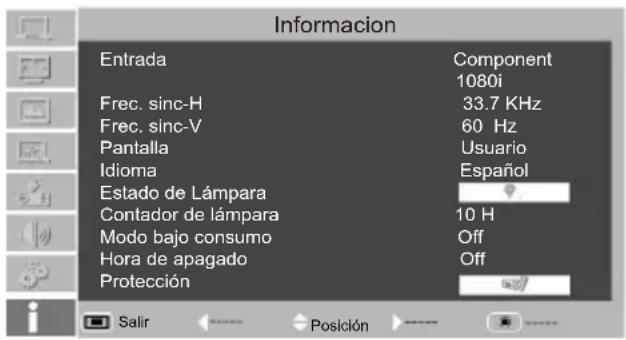
Indicador de ADVERTENCIA DE TEMP
El indicador de POWER/TEMP reporta en que estado de protección se encuentra el proyector. El usuario debe revisar el indicador de ADVERNTENCIA DE TEMP y el indicador de energía para asegurarse de que están funcionando.
El proyector esta en modo de stand-by, la luz del indicador de Corriente / Temp esta en rojo. Cuando su temperatura interna exceda el valor normal, el proyector se apagará automáticamente para proteger sus piezas. Cuando el proyector esté frío, el indicador destellará intermitentemente. Cuando se encuentre lo suficientemente frío, (recupere la temperatura de funcionamiento normal), puede presionar el botón de encendido para iniciar el sistema.
Verifique lo siguiente:
- Si el sitio en donde ubicó el proyector se encuentra bien ventilado y si la rejilla de ventilación se encuentra obstruida.
- Si realizó la instalación cerca de una rejilla de aire acondicionado. No puede ubicar un proyector en ese lugar.
- Si el filtro de aire está limpio. Usted debe limpiarlo de forma regular.
El proyector se encuentra Apagado, y el indicador de corriente/temp pulsa en rojo. Cuando se detecta una anomalia, el proyector se apaga automáticamente para proteger sus componentes internos. En ése momento el indicador de Corriente /Temp pulsa rojo. En éste caso, desconecte el cable de corriente y enchúfelo otra vez, encienda el proyector. Si el proyector permanece apagado, y el indicador de Corriente /Temp pulsa en rojo, desconecta el cable de corriente y llame al centro de servicio para un mantenimiento.

PRECAUCIÓN:
Cuando ocurre una anormalidad, el usuario debe cortar la energía eléctrica. De lo contrario podría provocar un incendio o recibir una descarga eléctrica.
Panel de control superior

Indicador POWER/TEMP está iluminado en rojo
Limpieza del filtro
El filtro evita que entre polvo y se acumule en la superficie del ensamblaje del lente. Si los filtros son tapados completamente con partículas de polvo, se reducirá la efectividad de los ventiladores de enfriamiento y podría dar como resultado un incremento en la temperatura interna y afectar de forma adversa la vida útil del proyector. Si aparece un ícono de "Advertencia de filtro", limpie el filtro inmediatamente. Para hacerlo, siga los siguientes pasos:
- Apague el proyector, y desenchufe el cable de alimentación CA del tomacorriente.
- Suelte los dos ganchos y quite el filtro de aire.
- Con cuidado, limpie el filtro con un cepillo.
- Vuelva a colocar el filtro en el proyector correctamente.
Asegurase de escuchar un sonido de click para confirmar la instalación completa del filtro.

Observación:
No utilice el proyector sin los filtros. De lo contrario podría acumular polvo en el lente y afectar la calidad de la imagen.
Nunca intente colocar objetos cerca de las rejillas de ventilación. De lo contrario el proyector podría no funcionar correctamente.

Restablecimiento del contador
-
Presione el botón Menu del control remoto para desplegar la pantalla de menú. Presione ▲▼ para seleccionar el ícono del menú de opciones y luego presione ▶ u OK.
-
Oprima ▲▼ para seleccinar " Poner a cerp al contador de filtros", y luego oprima▶ o Seleccionar. Oprima ▲▼ para seleccionar " Poner a cero al contador de filtros", luego oprima OK. En este momento vera el prompt en la pantalle " Quiere poner a cero al contador de filtros?". Seleccione Si.
-
Cuando aparezca otro cuadro de diálogo debe seleccionar "Si" y ajustar el filtro.
Observación:
Manténgalo alejado del polvo y el smog. De lo contrario, la calidad de la imagen podría deteriorarse. Cuando lo utilice en un ambiente con polvo y smog, el polvo y la tierra se acumularán en el lente, tablilla de cristal líquido o el conjunto de la lente, el panel de cristal líquido o el ensamble del lente dentro del proyector. Si eso ocurre, debe contactar al distribuidor local o centro de servicio técnico para que le realicen una limpieza adecuada.
Colocación de la tapa del objetivo
Al trasladar el proyector o no utilizarlo durante un largo período de tiempo, cubra la tapa de la lente correctamente.
Coloque la tapa de acuerdo con los siguientes procedimientos.
- Pase la cuerda a través del orificio de la tapa de la lente y luego haga un nudo en la cuerda para asegurarla en su lugar.
- Afloje el tornillo de tope en el fondo y ate la cuerda en él, a continuación, apriete el tornillo.

Limpieza del lente
Desenchufe el cable de alimentación CA antes de limpiar.
Limpie suavemente el lente de proyección con un paño de limpieza que contenga una pequeña cantidad de limpiador de lente de cámara no abrasivo, o utilice papel limpiador de lente o un soplador de aire adecuado para limpiar el lente.
Evite utilizar una cantidad excesiva de limpiador. Los limpiadores abrasivos, solventes y otros químicos podrían rayar la superficie del lente.

Limpieza de la cubierta del proyector
Desenchufe el cable de alimentación CA antes de limpiar.
Limpie suavemente el cuerpo del proyector con un paño de limpieza suave y seco. Cuando el gabinete esté muy sucio, utilice una pequeña cantidad de detergente suave y limpie con un paño suave y seco. Evite utilizar una cantidad excesiva de limpiador. Los limpiadores abrasivos, solventes y otros químicos podrían rayar la superficie del gabinete.

Cuando no lo utilice, guárdelo dentro de una caja para evitar daños debido al polvo y rayas.
Remplazo de la lámpara
Cuando la lámpara del proyector alcanza el fin de su vida útil, aparecerá un ícono de reemplazo en la pantalla y el indicador LAMP REPLACE se encenderá en amarillo. Reemplace la lámpara por una nueva a la brevedad. El momento en que se enciende el indicador depende de la modalidad en la que funcione la lámpara.
Control superior


Indicador LAMP
REPLACE
(lámpara)
encendido en rojo
ícono de reemplazo de lámpara
Vuelva a colocar la lámpara


PRECAUCIÓN
Permita que el proyector se enfríe al menos 45 minutos antes de abrir la Cubierta de la Lámpara. El interior del proyector puede calentarse mucho.

PRECAUCIÓN
Para mayor seguridad, reemplace la lámpara con una del mismo tipo. ¡No deje caer una lámpara o toque una bombilla de cristal! El vidrio podría romperse y provocar una lesión.

PRECAUCIÓN
Cuando reemplace la lámpara debido a que ha dejado de iluminar, existe una posibilidad de que la lámpara podría estar rota. Al reemplazar la lámpara de un proyector que ha sido instalado en el techo, usted debe asumir siempre que la lámpara está rota, y debe ubicarse al lado de la cubierta de la lámpara y no debajo de ella. Retire la cubierta de la lámpara suavemente. Podrían caer piezas de vidrio cuando realice esta operación. Si los pedazos de vidrio caen en sus ojos o boca, busque ayuda médica de inmediato.
Siga los pasos siguientes para reemplazar la lámpara.
1 Desenchufe el cable de alimentación CA. Deje enfriar el proyector durante al menos 45 minutos.
2 Retire el tornillo de la tapa de la lámpara y abra la tapa del tornillo.
3 Afloje los dos tornillos que sujetan la lámpara. Levante la lámpara del proyector con el asa.
4 Vuelva a colocar la lámpara por una nueva y asegure los dos tornillos.
Asegúrese de que la lámpara está ajustada correctamente.
Cierre la tapa de la lámpara y apriete el tornillo.
5 Conecte el cable de alimentación de CA al proyector y encienda el proyector.

Cubierta de la lámpara
Tornillo
ORDEN DE REEMPLAZO DE LÁMPARA
La lámpara de reemplazo puede ordenarse por medio de su distribuidor. Al ordenar una lámpara de proyección, entregue la siguiente información:
Número de tipo de lámpara de remplazo: 1300022500

RECAUSIONES DE USO DE LA LÁMPARA
Este proyector utiliza una lámpara de alta presión que debe ser cuidadosamente manipulada. Una manipulación no adecuada podría provocar accidentes, lesiones o provocar un incendio.
- La vida útil de la lámpara puede variar de acuerdo al modelo y al tipo de uso
- No existe una garantía que asegura la misma duración para todas las lámparas. Algunas lámparas podrían fallar o dejar de funcionar en un periodo más corto que el de otra similares. Si el proyector indica que debe ser reemplazada, por ejemplo, si se enciende el indicador de REEMPLAZO de LÁMPARA, reemplace la lámpara por una nueva INMEDIATAMENTE después de que el proyector se haya enfriado. Siga con atención las instrucciones de la sección de Reemplazo de Lámpara de este manual). El uso continuo de la lámpara con la luz de reemplazo encendida podría incrementar el riesgo de una explosión.
- Una lámpara podría explotar como resultado de vibración, golpe o degradación como resultado de horas de uso mientras su vida útil llega a término. El riesgo de explosión podría diferir de acuerdo al ambiente o condiciones en las cuales el proyector y la lámpara se usan.
SI UNA LÁMPARA ESTALLA, SE DEBEN TOMAR LAS SIGUIENTES MEDIDAS DE SEGURIDAD.
Si la lámpara estalla, desconecte el cable del proyector del tomacorriente. Contacte a una estación de servicio técnico autorizada y reemplace la clase. Adicionalmente, revise con atención para asegurar de que no existen trozos o restos de vidrio alrededor del proyector o del salir de los agujeros de circulación de aire. Todos los pedazos rotos que se encuentren deben ser eliminados con precaución. Nadie que no sea el servicio autorizado o que esté familiarizado con ese servicio debe revisar el interior del proyector. Los intentos inadecuados de mantenimiento llevados a cabo por alguien sin la capacitación apropiada podrían provocar un accidente o lesiones causadas por los pedazos de vidrio.
Solución de problemas
Antes de llamar a su distribuidor o centro de servicio para solicitar ayuda, verifique los siguientes puntos una vez más.
- Asegúrese de que la conexión del proyector al equipo periférico se haya realizado correctamente y de acuerdo a lo descrito (ver páginas 19-21).
- Asegúrese de que todos los equipos se encuentren conectados al tomacorriente AC y esté encendido.
- Cuando el proyector no proyecte una imagen desde el computador conectado, reinicie este último.
Problema Soluciones
| El proyector no enciende. - Conecte el cable de alimentación del proyector al tomacorriente.- Verifique que el indicador de alimentación esté iluminado (rojo).- El proyector puede encenderse una vez que el indicador de encendido cambie a rojo.- Comprueba el indicador POWER/TEMP. Si la luz roja está encendida, no puede encender el proyector.- Revise la lámpara de proyección. | |
| La pantalla inicial no aparece | - Asegúrese de que tanto las funciones de visualización (Display) como la de selección de logotipo (Logo Select) encuentren activadas. |
| Señal de entrada cambia automáticamente. | - Asegúrese de que la función de búsqueda de entrada esté correctamente ajustada. |
| Cuando el proyector esté encendido aparece el ícono de advertencia del filtro. | - Limpie el filtro inmediatamente |
| Cuando el proyector está encendido aparece el ícono de remplazo de lámpara. | - Remplace la lámpara inmediatamente. |
| Cuando el proyector está encendido, el icono de reemplazo de la lámpara. | - Sustituir la lámpara del proyector de inmediato. |
| La imagen está desenfocada. - Ajuste el enfoque del proyector.- Proporcione una distancia adecuada entre el proyector y la pantalla de proyección.- Verifique el lente de proyección para ver si necesita limpieza. | |
| La imagen gira hacia la izquierda/derecha.La imagen gira hacia arriba/abajo. | - Verifique la función "Rear" (trasera) y ajuste la imagen.- Verifique la función "Ceiling" (techo) y ajuste la imagen. |
| La imagen no es lo suficientemente brillante. | - Revise si las funciones de "Contrast" (contraste) o "Brightness" (brillo) están ajustadas correctamente.- Verifique si la modalidad de imagen (Image mode) ha sido seleccionada de forma correcta.- Revise la función de modalidad de lámpara (Lamp mode).- Revise la lámpara y remplácela. |
| No hay imagen. - Revise la conexión entre el computador o el equipo de video y el proyector.- Asegúrese de que la temperatura no exceda la temperatura de funcionamiento especificada ( 41°F – 95°F [ 5°C – 35°C ]).- Cuando la función “No mostrar” (Blank) esté operando, no se podrá mostrar una imagen. | |
Problema Soluciones
| No hay sonido. - Revise la conexión del cable de audio dese la fuente de entrada del mismo.- Presione el botón Volumen +.- Presione el botón Silenciar (Mute)- Cuando la conexión de salida (audio out) esté conectada,el altavoz incorporado en el proyector no podrá ser utilizado. | |
| El color de la imagen es anormal. | - Revise si "Red" (rojo) o "Green" (verde) o "Blue" (azul) están ajustados correctamente.- Asegúrese de que Blackboard(Gree) (pizarra verde) no esté seleccionada en la opción "Image select" (calidad de imagen). |
| El ajuste automático de PC no funciona. | - Verifique que la señal de la fuente de entrada.El ajuste automático por medio del PC no será efectivo cuando haya seleccionado 480p, 576p, 720p,480i, 576i o 1080i. |
| La función de administración de la corriente. | - apaga la lámpara del proyectar después de un tiempo sin operar . |
| El cuadro de diálogo del código PIN aparece en el proceso de inicio. | - Se necesita un código PIN para bloquear. |
| El control remoto no funciona - Revise las pilas del control remoto.- Asegúrese de que no existan obstáculos entre el proyector y el control remoto.- Para usar el control remoto, ocúpelo dentro de una distancia de 5 metros del proyector.- El control remote no está disponible si se encuentra bloqueado en "Key lock" (bloqueo de botones). | |
| El indicador se iluminará o parpaderá. | - Revise el estado del proyector de acuerdo al indicador. |
| El panel de control superior no funciona | - Los controles superiores no están disponibles si se han boqueado en la sección "Security of Option" (seguridad de opción). |
| El bloqueo por código Pin para la animación de inicio, el bloqueo de botones y el bloqueo de código PIN no puede ser desbloqueados. | - Contacte a su distribuidor local o a un centro de servicio técnico |
ADVERTENCIA:
Se utilizan altos voltajes para operar este proyector. No intente abrir el gabinete.
Si el problema persiste después de haber seguido todas las instrucciones, contacte al distribuidor pertinente o al centro de servicio que corresponda. Especifique el número de modelo y explique el problema. Nosotros le aconsejaremos sobre cómo obtener servicio de mantenimiento.
Indicadores y condición del proyector
Verifique los indicadores para revisar la condición del proyector.
| Indicador | Estado del proyector | |
| POWER/TEMP(Verde/Rojo/Naranja) | LAMP (Rojo) | |
 |  | En estado de apagado (el cable de alimentación de CA no está insertado). |
 |  | En el estado normal de trabajo. |
 |  | En estado de espera]Estado de espera. Pulse el botón POWER para encender el proyector. |
 |  | [En estado activo]La temperatura ambiental es mayor que el rango de operación de regulación (43°C~47°C). El proyector se apagará pronto. |
 |  | El proyector está en estado de suspensión hasta que se encienda la lámpara. |
 |  | El proyector se está preparando para la espera o la lámpara de proyección se está enfriando. El proyector no se puede encender hasta que se complete el enfriamiento y el indicador POWER / TEMP esté apagado. |
 |  | No se puede encender porque se detectó un error. Debe desconectar el cable de alimentación. A continuación, vuelva a insertarlo y encienda el proyector. Si el proyector se apaga de nuevo, debe cortar la alimentación y ponerse en contacto con el distribuidor local o centro de reparaciones. En este caso, detenga el proyector.De lo contrario, puede ocurrir una descarga eléctrica o un incendio. |
   |  | La vida útil de la lámpara ha finalizado. Debe reemplazarla por una nueva en el tiempo. |
 |  | Error al encender la lámpara. El indicador LAMP parpadea en rojo. |

• • • Verde

··· Rojo

••• naranja

... off

••• Destella en verde

• • • Destella en rojo

• • • parpadea en naranja
Señales compatibles
Básicamente este proyector acepta señales con la frecuencia V- H- que se mencionan a continuación:
| No. | Especificación | Propuesto | |||
| Resolución | Frecuencia H- (KHz) | Frecuencia V- (Hz) | Reloj de pixel (MHz) | ||
| HDMI-DTV | |||||
| 1 720*576 31.250 | 50 27 576P | ||||
| 2 | 720*480 31.47 | 59.94 | 27 480P | ||
| 3 1280*720 37.50 | 50 74.25 720P | ||||
| 4 1280*720 45.00 | 60.00 74.25 720P | ||||
| 5 1280*720 44.96 | 59.94 74.175 720P | ||||
| 6 1920*1080 28.1 | 25 50 74.25 1080I | ||||
| 7 1920*1080 33.7 | 5 60.00 74.25 | 1080I | |||
| 8 1920*1080 | 33.72 59.94 | 74.176 | 1080I | ||
| HDMI-PC/RGB-PC/RGBHV-PC | |||||
| 1 640*350 31.47 | 70.09 25.18 | PC98 | |||
| 2 720*400 31.47 | 70.09 28.32 PC98 | ||||
| 3 640*400 37.86 | 85.08 31.5 | VGA | |||
| 4 640*480 31.469 | 59.94 25.17 VGA | ||||
| 5 640*480 37.861 | 72.8 | 31.5 | VGA | ||
| 6 640*480 37.5 | 75 31.5 VGA | ||||
| 7 640*480 43.27 | 85.01 36 | VGA | |||
| 8 800*600 35.156 | 56.25 36 SVGA | ||||
| 9 800*600 37.879 | 60.32 40 SVGA | ||||
| 10 800*600 48.077 | 72.18 50 SVGA | ||||
| 11 | 800*600 46.875 75 49.5 SVGA | ||||
| 12 800*600 53.67 | 85.06 56.25 S VGA | ||||
| 13 1024*768 48.3 | 63 60 65 XGA | ||||
| 14 1024*768 56.4 | 76 70.07 | 75 | XGA | ||
| 15 1024*768 60.0 | 2 75.03 78.75 | XGA | |||
| 16 1024*768 68.6 | 8 85 94.5 | XGA | |||
| 17 1152*864 67.5 | 75 | 108 | XGA+ | ||
| 18 | 1280*1024 | 63.981 60.02 | 108 | SXGA | |
| 19 | 1280*1024 | 79.98 75.02 | 135 | SXGA | |
| 20 1280*768 47.7 | 76 59.87 | 79.5 WXGA | |||
| 21 1280*768 60.2 | 9 74.89 102.25 | WXGA | |||
| 22 1280*768 68.6 | 3 84.84 117.5 | WXGA | |||
| 23 1360*768 47.7 | 1 60.02 85.5 | WXGA | |||
| 24 1366*768 47.1 | 3 59.66 72.01 | WXGA | |||
| 25 1280*800 49.7 | 59.81 83.5 | WXGA | |||
| 26 1280*800 62.7 | 9 74.93 106.5 | WXGA | |||
| 27 1280*800 71.5 | 5 84.88 122.5 | WXGA | |||
| 28 | 1280*960 | 60 | 60 | 108 | SXGA- |
| 29 | 1400*1050 | 65.32 59.98 121.75 SXGA+ | |||
| 30* | 1600*1200 | 75 | 60 | 162 | UXGA |
| 31* | 1680*1050 | 65.29 59.95 146.25 WSXGA+ | |||
| No. | Especificación | Propuesto | |||
| Resolución | Frecuencia H- (KHz) | Frecuencia V- (Hz) | Reloj de pixel (MHz) | ||
| Component Video input (Y,Pb,Pr) | |||||
| 1 720*576 15.62$ 50 13.5 SDTV 576I | |||||
| 2 | 720*480 15.735 | 59.94 13.5 | SDTV 480I | ||
| 3 720*576 31.250 50 27 | EDTV 576P | ||||
| 4 720*480 31.47 59.94 27 | EDTV 480P | ||||
| 5 1280*720 37.50 50 74.25 | HDTV 720P/50Hz | ||||
| 6 1280*720 45.00 60.00 74.25 | HDTV 720P/60Hz | ||||
| 7 1920*1080 28.125 50 74.25 | HDTV 1080I/50Hz | ||||
| 8 | 1920*1080 | 33.75 60.00 | 74.25 | HDTV 1080I/60Hz | |
* Sólo señal RGB y RGBHV
√ Observación:
Las especificaciones pueden ser modificadas sin previo aviso.
Configuraciones de los conectores
RGB 1/RGB 2/RGB OUT (análogo)
Conector: RGB Análogo (Mini D-Sub 15 pines) *

| 1 Rojo (Entrada/salida) 9 ---- | ||
| 2 Verde (Entrada/salida) 10 | Conexión a tierra (sincronización de campo) | |
| 3 Azul( Entrada/salida) 11 Conexión a tierra | ||
| 4 ---- 12 Datos DDC | ||
| 5 | Conexión a tierra (sincronización de línea) | 13 Sincronización horizontal (sinc. compuesta) entrada/salida |
| 6 Conexión a tierra (Rojo) 14 | Sincronización vertical entrada/ salida | |
| 7 Conexión a tierra (Verde) 15 Reloj DDC | ||
| 8 Conexión a tierra (Azul) | ||
Terminal de PUERTO HDMI (Tipo HDMI A 19-pines)

| 1 Datos +2 | 11 Reloj masa | |
| 2 Datos 2 masa | 12 | Reloj de sincronismo de datos |
| 3 Datos 2- | 13 Control | |
| 4 Datos 1+ | 14 Reservado para estado | |
| 5 Datos 1 masa | 15 Reloj serie | |
| 6 Datos 1- | 16 Datos serie | |
| 7 Datos 0+ | 17 Modos DDC y CEC | |
| 8 Datos 0 masa | 18 Energía +5V | |
| 9 Datos 0- | 19 Detección de puesta | |
| 10 Reloj de sincronismo de datos + |
Especificaciones técnicas
Propiedades mecánicas
Dimensiones (Ancho x Profundidad x Altura) 327,4 mm x 241mm x 90.9mm (sin incluir los pies ajustables)
Peso neto 2.9kg
Pie ajustable 10°
Resolución del monitor
Sistema LCD 0,63 "TFT de matriz activa, 3-panel (para BD430, BD450 BD470 y)
0,59 "TFT de matriz activa, 3-panel (para BD460)
Resolución del monitor 1024 x 768 puntos (para BD430, BD450 BD470 y)
1280 x 800 puntos (para BD460)
Señales compatibles
Color estándar PAL, SECAM, NTSC, NTSC4.43, PAL-M y PAL-N
Señal HDTV 480i, 480p, 576i, 576p, 720p y 1080i
Frecuencia de exploración Frecuencia horizontal: 15kHz-100kHz, Frecuencia vertical: 56Hz-85Hz
Elementos de óptica
Tamaño de la imagen (líneas diagonales) 30"-300", ajustable
Distancia de proyección ANCHO:0.875m\~8.943m TELE:1.054m\~10.737m
Lentes F=2.1\~2.3,1.2x óptica, f=18.82\~22.60mm con zoom y enfoque manual. (BD430)
F=1.58\~1.75,1.2x óptica, f=18.85\~22.63mm con zoom y enfoque manual.
( BD450, BD460 y BD470)
Potencia de lámpara 230w
Terminal
Terminal de entrada de componente RCA x 3
Terminal de entrada de S-vídeo DIN 4-pin x 1
Terminal RGB IN 1 D-sub 15-pin x 1
Terminal RGB IN 2 / RGB OUT D-sub 15-pin x 1
Terminal de entrada VIDEO RCA x 1
Terminal AUDIO IN L(MONO)/ R RCA x 2
Terminal HDMI Una interfaz HDMI de 19 pines x 1
Terminal AUDIO IN Mini enchufe (estéreo) x 1
Terminal AUDIO OUT Mini enchufe (estéreo) x 1
Terminal RS-232C D-sub 9-pin x 1
Audio
Amplificador de audio interno 2W x 2 stereo
Altavoz incorporado 2W RMS 4Ω x 2
Fuente de alimentación
Tensión y consumo de energía AC 100–240 V(Max. 3.8A),50/60 Hz
Entorno de funcionamiento
Temperatura de funcionamiento 41°F\~95°F (5°C\~35°C)
Humedad de funcionamiento 0 \~ 80 %
Temperatura de almacenamiento -4°F\~140°F (-20°C\~60°C)
Humedad de almacenamiento 0 \~ 85 %
Control remoto
Batería Batería alcalina AAA o LR03 1,5 V x 2
Área efectiva 16.4' (5 m)/±30
Dimensiones 52mm (W) x 18mm (H) x 110mm (D)
Peso neto 67g (incluyendo la batería)
- Las especificaciones anteriores pueden ser modificadas sin aviso previo.
- El panel de cristal liquid está hecho en base a un alto estandar, en donde 99.99% de los pixeles son efectivos.
Debido a la naturaleza del panel del cristal líquido, una fracción de los pixeles, (0.01% o menos) podrían no ser efectivos.
| Accesorios | |
| Manual del Usuario (CD ROM) |  |
| Cable de alimentación CA |  |
| Control remoto IR y pilas |  |
| Cable RGB |  |
| Cubierta del lente |  |
| Cadena de cubierta de lente |  |
| Tornillo de techo |  |
Contenido de sustancias y elementos peligrosos
| Nombre de las partes | Sustancias y elementos peligrosos | ||||||
| Pb Hg | Cd Cr6+ PB | B PBDE | |||||
| Cuerpo | Partes plásticas ○ | ○ ○ ○ ○ | |||||
| Partes metálicas ○ | ○ ○ ○ ○ | ||||||
| Partes ópticas × × | ○ ○ ○ | ||||||
| Ensamblaje PCB ○ | ○ ○ ○ ○ | ||||||
| Otras piezas × ○ | ○ ○ | ||||||
| Accesorios | Control remoto × ○ | ○ ○ ○ | |||||
| × ○ ○ ◇ ○ | |||||||
| ○: Significa que los contenidos de sustancias peligrosas en todos los materiales homogéneos en esta parte noexceden las “Limitaciones Requeridas” especificadas en SJ/T11363-2006.×: Significa que los contenidos de sustancias peligrosas en al menos uno de los materiales homogéneos enesta parte excede las “Limitaciones Requeridas” especificadas en SJ/T11363-2006. | |||||||
Dimensiones
UNIDAD: MM
Agujeros de tornillos para instalación en techo Tornillo: M6 Profundidad: 10.0

Memorando de código PIN
Escriba el código PIN en la parte blanca de abajo y guárdelo, por favor contacte al centro de servicio técnico.
Bloqueo de código PIN
Bloqueo código PIN logo
El código PIN de fábrica es 111*
El código PIN de fábrica es 111*
*Si cambia este número de 3 dígitos, el número de fábrica dejará de ser útil.
Método de control RS232
OBSERVACIÓN: Conecte el PC y el proyector con el cable de puerto serial (pines hembra-a-hembra) para controlar el proyector desde el computador.
1. Conexión
1.1 Ajuste de puerto
| Ítem Valor | |
| Método Comunicación asincrónica | |
| Bits por segundo 19200 | |
| Bits de datos 8 | |
| Paridad ninguno | |
| Bits de parada 1 | |
| Control de flujo ninguno |
1.1 Cableado
Se utiliza un cable trenzado RS232

Sensible a las mayúsculas y minúsculas, cada comando termina en CR.
La desconexión automática para cada comando es de un segundo. Si desea cancelar esto temporalmente, por favor envié "#!"[CR]. (Debe ser enviado dentro de un segundo).
| Commando Elemento Commando Elemento | |||
| A00 ENCENDIDO A0C Silencio apagado | |||
| A01 APAGADO (APAGAR INMEDIATAMENTE) | MODOLÁMPARA AW NORMAL | Modo lámpara normal | |
| A02 APAGADO MODOLÁMPARA AW ECO Modo lámpara eco | |||
| A05 RGB1 A30 Zoom digital + | |||
| A06 RGB2 A31 Zoom digital - | |||
| A07 Component A09 Volumen + | |||
| A33 Video A0A Volumen - | |||
| A34 | S-Video | PANTALLA ANCHA AW | 16:9 |
| A36 | HDMI | PANTALLA COMPLETA AW | 4:3 |
| TERMINAL AW COMPUTADOR | RGB 2: Entrada | AW SCREEN NORMAL | Normal |
| TERMINAL AW MONITOR | RGB 2: Salida | AW SCREEN CUSTOM | Definido por el usuario |
| A8E | Keystone ↑ | A19 Dinámico | |
| A8F | Keystone ↓ | A11 | Standard (Selección imagen) |
| A1C | Menú encendido | A12 Cine | |
| A1D | Menú apagado | A39 Pizarra de color | |
| AR1 | Modo entrada lectura | A3A Navegar derecha | |
| CONFIG AUTO AW INICIO | Configuración automática | A3B Navegar izquierda | |
| A43 Imagen activa A3C Navegar arriba | |||
| A44 Imagen desactivada A3D Navegar abajo | |||
| A0D | En blanco encendido | A3F | Seleccionar |
| A0E | En blanco apagado | AW PANTALLA 1610 COMPLETA* | Completo |
| A8A | Temporizador | AW PANTALLA ANCHO NATURAL* | Ancho natural |
| A0B | Silencio encendido | Sólo para BD460 |
2.1 ENCENDIDO
| Comando | “A00” [CR] (Hex:0x41 0x30 0x30 0x0d) | |
| Detalles | Encender cuando el proyector esté en modalidad en espera | |
| Regresar | OK “-” rCR] | |
| NG "? "[CR] | ||
2.2 APAGADO (Apagado inmediato)
| Comando | "A01"[CR] (Hex:0x41 0x30 0x31 0x0d) | |
| Detalles | Apagar inmediatamente | |
| Regresar | OK “-” rCR] | |
| NG "? "[CR] | ||
2.3 POWER OFF
| Comando | "A02"[CR] (Hex:0x41 0x30 0x32 0x0d) | |
| Detalles | Aparecerá “¿Apagar?” mientras envía el comando, tal y como si presionara el botón "POWER" | |
| Regresar | OK “-” [CR] | |
| NG "? "[CR] | ||
2.4 RGB 1
| Comando “A05”[CR] (Hex:0x41) | 0x30 0x35 0x0d) | |
| Detalles Cambia la entrada a “RGB 1”. | ||
| Regresar OK “-” [CR] | ||
| NG"? "[CR] | ||
2.5 RGB 2
| Comando “A06”[CR] (Hex:0x41) | 0x30 0x36 0x0d) | |
| Detalles Cambia la entrada a “RGB 2” | ||
| Regresar OK “-” [CR] | ||
| NG "? "[CR] | ||
2.6 Component
| Comando “A07”[CR] (Hex:0x41) | 0x30 0x37 0x0d) | |
| Detalles Cambia la entrada a “Computer” | ||
| Regresar OK “-” [CR] | ||
| NG"? "[CR] | ||
2.7 Video
| Comando "A33"[CR] (Hex:0x41) | 0x33 0x33 0x0d) | |
| Detalles Cambiar entrada a "Video". | ||
| Regresar OK “-” [CR] | ||
| NG"? "[CR] | ||
2.8 S-Video
| Comando "A34"[CR] (Hex:0x41 | 0x33 0x34 0x0d) | |
| Detalles Cambiar entrada a “S-Video”. | ||
| Regresar OK “-” [CR] | ||
| NG"?“?”[CR] | ||
2.9 HDMI
2.17 Configuración automática
| Comando "INICIO CONFIG AUTO AW"[CR](Hex: 0x41 0x57 0x20 0x41 0x55 0x54 0x4F 0x53 0x45 0x54 0x55 0x50 0x20 0x53 0x54 0x41 0x52 0x54 0x0d) | ||
| Detalles Iniciar la función de configuración automática | ||
| Regresar OK “-” [CR] | ||
| "? "[CR] | ||
2.18 Imagen activa
| Comando “A43”[CR] (Hex:0x41 | 0x34 0x33 0x0d) | |
| Detalles Imagen activa. | ||
| Regresar OK “-” [CR] | ||
| NG"? "[CR] | ||
2.19 Congelar apagado
| Comando “A44”[CR] (Hex:0x41) | 0x34 0x34 0x0d) | |
| Detalles Imagen desactivada. | ||
| Regresar OK “-” [CR] | ||
| NG"? "[CR] | ||
2.20 En Blanco encendido
| Comando “A0D”[CR] (Hex:0x41 0x30 0x44 0x0d) | ||
| Detalles Todos los menús en pantalla desaparecerán | ||
| Regresar OK “-” [CR] | ||
| NG"? "[CR] | ||
2.21 En blanco apagado
| Comando “A0E”[CR] (Hex:0x41 0x30 0x45 0x0d) | ||
| Detalles Cerrar la función de apagar imagen | ||
| Regresar OK “-” [CR] | ||
| NG"? "[CR] | ||
2.22 Temporizador
| Comando “A8A”[CR] (Hex:0x41 0x38 0x41 0x0d) | ||
| Detalles Inicio → pausa→ desparecer → inicio ... | ||
| Regresar OK “-” [CR] | ||
| “?” [CR] | ||
2.23 Silencio encendido
| Comando | “A0B”[CR] (Hex:0x41 0x30 0x42 0x0d) | |
| Detalles | Silencio encendido. | |
| Regresar | OK "-" [CR] | |
| NG “?” [CR] | ||
2.24 Silencio apagado
| Comando | “A0C”[CR] (Hex: 0x41 0x30 0x43 0x0d) | |
| Detalles | Silencio apagado. | |
| Regresar | OK "-" [CR] | |
| NG “?” [CR] | ||
2.25 Modalidad de lámpara normal
| Comando "MODOLÁMPARA N | NORMAL AW"[CR](Hex: 0x41 0x57 0x20 0x4C 0x41 0x4D 0x50 0x4D 0x4F 0x44 0x45 0x20 0x4E 0x4F 0x52 0x4D 0x41 0x4C 0x0d) | |
| Detalles Cambiar la modalidad | ámpara a "Normal". | |
| Regresar OK “-” [CR] | ||
| NG"? "[CR] | ||
2.26 Modalidad de lámpara eco
| Comando "MODOLÁMPARA ECO AW"[CR](Hex: 0x41 0x57 0x20 0x4C 0x41 0x4D 0x50 0x4D 0x4F 0x44 0x45 0x20 0x45 0x43 0x4F 0x0d) | ||
| Detalles | Cambiar entrada a “Eco”. | |
| Regresar OK “-” [CR] | ||
| NG "? "[CR] | ||
2.27 Acercamiento Digital +
| Comando “A30”[CR] (Hex:0x41 | 0x33 0x30 0x0d) | |
| Detalles Zoom digital + | ||
| Regresar OK “-” [CR] | ||
| NG"? "[CR] | ||
2.28 Alejamiento Digital -
| Comando “A31”[CR] (Hex:0x41 | 0x33 0x31 0x0d) | |
| Detalles Zoom digital - | ||
| Regresar OK “-” [CR] | ||
| NG"? "[CR] | ||
2.29 Volumen +
| Comando | “A09”[CR] (Hex:0x41 0x30 0x39 0x0d) | |
| Detalles | Aumento del volumen. | |
| Regresar | OK "-" [CR] | |
| NG “?” [CR] | ||
2.30 Volume -
| Comando | “A0A”[CR] (Hex:0x41 0x30 0x41 0x0d) | |
| Detalles | Disminución del volumen. | |
| Regresar | OK "-" [CR] | |
| NG “?” [CR] | ||
2.31 16:9
| Comando "PANTALLA ANCHA | AW"[CR](Hex: 0x41 0x57 0x20 0x53 0x43 0x52 0x45 0x4E 0x20 0x57 0x49 0x44 0x45 0x0d) | |
| Detalles Tamaño pantalla "Panorámico" | ||
| Regresar OK “-” [CR] | ||
| NG "? "[CR] | ||
2.32 4:3
| Comando "PANTALLA COMPL | ETA AW"[CR](Hex: 0x41 0x57 0x20 0x53 0x43 0x52 0x45 0x4E 0x20 0x46 0x55 0x4C 0x4C 0x0d) | |
| Detalles Tamaño pantalla "Completa" | ||
| Regresar OK “-” [CR] | ||
| NG"? "[CR] | ||
2.33 Normal
| Comando | “AW SCREEN NORMAL”[CR](Hex: 0x41 0x57 0x20 0x53 0x43 0x52 0x45 0x4E 0x20 0x4E 0x4F 0x52 0x4D 0x4C 0x0d) | |
| Detalles | Pantalla tamaño “Normal”. | |
| Regresar | OK "000" [CR] | |
| NG “?” [CR] | ||
2.34 Definido por el usuario
| Comando | “AW SCREEN CUSTOM”[CR](Hex: 0x41 0x57 0x20 0x53 0x43 0x52 0x45 0x45 0x4E 0x20 0x43 0x55 0x53 0x54 0x4F 0x4D 0x0d) | |
| Detalles | Tamaño de pantalla “Definido por usuario”. | |
| Regresar | OK "000" [CR] | |
| NG “?” [CR] | ||
2.35 Dinámico
| Comando “A19”[CR] (Hex:0x41 | 0x31 0x39 0x0d) | |
| Detalles Modo "Dinámico" de selección de imagen | ||
| Regresar OK “-” [CR] | ||
| NG"? "[CR] | ||
2.36 Normal
| Comando “A11”[CR] (Hex:0x41 | 0x31 0x31 0x0d) | |
| Detalles Modo "Normal" de selección de imagen | ||
| Regresar OK “-” [CR] | ||
| NG"? "[CR] | ||
2.37 Cine
| Comando “A12”[CR] (Hex:0x41) | 0x31 0x32 0x0d) | |
| Detalles Modo "Cine" de selección de imagen | ||
| Regresar OK “-” [CR] | ||
| NG"? "[CR] | ||
2.38 Pizarra de color
| Comando “A39”[CR] (Hex:0x41) | 0x33 0x39 0x0d) | |
| Detalles Modo "Pizarra no blanca" de selección de imagen | ||
| Regresar OK “-” [CR] | ||
| NG"? "[CR] | ||
2.39 Navegar ▶
| Comando “A3A”[CR] (Hex:0x41 | 0x33 0x41 0x0d) | |
| Detalles ▶ | ||
| Regresar OK “-” [CR] | ||
| NG"? "[CR] | ||
2.40 Navegar ◀
| Comando “A3B”[CR] (Hex:0x41 | 0x33 0x42 0x0d) | |
| Detalles ◀ | ||
| Regresar OK “-” [CR] | ||
| NG"? "[CR] | ||
2.41 Navegar ▲
| Comando “A3C”[CR] (Hex:0x41 | 0x33 0x43 0x0d) | |
| Detalles | ▲ | |
| Regresar OK “-” [CR] | ||
| NG"? "[CR] | ||
2.42 Navegar ▼
| Comando “A3D”[CR] (Hex:0x41 0x33 0x44 0x0d) | ||
| Detalles | ▼ | |
| Regresar OK “-” [CR] | ||
| NG "? "[CR] | ||
2.43 Selección
| Comando “A3F”[CR] (Hex:0x41 | 0x33 0x46 0x0d) | |
| Detalles Seleccionar | ||
| Regresar OK “-” [CR] | ||
| NG"? "[CR] | ||
2.44 Completo
| Comando “AW SCREEN 1610 | FULL”[CR](Hex: 0x41 0x57 0x20 0x53 0x43 0x52 0x45 0x45 0x4E 0x20 0x01 0x06 0x01 0x00 0x46 0x55 0x4C 0x4C 0x0d) | |
| Detalles | Pantalla tamaño "Completo" | |
| Regresar OK “-” [CR] | ||
| NG"? "[CR] | ||
2.45 Ancho natural
| Comando “AW SCREEN NATU | RAL WIDE”[CR](Hex: 0x41 0x57 0x20 0x53 0x43 0x52 0x45 0x45 0x4E 0x20 0x4E 0x41 0x54 0x55 0x52 0x41 0x4C 0x20 0x57 0x49 0x44 0x45 0x0d) | |
| Detalles Pantalla tamaño "Ancho Natural" | ||
| Regresar OK “-” [CR] | ||
| NG "?"[CR] | ||

El modelo y el número de serie del proyector se encuentran ubicados en la parte de atrás o en uno de los costados del proyector. Anótelos abajo en caso de que alguna vez los necesite.
MODELO:
SERIE:
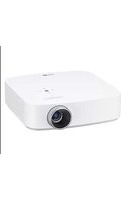
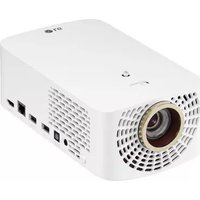

- ADVERTENCIA/PRECAUSIÓN
- INSTALACIÓN INTERIOR
- ADVERTENCIA
- PRECAUCIÓN
- ENERGÍA
- USO
- LIMPIEZA OTROS
- AVISO FCC
- ELIMINACIÓN DE SU UNIDAD ANTIGUA
- ELIMINACIÓN DE BATERÍAS Y ACUMULADORES
- OBSERVACIÓN
- TABLA DE CONTENIDOS
- √OBSERVACIÓN
- TERMINAL TRASERO
- ① AUDIO OUT
- ② AUDIO IN(VIDEO MONO L/R)
- ④ S-VIDEO
- ⑤ RGB IN
- ⑥ RS-232C
- ⑦ HDMI
- ⑧ AUDIO IN (PC)
- ⑨ RGB IN 2/RGB OUT
- CONTROL SUPERIOR E INDICADORES
- ① BOTÓN MENU
- ② BOTÓN AUTO
- ③ BOTÓN OK
- ④ BOTONES ▲▼◀▶ (VOLUMEN +/-)
- ⑤ BOTÓN POWER
- ⑥ INPUT BUTTON
- ⑦ INDICADOR POWER/TEMP
- ⑧ INDICADOR LAMP REPLACE
- CONTROL REMOTO
- INSTALACIÓN DE LAS PILAS DEL CONTROL REMOTO
- ALCANCE DE FUNCIONAMIENTO DEL CONTROL REMOTO
- UBICACIÓN DEL PROYECTOR
- √ OBSERVACIÓN
- CONECTAR A UN COMPUTADOR (DIGITAL Y RGB ANÁLOGO)
- INSTALACIÓN
- CONECTAR A UN EQUIPO DE VIDEO (VIDEO, S-VIDEO, COMPONENT, HDMI)
- CONEXIÓN AL EQUIPO DE AUDIO
- CONEXIÓN AL CABLE DE ALIMENTACIÓN CA
- ENCENDIDO DEL PROYECTOR
- INGRESE UN CÓDIGO PIN
- ¿QUÉ ES UN CÓDIGO PIN
- UN CÓDIGO PIN ES UN NÚMERO DE TRES DÍGITOS
- PRECAUCIÓN A LA HORA DE MANEJAR UN CÓDIGO PIN
- APAGADO DEL PROYECTOR
- CÓMO OPERAR EL MENÚ EN PANTALLA
- MENÚ EN PANTALLA
- BARRA DE MENÚ
- FUNCIÓN DE AUTO ARRANQUE
- KEYSTONE
- AJUSTE DE AUDIO
- OPERACIÓN DIRECTA
- VOLUMEN
- SILENCIO
- OPERACIÓN DE MENÚ
- FUNCIONAMIENTO DEL CONTROL REMOTO
- BOTONES DIRECT INPUT
- BOTÓN STILL
- BOTONES DZOOM
- BOTÓN PICTURE
- BOTÓN BLANK
- BOTÓN LAMP
- BOTÓN
- BOTÓN TIMER
- BOTÓN MENU
- BOTÓN PATTERN
- BOTÓN KEYSTONE
- BOTÓN AUTO
- BOTÓN INFO
- BOTÓN RATIO
- BOTÓN SLEEP
- SELECCIONE FUENTE DE ENTRADA (RBG 1/RGB 2)
- OPERACIÓN DEL MENÚ
- NOTA
- SELECCIÓN DE SISTEMA DE COMPUTADOR
- AUTO
- SELECCIÓN MANUAL DEL SISTEMA DE COMPUTADOR
- AJUSTE AUTOMÁTICO DE PC
- AJUSTE MANUAL VÍA PC
- SINCRO. FINO
- TOTAL PUNTOS
- POSICIÓN H
- POSICIÓN V
- RESET
- MODO LIBRE
- MEMORIZADO
- SELECCIÓN DE IMAGEN
- SELECCIÓN DE MENÚ
- DINÁMICO
- STANDARD
- CINE
- PIZARRA (VERDE)
- PIZARRA NO BLANCA
- IMAGEN
- AJUSTE DE IMAGEN
- CONTRASTE
- BRILLO
- TEMP. DE COLOR
- ROJO (BALANCE BLANCO)
- VERDE (BALANCE BLANCO)
- AZUL (BALANCE BLANCO)
- NITIDEZ
- AJUSTE GAMMA
- AJUSTES DE TAMAÑO DE PANTALLA
- NORMAL
- REAL
- COMPLETO
- USUARIO
- ZOOM DIGITAL
- SELECCIÓN DE FUENTE DE ENTRADA (HDMI/COMPONENT/S-VIDEO/VIDEO)
- SELECCIÓN DIRECTA
- FUNCIONAMIENTO DEL MENÚ
- COMPONENT
- S-VIDEO
- VIDEO
- SELECCIÓN DE SISTEMA DE VIDEO
- VIDEO O S-VIDEO
- FORMATO DE SEÑAL DE VIDEO COMPONENT
- ESTÁNDAR
- COLOR
- TINTE
- REDUCCIÓN DE RUIDO
- PROGRESIVO
- AJUSTE DE TAMAÑO DE PANTALLA
- PANORÁMICO NATURAL
- AJUSTE
- IDIOMA
- POSICIÓN DEL MENÚ
- AUTO ARRANQUE
- BUSCAR ENTRADA
- KEYSTONE AUTOMÁTICO
- FONDO AZUL
- VISUALIZAR
- LOGOTIPO (AJUSTES DE LOGOTIPO Y BLOQUEO DE CÓDIGO PIN)
- SELECCIÓN LOGO
- CAPTURAR
- BLOQUEO CÓDIGO PIN LOGO
- INGRESAR EL CÓDIGO PIN LOGO
- CAMBIO CÓDIGO PIN LOGO
- TECHO
- TRASERO
- CONECTOR
- MODO BAJO CONSUMO
- ARRANQUE RÁPIDO
- MODO DE ESPERA
- CLOSED CAPTION
- CONTROL DE LÁMPARA
- CARTA DE AJUSTE
- SEGURIDAD (PROTECCIÓN Y BLOQUEO DE CÓDIGO PIN)
- PROTECCIÓN
- BLOQUEO DE CÓDIGO PIN
- INTRODUZCA UN CÓDIGO PIN
- CAMBIO DE CÓDIGO PIN
- VENTILADOR
- CONTROL VENTILADORES
- CONTADOR FILTRO
- MODALIDAD EN ESPERA AUTOMÁTICA
- TIEMPO DE APAGADO
- AJUSTES FÁBRICA
- ENTRADA
- FREQ. SINC-H
- FREQ. SINC-V
- PANTALLA
- ESTADO DE LÁMPARA
- CONTADOR DE LÁMPARA
- TEMPORIZADOR
- INDICADOR DE ADVERTENCIA DE TEMP
- VERIFIQUE LO SIGUIENTE
- LIMPIEZA DEL FILTRO
- RESTABLECIMIENTO DEL CONTADOR
- COLOCACIÓN DE LA TAPA DEL OBJETIVO
- LIMPIEZA DEL LENTE
- LIMPIEZA DE LA CUBIERTA DEL PROYECTOR
- REMPLAZO DE LA LÁMPARA
- SIGA LOS PASOS SIGUIENTES PARA REEMPLAZAR LA LÁMPARA
- ORDEN DE REEMPLAZO DE LÁMPARA
- RECAUSIONES DE USO DE LA LÁMPARA
- SI UNA LÁMPARA ESTALLA, SE DEBEN TOMAR LAS SIGUIENTES MEDIDAS DE SEGURIDAD
- SOLUCIÓN DE PROBLEMAS
- INDICADORES Y CONDICIÓN DEL PROYECTOR
- CONFIGURACIONES DE LOS CONECTORES
- ESPECIFICACIONES TÉCNICAS
- PROPIEDADES MECÁNICAS
- RESOLUCIÓN DEL MONITOR
- SEÑALES COMPATIBLES
- ELEMENTOS DE ÓPTICA
- TERMINAL
- AUDIO
- FUENTE DE ALIMENTACIÓN
- ENTORNO DE FUNCIONAMIENTO
- DIMENSIONES
- MEMORANDO DE CÓDIGO PIN
- MÉTODO DE CONTROL RS
- CONEXIÓN
- CABLEADO
- CONGELAR APAGADO
- EN BLANCO ENCENDIDO
- EN BLANCO APAGADO
- SILENCIO ENCENDIDO
- SILENCIO APAGADO
- MODALIDAD DE LÁMPARA NORMAL
Marca : LG
Modelo : BD470
Categoría : Proyector