
HF60 - Proyector LG - Manual de uso y guía de instrucciones gratis
Encuentra gratis el manual del aparato HF60 LG en formato PDF.
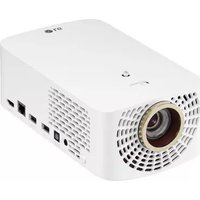


| Tipo de producto | Videoproyector |
| Marca | LG |
| Modelo | HF60 |
| Tecnología de proyección | DLP |
| Resolución nativa | Full HD (1920 x 1080) |
| Brillo | 1000 lúmenes (valor típico) |
| Relación de aspecto | 16:09 |
| Fuente de luz | LED |
| Vida útil de la fuente de luz | Hasta 30.000 horas en modo eco |
| Contraste | 100.000:1 |
| Corrección trapezoidal | Vertical y horizontal (automática y manual) |
| Altavoz integrado | 5 W |
| Conectividad | HDMI, USB, Wi-Fi, Bluetooth |
| Consumo de energía | 120 W (máximo) |
| Alimentación | 100-240 V CA, 50/60 Hz |
| Dimensiones (An x Al x Pr) | 267 x 84 x 220 mm |
| Peso | 2,5 kg |
| Ruido operativo | 30 dB (modo eco) |
| Seguridad | Bloqueo Kensington, contraseña de usuario |
| Mantenimiento | Limpieza del filtro de aire y del lente |
| Piezas de repuesto | Módulo LED, filtro de aire, mando a distancia |
Preguntas frecuentes - HF60 LG
Preguntas de los usuarios sobre HF60 LG
0 pregunta sobre este aparato. Responde a las que conoces o haz la tuya.
Hacer una nueva pregunta sobre este aparato
Descarga las instrucciones para tu Proyector en formato PDF gratis! Encuentra tus instrucciones HF60 - LG y toma tu dispositivo electrónico nuevamente en la mano. En esta página están publicados todos los documentos necesarios para el uso de su dispositivo. HF60 de la marca LG.
MANUAL DE USUARIO HF60 LG
Lea la información de seguridad atentamente antes de usar este producto.
HF60LG
LICENCIAS
Las licencias compatibles pueden variar según el modelo. Para obtener más información sobre las licencias, visite www.lg.com.

Los términos HDMI y HDMI High-Definition Multimedia Interface, y el logotipo de HDMI son marcas comerciales o marcas comerciales registradas de HDMI Licensing Administrator, Inc. en los Estados Unidos y otros países.
Fabricado con la autorización de Dolby Laboratories. Dolby, Dolby Vision, Dolby Audio, Dolby Atmos y el símbolo de doble D son marcas comerciales de Dolby Laboratories.
Para patentes de DTS, consulte http://patents.dts.com. Fabricado con la licencia de DTS Licensing Limited. DTS, el símbolo y DTS en combinación con el símbolo, DTS 2.0 Channel, DTS 2.0+Digital Out, DTS-HD y DTS Virtual:X son marcas comerciales registradas o marcas comerciales de DTS, Inc. en Estados Unidos u otros países. © DTS, Inc. Todos los derechos reservados.

- Es posible que la imagen que se muestra sea diferente de su proyector.
- La visualización en pantalla (OSD, On Screen Display) del proyector puede ser ligeramente diferente de la que se muestra en este manual.
PRECAUCIONES DE SEGURIDAD
Tome nota de las instrucciones de seguridad para evitar cualquier accidente potencial o uso incorrecto del proyector.
Las lesiones a los niños se pueden evitar si se siguen estas sencillas instrucciones de seguridad.
Las precauciones deben respetarse de igual manera cuando se guarda o se mueve el proyector existente.
- Las precauciones de seguridad se proporcionan de dos formas, es decir, como ADVERTENCIA y PRECAUCIÓN según se explica a continuación.

ADVERTENCIA No seguir las instrucciones puede provocar lesiones graves e incluso la muerte.

PRECAUCIÓN No seguir las instrucciones puede provocar lesiones a personas o daños al producto.
• Lea cuidadosamente el manual del usuario y manténgalo a mano.

ADVERTENCIA / PRECAUCIÓN
RIESGO DE CHOQUE ELECTRICO NO ABRIR


El símbolo de relámpago con una punta de flecha, dentro de un triángulo equilátero,
tiene como fin alertar al usuario sobre la presencia de "voltaje peligroso" dentro del aislamiento del producto que puede tener la potencia suficiente como para representar un riesgo de descargas eléctricas para los usuarios.

El signo de exclamación dentro de un triángulo equilátero tiene como fin
alertar al usuario sobre la presencia de instrucciones importantes de funcionamiento y mantenimiento (servicio) en el folleto que acompaña al equipo.
ADVERTENCIA/PRECAUCIÓN
— PARA REDUCIR EL RIESGO DE INCENDIO Y DESCARGAS ELÉCTRICAS, NO EXPONGA ESTE PRODUCTO A LA LLUVIA O A LA HUMEDAD.
Preste atención a todas las advertencias.
Siga todas las instrucciones.
Instalación en interiores

ADVERTENCIA
- No utilice el proyector en exteriores ni lo exponga a humedad o agua.
— Ya que el producto no es a prueba de agua, podría provocar incendios o descargas eléctricas.
- No coloque el proyector bajo luz solar directa ni cerca de fuentes de calor, tales como radiadores, fuego, estufas, etc.
— Esto podría provocar incendios.
- No coloque materiales inflamables, tales como aerosoles, cerca del proyector.
— Esto podría provocar incendios. - No deje que los niños se acerquen demasiado o se suban encima del proyector.
— Estoy podría provocar la caída del proyector, lo cual causaría lesiones o la muerte. - No instale el producto en un lugar sin ventilación (por ejemplo, en un estante o armario) o en una alfombra o cojín.
— Esto podría causar incendios debido al aumento de la temperatura interna. - No coloque el producto cerca de fuentes de vapor, aceite o neblina de aceite, como humidificadores y mesones de cocina.
— De no respetar esta indicación, se podrían provocar incendios, descargas eléctricas o corrosión. - No instale el producto en una pared o cielo raso cercano a fuentes de aceite o neblina de aceite.
— El producto puede dañarse y caerse, lo que produciría lesiones graves. - No coloque el proyector en un lugar donde pueda estar expuesto al polvo.
— Esto podría provocar incendios.
- No utilice el proyector en lugares húmedos como el baño, donde podría humedecerse.
— Esto podría provocar incendios o descargas eléctricas.
- No permita que un mantel o una cortina tapen las rejillas de ventilación.
— Esto podría provocar incendios debido al aumento de la temperatura interna.
- Asegúrese de que haya buena ventilación alrededor del proyector. Debe haber una distancia de al menos 30 cm entre el proyector y la pared.
— Esto evitará incendios causados por el aumento de la temperatura interna.
- Si coloca el producto en un cielo raso, un técnico profesional con las herramientas autorizadas debe realizar la instalación. Si la instalación no se realiza correctamente, es posible que se caiga el producto.
— Esto puede provocar lesiones personales o daños a la propiedad. Para instalar el producto, comuníquese con el centro de atención al cliente.
- Si utiliza un dispositivo de montaje en cielo raso, utilice adhesivos para evitar que se aflojen los tornillos. Por otra parte, si aplica aceites o lubricantes en el producto, podría provocar que se quiebre la carcasa y se caiga el producto. Además, esto podría causar lesiones personales graves a la persona situada bajo el dispositivo (si es que la hubiera) y también dañar el producto.
- No coloque el producto en un lugar muy elevado, como en un armario, una biblioteca o un gabinete sin colocar abrazaderas para asegurarlo.
— El proyector podría caerse y provocar lesiones.
- No coloque el producto debajo de un aire acondicionado ni en lugares expuestos directamente a la corriente de aire del aire acondicionado.
— Hacerlo puede provocar un incendio debido a la condensación.

PRECAUCIÓN
- Al mover el proyector, asegúrese de apagarlo y sacar los enchufes y cables de alimentación.
— El cable de alimentación puede dañarse y provocar incendios o descargas eléctricas. - No coloque el proyector sobre una superficie inestable o que vibra, tales como un estante inestable o inclinado.
— Podría caerse y provocar lesiones. - Tenga cuidado de no voltear el proyector cuando le esté conectando dispositivos externos.
— Esto podría causar lesiones a personas o daños al proyector.
Potencia

ADVERTENCIA
• DESCONEXIÓN DEL DISPOSITIVO DE LA ALIMENTACIÓN PRINCIPAL
— El conector de alimentación es el dispositivo de desconexión. En caso de emergencia, se debe acceder de manera rápida al conector de alimentación.
- El cable a tierra debe estar conectado. (Excepto dispositivos sin conexión a tierra).
— Asegúrese de conectar el cable de conexión a tierra para evitar descargas eléctricas. Si no fuera posible realizar la conexión a tierra de la unidad, solicite a un electricista calificado que instale un interruptor de circuito por separado.
No intente conectar el proyector a tierra con conexiones a cables de teléfono, pararrayos o tuberías de gas.
- El enchufe de alimentación debe insertarse por completo en la toma de corriente.
— Una conexión inestable podría provocar incendios.
- No coloque objetos pesados sobre el cable de alimentación.
— Esto podría provocar incendios o descargas eléctricas.
- Jamás toque el enchufe con las manos mojadas.
— Esto podría provocar descargas eléctricas.
- No enchufe demasiados dispositivos en una misma toma de corriente.
— Esto podría provocar incendios debido a sobrecargas en la toma de corriente.
- Mantenga el adaptador de ca el conector de alimentación y el tomacorriente utilizado libres de acumulaciones de polvo u otros materiales externos.
— Esto podría provocar incendios.
- Si sale humo u olor a quemado desde el proyector o el adaptador de ca deje de utilizar el producto inmediatamente. Desconecte el cable de alimentación del tomacorriente y comuníquese con el centro de servicio al cliente.
— Esto podría provocar incendios.
- Para apagar la fuente de alimentación principal, saque el enchufe, que debe conectarse de modo que otorgue un fácil acceso.
- Al retirar el enchufe, asegúrese de que los dedos no toquen la parte de metal.
— Esto podría provocar incendios o descargas eléctricas.

PRECAUCIÓN
- Siempre sujete el conector para retirar el adaptador de ca o el cable de alimentación.
— De lo contrario, esto podría producir un incendio o podría dañar el producto.
- Evite doblar constantemente el cable de alimentación del adaptador de ca.
— Si el cable de alimentación se dobla excesivamente durante un período prolongado, se puede romper por dentro. Esto podría provocar un incendio o descargas eléctricas.
- Asegúrese de que el cable y el enchufe no estén dañados, modificados, severamente doblados, retorcidos, tirantes, atorados o calientes. No utilice el producto si la toma de corriente está suelta.
— Esto podría provocar incendios o descargas eléctricas.
- Mantenga el cable de alimentación lejos de dispositivos calefactores.
— La funda del cable podría derretirse, lo que podría provocar incendios o descargas eléctricas.
- Para proteger el cable y el enchufe ante posibles daños, coloque el proyector donde las personas no se tropiecen o pisen el cable de alimentación.
— Esto podría provocar incendios o descargas eléctricas.
- No apague ni encienda el proyector conectando ni desconectando el enchufe de la toma de corriente. (No utilice el enchufe como conmutador).
— Esto podría provocar descargas eléctricas o daños al producto.
- No inserte un conductor en el otro lado de la toma de corriente de pared mientras el enchufe esté conectado a esta toma de corriente. Asimismo, no toque el enchufe inmediatamente después de desconectarlo de la toma de corriente de pared.
— Esto podría provocar descargas eléctricas.
- Use solo el cable de alimentación oficial proporcionado por LG Electronics. No utilice otros cables de alimentación.
— Esto podría provocar incendios o descargas eléctricas.
- Si cualquier material externo o agua entra al adaptador de ca cable de alimentación o al interior del proyector, apáguelo mediante la pulsación del botón de encendido. Retire todos los cables y, a continuación, comuníquese con el centro de servicio al cliente.
— Esto podría provocar incendios o descargas eléctricas.
- La superficie del adaptador de ca se encuentra caliente. Mantenga el adaptador de ca fuera del alcance de los niños y evite tocarlo durante su uso.
- Nunca desarme los dispositivos de suministro de energía (adaptador/cable de alimentación de ca etc.).
— Esto puede dañar el cable de alimentación y provocar un incendio o descargas eléctricas.
- Conecte el adaptador de ca y el cable de alimentación firmemente.
— No hacerlo puede provocar que falle el producto o que se incendie.
- No coloque objetos pesados o presione el cable de alimentación ni el adaptador de ca y evite dañarlos.
— Eso puedo provocar un incendio o se puede dañar el producto.
- Siempre utilice el adaptador de ca incluido o cualquier adaptador de ca aprobado y certificado por LG Electronics.
— Cualquier otro adaptador de ca conectado puede provocar que la pantalla parpadee.
Cuando está en uso

ADVERTENCIA
- No coloque ningún recipiente que contenga líquidos en la parte superior del proyector, como jarrones, floreros, tazas, cosméticos o medicamentos; ni tampoco adornos o velas, etc.
— Esto podría provocar incendios, descargas eléctricas o lesiones debido a caídas.
- En caso de que se produzca un impacto fuerte o que el gabinete sufra algún daño, apáguelo, desconéctelo de la toma de corriente y comuníquese con un centro de servicio autorizado.
- Esto podría provocar descargas eléctricas.
- No introduzca en el proyector piezas metálicas, tales como monedas, pinzas para el pelo o desechos metálicos, ni tampoco materiales inflamables, tales como papel o fósforos.
— Esto es para evitar descargas eléctricas o incendios.
- Asegúrese de que los niños no traguen las pilas del control remoto cuando reemplace las antiguas por unas nuevas. Mantenga las baterías fuera del alcance de los niños.
— Si un niño se traga una batería, consulte inmediatamente a un médico.
- Jamás abra ninguna de las cubiertas del proyector.
— De lo contrario, existen altas probabilidades de que se produzca una descarga eléctrica.
- No mire directamente a el lente cuando el proyector esté en uso.
— La luz intensa podría causar daño ocular.
- Cuando la lámpara esté encendida o recién apagada, evite tocar la rejilla de ventilación o la lámpara, ya que ambas estarán calientes.
- Si hay una fuga de gas en la sala donde está el proyector, no toque el proyector ni la toma de corriente. Abra las ventanas para que se ventile.
— Las chispas pueden provocar incendios o quemaduras.
- Desconecte el cable de alimentación de la toma de corriente durante una tormenta eléctrica.
— Esto evitará descargas o daños al proyector.
- No utilice el proyector cerca de dispositivos electrónicos que generen un campo magnético fuerte.
- Mantenga la película plástica que se utilizó para el empaque del proyector fuera del alcance de los niños.
— Si no se manipula de forma segura, puede causar asfixia.
- No mantenga sus manos sobre el proyector por mucho tiempo mientras esté en uso.
- Se recomienda mantener una distancia de más de cuatro veces el tamaño diagonal de la pantalla para jugar videojuegos con el proyector conectado a la consola.
— Asegúrese de que el largo del cable conector sea suficiente. De lo contrario, el producto podría caerse y provocar lesiones a personas o daño al producto.
- No coloque el proyector ni su control remoto con pilas en un ambiente con temperaturas extremadamente altas.
— Esto podría provocar incendios.

PRECAUCIÓN
- No coloque objetos pesados sobre el proyector.
— Podría caerse y provocar lesiones a personas. - Asegúrese de evitar que se produzca cualquier impacto sobre el lente durante su traslado.
• No toque el lente del proyector.
— Ya que podría dañarse. - No utilice herramientas afiladas en el proyector, como un martillo o un cuchillo, ya que hacerlo podría dañar la carcasa.
- En el caso de que no aparezca ninguna imagen en la pantalla o no se escuche el audio, deje de usar el proyector. Apague el proyector, desconéctelo de la toma de corriente y comuníquese con nuestro centro de servicio técnico.
— Esto podría provocar incendios o descargas eléctricas.
- No deje caer objetos en el proyector ni deje que algo lo golpee.
— Esto podría causar daños al proyector o lesiones a personas.
- Se recomienda mantener una distancia de al menos 5 a 7 veces la longitud diagonal de la pantalla.
— Si observa la pantalla desde una distancia demasiado corta durante un tiempo prolongado, su vista puede sufrir daños.
- No bloquee el haz de luz emitido por el proyector utilizando un libro u otro objeto.
— La exposición prolongada a la luz del proyector puede provocar un incendio. Además, el lente podría sobrecalentarse y dañarse por el calor reflejado. Desactiva la función AV para detener la proyección temporalmente o desconecte la energía.
- No encienda el proyector con el volumen alto.
— El volumen alto puede ocasionar daños en la audición.
- Si usa auriculares, no los utilice con un volumen demasiado alto durante períodos prolongados.
(Esto solo aplica a modelos compatibles con auriculares.)
— Podría sufrir daños en el aparato auditivo.
- No utilice equipo de alto voltaje cerca del proyector, (por ejemplo, un eliminador de insectos). Esto puede causar que el producto funcione mal.
- Asegúrese de que la apertura del proyector (lente y espejo) no esté obstruida por personas u objetos.
- Tenga cuidado con la ranura de ventilación ya que se calienta si el proyector está encendido durante períodos prolongados. Estos picos de temperatura de la ranura de ventilación no son un defecto y no ocasionan problemas con el uso del producto.
- No sostenga ni mueva el producto con la parte inferior hacia arriba sosteniendo el conector de alimentación, el cable de señal, el vidrio de proyección, etc.
— Esto podría dañar el producto u ocasionar descargas eléctricas o incendios.
- Si el conector de alimentación está conectado, el producto no dejará de recibir electricidad por completo, incluso si se lo apaga.
- No tire las baterías viejas sin el cuidado necesario.
— Esto podría causar una explosión o un incendio. El método de desecho puede variar por país y región. Deséchelas de manera apropiada.
- Existe riesgo de incendio o explosión si se reemplaza la batería por una distinta a la original.
Limpieza

ADVERTENCIA
- No rocíe al proyector con agua al limpiarlo. Asegúrese de que el agua no fluya hacia dentro del proyector.
— Esto podría provocar incendios o descargas eléctricas.
- Cuando haya humo o un olor extraño saliendo del proyector o si un objeto extraño cae dentro del proyector, apáguelo, desconéctelo de la toma de corriente y comuníquese con nuestro centro de servicio.
— No hacerlo podría provocar incendios o descargas eléctricas.

PRECAUCIÓN
- Comuníquese con el vendedor o con el centro de servicio técnico una vez por año para limpiar las piezas internas del proyector.
— Si no limpia el proyector durante un período de tiempo prolongado, se acumulará el polvo, lo que podría causar un incendio o daños al proyector.
- Al limpiar las piezas plásticas del proyector, como la carcasa, desenchufe el cable y limpie con un paño suave. No rocíe con agua ni limpie con un paño húmedo. Jamás utilice limpiador para vidrios, abrillantador industrial ni automotor, sustancias abrasivas, cera, benceno ni alcohol, ya que estos productos pueden dañar el proyector.
— Esto puede provocar incendios, descargas eléctricas o daños al producto (deformación y corrosión).
- No limpie el sistema óptico (lente, espejo) inmediatamente después de apagar el producto o mientras está funcionando. Cuando limpie cada parte del producto, desconecte el cable de alimentación y limpie delicadamente con un paño suave. No rocíe con agua ni limpie con un paño húmedo. No utilice detergentes, abrillantador industrial ni automotor, sustancias abrasivas, cera, benceno, alcohol ni agua, etc. en la unidad principal del producto ni en el sistema óptico (lente, espejo), ya que pueden dañar el producto.
— Esto puede provocar incendios, descargas eléctricas o daños al producto (deformación y corrosión).
- Retire el enchufe de la toma de corriente antes de limpiar el producto.
— De lo contrario, se podría producir una descarga eléctrica.
Otros

ADVERTENCIA
- Cuando salga, deje el proyector lejos del alcance de animales y saque el enchufe de la toma de corriente de pared.
— Utilizar un cable de alimentación dañado podría causar un cortocircuito o incendio.
- No use el proyector cerca de dispositivos electrónicos de alta precisión o aquellos que transmiten señales de radio débiles.
- Esto puede afectar el funcionamiento del producto y causar un accidente.
- Solo un técnico calificado puede desarmar o modificar el proyector. Para realizar diagnósticos, ajustes o reparaciones, comuníquese con su vendedor o con nuestro servicio técnico.
— Esto podría provocar incendios o descargas eléctricas.
- Se requiere buena ventilación, no bloquee el flujo de aire cerca de la unidad. Hacerlo puede provocar lesiones y sobrecalentamiento interno.
- No toque el lente, ya que hacerlo puede provocar quemaduras o daños en el lente. El lente y la unidad pueden estar CALIENTES durante el uso e inmediatamente después de su uso. Tenga cuidado al manipular la unidad y permita que se enfríe adecuadamente.
- Utilice solo una toma de corriente con conexión a tierra. (Excepto dispositivos sin conexión a tierra).
- No inserte ningún objeto en las rejillas de ventilación ni las cubra.
— Esto podría provocar incendios o descargas eléctricas.
- Siga todas las pautas de mantenimiento para un uso óptimo; realice mantenimiento solo en un centro autorizado de servicio.
- Mantenga las baterías y el control remoto alejado del alcance de los niños.
— Se evitarán lesiones personales o daños en el producto.

PRECAUCIÓN
- No utilice ni almacene el proyector al aire libre durante períodos prolongados.
- No mezcle las baterías nuevas con las usadas.
— Las baterías quemadas o con fugas pueden provocar daños o lesiones.
- Asegúrese de desenchufar el proyector si no planea utilizarlo durante mucho tiempo.
— El polvo acumulado puede provocar incendios o descargas eléctricas debido al sobrecalentamiento, ignición o mal aislamiento.
- Sólo utilice el tipo de baterías especificado.
— Las baterías quemadas o con fugas pueden provocar daños o lesiones.
- Asegúrese de utilizar una batería del mismo tipo al momento de reemplazarla.
— En el caso de una falla de contacto de la batería, ésta se puede agotar rápidamente o el control remoto puede no funcionar correctamente.
- Elimine las baterías usadas adecuadamente.
— Esto podría provocar una explosión o un incendio. El método correcto de eliminación puede variar según el país o región. Elimine la batería tal como se indica.
• No tire ni desarme la batería.
— Esto podría provocar incendios o explosiones debido a daños en la batería.
- Guarde las baterías lejos de objetos metálicos como llaves y sujetapapeles.
— Un exceso de corriente puede provocar un rápido aumento en la temperatura, causando un incendio o quemaduras.
- No almacene las baterías cerca de una fuente de calor, como un calefactor.
— Esto podría provocar incendios o daños al producto.
- No almacene las baterías a temperaturas superiores a 60 °C o con mucha humedad.
— Esto podría provocar una explosión o un incendio.
- Asegúrese de que la batería esté instalada correctamente.
— Esto evitará explosiones o incendios.
- Al sustituir las baterías, asegúrese de que las terminales positiva y negativa (+, -) estén bien orientadas.
— La ruptura o la filtración podrían provocar incendios, explosiones, lesiones o contaminación (daños) al área circundante.
Grupo 2 de riesgos
PRECAUCIÓN Este producto emite radiación óptica potencialmente peligrosa. No mire fijamente hacia la luz de funcionamiento. Puede ser perjudicial para los ojos.
Esta etiqueta se encuentra en la parte inferior del producto y el idioma puede ser distinto.
CONTENIDO
LICENCIAS 2
PRECAUCIONES DE SEGURIDAD 3
PREPARACIÓN 16
Accesorios 16
Complementos opcionales 17
Piezas y componentes 18
— Unidad principal 18
Uso del botón de control 20
- Funciones básicas 20
- Ajuste del menú 21
Indicadores de estado del proyector 21
Instalación 22
— Precauciones durante la instalación 22
— Distancia de proyección según el tamaño de la pantalla 24
— Cómo instalar el proyector en un
trípode 28
— Sistema de seguridad
Kensington 29
CONTROL REMOTO 30
UTILIZACIÓN DEL PROYECTOR 33
— Enfoque y ubicación de la imagen en la pantalla 33
— Visualización con el proyector 34
CONEXIÓN DE DISPOSITIVOS 3!
Conexión HDMI 36
- Cómo conectarse a un receptor HD, reproductor de DVD o dispositivos externos 36
— Conexión de una PC 37
— Cómo conectar una computadora portátil 38
Conexión de los audífonos 39
Conexión de un amplificador digital 40
Conexión de un dispositivo inteligente (teléfono inteligente, tablet, etc.) 41
— Dispositivos compatibles con
Slimport 41
— Dispositivos compatibles con el adaptador Lightning Digital AV de Apple 41
— Dispositivos compatibles con el adaptador Digital AV de 30 pines de Apple 41
MANTENIMIENTO 42
Limpieza 42
— Limpieza de el lente 42
— Limpieza de la carcasa del
proyector 42
ESPECIFICACIONES 43
Software de código abierto 46
SÍMBOLOS 47
PREPARACIÓN
Esta imagen podría diferir levemente del producto real.
Accesorios
Los accesorios incluidos con el proyector se muestran a continuación.
Los accesorios están sujetos a cambios sin previo aviso.
Se pueden agregar nuevos accesorios o retirar los antiguos.

Control remoto Dos baterías AAA

Manual del usuario
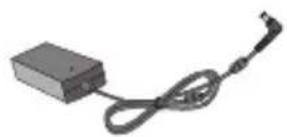

Adaptador de cc/ca Cable de alimentación

AAA: Por regulaciones de tipo ambiental respecto a la importación y destrucción de baterías en Colombia; los proyectores no van a traer incluidas las pilas del control remoto.
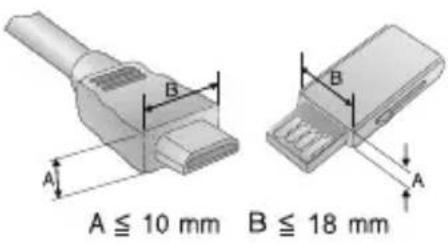
- Cuando conecte un cable HDMI o USB, o una unidad flash USB en el puerto HDMI o USB, utilice un producto que tenga, como máximo, un ancho de 18 mm y un largo de 10 mm. Si el cable USB o la unidad. Flash USB no caben en los puertos USB del proyector, utilice un cable de extensión compatible con USB 2.0.
- Cuando conecte dos dispositivos USB al mismo tiempo, cada uno debe tener biseles menores a 8,5 mm de espesor.
• Utilice un cable certificado con el logotipo de HDMI adjunto. - Si no utiliza un cable HDMI certificado, es posible que la pantalla no muestre imágenes o es posible que ocurra un error de conexión. (Tipos de cable HDMI recomendados)
— Cable HDMIde velocidad ultra alta (3 m o menos)
Complementos opcionales
Para adquirir accesorios adicionales, visite una tienda de electrónica, sitio de compras en línea o comuníquese con la tienda de venta minorista donde adquirió el producto. Los accesorios opcionales están sujetos a cambios sin previo aviso.

Pantalla de proyección Trípode Cable HDMI


Dispositivo de audio de LG
Piezas y componentes
El proyector está fabricado con tecnología de alta precisión. Sin embargo, es posible que en la pantalla del proyector aparezcan pequeños puntos negros y/o de colores brillantes (rojos, azules o verdes) de manera constante. Esto es una consecuencia normal del proceso de fabricación y no indica un problema en el funcionamiento.
Unidad principal

1) Debido a que el área de ventilación está a una alta temperatura, no se acerque a ella.
2) No toque el lente mientras use el proyector, ya que podría dañarse. Ya que podría dañarse. (Mantenga la lente lejos de objetos afilados)

| Número Descripción | |
| 1 | Ω (Puerto para audífonos) |
| 2 | OPTICAL DIGITAL AUDIO OUT Puerto |
| 3 | Puerto USB |
| 4 | LAN Puerto |
| 5 | HOMI Puerto |
| 6 | Receptor de IR |
| 7 | DC IN Puerto |
Uso del botón de control
Puede operar el proyector presionando el botón o moviendo el botón hacia arriba, abajo, izquierda o derecha.
Funciones básicas
 | Encendido | Cuando el proyector esté apagado, ubique su dedo en el botón de control, presiónelo una vez y suéltelo. |
 | Apagado | Mantenga presionado el botón del control durante más de 3 segundos mientras el proyector está encendido. |
 | Control de volumen | Coloque su dedo sobre el botón de control y muévalo hacia la izquierda o derecha para ajustar el nivel de volumen. |
 | Arriba/abajo/izquierda/derecha | Si mueve la palanca hacia arriba, abajo, izquierda o derecha, puede mover el cursor para seleccionar los elementos del menú. |

NOTA
- Cuando tenga el dedo sobre el botón de la palanca y lo mueva hacia arriba, abajo, izquierda o derecha. Tenga cuidado de no presionar el botón de control. Si presiona el botón mientras mueve la palanca, es posible que el control del volumen no funcione y que el cursor no se mueva.
Ajuste del menú
Con el proyector encendido, presione una vez el botón de de control.
Para ajustar los elementos del menú (☐, ☐), ¡nueva un botón de control hacia arriba, abajo, izquierda, o derecha. Desplácese hasta el elemento del menú deseado y presione el botón de control una vez para seleccionarlo.
| [8ABV] | Apaga el proyector. |
 | Cambia la fuente de entrada. |
| [CG04] | Borra las visualizaciones en pantalla y permite volver a mirar el proyector. |
| [S08T] | Muestra el menú Config. |
Indicadores de estado del proyector

| Indicador de encendido LED | |
| Rojo | Encendido en modo de espera |
| Apagado | El proyector está funcionando con la alimentación encendida. |
Instalación
Precauciones durante la instalación
- Coloque el proyector en un entorno bien ventilado.
- Para evitar el sobrecalentamiento interno, instale el proyector en un lugar con buena ventilación. No coloque ningún objeto cerca del proyector. Hacerlo puedo obstruir las rejillas de ventilación. Si las rejillas de ventilación están bloqueadas, la temperatura interna del proyector aumentará.

— No ponga el proyector sobre una alfombra o tapete. Si la rejilla de ventilación del proyector se encuentra en la parte inferior, tenga cuidado de no bloquear la rejilla y utilice siempre el proyector en una superficie sólida y nivelada.

— Asegúrese de evitar que objetos externos, como restos de papel, entren al proyector.

- Deje un área abierta adecuada (30 cm o más) alrededor del proyector.

- No coloque el proyector en un ambiente caliente, frío o húmedo.
- No ponga el proyector en un lugar donde atraiga polvo fácilmente.
— Esto podría provocar incendios. -
Jamás abra ninguna de las cubiertas del proyector. De lo contrario, existen altas probabilidades de que se produzca una descarga eléctrica.
-
El proyector está fabricado con tecnología de alta precisión. Sin embargo, es posible que en la pantalla del proyector aparezcan pequeños puntos negros y/o de colores brillantes (rojos, azules o verdes) de manera constante. Esto es una consecuencia normal del proceso de fabricación y no indica un problema en el funcionamiento.
- Es posible que el control remoto no funcione en entornos donde haya instalada una lámpara con balasto electrónico o una lámpara fluorescente de triple longitud de onda. Para que el control remoto funcione normalmente, reemplace la lámpara por una lámpara estándar internacional.
- Para instalarlo en el techo, fije el soporte de montaje en techo en el proyector con los tornillos M4 x 8 mm.
- No apriete demasiado los tornillos. Es posible que dañe la carcasa, lo que puede provocar que se caiga el proyector y cause lesiones graves. (Par de torsión recomendado: 5\~8 kgf·cm)
Distancia de proyección según el tamaño de la pantalla
1 Coloque el proyector en una superficie nivelada y sólida junto con la PC o fuente de audio/video.
2 Coloque el proyector a una distancia adecuada de la pantalla. La distancia entre el proyector y la pantalla determina el tamaño real de la imagen.
3 Coloque el proyector de manera que el lente quede en el ángulo correcto con respecto a la pantalla. Si el proyector no se coloca en el ángulo correcto, la imagen en la pantalla se verá inclinada y distorsionada. Para corregir la distorsión, utilice la función Ajustar Contorno.
4 Conecte los cables de energía del proyector y de los dispositivos conectados a la toma de corriente de pared.
Proporción de proyección hacia arriba: 100 %

Distancia de proyección (D)
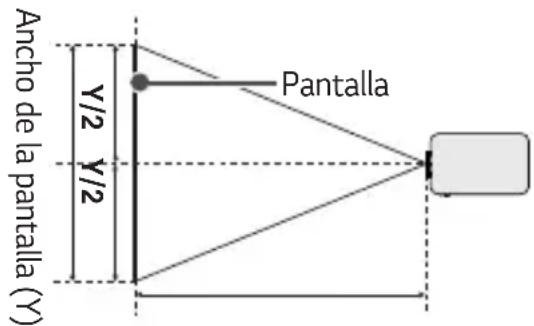
Distancia de proyección (D)


NOTA
- Si la imagen proyectada aparece distorsionada o curva, compruebe si la pantalla está instalada correctamente.
| Relación de aspecto 16:9 (zoom x 1,1) | ||||
| Tamaño de la pantalla | Ancho de la pantalla (Y) | Altura de la pantalla (X) | Distancia de proyección (D) | |
| pulgadas mm mm mm mm | ||||
| 30 762 | 664 374 905 | |||
| 35 889 | 775 436 1 061 | |||
| 40 1 016 | 886 498 1 230 | |||
| 45 1 143 | 996 560 1 371 | |||
| 50 1 270 | 1 107 623 1 526 | |||
| 55 1 397 | 1 218 685 1 682 | |||
| 60 1 524 | 1 328 747 1 837 | |||
| 65 1 651 | 1 439 809 1 992 | |||
| 70 1 778 | 1 550 872 2 147 | |||
| 75 1 905 | 1 660 934 2 302 | |||
| 80 2 032 | 1 771 996 2 458 | |||
| 85 2 159 | 1 882 1 058 2 613 | |||
| 90 2 286 | 1 992 1 121 2 768 | |||
| 95 2 413 | 2 103 1 183 2 923 | |||
| 100 2 540 | 2 214 1 245 3 078 | |||
| 105 2 667 | 2 324 1 308 3 234 | |||
| 110 2 794 | 2 435 1 370 3 388 | |||
| 115 2 921 | 2 546 1 432 3 544 | |||
| 120 3 048 | 2 657 1 494 3 698 | |||
- Las cifras de la tabla de arriba pueden variar de acuerdo con el ambiente de la instalación.
| Relación de aspecto 16:9 (zoom x 1,0) | ||||
| Tamaño de la pantalla | Ancho de la pantalla (Y) | Altura de la pantalla (X) | Distancia de proyección (D) | |
| pulgadas mm mm mm mm | ||||
| 27,2 693 | 604 340 905 | |||
| 31,8 808 | 704 396 1061 | |||
| 36,3 924 | 805 453 1230 | |||
| 40,9 1 039 | 906 509 1 371 | |||
| 45,4 1 155 | 1 006 566 1 526 | |||
| 50 1 270 | 1 107 623 1 682 | |||
| 54,5 1 385 | 1 208 679 1 837 | |||
| 59,0 1 501 | 1 308 736 1 992 | |||
| 63,6 1 616 | 1 409 792 2 147 | |||
| 68,1 1 732 | 1 509 849 2 302 | |||
| 72,7 1 847 | 1 610 906 2 458 | |||
| 77,2 1 963 | 1 711 962 2 613 | |||
| 81,8 2 078 | 1 811 1019 | 2 768 | ||
| 86,3 2 194 | 1 912 1075 | 2 923 | ||
| 90,9 2 309 | 2 013 1132 | 3 078 | ||
| 95,4 2 425 | 2 113 1189 | 3 234 | ||
| 100 | 2 540 2214 1 245 | 3 388 | ||
| 104,5 | 2 655 2314 1 302 | 3 544 | ||
| 109,0 | 2 771 2415 1 358 | 3 698 | ||
- Las cifras de la tabla de arriba pueden variar de acuerdo con el ambiente de la instalación.
Cómo instalar el proyector en un trípode
- Puede instalar el proyector sobre un trípode de cámara.
- Como se muestra a continuación, puede montar el proyector, en lugar de una cámara, en el trípode.
- Cuando se encuentre estabilizando el trípode, recomendamos utilizar un perno de anclaje estándar de 4,5 mm o menos. El tamaño máximo permitido para el perno de bloqueo es de 5,5 milímetros. (Si es más largo que el tamaño máximo permitido, podría dañar el proyector.)


PRECAUCIÓN
- Si está utilizando un trípode, tenga cuidado de no aplicarle fuerza externa. Se podría dañar el proyector.
• No coloque el trípode sobre una superficie inestable. - Asegúrese de utilizar un trípode con una capacidad de carga máxima de 3 kg o más.
- Para utilizar este proyector con seguridad, coloque las patas del trípode de manera que estén lo más abiertas y estables posibles y asegúrese de fijar el proyector al trípode de manera segura.
Sistema de seguridad Kensington
- Este proyector cuenta con un conector de seguridad Kensington estándar como mecanismo antirrobos. Conecte el cable del sistema de seguridad Kensington como se muestra a continuación.
- Para obtener más información sobre la instalación y el uso del sistema de seguridad Kensington, consulte la guía del usuario que se suministra con la unidad del sistema de seguridad Kensington.
- El sistema de seguridad Kensington es un accesorio opcional.
• ¿Qué es Kensington?
Kensington es una empresa que proporciona sistemas de seguridad para computadoras portátiles y otros dispositivos electrónicos. Sitio web: http://www.kensington.com

Abra la tapa de la parte trasera del control remoto e inserte las baterías como se describe en las instrucciones. Se debe usar baterías nuevas y del mismo tipo (1,5 V AAA).


PRECAUCIÓN
• No mezcle las baterías nuevas con las usadas.


(ENCENDIDO)
Enciende o apaga el proyector.

(ENTRADA)
Cambia la fuente de entrada.
PICTURE
Cambia el modo de imagen.
SOUND
Cambia el modo de audio.

(Relación de aspecto)
Cambia la relación de aspecto de la pantalla.

(Ahorro de energía)
Reduce el consumo de energía ajustando brillo de la pantalla al máximo.
Botones numéricos
Permiten introducir números.
HDMI1
Cambia la fuente de entrada a [HDMI1].
HDMI2
Cambia la fuente de entrada a [HDMI2].
QUICK ACCESS *
Puede acceder a aplicaciones con los números de los botones correspondientes a las funciones.

Ajusta el nivel del volumen.
①INFO
Muestra información de la pantalla actual.

(BUSCAR)
Busque contenido como películas y otros videos. O bien, realice una búsqueda en la Web ingresando sus términos de búsqueda en el cuadro.

(SILENCIO)
Silencia todos los sonidos.

(SILENCIO) *
Permite acceder al menú de [Accesibilidad].

P PAGE
Pasa a la página previa/siguiente.

Simplink
Le permite utilizar la función SIMPLINK.

Permite acceder al menú de Inicio.

Muestra la lista utilizada anteriormente.
RECENT
Muestra el historial anterior.

Cuando expande el área seleccionada, puede verla en pantalla completa.
Botones arriba, abajo, izquierda, derecha
Selecciona la función o mueve el cursor.

Muestra el modo actual y guarda los cambios en la configuración.
(Configuración rápida)
Permite acceder a Configuraciones Rápidas.
BACK
Regresa a la pantalla anterior.
EXIT
Borra todo lo que muestra la pantalla y se regresa a ver la proyector.

Botones de control para contenido de medios.
Botones de color
Estos accesos de funciones especiales son usados en algunos menús.
- Al usar el control remoto, el rango de funcionamiento óptimo es de 6 metros o menos (derecha o izquierda) y de 30 grados de rango de arco con respecto al receptor infrarrojo del control remoto.
- Si hay cables conectados, el rango remoto es menor a 3 metros (izquierda o derecha) dentro de un arco de 30 grados desde el receptor infrarrojo.
- Para obtener un funcionamiento impecable, no bloquee el receptor infrarrojo.
- Cuando transporte el control remoto en la bolsa portátil, asegúrese de que los botones no se presionen con el proyector, los cables, los documentos ni ningún otro accesorio que esté en la bolsa. De lo contrario, se puede reducir la vida útil de la batería de manera significativa.

UTILIZACIÓN DEL PROYECTOR
Enfoque y ubicación de la imagen en la pantalla
Cuando aparezca una imagen en la pantalla, compruebe que esté en foco y que se ajuste a la pantalla correctamente.

- Para ajustar el enfoque de la imagen, gire el anillo de enfoque.
- Para ajustar el tamaño de la imagen, gire el anillo de zoom. Para mover la imagen de la pantalla hacia arriba o hacia abajo, ajuste la altura de los pies ubicados en la parte inferior del proyector.

- Mientras mantiene presionado el botón, ajuste el proyector hacia arriba o hacia abajo hasta que la imagen de la pantalla se encuentre en la posición deseada.
- Al soltar el botó PUSN pie delantero se fija a la posición actual.
Visualización con el proyector
1 En modo de espera, presione el botón ⏻ (ENCENDIDO) para encender el proyector.
2 Seleccione (ENTRADA) → [Todas las Entradas] y seleccione la señal de entrada que desea.
3 Controle el proyector con los siguientes botones mientras observa la imagen proyectada.
| Botón Descripción | |
| Pasa a la página previa/siguiente. | |
| Ajusta el nivel del volumen. | |
| Silencia el audio del proyector. | |
4 Para apagar el proyector, presione el botón (ENCENDIDO).
CONEXIÓN DE DISPOSITIVOS
Puede conectar varios dispositivos externos al proyector.
![graph TD A["PC/Computadora portátil"] --> D["Central Device"] B["Dispositivo digital"] --> D C["USB"] --> D E["DVD"] --> D F["Dispositivo de audio de LG"] --> D G["Consola de juegos"] --> D H["Audífonos"] --> D I["Teléfono móvil"] --> D](/content/2026/07/1560080/images/2eaaaad9daf2f8497dabd1aec61d44b345f8774a92d8edf47445e54541dfd71c.jpg)
HDMI - Página 36, 37, 38
Audífonos - Página 39
Amplificador digital - Página 40
Conecte un receptor de HD, reproductor de DVD o dispositivos externos al proyector y seleccione un modo de entrada apropiado. Puede conectarse con cualquier puerto de entrada HDMI.
• (ENTRADA) [Todas las Entradas] -[HDMI1]/[HDMI2]
Cómo conectarse a un receptor HD, reproductor de DVD o dispositivos externos
Con un cable HDMI, puede disfrutar de imágenes y sonido de alta calidad.
Con un cable HDMI, conecte el puerto
HDMI del proyector al puerto de entrada HDMI del dispositivo que conectará. Tanto el video como el audio salen al mismo tiempo.

NOTA
ARC (Canal de retorno de audio)
- Los dispositivos de audio externos compatibles con SIMPLINK y ARC deben conectarse al puerto
HDMI2 ARC
- Al estar conectado con un cable HDMI® de alta velocidad los dispositivos de audio externos compatibles con salida ARC o SPDIF operan con la función SIMPLINK sin necesidad de un cable de audio óptico adicional.
Conexión de una PC
El proyector es compatible con Plug and Play. Su PC detectará el proyector automáticamente por lo que no es necesario instalar un controlador.
Con un cable HDMI, conecte el puerto HDMI del proyector al puerto de salida HDMI de su PC. Tanto el video como el audio salen al mismo tiempo.

Cómo conectar una computadora portátil
Puede conectar el proyector a una computadora portátil para utilizar varias funciones.
Con un cable HDMI, conecte el puerto HDMI del proyector al puerto de salida HDMI de la computadora portátil. Tanto el video como el audio salen al mismo tiempo.

Ejemplos de modificación de configuración de salida al conectar una computadora portátil
La tabla a continuación muestra ejemplos de cambio en la salida. Para obtener más información, consulte las secciones Salida externa, Cómo conectar un monitor externo o secciones similares del manual del usuario de su computadora.
| Marca | Cómo cambiar la salida |
| Lenovo | Fn+F7 |
| HP | Fn+F4 |
| Dell | Fn+F8 |
| Acer | Fn+F5 |
| ASUS | Fn+F8 |
| LG | Fn+F7 |
| Samsung | Fn+F4 |
| Apple | Ajuste el panel de control para habilitar la copia espejo luego del inicio. |
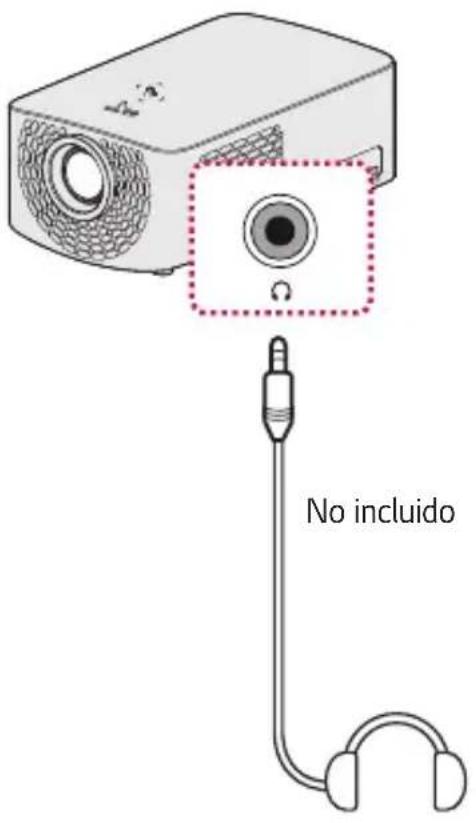
Conexión de los audífonos
Puede escuchar el audio mediante los audífonos.
Conexión de un amplificador digital
Con un cable óptico, conecte el puerto de entrada de audio digital de un amplificador digital al puerto OPTICAL DIGITAL AUDIO OUT del proyector. La salida de un amplificador con convertidor digital se debe establecer en el formato de audio deseado. Al usar un cable HDMI para conectar un cine en casa o al conectar una salida óptica a un dispositivo de audio externo, establezca la [Salida de Audio] como [HDMI ARC] o [Óptico] como se muestra a continuación. Si un proyector, un home theater o la bocina de un dispositivo de audio externo funcionan al mismo tiempo, se producirá eco.

NOTA
- Consulte el manual del usuario del dispositivo de audio que conectará.
- Al conectar este producto a otros dispositivos, asegúrese de apagar y desconectar todos los dispositivos.
- La salida de audio de este producto tiene un ancho de banda de audio amplio, por lo que el volumen del receptor debe ajustarse adecuadamente. La presencia de altas frecuencias inesperadas puede dañar las bocinas.
La conexión del puerto OPTICAL DIGITAL AUDIO OUT del proyector con el puerto de entrada de audio digital de un amplificador digital y el puerto de entrada de audio del proyector con el puerto de salida de audio analógico del amplificador digital puede causar una oscilación de audio debido al bucle cerrado. Para evitar esto, desconecte una de las conexiones. (Esto también se aplica a los dispositivos de cine en casa).
Conexión de un dispositivo inteligente (teléfono inteligente, tablet, etc.)
• (ENTRADA) [Todas las Entradas] [HDMI1]/[HDMI2]
• La imagen puede ser diferente del producto real.
Conecte un dispositivo inteligente al proyector mediante un cable 1) y configure la entrada externa del proyector en HDMI. Se mostrará la pantalla del dispositivo inteligente a través del proyector. Puede conectarse con cualquier puerto de entrada HDMI.
Para ver las instrucciones específicas de cada modelo con respecto al uso de la conexión alámbrica, consulte con el fabricante del dispositivo inteligente.
Los dispositivos inteligentes compatibles pueden variar según las circunstancias de cada fabricante.
1) Ejemplos de cómo conectar un cable a diferentes dispositivos inteligentes (el cable se vende por separado).
Dispositivos compatibles con Slimport
![graph LR A["Puerto HDMI del proyector"] --> B["Cable HDMI"] B --> C["Adaptador Slimport"] C --> D["Cable de carga de un dispositivo inteligente"] C --> E["Cargador"] F["Puerto USB del proyector"] --> G["Adaptador Slimport"] G --> H["Cable de carga de un dispositivo inteligente"]](/content/2026/07/1560080/images/373ecf74c52b005f15534f459fc60cbeb0b03dc9c60fa98472e8e87aa6154228.jpg)
Dispositivos compatibles con el adaptador Lightning Digital AV de Apple

Dispositivos compatibles con el adaptador Digital AV de 30 pines de Apple
![graph LR A["Puerto HDMI del proyector"] --> B["Cable HDMI"] B --> C["Adaptador Digital AV Apple de 30 pines"] C --> D["Puerto de carga de un dispositivo inteligente"]](/content/2026/07/1560080/images/89e356faa214de1dfbc278a9f48b53f4bc8a72fda024b66efbe7b9fa51449709.jpg)
MANTENIMIENTO
Limpie el proyector para mantenerlo en óptimas condiciones.
Limpieza
Limpieza de el lente
- Si hay polvo o manchas en la superficie de el lente, debe limpiarla.
- Para quitar el polvo o las manchas de las lentes, utilice un aerosol de aire comprimido, un hisopo o un paño suave para limpiarlas suavemente.
- No limpie la lente mientras se esté usando el producto ni inmediatamente después de apagarlo.
- Cuando limpie las lentes, no utilice productos de limpieza, abrillantadores para automóviles o industriales, productos abrasivos, cera, benceno, alcohol, agua, etc., ya que pueden dañar el producto.
Limpieza de la carcasa del proyector
- Para limpiar la carcasa del proyector, primero desconecte el cable de alimentación.
- Para quitar el polvo o las manchas, utilice solo un paño seco no abrasivo y libre de pelusas para pulir el lente.
- No utilice alcohol, bencina, diluyente ni otros químicos que puedan dañar la carcasa.
ESPECIFICACIONES
| MODELO HF60LG | (HF60LG-GL) | |
| Resolución (píxeles) | 1 920 (horizontal) × 1 080 (vertical) | |
| Relación de aspecto | 16:9 (Horizontal:Vertical) | |
| Distancia de proyección - Tamaño de la pantalla | 905 mm a 3 698 mm - 762 mm a 3 048 mm (30 pulgadas a 120 pulgadas) | |
| Relación de proyección hacia arriba | 100 % | |
| Rango de funcionamiento del control remoto | 6 m (máx.) | |
| Consumo de la potencia | 100 W | |
| Adaptador de cc/ca | Fabricante : Honor Modelo: ADS-110CL-19-3 190110G | |
| 19 V 5,79 A (Entrada del adaptador 100-240 V a 50/60 Hz) | ||
| Salida de audio | 3 W + 3 W | |
| Altura | 84 mm (sin pie), 87 mm (con pie) | |
| Ancho | 132 mm | |
| Grosor | 213 mm (sin lente), 220 mm (con lente) | |
| Peso | 1,42 kg | |
| Dispositivo USB | 5 Vcc 0,5 A (máx.) | |
| Entorno de funcionamiento | Temperatura | |
| Funcionamiento | 0 °C a 40 °C | |
| Almacenamiento | -20 °C a 60 °C | |
| Humedad relativa | ||
| Funcionamiento | 0 % a 80 % | |
| Almacenamiento | 0 % a 85 % | |
• Utilice solo las fuentes de energía que se indican en el manual de usuario.
- Es posible que el contenido del manual se modifique sin previo aviso debido a las actualizaciones de las funciones del producto.
Modo HDMI (DTV) compatible
| Resolución | Frecuencia horizontal (kHz) | Frecuencia vertical (Hz) |
| 640 x 480p | 31,46 59,94 | |
| 31,50 60,00 | ||
| 720 x 480p | 31,47 59,94 | |
| 31,50 60,00 | ||
| 720 x 576p 31,25 50 | 00 | |
| 1 280 x 720p | 44,96 59,94 | |
| 45,00 60,00 | ||
| 37,5 50,00 | ||
| 1 920 x 1 080i | 28,12 50,00 | |
| 33,72 59,94 | ||
| 33,75 60,00 | ||
| 1 920 x 1 080p | 26,97 23,97 | |
| 27,00 24,00 | ||
| 33,71 29,97 | ||
| 33,75 30,00 | ||
| 56,25 50,00 | ||
| 67,43 59,94 | ||
| 67,50 60,00 |
Modo HDMI (PC) compatible
| Resolución | Frecuencia horizontal (kHz) | Frecuencia vertical (Hz) |
| 640 x 350 31,46 70,09 | ||
| 720 x 400 31,46 70,08 | ||
| 640 x 480 31,46 59,94 | ||
| 800 x 600 37,87 60,31 | ||
| 1 024 x 768 48,36 60,00 | ||
| 1 152 x 864 54,34 60,05 | ||
| 1 280 x 1 024 63,98 60,02 | ||
| 1 360 x 768 47,71 60,01 | ||
| 1 920 x 1 080 67,5 60,00 |
- Si se conecta una señal de entrada no válida al proyector, la imagen no se verá correctamente en la pantalla o aparecerá un mensaje como [Sin señal] o [Formato no válido].
- El proyector es compatible con el tipo DDC1/2B como la función Plug and Play (reconocimiento automático de monitor de PC).
- Se recomienda la resolución 1 920 x 1 080 como la mejor calidad de imagen en el modo PC.
Software de código abierto
Para obtener el código fuente bajo GPL, LGPL, MPL y otras licencias de código abierto que contiene este producto, visite http://opensource.lge.com.
Además del código fuente, se pueden descargar los términos de la licencia, las anulaciones de la garantía y los avisos de derechos de autor.
LG Electronics también le proporcionará el código abierto en un CD-ROM por un costo que cubra los gastos de dicha distribución (como el costo del medio, del envío y de la manipulación) una vez realizado el pedido por correo electrónico a la dirección opensource@lge.com.
Esta oferta es válida solo durante un período de tres años después de que se envíe el último cargamento de este producto. Esta oferta es válida para todo aquel que reciba esta información.
SÍMBOLOS
| ~ | Se refiere a la corriente alterna (ca). |
| --- | Se refiere a la corriente continua (cc). |
| □ | Se refiere a los equipos clase II. |
| ∅ | Se refiere al modo de espera. |
| | | Se refiere a "ENCENDIDO" (alimentación). |
| ⚡ | Se refiere a voltaje peligroso. |

LG
Life's Good
ACERCA DEL PROYECTOR LG
La imagen que se muestra puede ser diferente a su proyector.
La visualización en pantalla (OSD, On Screen Display) del proyector puede ser ligeramente diferente de la que se muestra en este manual.
[ ] : botones y texto que se mostrarán en la pantalla del proyector.
CONTENIDO
ACERCA DEL PROYECTOR LG 4
Tutorial de inicio 4
— Uso de la función Inicio del Proyector LG 4
Configuración de red 8
- Configuración de red 8
CÓMO FUNCIONA EL
PROYECTOR 10
Iniciar aplicaciones mediante
[ACCESO RÁPIDO] 10
— Uso rápido y fácil de aplicaciones con [ACCESO RÁPIDO] 10
SIMPLINK (HDMI-CEC) 12
- Usar SIMPLINK 12
Uso de la aplicación LG TV Plus 14
— Conectar el dispositivo inteligente a un proyector mediante la aplicación LG TV Plus 14 — Controlar el proyector mediante la aplicación LG TV Plus 15
Conexión móvil 16
— Uso de una conexión móvil 16
Uso de un teclado y un mouse 17
— Uso de un mouse USB inalámbrico/cableado 17 — Uso de un teclado USB inalámbrico/cableado 17
Uso de un mando para videojuegos 18
CÓMO UTILIZAR LA VARIEDAD
DE CONTENIDOS 19
Buscar contenido 19
— [Búsqueda] 19
— Búsqueda de contenido 19
REPRODUCIR OTROS ARCHIVOS
DEL DISPOSITIVO 20
[Foto & Vídeo] 20
- Visualización de fotos y videos 20
- Reproductor de fotos 21
— Reproductor de video 23 - Archivos de video admitidos 25
— Precauciones para la reproducción de videos 27
[Música] 28
- Reproducción de música 28
- Uso del reproductor de música 29
[Visor de archivos] 32
— Cómo ver archivos 32
- Exploración del visor de archivos 33
Conexión USB 35
— Sugerencias para el uso de dispositivos de almacenamiento USB 36
Compartir teléfono inteligente 37
— Compartir contenido con el teléfono inteligente 37
Compartir pantalla del teléfono
inteligente 39
- Para ver la pantalla del dispositivo móvil en el proyector 39
Compartir contenido de la
computadora 40
- ¿Qué es Compartir contenido? 40
Compartir pantalla de la
computadora 43
— Para ver la pantalla de la PC en el proyector 43
BENEFICIOS DEL PROYECTOR SMART 44
Expandir la proyección 44
Reproducir sonido de un
dispositivo inteligente a través de
los altavoces del proyector 46
LISTA DE RECORRIDO POR LA
CONFIGURACIÓN 47
Ajustes Rápidos 47
— Para usar la función de
configuración de manera rápida
47
Configuración de la [Imagen] 48
Configuración de [Audio] 55
[Red] 62
[General] 64
Configuración de [Seguridad] 71
[Accesibilidad] 72
SOLUCIÓN DE PROBLEMAS 73
Funcionamiento anormal 73
Problemas en la pantalla 74
Problemas de audio 75
Problemas de conexión a la PC 76
[Foto & Vídeo] Problemas de
reproducción de películas 77
Problemas de conexión a la red 79
ACERCA DEL PROYECTOR LG
Tutorial de inicio
Uso de la función Inicio del Proyector LG
Puede abrir la pantalla de inicio si presiona el botón 📁 el control remoto.
Puede combinar las aplicaciones que usa con frecuencia en una sola pantalla y utilizar cualquier función que desee en cualquier momento.

| Descripción | ||
| [WD20] |  | Inicie la [BÚSQUEDA]. |
 | Puede cambiar a otras entradas o cambiar la configuración. | |
 | Puede cambiar fácilmente la configuración del proyector. Seleccione para realizar la configuración avanzada. | |
| [OHTX] | Esta es una lista de aplicaciones usadas recientemente. Para acceder a la lista de aplicaciones usadas recientemente, seleccione este elemento y, luego, mantenga presionado el botón ☐DK. En la lista, puede ver todas las aplicaciones que haya utilizado recientemente. | |
| [TZYW] | Puede ejecutar, mover y eliminar todas las aplicaciones instaladas en el proyector. | |
Uso de la Lista de recientes
Para acceder a la lista de aplicaciones usadas recientemente, mantenga presionado el botón 📂 el control remoto o mantenga presionado un elemento utilizado recientemente en la pantalla de inicio. Puede ejecutar o salir de todas las aplicaciones que utilizó recientemente.

| Descripción | |
| 1 | Sale de las aplicaciones. |
Administración de aplicaciones
Puede ver una lista de todas las aplicaciones instaladas en el proyector, cambiar su posición o eliminarlas.
- Algunas aplicaciones no se pueden editar.

1 Seleccione la aplicación que desea editar y mantenga presionado el botón OK en el control remoto. Esto activará el modo de edición de la aplicación.
2 Para mover la aplicación a la posición que desee, diríjase a dicha posición y presione el botón OK. Para eliminar una aplicación, seleccione la sobre la aplicación.
- Puede mover y eliminar tantas aplicaciones como desee antes de salir del modo de edición.
- También puede mover las aplicaciones con los botones del control remoto.
3 Una vez que finalice la edición, haga clic en [HECHO] para salir del modo de edición de la aplicación.
Detener la función actual

1 Presione el botón 🥐 el control remoto.
2 Seleccione el nombre de la aplicación en la esquina superior izquierda de la pantalla con el control remoto para mostrar el ícono Cerrar.
3 Seleccione el ícono Cerrar que aparece junto al nombre de la aplicación para salir de la función en uso.
Configuración de red
Configuración de red
Si realiza configuración para la red, puede usar diversos servicios, como contenido y aplicaciones en línea.
Configurar una red cableada
1 Conecte el puerto LAN del proyector y el enrutador con un cable LAN. El enrutador debe estar conectado desde antes a Internet.
2 Presione el botón (Configuración rápida) en el control remoto y seleccione [Red] [Conexión cableada (Ethernet)]. Esto iniciará la conexión a una red cableada.
- Si el enrutador es compatible con DHCP, el proyector se conecta automáticamente a la red cuando conecte el proyector a la red mediante un cable LAN.
Configuración de una red inalámbrica
1 Encienda el enrutador conectado a Internet.
2 Presione el botón (Configuración rápida) en el control remoto y seleccione [Red] [Conexión Wi-Fi]. Esto iniciará la conexión a una red inalámbrica.
3 Cuando la búsqueda de red finaliza, se muestra la lista de redes disponibles para conexión.
4 Seleccione una red para conectarse. Si su enrutador inalámbrico está protegido por contraseña, ingrese la contraseña configurada para el enrutador.
Advertencias de la configuración de red
- Utilice un cable LAN estándar (conéctese a Cat7 o superior con conector RJ45, a puerto LAN 10 Base-T o 100 Base TX).
- Algunos problemas de conexión de red se pueden resolver si reinicia el módem. Para resolver este problema, APAGUE el módem, luego desconéctelo, conéctelo nuevamente y enciéndalo.
- LG Electronics no se responsabiliza por problemas de conexión a la red ni por fallas, funcionamiento inadecuado ni errores producto de la conexión de red.
- Es posible que la conexión de red no funcione adecuadamente, debido a la configuración de red o al proveedor de servicios de Internet.
- El servicio DSL debe utilizar un módem DSL, y el servicio por cable se debe utilizar con un módem por cable. Debido a que solo una cantidad limitada de conexiones de red podría estar disponible, es posible que la configuración de red del proyector no se utilice de acuerdo con el contrato con el proveedor de servicios de Internet. (Si el contrato no admite más de un dispositivo por línea, solo se puede usar la PC que ya está conectada.)
- Una conexión inalámbrica puede experimentar interferencias provenientes de otros dispositivos que usan una frecuencia de 2,4 GHz (teléfonos inalámbricos, dispositivos Bluetooth u hornos microondas). Aunque también se pueden producir interferencias cuando se usa la frecuencia de 5 GHz, es menos probable que ocurra.
- El entorno inalámbrico puede hacer que el servicio de red inalámbrica funcione lentamente.
- No desconectar todas las redes domésticas podría generar tráfico excesivo en algunos dispositivos.
- El dispositivo de punto de acceso debe admitir conexiones inalámbricas y debe estar activa la función de conexión inalámbrica en el dispositivo para contar con una conexión de AP (punto de acceso). Comuníquese con el proveedor de servicios para conocer la disponibilidad de conexiones inalámbricas en el punto de acceso.
- Revise los ajustes de SSID y de seguridad del punto de acceso. Consulte la documentación correspondiente para ajustes de SSID y de seguridad del punto de acceso.
- Una configuración no válida de los dispositivos de red (dispositivo para compartir la línea cableada/inalámbrica, concentrador) puede hacer que el proyector funcione de manera lenta o incorrecta. Instale los dispositivos de forma correcta según el manual correspondiente y la red.
- El método de conexión podría diferir según el fabricante del punto de acceso.
CÓMO FUNCIONA EL PROYECTOR
Iniciar aplicaciones mediante [ACCESO RÁPIDO]
Uso rápido y fácil de aplicaciones con [ACCESO RÁPIDO]
- Mantenga presionado un botón numérico en el control remoto para abrir una aplicación o activar una entrada externa registrada en el botón.
Configurar el [ACCESO RÁPIDO]
1 Ejecute la aplicación o la entrada que desea asignar.
2 Mantenga presionado el botón numérico (1\~9) que desea registrar.
3 Cuando aparezca la ventana emergente de registro, seleccione [Si].
- Si mantiene presionado un botón numérico que ya se ha registrado, se realizará la función registrada.
- Para ver los elementos que se pueden registrar, seleccione un número que no se ha registrado en el modo de edición de [ACCESO RÁPIDO].
- Si se encuentra en un modo en el que [ACCESO RÁPIDO] no se puede ejecutar, no se realizará ninguna acción.
- Si elimina una aplicación registrada, también se eliminará el registro de [ACCESO RÁPIDO].
Verificar y editar ACCESO RÁPIDO
Mantenga presionado el botón 0 en el control remoto.
Aparece la pantalla de edición de [ACCESO RÁPIDO].

| Descripción | |
| 1 | Seleccionar un número que ya se ha registrado permite que se pueda eliminar el registro. |
| 2 | Cuando selecciona un número que no se ha registrado, se mostrarán los elementos que se pueden registrar. |
| 3 | Un elemento registrado con un número diferente se indica con una marca de verificación. |
| 4 | Puede ver una descripción breve de esta función. |
SIMPLINK (HDMI-CEC)
Usar SIMPLINK
Puede controlar y usar, de forma conveniente, varios dispositivos multimedia conectados a través de HDMI con el control remoto del proyector.
1 Conecte el puerto de salida HDMI de SIMPLINK al puerto de entrada HDMI del proyector con un cable HDMI.
2 Presione el botón (Configuración rápida) en el control remoto y seleccione [General] [SIMPLINK (HDMI-CEC)].
3 Establezca [SIMPLINK (HDMI-CEC)] en [Encendido].
4 Ajuste la configuración de [Sincronización de Encendido Automático] en [Encendido] o [Apagado]. (Si la [Sincronización de Encendido Automático] está en [Encendido], cuando encienda un dispositivo conectado mediante SIMPLINK el proyector se encenderá. Cuando apague el proyector, el dispositivo también se apagará).
5 Encienda el dispositivo conectado. Cuando el proyector se conecta automáticamente al dispositivo, cambia la entrada. Si el dispositivo no se conecta automáticamente al proyector, haga clic en el botón (ENTRADA).
- Esta función solo es compatible con los dispositivos que cuentan con el logotipo ¿Sarifique el logotipo SIMPLINK del dispositivo externo. Es posible que se produzca un error si se utiliza el dispositivo y no cumple con las especificaciones requeridas.
- Para utilizar SIMPLINK, se debe utilizar un cable HDMI de alta velocidad con función CEC (Consumer Electronics Control). El pin 13 del cable HDMI de alta velocidad se utiliza para transferir datos entre los dispositivos.
- Si desea reproducir sonido a través del equipo de audio externo conectado con el cable HDMI, establezca [SIMPLINK (HDMI-CEC)] en [Encendido].
Funciones SIMPLINK admitidas
• Reproducción instantánea
Cuando inicia un dispositivo multimedia, puede ver inmediatamente contenido en el proyector sin tener que realizar ninguna acción.
• Controlar dispositivos con el control remoto del proyector
Permite al usuario controlar los dispositivos multimedia con el control remoto del proyector para ver contenido.
- Apagado principal
Si establece la [Sincronización de Encendido Automático] en [Encendido] en la configuración de [SIMPLINK (HDMI-CEC)] y apaga el proyector, también se apagarán los dispositivos conectados al proyector mediante SIMPLINK. Del mismo modo, el proyector se apagará si apaga un dispositivo conectado al proyector mediante SIMPLINK.
— Esta función solo está disponible en algunos dispositivos.
• Encendido principal
Si establece la [Sincronización de Encendido Automático] en [Encendido] en la configuración de [SIMPLINK (HDMI-CEC)], cuando encienda un dispositivo conectado con SIMPLINK, se encenderá el proyector.
- Si establece [SIMPLINK (HDMI-CEC)] en [Apagado], la [Sincronización de Encendido Automático] no se podrá establecer en [Encendido].
Uso de la aplicación LG TV Plus
Puede controlar las funciones del proyector mediante el uso de la aplicación instalada en el dispositivo inteligente.
Conectar el dispositivo inteligente a un proyector mediante la aplicación LG TV Plus
1 Descargue la aplicación LG TV Plus de la App Store del dispositivo inteligente.
2 Presione el botón (Configuración rápida) en el mando a distancia y seleccione [Red].
3 Establezca [LG Connect Apps] en [Encendido].
4 Conecte el proyector y el dispositivo inteligente en la misma red Wi-Fi.
5 Inicie la aplicación LG TV Plus instalada en el dispositivo inteligente.
6 La aplicación buscará automáticamente los proyectores que se puedan conectar al dispositivo inteligente.
7 Seleccione el proyector que desee de la lista de resultados de la búsqueda. Aparecerá un código PIN en la pantalla del proyector.
8 Ingrese el código PIN en la aplicación LG TV Plus para conectar el dispositivo al proyector.
Controlar el proyector mediante la aplicación LG TV Plus
Puede usar los botones de la pantalla del dispositivo inteligente para controlar el proyector.

| Descripción | |
| 1 | Puede utilizar las mismas funciones que el puntero y las flechas de dirección del Control Remoto Mágico. |
| 2 | Puede ajustar el volumen o realizar otros ajustes sin utilizar el control remoto. |
| 3 | Puede abrir una aplicación instalada en el Proyector o configurar ajustes para funciones como el intercambio de entrada. |
- Algunos controles pueden tener límites en cuanto al modo de entrada externo.
- La pantalla y la funcionalidad de la aplicación están sujetas a cambios sin previo aviso.
• Las funciones disponibles pueden variar según el país y el SO.
Conexión móvil
Uso de una conexión móvil
Una conexión móvil le permite compartir el contenido almacenado en los dispositivos inteligentes del usuario y disfrutarlo en el proyector.
- Se recomienda que el dispositivo inteligente Android cuente con la versión Lollipop de Android o posteriores.
Conectar un dispositivo inteligente con conexión móvil
Configure una conexión de la siguiente forma:
1 Instale la aplicación LG TV Plus en el dispositivo inteligente.
2 Conecte el proyector y el dispositivo inteligente a la misma red.
3 Inicie la aplicación LG TV Plus y establezca una conexión al proyector siguiendo las instrucciones que aparecen en la pantalla.
4 Presione el botón y aparecerá una lista de los dispositivos inteligentes conectados al lado derecho de la pantalla.
5 Seleccione el dispositivo inteligente que desee.
- Los dispositivos inteligentes de Android intentarán reconectarse automáticamente cuando ingresen a la zona de red después de que se haya establecido la conexión inicial.
Compartir contenido con conexión móvil
Puede compartir el contenido almacenado en el dispositivo inteligente y disfrutarlo utilizando el proyector.
1 Inicie la aplicación LG TV Plus instalada en el dispositivo inteligente.
2 Configure el contenido que desee en el proyector.
- Las funciones compatibles pueden variar según la versión y el fabricante del sistema operativo del dispositivo inteligente.
Uso de un teclado y un mouse
Uso de un mouse USB inalámbrico/cableado
Conecte el mouse al puerto USB. Use el mouse para mover el puntero en la pantalla del proyector y seleccione el menú que desee.
- No funciona el botón derecho ni los botones especiales del mouse.
- Si utiliza un mouse/teclado USB inalámbrico, es posible que la experiencia varíe según la distancia y la condición inalámbrica.
Uso de un teclado USB inalámbrico/cableado
Conecte el teclado al puerto USB. Puede ingresar texto con el dispositivo del teclado conectado.
- En algunas pantallas, no es posible ingresar texto.
- Se recomienda utilizar un producto de compatibilidad comprobada con los proyectores LG.
— LOGITECH K360, LOGITECH K400, LOGITECH K750, LG Electronics MKS-1200
- Puede cambiar el idioma de entrada presionando la tecla de cambio de idioma o la tecla Alt derecha. También puede cambiarlo si presiona la tecla Ctrl y la tecla Espacio al mismo tiempo.
- Es posible que el teclado inalámbrico USB se vea afectado por el rango de uso y el entorno inalámbrico.
- Para ingresar texto en el campo de texto, use el teclado en pantalla en la pantalla del proyector o a través de un teclado USB.
Uso de un mando para videojuegos
Si el juego requiere un mando para videojuegos, conéctelo al puerto USB del proyector.
- Se recomienda utilizar un mando para videojuegos de compatibilidad comprobada con los proyectores LG.
— LOGITECH F310, LOGITECH F510, LOGITECH F710, LOGITECH Rumblepad 2, LOGITECH Cordless Rumblepad 2, LOGITECH Dual Action Gamepad, MICROSOFT Xbox 360 Controller (cable) o SONY Playstation(R)3 Controller
CÓMO UTILIZAR LA VARIEDAD DE CONTENIDOS
Buscar contenido
[Búsqueda]
[Búsqueda] le permite encontrar y utilizar una amplia variedad de contenido e información. Puede buscar archivos, incluidos archivos de imagen, video y audio en el dispositivo USB insertado.
Búsqueda de contenido
1 Presione el botón [Búsqueda] en el control remoto para ejecutar la (BÚSQUEDA).
2 Para buscar una gran variedad de contenido e información, escriba los términos de búsqueda que desee.
![1 2 ENG 1 2 3 4 5 6 7 8 9 0 + = [ ] q w e r t p q i o p a s d f g h j k l ? ◆ @ 2 x c x B n m . . Search Clear All](/content/2026/07/1560080/images/ffdda094c3905c586bde5b2d3197a3424ff8f948d83e2d6dbf1a08364316b9f1.jpg)
| Descripción | |
| 1 | Ingrese el término de búsqueda deseado. |
| 2 | Cambie la configuración de las funciones proporcionadas por [Búsqueda]. |
REPRODUCIR OTROS ARCHIVOS DEL DISPOSITIVO
[Foto & Vídeo]
Visualización de fotos y videos
Puede ver fotos y videos con la aplicación [Foto & Vídeo].
1 En el control remoto, presione el botón
2 Inicie la aplicación [Foto & Vídeo].
3 Seleccione el dispositivo de almacenamiento que desee.
4 Seleccione y visualice la foto o el video que desee.


| Descripción | |
| 1 | Seleccione el tipo de contenido y el método de visualización que desee. |
| 2 | Seleccione y elimine el contenido deseado.(No se pueden eliminar los archivos que se comparten desde otros dispositivos.) |
| 3 | Seleccione el contenido que desee reproducir. Solo puede seleccionar el mismo tipo de contenido que seleccionó en primer lugar. |
| 4 | Inicie la [Búsqueda]. |
- Es posible que no se muestre cierto contenido en la lista si la cantidad de todo el contenido supera los 40 000.
Reproductor de fotos
Si selecciona una foto en la aplicación [Foto & Vídeo], se ejecuta el reproductor de fotos. Puede ver las fotos guardadas.

| Descripción | |
| 1 | Vuelve a toda la lista de contenido. |
| 2 | Puede reproducir música de fondo mediante la ejecución del reproductor de música. |
| 3 | Puede acercar o alejar las fotos. |
| 4 | Inicia la presentación de diapositivas. |
| 5 | Gira las fotos. |
| 6 | Puede establecer el tamaño de una foto o cambiar la velocidad y el efecto de una presentación de diapositivas. |
Archivos de foto compatibles
| Tipo de archivo | Formato Resolución | |
| .jpeg.jpg.jpe | JPEG | Mínimo: 64 x 64MáximoTipo normal: 15 360 (An.) x 8 640 (Al.)Tipo progresivo: 1 920 (An.) x 1 440 (Al.) |
| .png PNG | Mínimo: 64 x 64Máximo: 5 760 (An.) x 5 760 (Al.) | |
| .bmp BMP | Mínimo: 64 x 64Máximo: 1 920 (An.) x 1 080 (Al.) | |
Reproductor de video
Si selecciona un video en la aplicación [Foto & Vídeo], se ejecuta el reproductor de videos. Puede ver los videos guardados.
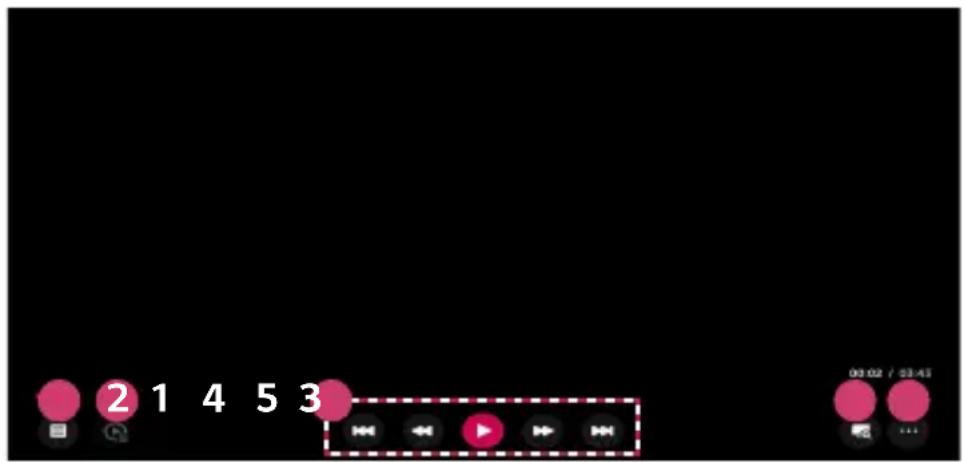
| Descripción | |
| 1 | Vuelve a toda la lista de contenido. |
| 2 | Puede seleccionar otro contenido con la vista de la lista de reproducción mientras ve un video. |
| 3 | Puede controlar las funciones básicas de reproducción de videos. |
| 4 | Al ampliar la pantalla del proyector, puede ver las imágenes en un tamaño mayor al original. |
| 5 | Puede configurar opciones adicionales. |
Configurar opciones adicionales

| Descripción | |
| 1 | Puede cambiar la configuración de los subtítulos. |
| 2 | Puede configurar las pistas de audio. |
| 3 | Puede configurar la opción de continuar viendo para reanudar la reproducción desde la última escena que vio. |
| 4 | Puede configurar la reproducción continua.Si se configura la reproducción continua, el próximo video se reproduce automáticamente después de que termina la reproducción de un video. |
| 5 | Vuelve a la pantalla de funcionamiento básico. |
Archivos de video admitidos
Velocidad máxima de transmisión de datos:
- Video Full HD
H.264 1920 x 1080 a 60P BP/MP/HP a L4.2 40 Mbps
HEVC 1920 x 1080 a 60P MP a L4.1, perfil 10 principal a L4.1 40 Mbps
Subtítulos externos admitidos:
Formatos de subtítulos integrados compatibles:
- Matroska (.mkv): Sub Station Alpha (SSA), Advanced Sub Station Alpha (ASS), SRT
• MP4 (mp4): Texto cronometrado
Códecs de video admitidos
| Extensión Códec | ||
| .asf.wmv | Video | Perfil VC-1 Advanced (a excepción de WMVA), perfiles VC-1 simple y principal |
| Audio | WMA estándar (a excepción del códec para voz WMA v1/WMA) | |
| .avi | Video | Xvid (a excepción de 3 warp-point GMC), H.264/AVC, Motion JPEG, MPEG-4 |
| Audio | MPEG-1 Layer I, II, MPEG-1 Layer III (MP3), Dolby Digital, LPCM, ADPCM y DTS | |
| .mp4.m4v.mov | Video H.264 | /AVC, MPEG-4, HEVC |
| Audio | Dolby Digital, Dolby Digital Plus, AAC, MPEG-1 Layer III (MP3), Dolby AC-4 | |
| .3gp.3g2 | Video H.264 | /AVC, MPEG-4 |
| Audio AAC, | AMR-NB, AMR-WB | |
| .mkv | Video | MPEG-2, MPEG-4, H.264/AVC, VP8, VP9 y HEVC |
| Audio | Dolby Digital, Dolby Digital Plus, AAC, PCM, DTS, MPEG-1 Layer I, II y MPEG-1 Layer III (MP3) | |
| .ts.trp.tp.mts | Video H.264 | /AVC, MPEG-2, HEVC |
| Audio | MPEG-1 Layer I, II, MPEG-1 Layer III (MP3), Dolby Digital, Dolby Digital Plus, AAC, PCM, Dolby AC-4 | |
| .mpg.mpeg.dat | Video MPEG-1, MPEG-2 | |
| Audio MPEG-1 Layer I, II y MPEG-1 Layer III (MP3) | ||
| .vob | Video MPEG-1, MPEG-2 | |
| Audio Dolby | Digital, MPEG-1 Layer I, II, DVD-LPCM | |
| .rm.rmvb | Video RV30 | RV40 |
| Audio Reala | audio6 (cook), AAC LC, HE-AAC | |
- rm, rmvb: Esta función solo está disponible en algunos países.
- Dolby AC-4: Esta función solamente se encuentra disponible en algunos modelos.
Precauciones para la reproducción de videos
- Es posible que algunos subtítulos creados por los usuarios no funcionen correctamente.
- El archivo de video y el archivo respectivo de subtítulos deben estar ubicados en la misma carpeta. Para que se muestren correctamente los subtítulos, asegúrese de que el archivo de video y el archivo de los subtítulos tengan el mismo nombre.
- Es posible que no sean compatibles los subtítulos en un dispositivo Network Attached Storage (Almacenamiento conectado a la red), según el fabricante y el modelo.
- No son compatibles las transmisiones que cuentan con Global Motion Compensation (GMC) y Quarterpel Motion Estimation (Qpel).
- Los tamaños de archivos reproducibles pueden variar según las condiciones de codificación.
- Solo compatible con Windows Media Audio V7 y superior.
• No es compatible con el perfil AAC Main. - Es posible que no se reproduzcan los archivos de video creados con ciertos codificadores.
- Es posible que no se reproduzcan correctamente los archivos de video con un formato distinto al especificado.
- Es posible que no se reproduzcan correctamente los archivos de video almacenados en un dispositivo USB que no sea compatible con la alta velocidad.
- Los códecs DTS solo son compatibles para la reproducción de archivos de video mediante conexión USB y HDMI.
[Música]
Reproducción de música
Puede escuchar música con la aplicación [Música].
1 En el control remoto, presione el botón
2 Inicie la aplicación [Música].
3 Seleccione el dispositivo de almacenamiento que desee.
Puede seleccionar las canciones que desee de todos sus dispositivos de almacenamiento y las puede [MI LISTA DE REPRODUCCIÓN].
4 Seleccione el contenido de música que desee y disfrute.


| Descripción | |
| 1 | Seleccione el tipo de lista de contenido que desee. |
| 2 | Seleccione y elimine el contenido.(Los archivos que se comparten desde otros dispositivos no se pueden eliminar). |
| 3 | Seleccione el contenido para [MI LISTA DE REPRODUCCIÓN]. |
| 4 | Abra el reproductor de música. |
| 5 | Inicie la [BÚSQUEDA]. |
- Si la cantidad del contenido es de más de 5000 archivos, es posible que una parte del contenido no aparezca en la lista.
Uso del reproductor de música
El reproductor de música le permite seleccionar música desde otras aplicaciones y usarla como música de fondo.

| Descripción | |
| 1 | Puede reproducir música desde el dispositivo de almacenamiento seleccionado. |
| 2 | Puede configurar reproducciones repetidas y aleatorias. |
| 3 | Puede escuchar música con la pantalla apagada. |
| 4 | Puede cambiar la posición del reproductor de música. |
| 5 | Puede minimizar el reproductor de música. |
| 6 | Esta función cierra el reproductor de música. |
| 7 | Las letras están disponibles para los archivos de música que las proporcionan.En algunos archivos de música, puede escoger una sección de la letra y mover la posición del reproductor.La función de letras solo es compatible con algunos dispositivos.Las letras pueden no estar sincronizadas según los datos de letras del archivo de música. |
- Presione los botones del control remoto para volver a abrir el reproductor de música.
- Es posible que no pueda utilizar el reproductor de música con algunas funciones.
Formato de audio
| Formato de archivo | Elemento Información |
| .mp3 | Tasa de bits 32 kbps a 320 kbps |
| Frecuencia de muestreo | |
| Soporte MPEG-1, MPEG-2 | |
| Canales mono, estéreo | |
| .wav | Tasa de bits - |
| Frecuencia de muestreo | |
| Soporte PCM | |
| Canales mono, estéreo | |
| .ogg | Tasa de bits 64 kbps a 320 kbps |
| Frecuencia de muestreo | |
| Soporte Vorbis | |
| Canales mono, estéreo | |
| .wma | Tasa de bits 128 kbps a 320 kbps |
| Frecuencia de muestreo | |
| Soporte WMA | |
| Canales hasta 6 canales | |
| .flac | Tasa de bits - |
| Frecuencia de muestreo | |
| Soporte FLAC | |
| Canales mono, estéreo |
- Es posible que la cantidad de canales compatibles varíe según la frecuencia de muestreo.
[Visor de archivos]
Cómo ver archivos
Puede ver los archivos de documentos almacenados en un dispositivo conectado.
1 En el control remoto, presione el botón
2 Inicie la aplicación [Visor de archivos].
3 Seleccione el dispositivo de almacenamiento que desee.
4 Seleccione y visualice el archivo de documento deseado.


| Descripción | |
| 1 | Seleccione el tipo de contenido y el método de visualización que desee. |
| 2 | Seleccione y elimine el contenido deseado.(No se pueden eliminar los archivos que se comparten desde otros dispositivos.) |
- Es posible que no se muestre cierto contenido en la lista si la cantidad de todo el contenido supera los 40 000.
Exploración del visor de archivos

| Descripción | |
| 1 | Vuelve a toda la lista de contenido. |
| 2 | Avanza a la página que especifique. |
| 3 | Establece la presentación de diapositivas. |
| 4 | Amplía o reduce el documento. |
| 5 | Inicia la presentación de diapositivas. |
| 6 | Gira el documento. |
| 7 | Configura las opciones del visor de archivos. |
Formatos de archivo compatibles
| Extensión del archivo Versión compatible | |
| XLS, XLSX | Microsoft Office, versiones 97/2000/2002/2003/2007/2010/2013/2016 |
| DOC, DOCX | |
| PPT, PPTX | |
| TXT - | |
| PDF Adobe PDF, versiones 1.0/1.1/1.2/1.3/1.4 | |
| HWP Versión 2007 de Hangul | |
- El visor de archivos reordena un documento, por lo que podría verse distinto a como se ve en una PC.
- En los documentos que incluyen imágenes, la resolución puede ser más baja durante el proceso de reordenamiento.
- Si el documento es grande o tiene muchas páginas, podría tomar más tiempo en cargar.
- Es posible que las fuentes que no sean no compatibles sean reemplazadas por otras.
- El visor de archivos no puede abrir documentos de Office que contengan muchas imágenes en alta resolución. En ese caso, reduzca el tamaño del archivo de imagen, guárdelo en un dispositivo de almacenamiento USB y ejecute nuevamente el visor de archivos o conecte el PC al proyector y abra el archivo en el PC.
Conexión USB
Conecte un dispositivo de almacenamiento USB (disco duro USB o memoria USB) al puerto USB del proyector para disfrutar de los archivos de contenido almacenados en el dispositivo de almacenamiento USB del proyector.

Sugerencias para el uso de dispositivos de almacenamiento USB
- Es posible que no se reconozca un dispositivo de almacenamiento USB que cuente con un programa de reconocimiento automático integrado o que utilice su propio controlador.
- Es posible que algunos dispositivos de almacenamiento USB no sean compatibles o que no funcionen correctamente.
- Si usa un cable de extensión para USB, es posible que no se reconozca el dispositivo de almacenamiento USB o que no funcione correctamente.
- Utilice solo dispositivos de almacenamiento USB formateados con el sistema de archivos FAT32 o NTFS que proporciona el SO Windows.
- Se recomienda utilizar un disco duro USB externo con voltaje nominal de 5 V o menos y corriente nominal de 500 mA o menos.
- Se recomienda utilizar un concentrador USB o una unidad de disco duro con fuente de alimentación. (Si el suministro eléctrico no es suficiente, es posible que el dispositivo de almacenamiento USB no se detecte correctamente).
- Se recomienda utilizar una unidad flash USB de 32 GB o menos, o un disco duro USB de 2 TB o menos.
- Si un disco duro USB no opera con la función de ahorro de energía, apáguelo y vuelva a encenderlo para que funcione correctamente. Para obtener más información, consulte el manual del usuario del disco duro USB.
- Es posible que los datos del dispositivo de almacenamiento USB se dañen, por lo que se recomienda realizar una copia de seguridad de los archivos importantes. Los usuarios son responsables de la administración de datos. El fabricante no tiene responsabilidad alguna por ello.
-
Seleccione el dispositivo USB conectado desde [ENTRADAS] y seleccione el botón [EXPULSAR] para desconectar el dispositivo de almacenamiento USB. Si desconecta el dispositivo de almacenamiento USB sin seleccionar [EXPULSAR], puede ocurrir un error en el proyector o en el dispositivo de almacenamiento.
Puede abrir las [ENTRADAS] si selecciona (ENTRADA) [Todas las Entradas]. -
Para obtener más información sobre otros métodos de conexión, vaya → [Conector de dispositivo].
- Seleccione el dispositivo USB conectado en [ENTRADAS] y seleccione el botón [FORMAT] para formatear el dispositivo de almacenamiento USB. Después de formatear, todos los datos del dispositivo de almacenamiento USB se borrarán y se formateará como un sistema de archivos NTFS o FAT32.
- Cuando conecte un dispositivo de almacenamiento USB, se creará un archivo o carpeta aleatorio para proporcionar los servicios del proyector Smart, tales como guardar y recuperar imágenes en miniatura.

Compartir teléfono inteligente
Compartir contenido con el teléfono inteligente
Compartir contenido le permite disfrutar de los videos, de la música y de las fotos guardados en su teléfono inteligente que esté conectado a la misma red.
Conectarse a un teléfono inteligente con el proyector
1 Presione el botón en el control remoto.
2 Inicie la aplicación [Conector de dispositivo].
3 Seleccione [Teléfono Inteligente].
4 Siga las instrucciones de [Conector de dispositivo].

Asuntos que requieren atención especial durante la opción Compartir contenido
- Compruebe la configuración de red si la opción Compartir contenido no funciona correctamente.
- Es posible que no funcione correctamente en una red inalámbrica. Se recomienda conectarse a una red cableada.
- Es posible que no funcione adecuadamente según el entorno de red.
- Si se conectan varios dispositivos de visualización en un dispositivo, es posible que el contenido no se reproduzca adecuadamente, según el rendimiento del servidor.
- Para ver un video de 1080p a través de la función Compartir contenido, se necesita un enrutador que utilice una frecuencia de 5 GHz. Si se utiliza un enrutador de 2,4 GHz, es posible que el video no se reproduzca adecuadamente.
- Los subtítulos solo son compatibles con algunos dispositivos conectados.
- Cuando se agrega un archivo de subtítulos con posterioridad, deshabilite la carpeta compartida y luego vuelva a habilitarla.
- No se reproducen los archivos DRM del dispositivo conectado.
- En cuanto a los formatos de archivos compatibles con el proyector, es posible que varían según el entorno del dispositivo conectado.
- Si una carpeta contiene demasiadas carpetas o archivos, es posible que no funcione adecuadamente.
- Es posible que la información del archivo importado desde el dispositivo conectado no se muestre correctamente.
- Según la codificación, es posible que algunas transmisiones no se reproduzcan en el modo Compartir contenido.
Compartir pantalla del teléfono inteligente
Para ver la pantalla del dispositivo móvil en el proyector
1 Active el modo Miracast en el dispositivo móvil.
2 El proyector aparecerá en la lista de dispositivos disponibles.
3 Seleccione el proyector y solicite la conexión.
4 Para iniciar la conexión, aparecerá el mensaje "Conectando...".
5 Después de que se establece la conexión, en el proyector aparece la pantalla del dispositivo conectado.
- Siempre actualice el dispositivo a la versión más reciente del sistema operativo para obtener una conexión confiable cuando se conecte al proyector.
- Es posible que no se conecte un dispositivo que no sea LGE, incluso después de haber sido detectado.
- Conecte el dispositivo a un enrutador de 5 GHz, ya que el entorno inalámbrico podría afectar el rendimiento.
- La tasa de respuesta puede variar dependiendo del entorno del usuario.
- Es diferente según el dispositivo. Para obtener más información acerca del dispositivo al que desea conectarse, consulte la guía del usuario.
- Si falla la conexión repetidamente, apague el proyector y el dispositivo al que desea conectarse, luego vuelva a encenderlos e inténtelo nuevamente.
Compartir contenido de la computadora
¿Qué es Compartir contenido?
Compartir contenido le permite disfrutar videos, música y fotos guardados en la PC.
Reproduzca el contenido en la PC mediante el software de uso compartido
Si tiene Windows 7 o posterior instalado en la computadora, puede reproducir música, videos o fotos en el proyector sin la necesidad de instalar programas adicionales.
1 Conecte el proyector y la computadora a la misma red. También es necesario conectar a la red las computadoras con Windows 7 o posterior instalado.
2 Haga clic con el botón derecho en el archivo de música, video o foto que desea reproducir y seleccione el modelo mediante la función “Reproducir con”, que se proporciona en Windows 7 o posterior, para reproducir lo seleccionado.
Para reproducir en otros dispositivos, como el teléfono móvil, consulte la guía del usuario correspondiente.
- Incluso cuando se conectan varios proyectores o dispositivos, el archivo seleccionado solo se puede reproducir a través de un dispositivo. La velocidad de reproducción puede variar dependiendo de la conexión de red.
Utilice el software de PC SmartShare para reproducir el contenido guardado en la PC
Puede utilizar el software de PC SmartShare para conectar con la red doméstica la música, los videos y las fotos guardados en la PC, y reproducirlos en el proyector.
1 Configure el proyector y una PC que tengan instalados SmartShare en la misma red.
- El servicio SmartShare solo está disponible cuando el proyector y el servidor del equipo están instalados a un único enrutador.
2 Descargue e instale el software para PC SmartShare desde el sitio web de LG. Antes de realizar la instalación, cierre todos los programas que se estén ejecutando en la PC, como el firewall o como un software antivirus.
3 Ejecute el software para PC SmartShare y establezca la configuración para compartir.
4 Las fotos y los videos compartidos se reproducen desde la aplicación [Foto & Vídeo] en el proyector. Los archivos de música compartidos se reproducen desde la aplicación [Música] en el proyector.
- El servidor debe estar funcionando para poder ver el archivo compartido en el proyector.
- Puede revisar la información del sitio web en 📄 → [Conector de Dispositivo] → [PC] → [COMPARTIR CONTENIDO].
- Para obtener más información acerca de cómo utilizar el software de PC SmartShare, consulte la sección de ayuda del software.
Asuntos que requieren atención especial durante la opción Compartir contenido
- Compruebe la configuración de red si la opción Compartir contenido no funciona correctamente.
- Es posible que no funcione correctamente en una red inalámbrica. Se recomienda conectarse a una red cableada.
- Si se conectan varios dispositivos de visualización en un dispositivo, es posible que el contenido no se reproduzca adecuadamente, según el rendimiento del servidor.
- Es posible que no funcione adecuadamente según el entorno de red.
- Para ver un video de 1080p a través de la función Compartir contenido, se necesita un enrutador que utilice una frecuencia de 5 GHz. Si se utiliza un enrutador de 2,4 GHz, es posible que el video no se reproduzca adecuadamente.
- Es posible que la función Compartir contenido no sea compatible con un enrutador que no admita la multidifusión. Para obtener más información, consulte la guía del usuario del enrutador o comuníquese con el fabricante.
- Los subtítulos solo son compatibles con algunos dispositivos conectados.
- Se recomienda utilizar el software de PC SmartShare para leer los subtítulos.
- Cuando se agrega un archivo de subtítulos con posterioridad, deshabilite la carpeta compartida y luego vuelva a habilitarla.
- No se reproducen los archivos DRM del dispositivo conectado.
- En cuanto a los formatos de archivos compatibles con el proyector, es posible que varían según el entorno del dispositivo conectado.
- Si una carpeta contiene demasiadas carpetas o archivos, es posible que no funcione adecuadamente.
- Es posible que la información del archivo importado desde el dispositivo conectado no se muestre correctamente.
- Según la codificación, es posible que algunas transmisiones no se reproduzcan en el modo Compartir contenido.
Compartir pantalla de la computadora
Para ver la pantalla de la PC en el proyector
1 Presione el botón 🥐 el control remoto.
2 Ejecute la aplicación [Screen Share].
3 Inicie Miracast en la PC. El proyector aparecerá en la lista de dispositivos disponibles.
4 Seleccione el proyector y solicite la conexión.
5 Después de que se establece la conexión, en el proyector aparece la pantalla del dispositivo conectado.
- Siempre actualice el dispositivo a la versión más reciente del sistema operativo para obtener una conexión confiable cuando se conecte al proyector.
- Se recomienda que utilice esta función desde una distancia corta.
- Aunque se puede conectar sin un enrutador inalámbrico, se recomienda conectar el dispositivo a un enrutador de 5 GHz porque el entorno inalámbrico podría afectar el rendimiento.
- Es compatible con la conexión en la versión Intel® WiDi 3.5.
- La tasa de respuesta puede variar dependiendo del entorno del usuario.
- Es diferente de la versión de Windows. Para obtener más información acerca del dispositivo al que desea conectarse, consulte la guía del usuario.
- Para obtener más información, consulte la aplicación [Screen Share].
- Si falla la conexión repetidamente, apague el proyector y el dispositivo al que desea conectarse, luego vuelva a encenderlos e inténtelo nuevamente.
Conectar de manera cableada
Conecte la PC con el proyector mediante un cable HDMI.
BENEFICIOS DEL PROYECTOR SMART
Expandir la proyección
Al expandir la pantalla del proyector, puede ver imágenes con un tamaño mayor que las originales.
Presione el botón en el control remoto mientras mira en el proyector o en reproducción de videos. También puede presionar el botón [INICIAR LIVE ZOOM] en la esquina inferior derecha de la pantalla.

| Descripción | |
| 1 | En la subpantalla, se muestra la pantalla original antes de la ampliación. |
| 2 | Indica el área ampliada que se muestra en la pantalla principal. |
| 3 | Puede acercar y alejar la pantalla principal con la barra de ampliación. |
| 4 | Puede ocultar la subpantalla. |
| 5 | Puede hacer una captura de la pantalla actual.Puede ver las imágenes de captura de la pantalla con la aplicación [Foto & Vídeo]. |
| 6 | Puede pausar o reanudar la pantalla actual. |
| 7 | Cierre la función y regrese a la pantalla original. |
- Para salir de la función y regresar a la pantalla original, presione ZOOM BACK.
- Si ejecuta otra aplicación en una pantalla ampliada, la función se cierra.
Reproducir sonido de un dispositivo inteligente a través de los altavoces del proyector
Conecte un dispositivo inteligente al proyector mediante Bluetooth para reproducir sonido desde el dispositivo inteligente a través de los altavoces del proyector.
1 Presione el botón ter el control remoto.
2 Inicia [Reproducción de Audio Bluetooth].
3 Active el Bluetooth del dispositivo inteligente, luego seleccione el proyector desde la lista de dispositivos.
4 El proyector se conectará al dispositivo inteligente.
LISTA DE RECORRIDO POR LA CONFIGURACIÓN
Es posible que las opciones varían según el modelo.
Ajustes Rápidos
Para usar la función de configuración de manera rápida
Presione el botón (configuración rápida) en el control remoto.
Muestra un conjunto de controles sencillos de manera rápida y simple, tales como [Modo de Imagen], [Relación de Aspecto], [Salida de Audio], entre otros.

| Descripción | |
| 1 | Cierra los ajustes rápidos. |
| 2 | Puede ajustar el [Modo de Imagen]. |
| 3 | Puede ajustar la [Relación de Aspecto]. |
| 4 | Puede escoger la [Salida de Audio]. |
| 5 | Puede ajustar el [Temporizador]. |
| 6 | Puede ajustar el [Modo de Proyecc]. |
| 7 | Le permite ver la [Red] conectada. |
| 8 | Puede configurar opciones adicionales. |
Configuración de la [Imagen]
[Modo de imagen]
![LG HF60 - [Modo de imagen] - 1](/content/2026/07/1560080/images/7630d3ac251f61e46db257c90e6c6406c3adc4d3d2785c01acb979acc579c68c.jpg)
(Configuración rápida) → [Imagen] [Configuración para el modo de imagen] → [Modo de Imagen]
Seleccione el modo de imagen que mejor se ajuste a su entorno de visualización, a sus preferencias o al tipo de video.
Según la señal de entrada, es posible que los modos de imagen disponibles sean diferentes.
Cuando reproduzca un contenido de servicio en línea, el modo de imagen puede cambiar para coincidir con el contenido que se está mostrando.
• [Vívido]
Mejora la nitidez de la imagen mediante el aumento del contraste, del brillo y de la nitidez.
• [Estándar]
La imagen se muestra con niveles normales de contraste, de brillo y de nitidez.
• [Cine]
Optimiza la pantalla para ver películas.
• [Deportes]
Optimiza la pantalla para ver los deportes. Incluso acciones rápidas como patadas o lanzar una bola se representan claramente en la pantalla.
• [Juego]
Optimiza la pantalla para ver juegos.
• [Experto (Habitación Brillante)]/[Experto (Habitación Oscura)]
Permite que un experto, o cualquier aficionado a la calidad de las imágenes, ajuste la calidad óptima de imagen.
[Configuración para el modo de imagen]
![LG HF60 - [Configuración para el modo de imagen] - 1](/content/2026/07/1560080/images/8759591d6844adf07a6c40b0c5959ff5f2b1fd3d7ebdd34cd5e2ca9afcbf3034.jpg)
(Configuración rápida) → [Imagen] [Configuración para el modo
de imagen]
Esta función permite ajustar el modo de imagen seleccionado en detalle.
• [Contraste]
Ajusta el contraste de las áreas oscuras y brillantes de la imagen. Cuanto más se acerque a 100, mayor será el contraste.
• [Brillo]
Ajusta el brillo general de la pantalla. Cuanto más se acerque a 100, más brillante será la pantalla.
• [Nitidez]
Ajusta la nitidez de la imagen. Cuanto más se acerque a 50, más nítida y clara será la imagen.
• [Color]
Aumenta o disminuye los tonos de color que se muestran en la pantalla. Cuanto más acerque a 100, más intenso será el color.
• [Tinte]
Ajusta el balance entre los colores rojo y verde que aparecen en la pantalla. Cuanto más se acerque el rojo a 50, más rojo será el color. Cuanto más se acerque el verde a 50, más verde será el color.
• [Temperatura de color]
Ajusta la temperatura de color a fría, media, cálida o natural.
— La configuración que especifique solo se aplica al modo de entrada seleccionado actualmente. Para aplicar la configuración de imagen actual a todos los modos de entrada, seleccione [Aplicar a todas las entradas].
— Las opciones disponibles podrían variar según la señal de entrada y el modo de imagen seleccionado.
• [Aplicar a todas las entradas]
Guarde los valores de configuración personalizada actuales de los modos de imagen seleccionados actuales para todas las entradas.
• [Reiniciar]
Esta opción permite reiniciar la configuración de la imagen.
- Puede reiniciar independientemente los modos de imagen. Seleccione el modo de imagen que desee reiniciar y activévelo.
[Controles avanzados]/[Controles Experto]
Ajuste la configuración de la pantalla a los modos de imagen individual.
![LG HF60 - [Controles avanzados]/[Controles Experto] - 1](/content/2026/07/1560080/images/c491a551280a51a9b1adf56b426ac92663e965165877d5dd632634917f1cdf74.jpg)
(Configuración rápida)→ [Imagen] [Configuración para el modo de imagen] —[Controles avanzados]
• [Contraste Dinámico]
Corrige la diferencia entre las áreas oscuras y brillantes de la pantalla para proporcionar resultados óptimos dependiendo del brillo de la imagen.
• [Color Dinámico]
Ajusta el color y la saturación de la imagen para que sea más colorida y vívida.
• [Color preferido]
Ajusta los colores de la piel, del césped y del cielo según sus preferencias personales.
• [Rango de color]
Selecciona la gama de colores que se muestran.
• [Súper Resolución]
Ajusta la resolución para que las imágenes oscuras y borrosas sean más claras.
• [Gamma]
Ajusta el brillo medio de la imagen.
![LG HF60 - [Controles avanzados]/[Controles Experto] - 2](/content/2026/07/1560080/images/baff273bc3ac87a005637ae630d276ae73fba30adcf981c2aae656f185892fa9.jpg)
(Configuración rápida) → [Imagen] [Configuración para el modo de imagen] - [Controles Experto]
Si establece el modo de imagen en Experto, puede configurar las siguientes funciones.
• [Contraste Dinámico]
Corrige la diferencia entre las áreas oscuras y brillantes de la pantalla para proporcionar resultados óptimos dependiendo del brillo de la imagen.
• [Súper Resolución]
Ajusta la resolución para que las imágenes oscuras y borrosas sean más claras.
• [Rango de color]
Selecciona la gama de colores que se muestran.
• [Filtro de Color]
Filtrá un espectro específico de color en colores RGB para lograr un ajuste fino de la saturación de color y del matiz con precisión.
• [Gamma]
Ajusta el brillo medio de la imagen.
• [Balance de blancos]
Ajusta la temperatura de color general de la pantalla según se prefiera.
• [Sistema de Mantenimiento de Color]
Se trata de una función que utilizan los expertos para ajustar los colores usando un patrón de prueba de seis colores ([Rojo]/[Verde]/[Azul]/[Cian]/[Magenta]/[Amarillo]) sin afectar otras áreas de colores. En el caso de las imágenes normales, es posible que los ajustes no produzcan cambios notorios de color.
- Las opciones disponibles podrían variar según la señal de entrada y el modo de imagen seleccionado.
[Opciones de Imagen]
![LG HF60 - [Opciones de Imagen] - 1](/content/2026/07/1560080/images/7201509f85f9cd23177ff38730e421b6e6bb10c602a4cfae3b409f7dd8e92460.jpg)
(Configuración rápida) → [Imagen] [Configuración para el modo
de imagen] [Opciones de Imagen]
Ajuste la configuración detallada para optimizar aún más la imagen.
• [Reducción de ruido]
Elimina los puntos pequeños que se generan aleatoriamente para mostrar una imagen nítida.
• [Reducción de ruido MPEG]
Reduce el ruido que se produce durante la creación de señales de videos digitales.
• [Nivel de Negro]
Ajusta la oscuridad de la pantalla para compensar el brillo y el contraste de la pantalla.
• [TruMotion]
Esta función solamente se encuentra disponible en algunos modelos.
Optimiza la calidad de imágenes de movimiento rápido.
— [Apagado]: Apaga [TruMotion].
— [Suave]: Suaviza las imágenes de movimiento rápido.
— [Vivo]: Hace que las imágenes de movimiento rápido sean más claras.
- [Usuario]: Configura [De-Judder]/[De-Blur] de forma manual.
• [De-Judder]: Ajusta el temblor en la pantalla.
• [De-Blur]: Reduce el efecto de desenfoque del movimiento.
- La configuración avanzada solo se puede cambiar en el modo [Usuario].
- Las opciones disponibles podrían variar según la señal de entrada y el modo de imagen seleccionado.
[Relación de Aspecto]
![LG HF60 - [Relación de Aspecto] - 1](/content/2026/07/1560080/images/5940839061d94bd3eb33c4295e884e6e94b3d67106e7336070c321c71d7cea37.jpg)
(Configuración rápida) → [Imagen] [Configuración de Relación
de Aspecto] [Relación de aspecto]
Según la señal de entrada, es posible que los tamaños de pantalla disponibles sean diferentes.
• [16:9]
Muestra una relación de aspecto de 16:9.
• [Por Programa]
Cambia la relación de aspecto a 4:3 o a 16:9 según la señal de video de entrada.
• [4:3]
Muestra una relación de aspecto de 4:3.
• [Zoom vertical]
Puede ajustar la dimensión vertical de la pantalla y alinear la pantalla verticalmente mediante [Ajustar Relación de Zoom] y [Ajustar Posición de la Pantalla].
• [Zoom en todas las direcciones]
Puede ajustar las dimensiones horizontales, verticales o diagonales de la pantalla y alinear la pantalla de forma horizontal o vertical mediante [Ajustar Relación de Zoom] y [Ajustar Posición de la Pantalla].
[Original]
![LG HF60 - [Original] - 1](/content/2026/07/1560080/images/9b0d80f0143a1ff7d3ac476330c6da6b8594af09303279d72f317c4bb51e0eb2.jpg)
(Configuración rápida) → [Imagen] [Configuración de Relación
de Aspecto]→[Original]
Si establece esta función en [Encendido], puede ver el contenido en la relación de aspecto que está en la fuente del contenido. Si el borde de la pantalla no es nítido, seleccione [Apagado].
Si se establece en [Automático], la función cambia entre el estado [Encendido] o [Apagado] según la información contenida en la señal de video.
- Los elementos que se pueden seleccionar pueden variar según la entrada actual.
[Ahorro de energía]
![LG HF60 - [Ahorro de energía] - 1](/content/2026/07/1560080/images/62a6a5a99ddc967bb9e79d409b4889c6e9addfe782e7b802b09aa01301590ad9.jpg)
(Configuración rápida) → [Imagen] [Ahorro de Energía]
Reduce el consumo de energía ajustando brillo de la pantalla al máximo.
• [Mínimo]/[Medio]/[Máximo]
Se aplica al modo [Ahorro de energía] predefinido.
[Prueba de imagen]
![LG HF60 - [Prueba de imagen] - 1](/content/2026/07/1560080/images/f18ac6fe81bcebcaf8bf851f21e6b2e9fe26c6ba907e544707f74f91d4f7b206.jpg)
(Configuración rápida) → [Imagen] [Prueba de imagen]
En primer lugar, inicie Prueba de imagen para comprobar si la salida de señal de video es normal y luego realice una selección en caso de que haya error.
Si no hay problemas con la imagen de prueba, revise el dispositivo externo conectado.
Configuración de [Audio]
[Modo de audio]
![LG HF60 - [Modo de audio] - 1](/content/2026/07/1560080/images/a6e7168023a2cec175d8124aab5148b45f091c36446e0025c9b9327fb56b8622.jpg)
(Configuración rápida)→ [Audio] [Configuración del Modo de
Audio]→[Modo de Audio]
• [Estándar]
Optimiza el audio de todos los tipos de contenido.
• [Cine]
Optimiza el audio del cine.
• [Clear Voice III]
Aumenta la claridad de la voz.
• [Deportes]
Optimiza el audio de los deportes.
• [Música]
Optimiza el audio de la música.
• [Juego]
Optimiza el audio de los juegos.
[Configuración del Modo de Audio]
![LG HF60 - [Configuración del Modo de Audio] - 1](/content/2026/07/1560080/images/b3eeec42e2f56055f6b067aedac7384e12c64f1d8ecd6082837f066558b5a20e.jpg)
(Configuración rápida) → [Audio] [Configuración del Modo de
Audio]
Solo se puede utilizar [Virtual Surround Plus], [Ecualizador] y [Reiniciar] si el [Modo de Audio] se ajusta en [Estándar].
• [Modo de audio]
Puede seleccionar el modo de sonido más adecuado para cada género.
• [Balance]
Puede ajustar el volumen de la bocina izquierda y derecha.
• [Virtual Surround Plus]
Disfrute un paisaje sonoro envolvente con el efecto de audio envolvente virtual multicanal.
• [Ecualizador]
Puede fijar el audio deseado ajustando directamente el ecualizador.
(100 Hz/300 Hz/1 kHz/3 kHz/10 kHz)
• [Reiniciar]
Puede reiniciar la configuración de efectos de audio.
[Salida de Audio]
Reproducir audio a través de los altavoces internos del proyector
![LG HF60 - [Salida de Audio] - 1](/content/2026/07/1560080/images/65ec6fc33b7d15f2635d25277e469bab5a4519aa94665ba77ff6d56674c8e6dd.jpg)
(Configuración rápida)→ [Audio] [Salida de Audio] [Altavoz
Interno del Proyector]
El audio se reproduce a través de los altavoces internos del proyector.
Conexión y uso de un dispositivo de audio que admite audio óptico
![LG HF60 - [Salida de Audio] - 2](/content/2026/07/1560080/images/f6a0d04a5bec697f769b0d9565c777f97308aa234b362b9aee93f7d98bb34846.jpg)
(Configuración rápida)→ [Audio] [Salida de Audio] [Óptico]
Puede conectar un dispositivo de audio compatible con [Óptico] al puerto de salida de audio digital óptico para disfrutar una mejor calidad de sonido de su proyector y más comodidad.
- Solo disponible para modelos con un puerto digital óptico.
- Puede usar el control remoto del proyector para ajustar el volumen del dispositivo conectado.
Oír sonido a través de un dispositivo de audio externo conectado mediante un puerto HDMI (ARC)
![LG HF60 - [Salida de Audio] - 3](/content/2026/07/1560080/images/7772eee6f4a6eaff36e9749d0e27616314e7793bad7cc1417685cd4bbad81474.jpg)
(Configuración rápida)→ [Audio] [Salida de Audio] [HDMI→
ARC]
El sonido del proyector se puede emitir a través de un dispositivo de audio externo conectado mediante un puerto HDMI (ARC).
- Seleccione [HDMI ARC] para activar automáticamente SIMPLINK. Cuando SIMPLINK está desactivado, la configuración del altavoz de salida se revierte automáticamente a la configuración predeterminada para la salida de audio ininterrumpida.
Realizar configuración de salida de audio digital

(Configuración rápida) → [Audio] [Salida de Audio] [Óptico]/
[HDMI ARC] —[Salida de Audio Digital]
Puede ajustar la configuración de [Salida de Audio Digital].
- Esta configuración está disponible solo cuando se selecciona una [Óptico]/[HDMI ARC].
| Entrada de audio Salida de Audio Digital | ||
| [Automático] | MPEG PCM | |
| Dolby Digital Dolby Digital | ||
| Dolby Digital Plus | (Óptico) Dolby Digital(HDMI ARC) Dolby Digital Plus | |
| HE-AAC Dolby Digital | ||
| DTS DTS/PCM | ||
| DTS Express DTS/PCM | ||
| DTS-HD MA PCM/DTS | ||
| [PCM] Todo PCM | ||
Conexión y uso de un dispositivo de audio compatible con LG Sound Sync

(Configuración rápida)→ [Audio] [Salida de Audio] [Óptico]

[LG Sound Sync]
Puede conectar un dispositivo de audio compatible con [LG Sound Sync] al puerto de salida de audio digital óptico para disfrutar una mejor calidad de sonido de su proyector y más comodidad.
- Solo disponible para modelos con un puerto digital óptico.
- Puede usar el control remoto del proyector para ajustar el volumen del dispositivo conectado.
Conexión y uso de un dispositivo de audio de manera inalámbrica

(Configuración rápida) → [Audio] [Salida de Audio]
![LG HF60 - (Configuración rápida) → [Audio] [Salida de Audio] - 1](/content/2026/07/1560080/images/6e424a8110c49ae8b81d84381aab9229e271ac50f72baa19f4bf1fe12fa63315.jpg)
[Bluetooth]
Puede conectar de forma inalámbrica un dispositivo de audio o auriculares Bluetooth para disfrutar del audio del proyector con mejor calidad y más comodidad.
- Si conectó recientemente un dispositivo compatible con la barra de audio y con LG Sound Sync, esta función intenta conectarse automáticamente con dicho dispositivo.
- En algunos dispositivos, esta función intenta conectarse automáticamente al dispositivo recientemente conectado cuando se enciende el proyector.
- Recomendamos conectar un dispositivo de audio LG compatible con LG Sound Sync mediante el modo LG TV o el modo LG Sound Sync en el dispositivo.
- Presione [SELECCIÓN DEL DISPOSITIVO] para visualizar los dispositivos conectados o que se puedan conectar para conectar cualquiera de ellos.
- Puede usar el control remoto del proyector para ajustar el volumen de algunos dispositivos Bluetooth.
- Si el dispositivo no logra conectarse, revise que esté enchufado y compruebe si el dispositivo de audio funciona correctamente.
- Según el tipo de dispositivo Bluetooth, es posible que el dispositivo no se pueda conectar correctamente o que se genere un comportamiento inusual, como que el audio y el video no estén sincronizados.
- El audio puede entrecortarse o la calidad del sonido puede verse reducida si:
— el dispositivo Bluetooth está muy lejos del proyector;
— existen obstáculos entre el dispositivo Bluetooth y el proyector o
— se usa junto con equipos de radio, tales como hornos microondas o redes LAN inalámbricas. - Si el [Modo de Imagen] se establece en [Juego] y la [Salida de Audio] se establece en [Bluetooth], el [Modo de Imagen] cambia a [Estándar].
- El uso de bocinas Bluetooth compatibles con el Modo dual/Modo doble/Modo de 2 canales junto con el Control Remoto Mágico puede limitar la capacidad de uso de las bocinas.
Uso de la Salida de audio (Salida de línea)/Audífonos con cable

(Configuración rápida) → [Audio] [Salida de Audio]
![LG HF60 - (Configuración rápida) → [Audio] [Salida de Audio] - 1](/content/2026/07/1560080/images/13c6a015d04b779024380e612da77d4ae070c97639da4cc137bb745d49dd67f7.jpg)
Seleccione [Audífonos con cable] para optimizar la salida de audio según el dispositivo conectado.
- Algunos modelos pueden admitir la función [Audífonos con cable] solamente.
- Si conecta audífonos con cable mientras el proyector se encuentra encendido, este los detecta automáticamente y emite el sonido a través de ellos.
- Esta función solo está disponible en algunos países.
Reproducir simultáneamente audio a través de los altavoces internos del proyector y el dispositivo de audio externo
Se puede reproducir simultáneamente el audio a través de diversos dispositivos.
• Uso del [Altavoz Interno del Proyector + Óptico]

(Configuración rápida)→ [Audio] [Salida de Audio] [Altavoz
Interno del Proyector + Óptico]
— El audio simultáneamente se reproduce a través de los altavoces integrados del proyector y el dispositivo de audio conectado al puerto de salida de audio óptico digital.
• Uso del [Altavoz Interno del Proyector + Audífonos con Cable]
![LG HF60 - (Configuración rápida)→ [Audio] [Salida de Audio] [Altavoz - 1](/content/2026/07/1560080/images/6ebdf500c7bb9f36307b65a32036a0e796c2fed1c94c914799d2f09ee560880e.jpg)
(Configuración rápida)→ [Audio] [Salida de Audio] [Altavez
Interno del Proyector + Audífonos con Cable]
El audio se reproduce a través de los altavoces internos del proyector y los [Audífonos con cable] simultáneamente.
— Si conecta audífonos con cable mientras el proyector se encuentra encendido, este los detecta automáticamente y emite el sonido a través de ellos.
— Esta función solo está disponible en algunos países.
- Si conecta audífonos con cable mientras el proyector se encuentra encendido, este los detecta automáticamente y emite el sonido a través de ellos. - Esta función solo está disponible en algunos países.
[Volumen automático]
![LG HF60 - [Volumen automático] - 1](/content/2026/07/1560080/images/e2597e651bf360a538c3c270aa0f68074d7343757ee44222cec8cf64577e2910.jpg)
(Configuración rápida) → [Audio] [Volumen automático]
Haga clic en [Encendido] para ajustar el nivel del volumen de forma automática.
Esta función solamente se encuentra disponible en algunos modelos.
[Ajuste de AV Sync]
![LG HF60 - [Ajuste de AV Sync] - 1](/content/2026/07/1560080/images/bfd5ee067bcfa69331d131736d165921da26b9862d8e97f9483521f948f86b47.jpg)
(Configuración rápida) → [Audio] [Ajuste de AV Sync]
Ajusta la sincronización de audio de la bocina en funcionamiento.
Cuanto más cerca esté de (+), más lenta será la salida de audio.
Si selecciona [Bypass], reproduce el sonido de los dispositivos externos sin ningún retraso de audio. Es posible que el audio salga antes que el video debido al tiempo que le toma al proyector procesar la entrada de video.
[Prueba de Sonido]
![LG HF60 - [Prueba de Sonido] - 1](/content/2026/07/1560080/images/bf0b8eaef9bfead4e4f2e6342f9ea2e29db21640ff18a1f65cce69b815cef370.jpg)
(Configuración rápida)→ [Audio] [Prueba de Sonido]
Inicie la [Prueba de Sonido] para comprobar si la salida de señal de sonido es normal y luego realice una selección en caso de que haya un error.
Si no hay problemas con la prueba, revise el dispositivo externo conectado.
- La prueba de sonido solo se puede realizar a través de la bocina interna del proyector.
[Red]
[Nombre del Proyector]
![LG HF60 - [Nombre del Proyector] - 1](/content/2026/07/1560080/images/84371049a0ea12124a79c1c39f94115f65b8ea3d2361754a48d7c452ac849428.jpg)
(Configuración rápida) → [Red] [Nombre del Proyector]
Puede utilizar el teclado de la pantalla para establecer el nombre del proyector Smart que se va a utilizar en la red.
- Se pueden introducir hasta 30 caracteres si se usa el alfabeto inglés.
[Conexión cableada (Ethernet)]
![LG HF60 - [Conexión cableada (Ethernet)] - 1](/content/2026/07/1560080/images/23238250fa9d2662543cd2ebce73c8cb592c8b07dfb24a1c68c495c7f36ecff5.jpg)
(Configuración rápida) → [Red] [Conexión cableada (Ethernet)]
El proyector se conectará automáticamente a la red si se establece una conexión cableada.
Para cambiar la configuración de la conexión de red, seleccione [Editar] en Configuración de red.
[Conexión Wi-Fi]
![LG HF60 - [Conexión Wi-Fi] - 1](/content/2026/07/1560080/images/f6b95627f371b8d5a378d2db918b1b27ce0fdc1f430c6a46a3f758b4e1ee0947.jpg)
(Configuración rápida) → [Red] [Conexión Wi-Fi]
Si configuró el proyector para una red inalámbrica, puede comprobar y conectarse las redes inalámbricas de Internet disponibles.
• [Agregar una red inalámbrica oculta]
Si ingresa directamente el nombre de una red, puede agregar una red inalámbrica.
• [Conectarse a través de WPS PBC]
Se conecta fácilmente al presionar el botón de un AP inalámbrico compatible con la función PBC.
• [Conectar mediante WPS PIN]
Se conecta cuando se ingresa el PIN del AP inalámbrico al que desea conectarse en el sitio web de configuración del AP.
- [Configuración avanzada de Wi-Fi]
Si ingresa directamente la información de una red, puede ingresar a una red inalámbrica.
[Wi-Fi Direct]
![LG HF60 - [Wi-Fi Direct] - 1](/content/2026/07/1560080/images/0152359ae1d81b2de468e05ab55b3f21a4277eb888ace8a797463537077dfb1b.jpg)
(Configuración rápida) → [Red] [Wi-Fi Direct]
[Wi-Fi Direct] es una función que permite que el proyector se conecte con un dispositivo habilitado con Wi-Fi Direct sin enrutador inalámbrico. Puede abrir archivos almacenados en los dispositivos que se conectan a través de Wi-Fi Direct en la aplicación [Foto & Vídeo] y la aplicación [Música].
1 Active Wi-Fi Direct en el dispositivo con el que desea realizar la conexión.
2 Se muestra una lista de los dispositivos que pueden conectarse al proyector.
3 Seleccione un dispositivo para conectar.
4 Si el dispositivo deseado acepta la solicitud, se conectará Wi-Fi Direct.
5 En el dispositivo conectado que desee, seleccione los archivos de video, música y fotos que desea abrir en el proyector mediante la aplicación LG TV Plus o la función de uso compartido de contenido.
6 Puede abrir archivos almacenados en los dispositivos que se conectan a través de Wi-Fi Direct en la aplicación [Foto & Vídeo] y la aplicación [Música].
- Si un dispositivo que estaba previamente conectado al proyector envía una solicitud de conexión otra vez, se conectará automáticamente.
- Si inicia la aplicación [Screen Share] mientras Wi-Fi Direct está conectado, este se desconectará.
[LG Connect Apps]
![LG HF60 - [LG Connect Apps] - 1](/content/2026/07/1560080/images/3457c11ce9745f2a89af9abbebbd41f92895c83ddfeb8686efe373b502749c6d.jpg)
(Configuración rápida) → [Red] [LG Connect Apps]
[LG Connect Apps] ofrece aplicaciones, como compartir fotos o utilizar dispositivos móviles como control remoto, con la capacidad de acceder y controlar ciertas funciones del proyector.
Establezca la opción [LG Connect Apps] en [Encendido]. (Cuando deje de utilizar esta función, vuelva a establecerla en [Apagado]).
- Si desea desconectar todos los dispositivos del proyector, haga clic en [DESCONECTAR TODO] en la pantalla.
[General]
[Idioma (Language)]
![LG HF60 - [Idioma (Language)] - 1](/content/2026/07/1560080/images/bc796b5051e10f6865834910fd83c62f30085e435792d5d74c9e032bd8a7f3a9.jpg)
(Configuración rápida) → [General] [Idioma (Language)]
Puede elegir el idioma del menú que se muestra en la pantalla.
• [Idioma del Menú]
Puede seleccionar uno de los idiomas del menú para que se muestre en la pantalla.
• [Idiomas del Teclado]
Seleccione el idioma que desea usar en el teclado en pantalla.
[Hora y Fecha]
![LG HF60 - [Hora y Fecha] - 1](/content/2026/07/1560080/images/34a62d8ba1f0d5e3b97e9def794c3884e6399d0d8f59fe8e60ec288d9b1d9161.jpg)
(Configuración rápida) → [General] [Horay Fecha]
Puede verificar o cambiar la hora mientras mira el proyector.
• [Hora]/[Fecha]
Puede fijar la hora y la fecha manualmente si la hora actual de ajuste automático no es la correcta.
• [Zona Horaria Personalizada]
Cuando selecciona [Personalizar] en [Zona horaria], se activa el menú [Zona Horaria Personalizada].
[Temporizador]
![LG HF60 - [Temporizador] - 1](/content/2026/07/1560080/images/0ab5db5538fd10266e106131c7e841b59ce80fb5e6200b1a93d88bad2f34b00a.jpg)
(Configuración rápida) → [General] [Temporizadores] →
[Temporizador]
Ajusta el proyector para que se apague a una hora especificada.
Si desea desactivar el [Temporizador], seleccione [Apagado].
[Temporizador de Encendido]/[Temporizador de Apagado]
![LG HF60 - [Temporizador de Encendido]/[Temporizador de Apagado] - 1](/content/2026/07/1560080/images/d1c0cbfc2df33751a9a48905db7d100f4ee3b125f195a9a4ca06ffa54caa2ddb.jpg)
(Configuración rápida)→ [General] [Temporizadores] →
[Temporizador de Encendido]/[Temporizador de Apagado]
Puede configurar el tiempo de encendido o apagado del proyector.
Seleccione [Apagado] si no va a fijar el [Temporizador de Encendido]/
[Temporizador de Apagado].
- Para usar el [Temporizador de Encendido]/[Temporizador de Apagado], establezca la hora correctamente.
(Configuración rápida)→ [General] [Temporizadores] →
Si no hay señal de entrada ni se presiona un botón, el proyector se apagará automáticamente después de transcurrido el tiempo predeterminado.
[Modo Eco]
![LG HF60 - [Modo Eco] - 1](/content/2026/07/1560080/images/a1f578628ada3aec9ca99b6a4bf5799a82ae38b8d110f4b46731bf79261bff98.jpg)
(Configuración rápida) → [General] [Modo Eco]
Establezca las opciones de alimentación para reducir el consumo de energía.
• [Apagado automático]
Configure el proyector para que se apague automáticamente cuando no haya entradas del usuario durante un período especificado.
• [Modo Eco HDD]
Si establece el modo en [Encendido], el disco duro USB conectado al proyector pasará al modo de ahorro de energía cuando se deje desatendido durante un período prolongado.
[Proyector Móvil Encendido]
![LG HF60 - [Proyector Móvil Encendido] - 1](/content/2026/07/1560080/images/dcd66c5c032345674398878d32cf6ce0a461fa8d3207b73089b31f3967b07ed0.jpg)
(Configuración rápida) → [General] [Proyector Móvil Encendido]
Si [Encender mediante Wi-Fi] o [Encender mediante Bluetooth] están establecidos en [Encendido], puede encender el proyector mediante una aplicación que sea compatible con [Proyector Móvil Encendido] y ver la pantalla de la aplicación en el proyector.
- La función [Encender mediante Wi-Fi] se debe utilizar en una aplicación de un dispositivo inteligente que sea compatible con esta función.
- La función [Encender mediante Bluetooth] solo se puede usar con ciertos teléfonos inteligentes de LG Electronics.
- El proyector debería estar conectado a una red.
- El proyector debe estar enchufado.
- El proyector y el dispositivo que serán utilizados deberían estar conectados a la misma red.
- Para realizar una conexión por primera vez, asegúrese de que el dispositivo que va a utilizar esté listo para conectarse.
- Esta función se encuentra disponible en algunos modelos o países solamente.
Con el control remoto del proyector, puede controlar y usar, de forma conveniente, varios dispositivos multimedia conectados a través de HDMI.
[Ajustar Contorno]
![LG HF60 - [Ajustar Contorno] - 1](/content/2026/07/1560080/images/6fb0e683eae0b06c83cf1092428b36640fae423702e2e9e5ead957529a7fd486.jpg)
(Configuración rápida)→ [General] [Ajustar Contorno]
[Ajustar Contorno] (corrección trapezoidal de 4 esquinas) ajusta los lados verticales y horizontales de la imagen proyectada, si el proyector está en ángulo y no perpendicular a la pantalla. Esta función garantiza que la forma de la imagen proyectada no se distorsione.
Utilice esta función solo cuando no pueda colocar el proyector en un ángulo óptimo. Es posible que cuando utilice [Ajustar Contorno] se pierda calidad de la imagen.
- El rango de valores de [Ajustar Contorno] es el siguiente.
- [Sup izqda] (H: 0 a 100, V: 0 a 100)
- [Sup dcha] (H: -100 a 0, V: 0 a 100)
— [Inf izqda] (H: 0 a 100, V: -100 a 0) - [Inf dcha] (H: -100 a 0, V: -100 a 0)
[Modo de Proyecc]
![LG HF60 - [Modo de Proyecc] - 1](/content/2026/07/1560080/images/97bf7f346ab224a98cb5ac1cbc2e74ad70f77e2b36ac55f02f8392488cb2c31b.jpg)
(Configuración rápida) → [General] [Modo de Proyecc]
Esta función da vuelta la imagen proyectada o la coloca en posición horizontal.
[Ajuste de imagen automático]
![LG HF60 - [Ajuste de imagen automático] - 1](/content/2026/07/1560080/images/04a95902318434f4098d2111bc37597261806973f91a0e59dabb8f1bde038cda.jpg)
(Configuración rápida)→ [General] [Ajuste de imagen
automático]
Esta función solamente se encuentra disponible en algunos modelos.
[Ajuste de imagen automático] proporciona una imagen de pantalla rectangular mediante el ajuste automático de la pantalla cuando se tiene una imagen trapezoidal causada por la inclinación del proyector.
Utilice el [Ajustar Contorno] (corrección trapezoidal de 4 esquinas) si desea una calibración de la pantalla más precisa que con [Ajuste de imagen automático].
• [Encendido]
Ajusta automáticamente el número de ajuste de imagen.
• [Apagado]
Ajusta manualmente el número de ajuste de imagen.
[Encend. auto]
![LG HF60 - [Encend. auto] - 1](/content/2026/07/1560080/images/ac81a46a7e570542f063b1422543a28e4e8f9bb5b608afac6058ce0e370ea57d.jpg)
(Configuración rápida) → [General] [Encend. auto]
Hace que el proyector se encienda automáticamente cuando el cable de alimentación está conectado al proyector.
• [Encendido]
Cuando el código de alimentación está conectado al proyector, este se enciende automáticamente.
• [Apagado]
Cuando el código de alimentación está conectado al proyector, este entra en modo de espera.
[Modo de altitud]
![LG HF60 - [Modo de altitud] - 1](/content/2026/07/1560080/images/09e3b6a0ab11b0383f6d0c680d749d20683c5428b82a83d592ebee39c474c13a.jpg)
(Configuración rápida) → [General] [Modo de altitud]
Si el proyector se usa a una altitud mayor que 1200 metros, active esta función. De lo contrario, el proyector se podría sobrecalentar o se podría activar su función de protección. Si esto sucede, apague el proyector y vuelva a encenderlo después de esperar varios minutos.
- Esta función solamente se encuentra disponible en algunos modelos.
[Teclado inalámbrico LG]
![LG HF60 - [Teclado inalámbrico LG] - 1](/content/2026/07/1560080/images/05e9ebbcbeba8ba2764532bc4a1a35190b1afad315da3bdbebb239f5cef215ae.jpg)
(Configuración rápida) → [General] [Teclado inalámbrico LG]
Esta función le permite conectar un teclado inalámbrico LG al dispositivo. Encienda el dispositivo, configúrelo en modo de emparejamiento y, luego, haga clic en [CONECTAR] en la pantalla del proyector.
- Teclado compatible
— LG Rolly Keyboard - Si hay un teclado inalámbrico LG conectado previamente, se volverá a conectar automáticamente al proyector una vez que lo encienda.
- Para desconectar la conexión existente, haga clic en [DESCONECTADO].
- Esta función solamente se encuentra disponible en algunos modelos.
[Ayuda para la configuración]
![LG HF60 - [Ayuda para la configuración] - 1](/content/2026/07/1560080/images/26cfaed9149ad9dccf92f26296e7a1a85eeef69912e035239bf358fdbe8aab09.jpg)
(Configuración rápida)→ [General] [Ayuda para la configuración]
Si selecciona los menús de configuración, verá las sugerencias de la configuración. Activar/desactivar cuadro de descripción en Configuración.
[Protector de pantalla]
![LG HF60 - [Protector de pantalla] - 1](/content/2026/07/1560080/images/041a5cc8319de6a113a9a8a1ac8b444197f03d388437ca6e7387e3dec4c95531.jpg)
(Configuración rápida) → [General] [Protector de pantalla]
Cuando la aplicación que se muestra actualmente no recibe entradas del usuario durante una hora, se reemplazará por un [Protector de pantalla].
[Restablecer la configuración inicial.]
![LG HF60 - [Restablecer la configuración inicial.] - 1](/content/2026/07/1560080/images/b3737c89010da8863c753e02edf965c449bfe91bb75d6b216d6597f9ef49a6c7.jpg)
(Configuración rápida) → [General] [Restablecer la configuración al.]
Vuelve el proyector a su configuración inicial. Esto volverá todas las configuraciones a sus valores predeterminados.
Después de restablecer la configuración, el proyector se apaga y se enciende automáticamente.
- Si [Seguridad] está configurado en [Encendido], escriba la contraseña en [Restablecer la configuración inicial.].
- No desconecte de la energía durante la inicialización.
- Recomendamos que restablezca el proyector con la función [Restablecer la configuración inicial.] antes de venderlo o transferirlo a un tercero.
[ACERCA DE ESTE PROYECTOR]
(Configuración rápida) → [General] [Acerca de este proyector]
Puede revisar la información sobre el servicio al cliente. (Actualización de software, información del proyector, entre otros).
[Autodiagnóstico]
(Configuración rápida)→ [General] [Autodiagnóstico]
Soluciona los problemas funcionales que pueden surgir por el uso del producto.
[Modo de Casa/Tienda]
(Configuración rápida) → [General] [Modo de Casa/Tienda]
Puede elegir entre el [Modo Hogar] y el [Modo Tienda].
Para utilizar el proyector en el hogar, seleccione [Modo Hogar].
El [Modo Tienda] solo se utiliza cuando el proyector se muestra en una tienda.
Seleccione el modo Tienda para realizar la configuración óptima en caso de que se muestre en una tienda.
Configuración de [Seguridad]
• Establezca [Seguridad] en [Encendido].
• La contraseña inicial es "0000".
[Bloqueo de aplicaciones]
![LG HF60 - [Bloqueo de aplicaciones] - 1](/content/2026/07/1560080/images/b836063c4cadd7ccae71793a81e5ad09897034b168f3c3510b6c531c94b5ef98.jpg)
(Configuración rápida) → [Seguridad] [Bloqueo de aplicaciones]
→ Seleccione las aplicaciones que desee bloquear.
Puede bloquear o desbloquear la aplicación.
- La función de bloqueo no está disponible de manera inmediata para la aplicación que se está ejecutando en este momento.
[Bloqueo de entradas]
![LG HF60 - [Bloqueo de entradas] - 1](/content/2026/07/1560080/images/df47bd6ea077474477604d71f5d1dd0585caa590bb0d6872e85f6c6759a906eb.jpg)
(Configuración rápida)→ [Seguridad] [Bloqueo de entradas] →
Seleccione las entradas que desee bloquear.
Puede bloquear o desbloquear las entradas.
[Restablecer contraseña]
![LG HF60 - [Restablecer contraseña] - 1](/content/2026/07/1560080/images/d4c474e08b56482009b86b7a5b28800c0b022d70ffb5fbe8c12a57565076cc31.jpg)
(Configuración rápida)→ [Seguridad] [Restablecer contraseña]
Establece o cambia la contraseña del proyector.
Restablecer una contraseña perdida
Si pierde la contraseña que estableció, puede restablecerla de la siguiente manera:
1 Presione el botón (Configuración rápida) en el control remoto y mueva el enfoque a [Seguridad] [Restablecer contraseña].
2 Presione △ P PAGE ➕ △ P PAGE → √ P PAGE → △ P PAGE
control remoto. Aparecerá la ventana de ingreso de la contraseña principal.
3 Ingrese los números "0313" en la ventana de ingreso de la contraseña principal, luego presione [Enter]. Se restablecerá la contraseña.
[Accesibilidad]
[Opciones del puntero]
![LG HF60 - [Opciones del puntero] - 1](/content/2026/07/1560080/images/a9a2c6e728c190c6e19b5c69d4c309f4fbdb7be66bb8f13d0aa12975e0e959f4.jpg)
(Configuración rápida)→ [Accesibilidad] [Opciones del puntero]
Puede ajustar la velocidad y la forma del puntero mientras está en la pantalla.
[Transparencia del Menú]
![LG HF60 - [Transparencia del Menú] - 1](/content/2026/07/1560080/images/8dc7720fbd2acd1d23f9fe00d1865c36fb597e80c6c869ab7eef0fa371b80183.jpg)
(Configuración rápida)→ [Accesibilidad] [Transparencia del
Menú]
Al establecer está función en [Encendido], puede que hacer algunos menús (p. ej., Menú en vivo, Buscar, Mando a distancia de pantalla, etc.) sean transparentes.
[Alto contraste]
![LG HF60 - [Alto contraste] - 1](/content/2026/07/1560080/images/d20f5aea9716ade1f6f61bcc632ab27886a207f221930326fda28d498b23cac5.jpg)
(Configuración rápida) → [Accesibilidad] [Alto contraste]
Cuando esta función está en [Encendido], ajusta el fondo de algunos de los menús de la pantalla y los colores de las fuentes para destacar el contraste entre las áreas claras y oscuras.
- El efecto desaparecerá temporalmente cuando ajuste la configuración de [Modo de imagen] o [Relación de aspecto].
SOLUCIÓN DE PROBLEMAS
Si mientras utiliza el producto se produce cualquiera de los problemas descritos a continuación, revise lo siguiente. Es posible que el producto no tenga problemas. La información de servicio al cliente para problemas con los productos está disponible en ⚙️ (Configuración rápida) → ⬆ → [General] → [Acerca de este proyector] en el proyector.
Funcionamiento anormal
La pantalla no se muestra durante algunos momentos después del encendido del aparato.
- Esto se debe a que hay un proceso de eliminación de ruido para eliminar cualquier posibilidad de ruidos que puedan surgir durante el encendido. Esto no significa que el producto esté defectuoso.
El puntero del mando a distancia mágico no aparece en la pantalla.
- Es posible que se hayan agotado las baterías del control remoto mágico. Sustituya las pilas y registre el control remoto mágico nuevamente siguiendo las instrucciones que aparecen en CONTROL REMOTO MÁGICO del Manual del usuario.
- Esto solo aplica a modelos compatibles con el mando a distancia mágico.
No puedo encender el proyector.
- Asegúrese de que el conector de alimentación del proyector esté conectado al tomacorriente de forma correcta.
- Si está usando un tomacorriente múltiple, asegúrese de que esté funcionando de forma correcta.
- Intente encenderlo con el botón del proyector.
Aparece un mensaje que indica que la pantalla no tiene señal.
- Asegúrese de que el cable HDMI esté conectado al proyector de manera correcta.
- Diríjase a para elegir la entrada conectada.
- Compruebe que el dispositivo externo, como el decodificador o el reproductor de Blu-ray, esté encendido.
No funciona cuando conecto un dispositivo USB.
- Compruebe que las versiones del dispositivo USB y del cable USB sean 2.0 o superiores.
Problemas en la pantalla
Primero que todo, realice una ⚙️ (Configuración rápida) → ⬇ → [Imagen] →
[Prueba de imagen] para revisar si hay anomalías en el proyector.
Si está usando un decodificador, apáguelo y vuelva a encenderlo.
Asegúrese de que el decodificador esté conectado al proyector de manera correcta.
La pantalla se sacude después de la aparición momentánea de líneas verticales u horizontales y un patrón de red.
- Deje de usar elementos tales como teléfonos inalámbricos, secadores de pelo, taladros eléctricos, etc. El problema es causado por dispositivos electrónicos de alta frecuencia, como por ejemplo otro proyector o fuentes electromagnéticas potentes.
Veo líneas verticales en las cuatro direcciones de la pantalla, o los colores están difusos, cuando intento conectar el cable HDMI.
- (Configuración rápida) → [Imagen] → [Configuración de Relación de Aspecto] → [Original]
Establezca [Original] en [Apagado].
[Original] le muestra la imagen original tal como está. Es posible que vea distorsiones en las cuatro direcciones en la pantalla si la señal tiene ruido.
La pantalla está en blanco o la imagen es borrosa cuando se usa un cable HDMI.
- Compruebe que el cable cumpla con las normas exigidas para cables HDMI®. Si no es un cable HDMI® certificado, la pantalla puede parpadear o no mostrar nada.
- Compruebe que el cable esté adecuadamente conectado. Una conexión inadecuada puede provocar que la pantalla parpadee.
Problemas de audio
Primero que todo, realice una prueba de sonido en ⚙️ (Configuración rápida)
→ [Audio] [Prueba de Sonido] para revisar si hay anormalidades en el proyector.
Si está usando un decodificador, apáguelo y vuelva a encenderlo.
Asegúrese de que el decodificador esté conectado al proyector de manera correcta.
La pantalla se ve bien, pero no reproduce el sonido.
- Configuración rápida) - [Audio] [Salida de Audio]
Compruebe si la [Salida de Audio] está establecida en [Altavoz Interno del Proyector + Óptico] o en [Altavoz Interno del Proyector].
Si utiliza un decodificador, no habrá sonido si estableció el volumen del decodificador o del proyector en 0, o si activó el modo silencio. Ajuste el volumen en un nivel apropiado.
El sonido no se reproduce cuando lo conecto al puerto HDMI/USB.
- Compruebe que se utilice un cable HDMI® de alta velocidad.
- Compruebe que las versiones del dispositivo USB y del cable USB sean 2.0 o superiores.
• Use un archivo de música normal (*.mp3, *.wav, *.ogg, *.wma).
Problemas de conexión a la PC
La pantalla permanecerá en blanco después de conectarla a la PC.
- Compruebe que la PC esté conectada al proyector en forma adecuada.
- Apague el proyector y enciéndalo con el control remoto.
- Reinicie la computadora con el proyector encendido.
- Compruebe que la resolución actual de la pantalla sea compatible con la entrada a la PC.
- Para usar monitores duales, compruebe que la PC o la computadora portátil sean compatibles con el modo de monitor dual.
• Vuelva a conectar el cable HDMI de alta velocidad. - Cuando el puerto de salida RGB de la PC está conectado al puerto de entrada HDMI del proyector, utilice el género RGB a HDMI.
No verá nada en la pantalla si utiliza un adaptador de HDMI a RGB.
El sonido no se reproduce cuando la PC está conectada por medio de un cable HDMI.
- Comuníquese con el fabricante de la tarjeta de video para comprobar la salida de audio HDMI. (Las tarjetas de video diseñadas para uso con archivos de formato DVI se deben conectar por separado con un cable de audio).
La pantalla se recorta o se inclina hacia un lado después de conectar a una PC.
- Ajuste una resolución que sea compatible con la entrada de la PC. (Reinicie la PC después de cambiar la resolución).
[Foto & Vídeo] Problemas de reproducción de películas
Para obtener más información sobre los archivos compatibles, consulte "REPRODUCIR OTROS ARCHIVOS DEL DISPOSITIVO".
No puedo encontrar un archivo en [Foto & Vídeo].
- Compruebe que los archivos en el dispositivo de almacenamiento USB puedan ser leídos en una PC.
- Compruebe que la extensión de archivo sea compatible.
Recibo un mensaje que dice "Este archivo no es compatible" o el sonido se reproduce normalmente, pero no el video.
- Compruebe que el archivo se reproduzca sin problemas en el reproductor de videos de una PC. Compruebe que el archivo no esté dañado.
- Compruebe que la extensión de archivo sea compatible.
- Revise si la resolución es compatible.
• Revise si el códec de video es compatible. - Revise si la frecuencia de imagen es compatible.
Recibo un mensaje que dice "Este tipo de audio no es compatible" o el sonido se reproduce normalmente, pero no el video.
- Compruebe que el archivo se reproduzca sin problemas en el reproductor de videos de una PC. Compruebe que el archivo no esté dañado.
- Compruebe que la extensión de archivo sea compatible.
- Revise si el códec de audio es compatible.
• Revise si la tasa de bits es compatible. - Revise si la velocidad del muestreo es compatible.
- Revise si la separación del canal de audio es compatible.
No puedo ver los subtítulos.
- Compruebe que el archivo se reproduzca sin problemas en el reproductor de videos de una PC. Compruebe que el archivo no esté dañado.
- Compruebe que los archivos de video y de los subtítulos tengan el mismo nombre.
- Compruebe además que el archivo de video y el archivo de los subtítulos estén en la misma carpeta.
- Compruebe que el archivo de subtítulo sea compatible.
- Revise si el idioma es compatible. (Puede comprobar el idioma del archivo de los subtítulos abriendo el archivo con Notepad).
- Si la codificación de los subtítulos está mal establecida, es posible que no se muestren de forma adecuada.
Seleccione ... en el anel de control de la parte inferior de la pantalla de reproducción de videos y cambie el valor de la [PÁGINA DE CÓDIGO]. - Si reproduce un archivo de video que está almacenado en otro dispositivo mediante la función de uso compartido de contenido, es posible que no estén disponibles los subtítulos según el programa que utilice.
Problemas de conexión a la red
Puede comprobar el estado de la conexión a la red como se muestra a continuación.
- (Configuración rápida) → ⚠ → [Red] → [Conexión cableada (Ethernet)]
- Configuración rápida) →[Red]→[Conexión Wi-Fi] →
[Configuración avanzada de Wi-Fi]

Cuando aparece una X al lado del proyector
- Revise el proyector o el punto de acceso (enrutador).
-
Revise el estado de la conexión del proyector, el punto de acceso (enrutador) y el cable módem.
• Apague y encienda en el siguiente orden; -
El cable módem: espere que se reinicie el cable módem.
- El punto de acceso (enrutador): espere que el punto de acceso (enrutador) se reinicie.
-
El proyector.
-
Si utiliza una conexión inalámbrica, cambie el SSID (nombre de red) y el canal inalámbrico del punto de acceso (enrutador).
- Si usa una dirección IP estática, ingrésela directamente.
- Comuníquese con el proveedor de servicios de Internet o con la empresa fabricante del punto de acceso (enrutador).

Cuando una X aparece al lado de la puerta de enlace
- Revise el punto de acceso (enrutador) o consulte al proveedor de servicios de Internet.
- Desconecte el cable de alimentación del punto de acceso (enrutador), el cable módem y espere durante 10 segundos. Vuelva a conectar la alimentación.
- Inicialice (reinicie) el punto de acceso (enrutador) o el cable módem.
- Comuníquese con el proveedor de servicios de Internet o con la empresa fabricante del punto de acceso (enrutador).
- Revise el sitio web del fabricante del punto de acceso (enrutador) para asegurarse de que el enrutador tenga instalada la versión de firmware más reciente.

Cuando una X aparece al lado de DNS
- Revise el punto de acceso (enrutador) o consulte al proveedor de servicios de Internet.
- Desconecte el cable de alimentación del cable módem o del punto de acceso (enrutador) y espere durante 10 segundos. Vuelva a conectar la alimentación.
- Después de que se haya inicializado (reiniciado) el cable módem o el punto de acceso (enrutador), intente volver a conectarse.
- Compruebe que la dirección MAC del proyector/punto de acceso (enrutador) esté registrada con el proveedor de servicios de Internet. (La dirección MAC que se muestra en el panel de la ventana de estado de red debe estar registrada con el proveedor de servicios de Internet).

LG
Life's Good
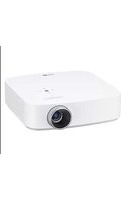

- LICENCIAS
- PRECAUCIONES DE SEGURIDAD
- ADVERTENCIA/PRECAUCIÓN
- INSTALACIÓN EN INTERIORES
- ADVERTENCIA
- PRECAUCIÓN
- POTENCIA
- CUANDO ESTÁ EN USO
- LIMPIEZA
- OTROS
- GRUPO 2 DE RIESGOS
- CONTENIDO
- PREPARACIÓN
- ACCESORIOS
- COMPLEMENTOS OPCIONALES
- PIEZAS Y COMPONENTES
- USO DEL BOTÓN DE CONTROL
- INDICADORES DE ESTADO DEL PROYECTOR
- INSTALACIÓN
- CONTROL REMOTO
- UTILIZACIÓN DEL PROYECTOR
- CONEXIÓN DE DISPOSITIVOS
- CONEXIÓN HDMI
- CONEXIÓN DE LOS AUDÍFONOS
- CONEXIÓN DE UN AMPLIFICADOR DIGITAL
- CONEXIÓN DE UN DISPOSITIVO INTELIGENTE (TELÉFONO INTELIGENTE, TABLET, ETC.)
- MANTENIMIENTO
- ESPECIFICACIONES
- SOFTWARE DE CÓDIGO ABIERTO
- SÍMBOLOS
- UNIDAD PRINCIPAL
- NOTA
- AJUSTE DEL MENÚ
- PRECAUCIONES DURANTE LA INSTALACIÓN
- DISTANCIA DE PROYECCIÓN SEGÚN EL TAMAÑO DE LA PANTALLA
- CÓMO INSTALAR EL PROYECTOR EN UN TRÍPODE
- SISTEMA DE SEGURIDAD KENSINGTON
- (ENCENDIDO)
- (ENTRADA)
- PICTURE
- SOUND
- (RELACIÓN DE ASPECTO)
- (AHORRO DE ENERGÍA)
- BOTONES NUMÉRICOS
- HDMI
- QUICK ACCESS
- ①INFO
- (BUSCAR)
- (SILENCIO)
- P PAGE
- SIMPLINK
- RECENT
- BOTONES ARRIBA, ABAJO, IZQUIERDA, DERECHA
- (CONFIGURACIÓN RÁPIDA)
- BACK
- EXIT
- BOTONES DE COLOR
- ENFOQUE Y UBICACIÓN DE LA IMAGEN EN LA PANTALLA
- VISUALIZACIÓN CON EL PROYECTOR
- CÓMO CONECTARSE A UN RECEPTOR HD, REPRODUCTOR DE DVD O DISPOSITIVOS EXTERNOS
- ARC (CANAL DE RETORNO DE AUDIO)
- HDMI2 ARC
- CONEXIÓN DE UNA PC
- CÓMO CONECTAR UNA COMPUTADORA PORTÁTIL
- EJEMPLOS DE MODIFICACIÓN DE CONFIGURACIÓN DE SALIDA AL CONECTAR UNA COMPUTADORA PORTÁTIL
- LIMPIEZA DE EL LENTE
- LIMPIEZA DE LA CARCASA DEL PROYECTOR
- ACERCA DEL PROYECTOR LG
- TUTORIAL DE INICIO
- CONFIGURACIÓN DE RED
- CÓMO FUNCIONA EL
- PROYECTOR
- INICIAR APLICACIONES MEDIANTE
- [ACCESO RÁPIDO]
- SIMPLINK (HDMI-CEC)
- USO DE LA APLICACIÓN LG TV PLUS
- CONEXIÓN MÓVIL
- USO DE UN TECLADO Y UN MOUSE
- USO DE UN MANDO PARA VIDEOJUEGOS
- CÓMO UTILIZAR LA VARIEDAD
- DE CONTENIDOS
- BUSCAR CONTENIDO
- REPRODUCIR OTROS ARCHIVOS
- DEL DISPOSITIVO
- [FOTO & VÍDEO]
- [MÚSICA]
- [VISOR DE ARCHIVOS]
- CONEXIÓN USB
- COMPARTIR TELÉFONO INTELIGENTE
- COMPARTIR PANTALLA DEL TELÉFONO
- INTELIGENTE
- COMPARTIR CONTENIDO DE LA
- COMPUTADORA
- COMPARTIR PANTALLA DE LA
- BENEFICIOS DEL PROYECTOR SMART
- LISTA DE RECORRIDO POR LA
- CONFIGURACIÓN
- AJUSTES RÁPIDOS
- SOLUCIÓN DE PROBLEMAS
- USO DE LA FUNCIÓN INICIO DEL PROYECTOR LG
- USO DE LA LISTA DE RECIENTES
- ADMINISTRACIÓN DE APLICACIONES
- DETENER LA FUNCIÓN ACTUAL
- CONFIGURAR UNA RED CABLEADA
- CONFIGURACIÓN DE UNA RED INALÁMBRICA
- ADVERTENCIAS DE LA CONFIGURACIÓN DE RED
- CÓMO FUNCIONA EL PROYECTOR
- INICIAR APLICACIONES MEDIANTE [ACCESO RÁPIDO]
- USO RÁPIDO Y FÁCIL DE APLICACIONES CON [ACCESO RÁPIDO]
- CONFIGURAR EL [ACCESO RÁPIDO]
- VERIFICAR Y EDITAR ACCESO RÁPIDO
- USAR SIMPLINK
- FUNCIONES SIMPLINK ADMITIDAS
- REPRODUCCIÓN INSTANTÁNEA
- CONTROLAR DISPOSITIVOS CON EL CONTROL REMOTO DEL PROYECTOR
- APAGADO PRINCIPAL
- ENCENDIDO PRINCIPAL
- CONECTAR EL DISPOSITIVO INTELIGENTE A UN PROYECTOR MEDIANTE LA APLICACIÓN LG TV PLUS
- CONTROLAR EL PROYECTOR MEDIANTE LA APLICACIÓN LG TV PLUS
- USO DE UNA CONEXIÓN MÓVIL
- CONECTAR UN DISPOSITIVO INTELIGENTE CON CONEXIÓN MÓVIL
- COMPARTIR CONTENIDO CON CONEXIÓN MÓVIL
- USO DE UN MOUSE USB INALÁMBRICO/CABLEADO
- USO DE UN TECLADO USB INALÁMBRICO/CABLEADO
- CÓMO UTILIZAR LA VARIEDAD DE CONTENIDOS
- [BÚSQUEDA]
- BÚSQUEDA DE CONTENIDO
- REPRODUCIR OTROS ARCHIVOS DEL DISPOSITIVO
- VISUALIZACIÓN DE FOTOS Y VIDEOS
- REPRODUCTOR DE FOTOS
- REPRODUCTOR DE VIDEO
- CONFIGURAR OPCIONES ADICIONALES
- ARCHIVOS DE VIDEO ADMITIDOS
- VELOCIDAD MÁXIMA DE TRANSMISIÓN DE DATOS
- SUBTÍTULOS EXTERNOS ADMITIDOS
- FORMATOS DE SUBTÍTULOS INTEGRADOS COMPATIBLES
- PRECAUCIONES PARA LA REPRODUCCIÓN DE VIDEOS
- REPRODUCCIÓN DE MÚSICA
- USO DEL REPRODUCTOR DE MÚSICA
- CÓMO VER ARCHIVOS
- EXPLORACIÓN DEL VISOR DE ARCHIVOS
- SUGERENCIAS PARA EL USO DE DISPOSITIVOS DE ALMACENAMIENTO USB
- COMPARTIR CONTENIDO CON EL TELÉFONO INTELIGENTE
- CONECTARSE A UN TELÉFONO INTELIGENTE CON EL PROYECTOR
- ASUNTOS QUE REQUIEREN ATENCIÓN ESPECIAL DURANTE LA OPCIÓN COMPARTIR CONTENIDO
- COMPARTIR PANTALLA DEL TELÉFONO INTELIGENTE
- PARA VER LA PANTALLA DEL DISPOSITIVO MÓVIL EN EL PROYECTOR
- COMPARTIR CONTENIDO DE LA COMPUTADORA
- ¿QUÉ ES COMPARTIR CONTENIDO
- REPRODUZCA EL CONTENIDO EN LA PC MEDIANTE EL SOFTWARE DE USO COMPARTIDO
- UTILICE EL SOFTWARE DE PC SMARTSHARE PARA REPRODUCIR EL CONTENIDO GUARDADO EN LA PC
- COMPARTIR PANTALLA DE LA COMPUTADORA
- PARA VER LA PANTALLA DE LA PC EN EL PROYECTOR
- CONECTAR DE MANERA CABLEADA
- EXPANDIR LA PROYECCIÓN
- REPRODUCIR SONIDO DE UN DISPOSITIVO INTELIGENTE A TRAVÉS DE LOS ALTAVOCES DEL PROYECTOR
- LISTA DE RECORRIDO POR LA CONFIGURACIÓN
- PARA USAR LA FUNCIÓN DE CONFIGURACIÓN DE MANERA RÁPIDA
- CONFIGURACIÓN DE LA [IMAGEN]
- [MODO DE IMAGEN]
- [CONFIGURACIÓN PARA EL MODO DE IMAGEN]
- (CONFIGURACIÓN RÁPIDA) → [IMAGEN] [CONFIGURACIÓN PARA EL MODO
- DE IMAGEN]
- [CONTROLES AVANZADOS]/[CONTROLES EXPERTO]
- [OPCIONES DE IMAGEN]
- [RELACIÓN DE ASPECTO]
- [ORIGINAL]
- [AHORRO DE ENERGÍA]
- [PRUEBA DE IMAGEN]
- CONFIGURACIÓN DE [AUDIO]
- [MODO DE AUDIO]
- (CONFIGURACIÓN RÁPIDA)→ [AUDIO] [CONFIGURACIÓN DEL MODO DE
- AUDIO]→[MODO DE AUDIO]
- [CONFIGURACIÓN DEL MODO DE AUDIO]
- [SALIDA DE AUDIO]
- REALIZAR CONFIGURACIÓN DE SALIDA DE AUDIO DIGITAL
- CONEXIÓN Y USO DE UN DISPOSITIVO DE AUDIO COMPATIBLE CON LG SOUND SYNC
- CONEXIÓN Y USO DE UN DISPOSITIVO DE AUDIO DE MANERA INALÁMBRICA
- (CONFIGURACIÓN RÁPIDA) → [AUDIO] [SALIDA DE AUDIO]
- [BLUETOOTH]
- USO DE LA SALIDA DE AUDIO (SALIDA DE LÍNEA)/AUDÍFONOS CON CABLE
- REPRODUCIR SIMULTÁNEAMENTE AUDIO A TRAVÉS DE LOS ALTAVOCES INTERNOS DEL PROYECTOR Y EL DISPOSITIVO DE AUDIO EXTERNO
- (CONFIGURACIÓN RÁPIDA)→ [AUDIO] [SALIDA DE AUDIO] [ALTAVOZ
- (CONFIGURACIÓN RÁPIDA)→ [AUDIO] [SALIDA DE AUDIO] [ALTAVEZ
- [VOLUMEN AUTOMÁTICO]
- [AJUSTE DE AV SYNC]
- [PRUEBA DE SONIDO]
- [RED]
- [NOMBRE DEL PROYECTOR]
- [CONEXIÓN CABLEADA (ETHERNET)]
- [CONEXIÓN WI-FI]
- [WI-FI DIRECT]
- (CONFIGURACIÓN RÁPIDA) → [RED] [WI-FI DIRECT]
- [LG CONNECT APPS]
- (CONFIGURACIÓN RÁPIDA) → [RED] [LG CONNECT APPS]
- [GENERAL]
- [IDIOMA (LANGUAGE)]
- (CONFIGURACIÓN RÁPIDA) → [GENERAL] [IDIOMA (LANGUAGE)]
- [HORA Y FECHA]
- (CONFIGURACIÓN RÁPIDA) → [GENERAL] [HORAY FECHA]
- [TEMPORIZADOR]
- [TEMPORIZADOR DE ENCENDIDO]/[TEMPORIZADOR DE APAGADO]
- [MODO ECO]
- [PROYECTOR MÓVIL ENCENDIDO]
- (CONFIGURACIÓN RÁPIDA) → [GENERAL] [PROYECTOR MÓVIL ENCENDIDO]
- [AJUSTAR CONTORNO]
- (CONFIGURACIÓN RÁPIDA)→ [GENERAL] [AJUSTAR CONTORNO]
- [MODO DE PROYECC]
- (CONFIGURACIÓN RÁPIDA) → [GENERAL] [MODO DE PROYECC]
- [AJUSTE DE IMAGEN AUTOMÁTICO]
- (CONFIGURACIÓN RÁPIDA)→ [GENERAL] [AJUSTE DE IMAGEN
- [ENCEND. AUTO]
- (CONFIGURACIÓN RÁPIDA) → [GENERAL] [ENCEND. AUTO]
- [MODO DE ALTITUD]
- (CONFIGURACIÓN RÁPIDA) → [GENERAL] [MODO DE ALTITUD]
- [TECLADO INALÁMBRICO LG]
- (CONFIGURACIÓN RÁPIDA) → [GENERAL] [TECLADO INALÁMBRICO LG]
- [AYUDA PARA LA CONFIGURACIÓN]
- [PROTECTOR DE PANTALLA]
- [RESTABLECER LA CONFIGURACIÓN INICIAL.]
- [ACERCA DE ESTE PROYECTOR]
- [AUTODIAGNÓSTICO]
- [MODO DE CASA/TIENDA]
- CONFIGURACIÓN DE [SEGURIDAD]
- [BLOQUEO DE APLICACIONES]
- [BLOQUEO DE ENTRADAS]
- [RESTABLECER CONTRASEÑA]
- RESTABLECER UNA CONTRASEÑA PERDIDA
- [ACCESIBILIDAD]
- [OPCIONES DEL PUNTERO]
- [TRANSPARENCIA DEL MENÚ]
- [ALTO CONTRASTE]
- FUNCIONAMIENTO ANORMAL
- NO PUEDO ENCENDER EL PROYECTOR
- APARECE UN MENSAJE QUE INDICA QUE LA PANTALLA NO TIENE SEÑAL
- NO FUNCIONA CUANDO CONECTO UN DISPOSITIVO USB
- PROBLEMAS EN LA PANTALLA
- LA PANTALLA SE SACUDE DESPUÉS DE LA APARICIÓN MOMENTÁNEA DE LÍNEAS VERTICALES U HORIZONTALES Y UN PATRÓN DE RED
- VEO LÍNEAS VERTICALES EN LAS CUATRO DIRECCIONES DE LA PANTALLA, O LOS COLORES ESTÁN DIFUSOS, CUANDO INTENTO CONECTAR EL CABLE HDMI
- LA PANTALLA ESTÁ EN BLANCO O LA IMAGEN ES BORROSA CUANDO SE USA UN CABLE HDMI
- PROBLEMAS DE AUDIO
- LA PANTALLA SE VE BIEN, PERO NO REPRODUCE EL SONIDO
- EL SONIDO NO SE REPRODUCE CUANDO LO CONECTO AL PUERTO HDMI/USB
- PROBLEMAS DE CONEXIÓN A LA PC
- LA PANTALLA PERMANECERÁ EN BLANCO DESPUÉS DE CONECTARLA A LA PC
- EL SONIDO NO SE REPRODUCE CUANDO LA PC ESTÁ CONECTADA POR MEDIO DE UN CABLE HDMI
- LA PANTALLA SE RECORTA O SE INCLINA HACIA UN LADO DESPUÉS DE CONECTAR A UNA PC
- [FOTO & VÍDEO] PROBLEMAS DE REPRODUCCIÓN DE PELÍCULAS
- NO PUEDO ENCONTRAR UN ARCHIVO EN [FOTO & VÍDEO]
- RECIBO UN MENSAJE QUE DICE "ESTE ARCHIVO NO ES COMPATIBLE" O EL SONIDO SE REPRODUCE NORMALMENTE, PERO NO EL VIDEO
- RECIBO UN MENSAJE QUE DICE "ESTE TIPO DE AUDIO NO ES COMPATIBLE" O EL SONIDO SE REPRODUCE NORMALMENTE, PERO NO EL VIDEO
- NO PUEDO VER LOS SUBTÍTULOS
- PROBLEMAS DE CONEXIÓN A LA RED
- CUANDO APARECE UNA X AL LADO DEL PROYECTOR
- CUANDO UNA X APARECE AL LADO DE LA PUERTA DE ENLACE
- CUANDO UNA X APARECE AL LADO DE DNS
- LG
Marca : LG
Modelo : HF60
Categoría : Proyector