
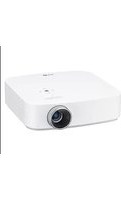
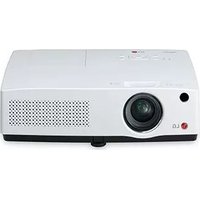
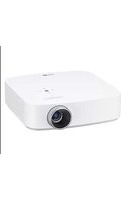
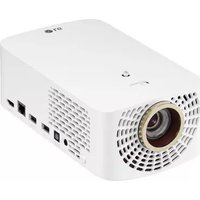
RL-JT10 - Proyector LG - Manual de uso y guía de instrucciones gratis
Encuentra gratis el manual del aparato RL-JT10 LG en formato PDF.
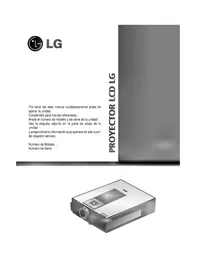


| Tipo de producto | Videoproyector |
| Marca | LG |
| Modelo | RL-JT10 |
| Tecnología de proyección | DLP |
| Resolución nativa | 1280 x 720 píxeles (HD) |
| Brillo | 200 lúmenes |
| Relación de contraste | 10.000:1 |
| Vida útil de la lámpara | Hasta 30.000 horas |
| Tamaño de imagen | De 30 a 120 pulgadas |
| Corrección trapezoidal | Manual (vertical) |
| Altavoces integrados | 5W |
| Conectividad | HDMI, USB, Audio out |
| Conectividad inalámbrica | Wi-Fi, Bluetooth |
| Compatibilidad | Dispositivos Android y iOS |
| Alimentación | Adaptador de corriente AC 100-240V |
| Consumo de energía | 50 W |
| Dimensiones (An x Al x Pr) | Aprox. 200 x 50 x 150 mm |
| Peso | Aprox. 0,9 kg |
| Entorno de uso | Interior |
| Mando a distancia | Incluido |
| Idiomas del manual | Español, inglés y otros |
| Piezas de repuesto | Lámpara y filtro de aire disponibles |
Preguntas frecuentes - RL-JT10 LG
Preguntas de los usuarios sobre RL-JT10 LG
0 pregunta sobre este aparato. Responde a las que conoces o haz la tuya.
Hacer una nueva pregunta sobre este aparato
Descarga las instrucciones para tu Proyector en formato PDF gratis! Encuentra tus instrucciones RL-JT10 - LG y toma tu dispositivo electrónico nuevamente en la mano. En esta página están publicados todos los documentos necesarios para el uso de su dispositivo. RL-JT10 de la marca LG.
MANUAL DE USUARIO RL-JT10 LG
Por favor lea este manual cuidadosamente antes de operar la unidad.
Consérvelo para futuras referencias.
Anote el número de modelo y de serie de la unidad.
Vea la etiqueta adjunta en la parte de abajo de la unidad
y proporcione la información que aparece en ella cuando requiera servicio.
Número de Modelo :
Número de Serie :
PROVECTOR LCD LC

Antes de hacer funcionar la unidad, lea detenidamente este manual.
INTRODUCCIÓN
INSTALACIÓN Y COMPOSICIÓN
CONEXIÓN
FUNCIONES BASICAS
FUNCIONES ESPECIALES
POSICIONAMIEN- TO
SEGUIMIENTO
VIDEO
RS-232C
INFORMACIÓN
Instrucciones de seguridad 3
Nombres de las piezas 11
llinstrucciones de instalación 19
Composición 21
Cómo encender el proyector 23
Cómo apagar el proyector 24
Funcionamiento del proyector 25
Selección del modo de fuente 26
Conexión a un PC de escritorio 27
Conexión a un PC portátil 28
Conexión a un Macintosh de escritorio 29
Conexión a un PowerBook Macintosh 30
Conexión a una fuente de video 31
Conexión a un dispositivo D-TV 33
Comprobación de funciones 34
Uso de la función Still 35
Selección del idioma 36
Uso de la función Blank 37
Uso de Proección Post. 39
Comprobación del tiempo de la lámpara 40
Selección de señal de entrada de
tamaño de pantalla del PC 41
Uso de la función Resize 42
Ajuste de la visualización en pantalla 43
Uso de la función
Alineación 45
Ajuste del video 47
Configuración de dispositivos de
control externo 48
Visualización del monitor admitida 58
Mantenimiento 59
Notas 60
Especificaciones 62
▶ Siga siempre las instrucciones de seguridad para evitar cualquier accidente potencial o un uso incorrecto del proyector.
Las instrucciones de seguridad presentan dos tipos de información y cada uno de ellos tienen el significado siguiente.

ADVERTENCIA
El incumplimiento de esta instrucción puede provocar daños graves e incluso la muerte.

NOTAS
El incumplimiento de esta instrucción puede provocar lesiones leves o daños en el proyector.
▶ Después de leer este manual, colóquelo en un lugar donde el usuario pueda encontrarlo fácilmente.

Instalación interior - ADVERTENCIA
No coloque el Proyector bajo la luz solar directa o cerca de fuentes de calor, como, por ejemplo, radiadores, fuegos o estufas, etc.
- Esto puede provocar un incendio!

No coloque materiales inflamables al lado del proyector.
- Esto puede provocar un incendio!

Instalación interior - NOTAS
Antes de mover el proyector, desconéctelo de la red y quite todas las conexiones.

No coloque el proyector cerca de fuentes de vapor o aceite, tales como un humidificador.
- Esto puede crear un riesgo
de inceno descarga eléctrica!


Instalación interior - NOTAS
No coloque el proyector en un lugar en que pueda estar expuesto al polvo.
- Esto puede provocar un incendio!

Al instalar el proyector sobre una mesa, procure no colocarlo cerca del borde.
- Esto puede hacer que el proyector se caiga, provocando graves heridas a un niño o adulto y graves daños al proyector.
- Utilice con seguridad una mesa accesoria o un bastidor.

Utilice el proyector solamente sobre una superficie nivelada y estable.
- Puede caerse o volcar.

Garantice una buena ventilación alrededor del proyector. La distancia entre el proyector y la pared debe ser superior a 30cm.
- Si no se guarda esa distancia, la temperatura interna aumenta y provoca un incendio.

No obstruya la abertura (tubo de absorción/tubo de salida) del proyector.
- Si se obstruye, la temperatura interna aumenta y provoca un incendio.

tubo de absorción

tubo de salida
No coloque el proyector directamente sobre una alfombra, tapete ni lo sitúe donde se limite su ventilación.
- Esto haría que su temperatura interna aumentara y podría provocar un incendio.

Instalación exterior - ADVERTEN
No utilice el proyector en un lugar húmedo, como por ejemplo, un cuarto de baño, donde es probable que se moje.
- Esto puede provocar un incendio
o una descarga eléctrica

En el caso de utilizar un receptor (VCR, Dispositivo D-TV digital), doble el cable de la antena entre el interior y el exterior del edificio, para evitar que entre lluvia.
- Esto puede provocar que el agua dañe el interior del proyector y podría dar lugar a una descarga eléctrica.


Instalación exterior - NOTAS
En el caso de utilizar un receptor (VCR, Dispositivo D-TV digital, no coloque una
antena cerca de las líneas de transporte de energía.
- Esto puede provocar una descarga eléctrica.

Si se utiliza un receptor (VCR; Dispositivo D-TV digital, póngase en contacto con su
centro de servicio para instalar una antena, puesto que necesita personal cualificado.
- Esto puede provocar una descarga eléctrica.
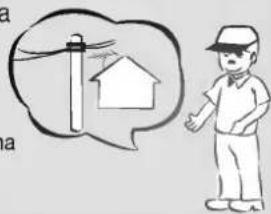
En el caso de utilizar un receptor (VCR, Dispositivo D-TVdigital), debe existir suficiente distancia entre una antena exterior y las líneas de transporte de energía
para evitar que la primera toque las últimas aunque la antena caiga.
- Esto puede provocar una descarga eléctrica.
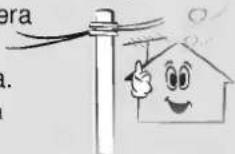

Energía eléctrica – ADVERTENCIA
Se debe conectar un cable de puesta a tierra.
- Si no se conecta un cable de tierra, existe un peligro posible de descarga eléctrica provocado por las fugas de corriente.
- Si no son posibles los métodos de puesta a tierra, un electricista cualificado debe usar un disyuntor independiente.
- No conecte la masa a los cables telefónicos, barras pararrayos o tuberías de gas.

La clavija de red se debe introducir completamente en la toma de corriente para evitar un riesgo de incendio.
- Esto puede provocar un incendio.

Energía eléctrica - ADVERTENCIA
No coloque objetos pesados sobre el cable de alimentación.
- Esto puede provocar un incendio o una descarga eléctrica.

No utilice demasiados enchufes en la toma múltiple de red.
- Esto puede dar lugar a un
sobrecalentamiento de la toma de corriente y provocar un incendio.


Energía eléctrica - NOTAS
No toque nunca la clavija de toma de corriente con las manos mojadas.
- Esto puede provocar una descarga eléctrica.

Sujete firmemente el enchufe al desench- ufarlo. Si tira del cordón, éste se puede dañar.
- Esto puede provocar un incendio.

Evite que se acumule polvo en las patillas de la clavija o en la toma de corriente.
- Esto puede provocar un incendio.
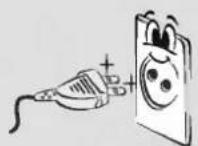
No enchufe el cable de alimentación cuando éste o el enchufe estén dañados, o cuando la parte de conexión de la toma de corriente esté floja.
- Esto puede provocar un incendio o una descarga eléctrica.

Asegúrese de que el cable de alimentación no entra en contacto con objetos agudos o calientes, tales como un
calentador.
- Esto puede provocar un incendio o una descarga eléctrica.

Coloque el proyector en un lugar por el que la gente no pase con
frecuencia ni pise el cable de alimentación.

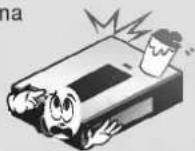
No coloque ningún objeto que contenga líquido sobre el monitor, como, por ejemplo, un tiesto, una taza, productos cosméticos o una vela.
- Esto puede provocar un incendio.

En el caso de un impacto o daño en el monitor, desconéctelo y desenchúfelo de la toma de corriente y póngase en contacto con su centro de servicio.
- Esto puede provocar un incendio o una descarga eléctrica.

No permita que caigan objetos en el interior del monitor.
- Esto puede provocar una descarga eléctrica.

Si se derrama agua en el monitor, desenchúfelo inmediatamente de la alimentación de la red y consulte a su Agente de servicio.
- Esto puede provocar una descarga eléctrica.
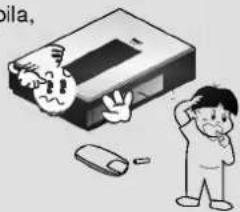
Deshágase de las pilas usadas de forma cuidadosa y segura.
- Si un niño se traga una pila, consulte a un médico inmediatamente.
En el caso de que no aparezca la imagen en la pantalla, desconecte y desenchufe el monitor de la alimentación de la red y póngase en contacto con su Centro de Servicio.
- Esto puede provocar un incendio o una descarga eléctrica.

No mire al monitor mientras conduce o camina.
- Esto puede provocar un accidente.

No quite ninguna tapa (excepto la tapa de la lente). Alto riesgo de descarga eléctrica.

No mire directamente a la lente cuando se esté utilizando el proyector. Se pueden producir daños oculares.
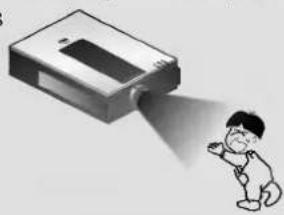
No mire directamente al haz de rayos láser, ya que eso puede provocar daños en los ojos.

No entre en contacto con el monitor cuando éste esté en funcionamiento o justo después de que la lámpara se haya apagado, puesto que el puerto de salida y la tapa de la lámpara generan calor.


No deje caer el monitor ni permita que se golpee.
- Esto puede provocar un fallo mecánico o lesiones.

No coloque objetos pesados sobre el proyector.
- Esto puede provocar graves lesiones a un niño o adulto.

No golpee la lente mientras mueve el proyector.

No coloque el proyector en posición vertical ni de la vuelta al proyector.


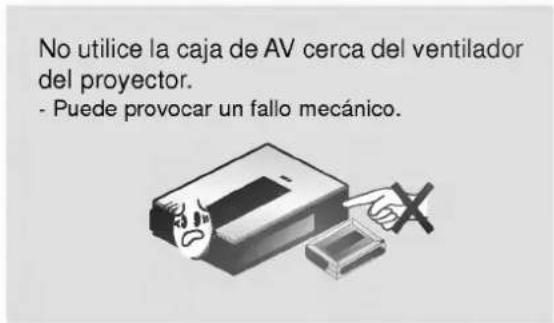


Limpieza - ADVERTENCIA


Desenchufe este producto de la toma mural antes de limpiarlo. No utilice limpiadores líquidos ni limpiadores en aerosol.
- Esto puede ocasionar daños en el Monitor o provocar una descarga eléctrica.

Póngase en contacto con el centro de servicio una vez al año para limpiar la parte interna del monitor.
- El polvo acumulado puede provocar un fallo mecánico.

No intente arreglar el proyector usted mismo. Póngase en contacto con su distribuidor o centro de servicio.
- Esto puede ocasionar daños en el proyector y podría provocar una descarga eléctrica, así como la invalidación de la garantía.

Si utiliza un receptor (VCR, Dispositivo D-TV digital), en el caso de una tormenta de rayos o truenos, desenchufe el proyector y la antena de la toma mural.
- Esto evitará daños en el proyector y una posible descarga eléctrica.
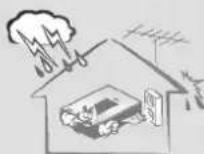
Asegúrese de desenchufar el proyector cuando no lo utilice durante un período prolongado o cuando esté ausente.
- El polvo acumulado pu provocar un incendio, una descarga eléctrica provocada por el deterioro o fugas eléctricas.

Póngase en contacto con su distribuidor para sustituir una lámpara antigua por una nueva.

Utilice solamente las pilas especificadas.
- De no hacer esto, puede dañar el proyector o podría provocar una descarga eléctrica.

Cuerpo principal
* El proyector LCD se fabrica utilizando tecnología de gran precisión. No obstante, es posible que a veces vea diminutos puntos negros y/o puntos brillantes (de color rojo, azul o verde), que aparecen continuamente en el proyector LCD. Esto es un resultado normal del proceso de fabricación y no indica un fallo de funcionamiento.
* Si coloca el proyector en un lugar frío, se humedecerá. Para evitar la humedad, encienda el proyector después de que haya pasado un tiempo prolongado.

Sensor del mando a distancia delantero
Parte de conexión posterior

* Para utilizar la toma USB, su PC debe estar provisto de una toma USB.
- Conecte un ratón a la toma USB A.
- Conecte la toma USB del PC a la toma USB B del proyector con el cable USB suministra-do.
Panel de control

Panel frontal de la caja de AV
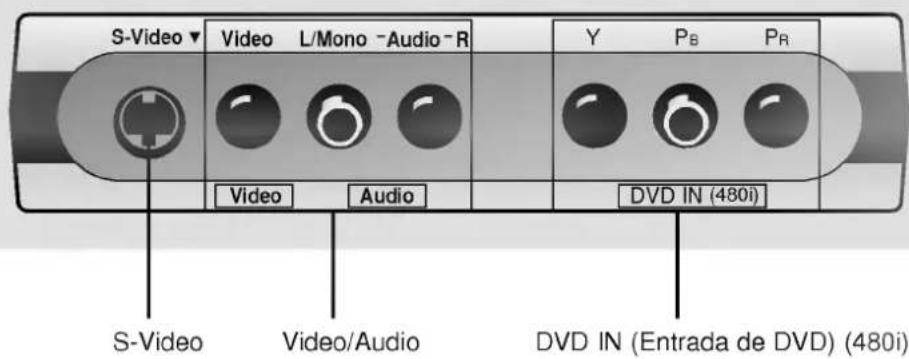
Panel posterior de la caja de AV

DC OUT (Salida de DC) (12 V/0.5 A)
* Utilice esta toma al conectar el receptor inalámbrico al proyector.
Mando a distancia

Cómo introducir las pilas
1 Para sacar las pilas, deslice la tapa de la batería en la dirección de la flecha.

2 Introduzca las pilas con la polaridad correcta.

3 Vuelva a colocar la tapa del compartimento de las pilas en la dirección de la flecha.

Funciones del mando a distancia
| Botón | Función |
| Botón POWER | Selecciona la CONEXIÓN/DESCONEXIÓN de la energía eléctrica. |
| Botón SOURCE | Cambia a modo RGB, Video, S-Video, Component (Componente). |
| Botón MENU | Muestra u oculta el menú. |
| Botón L MOUSE(Botón izquierdo del ratón) | * Corresponde al botón izquierdo del ratón de un PC.* Reduce el tamaño de la pantalla en la función de zoom. |
| Botón R MOUSE(Botón derecho del ratón) | * Corresponde al botón derecho del ratón de un PC.* Amplia el tamaño de la pantalla en la función de zoom. |
| Botón POINTER | * Después de seleccionar los menús, controla la selección y el ajuste de funciones con la dirección de arriba, abajo, izquierda y derecha.* Mueve la pantalla en dirección arriba, abajo, izquierda y derecha en la función del zoom.* Mueve y suelta el icono seleccionado en la pantalla del PC. |
| Botón MOUSE DRAG | Se utiliza para seleccionar y arrastrar un icono en modo PC. |
| Botón ■ ENTER | Comprueba el modo actual y guarda los cambios de funciones. |
| Botón ▲, ▼ ZOOM | Consulte la página 44. |
| Botón ▲, ▼ KEYSTONE | Consulte la página 43. |
| Botón RESIZE | Consulte la página 42. |
| Botón AUTO TRACKING | Consulte la página 45~46. |
| Botón BLANK | Consulte la página 37~38. |
| Botón STILL | Consulte la página 35. |
| Botón MUTE | Suprime el audio. |
| Botón(+,-) VOL. | Ajusta el nivel del volumen. |
| Botón LASER | Hace que aparezca un punto láser rojo brillante en la pantalla como llamada de atención. (No mire directamente al haz láser, ya que provoca daños oculares). |
Indicadores del estado del proyector
* Indicador de temperatura, indicador de la lámpara, indicador de funcionamiento y en la parte posterior del proyector se muestra al usuario el estado operativo del proyector.

| Indicador de funcionamiento | Naranja | Espera. |
| Verde (parpadeante) | Enfriamiento de la lámpara hasta que ésta se enciende (Consulte pág. 23) | |
| Verde | En funcionamiento (Se enciende la lámpara) | |
| Rojo | La lámpara del proyector se está enfriando, ya que la energía se ha desconectado (2 minutos) | |
| Apagado | La energía eléctrica está desconectada. | |
| Indicador de la lámpara | Rojo | La lámpara de proyección está llegando al final de su vida útil y necesita ser substituida con una nueva lámpara.(más de 1900 horas) “Reemplaze la Lámpara” |
| Rojo (parpadeante) | El proyector tiene problema en la lámpara o cerca de ésta. Contacte el centro de servicio. | |
| Verde (parpadeante) | La cubierta de la lámpara no es cerrada. | |
| Indicador de temperatura | Naranja | “Temperatura es Muy Alta” |
| Rojo | Los proyectores se dan vuelta de debido a su temperature. | |
| Rojo (parpadeante) | Se ha apagado debido a problema con el abanico de enfriamiento interno. Contacte a su centro de servicio. |
“ ” es el mensaje de advertencia en pantalla.
Accesorios

Mando a distancia

2 pilas (tamaño AA)

Caja de AV

Cable de alimentación

Cable de Audio/Video

Cable de caja de AV
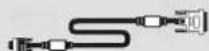
DVI al cable de VGA

Guía de funcionamiento

Cable RS-232C

Cable DVI

Cable USB

Bolsa portátil / Esponja para protección de la lente
Cables de conexión del ratón

Cable de ratón de PS/2 (PC IBM o compatible)

Cable de ratón serie MAC
Accesorios opcionales
* Póngase en contacto con su distribuidor para adquirir estos elementos.
* Póngase en contacto con su distribuidor para sustituir una nueva lámpara.

Pantalla para la proyección

Cable de S-Video

Lámpara
* No coloque el proyector en las condiciones siguientes. Puede provocar daños en el producto.

Proporcione a este proyector una ventilación adecuada.
- El proyector está provisto de orificios de ventilación (entrada) en la parte inferior y orificios de ventilación (salida) en la parte delantera. No bloquee ni coloque ningún objeto cerca de estos orificios o, si no, se puede producir una acumulación de calor interno, provocando una degradación de la imagen o daños en el proyector.

- No coloque el proyector sobre una alfombra, tapete o cualquier otra superficie similar. Esto puede impedir una ventilación adecuada de la parte inferior del proyector. Este producto se debe instalar solamente en una pared o un techo.

- No empuje nunca el proyector ni derrame líquido de ningún tipo en el proyector.
- Deje una distancia adecuada (30 cm o más) alrededor del proyector.


Mantenga este proyector en las condiciones adecuadas de temperatura y humedad.
- Instale el proyector solamente en una ubicación donde la temperatura y la humedad sean las adecuadas. (Consulte la pág. 62).
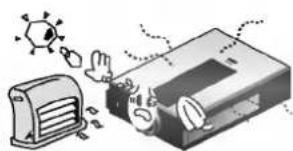
No coloque el proyector donde se pueda llenar de polvo.
- Esto puede provocar el sobrecalentamiento del proyector. Limpie periódicamente el Filtro de aire.

No obstruya las ranuras y aberturas del proyector. Puede provocar su sobrecalentamiento.


Apague el proyector o cámbielo a modo de espera para conectar la caja de AV.

El proyector LCD se fabrica utilizando tecnología de gran precisión.
No obstante, es posible que a veces vea diminutos puntos negros y/o puntos brillantes (de color rojo, azul o verde), que aparecen continuamente en el proyector LCD. Esto es un resultado normal del proceso de fabricación y no indica un fallo de funcionamiento.

Para recibir el programa DTV, es necesario comprar el receptor DTV (Dispositivo digital D-TV)y conectarlo al proyector.

Si no hay señal de entrada, no aparecerá ningún Menú en la pantalla.
Funcionamiento básico del proyector
- Coloque el proyector sobre una superficie firme y horizontal con la fuente de PC o AV.
- Coloque el proyector a la distancia correcta de la pantalla. La distancia entre el proyector y la pantalla determina el tamaño real de la imagen.
- Gire el proyector de forma que la lente forme un ángulo correcto con la pantalla. Si el proyector no está en un ángulo correcto, la imagen de la pantalla aparecerá torcida. En este momento realice la función de keystone (deformación trapezoidal). (Consulte la pág. 43).
- Conecte los cables del proyector a una toma de potencia mural y a otras fuentes conectadas.
distancia de proyección basada en el formato de imagen

* A: Hace corresponder la parte inferior de altura de la pantalla (X) con la luz de la lente.
| Formato de imagen 4:3 mm | ||||||||||
| Tamaño de la pantalla | 40" | 50" | 60" | 80" | 100" | 110" | 120" | 150" | 180" | 200" |
| Altura de la pantalla (X) | 609 | 762 | 917 | 1219 | 1524 | 1679 | 1828 | 2286 | 2743 | 3048 |
| La distancia más corta (D) | 1200 | 1500 | 1800 | 2400 | 3000 | 3300 | 3600 | 4500 | 5400 | 6000 |
| La distancia más larga (D) | 1560 | 1950 | 2340 | 3120 | 3900 | 4290 | 4680 | 5850 | 7020 | 7800 |
* La distancia más larga/la distancia más corta muestra el estado ajustado mediante la función de zoom.
Uso del sistema de seguridad Kensington
- El proyector posee un Conector de Sistema de Seguridad Kensington en el panel posterior. Conecte el cable del sistema de Seguridad Kensington de la siguiente manera.
- Para conocer la instalación y el uso detallados del Sistema de Seguridad Kensington, consulte la guía del usuario adjunta al conjunto del Sistema de Seguridad Kensington. Y para obtener más información, póngase en contacto con http://www.kensington.com, la página inicial de Internet de la empresa Kensington que se ocupa de sofisticados equipos electrónicos tales como PC portátiles o proyectores LCD.
- El Sistema de Seguridad Kensington es un elemento opcional.

1 Conecte correctamente el cable de alimentación
2 Quite la tapa de la lente del proyector.
3 Pulse el botón POWERen el mando a distancia o la tapa superior. (El indicador de funcionamiento de color verde parpadea durante el calentamiento de la lámpara).
- La imagen tardará en aparecer 1 minuto aproximadamente después del encendido, puesto que la lámpara del proyector necesita enfriarse.
- Aparecerá una imagen después de que el indicador de funcionamiento haya parpadeado en verde durante cierto tiempo.
- Seleccione el modo de fuente con el botón SOURCE (Fuente).
- Deje el proyector enchufado durante al menos 2 minutos después de apagar la pantalla del proyector, ya que esto permitirá continuar con el enfriamiento de la lámpara, lo que acelerará el interruptor de la lámpara a tiempo si es necesario.
4 Ajuste el nivel de volumen.
- Si pulsa el botón VOLUME + , aumenta el número del nivel de sonido y volumen.
- Si pulsa el botón VOLUME - , disminuye el número del nivel de sonido y volumen.

* No apague la alimentación principal y no desenchufe el cable de alimentación mientras el ventilador de ventilación (entrada/salida) esté funcionando.
1 Pulse el botón POWER en la tapa superior o en el mando a distancia.

2 Pulse de nuevo el botón POWER en la tapa superior o en el mando a distancia para interrumpir el suministro de energía eléctrica.
3 Si el indicador de funcionamiento está parpadeando (en color rojo), deje el cable de alimentación enchufado a la toma de corriente. No tire de la toma de corriente hasta que el indicador de funcionamiento esté parpadeando (en color naranja).
- Si el indicador de funcionamiento está parpadeando (en color rojo), es posible que el botón power de la tapa superior o el mando a distancia no funcionen.
Cómo enfocar y situar la imagen en la pantalla
cuando aparezca una imagen en la pantalla, compruebe si está enfocada y se adapta perfectamente a la pantalla.

- Para ajustar el enfoque de la imagen, gire el anillo de enfoque, que es el anillo exterior de la lente.
- Para ajustar el tamaño de la imagen, gire el anillo de zoom, que es el anillo interior de la lente.
para subir o bajar la imagen en la pantalla, extienda o retraiga la pata de la parte inferior del royector empujando el regulador de la pata, como se muestra a continuación.

- Sitúese detrás del proyector y levante las palancas del regulador de la pata mientras sujeta la parte delantera del proyector.
- Mientras aprieta el botón del regulador de la pata, levante o baje el proyector para situar la imagen de la pantalla en la posición correcta.
- Suelte el botón para fijar la pata en su nueva posición.
- Para ajustar la altura del proyector, gire la pata delantera para levantarla o bajarla.
Después de levantar la pata delantera, no empuje hacia abajo el proyector.
El proyector está instalado en un lugar que no es estable ni horizontal, la forma de la pantalla proyectada aparecerá distorsionada.

Nivelador horizontal
- Ajuste con el nivelador horizontal la forma de la pantalla para que sea horizontal y rectangular, como se muestra un poco más arriba.
- No golpee ni coloque objetos pesados en la parte superior del proyector. Eso puede provocar una caída repentina debida al debilitamiento de la fuerza de sustentación de la pata.
Selección del modo de fuente
1 Pulse el botón SOURCE.
2 Cada pulsación del botón SOURCE modifica la visualización de la siguiente manera.
![graph LR A["RGB"] --> B["Video"] B --> C["S-Video"] C --> D["Component"] D --> A](/content/2026/07/1556288/images/36b5f6fbaef6b73bafae4b73aaf048ce08589dc340e808e9fe77128e0b49cec8.jpg)
* Puede conectar el proyector a un ordenador de salida VGA, SVGA, XGA y SXGA.
* Puede utilizar la función de Resize (redimensionado) para la salida VGA y SVGA.
* Consulte la página 58 para la visualización del monitor admitido en el proyector.

a. Conecte cualquier extremo del DVI al cable de VGA a la entrada del ordenador DVI Input del proyector.
* Si el PC tiene salida de DVI, utilice el cable de DVI.
b. Conecte el cable (6 patillas) del ratón del PS/2 (para PC IBM o compatible) al RS232C CH del proyector.

a. Conecte cualquier extremo del DVI al cable de VGA a la entrada del ordenador DVI Input del proyector.
* Si ajusta su ordenador, como por ejemplo, un portátil compatible con IBM PC/AT, para realizar la salida de la señal tanto a la pantalla de su ordenador como al monitor externo, es posible que la imagen del monitor externo no aparezca correctamente. En ese caso, ajuste el modo de salida de su ordenador para que realice la salida de la señal solamente al monitor externo. Para conocer más detalles, consulte las instrucciones de funcionamiento suministradas con su ordenador.
* Si el PC tiene salida de DVI, utilice el cable de DVI.
b. Conecte el cable (6 patillas) del ratón del PS/2 (para PC IBM o compatible) al RS232C CB del proyector.

a. Conecte cualquier extremo del DVI al cable de VGA a la entrada del ordenador DVI Input del proyector.
b. Conecte el cable del ratón (4 patillas) del ratón del puerto del ratón del Macintosh al RS232C □ del proyector.

a. Conecte cualquier extremo del DVI al cable de VGA a la entrada del ordenador DVI Input del proyector.
b. Conecte el cable del ratón del ratón del puerto del ratón del PowerBook del Macintosh al RS232C CB- del proyector.
* En el modo de entrada de AV, si el reconocimiento automático del sistema de video no detecta un tipo de sistema de video correcto, pulse el botón AUTO TRACKING (Seguimiento automático) en el mando a distancia. Entonces el proyector ejecuta el reconocimiento fino automático del sistema de video.
* Puede conectar al proyector un VCR, una videocámara, un LDP o cualquier otra fuente de imagen de video compatible.

a. Conecte la toma de interfaz de AV del proyector a la toma de interfaz de AV de la caja de AV con el cable de la caja de AV.
b. Conecte los puertos de entrada de AV de la caja de AV a los puertos de salida de una fuente de A/V con el cable de A/V. El cable de video es amarillo y el audio izquierdo es blanco y el audio derecho es rojo.
c. Conecte el puerto de entrada de S-Video de la caja de AV al puerto de salida de S-Video de la fuente de A/V con el cable de S-Video.
* Puede obtener una calidad de imagen mejor al conectar la fuente de S-Video al proyector.
* Los puertos de salida (Y, PB, PR) del DVD podrían grabarse como Y, Pb, Pr / Y, B-Y, R-Y / Y, Cb, Cr, según los equipos.

a. Conecte la toma de interfaz de AV del proyector a la toma de interfaz de AV de la caja de AV con el cable de la caja de AV.
b. Conecte los puertos de DVD IN (480i) (Y, PB, PR) de la caja de AV de los puertos de salida del Video (Y, PB, PR) del DVD.
c. Conecte los puertos de salida de Audio (R, L) de la caja de AV a los puertos de salida de Audio (R, L) del DVD.
* Para recibir el programa de DTV, es necesario comprar el receptor de DTV (Dispositivo) y conectarlo al proyector.
* Consulte el manual del propietario del Dispositivo de DTV para realizar la conexión entre el proyector LCD y el Dispositivo de DTV.
* Utilice un receptor de DTV con el modelo 720p/1080i de DTV.

a. Conecte cualquier extremo del DVI al cable de VGA a la entrada del ordenador DVI Input del proyector.
b. Conecte la toma de interfaz de AV del proyector a la toma de interfaz de la caja de AV con el cable de la caja de AV.
c. Conecte los puertos de entrada de Audio (R, L/Mono) de la Caja de AV a los puertos de salida de Audio (R, L) del Dispositivo de D-TV.
* Si no existe señal de entrada, no se mostrará ningún Menú en la pantalla.
* Esta guía de funcionamiento explica principalmente el funcionamiento del modo RGB (PC).
1 Pulse el botón MENU.
2 Mueva el botón POINTER arriba o abajo para seleccionar un menú y pulse el botón ENTER(■). Cada vez que pulse el botón, podrá ver los menús como aparecen a continuación.

2 Mueva el botón POINTER ariba o abajo para seleccionar una función que desee utilizar o ajustar.
- Para finalizar la visualización del menú, pulse el botón MENU.
* En modo Video y S-Video y en modo Component, no se muestran [Horizontal], [Vertical] del menú POSICIÓN, [VGA Text] del menú ESPECIAL y del menú ALINEACIÓN.
* Los submenús del menú VIDEO en modo Video y S-Video y modo Component son diferentes a los del modo RGB. (Consulte la página 47).
1 Pulse el botón STILL.
* Puede congelar la imagen de entrada.

Para finalizar esta función, pulse de nuevo el botón STILL.
* La función STILL desaparecerá automáticamente unos 10 minutos más tarde.
1 Pulse el botón MENU y mueva el botón POINTER arriba o abajo para seleccionar el menú ESPECIAL, como se muestra a continuación.


2 Pulse el botón ENTER(■) y mueva el botón POINTER arriba o abajo para seleccionar el elemento [Idioma].
3 A partir de este momento, la Visualización en Pantalla (On-Screen-Display, OSD) se indica en el idioma seleccionado. Para finalizar la visualización del menú, pulse el botón MENU.
Mueva el botón POINTER a izquierda o derecha para seleccionar el idioma que desea utilizar.

* Esta función puede ser eficaz si necesita obtener la atención de los asistentes a reuniones o sesiones informativas.
1 Pulse el botón BLANK.
* La pantalla se convierte en un color de fondo y el sonido se apaga.
* Puede elegir el color de fondo. Consulte la página 38.

2 Para salir del estado en blanco, pulse cualquier botón (excepto el botón POWER).
* Al salir del estado en blanco, el sonido también reaparece.
Selección del color de la imagen en blanco
1 Pulse el botón MENU y mueva el botón POINTER arriba o abajo para seleccionar el menú ESPECIAL.

2 Pulse el botón ENTER(■) y mueva el botón POINTER arriba o abajo para seleccionar el elemento [Imagen Blanca].
3 Mueva el botón POINTER a izquierda o derecha para seleccionar el color que desea utilizar.
- A partir de este momento, el color de fondo cambiará al color seleccionado.
- Para salir de la visualización del menú, pulse el botón MENU.

Function Proección Post.
* Esta función invierte el lado izquierdo y derecho de la imagen proyectada. Utilice esta función al proyectar desde atrás hacia una pantalla transparente vista desde el lado opuesto.
1 Pulse el botón MENU y mueva el botón POINTER arriba o abajo para seleccionar el menú ESPECIAL.

2 Pulse el botón ENTER(■) y mueva el botón POINTER arriba o abajo para seleccionar el elemento [Proyección Post.]

3 Pulse el botón ENTER(■) para ver la imagen invertida.
- Cada vez que pulse este botón, la imagen se invertirá.
- Para finalizar la visualización del menú, pulse el botón MENU.

1 Pulse el botón MENU y mueva el botón POINTER arriba o abajo para seleccionar el menú ESPECIAL, como se muestra a continuación.

2 Pulse el botón ENTER(■) y mueva el botón POINTER arriba o abajo para seleccionar el elemento [Tiempo De Lampa].

- Puede ver el tiempo de lámpara utilizado.
- Cuando la lámpara del proyector alcance el final de su vida (más de 1900 horas), el indicador de la lámpara parpadeará (en rojo) y el proyector mostrará en pantalla "Reemplaze la Lámpara".
* En el modo de entrada del PC, seleccione el tamaño de pantalla apropiado en el menú ESPECIAL, como se muestra más adelante, antes de encender el PC para obtener el tamaño de imagen del PC en modo DOS para adaptarse a la pantalla proyectada.
* En otras señales de tamaño de pantalla excepto 640X400 70 Hz y 720X400 70 Hz, los tamaños de pantalla proyectados se ajustan automáticamente.
1 Pulse el botón MENU y mueva el botón POINTER arriba o abajo para seleccionar el menú ESPECIAL, como se muestra a continuación.

2 Pulse el botón ENTER(■) y mueva el botón POINTER arriba o abajo para seleccionar el elemento [VGA Text]
3 Mueva el botón POINTER a izquierda o derecha para seleccionar el tamaño de pantalla que desea utilizar.

a. Selección de 720X400
: Cuando las señales de entrada son 720X400 70 Hz o 640X400 70 Hz, el tamaño de pantalla proyectado se ajusta siempre al formato de 720X400 Hz.
b. Selección de 640X400
: Cuando las señales de entrada son 720X400 70 Hz o 640X400 70 Hz, el tamaño de pantalla proyectado se ajusta siempre al formato de 640X400 Hz.
- Para salir de la visualización del menú, pulse el botón MENU.
* Puede utilizar esta función solamente con el modo SVGA (800X600) en modo RGB.
1 Pulse el botón RESIZE.
Con cada pulsación del botón cambia la visualización de la siguiente manera.
< Modo RGB >

* También puede utilizar esta función por medio del botón MENU.
Posicionamiento
* Si el tamaño de la imagen no se adapta a la pantalla de acuerdo con la fuente de entrada, ajuste la posición de la imagen seleccionando posición Horizontal / Vertical.
* Está disponible para funcionar [Horizontal]. [Vertical] en modo análogo del RGB solamente.
* La función Keystone ajusta la anchura superior e inferior de la imagen proyectada para evitar que la forma de la imagen tenga una forma trapezoidal. Utilice esta función cuando la pantalla o el proyector estén inclinados y no se pueda conseguir un ángulo de proyección rectangular.
1 Pulse el botón MENU y mueva el botón POINTER arriba o abajo para seleccionar el menú POSICIÓN.

2 Pulse el botón ENTER(■) y mueva el botón POINTER arriba o abajo para seleccionar el elemento (Horizontal), (Vertical) o (Keystone).

3 Pulse el botón POINTER y mueva el botón a izquierda o derecha o pulse el botón VOLUME (+,-) para ajustar la condición de la pantalla como desee.
● (Horizontal), (Vertical), (Keystone)se pueden ajustar desde -50 hasta +50.
- Para salir de la visualización del menú, pulse el botón MENU.
Función Zoom
1 Pulse el botón ZOOM ▲, ▼
2 Pulse el botón ZOOM ▲, ▼, o ☐MOUSE, ☑MOUSE para ajustar el nivel del zoom.

3 Vaya a la posición en que desea ver la imagen ampliada moviendo el botón POINTER a la izquierda, derecha, arriba o abajo.
4 Pulse de nuevo el botón ENTER(■) o RESIZE, AUTO TRACKING para finalizar la función del zoom.

* Esta función no funciona en modo 720p, 1080i.
* Puede utilizar esta función por medio del botón MENU.
* En el modo zoom, puede ajustar la posición horizontal / vertical con el botón POINTER.
Función Auto ALINEACIÓN
* Función Auto Alineación
Esta función le garantiza que va a obtener la mejor calidad de video ajustando la diferencia de anchura horizontal y el temblor de la imagen. Esta diferencia se origina por una desigualdad de la señal interna del proyector y las diversas señales gráficas del PC.
Esta función restablece el ajuste del sistema si el proyector no reconoce el sistema de video en el modo VIDEO.
1 Pulse el botón AUTO TRACKING.
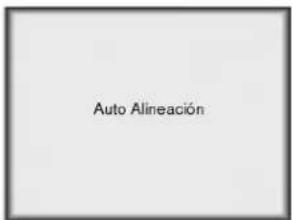
* El posicionamiento de la imagen y el ajuste del temblor se realizan automáticamente.
2 Ajuste [Clock] y [Alineación] en el menú ALINEACIÓN después del funcionamiento de [Auto Alineación] si desea obtener una mejor calidad de imagen de acuerdo con los diversos modos de entrada de PC. (Consulte la página 46).
* Es aconsejable ajustar [Clock], [Alineación] solamente en modo RGB analógico.
![LG RL-JT10 - Ajuste [Clock] y [Alineación] en el menú ALINEACIÓN después del funcionamiento de [Auto Alineación] si desea obtener una mejor calidad de imagen de acuerdo con los diversos modos de entrada de PC. (Consulte la página 46). - 1](/content/2026/07/1556288/images/1ad9ca61069b66f945deee4d677965501bf4c18586cef7cdc0b022b94dbc73ab.jpg)
* También puede utilizar esta función por medio del botón MENU.
* Realice esta función mientras la imagen está parada porque quizás no obtenga la mejor calidad de video en una imagen de señal gráfica de PC.
Función Clock / Alineación
* Función Clock
Esta función ajusta la anchura horizontal de la imagen proyectada para que se adapte al tamaño de la pantalla.
* Función Alineación
Esta función es para el ajuste detallado de la función de reloj
* Es aconsejable ajustar [Clock], [Alineación] solamente en modo RGB analógico.
1 Pulse el botón MENU y mueva el botón POINTER arriba o abajo para seleccionar el menú ALINEACIÓN.

2 Pulse el botón ENTER(■) y mueva el botón POINTER arriba o abajo para seleccionar el elemento (Clock) o (Alineación).

3 Mueva el botón POINTER a izquierda o derecha o pulse el botón VOLUME (+, -) para ajustar el estado de la pantalla.
- Para salir de la visualización del menú, pulse el botón MENU.
1 Pulse el botón MENU y mueva el botón POINTER arriba o abajo para seleccionar cada menú VIDEO.
< Modo RGB >

< Modo Video, S-Video, Componente >

2 Pulse el botón ENTER(■).
< Modo RGB >

< Modo Video, S-Video, Componente >

3 Mueva el botón POINTER arriba o abajo para seleccionar un elemento de video que desee ajustar.
4 Mueva el botón POINTER a izquierda o derecha o pulse el botón VOLUME (+,-) para ajustar el elemento de video seleccionado que desee.
- Para restaurar el estado de la imagen original después de cambiarla, pulse el botón ENTER después de seleccionar el elemento (Reiniciar).
- Para finalizar la visualización del menú, pulse el botón MENU.
* Esto función no proveer ASCII código communication(ex, hiperactivo terminal). Refiera a "RS-232 Protocol"(p. 51) para controlar la comunicación hexa del código.
* Conecte la toma de entrada de RS-232C a un dispositivo de control externo (como, por ejemplo, un ordenador o un sistema de control de A/V) y controle las funciones del proyector de forma externa.

Cómo conectar un equipo de control externo
- Conecte el puerto serie del PC a la toma RS-232C del panel posterior del proyector.

- Si desea prolongar la longitud del cable, adquiera una Hembra de 9 pines-Macho de 9 pines.
- Utilice el cable RS-232C para controlar el proyector de forma externa (Consulte la Fig. 1).
![graph LR A["PROYECTOR"] --> B["PC"] C["MD8P (Din circular 8P, macho)"] --> A D["DE9S (D-Sub 9 pines, hembra)"] --> D](/content/2026/07/1556288/images/906b3540b86636a5aea063b7c26f50972a8d10bf9a814c433d1da76c8d19bfa9.jpg)
Fig. 1, Configuración de RS232C
- Si desea prolongar la longitud del cable, adquiera una Hembra de 9 pines-Macho de 9 pines (Consulte la Fig. 2).

Fig. 2, Configuración de Hembra de 9 pines- Hembra de 9 pines

SET ID
- Utilice esta función para especificar el número de ID del proyector.
1 Pulse el botón MENU y mueva el botón POINTER arriba o abajo para seleccionar el menú ESPECIAL.

2 Pulse el botón ENTER(■) y mueva el botón POINTER arriba o abajo para seleccionar el elemento (Set ID).
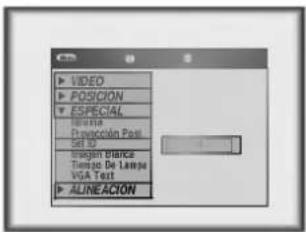
3 Mueva el botón POINTER a izquierda o derecha para ajustar Set ID para elegir el número de ID de proyector deseado.
● La gama de ajuste de Set ID es 0\~100.
- Si el proyector tiene un número de ID especificado, solamente funciona el proyector seleccionado.
- Para salir del menú de visualización, pulse el botón MENU.
RS-232 Protocolo
Parámetro de comunicaciones
- Velocidad en baudios : 19200 bps
- Bit de datos:8
- Paridad: ninguna
- Bit de parada: ninguno
• Control De Flujo : ninguno - Código de comunicación: Código Hexa
- Puerto COM: COM1, COM2, COM3, COM4
Lista de comandos
Lista de códigos clave
| 01. POWER | 12. STILL |
| 02. MENU | 13. ZOOM - |
| 03. SOURCE | 14. ZOOM + |
| 04. ENTER | 15. MUTE |
| 05. ▼ | 16. BLANK |
| 06. ◀ | 17. MOUSE L |
| 07. ▶ | 18. MOUSE R |
| 08. ▲ | 19. MOUSE DRAG |
| 09. - | 20. RESIZE |
| 10. + | 21. KEYSTONE - |
| 11. AUTO | 22. KEYSTONE + |
Lista operativa
| 01. RGB Video | Contraste | 0~100 |
| Brillo | 0~100 | |
| Color R | 0~100 | |
| Color G | 0~100 | |
| Color B | 0~100 | |
| 02. AV Video | Contraste | 0~100 |
| Brillo | 0~100 | |
| Color | 0~100 | |
| Tinte | 0~100 | |
| 03. Configur | Keystone | 78~178 |
| Proyección Post. | Cambio | |
| 04. Audio | Volumen | 0~100 |
Protocolo
Encabezado de paquetes
[Magic Number] : Es un valor predeterminado para confirmar una línea de paquetes de hasta 2 bytes (0xEFBD-Set ID).
[Type] : 1 byte. Muestra el tipo de paquete (código clave o funcionamiento).
[Payload Size] : 2 bytes. Muestra un byte de datos de Datos de Comandos (Carga útil de paquetes).
[CRC] : 2 bytes. Muestra la CRC (Comprobación de Redundancia Cíclica). La CRC incluye encabezado de paquetes y carga útil de paquetes.
Carga útil de paquetes
- Tipo de paquete de código clave
[Input Type][Input Action]
[Input Type] : 2 bytes. Muestra la entrada de IR o la entrada de Teclado.
[Input Action] : 2 bytes. Muestra un Código clave. Ejemplo: 0x25 muestra el funcionamiento del botón de flecha izquierda.
- Tipo de paquete de funcionamiento
[Operation] : Muestra el funcionamiento GUI, como, por ejemplo, Brillo, Contraste.
[Value] : Muestra un valor para comando ajustado que no utiliza otra acción del funcionamiento.
Lista de códigos clave
01.Power
Type 2 : Tipo de código clave
Payload Size 4 : Tamaño de carga útil 4 bytes
Input Type 1 : Entrada de IR
Input Action 18 : Encendido conectado/desconec.
02.Menu
Type 2 : Tipo de código clave
Payload Size 4 : Tamaño de carga útil 4 bytes
Input Type 1 : Entrada de IR
Input Action 17 : Menú conectado/desconectado
03.Input source
| Magic number | : 0xEFBD -SetID |
| Type 2 | : Tipo de código clave |
| Payload Size 4 | : Tamaño de carga útil 4 bytes |
| Input Type 1 | : Entrada de IR |
| Input Action 19 | : Selección de fuente (PC/AV) |
04.Enter
| Magic number | : 0xEFBD -SetID |
| Type 2 | : Tipo de código clave |
| Payload Size 4 | : Tamaño de carga útil 4 bytes |
| Input Type 1 | : Entrada de IR |
| Input Action 23 | : Ejecución de Intro |
- ▼
| Magic number | : 0xEFBD -SetID |
| Type 2 | : Tipo de código clave |
| Payload Size 4 | : Tamaño de carga útil 4 bytes |
| Input Type 1 | : Entrada de IR |
| Input Action 11 | : Ejecución de Cursor abajo |
06.
| Magic number | : 0xEFBD -SetID |
| Type 2 | : Tipo de código clave |
| Payload Size 4 | : Tamaño de carga útil 4 bytes |
| Input Type 1 | : Entrada de IR |
| Input Action 12 | : Ejecución de Cursor abajo |
07.
| Magic number | : 0xEFBD -SetID |
| Type 2 | : Tipo de código clave |
| Payload Size 4 | : Tamaño de carga útil 4 bytes |
| Input Type 1 | : Entrada de IR |
| Input Action 13 | : Ejecución de Cursor derecha |
- ▲
| Magic number | : 0xEFBD -SetID |
| Type 2 | : Tipo de código clave |
| Payload Size 4 | : Tamaño de carga útil 4 bytes |
| Input Type 1 | : Entrada de IR |
| Input Action 14 | : Ejecución de Cursor arriba |
09.-
Configuración de dispositivos de control externo
11.Auto
| Magic number | : 0xEFBD -SetID |
| Type 2 | : Tipo de código clave |
| Payload Size 4 | : Tamaño de carga útil 4 bytes |
| Input Type 1 | : Entrada de IR |
| Input Action 2 | : Activación/Desactivación del Seguimiento automático |
12.Still
| Magic number | : 0xEFBD -SetID |
| Type 2 | : Tipo de código clave |
| Payload Size 4 | : Tamaño de carga útil 4 bytes |
| Input Type 1 | : Entrada de IR |
| Input Action 5 | : Activar/Desactivar imagen fija |
13.Zoom-
| Magic number | : 0xEFBD -SetID |
| Type 2 | : Tipo de código clave |
| Payload Size 4 | : Tamaño de carga útil 4 bytes |
| Input Type 1 | : Entrada de IR |
| Input Action 32 | : Ejecutar Zoom – |
- Zoom +
| Magic number | : 0xEFBD –SetID |
| Type 2 | : Tipo de código clave |
| Payload Size 4 | : Tamaño de carga útil 4 bytes |
| Input Type 1 | : Entrada de IR |
| Input Action 24 | : Conexión/Desconexión del Silenciamiento |
16.Blank
| Magic number | : 0xEFBD -SetID |
| Type 2 | : Tipo de código clave |
| Payload Size 4 | : Tamaño de carga útil 4 bytes |
| Input Type 1 | : Entrada de IR |
| Input Action 25 | : Conexión/Desconexión de En Blanco |
- Mouse L
| Magic number | : 0xEFBD -SetID |
| Type 2 | : Tipo de código clave |
| Payload Size 4 | : Tamaño de carga útil 4 bytes |
| Input Type 1 | : Entrada de IR |
| Input Action 26 | : Conexión del botón izquierdo del ratón |
- Mouse R
| Magic number | : 0xEFBD -SetID |
| Type 2 | : Tipo de código clave |
| Payload Size 4 | : Tamaño de carga útil 4 bytes |
| Input Type 1 | : Entrada de IR |
| Input Action 27 | : Conexión del botón derecho del ratón |
19.Mouse drag
Type 2 : Tipo de código clave
Payload Size 4 : Tamaño de carga útil 4 bytes
Input Type 1 : Entrada de IR
Input Action 15 : Ejecutar arrastre del ratón
- Resize
Type 2 : Tipo de código clave
Payload Size 4 : Tamaño de carga útil 4 bytes
Input Type 1 : Entrada de IR
Input Action 8 : Activar/Desactivar
Redimensionamiento
- Keystone -
Type 2 : Tipo de código clave
Payload Size 4 : Tamaño de carga útil 4 bytes
Input Type 1 : Entrada de IR
Input Action 34 : Ejecutar Deformación
Trapezoidal
- Keystone +
Type 2 : Tipo de código clave
Payload Size 4 : Tamaño de carga útil 4 bytes
Input Type 1 : Entrada de IR
Input Action 33 : Ejecutar Deformación
Trapezoidal +
Lista de funcionamiento
01.RGB video
a.Contraste
Type 3 : Tipo de operación
Payload Size 6 : Tamaño de carga útil 6 bytes
Operation Action 1 : Ajuste de operación
Operation 2 : Contraste
Value 0\~100 : Valor de contraste
Valor predeterminado de contraste
Operation Action 1 : Ajuste de operación
Operation 2 : Contraste
Value 80 : Valor de contraste
Valor de ajuste de contraste
Operation Action 2 : Obtener operación
Operation 2 : Contraste
Value 0\~100 : Valor de obtener contraste
b. Brillo
Type 3 : Tipo de operación
Payload Size 6 : Tamaño de carga útil 6 bytes
Operation Action 1 : Ajuste de operación
Operation 1 : Brillo
Value 0\~100 : Valor de Brillo
Valor predeterminado de Brillo
Operation Action 1 : Ajuste de operación
Operation 1 : Brillo
Value 80 : Valor de Brillo
Valor de ajuste de Brillo
Operation Action 2 : Obtener operación
Operation 1 : Contraste
Value 0\~100 : Valor de obtener contraste
Configuración de dispositivos de control externo
c. Color R
Type 3 : Tipo de operación
Payload Size 6 : Tamaño de carga útil 6 bytes
Operation Action 1 : Ajuste de operación
Type 3 : Tipo de operación
Payload Size 6 : Tamaño de carga útil 6 bytes
Operation Action 1 : Ajuste de operación
Type 3 : Tipo de operación
Payload Size 6 : Tamaño de carga útil 6 bytes
Operation Action 1 : Ajuste de operación
Operation 31 : Color B
Value 0\~100 : Valor de Color B
Valor predeterminado de Color B
Operation Action 1 : Ajuste de operación
Operation 31 : Color B
Value 50 : Valor de obtener Color B
Valor de ajuste de Color B
Operation Action 2 : Obtener operación
Operation 29 : Color B
Value 0\~100 : Valor de obtener Color B
02. AV Video
a.Contraste
Type 3 : Tipo de operación
Payload Size 6 : Tamaño de carga útil 6 bytes
Operation Action 1 : Ajuste de operación
Operation 60 : Contraste
Value 0\~100 : Valor de contraste
Valor predeterminado de contraste
Operation Action 1 : Ajuste de operación
Operation 60 : Contraste
Value 80 : Valor de contraste
Valor de ajuste de contraste
Operation Action 2 : Obtener operación
Operation 60 : Contraste
Value 0\~100 : Valor de obtener contraste
b. Brillo
Valor predeterminado de Tinte
| Operation Action 1 | : | Ajuste de operación |
| Operation 3 | : | Tinte |
| Value 50 | : | Valor de Tinte |
Valor de ajuste de Tinte
| Operation Action 2 : | Obtener operación |
| Operation 3 : | Tinte |
| Value 0~100 : | Valor de obtener Tinte |
- Setup
a. Keystone
Valor predeterminado de deformación trapezoidal
| Operation Action 1 | : | Ajuste de operación |
| Operation 22 | : | Keystone |
| Value 128 | : | Valor de deformación trapezoidal |
Valor de ajuste de deformación trapezoidal
| Operation Action 2 | : | Obtener operación |
| Operation 22 | : | Deformación trapezoidal |
| Value 78~178 | : | Valor de obtener deformación trapezoidal |
Configuración de dispositivos de control externo
b. Proyección Post.
Type 3 : Tipo de operación
Payload Size 6 : Tamaño de carga útil 6 bytes
Operation Action 6 : Ejecutar operación
Operation 507 : Proyección Post.
- Audio
a. Volumen
Type 3 : Tipo de operación
Payload Size 6 : Tamaño de carga útil 6 bytes
Operation Action 1 : Ajuste de operación
Operation 531 : Volumen
Value 0\~100 : Valor de volumen
Valor predeterminado de volumen
Operation Action 1 : Obtener operación
Operation 531 : Volumen
Value 0\~100 : Valor de volumen
Valor de ajuste de volumen
Operation Action 2 : Obtener operación
Operation 531 : Volumen
Value 0\~100 : Valor de obtener volumen
Visualización del monitor admitida
* El proyector muestra imágenes a una resolución de 1024x768 píxeles. Para mostrar imágenes en una resolución mayor (modo 1152x864, modo 1280x1024), el proyector las comprime a 1024x768. En la tabla siguiente se enumeran los formatos de visualización admitidos por el proyector.
| Fuentes | Formato | Frec. vertical (Hz) | Frec. horizontal (kHz) | |
| VGAEGA | 640X350 | 70.090Hz | 31.468kHz | |
| 640X350 | 85.080Hz | 37.861kHz | ||
| Texto PC98 / VGA | 640X400 | 85.080Hz | 37.861kHz | |
| 720X400 | 70.082Hz | 31.469kHz | ||
| 720X400 | 85.039Hz | 37.927kHz | ||
| VGA | 640X480 | 59.940Hz | 31.469kHz | |
| 640X480 | 72.800Hz | 37.861kHz | ||
| 640X480 | 75.00Hz | 37.500kHz | ||
| 640X480 | 85.008Hz | 43.269kHz | ||
| 640X480 | 100.040Hz | 53.011kHz | ||
| 640X480 | 120.00Hz | 64.062kHz | ||
| SVGA | 800X600 | 56.250Hz | 35.156kHz | |
| 800X600 | 60.317Hz | 37.879kHz | ||
| 800X600 | 72.188Hz | 48.077kHz | ||
| 800X600 | 75.00Hz | 46.875kHz | ||
| 800X600 | 85.061Hz | 53.674kHz | ||
| 800X600 | 90.00Hz | 56.00kHz | ||
| 800X600 | 100.00Hz | 64.016kHz | ||
| XGA | 1024X768 | 43.479Hz(entrelazado) | 35.522kHz | |
| 1024X768 | 60.004Hz | 48.363kHz | ||
| 1024X768 | 70.069Hz | 56.476kHz | ||
| 1024X768 | 75.029Hz | 60.023kHz | ||
| 1024X768 | 84.997Hz | 68.677kHz | ||
| SXGA | 1152X864 | 60.053Hz | 54.348kHz | |
| 1152X864 | 70.016Hz | 63.995kHz | ||
| 1152X864 | 75.00Hz | 67.500kHz | ||
| 1152X864★ | 85.057Hz | 77.487kHz | ||
| 1280X960 | 60.00Hz | 60.00kHz | ||
| 1280X960 | 75.00Hz | 75.00kHz | ||
| 1280X960★ | 85.002Hz | 85.938kHz | ||
| 1280X1024 | 60.020Hz | 63.981kHz | ||
| 1280X1024 | 75.025Hz | 79.976kHz | ||
| MAC | 16~ | 832X624 | 74.550Hz | 49.725kHz |
| 19~ | 1024X768 | 60.004Hz | 48.363kHz | |
| 1024X768 | 75.029Hz | 60.241kHz | ||
| 20~ | 1152X870 | 75.062Hz | 68.681kHz | |
| HD | 1280X720p | 60.00Hz | 45.00kHz | |
| 1280X720p | 59.94Hz | 44.96kHz | ||
| 1920X1080i | 60.00Hz | 33.750kHz | ||
| 1920X1080i | 59.94Hz | 33.72kHz | ||
★ Esta resolución se aplica solamente a una fuente de entrada RGB analógica.
* Si el proyector no admite la señal de entrada, en la pantalla aparecerá el mensaje "Comprobar señal de entrada"
* El proyector admite el tipo DDC1/2B como función Plug & Play. (Reconocimiento automático del monitor del PC).
* Forma de entrada de sincronización: Independiente, Compuesta.
El proyector necesita poco mantenimiento. Debe mantener la lente limpia porque la suciedad o las manchas pueden aparecer en la pantalla. También tendrá que limpiar periódicamente el filtro de aire situado en la parte superior del proyector, porque un filtro de aire obstruido impide una adecuada ventilación que es necesaria para enfriar el proyector y evita que se sobrecaliente. Si es necesario sustituir alguna pieza, póngase en contacto con su distribuidor. Cuando limpie alguna parte del proyector, siempre desconecte la alimentación eléctrica y desenchufe primero el proyector.
Limpieza de la lente
Limpie la lente siempre que observe polvo o suciedad en la superficie de la misma, Limpie la superficie de la lente suavemente con un pulverizador de aire o un paño suave, seco y sin hilas. Para eliminar la suciedad o las manchas de la lente humedezca un paño suave en agua y un detergente neutro y limpie suavemente la superficie de la lente.
Limpieza de la caja del proyector
Para limpiar la caja del proyector, primero desenchufe el cable de alimentación. Para eliminar el polvo o la suciedad, limpie la caja con un paño suave, seco y sin hilas. Para eliminar la suciedad más fuerte o las manchas, humedezca un paño suave con agua y un detergente neutro y después limpie la caja. No utilice alcohol, bencina, diluyentes o cualquier otro detergente químico, ya que pueden provocar la deformación de la caja.
Limpieza del filtro de aire
El filtro de aire, que está situado en la parte superior del proyector, se debe limpiar después de cada 100 horas de uso. Si no se limpia periódicamente, se puede obstruir con polvo e impedir que el proyector reciba una ventilación adecuada. Esto puede provocar sobrecalentamiento y daños en el proyector.
Para limpiar el filtro de aire:
- Apague el proyector y desenchufe el cable de alimentación de la toma de corriente mural
- Como indica la flecha que aparece más abajo, introduzca un objeto agudo, como, por ejemplo, un bolígrafo de punta fina, en el accesorio del filtro de aire y retire la tapa del filtro tirando en la dirección de la lente de proyección.

- El filtro de aire está dentro de la tapa. Para limpiar el filtro, utilice una pequeña aspiradora diseñada para ordenadores u otros equipos de oficina. Si no, puede utilizar un paño seco. Si es difícil quitar la suciedad o el filtro está rasgado, póngase en contacto con su distribuidor o el centro de servicio para sustituirlo.
- Cierre la tapa del filtro después de la limpieza.
- Vuelva a enchufar el cable de alimentación a la toma de corriente mural.
Notas
Notas
Especificaciones
Modelo
Tamaño del panel LCD
resolución
tamaño de la pantalla
distancia de proyección
distancia del mando a distancia
sistema de altavoces
relación horizontal / vertical
relación de zoom
Compatibilidad de video
Potencia
Altura
anchura
longitud
peso

Estado de funcionamiento

En funcionamiento: 0 °C\~35 °C (32\~95 °F)
En almacenamiento y transporte: -20 °C\~60 °C (-4\~140 °F)
Lámpara de proyección

AJ-LA40

En funcionamiento: humedad relativa de 20 \~ 80% con higrómetro seco No en funcionamiento: humedad relativa de 10 \~ 90% con higrómetro seco

150 W

- PROVECTOR LCD LC
- INTRODUCCIÓN
- INSTALACIÓN Y COMPOSICIÓN
- CONEXIÓN
- FUNCIONES BASICAS
- FUNCIONES ESPECIALES
- POSICIONAMIEN- TO
- SEGUIMIENTO
- VIDEO
- RS-232C
- INFORMACIÓN
- ADVERTENCIA
- NOTAS
- INSTALACIÓN INTERIOR - ADVERTENCIA
- INSTALACIÓN INTERIOR - NOTAS
- INSTALACIÓN EXTERIOR - ADVERTEN
- INSTALACIÓN EXTERIOR - NOTAS
- ENERGÍA ELÉCTRICA – ADVERTENCIA
- ENERGÍA ELÉCTRICA - ADVERTENCIA
- ENERGÍA ELÉCTRICA - NOTAS
- LIMPIEZA - ADVERTENCIA
- CUERPO PRINCIPAL
- PANEL DE CONTROL
- PANEL FRONTAL DE LA CAJA DE AV
- PANEL POSTERIOR DE LA CAJA DE AV
- MANDO A DISTANCIA
- CÓMO INTRODUCIR LAS PILAS
- FUNCIONES DEL MANDO A DISTANCIA
- INDICADORES DEL ESTADO DEL PROYECTOR
- ACCESORIOS
- ACCESORIOS OPCIONALES
- PROPORCIONE A ESTE PROYECTOR UNA VENTILACIÓN ADECUADA
- MANTENGA ESTE PROYECTOR EN LAS CONDICIONES ADECUADAS DE TEMPERATURA Y HUMEDAD
- NO COLOQUE EL PROYECTOR DONDE SE PUEDA LLENAR DE POLVO
- FUNCIONAMIENTO BÁSICO DEL PROYECTOR
- USO DEL SISTEMA DE SEGURIDAD KENSINGTON
- CONECTE CORRECTAMENTE EL CABLE DE ALIMENTACIÓN
- QUITE LA TAPA DE LA LENTE DEL PROYECTOR
- PULSE EL BOTÓN POWEREN EL MANDO A DISTANCIA O LA TAPA SUPERIOR. (EL INDICADOR DE FUNCIONAMIENTO DE COLOR VERDE PARPADEA DURANTE EL CALENTAMIENTO DE LA LÁMPARA)
- AJUSTE EL NIVEL DE VOLUMEN
- PULSE EL BOTÓN POWER EN LA TAPA SUPERIOR O EN EL MANDO A DISTANCIA
- PULSE DE NUEVO EL BOTÓN POWER EN LA TAPA SUPERIOR O EN EL MANDO A DISTANCIA PARA INTERRUMPIR EL SUMINISTRO DE ENERGÍA ELÉCTRICA
- SI EL INDICADOR DE FUNCIONAMIENTO ESTÁ PARPADEANDO (EN COLOR ROJO), DEJE EL CABLE DE ALIMENTACIÓN ENCHUFADO A LA TOMA DE CORRIENTE. NO TIRE DE LA TOMA DE CORRIENTE HASTA QUE EL INDICADOR DE FUNCIONAMIENTO ESTÉ PARPADEANDO (EN COLOR NARANJA)
- CÓMO ENFOCAR Y SITUAR LA IMAGEN EN LA PANTALLA
- SELECCIÓN DEL MODO DE FUENTE
- PULSE EL BOTÓN SOURCE
- CADA PULSACIÓN DEL BOTÓN SOURCE MODIFICA LA VISUALIZACIÓN DE LA SIGUIENTE MANERA
- PULSE EL BOTÓN MENU
- MUEVA EL BOTÓN POINTER ARRIBA O ABAJO PARA SELECCIONAR UN MENÚ Y PULSE EL BOTÓN ENTER(■). CADA VEZ QUE PULSE EL BOTÓN, PODRÁ VER LOS MENÚS COMO APARECEN A CONTINUACIÓN
- MUEVA EL BOTÓN POINTER ARIBA O ABAJO PARA SELECCIONAR UNA FUNCIÓN QUE DESEE UTILIZAR O AJUSTAR
- PULSE EL BOTÓN STILL
- PARA FINALIZAR ESTA FUNCIÓN, PULSE DE NUEVO EL BOTÓN STILL
- PULSE EL BOTÓN BLANK
- PARA SALIR DEL ESTADO EN BLANCO, PULSE CUALQUIER BOTÓN (EXCEPTO EL BOTÓN POWER)
- SELECCIÓN DEL COLOR DE LA IMAGEN EN BLANCO
- FUNCTION PROECCIÓN POST
- PULSE EL BOTÓN RESIZE
- POSICIONAMIENTO
- FUNCIÓN ZOOM
- FUNCIÓN AUTO ALINEACIÓN
- PULSE EL BOTÓN AUTO TRACKING
- AJUSTE [CLOCK] Y [ALINEACIÓN] EN EL MENÚ ALINEACIÓN DESPUÉS DEL FUNCIONAMIENTO DE [AUTO ALINEACIÓN] SI DESEA OBTENER UNA MEJOR CALIDAD DE IMAGEN DE ACUERDO CON LOS DIVERSOS MODOS DE ENTRADA DE PC. (CONSULTE LA PÁGINA 46)
- FUNCIÓN CLOCK / ALINEACIÓN
- CÓMO CONECTAR UN EQUIPO DE CONTROL EXTERNO
- SET ID
- RS-232 PROTOCOLO
- PARÁMETRO DE COMUNICACIONES
- LISTA DE COMANDOS
- PROTOCOLO
- ENCABEZADO DE PAQUETES
- CARGA ÚTIL DE PAQUETES
- LISTA DE CÓDIGOS CLAVE
- CONFIGURACIÓN DE DISPOSITIVOS DE CONTROL EXTERNO
- LISTA DE FUNCIONAMIENTO
- VALOR PREDETERMINADO DE CONTRASTE
- VALOR DE AJUSTE DE CONTRASTE
- VALOR PREDETERMINADO DE BRILLO
- VALOR DE AJUSTE DE BRILLO
- VALOR PREDETERMINADO DE COLOR B
- VALOR DE AJUSTE DE COLOR B
- AV VIDEO
- VALOR PREDETERMINADO DE TINTE
- VALOR DE AJUSTE DE TINTE
- VALOR PREDETERMINADO DE DEFORMACIÓN TRAPEZOIDAL
- VALOR DE AJUSTE DE DEFORMACIÓN TRAPEZOIDAL
- VALOR PREDETERMINADO DE VOLUMEN
- VALOR DE AJUSTE DE VOLUMEN
- VISUALIZACIÓN DEL MONITOR ADMITIDA
- LIMPIEZA DE LA LENTE
- LIMPIEZA DE LA CAJA DEL PROYECTOR
- LIMPIEZA DEL FILTRO DE AIRE
- ESPECIFICACIONES
- ESTADO DE FUNCIONAMIENTO
- LÁMPARA DE PROYECCIÓN
Marca : LG
Modelo : RL-JT10
Categoría : Proyector