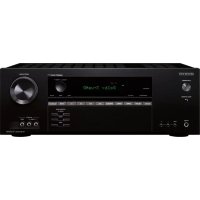
MANUAL DE USUARIO TX-SR875 ONKYO
Manual de Instrucciones
Muchas gratias por la adquisacion del receptor de AV Onkyo. Antes de realizar las conexiones y de conectar la alimentacion, lea detenidamente este manual.
Si sigue las instrucciones de este manual, logrará el optimo rendimiento y el máximo placer de esucha de su nuevo receptor de AV.
Guarde este manual para futuras referencias.
François Espanol
Introduction. Fr-2
Introduction.. Es-2
Connexions..Fr-20
Conexiones.. Es-20
Activar el equipo & Primera configuracion .........Es-44
Manipulations de base
Reproducir los componentes
AV.. Es-62
Escuchar la radio.. Es-63
de audicion.. .Es-71
Manipulations plus
sophistiquées Fr-86
Funcionamento avanzado.....Es-86
Dépannage....Fr-113
Solucionar Problemas.....Es-113
ATTENTION:
AFIN DE REDUIRE LES RISQUES D'INCENDIE ET DE DECHARGE ELECTRIQUE, NE PAS EXPOSER CET APPAREIL A LA PLUIE OU A L'HUMIDITE.
DANGER:
AFIN D'EVITER TOUT DANGER DE DECHARGE ELECTRIQUE, NE PAS OUVRIR LE BOITIER (OU L'ARRIERE) DE L'APPAREIL. CONFIER TOUT TRAVAIL D'ENTRETIEN OU DE REPARATION A UN TECHNICIEN QUALIFIE.

WARNING
RISK OF ELECTRIC SHOCK
DO NOT OPEN
AVIS
RISQUE DE CHOC ELECTRIQUE
NE PAS OUVRIR


Potencia nominal de salute
TX-SR805:
Potencia de salute maxima
TX-SR805:
PARA REDUCIR EL RIESGO DE DESCARGAS ELECTRICAS, NO QUITE LA CUBIERTA (O PANEL POSTERIOR). EN SU INTERIOR NO EXISTENINGUNA PIEZA QUE PUEDA REPARAR EL USUARIO. EN CASEO DE AVERIA, SOLICITE LOS SERVICIOS DE PERSONAL DE REPARACION CUALIFICADO.

WARNING
RISK OF ELECTRIC SHOCK DO NOT OPEN
AVIS
RISQUE DE CHOC ELECTRIQUE NE PAS OUVIR


El símbolo de rayo con cabeza de flecha, inscritto en un triángulo equilátero, Tiene la finalidad de avisar al usuario la presencia de "tensiones peligrosas" no aisladas bajo de la caja del producto que son de magnitud suficiente como para constituir un risiego de descargas electricas a personas

El signo de exclamacion, inscritto en un triangulo equilatero, tiene la finalidad de avisar al usuario la presencia de instrucciones importantes de operationy y mantenimiento (repairacion) en la literatura que acomaña a este producto.
Instrucciones de seguridad importantes
-
Lea estas instrucciones.
-
Guarde estas instrucciones.
-
Tenga en cuenta todas las advertencias.
-
Siga todas las instrucciones.
-
No use este aparato cerca del agua.
-
Límpielo únicamente con un paño seco.
-
No bloquee los orificios de ventilacion. Instaleo siguiendo las instrucciones del fabricante.
-
No lo instale cerca de radiadores, aparatos de calefacción, estufas ni ningún tipo de aparatos (incluyendo amplificadores) que generen calor.
-
Tenga en cuenta los fines de seguridad de los conectores con derivacion a masa y / o polarizados. Los conectores polarizados tienen dos contactos, uno de mayormanso que el other. Un conector con derivacion a masa tiene dos contactos con un cercero para derivar a masa. Elcontacto ancho o eltering contacto se instalan con fines de segundad. Si el conector del equipo no encaja en la toma de corrente disponible,acia u un technician electricista qualificado para que le substituya la toma obsoleta.
-
Evite que el cable de alimentación pueda ser pisado o atrapado, en especial en los conectores, y en los+puntos en que sale del aparato.
-
Use solo los accesos / conexiones especialidos por el fabricante.
-
Use solo el soporte, tripode, abrazadora o mesa indicados por el fabricante, o vendidos+junto con el aparato. Si utilizes una mesilla con ruedas,onga cuidado, al desplazar el Conjunto de mesilla / aparato, ya que si se vuelca podra recibir lesiones.

ADVERTENCIJA PARA CARRITOS CON RUEDES
-
Desconecte este aparato si hay tormenta o cuando no vaya a ser utilisé por largos periodos de tiempo.
-
Deje que el mantenimiento lo lleve a cabo personalrialcualificado. Esnecessary reparar el aparato cuando ha recibido algo tipo de dano, como por exemple si el cable de alimentacion ha sufrido daños, si se ha(derramado algo liquido en el interior del aparato o si este ha质量和ado expuesto a la lluvia o humedad y no funciona normalmente o si ha caido al sueño.
-
Danos querequireen reparacion
Desenchufe el aparato y Solicite los servicios de personalriallicado cuando:
A. El cable de alimentación o el enchufe está今天小编.
B. En el interior del aparato hayan entrada objetos solidos o liquidos.
C. El aparato haya estado expuesto a la lluvia o al agua.
D. El aparato parezca no funciona adecuadamente excepte que se sigan las instrucciones de operacion. Ajuste solamente los 控les indicados en el manual de instructaciones, ya que un ajuste inade- Cuado podra resultar en daños, youlda requireir el trabajo laborioso de un先进技术ual para devolver el aparato a sufuncionamento normal.
E. El aparato haya caido o haya sufrido algunos daños, y
F. El aparato parezca no funcional normalmente, indicando que necessitiesa reparacion
- Introduccion de objetos solidos y liquidos
No introduzca nunca ningún objerto a工程技术 de las aberturas del aparato, ya que podrián tocar punto de tension peligrosa o cortocircuito partes, lo que resultará en un incendio o descargas electricas.
El equipo no se decide a exponer a gotas ni a salpica-duras y nunca deben colocar objetos que contenga liquidos, como los floreros, encima de este.
Tenga en cuenta los aspectos ambientales y siga las regulaciones locales a la hora de desechar las baterías.
- Si instalala el aparato en una instalación empotrada, como en una estantería o en una libreria, asegúrese de que está bien ventilado.
Deje 20~cm de espacio libre por encima y por los lados y 10~cm en la parte posterior. El borde posterior del estante o el tablero de encima del aparato debería estar aunos 10~cm del panel posterior o de la pared, de forma que deben un espacio libre para que el aire caliente pueda circular.
- Copyright de las grabaciones—A menos que se utilizes de forma exclusivamente personal, la grabación de material sujeto a copyright es ilegal sin el permiso del propietario del copyright.
- Fusible de CA—El fusible de CA se incluye en el interior de launidad y no es un elemento accesible al usuario. Si todasía no pueda activar launidad,pongase en contacto con su distribuidor Onkyo.
- Mantenimiento—De vez en cuando limpie esta unidad con un paño suave. Para la suciedad más dificil de eliminar, use un paño suave ligeramente humedecido con una solución de agua y detergente suave. A continuación,SEO que la unidad inmediamente con un paño limpio. No use paños abrasivos, alcohol, ni disolventes químicos de ningún tipo ya que con ellos podra干嘛ar el acabado de la unidad e incluso相关内容 la serigrafía del panel.
4. Alimentación
ATENCIón
ANTES DE CONNECTAR LA UNIDAD POR PRIMERA VZ, LEA CON ATENCION LA SECU- CION SIGUIENTE.
Los voltajes de las toman de CA varian para cada paises. Compruebe que el voltaje de su zona cumpla con los requisitos de voltaje indicados en la etiqueta de caracteristicas que se encontrarra en el panel posterior de esta unidad (por exemple, AC 230 V, 50 Hz o AC 120 V, 60 Hz).
El cable de alimentación se usa para desconectar estaunidadde la fuente de alimentacion de CA. Asegúrese de que el conductor está siempre operativo (facilmente accesible).
Para el modelo Norteamérica
Al pulsar el botón [STANDBY/ON] para selecciónar el modo Standby, el equipo no se desactivacompletamente. Si noiene previsto utilizar la unidaddurante un periodo de tiempo prolongado,descocnecte el cable de alimentación de la toma CA.
- Nunca toque esta unidad con las manos húmedas—Nunca utilize esta unidad ni su cable de alimentación si Tiene las manos húmedas o mojadas. Si penetrate agua o alcún othero liquido en el interior de esta unidad, hágalo revisar por su distribuidor Onkyo.
6. Notas acerca del manejo de la unidad
- Si tiene que transportar esta unidad, use el embalaje original para empaquetarlo de la misma forma en que está empaquetado originalmente al adquirirlo.
- Nocede por mucho tiempo objectos de plástico o goma sobre estaunities ya que, con el tiempo, podrándefer marcas en la superficie.
- Después de un uso prolongado, es possible que los paneles superior y posterior de estaunidad se calienten. Esto es normal.
- Si no va a usar estaunidad por un长大o periodo de tiempo, es posible que al activarla de nuevo no funciona correctamente, por lo que es acontejable que la utilizce de vez en cuando.
Para los modelos europeos
Nosotros, de ONKYO EUROPE ELECTRONICS GmbH LIEGNITZERSTRASSE 6, 82194 GROEBENZELL, ALEMANIA

declaramos, bajo nuestra propia responsabilitad, que el producto de ONKYO que se describe en el presente manual de instrucciones cumple con las normas Tecnicas EN60065, EN55013, EN55020 y EN61000-3-2, -3-3.
GROEBENZELL, ALEMANIA

ONKYO EUROPE ELECTRONICS GmbH
Compruebe que no falte ninguno de los accesos seguidentes:
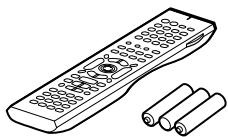
Controlador remoto y tres baterias (AA/R6)
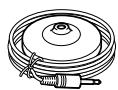
Micrófono para la instalación de los altavoces

Antena FM de interior
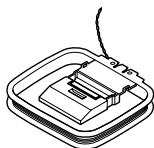
Antena en bucle AM
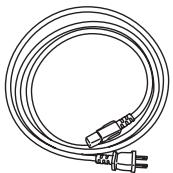
Cable de alimentación
(El tipo de conector varía según el País).
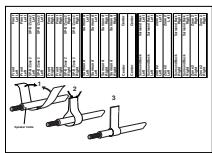
Etiquetas para los cables de los altavoces
Funciones 6
Capacidad multisala 8
Descripción del Receptor de AV 9
Panel frontal 9
Pantalla 11
Panel posterior 12
Controlador remoto 14
Instalar las baterias 14
Utilizar el controlador remoto 14
Cómo/utilizarelcontroladorremoto 15
Modo RECEIVER/TAPE 15
Modo DVD 17
Modos CD/MD/CDR 18
Modo DOCK 19
Conectar los altavoces 20
Disfrutar del Home Theater 20
Conectar los altavoces 21
Aplicar la biamplificacion a los altavoces frontales ..23
Derivar los altavoces frontales (sólo TX-SR875) ....24
Conectar las antennas 25
Conectar la antenna FM interior 25
Conectar la antenna en bucle AM 25
Conectar una antenna FM exterior 26
Conectar una antenna AM exterior 26
Conectar los componentes 27
Acerca de las conexiones AV 27
Conectar las senales de Audio y Video al receptor AV 28
;Que conexiones debo utilizing? 28
Conectar el televator o el projector 30
Conectar un reproductor de DVD 31
Conectar un VCR o un DVR para la reproduccion ....33
Conectar un VCR o un DVR para la grabacion ....34
Conectar una set-top box para satélite, cable, o TDT terrestre u other fuente de video. 35
Conectar los componentes con HDMI 36
Conectarunaconsola de juegos 38
Conectar un Camcorder u autres componentes de AV 39
Conectar un reproductor de CDs 40
Conectar un giradiscos 40
Conectaruna pletina de cassette,CDR,MiniDisc o ungrabadorDAT 41
Conectar un amplificador de potencia 41
Conectar un RI Dock 42
Conectar los cables de alimentacion de others
components (solo en los modelos para los
Norteamérica y Europa) 42
Conectar los Onkyo RI componentes 43
Conectar el cable de alimentacion 43
Activar el receptor de AV 44
Activación y puesta en reposo (Standby) 44
Primera configuracion 45
Ajustes altavoz 45
Configuración del monitor HDMI 46
Configuración de la entrada HDMI 48
Configuración del entrada video componente 50
Cambiarto visualizacion de entrada 51
Configuración de la entrada digital 52
Configuración de la entradaanalógica 54
Instalación automática de los altavoces (Audyssey MultEQ XT) 55
Configuración del Formato TV (no se aplicá a el modelo Norteamérica) 60
Configuración del paso de Frequencia AM (en algunos modelos) 61
Reproducir los componentes AV 62
Funcionamento Basics del receptor AV 62
Escuchar la radio 63
Escuchar emisoras de AM/FM 63
Utilizar RDS (excepto el Modelo para Norteamérica) 65
Presintonizar emisoras AM/FM 67
Funciones comunes 68
Ajustar el brillo de la pantalla 68
Ajustar los niveles de los altavoces 68
Enmudecer el receptor de AV 68
Utilizar el temporizador Sleep 69
Utilizar auriculares 69
Visualizar informacion de fuente 69
Seleccionar entradas de audio 70
Especficar el formatting de senal digital 70
Utilizar los发展模式 de audicina 71
Seleccionar los发展模式 de audicina 71
Modos de audicion disponibles para cada
furato fuente 72
Acerca de los发展模式 de audicion 77
Grabar 79
Grabar la fuente de entrada 79
GrabardefuentesAVdiferentes 79
Menus de configuracion en pantalla 80
Acerca de los manos de configuración en pantalla ....80
Mapa de menus 80
Utilizar la referencia Re-EQ 81
Utilizar la referencia Late Night 81
Ajuste audio 82
Preajuste modo de audicion 84
Configuración avanzada 86
Configuración del fuente 93
Configuración del Miscelánea 96
Configuración del hardware 98
Lock Setup 100
Zona 2 y Zona 3 101
Utilizar la Zona 2 y Zona 3 104
Utilizar el control remoto en la Zona 2/3 y en los kits Multiroom Control 107
Controlarotherscomponentes 108
Introducir un@cógo de controlremoto 108
Reajustar el controlador remoto 109
Asignar comandos 111
Utilizar Macros 112
Solutcionar Problemas 113
Especificationes 117
Amplificador
- Amplificador de 7 canales
- Potencia continua minima de 130W por canal, cargas de 8 , 2 canales de 20Hz a 20kHz , con una distorsión armónica total maxima de 0.05% (FTC)
- Circuits lineales para un volumen de ganancia optimo
- Compatibilidad con Powered Zone 2
- Biamplificación para los altavoces frontales
- WRAT ("Wide Range Amplifier Technology", Tecnología de amplificador de gama amplía)
- Transformador H.C.P.S. (Massive High Current Power Supply)
- Terminales para altavoz con número de-coloredes
Procesamento
- THX^*1 Surround EX
- Certificado THX Ultra2*1
- Dolby*2 Digital, Dolby Digital EX, Dolby Digital Plus, Dolby TrueHD, Dolby Pro Logic IIx
- DTS ^*3 , DTS-ES Discrete, DTS-ES Matrix, DTS-HD Master Audio, DTS-HD High Resolution, DTS 96/24, DTS Neo:6
- Neural Surround*4, THX-Neural
- Sonido surround virtual Theater-Dimensional*5
DSD Direct
- Convertidoses D/A de 24 bits/192 kHz
- Procesamento DSP de 32 bits potente y de alta precision
- Función Re-EQ*6
- Control de tono en todos los canales (7.1)
- EQ de 7 bandas en 7 canales, EQ de 5 bandas en el subwoofer
Audio/Video
- Zona 2 con disparo de 12V , nivel, tono, balance y presalida
- Zona 3 con nivel, balance y presalida
- Entradas, 3 HDMI*7, 1 saliva (Version 1.3a)
- HDMI con conversion a Frequencias superficies de fuentes de video compuesto, S-Video y video componente
- Conversion a Frequencias superiores de fuentes de video compuesto video componente y S-Video
- Conversion de video compuesto a S-Video y de S-Video a video compuesto
- 6 entradas digitales (3 típticas, 3 coaxiales), 1 calidad digital (óptica)
- 3 entradas de video componente, 1 calidad
- 6 entradas de S-Video, 2 salidas
Control RS-232
- Entrada multicanal 7.1 con número de-coloredes
- Pre-salida de 7.1 canales
Sintonizador
XM*8Satellite Radio (Solo para el Norteamérica)
El accesario XM Mini-Tuner and Home Dock se vendre por separado.
- Preparado para la radio por satélite SIRIUS*9 (Sólo para el Norteamérica)
Requiere el kit sintonizador dométrico SiriusConnect; se vendepor Separado.
40 Presintonias AM/FM/SIRIUS/XM (Sólo para el Norteamérica)
40 Presintonias AM/FM (Otros)
- Sintonización automática en AM/FM
- Datos para radios RDS (sólo para Europa)
- Sintonizacion directa
Otros
Correccion de sala Audyssey MultEQ XT^*10
- Menús de configuración en pantalla fáciles de utiliser
- IR IN y OUT
- Controlador remotopreprogramado para uso conotiros componentes AV, con functions de Asignacion y Macro
Sólo TX-SR875
- Potencia continua minima de 140 W por canal, cargas de 8 , 2 canales de 20Hz a 20kHz , con una distorsión armónica total maxima de 0.05% (FTC)
- Salida de video compuesto para la Zona 2
- Entradas, 4 HDMI, 1 salsa (Version 1.3a)
- Capacidad de derivacion para altavoces frontales
- HDMI con conversion a Frequencias superficies de fuentes de video compuesto, S-Video y video componente (compatible con 720p, 1080i, 1080p)
- VLSC (Vector Linear Shaping Circuitry) en todos los canales
*1

THX y Ultra2 son marcas commerciales de THX Ltd. THX puede estar registrada en lasunas juridicasiones. Todos los derechos reservados. Surround EX es unamarca comercial de Dolby Laboratories. Su utilizacion está autorizada.
*2

Fabricado con licencia de Dolby Laboratories. "Dolby", "Pro Logic" y el símbolo de la doble D son marcas commerciales de Dolby Laboratories.
*3


Master Audio
"DTS" es unamarcacommercial registrada de DTS, Inc. y "DTS-HD Master Audio" es unamarca commercial de DTS, Inc.
*4

THX
neural
S
TECHNOLOGIES
Neural Surround es unamarcacommercial propidad de Neural Audio Corporation,THXesuna marca commercial de THX Ltd., quemaybeestradigradaenalgunasjurisdicciones.Todos los derechos reservados.
*5

□□
Theater-Dimensional
Theater-Dimensional es unamarcacommercial de Onkyo Corporation.
*6 Los logos Re-Equalization" y "Re-EQ" son marcas commerciales de THX Ltd.
*7

Los logos HDMI, HDMI y High Definition Multimedia Interface son MARCAS comeciales o MARCAS commerciales registradas de HDMI Licensing, LLC.
*8

XM Ready® es unamarcacommercialdeXMSatelliteRadio Inc. ©2005XMSatelliteRadioInc.Todoslosderechosreservados.
*9

©2005 SIRIUS Satellite Radio Inc. "SIRIUS", SiriusConnect, el logotipo del perro SIRIUS, los nombres de canales y los logotipos son marcas commerciales de SIRIUS Satellite Radio Inc. Disponiblesolenlos Estados Unidos contiguos (excluyendo Alaska y Hawai'i) y en Canadá.
*10
Fabricado bajo licencia de Audyssey Laboratories. Pendiente de patentes en el Norteamérica y en el extranjero. Audyssey MultiEQ XT es unamarca commercial de Audyssey Laboratories.
THX Ultra2
Antes de que un componente de home theater obtenga el certificado THX Ultra2,Debeasar rigurosas pruebas de calidad y de rendimiento. Sólo entones un producto podra exhibir el logo THX Ultra2, que es la garantía que los productos Home Theater que haya adquirido le ofrezcanunas soberbias prestaciones durante muchos años. Los requisitos THX Ultra2 define nrientos de parámetros, incluyendo las prestaciones del amplificador y las del preamplificador como como el funciona bajo el ambos dominios digital y analógico. Los receptores THX Ultra2 también incorporealn technologías propietarias THX (por exemple, el modo THX) que permiten reproducir deforma precisa y satisfactoria las bandas sonoras depelículas en equipos home theater.
Este produit incorpora Tecnología de protección del copyright protegada por las patentes de Norteamérica y other leyes de propidad intellectual. El uso de esta Tecnología de protección del copyright debe estar autorizzato por Macrovision, y está pensada solo para uso dométrico y para others usos limitados al consumidor, a no ser que se autorice por Macrovision. Quedan prohibidas la ingeniería inversa como su desmontaje en componentes.
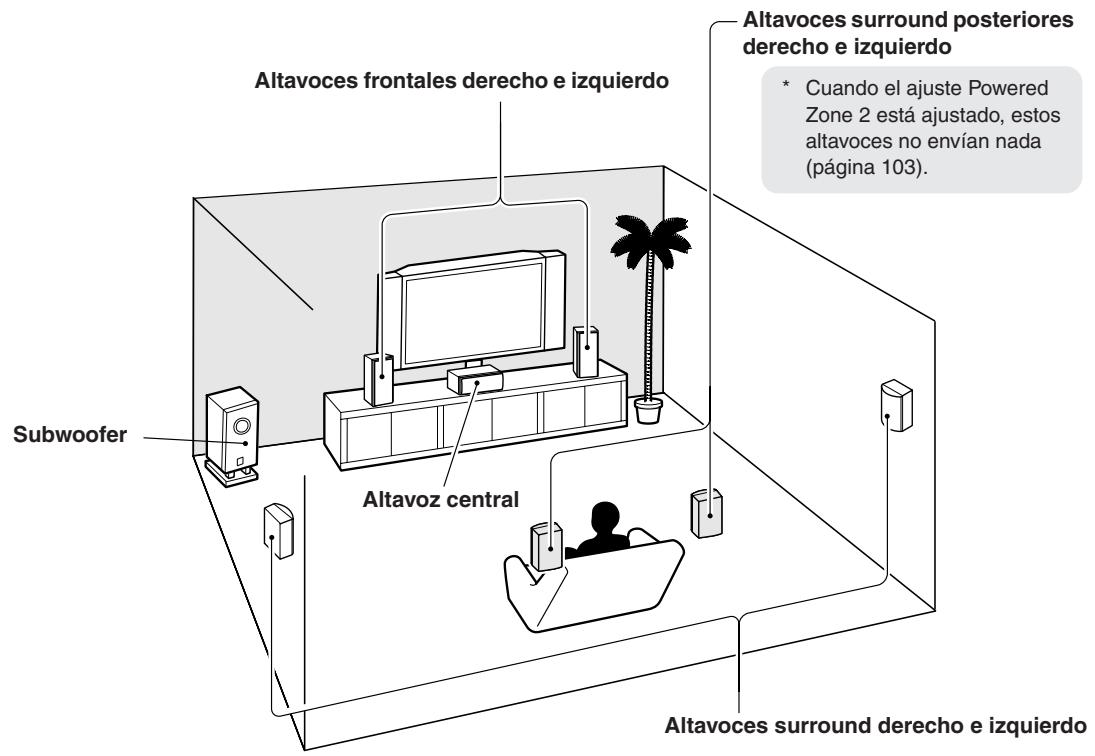
Puede utiliser tres sistemas de altavoces con este receptor AV: un sistema de altavoces de sonido surround (hasta 7.1 canales) en la sala principal, un sistema de altavoces estéreo en una segunda sala, también denominada Zona 2, y除外山坡 de altavoces estéreo en una tercera sala, también denominada Zona 3 (requiree un amplificador除外). YIELDING OF AUDIO
- Puede usar una fuente de audio diferente para cada sala.
Sala principal: En la sala de audicion principal,可以更好 disfurutar de una reproduccion de hasta 7.1 canales (consulte las paginas 21-22).
Puede disfurtar de various modos de audicion como Dolby, DTS y THX (páginas 71-78).
*Si el ajuste Powered Zone 2 está definido, la reproducción se reduce a 5.1 canales (consulte la página 101).
Zona 2: En la sala Zona 2, puede disfurtar de la reproduccion estereo de 2 canales (paginas 101).
Zona 3: En la sala Zona 3, puede disfurtar de la reproduccion estereo de 2 canales (paginas 101).
*Los发展模式 de audicion no se pueda utilizar con la Zona 2 y la Zonz 3.
Sala principal
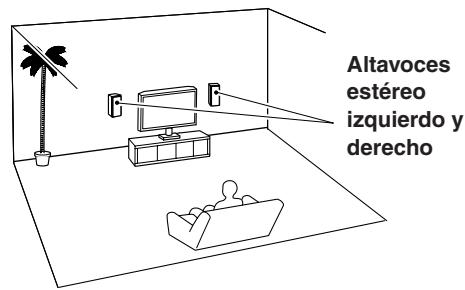
Sala Zona 2
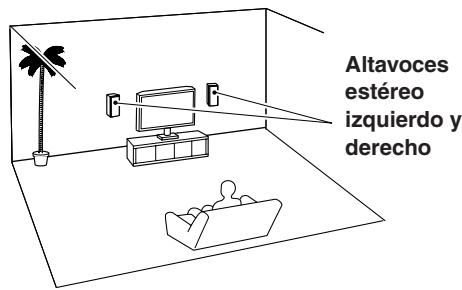
Sala Zona 3
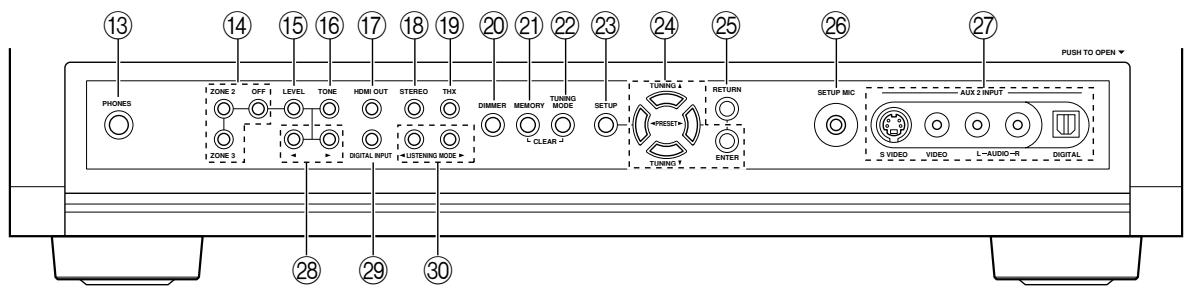
Panel frontal
③ Excepto para el Modelo Norteamérica
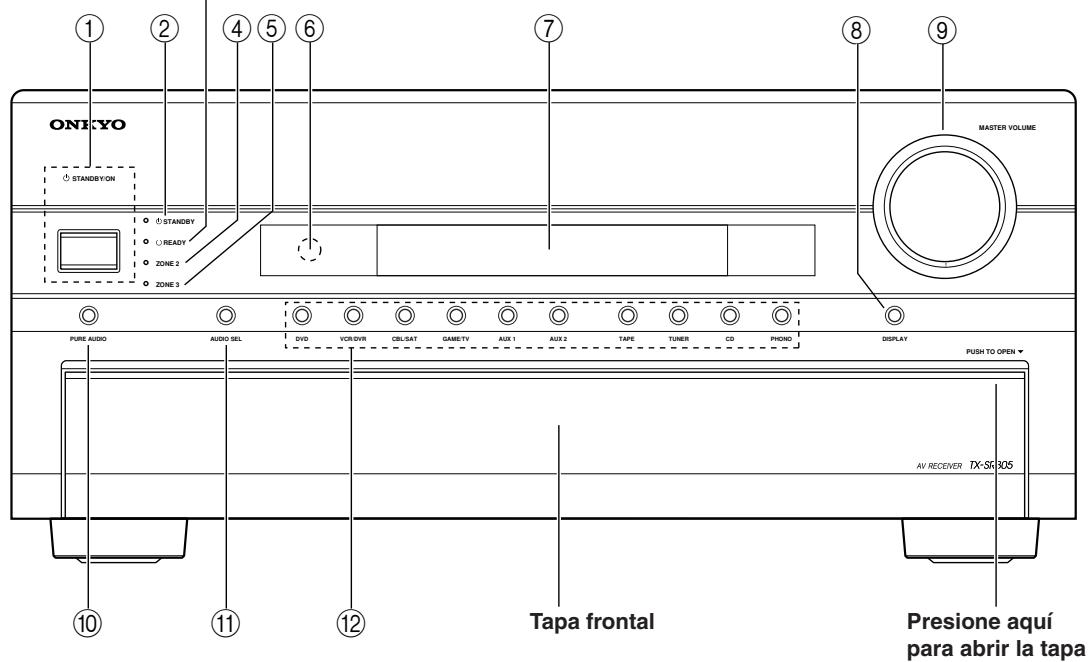
El panel frontal incorpora various logotipos impresos. Aquí no se indicate en aras de una mayor claridad.
Para más información, consulte las páginases entre parentesis.
① Botón STANDBY/ON (44)
Ajusta el receptor de AV a On o a Standby.
② Indicador STANDBY (44)
Se ilumina cuando el receptor de AV está en modo Standby, y parpadea cuando recibe la señal del controlador remot.
③ Indicador READY (100)
El modelo norteamericano no tiene este indicator. Se ilumina cuando el receptor de AV seonga en Standby y el HDMI Power Control está activado.
④ Indicador ZONE 2 (105)
Parpadea cuando se ajusta la Zona 2. Se ilumina cuando se ha activado la Zona 2.
⑤ Indicador ZONE 3 (105)
Parpadea cuando se ajusta la Zona 3. Se ilumina cuando se ha activado la Zona 3.
(6) Sensor del controlador remoto (14)
Recibe las señales de control desde el controlador remoto.
⑦ Pantalla
Consulte "Pantalla" en la página 11.
⑧ Botón DISPLAY (69)
Visualiza distinctos temas de informacion sobre la fuente seleccionada.
⑨ Control MASTER VOLUME (62)
Ajusta el volumen del receptor de AV a - dB, -81,5 dB, de -81,0 dB a +18,0 dB (visualizacion relata).
El nivel de volumen también se pueda visualizar como un valor absoluto. Consulte "Volume Setup (Configuracion del volumen)" en la page 96.
⑩ Boton e indicator PURE AUDIO (71)
Selección el modo de audición Pure Audio. El indicator se ilumina cuando este modo está selecciónnado. Al pulsar de nuevo está botón se seleccióna el anterior modo de audición.
① Botón AUDIO SEL (70)
Selección la entrada de audio:analógica, digital, HDMI, o multicanal.
⑫ Botones de selector de entrada (62)
Selectionan las siguientes fuentes de entrada: DVD, VCR/DVR, CBL/SAT, GAME/TV, AUX 1, AUX 2, TAPE, TUNER, CD, PHONO.
Modelo de Norteamérica
Otros modelos
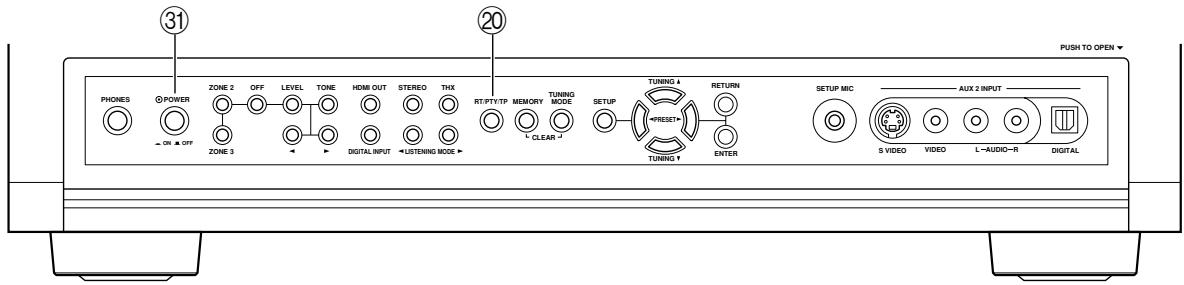
Para más información, consulte las páginases entre parentesis.
13 Jack PHONES (69)
Este jack phone de 1/4 de pulgada se usa para conectarunos auriculares estéreo estandares para no molestar a los demás.
⑭ Botones ZONE 2, ZONE 3 y OFF y (104)
El botón ZONE 2 se usa paraaabstar la Zona 2.
El botón ZONE 3 se usa paraaabstar la Zona 3.
El botón OFF se usa para desactivar la Zona 2 o la Zona 3.
15 Botones LEVEL (106)
Ajuste el volumen de la Zona 2 o la Zona 3.
16 Boton TONE (106)
Se utilizes paraajsar los tonos (graves y agudos).
⑦ Boton HDMI OUT (47)
18 Botón STEREO (71)
Selección el modo de audición Stereo.
19 Botón THX (71)
Selección el modo de audición THX.
Botón DIMMER (RT/PTY/TP) (66, 68)
Utiliza paraajsutar el brillo de la pantalla.
En el Modelo distintos a el de Norteamérica, este botón se conoce como RT/PTY/TP y se usa para el RDS ("Radio Data System", Sistema de información de radio). Consulte la sección "Utilizar RDS (excepto el modelos para Norteamérica)" en la página 65.
② Boton MEMORY (67)
Se utilizes para guardar y eliminar las presintonías de radio.
2 Botón TUNING MODE (63)
Selección el modo de afinación Auto o Manual para la radio AM y FM.
23 Botón SETUP
Abre y cierra los manos de configuración en pantalla, que se visualizan en el TV conectado.
24 Botones de flecha/TUNING/PRESET & ENTER
Cuando se selección la fuente de sonido AM y FM, los botones TUNING [▲] [▼] se utilizes para sintonizar el sintonizador y los botones PRESET [▲] [▶] se utilizes para selectionar presintonías de radio (consulte la págin67). Cuando se utilizes los manos de configuración en pantalla (OSD), funciona como botones de flecha y se utilizes para selectionar yJKLM elementos. El botón ENTER también se usa con los manos de configuración en pantalla (OSD).
25 Botón RETURN
Volver al menu de ajuste anterior en pantalla (OSD).
26 SETUP MIC (55)
Aquí se conecta el microfono para la configuración automática del altovoz.
27 AUX 2 INPUT (39, 79)
Utilizarse para conectar el camcorder, la consola de juegos, etc. El equipo dispone de JACKS para audio digital optico, S-Video, video compuesto y audio analógico.
Botones arriba [ ], y abajo [ ]
Se utilizes para ajustar el tono, el volumen y el balance de la Zona 2 y la Zona 3.
Botón DIGITAL INPUT (53)
Se utilizes para asignar entradas digitales a los selec. tores de entrada.
③0 Botones LISTENING MODE [▲] [▶] (71)
Selección los modos de audición Onkyo originales.
③ Conmutador POWER
El modelo americano no incorpora este commutador. Este es el commutador de alimentacion principal. Cuando se ajusta a OFF, el receptor de AV se desactiva Completely. Debe estar ajustado a ON para que receptor de AV está activo o en espera.
Pantalla
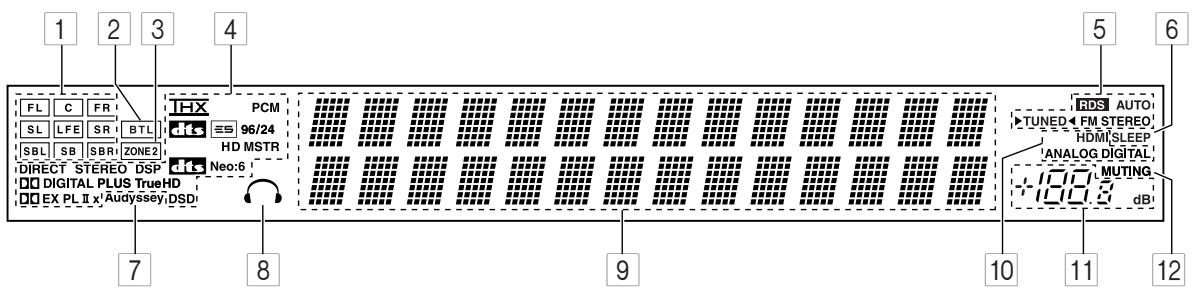
Para más información, consulte las páginas entre parentesis.
Indicadores de altovoz/canal (68)
Indican la configuración del altovoz y los canales realizados por la fuente de entrada actual.
- : Se visualiza un cuadro para cada altovo que se ajusta en Speaker Configuration (Configuración de los altovoces). Para los altovoces ajustados a No o a None no aparece ningún cuadro.
Las siguientes abreviaciones indican qué canales de audio se incluyen en la seals de entrada actual.
- FL: Frontal izquierdo
- C: Central
- FR: Frontal Derecho
- SL: Surround izquierdo
- LFE: Subwoofer ("Low Frequency Effects", Efec-tos de Frequencia bajo)
- SR: Surround derecho
- SBL: Surround posterior izquierdo
- SB: Surround posterior
- SBR: Surround posterior Derecho
2 Indicador BTL (45) (sólo para el TX-SR875)
Se ilumina cuando el valor del ajuste Speaker Type es BTL para el funcionaimiento derivado del altovoz frontal.
3 Indicador ZONE 2 (105)
Se ilumina cuando se utilizes Powered Zone 2.
4 Modo de audicion eindicadores de formatting (71)
Muestra el modo de audicion seleccionado y el formato de seals de entrada de audio.
5 Indicadores de sintonización (63)
RDS (excepto el Modelo para Norteamérica) (65): Se ilumina cuando el receptor de AV se sinto niza a una emisora de radio que acepele el sistemas RDS (Radio Data System).
AUTO (63): Para la radio AM y FM, este indicator se ilumina cuando se selecciona Auto Tuning, y desaparece cuando se selecciona Manual Tuning.
TUNED (63): Se ilumina cuando el receptor de AV se sintoniza a una emisióna de radio.
FM STEREO (63): Se ilumina cuando el receptor de AV se sintoniza a una emisora FM estereo.
6 Indicador SLEEP (69)
Se ilumina al activar la funciona Sleep.
7 Indicador Audyssey (55)
Se ilumina durante la configuración automática de los altavoces.
8 Indicador de los auriculares (69)
Se ilumina si se han conectadoelines auriculas en el jack PHONES.
9 Área de mensajes
Visualiza informacion de todo tipo.
10 Indicadores de entrada de audio (70)
Indica el tipo de entrada de audio seleccionado como fuente de audio: HDMI, ANALOG o DIGITAL.
11 Nivel de volumen (62)
Visualiza el nivel del volumen.
12 Indicador MUTING (68)
Parpadea cuando el receptor de AV está enmudecido.
Panel posterior
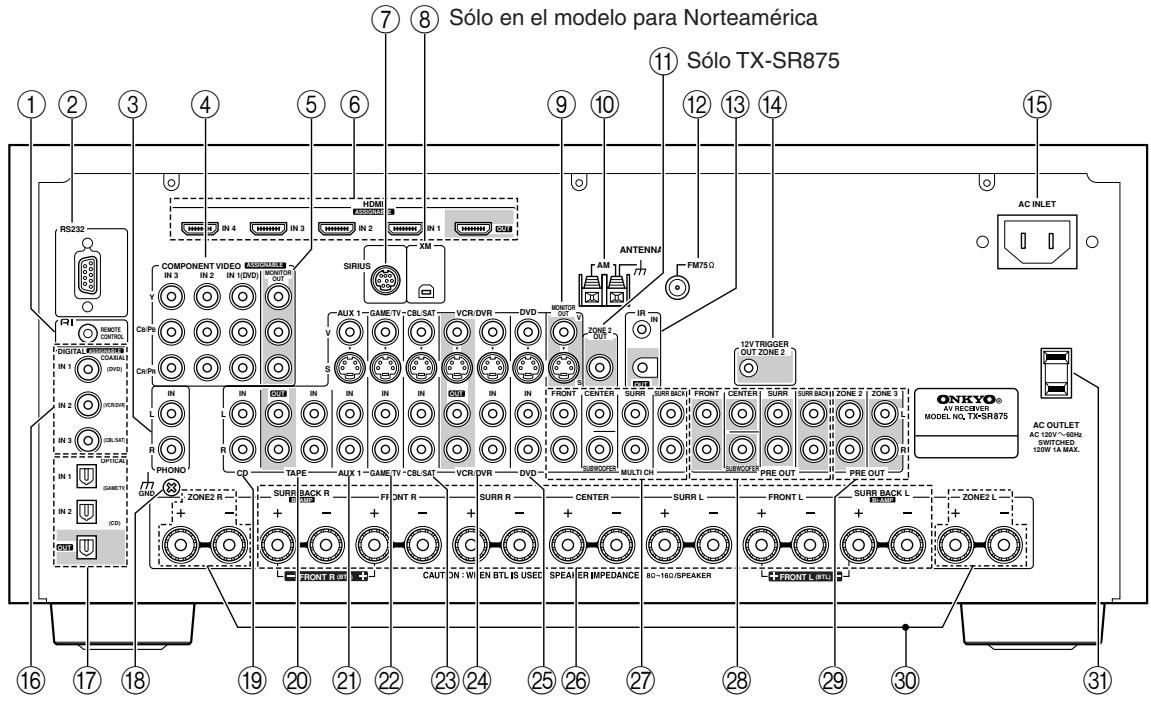
① RIREMOTECONTROL
Este jack RI (Remoto Interactivo) se pueda connectar al jack RI en uno componente RI de Onkyo, para control remot y de sistemas.
Para usar Rl, debe realizar una connexion de audio RCA/phono analógico entre el receptor de AV y el(other componenteAV,incluso si está conectados digitally.
② RS232
Este puerto sirve para conectar el receptor de AV a la automatización domestica y a controladores externos.
③ PHONO IN
Esta entradairveparaconectarun giradiscos.
(4) COMPONENTVIDEO IN 1,2,3
Estas entradas de video componente RCA se utilizes para conectar los componentes a una calidad de video componente, como un reproductor de DVDs, un grabador de DVDs o un DVR (grabador de video digital). Son asignables, lo cual significa que es possible asignar cada uno de ellos a un selector de entrada para que se adapte a su configuración. Consulte la sección "Configuración del entrada video componente" en la página 50.
(5) COMPONENTVIDEOMONITOROUT
Esta calidad de video componente RCA se pueda usar para conectar un televisor o un projector con una entrada de video componente.
(6) HDMI IN 1-4 y OUT
El TX-SR805 dispone de HDMI IN 1-3 y OUT.
Las conexiones HDMI (High Definition Multimedia Interface) puede transferir audio y video digital.
Estas entradas HDMI se utilizes para conectar los componentes a una calidad HDMI, como un reproductor de DVDs, un grabador de DVDs o un DVR (grabador de video digital). Son asignables, lo cual significa que es possible asignar cada uno de ellos a un selector de entrada para que se adapte a su configuracion. Consulte la seccion "Configuracion de la entrada HDMI" en la page 48.
La calidad HDMI sirve para conectar un TV o un projector con una entrada HDMI.
⑦ Antena SIRIUS (modelo para Norteamérica)
Este jack sirve para conectar una antenna SIRIUS, que se vende por separado (consulte las instrucciones SIRIUS por separado).
Antena XM (modelo para Norteamérica)
Este jack es para conectar una Mini-Tuner XM y Home Dock, que se vendte por Separado (consulte las instrucciones XM por Separado).
⑨ MONITOR OUT
La calidad de S-Video o de video compuesto se deben conectar a la entrada de video del televisor o del projector.
⑩ AM ANTENNA
Estos terminales de entrada sirven para conectar una antenna AM.
11 ZONE 2 OUT (sólo TX-SR875)
Esta calidad de video compuesto puede connectarse a una entrada de video de un televisor en la Zona 2.
⑫ FM ANTENNA
Este conector sirve para conectar una antenna FM.
⑬ IR IN/OUT
Se pueda conectar un receptor de IR comercial al jack IR IN para poder controlar el receptor de AV cuando está en la Zona 2, o para controlarlo cuando no sea fácilmente accesible, por exemple cuando está instalado en un mueble.
Puede conectar un emisor de IR comercial al jack IR OUT para enviar las senales del controlador remoto IR (infrarrojo) aOthers componentes.
14 12V TRIGGER OUT ZONE 2
Esta Salah可以选择 connectarse a la entrada de disparo de 12 voltios en componentes de la Zona 2. Cuando la Zona 2 está activada en el receptor de AV, se emite una señal de disparo de 12 voltios.
15 AC INLET
Aquí es donde debe beconectarse el cable de alimentación del equipo. El other extremo del cable de alimentacióndebe conectarseauna toma de corriente de pared adecuada.
⑥ DIGITAL COAXIAL IN 1,2 y 3
Las entradas de audio digital coaxiales peuvent utilizar para conectar los reproductores de CDs o DVDs yotiros componentes conuna calidad de audio digital coaxial. Son asignables, lo qual significa que es possible asignar cada uno de ellos a un selector de entrada para que se adapte a su configuracion.Consulte la section "Configuracion de la entrada digital en la page 52.
⑰ DIGITAL OPTICAL IN 1,2 y OUT
Las entradas de audio digital opticas peuvent usarizarse para conectar los reproductores de CDs o DVDs yotiros componentes conuna calidad de audio digital optica. Son asignables, lo qual significa que es possible asignar cada uno de ellos a un selector de entrada para que se adapte a su configuracion.Consulte la seccion "Configuracion de la entrada digital" en la pagsa 52.
La calidad optica puede usar para conectar un grabador de CDs u或者其他 grabadores digitales con una entrada digital optica.
Tornillo de derivación a masa (GND)
Este tornillo se usa para conectar un cable de masa de una mesa giradiscos.
CD IN
Estas entradas analógicas peuvent usar para conectar un reproductor de CDs con salidas analógicas.
20 TAPE IN/OUT
Esta entrada y calidad de audio analógico sirve para conectar un grabador con una entrada y calidad de audio analógico, como por exemple una pletina de cassettes, grabadores de MDs, etc
② AUX1IN
Aquí puede conectar un VCR sólo para reproducción o另一a或其他 forma de video. Hay jacks de entrada de video compuesto y S-Video para connectar la seals de video.
2 GAME/TV IN
Aquí pueda conectar una calidad de telector o consola de videojuegos. Hay jacks de entrada de video
compuesto y S-Video para conectar la seals de video.
CBL/SAT IN
Aquí pueda conectar un receptor de cable o satélite. Hay jacks de entrada de video compuesto y S-Video para conectar la seals de video.
24 VCR/DVR IN/OUT
Aquí puede conectar un componente de video, como un VCR o DVR, para grabar oREEN. Hay jacks de entrada de video compuesto y S-Video para conectar la seals de video.
⑤ DVD IN
Esta entrada sirve para conectar un reproductor de DVDs. Hay jacns de entrada de video compuesto y S-Video para conectar la seals de video.
FRONT L/R, CENTER, SURR L/R y SURR BACK L/R SPEAKERS
Estos terminales sirven para conectar los altavoces frontales I/D, centrales, surround I/D y surround posteriores I/D.
La entradaanalogica multicanal sirve para conectar un componente con una calidad de audio analógica de 5.1/7.1 canales, como por exemple un reproduCTOR de DVDs, unroduactor DVD-Audio o SACD o un decodificador MPEG.
PRE OUT: FRONT L/R, CENTER, SUBWOOFER, SURR L/R y SURRE BACK L/R
Esta Salah de audio analógico 5.1/7.1 se pueda conectar a la entrada de audio analógico de otro amplificador, para cuando deseee usar el receptor de AV como preamplificador. El jack SUBWOOFER sirve para conectar un subwoofer autoamplificado.
PRE OUT: ZONE 2, ZONE 3
Estassonianologicaspuedeconectarse a las entradas de lineade los amplificadores en la Zona 2 y la Zona 3.
30 ZONE 2 L/R SPEAKERS
Estos terminales sirven para conectar los altavoces en la Zona 2.
③1 AC OUTLETS (sólo en los modelos para los Norteamérica y Europa)
Estas tomas de CA connectadas se pueda utilizar para suministrar alimentacion aOthers componentes AV. El tipo y numero de calidad depende del País en que adquirio el receptor de AV.
Consulte la网页 20-43 ara más información acerca de la connexion.
Instalar las baterías
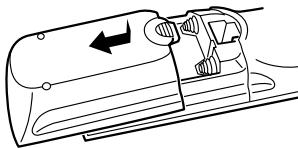
1 Para abrir el compartmentimiento de las baterías, pulse ellittle hueco y deslice la cubierta para abrirla.
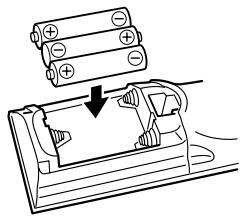
2 Inserte las tres baterias incluidas (AA/R6) de acuerdo con el diagrama de polaridad del compartmentimiento de las baterias.
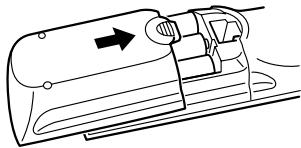
3 Deslice la cubierta para cerrarla.
Notas:
- Si el controladorREMOTO no funciona correctamente, cambie las dos baterias.
- No mezcle bacterías cuales con bacterías usadas, ni distinctos temas de bacterías.
- Si noiene la intencion de utiliser el controlador remoto durante mucho tiempo, extraiga las baterias para evaporar posibles perdidas y corrosiones.
- Las baterías agotadas deben sustituirse lo antes posible para evaporar perdidas y corrosiones.
Utilizar el controlador remoto
Para usar el controlador remoto, apunte hacer el sensor del controlador remoto del receptor de AV tal como se muestra a continuación.
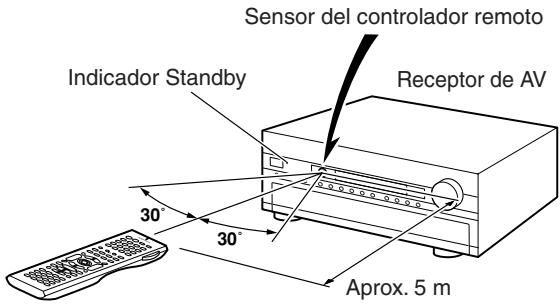
Notas:
- Puede que el controlador remoto no funciona correctamente si el receptor de AV está sujeto a una luz fuerte, como por exemple, la luz directa del sol o luces fluorescente de tipo invertido. Tengalo enIELDal al realizar la instalacion.
- Si se utilizes un controlador remoto similar en la mesma habitación, o si el receptor de AV está instalado cerca de un equipo que utilizes rayos infrarrojos, pueda que el controlador remoto no funciona correctamente.
- No Coloque nada encima del controlador remoto, ya que se podrjan pulsar los botones inadvertamente y做不到 las baterías.
- Puede que el controlador remot no funciona correctamente si el receptor de AV se instala en rack detrás de puertas con cristales oscurecidos. Tengalo en cuenta al instalar.
- El controlador remot no funciona para correctamente si hay algo abstaculo entre el y el sensor del controlador remot del receptor de AV.
Cómo utiliser el controlador remoto
Además del receptor de AV, también puede usar el controlador remoto para controlar los otros componentes AV. El controlador remoto dispone de un modo de configuracion该如何 con每一天 tipo de componente. Losodos se seleccionan utilizinglos ochobotones REMOTE MODE.
Modo RECEIVER/TAPE
En el modo RECEIVER/TAPE puede controlar el receptor de AV y un grabador de cassettes Onkyo conectado mediante RI.
Modo DVD
Por defecto, puede controlar un reproductor Onkyo de DVDs desde este modo. Entrando el número adecuado del control remoto,lishould controlar componentes de other fabricantes (consulte la page 108).
Modo CD/CDR/MD
Por defecto, puede controlar un reproductor Onkyo de CDs desde este modo. Entrando el numero adecuado del control remoto,oulda controlar un reproductor de CDs, un grabador de MDs e incluso grabadores de CDs deculos fabricantes (consulte la pagina 108).
Modo DOCK
Este modo sirve para controlar un iPod de Apple en un RI Dock de Onkyo.
Por defecto, puede controlar un RI Dock que disponga de un sensor de control remoto como un DS-A2. Al utilizes un RI Dock con una connexion RI, pueda controlarlo introduciendo el número de control remoto correcto (consulte la page 108).
Modos TV y VCR
Con"Thesearon,puedecontrolarunTVy unVCR.Primero debeintroducirelcsgido de controlremoto adecuado(consulte la pagina 108).
Modo CABLE/SAT
En el modo CABLE/SAT, puede controlar un receptor de TV por satélite o cable. Primero deben introducir el número de control remoto adecuado (consulte la página 108).
Modos ZONE 2/ZONE 3
Estos modelos sirven para controlar la Zona 2 y la Zona 3 (consulte la páginla 105).
1 Utilice los botones REMOTE MODE para seleccionar losodos.
2 Para controlar el componente,utilice los botones que soporta el modo.
modo RECEIVER/TAPE: consulte la columna de la derecha
modo DVD: págin 17
modo CD/MD/CDR: Paginga 18
modo DOCK: página 19
El modo RECEIVER/TAPE se usa para controlar el receptor de AV. también puede usarse para controlar un grabador de cassettes Onkyo a工程技术 de RI.
ParaaabstarecontraladorremotoalmodERECEIVER/TAPE,pulseelboton[RECEIVER]REMOTEMODE.
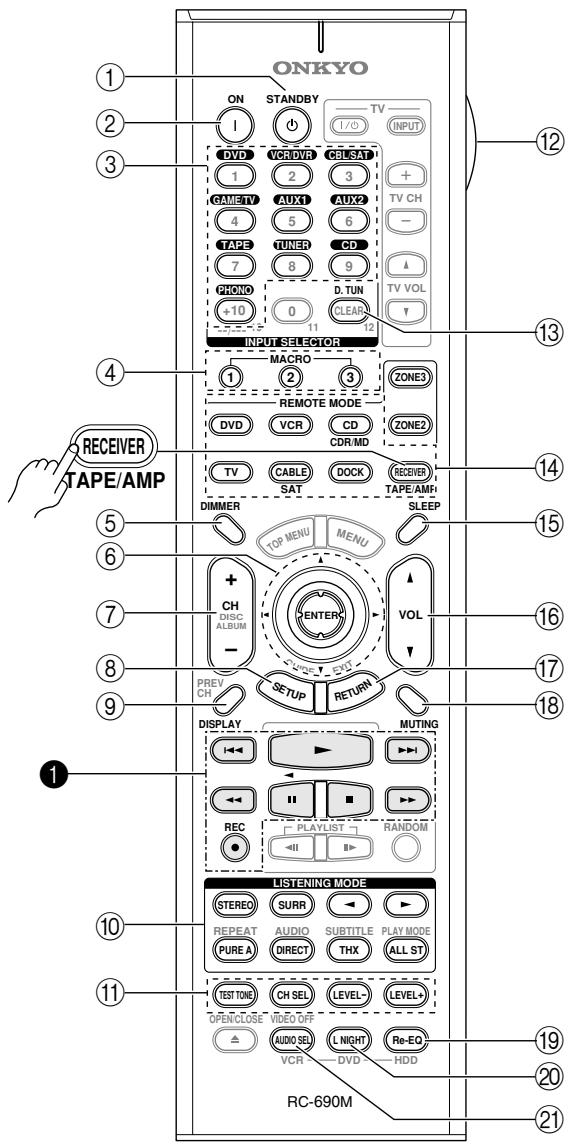
Nota:
Es possible que las cuales del controlador remoto descriñas en este manual no funciona de la forma esperada conOthers componentes.
Para más información, consulte las páginas entre paréntesis.
① Botón STANDBY (44)
Ajusta el receptor de AV al modo de espera (Standby).
② Botón ON (44)
Activa el receptor de AV.
③ Botones INPUT SELECTOR (62)
Seutilizanpara seleccionarlasfuentesdeentrad.
④ Botones MACRO (112)
Seutilizanconlafunciomacro.
⑤ Botón DIMMER (68)
Ajusta el brillo de la pantalla.
⑥ Botón de flecha [▲]/[▼]/[▲]/[▶] & ENTER
Seutilizanpara seleccionarydefinirlosajustes.
⑦ Botón CH +/- (67)
Selección las presintonías de radio.
⑧ Botón SETUP
Se utilizes paraonian los ajustes.
⑨ Botón DISPLAY (69)
Visualizakestintostiposdeinformacionacerca de la fuente de entrada seleccionada.
Botones LISTENING MODE (71)
Se usan para selectionar los modos de audicion. Los botones [STEREO], [SURR] y LISTENING
MODE [] / [] se pueda usar independiente-mente del modo de controlador remoto que haya的选择atorio.
⑪ Botones TEST TONE, CH SEL, LEVEL+ y LEVEL- (68, 90)
Se utilizesan paraajustar el nivel de cada altoz por separado.
⑫ Botón LIGHT
Activa o desactiva los botones iluminados del controlador remot.
③ Boton D.TUN (64)
Selección el modo Direct tuning para radio.
⑭ Botones REMOTE MODE (15)
Se utilizes para selectionar los发展模式 de controlador remoto. Cuando se usa el controlador remoto, el botón REMOTE MODE para el modo selectionrado se illumina.
15 Botón SLEEP (69)
Se utilizes paraaabrear lafuncion Sleep.
16 Botones VOL [▲]/[▼] (62)
Ajusta el volumen del receptor de AV independiente del modo del controlador remoto seleccionado.
⑰ Botón RETURN
Se utilizes para volver a la pantalla anterior cuando se cambian los ajustes.
18 Botón MUTING (68)
Enmudece o sonoriza el receptor de AV.
19 Botón Re-EQ (81)
Activa o desactiva la funciona Re-EQ.
20 Botón L NIGHT (81)
Activa o desactiva la funciona Late Night.
② Boton AUDIO SEL (70)
Selección la entrada de audio: analógico, digital, HDMI, o multicanal.
Modo TAPE
En los dispositivos de doble pletina, solo puede controllarse la Pletina B.
Botones Anterior y Siguiente [1←]/[▶→]
El botón Anterior [▶] selección la pista anterior. Durante la reproducción, selección el inicio de la pista actual. El botón Siguiente [▶] selección la pista siguiente.
Dependiendo de como se haya grabado, es possible que los botones Anterior y Siguiente [ ] / [ ] no funciona correctamente en algunosCNTas.
Botón [▶] (reproducción)
Inicia la reproduccion.
Botones [] / [ ] (rebobinado/avance rápido)
El botón Rebobinar [←] inicia el rebobinado. El botón Avanzar rápido [▶] inicia el avance rápido.
Boton [4] (reproduccion inversa)
Inicia la reproduccion inversa.
Boton [■] (detener la reproduccion)
Detiene la reproduccion.
Boton REC [●]
Inicia la grabación.
Modo DVD
ParaaabstarelcontroladorremotoalmodeDVD, pulseelboton [DVD]REMOTE MODE.
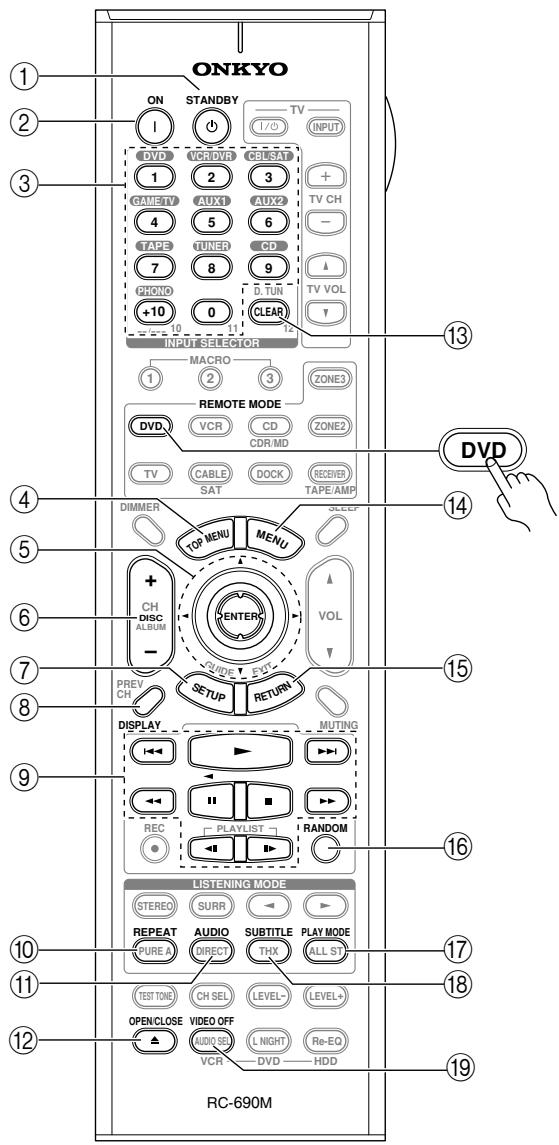
① Botón STANDBY
Ajusta el reproductor de DVDs a Standby.
② Botón ON
Activa el reproductor de DVDs.
③ Botones de número
Se utilizes para introducir el<túlico,el capítulo y los númeroos de pista,y para introducir los tiempos para localizar punto concretos en la secuencia temporal.
④ Botón TOP MENU
Selección un menu superior del DVD.
⑤ Botón de flecha [▲]/[▼]/[▲]/[▶] & ENTER
Se usa para navegar por los nombres y para seleccionar elementos.
⑥ Botón DISC +/-
Selección discos en un cambiador de DVDs.
⑦ Botón SETUP
Se usan para acceder a los ajustes del reproductor de DVDs.
⑧ Botón DISPLAY
Visualiza informacion acerca del disco, el titulo, el capitulo o la pista seleccionada, incluyendo el tiempo transcurrido, el tiempo restante, el tiempo total, etc.
⑨ Botones de reproducción
De izquierda acke: Anterior, Reproducir, Siguiente, Rebobinado rápido, Pausa, Stop, Avance lento, Reproducción inversa lenta y Avance lento.
10 Botón REPEAT
Se utilizes paraaabstar las functions de reproduccion con repetition.
⑪ Botón AUDIO
Selección bandas sonoras y formatos de audio deotiros idiomas (por exemple, Dolby Digital o DTS).
⑫ Botón OPEN/CLOSE [▲]
Abre y cierra la bandeja de energia de discos.
13 Botón CLEAR
Se utilizes para cancelar lasmericanas y para borrar losnumeros entrados.
(14) Botón MENU
Visualiza un menu del DVD.
15 Botón RETURN
Sale del menu de configuración en pantalla del reproductor de DVDs.
16 Botón RANDOM
Se utilizes con la función de reproduccion aleatoria (Random Playback).
⑰ Botón PLAY MODE
Selección losodos de reproduccionde un com- ponente conodos de reproduccion selec tionables.
18 Botón SUBTITLE
Selecciónar subtiños.
19 BotónVIDEO OFF
Desactiva el circuito del video interno, eliminando asi la posibiliad de interferencias.
Modos CD/MD/CDR
Para controlar un reproductor CDs, grabador de MDs o grabador de CDs, o un grabador/reproductor de CDs/MDs Onkyo o deOTHER fabricante, pulse el boton [CD] REMOTE MODE para selectionar el modo del controlador remot de CD/MD/CDR.
Para controlar un grabador Onkyo de MDs o de CDs o un componente de otro fabricante, primero debeintrar el.; código apropiado de control remoto (consulte la pagina 108).
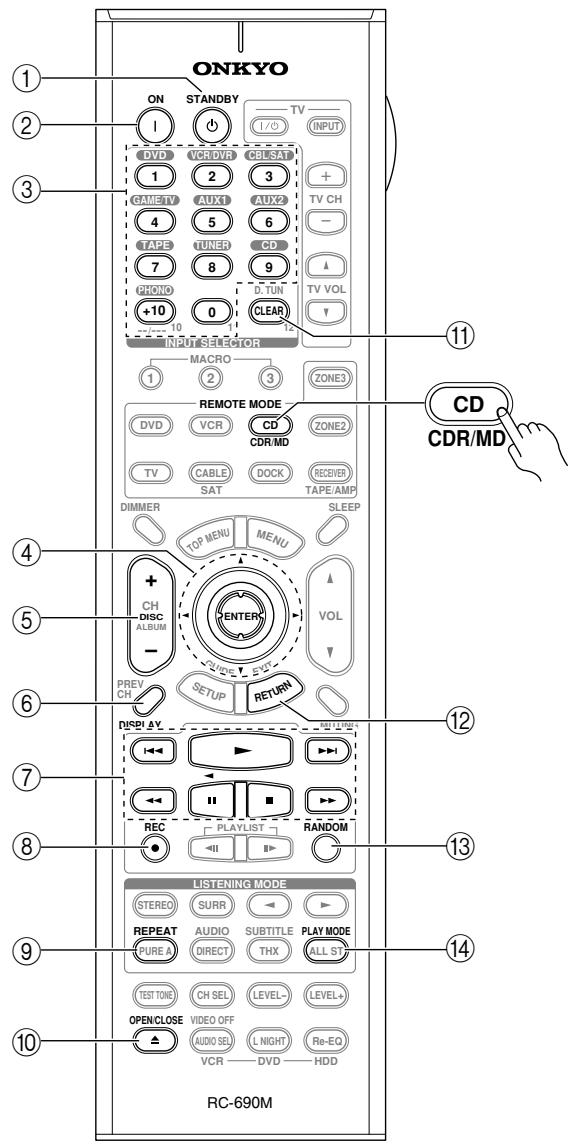
① Botón STANDBY
Ajusta el componente a Standby.
② Botón ON
Ajusta el componente a On o a Standby.
③ Botones de número
Se utilizes para introducir números de pista y tiempos para localizar punto concretos en la secuencia temporal.
④ Botón de flecha [▲]/[▼]/[▲]/[▶] & ENTER
Se utilizes en algunos componentes.
⑤ Botón DISC +/-
Selección discos en un Cambiador de CDs.
⑥ Botón DISPLAY
Visualiza informacion acerca del disco o la pista seleccionada, incluyendo el tiempo transcurrido, el tiempo restante, el tiempo total, etc.
⑦ Botones de reproducción
De izquierda a referencia: Anterior, Reproducir, Siguiente, Rebobinado rápido, Pausa, Stop y Avance rápido.
⑧ Botón REC [●]
Inicia la grabación.
⑨ Botón REPEAT
Se utilizes paraaabstar las functions de reproduccion conrepeticion.
Botón OPEN/CLOSE [▲]
Abre y cierra la bandeja de energia de discos o expulsion el MiniDisc.
11 Botón CLEAR
Se utilizes para cancelar lasmericanas y para borrar losnumeros entrados.
⑫ Botón RETURN
Se utilizes en algunos componentes.
⑬ Botón RANDOM
Se utilizes con la función de reproduccion aleatoria (Random Playback).
(14) Botón PLAY MODE
Selección los发展模式 de reproducción de un componente con发展模式 de reproducción seleccionables.
Modo DOCK
El modo Dock sirve para controlar un iPod de Apple en un RI Dock de Onkyo.
Al usable el RI Dock:
- Conecte el RI Dock a los jacks TAPE IN o GAME/TV IN L/R.
- Ajuste el commutador RI MODE del RI Dock a HDD o HDD/DOCK.
- Seleccion DOCK para la visualizacion de la entrada del receptor de AV (consulte la page 51).
- Al utilizar un RI Dock DS-A1, introduzca el número de control remoto correcto por primera vez (consulte la頁a 108).
- Consulte el Manual de instrucciones del RI Dock.
ParaaabstearcontraladorremotoalmodoDOCK, pulseelboton[DOCK]REMOTEMODE.
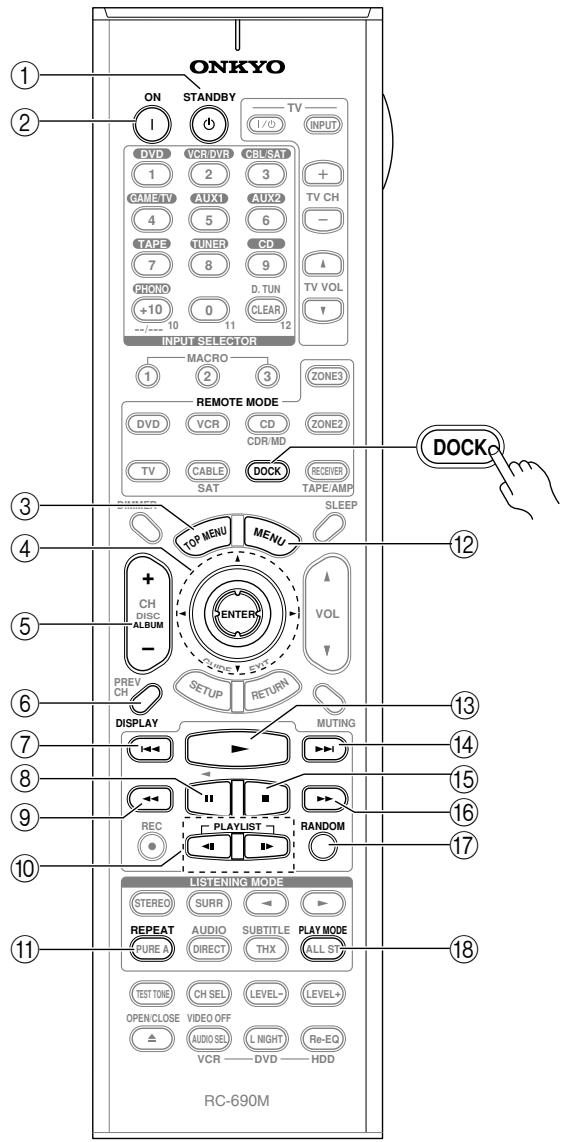
① Botón STANDBY
Desactiva el iPod.
② Botón ON*
Desactiva el iPod.
③ Botón TOP MENU
Funciona como botón de modo al utiliser con un DS-A2 RI Dock.
④ Botones de flecha [▲]/[▼] y ENTER*
Se usa para navegar por los menus y para seleccionar elementos.
⑤ Botón ALBUM +/-*
Selección el album seguido o anterior.
⑥ Botón DISPLAY*
Activa la retroiluminación durante 30 s.
⑦ Botón Anterior [▶]
Empieza a reproducir de nuevo la canción actual.
Púlselo dos veces para selectionar la canción ante-
rior.
⑧ Botón Pausa [II]
Pausa la reproduccion. (En iPods de 3^a generation, referencia como un boton Reproduccion/Pausa).
Pulso y mantengalo pulsado para rebobinar.
Botones PLAYLIST [/]
Se usan para selectionar la lista de reproduccion anterior o lasuma del iPod.
⑪ Botón REPEAT*
Se utilizes con la configuracion de repetition.
⑫ Botón MENU*
Se usa para acceder a los nombres.
⑬ Botón Play [▶]
Inicia la reproduccion. Si el componente está desactivado, seactivará automatistically. (En iPods de 3^a generación, este botón funciona como un botón Reproduccion/Pausa).
14 Botón Siguiente [▶▶I]
Seleccióna lasumae cancellation.
15 Botón Stop [■]
Detiene la reproduccion y visualiza un menu.
16 Botón [▶] Avance<rápido
Púlselo y manténgalo pulsado para avanzar rápid.
(17) Botón RANDOM*
Se utilizes con la referencia Shuffle (reproduccion aleatoria).
18 Botón PLAY MODE
Selecciónar los发展模式 de reproducción de un componente con发展模式 de reproducción seleccionables. Funciona como botón de reanudación al utiliser con un DS-A2 RI Dock.
- Los botones marcados con un asterisco (*) no con compatibles con los iPods de 3^a generación.
Disfrutar del Home Theater
Gracias a las grandes capacities del receptor de AV,oulda disfrutar del sonido surround con una sensacion de movimiento autentica en su propio hogar, como si estuviera en un cine o en un auditorio. Puede disfrutar de DVDs que incorporen Dolby Digital o DTS. Con la television analógica y digital,可以更好 disfrutar de Dolby Pro Logic IIx, DTS Neo:6 o de los propios modelos de audicion DSP de Onkyo. Internacionalmente disfurar del THX Surround EX (se aconseja un sistema de altevoces THX certificate por THX).
Altavoces frontalesaretheco e izquierdo
Éstos transmits el sonido global. Su papel en un home theater es el de proportionsar un soporte solido para la imagen de sonido. Deben situate de cara al oyente a la alta de los oídos, y también a la misma distancia del televisor. Sitúelos formando un ángulo cerrado para create un triángulo, con el oyente en el vértice.
Altavoces surround derecho e izquierdo
Estos altavoces se utilizes para un positionalamento del sonido preciso y paraañadir realizismo al ambiente.
Situelos a los lados del oyente o ligamente detrás, a uno 60-100 cm por encima del nivel de los oídos. Lo ideal es que también está en la misma distancia del oyente.
Altavoz central
Este altavoz realiza los altavoces frontalesdeoche e izquierdo,realizando movimientos de sonido distinctos y proportionando una imagen de sonido total.Enpelculasseutilizabasically paralosdiagos.
Situelo cerca del teovisor (preferamente encima) derente, al nivel de los oidos, o a la mesma alta que los altavoces frontales derecho e izquierdo.

Subwoofer
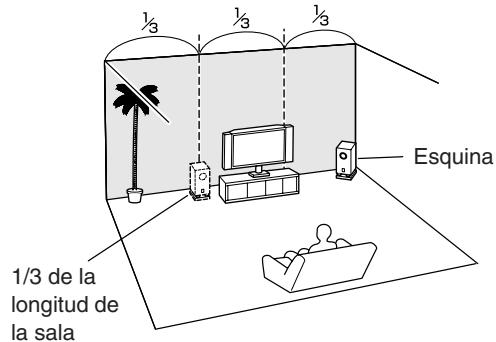
El subwoofer gestiona los sonidos de bajo del canal LFE ("Low-Frequency Effects", o efectos de baja Frequencia).El volumen y la calidad de laitters de bajos del subwoofer dependerá de su posición, de la forma de la sala de audicion y de su posición de audicion. En general, se consigue un buena sonido de bajos instalando el subwoofer en una esquina frontal, o a un tercio de la anchura de la pared, tal como se muestra a continuación.
Consejo: Para encontrar la mejor direccion para el subwoofer,@msteadas se reproduce unapellicula o música con un buena sonido debajos, situe el subwoofer en variedas posicionesdentro de la sala y elija la que proporcione losresultados más satisfactorios.
Altavoces surround posteriorescke e izquierdo
Estos altavoces son necessarios para disfrutar de Dolby Digital EX, DTS-ES Matrix, DTS-ES Discrete y THX Surround EX etc. Augmentan el realismo del sonido surround y mejoran la localizacion del sonido detrás del oyente. Colóquelos detrás del oyente aunos 60-100cm por encima del nivel de los oidos.
Conectar los altavoces
Configuración de los altavoces
Para una experiencia con sonido surround inmejorable, deben conectar siete altavoces y un subwoofer autoamplificado.
La tablasuma mudastra los canales que deben utilizez segun el numero de altevoces que tenga.
| Número de altavoces: | 2 | 3 | 4 | 5 | 6 | 7 |
| Frontal izquierdo | ✓ | ✓ | ✓ | ✓ | ✓ | ✓ |
| Frontal derecho | ✓ | ✓ | ✓ | ✓ | ✓ | ✓ |
| Central | | ✓ | | ✓ | ✓ | ✓ |
| Surround izquierdo | | | ✓ | ✓ | ✓ | ✓ |
| Surround derecho | | | ✓ | ✓ | ✓ | ✓ |
| Surround posterior* | | | | | ✓ | |
| Surround posterior izquierdo | | | | | | ✓ |
| Surround posterior derecho | | | | | | ✓ |
*Si solo utilizes un altavoz surround posterior, conéctelo a los terminales SURR BACK L.
Sean cuando sean los altavoces que utilise, se recomienda utilizar un subwoofer autoamplificado para seguir un sonido de bajos realmente potente y solido.
Paraocular de forma automática (consulte la página 55) o de forma manual (consulte la página 86).
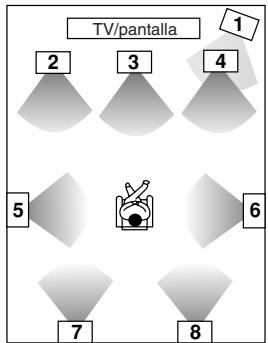
Puede utiliser altevoces dipolo para los altevoces surroundcke e izquierdo y los altevoces surround posteriorescke o izquierdo. Los altevoces dipolo emiten el本身就是nado en dos direciones.
Los altavoces dipolo suelen tener una flecha impresa que indica como deben situarse. Los altavoces dipolo surround derecho o izquierdo deben situarse de forma que las flechas apunten hacía el televisor/pantalla,@msteadas que los altavoces dipolo surround posteriores derecho o izquierdo deben situarse de forma que las flechas apunten la una a la othera, tal como se muestra.

Altavoces dipolo
- Subwoofer
- Altavoz frontal izquierdo
- Altavoz central
- Altavoz frontal derecho
- Altavoz surround izquierdo
Altavoces normales
- Altavoz surround derecho
- Altavoz surround posterior izquierdo
- Altavoz surround posterior derecho
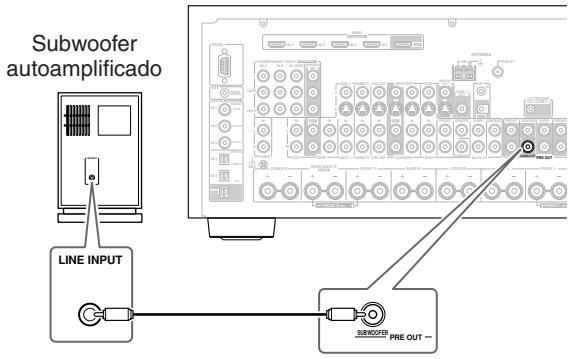
Conectar un Subwoofer autoamplificado
Utilizando un cable apropiado, conecte SUBWOOFER PRE OUT del receptor de AV a una entrada del subwoofer autoamplificado. Si el subwoofer no está activado y está utilizing un amplificador externo, conecte SUBWOOFER PRE OUT a una entrada del amplificador.
Adherir las etiquetas para los altavoces
Los terminales de altovoz positivos (+) del receptor de AV está codificados por color para facilitar la identificación. (Los terminales de altovoz negativos (-) son negros).
| Terminal de altavoz | Color |
| Frontal izquierdo, Zone 2 izquierdo | Blanco |
| Frontal derecho, Zone 2 derecho | Rojo |
| Central | Verde |
| Surround izquierdo | Azul |
| Surround derecho | Gris |
| Surround posterior izquierdo | Marrón |
| Surround posterior derecho | Tan |
Las etiquetas para altavoces incluidas también estácn codificadas por color y deben adherirlas al bajo positivo (+) de cada cable de altovoz teniendo en cuenta la tabla anterior. Todo lo que debe hacer es hacer coincidir el color de cada etiqueta con el terminal de altovoz correspondiente.

Precauciones durante la connexion de los altavoces
Lea lasuma sección antes de conectar los altovoces:
- Puede conectar altavoces con una impedancia de entre 4 y 4 y 16 Ω. Si la impedancia de uno de los altavoces connectados es de 4 Ω o más, pero inferior a 6 Ω, asegúrese deaabstarla impedanciaminima delos altavoces a“4 ohms” (consulte la pagina 45).Siutiliza altavoces con baja impedancia y utilizes el amplificador con volúmenes altos por largos periodos de tiempo, es possible que se active el circuito de proteccion integrado.
- Desconecte el cable de alimentacion de la toma de corriente antes de realizar las conexiones.
- Lea las instrucciones incluidas con los altavoces.
-
Ponga especialattentiona la polaridadde cableado del altavoz. Esdefer,conecte los terminalespositivos (+) solo a los terminalespositivos (+) ,ylos terminales negativos (-) solo a los terminales negativos (-) .De lo contrario,el sonido se emitiradesfasado y sonaral mal.
-
Evite utilizar cables de altoz demasiado largos o delgados, ya que podraneanfectar a la calidad de sonido.
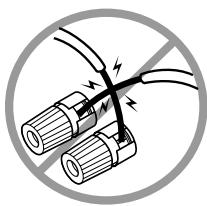
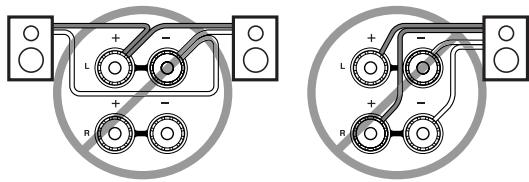
- Tenga cuidado de noURTAR las conexiones positivas y negativas. Si lo hace dañará el receptor de AV.
- No conecte más de un cable a cada terminal de altavoz. Si lo hace dañará el receptor de AV.
- No connecte un altovoz a various terminales.
Conectar los cables de los altavoces
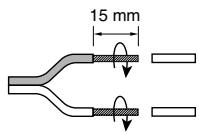
1 Peleunos 15mm de los extremos del aislamento de los cables de los altavoces, y retuercelos ligeramente, tal como se muestra.
2 Desatornille el terminal.

3 Inserte totalmente los cablespelados.
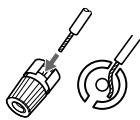
4 Fije el terminal con firmeza.

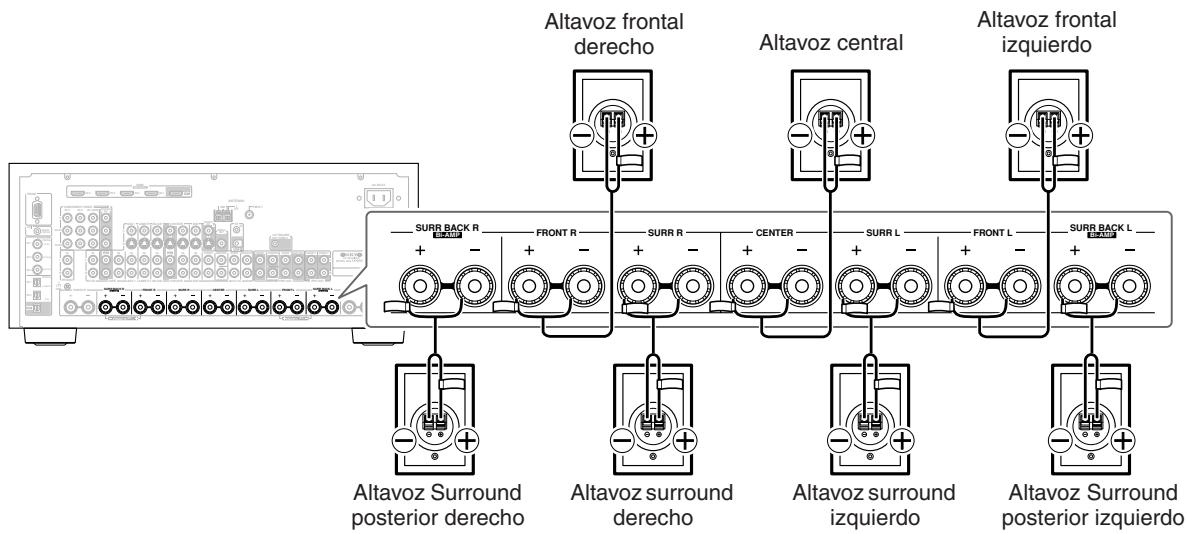
Lasuma ilustracion muestra que altovoz deben connectarse a cada par de terminales.
Si solo utilizes un altovoz surround posterior, conectelo a los terminales SARR BACK L.
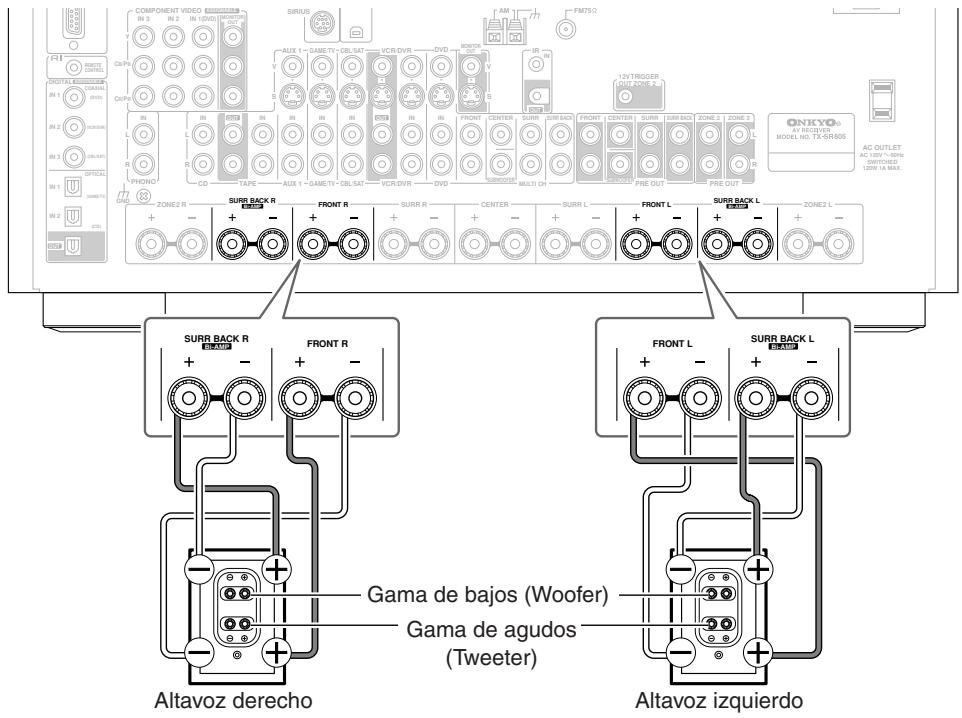
Aplicar la biamplificacion a los altavoces frontales
Los terminales FRONT L/R y SURR BACK L/R puede utiliser con altavoces frontales y altavoces surround posteriores respectfully o biamplificados para enviar la salute del tweeter y el woofer a dos altavoces frontales que permitan la biamplificación, con lo cual seguná una mayor calidad de graves y agudos.
- Al utilizar la biamplificación, el receptor de AV permite controlar hasta 5.1 altavoces en la sala principal.
- Para la biamplificacion, los terminales FRONT L/R se conectan a los terminales tweeter de los altavoces frontales. Y los terminales SURR BACK L/R se conectan a los terminales woofer de los altavoces frontales.
- Cuando haya completado las conexiones de biamplificaciónmostatadas a continuación yactivado el receptor de AV,debé definir el ajuste Speaker Type a Bi-Amp para permitir la biamplificación (consulte la página 45).
Importante:
- Al realizar las conexiones de biamplificacion, asegurese de extraer los jumbers que unen los terminales tweeteter (superior) y woofer (inferior) de los altavoces.
- La biamplificación sólo puede usarse con altevoces que la permitted. Consulte el manual de los altevoces.
- Utilice solo altavoces frontales con una impedancia de 8 o más para la biamplificación. En caso contrario, pueda darar gravamente el receptor de AV.
Conexión de altavoces biamplificados
1 Conecte el terminal positivo (+) FRONT R del receptor de AV al terminal tweeter (superior)positivo (+) del altovoz derecho. Y conecte el terminal negativo (-) FRONT R del receptor de AV al terminal tweeter (superior) negativo (-) del altovoz derecho.
2 Conecte el terminal positivo (+) SURR BACK R del receptor de AV al terminal woofer (inferior) positivo (+) del altovozckecho. Y conecte el ter- minal negativo (-) SURR BACK R del receptor de AV al terminal woofer (inferior) negativo (-) del altovozckecho.
3 Conecte el terminal positivo (+) FRONT L del receptor de AV al terminal tweeter (superior)positivo (+) del altovo izquierdo. Y conecte el ter-. minal negativo (-) FRONT L del receptor de AV al terminal tweeter (superior) negativo (-) del altovo izquierdo.
4 Conecte el terminal positivo (+) SURR BACK L del receptor de AV al terminal woofer (inferior) positivo (+) del altovoz izquierdo. Y conecte el terminal negativo (-) SURR BACK L del receptor de AV al terminal woofer (inferior) negativo (-) del altovoz izquierdo.
Derivar los altavoces frontales (sólo TX-SR875)
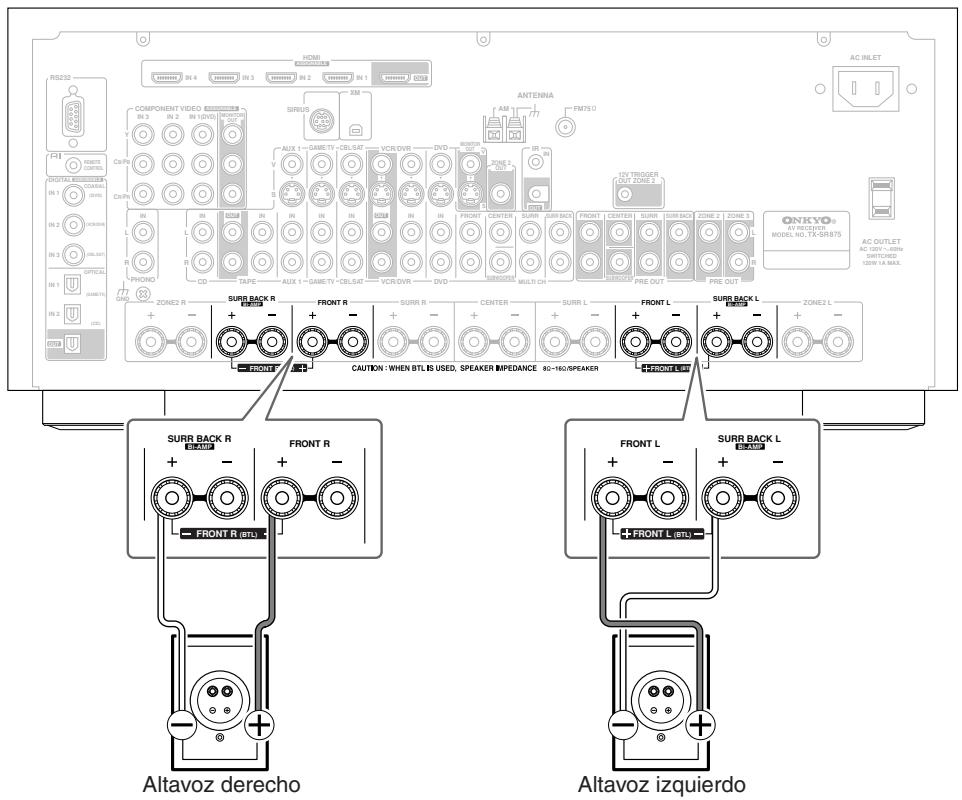
Los terminales FRONT L/R y SURR BACK L/R puede utiliser con los altavoces frontales y surround poste-riores respectfully o derivados+juntos para proporti-cionar casi el doble de potencia de salute para los altavoces frontales.
- Al utilizar la derivación, el receptor de AV pueda controlar 2 altavoces en la mesma sala (2.1 altavoces si está utilizando un subwoofer autoamplificado).
- Para la derivacion, se utilizes los terminales positivos (+) FRONT L/R y SURR BACK L/R, pero no se utilizes los terminales negativos (-) FRONT L/R y SURR BACK L/R.
- Cuando haya completado las connexiones de derivaciónmostatadas a continuación yactivado el receptor de AV,debé definir el ajuste Speaker Type a BTL para permitir la derivación (consulte la págin45).
Notes:
- Utilice solo altavoces frontales con una impedancia de 8 o más para la derivación. En caso contrario, pueda darñar gravamente el receptor de AV.
- Al utilizar la derivación, asegúrese de que los altovoces frontales能把n gestionar la potencia adicional.
Conexión de altavoces derivados
1 Conecte el terminal positivo (+) FRONT R del receptor de AV al terminal positivo (+) del altovo derecho. Y conecte el terminal positivo (+) SURR BACK R del receptor de AV al terminal negativo del altovo derecho.
2 Conecte el terminal positivo (+) FRONT L del receptor de AV al terminal positivo (+) del altovo izquierdo. Y conecte el terminal positivo (+) SURR BACK L del receptor de AV al terminal negativo del altovo izquierdo.
Esta sección describe como conectar la antenna FM y la antenna en bucle AM interiores incluidas, y como conectar las antennas FM y AM exteriores disponibles en el mercado.
El receptor de AV no recogerá senales de radio si no se ha connectado a una antenna, por lo que deben conectar la antenna si deseaa用工 el sintonizador.
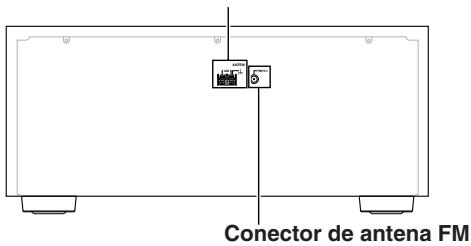
Terminales de entrada de antenna AM
La antenna FM interior incluida está diseñada sólo para uso interior.
1 Instale la antenna FM, como se muestra.
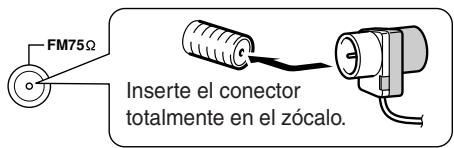
Modelo americano
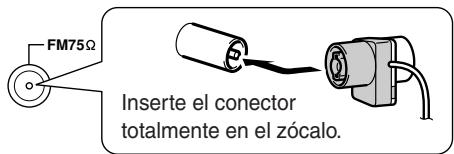
Otros modelos
Cuando el receptor de AV está preparado para ser realizado, deben sintonizar una emisora de radio FM y ajustar la posicion de la antenna FM para encontrar la mejor recepcion possible.
2 Utilice chinchetas o algo similar para fazer la antenna FM en su posicion correcta.
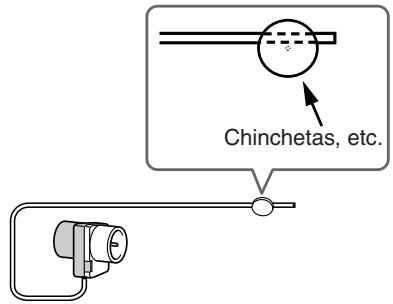
Precaución: Tenga cuidado de no hacer se daño al utilizes las chinchetas.
Si le es imposible encontrar una Reception de calidad con la antenna FM interior incluida, prune una antenna FM exterior disponible en el mercado (consulte páginá 26).
Conectar la antenna en bucle AM
La antenna en buce AM interior incluida está disenada solo para uso interior.
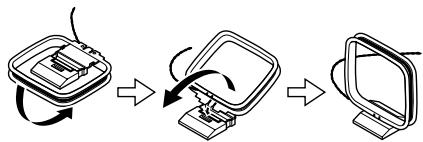
1 Instale la antenna en bucle AM, insertando las pestanas en la base, tal como se muestra.
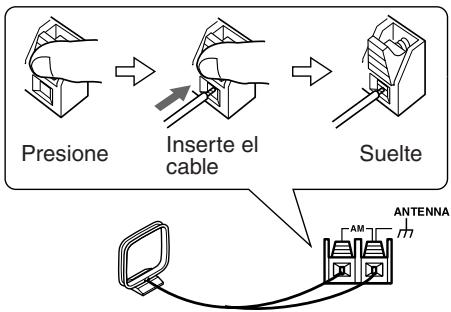
2 Conecte los dos cables de la antenna en bucle AM a los terminales de entrada AM, tal como se muestra a continuación.
(Los cables de antenna no son sensibles a la polaridad, por lo tanto, poder conectarse en cualquier direccion).
Asegürese de que los cables estén bien seguros y de que los terminales de entrada sujeten los cables pelados y no la parte aislada.
Cuando el receptor de AV está preparado para ser realizado, deben sintonizar una emisora de radio AM yaabustar la posición de la antenna AM para encontrar la mejor recepción possible.
Mantenga la antenna lo más lejos possible del receptor de AV, del televator, de los cables de altovoz y de los cables de alimentación.
Si le es imposible conseguir una Reception de calidad con la antenna en bucle AM interior incluida, pruebe una antenna AM exterior disponible en el mercado (consulte网页 26).
Conectar una antenna FM exterior
Si le es imposible encontrar una recepción de calidad con la antenna FM interior incluida, prune una antenna FM exterior disponible en el mercado.
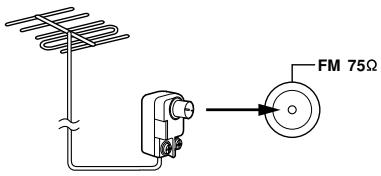
Notas:
- Las antennas FM exteriores的功能an mejor en el exterior, pero a vezes se pueda Obtenerelines resultados instalandolas en un atico o en un desvan.
- Para些些成果,Instale la antenna FM exterior lejos de edificios altos, a ser possible en una posicion donte no haya obstáculos hacía el transmisor.
- La antenna exterior se deben situar lejos de las posibles fuentes de interferencias, como señas de neón, carreteras muy transitadas, etc.
- Por motivos de seguridad, las antenas exteriorores deben colocarse lejos de linyas electricas o deOthers equipos de alto voltaje.
- Las antennas exteriorores se deben derivar a mesa de acuerdo con las regulaciones locales para registrarpeligos de descargas electricas.
Utilizar un divisor de antenna de TV/FM
Es mejor no utiliser la misma antenna para la recepción FM y TV, ya que pueda provocar problemas de interfeerencias. Si las circunstacias lorequirecen,utilice un divisor de antenna TV/FM, como se muestra.
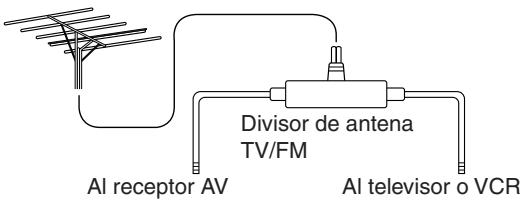
Conectar una antenna AM exterior
Si no consigue una Reception de calidad con la antenna en buce AM incluida, también puede utiliser una antenna AM exterior, además de la antenna en buce, tal como se muestra.
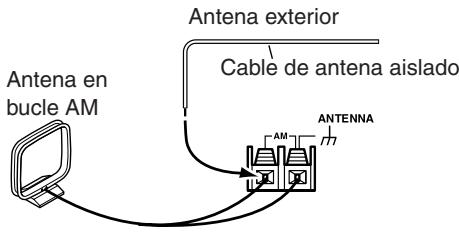
Las antennas AM exteriores的功能an mejor cuando se instalan en el exterior horizontalmente, pero a veces se pueda Obtenerelines resultados instalandolas en el interior horizontalmente encima de una ventilana. Tenga en cuenta que la antenna en buce AM se deben estar conectada.
Las antennas exteriores se deben derivar a mesa de acuerdo con las regulaciones locales para evaporarpeligos de descargas electricas.
Acerca de las conexiones AV
- Antes de realizar las conexiones AV, lea los manuales incluidos con los componentes AV.
- No conecte el cable de alimentacion hasta que haya realizado y comprobado todas las conexiones de audio y de video.
Jacks digitales opticos
Los jacks digitales opticos del receptor de AV incorporan tapas de cierre que se abren cuando se inserta un conector optico, y se cierran cuando se extrae. Introduzca los connectores con firmeza.
Precaución: Para evaporar que se produzcan daños, mantenga el conductor opticalo recto al insertarlo y extraerlo.
Codificacion por-coloredes de la connexion AV RCA
Las conexiones AV RCA suelen estar codificadas por-coloredores: rojo, blanco y amarillo. Utilice los connectores rojos para conectar las entradas y calidas de audio del canal derecho (nombrados con la leyra "R").Utilice los connectores blancos para conectar las entradas y calidas de audio del canal izquierdo (nombrados con la leyra "L").Y utilize los connectores amarillos para conectar entradas y calidas de video compuesto.
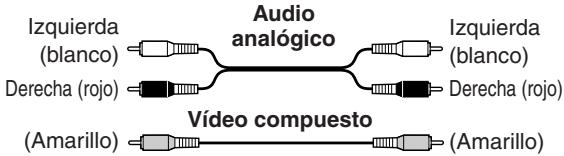
- Inserte con firmeza los connectores para que la connexion sea correcta (las connexiones flojas poder causar ruidos o un funcionaamento anó-malo).
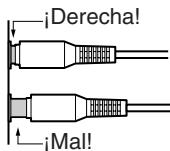
- Para evaporar interferencias, mantenga los cables de audio y de video lejos de los cables de alimentacion y de los cables de los altavoces.
Cables y zócalos AV
Video
| Cable | Zócalo | Descripción |
| HDMI | | HDMI
NHHH | Las conexiones HDMI能把 transporter video digital descomprimido, estándar o de alta definición, como audio digital, para la mayor calidad de imagen y sonido. |
| Cable de video componente | Y
PB
PR
CB/PR
CR/PR | y
CB/PR
CR/PR | El video componente separe la luminancia (Y) y las señales de referencia de color (PR, PB), proportionsando una calidad de imagen suprema. (Algunos fabricantes deTelevisores nombran los zócalos de video componente de forma algo distinta.) |
| Cable de S-Video | | s | S-Video separe la luminancia y las señales de color y proportionsciona la una calidad de imagen mejor que la de video compuesto. |
| Cable de video compuesto | | v | El video compuesto normalmente se utilizes en TVs, VCRs, y otheros equipos de video. |
Audio
| Cable de audio digitalístico | | OPTICAL | Ofrece la mejor calidad de sonido y permite disfrutar del sonido surround (por exemple, Dolby Digital, DTS). La calidad de audio es la misma que para coaxial. |
| Cable de audio digital coaxial | | COAXIAL | Ofrece la mejor calidad de sonido y permite disfrutar del sonido surround (por exemple, Dolby Digital, DTS). La calidad de audio es la mesma que para-optico. |
| Cable de audio analógico (RCA) | | L R | Este cable es para audio analógico. Es el formato de conexión más corriente para audio analógico, y se encontrarta en la mayoría de componentes AV. |
| Cable de audio analógico multicanal (RCA) | | FRONT CENTER SURI OUTFACX | Este cable es para audio analógico multicanal y se suele utiliser para connectar reproductores de DVDs con salidas de audio analógico individuales 7.1. Pueden utilizar variedes cables de audio analógico normales como alternatively al cable multicanal. |
Nota: El receptor de AV no es compatible con los connectores SCART.
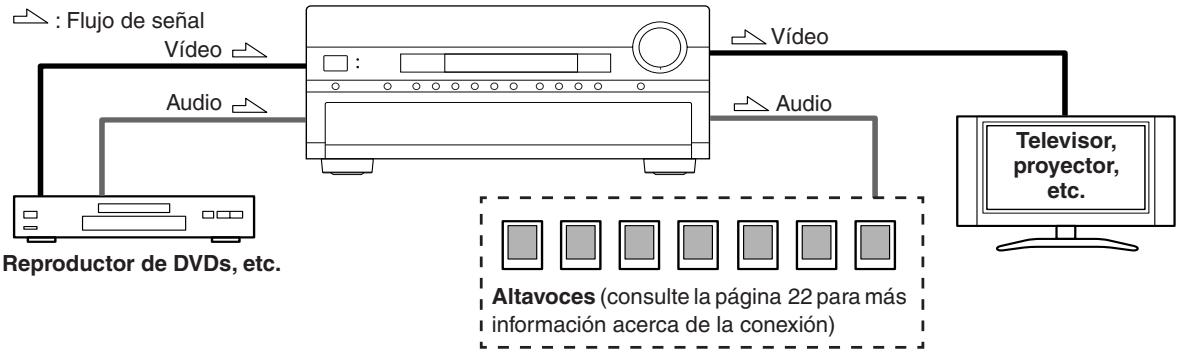
Conectar las senales de Audio y Video al receptor AV
Al conectar las salidas de audio y video del reproductor de DVDs y de otros componentes AV al receptor de AV,可以更好選擇ar audio y video de forma simultanea definiendo solamente la fuente de entrada apropiada en el receptor de AV.
¿Qué conexiones debo utilizes?
El receptor de AV es compatible conUNCHOS formatos de connexion y, por efectivo, con una amplia gama de equipos AV. El formatting a elegir depende de los formats compatibles con el resto de los componentes. Utilice las secciones seguidentes como guía.
Para componentes de video, deben realizar una connexion video y audio.
Los equipos de video se pueda conectar al receptor de AV utilizing los siguientes formatos de connexion de video: video compuesto, S-Video, video componente o HDMI (esteultimate proportionscna la mayor calidad de imagen).
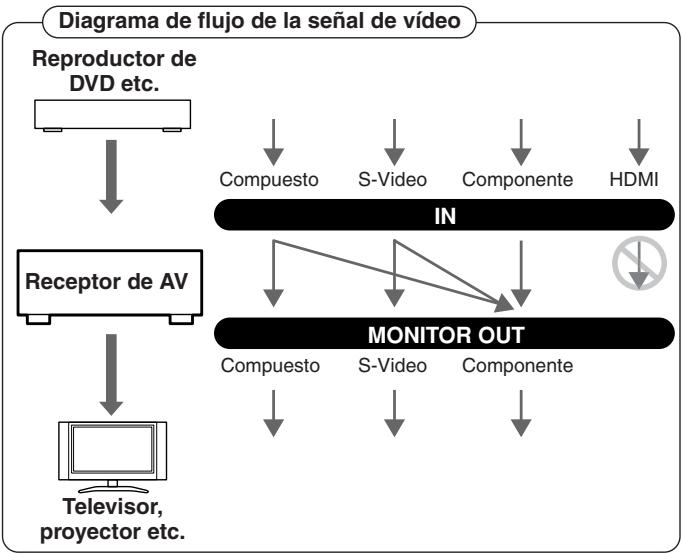
El receptor de AV puede convertir a una fecuencia superior y a una fecuencia inferior entre formatos de video, dependerendo del ajuste HDMI Monitor, que generalmente determina si las señales de video se convierten a una fecuencia superior para la calidad de video componente o para la calidad HDMI.
Para un rendimiento de video optimo, THX recomienda que las señas de video pasen por el sistema sin conversion a frequencies superiores (por exemple, de la entrada de video componente a la calidad de video componente). Internacional se recomienda que ajuste la preferencia de visualización immediata a Off (desactivado) (頁目97).
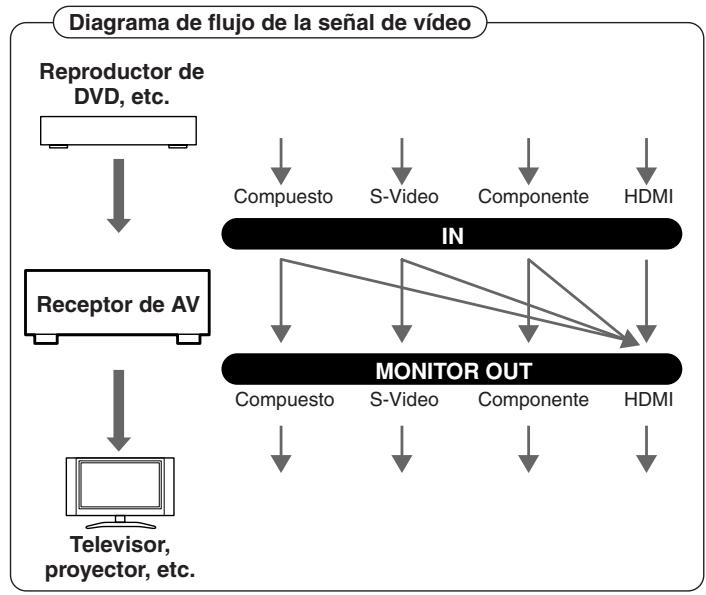
Ajuste HDMI Monitor definido a Yes
Con el ajuste HDMI Monitor define a Yes (consulte la page 46), las senales de entrada de video pasan a工程技术 del receptor de AV como se muestra, con las fuentes de video compuesto, S-Video y video componente convertidas a una Frequencia superior para la calidad HDMI. Utilice este ajuste si connecta la calidad HDMI OUT del receptor de AV al tevisor.
Lassonianas de video compuesto, S-Video y video componente pasan tal哪一个 va el as de las respectivas senales de entrada.
Ajuste HDMI Monitor definido a No
Con el ajuste HDMI Monitor definido a No (consulte la page 46), las señas de entrada de video pasan a temas del receptor de AV como se muestra, con las fuentes de video compuesto y S-Video, convertidas a una Frequencia superior para la calidad de video componente. Utilice este ajuste si connecta la calidad COMPONENT VIDEO OUT del receptor de AV al teovisor.
El video compuesto se convierte a una Frequencia superior de S-Video y S-Video se convierte a una Frequencia inferior de video compuesto.
Tenga en cuenta que estas conversiones solo se aplican a las開放as MONITOR OUT V y S, y no a las開放as VCR/DVR OUT V y S.
Lassonianas y video componente pasan tal哪一个该如何 de las respectivas senales de entrada.
En el TX-SR875, este flujo de senal también se aplicá cuando el ajuste Monitor Out Resolution se define en Through (consulte la página 46).
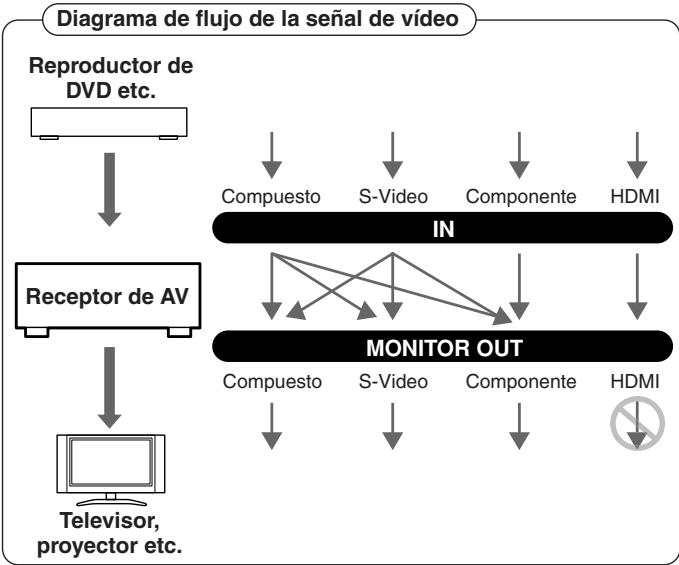
Flujo de BCH de video y el ajuste Resolution
En el TX-SR875, cuando el ajuste HDMI Monitor se define en No (consulate la网页 46), si el ajuste Monitor Out Resolution no está ajustado a Through (consulate la网页 46), el flujo de Signals de video sera como se muestra ahora, con las fuentes de video compuesto y S-Video convertidas a una Frequencia superior para la calidad de video componente.
Lassonianas de video compuesto, S-Video y video componente pasan tal哪一个该如何 de las respectivas señales de entrada analógicas. Las señales de entrada HDMI no se envián.
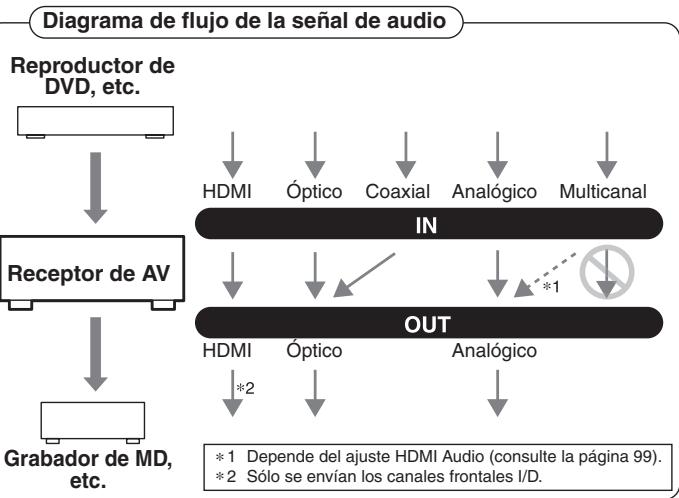
Los equipos de audio se pueda conectar al receptor de AV realizando los siguientes formatos de connexion de audio: analógico, optico, coaxial, multicanal o HDMI.
Al seleccionar un formattingo de connexion,onga en cuenta que el receptor de AV no convierte las señales de entrada digitales a salidas de linea analógica ni viceversa. Por exemple, las señales de audio connectadas a una entrada optica o coaxial no se envián a la calidadanalógica TAPE OUT
Conectar el televator o el projector
Paso 1: Conexiones de video
Selección un tipo de connexion de video (A, B o C) que coincida con la del TV y realiza la connexion.
Paso 2: Conexiones de audio
Selección un tipo de connexion de audio (a, b o c) que coincida con la del TV y realize la connexion.
- Con la connexion a, pueda escuchar y grabar audio desde el televisor y eschucarlo en la Zona 2 o en la Zona 3.
- Para disfrutar de losodos de audicion Dolby Digital y DTS,use b o c. (Use a y b o a y c para la grabacion o para eschucarlo en la Zona 2 o en la Zona 3.)
| Conexiones | Receptor de AV | Flujo de señal | Televisor | Calidad de imagen |
| A | COMPONENT VIDEO MONITOR OUT | → | Entrada de video componente | Máxima |
| B | MONITOR OUT S | → | Entrada de S-Video | Buena |
| C | MONITOR OUT V | → | Entrada de video compuesto | Estándar |
| a | GAME/TV IN L/R | ← | Salida de audio analógico I/D | |
| b | DIGITAL COAXIAL IN 2 | ← | Salida digital coaxial | |
| c | DIGITAL OPTICAL IN 1 | ← | Salida digital optico | |
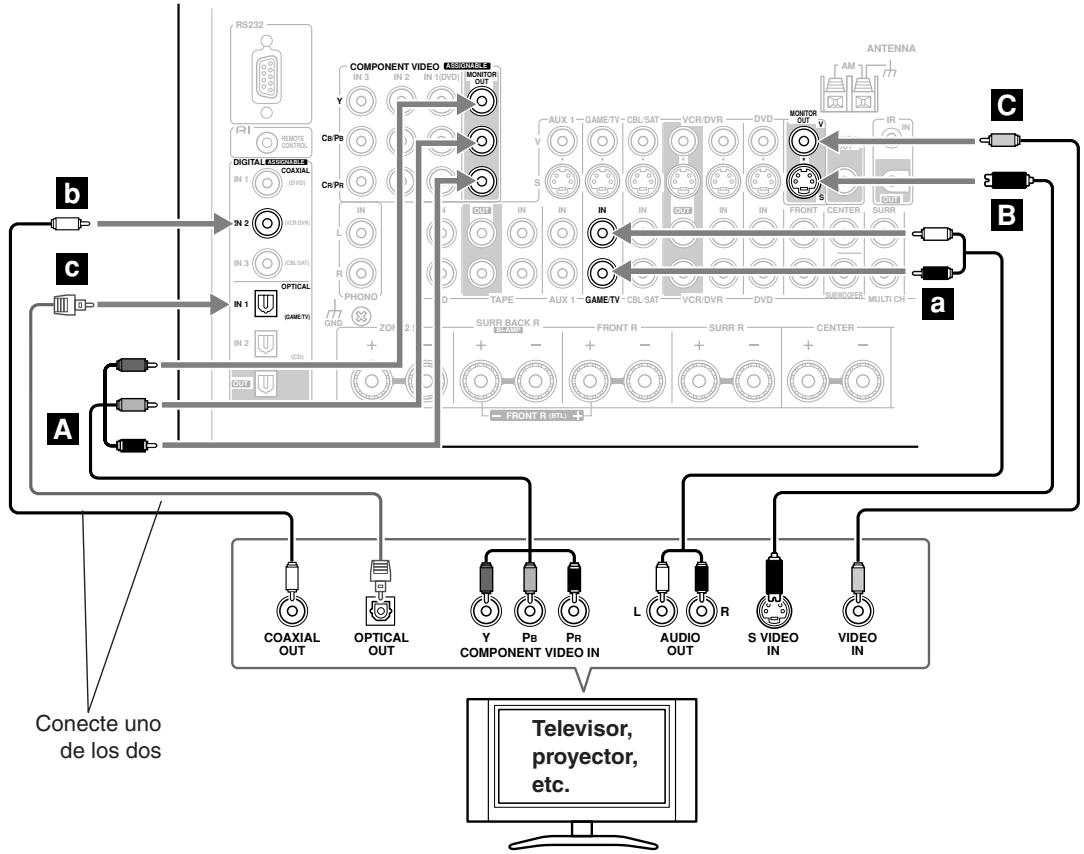

Si el telector no dispone desonianas de audio, conecte una calidad de audio del VCR o del receptor de cable o satelite al receptor de AV y utilise el sintonizador para eschar programas de television a工程技术 del receptor de AV (consulte las páginas 33 y 35).
Conectar un reproduktor de DVD
Paso 1: Conexiones de video
Selección un tipo de connexion de video (A, B o C) que coincida con la del reproductor de DVD y realiza la connexion. Si usa la connexion A, deben connectar el receptor de AV al tevisor con el mesmo tipo de connexion.
Paso 2: Conexiones de audio
Selección un tipo de connexion de audio (a, b o c) que coincida con la del reproductor de DVD y realizé la connexion.
- Con la connexion a, pueda escuchar y grabar audio desde un DVD y eschucarlo en la Zona 2 o en la Zona 3.
- Para disfrutar de losodos de audicion Dolby Digital y DTS,use la b o c. (Use a y b o a y c para la grabacion o para eschucarlo en la Zona 2 o en la Zona 3.)
- Si el reproductor de DVD tiene lassonian izquierda y derecha y salidas multicanal izquierda y derecha, asegu-rese de utiliser para la connexion lassonian izquierda y derecha a.
| Conexiones | Receptor de AV | Flujo de senal | Reproductor de DVDs | Calidad deImagen |
| A | COMPONENT VIDEO IN 1 | ← | Salida de video componente | Máxima |
| B | DVD IN S | ← | Salida de S-Video | Buena |
| C | DVD IN V | ← | Salida de video compuesto | Estándar |
| a | DVD IN L/R | ← | Salida de audio analógico I/D | |
| b | DIGITAL COAXIAL IN 1 | ← | Salida digital coaxial | |
| c | DIGITAL OPTICAL IN 1 | ← | Salida digital óptico | |
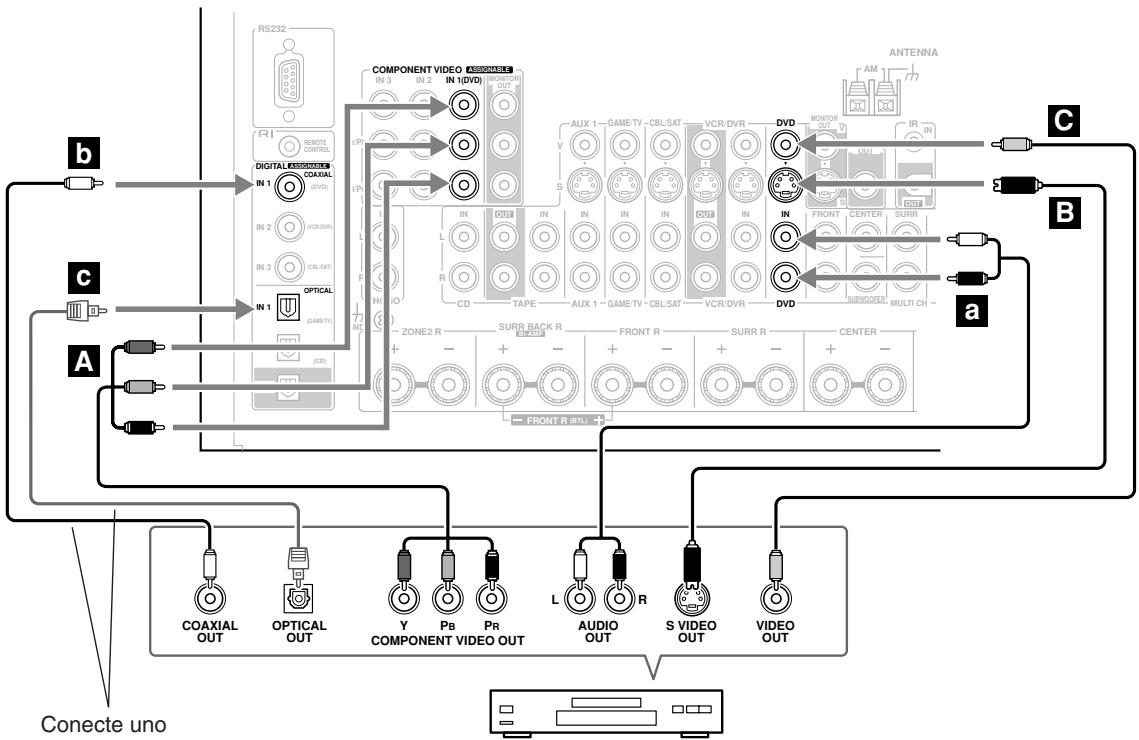
Reproductor de DVD
Para conectar un reproductor de DVDs o un reproductor con capacité DVD Audio/SACD a una calidad de audio analógica multicanal, consulte la página 32.
Seleccionar la entrada multicanal
Si el reproductor de DVDs es compatible con formatos de audio multicanal como por exemple DVD-Audio o SACD y dispone de salidas audio analógicas multicanal, pueda connectarlo a la entrada DVD multicanal del receptor de AV.
Utilice un cable de audio analógico o various cables normales de audio para conectar los jacks MULTI CH FRONT L/R, CENTER, SARR L/R, SARR BACK L/R, y SUBWOOFER del receptor de AV a las calidas de audio analógicas multicanal 7.1 del reproductor de DVDs. Si el reproductor de DVDs tiene una calidad de audio analógica de 5.1 canales, no convecte nada en el jack SARR BACK L/R del receptor de AV.
Antes de utiliser la entrada multicanal, deben asignarla a un selector de entrada. Consulte la sección "Configuración de la entrada analógica" en la párgina 54. Para selecciónar la entrada multicanal, consulte la sección "Selecciónar entradas de audio" en la párgina 70. Paraaabstar la sensibilitad del subwoofer para la entrada multicanal, consulte la sección
"Sensibilidad entrada SubWoofer" en la page 99.

Conectar un VCR o un DVR para la reproduccion

Con esta conexión, puede usar el sintonizador del VCR o DVR para escharar sus programas de television favoritos a工程技术 del receptor de AV, lo cual的结果ly si el televisor no dispone de salidas de audio.
Paso 1: Conexiones de video
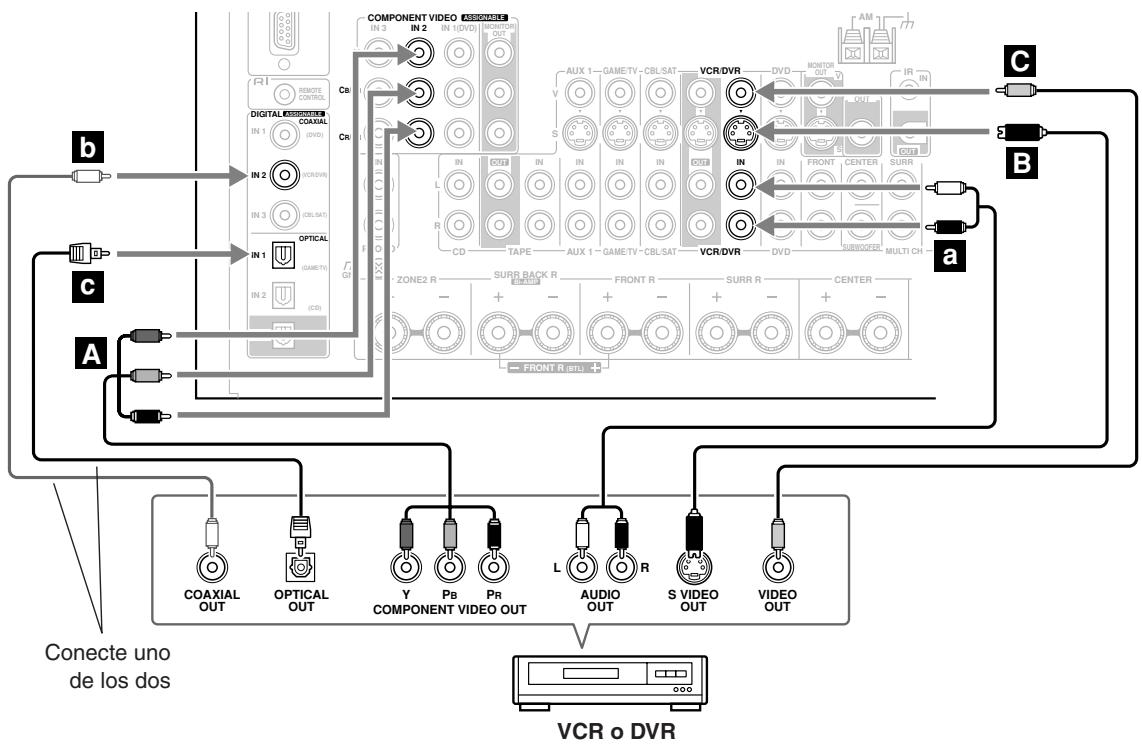
Selección un tipo de connexion de video (A, B o C) que coincida con la del VCR o DVR y realiza la connexion. Si usa la connexion A, debe conectar el receptor de AV al televator con el mesmo tipo de connexion.
Paso 2: Conexiones de audio
Selección un tipo de connexion de audio (a, b o c) que coincida con la del VCR o DVR y realizé la connexión.
- Con la connexion a, puede esrear un VCR o un DVR en la Zona 2 o en la Zona 3.
- Para disfrutar de losodos de audicion Dolby Digital y DTS,use la b o c. (Use a y b o a y c para la grabacion o para eschucarlo en la Zona 2 o en la Zona 3.)
| Conexiones | Receptor de AV | Flujo de senal | Grabador VCR/DVDs | Calidad de imagen |
| A | COMPONENT VIDEO IN 2 | ← | Salida de video componente | Máxima |
| B | VCR/DVR IN S | ← | Salida de S-Video | Buena |
| C | VCR/DVR IN V | ← | Salida de video compuesto | Estándar |
| a | VCR/DVR IN L/R | ← | Salida de audio analógico I/D | |
| b | DIGITAL COAXIAL IN 2 | ← | Salida digital coaxial | |
| c | DIGITAL OPTICAL IN 1 | ← | Salida digital óptico | |
Conectar un VCR o un DVR para la grabacion
Paso 1: Conexiones de video
Selección un tipo de connexion de video (A o B) que coincida con la del VCR o DVR y realiza la connexion. La fuente de video a grabarDebe estar connectada al receptor de AV con el mesmo tipo de connexion.
Paso 2: Conexiones de audio
Selección un tipo de connexion de audio (a o b) que coincida con la del VCR o DVR y realiza la connexion.
| Conexiones | Receptor de AV | Flujo de Signals | Grabador VCR/DVDs | Calidad de imagen |
| A | VCR/DVR OUT S | → | Entrada de S-Video | Buena |
| B | VCR/DVR OUT V | → | Entrada de video compuesto | Estándar |
| a | VCR/DVR OUT L/R | → | Entrada de audio I/D | |
| B | DIGITAL OPTICAL OUT | → | Entrada de digitalístico | |

Notas:
- El Receptor AVDebe estaractivado para podergrab. No es possible grabar cuando está en modo Standby.
- Si类产品可以直接向用户提供,而这些产品必须通过一个独立的 VCR/DVR。
- Si类产品直接向用户提供,而这些产品必须通过一个独立的 VCR/DVR。
- Las señales de video conectadas a las entradas de video compuesto sólo se;puen grabar a工程技术 del jack VCR/DVR OUT V. Por lo tanto, si el telesor o VCR fuente estan connectados a una entrada de video composto, el VCR/DVR que graba debe connectarse al jack VCR/DVR OUT V. De forma similar, las snales de video connectadas a las entradas S-Video solo se;puen grabar a truths del jack VCR/DVR OUT S. Por lo tanto, si el telesor o VCR fuente estan connectados a una entrada S-Video, el VCR/DVR que graba debe connectarse al jack VCR/DVR OUT S.
Conectar una set-top box para satélite, cable, o TDT terrestre u另一边 fuente de video

Con esta connexion,uedeutilizar el receptor del cable o satelite para escuchar sus programas de television favoritos a工程技术 del receptor de AV, loequalresultautilsi el televisor no dispone de salidas de audio.
Paso 1: Conexiones de video
Selección un tipo de connexion de video (A, B o C) que coincida con la de la fuente de video y realiza la connexion. Si usa la connexion A, debe conectar el receptor de AV al televator con el mesmo tipo de connexion.
Paso 2: Conexiones de audio
Selección un tipo de connexion de audio (a, b o c) que coincida con la de la fuente de video y realice la connexión.
- Con la connexion a, puede escuchar y grabar audio desde la fuente de video y escucharlo en la Zona 2 o en la Zona 3.
- Para disfrutar de losodos de audicion Dolby Digital y DTS,use la b o c. (Use a y b o a y c para la grabacion o para esucharlo en la Zona 2 o la Zona 3.)
| Conexiones | Receptor de AV | Flujo deelfast | Fuente de videoo | Calidad de imagen |
| A | COMPONENT VIDEO 3 IN | ← | Salida de video componente | Máxima |
| B | CBL/SAT IN S | ← | Salida de S-Video | Buena |
| C | CBL/SAT IN V | ← | Salida de video compuesto | Estándar |
| a | CBL/SAT IN L/R | ← | Salida de audio analógico I/D | |
| b | DIGITAL COAXIAL IN 3 | ← | Salida digital coaxial | |
| c | DIGITAL OPTICAL IN 2 | ← | Salida digital optico | |
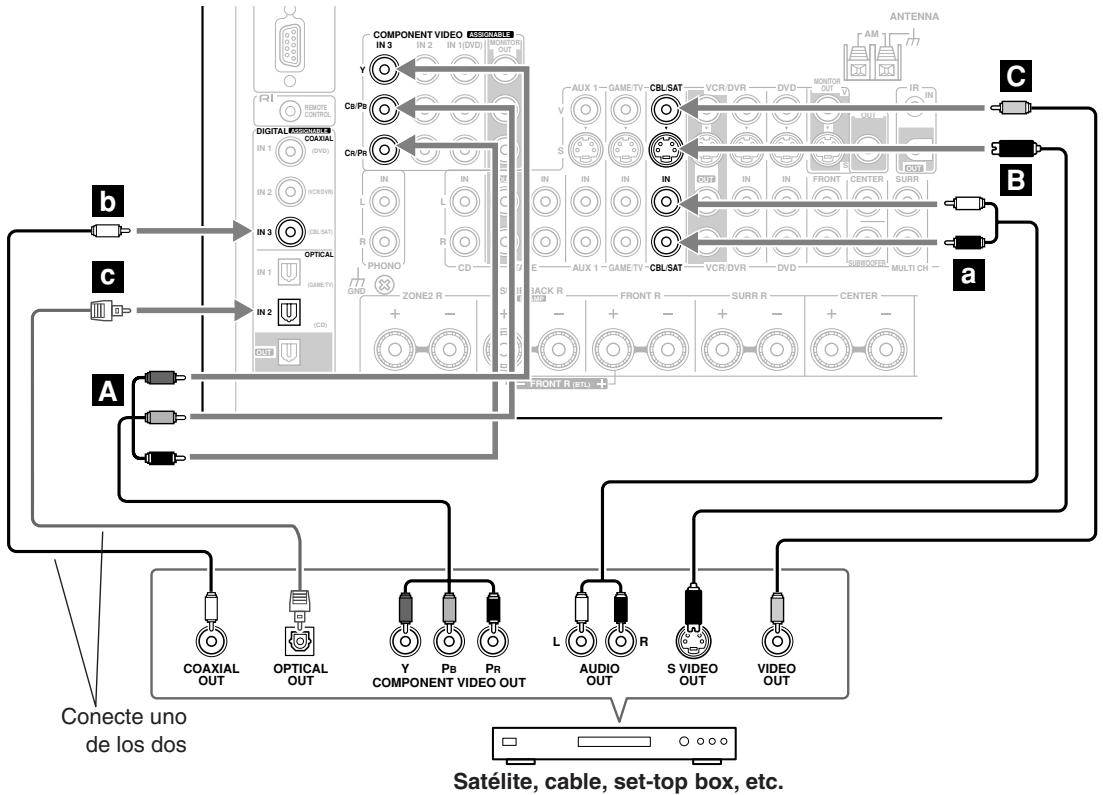
Conectar los componentes con HDMI
Acerca de HDMI
Diseñado para裱ir con las exigencias digitales, el TV, HDMI (High Definition Multimedia Interface) es un nuevo estandar interface digital para colocar TVs, proectores, reproductores de DVDs, set-top boxes y temas de componentes de video. Hasta ahora, eran necessarios variedes cables de video y audio para colocar los componentes AV. Con HDMI, un solo cable pueda transporte senales de control, video digital y hasta ocho canales de audio digital (PCM de 2 canales, audio digital multicanal y PCM multicanal).
El flujo de video HDMI (es decir, la seals de video) es compatible con DVI (Digital Visual Interface) ^1 , de forma que los televisores y pantallas que@cuenten con una entrada DVI se peuvent connectar con un cable adaptador HDMI-DVI. (Es possible que este método no funciona en algunos televisores y pantallas, y que como的结果no se visualice ningunaImagen.)
El receptor de AV usa HDCP (High-bandwidth Digital Content Protection), de forma que solo los componentes compatibles con HDCP podran visualizar laImagen.
El interface HDMI del receptor de AV está bajo en los siguientes estandares:
High-Definition Multimedia Interface Specification Informational Version 1.3a
PCM de 2 canales lineales (32-192kHz, 16/20/24 bits)
PCM Multicanal linear (7,1 ch, 32-192 kHz)
- Bitstream (DSD, Dolby Digital, Dolby Digital Plus, Dolby TrueHD, DTS, DTS-HD High Resolution, DTS-HD Master Audio)
El reproductor de DVDs debe tener la capacité de enviar这些东西 formatos desde la calidad HDMI OUT.
Acerca de la proteccion del Copyright
El receptor de AV es compatible con HDCP (High-bandwidth Digital Content Protection)*2, un Sistema de proteccion contra copias para senales de video digital. Otros dispositivos connectados al receptor de AV a trovés de HDMI también deben ser compatibles con HDCP.
Utilice cables commerciales HDMI (se entregan al adquirir algunos componentes) para conectar la calidad HDMI OUT del receptor de AV a una entrada HDMI del televisor o projector.
1 DVI (Digital Visual Interface): el estándar de interface de visualización digital establishido por DDWG ^3 en 1999.
2 HDCP (High-bandwidth Digital Content Protection): la Tecnología de cifrado de video desarrollada por Intel para HDMI/DVI. Está diseñado para proteger los contentos de video y necesita de un dispositivo compatible con HDCP para poder visualizar el video cifrado.
3 DDWG (Digital Display Working Group): encabezado por Intel, Compaq, Fujitsu, Hewlett Packard, IBM, NEC y Silicon Image, el objetivo de este grupo abierto de industriales es dirigir las necessities de la industria hacía una asignación de conectividad digital para PCs y pantallas digitales de altas prestaciones.
Realizar conexiones HDMI
Paso 1: Use cables HDMI para conectar los jacks HDMI del receptor de AV al reproductor de DVDs HDMI-compatible, al televisor, al projector etc.
Paso 2: Asigne cada HDMI IN a un selector de entrada en la configuracion de HDMI Video consulate la网页 48.
■ Senales de video
Las señales de video digital recibidas en los jacks HDMI INnormallyse envián desde HDMI OUT para visualizarse en el televisor. Las fuentes de video compuesto, S-Video y video componente peuvent convertirse a una Frequencia superior para la calidad HDMI. Para más informacion, consulte la seccion "Formats de connexion de video" en la pagsina 28.
■ Senales de audio
Las señales de audio digital recibidas en los jacks HDMI IN se envián desde los altavoces y desde los auricuales connectados al receptor de AV. En general, no se envián desde la calidad HDMI OUT, a menos que el ajuste HDMI Audio Out está definido a (consulte la pagea 99).

Para eschar audio recibido en HDMI IN a工程技术 de los altavoces del televisor, active (On) el ajuste HDMI Audio Out (consulte la page 99) y ajuste la calidad de audio HDMI del reproductor de DVDs a PCM.
Cuando escuche audio desde un componente HDMI a trovés de los altavoces del receptor AV,ajuste el componente HDMI para que el video能把 verse en el televisor (por exemple, en el televisor. selec-. cione la entrada en que está connectado el componente HDMI). Si el televisor no está activado, o si tiene seleccionada una entradadistincta,puede que los altavoces del receptor AV no emitan sonido o que el sonido se corte.
Nota:
- Cuando HDMI Audio está ajustado a On (consulte la págin 99), o si TV Control está ajustado a Enable, y está eschuchando por los altavoces del televisor, si sube el control del volumen del receptor de AV, el sonido se emitirá por medio de los altavoces del receptor de AV. Para el sonidocede emitirse a工程技术 de los altavoces del receptor de AV, bombie los ajustes, bombie los ajustes del televisor o bajo el volumen del receptor de AV.
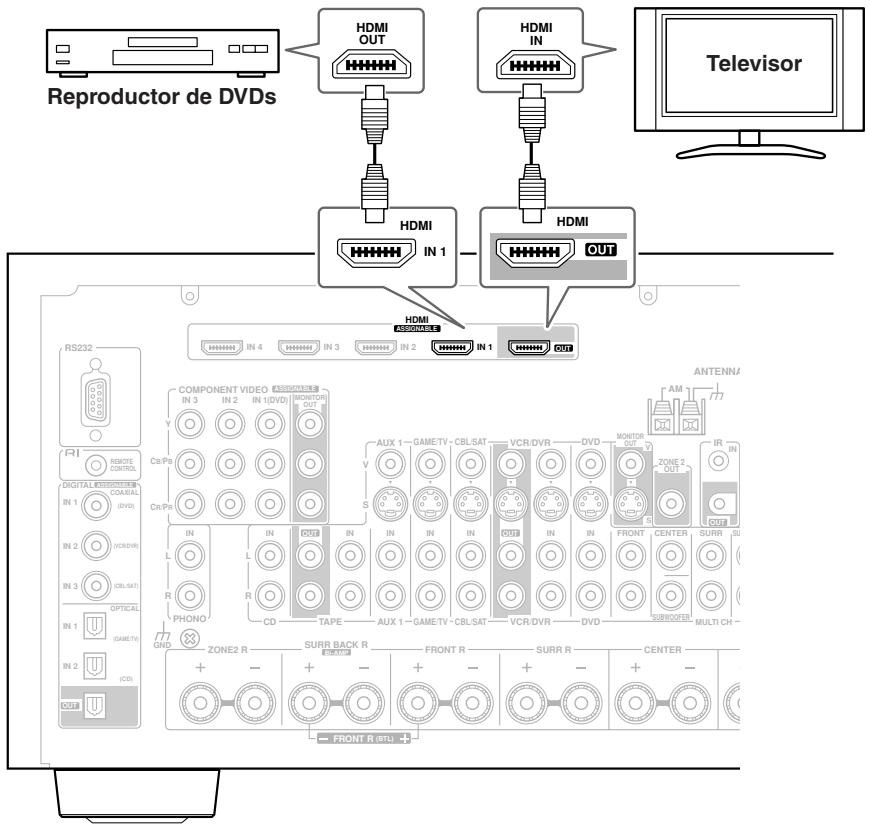
Conectar una consola de juegos
Paso 1: Conexiones de video
Selección un tipo de connexion de video (A, B o C) que coincida con la de la consola de juegos y realiza la connexion. Si usa la connexion A, debe conectar el receptor de AV al televator con el mesmo tipo de connexion.
Paso 2: Conexiones de audio
Selección un tipo de connexion de audio (a, b o c) que coincida con la del reproductor de DVD y realiza la connexion.
- Con la connexion a, puede escuchar y grabar audio desde la consola de juegos y escucharlo en la Zona 2 o en la Zona 3.
- Para disfrutar de los发展模式 de audicion Dolby Digital y DTS, use b. (Use a y b para la grabacion o escharlo en la Zona 2 o en la Zona 3.)
| Conexiones | Receptor de AV | Flujo de(snal | Fuente de video | Calidad de imagen |
| A | COMPONENT VIDEO IN 3 | ← | Salida de video componente | Máxima |
| B | GAME/TV IN S | ← | Salida de S-Video | Buena |
| C | GAME/TV IN V | ← | Salida de video compuesto | Estándar |
| a | GAME/TV IN L/R | ← | Salida de audio analógico I/D | |
| b | DIGITAL OPTICAL IN 1 | ← | Salida digital coaxial | |
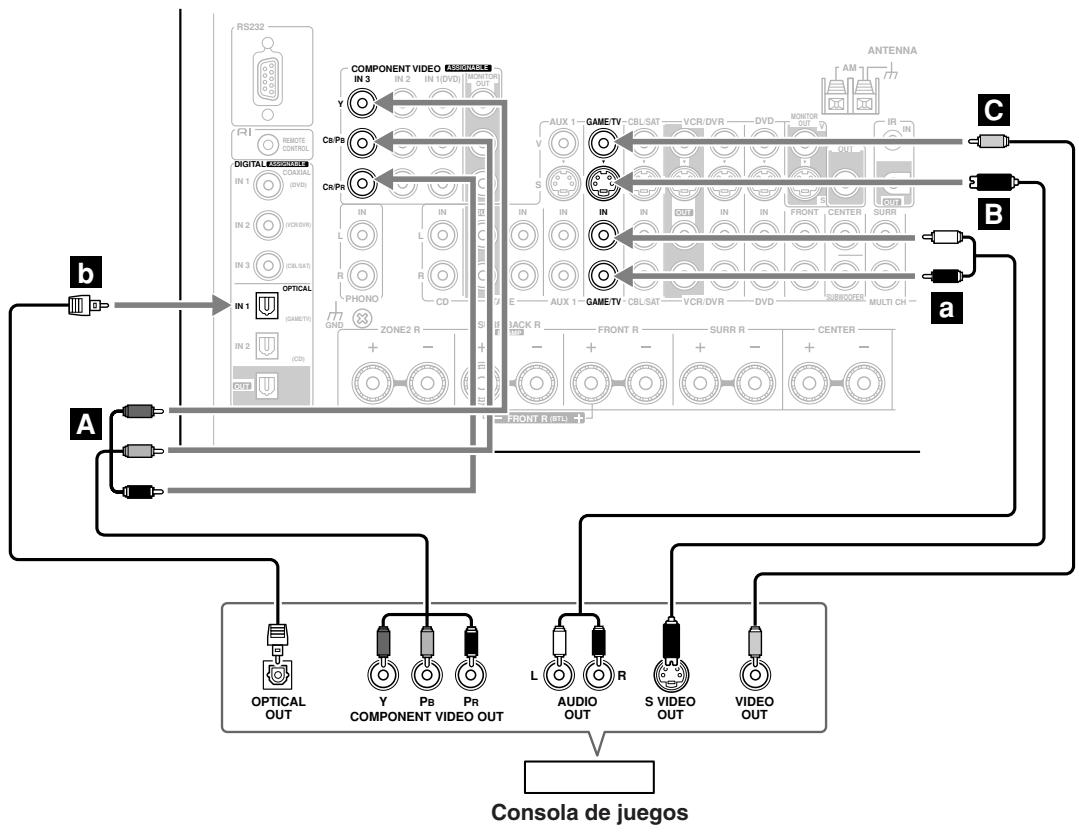
Conectar un Camcorder u otros componentes de AV
Paso 1: Conexiones de video
Selección una connexion de video que coincida con la de laamera de vida (A o B) y bajo realice la connexion.
Paso 2: Conexiones de audio
Selección un tipo de connexion de audio que coincida con la de la-camera de video (a o b) y bajo realice la connexion.
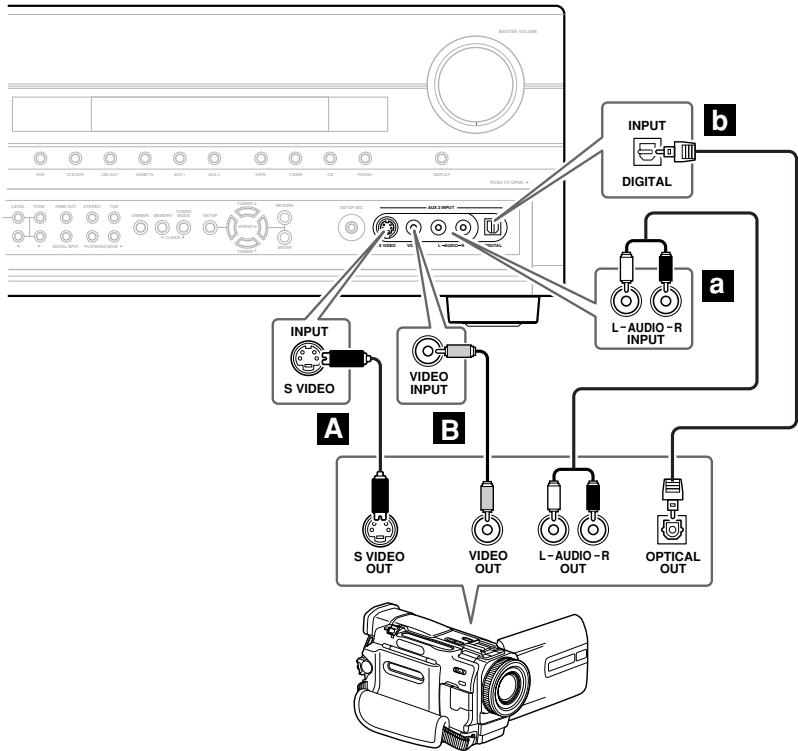
Camcorder, etc.
| Conexiones | Receptor de AV | Flujo de/señal | Camcorder/consola |
| A | AUX 2 INPUT SVIDEO | ← | Salida de S-Video |
| B | AUX 2 INPUTVIDEO | ← | Salida de video compuesto |
| a | AUX 2 INPUT L/R | ← | Salida de audio analógico I/D |
| b | AUX 2 INPUT DIGITAL | ← | Salida digital optico |
Conectar un reproductor de CDs
Paso 1:
Selección un tipo de connexion (a, b o c) que coincida con la del reproductor de CD y luego realice la connexion.
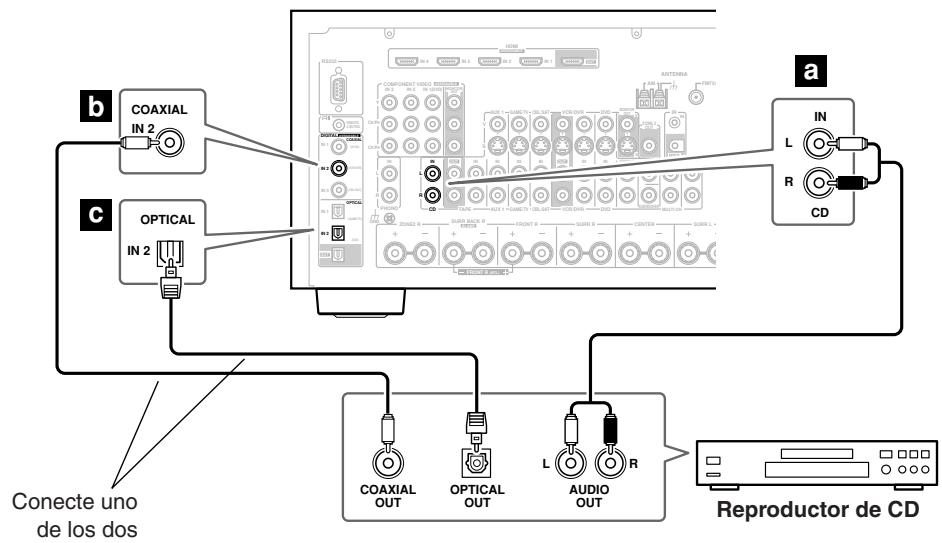
- Con la connexion a peut escurrar y grabar audio desde el reproductor de CDs y escurrarlo en la Zona 2 o en la Zona 3.
- Para conectar el reproductor de CDs digitalmente, use la connexion b o c. (Use a y b o a y c para la grabación o para escucharlo en la Zona 2 o en la Zona 3.)
| Conexiones | Receptor de AV | Flujo de señal | CD |
| a | CD IN L/R | ← | Salida de audio analógico I/D |
| b | DIGITAL COAXIAL IN 2 | ← | Salida digital coaxial |
| c | DIGITAL OPTICAL IN 2 | ← | Salida digital optico |
Conectar un giradiscos
La entrada PHONO IN del receptor de AV está Diseña para utiliser con un portaagujas tipo imán móvil (MM). Utilice un cable de audio analógico para conectar las entradas PHONO IN L/R del receptor de AV a las salidas de audio del giradiscos.
Notas:
- Si el giradiscos incorpora un cable de masa, conectelo al tornillo GND del receptor de AV. Con various giradiscos, conectar el cable de masa puede producir zumbidos, enuyo caso deben disconectarse.
- Si el giradiscos incorpora un portaagujas tipo bobina movable (MC), necesitará un amplificador principal MC o un transformador MC disponible en el mercado. Conecte el giradiscos al amplificador principal o al transformador y a continuación conectelo a los jacks PHONO IN L/R del receptor de AV.
- Internacionalmente, como en el encuentado por un alcalizator, se le hanido a su酐 y el de los dos.
- Para un alcalizator, se le hanido a su酐 y el de los dos.
- Para un alcalizator, se hanido a su酐 y el de los dos.
- Para un alcalizator, se hanido a su酐 y el de los dos.
- Para un alcalizator, se hanido a su酐 y el de los dos.
- Para un alcalizator, se hanido a su酐 y el de los dos.
- Para un alcalizator, se hanido a su酐 y el de los dos.
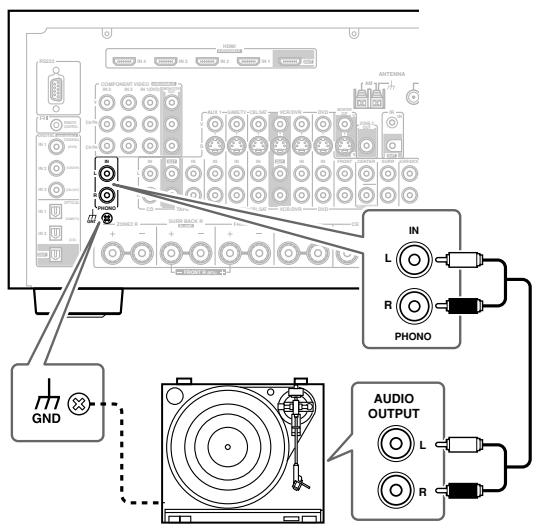
Conectar una pletina de cassette, CDR, MiniDisc o un grabador DAT
Paso 1:
Selección un tipo de connexion (a, b, c or d) que se adapte al grabador y realize la connexion.
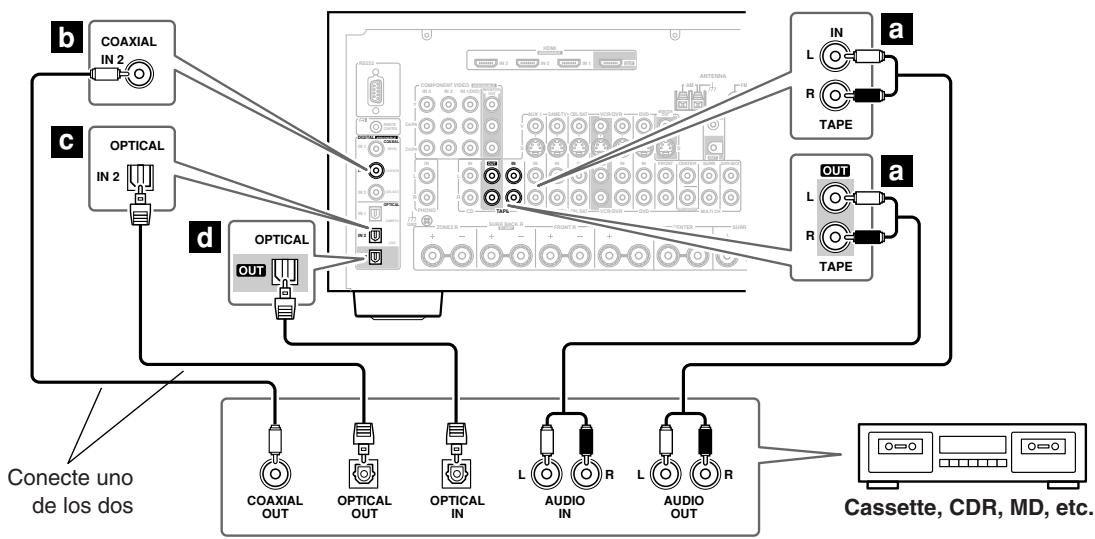
- Con la connexion a, puede reproducir y grabar en la Zona 2 o en la Zona 3.
- Si类产品 conectar el grabador digitalmente para reproducir, use conexiones a y b o a y c.
- Para conectar el grabador digitalmente para la grabación, use la交代.
| Conexiones | Receptor de AV | Flujo de señal | Grabador de Cassette/CDR/MD/DAT |
| a | TAPE IN L/R | ← | Salida de audio analógico I/D |
| TAPE OUT L/R | → | Entrada de audio analógico I/D |
| b | DIGITAL COAXIAL IN 2 | ← | Salida digital coaxial |
| c | DIGITAL OPTICAL IN 2 | ← | Salida digital óptico |
| d | DIGITAL OPTICAL OUT | → | Entrada digital óptico |
Conectar un amplificador de potencia
Si deseña conectar un amplificador de potencia más potente y usar el receptor de AV como preamplificador, pueda conectar uno a los jacks PRE OUT. En este caso, debería conectar todos los altavoces y el subwoofer a这么做 amplificador de potencia. No obstarve, si dispone de un subwoofer autoamplificado, conectelo a este jack PRE OUT SUBWOOFER del receptor de AV.
- Subwoofer
- Altavoz frontal izquierdo
- Altavoz central
- Altavoz frontal derecho
- Altavoz surround izquierdo
-
Altavoz surround derecho
-
Altavoz Surround posterior izquierdo
- Altavoz Surround posteriori derecho
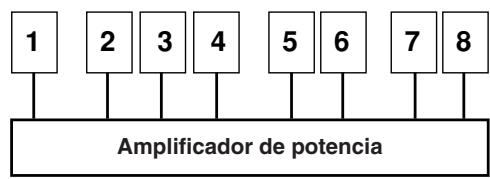
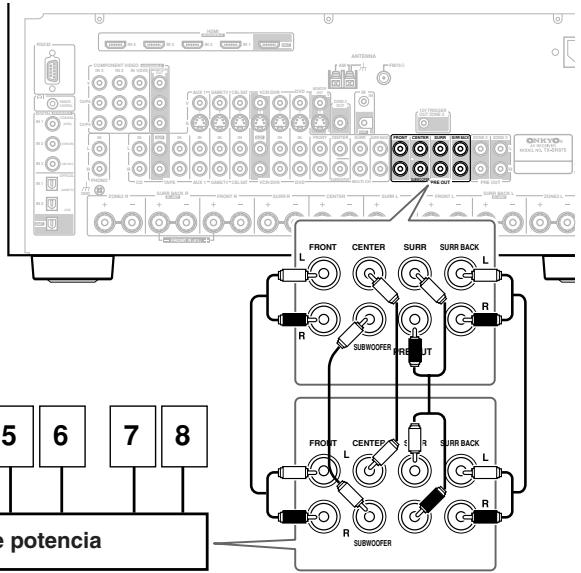
Conectar un RI Dock
Si el iPod es compatible con video:
Conecte los jacks de salute de audio del RI Dock a los jacks GAME/TV IN L/R del receptor de AV y conecte el jack de salute de video al jack GAME/TV IN V del receptor de AV.
(A continuación, se muestra la connexion del DS-A2 de Onkyo).
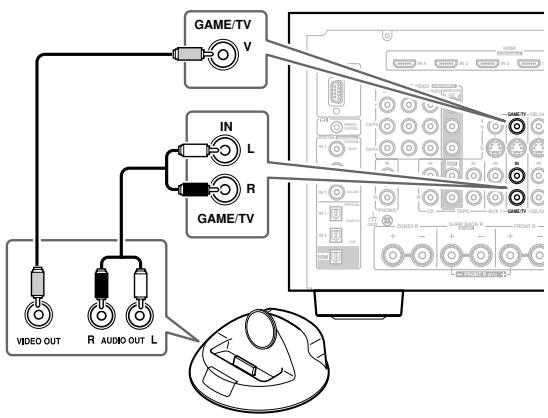
■ Si el iPod no es compatible con video:
Conecte los jacks de salute de audio del RI Dock a los jacks GAME/TV IN L/R del receptor de AV. (A continuación, se muestra la connexion del DS-A2 de Onkyo).
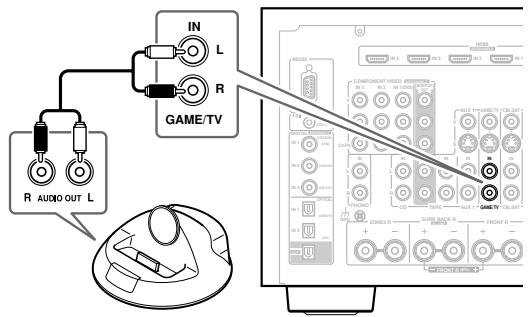
Si dispone de un RI Dock DS-A1 de Onkyo
- Conecte el jack de calidad de video al jack GAME/TV IN S del receptor de AV.
- Introduzca el número de control remoto correcto antes de utilizar el controlador remoto del receptor de AV por primera vez (consulte la págin 108).
Notas:
- Conecte el RI Dock con un cable RI (consulte la página 43).
- Ajuste el conmutador RI MODE del RI Dock a HDD o HDD/DOCK.
- Ajuste la pantalla de entrada del receptor de AV a DOCK (consulte la page 51).
- Consulte el manual de instrucciones del RI Dock.
Conectar los cables de alimentación de otros componentes (sólo en los modelos para los Norteamérica y Europa)
El receptor de AV incorpora toma(s) de CA en el panel posterior que pueda(n) utilizar para conectar los cables de alimentacion de los componentes AV que dese see utilizing con el receptor de AV. Estos componentes peuventajsarse activados para que se activen y se desactiven cuando el receptor de AV está activado y ajustado a Standby.
Precaución:
- Asegúrese de que la capacité total de los componentes que connecta a las tomas AC OUTLETS no exceede la capacité especialcada (por exemple, TOTAL 120 W).
Notas:
- Los componentes Onkyo con zócalos RIDEperfán connectarse tomas de paredes regulares.
- El número de tomas AC OUTLETS, el tipo de conector, y la capacité total dependerá del País en el que adquirido el receptor de AV.
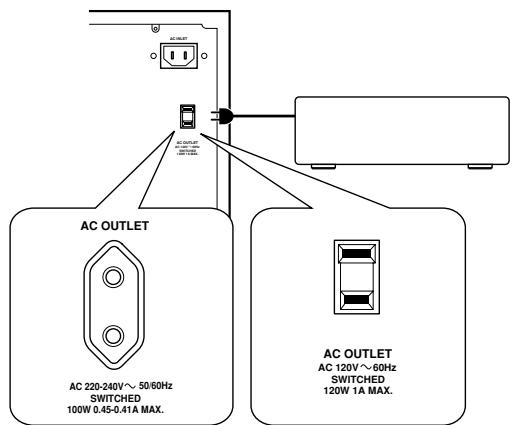
Modelo para Europa
Modelo para América
Conectar los Onkyo RI componentes
Paso 1: Compruebe que el componente Onkyo está también conectado al receptor de AV con un cable de audio analógico (RCA).
Paso 2: Realizar la RI conexión de audio (consulta la ilustración a continuación).
Paso 3: Si está utilizing un componente MD, CDR o RI DOCK, deben estar la pantalla de entrada (consulte la.).
Con RI (Remote Interactive) peut usar las siguientes sistemas especiales RI:
Cuando inicia la reproduccion en un componente connectado a trovés de RI, si el receptor de AV está en Standby, seactivará y selecciónara ese componente como fuente de entrada automática. Del mesmo modo, cuando el receptor de AV está en Standby, todos los componentes connectados a trovés de RI también entraún en modo Standby.Estafunción no funciona si un cable de alimentación está connectado a una toma AC OUTLET en el receptor de AV.
Cambio directo
Cuando se inicia la reproduccion en un componente connectado a travers de RI, el receptor de AV selecciona automatisticamente el componente como fuente de entrada. Si el reproductor de DVDs está connectado a la entrada multicanal del receptor de AV,Debe pulsar el boton [AUDIO SEL] (consulte la page 70) para esrearchar todos los canales ya que la direccion Direct Change RI solo selecciona los jacks DVD IN L/R.
Puede utiliser el controlador remot del receptor de AV para controlar los other components de Onkyo compatibles con R1. Primero debe introducir el numero de control remot adecuado (consulte la page 109). Y recuerde apunar con el controlador remot al receptor de AV y no al other componente.
Notas:
- Solo utilise RI cables para conexiones RI. Los cables RI seentacon los reproductores Onkyo (DVD, CD, etc.).
- Algunos componentes AV incorpocran dos zócalos RI, y pueda conectarIGNALa de los dos al receptor de AV. El(other sirve para conectar componentes compatibles con RI adiciones.
- Conecte sólo componentes Onkyo a los jackets R1. Si lo conecta a componentes AV de otros fabricantes se pueda producir un funcionaiento anomalado.
- Es possible que algunos componentes no permitan todas las functions del RI. Consulte los manuales incluidos con los componentes.
- Mientras está activadas la Zona 2 o la Zona 3, las sistemas Auto Power On/Standby y Direct Change (Cambio directo) RI no funciona.
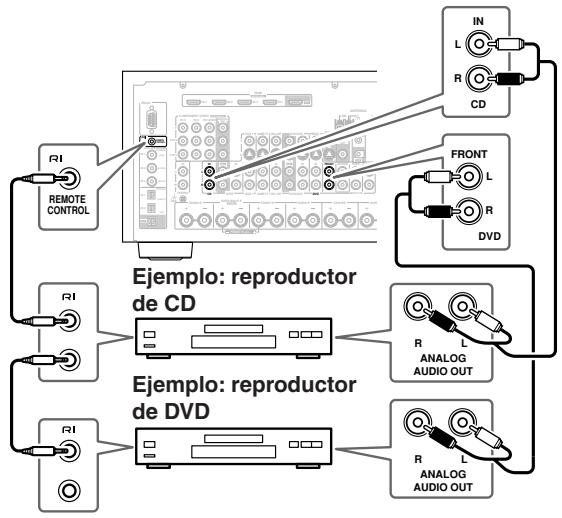
Conectar el cable de alimentación
- Antes de conectar el cable de alimentacion, conecte todos los altavoces y los componentes de AV.
- Conecte el cable de alimentacion a AC INLET del receptor de AV.
- Conecte el cable de alimentacion del receptor de AV a una toma de corriente adecuada.
- Al activar el receptor de AV se produce una subida de tension momentánea que pueda inferir en otros equipos electricos del mesmo circuito. Si este supone un problema, conecte el receptor de AV a otro circuito distinto.
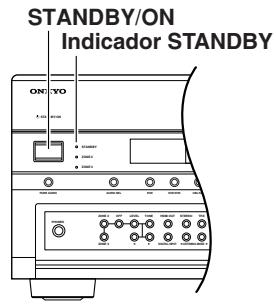
- Modelo para Norteamérica
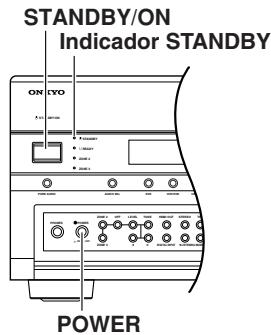
- Otros modelos
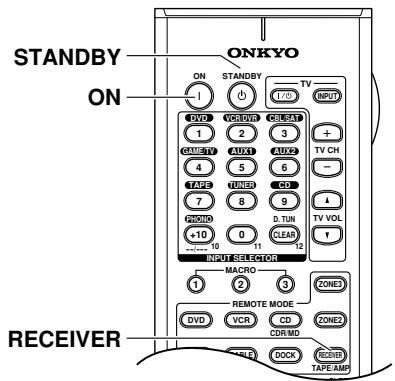
Activación y puesta en reposo (Standby)
1
POWER

Cologne el conmutador [POWER] en la posicion ON ( ).
(Con el Modelo para Norteamérica, ignore este paso).
El receptor de AVenta en modo Standby, y se activa el indicator STANDBY.
2
Receptor de AV
Controlador remoto
En el receptor de AV, pulse el botón [STANDBY/ON].
Pulse el botón [RECEIVER] REMOTE MODE del controlador remoto y a continuación pulse el botón [ON].
El receptor de AV se activa, la pantalla se ilumina, y el indicator STANDBY se apaga. Si pulsa el botón [ON] del controlador remoto de nuevo seactivaran los componentes conectados a工程技术 de R1.
Desactive el receptor de AV, pulse el botón [STANDBY/ON] o el botón [STANDBY] del controlador remoto. El receptor de AV entraía en modo Standby. Siempre que desactive el receptor de AV bajo el volumen, para que la proxima vez que lo active no se produzca un ruido estrepitoso.
Para los modelos no norteamericanos: Para desactivar Completely el receptor de AV, colque el conmutador [POWER] en la posicion OFF (■).
Empezar a utiliser o uno poco y sencillos pasos
Para garantizar un funciona en problemas, le indicamos uno Cuantos pasos para poderar el receptor de AV antes de uso por primera vez. Estos ajustes solo se deben realizar una vez.
Realice la configuración automática de los altavoces—;Es esencial!

Consulte la sección "Instalacion automatica de los altavoces (Audyssey MultEQ XT)" en la page 55.
Conectó el televator a la calidad HDMI OUT o COMPONENT VIDEO OUT?

Si ha realizado esta connexion, consulte "Configuración del monitor HDMI" en la páginá 46.
- Ha connectado un componente a una entrada HDMI, entrada de video componente, o entrada de audio digital?
Si ha realizado esta connexion, consulte "Configuración de la entrada HDMI" en la párgina 48, "Configuración del entrada video componente" en la párgina 50 o "Configuración de la entrada digital" en la párgina 52 respectfully.
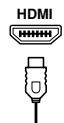
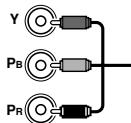
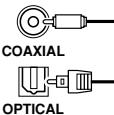
Ha connectado un granador Onkyo de MDs, un grabador de CDs o un RI Dock?
Si ha realizado esta conexión, consulte "Cambioar la visualización de entrada" en la頁a 51.
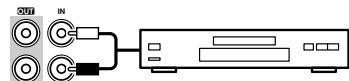
Grabador de CDs, grabador de MDs, pletina RI
Este capítulo explicía los ajustes que deben realizar antes de utilizar el receptor de AV.
Ajustes altavoz
Si cambia este ajuste, debenEARecutarde nuevo el procedimiento de instalacion automatica de los alta-voces (consulte la page 55).
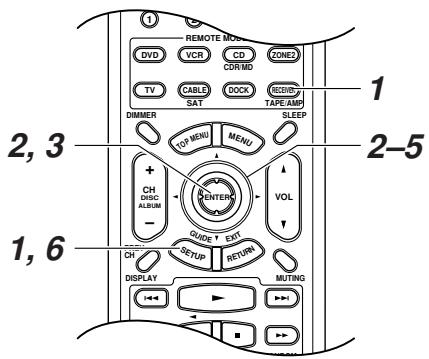
Si la impedancia de algo n do los altavoces conectados es de 4 o mas, pero inferior a 6 ajuste la impedancia de los altavoces a "4 ohms".
Si ha connectado los altavoces frontales a los terminales FRONT y SURR BACK para biamplificarlos o derivarlos (sólo para el TX-SR875), deben estarajeste Speaker Type. Para Obtener más informacion acerca de la connexion, consulte "Aplicar la biamplificacion a los altavoces frontales" en la pagea 23 o Derivar los altavoces frontales (sólo TX-SR875)" en la pagea 24.
Notas:
- Al utilizar la derivación, el receptor de AV permite controlar hasta 2.1 altavoces en la sala principal.
- Al utilizar la biamplificación, el receptor de AV permite controlar hasta 5.1 altavoces en la sala principal.
- Antes de cambio este ajuste, bajo el volumen.
Pulse el botón [RECEIVER] REMOTE MODE seguido del botón [SETUP].
Aparecerá el menu principal en panta-lla.
![ONKYO TX-SR875 - Pulse el botón [RECEIVER] REMOTE MODE seguido del botón [SETUP]. - 1](/content/2025/01/151714/images/85b6dc2cf67fdfa17e54d4006e6b05d3667aaf9de4a31419557ca8ba4417ae0c.jpg)
Utilice los botones Arriba y Abajo [▲]/[▼] para selectionar "2. Speaker Setup" y, a continua- tion, pulse [ENTER].
Aparecerá el menu Speaker Setup.
![ONKYO TX-SR875 - Utilice los botones Arriba y Abajo [▲]/[▼] para selectionar "2. Speaker Setup" y, a continua- tion, pulse [ENTER]. - 1](/content/2025/01/151714/images/f9202fb77424e813c3838a422ddacae46bc768aa385b0757fe97c023ad15621d.jpg)
3
Utilice los botones Arriba y Abajo [▲]/[▼] para selectionar "1. Speaker Settings" y, a continuación, pulse [ENTER].
Apareceré el menu Speaker Settings.
Utilice los botones Arriba y
Abajo [▲]/[▼] para selectionar "Speaker Impedance" y utilise los botones Izquierda y Derecha [▲]/[▶] para selectionar:
4 ohms: SeLECTIONelo si la impedancia de uno de los altavoces conectados es de 4 o más, pero inferior a 6 .
6 ohms: SeLECTIONelo si las impedancias de todos los altavoces conectados se encontrartran entre 6 y 16
![ONKYO TX-SR875 - Abajo [▲]/[▼] para selectionar "Speaker Impedance" y utilise los botones Izquierda y Derecha [▲]/[▶] para selectionar: - 1](/content/2025/01/151714/images/61988bc1957f183a9bb40d8832bb2adfe154e9543b147e372c6c68518a3e5bbb.jpg)
5
Utilice los botones Arriba y
Abajo [▲]/[▼] para selectionar "Speaker Type" y utilise los botones Izquierda y Derecha [▲]/[▶] para selectionar:
Normal: seleccióno si ha conectado los altavoces frontales de la forma habitual.
Bi-Amp: seleccióno si hacketado los altavoces frontales para un funciona biamplificado.
BTL: (sólo para TX-SR875). Selección si ha connectado los altavoces frontales para un funciona biamplificado. El indicator BTL aparecerá en la pantalla.
![ONKYO TX-SR875 - Abajo [▲]/[▼] para selectionar "Speaker Type" y utilise los botones Izquierda y Derecha [▲]/[▶] para selectionar: - 1](/content/2025/01/151714/images/b2e23accb3b6c9d7e0fb7af42a7797b1c1e0c80526eb1a7f54e9ac86a9e946ef.jpg)
6
Pulse el botón [SETUP].
Se cierra la configuración.
Notas:
- Este procedimiento también puede realizarse en el receptor de AV utilizando el botón [SETUP], el botón [ENTER] y los botones de flecha.
- El Diseño de los manos de configuración en pantalla de los TX-SR805 y TX-SR875 es ligeramente diferente. Los manos de configuración en pantalla del TX-SR805 se realizan a lo largo de este manual de instrucciones.
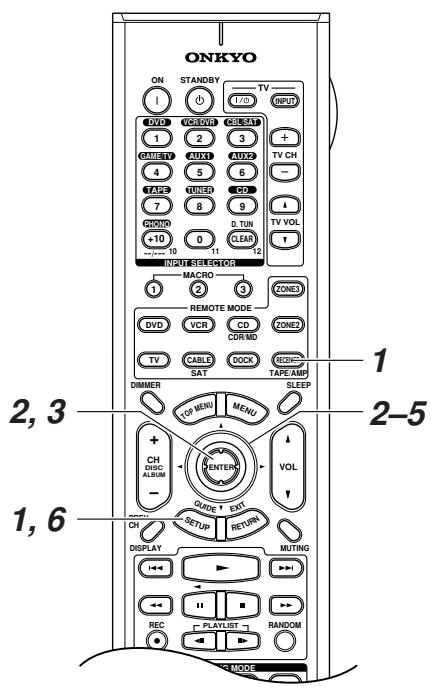
Configuración del monitor HDMI
Si conecta el televator a la calidad COMPONENTVIDEO OUT, ajuste HDMI Monitor a "No" para visualizar los ☆menús de configuración en pantalla y para que las ★fuentes S-Video se convertan y se envién por medio de la calidad COMPONENTVIDEO OUT.
Si conecta el telector a la Salah HDMI OUT, ajuste HDMI Monitor a "Yes" para visualizar los menus de configuracion en pantalla y para que las fuentes S-Video, video compuesto se convertan y se envien por medio de la Salah HDMI OUT.
En el TX-SR875, puede esspeciar laResolution de salute para la calidad HDMI OUT y COMPONENTVIDEO OUT y reconvertir laResolution deImagen conel receptor de AV de forma que sea compatible con eltelevision.
Pulse el botón [RECEIVER] REMOTE MODE seguido del botón [SETUP].
Aparecerá el menu principal en panta-lla.
![ONKYO TX-SR875 - Pulse el botón [RECEIVER] REMOTE MODE seguido del botón [SETUP]. - 1](/content/2025/01/151714/images/b86b4f69e66b765db334db1c989fc962a7cb0d889b0aa59b71bb93ddd421784e.jpg)
2
Utilice los botones Arriba y Abajo [▲]/[▼] para selectionar "1. Input/Output Assign" y, a continuación, pulse [ENTER].
Aparecerá el menu Input/Output Assign.
![ONKYO TX-SR875 - Pulse el botón [RECEIVER] REMOTE MODE seguido del botón [SETUP]. - 2](/content/2025/01/151714/images/c8ed832073d4b0a90b8a16d743fad31060d402cc48324a9648391ca421f18608.jpg)
3
Utilice los botones Arriba y Abajo [▲]/[▼] para seleccionar "1. Monitor Out" y, a continua- ción, pulse [ENTER].
Aparecerá el menu Monitor Out.
![ONKYO TX-SR875 - Pulse el botón [RECEIVER] REMOTE MODE seguido del botón [SETUP]. - 3](/content/2025/01/151714/images/ba89667f7505e150f1431b36a9b11fdfbd686cd378ee93b580ca5fb27ee15fe8.jpg)
Nota:
- El ajuste Resolution Through () no está disponible en el TX-SR805.
![ONKYO TX-SR875 - Pulse el botón [RECEIVER] REMOTE MODE seguido del botón [SETUP]. - 4](/content/2025/01/151714/images/98c0ca5e77b082e033cc561df2bc1223e37efd969c327bc039eea6764a5c3347.jpg)
4
Utilice los botones Arriba y Abajo [▲]/[▼] para seleccionar "HDMI Monitor" y utilise los botones Izquierda y Derecha
[] / [] para seleccionar:
No: SeLECTIONO si el tevisor está conectado a la calidad COMPONENT VIDEO MONITOR OUT, S MONITOR OUT, o V MONITOR OUT.
Yes: Señeciónelo si el teovisor está conectado a la calidad HDMI OUT.
Nota:
- Si ha seleccionado Yes, los manos de configuración en pantalla se envián sólo desde la Salah HDMI OUT. Si no utilizes la Salah HDMI OUT y selección Yes por equivocación y los manos desaparecen, pulse el botón [HDMI OUT] del receptor de AV hasta que aparezca "HDMI Monitor: No" en la pantalla.
Si dispone del TX-SR805, pulse el botón [SETUP] para cerrar la configuración.
Si dispone del TX-SR875, continu con el pasoCEE.
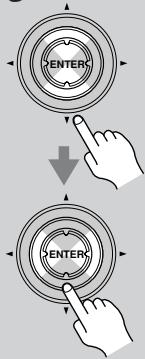
5
Utilice los botones Arriba y Abajo [▲]/[▼] para selectionar "Resolution" y utilise los botones Izquierda y Derecha [▲]/[▶] para selectionar:
Through:Seleccióno para pagar el videoa través del receptor de AV a la mesma resolución y sin conversion.
Auto: SeLECTIONo para que el receptor de AV convierta automatistically el video con resolutions que no son compatibles con el televisor.
480p: Selección para Obtener una calidad de 480p y una conversion de video según sea necesario. (No disponible cuando HDMI Monitor está ajustado a No.)
720p: Seleccióno para Obtener una calidad de 720p y una conversion de video según sea necesario.
1080i: Seleccióno para Obtener una calidad de 1080i y una conversion de video según sea必須o.
1080p: SeLECTIONO para Obtener una calidad de 1080p y una conversion de video según sea necesario. (No disponible cuando HDMI Monitor está ajustado a No.)
![ONKYO TX-SR875 - Utilice los botones Arriba y Abajo [▲]/[▼] para selectionar "Resolution" y utilise los botones Izquierda y Derecha [▲]/[▶] para selectionar: - 1](/content/2025/01/151714/images/b2f11274ec8dbcf4891b9dbc1aa7fb500396bc2d700162bf701c8f483e948736.jpg)
6
Pulse el botón [SETUP].
Se cierra la configuración.
Notas:
- Consulte en la páginá 29 los diagramas que muestran como los ajustes HDMI Monitor and Resolution afectan al flujo de la señal de video a工程技术 del receptor de AV.
- Este procedimiento también puede realizarse en el receptor de AV utilizando el botón [SETUP], el botón [ENTER] y los botones de flecha.
Utilizar el botón HDMI OUT
El valor de HDMI Monitor también puede ajustarse a No o Yes utilizando el botón [HDMI OUT] en el receptor de AV.
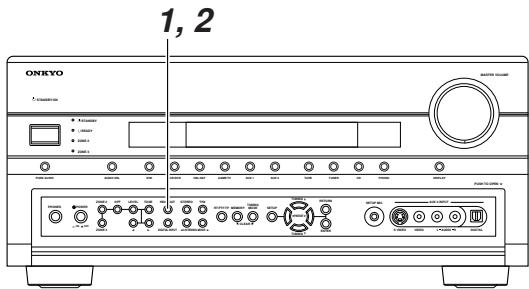

1
HDMI OUT
Pulse el botón [HDMI OUT].
Se visualizará el ajuste actual.
HDMI Monitcr
![ONKYO TX-SR875 - Pulse el botón [HDMI OUT]. - 1](/content/2025/01/151714/images/26ea47407be5b8f55ffd65d54e29ee1b41898e4231bdcc54290f60c0dcb5d962.jpg)
2
HDMI OUT
Pulse varias vezes el boton [HDMI OUT] para seleccionar:
No: SeLECTIONelo si el tevisor está conectado a la calidad COMPONENTVIDEO MONITOR OUT, S MONITOR OUT, o V MONITOR OUT.
Yes: Selecciónelo si el teovisor está conectado a la calidad HDMI OUT.
Nota:
- Si ha的选择ado Yes, los manos de configuración en pantalla se envián sólo desde la Salah HDMI OUT. Si no usa la Salah HDMI OUT y selección Yes por equivocación y los manos desaparecen, pulse el botón [HDMI OUT] para selectionar No.
Configuración de la entrada HDMI
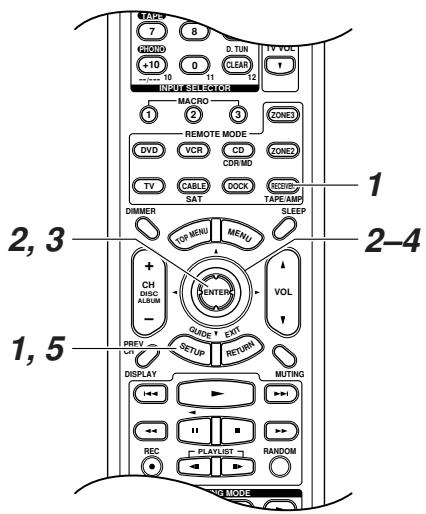
Si conecta un componente de video a HDMI IN, deben asignar dicha entrada a un selector de entrada. Por exemple, si conecta el reproductor de DVDs a HDMI IN 1, deben asignar HDMI IN 1 al selector de entrada de DVD.
Por defecto, ninguna de las entradas HDMI está asignada. Puede asignar los siguientes selectores de entrada: DVD, VCR/DVR, CBL/SAT, GAME/TV, AUX 1, AUX 2.
Si ha connectado el Televisor al receptor de AV con un cable HDMI, pueda ajustar el receptor de AV deforma que las fuentes de video compuesto, S-Video y video componente se convertan () y se envien por medio de la calidad HDMI OUT. Puede determinarlo para cada selector de entrada seleccionando la option "--".
Video compuesto, S-Video,
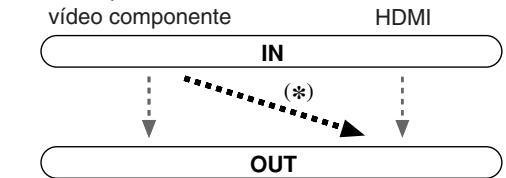
Video compuesto, S-Video,
video componente
1

Pulse el botón [RECEIVER]
REMOTE MODE seguido del botón [SETUP].
Aparecerá el menu principal en panta-lla.
2


Utilice los botones Arriba y Abajo [▲]/[▼] para selectionar "1. Input/Output Assign" y, a continuación, pulse [ENTER].
Aparecerá el menu Input/Output Assign.
3


Utilice los botones Arriba y Abajo [▲]/[▼] para seleccionar "2. HDMI Input" y, a continua tion, pulse [ENTER].
Aparecerá el menu HDMI Input.
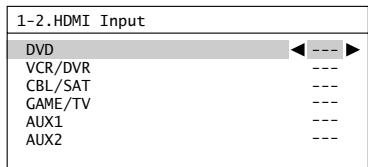
4

Utilice los botones Arriba y Abajo [▲]/[▼] para selectionar un selector de entrada y, a continuación, utilise los botones Izquierda y Derecha [▲]/[▶] para selectionar:
IN1: SeLECTIONo para utiliser el componente de video conec-tado a HDMI IN1.
IN2: SeLECTIONo para utiliser el componente de video conec-tado a HDMI IN2.
IN3: SeLECTIONo para utiliser el componente de video conec-tado a HDMI IN3.
IN4: SeLECTIONo para usar el componente de video conec-tado a HDMI IN4. (Sólo para el TX-SR875.)
- - - : SeLECTIONA para convertir y enviar fuentes de video compuesto, S-Video y video componente desde la calidad HDMI OUT.
5
Pulse el botón [SETUP].
Se cierra la configuración.
Notas:
-
No es possible asignar una entrada HDMI IN a más de un selector de entrada.
-
Para la conversion de video compuesto, S-Video y video componente para la calidad HDMI OUT, el valor de HDMI MonitorDebe estar ajustado a Yes (consulte la page 46). Consulte la page 28 para Obtener más información acerca del flujo de Signals de entrada y conversion.
- Cuando asigne HDMI IN a un selector de entrada, la entrada de audio digital para dicho selector se ajustará automatistically a HDMI IN. Consulte la sección "Configuración de la entrada digital" en la págrina 52.
- Este procedimiento también puede realizarse en el receptor de AV utilizando el botón [SETUP], el botón [ENTER] y los botones de flecha.
Configuración del entrada video componente
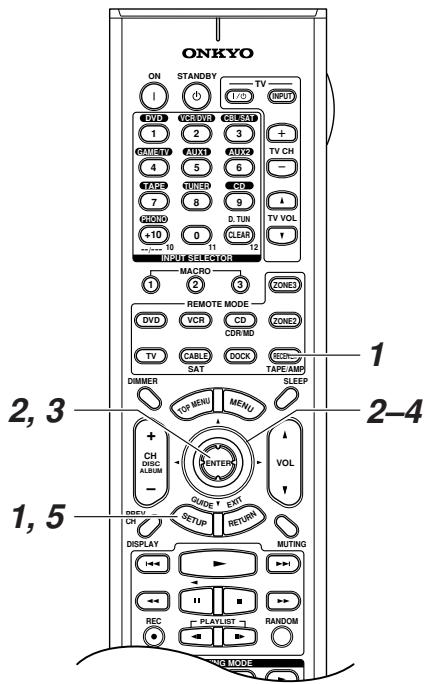
Si connecta un componente de video a COMPONENT Video IN, deben asignar dicha entrada a un selector de entrada. Por exemple, si connecta el reproductor de DVDs a COMPONENT VIDEO IN 3, deben asignar COMPONENT VIDEO IN 3 al selector de entrada de DVD.
Por defecto, el selector de entrada de DVD está asignado a la entrada COMPONENT VIDEO IN 1 y los País selectores de entrada (es decir, VCR/DVR, CBL/SAT, GAME/TV, AUX 1, AUX 2) está asignados a laopyc ^
Si ha conectado el televisor al receptor de AV con un cable de video componente, pueda ajustar el receptor de AV para que las fuentes de video compuesto y S-Video se convertan () y se envien por medio de la calidad COMPONENT VIDEO OUT. Puede determinarlo para cada selector de entrada selectionando la optacion "一 - 一
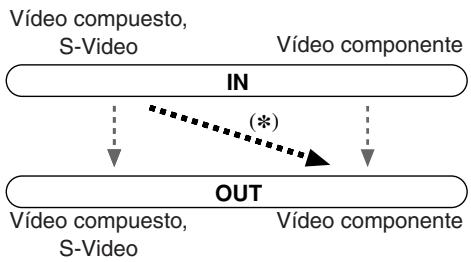
1
Pulse el botón [RECEIVER]
REMOTE MODE seguido del botón [SETUP].
Aparecerá el menu principal en panta-lla.
2
Utilice los botones Arriba y Abajo [▲]/[▼] para selectionar "1. Input/Output Assign" y, a continuación, pulse [ENTER].
Aparecerá el menu Input/Output Assign.
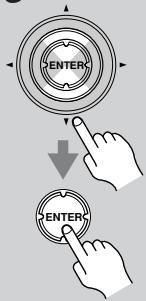
3
Utilice los botones Arriba y Abajo [▲]/[▼] para selectionar "3. Component Video Input" y, a continuación, pulse [ENTER].
Aparecerá el menu Component Video Input.
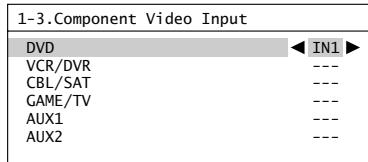
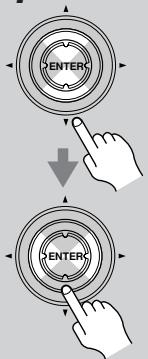
4
Utilice los botones Arriba y Abajo [▲]/[▼] para selectionar una selector de entrada y a continua实用性 los botones Izquierda y Derecha [▲]/[▶] para selectionar:
IN1: SeLECTIONo para utiliser el componente de video conec-tado a COMPONENTVIDEO IN1.
IN2: SeLECTIONo para utiliser el componente de video conec-tado a COMPONENT VIDEO IN2.
IN3: SeLECTIONo para utiliser el componente de video conec-tado a COMPONENT VIDEO IN3.
---: SeLECTIONo para emitir fuentes S-Video y compuestos desde la COMPONENT VIDEO OUT.
5
Pulse el botón [SETUP].
Se cierra la configuración.
Notas:
- Para la conversion de video compuesto y S-Video para la calidad COMPONENT VIDEO OUT, el valor de HDMI MonitorDebe estar ajustado a No (consulte la网页 46). Consulte la网页 28 para Obtener más información acerca del flujo de Signals de entrada y conversion.
- Este procedimiento también puede realizarse en el receptor de AV utilizando el botón [SETUP], el botón [ENTER] y los botones de flecha.
Cambiar la visualización de entrada
Si connecta un grabador de MiniDisc, un grabador de CD o un RI Dock de Onkyo compatible con RI a los jacks TAPE IN/OUT o connecta un RI Dock a los jacks
GAME/TV, para que RI funciona correctamente, deben��curriar este ajuste
Esteajustesolo sepuedechangiar enelreceptordeAV.
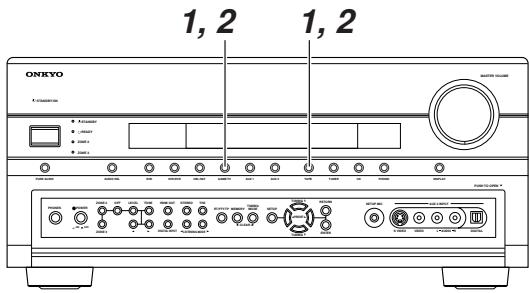

1
Pulse el botón del selector de entrada [TAPE] o [GAME/TV] de forma que “TAPE” o “GAME/TV” aparezca en la pantalla.

TAPE
GAME×TU

2
Pulse y mantenga pulsado el botón del selector de entrada [TAPE] o [GAME/TV] (unos 3segundos) para ajustar la panta-IIa.

Repita estaayo para seleccionar MD, CDR, o DOCK.
Para el selector de entrada TAPE, el ajuste cambia en esteorden:
TAPE MD CDR
DOCK
Para el selector de entrada GAME/TV, el ajuste cambia en esteorden:
GAME/TV DOCK
Nota:
- DOCK puede selectionarse desde el selector de entrada TAPE o desde el selector de entrada GAME/TV, pero no anymore misismo tiempo.
Configuración de la entrada digital
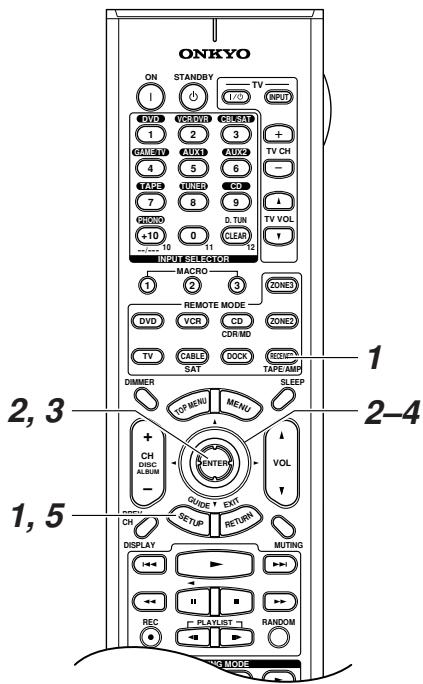
Si conecta un componente a un jack de entrada digital, deben asignar este jack a un selector de entrada. Por exemple, si conecta el reproductor de CDs al jack OPTICAL IN2, deben asignar este jack al selector de entrada de CDs.
Éstas son las asignaciones por defecto.
| Fuente de entrada | Entrada de audio |
| DVD | COAX1 |
| VCR/DVR | COAX2 |
| CBL/SAT | COAX3 |
| GAME/TV | OPT1 |
| AUX 1 | --- |
| AUX 2 | FRONT(Fijo) |
| TAPE | --- |
| TUNER | --- |
| CD | OPT2 |
| PHONO | --- |
Pulse el botón [RECEIVER]
REMOTE MODE seguido del botón [SETUP].
Aparecerá el menu principal en panta-lla.
2
Utilice los botones Arriba y Abajo [▲]/[▼] para selectionar "1. Input/Output Assign" y, a continuación, pulse [ENTER].
Aparecerá el menu Input/Output Assign.
3
Utilice los botones Arriba y Abajo [▲]/[▼] para seleccionar "4. Digital Input" y, a continua tion, pulse [ENTER].
Aparecerá el menu Digital Input.
| 1-4.Digital Input |
| DVD | COAX1 |
| VCR/DVR | COAX2 |
| CBL/SAT | COAX3 |
| GAME/TV | OPT1 |
| AUX1 | ---- |
| AUX2 | FRONT |
| TAPE | ---- |
| TUNER | ---- |
| CD | OPT2 |
| PHONO | ---- |
4
Utilice los botones Arriba y Abajo [▲]/[▼] para selectionar un selector de entrada y, a continuación, utilise los botones Izquierda y Derecha [▲]/[▶] para selectionar:
COAX1:Seleccióno si el componente está-connectado a la entrada DIGITAL COAXIAL IN 1.
COAX2:Seleccióno si el componente está conectado a la entrada DIGITAL COAXIAL IN 2.
COAX3:Seleccióno si el componente está connectado a la entrada DIGITAL COAXIAL IN 3.
OPT1: SeLECTIONelo si el componente está conectado a la entrada DIGITAL OPTICAL IN 1.
OPT2: SeLECTIONelo si el componente está conectado a la entrada DIGITAL OPTICAL IN 2.
-
- -: Selección si el componente está connectado a una entradaanalógica.
5
Pulse el botón [SETUP].
Se cierra la configuración.
Notas:
- Sólo FRONT se pueda asignar al selector de entrada AUX 2.
- El selector de entrada TUNER no se pueda asignar, y está fjado a laopyción“--”.
- Cuando una entrada HDMI IN está asignada a un selector de entrada en "HDMI Video Setup" (en la página 48), esta asignación de entrada se ajusta automatistically a la misma entrada HDMI IN. Y además de las entradas habituales (por exemple, COAX1, COAX2 etc.), también puede selectionar las entradas HDMI.
- Este procedimiento también puede realizarse en el receptor de AV utilizando el botón [SETUP], el botón [ENTER] y los botones de flecha.
Las entradas digitales también se pueda asignar'utilizar el botón [DIGITAL INPUT] del receptor de AV.
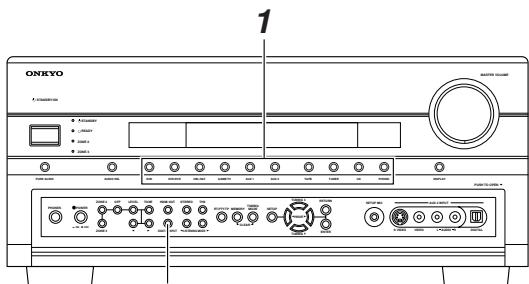
2,3
| 1
DVD
GAME/TV
TAPE
PHONO | Pulse el botón del selector de entrada para el selector de entrada que desea asignar. |
| 2
DIGITAL INPUT | Pulse el botón [DIGITAL INPUT]
Aparecerá la asignación actual.
DIGITAL INPUT
COAX1 |
| 3
DIGITAL INPUT | Pulse varías veces el botón
[DIGITAL INPUT] para selecciónuna.option.
Las-optiones disponibles son lasmistmas que las del menu Digital Input.Consulte el paso 4 en la págrina 52. |
Configuración de la entradaanalógica
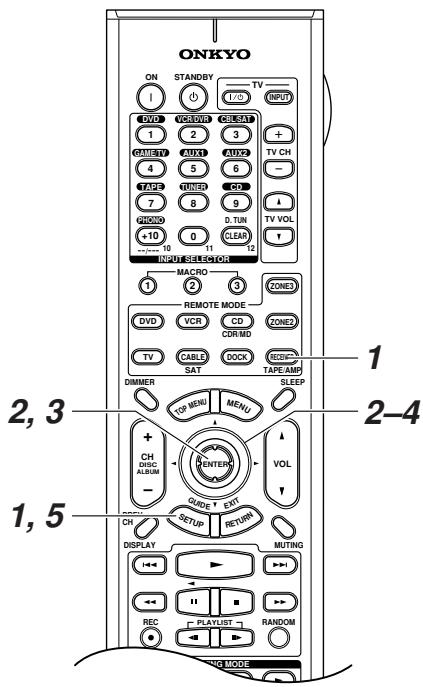
Si connecta un componente a la entrada analógica multicanal del receptor de AV, deben asignar esta entrada a un selector de entrada. Por exemple, si connecta el reproductor de DVDs a la entrada MULTI CH, deben asignarla al selector de entrada de DVD.
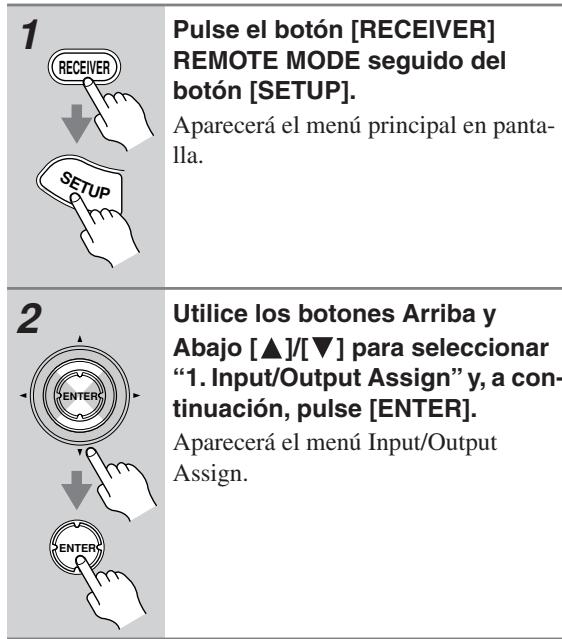
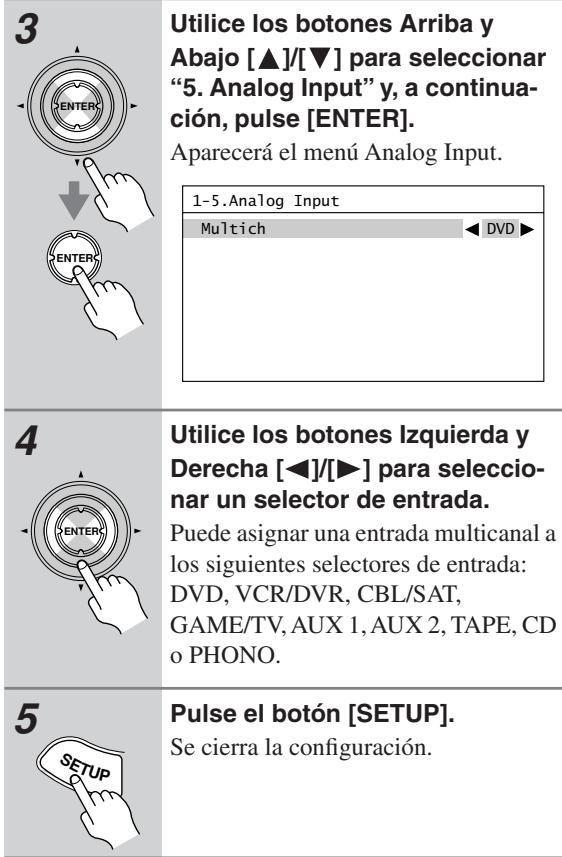
Notas:
- Para escuchar el componente conectado a la entrada multicanal, pulse varias vezes el botón [AUDIO SEL] para selecciónar Multich (consulte la págin70).
- Este procedimiento también puede realizarse en el receptor de AV utilizando el botón [SETUP], el botón [ENTER] y los botones de flecha.
Instalación automática de los altavoces (Audyssey MultEQ XT)
Con el micrófono de configuración de los altavoces incluido, la función Audyssey MultEQ XT pueda medir el número de altavoces connectados, su tiempo, las frequencies de inversion y la distancia hasta la posición de audición, y calcular los ajustes óptimos de los altavoces de forma automatística.
Antes de utiliser esta funciona, conecte y sitúe todos los altavoces.
Puntos de medicación
Para create un entorno de audicion en el que varias personnes peuvent disfurter del home theater simultaneamente, Audyssey MultEQ XT toma mediciones de hasta ocho posiciones en la zona de audicion.
Posicion 1^a medicación
Es la posicion central de la zona de audicion o de la posicion de audicion si solo hay un oyente.
Posiciones de las mediciones 2^a - 8^a
Éstas son las otheras posiciones de audicion (es decir, los sitiñosdonde se sentarán el resto de los oyentes). Puede medir un mayor de ocho posiciones.
Los siguientes ejemplos ilustran的一些 distributions típicas de los asientos cuando se usa el home theater. Elija la que mejor se adapte a sus conditiones y colque el micrófono comoponda.
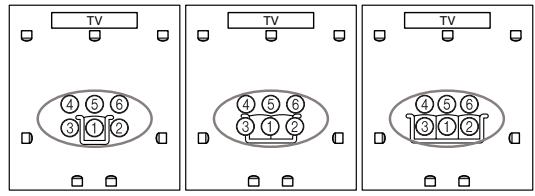
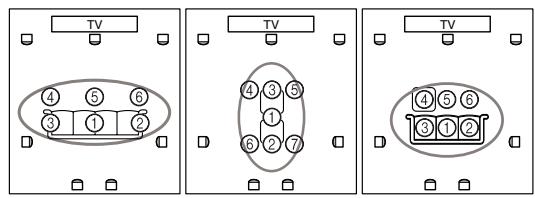
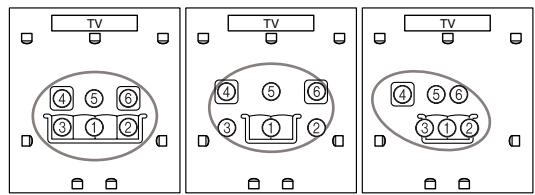
: Zone de audicion
:Posicón de audición
Utilizar el Audyssey MultEQ XT
Notas:
- Si ninguno de los altavoces es de 4 , cambie el ajuste del altovoz de impendancia antes de realizar la instalacion automatica de los altavoces (consulte la page 45).
- Si el receptor de AV está enmudecido, la función Muting se cancelará.
- La configuración automática de los altavoces no se pueda usar cuando haya un par de auriculas conectados.
- La configuración automática de los altavoces tarda aproximadamente 15 Minutes para tres posiciones. El tiempo de medicación total varía según el número de posiciones y de altavoces.
- No desconecte el micrófono para la configuración de los altavoces durante la configuración automática de los altavoces, excepto si deseña cancelarla.
- No conecte ni desconecte ningún altovoz durante la configuración automática de los altovoces.
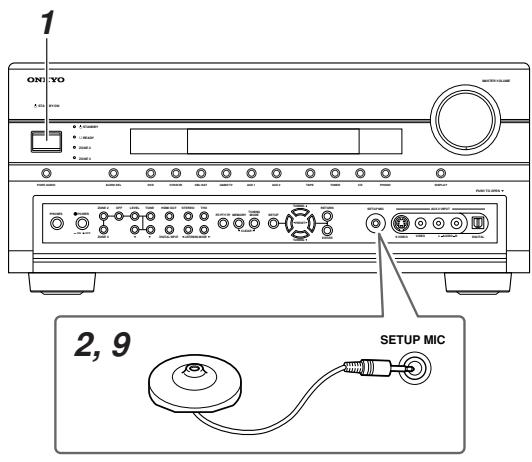
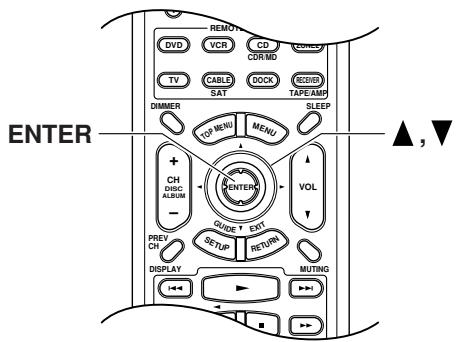
| 1 | Active el receptor de AV y el telem-
visor conectado.
En el telemotor, selección la entrada a
la que está conectado el receptor de AV. |
| 2
SETUP MIC | Coloque el micrófono para la configura-
ación en la 1ª posición
de medicación y conectelo al jack
SETUP MIC. |
| Auto Speaker Setup | AUDYSSEY |
| Please place microphone at center
of listening area at ear height. |
| Push Enter : Next |
| Notas:
· Compruebe que el micrófono está
horizontal.
· Si hay algunos obstáculo entre el
micrófono y algoño de los altavoces,
la instalación automática no func-
ióna correctamente. Disponga la sala
tal como está cuando disfrute de un
DVD.
· Obtendrá los最好的 resultados si
coloca el micrófono cerca del lugar
en que se encontrarán sus oídos. Si
utiliza un tripode o una mesa con
nivel ajustable, pueda ajustar la
altura del micrófono. |
| 3 | Pulse [ENTER]. |
| Auto Speaker Setup | AUDYSSEY |
| Do not unplug microphone.
Please keep quiet.
Now Measuring... | |
| Cadaalways emite un sonido de prueba
sucresivamente, a medida que Audyssey
MultEQ XT determina qué altavoces
están connectados. Esto tardaelines
minutos.
Nota:
· Si el micrófono detecta alcún ruido
extraño, la instalación automática no
puede configurará correctamente, asi
que tengacuidado. |
Después de la 3^a o 7^a medicion, aparecerá lasuma的意见 pantalla.
Auto Speaker Setup
AUDYSSEY
Use los botones Arriba y Abajo [▲]/[▼] para selectionar una de las OPCIONES薷es y luego pulse [ENTER].
Next: Selecciónso desea medir other
posicion de audicina. Despues dellevar a cabo la 8^a medicacion, el
procedimiento para automatically
mente al paso 8.
Finish (Calculate): SeLECTIONO si no desea medir más posiciones de audicion y estar lists para calcular los resultados, vaya al paso 9.
8
Cuando las medicaciones se han completado, se visualiza la pantallasuma.
Auto Speaker Setup
AUDYSSEY
Calculating...
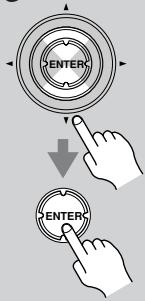
9
Cuando los calcuros se hayan completado, se visualizará la pantalla baja.
Auto Speaker Setup
AUDYSSEY
Save
Review SP Config
Review SP Distance
Review SP Level
Cancel
Use los botones Arriba y Abajo [▲]/[▼] para selectionar una de las-optiones siguientes y bajo pulse [ENTER].
Save: Guarde los ajustes calculados y salga de la configuración automática de los altavoces.
Review SP Config: Compruebe los ajustes de la configuracion de los altavoces (consulte "Comprobar los resultados" en la page 59).
Review SP Distance: Compruebe los ajustes de la distancia de los altavoces (consulte "Comprobar los resultados" en la página 59).
Review SP Level: Compruebe los ajustes del niveau de los altovas. ces (consulte "Comprobar los resultados" en la page 59).
Cancel: Cancele la configuración automática de los altavoces.
10
Si ha seleccionado "Save", los resultados se guardarán y aparecería lasuma pantalla.
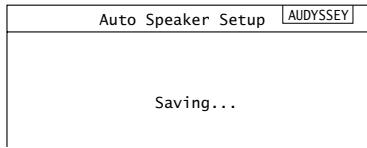
11
Desconecte el micrófono para la configuración.
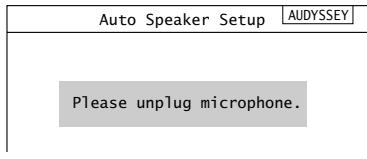
Notas:
- Cuando la configuración automática de los altavoces se haya completado, los Ajustes ecualizador (pagina 91) se ajustaran a "Audyssey".
- Puede cancelar la configuracion automatica de los altavoces en cualesquier momento de este procedimiento disconnectando el microfono para la configuracion.
Mensajes de error
Cuando la configuración automática de los altavoces está en progreso, es possible que aparezca uno de los mensajes de error siguientes:

El ruido ambiental es demasiado alto
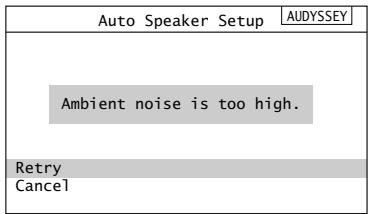
Si hayblemado ruido de fondo y no se pueda realizar las medicaciones correctamente, aparecerá este mensaje. Elimine la fuente de las interferencias y realize de nuevo la configuracion automatica de los altavoces o cancele el proceso.
Error detection of los altavoces
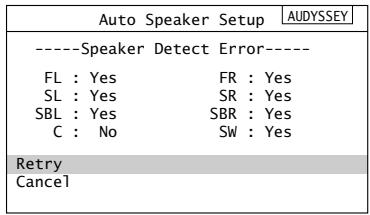
Este mensaje aparece si ni se detecta;ningún altavoz. "Yes" significa que se ha detectado el altavoz. "No" significa que no se ha detectado. Compruebe las conexiones del altavoz y realize de nuevo la configuración automatística de los altavoces o cancele el proceso.
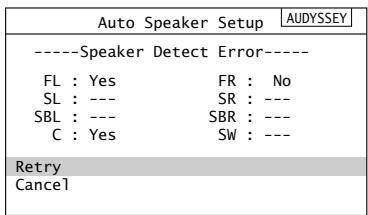
Uno de los altavoces frontales no se ha detectado.
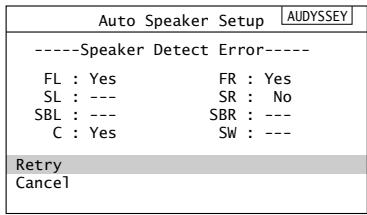
Uno de los altavoces surround no se ha detectado.
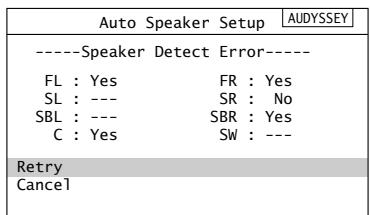
Los altavoces posteriores surround se han detectado pero los altavoces surround no.
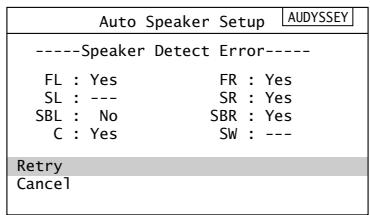
El altovoz posterior surround derecho se ha detectado pero el altovoz posterior surround izquierdo no.
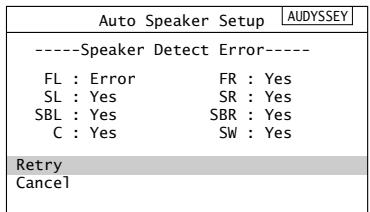
Hay un problema con un altavoz. Es possible que el alto-voz está dañado o que el subwoofer emita un sonido con un volumen demasiado alto.
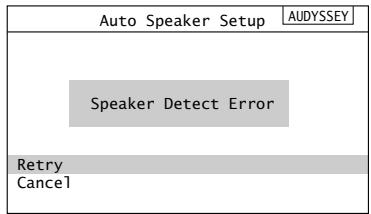
Se ha detectado un número de altavoces diferente.
Error de guardado
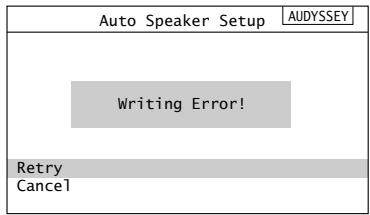
Este mensaje aparece si no es possible guardar. Intente guardar de nuevo o cancele la configuracion automatica de los altavoces.
Si aparece este mensaje de forma repetida, el receptor de AV pueda estar funciona de forma Incorrecta y deben ponerse en contacto con su distribuidor Onkyo.
Comprobar los resultados
Utilice los botones Arriba y Abajo [▲]/[▼] para selectionar los ajustes que desea comprobar y luigo pulse [ENTER].
Comprobar los ajustes de la configuracion de los altavoces.
| Auto Speaker Setup | AUDYSSEY |
| Review SP Config |
| Subwoofer | : | Yes |
| Front | : | Full Band |
| Center | : | 80Hz |
| Surround | : | 100Hz |
| Surr Back | : | 150Hz |
| Surr Back Ch | : | 2ch |
Review SP Distance
Comprobar los ajustes de la distancia de los altavoces.
| Auto Speaker Setup | AUDYSSEY |
| Review SP Distance | |
| Left | : | 15ft |
| Center | : | 15ft |
| Right | : | 15ft |
| Surr Right | : | 7ft |
| Surr Back R | : | 7ft |
| Surr Back L | : | 7ft |
| Surr Left | : | 7ft |
| Subwoofer | : | 15ft |
Review SP Level
Comprobar los ajustes del nivel de los altavoces.
| Auto Speaker Setup | AUDYSSY |
| Review SP Level | |
| Left | : | +12dB |
| Center | : | 0dB |
| Right | : | -12dB |
| Surr Right | : | +3dB |
| Surr Back R | : | +4dB |
| Surr Back L | : | -6dB |
| Surr Left | : | -3dB |
| Subwoofer | : | 0dB |
Pulse [RETURN] para volver a la pantalla anterior.
Cambiarmanualmente losajustes del altavoz
En lasunas situaciones, las mediciones tomadas por la configuración automatística de los altavoces es posible que no ofrezcan resultados fiables. Si al executable el proceso de configuración de los altavoces porsegunda vez no se obtienen resultados útiles, deben ajustar ustedismo la configuración del altavoz (consulte las páginas 86-91).
Notas:
- Para altavoces con certificado THX, se recomienda una Frequencia de inversionión de 80Hz (THX). Si usa la configuración automática de los altavoces, deben selectionar manualmente 80Hz (THX) para cada alta voz con certificado THX (consulte la páginá 86).
- A vez, deben a las complejidades electricas de los subwoofoers y a la interacción con la habitación, THX recomienda ajustar manualmente el nivel y la distancia del subwoofer.
Utilizar un subwoofer autoamplificado
Si utilizes un subwoofer autoamplificado, porque emite un sonido de fecuencia muy baja y su posicion normalmente es baja, es possible que la configuracion automatica de los altavoces no lo detecte. En este caso, suba el volumen del subwoofer, ajustelo a la fecuencia de inversionacion mas alta y, bajo, vuelva a executar la configuracion automatica de los altavoces. Tenga enckeña que si el volumen es demasiado alto y el sonido se distorsiona, es possible que no se detecte, por lo que deben utiliser un volumen adecuado. Si el subwoofer dispone de un commutador de filtrosas bajos, ajustelo a Off o Direct. Para más informacion acerca del subwoofer, consulte el manual de instrucciones.
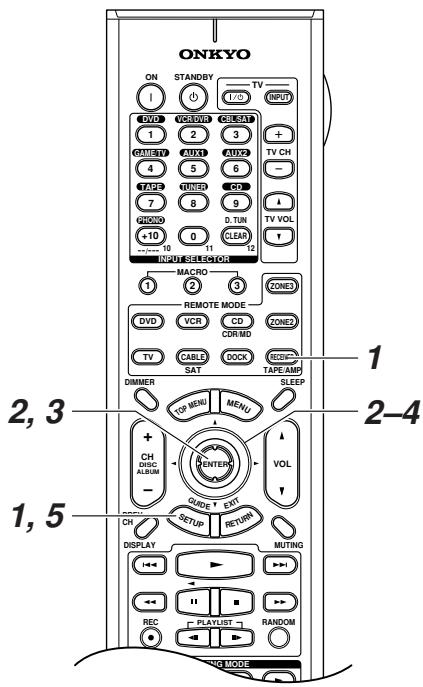
Para visualizar correctamente los nombres de configuración en pantalla, deben estarlicar el Sistema de TV realizado en su zona.
| 1
RECEIVER
SETUP | Pulse el botón [RECEIVER]
REMOTE MODE seguido del
botón [SETUP].
Aparecerá el筷 principal en panta-
lla. |
| 2
ENTERO
SETUP | Utilice los botones Arriba y
Abajo [▲]/[▼] para selectionar
“6. Miscellaneous” y, a continua-
ción, pulse [ENTER].
Aparecerá el筷 Miscellaneous. |
| 3 | Utilice los botones Arriba y Abajo [▲]/[▼] para selectionar “2. OSD Setup” y, a continuación, pulse [ENTER]. Aparecerá el menú OSD Setup. |
| 6-2.OSD Setup |
| Immediate Display | On |
| Monitor Type | 4:3 |
| Display Position | Bottom |
| TV Format | Auto |
| Language | |
| (*) | |
| Nota: | El ajuste para el idioma “Language” (*) no está disponible en el TX-SR805. |
| 4 | Utilice los botones Arriba y Abajo [▲]/[▼] para selectionar “TV Format”, y a continuação utilise los botones Izquierda y Derecha [▲]/[▼] para selectionar: |
| Auto: Selección esta.option para detectar automatistically el sistema de television desde las señales de entrada de video. |
| NTSC: SeLECTIONO si el Sistema de television de su zona es NTSC. |
| PAL: SeLECTIONO si el Sistema de television de su zona es PAL. |
| 5 | Pulse el botón [SETUP]. Se cierra la configuración. |
Nota:
- Este procedimiento también puede realizarse en el receptor de AV utilizar el botón [SETUP], el botón [ENTER] y los botones de flecha.
Configuración del paso de fecuencia AM (en algunos modelos)
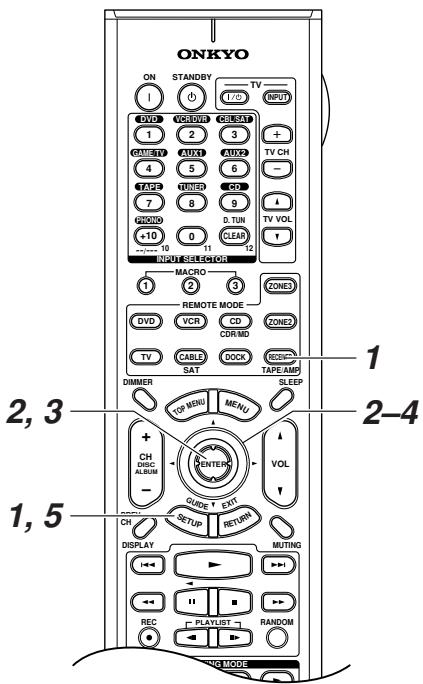
Para que la sintonización AM funciona correctamente, debe específicar el paso de Frequencia AM realizado en su zona. Alcaejar este ajuste, se borran todas las presintonías de radio.
Pulse el botón [RECEIVER] REMOTE MODE seguido del botón [SETUP].
Aparecerá el筷 principal en panta-lla.
![ONKYO TX-SR875 - Pulse el botón [RECEIVER] REMOTE MODE seguido del botón [SETUP]. - 1](/content/2025/01/151714/images/e2de0e1550d071a54c1a59889ca3753310990ef55a891e3a500a8d9fdae65d2d.jpg)
Utilice los botones Arriba y Abajo [▲]/[▼] para selectionar "7. Hardware Setup" y, a continuación, pulse [ENTER].
Aparecerá el menu Hardware Setup.
![ONKYO TX-SR875 - Utilice los botones Arriba y Abajo [▲]/[▼] para selectionar "7. Hardware Setup" y, a continuación, pulse [ENTER]. - 1](/content/2025/01/151714/images/da746455944db10d115b618c4baab6623e813118d84513e771267f8bad620a02.jpg)
3
Utilice los botones Arriba y Abajo [▲]/[▼] para selectionar "3. Tuner" y, a continuacion, pulse [ENTER].
ApareceréelmenuTuner.
![ONKYO TX-SR875 - Utilice los botones Arriba y Abajo [▲]/[▼] para selectionar "7. Hardware Setup" y, a continuación, pulse [ENTER]. - 2](/content/2025/01/151714/images/6e943b9fc19da240c6d6397a86988bf605a178f7a2a3d9792586302b80b2a329.jpg)
![ONKYO TX-SR875 - Utilice los botones Arriba y Abajo [▲]/[▼] para selectionar "7. Hardware Setup" y, a continuación, pulse [ENTER]. - 3](/content/2025/01/151714/images/696a791cff106739868253f2c8be5e44ee571a547ad05ac5a97b14a52efbbe3c.jpg)
4
Utilice los botones Arriba y Abajo [▲]/[▼] para selectionar "AM Freq. Step", y a continuaccion utilise los botones Izquierda y Derecha [▲]/[▶] para seleccionar:
10 kHz: SeLECTIONO si en su zona se usan incrementos de 10 kHz.
9 kHz: SeLECTIONO si en su zona se usan incrementos de 9 kHz.
![ONKYO TX-SR875 - Utilice los botones Arriba y Abajo [▲]/[▼] para selectionar "7. Hardware Setup" y, a continuación, pulse [ENTER]. - 4](/content/2025/01/151714/images/f3a7f03a780d010931c65d13111a92a402c2b751758adb3591729cacc72d4aa7.jpg)
5
Pulse el botón [SETUP].
Se cierra la configuración.
Nota:
- Este procedimiento también puede realizarse en el receptor de AV utilizando el botón [SETUP], el botón [ENTER] y los botones de flecha.
Funcionamento Basics del receptor AV
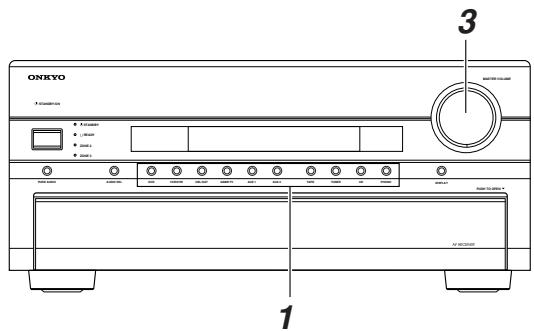
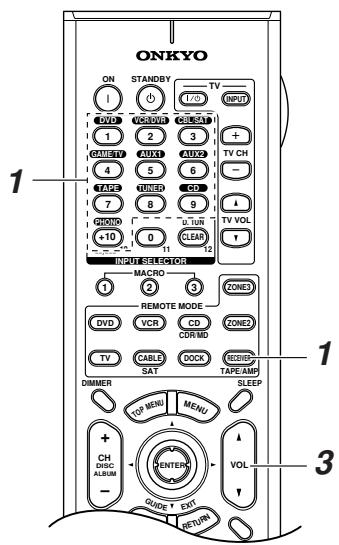
| 1
Receptor de AV
DVD
VCR/DVR
CBSSAT
GAME/TV
AUX 1
AUX 2
TAPE
TUNER
CD
DVD
VCR/DVR
CBSSAT
1
2
3
GATE TV
AUX
AUX
4
5
6
TIDE
WIRE
60
7
8
9
GROU
+10 | Utilice los botones del selector de entrada del receptor de AV para selec-
cionar la fuente de entrada.
Para selectionar la fuente de entrada con el controlador remoto, pulse el botón [RECEIVER] REMOTE MODE y, a continuación, utilise los botones INPUT SELECTOR. |
| 2 | Inicia la reproducción en el componente fuente.
Para ver un DVD u另一边 fuente de video, en el tevisor, deben selectionar la entrada de video que está connectada al COMPONENT VIDEO OUT, HDMI OUT, o MONI-
TOR OUT del receptor de AV.
En algunos reproductores de DVDs, es possible que tengue queCambiar los ajustes de la +
salida de audio digital o HDMI. |
| 3
Receptor de AV
MASTER VOLUME
Controlador
remoto | Paraaabstar el volumen,utilice el control MASTER VOLUME, o el botón
[VOL] del controlador remoto.
Puesto que el receptor de AV está diseñado para equipos “home theaters”, dispone de una amplia gama de volumen para realizar ajustes precisos. El volumen se pueda ajus-
tar a -∞ dB,-81,5 dB,desde-81,0 dB a +18,0 dB. |
| 4 | Selección un modo de escucha adecuado y disfrute!
Consulte “Utilizar los modelos de audición” en la pagsina 71. |
Escuchar emisoras de AM/FM
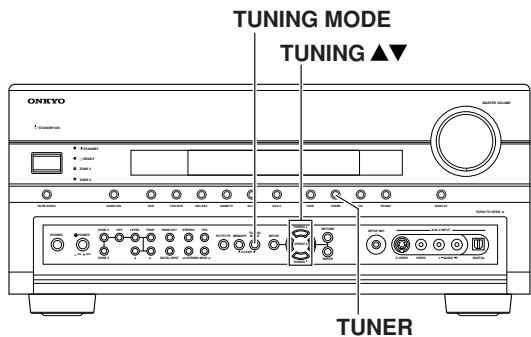
Con el sintonizador integrado puede disfrutar de las emisoras de radio AM y FM. Puede guardar sus emisoras de radio favoritas como presintonías para una selección más<rápida.
Utilice el botón de selector de entrada [TUNER] para selección tanto AM como FM.
En este exemple, se ha seleccionado la banda FM.
![ONKYO TX-SR875 - Utilice el botón de selector de entrada [TUNER] para selección tanto AM como FM. - 1](/content/2025/01/151714/images/649454fcc0f4c2fa785fd30836c8e0bb6ff7dca807777a6665cc248b5dbe1b97.jpg)
(La visualización en pantalla deponde del País).
Acceder a emisoras de radio de AM/FM
Modo Auto Tuning

1
Pulse el botón [TUNING MODE] para que el indicator AUTO apa-rezca en la pantalla.
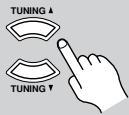
2
Pulse el botón TUNING arriba o abajo [▲]/[▼].
La búsqueada se detiene cuando se encuesta una emisión.
Cuando se sintoniza una emisora, aparece el indicator TUNED. Cuando haya sintonizzato una emisora FM estéreo, se visualizará el indicator FM STEREO.
![ONKYO TX-SR875 - Pulse el botón TUNING arriba o abajo [▲]/[▼]. - 1](/content/2025/01/151714/images/993809ce636ef8e63b1ddcd2704daa2e4b14255c86740f1c6bcc668441143fe0.jpg)
Modo Manual Tuning
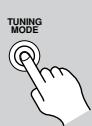
1
Pulse el botón [TUNING MODE] para que el indicator AUTO des-aparezca de la pantalla.
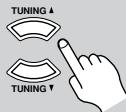
2
Pulse y mantenga pulsado el botón TUNING arriba o abajo [▲]/[▼].
La Frequencia deja decaear cuando
deja de pulsar el boton.
Pulse los botones repetidamente para!.
cantar la fecuencia un intervalo cada.
vez.
El modelo Norteamérica cambia la Frequencia FM e intervals de 0,2 MHz, intervals de 10kHz para AM. Para los除外些 modelos, en intervals de 0,05 MHz para FM e intervals de 9kHz para AM.
En el modo Manual Tuning, las emisoras FM serán mono.
Sintonizar emisoras FM estereo débiles
Si la signaled de una emisión FM estéreo es débil, puede resultar imposibleoculara buena recepción. En este caso, cambie al modo Manual Tuning y escuche la emisión en mono.
Sintonizar emisoras por Frequencia
Puede sintonizar emisoras AM y FM directamente introduciendo la Frequencia correspondiente.
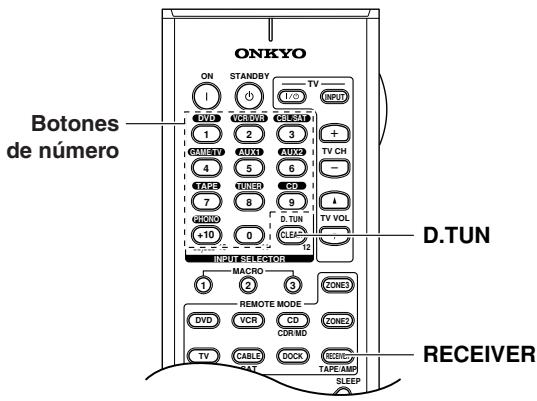
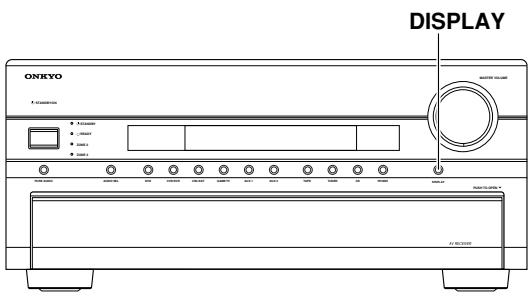

Pulse el botón [DISPLAY] para pagar entre la información disponible.
1
D. TUN
Pulse el botón [RECEIVER], seguido del botón [D.TUN].
El botón [RECEIVER] parpadea.
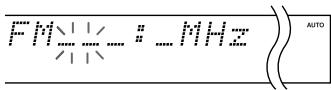
(La visualización en pantalla deponde del País).
2
Dispone de 8 segundos, para introducir la Frequencia de la emisora de radio, utilizing los botones de número.
Por exemple, para sintonizar 87.5 (FM), pulse 8, 7, 5.
Nota: Mientras el botón [RECEIVER] está parpadeando, la fuente de entrada no se pueda cambio utilizar el controlador remot.
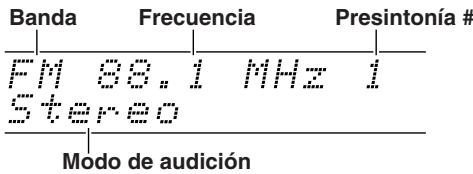
Nota:
- Si selección una presintonía con un nombre personalizzato (consulte la página 94), se visualiza el nombre en lugar de la banda y la Frequencia.
Utilizar RDS (excepto el modelos para Norteamérica)
RDS solo funciona en Areas donde estén disponibles emisiones RDS. Cuando haya sintonizado una emisora RDS, se visualizará el indicator RDS.
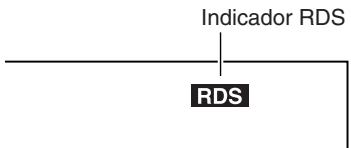
■QueesRDS?
RDS son las siglas de Radio Data System y es un método de transmisión de información en las señales de radio FM. Fue disparrollado por la European Broadcasting Union (EBU) y está disponible en la mayoría de páíSES europeos. La mayoría de emisoras FM ya lo utilizes.
Además de visualizar información de texto, RDS pueda ayudarle a encontrar emisoras de radio por tipo (por exemple, noticias, deportes, rock, etc.).
El receptor de AV accepts whatsoever tipo de informacion RDS:
Al sintonizar una emisora RDS que emita información PS, aparecerá el nombre de la emisora. Cuando pulse el botón [DISPLAY], se visualizará la Frequencia durante 3segundos.
RT (Radio Text)
Al sintonizar una emisora RDS que emite información de texto, el texto se visualizará en la pantalla (consulte la página 66).
PTY (Program Type)
De esta forma podráBUSCAR emisoras de radio RDS por tipo (consulte la网页 66).
De esta forma podraBUSCAR emisoras de radio RDS que emitan informacion del trafico (consulte la pagina 66).
Notas:
-
En algunos casos, es possible que los caracteres de texto visualizados en el receptor de AV no Sean identicos a los emitidos por la emisora de radio. Además, si se reciben caracteres no compatibles es possible que no se visualicen. Esto no es un funcionaiento inco-recto.
-
Si la seals de una emisora RDS es débil, es posible que la información RDS se visualice de forma intermitente o que, simplemente, no se visualice.
Tipos de programas RDS (PTY)
| Tipo | Pantalla |
| Ninguno | NONE |
| Noticiarios | NEWS |
| Actualidad | AFFAIRS |
| Información | INFO |
| Deportes | SPORT |
| Educación | EDUCATE |
| Teatro | DRAMA |
| Cultura | CULTURE |
| Ciencias y Tecnologías | SCIENCE |
| Varios | VARIED |
| Música pop | POP M |
| Música rock | ROCK M |
| Música de carretera | EASY M |
| Música clásica ligera | LIGHT M |
| Música clásica seria | CLASSICS |
| Otros temas de música | OTHER M |
| Tiempo | WEATHER |
| Financia | FINANCE |
| Programas infantiles | CHILDREN |
| Asuntos sociales | SOCIAL |
| Programas religiosos | RELIGION |
| Programas con lllamadas de los oyentes | PHONE IN |
| Viajes | TRAVEL |
| Ocio | LEISURE |
| Música jazz | JAZZ |
| Música country | COUNTRY |
| Música nacional | NATION M |
| Música de los años pasados | OLDIES |
| Músicafolk | FOLK M |
| Documentales | DOCUMENT |
| Prueba de alarma | TEST |
| Alarma | ALARM |
Visualización de texto de radio (RT)
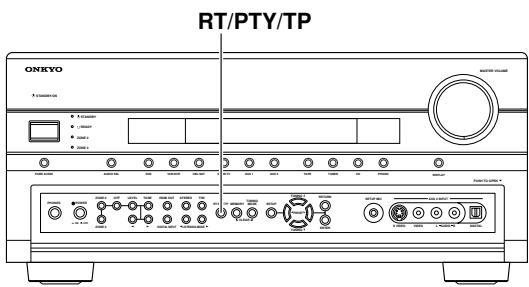
Al sintonizar una emisora RDS que emite informacion de,texto RT, esta informacionuede visualizarse.

Pulse el botón [RT/PTY/TP] una vez.
La información RT se desplazará por la pantalla.
Notas:
- Es possible que aparezca el mensaje "Waiting" cuando el receptor de AVaska informacion RT.
- Si aparece el mensaje "No Text Data" en la pantalla, significa que no hay informacion RT disponible.
Buscar emisoras por tipo (PTY)

Tambienpueduscar emisorasaderadio por tipo.
| 1
TUNER | Utilice el botón del selector de entrada [TUNER] para selección FM. |
| 2
RT/PTY/TP | Pulse el botón [RT/PTY/TP] dos veces.
Aparecerá el tipo de programa actual en la pantalla. |
| 3
→PRESET | Utilice los botones PRESET [▲]/[▶] para selecciónar el tipo de programa que desea.
Consulte la tabla de la párgina 65. |
| 4
ENTER | Para,inciar la búsqueada, pulse [ENTER].
El receptor de AV buscará hasta que encontrar una emisora del tipo especialido,y cuando la encontrar se detendra uno关键时刻 antes de seguirUGCando. |
| 5
ENTER | Cuando encontrar una emisora que desee escuchar, pulse [ENTER].
Si no】,buscarra emisoras,aparecerá elmensaje “Not Found”. |
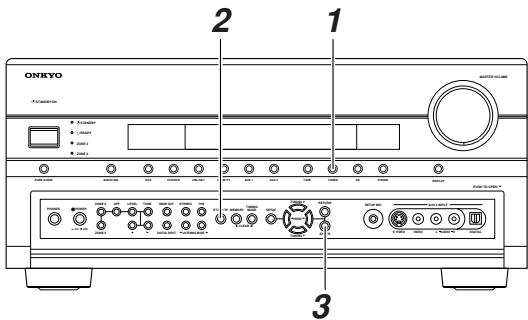
Puedeocular emisoras queemitan informacion relacionada con el trafico.
| 1
TUNER | Utilice el botón del selector de entrada [TUNER] para selección FM. |
| 2
RT/PTY/TP | Pulse el botón [RT/PTY/TP] tres veces.
Si la emisora actual está emitiendo TP (“Traffic Program”, programa de trá-fico), “[TP] aparecerá en la pantalla y eschucará la información de tráfqco cuando sea emitida. Si aparece “TP” sin los corchetes, significa que la emi-sora no está emitiendo TP. |
| 3
ENTER | Para localizar una emisora que está emitiendo TP, pulse [ENTER].
El receptor de AVoculará hasta que encontrar una emisora que está emi-tiendo TP.
Si no encontrara emisoras, aparecerá el mensaje “Not Found”. |
Presintonizar emisoras AM/FM

Puede guardar una combinación de hasta 40 de sus emisoras de radio AM/FM favoritas.
| 1 | Sintonice la emisora de AM/FM
que desee guarar como presin-
tonía. |
| 2
MEMORY | Pulse el botón [MEMORY].
El número de presincontiónia parpadea.
AM 530kHz -1- |
| 3
-PRESET | Mientras el número de presinto-
nia está parpadeando (unos 8
segundos), utilise los botones
PRESET [▲]/[▶] para selección-
nar una programación del 1 al 40. |
| 4
MEMORY | Vuelva a pulsar el botón
[MEMORY] para guardar la emi-
sora.
La emisora se Guarda y el número de
programación deja de parpadear.
Repita este procedimiento para todas
sus emisoras favoritas. |
Nota:
- Puede nombrear las presintonías de radio para una identificación más fácil (consulte la página 94)
Selección republicas de la lengida y del Caro.
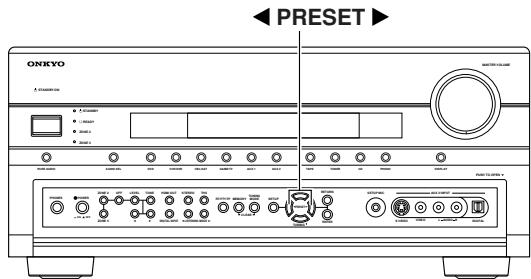
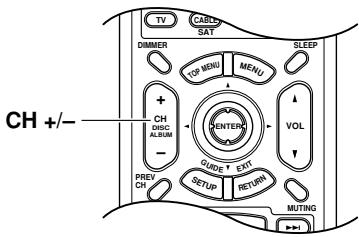
| →PRESET
+CH DISC ALBUM
- | Para selecciónar una presintonía
use los botones PRESET
[←]/[▶] o el botón CH [+/−] del
controlador remoto. |
Eliminar programaciones
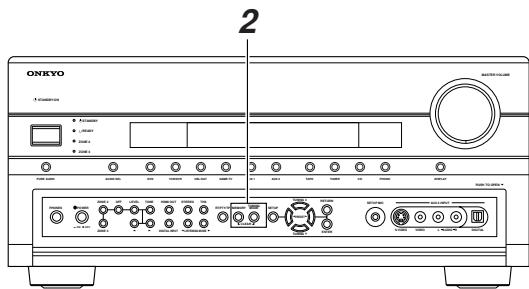
| 1 | Selección la programación que deseee eliminar.
Para más información, consulte la sec-
cción anterior. |
| 2
MEMORY TUNING
MODE | Con el botón [MEMORY] pulsado,
pulse el botón [TUNING MODE].
La programación seleccióna se borra
y el número desaparece de la pantalla. |
Este capítulo explicá lasmericanes que se pueeden usar con cualquier fuente de entrada.
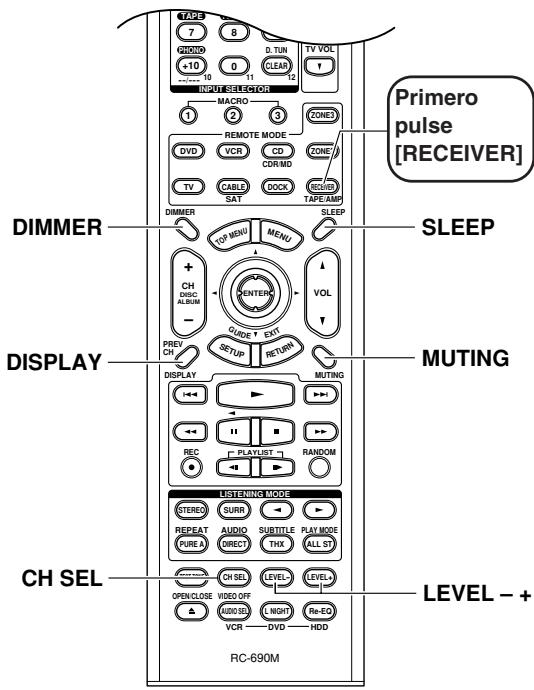
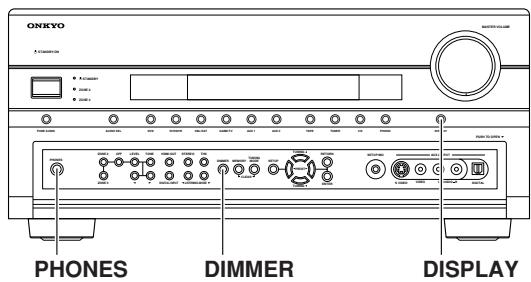
Ajustar el brillo de la pantalla
Puede ajustar el brillo de la pantalla.
Controlador remoto
Receptor de AV DIMMER

Pulse el botón [DIMMER] del controlador remoto repetidamente para selección:
Normal + indicator VOLUME iluminado.
Normal+indicator VOLUME apagado.
- Tenue+indicador VOLUME apagado.
- Más tenue+indicador VOLUME apagado.
Puede usar el botón [DIMMER] del receptor de AV (no en los modelos para Europa).
Ajustar los niveles de los altavoces
Puede ajustar los niveles de cada altovozmillas escalas, y por un esquecación se cancelan cuando el receptor de AV se ajusta a Standby.
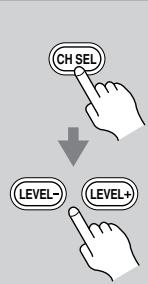
Utilice el botón [CH SEL] del controlador remoto para seleccióncada altavoz,yutilice los botones [LEVEL-]y [LEVEL ^+ ]paraajustar el volumen.
Puedeajustarelvolumendecada altavozdesed -12dB hasta +12dB (-15dB a +12 dBpara el subwoofer).
$$
L e f t \quad \text {i} \quad \theta , \theta d E
$$
Notas:
- No puede usar esta funciona cuando el receptor de AV está enmudecido.
- No se pueda ajustar los altavoces ajustados a No o None en la configuración de los altavoces (consulte la página 86).
■ Auriculares
Si está conectadoselines auriculares,可以更好llar los botones [CH SEL], [LEVEL-] y [LEVEL ^+ ] para ajustar el volumen de cada auricular (izquierdo y derechos), de -12dB a +12dB cada uno.
$$
\begin{array}{c c} \hline H P & L e t t \ & \text {一 3 . 5 d B} \end{array}
$$
Estos ajustes se almacenan cuando el receptor de AV se ajusta a Standby.
Enmudecer el receptor de AV
Puede enmudecer temporalmente la calidad del receptor de AV.

Pulse el botón [MUTING] del controlador remot.
La salute se enmudece y elindicador MUTING parpadea en la pantalla.

Para enmudecer el receptor de AV,whelming a pulsar el botón [MUTING] del controlador remotó,o ajuste el volumen. La calidad se enmudece y el indicator MUTING se desactiva.
El enmudecimiento se Cancela cuando el receptor de AV se ajusta a Standby.
Consejo:
Puede seleccionar el valor del enmudecimiento de la salute usingo las preferencias de Muting Level (consulte la page 96).
Utilizar el temporizador Sleep
Con el temporizador Sleep puede ajustar el receptor de AV para que se desactive automatically afterwards de un periodo establishido.
Pulse el botón [SLEEP] del controlador remotó repetidamente para selección ar el tiempo sleeprequireido.
Puede ajustar el temporizador sleep de 90 a 10 horas en pasos de 10关键时刻.
El indicator SLEEP aparece en la噎a cuando se ha ajustado el temporizador sleep, tal como se muestra a continuacion. El tiempo sleep especified aparece en la噎a duranteunos 5segundos,yacultuacionvuela a aparecer la噎a anterior.
Indicator SLEEP
Sleep 90 min
Para cancelar el temporizador sleep, pulse el botón [SLEEP] repetidamente hasta que desaparezca el indicator SLEEP.
Para comprobar el tiempo sleep restante, pulse el botón [SLEEP]. Tenga en cuenta que si pulsa el botón [SLEEP] cuando se visualiza el tiempo sleep, este se reducirá en 10关键时刻.
Utilizar auriculares
Para eschucar en privado, pueda conectarunos auriculares estereo (conector phone de 1 / 4^ ) al jack PHONES del receptor de AV.
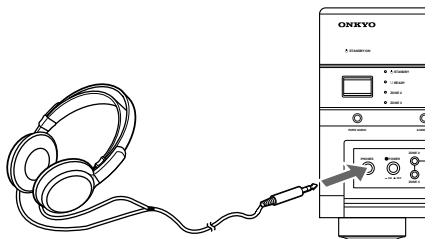
Notas:
- Antes de conectar los auriculares bajo siempre el volumen.
- Mientras el conductor de los auriculares está insertado en el jack PHONES, los altavoces permanecen desactivados y el indicator Headphone, iluminado. (Los altavoces Powered Zone 2 no se desactivan).
- Cuando conecta uno auriculares, el modo de audicion se ajusta a Stereo, a no ser que ya está ajustado a Pure Audio, Mono, Stereo o Direct, enIELDo caso siuejo el本身就是.
Puede visualizar informaciondistincta acerca de la fuente de entrada actual de la?singularmenteforma.
Controlador remoto
Receptor de AV

Pulse el botón [DISPLAY] repetidamente paraasar entre la información disponible.
Generalmente, lasuma informacion sepuce visualizar para las fuentes de entrada.
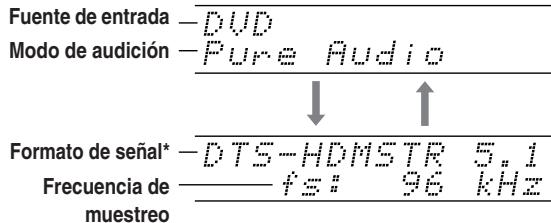
- Si la seals de entrada es analógica, no se visualizará informatión acerca del formatting. Si la seals de entrada es PCM, se visualizará la Frequencia de muestreo. Si la seals de entrada es digital pero no PCM, se visualizará el formatting de seals. Si la seals de entrada es PCM multicanal, se visualizarán la Frequencia de muestreo y el formatting de seals.
Esta información se visualiza uno 3seguidos,yacuinuaciónvuelaaparecerlainformacionvisualizada previamente.
Seleccionar entradas de audio
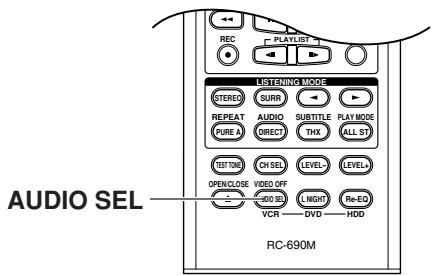
Si conecta un componente a más de una entrada de audio, como un reproductor de DVD conectado a entradas analógicas, digitales, multicanal y HDMI, puede usar el botón [AUDIO SEL] para selecciónar qué entrada de audio desea utiliser para escharar el componente.
Pulse repetidamente el botón [AUDIO SEL] para selecciónar una entrada de audio: HDMI > Auto > Multich > Analog.
HDMI:Selecciona la entrada HDMI IN asignada y el indicator HDMI aparece en la pantalla. (La entrada HDMI INDebe estar asignada al selector de entrada actual.Consulte la page 48).
Auto: Seleecciona la entrada COAXIAL u OPTICAL DIGITAL IN asignada y aparece elindicador DIGITAL en la pantalla.(La entrada DIGITAL INDebeestar asignada al selector de entrada actual. Consulte la pagsina 52).Si no hay seals digital,seutiliza la entrada analogica en su lugar.
Multich:Selección la entrada multicanal y aparece el indicator ANALOG en la pantalla. (La entrada multicanal deben estar asignada al selector de entrada actual.Consulte la网页 54).
Analog: SeLECTIONA la entrada analógica y aparece el indicator ANALOG en la pantalla.
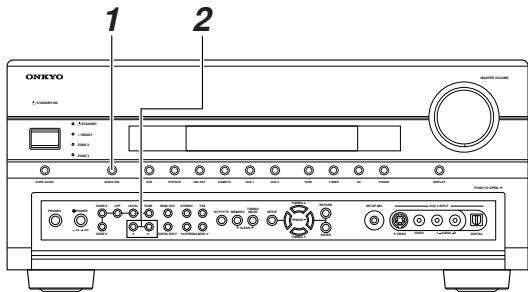
Normalmente, el receptor de AV detecta automatically el formatting de las señales de entrada digital. Sin embargo, si percibe uno de los siguientes problemas al reproducir fuentes PCM o DTS, puede escurrir el formatting de senalmanualmente.
- Si se canta la parte del principio de las pistas de una fuente PCM, prune el ajuste PCM.
- Si se producen interferencias al avanzar rápido o rebo-binar un DTS CD, pruebe el ajuste DTS.
Pulse varias vezes el botón [AUDIO SEL] para seleccionar Auto.
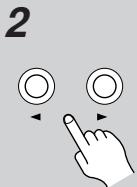
Mrientras "Auto" aparece en la pantalla, utilise los botones Izquierda y Derecha [<] /[▶] para seleccionar:
PCM: Sólo se envián las señales de entrada en formatting PCM y elindicador PCM se ilumina.Elindicador parpadea si la seals de entrada no es PCM.
DTS: Sólo se envián las senales de entrada en FORMAT DTS y el indicator DTS se illumina. El indicator parpadea si laseedal de entrada no es DTS.
Auto (por defecto): Se detecta el formato de forma automática. Si no hay/señal de entrada digital, se utilizes la entrada análogica en su lugar.
Selecciónar los发展模式 de audicina
Para una descripción de cada uno de los发展模式 de auditoría, consulte "Acerca de los发展模式 de audición" en la página 76.
- Los发展模式 de audicion Dolby Digital y DTS solo se pueda selectionar si el reproductor de DVD está connectado al receptor de AV con una connexion de audio digital (coaxial, optica u HDMI).
- Los发展模式 de audicion quegue seleccionar dependendel formatode la senal de entrada.Paracomprobarel formato,consulte la seccion "Visualizar informacion de fuente" en la pagina 69.
- Con si hacketado uno auriculares, solo可以选择ar el modo de auditoría Pure Audio, Mono, Direct o Stereo.
Utilizar el receptor de AV
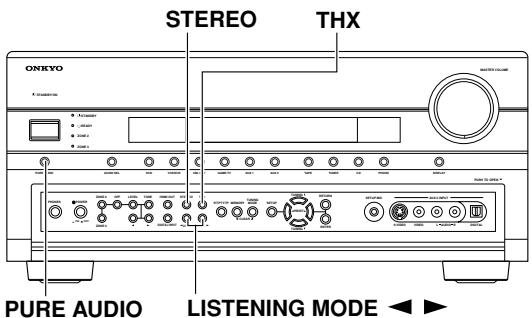
Botón [PURE AUDIO]
Este botón selección el modo de audición Pure Audio. Cuando se selección este modo, se apaga la pantalla del receptor de AV y sólo el HDMI OUT envía señales de video. Al pulsar de nuevo está botón se selecciónrá el anterior modo de audición.
Botón [STEREO]
Este botón selección el modo de audición Stereo.
Botón [THX]
Este botón selección los发展模式 de audición THX.
Botones LISTENING MODE [<] [>]
Al pulsar varias vezes"These botones se recorreiros todos losodos de audicion que se pueda usar con la fuente de entrada selectionada.
Utilizar el controlador remoto
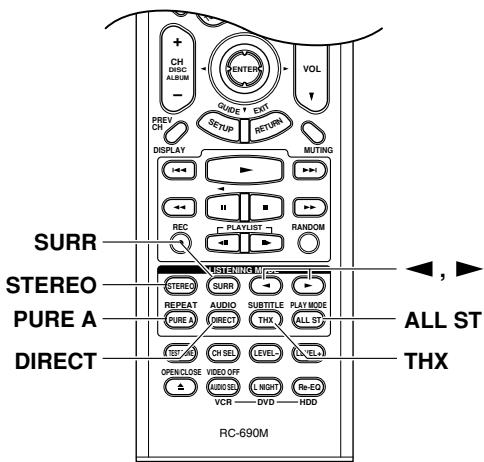
Botón [STEREO]
Este botón selección el modo de audición Stereo.
Boton [SURR]
Este botón selección los发展模式 de audición Dolby Digital y DTS.
Botones LISTENING MODE [<] [>]
Al pulsar varias vezes"These botones, se recorreiros todos los modos de audicion que se pueda usar con la fuente de entrada selectionada.
Botón [PURE A]
Este botón selección el modo de audición Pure Audio. Cuando se selección este modo, se apaga la pantalla del receptor de AV y sólo el HDMI OUT envía señales de video.
Botón [DIRECT]
Este botón selección el modo de auditoría Direct.
Botón [THX]
Este botón selección los modos de audición THX.
Botón [ALL ST]
Este botón selección el modo de audición All Channel Stereo.
Modos de audicion disponibles para cada tipo fuente
Fuentes analógicas y PCM
| Botón | Formato de fuente | PCM | Multica- nal ana- log | Multicanal PCM |
| 32-96 kHz | 176.4/ 192kHz*1 | 32-96 kHz | 176.4/192 kHz*1 |
| excepto *2 | */2 | 2ch | 1/0, 1+1 | Multicanal | 2ch |
| Medios Modo de audición | CD, TV, radio, | DVD | DVD | DVD |
| [PURE A] | Pure Audio | ✓ | ✓ | ✓ | ✓ | ✓ | ✓ | ✓ | ✓ | ✓ |
| [DIRECT] | Direct | ✓ | ✓ | ✓ | ✓ | ✓ | ✓ | ✓ | ✓ | ✓ |
| [STEREO] | Stereo | ✓ | ✓ | | ✓ | ✓ | ✓ | ✓ | ✓ | ✓ |
| [SURR] | Multichannel | | | ✓ | ✓ | ✓ | | | ✓ | |
| Dolby D | | | | | | | | | |
| Dolby D Plus | | | | | | | | | |
| DTS, DTS 96/24 | | | | | | | | | |
| DTS-ES Discrete/Matrix | | | | | | | | | |
| DTS-HD High Resolution | | | | | | | | | |
| DTS-HD Master Audio | | | | | | | | | |
| Dolby TrueHD | | | | | | | | | |
| DSD | | | | | | | | | |
| Dolby PLII Movie/ Dolby PLIIx Movie*2 | ✓ | | | | ✓ | ✓ | | | |
| Dolby PLII Music/ Dolby PLIIx Music*2 | ✓ | | | | ✓ | ✓ | | | |
| Dolby PLII Game/ Dolby PLIIx Game*2 | ✓ | | | | | ✓ | | | |
| Dolby Digital EX/Dolby EX | | | | | ✓ | | | | |
| Neo:6 | | | | | ✓ | | | | |
| Neo:6 Cinema | ✓ | | | | | ✓ | | | |
| Neo:6 Music | ✓ | | | | | ✓ | | | |
| Neural THX 5.1 | ✓ | | | | | ✓ | | | |
| Neural THX 7.1 | ✓ | | | | ✓ | ✓ | | | |
| [THX] | THX Cinema*3 | | | | ✓ | ✓ | | | | |
| Dolby PLII/ Dolby PLIIx THX*3 | ✓*2 | | | | ✓ | ✓ | | | |
| Neo:6 THX*3 | ✓*3 | | | | ✓ | ✓ | | | |
| Dolby PLII THX Games Mode | ✓ | | | | | ✓ | | | |
| Neo:6 THX Games Mode | ✓ | | | | | ✓ | | | |
| THX Surround EX | | | | | ✓ | | | | |
| THX Ultra2 Cinema | | | | | ✓ | | | | |
| THX Music Mode | | | | | ✓ | | | | |
| THX Games Mode | | | | | ✓ | | | | |
| LISTENING MODE*4 [</>] | Mono | ✓ | | | ✓ | ✓ | ✓ | ✓ | | |
| DSP originales de Onkyo | Mono Movie Orchestra Unplugged Studio-Mix TV Logic All Ch Stereo Full Mono T-D | ✓ | | | ✓ | ✓ | ✓ | ✓ | | |
1. Los discos DVD-Audio envian PCM multicanal 176.4/192kHzsolea través de HDMI.
2. Si no hay altevasces posteriores surround o si se utilizes Powered Zone 2, se utilizes Dolby Pro Logic II.
3. Disponible sólo al utilizes altavoces surround.
4. Para T-D, Mono Movie, Orchestra, Unplugged, Studio-Mix, y TV Logic, los formatos PCM de 64 kHz, 88,2 kHz, y 96 kHz se procesan a 32 kHz, 44,1 kHz, y 88,2 kHz respectivamente.
Requiere 6.1/7.1 altavoces. No disponible@m间隙seutilizaPoweredZone2.
Requiere 7.1 altevoces.No disponible,maintas seutiliza Powered Zone 2.
Fuentes DSD, Dolby Digital y Dolby Digital Plus
1. Las fuentes DTS-HD Master Audio de 192kHz se procesan a 96kHz .
2. Si no hay-altavoces posteriores surround o si se utilizes Powered Zone 2, se utilizes Dolby Pro Logic II.
3. Dependiendo de la fuente (por ejemplo, fuentes de 96kHz ), el procesamento pueda realizarse afterwards de la decodificacion DTS.
4. Disponible sólo al utilizes altavoces surround.
Requiere 6.1/7.1 altavoces. No disponible cuando se utilizes Powered Zone 2.
Requiere 7.1.altavoces.No disponible,mIJtras seutiliza Powered Zone 2.
Acerca de los发展模式 de audicina
Los发展模式 de audicion del receptor de AV peuvent transformar la habitacion en que se realiza la audicion en un cine o una sala de conciertos, con sonido en alta fidelidad y surround sorpendente.
Pure Audio
En este modo, los circuitos de la pantalla y del video se desactivan, minimizando las posibles fuentes de interferencias para encontrar una reproduccion en alta fidelidad extremadamente pura. (Debido a que se desactiva la alimentacion del circuito del video, solo HDMI OUT emite senales de video).
Nota:
- El modo de audicion Pure Audio no se pueda seleccionar,msteadsistacactivada la Zona 2.
Direct
En este modo, el audio de la fuente de entrada seenta directamente con un procesamento minimo, consiguiendo una reproduccion en alta fidelidad. Todos los canales de audio de la fuente seenta talcular.
Stereo
El sonido se emite desde los altavoces frontales izquierdo y decrecho.
Mono
Utilice este modo al mirar una película antigua con una banda sonora mono o para uso en bandas sonoras multilingues grabadas en los canales izquierdo ydeocho deellaspellicas. Internacionaluedeutilizaradeproducir unDVD u otheras fuentes con audio multiplexado, como un DVD de karaoke.
Multicanal
Este modo se pueda utilizar con fuentes analógicas o multicanal PCM.
Dolby Pro Logic IIx
Este modo expande las fuentes de 2 canales para poder reproducirlas en 7.1 canales. Consigue un sonido surround muy natural y fluido que envuelve por completo al oyente. De la misma forma que la música y laspelículas,los juegos de video también pueda benefitciarse de los aspectuales efectos espaciales y la vividacreación de las imagenes.
Si no utilizes altavoces surround posteriores, en lugar de Dolby Pro Logic IIx se usa Dolby Pro Logic II.
Use this modulo conpelliculas estereo o Dolby Surround (Pro Logic) (por exemple, TV, DVD,VHS).
Use this modulo con fuentes musicales estéreo o Dolby Surround (Pro Logic) (por exemple, CD radio, cassettes, TV, VHS, DVD).
Utilice este modo con videojuegos, especially aquellos que incorporen el logotipo Dolby Pro Logic II.
Dolby Digital
Utilice este modo con DVDs que incorporen el logotipo Dolby Digital y con cadenas de TV Dolby Digital. Este es el formatting de sonido surround digital más comun y le colocaré enplañaersion, tal como sucedería en un cine o una sala de conciertos.
Dolby EX
Este modo expands las fuentes de 5.1 canales para poder reproductrías en 6.1/7.1 canales. Resultan especialmente indicadas en bandas sonoras Dolby Digital EX que incluyen un canal posterior surround con codificación matricular. El canal adicionalañade una dimensión adicional y ofrece una experiencia de sonido surround muy envolvente, perfecta para efectos de sonido de rotación y dinámicos.
Dolby Digital Plus
Desarrollado para su uso con HDTV, incluyendo losutures formatos de disco de video Blu-ray y HD DVD, este es el formatting de audio multicanal mas innovador de Dolby. Es compatible con hasta 7.1 canales con resolution de senal y fecuencia de muestreo de 96kHz / 24 bits.
Dolby TrueHD
Diseñado para aprovechar al máximo el espacio de almacenimiento adicional que(ofrecen los formatos de disco Blu-ray y HD DVD, este nuevo formatting of Dolby ofrece hasta 7.1 canales discretos de audio digital sin compresión conResolution de senal y Frequencia de muestreo de 96kHz / 24 bits.
El receptor de AV es compatible con fuentes de 7.1 canales de hasta 96kHz y con fuentes de 5.1 canales hasta 192kHz .
DTS NEO:6
Este modo expands las fuentes de 2 canales para poder reproduciras en 7,1 canales. Utiliza siete canales de banda completa de decodificacion matricial para el material con codificacion matricial, consiguiendo una fluida experiencia de sonido surround muy natural que envuelve por complete al oyente.
Use this modulo conpelliculas estereo (por exemple, TV,DVD,VHS).
NEO:6 Music
Use this modulo con fuentes musicales estéreo o (por exemple, CDs, radio, cassettes, TV, VHS, DVD).
DTS
El formatting de sonido surround digital DTS soporta hasta 5.1 canales discretos y usa menos comprisión para la reproduccion en alta fidIDLidad. Utilico con DVDs y CDs que incorporen el logotipo DTS.
DTS 96/24
Este modo se utilizes con fuentes DTS 96/24. Se tratate de una DTS de alta resolution con una Frequencia de muestreo de 96kHz y una resolution de 24 bits, consiguiendo una superior fidIDLidad. Utilice este modo con DVDs que incorporen el logotipo DTS 96/24.
DTS-ES Discrete
Este modo es para usar en bandas sonoras DTS-ES Discrete que usen canales posteriores surround discretos para una verdadera reproduccion de 6.1/7.1 canales. Los siete canales de audio totalmenteSeparatedidades ofrecen una mejor imagen espacial y una localizacion del sonido de 360 grados, perfecto para sonidos que se extienden por los canales de surround. Use este modo con DVDss que incorporen el logotipo DTS-ES, especially aquellos con bandas sonoras DTS-ES Discrete.
DTS-ES Matrix
Este modo sirve para usarlo en bandas sonoras DTS-ES Matrix que usen canales posteriores con codificacion matricial para una verdadera reproduccion de 6.1/7.1 canales. Utilice este modo con DVDs que incorpensen el logotipo DTS-ES.
DTS-HD High Resolution
Desarrollado para su uso con HDTV, incluyendo losutures formatos de disco de video Blu-ray y HD DVD, este es el formattingo audio multicanal mas innovador de DTS. Es compatible con hasta 7.1 canales con resolution de senal y fecuencia de muestroe de 96kHz / 24 bits.
DTS-HD Master Audio
Diseñado para aprovechar al máximo el espacio de almacenimiento adicional que(ofrecen los formatos de disco Blu-ray y HD DVD, este nuevo formatting de DTS ofrece hasta 7.1 canales discretos de audio digital sin compresión con resolution de senal y Frequencia de muestreo de 96kHz / 24 bits.
El receptor de AV es compatible con fuentes de 7.1 canales de hasta 96kHz y con fuentes de 5.1 canales hasta 192kHz .
Neural THX 5.1/7,1
Neural-THX Surroundnea el procesado del dominio de la Frequencia psicoacústica, que permite tener un nivel de sonido más detallado, con unaSeparateda de canales y una localización de los elementos de audio de gran calidad. Los modelos Neural THX 5.1 y Neural THX 7.1 peuvent ampliar cualquier fuente estéreo de 2 canales para reproducción de 5.1 o 7.1 canales, respectively. Utilícelos con CD, radio, cassette, TV, VHS, DVD y otheras fuentes estéreo de 2 canales, incluyendo videojuegos. Neural-THX Surround también pueda utiliser emisoras para codificar y transmitir contenido de sonido surround a征求意见 de una seals estéreo, que los oyentesuen disfurar tanto como sonido surround como normal estéreo. La radio por satélite XM, por exemple,utiliza Neural-THX Surround en los canales de selección, que el receptor de AV pueda ampliar de 5.1 canales a 7.1 canales.
DSD
DSD son las siglas de Direct Stream Digital, el formatting utilisé para guardar audio digital en CDs Super Audio (SACD). Este modo se puede utiliser con SACDs que dispongan de audio multicanal.
THX
Fundada por George Lucas, THX desarrollo programas de calidad certificada para asegurar que laspellicas se reproduzcan, en cines y en home theaters, tal como el directorplaneo.
- THX Cinema
Este modo sirve para la visualización depelículas, que se graban y se editan en el supuesto que serán reproduccidas en lugarares de時間 adecuado, como por ejemplo una sala de cine. Optimiza de forma cuidadasa las caracteristicas tonales y espaciales de la banda sonora para poder ser reproduccidas en los enternos de menor時間 de los home-theater. Se pueda usar con fuentes de 2 canales procesadas conotiros FORMATs y con fuentes multicanal. La calidad del altovoz posterior surround depende del material de la fuente y del modo de audicion que se haya seleccionado.
THX Ultra2 Cinema
Este modo expande las fuentes de canales 5.1 para poder reproducirlas en 7.1 canales. Realiza este proceso analizando la composicion de la fuente surround, optimando los sonidos de ambiente y direcciones para producir la calidad del canal posterior surround.
- THX Music Mode
Este modo está diseñado para usar con música. Expande las fuentes de canales 5.1 para poder reproducirlas en 7.1 canales.
- THX Games Mode
Este modo está diseñado para uso con videojuegos. Puede ampliar fuentes de 2 canales y 5.1 canales para la reproducción de 6.1/7.1 canales.
- THX Surround EX
Este modo expands las fuentes de canales 5.1 para poder reproducirlas en 6.1/7.1 canales. Resulta especialmenteADEducado en fuentes Dolby Digital EX. THX Surround EX, también conocido como Dolby Digital Surround EX, es una collaboration entre Dolby Laboratories y THX Ltd.
Modos DSP originales de Onkyo
Mono Movie
Este modo es muyADECUADO parautilizarlo conpelliculas antiguas y otheras fuentes de sonido mono.El altavoz central emite el sonido tal como es,minteras que se aplicare reverberacion al sonido emitido poroteros altavoces,lo.
cual proportionsa presencia incluo al material mono.
Orchestra
Adecuado para música de CAMERA o música clásica. Los canales surround se enfatizan para ampliar laImagen estéreo. Además, simulá la reverberación natural de una sala grande.
Unplugged
Este modo esADEUCADO para lossonidos instrumentales acusticos,vocales,ypara la musicajazz.Si enfatiza la imagen estereo frontal,se simulan lossonidos acusticos delante del escenario.
Studio-Mix
Adecuado para música rock y pop. Al eschar música en este modo se create un campo de sonido vivo con una potenteImagen acústica, y se obtiene la sensación de encontrarse en un club o en un concerto de rock.
TV Logic
Añade acústica realiza a los programas de TV produci-dos en un estudio de TV. Además,añade efectos surround a todo el sonido y da más claridad a las voces.
All Ch Stereo
Ideal para la música de acontecimiento. Los canales frontal, surround, y surround-posterior crean unaImagen estéreo que llena toda la zona de auditoría.
Full Mono
En este modo, todos los altavoces emiten audio mono, de forma que la música suena igual, independientelement de donde se situe
Con este modo puede disfrutar de un sonido surround 5,1 virtual incluso con tan solo dos o tres altavoces. Esto funciona controlando la forma en que el sonido llega a los oíds izquierdo ydeocho del oyente. Puede resultar impossible&#irigir buenos resultados si haydemasiada reverberacion, por lo que recomendamos queutilice este modo en un entorno con la minima reverberacion natural.
Nota:
- Puesto que los发展模式 DSP originales de Onkyo realizan los circuitos Dolby PLIIx y Neo:6 para el procesamento, cuando se selecciona uno de这些发展模式, el indicator PLIIx o el indicator Neo:6 para fuentes DTS multicastanal se illumina.
Esta sección describe como grabar la fuente de entrada y como grabar audio y video a partir de fuentesSeparated.
Notas:
- Los efectos surround producidos por los modos de audicion surround y DSP no se podran grabar.
- Los DVD protegidos contra la copia no se pueda grabar.
- No puede grabar desde la entrada multicanal.
- Se aplican varias restricciones a la grabacion digital. Consulte los manuales proportionados con los equipos de grabacion digital para más informacion.
- Las señales de entrada digital se envián sólo atramés de las salidas digitales, y las señales de entrada analógica sólo se envián atramés de las salidas analógicas. No hay ninguna conversion interna desde digital aanalógica o viceversa.
- Las señales DTS se grabarán como interferencias, de modo que no pruebe grabaciones analógicas de DTS, CDs o LDs.
- Cuando está的选择acion el modo de auditoría Pure Audio, VCR/DVR OUT y los jacks S, no se emiteseyas de video, por lo que se debe seleccionar othero modo al grabar.
Grabar la fuente de entrada
Las fuentes de audio peuvent grabarse en una grabadora (por exemple, una pletina de cassettes, CDR, MD) conectada a los jacks TAPE OUT o DIGITAL OPTICAL OUT. Las fuentes de video你能 grabarse en una grabadora de video (por exemple, un VCR, una grabadora de DVDs) conectada a los jacks VCR/DVR OUT. Para más información acerca de las conexiones, consulte las páginas 27 a 43.
| 1
DVD
GAME/TV
TAPE
PHONE | VCR/DVR
AUX 1
TUNER
Controlador
remoto | Utilice los botones de selector de entrada para selectionar el com-
ponente de audio que desea grab.
Consulte “¿Qué conexiones debo util-
zar?” en la párgina 28 qué señas pueda
entargar como salute y cuales pueda grabar.
Puede escharar la fuente cuando
graba. El mando MASTER VOLUME del receptor de AV's no tiene efecto algo
uno en la grabación. |
| 2 | Desde la grabadora, empiece la grabación. |
| 3 | Inicie la reproducción desde el componente fuente. |
Nota:
- Si seleccióna另一边 fuente de entrada cuando graba, se grabará de esta fuente de entrada.
Grabar de fuentes AV differentes
Puede sobregrar audio en las grabaciones de video si graba simultaneamente audio y video a partir de dos fuentes separadas. Esto es possible ya que solo la fuente de audio se activa cuando se selecciona una fuente de entrada de solo audio, como TAPE, TUNER o CD, la fuente de video sigue intacta.
En el exemple suiviente, el audio del reproductor de CDs conectado a los connectores CD IN, y el video de la-camera de video connectada al conector AUX 2 INPUT VIDEO se graban en el VCR, conectado a su vez al conector VCR/DVR OUT.
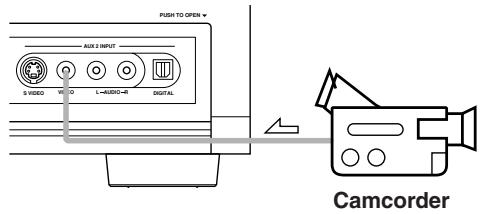
:seedal de video
:seedaldeaudio
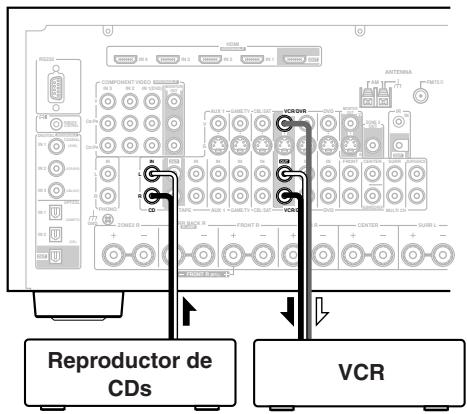
1 Prepare la camaray el reproductor de CD.
2 Prepare el VCR para grabar.
3 Pulse el botón del selector de entrada [AUX 2].
4 Pulse el botón del selector de entrada [CD].
De esta forma se selección el reproductor de CDs como fuente de audio pero la CAMERA de video sigue siendo la fuente de video.
5 Inicie la grabación desde el VCR e inicia la reproducción desde la CAMERA de video y desde el reproductor de CDs.
El video de la-camera y el audio del reproductor de CDs se grabaran en el VCR.
Acerca de los manos de configuración en pantalla
Los menos de configuración en pantalla se visualizaran en el telesor que haya conectado y ofrecen una forma adecuada parachangiar los ajustes del receptor de AV. Los ajustes estan organizados en ocho categorias en el menu principal y la mayoría contienen un submenu.
| Menu |
| 1.Input/Output Assign |
| 2.Speaker Setup |
| 3.Audio Adjust |
| 4.Source Setup |
| 5.ListeningMode Preset |
| 6.Miscellaneous |
| 7.Hardware Setup |
| 8.Lock Setup |
El sugiente.mapa de menus muesra como está organizados los menus. Utilice los nombres de pagina para localizar informacion sobre los elementos.
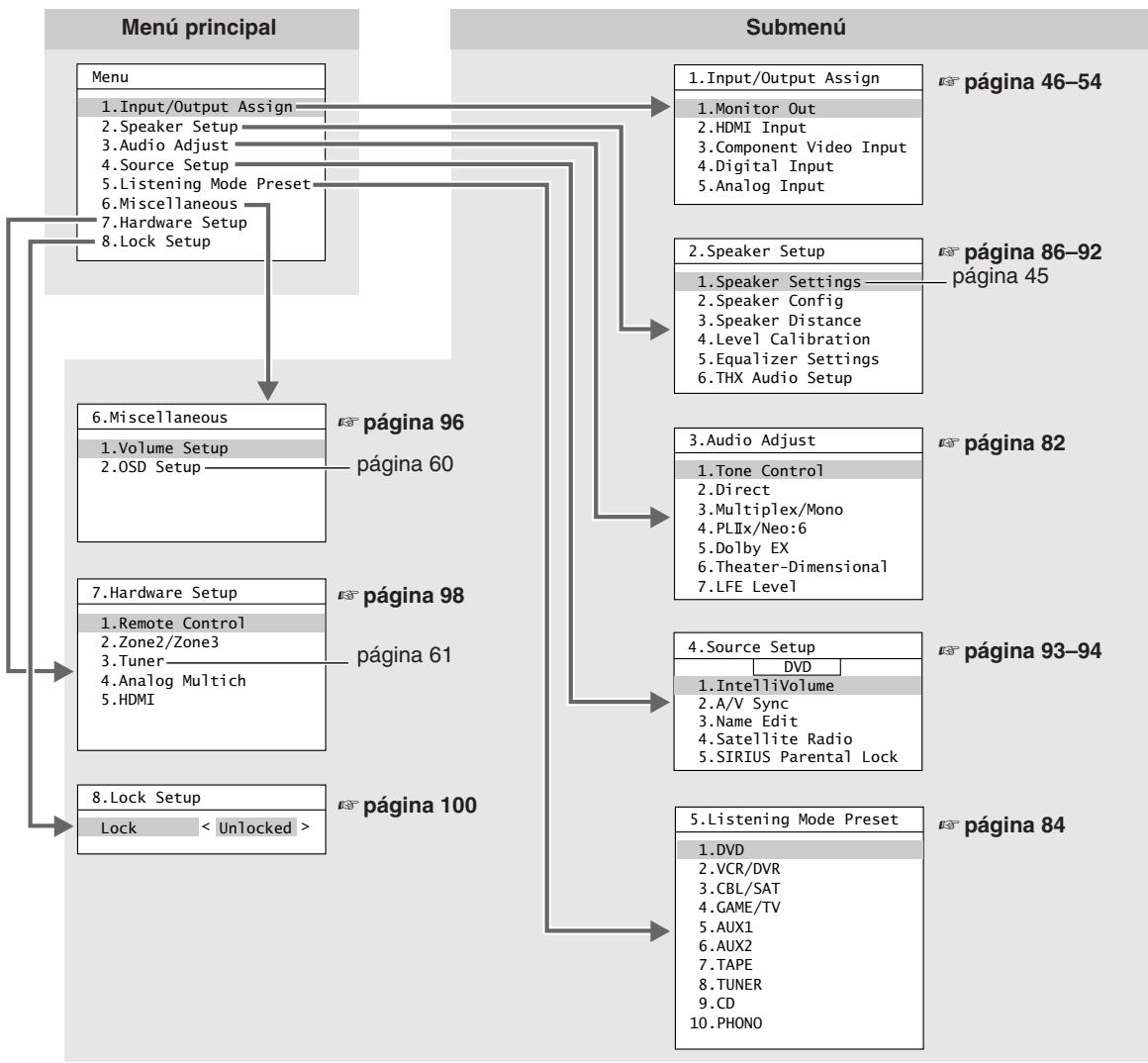
Nota:
- El Diseño de los manos de configuración en pantalla de los TX-SR805 y TX-SR875 es ligeramente diferente. Los manos de configuración en pantalla del TX-SR805 se realizan a lo largo de estemanual de instrucciones.
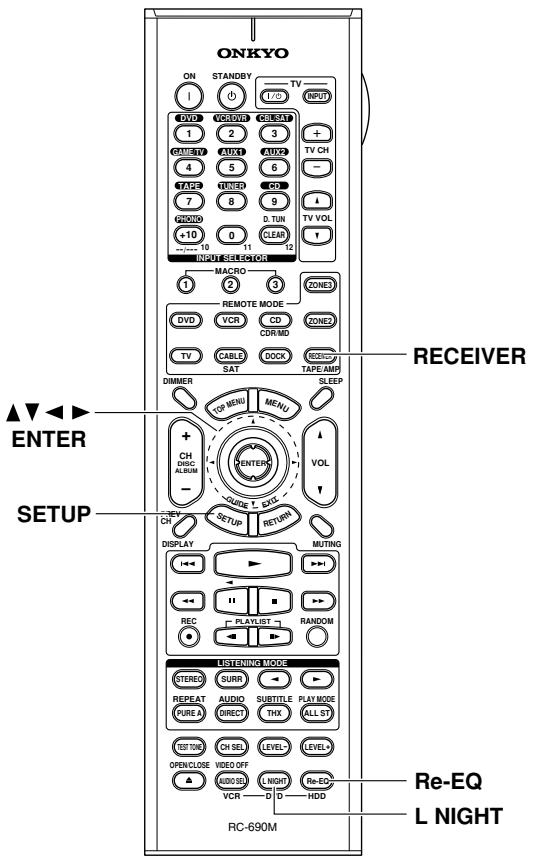
Utilizar la funciona Re-EQ
Con la funciona Re-EQ puede corregir una banda sonora queonga un contenido de alta Frequencia demasiado apagado,ideal para visualizacion en home theater.
Esta funciona seuedeutilizarcon lossiguientesmodos deaudicacion:Dolby Digital,Dolby Digital EX,Dolby Pro Logic II Movie,Dolby Pro Logic IIx Movie,DTS, DTS-ES,DTS Neo:6 Cinema,DTS 96/24,THX Cinema,THX Surround EX,THX Ultra2 Cinema,y multicanal.
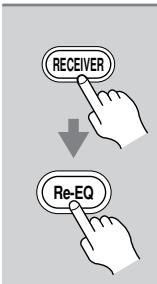
Pulse el botón [RECEIVER] REMOTE MODE seguido del botón [Re-EQ].
Vuelva a pulsar el botón [Re-EQ] para desactivar la función Re-EQ.
Utilizar la funciona Late Night
Con la funciona Late Night puede reducir el rango dinámico del material Dolby Digital deforma que pueda oir las partes de volumen más bajo incluso cuando eschucha a bajos niveles de volumen,ideal para verpelículas a altas horas de la noche sin molestar a nadie.
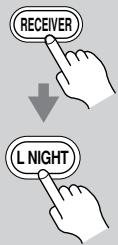
Pulse el botón [RECEIVER] REMOTE MODE y, a continua-, pulse el botón [L NIGHT] repetidamente.
Para fuentes Dolby Digital y Dolby Digital Plus, las-optiones son:
Off: Función Late Night desactivada (por defecto).
Low: Pequeña reducción de la gama dinámica.
High: Gran reduccion de la gama dinamica.
Para fuentes Dolby TrueHD, las opciones son:
Auto: La gama dinamica se controla automatistically basandose en el material fuente y el ajuste de volumen actual (por defecto).
Off: Función Late Night desactivada.
On: Función Late Night activada.
Notas:
- La funciona Late Night se pueda usarsoleo cuando la fuente de entrada es Dolby Digital, Dolby Digital Plus o Dolby TrueHD.
- El efecto de la función Late Night depende del material que está reproduciendo y de la intencion del Diseñador original del sonido y con algunos material se producirá un efecto reducido o no se producirá efecto cuando selección lasDistinctasoptiones.
- La funciona Late Night se desactiva cuando el receptor de AV se ajusta a Standby. Para fuentes Dolby TrueHD, se ajustará a Auto.
Ajuste audio
El menu Audio Adjust dispone de variedesajustes para controlar el sonido y los modos de audicion.
1
Pulse el botón [RECEIVER] REMOTE MODE seguido del botón [SETUP].
Aparecerá el menu principal en pantalla.
![ONKYO TX-SR875 - Pulse el botón [RECEIVER] REMOTE MODE seguido del botón [SETUP]. - 1](/content/2025/01/151714/images/539b3e791f6f46a3562d404d59d885c482711a282c4d58698b73b0b3c572b30f.jpg)
2
![ONKYO TX-SR875 - Pulse el botón [RECEIVER] REMOTE MODE seguido del botón [SETUP]. - 2](/content/2025/01/151714/images/cdb5291078132758f81fa6ee799cdfa445f2527df7aadd0f3725bbef42da0a1e.jpg)
![ONKYO TX-SR875 - Pulse el botón [RECEIVER] REMOTE MODE seguido del botón [SETUP]. - 3](/content/2025/01/151714/images/408324d0b0d81f626f74a6377536b8b200014dd23e17cd851f425e8837042b12.jpg)
Utilice los botones Arriba y Abajo [▲]/[▼] para seleccionar "3. Audio Adjust" y, a continua tion, pulse [ENTER].
Aparecerá el menu Audio Adjust.
3.Audio Adjust
1.Tone Control
2.Direct
3.Multiplex/Mono
4.PLx/Neo:6
5.Dolby FX
6. Theater-Dimensional
7.LFELevel]
![ONKYO TX-SR875 - Utilice los botones Arriba y Abajo [▲]/[▼] para seleccionar "3. Audio Adjust" y, a continua tion, pulse [ENTER]. - 1](/content/2025/01/151714/images/9aa86bfadd60928261ae59b6eef6a1191d783e89a68d28bef53d06db61826eda.jpg)
3
![ONKYO TX-SR875 - Utilice los botones Arriba y Abajo [▲]/[▼] para seleccionar "3. Audio Adjust" y, a continua tion, pulse [ENTER]. - 2](/content/2025/01/151714/images/a8f062126597306da0c8d7e0214c6a7a2236bc56adda8b25244ba2ee240ef461.jpg)
![ONKYO TX-SR875 - Utilice los botones Arriba y Abajo [▲]/[▼] para seleccionar "3. Audio Adjust" y, a continua tion, pulse [ENTER]. - 3](/content/2025/01/151714/images/76220e53a12e8d9c9bc851095990e9859777f41e7de4ee96c049ab58d23df09d.jpg)
Utilice los botones arriba y bajo [▲]/[▼] para seleccionar un ajuste y a continuacion pulse el boton [ENTER].
Se visualiza el menu para el ajuste seleccionado.
![ONKYO TX-SR875 - Utilice los botones arriba y bajo [▲]/[▼] para seleccionar un ajuste y a continuacion pulse el boton [ENTER]. - 1](/content/2025/01/151714/images/27e13deedb713bb5d0491bd85bacf2d5a86ee99d049bb8a82eec0ed0ccd497c9.jpg)
4
![ONKYO TX-SR875 - Utilice los botones arriba y bajo [▲]/[▼] para seleccionar un ajuste y a continuacion pulse el boton [ENTER]. - 2](/content/2025/01/151714/images/5ddd4a04d0581b9b2cfb110f7812610a38a548f7419aab5f7330b1b3bf28d552.jpg)
![ONKYO TX-SR875 - Utilice los botones arriba y bajo [▲]/[▼] para seleccionar un ajuste y a continuacion pulse el boton [ENTER]. - 3](/content/2025/01/151714/images/9f482e49c3f1c444dde4ff718f3e9e56571ed2ddfecec01a44f03d827ab5240d.jpg)
Use los botones Arriba y Abajo [▲]/[▼] para selectionar unaopping y utilise los botones Izquierda y Derecha [▲]/[▶] para cambiarla.
Los ajustes de Audio Adjust se explican a continuación.
![ONKYO TX-SR875 - Use los botones Arriba y Abajo [▲]/[▼] para selectionar unaopping y utilise los botones Izquierda y Derecha [▲]/[▶] para cambiarla. - 1](/content/2025/01/151714/images/4e2abc065a296b4532c055d74d6edf8fde75babc3868d373e982acca04ae76cb.jpg)
5
Cuando haya acabado, pulse el botón [SETUP].
Se cierra la configuración.
Ajustes de control de tono (Tone Control)
Puede ajustar el tono (graves y agudos) de los altovasces frontal, central, surround y surround posterior individualmente. Para el subwoofer, pueda ajustar los graves.
Bass
Puede potecional o recortar los sonidos de baja Frequencia.
desde -10dB a +10 dB en intervals de 1 dB.
Treble
Puede potencial o recortar los sonidos de alta Frequencia.
desde -10dB a +10 dB en intervals de 1 dB.
Nota:
- Los circuitos de control del tono se omiten cuando se selección el modo de auditoría Direct o Pure Audio.
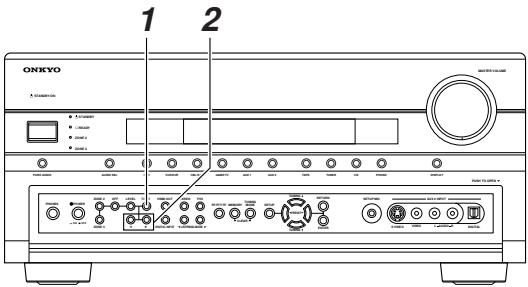
Ajustar el tono en el receptor de AV
1
Pulse repetidamente el botón [TONE] del receptor de AV para selectionar Bass o Treble para Front, Center, Surround, Sur-Back o Subwoofer.
2
Utilice los botones Arriba [▶] y Abajo [▲] para ajustar.
Notas:
- El tono no se pueda ajustar en el receptor de AV cuando está seleccionado el modo de audicion Directo Pure Audio.
- Los ajustes de control de tono no se aplican a los modos de audicion THX.
Ajuste Direct
Delay activado
DSD
Este ajuste determina si las señales de audio DSD (SACD) pasan o no a工程技术 del DSP para el procesamento A/V Sync, delay, etc., cuando está selectionado el modo de auditoría Direct.
No:Las señales DSD no se procesan desde el DSP.
Yes: Las señas DSD se procesan desde el DSP.
Ajustes Multiplex/Mono
Multiplex
Este ajuste determina el canal que se envía desde una fuente multiplex estéreo. Utilfcelo para seleccionar canales de audio o idiomas con fuentes multiplex, emisiones televisivas multilingües, etc.
Main: Se envía el canal principal (por defecto).
Sub: Se envía el subcanal.
Main/Sub: Se envía tanto el canal principal como el subcanal.
Mono
Este ajuste determina el canal que se envía cuando el modo de audicion Mono se utilizes con una fuente estéreo.
L + R : Se envia tanto el canal izquierdo como el derecho (por defecto).
I: Sólo se envía el canal izquierdo.
R: Sólo se envía el canal derecho.
Output Speaker
Este ajuste determina los altavoces que se utilizes para enviar audio mono cuando se usa el modo de auditoría Mono.
L/R: El audio mono se envía desde los altavoces frontales izquierdo y decrecho.
C: El audio mono se envía desde el altovoz central (por defecto).
Ajustes de PLIIx/Neo:6
PLIIx Music (sólo 2 canales)
Estos ajustes se aplican solamente a las fuentes de 2 canales (estereo).
Si no está'utilizando ningún altovoz surround posterior, ), no a Dolby Pro Logic IIx.
Panorama
Con este ajuste, puede ampliar la anchura de laImagen estéreo frontal al utilizar el modo de audición Dolby Pro Logic IIx Music.
On: Función Panorama activada.
Off: Función Panorama desactivada (por defecto).
Dimension
Con este ajuste, pueda desplazar el camino de sonido hacía adelante o hacía atrás al utilizar el modo de Dolby Pro Logic IIx Music. Los values más bajo lo desplazarán hacía atrás. Puede ajustarse de -3 a +3 . El ajuste por defecto es 0. Los values más altos desplazarán el camino de sonido hacía adelante.
Si laImagen estéreo es muy amplia, o si hay demasiado sonido surround, pueda desplazar el campo de sonido hacía adelante para conseigir un mejor balance. Al contrario, si laImagen estéreo parece que está en mono, o no hay suficiente sonido surround, pueda desplazarla hacía extras.
Center Width
Con este ajuste, puedaJKLM el amplitud del sonido desde el altovoz central al utiliser el modo de audicion Dolby Pro Logic IIx Music. Si utilizes un altovoz central, solo el altovoz central enviará el sonido del canal central. (Si no utilizes ningún altovoz central, el sonido del canal central se distribuirá a los altavoces frontales izquierdo y decrecho para create un centro fantasma). Este ajuste controla la mezcla frontal izquierda, derecha y central, permitiendoleaabustar el peso del sonido del canal central. Puedeajustarse de 0a7.El ajuste por defecto es 3.
Neo:6 Music
Center Image
El modo de audicion DTS Neo:6 Music crea sonido surround de 6 canales desde fuentes de 2 canales estéreo.
Con este ajuste, puede esspecIFICar en cuando se atena laittersa del canal frontal izquierdo y decrecho para poder crear el canal central. Puede ajustarse de 0 a 5. El ajuste por defecto es 3.
Cuando se ajusta a 0, laitters del canal frontal izquierdo y derecho se atena a la mitad (-6 dB), dando la impresion de que el sonido se situa en el centro. Este ajuste funciona correctamente cuando la posicion de audicion se在哪tra considerablemente fauna del centro.
Cuando está ajustado a 5, los canales frontales izquierdo y decrecho no se atenúan, Maintainendo el balance estéreo original.
Ajustes Dolby Digital
Dolby D EX
Esteajustedeterminacomo se gestionanlasseñas DolbyEX.
Auto: Cuando la fuente es Dolby EX, puede seleccionar el modo de audicion Dolby EX o THX Surround EX.
Manual: Cuando la fuente es Dolby EX, puede selecciónar cualesera de los modos de audicion compatibles con este formatting (por exemple, Dolby EX, Dolby Pro Logic IIx, etc.).
Con este ajuste, puede optimizar el modo de audicion Theater-Dimensional, explicando el ángulo de los altavoces frontal izquierdo y derecho lo相对于 la posic-. tion de audicion. Lo ideal es que los altavoces frontales izquierdo y derecho estén a la misma distancia de la posic-. tion de audicion y en un ángulo proximo a uno de los tres ajustes disponibles.
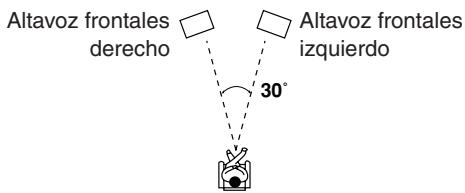
Narrow:Seleccióno si el ángulo es inferior a 30 gram-dos.
Wide: SeLECTIONelo si el ángulo es superior a 30 grados.
LFE Level Setting
Con este ajuste, pueda和睦ar el nivel del canal LFE ("Low Frequency Effects", Efectos de Frequencia baja) para las fuentes Dolby Digital, DTS y PCM multicanal. El nivel pueda和睦arse a - , -20 dB, -10 dB o 0 dB (por defecto).
Si cree que los efectos de baja Frequencia son demasiado fuertes al reproducir una de estas fuentes, ajustes en nivel a -20dB o - dB.
Dolby D
Ajusta el nivel del canal LFE para fuentes Dolby Digital.
DTS
Ajusta el nivel del canal LFE para fuentes DTS.
Dolby TrueHD
Ajusta el nivel del canal LFE para fuentes Dolby TrueHD.
DTS-HD Master Audio
Ajusta el nivel del canal LFE para fuentes DTS-HD Master Audio.
DSD
Ajusta el nivel del canal LFE para fuentes DSD.
Multich PCM
Ajusta el nivel del canal LFE para fuentes PCM multicanal. (PCM multicanal se envía a工程技术 de HDMI).
Preajuste modo de audicina
En el menu Listening Mode Preset, pueda specifiesar un modo de audicion por defecto para cada uno de los formato de audio que permite cada selector de entrada. Entonces el receptor de AV seleccionara automatically el modo de audicion basado en el formato de la seals del entrance. Aún peutse selectionar los otheros发展模式 de audicion, excepta la proxima vez que active el receptor de AV se utilizes el mode de audicion por defecto.
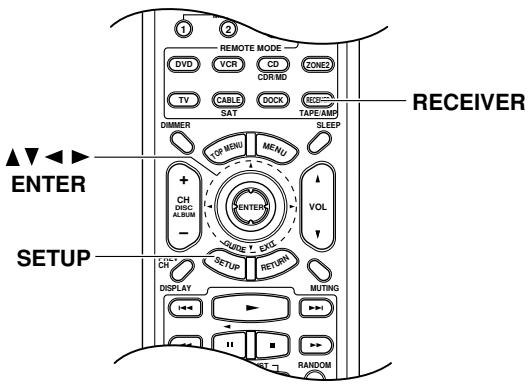
1
Pulse el botón [RECEIVER]
REMOTE MODE seguido del botón [SETUP].
Aparecerá el menu principal en pantalla.
2


Utilice los botones Arriba y Abajo [▲]/[▼] para selectionar "5. Listening Mode Preset" y, a continuación, pulse [ENTER].
Aparecerá el menu Listening Mode Preset.
5. Listening Mode Preset
1.DVD
2.VCR/DVR
3.CBI/SAT
4.GAME/TV
5.A1X1
6.AUYX2
7.TARE
T. TAYLOR S. TUNER
8.TUNER 0.05
9.CD
10.PHONO
3
Utilice los botones Arriba y Abajo [▲]/[▼] para seleccionar un selector de entrada y a continuacion pulse [ENTER].
Aparecerán los formatos de audio compatibles con este selector de entrada.
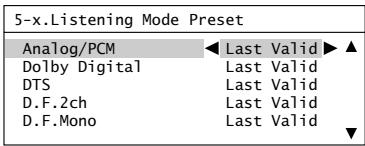
Si el selector de entrada se asigna a una entrada HDMI IN, utilise el botón Abajo [▼] para seleccionar los formatos de audio ygados en la pantalla seguiente.
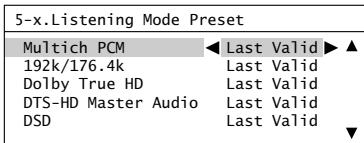
Para el selector de entrada TUNER, Analog es el unico formatting disponible.
4
Utilice los botones Arriba y Abajo [▲]/[▼] para selectionar un formatos de audio y a continuación utilise los botones Izquierda y Derecha [▲]/[▶] para selectionar un modo de audiación.
Sólo puede selectionar los modos de audición compatibles con cada FORMATs de audio (consulte la página 72).
Analog/PCM: Especialica el modo de audicion por defecto para las fuentes analógicas y fuentes de audio digital PCM.
Dolby Digital: Especialica el modo de audicion por defecto para fuentes Dolby Digital.
DTS: Especifica el modo de audicion por defecto para fuentes DTS.
D.F. 2ch: Especiala el modo de auditoría por defecto para fuentes estéreo de 2-canales (2/0) en formatting digital, como Dolby Digital y DTS.
D.F. Mono: Especialica el modo de audicion por defecto para fuentes mono en formatting digital, como Dolby Digital y DTS.
Multich PCM: Especialica el modo de audicion por defecto para la entrada de fuentes PCM multicanal, como DVD-Audio (entradra a trovés de HDMI).
192/176.4k: Especiala el modo de audicion por defecto para las fuentes de audio digitales de alta resolution de 192kHz y 176,4kHz como DVD-Audio.
Dolby TrueHD: Especiala el modo de audicion por defecto para fuentes Dolby TrueHD, como Blu-ray o HD DVD (entrada a trovés de HDMI).
DTS-HD Master Audio: Especialica el modo de audicion por defecto para fuentes DTS-HD Master Audio, como Blu-ray o HD DVD (entradra a trovés de HDMI).
DSD Multi: Especiala el modo de audicion por defecto para fuentes DSD multicanal, como SACD.
5
Cuando haya acabado, pulse el botón [SETUP].
Se cierra la configuración.
Nota:
- Este procedimiento también puede realizarse en el receptor de AV utilizando el botón [SETUP], el botón [ENTER] y los botones de flecha.
Ajustes altavoces
Esta sección explicía los elementos del menu Speaker Config.
Algunos ajustes de altavoces se realizan automatically a工程技术 de instalacion automatica de los altavoces (consulte la page 55).
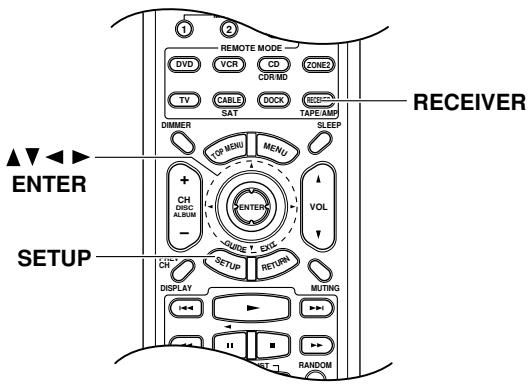
Ajustes altavoz
Consulte "Ajustes altavoz" en la página 45.
Configuración de los altavoces
Estos ajustes se realizan automatistically a工程技术 de la configuración de instalación automática de los altavoces (consulte la párgina 55).
Con los ajustes Configuración de los altavoces,可以更好 configurar qué altavoces están connectados, como una Frequencia de inversionión para cada altovoz.
Puede selectionar las siguientes fuentes de inversion. Full Band, 40Hz 50Hz 60Hz 70Hz 80Hz (THX), 90Hz 100Hz 120Hz 150Hz o 200Hz .
Especifique Full Band para los altavoces que能把 reproducir sonidos de graves de baja Frequencia adecaudamente, por exemple, los altavoces con un woofer de gran taman. Para los altavoces mas微量元素,specificeuna Frequencia de inversionion. Los sonidos por debajo de la Frequencia de inversionion se enviaran al subwoofer en lugar de enviarlos al altavoz.Consulte las Frequencias de inversionon optimas en los manuales de los altavoces.
Si utilizes altavoces con certificado THX, especified 80Hz (THX) para todos los altavoces.
1
Pulse el botón [RECEIVER]
REMOTE MODE seguido del botón [SETUP].
Aparecerá el menu principal en panta-lla.
2
Utilice los botones Arriba y Abajo [▲]/[▼] para seleccionar "2. Speaker Setup" y, a continua tion, pulse [ENTER].
ApareceréelmenuSpeaker Setup.
2.Speaker Setup
1.Speaker Settings
2.Speaker Config
3.Speaker Distance
4.Level Calibration
5. Equalizer Settings
6. THX Audio Setup
3
Utilice los botones Arriba y Abajo [▲]/[▼] para selectionar "2. Speaker Config" y, a continuación, pulse [ENTER].
Aparecerá el menu Speaker Config.
2-2.Speaker Config
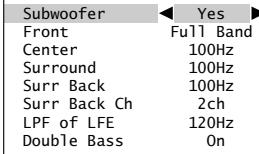
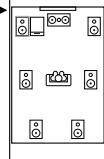
4
Utilice los botones Arriba y Abajo [▲]/[▼] para selectionar "Subwoofer", y a continuacion utilise los botones Izquierda y Derecha [▲]/[▶] para seleccionar:
Yes: Seleccionelo si hay un subwoofer conectado.
No: SeLECTIONelo si no hay ningún subwoofer conectado.
5
Utilice los botones Arriba y Abajo [▲]/[▼] para selectionar "Front", y a continuación utilise los botones Izquierda y Derecha [▲]/[▶] para selectionar una Frequencia de inversionión.
Nota:
- Fijo en Full Band si Subwoofer (paso 4) se ajusta a No.
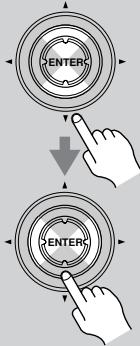
6
Utilice los botones Arriba y Abajo [▲]/[▼] para selectionar "Center", y a continuación utilise los botones Izquierda y Derecha [▲]/[▼] para selectionar una Frequencia de inversionión.
Si el altovoz central está conectado, selección None.
Notas:
- No se pueda configurar si Speaker Type está ajustado a BTL (pagina 45).
- No se pueda selectionar Full Band si Front (paso 5) no está ajustado Full Band.
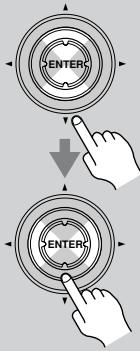
7
Utilice los botones Arriba y Abajo [▲]/[▼] para selectionar "Surround", y a continuación utilise los botones Izquierda y Derecha [▲]/[▶] para selectionar una Frequencia de inversionión.
Si los altavoces surround izquierdo o均线 no está conectados, selección None.
Notas:
- No se pueda configurar si Speaker Type está ajustado a BTL (pagina 45).
- No se pueda selectionar Full Band si Front (paso 5) no está ajustado Full Band.
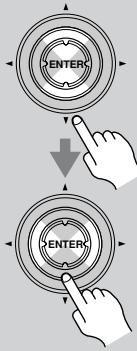
8
Utilice los botones Arriba y Abajo [▲]/[▼] para selectionar "Surr Back", y a continuación utilisce los botones Izquierda y Derecha [▲]/[▶] para selectionar una Frequencia de inversionion.
Utilice los botones Arriba y Abajo [▲]/[▼] para seleccionar "Surr Back Ch", y a continuacion utilise los botones Izquierda y Derecha [▲]/[▶] para seleccionar:
1ch: Seleccióno si un altovo surround posterior está conectado.
2ch: SeLECTIONO si dos (izquierdo y derecho) altavoces surround posteriores estar annectados.
Nota:
- No se pueda configurar si Speaker Type está ajustado a Bi-Amp. o BTL (pagina 45), SurrBack está ajustado a None (paso 8), o si se está utilizes Golden Zone 2 (pagina 104).
Continu e con el paso 10 a la pagina seguiente.
Filtro casa bajo para el canal LFE
Esteajusteno se realizamáttamentea través de lafunciode instalación automáticade los altavoces (consulte la página 55).
Con este ajuste, puede esspeciar la fecuencia de corte del canal bajo low-pas del canal LFE (LPF), que se pueda usar para filtrar el rumor de fondo no deseado. LPFsolese aplica a fuentes que usan el canal LFE.
*Si utilizes altavoces con certifications THX, selección 80Hz (THX).
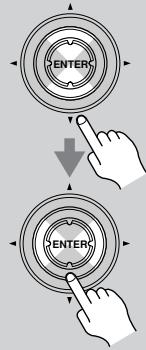
10
Utilice los botones Arriba y Abajo [▲]/[▼] para selectionar "LPF of LFE", y a continuación utilise los botones Izquierda y Derecha [▲]/[▶] para selección una Frequencia de bajo para selectionar una suspensa de bajo.
Se pueda selectionar las siguientes freu- cencias de bajo: 80Hz (THX), 90Hz 100Hz o 120Hz
Continué con el paso 11 de la columna de la derecha.
Double Bass
Esteajusteno se realizamáquantamente atravésde lafunciodeinstalaciónautomáticade losaltavocescollunte la página 55).
Con este ajuste, puede realizar la calidad de graves alimentando los sonidos graves de los canales frontales izquierdo y derechos al subwoofer.
Este ajuste solo能把 realizarse si el ajuste Subwoofer del paso 4 es Yes y el ajuste Front del paso 5 es Full Band.
*Si utilizes altavoces con certifications THX, selección Off (THX).
11
Utilice los botones Arriba y Abajo [▲]/[▼] para seleccionar "Double Bass", y a continuacion utilise los botones Izquierda y Derecha [▲]/[▶] para seleccionar:
Off(THX): El subwoofer sólo envía el canal LFE.
On: Además de los sonidos del canal LFE, el subwoofer envía los sonidos de bajo del canal frontal izquierdo y derechos.
12
Pulse el botón [SETUP].
Se cierra la configuración.
Nota:
- Este procedimiento también puede realizarse en el receptor de AV utilizando el botón [SETUP], el botón [ENTER] y los botones de flecha.
Especificar las distancias de los altavoces
Estos ajustes se realizan automatistically a工程技术 de la configuración automatica de los altavas (consulte la page 55).
Con ajustes de lasdistancias de los altavoces,可以更好指标la distancia desde la posicionde audiciona cada altavoz.
1
Pulse el botón [RECEIVER] REMOTE MODE seguido del botón [SETUP].
Aparecerá el筷 principal en panta-lla.
![ONKYO TX-SR875 - Pulse el botón [RECEIVER] REMOTE MODE seguido del botón [SETUP]. - 1](/content/2025/01/151714/images/97e0dc52fc1efcf581f06ec01aa1fb5d064f9e1fadd1a1f768fcff5a45e6dfc5.jpg)
2
Utilice los botones Arriba y Abajo [▲]/[▼] para seleccionar "2. Speaker Setup" y, a continua tion, pulse [ENTER].
ApareceréelmenuSpeaker Setup.
![ONKYO TX-SR875 - Utilice los botones Arriba y Abajo [▲]/[▼] para seleccionar "2. Speaker Setup" y, a continua tion, pulse [ENTER]. - 1](/content/2025/01/151714/images/002ddfefecac7130d4ca6d51a423f4122bc37690fdcf11838b7956ec03511db1.jpg)
3
Utilice los botones Arriba y Abajo [▲]/[▼] para selectionar "3. Speaker Distance" y, a continuación, pulse [ENTER].
Aparecerá el menu Speaker Distance.
- Los altavoces ajustados a No o None en la menu de Speaker Config (pagina 86) no se pueda seleccionar.
![ONKYO TX-SR875 - Utilice los botones Arriba y Abajo [▲]/[▼] para selectionar "3. Speaker Distance" y, a continuación, pulse [ENTER]. - 1](/content/2025/01/151714/images/75aa15f681a78275085691eb6f090c3be61437393a37e6b14814adc6dec32259.jpg)
4
Utilice los botones Arriba y Abajo [▲]/[▼] para selectionar "Unit", y a continuación utilise los botones Izquierda y Derecha [▲]/[▶] para selectionar:
feet:Selecciónelo si quiere introducir distancias en pies. Se pueda ajustar de 0,5 a 30 pies en intervalos de 0,5 pies.
meters: Seleccionelo si quiere introducir distancias en metros. Se pueda ajustar de 0,15 a 9 metros en pasos de 0,15 metros.
![ONKYO TX-SR875 - Utilice los botones Arriba y Abajo [▲]/[▼] para selectionar "Unit", y a continuación utilise los botones Izquierda y Derecha [▲]/[▶] para selectionar: - 1](/content/2025/01/151714/images/66bb6efaf9c760ea752240ea7cabefc732eca7833a6a2a011717739873e174ef.jpg)
5
Utilice los botones Arriba y Abajo [▲]/[▼] para seleccionar cada altavoz y a continuacion utilise los botones Izquierda y Derecha [▲]/[▶] para especificar la distancia.
Especifique la distancia desde el altovoz a su posicion de audicion.
Notas:
- La distancia central no se可以选择 configurar si Speaker Type está ajustado a BTL (pagina 45) o Center está ajustado a None en la Configuración de los altavoces (pagina 86).
Las distancias Surr Right y Surr Left no se pueda configurar si Speaker Type está ajustado a BTL (pagina 45) o Surround está ajustado a None en la Configuración de los altavoces (pagina 86).
Las distancias Surr Back R y Surr Back L no se pueda configurar si Speaker Type está ajustado a BiAmp. o BTL (pagina 45), Surr Back está ajustado a None en la Configura-acion de los altavoces (pagina 86) o si se está utilizingpowered Zone 2 (pagina 104).
- La distancia del Subwoofer no se pueda configurar si Subwoofer está ajustado a No (paso 4).
6
Repita el paso 5 para todos los altavoces.
Pulse el botón [SETUP].
Se cierra la configuración.
Nota:
- Este procedimiento también puede realizarse en el receptor de AV utilizando el botón [SETUP], el botón [ENTER] y los botones de flecha.
Calibración del nivel de los altavoces
Estos ajustes se realizan automatistically a工程技术 de la configuracion de instalacion automatica de los altavoces (consulte la page 55).
Con los ajustes Calibración del nivel, puedaJKLMDSLajustar el nivel de cada altavoz con el sonido de prueba integrado de modo que el volumen de cada altavoz sea el mismo en la posición de audición.
Nota:
- Puesto que el receptor de AV es compatible con THX, el sonido de prueba se emite al niveau estándar de 0 dB (ajuste de volumen absoluto 82). Si en general realiza la audicion con los ajustes de volumen por debajo de este valor,onga cuidado ya que el tono de test sera是多么 mucha alto.
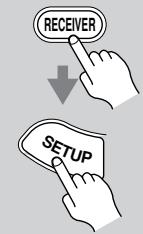
1
Pulse el botón [RECEIVER] REMOTE MODE seguido del botón [SETUP].
Aparecerá el menu principal en panta-lla.
![ONKYO TX-SR875 - Pulse el botón [RECEIVER] REMOTE MODE seguido del botón [SETUP]. - 1](/content/2025/01/151714/images/0c4dff33a92b83d695b326bcb753ee3092b37189749027e1b5ed539159fb807e.jpg)
2
Utilice los botones Arriba y Abajo [▲]/[▼] para seleccionar "2. Speaker Setup" y, a continua tion, pulse [ENTER].
Apareceré el menu Speaker Setup.
2.Speaker Setup
1.Speaker Settings
2.Speaker Config
3.Speaker Distance
4.Level Calibration
5. Equalizer Settings
6. THX Audio Setup
3
Utilice los botones Arriba y Abajo [▲]/[▼] para seleccionar "4.Level Calibration" y, a continuacion, pulse [ENTER].
Aparece el menu Level Calibration el sonido de prueba de la interferencia del pink se emite desde el altovoz frontal izquierdo.
2-4.Level Calibration
| Left | -12.0dB |
| Center | -12.0dB |
| Right | -12.0dB |
| Surr Right | -12.0dB |
| Surr Back R | -12.0dB |
| Surr Back L | -12.0dB |
| Surr Left | -12.0dB |
| Subwoofer | -15.0dB |
Nota:
- Los altavoces ajustados a No o None en la menu de Configuración de los altavoces (頁目 86) no se pueda selectionar.
4
5
Utilice los botones Arriba y Abajo [▲]/[▼] para seleccionar los altavoces y utilise los botones Arriba Izquierda y Derecha [▲]/[▶] para ajustar el nivel.
El nivel se puedaJKLM de -12 hasta +12 dB en pasos de 1 dB (de -15 a +12 dB para el subwoofer).
Repita el paso 4 hasta que el volumen del sonido de prueba que emita cada altovoz sea elismo.
Al utilizes un vúmetro de sonido portátil, ajuste el nivel de cada.altavoz deforma que la lectura sea de 75dB SPL en la posicón de audición, que se mide con la ponderación C y la lectura lenta.
6
Pulse el botón [SETUP].
Se cierra la configuración.
Nota:
- Los niveles del altovoz también se pueda hacer realizando los botones espécíficos del controlador remoto. Pulse el botón [TEST TONE] para emitir el tono de prueba. Utilice el botón [CH SEL] para selecciónar cada altovoz y utilize los botones [LEVEL-] y [LEVEL+] paraaabstarelvolumen.
Ajuste del ecualizador
Estos ajustes se realizan automatistically a工程技术 de la configuracion de instalacion automatica de los altavoces (consulte la page 55).
Con los ajustes del Equalizer, puede ajustar el tono de altevoces de forma individual con un ecualizador de 7 bandas. El volumen de cada altovozuedeajustarse en la pagina 90.
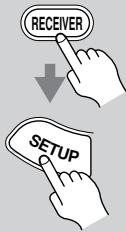
1
Pulse el botón [RECEIVER] REMOTE MODE seguido del botón [SETUP].
Aparecerá el menu principal en panta-lla.
![ONKYO TX-SR875 - Pulse el botón [RECEIVER] REMOTE MODE seguido del botón [SETUP]. - 1](/content/2025/01/151714/images/0a7739d6663d9d563f5b229b50ecf720684fb2eae08a46a86d95087145b7131a.jpg)
2
Utilice los botones Arriba y Abajo [▲]/[▼] para seleccionar "2. Speaker Setup" y, a continua tion, pulse [ENTER].
ApareceréelmenuSpeaker Setup.
2.Speaker Setup
1.Speaker Settings
2.Speaker Confio
3.Speaker Distance
4.Level Calibration
5. Equalizer Settings
6. THX Audio Setup
![ONKYO TX-SR875 - Utilice los botones Arriba y Abajo [▲]/[▼] para seleccionar "2. Speaker Setup" y, a continua tion, pulse [ENTER]. - 1](/content/2025/01/151714/images/0d09aa18a2d17cdc7a2217347bf1d571b7762c53e91bc9bce23ea0263ecfeb53.jpg)
3
Utilice los botones Arriba y Abajo [▲]/[▼] para selectionar "5Equalizer Settings" y, a continuación, pulse [ENTER].
Aparecerá el menu Equalizer Setup.
| 2-5Equalizer Settings |
| Equalizer | Manual |
| Channel | Front |
| 63Hz | 0dB |
| 160Hz | 0dB |
| 400Hz | 0dB |
| 1000Hz | 0dB |
| 2500Hz | 0dB |
| 6300Hz | 0dB |
| 16000Hz | 0dB |
![ONKYO TX-SR875 - Utilice los botones Arriba y Abajo [▲]/[▼] para selectionar "5Equalizer Settings" y, a continuación, pulse [ENTER]. - 1](/content/2025/01/151714/images/51528f114d4783e6ee083ecca5c056a53074e94ba95a38ef1158f65369d029e5.jpg)
4
Use los botones Izquierda y Derecha [] / [] paraaabustar la)。opacion“Equalizer”a:
Off: Ecualizador desactivado, respuesta plana.
Manual: Puede ajustar el EQ de cada altavozmanualmente.
Audyssey:El sonido de cada altovo seAJusta automatistically a través de la funciona automatica de los altavoces.
Si seleccióna Manual,continue con este procedimiento. Si seleccióna Off o Audyssey, vaya al paso 8.
![ONKYO TX-SR875 - Use los botones Izquierda y Derecha [] / [] paraaabustar la)。opacion“Equalizer”a: - 1](/content/2025/01/151714/images/0bac67b00530fbd607da9ecfb05d4460ee0b82e04c3941df45cbb064ed56fc1a.jpg)
5
Utilice el botón Abajo [▼] para selectionar "Channel", y a continuación utilise los botones Izquierda y Derecha [▲]/[▶] para selectionar un altovoz.
Puede selectionar: Front, Center, Surround, Surr Back o Subwoofer.
![ONKYO TX-SR875 - Utilice el botón Abajo [▼] para selectionar "Channel", y a continuación utilise los botones Izquierda y Derecha [▲]/[▶] para selectionar un altovoz. - 1](/content/2025/01/151714/images/934c9245e43139165da39e7f5352beada1c48175e31c10c4d8a4fd1cdf065e99.jpg)
6
Utilice los botones Arriba y Abajo [▲]/[▼] para selectionar una fecuencia y a continuación utilise los botones Izquierda y Derecha [▲]/[▶] paraURTAR o ampliar esta fecuencia.
Puede selectionar: 63Hz 160Hz, 400Hz 1000Hz 2500Hz 6300Hz o 16000Hz .Y para el subwoofer, 25Hz 40Hz 63Hz 100Hz o 160Hz
Cada banda de Frequencias可以选择 ajustarse desde-6dB a +6dB en intervalos de 1 dB.
Consejo: Las Frequencias bajas (por典型案例, 160Hz ) affectan los sonidos de bajo; las Frequencias altas (e.g., 6300 Hz) affectan los sonidos agudos.
![ONKYO TX-SR875 - Utilice los botones Arriba y Abajo [▲]/[▼] para selectionar una fecuencia y a continuación utilise los botones Izquierda y Derecha [▲]/[▶] paraURTAR o ampliar esta fecuencia. - 1](/content/2025/01/151714/images/50c3895db0c4eafde9ddc23a70957814199d34dcd42f6baf723d038610b357d7.jpg)
Utilice el botón Arriba [▲] para selecciónar "Channel", y a continua充分利用 los botones Izquierda y Derecha [◁]/[▷] para selecciónar otro altovoz.
Repita los pasos 6 y 7 para cada alta voz.
![ONKYO TX-SR875 - Utilice los botones Arriba y Abajo [▲]/[▼] para selectionar una fecuencia y a continuación utilise los botones Izquierda y Derecha [▲]/[▶] paraURTAR o ampliar esta fecuencia. - 2](/content/2025/01/151714/images/f742447862580d7516aff3c94c9f21846b8fb6d86818275651a05a3fdb1276a3.jpg)
Pulse el botón [SETUP]. Se cierra la configuración.
Notas:
- Este procedimiento también puede realizarse en el receptor de AV utilizando el botón [SETUP], el botón [ENTER] y los botones de flecha.
- Los ajustes del ecualizador no producen efecto en las señales de 176,4/192 kHz.
THX Audio Setup
Esteajusteno se realizamátticamente através de lafunciode instalación automáticade los altavoces (consulte la página 55).
Con el ajuste Surr Back Sp Spacing, puede esspeciar la distancia entre los altavoces surround posteriores.
Si está utilizing un subwoofer con certifications THX, defina el ajuste THX Subwoofer a Yes. A continuación, pueda aplicar Boundary Gain Compensation (BGC) de THX para compensar el realce de frequencies bajo percibido por los oyentes que se sientan muy cerca de algo n do los limites de la sala (por exemple, la pared).
1
Pulse el botón [RECEIVER]
REMOTE MODE seguido del botón [SETUP].
Aparecerá el menu principal en panta-lla.
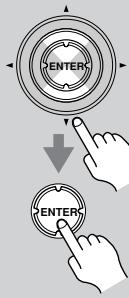
2
Utilice los botones Arriba y Abajo [▲]/[▼] para seleccionar "2. Speaker Setup" y, a continua tion, pulse [ENTER].
ApareceréelmenuSpeaker Setup.
2.Speaker Setup
1.Speaker Settings
2.Speaker Config
3.Speaker Distance
4.Level Calibration
5. Equalizer Settings
6. THX Audio Setup
Utilice los botones Arriba y Abajo [▲]/[▼] para seleccionar "6.THX Audio Setup" y, a continuacion, pulse [ENTER].
Aparecerá el menu THX Audio Setup.
| 2-6. THX Audio Setup |
| Surr Back Sp Spacing | 1ft-4ft |
| THX Subwoofer | Yes |
| BGC | Off |
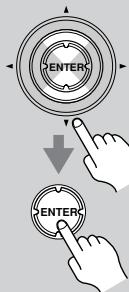
3
Utilice los botones Arriba y Abajo [▲]/[▼] para selectionar "Surr Back Sp Spacing" y utilise los botones Izquierda y Derecha [▲]/[▶] para especificar la distancia entre los altavoces surround posteriores:
<1 ft (< 0,3m) (Por defecto): SeLECTIONE este valor si los altavoces surround posteriores se encontrar a una distancia comprehensa entre 0 y 1 pies (0-30cm).
1-4 ft (0.3-1,2m):Selezione estevolorisi los altavoces surround posteriores se encontrar a una distancia comprehensa entre 1 y 4 pies (0,3 - 1,2m)
>4 ft (>1,2m) :Selezione this valor si los altavoces surround posteriores se encontraran a una distancia superior a los 4 pies (1,2m)
Nota:
- Este ajuste está solo disponible si el ajuste Surr Back Ch de la Configura- tion de los altavoces está definido a 2can. (pagina 87).
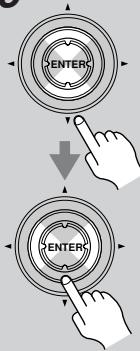
5
Utilice los botones Arriba y Abajo [▲]/[▼] para selectionar "THX Subwoofer", y a continuaccion utilise los botones Izquierda y Derecha [▲]/[▶] para seleccionar:
No: Selección si no dispone de un subwoofer con certificación THX.
Yes: Selección si dispone de un subwoofer con certifications THX.
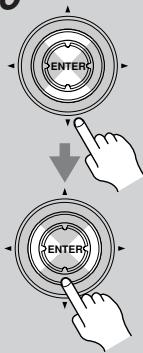
6
Utilice los botones Arriba y Abajo [▲]/[▼] para selectionar "BGC", y a continuación utilise los botones Izquierda y Derecha [▲]/[▼] para selectionar:
Off: SeLECTIONo para desactivar BGC.
On: Seleccióno para activar BGC.
Nota:
- Este ajuste solo está disponible si Subwoofer THX está definido a Yes (paso 5).
7
Pulse el botón [SETUP].
Se cierra la configuración.
Nota:
- Este procedimiento también puede realizarse en el receptor de AV utilizar el botón [SETUP], el botón [ENTER] y los botones de flecha.
Configuración del fuente
Esta sección explicía los elementos del menu Source Setup. Los elementos se peuvent ajustar individualmente para cada selector de entrada.
1
Pulse el botón [RECEIVER] REMOTE MODE y, a continua, utilise los botones de selector de entrada para selectionar una fuente de entrada.
2
Pulse el botón [SETUP].
Aparecerá el menu principal en panta-lla.
![ONKYO TX-SR875 - Pulse el botón [SETUP]. - 1](/content/2025/01/151714/images/4afe1e994c3f148ff6c122e3e87152ba7ba432d6b1abe293716e3586ff961cb9.jpg)
3
Utilice los botones Arriba y Abajo [▲]/[▼] para seleccionar "4. Source Setup" y, a continua tion, pulse [ENTER].
Aparece el menu Source Setup. Se visualiza el nombre del selector de entrada selectionado en una casilla.
| 4.Source Setup |
| DVD | |
| 1.IntelliVolume |
| 2.A/V Sync |
| 3.Name Edit |
| 4.Satellite Radio |
| 5.SIRIUS Parental Lock |
![ONKYO TX-SR875 - Utilice los botones Arriba y Abajo [▲]/[▼] para seleccionar "4. Source Setup" y, a continua tion, pulse [ENTER]. - 1](/content/2025/01/151714/images/37979d00417dd529f7cf159cdc3f92461a190e560468a161b16456798469294d.jpg)
4
Utilice los botones Arriba y Abajo [] / [] para selectionar un elemento y bajo pulse [ENTER].
Aparecerá la pantalla del elemento.
![ONKYO TX-SR875 - Utilice los botones Arriba y Abajo [] / [] para selectionar un elemento y bajo pulse [ENTER]. - 1](/content/2025/01/151714/images/839de52aef79c96cbe24ffa347086dc148a3a4f7a6f3d975ee239f5df4bdb318.jpg)
5
Use los botones Arriba y Abajo [▲]/[▼] para selectionar unaopping y utilise los botones Izquierda y Derecha [▲]/[▶] para cambiarla.
Los elementos del menu Source Setup se explican a continuación.
![ONKYO TX-SR875 - Use los botones Arriba y Abajo [▲]/[▼] para selectionar unaopping y utilise los botones Izquierda y Derecha [▲]/[▶] para cambiarla. - 1](/content/2025/01/151714/images/6092d5b945acb8c88f1a145f93459fafaf960a73e3a54966f1322d9be8f8e3f7.jpg)
Pulse el botón [SETUP].
Se cierra la configuración.
IntelliVolume
Con IntelliVolume, puedeaabar el nivel de entrada para cada selector de entrada individualmente. Esto的结果útilsiuno dellos componentesfuente suena más alto o más bajo que losdemás.
Utilice los botones Arriba y Abajo [] / [] para selec. tionar un selector de entrada y utilise los botones Izquierda y Derecha [] / [] para ajustar el nivel.
Si el nivel de un componente es demasiado elevado en comparacion con el resto, utilise el boton Izquierda [ ] para bajar su nivel. Si es demasiado bajo, utilise el boton Derecha [ ] para subir su nivel. El nivel de entrada se puedaajsutar de -12dB a +12dB en pasos de 1dB.
Nota:
- IntelliVolume no se aplica para la Zona 2 y la Zona 3.
A/V Sync
Al utilizar la funciona de exploración progresiva del reproductor de DVD, es posible que laImagen y el sonido no estén sincronizados. Con el ajuste A/V Sync, pueda corregirlo aplicando un retardo a la.),el retardo能把 ajustarse de 0 a 250 milisegundos (mseg.) en pasos de 5 milisegundos.
Utilice los botones Arriba y Abajo [] / [] para selec. tionar un selector de entrada y utilise los botones Izquierda y Derecha [] / [] para ajustar el retardo.
Para visualizar laImagen de TV cuando se ajusta el retardo, pulse [ENTER].
Si HDMI Lip Sync está activado (consulte la págrina 99) y el televisor o la pantalla es compatible con HDMI Lip Sync, el tiempo de retardo visualizzato sera el tiempo de retardo A/V Sync. El tiempo de retardo HDMI Lip Sync se visualiza bajo entre parentesis.
Nota:
- A/V Sync no se puedaaabrear si está seleccionado el modo de audicion Pure Audio o si se utilizes el modo de audicion Direct con una fuente de entrada analógica.
Name Edit
Puede introducir un nombre personalizzato para cada selector de entrada y presintonia de radio individual para una identificacion fácil. Cuando este selectionado, aparecer el nombre personalizzato en la pantalla.
1
Selección el selector de entrada al que deseña asignar un nombre personalizzato.
Para poderar una presintonia de radio, utilise el boton [TUNER] para selec. tionar AM o FM y, bajo, seleccione la presintonia.
2

Pulse el botón [RECEIVER]
REMOTE MODE seguido del botón [SETUP].
3
Utilice los botones Arriba y Abajo [▲]/[▼] para seleccionar "4. Source Setup" y, a continua tion, pulse [ENTER].
Aparecerá el menu Source Setup.
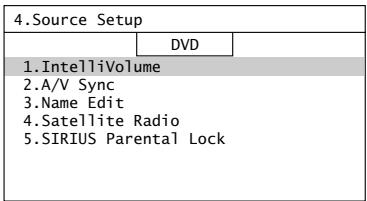
4
Utilice los botones Arriba y Abajo [▲]/[▼] para selectionar "Name Edit" y, a continuacion, pulse [ENTER].
Aparecerá el menu Name Edit.

Si asigna un nombre a un elemento por primera vez, vaya al paso 6.
Si ya se la familia asignado un nombre al elemento, pueda selectionar Default o Custom en el paso 5.
Utilice los botones Arriba y Abajo [▲]/[▼] para selectionar "Display" y, a continuación, utilise los botones Izquierda y Derecha [▲]/[▶] para selectionar:
Default (Por defecto): Se visualiza el nombre por defecto.
Custom: Se visualiza el nombre personalizzato.
Cuando está seleccionado Default, al selectionar una presintonia de radio, la fecuencia de la emisora aparece en la pantalla.
Pulse el botón Abajo [▼] para selecciónar “Name” y bajo pulse el botón [ENTER] para abrir la ventsa de entrada de characteres.
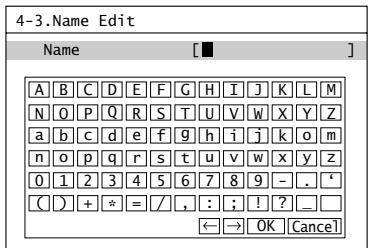
Use los botones [▲]/[▼]/[▲]/[▶] para seleccionar un parácer y a continuación pulse [Enter].
Repita este paso para introducir hasta 10 characteres.
Para corregir un parácer:
-
Utilice los botones de flecha [ ] / [ ] / [< ] / [> para seleccionar el parcacter incorrecto y, bajo, pulse [ENTER]. Se abrirá la panta-lla de entrada de caracteres.
-
Utilice los botones de flecha [ ] / [ ] / [4] / [4] para seleccionar el Vegetable correcto y, luego, pulse [ENTER].
Cuando haya terminado,utilice los botones de flecha [A]/[V]/[A] /[B] para visualizar la?sigue panta, seleccione "OK" y, bajo, pulse [ENTER].
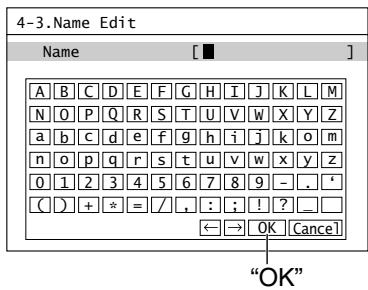
Pulse el botón [SETUP].
Se cierra la configuración.
Notas:
- Para guardar un nombre, deben selectionar "OK" y pulsar [ENTER] en el paso 7, de lo contrary no se guar-dará.
- No puede introducer un nombre personalizzato para las presintonías de radio XM ni SIRIUS.
- Este procedimiento también puede realizarse en el receptor de AV utilizando el botón [SETUP], los botones de flecha y el botón [ENTER].
Satellite Radio
Estelemento seutiliza conradio porsatelite.Noestadisponible sSatellite Radio estáajustadoa None (consulte la pagina 99).Paraobtenermasinformacion,consulte la guia de radio porsatelite que seenta porseparado.
BloqueopaternoSIRIUS
Estelementoseutilizaconradio porsatéliteSIRIUS.NoestadisponderisiSatelliteRadioestáajustadoa NoneoXM(consulte la página99).Paraobtenermas información,consulte la guía de radio porsatéliteque se entrega por separado.
Configuración del Miscelánea
Esta sección explicía los elementos del menu Miscellaneous.
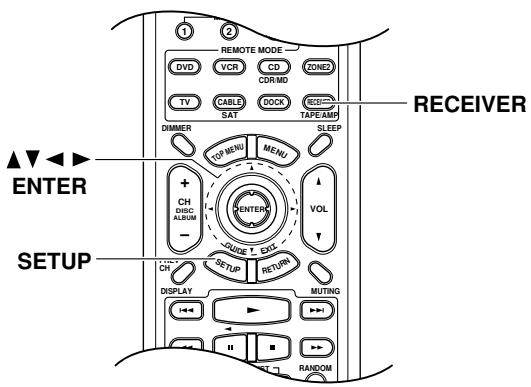
1
Pulse el botón [RECEIVER] REMOTE MODE seguido del botón [SETUP].
Aparecerá el menu principal en panta-lla.
![ONKYO TX-SR875 - Pulse el botón [RECEIVER] REMOTE MODE seguido del botón [SETUP]. - 1](/content/2025/01/151714/images/cac3aefb4a1525372fece00af0971780fc534c0d8186bac86fd6ae9fdf40e947.jpg)
2
Utilice los botones Arriba y Abajo [▲]/[▼] para seleccionar "6. Miscellaneous" y, a continua, pulse [ENTER].
Apareceré el menu Miscellaneous.
6.Miscellaneous
1.Volume Setup
2.0SD Setup
![ONKYO TX-SR875 - Utilice los botones Arriba y Abajo [▲]/[▼] para seleccionar "6. Miscellaneous" y, a continua, pulse [ENTER]. - 1](/content/2025/01/151714/images/bd32dfed385723755e0b9ffe8cc405da229969de570e17793c77159493a4125d.jpg)
3
Utilice los botones Arriba y Abajo [▲]/[▼] para seleccionar un elemento y bajo pulse [ENTER].
Aparecerá la pantalla del elemento.
![ONKYO TX-SR875 - Utilice los botones Arriba y Abajo [▲]/[▼] para seleccionar un elemento y bajo pulse [ENTER]. - 1](/content/2025/01/151714/images/86ddea677670843a151737b134a73af7060af8fbbfef4ece944ee74a4381bf88.jpg)
4
Use los botones Arriba y Abajo [▲]/[▼] para selectionar un elemento y utilise los botones Izquierda y Derecha [▲]/[▶] para Cambiarlo.
Los elementos se explican a continua.
![ONKYO TX-SR875 - Utilice los botones Arriba y Abajo [▲]/[▼] para seleccionar un elemento y bajo pulse [ENTER]. - 2](/content/2025/01/151714/images/b632ff034f2d84dd39decead0537d24eec890d2b1f737f67d1e508b0976f8283.jpg)
5
Cuando haya acabado, pulse el botón [SETUP].
Se cierra la configuración.
Nota:
- Este procedimiento también puede realizarse en el receptor de AV utilizando el botón [SETUP], el botón [ENTER] y los botones de flecha.
Volume Setup (Configuración del volumen)
Volume Display
Con este ajuste, puede elegir como se visualiza el nivel del volumen.
Absolute: El intervalo de visualizacion oscila de Min, 0,5 a 99,5,Max.
Relative: El intervalo de visualizacion oscila de - dB, -81,5 dB, -81,0 dB a +18,0 dB.
El valor absoluto 82 es equivalente al valor relativo 0dB
Muting Level
Con este ajuste, determina el valor de enmudecimiento de la calidad si se usa la referencia Muting (consulte la página 68). Puede ajustarse a - dB (totalmente enmudecido) o a values comprehendidos entre -50 dB y -10 dB en pasos de 10~dB .
Maximum Volume
Con este ajuste, puede limitar el volumen máximo.
Cuando Volume Display está ajustado a Absolute, el intervalo para el volumen máximo es Off, 99 a 50.
Cuando está ajustada a Relative, el intervalo es Off, +17 dB a -32 dB. Para desactivar este ajuste, seleccione Off.
Power On Volume
Con este ajuste, puede esspeciar el ajuste de volumen que hay que utiliser cuando se activa el receptor de AV. Cuando la preferencia Volume Display está ajustada a Absolute, el intervalo es Last, Min, 1-Max. Cuando está ajustada a Relative, el intervalo es Last, - dB, -81 dB a +18 dB.
Para usar el mesmo nivel de volumen que se utilizes con el receptor de AV laULTima vez que lo desactivó, seleccione "Last".
Nota:
Con este ajuste puede desplazar el volumen de los auriculares en relacion con el volumen principal. Esutil cuando el volumen de los auriculares es superior o inferior al que normalmente utilizes con los altavoces. El nivel de los auricularesuedeajustarsede-12dBa +12dB
Volumen maximalo de Zone2
Con este ajuste, puede limitar el volumen máximo para la Zona 2.
Cuando Volume Display está ajustado a Absolute, el intervalo para el volumen máximo es Off, 99 a 50.
Cuando está ajustada a Relative, el intervalo es Off, +17 dB a -32 dB. Para desactivar este ajuste, seleccione Off.
Volumen Power On de Zone2
Este ajuste determina el volumen para la Zona 2 cada vez que se activa el receptor de AV.
Cuando la preferencia Volume Display está ajustada a Absolute, el intervalo es Last, Min, 1-Max. Cuando está ajustada a Relative, el intervalo es Last, - dB, -81 dB a +18 dB.
Para usar el mesmo niveau de volumen que se utilizes con el receptor de AV laULTima vez que lo desactivo, seleccione "Last".
Volumen maximalo de Zone3
Con este ajuste, puede limitar el volumen máximo para la Zona 3.
Cuando Volume Display está ajustado a Absolute, el intervalo para el volumen máximo es Off, 99 a 50.
Cuando está ajustada a Relative, el intervalo es Off, +17 dB a -32 dB. Para desactivar este ajuste, seleccione Off.
Volumen Power On de Zone3
Este ajuste determina el volumen para la Zona 3 cada vez que se activa el receptor de AV.
Cuando la preferencia Volume Display está ajustada a Absolute, el intervalo es Last, Min, 1-Max. Cuando está ajustada a Relative, el intervalo es Last, - dB, -81 dB a +18 dB.
Para usar el mesmo niveau de volumen que se utilizes con el receptor de AV laULTima vez que lo desactivo, seleccione "Last".
OSD Setup
Con este ajuste, determina si los detailles de configuracionmente se visualizan en pantalla alaabstar una de las funciones del receptor de AV.
Aunque selección On, los detailles de configuración se seentarán si la fuente de entrada está conectada a un COMPONENT VIDEO IN o a un HDMI IN.
Para encontrarunas optimas prestaciones de video, THX aconseja que "Immediate Display" está ajustado a "Off".
Monitor Type
Con este ajuste, puede especifique la relacion de aspecto del televisor deforma que los detailles de functiona-mentation se visualicen correctamente.
4:3:Selezione si su teilevisor es de fornato 4:3 (valor por defecto).
16:9: Sezione si su teilevisor es de fornato 16:9.
Display Position
Esta preferencia determina sobre se visualizar los detailles de funcionaimiento.
Bottom: Parte inferior de la pantalla (valor por defecto).
Top: Parte superior de la pantalla.
Consulte la sección “Configuración del Formato TV (no se aplicá a el modelos Norteamérica)” en la página 60
Idioma (sólo para el TX-SR875)
Este ajuste determina el idioma utilizdo para los nombres de configuracion en pantalla. Puede selectionar: Inglés, aleman, francés, español, italiano, holandes, sueco o japonés.
Configuración del hardware
Esta sección explicía los elementos del menu Hardware.
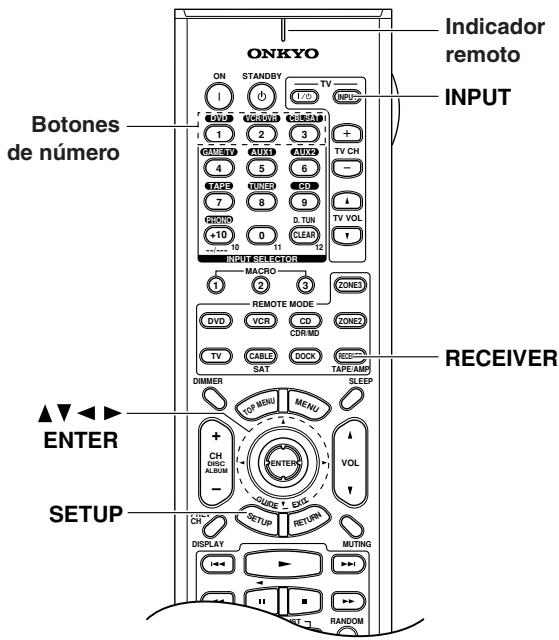
1
Pulse el botón [RECEIVER] REMOTE MODE seguido del botón [SETUP].
Aparecerá el menu principal en panta-lla.
![ONKYO TX-SR875 - Pulse el botón [RECEIVER] REMOTE MODE seguido del botón [SETUP]. - 1](/content/2025/01/151714/images/58e29f66f36368ca3bcb942768c6ae6f68a7360b55d586b2f6fb8c317134968a.jpg)
2
Use los botones Arriba y Abajo [▲]/[▼] para seleccionar "7. Hardware Setup" y, a continua tion, pulse [ENTER].
Se visualiza el menu Hardware Setup.
7.Hardware Setup
- Remote Control
2.Zone2/Zone3
3.Tuner
4.Analog Multich
5.HDMI
![ONKYO TX-SR875 - Use los botones Arriba y Abajo [▲]/[▼] para seleccionar "7. Hardware Setup" y, a continua tion, pulse [ENTER]. - 1](/content/2025/01/151714/images/f108737891f631989168d6a72dcb864f7bcf6a31f604ff8a6ae9d8c8bf59372d.jpg)
3
Utilice los botones Arriba y Abajo [▲]/[▼] para seleccionar un elemento y bajo pulse [ENTER].
Aparecerá la pantalla del elemento.
![ONKYO TX-SR875 - Utilice los botones Arriba y Abajo [▲]/[▼] para seleccionar un elemento y bajo pulse [ENTER]. - 1](/content/2025/01/151714/images/711ae66912d64de35f672c722800a42cdd3f58a9b80fec12aae027c3d7567d29.jpg)
Use los botones Arriba y Abajo [▲]/[▼] para selectionar un elemento y utilise los botones Izquierda y Derecha [▲]/[▶] para Cambiarlo.
Los elementos se explican a continua.
![ONKYO TX-SR875 - Use los botones Arriba y Abajo [▲]/[▼] para selectionar un elemento y utilise los botones Izquierda y Derecha [▲]/[▶] para Cambiarlo. - 1](/content/2025/01/151714/images/85f283e0fbc9213c10824b9b4bf5c2b9deffeb4157a13fa238a51dd630d47ad4.jpg)
Cuando haya acabado, pulse el botón [SETUP].
Se cierra la configuración.
Nota:
- Este procedimiento también puede realizarse en el receptor de AV utilizando el botón [SETUP], el botón [ENTER] y los botones de flecha.
Controlador remoto
Remote ID
Cuando various componentes Onkyo se utilizen en laquia habitación, hay la posibiliad de que suscottos de ID remotos se solapen. Para diferenciar el receptor de AV de otros componentes,可以更好lander su ID de 1, el valor por defecto, a 2ó3.
Nota:
- Si cambía la ID del receptor de AV, asegúrese de introducir la misma ID para el controlador remoto (consulte más adelante), de lo contrario, noEARáutilizar el controlador remotó para controlarlo.
Cambiary la ID del controlador remoto
El indicator Remote parpadea cualesves.
![ONKYO TX-SR875 - Mantenga pulsado el botón [RECEIVER] REMOTE MODE y, a continuación, pulse el botón [INPUT] del televisor. - 1](/content/2025/01/151714/images/584da9a42e160c460c4e86a7d49b3fe8cbf4370650e9e4cc8e4c76972ae039ae.jpg)
2
Utilice los botones numéricos para entrada la ID 1, 2 de control remoto o 3.
El indicator Remote parpadea dos vezes.
Zone 2 y Zone 3
Consulte "Controlarthers components" en la pagina 108.
Configuración del sintonizador
Paso frec. AM (algunos modelos)
Consulte la sección "Configuración del paso de Frequencia AM (en algunos modelos)" en la頁a 61.
Si conecta una antenna de radio por satélite XM o SIRIUS al receptor receptor de AV (ambos se venden por separado), determine el valor de este ajuste a XM o SIRIUS respectivamente. Si conecta ambos temas de antenna, selección XM/SIRIUS. De lo contrario, selección None. Para Obtener más información, consulte la guía de radio por satélite que se entrega por separado.
Analog Multich
■ Sensibilitad entrada SubWoofer
Algunos reproductores de DVDsentareshagan la salute del canal LFE desdela saluteanalogica del subwoofer a 15dB por encima de lo habitual. Con este ajuste,可以更好ar la sensibilidad del subwoofer del receptor de AV para que coincida con la del reproductor de DVDs.
Observe que este ajuste solo afecta a las senales conectadas al jack MULTI CH SUBWOOFER del receptor de AV.
Puede seleccionar 0dB, 5dB, 10dB o 15dB.
Si cree que laitters del subwoofer es demasiado fuerte, ajustelo a 10dB o 15dB.
HDMI Setup
HDMI Audio
Este ajuste determina si el audio que recibe una entrada HDMI se enviará por medio de la calidad HDMI OUT. Es posible que deseee activar este ajuste si el televisor está connectado a HDMI OUT y desea escuchar audio de un componente que está connectado a un HDMI, a trovés de los altavoces del televisor. Normalmente, deben estar desactivado, Off.
Off: No hay audio HDMI.
On: Hay audio HDMI.
Notas:
- Si está activado y el teletvisor pueda emitir Seedal, el receptor de AV no emitsa sonido a先进技术 de los alta-voces.
- Cuando TV Control está activado, este ajuste está determinado a Auto.
- Con algunosTelevisores y conalgunasseñas de entrada, es possible que no se escuche ningún sonido también haya seleccionado On (activado).
- Cuando HDMI Audio está ajustado a On, o si TV Control está ajustado a Enable, y está escuchando por los altavoces del televisor (consulte la网页 37), si sube el control del volumen del receptor de AV, el sonido se emitirá por medio de los altavoces del receptor de AV. Para el sonidodeoje de emitirse atramés de los alto
ces del receptor de AV, cambie los ajustes, cambie los ajustes del televisor o bajo el volumen del receptor de AV.
Lip Sync
La funciona Lip Sync puede sincronizar automatistically video y audio HDMI que se haya desincronizzatoupon a la complejidad del procesamento de video digital realizado por el televisor compatible con HDMI. Con HDMI Lip Sync, el retraso de audio necessario para sincronizar el audio y el video lo calcula y lo aplica automatistically el receptor de AV.
Disable: HDMI Lip Sync desactivada.
Enable: HDMI Lip Sync activada.
Notas:
-Estafuncionsolofuncionaisi televisorcompatible conHDMIescompatibleconHDMI LipSync.
- Puede comprarbar el retraso aplicado por la referencia HDMI Lip Sync en la pantalla A/V Sync (consulte la頁ina 94).
XVYCC
Si la fuente HDMI y el televator compatible con HDMI son compatibles con el estandar de color xvYCC, puede activar el color xvYCC en el receptor de AV con este ajuste.
Disable: Color xvYCC desactivado.
Enable: Color xvYCC activado.
Control
Esta funciona permite controlar con el receptor de AV los componentes compatibles con CEC o con RIHD connectados a工程技术 de HDMI.
Disable: HDMI Control desactivado.
Enable: HDMI Control activado.
Notas:
- Seleccion Disable si un componente no es compatible con el equipo, o si no está seguro de su compatibiliidad.
- Si el funciona no es fiable cuando está ajustado a Enable, selección Disable.
- Cuando HDMI Audio está ajustado a On, o si TV Control está ajustado a Enable, y está escuchando por los altavoces del television (consulte la网页 37), si sube el control del volumen del receptor de AV, el sonido se emitirá por medio de los altavoces del receptor de AV. Para el sonido deja de emitirse aavianes de los altavoces del receptor de AV, cambie los ajustes, cambie los ajustes del television o bajo el volumen del receptor de AV.
Power Control
Para enlazar las functions de alimentacion de los componentes compatibles con CEC o con RIHD conectados a工程技术 de HDMI, seleccione Enable.
Disable: Power Control desactivado.
Enable: Power Control activado.
Notas:
- El ajuste Power Controlsolepuedefinirsecuando elajusteControlanteriorestadeterminadoaEnable.
- HDMI Power Controlsolefunciona con componentes compatibles con HDMI que lo permitan, y es possible que no funciona correctamente con algunos componentesdeferido a susajustes o compatibiliidad.
- Cuando está ajustado a Enable, el receptor de AV consume más potencia.
- Cuando está ajustado a Enable, el receptor de AVenta en el modo Ready si está ajustado a Standby y se ilumina el indicator READY en lugar del indicator STANDBY (excepto para el modelo norteamericano).
TV Control
Selección Enable para controlar el receptor de AV desde un telesor兼容 con RIHD connectado a través de HDMI.
Disable: TV Control desactivado.
Enable: TV Control activado.
Notas:
- Selección Disable si el teletvisor no es compatible con el equipo, o si no está seguro de su compatibiliidad.
- El ajuste Power Control solo puede definirse cuando los ajustes Control y Power Control anteriores estan definidos a Enable.
Nota:
- Después dechangiar elajuste Control,Power Control o TV Control,desactive todos los componentes yactivelosde nuevo.Consulte los manualesde instruetiones paralosotrones componentes.
Lock Setup
Lock
Con este ajuste, puede proteger los ajustes bloqueando los manos de configuración.
Locked: Menús de configuración bloqueados.
Unlocked: Menús de configuración no bloqueados.
Si está的选择acionado Locked, solo puede acceder a este elemento Lock Setup.
Además de disfrutar de la reproducción en la sala de auditoría principal, también puede hacerlo en other dos salas, son las denominadas Zona 2 y Zona 3. Y, pueda selecciónar una fuente diferente para cada sala.
Zona de connexion 2
Puede conectar los altavoces de la Zona 2 de dos maneras differs:
- Puede conectarlas directamente al receptor de AV.
- Conéctelas a un amplificador de la Zona 2.
Conectar los altavoces de la Zona 2 directamente en el receptor de AV
Esta configuración permite la reproducción de 5.1 canales en la sala principal y la reproducción estéreo de 2 canales en la Zona 2, con una fuente diferente en cada sala. Recibe el nombre de Powered Zone 2,=puesto que los altavoces de la Zona 2 reciben la alimentación del receptor de AV. Tenga en cuenta que cuando Powered Zone 2 está desactivada, pueda disfrutar de una reproducción de 7.1 canales en la sala principal.
Conexión
- Conecte los altavoces de la Zona 2 a los terminales ZONE 2 L/R del receptor de AV.
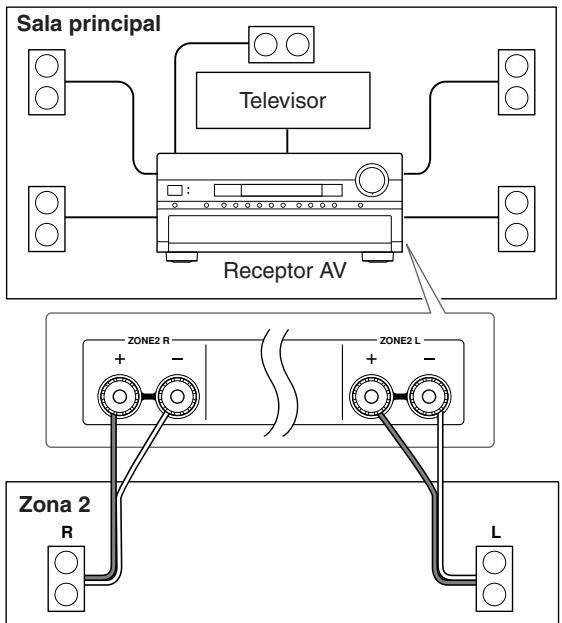
Para utiliser esta connexion, el valor del ajuste "Powered Zone 2" debe ser "Act" (activado) (consulte la página 103).
Notas:
- Con esta configuración, el volumen de la Zona 2 se controla por medio del receptor de AV.
- En el TX-SR875, no pueda utiliser Powered Zone 2 si Speaker Type está ajustado a Bi-Amp o a BTL (pagina 45).
Conectar los altavoces de la Zona 2 a un amplificador de la Zona 2
Esta configuración permite la reproducción de 7.1 canales en la sala de auditoría principal y la reproducción estéreo de 2 canales en la Zona 2, con una fuente diferente en cada sala.
Conexión
- Utilice un cable de audio RCA para conectar los jacks ZONE 2 PRE OUT L/R del receptor de AV a una entrada de audio analógico del amplificador.
- Conecte los altavoces de la Zona 2 a los terminales del altovoz del amplificador.
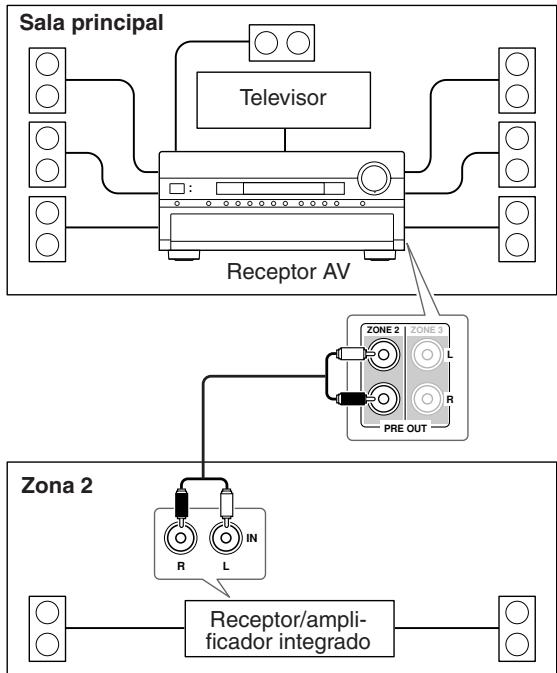
Nota:
- Con los ajustes por defecto, el volumen de la Zona 2 debe ajustarse al amplificador de la Zona 2. Si el amplificador de la Zona 2 no dispone de control de volumen, ajuste Zone 2 Out a Variable para que pueda ajustar el volumen de la Zona 2 en el receptor de AV (consulta la páginia 104).
Salida de video de la Zona 2 (sólo para el TX-SR875)
El TX-SR875 dispone de una calidad de video compuesto para poder connectar un televisor en la Zona 2, con lo cual pueda usar audio y video en dicha zona.
Conexión
- Utilice un cable de video compuesto para conectar el jack ZONE 2 OUT V del receptor de AV a la entrada de video compuesto en el telesor de la Zona 2.
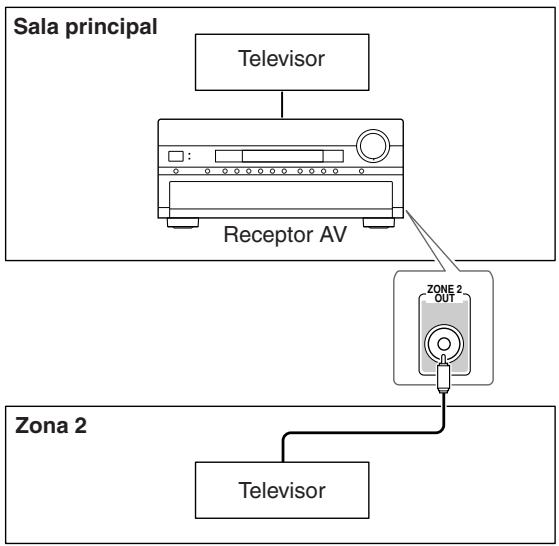
Nota:
- El jack ZONE 2 OUT V envía video desde los componentes connectados a las entradas de video compuesto y S-Video.
Zone 2 12V Trigger
Cuando la zona 2 está connectada, la ZONE 2 12V TRI- GGER OUT aumento (+12 voltios, 100 miliamperios maximo). Si conecta este jack a un disparo de entrada de 12 voltios en componentes de la Zona 2,activar o desactivará dicho componente al activar o desactivar la Zona 2 en este receptor de AV.
Zona de conexión 3
Los altavoces de la Zona 3 deben conectarse a un amplificador de la Zona 3.
Conectar los altavoces de la Zona 3
Puede disfurutar de una reproduccion estereo de 2 canales en la Zona 3 y de una fuente distinta a la seleccionada para la sala principal y para la Zona 2.
Conexión
- Utilice un cable de audio RCA para conectar los jacks ZONE 3 PRE OUT L/R del receptor de AV a una entrada de audio analógico del amplificador.
- Conecte los altavoces de la Zona 3 a los terminales del altovoz del amplificador.
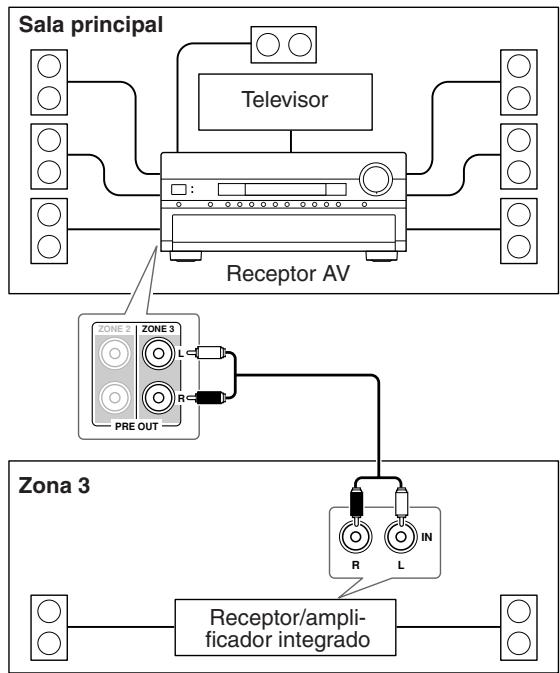
Nota:
- Con los ajustes por defecto, el volumen de la Zona 3 debe ajustarse al amplificador de la Zona 3. Si el amplificador de la Zona 3 no dispone de control de volumen,ajuste Zone 3 Out a Variable para que pueda ajustar el volumen de la Zona 3 en el receptor de AV (consulte la page 104).
Si ha connectado los altavoces de la Zona 2 a este receptor de AV, tal como se describe en la sección "Conectar los altavoces de la Zona 2 directamente en el receptor de AV" en la págin 101, el valor del ajuste "Powered Zone 2" debse ser "Act" (activado).
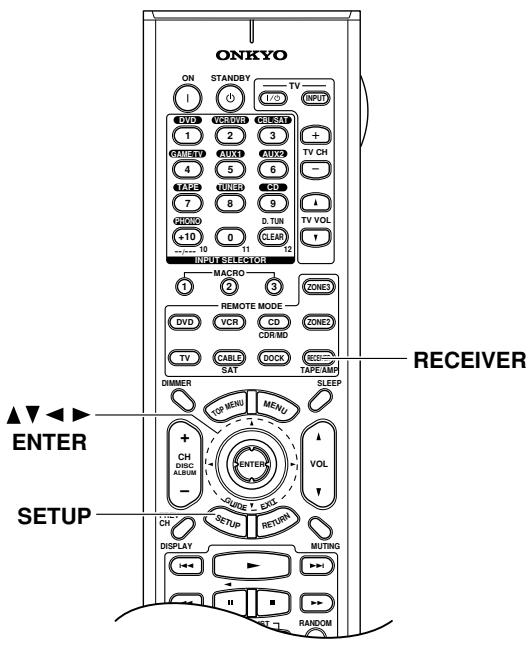
1
Pulse el botón [RECEIVER] REMOTE MODE seguido del botón [SETUP].
Aparecerá el menu principal en panta-lla.
![ONKYO TX-SR875 - Pulse el botón [RECEIVER] REMOTE MODE seguido del botón [SETUP]. - 1](/content/2025/01/151714/images/13a1c604a13e14268aa95cdb10749482d06f8091fdfde81b76d43f1965fe79ad.jpg)
2
Utilice los botones Arriba y Abajo [▲]/[▼] para selectionar "7.Hardware Setup" y, a continuación, pulse [ENTER].
Aparecerá el menu Hardware Setup.
![ONKYO TX-SR875 - Utilice los botones Arriba y Abajo [▲]/[▼] para selectionar "7.Hardware Setup" y, a continuación, pulse [ENTER]. - 1](/content/2025/01/151714/images/f30aec5a6d04ad34629560c7f93f4d2239b801f9bd62b7f2e7e1a042d58b5f72.jpg)
3
Utilice los botones Arriba y Abajo [▲]/[▼] para seleccionar "2. Zone 2/ Zone 3" y, a continua, pulse [ENTER].
Aparecerá el menu Zone 2/Zone 3.
7-2. Zone2/Zone3
Powered Zone2
Zone2 Out
Zone3 Out
Not Act
Fixed
Fixed
![ONKYO TX-SR875 - Utilice los botones Arriba y Abajo [▲]/[▼] para seleccionar "2. Zone 2/ Zone 3" y, a continua, pulse [ENTER]. - 1](/content/2025/01/151714/images/e359da6436b2094e8dc827a1fd47101c87c149b9c42094243af435be093b197c.jpg)
4
Utilice los botones Arriba y Abajo [▲]/[▼] para selectionar "Powered Zone 2" y, a continua- ción,utilice los botones Izquierda y Derecha [←]/[▶] para selectionar:
NotAct: Terminales de altavoz ZONE 2 L/R no activados (Powered Zone 2 desactivado).
Act: Terminales de altavoz ZONE 2 L/Ractivados (Powered Zone 2 activado).
![ONKYO TX-SR875 - Utilice los botones Arriba y Abajo [▲]/[▼] para selectionar "Powered Zone 2" y, a continua- ción,utilice los botones Izquierda y Derecha [←]/[▶] para selectionar: - 1](/content/2025/01/151714/images/2cd48ef2a0efd745c229a3861ecb0b9033016f06d557078a4c01baab817475d4.jpg)
0
Pulse el botón [SETUP].
Se cierra la configuración.
Notas:
- Con Act selección y la Zona 2 activada, los altavoces connectados a los terminales ZONE 2 L/R producirán sonido, pero no los altavoces connectados a los terminales SURR BACK L/R. Con la Zona 2 desactivada, yridgeacte selecciónado, los altavoces posteriores surround no functionarán de forma normal.
- En el TX-SR875, no pueda'utilizarse Powered Zone 2 si Speaker Type está ajustado a Bi-Amp o a BTL (pagina 45).
- Este procedimiento también puede realizarse en el receptor de AV utilizando el botón [SETUP], el botón [ENTER] y los botones de flecha.
Ajustes Zone 2/Zone 3 Out
Si ha connectado los altavoces de la Zona 2 o la Zona 3 a un amplificador sin control de volumen, ajuste Zone 2 Out o Zone 3 Out, Respectivamente, a Variable para poderaabustar el volumen, balance y tono de la zona en el receptor de AV.
1 Pulse el botón [RECEIVER] REMOTE MODE seguido del botón [SETUP].
| Aparecerá el menu principal en panta-lla. |
2 Utilice los botones Arriba y Abajo [▲]/[▼] para selectionar "7.Hardware Setup" y, a continuacion, pulse [ENTER].
| Aparecerá el menú Hardware Setup. |
3 Utilice los botones Arriba y Abajo [▲]/[▼] para seleccionar "2. Zone 2/ Zone 3" y, a continua ción, pulse [ENTER].
Aparecerá el menu Zone 2/Zone 3.
![ONKYO TX-SR875 - Utilice los botones Arriba y Abajo [▲]/[▼] para seleccionar "2. Zone 2/ Zone 3" y, a continua ción, pulse [ENTER]. - 1](/content/2025/01/151714/images/efdf61b9a14455b20fae7b7b99a3acd0d24a54c0b3722ef05d3291da86872ea6.jpg)
4 Utilice los botones Arriba y Abajo [▲]/[▼] para selectionar "Zone 2 Out" o "Zone 3 Out" y, a continuacion, utilise los botones Izquierda y Derecha [▲]/[▶] para selectionar:
Fixed: El volumen de la Zona 2 o de la Zona 3 deben ajustarse en el amplificador en dicha zona.
![ONKYO TX-SR875 - Utilice los botones Arriba y Abajo [▲]/[▼] para selectionar "Zone 2 Out" o "Zone 3 Out" y, a continuacion, utilise los botones Izquierda y Derecha [▲]/[▶] para selectionar: - 1](/content/2025/01/151714/images/aa704cb7272eb1164e26951e87d9a72051ede762d9095f612a8922b7e5f86307.jpg)
Variable: El volumen de la Zona 2 o de la Zona 3 puede ajustarse en el receptor de AV.
![ONKYO TX-SR875 - Utilice los botones Arriba y Abajo [▲]/[▼] para selectionar "Zone 2 Out" o "Zone 3 Out" y, a continuacion, utilise los botones Izquierda y Derecha [▲]/[▶] para selectionar: - 2](/content/2025/01/151714/images/01d1c3c160f9753786d40ba3750cf5f9902a0df403562a2789dca223613dd0f2.jpg)
Pulse el botón [SETUP]. Se cierra la configuración.
Nota:
- Este procedimiento también puede realizarse en el receptor de AV utilizar el botón [SETUP], el botón [ENTER] y los botones de flecha.
Utilizar la Zona 2 y Zona 3
Esta sección explicía como utilizar la Zona 2 y la Zona 3.
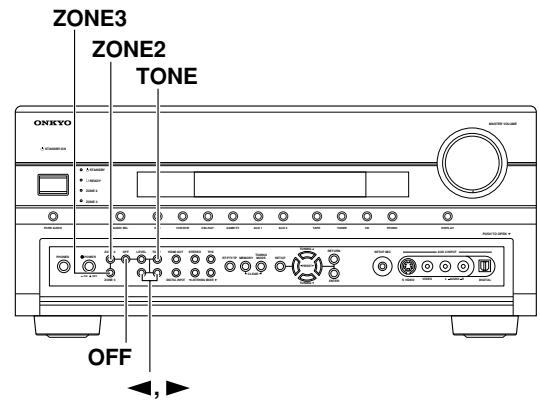
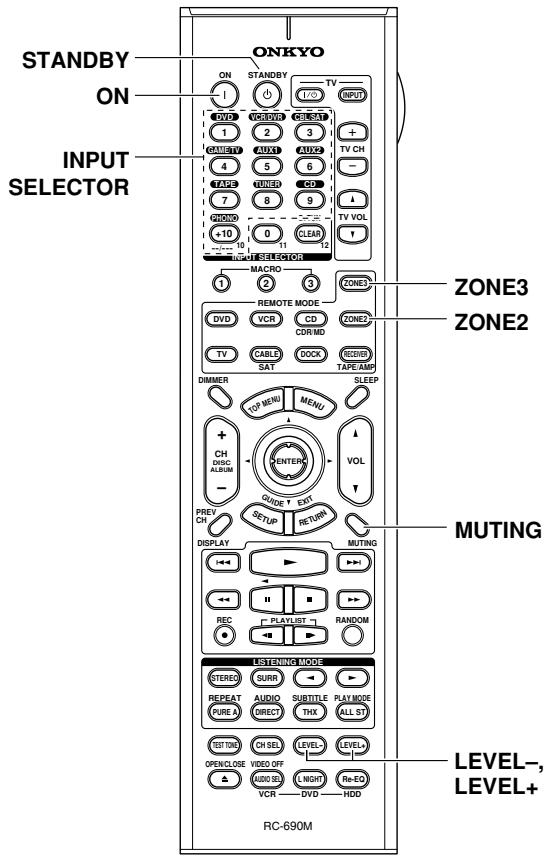
Selección una fuente de entrada para las zonas
| 1
Controlador remoto
ZONE3
ZONE2
Receptor de AV
ZONE 2
ZONE 3 | Pulse el botón [ZONE 2] o [ZONE 3] REMOTE MODE del controlador remoto.
En el receptor de AV, pulse el botón [ZONE 2] o [ZONE 3].
El indicator ZONE 2 o ZONE 3 parpa-dea y el selector de entrada seleccionado para la zona aparece en la pantalla. |
| 2
Controlador remoto
DVD VCR DVD CULSAT
1 2 3
GATEY AUX1 AUX2
4 5 6
TAPE TUNER CD
7 8 9
CHOND +10
Receptor de AV
ZONE 2
ZONE 3 | Utilice los botones INPUT SELECTOR del controlador remoto.
En el receptor de AV, utilize los botones del selector de entrada o pulse varias vezes el botón [ZONE 2] o [ZONE 3]
Se selecciónla fuente de entrada, se activa la zona, el nombre del selector de entrada aparece en la pantalla y el indicator ZONE 2 o ZONE 3 se ilumina. |
Notas:
- Para seleccionar AM o FM, pulse varias vezes el botón selector de entrada [TUNER]. En el Modelo de Norteamérica, también puede selectionar XM o SIRIUS.
- La Zona 2 y la Zona 3 solo envian fuentes de entrada analógicas. Las fuentes de entrada digital no se emit. Si no se oye ningún sonido cuando se selección una fuente de entrada, compruebe si está connectada a una entradaanalógica.
- Mientras se utilizes Powered Zone 2, los发展模式 de audicion que necessitan altevoces surround posteriores (6.1/7.1), como Dolby Digital EX, DTS-ES y THX Ultra2 Cinema no estarán disponibles.
- Si la Zona 2 está activada, la emisión desde la calidad ZONE 2 12V TRIGGER OUT aumentoa (+12 voltios).
-
Mientras está activadas la Zona 2 o la Zona 3, lasUNCTIONes Auto Power On/Standby y Direct Change Rl no funciona.
-
Puede seleccionar differentes emisoras de radio AM o FM para la sala principal, la Zona 2 y la Zona 3. Se oirá la mesma emisora de radio AM/FM en cada sala.
- En el Modelo norteamericano, puede selectionar una fuente de radio para cada sala. Por exemple, XM para la sala principal, SIRIUS para la Zona 2 y AM/FM para la Zona 3.
Desactivar zonas
| 1
Controlador remoto
ZONE3
ZONE2
Receptor de AV
ZONE 2
ZONE 3 | Pulse el botón [ZONE 2] o [ZONE 3] REMOTE MODE del controlador remoto.
En el receptor de AV, pulse el botón [ZONE 2] o [ZONE 3].
El indicator ZONE 2 o ZONE 3 parpa-deará. |
| 2
Controlador remoto
STANDBY
Receptor de AV
OFF | Pulse el botón [STANDBY] del controlador remoto.
En el receptor de AV, pulse el botón [OFF].
La zona se desactiva y el indicator ZONE 2 o ZONE 3 se apaga. |
Nota:
- Si la Zona 2 está activada, la emisión desde la zona ZONE 2 12V TRIGGER OUT disminuirá (0 voltios).
Ajustar el volumen de las zonas
| Controlador remoto
ZONES3
ZONE2
LEVEL-
LEVEL-
Receptor de AV | En el controlador remoto, pulse el botón [ZONE 2] o [ZONE 3] REMOTE MODE y utilizes los botones [LEVEL-] y [LEVEL+].
En el receptor de AV, pulse el botón [ZONE 2] o [ZONE 3], pulse el botón [LEVEL] y utilizes los botones UP [▷] y DOWN [◁]. |
Ajustar el balance de las zonas
| 1 Receptor de AV ZONE 2 ZONE 3 | En el receptor de AV, pulse el botón [ZONE 2] o [ZONE 3]. |
| 2 TONE | Pulse varías vezes el botón [TONE] del receptor de AV para selecciónar Balance. |
| 3 | Utilice los botones Arriba [▶] y Abajo [▲] para ajustar el balance.
Puede ajustar el balance desde 0 en el centro a +10dB a la derecha o +10dB a la izquierda en intervalos de 2dB. |
Enmudecer zonas
| ZONE3
ZONE2
MUTING | En el controlador remoto, pulse el botón [ZONE 2] o [ZONE 3]
REMOTE MODE y pulse el botón [MUTING].
Para enmudecer una zona, en el controlador remoto, pulse el botón [ZONE 2] o [ZONE 3]
REMOTE MODE y pulse de nuevo el botón [MUTING]. |
Ajustar el tono de la Zona 2
| 1
Receptor de AV
ZONE 2
ZONE 3 | En el receptor de AV, pulse el botón [ZONE 2] o [ZONE 3]. |
| 2 | Pulse varias vezes el botón [TONE] del receptor de AV para selectionar Bass o Treble. |
| 3 | Utilice los botones Arriba [▷] y Abajo [◁] para ajustar bajo y agudos.
Puede realizar oURTar Bass o Treble de -10dB a +10dB en intervalos de 1dB. |
Notas:
- Internacionalmente, como en un caso de la law.
- Para la purpose of the project, it is not intended to be used in other projects.
- Internacionalmente, el encuentó un considerable sumulación de los Estados Unidos.
- No es possible ajustar el tono para la Zona 3.
- Las functions de nivel, balance y tono de la Zona 2 no tienen efecto en ZONE 2 PRE OUT cuando el valor de Zone 2 Out está ajustado a Fixed (頁目104).
- Las functions de nivel, balance y tono de la Zona 3 no tienen efecto en ZONE 3 PRE OUT cuando el valor de Zone 3 Out está ajustado a Fixed (頁目104).
Utilizar el control remoto en la Zona 2/3 y en los kits Multiroom Control
Para usar el controlador remoto para controlar el receptor de AV desde la Zona 2 o Zona 3,necasará uno de los siguientes kits de control remoto para multisala disponibles en el mercado:
- Kits Multiroom como los que fabrican Niles y Xantech.
Estos kits también podrán usarse cuando haya obstáculos hacía el sensor remot del receptor de AV, por ejemplo, si está instalado bajo de un mueble.
Utilizar un Kit Multiroom con la Zona 2/3
En el asigniente diagrama, un receptor IR recibe las señales infrarrojas del controlador remoto en la Zona 2/3 y las suministra al receptor de AV en la sala principal a工程技术 de la bloque de connexion.
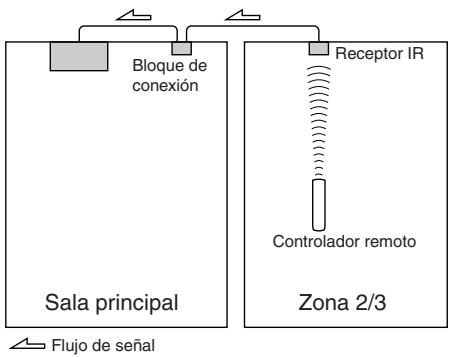
Conecte el cable del miniconector del bloque de connexion al zócalo IR IN del receptor de AV como se muestra a continuación.
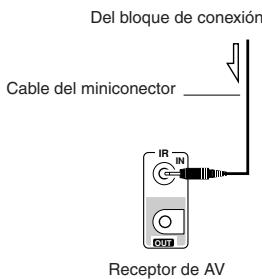
Utilizar un Kit Multiroom con un mueble
En elARRYe diagrama, un receptor IR captura las snales infrarrojas del controlador remoto y las suministra al receptor de AV en el mueble a trovés del bloque de connexion.
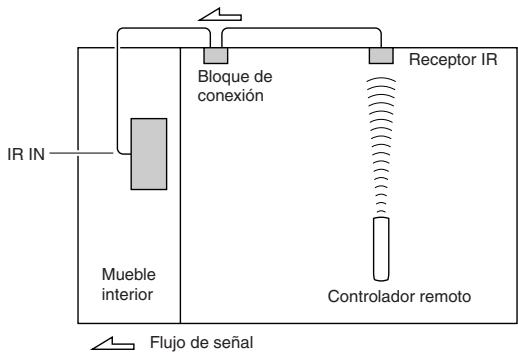
En esta configuración, un emisor IR está conectado al jack IR OUT del receptor de AV y situado delante del sensor del control remoto de los除外 componente. Las señas infrarrojas recibidas en el jack IR IN del receptor de AV se envián a los除外 componentes a工程技术 del emisor de IR. Las señas captadas por el sensor del control remoto del receptor de AV no se envián.
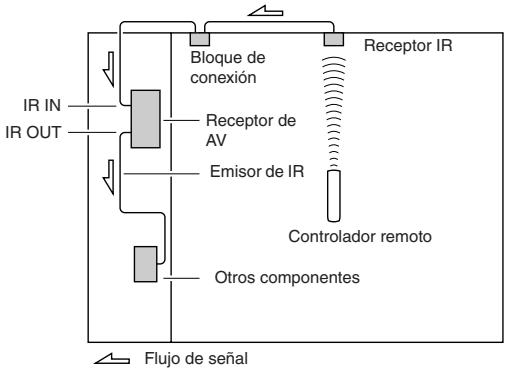
El emisor IR deben conectarse al jack IR OUT del receptor de AV, como se muestra a continuación.
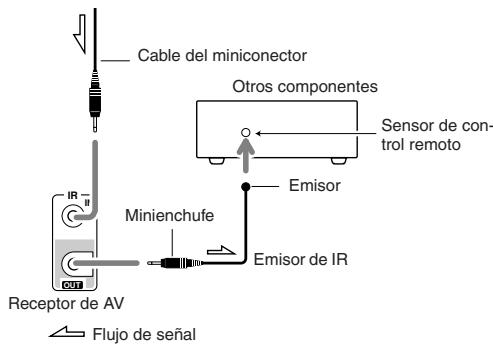
Puede controlar los demás componentes, except that sean de un autre fabricante, con el controlador remot.
Esta sección describe como:
- Introducir un)codido de control remoto para el componente que desea controlar (por exemple, DVD, TV, VCR).
- Aprender comandos directamente desde el controlador remotodelotro componente (consulte la page 111).
- Programar los botones MACRO para realizar una secuencia de hasta ochoaxoniones (consulte la página 112).
Introducir un número de control remoto
Para controlarthers componentes,primero debeentr el.;
cdo de control remoto apropiado al boton REMOTE
MODE.Deberaentaruncdo para cada componente
quedeseecontrolar.
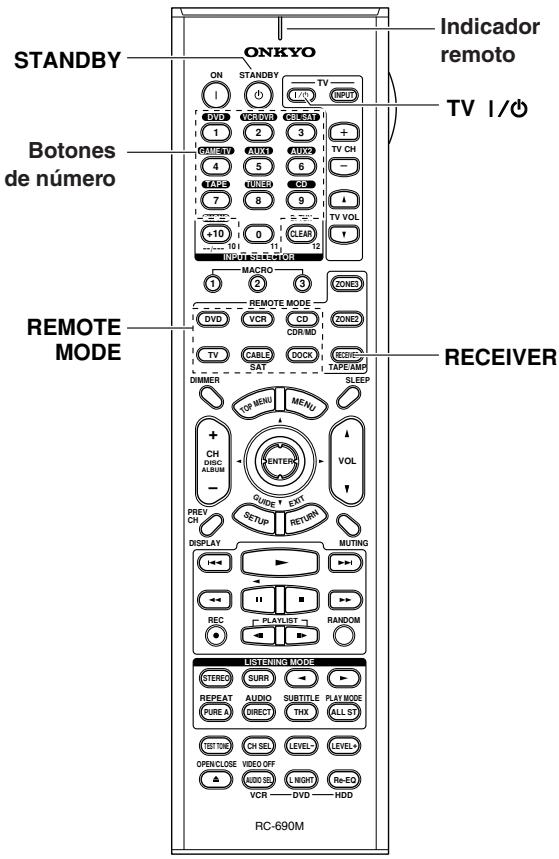
1
Busque el número de control remoto correcto en la lista adjunta de@cuidos de control remoto.
Los@codigos estan organizados por categorias.
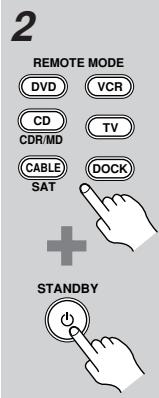
Mientras mantiuene pulsado el botón REMOTE MODE para el que deseña entrada el número, pulse el botón [STANDBY].
El indicator Remote se ilumina.
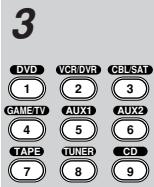
En menos de 30 segundos, utilise los botones de número para introducir el número de 4 digitos para control remoto.
El indicator Remote parpadea dos veces.
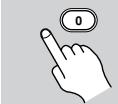
4
Pulse de nuevo botón REMOTE MODE para selectionar el modo de controlador remoto, apunte hacía el componente con el controlador remot y compruebe que funciona.
Si el control remoto no funciona de forma correcta y aparecen variouscottodos en la lista, intelecto con cadauno de ellos y seleccione el que functione mejor.
Notas:
- Los@c Rodrigos del control remoto no se pueda entrada para el boton [RECEIVER] REMOTE MODE.
-
Los@codigos de control remoto facultados en el momento de la impresion son los correctos, pero esta susjetos a Cambios.
-
En este momento, el modo remoto del DOCKsolepuedusarse conelRI DockdeOnkyo.
- Los botones [DVD] y [CD] REMOTE MODE está preprogramados para utiliserlos con los reproductores de DVD y CD de Onkyo respectivamente.
- Para controlar grabadores de CD o MD de outros fabricantes, entre el número de control apropiado al botón [CD] REMOTE MODE.
Códigos de control remoto para componentes Onkyo connectados a工程技术 de RI
Los componentes de Onkyo connectados a工程技术 de RI se controlan apuntando el controlador remot al receptor de AV, no a los componentes. De esta forma podra controlar todos los componentes que no queden al alcance del controlado, como por exemple los que estén instalados en rack.
1 Compruebe que el componente Onkyo está connectado con un cable R y con un cable de audio analógico (RCA).
Para más detailles, consulte la sección página 43.
2 Entre el número de control remoto ade- Cuado para los botones REMOTE MODE.
- Botón [DVD] REMOTE MODE
5002: Onkyo DVD reproductor con R
- Botón [CD] REMOTE MODE
6002: Onkyo CD reproductor con RI
- Botón [MD] REMOTE MODE
6008: Onkyo MD grabador con RI
- Botón [CDR] REMOTE MODE
6006: Onkyo CD grabador con R
- Botón [DOCK] REMOTE MODE
6004: Onkyo RI Dock con RI
Consulte en la páginar anterior la información relativa a la entrada de los@cadores de control.
3 Pulse el botón REMOTE MODE, apunte el controlador remot al receptor de AV y ya podrá controlar el componente.
SI desea controlar un componente Onkyo apuntando directamente el controlador remoto hacía el本身就是 si deseña controlar un componente Onkyo no connectado via RI, entre los siguientescottodos de control remoto:
- Botón [DVD] REMOTE MODE
5001: Onkyo DVD reproductor sin R (por defecto)
- Botón [CD] REMOTE MODE
6001: Onkyo CD reproductor sin RI (por defecto)
- Botón [MD] REMOTE MODE
6007: Onkyo MD grabador sin RI
- Botón [CDR] REMOTE MODE
6005: Onkyo CD grabador sin RI
- Botón [DOCK] REMOTE MODE
6003: Onkyo RI Dock sin RI
Nota:
Si conecta un RI-compatible Onkyo MiniDisc o un grabador de CDs a los jacks TAPE IN/OUT, para que el control a distancia se realize correctamente, deben和睦ar la pantalla a MD o CDR (consulte la page 51).
Reajustar los botones REMOTE MODE
Los botones REMOTE MODE peuvent reajustarse a su.),
c的地位 de control remoto por defecto.
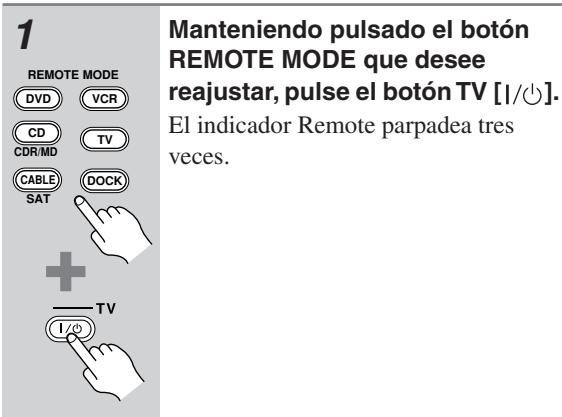
2 Pulse de nuevo el botón REMOTE MODE.
El indicator Remote parpadea dos times para indicar que el botón se ha reajustado.
Los botones [DVD] y [CD] REMOTE MODE está preprogramados concottógidos de control remoto para el control de reproductores de DVD y CD Onkyo respectivamente. Cuando uno de这些 botones se reajusta, se recupería el número preprogramado.
Reajustar el controlador remot
De世家, quere reajustar el controlador remoto a sus ajustes originales.
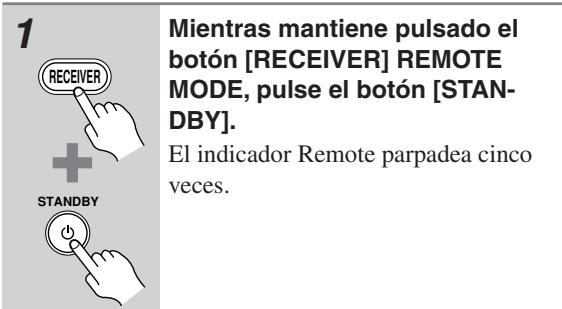
2 Pulse de nuevo el botón [RECEI-VER] REMOTE MODE.
El indicator Remote parpadea dos times para indicar que el controlador remoto se ha reajustado.
Para controlar otro componente, apunte el controlador remoto hacer el mesmo y use los botones tal como se indica a continuación. (Primero debe introducir el número de controlador remoto adecuado con los botones REMOTE MODE.) Con algunos componentes AV, es posible que algunos botones no funciona en la forma esperada o que, simplement, no funciona.
![ONKYO TX-SR875 - Pulse de nuevo el botón [RECEI-VER] REMOTE MODE. - 1](/content/2025/01/151714/images/4dd09a8f3ee59a5304a223a6417a3c044102c9818053376e9298dbf8ecc08e3e.jpg)
Controlar un televator
En primer lugar, pulse [TV]
① [ON], [STANDBY], TV [O/I]*
Para ajustar el TV a On o Standby.
② Botones de número
Para introducer nombres.
③ [CH + / - ],TVCH[+] / [-]^
Para seleccionar canales en el TV.
(4) [PREV CH]
Selección el canal previo.
⑤ [TV INPUT]*
Selección las entradas externas del televisor
⑥ TV VOL [▲]/[▼]*
Para ajustar el volumen del televisor.
⑦ [MUTING]
Enmudece el televator.
[▲]/[▼]/[←]/[▶]/[MENU]/[ENTER]/[RETURN]
Menús de navigation en el tevelisor.
- Los botones marcados con un asterisco (*) está exclusivamente dedicados al control del televisor y pueda usar secarial sea el modo de controlador remototo seleccionado.
![ONKYO TX-SR875 - Pulse de nuevo el botón [RECEI-VER] REMOTE MODE. - 2](/content/2025/01/151714/images/ada1c62b7f9b2910b8631f5656b267be36538f0d195b7ecee85eb00964cc5d6d.jpg)
Controlar un VCR
① [ON], [STANDBY]
Para ajustar el VCR a On o Standby.
② Botones de número
Para introducir nombres.
③ [CLEAR]
Cancelamerican.
④ [CH +/-]
Para seleccionar canales de VCR.
(5) [PREV CH]
Selección el canal previo.
⑥ REC [●]
Inicia la grabación.
⑦ Expulsar [
Expulsa el videocassette.
Reproducir, Pausa, Stop, Rebobinado rápidoy Avance rápid.
[▲]/[▼]/[←]/[▶]/[MENU]/[ENTER]/[RETURN]
Menús de navigation en el VCR.
![ONKYO TX-SR875 - Pulse de nuevo el botón [RECEI-VER] REMOTE MODE. - 3](/content/2025/01/151714/images/49cbf5bf62ee4398e449c48ad36779974a5453dc481b608b8097b79bd262c11b.jpg)
- Controla un receptor de Cable / Satélite
① [ON], [STANDBY]
Para ajustar el satélite / cable a On o Standby.
② Botones de número
Para introducer nombres.
③ [CLEAR]
Cancelamerican.
④ [CH +/-]
Para selectionar canales de satélite / cable.
(5) [PREV CH]
Selección el canal previo.
⑥ [GUIDE]
Visualiza la guía de programación.
⑦ [▲], [▶]
Rebobinado y Avance rápid.
[▲]/[▼]/[←]/[▶]/[MENU]/[ENTER]/[RETURN]
Menús de navigation en el receptor de satélite/cable.
Asignar comandos
El controlador remoto del receptor de AV pueda recibir y aplender comandos de otros controladores remotos. Por exemple, al transmitir el commando Reproducir del controlador remoto del reproductor de CDs, puede asignarse al controlador remoto y transmitir el mesmo commando al pulsar el botón Reproducir [▶] desde el modo remot CD.
Esutilcuandohaintroduccidoelcsgododelcontrolremoto correspondiente(pagina108)peroalgunoboto-nes nofuncionancomo seespera.
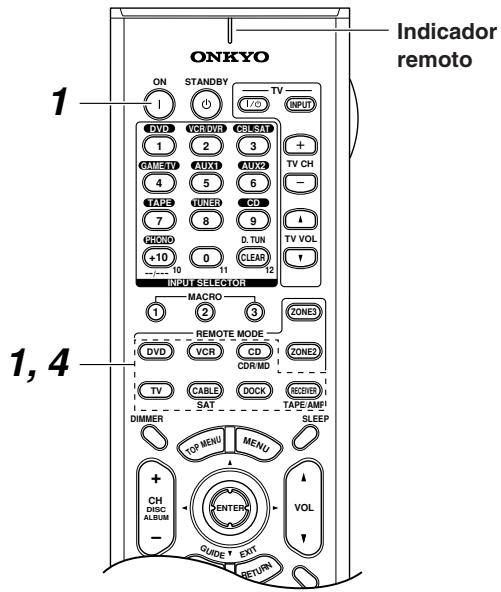
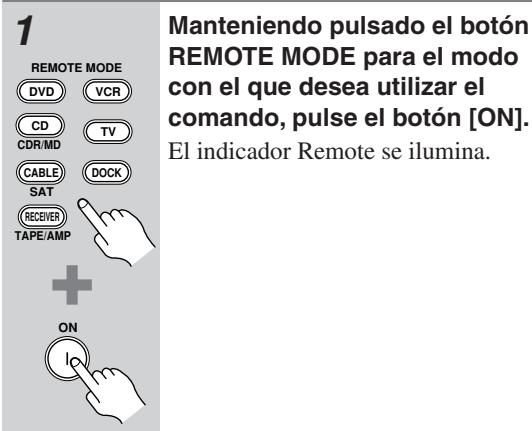
2 Pulse el botón al que desea asignar el nuevo commando.
3
Apunte los controladores remotos el uno hacía el other, entre 2 y 6 pulgadas (5-15cm) de distancia y, a continuación, en el other controlador remoto, pulse el botón del commando que desea asignar hasta que el indicator Remote parpadee.
Si el commando se ha asignado correctamente, el indicator Remote parpadea dos veces.
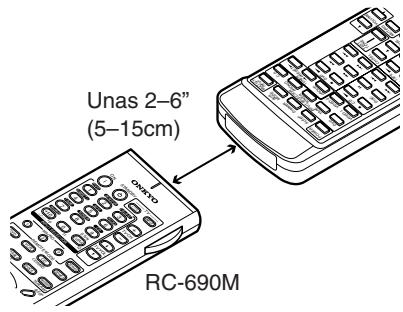
4
Para asignar más comandos, repita los pasos 2 y 3.
Pulse综合素质 REMOTE MODE cuando haya terminado.
Notas:
- Los botones relaciones no peuvent tener problemas: REMOTE MODE, MACRO [1], [2], [3], TV [INPUT], TV CH [+] /[−], TV VOL [] /[▼], Light (iluminados).
- El controlador remotó poder acceptoroles 70-90 comandos, excepte este numero pueda ser menor si se usesan comandos que ocupan mucha memoria.
- Los botones del controlador remoto como Reproducir, Stop, Pausa y otros están preprogramados con comandos para controlar los reproductores de CDs, pletinas de cassettes y reproductores de DVDs de Onkyo. Sin embargo, puede tener nuevo comandos y poder recuperar los comandos preprogramados reiniciando el controlador remoto (consulte la page 109).
- Para sobrescribir un commando previamente asignado, repita este processo.
- Sólo se pueda tener los commandos de controladores remotos por infrarrojos.
- Cuando se agotan las baterías del controlador remoto, todos los comandos apare他们在 se perdán y deben tenerdo todo de nuevo, por lo tanto, no se deshaga del resto de controladores remotos.
Utilizar Macros
Puede programar los botones MACRO del controlador remoto para realizar una secuencia de actiones.
Ejempio:
Para reproducir un CD esnecessaryrealizarlassigui-tesaxonics:
- Pulsar el botón [RECEIVER] REMOTE MODE para selección ar modulo Receiver.
- Pulsar el botón [ON] para activar el receptor de AV.
- Pulsar el botón [CD] INPUT SELECTOR para selecciónar la fuente de entrada de CD.
- Pulsar el botón [CD] REMOTE MODE para selecciónar el modo del controlador remot del CD.
- Pulsar el botón Play [▶] para,iniciar la reproducción en el reproductor de CDs.
Puede programar un botón MACRO deforma que las cinco cciones se realizen con solo pulsar un botón.
Programar Macros
Puede create una macro para cada botón MACRO y cada macro pueda CONTENER hasta ocho comandos.
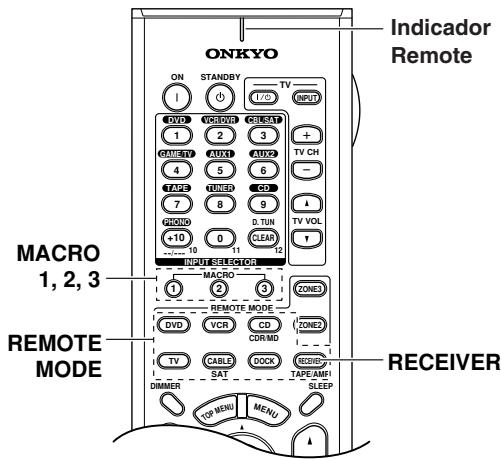
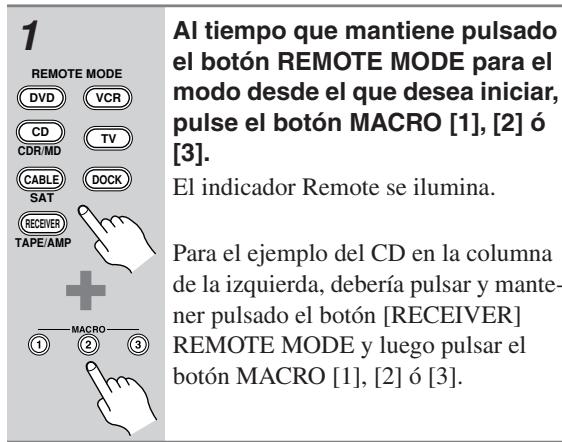
| 2 | Pulse los botones cuyas accio- nes quiere programar en una macro, en elorden que desea que se lleven a cabo. Para el CD de ejemplo de la columna de la izquierda, podería pulsar los sigui- tes botones: [ON], INPUT SELECTOR [CD], REMOTE MODE [CD], Play [▶]. |
| 3 | Cuando haya sido, vuelva a pulsar el botón MACRO. El indicator Remote parpadea dos veces. Si entra ocho comandos, el proceso se detiene de forma automática. |
Nota:
- Si a uno o más botones que ha uso para create una macros se les aplicarautures comandos, la macros dejará de funcional y deben programarse de nuevo.
Utilizar Macros
| ① ② ③ | Pulse el botón MACRO [1], [2] o [3].
Los(COMDOS)de la macro se transmi-
ten en elorden en que se programaron.
Mantenga elcontroladorremoto apun-
tando al receptor de AV hasta que se
hayan transmitido todos los comandos.
La macros peuvent executarse en qual-
quier momento independiente del modo del controlador remoto
actual. |
Borrar Macros
| 1
RECEIVER
①
②
③ | Manteniendo pulsado el botón [RECEIVER] REMOTE MODE, pulse el botón MACRO@cuya macro(desee borrar. |
| 2
MACRO
①
②
③ | Pulse de nuevo el botón MACRO. |
Si tiene algunos problema al utilizar el receptor de AV, busque la solución en esta sección. Si aunaso no consigue resolver el problema,contacte con el distribuidor Onkyo másproximo.
Si no consigue resolver el problema, intente reiniciar el receptor de AV antes de contactar con su distribuidor Onkyo.
Para reajustar el receptor de AV a sus ajustes originales, activelo y,@mñtras mantiene pulsado el botón [VCR/DVR], pulse el botón [STANDBY/ON]. Aparecerá "Clear" en la pantalla y el receptor de AV entrada en modo Standby.

Tenga en cuenta que al reinecer el receptor de AV se borraran las presintonias de radio y los ajustes personalizados.
Power
No se activa el receptor de AV?
- Asegürese de que el cable de alimentación está conectado correctamente en la toma de pared.
- Desconecte el cable de alimentación de la toma de pared, espere 5segundos o más, ywhelming a conectar el cable.
¿El receptor de AV se desactiva nada más activarlo?
- Se haactivado el circuito de proteccion del amplificador. Desconecte de inmediato el cable de alimentacion de la toma de pared. Desconecte todos los cables de los altavoces y de las fuentes de entrada yooter el receptor de AV con el cable de alimentacion desconectado durante 1 hora. Despues, conecte de nuevo el cable de alimentacion y ajuste el volumen al maximum. Si el receptor de AV se activa, ajuste el volumen al minimum, desconnecte el cable de alimentacion y connecte de nuevo correctamente los altavoces y las fuentes de entrada. Si el receptor de AV se desactiva alJKLM, desconnecte el cable de alimentacion y acuda a su distribuidor Onkyo.
Audio
No se emite sonido, o es muy bajo?
- Asegürese de que la fuente de entrada digital está seleccionada correctamente (頁目52).
- Asegürese de selecciónar la fuente de entrada de audio correcta (págrina 70).
- Asegürese de que todos los conectores de audio está connectedosfirmamente(pagina 27).
-
Asegürese de que la polaridad de los cables de los alta-voces es correcta y de que los cables pelados están en contacto con la parte metálica de cada terminal de alta-voz (pagina 22)
-
Asegürese de que los cables del altovoz no están cru-zados.
- Compruebe el ajuste del volumen (pagina 62). El receptor de AV está Diseño para disfrutar del home theater. Tiene una gama de volumen muy amplía, lo cual permite ajustarlo de forma précisa.
- Si se visualiza el indicator MUTING en la pantalla, pulse el botón [MUTING] del controlador remot para enmudecer el receptor de AV (páginas 68).
- Mientras estárnconectadosunos auriculares al jack PHONES,los altavocnes no emitirán sonido (pagina 69).
- Compruebe el ajuste de la calidad de audio digital en el dispositivo conectado. En algunos consolas de juego, como las que son compatibles con DVD, el ajuste por defecto es desactivado.
- Con algunos discos DVD de video deben selectionar un tipo de audio desde un menu o con el boton AUDIO del controlador remoto del reproductor de DVDs.
- Si el giradiscos utilize una portaagujas MC, deben conectar un amplificador principal MC o un transformador MC (pagina 40).
- Compruebe la configuracion de los altavoces (paginas 86 a 91).
- Se ha seleccionado PCM o DTS como formatting de la seals de entrada. Seleectione Auto para el formatting de seals de entrada (pagina 70).
- Si no hay sonido desde el reproductor de DVDs conectado a un HDMI IN, compruebe los ajustes de calidad del reproductor de DVD y asegürese de que ha seleccionado un formatting de audio correcto.
Sólo emiten sonido los altavoces frontales?
- Cuando está seleccionado el modo de audicion Stereo, solo emiten sonido los altavoces frontales y el subwoofer.
- Entre el medio de audicion Mono, solo suenan los altavoces frontales si selecciona L/R para el ajuste Output Speaker (pagina 84).
- Compruebe la configuracion de los altavoces (pagina 86).
Sólo emite sonido el altavoz central?
- Si utilizes el modo de audeción Dolby Pro Logic IIx Movie o el Dolby Pro Logic IIx Music con una fuente mono, como por exemple una emisióna de radio AM o un programa de TV mono, el sonido se concentra en el altovoz central.
- Aside el modo de audicion Mono,sole suena el alta-voz frontale si selecciona C para el ajuste Output Speaker (pagina 84).
- Compruebe la configuracion de los altavoces (pagina 86).
El altavoz surround no emite sonido?
- Cuando está selecciónado el modo de auditoría Stereo o Mono, los altavoces surround no emiten sonido.
- Según la fuente y el modo de audición selectionados, es posible que los altavoces surround no produzcanblemasiado sonido. Intente selecciónar otro modo de audición (pagina 71).
- Compruebe la configuracion de los altavoces (pagina 86).
El altavoz central no emite sonido?
- Cuando está selecciónado el modo de audición Stereo, el altovoz central no emite sonido.
- Aside el modo de audicion Mono,sole suenan los altavoces frontales si selecciona L/R para el ajuste Output Speaker (pagina 84).
- Compruebe la configuracion de los altavoces (pagina 86).
Los altavoces surround posteriores no emiten sonido?
- Los altavoces surround posteriores, no se utilizes con todos los发展模式 de audicina. Seleeccione/others mode de audicina (pagina 71).
- Conalgunas fuentes los altavoces surround posteriores tampoco emitirán demasiado sonido.
- Compruebe la configuracion de los altavoces (pagina 86).
- Cuando se usa Powered Zone 2, la reproduccion en la sala principal se reduce a 5.1 canales y los altavoces surround posteriores no producen sonido (pagina 101).
已 el subwoofer no emite sonido?
- Al reproducir material fuente que no contiene informacion en el canal LFE, el subwoofer no emite sonido.
- Compruebe la configuracion de los altavoces (pagina 86).
Los altavoces de la Zona 2/3 no emite sonido?
- Los altavoces de la Zona 2/3 solo peuvent emitir de fuentes connectadas a una entradaanalógica. Compruebe si la fuente está connectada a una entradaanalógica.
- En el TX-SR875, no pueda'utilizase Powered Zone 2 si Speaker Type está ajustado a Bi-Amp o a BTL (pagina 45).
- Compruebe el ajuste de la calidad de audio digital en el dispositivo conectado. En lasunas consolas de juego, como las que son compatibles con DVD, el ajuste por defecto es desactivado.
- Con algunos discos DVD de video deben selectionar un-formato de audio desde un menu o con el boton AUDIO del controlador remoto del reproductor de DVDs.
No obtiene reproduccion 6.1 o 7.1?
- Cuando se usa Powered Zone 2, la reproduccion en la sala principal se reduce a 5.1 canales y los altavoces surround posteriores no producen sonido (pagina 101).
No es possible seleccionar el modo de audicion Pure Audio
- El modo de audicion Pure Audio no se pueda seleccionar,msteadsistemaactivadaZona2.
念 EI volumen no pueda ajustarse a mas de +18 dB (99)?
-
Compruebe si se ha determinado el volumen máximo (pagina 97).
-
Después de usar la funciona Automatic Speaker Setup, o cuando se ha ajustado el volumen de cada altovo (páginas 68, 90), se reduce el volumen máximo possible.
Se oye ruido?
- Procure noatarlos cablesdeaudiocon los cables de alimentacion,los cablesdealtavoz,etcpara noperjudicarla calidad delaudio.
- Un cable de audio puede estar captando interferencias. IntenteEAR la posicón de los cables.
No funciona la funciona Late Night?
- Asegürese de que el material fuente es Dolby Digital (pagina 81).
La entrada de multicanal no funciona?
- Compruebe las conexiones de la entrada de multicanal (pagina 32).
- Asegürese de que la entrada multicanal se ha asignado al selector de entrada (págrina 54).
- Asegürese de seleccionar la entrada multicanal (pagina 70).
- Compruebe los ajustes de lasudas de audio del reproductor de DVDs.
Acerca de las senales DTS
- Cuando reproduzca material de programacion DTS, si utilizes las functions de pausa, avance rápido, o rebobinado rápido en el reproductor pueda producirse un breve ruido. Esto no es un:functionamente incorrecto.
- Cuando finaliza el material de programación DTS y se detiene el flujo de bits DTS, el receptor de AV sigue estando en modo de audicion DTS, y el indicator DTS sigue iluminado. Esto sirve para evaporar ruidos cuando se utilizes la funciona de pausa, avance rápido o rebobinado rápido en el reproductor. Si cambia de DTS a PCM en el reproductor, y debido a que el receptor de AV no cambia de formatos inmediamente, es possible que no se escuche ningún sonido, en cui lo caso deben detener el reproductorunos 3 segundos y a continua reanudar la reproduccion.
- Con algunos reproductores de CD, noEARá reproducir correctamente material DTS aunque el reproductor esté conectado a una entrada digital del receptor de AV. Esto normalmente se debe a que el flujo de bits DTS se ha procesado (por exemple, hacaeado el nivel de salute, la fecuencia de muestreo o la respuesta de fecuencia) y el receptor de AV no lo reconce como una seals DTS autentica. En tales casos, es possible que se oiga algo bajo ruido.
No puede escucharse el principio del audio recibido por HDMI IN
- La identificacion del formato de una seals HDMI tarda más tiempo respecto a另一as señales de audio digital, por lo que es possible que la calidad de audio no pueda empezar de inmediato.
Video
No hayImagen?
- Asegürese de que todos los conectores de video está connectados firmamente (頁目27).
- Asegürese de que cada componente de video está connectado correctamente.
- En el televisor, asegúrese de que está selecciónada la entrada de video a la que está conectado el receptor de AV.
- Si un componente de video está connectado a una entrada de video componente, el tevisor debe estarconnectado a COMPONENT VIDEO OUT o HDMIOUT (pagina 28).
- Si el tevisor está conectado a la calidad HDMI OUT, ajuste HDMI Monitor a Yes (頁目46) y selección “- - - ” en “Configuración de la entrada HDMI” en la頁目48 para observar las fuentes de video compuesto, S-Video y video componente.
- Si el tevisor está conectado a la calidad COMPO-NENT VIDEO OUT, ajuste HDMI Monitor a No (pagina 46) y seleccione "- - - " en "Configuracion del entrada video componente" en la pagina 50 para observar las fuentes de video compuesto y S-Video.
- Cuando está seleccionado el modo de audicion Pure Audio, los circuitos de video se desactivan y solo HDMI OUT emite senales de video.
- Si un componente de video está connectado a una entrada HDMI, el televisorDebe estar connectado a HDMI OUT.
No hay imágenes de una fuente conectada un HDMI IN
- Cuando HDMI Monitor está ajustado a No y ResolutiOn no está ajustado a Through (pagina 46), la salute HDMI OUT no emitirá video.
- Si se visualiza el mensaje "Resolution Error" en la pantalla del receptor de AV, indica que el aparato de TV o la pantalla no soportan la resolution de video actual y que deben selectionar另一边 resolution desde el reproductor de DVDs.
No aparecen los manos en pantalla?
- En el televator, asegúrese de que está selecciónada la entrada de video a la que está conectado el receptor de AV.
LaImagenestadistorsionada
- En los modelos para los Estados Unidos, Especifique el sistema de telector投入使用 en su zona en "Configuración del formato de television" en la頁a 60.
Sintonizador
La recepción es ruidosa, la recepción FM estéreo es ruidosa, o el indicator FM STEREO no aparece?
- Coloque la antenna en other situ.
- Aleje el receptor de AV del televator o del ordinador.
- Escuche la emisora en mono (pagina 63).
- Utilizar el controlador remotos cuando se eschucha una emisora AM pueda causar ruido.
- Los coches y los aviones también peuvent causear interferencias.
- Las paredes de cemento debilitan las senales de radio.
- Si la Reception no mejora de ninguna forma, instale una antenna exterior.
Controlador remot
El controlador remot no funciona?
- Asegürese de que las baterías están instaladas con la polaridad correcta (pagina 14).
- Asegúrese de que el controlador remoto no estáblemado lejos del receptor de AV, y de que no hay ningúnelemento que obstruya el camino entre el controladorremoto y el sensor de control remoto del receptor deAV (págrina 14).
- Asegürese de que ha seleccionado el modo de controlador remoto correcto (pagina 15).
- Asegúrese de que ha introducido el número de controlador remoto correcto (pagina 108).
Noguecontrolarotroscomponentes?
- Aseguirese de que ha seleccionado el modo de controlador remoto correcto (pagina 15).
- Si ha connectado un grabador Onkyo MD compatible con RI, un grabador de CDs o RI Dock a los jacks TAPE IN/OUT o un RI Dock a los jacks GAME/TV IN, para que el controlador remoto funciona correctamente, debenajsalar visualizacion de entrada a MD, CDR o DOCK (consulte la page 51).
- Es possible que el número de control remoto introducido no sea correcto. Si hay más de un número, pruebelos todos.
- Si no funciona ninguno de los@códigos,use la referencia Learning para capturar los commandos del controlador remoto del other componente (pagina 111).
- Con algunos componentes AV, es possible que algunos botones no funciona en la forma esperada o que, simplemente, no funciona.
- Para controlar un componente Onkyo conectado via RI, apunte el controlador remot al receptor de AV. Primero introduzca el numero de control remot adecuado (pagina 109).
- Para controlar un componente Onkyo no connectado via RI, o un componente de otro fabricante, apunte el controlador remot al componente. Primero introduzca el número de control remotADEducado (pagina 108).
No puede,apear comandos de other controladorremoto
- Al asignar comandos, asegürese de que los extremos de transmisión de todos controladores remotos está apuntando el uno hacía el otro.
- ¿Está intentando que aprendía de un controlador remoto que no pueda usarse para學習? Algunos comandos no peuvent學習, especially los que transmiten varias instructuciones con tan sólo pulsar un botón.
Grabar
No se pueda grabar?
- En el grabador, asegúrese de que está selecciónada la entrada correcta.
- Para evaporar bucles de senal y no provocar daños en el receptor de AV, las señales de entrada no se envián a工程技术 de la calidad con el本身就是 nombre (por ejemple, TAPE IN a TAPE OUT o VCR/DVR IN a VCR/DVR OUT).
- Cuando selección el modo de auditoría Pure Audio, la grabación de video no es posible puesto que no seentaçan senas de video. Selección othero modo de auditoría.
Otros
¿El sonido cambia cuando se conectan los auriculares?
- Cuando está conectados uno auriculares, el modo de audicion se ajusta a Stereo, a no ser que ya está ajustado a Stereo, Mono, Direct o Pure Audio, enuyo caso sigue sin cambios.
¿como能把venir el idioma de una fuente multiplex?
- Utilice el ajuste "Multiplex" en el menu "Audio Adjust" para selectionar "Main" o "Sub" (pagina 84).
El RI no funciona?
- Para usar RI, deben realizar una connexion RI y una connexion de audio analógica (RCA) entre el componente y el receptor de AV, inclujo si está conectados digitally (pagina 43).
- Mientras la Zona 2 o Zone 3 está activada, las unidades R1 no estarán disponibles.
La pantalla del receptor de AV no funciona
- La pantalla se desactiva cuando se selección el modo de audicion Pure Audio.
El receptor de AV contiene un microordenador para el procesamento de senales y functions de control. En occasions muy bajo fewocuentes, las interferencias graves, el ruido de una fuente externa o la electricidad estaticauedecausearque sbloquee.Enel caso pocos probablede queesto sucediera,desconecteel cable del alimentacion de la toma de pared,espere como minimum cincosegundos y conectelo de nuevo.
Onkyo no se hace responsable de los días causados por malas grabaciones debidas a un funcionalement anomalado de la unidad (por exemple, no cubre los gastos de alquiler de CDs). Antes de grabar informacion importante, asegúrese de que el material se grabará correctamente.
En los modelos para los Estados Unidos y Australia, antes de desconectar el cable de alimentacion de la toma de corriente, ajuste el receptor de AV a Standby. En modelos paratherspoises, pase el receptor de AV al modo de espera (Standby) y el conmutador de alimentacion POWER a OFF antes de desconectar el cable de alimentacion.
Sección del amplificador
Puisance specifie
TX-SR805:
Norteamérica:
Potencia continua minima de 130 W por canal, cargas de 8 2 canales de 20Hz a 20kHz , con una distorsion armónica total maxima de 0.05% (FTC)
Potencia continua minima de 150W por canal, cargas de 8 2 canales a 1kHz , con una distorsion armónica total maxima de 0,7% (FTC)
Potencia continua minima de 160W por canal, cargas de 6 2 canales a 1kHz , con una distorsion armónica total maxima de 0,1% (FTC)
Europeo:
7 canaux × 180 W sous 6 ohms, 1kHz 1 canal pilot (IEC)
Asiatico:
7 canaux × 180 W sous 6 ohms, 1kHz 1 canal pilot (IEC)
TX-SR875:
Norteamérica:
Potencia continua minima de 140W por canal, cargas de 8 2 canales de 20Hz a 20kHz , con una distorsion armónica total maxima de 0.05% (FTC)
Potencia continua minima de 160W por canal, cargas de 8 2 canales a 1kHz , con una distorsion armónica total maxima de 0,7% (FTC)
Potencia continua minima de 170W por canal, cargas de 6 2 canales a 1kHz , con una distorsion armónica total maxima de 0,1% (FTC)
Europeo:
7 canaux × 200 W sous 6 ohms, 1kHz 1 canal pilot (IEC)
Asiatico:
7 canaux × 200 W sous 6 ohms, 1kHz 1 canal pilot (IEC)
distortion", distorsión
harmonica total) 0.05% (potencia nominal)
Factor de
amortiguación 60 (Front, 1kHz, 8Ω)
Sensibilitad de entrada e
impedancia 200mV / 47k (LINE)
Nivel de salute e
2.5 mV/47 kΩ (PHONO MM)
impedancia 200mV / 470 (REC OUT)
Sobrecarga Phono 70mV (MM 1 kHz, 0.5%)
Respuesta de Frequencia 5Hz - 100kHz / + 1 dB-3 dB (Direct mode)
Control de sonido ±10 dB, 20 Hz (BASS)
± 10 dB, 20kHz (TREBLE)
Relación S/N 110 dB (LINE, IHF-A)
80 dB (PHONO, IHF-A)
Impedancia de los
4Ω-16Ω
Sección de video
Sensibilidad de entrada,
nivel de salute e
impedancia
1 Vp-p/75Ω (Component and S-Video Y)
0,7 Vp-p /75Ω (Component Pb/Cb,Pr/Cr)
0,28 Vp-p /75Ω(S-Video C)
1 Vp-p /75Ω(Composite)
Respuesta de Frequencia
del video componente
5Hz - 100MHz, - 3dB
Sección del sintonizador
FM
Intervalo de fecuencia de sintonizacion
Norteamérica:
87.5 MHz- 107.9 MHz
Europeo y Asiatico:
87.5 MHz-108,0 MHz
AM
Intervalo de fecuencia de sintonizacion
Norteamérica:
530kHz - 1710kHz
Europeo:
522kHz - 1611kHz
Asiatico:
522kHz - 1611kHz
530kHz - 1710kHz
Canal predefinido 40
General
| Alimentación | AC 120 V, 60 Hz |
| AC 220-240 V, 50/60 Hz |
| AC 220-240 V, 50/60 Hz |
Power Consumption
Norteamérica:
9.5A
Europeo y Asiatico:
870 W
Dimensiones
(Anch. × Prof. × Alt.) 435× 194× 458,5mm
Presalida de subwoofer 1
Salidas de altovo ZONE2 R, SURR BACK R, FRONT R, SURR R, CENTER, SURR L, FRONT L, SURR BACK L, ZONE2 L
Auriculares PHONES
Terminal de control
MIC Si
RS232 1
Entrada salute de IR 1/1
Disparador de 12V ZONE2
USB No
Las specifications y las sistemas están susjecetas a cambio sin previo aviso.
ONKYO CORPORATION
Sales & Product Planning Div.: 2-1, Nisshin-cho, Neyagawa-shi, OSAKA 572-8540, JAPAN
Tel: 072-831-8023 Fax: 072-831-8124