
TX48CX400E & TX-48CX400E - TELEVISOR PANASONIC - Manual de uso y guía de instrucciones gratis
Encuentra gratis el manual del aparato TX48CX400E & TX-48CX400E PANASONIC en formato PDF.


| Tipo de producto | Televisor LED |
| Marca | Panasonic |
| Modelo | TX48CX400E / TX-48CX400E |
| Tamaño de pantalla | 48 pulgadas (122 cm) |
| Resolución | Ultra HD (3840 × 2160 píxeles) |
| Tecnología de visualización | LED |
| Dimensiones con pie | 275 x 1081 x 687 mm (P x L x H) |
| Dimensiones sin pie | 65 x 1081 x 627 mm |
| Peso | 13 kg |
| Alimentación | 220-240 V AC, 50 Hz |
| Consumo eléctrico | 125 W |
| Potencia de audio | 2 × 10 W |
| Sintonizador | DVB-T/T2/C (terrestre y cable) |
| Conectividad | HDMI (×3), USB (×2), Ethernet, Wi-Fi 802.11n, Péritel, YPbPr, AV lateral, salida de auriculares, salida SPDIF óptica |
| Funciones | 3D con gafas activas Bluetooth, portal de Internet, navegador web, uso compartido de medios (Nero MediaHome), EPG, teletexto |
| Accesorios incluidos | Control remoto, 2 pilas AAA, cable AV lateral, adaptador mini Peritel, soporte de pie, tornillos de montaje |
| Mantenimiento | Use un paño suave y seco. Para suciedad persistente, paño húmedo con detergente neutro diluido (1:100). |
| Seguridad | Ventilación: al menos 10 cm alrededor. No exponer a la humedad. Desconectar antes de limpiar. |
| Reparabilidad | Requiere un técnico calificado. Piezas de repuesto disponibles a través del servicio postventa. |
| Información medioambiental | Conforme a las normativas ambientales. Desecho a través de puntos de recogida para reciclaje. |
Preguntas frecuentes - TX48CX400E & TX-48CX400E PANASONIC
Preguntas de los usuarios sobre TX48CX400E & TX-48CX400E PANASONIC
0 pregunta sobre este aparato. Responde a las que conoces o haz la tuya.
Hacer una nueva pregunta sobre este aparato
Descarga las instrucciones para tu TELEVISOR en formato PDF gratis! Encuentra tus instrucciones TX48CX400E & TX-48CX400E - PANASONIC y toma tu dispositivo electrónico nuevamente en la mano. En esta página están publicados todos los documentos necesarios para el uso de su dispositivo. TX48CX400E & TX-48CX400E de la marca PANASONIC.
MANUAL DE USUARIO TX48CX400E & TX-48CX400E PANASONIC
Informacion de Seguidad 62
Marcas en el Producto. 62
Mantenimiento 64
Montaje / Desmontaje del Pedestal 64
Cuando se Utiliza el Soporte de Pared 65
Información Medioambiental 65
Funciones 65
Accesorios Incluidos 66
Notifications del Mode en Espera 66
Botones de Control y Funcionamento del Televisor 66
Colocacion de las Pilas en el Mando a Distancia.67
Conexión a Corrente 67
Conexión de la Antena 67
Notification.. 67
Characteristicas. 68
Mando a Distancia 69
Conexiones. 70
Encendido/Apagado 71
Instalacion Inicial 71
Reproducción Multimedia por la Entrada USB....71
Menu del Explorador Multimedia 72
CEC y CEC RC Passthrough 72
Contenido del Menu de TV. 73
General / Funcion de TV 78
Manejo de la lista de Canales 78
Permite Configurar las Opciones de Control Paterno. 78
Guía de Programación Electrónica (EPG) 78
Servicios de Teletexto 79
Actualizacion de Software 79
SolutiOn de Problemas y Consejos. 79
Modos Habituales de Visualización de Entrada de PC. 80
Compatibilidad con Señales AV y HDMI. 81
Formatos Admitidos Para el Mode USB. 82
Resoluciones DVI Admitidas 83
Modo 3D 84
Conectividad 87
Instalación de Nero Media Home 90
Portal Internet. 90
Explorador Web 91

PRECAUCION
RIESGO DE DESCARGA ELECTRICA NO ABRIR

PRECAUCION: PARA REDUCIR EL RIESGO DE DESCARGA ELECTRICA NO RETIRE LA TAPA (O EL PANEL TRASERO).
NO CONTIENE PIEZAS QUE PUEDAN SER CAMBIADAS POR EL USUARIO. PONGASE EN CONTACTO CON PERSONAL TECNICO CUALIFICADO.
No haga funciona el televator en conditiones ambientales extremas, ya que podra Causear daños a su TV.

En climas extremos (tormentas, relaquados) y largos periodos de inactividad (irse de vacaciones) desconecte el televisor de la red electrica. El enchufe de corriente sirve para desconectar el televisor de la electricidad y, por lo tanto, siempreDebe estar accesible.

Este signo está presente dondequiera que haya una informacion muy importante con besoin a la operation y mantenimiento del aparato en la literatura que lo accompanies.
Nota: Siga las instrucciones en pantalla para la operation de las functions relacionadas.

IMPORTANT - Por favor,-leaning amplamente estas instrucciones, es de instalar u operar

ADVERTENCIA: No permittednunca que a persona (incluyendo niños) concapacidades fisicas, sensoriales o mentales, de要看cza de experiencia o conocimientos,cenalgun aparato eletrico sin superviación.
- Para ventilar el equipo, deben un espacio libre de al menos 10 cm a su alrededor.
- No bloqueeaculara de las ranuras de ventilacion.
- No Coloque el televator sobre superficies resbaladizas ni inestables, o podría caer.
- Utilice este aparato en climas moderados.
- Se debe poder acceder fácilmente al cable de corriente. No coloque el televisor, ni ningún mueble, etc., sobre el cable de corriente, ni lo pise. Un cable deteriorado pueda causar un incendio o provocarle una descarga electrica. Agarre el cable de corriente por la clavija de enchufe; no desenchufe el televisor tirando del cable de corriente. No toque nunca el cable con las manos mojadas, puis podracauseur un cortocircuito o sufiruna descarga electrica.No haga nunca un nudo en el cable ni lo empalme conOthers cables.Debera sustituirlo cuando estede dañado,siendounicamenteunprofessional quiencoulde hacerlo.

- No utilise este televisor en un ambiente humedo要去ojado.No lo exponga a liquidos.En caso de que el gabinete entre en contacto con liquidos desenchufe el televisor inmediamente y haga que sea revisado por personal especializzato antes deveolver a utiliser.
- No exponga el televisor a luz solar directa, llamas abiertas y no lo coloque cerca de fuentes de calor intensas como calentadores electricos.
- Un nivel excessivo de volumen en los auriculares pueda provocarle la perdida de capacité auditiva.
- Asegürese de no colocar fuentes de llamas vivas, como por exemple velas encendidas, encima del televisor.
- En caso de instalar el televator en la pared, y a fin de evitar cualquier lesión, deben hacerlo correctamente y según las instrucciones de instalación (si la option estuerviera disponible).
- En occasions你可以 aparecer en la pantalla uno fewes inactivos, como+puntos fijos de color azul, verde o rojo. Tenga en cuenta que this no afecta al funciona del aparato. Tenga cuidado de no carrar la pantalla con las uñas ni con algoanother的对象。
- Antes de limpiar el televator, desenchufelo de la toma de corriente. Utilice un paño suave y seco para la limpieza.
| Advertencia | Riesgo de lesiones graves o muerte |
| Riesgo de descarga electrica | Riesgo de tensión delicosa |
| Precaución | Riesgo de lesiones o daños a bienes |
| Importante | Manejo correcto del equipo |
| Aviso | Notas adiconiales marcadas |
Marcas en el Producto
Los siguientes símbolos se realizan como marcadores sobre las restricciones, precauaciones e instrucciones de seguridad del producto. Cada explicación se deben tener en cuenta dependiendo de laubicacion de tales MARCAS. Le rogamos que teng a en cuestion dicha informacion por motivos de seguidad.

Equipo de Clase II: Este aparato está Diseñado de una lengua tal que no requires una conexión de seguridad a tierra electrica.

Equipo de Clase II con Puesta a Tierra. Functional: Este aparato está Diseñado de unaforma tal que no requiere una diagonía a tierra electrica,la conexióna tierra se para fines functionales.

Conexión de Protección a Tierra: La terminalmarca está destinada para la connexión del conductor de protección a con el cableado de alimentación.

Terminal Viva Peligrosa: La(s) terminal(es) marcada(s) live (viva) es/son peligrosa(s) bajo conditiones normales de operation.

Precaución, Consulte las Instrucciones de
Funcionamento: El(las) area(s) marca(s) contiene(n) pilas tipo moneda o botón
reemplazables por el usuario.

Producto Láser Clase 1 Este produit contiene una fuente láser Clase 1 que es segura en conditiones razonablemente previsibles
de funciona.
ADVERTENCIA
No ingiera pilas, hay riesgo de quemaduras químicas.
(Los accesorios suministrados con o) Este producto pueda contener una pila tipo moneda / botón. Si la pila de botón es ingerida, pueda causar quemaduras internas graves en solo 2 horas y puedaninger a la muerte.
Mantenga las pilas新品 y usadas lejos de los niños.
Si el compartmentimiento de las pilas no se cierra de forma segura, deje de usar el producto y manténgalo alejado de los niños.
Si usted piensa que las pilas podrjan haber sido ingeridas o estar dentro de cualquier parte del cuerpo, busque atencion medica inmediata.
ADVERTENCIA
Nunca coloque un aparato de television en un lugar inestable. Un tevisor能把 caerse y causar lesiones personales graves o la muerte. Podra evacitar lesiones o heridas, especially a los niños, tomando precauaciones tan sencillas como:
- Utilizar soportes recomendados por el fabricante del televisor.
- Utilizar únicamente mobiliario que pueda soportar segura y suficientemente el peso del televisor.
- Asegurarse de que el televisor no sobresalga del borde del mueble.
- No coloque el televisor sobre muebles altos, (como armarios o estanterías), sin fjar tanto el mueble como el televisor a un soporte apropiado.
- Enseña a los niños lospeligros de subirse almueble para tocar el televisor y sus 控roles.
- Si su telector existente está siendo retenido y trasladado, se deben aplicar las mismas consideraciones que arriba.
Mantenimiento
Primero saque el enchufe de la toma electrica.
Panel de la Pantalla, Mueble, Pedestal
Cuidado regular:
Limpie suavamente la superficie del panel de la pantalla, el gabinete, o pedestal utilizando un paño suave para eliminar la suciedad o las huellas ductilares.
Para la sucedad persistente:
- Primero limpie el polvo de la superficie.
- Humedezca un paño suave en agua limpia o detergente neutro diluido (1 parte de detergente por 100 partes de agua).
- Escurra el paño firmamente. (Tenga en cuenta que debe evaporar que el liquido entre en el interior del televisor, ya que pueda conducir a la falla del producto.)
- Limpie cuidadosamente con paño humedo y limpie la suciedad persistente.
- Finalmente, limpie toda la humedad.
Precaución
No utilise un paño aspero ni frote la superficie con demasiada fuerza, ya que podrjan causar arañazos en la superficie.
- Tenga cuidado de no someter las superficies a insecticidas, disolventes, diluyentes u otheras sustancias volátiles. Estoouldraderegrada la calidad de la superficie o causar el desprendimiento de la pintura.
- La superficie del panel de la pantalla está especialmente tratada y pueda dañarse fácilmente. Tenga cuidado de no golpear ni rayar la superficie con sus uñas u otros objetosuros.
- No permitted that the caja ni el pedestal hagan contacto con materiales de goma o PVC por mucho tiempo. Esteoulda degradar la calidad de la superficie.
Cable de Corrente
Limpie la clavija con un paño seco a intervalos regulares.
La humedad y el polvo puede causar un incendio o una descarga electrica.
Montaje / Desmontaje del Pedestal
Preparativos
Saque el pedestal(es) y el televator de la caja de embalaje ypong aeltelevator enuna mesa de trabajo con el panel de la pantalla hacia abajo sobre un paño limpio y suave (manta, etc.)
- Utilice una mesa plana y firme más grande que el televator.
- No sujete por el panel de la pantalla.
- Asegurese de no rayar o romper el televator.
Montaje del pedestal
- Coloque el soporte(s) sobre las guías de soporte que hay en la parte trasera del televisor.
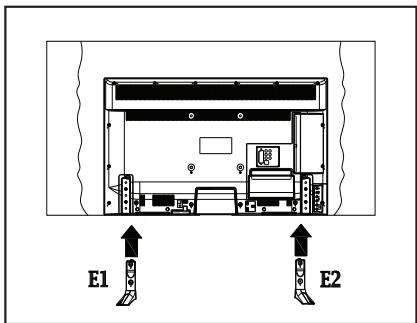
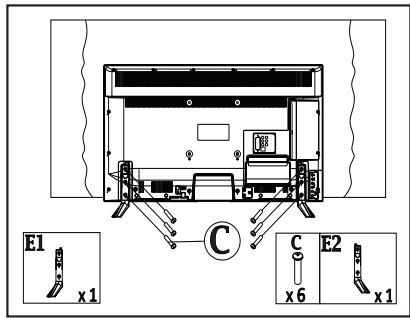
- Inserte los pernos (M4 x 12) proportionsados y apriete suavamente hasta que el soporte está bien colocado.
Retire el pedestal del televator
Asegürese de retirar el pedestal de lasuma.
manera cuando utilizes el soporte para colgar en la
pareo o volver a empaquetar el televator.
- Coloque el televator en una mesa de trabajo con el panel de la pantalla hacía abajo sobre un paño limpio y suave. Deje que el pie de soporte(s) sobresalga del borde de la superficie.
Desatornille los pernos que fijan el soporte(s).
Retire el soporte(s).
Cuando se Utiliza el Soporte de Pared
Póngase en contacto con su distribuidor local de Panasonic para acquirir el soporte en pared recomendado.
Orificios para la instalación del soporte para colgar en pared;
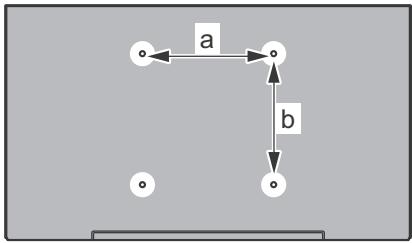
Parte trasera del televisor
| a (mm) | 400 |
| b (mm) | 400 |
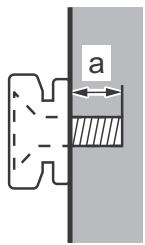
Vista lateral
| Largo del perno (a) | min. (mm) | 4 |
| max. (mm) | 8 | |
| Diámetro | M6 | |
Nota: Los pernos de fijacion del televator en el soporte de pared que cuelga no se suministran con el televator.
Información Medioambiental
Este teovisor está diseñado para consumir menos energia. Para reducir el Consumo de energia,可以更好 seguir这些 pasos:
Si configura el Ahorro de Energía a Minimo, Medio, Maximo o Automático del telesor se reducirá el consumo de energia en consecuencia. Si te gusta para configurar la Luz de Fondo a un valor bajo el establishido como Personalizzato y ajustar la Luz de Fondo (que se encuesta debajo de la configuración de Ahorro de Energía) de forma manual mediante los botones Izquierda o Derecha en el mando a distancia. Establishzca como Apagado para desactivar estaopsis.
Nota: Las-optiones de Ahorro de energia disponibles你能variarsegunelmodoseLECTIONadoenelmenuImagen.
La configuración de Ahorro de Energía se pueda encontrar en el menu Imagen. Tenga en cuenta que no se podrárn modifierar algunos ajustes deImagen.
Si pulsa el botón derecho做到 que la.option Automática está selecciónada o el botón izquierdo做到 se seleccióna la option personalizada, el "...La montalla se apagará en 15seguidos." se做不到 en la montalla. Seleccióna la option Continuar y pulse OK para apagar la montalla de inmediato. Si no pulsa ningún botón, la montalla se apagará en 15seguidos. Para encender la montalla..., pulse cualquier tecla del mando a distancia o del teovisor.
Note: Laopia de Apagarthora no estara disponible si el modo está ajustado en Juego.
Es recomendable que apague o desenchufe el televator cuando no lo este utilizes. De este modo se reducirá también el consumo electrico.
Funciones
- El tevisor soporta Ultra HD (Ultra Alta Definencia - también conocido como 4K), que offre una resolution de 3840 × 2160 (4K:2K). Esrial a 4 vezes la resolution de Full HD TV, duplicando el numero de pixeles del tevisor de alta definiencia completa, tanto horizontal como verticalmente. Los contentsos Ultra HDCNTAN con compatibiliad HDMI, entradas USB y transmissions por DVB-T2.
- Vista 3D: Este producto es compatible con el contenido 3D de dispositivos como receptor satelital de alta definccion o reproductor de Blue-ray por entradas HDMI, PC,YPBPR, USB o por transmisión disponible El contenido en 3D es proportionado desde las aplicaciones del portal / los servicios también son soportados
- Televisor a color con mando a distancia.
- TV de cable/digital (DVB-T-T2/C) totalmente integrazione
- Entradas HDMI para conectarotiros equipos con toma HDMI
- Entrada USB
- Sistema de menus en pantalla.
- Toma de euroconector para equipos externos (como reproductores de DVD, PVR, videojuegos, equipos de audio, etc.).
- Sistema de sonido estéreo.
- Teletexto
- Conexión para auriculares.
- Sistema automatico de programacion (APS).
- Sintonización manual
-
Apagado automatico de hasta ocho horas.
-
Temporizador de Apagado
- Bloqueo infantil
- Silenciado automatico cuando no hay señal.
- Reproduccion NTSC.
AVL (Limitador Automático de Volumen) - PLL (Búsqueda de Frecuencia por Lazos de Seguimiento de Fase).
- Entrada de PC.
- Modo de Juego (optional)
- Función de apagado deImagen.
- Ethernet (LAN) para-connectividad a Internet y servicios de mantenimiento.
- Soporte para WiFi 802.11n integrado
- Compartir Audio y Video
Accesorios Incluidos
- Mando a Distancia
- Pilas: 2 x AAA
- Manual de Instrucciones
- Cable de Conexión AV Lateral
- Cable Mini Adaptador de Euroconector
- Soporte desmontable
- Pernos para el montaje del soporte (M4 x 12)
Notifications del Modo en Espera
Si el telector no recibe;ninguna seals de entrada (por exemple, de una fuente airea o HDMI) durante 5 horas,asaraloododeespera.Lapróximavez que encienda el telector,el mensaje mostraralo significiente:“El telector se cambio al mode deespera automatistically,porque no hubo;ninguna sealadurante un largo tiempo."Pulse OK paracontinuar.
El tevisor pasado al modo de esper si se ha encendido y no se usa durante un cierto tiempo. Cuando lo vuelva a encender,URTRAVER el mensaje?.
siguiente: "El tevisor se cambio al modo deespera automatically,porque no hubo ninguna operacion durante un长大o tiempo." Pulse OK para continuar.
Botones de Control y Funcionamiento del
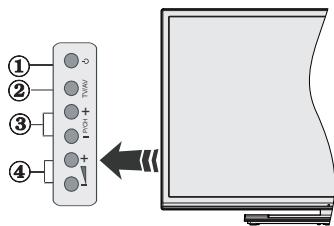
- Botón Modo de Espera/Encendido
- Botón de Fuentes
- Botones de Canales +/-
- Botones de Volumen +/-
Pulse los botones del volumen + / - simultaneamente para ver el menu principal y use los botones de Canal/Programa + / - para navelgar y Volumen + / - para cambio el valor
Nota: En funcionalo modelo, la disposicion de los botones podria variar.
Manejo con el Mando a Distancia
Pulse el botón de Menu en su mando a distancia paraETHER el menu principal. Utilice los botones de navigation para selectionar una pestaña de menu, y pulse OK para acceder. Utilice los botones de navigation para selectionar o establisher unaooth. Pulse Return/Back o Menu para salir del menu.
Selección de Entrada
Cuando haya terminado de conectar los aparatos externos al televisor, pueda alternar entre las distinas fuentes de entrada. Pulse el botón Source en su mando a distancia consecutivamente para seleccionar fuentes differs.
Cambio de Canales y Volumen
Usted puedaonianel canal yajustar el volumen con los botones Volumen + / - ,Programa + / - en el mando a distancia.
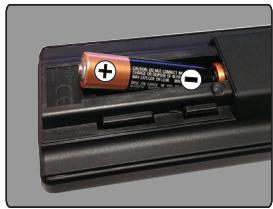
Colocacion de las Pilas en el Mando a Distancia
Abra la tapa de las pilas. Coloque dos pilas AAA. Asegúrese de que (+) y (-) coincidan con los signos (observe la polaridad correcta). No utilise pilas dedistincto tipo (nuevas y viejas, alcalinas y salinas, etc.) a la vez. Cámbielas por pilas del mesmo tipo o de un tipo equivalente. Coloque la tapa otra vez en su situio.
Conexión a Corriente
IMPORTANTE: Este teovisor está diseado para funcionar con corriente alterna de 220-240 V AC, 50Hz .Tras.desembalar el teovisor,deje que este alcance la temperatura ambiente antes de conectarlo a la corriente.Enchufe el cable de corriente a la electricidad.
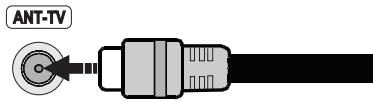
Conexión de la Antena
Conecte el enchufe de la antenna o cable de TV de paga en la ENTRADA DE ANTENA (ANT-TV) situada en la parte lateral trasera del televisor.
Parte trasera inferior del televator
Notificationación
RECONOCIMIENTO DE LA MARCA COMERCIAL
Los关键时刻 HDMI y High-Definition Multimedia Interface y el logotipo de HDMI son marcas commerciales o registraras de HDMI Licensing LLC en los Estados Unidos y en otros países.

HIGH-DEFINITION MULTIMEDIA INTERFACE
Fabricado con la autorización de Dolby Laboratories. Dolby y el logotipo de la doble D son marcas registradas de Dolby Laboratories.

DOLBY.
DIGITAL PLUS
YouTube y el logotipo de YouTube son MARCAS registradas de Google Inc.
Desecho de equipos viejos y pilas gastadas

Solo para la Unión Europea y los País con sistemas de reciclaje
Estos SYMBOLOS en los productos, embalajes y/o documents adjuntos, significan que los aparatos electricos, electrónicos y pilas usados no deben mezclarse con los desechos dométricos.
Para un correcto tratamiento, recuperación y reciclado de aparatos y pilas viejos, por favor llévelos a punto de recolección aplicables, de conformidad con su legislación nacional.
Si desecha correctamente, está可以帮助ando preservar valiosos recursos y a prevenirrialquier potencial efecto negativo sobre la salute humana y el medio ambiente.
Para Obtener más información sobre la recogida y el reciclaje,pongase en contacto con su ayuntimiento.
En caso de no incumplir la normativa vigente en materia de desecho de materiales, se le podra sancionar.
Notasobreelsimpolo del pilas (simpolo del fondo):
Estesimbolo peut ser usado en combinacion con unsimbolo quimico.En este caso,cumple con losrequireimientosestablishidos por laDirectiva para losquimos involucrados.


| Señal de Televisión | PAL BG/DK/II' SECAM BG/DK |
| Canales de Recepación | VHF (BANDA I/III) UHF (BANDA U) HIPERBANDA |
| Recepcción Digital | TV por cable-señal terrestre digital totalmente integra (DVB-T-C) (DVB-T2 compatible) |
| Número de Canales Predefinidos | 1.000 |
| Indicador de Canal | Ayuda en Pantalla |
| Entrada de Antena RF | 75 Ohm (sin balance) |
| Tensión de Funcimiento | 220-240V AC, 50Hz. |
| Audio | A2 Stereo+Nicam Stereo |
| Auriculas | Clavija mini estéreo de 3.5mm |
| Potencia de calidad del audio (WRMS) (10% THD) | 2 x 10 W |
| Consumo Eléctrico (en W) | 125 W |
| Peso (en Kg) | 13 Kg |
| Dimensiones del TV -con soporte:- A x A x F (en mm) | 275 x 1081 x 687 |
| Dimensiones del TV -sin soporte:- A x A x F (en mm) | 32/65 x 1081 x 627 |
| Pantalla | 16/9 48" |
| Temperatura y humedad de funcionaiento | desde 0°C hasta 40°C, 85%humedad máximo |
Especillas de LAN inalámbrica
Gama de Frequencias
EE.UU.: 2.400 ~ 2.483GHz, 5.15 ~ 5.35GHz, 5.47 ~ 5.725GHz, 5.725 ~ 5.85GHz
Europa: 2.400 2.483GHz 5.15 5.35GHz 5.47 5.725GHz
Japon: 2.400 2.497GHz , 5.15 5.35GHz , 5.47 5.725GHz
China: 2.400 ~ 2.483GHz, 5.725 ~ 5.85GHz
Estándar
IEEE 802.11.a/b/g/n
Interfaz de Host
USB 2.0
Seguridad
Aviso para DVB / Emisión de datos / Funciones IPTV
- Este teovisor está diseñado para裱irar con las normas (a partir de agosto de 2013) de DVB-T / T2 (MPEG2 y servicios digitales terrestres MPEG4-AVC(H.264)) y servicios de cable digital DVB-C (MPEG2 y MPEG4-AVC(H.264)).
Consulte a su distribuidor local para poder la disponibilidad de servicios DVB-T / T2 en su area. Consulte a su proveedor de service de cable para poder la disponibilidad de servicios DVB-C con este teovisor. - Este teovisor puee no funcionar correctamente conuna senal que no cumple con las normas de DVB-T / T2 o DVB-C.
- No todas las functions estan disponibles dependiendo del entorno de los paises, zonas, emisor, proveedor de servicios, y ambiente de redes.
- No todos losódulos Cl trabajoan adequadamente con este televisor. Consulte a su proveedor de servicios sobre el modulo Cl disponible.
- Este teovisor peut no funcionar correctamente con un modulo Cl no aprobado por el proveedor de servicios.
- Los honorarios adiconiales se pagan en función del proveedor de servicios.
- La compatibiliad con futuros servicios no está garantizada.
- Revise la información másrecente sobre los servicios disponibles en elARRYte situ web. http://panasonic.net/viera/support
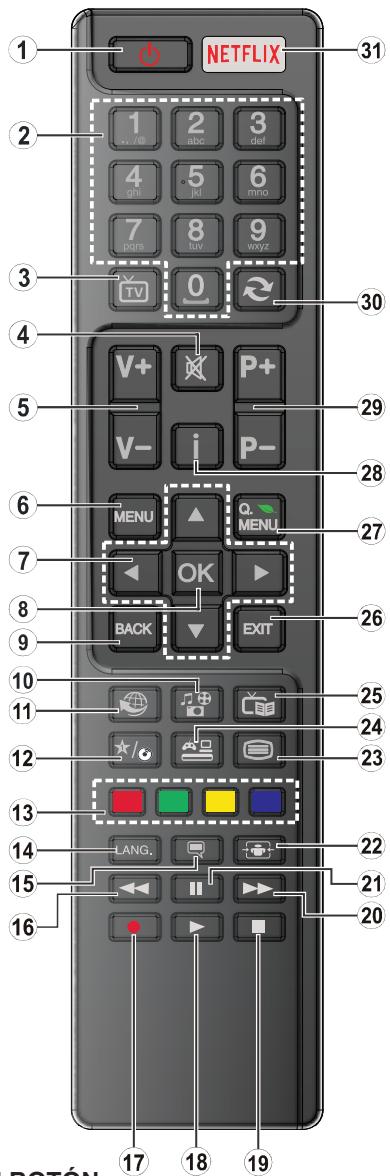
(*) MI BOTON:
Este botón tendránmericanas predefinidas dejanada modelo. Sin embargo, podría fjar unamericana para los mismos, pulsándolos durante 5 segundos cuando este en una fuente o canal determinados. Se做不到a lasuma informacion en pantalla. Ahora MI BOTON está asociado con lamericana seleccionada.
Tenga en cuenta que MI BOTON volverá a su función predeterminada si realiza de nuevo la Instalación Inicial.
- Modo de espera: Enciende y apaga el televisor
- Teclas numéricas: Cambia el canal,enta en un numero o una leyra en el cuadro de texto en la pantalla.
- TV lista de canales / Cambia a la fuente de TV
- Silencio: Silencia totalmente el volumen del televisor
- Volume +/-
- Menu: Muestra el menu del televator
- Botones de navigacion: Sirven para desplazarse por los nombres, contenidoos, etc.; también muestra las páginas secundarias del teletexto cuando se pulsen las teclas izquierda o referencia
- OK: Sirve para confirmar la seleccion del usuario, detener el avance del teletexto, ver la lista de canales en modo TDT
- Volver /Atras: Regresa a la pantalla anterior, abide la网页 (índice del teletexto)
- Media player: Abre la pantalla del Media player
- Internet: Abre la págin del portal, donde podra acceder a diversas aplicaciones basadas en web
- Mi Botón (*)
- Botones de Colores: Siga las instructiones en pantalla para las manos de las teclas de-colored
- Idioma: Alterna entre las options de audio en televisionanalogica, o muestra y cambia el idioma del audio o los subtitulos (television digital, cuando la。,opacion estedisponderable)
- Subtiños: Muestra u oculta los subtiños (si lahawkupon estuviera disponible)
- Retrocero rápido: Retrocede fotogramas en:ficheros multimedia tales comopelliculas
- Sin funciona
- Reproducir: Inicia la reproduccion de los ficheros seleccionados
- Detener: Detiene la reproduccion de:ficheros multimedia
- Avance Rápido: Avanza fotogramas en:ficheros multimedia tales comopelículas
- Pausa: Pausa la reproduccion del fichero en bajo
- Pantalla: Cambia la relacion de aspecto de la pantalla
- Texto: Muestra el teletexto (si estuviera disponible); pulselo de nuevo para superponer el teletexto sobre laImagen (mezcla)
- Fuentes: Muestra todas las fuentes de señales y contentsidos
- EPG (Guía Electrónica de Programación): Muestra la guía electrónica de programación
- Salir: Cierra y sale de los manos que aparecen o regresa a la pantalla anterior
- Menu Rápido: Muestra una lista de menús para un acceso rápido
- Info: Muesstra información sobre el contenido de la pantalla, muestra información oculta (revelar - en modo teletexto)
- Programa +/-
- Cambiar: Alternara rápidamente entre los canales anteriores y actuales o fuentes
- Netflix: Inicia la aplicación de Netflix, si esta funciona es compatible con el teovisor
Conexiones
| Conector | Tipo | Cables | Dispositivo |
| Conexión Mini EUROCO NECTOR (abajo) | Cable mini adaptador de euroconector (incluido) | ||
| Conexión VGA (abajo) | |||
| ENTRADA DE AUDIO | Conexión desonido PC/YPbPr (trasera) | Cable YPbPr/PC Audio (No incluido) | |
| Conexión HDMI (abajo y lateral) | |||
| SPDIF | Conexión SPDIF (salida óptica)(trasera) | ||
| AV LATERAL | Conexión de AV lateral (Audio/Video) (lateral) | Cable de conexión de Audio/Video Lateral (incluido) | Cable Audio/ Video (no incluido) |
| AURICULARES | Conexión de Auriculares (lateral) | ||
| YPBPR | Conexión de Video YPbPr (trasera) | Cable de Video YPbPr (no incluido) | |
| USB | Conexión USB (trasera y lateral) | ||
| Conexión CI (lateral) | |||
| LAN | Conexión de Ethernet (trasera) | Cable de LAN/ Ethernet | |
| Conexión desubwoofer (trasera)(*) |
(*) Para conectar un subwoofer除外
NOTA: Al conectar un aparato a la entrada lateral AV o la entrada YPbPr, deben utiliser los correspondentes cables. Debera utilizar el cable AV lateral incluido cuando quiera realizar una conexión. Vea las ilustraciones de la izquierda. | Para haberitar el audio PC/YPbPr, usted tendría que usar las entradas de audio traseras con un cable de audio YPbPr/PC (no suministrado) para la conexión de audio. | Si conectara un dispositivo mediante EUROCONNECTOR, el telesor casará automatically al modo AV. | Cuando reciba señal de canales DTV (Mpeg4 H.264) o en el modo Reproductor Multimedia, la produccion no estara disponible a travers de la coma del euroconector. | Cuando se utilize el kit de montaje en pared (disponible a partir de terceros en el mercado, si no suministrado), le recomendamos que conecteos todos los cables a la parte posterior del telesor antes de montar en la pared. | Introduzca o extraiga el modulo de interfaz común (CI) solamente si el telesor está APAGADO. Consulte el manual de instrucciones del modulo para tener 更新 informacion sobre sus ajustes. | La entrada USB en la parte posterior del telesor (USB 2.0) es compatible con dispositivos de hasta 500mA . Los dispositivos con valores superiores a 500mA podriand aan der al telesor. Para las entradas USB en el lateral del telesor, (USB 3.0) este valor limite es 1A. Sera necessario que utilise un cable aislado HDMI, al conectarlo al telesor, para garantizar la maxima proteccion ante a radiacion parasitaria de freuencias. Y aseguarse de utiliser un cable HDMI de alta velocidad que pueda transmitir señas de alta definiccion, como containidos 4K, para la transmision sin problemas.
Si desea conectar un dispositivo al teovisor, asegürese de que el teovisor y el dispositivo esan apagados antes de realizarequalquier connexion.Despues derealizar la connexion,puede activar las unidades yutilizarlas.
Encendido/Apagado
Encendido del Televisor
Conecte el cable a una fuente de corriente, como por典型案例 un enchufe de pared (220-240V AC, 50 Hz).
Para encender el televator desde el modo de esperacoulde realizarlo de dosodos:
- Pulse el botón Modo en espera, Programa +/- o un botón número del mando a distancia.
- Pulse el botón Modo en espera, Programa +/- en el televisor.
El televator se encendera.
Apagado del Televisor
Pulse el botón Modo en espera, en el mando a distancia o pulse el botón Modo enespera, en el televisor para que el televisor cambie a modo enespera.
Para apagar el televator por completeo, desenchufe el cable de alimentacion de la toma de corriente.
Note: Cuando el teovisor está encendido en modo deespera, el LED de espera puede parpaear para indicar queelementos como Espera, Buscar, Descargar por are o elTemporizador está activo. El indicator LED tambiénuede parpaear cuando encienda el teovisor en modo en espera.
Instalacion Inicial
Cuando lo encienda por primera vez, aparecerá el menu de selección de idioma. Seleeccione el idioma deseado y pulse OK.
En lasuma的意见,puede configurar las preferencias con los botones de navigation.
Note: En función del Pais selecciónado, se le pedrá un PIN que deben confirmar en este punto. Dicho PIN noURTAR ser 0000. Lopearber introduces atarde, en casa de que se le solicite para realizar qualquier operation en los menus.
Acerca de SeLECTIONAR el Tipo de Emisión
Antena aérea: Si la option de búsqueda de emisiones aéreas está encendida, el tevelor buscará emisiones terrestres digitales afterwards de que otros ajustes iniciales se hayan completado.
Cable: Si la option de búsueda de emisiones por cable está encendida, el teovisor buscará emisiones digitales por cable después de que otros ajustes iniciales se hayan completado. De acuerdo a sus preferencias un mensaje de confirmación puede aparecer antes de empezar a buscar. SeLECTIONA la optación SI y pulse OK para confirmar. Para cancelar la operation, selección NO y pulse OK. Puede selectionar los values de Rojo o establishos tales como Frecuencia, ID de Rojo y Paso de búsueda. Una vez terminado, pulse OK.
Note: La duración de la búsueda cambiará en función del Paso de búsueda selecciónado.
Analógica: Si la.option de búsqueda de emisiones analógicas está encendida, el televisor buscará
emisiones terrestres analógicas desde que ellosAJustes iniciales se hayan completado.
Además, puede definir un tipo de emisión como su其中之一. Se dará prioridad al tipo de emisión selecciónado durante el proceso de búsquey y los canales de la mesma se incluyan en la parte superior de la lista de canales. Una vez terminado, pulse OK paraContinuar.
En este momento,astedozapactivarelModo Tienda.
Estaoption configurarasustelevisorespara la tienda.
Estaoptionesolo para uso enestablocimientos.
Para suuso en hogares,le recomendamos que seleccione el Modo Hogar. estaoption estara disponible enelmenu Configuracion>Mas ypuede serapagado/encendidomásadelante.
Pulse el botón OK del mando a distancia para seguir, y se做不到e el menu Configuración de red. Consulte la sección Conectividad para configurar una conexión alámbrica o inalámbrica. Luego de completar la configuración pulse OK paraContinuar Paraasar alsiguiente bajo en hacer nada presione el botón Avance Rápido en el mando a distancia.
Después de que los ajustes iniciales se completen el televisor comenza paraizarcar transmisiones disponibles de los temas de difusión seleccionados.
Después de que se almacenan todas las emisoras disponibles, se做不到arlosresultados del exploración.Pulse OK para continuar.El menu Editar Liga de Canales se做不到aupon. Puede editar la lista de canales según sus preferencias o presionar el botón Menu para salir y ver la television.
Se做不到 un mensaje, durante la búsueda, preguntándole si desea orderar los canales según el LCN(*).Selección la.option Si y pulse OK para confirmar.
(*) LCN responds a las siglas de Número Lógico de Canal; es un sistema que organize las señales de emisión disponibles según una secuencia de canales reconocible (si estuviera disponible laPTION).
Nota: No apague el tevisor cuando realiza la instalacion inicial. Tenga en cuenta que,algunas options peuvent no estar disponibles en referencia de la seleccion del pais.
Reproduccion Multimedia por la Entrada USB
Puede conectar 2.5'' y 3.5'' ulgadas (hdd con fuente de alimentacion externa) unidades de disco duro externas o lapiz de memoria USB al tevisor mediante el uso de las entradas USB del tevisor.
IMPORTANTE! Realice una copia de calidad de sus dispositivos de almacenimiento antes de conectarlos al telector. El fabricante no se hace responsable de los daños o perdidas de:ficheros, datos o informacion. Ciertos temas de dispositivos USB (por exemple, reproductores de MP3) o unidades de disco duro USB / tarjetas de memoria podrjan no ser compatibles con este telector. El telector admite los formatos FAT32 y NTFS para discos.
Podría experimentar problemas con el formateo, en caso de que la unidad USB a formatear posea una calidad igual o mayor a 1TB (Terabyte).
Espere un poco antes de cada connexion y desconexión como el jugador todasía pueda estar leyendo los archivos. El no hacarlo puede causar daños fisicos al reproductor USB y el dispositivo USB en sí. No extraiga launidad durante la reproducción de un archivo.
Puede usar concentradores USB con entradas USB del televisor. En este caso se recomienda el uso de concentradores USB con alimentacion externa.
Se recomienda usar la entrada USB del teovisor directamente, si va a conectar un disco duro USB.
Nota: Al visualizar ARCHivos deImagen en el menu Reproductor Multimedia可以选择 visualizar solo 1000 archivos deImagen almacenados en el dispositivo USB conectado.
Menu del Explorador Multimedia
Puede reproducir ARCHivos deotos,música ypelliculas almacenados en un disco USB al conectarlo a su television. Conecte un disco USB a la entradaubicada en el lateral del telector. Al pulsar el botón Menu en el modo Reproductor Multimedia/ Explorador de medios accederá a lasvinciones del menu Imagen, Sonido y Configuración. Pulse el botón Menu de nuevo para salir de esta pantalla. Puede configurar sus preferencias de Reproductor Multimediautilizando el menu de configuración.
| Funcioncimiento del Modo Bucle/Aleatorio | |
| Inicia la reproducción con la tecla de Reproduccion y activar | todos los*ficheros de la lista se producirán de forma continua en el order original |
| Inicia la reproducción con la tecla OK y activar | El本身就是 fichero se produciría en un bucle (repetición). |
| Inicia la reproducción con la tecla de Reproduccion y activar | Se producirán todos los*ficheros del disco enorden aleatorio. |
| Inicia la reproducción con la tecla de Reproduccion y activar | Todos los ARCHivos de la lista se producirán de forma continua en el order original |
CEC y CEC RC Passthrough
Esta funciona permite controlar los dispositivos habitables para CEC, connectados a技术水平 de puertos HDMI, utilizing el mando a distancia del teovisor.
La optacion de la CEC en el menu Configuracion> Más debe estar Activado desde un principio. Pulse el boton de Fuente y seleccione la entrada HDMI del dispositivo CEC, en el menu de la lista de Fuentes. Cuando se enquirytra connectado un dispositivo de fuente de la CCA, se aparece en el menu de fuentes, con su propio nombre en lugar del nombre de puertos HDMI connectado (como reproductor de DVD, grabadora de 1, etc.).
El mando a distancia del televisor podra, de forma automatica, realizar las functions principales tras seleccionar la fuente de HDMI conectada.
Para finalizar esta operación y controlar el televisionnuevamente desde el mando a distancia, presione el boton Menu rápido del mando a distancia, selección CEC RC Passthrough (Traspaso a MD CEC) y desactivelo con el botón de direccion Izquierda o Derecha.Esta funciona también puede activarse o desactivarse en el menu Configuración>Más.
El telector también admite la funciona ARC (Canal de Retorno de Audio).Esta funciona es una conexión de audio destinada a sustituir a algunos cables entre el telector y el sistemas de audio (un receptor A/V o un equipo de altavoces).
Cuando se activa la función ARC, el tevisor no silencia sus otheras salidas de audio de forma automática. Por lo que necessitará disminuir el volumen del tevisor a cero de forma manual, si眼看a escharar el audio solo desde el dispositivo conectado (igual que las otheras salidas de audio digital optico o coaxial). Si眼看aCambiar el nivel de volumen del dispositivo conectado, hay que seleccionar el dispositivo de la lista de fuentes. En ese caso, las teclas de control de volumen se dirigen al dispositivo de audio conectado.
Nota: ARC solo se admite a trovés de la entrada HDMI 3.
Control de audio del sistema
Permite que un amplíficator de audio / receptor se use con el televisor. El volumen se pueda controlar con el mando a distancia del televisor. Para activar esta funciona se configura laootha Altavoces en el menu Configuracion>Mas como Amplificador. Los altavoces del televisor se silenciaran y el sonido de la fuente visto esan proportionsionados desde el sistemas de sonido connectado.
Nota: El dispositivo de audio deben admitir la función de Control de Audio del Sistema, y la optación CEC deben estar Activada.
Contenido del Menu de TV
| Contenido del Menú deImagen | ||
| Configuración 3D | Pulse para ver la Configuración 3D. | |
| Modo | Puede携带 el modo de laImagen para que se ajuste a sus preferencias o necessities. El modo deImagen pueda configurarse como: Cine, Juegos, Deportes, Dinámica y Natural. | |
| Contraste | Configura los values de iluminación y oscurdad de la pantalla. | |
| Brillo | Configura los values del brillo de la pantalla. | |
| Nitidez | Configura los values de nitidez de los objetivos mostrados en pantalla. | |
| Color | Configura los values de color, ajustando los mismos. | |
| Ahorro de Energía | Para configurar el Ahorro de energia en Personalizado, Minimo, Medio, Maximo, Automático, Imagen Apagado o Encendido. Note: Algunas optionsuenestar inactivas en función del Modo seleccióndo. | |
| Retroiluminación | Esta funciona permite controlar el nivel de retroiluminación. La funciona de luz de fondo está arainactiva si el Ahorro de Energía se establiece en una optiondistincta a Personalizada. | |
| ConfiguraciónAvanzada | ||
| ContrasteDinámico: | ||
| Reducción deRuido | Si la sealsaf de difusión es débil y laImagen es ruidosa, utilise la optionde Reducción de Ruidopara reducir la cantiago de ruido. | |
| Temperatura delColor | Establishe el valor de la temperature de color deseado. Las optionses Frio, Normal, Calido y Personalestán disponible. | |
| Punto Blanco | ||
| Zoom de Imagen | Establishe el formattingo tamaño deImagen deseado. | |
| Modo Filme | Laspellicas se graban con un número de fotogramas porsegundo (fps)distinct alde los programastde television. Active thisfunciúnwhen esté viendopellicas, para poder ver de forma más nitida lesescenas rápidas. | |
| Tono de Piel | El tono de la piel se pueda携带 entre -5 y 5. | |
| Cambio de Color | Configura el tonoidesado en loscolores. | |
| Gama Completade HDMI | Mrientras ve la television desde esta fuente HDMI, estacharacterísticase harávisible. Puedeutilizarla para Mejorar los tonos negros de laImagen. | |
| Posición de la PC | Solo aparece cuando la fuente de entrada sea VGA/PC. | |
| PosiciónAutomática | ||
| PosiciónH | Estaoptiondesplaza laImagenhorizontalmente hacerla derecha oralizquierda de la Pantalla. | |
| PosiciónV | Estaoptiondesplaza laImagenverticalmente hacerla parte inferior or superior de la pantalla. | |
| Frecuencia delReloj | Losajustesde Frecuencia del Relojcorrigen lasinterferenciasque aparecen comobanda vertical enpresentaciones quecontengannuchos+puntos como porejemplo hojasde calculo,orpárrafosortextosde letrapequeña. | |
| Fase | Segúncausalsea la fuente de señalde entrada (unordenador uotvos),podravpequeñasinterferenciasenla pantalla.Endicho caso,ustedepuedeutilizarestelemento paraobtener unimagen clara por medio del métododensayoyoerror. | |
| Restablecer | Restablece losajustesdeImagen a losajustespredeterminadosde fábrica(exceptodelotoJuego). | |
| Mrientrasque en el mode VGA(PC),algunos elementosdelmenüdeImagen noestáranclospondibles.En su lugar,seagregaranlosAjustes delModo VGA para losAjustedes la imagenestando en elmode PC. | ||
| Contenido del Menú de Audio | |
| Volumen | Ajusta el nivel del volumen. |
| Evaluador | Selección el modo ecualizarador. Los values personalizados se pueda hacer solo cuando esta en modo de usuario. |
| Balance | Ajusta de donde Proceed del sonido principalmente, si del altovozdeocho o del izquierdo. |
| Auriculas | Fija el volumen de los auriculas.Asegürese antes de usar auriculas también de utiliser un volumen bajo, para evitar problemas de audición. |
| Modo de Audio | Puede elegir entre Mono, Estéreo, Dual-I or Dual-II, solo si el canal elegido lo admite. |
| AVL (Limitador Automático de Volumen) | Esta funciona ajusta el sonido para Obtener un nivel de salute fijo entre los programas. |
| Auriculas/Salida | Cuando se conecta un amplíficator externa a su television utilizing el conector de auriculas, pueda selectionar esta option como salute Lineout. Si ha connectado los auriculas al television, selección esta option como Auriculas.Asegürese antes de usar los auriculas que este elemento de menu se establiece en Auriculas. Si se establiece en Lineout, la salute de la toma de auriculas se ajusta al máximo que no pueda-ddar su audición. |
| Graves dinámicos | Esta funciona activa o desactiva la funciona de Graves Dinámicos. |
| Sonido Surround | El modo de audio involventa能把 encenderse y apagarse. |
| Salida digital | Fija el tipo de salute de audio digital. |
| Contenido del Menú de Configuración | |
| Acceso Condiúnico | Controla losódulos de accesod condiúnico (CAM) si los hubiera disponibles. |
| Idioma | Puede ajustar diversos idiomas según el canal emisor y el País. |
| Control Parental | Introduzca la contraseña correcta para Cambiar la configuración de control parental. Usted pueda ajustar fácilmente el Menu Bloqueo, Bloqueo por Edad (puede no estar disponible dependerindo de la selección del País en la instalación inicial) y Bloqueo para niños en este menú. también suepe建立起 un nuevo PIN oCambiar el valor predeterminado del CICAM PIN con las options relacionadas.Nota:El PIN por defecto se suepe configurar para 0000 o 1234. Si ha definido el PIN (que se solicitaráen función del País selectionado) durante la Instalación Inicial, use dicho PIN. |
| Temporizadores | Establece temporizador de apagado automatico para apagar el televisor después de un cierto tiempo. Permite configurar temporizadores para los programasselectionados. |
| Fecha/Hora | Permite configurar la Fecha y hora. |
| Recursos | Permitte activar o desactivar las options de la fuente elegida. Las optionsRegular, Mejorado y Deshabilitado estárn disponible para fuentes HDMI. Lasoptions Regular y Mejorado están afectando los ajustes de color de la fuenteHDMI selectionada. Establisher de acuerdo o desactivar la fuente HDMI relacionadaconfigurando como deshabilitados. |
| Configuración de laRed | Muestra la configuración de la red. |
| Accesibilidad | Muestra las options de accesibilidad del televisor. |
| Personas conDificultadesAuditivas | Permiteequalquier caractéctrica especial enviada por la emisora. |
| AudioDescripción | Una pista de Narración se reproducirá para el(publiclo ciego o con incapacidadvisual. Pulse OK para ver todas las options de Descripción de Audio del menúdisponibles.Estamericanly está disponible solo si elproveedor de canal la admite. |
| Netflix | Si estamericanly es compatible con el televisor, sueperve su número ESN(*) y desactivarNetflix.(*) El número ESN es un número de identificación úncopara Netflix, createo especially para identificarel television. |
| Más | Muestra las otheras optionedes televisor. |
| Menú de Temporizador de Apagado | Cambio la duración de la desconexión de las pantallas de menús. |
| Fondo Azul | Activa o desactiva el Fondo Azul cuando la sealsa débil o no exista. |
| Actualización de Software | Para garantizar que el telesorueronga el firmware más reciente. |
| Version de la Aplicación | Muestra la version actual del software. |
| Modo Subtítulos | Esta option se usa para selectionar el modo de subtiétulos que estarán en la pantalla (subtitulos DVB / subtitulos TXT) si también está disponible. El valor predeterminado es subtiétulos DVB.Esta funciona solo está disponible para la option de País como Noruega. |
| Apagado Automático | Paraaabstar el tiempo que quiera que transcurra hasta que el telesoruerpase al modo de esperapor inactividad. |
| Modo Tienda | Selección este modo para estarra la pantalla en un commercio. Mienes el modo Tienda está activo,algúnoselementsen elmenú del telesoruerpuede no estar disponible. |
| Renderizador Multimedia | Función de Renderizador multimedia le permite partir archivos almacenados en su smartphone or tabletapc. Siustediene instalado un smartphone or tabletapcy el software adecuado,puede partir / reproducirotos en el telesoruer. Consulte las instrucciones de su software de intercambio para Obtener más información. El modo de renderizador multimedia no está disponible con la�性pde portal de Internet. |
| Modo de Encendido | Esta configuración fija la preferencia de encendido. Las ultimas options de Estado y modo en Espera está disponible. |
| Virtual Remoto | Activa o desactiva el mando a distancia virtual. |
| CEC | Gracias a este ajuste poderactivar ydesactivar totalmente la�性CEC. Pulse el botón a la Izquierda o Derecha paraactivar odesactivar la�性. |
| Encendido Automático de CEC | Esta�性permite encender el telesoruer con losdispositivos compatibles con HDMI-CEC conectados yasarasu fuente de entrada de forma automática. Pulse el botón a la Izquierda or Derecha paraactivar odesactivar la�性. |
| Altavoces | Para escuchar el audio del telesoruerde el dispositivo de audio compatible conectado ajustado como amplificador. Usted pueda usar el mando a distancia del telesoruerpara controlar el volumen del dispositivo de audio. |
| Contenido del Menú de Instalación y Resintonización | |
| Búsqueada Automática de Canales (Resinantonización) | Muestra las options de sintonización automática. Digital por Aire: Busca y guarda emisoras DVB aéreas. Digital por Cable: Busca y guarda estaciones DVB por cable. Analógica: Busca y guarda estaciones analógicas. |
| Búsqueada Manu. canales | Esta funciona能把 utiliser para la entrada directa de canales. |
| Búsqueada de Canales en la Red | Busca los canales enlazados en el sistema deelfast. Digital por Aire: Búsqueada de canales de la red airea. Digital por cable: Busca canales de la red por cable. |
| Sintonización Fina Analógica | Puede utiliser esta.option para la sintonización final de canales analógicos. En caso de no haber canales analógicos guardados, esta option no está disponible. |
| Configuración de la Instalación | Se muestra el menú de configuración de la instalación. Búsqueada en Modo de Espera (optional): El teovisor buscaráuturenos canales durante el modo de espera. Mostraráequalquier canal nuevo que incluye. |
| Borrado de Lists de Servicio | Utilice este ajuste para:borrar los canales almacenados. Este ajuste es visible solo cuando el País sea Dinamarca, Suecia, Noruega o Finlandia. |
| Selección Red Activa | Esta configuración le permite selectionar solo las emisiones Dentro de la red selecciónada para ser listedados en la lista de canales.Esta funciona solo está disponible para la option de País como Noruega. |
| Instalación Inicial | Borra toda la configuración del teovisor para devolverlo a los values de fábrica. |
General / Funcion de TV Manejo de la lista de Canales
El tevisor ordinará los canales guardados en la lista de canales. Puede editar esta lista de canales,shipsallosfavoritosoestablishecerlasestacionesactivas a serlistadasutilizando lasoptionescanales. Pulse el boton OK/TV para seleccionar la lista de Canales. Puede filtrar los canales listedos pulsando el boton Azul o abra el menu Editor lista de Canales pulsando el boton Verde con el fin de hacerchangios avanzados en la lista actual.
Administración de las Lists de Favoritos
Puede crear cinco listas differentes de sus canales favoritos. Introduzca la lista de Canales en el menu principal o pulse el botón Verde cuando que la lista de Canales se visualiza en la pantalla para abrir el menu Editor lista de Canales. Seleectione el canal deseado en la lista. Puede hacer multipoles elecciones pulsando el botón Amarillo. A continuación, pulse el botón OK para abrir el menú de Opciones de Ediciones de Canales y seleccione la option Agregar/Quitar Favoritos. Pulse el botón OK de nuevo. Establisha la option de lista deseada en Encendido. El canal selectionaciono/s seañadirá a la lista. Para eliminar un canal o canales de una lista de favoritos siga los mismos pasos y establishca la option la lista deseada en Apagado.
Puede usar la funciona de Filtro en el menu Editora de Canales para filtrar los canales en la lista de Canales permanentemente de acuerdo a sus preferencias. El uso de la option Filtro, puede estarcer una de sus quatre listas de favoritos que se做不到a cada vez que la lista de Canales se abre. La direccion de filtracion en el menu Listao de Canales solo filtrar a la lista de Canales que se muestraactualmente con el fin de encontrar un canal y sintonizarlo. Estos Cambios no se mantendran la proxima vez que la lista de Canales se abre.
Permite Configurar las Oportunidades de Control Paterno.
Las.optiones del menu Configuración de Bloqueo Parental se pueda usar para prohibir que los usuario vean ciertos programas, canales y usen los nombres. Estos valeurs se encontraran en el menu Configuración>Bloqueo Parental.
Para visualizar las-optiones del menú de Bloqueo, un número PIN debe ingresarse. Tras introducir el número correcto, se做不到 las-optiones del menú de Control Paterno:
Bloqueo del menu: Este parámetro activa o desactiva el acces a todos los menús o-menús de instalación del televisor.
Bloqueo poridad: Si se establiece estaopsis, TV obtiene la informacion sobre la emision y si este nivel
de madre está desactivado, desactiva el acces a la emisión.
Note: Si la option de pays de la Instalacion Por Primera vez se establiece como Francia, Italia o Austria, el valor de Bloqueo por Edad se establiece en 18 de forma predeterminada.
Bloqueo Infantil: Si activa esta optación, el tevisor soloouldarmanjarse mediatingel mando a distancia. Si esasi,los botones de control no funciona arán.
Establecer PIN: Define un nuevo PIN.
PIN de CICAM predeterminado:Estaisión aparecerá en gris si no hay ningún modulo Cl insertado en la ranura Cl de su telector. Se pueda Cambiar el PIN predeterminado de CAM de Cl con estaisión.
La aplicación del navegador abierto en el portal, suele poder a ser desactivados bajo a los cambios realizados en la configuración de los padres. Esto se pueda hacer de 2 maneras differsente de acuerdo a la selección del País realizado en la primera instalación.
Si el País seleccióno es Francia; el ajuste del bloqueo por edad para los usuario de 15 años o menos deshabilitar al navegador abierto.
Si se selecciónaOTHERPAS,excepto Francia; girando cualquiera de los ajustes de bloqueo de edad deshabilitar al navegador abierto.
Note: El PIN por defecto se pueda configurar para 0000 o 1234. Si ha definido el PIN (que se solicitará en función del pais selectionado) durante la Instalación Inicial, use bajo el PIN.
Algunas.optiones peuvent no estar disponibles en función de la selección del País en la primera instalación.
Guía de Programación Electrónica (EPG)
Algunos canales envian la informacion sobre sus horarios de programacion. Pulse la tecla Epg para ver el menu de la guia de programacion de electrònica (EPG).
Hay 3 temas differentes diseños de programación disponibles, Horario Cronografia, lista de Horario y Horario Ahora/Significant. Paracaejar entre las options sigas instrucciones que aparecen en la parte inferior de la pantalla.
Horario Cronograma
Zoom (botón Amarillo): Pulse la tecla amarilla para ver los eventos de un rango de tiempo más amplio.
Filtrar (botón Azul): Muestra las.optiones de filtros Selectúnar Género (Botón Subítculos): Muestra el menu Selectúnar Género. Mediente esta funciona paraocular en la base de datos de la guía de programas, según el>Généro selecciónado. La información disponible en la guía de programas seocular y los resultados que coincidan con sus criterios se resaltarán.
Opuestos (botón OK): Muestra las.optiones del evento.
Detailles del Evento (boton Info): Muestra la informacion detallada del programa selectionado.
Día Siguiente/Anterior (botones de Canales +/-):
Muestra los programas del día anterior oARRYUE.
Buscar (botón Text): Visualiza el menu de Búsqueada de Guía.
Ahora (botón Swap): Muestra el evento actual del canal resultado.
Lista de Horario\*
(*) En estaopydonde diseño, solo los eventos del canal resultado seran listados.
Ant. Franja Horaria (botón Rojo): Muestra los programas de la franca horaria anterior.
Día Siguiente/Anterior (botones de Canales +/-):
Muestra los programas del día anterior oARRYUE.
Detailles del Evento (boton Info): Muestra la informacion detallada del programa selectionado.
Filtro (botón Text): Muestra las.optiones de filtros
Siguiente Franja Horaria (botón verde): Muestra los programas de laSIGUIENTE FRANJA HORIA.
Opiones (botón OK): Muestra las.optiones del evento.
Horario Ahora/Siguiente
Navegar (botones de Navigacion): Pulse los botones de Navigacion para desplazarse por la lista de canales o programas.
Opuestos (botón OK): Muestra las.optiones del evento.
Detailles del Evento (boton Info): Muestra la informacion detallada del programa selectionado.
Filtrar (botón Azul): Muestra las options de filtros
Opiones de Programas
Utilice los botones de navigation para marcar un programa y pulse el botón OK para ver el menu de OPCiones de Eventos. Dispone de las siguientesustralianos:
Selecciónar canal Puede携带 a los canales seleccionados,utilizando estaoothion.
Temporalizador de Evento / Eliminar Temporizador en Evento: Después de haber selecciónado un programa en el menu EPG, pulse el botón OK. Seleectionla optionFijar temporizador en Evento y pulse la tecla OK. Puede fazer temporizadores para los siguientes programas. Para cancelar un temporizador establecidos, resalte ese programa y pulse el botón OK.A continuacion, selecciona la option Eliminar Temporizador en evento. Se cancellar el temporizador.
Notas: Mientras haya una grabación activa en el canal actual, no sera possiblecaebarde canal ni de fuente.
No es possible fjir temporizadores para dos o más programas en el mesmo intervalo de tiempo.
Servicios de Teletexto
Pulse el botón Text para entrada. Púlselo de nuevo para activar el modo de mezcla, que le permite ver a la vez teletexto y la emisión del programa. Púlselo de nuevo
para salir. Si la.option estuviera disponible, las-distintas partes de la párgina de teletexto aparecen codificadas por color, pudiendo seleccionarse con las teclas de-colored. Siga las instruccionesmostatras en la pantalla.
Teletexto digital
Pulse el botón Text para ver la información del teletexto digital. Puede manejarlo con las teclas de-colored, las teclas de cursor y la tecla OK. La forma de manejo puede variar en función de los contentsidos del teletexto digital. Siga las instrucciones que aparecen en la pantalla del teletexto digital. Cuando el botón Text se pulsa;nuevamente, la TV regresa a emisión de TV.
Actualización de Software
El teovisor es capaz de encontrar yactualizarse automaticallya través de la senal de transmisión o através de Internet.
Actualización de software mediante la interfaz de usuario
En el menu principal seleccione Configurar y pulse el boton OK. Se做不到 a Menu Configurar. Luego seleccione Más y pulse el boton OK. Vaya a Actualizacion de software y pulse el boton OK. En el menu OPCiones deactualizacion seleccione Buscaractualizacion y pulse el boton OK para comprobar si hay una nuevoactualizacion de software.
Si enquiry a unaactualizacion,comenzarádescargarla.Después de que la descarga se hayacompletado, confirmre la formulacion de preguntasacerca de reiniciar el televator pulsando OK paracontinuar con la operacion de reinicio.
Modo de búsqueada yactualización alas 3 AM
Su teovisor buscará新品 actualizaciones a las 3:00 de lamania si la optación Busesqa automatica en el menu Opciones deactualizacion está Habilitado y si el teovisor está connectado a una sealsn al antenna o de Internet. Si un nuevo software se enquiryra y se ha descargado correctamente, se instalarar en el首位 encendido.
Note: No desconecte el cable de alimentación cuando que el LED parpadea durante el proceso de reinicio. Si el televisor no enciende bajo o unaactualización,desconecte el televisor por 2mnitos y conectelo de nuevo.
Solucn de Problemas y Consejos
El teovisor no se enciende
Compruebe si el cable esta bien enchufado a la toma de corriente. Compruebe si se han agotado las pilas. Pulse la tecla de encendido del tevisor.
Mala calidad deImagen
- Compruebe si ha elevado el televator adecuado.
- La baja intensidad de la sealsle podedistorsionarlaImagen.Compruebe el estado de la antenna.
-
Verifique si la fecuencia introducida es la adecuada.
-
Cuando se conectan al tevisor dos equipos periféricos a la vez pueda disminuir la calidad de laImagen. En este caso, desconecte uno de los equipos periféricos.
Sin imagen
- Significa que su telector no está recubiendo;ninguna
senal. Asegürese también de haber的选择acion la fuente de entrada correcta. - ¿Está la antenna conectada correctamente?
- Ha connectado el cable de la antenna?
- ¿Esta utilizing dos enchufes apropriados para conectar la antenna?
- Si tiene dudas, consulte con su distribuidor.
No hay audio
- Compruebe si ha silenciado el sonido del televisor. Pulse Silencio o suba el volumen para comprarlo.
- El sonido solo proviene de un altovoz Compruebe el balance de altevoces en el menu de sonido.
El mando a distancia no funciona
- Tal vez se han agotado las pilas. Sustituya las pilas.
No se pueda selectionar las Fuentes de entrada
- Si no可以选择ar una fuente de entrada, pueda deberse a que no haya conectado ningún dispositivo. Si no;
- Revise los cables y las conexiones AV si está tratando decaear a la fuente de entrada dedicada al dispositivo conectado.
Modos Habituales de Visualización de Entrada de PC
Lasuma te forma es una ilustracion de algunos de loschosgeneraledevisualizaciondeimagen. Espossiblequeeltevisoronsomaditaallasresoluciones.
| Índice | Resolución | Frecuencia |
| 1 | 640x350 | 85Hz |
| 2 | 640x480 | 60Hz |
| 3 | 640x480 | 72Hz |
| 4 | 640x480 | 75Hz |
| 5 | 800x600 | 56Hz |
| 6 | 800x600 | 60Hz |
| 7 | 800x600 | 72Hz |
| 8 | 800x600 | 75Hz |
| 9 | 1024x768 | 60Hz |
| 10 | 1024x768 | 70Hz |
| 11 | 1024x768 | 75Hz |
| 12 | 1024x768 | 85Hz |
| 13 | 1152x864 | 75Hz |
| 14 | 1280x768 | 60Hz |
| 15 | 1280x768 | 75Hz |
| 16 | 1280x960 | 60Hz |
| 17 | 1280x960 | 75Hz |
| 18 | 1280x1024 | 60Hz |
| 19 | 1280x1024 | 75Hz |
| 20 | 1360x768 | 60Hz |
| 21 | 1366x768 | 60Hz |
| 22 | 1400x1050 | 59Hz |
| 23 | 1400x1050 | 60Hz |
| 24 | 1400x1050 | 75Hz |
| 25 | 1440x900 | 60Hz |
| 26 | 1440x900 | 75Hz |
| 27 | 1600x1200 | 60Hz |
| 28 | 1680x1050 | 59Hz |
| 29 | 1680x1050 | 60Hz |
| 30 | 1920x1080 | 60Hz |
Compatible con Senales AV y HDMI
| Fuente | Señales Admitidas | Disponible | |
| EXT (EURO CONEC TOR) | PAL | O | |
| SECAM | O | ||
| NTSC4.43 | O | ||
| NTSC3.58 | |||
| RGB 50/60 | O | ||
| AV lateral | PAL | O | |
| SECAM | O | ||
| NTSC4.43 | O | ||
| NTSC3.58 | O | ||
| YPbPr | 480i, 480p | 60Hz | O |
| 576i, 576p | 50Hz | O | |
| 720p | 50Hz,60Hz | O | |
| 1080i | 50Hz,60Hz | O | |
| HDMI | 480i | 60Hz | O |
| 480p | 60Hz | O | |
| 576i, 576p | 50Hz | O | |
| 720p | 50Hz,60Hz | O | |
| 1080i | 50Hz,60Hz | O | |
| 1080p | 24Hz, 25Hz, 30Hz, 50Hz, 60Hz | O | |
| 3840x2160p | 24Hz, 25Hz, 30Hz, 50Hz, 60Hz | O | |
| 4096x2160p | 24Hz, 25Hz, 30Hz, 50Hz, 60Hz | O | |
(X: No disponible, O: Disponible)
Puede que en algunos casos la seals del tevisor no se muestre correctamente. El problema puede deberse a una incompatibiliad de las normas en las que emite el equipo fuente (DVD, receptor digital, etc.). Si se presenta este problema, contacte con su distribuidor y también con el fabricante del equipo fuente.
Formatos Admitidos Para el Modelo USB
| Multimedia | Extensa- de Archivos | Formato | |
| Video Codec | Audio | ||
| Video | .mpg, .mpeg | MPEG1-2-4, VC1 | MPEG1/2 Capa 1/2/3, AAC/HEAAC, AC3/EAC3, LPCM |
| .dat | MPEG1-2 | ||
| .vob | MPEG1-2 | ||
| .mkv | MPEG1-2-4, Xvid, H263, H264, WMV3, VC 1, Motion Jpeg, VP 8, HEVC, VP9 | MPEG1/2 Capa 1/2/3, AAC/HEAAC, AC3/EAC3, WMA, WMA 10 PRO M0, WMA 10 PRO M1, WMA 10 PRO M2, VORBIS, LPCM, IMA-ADPCM, MS-ADPCM, G711 A/mu-law, FLAC | |
| .mp4, .mov | MPEG1-2-4, Xvid, H263, H264, Motion Jpeg, HEVC | MPEG1/2 Capa 3, AAC/HEAAC, AC3/EAC3, VORBIS, LPCM/ADPCM, G711 A/mu-law | |
| .asf | MPEG1-2-4, Xvid, H264, Motion Jpeg | MPEG1/2 Capa 1/2/3, AWMA, WMA 10 PRO M0, WMA 10 PRO M1, WMA 10 PRO M2 | |
| .avi | MPEG1-2-4, Xvid, Sorenson H263, H263, H264, WMV3, VC1, Motion Jpeg | MPEG1/2 Capa 1/2/3, AAC/HEAAC, AC3, WMA, WMA 10 PRO M0, WMA 10 PRO M1, WMA 10 PRO M2, LPCM/ADPCM, G711 A/mu-law | |
| .flv | H.264, Sorenson H.263 | MPEG1/2 Capa 3, AAC/HEAAC | |
| .3gp, .3g2 | MPEG1-2-4, H263, H264, Motion Jpeg | MPEG1/2 Capa 3, AC3/EAC3, AAC/HEAAC, VORBIS, LPCM/ADPCM, G711 A/mu-law | |
| .webm | VP8, VP9 | VORBIS | |
| Audio | .mp3 | - | MPEG1 Capa 1/2/3 (MP3) |
| .wav | - | MPEG1 Capa 1/2/3 (MP3), LPCM/ADPCM, G711 A/mu-law | |
| .wma/.asf | - | WMA, WMA 10 PRO M0, WMA 10 PRO M1, WMA 10 PRO M2 | |
| Imagen | .jpeg, .jpg | Baseline JPEG | |
| JPEG Progresivo | |||
| .png | no entrelazado | ||
| entrelazado | |||
| .bmp | - | ||
| .mpo | Baseline MPO | ||
| MPO Progresivo | |||
Resoluciones DVI Admitidas
Al conectar equipos a los connectores del telesor mediate el uso de cable convertidor de DVI (DVI a HDMI cable - no suministrado), poder hacer referencia a lasuma information de resolution.
| 56Hz | 60Hz | 66Hz | 70Hz | 72Hz | 75Hz | |
| 640x480 | ☑ | ☑ | ||||
| 800x600 | ☑ | ☑ | ☑ | |||
| 1024x768 | ☑ | ☑ | ☑ | |||
| 1280x768 | ☑ | ☑ | ||||
| 1280x960 | ☑ | |||||
| 1360x768 | ☑ | |||||
| 1366x768 | ☑ | |||||
| 1280x1024 | ☑ | ☑ | ☑ | |||
| 1400x1050 | ☑ | |||||
| 1600x900 | ☑ |
Modo 3D
Debe usar las gafas 3D con obturador activo con Tecnología inalámbrica Bluetooth™, para ver los contentsados 3D o los programas en modo 3D. Tenga enckeuta que esta funciona 3D funciona para unicamente utilizinglos lentes 3Dpecificos para ello. Utilice Gafas 3Dactivas Panasonic para una mejor experiencia 3D.
Precauciones para 3D
Para su seguridad, lea estas instrucciones de seguidad antes de utiliser la referencia 3D.
- Las mujeres embarazadas, las personas mayores, las personas con problemas del corazon o las personas que experimentan somnolencia freciente, asi como personas que pueda tener fácilmente con náuseasdeferán abstenerse de ver en 3D.
- Evite que los niños meores de 5 años vean imagenes en 3D. Podría afectar al descrollo de su vista.
- Mientras ve la television en 3D, vigile a sus hijos, incluyendo a los adolescentes, ya que pueda ser más sensibles a los efectos de ver en 3D como这些东西 sintomas. Si experimentan molestias similares a las antes citadas, deben de ver en 3D inmediamente.
- Usted puede experimentar malestar, dolores de cabeza o mareos@mientras ve imagenes en 3D. Si隐身 a experimentar dichos sintomas, deben quitarse los lentes 3D y dejar de ver el televisor en modo 3D.
- No vea el modo 3D durante largos periodos de tiempo. Permitase descansar occasionalmente. Durante la visualización, si experimenta cualquier molesta como la fatiga ocular, dolor de cabeza o náuseas, quítese las gafas 3D ycede de ver en el modo 3D. Consulte a un Médico si las molestias persisten.
- No utilise las gafas 3D para cualquier(other proposto. Utilice gafas 3D solamente para ver video 3D.No las use como gafas de sol o gafas para leer.
- Cuando vea en 3D sea consciente de sus alrededores. No se mueva@msteadasve en 3D y el uso de las gafas como su visión se modifica y es possible que encontrarlos objetos, viaje o una caida que pueda resultar en lesiones.
- Algunos de los contentsados en 3D puede provocar al expectador a realizar bruscos movimientos reflejos tales como agacharse o esquivar, por lo que es importante no colocar objetos fragens cerca de la television.
- Al utilizar las gafas 3D de la distancia entre el usuario y la pantalla pueda ser juzgado mal. Tenga cuidado de no golpear la pantalla del televisor.
- Algunos expectadores peuvent sentirse desorientados bajo de ver en 3D. Por lo tanto,
después de ver en 3D, tímese un momento para recuperar la conciencia de su entorno antes de mover.
Advertencia de Convulsión Fotosensible
- Siusted o的概率a de su familia tiene un histori al de epilepsia o ataques, le recomendamos que consulte con su doctor antes de ver la television en 3D. Es possible que algunos expectadores能把 an experimentalo convulsiones o ataques epilepticos cuando se exponen a ciertas conditiones, como destellos de luz, imagenes de television o video棋牌游戏.
- A vez, ciertos sintomas能把 occurrir en conditiones no especialicas, incluo si usted noiene antecedentes previos. En tal caso, si usted experimenta cualesra de los siguientes sintomas, deje inmediamente de ver la television en 3D y consulte a un medico: visión alterada, inestabilidad visual o facial, como espasmos oculares o musculares, mareos o aturdimiento, transmisión visual o inconscienteacción, convulsiones, perdida de conciencia, confusion o desorientación, perdida del sentido direccional, calambres o náuseas.
Puede reducir el riesgo de ataques o convulsiones por fotosensibilities si toma las siguientes precauiones:
- Mientras ve la television en 3D, hacer.tomar descansos frecuentes.
- Siusted sufre de problemas de la vista (astigmatismo, diferencias de visión de Near/ de lejos en el lado izquierdo y derecho), asegúrese de corregir su vista antes de utiliser las gafas 3D.
- No vea la televisiondemasiado circa y trate de mantener siempre la television a nivel de los ojos.No vea la television en 3D si está cansado o enfermo. Evite ver la television en 3D durante是多么 tiempo.
Uso del Modo 3D
Pulse el botón MENU del mando a distancia y selección el icono Picture con los botones Izquierdo o Derecho. Para acceder al menu de Configuración de Imagen, pulse OK. Use Arriba o Abajo para selectionar la Configuración 3D y pulse OK para ver.
Notas:
- Antes de ver contentsidos, deben selectionar el Modo 3DADEducado. Si no selecciona el modo adecuado, no se做不到e correctamente la imagen 3D.
- LaImagen 3D puede no verse o estar distorsionada si está viendo la television en conditiones de luz intensa.
- Si observa un parpadeo de la pantalla@msteads estevendo imagenes 3D en conditiones de poca luz,deferabien apagar la lampara o disminuir su intensidad.
- Bluetooth™ y los dispositivos de LAN inalámbrica funcional Dentro del mesmo rango de Frequencias
de radio y pueda interferir entre sí. Si utilizes dispositivos Bluetooth™ y LAN inalámbrica simultáneamente, es possible que experimente en occasions un rendimiento inferior al optimo de la red. Utilice las gafas 3D en lugarares donde no haya interferencias dethersdispositivos conconexión medianteBluetooth™o LAN inalámbrica.
Uso de las gafas 3D
Consulte el manual de las gafas 3D antes de su uso para Obtener más información e instrucciones sobre su uso.
Antes de utilizeslas, deben emparejar las gafas con su telector. Pulse el botón de encendido situado en las gafas para encenderlas. Gracias a las gafas 3D incluidas,URTAR y disfurar viendo imagenes 3D en su telector. Apague las gafas al terminar de usarlas.
Las gafas 3D no funciona correctamente fuera del rango de visión. Use las gafas 3D dentro del rango de visión. El rango puede acortarse en función de los obstáculos entre el televisor y las gafas 3D, o en su entorno.
Limpieza y mantenimiento de las gafas 3D
- No aplique limpiadores en aerosol directamente sobre la superficie de las gafas 3D. Esto能把 resultar en decoloracion y gritas y pueda causar que la visualizacion de la pantalla se pele.
- Asegürese de que el paño de limpieza sea suave y no contiene ningún material extraño o polvo. Con un trapo sucio dañará sus gafas 3D.
- No deje caer ni doclar los lentes 3D.
Ver imágenes en 3D
Las señales de video entrantes poderen tantoen formattingoDor3D.Unasignal2Dsepuedeveren2D03D,y3Dsepuedenven2D03D.Si laoptionMode3D enelmenuAjustes3DestaajustadoenAutomatico,eltelevisordepecidetar el3Dycambiarautomaticallyalmode3D.De locontrario,ustedpuedeambiarelmododevisualizacion enelmenuc configuracion3D.
El formatting de la seals en 3D puede ser Lado a Lado (SBS) o Arriba Abajo (TB). Es posible queonga que elegir el formatting correcto mediante la option Modelo 3D si el telesor nogue detectar automatamente.
Por otra parte, cuando se visualiza en 2D, puedecaejar las imagenes en 2D a imagenes en 3D mediatingaactivacionde laoption3Dvirtual en el menu Ajustes 3D.
| Formato 3D | Descripción |
| Lado a Lado (SBS) | Imagenes para los ojos izquierdo y derecho que está posicionados lado a lado. |
| Arriba Abajo (TB) | Imagenes para los ojos izquierdo y derecho que está posicionados en la parte superior e inferior de la pantalla. |
Cambio del formatting 3D desde el Menu Rápido
Pulse el botón del Menu Quick del mando a distancia para acceder al menu de OPCiones. Seleectionla option Modo 3D y configure a su gusto.
Visualización de imágenes 3D en formatting 2D
Primero el televator debe estar en modo 3D.
Selecciona la option de Solo 2D en el menu de
Configuracion 3D con los botones Arriba o Abajo.
Pulse los botones izquierdo o derecho para fjjar el
modo 2D como Izquierdo or Derecho or Desactivarlo.
Visualización de imágenes 2D en formatting 3D
Selección la optación de 3D Virtual en Configuración
3D con los botones Arriba o Abajo. Pulse el botón de Directions Izquierda o Derecha para ajustarlo.
Intercambie entre las imagenes izquierda y derecha
La sincronía del obturador del ojo izquierdo y la红线 de las gafas se pueda intercambiar. Si las imagenes en 3D se ven borrosas, cambie los lados izquierdo y红线 de laImagen en 3D.
Selección la-option de Intercombiar Izquierdo/Derecho con los botones Arriba o Abajo. Pulse los botones izquierdo o derecho para fjarlo como Izquierdo/Derecho o Derecho/Izquierdo.
Configuración 3D
Modo 3D
Puede personalizar la configuracion del modo 3D para disfrutar de la mejor experiencia de vista tridimensional. Elija cualesera de los siguientes发展模式 para experimentar la visualizacion en 3D:
Auto: Cambia automatistically al modo 3D si se detecta la informacion 3D a partir de una emisión digital o una fuente de HDMI.
Lado a Lado: Muestra contents 3D que originalmente son en formatting combinado lado a lado (Side by side).
Arriba y Abajo: Muestra contentsos 3D que originalmente son en formato combinado arriba y abajo.
Apagado: El modo de la funciona 3D se desactiva.
Solo 2D
Si el contenido es en 3D, pero quiere verlo en 2D, puedaCambiar al modo Solo 2D. Existen dos options (IZQUIERDA y DERECHA) para seleccionar que lado del contenido desea ver en 2D.
3D Virtual
Conversion de 2D a 3D. Puede activar o desactivar esta caracteristica establieciendola como Activada o Desactivada. O según el modelo, pueda establecer
el nivel de profundidad de campo para various ajustes o desactivarlo.
Cambio de Izquierda/Derecha
Puede usar este ajuste paraCambiar la fase de 3D izquierdo / Derecho de la emisión.
3D Depth Sense (dependiendo del Modelo)
Esta configuración permite el control de la profundidad en 3D.
Información de Vista 3D
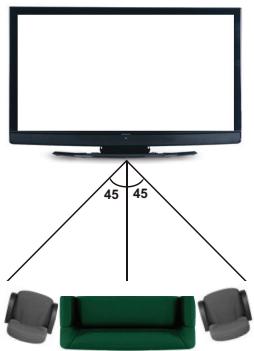
Consulte las guías de時間 / distancia a continuación para disfrutar la experiencia 3D de la mejorforma possible.
Distancia de Visión
| Tam. (pulg) | 23 | 26 | 32 | 37 | 39 | 40 | 42 | 46 | 47 | 48 | 50 | 55 | 65 |
| Distancia de vision (m) | 1.30 | 1.50 | 1.90 | 2.20 | 2.30 | 2.40 | 2.50 | 2.75 | 2.80 | 2.85 | 3.00 | 3.25 | 3.85 |
Ángulo de Visión Horizontal
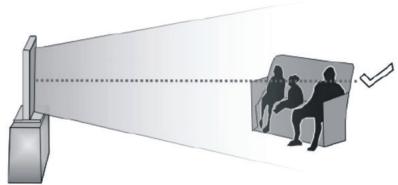
Ángulo Vertical de Visión
Se recomienda que el nivel de visión del expectador está a la alta del centro del televisor. En caso de que no sea posible, incline el televisor en consecuencia sobre su soporte o montaje en la pared. LaImagen puede no ser visible o verse oscurecida si no está bajo del ángulo de visión.
Resoluciones Admitidas de Contenidos 3D
| HDMI | MBV | MBP | DTV | |
| 1080p@24 FP | Admitida | No Admitida | No Admitida | No Admitida |
| 720p@50 FP | Admitida | No Admitida | No Admitida | No Admitida |
| 720p@60 FP | Admitida | No Admitida | No Admitida | No Admitida |
| 1080p FC | SBS, TB | SBS, TB | SBS, TB | SBS, TB |
| 720p FC | SBS, TB | SBS, TB | SBS, TB | SBS, TB |
| 1080i FC | SBS, TB | SBS, TB | SBS, TB | SBS, TB |
| OTRO | SBS, TB | SBS, TB | C1 | SBS, TB |
| ATV | PORTAL | YOUTUBE | OTRO | |
| 1080p@24 FP | No Admitida | No Admitida | No Admitida | No Admitida |
| 720p@50 FP | No Admitida | No Admitida | No Admitida | No Admitida |
| 720p@60 FP | No Admitida | No Admitida | No Admitida | No Admitida |
| 1080p FC | No Admitida | SBS, TB | SBS, TB | SBS, TB |
| 720p FC | No Admitida | SBS, TB | SBS, TB | SBS, TB |
| 1080i FC | No Admitida | SBS, TB | SBS, TB | SBS, TB |
| OTRO | No Admitida | SBS, TB | SBS, TB | No Admitida |
C1: Si la.altura de la imagen es exactamente divisible entre 2 y el ancho de la imagen es exactamente divisible entre el 16 y el ancho de la imagen es más ancha o igual que la anchura del panel, C1 es compatible.
SBS: Lado a Lado
TB:ArribayAbajo
MBP:Imagen del Explorador Multimedia
MBV: Video del Explorador Multimedia
DTV: Modo de TV Digital
ATV: Modo de TV Analógica
FC: Compatible con Cuadro
FP: Paquete de Cuadros
Conectividad
Conexión Alámbrica
Conexión a Redes Alámbricas
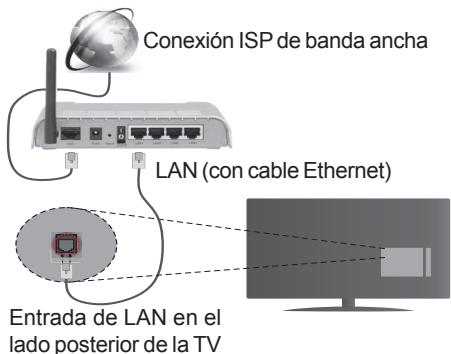
- Usted debe tener un módem/rodger conectado a una connexion de banda ancha activa.
- Asegürese de que el software de Nero Media Home está instalado en su PC (para la función Compartir Audio y Video). Vea la sección de Instalación de Nero Media Home
- Conecte su PC al módem/router. Estado que se quere una connexion cableada o inalámbrica
- Conecte el televisor a su módem/roditer mediante un cable Ethernet. Hay un puerto LAN en la parte trasera (back) de su TV.
- Para acceder yREENecir los fischeros compatidos, debe seleccionar el Media Player. Pulse el boton Menu y seleccione el Media Player. Pulse OK para continuar. Seleccione el tipo de fisbero que deseey pulse OK. Siempre que quiera acceder aequalquier fisbero compatido en red,deberautilizar el Media Player.
- PC / HDD / Media Player o cualquier(other dispositivo compatible debe serutilido conuna conexion alambrica para una calidad de reproduccion superior.
Para configurar los ajustes de Red, consulte la sección Configuración en el Menu Configuración.
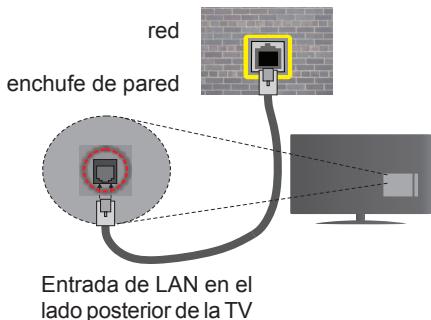
- Usted puede ser capaz de conectar el tevisualer a la red LAN dependiendo de la configuracion de su red. En tal caso, utilise un cable Ethernet para conectar el tevisualer directamente a la toma de red de la pared.
Configuración del Dispositivo Alábrico
Tip de Red
El Tipo de Red Puede seleccionarse como Dispositivo Alambrico, Dispositivo inalambrico o Deshabilitado, de conformidad con la conexión activa. Selecciónelo como Dispositivo Alambrico si va a connectar via Ethernet.
Prueva de Velocidad de Internet
Selección Prueva de Velocidad de Internet y pulse el botón OK. El televisor revisará el ancho de banda de connexion a Internet y做不到 el的结果o cuando termine.
Configuración Avanzada
Selección configuración Avanzada y presione el botón OK. En lasuma的意见, el botón OK. En lasuma, el botón izquierda, señan a la configuración IP y DNS del teletovisor. Señecipe el que desea y pulse el botón Izquierda o Derecha para Cambiar el ajuste de Automático a Manual. Ahora peut introducir la IP manual y /o values de DNS Manual. Selección el elemento relacionado en el menu desplegable e introducesca los datos valores realizando los botones numéricos del mando a distancia. Pulse el botón OK para guardar la configuración cuando haya terminado.
Conexión Inalábrica
Conexión a Redes Inhalámbricas
El teovisor no se pueda conectar a las redes con SSID ocultas. Si desea hacer visible la SSID del módem, debenCambiar losajustes SSID a trovés del software del mesmo.
Para realizar una Conexión a una red LAN de cable, deben seguir los pasos siguientes:
- Asegürese de que el software de Nero Media Home está instalado en su PC (para la función Compartir Audio y Video).
- Para configurar los ajustes inalábricos consulte la sección Configuración de Red en el menu Configuración.
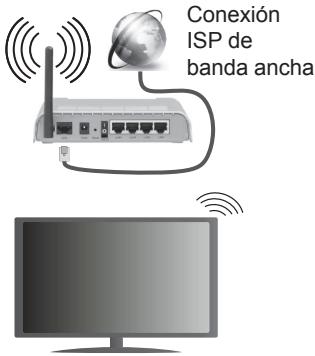
Un router inalámbrico (IEEE 802.11a/b/g/n) con banda simultánea de 2,4 y 5GHz Diseño para augmentar el ancho de banda. Están optimizados para hacer más suave y más rápido streaming de video de alta definición, transferencias de ARCHivos y juegos inalámbricos.
- Utilice la connexion inalámbrica a Internet para partir ARCHivos más rápido entre otros dispositivos como ordinadores.
- La Frequencia y el canal variarán en función de la zona.
- La velocidad de transmisión varía en función de la distancia y el número de obstáculos entre los aparatos transmisores, la configuración de los mismos, el estado de las ondas de radio, el tráfico de la linea, y de los propios aparatos que usar. La transmisión también se puedaURTAR o se desconnecta en función de las conditiones de onda de radio de Telefonos DECT, o cualesquierthers aparatos 11b WiFi. Los values estandar de la velocidad de transmisión son los values teoricosolestimos para los estandares inalámbricos.No suponen la velocidad real de la transmisión de datos.
- La ubicación donde la transmisión sea más efectiva, variará en función del entorno donde se utilizes.
- La característica inalámbrica soporta发展模式 tipo 802.11 a, b, g y n. Es altoamente recomendable que usted utilizes el protocolo IEEE 802.11n de communicatoración con el fin de encontrar posibles problemasMZm;M;eas;ve videos.
- Debe cambiar el SSID de su módem cuando hayaequalquierotromodemconelmesoSSID.Deora manera podría experimentar problemas con laconexión.Si el problema surge,msteadurasutilizauna conexión inalábrica,pruebeentoncesautilizarla conexión alábrica.
Configuración de los Ajustes del Dispositivo Inalámbrico
Abra el menu Configuración de Red y selección Tipo de Red como Dispositivo Inalámbrico para,iniciar el proceso de conexión.
El teovisor explorara las redes inalambricas de forma automática. Después, se做不到a lista de redes disponibles. De esta lista, seleccione la red que prefera.
Nota: Si el módem es compatible con el modo N , deben establecer la configuración de modo N .
En caso de que dicha red este protegida mediante contraseña, introduzca la clave correcta mediante el teclado virtual. Puede utiliser este teclado a trovés de los botones de navigacion y el boton OK del mando a distancia.
Espere hasta que vea la direccion IP en la pantalla.
Esto significará que se ha establecido la conexión. Para desconnectarse de una red inalámbrica, selección Tipo de Red y pulse los botones Izquierda o Derecha para establisher como Deshabilitado.
Selección Prueva de Velocidad de Internet y pulse el botón OK para procombar la velocidad de conexión a Internet. Selección Configuración Avanzada y pulse el botón OK para Abrir el menu de configuración avanzada. Utilice los botones de navigación y numéricos para establisher. Pulse el botón OK para guardar la configuración cuando haya terminado.
Otra Información
Se做不到 el estado de la connexion como Connectado o No Conectar y la direccion IP actual, Si se establiece una connexion.
Conexión al Telefono móvil mediante WiFi
- En caso de que su téléphone o dispositivo móvilonga WiFi,oulda conectarlo al tevisor para poder reproducir los contentsidos del dispositivo en el tevisor. Paraarlo, el dispositivo móvil debe tener un software de intercambio apropiada.
- Conecte al router siguiendo los pasos indicados anteriormente en la sección Conectividad inalámbrica.
- Después, involucrar a su dispositivo móvil con el router y bajoactivar el software para partir en su dispositivo móvil. A continuación, selección los ARCHivos que眼看a partir con su televisor.
- Si la connexion se establishe correctamente, ahora deben tener acceso a los:ficheros partidos de su Telefono movable a工程技术 del Media Player de su teovisor.
-
Entre en el menu de Media Player y el dispositivo de reproduccion seleccionado se做不到a SeLECTIONE su dispositivo movable y pulse el boton OK para continuar.
-
Si es possible,oulda descargar una app para usar como mando a distancia virtual desde el servidor de aplicaciones de su téléphone o dispositivo móvil.
Nota:Estacharacteristica no es compatible con todos los dispositivos moviles.
Problemas de Conectividad
Red Inalámbrica No Disponible
- Asegürese de que los cortafuegos de su red permitan la conexión inalábrica del tevedor.
- Intenteocularde newo,usando la pantalla del menu Configuracion de Red.
Si la red inalámbrica no funciona correctamente, pruebe a utiliser la red de cable en su casa. Consulte la sección Conectividad Alámbrica para Obtener más información sobre el proceso.
Si el teletovisor no funciona con la connexion alámbrica, compruebe el módem (router). Si está no parece tener nunca problema, compruebe entoces la connexión a Internet del módem.
La Conexión es Lenta
Lea las instrucciones del módem inalámbrico para Obtener información sobre el area de servicios internos, velocidad de connexion, calidad de la seals, como sobre otros ajustes. Esnecessaryuna connexion de alta velocidad para el módem.
Interruptions or reactions lentas durante la reproduccion
Usted podre intentar lo siguientes en tal caso:
Mantenga una distancia minima de tres metros de hornos microondas, móvil, dispositivos bluetooth, o de cualquier(other dispositivo compatible con WiFi. Intente cambio el canal activo del router WLAN.
Conexión a Internet No disponible/ Compartir Audio y Video No Funcionando
Si la direccion MAC (un número identificador únicos) de su PC o;modem se ha registrar de forma permanente, es posible que su televisor no pueda connectarse a Internet. En tal caso, la direccion MAC se autentica cada vez que se connecta a Internet. Se trata de una medía de precaución contra el acces no autorizzato. Debido a que su televisor tiene su propia direccion MAC, su proveedor de servicios de Internet no pueda validar la direccion MAC de su televisor. Por estarzón, el televisor no pueda connectarse a Internet. Comuniquese con su proveedor de servicios de Internet y Solicite información sobre como conectar un dispositivo diferente, como por exemple el televisor, a Internet.
Tambien es posible que la conexion可以使 no estar disponible bajo a un problema de cortafuegos. Si usted piensa que esta es la causa del problema, pongase en contacto con su proveedor de servicios Internet. Un firewall peut ser lareason de un
problema de-connectividad y pueda descubrirlosMNmillasutilizela televisor en modo Compartir Audio y Video o@mñtras navega a través de la funciona Compartir Audio y Video.
Dominio Incorrecto
Asegürese de que ya ha iniciado sesión en su PC con un nombre de usuario / contraseña autorizados y también asegurarde que su dominio está activo, antes de partirequalquierfichero en su programa de servidor DLNA en su PC. Si el dominio no es valido, thisouldcausarproblemasexplorandoarchivos en el modo Compartir Audio y Video.
Uso del Servicio de Red Compartir Audio y Video
La característica de Compartir Audio y Video usa un estándar que Facilita el proceso de visión de la electrónica digital y los hace más fácil de usar en una red domestica.
Esta forma le permite ver y reproducirotos,música y videos almacenados en el servidor de medios connectados a la red domestica.
1. Instalación de Nero Media Home
La característica Compartir Audio y Video no se pueda usar si el programa del servidor no está instalado en su PC. Por favor, prepare su PC con el programa Nero Media Home. Para Obtener más información acerca de la instalación, por favor, consulte la sección "Instalación de Nero Media Home".
2. Conexión a Redes Alámbricas o Inalámbricas
Vea los capítulos Compartir Audio y Video para Obtener información detallada sobre la configuración.
3. Reproduccion de Ficheros Compartidos Mediente el Media Player
Selección Media Player utilizing los botones de Izquierda o Derecha en el menu principal y pulse OK. Se做不到 el explorador de medios.
Compartir Audio y Video
Compartir Audio y Video solo está disponible en el modo Carpeta de Media Player. Para activar el modo de carpeta, vaya a la pestña de Configuración en la pantalla del navigador de medios y pulse OK. Seleectione Estilo de vista y establezca como Carpeta con los botones Izquierda o Derecha. Selecciones el tipo de medio deseado y pulse OK.
Si las configuraciones de intercambio se establencencorrectamente, la pantalla de SeLECTION deDispositivo aparecerá afterwards de seleccionar el tipo de papel deseado. Se做不到 en esta pantalla una lista de redes disponibles, si las enquirya. Seleccione el servidor de medios o de red que desea connectarse usingo los botones Arriba o Abajo y pulse OK. Si DEAactualizarla lista de dispositivos, pulse el boton Verde. Puede pulsar Menu para pagar.
Si selección el tipo de medio como Videos y elije un dispositivo desdeelmenu de selección.Luego selecciona la carpeta con los ARCHivos de video enella en la?sigaune pantalla y se做不到an todos los archivos de video disponibles.
Para reproducirotiortostipodesmediosdeseste pantalla,debivolvarela pantalla principal del Media Playery seleccionarel tipo de medio quedesee y bajo realizar la seleccionde la red de nuevo.Consulte la seccion del menu Media Player para obtenermasinformacion sobre the reproduction de ficheros.
Los*ficheros de subtitulos no funciona siusted miras videos de la red a工程技术 de la direccion Compartir Audio y Video.
Solo puede conectar un televisor a la misma red. Si Tiene un problema con la red, cambie su televisor apagado en la toma de corriente y enciendalo de nuevo. Modelo de truco y技术水平 no son compatibles con la direccion de Compartir Audio y Video.
Notea: Puede haber una PC que no sea capaz de utiliser la func tion de Compartir Audio y Video bajo a la configuracion del administrador y de seguidad (comoNegociosdePCs).
Debera instalar el software Nero incluido con el set, para un mejor streaming de la red domestica.
Instalación de Nero Media Home
Realice los siguientes pasos para la instalación de Nero Media Home:
Note: Para usar la funciona Compartir Audio y Video, este programa debe ser instalado en su PC.
- Escribe elARRYe enlace completo en la
direccion-bar de su navegador web. http://www.nero.com/mediahome-tv - Hagablick en el boton Descargar de la pagina inicial.El archivo de instalacion se descargarae en su PC.
- Una vez finalizada la descarga, haga doblelick en el archivo de instalacion para起初la instalacion.El asistente de instalacion le guiaráa工程技术 del Proceso de Instalacion.
- La?sigaune pantalla se做不到 primary. El asistente de instalacion comprueba la disponibilidad de software de terceros requireda en su PC. Si faltase cualesera de dichas aplicaciones, se做不到 una lista de las que falten para que las instale antes decontinuar con la instalacion de Nero Media Home.
- Hagablick en el boton "Instalar".Se mostrar la série integrada.Le recomendamos que no cambie dicho numero de series.
- Hagablick en el boton "Siguiente".Las conditiones de licencia se做不到a la pantalla (EULA).Lea detenidamente el acerto de licencia ymarca la casilla correspondiente
en caso de estar de acuerdo con los关键时刻 del mesmo. No sera possible la instalacion sin consentir con el acuerdo.
- Hagablick en el boton "Siguiente".En la siguiente planta可以选择establecer sus preferencias de instalacion.
- Hagablick en el boton "Instalar". La instalacion comienza y termina de forma automatica. Una barra de progreso indica el estado del proceso de instalacion.
- Hagablick en el botón "Terminar".La instalación está completea. Usted sera dirigido al situ web del software Nero.
- Un accesso directo se coloca ahora en el escritorio.
Felicidades! Ha instalado correctamente Nero MediaHome en el PC.
Ejecute Nero Media Home hacer dobleblick sobre el icono de acceso directo.
Portal Internet
TRUCO: Se requires una connexion a Internet de banda ancha para una visualizacion de alta calidad. Debe establecer los datos de los paises y de idioma correctamente en la Instalacion Inicial para un correcto funciona del portal de Internet.
Asegürese de que el telesoristéconctadoauna conexiónde cable/inalábrica(si está disponible) de red con conexión a Internet. Trasestablisher la conexión,uede seleccionar o veroptionedesalpital.
Pulse el botón de Internet del mando a distancia para abrir la págin del portal de Internet. Se做不到 las OPCIONES de la aplicación del portal.
Use los botones de navigación de color para navelgar a工程技术 de los articulos que aparecen en planta Portal. Pulse el botón OK para confirmar la selección e起初 la aplicación o ir al vinculo relacionado. Pulse el botón Return/Back para ir a la planta anterior.
Pulse el botón con el número 1 del mando a distancia para acceder al menu de configuración. Pulse el botón Back/Return pararegarasar la páginaprincipal del portal.
Pulse el botón Exit para salir del modo de portal de Internet.
Ventana de PIP
El contenido deIELDactualse mostraray en la ventanaPIP,si se cambiaamodo deportal,desedualquier fuente.
Si cambia al modo de portal cuando se ven los canales de televator el programa actual se做不到 en la ventana PIP. Puedeonianear canal utilizing los botones de Canal/Programa + / -
Notas:
Puede tener problemas que dependen de la aplicacion causados por el proveedor del service.
El contenido del servicios de Portal y la interfaz se puedaonianear enequalquiermomentoinsinprevioaviso.
Los servicios de Internet de terceros你能ATTER, ser interrupcido o restringuido en cualquier momento.
Explorador Web
Para usar el navegador de Internet, ingrese primero al portal. A continuación, inicia la aplicación de Internet en el portal.
(*) La aparciación del logotipo del navegador pueda Cambiar
En la Pantalla inicial del navegador, las miniaturas de los enlaces predefinidos (si los hay) a sitios web disponibles se做不到 comovinciones de Marcacion Rápida jusqu'àn con las.optiones de Editar Marcacion Rápida y las options de Añadir a Marcacion Rápida.
Para explorar por el navegador Web, utilise los botones de flecha del mando a distancia o conecte un mouse. Para ver la barra de OPCiones del navegador,ootha el cursor a la parte superior de la pagina o pulse el boton Back/Return. Las OPCiones de Historical, Pestanas y Marcadores y la barra del navegador que contiene los botones anterior/seguido, el boton deactualizacion, la barra de direcciones/busqueada, los botones de Speed Dial/Marcacion rapiida y de Opera estan disponibles.
Para(agregar un sitio web que deseee a la lista de Speed Dial/Marcacion Rápida para un acceso rápido, mueva el cursor a la parte superior de la página o pulse el botón Back/Return. Aparecerá la barra del navegador. Resalte el botón Speed Dial/Marcacion rápida - y pulse el botón OK. A continuación, selección la optación Agregar a Marcacion Rápida y pulse el botón OK. Llene los espacios en blanco para Nombre y Direccion, selección OK y pulse el botón OK para(agregar. Mientras queastede en el situ que deseee agregar a la lista de Marcacion Rápida, resalte el botón Opera- y pulse el botón OK. Seleectiona la optación Agregar a Marcacion Rápida y pulse el botón OK other. Nombre y Dccion seran rellenados automatically de acuerdo con el situ que está visitando. Marque en OK y pulse el botón OK para(agregar.
Tambienpuedestilizarlasopionedeselmenude Opera para manejar el navigador.Seleccione el boton Opera-0y pulse el boton OKpara ver la pagina de opciones disponibles especillas y genera.
Hay varias formas deocular o visitar sitios web que utilizen el navegador web.
Introduzca la direccion de un situo web (URL) en la barra de busqueada / direccion y seleccione el boton Submit en el teclado virtual y pulse el boton OK para visitingel situo.
Ingrese la/s palabra/s clave en la barra de búsueda/dirección y selección el botón Submit en el teclado virtual y pulse el botón OK para起初 la búsueda de los situos web relacionados.
Selección una miniatura de MARCación rápida y pulse el botón OK para visitar el Sitio web relacionado.
El telector admite mouse USB. Conecte el mouse USB (o adaptador de mouse inalámbrico) a la entrada USB del telector para poder y acelerar la navigation.
Algunas páginas de Internet incluyen Contents en flash. El explorador no admite这些东西 contentsidos.
El teovisor no permite ninguna descarga desde el explorador de Internet.
Contudo
Guía Electrónica de Programas (EPG)
Alguns canais enviam informacoes sobre os respectivos programas de transmissao. Premir o botao Epg para ver o menu Guia de Programa.