TX48CX400E & TX-48CX400E - Televisor PANASONIC - Manual de utilização gratuito
Encontre gratuitamente o manual do aparelho TX48CX400E & TX-48CX400E PANASONIC em formato PDF.


| Tipo de produto | Televisor LED |
| Marca | Panasonic |
| Modelo | TX48CX400E / TX-48CX400E |
| Tamanho do ecrã | 48 polegadas (122 cm) |
| Resolução | Ultra HD (3840 × 2160 pixels) |
| Tecnologia de exibição | LED |
| Dimensões com base | 275 x 1081 x 687 mm (P x L x A) |
| Dimensões sem base | 65 x 1081 x 627 mm |
| Peso | 13 kg |
| Alimentação | 220-240 V AC, 50 Hz |
| Consumo elétrico | 125 W |
| Potência de áudio | 2 × 10 W |
| Sintonizador | DVB-T/T2/C (terrestre e cabo) |
| Conectividade | HDMI (×3), USB (×2), Ethernet, Wi-Fi 802.11n, Péritel, YPbPr, AV lateral, saída para fones, saída SPDIF ótica |
| Funções | 3D com óculos ativos Bluetooth, portal Internet, navegador Web, partilha multimédia (Nero MediaHome), EPG, teletexto |
| Acessórios incluídos | Controlo remoto, 2 pilhas AAA, cabo AV lateral, adaptador mini péritel, suporte de base, parafusos de montagem |
| Manutenção | Usar um pano macio e seco. Para sujidade persistente, pano húmido com detergente neutro diluído (1:100). |
| Segurança | Ventilação: pelo menos 10 cm à volta. Não expor à humidade. Desligar antes de limpar. |
| Reparabilidade | Necessita de um técnico qualificado. Peças sobresselentes disponíveis através do serviço pós-venda. |
| Informações ambientais | Em conformidade com as normas ambientais. Eliminação através de pontos de recolha para reciclagem. |
Perguntas frequentes - TX48CX400E & TX-48CX400E PANASONIC
Perguntas dos utilizadores sobre TX48CX400E & TX-48CX400E PANASONIC
0 pergunta sobre este aparelho. Responda às que conhece ou faça a sua.
Faça uma nova pergunta sobre este aparelho
Baixe as instruções para o seu Televisor em formato PDF gratuitamente! Encontre o seu manual TX48CX400E & TX-48CX400E - PANASONIC e retome o controlo do seu dispositivo eletrónico. Nesta página estão publicados todos os documentos necessários para a utilização do seu dispositivo. TX48CX400E & TX-48CX400E da marca PANASONIC.
MANUAL DE UTILIZADOR TX48CX400E & TX-48CX400E PANASONIC
Informação de Segurarica 93
Marcacoes no Produto 93
Manutenção 95
Montar /Removero Pedestal. 95
Quando Usar o Suporte de Suspensorao na Parede. 96
Informação Ambiental 96
Characteristica. 96
Acessórios Incluidos 97
Notificacoes Em Espera 97
Botoes de Controlo da TV e Funcionamento ....97
Inserir as Pilhas No Controlo Remoto 97
Ligar à Corrente 98
Ligaçao da Antena 98
Notificacao. 98
Especifica 99
Controlo Remoto 100
Ligaoes 101
Ligar/Desligar 102
Primeira Instalação 102
Reprodução de Multimédia atraves de Entrada USB 102
Menu do Navegador de Multimédia 103
Passagem RC CEC e CEC 103
Conteudo do Menu TV 104
Funcionamento Geral da TV 108
Usar a lista de Canais 108
Configurar as Definições do Controlo Parental.. 108
Guia Electrondo de Programas (EPG) 108
Serviços de Teletexto 109
Atualização de Software 109
Resolucao de Problemas e Sugestoes 110
Modos de Visualização Normais da Entrada do PC. 110
CompatibilitadodSinalAVeHDMI 111
Formatos de Ficheiros Suportados Para o Modelo USB 112
Resolutions DVI Suportadas 113
Modo 3D 114
Conetividade 117
Instalacao do Nero Media Home 120
Portal Internet 120
Não operar a TV em condições ambientais rigorosas dado isto poder danificar a sua TV.

Em condições climátericas extremas (tempestades, trovoidas) e em longos periodos de inatividade (féricas), desligar a TV da correrente eletrica. A ficha de corrente eletrica é usada para desligar o aparecido de TV da corrente eletrica e portanto deve manter-se em condições deestrutura.

Este*simbolo está presente sempre que existe informacao importante sobre o functimento ou a manutencao do aparelho na literatura que o accompaniesha.
Nota: Seguir as instruções no érá para operar com as respetivas funções.
IMPORTANTE - Deve ler totalmente das instruções antes de instalar ou operar
AVISO: Nunca permitir que pessoas (incluindo crianças) com capacidades fisicas, mentalis ou sensoriais reduzidas ou com falta de experiencia e/ou conhecelto utilizem apareiros electricos sem supervisao.
- Para ventilação,deer um espaço livre de,pelo menos,10cm à volta do aparecido.
- Não bloquear os orificios de ventilação.
- Não colocar a TV em superficies inclinadas ou instáveis, a TV pode cair.
- Usar este dispositorio em climas moderados.
-
A ficha do cabo de alimentação deve estar fácilmente acessível. Não colocar a TV, moveris, etc. sobre o cabo de alimentação. Um cabo de alimentação danificado pode originar um incério ouchoque eletrico. Deve manusear o cabo de alimentação atraves da ficha, não deslugar a TV puxando pelo cabo de alimentação. Nunca tocar no cabo de alimentação/ficha com as性和 molhadas, uma vez que isso pode dar origem a um curto-circuito ou a umchoque eletrico. Nunca fazer um não no cabo de alimentação ou atá-lo com outros cabos. quando danificado deve ser substituído, esta substituição deve apenas ser realizada por um técnico qualificado.
-
Não usar esta TV num ambiente humido ou molhado. Não expor está TV a liqueiros. Se qualquer objecto solido ou liquido cair no interior do aparelho, desligar a TV e pedir que sera verificada por pessoal Qualifiedo antes de a colocar em funciona.
- Não expor a TV à luz solar direta, chamas ou colocá-lo perto de fontes de calor intenso, como aquecedoresétricos.
- Ouvir em volumes excessivos em auriculas e auscultadores pode causar perda de audicao.
- Assegurar que as fontes de chamas vivas, como velas acesas, não são colocadas en cima da TV.
- Para evacitar danos, esta TV tem de ser fixada à TV com segurarça PSUando cuidadosamente as instruções (se a opção estiver disponible).
- Ocasionalmente, algunos pixeis não ativos poderão aparecer no ecra, como um punto fixo azul, verde ou vermelho. Notar que isto não afeta o desempenho do seu produits. Ter cuidado para não riscar o ecra com asunas ou outros objetos duros.
- Antes de limpar a TV, desligar da tomada de parede. Utilizar apenas um pano seco e macio para limpar.
| Advertência | Risco de danos graves ou morte |
| Risco deCHOque电解trico | Risco de tensão perigosa |
| Cuido | Risco de lesões ou danos no equipamento |
| Importante | Operar oSYSTEMCORRETAMENTE |
| Observação | Notas adionais marcadas |
Marcacoes no Produkte
Os seguições símbolos são usados como no produits como um marcador para restríções e precauções e instruções de segurança. Cada explicação deve ser considerada quando o produits possui apenas a marca relacionada. Por razões de保安ça deve ter em atençao a referida informação.

Equipamento Classe II: Este aparecido está concebido de tal forma que não necessita de uma ligação segura a ligação à terraétrica.

Equipamento Classe II com Ligação à Terra.
Functional: Este aparecido está concebido de tal forma que não necessita de uma Ligação à Ligação à terraétrica, a Ligação à terra é para propósitos)."

Ligação à Terra de Proteção: O terminal é um marcado destiná-se a ligação do conductor de a ligação à terra de proteção associado com os meus食物amento.


Produo Laser de Classe
1: Este produit contém fonte laser Classe 1 que é segura sob condições previsíveis razoáveis de funciona.
ADVERTÉNCIA
Não ingérir as pilhas, perigo de queimadura química
(Os acessórios fornecidos com ou) Este produits pode conter uma pilha tipo moeda/botão. Se a pilha de CSLula tipo moeda/botão for ingerida, pode causar queimaduras internas graves em apenas 2 horas e pode levar à morte.
Mantenha pilhas novas e usadas longe das crianças.
Se o compartmento das pilhas nao fecha com segurarca, deixe de uso o produits e mantenha-o longe das crianças.
Se pensar que as pilhas poder ter sido ingeridas ou colocadas em alguma parte do corpo, procurar ajuda medica imediata.
ADVERTÉNCIA
Nunca colocar um aparelho de televisao num local instavel. Um aparelho de televisao pode cair, causando danos pessoas graves ou morte. Podem ser evacatas muitas lesoes, especialmente em crianças, aoayar medidas de precauacao simples como por exemple;
- Usar armários ou suportes recomendados pelo fabricante do aparelho de televisão.
- Usar somente mobiliário que possa suportar com segurar o aparecido de televisão.
- Assegurar que o aparecido de televisão não está suspenso na extremidade do|móvel de apoio.
- Não colocar o aparecido de televisão em eles質os (por exemplo, louceiros ou estantes) sem fixar tanto o mover como a televisão num apoio adequado.
- Informar as crianças acerca dos perigos de se pendurarem em moveris para alcancar o aparelho de televisao ou os seu controlos. Se o seu aparelho de televisao atual está a ser mantido ou recolocado, devem ser aplicadas as—asmas consideracoes acima indicadas.
Manutenção
Primeiro, remover a ficha de alimentacao da tomada de alimentacao.
Painel de Visualização, Armário, Pedestal
Cuidados regulares:
Limpar cuidadosamente a superficie do pailen de visualização, armário, ou pedestal usingo um pano macio para remove a sujidade ou impressões digitais.
Para sujidade mais dificil:
- Primeiro limpar o pó da superficie.
- Humedecer um pano macio com agua limpa ou detergente neutro diluido (1 parte de detergente para 100 partes de agua).
- Espremer o pano com firmeza. (Note, não deixar o liquido entrada no interior da TV quando pode provocar a falha do produits.)
- Limpar a humididade cuidadosamente eletalarasujidade mais dificil.
- Finalmente,oculartodahumidade.
Cuidado
Não usar um pano aspero ou esregar a superficie com demasiada fora, soit isto pode causar riscos no superficie.
- Ter cuidado para não expor as superfícies a repelente de insectos, solvente, diluente ou outras substâncias voláteis. Isto pode degravar a qualida da superficie ou fazer descascar a pintura.
- A superficie do paine de visualização tem tratamento especial e pode ser danificado fácilmente. Tercioido para não tocar no esca com as unhas ou outros objectos duros.
- Não permitir que o armário e o pedestal entrem em conta com uma borracha ou substência de PVC durante muito tempo. Isto pode degravar a qualida da superficie.
Tomada de Alimentação
Limpar a fichte de alimentacao com um pano seco regularamente.
Humidade e sujidade pode provocar incendidio ouCHOque eltrico.
Montar / Remover o Pedestal
Preparacao
Retire o pedestal(ais) e a TV da caixa da embalagem e colocar a TV sobre uma mesa de trabalho com o painel do ecra virado para baixo sobre o pano limpo e suave (cobertor, etc.)
- Usar una mesa plana e firme maior que a TV.
- Não segurar a parte painel do ecra.
- Garantir que não risca ou parte a TV.
Montar o pedestal
- Colocar o所提供e(s) no encaixe(s) de montagem na parte deTRS da TV.
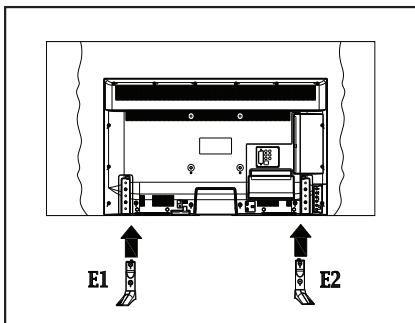
- Inserir os parafusos (M4 x 12) fornecidos e apertar os mesmos suavamente até que o suporte esteja corretamente fixado.
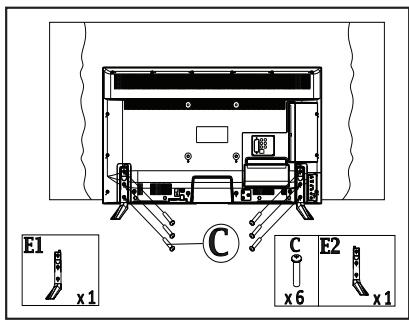
Remover o pedestal da TV
Garantir que remove o pedestal da segunte forma quando usar o suporte de suspência na parede ou voltar a embalar a TV.
- Colocar a TV numa mesa com paine do ecran voltado para baixo num pano limpo e suave. Deixar o suporte(s) saliente sobre a borda da superficie.
- Retirar os parafusos que fixam o suporte(s).
- Remover o suporte(s).
Quando Usar o Suporte de Suspensoria na Parede
Deve conta o seu fornecedor local Panasonic para comprar o suporte de suspensao na parede recomendado.
Orificios para instalação de suporte de suspência na parede;
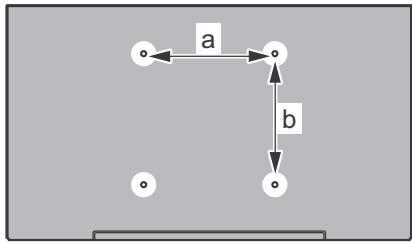
Parte traseira da TV
| a (mm) | 400 |
| b (mm) | 400 |
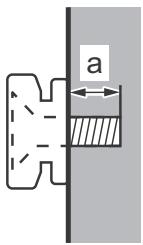
Vista lateral
| Comprimento do parafuso (a) | min. (mm) | 4 |
| máx. (mm) | 8 | |
| Diâmetro | M6 | |
Note: Os parafudos para fixar a TV no suporte de suspência na parede não são fornecidos com a TV.
Informação Ambiental
Este teovisor foi concebido para ser ecologico. Para reduzir o consumo de energia, pode seguir os seguentes passos:
Se definir a Poupança de Energia para Minimo, Medio, Maximo ou Auto a TV reduzirá o consumo em conformidade. Se quiser definir a Retroiluminação para um valor fixo definir como Personalizzato e ajustar manualmente a Retroliluminação (localizada abaixo da definição de Poupança de Energia) using os botões Esquerdo ou Direito no controlo remoto. Definir como Desligado para desativar esta definição.
Nota: As opções de Poupança de Energia disponibleismodem variar dependendo do Modelo seleccionado no menu Imagem.
As definições de Poupança de Energia podem ser encontradas no menu Imagem. Note que, algumas definições de imagem ficarão indisponíveis para alteração.
Se premido o botão Direito quando a opção Auto é selecionada ou o botão Esquerdo quando a opção Personalizzato é selecionada, está exibida no eça a mensagem "O eça desligar-se-à em 15 segundos."
. SeLECTIONAR Continuar e premir OK para desactivar imeditamente o écrã.. Se não premir qualquer botão, o écrã desligar-se-á em 15 segundos. Premir qualquer botão no controlo remoto ou na TV para ligar outras vez o écrã.
Nota: Acoholic Ecran Desligado não está disponible se o Modelo definido for Jogo.
Quando a TV não está a ser realizada, deve desligá- la coma tada de alimentação. Isto reduz o consumo de energia.
Characteristicas
- ATV suporta Ultra HD (Ultra Alta Definição -也是非常 conocida como 4K) que fornece resolução de 3840 x 2160 (4K:2K). Iguala 4 vezes a resolução de TV Full HD duplicando a contagem de pixeis da TV Full HD tanto na horizontal como na vertical. Os conteudos HD são suportador pelas entradas HDMI USB e nas transmissões DVB-T2.
- Visualização 3D: Este produto suporta a visualização de conteudo 3D de dispositivos como o Receptor Satélite de Alta Definição ou Leitor Blu-ray atraves de entradas HDMI, PC, YPBPR, USB ou atraves de transmissões disponíveis. O conteudo 3D fornecido pelas aplicações do portal/ serviços é也是非常 suportado
- Televisão a cores com controlo remoto
- TV digital/cabo totalmente integrada (DVB-T-T2/C)
- Entradas HDMI para ligação de outros dispositivos com ranhuras HDMI
- Entrada USB
- Sistema de menu OSD
- Tomada scart para dispositivos externos (como leitores de DVD, PVR, videojogos, etc.)
- Sistema de som estéreo
- Teletexto
- Ligação dos auscultadores
- Sistema Automática de Programação
Sintonizaçãomanual - Desliga automaticamente antes oito horas.
- Temporizador
-
Bloqueio Crianças
-
Sem som automatico quando não há transmissão.
Reproducao NTSC
AVL (Limitador Automático de Volume) - PLL (Procura de Freqência)
- Entrada de PC
- Modo de Jogo (Optional)
- Função de imagagem desigada
- Ethernet (LAN) para conetividade Internet eServiço
- Suporte WIFI 802.11n integrado
- Partilha de ãudio Vídeo
Acessórios Incluidos
- Controlo Remoto
- Pilhas: 2 x AAA
- Manual de instruções
Cabo de Ligação AV Lateral - Cabo adaptador Mini Scart
- Suporte Destacável
- Parafusos de Montagem do Duporte (M4 x 12)
Notificacoes Em Espera
Se a TV não receiveberrialquer sinal de entrada (por ex.de una antenna ou fonte HDMI) durante 5 minutos,entrarao no modo em espera.Seria做不到a no eocr a seguinto mensagem quando da proxima vez que ligar a TV: "A TV é ligada automaticamente no modo em espera dado não existir sinal durante um periodo de tempo prolongado."Premir em OK paracontinuar.
Se a TV estiver ligada e não for operada durante algo tempo entrada no modo em espera. Será maior de no escre a segunte mensagem quando daproxima vez que ligar a TV."A TV é ligada automaticamente no modo em espera dado não existir qualquer operação durante um periodo de tempo prolongado."Premir em OK para continuar.
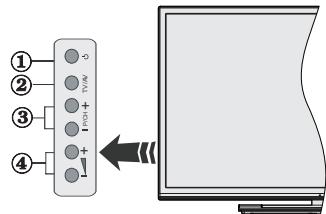
Botões de Controlo da TV e Funcionamento
- Botão Em Espera/Ligar
- Botão Fonte
- Botôes Programa +/-
- Botoes Volume +/-
Premir os botões do volume +/- simultaneamente para visualizar o menu principal e usar os botões do Programa +/- para navegar e os botões Volume +/- para alterar o valor.
Nota: A posicao dos botoes de controlo pode diferir dependendo do modelo.
Funcionamento com o Controlo Remoto
Premir o botão Menu no controlo remoto para fazer o ecra do menu principal. Usar o botão Esquerdo ou Direito para selecionar a barra do menu e premir OK para entrada. Usar os botões direcionais para的选择ar ou definir um item. Premir o botão Back/Return ou o botão Menu para sair de um ecra de menu.
Selecao de Entrada
Após ter ligado os sistemas externos à sua TV, poderá.permutar para as fontes de entrada发展模式. Premir o botão Source no seu controlo remoto consecutivamente para seleccionar as diferentes fontes.
Mudar Canais e Volume
Pode mudar o canal e ajustar o volume using os botões Volume +/- e Programa +/- no controlo remoto.
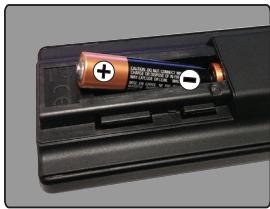
Inserir as Pilhas No Controlo Remoto
Remover a tampa para做不到 o compartmento das pilhas. Inserir duas pilhas tamanho AAA. Assegurar que os sinais (+) e (-) coincidem (respeitar a polaridade correcta). Não misturar pilhas velhas e novas. Substituir apenas com tipo igual ou equivalente. Voltar a colocar a tampa.
Ligar à Corrente
IMPORTANTE: A TV foi concebida para operar em tomada 220-240V AC, 50 Hz. DepoS de desembalar, deixe a TV durante algunos moments à temperatura ambiente antes de a ligar à alimentacao elcctrica da rede. Ligue o cabo de alimentacao a tomada de corrente elcctrica.
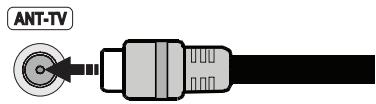
Ligação da Antena
Ligue a ficha antenna ou a ficha de TV por cabo na tomada de ENTRADA DAANTENA (ANT-TV), situada na parte traseira inferior da TV.
Parte traseira inferiora da TV
Notificacao
RECONHECIMENTO DA MARCA COMERCIAL
Os termos HDMI, o logotipo HDMI e Interface Multimédia Alta-Definição sãoscaras commerciais ouscaras registadas de HDMI Licensing LLC nos Estados Unidos e em outros paises.

HIGH-DEFINITION MULTIMEDIA INTERFACE
Fabricado sob a licença da Dolby Laboratories. Dolby e o símbolo double-D são marca registadas da Dolby Laboratories.

DOLBY DIGITAL PLUS
YouTube e o logotipo YouTube são MARCAS registadas da Google Inc.
Eliminação do Equipamento Usado e das Pilhas

Apenas para a Uniao Europeia e paises com sistemas de reciclagem
Estes sintolos nos produits, embalagens e /ou documentos anexos significa que os produits electrolycos e eletronicos usados não devem ser misturados com o lixo domestico emeral.
Para o tratamento, recuperação e reciclagem de produits usados e baterias, deve levá-los acos pontos de recolha aplicáveis de acordo com a sua leiisagemação nacional.
Ao eliminar corretamente, ajudará a poupar recursos valiosos e evaporar quaisquer potecções efeitos negativos à saüde humana e ao meio ambiente.
Para informação mais detalhada acerca da recolha e reciclagem deve contatar a autarquia local.
Multas poder ser aplicadas no caso de uma eliminacao Incorrecta de acordo com a leiisagemao nacional.
Notaparaosimbolo da pilha (simpilo do botao):

Este=simbolo deve ser uso em combinação com símbolo de produits químicos. Neste caso em conformidade com os requisitos definidos pela Diretiva para os produits químicos envolvidos.

| Emissão de TV | PAL BG/DK/II' SECAM BG/DK |
| Recepção de Canais | HIPERBANDA - VHF (BANDA I/III) - UHF (BANDA U) |
| Recepção Digital | TV digital terrestre/cabo plenamente Integrada (DVB-T-C) (em conformidade com DVB-T2) |
| Número de Canais Pré- Definidos | 1.000 |
| Indicator de Canal | Visualização no Ecrã (OSD) |
| Entrada de Antena RF | 75 Ohm (não equilibrado) |
| Tensão de Funçãoamento | 220-240V AC, 50Hz. |
| Áudio | A2 Estéreo+Nicam Estéreo |
| Auscultador | Tomada mini estéreo 3.5mm |
| Potência Saida Áudio (WRMS.) (10% THD) | 2 x 10 W |
| Consumo de energia (W) | 125 W |
| Peso (Kg) | 13 Kg |
| Dimensoes TV P/C/A (com pé) (mm) | 275 x 1081 x 687 |
| Dimensoes TV P/C/A (sem pé) (mm) | 32/65 x 1081 x 627 |
| Exibir | 16/9 48" |
| Temperatura e humidade de funçãoamento: | 0°C até 40°C, 85% humidade max. |
Especificações de LAN sem fios
Gama de Freqência
EUA: 2.400 2.483GHz , 5.15 5.35GHz , 5.47 5.725GHz , 5.725 5.85GHz
Europa: 2.400 2.483GHz 5.15 5.35GHz 5.47 5.725GHz
Japão: 2.400 ~ 2.497GHz, 5.15 ~ 5.35GHz, 5.47 ~ 5.725GHz
China: 2.400 2.483GHz 5.725 5.85GHz
Standard
IEEE 802.11.a/b/g/n
Interface anfitriao
USB 2.0
Segurçà
WEP 64/128, WPA, WPA2, TKIP, AES, WAPIObservação para transmissão DVB/ Dados / funções IPTV
-Esta TV é designada para estar conforme as normas de serviços digitais terrestres (Agosto 2013) de DVB-T / T2 (MPEG2 e MPEG4-AVC(H.264)) serviços digitais por cabo DVB-C (MPEG2 e MPEG4-AVC(H.264)).
Deve consultar o seu revendedor local para disponibilidade dos serviços DVB-T / T2 na sua zona.
Consulte o seu operador de service por cabo para disponibilitadede serviceos DVB-C com esta TV.
- Esta TV pode não funciona corretamente com o sinal que não corresponda às normas de DVB-T / T2 ou DVB-C.
- Nem todas as funções está disponíveis dependendo do País, zona, transmissor, do operador, do ambiente de rede.
- Nem todos osmericanosfuncionam corretamente com esta TV.Deve consultar o seu operador sobre a disponibilitadodominucl.
- Esta TV pode não funciona corretamente com o modo Cl que não sera aprovado pelo operador.
- Podem ser cobradas taxas adcionais dependendo do operador.
- A compatibilidade com serviços futuros não é garantida.
- Vericirac a informacao mais recente sobre os serviços disponveis no segunte sítio da web. http://panasonic.net/viera/support
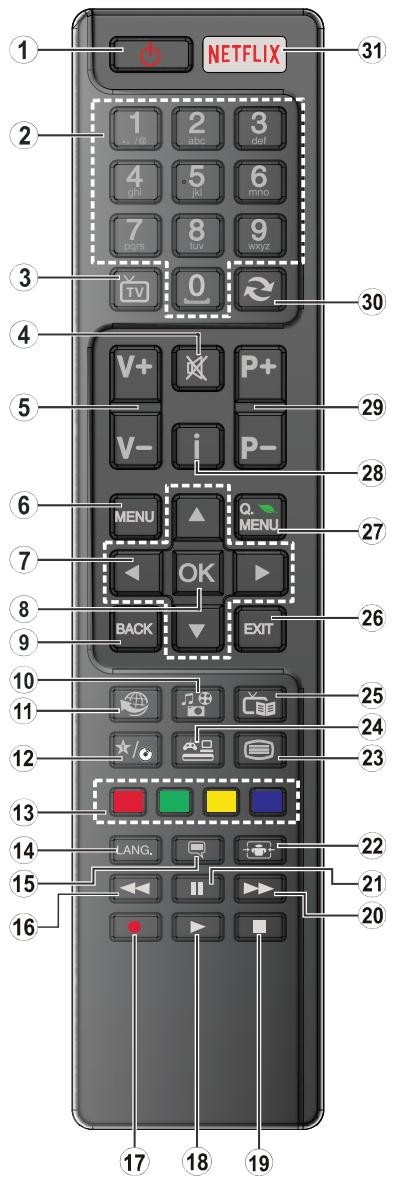
(*) MEU BOTÄO:
Este botão pode ter uma funcção predefinida dependendo do modelo. No entanto, pode definir uma funcção especial para este botão, premindo o mesmo durante cinco segundos quando estiver)numa fonte ou canal pretendido. Uma mensagem de confirmação sera aparecido no ecra. Agora, o MEU BOTÃO está associado a funcção selecionada.
Note que se efetuar a Primeira Instalação, MEU BOTÃO voltará para a sua funcção predefinida.
- Em espera: Ligar / Desligar a TV
- Botoes numéricos: Muda o canal, insere um número ou uma letra na caixa de texto no eça.
- TV: Apresenta a lista de canais / Alterna para a Fonte de TV
- Silencio: Desliga Completely o volume da TV
- Volume +/-
- Menu: Exibe o menu da TV
- Botoes direccion: Ajuda navegar nos menus, conteudo, etc e es as sub-paginas no modo TXT quando premido Direita ou Esquerda
- OK: Confirma as seleções do'utilizar, mantém a págnia (em modo TXT) visualiza a lista de canais (em modo DTV)
- Voltar / Retroceder: Regressa ao ecra anterior, abre a párgina de Ínicio (no modo TXT)
- Leitor de multimédia: Abre o écran de reprodução de multimédia
- Internet: Abre a párgina de portal, onde pode aceder a muitas das aplicações web
- Meu botão (*)
- Teclas Coloridas: Seguir as instruções no ecra para as funções dos botões coloridos
- Idioma: Alterna entre o modos de som (TV analógica), exibe e altera o idioma de audio/legendas (TV digital, quando disponível)
- Legends: Activ e desactivas as legends (sempre que disponíveis)
- Retroprocesso rápido: Retrocede as imagens em multimédia como nos.filmes
- Nenhuma funcao
- Reproduzir: Inicia a reprodução de multimédia selecionada
- Parar: Para a multimédia que está a ser reproduzida
- Avanço rápido: Move as imagens em multimédia como nos filmes
- Pausa: Pausa o suporte que está a ser reproduzido
- Ecran: Altera o aspecto da visualização do ecran
- Texto: Exibe o teletesto (sempre que disponível), premir de novo para sobrepor o teletesto numa imagem de difusao normal (mix)
- Fonte: Mostra todas as transmissões disponíveis e os conteudos das fontes
- EPG (Guias electrónico de programas): Exibe o guia electrónico de programas
- Sair: Fecha e sai dos menus exibidos ou volta ao menu anterior
- Menu rápido: Exibe una lista de menus para acesso rápido
- Informação: Exibe informação sobre o Conteudo no ecra, minha informação oculta (revela - no modo TXT)
- Programa +/-
- Alternar: Alterna rapidamente entre os canais anteriores e actuais ou fontes
- Netflix: Abre a aplicação Netflix, esta funcção é suportada pela sua TV
Ligacoes
| Conector | Tipo | Cabos | Dispositivo |
| Ligação mini Scart (parte inferior) | Cabo adaptador Mini Scart (fornecido) | ||
| Ligação VGA (parte inferior) | |||
| ENTRADA ÀUDIO | Ligação Áudio PC/YPbPr (atrás) | Cabo Áudio YPbPr/PC (Não fornecido) | |
| Ligação HDMI (pare inferior e lateral) | |||
| SPDIF | Ligação SPDIF (Saidaólica) (atrás) | ||
| AV LATERAL | Ligação AV Lateral (Áudio/Video) (lateral) | Cabo de Ligação Lateral Únio/Video (Fornecido) | Cabo Video YPbPr (Não fornecido) |
| AUSCULTADOR | Ligação Auscultador (lateral) | ||
| YPBPR | Ligação Video YPbPr (atrás) | Cabo de Ligação YPbPr (Não fornecido) | |
| USB | Ligação USB (atrás e lateral) | ||
| Ligação CI (lateral) | CAM module | ||
| LAN | Ligação Ethernet (atrás) | Cabo LAN / Ethernet | |
| Ligação subwoofer (traseira)(*) | |||
(*) Para ligação externa de subwoofer
NOTA: Quando ligar um disposito atraves de YPbPr ou da entrada Lateral AV, deveusat os cabos de ligation para permitir a ligation. Para entrada Lateral AV deveusat o cabo fornecido.Consultarasisasrogramasno lado esquerdo. | Paraactivar o audio PC/YPbPr,necessitaradeususatssnadasTraseirasde Audio com um cabo audio YPbPr/PC (não fornecido) para ligation audio. | Se estiver ligado um dispositivo externo atraves da tomada SCART, a TV mudara automaticamente para o modo AV. |Quando estiver a receber canais DTV (Mpeg4 H.264) ou enquanto no modo Leitor de Multimédia, a saida não está disponível atraves da tomada scart. |E recomendavel ligar todos os cabos da parte de trás do tevisor antes de o montar na parede atraves do kit de montagem (disponivel de terreiros no mercado, se não fornecido). |Insira ou remove o módulo CI apenas quando a TV estiver DESLIGADA.Consultar omanual de instruções do modulo para mais informação sobre as definições. As entradas USB na parte traseira da TV (USB 2.0), suportam dispositivos até 500mA Ligar dispositivos que tenham um valor actual superior a 500mA pode danificar a sua televisão. Para as entradas USB na parte lateral da TV (USB 3.0) o valor limite é 1A. |Para ligar um cabo HDMI à TV, tem deusatamapesum cabo HDMIblindado para garantiruma imunidade suficiente contra radiações de frequência parasita.Certifacarqueutiliza o cabo HDMI alta velocidade que pode transmitir sinais de definicao, como o conteudo 4K, para nao ser deparado com problemas.
Se pretender ligar um dispositivo à TV, certificque-se de que a TV e o dispositivo está desligados antes de effetuar qualquer ligation. Apôs efetuar a ligation, poder a ligar e'utilizar as unidas.
Ligar/Desligar
Para ligar a TV
Ligar o cabo de alimentacao a uma fonte de alimentacao, como uma tomada de parede (220-240V AC, 50 Hz).
Para ligar a TV a partir do modo em espera pode:
- Premir no botão Em espera, Programa +/− ou num botão número do controlo remoto.
- Premir o botão Em espera ou Programa +/- na TV. A TV então ligar-se-á.
Para desligar a TV
Premir o botão Em Espera no controlo remoto ou premir o botão Em Espera na TV então a TV muda para o modo em espera.
Para desligar completeness a TV, retire o fio de alimentacao da tomada.
Note: quando a TV muda para o modo de esper, o indicator LED de expectsa pode piscar para indicar que as funções, como Procura Em Espera, Transferência por Antena ou Temporizador está activas. O indicator LED pode tambem piscar quando ligar a TV a partir do modo em esper.
Primeira Instalacao
Quando ligada pela primaira vez, aparece o menu de seleção do idioma. SeLECTIONAR OIDIOMApretendido e premir OK.
No eça seguinte, definir as suas preferências using os botões direcionais.
Note: Dependendo da seleção do País ser-lhe-á pedido para definir e confirmar um PIN neste punto. O PIN selecionado não pode ser 0000. Tem de o introduzir sempre que for pedida a introdução de PIN para qualquer operação posterior do menu.
Acerca de SeLECTIONAR o Tipo de Transmissao
Antena: Se a opção de procura de transmissão por Antena estiver ligada, a TV procurará transmissões digitais terrestres(before das definções inicias estarem conclusidas.
Cabo: Se a opção de procura de transmissão por Cabo estiver ligada, a TV procurará transmissões digitais por cabo depois de outras definições in停电 estarem conclusidas. De acordo com as suas preferências poderá ser exibida uma mensagem de confirmação antes de iniciar a procura. SeLECTIONAR SIM e premir OK paraContinuar Para cancelar a operação, selecionar NAO e premir OK. Pode的选择ar a Rede ou definir价值观ais tais como Freqência, ID da Rede e Passo de Procura. quando terminar, premir o botão OK.
Nota: A duração da procura alterará de acordo com o Passo de Procura selecionado.
Análgica: Se a opção de procura de transmissão por Análgica estiver ligada, a TV procurará
transmissões analógicas depuis de outras definições iniciarias estarem conclusidas.
Adiconcialmente pode definir um tipo de transmissao como o seu favorito. Sera dada prioridade ao tipo de transmissao selecionada durante o processo de procura e os canais seraicoindicados no topo da lista de Canais. Quando terminar, premir o botao OK para continuar.
Pode activar a opção Modo Loja neste punto.Esta opção configurará as suas definições da TV para ambiente de armazenamento.Esta opção é destinada apenas para utilizesçao de loja. É recomendado que seleciona Modo Casa para uso em casa.Esta opção está disposível no menu Configurar> Mais e pode ser ligada/desligada mais tarde.
Premir no botão OK no controlo remoto para continuar e sera exibido o menu Definições de Rede. Consultar a secção Conetividade para configurar uma ligação com fios ou sem fios. Depois das definições estarem conclusivas premir o botão OK para continuar. Para avançar para o passo segunte sem ter que fazer nada premir o botão Avanço Rápido no controlo remoto.
Depos das definições iniciais estarem conclusivas a TV,iniciará a procura de transmissões disponíveis dostipso de transmissão selecionados.
Depois de todas as estações disponveis serem memorizadas, os resultados da procura sera exibidos. Premir em OK paraContinuar. O menu Editora de Canais sera exibido a seguir. Pode editor a lista de canais de acordo com as suas preferências ou premir o botão Menu para parar e ver TV.
Enquanto a procura continua aparecerá uma mensagem, a perguntar se quer Orders os canais de acordo com a LCN^(*) . SeLECTIONAR Sim e premir OK para confirmar.
(*) LCN é o Sistema deNumero Lógico de Canal que organize as transmissões de acordo com uma sequência de número de canais reconhecível (se disponible).
Nota: Não desligar a TV quando está a inicializar durante a primeira instalação. Note que, algumas opções podem não estar disponíveis dependendo da seleção do País.
Reprodução de Multimédia atraves de Entrada USB
Pode ligar discos rigidos externos de 2.5'' e 3.5'' (hdd com alimentação externa) ou umaunities de memória USB à sua TV usingo as entradas USB da TV.
IMPORTANTE! Crie uma cóρia de segurarça dos ficheiros nos seuis dispositivos de armazenamento antes de os ligar à TV. O fabricante não se responsabiliza por qualquer dano nos ficheiros ou perda de dados. É possível que determinadostipso de dispositivos USB, (por exemple leitores de MP3 ) ou discos rígidos/unidades de memória USB não seam compatíveis com esta TV. A TV suporta somente a formação do disco FAT32 e NTFS.
Durante a formatação de unidades de disco rígido USB com mais de um 1TB (Tera Byte) de espaço de armazenamento, poderá ter algunos problemas noprocesso de formatação.
Aguardar um pouco quando antes de cada ligar e desligar驻村 or reprodutor pode estar a ler ficheiros.Esta operacao podera fazer danos fisicos no leitor USB e no proprietary dispositivo USB. Não retire a sua unidade durante a reproducao de um ficheiro.
Pode usar controladores USB com as entradas USB da TV. Neste caso é recomendado usar controladores USB com alimentação externa.
É recomendado usar a(s) entrada(s) USB da TV directamente, se vai ligar a um disco USB.
Note: Quando visualizar ficheiros de imagens o menu Leitor de Multimédia está para encontrar 1000 ficheiros de imagens armazenados no disposicao USB ligado.
Menu do Navegador de Multimédia
Pode reproduzir ficheiros de fotografias, música e filmes armazenados num disco USB ligando-o à TV. Ligue um disco USB a uma das entradas USB localizadas na parte lateral da TV. Ao premir o botão Menu quando no modo Leitor de Multimédia acederá às opções de menu de Imagem, Som e Configuração. Premir o botão Menu de novo saira deuve creak.Pode definir as preferências de Leitor de Multimédia usingo or menu Configuração.
| Funcionamento do Mode de Repeticao/Aleatorio | |
| Iniciar a reproducao com o botão Reproduzir e activar | Todos os ficheiros na lista sãocontinuamente reproduzidos pela ordem original |
| Iniciar a reproducao com o botão OK e activar | OsPEGs ficheiros sãocontinuamente reproduzidos (repetir) |
| Iniciar a reproducao com o botão Reproduzir e activar | Todos os ficheiros na lista são reproduzidos uma vez por ordem aleatoria |
| Iniciar a reproducao com o botão Reproduzir e activar | Todos os ficheiros na lista sãocontinuamente reproduzidos pela mesma ordem aleatoria. |
Passagem RC CEC e CEC
Esta funciona permite controlar os dispositivos activados por CEC, que são ligados através das portas HDMI using o controlo remot da TV.
A opção CEC no menu Configurar> Mais devem ser definidos como Ativada em primeiro. Premir o botão Fonte e selecionar a entrada HDMI do disposítivo CEC ligado do menu Lista de Fontes. quando é ligado novo disposítivo de fonte CEC, sera listado no menu fontes com o seu propre nome em vez do nome das postas HDMI ligadas (tais como Leitor de DVD, Gravador 1, etc.).
O controlo remoto da TV podeOOTAO automaticamente realizar as funcoes principais antes da fonte HDMI ligada ter sido selecionada.
Para terminar esta operação e controlar a TV atraves do controlo remoto de novo, premir o botão Menu Rápido no controlo remoto, selecionar a Passagem CEC RC e definir como Desligado premindo o botão Esquerdo ou Direito.Esta função también pode ser activada ou desactivada pelo menu Definições> Mais.
A TV suporta también a funcão ARC (Audio Return Channel).Esta funcção é uma ligationação录音 destinada a substituir outros cabos entre a TV e o Sistema录音 (receptor A/V ou sistemas de colunas).
Quando o ARC está activo, a TV não retira o som automaticamente a outras saída de audio respectivas. Portanto é necessário baixar o volume da TVmanualmente para o zero,apanas se desejar ouvir录音 a partir de um dispositivo录音 ligado (o mesmo que com outras saídas录音 digitais coaxiais ou opticas).Se pretender alterar o;nível de volume do dispositivo ligado,deve選擇ar esse dispositivo a partir da lista de fontes. Neste caso as teclas de controlo do volume são direcionadas para o dispositivo录音 ligado.
Note: ARC é suportado apenas atraves da entrada HDMI3.
Controlo de Áudio do Sistema
Permite usar um Amplificador/Receptor de Áudio com a TV. O volume pode ser controlado usingo o controlo remoto da TV. Para ativar esta funcao definir a opcao Colunas no menu Configurar> Mais como Amplificador. As colunas da TV sera silenciadas e o som da fonte visualizada sera fornecido do Sistema de som ligado.
Nota: O disposicao audio devera suportar a funcao de Controlo audio do Sistema e a opcao CEC devera ser definida como Activada.
Conteudo do Menu TV
| Conteudo do Menu da Imagem | |
| Definições 3D | Premir para ver as Definições 3D. |
| Modo | Pode alterar o modo de imagem para se adequar às suas preferências ou necessidades. O modo de Imagem pode ser definido como uma destas opções: Cinema, Jogo, Desportos, Dinâmico e Natural. |
| Contraste | Ajusta os values of iluminação e obscurecido no ecrã. |
| Brilho | Ajusta os values do brilho no ecrã. |
| Agudeza | Define o valor de nitidez para os objectsicos mostrados no ecrã. |
| Cor | Define o valor da cor, ajustando as cores. |
| Poupança De Energia | Para definir a Poupança de Energia como Personalizada, Minima, Média, Maxima, Auto, Imagem Desligada ou Desligada. Note: Algomas opções podem não estar disponíveis dependendo do Modo selecionado. |
| Retroiluminação Está definição controla o nível de retroiluminação. A funcção de retroiluminação ficará inativa se a Poupança de Energia está definida como uma other opção que não a Personalizada. | |
| Definições Avançadas | |
| Contraste Dinâmico Pode Mudar a proporcão de contraste dinâmico para o valor pretendido. | |
| Redução De Ruido Se o sinal de transmissão for Franco e a imagem tiver ruido, utilizes a definição Redução de Ruido para reduzir a quantidade do ruido. | |
| Temperatura Da Cor Define valor da temperatura de cor pretendido. Este disponíveis as opções Fri, Normal, Quente e Personalizada. | |
| Ponto Branco Se a opção Temperatura da Cor estiver definida como Personalizada, esta definição está disponível. Augmentar o 'calor' ou a 'frieze' da imagem premindo os botões Esquerdo ou Direito. | |
| Ampliar A Imagem Define o formato do tamanho de imagem pretendido. | |
| Modo Filme Os filmes são gravados com um número différente de imagens por segundo para os programas normais de televisão. Ligar this função quando está a ver filmes para ver nitidamente as cenas de movimento rápido. | |
| Tom De Pele O tom de pele pode ser alterado entre -5 e 5. | |
| Mudança De Cor Ajustu a tom de cor desejado. | |
| Gama Completa HDMI Quando vê de uma fonte HDMI, esta função está visível. Pode usar this função para melhorar o preto na imagem. | |
| Posão do PC | Aparece apenas quando a fonte de entrada está definida como VGA/PC. |
| Posão Automática Optimiza automaticamente o visor. Prima OK para optimizar. | |
| Posão H Este item muda a imagem na horizontal para o lado direito ou esquerdo do ecrã. | |
| Posão V Este item muda a imagem na vertical para a parte superior ou inferior do ecrã. | |
| Frequência De Pontos Os ajustes da Frequência de Pontos corrigem a interferência que aparece como bandas na vertical nas espécios intensivas de pontos como as folhas de calculo ou os parágrafos ou os textos nas fontes mais poucoeras. | |
| Fase Dependço da fonte de entrada (computador, etc.) poderá ver uma imagem enveoada ou com ruido no ecrã. Pode utilize a fase para obter uma imagem mais nitida por demonstração e erró. | |
| Reinicialização | Reinicialisa de imagem para as definições de fábrica por defeito (Excepto mode Logo). |
| Quando estiver no modo VGA (PC), outros itenos do menu Imagem não estarão disponveis. Por sua vez, as definições do modo VGA são adiconidas às Definições de Imagem quando está no modo PC. | |
| Conteudos do Menu Som | |
| Volume | Ajusta o;nível de volume. |
| Equalizarador | Selecione o tipo de modo equalizarador. As definições personalizadas podem ser feitas apenas no modo Utilizarador. |
| Balanço | Ajusta a origem do som - da coluna esquerda ou direita. |
| Auscultador | Define o volume do auscultador. Assegurar antes de usar auscultadores que o volume dos auscultadores está definido para um;nívelboa, para prevenir danos à sua audiência. |
| Modo de Som | Pode selecionar um modo de som (Se for suportado pelo canal visualizzato). |
| AVL (Limitador Automático de Volume) | Define o som para obter um;nível de saída fixo entre programas. |
| Auscultador/Saída de LINha | Quando liga um amplífico external à sua TV usingo a tomada do auscultador, pode選擇ar esta opção como Fora de Linha. Se tiver ligado os auscultadores à TV,deferir esta opção como Auscultador. Antes de utilizescer auscultadores assegurar que este item do menu está definido para Auscultadores. Se estiver definido para Saída de Linha, a saída da tomada de auscultadores sera definida para o maior o que pode prejudicar sua audiência. |
| Graves Dinâmicos | Activa ou desactiva os Graves Dinâmicos. |
| Som Ambiente | O modo som ambiente pode ser alterado para Ligado ou Desligado. |
| Saída Digital | Defina o tipo de áudio de saída digital. |
| Conteudo do Menu de configuração | |
| Acesso Condiçional | Controla os@módulos de acesso condicional quando existentes. |
| Idioma | Pode definir umidioma)diferente dependendo da emissora e do País. |
| Controlo parental | Introduza aPALAVRA-passe correcta para alterar as definições do controlo parental. Podeaabustar fácilmente o Bloqueio de Menu, Bloqueio de Maturidade (pode não estar disponíveldependendo da seleção do País na Primeira Instalação) e Bloqueio Crianças neste menu.Pode tambem definir um novo PIN ou alterar o PIN CICAM predefinido usinga as opçõesrespetivas.Nota: O PIN por defeito pode ser definido para 0000 ou 1234. Se defineu o PIN (é pedido dependendo da seleção do País) durante a Primeira Instalação usar o PIN definite. |
| Temporizadores | Define o temporizador de silencio para deslagrar a TV(before de um determinado periodo de tempo.Define os temporizadores para os programas selecionados. |
| Data/Hora | Define a data e a hora. |
| Fontes | Activa ou desactiva as opções de fonte selecionada. Existem opções Normais, Melhoradase Desativadas disponíveis para fontes HDMI. As opções Normais e Melhoradas afetam asdefinições de cor da fonte HDMI selecionada. Definar em conformidade ou desativar a respetivafonte HDMI definingo como Desativada. |
| Definições de Rede | Exibe as definições de rede. |
| Acessibilitadé | Apressante opções de acessibilidade da TV. |
| DeficiênciasAuditivasActiva qualquer função especial enviada pela emissora. | |
| Será reproduzida uma faixa narrada para as pessoas invisais ou com dificência visual.Premir OK para ver todas as opções do menu Descrizão Audio disponíveis.Esta função sosto está disponível se for suportada pela emissora. | |
| Netflix | Se esta função for suportada pela sua TV pode visualizar o seu número ESN(*) e desativer o Netflix.(*) ONumero ESN é um número ID único para Netflix,criado especialmente para identifcar a sua TV. |
| Mais | Apressante otheras opções de definição da TV. |
| Limite de tempodo menuAltera a duração de fora de tempo para osocrás do menu. | |
| Fundo AzulActiva ou desactiva oSYSTEMA de fundozul quando o sinal está fracocou ausente. | |
| Actualização deSoftwareGarante que a sua TV possui o firmware mais recente. | |
| Versao daaplicaçãoMostra a versao actual do software. | |
| Modo LegendsThis opção é usada para selecionar qual o modo de legendas que está noocré (legendasDVB / legendas de teletexto) se àsbas existrem. Valor predefinido é legendas DVB. Essafunção está disponível apenas para a opção de País como Noruga. | |
| DesligarAutomática daTVDefine a hora pretendida para a TVentrar automaticamente em mode de espera quando nãoestiver em functimento. | |
| Modo LojaSelecione this modo para visualização do armazenamento. Enquanto o Modo Loja estiveractivado,alguns itens no menu da TV poderão não estar disponíveis. | |
| TransformaçãoMultimédiaO processorddemultimédia permite-lhe partilhar ficheiros armazenados no seu smartphone outablet PC. Se possuir umsmartphone ou um tablet PC e o software apropriadostvilado, podespartilhar/reproduzir fotografias na sua TV.Consultar as instruções do seu software de partilharpara mais informações. O modo Transformação Multimédia não estaradisponível com a funcaoportal internet. | |
| Mode de Activação | Esta definição configura a activação da preferência de modo. As opções Último Estado e Em Espera está disponible. |
| Controlo remot virtual | Activa ou desactiva a funcção de controlo remot virtual. |
| CEC | Com esta definição é possivel activar e desactivar totalmente a funcionalidade CEC. Premir o botão Esquerdo ou Direito para ativar ou desativar a funcção. |
| Ligar Automática CEC | Esta funcção permit e dispositivo compatível HDMI-CEC ligado para ligar a TV e mudar a sua fonte de entrada automaticamente. Premir o botão Esquerdo ou Direito para ativar ou desativar a funcção. |
| Colunas | Para ouvir o audio da TV do dispositivo AUDIO compatível ligado definir como Amplíficator. Pode usar o controlo remoto da TV para controlar o volume do disposítio录音. |
| Instalar ou Ressintonizar Conteudo do Menu | |
| Procura Automática de Canais (Ressintonizar) | Exibe as opções automaticas de sintonização. Antena Digital: Procura e memoriza as estações de DVB por antenna. Cabo Digital: Procura e memoriza canais DVB. Analógica: Procura e guarda canais analógicos. |
| Procura Manual de Canais | Esta função pode ser usada para entrada directa de emissão. |
| Procura de Canais de Rede | Procura os canais ligados noSYSTEMA de transmissão. Antena Digital: Procura de canais de rede de antenna. Cabo Digital: Procura de canais de rede por cabo. |
| Sintonia Fina Analógica | Pode utilizear esta definição para a sintonia final dos canais analógicos.Esta função não está disponível são gravados os canais analógicos. |
| Definições de Instalação | Exibe o menu de definições de instalação. Procura Em Espera (Optional): A sua TV irá procurar canais novos ou em falta quando estiver em modo de espera. Todas as transmissões novas encontrarás sãoPRESENTadas. |
| Limpar lista de Serviços | Utilizar este ajuste para limpar os canais memorizados.Esta definição é visívelsole quando a opção País está como Dinamarca, Suécia, Noruega ou Finlândia. |
| SeLECTIONR Rede Ativa | Esta definição permithe-lhe的选择ar apenas as transmissões na rede selecionada para ser lista na lista de canais.Esta função está disponível apenas para a opção de País como Noruega. |
| Primeira instalação | Apaga todos os canais e definições armazenados e repõe as predefinições de fábrica da TV. |
Funcionamento Geral da TV Usar a lista de Canais
A TV ordena os canais memorizados na Lista de Canais. Pode editor a lista de canais, fazer os favoritos e fazer os canais ativos a listarutilizando as opções da Listad Canais.Premir o botão OK/TV para Abrir a Listad Canais. Pode filtrar os canais listedados premindo o botao Azul ou Abrir o menu Editor Listad Canais premindo o botao Verde de modo a fazer alteracoes avançadas na lista atual.
Gerir as Listas de Favoritos
Pode Criar quatro listas differentes dos seu canais favoritos. Inserir a Lista de Canais no menu principal ou premir o botão Verdeengo a Listadecanais épresentada no ecran de modo a partir o menu Editar a Listadecanais. SeLECTIONAR O canal pretendido na lista. Pode fazer multiplas escolhas premindo o botao Amarelo.DepoS prerir o botao OK para Abrir o menu Opocoes de Edicacao de Canais e selecTIONAR o opcao AdiconarR/Remover Favoritos.Premir de novo o botao OK.Definir a opcao de lista pretendido como Ligada.Os canais selecionados serao adicondidos à lista.De modo a remover um canal ou canais de uma lista de favoritos seguir osleasedos passos e definir a opcao de lista pretendida como Desligada.
Pode usar a funcão Filtró no menu Editor Liga de Canais para filtrar permanentemente na Liga de canais de acordo com as suas preferências. Usando esta opção Filtro, pode definir uma das suas quatro listas de favoritos para serpresentada sempre que a Liga de canais for aberta. A funcão de filtragem no menu de Liga de canais apenasfiltrar a Liga de canais àstraudedamente de做什么 a encontrar um canal e sintonizá-lo nela. Estas alterações não se manterão naproxima vez a Liga de canais for aberta.
Configurar as Definições do Controlo Parental
As opções do menu de Definições Parentais podem ser usadas para proibir os'utilidades de veremCERTOS programas, canais e usar menus. Estas definições está localizadas no menu Configurar>Parental.
Para visualizar as opções do menu debloqueio,deve ser introduzido um)codigo PIN.DepoS de codificar o número de PIN correto, o menu de Definições Parentais sera exibido.
Bloqueio do Menu: Esta definição ativa ou desativou acesso a todos os menus ou menus de instalacao da TV.
Bloqueio Parental: quando definira esta opção, a TV obtém a informação de maturity do transmissor e se este的概率 de maturity está desativada, desativa o accesso à transmissão.
Nota: Se a opção de País na Primeira Instalação foi definida como Franca, Itália ou Austria, o valor do Bloqueio de Parental sera definido como 18 por predefinição.
Bloqueio Crianças: Se esta opção estiver definea como LIGADO, a TV sou poderá ser controlada pelo controlo remoto. Neste caso, os botões de controlo na TV não functionário.
Ajustar PIN: Define um novo número de PIN.
PIN CICAM predefinido:Esta operationação aparecerá a cinzento se no modulo Cl for inserido na ranhura da TV. Pode alterar o PIN predefinido do Cl CAM usingo esta opção.
A aplicação do navegador aberta no portal, pode ser desativada devido a mudanças feitas nas definições de bloqueio parental. Isto pode ser feito de 2 vias differsentes de acordo com a seleção do País feita na primeira instalação.
Se o País selectionado é Franca; ajustar o bloqueio de maturidade para 15 anos e para mais novos desativar o navigador aberto.
Se o País selectionado é um(other que não Franca; ligar qualquer das definições de bloqueio de maturidade desactivar o navigador aberto.
Note: O PIN por defeito pode ser definido para 0000 ou 1234. Se definiu o PIN (é pedido dependendo da seleção do País) durante a Primeira Instalação usar o PIN definido.
Algumas opções podem não estar disponibles dependendo da seleção do País na Primeira Instalação.
Há 3 temas differentes de esquemas de programa disponíveis, Programação de Linha do Tempo, Programação de Liste e Programação de Agora/Seguinte. Para alternar entre eles seguir as instruções na base do ecra.
Programação da Linha do Tempo
Ampliação (botão Amarelo): Premir o botão Amarelo para ver eventos num intervalo de tempo mais alargado.
Filtro (botão Azul): Permite visualizar as opções de filtragem.
Selecionar Genero (botao Legends): Apresento o menu Selecionar Genero. Ao uso esta funcao, pode procurar a base de dados do guia de programas de acordo com o genero. A informacao disponivel no guia dos programas sera procurada e os resultados de acordo com os seu corteiros serao realizados.
Opções (botão OK): Exibe as opções do evento.
Detalles de Evento (botão Info): Apresenta informações detalhadas sobre os programas selecionados.
Dia Seguinte/Anterior (botoes de Programa + / - ): Apresenta os programas do dia anterior ou seguinte.
Procura (botão Texto): Apresenta o menu Procura de guia.
Agora (botão Alternar): Mostra o evento actual do canal realçado.
Programação de Lista(*)
(*) Nesta opção de esquema, apenas os eventos do canal realçado serão listedos.
Ant. Hora (botão Vermelho): Apresenta os programas da hora anterior.
Dia Seguin/Anterior (botoes de Programa +/- ): Apresenta os programas do dia anterior ou seguin.
Detalles de Evento (botão Info): Apresenta informações detailhadas sobre os programas selecionados.
Filtro (botão Texto): Permite visualizar as opções de filtragem.
Proxima Hora (botão Verde): Apresenta os programas da hora segunte.
Opçoes (botão OK): Exibe as opções do evento.
Programação Agora/Seguinete
Navegar (botões de direção): Premir os botões Direcionais para navelgar entre os canais e os programas.
Opçoes (botão OK): Exibe as opções do evento.
Detalles de Evento (botão Info): Apresenta informações detailhadas sobre os programas selecionados.
Filtro (botão Azul): Permite visualizar as opções de filtragem.
Opções do Programa
Usar os botões direcionais para selecionar um programa e premir o botão OK para exibir o menu Opções de Evento. Não disponíveis as següntes opções.
Selecionar Canais: Utilizando esta opção, pode.permutar para o canal selecionado.
Definir o Temporizador no Evento / Apagar Temporizador no Evento: Depois de ter selecionado um programa no menu EPG, premir o botão OK. SeLECTIONAR a opção Definir Temporizador na opção do Evento e premir o botão OK. Pode definir um temporizador para programas futuros. Para cancelar um temporizador já definido, realçar este programa e premir o botão OK. Depois selecionar Apagar Temporizador na opção do Evento. O temporizador sera Cancelado.
Notas: Não pode Mudar para qualquer outras canal ou fonte quando existir um temporizador ativo no canal atual.
Não é possível definir o temporizador para fazer ou mais eventos individuais com o mesmo intervalo de tempo.
Serviços de Teletexto
Premir o botão Text para entrada. Prima novamente para fazer o modo misto, ou qual lhe permite ver a páginá de teletexto e a transmissão da TV ao mesmo tempo. Prima mais uma vez para sair. Se estiver disponible, as segções nas páginas de teletexto aparecido como colocidos e poderão ser selecionadas premindo os botões coloridos. Seguir as instruções exibidas no esra.
Teletexto Digital
Premir o botao Text para visualizar a informacao do teletexto digital. Utilizar os botoes coloridos, os botoes do cursor e o botao OK. O methodo de operatione pode se Differente, de acordo com o conteudo do teletexto digital. Seguir as instruçõespresentadas no eça do teletexto digital. quando o botao Text é premido de novo, a TV retoma a difusao de television.
Atualização de Software
A sua TV conségue encontrar automaticamente atualizações atraves do sinal de transmissão ou da Internet.
Procura deactualização do software através da interface do'utilizar
No menu principal的选择ar Configurar e premir o botao OK. O Menu Configurar sera visualazo. Depois的选择ar Mais e premir o botao OK. Navegar para Atualizar Software e premir o botao OK. No menu Opocoes de Actualização selectionar Procuraractualizacoes e premir o botao OK para vericar unanovaactualização do software.
Se um novo upgrade for encontrar, o download do upgrade é iniciada. Depois do descarregamento está completeness confirmar a pergunte acerca de reinicair a TV premindo OK para Prosseguir com a operação de reinício.
Modo deactualização e procura 3 AM
A sua TV procurará novasactualizções às 03:00 horas se a opção Procura automatística no menu de Opções de Atualização estiver Ativada e se a TV estiver ligada a um sinal de antenna ou à Internet. Se for達到 um novo software e se for descarregado com succès, sera instalado naproxima vez que ligar a TV.
Nota: Não desigar o cabo de alimentação quando o led estiver a piscar durante o processo de reinicialização. Se a TV não consiguiar ligar après aactualização, desigue-a, agarde dois minutos e, em seguida, ligue-a novamente.
Resolução de Problemas e Sugestões
A TV não liga
Certifique-se de que o cabo de alimentacao está firmamente ligado na tomada de parede. Verifique se as pilhas estao gastas. Prima o botao de alimentacao na TV.
Imagem com pouca提供优质
- Verifique se selectionou oSYSTEM de TV correcto.
- O;nivel de sinal fracocausearuma imagem distorcida. Verifique oaccesso a antenna.
- Verifique se introduziu a frequência de canal correcta e se realizou a sintonização manual.
- A qualida de da imagem pode degravar-se quando está ligados dois dispositivos à TV ao mesmo tempo. Neste caso, deve desigur um dos periféricos.
Nenhuma imagem
- Isto significa que a sua TV não está a receber nenhuma transmissão. Certifique-se de que foi selecionada a fonte correcta.
- A antenna está ligada correctamente?
- O cabo da antenna está danificado?
- São usadas as fichas correctas para ligar a antenna?
- Se tiver duvidas, deve consultar o seu revendedor.
Sem som
- Verifique se a TV tem som. Premir o botão Sem Som ou aumento o volume para verficar.
- O som pode estar a sair apenas de uma coluna. Verifique as definições de equilibrio no menu de som.
Controlo remoto - nenhum funciona
- As pilhas poder estar gastas. Substitua as pilhas.
Fontes de entrada - não podem ser seleccionadas
- Se não puder選擇ár una fonte de entrada, éposível que não está ligado nenhum dispositivo. Caso contrário;
- Verificar os cabos e ligações AC se estiver a tentar alternar a fonte de entrada dedicada ao dispositivo ligado.
Modos de Visualização Normais da Entrada do PC
A segunteabela éuma ilustracao dealguns dos.".
mos de visualização normalis de video.A sua TV
podarao suspantar todas as resoluções.
| Índice | Resolução | Frequência |
| 1 | 640x350 | 85Hz |
| 2 | 640x480 | 60Hz |
| 3 | 640x480 | 72Hz |
| 4 | 640x480 | 75Hz |
| 5 | 800x600 | 56Hz |
| 6 | 800x600 | 60Hz |
| 7 | 800x600 | 72Hz |
| 8 | 800x600 | 75Hz |
| 9 | 1024x768 | 60Hz |
| 10 | 1024x768 | 70Hz |
| 11 | 1024x768 | 75Hz |
| 12 | 1024x768 | 85Hz |
| 13 | 1152x864 | 75Hz |
| 14 | 1280x768 | 60Hz |
| 15 | 1280x768 | 75Hz |
| 16 | 1280x960 | 60Hz |
| 17 | 1280x960 | 75Hz |
| 18 | 1280x1024 | 60Hz |
| 19 | 1280x1024 | 75Hz |
| 20 | 1360x768 | 60Hz |
| 21 | 1366x768 | 60Hz |
| 22 | 1400x1050 | 59Hz |
| 23 | 1400x1050 | 60Hz |
| 24 | 1400x1050 | 75Hz |
| 25 | 1440x900 | 60Hz |
| 26 | 1440x900 | 75Hz |
| 27 | 1600x1200 | 60Hz |
| 28 | 1680x1050 | 59Hz |
| 29 | 1680x1050 | 60Hz |
| 30 | 1920x1080 | 60Hz |
Compatibilitadode Sinal AV e HDMI
| Fonte | Sinais Suportados | Disponível | |
| EXT(SCART) | PAL | O | |
| SECAM | O | ||
| NTSC4.43 | O | ||
| NTSC3.58 | |||
| RGB 50/60 | O | ||
| AV Lateral | PAL | O | |
| SECAM | O | ||
| NTSC4.43 | O | ||
| NTSC3.58 | O | ||
| YPbPr | 480i, 480p | 60Hz | O |
| 576i, 576p | 50Hz | O | |
| 720p | 50Hz,60Hz | O | |
| 1080i | 50Hz,60Hz | O | |
| HDMI | 480i | 60Hz | O |
| 480p | 60Hz | O | |
| 576i, 576p | 50Hz | O | |
| 720p | 50Hz,60Hz | O | |
| 1080i | 50Hz,60Hz | O | |
| 1080p | 24Hz,25Hz,30Hz,50Hz,60Hz | O | |
| 3840x2160p | 24Hz,25Hz,30Hz,50Hz,60Hz | O | |
| 4096x2160p | 24Hz,25Hz,30Hz,50Hz,60Hz | O | |
(X: Não disponível, O: Disponível)
Nalguns casos, um sinal na TV pode não ser exibido correctamente. O problema pode ser uma inconsistência com as normas do equipamento fonte (DVD, conversor, etc.). Se verficar este problema, contacte o seu fornecedor e o fabricante do equipamento de fonte.
Formatos de Ficheiros Suportados Para o Modo USB
| Multimédia | Extensão do Ficheiro | Formato | |
| Código Video | ÂAudio | ||
| Vídeo | .mpg, .mpeg | MPEG1-2-4, VC1 | MPEG1/2 Layer 1/2/3, AAC/HEAAC, AC3/EAC3, LPCM |
| .dat | MPEG1-2 | ||
| .vob | MPEG1-2 | ||
| .mkv | MPEG1-2-4, Xvid, H263, H264, WMV3, VC 1, Motion Jpeg, VP 8, HEVC, VP9 | MPEG1/2 Layer 1/2/3, AAC/HEAAC, AC3/EAC3, WMA, WMA 10 PRO M0, WMA 10 PRO M1, WMA 10 PRO M2, VORBIS, LPCM, IMA-ADPCM, MS-ADPCM, G711 A/mu-law, FLAC | |
| .mp4, .mov | MPEG1-2-4, Xvid, H263, H264, Motion Jpeg, HEVC | MPEG1/2 Layer 3, AAC/HEAAC, AC3/EAC3, VORBIS, LPCM/ADPCM, G711 A/mu-law | |
| .asf | MPEG1-2-4, Xvid, H264, Motion Jpeg | MPEG1/2 Layer 1/2/3, AWMA, WMA 10 PRO M0, WMA 10 PRO M1, WMA 10 PRO M2 | |
| .avi | MPEG1-2-4, Xvid, Sorenson H263, H263, H264, WMV3, VC1, Motion Jpeg | MPEG1/2 Layer 1/2/3, AAC/HEAAC, AC3, WMA, WMA 10 PRO M0, WMA 10 PRO M1, WMA 10 PRO M2, LPCM/ADPCM, G711 A/mu-law | |
| .flv | H.264, Sorenson H.263 | MPEG1/2 Layer 3, AAC/HEAAC | |
| .3gp, .3g2 | MPEG1-2-4, H263, H264, Motion Jpeg | MPEG1/2 Layer 3, AC3/EAC3, AAC/HEAAC, VORBIS, LPCM/ADPCM, G711 A/mu-law | |
| .webm | VP8, VP9 | VORBIS | |
| ÂAudio | .mp3 | - | MPEG1 Layer 1/2/3 (MP3) |
| .wav | - | MPEG1 Layer 1/2/3 (MP3), LPCM/ADPCM, G711 A/mu-law | |
| .wma/.asf | - | WMA, WMA 10 PRO M0, WMA 10 PRO M1, WMA 10 PRO M2 | |
| Imagem | .jpeg, .jpg | JPEG Básico | |
| JPEG Progressivo | |||
| .png | não entrelação | ||
| entrelação | |||
| .bmp | - | ||
| .mpo | MPO de base | ||
| MPO Progressivo | |||
Resoluções DVI Suportadas
Quando ligar dispositivos acos conetores da sua TV usingo o cabo conversor DVI (cabo DVI para HDMI -nao fornecido), pode consulutar a segunte informacao de resolucao.
| 56Hz | 60Hz | 66Hz | 70Hz | 72Hz | 75Hz | |
| 640x480 | ☑ | ☑ | ||||
| 800x600 | ☑ | ☑ | ☑ | |||
| 1024x768 | ☑ | ☑ | ☑ | |||
| 1280x768 | ☑ | ☑ | ||||
| 1280x960 | ☑ | |||||
| 1360x768 | ☑ | |||||
| 1366x768 | ☑ | |||||
| 1280x1024 | ☑ | ☑ | ☑ | |||
| 1400x1050 | ☑ | |||||
| 1600x900 | ☑ |
Modo 3D
Para ver conteudos 3D ou programas em modo 3D deve usar o obturador dos óculos 3D ativo que suporta Tecnologia sem fios Bluetooth™. Notar que a função 3D da TV somente funciona com óculos 3D espécíficos. Usar os Ócudos 3D ativos da Panasonic para uma melhor experiência 3D.
Cuidados para visualização em 3D
Para sua segurar; Ler estas precauções de segurar cuidadosamente antes de usar a funcão 3D.
- Mulheres grandes, idosos, pessoas com problemas cardíacos ou pessoas que sentem sonolência com frequência, bem como pessoas que ficam com náuseas fácilmente devem abster-se de ver em 3D.
- Evitar que crianças com menos de 5 anos vejam em 3D. Isso pode afetar o desenvolvimento da respetiva visão.
- Quando vê imagens3D, controlar as suascriancies, incluindo adolescentes porque pode ser mais sensíveis acos efeitos de visualização em 3D. Se sentirem desconfortos similares aos Mentionados acima, tem de parar de ver em 3D imeditamente.
- Pode encontrar algo desconforto, dores de casa ou tonturas quando estiver a ver imagens 3D. Se sentido os referidos sintomas, deve remover os oculos 3D eRAR a visualização no modo 3D.
- Não ver no modo 3D durante longos periodos de tempo. Deve ter periodos de descanso occasionais. Durante a visualização, se sentido qualquer desconforto como tensão ocular, dor de cabeca ou náuseas; retire os óculos 3D e pare de ver em modo 3D. Consulta um médico se o desconforto persistir.
- Não uso óculos 3D para quaisquer outros fins. Usar os óculos 3D apenas para ver video 3D. Não use os óculos 3D como óculos de sol ou de leitura.
- Quando está a ver em 3D ter em atençao ao que está a sua volta. Não caminho de um lado para o除外 quando está a ver em 3D e a usar os oculos uma vez que a sua visão fica alterada e pode cair sobre objectos e provocar danos.
- Algum conteudo em 3D pode causar ao expectador movimento de reflexo rapiidos como baixar ou andar depressa; é importante não colocar objectos frágeis perto da Televisão.
- Quando usar os óculos 3D a distência entre o'utilizar o e ecra pode ser mal avaliada. Tercioido para não bater no ecra da TV.
- Algunsexpectadorespodem sentir-se desorientadosdepos de ver em 3D.Portanto, depos de estar a ver em 3D,aguardealguns instantes para tornar melhorconhecimento da sua posicao antes de se deslocar.
Aviso de Convulsões Epilepticas
- Se você ou a algumas pessoas da sua familia tiverem um historico de epilepsia, deve consulutar ummedicalo antes de ver imagens em 3D. É possível que algunos dos telespectadores possam partir um desmaio ou epilepsia quando expostos a determinadas condições, incluindo luzes ou imagens na TV ou video jogos com intermitência.
- Por vezes determinados sintomas podem occurrer em condições não especificadas mesmo que não tenha sido sintomas anteriormente. Nesse caso, se sentido qualquer um dos seguintes sintomas,pare imeditamente de ver TV 3D e consulte um medico: alteracoes da visao, instabilitadue visual ou facial, tais como contracooes oculares ou musculares, tontura ou sensacao de desmaio, transicao visual ou acao inconsciente, convulsoes, perda de consciencia, confusao ou desorientacao, perda do sentido direcional, celicas, ou nausea.
Pode reduzir o risco de convulsao de fotossensibilização fazendo o segunte:
- Enquanto está a ver a TV 3D, para intervalos FREQUENIENTES.
- Se sofreer de qualquer problema de visao (miopia / hipermetropia, estigmatismo, diferente visao entre esquerda e direita), assegurar que corrige a sua visao antes de usar os oculos 3D.
- Não ver TV demasiado perto e tentar sempre manter a televisão ao;nível dos olhos. Não ver TV 3D quando está cansado ou doente. Evitar ver TV 3D durante um longo perfeito de tempo.
Usar o Modo 3D
Premir o botão MENU no no controlo remoto e selecionar o icone Imagem. Premir o botão OK para visualizar o Menu Imagem Utilizar os botões Para Cima ou Para Baixo para selecionar as Funções 3D e premir o botão OK para visualizar.
Notas:
- Deve seleccionar o Modo 3D adequado antes de visualizar. Se não seleccionar o modo apropriad, a imagem 3D não pode ser exibida corretamente.
- A imagem 3D pode não ser visível ou fazer distorcida quando está a ver imagens em condições de illuminação densa.
- Se quando está ver em 3D sentido que a imagem no ecran não está fixa em mais condições de illuminação, deve apagar a luz ou obscurecê-la.
- Os dispositivos Bluetooth™ e LAN Sem Fios funcionam dentro dos mesmos limites de frequência de radio e podem interferir com um除外. Se usar dispositivos Bluetooth™ LAN Sem Fios simultaneamente, pode sentir occasionalmente um desempenho de rede menor. Usar os óculos 3D quando não exista interferrência de outros dispositivos Bluetooth™ ou sem fios LAN.
Usar os Oculos 3D
Consultar o manual dos óculos 3Dantes de usar para informação detalhada e instruções sobre a'utilização.
Antes de usar emparelhar osóculos com a sua TV. Premir o botão ligar nosóculos para os ativar. Podeajsiriasimagens3Dna sua TVusando osóculos3D.Desligar osóculos depuis de os使用者.
OsÓculos 3D pode não funciona correctamente fora do limite de visualização. Usar osÓculos 3D dentro do alcance de visualização. O alcance pode ser encurtado dependendo dos obstáculos entre a TV e osÓculos3D, ou do meio ambiente em redor.
Limpeza e manutenção dosÓculos 3D
- Não colocar o aerossol de limpeza directamente na superficie dos óculos3D. Isso pode resultar numa perda de cor e em riscos que poder provocar a eliminacao do revestamento dosleasedmos.
- Assegurar que o pano de limpeza é macio e que não contentem materiais estranhos ou poeiras. Usar um pano sujo danificará os seuços oculos3D.
- Não deixe cair ou tente fazer os óculos3D.
Visualizar imagens 3D
Os sinais de video a entrada podem tanto ser em formato 2D ou 3D. Pode ser visualizzato um sinal 2D tanto em 2D ou 3D, e 3D pode ser visualizzato em 2D ou 3D. No caso de a opcao de Modo 3D no menu Definições 3D estiver configurada em Auto, a TV pode detetar o sinal 3D e alterar automaticamente o modo 3D. Caso contrário, pode alterar o modo de visualização manualmente a partir do menu Definições 3D.
O sentido do sinal 3D pode tanto ser Lado a Lado (SDS) ou Em Cima Em Baixo (TB). Podeter de escolher o sentido correto usingo a opcao Modelo 3D se a TV não consiguiar detetar o mesmo automaticamente.
Além disso, quando estiver a visualizar em 2D pode alterar as imagens 2D para imagens 3D ativando a opção 3D Virtual no menu de Definições 3D.
| Formato 3D | Descrição |
| Lado a Lado (SBS) | Imagens para os olhos esquerdo e direito são posicionadas lado-a-lado. |
| Em Cima Em Baixo (TB) | As imagens para os olhos esquerdo e direito são posicionadas na parte superior e inferior do eocr. |
Mudar o formatting 3D a partir do Menu Opçao
Premir o botão Quick Menu no controlo remoto para abrir o Menu Opção. SeLECTIONAR a opção do Modelo 3D e definir como desejar.
Ver imagens 3D no formatting 2D
Em primeiro lugar a TV deve estar no modo 3D. SeLECTIONAR o pOgAo Apenas 2D no menu DefiniOes 3D com os botoes Para Cima ou Para Baixo.Premir
os botões Esquerdo ou Direito para definir o modo 2D como Esquerdo, Direito ou Desligado.
Ver imagens 2D no formatting 3D
Selecionar a opção 3D Virtual no menu Definições
3D com os botões Para Cima ou Para Baixo. Premir os botões Esquerdo ou Direito para definir.
Alternar as imagens esquerda ou direita
O temporizador para o obturador do olho esquerdo e direito dos oculos pode ser trocado. Se as imagens 3D ficarem tremidas, trocar os lados esquerdo e direito da imagem 3D.
Selecionar a opção Trocar Esquerdo/Direito com os botões Para Cima ou Para Baixo. Premir os botões Esquerdo ou Direito para definir Esquerdo/Direito ou Direito/Esquerdo.
Definções 3D
Modo 3D
Pode personalizar as definições do modo 3D para obter uma melhor EXPERIAÇÃO de visualização. SeLECTIONAR um dos següentes modelos para experimentar a visualização de imagem 3D:
Auto: Muda automaticamente para o modo 3D se for detectada informacao 3D de um transmissor digital ou de uma fonte HDMI.
Lado a Lado: Mostra o conteudo 3D o qual está originalmente na forma lado a lado.
Base superior: Mostra o conteudo 3D o qual está originalmente na forma topo e base.
Desligado: A funcão 3D é desligada.
Apenas 2D
Se o conteudo for 3D mas quer ver em 2D, pode mudar para modo Apenas 2D. Hó 2 opções (ESQUERDA e DIREITA) para selección qual oazo do conteudo que quer ver em 2D.
3D Virtual
Conversão de 2D para 3D. Pode ativar ou desativar esta função definindo como Ligado ou Desligado. Ou dependendo do modelo, pode definir o;nível de profundidade do campo para varias definições ou desligá-lo.
Trocar Esquerdo/Direito
Pode usar esta definição para Mudar a fase da difusão 3D esquerda/direita.
Sensor de Profundidade 3D (dependendo do Modelo)
Esta definição activa o controlo de profundidade 3D.
Informação de Visualização 3D
Consultar as diretrizes abaixo de dimenso/ distança para experiência 3D da melhor forma possível.
Distência de Visualização
| Tamanho(polegadas) | 23 | 26 | 32 | 37 | 39 | 40 | 42 | 46 | 47 | 48 | 50 | 55 | 65 |
| Distência devisualização(m) | 1.30 | 1.50 | 1.90 | 2.20 | 2.30 | 2.40 | 2.50 | 2.75 | 2.80 | 2.85 | 3.00 | 3.25 | 3.85 |
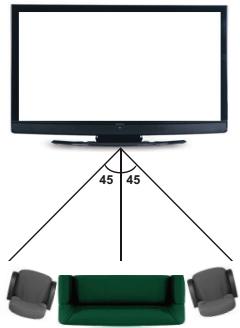
Angulo de Visualização Horizontal
Ángulo de Visualização Vertical
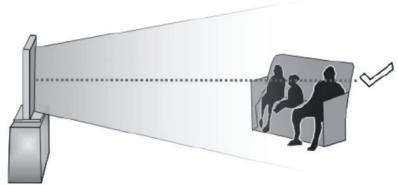
É fortemente recomendado que o;nvel dos olhos do telespetador esteja à mesma alta que o centro da TV. No caso de não ser possivel, inclinar a TV conforme a sua base ou montagem mural. A imagem pode não ser visivel ou pode parecer mais escura se não estiver no ângulo de visualização.
Resoluções de Conteudo 3D Suportadas
| HDMI | MBV | MBP | DTV | |
| 1080p@24 FP | Suorado | Não suorado | Não suorado | Não suorado |
| 720p@50 FP | Suorado | Não suorado | Não suorado | Não suorado |
| 720p@60 FP | Suorado | Não suorado | Não suorado | Não suorado |
| 1080p FC | SBS, TB | SBS, TB | SBS, TB | SBS, TB |
| 720p FC | SBS, TB | SBS, TB | SBS, TB | SBS, TB |
| 1080i FC | SBS, TB | SBS, TB | SBS, TB | SBS, TB |
| OUTRO | SBS, TB | SBS, TB | C1 | SBS, TB |
| ATV | PORTAL | YOUTUBE | OUTRO | |
| 1080p@24 FP | Não suportado | Não suportado | Não suportado | Não suportado |
| 720p@50 FP | Não suportado | Não suportado | Não suportado | Não suportado |
| 720p@60 FP | Não suportado | Não suportado | Não suportado | Não suportado |
| 1080p FC | Não suportado | SBS, TB | SBS, TB | SBS, TB |
| 720p FC | Não suportado | SBS, TB | SBS, TB | SBS, TB |
| 1080i FC | Não suportado | SBS, TB | SBS, TB | SBS, TB |
| OUTRO | Não suportado | SBS, TB | SBS, TB | Não suportado |
C1: Se a alta da imagem for exatamente divisivel por 2 e a largura da imagem exatamente divisivel por 16 e a largura da imagem for superior à largura do poinel, C1 é suportado.
SBS: Lado a Lado
TB: Base Superior
MBP: Imagem Busca de Media
MBV: Video Navegador de Media
DTV: Fonte TV Digital
ATV: Fonte TV Analógica
FC: Imagem Competitive
FP: Imagem Compactada
Conetividade
Ligação com Fios
Ligar a ama Rede com Fios
- Tem de ter um modem/router ligado a uma ligação de banda larga activa.
- Certificar que o software Nero Media Home está instalado no seu PC (para funcção de Partilha de Vídeo Áudio). Consultar a�� "Instalação do Nero Media Home".
- Lugar o seu PC ao modem/router. Esta pode ser umaligaçao com ou sem fios.
- Ligar a sua TV ao seu modem/router através do cabo ethernet. Ha uma porta LAN na parte deTRS (traseira) da sua TV.
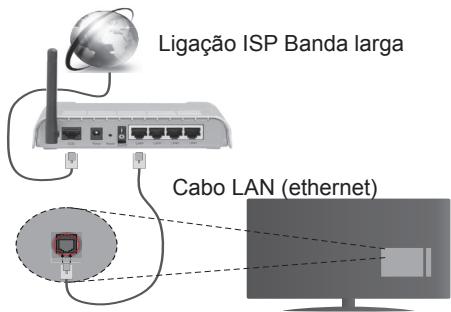
Entrada LAN no lugar deTRS da TV
- Para aceder a reproduzir ficheiros partilhados, tem de seleccionar o Leitor de Multimédia. Premir o botão Menu e selecionar o Leitor de Multimédia. Premir em OK paraContinuar. SeLECTIONARo tipo de ficheiropretendido e premir OK.Deve usar sempre o ecra do Leitor de Multimédia e reproduzir os ficheiros de rede partilhados.
- O PC/HDD/Leitor de Multimédia ou quaisquer outros dispositivos que sejam compatíveis devem ser usados com uma ligação com fios para uma melhor qualida de reprodução.
Para configurar as definições com fios devesconsultar a secção Definições de Rede Menu Configurações.
- Pode ser possivel ligar a sua TV à sua rede LAN dependendo da sua configuração de rede. Neste caso, deve usar um cabo ethernet para ligar a sua TV directheadamente à tomada de rede na parede.
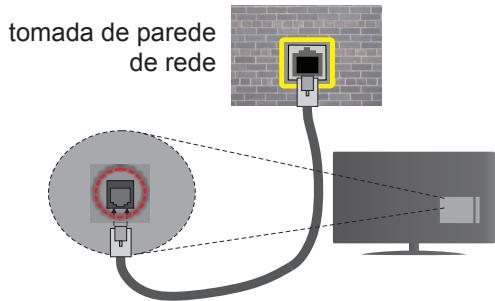
Entrada LAN no lado deTRS da TV
Configurar as Definições do Dispositivo com Fios
TipodeRede
O Tipo de Rede pode ser selecionado como Dispositivo com Fios, Sem Fios ou Desativado, de acordo com a ligação ativa da TV. SeLECTIONAR esta como Dispositivo com Fios se está a ligar através de uma ethernet.
Teste de Velocidade da Internet
Selecionar Teste Velocidade Internet e premir o botão OK. A TV verificará a banda larga da ligação internet e exibe o resulto quando conclusuía.
Definições Avançadas
Realçar Definições Avançadas e premir o botão OK. No écrá segunte pode alterar as definições IP e DNS da TV. SeLECTIONAR a que pretende e premir o botão Esquerdo ou Direito para alterar a definição de Automática para Manual. Agora pode inserir os values do IP Manual / ou DNS Manual. SeLECTIONAR o item respetivo no menu pendente e inserir os novos values utilizing os botões numéricos do controlo remoto. Premir o botão OK para guardar as definições quando conclusidas.
Conectividade Sem Fios
Ligar a ama Rede sem Fios
A TV não pode ligar à rede com SSDI oculto. Para tornar o SSDI do seu modem visível, deve alterar as definições SSDI através do programa do modem.
Para ligar una rede LAN sem fios, devele efectuar os seguientes passos:
-
Certificar que o software Nero Media Home está instalado no seu PC (para funciona de Partilha de Video Âudio).
-
Para configurar as definições sem fios deve consulter as secção Definições de Rede para o Menu Configurações.
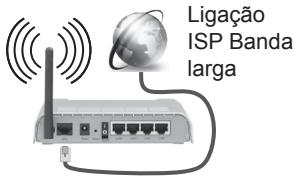
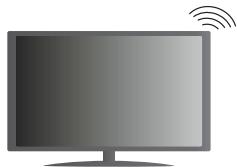
Um router-N sem fios (IEEE 802.11a/b/g/n) com bandas simultâneas de 2.4 e 5 GHz é destinado a fazer a largura de banda. Optimizado para fluxo de video HD mais suave e mais rápido, transferência de ficheiros e jogos sem fios.
- Usar a ligation LAN para partilha de ficheiro mais rapiida entre dispositivos como computadores.
- A frequência e o canal diferem dependendo da zona.
- A velocidade de transmissao difere dependendo da distancia e da quantidade de obstruções entre os aparvelhos de transmissao, a configuração destes produits, as condições das ondas de rádio, o trafego da LINHA e os aparvelhos que está a usar. A transmissão pode也是非常 ser cortada ou deslagada dependendo das condições dos Telefones DECT, das ondas de rádio, ou de quaisquer outros aparvelhos WiFi 11b. Os values normais para a velocidade de transmissão são os价值观es maisimos teoricialmente para a rede sem fios normal. Não são as velocidades actuais da transmissao de dados.
- A localização onde a transmissão é mais efetiva; difere dependendo do ambiente de utilizesçao.
- A funcão Sem Fios suporta modems tipo 802.11 a,b,g e n. É altoamente recomendado usar o protocolo de comunização IEEE 802.11n de modo a fazer什么样 quer possíveis problemas quando estiver a ver videos.
- Deve mudar o SSDID do seu modem sempre que houver outros modems em redor com o mesmo SSDID. Caso contrário pode ter problemas de liação. Usar uma liação com fios se tiver problemas com a liação sem fios.
Configurar as definições do Dispositivo sem Fios
Abrir o menu Definições de Rede e selecionar Tipo de Rede como Dispositivo Sem Fios para.iniciar oprocesso de ligação.
ATV procurará automaticamente as redes sem fios. Sera exigida una lista de redes disponíveis. Deve selección a rede pretendeda a partir da lista.
Nota: Se o modem suportar o modo N, deve preferir definições de modo N.
Se a rede seleccionada for protegida porPALAVRAPasse, delve introduzir o)'csgido correcto usingo teclado virtual. Pode usar este teclado através dos botoes direcionais e o botao OK no controlo remoto.
Aguardar até que o endereço IP apareça no ecra.
Isto significica que a ligação está a partir de ahora estabelecida. Para desligar de uma rede sem fios, selecionar Tipo de Rede e premir os botões Esquerdo ou Direito para definir como Desativada.
Selecionar o Teste de Velocidade da Internet e premir o botao OK para vericar a velocidade da ligaacao internet. SeLECTIONAR Definições Avanças e premir o botao OK para abrir o menu de definicao avançada. Utilizar os botoes direcionais e numéricos para definir. Premir o botao OK para guardar as definições quando conclusidas.
Outra informação
O estado da ligação está做不到 como Ligada ou Não Ligada e o endereço IP atual, se está estabelecida uma ligação.
Ligar ao seu dispositivo molevel através do WiFi
- Se o seu disposítivo móvil tem funcção WiFi, pode ligá-lo à sua TV atraves de um router, de modo a aceder ao conteúdo no seu disposítivo. Para isto, o seu disposítivo móvil deve ter um software de partilha apropriadó.
- Ligar o seu router seguido os passos acima indicados na sequencia de Conetividade Sem Fios.
- Depois, integre o seu dispositosivo movel com o router e deposito activar o software de partilha no seu dispositosivo movel. Deposis, selecionar os ficheiros que pretende partilhar com a sua TV.
- Se a ligação for estabelecida correctamente, deve alors aceder aos ficheiros partilhados do seu dispositivo molevel atraves do Leitor de Multimédia da sua TV.
- Entrar no menu Leitor de Multimédia e a OSD de seleção do disposito de reprodução está exibida. SeLECTION o seu disposito émel e premir o botão OK para continuar.
- Se disponible, pode descarregar uma aplicação de controlador remoto virtual do servidor do seu fornecedor de aplicações do disposítivo móvil.
Nota:Esta funcao pode nao ser suportada por todos os dispositivos moveris.
Resolução de Problemas dos Conexividade
Rede Sem Fios Não Disponível
- Certificado que as firewalls da sua rede permitem a ligação sem fios da TV.
- Tentar procar de novo redes sem fio, using o ecran do menu de Definições de Rede.
Se a rede sem fios não funciona correctamente, tentar usar a rede domestica com fios. Consultar a secção de Conetividade Com Fios para mais informação sobre o procedimento.
Se a TV não funciona using a ligaçao com fios, verifique o modem (router). Se o router não tiver nenhum problema, verificar a ligaçao internet do seu modem.
Ligação está Lenta
Consultar o manual de instruções do seu modem sem fios, para obter informação sobre a zona de serviceiro interno, a velocidade da ligação, a qualida do sinale另外 definições. Necessita de ter uma ligação de alta velocidade para o seu modem.
Distortione durante a reproducao ou reacacoes lentas
Pode tentar;neste caso o seguin:
Manterelo menos a tres metros de distancia de fornos micro-ondas, telemóveis, dispositivos bluetooth ou qualqueroutsridositivos Sem Fios compatíveis. Tentar alterar o canal ativo no router WLAN.
Ligação Internet Não Disponível / Partilha de Áudio Vídeo Não Funciona
Se o endereço MAC (um número identíficoe exclusivo) do seu PC ou modem tiver sido permanentemente registado, é possivel que a sua TV possa não ligar à internet. Neste caso, o endereço MAC é autencico de cada vez que liga à internet. Esta é uma precação contra eles não autorizao. Desse que a sua TV tenha o seu propre endereço MAC, o seu operador de service internet não pode validar o endereço MAC da sua TV. Por esta razão, a sua TV não pode ligar à internet. Contactar o operador de service internet e Solicitar informacao sobre a forma como ligar um dispositoveimilaro como a sua TV à internet.
É也是非常 possível que a ligação possa não estar disponible devido a problemas na firewall. Se pensa que isto é a causa do problema, deve contactar o operador de service internet. Uma firewall pode ser a razão da conetividade e o problema pode ser identificado quando está usar a TV no modo de Partilha de Audio Video ou quando está a navelgar através da funcção de Partilha de Audio Video.
Dominio Invalido
Assegurar que ja iniciou sessão no PC com um nome de utilizesor/palavra-passe validos e assegurar
tambem que o seu dominio está ativo, antes de partilhar quaisquer ficheiros no seu programa de servidor de multimédia no seu PC. Se o seu dominio for invalido,也是如此可能导致 problemas quando está a pesquisar ficheiros no modo de Partilha de Áudio Vídeo.
Usar o Servico de Rede de Partilha de Audio Video
A funcão de Partilha de Áudio Vídeo usa um Modelo que permit oprocesso de visualização de eletrónica digital e a torna mais praticada de usar numa rede domestica.
Esta forma permite-lhe visualizar e reproducirotos, música e videos gravados no servidor de multimédialigado à sua rede domestica.
1. Instalação do Nero Media Home
A funcão Partilha de Áudio Video não pode ser usada se o programa do servidor não estiver instalado no seu PC. Deve preparar o seu PC com o respetivo programa de Nero Media Home. Para mais informação acerca da instalação, consulutar a�� de "Instalação do Nero Media Home".
2. Ligar a ama Rede com ou sem fios
Consultar os capítulos Conetividade Com fios/Sem fios para informação de configuração detalhada.
3. Reproduzir Ficheiros partilhados através do Leitor de Multimédia
Selecionar Leitor de Multimédia a partir do menu principal using os botões Esquerdo ou Direito e premir o botão OK. O navigador de multimédia é então exigido.
Partilha de Áudio Video
O所提供 de Partilha de Audio Video está apenas disponible no modo de Pasta de Leitor de Multimédia. Para ativar o modo pasta, ir para o separator Configurações no eça principal de busca de multimídia e premir OK. SeLECTIONAR O Estilo de Visualização e definir Pasta usingo botão Esquerdo ou Direito. SeLECTIONAR o tipo de multimídia pretendido e premir OK.
Se as configurações de partilha está definidas adequamente, o éra Seção de Dispositivo está exibido antes de selecionar o tipo de multimédia pretendido. Se foramencionadas redes disponíveis, são listedos neste eça. SeLECTIONAR o servidor de multimédia ou rede que quer ligar usingo os botões Cima ou Baixo e premir OK. Se pretender atualizar a lista do dispositivo, premir o botão Verde. Pode premir Menu para sair.
Se selecionar o tipo de multimédia como Vídeos e escolher um dispositivo do menu de seleção. Seguidamente selecionar a pasta com os ficheiros de video no érá seguido e todos os ficheiros disponíveis serão indicados.
Para reproduzir outros temas de multimédia a partir de este ecra, delve voltar ao ecra principal de Leitor de Multimédia e selecionar o tipo de multimédia conforme pretendido e(before efetuar de novo a seleção de rede. Consultar a secção do menu Leitor de Multimédia para mais informação sobre a reprodução do ficheiro.
Os ficheiros de legenda não funciona se visualizar o video a partir da rede atraves funcção Partilha de Áudio Vídeo.
Pode abenas ligar uma Televisão à mesma rede. Se ocorrer um problema com a rede, desligar a Televisão da tomada de parede e volté a ligar de novo. O modo de dicas ekatrar não são suportados com a funcao Partilha de Audio Video.
Note: Existem algunos PCs com os quais pode não ser possivel usar a funcao Partilha de Audio Video devido as definições de administrador e segança (como PCs emporarias).
Para um melhor fluxo de rede domestica com esta TV, delve ser instalado o software Nero.
Instalacao do Nero Media Home
Para instalar o Nero Media Home, delve proceder como se segue:
Note: Para usar a funcão Partilha de ãudio Vídeo, este software tem de ser instalado no seu PC.
- Inserir Completely a ligação abaixo na barra de endereções do seu navegador web. http://www.nero.com/mediahome-tv
- Clicar no botão Descarregar na págnia inicial. O ficheiro de instalação está descarregado para o seu PC.
- DepoS de complete o descarregamento, duplo clique no ficheiro de instalacao para,iniciar a instalacao.O assistente de instalacao vai guialo atravEs do processo de instalacao.
- Sera visualizzato o segunte ecra. O assistente de instalacao do Nero MediaHome verifies a disponibilitadde software nao oficial no seu PC. Se faultem aplicacoes, estas sao listedas e devem ser instaladas antes de prosseguir com a instalacao.
- Clicar no botão Instalar. O menu seguido está visualizzato. Não deve alterar o número de série visualizzato.
- Clicar no botão Seguinte. O éra de Condições de Licença (EULA) é visualizzato. Deve ler cuidadosamente o acordo de licença antes de selecionar a quadricula correspondente se concordar com os termos do acordo. A instalação não é possivel sem este acordo.
-
Clicar no botão Seguinte. No eça seguinte pode definir as suas preferências de instalação.
-
Clicar no botão Instalar. A instalação começ e termina automaticamente. Uma barra de progresso informa-o do progresso do processo de instalação.
- Clicar no botão Terminar. A instalação está completea. Setá direcionado para o siteo web do software nero.
- Um atalho é ahora colocado no seu ambiente de trabalho.
Parabén! Instalou com succès o Nero MediaHome no seu PC.
Correr Nero MediaHome com duplo clique no icone do atalho.
Portal Internet
DICA: A liação internet de banda larga é necessária para uma visualização de alta优质的. Deve define aança dos dados do País na Primeira Instalação para um Functionamento correto do portal Internet.
Assegurar que a TV está ligada a uma rede com fios/sem fios (se disponible) com ligação à internet. Depois da ligação ser estabelecida, pode ver as opções do portal.
Premir o botão Internet no seu controlo remoto para abrir a páginá do portal de Internet. Serão exibidas as opções da aplicação do portal.
Usar os botões direcionais e de cor para navegar nos itens no ecran do Portal. Premir o botão OK para confirmar a sua seleção eAbrir a aplicação ou ir para a ligação respetiva. Premir o botão Return/Back para ir para o ecran anterior.
Premir o botão número 1 no controle remoto para Abrir o menu de configuração. Premir o botão Back/ Return para voltar à páginá do portal principal.
Premir no botão Sair para sair do modo portal internet.
Janela PIP
O conteudo da fonte actual sera visualizzato na janela PIP, se mudar pra o modo portal在哪quem qualquer fonte ativa.
Se Mudar para o modo portal在哪o está a ver canais TV, o programa atual sera excitado na janela PIP. Pode mudar de canais usingo os botoes Programa + / -
Notas:
Os possiveis problemas causados por uma aplicação pode ser originado pelo fomecido do conteudo do service.
O conteudo do service do portal e o interface pode ser alterados a qualquer momento sem avis prévio.
Serviços de internet de terreiros podem Mudar, desligados ou limitados a qualquer momento.
Browser da Internet
Para usar o browser da Internet, entre primeiro no portal. Depois entrada na aplicação Internet no portal.
(*) A apareçao do logotipo do browser da Internet podeVARI
O érá inicial do browser, as miniatures das ligações predefinidas (se existrem) a sitios web disponíveis serão exigidas como opções de marca rápida ao mesmo tempo que com as opções Editar Marção Rápida e Adicional Marção Rápida.
Para navegar no web browser, usar os botões com setas no controlo remoto ou um rato ligado. Para ver a barra de opções do browser, mova o cursor para o topo da páginpu prima o botão Back/Return. As opções Histórico, Separadores e Marcadores e a barra do browser que inclui os botões anteriores/ seguintes, o botão de atualização, a barra de endereço/pesquisa, e os botões de Marçação Rápida e Opera está disponible.
Para adiconlar o siteo web a lista de Marcação Rápida para um acesso rápido, mover o cursor para o topo da págnica ou prima o botão Back/Return. Sera exigida a barra do browser. SeLECTIONAR O BOTão Marcação Rápida - e premir o botão OK. Seguidamente selecionar a opção Adiconlar para Marcação Rápida e premir o botão OK. Preencher os espacços em branco do Nome e Endereço, selecionar OK e premir o botão OK para adiconlar. Enquanto estiver no site que deseja adiconlar à lista de Marcação Rápida, selecionar o botão Opera- 0 e premir o botão OK. SeLECTIONAR a opção Adiconlar para Marcação Rápida no submenu e premir de novo o botão OK. O Nome e o Endereço serao preenchidos automaticamente conforme o site que estiver a visitar. SeLECTIONAR OK e premir o botão OK para adiconlar.
Pode también usar as opções do menu Opera para gerir o browser. SeLECTIONAR o botão Opera- 0 e premir o botão OK para visualizar as opções espeécicas eGERAIS da párgina.
Existem varias forma para pesquisar ou visitar sítios web'utilizando o browser da web.
Insira o endereço de umsiteo web (URL) na barra depesquisa/endereço e seleciono o botao Submeter no teclado virtual e prima o botao OK para visitar osite.
Insira asPALAVRAS-CHAVE na barra de pesquisa/ endereço seleciono o botao Submeter no teclado virtual e prima o botao OK para iniciar a pesquisa dos respetivos sftios web.
Seleciona a miniatura de Marcação Rápida e primaryo botão OK para visitar o respetivo sítio web.
A sua TV é compatível com ratos USB. Ligue o seu rato ou o adaptor do rato sem fios à entrada USB da sua TV para uma navegação mais fácil e mais<rapida.
Algomas páginas internet incluem conteudo em flash.
Estas não são suportadas pelo browser.
A sua TV não suporta qualquer processo de descarregamento a partir do browser.