MANUAL DE USUARIO AM L2 LISTO
Instalacion de un disco duro 5
Transferencia de:ficherosdesuedunordenador 7
Transferencia de ficheros desde un periférico externo 7
Instalacion detallada 9
Elconcepto de universo 11
Cara frontal de la MediaTec TNT 13
El mando a distancia 14
La lista de Marcador 16
Menu Mano 17
Acciones en los navegadores 17
Acciones en los lectores 19
3. Universo TV
Cambie su modo de ver la TV gracias a la MediaTec TNT 20
Player y navegador TV 20
Realizar una búsqueada de canales 21
Instalacion de un descodificador 23
Controlar el directo (Timeshifting) 24
Crear listas de capenas favoritas 26
Obtener informacion de los programas 28
Grabar mis programas preferidos 31
4. Universo Música
Añadir un fragmento en mi lista delecture 35
Cambiarelorden de lectura de mis ficheros 35
Incluir un fragmento en una playlist 36
5. Universo Video/Foto
Ver videos/fotos 37
Retomar la lecture de un video 38
Ver mis grabaciones TV 38
6. Universo Parametros
Elección de la pestaña 39
Acciones disponibles para las distinctas pestanas 40
41
Conectar mi MediaTec TNT a la red 45
Antes de utiliser este producto lea atentamente este manual y conservelo pararialquier consulta posterior.
Advertencias:
Todo cambio o modificacion realizada en este equipo que no haya sido expresamente autorizada por el fabricante puede ser causa de privacion del derecho de suutilizacion.
Con el fin de garantizar la conformidad con la directiva 89/336/CEE, utilise únicamente cables correctamente compatibles con este equipo.
Instrucciones de uso / consignas de seguridad
Ubicación / Ventilación:
Deje un espio de al menos 10 cm. a la alta de las entradas de aire del aparato para que el aire circule. Una mala ventilacion可以使 darar el producto.
No Coloque este produit en una superficie blanda que pudiera hundirse (cama, sofa, alfombra orialquier superficie similar).
- Con el fin de asegurar la estabilidad y el correcto funciona de su aparato, colóquelo siempre sobre una superficie ríqida y plana.
- Los armarios y vitrinas cerradas deben evitarse, a menos que dispongan de una ventilación apropiada.
- Para que sus aparatos dispongan de una buena ventilación, evite apilarlos o que esténblemado cerca uno conOthers. Puede haber un sobrecalentamento causado por elcontacto.
Humedad:
No coloque su aparato cerca de un lugar humedo, como un recipiente de agua, bañera, lavabo, grifo, piscina, etc., Así se evitarialquier descarga electrica o deteriororo del producto.
En caso de proyeccion accidental de agua sobre el aparato, disconnectelo y pongase en contacto con el service Tecnico autorizzato
No exponqa este aparato a conditiones de humedad extrema.
Rayos solares/ calor:
No coloque su equipo cerca de una fuente de calor: sol directo, radiador, chimenea oQUALquierOTHER Fuente de calor similar. Evite que entre en contacto,. qualquier fuente de calor con su aparato [bombillas, ceniceros, incienso, etc.]
- Este aparato ha sido fabricado para functionar en Lugares cuya temperatura no es extrema. Deben evitarse temperatas extremas de frio y calor.
Conexión electrónica:
Coloque el aparato cerca de una toma de corriente alternatively fácilmente accesible. La parte trasera del aparato debe estar despejada para el fácil acces de la connexion.
El aparato debe alimentarse exclusivamente con la corriente externa que este le proportiona. Nunca debeponer en marcha el aparatoutilizandootro tipo de corriente.
El uso de una alimentación externa que no sea la proporciónada con el producto, pueda provocar el deterioro o el mal funciona del esteultimate.
Para cortar la alimentacion, desenchufe el aparato de la toma de pared.
Procure conectar los cables del aparato y los cables de alimentacion con cuidado.
Cologne los cables de modo que no能把an molestar ni Causear tropiezos.
No colocque nada encima de los cables.
Revise regularmente los cables para asegurar su buen estado.
- En caso de tormenta, o si se ausenta, o si no va a utiliser el aparato durante mucho tiempo, desenchufe los cables de alimentación, el cable de la antenna y el de red. Estas precauciones evitaran que el aparato sufra daños causados por un rayo o por sobrecargas de electricidad.
La fuente de alimentacion debe necessitiesamente estar enchufada a una conexion a tierra
Consignas generales:
No introduzca ningún objeto metalico en los orificios del aparato.
- Unicamente un的技术icoequalificado está autorizzato a partir la caja que forma el aparato.
- Para proceder a la limpieza del equipo, no olvide desenchufarlo previamente y después limpie el polvo que se deposita en la parrilla de ventilacion utilizing una gamuza seca y limpia.
Si el aparato no funciona normalmente, especially si emite olores o sonidos anormales, desenchufelo inmediamente ypongase en contacto con el vendedor o con el service Tecnico autorizzato.
La etiqueta del producto se encuentra bajo el producto.

- Este aparato contiene un pila de litio, por razones de seguridad, quaida estRICTamente prohibido combustiarla. Únicamente un técnicocouldido debere realizar esta operacion de sustitución.

Desecho de los productos al final de su vidautil
Este logotipo que aparece en el producto indica que se tratate de un equipo@cuyo tratamiento como residuo deben realizarse de acuerdo con la directiva 2002/96/ CE de 27 de enero de 2003, relativa a los residuos de aparatos electricos y electrónicos (RAEE).
La presencia de sustancias peligrosas en los equipos electricos y electrónicos puede provocar efectos en el medio ambiente y en la salute de las personas en el ciclo de tratamiento de这么做 producto.
Por consiguiente, al final de la vida de este producto, no debe desecharse con los residuos urbanos no seleccionados.
Como consumidor final, su papel es fundamental en el ciclo de reutilizacion, reciclaje y otheras formas de valoracion de este equipo eletrico y electronomico. Los organismos locales [centros de recogida de residuos] y los distribuidores ponen a su disposicion sistemas de recogida y recuperacion.
Tiene la obligation de utiliser los sistemas de recogida selectiva que está a su disposición.
Instalación de un disco duro
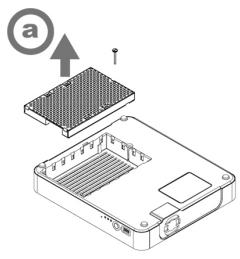
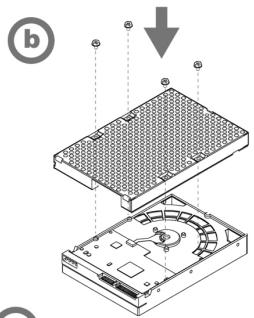
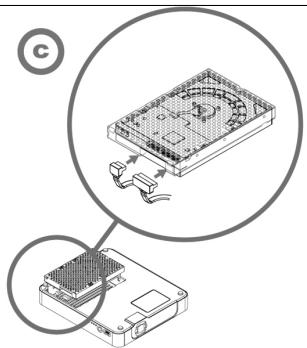

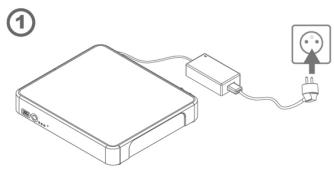
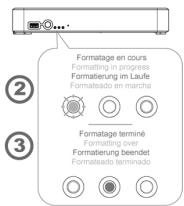
La primera vez que ustéd enchufa la MediaTec TNT a una toma electrica, el disco se formatea automatistically.
La primera vez que usted encienda la MediaTec TNT, se le propondrán una série de preguntas enunas pantallas que siguen hasta la page de inicio.
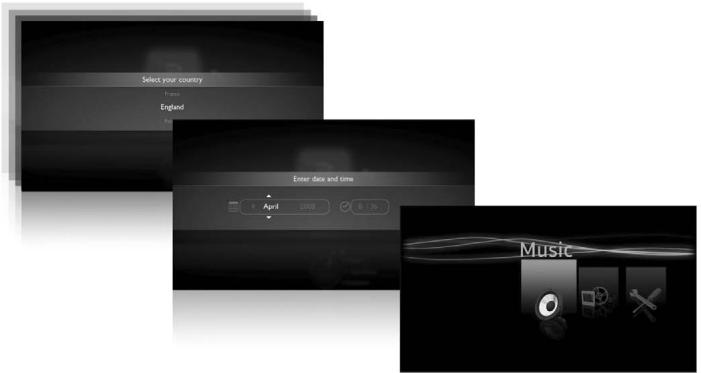
Para desplazarse por estas, utilise la ruedecilla del mando a distancia
validate una planta presione en el centro de la ruedecilla, OK


- Si usted no utilizes la MediaTec TNT durante algo's time, se pone en marcha automatically un economizador de pantalla. Para salir de esta optacion, soloDebe presionar sobre cualquier other tecla del mando a distancia.
- El pictogramasumaienteindicaque laMediaTecTNTestacargandoinformacion.

Conexión al televator
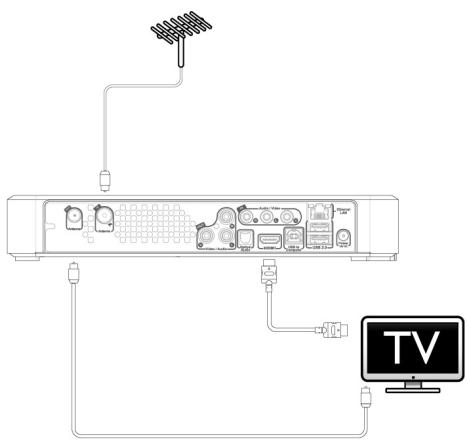
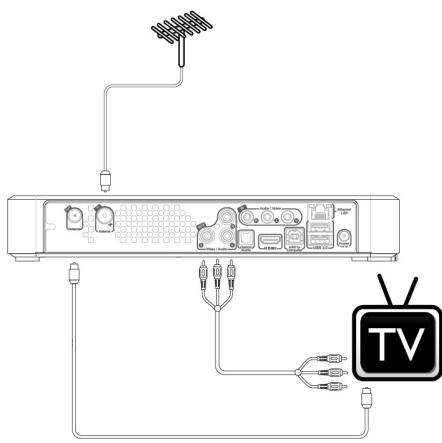
Consejos de instalación
Si usted dispone de una pantalla plana LCD o plasma con una calidad HDMI, utilise preferentamente esta, ya que le permittedo Obtener unaImagen de calidad Alta Definencia. Para Obtener la mejor calidad deImagen, modifique laResolution de calidad de la MediaTec TNT para seleccionar la más adaptada.
Para modifier laResolution de salute de la MediaTec TNT,debe ir a Parámetros /Conexión/Resolución de salute HDMI YUV.
No dude en probar varias resolutions de salute, la calidad de laImagen poden variar en funcion de las prestaciones de su pantalla.
Si usted dispone de una pantalla catódica, utilise un cable « composite/cvbs » (cableamarillo). La seals adaptar a su pantalla.
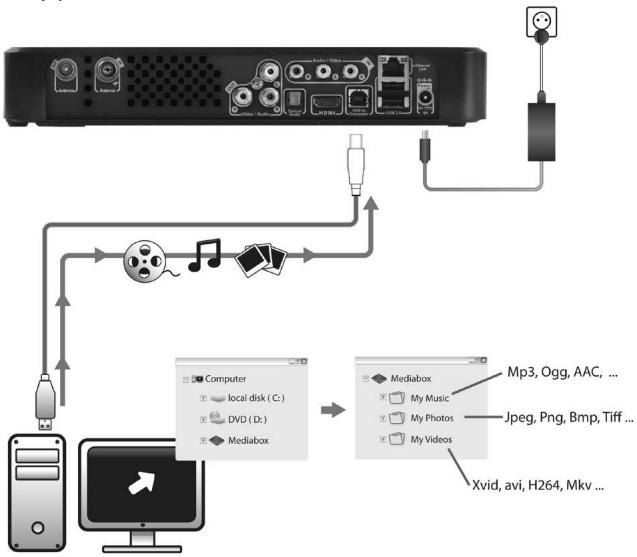
Transferencia de:ficherosdesuedunordenador
Conecte la MediaTec TNT a su ordinador utilizing un cable USB.
Configuración Minimal :
PC
500 MHz Intel Pentium II
La MediaTec TNT es reconocida como periférico externo.
Selección sus fisicheros audio [ejemplo, MP3, Ogg, AAC] en su ordinador yPEGuelos en la carpeta « My music » de la MediaTec TNT.
Del misismo modo, pourrait selectionar sus fischeros video (Xvid, avi, H264, Mkv) yPEGARLOS en la carpeta « My videos » yPEGAR sus fischerosotos (jpeg, png, bmp) en la carpeta « My photos »
Transferencia de:ficherosdesuedunperiféricoexterno
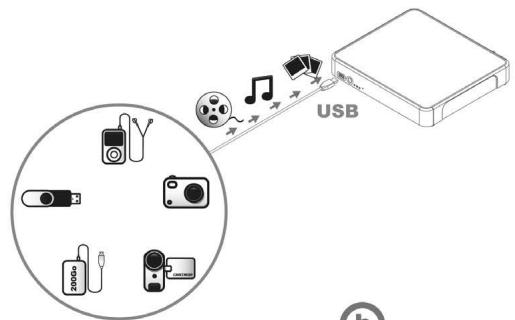
Puede copiar ficheros desde un periféxico externo [disco duro externo,ámara deotos,foto numérica,memoria USB,etc.]a su MediaTec TNT mediante un USB.
Conecte el periférico a la MediaTec TNT. El periférico aparece en la interfaz (en el 示例 anterior: memoria USB).
Puedeonthencesecclusionarlosficherosacopiarconla tecla Procureselectionar solamenteun unico tipo defichero [audio, video o Foto]. Cuando finaliceususelectiono,ayalugardonde desea colocarlosficheros.
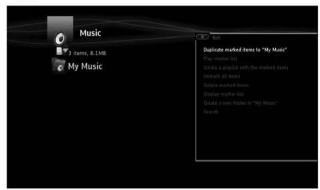
Presione la tecla y seleccione « Duplicar elementos marcados en… ». Sus cazeros estan ahora disponibles en la MediaTec TNT.
a
b

C



D

e


f
[1] - Conecte su periférico (ejemplo una memoria USB) a la MediaTec TNT por cable USB
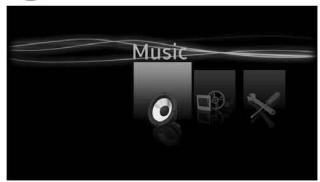
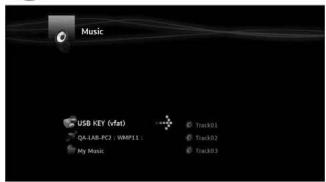
(2) - Entre en el universo Música y después en la memoria USB
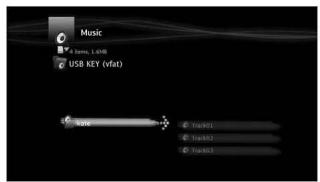
[3] - Seleccione los elementos audio a duplicates y vaya al lugar que deseee colocar los:ficheros
(4) - Seleccione laersion « Duplicar elementos marcados en… » en el menu Mano
Los:ficheros estan ahora disponibles en su MediaTec TNT.
Instalación detallada
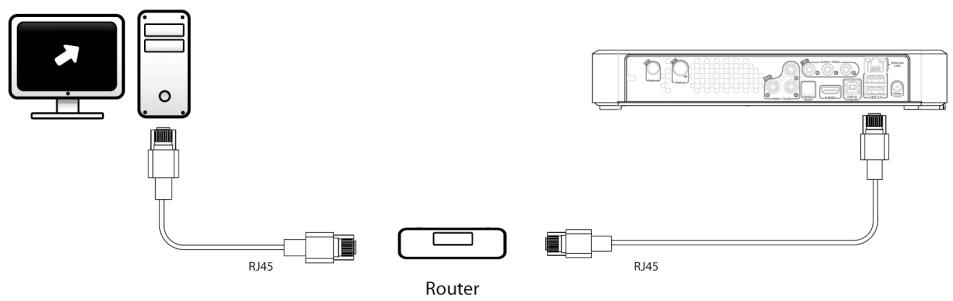
Instalación de un router
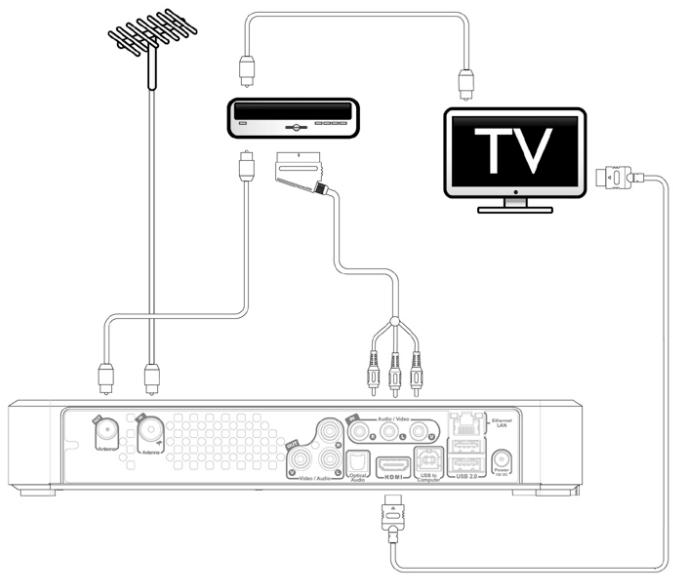
Instalación de un descodificador
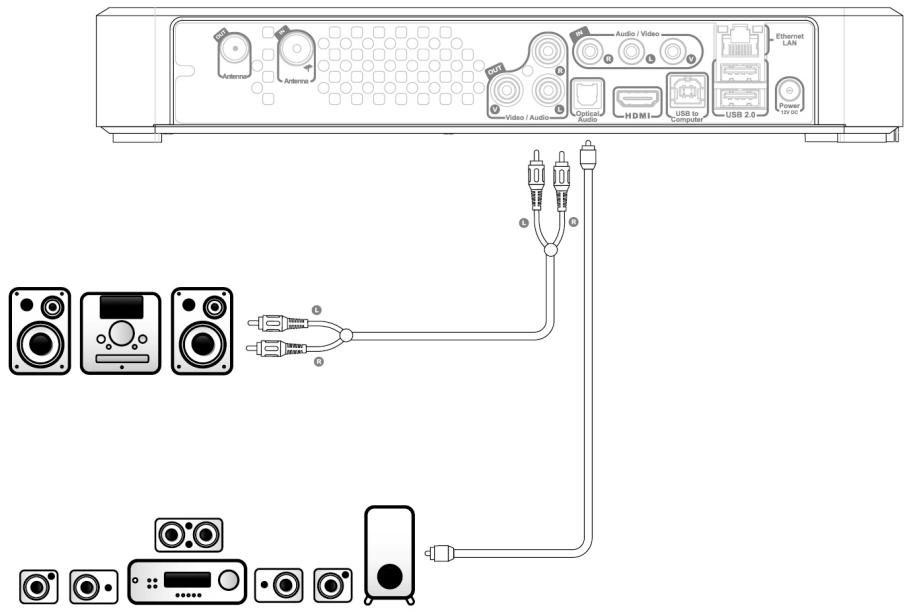
Elconcepto de universo
La MediaTec TNT está organized en universos.
Cada universo puede compararse con un productocomplete convinciones y media propios.
Besides la página de inizio能把 acceder a todos los universos:

Universo TV
Permite ver la TV, programar grabaciones y registrar la guía electrónica de los programas.
» Ver p. 20 para más detailles sobre este universo

Universo Música
Este universo reagrupa elconjunto de ficheros audio.En este universo peutesecuchar su musica ycrear playlists.
» Ver p. 34 para más detailles sobre este universo
Universo Video/Foto
Para visualizar las grabaciones TV, hacer un diaporama, leer los videos de una CAMERA de video, etc. Todos los:ficheros de tipo imagen o video son accesibles en este universo.
» Ver p. 37 para más detailles sobre este universo

Universo Parametros
El Conjunto de reglajes de la MediaTec TNT son modificables en este universo.
» Ver p. 39 para más detailles sobre este universo

- Un universo siempre se compone de un navigador y de un lector
- El navegador le permite seleccionar sus media o su canal de TV
- El lector le permite ver/escuchar los media seleccionados
- Durante la lecture你可以 visualizar el navegador presionando en Presione nuevomente en paravoltar al lector.
Los universos filtran los ficheros
Los universos filtran los media según su naturaleza.
En el universo « Música», sólo son accesibles los ficheros audio.
Cuando copie sus:ficheros en su MediaTec TNT, es imprescindible que los organice por tipo, de lo contrario no seran accesibles:
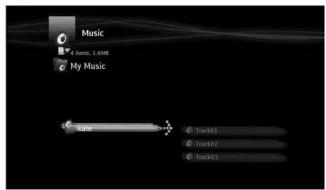
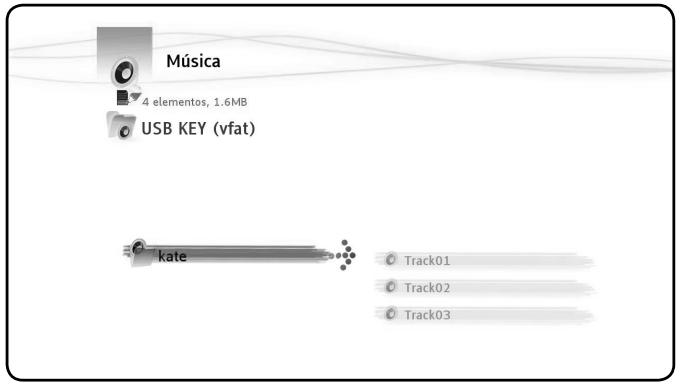
Conecte una memoria USBdonde hay una carpeta denominada « Kate » que contiene:
3 fragmentos de música
1 video
3 fotos
Para consultar el contenido musical de « Kate», entre en el universo Música.
Para registrar el contenido video/foto de « Kate», entre en el universo video/foto.
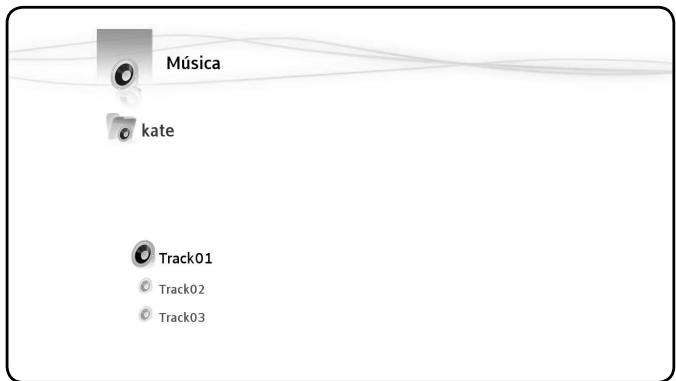
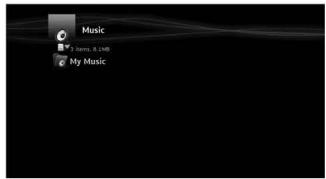
Solo aparecen los ficheros musicales de la memoria USB
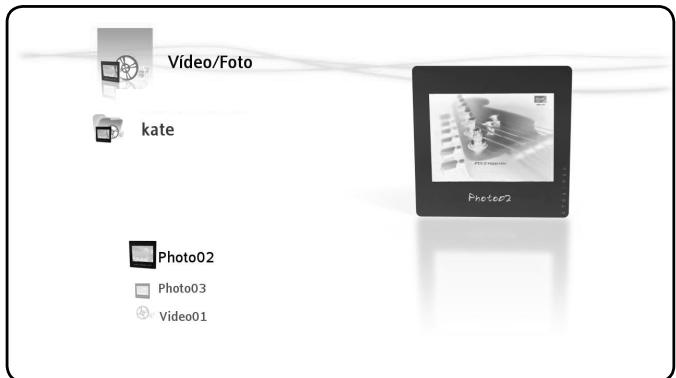
Solo aparecen lasOTOS y videos de la memoria USB
Significado de los testigos luminosos
| Fijo
Intermitente
○ Apagado |
| Comunicación con el ordinador en bajo | | ○ | ○ |
| Formateado/ Instalación en bajo | | ○ | ○ |
| MediaTec TNT en expecto o
MediaTec TNT inicia | ○ | | ○ |
| Presión en la tecla del mando a distancia | ○ | | ○ |
| Grabación en bajo | ○ | ○ | ● |
| MediaTec TNT en marcha | ○ | ○ | ○ |
| Reset (presione prolongadamente) | | | |
| Flash=rápido |
| Error disco
(no hay disco, disco no detectado, disco no formateado o
disco dañado) | | | |
| Flash lento |
Modo Reset
Durante el reinicio de la MediaTec TNT, el testigo luminoso azul está fijo durante el tiempo que presiona en Reset, después permanece fijo durante el reinicio.
Si la tecla « reset » se mantiene pulsada durante al menos 5segundos,los 3 testigos luminosos parpadean rápidaamente de modo simultáneo.

- Si mantiene presionada la tecla « reset » 5 segundos de más (o sea, 10segundos en total), el producto se reformatea integramente.
Testigo azul : encendido durante el tiempo que presiona RESET
- Después de 5 seg. presionando en RESET : los testigos verde, azul y rojo parpadean.
- Después de 10 seg. El testigo verde parpadea durante el proceso de instalación.
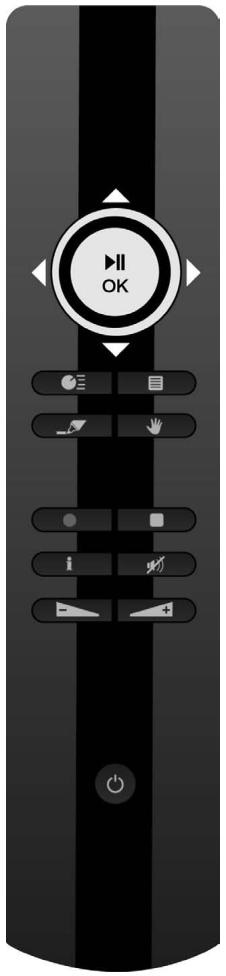
Teclas generales
En modo Lector, aparece el Navegador
En modo Navegador, aparece el Lector si ha sido activado

Indicar las-optiones/axonionesdisponibles

Cortar el sonido


Bajar/Subir el sonido

Marcha/ paro
Teclas especials
Universo TV

| Modo lector | Modo navelador |
| ▲ | Canal anterior/ siguin-te | Elemento anterior/siguiente |
| ←▲ | Avance / Retorno | Salir/Entrar en la carpeta selecciónada |
| ▶II | Lectura / Pausa | |
| ◇ | Avance / Retorno rá-pido | Elemento anterior/siguiente |
| -▼ | Ninguna accesión |
| ● | Iniciar una grabación/modificar la duración de una grabación | Iniciar una grabacióndesde la Parrilla de pro-gramas |
| ■ | Detener la grabación encirso | Ninguna accesión |
| i | Mostrar el panel de in-formación | Mostrar información so-bre el elemento seleccionado |
| Modo lector | Modo navelador |
| ▲ | Fichero anterior/siguiente | Elemento anterior/siguiente |
| ← | Mostrar/Ocultar ventsa de edicion lista de lecture en bajo | Salir/Entrar en un elemento selec- cionado |
| ▶ | Lecture / Pausa | Leer el elemento seleccionado |
| ◎ | Avance / Retorno rápido | Elemento anterior/siguiente |
| ▼ | Ningunaersion | Añadir / Guitar el elemento mar- cado de la Marker List. |
| ● | Ningunaersion |
| ■ | Detener la lecture en bajo y regre-sar al navelgador | Ningunaersion |
| i | Ningunaersion | Mostrar la informacion del elemento seleccionado |
Universo Video/Foto

| Modo lector | Modo navegador |
| ▲▼ | Fichero anterior/siguiente | Elemento anterior/siguiente |
| ▲▼ | En un video : avance / returno | Salir/Entrar en el elemento selecciónado |
| ▲▼ | Lectura / Pausa | Leer elemento selecciónado |
| ▲▼ | En un video : Avance / Retorno rápido | Elemento anterior/siguiente |
| ▲▼ | Ninguna发展机遇ión | Añadir / Guitar el elemento mar-cado de la Marker List. |
| ● | Ninguna发展机遇ión |
| ● | Detener la lectura en bajo y regre-sar al navegador | Ninguna发展机遇ión |
| i | Mostrar el panel de information | Mostrar la información del elemento selecciónado |
CEsta tecla es esencial, ya que le permite selectionar los:ficheros con los cuales se desea realizar unaccion.
Có como copiar solo las mejoras fotografías de misvacaciones desde una llave USB?
Có como hacer una selección en mi disco duro suprimiendo los films que ya he visionado?
Cómo seleccionar variedos fragmentos de musica para elaborar una playlist?
Multiples situacionesonde su objetivo es aplicar unaccion comun en various ficheros o carpetas a la vez.
Para « marcar » un elemento, situe el cursor sobre este y presione sobre
A partir del momento en el que un elemento está « marcado», aparece el indicator de « lista de marcador», que indica:
OEI numero de elementos [carpeta o fichero] que son « marcados »
El的时间里 total de los elementos «Marcados »
Cuando una carpeta está « marca», también se selección todo su contenido
En elARRYe ejemplo, el usuario ha « marcado » la carpeta « Kate »: su contenido quedenta entonces integramente « marcado »..

- La « lista de marcador » es una herramIENTA de selección multiple de:ficheros y carpetas
- El contenido de esta lista puede ser consultado y modificado en cualquier momento
- Usted puede ver todo el contenido de la lista de marcador con la tecla
- La « lista de marcador » hace la vida más cómoda, ya que le permite manejar simultanamente:ficheros y carpetas seaequalsea suubicacion:disco duro interno,memoria usb,red,...
- Cuando usted «marca» una carpeta : todo su contenido que da también marcado
- Para « demarcar » una carpeta o fichero : seleccióno y presione sobre

- Después de realizar unaersion en la « lista de marcador», esta no se vacía.


Esta tecla permite:
Mover, copiar, renombrar o suprimir ficheros o carpetas
Girar una fotografia
O Crear una playlist, etc.
Tanto si usted se enquiryra en un navegador como en un lector, la tecla permite que aparezca la ventana con las actiones adaptadas a la pantallaonde usted se enquirytra,dependiendo del universo.
Esta ventana está disponible en los navegadores y lectores de los universos TV, Música y Video/Foto

- En el universo TV, el menu Mano funciona con una referencia respecto a otros universos.
Acciones en los navegadores
Acciones en los navegadores Música y Video/Foto
En los navegadores Música y Video/Foto, la teclaoniales disponibles en:

permite visualizar las
el fragmento seleccionado: AUD-1A
la carpeta padres: Tout la musica
la « lista de marcardor »: Marker Música
el universo: Música
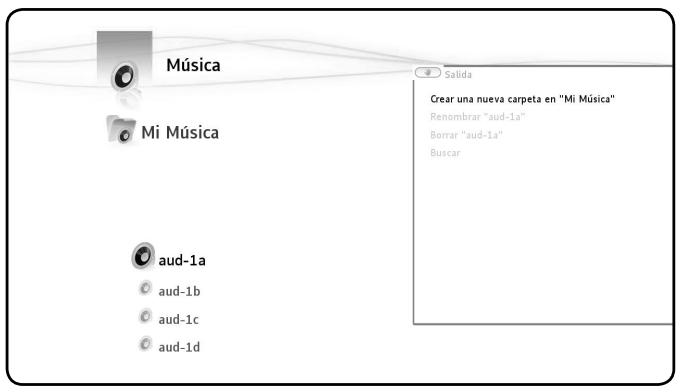
Acciones disponibles en los navegadores Música y Video/Foto
Duplicar los elementos marcados en...
Reproducir la lista de marcador
- Crear una lista de reproduccion con los elementos marcados
Desmarcar todos los elementos
Borrar elementos marcados
o Mostrar lista de marcador
O Crear una nuevo carpeta en...
o Renombrar
o Borrar
o Buscar
Esconder elementos ocultos
Cambiarto modo para niños

- [1] -Estaccion no suprimeloselementosmarcados,esta permite simplemente deseleccionar elconjunto deelementosque han sido «marcados » en este universo.
(2) -Esta ACCION suprime definitivamente el conjunto de fischeros y carpetas marcados.
Acciones en el navigador TV
o Crear un favorito con los elementos marcados
Desmarcar todos los elementos
Visualización EPG
o Renombrar un favorito
Borrar un favorito
Acciones en los lectores
Acciones en el lector Video/Foto
Cuando usted visualiza un diaporama o un video,esto le permite tener acceso a,. options accesibles en el menu Mano.
Las acontezillas disponibles varian en func tion de la naturaleza del fichero en el transcuroso de la lectura.
Acciones durante un diaporama deotos
Desiderelomento enque presiona sobre ,le diaporama se detiene. Lasoptionedisponiblesson:
Transiciones
- Rotación izquierda
- Rotación derecha
Acciones durante la lecture de Videos
Las aconteziones disponibles son las siguientes:
Subtitulos
Pista de sonido
○ Selezione capitulo
○ Cambiar ángulo de la cármara
o Ir a menu DVD
o Ir a configuración de video
Acciones en el player TV
Visualización EPG
- Programar una grabación
Tamaño de laImagen
Subtitulos
Pistas de sonido
3. Universo TV
o Controle el directo y vuela atras en el tiempo
o Programe la grabacion de su series preferida
O Grabar unaceda yverotra
o Recorra la guía de programas
Cree listas de canales favoritos para toda la familia
Player y navegador TV

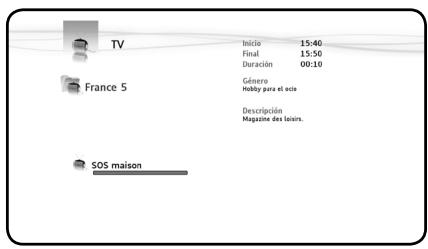
El universo TV está organized en 2 partes: el Player y el Navegador. La tecla LISTA permitte moverse de uno al otro.
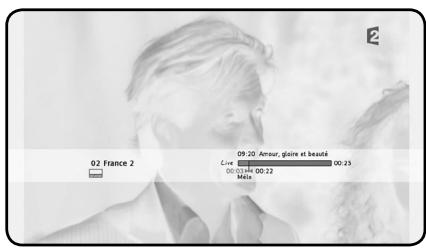
Player TV
Navigador TV
El Player TV permite :
ver la TV
realizargrabaciones
○ congelarellive
acceder a la parrilla de programas...
El Navegador TV permite :
oularla listade canalesdisponibles
obtener informacion sobre programas en bajo y programas futuros
- consultar los programas de las otheras cadenas sin tener que hacer zapping
se organiza a modo de ramificacion :
la lista de todos los canales encontrados
- laslistsde los canalesfavoritoscreados porel usuario
la carpeta « Mis grabaciones programadas»
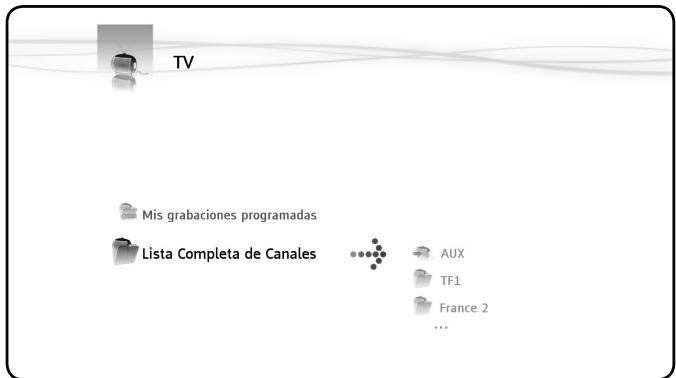
Navegador TV - lista en direccion
Realizar una búsqueada de canales
La primera vez que usted accede al universo TV, se inicia automatistically el proceso de búsqueada de canales.
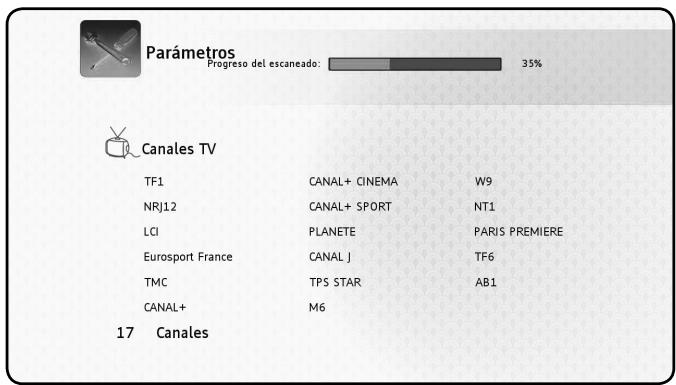
Durante el scan, vaurrentando el numero de canalesinchados.
El scancouldedurarvariosminutos.
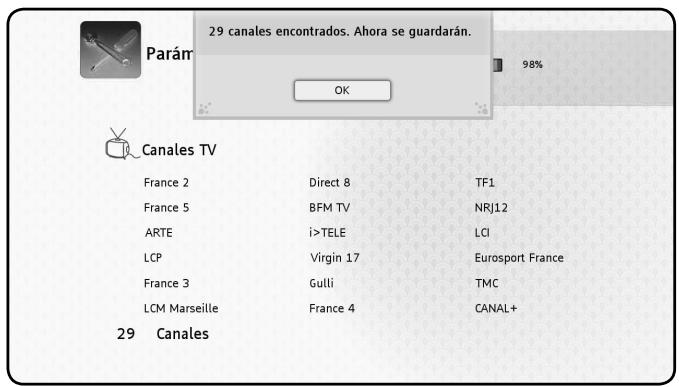
Una vez terminada la búsqueda, aparece la ventana de almacenimiento de los canales.
Presione sobre « OK » para registrar los canales relacionos
Para volver a realizar una búsqueada de canales, acceda al universo Parámetros de la MediaTec TNT

- Si no可以选择 encontrarledgekanal,verifie laconexionde su antenna.
Ver la television
Hacer zapping por los canales
Entre en el universo TV, aparece elultimate canal visto
Las teclas permiten hacer zapping
Acceder directamente al canal elevado
。 Abra el navegador TV
○ Seleccione el canal navegando por la lista de canales y presione en OK
Instalación de un descodificador
La MediaTec TNT está equipada con entradas audio/videos para que pueda instalar simplement un descodificador externo.Esta connexion le permite Beneficiar de las functionalities de la MediaTec TNT con fuentes externas (descodificador por satélite, DVB-T, VCR,...)
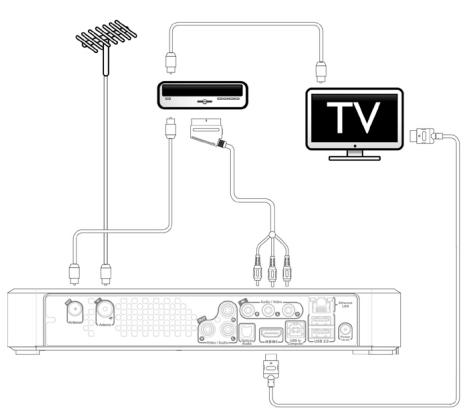
Descodificador externo DVB-T
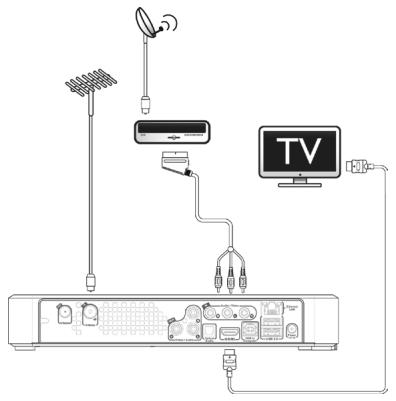
Descodificador externo por satélite
Una vez el descodificador conectado, enchufe el descodificador externo.
En la MediaTec TNT, haga zapping hacía la prima cadena nombrada « AUX » en la lista de cadenas.
Laadena AUX les permette做不到ar la imagen y el sonido de los aparatos connectados a las entradas audio/video de la MediaTec TNT.
AUX se compuya como除外as cadenas ! Puede :
Oñadir AUX a listas des cadenas favoritas
- Programar grabaciones
o Controller el directo
AUX no permite Beneficiar de informaciones sobre programas en bajo o日后os.
Cuando está viendo AUX, la barra de progresión representa unicamente el contenido del buffering porque no hay Guía Electrónica de Programas.

- Recuerde que se debe enchufar el descodificador externo antes de hacer zapping sobre AUX.
Recuerde que se debeURT al descodificador externo enchufado para las grabaciones programadas.
Controlar el directo (Timeshifting)
El « control del directo » es un procedimiento de grabación que permite visionar un programaTelevisión, algo diferido.
Las barras de progresión del Programa en Curoso y el Control del directo
- Las dos barras de progresión Programa en Cuor y Control del directo está superpuestos y permitted controller la TV.
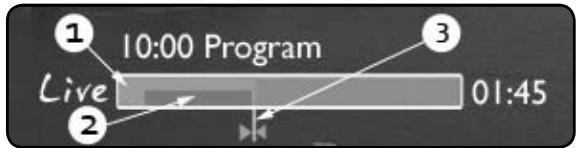
[1] - Barra de progresión Programa en Cuorso: Límite del programa difundido y que aun no ha sido difundido
(2) - Barra de Control del directo : Indica sus posibilidades de navigation en el programa
(3)- Cursor de la pantalla: Indica la situacion de lo que está viendo
La barra de Control del directo indica que usted可以选择 navelgar por su programa a partir del momento en el que usted ha hecho zapping en ese programa hasta el directo
Explicaciones:
- la barra de Control del directo se llama a partir del momento en el que hace zapping por un canal. Aside el instante en el que empieza a ver la TV, la MediaTec TNT memoriza lo que ve.
°jAtencion!Esta memorizacion se borra automatisticamente al cambiar de canal
Ventajas de esta funciona : Ya no depender más del directo
Presione en Pausa para suspender la lecture. Al regresar, presione sobre Play
O bien, deja que pase la lecture. Al regresar, presione « Retorno rápido » para ver lo que no ha podido visionar antes

- i permite que aparezca la barra de informacion. Desaparece automatamente afterwards de algunos segundos..

- Si cambia de canal y después regresa al mesmo situ, perdá el contenido de la memoria Control del directo que se ha acumulado anteriorsmente en este canal volviendo al Directo!
Comprender los pictogramas

usted está viendo la TV en Directo

usted está viendo la TV en diferido

grabajo en bajo

returno/avance rápido en el programa

Programa difundido en Alta Definisión

Programa difundido en formatting 16/9

Canal codificado. Es besoino abonarse.

Están disponibles varías lenguas para la banda de sonido.
Presione sobre para elegir

Están disponible varías lenguas para los subtitlelos.
Presione sobre para elegir

El programa dispone de subtoyulos para las personas con dificultad auditiva

Audiovisión : banda de sonido adaptada a las personas con dificultad visual

Subítulos adaptados para las personas con dificultad auditiva
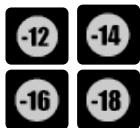
Cada programa es examinado asignificante por las cadenas de television. Respete esta signalacion para proteger a sus hijos.

La pista de sonido está en formato Home Cinema

- Todo lo que necessitiesaaber se encontrar en Info Zapping
- Observe las barras de progresión del Programa en bajo y de Control del directo, en especial cuando vea un programa en diferido
- Los pictogramas le indican las-optiones disponibles por el menu

Crear listas de capenas favoritas
Por qué create listede favoritos?
Para elegir los canales tras un scan
○ Para decideir elorden de aparicio de los canales
○ Para reagrupar las canales por tema (deportes, infantil, informacion, etc.)
Para evacitar los canales a los cuales no está abonado
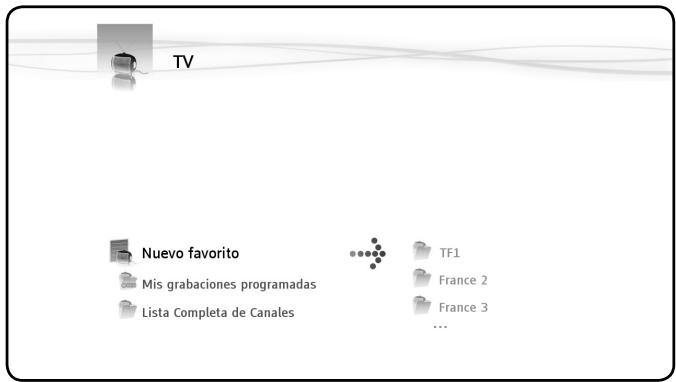
Crear rápidamente una lista de canales favoritos con las teclas


Acceda a la lista de todos los canales presionando sobre y seleccione las que desea incluir en su lista de canales favoritos con la tecla
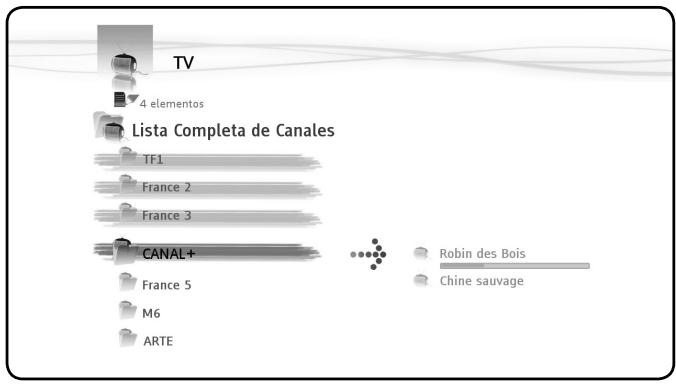
Presione sobre marcados"

y seleccione "crear un favorito con los elementos
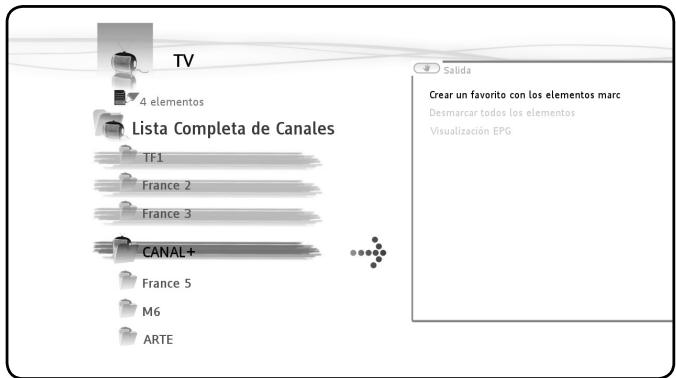
o Validate la ACCION presionando sobre OK y bajo de un nombre al favorito
Modificar una lista de canales favoritos
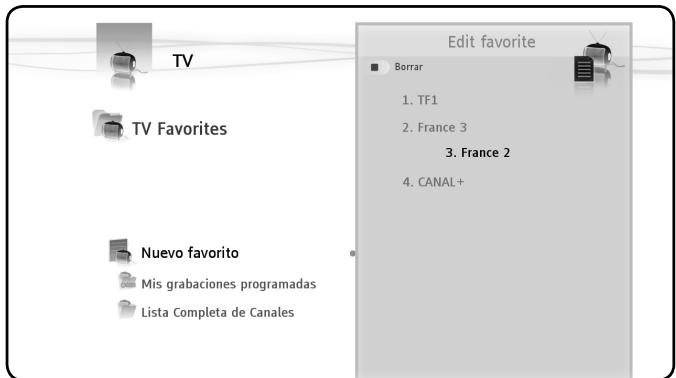
○ Selecciona la lista que desee modifier y después presione sobre
o Validate la asignacion "Editar...", aparece la ventana de edition
La ventana deersion le permite:
Modificar elorden de los canales en la lista:
Presione sobre para mover hacer la derecha el canal seleccionado y poder desplazarlo
& & permite mover en la lista el canal seleccionado
- Finalmente, presione sobre ↓ para ver el canal de la lista en el lugar deseado
Suprimir canales de la lista
○Selección el canal que desea suprimir de esta lista y bajo presione en

- Al suprimir una lista de canales favoritos,asted no suprime los canales que estan clasificados. Estos son siempre accesibles en la " lista completa de canales"
- La “ lista completa de canales” como como los canales incluidos no peuvent suprimirse
Anadir canales a una lista
○Selección los canales que deseeñañadir.
Vaya al favorito en elrial desee almacenar los canales
Presione sobre
○Selezione "Añadir los elementos marcados a...
La guía electrónica de los programas (EPG)
La Guía Electrónica de Programas (EPG) le permite:
- Estar informado sobre los programas que se está emitiendo y los que se emitirán
- programar grabaciones con 7 días de antelación simplement presionando sobre una tecla
Las informaciones EPG aparecen de distinctos modelos en función del situ desde donde realiza la consulta:
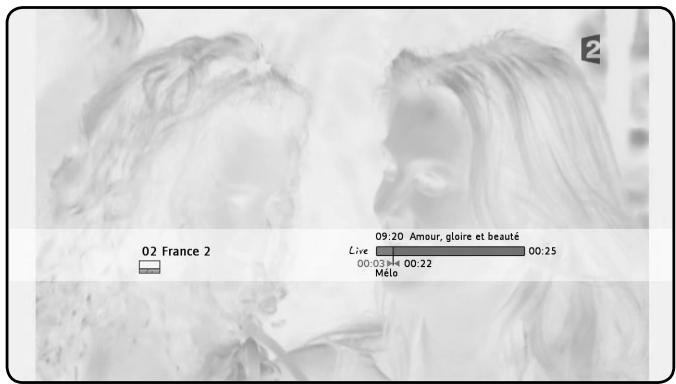
En modo lector: la franca Info Zapping contiene la informacion del programa en bajo el numero de cuestion.
En modo navegador : cuando selecciona un canal, aparece el programa en
como y el programasumaiente
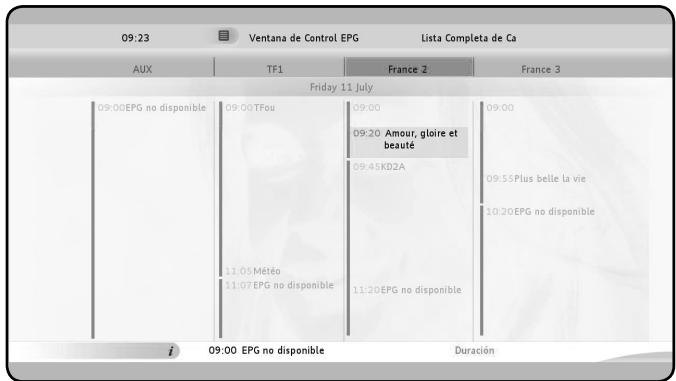
En la parrilla de programas aparecen los programa de TV de los práximos 7 días
Obtener información del programa en bajo el framework de la Universidad de Chile.
Al hacer zapping por un canal, la franca Info Zapping aparece durante 5 seg., y proportionsa la?sigaune informacion:
- Nombre del programme
Géné
。Hora de inicio
o Duración
○ Opciones disponibles en el programa: idiomas, subtitlelos,...
- Edad de restricción: ver control parental [p. 42]
Si está viendo un canal, presione sobre para visualizar el navigador TV. Este le permite:
O Navegar por las listas de canales
Acceder, sin hacer zapping, a la guía de programas en bajo y los futuros
Visualizar la parrilla de programas de los 7 próximos días
Presione sobre

y selección la optación "Visualización EPG".
Navigación por la parrilla de programas
。 para desplazar la celula
Franja inferior = informacion sobre el programa seleccionado
o I informacion detallada de los programas
。 para seleccionar criterios de búsueda
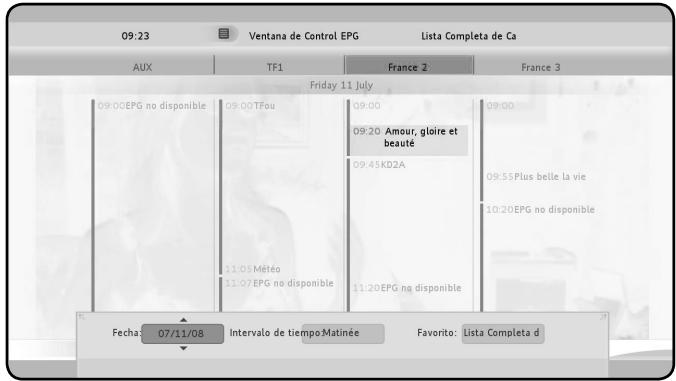

- i Ver la información detallada del programa selecciónado
Ver la ventana de control de la parrilla de programas
- Iniciar la grabación del programa en bajo o programar la grabación del programa selectionado
Salir de la parrilla de programas
Grabar mis programas preferidos
La MediaTec TNT le permete grabar la TV de 3odos distinctos:
Hacer una grabación instantánea
- Programar grabaciones en la parrilla de programas
- Programarunagrabacionmanual

No se pueda hacer dos grabaciones a la vez
- Una grabación programada tiene prioridad sobre una grabación instantánea. La grabación instantánea se para automatically cuando la grabación programada empieza.
La grabación instantánea
Si está vendo la TV, y desea grabar el programa que se está emitiendo.
Presione sobre
La duración de una grabación es, por defecto, de 3h00
- Modifique esta duración presionando sobre . La duración varía por saltos de 30min
en el transcirso de la grabacion possibleacular o disminuir esta duracion
presionando sobre y afterwards sobre
En el exemple anterior, el usuario desea grabar un programa que dura 2h15
O Asi, programa la grabacion para 2h30
- El trazo rojo que simboliza el inicio y el final de la grabación muestra que el programa sera grabado integramente.
La grabación en la Parrilla de Programas
La grabación en la parrilla de programas permite programar grabaciones con 7
días de anterioridad.
Visualice la parrilla EPG, selezione el programma que deseee grabar y presione sobre
En la parrilla aparece un pictograma que le indica las grabaciones programadas.
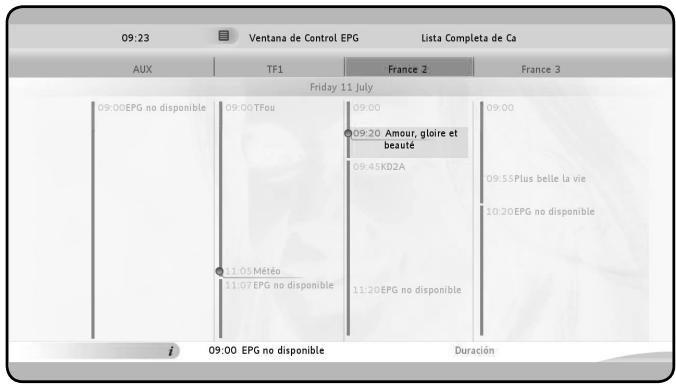
La grabación manual
Es ideal para la programación de grabaciones repetitivas: una emisión seminal o diaria, por exemple.
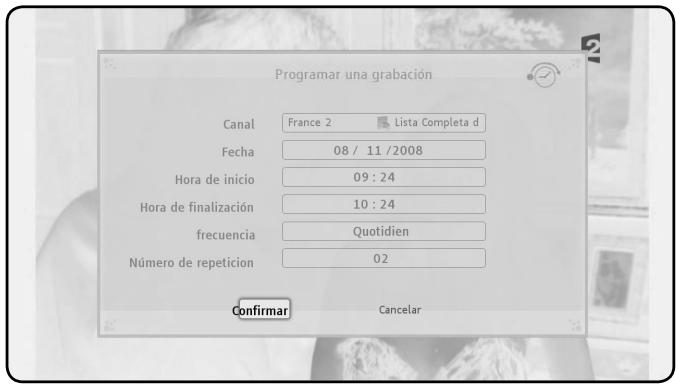
- Para programar una grabación manual abra la ventsa de comandos presionando en y selección: "Programar una grabación"
○Seleccionla lista y bajo el canal
La Fecha de la grabación
La hora de inicios y la de finalizacion
La Frequencia : diario, semanal, mensual
El número de repétaciones: si desea que esta programación se repita varias vezes
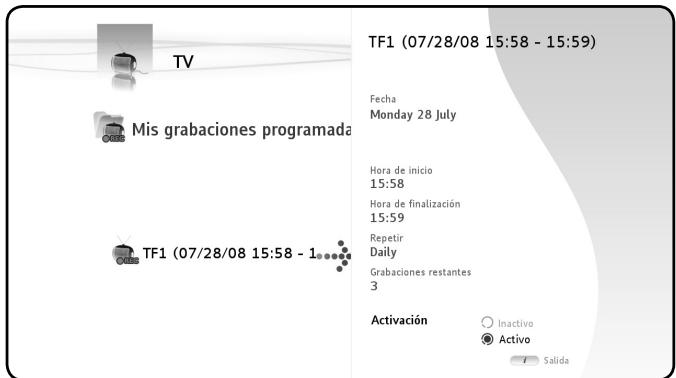

- Si ha programado una grabación que deba repetirse varias vezes, pueda desactivar laproximagrabacionautomática.
- Vaya a la raíz del Universo TV, selección la carpeta « Mis grabaciones programadas», presione en la tecla y tache la casilla « Inactivo ».
Donde quedan almacenadas mis grabaciones de TV?
Al finalizar una grabación, esta queda almacenada en el universo Video/Foto.
Presione sobre para volver a la頁a de inicio y seleccione el universo Video/Foto.
Acceda a la carpeta « Mis grabaciones » [my recordings].
Donde quedan almacenadas mis grabaciones programadas?
Todas las grabaciones programadas peuvent visualisarse en en la carpeta «mis grabaciones programadas» a la raíz del Universo TV.
Entre en esta carpeta para modifier, suprimir o desactivar una grabacion futura.
4. Universo Música
Transforme su MediaTec TNT en un verdadero jukebox !
No utilise más suordenador para almacenar música. Hégalo donde la escucha más a dato, su salón!
El Player Música permite escuchar los ficheros
El Navegador Música permite :
o visualizar la lista de elementos disponibles
Consultar las playlists
Periféricos externos
UPnP
Mi Música
Escuchar música
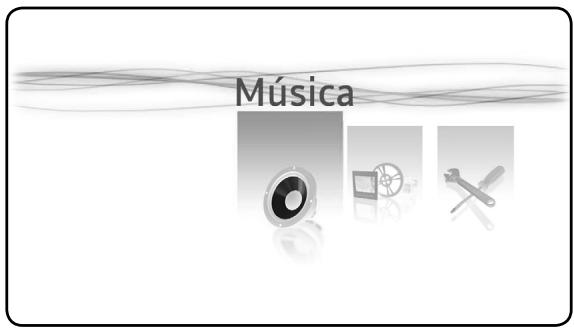

Elección del universo

Validación de la elección realizada
Elección de la fuente.
Navegue por las carpetas existentes o por las fuentes disponibles
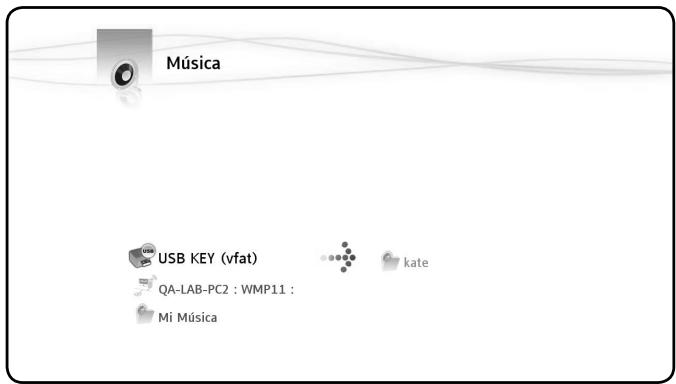
Elección de la carpeta: haga «OK» sobre la carpeta seleccionada para empezar la lectura de todos los fragmentos contentsados en la misma.
Crear una playlist
Al crear una playlist ustedoulda componer sus propias recopilaciones adaptadas a cada situacion.
o Seleccione los fragmentos que quiera incluir en la playlist [
Presione sobre la tecla y seleccione « Crear una lista de reproduccion con los elementos marcados »
- Nombre la playlist y après validela
Ha créé una playlist

- Los:ficheros van almacenandose en elorden en el que han sido seleccionados
Añadir un fragmento en mi lista delecture
Ejemplo:astedesuchandomusicaydeseaincluirun fragmento enla lista de lectura en bajo.Seleccione el fragmento a incluir, presione sobre OK Apareceuna ventana que le propone: «Añadir a reproducir ahora o a reproducir esta selección?»

- Para desplazarse rápidamente por los:ficheros,utilice la ruedecilla
Cambi ar el orden de lecture de mis fischeros
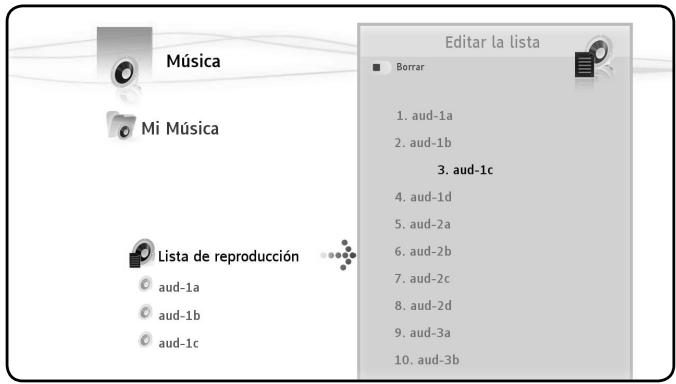
。 para editing la playlist
O Coloquese sobre el fragmento a desplazar
Presione sobre para retirar el fragmento de la lista
para desplazarlo hasta el lugar deseado
。 para volver a introducir el fragmento en la lista
。 para regresar al lector
Incluir un fragmento en una playlist
Paraañadir un fragmento a una playlist existente:
O « Marque » los fragmentos que desear anadir
O Coloquese en la playlist en la que desee incluir los fragmentos
Presione sobre y seleccione "Añadir los elementos marcados a la lista de reproduccion"
5. Universo Video/Foto
Aproveche laImagen Alta Definencia, vea sus grabaciones de TV, muestr a los sueños las fotografias de las ultimas vacaciones,...
El Player videos/fotos permite ver fotografias y videos
El Navegador videos/fotos permite:
- acceder a la biblioteca de todas sus fotografias o videos almacenados localmente o en periféricos externos
Está organizzato a modo de ramificación:
Periféricos externos
UPnP
Mis Fotos
Mis grabaciones (My recordings)
Mis Videos
Ver videos/fotos
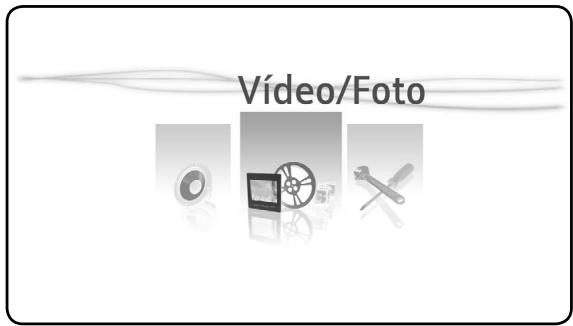

Elección del Universo

Validación de la elección
Elección de la fuente: navegue por las carpetas existentes o por las fuentes disponibles
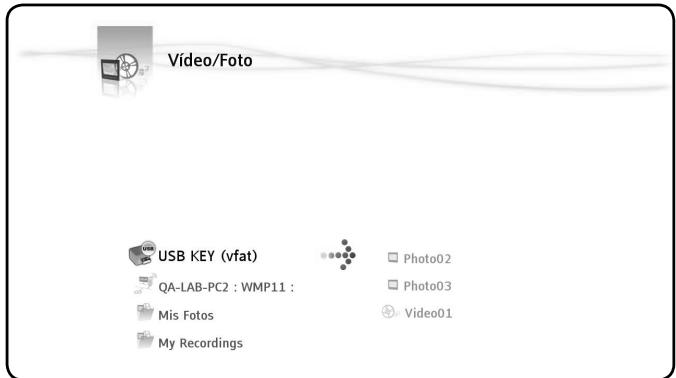
Elección de la carpeta: haga «OK» sobre la carpeta seleccionada para empezar la lectura de todos los fragmentos contentsados en la misma.

- Para desplazarse rápidamente por los:ficheros,utilice la ruedecilla
Retomar la lecture de un video
Si presiona Duringe la lecture de un video, al presionar-Newamente sobre OK》,aparece una ventilana que le propone "iniciar la reproducciono reproducir"
Ver mis grabaciones TV
Estas se encuentran en la raíz del universo, en la carpeta Mis grabaciones (My recordings)
6. Universo Parametros
El universo Parámetros se divide en 3 zonas:
2 zonas de ACCION
1 zona de lectura
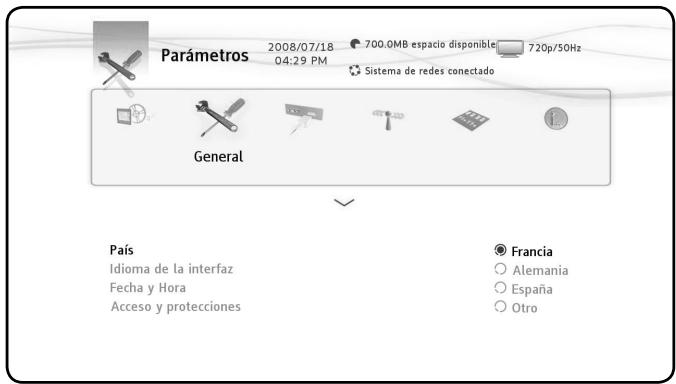
Zona de lecturea
En la zona de lecture你可以 ver:
Laecha y horaactual
El espacio disponible en el disco duro
El tipo de connexion a la red
La resolución de la connexion a la TV
Zonas de ACCION
Las zonas de ACCION permiten seleccionar:
El universo en el que moverse.
Las aconteziones disponibles en este universo
Elección de la pestaña
LasDistinctaspestanaspresentadosenesta zona son:
o TV : para regular el comportamento del universsoTV
Video/Foto: permite regular los comportimientos del universo Foto/Video
General : permite regular el comportamento general (Elección del País, de la lengua de interfaz, reglaje de la Fecha y hora, protección de los padres)
○ Conexión: para regular la connectividad y la resolution en la calidad de TV
- Sistema de redes: permite gestionar la red (Ethernet o Wifi)
Avanzado: para gestionar el espacio del disco duro
- Version: permite ver la informacion importante, la version software y el numero de series del producto
Acciones disponibles para lasDistinctas pestanas
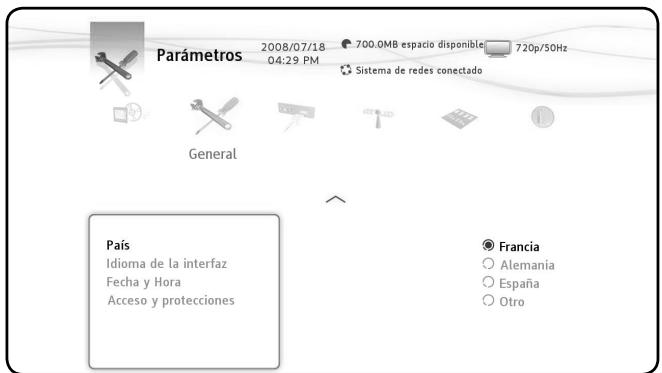
La pestaña TV muestra:
Márgenes de grabación
Fijar el tiempo de grabación antes y.afteres de una emisión para no perdarse ni el principio ni el final
Búsqueda de canales
- Para escoger scanner, únicamente en canales Gratisos o todos los canales [gratisitos y de pago]
Antena externa
Siusted posee una antenna interna, cuando estaccion se activa, la antenna se autoalimenta a trovés de la MediaTec TNT
Analog requisión
La pestaña Video/Foto muestra:
Parámetros de video
Parámetros de presentación de diapositivas
° Transmisión : propone una elección de transiciones entre cada Foto
La pestaña Conexión muestra:
RResolución de salute HDMI/YUV
Salida compuesta
○ Sonido HDMI
Ritmo
○ Sonido SPDIF
O Relacion de Aspecto
La pestaña Avanzado muestra:
Reiniciar el box
Reinicializa todos los elementos por defecto
Borrar contentsos
o Por universo
Protección parental
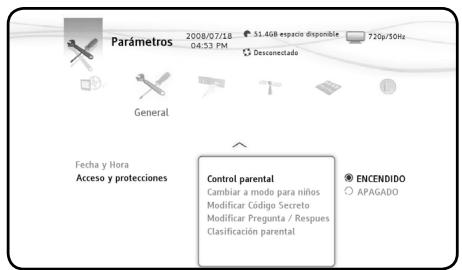
Se realiza de dos formas: el modo « padres » y el modo « niños ».
El modo « niños » permette leer únicamente los:ficheros en la pantalla y los programasTelevisados disponibles en este modo.
Usted puede activar el control parental en la primera emisión o en el universo
Parámetros/ General/ Acceso y protecciones/ Control parental
Cuando active el control parental, debe:
- Indicar unaidad para limitar el acceso a ciertos programasTelevisados y para que sirva de restricción en susdistinctos:ficheros,
- Por defecto, la edad de restricción está fjada entre 10 y 12 años. Puede modifier este limite entrada en el universo Parámetros.
- Introducir un número secreto para partir del modo «niños» al modo «padres».
Limitar el acceso a ciertos programas de TV
EjemplodeluniversoTV:
Usted ha activado el control padres, ha determinado una edad de restricción entre 12 y 16 años.
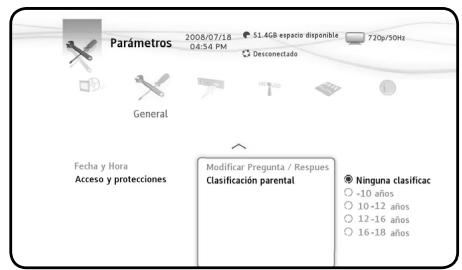
Usted utilizes la MediaTec TNT en modo «niños».
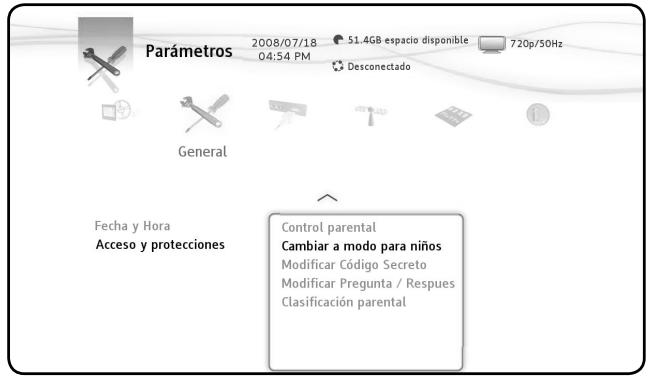
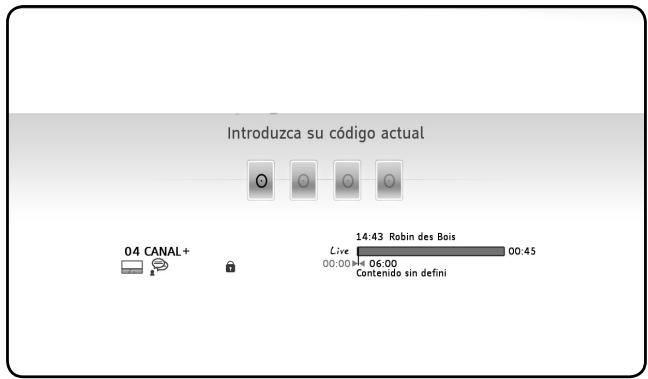
Su MediaTec TNT está programada en modo «niños», y está emitiendo un programa prohibido a menos de 16 años: su MediaTec TNT prohibe el acceso a este programa.
Aparece un pop up. Usted pueda ahora introducir el número secreto de activación del modo «padres» y ver el programa.
Si embargo, si se está emitiendo un programa prohibido para los niños de 12 años la MediaTec TNT permitirá verlo sin pedir el número.
Ocultar los ficheros para que mis hijos no pueda acceder
Ejemplde los universos Música y Video/Foto:
Estaactivadoelcontrolpadres.
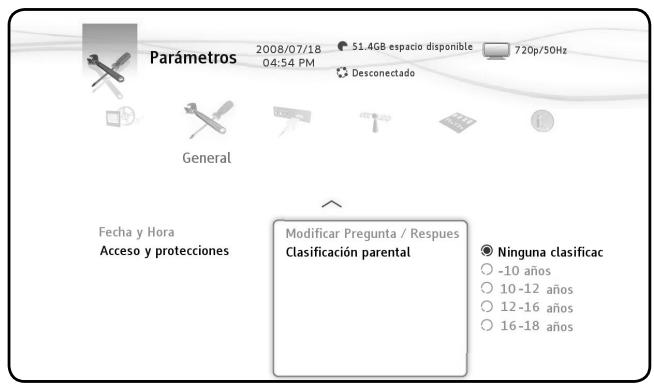
La edad de restricción ha sido fjada entre 12 y 16 años.
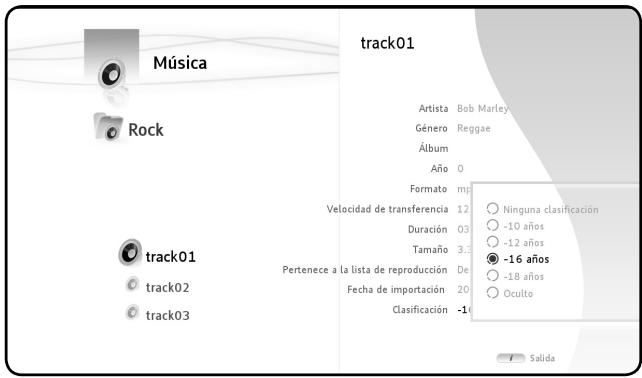
Usted tiene un:fichero y no quiere que sus hijos lo escuchen, no permittede先进技术 que aparezca en la pantalla en modo «niños »
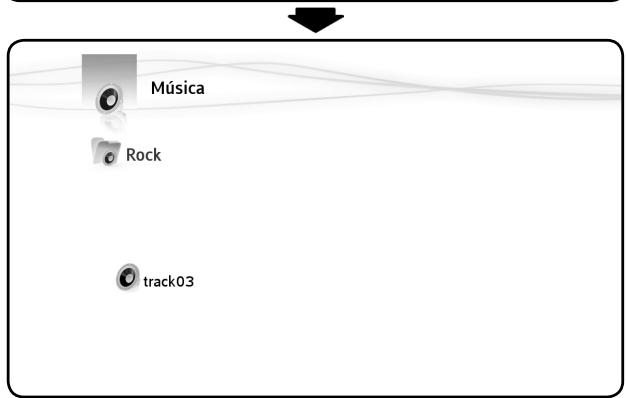
Tomemos el ejempo de la trackO1 de la carpeta Rock.
En modo « padres », selección ese fichero, presione sobre la tecla del mando a distancia, selección « clasificación » e introduzca la edad最小ima para escharse ese fichero, por exemple, 16 años.
La MediaTec TNT compare la edad de restricción del setup (que se ha fijado en 16 años) con la edad minima para escuchar ese fichero (que también ha sido fjada en 16 años). La edad que usted ha indicado en los parámetros es superior o equals a la edad de restricción del fichero, por ese no aparecería en modo « niños ».
En modo « niños » lo que aparece en pantalla es:
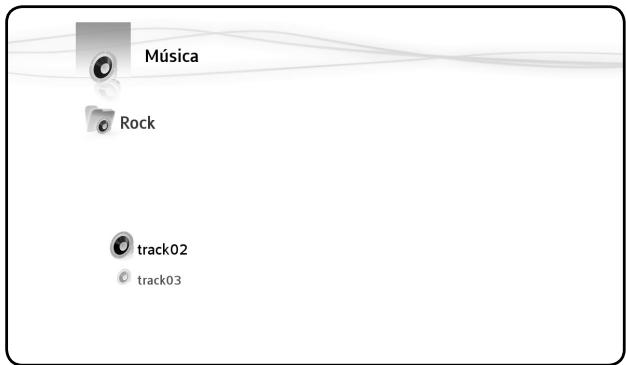
Oculte los:ficheros en modo «padres
En modo «padres» y con el control padres activado, usted tiene la posibiliad de ocultar ciertos:ficheros (música,otos y videos).
Paraarlo, hay que nombrar el fichero con el atributo «Oculto» con la tecla 1 .
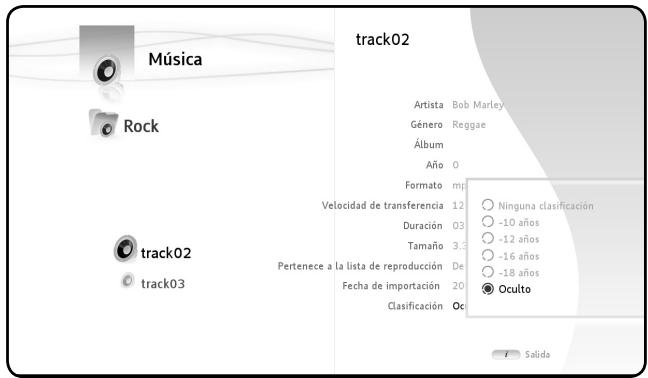
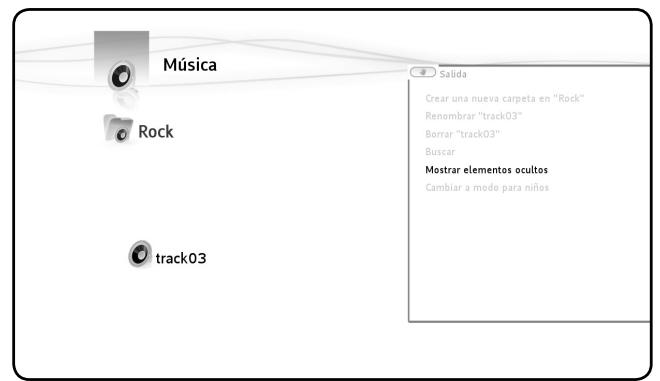
Para ocultar los ficheros, presione sobre y seleccione «Esconder elementos ocultos». Los ficheros quandan ocultos, incluo en modo «padres».
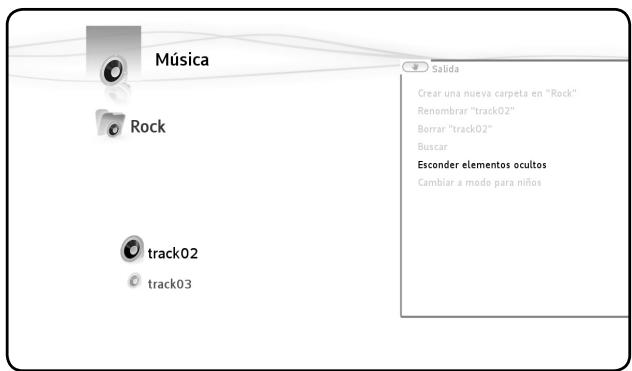
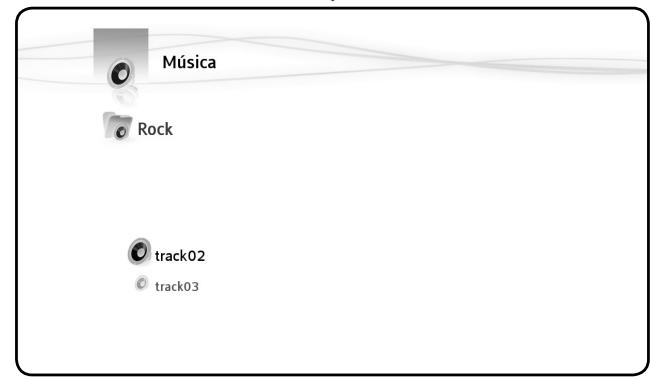
Para visionarlos, presione sobre y seleccione «Mostrar elementos ocultos». Los:ficheros aparecen de nuevo en modo «padres».

Para disfrutar de todas las ventajas que le-ofrece su MediaTec TNT,asted可以使 conectarla a la red.
Conexión Ethernet
Si ha connectado el cable Ethernet antes de encender su MediaTec TNT, la connexion Ethernet se hace automatistically.
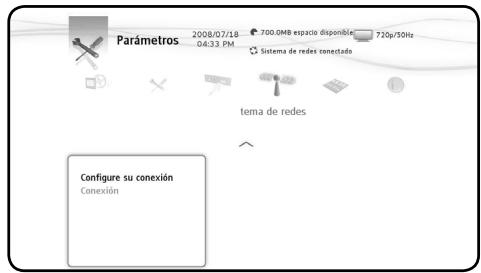
Si conecta el cable afterwards de encender su MediaTec TNT, deben ir a:
- Parámetros/ Sistema de redes/Configure su connexion (Presione sobre OK), selección « Ethernet »
En la etapa suiviente, si usted no es experto seleccion «Automática»
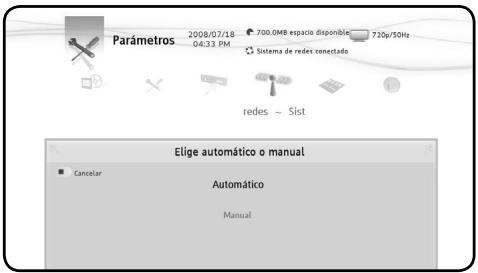

- Los)."Los)."Los)."Los."los."los."los."los."los."los."los."los."los."los."los."los."los."los."los."los."los."los."los."los."los."los."los."los."los."los."los."los."los."los."los."los."los."los."los."los."los."los."los."los."los."los."los."los."los."los."los."los."los."los."
La conexión UPnP
Es posible partir sus media a trovés de la MediaTec TNT, entre ellos seswana.
encuentra la UPnP.
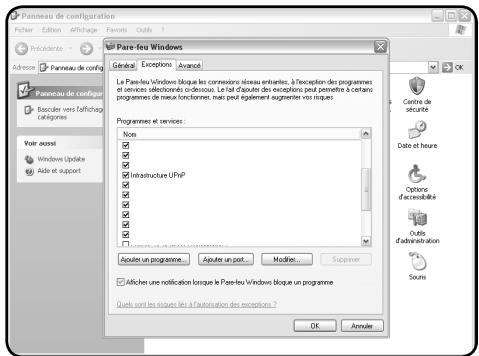
Para utiliser este método, debenactivar la UPnP en un PC.
En el Panel de configuración => Corta fuegos Windows => pestaña Excepción =>area « Infraestructura UPnP »
PPara partir sus media, existen various software, entre ellos Windows Media 11.
Desplegar el lector Windows Media 11 => Herramentas => Opciones => pestaña Biblioteca.
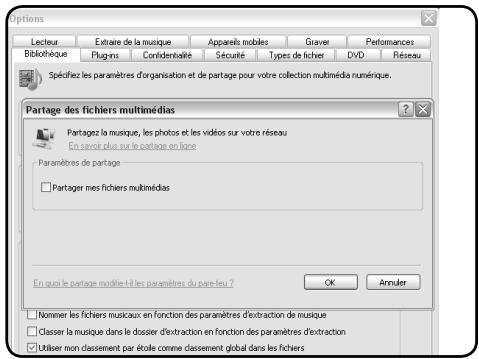
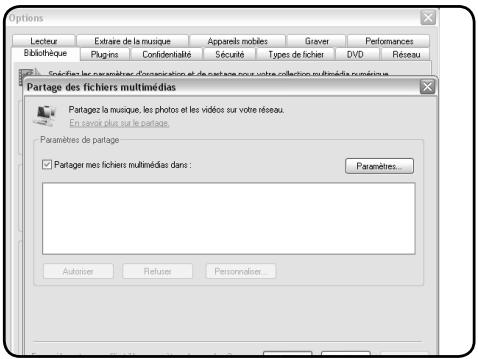
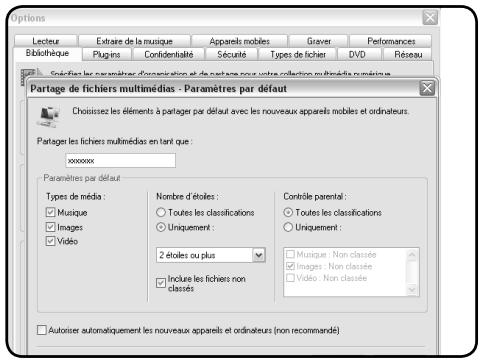
Selección los temas de media que desee Companion.
Suopping de partir atras de UPnPqueada activada y sus media aparecen en la interfaz de la MediaTec TNT con el nombre que usted ha indicado en el Lector Windows Media 11.
Update
Descargue los ARCHivos deactualización de su disco duro multimedia HD MediaTec en el Sitio www.boulanger.fr.
3UX.
Haga clic en la pestaña « Assistance » [« Asistencia »]&situada bajo de la pagina.
ASSISTANCE ESSENTIEL B

Para acceder a los ARCHivos directamente, introduzca el enlaceCEE i en la barra de direcciones: http://www.boulanger.fr/content/bfr/assistance/essentielb.
Recupere los:ficheros deactualizacion de su MediaTec TNT en la pagina:xxxxx Copie el:fichero« update.wup » en una memoria USB y bajo introduzcala en la MediaTec TNT
La MediaTec TNT detecta el:fichero de update (duracion aproximada 1 minuto) y le propone iniciaar laactualizacion.

- No está disponible ningunaersion durante la detec tion.
Una vez terminada laactualizacion,la MediaTec TNT se reinicia. Al reiniciarse debecomfirmar con la tecla « OK » para acceder a sus media.
7. Especillasas técnicas
| Video | Fürmato: AVI, MKV, MOV, MP4, MPEG PS, MPEG TS, MPEG-2 TS/AVCHD, WAV, PCM, FLV, OGG/OGM, FLAC, ASF (por upgrade ulteriori) |
| Codec: MPEG-1, MPEG-2, MPEG-4 ASP (DivX), MPEG-4 AVC (H.264), DivX 3.x, 4, 5 et 6, WMA, WMV9 et VC-1 (selon de-mux)) |
| Resolución max: para MPEG-1, MPEG-2 et MPEG-4 AVC: 1080p@30fps para MPEG-4 ASP / DivX: 960x576. no Qpel, no GMC |
| Audio | Fürmato: MPEG-1/2 audio, MP3, PCM, LPCM (16 bits por sam-ple solamente), AAC, AC-3, OGG Vorbis, FLAC, MPC |
| Down-mix: AAC, LPCM, AC-3 |
| Pass-through: AC-3, DTS |
| Foto | Fürmato: JPEG, PNG, BMP, GIF |
| Subtitulos | Fürmato: SRT, DVB, DVD |
| Conectividad | Video: HDMI [1] Compuesta [2] (1 calidad y 1 entrada) |
| Audio: SPDIF |
| Red: LAN (10/100 Mbps) « Ethernet » |
| USB: 3 ports hôtes USB 2.0 1 port cible USB 2.0 |
| Idiomas disponibles | Inglés, Francés, Español |
| Down-scaling | 1080p => 1080i [3] |
| Interfaz video | PAL (50Hz), NTSC (60 Hz) |
| Número de tuner | 2 (TNT) |
| Entrada antenna (hembra) | Impedancia: 75 Ω |
| Salida antenna (macho) | Impedancia: 75 Ω |
| Sistema de archivos soportados | FAT16, FAT32, HFS+ (read only), Ext2, Ext3, NTFS |
| Disco duro | SATA 160 Go |
| Dimensión | 274 mm (L) * 240 mm (L) * 46 mm (h) |
| Peso | 1770 gr. con disco duro |
| Alimentación electrica | 12 V DC - 4A max |
| Consumo tip. | 25 W en marcha |
| Temperatura de operación | 45°C |
| Ventilador | 40*40*20 mm |
| Chip | ST7109 |
[1] Resolución de la calidad HDMI : 1080i/60Hz, 1080i/50Hz, 720p/60Hz, 720p/50Hz
[2] Resolución de la calidad/entrada compuesta : 576p/50Hz, 480i/60Hz, 480p/60Hz
(3) Down-Scaling => Posibiliidad de leer una video de 1080p en 1080ii
Essentiel
GARANTIE 1 an