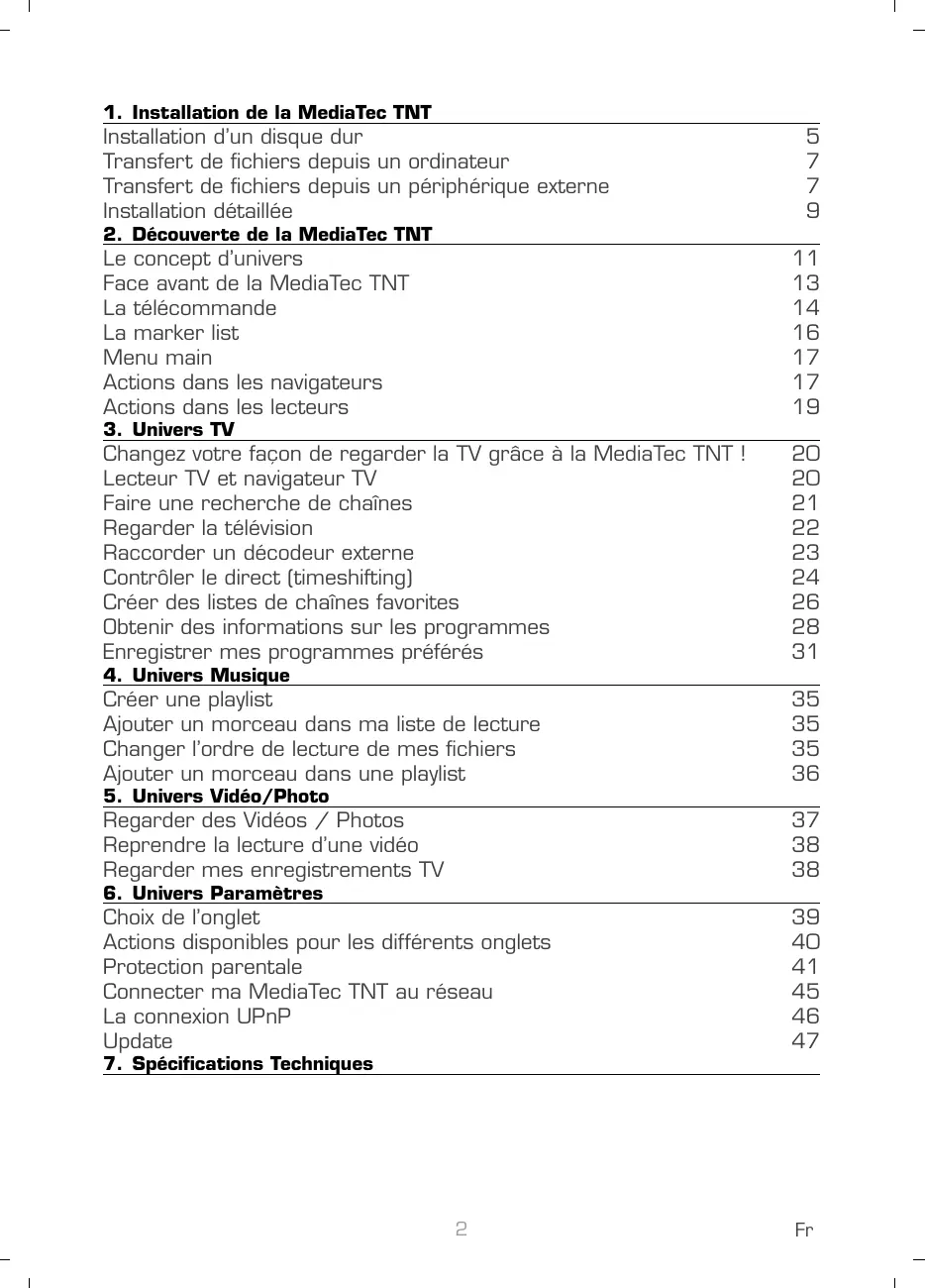
MODE D'EMPLOI AM L2 LISTO
Notice d'utilisation
Pour vous aider à bien vivre votre achat
Récepteur et enregistreur TNT HD MediaTec TNT
Installation d'un disque dur 5
Transfert de fichiers depuis un ordinateur 7
Transfert de fichiers depuis un périphérique externe 7
Installation détaillée 9
Le concept d'univers 11
Face avant de la MediaTec TNT 13
La télécommande 14
La liste des marques 16
Menu main 17
Actions dans les navigateurs 17
Actions dans les lecteurs 19
3. Univers TV
Changez votre façon de regarder la TV grâce à la MediaTec TNT ! © 20
Lecteur TV et navigateur TV 20
Faire une recherche de chaînes 21
Regarder la télévision 22
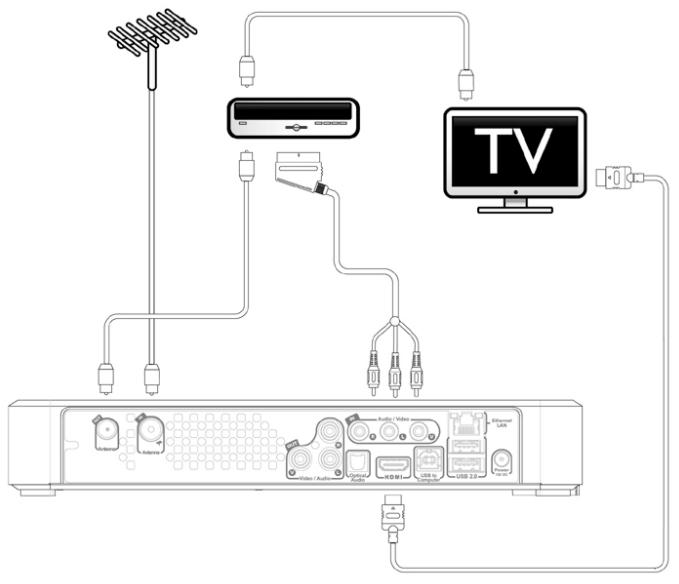
Raccorder un décodeur exter 23
Contrôler le direct (timeshifting) 24
Créer des listes de chaînes favorites 26
Obtenir des informations sur les programmes 28
Enregistrer mes programmes préférés 31
4. Univers musique
Créer une playlist 35
Ajouter un morceau dans ma liste de lecture 35
Changer l'ordre de lecture de mes fichiers 35
Ajouter un morceau dans une playlist 36
5. Univers video/photo
Reprise de la lecture d'une vidéo 38
6. Univers paramètres
Choix de l'onglet 39
Actions disponibles pour les différents onglets 40
Protection parentale 41
Connecter ma MediaTec TNT au réseau 45
La connexion UPnP 46
Update 47
Important
Avant d'utiliser le produit, lisez attentivement ce manuel et conservez-le pour vous y reférer ultérieurement.
Avertissements:
Tout changement ou modification apporté à cet équipement, n'ayant pas été expressément autorisé par le fabricant, risque de priver l'utilisateur du droit d'utiliser cet équipement.
Afin de garantir la conformité avec la directive 89/336/CEE, utilisez uniquement des câbles correctement blindés avec cet équipement.
Emplacement / aération :
Laissez un espace d'au moins 10cm au niveau des entrées d'air du produit afin de permettre à l'air de circuler. Une mauvaise ventilation risque d'endommager le produit. Ne placez pas votre produit sur une surface souple dans laquelle il pourrait s'enfoncer (lit, canapé, tapis ou toute autre surface apparentée). ° Afin d'assurer la stabilité et le bon fonctionnement de votre appareil, veuillez le placer sur une surface rigide et plane. - Les environnements clos tels que les meubles ou bibliothèques fermés sont à proscrire sauf s'ils sont équipés d'une ventilation appropriée. ° Afin que chacun de vos appareils soit convenablement ventilé, veuillez ne pas les empiler ou les placer trop près les uns des autres sinon les appareils se transmettent de la chaleur mutuellement.
Humidité :
Ne placez pas votre appareil à proximité d'une source d'eau telle que récipient d'eau, baignoire, lavabo, robinet, piscine, etc. afin d'éviter toute décharge électrique ou déterioration du produit. En cas de projection accidentelle d'eau sur l'appareil, débranchez-le et contactez un revendeur/agréé. N'exposez pas l'appareil à des conditions d'humidité extrêmes.
Rayonnement solaire / chaleur :
Ne placez pas votre produit à proximité d'une source de chaleur : soleil direct, radiateur, cheminée ou toute autre source de chaleur apparentée. Ne placez pas de source de chaleur sur ou à proximité de l'appareil (bougie, cendrier, encens, etc.) L'appareil a été conçu pour fonctionner dans des environnements dont la température n'est pas extrême. Les températures extrêmement élevées ou faibles sont à proscrire.
Placez l'appareil à proximité d'une prise de courant alternatif facilement accessible. L'arrière du produit doit être dégagé afin d'avoir facilement accès à la connectique. L'appareil doit être exclusivement alimenté par l'alimentation externe fournie avec celui-ci. Vous ne devez en aucun cas essayer de faire fonctionner l'appareil en utilisant une autre alimentation. L'utilisation d'une alimentation externe autre que celle fournie avec le produit
peut provoquer la détérioration ou le mauvais fonctionnement de ce dernier.
Pour couper l'alimentation, débranchez l'appareil de la prise murale. - Veuillez connecter les câbles de l'appareil et les câbles de l'alimentation avec soin. Positionnez les câbles de sorte qu'ils ne nuisent pas à la circulation afin de ne pas marcher ou trébucher dessus. Veuillez ne rien faire reposer sur les câbles. Veuillez régulièrement inspecter visuellement le bon état de vos câbles. - En cas d'orage, ou bien lorsque vous vous absentez ou n'utilisez pas votre appareil pendant une longue période, débranchez les câbles d'alimentation, le câble d'antenne et le câble réseau. Ces précautions éviteront que l'appareil ne soit endommagé par la foudre ou par des surtensions. L'alimentation externe doit être reliée obligatoirement à une prise secteur équipée d'une terre.
Consignes générales :
N'insérez aucun objet métallique dans les ouvertures de l'appareil. Seul un technicien qualifié est habilité à ouvrir le boîtier de l'appareil. Pour l'entretien du produit, nettoyez la poussière qui se dépose sur les grilles d'aération à l'aide d'un chiffon sec et propre en ayant préalablement débranché le produit. Si l'appareil ne fonctionne pas normalement, en particulier s'il émet des odeurs ou des sons anormaux, débranchez-le immédiatement et contactez un revendeur ou un centre de dépannage agréé. L'étiquette du produit est située sous l'appareil.

- Cet appareil contient une pile au lithium, pour des raisons de sécurité, il est strictement interdit de changer cette pile. Seul un technicien qualifié et habilité doit effectuer cette opération de remplacement.

Mise au rebut des produits en fin de vie
Ce logo apposé sur le produit signifie qu'il s'agit d'un appareil dont le traitement en tant que déchet rentre dans le cadre de la directive 2002/96/CE du 27 janvier 2003, relative aux déchets d'équipements électriques et électroniques (DEEE).
La présence de substances dangereuses dans les équipements électriques et électroniques peut avoir des effets potentiels sur l'environnement et la santé humaine dans le cycle de retraitement de ce produit.
Ainsi, lors de la fin de vie de cet appareil, celui-ci ne doit pas être débarrassé avec les déchets municipaux non triés.
En tant que consommateur final, votre rôle est primordial dans le cycle de réutilisation, de recyclage et les autres formes de valorisation de cet équipement électrique et électronique. Des systèmes de reprise et de collecte sont mis à votre disposition par les collectivités locales (déchetteries) et les distributeurs.
Vous avez l'obligation d'utiliser les systèmes de collecte sélective mis à votre disposition.
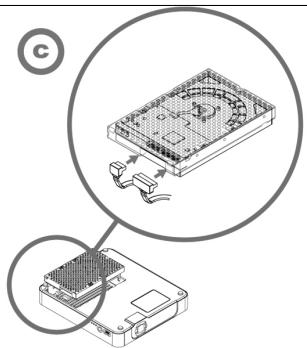
Installation d'un disque dur
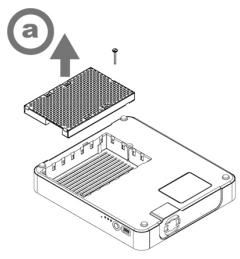
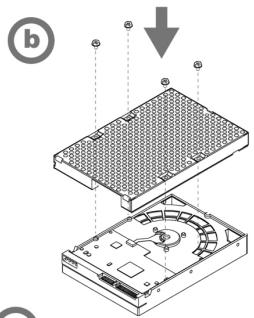


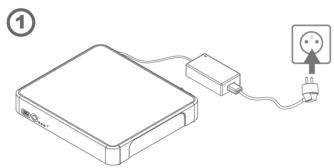
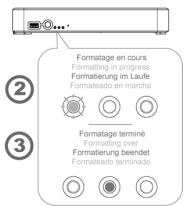
La première fois que vous branchez la MediaTec TNT à une prise électrique, le disque se formate automatiquement.
La première fois que vous allumez la MediaTec TNT, vous êtes invité à répondre à une suite de questions. Les écrans se suivent jusqu'à la page d'accueil.
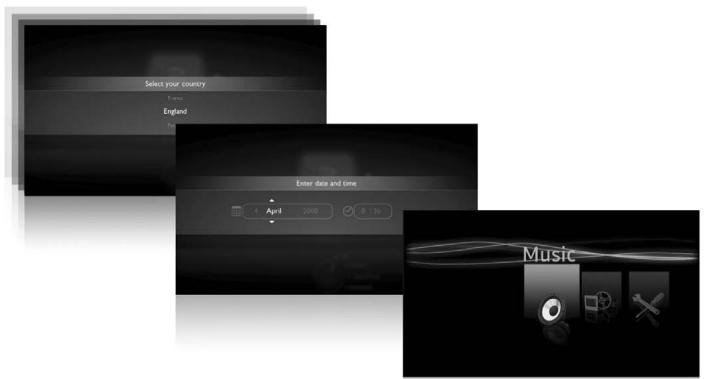
Pour vous déplacer dans ces écrans, utilisez la molette de la télécommande
Pour valider un écran, appuyez sur le centre de la télécommande OK


- Si vous n'utilisez pas la MediaTec TNT pendant un certain temps, un économiseur d'écran se met en route. Pour sortir du mode économiseur d'écran, appuyez sur n'importe quelle touche de la télécommande.
- Le pictogramme suivant indique que la MediaTec TNT charge des informations.

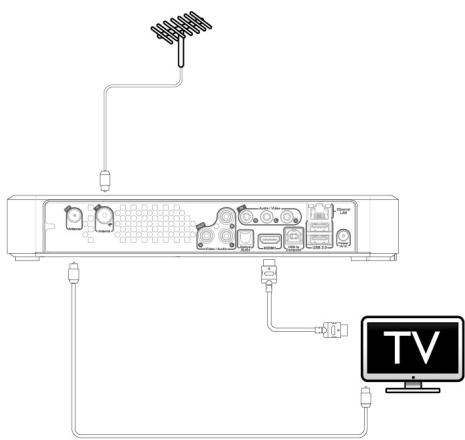
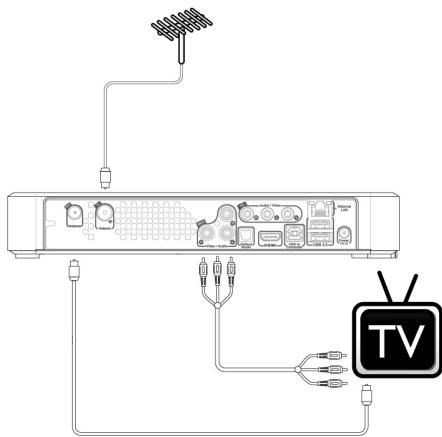
Conseils d'installation
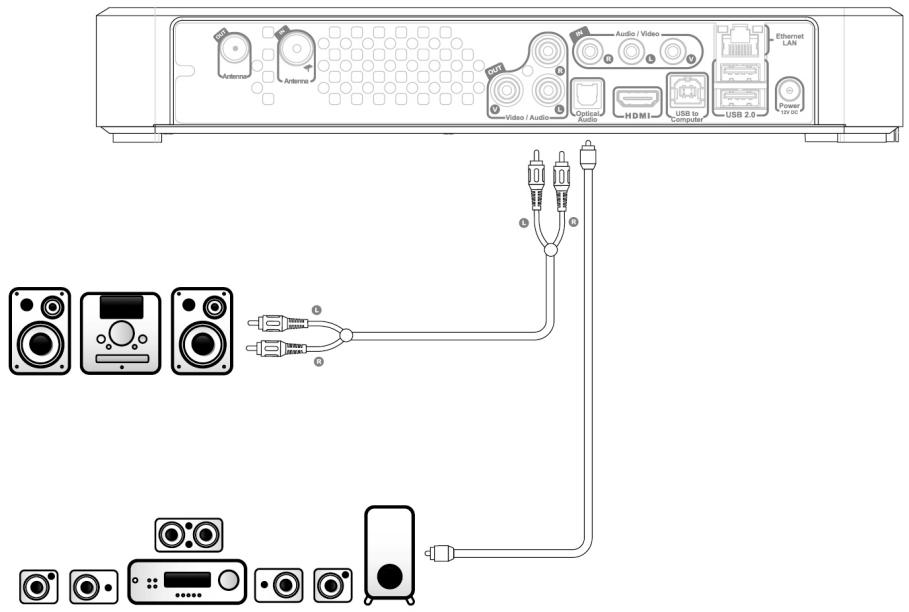
Si vous avez un écran plat LCD ou plasma avec une sortie HDMI, utilisez en priorité cette sortie. Elle vous permettra d'avoir une image de qualité Haute Définition.
Pour obtenir la meilleure qualité d'image possible, modifiez la résolution de sortie de la MediaTec TNT afin de sélectionner la plus adaptée.
Pour modifier la résolution de sortie de la MediaTec TNT, allez dans Paramètres/Connectique/Résolution de sortie HDMI.
N'hésitez pas à tester plusieurs résolutions de sortie, la qualité de l'image peut varier en fonction des performances de votre écran.
Si vous avez un écran cathodique, utilisez un cable « composite/cvbs » (cable jaune). Le signal sera ajusté à votre écran.
Transfert de fichiers depuis un ordinateur
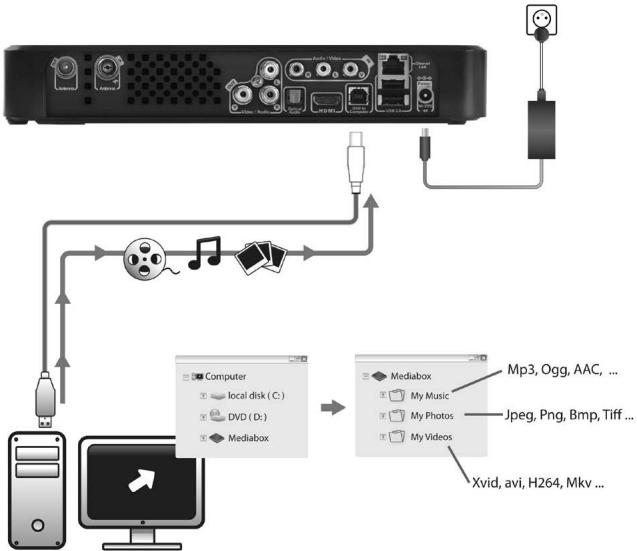
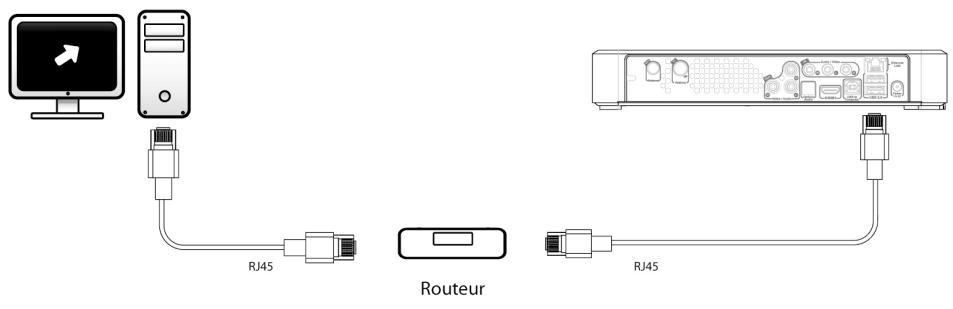
Raccordez votre MediaTec TNT à votre ordinateur par l'intermédiaire d'un cable USB.
Configuration Minimale :
500 MHz Intel Pentium II
Windows 2000, XP ou Vista
256 Mo RAM
USB 2.0
Windows Media Player 11
La MediaTec TNT est reconnue comme un périphérique externe.
Sélectionnez vos fichiers audio [exemple, MP3, Ogg, AAC] sur votre ordinateur et collez-les dans le dossier « My music » de la MediaTec TNT.
De la même manière, vous pouvez sélectionner vos fichiers VIDs (Xvid, avi, H264, Mkv) et les coller dans le dossier « My video » et coller vos fichiers photos (jpeg, png, bmp) dans le dossier « My photos »
Transfert de fichiers depuis un périphérique externe
Vous pouvez copier des fichiers depuis un périphérique externe [disque dur externe, appareil photo numérique, clé USB, etc.]. sur votre MediaTec TNT par USB.
Connectez le périphérique à la MediaTec TNT. Le périphérique apparaît dans l'interface [dans l'exemple ci-après : USB key].
Vous pouvez maintenant sélectionner les fichiers à copier grâce à la touche. Attention à ne sélectionner qu'un seul type de fichier [audio ou vidéo ou photo). Quand votre sélection est terminée, rendez-vous à l'endroit où vous souhaitez
placer les fichiers. Appuyez sur la touche et sélectionnez « dupliquer les éléments marqués ». Vos fichiers sont maintenant disponibles sur votre MediaTec TNT.
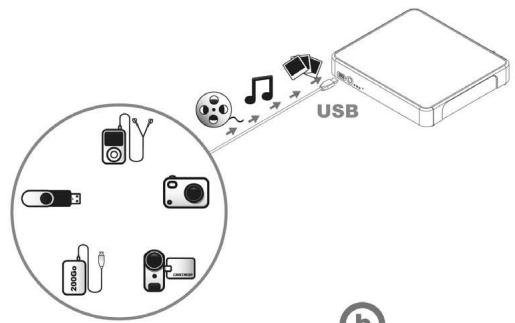


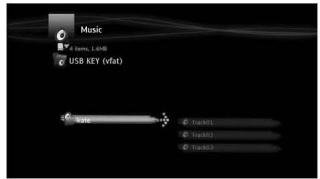

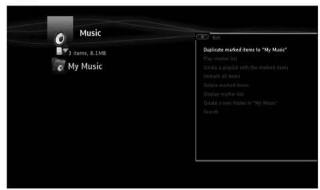

- Connectez votre périphérique (ex: une clé USB) à la MediaTec TNT par câble USB (2) - Entrez dans l'univers Musique puis dans la clé USB (3) - Sélectionnez les éléments audio à dupliquer et rendez-vous à l'endroit où vous souhaitez placer les fichiers (4) - Sélectionnez l'action « dupliquer les éléments marqués dans... » dans le menu Main
Les fichiers sont maintenant disponibles dans votre MediaTec TNT.
Le concept d'univers
La MediaTec TNT est organisée en univers
Chaque univers peut être comparé à un produit à part entière avec des fonctions et des médias qui lui sont propres.
Depuis la page d'accueil vous avez accès à tous les univers :

Univers TV
Il permet de regarder la TV, de planifier des enregistrements et de consulter le guide électronique des programmes.
» Rdv p. 20 pour plus de détails sur cet univers

Univers musique
Cet univers regroupe l'ensemble des fichiers audio. C'est dans cet univers que vous pouvez écouter votre musique et créer des playlists.
Rdv p. 34 pour plus de détails sur cet univers

Univers video/photo
Pour regarder des enregistrements TV, réaliser un diaporama, lire les videos d'un caméscope, etc. Tous les fichiers de type image ou vidéo sont accessibles dans cet univers.
Rdv p. 37 pour plus de détails sur cet univers
Univers paramètres
L'ensemble des réglages de la MediaTec TNT sont modifiables dans cet univers.
Rdv p. 39 pour plus de détails sur cet univers

Un univers est toujours composé d'un navigateur et d'un lecteur - Le navigateur vous permet de sélectionner vos médias ou votre chaîne TV - Le lecteur vous permet de regarder/écouter les médias sélectionnés - Pendant la lecture, vous pourriez afficher le navigateur en appuyant sur Appuyez à nouveau sur pour revenir au lecteur.
Les universités filtrent les fichiers
Les univers filtrent les médias selon leur nature.
Dans l'univers « Musique », seuls les fichiers audio sont accessibles.
Quand vous copiez des fichiers sur votre MediaTec TNT, il faut impérativement les organiser par type de média, sinon ils ne seront pas accessibles :
les fichiers audio dans le dossier « ma musique » les fichiers photos dans le dossier « mes photos » les fichiers vidéos dans le dossier « mes vidEOS »
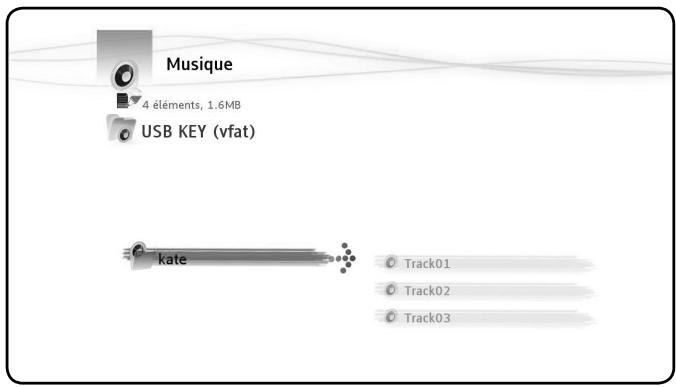
Prenons un exemple : Vous branchez une clé USB sur laquelle il y a un dossier appelé « Kate » contenant :
3 morceaux de musique 1 vidéo 3 photos
Pour consulter le contenu musical de « Kate», rendez-vous dans l'univers Musique.
Pour consulter le contenu Video/Photo de « Kate», rendez-vous dans l'univers video/photo.
Seuls les fichiers musicaux de la clé usb sont affichés
Seules les photos et vidéos de la clé usb sont affichées
Signification des témoins lumineux
| Fixe
Clignotante
Eteinte |
| Communication avec l'ordinateur en cours | ● | ○ | ○ |
| Formatage/ Installation en cours | ● | ○ | ○ |
| MediaTec TNT en veille ou
MediaTec TNT démarre | ○ | ● | ○ |
| Appui sur la touche de la télécommande pris en compte | ○ | ● | ○ |
| Enregistrement en cours | ○ | ○ | ● |
| MediaTec TNT en marche | ○ | ○ | ○ |
| Reset (appui long) | ● | ● | ● |
| Flash rapide |
| Erreur disque
(pas de disque, disque non détecté, disque non formaté ou disque corrompu) | ● | ● | ● |
| Flash lent |
Mode reset
Lors de la réinitialisation de la MediaTec TNT, le témoin lumineux bleu est fixe pendant l'appui sur Reset puis reste fixe pendant le démarrage.
Si la touche « reset » est maintenue pendant au moins 5 secondes, les 3 témoins lumineux clignotent rapidement en simultané.

- Si vous maintenez la touche « reset » 5 secondes de plus (soit 10 secondes au total), le produit est réformé intégralement. Témoin bleu : allumé pendant l'appui sur RESET
- Appuyez 5 sec. d'appui sur RESET : les témoins vert, bleu et rouge clignotent.
- À propos 10 sec. Le témoin vert clignote pendant la procédure d'installation
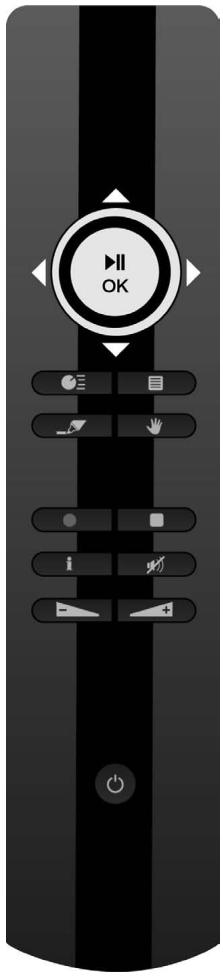
Touches génériques
Univers TV, Musique, Vidéo/Photo

Page d'accueil

En mode Lecteur, affiche le Navigateur
En mode Navigateur, affiche le Lecteur s'il est lancé

Afficher les options / actions disponibles

Couper le son


Baisser/Monter le son

Marche / arrêt
Touches spécifiques

Univers TV
| Mode lecteur | Mode navigateur |
| ▲ | Chaîne précédente / suivante | Élément précédent / sui-vant |
| « | Avance / Retour | Sortir/Entrer dans le dossier sélectionné |
| « | Lecture / Pause | |
| © | Avance / Retour rapide | Élément précédent/sui-vant |
| « | Aucune action |
| ● | Lancer un enregistre-ment / modifier la durée d'un enregistrement | Lancer un enregistre-ment depuis la Grille des Programmes |
| ■ | Arrêtier l'enregistrement en cours | Aucune action |
| i | Afficher la bannière d'in-fos | Afficher informations sur l'élément sélectionné |
| Mode lecteur | Mode navigateur |
| ▲ | Morceau précédent/suivant | Élement préçédent/suivant |
| ▲ | Afficher/Cacher fenêtre d'éditionliste de lecture en cours | Sortir/Entrer dans l'élement sélec-tionné |
| ▲ | Lecture / Pause | Lit l'élement sélectionné |
| Avance / Retour rapide | Élement préçédent / suivant |
| Aucune action | Ajouter / Retirer l'élement « marké »de la Marker List |
| Aucune action |
| Arrêtier la lecture en cours et re-tournier au navigateur | Aucune action |
| i | Aucune action | Afficher les informations de l'élement sélectionné |
Univers photo/video

| Mode lecteur | Mode navigateur |
| ▲▼ | Fichier précédent/suivant | Élement precedent/suivant |
| ▲▼ | Sur une réserve : avance / retour | Sortir/Entrer dans l'élement sélec-tionné |
| ▲▼ | Lecture / Pause | Lire l'élement sélectionné |
| ▲▼ | Sur une réserve : Avance / Retour rapide | Élement precedent/suivant |
| ▲▼ | Aucune action | Ajouter / Retirer l'élement « marké » de la Marker List |
| ● | Aucune action |
| ● | Arrêtier la lecture en cours et re-tournier au navigateur | Aucune action |
| i | Affiche la bannière d'infos | Afficher les informations de l'élement sélectionné |
Cette touche est essentielle. Elle permet de sélectionner les fichiers sur lesquels on souhaite avoir une action.
- Comment copier uniquement les meilleures photos de mes vacances depuis une clé USB ? Comment faire du tri sur mon disque dur en supprimant les films déjà visionnés ? Comment sélectionner plusieurs morceaux de musique pour construire une playlist ?
Autant de situations où votre objectif est d'appliquer une action commune sur plusieurs fichiers ou dossiers à la fois.
Pour « marker » un élément, positionnez-vous sur l'élément et appuyez sur la touche ~
Dès qu'un élément est « marké », l'indicateur de marker list s'affiche. Il vous indique :
○ le nombre d'éléments (dossier ou fichier) qui sont « markés »
La taille totale des éléments « markés »
Quand un dossier est « marké », l'ensemble de son contenu l'est également.
Dans l'exemple ci-dessous, l'utilisateur a « marké » le dossier « Kate » : son contenu est donc intégralement « marké »

- La « marker list » est un outil de sélection multiple de fichiers et de dossiers
- Le contenu de cette liste est consultable et modifiable à tout moment
- Vous pouvez afficher l'intégralité du contenu de la « marker list » via la touche
- La « marker list » vous facilite la vie en vous permettant d'agir simultanément sur des fichiers ou des dossiers qu'elle que soit leur localisation : disque dur interne, clé usb, réseau,...
- Quand vous « marquez » un dossier : l'ensemble de son contenu est également marqué Pour « démarquer » un dossier ou un fichier : sélectionnez-le et appuyez sur

- Après une action sur la « marker list », elle ne se vide pas.

Cette touche permet de :
○ Déplacer, copier, renommer ou supprimer des fichiers ou dossiers Faire tourner une photo Créer une playlist, etc.
Que vous soyez dans un navigateur ou un lecteur, la touche permet d'afficher la fenêtre des actions adaptées à l'écran où vous êtes, en fonction de l'univers. Cette fenêtre est disponible dans les navigateurs et lecteurs des univers TV, Musique et Video/Photo.

- Dans l'univers TV, le menu principal a un fonctionnement sensiblement différent des autres univers.
Actions dans les navigateurs
Actions dans les navigateurs Musique, Photo/Video
Dans les navigateurs Musique et Photo/Video, la touche affiche les actions disponibles sur:

permet d'afficher
le morceau sélectionné: AUD-1A
le dossier parent: Toute la musique
la « marker list » : Marker Musique
l'univers: Musique
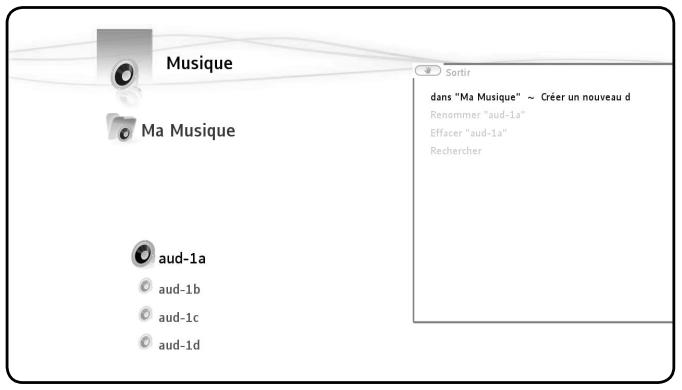
Actions disponibles dans les navigateurs musique et video/photo
Dupliquer les éléments markés O Jouer la marker list O Créer une playlist avec les éléments markés Vider la marker list [1] Supprimer les éléments marqués (2) Afficher la marker list O Créer un nouveau dossier dans... O Renommer Effacer Rechner Cocher les éléments masqués Passer en mode infant

- [1] - Cette action ne supprime pas les éléments « marqués », elle permet simplement de dé-sélectionner l'ensemble des éléments qui ont été « marqués » dans cet univers. [2] - Cette action supprimera définitivement l'ensemble des fichiers et des dossiers « marqués »
Actions dans le navigateur TV
O Afficher l'EPG O Créer une liste de chaînes favorites avec les éléments « markés » Vider la marker list Renommer un favori Supprimer un favori ou une chaîne d'une liste
Actions dans le lecteur video/photo
Lorsque vous regardez un diaporama ou une vidéo, vous avez accès à des options dans le menu principal
Les actions disponibles varient en fonction de la nature du fichier en cours de lecture.
Actions pendant un diaporama
Dès que vous appuyez sur , le diaporama se met en pause. Les options disponibles sont :
Transitions Oro Rotation gauche Rotation droite
Actions pendant la lecture d'un fichier
Les actions disponibles sont les suivantes :
o format d'affichage
o sous-titres
o langue
o piste son
o choix du chapitre
o changer l'angle de la caméra
o aller dans le menu du DVD
Actions dans le lecteur TV
Afficher l'EPG Programmer un enregistrement - Sous-titres : permet de sélectionner les sous-titres disponibles pendant la diffusion Taille de l'image : permet de changer le format d'image - Piste son : permet de changer la piste son si plusieurs pistes son sont disponibles pendant la diffusion
Afficher l'EPG, programmer un enregistrement - Sous-titres : permet de sélectionner les sous-titres disponibles pendant la diffusion. Taille de l'image : permet de changer le format d'image. Piste son : permet de changer la piste son si plusieurs pistes son sont disponibles pendant la diffusion.
- Contrôlez le direct et remontez le temps. Planifiez l'enregistrement de votre série préférente. O Enregistrez une chaîne et regardez en une autre. ○ Parcourez le guide des programmes. O Créez des listes de chaînes favorites pour toute la famille.
Lecteur TV et navigateur TV

L'univers TV est organisé en 2 parties : le Lecteur et le Navigateur. La touche LISTE permet de basculer de l'un à l'autre.
Lecteur TV
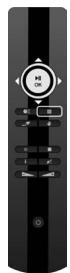
Navigateur TV
Le lecteur TV permet de :
regarder la TV • lancer des enregistrements • figer le live • accéder à la grille des programmes...
Le navigateur TV permet de :
afficher la liste des chaînes disponibles, oceanir des informations sur les programmes en cours ou futurs, consulter les programmes des autres chaînes, sans zapper
Il est organisé en arborescence :
La liste de toutes les chaînes scannées - les listes des chaînes favorites créées par l'utilisateur Le dossier « Mes enregistrements programmés »
Navigateur TV - liste en cours
Faire une recherche de chaîns
La première fois que vous accédez à l'univers TV, la procédure de recherche de chaînes démarre automatiquement.
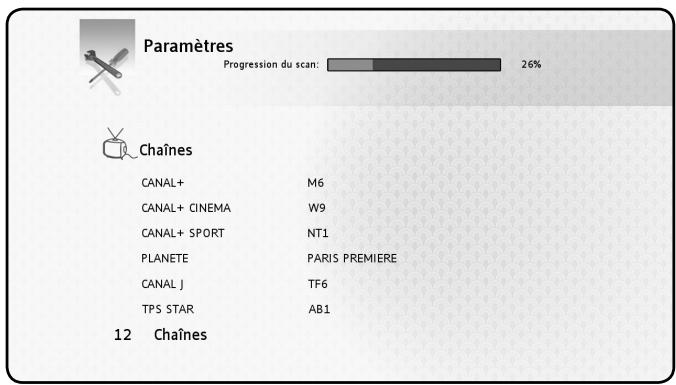
Pendant le scan, le nombre de chaînes trouvées augmente au fur et à mesure. Le scan peut durer plusieurs minutes.
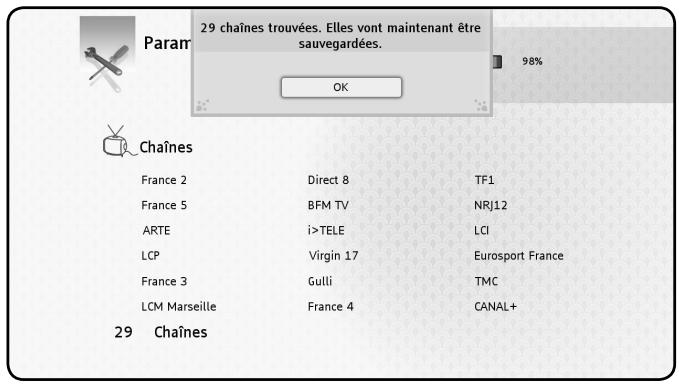
Une fois la recherche achevée, la fenêtre de sauvegarde des chaînes apparait. Appuyez sur « OK » pour sauvegarder les chaînes trouvées.
Pour relancer une recherche de chaînes, rendez-vous dans l'univers Paramètres de la MediaTec TNT

- Si aucune chaîne n'est trouvée, vérifie le branchement de votre antenne.
Zapper de chaîne en chaîne
O Entrez dans l'univers TV, la dernière chaine regardée s'affiche. Les touches permettent de zapper.
Accéder directement à la chaîne de son choix
Ouvrez le navigateur TV ○ Sélectionnez la chaîne en naviguant dans la liste des chaînes et appuyez sur OK
Raccorder un décodeur externe
Votre box est équipée d'entrées Audio/Video afin que vous puissiez y raccorder très simplement votre décodeur externe. Ce branchement vous permettra de bénéficier des fonctionnalités de votre box avec des sources externes (décodeur satellite, TNT, magnétoscope,...)
Décodeur externe TNT
Décodeur externe SATELLITE
Une fois le raccordement effectué, allumez le décodeur externe.
Depuis la MediaTec TNT, zappez sur la première chaîne nommée « AUX » dans la liste de toutes les chaînes.
La chaîne AUX vous permet d'afficher l'image et le son de l'appareil raccordé aux entrées audio/vidéo de la MediaTec TNT.
AUX se comporte comme les autres chaînes ! Vous pouvez :
O Ajouter AUX à des listes de chaînes favorites - Programme des enregistrements - Contrôler le direct
AUX ne permet pas en revanche de bénéficier des informations sur les programmes en cours et à partir.
Quand vous regardez AUX, la barre de progression représentée uniquement le contenu de la mémoire tampon car il n'y a pas d'EPG.

- Pensez à allumer le décodeur externe avant de zapper sur AUX. Idem pour les enregistrements programmes : pensez à laisser le décodeur externe allumé.
- Un seul enregistrement à la fois : si vous enregistrez AUX, vous ne pourrez pas zapper sur une autre chaîne.
Contrôler le direct (timeshifting)
Le « contrôle du direct » est un procédé d'enregistrement permettant de visionner un programme télévisé avec un léger différé.
Les barres de progression du programme en cours et contrôle du direct
- Les deux barres de progression EPG et Contrôle du direct sont superposées. Elles permettent de contrôler la TV.
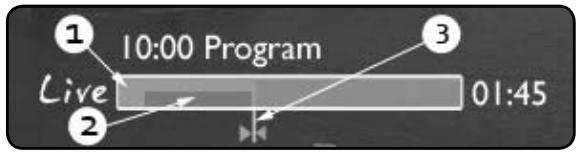
[1] - Barre de progression Programme en Cours : limite du programme déjà diffusé et pas encore diffusé (2) - Barre de Contrôle du direct : indique vos possibilités de navigation dans le programme [3] - Curseur écran : indique la situation de ce que vous regardez
La barre de Contrôle du direct indique que vous pouvez naviguer dans votre programme depuis le moment où vous avez zappé sur ce programme jusqu'au direct
Explications :
La barre de Contrôle du direct se remplit dès que vous zappez sur une chaîne. Dès que vous commencez à regarder la TV, la MediaTec TNT mémorise ce que vous regardez ○ Attention! Cette mémorisation s'efface automatiquement dès que vous changez de chaîne
Avantages de cette fonction : ne plus être dépendant du direct
- Appuyez sur Pause pour suspendre la lecture. Appuyez sur Play pour reprendre la lecture. Ou bien, laissez filer la lecture. Quand vous revenez, appuyez sur « Retour rapide » pour voir ce que vous avez raté.

- I permet de faire réapparaître la barre d'infos. Elle disparaît automatiquement après quelques secondes.

- Si vous changez de chaîne puis revenez sur celle-ci, vous perdrez le contenu de la mémoire Contrôle du direct précédemment accumulé sur cette chaîne et vous reviendrez sur le Direct!
Comprendre les pictogrammes

Vous regardez la TV en direct

Vous regardez la TV en différé

Un enregistrement est en cours

Retour/avance rapide dans le programme

Programme diffusé en Haute Définition

Programme diffusé au format 16/9

Chaîne cryptée. Un abonnement est nécessaire.

Plusieurs langues sont disponibles pour la bande son.
Appuyez sur pour désir

Plusieurs langues sont disponibles pour les sous-titres.
Appuyez sur pour besoinir

Le programme dispose de sous-titres pour les malentendants

Audiovision : bande son adaptée aux malvoyants

Sous-titres adaptés aux malentendants
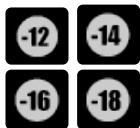
Chaque programme fait l'objet d'un examen spécifique par les chaînes de télévision. Respectez cette signalétique pour préserver vos enfants.

La piste son est au format Home Cinéma

- Tout ce que vous avez besoin de savoir est dans l'Info Zapping
- Surveilliez les barres de progression du Programme en cours et de Contrôle du direct, en particulier quand vous regardez un programme en différé
- Les pictogrammes vous indiquent les options disponibles via le menu
Créer des listes de chaînes favorites
Pourquoi créer des listes de favoris ?
Pour trier les chaînes après un scan. Pour décider de l'ordre d'affichage des chaînes. Pour regrouper les chaînes par thème (sports, enfants, infos, etc.). Pour éviter les chaînes auxquelles vous n'êtes pas abonné.
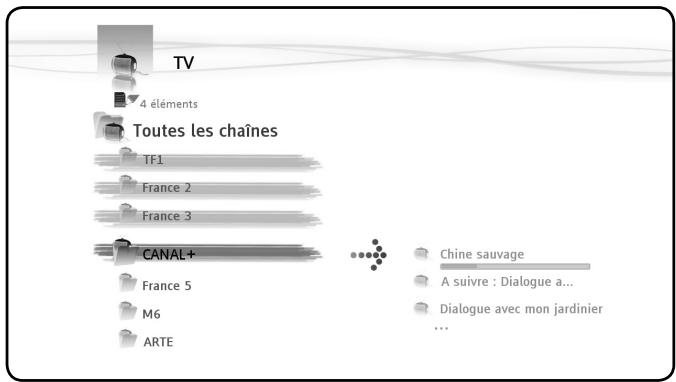
Créez rapidement une liste de chaînes favorites grâce aux touches

Allez dans la liste de toutes les chaînes et sélectionnez celles à intégrer dans votre liste de chaînes favorites avec la touche
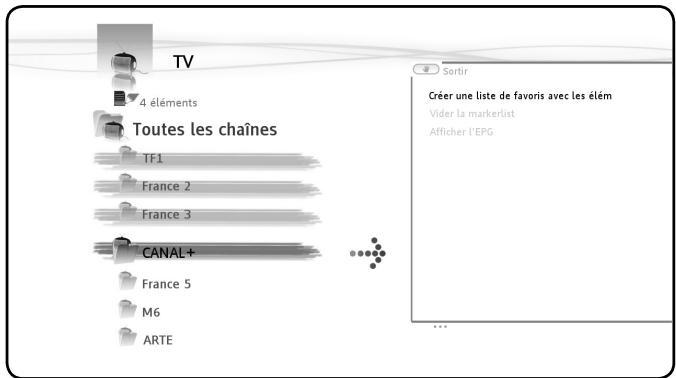
- Appuyez sur et Sélectionnez « Créer une liste de chaînes favorites avec les chaînes marquées »
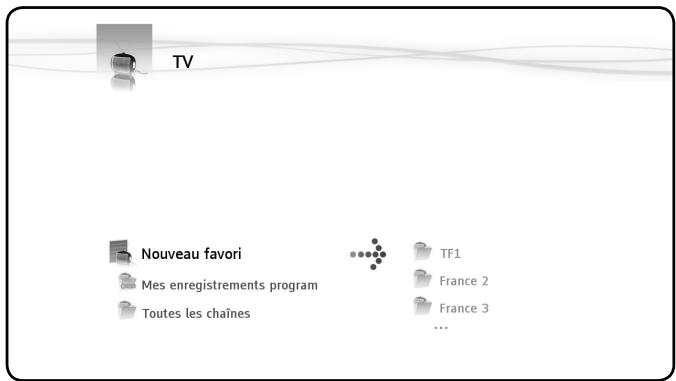
○ Validez l'action en appuyant sur OK puis nommez le favori
Modifier une liste de chaînes favorites
Sélectionnez la liste que vous souhaitez modifier puis appuyez sur ○ Validatez l'action « Éditer cette liste », la fenêtre d'édition apparaît
Modifier l'ordre des chaînes dans la liste :
Appuyez sur pour décaler vers la droite la chaîne sélectionnée afin de la déplacer permutation de déplacer dans la liste la chaîne sélectionnée Enfin, appuyez sur pour ranger la chaîne dans la liste à l'endroit souhaité
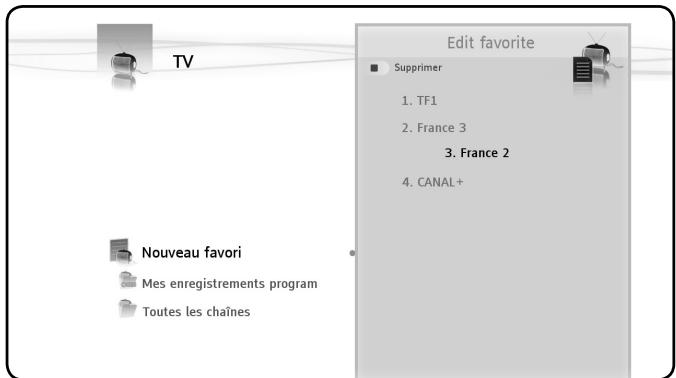
Supprimer des chaînes de la liste
Sélectionnez la chaîne à supprimer de cette liste et appuyez sur

- Quand vous supprimez une liste de chaînes favorites, vous ne supprimez pas les chaînes qui y sont rangées. Celles-ci seront toujours accessibles dans « la liste de toutes les chaînes »
- « La liste de toutes les chaînes » ainsi que les chaînes qui s'y trouvent ne sont pas supprimables
Ajouter une chaîne à une liste
Sélectionnez les chaînes que vous souhaitez ajouter. Rendez-vous sur le favori auquel vous souhaitez ajouter les chaînes. Appuyez sur « Sélectionnez ajouter les éléments marqués à… »
Le guide électronique des programmes (EPG)
Le Guide Électronique des Programmes (EPG) permet de :
tout savoir sur les programmes en cours et futurs, planifier des enregistrements sur 7 jours simplement en appuyant sur une touche
Les informations EPG sont affichées selon plusieurs formes en fonction de l'endroit où vous les consultez :
En mode lecteur : le bandeau Info Zapping contient des informations sur le programme en cours. En mode navigateur : quand vous sélectionnez une chaîne, le programme en cours et le programme suivant sont affichés.
- Dans la grille des programmes, le programme TV des 7 prochains jours est affiché
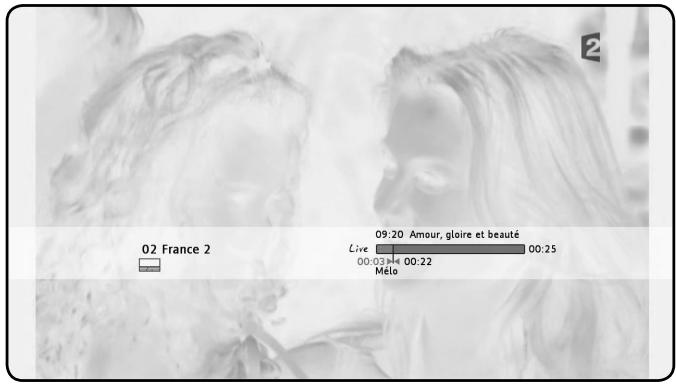
Quand vous zappez sur une chaîne, le bandeau Info Zapping s'affiche pendant 5 sec. et donne les informations suivantes:
○ Nom du programme Genre Heure de début Durée Options disponibles sur le programme : multi langues, sous-titres,... Age de restriction : voir contrôle parental [p. 42]
Vous regardez une chaine. Appuyez sur pour afficher le navigateur TV. Celui-ci vous permet de :
o naviguer dans les listes de chaînes
acceder, sans zapper, au guide des programmes en cours et avenir
Afficher la grille des programmes des 7 prochains jours
Appuyez sur et sélectionnez l'option : « afficher l'EPG »
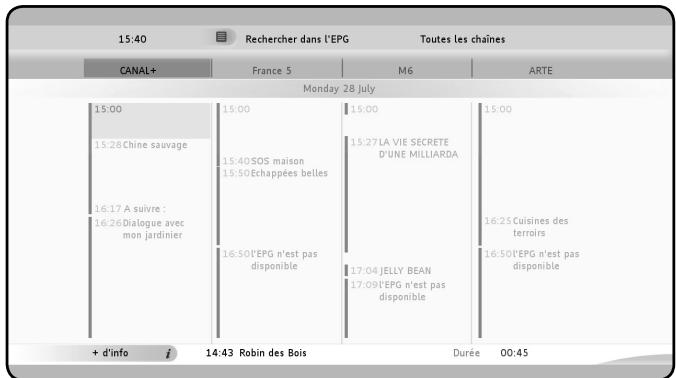
Navigation dans la grille des programmes
1 1 2 1 pour déplacer la cellule o Bandeau inférieur = informations concernant le programme sélectionné i informations détaillées du programme Pour sélectionner des critères de recherche
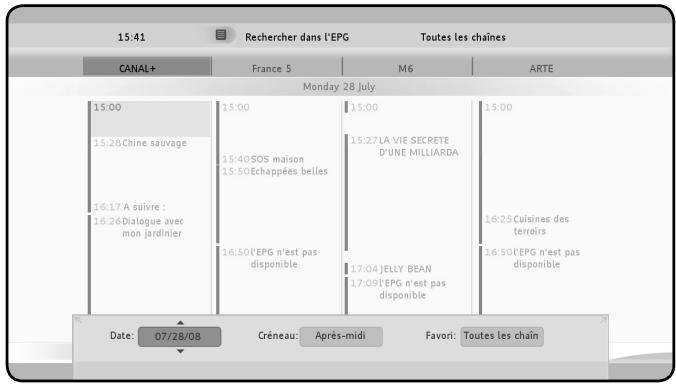

- Afficher les informations détaillées du programme sélectionné
- Afficher la fenêtre de contrôle de la grille des programmes Lancer l'enregistrement du programme en cours de diffusion ou planifier l'enregistrement du programme sélectionné Sortir de la grille des programmes
Enregistrer mes programmes préférés
La MediaTec TNT vous permet d'enregistrer la TV de 3 façons différentes :
Lancer un enregistrement instantané Planifier des enregistrements dans la grille des programmes Planifier un enregistrement manuel

- Deux enregistrements ne peuvent avoir lieu en même temps
- Un enregistrement programme est prioritaire sur un enregistrement instantané. Ce dernier s'arrête automatiquement à l'heure où l'enregistrement programme débute.
L'enregistrement instantané
Vous regardez la TV, vous souhaitez enregistrer la chaîne en cours.
Indicateur de durée de l'enregistrement
○ Appuyez sur L'enregistrement démarre automatiquement à partir de la position du curseur. La durée par défaut d'un enregistrement est de 3h00. ○ Modifiez cette durée en appuyant sur . La durée varie par saut de 30min. En cours d'enregistrement, vous pouvez augmenter ou réduire cette durée en
réappuyant sur © puis
- Dans l'exemple ci-dessus, l'utilisateur souhaite enregistrer le programme d'une durée de 2h15. Il choisit donc de faire un enregistrement de 2h30. Le trait rouge symbolisant le début et la fin de l'enregistrement montre bien que le programme sera enregistré dans son intégralité.
L'enregistrement dans la grille des programmes
L'enregistrement dans la grille des programmes permet de planifier des enregistrements pour les 7 prochains jours.
Annichez la grille EPG, sélectionnez le programme à enregistrer et appuyez sur
Dans la grille, un pictogramme vous indique les enregistrements prévus.
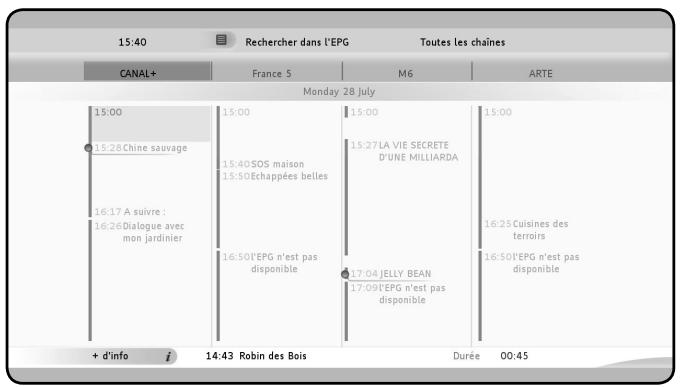
L'enregistrement manuel
Il convient parfaitement à la programmation d'enregistrements répétitifs : une émission hebdomadaire ou quotidienne par exemple.
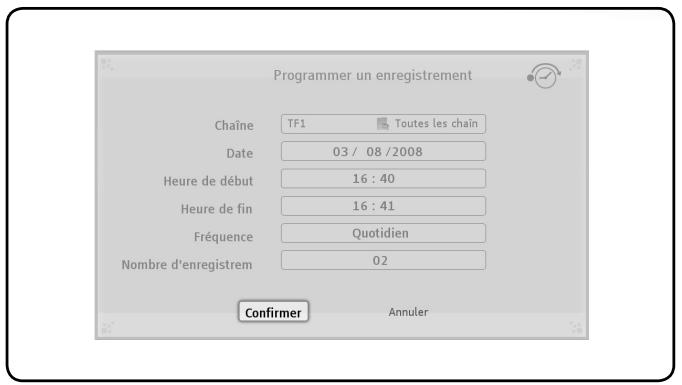
Pour programmer un enregistrement manuel, ouvrez la fenêtre des actions en appuyant sur et sélectionnez : « Programme un enregistrement »
Sélectionnez la liste puis la chaîne. La date de l'enregistrement. L'heure de début puis l'heure de fin. La fréquence : quotidienne, hebdomadaire, mensuelle. Le nombre de répétitions : si vous souhaitez que cette programmation se reproduise plusieurs fois.
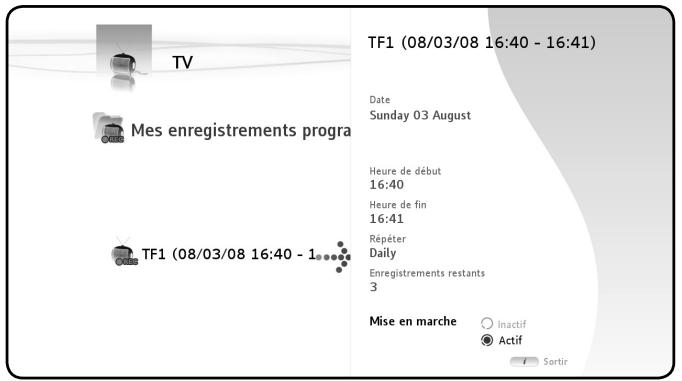

- Si vous avez planifié un enregistrement amené à se répéter plusieurs fois, vous pouvez désactiver le prochain enregistrement automatique.
Rendez-vous à la racine de l'univers TV, sélectionnez le dossier « Mes enregistrements programmés », appuyez sur la touche et cochez la case « désactiver »
Où sont rangés mes enregistrements TV ?
Dès qu'un enregistrement est terminé, il est stocké dans l'univers Video/ Photo
O Appuyez sur 3 pour revenir à la page d'accueil et sélectionnez l'univers. O Entrez dans le dossier « My recordings »
Où sont rangés mes enregistrements programmes?
L'ensemble de vos enregistrements programmés est affiché dans le dossier « Mes enregistrements programmés » situé à la racine de l'univers TV.
Entrez dans ce dossier afin de modifier, supprimer ou désactiver un enregistrement.
4. Univers musique
Transformez votre MediaTec TNT en un véritable jukebox !
N'utilisez plus votre ordinateur pour stocker la musique. Stockez-la à l'endroit où vous en avez le plus besoin : votre salon !
Le navigateur musique permet de :
afficher la liste des éléments disponibles - Consulter les playlists
Il est organisé en arborescence :
périphériques externes
UPnP
Ma Musique
Écouter de la musique
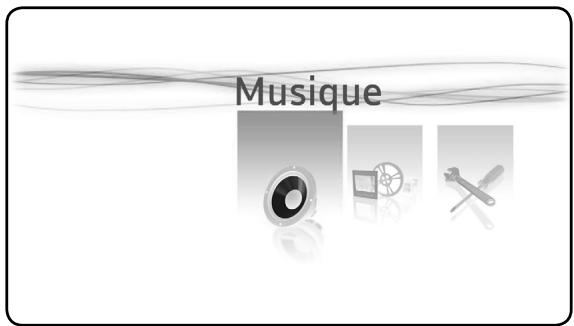

Choix de l'univers

Validation du besoin
Choix de la source : Naviguez sur les dossiers existants ou les sources disponibles
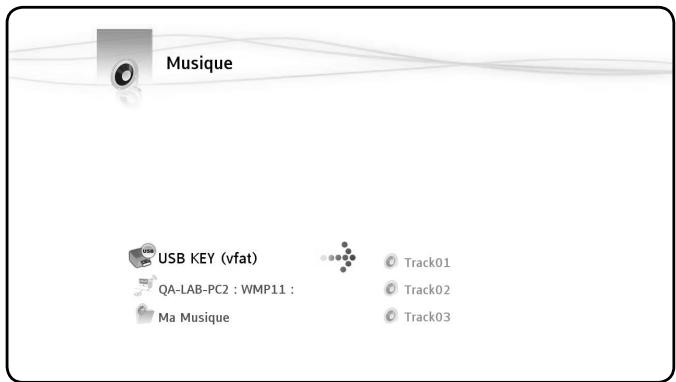
Choix du dossier : Cliquez « OK » sur le dossier sélectionné pour lancer la lecture de tous les morceaux contenus dans le dossier.
Créer une playlist
Créer une playlist vous permet de composer vos propres compilations, adaptées à chaque situation.
Sélectionnez les morceaux à intégrer dans la playlist [−] O Appuyez sur la touche, « creer une playlist avec les éléments « markés » ○ Nommez la playlist puis validez La playlist est créée

- Les fichiers sont ajoutés dans l'ordre dans lequel ils ont été sélectionnés
Ajouter un morceau dans ma liste de lecture
Exemple : vous êtes en train d'écouter de la musique. Vous pouvez insérer un morceau dans la liste de lecture en cours. Sélectionnez le morceau à insérer. Appuyez sur « OK ». Une fenêtre apparait et vous propose de « mettre ce morceau à la suite de la liste de lecture ou dire le morceau maintenant »

Pour vous déplacer rapidement dans les fichiers, utilisez la
mollette

Changer l'ordre de lecture de mes fichiers
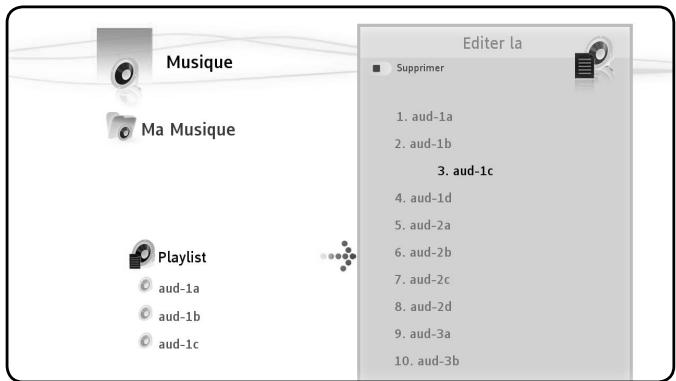
pour opérer la playlist Positionnez-vous sur le morceau à déplacer ○ Appuyez sur pour sortir le morceau de la liste O pour le déplacer jusqu'à la place souhaitée pour remettre le morceau dans la liste Pour retourner au lecteur
Ajouter un morceau dans une playlist
Pour ajouter un morceau à une playlist existante :
○ « marquez » les morceaux à ajouter
O Rendez-vous sur la playlist dans laquelle vous voulez ajouter les morceaux
o Appuyez sur et sélectionnez « ajouter les éléments markés à la playlist »
5. Univers vidéo/photo
Profitez d'une image Haute Définition, regardez vos enregistements TV, montrez à vos proches vos dernières photos de vacances,...
Le lecteur video/photo permet de regarder des photos et des videos le navigator video/photo permet de :
accéder à la bibliothèque de toutes vos photos ou vidéos, stockées en local ou sur des périphériques externes
Péripériques externes UPnP My photos My TV records My videos
Regarder des vidéos / photos
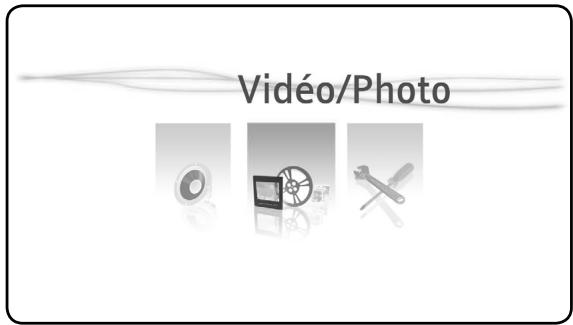

Choix de l'univers

Validation du besoin
Choix de la source : Naviguez sur les dossiers existants ou les sources disponibles
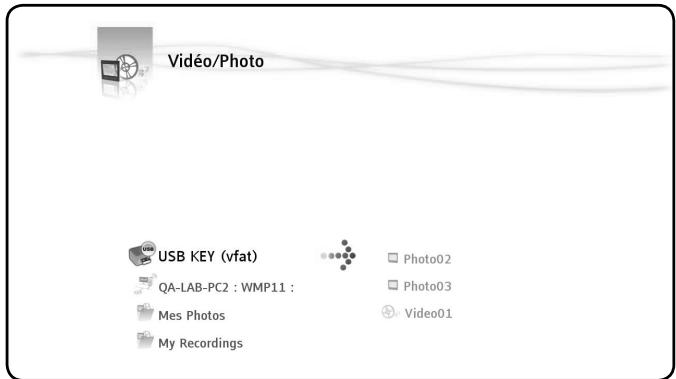
Choix du dossier : Cliquez « OK » sur le dossier sélectionné pour lancer la lecture de tous les morceaux contenus dans le dossier.
Reprendre la lecture d'une vidéo
Si vous faites pendant la lecture d'une video. Quand vous appuyez à nouveau sur « OK », une fenêtre apparait et vous propose de « reprendre la lecture là où vous vous êtes arrêté ou depuis le début »
Regarder mes enregistrements tv
Ils se trouvent à la racine de l'univers Video/Photo dans le dossier « Mes enregistrements TV »
6. Univers paramètres
Paramètres est constitué de 3 zones :
2 zones d'actions 1 zone de lecture
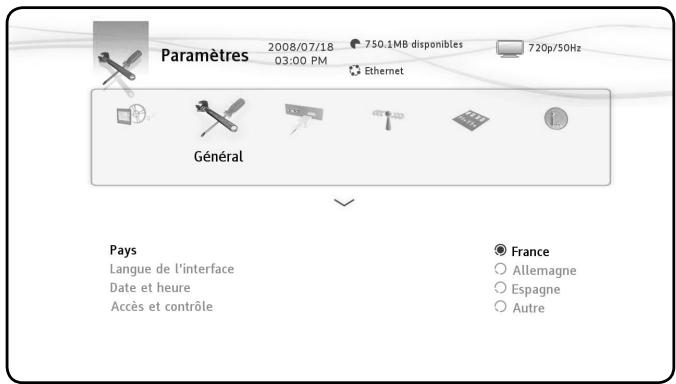
Zone de lecture
Dans la zone de lecture, vous pouvez voir :
La date et l'heure courantes. L'espace disponible sur le disque dur. Le type de connexion réseau. La résolution de la connectique à la télévision.
Zones d'actions
Les zones d'actions permettent de sélectionner :
L'univers sur lequel agir Les actions disponibles pour cet univers
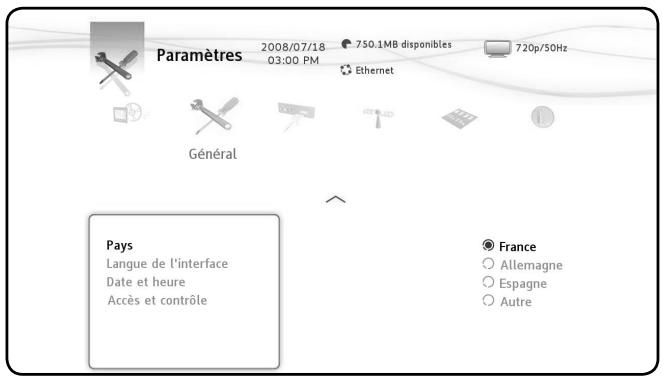
Choix de l'onglet
Les différences d'univers présentes dans cette zone sont :
TV : pour régler le comportement de l'univers TV Video/Photo : permet de régler les comportements de l'univers Video/Photo Général : permet de régler le comportement général (Choix du pays, de la langue de l'interface, réglage de la date et de l'heure, protection parentale) o Connexion : pour régler la connectique et les résolutions sur la sortie TV Réseau : permet de gérer le réseau (Ethernet ou Wifi) Avancé : pour gérer l'espace du disque dur Version : permet de voir les informations importantes, la version logicielle et le numéro de série du produit
Marges d'enregistrement
Fixer le temps d'enregistrement avant et après une émission pour ne pas manquer le début ou la fin
Recherche de chaînes
Pour désir de scanner uniquement les chaînes gratuites ou les chaînes gratuites et payantes
Antenne externe
Si vous avez une antenne interne, lorsque cette action est activée, votre antenne est autoalimentée par la MediaTec TNT
Paramètres diaporama :
Transitions : propose un besoin de transitions entre chaque photo
L'onglet connexion est constitué de :
Résolution HDMI/YUV Sortie composite ○ Son HDMI ○ Adapter la fréquence Mode de sortie sur SPDIF Format écran
Permet de supprimer : le scan, les favoris, les enregistrements programmés. Réinitialise tous les éléments par défaut.
Suppression du contenu
Par universes
Protection parentale
Il existe 2 modes, le mode « parents » et le mode « enfants ».
Le mode « enfants » permet de voir uniquement les fichiers à l'écran et les programmes télévisés disponibles dans ce mode.
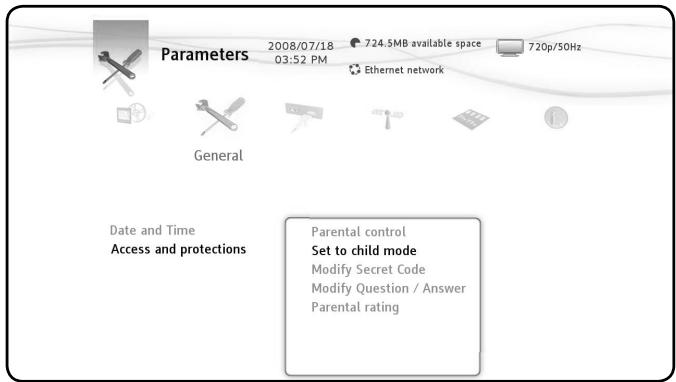
Vous pouvez activer le contrôle parental lors du premier démarrage ou dans l'univers Paramètres/Général/Access et contrôle/Contrôle parental
- Indiquer un âge pour restreindre l'accès à certains programmes télévisés et pour servir d'âge de restriction pour vos différents fichiers,
- Par défaut, l'âge de restriction est fixé entre 10 et 12 ans. Vous pouvez modifier cette limite dans l'univers Paramètres. O Entrer un code secret afin de passer du mode « enfants » au mode « parents »
Exemple de l'univers TV :
Vous avez activé le contrôle parental, vous avez déterminé un âge de restriction entre 12 et 16 ans.
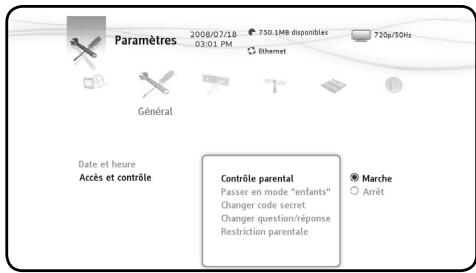
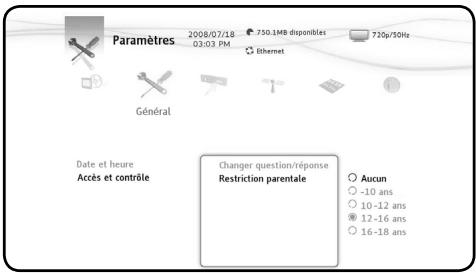
Vous passez votre MediaTec TNT en mode « enfants »
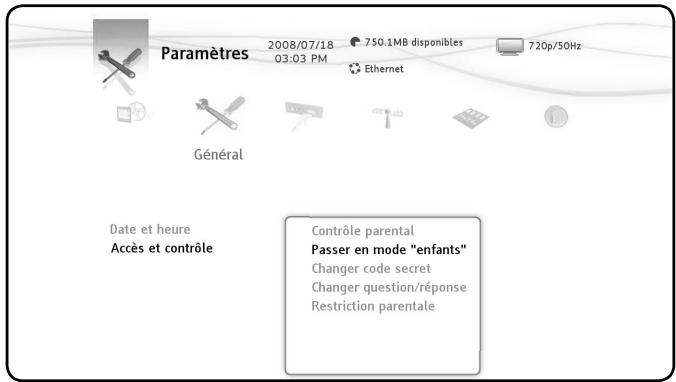
Votre MediaTec TNT est en mode « enfants », un programme interdit aux moins de 16 ans est en cours de diffusion : votre MediaTec TNT interdit l'accès à ce
programme.
Un popup apparait. Vous pouvez alors saisir le code secret d'activation du mode « parents » et regarder ce programme.
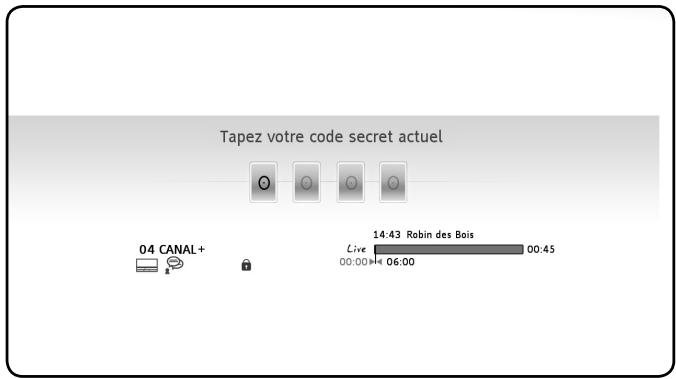
En revanche, si un programme interdit aux moins de 12 ans est diffusé, la MediaTec TNT permettra de le regarder sans demander de code.
Exemple des univers musique et vidéo/photo:
Le contrôle parental est activé.
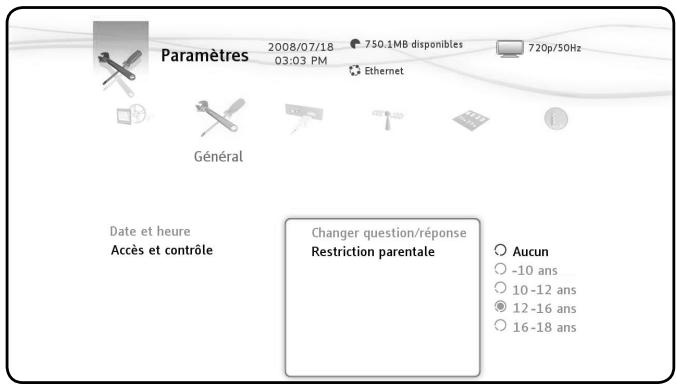
L'âge de restriction a été fixé entre 12 et 16 ans.
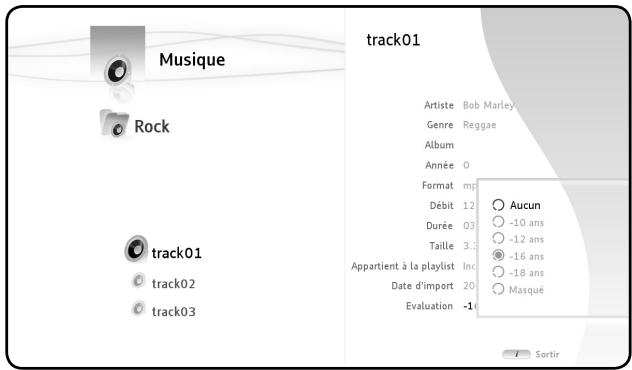
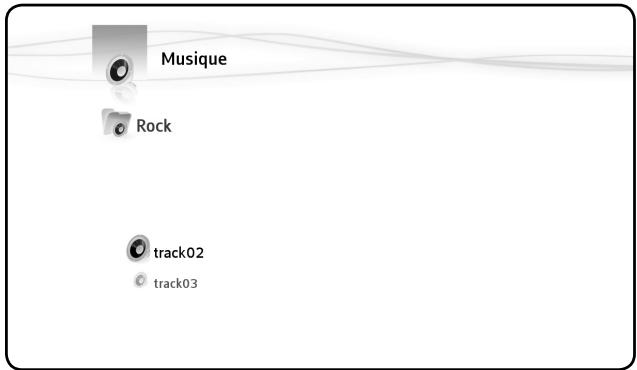
Vous avez un fichier que vous ne souhaitez pas faire écouter à vos enfants. Il ne faut donc pas que ce fichier apparaisse à l'écran en mode « enfants ».
Prenons l'exemple de la track01 du dossier Rock.
En mode « parents », sélectionnez ce fichier, appuyez sur la touche « i » de la télécommande, sélectionnez « évaluation » et entrez l'âge limite à avoir pour écouter ce fichier, par exemple 16 ans.
La MediaTec TNT compare l'âge de restriction du setup (qui a été fixé à 16 ans) à l'âge minimum pour écouter ce fichier (qui est aussi fixé à 16 ans). L'âge que vous avez indiqué dans le setup est supérieur ou égal à l'âge de restriction du fichier, ce fichier n'apparaîtra donc pas en mode « enfants ».
En mode « enfants », voici ce que vous avez à l'écran :
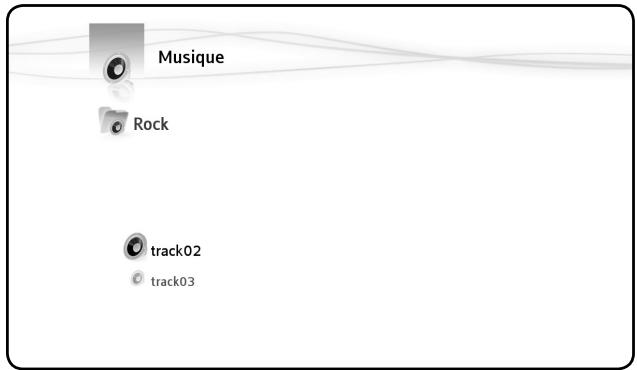
Cachez les fichiers en mode « parents
En mode « parents » avec le contrôle parental activé, vous avez la possibilité de cacher certains fichiers (musiques, photos et vidéos).
Pour cela, il faut donner comme attribut « Cache » au fichier avec la touche « Info »
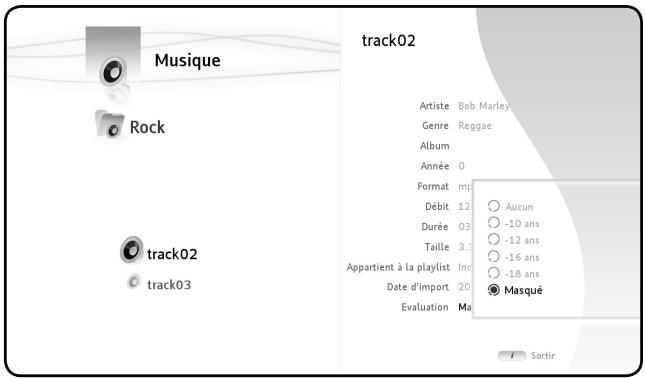
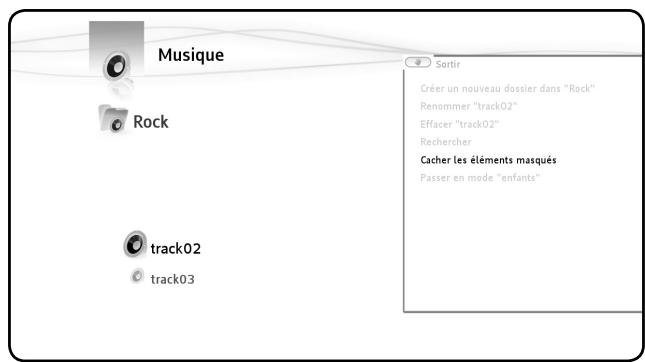
Pour les cacher, appuyez sur et choisissez « Cacher les éléments masqués ». Les fichiers sont alors cachés, y compris en mode « parents »
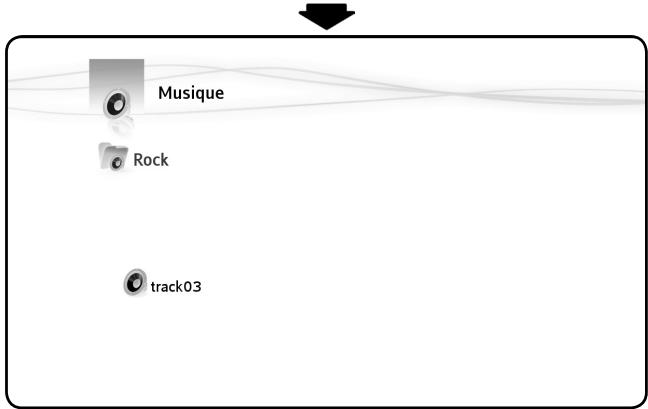
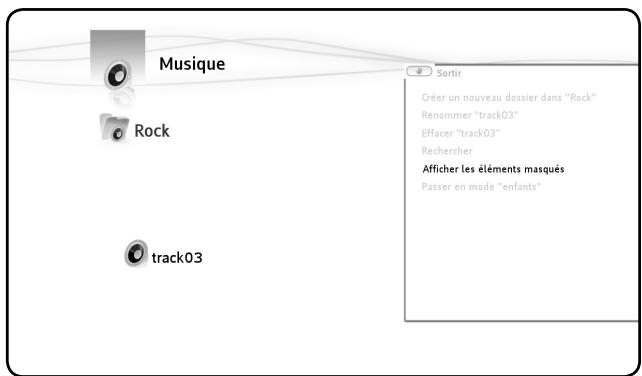
Pour les afficher, appuyez sur et choisissez « Afficher les fichiers cachés ». Les fichiers s'affichent à nouveau en mode « parents »

Pour profiter de tous les avantages de votre MediaTec TNT, vous pouvez la connecter au réseau.
Connexion ethernet
Si vous avez branché le câble Ethernet avant d'allumer votre MediaTec TNT, la connexion Ethernet se fait automatiquement.
Si vous branchez le cable après avoir allumé votre MediaTec TNT, vous devrez aller :
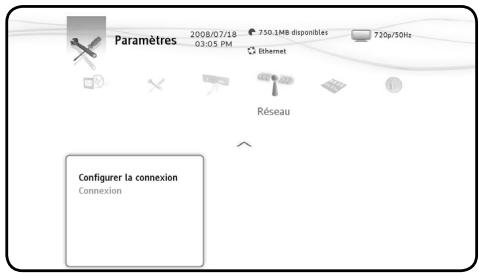
○ Dans Paramètres/ Réseau/Configurer la connexion [appuyer sur OK], Sélectionnez « Ethernet » Pour l'étape suivante, si vous n'êtes pas expert, choisissez « Automatique »
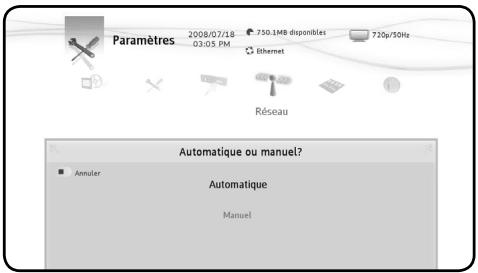

- Les utilisateurs avancés peuvent configurer manuellement les différents champs concernant leur réseau Ethernet, notamment l'adresse IP (IP statique).
La connexion upnp
Il existe plusieurs possibilités pour partager ses médias sur la MediaTec TNT dont l'UPnP.
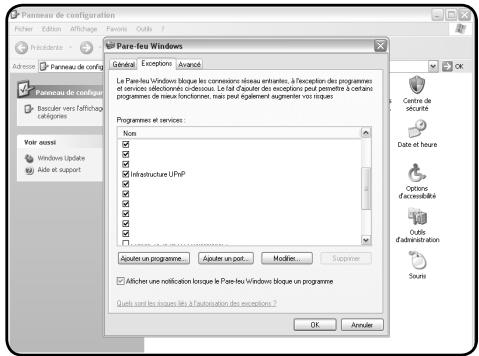
Pour utiliser cette méthode, vous devez activer l'UPnP sur votre PC.
Dans le Panneau de configuration => Pare-feu Windows => onglet Exception => cochez « Infrastructure UPnP »
Pour partirer vos media, plusieurs logiciels existent dont Windows Media 11. Déroulement, dans le lecteur Windows Media 11 => Outils => Options => onglet Bibliothèque.
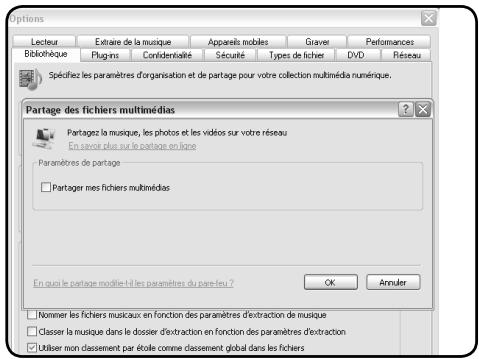
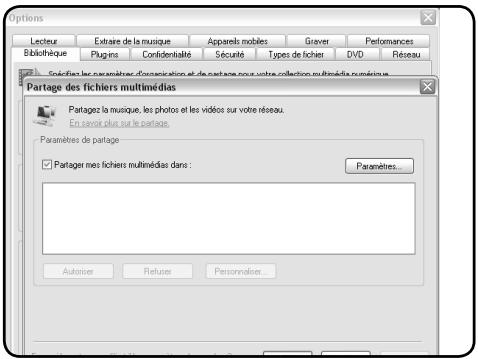
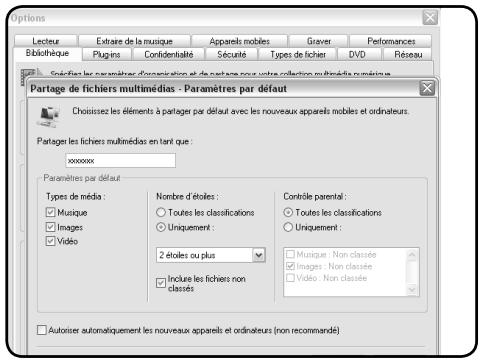
Choisissez les types de média à partir.
Votre partage par UPnP est activé et vos médias apparaitront dans l'interface de la MediaTec TNT au nom que vous avez indiqué dans le Lecteur Windows Media 11.
Mise à jour
Récapitulez les fichiers de mise à jour de votre disque dur multimédia HD MediaTec sur le site: www.boulanger.fr.
Nos partenaires Assistance Presse Plan du site

Cliquez sur l'onglet « Assistance » en bas de votre écran.
Assistance essentielle b

Pilotes, firmwares, notices, fiches de composition des produits d'entretien Essentiel B
Détails
Cliquez ensuite sur l'onglet « Assistance Essentiel b »
Pour un accès direct, vous pouvez taper le lien suivant dans votre barre d'adresse : http://www.boulanger.fr/content/bfr/assistance/essentielb.
Copiez le fichier « update.wup » sur une clé USB puis insérez la clé dans la MediaTec TNT
La MediaTec TNT détecte le fichier d'update (durée approximative 1 minute) et vous propose de lancer la mise à jour.

- Aucune action n'est disponible durant la détention.
Une fois la mise à jour terminée, la MediaTec TNT redémarre.
Au démarrage, vous devrez confirmer avec le bouton « OK » pour accéder à vos médias.
7. Spécifications techniques
| Vidéo | Format: AVI, MKV, MOV, MP4, MPEG PS, MPEG TS, MPEG-2 TS/AVCHD, WAV, PCM, FLV, OGG/OGM, FLAC, ASF (par upgrade ultérieur) |
| Codec: MPEG-1, MPEG-2, MPEG-4 ASP (DivX), MPEG-4 AVC (H.264), DivX 3.x, 4, 5 et 6, WMA, WMV9 et VC-1 (selon de-mux)) |
| Résolution max: pour MPEG-1, MPEG-2 et MPEG-4 AVC: 1080p@30fps pour MPEG-4 ASP / DivX: 960x576. pas de Qpel, pas de GMC |
| Audio | Format: MPEG-1/2 audio, MP3, PCM, LPCM (16 bits par sample seulement), AAC, AC-3, OGG Vorbis, FLAC, MPC |
| Down-mix: AAC, LPCM, AC-3 |
| Pass-through: AC-3, DTS |
| Photo | Format: JPEG, PNG, BMP, GIF |
| Sous-titres | Format: SRT, DVB, DVD |
| Connectivité | Vidéo: HDMI (1) Composite (2) (1 sortie et 1 entrée) |
| Audio: SPDIF |
| Réseau: LAN (10/100 Mbps) « Ethernet » |
| USB: 3 ports hôtes USB 2.0 1 port cible USB 2.0 |
| Langues disponibles | Anglais, Espagnol, Français |
| Down-scaling | 1080p => 1080i (3) |
| Interface video | PAL (50Hz), NTSC (60 Hz) |
| Nombre de tuner | 2 (TNT) |
| Entrée ANTenne (femelle) | Impédance: 75 Ω |
| Sortie ANTenne (mâle) | Impédance: 75 Ω |
| Système de fichiers supportés | FAT16, FAT32, HFS+ (read only), Ext2, Ext3, NTFS |
| Disque dur | SATA 160 Go |
| Dimension | 274 mm (L) * 240 mm (L) * 46 mm (h) |
| Poids | 1770 gr. avec disque dur |
| Alimentation électrique | 12 V DC - 4A max |
| Consommation typique | 25 W en marche |
| Température en service | 45°C |
| Ventilateur | 40*40*20 mm |
| Chip | ST7109 |
[1] Résolution de la sortie HDMI : 1080i/60Hz, 1080i/50Hz, 720p/60Hz, 720p/50Hz [2] Résolution de la sortie/entrée composite : 576p/50Hz, 480i/60Hz, 480p/60Hz (3) Down-Scaling => Possibilité de dire une video qui est en 1080p en 1080i
Windows 2000, XP ou Vista
256 Mo RAM
USB 2.0
Windows Media Player 11
○ fichiers audio dans le dossier « my music »
○ fichiers photo dans le dossier « my photos »
○ fichiers vidéo dans le dossier « my videos »
o Sélectionnez la liste que vous souhaitez modifier, puis appuyez sur le bouton
○ Validez l'action « Éditer cette liste », la fenêtre d'édition apparaît
(1) - Indicateur de durée de l'enregistrement
Il y a 2 modes, le mode « Parents » et le mode « Children ».
Passer en mode « Children » sur MediaTec TNT.
Pilotes, firmwares, notices, fiches de composition des produits d'entretien Essentiel B
Détails
Ensuite, cliquez sur l'onglet « Assistance Essentiel b »
La connexion UPnP 46
Update 47
Important
Windows 2000, XP ou Vista
256 Mo RAM
USB 2.0
Windows Media Player 11
- los: fichiers en la carpeta « my photos »
- Indicateur de durée de l'enregistrement
Nos partenaires Assistance Presse Plan du site

Pilotes, firmwares, notices, fiches de composition des produits d'entretien Essentiel B
Détails
Haga cig en la pestaña « Assistance Essentiel b ».
Testé dans nos laboratoires
*Garantie valide à partir de la date d'achat (ticket de caisse faisant). Cette garantie ne couvre pas les vices ou les dommages resulting d'une mauvaise installation, d'une utilisation incorrecte, ou de l'usure normale du produit.
PML000951AA
Essentiel


Service Clientèle
Essentiel b
CRT Lesquin
Rue de la Haie Plouvier
F-59273-FRETIN
FABRIQUE EN EUROPE
SOURCING & CREATION
CRT LESQUIN
F-59273 FRETIN