
HD WEBCAM C615 - Cámara web LOGITECH - Manual de uso y guía de instrucciones gratis
Encuentra gratis el manual del aparato HD WEBCAM C615 LOGITECH en formato PDF.

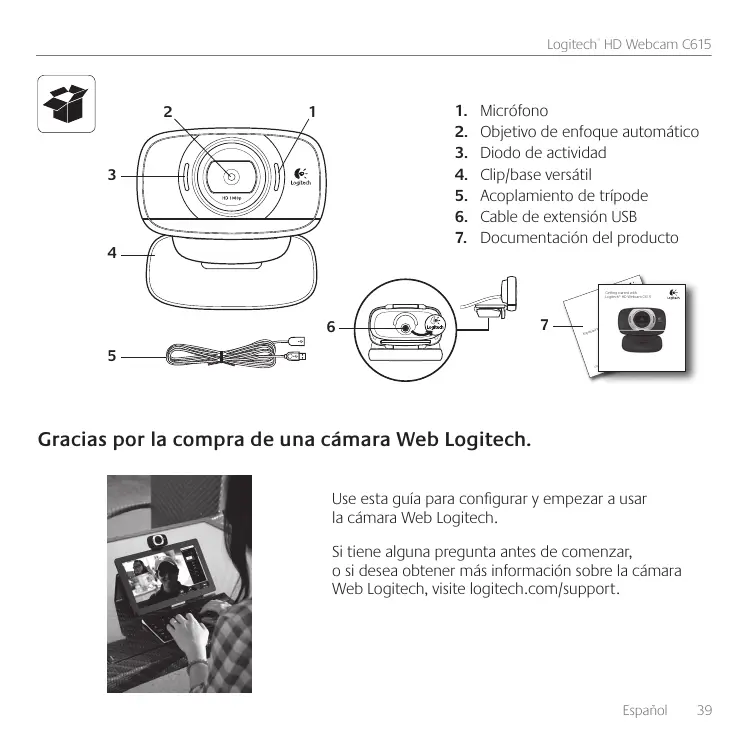


| Tipo de producto | Webcam HD |
| Marca | Logitech |
| Modelo | HD Webcam C615 |
| Resolución de video | 720p (1280x720) HD |
| Micrófono | Integrado con reducción de ruido |
| Conexión | USB 2.0 |
| Funciones principales | Llamadas de video HD, zoom digital, seguimiento facial, detección de movimiento, RightLight |
| Software incluido | Logitech Webcam Software (descargable), Logitech Camera Controller (Windows Store) |
| Sistemas operativos compatibles | Windows 8, Windows 7, Windows Vista |
| Alimentación | Vía puerto USB |
| Dimensiones aproximadas | 9,5 x 3,5 x 2,5 cm |
| Peso aproximado | 150 g |
| Mantenimiento y limpieza | Limpiar el lente con un paño suave y seco |
| Seguridad | Indicador luminoso que muestra que la cámara web está activa |
| Piezas de repuesto y reparabilidad | No aplica (dispositivo no desmontable) |
| Información general | Manual disponible en varios idiomas en el sitio web de Logitech |
Preguntas frecuentes - HD WEBCAM C615 LOGITECH
Preguntas de los usuarios sobre HD WEBCAM C615 LOGITECH
0 pregunta sobre este aparato. Responde a las que conoces o haz la tuya.
Hacer una nueva pregunta sobre este aparato
Descarga las instrucciones para tu Cámara web en formato PDF gratis! Encuentra tus instrucciones HD WEBCAM C615 - LOGITECH y toma tu dispositivo electrónico nuevamente en la mano. En esta página están publicados todos los documentos necesarios para el uso de su dispositivo. HD WEBCAM C615 de la marca LOGITECH.
MANUAL DE USUARIO HD WEBCAM C615 LOGITECH
Gracias por la compra de una CAMERA Web Logitech.
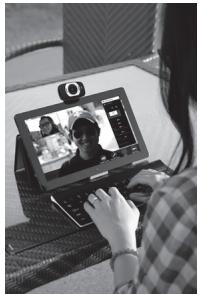
Use this guia para configurar y empezar a usar la CAMERA Web Logitech.
Si tiene algoña pregunta antes de comenzar, o si DEA obtener más información sobre la webcam. Web Logitech, visite logitech.com/support.
Configuración de la CAMERA Web
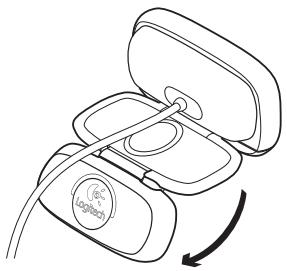
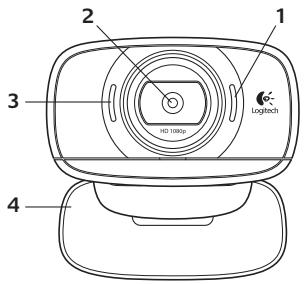
1 Despliegue la-camera Web
Si conecta la webcam Web a un equipo con Windows 8, el software se descargará de manos automatica al conectar la webcam Web por primera vez y se instalará ensegundo plano.
Important: asegürese de tener conexión a Internet para que pueda descargarse el software.
Si conecta la CAMERA a un equipo con Windows® 7 o Windows Vista®, deben instalar Logitech® Webcam Software, disponible en:
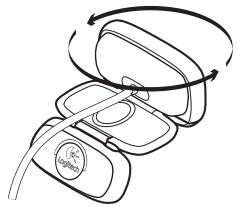
Plegado de la CAMERA para viajar o guardar
1
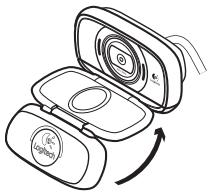
2
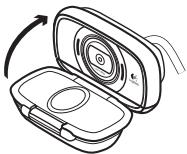
3
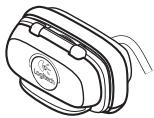
4
Introducciona videoconferencias

Logitech HD Webcam c615 ofrece videoconferencias HD 720p fluidas.
Para sacar partir de las videoconferencias, tanto usted como su interlocutor deben instalar Skype™ o usar另一dea aplicacion de videoconferencias como Yahoo! Messenger, Windows Live Messenger o Gmail.
Más información: skype.com
Además de una CAMERA Web y una aplicación de videoconferencias, también interlocutores necessitan:
-
Un ordinador con altavoces (o auriculares) y microfono; Logitech HD Webcam c615 tiene un microfono integrado.
-
Una connexion de banda ancha a Internet (p. ej., DSL, T1 o cable).
Uso de la CAMERA Web con Windows 8
Utilice la aplicacion Camera (Cama), disponible en la pantalla de inicio de Windows 8, para usar y controlar la CAMERA Web.
La aplicacion Camera (Cama)
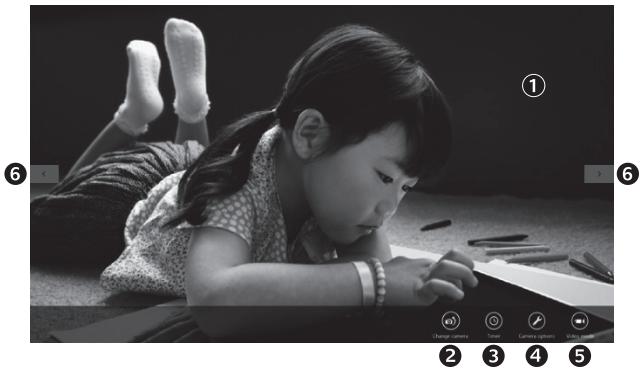
- Ventana de vista previa. Haga click o toque para capturarotos videos (dependiendo de si se ha seleccionado el modo de video).
- Cambie de lácama Web (si tiene más de una). La parte frontal de la lácama Web Logitech se ilumina al selecciónlarla.
- Ajuste la configuración de la CAMERA.
-
Active o desactive la funciona Timer (Temporizador). Cuando se activa, se produce una cuenta aftas de tres segundos antes de capturar una foto o un video.
-
Active Video Mode (Modo de video) (para grabar videos) o desactivelo (para.tomarotos).
- Hagablicko toque las flechas para desplazarse por lasotos y los videos capturados. Los videos se indican mediante un temporatorio y un boton de reproduccion en la esquina inferior derecha:

Sugerencia: la aplicacion Camera (Cama) permite usar las functions máshabituales de la camera Web de forma rápida y fácil. Si DEA utilizes las functiones avanzadas de laamera Web, como la detección de movimiento, utilise Logitech Webcam Software, disponible en logitech.com/downloads.
Ajuste de la configuración de la CAMERA
El software Logitech optimiza automatistically la configuración en función del entorno. Paraaabstar la configuración, selección Camera Options (Opciones de cármara).Esta option está disponible en la aplicacion Camera (Cama) (consulte la pagea anterior) y en las aplicaciones de Metro compatibles con camaras Web.
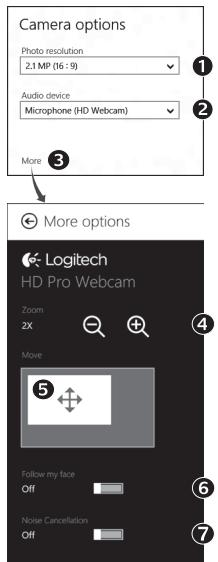
- Seccione la resoluzione deseada para capturarotos, o para capturar video en modo de video.
- Seleectione el microfono que desea utiliser para grabar sonido en los videos, si hay mas de uno disponible.
- Acceda a las options adiconiales para usarmericanas avanzadas como el zoom digital o el movimiento de laImagen. Si el panel More Options (Más.option) no muestra el logotipo de Logitech ni offers管理条例s avanzadas, es posible que el software Logitech no se instalara correctamente al conectar la CAMERA por primera vez. Para volver a instalarlo, acceda a la Tienda Windows y busque Logitech Camera Controller (Controlador de CAMERA Logitech).
- Acerque o aleje para incluir/exclui r entorno.
- Una vez aplicado el zoom, arrastre el recuadro blanco para aplicar panoramaico (ajustar el area de enfoque de la CAMERA Web).
- Use Follow my face (Seguir mi cara) para ser siempre el centro de atencion.
- Disfrute de conversaciones con sonido nitido sin molestos ruidos de fondo.
Según las functions disponibles para la CAMERA,oulda desplazarse para acceder a más sistemas de configuración avanzada.
Compartirotosy videos
Puede partir susotos y videosa través de correo electrónico,Twitter,Facebook
YouTube® o Microsoft SkyDrive®. Siga"These pasos:
- En la aplicacion Camera (Cama), desplacese hasta la foto o el video que desea partir.
- SeLECTIONE Compartir en la barra Accesos (o pulse -H):

- Elija el medio a工程技术 delrialdesea compartir la foto o el video.
Uso de la webcam Web con Windows 7 y Windows Vista
Logitech Webcam Software ofrece todo lo besoin para usar y controlar la webcam. Inicie el software desde el menu Inicio de Windows, o mediante un click con el boton derecho del raton en el icono de webcam en la barra de tareas de Windows.
Logitech Webcam Software
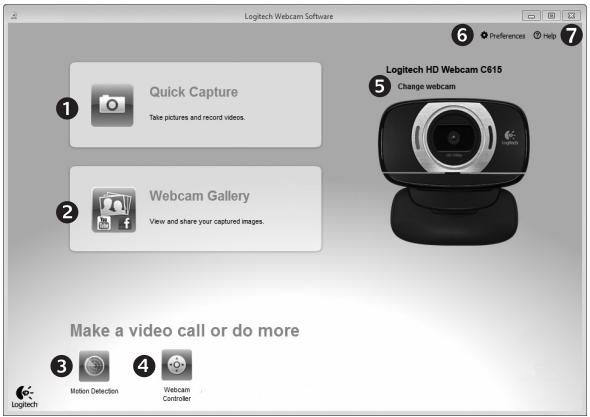
- Capture imagenes y videos.
- Vea las imagenes capturadas y compactalias por correo electrico, Facebook o YouTube.
-
Capture videos activados por la detectación de Movement.
-
Controle la-camera Web durante una videoconferencia.
- Cambie de CAMERA Web (si tiene más de una).
- Abra la configuración de Logitech Webcam Software.
- Abra el panel de ayuda.
Capturar fotografías y videos
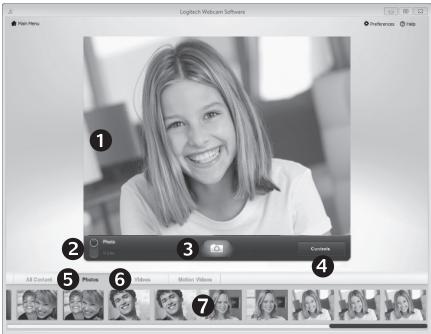
QuickCapture permiteayarotos ygrab video fácilmente.
Ofrece acceso fácil a controlles y parámetros de la CAMERA Web:
-
Ventana de vista previa
-
Miniaturas de fotografiaias
-
Modelo de captura: fotografia/vdeo
-
Miniatures de videos
-
Botón de captura
-
Hagaclinic en una miniatura paraentar en la galeria
-
Controles de CAMERA Web
La galeria: ver y partir
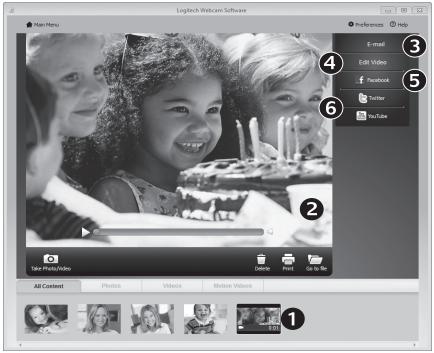
Al hacer click en la miniatura de unaImagen en la galeria (1), se abre el video o la foten la ventana de vista previa (2). Aquí pueda:
- Adjuntar un archivo de video o unaImagen a un mensaje de correto electrónico (3)
- Editar la Foto o empalmar video (4)
- Cargar laImagen o el video en Facebook (5)
- Cargar el video en Twitter o YouTube (6)
Tambienpuedearraryrcolocaruna imagen de lagaleria enuno delmosaicosdefunction (elementos3-6)parainiciaruna aplicacion deedition,o paraadjuntarocargar.
Uso de la detectacion de movimiento
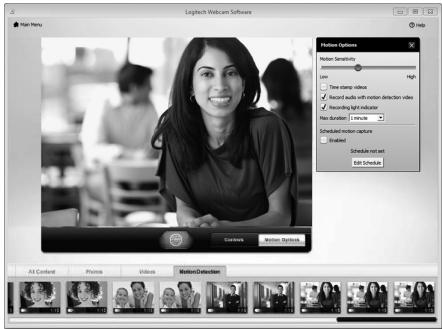
- Configure la CAMERA Web para que grabe video cuando detecte Movement.
- Ajuste la duración del video capturado y la sensibilitad de detectación.
- El video capturado se guarda automatistically en el ordinador.
- Vea contenido en la Galeria o carrguelo mediante la ventana para este fin con una sola pulsacion.
Ajuste de la CAMERA Web durante una videoconferencia
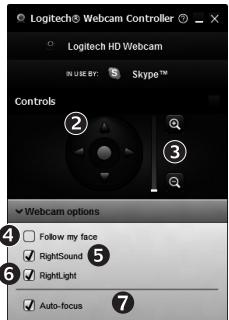
- Inicia el controlador de CAMERA Web cuando seswanae enuna videoconferencia.
- Use panorama e inclinacion para Obtener el mejor angulo.
- Acerque o aleje para incluir/exclui r entorno.
- Use Follow my face (Seguir mi cara) para ser siempre el centro de atencion.
- Disfrute de conversaciones con sonido nitido sinolestos ruidos de fondo.
- Compense la escasez de iluminación de enteros mediante RightLight.
- Acceda a la configuración avanzada de la CAMERA Web.


Jai jai jai jai jai jai jai jai jai jai jai jai jai jai jai jai jai jai jai jai jai jai jai jai jai jai jai jai jai jai jai jai jai jai jai jai jai jai jai jai jai jai jai jai jai jai jai jai jai jai
( x - 1) ( y - 2) = 0

