
HD WEBCAM C615 - Webcam LOGITECH - Kostenlose Bedienungsanleitung
Finden Sie kostenlos die Bedienungsanleitung des Geräts HD WEBCAM C615 LOGITECH als PDF.

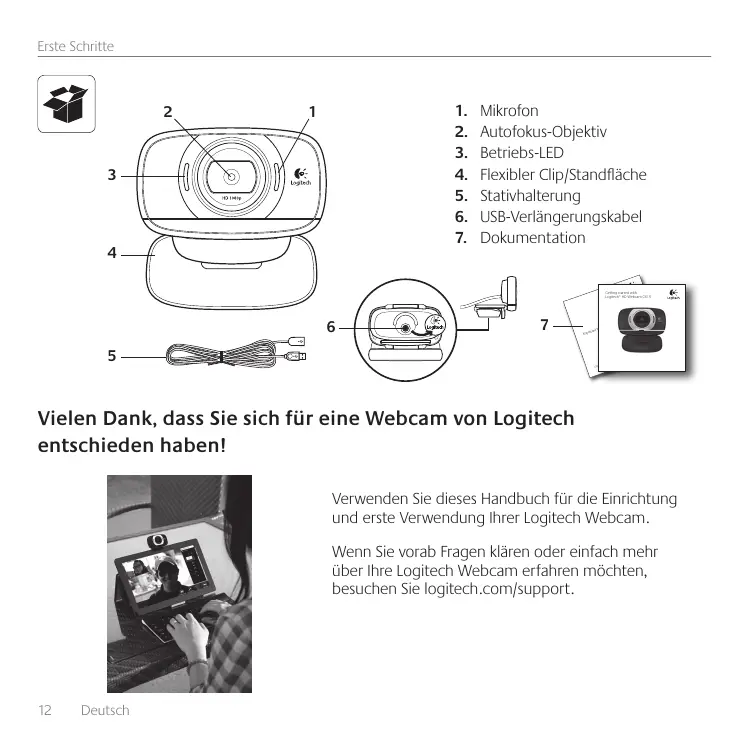


| Produkttyp | HD-Webcam |
| Marke | Logitech |
| Modell | HD Webcam C615 |
| Videoauflösung | 720p (1280x720) HD |
| Mikrofon | Integriert mit Rauschunterdrückung |
| Anschluss | USB 2.0 |
| Hauptfunktionen | HD-Videoanrufe, digitaler Zoom, Gesichtsverfolgung, Bewegungserkennung, RightLight |
| Mitgelieferte Software | Logitech Webcam Software (herunterladbar), Logitech Camera Controller (Windows Store) |
| Kompatible Betriebssysteme | Windows 8, Windows 7, Windows Vista |
| Stromversorgung | Über USB-Anschluss |
| Ungefähre Maße | 9,5 x 3,5 x 2,5 cm |
| Ungefähres Gewicht | 150 g |
| Pflege und Reinigung | Reinigen Sie die Linse mit einem weichen, trockenen Tuch |
| Sicherheit | Leuchtanzeige, die anzeigt, dass die Webcam aktiv ist |
| Ersatzteile und Reparierbarkeit | Nicht zutreffend (Gerät nicht zerlegbar) |
| Allgemeine Informationen | Anleitung in mehreren Sprachen auf der Logitech-Website verfügbar |
Häufig gestellte Fragen - HD WEBCAM C615 LOGITECH
Benutzerfragen zu HD WEBCAM C615 LOGITECH
0 Frage zu diesem Gerät. Beantworten Sie die, die Sie kennen, oder stellen Sie Ihre eigene.
Eine neue Frage zu diesem Gerät stellen
Laden Sie die Anleitung für Ihr Webcam kostenlos im PDF-Format! Finden Sie Ihr Handbuch HD WEBCAM C615 - LOGITECH und nehmen Sie Ihr elektronisches Gerät wieder in die Hand. Auf dieser Seite sind alle Dokumente veröffentlicht, die für die Verwendung Ihres Geräts notwendig sind. HD WEBCAM C615 von der Marke LOGITECH.
BEDIENUNGSANLEITUNG HD WEBCAM C615 LOGITECH
Vielen Dank, dass Sie sich für eine Webcam von Logitech entschieden haben!
Verwenden Sie diese Handbuch für die Einrichtung und erstige Verwendung ihrer Logitech Webcam.
Wenn Sie vorab Fragen klären oder einfach mehr über ihre Logitech Webcam erfahren möchten, besuchen Sie logitech.com/support.
Einrichten Ihrer Webcam
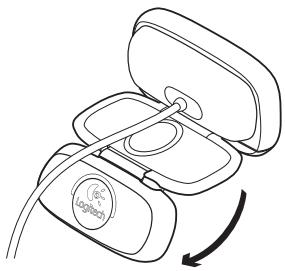
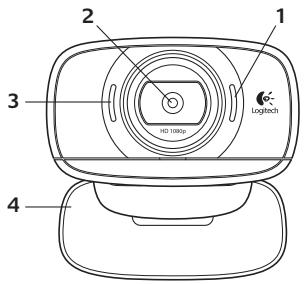
1 Klappen Sie die Webcam auf
3
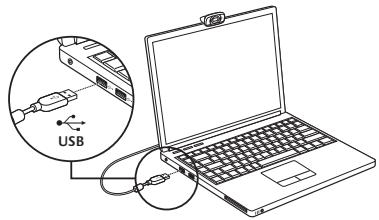
Schließen Sie die Webcam an
2
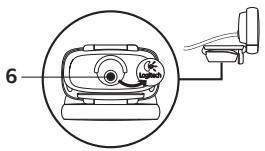
Befestigen Sie die Webcam

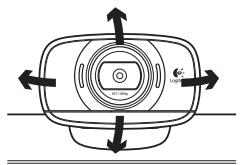
4
Installieren Sie die Software
Wenn Sie ihre Webcam mit Windows® 8 verwenden, wird die erforderliche Software beim erstmaligen Anschließen der Webcam automatisch heruntergeladen und im Hintergrund installiert. Wichtig: Es muss eine Internetverbindung bestehen, damit die Software heruntergeladen werden kann. Wenn Sie die Webcam mit Windows® 7 oder Windows Vista® verwenden, müssen Sie die Logitech® Webcam-Software installieren, die hier verfügbar ist: logitech.com/downloads
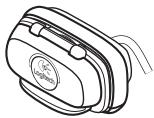
Zusammenklappen der Webcam für Reisen oder zum Verstauen
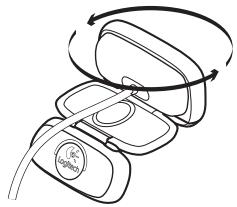
1
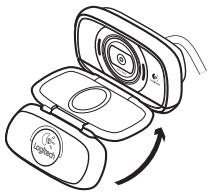
2
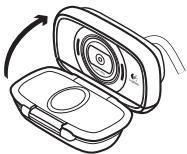
3
4
Erste Schritte mit Videogesprächen

Ohre Logitech HD Webcam C615 bietet Fluid HD-Videogesprüche in 720p.
Um Videogesprüche nutzen zu können, müssen sowohl Sie als auch Ihr Geschäftspartner Skype™ installieren oder eine andere Anwendung für Videogesprüche verwenden, z. B. Yahoo! Messenger, Windows Live Messenger oder Gmail.
Weitere Informationen finden Sie auf skype.com.
Zusätzlich zur Webcam und Videogesprächsanwendung benötigen beiden Geschäftspartner Folgenden:
-
Einen Computer mit Lautsprechern (oder einem Headset) und einem Mikrofon. Die Logitech HD Webcam C615 ist mit einem integrierten Mikrofon ausgestattet.
-
Eine Internet-Breitbandverbindung (z. B. DSL, T1 oder Kabel).
Verwenden der Webcam mit Windows 8
Verwenden Sie die über den Windows 8-Startbildschirm verfügbar Kamera-App, um ihre Webcam zu bedieren und zu steuern.
Funktionen der Kamera-App
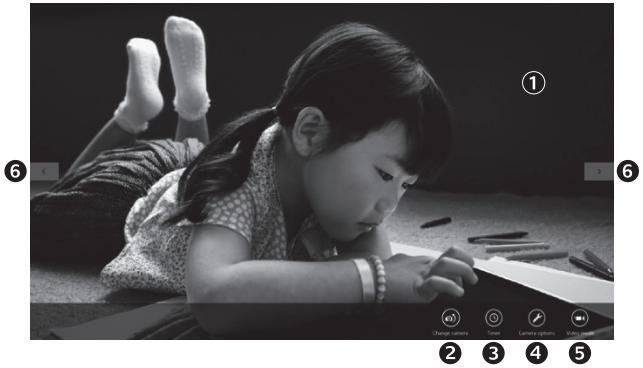
- Vorschaufenster. Klichen oder tippen Sie, um Fotos oder Videos (bei aktiviertem Videomodus) aufzunehmen.
- Wechseln Sie zwischen Webcams (wenn Sie mehr als eine haben). Die ausgewählte Logitech Webcam leuchtet auf.
- Passen Sie die Kameraeinstellungen an.
-
Aktivieren oder deaktivieren Sie die Timer-Funktion. Bei Aktivierung der Funktion wird vor Aufnahme eines Fotos oder Videos ein 3-Sekunden-Countdown abgespielt.
-
Schalten Sie den Videomodus ein (um Videos aufzuzeichnen) oder aus (um Fotos zu machen).
- Klichen oder tippen Sie auf die Pfeiltasten, um durch die Fotos und Videos zu blättern, die Sie aufgenommen haben.
Videos werden mit einem Timer und einer Wiedergabetaste unter rechts gekennzeichnet.

Tipp: Über die Kamera-App konnen Sie auf schnelle und einfache Weise auf die beliebtesten Funktionen ihrer Webcam zugreifen. Wenn Sie die fortgeschrittenen Funktionen ihrer Webcam nutzen möchten, z. B. Bewegungserkennung, verwenden Sie die Logitech Webcam-Software, die unter logitech.com/downloads verfügbar ist.
Anpassen der Kameraeinstellungen
Die Logitech Software optimiert automatisch die Einstellungen für ihre Umgebung.
In den Kameraoptionen können Sie sãmtliche Einstellungen anpassen. Diese sind über die Kamera-App (siehe vorherige Seite) und Metro-Apps, die Webcams unterstützen, verfügbar.
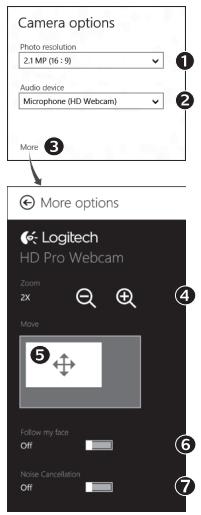
- Wahlen Sie die erforderliche Auflösung für die Erfassung von Bildern oder Videos (wenn Sie sich im Videomodus befinden).
- Wahlen Sie das Mikrofon, das Sie zur Aufzeichnung von Ton in ihren Videos verwenden möchten, falls mehr als ein Mikrofon verfügbar ist.
- Öffnen Sie den Bereich für weitere Optionen, um erweiterte Funktionen wie z. B. die digitale Zoom- und Schwenk Funktion zu nutzen. Wenn im Fenster für weitere Optionen das Logitech Logo nicht angezeigt und keine weiteren Optionen angeboten werden, wurde die Logitech Software vermutlich beim erstmaligen Anschließen der Kamera nicht richtig installiert. Um sie erneut zu installmenten, rufen Sie den Windows Store auf und suchen Sie nach Logitech Camera Controller.
- Vergroßern oder verkleinern Sie das Bild, um weniger bzw. mehr von ihrer Umgebung zu zeigen.
- Ziehen Sie nach dem Vermögen das weiß Feld zum Schwenken (Anpassen des Fokusbereichs der Webcam).
- Verwenden Sie die Geschäftserkennung, um immer im Bild zu bleiben.
- Genießen Sie klar verständliche Geschäfte ohne Lastige Hintergrundgeräusche.
Abhängig von den für ihre Kamera verfügbar Optionen können Sie erweiterte Einstellungen aufrufen, indem Sie scrollen.
Freigabe von Fotos und Videos
Sie können ihre Fotos und Videos per E-Mail oder über Twitter, Facebook®, YouTube® oder Microsoft SkyDrive® freigeben. Führten Sie die folgenden Schritte aus:
- Blättern Sie in der Kamera-App zu dem Foto oder Video, das Sie freigeben möchten.
- Wahlen Sie in der Charms-Bar „Freigabe“ (oder drücken Sie auf H)

- Wahlen Sie das Medium, über das Sie das Foto oder Video freigegeben möchten.
Verwenden der Webcam mit Windows 7 und Windows Vista
Die Logitech Webcam-Software bietet Ihnen alles, was Sie zur Nutzung und Steuerung ihrer Webcam brauchen. Starten Sie die Software über das Windows®-Startmenu oder durch Rechtsklichen auf das Kamerasymbol in der Windows-Taskleiste.
Funktionen der Logitech Webcam-Software
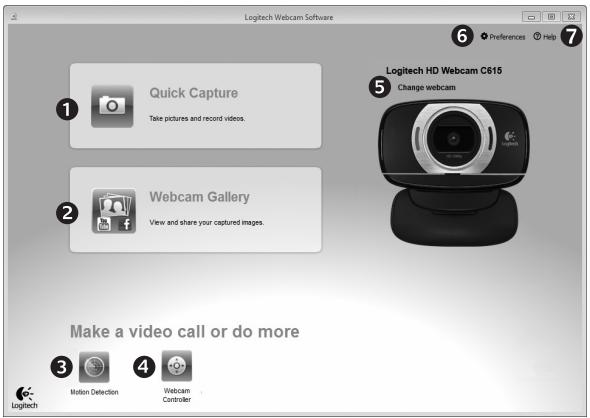
- Nehmen Sie Bilder und Videos auf.
- Zeigen Sie aufgenommene Bilder an und versenden Sie sie per E-Mail oder laden Sie sie auf Facebook oder YouTube hoch.
-
Lösen Sie Videoaufnahmen durch die Bewegungserkennung aus.
-
Steuern Sie ihre Webcam während eines Videogesprächs.
- Wechseln Sie zwischen Webcams (wenn Sie mehr als eine haben).
- Öffnen Sie die Logitech Webcam-Software-Einstellungen.
- Zeigen Sie Hilfefunktionen an.
Videoaufnahmen und Schnappschüsse
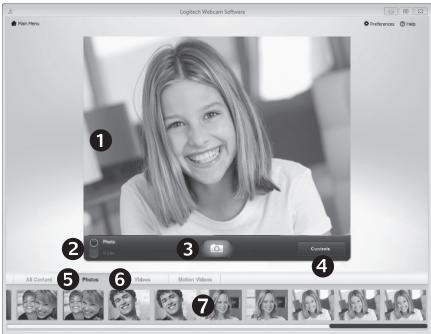
QuickCapture ist die einfache Art, Fotos zu machen und Videos aufzuzeichnen.
Die Funktion bietet Ihnen Konfigurations- und Steuermöglichkeiten für ihre Webcam:
- Vorschaufenster
- Aufnahme: Foto/ Video
- Aufnahmetaste
- Steuermöglichkeiten für die Webcam
-
Miniaturfotos
-
Miniatur videos
- Klichen Sie auf ein Miniaturbild, um die Galerie zu öffnen.
Die Galerie: Anzeigen und Freigeben
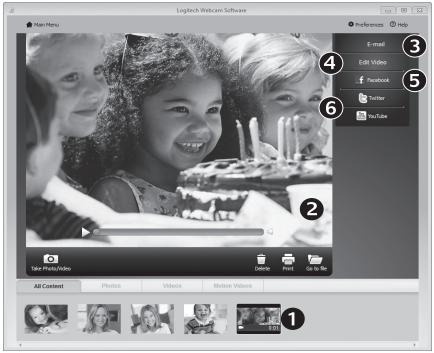
Wenn Sie auf ein Miniaturbild in der Webcam-Galerie (1) klichen, wird das Video oder Foto im Vorschaufenster (2) geöffnet. Sie können dann Folgenden tun:
Die Video- oder Bilddatei an eine E-Mail anhängen (3)
- Das Foto bearbeiten oder das Video zusammen schneiden (4)
- Das Bild oder Video auf Facebook hochladen (5)
- Das Video auf Twitter oder YouTube hochladen (6)
Sie können auch ein Galeriebild auf eine der Kachelnziehen (3-6 in der Abbildung), um eine Bearbeitungsanwendung zu starten oder ein Bild bzw. Video an eine E-Mail anzuhängen oder auf Facebook, YouTube oder Twitter hochzuladen.
Verwendung der Bewegungserkennung
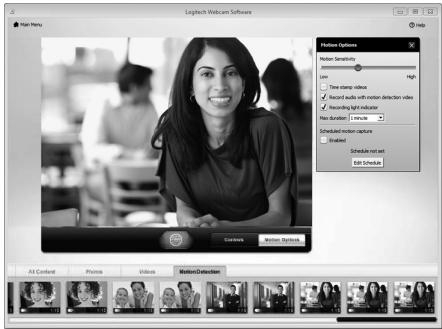
- Konfigurieren Sie ihre Webcam so, dass die Videoaufzeichnung startet, wenn Bewegung erkannt wird.
- Stellen Sie die Dauer der Videoaufzeichnung und die Empfindlichkeit der Bewegungserkennung ein.
- Das aufgezeichnete Video wird automatisch auf dem Computer gespeichert.
- Zeigen Sie Galerieinhalte an oder laden Sie sie per Tastendruck über die Upload-Funktion hoch.
Feinabstimmung ihrer Webcam während eines Videogesprächs
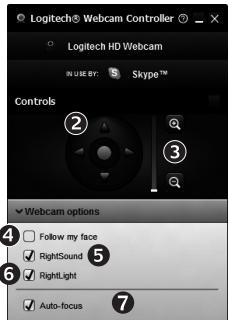
- Starten Sie den Webcam-Controller, während Sie ein Videogesprach führen.
- Schwenken und kippen Sie die Kamera, um den besten Aufnahmewinkel zu finden.
- Vergroßern oder verkleinern Sie das Bild, um weniger bzw. mehr von ihrer Umgebung zu zeigen.
- Verwenden Sie die Geschäftserkennung, um immer im Bild zu bleiben.
- Genießen Sie klar verständliche Geschäfte ohne lüstige Hintergrundgeräusche.
- Gleichen Sie schlechte Lichtverhältnisse mit RightLight aus.
- Nutzen Sie erweiterte Webcam-Einstellungen.


J 15 15 15 15 15 15 15 15 15 15 15 15 15 15 15 15 15 15 15 15 15 15 15 15 15 15 15 15 15 15 15 15 15 15
1.
Deutschland +49-(0)69-51709427
Espana +34-91-275 45 88
France +33-(0)1-57 32 32 71
Ireland +353 - (0)15245080
Österreich +43-(0)1 206 091 026
Polska 008004411719
Portugal +351-21-415 90 16
Pocn +7(495)6413460
Schweiz/Suisse D +41-(0)22 761 40 12
Swizzera F +41-(0)22 761 40 16
+41-(0)227614020
E +41-(0)227614025
| South Africa | 0800 981 089 |
| Suomi | +358-(0)9 725 191 08 |
| Sverige | +46-(0)8-501 632 83 |
| Türkeiye | 00800 44 882 5862 |
| United Arab Emirates | 8000 441-4294 |
| United Kingdom | +44-(0)203-024-81 59 |
| European, Mid. East., & African Hq. Morges, Switzerland | English: +41-(0)22 761 40 25 Fax: +41-(0)21 863 54 02 |
| Eastern Europe | English: 41-(0)22 761 40 25 |
| United States | +1 646-454-3200 |
| Argentina | +0800 555 3284 |
| Brasil | +0800 891 4173 |
| Canada | +1-866-934-5644 |
| Chile | +1230 020 5484 |
| Colombia | 01-800-913-6668 |
| Latin America | +1 800-578-9619 |
| Mexico | 01800 800 4500 |
www.logitech.com
