ManualFácil
E2500 - Cámara web LOGITECH - Manual de uso y guía de instrucciones gratis
Encuentra gratis el manual del aparato E2500 LOGITECH en formato PDF.



| Tipo de dispositivo | Cámara web |
| Resolución de video | No especificado |
| Formato de video | No especificado |
| Micrófono integrado | Sí |
| Conexión | USB |
| Compatibilidad con SO | Windows, Mac OS |
| Ángulo de visión | No especificado |
| Enfoque | Fijo |
| Plug and Play | Sí |
| Software incluido | Sí |
| Soporte | Clip para pantalla |
| Alimentación | Por USB |
| Dimensiones | No especificado |
| Peso | No especificado |
| Color | Negro y gris |
| Uso recomendado | Videoconferencia, chat de video |
Preguntas frecuentes - E2500 LOGITECH
Preguntas de los usuarios sobre E2500 LOGITECH
0 pregunta sobre este aparato. Responde a las que conoces o haz la tuya.
Hacer una nueva pregunta sobre este aparato
Descarga las instrucciones para tu Cámara web en formato PDF gratis! Encuentra tus instrucciones E2500 - LOGITECH y toma tu dispositivo electrónico nuevamente en la mano. En esta página están publicados todos los documentos necesarios para el uso de su dispositivo. E2500 de la marca LOGITECH.
MANUAL DE USUARIO E2500 LOGITECH
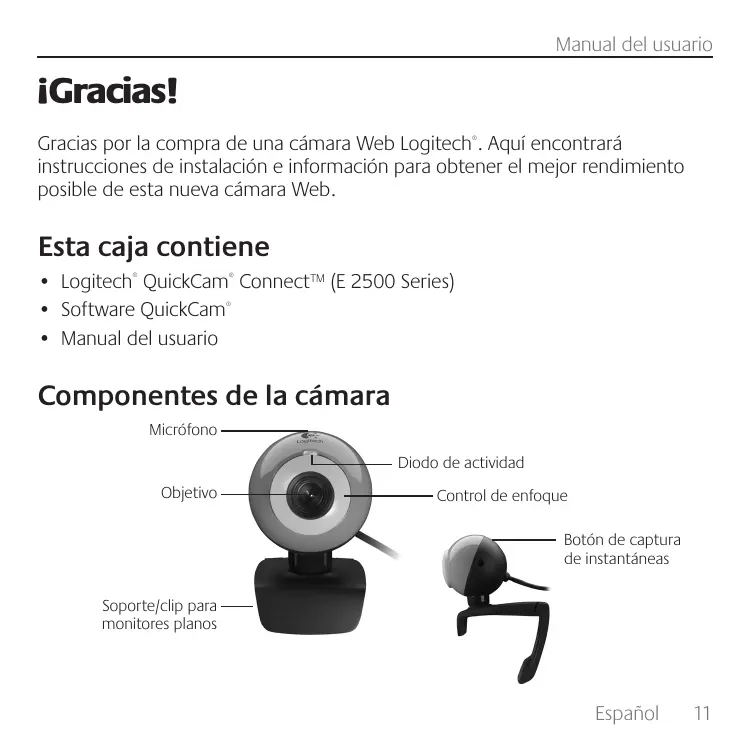
Gracias por la compra de una CAMERA Web Logitech. Aquí encontrará instrucciones de instalación e información para Obtener el mejor rendimiento possible de esta nueva CAMERA Web.
Esta caja contiene
- Logitech® QuickCam® Connect™ (E 2500 Series)
- Software QuickCam
- Manual del usuario
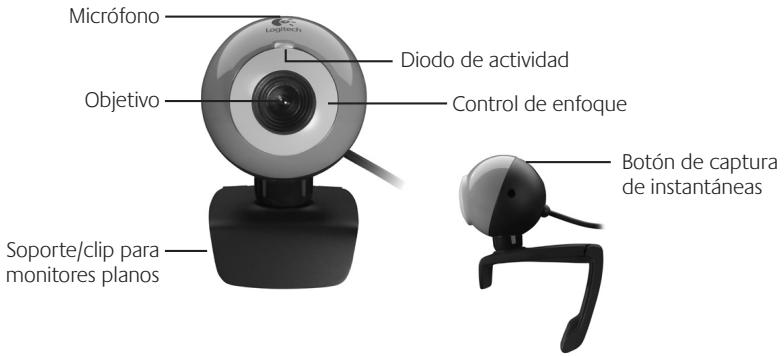
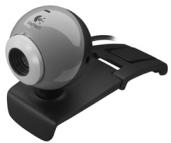
Componentes de la CAMERA
Primer bajo: instalación del software
Debe instalar el software antes de conectar la CAMERA. Muchas de las sistemas avanzadas no funciona arán correctamente a menos que se realice una instalación de software completa.
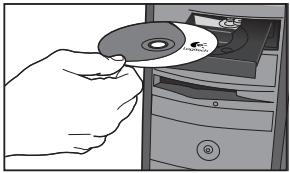
Introduzca el CD de instalacion en la unidad de CD-ROM o DVD-ROM del ordinador. El CD deben iniciarse automatically. De no ser asi, haga lo suiviente:
- Haga dobleblick en el icono Mi PC.
AlternativelycouldehacerblickinInicioMiPC. - Hagablick con el boton derecho en el icono CD-ROM/DVD-ROM y bajo hagablick en Reproduccion automatica.
Instalación de la-camera
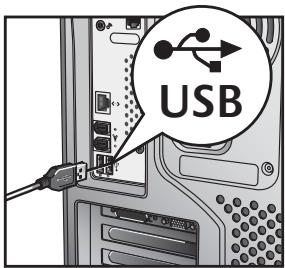
Durante la instalación de la camera, se le pedrá que la connecte a un puerto USB del PC.
Important: NO realice dicha conexión hasta que se le indique.
Colocacion de la CAMERA, el micrófono y los altavoces
La CAMERA está equipada con la Tecnología Logitech® RightSound™, que reduce en gran medida el ruido ambiental. Para garantizar el mejor sonido possible, siga este procedimiento:
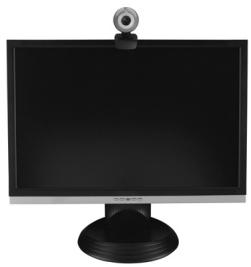
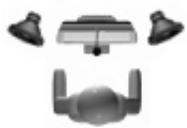
- Coloque laamera sobre la parte central del monitor para Obtener un contacto visual más directo.
- El micrófono de la-camera debe estar orientado hacela hablante, a una distancia no superior a un metro.
- Si utilizes altavoces, colóquelos al menos a 30 cm del microfono y en ángulo, para reducir la retroalimentación.
Consejo Nopearla haber objetos entre el hablante y el micrófono.
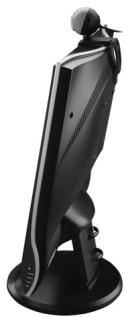
Coloque el clip en posicion horizontal para que sirva de soporte sobreequalquier superficie plana.
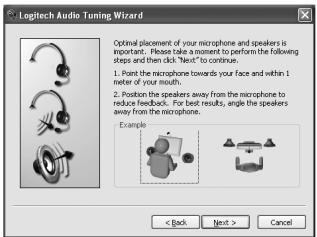
Asistente para el ajuste de audio
La primera vez que utilizes la-camera QuickCam, la Utilidad de configuración de microfono/altavoces y el Asistente para el ajuste de audio le guiarán para realizar el siguientes procedimiento:
- Seleccione el dispositivo de entrada de audio (micrófono) y el dispositivo de calidad de audio (altavoces).
Active la supresión de ruido ambiental (acdón recomendada). - Ajuste el volumen de salute de los altavoces y el volumen de entrada del micrófono.
- Compruebe la configuración de audio.
En entornos ruidosos, es posible que la voz del hablante quede distorsionada al usar la referencia de supresión de ruido. De ser asi, desactive la funciona en el software QuickCam.
Consejo Si desea modificar la configuracion posteriormente, inicia el software QuickCam, haga click en el boton Configuracion y bajo en la lista Configuracion de audio.

iEnhorabuena!
iLa CAMERA está configurada y lista para usar!
Éstas son algunos de las manyas posibilidades de uso de su nuova webcam
- Videoconferencias en directo para charlar con la familia y los amigos. (EsPRECISO instalar y usar una aplicacion de mensajeria instantanea. Para mas informacion, haga click en en el software QuickCam.)
- Fotografías y videos compatidos o enviados por correo electrónico.
- Video asignado a los articutos para substar en eBay (visite www.logitech.com/videosnap).
- Transmisión de videos en YouTube™ con solounos clicks.
Uso del software QuickCam
Utilice uno de这些 métodos para,iniciar el programa Logitech® QuickCam®:
- Haga dobleblick en el icono de QuickCam situado en el escritorio.
- o bien
- Hagablick en el icono de QuickCam situado en la barra de tareas (en la esquina inferior derecha del escritorio).
Funciones del software QuickCam

Grabación de video y captura de fotografías.
Desactivación de audio o video (durante una videoconferencia).
Configuración de parámetros de-camera.
Instalación y uso de servicios y programas de video.
Vinculo a guía de recursos en linea.
Calidad deImagen
Logitech RightLight™2 garantiza la mejor calidad de imagen possible en conditiones de luz escasa. ParaCambiareosparámetrosmanualmente, haga click en el boton Configuración
Más información
Información de audio. Visite http://www.logitech.com/rightsound.
Actualizaciones de software. Visite http://www.logitech.com/support.
Ayuda adicional. Inicie el software y hagablick en el botón Ayuda.
Para averigar más sobre los productos de Logitech, visita http://www.logitech.com.
Pruebas UL. El producto ha pasado las pruebas UL y solo deben usarse con otros dispositivos con certificacion UL.
FCC. Este dispositivo digital cumple con los limites existentes para un dispositivo digital de la Clase B, de acuerdo con la Parte 15 de las normativas FCC, y cumple también con los limites de la Clase B como se especifique en la norma ICES-003. Para Obtener más informacion visite la page http://www.logitech.com/compliance.
Garantía Limitada de Productos de Hardware Logitech
Logitech garantiza que sus produits de hardware Logitech no presentaran defectos materiales ni de fabricacion durante 2 años, a partir de laecha de compra. Salvo disposicion legal contraja, esta garantía no es transferible y se limita al comprador original.Esta garantía le otografia derechos legales espécificos y es possible que usted tambiénongatherschos quevarian seguin las leyes locales.
Recursos
La responsabilidad total de Logitech y su recurso excluso en caso de violacion de la garantia consistirane en, segun el criterio de Logitech, (1) reparar o reemplazar el hardware, o (2) rembolser el precio abonado,iami que se devuela el hardware al punto de vento o un lugar similar indicado por Logitech, con una copia del recibo de venta o del recibo detallado y fechado Es possible que se aplicieren gastos de envio y entrega, salvo disposicion legal contraria. Es possible que Logitech utilise, seguin su ciezo, piezas ynvas, restauradas ou usadas en buena conditiones para reparar o replaziarrial产品的 de hardware. Todo producto de hardware de reemplazar estar cubierto por la garantia durante el periodo restante correspondiente al periodo de la garantia original o durante treinta (30) días, el periodo que sea mas largo, o durante某一 periodo adinclonal estadecleglo en su juridicacion.
3)utilization of insumos, como bacterias de reemplazo, no proportionados por Logitech, salvo disposicion legal contraña at this restricción.
Cóme Obtener respaldo de la garantía
Antes de gestur an reclaro de garantia, le recomendamos que vishe la seccion de asistencia en www logitech.com para Receive soprte tcnico. Los reclamos de garantia validos generalmente son procesados a travers del punto de venta durante los primeros treinta (30) dias posterioriores a la compra. Sin embargo, dicho periodo podra varia de acuerdo con el lugar donte usted adquirul el producto: consultse con Logitch o con el minorista donte usted adquirul el producto para obeterar mas detalles al respecto. Los reclamos de garantia que no canpden ser procesados a travers del punto de venta y toda inquisidad relacionado con el producto adquirido beran ser enviado a Logitech. Usted podra encontrar las direciones y la informacion de contacto del service al cliente de Logitech en la documentation adjunta al producto y en la pagina web www.logitech.com/contactus.
Limitaciones de responsabilidad
LOGITEC NO ASUMIRA NINGUNA RESPONABILIDAD POR DANOS ESPECIALES, INDECTOS, FORTUITOS O CONSIGUIENTES, A SABER, ENTRE OTROS, LA PERRIDITA DE GANAGIANIS, INGRESOs O INFORMACION (VA SEAEA DIRECTO O INDIRECTA) O LA PERRIDITA COMERCIALO VIOPLICAZ DE QUALIERQ GARANTIA EXPRESSA O IMPLICITA DE SU PRODUCTO, AUNI CUANDO LOGITEC HAY SIDO AESORADON CON RESPECTO A LO POSIBLE DANOS Algunas juridicasiones no permiten la exclusion o limitacion de los daños especialos, indirectos, fortuitos o conscientibles, de modo que es posible que la limacinia o exclusion antes Mentionada no lo afecte a vestud.
Duración de las garantías implicativas
SAVLO DISPOSICION LEGAL CONTRARIA, LA DURACION DE TODA GARANTIA O CONDITON IMPLICA TE A PITYUD E IDONEIDAD QUE TENG A N PROPOSTO ESPECIFICO PARA Este PRODUCTO DE HARDWARE ESTARÁ LIMITADA A LA DURACION DEL PERÍODO CORRESPONDIENTE A LA GARANTÍA LIMITADA DE SU PRODUCTO Algunas juridicasoes no availan limitaciones relatives a la duración de la garantía implicita, de modo que es possible que la limitación antesmentioneda no lo afecte a usted.
Derechos legales naciales
Los consumoidores poseen dechaques legales estelcables por la lawicio nacional vige nce con respecto a la vente de bienes de consumo. Dichoschos no se ven afectados por las garantias estelcables en esta Garantia Limitada.
Ninguna或其他 garantía
Ningun distribuidor,representante o empleado de Logitechiene autorizacion para realizar modifications,extensiono adicona a esta garantia.
Dirección de Logitech
Logitech, Inc., 6505 Kaiser Drive, Fremont, California 94555, U.S.A.