
GV-D1000e - Videocassette SONY - Manual de uso y guía de instrucciones gratis
Encuentra gratis el manual del aparato GV-D1000e SONY en formato PDF.


| Tipo de producto | Magnetoscopio digital Digital8 |
| Marca | Sony |
| Modelo | GV-D1000e |
| Dimensiones (L x A x P) | 250 x 125 x 275 mm |
| Peso | 1,1 kg |
| Alimentación | Adaptador de corriente 8,4 V / Batería NP-F550 |
| Soporte de grabación | Casete Digital8 |
| Formatos leídos | Digital8, Hi8, Video8 |
| Resolución de video | 500 líneas (sensor CCD) |
| Entradas de video | Compuesto, S-Video |
| Salidas de video | Compuesto, S-Video, DV (i.LINK) |
| Entradas de audio | Audio estéreo RCA |
| Salidas de audio | Audio estéreo RCA, auriculares |
| Funciones principales | Reproducción, grabación, edición, transferencia DV |
| Visor | Visor electrónico en color |
| Mantenimiento y limpieza | Utilice un casete de limpieza para los cabezales de video |
| Seguridad | Utilice un adaptador de corriente homologado; evite golpes y humedad |
| Piezas de repuesto y reparabilidad | Cabezal de video, correas, baterías disponibles; reparación por técnico autorizado |
| Alimentación (batería) | Batería de iones de litio NP-F550, aproximadamente 2 h de autonomía |
Preguntas frecuentes - GV-D1000e SONY
Preguntas de los usuarios sobre GV-D1000e SONY
0 pregunta sobre este aparato. Responde a las que conoces o haz la tuya.
Hacer una nueva pregunta sobre este aparato
Descarga las instrucciones para tu Videocassette en formato PDF gratis! Encuentra tus instrucciones GV-D1000e - SONY y toma tu dispositivo electrónico nuevamente en la mano. En esta página están publicados todos los documentos necesarios para el uso de su dispositivo. GV-D1000e de la marca SONY.
MANUAL DE USUARIO GV-D1000e SONY
Manual de instrucciones
Antes de utilizar la unidad, lea este manual atentamente y consérvelo para consultarlo en el futuro.

Enhorabuena por adquirir esta videograbadora. La videograbadora está repleta de funciones avanzadas, pero a la vez es muy fácil de utilizar. Pronto producirá vídeos domésticos de los que podrá disfrutar durante muchos años.
AVISO
Para evitar incendios o el riesgo de electrocución, no exponga la unidad a la lluvia ni a la humedad.
Para evitar sacudidas eléctricas, no abra la caja. Para hacer reparaciones, acuda a personal cualificado solamente.
-GV-D1000E
Para los clientes de Europa ATENCIÓN
Los campos electromagnéticos de frecuencias específicas pueden influir en la imagen y el sonido de esta videograbadora digital.
Este producto ha sido probado y se ha encontrado que cumple los límites establecidos en la Directriz EMC para la utilización de cables de menos de 3 metros.
Aviso
Si la electricidad estática o el electromagnetismo causa la interrupción de la transferencia de datos (fallo), reinicie la aplicación o desconecte y vuelva a conectar el cable USB.
Comprobación de los accesorios suministrados
Asegúrese de que se han suministrado los siguientes accesorios con la videograbadora.
1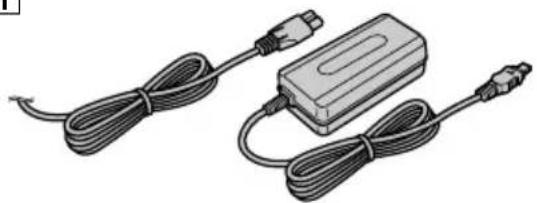 | 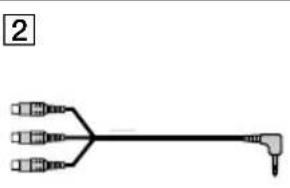 |  | |
4 | 5 | 6 | 7 |
8 | |||
① Adaptador de alimentación de CA AC-L10A/L10B/L10C (1), cable de alimentación (1) (pág. 13, 15) ② Cable de conversión de audio y vídeo (1) (pág. 29, 31, 87, 92, 128, 132) ③ Cable de conexión de audio y vídeo (1) (pág. 29, 31, 87, 92, 128, 132) ④ Cable USB (1) (pág. 98, 151) ⑤ Mando a distancia inalámbrico (1) (pág. 42, 214) ⑥ Pilas R6 (tamaño AA) para el mando a distancia (2) (pág. 215) ⑦ CD-ROM (controlador USB SPVD-008) (1) (pág. 97, 150) ⑧ Adaptador de 21 patillas (1) (pág. 30) (modelos europeos solamente)
Características principales
Inserción de imágenes en movimiento o fijas y reproducción posterior
• Reproducción de una cinta (pág. 22) - Grabación desde otra videograbadora o un televisor (pág. 31) - Grabación de una imagen de una cinta como una imagen fija (pág. 126) - Grabación de imágenes de una cinta como imágenes en movimiento (pág. 130) - Visualización de imágenes fijas grabadas en el "Memory Stick" (pág. 141) - Visualización de imágenes móviles en el "Memory Stick" (pág. 146)

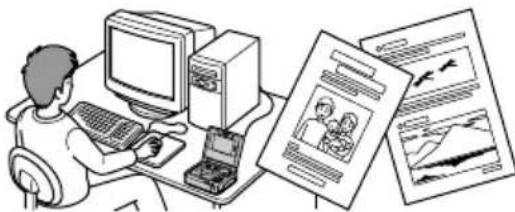
Captura de imágenes en el ordenador
- Utilización de la videograbadora con una unidad de vídeo analógica y el ordenador (pág. 87)
- Visualización de imágenes grabadas en cintas utilizando el cable USB suministrado (sólo para usuarios de Windows) (pág. 95)
- Visualización de imágenes grabadas en el "Memory Stick" utilizando el cable USB suministrado (pág. 149)
Funciones para dar más impacto a las imágenes
- Efecto de imagen (pág. 35)
- Efecto digital (pág. 37) • Título (pág. 43)
Funciones para utilizar en cintas grabadas
• DATA CODE (código de datos) (pág. 63) • PB ZOOM de cintas (pág. 40) - Memoria de ajuste a cero (pág. 42) • Búsqueda de títulos (pág. 55) - Edición digital de programas (en cintas) (pág. 70) - Edición digital de programas (en el "Memory Stick") (pág. 134) • SONIDO HiFi (pág. 26) - Etiquetado de casetes (pág. 51)
Funciones para utilizar en los "Memory Stick" grabados
• PB ZOOM de la memoria (pág. 163)
Comprobación de los accesorios suministrados .... 3
Características principales .... 5
Procedimientos iniciales
Utilización de este manual ...... 10
Paso 1 Preparación de la fuente de alimentación .... 13
Conexión a una toma de pared ...... 13
Utilización de la videograbadora con una batería (opcional) ...... 14
Paso 2 Ajuste de la fecha y la hora ...... 18
Paso 3 Inserción de un casete ...... 21
Operaciones básicas
Reproducción de una cinta 22
Visualización de la grabación en el televisor.... 29
Grabación desde otra videograbadora o un televisor.... 31
Funcionamiento avanzado
Reproducción de una cinta con efecto de imagen.... 35
Reproducción de una cinta con efecto digital 37
Aumento de imágenes grabadas en cintas – PB ZOOM de cintas ...... 40
Localización rápida de una escena utilizando la función de memoria de ajuste a cero 42
Superposición de un título 43
Creación de sus propios títulos...... 48
Etiquetado de casetes 51
Búsqueda de los límites de una cinta grabada a partir del título – Búsqueda de títulos...... 55
Búsqueda de una grabación a partir de la fecha – Búsqueda de fechas .... 57
Búsqueda de una foto – Búsqueda de fotos/ Exploración de fotos ...... 60
Para que aparezcan los indicadores de pantalla – Función de visualización...... 63
Edición
Copia de cintas 66
Copia de escenas deseadas solamente – Edición digital de programas (en cintas)....70
Utilización de la videograbadora con una unidad de vídeo analógica y un ordenador - Función de conversión de señales .... 87
Inserción de una escena desde otra videograbadora – Insertar edición ....89
Copia de audio 92
Visualización de imágenes grabadas en cintas con el ordenador (sólo para usuarios de Windows) ..... 95
Personalización de la videograbadora
Cambio de los ajustes del menú ...... 106
Operaciones con el “Memory Stick”
Utilización de un "Memory Stick" - Introducción .... 117
Grabación de una imagen de una cinta como una imagen fija .... 126
Grabación de imágenes de una cinta como imágenes en movimiento ..... 130
Grabación de imágenes editadas como imágenes en movimiento – Edición digital de programas (en el “Memory Stick”) ....134
Copia de imágenes fijas de una cinta – Guardado de fotos...... 139
Visualización de una imagen fija – Reproducción de fotos en memoria .... 141
Visualización de imágenes en movimiento – Reproducción de películas MPEG .... 146
Visualización de imágenes grabadas en el "Memory Stick" en el ordenador 149
Copia en cintas de las imágenes grabadas en el “Memory Stick” ..... 161
Ampliación de imágenes fijas grabadas en un "Memory Stick" - PB ZOOM de la memoria.... 163
Reproducción de imágenes en bucle continuo - SLIDE SHOW .... 165
Cómo evitar el borrado accidental – Protección de imágenes ...... 167
Borrado de imágenes 168
Introducción de una marca de impresión - PRINT MARK .... 171
Solución de problemas
Tipos de problemas y su solución ..... 182
Pantalla de autodiagnóstico .... 188
Indicadores y mensajes de aviso...... 189
Información complementaria
Casetes recomendados .... 191
Acerca de la batería "InfoLITHIUM" ... 194
Acerca de i.LINK.... 196
Utilización de la videograbadora en el extranjero .... 198
Información sobre mantenimiento y precauciones.... 200
Especificaciones...... 208
Referencia rápida
Identificación de piezas y controles ..... 210
Índice 219
Utilización de este manual
Las instrucciones de este manual son para los dos modelos indicados en la tabla siguiente. Antes de empezar a leer este manual y de utilizar la videograbadora, compruebe el número de modelo en la parte inferior de la misma. A modo de ilustración se utiliza el modelo GV-D1000.
Cuando se trate de un modelo específico, el nombre del mismo se indicará en las ilustraciones. Cualquier diferencia de funcionamiento se indicará claramente en el texto, por ejemplo, "GV-D1000 solamente".
Cuando lea este manual, verá que los botones y los ajustes de la videograbadora aparecen en mayúsculas. Por ejemplo: Coloque el selector POWER en ON.
Cuando realice una operación, oirá un pitido que le notificará que dicha operación se está realizando.
Tipos de diferencias
| GV- D1000 D1000E | ||
| Señal de vídeo | NTSC | PAL |
| NTSC PB — ● | ||
●Disponible
— No disponible
El contenido de la grabación no puede ser objeto de compensación si la grabación o la reproducción no se han realizado a causa de un funcionamiento defectuoso de la videograbadora, de los medios de almacenamiento, etc.
Nota sobre la memoria del casete
La videograbadora se basa en el formato DV. Sólo puede utilizar minicasetes DV. Le recomendamos que utilice una cinta con memoria de casete CIII
Las funciones que requieren un funcionamiento distinto dependiendo de si la cinta dispone de memoria de casete o no son las siguientes:
– Búsqueda de fechas (pág. 57)
- Búsqueda de fotos (pág. 60)
Las funciones que solamente funcionan con la memoria de casete son las siguientes:
– Búsqueda de títulos (pág. 55)
– Superposición de un título (pág. 43)
- Etiquetado de casetes (pág. 51)
Para más detalles, consulte la página 191.

Esta señal aparece en la presentación de las funciones que requieren memoria de casete.
Las cintas con memoria de casete están marcadas con C (memoria de casete).
Nota sobre los sistemas de televisión en color - GV-D1000 solamente -
Los sistemas de televisión en color difieren en función de cada país. Si desea ver su grabación en un televisor, debe disponer de un televisor con sistema NTSC.
Nota sobre los sistemas de televisión en color - GV-D1000E solamente -
Los sistemas de televisión en color difieren en función de cada país. Si desea ver su grabación en un televisor, debe disponer del sistema PAL.
Precauciones sobre los derechos de autor
Los programas de televisión, películas, cintas de vídeo y demás materiales pueden tener reservado el derecho de reproducción. La grabación no autorizada de tales materiales puede ir en contra de lo dispuesto por las leyes sobre los derechos de autor.
Precauciones sobre el cuidado de la videograbadora
- La pantalla de cristal líquido está fabricada con tecnología de alta precisión, por lo tanto, más del 99,99% de los píxeles son operativos para una utilización efectiva. Sin embargo, en la pantalla de cristal líquido pueden aparecer constantemente pequeños puntos negros y/o brillantes (blancos, rojos, azules o verdes). Se trata de puntos normales en el proceso de fabricación pero no afectan a la grabación de ningún modo.
- No deje que la videograbadora se moje. Protéjala de la lluvia y del agua del mar, puesto que podría causar un mal funcionamiento y, en ocasiones, daños irreparables.
- No exponga nunca la videograbadora a temperaturas superiores a 60 °C, como en un automóvil estacionado al sol o bajo la luz solar directa.
- Tenga cuidado cuando coloque la videograbadora cerca de una ventana o en el exterior. La exposición de la pantalla de cristal líquido a la luz solar directa durante mucho tiempo puede causar un mal funcionamiento.
Paso 1 Preparación de la fuente de alimentación
Conexión a una toma de pared
Cuando utilice la videograbadora durante mucho tiempo, se recomienda que la conecte a una toma de pared utilizando el adaptador de alimentación de CA.
(1) Abra la cubierta de la toma DC IN y conecte el adaptador de alimentación de CA a la toma DC IN de la videograbadora con la marca del enchufe ▲ apuntando hacia la derecha. (2) Conecte el cable de alimentación al adaptador de alimentación de CA. (3) Conecte el cable de alimentación a una toma de pared.


PRECAUCIONES
La unidad no se desconectará de la toma de pared (fuente de alimentación de CA) mientras permanezca conectada a ella, aunque se haya apagado la unidad.
Notas
- El adaptador de alimentación de CA puede suministrar alimentación aunque la batería (opcional) esté conectada a la videograbadora.
- La toma DC IN tiene "prioridad de fuente". Esto significa que la batería (opcional) no podrá alimentar la videograbadora cuando el cable de alimentación esté conectado a la toma DC IN, aunque el cable de alimentación no esté conectado a una toma de pared.
- Mantenga el adaptador de alimentación de CA alejado de la videograbadora si la imagen se distorsiona.
Paso 1 Preparación de la fuente de alimentación
Cuando utilice la videograbadora en el exterior, utilice la batería (opcional).
Utilización de la batería de un automóvil
Utilice un adaptador/cargador de CC Sony (opcional).
Utilización de la videograbadora con una batería (opcional)
La videograbadora funciona solamente con baterías "InfoLITHIUM" (serie M).
Instalación de la batería
Pulse y desplace la batería en la dirección de la flecha.

Para quitar la batería
Mantenga pulsado BATT y desplace la batería hacia la derecha.
Después de instalar la batería
No transporte la videograbadora sujetándola por la batería. Si lo hace, la batería puede desprenderse y dañar la videograbadora.
Indicador de tiempo de batería restante
Si utiliza una batería del tipo InfoLITHIUM, el tiempo restante de la misma aparece en la pantalla. Sin embargo, es posible que no se muestre adecuadamente en función de las condiciones y circunstancias de utilización. Cuando la batería está agotada aparece un mensaje. Al cerrar el panel de cristal líquido y abrirlo de nuevo, el tiempo restante de la batería se mostrará transcurrido un minuto aproximadamente.
Paso 1 Preparación de la fuente de alimentación
Carga de la batería
Puede cargar la batería con la videograbadora. Utilice la batería después de cargarla.
(1) Instale la batería. (2) Abra la cubierta de la toma DC IN y conecte el adaptador de alimentación de CA a la toma DC IN con la marca ▲ del enchufe hacia la derecha. (3) Conecte el cable de alimentación al adaptador de alimentación de CA. (4) Conecte el cable de alimentación a la toma de corriente. (5) Coloque el selector POWER en la posición OFF (CHG). Cuando empiece la carga, la lámpara POWER ON/CHARGE se encenderá en naranja. Cuando la batería esté completamente cargada, la lámpara POWER ON/CHARGE se apagará (carga completa).

Después de cargar la batería.
Desconecte el adaptador de alimentación de CA de la toma DC IN de la videograbadora.
Nota
Evite el contacto de objetos metálicos con las partes metálicas de la clavija CC del adaptador de alimentación de CA. De lo contrario, puede provocar un cortocircuito que dañe el adaptador de alimentación de CA.
Tiempo de carga
| Batterie rechargeable/Batería | Charge complète/Carga completa |
| NP-FM50 150 | |
| NP-FM70 240 | |
| NP-QM71 260 | |
| NP-FM90 330 | |
| NP-QM91/FM91 360 |
El tiempo de carga puede prolongarse si la temperatura de la batería es extremadamente alta o baja debido a la temperatura ambiental. Tiempo aproximado, en minutos, para cargar una batería completamente descargada a una temperatura de 25 °C
Tiempo de reproducción
| Batterie rechargeable/Batería | Durée de lecture sur l’écran LCD/Tiempo de reproducción con la pantalla de cristal líquido activada | Durée de lecture avec l’écran LCD fermé/Tiempo de reproducción con la pantalla de cristal líquido cerrada |
| NP-FM50 | 90 | 140 |
| NP-FM70 | 195 | 295 |
| NP-QM71 | 225 | 340 |
| NP-FM90 | 270 | 450 |
| NP-QM91/FM91 | 345 | 520 |
Tiempo aproximado, en minutos, cuando utilice una batería completamente cargada
Tiempo de reproducción continua aproximado a una temperatura de 25 °C. La duración de la batería puede ser inferior si se utiliza la videograbadora en un ambiente frío.
Es posible cargar la batería en el extranjero
Para más detalles, consulte la página 198.
Si la videograbadora se apaga aunque el indicador de batería restante indique que la batería aún dispone de energía suficiente para funcionar
Vuelva a cargar la batería completamente para que la información en el indicador de batería restante se corrija.
Temperatura de carga recomendada
Se recomienda cargar la batería a una temperatura ambiente de 10 °C a 30 °C.
Paso 1 Preparación de la fuente de alimentación
¿Qué es "InfoLITHIUM"?
"InfoLITHIUM" es una batería de iones de litio que puede intercambiar datos, como el consumo de la batería, con equipos electrónicos compatibles. La videograbadora es compatible con baterías "InfoLITHIUM" (serie M). La videograbadora funciona solamente con baterías "InfoLITHIUM". La batería "InfoLITHIUM" serie M tiene la marca InfoLITHIUM. "InfoLITHIUM" es una marca comercial de Sony Corporation.
Paso 2 Ajuste de la fecha y la hora
Ajuste la fecha y la hora cuando utilice la videograbadora por primera vez. Cada vez que coloque el selector POWER en ON se visualizará "CLOCK SET", a menos que haya ajustado la fecha y la hora.
Si no utiliza la videograbadora durante aproximadamente cuatro meses, los ajustes de la fecha y la hora pueden perderse (aparecerán barras), puesto que se habrá descargado la batería recargable incorporada en la videograbadora (pág. 202).
Ajuste el año, el mes, el día, la hora y los minutos en este mismo orden.
(1) Prepare la fuente de alimentación (pág. 13-17). (2) Mientras pulse PUSH OPEN ▲, abra el panel de cristal líquido. (3) Mientras pulsa el botón verde pequeño del selector POWER, ajústelo en la posición ON. El indicador POWER ON/CHARGE (verde) situado en la parte frontal se iluminará. (4) Pulse MENU para ver los ajustes del menú. (5) Gire el dial SEL/PUSH EXEC para seleccionar y a continuación, pulse el dial. (6) Gire el dial SEL/PUSH EXEC para seleccionar CLOCK SET y, a continuación, pulse el dial. (7) Gire el dial SEL/PUSH EXEC para ajustar el año deseado y, a continuación, pulse el dial. (8) Ajuste el mes, el día y la hora girando el dial SEL/PUSH EXEC y pulsándolo. (9) Ajuste los minutos girando el dial SEL/PUSH EXEC y pulsando el dial en la señal horaria. El reloj empezará a funcionar. (10) Pulse MENU para que desaparezcan los ajustes del menú.

Paso 2 Ajuste de la fecha y la hora![graph TD A["4 MENU"] --> B["5 Setup MENU"] B --> C["6 Setup MENU"] C --> D["7 Setup MENU"] D --> E["9 Setup MENU"] E --> F["9 Setup MENU"]](/content/2026/06/1301745/images/5a9fa24196ba4c7b3d17d55c8e3942e8324290bb1e02aad1a58aa479027cd98d.jpg)
Paso 2 Ajuste de la fecha y la hora
El año cambiará de la forma siguiente:

Si no ajusta la fecha y la hora
“--- -- ----” “--:--:--” se graba en el código de datos de la cinta y el “Memory Stick”.
Nota sobre el indicador de hora (solamente GV-D1000)
El reloj interno de la videograbadora funciona en un ciclo de 12 horas.
• 12:00 AM corresponde a la medianoche. • 12:00 PM corresponde al mediodía.
Nota sobre el indicador de hora (solamente GV-D1000E)
El indicador de fecha mostrará "4 7 2002".
El reloj interno de la videograbadora funciona en un ciclo de 24 horas.
Paso 3: Inserción de un casete
Solamente podrá utilizar el minicasete DV Mini DV.
(1) Desplace EJECT en la dirección que indica la flecha. Se abrirá automáticamente el compartimento del casete. (2) Inserte un casete con la ventana hacia arriba. (3) Cierre el compartimento del casete pulsando la marca PUSH situada en el mismo.


Para extraer el casete
Siga el procedimiento anterior y extraiga el casete en el paso 2.
Notas
- No introduzca los dedos ni toque el interior del compartimento del casete cuando esté abierto. Podría provocar un mal funcionamiento de la videograbadora.
- El compartimento del casete no debe cerrarse por otra parte del compartimento del mismo que no sea la marca PUSH.
- No cierre el compartimiento del casete hasta que se abra completamente. De lo contrario, es posible que no funcione correctamente.
Cuando utilice un casete con memoria de casete
Lea las instrucciones sobre la memoria de casete para utilizar esta función correctamente (pág. 191).
Para evitar el borrado accidental
Deslice la lengüeta de protección contra grabaciones del casete, de modo que la marca roja quede al descubierto.

— Operaciones básicas — Reproducción de una cinta
Puede controlar la reproducción utilizando el mando a distancia suministrado con la videograbadora.
Ajuste COMMANDER en VTR 2 en los ajustes del menú (la configuración predeterminada es VTR 2).
(1) Prepare la fuente de alimentación e inserte un casete para reproducirlo. (2) Mientras pulse el botón verde pequeño del selector POWER, colóquelo en la posición ON. La lámpara POWER ON/CHARGE (verde) situada en la parte frontal se enciende. (3) Pulse ▷ para iniciar la reproducción. (4) Ajuste el brillo mediante LCD BRIGHT. (5) Ajuste el volumen mediante VOLUME.

Para detener la reproducción
Pulse ■.
Después de la reproducción
Reproducción de una cinta
Después de la reproducción
(1) Coloque el selector POWER en OFF (CHG). (2) Extraiga el casete. (3) Cierre el panel de cristal líquido. (4) Desconecte el adaptador de alimentación de CA de la toma DC IN de la videograbadora.
Nota sobre el botón DISPLAY
Pulse DISPLAY para mostrar los indicadores de pantalla. Para que desaparezcan los indicadores, púlselo de nuevo (pág. 63).
Si deja la alimentación conectada durante mucho tiempo
La videograbadora se calentará. Esto no indica ningún mal funcionamiento.
Distintos modos de reproducción
Distintos modos de reproducción
Para utilizar los botones de control de vídeo, coloque el selector POWER en ON.
Pausa de reproducción (para visualizar una imagen fija)
Pulse || durante la reproducción. Para reanudar la reproducción, pulse || o ▷.
Para que la cinta avance
Pulse ▶▶ en el modo de parada. Para reanudar la reproducción, pulse ▷.
Para rebobinar la cinta
Pulse ◀◀ en el modo de parada. Para reanudar la reproducción, pulse ▷.
Para cambiar la dirección de reproducción
Pulse ◀II < durante la reproducción para cambiar la dirección de reproducción. Para reanudar la reproducción normal, pulse ▷.
Para localizar una escena mientras busca la imagen (búsqueda de imágenes)
Pulse y mantenga pulsado ◀◀ o ▶▶ durante la reproducción. Para reanudar la reproducción normal, deje de pulsar el botón.
Para controlar la imagen a alta velocidad durante el avance o el rebobinado de la cinta (exploración con omisión)
Pulse y mantenga pulsado ◀◀ mientras rebobine o ▶▶ mientras avance la cinta. Para reanudar el rebobinado o el avance, deje de pulsar el botón.
Para ver la imagen a velocidad lenta (reproducción a cámara lenta)
Pulse ▶ durante la reproducción. Para realizar la reproducción a cámara lenta en sentido contrario, pulse ◀ < durante la reproducción y, a continuación ▶. Para reanudar la reproducción normal, pulse ▷.
Para ver la imagen fotograma a fotograma
Pulse ➞► fotograma (+) en el modo de pausa de reproducción. Para la reproducción fotograma a fotograma en sentido contrario, pulse ◀II < fotograma (−) en el modo de pausa de reproducción. Para reanudar la reproducción normal, pulse ▷.
Reproducción de una cinta
Para ver la imagen a velocidad doble
Pulse · 2 en el mando a distancia durante la reproducción. Para la reproducción a velocidad doble en sentido contrario, pulse ◀ll < y, a continuación, pulse · 2 en el mando a distancia. Para reanudar la reproducción normal, pulse ▷.
En los distintos modos de reproducción
- El sonido está silenciado.
- La imagen anterior puede permanecer como imagen mosaico durante la reproducción.
Cuando el modo de pausa de reproducción dura 5 minutos
La videograbadora entra automáticamente en el modo de parada.
Para continuar con la reproducción, pulse ▷.
Reproducción lenta
La reproducción a cámara lenta se realiza sin problemas en la videograbadora. Sin embargo, esta función no se activa con una señal de salida a través de la toma DV i
Cuando se reproduce una cinta en sentido inverso
Puede aparecer ruido horizontal en el centro o la parte superior e inferior de la pantalla. No se trata de un mal funcionamiento.
Utilización de auriculares
Conecte los auriculares (opcional) a la toma ⚡ (auriculares) (pág. 212). Puede ajustar el volumen de los auriculares utilizando los botones VOLUME +/-. Cuando conecta los auriculares, el sonido no se emite desde los altavoces, excepto el pitido.
Reproducción de una cinta de pista de sonido dual
Cuando reproduzca una cinta de pista de sonido dual, seleccione el sonido deseado en los ajustes del menú.
(1) Pulse MENU para que aparezcan los ajustes del menú. (2) Gire el dial SEL/PUSH EXEC para seleccionar VSR a continuación, pulse el dial. (3) Gire el dial SEL/PUSH EXEC para seleccionar HiFi SOUND y, a continuación, pulse el dial. (4) Gire el dial SEL/PUSH EXEC para seleccionar el sonido deseado y, a continuación, pulse el dial. Para obtener más información sobre el modo de sonido, consulte la página 193. (5) Pulse MENU para que desaparezca el menú.

Reproducción de una cinta
Utilización del mando a distancia
Puede hacer funcionar la videograbadora mediante el mando a distancia suministrado con la videograbadora o con un producto Sony.
Ajuste COMMANDER en los ajustes del menú de acuerdo con el código de mando a distancia del producto Sony. (pág. 116)
El código de control remoto del mando a distancia suministrado con la videograbadora es VTR 2.
Código Producto Sony
| VTR 1 Videograbadora Betamax |
| VTR 2 Videocámara de 8mm |
| Videocámara digital |
| Videograbadora de 8mm |
VTR 3 Videograbadora VHS
| VTR 4 Videograbadora digital |
| Videocámara digital |
VTR 5 y 6 Videograbadora digital
Notas
- No podrá colocar el selector POWER en la posición ON u OFF (CHG) ni extraer el casete con el mando a distancia.
- Es posible que no se pueda controlar la videograbadora con el mando a distancia de la doble platina y de la videograbadora VHS.
Reproducción y grabación en modo panorámico
Pueden reproducirse imágenes grabadas con una videocámara Sony digital que tengan un formato de 16:9 en la videograbadora. Para más información, consulte el manual de instrucciones de su televisor.
Durante la reproducción en el modo 16:9 WIDE [a], aparecerán franjas negras en la pantalla.
Las imágenes visualizadas durante la reproducción en un televisor normal [b] o de pantalla panorámica [c] se comprimirán horizontalmente. Si ajusta el modo de pantalla panorámica de 16:9 al modo completo, podrá ver las imágenes normales [d].
[a]

[b]
[c]
[d]
Conexión a un televisor
Las imágenes grabadas en modo panorámico de 16:9 WIDE aparecerán automáticamente en la pantalla del televisor en tamaño normal cuando
- conecte la videograbadora a un televisor compatible con el sistema de identificación de vídeo (ID-1/ID-2). (GV-D1000 solamente)
- conecte la videograbadora a la toma de vídeo S del televisor.
Sistema ID-1 (GV-D1000 solamente)
El sistema ID-1 envía información sobre el formato (16:9, 4:3 o buzón) mediante señales de vídeo. Si conecta un televisor compatible con el sistema ID-1, el tamaño de la pantalla se selecciona automáticamente.
Sistema ID-2 (GV-D1000 solamente)
El sistema ID-2 envía una señal de protección de los derechos de autor insertando señales ID-1 entre las señales de vídeo cuando conecta la videograbadora a otro equipo con el cable de conexión de audio/vídeo.
Grabación con formato 16:9
La videograbadora detecta automáticamente las señales de modo panorámico y graba en modo panorámico.
Visualización de la grabación en el televisor
Conecte la videograbadora al televisor o a otra videograbadora mediante el cable de conexión de audio/vídeo suministrado para ver la reproducción de la imagen en la pantalla del televisor. Conecte los enchufes de la videograbadora a las tomas del mismo código de color del televisor o de la otra videograbadora. Consulte las instrucciones de funcionamiento del televisor o de la otra videograbadora. El procedimiento de reproducción es el mismo que el de reproducción en pantalla. Baje el volumen de la videograbadora.
Abra la cubierta de las tomas. Conecte la videograbadora al televisor utilizando el cable de conexión de audio/vídeo. A continuación, coloque el selector TV/VCR del televisor en VCR.
![graph LR A["Computer"] --> B["S VIDEO OUT"] A --> C["AUDIO OUT"] A --> D["VIDEO OUT"] B --> E["Cable S vidéo (en option)/ Cable de vídeo S (opcional)"] C --> F["Corder de liaison audio/vidéo (fourni)/ Cable de conexión de audio/vídeo (suministrado)"] D --> G["Couvercle de la prise/ Tapa de la toma"]…](/content/2026/06/1301745/images/0d60a454efda5ac721daf7ad4b3a3d0f9cc2c000a288bc660a6aa844231846bb.jpg)
Si el televisor ya está conectado a la otra videograbadora
Conecte la videograbadora a la entrada LINE IN de la otra videograbadora utilizando el cable de conexión de audio/vídeo (suministrado). Coloque el selector de entrada de la videograbadora en LINE.
Si el televisor o la otra videograbadora es de tipo monofónico
Enchufe la clavija amarilla del cable de conexión de audio y vídeo a la toma de entrada de vídeo y la clavija blanca o roja a la toma de entrada de audio de la videograbadora o del televisor. Si enchufa la clavija blanca, el sonido provendrá del canal izquierdo (L). Si enchufa la clavija roja, el sonido provendrá del canal derecho (R).
Visualización de la grabación en el televisor
Si el televisor o la otra videograbadora disponen de un conector de 21 patillas (EUROCONNECTOR) – Solamente modelos europeos
Utilice el adaptador de 21 patillas suministrado con la videograbadora.
El adaptador de 21 patillas está disponible sólo para la salida.

Si el televisor o la otra videograbadora disponen de una toma de vídeo S
Las imágenes se pueden reproducir más fielmente utilizando un cable de vídeo S (opcional). Con esta conexión no es necesario conectar la clavija amarilla (vídeo) del cable de conexión de audio/vídeo. Conecte el cable de vídeo S (opcional) a las tomas de vídeo S del televisor y de la videograbadora. Esta conexión ofrece imágenes en formato DV de calidad superior.
Para mostrar los indicadores en el televisor
Ajuste DISPLAY en V-OUT/LCD en el menú y pulse DISPLAY. Para desactivar esta opción, pulse nuevamente DISPLAY.
Grabación desde otra videograbadora o un televisor
Utilización de un cable de conexión de audio/vídeo
Podrá grabar una cinta desde otra videograbadora o desde un televisor que dispongan de salidas de audio/vídeo. Utilice su videograbadora como grabadora.
(1) Prepare la fuente de alimentación e inserte una cinta virgen (o una cinta sobre la que desee grabar) en la videograbadora (de grabación). Si graba una cinta desde la otra videograbadora (de reproducción), inserte una cinta grabada en la otra videograbadora (de reproducción). (2) Ponga el selector POWER en ON. (3) Pulse REC y el botón situado a la derecha del mismo simultáneamente en la videograbadora (de grabación) y pulse inmediatamente ■ en la misma videograbadora (de grabación). (4) Pulse ▷ en la otra videograbadora (de reproducción) para iniciar la reproducción si está grabando una cinta situada en esta videograbadora (de reproducción). Seleccione un programa de televisión si está grabando de un televisor. La imagen del televisor o de la otra videograbadora aparece en la pantalla de la videograbadora (de grabación). (5) Pulse III en la videograbadora (de grabación) en la escena a partir de la cual desea iniciar la grabación.
![graph TD A["3"] --> B["REC"] B --> C["→"] C --> D["PAUSE"] D --> E["S VIDEO IN"] E --> F["Cable S vidéo (en option)/ Cable de vídeo S (opcional)"] F --> G["OUT"] G --> H["S VIDEO"] G --> I["VIDEO"] G --> J["AUDIO"] H --> K["TV"] I --> L["VCR"] J --> M["Video"] N["Cordon de liaison audio/vidéo (fourn…](/content/2026/06/1301745/images/cc0b08479e2650596e40954aa050f271dc154adb5ffc7e504cfe73bd927d5374.jpg)
Grabación desde otra videograbadora o un televisor
Cuando termine de grabar la cinta
Pulse ■ en la videograbadora (de grabación) y en la otra videograbadora (de reproducción).
Uso del mando a distancia
En el paso 3, pulse ● REC y MARK simultáneamente y pulse ■ de inmediato. En el paso 5, pulse ■ en el punto a partir del cual desea iniciar la grabación.
Notas
- Si utiliza los modos de avance rápido o reproducción lenta en la otra videograbadora (de reproducción), la imagen que se graba puede fluctuar. Cuando grabe desde esta videograbadora (de reproducción), asegúrese de reproducir la cinta original a velocidad normal.
- Puede grabar únicamente imágenes desde otra videograbadora o televisor de sistema PAL y no desde una videograbadora o televisor de sistema SECAM. (GV-D1000E solamente)
Si la videograbadora es de tipo monoaural
Enchufe la clavija amarilla del cable de conexión de audio y vídeo a la toma de salida de vídeo y la clavija blanca o roja a la toma de salida de audio de la videograbadora o del televisor. Después de conectar la clavija blanca, se emite el canal de audio izquierdo y cuando se conecta la clavija roja, se emite el canal de audio derecho.
Si el televisor o la otra videograbadora (de reproducción) disponen de una toma de vídeo S
Las imágenes se pueden reproducir con más fidelidad utilizando un cable de vídeo S (opcional).
Con esta conexión, no es necesario conectar la clavija amarilla (vídeo) del cable de conexión de audio/vídeo.
Conecte un cable de vídeo S (opcional) a las tomas de vídeo S de la videograbadora (de grabación) y del televisor o la otra videograbadora (de reproducción).
Esta conexión ofrece imágenes en formato DV de calidad superior.
Nota acerca del mando a distancia
La videograbadora funciona en el código de mando a distancia VTR 2. Los códigos de mando a distancia 1, 2 y 3 se utilizan para diferenciar la videograbadora de otras videograbadoras Sony, con el fin de evitar operaciones no deseadas del mando a distancia. Si utiliza otra videograbadora Sony en el código de mando a distancia VTR 2, le recomendamos que cambie el modo de mando a distancia o que cubra el sensor de la videograbadora con un papel negro.
Grabación desde otra videograbadora o un televisor
Utilización del cable i.LINK (cable de conexión DV)
Sólo tiene que conectar el cable i.LINK (cable de conexión DV) (opcional) a la toma DV de la videograbadora y a la toma DV de los productos DV. Con una conexión digital a digital, las señales de vídeo y de audio se transmiten en forma digital para obtener una edición de alta calidad.
(1) Prepare la fuente de alimentación, inserte una cinta virgen (o una cinta sobre la que desee grabar) en la videograbadora (de grabación) e inserte la cinta grabada en la otra videograbadora (de reproducción). (2) Ponga el selector POWER en ON. (3) Pulse REC y el botón situado a la derecha simultáneamente en la videograbadora (de grabación) e inmediatamente pulse ■ en la misma videograbadora (de grabación). (4) Pulse ▷ en la otra videograbadora (de reproducción) para iniciar la reproducción. La imagen del televisor o de la otra videograbadora (de reproducción) aparecerá en la pantalla de la videograbadora (de grabación). (5) Pulse III en la videograbadora (de grabación) en la escena a partir de la cual desea iniciar la grabación.

Grabación desde otra videograbadora o un televisor
Cuando termine de grabar la cinta
Pulse ■ en la videograbadora (de grabación) y en la otra videograbadora (de reproducción).
Uso del mando a distancia
En el paso 3, pulse ● REC y MARK simultáneamente y pulse ■ de inmediato. En el paso 5, pulse ■ en el punto a partir del cual desea iniciar la grabación.
Nota
Si el equipo conectado dispone de un sistema i.LINK distinto, no será compatible con la videograbadora.
Sólo se puede conectar una videograbadora utilizando el cable i.LINK (cable de conexión DV).
Consulte la página 196 para obtener más información sobre i.LINK.
Durante la edición digital
El color de la pantalla puede ser irregular. Sin embargo, esto no afecta a la imagen copiada.
Si graba imágenes en modo de pausa de reproducción con la toma DV i.
La imagen grabada no aparecerá con nitidez y, cuando la reproduzca utilizando la videograbadora, puede fluctuar.
Antes de grabar
Asegúrese de que el indicador DV IN aparece en la pantalla pulsando el botón DISPLAY. El indicador DV IN puede aparecer en ambos equipos.
Nota acerca del mando a distancia
La videograbadora funciona con el código de mando a distancia VTR 2. Los códigos de mando a distancia 1, 2 y 3 se utilizan para diferenciar esta videograbadora de otras videograbadoras Sony, con el fin de evitar operaciones no deseadas del mando a distancia. Si utiliza otra videograbadora Sony en el código de mando a distancia VTR 2, le recomendamos que cambie el modo de mando a distancia o que cubra el sensor de la videograbadora con un papel negro.
Reproducción de una cinta con efecto de imagen
Puede procesar digitalmente las imágenes de reproducción para obtener efectos especiales como los de las películas o la televisión.
NEG.ART [a]: El color y el brillo de la imagen aparecen invertidos.
SEPIA: La imagen aparece en sepia.
B&W: La imagen aparece en monocromo (en blanco y negro).
SOLARIZE [b]: La intensidad de iluminación es más clara y la imagen tiene el aspecto de una ilustración.

(1) Pulse MENU en los modos de reproducción o pausa de reproducción. (2) Gire el dial SEL/PUSH EXEC para seleccionar VCR y, a continuación, pulse el dial. (3) Gire el dial SEL/PUSH EXEC para seleccionar P EFFECT y, a continuación, pulse el dial. (4) Gire el dial SEL/PUSH EXEC para seleccionar el modo de efecto de imagen deseado y, a continuación, pulse el dial. (5) Pulse MENU para que desaparezcan los ajustes del menú.
![graph TD A["Device 1"] --> B["MENU"] B --> C["VCR SET"] C --> D["2,3"] D --> E["VOU"] E --> F["VOU: END"] F --> G["VOU: OFF"] G --> H["VOU: END"] style A fill:#f9f,stroke:#333 style B fill:#ccf,stroke:#333 style C fill:#cfc,stroke:#333 style D fill:#fcc,stroke:#333 style E fill:#ffc,stroke:#333 styl…](/content/2026/06/1301745/images/f661d0315fbc012266084ec6ed9f8ca900feba3e646cef64ab1b6029a3cc3546.jpg)
Reproducción de una cinta con efecto de imagen
Para cancelar la función de efecto de imagen
Ajuste P EFFECT en la posición OFF en los ajustes del menú.
Notas
- No es posible procesar escenas introducidas externamente mediante la función de efecto de imagen.
- No es posible grabar imágenes en una cinta con la videograbadora cuando se ha procesado la imagen con la función de efecto de imagen. Sin embargo, es posible grabar imágenes en un "Memory Stick" (pág. 126, 130) o en una videograbadora utilizando la videograbadora como unidad de reproducción.
Imágenes procesadas con la función de efecto de imagen
Las imágenes procesadas con la función de efecto de imagen no se emitirán a través de la toma DV.
Cuando coloque el selector POWER en la posición OFF (CHG) o detenga la reproducción
La función de efecto de imagen se cancelará automáticamente.
Reproducción de una cinta con efecto digital
Puede añadir efectos especiales a las imágenes en reproducción utilizando las distintas funciones digitales.
STILL
Permite reproducir una imagen fija para superponerla sobre imágenes en movimiento.
FLASH (FLASH MOTION)
Permite reproducir imágenes fijas sucesivamente a intervalos constantes.
LUMI. (LUMINANCEKEY)
Permite enmascarar una parte más brillante de una imagen fija con una imagen en movimiento.
TRAIL
Permite reproducir la imagen de forma que quede una imagen de efecto como un rastro.
Image fixe/Imagen fija Image animée/Imagen en movimiento

Image fixe/Imagen fija Image animée/Imagen en movimiento

Reproducción de una cinta con efecto digital
(1) Pulse MENU en los modos de reproducción o pausa de reproducción. (2) Gire el dial SEL/PUSH EXEC para seleccionar VCR y, a continuación, pulse el dial. (3) Gire el dial SEL/PUSH EXEC para seleccionar D EFFECT y, a continuación, pulse el dial. (4) Gire el dial SEL/PUSH EXEC para seleccionar el modo de efecto digital deseado. Aparecerán las barras. En los modos STILL y LUMI. las imágenes fijas se almacenan en la memoria. (5) Gire el dial SEL/PUSH EXEC para ajustar el efecto como se muestra a continuación: STILL – La velocidad de la imagen fija que desea superponer sobre la imagen en movimiento FLASH – El intervalo del movimiento instantáneo LUMI. – El esquema de color de la parte de la imagen fija que se enmascara con una imagen en movimiento TRAIL – Tiempo de desvanecimiento de la imagen de efecto Cuanto mayor sea el grado del efecto digital, mayor será el número de barras de la pantalla.
![graph TD A["1"] --> B["MENU"] B --> C["VCR SET"] C --> D["2,3"] D --> E["VC R SET"] E --> F["4,5"] F --> G["VCR SET"] G --> H["4,5"] H --> I["VC R SET"]](/content/2026/06/1301745/images/12aa17de8ffd1f8381e6a9f6d8d1262b1d3caaa8b41c157a79eadab0f9e998a8.jpg)
Reproducción de una cinta con efecto digital
Para cancelar la función de efecto digital
Coloque D EFFECT en la posición OFF en los ajustes del menú.
Notas
- No podrá procesar escenas introducidas externamente utilizando la función de efecto digital.
- No es posible grabar imágenes en una cinta con la videograbadora si se ha procesado la imagen con la función de efecto digital. Sin embargo, es posible grabar imágenes en un “Memory Stick” (pág. 126, 130) o en una videograbadora utilizando la videograbadora como unidad de reproducción.
Imágenes procesadas con la función de efecto digital
Las imágenes procesadas con la función de efecto digital no se emitirán a través de la toma DV i .
Cuando coloque el selector POWER en la posición OFF (CHG) o detenga la reproducción
La función de efecto digital se cancelará automáticamente.
Aumento de imágenes grabadas en cintas – PB ZOOM de cintas
Puede aumentar imágenes fijas e imágenes en movimiento reproducidas en cinta. Además del funcionamiento que aquí se describe, la videograbadora puede aumentar imágenes fijas grabadas en el "Memory Stick" (pág. 163).
(1) En los modos de reproducción o pausa de reproducción, pulse PB ZOOM. El centro de la imagen aumentará dos veces su tamaño normal y en la pantalla aparecerá ↑↓←→. (2) Gire el dial SEL/PUSH EXEC para mover la imagen aumentada y, a continuación, pulse el dial.
↑ : La imagen se desplaza hacia abajo. ↓: La imagen se desplaza hacia arriba.
(3) Gire el dial SEL/PUSH EXEC para mover la imagen aumentada y, a continuación, pulse el dial.
← : La imagen se desplaza hacia la derecha (gire el dial hacia abajo). →: La imagen se desplaza hacia la izquierda (gire el dial hacia arriba).
(4) Ajuste la relación del zoom mediante el botón de potencia del zoom del mando a distancia.
Puede aumentar la imagen de 1,1 a 5,0 veces su tamaño normal.
W: Disminuye la relación del zoom.
T: Aumenta la relación del zoom.
![graph TD A["1 PB ZOOM"] --> B["2 USB"] B --> C["3 USB"] C --> D["4 I/O"]](/content/2026/06/1301745/images/d6b8d72586907d8a34eb9b7e2240b348092398a3cc836229d9f2cfbbda7aaea5.jpg)
Aumento de imágenes grabadas en cintas – PB ZOOM de cintas
Para cancelar la función PB ZOOM de cintas
Pulse nuevamente PB ZOOM.
Notas
- Las imágenes introducidas externamente no se pueden procesar mediante la función PB ZOOM.
- No es posible grabar imágenes en una cinta con la videograbadora si se ha procesado la imagen con la función PB ZOOM. Sin embargo, es posible grabar imágenes en un “Memory Stick” (pág. 126, 130) o en una videograbadora utilizando la videograbadora como unidad de reproducción.
Para grabar una imagen procesada mediante PB ZOOM de cinta en el "Memory Stick"
Pulse PHOTO para grabar la imagen procesada por PB ZOOM de cintas.
La función PB ZOOM se cancela automáticamente cuando se utilizan las funciones siguientes:
- Colocar el selector POWER en OFF (CHG).
- Detener la reproducción.
- Visualizar los ajustes del menú.
Imágenes procesadas mediante la función PB ZOOM
Las imágenes procesadas con la función PB ZOOM no se emitirán a través de la toma DV.
Localización rápida de una escena utilizando la función de memoria de ajuste a cero
La videograbadora avanza o retrocede para detenerse automáticamente en un punto deseado que tenga el valor de contador "0:00:00". Utilice el mando a distancia para esta operación.
(1) Pulse DISPLAY en el modo de reproducción. (2) Pulse ZERO SET MEMORY en el punto que desea localizar más tarde. El contador muestra “0:00:00” y el indicador ZERO SET MEMORY parpadea. (3) Pulse ■ cuando desee detener la reproducción. (4) Pulse ◀◀ para rebobinar la cinta hasta el punto cero del contador. La cinta se detendrá automáticamente cuando el contador de la cinta llegue a cero. El indicador ZERO SET MEMORY desaparecerá y aparecerá el código de tiempo. (5) Pulse ▷. La reproducción empezará desde el punto cero del contador.

- Cuando pulse ZERO SET MEMORY antes de rebobinar la cinta, la función de memoria de ajuste a cero se cancelará.
- Puede producirse una diferencia de varios segundos en el código de tiempo.
Si la cinta contiene una parte en blanco entre las partes grabadas
Es posible que la función de memoria de ajuste a cero no funcione correctamente.
Superposición de un título
CM only
Si utiliza una cinta con memoria de casete, podrá superponer un título. Cuando reproduzca la cinta, el título se mostrará durante cinco segundos a partir del punto donde se superpuso.
Puede seleccionar uno de los ocho títulos predefinidos y dos títulos personalizados (pág. 48). También puede seleccionar el color, el tamaño y la posición de los títulos.

(1) Pulse MENU en el modo de reproducción, de pausa de reproducción o de pausa de grabación. (2) Gire el dial SEL/PUSH EXEC para seleccionar a continuación, pulse el dial. (3) Gire el dial SEL/PUSH EXEC para seleccionar TITLE y, a continuación, pulse el dial. (4) Gire el dial SEL/PUSH EXEC para seleccionar ☐, a continuación, pulse el dial. (5) Gire el dial SEL/PUSH EXEC para seleccionar el título deseado y pulse el dial. Los títulos se mostrarán en el idioma seleccionado. (6) Si es necesario, cambie el color, el tamaño o la posición del título. ①Gire el dial SEL/PUSH EXEC para seleccionar COLOR (COLOUR), SIZE o POSITION y, a continuación, pulse el dial. Aparecerá el elemento. ②Gire el dial SEL/PUSH EXEC para seleccionar el elemento deseado y, a continuación, pulse el dial. ③ Repita los pasos ① y ② hasta que el aspecto del título sea el deseado. (7) Pulse el dial SEL/PUSH EXEC para completar el ajuste. En los modos de reproducción o pausa de reproducción: Durante cinco segundos, aparecerá en la pantalla el indicador TITLE SAVE y el título quedará fijado. En el modo de pausa de grabación: Aparecerá el indicador TITLE. Cuando pulse para iniciar la grabación, aparecerá TITLE SAVE en la pantalla durante 5 segundos y se fijará el título.
![graph TD A["1 MENU"] --> B["2,3 CM SET"] B --> C["4 PRESET TITLE"] C --> D["5 PRESET TITLE"] D --> E["6 VACATION"]](/content/2026/06/1301745/images/542249b4eacf7bc48afc9bf4caabb1aef455646dc696caa060e6a606ebd9a15f.jpg)
Si coloca la lengüeta de protección contra grabaciones de la cinta en la posición de bloqueo
No podrá superponer títulos ni borrar el título. Deslice la lengüeta de protección contra grabación hasta la posición de liberación de la protección.
Para utilizar un título personalizado
Si desea utilizar un título personalizado, seleccione 📄 el paso 4.
Si la cinta contiene una parte en blanco
No podrá superponer ningún título en la parte en blanco.
Si la cinta contiene una parte en blanco entre las partes grabadas
Es posible que el título no se vea correctamente.
Los títulos superpuestos con la videograbadora
- Se muestran sólo en equipos de vídeo con formato DV Min y Divución de titulador de índice.
- El punto donde ha superpuesto el título se puede detectar como señal de índice cuando se busca una grabación con otro equipo de vídeo.
Si la cinta contiene demasiadas señales de índice
Es posible que no pueda superponer un título porque la memoria esté llena. En este caso, borre los datos que no necesite.
Para no mostrar los títulos
Coloque TITLT DSPL en la posición OFF en los ajustes del menú. (pág. 114).
Ajuste del título
- El color del título cambia de la forma siguiente: WHITE ↔ YELLOW ↔ VIOLET ↔ RED ↔ CYAN ↔ GREEN ↔ BLUE
- El tamaño del título cambia de la forma siguiente: SMALL ↔ LARGE No podrá introducir más de 12 caracteres en el tamaño LARGE (grande). Si escribe más de 12 caracteres, el tamaño del título vuelve a SMALL (pequeño).
- Si selecciona SMALL, puede elegir entre nueve posiciones de título distintas.
Si selecciona LARGE, puede elegir entre ocho posiciones de título distintas.
Superposición de un título
En un casete pueden haber hasta 20 títulos, siempre que cada título no contenga más de cinco caracteres
Sin embargo, si la memoria de casete está llena con datos de fechas, fotografías y etiquetas, el casete sólo podrá contener 11 títulos de cinco caracteres cada uno.
La capacidad de la memoria del casete es la siguiente:
-6 datos de fecha - 12 datos de fotografías - 1 etiqueta de casete
Si aparece la marca "CHULL"
La memoria del casete está llena. Borre los títulos que no necesite.
Borrado de un título
(1) Pulse MENU para que aparezcan los ajustes del menú. (2) Gire el dial SEL/PUSH EXEC para seleccionar 📄, a continuación, pulse el dial. (3) Gire el dial SEL/PUSH EXEC para seleccionar TITLEERASE y pulse el dial. (4) Gire el dial SEL/PUSH EXEC para seleccionar el título que desea borrar y, a continuación, pulse el dial. Aparece el indicador ERASE OK?. (5) Asegúrese de que se trata del título que desea borrar y gire el dial SEL/PUSH EXEC para seleccionar OK. A continuación, pulse el dial. OK cambiará a EXECUTE. (6) Gire el dial SEL/PUSH EXEC para seleccionar EXECUTE y, a continuación, pulse el dial. ERASING parpadeará en la pantalla. Cuando se borre el título, aparecerá COMPLETE en la pantalla.
![graph TD A["1 MENU"] --> B["2 VCR SET"] B --> C["3 TITLE ERASE"] C --> D["4 TITLE ERASE"] D --> E["5 TITLE ERASE"] style A fill:#f9f,stroke:#333 style B fill:#ccf,stroke:#333 style C fill:#cfc,stroke:#333 style D fill:#fcc,stroke:#333 style E fill:#cff,stroke:#333](/content/2026/06/1301745/images/9ce49c1f40009e64592b6987523cbdf7c68e30dfee8d06f0e4df8250f4c0e448.jpg)
Para cancelar el borrado de un título Gire el dial SEL/PUSH EXEC para seleccionar RETURN en el paso 6.
Creación de sus propios títulos
Puede crear hasta dos títulos y almacenarlos en la videograbadora. Cada título puede contener hasta 20 caracteres.
(1) Pulse MENU para que aparezcan los ajustes del menú. (2) Gire el dial SEL/PUSH EXEC para seleccionar CIV, a continuación, pulse el dial. (3) Gire el dial SEL/PUSH EXEC para seleccionar TITLE y pulse el dial. (4) Gire el dial SEL/PUSH EXEC para seleccionar a continuación, pulse el dial. (5) Gire el dial SEL/PUSH EXEC para seleccionar CUSTOM1 SET o CUSTOM2 SET y, a continuación, pulse el dial. (6) Gire el dial SEL/PUSH EXEC para seleccionar la columna del carácter deseado y, a continuación, pulse el dial. (7) Gire el dial SEL/PUSH EXEC para seleccionar el carácter deseado y, a continuación, pulse el dial. (8) Repita los pasos 6 y 7 hasta que haya seleccionado todos los caracteres y completado el título. (9) Para terminar de crear sus propios títulos, gire el dial SEL/PUSH EXEC para seleccionar [SET] y pulse el dial. El título quedará guardado en la memoria. (10) Pulse MENU para que desaparezcan los ajustes del menú.
![1 MENU VCR SET P EFFECT D EFFECT HIFI SOUND AUDIO MIX A/V→DV OUT [MENU]: END](/content/2026/06/1301745/images/fe28914e055d6bb439e465b1e40e62cfe516b188dde0a73b646cb3e563f823b6.jpg)

Creación de sus propios títulos
Para cambiar un título que se ha almacenado
En el paso 5, seleccione CUSTOM1 o CUSTOM2, en función del título que desee cambiar y, a continuación, pulse el dial SEL/PUSH EXEC. Gire el dial SEL/PUSH EXEC para seleccionar [←] y pulse el dial para borrar el título. Se borrará el último carácter. Introduzca el nuevo título.
Para borrar un carácter
Seleccione [←]. Se borrará el último carácter.
Para introducir un espacio
Seleccione [Z& ?!] y, a continuación, el espacio en blanco.
Etiquetado de casetes
CM only
Si utiliza una cinta con memoria de casete, podrá etiquetarlo. La etiqueta puede contener un máximo de 10 caracteres y se almacena en la memoria del casete. Cuando inserte un casete etiquetado y conecte la alimentación, la etiqueta se mostrará durante aproximadamente cinco segundos.
(1) Prepare la fuente de alimentación e inserte la cinta que desea etiquetar. (2) Coloque el selector POWER en ON. (3) Pulse MENU para que aparezcan los ajustes del menú. (4) Gire el dial SEL/PUSH EXEC para seleccionar (cy), a continuación, pulse el dial. (5) Gire el dial SEL/PUSH EXEC para seleccionar TAPE TITLE y pulse el dial. Aparecerá el título de la cinta. (6) Gire el dial SEL/PUSH EXEC para seleccionar la columna del carácter deseado y, a continuación, pulse el dial. (7) Gire el dial SEL/PUSH EXEC para seleccionar el carácter deseado y, a continuación, pulse el dial. (8) Repita los pasos 6 y 7 hasta terminar la etiqueta. (9) Gire el dial SEL/PUSH EXEC para seleccionar [SET] y, a continuación pulse el dial. La etiqueta se almacena en memoria.
![graph TD A["3 MENU"] --> B["4,5"] B --> C["6"] C --> D["7"]](/content/2026/06/1301745/images/bdfaca7ad3ae49bbbbc12d785cd43ee30b56d10a5a5fafe74b7d08dc8659edfc.jpg)
Para borrar la etiqueta confeccionada
Gire el dial SEL/PUSH EXEC para seleccionar [←] y pulse el dial en el paso 7. Se borrará el último carácter.
Para cambiar la etiqueta confeccionada
Inserte el casete del que desea cambiar la etiqueta y siga los mismos pasos que se realizan para crear una nueva etiqueta.
Etiquetado de casetes
Si ha colocado la lengüeta de protección contra grabaciones de la cinta en la posición de bloqueo
No puede etiquetar un casete. Desplace la lengüeta de protección contra grabaciones para quitar la protección.
Si la cinta contiene demasiadas señales de índice
Es posible que no pueda etiquetar un casete porque la memoria esté llena. En este caso, borre los datos que no necesite.
Si ha superpuesto títulos en el casete
Cuando se muestra la etiqueta aparecen también hasta cuatro títulos.
Cuando el indicador “----” contiene menos de 10 espacios
La memoria del casete está llena.
"----" indica el número de caracteres que puede seleccionar para la etiqueta.
Para borrar un carácter
Pulse [←]. Se borrará el último carácter.
Para introducir un espacio
Seleccione [Z& ?!] y seleccione un espacio en blanco.
Borrado de todos los datos de la memoria del casete
Puede borrar todos los datos de la memoria del casete a la vez.
(1) Coloque el selector POWER en ON. (2) Pulse MENU para que aparezcan los ajustes del menú. (3) Gire el dial SEL/PUSH EXEC para seleccionar (y), a continuación, pulse el dial. (4) Gire el dial SEL/PUSH EXEC para seleccionar ERASE ALL y, a continuación, pulse el dial. (5) Gire el dial SEL/PUSH EXEC para seleccionar OK y, a continuación, pulse el dial. OK cambia a EXECUTE. (6) Gire el dial SEL/PUSH EXEC para seleccionar EXECUTE y pulse el dial. ERASING parpadea en la pantalla. Cuando se han borrado todos los datos, aparece COMPLETE.
Para cancelar el borrado
En el paso 6, seleccione RETURN y pulse el dial.
Búsqueda de los límites de una cinta grabada a partir del título – Búsqueda de títulos

Si utiliza una cinta con memoria de casete, podrá buscar los límites de una cinta grabada a partir del título. Para esta operación utilice el mando a distancia.
Antes de realizar esta operación
Coloque CM SEARCH en la posición ON en los ajustes del menú (el ajuste predeterminado es ON).
(1) Coloque el selector POWER en ON. (2) Pulse repetidamente SEARCH MODE en el mando a distancia hasta que aparezca el indicador TITLE SEARCH. (3) Pulse ◀◀◀ o ▶▶▶ en el mando a distancia para seleccionar el título de la escena que desea reproducir. La videograbadora automáticamente empezará la reproducción de la escena cuyo título ha seleccionado.
![graph TD A["El indicador cambiará de la forma siguiente:"] --> B["TITLE SEARCH → DATE SEARCH → PHOTO SEARCH → PHOTO SCAN → sin indicador"]](/content/2026/06/1301745/images/9d2ab64499f0e0e6e77bc25c7589f589c0d4f9882d02a0305f3ec492fac616c7.jpg)
![graph TD A["2"] --> B["TITLE SEARCH"] B --> C["1 HELLO! 2 CONGRATULATIONS! 3 HAPPY NE W YEAR! 4 PRESENT 5 GOOD MORNING 6 WEDDING"] B --> D["3"] D --> E["HCRAESELTIT"] E --> F["3 HAPPY NEW YEAR! 4 PRESENT 5 GOOD MORNING 6 WEDDING 7 NIGHT 8 BASEBALL"] E --> G["[b"] [a]] G --> H["Mobile Device"]](/content/2026/06/1301745/images/3d759ad71f71c9d78eca0faf5bd228262901adb688816af6241e949524170fd9.jpg)
[a] Punto real que está buscando [b] Punto actual de la cinta
Para detener la búsqueda
Pulse ■.
Búsqueda de los límites de una cinta grabada a partir del título – Búsqueda de títulos
Si utiliza una cinta sin memoria de casete
No es posible superponer o buscar títulos.
Si una cinta contiene una parte en blanco entre las partes grabadas
Es posible que la función de búsqueda de títulos no funcione correctamente.
Para superponer un título
Consulte la página 43.
Búsqueda de una grabación a partir de la fecha – Búsqueda de fechas
Puede buscar automáticamente el punto donde cambia la fecha de la grabación grabada por la videocámara e iniciar la reproducción a partir de este punto (búsqueda de fechas). Se recomienda utilizar una cinta con memoria de casete. Utilice el mando a distancia para esta operación. Utilice esta función para comprobar dónde cambian las fechas o para editar la cinta en cada fecha de grabación.
Búsqueda de fecha utilizando la memoria de casete
Antes de realizar esta operación
- Esta función sólo puede utilizarse al reproducir una cinta con memoria de casete.
- Ajuste CM SEARCH en la posición ON en los ajustes del menú (el ajuste predeterminado es ON).
(1) Coloque el selector POWER en ON. (2) Pulse repetidamente SEARCH MODE en el mando a distancia, hasta que aparezca el indicador DATE SEARCH. El indicador cambiará de la forma siguiente:
![graph TD A["TITLE SEARCH"] --> B["PHOTO SEARCH"] B --> C["PHOTO SCAN"] C --> D["sin indicador"]](/content/2026/06/1301745/images/bbe6b898466270fee4e39249e3addd57f5e2040758f0a92184ce184ed6c8b3a9.jpg)
(3) Pulse ◀◀ o ▶▶▶ en el mando a distancia para seleccionar la fecha de la escena que desea reproducir. La videograbadora automáticamente iniciará la reproducción a partir del principio de la fecha seleccionada.
Búsqueda de una grabación a partir de la fecha – Búsqueda de fechas
![graph TD subgraph_MODE_1["SEARCH MODE"] A["1"] --> B["SEP / 5 / 0 2"] C["2"] --> D["SEP / 6 / 0 2"] E["3"] --> F["DEC / 24/02"] G["4"] --> H["JAN / 1 / 0 3"] I["5"] --> J["FEB / 11/03"] K["6"] --> L["APR / 29/03"] end subgraph_MODE_2["SEARCH MODE"] M["1"] --> N["SEP / 5/02"] O["2"] --> P["SEP / 6/02…](/content/2026/06/1301745/images/74019f4c9445f0c89d11c25742223f29be801fb36d9cb2d6aa27662a77e453bd.jpg)
[a] Punto real que está buscando [b] Punto actual de la cinta
Para detener la búsqueda
Pulse ■.
Notas
- La búsqueda de datos no funciona en las cintas que contienen datos de fechas grabadas mediante la videograbadora.
- Sólo es posible utilizar la función de búsqueda de fechas con cintas grabadas que contengan la fecha y la hora.
- Si la grabación de un día tiene una duración inferior a dos minutos, es posible que la videograbadora no localice con precisión el punto donde cambia la fecha.
Nota (GV-D1000E solamente)
El indicador de fecha mostrará "5/9/02"
Si una cinta contiene una parte en blanco entre las partes grabadas
Es posible que la función de búsqueda de fecha no funcione correctamente.
Memoria de casete
La memoria del casete puede albergar datos correspondientes a seis fechas distintas de grabación. Si busca la fecha entre siete datos o más, consulte "Búsqueda de la fecha sin utilizar la memoria de casete" en la página siguiente.
Búsqueda de una grabación a partir de la fecha – Búsqueda de fechas
Búsqueda de la fecha sin utilizar la memoria de casete
(1) Coloque el selector POWER en ON. (2) Pulse MENU para que aparezcan los ajustes del menú. (3) Gire el dial SEL/PUSH EXEC para seleccionar 📄, a continuación, pulse el dial. (4) Gire el dial SEL/PUSH EXEC para seleccionar CM SEARCH en OFF y pulse el dial. (5) Pulse repetidamente SEARCH MODE en el mando a distancia hasta que aparezca el indicador DATE SEARCH. El indicador cambiará de la forma siguiente: → DATE SEARCH → PHOTO SEARCH sin indicador ← PHOTO SCAN (6) Pulse ◀◀◀ en el mando a distancia para buscar la fecha anterior o pulse ▶▶▶ en el mando a distancia para buscar la siguiente fecha. La videograbadora automáticamente iniciará la reproducción a partir del punto donde cambia la fecha. Cada vez que pulse ◀◀◀ o ▶▶▶, la videograbadora buscará la fecha anterior o la siguiente.
Para detener la búsqueda
Pulse ■.
Búsqueda de una foto – Búsqueda de fotos/ Exploración de fotos
Puede buscar una imagen fija grabada con la videocámara en una cinta (búsqueda de fotos). Se recomienda utilizar una cinta con memoria de casete.
Asimismo, puede buscar imágenes fijas de forma consecutiva y automática y mostrarlas durante cinco segundos independientemente de la memoria del casete (exploración de fotos).
Utilice el mando a distancia para estas funciones. Utilice esta función para comprobar o editar imágenes fijas.
Búsqueda de una fotografía utilizando la memoria de casete
Antes de realizar esta operación
- Sólo es posible utilizar esta función al reproducir una cinta con memoria de casete.
- Ajuste CM SEARCH en la posición ON en los ajustes del menú (el ajuste predeterminado es ON).
(1) Coloque el selector POWER en ON. (2) Pulse repetidamente SEARCH MODE en el mando a distancia hasta que aparezca el indicador PHOTO SEARCH.
![graph TD A["El indicador cambiará de la forma siguiente:"] --> B["TITLE SEARCH → DATE SEARCH → PHOTO SEARCH → PHOTO SCAN → sin indicador"]](/content/2026/06/1301745/images/5cfd825d20c48a1848d6fa6e6242021cad3c4ed5fd99c9138e48f5696cbc5742.jpg)
(3) Pulse ◀◀◀ o ▶▶▶ en el mando a distancia para seleccionar la fecha de la fotografía que desea reproducir. La videograbadora iniciará automáticamente la reproducción de la fotografía cuya fecha ha seleccionado.
Búsqueda de una foto – Búsqueda de fotos/Exploración de fotos

[a] Punto real que está buscando [b] Punto actual de la cinta
Para detener la búsqueda
Pulse ■.
Nota (GV-D1000E solamente)
El indicador de fecha mostrará "5/ 9/02 17:30"
Búsqueda de una fotografía sin utilizar la memoria de casete
(1) Coloque el selector POWER en ON. (2) Pulse MENU para que aparezcan los ajustes del menú. (3) Gire el dial SEL/PUSH EXEC para seleccionar y, a continuación, pulse el dial. (4) Gire el dial SEL/PUSH EXEC para seleccionar CM SEARCH en OFF y pulse el dial. (5) Pulse repetidamente SEARCH MODE en el mando a distancia hasta que aparezca el indicador PHOTO SEARCH. El indicador cambiará de la forma siguiente: → DATE SEARCH → PHOTO SEARCH sin indicador ← PHOTO SCAN (6) Pulse ◀◀ ◀ o ▶▶◆ en el mando a distancia para seleccionar la fotografía que desea reproducir. Cada vez que pulse ◀◀ ◀ o ▶▶◆, la videograbadora buscará la fotografía anterior o la siguiente. La videograbadora inicia automáticamente la reproducción de la fotografía.
Para detener la búsqueda
Pulse ■.
Búsqueda de una foto – Búsqueda de fotos/Exploración de fotos
Exploración de fotografías
(1) Coloque el selector POWER en ON. (2) Pulse repetidamente SEARCH MODE en el mando a distancia hasta que aparezca el indicador PHOTO SCAN. El indicador cambiará de la forma siguiente: → DATE SEARCH → PHOTO SEARCH sin indicador ← PHOTO SCAN (3) Pulse ◀◀ o ▶▶ en el mando a distancia. Cada fotografía se reproduce automáticamente durante aproximadamente cinco segundos.
![graph TD A["SEARCH MODE"] --> B["PHOTO 00 SCAN"] B --> C["Mobile Phone"] C --> D["3 Directional Button"] style A fill:#f9f,stroke:#333 style D fill:#bbf,stroke:#333](/content/2026/06/1301745/images/2d3863428fc516fbff2769d02a8dca5c3689230bd1cecbd1da49990e52bfc88a.jpg)
Para detener la exploración
Pulse ■.
Si una cinta contiene una parte en blanco entre las partes grabadas
Es posible que la función de búsqueda/ exploración de fotos no funcione correctamente.
El número de fotos disponibles que se pueden buscar utilizando la memoria de casete
El número máximo de fotos disponibles es de 12. Sin embargo, puede buscar 13 fotos o más utilizando la función de exploración de fotos.
Para que aparezcan los indicadores de pantalla – Función de visualización
Cuando reproduzca cintas grabadas con la videograbadora, podrá comprobar la fecha y la hora de grabación.
Asimismo, cuando reproduzca cintas grabadas con una videocámara de sistema DV que disponga de la función de código de datos, podrá comprobar la fecha y la hora de grabación, así como los ajustes varios realizados en el momento de la grabación.
Para mostrar los indicadores de pantalla
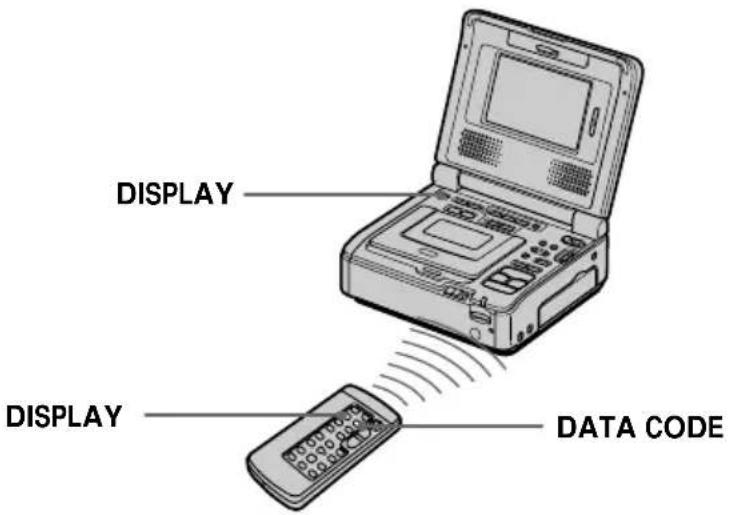
Pulse DISPLAY. Los indicadores aparecerán en la pantalla. Para hacer que desaparezcan, pulse nuevamente DISPLAY.

[a] Memoria de casete [b] Indicador de tiempo de batería restante [c] Modo de grabación [d] Modo de control de vídeo [e] Contador de cinta/código de tiempo [f] Cinta restante
Para que aparezcan los indicadores de pantalla – Función de visualización
Para mostrar la fecha, la hora y los ajustes varios
Para esta operación utilice el mando a distancia.
La videograbadora graba automáticamente en la cinta las imágenes y los datos de grabación (fecha, hora y los ajustes varios) (Código de datos).
① Coloque el selector POWER en la posición ON y reproduzca la cinta. ②Pulse DATA CODE en el mando a distancia. La pantalla cambiará de la forma siguiente: fecha/hora → ajustes varios (SteadyShot, exposición, balance de blancos, ganancia, velocidad de obturación y valor de apertura) → sin indicador

![graph TD A["AUTO 50 AWB F1.8 9dB"] --> B["[a"]] A --> C["[b"]] A --> D["[c"]] A --> E["[d"]] A --> F["[e"]] A --> G["[f"]]](/content/2026/06/1301745/images/557575d4b1c652a4361c65e79e1e803ae098ae76035049bc808e7af33e79c03e.jpg)
[a]SteadyShot OFF [b]Modo de exposición [c] Balance de blancos [d]Ganancia [e] Velocidad de obturación [f] Valor de apertura
Para no mostrar los ajustes varios
Ajuste DATA CODE en DATE en los ajustes del menú (pág. 116). La pantalla cambia como se muestra a continuación cuando se pulsa DATA CODE en el mando a distancia: fecha/hora ↔ sin indicador
Para que aparezcan los indicadores de pantalla – Función de visualización
Nota (GV-D1000E solamente)
El indicador de fecha mostrará "4 7 2002".
Fecha/hora
Puede comprobar el indicador de fecha en el modo de grabación.
Ajustes varios
Ajustes varios corresponde a la información que contiene la cámara después de la grabación.
Cuando utilice la función de código de datos, aparecerán barras (-- -- --) si:
– Se reproduce una sección en blanco de la cinta. - La cinta no puede leerse porque está dañada o hace ruido al reproducirse. - La cinta se ha grabado con una videocámara sin función de fecha y hora.
Código de datos
Cuando conecte la videograbadora a un televisor, el código de datos aparecerá en la pantalla del mismo.
Indicador de tiempo de batería restante durante la reproducción
Este indicador señala el tiempo aproximado de reproducción continua. Según las condiciones en las que esté reproduciendo, puede que se muestre un valor erróneo. Si cierra el panel de cristal líquido y vuelve a abrirlo, el tiempo de batería restante correcto (en minutos) aparecerá transcurrido aproximadamente un minuto.
Utilización de un cable de conexión de audio/vídeo
Puede copiar o editar en otra videograbadora conectada a su videograbadora utilizando su videograbadora como unidad reproductora. Conecte la videograbadora a la otra videograbadora (de grabación) utilizando el cable de conexión de audio/vídeo suministrado.
Antes de realizar esta operación
- Ajuste DISPLAY en LCD en los ajustes del menú (el ajuste predeterminado es LCD).
- Pulse los botones siguientes para que desaparezca el indicador y no se superponga en la cinta editada:
- DISPLAY
- DATA CODE en el mando a distancia
- SEARCH MODE en el mando a distancia
(1) Prepare la fuente de alimentación, inserte una cinta virgen (o una cinta sobre la que desee grabar) en la otra videograbadora (de grabación) e inserte la cinta grabada en la videograbadora (de reproducción). (2) Ajuste el selector de entrada de la otra videograbadora (de grabación) en LINE. Conecte el cable de conexión de audio/vídeo a la toma AUDIO/VIDEO. Consulte el manual de instrucciones de la otra videograbadora (de grabación). (3) Coloque el selector POWER en ON. (4) Pulse ▷ PLAY para reproducir la cinta grabada en la videograbadora (de reproducción). (5) Empiece a grabar en la otra videograbadora (de grabación). Para obtener más información, consulte el manual de instrucciones de la otra videograbadora (de grabación).
![graph LR A["User"] --> B["S VIDEO OUT"] A --> C["AUDIO OUT"] A --> D["VIDEO OUT"] B --> E["Cable S vidéo (en option)/Cable de vídeo S (opcional)"] C --> F["Cordon de liaison audio/vidéo (fourni)/Cable de conexión de audio/vídeo (suministrado)"] D --> G["IN: S VIDEO, VIDEO, AUDIO"] G --> H["VCR"]](/content/2026/06/1301745/images/2461358e5854fbdb1818174322eddd7912af41e2f16d81725e60d6ad17813637.jpg)
Cuando termine de copiar la cinta
Pulse ■ tanto en la videograbadora (de grabación) como en la videograbadora (de reproducción).
Es posible utilizar la función de edición en videograbadoras que soporten los siguientes sistemas:
8 mm, Hi8, VHS/S-VHS, VHS-C
S-VHS-C, Betamax,
Si la videograbadora es de tipo monoaural
Enchufe la clavija amarilla del cable de conexión de audio y vídeo a la toma de entrada de vídeo y la clavija blanca o roja a la toma de entrada de audio de la videograbadora o del televisor.
Después de conectar la clavija blanca, se emite el canal de audio izquierdo y cuando se conecta la clavija roja, se emite el canal de audio derecho.
Si la otra videograbadora (de grabación) dispone de una toma de vídeo S
Las imágenes se pueden reproducir con más fidelidad utilizando un cable de vídeo S (opcional).
Con esta conexión, no es necesario conectar la clavija amarilla (vídeo) del cable de conexión de audio/vídeo.
Conecte un cable de vídeo S (opcional) en las tomas de vídeo S de la videograbadora (de reproducción) y la otra videograbadora (de grabación).
Esta conexión ofrece imágenes en formato DV de calidad superior.
Utilización de un cable i.LINK (cable de conexión DV)
Sólo tiene que conectar el cable i.LINK (cable de conexión DV) (opcional) a la toma DV de la videograbadora y a la toma DV de los productos DV. Con una conexión digital a digital, las señales de audio y vídeo se transmiten en formato digital para una edición de alta calidad. No se pueden copiar títulos, indicadores de pantalla, contenido de la memoria del casete ni letras en el índice del "Memory Stick".
(1) Prepare la fuente de alimentación, inserte una cinta virgen (o una cinta sobre la que desee grabar) en la otra videograbadora (de grabación) e inserte la cinta grabada en la videograbadora (de reproducción). (2) Ajuste el selector de entrada de la otra videograbadora (de grabación) en la entrada de DV, si se encuentra disponible. Para obtener más información, consulte el manual de instrucciones de la otra videograbadora (de grabación). (3) Coloque el selector POWER en ON. (4) Pulse ▷ PLAY para reproducir la cinta grabada en la videograbadora (de reproducción). (5) Empiece a grabar con la otra videograbadora (de grabación). Para obtener más información, consulte el manual de instrucciones de la otra videograbadora (de grabación).

Cuando termine de copiar la cinta
Pulse ■ tanto en la videograbadora (de grabación) como en la videograbadora (de reproducción).
Sólo se puede conectar una videograbadora utilizando el cable i.LINK (cable de conexión DV).
Consulte la página 196 para obtener más información sobre i.LINK.
Imágenes procesadas con el efecto de imagen, el efecto digital o la función PB ZOOM
Las imágenes procesadas con la función de efecto de imagen, efecto digital o la función PB ZOOM no se emitirán a través de la toma DV.
Si graba imágenes en modo de pausa de reproducción con la toma DV i.
La imagen grabada quedará distorsionada. Asimismo, cuando reproduzca las imágenes grabadas en otro equipo de vídeo, la imagen puede fluctuar.
Copia de escenas deseadas solamente – Edición digital de programas (en cintas)
Las escenas seleccionadas (programas) pueden duplicarse para editarlas en una cinta sin utilizar la otra videograbadora (de grabación).
Las escenas pueden seleccionarse por fotogramas. Pueden seleccionarse hasta 20 programas.
La videograbadora (de reproducción) permite copiar en el "Memory Stick". Consulte la página 134 para obtener más información.

Antes de utilizar la edición digital de programas en cintas
Paso 1: Conexión de la otra videograbadora (de grabación) (pág. 71).
Paso 2: Ajuste de la otra videograbadora (de grabación) para su funcionamiento (pág. 71, 78).
Paso 3: Ajuste de la sincronización de la otra videograbadora (de grabación) (pág. 80).
Cuando realice una copia utilizando de nuevo la misma videograbadora (de grabación), puede omitir los pasos 2 y 3.
Utilización de la función de edición digital de programas
Operación 1: Creación del programa (pág. 82).
Operación 2: Edición digital de programas (copia de una cinta) (pág. 85).
Copia de escenas deseadas solamente – Edición digital de programas (en cintas)
Notas
- Cuando realice la conexión mediante el cable i.LINK (cable de conexión DV), es posible que no pueda utilizar correctamente la función de copia dependiendo de la videograbadora (de grabación). Ajuste CONTROL en IR en los ajustes del menú de la videograbadora (de reproducción).
- Cuando edite vídeos digitales en cintas, las señales de funcionamiento no se pueden enviar con LANC.
Paso 1: Conexión de la otra videograbadora (de grabación)
Puede conectar esta videograbadora tanto con el cable de conexión de audio/vídeo como con el cable i.LINK (cable de conexión DV).
Si utiliza el cable de conexión de audio/vídeo, conecte los dispositivos como se ilustra en la página 66.
Si utiliza el cable i.LINK (cable de conexión DV), conecte los dispositivos como se ilustra en la página 68.
Si realiza la conexión utilizando un cable i.LINK (cable de conexión DV)
Con una conexión digital a digital, las señales de vídeo y de audio se transmiten en forma digital para obtener una edición de alta calidad.
Paso 2: Ajuste de la otra videograbadora (de grabación) para su funcionamiento - Utilización de un cable de conexión de audio/vídeo
Para editar utilizando la otra videograbadora (de grabación), envíe la señal de control mediante infrarrojos al sensor del mando a distancia de dicha videograbadora (de grabación).
En las conexiones realizadas a través del cable de conexión de audio/vídeo, siga los pasos que se indican a continuación en las páginas 72 a 77, para enviar adecuadamente la señal de control.
Copia de escenas deseadas solamente – Edición digital de programas (en cintas)
Ajuste del código IR SETUP
(1) Coloque el selector POWER de la videograbadora (de reproducción) en la posición ON. (2) Encienda la otra videograbadora (de grabación) y, a continuación, ajuste el selector de entradas en LINE. Cuando conecte una videograbadora digital, coloque el selector POWER en la posición VCR/VTR. (3) Pulse MENU para que aparezcan los ajustes del menú. (4) Gire el dial SEL/PUSH EXEC para seleccionar ETC y, a continuación, pulse el dial. (5) Gire el dial SEL/PUSH EXEC para seleccionar VIDEO EDIT y, a continuación, pulse el dial. (6) Gire el dial SEL/PUSH EXEC para seleccionar TAPE y, a continuación, pulse el dial. (7) Gire el dial SEL/PUSH EXEC para seleccionar EDIT SET y, a continuación, pulse el dial. (8) Gire el dial SEL/PUSH EXEC para seleccionar CONTROL y, a continuación, pulse el dial. (9) Gire el dial SEL/PUSH EXEC para seleccionar IR y, a continuación, pulse el dial. (10) Gire el dial SEL/PUSH EXEC para seleccionar IR SETUP y, a continuación, pulse el dial. (11) Gire el dial SEL/PUSH EXEC para seleccionar el código IR SETUP de la otra videograbadora (de grabación) (pág. 74, 75) y, a continuación, pulse el dial.
Copia de escenas deseadas solamente - Edición digital de programas (en cintas)
![graph TD A["3 MENU"] --> B["5 OTHERS\nVCR DATA CODE\nLED WORLD TIME\n□ BEEP\nEN COMMANDER\n□ DISPLAY\n□ VIDEO EDIT READY\n□ RETURN\n□ [MENU"]: END] B --> C["6 OTHERS\nVCR DATA CODE\nLED WORLD TIME\n□ BEEP\nEN COMMANDER\n□ DISPLAY\n□ VIDEO EDIT RETURN\n□ RETURN TAPE\n□ MEMORY\n□ [MENU"]: END] C --> D…](/content/2026/06/1301745/images/ce122e4ac66207f940da43dc7a5b2cd7448eea057d4b3760719b6344f9004668.jpg)
Copia de escenas deseadas solamente – Edición digital de programas (en cintas)
Acerca del código IR SETUP
El código IR SETUP se almacena en la memoria de la videograbadora. Asegúrese de configurar el código correcto en función de la otra videograbadora (de grabación). La configuración predeterminada es el código número 3.
Copia de escenas deseadas solamente – Edición digital de programas (en cintas)
| Marque Marca | Code IR SETUP Código IR SETUP |
| Nokia | 36, 89 |
| Nokia Oceanic | 89 |
| Nordmende | 76 |
| Okano | 60, 62, 63 |
| Orion | 58*, 70 |
| Panasonic | 16, 78 |
| Philips | 83, 84, 86 |
| Phonola | 83, 84 |
| Roadstar | 47 |
| SABA | 21, 76, 91 |
| Salora | 89 |
| Samsung | 22, 32, 52, 93, 94 |
| Sanyo | 36 |
| Schneider | 10, 83, 84 |
| SEG | 73 |
| Seleco | 47, 74 |
| Sharp | 89 |
| Siemens | 10, 36 |
| Tandberg | 26 |
| Telefunken | 91, 92 |
| Thomson | 76, 100 |
| Thorn | 36, 47 |
| Toshiba | 40, 93 |
| Universum | 47, 70, 84, 92 |
| W.W. House | 47 |
| Watoson | 58, 83 |
* Componente de televisor/videograbadora
Nota sobre el código IR SETUP
La edición digital de programas no funciona si la videograbadora no se corresponde con los códigos IR SETUP.
Copia de escenas deseadas solamente – Edición digital de programas (en cintas)
Ajuste de los modos para cancelar la pausa de grabación en la otra videograbadora (de grabación)
(1) Gire el dial SEL/PUSH EXEC para seleccionar PAUSEMODE y pulse el dial. (2) Gire el dial SEL/PUSH EXEC para seleccionar el modo de cancelación de la pausa de la grabación en la otra videograbadora (de grabación) y, a continuación, pulse el dial. Consulte el manual de instrucciones de la otra videograbadora (de grabación).

Los botones para cancelar la pausa de grabación en la otra videograbadora (de grabación)
Seleccione los botones cuando cancele la pausa de grabación e inicie la grabación en la otra videograbadora (de grabación).
Los botones varían en función de la otra videograbadora (de grabación). Para cancelar la pausa de grabación:
- Seleccione "PAUSE" si el botón para cancelar la pausa de grabación es II.
- Seleccione "REC" si el botón para cancelar la pausa de grabación es ●.
- Seleccione "PB" si el botón para cancelar la pausa de grabación es ▶.
Copia de escenas deseadas solamente – Edición digital de programas (en cintas)
Localización del emisor de infrarrojos de la videograbadora (de reproducción) para dirigirlo hacia el sensor del mando a distancia de la otra videograbadora (de grabación).
Coloque los dispositivos a más de 30 cm de distancia y retire cualquier obstáculo.

Confirmación de funcionamiento de la otra videograbadora (de grabación)
(1) Introduzca una cinta de grabación en la otra videograbadora (de grabación) y active la pausa de grabación. (2) Gire el dial SEL/PUSH EXEC para seleccionar IR TEST y, a continuación, pulse el dial. (3) Gire el dial SEL/PUSH EXEC para seleccionar EXECUTE y, a continuación, pulse el dial. Si la otra videograbadora (de grabación) inicia la grabación, la configuración es correcta. Cuando termine, el indicador cambiará a COMPLETE.
![graph TD A["Device 1"] -->|2| B["Device 2"] B -->|3| C["Device 3"] C -->|4| D["Device 4"] D -->|5| E["Device 5"] style A fill:#f9f,stroke:#333 style C fill:#f9f,stroke:#333](/content/2026/06/1301745/images/f0873beebc84cb2289481d37bb12bca659b607abea19b3b5064c5bf36b4f556f.jpg)
Copia de escenas deseadas solamente – Edición digital de programas (en cintas)
Si la otra videograbadora (de grabación) no funciona correctamente
- Después de comprobar el código en “Acerca del código IR SETUP”, vuelva a configurar el IR SETUP o el PAUSEMODE.
- Coloque la videograbadora (de reproducción) a una distancia mínima de 30 cm de la otra videograbadora (de grabación).
- Consulte el manual de instrucciones de la otra videograbadora (de grabación).
Paso 2: Ajuste de la otra videograbadora (de grabación) para su funcionamiento - Utilización de un cable i.LINK (Cable de conexión DV)
Cuando realice la conexión utilizando el cable i.LINK (cable de conexión DV) (opcional), siga el procedimiento siguiente.
(1) Coloque el selector POWER de la videograbadora (de reproducción) en la posición ON. (2) Encienda la otra videograbadora (de grabación) y, a continuación, coloque el selector de entradas en DV. Cuando conecte una videograbadora digital, coloque el selector POWER en la posición VCR/VTR. (3) Pulse MENU para que aparezcan los ajustes del menú. (4) Gire el dial SEL/PUSH EXEC para seleccionar EYC a continuación, pulse el dial. (5) Gire el dial SEL/PUSH EXEC para seleccionar VIDEO EDIT y, a continuación, pulse el dial. (6) Gire el dial SEL/PUSH EXEC para seleccionar TAPE y, a continuación, pulse el dial. (7) Gire el dial SEL/PUSH EXEC para seleccionar EDIT SET y, a continuación, pulse el dial. (8) Gire el dial SEL/PUSH EXEC para seleccionar CONTROL y, a continuación, pulse el dial. (9) Gire el dial SEL/PUSH EXEC para seleccionar i.LINK y, a continuación, pulse el dial.
Copia de escenas deseadas solamente – Edición digital de programas (en cintas)
![graph TD A["3 MENU"] --> B["5 OTHERS<br>VER DATA CODE<br>LED WORLD TIME<br>□ BEEP<br>CSI COMMANDER<br>DISPLAY<br>VIDEO EDIT READY<br>TM RETURN<br>[MENU"]: END] B --> C["6 OTHERS<br>VER DATA CODE<br>LED WORLD TIME<br>□ BEEP<br>CSI COMMANDER<br>DISPLAY<br>VIDEO EDIT RETURN<br>TM RETURN TAPE<br>MEMORY<…](/content/2026/06/1301745/images/ec79e7c5f0123febde3ada811f9a37421c1ca5ea9264b807beaf2c8cb5913aa2.jpg)
Si conecta la videograbadora utilizando i.LINK (cable de conexión DV)
No podrá copiar títulos ni indicadores de pantalla.
Copia de escenas deseadas solamente – Edición digital de programas (en cintas)
Paso 3: Ajuste de la sincronización de la otra videograbadora (de grabación)
Puede ajustar la sincronización de la videograbadora (de reproducción) y de la otra videograbadora (de grabación). En primer lugar, extraiga la cinta de la videograbadora (de reproducción). Prepare lápiz y papel para tomar notas.
(1) Coloque el selector POWER de la videograbadora (de reproducción) en la posición ON. (2) Introduzca una cinta virgen (o una cinta sobre la que desee grabar) en la otra videograbadora (de grabación) y, a continuación, active la pausa de grabación. Cuando selecciona i.LINK en CONTROL, no es necesario activar la pausa de grabación. (3) Gire el dial SEL/PUSH EXEC para seleccionar ADJ TEST y, a continuación, pulse el dial. (4) Gire el dial SEL/PUSH EXEC para seleccionar EXECUTE y, a continuación, pulse el dial. IN y OUT se graban cinco veces respectivamente en la imagen para calcular los valores numéricos que permiten ajustar la sincronización. El indicador EXECUTING parpadea en la pantalla. Al finalizar, el indicador cambia a COMPLETE. (5) Rebobine la cinta en la otra videograbadora (de grabación) e inicie la reproducción a cámara lenta. Anote los valores numéricos de apertura de cada IN y los valores numéricos de cierre de cada OUT. (6) Calcule la media de todos los valores numéricos de apertura de cada IN y la media de los valores numéricos de cierre de cada OUT. (7) Gire el dial SEL/PUSH EXEC para seleccionar "CUT-IN" y, a continuación, pulse el dial. (8) Gire el dial SEL/PUSH EXEC para seleccionar el valor numérico medio de IN y, a continuación, pulse el dial. Se configura la posición de inicio calculada para la grabación. (9) Gire el dial SEL/PUSH EXEC para seleccionar "CUT-OUT" y, a continuación, pulse el dial. (10) Gire el dial SEL/PUSH EXEC para seleccionar el valor numérico medio de OUT y, a continuación, pulse el dial. Se configura la posición de parada calculada para la grabación. (11) Gire el dial SEL/PUSH EXEC para seleccionar RETURN y, a continuación, pulse el dial.
Copia de escenas deseadas solamente – Edición digital de programas (en cintas)

- Cuando realiza el paso 3, la imagen para ajustar la sincronización se graba durante aproximadamente 50 segundos.
- Si comienza la grabación desde el principio de la cinta, es posible que los primeros segundos no se graben correctamente. Asegúrese de dejar transcurrir 10 segundos antes de iniciar la grabación.
- Si la unidad de grabación no funciona correctamente mediante el cable i.LINK (cable de conexión DV), deje la conexión tal y como está y realice los ajustes del cable de conexión de audio/vídeo (pág. 71). Vídeo y audio se envían como señales digitales.
Copia de escenas deseadas solamente – Edición digital de programas (en cintas)
Operación 1: Creación del programa
(1) Prepare la fuente de alimentación, inserte la cinta que desea reproducir en la videograbadora (de reproducción) e inserte una cinta para grabar en la otra videograbadora (de grabación). (2) Pulse MENU para que aparezcan los ajustes del menú. (3) Gire el dial SEL/PUSH EXEC para seleccionar EYC y, a continuación, pulse el dial. (4) Gire el dial SEL/PUSH EXEC para seleccionar VIDEO EDIT y, a continuación, pulse el dial. (5) Gire el dial SEL/PUSH EXEC para seleccionar TAPE y, a continuación, pulse el dial. (6) Busque el principio de la primera escena que desee introducir utilizando los botones de control de vídeo y, a continuación, pulse para detener la reproducción momentáneamente. Puede ajustar con detalle fotograma por fotograma mediante ◀ll < o > ||►. (7) Gire el dial SEL/PUSH EXEC para seleccionar MARK y, a continuación, pulse el dial o pulse MARK en el mando a distancia. Se ha definido el punto IN del primer programa y la parte superior de la marca del programa cambia a azul claro. (8) Busque el final de la primera escena que desea introducir utilizando los botones de control de vídeo y, a continuación, pulse para detener la reproducción momentáneamente. (9) Gire el dial SEL/PUSH EXEC para seleccionar MARK y, a continuación, pulse el dial o pulse MARK en el mando a distancia. Se ha definido el punto OUT del primer programa y la parte inferior de la marca del programa cambia a azul claro. (10) Repita los pasos 6 a 9 y ajuste el programa. Cuando el programa se ha definido, la marca del programa cambia a azul claro. Puede definir un máximo de 20 programas.
Copia de escenas deseadas solamente – Edición digital de programas (en cintas)
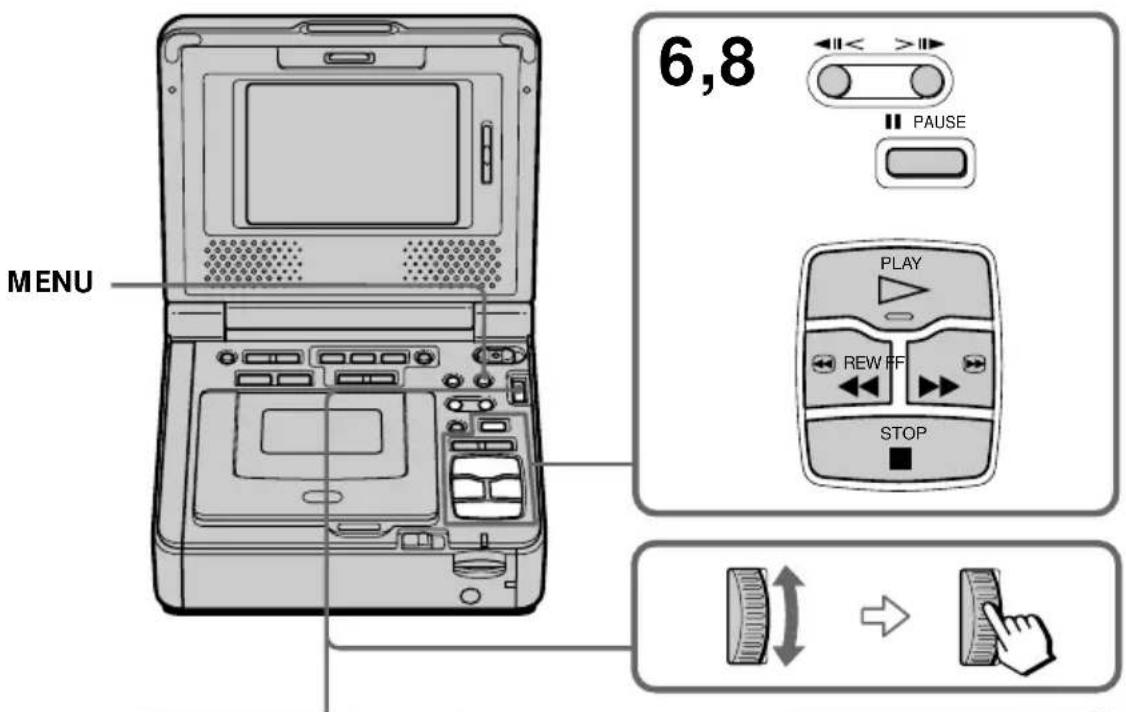
7
Copia de escenas deseadas solamente – Edición digital de programas (en cintas)
Borrado del programa definido
Borre primero OUT y a continuación IN del último programa.
(1) Gire el dial SEL/PUSH EXEC para seleccionar UNDO y, a continuación, pulse el dial. (2) Gire el dial SEL/PUSH EXEC para seleccionar EXECUTE y, a continuación, pulse el dial. La marca del último programa definido parpadea y se cancela el ajuste.
Para cancelar el borrado
Seleccione RETURN en el paso 2 y pulse el dial.
Borrado de todos los programas
(1) Seleccione VIDEO EDIT en los ajustes del menú. (2) Gire el dial SEL/PUSH EXEC para seleccionar TAPE y, a continuación, pulse el dial. (3) Gire el dial SEL/PUSH EXEC para seleccionar ERASE ALL y, a continuación, pulse el dial. (4) Gire el dial SEL/PUSH EXEC para seleccionar EXECUTE y, a continuación, pulse el dial. Todas las marcas de programa parpadean y los ajustes se cancelan.
Para cancelar el borrado de todos los programas
Seleccione RETURN en el paso 4 y pulse el dial.
Para cancelar un programa definido
Pulse MENU.
El programa se guarda en la memoria hasta que se retira la cinta.
Nota
No es posible utilizar la función de grabación durante la edición digital de un programa.
En una parte vacía de la cinta
No es posible definir los valores IN ni OUT en una parte de cinta vacía.
Si hay una parte sin grabar entre los valores IN y OUT de la cinta
Es posible que el código de tiempo total no se muestre correctamente.
Copia de escenas deseadas solamente – Edición digital de programas (en cintas)
Operación 2: Edición digital de programas (copia de una cinta)
Asegúrese de que ambas videograbadoras están conectadas y de que la otra videograbadora está ajustada en el modo de pausa de grabación. Cuando utilice el cable i.LINK (cable de conexión DV), este procedimiento no será necesario. Cuando utilice una videocámara, ajuste el interruptor de encendido en VCR.
(1) Seleccione VIDEO EDIT en los ajustes del menú. (2) Gire el SEL/PUSH EXEC para seleccionar TAPE y, a continuación, pulse el dial. (3) Gire el SEL/PUSH EXEC para seleccionar START y, a continuación, pulse el dial. (4) Gire el dial SEL/PUSH EXEC para seleccionar EXECUTE y, a continuación, pulse el dial. Busque el principio de la primera escena y, a continuación, inicie el proceso de copia. La marca de programa parpadea. El indicador SEARCH aparece en pantalla durante la búsqueda. El indicador del programa cambia a azul claro después de completar el proceso de copia. Cuando termina la copia, tanto la videograbadora (de reproducción) como la otra videograbadora (de grabación) se detienen automáticamente.
Detención de la copia durante la edición
Pulse ■ utilizando los botones de control del vídeo.
Finalización de la función de edición digital de programas
La videograbadora (de reproducción) se detiene cuando termina el proceso de copia. A continuación, la pantalla regresa a VIDEO EDIT en los ajustes del menú.
Pulse MENU para finalizar la función de edición digital de programas.
Copia de escenas deseadas solamente – Edición digital de programas (en cintas)
No se puede grabar en la videograbadora cuando:
- Se ha acabado la cinta.
- La lengüeta de protección contra grabaciones del casete está en posición de bloqueo.
- El código IR SETUP no es correcto (cuando se selecciona IR).
- El botón para cancelar la pausa de grabación no es correcto (cuando se selecciona IR).
En la pantalla aparecerá NOT READY cuando:
- No se haya creado el programa para utilizar la edición digital de programa.
- i.LINK está seleccionado pero el cable i.LINK (cable de conexión DV) no está conectado.
- La videograbadora no está encendida (cuando utilice i.LINK.).
Utilización de la videograbadora con una unidad de vídeo analógica y un ordenador – Función de conversión de señales
Es posible capturar imágenes y sonido de una unidad de vídeo analógico conectada a un ordenador que disponga de la toma i.LINK (DV) a través de la videograbadora.
(1) Coloque el selector POWER en ON. (2) Pulse MENU para que aparezcan los ajustes del menú. (3) Gire el dial SEL/PUSH EXEC para seleccionar VSR a continuación, pulse el dial. (4) Gire el dial SEL/PUSH EXEC para seleccionar A/V → DV OUT y pulse el dial. (5) Inicie la reproducción en la unidad de vídeo analógica. (6) Inicie los procedimientos de captura en el ordenador. Los procedimientos de captura dependen del ordenador y del software que utilice. Para obtener más información sobre la captura de imágenes, consulte el manual de instrucciones del ordenador y del software.
![graph TD A["Out"] --> B["S VIDEO"] A --> C["VIDEO"] A --> D["AUDIO"] B --> E["Audio/VIDEO INPUT"] C --> F["S VIDEO IN"] D --> F E --> G["Câble i.LINK (câble de liaison DV) (en option)/Cable i.LINK (cable de conexión DV) (opcional)"] F --> H["Câble i.LINK (câble de liaison DV) (fourni)/Cable de conve…](/content/2026/06/1301745/images/1ad9edf7f12b6f34e531682115366d148fbb3c035ec644c43b9eb67973140bb6.jpg)
Después de capturar imágenes y sonido
Detenga los procedimientos de captura en el ordenador y la reproducción en la unidad de vídeo analógica.
Utilización de la videograbadora con una unidad de vídeo analógica y un ordenador – Función de conversión de señales
Notas
- Debe instalar software que pueda intercambiar señales de vídeo.
- Dependiendo del estado de las señales de vídeo analógico, es posible que el ordenador no pueda emitir imágenes correctamente al convertir las señales de vídeo analógico en señales de vídeo digitales mediante la videograbadora. En función de la unidad de vídeo analógica, puede que se produzcan ruidos no deseados en la imagen o que los colores resulten poco naturales.
- No es posible grabar ni capturar imágenes de vídeo a través de la videograbadora si el vídeo incluye señales de protección de los derechos de autor como, por ejemplo, el sistema ID-2. (GV-D1000 solamente)
- No es posible grabar ni capturar imágenes de vídeo a través de la videograbadora si el vídeo incluye señales de protección de los derechos de autor. (GV-D1000E solamente)
- Es posible capturar imágenes y sonido con un cable de vídeo S (opcional) en lugar del cable de conexión de audio/vídeo (suministrado).
Si el ordenador dispone de una toma USB
Puede conectar el ordenador a la videograbadora mediante el cable USB. Es posible que la imagen parpadee (pág. 95).
Si la otra videograbadora dispone de una toma de vídeo S
Las imágenes se pueden reproducir con más fidelidad utilizando un cable de vídeo S (opcional).
Con esta conexión, no es necesario conectar la clavija amarilla (vídeo) del cable de conexión de audio/vídeo.
Conecte un cable de vídeo S (opcional) en las tomas de vídeo S de ambas videograbadoras.
Esta conexión ofrece imágenes en formato DV de calidad superior.
Inserción de una escena desde otra videograbadora – Insertar edición
Puede insertar una nueva escena y sonido desde otra videograbadora (de reproducción) en la cinta de grabación original especificando los puntos de inicio y final de inserción. Utilice el mando a distancia para esta función.
Las conexiones son las mismas que en "Grabación desde otra videograbadora o un televisor" en las páginas 31 o 33. Inserte un casete que contenga la escena deseada en la otra videograbadora (de reproducción) que desea introducir en la videograbadora (de grabación).

[A]: Cinta que incluye la secuencia que desea superponer [B]: Cinta antes de la edición [C]: Cinta después de la edición
Inserción de una escena desde otra videograbadora - Insertar edición
(1) Coloque el selector POWER de la videograbadora (de grabación) en la posición ON. (2) En la otra videograbadora (de reproducción), localice el punto justo antes del inicio de la inserción [a] y, a continuación, pulse PAUSE para ajustar la otra videograbadora (de reproducción) en el modo de pausa de reproducción. (3) En la videograbadora (de grabación), localice el final del punto de inserción [c] pulsando ◀◀ o ▶▶. A continuación, pulse ■ para ajustar la videograbadora (de grabación) en el modo de pausa de reproducción. (4) Pulse ZERO SET MEMORY en el mando a distancia. El indicador ZERO SET MEMORY parpadeará y el punto final de la inserción se almacenará en la memoria. El contador mostrará "0:00:00". (5) En la videograbadora (de grabación), localice el inicio del punto de inserción [b] pulsando ◀◀. A continuación, pulse ● REC y el botón de la derecha a la vez y pulse inmediatamente ▪ para ajustar la videograbadora (de grabación) en el modo de pausa de reproducción. (6) En primer lugar, pulse PAUSE en la otra videograbadora (de reproducción) y, transcurridos algunos segundos, pulse II en la videograbadora (de grabación) para iniciar la inserción de la nueva escena. La inserción se detiene automáticamente cerca del punto cero del contador. La videograbadora (de grabación) se detiene automáticamente. El punto final [c] de la inserción almacenada en la memoria se cancela.

Inserción de una escena desde otra videograbadora - Insertar edición
Para cambiar el punto final de la inserción
Vuelva a pulsar ZERO SET MEMORY después del paso 5 para borrar el indicador ZERO SET MEMORY y empiece desde el paso 3.
Utilización del mando a distancia
En el paso 5, pulse ● REC y MARK simultáneamente y, acto seguido, pulse ■. En el paso 6, pulse ■ en la escena a partir de la cual desea iniciar la grabación.
Nota
La imagen y el sonido grabados en la parte situada entre los puntos de inicio y final de la inserción se borrarán cuando introduzca la nueva escena.
Si introduce escenas en la cinta grabada con otra videograbadora (incluidos otros modelos GV-D1000/D1000E)
La imagen y el sonido se pueden distorsionar. Se recomienda introducir escenas en un cinta grabada con la videograbadora.
Cuando se reproduce la imagen insertada
La imagen y el sonido se pueden distorsionar al final de la parte insertada. No se trata de un mal funcionamiento.
La imagen y el sonido en los puntos de inicio y final se pueden distorsionar en el modo LP.
Para insertar una escena sin establecer el punto final de inserción
Omita los pasos 3 y 4. Pulse ■ si desea detener la inserción.
Nota acerca del mando a distancia
La videograbadora funciona en el modo de mando a distancia VTR 2. Los modos de mando a distancia 1, 2 y 3 se utilizan para diferenciar esta videograbadora de otras videograbadoras Sony, con el fin de evitar un mal funcionamiento del mando a distancia. Si utiliza otra videograbadora Sony en el código de mando a distancia VTR 2, se recomienda cambiar el modo del mando a distancia o cubrir el sensor de la videograbadora con un papel negro.
Doblaje de audio
Puede copiar sonido adicional en una cinta grabada especificando los puntos de inicio y final. El sonido original no se borrará.
Para esta operación utilice el mando a distancia.
Añadir audio a un casete grabado
(1) Prepare la fuente de alimentación e inserte la cinta grabada en la videograbadora. (2) Coloque el selector POWER en ON. (3) Localice el punto de inicio pulsando ▷. A continuación, pulse ■ en el punto donde desee iniciar la grabación para ajustar la videograbadora en el modo pausa de reproducción. (4) Pulse AUDIO DUB en el mando a distancia. El indicador verde 🔒 aparece en la pantalla. (5) Pulse II e inicie la reproducción de audio que desee grabar al mismo tiempo. El audio adicional se graba en estéreo 2 (ST2) durante la reproducción. Mientras se graba el nuevo sonido, la señal roja aparece en la pantalla. (6) Pulse ■ en el punto donde desee detener la grabación.
Notas sobre la copia de audio
- En un casete grabado en el modo de 16 bits no se puede grabar audio adicional (32 kHz, 44,1 kHz o 48 kHz).
- En un casete grabado en modo LP no se puede grabar audio adicional.
- No se puede añadir audio con la toma DV i.
- En la parte en blanco de la cinta no se puede añadir audio.
Si un cable i.LINK (cable de conexión DV) (opcional) está conectado a la videograbadora, no podrá añadir sonido a un casete grabado.
Para grabar sonido adicional con el micrófono (opcional)
Conecte el micrófono (opcional) a la toma de micrófono del equipo de audio.
Se recomienda añadir audio adicional en un casete grabado con su videograbadora.
Si copia sonido adicional en un casete grabado con otra videograbadora (incluidos otros modelos GV-D1000/D1000E), la calidad de sonido se puede deteriorar.
Si ha colocado la lengüeta de protección contra grabaciones del casete en la posición de bloqueo
No podrá grabar en el casete. Retire la lengüeta de protección contra grabaciones.
Para añadir nuevo sonido de forma más precisa
Pulse ZERO SET MEMORY en el mando a distancia en el punto donde desee detener la grabación más tarde en el modo de reproducción. Siga los pasos 3 a 5. La grabación se detiene automáticamente en el punto donde se ha pulsado ZERO SET MEMORY.
Cuando el modo de reproducción en pausa dura 5 minutos
La videograbadora entra automáticamente en el modo de parada.
Control del nuevo sonido grabado
Para reproducir el sonido
Ajuste el balance entre el sonido original (ST1) y el audio adicional (ST2) seleccionando AUDIO MIX en VCR en los ajustes del menú (pág. 112).
![VCR SET P EFFECT D EFFECT HIFI SOUND AUDIO MIX A/V→DV OUT RETURN [MENU]: END](/content/2026/06/1301745/images/7deb395755a3c5315f2ad17c7a61613a6e76c5c0652078eea86a3f1a4a5a421d.jpg)
Al cabo de cinco minutos de desconectar la fuente de alimentación o retirar la batería, el ajuste AUDIO MIX vuelve al sonido original (ST1). El ajuste predeterminado es sonido original (ST1).
Nota
Las imágenes no se emiten a través de la toma S VIDEO o AUDIO/VIDEO. Compruebe la imagen grabada en la pantalla. Puede controlar el sonido grabado utilizando los auriculares.
Visualización de imágenes grabadas en cintas con el ordenador (sólo para usuarios de Windows)
Si conecta la videograbadora y el ordenador mediante el cable USB, puede ver imágenes grabadas en cintas en el ordenador. Además, si envía las imágenes grabadas en una cinta al ordenador, puede procesar o editarlas mediante el software de ordenador y adjuntarlas a mensajes de correo electrónico.
Conexión mediante un cable USB y visualización de imágenes en el ordenador
- Instalación del controlador USB (pág. 97).
- Instalación de "PIXELA ImageMixer Ver.1.0 for Sony" (pág. 101).
- Captura de imágenes con "PIXELA ImageMixer Ver.1.0 for Sony" (pág. 102).
Entorno informático recomendado SO:
Microsoft Windows 98SE, Windows Me, Windows 2000 Professional, Windows XP Home Edition o Windows XP Professional (instalación estándar).
Sin embargo, no se garantiza el funcionamiento si el entorno anterior es un SO actualizado.
Si utiliza Windows 98, no podrá capturar sonido.
CPU:
Procesador Intel Pentium III de 500 MHz o superior (se recomienda 800 MHz o superior)
Aplicación:
DirectX 8.0a o posterior
Sistema de sonido:
Tarjeta de sonido estéreo de 16 bits y altavoces
Memoria:
64 MB o más
Disco duro:
Espacio mínimo disponible en el disco duro para la instalación de 200 MB Espacio en el disco duro recomendado para el área de trabajo de 1 GB o superior (dependiendo del tamaño del archivo de edición de datos de vídeo)
Visualización de imágenes grabadas en cintas con el ordenador (sólo para usuarios de Windows)
Pantalla:
Tarjeta de vídeo VRAM de 4 MB, High color de un mínimo de 800 · 600 puntos (color de 16 bits, 65.000 colores), capacidad del controlador de pantalla Direct Draw (este producto no funcionará correctamente a 800 · 600 puntos o inferior, 256 colores o inferior).
Otros:
Este producto es compatible con la tecnología DirectX, por lo tanto, es necesario instalar DirectX.
El conector USB se suministra como estándar.
Esta función no se encuentra disponible para Macintosh.
Notas
- No se garantiza el funcionamiento si conecta dos o más dispositivos USB a una señal de ordenador al mismo tiempo o si utiliza un concentrador.
- En función del tipo de equipo USB utilizado de forma simultánea, es posible que algunos elementos no funcionen correctamente.
- No se garantiza el funcionamiento con todos los entornos informáticos mencionados anteriormente.
- Microsoft y Windows son marcas comerciales o marcas comerciales registradas de Microsoft Corporation en EE.UU. y/o en otros países.
- Pentium es una marca comercial o registrada de Intel Corporation.
- Otros nombres de productos aquí mencionados pueden ser marcas comerciales o marcas registradas de sus respectivas empresas. Asimismo, “TM” y “®” no se citan en cada caso en este manual.
Visualización de imágenes grabadas en cintas con el ordenador (sólo para usuarios de Windows)
Instalación del controlador USB
Antes de conectar la videograbadora al ordenador, instale el controlador USB en el ordenador. El controlador USB se encuentra junto a la aplicación del software para ver imágenes del CD-ROM suministrado con la videograbadora.
Asegúrese de seguir los pasos antes de conectar el cable USB al ordenador. Conecte el cable USB en el paso 8.
Si el controlador USB no se ha registrado adecuadamente debido a que se ha conectado el ordenador a la videograbadora antes de instalar el controlador USB, vuelva a instalar el controlador USB siguiendo el procedimiento descrito en la página 99.
Para los usuarios de Windows 98SE, Windows Me, Windows 2000 Professional y Windows XP
Regístrese como administrador. (Para usuarios de Windows 2000 Professional y Windows XP)
(1) Encienda el ordenador y espere a que Windows se cargue completamente. (2) Introduzca el CD-ROM incluido en la unidad de CD-ROM del ordenador. Aparecerá la pantalla del software de aplicación. (3) Coloque el cursor en "USB Driver" y haga clic. Empezará la instalación del controlador USB.

Visualización de imágenes grabadas en cintas con el ordenador (sólo para usuarios de Windows)
(4) Siga las instrucciones que aparecen en pantalla para instalar el controlador USB. (5) Coloque el interruptor USB MODE en VCR. (El ajuste predeterminado es VCR). (6) Conecte el adaptador de alimentación de CA a la videograbadora y, a continuación, a una toma de pared (toma de corriente). (7) Coloque el selector POWER en ON. (8) Con el CD-ROM insertado, conecte la toma (USB) de la videograbadora al conector USB del ordenador mediante el cable USB suministrado. El ordenador reconoce la videograbadora y se inicia el Asistente para agregar hardware de Windows.

(9) Siga las instrucciones que aparecen en pantalla para que el Asistente para agregar hardware reconozca la instalación de los controladores USB. El Asistente para agregar hardware se inicia tres veces porque se instalan tres controladores USB distintos. Deje que la instalación termine completamente sin interrupciones.
Si aparece la pantalla “Archivos necesarios” (usuarios de Windows 2000 Professional y Windows XP)
Coloque el CD-ROM en la unidad, seleccione "Browse...." (Examinar....) → "Mi PC" → "ImageMixer" → "sonyhcb.sys" y haga clic en el botón "OK" (Aceptar).
Se completa la instalación. Proceda a instalar "PIXELA ImageMixer Ver.1.0 for Sony" en la página 101.
Visualización de imágenes grabadas en cintas con el ordenador (sólo para usuarios de Windows)
Si no puede instalar el controlador USB
El controlador USB se ha registrado incorrectamente, puesto que ha conectado el ordenador a la videograbadora antes de instalar el controlador USB. Siga los procedimientos siguientes para instalar correctamente el controlador USB.
Paso 1 Desinstale el controlador USB incorrecto
① Encienda su ordenador y espere a que Windows se cargue completamente. ②Conecte la toma (USB) de la videograbadora al conector USB del ordenador mediante el cable USB suministrado con la videograbadora.

③ Conecte el adaptador de alimentación de CA y coloque el selector POWER en la posición ON. ④ Abra el “Administrador de dispositivos” del ordenador.
Windows XP: Seleccione "Inicio" → "Panel de control" → "Sistema" → la ficha "Hardware" y haga clic en el botón "Administrador de dispositivos".
Si después de hacer clic en "Panel de control" no aparece "Sistema" dentro de "Elija una categoría", haga clic en "Cambiar a Vista clásica".
Windows 2000 Professional: Seleccione "Mi PC" → "Panel de control" → "Sistema" → la ficha "Hardware" y haga clic en el botón "Administrador de dispositivos". Windows 98 SE/Windows Me: Seleccione "Mi PC" → "Panel de control" → "Sistema" y haga clic en la ficha "Administrador de dispositivos".
Visualización de imágenes grabadas en cintas con el ordenador (sólo para usuarios de Windows)
⑤Seleccione los dispositivos que aparecen subrayados en las ilustraciones siguientes y elimínelos.


Windows XP
⑥Coloque el selector POWER en OFF (CHG) y desconecte el cable USB. ⑦Reinicie el ordenador.
Paso 2: Instale el controlador USB
Realice el procedimiento completo incluido en "Instalación del controlador USB" en la página 97.
Instalación de "PIXELA ImageMixer Ver.1.0 for Sony"
Visualización de imágenes grabadas en cintas con el ordenador (sólo para usuarios de Windows)
Instalación de "PIXELA ImageMixer Ver.1.0 for Sony"
Instalación de "PIXELA ImageMixer Ver.1.0 for Sony" en el ordenador. "PIXELA ImageMixer Ver.1.0 for Sony" se encuentra en el CD-ROM suministrado con la videograbadora. Puede disfrutar fácilmente de las imágenes en la videograbadora utilizando el ordenador con "PIXELA ImageMixer Ver.1.0 for Sony".
Para poder instalar y utilizar este software en Windows 2000 Professional debe tener autorización de administrador o de usuario avanzado; para Windows XP debe tener autorización de administrador.
(1) Encienda el ordenador y espere a que Windows se cargue completamente. Cuando utilice el ordenador, cierre todas las aplicaciones abiertas.
(2) Introduzca el CD-ROM suministrado en la unidad de CD-ROM del ordenador. Aparece la pantalla del software de aplicación. Si la pantalla del software de aplicación no aparece, haga doble clic en "Mi PC" y, a continuación, en "ImageMixer" (Unidad CD-ROM). La pantalla del software de aplicación aparece transcurridos unos instantes.
(3) Desplace el cursor hasta "PIXELA ImageMixer" y haga clic. Aparece el cuadro de diálogo de selección de idioma. (4) Seleccione el idioma de instalación. (5) Siga las instrucciones que aparecen en pantalla.
Siga las instrucciones de la pantalla para instalar Direct X. Se instalará Direct X8.0.
Visualización de imágenes grabadas en cintas con el ordenador (sólo para usuarios de Windows)
Captura de imágenes con PIXELA ImageMixer Ver.1.0 for Sony
Para poder instalar y utilizar este software en Windows 2000 Professional debe tener autorización de administrador o de usuario avanzado; para Windows XP debe tener autorización de administrador.
Visualización de imágenes
(1) Coloque el interruptor USB MODE en VCR. (El ajuste predeterminado es VCR). Asegúrese de ajustarlo en VCR antes de conectar el cable USB. (2) Encienda el ordenador y espere a que Windows se cargue completamente. (3) Conecte un extremo del cable USB a la toma (USB) de la videograbadora y el otro extremo al conector USB del ordenador mediante el cable USB suministrado.

(4) Conecte el adaptador de alimentación de CA e inserte un casete en la videograbadora. (5) Coloque el selector POWER en ON. (6) Seleccione "Start" (Inicio) → "Program" (Programas) → "Pixela" → "ImageMixer" → "PIXELA ImageMixer Ver.1.0 for Sony" en Windows. (7) Haga clic en que aparece en la parte izquierda de la pantalla.

La pantalla de inicio de "PIXELA ImageMixer Ver.1.0 for Sony" aparece en el ordenador.
Visualización de imágenes grabadas en cintas con el ordenador (sólo para usuarios de Windows)
(8) Haga clic en
(8) Haga clic en
(9) Pulse ▷ en la videograbadora. Las imágenes grabadas en una cinta aparecen en la ventana de vista previa.
Captura de imágenes Imagen fija: Captura de imágenes fijas
(1) Haga clic en (2) Haga clic en donde desee realizar la captura, mientras visualiza la ventana de vista previa. Se captura la imagen fija. La imagen capturada aparecerá en las ventanas de lista de miniaturas.
Película: Captura de imágenes en movimiento
Visualización de imágenes grabadas en cintas con el ordenador (sólo para usuarios de Windows)
(1) Haga clic en (2) Haga clic en al principio del punto en el que desee realizar la captura, mientras visualiza la ventana de vista previa. (3) Haga clic en al final del punto en el que desee realizar la captura, mientras visualiza la ventana de vista previa. Se captura la imagen en movimiento. La imagen capturada aparecerá en las ventanas de lista de miniaturas.

Notas
- Cuando visualice imágenes utilizando el ordenador con una conexión USB, pueden producirse las situaciones que se indican a continuación. Sin embargo, ello no indica que exista un fallo de funcionamiento: – La imagen puede fluctuar. – La imagen puede contener ruidos, etc.
- La imagen no se muestra correctamente si la señal de la misma procede de un sistema de televisor en color diferente del de la videograbadora.
- Los indicadores de la pantalla de la videograbadora no aparecen en las imágenes capturadas en el ordenador.
Si la fecha de la imagen no puede transferirse mediante la conexión USB
El controlador USB se ha registrado incorrectamente, puesto que ha conectado el ordenador a la videograbadora antes de instalar el controlador USB. Realice el siguiente procedimiento para instalar correctamente el controlador USB (pág. 97).
Si se produce algún problema
Cierre todas las aplicaciones abiertas y, a continuación, reinicie el equipo.
Después de salir de la aplicación realice las operaciones siguientes:
- Desconecte el cable USB
- Active/desactive la alimentación – Cambie el interruptor USB MODE
Visualización de imágenes grabadas en cintas con el ordenador (sólo para usuarios de Windows)
Consulta de la ayuda en línea (manual de instrucciones) de "PIXELA ImageMixer Ver.1.0 for Sony"
"PIXELA ImageMixer Ver.1.0 for Sony" se proporciona con ayuda en línea (manual de instrucciones).
(1) Haga clic en el botón situado en el extremo superior derecho de la pantalla. Aparece la pantalla Image Mixer's Manual.
(2) Puede acceder a los temas de su interés desde el índice.
Para cerrar la ayuda en línea
Haga clic en situado en el extremo superior derecho de la pantalla "ImageMixer's Manual".
Si tiene preguntas relacionadas con "PIXELA ImageMixer Ver.1.0 for Sony"
ImageMixer Ver.1.0 for Sony es una marca comercial de la corporación PIXELA.
Consulte la información del sitio Web: "http://www.imagemixer.com".
Nota sobre la utilización del ordenador
Comunicación con el ordenador
Es posible que la comunicación entre la videograbadora y el ordenador no se restablezca después de que el ordenador se recupere de los modos Suspend, Resume o Sleep.
Cambio de los ajustes del menú
Para cambiar los ajustes de modo en los ajustes del menú, seleccione los elementos del menú con el dial SEL/PUSH EXEC. Los ajustes predeterminados podrán cambiarse parcialmente. En primer lugar, seleccione el icono, después el elemento del menú y, por último, el modo.
(1) Coloque el selector POWER en ON. (2) Pulse MENU para que aparezcan los ajustes del menú. (3) Gire el dial SEL/PUSH EXEC para seleccionar el icono deseado y, a continuación, pulse el dial para establecerlo. (4) Gire el dial SEL/PUSH EXEC para seleccionar el elemento deseado y, a continuación, pulse el dial para establecerlo. (5) Gire el dial SEL/PUSH EXEC para seleccionar el modo deseado y, a continuación, pulse el dial para establecerlo. (6) Si desea cambiar otros elementos, seleccione ➔ RETURN y pulse el dial. A continuación, repita los pasos 3 a 5.
Para obtener más información, consulte "Selección del ajuste de modo de cada elemento" (pág. 112).
![graph TD A["2 MENU"] --> B["3 OTHERS DATA CODE WORLD TIME BEEP COMMANDER DISPLAY VIDEO EDIT [MENU"]:END] B --> C["4 OTHERS DATA CODE WORLD TIME BEEP COMMANDER VTR2 DISPLAY VIDEO EDIT RETURN [MENU"]:END] C --> D["5 OTHERS DATA CODE WORLD TIME BEEP COMMANDER VTR3 DISPLAY VIDEO EDIT RETURN [MENU"]:END]](/content/2026/06/1301745/images/2b273590b15bc78a37424d1bdd9e739655dad60996044a4979861754554e85ed.jpg)
Cambio de los ajustes del menú
Para que desaparezca la pantalla del menú
Pulse MENU nuevamente.
En este manual, la selección y elección de elementos según el procedimiento anterior se denomina "Seleccionar y elegir [(nombre de elemento)] en el nombre de icono del menú".
Los elementos del menú se mostrarán con los iconos siguientes:
Selección del ajuste de modo de cada elemento ● es el ajuste predeterminado.
La pantalla muestra solamente los elementos que puede utilizar en aquel momento.
| Icono/elemento | Modo | Significado |
| VCR P EFFECT | — | Para añadir efectos especiales como los de las películas o la televisión (pág. 35). |
| D EFFECT | — | Para añadir efectos especiales utilizando las distintas funciones digitales (pág. 37). |
| HiFi SOUND | ●STEREO | Para reproducir una cinta estéreo o de pista de sonido dual con sonido principal y secundario (pág. 26). |
| 1 | Para reproducir una cinta estéreo con el canal de sonido izquierdo o una cinta de sonido dual con sonido principal. | |
| 2 | Para reproducir una cinta estéreo con el canal de sonido derecho o una cinta de sonido dual con sonido secundario | |
| AUDIO MIX | — | Para ajustar el balance entre estéreo 1 y estéreo 2 (pág. 94). |
 | ||
| VCR A/V→DV OUT | ●OFF | Para convertir imágenes y sonido digital a formato analógico utilizando la videograbadora. |
| ON | Para convertir imágenes y sonido analógico a formato digital utilizando la videograbadora (pág. 87). | |
| NTSC PB(GV-D1000E solamente) | ●ON PAL TV | Para reproducir una cinta grabada en el sistema de color NTSC en un sistema de televisor PAL |
| NTSC 4.43 | Reproducir una cinta grabada en un sistema de color NTSC en un equipo detelevisor con el modo NTSC 4.43. | |
| LCD B. L. | ●BRT NORMAL | Para ajustar el brillo de la pantalla de cristal líquido al nivel normal. |
| BRIGHT | Para aumentar el brillo de la pantalla de cristal líquido | |
| LCD COLOR(GV-D1000)LCD COLOUR(GV-D1000E) | —— | Para ajustar el color en la pantalla de cristal líquido, gire el dial SEL/PUSH EXEC.Para obtenerbaja intensidad  Para obtener alta intensidad Para obtener alta intensidad |
| STILL QLTY | ●FINE | Para grabar imágenes fijas con la mejor calidad de imagen posible (pág. 121). |
| STANDARD | Para grabar imágenes fijas con una calidad de imagen estándar. | |
| MOVIE SET | ||
| IMAGESIZE | ●320 · 240 | Para grabar imágenes móviles en tamaño 320 · 240 (pág. 123). |
| 160 · 112 | Para grabar imágenes móviles en tamaño 160 · 112. | |
| REMAIN | ●AUTO | Para mostrar la capacidad restante del “Memory Stick” en los casos siguientes:Durante cinco segundos después de insertar el “Memory Stick” en la videograbadoraCuando la capacidad del “Memory Stick” es inferior a 1 minuto mientras se muestra la imagen.Durante cinco segundos después de terminar la grabación de una imagen móvil |
| ON | Para mostrar siempre la capacidad restante del “Memory Stick”. | |
| PRINT MARK | ON | Para escribir una marca de impresión en las imágenes fijas grabadas que desee imprimir más tarde (pág. 171). |
| ●OFF | Para cancelar las marcas de impresión en las imágenes fijas. | |
Nota sobre NTSC PB (GV-D1000E solamente)
Cuando reproduzca una cinta en un televisor multi-sistema, seleccione el mejor modo mientras visualiza las imágenes en el televisor.
Nota sobre LCD B.L.
Cuando selecciona BRIGHT, la duración de la batería se reduce un 10 por ciento durante la grabación.
Aunque ajuste LCD B.L. o LCD COLOR (LCD COLOUR).
Las imágenes filmadas no resultarán afectadas.
(Continúa en la página siguiente)
| Icono/elemento | Modo | Significado |
| PROTECT | ON | Para proteger las imágenes seleccionadas del borrado accidental (pág. 167). |
| ●OFF | Para no proteger las imágenes. | |
| SLIDE SHOW | — | Para reproducir imágenes en bucle continuo (pág. 165). |
| PHOTO SAVE | — | Para copiar imágenes fijas de una cinta en el “Memory Stick” (pág. 139). |
| DELETE ALL | — | Para borrar las imágenes no protegidas (pág. 169). |
| FORMAT | ●RETURN | Para cancelar el formateo. |
| OK | Para formatear un “Memory Stick” insertado.1. Seleccione FORMAT.2. Seleccione y elija OK con el dial SEL/PUSH EXEC.3. Una vez que aparezca EXECUTE, pulse el dial SEL/PUSH EXEC. FORMATTING parpadea durante el formateo. COMPLETE aparece cuando ha terminado el formateo. | |
| TITLE | — | Para superponer un título o crear un título propio (pág. 43, 48). |
| TITLEERASE | — | Para borrar un título que ha superpuesto (pág. 47). |
| TITLE DSPL | ●ON | Para visualizar el título que ha superpuesto. |
| OFF | Para no mostrar el título. | |
| CM SEARCH | ●ON | Para realizar búsqueda utilizando la memoria del casete (pág. 55, 57, 60). |
| OFF | Para realizar búsqueda sin utilizar la memoria del casete. | |
| TAPE TITLE | — | Para etiquetar un casete (pág. 51). |
| ERASE ALL | — | Para borrar toda la información de la memoria del casete (pág. 54). |
Notas sobre el formateo
- Los "Memory Stick" suministrados se han formateado en fábrica. No es necesario formatearlos con esta videograbadora.
- No apague el selector POWER ni pulse ningún botón mientras se visualice "FORMATTING" en la pantalla.
- No podrá formatear el "Memory Stick" si la lengüeta de protección contra grabación del "Memory Stick" está en la posición LOCK.
- Formatee el "Memory Stick" si se muestra el mensaje "FORMAT ERROR".
Si formatea se borrará toda la información del "Memory Stick".
Antes de formatear compruebe el contenido del "Memory Stick".
- El formateo borra las imágenes de muestra del "Memory Stick".
- El formateo borra los datos de imágenes protegidos del "Memory Stick".
Cambio de los ajustes del menú
| Icono/elemento | Modo | Significado |
| REC MODE | ●SP | Para grabar en modo SP (Reproducción estándar). |
| LP | Para aumentar el tiempo de grabación 1,5 veces más que el modo SP. | |
| AUDIO MODE | ●12BIT | Para grabar en el modo de 12 bits (dos sonidos estéreo) |
| 16BIT | Para grabar en el modo de 16 bits (con sonido estéreo de alta calidad). | |
| ☐☐REMAIN | ●AUTO | Para visualizar la barra de cinta restante: · durante unos ocho segundos después de introducir un casete y que la videograbadora calcule la cinta restante mientras aparece la imagen. · durante unos ocho segundos después de pulsar ▷ o DISPLAY. |
| ON | Para visualizar siempre el indicador de cinta restante. | |
| CLOCK SET | — | Para ajustar la fecha y la hora (pág. 18). |
| LTR SIZE | ●NORMAL | Para mostrar los elementos del menú seleccionados en tamaño normal. |
| 2· | Para mostrar los elementos del menú seleccionados al doble del tamaño normal. | |
| DEMO MODE | ●OFF | Para cancelar el modo de demostración. |
| ON | Para hacer que aparezca la demostración. |
Notas sobre el modo LP
- Cuando grabe una cinta en modo LP en la videograbadora, es recomendable reproducir la cinta en la misma videograbadora. Cuando se reproduce la cinta en otras videocámaras o videograbadoras, puede aparecer ruido en las imágenes o en el sonido.
- Cuando grabe en modo LP, le recomendamos que utilice un casete Sony Excellence/Master para obtener un mejor rendimiento de la videograbadora.
- No podrá realizar copias de audio en una cinta grabada en modo LP. Utilice el modo SP para aquellas cintas de las que desee realizar una copia de audio.
- Cuando graba en los modos SP y LP en una cinta o graba algunas escenas en el modo LP, la imagen de reproducción puede aparecer distorsionada o el código de tiempo puede no aparecer escrito correctamente entre las escenas.
- No podrá copiar sonido audio en una cinta grabada en modo de 16 bits.
- Cuando se reproduce una cinta grabada en modo de 16 bits, no es posible ajustar el balance en AUDIO MIX.
Notas sobre DEMO MODE
- No podrá seleccionar DEMO MODE cuando haya una cinta insertada en la videograbadora.
- No podrá seleccionar DEMO MODE cuando haya un “Memory Stick” insertado en la videograbadora.
(Continúa en la página siguiente)
| Icono/elemento | Modo | Significado |
| ETC DATA CODE | ●DATE/CAM | Para visualizar la fecha, la hora y los ajustes varios durante la reproducción (pág. 63). |
| DATE | Para mostrar la fecha y la hora durante la reproducción. | |
| WORLD TIME | — | Para configurar el reloj en la hora localGire el dial SEL/PUSH EXEC para definir una diferencia de zona horaria. El reloj cambia con la diferencia horaria que haya definido aquí. Si define la diferencia horaria en 0, el reloj regresa a la configuración horaria original. |
| BEEP | ●MELODY | Para emitir una melodía cuando se produzca una situación extraña en la videograbadora. |
| NORMAL | Para emitir un pitido en vez de una melodía. | |
| OFF | Para cancelar todos los sonidos. | |
| COMMANDER | ●VTR2 | Para activar la videograbadora con el mando a distancia suministrado con la videograbadora. |
| VTR1-6 | Para activar la videograbadora con el mando a distancia suministrado con los productos Sony.Para obtener más información, consulte “Reproducción de una cinta” (pág. 27). | |
| OFF | Para desactivar el mando a distancia con el fin de evitar las interferencias provocadas por el mando a distancia de otra videograbadora. | |
| DISPLAY | ●LCD | Para mostrar la imagen en la pantalla de cristal líquido. |
| V-OUT/LCD | Para mostrar la imagen en la pantalla de cristal líquido y en la pantalla del televisor. | |
| VIDEO EDIT | ●RETURN | Para cancelar la edición de vídeo. |
| TAPE | Para programar y realizar edición de vídeo (pág. 70). | |
| MEMORY | Para programar y realizar edición de MPEG (pág. 134). |
Nota sobre DISPLAY
La pantalla no aparece cuando realiza la conexión y emite a través de un cable i.LINK (cable de conexión DV).
Cinco minutos después de desconectar la alimentación
Los ajustes HiFi SOUND y AUDIO MIX vuelven a su configuración predeterminada.
Los demás elementos del menú se mantienen en la memoria, aunque se extraiga la batería.
— Operaciones con el “Memory Stick” — Utilización de un “Memory Stick” – Introducción
— Operaciones con el “Memory Stick” — Utilización de un “Memory Stick” – Introducción
Puede grabar y reproducir imágenes en un "Memory Stick" (opcional) la videograbadora. Puede reproducir, grabar o eliminar imágenes con facilidad. Puede intercambiar datos de imágenes con otros equipos como, por ejemplo, un ordenador, etc., utilizando el cable USB para "Memory Stick" (opcional) con la videograbadora.
Formato de archivo Imagen fija (JPEG)
La videograbadora comprime datos de imágenes fijas en el formato JPEG (extensión .jpg).
Imagen en movimiento (MPEG)
La videograbadora comprime datos de imágenes móviles en el formato MPEG (extensión .mpg).
Nombre habitual de archivo de datos de imagen Imagen fija
100-0001: Este nombre de archivo aparece en la pantalla de la videograbadora.
Dsc00001.jpg: Este nombre de archivo aparece en la pantalla del ordenador.
Imagen en movimiento
MOV00001: Este nombre de archivo aparece en la pantalla de la videograbadora.
Mov00001.mpg: Este nombre de archivo aparece en la pantalla del ordenador.
Utilización de un "Memory Stick"
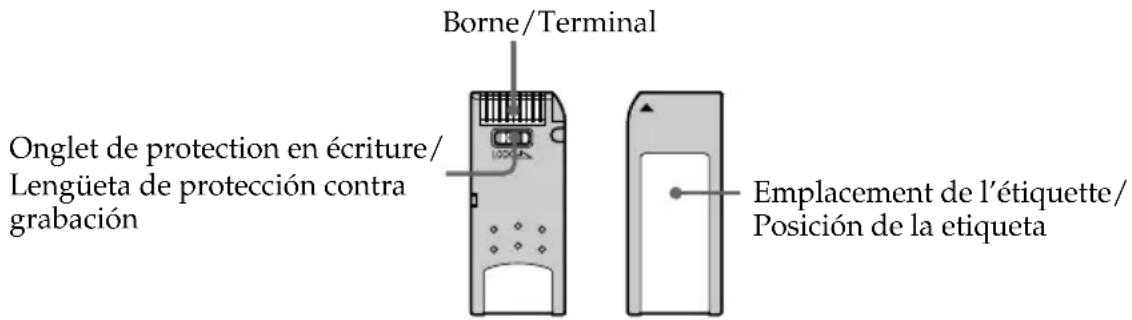
- No se pueden grabar ni borrar imágenes cuando la lengüeta de protección contra grabaciones del “Memory Stick” está en LOCK.
- La posición y la forma de la lengüeta de protección contra grabaciones pueden variar según el modelo.
- Le recomendamos realizar copias de seguridad de datos importantes del disco duro del ordenador.
- Los datos de imagen pueden dañarse en los siguientes casos:
- Si retira el "Memory Stick" o desconecta la alimentación durante la lectura o grabación.
- Si utiliza el "Memory Stick" cerca de electricidad estática o campos magnéticos.
- Evite que objetos metálicos o sus propios dedos entren en contacto con las partes metálicas del terminal.
- Pegue la etiqueta en el lugar destinado para ello.
- No doble, deje caer ni golpee fuertemente los "Memory Stick".
- No desmonte ni modifique los "Memory Stick".
- Evite que los "Memory Stick" se mojen.
- No utilice ni guarde los "Memory Stick" en lugares:
- Extremadamente cálidos, como en un automóvil estacionado bajo un sol abrasador.
- Expuestos a la luz solar directa.
- Muy húmedos o sometidos a vapores corrosivos.
- Cuando transporte o almacene un "Memory Stick", guárdelo en su caja.
Utilización de un “Memory Stick” – Introducción
"Memory Stick" formateados con un ordenador
No se garantiza la compatibilidad con esta videograbadora de los "Memory Stick" formateados con ordenadores de sistemas operativos Windows o Macintosh.
Notas sobre la compatibilidad de los datos de imagen
- Los archivos de datos de imagen grabados en el "Memory Stick" a través de la videograbadora cumplen con el estándar universal de la Normativa de diseño de sistemas de archivos de cámaras que establece la JEITA (Japan Electronics and Information Technology Industries Association). No podrá reproducir en la videograbadora imágenes fijas grabadas con otros equipos (DCR-TRV890E/TRV900/TRV900E o DSC-D700/D770) que no cumplan con este estándar universal (en algunas zonas estos modelos no se comercializan).
- Si no puede utilizar el “Memory Stick” que se ha utilizado con otros equipos, formatéelo en la videograbadora (pág. 114). No obstante, tenga en cuenta que si lo hace, se borrarán todas las imágenes del “Memory Stick”.
- "Memory Stick" y Memory Stick™ son marcas comerciales de Sony Corporation.
- Windows y Windows Media son marcas comerciales o registradas de Microsoft Corporation en EE.UU. y/o en otros países.
- Macintosh, Mac OS y QuickTime son marcas comerciales de Apple Computer, Inc.
- Todos los demás nombres de productos mencionados en este manual pueden ser marcas comerciales o registradas de sus respectivas compañías.
"TM" y "®" no se mencionan cada vez en este manual.
Utilización de un "Memory Stick" - Introducción
Inserción de un "Memory Stick"
Inserte completamente el "Memory Stick" en la ranura con la marca ◀ situada como se muestra en la ilustración.

Expulsión de un "Memory Stick"
Extracción del "Memory Stick"
Pulse ligeramente el "Memory Stick" una sola vez.
Cuando el indicador de acceso está encendido o parpadea
No mueva ni someta la videograbadora a vibraciones o golpes mientras esté leyendo los datos del "Memory Stick" o grabando datos en el "Memory Stick". No desconecte la alimentación, extraiga el "Memory Stick" ni retire la batería. De lo contrario, podrían dañarse los datos de imágenes.
Si se visualiza "MEMORYSTICK ERROR"
Vuelva a insertar el "Memory Stick" varias veces. Si el indicador todavía no desaparece, el "Memory Stick" puede estar dañado. En este caso, utilice otro "Memory Stick".
Utilización de un "Memory Stick" - Introducción
Acerca del modo de calidad
Puede seleccionar el modo de calidad de imagen fija para la grabación de imágenes fijas. El ajuste predeterminado es FINE.
(1) Coloque el selector POWER en ON. (2) Pulse MENU, seleccione y elija STILL QLTY en con el dial SEL/PUSH EXEC (pág. 113). (3) Seleccione y elija la calidad de imagen deseada con el dial SEL/PUSH EXEC.
![MENÚ 2 MEMORY SET VCK IS I LL QLTY FINE LCD MOVIE SET STANDARD PRINT MARK PROTECT SLIDE SHOW PHOTO SAVE DELETE ALL FORMAT REMAIN RETURN 12 [ MENÚ ] : FIN 3 MEMORY SET VCK IS I LL QLTY STANDARD LCD MOVIE SET PRINT MARK PROTECT SLIDE SHOW PHOTO SAVE DELETE ALL FORMAT REMAIN RETURN 36 [ MENÚ ] : FIN](/content/2026/06/1301745/images/d9ef7e5b1c39682445d43de3c57c12773345ae163498b0911f939c85c896c1ad.jpg)
Utilización de un "Memory Stick" – Introducción
Utilización de un "Memory Stick" – Introducción
Ajustes de calidad de imagen
| Ajuste Significado | |
| FINE (FINE) | Utilice este modo cuando desee grabar imágenes de alta calidad. La imagen se comprime a una sexta parte aproximadamente. |
| STANDARD (STD) | Se trata de la calidad de imagen estándar. La imagen se comprime a una décima parte aproximadamente. |
Notas
- En algunos casos, los cambios del modo de calidad de imagen no afectan a la calidad de la imagen, según los tipos de imágenes grabadas.
- No se puede seleccionar el modo de calidad de imagen de imágenes en movimiento.
Diferencias en los modos de calidad de imagen
Las imágenes grabadas se comprimen en formato JPEG antes de almacenarlas en la memoria. La capacidad de memoria asignada a cada imagen varía en función del modo de calidad de imagen seleccionado. La siguiente tabla muestra más información.
| Modo de calidad Capacidad de de imagen memoria |
| FINE 100 KB aproximadamente |
| STANDARD 60 KB aproximadamente |
Indicador del modo de calidad de imagen
El indicador del modo de calidad de imagen no se visualiza durante la reproducción.
Cuando seleccione la calidad de imagen
El número de imágenes que puede grabar en la calidad de imagen seleccionada aparece en la pantalla.
Utilización de un “Memory Stick” – Introducción
Acerca del tamaño de la imagen
En el modo de grabación
Imágenes fijas: 640 · 480.
Imágenes en movimiento :
320 · 240 ó 160 · 112
Puede seleccionar el tamaño de la imagen en los ajustes de menú (el ajuste predeterminado es 320 · 240).
En los modos de reproducción
Imagen fija: 1360 · 1020, 1152 · 864 ó 640 · 480
Imagen en movimiento: 320 · 240 ó 160 · 112
Selección del tamaño de la imagen en movimiento
(1) Coloque el selector POWER en ON. (2) Pulse MENU, seleccione y elija MOVIE SET con el dial SEL/PUSH EXEC (pág. 113). (3) Seleccione y elija IMAGESIZE con el dial SEL/PUSH EXEC. (4) Seleccione y elija el tamaño de imagen deseado con el dial SEL/PUSH EXEC. El indicador cambiará de la forma siguiente:


2![MEMORY SET VER STILL QLTY LCD MOVIE SET PRINT MARK PROTECT SLIDE SHOW PHOTO SAVE DELETE ALL FORMAT RETURN [ MENÚ ] : FIN](/content/2026/06/1301745/images/cf56f6c087e29f60f58ce0aa0f525fc94d2b5dbf3866651fdb70d0bf7c618624.jpg)

![MEMORY SET VOR LPG LEO IMAGESIZE 320*240 REMAIN RETURN ETC REMAIN 15 SEC [ MENÚ ] : FIN](/content/2026/06/1301745/images/5e9caf486e26f4c80c7aaa86a016ef1dee25355492e5baed69fedf3ddac63e9e.jpg)
3
Tiempo máximo de grabación de imágenes en movimiento
| Taille de l'image/Tamaño de imagen | Temps d'enregistrement maximum/Tiempo máximo de grabación |
| 320 · 240 15 secondes/15 segundos | |
| 160 · 112 60 secondes/60 segundos |
Utilización de un “Memory Stick” – Introducción
Número aproximado de imágenes fijas que se pueden grabar en un "Memory Stick"
El número de imágenes que se pueden grabar depende de la calidad de imagen seleccionada, así como de la complejidad del objeto.
| Type/ Tipo | Qualité de l’image/Calidad de imagen | 640 · 480 |
| 4MB (en option) | FINE (FINE) 39 images/39 imágenes | |
| 4MB (opcional) | STANDARD (STD) 58 images/58 imágenes | |
| 8MB (en option) | FINE (FINE) 80 images/80 imágenes | |
| 8MB (opcional) | STANDARD (STD) 120 images/120 imágenes | |
| 16MB (en option) | FINE (FINE) 160 images/160 imágenes | |
| 16MB (opcional) | STANDARD (STD) 240 images/240 imágenes | |
| 32MB (en option) | FINE (FINE) 325 images/325 imágenes | |
| 32MB (opcional) | STANDARD (STD) 485 images/485 imágenes | |
| 64MB (en option) | FINE (FINE) 650 images/650 imágenes | |
| 64MB (opcional) | STANDARD (STD) 980 images/980 imágenes | |
| 128MB (en option) | FINE (FINE) | 1310 images/1310 imágenes |
| 128MB (opcional) | STANDARD (STD) | 1970 images/1970 imágenes |
La tabla anterior muestra el número de imágenes fijas y móviles que se pueden grabar en un "Memory Stick" formateado con la videograbadora.
Tiempo aproximado de imágenes en movimiento que se pueden grabar en un “Memory Stick”
El tiempo de imágenes en movimiento que se pueden grabar depende del tamaño de imagen seleccionado, así como de la complejidad del objeto.
| Type/Tipo | 160 · 112 320 · 240 |
| 4MB (en option)/(opcional) 2 min. 40 sec./2 m 40 s 40 sec./40 s | |
| 8MB (en option)/(opcional) 5 min. 20 sec./5 m 20 s 1 min. 20 sec./1 m 20 s | |
| 16MB (en option)/(opcional) 10 min. 40 sec./10 m 40 s 2 min. 40 sec./2 m 40 s | |
| 32MB (en option)/(opcional) 21 min. 20 sec./21 m 20 s 5 min. 20 sec./5 m 20 s | |
| 64MB (en option)/(opcional) 42 min. 40 sec./42 m 40 s 10 min. 40 sec./10 m 40 s | |
| 128MB (en option)/(opcional) 85 min. 20 sec./85 m 20 s 21 min. 20 sec./21 m 20 s | |
La tabla anterior muestra el número de imágenes móviles que se pueden grabar en un "Memory Stick" formateado con la videograbadora.
Nota
La tabla anterior no se refiere a un tiempo de grabación continuo.
Grabación de una imagen de una cinta como una imagen fija
La videograbadora puede leer datos de imágenes en movimiento grabados en una cinta y grabarlos como una imagen fija en un "Memory Stick".
La videograbadora también puede captar datos de imágenes en movimiento mediante el conector de entrada y grabarlos como imágenes fijas en un "Memory Stick".
Antes de realizar esta operación
- Inserte una cinta grabada en la videograbadora.
- Inserte un "Memory Stick" en la videograbadora.
(1) Coloque el selector POWER en ON. (2) Pulse ▷. Se reproducirá la imagen grabada en la cinta. (3) Mantenga PHOTO pulsado suavemente hasta que se congele la imagen de la cinta. Aparecerá CAPTURE en la pantalla. La grabación aún no se ha iniciado. (4) Pulse PHOTO a fondo. La imagen mostrada en la pantalla se grabará en el "Memory Stick". La grabación finalizará cuando desaparezca el indicador de la barra de desplazamiento.

Grabación de una imagen de una cinta como una imagen fija
Tamaño de imagen de las imágenes fijas
El tamaño de imagen se fija automáticamente en 640 · 480.
Cuando el interruptor de acceso está encendido o parpadea
No mueva ni someta la unidad a vibraciones o golpes. Asimismo, no desconecte la alimentación ni extraiga el "Memory Stick". De lo contrario, los datos de imagen pueden sufrir daños.
Si aparece "en la pantalla
"Memory Stick" insertado es incompatible con la videograbadora porque su formato no es compatible con la misma. Compruebe el formato del "Memory Stick".
Si presiona ligeramente PHOTO en el modo de reproducción
La videograbadora se detiene momentáneamente.
Sonido grabado en una cinta
No se puede grabar sonido de una cinta.
Títulos ya grabados en cintas
No se pueden grabar títulos en un "Memory Stick". El título no aparece durante la grabación de una imagen fija con PHOTO.
Fecha/hora de grabación
Los datos de grabación (fecha/hora) grabados en el "Memory Stick" se grabarán.
Al pulsar PHOTO en el mando a distancia
Cuando pulsa este botón, la videograbadora graba inmediatamente la imagen que se encuentra en la pantalla.
Grabación de una imagen de una cinta como una imagen fija
Grabación de imágenes fijas desde otro equipo
(1) Coloque el selector POWER en ON. (2) Vuelva a reproducir la cinta grabada o encienda la televisión para ver el programa deseado. Se muestra la imagen del otro equipo en la pantalla. (3) Siga los pasos 3 y 4 de la página 126.
Utilización del cable de conexión de audio/vídeo
![graph LR A["Audio/VIDEO INPUT"] --> B["S VIDEO IN"] B --> C["Cable S vidéo (en option)/ Cable de vídeo S (opcional)"] C --> D["OUT"] D --> E["S VIDEO"] D --> F["VIDEO"] D --> G["AUDIO"] B --> H["Cordon de liaison audio/vidéo (fourni)/ Cable de conexión de audio/vídeo (suministrado)"] B --> I["Cordon…](/content/2026/06/1301745/images/707888dc1281f2fd7c391be80f2ce1c7d812b728e2c8097e804743ddd4969778.jpg)
Conecte la clavija amarilla del cable de conexión de audio/vídeo a la toma de vídeo de la videograbadora o del televisor.
Si el televisor o la videograbadora disponen de una toma de vídeo S
Las imágenes se pueden reproducir con más fidelidad utilizando un cable de vídeo S (opcional).
Con esta conexión, no es necesario conectar la clavija amarilla (vídeo) del cable de conexión de audio/vídeo.
Conecte un cable de vídeo S (opcional) en las tomas de vídeo S de la videograbadora y del televisor o la otra videograbadora.
Esta conexión ofrece imágenes en formato DV de calidad superior.
Grabación de una imagen de una cinta como una imagen fija
Utilización del cable i.LINK (cable de conexión DV)
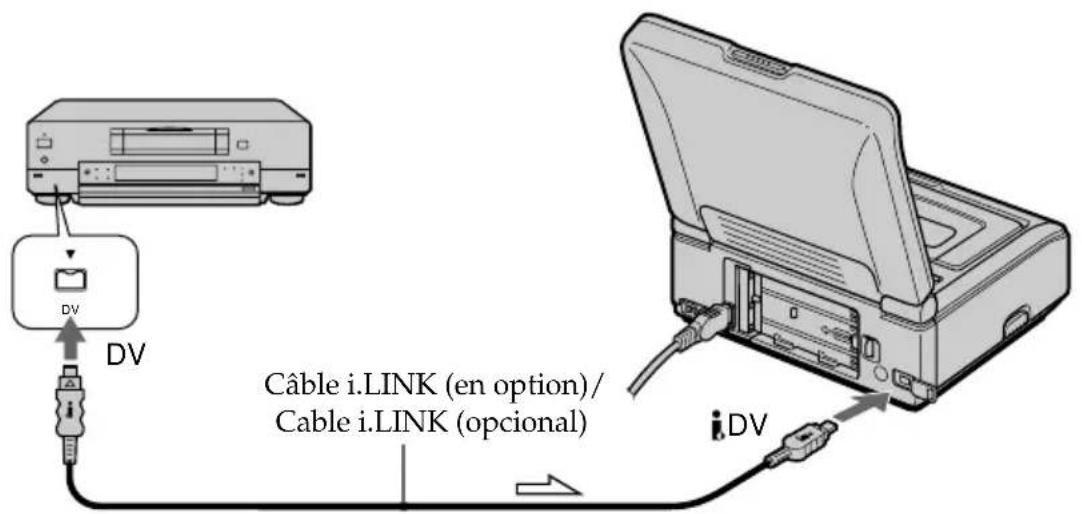
Flujo de señales
Nota
"parpadea" en los siguientes casos. Si esto sucede, extraiga y vuelva a insertar el "Memory Stick" para evitar que las imágenes se distorsionen.
- Si graba en una cinta en mal estado, por ejemplo, en una cinta utilizada varias veces para hacer copias
- Si intenta introducir imágenes distorsionadas debido a una recepción deficiente de las señales de radio cuando la unidad de sintonización del televisor está en uso
Grabación de imágenes de una cinta como imágenes en movimiento
La videograbadora puede leer datos de imágenes en movimiento grabados en una cinta y grabarlos como una imagen en movimiento en un "Memory Stick". La videograbadora también puede captar datos de imágenes en movimiento mediante el conector de entrada y grabarlos como imágenes en movimiento en un "Memory Stick".
Antes de realizar esta operación
- Inserte una cinta grabada en la videograbadora.
- Inserte un "Memory Stick" en la videograbadora.
(1) Ajuste el selector POWER en ON. (2) Pulse ▷. Se reproducirá la imagen grabada en la cinta. Pulse también ■■ en la escena donde desee iniciar la grabación. (3) Pulse MEMORY CAPTURE – MPEG en la videograbadora o START/STOP en el mando a distancia. Cuando IMAGESIZE en los ajustes de menú está fijado en 320 · 240, el tiempo de grabación máximo es de 15 segundos. Sin embargo, cuando IMAGESIZE en los ajustes de menú se encuentra en 160 · 112, el tiempo máximo de grabación es de 60 segundos.


Para detener la grabación
Pulse MEMORY CAPTURE - MPEG.
Grabación de imágenes de una cinta como imágenes en movimiento
Notas
- El sonido grabado a 48 kHz se convierte a 32 kHz cuando se graban imágenes de una cinta al "Memory Stick".
- El sonido grabado en estéreo se convierte en sonido monofónico cuando se graba de cintas.
Cuando el indicador de acceso está encendido o parpadea
No mueva ni someta la videograbadora a vibraciones o golpes. Asimismo, no desconecte la alimentación, extraiga el “Memory Stick” ni retire la batería. De lo contrario, los datos de imagen se pueden dañar.
Títulos ya grabados en cintas
No se pueden grabar títulos en un "Memory Stick". El título no aparece durante la grabación de una imagen móvil con MPEG.
Si se visualiza "AUDIO ERROR"
El sonido que no puede grabar la videograbadora se ha grabado. Conecte el cable de conexión de audio/vídeo para introducir imágenes de una unidad externa utilizada para reproducir la imagen (pág. 132).
Fecha/hora de grabación
Los datos de grabación (fecha/hora) se graban en el "Memory Stick".
Grabación de imágenes de una cinta como imágenes en movimiento
Grabación de una imagen en movimiento de otros equipos
(1) Coloque el selector POWER en ON. (2) Vuelva a reproducir la cinta grabada o encienda la televisión para ver el programa deseado. Se muestra la imagen del otro equipo en la pantalla. (3) Siga el procedimiento descrito en la página 130 a partir del paso 3 hasta el punto donde desee iniciar la grabación.
Utilización de un cable de conexión de audio/vídeo
![graph TD A["AUDIO/VIDEO INPUT"] --> B["S VIDEO IN"] B --> C["Cable S vidéo (en option)/ Cable de vídeo S (opcional)"] C --> D["OUT"] D --> E["S VIDEO"] D --> F["VIDEO"] D --> G["AUDIO"] G --> H["TV"] B --> I["Cordon de liaison audio/vidéo (fourni)/ Cable de conexión de audio/vídeo (suministrado)"] I…](/content/2026/06/1301745/images/5526b5ec7af850757850c5e1a5ca3c2c77b57126fc348f15a71116a90bca5787.jpg)
Conecte la clavija amarilla del cable de conexión de audio/vídeo a la toma de vídeo de la otra videograbadora o del televisor.
Si el televisor o la videograbadora disponen de una toma de vídeo S
Las imágenes se pueden reproducir con más fidelidad utilizando un cable de vídeo S (opcional).
Con esta conexión, no es necesario conectar la clavija amarilla (vídeo) del cable de conexión de audio/vídeo.
Conecte un cable de vídeo S (opcional) en las tomas de vídeo S de la videograbadora y del televisor o la otra videograbadora.
Esta conexión ofrece imágenes en formato DV de calidad superior.
Grabación de imágenes de una cinta como imágenes en movimiento
Utilización de un cable i.LINK (cable de conexión DV)
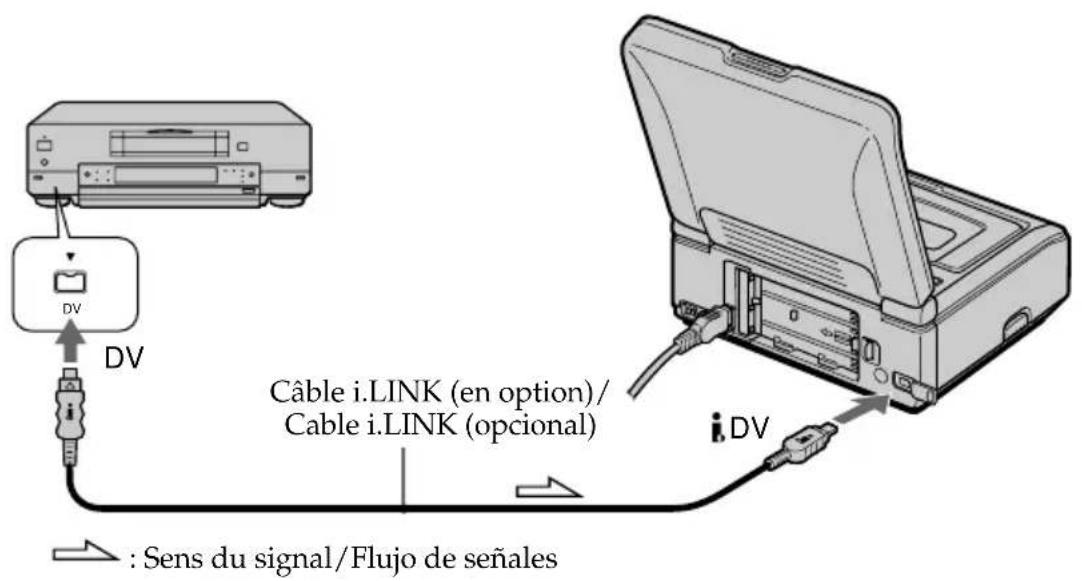
Nota
parpadea en los siguientes casos. Si esto sucede, extraiga y vuelva a insertar el "Memory Stick" para evitar que las imágenes se distorsionen.
- Si graba en una cinta en mal estado, por ejemplo, en una cinta utilizada varias veces para hacer copias
- Si intenta introducir imágenes distorsionadas debido a una recepción deficiente de las señales de radio cuando la unidad de sintonización del televisor está en uso
Durante la grabación en un "Memory Stick"
No extraiga el casete de la videograbadora. Si se extrae la cinta, el sonido no se graba en el "Memory Stick".
Grabación de imágenes editadas como imágenes en movimiento – Edición digital de programas (en el "Memory Stick")
Puede copiar escenas seleccionadas (programas) y editarlas en el "Memory Stick".
Creación del programa
(1) Coloque el selector POWER en ON. (2) Inserte la cinta que desea reproducir y el "Memory Stick" para grabar en la videograbadora. (3) Pulse MENU, seleccione y elija VIDEO EDIT en ETO en el dial SEL/PUSH EXEC (pág. 116). (4) Seleccione y elija MEMORY con el dial SEL/PUSH EXEC. (5) Seleccione y elija IMAGE SIZE con el dial SEL/PUSH EXEC. Si IMAGE SIZE está ajustado en 320 · 240, el tiempo máximo de grabación es de 15 segundos. Sin embargo, si IMAGE SIZE está ajustado a 160 · 112, el tiempo máximo de grabación es de 60 segundos. (6) Busque el principio de la primera escena que desee introducir utilizando los botones de control de vídeo y, a continuación, pulse para detener la reproducción momentáneamente. Puede ajustar con detalle fotograma por fotograma mediante ◀◀◀ < o > ▪▶. (7) Gire el dial SEL/PUSH EXEC para seleccionar MARK y, a continuación, pulse el dial o pulse MARK en el mando a distancia. Se ha definido el punto IN del primer programa y la parte superior de la marca del mismo cambia a azul claro. (8) Busque el final de la primera escena que desea introducir utilizando los botones de control de vídeo y, a continuación, pulse para detener la reproducción momentáneamente. (9) Gire el dial SEL/PUSH EXEC para seleccionar MARK y, a continuación, pulse el dial o pulse MARK en el mando a distancia. Se ha definido el punto OUT del primer programa y la parte inferior de la marca del programa cambia a azul claro. (10) Repita los pasos 6 a 9 y ajuste el programa. Cuando un programa se ha definido, la marca del programa cambia a azul claro. Puede definir un máximo de 20 programas.
Grabación de imágenes editadas como imágenes en movimiento – Edición digital de programas (en el "Memory Stick")
![MENÚ 6,8 PAUSE PLAY REW FF STOP 7 VIDEO EDIT 0:08:55:06 MARK 1 OUT UNDO ERASE ALL START ZEISEGAMI TOTAL 0 SEC [32015 SEC] [MENÚ] : FIN 9 VIDEO EDIT 0:08:58:06 MARK 2 IN UNDO ERASE ALL START ZEISEGAMI TOTAL 3 SEC [32015 SEC] [MENÚ] : FIN 10 VIDEO EDIT 0:10:01:23 MARK 4 IN UNDO ERASE ALL START ZEISEGA…](/content/2026/06/1301745/images/2b2361ebb4434f92a1a5949db0e8a0b13720d427992acc246d24248692a107e7.jpg)
Borrar el programa definido
Borre primero OUT y, a continuación, IN del último programa.
(1) Seleccione y elija UNDO con el dial SEL/PUSH EXEC. (2) Seleccione y elija EXECUTE con el dial SEL/PUSH EXEC. La marca del último programa definido parpadea y se cancela el ajuste.
Para cancelar el borrado
Seleccione y elija RETURN con el dial SEL/PUSH EXEC en el paso 2.
Grabación de imágenes editadas como imágenes en movimiento – Edición digital de programas (en el “Memory Stick”)
Borrado de todos los programas
(1) Seleccione y elija VIDEO EDIT y MEMORY con el dial SEL/PUSH EXEC. (2) Seleccione y elija ERASE ALL y EXECUTE con el dial SEL/PUSH EXEC. Todas las marcas de programa parpadean y los ajustes se cancelan.
Cancelar el borrado de todos los programas
Seleccione y elija RETURN con el dial SEL/PUSH EXEC en el paso 2.
Para cancelar un programa definido
Pulse MENU.
El programa se guarda en la memoria hasta que se retira la cinta.
Notas
- No es posible copiar los títulos, mostrar los indicadores ni el contenido de la memoria del casete.
- No podrá grabar durante la edición digital de programas en el "Memory Stick".
- No se pueden definir los valores IN o OUT en una parte vacía de la cinta.
- Si existe una parte en blanco entre IN y OUT en la cinta, es posible que el código de tiempo total no se muestre correctamente.
Mientras se realiza un programa
Si extrae el casete, en la pantalla aparecerá NOT READY. El programa se borrará.
Si el ajuste supera el tiempo máximo de grabación
La marca de programa cambia a amarillo y aparece OVER 15 SEC LIMIT cuando IMAGE SIZE se fija en 320 · 240, u OVER 60 SEC LIMIT aparece cuando IMAGE SIZE se fija en 160 · 112. Sin embargo, puede grabar hasta el tiempo máximo de grabación.
Grabación de imágenes editadas como imágenes en movimiento – Edición digital de programas (en el “Memory Stick”)
Desarrollo del programa (copia de un “Memory Stick”)
(1) Seleccione y elija VIDEO EDIT en los ajustes del menú y MEMORY con el dial SEL/PUSH EXEC. (2) Seleccione y elija START y EXECUTE con el dial SEL/PUSH EXEC. Busque el principio del primer programa y, a continuación, inicie el proceso de copia. La marca de programa parpadea. El indicador SEARCH aparece durante la búsqueda, el indicador EDITING aparece durante la escritura de datos en la videograbadora y REC aparece en la pantalla durante la copia. El indicador PROGRAM cambia a azul claro después de completar el proceso de copia. Cuando termina la copia, la videograbadora se detiene automáticamente.
Para detener la copia durante la edición
Pulse ■ utilizando los botones de control del vídeo.
El programa realizado se graba en el "Memory Stick" hasta el punto donde pulsó ■.
Para finalizar la función de edición digital de programas
La videograbadora se detiene cuando termina el proceso de copia. A continuación, la pantalla regresa a VIDEO EDIT en los ajustes del menú. Pulse MENU para finalizar la función de edición del programa.
Grabación de imágenes editadas como imágenes en movimiento – Edición digital de programas (en el “Memory Stick”)
En la pantalla aparecerá NOT READY cuando:
- No se haya creado el programa para utilizar la edición digital de programas.
- El "Memory Stick" no esté insertado. – La lengüeta de protección contra grabación del "Memory Stick" esté en la posición LOCK
- El "Memory Stick" no disponga de suficiente espacio para grabar
Si el "Memory Stick" no dispone de suficiente espacio para grabar
MEMORY FULL aparece en la pantalla. Sin embargo, puede grabar imágenes hasta el tiempo indicado.
Si el ajuste supera el tiempo máximo de grabación
OVER MEMORY LIMIT aparece en la pantalla. Sin embargo, puede grabar imágenes móviles hasta el tiempo máximo indicado.
Copia de imágenes fijas de una cinta – Guardado de fotos
Si utiliza la función de búsqueda, podrá seleccionar de forma automática solamente las imágenes fijas de cintas y grabarlas secuencialmente en un "Memory Stick".
Antes de realizar esta operación
- Inserte la cinta grabada en la videograbadora y rebobínela.
- Inserte un "Memory Stick" en la videograbadora.
(1) Coloque el selector POWER en ON.
(2) Pulse MENU, seleccione y elija PHOTO SAVE en □ con el dial SEL/PUSH EXEC (pág. 114).
PHOTO BUTTON aparece en la pantalla.
(3) Pulse PHOTO completamente. La imagen fija de la cinta se graba en el "Memory Stick". Se muestra el número de imágenes fijas copiadas. Cuando finaliza la copia se muestra END.
![graph TD A["3"] --> B["PHOTO"] B --> C["SAVING 0 [MENU"]:END] C --> D["END 4 [MENU"]:END] D --> E["2"] E --> F["PHOTO BUTTON"] F --> G["PHOTO SAVE 0:0000:00 4/15 STD"] F --> H["PHOTO SAVE START [MENU"]:END] I["MENU"] --> A](/content/2026/06/1301745/images/16e99ac811636456b0444d94825e7fa797c1517a74a81ffca4ecbbc208aba530.jpg)
Copia de imágenes fijas de una cinta
- Guardado de fotos
Para detener la copia
Pulse MENU.
Cuando la memoria del "Memory Stick" está llena
MEMORY FULL aparece en la pantalla y se detiene la copia. Inserte otro "Memory Stick" y repita el procedimiento desde el paso 2.
Tamaño de imagen de las imágenes fijas
El tamaño de imagen se fija automáticamente en 640 · 480.
Cuando el indicador de acceso está encendido o parpadea
No mueva ni someta la videograbadora a vibraciones o golpes. Asimismo, no desconecte la alimentación, extraiga el “Memory Stick” ni retire la batería. De lo contrario, los datos de imagen se pueden dañar.
Si la lengüeta de protección contra grabaciones del "Memory Stick" está en la posición LOCK
Aparecerá NOT READY cuando seleccione el elemento en los ajustes del menú.
Cuando cambia el "Memory Stick" en medio de la operación de copia
La videograbadora reanuda la operación de copia desde la última imagen grabada en el “Memory Stick” anterior.
Visualización de una imagen fija – Reproducción de fotos en memoria
Puede reproducir imágenes fijas grabadas en el "Memory Stick". También puede reproducir seis imágenes, incluidas las imágenes móviles en orden numérico al mismo tiempo seleccionando la pantalla de índice.
Antes de realizar esta operación
Inserte un "Memory Stick" en la videograbadora.
(1) Coloque el selector POWER en ON. (2) Pulse MEMORY PLAY. Se mostrará la última imagen grabada. (3) Pulse MEMORY +/- para seleccionar la imagen fija deseada. Para ver la imagen anterior, pulse MEMORY -. Para ver la siguiente imagen, pulse MEMORY +.

Para detener la reproducción de fotos en memoria
Pulse MEMORY PLAY.
Nota
Es posible que no pueda reproducir las imágenes con la videograbadora:
- si reproduce los datos de imagen modificados en el ordenador.
- si reproduce los datos de imagen filmados con otro equipo.
Visualización de una imagen fija - Reproducción de fotos en memoria
Notas sobre el nombre del archivo
- Es posible que no se muestre el número de directorio y que solamente aparezca el nombre de archivo si la estructura del directorio no es compatible con el estándar DCF.
- Puede aparecer "DIRECTORY ERROR" en la pantalla si la estructura del directorio no es compatible con el estándar DCF. Mientras aparece este mensaje, se pueden reproducir imágenes pero no grabarlas en el "Memory Stick".
- El nombre del archivo parpadea en la pantalla si el archivo está dañado o no se puede leer.
Para reproducir imágenes grabadas en una pantalla del televisor
- Conecte la videograbadora al televisor mediante el cable de conexión de audio/vídeo suministrado con la videograbadora antes de ponerla en funcionamiento.
- Cuando se reproduzcan fotos de la memoria en el televisor o en la pantalla, la calidad de imagen puede parecer deteriorada. No se trata de un funcionamiento defectuoso. Los datos de imagen siguen teniendo una calidad óptima.
Cuando no hay imágenes grabadas en el "Memory Stick"
Aparece el mensaje "NO FILE".
Visualización de una imagen fija - Reproducción de fotos en memoria
Indicadores de pantalla durante la reproducción de imágenes fijas
![graph TD A["100-0006"] --> B["MEMORY PLAY"] B --> C["JUL 4 2002\n12:05:56 AM"] B --> D["[c"]] B --> E["[d"]] B --> F["[e"]] B --> G["[b"]]](/content/2026/06/1301745/images/32f49084167d8b94a5bdaf813d8d592369078b6d950409292acaf9d9576f3673.jpg)
[a] Número de directorios de datos, número de archivos [b] Número de imágenes/Número total de imágenes grabadas [c] Marca de impresión [d] Protección [e] Datos de la grabación
Nota (GV-D1000E solamente)
El indicador de fecha mostrará "4 7 2002".
Datos de grabación
Si pulsa DATA CODE en el mando a distancia, podrá ver los datos grabados (fecha/hora o ajustes varios grabados).
Visualización de una imagen fija - Reproducción de fotos en memoria
Reproducción de seis imágenes grabadas al mismo tiempo (pantalla de índice)
Puede reproducir seis imágenes grabadas al mismo tiempo. Esta función es especialmente útil para buscar una imagen en particular.
(1) Coloque el selector POWER en ON. (2) Pulse MEMORY INDEX para visualizar la pantalla índice.
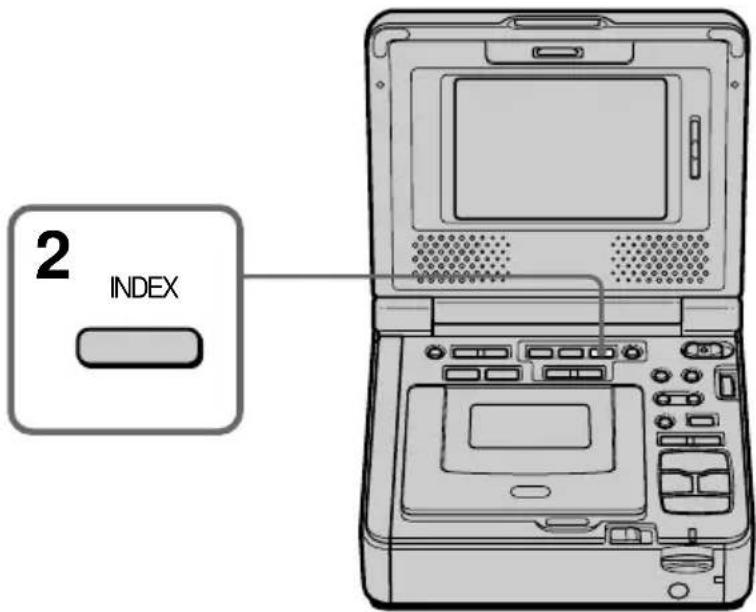
Aparecerá una marca ▶ roja encima de la imagen que se muestra antes de cambiar al modo de pantalla de índice.
MEMORY – : para visualizar las seis imágenes anteriores
MEMORY + : para visualizar las seis imágenes siguientes

Visualización de una imagen fija - Reproducción de fotos en memoria
Para volver a la pantalla de reproducción normal (pantalla única)
Pulse MEMORY +/- para mover la marca ▶ hacia la imagen que desee visualizar en pantalla completa y, a continuación, pulse MEMORY PLAY.
Nota
Cuando visualice la pantalla de índice, aparecerá un número encima de cada imagen que indica el orden en que han sido grabadas las imágenes en el “Memory Stick”. Estos números son diferentes de los nombres de los archivos de datos (pág. 117).
Datos de imagen modificados con el ordenador o grabados con otros equipos
Es posible que estos archivos no se visualicen en la pantalla de índice.
Visualización de imágenes en movimiento – Reproducción de películas MPEG
Se pueden reproducir imágenes en movimiento grabadas en un "Memory Stick". También se pueden reproducir seis imágenes a la vez en orden numérico, incluidas las imágenes fijas, y al mismo tiempo, si selecciona la pantalla de índice.
Antes de realizar esta operación
Inserte un "Memory Stick" en la videograbadora.
(1) Coloque el selector POWER en ON. (2) Pulse MEMORY PLAY. Se mostrará la última imagen grabada. (3) Pulse MEMORY +/- para seleccionar la imagen en movimiento deseada. Para ver la imagen anterior, pulse MEMORY -. Para ver la siguiente imagen, pulse MEMORY +. (4) Pulse MPEG ▶ II para iniciar la reproducción.
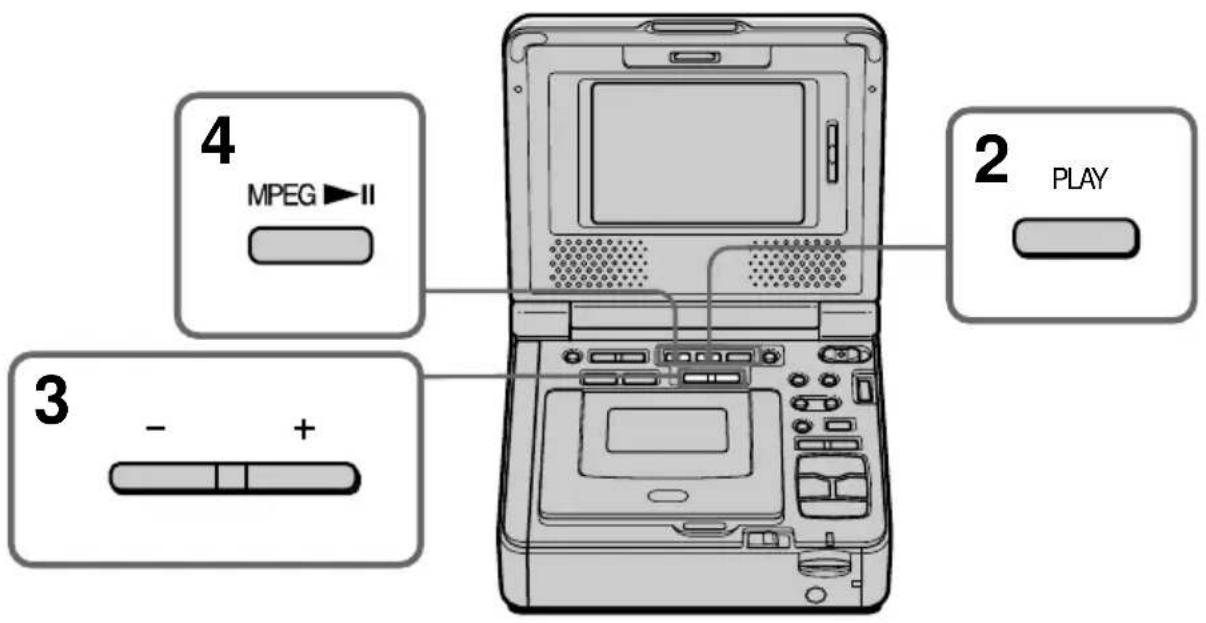
Para detener la reproducción de la película MPEG
Pulse MEMORY PLAY.
Visualización de imágenes en movimiento – Reproducción de películas MPEG
Nota
Es posible que no se puedan reproducir imágenes con la videograbadora:
- si reproduce datos de imagen modificados en el ordenador.
- si reproduce datos de imagen filmados con otro equipo.
Para reproducir imágenes grabadas en la pantalla del televisor
Conecte la videograbadora al televisor con los cables de conexión de audio/vídeo suministrados con la videograbadora antes del uso.
Cuando no hay imágenes grabadas en el "Memory Stick"
Aparece el mensaje "NO FILE".
Visualización de imágenes en movimiento – Reproducción de películas MPEG
Indicadores de pantalla durante la reproducción de imágenes en movimiento
![graph TD A["MOV 00001"] --> B["320"] B --> C["MEMORY PLAY 0:12"] C --> D["2/20"] D --> E["MO"] F["JUL 4 2002 12:05:56 AM"] --> G["Monitor"] H["[a"]] --> I["Monitor"] J["[b"]] --> K["Monitor"] L["[c"]] --> M["Monitor"] N["[d"]] --> O["Monitor"] P["[e"]] --> Q["Monitor"] R["[f"]] --> S["Monitor"]](/content/2026/06/1301745/images/763d00fcbf8435cd75d4630c6fb47543df8e5c79beac5d3b2c260f01c52b0955.jpg)
[a] Número de directorios de datos/número de archivos [b] Tamaño de imagen [c] Número de imagen/número total de imágenes grabadas [d] Reproducción de memoria [e] Protección [f] Fecha/hora de grabación. (Visualización de los ajustes varios como “---.”)
Nota (solamente GV-D1000E)
El indicador de fecha mostrará "4 7 2002".
Fecha/hora de grabación
Para visualizar la fecha y la hora de grabación, pulse DATA CODE en el mando a distancia durante la reproducción.
Visualización de imágenes grabadas en el "Memory Stick" en el ordenador
A través del ordenador puede ver los datos grabados en el "Memory Stick".
Nota
Los datos grabados en el "Memory Stick" se almacenan en los siguientes formatos. Asegúrese de que su ordenador tiene instaladas aplicaciones que ofrezcan soporte a dichos formatos de archivo.
- Imágenes fijas: formato JPEG
- Imágenes en movimiento/audio: formato MPEG
Visualización de imágenes mediante ordenador
Para usuarios de Windows (pág. 150)
Para usuarios de Macintosh (pág. 156)
Notas sobre la utilización del ordenador (pág. 160)
Notas
- No se garantiza el funcionamiento para el entorno Windows o Macintosh si se conectan dos o más dispositivos USB de forma simultánea a un único ordenador o si se utiliza un concentrador.
- En función del tipo de equipo USB utilizado de forma simultánea, es posible que algunos elementos no funcionen correctamente.
- No se garantiza el funcionamiento con todos los entornos informáticos mencionados anteriormente.
- Windows y Windows Media son marcas comerciales o registradas de Microsoft Corporation en EE.UU. y/o en otros países.
- Otros nombres de productos aquí mencionados pueden ser marcas comerciales o marcas registradas de sus respectivas empresas. Asimismo, “TM” y “®” no se citan en cada caso en este manual.
Visualización de imágenes grabadas en el “Memory Stick” en el ordenador
Para los usuarios de Windows
Entorno Windows recomendado
SO: Se requiere una instalación estándar de Microsoft Windows 98, Windows 98SE, Windows Me, Windows 2000 Professional, Windows XP Home Edition o Windows XP Professional. Sin embargo, no se garantiza el funcionamiento si el entorno anterior es un SO actualizado.
CPU: MMX Pentium de 200 MHz o superior
El conector USB debe suministrarse como estándar.
Instalación del controlador USB
Antes de conectar la videograbadora al ordenador, instale el controlador USB en el ordenador. El controlador USB se encuentra en el CD-ROM suministrado con la videograbadora. Si ha instalado el controlador USB en "Visualización de imágenes grabadas en cintas con el ordenador (sólo usuarios de Windows)", siga el paso 6 en la página 151.
Para los usuarios de Windows XP
El controlador USB no necesita instalarse. El ordenador se reconocerá automáticamente como controlador al conectarlo utilizando el cable USB.
Ajuste el interruptor USB MODE en
(MEMORY STICK). (El ajuste predeterminado es VCR).
Ejemplo: Para los usuarios de Windows 98/98SE/Me y Windows 2000 Professional
Regístrese como administrador. (Para los usuarios de Windows 2000 Professional)
Asegúrese de seguir los pasos antes de conectar el cable USB al ordenador. Conecte el cable USB en el paso 7.
Si el controlador USB no se ha registrado adecuadamente debido a que ha conectado el ordenador a la videograbadora antes de que terminara la instalación del controlador USB, vuelva a instalar el controlador USB siguiendo el procedimiento descrito en la página 152.
(1) Encienda el ordenador y espere a que Windows se cargue completamente.
Visualización de imágenes grabadas en el “Memory Stick” en el ordenador
(2) Introduzca el CD-ROM incluido en la unidad de CD-ROM del ordenador. Aparecerá la pantalla del software de aplicación. (3) Ponga el cursor en "USB Driver" y haga clic. Se inicia la instalación del controlador USB.

(4) Siga las instrucciones que aparecen en pantalla para instalarlo. (5) Reinicie el ordenador. (6) Conecte el adaptador de CA y ajuste el interruptor USB MODE en (MEMORY STICK). El ajuste predeterminado es VCR. (7) Coloque el selector POWER en ON e inserte un "Memory Stick" en la videograbadora. (8) Conecte la toma (USB) de la videograbadora al conector USB del ordenador utilizando el cable USB suministrado. En la pantalla de la videograbadora aparecerá USB MODE. El ordenador reconoce la videograbadora y se inicia el Asistente para agregar hardware de Windows. (9) Siga los mensajes en pantalla para que el Asistente para agregar hardware reconozca el hardware. El Asistente para añadir hardware se iniciará dos veces porque se instalarán dos controladores USB diferentes. No interrumpa la instalación.
![graph LR A["Computer"] --> B["Connecteur USB/Conector USB"] B --> C["Câble USB (fourni)/Cable USB (suministrado)"] C --> D["Poussez à fond/Introdúzcalo hasta el final"] D --> E["Prise USB/Toma USB"]](/content/2026/06/1301745/images/8e92e571b6e271f766e593546d466266caf8acb762891bd02f4d6a38fd450d5d.jpg)
Nota
No se puede instalar el controlador USB si la videograbadora no dispone de "Memory Stick". Cerciórese de que inserta un "Memory Stick" en la videograbadora antes de instalar el controlador USB.
Los datos de imagen no pueden transferirse mediante la conexión USB
El controlador USB no se ha registrado correctamente debido a que se ha conectado el ordenador a la videograbadora antes de que terminara la instalación del controlador. Ejecute el siguiente procedimiento para instalar adecuadamente el controlador USB.
Paso 1 Desinstalación del controlador USB incorrecto
① Conecte la alimentación y espere a que Windows se cargue completamente. ② Conecte la toma USB del ordenador a la toma ψ (USB) de la videograbadora mediante el cable USB incluido con la misma. ③ Inserte un "Memory Stick" en la videograbadora y coloque el selector POWER en la posición ON. ④ Abra el "Administrador de dispositivos" del ordenador. Windows 2000 Professional: Abra "Mi PC" → "Panel de control" → "Sistema" → ficha "Hardware" → haga clic en el botón "Administrador de dispositivos". Otros SO: Seleccione "Mi PC" → "Panel de control" → "Sistema" y haga clic en "Administrador de dispositivos". ⑤ Seleccione "Otros dispositivos". Seleccione el dispositivo con la marca "?" y elimínelo. Ejemplo: (?)Sony Handycam ⑥ Coloque el selector POWER en OFF (CHG) y desconecte el cable USB. ⑦ Reinicie el ordenador.
Paso 2: Instalación del controlador USB en el CD-ROM
Realice todo el procedimiento indicado en "Instalación del controlador USB" en la página 150.
Visualización de imágenes grabadas en el "Memory Stick" en el ordenador
Visualización de imágenes en Windows
Debe tener instalada una aplicación como Windows Media Player, capaz de reproducir imágenes MPEG (para reproducir imágenes en movimiento).
(1) Ajuste el interruptor USB MODE en (MEMORY STICK). El ajuste predeterminado es VCR.
(2) Encienda el ordenador y espere a que Windows se cargue completamente.
(3) Conecte un extremo del cable USB a la toma Ψ (USB) de la videograbadora y el otro extremo al conector USB del ordenador.
(4) Conecte el adaptador de CA a la videograbadora e inserte un "Memory Stick" en la misma.
(5) Coloque el selector POWER en ON. En la pantalla de la videograbadora aparecerá USB MODE.
(6) Abra "Mi PC" en Windows y haga doble clic en la última unidad reconocida. (Ejemplo: "Disco extraíble (E:)"). Se visualizarán las carpetas del "Memory Stick".
(7) Seleccione y haga doble clic en el archivo de imágenes deseado de la carpeta. Si desea obtener información detallada sobre el nombre de la carpeta y del archivo, consulte "Archivos de imagen y sus destinos de almacenamiento" (pág. 155).
![graph LR A["Computer"] -->|Connecteur USB/Conector USB| B["Cable USB (fourni)/Cable USB (suministrado)"] B --> C["Poussez à fond/Introdúzcalo hasta el final"] D["Prise USB/Toma USB"] --> C](/content/2026/06/1301745/images/e4a2fdc0d865e91231eb06f4994049b48a3efdfc95e9b24e06b44490a43ed585.jpg)
Tipo de archivo deseado / Haga doble clic en este orden
| Image fixe/Imagen fija | Dossier “Dcim” → Dossier“100msdcf” → Fichier d’image/Carpeta “Dcim” → Carpeta “100msdcf” →Archivo de imagen |
| Image animée*/Imagen en movimiento* | Dossier “Mssony” → Dossier “Mom10001” → Fichier d’image/Carpeta “Mssony” → Carpeta “Moml0001” →Archivo de imagen* |
* Antes de visualizar un archivo, se recomienda copiarlo en el disco duro del ordenador. Si se reproduce un archivo directamente desde el "Memory Stick", la imagen y el sonido podrían distorsionarse.
Notas
- Cierre la aplicación antes de realizar la siguiente operación:
- Desconecte el cable USB.
- Encienda/apague la videograbadora. –Cambie el ajuste del interruptor USB MODE.
- Al ver imágenes grabadas en un "Memory Stick" en su ordenador conectado a su videograbadora utilizando el cable USB (incluido):
- No puede llevar a cabo la función utilizando un casete. -No puede insertar o expulsar un casete.
- Debe mantener el compartimiento del casete cerrado.
Desenchufe el cable USB o extraiga el "Memory Stick"
Para los usuarios de Windows 2000 Professional/Me/Windows XP
Para desenchufar el cable USB o extraer el "Memory Stick", siga el procedimiento indicado a continuación.
(1) Desplace el cursor hasta el icono "Desconectar o retirar hardware" de la bandeja de tareas y haga clic para cancelar la unidad aplicable. (2) Aparecerá un mensaje para eliminar el dispositivo del sistema; a continuación, desenchufe el cable USB o extraiga el "Memory Stick".
Visualización de imágenes grabadas en el “Memory Stick” en el ordenador
Archivos de imagen y sus destinos de almacenamiento
Los archivos de imagen se agrupan en carpetas clasificadas por formato de archivo.
El significado de los nombres de archivos es el siguiente. □□□□ indica cualquier número en un rango de 0001 a 9999.
Para usuarios de Windows Me (la unidad que reconoce la cámara es [E:])
![SONY GV-D1000e - Para usuarios de Windows Me (la unidad que reconoce la cámara es [E:]) - 1](/content/2026/06/1301745/images/13b8ee833757b71df30d352fb0eea7fb522e4d870970696b27f42eaf1a6f3e75.jpg)
| Dossier/Carpeta Fichier/Archivo Signification/Significado | ||
| 100msdcf | DSC0□□□□.JPG | Fichier d’image fixe/Archivo de imágenes fijas |
| Moml0001 | MOV0□□□□.MPG | Fichier d’image animée/Archivo de imágenes en movimiento |
Para usuarios de Macintosh
Entorno Macintosh recomendado
SO: Se requiere una instalación estándar de Mac OS 8.5.1/8.6/9.0/9.1/9.2 o Mac OS X (v10.0/v10.1).
Sin embargo, tenga en cuenta que para los modelos indicados a continuación deberá utilizarse la actualización de Mac OS 9.0/9.1.
- iMac con la instalación estándar Mac OS 8.6 y una unidad de CD-ROM de tipo de carga de ranura
- iBook o Power Mac G4 con la instalación estándar de Mac OS 8.6
El conector USB debe suministrarse como estándar.
Instalación del controlador USB
Antes de conectar la videograbadora al ordenador, instale el controlador USB en el ordenador. El controlador USB se proporciona junto con el CD-ROM suministrado con la videograbadora.
Para usuarios de Mac OS 9.1/9.2/Mac OS X (v10.0/v10.1)
No es necesario instalar el controlador USB. El Mac se reconocerá automáticamente como controlador con sólo conectarlo mediante el cable USB.
Ajuste el interruptor USB MODE en
(MEMORY STICK). (El ajuste
predeterminado es VCR).
Para los usuarios de Mac OS 8.5.1/8.6/9.0
(1) Encienda el ordenador y espere a que Mac OS se cargue completamente. (2) Introduzca el CD-ROM suministrado en la unidad de CD-ROM del ordenador. Aparece la pantalla del software de aplicación. (3) Haga doble clic en el icono "Setup menu". Aparecerá el menú.
Visualización de imágenes grabadas en el "Memory Stick" en el ordenador
(4) Haga clic en USB Driver para abrir la carpeta que contiene los seis archivos relacionados con "Driver".

(5) Seleccione los seis archivos y arrástrelos y suéltelos en la Carpeta de sistema. A continuación pulse "OK" en el mensaje que aparecerá. (6) Reinicie el ordenador.
Visualización de imágenes grabadas en el "Memory Stick" en el ordenador
Visualización de imágenes en Macintosh
Deberá tener instalado QuickTime 3.0 o posterior (para reproducir imágenes en movimiento).
(1) Ajuste el interruptor USB MODE en (MEMORY STICK). El ajuste predeterminado es VCR.

(2) Encienda el ordenador y espere a que Mac OS se cargue completamente.
(3) Conecte el adaptador de alimentación de CA a la videograbadora y después a una toma mural e inserte el "Memory Stick" en la videograbadora.
(4) Coloque el selector POWER en ON.
(5) Conecte un extremo del cable USB a la toma Ψ (USB) de la videograbadora y el otro extremo al conector USB del ordenador. En la pantalla de la videograbadora aparecerá USB MODE.
(6) Haga doble clic en el nuevo icono reconocido en el escritorio. Se visualizarán las carpetas del "Memory Stick".
(7) Seleccione y haga doble clic en el archivo de imágenes deseado de la carpeta. Si desea obtener información detallada sobre el nombre de la carpeta y del archivo, consulte "Destinos de almacenamiento de archivos de imagen y archivos de imagen" (pág. 155).

| Type de fichier souhaité/ Tipo de archivo deseado | Double-cliquez en respectant cet ordre/ Haga doble clic en este orden |
| Image fixe/ Imagen fija | Dossier “Dcim” → Dossier“100msdcf” → Fichier d’image/ Carpeta “Dcim” → Carpeta “100msdcf” →Archivo de imagen |
| Image animée*/ Imagen en movimiento* | Dossier “Mssony” → Dossier “Mom10001” → Fichier d’image*/ Carpeta “Mssony” → Carpeta “Moml0001” →Archivo de imagen* |
Cierre la aplicación antes de realizar la siguiente operación:
- Desconecte el cable USB.
- Encienda/apague la videograbadora. –Cambie el ajuste del interruptor USB MODE.
Desenchufe el cable USB o extraiga el "Memory Stick"
Para desenchufar el cable USB o extraer el "Memory Stick", siga el procedimiento indicado a continuación.
(1) Cierre los programas de aplicación abiertos. Compruebe que el indicador de acceso del disco duro no está encendido. (2) Arrastre y coloque el icono del "Memory Stick" en la papelera o seleccione Expulsar del menú Especial. (3) Desenchufe el cable USB o extraiga el "Memory Stick".
Para usuarios de Mac OS X (v10.0)
Desenchufe el cable USB o extraiga el "Memory Stick" después de apagar el ordenador.
Notas sobre la utilización del ordenador
"Memory Stick"
- No se garantiza el funcionamiento del "Memory Stick" con la videograbadora si el "Memory Stick" se ha formateado en el ordenador o si el "Memory Stick" se ha formateado en el ordenador con el cable USB conectado.
- No comprima los datos en el “Memory Stick”. Los archivos comprimidos no pueden reproducirse en la videograbadora.
Software
- En función del software de aplicación, el tamaño del archivo puede aumentar cuando se abre un archivo de imágenes fijas.
- Cuando se carga una imagen modificada con un software de retoque del ordenador en la videograbadora o se modifica directamente la imagen en la videograbadora, el formato de la imagen diferirá de modo que puede aparecer un indicador de error de archivo y no se podrá abrir el archivo.
Comunicación con el ordenador
Es posible que la comunicación entre la videograbadora y el ordenador no se restablezca después de que el ordenador se recupere de los modos Suspend, Resume o Sleep.
Copia en cintas de las imágenes grabadas en el "Memory Stick"
Puede copiar imágenes grabadas en el "Memory Stick" y grabarlas en una cinta.
Antes de realizar esta operación
- Inserte una cinta para grabar en la videograbadora.
- Inserte un "Memory Stick" en la videograbadora.
(1) Coloque el selector POWER en ON. (2) Utilizando los botones de control de vídeo, busque un punto donde grabar la imagen deseada. Ajuste la cinta a pausa de reproducción. (3) Pulse REC y el botón de la derecha simultáneamente en la videograbadora. La cinta se ajusta al modo de pausa de grabación. (4) Pulse MEMORY PLAY. Se mostrará la última imagen grabada. (5) Pulse MEMORY +/- para seleccionar la imagen deseada. Para ver la imagen anterior, pulse MEMORY -. Para ver la siguiente imagen, pulse MEMORY +. (6) Pulse III para iniciar la grabación y pulse de nuevo III para detenerla.
- aparece en la pantalla durante la grabación.
(7) Si tiene que realizar más copias, repita los pasos 5 y 6.
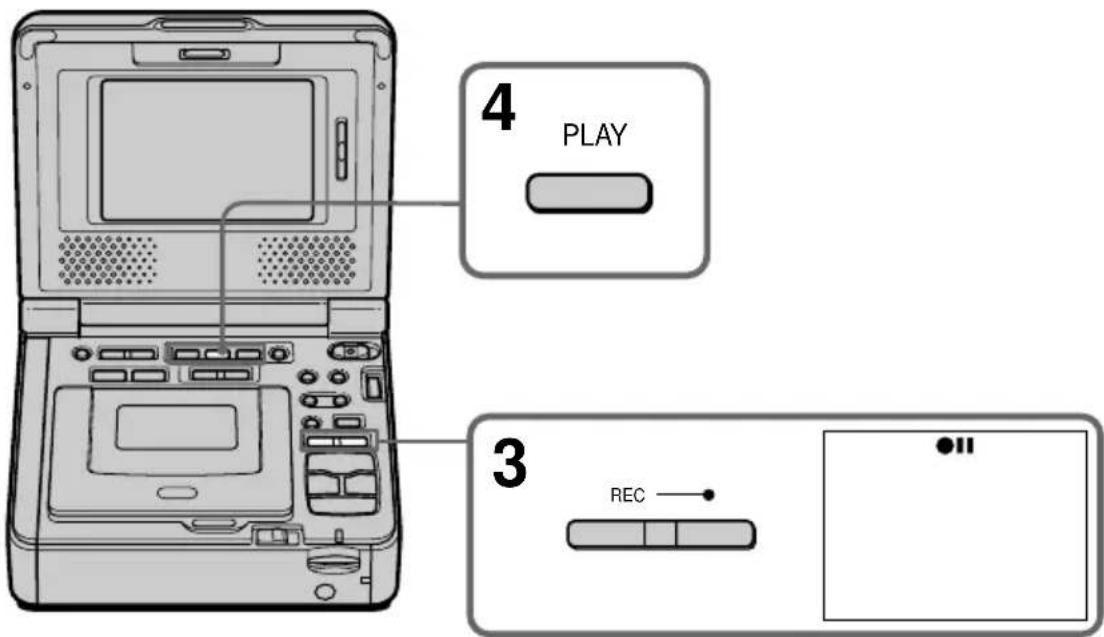
Para detener la copia en la mitad
Pulse ■.
Copia en cintas de las imágenes grabadas en el “Memory Stick”
Durante la copia
No podrá hacer funcionar los botones siguientes:
- MEMORY PLAY
- MEMORY INDEX
- MEMORY DELETE -MEMORY+/-
Nota sobre la pantalla de índice
No es posible grabar la pantalla de índice.
Datos de imagen modificados con el ordenador o grabados con otros equipos
Es posible que no se puedan copiar los datos con la videograbadora.
Si pulsa DISPLAY durante la grabación o en el modo de grabación en espera
Podrá ver la reproducción de la memoria y los indicadores del nombre del archivo además de los indicadores correspondientes a las cintas, como el indicador del código de tiempo.
Ampliación de imágenes fijas grabadas en un “Memory Stick” – PB ZOOM de la memoria
Es posible ampliar las imágenes fijas grabadas en el “Memory Stick”. Podrá seleccionar y visualizar la zona deseada de la imagen fija ampliada.
También podrá copiar la parte deseada de la ampliación de la imagen fija en cintas o en el "Memory Stick".
Antes de realizar esta operación
Inserte un "Memory Stick" en la videograbadora.
(1) Coloque el selector POWER en ON.
(2) Pulse PB ZOOM en el modo de memoria de reproducción.
El centro de la imagen aumentará dos veces su tamaño normal y en la pantalla aparecerá ↑↓←→.
(3) Gire el dial SEL/PUSH EXEC para desplazar la imagen aumentada y, a continuación, pulse el dial.
↑ : La imagen se desplaza hacia abajo. ↓ : La imagen se desplaza hacia arriba.
(4) Gire el dial SEL/PUSH EXEC para desplazar la imagen aumentada y, a continuación, pulse el dial.
← : La imagen se desplaza hacia la derecha (gire el dial hacia abajo).
→: La imagen se desplaza hacia la izquierda (gire el dial hacia arriba.)
(5) Ajuste la relación del zoom mediante el botón de potencia del zoom del mando a distancia.
Puede aumentar la imagen de 1,1 a 5,0 veces su tamaño normal.
W : Disminuye la relación del zoom.
T : Aumenta la relación del zoom.
Ampliación de imágenes fijas grabadas en un “Memory Stick” – PB ZOOM de la memoria
![graph TD A["2 PB ZOOM"] --> B["3 USB"] B --> C["4 I/O"] C --> D["5 USB"]](/content/2026/06/1301745/images/550761ad43f08094c5036e5b7c4c7d7bcac901696057e28ba3711879d5f08ece.jpg)
Para cancelar la función PB ZOOM
Pulse PB ZOOM.
En el modo PB ZOOM
La función de efecto digital no funciona.
La función PB ZOOM se cancela al pulsar los botones siguientes:
-MENU - MEMORY PLAY - MEMORY INDEX -MEMORY+/-
Imágenes en movimiento grabadas en el "Memory Stick"
La función PB ZOOM no funciona.
Para grabar una imagen procesada mediante PB ZOOM de memoria en el "Memory Stick"
Pulse PHOTO para grabar la imagen procesada por PB ZOOM.
Para grabar una imagen procesada mediante PB ZOOM de memoria en una cinta
Pulse REC para grabar la imagen procesada por PB ZOOM de la memoria.
Reproducción de imágenes en bucle continuo – SLIDE SHOW
Reproducción de imágenes en bucle continuo – SLIDE SHOW
Se pueden reproducir automáticamente imágenes en secuencia. Esta función es especialmente útil cuando se comprueben las imágenes grabadas o durante una presentación.
Antes de realizar esta operación
Inserte un "Memory Stick" en la videograbadora.
(1) Coloque el selector POWER en ON. (2) Pulse MENU, seleccione y elija SLIDE SHOW en con el dial SEL/PUSH EXEC (pág. 114). (3) Pulse MEMORY PLAY. La videograbadora reproduce secuencialmente las imágenes grabadas en el "Memory Stick".
![graph TD A["3 PLAY"] --> B["2 MEMORY SET"] B --> C["SL IDE SHOW READY"] C --> D["SL IDESH"] style A fill:#f9f,stroke:#333 style B fill:#ccf,stroke:#333 style C fill:#cfc,stroke:#333 style D fill:#fcc,stroke:#333](/content/2026/06/1301745/images/f2a8cdfd8dac9f60636de1434190add4f31e9375d2d3ceb8dac0517edecf68e7.jpg)
Para detener la visualización de diapositivas
Pulse MENU.
Para realizar una pausa durante un pase de diapositivas
Pulse MEMORY PLAY.
Para iniciar el pase de diapositivas desde una imagen concreta
Seleccione la imagen deseada utilizando los botones MEMORY +/- antes del paso 2.
Reproducción de imágenes en bucle continuo – SLIDE SHOW
Para ver imágenes grabadas en el televisor
Conecte la videograbadora al televisor con el cable de conexión de audio/vídeo suministrado con la videograbadora antes del uso.
Si cambia el "Memory Stick" durante la operación
El pase de diapositivas no funciona. Si cambia el "Memory Stick", asegúrese de seguir los pasos desde el principio.
Cómo evitar el borrado accidental – Protección de imágenes
Para evitar el borrado accidental de imágenes importantes, puede proteger las imágenes seleccionadas.
Antes de realizar esta operación
Inserte un "Memory Stick" en la videograbadora.
(1) Coloque el selector POWER en ON. (2) Reproduzca la imagen que desee proteger. (3) Pulse MENU, seleccione y elija PROTECT con el dial SEL/PUSH EXEC (pág. 114). (4) Seleccione y elija ON con el dial SEL/PUSH EXEC. (5) Pulse MENU para que desaparezca la pantalla de menú. La marca “○—” se muestra al lado del nombre del archivo de datos de la imagen seleccionada.
![graph TD A["Device 1"] --> B["3 MEMORY SET"] B --> C["4 MEMORY SET"] C --> D["4 MEMORY SET"] D --> E["3 MEMORY SET"] E --> F["4 MEMORY SET"]](/content/2026/06/1301745/images/67208ad64f0eb23690e79fdbf866ae238a0ca829aac972b1b4a725946c4874ea.jpg)
Para cancelar la protección de imágenes
Seleccione y elija OFF con el dial SEL/PUSH EXEC en el paso 4.
Nota
El formateo borra toda la información del "Memory Stick", incluidos los datos de imagen protegidos. Compruebe el contenido del "Memory Stick" antes de formatear.
Si la lengüeta de protección contra grabaciones del "Memory Stick" está en la posición LOCK
No puede proteger imágenes.
Se pueden borrar las imágenes almacenadas en un "Memory Stick". Se pueden borrar todas las imágenes o sólo las seleccionadas.
Borrado de imágenes seleccionadas
Antes de realizar esta operación
Inserte un "Memory Stick" en la videograbadora.
(1) Coloque el selector POWER en ON. (2) Reproduzca la imagen que desea borrar. (3) Pulse MEMORY DELETE. "DELETE?" aparecerá en la pantalla. (4) Pulse nuevamente MEMORY DELETE. Se borrará la imagen seleccionada.

Para cancelar el borrado de una imagen
Pulse MEMORY – en el paso 4.
Para borrar la imagen que se muestra en la pantalla índice
Pulse MEMORY +/- para desplazar el indicador ▶ a la imagen que desee borrar y siga los pasos 3 y 4.
Notas
- Para borrar una imagen protegida, en primer lugar, cancele la protección de imagen.
- Una vez haya borrado una imagen, no podrá restaurarla. Revise atentamente las imágenes antes de borrarlas.
Si la lengüeta de protección contra grabaciones del "Memory Stick" está en la posición LOCK
No se pueden borrar imágenes.
Borrado de todas las imágenes
Se pueden borrar todas las imágenes no protegidas en un "Memory Stick".
Antes de realizar esta operación
Inserte un "Memory Stick" en la videograbadora.
(1) Coloque el selector POWER en ON. (2) Pulse MENU, seleccione y elija DELETE ALL con el dial SEL/PUSH EXEC (pág. 114). (3) Seleccione y elija OK con el dial SEL/PUSH EXEC. OK cambiará a EXECUTE. (4) Seleccione y elija EXECUTE con el dial SEL/PUSH EXEC. DELETING parpadeará en la pantalla. Cuando se hayan borrado todas las imágenes no protegidas, se mostrará COMPLETE.
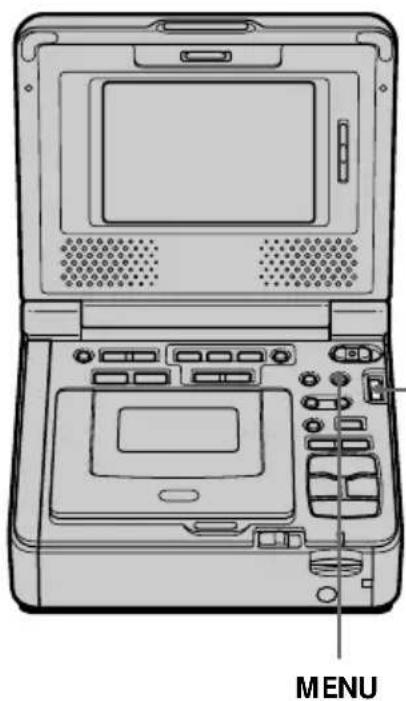
Para cancelar el borrado de todas las imágenes del "Memory Stick"
Seleccione y elija RETURN con el dial SEL/PUSH EXEC en el paso 4.
Mientras se muestra DELETING
No coloque el selector POWER en la posición OFF (CHG) ni pulse ningún botón.
Introducción de una marca de impresión – PRINT MARK
Puede especificar que se imprima una imagen fija grabada poniéndole marcas. Esta función es útil para la impresión posterior de imágenes fijas. La videocámara es compatible con el estándar DPOF (Digital Print Order Format) para especificar las imágenes fijas que se desean imprimir.
Antes de realizar esta operación
Inserte un "Memory Stick" en la videograbadora.
(1) Coloque el selector POWER en ON. (2) Reproduzca la imagen fija sobre la que desee fijar una marca de impresión. (3) Pulse MENU, seleccione y elija PRINT MARK en con el dial SEL/PUSH EXEC (pág. 113). (4) Seleccione y elija ON con el dial SEL/PUSH EXEC. (5) Pulse MENU para que desaparezca la pantalla de menú. La marca de impresión se muestra al lado del nombre del archivo de datos de la imagen.
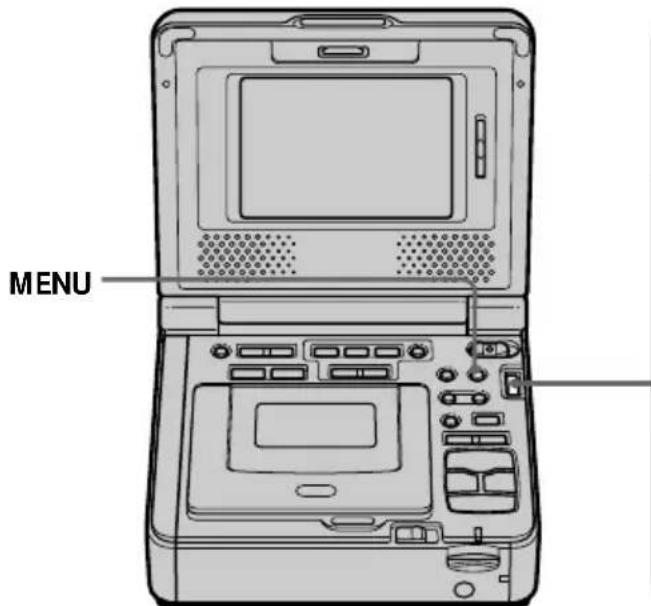
Para cancelar las marcas de impresión introducidas
Seleccione y elija OFF con el dial SEL/PUSH EXEC en el paso 4.
Introducción de una marca de impresión – PRINT MARK
Si la lengüeta de protección contra grabaciones del "Memory Stick" está en la posición LOCK
No se pueden introducir marcas de impresión en imágenes fijas.
Imágenes en movimiento
No se pueden introducir marcas de impresión en imágenes en movimiento.
Mientras el nombre del archivo parpadea
No es posible introducir marcas de impresión en la imagen fija.
Tipos de problemas y su solución
Si tiene algún problema al utilizar la videograbadora, emplee la siguiente tabla para solucionarlo. Si el problema persiste, desconecte la fuente de alimentación y póngase en contacto con su distribuidor Sony o un servicio técnico local autorizado de Sony. Si aparece “C:□□:□□” en la pantalla de cristal líquido, ello indica que la función de pantalla de autodiagnóstico está activada. Consulte “Pantalla de autodiagnóstico” (pág. 188).
En el modo de reproducción
| Síntoma Causa y/o acciones de reparación | |
| No se puede reproducir. | El selector POWER no está en ON.→ Colóquelo en ON (pág. 22).Se ha acabado la cinta.→Rebobine la cinta (pág. 24). |
| Aparecen líneas horizontales en la imagen o al reproducir la imagen no es clara o no aparece. | El cabezal del vídeo puede estar sucio.→Limpie los cabezales con el casete limpiador (opcional). (pág. 201). |
| No hay sonido o sólo se oye un sonido lento cuando se reproduce una cinta. | El volumen está al mínimo.→Pulse VOLUME + (pág. 22).La cinta estéreo se reproduce con HiFi SOUND definido como 2 en los ajustes de menú.→Ajústela en STEREO (pág. 112).El control de AUDIO MIX está situado en el lado ST2 en los ajustes de menú.→Ajuste el control AUDIO MIX (pág. 94, 112). |
| La visualización de la fecha de grabación y la función de búsqueda de fecha no funcionan. | La cinta no tiene memoria de casete.→Utilice una cinta con memoria de casete (pág. 57).CM SEARCH está en OFF en los ajustes de menú.→Ajústelo en ON (pág. 114).La cinta tiene una parte sin grabar en la parte grabada (pág. 58) |
| La función de búsqueda de títulos no funciona. | La cinta no tiene memoria de casete.→Utilice una cinta con memoria de casete (pág. 55).CM SEARCH está en OFF en los ajustes de menú.→Ajústelo en ON (pág. 114).No hay títulos en la cinta.→Superimponga los títulos (pág. 43)La cinta tiene una parte sin grabar en la parte grabada (pág. 56) |
| No se oye el sonido adicional de la cinta grabada. | AUDIO MIX está situado en ST1 en los ajustes de menú.→Ajuste AUDIO MIX (pág. 94, 112). |
| El título no se visualiza. | TITLE DSPL está en OFF en los ajustes del menú.→Ajústelo en ON (pág. 114). |
En los modos de grabación y reproducción
| Síntoma Causa y/o acciones de reparación | |
| No se enciende la videocámara. | El adaptador de alimentación de CA no está conectado a una toma de corriente.Conéctelo a una toma de corriente (pág. 13).La batería no está instalada, está agotada o a punto de agotarse.Instale una batería cargada (pág. 14, 15). |
| No se puede grabar. | El selector POWER no está en ON.Colóquelo en ON (pág. 18).Se ha acabado la cinta.Rebobine la cinta o inserte una nueva (pág. 21, 24).La posición de la lengüeta de protección contra grabación permite ver la marca roja.Utilice una cinta nueva o deslice la lengüeta (pág. 21).La cinta está atascada en el tambor (condensación de humedad).Extraiga el casete y deje la videograbadora durante al menos una hora para que se aclimate. (pág. 200) |
| La batería se descarga rápidamente. | La temperatura de funcionamiento es demasiado baja.La batería no está completamente cargada.Vuelva a cargarla completamente (pág. 15).La batería está completamente agotada y no puede cargarse.Cámbiela por una batería nueva (pág. 14) |
| El indicador de batería restante no indica el tiempo correcto. | Ha utilizado la batería en un ambiente extremadamente cálido o frío durante mucho tiempo.La batería está completamente agotada y no puede cargarse.Cámbiela por una batería nueva (pág. 14)La batería no está completamente cargada.Instale una batería cargada (pág. 14, 15).Se ha producido una desviación en el tiempo de batería restante.Vuelva a cargar completamente la batería para corregir los datos del indicador de batería restante (pág. 15). |
| La videocámara se apaga a pesar de que el indicador de batería restante señala que ésta tiene suficiente energía para funcionar. | Se ha producido una desviación en el tiempo de batería restante.Vuelva a cargar completamente la batería para corregir los datos del indicador de batería restante (pág. 15). |
| La cinta no puede extraerse del soporte. | La fuente de alimentación está desconectada.Conéctela firmemente (pág. 13, 14).La batería está agotada.Utilice una batería cargada (pág. 14, 15). |
(Continúa en la página siguiente)
Síntoma Causa y/o acciones de reparación
| Los indicadores □ y ▲ parpadean y no funciona ninguna función excepto la de expulsión de cinta. | Se ha producido condensación de humedad.→Extraiga la cinta y deje la videograbadora durante al menos una hora para que se aclimate. (pág. 200) |
| El indicador CNO aparece cuando se utiliza una cinta con memoria de casete. | El conector dorado de la cinta está sucio o polvoriento.→Limpie el conector dorado (pág. 193). |
| El indicador de cinta restante no se muestra. | El indicador ☐REMAIN está definido como AUTO en los ajustes de menú.→Ajústelo en ON para que se visualice siempre el indicador de cinta restante (pág. 115). |
Al utilizar el “Memory Stick”
| Síntoma Causa y/o acciones de reparación | |
| El “Memory Stick” no funciona. | El “Memory Stick” no está insertado. → Inserte un “Memory Stick” (pág. 120). |
| No funciona la grabación. | El “Memory Stick” está al límite de su capacidad. → Borre las imágenes innecesarias y vuelva a grabar (pág. 168).Se ha insertado un “Memory Stick” incorrectamente formateado. → Formatee el “Memory Stick” o utilice otro “Memory Stick” (pág. 114, 120).La lengüeta de protección contra grabación del “Memory Stick” está en la posición LOCK. → Desbloquéela (pág. 118). |
| No es posible borrar la imagen. | La imagen está protegida. → Cancele la protección de imagen (pág. 167).La lengüeta de protección contra grabación del “Memory Stick” está en la posición LOCK. → Desbloquéela (pág. 118). |
| No es posible formatear el “Memory Stick”. | La lengüeta de protección contra grabación del “Memory Stick” está en la posición LOCK. → Desbloquéela (pág. 118). |
| No es posible borrar todas las imágenes. | La lengüeta de protección contra grabación del “Memory Stick” está en la posición LOCK. → Desbloquéela (pág. 118). |
| No es posible proteger una imagen. | La lengüeta de protección contra grabación del “Memory Stick” está en la posición LOCK. → Desbloquéela (pág. 118).La imagen que se debe proteger no se reproduce. → Pulse MEMORY PLAY para reproducir la imagen (pág. 141). |
| No es posible escribir una marca de impresión en una imagen fija. | La lengüeta de protección contra grabación del “Memory Stick” está en la posición LOCK. → Desbloquéela (pág. 118).La imagen en la que debe escribir una marca de impresión no se reproduce. → Pulse MEMORY PLAY para reproducir la imagen (pág. 141).Está intentando escribir una marca de impresión en una imagen en movimiento. → No es posible escribir marcas de impresión en una imagen en movimiento. |
| La función para guardar fotografías no funciona. | La lengüeta de protección contra grabación del “Memory Stick” está en la posición LOCK. → Desbloquéela (pág. 118). |
| No se pueden reproducir imágenes en tamaño real. | Es posible que no pueda reproducir imágenes en tamaño real tomadas con otros equipos. Esto no indica un mal funcionamiento. |
(Continúa en la página siguiente)
Otros
Síntoma Causa y/o acciones de reparación
| El título no se ha grabado. | • La cinta no tiene memoria de casete.→ Utilice una cinta con memoria de casete (pág. 43).• La memoria de casete está llena.→ Borre los títulos innecesarios (pág. 47).• La cinta está configurada para impedir la eliminación accidental de datos.→ Deslice la lengüeta de protección contra grabación de forma que no se vea la parte roja. (pág. 21).• La cinta tiene una parte sin grabar en la parte grabada.→ Superponga el título en la posición de grabación (pág. 45). |
| La etiqueta del casete no está grabada. | • La cinta no tiene memoria de casete.→ Utilice una cinta con memoria de casete (pág. 51).• La memoria de casete está llena.→ Borre los datos innecesarios (pág. 47).• La cinta está configurada para impedir la eliminación accidental de datos.→ Deslice la lengüeta de protección contra grabación de forma que no se vea la parte roja (pág. 21). |
| La edición digital de programas en una cinta no funciona. | • El selector de entrada en la otra videograbadora no se ha ajustado correctamente.→ Compruebe la conexión y ajuste de nuevo el selector de entrada de la otra videograbadora (pág. 66, 68)• La videograbadora está conectada a un equipo DV que no es Sony mediante el cable i.LINK (cable de conexión DV).→ Ajústela en IR (pág. 72).• Se ha intentado definir un programa en una parte sin grabar de la cinta.→ Vuelva a definir el programa en una parte grabada (pág. 84).• Las videograbadoras no están sincronizadas.→ Ajuste la sincronización (pág. 80).• El código IR SETUP es incorrecto.→ Ajuste el código correcto (pág. 74, 75). |
| La edición digital de programas en el “Memory Stick” no funciona. | • Se ha intentado definir un programa en una parte sin grabar de la cinta.→ Vuelva a definir el programa en una parte grabada (pág. 136). |
| El mando a distancia no funciona. | • El código de control remoto no está ajustado correctamente o está en posición OFF.→ Ajuste COMMANDER en los ajustes del menú (pág. 116).• Algún obstáculo se interfiere en los rayos infrarrojos.→Elimine el obstáculo.• Las pilas están insertadas en el compartimento para pilas con las polaridades + - colocadas incorrectamente.→ Inserte las pilas con la polaridad correcta (pág. 215).• Se han agotado las pilas.→Inserte pilas nuevas (pág. 215). |
| Síntoma Causa y/o acciones de reparación | |
| La melodía o el pitido suenan durante cinco segundos. | Se ha producido condensación de humedad.Extraiga el casete y deje la videograbadora durante al menos una hora para que se aclimate. (pág. 200)Se han producido problemas en la videograbadora.Extraiga el casete y vuelva a insertarlo; a continuación, ponga en funcionamiento la videograbadora. |
| Mientras edita utilizando el cable i.LINK (cable de conexión DV), la imagen grabada no se puede controlar. | Retire el cable i.LINK (cable de conexión DV), y conéctelo de nuevo. (pág. 68) |
| Ninguna función es operativa aunque el selector de encendido esté en posición ON. | Desconecte la alimentación del adaptador de CA o extraiga la batería y vuelva a conectarla transcurrido un minuto. Encienda la alimentación. Si las funciones siguen sin responder, pulse el botón RESET situado en la parte trasera de la videograbadora (de grabación) con un objeto puntiagudo. (Si pulsa el botón RESET, todos los ajustes, incluidos la fecha y la hora, volverán a su valor por omisión.) |
| Mientras carga la batería, el indicador POWER ON/CHARGE no se enciende. | La carga ha finalizado.La batería no se ha instalado correctamente.Instálela correctamente (pág. 14). |
| No es posible cargar la batería. | El selector POWER no se encuentra en OFF (CHG).Colóquelo en OFF (CHG) (pág. 15). |
| Mientras cargue la batería, el indicador POWER ON/CHARGE parpadea. | La batería no se ha instalado correctamente.Instálela correctamente (pág. 14).La batería tiene algún problema.Póngase en contacto con el proveedor Sony o con el servicio técnico local autorizado de Sony. |
| Los datos de imagen no se reconocen a través de la conexión USB. | El cable USB se ha conectado antes de finalizar la instalación del controlador USB.Desinstale el controlador USB incorrecto y vuelva a instalarlo (pág. 97, 150).El ajuste del interruptor USB MODE es incorrecto.Ajuste correctamente el interruptor USB MODE (pág. 98, 151). |
| El casete no se puede retirar aunque la tapa del casete esté abierta. | Se ha empezado a condensar humedad en la videograbadora (pág. 200). |
La videograbadora posee una función de pantalla de autodiagnóstico.
Esta función muestra el estado actual de la videograbadora en códigos de cinco dígitos (combinación de letras y números) en la pantalla. Si se muestra un código de cinco dígitos, compruebe la siguiente tabla de códigos. Los dos últimos dígitos (que se indican con □□) variarán en función del estado de la videograbadora.
Pantalla de cristal líquido
Pantalla de autodiagnóstico
•C:□□:□□ Puede reparar la videograbadora usted mismo. • E: □□: □□
Póngase en contacto con su proveedor Sony o con un centro de servicio técnico Sony local autorizado.
| Pantalla de cinco dígitos | Causa y/o acciones de reparación |
| C:04:□□ | Utiliza una batería que no es “InfoLITHIUM”.→ Utilice una batería “InfoLITHIUM” (pág. 17, 194). |
| C:21:□□ | Se ha producido condensación de humedad.Extraiga el casete y deje la videograbadora durante al menos una hora para que se aclimate. (pág. 200) |
| C:22:□□ | Los cabezales del vídeo están sucios.Limpie los cabezales con el casete limpiador (opcional).(pág. 201). |
| C:31:□□C:32:□□ | Se ha producido un funcionamiento incorrecto, diferente de los indicados, que puede solucionar.Extraiga el casete y vuelva a insertarlo; a continuación, ponga en funcionamiento la videograbadora.Desconecte el cable de alimentación del adaptador de CA o extraiga la batería. Después de volver a conectar la fuente de alimentación, utilice la videograbadora. |
| E:61:□□E:62:□□ | Se ha producido un funcionamiento incorrecto que no puede solucionar.Póngase en contacto con el proveedor Sony o un servicio de asistencia técnica local autorizado de Sony y facilíteles el código de 5 dígitos. (ejemplo: E:61:10). |
Si no puede corregir el problema a pesar de haber intentado solucionarlo varias veces, póngase en contacto con su proveedor Sony o con un servicio de asistencia técnica local autorizado de Sony.
Indicadores y mensajes de aviso
Si los indicadores de pantalla parpadean, compruebe lo siguiente: Para obtener más información, consulte las páginas entre paréntesis “( )”.
♪ : Puede oír el pitido cuando BEEP está ajustado en MELODY/NORMAL en los ajustes del menú.

El indicador POWER ON/CHARGE parpadea en verde.
1 La batería está débil o agotada.
Parpadeo lento: Las batería dispone de poca energía.
Parpadeo rápido: La batería está sin carga o agotada (pág. 15).
En función del estado de la batería, el indicador 🔒 puede parpadear, aunque todavía queden de 5 a 10 minutos de duración.
2 La cinta está a punto de finalizar (en modo de grabación).
El parpadeo es lento.
3 Se ha acabado la cinta.
El parpadeo es rápido.
Cuando pulse el botón REC, aparecerá esta indicación.
4 El reloj no está ajustado.
Si aparece este mensaje aunque haya ajustado la fecha y la hora, la batería de vanadio-litio está sin carga. Cargue la batería de vanadio-litio (pág. 202).
5 No hay ninguna cinta insertada.
Cuando pulse el botón REC, aparecerá esta indicación.
6 Se ha colocado la lengüeta de protección contra grabaciones del casete (roja).
Cuando pulse el botón REC, aparecerá esta indicación.
7 No puede copiar las grabaciones.
Ha intentado grabar una imagen que tiene una señal de control de copyright (pág. 192).
8 Los cabezales del vídeo pueden estar sucios (pág. 201).
9 Se ha producido condensación de humedad (pág. 200).
Extraiga el casete, apague la videograbadora y déjela con el compartimento del casete abierto durante aproximadamente 1 hora.
10 Se ha producido algún problema de otro tipo.
Desconecte la alimentación y póngase en contacto con su proveedor Sony o con un servicio local autorizado.
11 No se ha insertado ningún "Memory Stick".
Mensajes de aviso
| FOR “InfoLITHIUM”BATTERY ONLY16BITREC MODE | Esta batería está débil o agotada. Sustitúyala.Utilice una batería “InfoLITHIUM” (pág. 17).AUDIO MODE está ajustado a 16BIT (pág. 115).* No puede copiar nuevos sonidos.REC MODE está ajustado en LP (pág. 115).* No puede copiar nuevos sonidos.APE No existen partes grabadas en la cinta.* No se pueden copiar nuevos sonidos.“i.LINK” CABLEEl cable i.LINK está conectado (pág. 93).* No se pueden copiar nuevos sonidos. |
| Forte una cinta de casete con memoria.FULL La cinta de casete está llena.*Compruebe el “Memory Stick”.FULLLa lengüeta de protección contra grabación del “Memory Stick” está en la posición LOCK (pág. 118).*NO FILEMEMORY STICK ERRORFORMAT ERRORDIRECTORY ERRORDELETINGFORMATTING | El “Memory Stick” está lleno.*La lengüeta de protección contra grabación del “Memory Stick” está en la posición LOCK (pág. 118).*No hay ninguna imagen fija grabada en el “Memory Stick” (pág. 142).*Los datos del “Memory Stick” están dañados (pág. 120).*No se reconoce el “Memory Stick”. Compruebe el formato (pág. 114).*Existen más de dos directorios iguales (pág. 142).*Ha pulsado PHOTO mientras borraba todas las imágenes del “Memory Stick”.*Ha pulsado PHOTO mientras formateaba el “Memory Stick”.* |
* Se escucha una melodía o un pitido. ** El indicador ✉ y el mensaje “📄 CLEANING CASSETTE” aparecen uno detrás de otro en la pantalla.
Casetes recomendados
Selección de los tipos de casetes
Solamente puede utilizar minicasetes DV. No puede utilizar casetes 8 mm, Hi8, Digital8, VHS, VHSC, S-VHS, S-VHSC, Betamax o DV.
* Existen dos tipos de minicasetes DV: los que tienen memoria de casete y los que no. Las cintas con memoria de casete llevan la marca CIII (memoria de casete). Le recomendamos que utilice cintas con memoria de casete.
La memoria IC se encuentra en este tipo de casete. La videograbadora puede leer y grabar datos, como fechas de grabación o títulos, etc., en esta memoria.
Las funciones que utilizan memoria de casete requieren señales sucesivas de grabación en la cinta. Si la cinta tiene una parte en blanco al principio o entre las partes grabadas, los títulos podrían no visualizarse correctamente o las funciones de búsqueda podrían no funcionar correctamente.
Si hay una parte sin grabar o una señal discontinua en la cinta, vuelva a grabar desde el principio hasta el final de la cinta teniendo en cuenta las indicaciones anteriores.
El mismo resultado puede ocurrir cuando graba utilizando una videocámara digital sin la función de memoria de casete en una cinta grabada con una cámara que dispone de memoria de casete.
Marca Cen4Kcasete
La capacidad de memoria de las cintas marcadas con CIV 4 Kbit. Su videograbadora acepta cintas con una capacidad de memoria de hasta 16 Kbit. Las cintas de 16 Kbit están marcadas con CIV 16K
Mini DV Digital Video Cassette Es la marca de mini DV.
Cassette Memory Es la marca de la memoria de casete.
Son marcas comerciales.
Casetes recomendados
Durante la reproducción (GV-D1000E solamente)
Reproducción de una cinta grabada en sistema NTSC
Es posible reproducir las cintas grabadas en sistema de vídeo NTSC en la pantalla, siempre que la cinta esté grabada en modo SP.
Señal de copyright
Durante la reproducción
Con una videocámara distinta no es posible grabar en las cintas en las que se han grabado las señales de control del copyright del software utilizado en la videograbadora.
Durante la grabación
En la videograbadora no se puede grabar software protegido mediante señales de protección del copyright para la protección del software. "COPY INHIBIT" aparece en la pantalla si intenta reproducir dicho software. Durante la grabación, la videograbadora no graba señales de control de copyright en la cinta.
Modo de audio
Modo de 12 bits: El sonido original se puede grabar en estéreo 1 y el audio adicional en estéreo 2, a 32 kHz. El balance entre estéreo 1 y estéreo 2 se puede ajustar seleccionando AUDIO MIX en los ajustes de menú durante la reproducción. Ambos sonidos se pueden reproducir. Modo de 16 bits: No se puede grabar audio adicional, pero el sonido original se puede grabar en alta calidad. Asimismo, se puede reproducir sonido grabado en 32 kHz, 44,1 kHz o 48 kHz. Cuando se reproduce una cinta grabada en el modo de 16 bits, "16BIT" aparece en la pantalla.
Casetes recomendados
Reproducción de una cinta de pista de sonido dual
Cuando reproduzca una cinta de pista de sonido dual grabada en un sistema estéreo, ajuste HiFi SOUND en el modo deseado en los ajustes del menú (pág. 112).
Sonido del altavoz
| Sonido HiFi | Reproducción de una cinta estéreo | Reproducción de una cinta de pista de sonido dual |
| STEREO | Estéreo | Sonido principal y secundario |
| 1 | Sonido izquierdo | Sonido principal |
| 2 | Sonido derecho | Sonido secundario |
Los programas de sonido dual no se pueden grabar en la videograbadora.
Notas sobre el casete
Cuando coloque una etiqueta en el casete
Asegúrese de colocar una etiqueta solamente en las ubicaciones que se muestran a continuación [a] para evitar el mal funcionamiento de la videograbadora.
Después de utilizar el casete
Rebobine la cinta hasta el principio, guarde el casete en su caja y déjelo en posición vertical.
Cuando la función de memoria de casete no funciona
Vuelva a insertar el casete. Es posible que el conector dorado del casete esté sucio o polvoriento.
Limpieza del conector dorado
Si el conector dorado del casete está sucio o polvoriento, el indicador de cinta restante no se muestra correctamente, lo que puede impedirle realizar funciones con la memoria del casete. Limpie el conector dorado con un paño de algodón cada 10 veces que extraiga el casete. [b]

Acerca de la batería "InfoLITHIUM"
¿Qué es la batería "InfoLITHIUM"?
La batería "InfoLITHIUM" es una batería de litio que posee funciones para comunicar información relacionada con las condiciones de funcionamiento entre la batería y un adaptador de alimentación de CA.
La batería "InfoLITHIUM" calcula el consumo de energía de acuerdo con las condiciones de funcionamiento de la videograbadora, y visualiza el tiempo de batería restante en minutos.
Carga de la batería
- Asegúrese de cargar la batería antes de empezar a utilizar la videograbadora.
- Le recomendamos cargar la batería en una temperatura ambiente de 10°C a 30°C hasta que la lámpara POWER ON/CHARGE se apague para indicar que la batería está completamente cargada. Si carga la batería fuera de este rango de temperaturas, el resultado puede que no sea eficaz.
- Una vez finalizada la carga, desconecte el adaptador de alimentación de CA de la toma DC IN de la videograbadora o extraiga la batería.
Utilización efectiva de la batería
- El rendimiento de la batería se reducirá en ambientes de baja temperatura. Por lo tanto, el tiempo de utilización de la batería se reducirá. Le recomendamos lo siguiente para poder utilizar la batería durante más tiempo:
- Coloque la batería en un bolsillo para calentarla e instálela en la videograbadora justo antes de empezar a filmar.
- Utilizar una batería de alta capacidad (NP-FM70/FM90/FM91/QM71/QM91, opcional).
- La utilización frecuente de la pantalla de cristal líquido o de las funciones de reproducción, avance rápido o rebobinado hará que la batería se agote con mayor rapidez. Se recomienda utilizar una batería de alta capacidad (NP-FM70/FM90/FM91/QM71/QM91, opcional).
- Asegúrese de apagar el selector de encendido cuando no esté grabando o reproduciendo con la videograbadora. La batería también se consume cuando la videograbadora está en modo de espera o en modo de pausa de reproducción.
- Tenga a mano baterías de repuesto para dos o tres veces el tiempo de grabaciones previsto y haga pruebas antes de la grabación real.
- No exponga la batería al agua. La batería no es resistente al agua.
Indicador de tiempo de batería restante
- Si se apaga la alimentación aunque el indicador de tiempo de batería restante señale que la batería tiene energía suficiente para funcionar, vuelva a cargar completamente la batería para que los datos del indicador de tiempo de batería restante sean correctos. Sin embargo, tenga en cuenta que la indicación de batería restante correcta puede no restablecerse si se utiliza a altas temperaturas durante mucho tiempo, si se deja completamente cargada o si se utiliza con frecuencia. Considere la indicación sobre el tiempo de batería como tiempo de grabación aproximado.
- La marca (que indica que queda poco tiempo de batería) puede parpadear a veces dependiendo de las condiciones de funcionamiento o de la temperatura ambiental y del entorno, aunque el tiempo restante de la batería sea de cinco a diez minutos.
Cómo guardar la batería
- Si la batería no se utiliza durante un período de tiempo largo, realice el siguiente procedimiento una vez al año para mantener un funcionamiento correcto:
- Cargue la batería completamente.
- Descárguela del equipo electrónico.
- Extraiga la batería del equipo y almacénela en un sitio seco y fresco.
- Para utilizar la batería en la videograbadora, deje la videograbadora en modo ON hasta que la alimentación se apague sin que haya ningún casete insertado.
Duración de la batería
- La duración de la batería es limitada. La capacidad de la batería se irá reduciendo poco a poco a medida que la utilice y transcurra el tiempo. Cuando la duración de la batería se acorte considerablemente, es posible que esté agotada. Adquiera una batería nueva.
- La duración de la batería dependerá de cómo se guarde, de las condiciones de funcionamiento y de las condiciones ambientales de cada batería.
Acerca de la norma i.LINK
La toma DV de esta unidad es una toma DV compatible con i.LINK. En este apartado se describen los estándares i.LINK y sus características.
¿Qué es "i.LINK"?
i.LINK es una interfaz en serie digital para manejar señales de audio y de vídeo digitales y otros datos en dos sentidos entre equipos que posean la toma i.LINK y para controlar otros equipos. Los equipos compatibles con i.LINK se pueden conectar mediante un único cable i.LINK. Las aplicaciones posibles son operaciones y transmisión de datos con varios equipos de audio/vídeo digitales. Si dos o más equipos compatibles con i.LINK están conectados a esta unidad en cadena, el funcionamiento y las transacciones de datos son posibles no sólo con el equipo al que se encuentra conectado sino también con otros dispositivos a través del equipo directamente conectado. Sin embargo, tenga en cuenta que el método de funcionamiento variará a veces en función de las características y especificaciones del equipo conectado, y que tales operaciones y transacciones de datos pueden resultar imposibles con ciertos equipos conectados.
Nota
Normalmente, sólo podrá conectarse un componente de un equipo a esta unidad mediante el cable i.LINK (cable de conexión DV). Para conectar esta unidad a un equipo compatible con i.LINK que tenga dos o más tomas i.LINK (tomas DV), consulte el manual de instrucciones del equipo que desee conectar.
Acerca del nombre "i.LINK"
i.LINK es un término más coloquial para el bus de transporte de datos IEEE 1394 que SONY propuso y es una marca comercial aceptada por muchas empresas.
IEEE 1394 es un estándar internacional establecido por el Institute of Electrical and Electronics Engineers.
Velocidad en baudios de i.LINK
La velocidad máxima en baudios de i.LINK varía en función del equipo. Se definen tres velocidades máximas en baudios:
S100 (aprox. 100 Mbps*)
S200 (aprox. 200 Mbps)
S400 (aprox. 400 Mbps)
La velocidad en baudios se indica en
"Especificaciones" en el manual de instrucciones de cada equipo. En algunos equipos, también se indica cerca de la toma i.LINK.
La velocidad máxima en baudios de los equipos que no contienen ninguna indicación, como esta unidad, es "S100".
Cuando las unidades se conectan a equipos que poseen una velocidad máxima en baudios diferente, ésta podrá diferir de la indicada.
* ¿Qué es "Mbps"?
Mbps significa mega bits por segundo o la cantidad de datos que pueden enviarse o recibirse en un segundo. Por ejemplo, una velocidad en baudios de 100 Mbps significa que en un segundo podrán enviarse 100 mega bits de datos.
Funciones i.LINK de esta unidad
Si desea obtener instrucciones detalladas para efectuar duplicaciones cuando esta unidad esté conectada a otro equipo de vídeo que tenga tomas DV, consulte las páginas 33 y 68.
Esta unidad también puede conectarse a otro equipo que no sea de vídeo compatible con i.LINK (DV) de SONY (p.ej. PC de la serie VAIO).
Antes de conectar esta unidad al ordenador personal, compruebe que el software de aplicación compatible con esta unidad esté instalado en el mismo.
Para obtener más información acerca de las precauciones sobre la conexión de esta unidad, consulte también los manuales de instrucciones de los equipos que desea conectar.
Cable i.LINK necesario
Utilice el cable de 4 a 4 contactos i.LINK de Sony (durante la copia DV).
i.LINK y ison marcas comerciales.
Utilización de la videograbadora en el extranjero
Utilización de la videograbadora en el extranjero
Podrá utilizar la videograbadora en cualquier país o área con el adaptador de CA suministrado con la misma en una corriente alterna de 100 V a 240 V y 50/60 Hz.
Cuando cargue la batería, utilice un adaptador de enchufe de CA comercializado [a], si es necesario, dependiendo del diseño de la toma mural [b].
![graph LR A["AC-L10A/L10B/L10C"] --> B["Power Source"] B --> C["Three-Phase Power"] C --> D["Terminal"]](/content/2026/06/1301745/images/1937ba83255e5a2f71d081df88a26e6db5953a8164ea0a2887c5f1f5d1f30f4d.jpg)
La videograbadora se basa en el sistema NTSC. Si desea contemplar imágenes de reproducción en un televisor, éste deberá basarse en el sistema NTSC y poseer una toma de entrada AUDIO/VIDEO.
A continuación, se indican los sistemas de televisión en color utilizados en el mundo. (sólo para GV-D1000)
La videograbadora se basa en el sistema PAL. Si desea contemplar imágenes de reproducción en un televisor, éste deberá basarse en el sistema PAL y poseer una toma de entrada AUDIO/VIDEO.
A continuación, se indican los sistemas de televisión en color utilizados en el mundo. (sólo para GV-D1000E)
Sistema de color de televisión de su país o área
Sistema NTSC
Islas Bahamas, Bolivia, Canadá, América central, Chile, Colombia, Ecuador, Jamaica, Japón, Corea, México, Perú, Surinam, Taiwán, Filipinas, EE.UU., Venezuela, etc.
Sistema PAL
Australia, Austria, Bélgica, China, República Checa, Dinamarca, Finlandia, Alemania, Holanda, Hong Kong, Hungría, Italia, Kuwait, Malasia, Nueva Zelanda, Noruega, Polonia, Portugal, Singapur, República Eslovaca, España, Suecia, Suiza, Tailandia, Reino Unido, etc.
Sistema PAL-M
Brasil
Sistema PAL-N
Argentina, Paraguay, Uruguay
Sistema SECAM
Bulgaria, Francia, Guayana, Irán, Irak, Mónaco, Rusia, Ucrania, etc.
Utilización de la videograbadora en el extranjero
Ajuste fácil del reloj a la diferencia horaria
Puede ajustar fácilmente el reloj a la hora local de un país extranjero fijando la diferencia horaria. Seleccione WORLD TIME en los ajustes del menú. Consulte la página 116 para obtener más información.
Información sobre mantenimiento y precauciones
Condensación de humedad
Si traslada directamente la videograbadora de un lugar frío a un lugar cálido, puede crearse condensación de humedad dentro de la misma, en la superficie de la cinta o en los cabezales. Si esto ocurre, es posible que la cinta se pegue al tambor del cabezal y se dañe o que la videograbadora no funcione correctamente. Si hay humedad dentro de la videograbadora, el pitido suena y el indicador ▶ parpadea. Cuando el indicador ▲ parpadea al mismo tiempo, indica que hay una cinta insertada en la videograbadora.
Si se ha condensado humedad
Ninguna función será operativa, excepto la de expulsión del casete. Extraiga el casete, apague la videograbadora y déjela así durante aproximadamente una hora con el compartimento de casetes abierto. La videograbadora podrá volver a utilizarse si el indicador no aparece al conectar de nuevo la alimentación.
Es posible que algunas veces la videograbadora no detecte la humedad cuando ésta se empieza a condensar. Si ello ocurre, el casete algunas veces no se podrá extraer hasta que no transcurran 10 segundos después de la apertura del compartimento. No se trata de un mal funcionamiento. No cierre el compartimento del casete hasta que haya extraído la cinta.
Nota sobre la condensación de humedad
La humedad puede condensarse al trasladar la videograbadora de un lugar frío a otro cálido (o viceversa) o cuando la utilice en un lugar cálido del modo siguiente:
- Si traslada la videograbadora de una pista de esquí a un lugar con calefacción.
- Si traslada la videograbadora de un automóvil o una sala con aire acondicionado a un lugar cálido al aire libre.
- Si utiliza la videograbadora después de una tormenta o un chubasco.
- Si utiliza la videograbadora en un lugar con una temperatura y humedad elevadas.
Cómo evitar la condensación de humedad
Cuando traslade la videograbadora de un lugar frío a otro cálido, colóquela en una bolsa de plástico cerrada. Sáquela de la bolsa cuando la temperatura del interior de dicha bolsa haya alcanzado la temperatura ambiental (después de una hora aproximadamente).
Información sobre mantenimiento y precauciones
Información sobre mantenimiento
Limpieza de los cabezales del vídeo
Para garantizar condiciones de grabación normales y la obtención de imágenes nítidas, limpie los cabezales de vídeo regularmente. Es posible que los cabezales estén sucios cuando:
- aparece ruido con patrón de mosaico en la imagen de reproducción.
- las imágenes de reproducción se congelan intermitentemente.
- no aparecen imágenes de reproducción.
- el indicador ✕ y el mensaje “☐ CLEANING CASSETTE” aparecen uno tras de otro o el indicador ✕ parpadea en la pantalla durante la grabación.
Si se produce alguno de los problemas mencionados, [a], [b] o [c], limpie los cabezales del vídeo durante 10 segundos con el casete limpiador (opcional). Compruebe la imagen y, si el problema persiste, repita la limpieza.
[a]
Si los cabezales de vídeo se ensucian más, toda la pantalla se volverá azul [c].
Limpieza de la pantalla de cristal líquido
Si la pantalla de cristal líquido contiene huellas dactilares o polvo, se recomienda utilizar un kit de limpieza (opcional) para limpiar pantallas de cristal líquido.
Información sobre mantenimiento y precauciones
Carga de la batería recargable incorporada
La videograbadora se suministra con una batería recargable incorporada instalada con el fin de conservar la fecha y la hora, etc., independientemente de la configuración del selector POWER. La batería recargable integrada siempre estará cargada si utiliza la videograbadora. Sin embargo, se descargará gradualmente si no utiliza la videograbadora. Si no utiliza la videograbadora, se descargará por completo en un período de cuatro meses aproximadamente. Aunque la batería recargable incorporada no esté cargada, no afectará al funcionamiento de la videograbadora. Para conservar la fecha, la hora, etc., cargue la batería cuando se haya descargado.
Carga de la batería recargable incorporada:
Conecte la videograbadora a la corriente utilizando el adaptador de alimentación de CA suministrado con la videograbadora o instale una batería completamente cargada y deje la videograbadora con el interruptor de alimentación desconectado durante más de 24 horas.
Precauciones
Información sobre mantenimiento y precauciones
Precauciones
Funcionamiento de la videograbadora
- Alimente la videograbadora con 7,2 V (batería) o 8,4 V (adaptador de alimentación de CA).
- Para alimentarla con CC o CA, utilice los accesorios recomendados en este manual de instrucciones.
- Si dentro de la videograbadora entra algún objeto sólido o líquido, desenchúfela y haga que sea revisada por un distribuidor Sony antes de volver a utilizarla.
- Manipule correctamente la videograbadora y no la someta a golpes mecánicos.
- Cuando no vaya a utilizar la videograbadora, mantenga el selector POWER en OFF (CHG).
- No ponga en funcionamiento la videograbadora con las ranuras de ventilación obstruidas. Podría producirse un aumento de la temperatura en el interior.
- Mantenga la videograbadora lejos de campos magnéticos o vibraciones mecánicas.
- No toque la pantalla de cristal líquido con los dedos ni con objetos puntiagudos.
- Cuando utilice la videograbadora en un lugar frío, es posible que en la pantalla de cristal líquido aparezca una imagen residual. No se trata de un mal funcionamiento.
- Cuando utilice la videograbadora, es posible que se caliente la parte posterior de la pantalla de cristal líquido. No se trata de un mal funcionamiento.
Manejo de las cintas
- No inserte nada en los pequeños orificios de la parte posterior del casete. Estos orificios se utilizan para detectar el tipo de cinta, su grosor y la posición de la lengüeta de protección contra grabación.
- No abra la cubierta protectora de la cinta ni toque la cinta.
- Evite tocar o dañar los terminales. Para quitar el polvo, límpielos con un paño suave.
Información sobre mantenimiento y precauciones
Cuidado de la videograbadora
- Si no va a utilizar la videograbadora durante mucho tiempo, extraiga la cinta, enciéndala periódicamente y reproduzca una cinta durante tres minutos aproximadamente.
- Limpie el exterior de la videograbadora con un paño suave y seco o con un paño suave ligeramente humedecido en una solución poco concentrada de detergente. No utilice ningún disolvente que pueda dañar el acabado.
- Evite que entre arena en la videograbadora. Cuando utilice la videograbadora en una playa de arena o en un lugar con mucho polvo, protéjala de la arena o del polvo, puesto que se puede dañar la videograbadora y causar un mal funcionamiento que, en ocasiones, puede ser irreparable.
Adaptador de alimentación de CA
- Cuando no vaya a utilizar la unidad durante mucho tiempo, desenchúfela de la corriente. Para desconectar el cable de alimentación, tire del enchufe. No tire nunca del propio cable.
- No utilice la unidad con un cable dañado, si ha sufrido una caída o si está dañada.
- No fuerce el cable de alimentación, ni coloque ningún objeto pesado sobre él. Si lo hace, dañará el cable de alimentación y puede provocar incendios o descargas eléctricas.
- Evite que objetos metálicos entren en contacto con las partes metálicas de los enchufes o las tomas. Si se da el caso, podría producirse un cortocircuito que dañaría la unidad.
- Mantenga siempre limpios los contactos metálicos.
- No desmonte la unidad.
- No golpee ni deje caer la unidad.
- Cuando utilice la unidad, especialmente durante la carga de la batería, manténgala alejada de receptores de AM y de equipos de vídeo porque podrían interferir en la recepción de AM y en el funcionamiento del vídeo.
- La unidad se calienta cuando está en funcionamiento. No se trata de un mal funcionamiento.
- No coloque la unidad en lugares
- extremadamente calientes o fríos
- con polvo o suciedad
- muy húmedos
- con vibraciones
- Utilice solamente el cargador o el equipo de vídeo con función de carga especificados.
- Para evitar cortocircuitos, evite que objetos metálicos entren en contacto con los terminales de la batería.
- Mantenga la batería alejada del fuego.
- No exponga nunca la batería a temperaturas superiores a 60 °C, como en el interior de un automóvil estacionado al sol o bajo la luz solar directa.
- Mantenga la batería seca.
- No golpee la batería.
- No desmonte ni modifique la batería.
- Conecte la batería firmemente al equipo de vídeo.
- Si carga la batería con cierta carga restante, no afectará a la capacidad original de la batería.
Notas sobre las pilas secas
Para evitar posibles daños derivados de la fuga o corrosión de las pilas, tenga en cuenta lo siguiente:
- Asegúrese de insertar las pilas con las polaridades + - coincidiendo con las marcas + -. – Las pilas secas no son recargables.
- No utilice pilas nuevas junto con pilas viejas.
- No utilice a la vez pilas de tipos diferentes.
- Si no utiliza las pilas durante mucho tiempo, se producirán fugas de corriente.
- No utilice pilas con fugas.
- GV-D1000
Videograbadora
Sistema
Sistema de grabación de vídeo
2 cabezales giratorios
Sistema de exploración helicoidal
Sistema de grabación de audio
Cabezales giratorios, sistema PCM
Cuantificación: 12 bits (Fs 32 kHz, estéreo 1, estéreo 2),
16 bits (Fs 48 kHz, estéreo)
Señal de vídeo
Color NTSC, estándares EIA
Casetes recomendados
Minicasete DV con la marca MiniDV impresa
Velocidad de la cinta
SP: Aprox. 18,81 mm/s
LP: Aprox. 12,56 mm/s
Tiempo de grabación y reproducción (utilizando un casete DVM60)
SP : 1 hora
LP: 1,5 horas
Tiempo de avance y retroceso (utilizando un casete DVM60)
Aprox. 2 min.
Conectores de entrada/salida
Entrada de vídeo S
Mini DIN de 4 patillas
Señal de luminancia: 1 Vp-p,
75 Ω (ohmios), no equilibrada
Señal de crominancia: 0,286 Vp-p,
75 Ω (ohmios), no equilibrada
Salida de vídeo S
Mini DIN de 4 patillas
Señal de luminancia: 1 Vp-p,
75 Ω (ohmios), no equilibrada
Señal de crominancia: 0,286 Vp-p,
75 Ω (ohmios), no equilibrada
Entrada de audio/vídeo
AV MINIJACK
Vídeo: 1 Vp-p, 75 Ω (ohmios), no equilibrado, sincronización negativa
Audio: 327 mV, impedancia de entrada mayor de 47 kΩ (kilohmios)
Salida de vídeo
Toma micrófono, 1 Vp-p,
75 Ω (ohmios), no equilibrada, sincronización negativa
Salida de audio
Tomas micrófono (2) 327 mV, impedancia de salida menor de 1 kΩ (kilohmios)
Toma DV
Conector de 4 patillas
Toma de auriculares
Minitoma estéreo (ø 3,5 mm)
Toma LANC
Minitoma estéreo (ø 2,5 mm)
Toma USB
Mini-B
Pantalla de cristal líquido
Imagen
10 cm (Tipo 4.0)
80,6 · 60,5 mm
Número total de puntos
123 200 (560 · 220)
General
Requisitos de alimentación
8,4 V (adaptador de CA)
7,2 V (batería)
Consumo eléctrico medio
Durante la grabación utilizando la pantalla de cristal líquido 5,2 W
Durante la reproducción con la pantalla de cristal líquido cerrada 3,5 W
Temperatura de funcionamiento
0 °C a 40 °C
Temperatura de almacenamiento
-20 °C a +60 °C
Dimensiones (aprox.)
excluyendo la batería y el casete
Accesorios suministrados
Consulte la página 3.
Adaptador de alimentación de CA
Requisitos de alimentación
CA de 100 - 240 V y 50/60 Hz
Voltaje de salida
DC OUT: 8,4 V, 1,5 A en modo de funcionamiento
Temperatura de funcionamiento 0 °C a 40 °C
Temperatura de almacenamiento -20 °C a +60 °C
Dimensiones (aprox.)
excluyendo las piezas salientes
Masa (aprox.)
280 g
excluyendo el cable de alimentación
El diseño y las especificaciones están sujetos a cambio sin previo aviso.
-GV-D1000E
VIDEOGRABADORA
Sistema
Sistema de grabación de vídeo
2 cabezales giratorios
Sistema de exploración helicoidal Sistema de grabación de audio
Cabezales giratorios, sistema PCM Cuantificación: 12 bits (Fs 32 kHz, estéreo 1, estéreo 2), 16 bits (Fs 48 kHz, estéreo)
Señal de vídeo
Color PAL, normas CCIR
Casetes recomendados
Minicasete DV con la marca Mini DV impresa
Velocidad de la cinta
SP : Aprox. 18,81 mm/s
LP: Aprox. 12,56 mm/s
Tiempo de grabación y reproducción (utilizando un casete DVM60)
SP : 1 hora
LP : 1,5 horas
Tiempo de avance y retroceso (utilizando un casete DVM60)
Aprox. 2 minutos
Conectores de entrada/salida
Entrada de vídeo S
Mini DIN de 4 patillas
Señal de luminancia: 1 Vp-p,
75 Ω (ohmios), no equilibrada
Señal de crominancia: 0,3 Vp-p,
75 Ω (ohmios), no equilibrada
Salida de vídeo S
Mini DIN de 4 patillas
Señal de luminancia: 1 Vp-p,
75 Ω (ohmios), no equilibrada
Señal de crominancia: 0,3 Vp-p,
75 Ω (ohmios), no equilibrada
Entrada de audio/vídeo
AV MINIJACK
Vídeo: 1 Vp-p, 75 Ω (ohmios), no equilibrado, sincronización negativa. Audio: 327 mV, impedancia de entrada mayor de 47 kΩ (kilohmios)
Salida de vídeo
Toma micrófono, 1 Vp-p, 75 Ω (ohmios), no equilibrada, sincronización negativa
Salida de audio
Toma de micrófono (2): 327 mV, impedancia de salida menor de 1 kΩ (kilohmios)
Toma DV
Conector de 4 patillas: S100
Toma de auriculares
Minitoma estéreo (ø 3.5 mm)
Toma LANC
Minitoma estéreo (ø 2,5 mm)
Toma USB
Mini-B
Pantalla de cristal líquido
Imagen
10 cm (Tipo 4.0)
80,6 · 60,5 mm
Número total de puntos
123 200 (560 · 220)
General
Requisitos de alimentación
8,4 V (adaptador de CA)
7,2 V (batería)
Consumo eléctrico medio
Durante la grabación utilizando la pantalla de cristal líquido 5,2 W
Durante la reproducción con la pantalla de cristal líquido cerrada 3,5 W
Temperatura de funcionamiento
0 °C a 40 °C
Temperatura de almacenamiento
-20 °C a +60 °C
Dimensiones (aprox.)
excluyendo la batería y el casete
Accesorios suministrados
Consulte la página 3.
Adaptador de alimentación de CA
Requisitos de alimentación
CA de 100 - 240 V y 50/60 Hz
Voltaje de salida
DC OUT: 8,4 V, 1,5 A en modo de funcionamiento
Temperatura de funcionamiento 0 °C a 40 °C
Temperatura de almacenamiento -20 °C a + 60 °C
Dimensiones (aprox.)
excluyendo las piezas salientes
Masa (aprox.)
280 g
excluyendo el cable de alimentación
El diseño y las especificaciones están sujetos a cambio sin previo aviso.
Identificación de piezas y controles
Magnétoscope
VIDEOGRABADORA

1 Botón PUSH OPEN ▲ (pág. 18) 2 Panel de cristal líquido (LCD) 3 Interruptor USB MODE (pág. 98, 102, 150, 156) 4 Toma ♂ (USB) (pág. 97, 102, 150, 151, 156, 157) 5 Toma DC IN (pág. 13, 15) 6 Superficie de montaje de la batería (pág. 14) 7 Tapa de terminales 8 Mando de liberación 9 Toma DV i (pág. 33, 68, 87, 129, 133) 10 Emisor de rayos infrarrojos (pág. 77) 11 Palanca de liberación BATT (pág. 14)
Nota sobre el mando de liberación
- Cuando libere la tapa del terminal, abra primero el panel de cristal líquido.
- Cuando conecte un sintonizador de televisión (opcional) a la videograbadora, deslice el mando RELEASE hacia arriba y libere la tapa del terminal. Después de utilizar un sintonizador de televisión, una la tapa del terminal a la videograbadora. (GV-D1000 solamente)

12 Botones VOLUME (pág. 22) 13 Botón DISPLAY (pág. 22) 14 Botones de control de la memoria de grabación Botón PHOTO (pág. 126, 139) Botón MPEG (pág. 130) 15 Botón ◀II< frame (fotograma) (−) (pág. 24, 25) 16 Botón ▶ SLOW (pág. 24) 17 Botón ▷ PLAY (pág. 24) 18 Botón ◀ REW (pág. 24) 19 Botones de control de reproducción MEMORY Botón MPEG ▶■ (pág. 146) Botón MEMORY PLAY (pág. 141) Botón MEMORY INDEX (pág. 144) Botón MEMORY DELETE (pág. 168) Botón MEMORY – (pág. 146) Botón MEMORY + (pág. 146) 20 Botón PB ZOOM (pág. 40, 163) 21 Botón MENU (pág. 18, 106) 22 Botón > III▶ frame (fotograma) (+) (pág. 24, 25) 23 Botón II PAUSE (pág. 24) 24 Botones REC (pág. 31) 25 Botón ▶▶ FF (pág. 24) 26 Botón ■ STOP (pág. 22)
Identificación de piezas y controles

27 Altavoces estéreo 28 Toma ⚡ (auriculares) (pág. 25) 29 Toma S VIDEO IN (pág. 31, 87, 128, 132) 30 Tomas AUDIO L/R OUT (pág. 29, 66) 31 Toma VIDEO OUT (pág. 29, 66) 32 Toma S VIDEO OUT (pág. 29, 66)

33 Pantalla de cristal líquido 34 Mando EJECT (pág. 21) 35 Compartimento de casete (pág. 21) 36 Indicador de acceso del "Memory Stick" (pág. 120) 37 Ranura del "Memory Stick" (pág. 120) 38 Sensor remoto
Utilice el mando a distancia (suministrado) para el control remoto.
39 Botón RESET (inferior) (pág. 187) 40 Botones LCD BRIGHT (pág. 22) 41 Dial SEL/PUSH EXEC (pág. 18) 42 Selector POWER (pág. 18) 43 Toma LANC
LANC es la abreviatura de Local Application Control Bus System. La toma de control LANC se utiliza para controlar el transporte de la cinta del equipo de vídeo y los periféricos conectados. Esta toma tiene la misma función que la toma indicada como control L o REMOTE.
44 Tapa de la toma (pág. 29) 45 Toma AUDIO/VIDEO INPUT (pág. 31, 87, 92, 128, 132) 46 Indicador POWER ON/CHARGE (pág. 18)
Identificación de piezas y controles
Mando a distancia
Los botones de la videograbadora y del mando a distancia que comparten el mismo nombre, también comparten la misma función.

1 Botón PHOTO (pág. 126, 139) 2 Botón DISPLAY (pág. 63) 3 Botones de control de memoria (pág. 141) 4 Botón SEARCH MODE (pág. 55, 57, 60) 5 Botones de control de vídeo (pág. 24) 6 Botón REC (pág. 32, 34, 91) 7 Botón MARK (pág. 82, 134) 8 Transmisor Apunte hacia el sensor remoto para controlar la videograbadora una vez encendida. 9 Botón ZERO SET MEMORY (pág. 42) 10 Botón START/STOP (pág. 130) 11 Botón DATA CODE (pág. 63) 12 Botón del zoom motorizado (pág. 40, 163) 13 Botones I◀◀/▶▶I (pág. 55, 57, 60) 14 Botón AUDIO DUB (pág. 92)
Identificación de piezas y controles
Para preparar el mando a distancia
Inserte dos pilas R6 (tamaño AA) haciendo coincidir los polos + y – de las mismas con las marcas + – del interior del compartimento para pilas.

Notas acerca del mando a distancia
- Mantenga el sensor de mando a distancia alejado de fuentes de iluminación intensa, como la luz solar directa o luces de proyectores. De lo contrario, es posible que no funcione correctamente.
- La videograbadora funciona con el código de mando a distancia VTR 2. Los códigos de mando a distancia 1, 2 y 3 se utilizan para diferenciar esta videograbadora de otras videograbadoras Sony, con el fin de evitar operaciones no deseadas entre distintas unidades. Si utiliza otra videograbadora Sony en el código de mando a distancia VTR 2, le recomendamos que cambie el modo del mando a distancia o que cubra el sensor de la videograbadora con un papel negro.
Identificación de piezas y controles
Indicadores de funcionamiento
Pantalla de cristal líquido
![graph TD A["123min"] --> B["0:00:00:00"] C["STILL ZERO-RESET NEG.ART"] --> D["00min"] E["VOL"] --> F["DV IN 16BIT"] G["MEMORY"] --> H["PHOTO 00 SEARCH"] I["16BIT"] --> J["12"] K["7"] --> L["8"] M["9"] --> N["10"] O["11"] --> P["11"] Q["12"] --> R["12"] S["13"] --> T["13"]](/content/2026/06/1301745/images/8a884029fd75a01caeaa55acc7545542eadb6f86f5f78d8ecaddeb3da71f18fe.jpg)
1 Modo de grabación (pág. 115) 2 Memoria de casete (pág. 191) 3 Indicador de tiempo de batería restante 4 Efecto de imagen (pág. 35)/Efecto digital (pág. 37) 5 Aviso (pág. 189) 6 Brillo LCD (pág. 22)/Volumen (pág. 22)/Código de datos (pág. 64) 7 Modo de control de vídeo (pág. 24) 8 Contador de cinta (pág. 42)/Código de tiempo/Pantalla de autodiagnóstico (pág. 188) 9 Cinta restante (pág. 63) 10 ZERO SET MEMORY (pág. 42, 90) 11 Modo de búsqueda (pág. 55, 57, 60) 12 DV IN (pág. 34)/A/V → DV (pág. 87) 13 Modo audio (pág. 115)
Identificación de piezas y controles
Sobre el código de tiempo
En la cinta se graba un código de tiempo para buscar fácilmente la escena. La videograbadora graba el código de tiempo durante la grabación. Pulse DISPLAY para comprobar el código de tiempo. Las horas, minutos, segundos y fotogramas aparecen en la pantalla de cristal líquido o en la pantalla del televisor. "0:00:00:00" se graba al principio de la cinta. Sin embargo, si hay una parte en blanco, "0:00:00:00" se graba después de esta parte en blanco. No es posible reescribir el código de tiempo más tarde. El código de tiempo de la videograbadora es un sistema de goteo de fotogramas. Se pueden omitir algunos fotogramas para ajustar el código de tiempo.
A
Adaptador de alimentación de CA 13, 15
Ajuste del reloj 18
Búsqueda de fechas 57
Búsqueda de fotos 60
Búsqueda de imágenes ...... 24
Búsqueda de títulos 55
C
Cabezal de vídeo...... 201
Cabezales 201
Cable de conexión de audio/vídeo ..... 29, 31, 66, 87, 92, 128, 132
Cable de conexión DV .... 33, 68, 87, 129, 133
Cable de conversión de audio/vídeo ...... 31, 87, 92, 128, 132
Carga completa 15
Carga de la batería 15
Cinta con pista de sonido dual .... 193
Cinta estéreo 193
Condensación de humedad ... 200
Conexión (visualización en el televisor) ...... 29 (copia de cintas) ...... 66,70
Conexión al ordenador 87, 95, 149
Contador de cinta 42
Copia de audio 92
Copia de cintas 66,70
Código de datos ...... 63, 116
Código de tiempo 63
D, E
DEMO MODE 115
Dial SEL/PUSH EXEC 213
DIGITAL EFFECT ...... 37
DISPLAY 42
Edición digital de programas .... 70, 134
Emisor de infrarrojos ..... 77
Etiquetado de un casete ..... 51
Exploración de fotos 62
F, G
Formato 114, 117
Fuentes de alimentación (batería) 14 (corriente) 13
Función de conversión de señales .... 87
Grabación de fotos 139
H
HiFi SOUND ...... 26, 112, 193
I, J, K, L
i.LINK 196
Indicador de cinta restante ..... 63
Indicador de tiempo de batería restante 63
Indicadores de aviso ...... 189
Indicadores de funcionamiento ...... 216
JPEG 117
Lengüeta de protección contra grabaciones ..... 21, 118
LÜMINANCEKEY 37
M
Mando a distancia 214
Marca de impresión ..... 171
Memoria de casete ..... 10, 191
Memoria de puesta a cero ... 42, 90
"Memory Stick" 117
Modo de calidad de imágenes .... 121
Modo panorámico 28
MPEG 1 ...... 117
N, O
NTSC PB (GV-D1000E solamente) 113
P, Q
Pantalla de autodiagnóstico ... 188
PB ZOOM de la memoria ..... 163
PICTURE EFFECT 35
Protección de imágenes ..... 167
R
REC MODE.... 115
Reproducción 22
Reproducción a cámara lenta... 24
Reproducción de fotografías en memoria .... 141
Reproducción de películas MPEG 146
Reproducción en pausa ..... 24
RESET 187,213
S
Sensor remoto 213
Sistema NTSC.... 198
Sistema PAL 198
Sistemas de televisión en color 198
Sonido principal.... 193
Sonido secundario 193
STILL 38
T, U
Tamaño de imagen 123
Tiempo de reproducción ..... 16
Toma DC IN 13, 15
Toma DV ...... 33, 68, 87, 129, 133
Toma Ⓝ (auriculares) ...... 212
TomaLANC 213
Toma S VIDEO ..... 29, 31, 66, 87, 128, 132
Toma USB 98,151
TRAIL 38
Título 43,48
V
Varias reproducciones ..... 24
W, X, Y
WORLD TIME 116
Z
Zoom motorizado ..... 40, 163

- MANUAL DE INSTRUCCIONES
- AVISO
- PARA LOS CLIENTES DE EUROPA ATENCIÓN
- COMPROBACIÓN DE LOS ACCESORIOS SUMINISTRADOS
- CARACTERÍSTICAS PRINCIPALES
- INSERCIÓN DE IMÁGENES EN MOVIMIENTO O FIJAS Y REPRODUCCIÓN POSTERIOR
- CAPTURA DE IMÁGENES EN EL ORDENADOR
- FUNCIONES PARA DAR MÁS IMPACTO A LAS IMÁGENES
- FUNCIONES PARA UTILIZAR EN CINTAS GRABADAS
- FUNCIONES PARA UTILIZAR EN LOS "MEMORY STICK" GRABADOS
- PROCEDIMIENTOS INICIALES
- OPERACIONES BÁSICAS
- FUNCIONAMIENTO AVANZADO
- EDICIÓN
- PERSONALIZACIÓN DE LA VIDEOGRABADORA
- OPERACIONES CON EL “MEMORY STICK
- SOLUCIÓN DE PROBLEMAS
- INFORMACIÓN COMPLEMENTARIA
- REFERENCIA RÁPIDA
- UTILIZACIÓN DE ESTE MANUAL
- NOTA SOBRE LA MEMORIA DEL CASETE
- NOTA SOBRE LOS SISTEMAS DE TELEVISIÓN EN COLOR - GV-D1000 SOLAMENTE
- NOTA SOBRE LOS SISTEMAS DE TELEVISIÓN EN COLOR - GV-D1000E SOLAMENTE
- PRECAUCIONES SOBRE LOS DERECHOS DE AUTOR
- PRECAUCIONES SOBRE EL CUIDADO DE LA VIDEOGRABADORA
- PASO 1 PREPARACIÓN DE LA FUENTE DE ALIMENTACIÓN
- CONEXIÓN A UNA TOMA DE PARED
- PRECAUCIONES
- NOTAS
- UTILIZACIÓN DE LA BATERÍA DE UN AUTOMÓVIL
- UTILIZACIÓN DE LA VIDEOGRABADORA CON UNA BATERÍA (OPCIONAL)
- INSTALACIÓN DE LA BATERÍA
- PARA QUITAR LA BATERÍA
- DESPUÉS DE INSTALAR LA BATERÍA
- INDICADOR DE TIEMPO DE BATERÍA RESTANTE
- CARGA DE LA BATERÍA
- DESPUÉS DE CARGAR LA BATERÍA
- NOTA
- ¿QUÉ ES "INFOLITHIUM
- PASO 2 AJUSTE DE LA FECHA Y LA HORA
- SI NO AJUSTA LA FECHA Y LA HORA
- NOTA SOBRE EL INDICADOR DE HORA (SOLAMENTE GV-D1000)
- NOTA SOBRE EL INDICADOR DE HORA (SOLAMENTE GV-D1000E)
- PASO 3: INSERCIÓN DE UN CASETE
- PARA EXTRAER EL CASETE
- CUANDO UTILICE UN CASETE CON MEMORIA DE CASETE
- PARA EVITAR EL BORRADO ACCIDENTAL
- OPERACIONES BÁSICAS — REPRODUCCIÓN DE UNA CINTA
- DESPUÉS DE LA REPRODUCCIÓN
- REPRODUCCIÓN DE UNA CINTA
- NOTA SOBRE EL BOTÓN DISPLAY
- SI DEJA LA ALIMENTACIÓN CONECTADA DURANTE MUCHO TIEMPO
- DISTINTOS MODOS DE REPRODUCCIÓN
- PAUSA DE REPRODUCCIÓN (PARA VISUALIZAR UNA IMAGEN FIJA)
- PARA QUE LA CINTA AVANCE
- PARA REBOBINAR LA CINTA
- PARA CAMBIAR LA DIRECCIÓN DE REPRODUCCIÓN
- PARA LOCALIZAR UNA ESCENA MIENTRAS BUSCA LA IMAGEN (BÚSQUEDA DE IMÁGENES)
- PARA CONTROLAR LA IMAGEN A ALTA VELOCIDAD DURANTE EL AVANCE O EL REBOBINADO DE LA CINTA (EXPLORACIÓN CON OMISIÓN)
- PARA VER LA IMAGEN A VELOCIDAD LENTA (REPRODUCCIÓN A CÁMARA LENTA)
- PARA VER LA IMAGEN FOTOGRAMA A FOTOGRAMA
- PARA VER LA IMAGEN A VELOCIDAD DOBLE
- EN LOS DISTINTOS MODOS DE REPRODUCCIÓN
- CUANDO EL MODO DE PAUSA DE REPRODUCCIÓN DURA 5 MINUTOS
- REPRODUCCIÓN LENTA
- CUANDO SE REPRODUCE UNA CINTA EN SENTIDO INVERSO
- UTILIZACIÓN DE AURICULARES
- REPRODUCCIÓN DE UNA CINTA DE PISTA DE SONIDO DUAL
- UTILIZACIÓN DEL MANDO A DISTANCIA
- REPRODUCCIÓN Y GRABACIÓN EN MODO PANORÁMICO
- CONEXIÓN A UN TELEVISOR
- SISTEMA ID-1 (GV-D1000 SOLAMENTE)
- SISTEMA ID-2 (GV-D1000 SOLAMENTE)
- GRABACIÓN CON FORMATO
- VISUALIZACIÓN DE LA GRABACIÓN EN EL TELEVISOR
- SI EL TELEVISOR YA ESTÁ CONECTADO A LA OTRA VIDEOGRABADORA
- SI EL TELEVISOR O LA OTRA VIDEOGRABADORA ES DE TIPO MONOFÓNICO
- SI EL TELEVISOR O LA OTRA VIDEOGRABADORA DISPONEN DE UNA TOMA DE VÍDEO S
- PARA MOSTRAR LOS INDICADORES EN EL TELEVISOR
- GRABACIÓN DESDE OTRA VIDEOGRABADORA O UN TELEVISOR
- UTILIZACIÓN DE UN CABLE DE CONEXIÓN DE AUDIO/VÍDEO
- CUANDO TERMINE DE GRABAR LA CINTA
- USO DEL MANDO A DISTANCIA
- SI LA VIDEOGRABADORA ES DE TIPO MONOAURAL
- SI EL TELEVISOR O LA OTRA VIDEOGRABADORA (DE REPRODUCCIÓN) DISPONEN DE UNA TOMA DE VÍDEO S
- NOTA ACERCA DEL MANDO A DISTANCIA
- UTILIZACIÓN DEL CABLE I.LINK (CABLE DE CONEXIÓN DV)
- SÓLO SE PUEDE CONECTAR UNA VIDEOGRABADORA UTILIZANDO EL CABLE I.LINK (CABLE DE CONEXIÓN DV)
- DURANTE LA EDICIÓN DIGITAL
- SI GRABA IMÁGENES EN MODO DE PAUSA DE REPRODUCCIÓN CON LA TOMA DV I
- ANTES DE GRABAR
- REPRODUCCIÓN DE UNA CINTA CON EFECTO DE IMAGEN
- PARA CANCELAR LA FUNCIÓN DE EFECTO DE IMAGEN
- IMÁGENES PROCESADAS CON LA FUNCIÓN DE EFECTO DE IMAGEN
- CUANDO COLOQUE EL SELECTOR POWER EN LA POSICIÓN OFF (CHG) O DETENGA LA REPRODUCCIÓN
- REPRODUCCIÓN DE UNA CINTA CON EFECTO DIGITAL
- STILL
- FLASH (FLASH MOTION)
- LUMI. (LUMINANCEKEY)
- TRAIL
- PARA CANCELAR LA FUNCIÓN DE EFECTO DIGITAL
- IMÁGENES PROCESADAS CON LA FUNCIÓN DE EFECTO DIGITAL
- AUMENTO DE IMÁGENES GRABADAS EN CINTAS – PB ZOOM DE CINTAS
- PARA CANCELAR LA FUNCIÓN PB ZOOM DE CINTAS
- PARA GRABAR UNA IMAGEN PROCESADA MEDIANTE PB ZOOM DE CINTA EN EL "MEMORY STICK
- LA FUNCIÓN PB ZOOM SE CANCELA AUTOMÁTICAMENTE CUANDO SE UTILIZAN LAS FUNCIONES SIGUIENTES
- IMÁGENES PROCESADAS MEDIANTE LA FUNCIÓN PB ZOOM
- LOCALIZACIÓN RÁPIDA DE UNA ESCENA UTILIZANDO LA FUNCIÓN DE MEMORIA DE AJUSTE A CERO
- SI LA CINTA CONTIENE UNA PARTE EN BLANCO ENTRE LAS PARTES GRABADAS
- SUPERPOSICIÓN DE UN TÍTULO
- CM ONLY
- SI COLOCA LA LENGÜETA DE PROTECCIÓN CONTRA GRABACIONES DE LA CINTA EN LA POSICIÓN DE BLOQUEO
- PARA UTILIZAR UN TÍTULO PERSONALIZADO
- SI LA CINTA CONTIENE UNA PARTE EN BLANCO
- LOS TÍTULOS SUPERPUESTOS CON LA VIDEOGRABADORA
- SI LA CINTA CONTIENE DEMASIADAS SEÑALES DE ÍNDICE
- PARA NO MOSTRAR LOS TÍTULOS
- AJUSTE DEL TÍTULO
- EN UN CASETE PUEDEN HABER HASTA 20 TÍTULOS, SIEMPRE QUE CADA TÍTULO NO CONTENGA MÁS DE CINCO CARACTERES
- SI APARECE LA MARCA "CHULL
- BORRADO DE UN TÍTULO
- CREACIÓN DE SUS PROPIOS TÍTULOS
- PARA CAMBIAR UN TÍTULO QUE SE HA ALMACENADO
- PARA BORRAR UN CARÁCTER
- PARA INTRODUCIR UN ESPACIO
- ETIQUETADO DE CASETES
- PARA BORRAR LA ETIQUETA CONFECCIONADA
- PARA CAMBIAR LA ETIQUETA CONFECCIONADA
- SI HA COLOCADO LA LENGÜETA DE PROTECCIÓN CONTRA GRABACIONES DE LA CINTA EN LA POSICIÓN DE BLOQUEO
- SI HA SUPERPUESTO TÍTULOS EN EL CASETE
- CUANDO EL INDICADOR “----” CONTIENE MENOS DE 10 ESPACIOS
- BORRADO DE TODOS LOS DATOS DE LA MEMORIA DEL CASETE
- PARA CANCELAR EL BORRADO
- BÚSQUEDA DE LOS LÍMITES DE UNA CINTA GRABADA A PARTIR DEL TÍTULO – BÚSQUEDA DE TÍTULOS
- ANTES DE REALIZAR ESTA OPERACIÓN
- PARA DETENER LA BÚSQUEDA
- SI UTILIZA UNA CINTA SIN MEMORIA DE CASETE
- SI UNA CINTA CONTIENE UNA PARTE EN BLANCO ENTRE LAS PARTES GRABADAS
- PARA SUPERPONER UN TÍTULO
- BÚSQUEDA DE UNA GRABACIÓN A PARTIR DE LA FECHA – BÚSQUEDA DE FECHAS
- BÚSQUEDA DE FECHA UTILIZANDO LA MEMORIA DE CASETE
- NOTA (GV-D1000E SOLAMENTE)
- MEMORIA DE CASETE
- BÚSQUEDA DE LA FECHA SIN UTILIZAR LA MEMORIA DE CASETE
- BÚSQUEDA DE UNA FOTO – BÚSQUEDA DE FOTOS/ EXPLORACIÓN DE FOTOS
- BÚSQUEDA DE UNA FOTOGRAFÍA UTILIZANDO LA MEMORIA DE CASETE
- BÚSQUEDA DE UNA FOTO – BÚSQUEDA DE FOTOS/EXPLORACIÓN DE FOTOS
- BÚSQUEDA DE UNA FOTOGRAFÍA SIN UTILIZAR LA MEMORIA DE CASETE
- EXPLORACIÓN DE FOTOGRAFÍAS
- PARA DETENER LA EXPLORACIÓN
- EL NÚMERO DE FOTOS DISPONIBLES QUE SE PUEDEN BUSCAR UTILIZANDO LA MEMORIA DE CASETE
- PARA QUE APAREZCAN LOS INDICADORES DE PANTALLA – FUNCIÓN DE VISUALIZACIÓN
- PARA MOSTRAR LOS INDICADORES DE PANTALLA
- PARA MOSTRAR LA FECHA, LA HORA Y LOS AJUSTES VARIOS
- PARA ESTA OPERACIÓN UTILICE EL MANDO A DISTANCIA
- PARA NO MOSTRAR LOS AJUSTES VARIOS
- FECHA/HORA
- AJUSTES VARIOS
- CUANDO UTILICE LA FUNCIÓN DE CÓDIGO DE DATOS, APARECERÁN BARRAS (-- -- --) SI
- CÓDIGO DE DATOS
- INDICADOR DE TIEMPO DE BATERÍA RESTANTE DURANTE LA REPRODUCCIÓN
- CUANDO TERMINE DE COPIAR LA CINTA
- ES POSIBLE UTILIZAR LA FUNCIÓN DE EDICIÓN EN VIDEOGRABADORAS QUE SOPORTEN LOS SIGUIENTES SISTEMAS
- SI LA OTRA VIDEOGRABADORA (DE GRABACIÓN) DISPONE DE UNA TOMA DE VÍDEO S
- UTILIZACIÓN DE UN CABLE I.LINK (CABLE DE CONEXIÓN DV)
- COPIA DE ESCENAS DESEADAS SOLAMENTE – EDICIÓN DIGITAL DE PROGRAMAS (EN CINTAS)
- ANTES DE UTILIZAR LA EDICIÓN DIGITAL DE PROGRAMAS EN CINTAS
- UTILIZACIÓN DE LA FUNCIÓN DE EDICIÓN DIGITAL DE PROGRAMAS
- PASO 1: CONEXIÓN DE LA OTRA VIDEOGRABADORA (DE GRABACIÓN)
- SI REALIZA LA CONEXIÓN UTILIZANDO UN CABLE I.LINK (CABLE DE CONEXIÓN DV)
- PASO 2: AJUSTE DE LA OTRA VIDEOGRABADORA (DE GRABACIÓN) PARA SU FUNCIONAMIENTO - UTILIZACIÓN DE UN CABLE DE CONEXIÓN DE AUDIO/VÍDEO
- AJUSTE DEL CÓDIGO IR SETUP
- ACERCA DEL CÓDIGO IR SETUP
- NOTA SOBRE EL CÓDIGO IR SETUP
- AJUSTE DE LOS MODOS PARA CANCELAR LA PAUSA DE GRABACIÓN EN LA OTRA VIDEOGRABADORA (DE GRABACIÓN)
- LOS BOTONES PARA CANCELAR LA PAUSA DE GRABACIÓN EN LA OTRA VIDEOGRABADORA (DE GRABACIÓN)
- LOCALIZACIÓN DEL EMISOR DE INFRARROJOS DE LA VIDEOGRABADORA (DE REPRODUCCIÓN) PARA DIRIGIRLO HACIA EL SENSOR DEL MANDO A DISTANCIA DE LA OTRA VIDEOGRABADORA (DE GRABACIÓN)
- CONFIRMACIÓN DE FUNCIONAMIENTO DE LA OTRA VIDEOGRABADORA (DE GRABACIÓN)
- SI LA OTRA VIDEOGRABADORA (DE GRABACIÓN) NO FUNCIONA CORRECTAMENTE
- PASO 2: AJUSTE DE LA OTRA VIDEOGRABADORA (DE GRABACIÓN) PARA SU FUNCIONAMIENTO - UTILIZACIÓN DE UN CABLE I.LINK (CABLE DE CONEXIÓN DV)
- PASO 3: AJUSTE DE LA SINCRONIZACIÓN DE LA OTRA VIDEOGRABADORA (DE GRABACIÓN)
- OPERACIÓN 1: CREACIÓN DEL PROGRAMA
- BORRADO DEL PROGRAMA DEFINIDO
- BORRADO DE TODOS LOS PROGRAMAS
- PARA CANCELAR EL BORRADO DE TODOS LOS PROGRAMAS
- PARA CANCELAR UN PROGRAMA DEFINIDO
- EN UNA PARTE VACÍA DE LA CINTA
- SI HAY UNA PARTE SIN GRABAR ENTRE LOS VALORES IN Y OUT DE LA CINTA
- OPERACIÓN 2: EDICIÓN DIGITAL DE PROGRAMAS (COPIA DE UNA CINTA)
- DETENCIÓN DE LA COPIA DURANTE LA EDICIÓN
- FINALIZACIÓN DE LA FUNCIÓN DE EDICIÓN DIGITAL DE PROGRAMAS
- NO SE PUEDE GRABAR EN LA VIDEOGRABADORA CUANDO
- EN LA PANTALLA APARECERÁ NOT READY CUANDO
- UTILIZACIÓN DE LA VIDEOGRABADORA CON UNA UNIDAD DE VÍDEO ANALÓGICA Y UN ORDENADOR – FUNCIÓN DE CONVERSIÓN DE SEÑALES
- DESPUÉS DE CAPTURAR IMÁGENES Y SONIDO
- SI EL ORDENADOR DISPONE DE UNA TOMA USB
- SI LA OTRA VIDEOGRABADORA DISPONE DE UNA TOMA DE VÍDEO S
- INSERCIÓN DE UNA ESCENA DESDE OTRA VIDEOGRABADORA – INSERTAR EDICIÓN
- INSERCIÓN DE UNA ESCENA DESDE OTRA VIDEOGRABADORA - INSERTAR EDICIÓN
- PARA CAMBIAR EL PUNTO FINAL DE LA INSERCIÓN
- SI INTRODUCE ESCENAS EN LA CINTA GRABADA CON OTRA VIDEOGRABADORA (INCLUIDOS OTROS MODELOS GV-D1000/D1000E)
- CUANDO SE REPRODUCE LA IMAGEN INSERTADA
- PARA INSERTAR UNA ESCENA SIN ESTABLECER EL PUNTO FINAL DE INSERCIÓN
- DOBLAJE DE AUDIO
- AÑADIR AUDIO A UN CASETE GRABADO
- NOTAS SOBRE LA COPIA DE AUDIO
- SI UN CABLE I.LINK (CABLE DE CONEXIÓN DV) (OPCIONAL) ESTÁ CONECTADO A LA VIDEOGRABADORA, NO PODRÁ AÑADIR SONIDO A UN CASETE GRABADO
- PARA GRABAR SONIDO ADICIONAL CON EL MICRÓFONO (OPCIONAL)
- SE RECOMIENDA AÑADIR AUDIO ADICIONAL EN UN CASETE GRABADO CON SU VIDEOGRABADORA
- SI HA COLOCADO LA LENGÜETA DE PROTECCIÓN CONTRA GRABACIONES DEL CASETE EN LA POSICIÓN DE BLOQUEO
- PARA AÑADIR NUEVO SONIDO DE FORMA MÁS PRECISA
- CUANDO EL MODO DE REPRODUCCIÓN EN PAUSA DURA 5 MINUTOS
- CONTROL DEL NUEVO SONIDO GRABADO
- PARA REPRODUCIR EL SONIDO
- VISUALIZACIÓN DE IMÁGENES GRABADAS EN CINTAS CON EL ORDENADOR (SÓLO PARA USUARIOS DE WINDOWS)
- CONEXIÓN MEDIANTE UN CABLE USB Y VISUALIZACIÓN DE IMÁGENES EN EL ORDENADOR
- ENTORNO INFORMÁTICO RECOMENDADO SO
- CPU
- APLICACIÓN
- SISTEMA DE SONIDO
- MEMORIA
- DISCO DURO
- PANTALLA
- OTROS
- ESTA FUNCIÓN NO SE ENCUENTRA DISPONIBLE PARA MACINTOSH
- INSTALACIÓN DEL CONTROLADOR USB
- PARA LOS USUARIOS DE WINDOWS 98SE, WINDOWS ME, WINDOWS 2000 PROFESSIONAL Y WINDOWS XP
- SI APARECE LA PANTALLA “ARCHIVOS NECESARIOS” (USUARIOS DE WINDOWS 2000 PROFESSIONAL Y WINDOWS XP)
- SI NO PUEDE INSTALAR EL CONTROLADOR USB
- PASO 1 DESINSTALE EL CONTROLADOR USB INCORRECTO
- PASO 2: INSTALE EL CONTROLADOR USB
- INSTALACIÓN DE "PIXELA IMAGEMIXER VER.1.0 FOR SONY
- CAPTURA DE IMÁGENES CON PIXELA IMAGEMIXER VER.1.0 FOR SONY
- VISUALIZACIÓN DE IMÁGENES
- SI LA FECHA DE LA IMAGEN NO PUEDE TRANSFERIRSE MEDIANTE LA CONEXIÓN USB
- SI SE PRODUCE ALGÚN PROBLEMA
- DESPUÉS DE SALIR DE LA APLICACIÓN REALICE LAS OPERACIONES SIGUIENTES
- CONSULTA DE LA AYUDA EN LÍNEA (MANUAL DE INSTRUCCIONES) DE "PIXELA IMAGEMIXER VER.1.0 FOR SONY
- PARA CERRAR LA AYUDA EN LÍNEA
- SI TIENE PREGUNTAS RELACIONADAS CON "PIXELA IMAGEMIXER VER.1.0 FOR SONY
- NOTA SOBRE LA UTILIZACIÓN DEL ORDENADOR
- COMUNICACIÓN CON EL ORDENADOR
- CAMBIO DE LOS AJUSTES DEL MENÚ
- PARA QUE DESAPAREZCA LA PANTALLA DEL MENÚ
- LOS ELEMENTOS DEL MENÚ SE MOSTRARÁN CON LOS ICONOS SIGUIENTES
- SELECCIÓN DEL AJUSTE DE MODO DE CADA ELEMENTO ● ES EL AJUSTE PREDETERMINADO
- NOTA SOBRE NTSC PB (GV-D1000E SOLAMENTE)
- NOTA SOBRE LCD B.L
- AUNQUE AJUSTE LCD B.L. O LCD COLOR (LCD COLOUR)
- NOTAS SOBRE EL FORMATEO
- SI FORMATEA SE BORRARÁ TODA LA INFORMACIÓN DEL "MEMORY STICK
- NOTAS SOBRE EL MODO LP
- NOTAS SOBRE DEMO MODE
- NOTA SOBRE DISPLAY
- CINCO MINUTOS DESPUÉS DE DESCONECTAR LA ALIMENTACIÓN
- OPERACIONES CON EL “MEMORY STICK” — UTILIZACIÓN DE UN “MEMORY STICK” – INTRODUCCIÓN
- FORMATO DE ARCHIVO IMAGEN FIJA (JPEG)
- IMAGEN EN MOVIMIENTO (MPEG)
- NOMBRE HABITUAL DE ARCHIVO DE DATOS DE IMAGEN IMAGEN FIJA
- UTILIZACIÓN DE UN "MEMORY STICK
- UTILIZACIÓN DE UN “MEMORY STICK” – INTRODUCCIÓN
- MEMORY STICK" FORMATEADOS CON UN ORDENADOR
- NOTAS SOBRE LA COMPATIBILIDAD DE LOS DATOS DE IMAGEN
- UTILIZACIÓN DE UN "MEMORY STICK" - INTRODUCCIÓN
- INSERCIÓN DE UN "MEMORY STICK
- EXPULSIÓN DE UN "MEMORY STICK
- EXTRACCIÓN DEL "MEMORY STICK
- CUANDO EL INDICADOR DE ACCESO ESTÁ ENCENDIDO O PARPADEA
- SI SE VISUALIZA "MEMORYSTICK ERROR
- ACERCA DEL MODO DE CALIDAD
- UTILIZACIÓN DE UN "MEMORY STICK" – INTRODUCCIÓN
- DIFERENCIAS EN LOS MODOS DE CALIDAD DE IMAGEN
- INDICADOR DEL MODO DE CALIDAD DE IMAGEN
- CUANDO SELECCIONE LA CALIDAD DE IMAGEN
- ACERCA DEL TAMAÑO DE LA IMAGEN
- EN EL MODO DE GRABACIÓN
- EN LOS MODOS DE REPRODUCCIÓN
- SELECCIÓN DEL TAMAÑO DE LA IMAGEN EN MOVIMIENTO
- TIEMPO MÁXIMO DE GRABACIÓN DE IMÁGENES EN MOVIMIENTO
- NÚMERO APROXIMADO DE IMÁGENES FIJAS QUE SE PUEDEN GRABAR EN UN "MEMORY STICK
- TIEMPO APROXIMADO DE IMÁGENES EN MOVIMIENTO QUE SE PUEDEN GRABAR EN UN “MEMORY STICK
- GRABACIÓN DE UNA IMAGEN DE UNA CINTA COMO UNA IMAGEN FIJA
- TAMAÑO DE IMAGEN DE LAS IMÁGENES FIJAS
- CUANDO EL INTERRUPTOR DE ACCESO ESTÁ ENCENDIDO O PARPADEA
- SI APARECE "EN LA PANTALLA
- SI PRESIONA LIGERAMENTE PHOTO EN EL MODO DE REPRODUCCIÓN
- SONIDO GRABADO EN UNA CINTA
- TÍTULOS YA GRABADOS EN CINTAS
- FECHA/HORA DE GRABACIÓN
- AL PULSAR PHOTO EN EL MANDO A DISTANCIA
- GRABACIÓN DE IMÁGENES FIJAS DESDE OTRO EQUIPO
- UTILIZACIÓN DEL CABLE DE CONEXIÓN DE AUDIO/VÍDEO
- SI EL TELEVISOR O LA VIDEOGRABADORA DISPONEN DE UNA TOMA DE VÍDEO S
- GRABACIÓN DE IMÁGENES DE UNA CINTA COMO IMÁGENES EN MOVIMIENTO
- PARA DETENER LA GRABACIÓN
- SI SE VISUALIZA "AUDIO ERROR
- GRABACIÓN DE UNA IMAGEN EN MOVIMIENTO DE OTROS EQUIPOS
- DURANTE LA GRABACIÓN EN UN "MEMORY STICK
- GRABACIÓN DE IMÁGENES EDITADAS COMO IMÁGENES EN MOVIMIENTO – EDICIÓN DIGITAL DE PROGRAMAS (EN EL "MEMORY STICK")
- CREACIÓN DEL PROGRAMA
- BORRAR EL PROGRAMA DEFINIDO
- GRABACIÓN DE IMÁGENES EDITADAS COMO IMÁGENES EN MOVIMIENTO – EDICIÓN DIGITAL DE PROGRAMAS (EN EL “MEMORY STICK”)
- CANCELAR EL BORRADO DE TODOS LOS PROGRAMAS
- MIENTRAS SE REALIZA UN PROGRAMA
- SI EL AJUSTE SUPERA EL TIEMPO MÁXIMO DE GRABACIÓN
- DESARROLLO DEL PROGRAMA (COPIA DE UN “MEMORY STICK”)
- PARA DETENER LA COPIA DURANTE LA EDICIÓN
- PARA FINALIZAR LA FUNCIÓN DE EDICIÓN DIGITAL DE PROGRAMAS
- SI EL "MEMORY STICK" NO DISPONE DE SUFICIENTE ESPACIO PARA GRABAR
- COPIA DE IMÁGENES FIJAS DE UNA CINTA – GUARDADO DE FOTOS
- COPIA DE IMÁGENES FIJAS DE UNA CINTA
- GUARDADO DE FOTOS
- PARA DETENER LA COPIA
- CUANDO LA MEMORIA DEL "MEMORY STICK" ESTÁ LLENA
- SI LA LENGÜETA DE PROTECCIÓN CONTRA GRABACIONES DEL "MEMORY STICK" ESTÁ EN LA POSICIÓN LOCK
- CUANDO CAMBIA EL "MEMORY STICK" EN MEDIO DE LA OPERACIÓN DE COPIA
- VISUALIZACIÓN DE UNA IMAGEN FIJA – REPRODUCCIÓN DE FOTOS EN MEMORIA
- PARA DETENER LA REPRODUCCIÓN DE FOTOS EN MEMORIA
- VISUALIZACIÓN DE UNA IMAGEN FIJA - REPRODUCCIÓN DE FOTOS EN MEMORIA
- NOTAS SOBRE EL NOMBRE DEL ARCHIVO
- PARA REPRODUCIR IMÁGENES GRABADAS EN UNA PANTALLA DEL TELEVISOR
- CUANDO NO HAY IMÁGENES GRABADAS EN EL "MEMORY STICK
- DATOS DE GRABACIÓN
- REPRODUCCIÓN DE SEIS IMÁGENES GRABADAS AL MISMO TIEMPO (PANTALLA DE ÍNDICE)
- PARA VOLVER A LA PANTALLA DE REPRODUCCIÓN NORMAL (PANTALLA ÚNICA)
- DATOS DE IMAGEN MODIFICADOS CON EL ORDENADOR O GRABADOS CON OTROS EQUIPOS
- VISUALIZACIÓN DE IMÁGENES EN MOVIMIENTO – REPRODUCCIÓN DE PELÍCULAS MPEG
- PARA DETENER LA REPRODUCCIÓN DE LA PELÍCULA MPEG
- PARA REPRODUCIR IMÁGENES GRABADAS EN LA PANTALLA DEL TELEVISOR
- NOTA (SOLAMENTE GV-D1000E)
- VISUALIZACIÓN DE IMÁGENES GRABADAS EN EL "MEMORY STICK" EN EL ORDENADOR
- VISUALIZACIÓN DE IMÁGENES MEDIANTE ORDENADOR
- VISUALIZACIÓN DE IMÁGENES GRABADAS EN EL “MEMORY STICK” EN EL ORDENADOR
- PARA LOS USUARIOS DE WINDOWS
- ENTORNO WINDOWS RECOMENDADO
- PARA LOS USUARIOS DE WINDOWS XP
- EJEMPLO: PARA LOS USUARIOS DE WINDOWS 98/98SE/ME Y WINDOWS 2000 PROFESSIONAL
- LOS DATOS DE IMAGEN NO PUEDEN TRANSFERIRSE MEDIANTE LA CONEXIÓN USB
- PASO 1 DESINSTALACIÓN DEL CONTROLADOR USB INCORRECTO
- PASO 2: INSTALACIÓN DEL CONTROLADOR USB EN EL CD-ROM
- VISUALIZACIÓN DE IMÁGENES EN WINDOWS
- DESENCHUFE EL CABLE USB O EXTRAIGA EL "MEMORY STICK
- PARA LOS USUARIOS DE WINDOWS 2000 PROFESSIONAL/ME/WINDOWS XP
- ARCHIVOS DE IMAGEN Y SUS DESTINOS DE ALMACENAMIENTO
- PARA USUARIOS DE WINDOWS ME (LA UNIDAD QUE RECONOCE LA CÁMARA ES [E:])
- PARA USUARIOS DE MACINTOSH
- ENTORNO MACINTOSH RECOMENDADO
- PARA USUARIOS DE MAC OS 9.1/9.2/MAC OS X (V10.0/V10.1)
- PARA LOS USUARIOS DE MAC OS
- VISUALIZACIÓN DE IMÁGENES EN MACINTOSH
- PARA USUARIOS DE MAC OS X (V10.0)
- NOTAS SOBRE LA UTILIZACIÓN DEL ORDENADOR
- MEMORY STICK
- SOFTWARE
- COPIA EN CINTAS DE LAS IMÁGENES GRABADAS EN EL "MEMORY STICK
- COPIA EN CINTAS DE LAS IMÁGENES GRABADAS EN EL “MEMORY STICK
- DURANTE LA COPIA
- NOTA SOBRE LA PANTALLA DE ÍNDICE
- SI PULSA DISPLAY DURANTE LA GRABACIÓN O EN EL MODO DE GRABACIÓN EN ESPERA
- AMPLIACIÓN DE IMÁGENES FIJAS GRABADAS EN UN “MEMORY STICK” – PB ZOOM DE LA MEMORIA
- PARA CANCELAR LA FUNCIÓN PB ZOOM
- EN EL MODO PB ZOOM
- LA FUNCIÓN PB ZOOM SE CANCELA AL PULSAR LOS BOTONES SIGUIENTES
- IMÁGENES EN MOVIMIENTO GRABADAS EN EL "MEMORY STICK
- PARA GRABAR UNA IMAGEN PROCESADA MEDIANTE PB ZOOM DE MEMORIA EN EL "MEMORY STICK
- PARA GRABAR UNA IMAGEN PROCESADA MEDIANTE PB ZOOM DE MEMORIA EN UNA CINTA
- REPRODUCCIÓN DE IMÁGENES EN BUCLE CONTINUO – SLIDE SHOW
- PARA DETENER LA VISUALIZACIÓN DE DIAPOSITIVAS
- PARA REALIZAR UNA PAUSA DURANTE UN PASE DE DIAPOSITIVAS
- PARA INICIAR EL PASE DE DIAPOSITIVAS DESDE UNA IMAGEN CONCRETA
- PARA VER IMÁGENES GRABADAS EN EL TELEVISOR
- SI CAMBIA EL "MEMORY STICK" DURANTE LA OPERACIÓN
- CÓMO EVITAR EL BORRADO ACCIDENTAL – PROTECCIÓN DE IMÁGENES
- PARA CANCELAR LA PROTECCIÓN DE IMÁGENES
- BORRADO DE IMÁGENES SELECCIONADAS
- PARA CANCELAR EL BORRADO DE UNA IMAGEN
- PARA BORRAR LA IMAGEN QUE SE MUESTRA EN LA PANTALLA ÍNDICE
- BORRADO DE TODAS LAS IMÁGENES
- PARA CANCELAR EL BORRADO DE TODAS LAS IMÁGENES DEL "MEMORY STICK
- MIENTRAS SE MUESTRA DELETING
- INTRODUCCIÓN DE UNA MARCA DE IMPRESIÓN – PRINT MARK
- PARA CANCELAR LAS MARCAS DE IMPRESIÓN INTRODUCIDAS
- TIPOS DE PROBLEMAS Y SU SOLUCIÓN
- PANTALLA DE AUTODIAGNÓSTICO
- INDICADORES Y MENSAJES DE AVISO
- CASETES RECOMENDADOS
- SELECCIÓN DE LOS TIPOS DE CASETES
- MARCA CEN4KCASETE
- DURANTE LA REPRODUCCIÓN (GV-D1000E SOLAMENTE)
- REPRODUCCIÓN DE UNA CINTA GRABADA EN SISTEMA NTSC
- SEÑAL DE COPYRIGHT
- DURANTE LA REPRODUCCIÓN
- DURANTE LA GRABACIÓN
- MODO DE AUDIO
- NOTAS SOBRE EL CASETE
- CUANDO COLOQUE UNA ETIQUETA EN EL CASETE
- DESPUÉS DE UTILIZAR EL CASETE
- CUANDO LA FUNCIÓN DE MEMORIA DE CASETE NO FUNCIONA
- LIMPIEZA DEL CONECTOR DORADO
- ACERCA DE LA BATERÍA "INFOLITHIUM
- ¿QUÉ ES LA BATERÍA "INFOLITHIUM
- UTILIZACIÓN EFECTIVA DE LA BATERÍA
- CÓMO GUARDAR LA BATERÍA
- DURACIÓN DE LA BATERÍA
- ACERCA DE LA NORMA I.LINK
- ¿QUÉ ES "I.LINK
- ACERCA DEL NOMBRE "I.LINK
- VELOCIDAD EN BAUDIOS DE I.LINK
- ¿QUÉ ES "MBPS
- FUNCIONES I.LINK DE ESTA UNIDAD
- CABLE I.LINK NECESARIO
- UTILIZACIÓN DE LA VIDEOGRABADORA EN EL EXTRANJERO
- SISTEMA DE COLOR DE TELEVISIÓN DE SU PAÍS O ÁREA
- SISTEMA NTSC
- SISTEMA PAL
- SISTEMA PAL-M
- SISTEMA PAL-N
- SISTEMA SECAM
- AJUSTE FÁCIL DEL RELOJ A LA DIFERENCIA HORARIA
- INFORMACIÓN SOBRE MANTENIMIENTO Y PRECAUCIONES
- CONDENSACIÓN DE HUMEDAD
- SI SE HA CONDENSADO HUMEDAD
- NOTA SOBRE LA CONDENSACIÓN DE HUMEDAD
- CÓMO EVITAR LA CONDENSACIÓN DE HUMEDAD
- INFORMACIÓN SOBRE MANTENIMIENTO
- LIMPIEZA DE LOS CABEZALES DEL VÍDEO
- LIMPIEZA DE LA PANTALLA DE CRISTAL LÍQUIDO
- CARGA DE LA BATERÍA RECARGABLE INCORPORADA
- FUNCIONAMIENTO DE LA VIDEOGRABADORA
- MANEJO DE LAS CINTAS
- CUIDADO DE LA VIDEOGRABADORA
- ADAPTADOR DE ALIMENTACIÓN DE CA
- NOTAS SOBRE LAS PILAS SECAS
- GV-D
- VIDEOGRABADORA
- SISTEMA
- SISTEMA DE GRABACIÓN DE VÍDEO
- SISTEMA DE GRABACIÓN DE AUDIO
- SEÑAL DE VÍDEO
- VELOCIDAD DE LA CINTA
- TIEMPO DE GRABACIÓN Y REPRODUCCIÓN (UTILIZANDO UN CASETE DVM60)
- TIEMPO DE AVANCE Y RETROCESO (UTILIZANDO UN CASETE DVM60)
- CONECTORES DE ENTRADA/SALIDA
- ENTRADA DE VÍDEO S
- SALIDA DE VÍDEO S
- ENTRADA DE AUDIO/VÍDEO
- SALIDA DE VÍDEO
- SALIDA DE AUDIO
- TOMA DV
- TOMA DE AURICULARES
- TOMA LANC
- TOMA USB
- PANTALLA DE CRISTAL LÍQUIDO
- IMAGEN
- NÚMERO TOTAL DE PUNTOS
- GENERAL
- REQUISITOS DE ALIMENTACIÓN
- CONSUMO ELÉCTRICO MEDIO
- TEMPERATURA DE FUNCIONAMIENTO
- TEMPERATURA DE ALMACENAMIENTO
- DIMENSIONES (APROX.)
- ACCESORIOS SUMINISTRADOS
- VOLTAJE DE SALIDA
- TEMPERATURA DE FUNCIONAMIENTO 0 °C A 40 °C
- MASA (APROX.)
- GV-D1000E
- TEMPERATURA DE ALMACENAMIENTO -20 °C A + 60 °C
- IDENTIFICACIÓN DE PIEZAS Y CONTROLES
- MAGNÉTOSCOPE
- NOTA SOBRE EL MANDO DE LIBERACIÓN
- MANDO A DISTANCIA
- PARA PREPARAR EL MANDO A DISTANCIA
- NOTAS ACERCA DEL MANDO A DISTANCIA
- INDICADORES DE FUNCIONAMIENTO
- SOBRE EL CÓDIGO DE TIEMPO
- A
- C
- D, E
- F, G
- H
- I, J, K, L
- M
- N, O
- P, Q
- R
- S
- T, U
- V
- W, X, Y
- Z
Marca : SONY
Modelo : GV-D1000e
Categoría : Videocassette