
KN-BM60 - Monitor de bebé KONIG - Manual de uso y guía de instrucciones gratis
Encuentra gratis el manual del aparato KN-BM60 KONIG en formato PDF.


| Tipo de producto | Monitor para bebé |
| Marca | Konig |
| Modelo | KN-BM60 |
| Dimensiones de la unidad del padre (aprox.) | 85 x 130 x 25 mm |
| Dimensiones de la unidad del bebé (aprox.) | 110 x 110 x 95 mm |
| Peso de la unidad del padre | 120 g |
| Peso de la unidad del bebé | 150 g |
| Alimentación | Adaptador de corriente (incluido) o pilas |
| Tipo de pantalla | LCD color 2.4 pulgadas |
| Alcance (en exteriores) | Hasta 300 metros |
| Visión nocturna | LED infrarrojo automático |
| Función de intercomunicación | Sí, comunicación bidireccional |
| Sensor de temperatura | Sí, visualización en la unidad del padre |
| Detección de sonido | Indicador luminoso de nivel de sonido |
| Luz nocturna | Sí, con activación remota |
| Alarma de fuera de alcance | Sí |
| Fijación / Montaje | Soporte de pared (incluido) o sobre mesa |
| Mantenimiento y limpieza | Limpiar con un paño ligeramente húmedo, evitar disolventes |
| Seguridad | Conforme a las normas de seguridad europeas, baja emisión de RF |
| Piezas de repuesto y reparabilidad | Adaptador y cables disponibles por separado; contactar al servicio postventa de Konig |
| Rango de temperatura de funcionamiento | 0°C a 40°C |
Preguntas frecuentes - KN-BM60 KONIG
Preguntas de los usuarios sobre KN-BM60 KONIG
0 pregunta sobre este aparato. Responde a las que conoces o haz la tuya.
Hacer una nueva pregunta sobre este aparato
Descarga las instrucciones para tu Monitor de bebé en formato PDF gratis! Encuentra tus instrucciones KN-BM60 - KONIG y toma tu dispositivo electrónico nuevamente en la mano. En esta página están publicados todos los documentos necesarios para el uso de su dispositivo. KN-BM60 de la marca KONIG.
MANUAL DE USUARIO KN-BM60 KONIG
El monitor inalámbrico para niños, más que un simple monitor para bebé con función de desplazamiento vertical y horizontal, permite a los padres observar toda la habitación en segundos y convierte este producto en la solución de monitorización perfecta durante los años de crecimiento de su hijo. Facilita la visualización remota desde dispositivos móviles inteligentes y envía una notificación push y/o un correo electrónico en caso de detectar cualquier movimiento o sonido. Para una protección óptima, el sensor de temperatura incorporado le avisará si cambian las condiciones ambientales en la habitación del niño. El monitor para niños es fácil de configurar y no requiere ajustes complicados. La aplicación uCare Cam, disponible de forma gratuita en Google Play y en la App Store de Apple, le ofrece un amplio abanico de funciones que permite a los padres mantener una conexión segura con su hijo en cualquier momento y en cualquier lugar.
- Recomendamos que lea este manual antes de instalar/usar este producto.
- Guarde este manual en lugar seguro para futuras consultas.
Requisitos del sistema
- El dispositivo funciona con Android 4.0 y hasta iOS 5.0 y superior.
- Router con Wi-Fi.
Instalación de la aplicación en su dispositivo móvil

Descargue la aplicación "uCare Cam" desde Google Play la Apple App Store
Dispositivo Android
Enlace de descarga de "uCare Cam" de Google Play Store

Dispositivo iOS
Enlace de descarga de "uCare Cam" en la App Store Apple


KÖNIG

Una vez que se ha completado la instalación
del software, haga clic en el icono para
ejecutar la aplicación.
Contraseña por defecto de "uCare Cam": 0000
Nombre del Administrador: admin
Contraseña del Administrador: 0000

Figura 1
"Ventana de lista de cámaras"
Existen dos opciones para continuar la sencilla instalación de su monitor IP para bebés y niños.
Instalar su monitor IP para bebés y niños con el MODO ROUTER

Encendido
Conecte el conector del adaptador de alimentación CC en el puerto de entrada CC del monitor IP para bebés y niños y posteriormente conecte el adaptador de alimentación a la toma de corriente. El LED de estado del monitor IP para bebés y niños cambiará al color verde durante aproximadamente 15 segundos.

Carga de programas
El LED de estado parpadeará en rojo durante aproximadamente 15 segundos.

Modo enlace de router
Espere a que el color del LED de estado alterne entre los colores rojo y verde. Nota:
En caso de que el LED no se encienda en los colores rojo y verde, pulse el botón WPS/ REINICIO durante más de 10 segundos para reiniciar el monitor IP para bebés y niños.
Cuando se ilumine el LED de estado en color verde y se mantenga, después el LED de estado rojo parpadea dos veces, tras lo cual cambia a verde; el monitor IP para bebés y niños habrá entrado en el estado de REINICIO. En este momento, puede soltar el botón y esperar hasta que el LED de estado alterne entre rojo y verde.
Configurar el monitor IP para bebés y niños para conectarlo al router Wi-Fi

Abra la aplicación "uCare Cam" y seleccione: en la pantalla de la ventana
de la lista de cámaras (vea Figura 1).

En la siguiente pantalla, seleccione la pestaña:
Router mode

KÖNIG
ESPAÑOL
6 Posteriormente, seleccione la pestaña: paNecontinuar al siguiente paso (vea Figura 2).
Siga paso a paso las instrucciones de la ventana de la lista de cámaras (vea Figura 3 y Figura 4). Por favor, introduzca el nombre personal de la cámara y la contraseña (por defecto 0000).
Se le anima a que cambie la contraseña por defecto tras la configuración por motivos de seguridad.
7 Haga clic en la pestaña: (véase Figura 5). La uCare Cam entrará automáticamente en la ventana de visionado (véase Figura 6) y el LED de estado del monitor IP para bebés y niños se volverá de color naranja.

Configurar el monitor IP para bebés y niños para conectarlo al router Wi-Fi
8 Abra "Settings" en su dispositivo iOS y seleccione "Wi-Fi" y déjelo que busque una red. La red será "Wi-Fi-cam-p2p". Seleccione "Wi-Fi-cam-p2p" para conectarse.
9 Ahora, abra la aplicación "uCare Cam" y seleccione la pestaña situada en la parte inferior de la pantalla que dice "Wi-Fi Connect".
10 Seleccione "Router mode", y después "Next". Introduzca aquí el nombre de la red Wi-Fi (SSID) y la contraseña de su router doméstico.
11 Una vez que el monitor IP para bebés y niños reciba esta información, se reiniciará. Por favor, espere a que se inicie y conéctela a su router Wi-Fi. Cuando se conecte con éxito, el color del LED de estado cambiará a naranja. Puede tardar hasta 5 minutos.
12 Posteriormente, seleccione el nombre de la cámara en la aplicación "uCare Cam" para conectarla.
Nota: Si el color del LED de estado de la cámara no cambia a naranja, por favor, compruebe su router Wi-Fi y asegúrese que el monitor IP para bebés y niños se encuentra dentro del área de señal del router Wi-Fi. Posteriormente vuelva a intentar esta configuración.
Instalar el monitor IP para bebés y niños mediante el modo de conexión WPS
Si el router Wi-Fi dispone de un botón WPS (Configuración Protegida de Wi-Fi), puede usarlo para configurar el monitor IP para bebés y niños. (Debe activar la encriptación WPA/WPA2 en el router ). En el router Wi-Fi, verá un botón llamado "WPS". También puede llamarse "QSS" o "AOSS"
1 Configurar el modo Wi-Fi - WPS
Abra la aplicación "uCare Cam" y seleccione "Wi-Fi Settings" o "Wi-Fi Connect" en la parte inferior de la pantalla.
Seleccione la pestaña: Next
Posteriormente, seleccione la pestaña: para continuar con el paso 2 (vea Figura 8).
2 Entrar en modo WPS
Encienda su monitor IP para bebés y niños. El LED de estado del monitor IP para bebés y niños estará de color verde durante aproximadamente 15 segundos.
3 Carga de programas
El LED de estado parpadeará en rojo durante aproximadamente 15 segundos.
4 Pulse el botón WPS del monitor IP para bebés y niños
Espere a que el LED de estado parpadee entre rojo y verde; posteriormente, pulse y mantenga pulsado el botón WPS/REINICIO del monitor IP para bebés y niños durante aproximadamente 2 segundos para entrar en modo WPS. El LED de estado parpadeará en verde.
5 Entrar en modo WPS en el router Wi-Fi
Pulse el botón WPS en el router Wi-Fi

KÖNIG
ESPAÑOL
6 Seleccionar el router Wi-Fi
Seleccione el router Wi-Fi que desee en la pantalla (vea Figura 9).
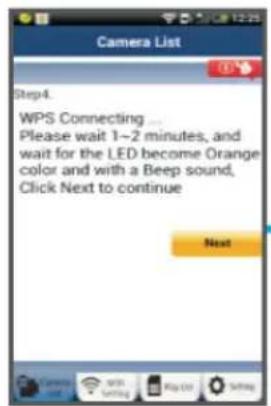
A continuación seleccione la pestaña Next para continuar con el siguiente paso (vea Figura 10).

7 El monitor IP para bebés y niños se conecta al router Wi-Fi
Espere aproximadamente durante 1-2 minutos. Si el monitor IP para bebés y niños se conecta con éxito al router Wi-Fi, el LED de estado cambiará a color naranja.
En caso contrario, el LED de estado parpadeará en rojo. Si la configuración no tiene éxito, rogamos vuelva al paso 1 y vuelva a intentarlo.
8 Si tiene éxito, seleccione la pestaña: (vea figura 11), y siga las instrucciones.
Por favor, introduzca un nombre de cámara y la contraseña de seguridad, y seleccione la pestaña: OK (véase Figura 13).
9 El monitor IP para bebés y niños entrará de forma automática en la pantalla de visionado (véase Figura 14).

KÖNIG
ESPAÑOL
Iniciar el monitor IP para bebés y niños que ya cuenta con conexión Wi-Fi
1 Encendido
Conecte el conector del adaptador de alimentación CC en el puerto de entrada CC del monitor IP para bebés y niños y posteriormente conecte el adaptador de alimentación a la toma de corriente. El LED de estado del monitor IP para bebés y niños cambiará al color verde durante aproximadamente 15 segundos.
2 Carga de programas
El LED de estado parpadeará en rojo durante aproximadamente 15 segundos.

KÖNIG
ESPAÑOL
3 Buscar el router Wi-Fi
El LED de estado parpadeará en verde hasta que se encuentre el router Wi-Fi (hasta 5 minutos). Una vez se encuentre el router, el LED de estado se volverá naranja.
Si el monitor IP para bebés y niños no puede conectarse al router Wi-Fi, rogamos compruebe el estado del router Wi-Fi o vuelva a instalarlo.
En la aplicación, seleccione el nombre de la cámara que se muestra en la Lista de cámaras y se abrirá la ventana de visionado (véase Figura 15).

Añadir a la aplicación un monitor IP para bebés y niños ya instalado
1 Abra la aplicación "uCare Cam" y seleccione en la ventana de la lista de cámaras (vea Figura 16) para añadir un monitor IP para bebés y niños.
2 Seleccione la pestaña: QRCode
El dispositivo entrará ahora en el modo código QR.
Nota: es necesario que disponga de un escáner de códigos QR instalado en su dispositivo.
3 Localice el código QR situado en la parte posterior lateral del monitor IP para bebés y niños y escanee el código QR. Tras escanear el código QR, aparecerá el UID (Código ID único) en la pantalla de su dispositivo (véase Figura 17).
4 Introduzca el nombre personal de la cámara y la contraseña y seleccione la pestaña:
OK (véase Figura 17).
La nueva cámara se añadirá a la lista (véase Figura 18).

5 Abra la aplicación "uCare Cam"

6 Seleccione, en la ventana de la lista de la cámara, el signo "+" en la esquina superior derecha de la pantalla.
7 Seleccione la opción "Scan camera QR code".
Nota: es necesario que disponga de un escáner de códigos QR instalado en su dispositivo.
8 Localice el código QR situado en la parte posterior lateral del monitor IP para bebés y niños y escanee el código QR.
9 Tras escanear el código QR, aparecerá el UID (Código ID único). Introduzca el nombre personal de la cámara y seleccione "DONE", en la esquina superior derecha de la pantalla.
Para más información acerca de la aplicación, del monitor IP para bebés y niños y las preguntas frecuentes, rogamos consulte el manual COMPLETO (sólo en inglés) en el CD que se incluye con este producto.

KÖNIG
Descripción del producto
KN-BM60
- Micrófono
- Sensor de intensidad de luz
- Lente
- LED de infrarrojos
- Altavoz
- Antena
- Ranura para tarjeta Micro SD
- Entrada CC de 5 V
- Conector de E/S de alarma
- Conector Ethernet
- Sensor de temperatura

ESPAÑOL

Inferior
• Interruptor Wi-Fi/Ethernet
- Conexión para montaje en pared
• Botón WPS/REINICIO

KÖNIG
ESPAÑOL
Especificaciones
Códec de vídeo: MJPEG
Resolución: VGA 640 x 480, QVGA 320 x 240, QVGA 160 x 120
Frecuencia de fotogramas: 1\~25 fps
Sensor de imagen: CMOS
Lentes: 3,6 mm
Rango horizontal: 300° (175° izquierda, 175° derecha)
Rango vertical: 110° (90° arriba, 20° abajo)
Visión nocturna: hasta 10 metros
Alarma: Detección de movimiento/fallo de sonido/alarma
por correo electrónico/mensaje de notificación en el smartphone
Memoria flash: 8 MB
Almacenamiento de tarjeta: SDHC hasta 32 GB (no incluida)
Audio: 2 vías (micrófono y altavoz integrados)
Sistema Operativo del smartphone: Sistema operativo: iOS 5.0 y superior, Android 4.0 y superior
Protocolo de red: IPV4, ARP, TCP, UDP, ICMP, DHCP Cliente, NTP Cliente, DNS Cliente, SMTP Cliente, transmisión P2P
Interfaces de red incorporadas: WLAN 802.11b/g/n, LAN Ethernet RJ-45, 10/100 Base-T
Seguridad inalámbrica: Encriptación inalámbrica WEP/WPA/WPA2
Potencia de salida de transmisión 16,5 dBm para 11b, 13,5 dBm para 11g, inalámbrica: 13,5 dBm para 11n (+/- 1,5 dBm)
Funciones de vídeo: Tamaño y calidad de imagen ajustables, rótulo de hora y superposición de texto, Rotación Iluminación mínima: 1 lux con LED IR (8 LEDs IR)
Ángulo de visión: Horizontal: 39,3°, Vertical: 26,8°, Diagonal: 46,5°
Zoom digital: Hasta 4 aumentos
Control 3A: AGC (control de ganancia automática), AWB (balance de blancos automático), AES (obturador automático electrónico)
Alimentación: Adaptador de corriente externo con conmutación de CA a CC, 100 a 240 V CA, 50/60 Hz, conector de salida CC: 5 V CC/2 A
Dimensiones (An x D x Al): 91 x 91 x 124 mm
Peso: 286 g
Consumo máximo de energía: 3,25 W
Temperatura de funcionamiento: 0–40 °C (32–104 °F)
Temperatura de almacenamiento: -20–70 °C (-4–158 °F)
Humedad: de 20% a 80% de HR sin condensación
Precauciones de seguridad:
Este producto SOLO debe abrirlo un técnico autorizado cuando sea necesaria su reparación. Desconecte el producto de la alimentación. No exponga el contestador al agua o a la humedad.
Mantenimiento:
Limpie el producto solo con un paño seco.
No utilice disolventes de limpieza ni productos abrasivos.
Garantía:
Cualquier cambio y/o modificación del producto anulará la garantía. No podemos asumir ninguna responsabilidad por ningún daño debido a un uso incorrecto de este producto.
Exención de responsabilidad:
Las ilustraciones y las especificaciones podrán sufrir cambios sin previo aviso. Todas las marcas de logotipos y nombres de productos constituyen patentes o marcas registradas a nombre de sus titulares correspondientes, reconocidos como tal.
Eliminación:

- Este producto está diseñado para desecharlo por separado en un punto de recogida adecuado.
No se deshaga de este producto con la basura doméstica.
- Para obtener más información, póngase en contacto con el vendedor o la autoridad local responsable de la eliminación de residuos.
Este producto se ha fabricado y distribuido de conformidad con todas las normativas y directivas relevantes, válidas para todos los estados de la Unión Europea. También cumple con todas las especificaciones y normativas en el país en el cual se comercializa.
Previa solicitud, podremos proporcionarle la documentación formal. Esta documentación incluye, entre otros: Declaración de conformidad (e identidad del producto), hoja de datos de seguridad del material, informe sobre las pruebas realizadas al producto.
Póngase en contacto con nuestro servicio de atención al cliente para obtener información adicional:
por medio de nuestro sitio web: http://www.nedis.es/es-es/contacto/formulario-de-contacto.htm
enviando un correo electrónico: service@nedis.com
o llamando por teléfono: +31 (0)73-5993965 (en horario de oficina)
NEDIS B.V., De Tweeling 28, 5215 MC's-Hertogenbosch, PAÍSES BAJOS

KÖNIG
PORTUGUÊS
Introdução
Requisitos de sistema
2 Seleccione o separador: QRCode
O seu dispositivo entrará agora no modo de código QR.
Nota: necessita de ter um digitalizador de código QR instalado no seu dispositivo.
Controlo 3A: AGC (Controlo Automático de Ganho), AWB (Equilíbrio Automático de Brancos), AES (Obturador Electrónico Automático)
Consumo máximo de energía: 3,25 W
Temperatura de funcionamento: 0 a 40 °C (32 a 104 °F)
Temperatura de armazenamento: -20 a 70 °C (-4 a 158 °F)


- REQUISITOS DEL SISTEMA
- KÖNIG
- ENCENDIDO
- CARGA DE PROGRAMAS
- MODO ENLACE DE ROUTER
- INSTALAR EL MONITOR IP PARA BEBÉS Y NIÑOS MEDIANTE EL MODO DE CONEXIÓN WPS
- 6 SELECCIONAR EL ROUTER WI-FI
- 7 EL MONITOR IP PARA BEBÉS Y NIÑOS SE CONECTA AL ROUTER WI-FI
- 8 SI TIENE ÉXITO, SELECCIONE LA PESTAÑA: (VEA FIGURA 11), Y SIGA LAS INSTRUCCIONES
- 9 EL MONITOR IP PARA BEBÉS Y NIÑOS ENTRARÁ DE FORMA AUTOMÁTICA EN LA PANTALLA DE VISIONADO (VÉASE FIGURA 14)
- INICIAR EL MONITOR IP PARA BEBÉS Y NIÑOS QUE YA CUENTA CON CONEXIÓN WI-FI
- 1 ENCENDIDO
- 2 CARGA DE PROGRAMAS
- 3 BUSCAR EL ROUTER WI-FI
- AÑADIR A LA APLICACIÓN UN MONITOR IP PARA BEBÉS Y NIÑOS YA INSTALADO
- DESCRIPCIÓN DEL PRODUCTO
- INFERIOR
- ESPECIFICACIONES
- PRECAUCIONES DE SEGURIDAD
- MANTENIMIENTO
- GARANTÍA
- EXENCIÓN DE RESPONSABILIDAD
- ELIMINACIÓN
- INTRODUÇÃO
- REQUISITOS DE SISTEMA
Marca : KONIG
Modelo : KN-BM60
Categoría : Monitor de bebé