
MPX16 - Equipo de DJ AKAI - Manual de uso y guía de instrucciones gratis
Encuentra gratis el manual del aparato MPX16 AKAI en formato PDF.


| Tipo de producto | Sampler / reproductor de samples para DJ |
| Marca | AKAI |
| Modelo | MPX16 |
| Dimensiones (An x Al x Pr) | 48,3 x 4,4 x 15,2 cm (19 pulgadas, 1U) |
| Peso | 1,4 kg |
| Alimentación | Adaptador de corriente 9V CC (incluido) |
| Número de pads | 16 pads retroiluminados sensibles a la velocidad |
| Almacenamiento | Lector de tarjeta SD (hasta 32 GB) |
| Formatos de audio compatibles | WAV, AIFF, MP3 (16 bits, 44,1 kHz) |
| Polifonía | 4 voces (polifónico por pad) |
| Efectos integrados | Tono (Pitch), filtro, envolvente |
| Conectividad | Salida estéreo jack 6,35 mm, salida de auriculares jack 3,5 mm, entrada de sincronización |
| Control MIDI | No (solo autónomo) |
| Pantalla | Pantalla LCD retroiluminada |
| Mantenimiento y limpieza | Limpiar con un paño suave y seco. No usar disolventes. |
| Seguridad | Usar únicamente el adaptador proporcionado. No exponer a la humedad ni a golpes. |
| Piezas de repuesto y reparabilidad | Adaptador de corriente disponible por separado. Reparación en un centro autorizado. |
| Información general | Ideal para DJing y presentaciones en vivo. Incluye cable USB y manual de usuario. |
Preguntas frecuentes - MPX16 AKAI
Preguntas de los usuarios sobre MPX16 AKAI
0 pregunta sobre este aparato. Responde a las que conoces o haz la tuya.
Hacer una nueva pregunta sobre este aparato
Descarga las instrucciones para tu Equipo de DJ en formato PDF gratis! Encuentra tus instrucciones MPX16 - AKAI y toma tu dispositivo electrónico nuevamente en la mano. En esta página están publicados todos los documentos necesarios para el uso de su dispositivo. MPX16 de la marca AKAI.
MANUAL DE USUARIO MPX16 AKAI
Guía del usuario (Español)
Introducción
Contenido de la caja
MPX16
MPX File Conversion Utility (descargar)
Adaptador de corriente
Guía del usuario
Manual sobre la seguridad y garantía
Visite akaipro.com/mpx16 para descargar el software MPX File Conversion Utility.
Soporte
Para obtener la información más completa acerca de este product (los requisitos del sistema, compatibilidad, etc.) y registro del producto, visite akaipro.com/mpx16.
Para soporte adicional del producto, visite akaipro.com/support.
Diagrama de instalación y conexión rápida
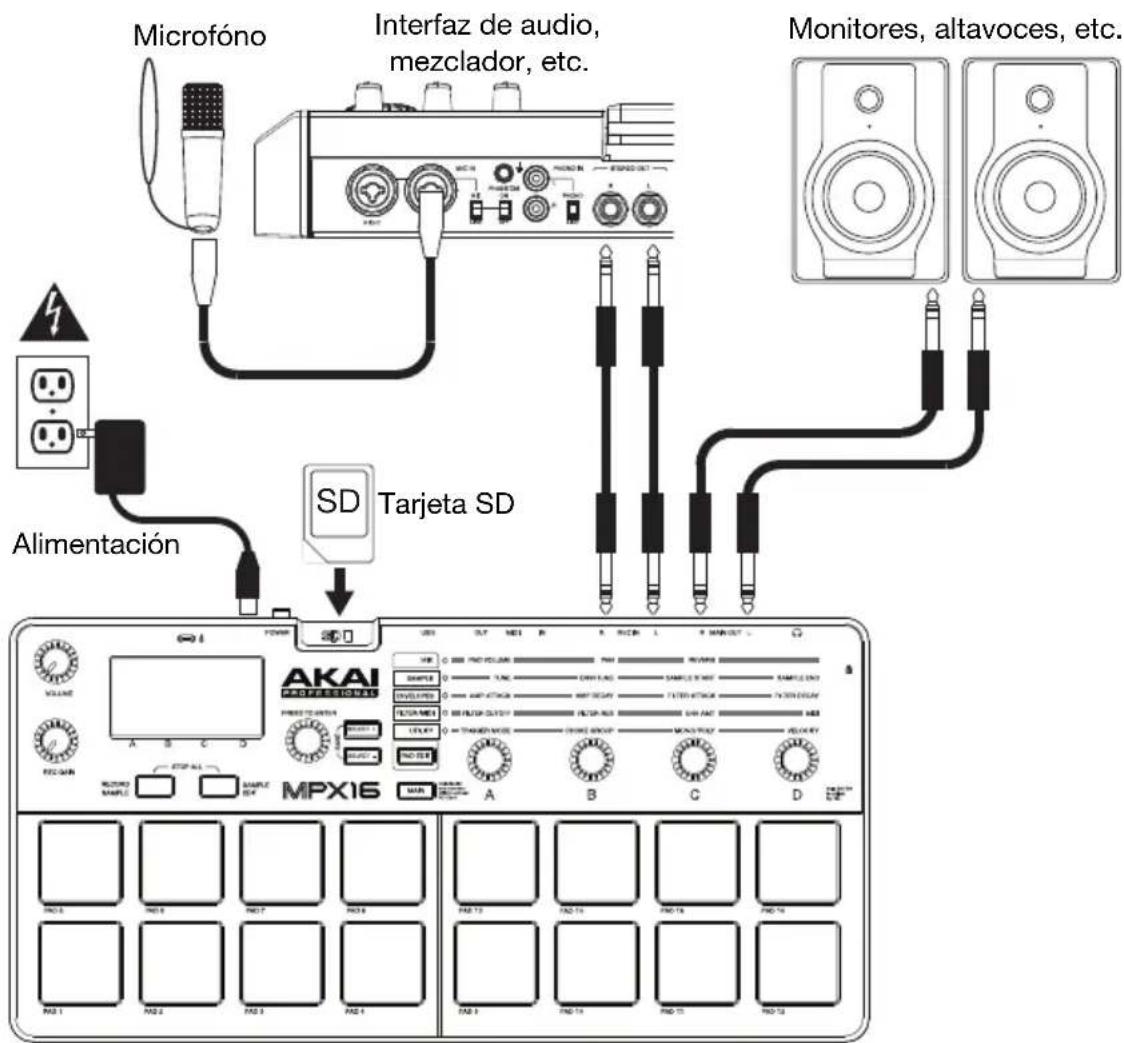
flowchart
graph TD
    A["Microfono"] --> B["Interfaz de audio, mezclador, etc."]
    B --> C["Monitor 1"]
    B --> D["Monitor 2"]
    B --> E["Monitor 3"]
    B --> F["Monitor 4"]
    B --> G["Monitor 5"]
    B --> H["Monitor 6"]
    B --> I["Monitor 7"]
    B --> J["Monitor 8"]
    B --> K["Monitor 9"]
    B --> L["Monitor 10"]
    B --> M["Monitor 11"]
    B --> N["Monitor 12"]
    B --> O["Monitor 13"]
    B --> P["Monitor 14"]
    B --> Q["Monitor 15"]
    B --> R["Monitor 16"]
    B --> S["Tarjeta SD"]
    S --> T["Alimentación"]
    T --> U["MPX16"]
    U --> V["A"]
    U --> W["B"]
    U --> X["C"]
    U --> Y["D"]
    U --> Z["E"]
    U --> AA["F"]
    U --> AB["G"]
    U --> AC["H"]
    U --> AD["I"]
    U --> AE["J"]
    U --> AF["K"]
    U --> AG["L"]
    U --> AH["M"]
    U --> AI["N"]
    U --> AJ["P"]
    U --> AK["S"]
    U --> AL["T"]
    U --> AM["U"]
    U --> AN["V"]
    U --> AO["X"]
    U --> AP["Y"]
    U --> AQ["S"]
    U --> AR["T"]
Los elementos que no se enumeran en Contenido de la caja se venden por separado.
Características
Panel superior

- Pantalla: Esta pantalla muestra los parámetros, valores, etc. actuales, dependiendo de su operación actual.
- Cuadrante de valores: Gire esta perilla para cambiar el valor actualmente seleccionado que se muestra en la pantalla. Mantenga pulsada esta perilla mientras la gira o gira las perillas de parámetro para moverse de a incrementos de 10.
- Selección +/-: Pulse estos botones para moverse al parámetro o ajuste siguiente o anterior que se muestra en la pantalla.
Pulse ambos botones simultáneamente para guardar un kit Consulte Funciones > Cómo guardar los kits para aprender más.
- Pantalla principal: Pulse este botón para regresar a la pantalla principal.
Mantenga pulsado este botón mientras conecta el puerto USB del MPX16 al puerto USB de su ordenador para acceder a la tarjeta SD insertada en la ranura para tarjeta SD del MPX16. Consulte Funciones > EI MPX16 como lector de tarjeta SD para aprender más.
- Volumen: Gire esta perilla para ajustar el volumen de la salida Main Out (Principal) y de la salida para auriculares.
- Ganancia de grabación: Gire esta perilla para ajustar el nivel de la señal entrante que se está grabando. Esto afecta las entradas de Rec In (Entrada de grabación).
- Micrófono: Grabe audio con este micrófono incorporado. El micrófono se desactivará automáticamente si se conecta un cable en alguno de los conectores Rec In.
- Grabación de muestra: Pulse este botón para entrar al modo Grabación de muestra. Consulte Funciones >Grabación de muestras para aprender más.
Pulse este botón y Sample Edit (Edición de muestra) simultáneamente para silenciar inmediatamente todos los sonidos que reproduce el MPX16.
- Edición de muestra: Pulse este botón para entrar al modo Edición de muestra. Consulte Funciones > Edición de muestras para aprender más.
Pulse este botón y Record Sample (Grabación de muestra) simultáneamente para silenciar inmediatamente todos los sonidos que reproduce el MPX16.
- Pads: Pulse estos pads para disparar las muestras de la tarjeta SD insertada (la tarjeta se vende por separado). Los pads son sensibles a la velocidad, lo que los hace de rápida respuesta y muy intuitivos para tocar. Consulte Funciones > Edición de pads para aprender más.
Los pads se iluminan de diferentes colores para indicar su estado actual:
- Apagado (sin color): El pad no tiene ninguna muestra asignada.
- Ámbar: El pad tiene ninguna muestra asignada.
- Verde: La muestra asignada al pad se está reproduciendo actualmente.
-
Rojo: El pad está siendo editado actualmente (independientemente de si se le asignó una muestra o no).
-
Edición de pad: Pulse este botón para alternar entre los parámetros disponibles que controlan las perillas. Consulte la sección Funciones > Edición de pads para aprender más.
-
Perillas de parámetros: Gire estas perillas para ajustar el parámetro actualmente seleccionado que se muestra por encima de cada una de ellas. Consulte Funciones > Edición de pads para aprender más.
Panel trasero

-
Entrada de CC: Si no desea utilizar un ordenador en su configuración (por ejemplo, si está utilizando el MPX16 para controlar un módulo MIDI externo), conecte este conector a una toma de corriente utilizando el adaptador de corriente incluido (5.8 V CC, 860 mA, centro positivo). Como alternativa, puede conectar el puerto USB del MPX16 a un tomacorriente utilizando un cargador USB estándar (que se vende por separado).
-
Botón de encendido: Pulse este botón para encender o apagar el MPX16.
-
Puerto USB: Utilice un cable USB estándar para conectar este puerto USB a su ordenador. El puerto USB del ordenador suministra suficiente corriente al MPX16, aunque puede utilizar en su lugar el adaptador de corriente incluido. También puede alimentar el MPX16 conectando este puerto USB a un tomacorriente utilizando un cargador USB estándar (que se vende por separado). Esta conexión también se utiliza para enviar y recibir datos MIDI desde y hacia su ordenador.
-
Ranura para tarjeta SD: Inserte una tarjeta SD estándar con muestras en esta ranura. Utilice el software MPX File Conversion Utility (que se descarga gratis desde akaipro.com/mpx16) para cargar muestras en la tarjeta SD. Si prefiere cargar muestras a la tarjeta SD sin utilizar el MPX File Conversion Utility, consulte Funcionamiento > Edición de muestras para asegurarse de que esté formateada correctamente.
-
Entrada de grabación: Utilice cables TRS estándar de 1/4 pulg. (6,35 mm) para conectar estas entradas a una fuente de audio externa para grabar con el MPX16. Controle en nivel de entrada de grabación con la perilla Rec Gain (Ganancia de grabación). Si desea grabar una fuente mono en lugar de una estéreo, conecte solamente la entrada izquierda (L). Al conectar un cable a cualquiera de estos conectores, el micrófono se desactivará automáticamente.
-
Entrada MIDI: Utilice un cable MIDI estándar de cinco patillas para conectar esta entrada MIDI a la salida MIDI de un dispositivo MIDI externo (por ejemplo, otro controlador MIDI).
-
Salida MIDI: Utilice un cable MIDI estándar de cinco patillas para conectar esta salida MIDI a la entrada MIDI de un dispositivo MIDI externo (por ejemplo, un sintetizador, secuenciador, caja de ritmos, etc.).
-
Salida principal: Use cables TRS estándar de 1/4 pulg. (6,35 mm) para conectar estas salidas a un altavoz o sistema de amplificador. Para obtener sonido monofónico, conecte un cable solamente a la salida izquierda (L). Ajuste el nivel de estas salidas con la perilla Volume (Volumen).
-
Salida para auriculares: Conecte auriculares estéreo estándar de 1/4 pulg (6,35 mm) a esta salida. Ajuste el nivel de esta salida con la perilla Volume.
Funciones
Introducción
El MPX16 administra sus muestras, pads y sus ajustes almacenándolos en kits. Este capítulo cubre los siguientes temas:
Reseña general de la pantalla
Selección de kits
Grabación de muestras
Edición de muestras
Edición de pads
Cómo guardar los kits
El MPX16 como controlador USB-MIDI
El MPX16 como lector de tarjeta SD
Reseña general de la pantalla
Esta es una reseña general de lo que muestra el MPX16 en su pantalla Principal. Utilice los botones Select +/- (Selección +/-) para mover el cursor entre los diferentes campos y utilice el cuadrante de valor para cambiar el ajuste o valor del campo seleccionado actualmente.

Kit: El número del preset, ya sea un kit interno (con prefijo "i") o un kit del usuario (con un prefijo "e").
Ubicación de la muestra (Loc): Indica la ubicación de la muestra, ya sea en la biblioteca de muestras interna del MPX16 o en la tarjeta SD insertada (que se vende por separado).
Nombre de la muestra: Indica el nombre de la muestra seleccionada en la biblioteca de muestras interna del MPX16 o en la tarjeta SD insertada (que se vende por separado).
Edición de pad: Indica el pad actualmente seleccionado y el tipo de parámetro: Mezcla, Muestra (Smple), Envolventes (Envs), Filtro/MIDI (Filt) o Utilidades (Util). Seleccione un pad pulsándolo. Seleccione el tipo de parámetro pulsando el botón Pad Edit (Edición de pad).
Parámetros: Indica los cuatro parámetros controlados actualmente por las cuatro perillas de parámetros. Estas varían según el tipo de parámetro.
Selección de kits
Un "kit" incluye la ubicación, nombre y/o número de la muestra de cada pad y sus parámetros.
Para seleccionar un kit:
- Utilice los botones Select +/- para mover el cursor hasta el campo Kit.
- Utilice el cuadrante de valor para desplazarse a través de los números de kit. (Los kits internos tienen prefijo "i" y los kits del usuario prefijo "e").
- Cuando se muestra el número del kit deseado, espere unos segundos. El kit se cargará automáticamente.
Grabación de muestras
El modo Grabación de muestra le permite grabar una muestra en una tarjeta SD conectada utilizando el micrófono incorporado o los conectores Rec In. Las muestras se graban como archivos WAV.
Importante: Debe tener una tarjeta SD insertada en la ranura para tarjetas SD para entrar al modo de Grabación de muestra.
Para entrar o salir del modo Grabación de muestra, pulse el botón Record Sample.
Esta es una reseña general de lo que muestra el MPX16 en su pantalla Record Sample. Utilice los botones Select +/- (Selección +/-) para mover el cursor entre los diferentes campos y utilice el cuadrante de valor para cambiar el ajuste o valor del campo seleccionado actualmente.

- Monitor (Mon): Determina si el audio grabado se enviará a las salidas Main Out / auriculares (On) o a ninguna (Off).
- Source (Fuente): Determina desde donde se graba la muestra. Al ajustarse a Mono L, la señal se grabará en mono desde el conector Main Out izquierdo solamente. Al ajustarse a Mono R, la señal se grabará en mono desde el conector Main Out derecho solamente. Al ajustarse a Stereo, la señal se grabará en estéreo desde ambos conectores Main Out.
- Umbral (Thresh): Determina qué tan fuerte debe ser la señal antes de que el MPX16 comience a grabar. El rango disponible es de -60 dB a 0 dB. Como alternativa, puede deshabilitar el umbral (Off), lo que le permite comenzar a grabar inmediatamente después de pulsar el cuadrante de valor.
Cómo grabar una muestra:
- Pulse el cuadrante de valor.
Si está establecido el umbral, el MPX16 comenzará a grabar cuando la señal de audio entrante supere el umbral. Como alternativa, simplemente pulse el cuadrante de valor una vez más para comenzar a grabar inmediatamente.
Si el umbral está en Off, pulse el cuadrante de valor para comenzará a grabar inmediatamente.
- Detenga la grabación pulsando el cuadrante de valor una vez más.
Para conservar la muestra grabada, pulse el cuadrante de valor nuevamente. Utilice los botones Select +/- para mover el cursor y utilice el cuadrante de valor para cambiar el carácter.
Para descartar la muestra grabada y volver a intentarlo, pulse Record Sample.
- Después de nombrar la muestra, se le pedirá que se la asigne a un pad.


Para asignar la muestra a un pad, pulse el pad deseado y después pulse el cuadrante de valor. Esto reemplazará la muestra en ese pad con la que acaba de guardar.
Para conservar la muestra pero no asignarla a ningún pad aún, pulse el botón Main (Principal).
Edición de muestras
El modo Edición de muestra le permite aplicar varios procesos de edición a las muestras en una tarjeta SD insertada.
Importante: Debe tener una tarjeta SD insertada en la ranura para tarjetas SD para entrar al modo de Edición de muestra.
Para entrar o salir del modo Edición de muestra, pulse el botón Sample Edit y después utilice el cuadrante de valor para seleccionar la muestra que desea editar en el campo Sample.
Para seleccionar un pad diferente, pulse el botón Sample Edit para salir del modo Edición de muestra y después repita el proceso anterior.
Esta es una reseña general de lo que muestra el MPX16 en su pantalla Sample Edit (Edición de muestra). Utilice los botones Select +/- (Selección +/-) para mover el cursor entre los diferentes campos y utilice el cuadrante de valor para cambiar el ajuste o valor del campo seleccionado actualmente.
- Nombre de la muestra: Indica el nombre de la muestra seleccionada en una tarjeta SD insertada.
Sample:808 HH 0
Normalize
ST: 000,000,000
END: 000,000,000
Execute?>No
- Proceso de edición: Indica el proceso de edición actual:
- Copy to New (Copiar a muestra nueva): Este proceso copia la muestra de audio a un nuevo archivo de muestra. La nueva muestra tendrá un número subsiguiente en su nombre para distinguirla de la original.
○ Rename (Cambiar nombre): Este proceso le permite editar el nombre de la muestra. Si introduce un nombre de muestra que ya existe en su tarjeta SD, se le preguntará si desea sobrescribir esa muestra o volver a la pantalla anterior.
Delete (Eliminar): Este proceso le permite borrar la muestra de la tarjeta SD. Se le preguntará si desea confirmar el borrado o cancelarlo y volver a la pantalla anterior. - Fade In (Entrar en fundido): Este proceso funde gradualmente el audio de la muestra utilizando una curva logarítmica, comenzando desde - dB en el punto inicial hasta llegar al máximo volumen en el punto final.
- Fade Out (Salir en fundido): Este proceso funde gradualmente el audio de la muestra utilizando una curva logarítmica, comenzando a máximo volumen en el punto inicial y llegando hasta - dB en el punto final.
○ Extract to New (Extraer a muestra nueva): Este proceso utiliza la muestra de audio entre el punto inicial y final para crear un nuevo archivo de muestra. La nueva muestra tendrá un número subsiguiente en su nombre para distinguirla de la original.
○ Discard (Descartar): Este proceso recorta la muestra, borrando el audio entre el punto inicial y final.
○ Estéreo>Mono: Este proceso convierte una muestra estéreo en una mono. Cuando la fuente es Left (Izquierdo), solo se utiliza el canal izquierdo. Cuando la fuente es Right (Derecho), solo se utiliza el canal derecho. Cuando la fuente es Sum (Suma), se utilizan ambos canales.
o Normalize (Normalizar): Este proceso mide la amplitud a través de la muestra y ajusta su volumen general para que el pico de la misma esté a 0 dB. -
Reverse (Reversa): Este proceso hace que la muestra se reproduzca de atrás hacia adelante.
-
Sample Start Point (Punto inicial de la muestra) (St): Puede ajustar este punto para procesos de edición que puedan aplicarse a segmentos específicos de la muestra.
- Sample End Point (Punto final de la muestra) (End): Puede ajustar este punto para procesos de edición que puedan aplicarse a segmentos específicos de la muestra.
- Execute (Ejecutar): Para los procesos de edición que requieran confirmación, pulse el cuadrante de valor para confirmar que desea aplicar el proceso (Yes) para cancelarlo (No).
Acerca de los formatos
Puede utilizar el MPX16 para disparar sus propias muestras en lugar de las de la biblioteca de muestras interna del MPX16, pero asegúrese de que sus archivos y tarjeta SD estén formateados correctamente para utilizarlos en el MPX16.
Cargue los archivos de muestra en una tarjeta SD (que se vende por separado) haciendo una de las siguientes acciones:
- Inserte una tarjeta SD en la ranura para tarjetas SD del MPX16 y después utilice el MPX16 como un lector de tarjetas (consulte El MPX16 como lector de tarjeta SD para aprender cómo hacerlo). Después de esto, utilice el MPX File Conversion Utility (se descarga gratis de akaipro.com/mpx16).
- utilice un lector de tarjeta SD de terceros.
Tenga en cuenta lo siguiente (en especial si no utiliza el MPX File Conversion Utility):
- Los archivos deben ser de 16 bits, mono o estéreo y WAV. La frecuencia de muestro puede ser de 48, 44,1, 32, 22,05 o 11,205 KHz.
- Los archivos de muestra deben ubicarse en el directorio raíz (principal) de la tarjeta y no en una carpeta.
- Puede utilizar una tarjeta SD o SDHC con capacidad hasta 32 GB.
- Recomendamos que formatee su tarjeta SD al sistema de archivos FAT32 (si no está ya formateada) y asigne nombre a sus archivos de muestra de acuerdo a este formato. Esto significa:
• No use estos caracteres: " * / \ : < > ? | - No use espacios.
- Limite el nombre de su archivo a 8 caracteres, de ser posible.
- Puede almacenar hasta 512 archivos en el directorio raíz de la tarjeta.
- Puede asignar hasta 48 MB de muestras a los pads del MPX16 a la vez (la biblioteca de muestras en su tarjeta SD puede ser mayor, por supuesto). Además tenga en cuenta que el tamaño de una muestra será redondeado una vez cargada (por ej, una muestra de 2,1 MB en la tarjeta SD será tratada como de 3 MB cuando se la asigne a un pad).
Edición de pads
Para editar los parámetros de un pad, pulse el botón Pad Edit para alternar entre las familias de parámetros disponibles y después utilice las perillas de parámetro A–D para ajustar sus parámetros correspondientes.
| Familia de parámetros | Parámetro | Descripción | Rango/opciones |
| Mix | A: Volumen (Vol) | El nivel de salida máximo del pad. 000 – 100 | |
| B: Pan | La posición de la muestra del pad en el campo estéreo. | Centro (Ctr), L50 – R50 | |
| C: Reverberación (Rvb) | La cantidad de reverberación que se aplica al pad. (En 100, la señal es una mezcla de señales secas y húmedas en partes iguales.) | 000 – 100 | |
| Sample (Muestra) | A: Tono (Tun) | El tono (pitch) del pad. -12 a +12 semitonos |
| B: Envolvente>Tono (E>T) | Cuánto afecta la envolvente del filtro al tono del pad. (Cuando se ajusta a 100, la envolvente añade 12 semitonos al tono de la muestra). | |
| C: Punto inicial de la muestra (St.) | Un desplazamiento para el punto inicial de la muestra en el pad. Los valores mayores desplazan el punto inicial hacia el final de la muestra. Esto no afecta al archivo de muestra real ni a la misma muestra asignada a otros pads. | |
| D: Punto final de la muestra (End) | Un desplazamiento para el punto final de la muestra en el pad. Los valores mayores desplazan el punto inicial hacia el comienzo de la muestra. Esto no afecta al archivo de muestra real ni a la misma muestra asignada a otros pads. |
| Envolventes | A: Ataque de filtro (F.A) | El ajuste para el ataque de la envolvente del filtro del pad. Esto también depende del ajuste del modo Trigger (consulte los parámetros deUtilidadesa continuación). | 000 – 100 |
| B: Decaimiento del filtro (F.D) | El ajuste para el decaimiento de la envolvente del filtro del pad. Esto también depende del ajuste del modo Trigger (consulte los parámetros deUtilidadesa continuación). | Desactivado, 000 – 999 | |
| C: Ataque de amplitud (A.A) | El ajuste para el ataque de la envolvente de amplitud del pad. Esto también depende del ajuste del modo Disparador (consulte los parámetros deUtilidadesa continuación). | 000 – 100 | |
| D: Decaimiento de amplitud (A.D) | El ajuste para el decaimiento de la envolvente de amplitud del pad. Esto también depende del ajuste del modo Disparador (consulte los parámetros deUtilidadesa continuación). | Off (Desactivado), 000 – 999 | |
| Familia de parámetros | Parámetro | Descripción | Rango/opciones |
| Filter/MIDI (Filtro/MIDI) | A: Corte (Cut) | El ajuste para el corte del filtro pasabajos de 4 polos. | 000 – 100 |
| B: Resonancia (Res) | El ajuste para la resonancia del filtro pasabajos de 4 polos. | 000 – 100 | |
| C: Envolvente>Filtro (E>F) | Cuánto afecta la envolvente del filtro al corte del filtro del pad actual. (Cuando se ajusta a 100, el nivel de la envolvente se añadirá al valor del corte). | 000 – 100 | |
| D: Nota MIDI (MID) | La nota MIDI enviada y recibida por el pad. | 000 – 127 |
| Utility (Utilidades) | A: Modo Disparador (Trg) | Cómo reproducirá el pad su muestra una vez pulsado, lo que también afecta las envolventes de filtro y amplitud:One-Shot (Una vez):Cuando pulsa el pad, se reproduce la muestra entera.Loop (Bucle):Cuando mantiene pulsado el pad, se repite la muestra en un bucle o loop hasta que lo suelte.Hold (Mantener):Cuando pulsa el pad, se repite la muestra en un bucle o loop hasta que lo pulse nuevamente. | Una vez (1Sh), Bucle (Lp), Mantener (Hld) |
| B: Grupo de efecto "choke" (C.G) | El grupo de efecto "choke" del pad. Cuando pulsa un pad en un grupo de efecto "choke", todas las muestras asignadas a los otros pads en ese grupo dejarán de reproducirse. | 01 – 16 | |
| C: Mono/Poli (M/P) | Cómo reproducen los pads una segunda instancia de su muestra si la pulsa de nuevo antes de que termine de reproducirse.Mono:Si pulsa un pad antes de que su muestra finalice, hará que la misma vuelva a comenzar.Poli:Si pulsa un pad antes de que su muestra finalice, disparará una segunda instancia de la misma. | Mono (Mon), Poli (Pol) | |
| D: Velocidad (Vel) | Como responde el pad a la velocidad (qué tan fuerte lo pulsa).On (Activado):La fuerza con la que pulsa el pad afecta a su volumen de reproducción.Off (Apagado):Si pulsa el pad, la muestra se reproducirá a máximo volumen. | On (Activado), Off (Desactivado) |
Cómo guardar los kits
Si cambia el kit seleccionado actualmente, perderá cualquier cambio que haya efectuado cuando cargue un kit diferente, a menos que lo guarde.
Para guardar el kit actual:
- Pulse ambos botones Select +/- simultáneamente. La pantalla le preguntará si desea guardar el kit actual.
- Utilice el cuadrante de valor para seleccionar Overwrite (Sobrescribir) o Copy (Copiar).
Si selecciona Overwrite, pulse el cuadrante de valor para guardar todos los cambios efectuados en el kit actual o pulse cualquier otro botón para cancelar.
Si selecciona Copy, pulse el cuadrante de valor para guardar todos los cambios efectuados en el kit nuevo o pulse cualquier otro botón para cancelar.
El MPX16 guardará el kit en el siguiente número de kit de usuario disponible (por ej, si ya tiene 12 kits guardados en la tarjeta SD, el siguiente kit de usuario será el e13).
EI MPX16 como controlador USB-MIDI
Para utilizar el MPX16 como un controlador MIDI, utilice un cable USB estándar para conectar su puerto USB al puerto USB de su ordenador y después enciéndalo. Los pads del MPX16 enviarán y recibirán mensajes de notas MIDI desde y hacia su ordenador. (Se enviarán los mismos mensajes de notas MIDI por el conector MIDI Out del MPX16).
El MPX16 como lector de tarjeta SD
Para utilizar el MPX16 como un lector de tarjeta SD, utilice un cable USB estándar para conectar su puerto USB al puerto USB de su ordenador y después enciéndalo mientras mantiene pulsado el botón Main. El ordenador reconocerá la tarjeta SD conectada como un dispositivo de almacenamiento masivo. (El MPX16 no puede utilizarse como lector de tarjeta SD durante su funcionamiento normal).
Importante: Si está cargando archivos de muestra en su tarjeta SD para que el MPX16 utilice más tarde, asegúrese de que estén formateados correctamente. Consulte Funciones > Acerca de los formatos para aprender más.


- Guía del usuario (Español)
- Introducción
- Contenido de la caja
- Soporte
- Diagrama de instalación y conexión rápida
- Características
- Panel superior
- Panel trasero
- Funciones
- Reseña general de la pantalla
- Selección de kits
- Para seleccionar un kit:
- Grabación de muestras
- Cómo grabar una muestra:
- Edición de muestras
- Normalize
- Acerca de los formatos
- Edición de pads
- Cómo guardar los kits
- Para guardar el kit actual:
- EI MPX16 como controlador USB-MIDI
- El MPX16 como lector de tarjeta SD
Marca : AKAI
Modelo : MPX16
Categoría : Equipo de DJ