
MPX16 - DJ-Ausrüstung AKAI - Kostenlose Bedienungsanleitung
Finden Sie kostenlos die Bedienungsanleitung des Geräts MPX16 AKAI als PDF.


| Produkttyp | Sampler / Sample-Player für DJs |
| Marke | AKAI |
| Modell | MPX16 |
| Abmessungen (B x H x T) | 48,3 x 4,4 x 15,2 cm (19 Zoll, 1U) |
| Gewicht | 1,4 kg |
| Stromversorgung | Netzteil 9V DC (im Lieferumfang) |
| Anzahl Pads | 16 hinterleuchtete, anschlagdynamische Pads |
| Speicher | SD-Kartenleser (bis 32 GB) |
| Unterstützte Audioformate | WAV, AIFF, MP3 (16 Bit, 44,1 kHz) |
| Polyphonie | 4 Stimmen (polyphon pro Pad) |
| Integrierte Effekte | Pitch, Filter, Hüllkurve |
| Anschlüsse | Stereoausgang 6,35 mm Klinke, Kopfhörerausgang 3,5 mm Klinke, Sync-Eingang |
| MIDI-Steuerung | Nein (nur eigenständig) |
| Display | Hinterleuchtetes LCD-Display |
| Pflege und Reinigung | Mit einem weichen, trockenen Tuch reinigen. Keine Lösungsmittel verwenden. |
| Sicherheit | Nur das mitgelieferte Netzteil verwenden. Nicht Feuchtigkeit oder Stößen aussetzen. |
| Ersatzteile und Reparierbarkeit | Netzteil separat erhältlich. Reparatur durch autorisiertes Servicecenter. |
| Allgemeine Informationen | Ideal für DJing und Live-Auftritte. Wird mit USB-Kabel und Bedienungsanleitung geliefert. |
Häufig gestellte Fragen - MPX16 AKAI
Benutzerfragen zu MPX16 AKAI
0 Frage zu diesem Gerät. Beantworten Sie die, die Sie kennen, oder stellen Sie Ihre eigene.
Eine neue Frage zu diesem Gerät stellen
Laden Sie die Anleitung für Ihr DJ-Ausrüstung kostenlos im PDF-Format! Finden Sie Ihr Handbuch MPX16 - AKAI und nehmen Sie Ihr elektronisches Gerät wieder in die Hand. Auf dieser Seite sind alle Dokumente veröffentlicht, die für die Verwendung Ihres Geräts notwendig sind. MPX16 von der Marke AKAI.
BEDIENUNGSANLEITUNG MPX16 AKAI
Benutzerhandbuch (Deutsch)
Einleitung
Lieferumfang
MPX16
MPX File Conversion Utility (Download)
Netzteil
Benutzerhandbuch
Sicherheitshinweise und Garantieinformationen
Besuchen Sie akaipro.com/mpx16, um den MPX File Conversion Utility herunterzuladen.
Kundendienst
Die neuesten Informationen zu diesem Produkt (Systemanforderungen, Kompatibilitätsinformationen usw.) und die Registrierung Ihres Produkts finden Sie auf: akaipro.com/mpx16.
Für zusätzlichen Produkt-Support besuchen Sie akaipro.com/support.
Schnellstart / Anschlussdiagramm

Teile, die nicht im Lieferumfang angegeben sind, sind separat erhältlich.
Funktionen
Oberseite
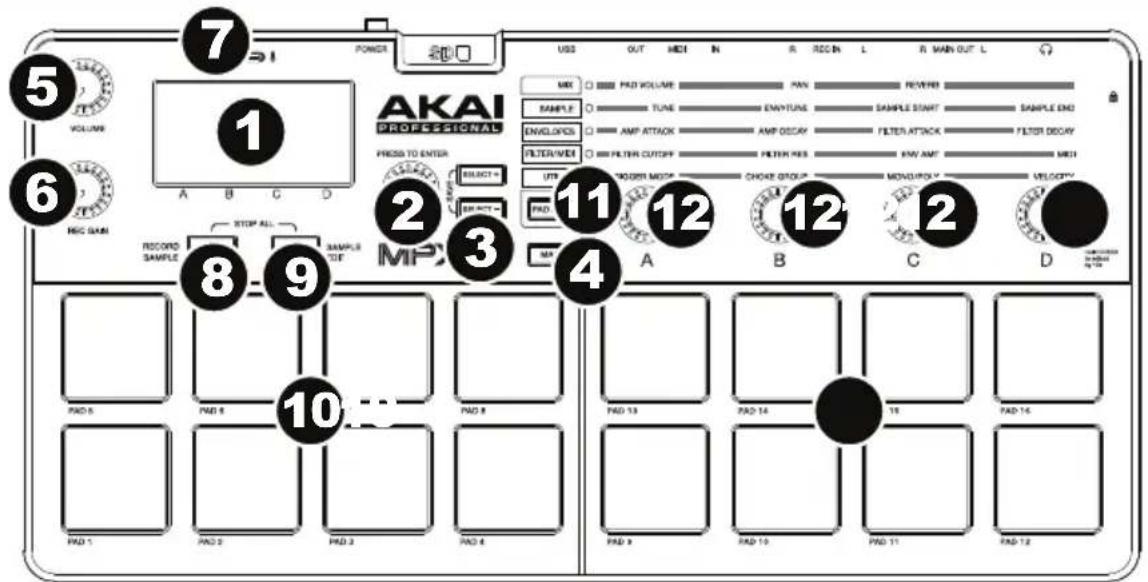
- Display: Dieser Bildschirm zeigt die aktuellen Parameter und Werte je nach aktuellem Betrieb.
- Datenrad: Drehen Sie diesen Knopf, um den aktuell ausgewählten Wert zu ändern, der am Display angezeigt wird. Halten Sie diesen Knopf gedrückt und drehen Sie ihn oder drehen Sie die Parameter-Regler, um sie in 10er-Schritten zu bewegen.
- Auswählen +/-: Drücken Sie diese Tasten, um zum nächsten oder vorherigen Parameter oder zur am Display angezeigten Einstellung zu springen.
Drücken Sie beide Tasten gleichzeitig, um ein Kit zu speichern. Siehe Betrieb > Kits speichern, um mehr zu erfahren.
- Hauptbildschirm: Drücken Sie diese Taste, um am Display zum Hauptbildschirm zurückzuspringen.
Halten Sie diese Taste gedrückt, während Sie den USB-Anschluss des MPX16 an den USB-Anschluss Ihres Computers verbinden, um auf eine SD-Karte zuzugreifen, die in den SD-Kartensteckplatz des MPX16 eingelegt ist. Siehe Betrieb > MPX16 als SD-Kartenleser verwenden, um mehr zu erfahren.
- Lautstärke: Drehen Sie diesen Regler, um die Lautstärke des Hauptausgangs und des Kopfhörerausgangs einzustellen.
- Rec Gain: Drehen Sie diesen Regler, um den Pegel des aufgezeichneten Eingangssignals einzustellen. Dies betrifft die Rec In.
- Mikrofon: Nehmen Sie Audio über dieses eingebaute Mikrofon auf. Das Mikrofon wird automatisch deaktiviert, wenn ein Kabel in eine der Rec In-Buchsen gesteckt wird.
- Sample aufnehmen: Drücken Sie diese Taste, um den Sample-Aufnahmemodus aufzurufen. Siehe Betrieb > Samples aufnehmen, um mehr zu erfahren.
Drücken Sie diese Taste und Sample bearbeiten gleichzeitig, um alle vom MPX16 wiedergegebenen Sounds sofort stumm zu schalten.
- Sample bearbeiten: Drücken Sie diese Taste, um in den Sample-Bearbeitungsmodus zu gelangen. Siehe Betrieb > Samples bearbeiten, um mehr zu erfahren.
Drücken Sie diese Taste und Sample aufnehmen gleichzeitig, um alle vom MPX16 wiedergegebenen Sounds sofort stumm zu schalten.
- Pads: Drücken Sie diese Pads, um die Samples einer eingelegten SD-Karte (separat erhältlich) zu triggern. Die Pads sind anschlagdynamisch, was sie besonders reaktionsfähig und intuitiv spielbar macht. Siehe Betrieb > Pads bearbeiten, um mehr zu erfahren.
Die Pads leuchten in verschiedenen Farben auf, um ihre aktuellen Zustände anzuzeigen:
• Aus (keine Farbe): Dem Pad ist kein Sample zugeordnet.
• Gelb: Dem Pad wurde ein Sample zugeordnet
- Grün: Das Sample, das diesem Pad zugeordnet ist, wird gerade abgespielt.
- Rot: Das Pad wird gerade bearbeitet (egal, ob ein Sample zugeordnet ist oder nicht).
-
Pad bearbeiten: Drücken Sie diese Taste, um durch die verfügbaren Parameter zu blättern, die die Regler steuern. Siehe Betrieb > Pads bearbeiten, um mehr zu erfahren.
-
Parameter-Regler: Drehen Sie diese Regler, um die aktuell ausgewählten Parameter einzustellen, die jeweils oberhalb angezeigt werden. Siehe Betrieb > Pads bearbeiten, um mehr zu erfahren.
Rückseite

-
Netzeingang: Wenn Sie in Ihrem Setup keinen Computer verwenden möchten (d.h., wenn Sie MPX16 verwenden, um ein externes MIDI-Modul zu steuern), dann verbinden Sie diesen Netzeingang mit einer Steckdose mit dem inkludierten Adapter (5.8V DC, 860mA, mittlerer Pin mit positiver Polarität). Alternativ können Sie den USB-Anschluss des MPX16 über ein Standard-USB-Ladegerät (separat erhältlich) mit einer Steckdose verbinden.
-
Ein-/Ausschalter: Drücken Sie diese Taste, um das MPX16 ein- oder auszuschalten.
-
USB-Port: Verwenden Sie ein Standard-USB-Kabel, um diesen USB-Port mit Ihrem Computer zu verbinden. Der USB-Port des Computers bietet ausreichend Leistung, um das MPX16 mit Strom zu versorgen. Sie können jedoch auch das mitgelieferte Netzteil verwenden. Alternativ können Sie das MPX16 auch mit Strom versorgen, indem Sie diesen USB-Port über ein Standard-USB-Ladegerät (separat erhältlich) mit einer Steckdose verbinden. Diese Verbindung wird auch verwendet, um MIDI-Daten vom und zum Computer zu senden und zu empfangen.
-
SD-Kartensteckplatz: Stecken Sie eine handelsübliche SD-Karte mit Samples in diesen SD-Kartensteckplatz. Verwenden Sie die MPX File Conversion Utility-Software (gratis Download bei akaipro.com/mpx16), um Samples auf eine SD-Karte zu laden. Wenn Sie die Samples auf eine SD-Karte laden, ohne den MPX File Conversion Utility zu verwenden, lesen Sie bitte Betrieb > Samples bearbeiten um sicherzustellen, dass sie richtig formatiert sind.
-
Rec In: Verwenden Sie handelsübliche 1/4"(6,35 mm) TRS-Kabel, um diese Eingänge mit einer externen Audioquelle zu verbinden, um mit dem MPX16 aufzuzeichnen. Steuern Sie die Eingangsaufnahmepegel mit dem Rec Gain-Regler. Wenn Sie eine Monoquelle statt einer Stereoquelle aufzeichnen möchten, schließen Sie nur den linken Eingang an (L). Das Anschließen eines Kabels an eine der beiden Buchsen deaktiviert automatisch das Mikrofon.
-
MIDI In: Verwenden Sie ein handelsübliches, fünfpoliges MIDI-Kabel, um dieses MIDI In mit dem MIDI Out eines externen MIDI-Geräts zu verbinden (z.B. einem anderen MIDI-Controller).
-
MIDI Out: Verwenden Sie ein handelsübliches, fünfpoliges MIDI-Kabel, um diesen Ausgang mit dem MIDI IN eines externen MIDI-Geräts zu verbinden (z.B. einem Synthesizer, Sequenzer, Drum-Computer etc.).
-
Hauptausgang: Verwenden Sie handelsübliche 1/4" TS-Kabel (6.35 mm), um diese Ausgänge an einen Lautsprecher oder ein Verstärkersystem anzuschließen. Für Mono schließen Sie nur ein Kabel an den linken Ausgang (L) an. Stellen Sie die Lautstärke dieser Ausgänge mit dem Lautstärkeregler ein.
-
Kopfhörerausgang: Verbinden Sie handelsübliche 1/4" (6,35 mm) Stereo-Kopfhörer mit diesem Ausgang. Stellen Sie die Lautstärke dieses Ausgangs mit dem Lautstärkeregler ein.
Betrieb
Einführung
MPX16 verwaltet Ihre Samples, Pads und deren Einstellungen durch eine Speicherung in Kits. Dieses Kapitel behandelt die folgenden Themen:
Überblick über das Display
Auswahl der Kits
Samples aufnehmen
Samples bearbeiten
Pads bearbeiten
Kits speichern
Das MPX16 als USB-MIDI-Controller verwenden
Das MPX16 als SD-Kartenleser verwenden
Überblick über das Display
Dies ist eine Übersicht über das MPX16-Display am Hauptbildschirm. Verwenden Sie die Auswahltasten +/-, um den Cursor zwischen den verschiedenen Feldern zu bewegen und verwenden Sie das Datenrad, um die aktuell ausgewählten Einstellungen oder Werte des Felds zu ändern.
| KIT:i06 LOC: INT | |||
| 003: 808 HH O | |||
| P01 | EDIT: | MIX | |
| VOL | PAN | REV | CMP |
| 100 | C | 100 | 100 |
Kit: Zeigt die Preset-Nummer und, ob es sich um ein Internes Kit (mit dem Präfix "i") oder ein Benutzer-Kit (mit dem Präfix "e") handelt.
Sample-Speicherort (Loc): Zeigt den Speicherort des Samples an, entweder in der MPX16-internen Sample-Bibliothek oder auf einer eingelegten SD-Karte (separat erhältlich).
Sample-Name: Zeigt den Namen des ausgewählten Samples der internen Sample-Bibliothek des MPX16 oder den Namen einer eingelegten SD-Karte an (separat erhältlich).
Pad bearbeiten: Zeigt das aktuell gewählte Pad und den Parametertyp an: Mix, Sample (Smple), Hüllkurven (Envs), Filter/MIDI (Filt) oder Optionen (Util). Wählen Sie ein Pad aus, indem Sie auf das Pad drücken. Wählen Sie den Parameter-Typ durch Drücken der Taste Pad bearbeiten aus.
Parameter: Zeigt die vier Parameter, die derzeit von den vier Parameterreglern gesteuert werden. Diese werden je nach Parametertyp variieren.
Auswahl der Kits
Ein "Kit" enthält den Speicherort, den Namen und oder die Nummer des Pads und seine entsprechenden Parameter.
So wählen Sie ein Kit aus:
- Verwenden Sie die Tasten Auswahl +/-, um den Cursor auf das Kit-Feld zu bewegen.
- Verwenden Sie das Datenrad, um durch die Kit-Nummern zu blättern. (Interne Kits haben das Präfix "i", Benutzer-Kits das Präfix "e" vorangestellt.)
- Wenn die gewünschte Kit-Nummer angezeigt wird, warten Sie ein paar Sekunden. Das Kit wird automatisch geladen.
Samples aufnehmen
Im Modus Samples aufnehmen können Sie ein Sample auf eine angeschlossene SD-Karte mit dem eingebauten Mikrofon oder den Rec-In-Buchsen aufzeichnen. Die Samples werden als WAV-Dateien gespeichert.
Wichtig: Um in den Modus Sample aufnehmen zu schalten, muss sich eine SD-Karte im SD-Kartensteckplatz befinden.
Um den Modus Sample aufnehmen zu starten oder zu verlassen, drücken Sie die Taste Sample aufnehmen.
Dies ist eine Übersicht der MPX16-Anzeige am Bildschirm Sample aufnehmen. Verwenden Sie die Auswahltasten +/-, um den Cursor zwischen den verschiedenen Feldern zu bewegen und verwenden Sie das Datenrad, um die aktuell ausgewählten Einstellungen oder Werte des Felds zu ändern.

- Monitor (Mon): Bestimmt, ob die aufgenommenen Audiodaten an den Hauptausgang / Kopfhörerausgang (On) oder keine dieser Ausgänge (Aus) gesendet werden.
- Quelle: Bestimmt, von wo das Sample aufgezeichnet wird. Bei der Einstellung Mono L wird nur das Monosignal von der linken Hauptausgangs-Buchse aufgezeichnet. Bei der Einstellung Mono R wird nur das Monosignal von der rechten Hauptausgangs-Buchse aufgezeichnet. Ist Stereo eingestellt, so wird das Stereosignal von beiden Hauptausgangs-Buchsen aufgezeichnet.
- Schwellenwert (Thresh): Legt fest, wie laut das Signal sein muss, bevor MPX16 die Aufnahme beginnt. Der verfügbare Bereich bewegt sich zwischen -60 dB und 0 dB. Wahlweise können Sie den Schwellenwert ausschalten (Off), damit Sie sofort nach Drücken des Datenrads mit der Aufnahme beginnen können.
So nehmen Sie ein Sample auf:
1. Drücken Sie das Datenrad.
Wenn ein Schwellenwert eingestellt ist, wird das MPX16 mit der Aufnahme beginnen, sobald das eingehende Audiosignal den Schwellenwert übersteigt. Alternativ können Sie einfach durch erneutes Drücken des Datenrads sofort mit der Aufnahme beginnen.
Wenn der Schwellenwert auf Off steht, drücken Sie das Datenrad mit der Aufnahme beginnen.
2. Beenden Sie die Aufnahme durch erneutes Drücken des Datenrads.
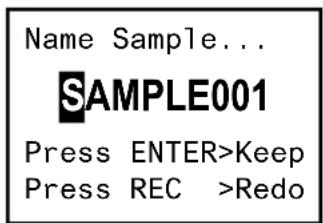
Um die aufgenommenen Samples zu behalten, drücken Sie ein weiteres Mal auf das Datenrad. Verwenden Sie die Auswahltasten +/-, um den Cursor zu bewegen und verwenden Sie das Datenrad, um den Buchstaben zu ändern.
Um das aufgezeichnete Sample zu verwerfen und einen neuen Versuch zu starten, drücken Sie Sample aufnehmen.
3. Nach der Benennung des Samples, werden Sie aufgefordert, das Sample einem Pad zuzuweisen.
Um das Sample einem Pad zuzuweisen, drücken Sie das gewünschte Pad und drücken dann das Datenrad. Dies
ersetzt das Sample dieses Pads mit dem eben gespeicherten Sample.


Um das Sample zu behalten, aber es noch keinem Pad zuzuweisen, drücken Sie die Main-Taste.
Samples bearbeiten
Im Sample-Bearbeitungsmodus können Sie verschiedene Bearbeitungsprozesse auf der eingesteckten SD-Karte durchführen.
Wichtig: Um in den Sample-Bearbeitungsmodus zu schalten, muss sich eine SD-Karte im SD-Kartensteckplatz befinden.
Um den Sample-Bearbeitungsmodus zu starten oder zu verlassen, drücken Sie die Taste Sample bearbeiten und Verwenden Sie das Datenrad, um die Sample des Sample-Felds zu ändern.
Um ein anderes Pad auszuwählen, drücken Sie die Taste Sample bearbeiten, um den Sample-Bearbeitungsmodus zu verlassen und wiederholen den oben beschriebenen Vorgang.
Dies ist eine Übersicht der MPX16-Anzeige am Bildschirm Sample bearbeiten. Verwenden Sie die Auswahltasten +/-, um den Cursor zwischen den verschiedenen Feldern zu bewegen und verwenden Sie das Datenrad, um die aktuell ausgewählten Einstellungen oder Werte des Felds zu ändern.
- Sample-Name: Zeigt den Namen des ausgewählten Samples auf einer eingelegten SD-Karte aus.
Sample:808 HH 0
Normalize
ST: 000,000,000
END: 000,000,000
Execute?>No
- Bearbeitungsprozess: Zeigt den aktuellen Bearbeitungsprozess:
In neues Sample kopieren: Dieser Vorgang kopiert das Sample-Audio in eine neue Sample-Datei. Dem neuen Sample wird im Namen eine Ziffer nachgestellt, um es vom Original zu unterscheiden.
○ Umbenennen: Durch diesen Vorgang können Sie den Namen des Samples bearbeiten. Wenn Sie einen Namen eines Samples eingeben, der bereits auf der SD-Karte gespeichert ist, werden Sie gefragt, ob Sie das Sample überschreiben oder zum vorherigen Bildschirm zurückspringen möchten.
- Löschen: Mit diesem Verfahren können Sie das Sample von der SD-Karte löschen. Sie werden aufgefordert, den Löschvorgang zu bestätigen oder abzubrechen und zum vorherigen Bildschirm zurückzukehren.
- Einblenden: Dieser Prozess blendet das Audiosignal des Sample mithilfe einer logarithmischen Kurve langsam ein und zwar beginnend bei -∞ dB am Startpunkt bis zur vollen Lautstärke am Endpunkt.
- Ausblenden: Dieser Prozess blendet das Audiosignal des Sample mithilfe einer logarithmischen Kurve langsam aus und zwar beginnend mit der vollen Lautstärke am Startpunkt bis -∞ dB am Endpunkt.
In neues Sample extrahieren: Bei diesem Verfahren wird das Sample-Audiosignal zwischen dem Start- und Endpunkt verwendet, um eine neue Sample-Datei zu erstellen. Dem neuen Sample wird im Namen eine Ziffer nachgestellt, um es vom Original zu unterscheiden.
- Verwerfen: Dieser Prozess schneidet das Sample zurecht, indem Audiosignale zwischen dem Startpunkt und Endpunkt gelöscht werden.
- Stereo>Mono: Dieser Prozess wandelt ein Stereo-Sample in ein Mono-Sample um. Ist die Quelle Links, wird nur der linke Kanal verwendet. Ist die Quelle Rechts, wird nur der rechte Kanal verwendet. Ist die Quelle Summe, werden die linken und rechten Kanäle summiert.
Normalisieren: Dieses Verfahren misst die Amplitude des gesamten Samples und stimmt seine Gesamtlautstärke ab, damit die Spitzen des Samples bei 0 dB liegen.
- Umkehren: Dieser Prozess spielt das Sample rückwärts ab.
- Sample-Startpunkt (St): Sie können diese Einstellung für Bearbeitungsprozesse anpassen, die auf ein bestimmtes Sample-Segment angewendet wird.
- Sample-Endpunkt (End): Sie können diese Einstellung an die Bearbeitungsprozesse anpassen, die auf ein bestimmtes Sample-Segment angewendet werden.
- Ausführen: Für Bearbeitungsprozesse, die eine Bestätigung bedürfen, drücken Sie das Datenrad, um die Durchführung des Vorgangs zu bestätigen (Yes) oder abzubrechen (No).
Über Formate
Sie können MPX16 benutzen, um Ihre eigenen Samples anstelle der Samples der MPX16-internen Sample-Bibliothek zu triggern. Achten Sie jedoch darauf, dass Sie Ihre Dateien und die SD-Karte korrekt für die Verwendung mit dem MPX16 formatiert haben.
Laden Sie die Sample-Dateien auf eine SD-Karte (separat erhältlich), indem Sie folgendes tun:
- Legen Sie eine SD-Karte in den MPX16 SD-Kartensteckplatz ein und verwenden Sie dann MPX16 als SD-Kartenleser (siehe MPX16 als SD-Kartenleser verwenden, um zu erfahren, wie Sie dies bewerkstelligen). Verwenden Sie im Anschluss den MPX File Conversion Utility (gratis Download bei akaipro.com/mpx16).
• mit einem SD-Kartenleser eines Drittanbieters.
Bitte beachten Sie die folgenden Punkte (vor allem, wenn Sie den MPX File Conversion Utility nicht verwenden):
- Die Sample-Dateien müssen 16-Bit, Mono- oder Stereo-WAVs sein. Sie können eine Abtastrate von 48, 44.1, 32, 22.05 oder 11.205 KHz haben.
- Die Sample-Dateien müssen im Hauptverzeichnis der Karte und nicht in einem Unterverzeichnis gespeichert sein.
- Sie können eine SD- oder SDHC-Karte mit einer Kapazität von bis zu 32 GB verwenden.
- Wir empfehlen, die SD-Karte auf ein FAT32-Dateisystem zu formatieren (falls dies nicht schon geschehen ist) und Ihre Sample-Dateien diesem Format entsprechend zu benennen. Dies bedeutet:
- Verwenden Sie keine der folgenden Zeichen: "* / \ : <> ? |
- Verwenden Sie keine Leerzeichen.
- Beschränken Sie Ihre Dateinamen möglichst auf 8 Zeichen.
- Im Hauptverzeichnis der Karte können bis zu 512 Dateien gespeichert werden.
- Sie können den MPX16-Pads gleichzeitig Samples von bis zu 48 MB zuweisen (die Sample-Bibliothek auf der SD-Karte kann natürlich größer sein). Beachten Sie auch, dass die Sample-Größe beim Laden aufgerundet wird (ein 2,1 MB Sample wird auf der SD-Karte z.B. als 3 MB Sample behandelt, wenn es einem Pad zugeordnet ist).
Pads bearbeiten
Um die Parameter eines Pads zu bearbeiten, drücken Sie Taste Pad bearbeiten, um durch die verfügbaren Parameter-Familien zu blättern und verwenden dann Parameterregler A-D, um die entsprechenden Parameter einzustellen.
| Parameter-Familien | Parameter | Beschreibung | Bereich/Optionen |
| Mix | A: Lautstärke (Vol) | Der maximale Ausgangspegel des Pads. 000 – 100 | |
| B: Pan | Die Position des Sample des Pads im Stereofeld. | Center (Ctr), L50 – R50 | |
| C: Reverb (Rvb) | Der auf das Pad angewendete Hallanteil. (Bei 100 ist das Signal eine gleichmäßige Mischung aus verarbeiteten und trockenen Signalen.) | 000 – 100 | |
| Sample | A: Tuning (Tun) | Die Tonhöhe des Pads. -12 bis +12 Halbtöne |
| B: Hüllkurve>Tuning (E>T) | Wie viel die Filter-Hüllkurve die Tonhöhe 000 – 100 des Pads beeinflusst. (Bei der Einstellung 100 fügt die Hüllkurve 12 Halbtöne zur Tonhöhe des Samples hinzu.) | |
| C: Sample Start (St.) | Ein Offset für den Startpunkt des 000 – 999 Samples am Pad. Höhere Werte verschieben den Startpunkt im Sample nach vorne. Dies beeinflusst die tatsächliche Sample-Datei oder das gleiche Sample, das anderen Pads zugeordnet ist, nicht. | |
| D: Sample-Ende (End) | Ein Offset für den Endpunkt des Samples 000 – 999 am Pad. Höhere Werte verschieben den Endpunkt im Sample nach hinten. Dies beeinflusst die tatsächliche Sample-Datei oder das gleiche Sample, das anderen Pads zugeordnet ist, nicht. |
| Hüllkurven (Envelopes) | A: Filter Attack (F.A) | Die Attack-Einstellung der Filter-Hüllkurve für das Pad. Dies hängt auch von der Einstellung des Trigger-Modus ab (siehe dieOptionen-Parameter unten). | 000 – 100 |
| B: Filter Decay (F.D) | Die Decay-Einstellung der Filter-Hüllkurve für das Pad. Dies hängt auch von der Einstellung des Trigger-Modus ab (siehe dieOptionen-Parameter unten). | Off,000 – 999 | |
| C: Amplitude Attack (A.A) | Die Attack-Einstellung der Amplituden-Hüllkurve für das Pad. Dies hängt auch von der Einstellung des Trigger-Modus ab (siehe dieOptionen-Parameter unten). | 000 – 100 | |
| D: Amplitude Decay (A.D) | Die Decay-Einstellung der Amplituden-Hüllkurve für das Pad. Dies hängt auch von der Einstellung des Trigger-Modus ab (siehe dieOptionen-Parameter unten). | Off,000 – 999 | |
| Parameter-Familien | Parameter | Beschreibung | Bereich/Optionen |
| Filter/MIDI | A: Cutoff (Cut) | Die Cutoff-Einstellung der 4-Pol-Tiefpassfilter. | 000 – 100 |
| B: Resonance (Res) | Die Resonance-Einstellung der 4-Pol-Tiefpassfilter. | 000 – 100 | |
| C: Hüllkurve>Filter (E>F) | Wie viel die Filter-Hüllkurve den aktuellen Filter-Cutoff des Pads beeinflusst. (Bei der Einstellung auf 100 wird der Hüllkurvenpegel dem Cutoff-Wert hinzugefügt.) | 000 – 100 | |
| D: MIDI-Note (MID) | Die MIDI-Note, die vom Pad gesendet und erhalten wird. | 000 – 127 |
| Optionen (Utility) | A: Trigger-Modus (Trg) | Wie das Pad sein Sample wiedergeben wird, wenn es gedrückt wird, was sich auch auf die Filter- und Amplitudenhüllkurven auswirkt:One-Shot: Wenn Sie das Pad drücken, wird das gesamte Sample spielen.Loop: Wenn Sie das Pad gedrückt halten, wird das Sample im Loop abgespielt bis Sie das Pad loslassen.Hold: Wenn Sie das Pad drücken, wird das Sample im Loop abgespielt bis Sie das Pad erneut drücken. | One Shot (1Sh), Loop (Lp), Hold (Hld) |
| B: Choke-Gruppe (C.G) | Die Choke-Gruppe des Pads. Wenn Sie ein Pad in einer Choke-Gruppe drücken, werden alle Samples, die anderen Pads in dieser Choke-Gruppe zugeordnet sind, aufhören zu spielen. | 01 – 16 | |
| C: Mono/Poly (M/P) | Wie das Pad eine zweite Instanz seines Samples wiedergibt, wenn Sie die Taste erneut drücken, bevor sein Sample das Ende erreicht hat.Mono: Das Sample beginnt erneut vom Anfang, wenn Sie das Pad drücken, bevor das Sample sein Ende erreicht hat.Poly: Wenn Sie das Pad drücken, bevor das Sample sein Ende erreicht hat, wird eine zweite Instanz des Samples getriggert. | Mono (Mon), Poly (Pol) | |
| D: Anschlagdynamik (Vel) | Wie das Pad auf die Anschlagdynamik reagiert (wie hart Sie das Pad drücken).On: Die Kraft, mit der Sie das Pad anschlagen, beeinflusst die Wiedergabelautstärke.Aus: Drücken des Pads wird das Sample in voller Lautstärke abspielen. | Ein, Aus |
Kits speichern
Wenn Sie das aktuell ausgewählte Kit ändern, werden Sie alle vorgenommenen Änderungen verlieren, wenn Sie ein anderes Kit laden ohne es zu speichern.
Um das aktuelle Kit zu speichern:
- Drücken Sie beide Auswahltasten +/- gleichzeitig. Am Display werden Sie gefragt, ob Sie das aktuelle Kit speichern möchten.
- Verwenden Sie das Datenrad, um Überschreiben oder Kopie zu wählen.
Wenn Sie Überschreiben wählen, drücken Sie das Datenrad, um alle Änderungen am aktuellen Kit zu speichern oder drücken Sie eine beliebige andere Taste, um abzubrechen.
Wenn Sie Kopieren wählen, drücken Sie das Datenrad, um alle Änderungen am aktuellen Kit zu speichern oder drücken eine beliebige andere Taste, um abzubrechen.
Das MPX16 wird das Kit auf die nächste verfügbare Benutzer-Kit-Nummer speichern (wenn Sie z.B. bereits 12 Benutzer-Kits auf der SD-Karte gespeichert haben, ist das nächste verfügbare Benutzer-Kit e13).
Das MPX16 als USB-MIDI-Controller verwenden
Um das MPX16 als MIDI-Controller zu verwenden, benötigen Sie ein handelsübliches USB-Kabel, um seinen USB-Anschluss mit dem USB-Anschluss Ihres Computers zu verbinden. Schalten Sie es nun ein. Die Pads des MPX16 werden MIDI-Noten-Nachrichten an und von Ihrem Computer senden und empfangen. (Die gleichen MIDI-Noten-Nachrichten werden auch von der MIDI Out-Buchse des MPX16 gesendet.)
Das MPX16 als SD-Kartenleser verwenden
Um das MPX16 als SD-Kartenleser zu verwenden, benötigen Sie ein handelsübliches USB-Kabel, um seinen USB-Anschluss mit dem USB-Anschluss Ihres Computers zu verbinden. Schalten Sie das Gerät dann ein während Sie die Main-Taste gedrückt halten. Der Computer wird eine angeschlossene SD-Karte als Massenspeichergerät erkennen. (Das MPX16 kann nicht im normalen Betrieb verwendet werden, während es als SD-Kartenleser genutzt wird.)
Wichtig: Wenn Sie Sample-Dateien auf die SD-Karte für die spätere Verwendung mit dem MPX16 laden, vergewissern Sie sich bitte, dass diese korrekt formatiert sind. Siehe Betrieb > Samples bearbeiten > Über Formate, um mehr zu erfahren.
Appendix (English)


- Benutzerhandbuch (Deutsch)
- Einleitung
- Lieferumfang
- Kundendienst
- Schnellstart / Anschlussdiagramm
- Funktionen
- Oberseite
- Rückseite
- Betrieb
- Einführung
- Überblick über das Display
- Auswahl der Kits
- So wählen Sie ein Kit aus:
- Samples aufnehmen
- So nehmen Sie ein Sample auf:
- Drücken Sie das Datenrad.
- Beenden Sie die Aufnahme durch erneutes Drücken des Datenrads.
- Nach der Benennung des Samples, werden Sie aufgefordert, das Sample einem Pad zuzuweisen.
- Samples bearbeiten
- Normalize
- Über Formate
- Pads bearbeiten
- Kits speichern
- Um das aktuelle Kit zu speichern:
- Das MPX16 als USB-MIDI-Controller verwenden
- Das MPX16 als SD-Kartenleser verwenden
- Appendix (English)
Marke : AKAI
Modell : MPX16
Kategorie : DJ-Ausrüstung