
HTZ-221DVD - Sistema de cine en casa PIONEER - Manual de uso y guía de instrucciones gratis
Encuentra gratis el manual del aparato HTZ-221DVD PIONEER en formato PDF.


| Tipo de producto | Sistema de cine en casa |
| Marca | Pioneer |
| Modelo | HTZ-221DVD |
| Canales | 5.1 |
| Reproducción de discos | DVD, CD |
| Sintonizador | AM/FM |
| Salida HDMI | 1 |
| Entradas de audio | 2 analógicas, 1 óptica |
| Potencia de salida RMS | 600W total |
| Dimensiones (unidad principal) | 420 x 60 x 350 mm |
| Peso (unidad principal) | 3.5 kg |
| Consumo de energía | 80 W (en espera 0.5 W) |
| Tipos de altavoces | 2 frontales, 2 envolventes, 1 central, 1 subwoofer |
| Tipo de subwoofer | Pasivo |
| Formatos de sonido envolvente | Dolby Digital, DTS |
| Control remoto | Incluido |
| Idiomas del manual de usuario | Inglés, Español, Francés, etc. |
| Garantía | 1 año (varía según la región) |
Preguntas frecuentes - HTZ-221DVD PIONEER
Preguntas de los usuarios sobre HTZ-221DVD PIONEER
0 pregunta sobre este aparato. Responde a las que conoces o haz la tuya.
Hacer una nueva pregunta sobre este aparato
Descarga las instrucciones para tu Sistema de cine en casa en formato PDF gratis! Encuentra tus instrucciones HTZ-221DVD - PIONEER y toma tu dispositivo electrónico nuevamente en la mano. En esta página están publicados todos los documentos necesarios para el uso de su dispositivo. HTZ-221DVD de la marca PIONEER.
MANUAL DE USUARIO HTZ-221DVD PIONEER
Sistema de DVD con sonido surround
1 Safety Information
1 Información de seguridad
Le damos las gracias por la adquisición de este producto Pioneer.
Lea a fondo estas instrucciones de utilización para que aprenda a utilizar correctamente su modelo.
Después de haber terminado de leer estas instrucciones, guárdelas en un lugar seguro para, en caso de ser necesario, consultarlas en el futuro.
IMPORTANTE

La luz intermitente con el símbolo de punta de flecha dentro un triángulo equilátero. Está convenido para avisar el usuario de la presencia de "voltaje peligrosa" no aislada dentro el producto que podría constituir un peligro de choque eléctrico para las personas.
CAUTION
RISK OF ELECTRIC SHOCK DO NOT OPEN
ATENCIÓN:
PARA PREVENIR EL PELIGRO DE CHOQUE ELÉCTRICO NO REMOVER LA TAPA NI LAS PARTES DENTRO NO UTILIZADAS, LLAMAR UNA PERSONA CUALIFICADA.

El punto exclamativo dentro un triángulo equilátero convenido para avisar el usuário de la presencia de importantes instrucciones sobre el funcionamiento y la manutención en la libreta que acompaña el aparato.
D3-4-2-1-1_A1_Es
PRECAUCIÓN
Este aparato es un producto de láser de clase 1 clasificado como tal en Seguridad de productos de láser, IEC 60825-1:2007.
PRODUCTO LASER CLASE 1
D58-5-2-2a_A1_Es
ADVERTENCIA
Antes de enchufar el aparato a la corriente, lea la sección siguiente con mucha atención.
La tensión de la red eléctrica es distinta según el país o región. Asegúrese de que la tensión de la alimentación de la localidad donde se proponga utilizar este aparato corresponda a la tensión necesaria (es decir, 230 V ó 120 V) indicada en el panel posterior.
D3-4-2-1-4* A1 Es
ADVERTENCIA
Este aparato no es impermeable. Para evitar el riesgo de incendio y de descargas eléctricas, no ponga ningún recipiente lleno de líquido (como pueda ser un vaso o un florero) cerca del aparato ni lo exponga a goteo, salpicaduras, lluvia o humedad.
D3-4-2-1-3_A1_Es
PRECAUCIÓN PARA LA VENTILACIÓN
Cuando instale este aparato, asegúrese de dejar espacio en torno al mismo para la ventilación con el fin de mejorar la disipación de calor (por lo menos 10 cm encima, 10 cm detrás, y 10 cm en cada lado).
ADVERTENCIA
Las ranuras y aberturas de la caja del aparato sirven para su ventilación para poder asegurar un funcionamiento fiable del aparato y para protegerlo contra sobrecalentamiento. Para evitar el peligro de incendio, las aberturas nunca deberán taparse ni cubrirse con nada (como por ejemplo, periódicos, manteles, cortinas) ni ponerse en funcionamiento el aparato sobre una alfombra gruesas o una cama.
D3-4-2-1-7b*_A1_Es
Si la clavija del cable de alimentación de CA de este aparato no se adapta a la toma de corriente de CA que usted desea utilizar, deberá cambiar la clavija por otra que se adapte apropiadamente. El reemplazo y montaje de una clavija del cable de alimentación de CA sólo deberá realizarlos personal de servicio técnico cualificado. Si se enchufa la clavija cortada a una toma de corriente de CA, puede causar fuertes descargas eléctricas. Asegúrese de que se tira de la forma apropiada después de haberla extraído. El aparato deberá desconectarse desenchufando la clavija de la alimentación de la toma de corriente cuando no se proponga utilizarlo durante mucho tiempo (por ejemplo, antes de irse de vacaciones).
D3-4-2-2-1a A1 Es
PRECAUCIÓN
El interruptor de la alimentación ◎ STANDBY/ON de este aparato no corta por completo toda la alimentación de la toma de corriente de CA. Puesto que el cable de alimentación hace las funciones de dispositivo de desconexión de la corriente para el aparato, para desconectar toda la alimentación del aparato deberá desenchufar el cable de la toma de corriente de CA. Por lo tanto, asegúrese de instalar el aparato de modo que el cable de alimentación pueda desenchufarse con facilidad de la toma de corriente de CA en caso de un accidente. Para evitar correr el peligro de incendio, el cable de alimentación también deberá desenchufarse de la toma de corriente de CA cuando no se tenga la intención de utilizarlo durante mucho tiempo seguido (por ejemplo, antes de irse de vacaciones).
D3-4-2-2-2a ^* _A1_Es
ADVERTENCIA
Para evitar el peligro de incendio, no ponga nada con fuego encendido (como pueda ser una vela) encima del aparato. D3-4-2-1-7a_A1_Es
Entorno de funcionamiento
Temperatura y humedad del entorno de funcionamiento +5 °C a +35 °C; menos del 85 % de humedad relativa (rejillas de refrigeración no obstruidas)
No instale este aparato en un lugar mal ventilado, ni en lugares expuestos a alta humedad o a la luz directa del sol (o de otra luz artificial potente).
D3-4-2-1-7c*A1_Es
Este producto es para tareas domésticas generales. Cualquiera avería debida a otra utilización que tareas domésticas (tales como el uso a largo plazo para motivos de negocios en un restaurante o el uso en un coche o un barco) y que necesita una reparación hará que cobrarla incluso durante el período de garantía.
K041_A1_Es
PRECAUCIONES CONCERNIENTES A LA MANIPULACIÓN DEL CABLE DE ALIMENTACIÓN
Tome el cable de alimentación por la clavija. No extraiga la clavija tirando del cable. Nunca toque el cable de alimentación cuando sus manos estén mojadas, ya que esto podría causar cortocircuitos o descargas eléctricas. No coloque la unidad, algún mueble, etc., sobre el cable de alimentación.
Asegúrese de no hacer nudos en el cable ni de unirlo a otros cables. Los cables de alimentación deberán ser dispuestos de tal forma que la probabilidad de que sean pisados sea mínima. Una cable de alimentación dañado podrá causar incendios o descargas eléctricas. Revise el cable de alimentación está dañado, solicite el reemplazo del mismo al centro de servicio autorizado PIONEER más cercano, o a su distribuidor.
S002*_A1_Es
Modo seguro de eliminación de la pila o batería del equipo:
Retire el pack de pilas usadas, siga los pasos para la colocación en orden inverso. Para evitar la contaminación medioambiental y riesgos para la salud de los humanos y animales, coloque la pila o la batería usadas en el contenedor apropiado de los puntos de recogida correspondientes. No elimine las pilas o baterías junto con otros residuos. Se recomienda utilizar los puntos de recogida selectiva de pilas y acumuladores. No exponga las pilas a un calor excesivo, por ejemplo, la luz solar directa, fuego, etc.
Copyright
La ley prohíbe copiar, difundir, mostrar, emitir por cable, reproducir en público o alquilar material bajo copyright sin permiso expreso. Este producto dispone de función de protección anticopia desarrollada por Rovi Corporation. Las señales de protección anticopia están grabadas en algunos discos. Al grabar y reproducir las imágenes de estos discos éstas se visualizarán con ruido. No se han predefinido emisoras o se han borrado todas. Este producto incorpora tecnología de protección de copyright protegida a su vez por patentes de EE.UU. y otros derechos de propiedad intelectual. El uso de esta tecnología de protección de copyright debe ser autorizado por Rovi Corporation y está destinado uso doméstico y otros usos de visualización limitados a menos que Rovi Corporation autorice lo contrario. Queda prohibida la ingeniería inversa o su despiece.
LOS CONSUMIDORES DEBEN RECORDAR QUE NO TODOS LOS SISTEMAS DE TELEVISIÓN DE ALTA DEFINICIÓN SON TOTALMENTE COMPATIBLES CON ESTE PRODUCTO Y PODRÍAN OCASIONAR LA VISUALIZACIÓN DE OTROS ELEMENTOS EN LA IMAGEN. EN CASO DE PROBLEMAS 525 Ó 625 DE IMAGEN EN BARRIDO PROGRESIVO, SE RECOMIENDA AL USUARIO CAMBIAR LA CONEXIÓN A LA SALIDA 'STANDARD DEFINITION' (DEFINICIÓN ESTANDAR). EN CASO DE DUDA EN RELACIÓN A LA COMPATIBILIDAD DE NUESTRO TV CON ESTOS MODELOS DE UNIDAD 525p Y 625p, PÓNGASE EN CONTACTO CON NUESTRO CENTRO DE ATENCIÓN AL CLIENTE.
Este producto incorpora tecnología de protección contra la copia que está protegida por patentes de los EE.UU. y otros derechos de propiedad intelectual de Rovi Corporation. La ingeniería inversa y el desmontaje están prohibidos.
Notas sobre los Copyrights
- Muchos discos DVD están codificados con protección anticopia. Por esta razón, debe conectar el reproductor sólo a un televisor, no una grabadora de vídeo. La conexión a una grabadora de vídeo puede producir una imagen distorsionada en discos con protección anticopia.
- Bajo las leyes de Propiedad Intelectual de EE.UU. y otros países, la grabación, uso, visualización, distribución o revisión no autorizada de programas de televisión, cintas de video, discos BD-ROM, DVD, CD y otros materiales puede estar sujeta a responsabilidad civil o penal.
1 Información de seguridad
2 IMPORTANTE
4 Copyright
2 Preparación
8 Características únicas
8 Discos reproducibles
9 Accesorios incluidos
10 Archivos que pueden reproducirse
12 Panel frontal
13 Panel trasero
14 Mando a distancia
3 Instalación
16 Monte los altavoces
16 Configuración del altavoz
16 Montaje mural
17 Notas adicionales sobre la colocación
18 Colocación del sistema
19 Conexiones a su TV
19 Conexión del componente de
vídeo
20 Conexión [HDMI OUT] (SALIDA HDMI)
21 Conexión del vídeo
22 Conexión de equipo opcional
22 Conexión a entrada auxiliar
22 Conexión a entrada de audio
(Portátil)
23 Conexión USB
23 Conexión de la antena
24 Configure los Ajustes Iniciales (Initial Settings)
24 Cómo mostrar y salir del Menú de Ajustes Iniciales (Initial Settings)
24 Menú de Ajustes Iniciales (Initial Settings)
24 Ajustes Digital Audio Out
24 Ajustes Video Output
25 Ajustes Language
25 Ajustes Display
25 Ajustes Options
4 Funcionamiento
26 Funcionamiento básico
27 Otras funciones
27 Mostrar información del disco en pantalla
27 Cómo mostrar el menú de DVD
27 Cómo mostrar el título del DVD
27 Cómo seleccionar un idioma para
los subtítulos
27 Alterna el audio
27 Alterna el ánguo
27 Reproducción a velocidad 1.4
28 Memoria de última escena
28 A-B Repeat
28 Cómo crear una lista de programas
29 Otras funciones disponibles en el
menú de programas
29 Cómo buscar un disco
29 Cómo ver archivos de fotos como
un pase de diapositivas
29 Escuchar música durante la presentación de diapositivas
30 Funcionamiento de la radio
30 Escuchar la radio
30 Configuración de las emisoras de radio
30 Borrado de todas las emisoras guardadas
30 Mejorar una mala recepción de FM
31 Ajustes de audio (Audio Settings)
31 Cómo mostrar el menú de los
ajustes de audio (Audio Settings)
31 Parámetros Audio Settings
32 Ajuste de vídeo (Video Adjust)
32 Para que se muestre el menú de ajustes de vídeo (Video Adjust)
32 Parámetros Video Adjust
33 Funcionamiento avanzado
33 Configuración de temporizador
33 Regulador de intensidad
33 Protector de pantalla
33 Desactivar el sonido de forma temporal
33 Sincronización de audio
33 Escuchar música desde el reproductor portátil o un dispositivo externo
34 Configuración del sistema de televisión
34 Copia de archivos a dispositivos USB
35 Cómo grabar pistas de un CD de audio en dispositivos USB
36 Karaoke
36 Cómo utilizar la función de karaoke
37 Funciones de Karaoke adicionales
5 Mantenimiento
38 Notas en los discos
38 Manejo de la unidad
6 Solución de problemas
39 Solución de problemas
7 Apéndice
40 Control del TV con el mando a distancia del reproductor
42 Códigos de idioma
43 Códigos de país
44 Marcas comerciales y licencias
45 Especificaciones (HTZ-421DVD)
46 Especificaciones (HTZ-221DVD)
2
Preparación
Características únicas
Portátil
Escuche música desde su dispositivo portátil. (MP3, ordenador portátil, etc.)
Grabación directa en USB
Grabe música de un CD a su dispositivo USB.
Discos reproducibles
| DVD-Video | Discos DVD VideoDiscos DVD-R/-RW/-R DLy DVD+R/+RW/+R DLgrabados en el modo Video |
| DVD VR | Discos DVD-R/-RW/-R DLgrabados en el modo VR |
| Video CD | Video CD (incluyendo Super VCD) |
| CD(R/RW) | CD de audioDiscos CD-R/-RW/-ROMcon música grabada en el formato CD-DA |
| JPEG | Archivos JPEG grabados endiscos DVD-R/-RW/-R DL,discos CD-R/-RW/-ROM |
| DivX | Archivos DivX grabados endiscos DVD-R/-RW/-R DL,discos CD-R/-RW/-ROM |
| WMA | Archivos WMA grabados endiscos DVD-R/-RW/-R DL,discos CD-R/-RW/-ROM |
| MP3 | Archivos MP3 grabados endiscos DVD-R/-RW/-R DL,discos CD-R/-RW/-ROM |
- Sólo pueden reproducirse los discos que se han finalizado.
- Esta unidad no es compatible con CPRM.
Discos que no se pueden reproducir
- Discos Blu-ray
- HD DVD
AVCHD
AVCREC
• Discos DVD-Audio
• Discos DVD-RAM - SACD
CD-G - Discos grabados con escritura de paquete
- Programas que sólo se pueden grabar una vez y que (ya) están grabados en un disco DVD-R/-RW/-R DL
Accesorios incluidos
Revise e identifique los accesorios facilitados.
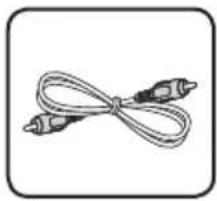
Mando a distancia (1)
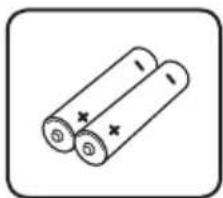
Cable de alimentación

Guarde las piezas pequeñas fuera del alcance de los niños. Si las ingirieran accidentalmente, póngase de inmediato en contacto con un médico.
Tornillos M3.5x12 [del tipo de unión] (5) Estos tornillos se emplean para fijar los altavoces a los soportes.
- Manual de instrucciones (Este documento)
Símbolos utilizados en este manual

Nota
Indica precauciones para evitar posibles daños.
Todos los discos y archivos listados a continuación
ALL
Archivos MP3
MP3
DVD y DVD+R/+RW/-R/-RW finalizados
DVD
Vídeo CD y Súper VCD
VCD
Archivos WMA
WMA
Archivos DivX
DivX
CDs de audio
ACD
Archivos JEPG
JPEG
Códigos de región
Esta unidad tiene un código de región impreso en su parte posterior. La unidad sólo puede reproducir DVDs con la misma etiqueta que la existente en la parte posterior de la unidad, o "All".
- La mayoría de los DVD tienen el icono de un "mundo" con uno o más números claramente visibles en la portada. Este número debe coincidir con el código de región su unidad, o no podrá reproducir el disco.
- Si intenta reproducir un DVD con un código de región distinto al de su reproductor, el mensaje "Incompatible disc region number Can't play disc" aparecerá en la pantalla de TV.
Archivos que pueden reproducirse
- Sólo se pueden reproducir los discos grabaos en ISO9660 Level 1, Level 2 y Joliet.
- Los archivos protegidos por DRM (Digital Rights Management) no se pueden reproducir.
- La reproducción de los archivos diferentes de los mostrados abajo (WMV, MPEG4-AAC, etc.) no está garantizada.
Formatos de archivos de vídeo soportados
DivX
Extensión: .divx .avi
Resolución: hasta 720 x 480
- DivX es una tecnología de medios creada por DivX, Inc. Los archivos de medios DivX incluyen datos de imagen.
- Los archivos DivX también pueden incluir funciones de reproducción avanzadas como pantallas de menús y selección de múltiples idiomas de subtítulos/pistas de audio.
- Los archivos que no contengan señales de vídeo DivX no se podrán reproducir, ni tan siquiera si contienen la extensión ".avi".
Visualización de archivos de subtítulos externos
- Los juegos de fuentes enumerados abajo se encuentran disponibles para archivos de subtítulos externos. Puede ver en pantalla el tipo de letra adecuado ajustando Subtitle Language en la página 25, de modo que coincida con el archivo de los subtítulos.
- Este reproductor soporta los grupos de idiomas siguientes:
| Grupo 1 | Afrikaans (af), Vascuence (eu), Catalán (ca), Danés (da), Holandés (nl), Inglés (en), Feroe (fo), Finlandés (fi), Francés (fr), Alemán (de), Islandés (is), Irlandés (ga), Italiano (it), Noruego (no), Portugués (pt), Rhaeto-Romance (rm), Gaélico escocés (gd), Español (es), Sueco (sv) |
| Grupo 2 | Albanés (sq), Croata (hr), Checo (cs), Húngaro (hu), Polaco (pl), Rumano (ro), Eslovaco (sk), Esloveno (sl) |
| Grupo 3 | Búlgaro (bg), Bielorruso (be), Macedonio (mk), Ruso (ru), Serbio (sr), Ucraniano (uk) |
| Grupo 4 | Hebreo (iw), Yídish (ji) |
| Grupo 5 | Turco (tr) |
- Algunos archivos de subtítulos externos pueden visualizarse mal o no visualizarse en absoluto.
- Para los archivos de subtítulos externos se soportan las extensiones de nombres de archivos de formatos de subtítulos siguientes (note que estos archivos no se muestran en el menú de navegación del disco): .srt, .sub, .ssa, .smi
- El nombre de archivo de la película tiene que repetirse al comienzo del nombre del archivo de subtítulos externos.
- El número de archivos de subtítulos externos que se puede conmutar para el mismo archivo de película se limita a un máximo de 10.
Formatos de archivos de imagen soportados
JPEG
Extensión: .jpg .jpeg
• Resolución: Hasta 3 072 x 2 048 píxeles
- Este reproductor soporta JPEG de línea base.
• Este reproductor soporta Exif Ver.2.2.
Formatos de archivos de audio soportados
- Este reproductor no soporta VBR (Variable Bit Rate) y codificación sin pérdidas (lossless).
Windows Media™ Audio (WMA)
Extensión: .wma
- Frecuencias de muestreo: 32 kHz, 44,1 kHz y 48 kHz
• Velocidad de bits: Hasta 192 kbps - Este reproductor soporta archivos codificados con Windows Media Player Ver. 7/7.1, Windows Media Player para Windows XP y Windows Media Player 9 Series.
- Windows Media es una marca registrada o una marca de fábrica de Microsoft Corporation en los Estados Unidos y/u otros países.
- Este producto incluye tecnología propiedad de Microsoft Corporation, y no se puede usar ni distribuir sin licencia de Microsoft Licensing, Inc.
MPEG-1 Audio Layer 3 (MP3)
Extensión: .mp3
- Frecuencias de muestreo: 32 kHz, 44,1 kHz y 48 kHz
- Tasas de bits: se recomienda 128 kbps o superior
- Este reproductor es compatible con ID3 TAG Ver1.1.
Dispositivos USB compatibles
- Reproductor MP3: Reproductor MP3 de tipo Flash
- Unidad USB Flash: Dispositivos que admiten USB 2.0 o USB 1.1
- La función USB de esta unidad no admite algunos dispositivos USB.
Requisitos de dispositivo USB
- No admite dispositivos que requieran instalación adicional de software al conectarlo a un ordenador.
- No retire el dispositivo USB durante la operación.
- Para un dispositivo USB de mayor capacidad, podría tardar más de unos minutos en examinarlo.
- Para prevenir la pérdida de datos, haga una copia de seguridad.
- Si usa un cable de extensión o un concentrador USB, el dispositivo USB no podrá ser reconocido.
- No se admite el sistema de archivos NTFS. (Sólo se admite el sistema de archivos FAT (16/32).)
- Esta unidad no se admitirá cuando el número total de archivos es 600 o más.
- No se garantiza que los HDD externos, los lectores de tarjetas, los dispositivos bloqueados o los dispositivos USB tipo disco duro sean compatibles.
- El puerto USB de la unidad no puede conectarse al PC. La unidad no puede usarse como un dispositivo de almacenamiento.
- Algunos archivos protegidos por copyright no se podrán reproducir.
- El máximo número de caracteres visualizables para los nombres de carpeta y de archivo en el Disc Navigator es 14.
- El orden de los nombres de carpeta y de archivo mostrados en el Disc Navigator dependerá de la hora y fecha en que las carpetas o archivos hayan sido creados en el dispositivo USB.
Panel frontal

1 Bandeja de disco
2 Botones de operación
STANDBY/ON
Enciende o apaga la unidad
▲ OPEN/CLOSE
FUNCTION
Cambia la fuente de entrada o función.
▶/Ⅲ (Reproducir/Parar)
(Detener)
◀◀▶▶ (Saltar)
- TUNE + (Sintonización de la radio)
3 ECHO VOL
4 MIC VOL
5 MIC 1,2
6 Sensor de mando a distancia
7 PORTABLE IN
8 Puerto USB
9 Pantalla
10 Control del volumen
Panel trasero
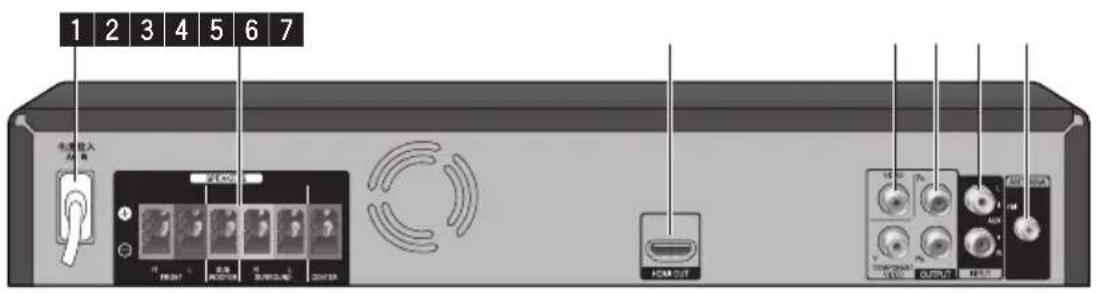
1 AC IN
Conecta la alimentación eléctrica.
2 Conectores de los SPEAKERS
3 HDMI OUT (tipo A)
Se conecta al televisor con entradas HDMI.
4 VIDEO OUTPUT
5 COMPONENT VIDEO (Y P_B P_R ) OUTPUT
6 AUX (L/R) INPUT
7 Conector de FM ANTENNA
Mando a distancia
Mando a distancia

STANDBY/ON (_) : enciende o apaga la unidad.
FUNCTION : Selecciona la función y la fuente de entrada. (DVD/CD, USB, FM TUNER, AUX, PORTABLE IN)
OPEN/CLOSE (▲): Abre o cierre la bandeja de disco.

Botones de control de la TV : controlan la TV.
Control de la TV
También puede controlar el nivel de sonido, fuente de entrada y el encendido y apagado de televisores Pioneer (Para una información detallada, consulte la página 40).
Botones de DIRECT FUNCTION : Cambian la función o fuente de entrada.
RESOLUTION: Ajusta la resolución de salida para las tomas HDMI y COMPONENT VIDEO OUT.

SOUND RETRIEVER : Cambia el ajuste de Sound Retriever.
NIGHT: Activa o desactiva el modo nocturno.
SLEEP: configura el sistema para que se apague automáticamente a una hora específica.
EQUALIZER: Puede elegir las impresiones de sonido.
SURROUND: Alterna entre 5 Speaker Mode y Dolby Pro Logic II.
AUDIO SYNC : Alterna AUDIO SYNC.
VOL (Volume) (+/-): ajusta el volumen del altavoz.
MUTE : Desactiva el sonido.

TOP MENU: si el título actual del DVD tiene un menú, el menú de títulos aparecerá en pantalla. De lo contrario, el menú del disco puede no aparecer.
MENU : accede al menú de un DVD.
+/√/◀(arriba/abajo/izquierda/derecha) : navegue por la visualización en pantalla.
ENTER: acepta la selección del menú.
HOME MENU : Púlselo para mostrar/ocultar el HOME MENU.
RETURN : Retrocede en el menú o sale de los Ajustes Iniciales (Initial Settings).
5
PROGRAM : Registra estaciones de radio FM.
DISPLAY : accede a la visualización en pantalla.
ZOOM: Amplificará o reducirá.
DIMMER: Ajusta el brillo de la pantalla.
◀◀/◀◀ (◀◀), ▶▶/||▶ (▶▶): búsqueda hacia atrás o adelante.
PLAY (▶): Inicia la reproducción.
PREV (I◀◀), NEXT (▶▶I): Va al título/capítulo/pista/archivo siguiente o anterior.
PAUSE (III) : Pausar una reproducción.
STOP (■): detiene la reproducción o grabación.
6
Botones numéricos 0 a 9: selecciona las opciones numeradas de un menú.
AUDIO : Si los discos o archivos incluyen múltiples flujos/canales de audio, el flujop/canal de audio se podrá cambiar durante la reproducción.
SUBTITLE: En discos DVD-Vídeo o DivX que contengan subtítulos en diversos idiomas, los subtítulos se podrán cambiar durante la reproducción.
ANGLE: En discos DVD-Vídeo que incluyan ángulos múltiples, el ángulo se podrá cambiar durante la reproducción.
7
CLEAR: elimina un número de pista en la lista de Programa.
REPEAT: Seleccione Repetir Título, Repetir Capítulo o Repetir Pista.
USB REC (●): Grabación directa por USB.
KARAOKE : Púlselo para visualizar la pantalla de Ajustes de Karaoke.
KARAOKE REC (●) : Inicia la grabación de KARAOKE.
KEY b: Disminuye el tono del KARAOKE en un semitono.
KEY #: Sumenta el tono del KARAOKE en un semitono.
Coloque la batería en el control remoto
- Asegúrese de que los polos + (más) y - (menos) de la batería coincide con los del control remoto.
- Las pilas suministradas con este equipo le permitirán comprobar las operaciones iniciales, pero no durarán mucho tiempo. Se recomienda utilizar pilas alcalinas de larga duración.
ADVERTENCIA
No utilice ni guarde pilas expuestas directamente a la luz del sol o en ubicaciones con demasiado calor como el interior de un coche o cerca de un calentador. Esto podría provocar que las pilas tuvieran pérdidas, se sobrecalentaran, explotaran o se prendieran. También puede reducir la vida o rendimiento de las mismas.
Cuando tenga que desembarazarse de las baterías usadas, por favor respete los reglamentos gubernamentales o las disposiciones de las instituciones públicas de protección del medio ambiente en vigor en su país o región.
3
Instalación
Monte los altavoces
Configuración del altavoz
- Conecte los cables al reproductor.
Introduzca los cables conectados en el reproductor en el conector del altavoz que presente el mismo color.


PRECAUCIÓN
- Por estos terminales de altavoz circula tensión ACTIVA que es PELIGROSA. Para evitar el peligro de descargas eléctricas al conectar o desconectar los cables de altavoz, desenchufe el cable de alimentación antes de tocar las partes de los cables que no están aisladas.
- No conecte ningún altavoz diferente a los suministrados con este sistema.
-
No conecte los altavoces suministrados a ningún amplificador diferente al que se incluye con este sistema. La conexión a otro amplificador puede dar lugar a fallos de funcionamiento o un incendio.
-
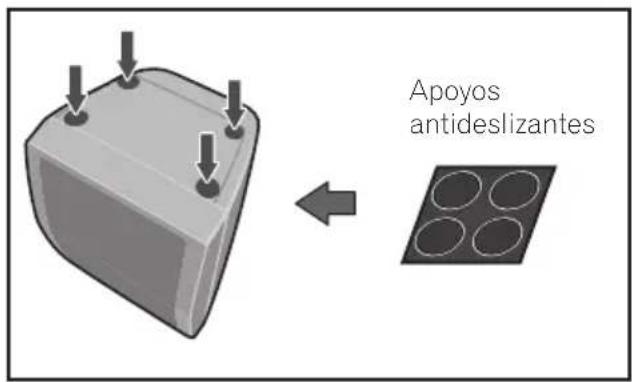
Coloque los apoyos antideslizantes en la base de cada altavoz.
Montaje mural
Todos los altavoces incluyen un orificio de montaje que puede emplearse para montar el altavoz en la pared.
Antes del montaje
Recuerde que el sistema de altavoces es pesado y que su peso podría hacer que se aflojen los tornillos, o que falle el material de la pared que los sujeta, con una posible caída de los altavoces. Asegúrese de que la pared en la que desea montar los altavoces tenga la resistencia suficiente para soportarlos. No realice el montaje sobre contrachapado o paredes blandas.
No se incluyen los tornillos de montaje. Utilice tornillos adecuados para el material de la pared y apoye el peso del altavoz.

PRECAUCIÓN
- Si no está seguro de la calidad y la resistencia de una pared, consulte a un profesional.
- Pioneer no se hace responsable de ningún accidente o daños resultantes de una instalación inadecuada.

Notas adicionales sobre la colocación
Instale los altavoces principales delanteros izquierdo y derecho a la misma distancia del televisor.
Precauciones:
El altavoz central suministrado con este sistema está blindado magnéticamente. Sin embargo, dependiendo de la ubicación de instalación, puede producirse distorsión del color si los altavoces se instalan muy cerca de la pantalla de un televisor. Si esto ocurre, apague el televisor, y enciéndalo después de 15 a 30 minutos. Si el problema continúa, separe el sistema de altavoces del televisor.
El subwoofer no está protegido magnéticamente y, por esta razón, no puede colocarse cerca de un televisor o monitor. No coloque medios de almacenaje magnéticos (como discos flexibles y cintas o cassettes de vídeo) cerca del subwoofer.
No instale el subwoofer en ninguna pared ni techo. Podrían caerse o causar lesiones.
Colocación del sistema
La ilustración siguiente muestra un ejemplo de colocación del sistema.
Tenga en cuenta que, para una mejor explicación, estas ilustraciones pueden no coincidir con el producto real.
Para lograr el mejor efecto de sonido surround, los altavoces que no sean subwoofer se colocarán en la misma dirección desde la posición de escucha (A).

flowchart
graph TD
    A["Component A"] --> B["Component B"]
    B --> C["Component C"]
    C --> D["Component D"]
    D --> E["Component E"]
    E --> F["Component F"]
    F --> G["Component G"]
    G --> H["Component H"]
    H --> I["Component I"]
    I --> J["Component J"]
    J --> K["Component K"]
    K --> L["Component L"]
    L --> M["Component M"]
    M --> N["Component N"]
    N --> O["Component O"]
    O --> P["Component P"]
    P --> Q["Component Q"]
    Q --> R["Component R"]
    R --> S["Component S"]
    S --> T["Component T"]
    T --> U["Component U"]
    U --> V["Component V"]
    V --> W["Component W"]
    W --> X["Component X"]
Ⓐ Altavoz delantero izquierdo (L)/
© Altavoz delantero derecho (R):
Coloque los altavoces delanteros a los lados del monitor y nivelados con la superficie la pantalla, cuanto sea posible.
© Altavoz central: Coloque el altavoz central debajo o delante del monitor o pantalla.
© Altavoz surround izquierdo (L)/
Coloque estos altavoces detrás de la posición de escucha, orientados ligeramente hacia dentro.
⑤ Subwoofer: La posición del subwoofer no es tan importante, porque los sonidos graves no son altamente direcciones. Pero, es mejor colocar el subwoofer cerca de los altavoces delanteros. Gírelo ligeramente hacia el centro de la habitación para reducir la reflexión en la pared.
© Unidad

PRECAUCIÓN
- Tenga cuidado y asegúrese de que los niños no se apoyan o dejan objetos en el *conducto del altavoz.
* Conducto del altavoz: Habitáculo para sonidos bajos en la estructura (alojamiento) del altavoz. - Coloque el altavoz central a una distancia segura fuera del alcance de los niños. De lo contrario, puede caerse y causar lesiones personales y/o daños materiales.
- Los altavoces contienen piezas magnéticas, por lo que es posible que se produzca una irregularidad cromática en la pantalla del televisor (CRT) o del monitor del PC. Utilice los altavoces alejados de la pantalla de televisión (CRT) o del monitor del PC.
Conexiones a su TV
Realice una de las conexiones siguientes, dependiendo de las opciones del propio equipo.

Nota
- Dependiendo de su TV y otros equipos que quiera conectar, hay varias formas de conectar el reproductor. Utilice sólo una de las conexiones descritas en este manual.
- Por favor, consulte los manuales de su TV, sistema estéreo y otros dispositivos según necesite para establecer la mejor conexión posible.

PRECAUCIÓN
- Asegúrese de que el reproductor está conectado directamente al TV. Sintonice el TV al canal de entrada de vídeo correcto.
- No conecte el reproductor a través de su VCR. La imagen se podría distorsionar al realizar la copia.
Conexión del componente de vídeo
Conecte las tomas COMPONENT VIDEO (PROGRESSIVE SCAN) de la unidad a las tomas de entrada correspondientes del televisor usando cables Y Pb Pr.
Puede que escuche el sonido a través de los altavoces del sistema.
Conexión del componente de vídeo

flowchart
graph TD
    A["Device"] --> B["Audio System"]
    B --> C["Component"]
    C --> D["Computer"]

Nota
Si su televisor acepta señales de formato progresivo, puede emplear esta conexión y ajustar [Component Out] en [Ajustes Video Output] a [Progressive] (consulte la página 24).
Conexión [HDMI OUT] (SALIDA HDMI)
Si usted tiene un televisor o monitor HDMI, podrá conectarlo a esta unidad utilizando un cable HDMI. Conecte la toma HDMI OUT del reproductor a la toma HDMI IN de un televisor o monitor compatible con HDMI. Ponga la fuente del televisor en HDMI (consulteel manual del propietario del televisor).
conexión [HDMI OUT] (SALIDA HDMI)
![PIONEER HTZ-221DVD - Conexión [HDMI OUT] (SALIDA HDMI) - 1](/content/2026/06/1245654/images/fb096ffa905c36a079d5d28a58c3ab8a8d3e1e73c2d5c3b9a92627365559471d.jpg)
flowchart
graph TD
    A["Server"] --> B["HDMI OUT"]
    B --> C["In-line"]
    C --> D["Computer"]
    D --> E["HDMI IN"]
![PIONEER HTZ-221DVD - Conexión [HDMI OUT] (SALIDA HDMI) - 2](/content/2026/06/1245654/images/894bdcaedc0490b706f6816b86489f5a186d1f5769f66485a18c5ea6465cbbad.jpg)
CONSEJO
Puede disfrutar de audio digital y señales de vídeo juntos con esta conexión HDMI.

Nota
- Si un dispositivo HDMI conectado no acepta la salida de audio del reproductor, el audio del dispositivo HDMI podrá distorsionarse o no emitirse.
- Cuando conecte un aparato compatible con HDMI o DVI, asegúrese de lo siguiente:
- Intente apagar el dispositivo HDMI/DVI y esta unidad. A continuación, encienda el dispositivo HDMI/DVI y déjelo así durante cerca de 30 segundos; después encienda esta unidad.
- La entrada de vídeo del aparato conectado se ajusta correctamente para esta unidad.
- El aparato conectado es compatible con entrada de video de 720x480i (or 576i), 720x480p (o 576p), 1280x720p,1920x1080i o 1920x1080p
- No todos los dispositivos HDMI o DVI compatibles con HDCP funcionarán con este reproductor.
- No se mostrará correctamente la imagen con aparatos no HDCP.
- Esta unidad no reproduce y la pantalla del televisor cambia a blanco y negro o puede producirse ruido de nieve.

PRECAUCIÓN
- El cambio de la resolución con la conexión ya realizada puede dar lugar a fallos de funcionamiento. Para solucionar el problema, apague la unidad y después vuelva a encenderla.
- Cuando la conexión HDMI con HDCP no está verificada, la pantalla del televisor la pantalla del televisor cambia a blanco y negro o puede producirse ruido de nieve. En este caso, compruebe la conexión HDMI o desconecte el cable HDMI.
- Si hay ruido o líneas en la pantalla, compruebe el cable HDMI (generalmente, la longitud se limita a 4,5 m) y utilice cable HDMI de alta velocidad (Versión 1.3).
Conexión del vídeo
Conecte la toma de salida de vídeo (VIDEO OUTPUT) en la unidad a la toma de entrada (IN) de vídeo en el TV mediante el cable de vídeo.
Puede que escuche el sonido a través de los altavoces del sistema.
Conexión del vídeo

flowchart
graph TD
    A["Server"] -->|USB ports| B["USB Cable Interface"]
    B --> C["USB Cable Interface"]
    C --> D["Computer"]
Conexión de equipo opcional
Conexión a entrada auxiliar
Conecte una salida del dispositivo auxiliar al conector (izquierdo "L" o derecho "R") de entrada de audio auxiliar.
Si su TV sólo tiene una salida para el audio (mono) conéctelo a la toma de audio izquierda (color blanco) en la unidad.
Conexión a entrada auxiliar

Conexión a entrada de audio (Portátil)
Conecte una salida del dispositivo portátil (MP3 o PMP, etc.) al conector de entrada de audio.
Conexión a entrada de audio

Conexión USB
Conecte el puerto USB de la memoria USB (o de un reproductor MP3, etc.) al puerto USB, en la parte frontal de la unidad.
Conexión USB

Retirar el dispositivo USB de la unidad
- Elija un modo de función diferente o pulse STOP (■) dos veces seguidas.
- Retire el dispositivo USB de la unidad.
Conexión de la antena
Conecte la antena FM facilitada para escuchar la radio.
Conecte la antena de hilo FM al conector de antena FM.
Conexión de la antena
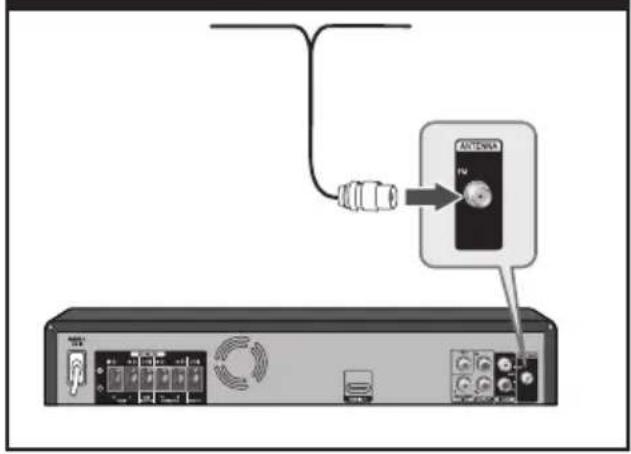
Asegúrese de sacar la antena por hilo FM completamente. Después de conectar la antena por hilo FM, manténgala lo más horizontal posible.
Configure los Ajustes Iniciales (Initial Settings)
Si utiliza el menú de Ajustes Iniciales (Initial Settings), podrá configurar distintas características, como la imagen y el sonido.
También puede definir un idioma para los subtítulos y el menú de los ajustes iniciales (Initial Settings), entre otras cosas. Para una información detallada sobre cada una de las opciones del menú de ajustes iniciales (Initial Settings), consulte las páginas 24 y 25.
Cómo mostrar y salir del Menú de Ajustes Iniciales (Initial Settings)
- Pulse DVD/CD o pulse FUNCTION varias veces para seleccionar funciones de "DVD/CD".
- Pulse HOME MENU para abrir "HOME MENU".
- Seleccione "Initial Settings".
Acerca del menú de ayuda para Configuración
| Botones Funcionamiento | |
| ↑/↓ | Permite desplazarse a otro menú. |
| ← | Permite retroceder al nivel anterior. |
| → | Permite avanzar al siguiente nivel o seleccionar un menú. |
| HOME MENUoRETURN | Cómo salir de los Ajustes Iniciales (Initial Settings). |
| ENTER | Permite confirmar el menú. |
Menú de Ajustes Iniciales (Initial Settings)
Los ajustes predeterminados en fábrica se indican en cursiva.
Ajustes Digital Audio Out
HDMI Out
Seleccione las señales de audio que van a salir por el terminal HDMI OUT (LPCM (2CH)/Auto/Off) según el aparato compatible con HDMI.
Ajustes Video Output
TV Screen
Cambie el formato de visualización de imagen (4:3 (Letter Box)/4:3 (Pan & Scan)/16:9 (Wide)/16:9 (Compressed)), según el TV conectado.
Component Out
Cambia el formato de salida de las señales de vídeo desde los terminales COMPONENT VIDEO OUT (Progressive/Interlace).
HDMI Resolution
Cambie la resolución de la salida de las señales de vídeo desde los terminales HDMI OUT (720x480i/720x576i/720x480p/720x576p/1280x720p/1920x1080i/1920x1080p).
HDMI Color
Cambie la salida de las señales de vídeo desde el terminal HDMI OUT (Full range RGB/RGB/Component).
Deep Color
Seleccione Auto cuando el televisor o monitor conectado sea compatible con Deep Color (Auto/Off).
Ajustes Language
Audio Language
Cambie el idioma cuando escuche el sonido de los discos DVD-Video (English/idiomas disponibles/Other Language).
Subtitle Language
Seleccione el idioma preferido para la pista de audio cuando escuche discos DVD-Vídeo (English/idiomas disponibles/Other Language).
DVD Menu Lang.
Seleccione el idioma preferido para los subtítulos mostrados en los discos DVD-Vídeo (w/Subtitle Lang./idiomas disponibles /Other Language).
Subtitle Display
Seleccione el idioma preferido para los mensajes de funcionamiento (Play, Stop, etc.) mostrados en la pantalla del televisor (English/idiomas disponibles).
Angle Indicator
Seleccione si se va a visualizar la marca del ángulo en la pantalla del TV (On) o no (Off).
On Screen Display
Seleccione si se van a visualizar los mensajes de operación (Play, Stop, etc.) en la pantalla del TV (On) o no (Off).
Ajustes Options
Parental Lock
Limite la visión de DVD-Video (Password/Level Change/Country Code).
DivX VOD
Visualice el código de registro necesario para reproducir archivos DivX VOD (Activate/Deactivate).
ACERCA DE VÍDEO DIVX: DivX® es un formato de vídeo digital creado por DivX, LLC, una filial de Rovi Corporation. Este es un dispositivo oficial con el sello de certificación DivX Certified® que reproduce vídeo DivX. Visite divx.com para obtener más información y herramientas de software para convertir sus archivos a vídeo DivX.
SOBRE DIVX VIDEO-ON-DEMAND: este dispositivo DivX Certified® debe estar registrado para que pueda reproducir películas DivX Video-on-Demand (VOD). Para obtener su código de registro, localice la sección de DivX VOD en el menú de configuración de su dispositivo. Para más información sobre cómo completar el registro, visite
Auto Power Off
Seleccione si la alimentación se va a conectar automáticamente (On) o no (Off). Cuando se ajusta a On, la alimentación se apaga automáticamente si no se realiza ninguna operación durante 30 minutos o más.
Load Default
Restaure los ajustes a la configuración por defecto.
4
Funcionamiento
Funcionamiento básico
- Inserte el disco utilizando OPEN/CLOSE o conecte el dispositivo USB al puerto USB.
- Seleccione la función DVD/CD o USB pulsando el botón FUNCTION, DVD/CD o USB.
- Seleccione un archivo (o una pista o título) que quiera reproducir pulsando


Nota
Si se muestra "Can't play this format", seleccione un archivo adecuado.
| Función Qué | hacer |
| Detener | Pulse ■ |
| Reproducir | Pulse ▶ |
| Pausar | Pulse || |
| Reproducir fotograma a fotograma | Pulse ▶▶ durante PAUSE para avanzar hasta el siguiente fotograma, o ◀◀ para regresar al fotograma anterior. ▶▶ para avanzar puede utilizarse para DVD, VCD y DivX, pero ◀◀ para retroceder al fotograma anterior solo puede emplearse para DVD. |
| Función Qué hacer | |
| Saltar al capítulo/pista/archivo siguiente/anterior | Durante la reproducción, pulse ◀◀ o ▶▶l para ir all-capítulo/pista:siguienteo para volver al inicio del capítulo/pista:actual.Pulse ◀◀ dos veces y brevemente para retrocederal:capítulo/pista:anterior. |
| Localice rápidamente un punto mediante la reproducción de un archivo en avance o retroceso rápido. | Durante la reproducción, pulse ◀◀ o ▶▶ varias veces para seleccionar la velocidad de escaneado requerida. Para volver a la velocidad normal, pulse PLAY. |
| Reproducción repetitiva o aleatoria | Pulse HOME MENU y seleccione el modo de reproducción durante la reproducción, o pulse REPEAT durante la reproducción, y el título, capítulo o pista actual se reproducirá repetida o aleatoriamente.- El modo de reproducción repetida se puede emplear para DVD, CD, VCD, DivX.- El modo de reproducción aleatoria se puede emplear para DVD, CD, VCD. |
| Disminuir la velocidad de reproducción | Si pulsa y mantiene pulsado ◀◀ o ▶▶ durante PAUSE, se convertirá en una reproducción a cámara lenta o en una reproducción inversa a cámara lenta. Si pulsa ◀◀ o ▶▶ durante una reproducción a cámara lenta o una reproducción inversa a cámara lenta, podrá modificar la velocidad de reproducción. La característica de reproducción a cámara lenta se puede emplear para DVD, VCD y DivX. La característica de reproducción inversa a cámara lenta solo se puede emplear para DVD. |
Otras funciones
Mostrar información del disco en pantalla
DVD ACD VCD DivX
Puede mostrar en la pantalla diversa información sobre el disco insertado.
- Pulse DISPLAY para mostrar diferente información de reproducción. Los elementos mostrados variarán según el tipo de disco o el estado de reproducción.
Cómo mostrar el menú de DVD
DVD
Cuando reproduzca un DVD que contenga varios menús, con ayuda del Menú podrá seleccionar el menú que quiere utilizar.
- Pulse MENU.
Aparecerá el menú del disco. - Seleccione el menú utilizando ♠/♣/♦♦.
- Pulse ENTER para confirmar.
Cómo mostrar el título del DVD
DVD
Cuando reproduzca un DVD que contenga varios títulos, con ayuda del Menú podrá seleccionar el título que quiere utilizar.
- Pulse TOP MENU.
Aparecerá el título del disco. - Seleccione el menú utilizando ♠/▼ ★★
- Pulse ENTER para confirmar.
Cómo seleccionar un idioma para los subtítulos DVD DivX
Durante la reproducción, pulse SUBTITLE varias veces para seleccionar el idioma deseado.
Alterna el audio DVD ACD VCD
Durante la reproducción, pulse el AUDIO del flujo/canal de audio.
Alterna el ángulo DVD
Durante la reproducción, pulse ANGLE para cambiar el ángulo. Cuando esté reproduciendo una escena de ángulos múltiples, se mostrará un icono en la pantalla (si lo desea, puede desactivar esta característica — consulte los ajustes del display en la página 25).
Reproducción a velocidad 1.4 DVD
La velocidad 1.4 le permite ver imágenes y escuchar sonido con mayor rapidez frente a una reproducción a velocidad normal.
-
Durante la reproducción, pulse ▶/□▶(▶▶) para reproducir a una velocidad de 1,4 veces. "X1.4 ▶▶" aparecerá en la pantalla.
-
Vuelva a pulsar el botón ▶ para salir.
Memoria de última escena DVD
Esta unidad memoriza la última escena del último disco reproducido. La última escena permanecerá en memoria incluso si extrae el disco del reproductor o apaga la unidad (modo reposo (Stand-by)). Si introduce un disco con escena memorizada, la escena aparecerá automáticamente.

Nota
- Según el tipo de disco, es posible que esta unidad no memorice la última escena.
- Esta unidad memorizará la última escena después de haber pulsado ■ durante la reproducción.
A-B Repeat DVD VCD ACD
La función A-B Repeat le permite especificar dos puntos (A y B) dentro de una pista (CD, Vídeo CD/Súper VCD) o título (DVD), formando un bucle que se reproducirá una y otra vez.
- Durante la reproducción, pulse HOME MENU y seleccione "Play Mode".
- Seleccione "A-B Repeat".
- Pulse ENTER en "A (Start Point)" para definir el punto inicial del bucle.
- Pulse ENTER en "B (End Point)" para definir el punto final del bucle. Después de haber pulsado ENTER, la reproducción retrocederá directamente al punto inicial y reproducirá el bucle.
- Para reanudar la reproducción normal, seleccione "Off".
Cómo crear una lista de
programas DVD ACD VCD
Esta característica le permite programar el orden de reproducción de títulos/capítulos/pistas de un disco.
- Durante la reproducción, pulse HOME MENU y seleccione "Play Mode".
- Seleccione "Program" y a continuación seleccione "Create/Edit" en la lista de opciones de programas.
- Utilice ♦/♥/↔ y ENTER para seleccionar un título, capítulo o pista para el paso actual en la lista de programas.
- Para un disco DVD, puede añadir un título o un capítulo.
- Para un CD o Vídeo CD/Súper VCD, seleccione una pista para añadir a la lista de programas.
Después de haber pulsado ENTER para seleccionar el título/capítulo/pista, el número de paso disminuirá automáticamente en uno.
-
Repita el paso 3 para crear una lista de programas. Una lista de programas puede contener un máximo de 24 pasos.
-
Puede introducir pasos simplemente resaltando la posición en la que desea que aparezca el nuevo paso e introduciendo un número de título/capítulo/pista.
-
Si desea eliminar un paso, resáltelo y pulse CLEAR.
-
Para reproducir una lista de programas, pulse PLAY.
La reproducción del programa permanecerá activa hasta que desactive la reproducción de programas (consulte la página 29), elimine la lista de programas, expulse el disco o apague el aparato.
Otras funciones disponibles en el menú de programas
DVD ACD VCD
El menú de programas contiene otras opciones además de Crear/Editar.
- Playback Start – Inicia la reproducción de una lista de programas guardada
- Playback Stop – Desactiva la reproducción de programas, pero no elimina la lista de programas
- Program Delete – Elimina la lista de programas y desactiva la reproducción de programas
Cómo buscar un disco
DVD ACD VCD DivX
Puede buscar discos DVD por número de título o de capítulo, o por tiempo; discos CD y Vídeo CD/Súper VCD, por número de pista o tiempo; y discos DivX, por tiempo.
- Durante la reproducción, pulse HOME MENU y seleccione "Play Mode".
- Seleccione "Search Mode". Las opciones de búsqueda que aparezcan dependerán del tipo de disco cargado.
- Seleccione un modo de búsqueda.
- Para poder efectuar una búsqueda por tiempos, el disco deberá estar reproduciéndose.
- Utilice los botones numéricos para introducir un número de título, de capítulo o de pista.
- Para realizar una búsqueda por tiempos, introduzca el número de minutos y de segundos en el título que actualmente se esté reproduciendo (DVD/DivX vídeo) o en la pista (CD/Vídeo CD/Súper VCD) desde la que desee reanudar la reproducción.
- Pulse ENTER para iniciar la reproducción.
Cómo ver archivos de fotos como un pase de diapositivas JPEG
Esta unidad puede reproducir discos que contengan archivos de fotos.
- Seleccione la función DVD/CD o USB pulsando FUNCTION.
- Utilice ↑/↓ para seleccionar una carpeta y después, pulse ENTER.
Aparece una lista de los archivos de la carpeta.
Si está en una lista de archivos y quiere volver a la lista de carpetas anterior, utilice los botones ♠/↔ en el mando a distancia para resaltar y 📄... pulse ENTER. - Si quiere ver un archivo concreto, pulse ↑/↓ para resaltar un archivo y pulse ENTER o PLAY. Mientras visualiza un archivo, puede pulsar STOP para volver al menú anterior (Menú JPEG).
Acerca del menú de ayuda para la presentación de diapositivas
| Botones Funcionamiento | |
| +/↓ | Gira la imagen 180 grados. |
| +/→ | Gira la imagen 90 grados. |
| |◄◄/►►| | Avanza hasta la siguiente imagen de forma sucesiva. |
| PAUSE | Efectúa una pausa en el pase de dispositivas. |
| STOPoRETURN | Regresa a la ventana del display y muestra la lista de archivos. |
Escuchar música durante la presentación de diapositivas JPEG
- Reproducir después de haber seleccionado un archivo MP3 o un archivo WMA en la ventana del display que muestra la lista.
- Cuando se selecciona el archivo JPEG en la ventana del display que muestra la lista, el archivo JPEG se puede mostrar al tiempo que la música se está reproduciendo.
Funcionamiento de la radio
Asegúrese de que tanto la antena aérea de FM están conectadas. (Consulte la página 23)
Escuchar la radio
-
Pulse FM TUNER o FUNCTION hasta que se muestre FM en la ventana del display.
Se sintonizará la última emisora recibida. -
La exploración comenzará al pulsar el botón ▶▶ o el botón ◀◀.
O
Pulse ↑/↓ varias veces.
- Ajuste el volumen mediante el giro de VOLUME en el panel frontal o pulsando varias veces en VOL + o VOL - en el mando a distancia.
Configuración de las emisoras de radio
Puede configurar 50 emisoras en FM. Antes de la sintonización, asegúrese de bajar el volumen.
-
Pulse FM TUNER o FUNCTION hasta que se muestre FM en la ventana del display.
Se sintonizará la última emisora recibida. -
Seleccione la frecuencia deseada pulsando ♠/♥.
-
Pulse PROGRAM, un número predeterminado parpadeará en la ventana de la pantalla.
-
Pulse ←/→ para seleccionar el número predeterminado que desee.
-
Pulse PROGRAM. Se guardará la emisora.
-
Repita los pasos 2 al 5 para guardar otras emisoras.
-
Puede seleccionar la estación guardada pulsando ←/→.
Borrado de todas las emisoras guardadas
-
Mantenga presionado el botón STOP durante dos segundos.
El mensaje ERASE ALL parpadeará en la pantalla del receptor de DVD. -
Presione STOP para borrar todas las emisoras guardadas.
Mejorar una mala recepción de FM
Pulse AUDIO en el control remoto. Este botón modifica el sintonizador de estéreo a mono y normalmente mejora la recepción.
Ajustes de audio (Audio Settings)
Cómo mostrar el menú de los ajustes de audio (Audio Settings)
- Pulse HOME MENU para que se muestre "HOME MENU".
- Seleccione "Audio Settings".
Puede ajustar los siguientes ajustes.
Parámetros Audio Settings
Los ajustes predeterminados en fábrica se indican en cursiva.
- Los archivos WMA o MP3 se reproducen con una alta calidad de sonido. Esto sólo es válido para archivos con la extensión ".wma" o ".mp3".
- El efecto depende del archivo. Pruebe distintos ajustes y elija el que proporcione los mejores efectos.
Acerca de la función del recuperador de sonido
Cuando los datos de audio se eliminen durante el proceso de compresión, la calidad del sonido se degradará a menudo. La función del recuperador de sonido mejora automáticamente el audio comprimido y restaura el sonido de calidad de CD.
Equalizer (Off/Rock/Pop/Live/Dance/ Techno/Classic/Soft)
• Realice la selección con arreglo al género de música que se esté reproduciendo.
Surround (Off/5 Speaker Mode1/5 Speaker Mode2/Dolby PL II Movie/Dolby PL II Music)
- Seleccione el modo Envolvente.
5 Speaker Mode1: el sonido de los altavoces frontales será generado por los altavoces posteriores.
5 Speaker Mode2: se generará el mismo sonido por los 5 altavoces distintos del subwoofer.
* 5 Speaker Mode1 y 5 Speaker Mode2 son válidos en fuentes de audio de 2 canales y en fuentes de audio de 5.1 canales.
Dolby PL II Movie/Dolby PL II Music: Dolby Pro Logic II permite reproducir una fuente estéreo en 5.1 canales. Dolby PL II Movie y Dolby PL II Music son válidos en fuentes de audio de 2 canales.
- El ajuste envolvente se puede cambiar directamente pulsando SURROUND.
Night Mode (Off/On)
- El Night Mode se puede cambiar directamente pulsando NIGHT.
- Esto hace sonar menos los sonidos altos y más los sonidos bajos.
- Este ajuste sólo afecta al sonido Dolby Digital.
- El efecto puede ser débil para algunos discos.

Nota
- En algunos modos envolventes, algunos altavoces pueden no escucharse o emitir un sonido bajo, dependiendo del modo envolvente o la fuente de audio, y no debe entenderse como un defecto.
- Puede que deba restablecer el modo envolvente, después de cambiar la entrada, a veces incluso después de cambiar la pista del sonido.
Ajuste de vídeo (Video Adjust)
Para que se muestre el menú de ajustes de vídeo (Video Adjust)
- Pulse DVD/CD o pulse FUNCTION varias veces para seleccionar las funciones "DVD/CD".
- Pulse HOME MENU para que se muestre "HOME MENU".
- Seleccione "Video Adjust".
Puede ajustar los siguientes ajustes.
Parámetros Video Adjust
Los ajustes predeterminados en fábrica se indican en cursiva.
- Ajusta la nitidez de la imagen.
- Ajusta el brillo de la imagen.
Contrast (-16 to +16)
- Ajusta la relación de brillo de las partes más brillantes y oscuras de la imagen.
Gamma (-3 to +3)
- Ajusta cómo van a aparecer las partes oscuras de la imagen.
- Ajusta el balance entre el verde y el rojo.
Chroma Level (-9 to +9)
- Ajusta la densidad de los colores. Este ajuste es efectivo para las fuentes de muchos colores como, por ejemplo, dibujos animados.
Los ajustes por defecto de Brightness,
Contrast, Gamma, Hue y Chroma Level están ajustados a 0.
Funcionamiento avanzado
Configuración de temporizador
Pulse SLEEP una o más veces para seleccionar el tiempo de retardo entre 15 y 60 minutos, después la unidad se apagará.
Para cancelar la función Sleep (Dormir), pulse varias veces en SLEEP hasta que aparezca "SLEEP 15" y después pulse una vez más mientras "SLEEP 15" se muestra en la pantalla.

Nota
Según el ajuste del temporizador, es posible que se produzca una discrepancia de varios minutos.
Regulador de intensidad
Pulse DIMMER una vez. La pantalla cambia entre tres niveles de brillo. Para cancelarlo, pulse DIMMER repetidamente hasta desactivar el regulador de intensidad.
Protector de pantalla
El salvapantallas aparece cuando usted deja el reproductor de la unidad en modo Stop durante más de cinco minutos.
Desactivar el sonido de forma temporal
Pulse MUTE para desactivar el sonido de la unidad.
Puede desactivar el sonido de la unidad para, por ejemplo, responder al teléfono; el indicador de esta función parpadeará en la ventana de la pantalla.
Sincronización de audio
En ocasiones, en la televisión digital se produce un retraso entre la imagen y el sonido. Puede mejorarlo configurando el retraso del sonido.
Pulse AUDIO SYNC y seleccione el retraso de tiempo mediante ←/→.
Escuchar música desde el reproductor portátil o un dispositivo externo
La unidad puede usarse para reproducir música desde muchos tipos de dispositivos portátiles o externos. (Consulte la página 22)
- Conecte el reproductor portátil al puerto PORTABLE IN de la unidad.
O bien,
conecte el dispositivo externo al conector AUX de la unidad.
2 Desconecte la corriente pulsando STANDBY/ON.
-
Seleccione la función PORTABLE o AUX pulsando el botón FUNCTION, AUX o PORTABLE IN.
-
Encienda el reproductor portátil o el dispositivo externo y comience la reproducción.
Configuración del sistema de televisión
Si la imagen del disco que se está reproduciendo se muestra distorsionada, cambie el sistema de televisión al que se utilice en su país o región.
- Muestre "HOME MENU" pulsando HOME MENU.
- Pulse "9", "8", "7", "6".
El sistema de televisión cambiará según se indica más abajo.
AUTO → NTSC
NTSC → PAL
PAL → AUTO
El ajuste por defecto es AUTO.
| Tipos de discos/archivos | Formato | Ajuste de reproductor | ||
| NTSC PAL AUTO | ||||
| DVD-Video | NTSC NTSC PAL NTSC | |||
| DVD VR | PAL NTSC PAL PAL | |||
| Video CD | ||||
| DivX | ||||
| CD (R/RW) | — NTSC PAL | NTSCO PAL | ||
| WMA | ||||
| MP3 | ||||
| JPEG | ||||
| no hay disco | ||||
Copia de archivos a dispositivos USB JPEG DivX WMA MP3
Los archivos almacenados en los discos pueden copiarse al dispositivo USB mediante el reproductor.
- Cambie a la función DVD/CD. Pulse DVD/CD o pulse FUNCTION varias veces para seleccionar las funciones "DVD/CD".
- Acceda a la pantalla Disc Navigator. Pulse MENU.
- Pulse STOP para detener la reproducción si el archivo se está reproduciendo.
- Seleccione el archivo.
Use ♦/♥/♦ → para seleccionar y luego pulse →
- Iniciar copia.
Use ←/→ para seleccionar Yes y luego pulse ENTER El proceso de copia de archivos aparecerá en la pantalla.

Nota
- No pulse ningún botón durante el proceso de copia.
- Se crea automáticamente una carpeta denominada "PIONEER" en el dispositivo USB. Los archivos copiados se guardan en esta carpeta.
Cómo grabar pistas de un CD de audio en dispositivos USB
Las pistas se pueden grabar desde el CD de audio al dispositivo USB mediante el reproductor.
- Cargue el CD de audio. Pulse STOP para detener la reproducción si la misma se inicia automáticamente.
- Pulse HOME MENU. Seleccione "CD -> USB Rec" o pulse USB REC.
- Seleccione Pista. Utilice ↗/↓ para realizar la selección; a continuación, pulse ENTER o →.
- Seleccione el tipo de grabación. Utilice ↗/↓ para realizar la selección; a continuación pulse ENTER o →.
Tipos de grabación
- Individual: selecciona 1 pista cada vez.
- Select All: selecciona todas las pistas.
-
All Clear: cancela la selección de todas las pistas.
-
Seleccione tasa de bits (velocidad de transferencia).
Utilice ♦/♦/↔ para realizar la selección; a continuación, pulse ENTER.
- Seleccione 128 kbps, 192 kbps o 320 kbps.
- Inicie la grabación. Utilice ↗/↔/↔ → para seleccionar "Start"; a continuación, pulse ENTER.

Nota
- Las señales de audio se convertirán al formato MP3 para ser generadas.
- CD -> USB Rec solo se puede seleccionar cuando el audio CD se ha detenido.
- Cuando la grabación haya concluido, en el dispositivo USB se creará automáticamente una carpeta llamada "PIONEER". Las pistas grabadas se guardarán en esta carpeta.
- Los DTS CD y los CD con protección de copia no se podrán convertir.
La copia sin autorización de material protegido, incluyendo software, archivos, radiodifusiones y grabaciones de sonido, puede conllevar una infracción de las leyes de copyright y constituir un delito. Este equipo no debe ser utilizado con tales fines.
Sea responsible
Respete los derechos y las leyes de copyright
Karaoke
Cómo utilizar la función de karaoke
Antes de conectar el micrófono, asegúrese de que el volumen está ajustado al mínimo; de lo contrario, los altavoces podrían resultar dañados.
- Ajuste el volumen del micrófono al mínimo.
Gire MIC VOL, en el panel frontal, en dirección contraria a las agujas del reloj (hacia MIN). - Conecte el micrófono.
Conecte el micrófono al terminal MIC, situado en el panel frontal (consulte la página 12). - Abra la pantalla de Ajustes de Karaoke. Pulse KARAOKE.
- Seleccione "Karaoke".
Utilice ♦/♦ para realizar la selección; a continuación, pulse ENTER o → - Active Karaoke.
Utilice ↑/↓ tpara seleccionar "On"; a continuación, pulse ENTER.
La función de karoke pasa a ser válida. - Cargue el disco e inicie la reproducción. Ajuste el volumen del micrófono. Gire MIC VOL, en el panel frontal, en el sentido de las agujas del reloj (hacia MAX).

Nota
La función de KARAOKE no se puede emplear para las funciones de FM TUNER, AUX ni Portable.
Cómo ajustar el eco
Ajústelo girando ECHO VOL, en el panel frontal.
- ECHO VOL será efectivo tanto para MIC 1 como MIC 2.
Cómo ajustar el tono
Pulse KEY b o KEY # en el mando a distancia.
- El valor del tono se mostrará en la ventana del display y en el monitor.
- El valor por defecto es 0.
- El último valor ajustado se conservará.
- La clave se puede ajustar entre -10 y +10.

Nota
Cuando introduzca el terminal MIC, sujete con la mano la parte superior de la unidad para impedir que se mueva.
Funciones de Karaoke adicionales
Cómo asignar una puntuación al karaoke DVD VCD
- Abra la pantalla de ajustes de karaoke. Pulse KARAOKE.
- Seleccione "Karaoke Score". Utilice ↗/↓ para realizar la selección; a continuación, pulse ENTER o →
- Active la puntuación de karaoke. Utilice ↑/↓ para seleccionar "On"; a continuación, pulse ENTER.

Nota
- Para cancelar la puntuación, seleccione "Off" en la pantalla de Karaoke Score.
- La puntuación de Karaoke se puede activar antes de la reproducción o durante la misma.
Cómo grabar pistas de karaoke en dispositivos USB VCD
Puede grabar pistas de karaoke en un dispositivo USB a través del reproductor.

Nota
- Utilice esta función después de haber ajustado el volumen del micrófono y el nivel de eco mediante las operaciones de la columna izquierda.
-
Según el dispositivo USB empleado, es posible que esta función no funcione con normalidad.
-
Abra la pantalla de Ajustes de Karaoke durante la reproducción.
2 Seleccione "Karaoke Rec". Utilice ♦/▼ para realizar la selección; a continuación pulse ENTER o → - Inicie la grabación de Karaoke. Utilice ←/→ para seleccionar "Yes"; a continuación, pulse ENTER. Cuando la grabación haya concluido, en el dispositivo USB se creará automáticamente una carpeta llamada "KARAOKE". Las pistas grabadas se guardarán en esta carpeta.
5
Mantenimiento
Notas en los discos
Manipulación de los discos

No toque el lado de reproducción del disco.
Guardar los discos
Tras la reproducción, guarde el disco en la caja correspondiente. No deje el disco expuesto a la luz directa del sol o cerca de una fuente de calor; nunca lo deje en un coche donde esté expuesto directamente al sol.
Limpieza de discos
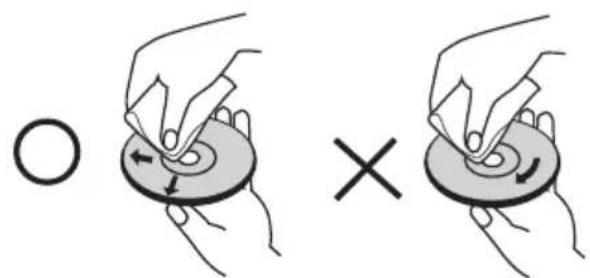
Las huellas y el polvo en el disco pueden afectar a la calidad de la imagen y distorsionar el sonido. Antes de la reproducción, limpie el disco con un paño. Realice la limpieza del disco de dentro hacia fuera. No utilice productos abrasivos como alcohol, benceno, disolventes u otros productos disponibles en el mercado. Evite igualmente los pulverizadores antiestáticos pensados para grabaciones de vinilo más antiguas.
Manejo de la unidad
Envío de la unidad
Guarde el embalaje original y los materiales de empaquetado. Si necesita enviar la unidad, para máxima protección, intente que el embalaje sea similar al de salida de fábrica.
Mantener las superficies exteriores limpias
- Cuando esté cerca de la unidad, no utilice productos volátiles como insecticidas.
- No ejerza una presión excesiva cuando limpie la unidad, a fin de evitar daños en la superficie. No deje que la unidad entre en contacto con productos de plástico o goma durante períodos prolongados.
Limpieza de la unidad
Para limpiar la unidad utilice un paño suave y seco. Si las superficies están muy sucias, utilice un paño ligeramente humedecido con un detergente no agresivo. No utilice productos fuertes como alcohol, benceno o diluyentes ya que pueden dañar la superficie de la unidad.
Mantenimiento de la unidad
La unidad es un dispositivo de precisión y alta tecnología. Si las lentes ópticas o la unidad del disco acumulan suciedad o presentan desgaste, esto reducirá la calidad de la imagen. Para información más detallada, consulte en el centro de servicio autorizado más cercano.
6
Solución de problemas
| PROBLEMA CAUSA | SOLUCIÓN | |
| No hay imagen | La TV no está configurada para recibir la salida de señal de DVD. | Seleccione el modo correcto de entrada de vídeo en la TV para que la imagen del receptor de DVD aparezca en la pantalla de TV. |
| El cable de video no está conectado con seguridad. | Conecte firmemente los cables de vídeo a la TV y al receptor de DVD. | |
| El sonido es muy bajo o no hay sonido | Los cables de audio no están bien conectados al Receptor de DVD. | Conecte correctamente los cables de audio a los terminales de conexión. |
| Los cables del altavoz no están debidamente conectados. | Conecte correctamente los cables del altavoz. | |
| La calidad de imagen del DVD es mala | El disco está sucio. | Limpie el disco utilizando un paño suave desde el centro hacia fuera. |
| No se puede reproducir un DVD/ CD | Se ha insertado un disco no reproducible. | Introduzca un disco reproducible (Para una información detallada, consulte la página 8). |
| El disco ha sido introducido al revés. | Coloque el disco con la cara que contiene la etiqueta o impresión hacia arriba. | |
| Se escucha ruido durante la reproducción de un DVD o CD. | El disco está sucio. | Limpie el disco utilizando un paño suave desde el centro hacia fuera. |
| El receptor de DVD está ubicado próximo a la TV, provocando interacciones no deseadas. | Coloque el receptor de DVD y los componentes de audio más lejos de su TV. | |
| Las emisoras de radio no se pueden sintonizar correctamente | La antena está orientada o conectada de forma incorrecta. | Compruebe la conexión de la antena y oriéntela. |
| Conecte una externa si fuese necesario. | ||
| La potencia de la señal de la emisora de radio es demasiado mala. | Sintonice manualmente la emisora. | |
| No se han predefinido emisoras o se han borrado todas (al sintonizar mediante barrido por emisoras programadas). | Presintonice algunas emisoras de radio, consulte la página 30 para obtener más detalles. | |
| El mando a distancia no funciona bien o no funciona nada. | El mando a distancia no está enfocado directamente hacia la unidad. | Apunte con el mando a distancia directamente a la unidad. |
| El mando a distancia está demasiado lejos de la unidad. | Utilice el mando a distancia en un radio de 7 m con respecto al receptor de DVD. | |
| Existe un obstáculo en la trayectoria del mando a distancia y la unidad. | Retire el obstáculo. | |
| La batería del control remoto está agotada. Sustituya las baterías por otras nuevas. | ||
| El receptor de DVD se apaga automáticamente | La función Auto Power Off está ajustada a On. | Si la función Auto Power Off está ajustada a On, esta unidad se apagará automáticamente si no se lleva a cabo a ninguna operación durante 30 minutos o más. Para desactivar esta característica, ajuste Auto Power Off a Off (consulte la página 25). |
| No se escucha ningún sonido procedente del micrófono | La función de KARAOKE no es válida. | Valide la función de KARAOKE (consulte la página 36). |
| La salida HDMI no muestra ninguna imagen en el televisor. | El televisor no es compatible con la resolución HDMI (HDMI Resolution). | Pulse RESOLUTION en el mando a distancia y cambie la resolución HDMI (HDMI Resolution). |
| El volumen disminuye durante la reproducción. | La función que hace disminuir el volumen para evitar un funcionamiento defectuoso se ha activado automáticamente, dado que una reproducción continuada a un volumen elevado conllevaría un mal funcionamiento. | No se trata de un funcionamiento defectuoso. Para recuperar el volumen, ajustelo en la unidad o en el mando a distancia. Sin embargo, si la reproducción sigue llevándose a cabo a un volumen elevado, es posible que esta función vuelva a activarse. |
7 Apéndice
Control del TV con el mando a distancia del reproductor
Cuando el código del fabricante para su marca de TV se establezca en el mando a distancia del reproductor, el TV podrá controlarse con el mando a distancia del reproductor.

PRECAUCIÓN
- Para algunos modelos puede que no sea posible controlar el TV con el mando a distancia del reproductor, incluso con TV cuya marca aparezca en la lista de códigos del fabricante.
- El ajuste puede cambiar al ajuste predeterminado después de sustituir las pilas. Si pasa esto, repóngalo.
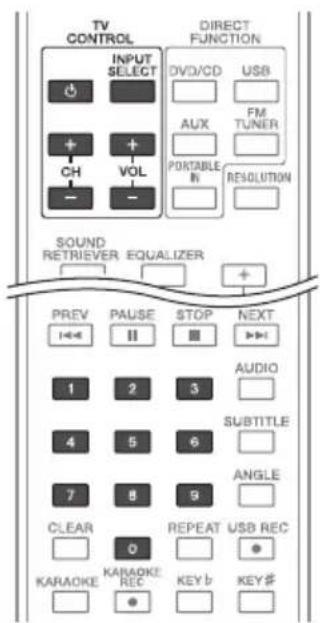
- Introduzca el código de 2 dígitos del fabricante.
Pulse los botones de números (0 a 9) para introducir el código mientras se pulsa TV CONTROL ⏻.

Nota
• El ajuste de fábrica es 00 (PIONEER).
- Si se equivoca al introducir el código, suelte TV CONTROL y luego empiece de nuevo desde el principio.
- Cuando haya múltiples códigos para un fabricante, intente introducirlos en el orden indicado hasta poder controlar el TV.
- Verifique que el TV pueda ser controlado.
Controle el TV usando TV CONTROL.
- Pulse para conectar y desconectar la alimentación del TV.
INPUT SELECT – Pulse para cambiar la entrada del TV.
CH +/- - Pulse para cambiar el canal de TV.
VOL +/- - Pulse para ajustar el volumen.
Lista de códigos de preajuste del TV
Códigos de Fabricante
Utilice esta lista para introducir el idioma deseado según los ajustes iniciales siguientes : Disco Audio, Disco Subtítulo, Disco Menú.
Nombres (códigos) de idiomas y códigos de entrada
| Japanese (ja), 1001 | Bhutani (dz), 0426 | Kirghiz (ky), 1125 | Sinhalese (si), 1909 |
| English (en), 0514 | Esperanto (eo), 0515 | Latin (la), 1201 | Slovak (sk), 1911 |
| French (fr), 0618 | Estonian (et), 0520 | Lingala (ln), 1214 | Slovenian (sl), 1912 |
| German (de), 0405 | Basque (eu), 0521 | Laothian (lo), 1215 | Samoan (sm), 1913 |
| Italian (it), 0920 | Persian (fa), 0601 | Lithuanian (lt), 1220 | Shona (sn), 1914 |
| Spanish (es), 0519 | Finnish (fi), 0609 | Latvian (lv), 1222 | Somali (so), 1915 |
| Chinese (zh), 2608 | Fiji (fj), 0610 | Malagasy (mg), 1307 | Albanian (sq), 1917 |
| Dutch (nl), 1412 | Faroese (fo), 0615 | Maori (mi), 1309 | Serbian (sr), 1918 |
| Portuguese (pt), 1620 | Frisian (fy), 0625 | Macedonian (mk), 1311 | Siswati (ss), 1919 |
| Swedish (sv), 1922 | Irish (ga), 0701 | Malayalam (ml), 1312 | Sesotho (st), 1920 |
| Russian (ru), 1821 | Scots-Gaelic (gd), 0704 | Mongolian (mn), 1314 | Sundanese (su), 1921 |
| Korean (ko), 1115 | Galician (gl), 0712 | Moldavian (mo), 1315 | Swahili (sw), 1923 |
| Greek (el), 0512 | Guarani (gn), 0714 | Marathi (mr), 1318 | Tamil (ta), 2001 |
| Afar (aa), 0101 | Gujarati (gu), 0721 | Malay (ms), 1319 | Telugu (te), 2005 |
| Abkhazian (ab), 0102 | Hausa (ha), 0801 | Maltese (mt), 1320 | Tajik (tg), 2007 |
| Afrikaans (af), 0106 | Hindi (hi), 0809 | Burmese (my), 1325 | Thai (th), 2008 |
| Amharic (am), 0113 | Croatian (hr), 0818 | Nauru (na), 1401 | Tigrinya (ti), 2009 |
| Arabic (ar), 0118 | Hungarian (hu), 0821 | Nepali (ne), 1405 | Turkmen (tk), 2011 |
| Assamese (as), 0119 | Armenian (hy), 0825 | Norwegian (no), 1415 | Tagalog (tl), 2012 |
| Aymara (ay), 0125 | Interlingua (ia), 0901 | Occitan (oc), 1503 | Setswana (tn), 2014 |
| Azerbaijani (az), 0126 | Interlingue (ie), 0905 | Oromo (om), 1513 | Tonga (to), 2015 |
| Bashkir (ba), 0201 | Inupiak (ik), 0911 | Oriya (or), 1518 | Turkish (tr), 2018 |
| Byelorussian (be), 0205 | Indonesian (in), 0914 | Panjabi (pa), 1601 | Tsonga (ts), 2019 |
| Bulgarian (bg), 0207 | Icelandic (is), 0919 | Polish (pl), 1612 | Tatar (tt), 2020 |
| Bihari (bh), 0208 | Hebrew (iw), 0923 | Pashto, Pushto (ps), 1619 | Twi (tw), 2023 |
| Bislama (bi), 0209 | Yiddish (ji), 1009 | Quechua (qu), 1721 | Ukrainian (uk), 2111 |
| Bengali (bn), 0214 | Javanese (jw), 1023 | Rhaeto-Romance (rm), 1813 | Urdu (ur), 2118 |
| Tibetan (bo), 0215 | Georgian (ka), 1101 | Kirundi (rn), 1814 | Uzbek (uz), 2126 |
| Breton (br), 0218 | Kazakh (kk), 1111 | Romanian (ro), 1815 | Vietnamese (vi), 2209 |
| Catalan (ca), 0301 | Greenlandic (kl), 1112 | Kinyarwanda (rw), 1823 | Volapük (vo), 2215 |
| Corsican (co), 0315 | Cambodian (km), 1113 | Sanskrit (sa), 1901 | Wolof (wo), 2315 |
| Czech (cs), 0319 | Kannada (kn), 1114 | Sindhi (sd), 1904 | Xhosa (xh), 2408 |
| Welsh (cy), 0325 | Kashmiri (ks), 1119 | Sangho (sg), 1907 | Yoruba (yo), 2515 |
| Danish (da), 0401 | Kurdish (ku), 1121 | Serbo-Croatian (sh), 1908 | Zulu (zu), 2621 |
Códigos de país
Elija un código de país de la lista.
Nombre de país/área, códigos de entrada y código de país/área
| Estados Unidos de América,2119, usArgentina, 0118, arReino Unido, 0702, gbItalia, 0920, itIndia, 0914, inIndonesia, 0904, idAustralia, 0121, auAustria, 0120, atPaíses Bajos, 1412, nlCanadá, 0301, caRepública de Corea,1118, krSingapur, 1907, sg | Suiza, 0308, chSuecia, 1905, seEspaña, 0519, esTailandia, 2008, thTaiwán, 2023, twChina, 0314, cnChile, 0312, clDinamarca, 0411, dkAlemania, 0405, deJapón, 1016, jpNueva Zelanda, 1426, nzNoruega, 1415, noPakistán, 1611, pk | Filipinas, 1608, phFinlandia, 0609, fiMéxico, 1324, mxBrasil, 0218, brFrancia, 0618, frBélgica, 0205, bePortugal, 1620, ptHong Kong, 0811, hkMalasia, 1325, my |
Marcas comerciales y licencias
HDMI
HDMI, el logotipo HDMI y High-Definition Multimedia Interface son marcas comerciales o marcas registradas de HDMI Licensing, LLC en los Estados Unidos de América y en otros países.

DVD es una marca registrada de DVD Format/Logo Licensing Corporation.

Fabricado bajo licencia de Dolby Laboratories. "Dolby", "Pro Logic" y el símbolo de la doble D son marcas comerciales de Dolby Laboratories.
DIVX™
DivX®, DivX Certified® y los logotipos asociados son marcas comerciales de Rovi Corporation o sus filiales, y se utilizan bajo licencia.
Este producto incluye tecnología propiedad de Microsoft Corporation, y no se puede usar ni distribuir sin una licencia de Microsoft Licensing, Inc.

Fabricado con arreglo a la licencia de las patentes estadounidenses números 5.956.674; 5.974.380; 6.487.535 y otras patentes estadounidenses y mundiales aprobadas y pendientes de aprobar. DTS, el símbolo, y DTS y el símbolo juntos son marcas registradas de DTS Digital Surround, y los logotipos de DTS son marcas registradas de DTS, Inc. Este producto incluye software. © DTS, Inc. Todos los derechos reservados.
Especificaciones (HTZ-421DVD)
Generalidades
- Requisitos de potencia: AC 220 V a 240 V, 50 Hz/60 Hz
- Consumo de energía : 120 W
En modo standby: Menos de 0,5 W
• Dimensiones (An x Al x Pr): 360 mm x 64 mm x 351 mm - Peso neto (Aprox.): 2,8 kg
• Temperatura de funcionamiento: 5 °C a 35 °C
• Humedad de funcionamiento: 5 % a 85 % - Alimentación eléctrica del bus (USB): DC 5 V = 500 mA
Entradas/Salidas
• VIDEO OUTPUT:
1,0 V (p-p), 75 Ω, sinc negativo, toma RCA x 1
- COMPONENT VIDEO OUT:
(Y) 1.0 V (p-p), 75 Ω, sinc negativo, toma RCA x 1, (Pb)/(Pr) 0,7 V (p-p), 75 Ω, toma RCA x 2
• HDMI OUT (vídeo/audio): 19 pines (estándar HDMI, tipo A)
• PORTBLE IN:
0,5 Vrms (toma estéreo 3,5 mm)
• ENTRADA MIC: Toma para auriculares x 2
• USB: de 4 espigas, tipo A
Sintonizador
• Rango de sintonización FM: 87,5 MHz a 108,0 MHz
Amplificador
• Salida de potencia, (RMS), THD 30 %
Delantero 125 W x 2 (6 Ω)
Centro 250 W (3 Ω)
Surround 125 W x 2 (6 Ω)
Sub-Woofer 250 W (3 Ω)
Sistema
• Láser: láser semiconductor
- Sistema de señal:
Sistema de TV en color PAL/NTSC estándar
Altavoces
-
Altavoz delantero / surround (lzquierdo/Derecho)
Tipo: 1 altavoces
Impedancia de régimen: 6 Ω
Dimensiones netas
(An × Al × Pr): 95 mm × 80 mm × 90 mm
Peso neto: 0,33 kg -
Altavoz central
Tipo: 1 altavoces
Impedancia de régimen: 3 Ω
Dimensiones netas
(An x Al x Pr): 95 mm x 80 mm x 90 mm
Peso neto: 0,4 kg
- Subwoofer
Tipo: 1 altavoces
Impedancia de régimen: 3 Ω
Dimensiones netas
(An x Al x Pr): 200 mm x 340 mm x 270 mm
Peso neto: 3,4 kg
Especificaciones (HTZ-221DVD)
Generalidades
- Requisitos de potencia: AC 110 V a 240 V, 50 Hz/60 Hz
- Consumo de energía : 95 W
En modo standby: Menos de 0,5 W
• Dimensiones (An x Al x Pr): 360 mm x 64 mm x 351 mm - Peso neto (Aprox.): 2,7 kg
• Temperatura de funcionamiento: 5 °C a 35 °C
• Humedad de funcionamiento: 5 % a 85 % - Alimentación eléctrica del bus (USB): DC 5 V = 500 mA
Entradas/Salidas
• VIDEO OUTPUT:
1,0 V (p-p), 75 Ω, sinc negativo, toma RCA x 1
- COMPONENT VIDEO OUT:
(Y) 1.0 V (p-p), 75 Ω, sinc negativo, toma RCA x 1, (Pb)/(Pr) 0,7 V (p-p), 75 Ω, toma RCA x 2
• HDMI OUT (vídeo/audio): 19 pines (estándar HDMI, tipo A)
- PORTBLE IN:
0,5 Vrms (toma estéreo 3,5 mm)
• ENTRADA MIC: Toma para auriculares x 2
• USB: de 4 espigas, tipo A
Sintonizador
• Rango de sintonización FM: 87,5 MHz a 108,0 MHz
Amplificador
• Salida de potencia, (RMS), THD 30 %
Delantero 75 W x 2 (4 Ω)
Centro 150 W (8 Ω)
Surround 75 W x 2 (4 Ω)
Sub-Woofer 150 W (8 Ω)
Sistema
• Láser: láser semiconductor
- Sistema de señal:
Sistema de TV en color PAL/NTSC estándar
Altavoces
-
Altavoz delantero / surround (Izquierdo/Derecho)
Tipo: 1 altavoces
Impedancia de régimen: 4 Ω
Dimensiones netas
(An × Al × Pr): 95 mm × 80 mm × 90 mm
Peso neto: 0,33 kg -
Altavoz central
Tipo: 1 altavoces
Impedancia de régimen: 8 Ω
Dimensiones netas
(An x Al x Pr): 95 mm x 80 mm x 90 mm
Peso neto: 0,36 kg
- Subwoofer
Tipo: 1 altavoces
Impedancia de régimen: 8 Ω
Dimensiones netas
(An x Al x Pr): 200 mm x 340 mm x 270 mm
Peso neto: 3,4 kg



- Safety Information
- Información de seguridad
- IMPORTANTE
- CAUTION
- ATENCIÓN:
- PRECAUCIÓN
- ADVERTENCIA
- PRECAUCIÓN PARA LA VENTILACIÓN
- Entorno de funcionamiento
- PRECAUCIONES CONCERNIENTES A LA MANIPULACIÓN DEL CABLE DE ALIMENTACIÓN
- Modo seguro de eliminación de la pila o batería del equipo:
- Copyright
- Notas sobre los Copyrights
- Preparación
- Instalación
- Funcionamiento
- Mantenimiento
- Solución de problemas
- Apéndice
- 2
- Preparación
- Características únicas
- Portátil
- Grabación directa en USB
- Discos que no se pueden reproducir
- Accesorios incluidos
- Símbolos utilizados en este manual
- Nota
- Códigos de región
- Archivos que pueden reproducirse
- Formatos de archivos de vídeo soportados
- DivX
- Visualización de archivos de subtítulos externos
- Formatos de archivos de imagen soportados
- JPEG
- Formatos de archivos de audio soportados
- Windows Media™ Audio (WMA)
- MPEG-1 Audio Layer 3 (MP3)
- Dispositivos USB compatibles
- Requisitos de dispositivo USB
- Panel frontal
- Panel trasero
- Mando a distancia
- Control de la TV
- 5
- 6
- 7
- Coloque la batería en el control remoto
- 3
- Instalación
- Monte los altavoces
- Configuración del altavoz
- Montaje mural
- Antes del montaje
- Notas adicionales sobre la colocación
- Precauciones:
- Colocación del sistema
- Conexiones a su TV
- Conexión del componente de vídeo
- Conexión [HDMI OUT] (SALIDA HDMI)
- CONSEJO
- Conexión del vídeo
- Conexión de equipo opcional
- Conexión a entrada auxiliar
- Conexión a entrada de audio (Portátil)
- Conexión USB
- Retirar el dispositivo USB de la unidad
- Conexión de la antena
- Configure los Ajustes Iniciales (Initial Settings)
- Cómo mostrar y salir del Menú de Ajustes Iniciales (Initial Settings)
- Menú de Ajustes Iniciales (Initial Settings)
- Ajustes Digital Audio Out
- HDMI Out
- Ajustes Video Output
- TV Screen
- Component Out
- HDMI Resolution
- HDMI Color
- Deep Color
- Ajustes Language
- Audio Language
- Subtitle Language
- DVD Menu Lang.
- Subtitle Display
- Angle Indicator
- On Screen Display
- Ajustes Options
- Parental Lock
- DivX VOD
- Auto Power Off
- Load Default
- 4
- Funcionamiento
- Funcionamiento básico
- Otras funciones
- Mostrar información del disco en pantalla
- Cómo mostrar el menú de DVD
- Cómo mostrar el título del DVD
- Cómo seleccionar un idioma para los subtítulos DVD DivX
- Alterna el audio DVD ACD VCD
- Alterna el ángulo DVD
- Reproducción a velocidad 1.4 DVD
- Memoria de última escena DVD
- A-B Repeat DVD VCD ACD
- Cómo crear una lista de
- programas DVD ACD VCD
- Otras funciones disponibles en el menú de programas
- DVD ACD VCD
- Cómo buscar un disco
- DVD ACD VCD DivX
- Cómo ver archivos de fotos como un pase de diapositivas JPEG
- Escuchar música durante la presentación de diapositivas JPEG
- Funcionamiento de la radio
- Escuchar la radio
- Configuración de las emisoras de radio
- Borrado de todas las emisoras guardadas
- Mejorar una mala recepción de FM
- Ajustes de audio (Audio Settings)
- Cómo mostrar el menú de los ajustes de audio (Audio Settings)
- Parámetros Audio Settings
- Acerca de la función del recuperador de sonido
- Equalizer (Off/Rock/Pop/Live/Dance/ Techno/Classic/Soft)
- Surround (Off/5 Speaker Mode1/5 Speaker Mode2/Dolby PL II Movie/Dolby PL II Music)
- Night Mode (Off/On)
- Ajuste de vídeo (Video Adjust)
- Para que se muestre el menú de ajustes de vídeo (Video Adjust)
- Parámetros Video Adjust
- Contrast (-16 to +16)
- Gamma (-3 to +3)
- Chroma Level (-9 to +9)
- Funcionamiento avanzado
- Configuración de temporizador
- Regulador de intensidad
- Protector de pantalla
- Desactivar el sonido de forma temporal
- Sincronización de audio
- Escuchar música desde el reproductor portátil o un dispositivo externo
- Configuración del sistema de televisión
- Copia de archivos a dispositivos USB JPEG DivX WMA MP3
- Cómo grabar pistas de un CD de audio en dispositivos USB
- Sea responsible
- Karaoke
- Cómo utilizar la función de karaoke
- Cómo ajustar el eco
- Cómo ajustar el tono
- Funciones de Karaoke adicionales
- Cómo asignar una puntuación al karaoke DVD VCD
- Cómo grabar pistas de karaoke en dispositivos USB VCD
- Mantenimiento
- Notas en los discos
- Guardar los discos
- Manejo de la unidad
- Envío de la unidad
- Limpieza de la unidad
- Mantenimiento de la unidad
- Solución de problemas
- Control del TV con el mando a distancia del reproductor
- Lista de códigos de preajuste del TV
- Códigos de Fabricante
- Códigos de país
- Marcas comerciales y licencias
- HDMI
- DIVX™
- Especificaciones (HTZ-421DVD)
- Generalidades
- Entradas/Salidas
- Sintonizador
- Amplificador
- Sistema
- Altavoces
- Especificaciones (HTZ-221DVD)
Marca : PIONEER
Modelo : HTZ-221DVD
Categoría : Sistema de cine en casa