
HTZ-151DV - Sistema de cine en casa PIONEER - Manual de uso y guía de instrucciones gratis
Encuentra gratis el manual del aparato HTZ-151DV PIONEER en formato PDF.


| Tipo de producto | Sistema de cine en casa 5.1 |
| Marca | Pioneer |
| Modelo | HTZ-151DV |
| Dimensiones (unidad principal) | 430 x 380 x 140 mm (aprox.) |
| Peso (unidad principal) | 4,5 kg (aprox.) |
| Alimentación | 220-240 V, 50/60 Hz |
| Consumo de energía | 120 W |
| Potencia de salida total | 500 W (PMPO) |
| Formatos de disco compatibles | DVD, DVD+R/RW, CD, CD-R/RW, MP3, WMA, JPEG |
| Sintonizador de radio | FM/AM con 30 presintonías |
| Entradas | 1 x HDMI, 1 x USB, 1 x audio analógico (RCA), 1 x coaxial digital |
| Salidas | 1 x HDMI (ARC), 1 x video compuesto, altavoces (5.1 canales) |
| Altavoces incluidos | 5 altavoces satélite (8 ohmios, 80 W cada uno) |
| Subwoofer | Pasivo, 160 W, 16 cm |
| Funciones especiales | Reproducción de discos, radio, USB, ecualizador predefinido, modos de sonido envolvente |
| Control remoto | Sí, incluido |
| Accesorios incluidos | Cable de alimentación, cable de audio, antena FM/AM, manual de usuario |
| Mantenimiento | Limpiar con un paño suave y seco. No usar productos abrasivos. |
| Seguridad | No exponer a la humedad. Desconectar antes de limpiar. |
| Reparabilidad | Contactar con servicio técnico autorizado Pioneer. Piezas de repuesto disponibles. |
Preguntas frecuentes - HTZ-151DV PIONEER
Preguntas de los usuarios sobre HTZ-151DV PIONEER
0 pregunta sobre este aparato. Responde a las que conoces o haz la tuya.
Hacer una nueva pregunta sobre este aparato
Descarga las instrucciones para tu Sistema de cine en casa en formato PDF gratis! Encuentra tus instrucciones HTZ-151DV - PIONEER y toma tu dispositivo electrónico nuevamente en la mano. En esta página están publicados todos los documentos necesarios para el uso de su dispositivo. HTZ-151DV de la marca PIONEER.
MANUAL DE USUARIO HTZ-151DV PIONEER
Gracias por comprar un producto Pioneer.
Le sugerimos que lea atentamente estas instrucciones de uso a fin de que aprenda a utilizar su equipo de manera adecuada. Después de leer las instrucciones, guárdelas en un lugar seguro para futuras referencias.
Ubicación : parte inferior de la unidad
IMPORTANTE

La luz intermitente con el símbolo de punta de flecha dentro un triángulo equilátero. Está convenido para avisar el usuario de la presencia de "voltaje peligrosa" no aislada dentro el producto que podría constituir un peligro de choque eléctrico para las personas.
CAUTION
RISK OF ELECTRIC SHOCK DO NOT OPEN
ATENCIÓN:
PARA PREVENIR EL PELIGRO DE CHOQUE ELÉCTRICO NO REMOVER LA TAPA NI LAS PARTES DENTRO NO UTILIZADAS, LLAMAR UNA PERSONA CUALIFICADA

El punto exclamativo dentro un triángulo equilátero convenido para avisar el usuário de la presencia de importantes instrucciones sobre el funcionamiento y la manulención en la libreta que acompaña el aparato.
D3-4-2-1-1_Sp
ADVERTENCIA
Este aparato no es impermeable. Para evitar el riesgo de incendio y de descargas eléctricas, no ponga ningún recipiente lleno de líquido (como pueda ser un vaso o un florero) cerca del aparato ni lo exponga a goteo, salpicaduras, lluvia o humedad. D3-4-2-1-3_A_Sp
ADVERTENCIA
Antes de enchufar el aparato a la corriente, lea la sección siguiente con mucha atención.
La tensión de la red eléctrica es distinta según el país o región. Asegúrese de que la tensión de la alimentación de la localidad donde se proponga utilizar este aparato corresponda a la tensión necesaria (es decir, 230 V ó 120 V) indicada en el panel posterior. D3-4-2-1-4_A_Sp
ADVERTENCIA
Para evitar el peligro de incendio, no ponga nada con fuego encendido (como pueda ser una vela) encima del aparato. D3-4-2-1-7a_A_Sp
Entorno de funcionamiento
Temperatura y humedad del entorno de funcionamiento +5 °C a +35 °C ; menos del 85 % de humedad relativa (rejillas de refrigeración no obstruidas) No instale este aparato en un lugar mal ventilado, ni en lugares expuestos a alta humedad o a la luz directa del sol (o de otra luz artificial potente). D3-4-2-1-7c_A_Sp
PRECAUCIÓN PARA LA VENTILACIÓN
Cuando instale este aparato, asegúrese de dejar espacio en torno al mismo para la ventilación con el fin de mejorar la disipación de calor (por lo menos 10 cm encima, 10 cm detrás, y 10 cm en cada lado). ADVERTENCIA
Las ranuras y aberturas de la caja del aparato sirven para su ventilación para poder asegurar un funcionamiento fiable del aparato y para protegerlo contra sobrecalentamiento. Para evitar el peligro de incendio, las aberturas nunca deberán taparse ni cubrirse con nada (como por ejemplo, periódicos, manteles, cortinas) ni ponerse en funcionamiento el aparato sobre una alfombra gruesas o una cama.
D3-4-2-1-7b_A_Sp
PRECAUCIÓN
El interruptor de la alimentación STANDBY/ON de este aparato no corta por completo toda la alimentación de la toma de corriente de CA. Puesto que el cable de alimentación hace las funciones de dispositivo de desconexión de la corriente para el aparato, para desconectar toda la alimentación del aparato deberá desenchufar el cable de la toma de corriente de CA. Por lo tanto, asegúrese de instalar el aparato de modo que el cable de alimentación pueda desenchufarse con facilidad de la toma de corriente de CA en caso de un accidente. Para evitar correr el peligro de incendio, el cable de alimentación también deberá desenchufarse de la toma de corriente de CA cuando no se tenga la intención de utilizarlo durante mucho tiempo seguido (por ejemplo, antes de irse de vacaciones).
D3-4-2-2-2a_A_Sp
PRECAUCIÓN
Este aparato es un producto de láser de clase 1, pero contiene un diodo de láser de clase superior a 1.
Para mantener la seguridad en todo momento, no quite ninguna cubierta ni intente acceder al interior del aparato.
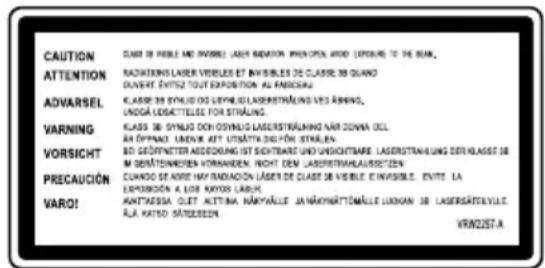
Solicite todo el servicio técnico a personal cualificado. En su aparato encontrará la siguiente etiqueta de precaución.
Ubicación : parte superior de la unidad
[Modelos para el Ejército de EE.UU. y para las zonas libres de impuestos]
[Modelos para Sudamérica y Centroamérica]
PRECAUCIONES CONCERNIENTES A LA MANIPULACIÓN DEL CABLE DE ALIMENTACIÓN
Tome el cable de alimentación por la clavija. No extraiga la clavija tirando del cable. Nunca toque el cable de alimentación cuando sus manos estén mojadas, ya que esto podría causar cortocircuitos o descargas eléctricas. No coloque la unidad, algún mueble, etc., sobre el cable de alimentación. Asegúrese de no hacer nudos en el cable ni de unirlo a otros cables. Los cables de alimentación deberán ser dispuestos de tal forma que la probabilidad de que sean pisados sea mínima. Una cable de alimentación dañado podrá causar incendios o descargas eléctricas. Revise el cable de alimentación está dañado, solicite el reemplazo del mismo al centro de servicio autorizado PIONEER más cercano, o a su distribuidor. S002 Sp Si la clavija del cable de alimentación de CA de este aparato no se adapta a la toma de corriente de CA que usted desea utilizar, deberá cambiar la clavija por otra que se adapte apropiadamente. El reemplazo y montaje de una clavija del cable de alimentación de CA sólo deberá realizarlos personal de servicio técnico cualificado. Si se enchufa la clavija cortada a una toma de corriente de CA, puede causar fuertes descargas eléctricas. Asegúrese de que se tira de la forma apropiada después de haberla extraído.
El aparato deberá desconectarse desenchufando la clavija de la alimentación de la toma de corriente cuando no se proponga utilizarlo durante mucho tiempo (por ejemplo, antes de irse de vacaciones).
D3-4-2-2-1a_A_Sp
Este producto es para tareas domésticas generales. Cualquiera avería debida a otra utilización que tareas domésticas (tales como el uso a largo plazo para motivos de negocios en un restaurante o el uso en un coche o un barco) y que necesita una reparación hará que cobrarla incluso durante el período de garantía. K041 Sp
K041_Sp
Contenido
01 Controles y pantallas
Panel frontal 6
Mando a distancia 6
Pantalla 8
02 Primeros pasos
Distribución del sonido del equipo
home cinema 9
Ajuste de los niveles de canal ..... 9
Uso de la información en pantalla ..... 10
Reproducción de discos 10
Controles de reproducción básicos ..... 10
Punto de reanudación y último punto memorizado.... 11
Menús de disco DVD-Vídeo 11
Menús PBC de Vídeo CD/Súper VCD ..... 11
Escucha de la radio 12
Mejora de la recepción FM. 12
Memorización de emisoras 12
Escucha de presintonías 12
Escucha de otras fuentes ..... 12
Ajuste del temporizador de apagado..... 13
Debilitamiento de la luz de la pantalla ..... 13
03 Escucha del sistema
Modo de escucha Auto.... 14
Escucha con sonido envolvente ..... 14
Uso del modo Front Surround
(Sonido envolvente frontal) 14
Escucha en estéreo 15
Escucha con cascos 15
Uso de los modos SFC 15
Ajuste de los graves y agudos.... 15
Refuerzo del nivel de graves 15
04 Características de reproducción de disco
Exploración de discos.... 16
Reproducción a velocidad lenta ..... 16
Avance de cuadro/retroceso de cuadro .... 16
Reproducción de una presentación de diapositivas JPEG 16
Examen de discos DVD y Vídeo CD/ Súper VCD con Disc Navigator .... 17
Examen de archivos WMA, MP3, MPEG-4 AAC, vídeo DivX y JPEG con Disc Navigator ..... 18
Reproducción en bucle de una sección de un disco.... 18
Uso de la reproducción de repetición ..... 18
Uso de la reproducción aleatoria ..... 19
Creación de una lista de programa.... 19
Otras funciones disponibles desde el menú de programa.... 20
Búsqueda en un disco 20
Cambio de subtítulos 20
Cambio del idioma/canales de sonido.....20
Ampliación de la imagen en pantalla .....21
Cambio de ángulos de cámara ..... 21
Visualización de la información de disco....21
05 Reproducción USB
Uso de la interfaz USB 22
Controles de reproducción básicos ..... 22
Exploración de archivos 23
Reproducción de una presentación de diapositivas JPEG 23
Examen de archivos con el Navigator ..... 23
06 Menús Audio Settings y Video Adjust
Menú Audio Settings....25
Audio DRC 25
Menú Video Adjust 25
07 Menú Initial Settings
Uso del menú Initial Settings 26
Configuración "Video Output" (Salida de Vídeo) 26
Configuración de "Language" (Idioma) ..... 26
Configuración de "Display" (Pantalla) ..... 27
Configuración de "Options" (Opciones).....27
Configuración de Speakers 27
Parental Lock (Bloqueo Padres) ..... 27
Acerca de los contenidos DivX® VOD .... 28
Speaker Distance 29
08 Otras conexiones
Conexión de antenas externas....30
Conexión de componentes auxiliares ..... 30
Conexión de la salida S-Vídeo ..... 30
Conexión mediante la salida de vídeo de componentes....31
Acerca del vídeo de exploración progresiva....31
09 Información adicional
Compatibilidad de reproducción de formatos de disco/contenidos....32
Tabla de compatibilidad de discos ..... 32
Acerca de la compatibilidad con DVD+R/ DVD+RW....33
Acerca de DivX 33
Acerca de MPEG-4 AAC 34
Acerca de WMA 34
Uso y cuidado de los discos .....34
Regiones de DVD-Vídeo 35
Instalación y mantenimiento ..... 35
Sugerencias de instalación....35
Limpieza de la lente lectora .....35
Problemas de condensación....35
Desplazamiento de la unidad ..... 35
Tamaños de pantalla y formatos
de disco....36
Configuración del sistema de TV....36
Ajuste de paso de frecuencia 36
Solución de problemas .... 37
General 37
Reproductor de DVD/CD/Vídeo CD ..... 38
Sintonizador 39
Conexión USB....39
Mensajes de error....40
Restablecimiento del sistema ..... 40
Ajuste de la función Key Lock....40
Cancelación de la demo ....40
Uso de la lista de códigos de idioma ..... 40
Lista de códigos de idioma ..... 41
Lista de códigos del país/zona....41
Especificaciones 42
Capítulo 1
Controles y pantallas
Panel frontal
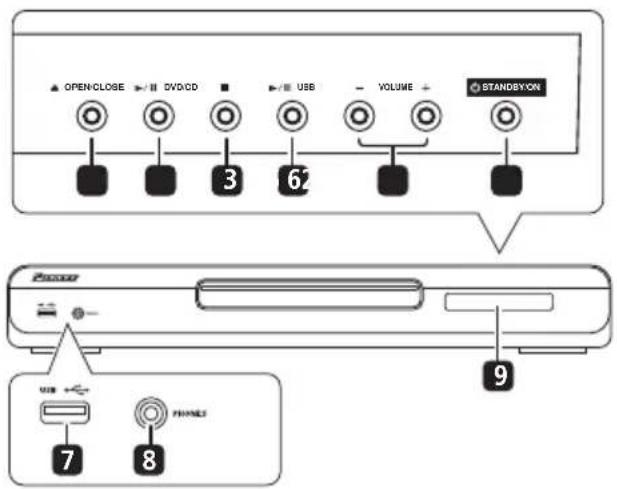
1 ▲ OPEN/CLOSE
Abre/cierra la bandeja de disco.
2 ▶/II DVD/CD
Selecciona la función DVD/CD e inicia/hace una pausa/reanuda la reproducción.
3 ■
Detiene la reproducción.
4 ▶/II USB
Selecciona la función USB e inicia/interrumpe (pausa) la reproducción.
5 Botones VOLUME
6 ⏻ STANDBY/ON
Enciende el sistema o lo pone en espera.
7 Interfaz USB
Conecte un dispositivo de sonido USB para su reproducción (consulte Reproducción USB en la página 22).
8 Toma PHONES
Conecte los cascos.
9 Pantalla
Consulte Pantalla abajo.
Mando a distancia

1 ⏻ STANDBY/ON
Enciende el sistema o lo pone en espera.
2 Botones de selección de función
Selecciona la fuente que desea escuchar (DVD/CD, TUNER, USB, LINE).
3 Botones numerados / CLEAR / DISPLAY CLEAR
Borra una entrada.
DISPLAY
Muestra/cambia la información del disco que aparece en pantalla (página 21).
4 TOP MENU
Muestra el menú principal de un disco DVD en la posición de reproducción; puede ser lo mismo que pulsar MENU (página 11).
5 Botones de flecha, ENTER y botones de sintonización
Botones de flecha
Utilice los botones de flecha (↑/↓/←/→) para desplazarse por la información y los menús en pantalla.
ENTER
Selecciona una opción o ejecuta una orden.
TUNE +/-
Sintoniza la radio.
ST +/-
Selecciona presintonías mientras se escucha la radio.
6 HOME MENU
Muestra (o sale de) los menús en pantalla para Initial Settings, funciones de Play Mode, etc.
7 Configuración y otros controles de sonido SETUP
Utilícelo para realizar diversos ajustes del sistema y del sonido envolvente (página 9, 12, 14, 36 y 40).
TEST TONE
Emite el tono de prueba (para los ajustes de altavoces) (página 9).
SURROUND
Selecciona un modo surround (página 14) o pasa a la reproducción estéreo (página 15).
SOUND
Accede al menú de sonido para ajustar el modo de sonido SFC, los graves y agudos, etc. (página 15)
8 Controles de reproducción
Para obtener más información sobre estos controles, consulte Controles de reproducción básicos en la página 10, Características de reproducción de disco en la página 16 y Reproducción USB en la página 22.
9 Botones de control del televisor
Controlan las pantallas de plasma Pioneer.
10 MUTE
Silencia el sonido (vuelva a pulsarlo para cancelar).
11 ▲ OPEN/CLOSE
Abre/cierra la bandeja de disco.
12 Botones de control del DVD
AUDIO
Selecciona el canal/idioma de sonido (página 20).
SUBTITLE
Muestra/cambia los subtítulos (página 20).
ANGLE
Cambia el ángulo de la cámara durante la reproducción de escenas multiángulo en DVD (página 21).
ZOOM
Cambia el nivel de ampliación de la pantalla (página 21).
13 MENU
Pulse para mostrar el menú de un DVD o USB, o el Navigator (página 17 y 23).
14 RETURN
Vuelve a una pantalla de menú anterior.
15 SLEEP
Pulse para ajustar el temporizador de apagado (página 13).
16 VOLUME +/-
Ajustan el volumen.
Pantalla

flowchart
graph LR
    A["PRGSVE SOUND DTS F.SURR."] --> B["PL II"]
    B --> C["14"]
    B --> D["13"]
    B --> E["12"]
    B --> F["89"]
    G["RPT -1 kHz MHz"] --> H["PGM RDM"]
    I["6"] --> J["Output"]
    K["5"] --> L["Ground"]
    M["10"] --> N["Ground"]
1 DTS
Se ilumina durante la reproducción de una fuente DTS (página 14).
2 P R G S V E
Se ilumina cuando se selecciona la salida de vídeo de exploración progresiva (página 31).
3 SOUND
Se ilumina cuando están activados los modos de sonido SFC o los controles de tono (agudos, bajos o refuerzo de bajos) (página 15).
4 F.SURR.
Se ilumina cuando está seleccionado el modo de escucha Front Surround (página 14).
5 RPT y RPT-1
RPT se ilumina durante la reproducción en modo de repetición. RPT-1 se ilumina durante la reproducción en modo de repetición de una sola pista (página 18).
6 PGM
Se ilumina durante la reproducción en modo de programa (página 19).
7 Indicadores del sintonizador
- Se ilumina durante la recepción de una radiodifusión.
- Se ilumina durante la recepción de una emisión FM en modo auto-estéreo.
- Se ilumina cuando se selecciona la recepción monoaural FM.
8 RDM
Se ilumina durante la reproducción en modo aleatorio (página 19).
9 k H z / M H z
Indica la unidad de frecuencia (kHz para AM, MHz para FM).
10 Caracteres en pantalla
11
Se ilumina cuando el temporizador de apagado está activado (página 13).
12 ▶
Se enciende durante la reproducción.
13 ☐☐ PL II
Se ilumina durante la decodificación Dolby Pro Logic II (página 14).
14 D
Se ilumina durante la reproducción de una fuente Dolby Digital (página 14).
Capítulo 2
Primeros pasos
Distribución del sonido del equipo home cinema
Para obtener un sonido surround óptimo, sitúe los altavoces tal como se muestra abajo (para obtener consejos adicionales sobre la disposición de los altavoces, consulte la Guía de distribución de los altavoces).
- Disposición estándar de sonido envolvente de 5 puntos – Disposición estándar multicanal para un sonido envolvente home theater óptimo de 5.1 canales.
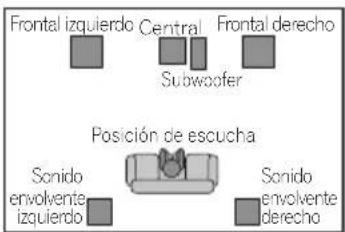
Según el tamaño y las características de la habitación, puede distribuir los altavoces de la siguiente manera: ^1
- Disposición frontal de sonido envolvente de 3 puntos – Disposición ideal cuando no existe espacio para colocar altavoces en la parte posterior o se quiere evitar la utilización de cables largos en el área de escucha. La combinación de esta disposición con los modos Front Surround (Sonido envolvente frontal) aprovecha los reflejos de la pared y el techo para obtener un efecto de sonido envolvente muy realista.

Después de colocar los altavoces, complete la Ajuste de los niveles de canal abajo siguiente y consulte Configuración de Speakers en la página 27 para finalizar la configuración del sonido envolvente.
Ajuste de los niveles de canal
Ajuste los niveles de canal relativos desde la posición principal de escucha. ^2
1 P u TBSTsTONE.
El tono de prueba se emite en el siguiente orden (desde los altavoces activos en el modo de escucha actual):
• L – Altavoz frontal izquierdo
• C – Altavoz central
• R – Altavoz frontal derecho
- SR – Altavoz de sonido envolvente derecho
- SL – Altavoz de sonido envolvente izquierdo
- SW – Subwoofer ^3
2 Utilice el botón VOLUME +/- para ajustar el volumen a un nivel adecuado.
3 U t i l i c e ↑/↓ para ajustar los r cada altavoz.
Desde la posición principal de escucha debe escuchar el tono de prueba en el mismo volumen para cada altavoz. El intervalo de nivel de canal es ±10 dB.
4 Cuando haya finalizado, pulse ENTER para salir de la configuración del tono de prueba.

Nota
1 Al utilizar esta disposición, asegúrese de que el modo Front Surround (sonido surround frontal) está activado (página 14) antes de seleccionar un modo de escucha surround.
2 • Esta opción sólo está disponible cuando está seleccionado DVD/CD y está detenida la reproducción. Asegúrese también de que los cascos estén desconectados.
- Para ajustar el balance general mientras escucha la fuente de sonido que desea, pulse SETUP, utilice / para seleccionar CH LEVEL y, a continuación, pulse ENTER. Utilice / para desplazarse por los canales, y / para ajustar los niveles de los canales. Pulse ENTER cuando haya terminado.
3 Puesto que el subwoofer produce frecuencias ultra bajas, su sonido puede parecer más bajo de lo que es.
Uso de la información en pantalla
Para facilitar su uso, el sistema utiliza la información gráfica que aparece en pantalla (OSD).
La forma de navegación es prácticamente la misma en todas las pantallas: use ↑, ↓, ←, → para resaltar otro elemento y pulse ENTER para seleccionarlo.¹

Importante
- A lo largo de este manual, 'Seleccionar' significa utilizar los botones de flecha para resaltar un elemento en pantalla y, a continuación, pulsar ENTER.
Botón Función
| HOME MENU | Muestra/abandona la información en pantalla |
| ←↑↓→ | Cambia el elemento de menú resaltado |
| ENTER | Selecciona el elemento de menú resaltado |
| RETURN | Vuelve al menú principal sin guardar los cambios |

Sugerencia
- La guía de botones que aparece en la parte inferior de todas las pantallas de información muestra qué botones hay que usar para esa pantalla.
Reproducción de discos
En esta sección se explican los controles básicos para reproducir discos DVD, CD, Vídeo CD/Súper VCD, vídeo DivX y WMA/MP3/MPEG-4 AAC. En el capítulo 4 se tratan las funciones más avanzadas.
1 Si el reproductor no está encendido, enciéndalo.
Si va a reproducir un disco de vídeo, encienda también el televisor y asegúrese de que tiene ajustada la entrada de vídeo correspondiente.
2 P u ▲IOBENÉCLOSE para cargar un disco.
Cargue los discos con la cara de la etiqueta hacia arriba, usando la guía de la bandeja del disco para alinear el disco (si va a cargar un disco DVD de doble cara, colóquelo con la parte que desee reproducir hacia abajo).

3 P u ▶l (reproducir) para empezar la reproducción.
Si está reproduciendo un DVD o Vídeo CD/Súper VCD, puede aparecer un menú en pantalla. Para desplazarse por este menú, consulte Menús de disco DVD-Vídeo y Menús PBC de Vídeo CD/Súper VCD en la página 11. Si introduce un disco con imágenes JPEG, se inicia una presentación de diapositivas. Para obtener más información, consulte Reproducción de una presentación de diapositivas JPEG en la página 16.
- Si el disco contiene una mezcla de vídeo DivX y archivos de otros formatos (por ejemplo, MP3), seleccione primero en el menú en pantalla si desea reproducir los archivos de vídeo DivX (DivX) o los de otros formatos (MP3 / WMA / JPEG / MPEG-4 AAC).
4 Ajuste el volumen.
Utilice el control VOLUME.
Controles de reproducción básicos
La siguiente tabla muestra los controles básicos para reproducir discos del mando a distancia ^2 . Encontrará otras funciones de reproducción en el capítulo 4.
Botón Función
▶ Inicia/reanuda la reproducción normal.
- Si en la pantalla aparece RESUME o LAST MEM, la reproducción empieza a partir del punto de reanudación o del que se memorizó por última vez (consulte Punto de reanudación y último punto memorizado abajo).
Hace una pausa/cancela la pausa en la reproducción de un disco.
■ Detiene la reproducción o cancela la función de reanudación (si en la pantalla aparece RESUME).

Nota
1 El protector de pantalla aparece después de cinco minutos de inactividad.
2 Es posible que algunos controles de reproducción no funcionen en ciertas partes de algunos discos DVD.
Botón Función
| ◀◀ Púlselo para iniciar la exploración en retroceso rápido. | |
| ▶▶ Púlselo para iniciar la exploración en avance rápido. | |
| ◀◀ Salta al principio de la pista o el capítulo actual y, después, a pistas o capítulos anteriores. | |
| ▶▶I Salta a la siguiente pista o capítulo. | |
| Números | Úselos para introducir un número de título, capítulo o pista. Pulse ENTER para seleccionar.Si el disco está detenido, la reproducción se inicia desde el título (para DVD) o pista (para CD/Vídeo CD/Súper VCD) seleccionados.Si se está reproduciendo el disco, la reproducción salta al principio del título (DVD-RW en modo VR), capítulo (DVD-Vídeo) o pista (CD/Vídeo CD/Súper VCD) seleccionados. |
Punto de reanudación y último punto memorizado
Cuando detiene la reproducción de un disco, RESUME le indica en pantalla que puede reanudar la reproducción desde ese punto. Con los DVD y Vídeo CD/Súper VCD, la posición de reproducción se almacena en memoria, incluso si se expulsa el disco. ^1 La próxima vez que cargue el disco, en la pantalla verá LAST MEM y podrá reanudar la reproducción.
Si quiere borrar el punto de reanudación, pulse
■ (detener) mientras se visualiza RESUME.
Menús de disco DVD-Vídeo
Muchos discos DVD-Vídeo disponen de menús en los que puede seleccionar lo que desea ver. A veces, los menús DVD-Vídeo aparecen automáticamente al iniciar la reproducción; otros aparecen sólo al pulsar MENU o TOP MENU.
Botón Función
| TOP MENU | Muestra el 'menú principal' de un disco DVD, según el disco. |
Botón Función
| MENU | Muestra un menú de disco DVD; depende del disco y puede ser igual al ‘menú principal’. |
| ←↑↓→ | Desplaza el puntero por la pantalla. |
| ENTER | Selecciona la opción de menú actual. |
| RETURN | Vuelve a la pantalla de menú anterior. |
| Números Resalta una opción de menú numerada (sólo algunos discos). Pulse ENTER para seleccionar. | |
Menús PBC de Vídeo CD/Súper VCD
Algunos Vídeo CD/Súper VCD tienen menús desde los que puede elegir lo que desea ver. Se denominan menús PBC (Control de reproducción).
Con el PBC, puede reproducir un Vídeo CD/Súper VCD sin tener que desplazarse por el menú PBC; se inicia la reproducción utilizando un botón de número, en lugar del botón ▶ (reproducción), para seleccionar la pista.
Botón Función
| RETURN | Muestra el menú PBC. |
| Números | Seleccionan las opciones de menú numeradas. Pulse ENTER para seleccionar. |
| ◀◀ | Muestra la página anterior del menú (si la hay). |
| ▶▶ | Muestra la página siguiente del menú (si la hay). |

Nota
1 • Es posible que la función Último punto memorizado no funcione con algunos discos.
- En el caso de los discos DVD-Vídeo (excepto los DVD-R/RW en modo VR), el reproductor guarda la posición de reproducción de los últimos cinco discos.
Escucha de la radio
El sintonizador recibe señales FM y AM, y le permite memorizar sus emisoras favoritas de forma que no tenga que sintonizarlas manualmente cada vez.
1 P u TUNER para pasar al sintonizador y, a continuación, pulse varias veces para pasar de AM a FM o viceversa.
La pantalla indica si está en AM o FM y la frecuencia.
2 Sintonice una frecuencia.
Hay tres modos de sintonización—manual, automático y de alta velocidad:
- Sintonización manual: Pulse TUNE +/- varias veces para cambiar la frecuencia.
- Sintonización automática: Mantenga presionado TUNE +/- hasta que el indicador de frecuencia empiece a avanzar, luego suéltelo. El sintonizador parará en la primera emisora que encuentre. Repita para seguir buscando.
- Sintonización de alta velocidad: Mantenga presionado TUNE +/- hasta que el indicador de frecuencia empiece a avanzar rápidamente. Mantenga presionado el botón hasta que aparezca la frecuencia que busca. Si es necesario, ajuste la frecuencia con el método de sintonización manual.
Mejora de la recepción FM
Si está oyendo una emisora FM en estéreo pero la recepción es pobre, puede mejorar la calidad del sonido pasando al modo monoaural.
1 Sintonice una emisora FM y, a continuación, pulse SETUP.
2 U t ←/→ para elegir el FM MODE y pulse ENTER.
3 U t ↑/↓ para seleccionar FM MONO y presione ENTER.
El indicador del modo monoaural (óse ilumina cuando el sintonizador está en modo de recepción monoaural.
Seleccione FM AUTO encima para volver al modo auto-estéreo (el indicador de estéreo (óse ilumina al recibir la señal en estéreo).
Memorización de emisoras
Puede guardar hasta un máximo de 30 presintonías a fin de acceder siempre de forma fácil a sus emisoras favoritas sin tener que sintonizarlas manualmente cada vez.
1 Sintonice una emisora AM o FM.
Para FM, seleccione la recepción monoaural o auto-estéreo, según convenga. Este ajuste se guardará junto con la presintonía.
2 P u SETUP yeutilice ←/→ para seleccionar 'ST.MEM.' y, a continuación, pulse ENTER.
3 U t ↑/↓ para seleccionar la presintonía que desea y pulse ENTER.
Escucha de presintonías
1 Asegúrese de que la función TUNER está seleccionada.
2 Utilice los botones ST +/- para seleccionar una presintonía.
- También puede hacerlo con los botones de número.
Escucha de otras fuentes
Esta unidad admite la conexión de fuentes auxiliares (TV, receptor de satélite, etc.) para su reproducción a través del sistema de altavoces. Para obtener más información, consulte Conexión de componentes auxiliares en la página 30.
- Para conectar un dispositivo USB al terminal USB, consulte Reproducción USB en la página 22.

1 Asegúrese de que la fuente externa (televisor, receptor satélite, etc.) está encendida.
2 P u LINEpara seleccionar la fuente.
3 Si fuera necesario, inicie la reproducción de la fuente.
Ajuste del temporizador de apagado
El temporizador de apagado apaga el sistema después de aproximadamente una hora a fin de que usted se pueda dormir sin preocuparse por él.¹
- P u SUEER vaeias veces para seleccionar una opción y, a continuación, pulse ENTER.
Elija una de las siguientes opciones:
- SLP ON – Apaga el equipo después de una hora, aproximadamente
- SLP OFF – Cancela el temporizador de apagado
Después de seleccionar SLP ON, puede pulsar SLEEP de nuevo para comprobar el tiempo que resta. Cada línea indica 12 minutos (restantes) aproximadamente:
S L P -- - -
Debilitamiento de la luz de la pantalla
Puede debilitar la luz de la pantalla si la encuentra demasiado brillante.
1 P u SETUP yertilice 1/1 para seleccionar DIMMER y, a continuación, pulse ENTER.
Se muestra en la pantalla del panel frontal.
2 U t ☐ I paracseleccionar LIGHT u DARK y después pulse ENTER.

Nota
1 La luz de la pantalla se debilita cuando el temporizador de apagado está activado.
Capítulo 3
Escucha del sistema
Modo de escucha Auto
El modo de escucha Auto es la manera más sencilla de escuchar cualquier fuente tal como se masterizó: la salida de los altavoces es un reflejo de los canales del material de origen.

- P u SURROUND para seleccionar el modo de escucha AUTO. ^1
Escucha con sonido envolvente
Puede escuchar fuentes estéreo o multicanal con sonido envolvente. ^2 El sonido envolvente se genera a partir de fuentes estéreo que usan uno de los modos de decodificación de Dolby Pro Logic.
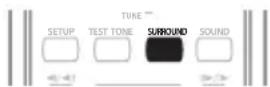
- Pulse varias veces SURROUND para seleccionar un modo de escucha. ^1
Las opciones que aparezcan en pantalla dependerán del tipo de fuente reproducida.
- AUTO – Modo de escucha automático (véase arriba)
- DOLBY PL (Dolby Pro Logic) – Sonido surround de 4.1 canales (para ser utilizado con cualquier fuente de dos canales)
- MOVIE (Dolby Pro Logic II Movie) – Sonido envolvente Pro Logic II de 5.1 canales, ideal para el visionado de películas (utilícelo con cualquier fuente de dos canales)
- MUSIC (Dolby Pro Logic II Music) – Sonido envolvente Pro Logic II de 5.1 canales, ideal para la audición de música (para ser utilizado con cualquier fuente de dos canales)
- STEREO – Consulte Escucha en estéreo abajo
Uso del modo Front Surround (Sonido envolvente frontal)
El modo Front Surround es eficaz cuando se ha seleccionado DVD/CD o USB como fuente de entrada y, además, cuando se utiliza la disposición frontal de sonido envolvente de 3 puntos como se describe en Distribución del sonido del equipo home cinema en la página 9 y en la Guía de distribución de los altavoces.
- Los altavoces de sonido envolvente se deben colocar encima de los altavoces frontales y dirigidos hacia las paredes.

flowchart
graph TD
    A["ENTER"] --> B["TUBE"]
    A --> C["TUBE ↑"]
    A --> D["TUBE ←"]
    A --> E["TUBE ←"]
    A --> F["ST↑"]
    A --> G["HOME MENU"]
    A --> H["RETURN"]
    A --> I["TIME →"]
    A --> J["SETUP"]
    A --> K["TEST TONE"]
    A --> L["SURROUND"]
    A --> M["SOUND"]
1 P u SETUP yeutilice ←/→ para seleccionar 'F.SURR' y, a continuación, pulse ENTER.³
2 U t ↑/↓ para seleccionar MODE ON o MODE OFF y pulse ENTER. ^4
Después de seleccionar MODE ON, puede utilizar los modos de escucha surround con el modo Front Surround.

Nota
1 Si la fuente es Dolby Digital o DTS, se enciende el indicador correspondiente en la pantalla del panel frontal.
2 Tenga en cuenta que para la reproducción multicanal se debe pasar la fuente de entrada a DVD/CD o USB.
3 Observe que la opción F.SURR no aparece mientras los auriculares permanecen conectados.
4 Si selecciona MODE ON, asegúrese de seguir la Guía de configuración para obtener el mejor sonido surround.
Escucha en estéreo
Se puede escuchar cualquier fuente — estéreo o multicanal— en estéreo. Al reproducir una fuente multicanal, todos los canales se mezclan en los altavoces frontales izquierdo y derecho, y en el subwoofer.

- Pulse varias veces SURROUND hasta que aparezca STEREO en la pantalla.
Escucha con cascos
Cuando se conectan los cascos, sólo se puede usar el modo STEREO.
Uso de los modos SFC
Los modos SFC (Control del campo de sonido) se pueden usar con cualquier fuente multicanal o estéreo para crear una variedad de sonidos envolventes adicionales.
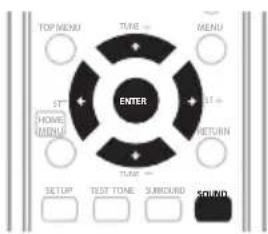
1 P u S∅UND.e
2 U t ←/→ para seleccionar SFC MODE y, a continuación, pulse ENTER.
3 P u ↑V↓y, acontinuación, ENTER, para seleccionar un modo de sonido SFC.
Elija entre OFF, ACTION, DRAMA, ROCK, POP, HALL o LIVE.
Ajuste de los graves y agudos
Utilice los controles de graves y agudos para ajustar el tono general.
1 P u S∅UND.e
2 Utilice ←/→ para seleccionar BASS (graves) o TREBLE (agudos) y pulse ENTER.
3 Utilice ↑/↓ para ajustar el sonido y pulse ENTER para confirmar.
Refuerzo del nivel de graves
Dispone de dos modos de graves para reforzar los graves de una fuente.
1 P u SOUND.e
2 Utilice ←/→ para seleccionar BASSMODE y pulse ENTER.
3 Utilice ↑/↓ para ajustar el sonido y pulse ENTER para confirmar.
Características de reproducción de disco

Importante
- Muchas de las funciones de este capítulo corresponden a los discos DVD, Vídeo CD/Súper VCD, CD, vídeo DivX y WMA/MP3/MPEG-4 AAC/JPEG, aunque la operación exacta de algunos de ellos varía ligeramente según la clase de disco que se inserte.
- Algunos DVD restringen el uso de algunas funciones (reproducción aleatoria o de repetición, por ejemplo) en todo el disco o en partes de él. Este no es un fallo de funcionamiento.
- Al reproducir Vídeo CD/Súper VCD, algunas de las funciones no están disponibles durante la reproducción PBC. Si desea usarlas, inicie la reproducción del disco mediante un botón de número para seleccionar una pista.
Exploración de discos
Puede explorar discos hacia delante o hacia atrás a distintas velocidades. ^1
- Durante la reproducción, pulse para iniciar la exploración.

Pulse varias veces para aumentar la velocidad de exploración (indicada en pantalla).
- Para reanudar la reproducción, pulse
▶ (reproducción). ^2
Reproducción a velocidad lenta
Los discos DVD, Vídeo CD/Súper VCD y vídeo DivX se pueden reproducir a cuatro velocidades lentas de avance distintas. Los discos DVD también se pueden reproducir a velocidad lenta en retroceso.
1 Durante la reproducción, pulse II (pausa).
2 Mantenga presionado ◀/◄| | o |►|/|► hasta que comience la reproducción a velocidad lenta.
Pulse varias veces para cambiar la velocidad lenta (indicada en pantalla).
- Para reanudar la reproducción, pulse
▶ (reproducción). ^2
Avance de cuadro/retroceso de cuadro
Puede hacer avanzar o retroceder un disco DVD cuadro a cuadro. Con Vídeo CD/Súper VCD y vídeo DivX sólo se puede usar el avance de cuadro.
1 Durante la reproducción, pulse II (pausa).
2 P u ◀/◄ll oell►/I► para avanzar o retroceder cuadro a cuadro.
- Para reanudar la reproducción, pulse
▶ (reproducción). ^2
Reproducción de una presentación de diapositivas JPEG
Después de insertar un disco con imágenes JPEG, presione ▶ para iniciar una presentación de diapositivas de la primera carpeta/imagen del disco. ^3 El equipo reproduce las imágenes de cada carpeta en orden alfabético.
- Si el disco contiene archivos WMA/MP3/MPEG-4 AAC, se repite la reproducción de la presentación de diapositivas y los archivos de sonido. Durante la reproducción de sonido, aún se pueden utilizar las funciones de salto (I◄◄/►►), exploración (◄◄/►►) y pausa (II).
Las imágenes se ajustan automáticamente al tamaño de la pantalla.

Nota
1 Los discos de vídeo DivX sólo disponen de una velocidad.
2 • Según el disco, la reproducción normal puede reanudarse automáticamente cuando se alcanza un nuevo capítulo en un DVD.
- Con Vídeo CD/Súper VCD en modo PBC o una pista WMA/MP3/MPEG-4 AAC, la reproducción se reanuda automáticamente al final o al principio de la pista.
3 • Cuanto más grande sea el archivo, más tiempo empleará el reproductor en cargarlo.
- Los discos pueden contener un máximo de 299 carpetas, y de 648 carpetas y archivos combinados.
Durante la presentación de diapositivas:
Botón Función
| II Interrumpe la presentación de diapositivas (o la reproducción del archivo de sonido); vuelva a pulsarlo para reanudar la reproducción. | |
| I◀◀ Salta a la imagen anterior (o al archivo de sonido con reproducción de sonido). | |
| ▶▶I Salta a la siguiente imagen (o al archivo de sonido con reproducción de sonido). | |
| ←/→/↑/↓ Interrumpe la presentación de diapositivas y rota la imagen que aparece en pantalla (pulse ▶ (reproducir) para reanudar la reproducción de diapositivas). | |
| ZOOM Detiene momentáneamente la presentación de imágenes y amplía la imagen. Vuelva a pulsarlo para cambiar entre zoom 1x, 2x y 4x (pulse ▶ (reproducir) para reanudar la reproducción de diapositivas). | |
| MENU Muestra la pantalla Disc Navigator (véase abajo). |
Examen de discos DVD y Vídeo CD/Súper VCD con Disc Navigator
Utilice Disc Navigator para examinar el contenido de un DVD o Vídeo CD/Súper VCD y localizar la parte que desea reproducir.
1 Durante la reproducción, pulse HOME MENU y seleccione 'Disc Navigator' en el menú que aparece en pantalla.

Disc Navigator
2 Seleccione una opción de vista.
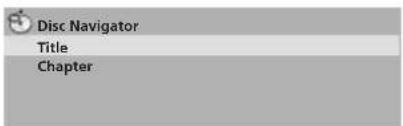
Las opciones disponibles dependen del disco introducido y de si el disco se reproduce o no, pero incluyen:
- Title – Títulos de un disco DVD-Vídeo.
- Chapter – Capítulos del título actual de un DVD-Vídeo.
- Track – Pistas de un Vídeo CD/Súper VCD.
- Time – Imágenes en miniatura de un Vídeo CD/Súper VCD a intervalos de 10 minutos.
- Original: Title – Títulos originales de un DVD-RW en modo VR.
- Playlist: Title – Títulos de listas de reproducción de un disco DVD-RW en modo VR.
- Original: Time – Imágenes en miniatura del contenido original a intervalos de 10 minutos.
- Playlist: Time – Imágenes en miniatura de la lista de reproducción a intervalos de 10 minutos.
La pantalla muestra, una tras otra, hasta seis imágenes en miniatura en movimiento. Para mostrar las imágenes en miniatura previas/ siguientes, pulse ◀◀◀/▶▶▶.
3 Seleccione la imagen en miniatura a partir de la cual quiere empezar la reproducción.

Para seleccionar una imagen en miniatura, puede usar ↑/↓/←/→ y ENTER, o los botones numerados.
Para seleccionarla mediante los botones de número, introduzca un número de dos dígitos y pulse ENTER.
Examen de archivos WMA, MP3, MPEG-4 AAC, vídeo DivX y JPEG con Disc Navigator
Use Disc Navigator para encontrar un archivo o carpeta específicos mediante el nombre de archivo.
1 Pulse HOME MENU y seleccione 'Disc Navigator' en el menú que aparece en pantalla.

2 Utilice ↑/↓/←/→ y ENTER para desplazarse.
Utilice ↑/↓ para desplazarse hacia arriba o abajo por la lista de carpetas/archivos.
Utilice ← para volver a la carpeta original.¹ Utilice ENTER o → para abrir una carpeta resaltada.
- Cuando un archivo JPEG está resaltado, a la derecha aparece una imagen en miniatura.

3 Para reproducir una pista o un archivo de vídeo DivX resaltado, o mostrar un archivo JPEG resaltado, pulse ENTER.
- Cuando se selecciona un archivo WMA/MP3/MPEG-4 AAC o de vídeo DivX, la reproducción empieza a partir del archivo y continúa hasta el final de la carpeta.
- Cundo se selecciona un archivo JPEG, empieza una presentación de diapositivas a partir del archivo y hasta el final de la carpeta.

Sugerencia
- También puede reproducir una presentación de diapositivas JPEG mientras escucha archivos WMA/MP3/MPEG-4 AAC. Sencillamente seleccione el archivo de sonido que quiere escuchar seguido del JPEG desde el que desea iniciar la presentación de diapositivas. Se repite la reproducción de la presentación de diapositivas y los archivos de sonido. Los controles de reproducción son sólo eficaces con la presentación de diapositivas JPEG.
- Para reproducir todo el contenido del disco en lugar de la carpeta actual, salga de Disc Navigator e inicie la reproducción mediante el botón ▶ (reproducción).
Reproducción en bucle de una sección de un disco
La función A-B Repeat permite definir dos puntos (A y B) en una pista (CD, Vídeo CD/Súper VCD) o título (DVD) que forman un bucle que se reproduce una y otra vez.
1 Durante la reproducción, pulse HOME MENU y seleccione 'Play Mode'.

2 Seleccione 'A-B Repeat'.
3 P u ENTER en 'A(Start Point)' para establecer el punto de inicio del bucle.
4 P u ENTER en 'B(End Point)' para establecer el punto final del bucle.
Después de pulsar ENTER, el equipo salta al punto de inicio y reproduce el bucle.
5 Para reanudar la reproducción normal, seleccione 'Off'.
Uso de la reproducción de repetición
Además de las distintas opciones de reproducción de repetición, también es posible utilizar la reproducción de repetición con la reproducción de programa (consulte Creación de una lista de programa en la página 19).

Nota
1 También puede desplazarse hasta ‘..’ la carpeta de arriba y pulsar ENTER.
1 Durante la reproducción, pulse HOME MENU y seleccione 'Play Mode'.
2 Seleccione 'Repeat' y, a continuación, una opción de reproducción de repetición. ^1
Si la reproducción de programa está activa, seleccione Program Repeat para repetir la lista de programa o Repeat Off para cancelar.
- Para discos DVD, seleccione Title Repeat o Chapter Repeat.
- Para CD y Vídeo CD/Súper VCD, seleccione Disc Repeat o Track Repeat.
- Para discos de vídeo DivX, seleccione Title Repeat (o Repeat Off).
Uso de la reproducción aleatoria
Utilice esta función para reproducir títulos o capítulos (DVD-Vídeo), o pistas (CD y Vídeo CD/Súper VCD) en orden aleatorio. ^2
1 Durante la reproducción, pulse HOME MENU y seleccione 'Play Mode'.
2 Seleccione 'Random' y, a continuación, una opción.
- Para discos DVD, seleccione Random Title o Random Chapter.
- Para CD y Vídeo CD/Súper VCD, seleccione On u Off para activar o desactivar la reproducción aleatoria.

Sugerencia
- Use los siguientes controles durante la reproducción aleatoria:
Botón Función
▶▶▶ Selecciona aleatoriamente una nueva pista/título/capítulo.
Vuelve al principio de la pista/título/
capítulo actual; siga pulsándolo
para seleccionar aleatoriamente
otra pista/título/capítulo.
- La reproducción aleatoria permanece activada hasta que se selecciona Random Off desde las opciones del menú de reproducción aleatoria.
Creación de una lista de programa
Esta función permite programar el orden de reproducción de títulos/capítulos/pistas de un disco. ^3
1 Durante la reproducción, pulse HOME MENU y seleccione 'Play Mode'.
2 Seleccione 'Program' y, a continuación, 'Create/Edit' en la lista de opciones de programa.
3 Utilice ↑/↓/←/→ y ENTER para seleccionar un título, capítulo o pista para el paso actual de la lista de programas.
Para un disco DVD, puede añadir un título o capítulo.
- Para un CD o Vídeo CD/Súper VCD, seleccione una pista para añadir a la lista de programa.
Después de pulsar ENTER para seleccionar el título/capítulo/pista, el número del paso disminuye automáticamente una unidad.
4 Repita el paso 3 para crear una lista de programa.
Una lista de programa puede contener hasta 24 pasos.
- Para introducir pasos, basta con resaltar la posición donde desea que aparezca el nuevo paso e introducir un número de título/capítulo/pista.
- Para eliminar un paso, resáltelo y pulse CLEAR.

Nota
1 No se puede usar la función de reproducción repetida con discos WMA/MP3/MPEG-4 AAC.
2 • Puede ajustar la opción de reproducción aleatoria tanto si el disco está siendo reproducido como si está detenido. Sin embargo, no se puede utilizar la reproducción aleatoria junto con la reproducción de programa o de repetición.
- No se puede utilizar la reproducción aleatoria con discos DVD-R/RW en modo VR, WMA/MP3/MPEG-4 AAC, vídeo DivX, o mientras aparece en pantalla el menú de un disco DVD.
3 No se puede utilizar la reproducción de programa con discos DVD-R/RW en modo VR, WMA/MP3/MPEG-4 AAC, vídeo DivX, o mientras aparece en pantalla el menú de un disco DVD.
5 Para reproducir la lista de programa, pulse ▶ (reproducir).
La reproducción de programa permanecerá activa hasta que se desactive (véase a continuación), borre la lista de programa (véase a continuación), expulse el disco o apague el equipo.

Sugerencia
- Use los siguientes controles durante la reproducción de programa:
Botón Función
| HOME | Guarda la lista de programa y sale |
| MENU | sin iniciar la reproducción. |
▶▶▶ I Va al siguiente paso de la lista de programa.
Otras funciones disponibles desde el menú de programa
En el menú de programa existe una serie de opciones adicionales además de Create/Edit.
- Playback Start – Inicia la reproducción de una lista de programa guardada
- Playback Stop – Desactiva la reproducción de programa, pero no borra la lista de programa
- Program Delete – Borra la lista de programa y desactiva la reproducción de programa
Búsqueda en un disco
Puede buscar discos DVD por número de título o capítulo, o por tiempo; en CD y Vídeo CD/Súper VCD por número de pista o por tiempo, y en vídeo DivX por tiempo.
1 P u HOME MENU y seleccione 'Play Mode'.
2 Seleccione 'Search Mode'.
Las opciones de búsqueda que aparecen en pantalla dependen del tipo de disco cargado.
3 Seleccione un modo de búsqueda.
- El disco debe estar en reproducción para poder utilizar la búsqueda de tiempo.
4 Utilice los botones de número para introducir un título, capítulo o número de pista o un tiempo.
- Para realizar una búsqueda por tiempo, introduzca el número de minutos y segundos en el título (DVD/vídeo DivX) o pista (CD/Vídeo CD/Súper VCD) que se está reproduciendo; la reproducción se reanudará a partir del punto elegido. Por ejemplo, pulse 4, 5, 0, 0 para hacer que la reproducción empiece en el minuto 45 del disco. Para hacerlo a partir de 1 hora, 20 minutos y 30 segundos, pulse 8, 0, 3, 0.
5 P u ENTER para iniciar la reproducción.
Cambio de subtítulos
Algunos discos DVD y de vídeo DivX tienen subtítulos en uno o más idiomas; en la caja del disco se suelen indicar los idiomas disponibles para los subtítulos. Puede cambiar el idioma de los subtítulos durante la reproducción. ^1
- P u SUBTITLE varias veces para seleccionar una opción de subtitulación.
- Para definir las preferencias de subtitulación, consulte Configuración de "Language" (Idioma) en la página 26.
- Consulte Visualización de archivos de subtítulos DivX en la página 33 para obtener más información sobre los subtítulos DivX.
Cambio del idioma/canales de sonido
Al reproducir discos con diálogos en dos o más idiomas, o con sonido monoaural doble ^2 , se pueden realizar cambios durante la reproducción. ^3
- P u AUDIO varias veces para seleccionar una opción de idioma de sonido.
- Para ajustar las preferencias del idioma de sonido, consulte Configuración de "Language" (Idioma) en la página 26.

Nota
1 Algunos discos sólo le permiten cambiar el idioma de los subtítulos desde el menú del disco. Pulse TOP MENU o MENU para acceder a él.
2 Algunos Súper VCD tienen dos pistas de sonido. En estos discos se puede cambiar la pista de sonido, así como los canales individuales de cada una.
3 Algunos discos sólo le permiten cambiar el idioma de sonido desde el menú del disco. Pulse TOP MENU o MENU para acceder a él.
Ampliación de la imagen en pantalla
Mediante la función zoom, puede ampliar una parte de la pantalla por 2 o 4 mientras ve un DVD, un título de vídeo DivX o un Vídeo CD/Súper VCD, o reproduce un disco JPEG.
1 Durante la reproducción, use el botón ZOOM para seleccionar el factor de ampliación (Normal, 2x o 4x).
2 U t ↑/↓/↔/→ para cambiar la zona ampliada.
Puede cambiar el factor de ampliación y la zona ampliada durante la reproducción. ^1
Cambio de ángulos de cámara
Algunos discos DVD ofrecen escenas rodadas desde dos o más ángulos (lea las especificaciones en la caja del disco para obtener más detalles).
Cuando se reproduce una escena rodada desde varios ángulos, en pantalla aparece el icono que se puede desactivar; consulte Configuración de "Display" (Pantalla) en la página 27).
- Durante la reproducción (o en modo de pausa), pulse ANGLE para cambiar el ángulo.
Visualización de la información de disco
Durante la reproducción se pueden ver diversos datos de pista, capítulo y título.
- Para mostrar/cambiar/ocultar la información en pantalla, pulse repetidamente DISPLAY.
La pantalla del panel frontal también ofrece información limitada sobre el disco. Pulse DISPLAY para cambiar la información ofrecida.

Nota
1 • Puesto que las imágenes de los DVD, Vídeo CD/Súper VCD, vídeo DivX y JPEG tienen una resolución fija, la calidad de la imagen se deteriorará, especialmente con el factor 4x. No es un fallo de funcionamiento.
- Si desaparece el cuadro de navegación en la parte superior de la pantalla, vuelva a pulsar ZOOM para que aparezca.
Capítulo 5
Reproducción USB
Uso de la interfaz USB
Se puede escuchar sonido de dos canales ^1 y mirar archivos JPEG mediante la interfaz USB de la parte frontal de esta unidad. Conecte un dispositivo de almacenamiento masivo USB ^2 tal como se muestra abajo.
1 Con el reproductor encendido, pulse USB.
Asegúrese de que el televisor está encendido y ajustado a la entrada de vídeo correcta.
2 Conecte el dispositivo USB.
El puerto USB está situado en el panel frontal.

3 P u ▶l(reproducir) para empezar la reproducción.
Si su dispositivo USB contiene imágenes JPEG, se iniciará una presentación de diapositivas. Para obtener más información, consulte Reproducción de una presentación de diapositivas JPEG en la página 23.
- Al desconectar el equipo, asegúrese de que en la pantalla del panel frontal aparece USB DATA o que el sistema está en modo de espera.

Importante
Si en la pantalla aparece el mensaje USB ERR, es posible que los requisitos de alimentación del dispositivo USB sean demasiado altos para el reproductor, o que el dispositivo sea incompatible. Intente lo siguiente:
- Apague el reproductor y vuelva a encenderlo.
- Vuelva a conectar el dispositivo USB con el reproductor apagado.
- Seleccione otra fuente de entrada (como, por ejemplo, DVD/CD), y vuelva a USB.
- Uso de un adaptador de CA adaptado (suministrado con el equipo) para la alimentación USB.
Si esto no soluciona el problema, lo más probable es que su dispositivo USB sea incompatible.
Controles de reproducción básicos
La siguiente tabla muestra los controles básicos del mando a distancia para la reproducción USB.
| Botón | Función |
| ▶ | Inicia la reproducción normal. |
| II | Interrumpe/reanuda la reproducción. |
| ■ | Detiene la reproducción. |
| ◀◀ | Púlselo para iniciar la exploración en retroceso rápido. |
| ▶▶ | Púlselo para iniciar la exploración en avance rápido. |
| I◀◀ | Salta al principio del archivo actual, y después al principio de los archivos anteriores. |
| ▶▶I | Salta al siguiente archivo. |

Nota
1 Esto incluye la reproducción de archivos WMA/MP3/MPEG-4 AAC (excepto archivos protegidos contra copia o con reproducción restringida). No se pueden reproducir archivos DivX a través del terminal USB.
2 • Algunos de los dispositivos USB compatibles son los discos rígidos magnéticos externos, los dispositivos de memoria flash portátiles (especialmente las tarjetas de memoria) y los reproductores de sonido digital (reproductores MP3) de formato FAT16/32. Esta unidad no se puede conectar a un ordenador personal para la reproducción USB.
- Pioneer no puede garantizar la compatibilidad (funcionamiento y/o potencia de bus) con todos los dispositivos de almacenamiento masivo USB y, por tanto, no se hace responsable de pérdidas de datos durante su conexión a esta unidad.
- En el caso de grandes volúmenes de datos, el sistema puede tardar más en leer el contenido del dispositivo USB.
Exploración de archivos
Puede explorar discos hacia delante o atrás a distintas velocidades.
- Durante la reproducción, pulse para iniciar la exploración.

Pulse varias veces para aumentar la velocidad de exploración (indicada en pantalla).
- Para reanudar la reproducción, pulse
▶ (reproducción).¹
Reproducción de una presentación de diapositivas JPEG
Pulse ▶ para iniciar una presentación de diapositivas desde la primera carpeta/ imagen. ^2 Se muestran en orden las imágenes de cada carpeta.
- Si el dispositivo contiene archivos WMA/MP3/MPEG-4 AAC, se repite la reproducción de la presentación de diapositivas y los archivos de sonido. Durante la reproducción de sonido, aún se pueden utilizar las funciones de salto (I◄◄/►►), exploración (◄◄/►►) y pausa (II).
Las imágenes se ajustan automáticamente al tamaño de la pantalla.
Durante la presentación de diapositivas:
Botón Función
| II | Interrumpe la presentación de diapositivas (o la reproducción del archivo de sonido); vuelva a pulsarlo para reanudar la reproducción. |
| ◀◀ | Salta a la imagen anterior(o al archivo de sonido con reproducción de sonido). |
| ▶▶ | Salta a la siguiente imagen(o al archivo de sonido con reproducción de sonido). |
| ←/→/↑/↓ | Interrumpe la presentación de diapositivas y rota la imagen actual (pulse ▶ para reiniciar la presentación de diapositivas). |
Botón Función
| ZOOM | Detiene momentáneamente la presentación de imágenes y amplía la imagen. Púlselo de nuevo para cambiar entre zoom 1x, 2x y 4x (pulse ▶ para reiniciar la presentación de diapositivas). |
| MENU | Muestra la pantalla Navigator (véase abajo). |
Examen de archivos con el Navigator
Utilice el Navigator para buscar archivos WMA, MP3, MPEG-4 AAC y JPEG, o carpetas, por su nombre. ^3
1 Pulse MENU.
2 U t i l i c e ↑/↓/←/→ y ENTER pa desplazarse.
Utilice ↑/↓ para desplazarse hacia arriba o abajo por la lista de carpetas/archivos.
Utilice ← para volver a la carpeta original.⁴ Utilice ENTER o → para abrir una carpeta resaltada.
- Cuando un archivo JPEG está resaltado, a la derecha aparece una imagen en miniatura.
3 Para reproducir una pista resaltada o visualizar el archivo JPEG resaltado, pulse ENTER.
- Cuando se selecciona un archivo WMA/MP3/MPEG-4 ACC, la reproducción empieza a partir del archivo y continúa hasta el final de la carpeta.
- Cundo se selecciona un archivo JPEG, empieza una presentación de diapositivas a partir del archivo y hasta el final de la carpeta.
Nota
1 En el caso de las pistas WMA/MP3/MPEG-4 AAC, la reproducción se reanuda automáticamente al final o al principio de la pista.
2 • Cuanto más grande sea el archivo, más tiempo empleará el reproductor en cargarlo.
- Los dispositivos USB pueden contener hasta 299 carpetas y hasta 648 carpetas e imágenes.
3 Los nombres de archivo pueden leerse incorrectamente con algunos reproductores de sonido digital.
4 También puede desplazarse hasta ..' la carpeta de arriba y pulsar ENTER.

Sugerencia
- También puede reproducir una presentación de diapositivas JPEG mientras escucha archivos WMA/MP3/MPEG-4 AAC. Sencillamente seleccione el archivo de sonido que quiere escuchar seguido del JPEG desde el que desea iniciar la presentación de diapositivas. Se repite la reproducción de la presentación de diapositivas y los archivos de sonido. Los controles de reproducción son sólo eficaces con la presentación de diapositivas JPEG.
- Para reproducir todo el contenido, y no únicamente la carpeta actual, salga del Navigator y empiece la reproducción con el botón ▶ (reproducir).
Capítulo 6
Menús Audio Settings y Video Adjust
Menú Audio Settings
El menú Audio Settings le ofrece funciones para ajustar el sonido de los discos.
1 P u HOME MENU y seleccione 'Audio Settings' en la información en pantalla.

Audio Settings
2 Seleccione ajustes y modifíquelos mediante ↑/↓/←/→ y ENTER.

Audio DRC
- Ajustes: High, Medium, Low, Off (predeterminado)
Cuando se ven discos DVD Dolby Digital a bajo volumen, es fácil perder por completo los sonidos de volumen más bajo, incluso parte del diálogo. La activación de Audio DRC (Dynamic Range Control) puede ayudar a recuperar los sonidos de volumen más bajo, al mismo tiempo que controla picos de volumen alto.
Las diferencias en el sonido dependen del material que está escuchando. Si el material no tiene grandes variaciones de volumen, no notará mucho cambio. ^1
Menú Video Adjust
Desde la pantalla Vídeo Adjust puede hacer ajustes que afectan a la presentación de imágenes.
1 P u HOME MENU y seleccione 'Video Adjust' desde la información en pantalla.

Video Adjust
2 Realice ajustes mediante ↑/↓/←/→ y ENTER.
Puede realizar los siguientes ajustes:
- Sharpness – Ajusta la nitidez de los bordes de la imagen (Fine, Standard, Soft)
- Brightness – Ajusta el brillo general (–20 a +20)
- Contrast – Ajusta el contraste entre claro y oscuro (-16 a +16)
- Gamma – Ajusta la ‘calidez’ de la imagen (High, Medium, Low, Off)
- Hue – Ajusta el equilibrio entre rojo y verde (Green 9 a Red 9)
- Chroma Level – Ajusta la presentación de los colores saturados (-9 a +9)
Realice los ajustes de Brightness, Contrast, Hue y Chroma Level con ←/→.

3 P u ENTER para volver a la pantalla Video Adjust o HOME MENU para salir.

Nota
1 Audio DRC sólo es eficaz con fuentes de sonido Dolby Digital.
Capítulo 7
El menú Initial Settings permite realizar ajustes de sonido y vídeo, de bloqueo para padres y de visualización, entre otros.
Si una opción aparece en color gris, significa que no puede cambiarse en ese momento. Esto es debido a que se está reproduciendo un disco. Detenga el disco y cambie el ajuste.
1 P u DVD¢CDe
2 Con la reproducción detenida, pulse HOME MENU y seleccione 'Initial Settings'.

Initial Settings
3 U t ↑/↓/←/→ yENTER para seleccionar el ajuste y la opción deseados.
En las siguientes páginas se explican todos los ajustes y opciones. ^1
Configuración "Video Output" (Salida de Vídeo)
| Ajuste Opción Significado | ||
| TV Screen(Consulte tambiénTamaños de pantalla y formatos de disco en la página 36.) | 4:3 (Letter Box) | Use este ajuste si tiene un televisor convencional de 4:3. Las películas en formato Widescreen se reproducen con bandas negras en la parte superior e inferior de la pantalla. |
| 4:3 (Pan & Scan) | Use este ajuste si tiene un televisor convencional de 4:3. Las películas en formato Widescreen se reproducen cortando parte de la imagen por los lados. | |
| 16:9 (Wide) Úselo si tiene un televisor panorámico. | ||
| Component Out(Consulte tambiénConexión mediante la salida de vídeo de componentes en la página 31.) | Interlace | Use esta opción si su televisor no es compatible con el vídeo de exploración progresiva. |
| Progressive | Se configura si su televisor es compatible con el vídeo de exploración progresiva (para conocer más detalles, consulte el manual de instrucciones de su televisor). Pulse ENTER una vez más para confirmar (o RETURN para cancelar).Tenga en cuenta que el vídeo de exploración progresiva sólo sale por las tomas de vídeo de componentes. | |
Configuración de "Language" (Idioma)
| Ajuste Opción Significado | ||
| Audio Language | English | Si existe una pista sonora en inglés en el disco, se reproducirá. |
| Se visualizan imágenes | Si existe un idioma seleccionado en el disco, se reproducirá. | |
| Other Language | Selecciónela para elegir un idioma distinto a los que aparecen en pantalla (consulte Uso de la lista de códigos de idioma en la página 40). | |

Nota
1 • En la tabla, el ajuste predeterminado se muestra en negrita: todos los demás ajustes aparecen en cursiva.
- Algunos ajustes, como TV Screen, Audio Language y Subtitle Language, puede anularlos el disco de DVD. A menudo, estos ajustes también se pueden realizar desde el menú del disco de DVD.
Ajuste Opción Significado
| Subtitle Language English Si el disco tiene subtítulos en inglés, se visualizarán. | ||
| Se visualizan imágenes | Se visualiza el idioma de subtítulos seleccionado en el disco. | |
| Other Language Selecciónela para elegir un idioma distinto a los que aparecen en pantalla (consulte Uso de la lista de códigos de idioma en la página 40). | ||
| DVD Menu Language | w/Subtitle Lang. Siempre que sea posible, el menú del disco DVD aparecerá en pantalla en el idioma de subtítulos seleccionado. | |
| Se visualizan imágenes Siempre que sea posible, el menú del disco DVD aparecerá en pantalla en el idioma seleccionado. | ||
| Other Language Selecciónela para elegir un idioma distinto a los que aparecen en pantalla (consulte Uso de la lista de códigos de idioma en la página 40). | ||
| Subtitle Display | On | Los subtítulos se visualizan en el idioma de subtítulos seleccionado. |
| Off | Los subtítulos están desactivados de forma predeterminada al reproducir un DVD. | |
Configuración de "Display" (Pantalla)
| Ajuste Opción Significado | ||
| OSD Language | English | La información en pantalla del reproductor aparece en inglés. |
| Se visualizan imágenes | La información en pantalla aparece en el idioma seleccionado. | |
| Angle Indicator | On | Se muestra un icono de cámara en pantalla durante las escenas multiángulo de un disco DVD. |
| Off No se muestra ninguna indicación multiángulo. | ||
Configuración de "Options" (Opciones)
| Ajuste Opción Significado | ||
| Parental Lock (Bloqueo Padres) | - | Consulte Parental Lock (Bloqueo Padres) abajo. |
| DivX(R) VOD | Display | Consulte Acerca de los contenidos DivX® VOD abajo. |
Configuración de Speakers
| Ajuste | Opción Significado | |
| Speaker Distance | - | Especifique la distancia entre los altavoces y la posición de escucha (consulte Speaker Distance en la página 29). |
Parental Lock (Bloqueo Padres)
- Nivel predeterminado: Off; contraseña predeterminada: ninguna; código de país/ zona predeterminado: us (2119)
Para proporcionarle cierto nivel de control sobre lo que ven sus hijos en el reproductor de DVD, algunos discos DVD-Vídeo incorporan un nivel de bloqueo padres (Parental Lock). Si el
reproductor se configura a un nivel más bajo que el disco, el disco no se reproduce.
Algunos discos admiten la función código del país/zona. El reproductor no reproduce ciertas escenas de esos discos, según el código de país/zona ajustado.
Registro de una contraseña nueva
Registre una contraseña para cambiar el nivel de bloqueo padres (Parental Lock) o introduzca un código de país/zona. ^1
1 Seleccione 'Password'.
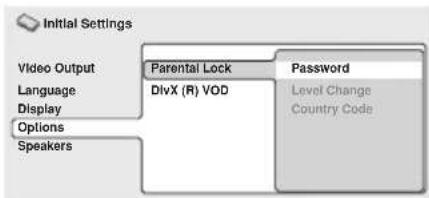
2 Use los botones de número para introducir una contraseña de 4 dígitos y, a continuación, pulse ENTER.
Cambio de contraseña
Para cambiar la contraseña, confirme la contraseña existente y, a continuación, introduzca una nueva.
1 Seleccione 'Password Change', introduzca su contraseña actual y presione ENTER.
2 Introduzca una contraseña nueva ENTER.
Ajuste/cambio del bloqueo padres (Parental Lock)
1 Seleccione 'Level Change'.
2 Use los botones de número para introducir la contraseña y, a continuación, pulse ENTER.
3 Seleccione un nivel nuevo y pulse ENTER.
- Presione ← varias veces para bloquear más niveles (más discos requerirán la contraseña); presione → para desbloquear niveles. No puede bloquear el nivel 1.
Ajuste/cambio de código de país/zona
Encontrará la Lista de códigos del país/zona en la página 41.
1 Seleccione 'Country Code', introduzca su contraseña y presione ENTER.
2 Seleccione un código de país/zona y pulse ENTER.
Existen dos maneras de hacerlo:
- Selecciónelo por la letra del código: use ↑/↓ para cambiar el código de país/zona.
- Selecciónelo por el número del código: pulse → y utilice los botones de número para introducir el código de país/zona de 4 dígitos.
El nuevo código de país/zona entrará en efecto después de expulsar el disco una vez.
Acerca de los contenidos DivX® VOD
Para poder reproducir contenidos DivX VOD (vídeo bajo demanda) en este equipo, primero tiene que registrar el reproductor con su proveedor de contenidos DivX VOD. Para ello, hay que generar un código de registro DivX VOD y enviarlo al proveedor. ^2

Importante
- Los contenidos DivX VOD están protegidos por el sistema DRM (Digital Rights Management). Esto quiere decir que los contenidos sólo se pueden reproducir en dispositivos específicos y registrados.
- Si introduce un disco con contenidos DivX VOD no autorizados para su reproductor, aparecerá el mensaje Authorization Error en pantalla y no se reproducirán los contenidos.

Nota
1 • No todos los discos incorporan el bloqueo padres (Parental Lock); cuando no lo tienen, reproducen su contenido sin pedir la introducción de una contraseña.
- Si olvida su contraseña, deberá reconfigurar el reproductor para registrar una contraseña nueva (consulte Restablecimiento del sistema en la página 40).
2 El restablecimiento del reproductor (tal como se describe en Restablecimiento del sistema en la página 40) no produce la pérdida del código de registro.
Visualización del código de registro DivX VOD
1 Pulse HOME MENU y seleccione 'Initial Settings'.
2 Seleccione 'Options' y, a continuación, 'DivX (R) VOD'.

3 Seleccione 'Display'.
Verá su código de registro de 8 dígitos. Anote el código, ya que lo necesitará para registrarse con un proveedor de DivX VOD.
Reproducción de contenidos DivX® VOD
Algunos contenidos DivX VOD sólo se pueden reproducir un número determinado de veces. Cuando inserte un disco con este tipo de contenidos DivX VOD, verá el número de reproducciones restante en pantalla y tendrá la oportunidad de reproducir el disco (y, por tanto, reducir el número de reproducciones restante) o expulsarlo. Si inserta un disco cuyo contenido DivX VOD ha expirado (por ejemplo, el contenido no tiene reproducciones restantes), aparecerá el mensaje Rental
Expired.
Si el contenido DivX VOD se puede reproducir ilimitadamente, podrá usarlo en el reproductor cuantas veces desee, y no aparecerá ningún mensaje.
Speaker Distance
- Ajuste predeterminado: 3.0 m
Para obtener el mejor sonido surround de su sistema, deberá ajustar las distancias idénticas entre los altavoces y la posición de escucha.
1 Pulse HOME MENU y seleccione 'Initial Settings'.
2 Seleccione 'Speakers' y, a continuación, 'Speaker Distance'.

3 Utilice ↑/↓ para seleccionar un altavoz.

4 P u → para cambiar la distancia del altavoz resaltado.
5 Utilice ↑/↓ para modificar la distancia.
- Cuando modifique la distancia de los altavoces frontales izquierdo (L) o derecho (R), las distancias de todos los demás altavoces cambiarán en relación con este ajuste.
- La distancia de los altavoces frontales izquierdo/derecho (L/R) se puede fijar entre 30 cm y 9 m, en incrementos de 30 cm. ^1
- La distancia del altavoz central (C) se puede fijar entre -2,1 m y 0 m en relación con los altavoces izquierdo/derecho.
- La distancia de los altavoces de sonido envolvente izquierdo/derecho (SL/SR) se puede fijar entre -6,0 m y 0 m en relación con los altavoces frontales izquierdo/derecho. ^2
- La distancia del subwoofer (SW) se puede fijar entre -2,1 m y 0 m en relación con los altavoces frontales izquierdo/derecho.
6 P u ← para volver a la lista de altavoces si desea realizar algún otro ajuste, o pulse ENTER para salir de la pantalla Speaker Distance.

Nota
1 Los altavoces L y R están emparejados; no se pueden ajustar por separado.
2 Asegúrese de colocarlos a la misma distancia cuando utilice el sonido envolvente frontal (página 14).
Capítulo 8
Otras conexiones
Conexión de antenas externas
Para una antena externa AM, utilice un cable con aislamiento vinílico de 5 m a 6 m e instálela dentro o fuera de casa. Deje conectada la antena de cuadro.

Para una antena FM externa, utilice un conector PAL para conectarla.

Conexión de componentes auxiliares
Gracias a las entradas analógicas estéreo, puede conectar un componente externo, tal como una pletina o reproductor de MD para su reproducción a través de este equipo.

- Conecte las clavijas AUDIO IN a las salidas analógicas de un componente de reproducción externo.
Realice la conexión mediante cables estéreo de contactos RCA.
- Estas clavijas tienen la etiqueta LINE en el panel posterior.
Conexión de la salida S-Vídeo
Si su televisor dispone de entrada S-Vídeo, puede utilizarla en lugar de la salida de vídeo estándar para obtener imágenes de mejor calidad.
- Use un cable S-Vídeo para conectar S-VIDEO OUT a una entrada de S-Vídeo de su televisor.
Antes de realizar la conexión, alinee el pequeño triángulo de la parte superior del conector con la misma marca en la clavija.

Conexión mediante la salida de vídeo de componentes
Si su televisor dispone de entradas de vídeo de componentes, también las puede utilizar en lugar de la salida de vídeo estándar para conectar el sistema al televisor. ^1 De los tres tipos de salida de vídeo disponibles, éste le proporcionará la imagen de mejor calidad.
- Utilice un cable de vídeo componentes para conectar COMPONENT VIDEO OUT a un conjunto de entradas de vídeo componentes de su televisor.

Acerca del vídeo de exploración progresiva
Comparado con el vídeo entrelazado, el vídeo de exploración progresiva duplica eficazmente la tasa de exploración de la imagen, lo que se traduce en una imagen estable, sin parpadeos. El vídeo de exploración progresiva sólo funciona desde la salida de vídeo componentes.
Compatibilidad de este reproductor con televisores de exploración progresiva y alta definición.
Este reproductor es compatible con el vídeo progresivo Macro Vision System Copy Guard. ^2
Nota
1 La salida de vídeo componentes permite elegir entre dos formatos: entrelazado y progresivo. Consulte Configuración "Video Output" (Salida de Vídeo) en la página 26. 2 El consumidor debe saber que no todos los televisores de alta definición son cien por cien compatibles con este producto, y que es posible que la imagen sufra interferencias. En caso de tener problemas con la imagen de exploración progresiva 525, se recomienda cambiar la conexión a la salida de 'definición estándar' (entrelazada). Si tiene dudas acerca de la compatibilidad de nuestro televisor con este modelo, póngase en contacto con nuestro centro de atención al cliente.
Capítulo 9
Información adicional
Compatibilidad de reproducción de formatos de disco/contenidos
Este reproductor es compatible con una amplia gama de tipos de disco (soportes) y formatos. Los discos compatibles suelen llevar uno de los siguientes logotipos en el disco y/o en el envoltorio del disco. Sin embargo, tenga en cuenta que algunos tipos de disco, como los CD y DVD regrabables, pueden tener un formato no reproducible.
Para obtener más información, consulte la Tabla de compatibilidad de discos abajo.


DVD-Vídeo DVD-R DVD-RW


CD-Audio CD-Video CD
CD-RW


Fujicolor CD
- Esta unidad reproduce discos DVD+R/+RW.
- es una marca registrada de Fuji Photo Film Co. Ltd.
• es una marca registrada de DVD Format/Logo Licensing Corporation. - También compatible con KODAK Picture CD.
Este reproductor es compatible con la norma Súper VCD de IEC, que ofrece una calidad de imagen superior, permite la grabación de dos bandas sonoras estéreo y es compatible con el formato de pantalla ancha.


Súper Vídeo CD (Súper VCD)
Acerca de la reproducción DualDisc
Un DualDisc es un nuevo disco de dos caras, una de las cuales incluye contenido de vídeo, audio, etc., de DVD, mientras que la otra recoge contenido que no es propio de DVD, como material de audio digital.
La cara de audio no propio de DVD no cumple la especificación de CD Audio y, por lo tanto, no puede reproducirse.
La cara de DVD de un DualDisc sí se reproduce en este producto. El contenido de DVD-Audio no.
Para obtener más información sobre las características de DualDisc, consulte al fabricante o al distribuidor del disco.
Tabla de compatibilidad de discos
Soporte Formatos compatibles
CD-R/RW
- CD-Audio, Vídeo CD/Súper VCD, CD-ROM ISO 9660*
* Compatible con la norma ISO 9660 Nivel 1 o 2. Formato físico del CD: Mode1, Mode2 XA Form1. Los sistemas de archivo Romeo y Joliet son ambos compatibles con este reproductor.
• Reproducción multisesión: No
• Reproducción de sesión abierta: No
DVD-R/RW
- DVD-Vídeo (modo Vídeo), Vídeo Recording (VR)*, UDF Bridge DVD-ROM
* Es posible que los puntos de edición no se reproduzcan exactamente como fueron editados; la pantalla se podría poner en blanco en los puntos editados.
• Reproducción multiformato: No
• Reproducción de sesión abierta: No
Discos creados en PC
- Es posible que los discos grabados en un PC no se puedan reproducir debido a la configuración del software empleado. En estos casos, lea la información sobre compatibilidad del manual del software para creación de DVD-R/RW o CD-R/RW o en las cajas de discos.
- Los discos grabados en el modo Packet Write no son compatibles con este reproductor.
Soporte Formatos compatibles
| Sonido comprimido | MPEG-1 Audio Layer 3 (MP3), Windows Media Audio (WMA), MPEG-4 AACFrecuencias de muestreo: 32 kHz / 44,1 kHz / 48 kHzTasas de bits: cualquiera (se recomienda 128 kbps o superior)Reproducción de archivos MP3/ WMA/MPEG-4 AAC en tasa de bits variable (VBR o variable bit rate): NoCodificación sin pérdida WMA: NoCompatibilidad con DRM (Digital Rights Management): Sí (los archivos de sonido con protección DRM no se reproducirán en este equipo).Extensiones de archivo: .mp3, .wma, .m4a (se deben utilizar para que el reproductor reconozca los archivos MP3/WMA/MPEG-4 AAC)Estructura de archivos (puede variar): hasta 299 carpetas en un disco; hasta 648 carpetas y archivos (combinados) dentro de cada carpeta |
| Archivo JPEG | Archivos de imágenes fijas Baseline JPEG y EXIF 2.2* hasta una resolución de 3072 x 2048.*Formato de archivos para cámaras de fotografía digitalesCompatibilidad con Progressive JPEG: NoExtensiones de archivo: .jpg (se debe utilizar a fin de que el reproductor reconozca los archivos JPEG)Estructura de archivos (puede variar): hasta 299 carpetas en un disco; hasta 648 carpetas y archivos (combinados) dentro de cada carpeta |
Acerca de la compatibilidad con DVD+R/DVD+RW
Sólo se pueden reproducir discos DVD+R/DVD+RW grabados en 'Modo Vídeo (DVD Video Mode)' con la sesión cerrada. Sin embargo, es posible que algunos fragmentos editados durante la grabación no se reproduzcan con exactitud.
Acerca de DivX
DivX es un formato de vídeo digital comprimido creado por códec de vídeo DivX® de DivX, Inc. Este equipo puede reproducir archivos de vídeo DivX grabados en discos CD-R/RW y DVD-R/RW/ROM. En la terminología de DVD-Vídeo, cada archivo de vídeo DivX se llama 'Título'. Al nombrar archivos/títulos en un disco CD-R/RW o DVD-R/RW antes de la grabación, tenga en cuenta que, de forma predeterminada, se reproducirán en orden alfabético.
Compatibilidad con vídeo DivX
- Producto con certificación DivX ^® Certified - Información oficial.
- Reproduce todas las versiones de vídeo DivX® (incluida la versión DivX® 6) y ofrece reproducción estándar de archivos multimedia DivX®.¹
- Extensiones de archivo: .avi y .divx (deben usarse a fin de que el reproductor reconozca los archivos de vídeo DivX). Tenga en cuenta que todos los archivos con la extensión .avi son reconocidos como MPEG4, pero no todos ellos son necesariamente archivos de vídeo DivX y, por lo tanto, es posible que no se puedan reproducir en este equipo.
Visualización de archivos de subtítulos DivX
Los grupos de fuentes que se indican a continuación están disponibles para archivos de subtítulos externos DivX. Puede ver en pantalla el grupo de fuentes apropiado el Subtitle Language (en Configuración de "Language" (Idioma) en la página 26) para que coincida con el archivo de subtítulos. ^2
1 No se pueden reproducción archivos de vídeo .avi de más de 4 GB.
2 • Para los archivos de subtítulos externos, pueden utilizarse las extensiones siguientes de nombres de archivo en formato de subtítulos (observe que estos archivos no se muestran en el menú de navegación del disco): .srt, .sub, .ssa, .smi
- Algunos archivos de subtítulos externos pueden mostrarse incorrectamente o de forma incompleta.
- El nombre del archivo de la película ha de repetirse al comienzo del nombre del archivo de los subtítulos externos.
- El número de archivos de subtítulos externos que puede activarse para la misma película está limitado a un máximo de 10.
DivX, DivX Certified y los logotipos correspondientes son marcas comerciales de DivX, Inc. usados bajo licencia.
Acerca de MPEG-4 AAC
Advanced Audio Coding (AAC) forma parte sustancial de la norma MPEG-4 AAC, que incorpora MPEG-2 AAC, formando la base de la tecnología de compresión de sonido MPEG-4. El formato de archivo y la extensión dependen de la aplicación utilizada para codificar el archivo AAC. Esta unidad reproduce archivos AAC codificados por iTunes® con la extensión '.m4a'. No se reproducirán los archivos protegidos por DRM; asimismo, es posible que tampoco se reproduzcan los archivos codificados con algunas versiones de iTunes®, o que los nombres de archivos no se muestren correctamente.
Apple e iTunes son marcas comerciales de Apple Computer, Inc., registradas en Estados Unidos y en otros países.
Acerca de WMA

El logotipo Windows Media® impreso en la caja indica que este reproductor puede reproducir contenidos Windows Media Audio. WMA es la sigla de Windows Media Audio y corresponde a una tecnología de compresión de sonido desarrollada por Microsoft Corporation. El contenido WMA se puede codificar con el reproductor Windows Media® versión 7, 7.1, el reproductor Windows Media® para Windows® XP o el reproductor Windows Media® serie 9.
Microsoft, Windows Media y el logotipo de Windows son marcas o marcas registradas de Microsoft Corporation en Estados Unidos y/o en otros países.
Uso y cuidado de los discos
Manipulación de discos
Sujete el disco por los bordes a fin de no dejar huellas, ensuciarlo o rayarlo en cualquiera de los dos lados. Un disco sucio o rayado puede afectar la calidad de su reproducción.
Si un disco se llena de huellas digitales, polvo, etc., límpielo con un paño suave y seco.

Frote suavemente desde el centro del disco con movimientos rectos. No limpie la superficie del disco con movimientos circulares.
Si necesita limpiar el disco más a fondo, use un trapo con alcohol o un equipo de limpieza para CD/DVD disponible en tiendas. No use nunca bencina, disolvente u otros agentes de limpieza, tales como los productos diseñados para la limpieza de discos de vinilo.
Almacenamiento de discos
Evite dejar los discos en ambientes demasiado fríos, húmedos o calientes (y bajo la luz directa del sol). No pegue papeles ni adhesivos al disco, ni utilice lápices, bolígrafos u otros instrumentos de punta afilada. Podría dañar el disco.
Discos no recomendables
Los discos giran a alta velocidad dentro del reproductor. Si un disco está agrietado, picado, doblado o dañado de alguna otra forma, no lo inserte en el reproductor: podría dañar el equipo.
Este reproductor ha sido diseñado para usar sólo discos convencionales, circulares.
Pioneer no asume ninguna responsabilidad relacionada con el uso de discos con otras formas.
Regiones de DVD-Vídeo
Todos los discos DVD-Vídeo tienen una señal de región en la funda que indica las regiones del mundo con las que el disco es compatible. Su sistema de DVD también tiene una señal de región (en el panel posterior). Los discos de regiones no compatibles no se reproducirán en este reproductor. En este caso, aparece el mensaje a continuación en la pantalla:
Incompatible disc region number
Can't play disc
Los discos con la señal ALL se reproducirán en cualquier reproductor.
Instalación y mantenimiento
Sugerencias de instalación
Queremos que disfrute de este sistema el mayor tiempo posible, así que tenga en cuenta los siguientes consejos cuando elija una ubicación:
Recomendamos que...
√ Use la unidad en una habitación con buena ventilación.
√ Coloque la unidad sobre una superficie sólida, plana y nivelada, como una mesa, estantería o estante para aparatos estéreo.
Recomendamos que no...
X Use la unidad en lugares expuestos a temperaturas o humedad altas, como cerca de radiadores y otros aparatos eléctricos generadores de calor.
X Coloque la unidad en el alféizar de la ventana o en un lugar en el que el sistema esté expuesto a la luz directa del sol.
✗ Use la unidad en ambientes con exceso de humedad o polvo.
X Coloque la unidad encima de un amplificador u otro componente del equipo estéreo que se caliente con el uso.
X Utilice la unidad cerca de un televisor o monitor puesto que podría sufrir interferencias, especialmente si el televisor emplea una antena interna.
✗ Use la unidad en la cocina u otra habitación en la que el sistema esté expuesto a humo o vapor.
X Use la unidad encima de una alfombra gruesa ni la cubra con un trapo, ya que impedirá la adecuada ventilación del sistema.
✗ Coloque la unidad sobre una superficie inestable o demasiado reducida para sostener las cuatro patas del sistema.
Limpieza de la lente lectora
La lente del reproductor de DVD no debería ensuciarse en su uso normal, pero si por alguna razón se produjese un fallo en el funcionamiento debido a la presencia de polvo o suciedad, contacte con el centro de servicio autorizado por Pioneer más cercano. Si bien en las tiendas se pueden comprar productos de limpieza para lentes, no recomendamos su uso ya que algunos de ellos pueden dañarla.
Problemas de condensación
Se puede formar condensación dentro del reproductor si se trae del exterior a una habitación caliente o si la temperatura de la habitación aumenta con rapidez. Aunque la condensación no dañará el reproductor, es posible que afecte su rendimiento. Deje que se aclimate a una temperatura más elevada durante una hora aproximadamente antes de encenderlo.
Desplazamiento de la unidad
Si tiene que mover la unidad principal, retire cualquier disco de su interior y pulse STANDBY/ON en el panel frontal para apagar el sistema. Espere a que desaparezca de la pantalla la palabra GOOD BYE y, a continuación, desenchufe el cable de alimentación. ^1 Nunca levante o mueva la unidad durante la reproducción, ya que los discos giran a una velocidad alta y pueden dañarse.

Nota
1 Si desenchufa la unidad antes de que el mensaje GOOD BYE desaparezca de la pantalla, los ajustes del sistema podrían restablecerse.
Tamaños de pantalla y formatos de disco
Existen discos DVD-Vídeo para distintos formatos de pantalla, desde programas de televisión, que normalmente son de 4:3, hasta películas de pantalla ancha CinemaScope ^1 , con una dimensión proporcional de hasta 7:3. Los televisores también poseen dimensiones diferentes: formato 'estándar' 4:3 y pantalla ancha 16:9. ^2
Si lo configura en 4:3 (buzón), los discos para pantalla ancha aparecen con franjas negras en la parte superior e inferior.
Si lo configura en 4:3 (Pan&Scan), los discos para pantalla ancha aparecen con los laterales izquierdo y derecho recortados. Aunque la imagen aparece más grande, en realidad no la ve entera.
Configuración del sistema de TV
El ajuste predeterminado de este sistema es AUTO y, a menos que note que la imagen aparece distorsionada, le recomendamos dejarlo en AUTO. Si la imagen aparece distorsionada con algunos discos, configure el televisor para que coincida con la región o país del sistema. Sin embargo, esto puede restringir los tipos de discos que puede ver. Consulte la tabla para conocer la compatibilidad entre los discos y los ajustes (AUTO, PAL y NTSC). ^3
1 Ponga la unidad en espera y pulse SETUP. 2 U t ←/→ para elegir TV SYS y pulse ENTER.
El televisor cambia de la siguiente manera:
- AUTO → NTSC
- NTSC → PAL
- PAL → AUTO
El sistema se encenderá automáticamente y verá el nuevo ajuste en pantalla después de que aparezca el mensaje WELCOME. ^4
| Tipo de soporte | Formato | Ajuste de reproductorNTSC PAL AUTO |
| DVD/Súper VCD/Video CD/Vídeo DivX | NTSCPAL | NTSC PAL NTSCNTSC PAL PAL |
| CD/MP3/WMA/MPEG-4 AAC/JPEG/sin disco | — | NTSC PAL NTSC oPAL |
Ajuste de paso de frecuencia
Si tiene dificultades para sintonizar correctamente las estaciones de radio, es posible que el paso de frecuencia no corresponda a su país o zona.
1 Ponga la unidad en espera y pulse SETUP.
2 U t ←/→ para elegir AM 9K/10K y pulse ENTER.
3 U t ↑/↓ para seleccionar AM 9K o AM 10K y pulse ENTER.

Nota
1 Muchos discos para pantalla ancha anulan los valores del reproductor, por lo que el disco aparece en formato tipo buzón a pesar del valor ajustado.
2 • El uso del valor 16:9 (Wide) con un televisor estándar con formato 4:3, o el valor 4:3 con un televisor de pantalla ancha, dará como resultado una imagen distorsionada.
- Cuando ve discos grabados en formato 4:3, puede usar los controles del televisor para seleccionar la presentación de la imagen. El televisor puede ofrecer varias opciones de zoom y ampliación; para más información, lea las instrucciones del televisor.
- Algunos formatos de cine son más amplios que 16:9, así que los discos se verán en formato 'buzón' incluso en televisores de pantalla ancha.
3 La mayoría de modelos del recientemente desarrollado sistema PAL TV detectan 50 Hz (PAL)/60 Hz (NTSC) y cambian automáticamente la amplitud vertical, lo que resulta en una reproducción sin pérdida vertical. Sin embargo, en algunos casos la imagen podría reproducirse sin color. Si su televisor PAL no posee un control de visualización vertical, es posible que no pueda ver imágenes NTSC debido al movimiento de las imagen. Si el televisor tiene un control de visualización vertical, ajustelo hasta que la imagen deje de moverse. En algunos televisores, la imagen podría encogerse verticalmente, dejando franjas blancas en las partes superior e inferior de la pantalla.
4 Debe conmutar el reproductor al modo de espera (pulse Ⓧ STANDBY/ON) antes de cada cambio.
Solución de problemas
Algunas operaciones incorrectas se suelen confundir con problemas o fallos de funcionamiento. Si piensa que algo funciona mal con este componente, compruebe los puntos siguiente. Algunas veces, el problema puede estar en otro componente. Inspeccione los otros componentes y los aparatos eléctricos que esté utilizando. Si el problema no se puede solucionar después de comprobar los puntos indicados abajo, solicite al centro de servicio autorizado por Pioneer o a su concesionario que le haga los trabajos de reparación necesarios.
- Si el sistema no funciona con normalidad debido a efectos externos tales como la electricidad estática, desenchufe la unidad de la red y vuelva a enchufarla para restablecer las condiciones normales de funcionamiento.
General
| Problema Solución | |
| La unidad no se enciende o se apaga repentinamente (puede mostrarse un mensaje de error al arrancarlo). | Espere un minuto antes de volver a encender la unidad.Asegúrese de que no haya filamentos sueltos en contacto con la unidad. Esto podría hacer que la unidad se apague automáticamente.Compruebe que los altavoces están correctamente conectados.Asegúrese de que el voltaje de la unidad corresponde al de la red.Pruebe bajando el volumen.Si el problema persiste, lleve la unidad al servicio autorizado por Pioneer más cercano. |
| Al seleccionar una función, no se oye nada. | Si está utilizando la entrada de línea, asegúrese de que el componente esté correctamente conectado (consulte Conexión de componentes auxiliares en la página 30).Pulse MUTE en el mando a distancia para desactivar la función de desactivación del sonido. |
| Los altavoces de sonido envolvente o el altavoz central no producen ningún sonido. | Consulte Ajuste de los niveles de canal en la página 9 para comprobar los niveles de los altavoces.Cuando se selecciona TUNER o LINE, la fuente sólo se oye en estéreo. Para obtener un sonido multicanal, cambie la fuente de entrada a DVD/CD o USB.Asegúrese de que no ha seleccionado el modo de sonido STEREO (consulte Escucha con sonido envolvente en la página 14).Conecte los altavoces de forma adecuada (consulte la Guía de configuración). |
| El mando a distancia no funciona. | Cambie las pilas (consulte la Guía de configuración).Úselo a una distancia máxima de 7 m, 30° del sensor de la unidad (consulte la Guía de configuración).Retire cualquier obstáculo o úselo desde otra posición.Evite exponer el sensor del panel frontal de la unidad a la luz directa del sol. |
| En la pantalla aparece TRAYLOCK y no se puede expulsar la bandeja. | Pulse sin soltar durante unos ocho segundos ▲ (expulsar) en el panel frontal. A continuación podrá abrir o cerrar la bandeja mediante ▲ (expulsar). |
| Se muestra en pantalla SND. DEMO y no se puede manejar la unidad. | Mantenga pulsado ■ (detener) en el panel frontal durante 5 segundos aproximadamente. La bandeja del disco se expulsa automáticamente para indicar que está desactivado el modo de Demostración de sonido. |
Reproductor de DVD/CD/Vídeo CD
| Problema Solución | |
| La unidad expulsa el disco automáticamente después de insertarlo. | Limpie el disco y alinéelo adecuadamente en la guía de la bandeja.Si el número de la región en el disco DVD-Vídeo no corresponde al de la unidad, el disco no se podrá usar (consulte Regions de DVD-Vídeo en la página 35). En este caso, aparece el mensaje a continuación en la pantalla: Incompatible disc region number / Can't play disc.Aguarde a que cualquier posible condensación del interior del reproductor se evapore. Evite utilizar el reproductor cerca de un acondicionador de aire. |
| La unidad no reproduce. | Si se ha introducido el disco boca abajo, vuelva a introducirlo con la cara de la etiqueta hacia arriba. |
| La reproducción de imágenes se detiene y no se pueden utilizar los botones. | Pulse ■ (detener) y, a continuación, ▶ (reproducción) para volver a iniciar la reproducción.Apague la unidad y vuelva a encenderla con el botón del panel Ⓧ STANDBY/ON frontal. |
| Los ajustes se cancelan. | Si se va la electricidad, se cancelan los ajustes. |
| No hay imagen ni color. | Compruebe que las conexiones estén bien hechas y las clavijas introducidas completamente.Consulte el manual del televisor/monitor para ver si los ajustes son los correctos.Si está seleccionada la opción Progressive y ha utilizado cables de vídeo de componentes para conectar un televisor que no es compatible con una señal de exploración progresiva, no podrá ver ninguna imagen. Con el televisor conectado mediante los terminales compuesto o S-Vídeo, cambie la opción Component Out a Interlace (consulte Configuración “Video Output” (Salida de Vídeo) en la página 26). |
| La imagen en pantalla se alarga o el formato no cambia. | El ajuste de TV Screen no es el correcto. Modifique la opción TV Screen para que corresponda con el televisor/monitor que está usando (consulte Configuración “Video Output” (Salida de Vídeo) en la página 26). |
| Si la imagen ha sido grabada en un equipo de vídeo o se pasa a través de un selector AV, se producen distorsiones en la reproducción. | Este sistema utiliza una tecnología de protección contra copias que puede impedir la grabación o producir problema de imagen a través de un equipo de vídeo o un selector AV. No es un fallo de funcionamiento. |
| Durante la reproducción, la imagen se ve distorsionada u oscura. | Este reproductor es compatible con la protección contra copias Macro-Vision System. Algunos discos incluyen una señal para impedir el copiado, y cuando se introduce este tipo de discos y se reproduce, en algunas secciones de la imagen pueden aparecer franjas, etc. dependiendo del televisor. No es un fallo de funcionamiento.Los discos responden de forma distinta a ciertas funciones del reproductor. Esto puede hacer que la imagen se vuelva negra durante un instante o que tiemble ligeramente cuando se ejecuta la función. Estos problemas se deben en gran medida a las diferencias entre los discos y los contenidos de los discos y no son fallos de funcionamiento del reproductor. |
| Hay una diferencia notable entre el volumen de DVD y CD. | Los DVD y CD utilizan métodos distintos de grabación. No es un fallo de funcionamiento. |
| El equipo no reconoce el disco CD-ROM. | Compruebe que el CD-ROM ha sido grabado con el formato de disco ISO 9660. Para obtener más información sobre la compatibilidad de los discos, consulte Tabla de compatibilidad de discos en la página 32. |
Problema Solución
| El equipo no reconoce el disco DVD-ROM. | • Compruebe que el DVD-ROM ha sido grabado con el formato puente UDF. Para obtener más información sobre la compatibilidad de los discos, consulte Tabla de compatibilidad de discos en la página 32. |
| No aparecen los archivos en el Disc Navigator/Photo Browser. | • Los archivos del disco deben guardarse con la extensión correcta: .mp3 para archivos MP3; .wma para archivos WMA; .m4a para archivos MPEG-4 AAC, y .jpg para archivos JPEG (el sistema no distingue entre mayúsculas y minúsculas). Consulte Tabla de compatibilidad de discos en la página 32. |
| No se reproducen los archivos WMA o MPEG-4 AAC. | • Los archivos fueron grabados con DRM (gestión de derechos digitales). No es un fallo de funcionamiento. |
Sintonizador
Problema Solución
| Hay demasiado ruido en las emisiones. | Conecte la antena AM (consulte la Guía de configuración) y ajuste la dirección y la posición para una mejor recepción. También puede conectar una antena AM interna o externa adicional (consulte Conexión de antenas externas en la página 30).Extienda al máximo la antena de cable FM, oriéntela correctamente y fíjela a una pared. También puede conectar una antena FM externa (consulte Conexión de antenas externas en la página 30).Apague los otros aparatos que podrían estar causando el ruido o aléjelos de la unidad.El intervalo de sintonización no corresponde a su país o zona. Consulte Ajuste de paso de frecuencia en la página 36 para cambiar el intervalo de sintonización. |
| La sintonización automática no capta algunas emisoras. | La señal de radio es débil. La sintonización automática sólo detecta emisoras con una buena señal. Para una sintonización más sensible, conecte una antena exterior. |
Conexión USB
Problema Solución
| El sistema no reconoce el dispositivo de almacenamiento masivo USB. | • Compruebe que ha insertado correctamente el conector USB a la unidad.• Compruebe que el formato de memoria es FAT16 o FAT32.• El equipo no es compatible con dispositivos USB con concentradores USB internos. |
| Los archivos no aparecen en el Navigator/Photo Browser. | • Los archivos deben tener la extensión correcta: .mp3 para archivos MP3; .wma para archivos WMA; .m4a para archivos MPEG-4 AAC, y .jpg para archivos JPEG (el sistema no distingue entre mayúsculas y minúsculas).• Compruebe que la autorización de archivos no ha sido restringida (con una contraseña, etc.). |
| No se reproducen los archivos WMA o MPEG-4 AAC. | • Los archivos fueron grabados con DRM (gestión de derechos digitales). No es un fallo de funcionamiento. |
Mensajes de error
| Mensaje Descripción | |
| SND. DEMO | • Está activada la demostración de sonido. Consulte General en Solución de problemas en la página 37. |
| CANNOT | • El sistema no permite una operación porque no se ha seleccionado DVD/CD, los cascos están conectados o se ha pulsado TEST TONE durante la reproducción del disco. |
| MUTING • | El sistema prohíbe una operación porque el sonido está desactivado (pulse MUTE). |
| STEREO | • El sistema no permite una operación porque la función DVD/CD o USB no está seleccionada. |
| TRAYLOCK | • Está activado el bloqueo de la bandeja. Consulte General en Solución de problemas en la página 37. |
| USB ERR | • Para obtener más información, consulte Importante en Uso de la interfaz USB en la página 22. |
| EEP ERR | • Para recibir asistencia, póngase en contacto con su centro de asistencia autorizado de Pioneer o con su distribuidor. |
| EXIT | • Aparece cuando se sale automáticamente de un menú después de un periodo de inactividad previamente establecido. |
Restablecimiento del sistema
Utilice los controles del panel frontal para restablecer todos los valores del sistema a los predeterminados de fábrica.
- Encienda el equipo y pulse ⏻ STANDBY/ON mientras mantiene pulsado ▶/II USB.
La próxima vez que encienda la unidad, los valores estarán restablecidos.
Ajuste de la función Key Lock
Para desactivar los botones del panel frontal, active la función Key Lock.
1 Con el equipo en modo de espera, pulse SETUP y utilice ←/→ para seleccionar KEYLOCK; a continuación, pulse ENTER.
Se muestra en la pantalla del panel frontal.
2 U t ↑/↓ para seleccionar LOCK ON o LOCK OFF, y a continuación pulse ENTER.
Cancelación de la demo
Siga los pasos que se enumeran a continuación para cancelar la demo automática (que se inicia al conectar el equipo por primera vez):
1 Ponga la unidad en modo de espera y pulse SETUP.
2 U t ↕/→ para seleccionar DEMO y pulse ENTER.
3 U t ↑/↓ paracseleccionar DEMO OFF y pulse ENTER.
Uso de la lista de códigos de idioma
Algunas opciones de idioma (consulte Configuración de "Language" (Idioma) en la página 26) le permiten elegir su idioma favorito entre los 136 de la Lista de códigos de idioma abajo.
1 Seleccione 'Other Language'.
2 U ←/→ para seleccionar una letra o un número de código.
3 U s↑/↓ para seleccionar una letra o un número de código.
Para obtener la lista completa de idiomas y códigos, consulte Lista de códigos de idioma (siguiente página).
Lista de códigos de idioma
Idioma (letra de código de idioma), Código de idioma
| Japanese (ja), 1001 | Estonian (et), 0520 | Lingala (ln), 1214 | Slovak (sk), 1911 |
| English (en), 0514 | Basque (eu), 0521 | Laothian (lo), 1215 | Slovenian (sl), 1912 |
| French (fr), 0618 | Persian (fa), 0601 | Lithuanian (lt), 1220 | Samoan (sm), 1913 |
| German (de), 0405 | Finnish (fi), 0609 | Latvian (lv), 1222 | Shona (sn), 1914 |
| Italian (it), 0920 | Fiji (fj), 0610 | Malagasy (mg), 1307 | Somali (so), 1915 |
| Spanish (es), 0519 | Faroese (fo), 0615 | Maori (mi), 1309 | Albanian (sq), 1917 |
| Dutch (nl), 1412 | Frisian (fy), 0625 | Macedonian (mk), 1311 | Serbian (sr), 1918 |
| Russian (ru), 1821 | Irish (ga), 0701 | Malayalam (ml), 1312 | Siswati (ss), 1919 |
| Chinese (zh), 2608 | Scots-Gaelic (gd), 0704 | Mongolian (mn), 1314 | Sesotho (st), 1920 |
| Korean (ko), 1115 | Galician (gl), 0712 | Moldavian (mo), 1315 | Sundanese (su), 1921 |
| Greek (el), 0512 | Guarani (gn), 0714 | Marathi (mr), 1318 | Swedish (sv), 1922 |
| Afar (aa), 0101 | Gujarati (gu), 0721 | Malay (ms), 1319 | Swahili (sw), 1923 |
| Abkhazian (ab), 0102 | Hausa (ha), 0801 | Maltese (mt), 1320 | Tamil (ta), 2001 |
| Afrikaans (af), 0106 | Hindi (hi), 0809 | Burmese (my), 1325 | Telugu (te), 2005 |
| Amharic (am), 0113 | Croatian (hr), 0818 | Nauru (na), 1401 | Tajik (tg), 2007 |
| Arabic (ar), 0118 | Hungarian (hu), 0821 | Nepali (ne), 1405 | Thai (th), 2008 |
| Assamese (as), 0119 | Armenian (hy), 0825 | Norwegian (no), 1415 | Tigrinya (ti), 2009 |
| Aymara (ay), 0125 | Interlingua (ia), 0901 | Occitan (oc), 1503 | Turkmen (tk), 2011 |
| Azerbaijani (az), 0126 | Interlingue (ie), 0905 | Oromo (om), 1513 | Tagalog (tl), 2012 |
| Bashkir (ba), 0201 | Inupiak (ik), 0911 | Oriya (or), 1518 | Setswana (tn), 2014 |
| Byelorussian (be), 0205 | Indonesian (in), 0914 | Panjabi (pa), 1601 | Tonga (to), 2015 |
| Bulgarian (bg), 0207 | Icelandic (is), 0919 | Polish (pl), 1612 | Turkish (tr), 2018 |
| Bihari (bh), 0208 | Hebrew (iw), 0923 | Pashto, Pushto (ps), 1619 | Tsonga (ts), 2019 |
| Bislama (bi), 0209 | Yiddish (ji), 1009 | Portuguese (pt), 1620 | Tatar (tt), 2020 |
| Bengali (bn), 0214 | Javanese (jw), 1023 | Quechua (qu), 1721 | Twi (tw), 2023 |
| Tibetan (bo), 0215 | Georgian (ka), 1101 | Rhaeto-Romance (rm), 1813 | Ukrainian (uk), 2111 |
| Breton (br), 0218 | Kazakh (kk), 1111 | Kirundi (rn), 1814 | Urdu (ur), 2118 |
| Catalan (ca), 0301 | Greenlandic (kl), 1112 | Romanian (ro), 1815 | Uzbek (uz), 2126 |
| Corsican (co), 0315 | Cambodian (km), 1113 | Kinyarwanda (rw), 1823 | Vietnamese (vi), 2209 |
| Czech (cs), 0319 | Kannada (kn), 1114 | Sanskrit (sa), 1901 | Volapük (vo), 2215 |
| Welsh (cy), 0325 | Kashmiri (ks), 1119 | Sindhi (sd), 1904 | Wolof (wo), 2315 |
| Danish (da), 0401 | Kurdish (ku), 1121 | Sangho (sg), 1907 | Xhosa (xh), 2408 |
| Bhutani (dz), 0426 | Kirghiz (ky), 1125 | Serbo-Croatian (sh), 1908 | Yoruba (yo), 2515 |
| Esperanto (eo), 0515 | Latin (la), 1201 | Sinhalese (si), 1909 | Zulu (zu), 2621 |
Lista de códigos del país/zona
País/zona, código del país/zona, letra de código del país/zona
Argentina, 0118, ar
Australia, 0121, au
Austria, 0120, at
Bélgica, 0205, be
Brasil, 0218, br
Canadá, 0301, ca
Chile, 0312, cl
China, 0314, cn
Dinamarca, 0411, dk
Finlandia, 0609, fi
Francia, 0618, fr
Alemania, 0405, de
Hong Kong, 0811, hk
India, 0914, in
Indonesia, 0904, id
Italia, 0920, it
Japón, 1016, jp
Corea, República de, 1118, kr
Malasia, 1325, my
México, 1324, mx
Países Bajos, 1412, nl
Nueva Zelanda, 1426, nz
Noruega, 1415, no
Pakistán, 1611, pk
Filipinas, 1608, ph
Portugal, 1620, pt
Federación Rusa, 1821, ru
Singapur, 1907, sg
España, 0519, es
Suiza, 0308, ch
Suecia, 1905, se
Taiwán, 2023, tw
Tailandia, 2008, th
Reino Unido, 0702, gb
Estados Unidos de América, 2119, us
Especificaciones
- Características del amplificador
Potencia de salida RMS:
| Frontal, Central, Sonido envolvente |
| .60 W por canal(1 kHz, 10 % T.H.D., 4 Ω) |
| 50 W por canal(1 kHz, 10 % T.H.D., 6 Ω) |
| Subwoofer . .60 W (100 Hz, 10 % T.H.D., 4 Ω) |
| 50 W (100 Hz, 10 % T.H.D., 6 Ω) |
- Sección de disco
Características del sonido digital
..... Sistema de DVD, de Vídeo CD/Súper VCD y de sonido digital disco compacto
Frecuencia de respuesta
.....4 Hz a 44 kHz (muestreo 96 kHz) /
4 Hz a 22 kHz (muestreo 48 kHz)
Distorsiones de velocidad . . . Límite de medida (±0,001 % W.PEAK) o menos (JEITA)
- Características del sintonizador FM
Banda de frecuencias .... 87,5 MHz a 108 MHz
Antena .....75 Ω, desequilibrado
- Características del sintonizador AM
Banda de frecuencias:
Con paso de 9 kHz ..... 531 kHz a 1602 kHz
Con paso de 10 kHz ..... 530 kHz a 1700 kHz
Antena ....Antena de cuadro
- Otros
Requisitos de potencia:
Modelos para Sudamérica y Centroamérica ..... CA 110 V a 220 V, 50 Hz / 60 Hz
Modelos para el Ejército de EE.UU. y para las zonas libres de impuestos ..... CA 110 V a 240 V, 50 Hz / 60 Hz
Consumo de energía 44 W
Consumo de energía (modo de espera) . . .0,38 W
Dimensiones
..... 420 mm (An) x 60 mm (Al) x 330 mm (Pr)
Peso 3,1 kg
- Accesorios (receptor DVD/CD)
Mando a distancia 1
Pilas secas AA/R6
(para confirmar el funcionamiento del sistema) . . . 2
Cable de vídeo (clavijas amarillas) ..... 1
Antena de cuadro AM 1
Antena FM 1
Cable de alimentación:
Modelos para Sudamérica y Centroamérica....2
Modelos para el Ejército de EE.UU. y para las zonas libres de impuestos ..... 1
Adaptador de cable de alimentación ..... 1
Tarjeta de garantía
(Modelos exclusivos para el Ejército de
EE.UU. y para las zonas libres de impuestos) . . . 1
Guía de configuración
Este manual de instrucciones
Sistema de altavoces S-DV151
Caja .... Caja cerrada tipo estantería (con protección magnética)
Sistema
....Sistema 7,7 cm de una sola dirección
Altavoces .... Tipo cónico de 7,7 cm
Impedancia nominal 6 Ω
Banda de frecuencias ..... 90 Hz a 20 kHz
Potencia máxima de entrada .....60 W
Dimensiones
..... 105 mm (An) x 115 mm (Al) x 114 mm (Pr)
Peso 0,6 kg
- Altavoz central
Caja .... Caja cerrada tipo estantería (con protección magnética)
Sistema
....Sistema 7,7 cm de una sola dirección
Altavoces .... Tipo cónico de 7,7 cm
Impedancia nominal 6 Ω
Banda de frecuencias ..... 90 Hz a 20 kHz
Potencia máxima de entrada .....60 W
Dimensiones
..... 115 mm (An) x 105 mm (Al) x 114 mm (Pr)
Peso 0,6 kg
- Altavoces sonido envolvente
Caja .... Caja cerrada tipo estantería (con protección magnética)
Sistema
....Sistema 7,7 cm de una sola dirección
Altavoces .... Tipo cónico de 7,7 cm
Impedancia nominal 6 Ω
Banda de frecuencias ..... 100 Hz a 20 kHz
Potencia máxima de entrada .....60 W
Dimensiones
. . . . 105 mm (An) x 118 mm (Al) x 114 mm (Pr)
Peso 0,63 kg
- Subwoofer
Caja .... Bass-reflex para el suelo
Sistema
.... Sistema 16 cm de una sola dirección
Altavoz....Tipo cónico de 16 cm
Impedancia nominal 6 Ω
Banda de frecuencias ..... 30 Hz a 2,0 kHz
Potencia máxima de entrada .....60 W
Dimensiones
..... 190 mm (An) x 360 mm (Al) x 317 mm (Pr)
Peso 4,2 kg
- Accesorios
Pastillas antideslizantes (pequeñas) ..... 12
Pastillas antideslizantes (grandes) ..... 4
Escuadras para montaje. 4
Tornillos (para las escuadras) ..... 4
Sistema de altavoces S-DV1T, S-DV252SW
- Altavoces frontales/surround (S-DV1T)
Caja. . . . . . . . . . . . . . . . Caja cerrada para el suelo (con protección magnética)
Sistema.... Sistema de dos direcciones
Altavoces:
Woofer ..... Tipo cónico de 7,7 cm x2
Tweeter .....Tipo semi-domo de 2,6 cm
Impedancia nominal 4 Ω
Banda de frecuencias ..... 70 Hz a 20 kHz
Potencia máxima de entrada .....60 W
Dimensiones
.. 260 mm (An) × 1095 mm (Al) × 260 mm (Pr)
Peso 4,2 kg
• Altavoz central (S-DV1T)
Caja. . . . . . . . . Caja cerrada tipo estantería (con protección magnética)
Sistema
....Sistema 7,7 cm de una sola dirección
Altavoces....Tipo cónico de 7,7 cm
Impedancia nominal 4 Ω
Banda de frecuencias ..... 75 Hz a 20 kHz
Potencia máxima de entrada .....60 W
Dimensiones
270 mm (An) × 96 mm (Al) × 90 mm (Pr)
Peso 0,78 kg
- Subwoofer (S-DV252SW)
Caja. . . . . . . . . . . . . . . Bass-reflex para el suelo
Sistema
Sistema 16 cm de una sola dirección
Altavoz ....Tipo cónico de 16 cm
Impedancia nominal 4 Ω
Banda de frecuencias ..... 30 Hz a 2,5 kHz
Potencia máxima de entrada .....60 W
Dimensiones
190 mm (An) × 360 mm (Al) × 320 mm (Pr)
Peso 4,0 kg
- Accesorios
Cables de los altavoces....5
Cables de altavoces (para S-DV252SW) ..... 1
Pastillas antideslizantes pequeñas
(para el altavoz central)....4
Pastillas antideslizantes grandes....20
Bases de apoyo para altavoces ..... 4
Tornillos (para las bases) ..... 12

Nota
- Las especificaciones y el diseño están sujetos a posibles modificaciones sin previo aviso, debido a mejoras.
Este producto incluye fuentes FontAvenue® con autorización de NEC Corporation. FontAvenue es una marca comercial registrada de NEC Corporation.
Este producto incorpora tecnología de protección a los derechos de autor que es protegido por los reclamos de método de ciertas patentes de los EE.UU., y otros derechos de propiedades intelectuales por Macrovision Corporación y otros propietarios de los derechos. El uso de esta tecnología de protección de derechos del autor debe ser autorizada por Macrovision Corporation, y es con el fin de ver en el hogar y en otros lugares limitados, a menos que sea autorizado por Macrovision Corporation. El desarmado o ingeniería inversa está prohibida.
La protección contra el copiado DRM (gestión de derechos digitales) es una tecnología diseñada para impedir la copia sin autorización mediante la restricción de la reproducción, etc., de archivos de sonido comprimidos en dispositivos que no sean un ordenador (o en otros equipos de grabación) utilizados para grabarlos. Para obtener más información, consulte los manuales de instrucciones o los archivos de ayuda de su ordenador o sus programas.
Fabricado bajo licencia de Dolby Laboratories. "Dolby", "Pro Logic" y el símbolo de la doble D son marcas comerciales de Dolby Laboratories.
"DTS" y "DTS Digital Surround" son marcas registradas de Digital Theater Systems Inc.
Publicado por Pioneer Corporation.
Todos los derechos reservados.
PIONEER CORPORATION
4-1, Meguro 1-Chome, Meguro-ku, Tokyo 153-8654, Japan


- Gracias por comprar un producto Pioneer.
- Ubicación : parte inferior de la unidad
- IMPORTANTE
- CAUTION
- RISK OF ELECTRIC SHOCK DO NOT OPEN
- ATENCIÓN:
- ADVERTENCIA
- Entorno de funcionamiento
- PRECAUCIÓN PARA LA VENTILACIÓN
- PRECAUCIÓN
- [Modelos para el Ejército de EE.UU. y para las zonas libres de impuestos]
- [Modelos para Sudamérica y Centroamérica]
- PRECAUCIONES CONCERNIENTES A LA MANIPULACIÓN DEL CABLE DE ALIMENTACIÓN
- Contenido
- Controles y pantallas
- Primeros pasos
- Escucha del sistema
- Características de reproducción de disco
- Reproducción USB
- Menús Audio Settings y Video Adjust
- Menú Initial Settings
- Otras conexiones
- Información adicional
- Capítulo 1
- Controles y pantallas
- ▲ OPEN/CLOSE
- ▶/II DVD/CD
- ■
- ▶/II USB
- Botones VOLUME
- ⏻ STANDBY/ON
- Interfaz USB
- Toma PHONES
- Pantalla
- ⏻ STANDBY/ON
- Botones de selección de función
- Botones numerados / CLEAR / DISPLAY CLEAR
- DISPLAY
- TOP MENU
- Botones de flecha, ENTER y botones de sintonización
- Botones de flecha
- ENTER
- HOME MENU
- Configuración y otros controles de sonido SETUP
- TEST TONE
- SURROUND
- SOUND
- Controles de reproducción
- Botones de control del televisor
- MUTE
- ▲ OPEN/CLOSE
- Botones de control del DVD
- AUDIO
- SUBTITLE
- ANGLE
- ZOOM
- MENU
- RETURN
- SLEEP
- VOLUME +/-
- Pantalla
- DTS
- P R G S V E
- SOUND
- F.SURR.
- RPT y RPT-1
- PGM
- Indicadores del sintonizador
- RDM
- k H z / M H z
- Caracteres en pantalla
- 11
- ▶
- ☐☐ PL II
- D
- Capítulo 2
- Primeros pasos
- Distribución del sonido del equipo home cinema
- Ajuste de los niveles de canal
- P u TBSTsTONE.
- Utilice el botón VOLUME +/- para ajustar el volumen a un nivel adecuado.
- Nota
- Uso de la información en pantalla
- Sugerencia
- Reproducción de discos
- Si el reproductor no está encendido, enciéndalo.
- P u ▲IOBENÉCLOSE para cargar un disco.
- P u ▶l (reproducir) para empezar la reproducción.
- Ajuste el volumen.
- Controles de reproducción básicos
- Botón Función
- Punto de reanudación y último punto memorizado
- Menús de disco DVD-Vídeo
- Menús PBC de Vídeo CD/Súper VCD
- Escucha de la radio
- P u TUNER para pasar al sintonizador y, a continuación, pulse varias veces para pasar de AM a FM o viceversa.
- Sintonice una frecuencia.
- Mejora de la recepción FM
- Sintonice una emisora FM y, a continuación, pulse SETUP.
- U t ↑/↓ para seleccionar FM MONO y presione ENTER.
- Memorización de emisoras
- Sintonice una emisora AM o FM.
- P u SETUP yeutilice ←/→ para seleccionar 'ST.MEM.' y, a continuación, pulse ENTER.
- U t ↑/↓ para seleccionar la presintonía que desea y pulse ENTER.
- Escucha de presintonías
- Escucha de otras fuentes
- Ajuste del temporizador de apagado
- Debilitamiento de la luz de la pantalla
- Capítulo 3
- Escucha del sistema
- Modo de escucha Auto
- Escucha con sonido envolvente
- Uso del modo Front Surround (Sonido envolvente frontal)
- Escucha en estéreo
- Escucha con cascos
- Uso de los modos SFC
- Ajuste de los graves y agudos
- Refuerzo del nivel de graves
- Características de reproducción de disco
- Exploración de discos
- - Durante la reproducción, pulse para iniciar la exploración.
- Reproducción a velocidad lenta
- Mantenga presionado ◀/◄| | o |►|/|► hasta que comience la reproducción a velocidad lenta.
- Avance de cuadro/retroceso de cuadro
- Durante la reproducción, pulse II (pausa).
- P u ◀/◄ll oell►/I► para avanzar o retroceder cuadro a cuadro.
- Reproducción de una presentación de diapositivas JPEG
- Examen de discos DVD y Vídeo CD/Súper VCD con Disc Navigator
- Examen de archivos WMA, MP3, MPEG-4 AAC, vídeo DivX y JPEG con Disc Navigator
- Pulse HOME MENU y seleccione 'Disc Navigator' en el menú que aparece en pantalla.
- Utilice ↑/↓/←/→ y ENTER para desplazarse.
- Para reproducir una pista o un archivo de vídeo DivX resaltado, o mostrar un archivo JPEG resaltado, pulse ENTER.
- Reproducción en bucle de una sección de un disco
- Durante la reproducción, pulse HOME MENU y seleccione 'Play Mode'.
- Seleccione 'A-B Repeat'.
- P u ENTER en 'A(Start Point)' para establecer el punto de inicio del bucle.
- P u ENTER en 'B(End Point)' para establecer el punto final del bucle.
- Para reanudar la reproducción normal, seleccione 'Off'.
- Uso de la reproducción de repetición
- Uso de la reproducción aleatoria
- Creación de una lista de programa
- Para reproducir la lista de programa, pulse ▶ (reproducir).
- Otras funciones disponibles desde el menú de programa
- Búsqueda en un disco
- P u HOME MENU y seleccione 'Play Mode'.
- Seleccione 'Search Mode'.
- Seleccione un modo de búsqueda.
- Utilice los botones de número para introducir un título, capítulo o número de pista o un tiempo.
- P u ENTER para iniciar la reproducción.
- Cambio de subtítulos
- - P u SUBTITLE varias veces para seleccionar una opción de subtitulación.
- Cambio del idioma/canales de sonido
- - P u AUDIO varias veces para seleccionar una opción de idioma de sonido.
- Ampliación de la imagen en pantalla
- Cambio de ángulos de cámara
- Visualización de la información de disco
- Capítulo 5
- Reproducción USB
- Uso de la interfaz USB
- Con el reproductor encendido, pulse USB.
- Conecte el dispositivo USB.
- P u ▶l(reproducir) para empezar la reproducción.
- Exploración de archivos
- Examen de archivos con el Navigator
- Para reproducir una pista resaltada o visualizar el archivo JPEG resaltado, pulse ENTER.
- Capítulo 6
- Menús Audio Settings y Video Adjust
- Menú Audio Settings
- Audio DRC
- Menú Video Adjust
- Capítulo 7
- P u DVD¢CDe
- U t ↑/↓/←/→ yENTER para seleccionar el ajuste y la opción deseados.
- Parental Lock (Bloqueo Padres)
- Registro de una contraseña nueva
- Seleccione 'Password'.
- Use los botones de número para introducir una contraseña de 4 dígitos y, a continuación, pulse ENTER.
- Cambio de contraseña
- Ajuste/cambio del bloqueo padres (Parental Lock)
- Ajuste/cambio de código de país/zona
- Acerca de los contenidos DivX® VOD
- Visualización del código de registro DivX VOD
- Seleccione 'Display'.
- Reproducción de contenidos DivX® VOD
- Expired.
- Speaker Distance
- P u → para cambiar la distancia del altavoz resaltado.
- Capítulo 8
- Otras conexiones
- Conexión de antenas externas
- Conexión de componentes auxiliares
- Conexión de la salida S-Vídeo
- Conexión mediante la salida de vídeo de componentes
- Acerca del vídeo de exploración progresiva
- Compatibilidad de este reproductor con televisores de exploración progresiva y alta definición.
- Capítulo 9
- Información adicional
- Compatibilidad de reproducción de formatos de disco/contenidos
- Acerca de la reproducción DualDisc
- Tabla de compatibilidad de discos
- Soporte Formatos compatibles
- CD-R/RW
- DVD-R/RW
- Discos creados en PC
- Acerca de la compatibilidad con DVD+R/DVD+RW
- Acerca de DivX
- Compatibilidad con vídeo DivX
- Visualización de archivos de subtítulos DivX
- Acerca de MPEG-4 AAC
- Acerca de WMA
- Uso y cuidado de los discos
- Manipulación de discos
- Almacenamiento de discos
- Discos no recomendables
- Regiones de DVD-Vídeo
- Incompatible disc region number
- Can't play disc
- Instalación y mantenimiento
- Sugerencias de instalación
- Recomendamos que...
- Recomendamos que no...
- Limpieza de la lente lectora
- Problemas de condensación
- Desplazamiento de la unidad
- Tamaños de pantalla y formatos de disco
- Configuración del sistema de TV
- Ajuste de paso de frecuencia
- Solución de problemas
- Restablecimiento del sistema
- Ajuste de la función Key Lock
- Cancelación de la demo
- Uso de la lista de códigos de idioma
- Lista de códigos de idioma
- Lista de códigos del país/zona
- Especificaciones
- - Características del amplificador
- - Sección de disco
- - Características del sintonizador FM
- - Características del sintonizador AM
- - Otros
- - Accesorios (receptor DVD/CD)
- Sistema de altavoces S-DV151
- - Altavoz central
- - Altavoces sonido envolvente
- - Subwoofer
- - Accesorios
- Sistema de altavoces S-DV1T, S-DV252SW
- - Altavoces frontales/surround (S-DV1T)
- • Altavoz central (S-DV1T)
- - Subwoofer (S-DV252SW)
- PIONEER CORPORATION
Marca : PIONEER
Modelo : HTZ-151DV
Categoría : Sistema de cine en casa