XV-DV333 - Sistema de cine en casa PIONEER - Manual de uso y guía de instrucciones gratis
Encuentra gratis el manual del aparato XV-DV333 PIONEER en formato PDF.


Preguntas de los usuarios sobre XV-DV333 PIONEER
0 pregunta sobre este aparato. Responde a las que conoces o haz la tuya.
Hacer una nueva pregunta sobre este aparato
Descarga las instrucciones para tu Sistema de cine en casa en formato PDF gratis! Encuentra tus instrucciones XV-DV333 - PIONEER y toma tu dispositivo electrónico nuevamente en la mano. En esta página están publicados todos los documentos necesarios para el uso de su dispositivo. XV-DV333 de la marca PIONEER.
MANUAL DE USUARIO XV-DV333 PIONEER
DVD/CD Receiver Receptor y reproductor de DVD/CD
XV-DV333
Speaker System Sistema de altavoces
S-DV333
Operating Instructions Manual de instrucciones






Ubicación: en la parte inferior de la unidad
IMPORTANTE

La luz intermitente com el símbolo de punta de flecha dentro un triángulo equilátero. Está convenido para avisar el usuario de la presencia de "voltaje peligrosa" no aislada dentro el producto que podría constituir un peligro de choque eléctrico para las personas.
CAUTION
RISK OF ELECTRIC SHOCK DO NOT OPEN
ATENCIÓN:
PARA PREVENIR EL PELIGRO DE CHOQUE ELÉCTRICO NO REMOVER LA TAPA NI LAS PARTES DENTRO NO UTILIZADAS, LLAMAR UNA PERSONA CUALIFICADA

El punto exclamativo dentro un triángulo equilátero convenido para avisar el usuario de la presencia de importantes instruciones sobre el funcionamento y la manutención en la libreta que acompaña el aparato.
D3-4-2-1-1_Sp
ADVERTENCIA
Este aparato no es impermeable. Para evitar el riesgo de incendio y de descargas eléctricas, no ponga ningún recipiente lleno de líquido (como pueda ser un vaso o un florero) cerca del aparato ni lo exponga a goteo, salpicaduras, lluvia o humedad. D3-4-2-1-3_A_Sp
ADVERTENCIA
Antes de enchufar el aparato a la corriente, lea la sección siguiente con mucha atención.
La tensión de la red eléctrica es distinta según el país o región. Asegúrese de que la tensión de la alimentación de la localidad donde se proponga utilizar este aparato corresponda a la tensión necesaria (es decir, 230 V ó 120 V) indicada en el panel posterior. D3-4-2-1-4_A_Sp
ADVERTENCIA
Para evitar el peligro de incendio, no ponga nada con fuego encendido (como pueda ser una vela) encima del aparato. D3-4-2-1-7a A Sp
PRECAUCIÓN PARA LA VENTILACIÓN
Cuando instale este aparato, asegúrese de dejar espacio en torno al mismo para la ventilación con el fin de mejorar la disipación de calor (por lo menos 20 cm encima, 20 cm detrás, y 15 cm en cada lado). ADVERTENCIA
Las ranuras y aberturas de la caja del aparato sirven para su ventilación para poder asegurar un funcionamiento fiable del aparato y para protegerlo contra sobrecalentamiento. Para evitar el peligro de incendio, las aberturas nunca deberán taparse ni cubrirse con nada (como por ejemplo, periódicos, manteles, cortinas) ni ponerse en funcionamiento el aparato sobre una alfombra gruesas o una cama.
Entorno de funcionamiento
Temperatura y humedad del entorno de funcionamiento +5 – +35°C; menos del 85% de humedad relativa (rejillas de refrigeración no obstruidas)
No instale este aparato en un lugar mal ventilado, ni en lugares expuestos a alta humedad o a la luz directa del sol (o de otra luz artificial potente). D3-4-2-1-7c_A_Sp
Si la clavija del cable de alimentación de CA de este aparato no se adapta a la toma de corriente de CA que usted desea utilizar, deberá cambiar la clavija por otra que se adapte apropiadamente. El reemplazo y montaje de una clavija del cable de alimentación de CA sólo deberá realizarlos personal de servicio técnico cualificado. Si se enchufa la clavija cortada a una toma de corriente de CA, puede causar fuertes descargas eléctricas. Asegúrese de que se tira de la forma apropiada después de haberla extraído. El aparato deberá desconectarse desenchufando la clavija de la alimentación de la toma de corriente cuando no se proponga utilizarlo durante mucho tiempo (por ejemplo, antes de irse de vacaciones).
D3-4-2-2-1a_A_Sp
PRECAUCIÓN
Por estos terminales de altavoz circula tensión ACTIVA que es PELIGROSA. Para evitar el peligro de descargas eléctricas al conectar o desconectar los cables de altavoz, desenchufe el cable de alimentación antes de tocar las partes de los cables que no están aisladas.
D3-4-2-2-3 A Sp
PRECAUCIÓN
Este aparato es un producto de láser de clase 1, pero contiene un diodo de láser de clase superior a 1.
Para mantener la seguridad en todo momento, no quite ninguna cubierta ni intente acceder al interior del aparato.
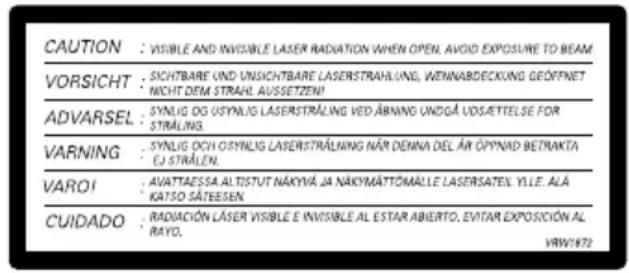
Solicite todo el servicio técnico a personal cualificado. En su aparato encontrará la siguiente etiqueta de precaución.
Ubicación: lateral de la unidad
text_image
CAUTION : VISIBLE AND INVISIBLE LASER RADIATION WHEN OPEN. AVOID EXPOSURE TO BEAM VORSICHT : SICHTBARE UND UNSICHTBARE LASERSTRAHLUNG, WENNABDECKUNG GEÖFFNET NICHT DEM STRAHL AUSSETZEN! ADVARSEL : SYN LIG OG OSYN LIG LASERSTRALING VED ABNING UNDGÄ UDSÄETTELSE FOR STRALING. VARNING : SYN LIG OG OSYN LIG LASERSTRALING NÄR DENNA DEL ÄR ÖPPNAD BETRAKTA EJ STRÄLEN. VAROI : AVATTÄESSA ALTISTUT NÄKYVÄ JA NÄKYMÄTTÖMÄLLE LASERSATEN. YLLE. ALÄ KATSO SÄTESEN CUIDADO : RADIACIÓN LÄSER VISIBLE E INVISIBLE AL ESTAR ABIERTO. EVITAR EXPOSICIÓN AL RAYO. VRW1872Ubicación: en la parte inferior de la unidad

El interruptor de la alimentación STANDBY/ON de este aparato no corta por completo toda la alimentación de la toma de corriente de CA. Puesto que el cable de alimentación hace las funciones de dispositivo de desconexión de la corriente para el aparato, para desconectar toda la alimentación del aparato deberá desenchufar el cable de la toma de corriente de CA. Por lo tanto, asegúrese de instalar el aparato de modo que el cable de alimentación pueda desenchufarse con facilidad de la toma de corriente de CA en caso de un accidente. Para evitar correr el peligro de incendio, el cable de alimentación también deberá desenchufarse de la toma de corriente de CA cuando no se tenga la intención de utilizarlo durante mucho tiempo seguido (por ejemplo, antes de irse de vacaciones).
D3-4-2-2-2a_A_Sp
PRECAUCIONES CONCERNIENTES A LA MANIPULACIÓN DEL CABLE DE ALIMENTACIÓN
Tome el cable de alimentación por la clavija. No extraiga la clavija tirando del cable. Nunca toque el cable de alimentación cuando sus manos estén mojadas, ya que esto podría causar cortocircuitos o descargas eléctricas. No coloque la unidad, algún mueble, etc., sobre el cable de alimentación. Asegúrese de no hacer nudos en el cable ni de unirlo a otros cables. Los cables de alimentación deberán ser dispuestos de tal forma que la probabilidad de que sean pisados sea mínima. Una cable de alimentación dañado podrá causar incendios o descargas eléctricas. Revise el cable de alimentación está dañado, solicite el reemplazo del mismo al centro de servicio autorizado PIONEER más cercano, o a su distribuidor. S002_Sp
Este producto es para tareas domésticas generales. Cualquiera avería debida a otra utilización que tareas domésticas (tales como el uso a largo plazo para motivos de negocios en un restaurante o el uso en un coche o un barco) y que necesita una reparación hará que cobrarla incluso durante el período de garantía. K041_Sp
Gracias por comprar un producto Pioneer.
Le sugerimos que lea atentamente estas instrucciones de uso a fin de que aprenda a utilizar su equipo de manera adecuada. Después de leer las instrucciones, guárdelas en un lugar seguro para futuras referencias.
Contenido
01 Primeros pasos
Distribución del sonido del equipo home cinema ....6
Uso de la configuración MCACC automática para obtener un sonido envolvente óptimo....6
Ajuste del reloj .....7
Uso de la información en pantalla .....7
Reproducción de discos .....8
Controles de reproducción básicos .....8
Punto de reanudación y último punto memorizado ....9
Menús PBC de Vídeo CD/Súper VCD....9
Escucha de la radio .....9
Mejora de la recepción FM .....10
Memorización de emisoras .....10
Escucha de presintonías....10
Escucha de otras fuentes .....10
02 Escucha del sistema
Acerca de los modos de escucha .....11
Modo de escucha Auto .....11
Escucha con sonido envolvente....11
Configuración del modo Música Dolby Pro Logic II ....12
Uso del modo Front Surround (Sonido envolvente frontal)....12
Uso de Advanced Surround (Sonido envolvente avanzado)....12
Ajuste del nivel de efectos .....12
Escucha en estéreo .....13
Escucha con cascos .....13
Escucha con la ecualización por calibración acústica....13
Destacado de diálogos .....13
Uso de los modos de escucha Quiet (Silencio) y Midnight (Medianoche) .....13
Ajuste de los graves y agudos .....13
Refuerzo del nivel de graves....13
03 Reproducción de discos
Exploración de discos 14
Reproducción a velocidad lenta ..... 14
Avance de cuadro/retroceso de cuadro... 14
Reproducción de una presentación de diapositivas JPEG 15
Examen de discos DVD y Vídeo CD/Súper VCD con Disc Navigator 15
Examen de archivos WMA, MP3, vídeo DivX y JPEG con Disc Navigator ..... 16
Reproducción en bucle de una sección de un disco .... 16
Uso de la reproducción de repetición .... 16
Uso de la reproducción aleatoria.....17
Creación de una lista de programa ..... 17
Uso de la información en pantalla (OSD) 17
Otras funciones disponibles desde el menú de programa ..... 18
Uso de las pantallas del panel frontal...18
Búsqueda en un disco 18
Cambio de subtítulos 18
Cambio del idioma/canales de sonido....19
Ampliación de la imagen en pantalla .... 19
Cambio de ángulos de cámara ..... 19
Visualización de la información de disco.. 19
04 Uso del temporizador
Uso del despertador 20
Encendido y apagado del despertador .. 20
Ajuste del temporizador de apagado ..... 20
05 Sonido surround y otros ajustes
Uso del menú System Setup ..... 21
Opciones de ajuste de sonido y sonido envolvente. 21
Ajuste de los niveles de canal ..... 22
Configuración de SR+ para pantallas de plasma Pioneer 23
06 Menú Video Adjust (Ajuste de vídeo)
Menú Video Adjust (Ajuste de vídeo) .... 24
07 Menú Initial Settings
Uso del menú Initial Settings..... 25
Configuración Video Output 25
Configuración de Language.... 26
Configuración de Display.... 26
Configuración de opciones 26
Parental Lock.... 27
Acerca de los contenidos DivX® VOD .. 27
08 Otras conexiones
Conexión de componentes auxiliares.... 29
Modo de grabación 30
Conexión de antenas externas ..... 30
Conexión de la salida S-Vídeo. 30
Conexión mediante la salida de vídeo de componentes.... 31
Acerca del vídeo de exploración progresiva 31
Uso de esta unidad con una pantalla de plasma Pioneer 32
Uso del modo SR+ con una pantalla de plasma Pioneer 32
09 Controles y visualizaciones
Visualizador 33
Panel frontal 34
Mando a distancia 35
010 Información adicional
Ajustes opcionales del sistema ..... 37
Opciones del menú System Setup en estado de espera 37
Uso y cuidado de los discos.... 38
Regiones de DVD-Vídeo.... 38
Compatibilidad de reproducción de formatos de disco/contenidos ..... 38
Tabla de compatibilidad de discos..... 39
Acerca de DivX 39
Compatibilidad con vídeo DivX ..... 39
Acerca de WMA.... 40
Manipulación de discos.... 40
Almacenamiento de discos ..... 40
Discos no recomendables 41
Instalación y mantenimiento .....41
Sugerencias de instalación.....41
Limpieza de la lente lectora....41
Problemas de condensación....41
Desplazamiento de la unidad .....41
Restablecimiento del sistema .....42
Tamaños de pantalla y formatos de disco ....42
Uso de la lista de códigos de idioma .....42
Lista de códigos de idioma .....43
Lista de códigos del país/zona....43
Solución de problemas .....44
General 44
Reproductor de DVD/CD/Vídeo CD .....45
Sintonizador 46
Mensajes de error .....46
Especificaciones .....47
Colocar el sistema de altavoz frontal y surround en la pared .....49
Fijación de las escuadras .....49
Antes de empezar a montar .....49
Capítulo 1
Primeros pasos
Distribución del sonido del equipo home cinema
Según el tamaño y las características de la habitación, puede distribuir los altavoces de cualquiera de las dos siguientes maneras:
- Disposición estándar de sonido envolvente de 5 puntos – Disposición estándar multicanal para un sonido envolvente home theater óptimo de 5.1 canales.
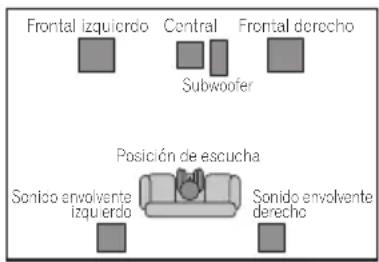
text_image
Frontal izquierda Central Frontal derecho Subwoofer Posición de escucha Sonico envolvente izquierda Sonido envolvente derecho- Disposición frontal de sonido envolvente de 3 puntos – Disposición ideal cuando no existe espacio para colocar altavoces en la parte posterior o se quiere evitar la utilización de cables largos en el área de escucha. La combinación de esta disposición con los modos Front Surround (Sonido envolvente frontal) aprovecha los reflejos de la pared y el techo para obtener un efecto de sonido envolvente muy realista.
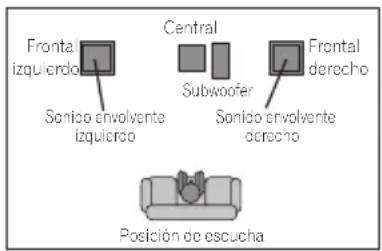
text_image
Frontal izquierdo Sonico envolvente izquierdo Central Subwoofer Sonido envolvente derecho Frontal derecho Posición de escuchaPara obtener más información sobre los distintos modos de escucha con cada disposición de los altavoces, consulte Acerca de los modos de escucha en la página 11.
Uso de la configuración MCACC automática para obtener un sonido envolvente óptimo
El sistema de calibración acústica multicanal (Multichannel Acoustic Calibration o MCACC) mide las características acústicas de su zona de escucha, incluidos el ruido ambiental y el retraso y el nivel de los canales. Una vez que usted haya ajustado el micrófono suministrado con el sistema, el receptor utiliza la información de una serie de tonos de prueba a fin de optimizar los ajustes de los altavoces y la ecualización (ecualización por calibración acústica) para su habitación. ^1

Importante
- Estos tonos de prueba pueden ser ruidosos, de modo que procure que no haya nadie en la habitación que se pudiera asustar.
- No mueva el micrófono ni los altavoces durante la configuración MCACC.
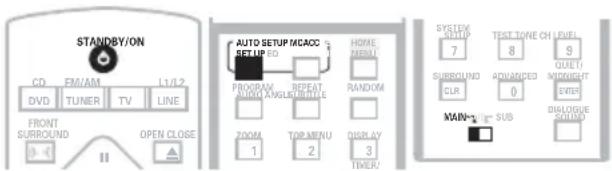
- Para acceder a las funciones verdes del mando a distancia, mueva el interruptor de MAIN a SUB.
text_image
STANDBY/ON CD FM/AM L1/L2 DVD TUNER TV LINE FRONT SURROUND OPEN CLOSE AUTO SETUP MCACC SET UP ED PROGRAM REPEAT HOME SOUND AS STRONG STEM ROOM TOP MENU RANDOM 1 2 3 TIME/ HOME MENSIT SYSTEM SETUP TEST ZONE ON DUE 7 8 9 SUBROUND ADVANCED QUIT/WOMENET CLR 0 ENTER MAIN SUB DIALOGUE PATTERN1 Conecte el micrófono a la entrada MCACC MIC del panel posterior.
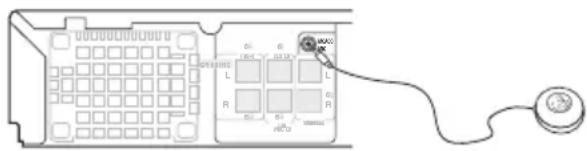
1 Sólo hace falta configurar el MCACC automático una vez (a menos que cambie la ubicación de los altavoces o la disposición de los objetos de la habitación).
2 Sitúe el micrófono en su posición de escucha habitual.
Sitúe el micrófono a la altura de su oído en la posición habitual de escucha utilizando una mesa o silla.
Asegúrese de que no haya obstáculos entre los altavoces y el micrófono.
3 Si el receptor está apagado, pulse ⏻ STANDBY/ON para encenderlo.
Intente no hacer ningún ruido después de presionar MCACC SET UP. El volumen aumentará automáticamente y el sistema emitirá una serie de tonos de prueba.
Si el nivel de ruido es demasiado alto, en la pantalla parpadeará Noisy! durante cinco segundos. Para salir y comprobar los niveles de ruido ^1 , pulse MCACC SET UP o, para volver a probar, pulse ENTER cuando aparezca
Retry? en la pantalla.
El sistema comprobará los ajustes del micrófono y los altavoces.
- Si ve el mensaje Err MIC! o Err SP! en la pantalla, es posible que haya algún problema con las conexiones del micrófono o los altavoces. Para volver a intentarlo, pulse ENTER cuando vea
Retry? ^2
Una vez completada la configuración MCACC, el nivel del volumen volverá a su estado normal y en pantalla aparecerá el mensaje
Complete ^3 . Se iluminará el indicador MCACC para confirmar que se ha completado la configuración MCACC y se ha activado la ecualización por calibración acústica. ^4
Ajuste del reloj
Para utilizar el temporizador, es necesario ajustar el reloj. ^4
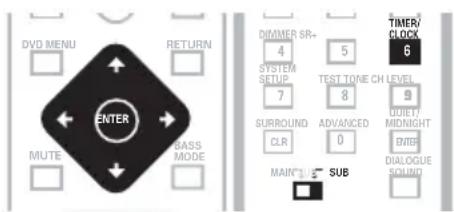
text_image
DVD MENU RETURN ENTER MUTE BASS MODE DIMMER SR- 4 5 SYSTEM SETUP 7 8 SURROUND CLR ADVANCED 0 QUIET/ MIDNIGHT ENTER MAIN SUB DIALOGUE SOUND TIMER/ CLOCK 61 Pulse TIMER/CLOCK.
- Si está ajustando la hora, en lugar de ajustar el reloj por primera vez, vuelva a pulsar TIMER/CLOCK.
2 Si en la pantalla no aparece 'Clk ADJ?', selecciónelo con ← o →, y pulse ENTER.
3 Utilice ↑ / ↓ para ajustar la hora. Pulse ENTER.
4 Utilice ↑/↓ para ajustar los minutos y pulse ENTER para confirmar.
El mensaje en pantalla parpadea para indicar que se ha ajustado la hora.
- Pulse TIMER/CLOCK en cualquier momento para ver el reloj.
Uso de la información en pantalla
Para facilitar su uso, el sistema utiliza la información gráfica que aparece en pantalla (OSD).
La forma de navegación es prácticamente la misma en todas las pantallas: use los botones de flecha (↑, ↓, ←, →) para cambiar el elemento resaltado y pulse ENTER para seleccionarlo.⁶
Nota
1 • Si el ambiente no es el óptimo para el ajuste del sonido envolvente automático (demasiado ruido ambiental, paredes que producen eco, obstáculos entre los altavoces y el micrófono), es posible que el ajuste final no sea correcto. Compruebe que no haya aparatos (acondicionador de aire, nevera, ventilador, etc.) que pudiesen estar afectando el ambiente y, si hace falta, apáguelos.
- Algunos televisores viejos podrían interferir con el funcionamiento del micrófono. Si éste es el caso, apague el televisor antes de configurar el sonido envolvente automático.
2 Si esto no funciona, pulse MCACC SET UP, apague el equipo y compruebe el problema indicado por el mensaje Err; a continuación, vuelva a configurar el sonido envolvente automático.
3 Si no aparece el mensaje Complete, lo más probable es que se haya producido un error durante la configuración. Compruebe todas las conexiones y vuelva a intentarlo.
4 Para obtener más información, consulte Escucha con la ecualización por calibración acústica en la página 13.
5 Si desenchufa el equipo de la red, o se produce un corte de luz, tendrá que volver a ajustar el reloj.
6 El protector de pantalla aparece después de cinco minutos de inactividad.

Importante
- A lo largo de este manual, 'Seleccionar' significa utilizar los botones de flecha para resaltar un elemento en pantalla y, a continuación, pulsar ENTER.
| Botón | Función |
| HOME MENU | Muestra/abandona la información en pantalla. |
| ←↑↓→ | Cambia el elemento de menú resaltado. |
| ENTER | Selecciona el elemento de menú resaltado. |
| RETURN | Vuelve al menú principal sin guardar los cambios. |

Sugerencia
- La guía de botones que aparece en la parte inferior de todas las pantallas de información muestra qué botones hay que usar para esa pantalla.
Reproducción de discos
En esta sección se explican los controles básicos para reproducir discos DVD, CD, Vídeo CD/Súper VCD, vídeo DivX y WMA/MP3. En el capítulo 3 se tratan las funciones más avanzadas.
1 Si el reproductor no está encendido, enciéndalo.
Si va a reproducir un DVD o Vídeo CD/Súper VCD, encienda también el televisor y asegúrese de que tiene ajustada la entrada de vídeo correspondiente.
2 Pulse ▲ OPEN/CLOSE para cargar un disco.
Cargue los discos con la cara de la etiqueta hacia arriba, usando la guía de la bandeja del disco para alinear el disco (si va a cargar un disco DVD de doble cara, colóquelo con la parte que desee reproducir hacia abajo).
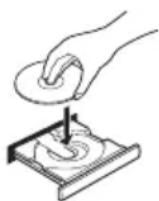
3 Pulse ▶ (reproducir) para empezar la reproducción.
Si está reproduciendo un DVD o Vídeo CD/Súper VCD, puede aparecer un menú en pantalla. Para desplazarse por este menú, consulte Menús de disco DVD-Vídeo y Menús PBC de Vídeo CD/Súper VCD en la página 9. Si va a reproducir un disco de vídeo DivX o WMA/MP3, el equipo puede tardar unos segundos en iniciar la reproducción.
Si ha cargado un CD/CD-R/RW con imágenes JPEG, se iniciará una presentación de diapositivas. Para obtener más información, consulte Reproducción de una presentación de diapositivas JPEG en la página 15.
- Si el disco contiene una mezcla de vídeo DivX y archivos de otros formatos (por ejemplo, MP3), seleccione primero en el menú en pantalla si desea reproducir los archivos de vídeo DivX (DivX) o los de otros formatos (MP3 / WMA / JPEG).
4 Ajuste el volumen.
Utilice el control MASTER VOLUME/VOLUME.
Controles de reproducción básicos
La siguiente tabla muestra los controles básicos para reproducir discos del mando a distancia ^1 . En el capítulo 3 encontrará otras funciones de reproducción.
| Botón | Función |
| ▶ | Inicia/reanuda la reproducción normal.• Si en pantalla apareceResume o Last Mem, la reproducción empieza a partir del punto de reanudación o del que se memorizó por última vez (consulte Punto de reanudación y último punto memorizado abajo). |
| II | Hace una pausa/cancela la pausa en la reproducción de un disco. |
| ■ | Detiene la reproducción o cancela la función de reanudación (si en la pantalla apareceResume). |
| ◀◀ | Púlselo para iniciar la exploración en retroceso rápido. |
| ▶▶ | Púlselo para iniciar la exploración en avance rápido. |

Nota
1 Es posible que algunos controles de reproducción no funcionen en ciertas partes de algunos discos DVD.
| Botón | Función |
| ◀◀ | Salta al principio de la pista o el capítulo actual y, después, a pistas o capítulos anteriores. |
| ▶▶I | Salta a la siguiente pista o capítulo. |
| Números | Úselos para introducir un número de título, capítulo o pista. Pulse ENTER para seleccionar.Si el disco está detenido, la reproducción se inicia desde el título (para DVD) o pista (para CD/Vídeo CD/Súper VCD) seleccionados.Si se está reproduciendo el disco, la reproducción salta al principio del título (DVD-RW en modo VR), capítulo (DVD-Vídeo) o pista (CD/Vídeo CD/Súper VCD) seleccionados. |
Punto de reanudación y último punto memorizado
Cuando detiene la reproducción de un disco, Resume le indica en pantalla que puede reanudar la reproducción desde ese punto. Con los DVD y Vídeo CD/Súper VCD, la posición de reproducción se almacena en memoria, incluso si se expulsa el disco. ^1 La próxima vez que cargue el disco, en la pantalla verá Last Mem y podrá reanudar la reproducción.
Si quiere borrar el punto de reanudación, pulse ■ (detener) mientras se visualiza Resume.
Menús de disco DVD-Vídeo
Muchos discos DVD-Vídeo disponen de menús en los que puede seleccionar lo que desea ver. A veces, los menús DVD-Vídeo aparecen automáticamente al iniciar la reproducción; otros aparecen sólo al pulsar DVD MENU o TOP MENU.
| Botón | Función |
| TOP MENU | Muestra el ‘menú principal’ de un disco DVD, según el disco. |
| DVD MENU | Muestra un menú de disco DVD; depende del disco y puede ser igual al ‘menú principal’. |
| ←↑↓→ | Desplaza el puntero por la pantalla. |
| Botón | Función |
| ENTER | Selecciona la opción de menú actual. |
| RETURN | Vuelve a la pantalla de menú anterior. |
| Números | Resalta una opción de menú numerada (sólo algunos discos).Pulse ENTER para seleccionar. |
Menús PBC de Vídeo CD/Súper VCD
Algunos Vídeo CD/Súper VCD tienen menús desde los que puede elegir lo que desea ver. Se denominan menús PBC (Control de reproducción).
Con el PBC, puede reproducir un Vídeo CD/Súper VCD sin tener que desplazarse por el menú PBC; se inicia la reproducción utilizando un botón de número, en lugar del botón (reproducción), para seleccionar la pista.
| Botón | Función |
| RETURN | Muestra el menú PBC. |
| Números | Seleccionan las opciones de menú numeradas. Pulse ENTER para seleccionar. |
| ◀◀ | Muestra la página anterior del menú (si la hay). |
| ▶▶I | Muestra la página siguiente del menú (si la hay). |
Escucha de la radio
El sintonizador recibe señales FM y AM, y le permite memorizar sus emisoras favoritas de forma que no tenga que sintonizarlas manualmente cada vez.
1 Pulse TUNER para pasar al sintonizador y, a continuación, pulse varias veces para pasar de AM a FM o viceversa.
La pantalla indica si está en AM o FM y la frecuencia.
2 Sintonice una frecuencia.
Hay tres modos de sintonización: manual, automática y de alta velocidad:
- Sintonización manual: Pulse TUNE +/- varias veces para cambiar la frecuencia.
Nota
1 • Es posible que la función Último punto memorizado no funcione con algunos discos.
- En el caso de los discos DVD-Vídeo (excepto los DVD-RW en modo VR), el reproductor guarda la posición de reproducción de los últimos cinco discos.
- Sintonización automática: Mantenga presionado TUNE +/- hasta que el indicador de frecuencia empiece a avanzar, luego suéltelo. El sintonizador parará en la primera emisora que encuentre. Repita para seguir buscando.
- Sintonización de alta velocidad: Mantenga presionado TUNE +/- hasta que el indicador de frecuencia empiece a avanzar rápidamente. Mantenga presionado el botón hasta que aparezca la frecuencia que busca. Si es necesario, ajuste la frecuencia con el método de sintonización manual.
Mejora de la recepción FM
Si está oyendo una emisora FM en estéreo pero la recepción es pobre, puede mejorar la calidad del sonido pasando al modo monoaural.
1 Sintonice una emisora FM y, a continuación, pulse SYSTEM SETUP.
2 Utilice ←/→ para elegir 'FM Mode?' y pulse ENTER.
3 Utilice ↑/↓ para seleccionar 'FM Mono' y pulse ENTER.
El indicador del modo monoaural (♀se ilumina cuando el sintonizador está en modo de recepción monoaural.
Seleccione FM Auto encima para volver al modo auto-estéreo (el indicador de estéreo (∞) se ilumina al recibir la señal en estéreo).
Memorización de emisoras
Puede guardar hasta un máximo de 30 presintonías a fin de acceder siempre de forma fácil a sus estaciones favoritas sin tener que sintonizarlas manualmente cada vez ^1 .
1 Sintonice una emisora AM o FM.
Para FM, seleccione la recepción monoaural o auto-estéreo, según convenga. Este ajuste se guardará junto con la presintonía.
2 Pulse SYSTEM SETUP.
3 Utilice ←/→ para seleccionar 'St. Mem?' y pulse ENTER.
4 Utilice ↑/↓ para seleccionar la presintonía que desea y pulse ENTER.
Escucha de presintonías
1 Asegúrese de que la función TUNER está seleccionada.
2 Utilice los botones ST +/- para seleccionar una presintonía.
- También puede hacerlo con los botones de número.
Escucha de otras fuentes
Este sistema permite conectar hasta tres fuentes externas (televisor, receptor satélite, etc.), incluida una fuente digital. Consulte también Conexión de componentes auxiliares en la página 29.
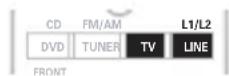
1 Asegúrese de que la fuente externa (televisor, receptor satélite, etc.) está encendida.
2 Seleccione la fuente que desea escuchar.
- Si está utilizando el mando a distancia, pulse TV para seleccionar la entrada TV IN, o use el botón LINE (L1/L2) para seleccionar la entrada LINE 1 o LINE 2. ^2
3 Si fuera necesario, inicie la reproducción de la fuente.

Sugerencia
- Si una fuente auxiliar produce distorsiones desagradables por los altavoces, reduzca el nivel de la señal (conectada a las entradas analógicas LINE 1) encendiendo el atenuador. Consulte Ajustes opcionales del sistema en la página 37.

Nota
1 Si desenchufa el equipo, las estaciones memorizadas permanecerán guardadas durante varios días, después de lo cual tendrá que memorizarlas de nuevo.
2 Cuando pulse TV, en la pantalla aparecerá TV ATT. Pulse LINE para alternar entre L1 ATT (analógica) y LINE2 (digital).
Capítulo 2
Escucha del sistema
Acerca de los modos de escucha
Tal como se explica en Distribución del sonido del equipo home cinema en la página 6, los altavoces se pueden distribuir de dos maneras básicas distintas para escuchar sonido envolvente. Siempre podrá elegir el modo de escucha que prefiera independientemente de la distribución de los altavoces, pero obtendrá el mejor efecto de sonido envolvente si utiliza los modos de escucha en conjunción con la disposición de los altavoces:
- Disposición estándar de sonido envolvente de 5 puntos – Utilice los modos de escucha estándar (Escucha con sonido envolvente en la página 11) y avanzado (Uso de Advanced Surround (Sonido envolvente avanzado) en la página 12) con esta disposición.
- Disposición estándar de sonido envolvente de 3 puntos – Para conocer las opciones disponibles para esta disposición, consulte Uso del modo Front Surround (Sonido envolvente frontal) en la página 12.
Asegúrese de haber completado Uso de la configuración MCACC automática para obtener un sonido envolvente óptimo en la página 6. Para obtener información sobre otras opciones, consulte Uso del menú System Setup en la página 21. ^1
Modo de escucha Auto
El modo de escucha Automático es la forma más sencilla de escuchar cualquier fuente tal como se masterizó: la salida de los altavoces es un reflejo de los canales del material de origen.
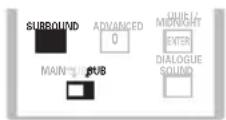
- Pulse SURROUND para seleccionar el modo de escucha 'Auto'. ^2
Escucha con sonido envolvente
Puede escuchar fuentes estéreo o multicanal con sonido envolvente. El sonido envolvente se genera a partir de fuentes estéreo que usan uno de los modos de decodificación de Dolby Pro Logic.
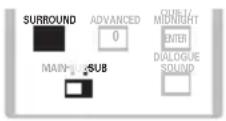
- Pulse varias veces SURROUND para seleccionar un modo de escucha.
Las opciones que aparezcan en pantalla dependerán del tipo de fuente reproducida.
- Auto – Modo de escucha automático (véase arriba)
- Dolby Digital / DTS – Decodificación Dolby Digital o DTS (en función de la fuente). ^3 Para una fuente multicanal, será el equivalente a Auto.
- ProLogic (Dolby Pro Logic) – Sonido envolvente de 4.1 canales para su utilización con cualquier fuente de dos canales
- Movie (Dolby Pro Logic II Movie) – Sonido envolvente Pro Logic II de 5.1 canales, ideal para el visionado de películas (utilícelo con cualquier fuente de dos canales)
- Music (Música Dolby Pro Logic II) - Sonido envolvente Pro Logic II de 5.1 canales, ideal para escuchar música (utilizado con cualquier fuente de dos canales) (consulte también Configuración del modo Música Dolby Pro Logic II abajo)
- Stereo – Consulte Escucha en estéreo en la página 13
Nota
1 Es posible que algunas funciones tratadas en esta sección no estén disponibles dependiendo de la fuente (por ejemplo, fuentes de 88,2 / 96 kHz) o de una configuración conflictiva del sistema. Para obtener más información, consulte Mensajes de error en la página 46.
2 Si la fuente es Dolby Digital o DTS, se enciende el indicador de □□ D o DTS del panel frontal.
3 Al escuchar en modoDolby Digital / DTS, el material de dos canales se reproducirá automáticamente con sonido envolvente mediante la decodificación Dolby Pro Logic II.
Configuración del modo Música Dolby Pro Logic II
Al escuchar en el modo de modo de Music Dolby Pro Logic II, puede ajustar tres parámetros: Center Width (Ancho del canal central), Dimension (Dimensión) y Panorama (Panorama).
1 Con el modo Music Dolby Pro Logic II activo, pulse SOUND.
2 Utilice ←/→ para seleccionar 'C Width', 'Dimen.' o 'Pnrm.'
- C Width (Ancho del canal central): Aumenta (valores superiores) o reduce (valores inferiores) el ancho del canal central
- Dimen. (Dimensión): Aleja (valores negativos) o acerca (valores positivos) el sonido
- Pnrm. (Panorama): Crea un sonido envolvente más espacioso
3 Utilice ↑/↓ para ajustar el valor y pulse ENTER para confirmar.
Uso del modo Front Surround (Sonido envolvente frontal)
Los modos Front Surround están indicados para la disposición frontal de sonido envolvente de 3 puntos, tal como se describe en Distribución del sonido del equipo home cinema en la página 6. Los altavoces de sonido envolvente se deben colocar a ambos lados de los altavoces frontales y orientar hacia las paredes o hacia delante, según el modo que se esté usando (véase abajo).
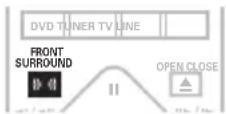
- Pulse FRONT SURROUND para seleccionar un modo de sonido envolvente frontal.
Pulse varias veces para seleccionar FrtMovie, FrtMusic o ExtPower.
- Si ha seleccionado FrtMovie o FrtMusic, gire cada uno de los altavoces de sonido envolvente de forma que la flecha ▼ situada en la base quede alineada con la flecha ▲ FRONT SURROUND del altavoz
frontal. Con ExtPower (Extra Power), los altavoces de sonido envolvente deben tener la misma orientación que los frontales (como se muestra más adelante).
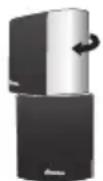
FrtMovie / FrtMusic

ExtPower
- Consulte Ajuste del nivel de efectos abajo para aumentar o reducir el efecto Front Surround (sonido envolvente frontal).
Uso de Advanced Surround (Sonido envolvente avanzado)
Los efectos de sonido envolvente avanzado se pueden utilizar con cualquier fuente multicanal o estéreo para crear una variedad de efectos de sonido envolvente adicionales. ^1
- Pulse ADVANCED para seleccionar un modo de sonido envolvente avanzado. Pulse varias veces para seleccionar AdvMovie, AdvMusic Expanded, TV Surr., Sports, Game o 5 Stereo.
Ajuste del nivel de efectos
Puede intensificar o reducir los efectos de los modos Sonido envolvente frontal y Sonido envolvente avanzado a su gusto. ^2
1 Con el modo Sonido envolvente frontal o Sonido envolvente avanzado activado, pulse SOUND.
2 Utilice ←/→ para seleccionar 'Effect'.
3 Utilice ↑/↓ para ajustar el nivel del efecto y pulse ENTER para confirmar.

Nota
1 Con estos efectos se debe utilizar la disposición de 5 puntos descrita en Distribución del sonido del equipo home cinema en la página 6.
2 Además, puede ajustar individualmente el nivel de efectos de cada modo.
Escucha en estéreo
Se puede escuchar cualquier fuente — estéreo o multicanal— en estéreo. Al reproducir una fuente multicanal, todos los canales se mezclan en los altavoces frontales izquierdo y derecho, y en el subwoofer.

- Pulse varias veces SURROUND hasta que aparezca 'Stereo' en la pantalla.
Se cancelará cualquier modo de sonido envolvente frontal o avanzado.
Escucha con cascos
Si conecta los cascos, sólo estarán disponibles los modos Stereo (predeterminado) y Phones Surround (sonido envolvente virtual para cascos).
- Con los cascos conectados, pulse ADVANCED para seleccionar 'Phones Surround' o SURROUND para seleccionar 'Stereo'.
Escucha con la ecualización por calibración acústica
Puede escuchar fuentes con la ecualización por calibración acústica ajustada en Uso de la configuración MCACC automática para obtener un sonido envolvente óptimo en la página 6. Consulte estas páginas para obtener más información sobre la ecualización por calibración acústica.
- Pulse MCACC EQ para activar y desactivar la ecualización por calibración acústica.
Cuando la ecualización por calibración acústica está activada, se ilumina el indicador de MCACC del panel frontal. ^1
Destacado de diálogos
- Ajuste predeterminado: Mid Esta función está diseñada para destacar los diálogos del resto de sonidos del segundo plano en una pista sonora de televisión o cine.
- Pulse DIALOGUE para seleccionar el nivel de destacado de los diálogos.
Pulse varias veces para seleccionar Off, Mid o Max.
Uso de los modos de escucha Quiet (Silencio) y Midnight (Medianoche)
- Ajuste predeterminado: Off
El modo Quiet (Silencio) reduce el exceso de graves o agudos de una fuente de sonido. El modo Midnight (Medianoche) permite escuchar el sonido envolvente efectivo de las películas a bajo volumen. - Pulse QUIET/MIDNIGHT varias veces para seleccionar 'Quiet', 'Midnight' u 'Off'.
Ajuste de los graves y agudos
Utilice los controles de graves y agudos para ajustar el tono general. ^2
1 Pulse SOUND y a continuación utilice ←/ → para seleccionar 'Bass' o 'Treble'.
2 Utilice ↑/↓ para ajustar el sonidoy pulse ENTER para confirmar.
Refuerzo del nivel de graves
Dispone de dos modos de graves para reforzar los graves de una fuente.
- Pulse varias veces BASS MODE para seleccionar 'Music', 'Cinema' u 'Off'.

Nota
1 La ecualización por calibración acústica no tiene ningún efecto cuando los cascos están conectados.
2 No se pueden ajustar los graves y agudos en los modos Quiet (Silencio) y Midnight (Medianoche).
Capítulo 3
Reproducción de discos

Importante
- Muchas de las funciones de este capítulo corresponden a los discos DVD, Vídeo CD/Súper VCD, CD, vídeo DivX y WMA/MP3/JPEG, aunque la operación exacta de algunos de ellos varía ligeramente según la clase de disco que se cargue.
- Algunos DVD restringen el uso de algunas funciones (reproducción aleatoria o de repetición, por ejemplo) en todo el disco o en partes de él. Este no es un fallo de funcionamiento.
- Al reproducir Vídeo CD/Súper VCD, algunas de las funciones no están disponibles durante la reproducción PBC. Si desea usarlas, inicie la reproducción del disco mediante un botón de número para seleccionar una pista.

Tenga en cuenta
- Para acceder a las funciones verdes del mando a distancia, mueva el interruptor de MAIN a SUB.
Exploración de discos
Puede explorar discos hacia delante o hacia atrás a distintas velocidades. ^1
- Durante la reproducción, pulse ◀◀ o ▶▶ para iniciar la exploración.
Pulse varias veces para aumentar la velocidad de exploración (indicada en pantalla).
- Para reanudar la reproducción, pulse ▶ (reproducción). ^2
Reproducción a velocidad lenta
Los discos DVD, Vídeo CD/Súper VCD y vídeo DivX se pueden reproducir a cuatro velocidades lentas de avance distintas. Los discos DVD también se pueden reproducir a velocidad lenta en retroceso.
1 Durante la reproducción, pulse II (pausa).
2 Mantenga presionado ◀/ ◀/ o ||►/||► hasta que comience la reproducción a velocidad lenta.
Pulse varias veces para cambiar la velocidad lenta (indicada en pantalla).
- Para reanudar la reproducción, pulse ▶ (reproducción). ^2
Avance de cuadro/retroceso de cuadro
Puede hacer avanzar o retroceder un disco DVD cuadro a cuadro. Con Vídeo CD/Súper VCD y vídeo DivX sólo se puede usar el avance de cuadro.
1 Durante la reproducción, pulse II (pausa).
2 Pulse ◀I/ ◀II o ||►/||► para avanzar o retroceder cuadro a cuadro.
- Para reanudar la reproducción, pulse ▶ (reproducción). ^2
Nota
1 Los discos de vídeo DivX sólo disponen de una velocidad.
2 • Según el disco, la reproducción normal puede reanudarse automáticamente cuando se alcanza un nuevo capítulo en un DVD.
- Con Vídeo CD/Súper VCD en modo PBC o una pista WMA/MP3, la reproducción se reanuda automáticamente al final o al principio de la pista.
Reproducción de una presentación de diapositivas JPEG
Después de cargar un CD/CD-R/RW con imágenes JPEG, pulse ▶ para iniciar una presentación de diapositivas a partir de la primera carpeta/imagen del disco.¹ El equipo reproduce las imágenes de cada carpeta en orden alfabético.
Las imágenes se ajustan automáticamente al tamaño de la pantalla.
Durante la presentación de diapositivas:
| Botón | Función |
| II | Detiene momentáneamente la presentación de diapositivas. Púlselo de nuevo para reiniciar. |
| I◀◀ | Muestra la imagen anterior. |
| ▶▶I | Muestra la siguiente imagen. |
| ↔/→/↑/↓ | Detiene momentáneamente la presentación de diapositivas y rota/da la vuelta a la imagen que aparece en pantalla. (Pulse ▶ [reproducir] para reiniciar la presentación de diapositivas). |
| ZOOM | Detiene momentáneamente la presentación de imágenes y amplía la imagen. Púlselo de nuevo para cambiar entre zoom 1x, 2x y 4x (Pulse ▶ [reproducir] para reiniciar la presentación de diapositivas). |
| DVD MENU | Muestra la pantalla Disc Navigator (véase abajo). |
Examen de discos DVD y Vídeo CD/Súper VCD con Disc Navigator
Utilice Disc Navigator para examinar el contenido de un DVD o Vídeo CD/Súper VCD y localizar la parte que desea reproducir.
1 Durante la reproducción, pulse HOME MENU y seleccione 'Disc Navigator' en el menú que aparece en pantalla.

Disc Navigator
2 Seleccione una opción de vista.
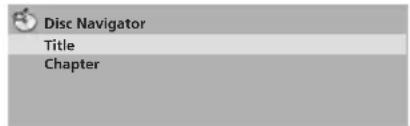
Las opciones disponibles dependen del disco introducido y de si el disco se reproduce o no, pero incluyen:
- Title – Títulos de un disco DVD-Vídeo.
- Chapter – Capítulos del título actual de un DVD-Vídeo.
- Track – Pistas de un Vídeo CD/Súper VCD.
- Time – Imágenes en miniatura de un Vídeo CD/Súper VCD a intervalos de 10 minutos.
- Original: Title – Títulos originales de un DVD-RW en modo VR.
- Playlist: Title – Títulos de listas de reproducción de un disco DVD-RW en modo VR.
- Original: Time – Imágenes en miniatura del contenido original a intervalos de 10 minutos.
- Playlist: Time – Imágenes en miniatura de la lista de reproducción a intervalos de 10 minutos.
La pantalla muestra, una tras otra, hasta seis imágenes en miniatura en movimiento. Para mostrar las imágenes en miniatura previas/ siguientes, pulse ◄◀◀/▶▶I.
3 Seleccione la imagen en miniatura a partir de la cual quiere empezar la reproducción.

text_image
01 02 03 04 05 06 Disc Navigator: Title 01-49Para seleccionar una imagen en miniatura, puede usar los botones de flecha (↑/↓/←/→) y ENTER, o los botones de número.
Para seleccionarla mediante los botones de número, introduzca un número de dos dígitos y pulse ENTER.

Nota
Examen de archivos WMA, MP3, vídeo DivX y JPEG con Disc Navigator
Use Disc Navigator para encontrar un archivo o carpeta específicos mediante el nombre de archivo.
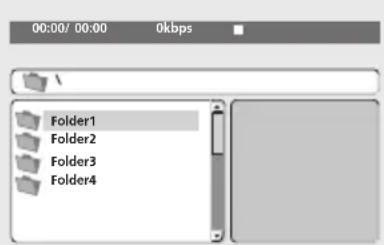
1 Pulse HOME MENU y seleccione 'Disc Navigator' en el menú que aparece en pantalla.
text_image
00:00/ 00:00 0kbps Folder1 Folder2 Folder3 Folder42 Para desplazarse use los botones de flecha (↑/↓/←/→) y ENTER.
Utilice los botones de flecha arriba/abajo (↑/↓) para desplazarse hacia arriba y abajo por la lista de carpetas o archivos.
Use el botón de flecha izquierda ( ) para volver a la carpeta superior. ^1
Use ENTER o el botón de flecha derecha (→) para abrir una carpeta resaltada.
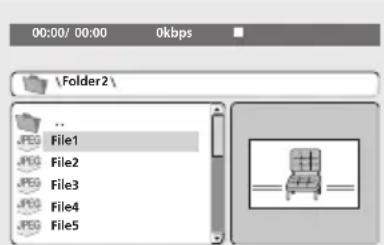
- Cuando un archivo JPEG está resaltado, a la derecha aparece una imagen en miniatura.
text_image
00:00/ 00:00 0kbps \\Folder2\ ... JPG File1 JPG File2 JPG File3 JPG File4 JPG File53 Para reproducir una pista o un archivo de vídeo DivX resaltado, o mostrar un archivo JPEG resaltado, pulse ENTER.
- Cuando se selecciona un archivo WMA/MP3 o de vídeo DivX, la reproducción empieza a partir del archivo y continúa hasta el final de la carpeta.
- Cundo se selecciona un archivo JPEG, empieza una presentación de diapositivas a partir del archivo y hasta el final de la carpeta.

Sugerencia
- Para reproducir todo el contenido del disco en lugar de la carpeta actual, salga de Disc Navigator e inicie la reproducción mediante el botón ▶ (reproducción).
Reproducción en bucle de una sección de un disco
La función A-B Repeat permite definir dos puntos (A y B) en una pista (CD, Vídeo CD/Súper VCD) o título (DVD) que forman un bucle que se reproduce una y otra vez.
1 Durante la reproducción, pulse HOME MENU y seleccione 'Play Mode'.
2 Seleccione 'A-B Repeat'. 2
3 Pulse ENTER en 'A(Start Point)' para establecer el punto de inicio del bucle.
4 Pulse ENTER en 'B(End Point)' para establecer el punto final del bucle.
Después de pulsar ENTER, el equipo salta al punto de inicio y reproduce el bucle.
5 Para reanudar la reproducción normal, seleccione 'Off'.
Uso de la reproducción de repetición
Además de las distintas opciones de reproducción de repetición, también es posible utilizar la reproducción de repetición con la reproducción de programa (consulte Creación de una lista de programa en la página 17).
1 Durante la reproducción, pulse HOME MENU y seleccione 'Play Mode'.
2 Seleccione 'Repeat' y, a continuación, una opción de reproducción de repetición. ^3
Si la reproducción de programa está activa, seleccione Program Repeat para repetir la lista de programa o Repeat Off para cancelar.
- Para discos DVD, seleccione Title Repeat, Chapter Repeat o Repeat Off.
- Para CD y Vídeo CD/Super VCD, seleccione Disc Repeat, Track Repeat o Repeat Off.
- Para discos de vídeo DivX, seleccione Repeat Title (o Repeat Off).

Nota
1 También puede desplazarse hasta ‘…’ la carpeta de arriba y pulsar ENTER.
2 No se puede usar la función de reproducción de repetición con discos WMA/MP3.
3 No se puede usar la función A-B Repeat con discos WMA/MP3 ni formato de vídeo DivX.

Sugerencia
- También puede usar el botón REPEAT del mando a distancia para seleccionar una opción de reproducción de repetición. Los modos de repetición disponibles son los mismos que los del menú Play Mode.
Uso de la reproducción aleatoria
Utilice esta función para reproducir títulos o capítulos (DVD-Vídeo), o pistas (CD y Vídeo CD/Súper VCD) en orden aleatorio. ^1
1 Durante la reproducción, pulse HOME MENU y seleccione 'Play Mode'.
2 Seleccione 'Random' y, a continuación, una opción.
- Para discos DVD, seleccione Random Title, Random Chapter o Random Off.
- Para CD y Vídeo CD/Súper VCD, seleccione On u Off para activar o desactivar la reproducción aleatoria.

Sugerencia
- Use los siguientes controles durante la reproducción aleatoria:
Botón Función
| ▶▶I | Selecciona aleatoriamente una nueva pista/título/capítulo. |
| ◀◀◀ | Vuelve al principio de la pista/título/capítulo actual; siga pulsándolo para seleccionar aleatoriamente otra pista/título/capítulo. |
- También puede usar el botón RANDOM del mando a distancia para seleccionar una opción de reproducción aleatoria. Los modos de reproducción aleatoria disponibles son los mismos que se pueden elegir desde el menú Play Mode. Pulse ENTER para iniciar la reproducción aleatoria.
- La reproducción aleatoria permanece activada hasta que se selecciona Random
Off desde las opciones del menú de reproducción aleatoria.
Creación de una lista de programa
Esta función permite programar el orden de reproducción de títulos/capítulos/pistas de un disco. ^2
Uso de la información en pantalla (OSD)
1 Durante la reproducción, pulse HOME MENU y seleccione 'Play Mode'.
2 Seleccione 'Program' y, a continuación, 'Create/Edit' en la lista de opciones de programa.
3 Use los botones de flecha y ENTER para seleccionar un título, capítulo o pista para el paso actual de la lista de programa.
Para un disco DVD, puede añadir un título o capítulo.
- Para un CD o Vídeo CD/Súper VCD, seleccione una pista para añadir a la lista de programa.
Después de pulsar ENTER para seleccionar el título/capítulo/pista, el número del paso disminuye automáticamente una unidad.
4 Repita el paso 3 para crear una lista de programa.
Una lista de programa puede contener hasta 24 pasos.
- Para introducir pasos, basta con resaltar la posición donde desea que aparezca el nuevo paso e introducir un número de título/capítulo/pista.
- Para eliminar un paso, resáltelo y pulse CLR.
5 Para reproducir la lista de programa, pulse ▶ (reproducir).
La reproducción de programa permanecerá activa hasta que se desactive (véase a continuación), borre la lista de programa (véase a continuación), expulse el disco o apague el equipo.
Nota
1 • Puede ajustar la opción de reproducción aleatoria tanto si el disco está siendo reproducido como si está detenido. Sin embargo, no se puede utilizar la reproducción aleatoria junto con la reproducción de programa.
- No se puede utilizar la reproducción aleatoria con discos DVD-RW en modo VR, WMA/MP3, vídeo DivX, o mientras aparece en pantalla el menú de un disco DVD.
2 No se puede utilizar la reproducción de programa con discos DVD-RW en modo VR, WMA/MP3, vídeo DivX, o mientras aparece en pantalla el menú de un disco DVD.

Sugerencia
- Use los siguientes controles durante la reproducción de programa:
| Botón | Función |
| HOME MENU | Guarda la lista de programa y sale sin iniciar la reproducción. |
| ▶▶I | Va al siguiente paso de la lista de programa. |
Otras funciones disponibles desde el menú de programa
En el menú de programa existe una serie de opciones adicionales además de Create/Edit.
- Playback Start – Inicia la reproducción de una lista de programa guardada
- Playback Stop – Desactiva la reproducción de programa, pero no borra la lista de programa
- Program Delete – Borra la lista de programa y desactiva la reproducción de programa
Uso de las pantallas del panel frontal
Si bien la información en pantalla está disponible para los CD, la pantalla del panel frontal proporciona información para crear fácilmente una lista de programa. Si se está reproduciendo un disco, deténgalo primero.
1 Pulse PROGRAM.
Se le pedirá que introduzca una pista para el primer paso de la lista de programa.
P00 00'00"
2 Utilice los botones de número para seleccionar una pista, y pulse ENTER.
Si comete un error, pulse CLR para borrar la última pista programada.
3 Repita el paso 2 para crear una lista de programa.
Una lista de programa puede contener hasta 24 pasos.
4 Para reproducir la lista de programa, pulse ▶ (reproducir).
- La reproducción de programa permanecerá activa hasta que pulse ■
(detener), borre la lista de programa (vea la sugerencia de arriba), expulse el disco o apague el equipo.
Búsqueda en un disco
Puede buscar discos DVD por número de título o capítulo, o por tiempo; en CD y Vídeo CD/ Súper VCD por número de pista o por tiempo, y en vídeo DivX por tiempo.
1 Pulse HOME MENU y seleccione 'Play Mode'.
2 Seleccione 'Search Mode'.
Las opciones de búsqueda que aparecen en pantalla dependen del tipo de disco cargado.
3 Seleccione un modo de búsqueda.
- El disco debe estar en reproducción para poder utilizar la búsqueda de tiempo.
4 Utilice los botones de número para introducir un título, capítulo o número de pista o un tiempo.
- Para realizar una búsqueda por tiempo, introduzca el número de minutos y segundos en el título (DVD/vídeo DivX) o pista (CD/Vídeo CD/Súper VCD) que se está reproduciendo; la reproducción se reanudará a partir del punto elegido. Por ejemplo, pulse 4,5,0,0 para hacer que la reproducción empiece en el minuto 45 del disco. Para hacerlo a partir de 1 hora, 20 minutos y 30 segundos, pulse 8,0,3,0.
5 Pulse ENTER para iniciar la reproducción.
Cambio de subtítulos
Algunos discos DVD y de vídeo DivX tienen subtítulos en uno o más idiomas; en la caja del disco se suelen indicar los idiomas disponibles para los subtítulos. Puede cambiar el idioma de los subtítulos durante la reproducción. ^1
- Pulse SUBTITLE varias veces para seleccionar una opción de subtitulación.
- Para definir las preferencias de subtitulación, consulte Configuración de Language en la página 26.
- Consulte Visualización de archivos de subtítulos DivX en la página 40 para obtener más información sobre los subtítulos DivX.

Nota
1 Algunos discos sólo le permiten cambiar el idioma de los subtítulos desde el menú del disco. Pulse TOP MENU o DVD MENU para acceder a él.
Cambio del idioma/canales de sonido
Al reproducir discos con diálogos en dos o más idiomas, o con sonido monoaural doble ^1 , se pueden realizar cambios durante la reproducción. ^2
- Pulse AUDIO varias veces para seleccionar una opción de idioma de sonido.
- Para ajustar las preferencias del idioma de sonido, consulte Configuración de Language en la página 26.
Ampliación de la imagen en pantalla
Mediante la función zoom, puede ampliar una parte de la pantalla por 2 o 4 mientras ve un DVD, un título de vídeo DivX o un Vídeo CD/Súper VCD, o reproduce un disco JPEG.
1 Durante la reproducción, use el botón ZOOM para seleccionar el factor de ampliación (Normal, 2x o 4x).
2 Use los botones de flecha para modificar la zona ampliada.
Puede cambiar el factor de ampliación y la zona ampliada durante la reproducción. ^3
Cambio de ángulos de cámara
Algunos discos DVD ofrecen escenas rodadas desde dos o más ángulos (lea las especificaciones en la caja del disco para obtener más detalles).
Cuando se reproduce una escena rodada desde varios ángulos, en pantalla aparece el icono que se puede desactivar; consulte Configuración de Display en la página 26).
- Durante la reproducción (o en modo de pausa), pulse ANGLE para cambiar el ángulo.
Visualización de la información de disco
Durante la reproducción se pueden ver diversos datos de pista, capítulo y título.
- Para mostrar/cambiar/ocultar la información en pantalla, pulse repetidamente DISPLAY.
La pantalla del panel frontal también ofrece información limitada sobre el disco. Pulse DISPLAY para cambiar la información ofrecida.

Nota
1 Algunos Súper VCD tienen dos pistas de sonido. En estos discos se puede cambiar la pista de sonido, así como los canales individuales de cada una.
2 Algunos discos sólo le permiten cambiar el idioma de sonido desde el menú del disco. Pulse TOP MENU o DVD MENU para acceder a él.
3 • Puesto que las imágenes de los DVD, Vídeo CD/Súper VCD, vídeo DivX y JPEG tienen una resolución fija, la calidad de la imagen se deteriorará, especialmente con el factor 4x. No es un fallo de funcionamiento.
- Si desaparece el cuadro de navegación en la parte superior de la pantalla, vuelva a pulsar ZOOM para que aparezca.
Capítulo 4
Uso del temporizador
Uso del despertador
Use el despertador para hacer que el sistema se encienda a una hora determinada y empiece a reproducir la fuente que desee.

Importante
- Para que el despertador funcione correctamente, el reloj debe estar ajustado (consulte Ajuste del reloj en la página 7). Se cancela si se reinicia el reloj.
1 Seleccione la fuente que desea reproducir.
Por ejemplo, pulse TUNER (FM/AM en el panel frontal) para seleccionar la radio.
2 Prepare la fuente y ajuste el volumen.
Por ejemplo, sintonice la estación de radio con la que se desea despertar. Ajuste el volumen a su gusto.
3 Pulse dos veces TIMER/CLOCK.
4 Utilice ←/→ para seleccionar 'Wake-Up?' y a continuación pulse ENTER.
5 Utilice ←/→ para seleccionar 'Edit?' y pulse ENTER.
6 Ajuste la hora de encendido.
Utilice ↑/↓ para ajustar la hora, y pulse ENTER. Ajuste los minutos de la misma manera y pulse ENTER cuando haya terminado.
7 Ajuste la hora de apagado.
Ajuste como en el paso anterior, y pulse ENTER cuando haya terminado. El indicador del despertador se ilumina, y en pantalla aparecen las confirmaciones de la hora de encendido, la hora de apagado, la función (DVD (CD), etc.) y el volumen.
8 Ponga el equipo en espera.
El despertador no funcionará si se deja encendido el equipo!
- Puede comprobar los ajustes del temporizador en modo en espera pulsando dos veces TIMER/CLOCK
Encendido y apagado del despertador
Si ya ha ajustado el despertador, puede encenderlo o apagarlo seleccionado Time On o Time Off en el paso 5 de arriba (pulse ENTER).
Ajuste del temporizador de apagado
El temporizador de apagado apaga el sistema después de un periodo específico a fin de que usted se pueda dormir sin preocuparse por él.

Importante
- Si ajusta el temporizador cuando el despertador está activo, el sistema da prioridad a la hora de apagado más temprana.
1 Pulse dos veces TIMER/CLOCK para acceder al menú del temporizador.
2 Utilice ←/→ para seleccionar 'Sleep?' y pulse ENTER.
3 Utilice ↑/↓ para seleccionar una hora de apagado y pulse ENTER.
Elija una de las siguientes opciones:
- Auto – El equipo se apaga automáticamente una vez finalizada la reproducción del CD, el Vídeo CD o el Vídeo DivX. ^1
- Sleep 90 – Se apaga después de 90 minutos
- Sleep 60 – Se apaga después de una hora
- Sleep 30 – Se apaga después de 30 minutos
- Off – Cancela el temporizador de apagado
4 Para comprobar el tiempo restante, repita los pasos 1 y 2.
La pantalla muestra unos instantes el tiempo restante.

Nota
1 Sleep Auto no funciona durante la reproducción de Vídeo CD o Súper VCD a través del PBC ni durante la reproducción de CD en modo de repetición.
Capítulo 5
Sonido surround y otros ajustes
Uso del menú System Setup
Todas las opciones disponibles en el menú de ajustes aparecen en las Opciones de ajuste de sonido y sonido envolvente abajo. Para obtener información adicional sobre los ajustes, consulte las notas de cada sección. Siga los siguientes pasos para personalizar los ajustes del menú System Setup. ^1
1 Pulse SYSTEM SETUP.
2 Utilice ←/→ para elegir la opción que desea ajustar.
Se muestra el ajuste actual para cada opción mientras se desplaza por el menú. Abajo se presenta una lista completa con sus respectivas descripciones.
4 Para otros ajustes, repita los pasos 2 a 3.
5 Cuando haya terminado, pulse ENTER para salir del menú System Setup.
Opciones de ajuste de sonido y sonido envolvente
Uso de la configuración MCACC automática para obtener un sonido envolvente óptimo en la página 6 debería proporcionarle el mejor ajuste de sonido envolvente, pero es posible que ajustando las siguientes opciones mejore el sonido envolvente en la habitación de escucha. El primer ajuste de cada sección es el ajuste predeterminado.
Ajuste Speaker distance (Distancia de los altavoces)
Especifica la distancia entre los altavoces y la posición de escucha.
Cuando aparezca Dist.?, pulse ENTER y, a continuación, utilice ↑/↓ para ajustar la distancia, y ←/→ para seleccionar los siguientes altavoces:
• L – Altavoz frontal izquierdo
- C – Altavoz central
• R – Altavoz frontal derecho
- RS – Altavoz de sonido envolvente derecho
- LS – Altavoz de sonido envolvente izquierdo
- SW – Subwoofer
Se puede ajustar cada altavoz entre 0.3 m \~ 9,0 m. El ajuste predeterminado es 3.0 m.
Dynamic Range Control (Control de intervalo dinámico)
Especifica el ajuste de control de intervalo dinámico a pistas Dolby Digital o DTS: ^2
- DRC Off – No se realiza ningún ajuste de intervalo dinámico (utilícelo para escuchar con volumen alto)
• DRC Mid – Ajuste medio - DRC High – Se reduce el intervalo dinámico (se reduce el volumen de los sonidos altos y se aumenta el de los bajos)
Ajuste LFE attenuator (atenuador LFE)
Las fuentes de sonido Dolby Digital y DTS incluyen tonos graves ultra bajos. Ajuste el atenuador LFE según convenga para evitar que los tonos ultra bajos distorsionen el sonido.
- LFEATT 0 – Sin atenuación
• LFEATT 10 – Canal LFE atenuado 10 dB - LFE Off – No se reproduce el canal LFE
Nota
1 • El equipo sale automáticamente del menú System Setup después de 5 minutos de inactividad.
- No se pueden cambiar las Opciones de ajuste de sonido y sonido envolvente con el modo de grabación activado (página 30).
- Los ajustes Ajuste Speaker distance (Distancia de los altavoces) y Ajuste DTS CD (CD con codificación DTS) requieren pasos adicionales. Lea la sección de cada uno de ellos para obtener más detalles.
2 Este ajuste sólo funciona con Dolby Digital y algunas pistas DTS. Para otras fuentes, puede crear un efecto similar con el modo Midnight (Medianoche) (consulte Uso de los modos de escucha Quiet (Silencio) y Midnight (Medianoche) en la página 13).
Ajuste DTS CD (CD con codificación DTS)
Si reproduce un CD con codificación DTS, deberá cambiar este ajuste para oír la señal descodificada.
Cuando aparezca CD Type?, pulse ENTER y utilice ↑/↓ para seleccionar el ajuste:
- NormalCD – Reproducción de CD normal, los CD con codificación DTS emiten una señal ruidosa
- DTS-CD – Decodificación adecuada de los CD con codificación DTS, pero la reproducción de CD normales puede perder calidad
Ajuste de los niveles de canal
Puede fijar los niveles de canal relativos desde su principal posición de escucha para todos los modos de escucha independientemente. ^1 Si ha completado Uso de la configuración MCACC automática para obtener un sonido envolvente óptimo en la página 6, los niveles de canal ya estarán ajustados. Si lo desea, puede realizar los ajustes finos.
text_image
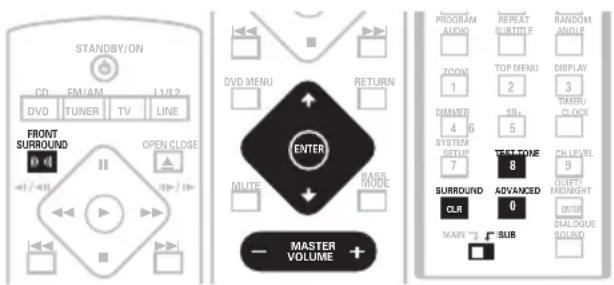
STANDBY/ON CD EM/AM 1/2 DVD TUNER TV LINE FRONT SURROUND OPEN CLOSE D V MUTE RETURN ENTER MASS MODE MASTER VOLUME + PROGRAM AUDIO REPEAT GUTTER F RANDOM ANGLE ZOOM TOP MENU DISPLAY 1 2 3 DIMNER SB TIME/ 4 6 SYSTEM SYSTEM SETUP 7 TESTONE CH LEVEL 8 UBEET MIGHT SURROUND ADVANCED ENTER CLR 0 MAIN SUB DIALOGUE SOLVD1 Seleccione un modo de escucha.
Pulse varias veces SURROUND, ADVANCED o FRONT SURROUND para seleccionar el modo de escucha que desea. ^2
2 Pulse TEST TONE para escuchar el tono de prueba.
El tono de prueba se emite en el siguiente orden (desde los altavoces activos en el modo actual):
• L – Altavoz frontal izquierdo
- C – Altavoz central
• R – Altavoz frontal derecho
- RS – Altavoz de sonido envolvente derecho
- LS – Altavoz de sonido envolvente izquierdo
- SW – Subwoofer ^3
3 Utilice el botón MASTER VOLUME +/- para ajustar el volumen a un nivel adecuado. Baje el volumen a 40 o menos para asegurarse de que dispone de suficiente margen.
4 Utilice ↑/↓ para ajustar los niveles de cada altavoz.
Desde la posición principal de escucha debe escuchar el tono de prueba en el mismo volumen para cada altavoz. El intervalo de nivel de canal es ± 10 dB.
5 Cuando haya terminado, pulse ENTER para salir del ajuste de tonos de prueba.
Nota
1 • Los modos SURROUND se dividen en dos grupos independientes: modos de escucha multicanal y modos estéreo.
- El volumen de los altavoces se puede ajustar durante la escucha de cualquier fuente de sonido; pulse CH LEVEL y utilice
/↓ para ajustar los niveles de canal. Después de ajustar un canal, utilice ←/→ para pasar al siguiente.
2 Si el modo de escucha Auto está seleccionado, el método de tonos de prueba sólo ajustará los niveles para fuentes multicanal. Utilice CH LEVEL y ↑/↓ (vea la nota a pie de página de arriba) para ajustar los niveles para el modo de escucha Auto con fuentes de dos canales.
3 Puesto que el subwoofer produce frecuencias ultra bajas, su sonido puede parecer más bajo de lo que es.
Configuración de SR+ para pantallas de plasma Pioneer
Si ha conectado una pantalla de plasma Pioneer a esta unidad mediante el cable SR+, realice los siguientes ajustes. Observe que el número de ajustes de función disponibles depende de la pantalla de plasma utilizada. Consulte también Uso de esta unidad con una pantalla de plasma Pioneer en la página 32.
1 Pulse SR+ en el mando a distancia.
2 Cuando en la pantalla aparezca el mensaje 'Setup?', pulse ENTER.
3 Utilice ↑/↓ para seleccionar la opción que desea ajustar.
- Vol COff – Esta unidad no controla el volumen de la pantalla de plasma
- VOL CON – Cuando se ajusta esta unidad a una de las entradas que utiliza la pantalla de plasma (DVD o alguna otra de las funciones que aparecen abajo), el volumen de la pantalla de plasma se anula de forma que sólo se oye el sonido de este sistema.
4 Asigne cualquier fuente de entrada conectada a la pantalla de plasma al número de entrada correspondiente.
Utilice ←/→ para seleccionar la fuente (DVD, TV, L.1 o L.2), y a continuación ↑/↓ para seleccionar el número de entrada. Esto hace coincidir la fuente de entrada de esta unidad con una entrada de vídeo numerada en la pantalla de plasma. Por ejemplo, asigne DVD:3 si ha conectado una salida de vídeo DVD a la entrada de vídeo 3 en la pantalla de plasma.
5 Cuando haya terminado, pulse ENTER.
Capítulo 6
Menú Video Adjust (Ajuste de vídeo)
Menú Video Adjust (Ajuste de vídeo)
Desde la pantalla Video Adjust puede hacer ajustes que afectan a la presentación de imágenes.
1 Pulse HOME MENU y seleccione 'Video Adjust' desde la información en pantalla.

Video Adjust
2 Realice los ajustes utilizando los botones ↑/↓/←/→ (flecha) y ENTER.

Puede realizar los siguientes ajustes:
- Sharpness – Ajusta la nitidez de los bordes de la imagen (Fine, Standard, Soft)
- Brightness – Ajusta el brillo general (−20 a +20)
- Contrast – Ajusta el contraste entre claro y oscuro (-16 a +16)
- Gamma – Ajusta la ‘calidez’ de la imagen (High, Medium, Low, Off)
- Hue – Ajusta el equilibrio entre rojo y verde (Green 9 a Red 9)
- Chroma Level – Ajusta la presentación de los colores saturados (-9 a +9)
Realice los ajustes de Brightness, Contrast, Hue y Chroma Level con los botones de flecha
←/→ (izquierda/derecha).
Brightness
min
|||||||||......
max
0
3 Pulse ENTER para volver a la pantalla Video Adjust o HOME MENU para salir.
Capítulo 7
El menú Initial Settings permite realizar ajustes de sonido y vídeo, de bloqueo para padres y de visualización, entre otros. Si una opción aparece en color gris, significa que no puede cambiarse en ese momento. Esto es debido a que se está reproduciendo un disco. Detenga el disco y cambie el ajuste.
1 Pulse HOME MENU y seleccione 'Initial Settings'.

Initial Settings
2 Use los botones de flecha y ENTER para seleccionar el ajuste y la opción que desea modificar.
En las siguientes páginas se explican todos los ajustes y opciones.

Importante
- En la tabla, el ajuste predeterminado se muestra en negrita: todos los demás ajustes aparecen en cursiva.
- Algunos ajustes, como TV Screen, Audio Language y Subtitle Language, pueden ser anulados por el disco DVD. A menudo, estos ajustes también se pueden hacer desde el menú del disco DVD.
- Sólo hace falta realizar el ajuste Component Out si ha conectado el reproductor al televisor mediante vídeo de componentes.
Configuración Video Output
| Ajuste | Opción Significado | |
| TV Screen(Consulte también Tamaños de pantalla y formatos de disco en la página 42.) | 4:3 (Letter Box) | Use este ajuste si tiene un televisor convencional de 4:3. Las películas en formato Widescreen se reproducen con bandas negras en la parte superior e inferior de la pantalla. |
| 4:3 (Pan & Scan) | Use este ajuste si tiene un televisor convencional de 4:3. Las películas en formato Widescreen se reproducen cortando parte de la imagen por los lados. | |
| 16:9 (Wide) | Úselo si tiene un televisor panorámico. | |
| Component Out(Consulte también Conexión mediante la salida de vídeo de componentes en la página 31.) | Interlace | Use esta opción si su televisor no es compatible con el vídeo de exploración progresiva. |
| Progressive | Se configura si su televisor es compatible con el vídeo de exploración progresiva (para conocer más detalles, consulte el manual de instrucciones de su televisor). Pulse ENTER una vez más para confirmar (o RETURN para cancelar).Tenga en cuenta que el vídeo de exploración progresiva sólo sale por las tomas de vídeo de componentes. | |
Configuración de Language
| Ajuste | Opción Significado | |
| Audio Language English | Si existe una pista sonora en inglés en el disco, se reproducirá. | |
| Se visualizan imágenes | ||
| Other Language | ||
| Selecciónela para elegir un idioma distinto a los que aparecen en pantalla (consulte Uso de la lista de códigos de idioma en la página 42). | ||
| Subtitle Language English | Si el disco tiene subtítulos en inglés, se visualizarán. | |
| Se visualizan imágenes | ||
| Other Language | ||
| Selecciónela para elegir un idioma distinto a los que aparecen en pantalla (consulte Uso de la lista de códigos de idioma en la página 42). | ||
| DVD Menu Language | w/Subtitle Lang. | Siempre que sea posible, el menú del disco DVD aparecerá en pantalla en el idioma de subtítulos seleccionado. |
| Se visualizan imágenes | Siempre que sea posible, el menú del disco DVD aparecerá en pantalla en el idioma seleccionado. | |
| Other Language | Selecciónela para elegir un idioma distinto a los que aparecen en pantalla (consulte Uso de la lista de códigos de idioma en la página 42). | |
| Subtitle Display On | Los subtítulos se visualizan en el idioma de subtítulos seleccionado. | |
| Off | ||
| Los subtítulos están desactivados de forma predeterminada al reproducir un DVD. | ||
Configuración de Display
| Ajuste Opción Significado | ||
| OSD Language English | La información en pantalla del reproductor aparece en inglés. | |
| Se visualizan imágenes | La información en pantalla aparece en el idioma seleccionado. | |
| Angle Indicator On | Se muestra un icono de cámara en pantalla durante las escenas multiángulo de un disco DVD. | |
| Off | No se muestra ninguna indicación multiángulo. | |
Configuración de opciones
| Ajuste Opción Significado | |
| Parental Lock – | Consulte Parental Lock abajo. |
| DivX VOD Display | Consulte Acerca de los contenidos DivX® VOD abajo. |
Parental Lock
- Nivel predeterminado: Off; contraseña predeterminada: ninguna; código de país/ zona predeterminado: us (2119)
Para proporcionarle cierto nivel de control sobre lo que ven sus hijos en el reproductor de DVD, algunos discos DVD-Video incorporan un nivel de bloqueo para padres. Si el reproductor se configura a un nivel más bajo que el disco, el disco no se reproduce.
Algunos discos admiten la función Country/Area Code (código del país/zona). El reproductor no reproduce ciertas escenas de esos discos, según el código de país/zona ajustado.
Registro de una contraseña nueva
Registre una contraseña para cambiar el nivel de bloqueo para padres o introduzca un código de país/zona. ^1
1 Seleccione 'Password'.
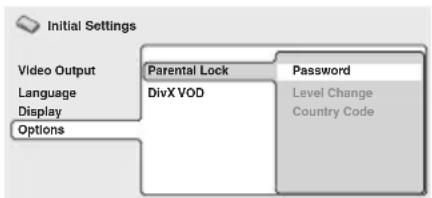
text_image
Initial Settings Video Output Language Display Options Parental Lock DivX VOD Password Level Change Country Code2 Use los botones de número para introducir una contraseña de 4 dígitos y, a continuación, pulse ENTER.
Cambio de contraseña
Para cambiar la contraseña, confirme la contraseña existente y, a continuación, introduzca una nueva.
1 Seleccione 'Password Change'.
2 Introduzca su contraseña actual y pulse ENTER.
3 Introduzca una contraseña nueva ENTER.
Ajuste/cambio del bloqueo para padres
1 Seleccione 'Level Change'.
2 Use los botones de número para introducir la contraseña y, a continuación, pulse ENTER.
3 Seleccione un nivel nuevo y pulse ENTER.
- Pulse varias veces ← (flecha izquierda) para bloquear más niveles (más discos solicitarán la contraseña); pulse → (flecha derecha) para desbloquear niveles. No puede bloquear el nivel 1.
Ajuste/cambio de código de país/zona
Encontrará la Lista de códigos del país/zona en la página 43.
1 Seleccione 'Country Code'.
2 Introduzca su contraseña y pulse ENTER.
3 Seleccione un código de país/zona y pulse ENTER.
Existen dos maneras de hacerlo:
- Selección por la letra del código: use ↑/↓ (flecha arriba/abajo) para cambiar el código de país/zona.
- Selecciónelo por el número del código: pulse →(flecha derecha) y utilice los botones de número para introducir el código de país/zona de 4 dígitos.
El nuevo código de país/zona entrará en efecto después de expulsar el disco una vez.
Acerca de los contenidos DivX® VOD
Para poder reproducir contenidos DivX VOD (vídeo bajo demanda) en este equipo, primero tiene que registrar el reproductor con su proveedor de contenidos DivX VOD. Para ello, hay que generar un código de registro DivX VOD y enviarlo al proveedor. ^2
Nota
1 • No todos los discos incorporan el bloqueo para padres; cuando no lo tienen, reproducen su contenido sin pedir la introducción de una contraseña.
- Si olvida su contraseña, deberá reconfigurar el reproductor para registrar una contraseña nueva. (Consulte Restablecimiento del sistema en la página 42).
2 El restablecimiento del reproductor (tal como se describe en Restablecimiento del sistema en la página 42) no produce la pérdida del código de registro.

Importante
- Los contenidos DivX VOD están protegidos por el sistema DRM (Digital Rights Management). Esto quiere decir que los contenidos sólo se pueden reproducir en dispositivos específicos y registrados.
- Si introduce un disco con contenidos DivX VOD no autorizados para su reproductor, aparecerá el mensaje Authorization Error en pantalla y no se reproducirán los contenidos.
Visualización del código de registro DivX VOD
1 Pulse HOME MENU y seleccione 'Initial Settings'.
2 Seleccione 'Options' y, a continuación, 'DivX VOD'.
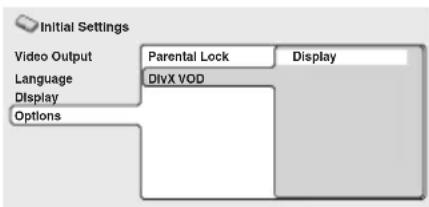
text_image
Initial Settings Video Output Language Display Options Parental Lock DivX VOD Display3 Seleccione 'Display'.
Verá su código de registro de 8 dígitos.

text_image
Initial Settings Video Output Language DivX VOD Registration Code Display 0 1 2 3 4 5 6 7 OptionsAnote el código, ya que lo necesitará para registrarse con un proveedor de DivX VOD.
Reproducción de contenidos DivX® VOD
Algunos contenidos DivX VOD sólo se pueden reproducir un número determinado de veces. Cuando inserte un disco con este tipo de contenidos DivX VOD, verá el número de reproducciones restante en pantalla y tendrá la oportunidad de reproducir el disco (y, por tanto, reducir el número de reproducciones restante) o expulsarlo. Si inserta un disco cuyo contenido DivX VOD ha expirado (por ejemplo, el contenido no tiene reproducciones restantes), aparecerá el mensaje Rental Expired.
Si el contenido DivX VOD se puede reproducir ilimitadamente, podrá usarlo en el reproductor cuantas veces desee, y no aparecerá ningún mensaje.
Capítulo 8
Otras conexiones
Conexión de componentes auxiliares
Este sistema cuenta con entradas y salidas estéreo analógicas, así como con una entrada óptica digital. Utilícelas para conectar componentes externos tales como su reproductor de vídeo, MD o CD-R.
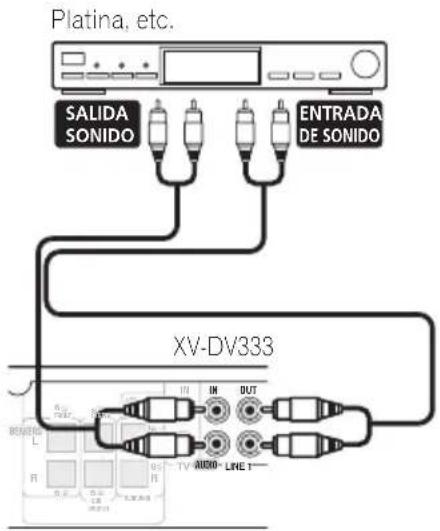
text_image
Platina, etc. SALIDA SONIDO ENTRADA DE SONIDO XV-DV333- Conecte los conectores LINE 1 (IN) a las salidas analógicas de un componente de reproducción externo.
Puede ser un reproductor de vídeo, una pletina cassette o un televisor. Realice la conexión mediante cables estéreo de contactos RCA.
- Conecte los conectores LINE 1 (OUT) a las entradas analógicas de un componente de reproducción externo.
Puede ser una pletina cassette, un reproductor de vídeo o MD, o cualquier equipo de grabación con entradas analógicas. Realice la conexión mediante cables estéreo de contactos RCA.
- Conecte el conector LINE 2 (OPTICAL IN) del panel posterior al la salida óptica digital de un componente de reproducción externa.
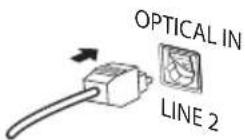
Pueden ser componentes digitales tales como un reproductor de MD, un receptor satélite o
una consola de juegos. Conecte mediante un cable óptico digital.
text_image
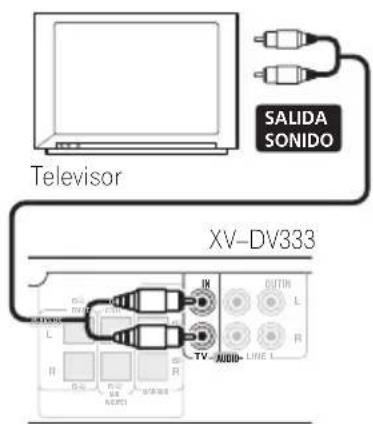
Salida SONIDO Television XV-DV333- Conecte las tomas TV (IN) a las salidas de sonido del televisor (o reproductor de vídeo).
Esto le permitirá escuchar el televisor o reproductor de vídeo a través de este sistema. Realice la conexión mediante cables estéreo de contactos RCA.
Modo de grabación
El modo de grabación le permite realizar grabaciones analógicas compatibles con el sonido envolvente desde las tomas LINE 1 (OUT). ^1 Las fuentes Dolby multicanal se convertirán en estéreo para una reproducción mejorada en sistemas capaces de proporcionar decodificación matricial (como Dolby Pro Logic).
1 Pulse SOUND.
2 Utilice ←/→ para seleccionar 'RecMode?' y pulse ENTER.
3 Utilice ↑/↓ para seleccionar 'RMode On' o 'RModeOff', y pulse ENTER para confirmar.
- RMode On – Salida de sonido compatible con el sonido surround (left-total/right-total o Lt/Rt) de fuentes Dolby multicanal (adecuado para Dolby Surround Pro Logic u otros sistemas de decodificación matricial).
- RModeOff – Salida de sonido estéreo (left-only/right-only o Lo/Ro) (adecuado para la reproducción en un equipo estéreo de dos canales o con cascos).
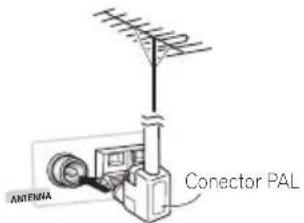
Conexión de antenas externas
Para una antena externa AM, utilice un cable con aislamiento vinílico de 5 a 6 m e instálela dentro o fuera de casa. Deje conectada la antena de cuadro.

text_image
Antena interior (cable con aislamiento vinílico) Antena exterior 5-6 mPara una antena FM externa, utilice un conector PAL para conectarla.
Conexión de la salida S-Vídeo
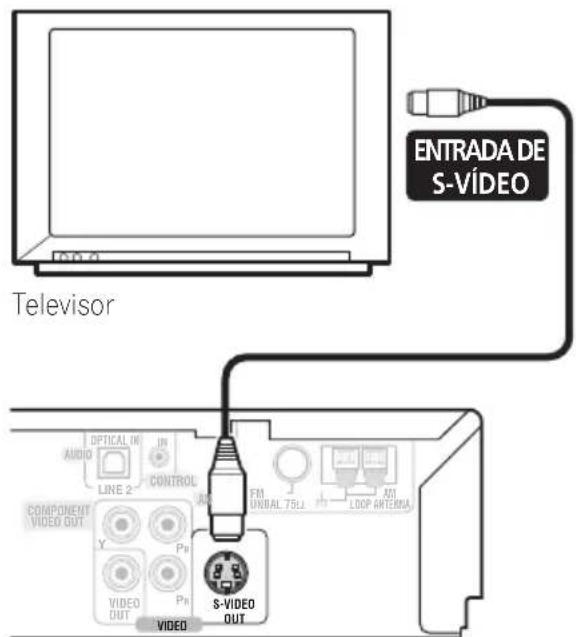
Si su televisor dispone de entrada S-Vídeo, puede utilizarla en lugar de la salida de vídeo estándar para obtener imágenes de mejor calidad.
- Use un cable S-Vídeo para conectar S-VIDEO OUT a una entrada de S-Vídeo de su televisor.
Antes de realizar la conexión, alinee el pequeño triángulo de la parte superior del conector con la misma marca en la clavija.
text_image
ENTRADA DE S-VÍDEO Television AUDIO LINE 2 COMPONENT VIDEO OUT VIDEO Pn Pn S-VIDEO OUTXV-DV333
Nota
1 • Cuando el modo de grabación está activado, no se pueden utilizar la mayoría de funciones de sonido. Si trata de usar una función prohibida mientras está activado el modo de grabación, en la pantalla parpadeará brevemente el mensaje RMode On.
- Cuando el modo de grabación está desactivado, el sonido de la salida analógica se puede interrumpir, según el funcionamiento.
- El modo de grabación se desactiva automáticamente si cambia la función de entrada (DVD (CD), TUNER, etc.) o apaga el equipo.
Conexión mediante la salida de vídeo de componentes
Si su televisor dispone de entradas de vídeo de componentes, también las puede utilizar en lugar de la salida de vídeo estándar para conectar el sistema al televisor. ^1 De los tres tipos de salida de vídeo disponibles, éste le proporcionará la imagen de mejor calidad.
- Utilice un cable de vídeo de componentes para conectar COMPONENT VIDEO OUT a un conjunto de entradas de vídeo de componentes de su televisor.
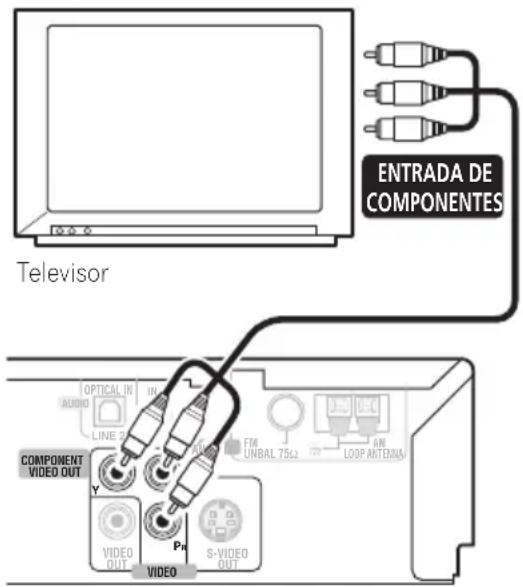
text_image
ENTRADA DE COMPONENTES Television COMPONENT VIDEO OUT VIDEO OUT VIDEO S-VIDEO OUT Y Pn LINE 2 FM UNBAL 75Ω LOOP ANTERNA AUDIO OPTICAL IN UNBAL ANXV-DV333
Acerca del vídeo de exploración progresiva
Comparado con el vídeo entrelazado, el vídeo de exploración progresiva duplica eficazmente la tasa de exploración de la imagen, lo que se traduce en una imagen estable, sin parpadeos. El vídeo de exploración progresiva sólo funciona desde la salida de vídeo de componentes.

Importante
- Si conecta un televisor no compatible con una señal de exploración progresiva y selecciona esta función en el sistema, no podrá ver ninguna imagen. En este caso, pulse Ⓧ STANDBY/ON para poner el sistema en espera, y a continuación pulse durante unos 8 segundos el botón ■ (stop) del panel frontal, hasta que en la pantalla aparezca el mensaje Mem.Clr.? . Pulse el botón VOLUME – (DOWN) o + (UP) del panel frontal hasta que en la pantalla aparezca el mensaje Interl? . Pulse el botón ▶/Ⅱ del panel frontal para pasar al modo entrelazado y vuelva a encender el sistema.
Compatibilidad de este reproductor con televisores de exploración progresiva y alta definición
Este reproductor es compatible con el vídeo progresivo Macro Vision System Copy Guard. ^2 Este sistema es compatible con las siguientes pantallas Pioneer: PDP-503HDG, PDP-504HDG, PDP-433HDG, PDP-434HDG, PDP-505HDG, PDP-435HDG.
Nota
1 La salida de vídeo de componentes permite elegir entre dos formatos: entrelazado y progresivo. Consulte Configuración Video Output en la página 25.
2 El consumidor debe saber que no todos los televisores de alta definición son cien por cien compatibles con este producto, y que es posible que la imagen sufra interferencias. En caso de tener problemas con la imagen de exploración progresiva 525, se recomienda cambiar la conexión a la salida de 'definición estándar' (entrelazada). Si tiene dudas acerca de la compatibilidad de nuestro televisor con este modelo, póngase en contacto con nuestro centro de atención al cliente.
Uso de esta unidad con una pantalla de plasma Pioneer
Si posee una pantalla de plasma Pioneer ^1 , puede usar un cable SR+ ^2 para conectarla a esta unidad y sacar provecho de varias funciones convenientes, tales como el cambio automático de entradas de vídeo de la pantalla de plasma.
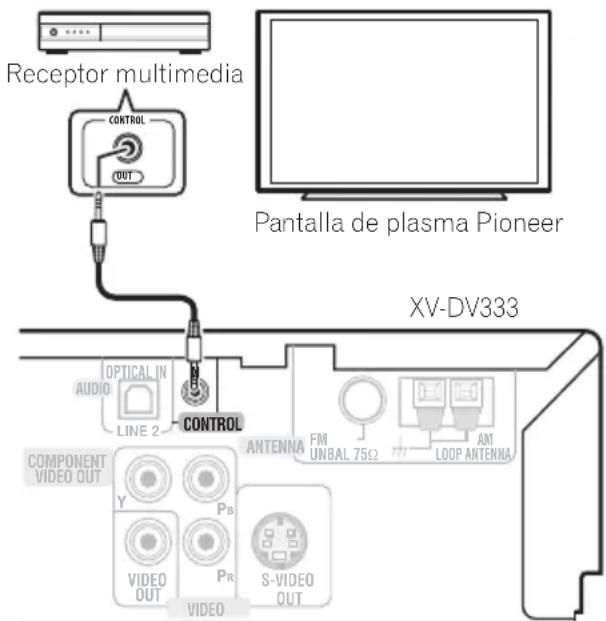
text_image
Receptor multimedia CONTROL (OUT) Pantalla de plasma Pioneer XV-DV333 OPTICAL IN AUDIO LINE 2 CONTROL COMPONENT VIDEO OUT Y P_B VIDEO OUT P_R VIDEO ANTENNA FM UNBAL 75Ω AM LOOP ANTENNA S-VIDEO OUT- Use un mini cable SR+ de tres anillas para conectar la toma Toma CONTROL IN de esta unidad con la toma Toma CONTROL OUT de la pantalla de plasma a través de un receptor multimedia. ^3
Para poder utilizar las funciones SR+ adicionales, debe realizar algunos ajustes en la unidad. Para obtener más información, consulte Configuración de SR+ para pantallas de plasma Pioneer en la página 23.
Uso del modo SR+ con una pantalla de plasma Pioneer
Si ha conectado la unidad con un cable SR+, dispone de una serie de funciones (tales como el cambio automático de entrada de vídeo y la anulación del sonido ^4 de la pantalla de plasma) que facilitan aún más el uso de esta unidad con la pantalla de plasma Pioneer. Para obtener información sobre la configuración de la unidad, consulte Configuración de SR+ para pantallas de plasma Pioneer en la página 23.
1 Asegúrese de que la pantalla de plasma y la unidad estén encendidas y conectadas mediante un cable SR+.
Para obtener más información sobre la conexión de estos componentes, consulte Uso de esta unidad con una pantalla de plasma Pioneer arriba.
2 Pulse SR+ en el mando a distancia.
3 Cuando en la pantalla aparezca el mensaje 'Setup?', utilice ←/→ para seleccionar 'SR+ On' o 'SR+ Off'.
- Si en la pantalla aparece el mensaje SR+ Error, existe un problema de comunicación entre la unidad y la pantalla de plasma. ^5 Compruebe todas las conexiones y vuelva a intentarlo.

Nota
1 Este sistema es compatible con todas las pantallas de plasma Pioneer fabricadas a partir de 2003.
2 El cable SR+ de tres anillas se comercializa con el número de pieza ADE7095. Para más información sobre la obtención del cable SR+, póngase en contacto con el departamento de Atención al Cliente de Pioneer.
3 Si la toma Toma CONTROL IN de esta unidad está conectada a la toma Toma CONTROL OUT de la pantalla de plasma, no podrá utilizar el sensor remoto. Puede usar el sensor remoto de la pantalla de plasma (incluso en posición de espera) siempre y cuando la unidad no esté desconectada.
4 La función de anulación automática del volumen se activa por separado; consulte Configuración de SR+ para pantallas de plasma Pioneer en la página 23.
5 Si desconecta el cable SR+ o apaga la pantalla de plasma mientras SR+ está activado, el ajuste pasa automáticamente a SR+ OFF. La pantalla mostrará un mensaje de error si conecta la entrada de la unidad con la pantalla de plasma apagada. Asimismo, si desconecta esta unidad, la conexión con la pantalla de plasma quedará anulada.
Capítulo 9
Controles y visualizaciones
Visualizador
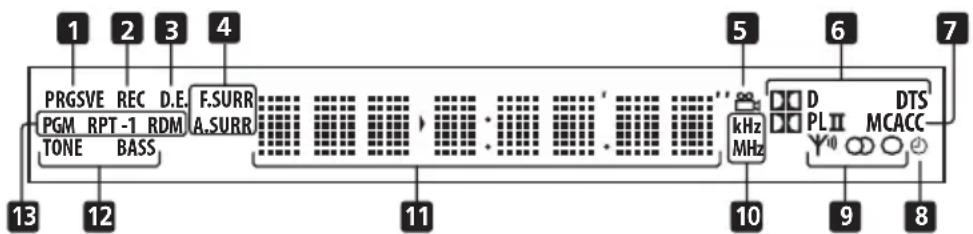
flowchart
graph LR
    A["PRGSVE"] --> B["PGM"]
    B --> C["TONE"]
    C --> D["BASS"]
    D --> E["D.E."]
    E --> F["F.SURR"]
    F --> G["A.SURR"]
    G --> H["Grid"]
    H --> I["Grid"]
    I --> J["kHz MHz"]
    J --> K["D PL II Y"]
    K --> L["DTS MCACC"]
    L --> M["Output"]
    style A fill:#f9f,stroke:#333
    style M fill:#ccf,stroke:#333
1 PRGSVE
Se ilumina cuando se selecciona la salida de vídeo de exploración progresiva (página 25).
2 REC
Se ilumina cuando Rec Mode está activado (página 30).
3 D.E.
Se ilumina cuando Dialog Enhancement (Destacado de diálogos) está activado (página 13).
4 F.SURR.
Se ilumina cuando está seleccionado uno de los modos de escucha Front Surround (Sonido envolvente frontal) (página 12).
A.SURR.
Se ilumina cuando está seleccionado uno de los modos de escucha Advanced Surround (Sonido envolvente avanzado) (página 12).
5
Se ilumina durante la reproducción de escenas multiángulo en un disco DVD (página 19).
6 Indicadores de formato digital
D
Se ilumina durante la reproducción de una fuente codificada Dolby Digital (página 11).
DTS
Se ilumina durante la reproducción de una fuente codificada DTS (página 11).
DO PL II
Se ilumina durante la decodificación Dolby Pro Logic II (página 11).
7 MCACC
Se ilumina cuando la ecualización por calibración acústica está activada (página 13).
8
Se ilumina cuando el temporizador o el despertador está ajustado (página 20).
9 Indicadores del sintonizador

Se ilumina durante la recepción de un programa radial.

Se ilumina durante la recepción de un programa FM en modo auto-estéreo.

Se ilumina cuando se selecciona la recepción monoaural FM.
10 kHz / MHz
Indica la unidad de frecuencia (kHz para AM, MHz para FM).
11 Caracteres en pantalla
12 Indicadores de modos de sonido
TONE
Se ilumina cuando se ajustan los graves o agudos (página 13), o cuando están activados los modos Quiet (Silencio) o Midnight (Medianoche) (página 13).
BASS
Se ilumina cuando uno de los modos de graves está activado (página 13).
13 Indicadores de los modos de reproducción PGM
Se ilumina durante la reproducción en modo de programa (página 17).
RPT y RPT-1
RPT se ilumina durante la reproducción en modo de repetición. RPT-1 se ilumina durante la reproducción en modo de repetición de una sola pista (página 16).
RDM
Se ilumina durante la reproducción en modo aleatorio (página 17).
Panel frontal

text_image
Pioneer 3 4 61 7 92 10 11 121 Bandeja de disco
2 Indicador de funcionamiento
3 Sensor del control remoto
4 Display
Para obtener más información, consulte
Visualizador arriba.
5 ▲ OPEN/CLOSE
Abre/cierra la bandeja de disco.
6 ▶/II DVD/CD
Selecciona la función DVD (CD) e inicia/hace una pausa/reanuda la reproducción.
7
Detiene la reproducción.
8 FM/AM
Selecciona la función de sintonizador y alterna entre FM/AM.
9 Botones VOLUME
Ajustan el volumen.
10 Indicador del temporizador
Se ilumina cuando se ajusta el temporizador (página 20).
11 ⏻ STANDBY/ON
Enciende el sistema o lo pone en espera.
12 Conector PHONES
Salida para cascos.
Mando a distancia

text_image
STANDBY/ON CD FM/AM L1/L2 DVD TUNER TV LINE FRONT SURROUND OPEN/CLOSE DVD MENU RETURN TUNE+ ST- ENTER ST+ MUTE TUNE- BASS MODE MASTER VOLUME + TV CONTROL CH INPUT VOL AUTO SETUP MCACC+ HOME MENUSET U EQ PROGRAM REPEAT RANDOM AUDIO ANGLESUBTITLE PROGRAM AUDIO ANGLESUBTITLE ZOOM TOP MENU DISPLAY 1 2 3 DIMMER SR+ TIMER/ 4 5 6 SYSTEM TEST TONE CH LEVEL 7 8 9 SURROUND ADVANCED MUIET/ CLR 0 ENTER MAIN SUB- DIALOGUE SOUND
Importante
- A las funciones que aparecen en verde en el mando a distancia se accede poniendo el interruptor MAIN/SUB en SUB.
1 ⏻ STANDBY/ON
Enciende el sistema o lo pone en espera.
2 Botones de selección de función
Selecciona la fuente que desea escuchar (DVD (CD). TUNER, TV, LINE).
3 FRONT SURROUND
Selecciona un modo de escucha Front Surround (página 12).
4 Controles de reproducción de disco
Para obtener información sobre estos controles, consulte Controles de reproducción básicos en la página 8 y Reproducción de discos en la página 14.
5 DVD MENU
Pulse para mostrar el menú de un DVD, o el Disc Navigator.
6 Botones de flecha, ENTER y botones de sintonización
Botones de flecha
Utilice los botones de flecha (↑/↓/←/→) para desplazarse por la información y los menús en pantalla.
ENTER
Selecciona una opción o ejecuta una orden.
TUNE +/-
Sintoniza la radio.
ST +/-
Selecciona presintonías mientras se escucha la radio.
7 MUTE
Silencia el sonido (vuelva a pulsarlo para cancelar).
8 MASTER VOLUME
Ajustan el volumen.
9 TV CONTROL
Para controlar modelos más recientes de pantallas de plasma Pioneer.
10 ▲ OPEN/CLOSE
Abre/cierra la bandeja de disco.
11 RETURN
Vuelve a una pantalla de menú anterior.
12 BASS MODE
Selecciona un modo de graves (página 13).
13 AUTO SETUP MCACC
MCACC SET UP inicia el ajuste automático de calibración acústica (página 6) y MCACC EQ activa y desactiva la ecualización por calibración acústica (página 13).
HOME MENU
Muestra (o sale de) los menús en pantalla para Initial Settings, funciones de Play Mode, etc.
14 Botones DVD/CD
AUDIO
Selecciona el canal/idioma de sonido (página 19).
SUBTITLE
Muestra/cambia los subtítulos (página 18).
ANGLE
Cambia el ángulo de la cámara durante la reproducción de escenas multiángulo en DVD (página 19).
PROGRAM
Programa/reproduce una lista de programa (página 17–18).
REPEAT
Selecciona un modo de repetición de reproducción (página 16).
RANDOM
Selecciona un modo aleatorio de reproducción (página 17).
15 ZOOM
Cambia el nivel de ampliación de la pantalla (página 19).
TOP MENU
Muestra el menú superior de un DVD en la posición de reproducción (puede ser lo mismo que pulsar DVD MENU).
DISPLAY
Muestra/cambia la información del disco que aparece en pantalla (página 19).
16 DIMMER
Cambia el brillo de la pantalla.
SR+
Utilícelo para ajustar las características SR+ (página 23) y seleccionar el modo SR+ (página 32).
TIMER/CLOCK
Muestra el reloj y accede al menú del temporizador (página 7 y página 20).
17 SYSTEM SETUP
Utilícelo para realizar diversos ajustes del sistema y del sonido envolvente (página 21).
TEST TONE
Emite el tono de prueba (para los ajustes de altavoces) (página 22).
CH LEVEL
Ajusta el nivel de los altavoces (página 22).
18 Botones de modo de sonido envolvente/mejora del sonido
SURROUND
Selecciona un modo de sonido envolvente (página 11).
ADVANCED
Selecciona un modo Advanced Surround (Sonido envolvente avanzado) (página 12).
QUIET/MIDNIGHT
Selecciona los modos Quiet (Silencio) y Midnight (Medianoche) (página 13).
CLR
Borra una entrada.
ENTER
Selecciona opciones de menú, etc. (funciona exactamente igual que el botón ENTER en 6 arriba).
19 MAIN/SUB
Pase de MAIN a SUB para acceder a las funciones/órdenes verdes del mando a distancia.
DIALOGUE
Selecciona un modo Dialogue (Diálogo) (página 13).
SOUND
Accede al menú de sonido (para ajustar el nivel de efectos DSP, graves y agudos, etc.)
20 Botones de número
Selecciona capítulos/pistas directamente del disco.
Capítulo 10
Información adicional
Ajustes opcionales del sistema
Para acceder a estos ajustes, utilice el menú System Setup (Ajustes del sistema) en el modo de espera.
1 Ponga el equipo en espera.
2 Pulse SYSTEM SETUP.
3 Utilice ←/→ para elegir la opción que desea ajustar y, a continuación, pulse ENTER.
Se muestra el ajuste actual para cada opción mientras se desplaza por el menú. Abajo se presenta una lista completa con sus respectivas descripciones.
4 Utilice ↑/↓ para ajustar la opción.
5 Repita los pasos 2 y 3 para realizar otros ajustes y pulse ENTER para confirmar.
Opciones del menú System Setup en estado de espera
A continuación se muestran todos los ajustes disponibles en el menú de configuración. El primer ajuste de cada sección es el ajuste predeterminado.
Ajuste de la función Demo del sistema
Activa o desactiva la función demo automática ^1 (empieza cuando el sistema se enciende por primera vez):
- Demo On – Activa la función demo.
- Demo Off – Desactiva la función demo.
Ajuste Key lock (bloqueo de teclas)
La función Key Lock es útil cuando ha ajustado el despertador y no desea que el equipo se encienda antes de que se active.
- Lock On – Bloquea los botones y controles del panel frontal.
- Lock Off – Restaura el uso regular de los botones y controles del panel frontal.
Ajuste de formato horario
Especifica el formato de la hora:
• 12-Hour – Formato de 12 horas.
• 24-Hour – Formato de 24 horas.
Ajustes TV / Line attenuator (Atenuador TV / Línea)
Si la fuente conectada a la entrada (TV) analógica TV IN o a la LINE1 entrada (L1) produce distorsiones, el atenuador reducirá el nivel de la señal.
- ATT 6dB – Reduce el nivel de la señal en 6dB.
- ATT 10dB – Reduce el nivel de la señal en 10dB.
- ATT Off – Sin atenuación
Ajuste de paso de frecuencia
Si tiene dificultades para sintonizar correctamente las estaciones de radio, es posible que el paso de frecuencia no corresponda a su país o zona.
• AM 9K
• AM 10K

Nota
1 Después de ajustar el reloj, el modo demo se desactiva automáticamente. Sin embargo, si desenchufa el equipo de la red, el modo demo pasará a Demo On (y se reiniciará el reloj).
Configuración del sistema de TV
El ajuste predeterminado de este sistema es AUTO y, a menos que note que la imagen aparece distorsionada, le recomendamos dejarlo en AUTO. Si la imagen aparece distorsionada con algunos discos, configure el televisor para que coincida con la región o país del sistema. Sin embargo, esto puede restringir los tipos de discos que puede ver. Consulte la tabla para conocer la compatibilidad entre los discos y los ajustes (AUTO, PAL y NTSC). ^1
- Después de utilizar ←/→ para elegir TV Sys (paso 3, arriba), pulse ENTER para cambiar el sistema de TV de la siguiente manera:
- AUTO → NTSC
- NTSC → PAL
- PAL → AUTO
El sistema se encenderá automáticamente y verá el nuevo ajuste en pantalla después de que aparezca el mensaje Welcome!. ^2
| Disco | Ajuste de reproductor | ||
| Tipo Formato NTSC PAL AUTO | |||
| DVD/Súper VCD/Video CD/VídeoDivX | NTSCPAL | NTSC PAL | NTSCPAL |
| NTSC PAL | |||
| CD/MP3/WMA/JPEG/sin disco | — | NTSC PAL | NTSC oPAL |
Uso y cuidado de los discos
Regiones de DVD-Vídeo
Todos los discos DVD-Vídeo tienen una señal de región en la funda que indica las regiones del mundo con las que el disco es compatible. Su sistema de DVD también tiene una señal de región (en el panel posterior). Los discos de regiones no compatibles no se reproducirán en este reproductor. Los discos con la señal ALL se reproducirán en cualquier reproductor.
Compatibilidad de reproducción de formatos de disco/contenidos
Este reproductor es compatible con una amplia gama de tipos de disco (soportes) y formatos. Los discos compatibles suelen llevar uno de los siguientes logotipos en el disco y/o en el envoltorio del disco. Sin embargo, tenga en cuenta que algunos tipos de disco, como los CD y DVD regrabables, pueden tener un formato no reproducible.
Para obtener más información, consulte la Tabla de compatibilidad de discos abajo.

DVD-Video

DVD-R

DVD-RW

Audio CD

Video CD

CD-R

CD-RW

FUJICOLOR CD
COMPATIBLE

FUJICOLOR CD
COMPATIBLE
Fujicolor CD
• es una marca registrada de Fuji Photo Film Co. Ltd.
• DVD es una marca registrada de DVD Format/Logo Licensing Corporation
- También compatible con KODAK Picture CD
Este reproductor es compatible con la norma Súper VCD de IEC, que ofrece una calidad de imagen superior, permite la grabación de dos bandas sonoras estéreo y es compatible con el formato de pantalla ancha.


Super Video CD (Super VCD)
Nota
1 La mayoría de modelos del recientemente desarrollado sistema PAL TV detectan 50 Hz (PAL)/60 Hz (NTSC) y cambian automáticamente la amplitud vertical, lo que resulta en una reproducción sin pérdida vertical. Sin embargo, en algunos casos la imagen podría reproducirse sin color. Si su televisor PAL no posee un control de visualización vertical, es posible que no pueda ver imágenes NTSC debido al movimiento de las imagen. Si el televisor tiene un control de visualización vertical, ajustelo hasta que la imagen deje de moverse. En algunos televisores, la imagen podría encogerse verticalmente, dejando franjas blancas en las partes superior e inferior de la pantalla.
2 Debe conmutar el reproductor al modo de espera (pulse ⏻ STANDBY/ON) antes de cada cambio.
Tabla de compatibilidad de discos
| Soporte | Formatos compatibles |
| CD-R/RW | CD-Audio, Vídeo CD/Súper VCD, CD-ROM ISO 9660** Compatible con la norma ISO 9660 Nivel 1 o 2. Formato físico del CD: Mode1, Mode2 XA Form1. Los sistemas de archivo Romeo y Joliet son ambos compatibles con este reproductor.Reproducción multisesión: NoReproducción de sesión abierta: No |
| DVD-R/RW | DVD-Vídeo, Vídeo Recording (VR)* * Es posible que los puntos de edición no se reproduzcan exactamente como fueron editados; la pantalla se podría poner en blanco en los puntos editados.Reproducción de sesión abierta: NoReproducción de archivos WMA/MP3/JPEG en DVD-R/RW: No |
| Discos creados en PC | Es posible que los discos grabados en un PC no se puedan reproducir debido a la configuración del software empleado. En estos casos, lea la información sobre compatibilidad del manual del software para creación de DVD-R/RW o CD-R/RW o en las cajas de discos.Los discos grabados en el modo Packet Write (formato UDF) no son compatibles con este reproductor. |
| Sonido comprimido | MPEG-1 Audio Layer 3 (MP3), Windows Media Audio (WMA)Frecuencias de muestreo: 32, 44,1 o 48 kHzTasas de bits: cualquiera (se recomienda 128 Kbps o superior)Reproducción MP3 en tasa de bits variable (VBR o Variable Bit Rate): NoReproducción VBR WMA: NoCodificación sin pérdida WMA: NoCompatibilidad con DRM (Digital Rights Management): Sí (los archivos de sonido con protección DRM no se reproducirán en este equipo).Extensiones de archivo: .mp3, .wma (se deben utilizar para que el reproductor reconozca los archivos MP3 y WMA).Estructura de archivos (puede variar): hasta 299 carpetas en un disco; hasta 648 carpetas y archivos (combinados) dentro de cada carpeta |
| Soporte | Formatos compatibles |
| Archivo JPEG | Archivos de imágenes fijas Baseline JPEG y EXIF 2.2* hasta una resolución de 3072 x 2048.*Formato de archivos para cámaras de fotografía digitalesExtensiones de archivo: .jpg (se debe utilizar a fin de que el reproductor reconozca los archivos JPEG)Estructura de archivos (puede variar): hasta 299 carpetas en un disco; hasta 648 carpetas y archivos (combinados) dentro de cada carpeta |
Acerca de DivX
DivX es un formato de vídeo digital comprimido creado por códec de vídeo DivX® de DivXNetworks, Inc. Este equipo puede reproducir archivos de vídeo DivX grabados en discos CD-R/RW/ROM. En la terminología de DVD-Vídeo, cada archivo de vídeo DivX se llama "Título". Al nombrar archivos/títulos en un disco CD-R/RW antes de la grabación, tenga en cuenta que, de forma predeterminada, se reproducirán en orden alfabético.
Compatibilidad con vídeo DivX
- Producto oficial DivX® Certified.
- Reproduce el contenido de vídeo DivX ^ 5, DivX ^ 4, DivX ^ 3 y DivX ^ VOD (cumpliendo con los requisitos técnicos de DivX ^ Certified).
- Extensiones de archivo: .avi y .divx (deben usarse a fin de que el reproductor reconozca los archivos de vídeo DivX). Tenga en cuenta que todos los archivos con la extensión .avi son reconocidos como MPEG4, pero no todos ellos son necesariamente archivos de vídeo DivX y, por lo tanto, es posible que no se puedan reproducir en este equipo.
Visualización de archivos de subtítulos DivX
Los grupos de fuentes que se indican a continuación están disponibles para archivos de subtítulos externos DivX. Puede ver en pantalla el grupo de fuentes apropiado el
Subtitle Language (en Configuración de Language en la página 26) para que coincida con el archivo de subtítulos. ^1
Este reproductor muestra subtítulos para los siguientes grupos de idiomas:
DivX, DivX Certified, y logos asociados son marcas de DivXNetworks, Inc. y son utilizados bajo licencia.
Acerca de WMA

El logotipo Windows Media® impreso en la caja indica que este reproductor puede reproducir contenidos Windows Media Audio. WMA es la sigla de Windows Media Audio y corresponde a una tecnología de compresión de sonido desarrollada por Microsoft Corporation. El contenido WMA se puede codificar con el reproductor Windows Media® versión 7, 7.1, el reproductor Windows Media® para Windows® XP o el reproductor Windows Media® serie 9.
Microsoft, Windows Media y el logotipo de Windows son marcas o marcas registradas de
Microsoft Corporation en Estados Unidos y/o en otros países.
Manipulación de discos
Sujete el disco por los bordes a fin de no dejar huellas, ensuciarlo o rayarlo en cualquiera de los dos lados. Un disco sucio o rayado puede afectar la calidad de su reproducción.
Si un disco se llena de huellas digitales, polvo, etc., límpielo con un paño suave y seco.

Frote suavemente desde el centro del disco con movimientos rectos. No limpie la superficie del disco con movimientos circulares.
Si necesita limpiar el disco más a fondo, use un trapo con alcohol o un equipo de limpieza para CD/DVD disponible en tiendas. No use nunca bencina, disolvente u otros agentes de limpieza, tales como los productos diseñados para la limpieza de discos de vinilo.
Almacenamiento de discos
Evite dejar los discos en ambientes demasiado fríos, húmedos o calientes (y bajo la luz directa del sol). No pegue papeles ni adhesivos al disco, ni utilice lápices, bolígrafos u otros instrumentos de punta afilada. Podría dañar el disco.
Nota
1 • Para los archivos de subtítulos externos, pueden utilizarse las extensiones siguientes de nombres de archivo en formato de subtítulos (observe que estos archivos no se muestran en el menú de navegación del disco): .srt, .sub, .ssa, .smi
- Algunos archivos de subtítulos externos pueden mostrarse incorrectamente o de forma incompleta.
- El nombre del archivo de la película ha de repetirse al comienzo del nombre del archivo de los subtítulos externos.
- El número de archivos de subtítulos externos que puede activarse para la misma película está limitado a un máximo de 10.
Discos no recomendables
Los discos giran a alta velocidad dentro del reproductor. Si un disco está agrietado, picado, doblado o dañado de alguna otra forma, no lo inserte en el reproductor: podría dañar el equipo.
Este reproductor ha sido diseñado para usar sólo discos convencionales, circulares.
Pioneer no asume ninguna responsabilidad relacionada con el uso de discos con otras formas.
Instalación y mantenimiento
Sugerencias de instalación
Queremos que disfrute de este sistema el mayor tiempo posible, así que tenga en cuenta los siguientes consejos cuando elija una ubicación:
Recomendamos que...
√ Use la unidad en una habitación con buena ventilación.
√ Coloque la unidad sobre una superficie sólida, plana y nivelada, como una mesa, estantería o estante para aparatos estéreo.
Recomendamos que no...
✗ Use la unidad en lugares expuestos a temperaturas o humedad altas, como cerca de radiadores y otros aparatos eléctricos generadores de calor.
✗ Coloque la unidad en el alféizar de la ventana o en un lugar en el que el sistema esté expuesto a la luz directa del sol.
✗ Use la unidad en ambientes con exceso de humedad o polvo.
✗ Coloque la unidad encima de un amplificador u otro componente del equipo estéreo que se caliente con el uso.
X Utilice la unidad cerca de un televisor o monitor puesto que podría sufrir interferencias, especialmente si el televisor emplea una antena interna.
✗ Use la unidad en la cocina u otra habitación en la que el sistema esté expuesto a humo o vapor.
X Use la unidad encima de una alfombra gruesa ni la cubra con un trapo, ya que impedirá la adecuada ventilación del sistema.
X Coloque la unidad sobre una superficie inestable o demasiado reducida para sostener las cuatro patas del sistema.
Limpieza de la lente lectora
La lente del reproductor de DVD no debería ensuciarse en su uso normal, pero si por alguna razón se produjese un fallo en el funcionamiento debido a la presencia de polvo o suciedad, contacte con el centro de servicio autorizado por Pioneer más cercano. Si bien en las tiendas se pueden comprar productos de limpieza para lentes, no recomendamos su uso ya que algunos de ellos pueden dañarla.
Problemas de condensación
Se puede formar condensación dentro del reproductor si se trae del exterior a una habitación caliente o si la temperatura de la habitación aumenta con rapidez. Aunque la condensación no dañará el reproductor, es posible que afecte su rendimiento. Debe dejar que se aclimate a una temperatura más elevada durante una hora aproximadamente antes de encenderlo.
Desplazamiento de la unidad
Si tiene que mover la unidad principal, retire cualquier disco de su interior y pulse ⏻ STANDBY/ON en el panel frontal para apagar el sistema. Espere a que desaparezca de la pantalla el mensaje Good Bye y, a continuación, desenchufe el cable de alimentación.¹ Nunca levante o mueva la unidad durante la reproducción, ya que los discos giran a una velocidad alta y pueden dañarse.

Nota
Restablecimiento del sistema
Use este procedimiento para restablecer todos los valores del sistema a los predeterminados de fábrica.
1 Ponga el equipo en espera.
2 Pulse y mantenga pulsado el botón ■ (detener) del panel frontal durante unos 8 segundos hasta que en la pantalla aparezca 'Mem.Clr?'.
3 Pulse el botón ▶/Ⅱ del panel frontal.
Se han reiniciado todos los ajustes del sistema, y ahora debería ver Welcome! en la pantalla del panel frontal.
Tamaños de pantalla y formatos de disco
Existen discos DVD-Vídeo para distintos formatos de pantalla, desde programas de televisión, que normalmente son de 4:3, hasta películas de pantalla ancha CinemaScope ^1 , con una dimensión proporcional de hasta 7:3. Los televisores también poseen dimensiones diferentes: formato 'estándar' 4:3 y pantalla ancha 16:9. ^2

Si lo configura en 4:3 (buzón), los discos para pantalla ancha aparecen con franjas negras en la parte superior e inferior.
Si lo configura en 4:3 (Pan&Scan), los discos para pantalla ancha aparecen con los laterales izquierdo y derecho recortados. Aunque la imagen aparece más grande, en realidad no la ve entera.
Uso de la lista de códigos de idioma
Algunas opciones de idioma (consulte Configuración de Language en la página 26) le permiten elegir su idioma favorito entre los 136 de la lista Lista de códigos de idioma.
1 Seleccione 'Other Language'.
2 Use ←/→ para seleccionar una letra o un número de código.
3 Use ↑/↓ para seleccionar una letra o un número de código.
Para obtener la lista completa de idiomas y códigos, consulte Lista de códigos de idioma (siguiente página).

Nota
1 Muchos discos para pantalla ancha anulan los valores del reproductor, por lo que el disco aparece en formato tipo buzón a pesar del valor ajustado.
2 • El uso del valor 16:9 (Wide) con un televisor estándar con formato 4:3, o el valor 4:3 con un televisor de pantalla ancha, dará como resultado una imagen distorsionada.
- Cuando vea discos grabados en formato 4:3, puede usar los controles del televisor para seleccionar la presentación de la imagen. El televisor puede ofrecer varias opciones de zoom y ampliación; para más información, lea las instrucciones del televisor.
- Algunos formatos de cine son más amplios que 16:9, así que los discos se verán en formato 'buzón' incluso en televisores de pantalla ancha.
Lista de códigos de idioma
Idioma (letra de código de idioma), Código de idioma
| Japanese (ja), 1001 | Estonian (et), 0520 | Lingala (ln), 1214 | Slovak (sk), 1911 |
| English (en), 0514 | Basque (eu), 0521 | Laothian (lo), 1215 | Slovenian (sl), 1912 |
| French (fr), 0618 | Persian (fa), 0601 | Lithuanian (lt), 1220 | Samoan (sm), 1913 |
| German (de), 0405 | Finnish (fi), 0609 | Latvian (lv), 1222 | Shona (sn), 1914 |
| Italian (it), 0920 | Fiji (fj), 0610 | Malagasy (mg), 1307 | Somali (so), 1915 |
| Spanish (es), 0519 | Faroese (fo), 0615 | Maori (mi), 1309 | Albanian (sq), 1917 |
| Dutch (nl), 1412 | Frisian (fy), 0625 | Macedonian (mk), 1311 | Serbian (sr), 1918 |
| Russian (ru), 1821 | Irish (ga), 0701 | Malayalam (ml), 1312 | Siswati (ss), 1919 |
| Chinese (zh), 2608 | Scots-Gaelic (gd), 0704 | Mongolian (mn), 1314 | Sesotho (st), 1920 |
| Korean (ko), 1115 | Galician (gl), 0712 | Moldavian (mo), 1315 | Sundanese (su), 1921 |
| Greek (el), 0512 | Guarani (gn), 0714 | Marathi (mr), 1318 | Swedish (sv), 1922 |
| Afar (aa), 0101 | Gujarati (gu), 0721 | Malay (ms), 1319 | Swahili (sw), 1923 |
| Abkhazian (ab), 0102 | Hausa (ha), 0801 | Maltese (mt), 1320 | Tamil (ta), 2001 |
| Afrikaans (af), 0106 | Hindi (hi), 0809 | Burmese (my), 1325 | Telugu (te), 2005 |
| Amharic (am), 0113 | Croatian (hr), 0818 | Nauru (na), 1401 | Tajik (tg), 2007 |
| Arabic (ar), 0118 | Hungarian (hu), 0821 | Nepali (ne), 1405 | Thai (th), 2008 |
| Assamese (as), 0119 | Armenian (hy), 0825 | Norwegian (no), 1415 | Tigrinya (ti), 2009 |
| Aymara (ay), 0125 | Interlingua (ia), 0901 | Occitan (oc), 1503 | Turkmen (tk), 2011 |
| Azerbaijani (az), 0126 | Interlingue (ie), 0905 | Oromo (om), 1513 | Tagalog (tl), 2012 |
| Bashkir (ba), 0201 | Inupiak (ik), 0911 | Oriya (or), 1518 | Setswana (tn), 2014 |
| Byelorussian (be), 0205 | Indonesian (in), 0914 | Panjabi (pa), 1601 | Tonga (to), 2015 |
| Bulgarian (bg), 0207 | Icelandic (is), 0919 | Polish (pl), 1612 | Turkish (tr), 2018 |
| Bihari (bh), 0208 | Hebrew (iw), 0923 | Pashto, Pushto (ps), 1619 | Tsonga (ts), 2019 |
| Bislama (bi), 0209 | Yiddish (ji), 1009 | Portuguese (pt), 1620 | Tatar (tt), 2020 |
| Bengali (bn), 0214 | Javanese (jw), 1023 | Quechua (qu), 1721 | Twi (tw), 2023 |
| Tibetan (bo), 0215 | Georgian (ka), 1101 | Rhaeto-Romance (rm), 1813 | Ukrainian (uk), 2111 |
| Breton (br), 0218 | Kazakh (kk), 1111 | Kirundi (rn), 1814 | Urdu (ur), 2118 |
| Catalan (ca), 0301 | Greenlandic (kl), 1112 | Romanian (ro), 1815 | Uzbek (uz), 2126 |
| Corsican (co), 0315 | Cambodian (km), 1113 | Kinyarwanda (rw), 1823 | Vietnamese (vi), 2209 |
| Czech (cs), 0319 | Kannada (kn), 1114 | Sanskrit (sa), 1901 | Volapük (vo), 2215 |
| Welsh (cy), 0325 | Kashmiri (ks), 1119 | Sindhi (sd), 1904 | Wolof (wo), 2315 |
| Danish (da), 0401 | Kurdish (ku), 1121 | Sangho (sg), 1907 | Xhosa (xh), 2408 |
| Bhutani (dz), 0426 | Kirghiz (ky), 1125 | Serbo-Croatian (sh), 1908 | Yoruba (yo), 2515 |
| Esperanto (eo), 0515 | Latin (la), 1201 | Sinhalese (si), 1909 | Zulu (zu), 2621 |
Lista de códigos del país/zona
País/zona, código del país/zona, letra de código del país/zona
| Argentina, 0118, arAustralia, 0121, auAustria, 0120, atBélgica, 0205, beBrasil, 0218, brCanadá, 0301, caChile, 0312, clChina, 0314, cnDinamarca, 0411, dkFinlandia, 0609, fiFrancia, 0618, frAlemania, 0405, de | Hong Kong, 0811, hkIndia, 0914, inIndonesia, 0904, idItalia, 0920, itJapón, 1016, jpCorea, República de, 1118, krMalasia, 1325, myMéxico, 1324, mxPaíses Bajos, 1412, nlNueva Zelanda, 1426, nzNoruega, 1415, noPakistán, 1611, pk | Filipinas, 1608, phPortugal, 1620, ptFederación Rusa, 1821, ruSingapur, 1907, sgEspaña, 0519, esSuiza, 0308, chSuecia, 1905, seTaiwán, 2023, twTailandia, 2008, thReino Unido, 0702, gbEstados Unidos de América, 2119, us |
Solución de problemas
Algunas operaciones incorrectas se suelen confundir con problemas o fallos de funcionamiento. Si piensa que algo funciona mal con este componente, compruebe los puntos siguiente. Algunas veces, el problema puede estar en otro componente. Inspeccione los otros componentes y los aparatos eléctricos que esté utilizando. Si el problema no se puede solucionar después de comprobar los puntos indicados abajo, solicite al centro de servicio autorizado por Pioneer o a su concesionario que le haga los trabajos de reparación necesarios.
- Si el sistema no funciona con normalidad debido a efectos externos tales como la electricidad estática, desenchufe la unidad de la red y vuelva a enchufarla para restablecer las condiciones normales de funcionamiento.
General
| Problema Solución | |
| La unidad no se enciende. | Desenchufe la unidad de la red y vuelva a enchufarla.Asegúrese de que no haya filamentos sueltos en contacto con la unidad. Esto podría hacer que la unidad se apague automáticamente. |
| Al seleccionar una función, no se oye nada. | Si está utilizando la entrada de línea, asegúrese de que el componente esté correctamente conectado (consulte Conexión de componentes auxiliares en la página 29).Pulse MUTE en el mando a distancia para desactivar la función de desactivación del sonido. |
| Al reproducir un disco no se ve ninguna imagen. | Asegúrese de que el televisor está correctamente conectado (consulte la Guía de configuración).Reinicie la salida de vídeo para el modo entrelazado (consulteConfiguración Video Output en la página 25). |
| Los altavoces de sonido envolvente o el altavoz central no producen ningún sonido. | Consulte Ajuste de los niveles de canal en la página 22 para comprobar los niveles de los altavoces.Asegúrese de que no ha seleccionado el modo de sonido STEREO (consulte Escucha con sonido envolvente en la página 11).Conecte los altavoces de forma adecuada (consulte la Guía de configuración). |
| El mando a distancia no funciona. | Cambie las pilas (consulte la Guía de configuración).Úselo a una distancia máxima de 7 m, 30° del sensor de la unidad (consulte la Guía de configuración).Retire cualquier obstáculo o úselo desde otra posición.Evite exponer el sensor del panel frontal de la unidad a la luz directa del sol.Si la toma Toma CONTROL IN de esta unidad está conectada a la toma Toma CONTROL OUT de la pantalla de plasma, no podrá utilizar el sensor remoto. Puede usar el sensor remoto de la pantalla de plasma (incluso en posición de espera) siempre y cuando la unidad no esté desconectada. |
| El indicador del temporizador parpadea y el sistema no se enciende. | Desenchufe y vuelva a enchufar la unidad. Espere un minuto y vuelva a encenderla.Asegúrese de que el ventilador de la parte posterior no está bloqueado.Compruebe que los altavoces están correctamente conectados.Asegúrese de que el voltaje de la unidad corresponde al de la red.Si el problema persiste, lleve la unidad al servicio autorizado por Pioneer más cercano. |
| En la pantalla aparece Snd Demo y no se puede controlar la unidad. | Mantenga pulsado ■ (detener) en el panel frontal durante 5 segundos aproximadamente. La bandeja del disco se expulsa automáticamente para indicar que está desactivado el modo de Demostración de sonido. |
| Problema | Solución |
| En la pantalla aparece Tray Lock y no se puede expulsar la bandeja. | • Pulse sin soltar ▲ OPEN/CLOSE en el panel frontal durante unos ocho segundos. A continuación podrá abrir o cerrar la bandeja mediante ▲ (expulsar). |
Reproductor de DVD/CD/Vídeo CD
| Problema Solución | |
| La unidad expulsa el disco automáticamente después de insertarlo. | Limpie el disco y alinéelo adecuadamente en la guía de la bandeja.Si el número de la región en el disco DVD-Vídeo no corresponde al de la unidad, el disco no se podrá usar (consulte Regions de DVD-Vídeo en la página 38).Aguarde a que cualquier posible condensación del interior del reproductor se evapore. Evite utilizar el reproductor cerca de un acondicionador de aire. |
| No funciona la reproducción. | Si se ha introducido el disco boca abajo, vuelva a introducirlo con la cara de la etiqueta hacia arriba. |
| La reproducción de imágenes se detiene y no se pueden utilizar los botones. | Pulse ■ (detener) y, a continuación, ▶ (reproducción) para volver a iniciar la reproducción.Apague la unidad y vuelva a encenderla con el botón del panel Ⓧ STANDBY/ON frontal. |
| Los ajustes se cancelan. | Si se va la electricidad, se cancelan los ajustes. |
| No hay imagen ni color. | Compruebe que las conexiones estén bien hechas y las clavijas introducidas completamente.Consulte el manual del televisor/monitor para ver si los ajustes son los correctos. |
| La imagen en pantalla se alarga o el formato no cambia. | El ajuste de TV Screen no es el correcto. Modifique la opción TV Screen para que corresponda con el televisor/monitor que está usando (consulte Configuración Video Output en la página 25). |
| Si la imagen ha sido grabada en un equipo de vídeo o se pasa a través de un selector AV, se producen distorsiones en la reproducción. | Este sistema utiliza una tecnología de protección contra copias que puede impedir la grabación o producir problema de imagen a través de un equipo de vídeo o un selector AV. No es un fallo de funcionamiento. |
| Durante la reproducción, la imagen se ve distorsionada u oscura. | Este reproductor es compatible con la protección contra copias Macro-Vision System. Algunos discos incluyen una señal para impedir el copiado, y cuando se introduce este tipo de discos y se reproduce, en algunas secciones de la imagen pueden aparecer franjas, etc. dependiendo del televisor. No es un fallo de funcionamiento.Los discos responden de forma distinta a ciertas funciones del reproductor. Esto puede hacer que la imagen se vuelva negra durante un instante o que tiemble ligeramente cuando se ejecuta la función. Estos problemas se deben en gran medida a las diferencias entre los discos y los contenidos de los discos y no son fallos de funcionamiento del reproductor. |
| Hay una diferencia notable entre el volumen de DVD y CD. | Los DVD y CD utilizan métodos distintos de grabación. No es un fallo de funcionamiento. |
| El sistema no reconoce el disco CD-ROM. | Compruebe que el CD-ROM ha sido grabado con el formato de disco ISO 9660. Para obtener más información sobre la compatibilidad de los discos, consulte Tabla de compatibilidad de discos en la página 39. |
| Problema | Solución |
| No aparecen los archivos en el Disc Navigator/Photo Browser. | Los archivos del disco deben tener la extensión correcta: .mp3 para archivos MP3; .wma para archivos WMA, y .jpg para archivos JPEG (en mayúsculas o en minúsculas). Para obtener más información, consulteTabla de compatibilidad de discos en la página 39. |
| No se pueden reproducir archivos WMA. | Los archivos fueron grabados con DRM (gestión de derechos digitales). No es un fallo de funcionamiento. |
Sintonizador
| Problema Solución | |
| Hay demasiado ruido en las emisiones. | Conecte la antena AM (consulte la Guía de configuración) y ajuste la dirección y la posición para una mejor recepción. También puede conectar una antena AM interna o externa adicional (consulte Conexión de antenas externas en la página 30).Extienda al máximo la antena de cable FM, oriéntela correctamente y fíjela a una pared. También puede conectar una antena FM externa (consulte Conexión de antenas externas en la página 30).Apague los otros aparatos que podrían estar causando el ruido o aléjelos de la unidad.El intervalo de sintonización no corresponde a su país o zona (consulte Ajuste de paso de frecuencia en la página 37). |
| La sintonización automática no capta algunas emisoras. | La señal de radio es débil. La sintonización automática sólo detecta emisoras con una buena señal. Para una sintonización más sensible, conecte una antena exterior. |
Mensajes de error
| Mensaje Descripción | |
| Key Lock | • La función de bloqueo de teclas está activa. Consulte Ajuste Key lock (bloqueo de teclas) en la página 37. |
| RMode On | • El sistema prohíbe una operación porque el modo de grabación está activado (consulte Modo de grabación en la página 30). |
| PhonesIn | • El sistema prohíbe una operación porque los cascos están conectados. |
| 96k | • El sistema prohíbe una operación porque la fuente es PCM 88,2 ó 96kHz digital. |
| Muting | • El sistema prohíbe una operación porque el sonido está desactivado (pulse MUTE). |
| Exit | • Aparece cuando se sale automáticamente de un menú después de un periodo de inactividad previamente establecido. |
| Noisy! | • Aparece cuando el nivel de ruido del ambiente es demasiado alto durante la configuración MCACC. |
| Err MIC! | • Se ha producido un problema con la conexión del micrófono durante la configuración MCACC. |
| Err SP! | • Se ha producido un problema con una de las conexiones de los altavoces durante la configuración MCACC. |
Especificaciones
- Características del amplificador
Potencia de salida continua (RMS):
Modelos para Argentina y Brasil:
Frontal, Central, Sonido envolvente 90 W por canal (1 kHz, 10 % T.H.D., 6 Ω)
Subwoofer .. 90 W (100 Hz, 10 % T.H.D., 6 Ω)
Todos los demás modelos:
Frontal, Central, Sonido envolvente ..... 100 W por canal (1 kHz, 10 % T.H.D., 6 Ω)
Subwoofer . 100 W (100 Hz, 10 % T.H.D., 6 Ω)
Potencia de salida continua:
Modelos para Argentina y Brasil:
Frontal, Central, Sonido envolvente .....68 W por canal (1 kHz, 1 % T.H.D., 6 Ω)
Subwoofer . . . 68 W (100 Hz, 1 % T.H.D., 6 Ω)
Todos los demás modelos:
Frontal, Central, Sonido envolvente ....75 W por canal (1 kHz, 1 % T.H.D., 6 Ω) Subwoofer ... 75 W (100 Hz, 1 % T.H.D., 6 Ω)
- Sección de disco
Características del sonido
digital ....DVD fs: 96 kHz, 24 bits Tipo
..... Sistema de DVD, de Vídeo CD/Súper VCD y sistema de sonido digital disco compacto
Frecuencia de respuesta
4 Hz a 44 kHz (muestreo 96 kHz) / 4 Hz a 22 kHz (muestreo 48 kHz)
Distorsiones de velocidad. . . . Límite de medida (±0,001 % W.PEAK) o menos (JEITA)
- Características del sintonizador FM
Banda de frecuencias .....87,5 MHz a 108 MHz Antena .....75 Ω, desequilibrado
- Características del sintonizador AM
Banda de frecuencias
Con paso de 9kHz ..... 531 kHz a 1.602 kHz
Con paso de 10kHz ..... 530 kHz a 1.700 kHz
Antena ....Antena de cuadro
- Otros
Requisitos de potencia
Modelos para Argentina y Brasil ..... CA 220 V, 50/60 Hz
Modelo para México ..... CA 127 V, 50/60 Hz
Consumo eléctrico .....175 W
Consumo de energía (modo de espera)
Modelos para Argentina y Brasil ..... 0,5 W Modelo para México ..... 0,6 W
Dimensiones
420 (An) × 70 (Al) × 399,5 (Pr) mm
Peso 7,0 kg
- Accesorios (receptor DVD/CD)
Mando a distancia....1
Micrófono (para la configuración automática MCACC).... 1
Pilas secas AA/R6 2
Cable de vídeo (clavijas amarillas) ..... 1
Antena de cuadro AM 1
Antena FM. 1
Cable de alimentación
Modelos para Argentina y Brasil ..... 2
Modelo para México. 1
Adaptador de cable de alimentación
(Modelos para Argentina y Brasil) ..... 1
Guía de configuración ..... 1
Este manual de instrucciones.... 1
Sistema de altavoces S-DV333
(Altavoces frontales x2, altavoces de sonido envolvente x2, altavoz central x1, subwoofer x1)
Caja . . . . . . . . . Caja cerrada tipo estantería (con protección magnética)
Sistema
.... Sistema 7,7 cm de una sola dirección Altavoces.... Tipo cónico de 7,7 cm Impedancia nominal .... 6 Ω
Banda de frecuencias ..... 85 Hz a 20 kHz Potencia máxima de entrada ..... 100 W
Dimensiones
.....105 (An) x 118 (Al) x 114 (Pr) mm Peso ..... 0,6 kg
- Altavoz central
Caja ....Caja cerrada tipo estantería (con protección magnética)
Sistema
.... Sistema 7,7 cm de una sola dirección Altavoces.... Tipo cónico de 7,7 cm Impedancia nominal .... 6 Ω
Banda de frecuencias ..... 75 Hz a 20 kHz Potencia máxima de entrada ..... 100 W Dimensiones
.....270 (An) x 90 (Al) x 100 (Pr) mm Peso ..... 0,8 kg
- Altavoces sonido envolvente
Caja . . . . . . . . . . Caja cerrada tipo estantería (con protección magnética)
Sistema
.... Sistema 7,7 cm de una sola dirección Altavoces.... Tipo cónico de 7,7 cm Impedancia nominal .... 6 Ω
Banda de frecuencias ..... 100 Hz a 20 kHz
Potencia máxima de entrada. ..... 100 W Dimensiones ..... 105 (An) x 118 (Al) x 114 (Pr) mm Peso ..... 0,6 kg
- Subwoofer
Caja ....Bass-reflex para el suelo Sistema ....Sistema 16 cm de una sola dirección Altavoz ....Tipo cónico de 16 cm Impedancia nominal. ....6 Ω Banda de frecuencias ....30 Hz a 1,0 kHz Potencia máxima de entrada. ....100 W Dimensiones ....220 (An) x 421 (Al) x 402 (Pr) mm Peso....6,0 kg
- Accesorios
Cables de los altavoces .... 6 Pastillas antideslizantes (grandes) .... 6 Pastillas antideslizantes (pequeñas) .... 12 Escuadras para montaje .... 4 Tornillos (para las escuadras) .... 4

Nota
- Las especificaciones y el diseño están sujetos a posibles modificaciones sin previo aviso, debido a mejoras.
Este producto incluye fuentes FontAvenue® con autorización de NEC Corporation. FontAvenue es una marca comercial registrada de NEC Corporation.
Este producto incorpora tecnología de protección a los derechos de autor que es protegido por los reclamos de método de ciertas patentes de los EE.UU., y otros derechos de propiedades intelectuales por Macrovision Corporation y otros propietarios de los derechos. El uso de esta tecnología de protección de derechos del autor debe ser autorizada por Macrovision Corporation, y es con el fin de ver en el hogar y en otros lugares limitados, a menos que sea autorizado por Macrovision Corporation. El desarmado o ingeniería inversa está prohibida.
La protección contra el copiado DRM (gestión de derechos digitales) es una tecnología diseñada para impedir la copia sin autorización limitando la reproducción, etc. del material en dispositivos, que no sean un PC (u otro equipo de grabación WMA), usados para grabarla. Para conocer una información detallada, consulte los manuales de instrucciones o los archivos de ayuda de su PC (u otro equipo de grabación WMA) y/o el software.
Fabricado bajo licencia de Dolby Laboratories. "Dolby", "Pro Logic" y el símbolo de la doble D son marcas comerciales de Dolby Laboratories.
"DTS" y "DTS Digital Surround" son marcas registradas de Digital Theater Systems, Inc.
Colocar el sistema de altavoz frontal y surround en la pared
Fijación de las escuadras
- Al fijar la escuadra a la parte posterior del altavoz, asegúrese de ajustar al máximo el tornillo suministrado.
- No fije las escuadras al altavoz central.
Antes de empezar a montar
- Tenga en cuenta que el peso del sistema del altavoz puede hacer que se suelten los tornillos, o que el material de la pared deje de sujetar firmemente, dejando caer el altavoz. Asegúrese de que la pared a la que tiene previsto fijar el altavoz sea lo bastante sólida como para sujetarlo. No monte el altavoz en tableros contrachapados ni en superficies poco sólidas.
- No se suministran los tornillos de montaje. Utilice tornillos adecuados para el tipo de pared y para aguantar el peso del altavoz.

Nota
- Si tiene dudas acerca de las características de la pared, consulte con un profesional.
- Pioneer no se hace responsable de accidentes, daños o lesiones como resultado de una instalación inadecuada.

text_image
Tornillo de montaje (no suministrado) 5 - 7 mm 5 mm 10 mmPublicado por Pioneer Corporation.
Todos los derechos reservados.
PIONEER CORPORATION
4-1, Meguro 1-Chome, Meguro-ku, Tokyo 153-8654, Japan