DCR-SX20EK - Cámara de video SONY - Manual de uso y guía de instrucciones gratis
Encuentra gratis el manual del aparato DCR-SX20EK SONY en formato PDF.


Preguntas de los usuarios sobre DCR-SX20EK SONY
0 pregunta sobre este aparato. Responde a las que conoces o haz la tuya.
Hacer una nueva pregunta sobre este aparato
Descarga las instrucciones para tu Cámara de video en formato PDF gratis! Encuentra tus instrucciones DCR-SX20EK - SONY y toma tu dispositivo electrónico nuevamente en la mano. En esta página están publicados todos los documentos necesarios para el uso de su dispositivo. DCR-SX20EK de la marca SONY.
MANUAL DE USUARIO DCR-SX20EK SONY
En la página Web de atención al cliente puede encontrar información adicional sobre este producto y respuesta a las preguntas hechas con más frecuencia.
Impreso en papel reciclado en un 70% o más.
Manual de instrucciones
Lea este apartado en primer lugar
Antes de utilizar la unidad, lea detenidamente este manual y consérvelo para futuras consultas.
AVISO
Para reducir el riesgo de incendio o descarga eléctrica, no exponga la unidad a la lluvia ni a la humedad.
No exponga las pilas a fuentes de calor excesivo, como la luz solar directa, el fuego o similares.
PRECAUCIÓN
Batería
Si la batería se manipula indebidamente, puede explotar y causar un incendio o provocarle quemaduras químicas. Tenga en cuenta las siguientes precauciones.
- No desmonte el producto.
- No aplaste ni exponga la batería a impactos tales como golpes o caídas, ni la deje caer o la pise.
- No provoque un cortocircuito en la batería ni permita que objetos metálicos entren en contacto con sus terminales.
- No exponga la batería a temperaturas superiores a 60 °C como a la luz solar directa, o en el interior de un automóvil estacionado al sol.
- No la incinere ni la arroje al fuego.
- No manipule baterías de iones de litio dañadas o con fugas.
- Asegúrese de cargar la batería con un cargador de baterías original de Sony o con un dispositivo que pueda cargarla.
- Mantenga la batería fuera del alcance de niños pequeños.
- Mantenga la batería seca.
- Sustitúyala únicamente por otra del mismo tipo o equivalente recomendada por Sony.
- Deshágase de la baterías usada lo antes posible según el procedimiento que se describe en las instrucciones.
Sustituya la batería únicamente por otra del tipo especificado. De lo contrario, es posible que se produzcan incendios o lesiones.
Adaptador de CA
No utilice el adaptador de ca en un lugar estrecho (por ejemplo, entre la pared y un mueble).
Utilice una toma de pared cercana al usar el adaptador de ca. Desconecte el adaptador de ca de la toma de pared inmediatamente si se produce algún fallo al utilizar la videocámara.
Incluso con la videocámara desconectada, ésta seguirá recibiendo alimentación de ca (corriente) mientras esté conectada a la toma de pared mediante el adaptador de ca.
El cable de alimentación está diseñado específicamente para usarlo únicamente con esta videocámara, y no se debe utilizar con otros equipos eléctricos.
PARA USUARIOS EN EUROPA
Aviso para los clientes de países en los que se aplican las directivas de la UE
El fabricante de este producto es Sony Corporation, 1-7-1 Konan Minato-ku Tokyo, 108-0075, Japón. El representante autorizado en lo referente al cumplimiento de la directiva EMC y a la seguridad de los productos es Sony Deutschland GmbH, Hedelfinger Strasse 61, 70327 Stuttgart, Alemania. Para resolver cualquier asunto relacionado con el soporte técnico o la garantía, consulte las direcciones que se indican en los documentos de soporte técnico y garantía suministrados por separado.
Este producto se ha probado y cumple con la normativa que establece la Directiva EMC si se utiliza un cable de conexión de menos de 3 metros de longitud.
Atención
Los campos electromagnéticos a frecuencias específicas podrán influir en la imagen y el sonido de esta unidad.
Aviso
Si la electricidad estática o el electromagnetismo interrumpen la transmisión de datos (fallo), reinicie la aplicación o desconecte el cable de comunicación (USB, etc.) y vuelva a conectarlo.

Tratamiento de los equipos eléctricos y electrónicos al final de su vida útil (aplicable en la Unión Europea y en países europeos con sistemas de recogida selectiva de residuos)
Este símbolo en el equipo o el embalaje indica que el presente producto no puede ser tratado como residuos domésticos normales, sino que debe entregarse en el correspondiente punto de recogida de equipos eléctricos y electrónicos. Al asegurarse de que este producto se desecha correctamente, Ud. ayuda a prevenir las consecuencias negativas para el medio ambiente y la salud humana que podrían derivarse de la incorrecta manipulación en el momento de deshacerse de este producto. El reciclaje de materiales ayuda a conservar los recursos naturales. Para recibir información detallada sobre el reciclaje de este producto, póngase en contacto con el ayuntamiento, el punto de recogida más cercano o el establecimiento donde ha adquirido el producto.

Tratamiento de las baterías al final de su vida útil (aplicable en la Unión Europea y en países europeos con sistemas de recogida selectiva de residuos)
Este símbolo en la batería o en el embalaje indica que la batería proporcionada con este producto no puede ser tratada como un residuo doméstico normal.
En algunas baterías este símbolo puede utilizarse en combinación con el símbolo químico. El símbolo químico del mercurio (Hg) o del plomo (Pb) se añadirá si la batería contiene más del 0,0005% de mercurio o del 0,004% de plomo.
Al asegurarse de que estas baterías se desechan correctamente, Ud. ayuda a prevenir las consecuencias negativas para el medio ambiente y la salud humana que podrían derivarse de la incorrecta manipulación en el momento de deshacerse de la batería. El reciclaje de materiales ayuda a conservar los recursos naturales. En el caso de productos que por razones de seguridad, rendimiento o mantenimiento de datos, sea necesaria una conexión permanente con la batería incorporada, esta batería solo deberá ser reemplazada por personal técnico cualificado para ello.
Para asegurarse de que la batería será tratada correctamente, entregue el producto al final de su vida útil en un punto de recogida para el reciclado de aparatos eléctricos y electrónicos.
Para las demás baterías, vea la sección donde se indica cómo quitar la batería del producto de forma segura. Deposite la batería en el correspondiente punto de recogida para el reciclado.
Para recibir información detallada sobre el reciclaje de este producto o de la batería, póngase en contacto con el ayuntamiento, el punto de recogida más cercano o el establecimiento donde ha adquirido el producto.
Elementos suministrados
Los números entre ( ) corresponden a la cantidad suministrada.
□ Adaptador de ca (1)
□ Cable de alimentación (1)
□ Cable de conexión A/V (1) A
□ Cable USB (1) B
□ Batería recargable NP-FV30 (1)
- “PMB” (software, incluye la “Ayuda de PMB”)
- Guía práctica de "Handycam" (PDF)
□ “Manual de instrucciones” (Este manual) (1)
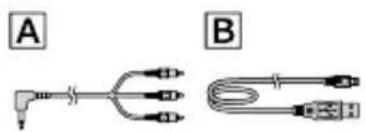
Sólo en el modelo DCR-SX20EK*
□ Tarjeta de memoria (4 GB)**
* Confirme el nombre del modelo en la caja del embalaje.
** Cuando se mide la capacidad de un soporte, 1 GB equivale a 1.000 millones de bytes, de los cuales una porción se utiliza para gestión del sistema y/o archivos de aplicación. La capacidad que el usuario puede utilizar es de aproximadamente 3,83 GB.
- Consulte la página 19 para obtener información sobre las tarjetas de memoria que puede utilizar con esta videocámara.
Utilización de la videocámara
- No sostenga la videocámara por las siguientes partes ni por las tapas de las tomas.
Pantalla de cristal líquido
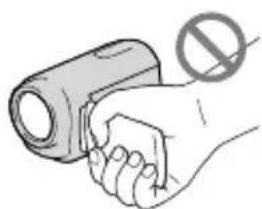
- La videocámara no está protegida contra el polvo, las salpicaduras ni la humedad. Consulte el apartado “Precauciones” (pág. 61).
Elementos de menú, panel de cristal líquido y objetivo
- Los elementos de menú que aparezcan atenuados no estarán disponibles en las condiciones de grabación o reproducción actuales.
- La pantalla de cristal líquido se ha fabricado con tecnología de alta precisión, lo que hace que más del 99,99% de los píxeles sean operativos para uso efectivo. Sin embargo, es posible que aparezcan constantemente algunos pequeños puntos negros o brillantes (blancos, rojos, azules o verdes) en la pantalla de cristal líquido. Estos puntos son el resultado normal del proceso de fabricación y no afectan en modo alguno a la grabación.
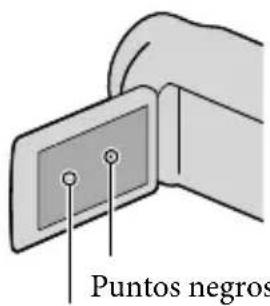
Puntos blancos, rojos, azules o verdes
- La exposición de la pantalla de cristal líquido o del objetivo a la luz solar directa durante períodos de tiempo prolongados puede provocar fallos de funcionamiento.
- No apunte directamente al sol. Si lo hace, puede ocasionar fallos de funcionamiento en la videocámara. Tome fotografías del sol solamente en condiciones de baja intensidad, como al atardecer.
Cambio del ajuste de idioma
- Para ilustrar los procedimientos operativos se utilizan indicaciones en pantalla en cada idioma local. Si es necesario, cambie el idioma de la pantalla antes de utilizar la videocámara (pág. 16).
Grabación
- Cuando utilice una tarjeta de memoria con la videocámara por primera vez, es recomendable formatear la tarjeta de memoria con la videocámara (pág. 53) para obtener un funcionamiento estable.
Todos los datos grabados en la tarjeta de memoria se eliminarán cuando se formatee, y no podrán recuperarse. Guarde los datos importantes en el ordenador o similar de antemano.
- Antes de comenzar a grabar, pruebe las funciones de grabación para asegurarse de que la imagen y el sonido se graben sin problemas.
- No es posible compensar el contenido de las grabaciones, aun si la grabación o la reproducción no son posibles a causa de un fallo de funcionamiento de la videocámara, de los soportes de almacenamiento, etc.
- Los sistemas de televisión en color varían en función del país o la región. Si desea ver sus grabaciones en un televisor, necesita un televisor con sistema PAL.
- Los programas de televisión, películas, cintas de vídeo y demás materiales pueden estar sujetos a derechos de autor. La grabación no autorizada de tales materiales puede ir en contra de las leyes sobre los derechos de autor.
Nota acerca de la reproducción
- Es posible que las imágenes grabadas en la videocámara no se reproduzcan correctamente en otros dispositivos.
Y a la inversa, es posible que las imágenes grabadas en otros dispositivos no se reproduzcan correctamente en esta videocámara.
- Las películas grabadas en tarjetas de memoria SD no se pueden reproducir en equipos de A/V de otros fabricantes.
Guarde todos los datos de imagen grabados
- Para evitar que se pierdan sus datos de imagen, guarde todas las imágenes grabadas en soportes externos periódicamente. Se recomienda guardar los datos de imagen en un disco como, por ejemplo, un DVD-R mediante el ordenador. Asimismo, puede guardar los datos de imagen mediante una videograbadora o una grabadora de DVD/HDD, etc. (pág. 43).
Notas referentes a la batería/adaptador de ca
- Asegúrese de extraer la batería o el adaptador de ca después de apagar la videocámara.
- Sujete la videocámara y la clavija de cc para desconectar el adaptador de ca de la videocámara.
Nota acerca de la temperatura de la videocámara o la batería
- Si la temperatura de la videocámara o de la batería aumenta o desciende excesivamente, es posible que no pueda grabar o reproducir datos en la videocámara, ya que en tales situaciones se activan las funciones de protección. En tal caso, aparece un indicador en la pantalla de cristal líquido.
Cuando la videocámara se encuentra conectada a un ordenador o accesorio
- No intente formatear el soporte de grabación de la videocámara en un ordenador. Si lo hace, es posible que la videocámara no funcione correctamente.
- Al conectar la videocámara a otro dispositivo mediante un cable, asegúrese de insertar la clavija del conector en la dirección correcta. Si se introduce la clavija del conector a la fuerza en la dirección incorrecta, podría dañar el terminal y provocar un fallo de funcionamiento en la videocámara.
Si no puede grabar ni reproducir imágenes correctamente, ejecute [FORMAT.SOPORTE]
- Si graba o elimina imágenes repetidamente durante mucho tiempo, los datos del soporte de grabación se fragmentarán. No se pueden guardar ni grabar imágenes. En ese caso, guarde primero las imágenes en algún soporte externo y, a continuación, seleccione MENU (MENU) → [Mostrar otros] → [FORMAT.SOPORTE] (en la categoría [GEST.SOPORTE]) → el soporte que desee (DCR-SR15E/SR20E) → [SÍ] → [SÍ] → OK para ejecutar [FORMAT.SOPORTE].
Notas acerca de accesorios opcionales
- Se recomienda utilizar accesorios originales de Sony.
- La disponibilidad de dichos productos depende del país o la región.
Acerca de las imágenes, las ilustraciones y las indicaciones en pantalla de este manual
- Las imágenes de ejemplo que se utilizan en este manual con fines ilustrativos se han tomado con una cámara digital de imágenes fijas, por lo que pueden parecer diferentes a las imágenes y los indicadores de pantalla que aparecen en la videocámara. Y las ilustraciones de la videocámara y su indicación de pantalla se exageran o simplifican para su mejor comprensión.
- En este manual, el disco duro interno (DCR-SR15E/SR20E) de su videocámara y la tarjeta de memoria se denominan “soportes de grabación”.
- El diseño y las especificaciones de la videocámara y los accesorios están sujetos a cambios sin previo aviso.
Confirme el nombre del modelo de la videocámara
- El nombre del modelo se muestra en este manual cuando hay una diferencia en la especificación entre los modelos. Confirme el nombre del modelo en la parte inferior de la videocámara.
- Las diferencias principales en la especificación de esta serie son las siguientes.
| Soporte de grabación | Capacidad de los soportes de grabación internos | Toma USB | |
| DCR-SR15E | Disco duro interno + tarjeta de memoria | 80 GB Solo | salida |
| DCR-SR20E | Entrada/salida | ||
| DCR-SX15E | Tarjeta de memoria | — | Solo salida |
| DCR-SX20E | Entrada/salida |
Notas acerca del uso
- No realice ninguna de las siguientes operaciones; de lo contrario, el soporte de grabación podría resultar dañado, las imágenes grabadas podrían perderse o podrían producirse otros fallos de funcionamiento.
- Expulse la tarjeta de memoria cuando el indicador de acceso (pág. 19) esté iluminado o parpadeando
- Extraiga la batería o el adaptador de ca de la videocámara, o someta la videocámara a vibraciones o golpes cuando el indicador POWER (pág. 14) o el indicador de acceso (pág. 19) estén encendidos o parpadeen
- Cuando utilice una bandolera (se vende por separado), no golpee la videocámara contra ningún objeto.
- No utilice la videocámara en lugares con mucho ruido (DCR-SR15E/SR20E).
Acerca del sensor de caídas (DCR-SR15E/SR20E)
- Para proteger el disco duro interno de sacudidas por caídas, la videocámara tiene una función de sensor de caídas. Cuando se produce una caída, o en condiciones de falta de gravedad, es posible que también se grabe el ruido del bloqueo que se produce cuando la videocámara activa esta función. Cuando el sensor de caídas detecta caídas continuas, es posible que la grabación o la reproducción se detenga.
Nota sobre el uso de la videocámara en altitudes elevadas (DCR-SR15E/SR20E)
- No encienda la videocámara en una zona de baja presión, donde la altitud sea de más de 5.000 metros, ya que, de lo contrario, podría dañar la unidad de disco duro de su videocámara.
Flujo de funcionamiento
Procedimientos iniciales (pág. 11)
Prepare la fuente de alimentación y los soportes de grabación.

Grabación de películas y fotografías (pág. 21)
Grabación de películas → pág. 22

Cambio del modo de grabación

Tiempo de grabación previsto (INFO SOPORTE)
Captura de fotografías → pág. 24

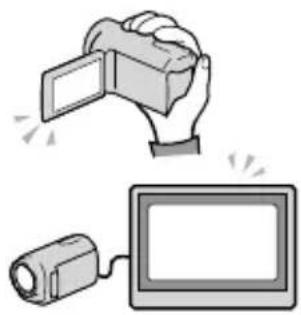
Reproducción de películas y fotografías
Reproducción en la videocámara → pág. 26
Reproducción de imágenes en un televisor → pág. 29
Almacenamiento de imágenes
Almacenamiento de películas y fotografías con un ordenador
→ pág. 33
Almacenamiento de películas y fotografías en un soporte externo
→ pág. 40
Almacenamiento de imágenes con un grabadora de DVD
→ pág. 43
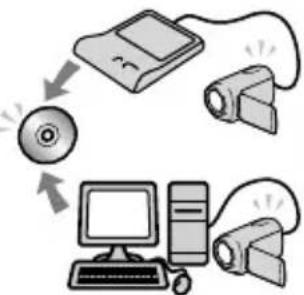
flowchart
graph TD
    A["Computer"] --> B["CD"]
    A --> C["Monitor"]
    A --> D["Camera"]
Eliminación de películas y fotografías (pág. 31)
Si elimina los datos de imagen que se han guardado en el ordenador o en un disco, puede grabar imágenes nuevas en el espacio libre del soporte de nuevo.
Lea este apartado en primer lugar....2
Flujo de funcionamiento 8
Procedimientos iniciales
Paso 1: Carga de la batería .... 11
Carga de la batería en el extranjero 13
Paso 2: Encendido de la videocámara y ajuste de la fecha y la hora ..... 14
Uso del selector múltiple 16
Cambio del ajuste de idioma 16
Paso 3: Preparación de los soportes de grabación ..... 17
Para comprobar los ajustes del soporte de grabación ..... 18
Copia de películas y fotografías desde el soporte de grabación interno a una tarjeta de memoria (DCR-SR15E/SR20E)
Grabación/reproducción
Grabación....21
Reproducción en la videocámara 26
Reproducción de imágenes en un televisor 29
Buen uso de la videocámara
Eliminación de películas y fotografías 31
Almacenamiento de películas y fotografías con un ordenador
Preparación del ordenador (Windows).... 33
Si utiliza un Macintosh 33
Inicio de PMB (Picture Motion Browser) 36
Creación de un disco con un solo toque (One Touch Disc Burn) 36
Importación de películas y fotografías a un ordenador 37
Creación de un disco 38
Copia de un disco 39
Edición de películas 39
Captura de fotografías de una película 39
Almacenamiento de imágenes con un dispositivo externo
Almacenamiento de imágenes en soportes externos (COPIA DIRECTA).... 40
Creación de un disco con una grabadora de DVD 43
Personalización de la videocámara
Uso de los menús 49
Obtención de información detallada de la Guía práctica de "Handycam"....55
Información complementaria
? Solución de problemas .... 56
Tiempo de grabación de películas/número de fotografías que se pueden grabar 59
Precauciones 61
Especificaciones 63
Referencia rápida
Indicadores de la pantalla....65
Piezas y mandos 67
Índice 70
Procedimientos iniciales
Paso 1: Carga de la batería
DCR-SR15E/SR20E
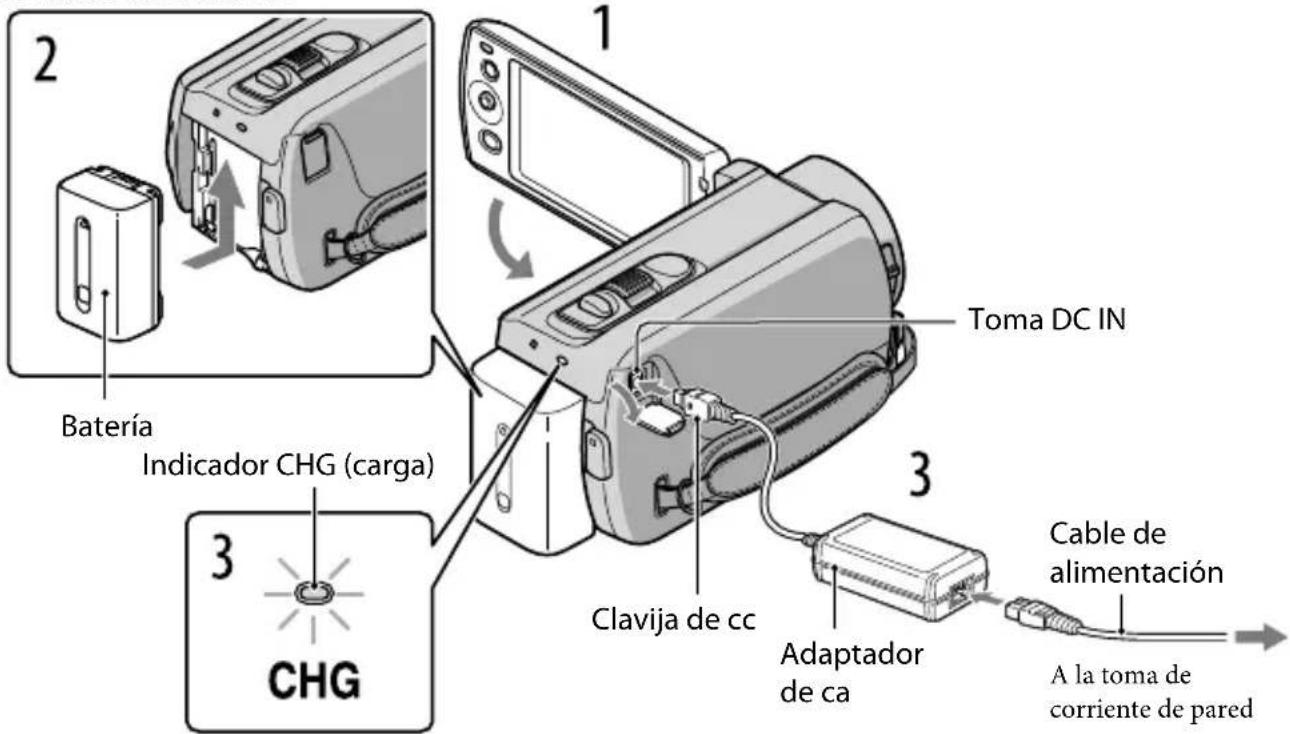
DCR-SX15E/SX20E
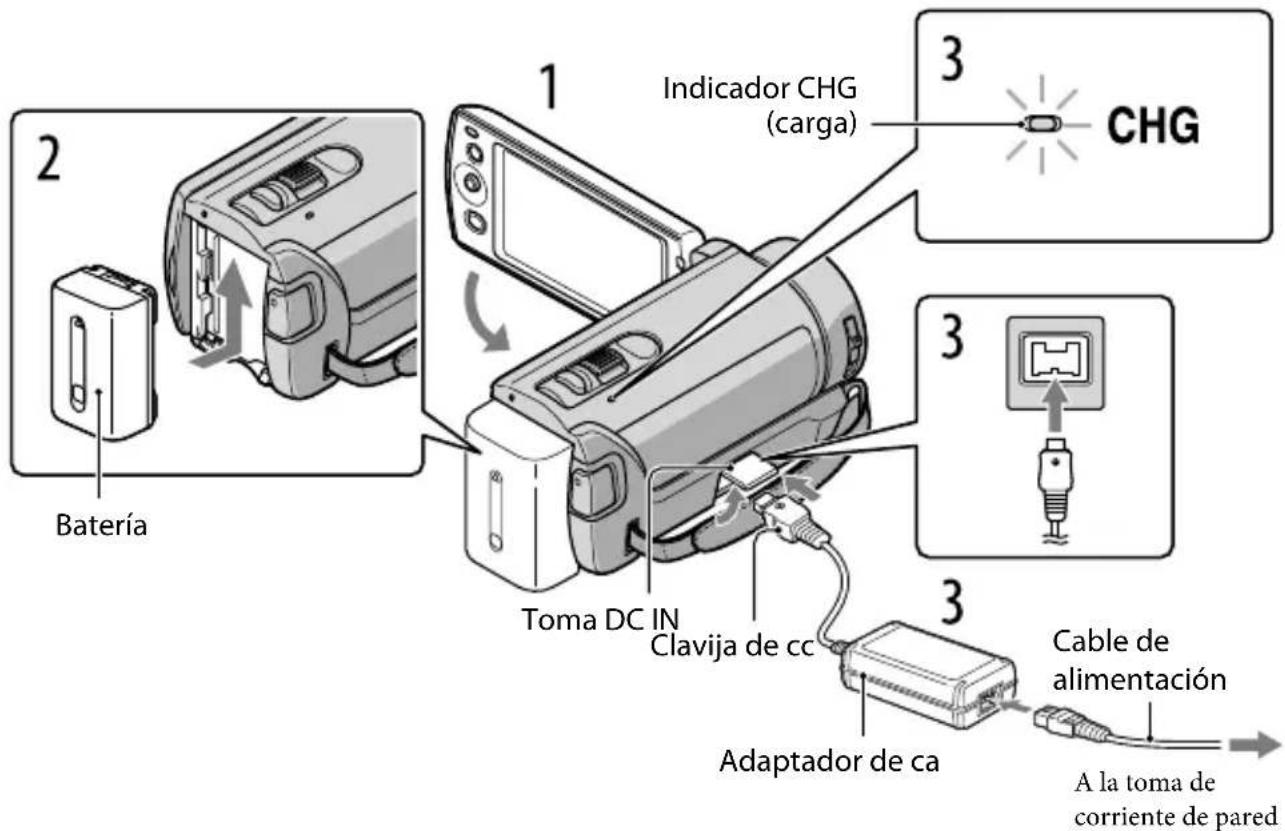
Puede cargar la batería "InfoLITHIUM" (serie V) después de instalarla en la videocámara.

Notas
- No se puede instalar ninguna otra batería “InfoLITHIUM” que no sea de la serie V en la videocámara.
1 Cierre la pantalla de cristal líquido para apagar la videocámara.
2 Para colocar la batería, deslícela en la dirección que indica la flecha hasta que encaje.
3 Conecte el adaptador de ca y el cable de alimentación a la videocámara y a la toma de corriente de pared.
- Alinee la marca ▲ de la clavija de cc con la de la toma DC IN. El indicador CHG (carga) se ilumina y se inicia el proceso de carga. El indicador CHG (carga) se apaga cuando la batería está totalmente cargada.
4 Cuando la batería esté cargada, desconecte el adaptador de ca de la toma DC IN de la videocámara.

Sugerencias
- Consulte el tiempo de grabación y de reproducción en la página 59.
- Cuando la videocámara está encendida, es posible comprobar la cantidad restante de batería aproximada gracias al indicador de batería restante situado en la parte superior izquierda de la pantalla de cristal líquido.
Tiempo de carga
Tiempo aproximado (minutos) necesario para cargar completamente una batería totalmente descargada.
| Batería Tiempo de carga | |
| NP-FV30 | 115 |
| (suministrada) | |
| NP-FV50 155 | |
| NP-FV70 195 | |
| NP-FV100 390 | |
- Tiempos medidos con la videocámara a 25 °C. Se recomienda entre 10 °C y 30 °C.
Para extraer la batería
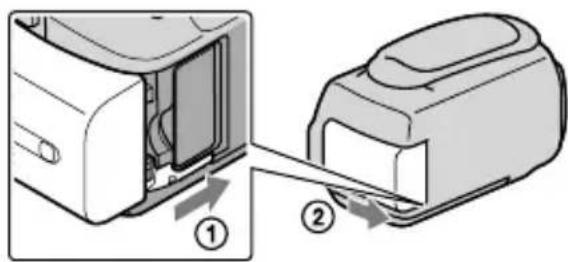
Cierre la pantalla de cristal líquido. Deslice la palanca BATT (liberación de la batería) (①) y extraiga la batería (②).
Para utilizar una toma de corriente de pared como fuente de alimentación
Realice las mismas conexiones que se indican en “Paso 1: Carga de la batería”. La batería no se descargará aunque esté instalada.
Carga de la batería en el extranjero
Puede cargar la batería en cualquier país o región con el adaptador de ca suministrado con la videocámara dentro de un rango de ca de entre 100 V y 240 V, 50 Hz/60 Hz.
Notas
- No utilice un transformador de corriente electrónico.
Notas respecto a la batería
- Cuando extraiga la batería o desconecte el adaptador de ca, cierre la pantalla de cristal líquido y asegúrese de que el indicador POWER (pág. 14) y el indicador de acceso (pág. 19) estén apagados.
- El indicador CHG (carga) parpadea durante el proceso de carga en las siguientes condiciones:
– La batería no está conectada correctamente.
– La batería está dañada.
– La temperatura de la batería es baja.
Extraiga la batería de la videocámara y colóquela en un lugar cálido.
— La temperatura de la batería es alta.
Extraiga la batería de la videocámara y colóquela en un lugar fresco.
- De manera predeterminada, la alimentación se desconecta automáticamente para ahorrar energía de la batería si no lleva a cabo ninguna operación en la videocámara durante aproximadamente 5 minutos ([APAGADO AUTO]).
Notas referentes al adaptador de ca
- Utilice una toma de corriente de pared cercana cuando emplee el adaptador de ca. Desconecte el adaptador de ca de la toma de corriente de pared inmediatamente si se produce algún fallo de funcionamiento al utilizar la videocámara.
- No coloque el adaptador de ca en lugares estrechos, como por ejemplo entre una pared y un mueble.
- No provoque un cortocircuito en la clavija de cc del adaptador de ca ni en el terminal de la batería con ningún objeto metálico. Si lo hace, puede ocasionar un fallo de funcionamiento.
Paso 2: Encendido de la videocámara y ajuste de la fecha y la hora
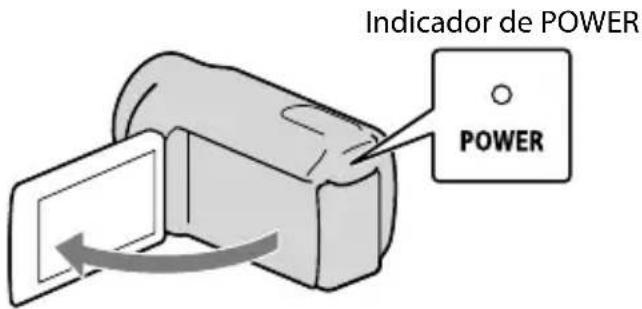
1 Abra la pantalla de cristal líquido de la videocámara.
La videocámara se enciende.
2 Seleccione la zona geográfica deseada mediante la selección de ▲/▼ con ▲/▼ del selector múltiple, mantenga pulsado el centro del selector múltiple hasta que se encienda una luz en el área geográfica deseada.
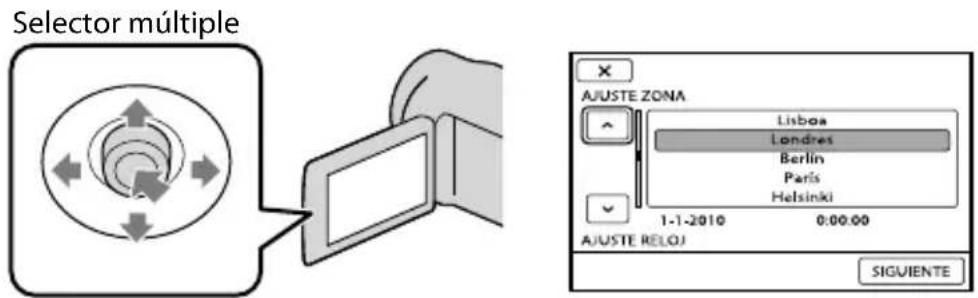
- Consulte la página 16 para obtener información detallada acerca del uso del selector múltiple.
- Para ajustar la fecha y la hora de nuevo, utilice el selector múltiple para seleccionar MENU (MENU) → [Mostrar otros] → [AJ.REL./IDIOM.] (en la categoría [AJUST.GENERALES]) → [AJUSTE RELOJ]. Si un elemento no se muestra en la pantalla, seleccione / * / * * * * * * * * * * * * * * * * * * * * * * * * * * * * * * * * * * * * * *
3 Seleccione [SIGUIENTE] con ▼ del selector múltiple y, a continuación, pulse el centro de este.
4 Seleccione el ajuste de [HORA VERANO] con ◀/► del selector múltiple y, a continuación, pulse el centro de este.
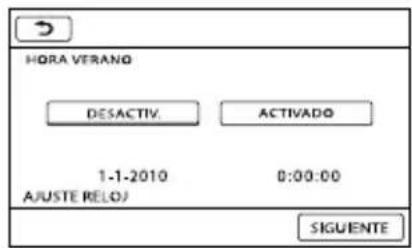
Si ajusta [HORA VERANO] en [ACTIVADO], el reloj se adelantará 1 hora.
5 Seleccione [SIGUIENTE] con ▼ del selector múltiple y, a continuación, pulse el centro de este.
6 Repita el procedimiento indicado a continuación para ajustar la fecha y la hora.
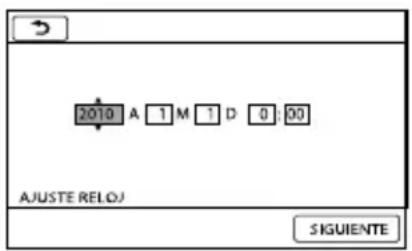
① Resalte el elemento deseado mediante ◀/▶ del selector múltiple.
② Seleccione el valor de ajuste mediante ▲/▼ del selector múltiple y, a continuación, pulse el centro de este.
7 Seleccione [SIGUIENTE] → OK con ▼ del selector múltiple y, a continuación, pulse el centro de este.
El reloj empezará a funcionar.
Notas
- La fecha y la hora no aparecen durante la grabación, aunque se graban automáticamente en el soporte de grabación y se pueden mostrar durante la reproducción. Para visualizar la fecha y la hora, seleccione MENU (MENU) → [Mostrar otros] → [AJUSTES REPROD.] (en la categoría [REPRODUCCIÓN]) → [CÓDIGO DATOS] → [FECHA/HORA] → OK → ☑ ×
- Para desactivar los pitidos de funcionamiento, seleccione MENU (MENU) → [Mostrar otros] → [AJUS.SON./PANT.] (en la categoría [AJUST.GENERALES]) → [PITIDO] → [DESACTIV.] → OK →
Para apagar la videocámara
Cierre la pantalla de cristal líquido. El indicador POWER parpadea unos segundos y se apaga la videocámara.
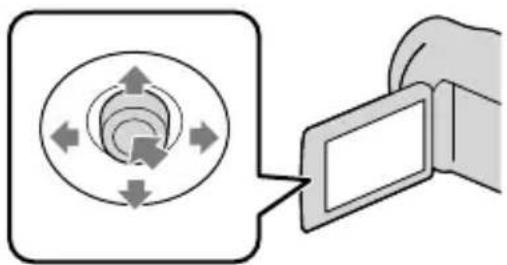
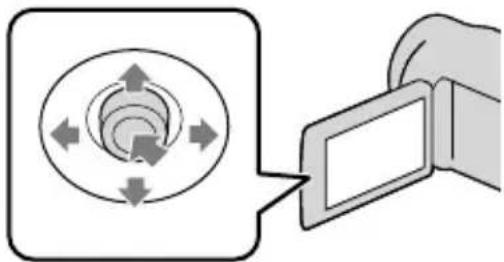
Uso del selector múltiple
Selector múltiple
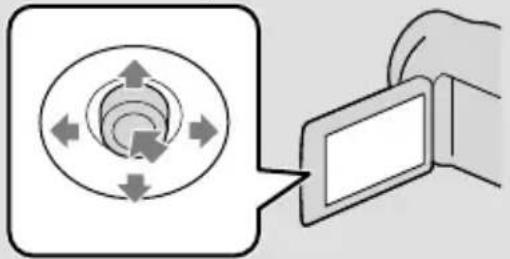
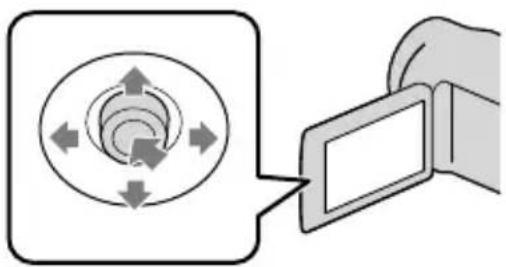
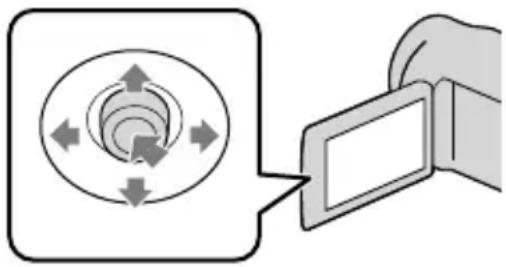
① Para seleccionar un botón, coloque un marco naranja sobre él mediante ▼/▲/◄/► del selector múltiple.
② Pulse el centro del selector múltiple para confirmar su selección.
Cambio del ajuste de idioma
Puede modificar las indicaciones en pantalla para que se muestren los mensajes en un idioma determinado.
![Seleccione MENU (MENU) → [Mostrar otros] → [AJ.REL./IDIOM.](en la categoría [AJUST.GENERALES]) → [AJUSTE IDIOMA] → el idioma deseado → OK →](/content/2026/06/1233789/images/3ec37cbce4383b4ca54c309d515217969ff1825cfc764adcb8c09a56294317ab.jpg)
Paso 3: Preparación de los soportes de grabación
Los soportes de grabación que se pueden utilizar varían en función de la videocámara. Los siguientes iconos se muestran en la pantalla de la videocámara.
DCR-SX15E/SX20E:

Tarjeta de memoria
DCR-SR15E/SR20E:


Disco duro interno Tarjeta de memoria
* De manera predeterminada, tanto las películas como las fotografías se graban en este soporte de grabación. En el soporte seleccionado puede grabar, reproducir y editar imágenes.
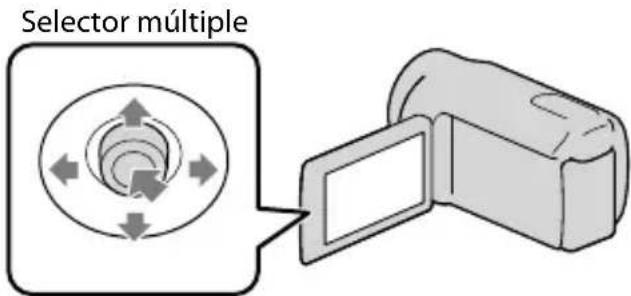
• Realice la selección mediante ▼/▲/◄/► y pulse el botón del centro del selector múltiple para confirmarla.
Sugerencias
- Consulte la página 59 para obtener información acerca del tiempo de grabación de las películas.
- Puede consultar en la página 60 el número de fotografías que se pueden grabar.
Selección del soporte de grabación para películas (DCR-SR15E/SR20E)
1 Seleccione MENU (MENU) → [Mostrar otros] → [AJUSTES SOPORTE] (en la categoría 📞 [GEST.SOPORTE]) → [AJ.SOPORTE PEL.].
Aparece la pantalla [AJ.SOPORTE PEL.].
2 Seleccione el soporte de grabación que desee.
3 Seleccione [SÍ] → OK.
El soporte de grabación cambia.
Selección del soporte de grabación para fotografías (DCR-SR15E/SR20E)
1 Seleccione MENU) → [Mostrar otros] → [AJUSTES SOPORTE] (en la categoría [GEST.SOPORTE]) → [AJ.SOPORTE FOTO].
Aparece la pantalla [AJ.SOPORTE FOTO].
2 Seleccione el soporte de grabación que desee.
3 Seleccione [SÍ] → OK
El soporte de grabación cambia.
Para comprobar los ajustes del soporte de grabación
Cuando grabe en el modo de grabación de películas o en el modo de grabación de fotografías, se muestra el icono de soporte de grabación en la esquina superior derecha de la pantalla.
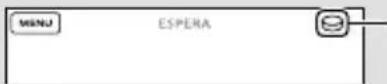
Icono de soporte de grabación
El icono visualizado en la pantalla LCD varía en función de la videocámara que se utilice.
Inserción de una tarjeta de memoria
Notas
- Ajuste el soporte de grabación en [TARJ.DE MEMORIA] para grabar películas y/o fotografías en una tarjeta de memoria (DCR-SR15E/SR20E).
Tipos de tarjetas de memoria que pueden utilizarse con la videocámara
- Con esta videocámara sólo pueden utilizarse los “Memory Stick PRO Duo”, “Memory Stick PRO-HG Duo” y las tarjetas de memoria SD (clase 2 o superior), SDHC (clase 2 o superior) y SDXC (clase 2 o superior). No se puede garantizar el funcionamiento de la videocámara con todas las tarjetas de memoria.
- Se ha comprobado la compatibilidad de los “Memory Stick PRO Duo” de hasta 32 GB y las tarjetas de memoria SD de hasta 64 GB de capacidad y se ha probado su funcionamiento con la videocámara.
- Si desea grabar películas en un “Memory Stick PRO Duo”, se recomienda que utilice un “Memory Stick PRO Duo” con una capacidad de 512 MB o más.
- En este manual, “Memory Stick PRO Duo” y “Memory Stick PRO-HG Duo” se denominan “Memory Stick PRO Duo” y las tarjetas de memoria SD, SDHC y SDXC se denominan tarjetas de memoria SD.

Notas
- MultiMediaCard no se puede utilizar.
- Las imágenes grabadas en tarjetas de memoria SDXC no se pueden reproducir ni importar en ordenadores no compatibles con exFAT ^® , componentes de AV, etc., conectados a esta videocámara mediante un cable USB. Compruebe que los dispositivos conectados sean compatibles con exFAT de antemano. Si conecta un dispositivo que no sea compatible con exFAT, es posible que aparezca la pantalla para la inicialización. No ejecute nunca la inicialización, de lo contrario, se perderán todos los contenidos grabados.
* exFAT es el sistema de archivos que se utiliza en las tarjetas de memoria SDXC.
Tamaño de las tarjetas de memoria que se pueden utilizar con la videocámara
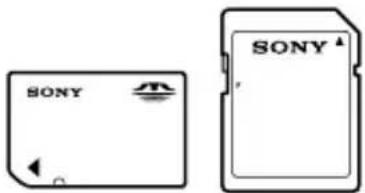
- Solamente se pueden utilizar el “Memory Stick Duo”, que tiene la mitad de tamaño del “Memory Stick” estándar, y las tarjetas de memoria SD de tamaño estándar.
- No adhiera etiquetas ni similares a una tarjeta de memoria ni a un adaptador para tarjetas de memoria. Si lo hace, puede ocasionar un fallo de funcionamiento.
Abra la tapa, oriente la esquina de la tarjeta de memoria que dispone de una muesca del modo indicado en la ilustración e insértela en la ranura de la tarjeta de memoria hasta que encaje.
- Cierre la tapa después de insertar la tarjeta de memoria.
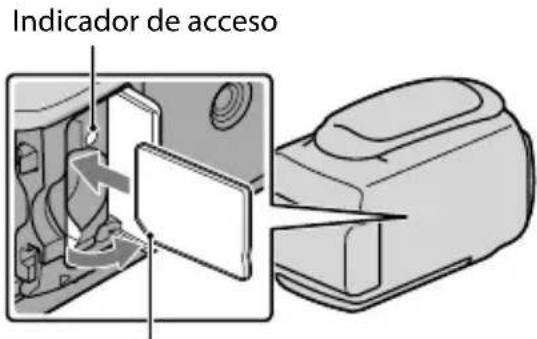
Tenga en cuenta la dirección de la esquina que dispone de una muesca.
Es posible que aparezca la pantalla [Crear nuevo arch.base de datos de imágenes.] si introduce una nueva tarjeta de memoria. En ese caso, seleccione [SÍ]. Para grabar únicamente fotografías en la tarjeta de memoria, seleccione [NO].
- Compruebe la dirección de la tarjeta de memoria. Si inserta la tarjeta de memoria a la fuerza en la dirección incorrecta, podría dañar la tarjeta de memoria, la ranura para la tarjeta de memoria o los datos de imagen.

Notas
- Si se visualiza el mensaje [Error al crear un nuevo archivo de base de datos de imágenes. Es posible que no exista suficiente espacio libre.], seleccione MENU (MENU) → [Mostrar otros] → [FORMAT.SOPORTE] (en la categoría 📋 [GEST.SOPORTE]) → [TARJ.DE MEMORIA] (DCR-SR15E/SR20E) → [SÍ] → [SÍ] → OK para inicializar la tarjeta de memoria.
Para extraer la tarjeta de memoria
Abra la tapa y presione ligeramente la tarjeta de memoria una vez.
- No abra la tapa durante la grabación.
- Al insertar o expulsar la tarjeta de memoria, procure que esta no salga disparada y se caiga.
Copia de películas y fotografías desde el soporte de grabación interno a una tarjeta de memoria (DCR-SR15E/SR20E)
Seleccione MENU (MENU) → [Mostrar otros] → [COPIA PELÍCULA]/[COPIAR FOTO] (en la categoría [EDIT]) y, a continuación, siga las indicaciones que aparecen en pantalla.
Grabación/reproducción
Grabación
De manera predeterminada, las películas se graban en el siguiente soporte de grabación.
DCR-SX15E/SX20E: tarjeta de memoria
DCR-SR15E/SR20E: disco duro interno

Sugerencias
- Consulte la página 17 para cambiar el soporte de grabación (DCR-SR15E/SR20E).
Para abrir la tapa del objetivo
Deslice el selector LENS COVER para abrirla.
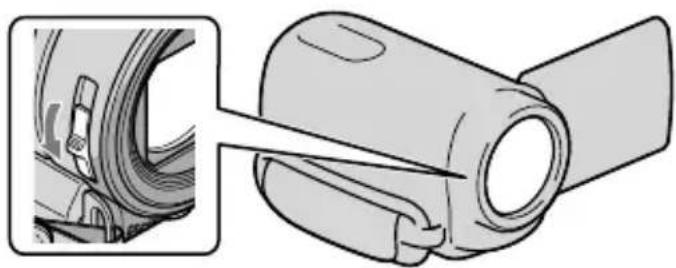
- Cuando finalice la grabación o cuando reproduzca imágenes, cierre la tapa del objetivo.
1
Ajuste la correa de sujeción.
DCR-SR15E/SR20E
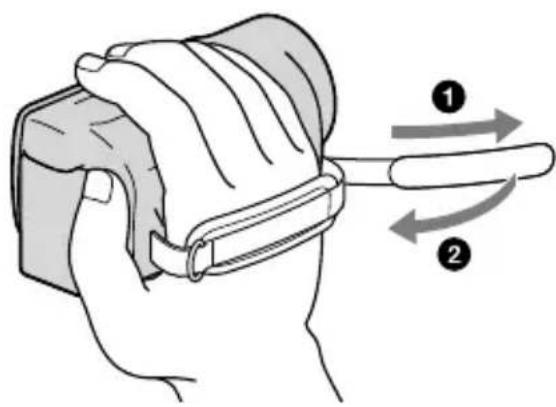
2 Abra la pantalla de cristal líquido de la videocámara.
La videocámara se enciende.
- Puede alternar entre los modos de grabación si pulsa MODE. Pulse MODE hasta que aparezca el icono de modo deseado.
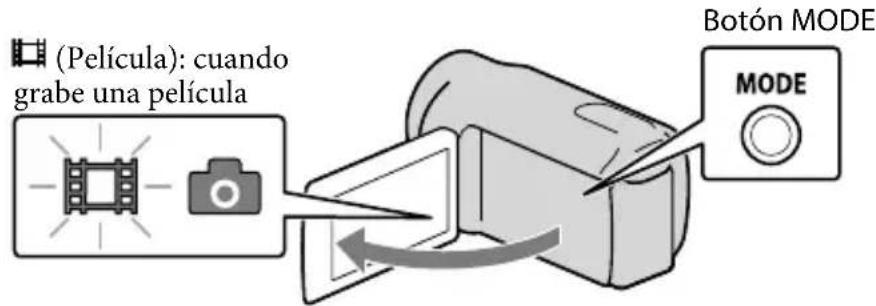
Grabación de películas
Pulse START/STOP para iniciar la grabación.
![START/ STOP Botón START/STOP ESPERA [ESPERA] → [GRAB.]](/content/2026/06/1233789/images/ae98b22929dfe1a7b4b79c86e18b089d63b4f2f5f63992e4c120871bb839ab68.jpg)
Para detener la grabación, pulse START/STOP de nuevo.
- Los iconos y los indicadores de la pantalla de cristal líquido se muestran durante 3 segundos y desaparecen después de encender la videocámara o de activar los modos de grabación (película/fotografía) o reproducción. Para visualizar los iconos e indicadores de nuevo, pulse el selector múltiple.
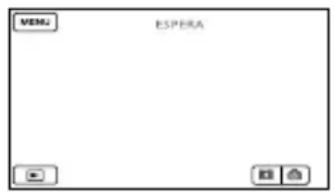
→ unos 3 s después
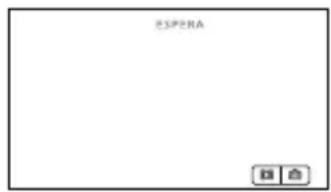
Notas
- Si cierra la pantalla de cristal líquido durante la grabación de películas, se detendrá la grabación.
- El tiempo máximo de grabación continua de películas es de unas 13 horas.
- Cuando un archivo de película supera los 2 GB, se crea automáticamente el siguiente archivo de película.
- Tras encender la videocámara, transcurrirán varios segundos hasta poder empezar la grabación. No es posible utilizar la videocámara durante este período.
- Los siguientes estados se indicarán si los datos aún se están escribiendo en los soportes de grabación después de que la grabación haya finalizado. Durante este tiempo, no someta la videocámara a golpes o vibraciones y no extraiga la batería o adaptador de ca.
- El indicador de acceso (pág. 19) está encendido o parpadea
– El icono de soporte en la parte superior derecha de la pantalla de cristal líquido está parpadeando
Sugerencias
- Cuando se detecta una cara, se muestra un marco blanco y la calidad de imagen alrededor de la cara se optimiza automáticamente ([DETECCIÓN CARA]).
- Es posible capturar fotografías a partir de películas grabadas (DCR-SR15E/SR20E/SX20E).
- Consulte la página 59 para obtener información acerca del tiempo de grabación de las películas.
- Para comprobar el tiempo de grabación, la capacidad de almacenamiento restante estimada, etc., seleccione MENU (MENU) → [Mostrar otros] → [INFO SOPORTE] (en la categoría [GEST. SOPORTE]).
- La pantalla de cristal líquido de la videocámara puede mostrar imágenes grabadas a pantalla completa (visualización de píxeles totales). Sin embargo, es posible que se produzca un leve recorte en los márgenes superior, inferior, derecho e izquierdo de las imágenes cuando se reproduzcan en un televisor no compatible con la visualización de píxeles totales. En tal caso, ajuste [GUÍA ENCUADR] en [ACTIVADO] y utilice el marco exterior que aparece en la pantalla como guía para grabar imágenes.
- [STEADYSHOT] está ajustado en [ACTIVADO] de forma predeterminada.
- Para ajustar el ángulo del panel de cristal líquido, en primer lugar ábralo 90 grados respecto a la videocámara (①) y, a continuación, ajuste el ángulo (②).
② 90 grados (máx.)
② 180 grados (máx.)
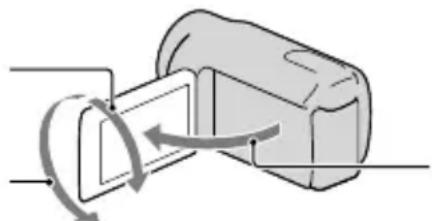
① 90 grados respecto a la videocámara
Código de datos durante la grabación
La fecha, la hora y las condiciones de grabación se registran automáticamente en el soporte de grabación pero no se muestran durante la grabación. No obstante, se pueden consultar como [CÓDIGO DATOS] durante la reproducción. Para mostrarlos, seleccione MENU (MENU) → [Mostrar otros] → [AJUSTES REPROD.] (en la categoría ▶ [REPRODUCCIÓN]) → el ajuste deseado → OK → ←. ×
Captura de fotografías
De manera predeterminada, las fotografías se graban en el siguiente soporte de grabación. DCR-SX15E/SX20E: tarjeta de memoria DCR-SR15E/SR20E: disco duro interno

Sugerencias
- Consulte la página 17 para cambiar el soporte de grabación (DCR-SR15E/SR20E).
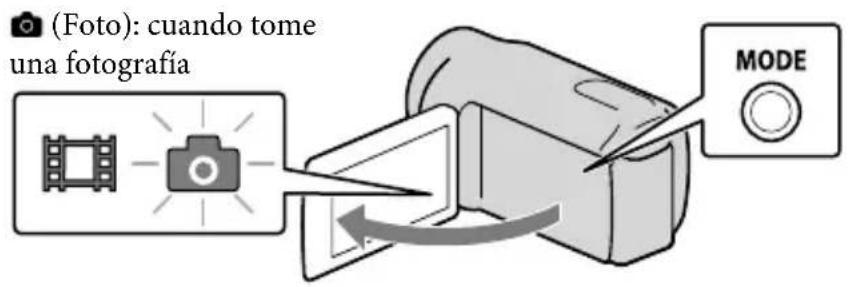
1 Pulse MODE hasta que aparezca el icono (Foto).
La pantalla de cristal líquido cambia al modo de grabación de fotografías y el formato de la pantalla pasa a ser 4:3.
2 Pulse PHOTO ligeramente para enfocar y, a continuación, púlselo completamente.
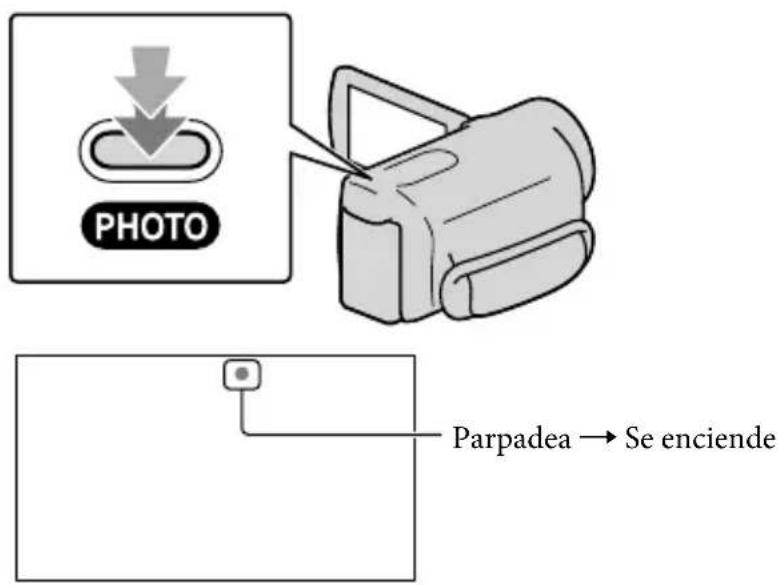
Cuando ¿¿saparece, significa que se ha grabado la fotografía.

Sugerencias
- Consulte la página 60 para obtener información acerca del número de fotografías que se pueden grabar.
- Para cambiar el tamaño de la imagen, seleccione MENU (MENU) → [Mostrar otros] → [AM IMAGEN] (en la categoría [AJUST.FOTO CÁM.]) → el ajuste deseado → OK → ✗.
- Es posible comprobar el número de fotografías que se puede grabar en la pantalla de cristal líquido (pág. 65).
Reproducción en la videocámara
De manera predeterminada, se reproducen las películas y fotografías grabadas en los siguientes soportes de grabación.
DCR-SX15E/SX20E: tarjeta de memoria
DCR-SR15E/SR20E: disco duro interno

Sugerencias
- Consulte la página 17 para cambiar el soporte de grabación (DCR-SR15E/SR20E).
1 Abra la pantalla de cristal líquido de la videocámara.
La videocámara se enciende.
2 Pulse ▶ (VISUALIZAR IMÁGENES).
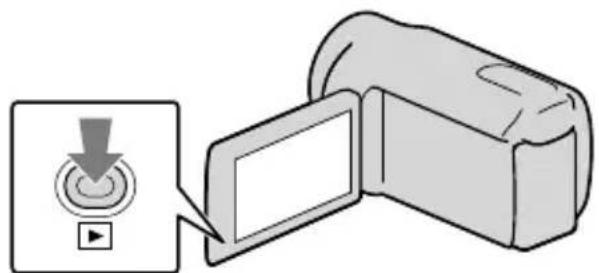
La pantalla VISUAL INDEX aparece al cabo de unos segundos.
3 Seleccione (Película) (①) → la película deseada (②) para reproducir una película.
Seleccione 📷 (Foto) (①) → la fotografía deseada (②) para ver una fotografía.
Las películas se muestran y se ordenan según la fecha de grabación.
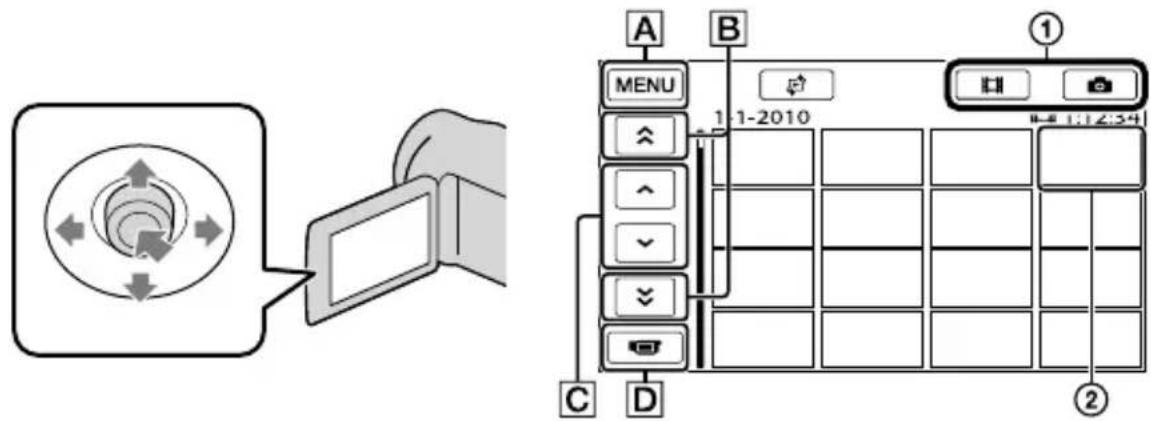
A la pantalla MENU
B / muestra las películas grabadas en la fecha anterior/siguiente.
C / muestra la película anterior/siguiente.
D Permite volver a la pantalla de grabación.
- I▶I aparece con la última película o fotografía reproducida o grabada. Si selecciona la película o fotografía con I▶I, podrá reanudar la reproducción desde el momento en que se detuvo. (▶ aparece en la fotografía grabada en la tarjeta de memoria).
Reproducción de películas
La videocámara comienza a reproducir la película seleccionada.
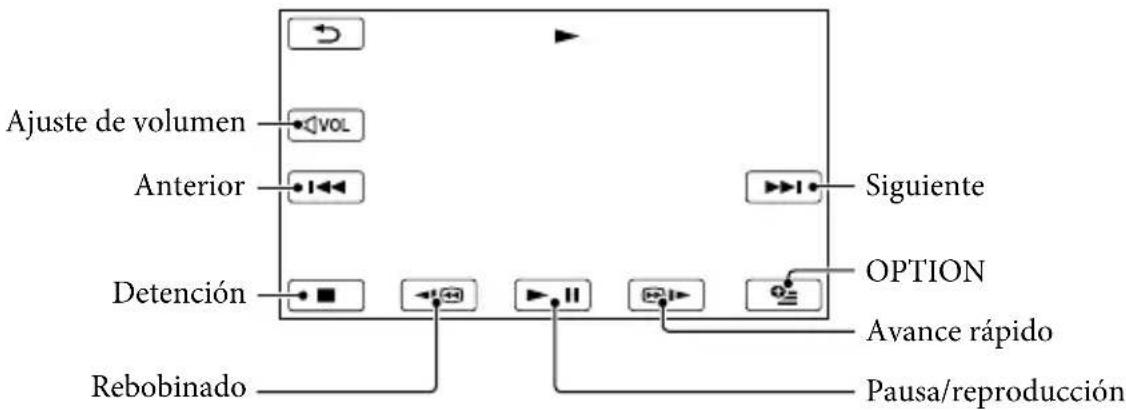

Sugerencias
- Cuando la reproducción desde la película seleccionada llega a la última película, la pantalla regresa a la pantalla VISUAL INDEX.
- Seleccione / durante la pausa para reproducir películas a cámara lenta.
- Si selecciona / 按 sidamente durante la reproducción, las películas se reproducirán aproximadamente a una velocidad 5 veces mayor → 10 veces mayor → 30 veces mayor → 60 veces mayor.
- Para visualizar la pantalla VISUAL INDEX, seleccione MENU (MENU) → [Mostrar otros] → [VISUAL INDEX] (en la categoría ▶ [REPRODUCCIÓN]).
- La fecha, la hora y las condiciones de grabación se registran automáticamente durante la grabación. Esta información no se muestra durante la grabación, pero es posible visualizarla durante la reproducción si selecciona MENU (MENU) → [Mostrar otros] → [AJUSTES REPROD.] (en la categoría
![[REPRODUCCIÓN]) → [CÓDIGO DATOS] → el ajuste deseado → OK → 📋 → ✗.](/content/2026/06/1233789/images/0191f21af1bc2df52d7ccc2659b890809870b9790acd069b56a91bac7bb95764.jpg)
Para ajustar el volumen del sonido de las películas
Mientras reproduce una película, seleccione el ajuste con / —
- También es posible ajustar el volumen mediante — C + ON MENU.
Visualización de fotografías
La fotografía seleccionada se muestra en la videocámara.
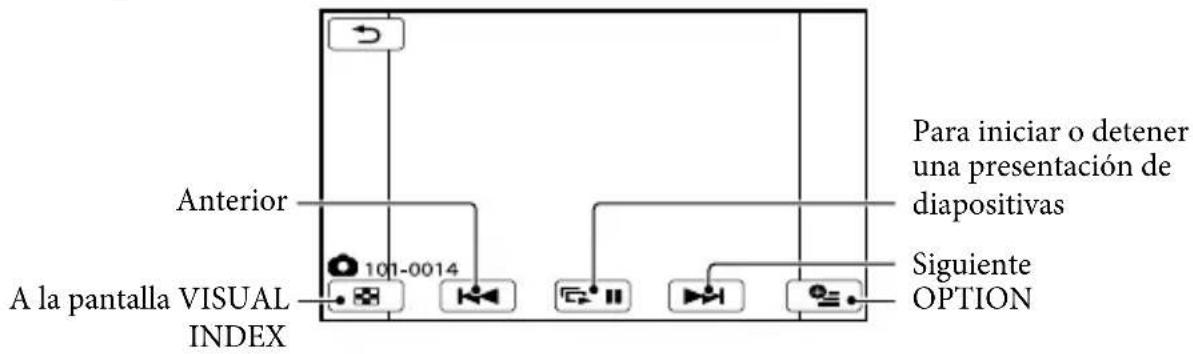

Sugerencias
- Cuando se visualizan fotografías grabadas en una tarjeta de memoria, aparece 101 (carpeta de reproducción) en la pantalla.
Reproducción de imágenes en un televisor
Conecte la videocámara a la toma de entrada de un televisor o una videograbadora mediante el cable de conexión de A/V (suministrado). Para esta operación, utilice el adaptador de ca suministrado para conectar la videocámara a una toma de corriente de pared (pág. 13). Consulte asimismo el manual de instrucciones suministrado de los dispositivos que conecte.
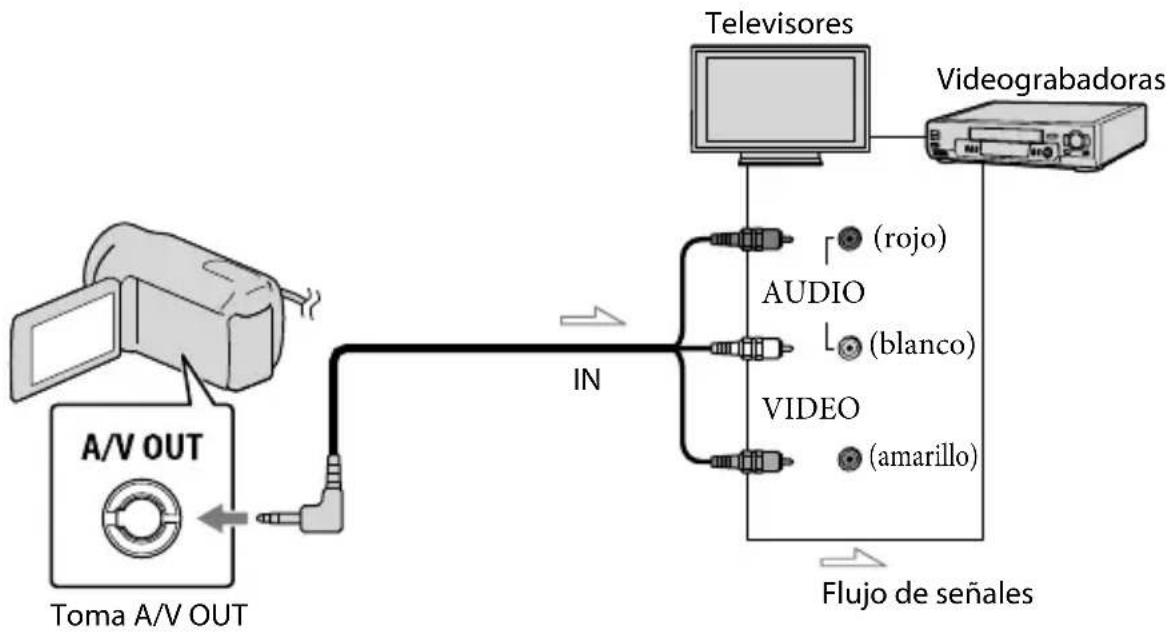
flowchart
graph LR
    A["Toma A/V OUT"] -->|IN| B["Televisores"]
    B --> C["Videograbadoras"]
    C --> D["Flujo de señales"]
    B --> E["AUDIO"]
    B --> F["VIDEO"]
    E --> G["(rojo)"]
    F --> H["(blanco)"]
    F --> I["(amarillo)"]
1 Ajuste el selector de entrada del televisor a la entrada a la que se vaya a conectar la cámara.
Para obtener más información, consulte asimismo los manuales de instrucciones suministrados con el televisor.
2 Conecte la videocámara a un televisor mediante el cable de conexión de A/V (suministrado).
Conecte la videocámara a la toma de entrada del televisor.
3 Reproducción de películas y fotografías en la videocámara (pág. 26).
Para ajustar el formato según el televisor conectado (16:9/4:3)
Seleccione MENU (MENU) → [Mostrar otros] → [AJUSTES SALIDA] (en la categoría
[AJUST.GENERALES]) → [TIPO TV] → [16:9] o [4:3] → OK → ⊃ → ✗.
Al conectar el televisor a través de una videograbadora
Conecte la videocámara a la toma de entrada LINE IN de la videograbadora mediante el cable de conexión de A/V. Ajuste el selector de entrada de la videograbadora en LINE (VIDEO 1, VIDEO 2, etc.).
Si el televisor es monoaural (si el televisor solamente dispone de una toma de entrada de audio)
Conecte la clavija amarilla del cable de conexión de A/V a la toma de entrada de vídeo y conecte la clavija blanca (canal izquierdo) o la clavija roja (canal derecho) a la toma de entrada de audio del televisor o la videograbadora.
Si el televisor o la videograbadora dispone de un adaptador de 21 contactos (EUROCONNECTOR)
Utilice un adaptador de 21 contactos (se vende por separado) para ver las imágenes reproducidas.
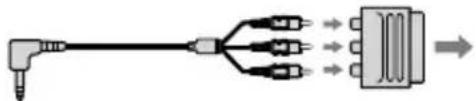
- Cuando ajuste [TIPO TV] en [4:3], es posible que la calidad de la imagen se deteriore. Además, cuando el formato de la imagen grabada alterna entre 16:9 (panorámico) y 4:3, es posible que la imagen fluctúe.
- En algunos televisores 4:3, es posible que las fotografías tomadas en formato 4:3 no se muestren a pantalla completa. No se trata de un fallo de funcionamiento.
- Cuando reproduzca una imagen grabada en formato 16:9 (panorámico) en un televisor 4:3 no compatible con la señal 16:9 (panorámica), se ajusta [TIPO TV] en [4:3].
- Para consultar información (contador, etc.) en la pantalla, seleccione MENU (MENU) → [Mostrar otros] → [AJUSTES SALIDA] (en la categoría [AJUST.GENERALES]) → [SALIDA PANT.] → [V-OUT/LCD] → OK → 📋 ×
Buen uso de la videocámara
Eliminación de películas y fotografías
Puede borrar películas y fotografías del soporte de grabación para disponer de más espacio libre.
- Una vez borradas, las imágenes no se pueden restaurar. Guarde las películas y fotografías importantes de antemano.
- No extraiga la batería ni el adaptador de ca de la videocámara mientras borra las imágenes. Si lo hace, es posible que se produzcan daños en el soporte de grabación.
- No expulse la tarjeta de memoria mientras borra las imágenes que contiene.
- No es posible eliminar películas y fotografías protegidas. Es necesario desproteger previamente las películas y fotografías para borrarlas.
- Si la película borrada está incluida en una lista de reproducción, la película también se borrará de esta.
Sugerencias
- Es posible borrar imágenes de la pantalla de reproducción desde el OPTION MENU.
- Para borrar todas las imágenes grabadas en el soporte de grabación y recuperar todo el espacio grabable en el soporte, formatee el soporte.
- Las imágenes de tamaño reducido que permiten visualizar muchas imágenes al mismo tiempo en una pantalla de índice se denominan "imágenes en miniatura".
1 Seleccione MENU (U) → [Mostrar otros] → [BORRAR] (en la categoría EDIT).
2 Para eliminar películas, seleccione [BORRAR] → [BORRAR].
- Para eliminar fotografías, seleccione [■BORRAR] → [■BORRAR].
3 Seleccione y muestre la marca √ en las películas o fotografías que desee borrar.
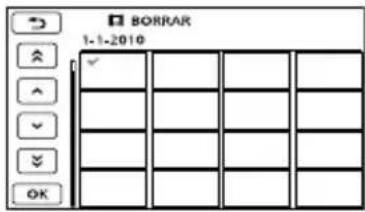
- Pulse LIGHT cuando se seleccione una miniatura para confirmar la imagen. Seleccione → para volver a la pantalla anterior.
4 Seleccione OK [ ] → OK → ✗
Para borrar todas las películas o fotografías a la vez
En el paso 2, seleccione [BORRAR] → [□BORRAR TODO] → [SÍ] → [SÍ] → OK → ✗
- Para eliminar todas las fotografías al mismo tiempo, seleccione [■BORRAR] → [■BORRAR TODO] → [SÍ] → [SÍ] → OK → ✗
Para borrar a la vez todas las películas/ fotografías grabadas el mismo día
Notas
- No es posible eliminar fotografías de la tarjeta de memoria según la fecha de grabación.
① En el paso 2, seleccione [BORRAR] → [BORRAR p.fecha].
- Para eliminar todas las fotografías con la misma fecha a la vez, seleccione [■BORRAR] → [■BORRAR p.fecha].
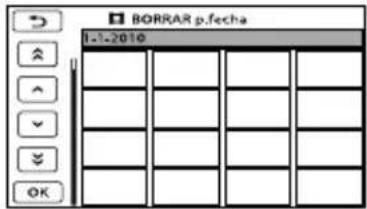
② Seleccione 📄 r 🎋 accionar la fecha de grabación de las películas/ fotografías que desee y, a continuación, seleccione OK.
- Pulse LIGHT cuando se seleccione la miniatura para confirmar la imagen. Seleccione → para volver a la pantalla anterior.
③ Seleccione [SÍ] → or. ×
Almacenamiento de películas y fotografías con un ordenador
Preparación del ordenador
(Windows)
Puede realizar las siguientes acciones mediante “PMB (Picture Motion Browser)”.
- Importación de imágenes a un ordenador
- Visualización y edición de imágenes importadas
- Creación de un disco
- Carga de películas y fotografías a sitios web
Para guardar películas y fotografías con un ordenador, instale previamente “PMB” desde el CD-ROM suministrado.
Notas
- No formatee el soporte de la videocámara desde un ordenador. Es posible que la videocámara no funcione correctamente.
- Puede crear discos de 12 cm del tipo siguiente con “PMB”.
-DVD-R/DVD+R/DVD+R DL: no regradable
-DVD-RW/DVD+RW: regradable
Paso 1 Comprobación del sistema del ordenador
| Sistema operativo*1 |
| Microsoft Windows XP SP3*/Windows Vista SP2*3/Windows 7 |
| CPU*4 |
| Intel Pentium III a 1 GHz o superior |
| Aplicación |
| DirectX 9.0c o posterior (Este producto se basa en tecnología DirectX. Es necesario tener DirectX instalado). |
| Memoria |
| 256 MB o másPara otros sistemas se deben reunir otros requisitos de sistema operativo. |
| Disco duro |
| Volumen de disco requerido para la instalación: aproximadamente 500 MB (es posible que necesite 5 GB o más para crear discos DVD). |
| Pantalla |
| Mínimo de 1.024 puntos × 768 puntos |
| Otros |
| Puerto USB (debe suministrarse como estándar, Hi-Speed USB (compatible con USB 2.0)), grabadora de DVD (se necesita una unidad de CD-ROM para la instalación) |
*1 Se necesita una instalación estándar. No se asegura el funcionamiento si se ha actualizado el sistema operativo o si hay un entorno de arranque múltiple.
*2La edición de 64 bits y Starter (Edition) no son compatibles. Se necesita Windows Image Mastering API (IMAPI) Ver. 2.0 o posterior para poder utilizar la función de creación de discos, etc.
^*3 Starter (Edition) no es compatible.
*4Es recomendable utilizar un procesador más rápido.
Notas
- No se asegura el funcionamiento en todos los entornos de ordenador.
Si utiliza un Macintosh
El software “PMB” suministrado no es compatible con ordenadores Macintosh. Para importar películas y fotografías al ordenador, póngase en contacto con Apple Inc..
Paso 2 Instalación del software suministrado "PMB"
Instale “PMB” antes de conectar la videocámara al ordenador.

Notas
- Si tiene una versión instalada de “PMB” inferior a la 5.0.00, podrá iniciar todas las aplicaciones desde “PMB Launcher” mediante la instalación de “PMB” desde el CD-ROM suministrado. Haga doble clic en el acceso directo de “PMB Launcher” en el icono de pantalla del ordenador para iniciar “PMB Launcher”.
- Si tiene una versión instalada de "PMB" inferior a la 5.0.00, es posible que no pueda utilizar algunas funciones de "PMB".
1 Asegúrese de que la videocámara no está conectada al ordenador.
2 Encienda el ordenador.
- Inicie sesión como administrador para la instalación.
- Cierre todas las aplicaciones activas antes de instalar el software.
3 Coloque el CD-ROM suministrado en la unidad de disco del ordenador.
Aparecerá la pantalla de instalación.
- Si no aparece la pantalla, haga clic en [Inicio] → [Equipo] (en Windows XP, [Mi PC]) y, a continuación, haga doble clic en [SONYPMB (E:)] (CD-ROM)*.
* Los nombres de la unidades (como (E:)) varían en función del ordenador.
4 Haga clic en [Instalar].
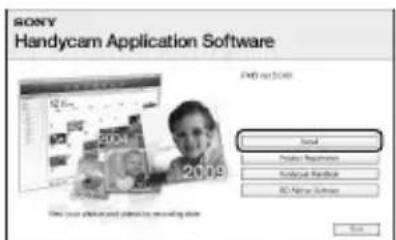
5 Seleccione el país o la región.
6 Seleccione el idioma de instalación de la aplicación y, a continuación, pase a la pantalla siguiente.
7 Lea detenidamente las condiciones del acuerdo de licencia. Si está de acuerdo con las condiciones, cambie ○ a ● y, a continuación, haga clic en [Siguiente] → [Instalar].
8 Encienda la videocámara y conéctela al ordenador mediante el cable USB suministrado.
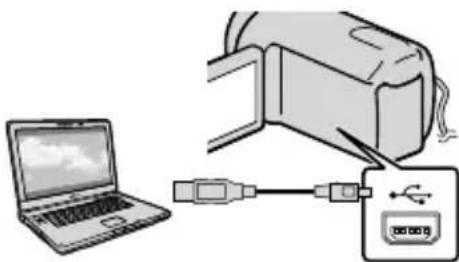
La pantalla [SELEC.USB] aparece automáticamente en la pantalla de la videocámara.
9 Seleccione uno de los tipos de soportes que aparecen en la pantalla para que el ordenador reconozca la videocámara.
[CONEXIÓN USB]: disco duro interno (DCR-SR15E/SR20E) [CONEXIÓN USB]: tarjeta de memoria
- Los soportes de grabación mostrados varían en función del modelo.
- Si no aparece la pantalla [SELEC.USB], seleccione MENU (MENU) → [Mostrar otros] → [CONEXIÓN USB] (en la categoría [OTROS]).
10 Haga clic en [Continuar] en la pantalla del ordenador.
11 Siga las instrucciones en pantalla para instalar el software.
- En función del ordenador, es posible que deba instalar software de terceros. Si aparece la pantalla de instalación, siga las instrucciones que aparecen en pantalla para instalar el software necesario.
- Si es necesario, reinicie el ordenador para completar la instalación.
- Conecte la videocámara al ordenador durante la instalación.
Cuando se complete la instalación, aparecerán los siguientes iconos. Extraiga el CD-ROM del ordenador.
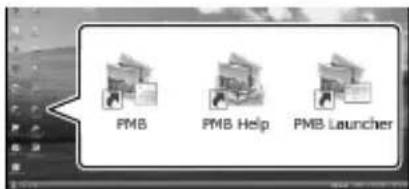
- Pueden aparecer otros iconos.
- Puede que no aparezca ningún icono en función del procedimiento de instalación.
Notas
- Para crear discos o utilizar otras funciones en Windows XP, Image Mastering API v2.0 para Windows XP debe estar instalado. Si todavía no se ha instalado Image Mastering API v2.0 para Windows XP, selecciónelo en los programas requeridos de la pantalla de instalación e instálelo mediante los procedimientos que aparecen. (El ordenador tiene que conectarse a Internet para poder instalarlo). Puede instalar Image Mastering API v2.0 para Windows XP en respuesta al mensaje que aparece cuando intenta iniciar esas funciones.
Para desconectar la videocámara del ordenador
① Haga clic en el icono de la parte inferior derecha del escritorio del ordenador → [Extracción segura de Dispositivo de almacenamiento masivo USB].
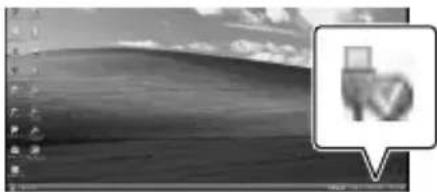
② Seleccione [FIN] → [SÍ] en la pantalla de la videocámara.
- Acceda desde el ordenador mediante el software suministrado "PMB". No modifique los archivos o carpetas de la videocámara desde el ordenador. Es posible que los archivos de imágenes se eliminen o no puedan reproducirse.
- Utilice el software "PMB" suministrado cuando importe una película de larga duración o una imagen editada. Si utiliza cualquier otro software, es posible que las imágenes no se importen correctamente.
- No se garantiza el funcionamiento si realiza las operaciones anteriormente mencionadas.
- Cuando elimine archivos de imagen, siga las instrucciones de la página 31. No borre los archivos de imagen de la videocámara directamente desde el ordenador.
- No copie los archivos en el soporte de grabación desde el ordenador. No se garantiza el funcionamiento.
Inicio de PMB (Picture
Motion Browser)
Haga doble clic en el icono de acceso directo de "PMB" en la pantalla del ordenador.
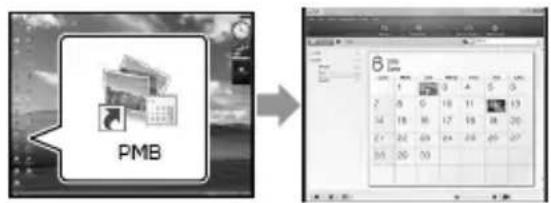
Notas
- Si el icono no aparece en la pantalla del ordenador, haga clic en [Inicio] → [Todos los programas] → [PMB] para iniciar “PMB”.
Puede visualizar, editar o crear discos de películas y fotos mediante "PMB".
Lectura de "Ayuda de PMB"
Para obtener más información acerca de cómo utilizar “PMB”, lea la “Ayuda de PMB”. Haga doble clic en el icono de acceso directo de “Ayuda de PMB” en la pantalla del ordenador para abrir la “Ayuda de PMB”.
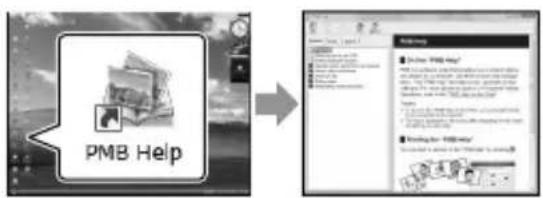
Notas
- Si el icono no aparece en la pantalla del ordenador, haga clic en [Inicio] → [Todos los programas] → [PMB] → [Ayuda de PMB]. También puede abrir la “Ayuda de PMB” desde la [Ayuda] de “PMB”.
Creación de un disco con un solo toque (One Touch Disc Burn)
Las películas y fotografías grabadas con la videocámara que no han sido guardados con la función One Touch Disc Burn se pueden guardar automáticamente en un disco.
- Instale previamente “PMB” (pág. 33), pero no inicie “PMB”.
- Para esta operación conecte la videocámara a una toma de corriente de pared mediante el adaptador de ca suministrado (pág. 13).
- Con la función One Touch Disc Burn de la videocámara, solo puede guardar películas y fotografías guardadas en el soporte de grabación interno (DCR-SR15E/SR20E).
1
Encienda el ordenador y coloque un disco virgen en la unidad de DVD.
- Consulte la página 33 para ver el tipo de discos que puede usar.
- Si se inicia automáticamente otro software que no sea "PMB", ciérrelo.
2
Encienda la videocámara y conéctela al ordenador mediante el cable USB suministrado.
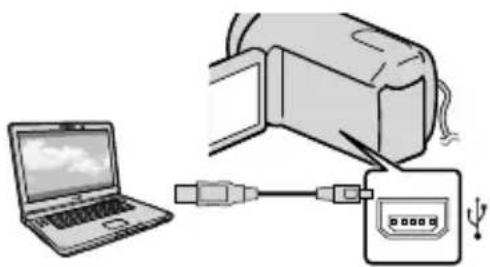
4 Siga las instrucciones de la pantalla del ordenador.
Notas
- Las películas y las fotografías no se guardan en el ordenador cuando ejecuta One Touch Disc Burn.
Importación de películas y fotografías a un ordenador
Las películas y fotografías grabadas con la videocámara se pueden importar a un ordenador. En primer lugar encienda el ordenador.
Notas
- Para esta operación, utilice el adaptador de ca suministrado para conectar la videocámara a una toma de corriente de pared (pág. 13).
1 Encienda la videocámara y conéctela al ordenador mediante el cable USB suministrado.
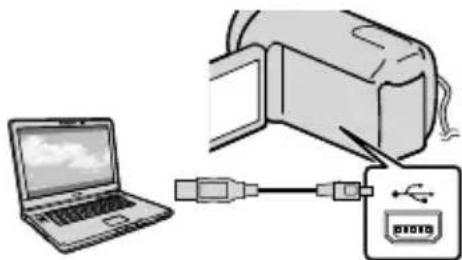
La pantalla [SELEC.USB] aparece en la pantalla de la videocámara.
2 Seleccione el soporte de grabación que contiene las imágenes que desee guardar en la pantalla de la videocámara.
[ CONEXIÓN USB]: disco duro interno
[ CONEXIÓN USB]: tarjeta de memoria
- Los soportes de grabación mostrados varían en función del modelo.
- Si no aparece la pantalla [SELEC.USB], seleccione MENU (MENU) → [Mostrar otros] → [CONEXIÓN USB] (en la categoría [OTROS]).
La ventana [Importar] aparece en la pantalla del ordenador.
Creación de un disco
3 Haga clic en [Importar].
- Para obtener más información, consulte también “Ayuda de PMB” (pág. 36).
![SONY DCR-SX20EK - Haga clic en [Importar]. - 1](/content/2026/06/1233789/images/bf6db588fd540fc8f103037c5b8ec291370d1071f24cb1ac648c9b2bd431c024.jpg)
Las películas y fotografías se importan al ordenador.
Cuando se complete la operación, aparecerá la pantalla "PMB".
Puede crear un disco si selecciona películas previamente importadas a su ordenador (pág. 37).
1 Encienda el ordenador y coloque un disco virgen en la unidad de DVD.
- Consulte la página 33 para ver el tipo de discos que puede usar.
- Si se inicia automáticamente otro software que no sea "PMB", ciérrelo.
2 Inicie "PMB" (pág. 36).
3 Haga clic en [Calendario] o [Índice] en el lateral izquierdo de la ventana, seleccione la carpeta o la fecha y, a continuación, seleccione las películas.
- Para seleccionar varias películas, mantenga pulsada la tecla Ctrl y haga clic en las miniaturas.
4 En la parte superior de la ventana, haga clic en [Crear discos formato DVD-Video (STD)].
Aparecerá la ventana para seleccionar películas.
- Para añadir películas a las previamente seleccionadas, selecciónelas en la ventana principal y arrastre y suéltelas a la ventana de selección de películas.
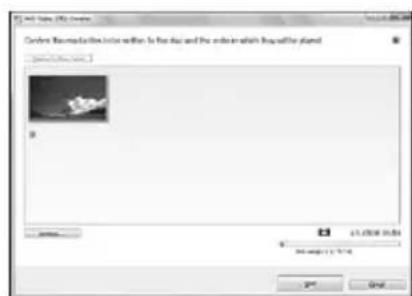
5 Siga las instrucciones en pantalla para crear un disco.
- Crear un disco puede llevar bastante tiempo.
Copia de un disco
Puede copiar un disco grabado a otro disco mediante “Video Disc Copier”. Haga clic en [Inicio] → [Todos los programas] → [PMB] → [PMB Launcher] → [Creación del disco] → [Video Disc Copier] para iniciar el software. Consulte la ayuda de “Video Disc Copier” en el manual.
Edición de películas
Puede cortar solo las partes necesarias de una película y guardarlas como otro archivo.
Haga doble clic en la película que vaya a editar en “PMB”, a continuación haga clic en [Mostrar paleta de edición] en el lateral derecho de la pantalla → [Recortar vídeo], o seleccione el menú [Manipular] → [Editar] → [Recortar vídeo]. Consulte “Ayuda de PMB” (pág. 36) para obtener más información.
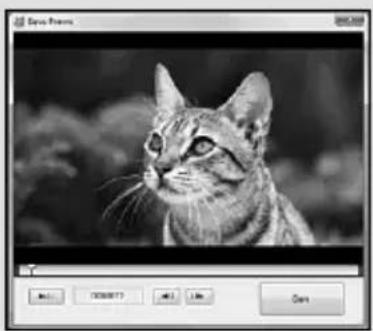
Captura de fotografías de una película
Puede guardar un fotograma de una película como un archivo de fotografía. Haga doble clic en la película que vaya a editar en “PMB”, a continuación haga clic en [Mostrar paleta de edición] en el lateral derecho de la pantalla → [Guardar fotograma]. Consulte “Ayuda de PMB” (pág. 36) para obtener más información.
Almacenamiento de imágenes con un dispositivo externo
Almacenamiento de imágenes en soportes externos (COPIA DIRECTA)
Puede guardar películas y fotografías en soportes externos (dispositivo de almacenamiento USB), como una unidad de disco duro externa. También es posible reproducir imágenes en la videocámara o en otro dispositivo de reproducción.
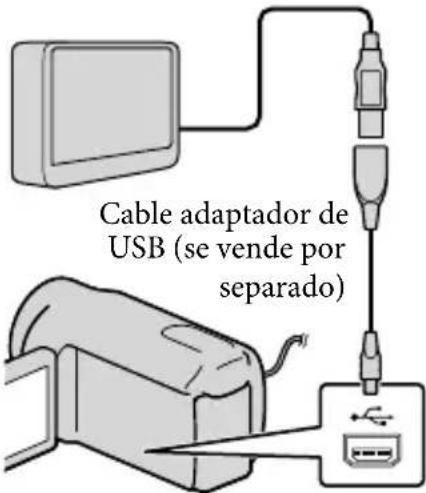
- Para llevar a cabo esta operación, es necesario disponer de un cable adaptador de USB VMC-UAM1 (se vende por separado).
- Es posible que el cable adaptador de USB VMC-UAM1 no esté disponible en algunos países o regiones.
- No es posible utilizar los siguientes dispositivos como soportes externos.
- soportes que dispongan de una capacidad superior a 2 TB
– unidades de disco normales como unidades de CD o DVD - soportes conectados a través de un concentrador USB
- soportes con concentradores USB incorporados
- lectores de tarjetas
-
Es posible que no pueda utilizar soportes externos que dispongan de función de código.
-
El sistema de archivos FAT está disponible para la videocámara. Si el soporte externo se ha formateado con el sistema de archivos NTFS, formatee el soporte externo de la videocámara antes de utilizarlo. La pantalla de formato aparecerá cuando el soporte externo esté conectado a la videocámara. La pantalla de formato puede aparecer incluso en el caso de que el soporte utilice el sistema de archivos FAT.
- No se garantiza el funcionamiento con todos los dispositivos conectables.
- Conecte su videocámara a la toma de corriente de pared mediante el adaptador de ca suministrado (pág. 13).
- Consulte el manual de instrucciones suministrado con los soportes externos.
- Consulte la página de servicio técnico de Sony correspondiente a su país o región para obtener más información acerca de los soportes externos que se pueden utilizar.

Sugerencias
- También puede importar imágenes grabadas en soportes externos mediante el uso del software "PMB" suministrado.
1 Conecte el adaptador de ca y el cable de alimentación a la toma DC IN de la videocámara y a la toma de corriente de pared.
2 Si el soporte externo dispone del cable de alimentación de ca, conéctelo a la toma de pared.
3 Conecte el cable adaptador de USB al soporte externo.
4 Conecte el cable adaptador de USB a la toma ♂ (USB) de la videocámara.
Cuando aparezca la pantalla [Crear nuevo arch.base de datos de imágenes.], seleccione [SÍ].
5 Seleccione [Copiar.] en la pantalla de la videocámara.
DCR-SR15E/SR20E:
Es posible guardar las películas y las fotografías de los soportes de grabación internos de la videocámara que aún no se hayan guardado en los soportes externos.
DCR-SX15E/SX20E:
Es posible guardar películas y fotografías que todavía no se hayan guardado en los soportes externos.
- Esta pantalla aparecerá solamente cuando haya imágenes grabadas recientemente.
6 Cuando finalice la operación, seleccione 📄 pantalla de la videocámara.
Notas
- El número de escenas que puede guardar en los soportes externos es el siguiente:
Películas: 9.999 películas
Fotografías: 9.999 fotogramas × 899 carpetas Es posible que el número de escenas sea inferior en función del tipo de imágenes grabadas.
Si se conecta un soporte externo
Las imágenes guardadas en el soporte externo aparecen en la pantalla LCD. Los botones de visualización de películas y fotografías de la pantalla VISUAL INDEX cambian del modo indicado a continuación.
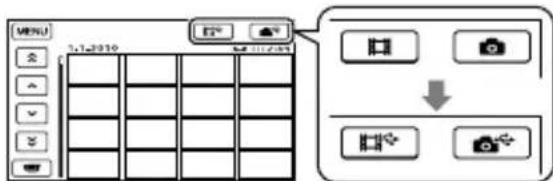
Es posible realizar ajustes de menú del soporte externo como eliminar imágenes. Seleccione MENU (MENU) → [Mostrar otros] en la pantalla VISUAL INDEX.
Para guardar las películas y fotografías que desee
También puede guardar imágenes grabadas en tarjetas de memoria.
Notas
- No es posible buscar ni copiar fotografías grabadas en la tarjeta de memoria por fecha de grabación.
① Seleccione [Reproducir sin copiar.] en el paso 5 anterior.
Se visualizará la pantalla VISUAL INDEX del soporte externo.
② Seleccione MENU) → [Mostrar otros] → [COPIA PELÍCULA] (cuando seleccione películas)/[COPIAR FOTO] (cuando seleccione fotografías).
③ Siga las indicaciones de la pantalla para seleccionar el soporte de grabación (DCR-SR15E/SR20E) y los métodos de selección de imágenes.
④ Si ha seleccionado [COPIA por selección], seleccione la imagen que desea guardar.
Aparece √.
- Si ha seleccionado [COPIA por fecha], seleccione la fecha de las imágenes que desea copiar con /ontinuación, seleccione OK y vaya al paso ⑤.
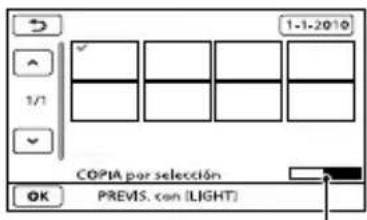
Capacidad de soportes externos restante
- Pulse LIGHT cuando se seleccione la miniatura para confirmar la imagen. Seleccione → para volver a la pantalla anterior. - Si selecciona la fecha, podrá realizar búsqueda de imágenes por fecha.
⑤ Seleccione

pantalla de la videocámara.
Para reproducir imágenes de los soportes externos en la videocámara
① Seleccione [Reproducir sin copiar.] en el paso 5 anterior. Se visualizará la pantalla VISUAL INDEX del soporte externo.
② Reproduzca la imagen (pág. 26). • También puede ver imágenes en un televisor conectado a la videocámara (pág. 29).
Notas
- El Índice de fechas de las fotografías no se puede visualizar.
- Si la videocámara no reconoce el soporte externo, intente hacer lo siguiente:
- Vuelva a conectar el cable adaptador de USB a la videocámara
- Si el soporte externo tiene el cable de alimentación de ca, conéctelo a la toma de pared
Para finalizar la conexión de soportes externos
① Seleccione la pantalla VISUAL INDEX del soporte externo.
② Desconecte el cable adaptador de USB.
Creación de un disco con una grabadora de DVD
Creación de un disco con la grabadora de DVD específica, DVDirect Express
Es posible crear un disco o reproducir las imágenes de un disco creado mediante la grabadora de DVD específica, DVDirect Express (se vende por separado). Consulte asimismo el manual de instrucciones suministrado con la grabadora de DVD.
- Para esta operación, utilice el adaptador de ca suministrado para conectar la videocámara a una toma de corriente de pared (pág. 13).
- Solo se pueden utilizar discos nuevos de los siguientes tipos:
-DVD-R de 12 cm
-DVD+R de 12 cm - El dispositivo no es compatible con discos de doble capa.
- DVDirect Express se denomina "grabadora de DVD" en esta sección.
1 Conecte el adaptador de ca y el cable de alimentación a la toma DC IN de la videocámara y a la toma de corriente de pared (pág. 13).
2 Encienda la videocámara y conecte la grabadora de DVD a la toma ♂ (USB) de la videocámara con el cable USB de la grabadora de DVD.
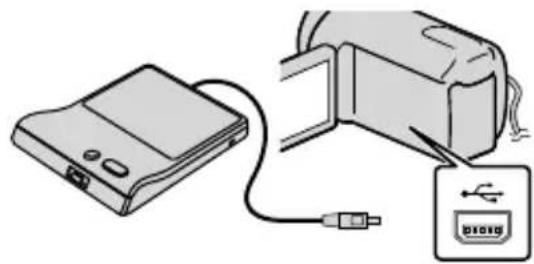
3 Inserte un disco nuevo en la grabadora de DVD y cierre la bandeja de discos.
La pantalla [GRABAR EN DISCO] aparece en la pantalla.
4 Pulse ⚙️ (DISC BURN) en la grabadora de DVD.
Las películas grabadas en soportes de grabación internos y que todavía no se hayan guardado en ningún otro disco se grabarán en el disco (DCR-SR15E/SR20E).
Las películas que todavía no se hayan guardado en ningún otro disco se grabarán en el disco (DCR-SX15E/SX20E).
5 Repita los pasos 3 y 4 si el tamaño total de la memoria de las películas que desea grabar sobrepasa el del disco.
6 Seleccione OK → [FIN] → [EXPULSAR DISCO] en la pantalla.
Retire el disco una vez finalizada la operación.
7 Seleccione OK en la pantalla y, a continuación, desconecte el cable USB.
Para personalizar un disco con OPC. GRAB.DISCO
Lleve a cabo esta operación en las siguientes situaciones:
- Para copiar una imagen deseada. - Para crear varias copias del mismo disco. - Cuando copie imágenes en la tarjeta de memoria (DCR-SR15E/SR20E)
① Seleccione [OPC.GRAB.DISCO] en la pantalla en el paso 4.
② Seleccione el soporte de grabación que contiene las películas que desea guardar (DCR-SR15E/SR20E).
③ Seleccione la película que desea copiar en el disco.
Aparece √.
![1-1-2010 1/1 OPC.GRAB.DISCO OK PREVIS. con [LIGHT]](/content/2026/06/1233789/images/92a542919580b816803b932f307e8cc1476a702e914e978f1d24674dd5eab738.jpg)
Capacidad restante del disco
- Pulse LIGHT cuando se seleccione la miniatura para confirmar la imagen. Seleccione → para volver a la pantalla anterior. - Si selecciona la fecha, podrá realizar búsqueda de imágenes por fecha.
④ Seleccione OK [SÍ] en la pantalla de la videocámara.
- Para crear otro disco con el mismo contenido, inserte un disco nuevo y seleccione [CREAR UN DISCO IGUAL].
⑤ Cuando finalice la operación, seleccione [SALIR] → [FIN] en la pantalla de la videocámara.
⑥ Desconecte el cable USB de la videocámara.
Para reproducir un disco en la grabadora de DVD
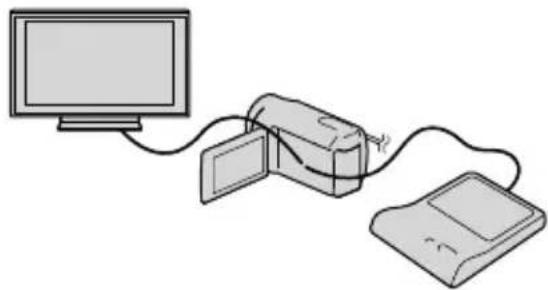
① Conecte el adaptador de ca y el cable de alimentación a la toma DC IN de la videocámara y a la toma de corriente de pared (pág. 13).
② Encienda la videocámara y conecte la grabadora de DVD a la toma ♂ (USB) de la videocámara con el cable USB de la grabadora de DVD.
- Para reproducir películas en la pantalla de un televisor, conecte la videocámara al televisor (pág. 29).
③ Inserte un disco creado en la grabadora de DVD. Las películas del disco aparecen como VISUAL INDEX en la pantalla.
④ Pulse el botón de reproducción de la grabadora de DVD. • También puede realizar esta operación mediante la pantalla.
⑤ Seleccione [FIN] → [EXPULSAR DISCO] en la pantalla y retire el disco una vez finalizada la operación.
- No realice ninguna de las siguientes operaciones durante la creación de un disco.
- Apagar la videocámara.
- Desconectar el cable USB o el adaptador de ca.
- Someter la videocámara a golpes o vibraciones mecánicas.
- Expulsión de la tarjeta de memoria de la videocámara
- Reproduzca el disco creado para asegurarse de que la copia se ha realizado correctamente antes de eliminar las películas de la videocámara.
- Si aparecen los mensajes [Se ha producido un error.] o [Error al ejecutar GRABAR EN DISCO.] en la pantalla, inserte otro disco en la grabadora de DVD y vuelva a realizar la operación DISC BURN.
Sugerencias
- Si el tamaño total de la memoria de las películas que se van a copiar mediante la operación DISC BURN sobrepasa el del disco, se detiene la creación del disco una vez alcanzado el límite. Es posible que se corte la última película del disco.
- El tiempo de creación de un disco para copiar películas hasta el límite de capacidad del disco es aproximadamente de 20 minutos y 60 minutos. Es posible que tarde más tiempo en función del modo de grabación y del número de escenas.
- Si no puede reproducir discos creados en ningún reproductor de DVD, conecte la videocámara a la grabadora de DVD y, a continuación, reproduzca.
Creación de un disco con una grabadora de DVD, etc., que no sea DVDirect Express
Es posible guardar películas en un disco si conecta la videocámara a un dispositivo de creación de discos, como una grabadora de DVD de Sony que no sea DVDirect Express, con el cable USB. Consulte asimismo el manual de instrucciones suministrado de los dispositivos que conecte.
Notas
- Es posible que las grabadoras de DVD de Sony no estén disponibles en algunos países o regiones.
- Para esta operación, utilice el adaptador de ca suministrado para conectar la videocámara a una toma de corriente de pared (pág. 13).
1 Conecte el adaptador de ca y el cable de alimentación a la toma DC IN de la videocámara y a la toma de corriente de pared (pág. 13).
2 Encienda la videocámara y conecte una grabadora de DVD, etc. a la toma ♂ (USB) de la videocámara con el cable USB (suministrado).
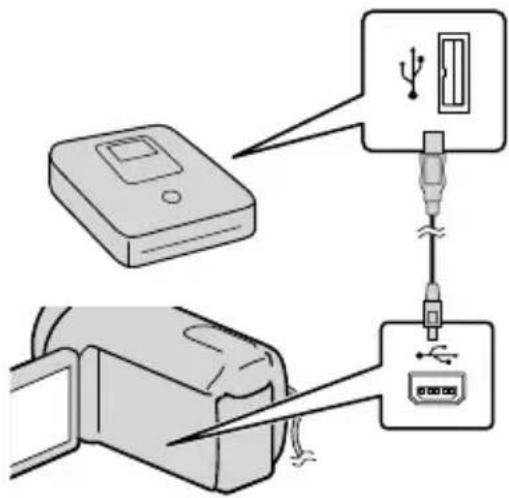
La pantalla [SELEC.USB] aparece en la pantalla de la videocámara.
- Si no aparece la pantalla [SELEC.USB], seleccione MENU (MENU) → [Mostrar otros] → [CONEXIÓN USB] (en la categoría [OTROS]).
3 Seleccione el soporte de grabación que contiene las imágenes en la pantalla de la videocámara.
[©ONEXIÓN USB]: disco duro interno
[CONEXIÓN USB]: tarjeta de memoria
- Los soportes de grabación mostrados varían en función del modelo.
4 Grabe las películas en el dispositivo conectado.
- Para obtener más detalles, consulte el manual de instrucciones suministrado con el dispositivo que conecte.
5 Cuando finalice la operación, seleccione [FIN] → [SÍ] en la pantalla de la videocámara.
Creación de un disco con una grabadora, etc.
Es posible copiar en un disco o videocasete las imágenes reproducidas en la videocámara mediante la conexión de la videocámara a una grabadora de discos, una grabadora de DVD de Sony o similar, que no sea DVDirect Express, con el cable de conexión de A/V (suministrado). Consulte asimismo el manual de instrucciones suministrado de los dispositivos que conecte.
Notas
- Para esta operación, utilice el adaptador de ca suministrado para conectar la videocámara a un a toma de corriente de pared (pág. 13).
- Es posible que las grabadoras de DVD de Sony no estén disponibles en algunos países o regiones.
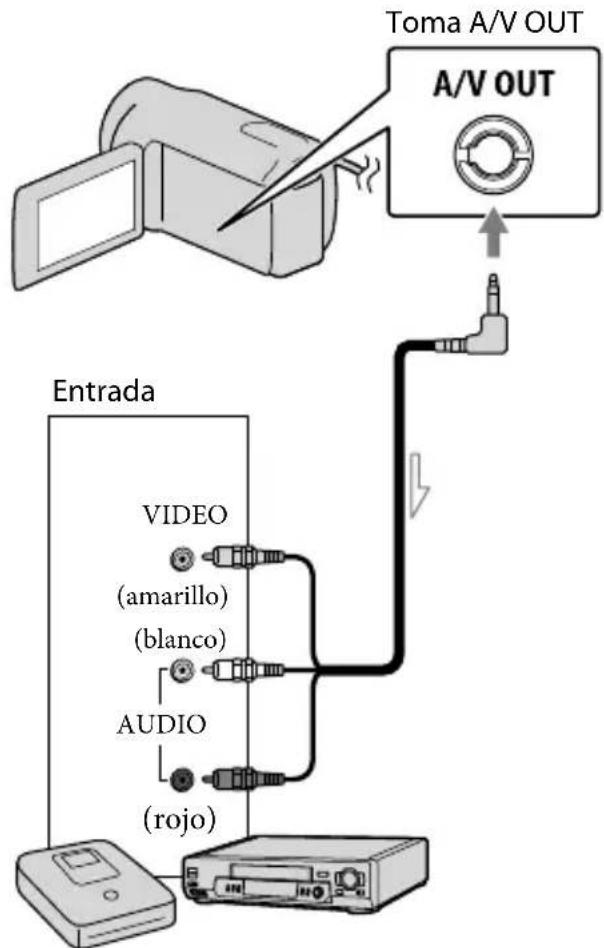
flowchart
graph TD
    A["Entrada"] --> B["Video (amarillo)"]
    A --> C["Blanco"]
    A --> D["AUDIO"]
    A --> E["(rojo)"]
    B --> F["Toma A/V OUT"]
    C --> F
    D --> F
    E --> F

Flujo de señales
1 Introduzca el soporte de grabación en el dispositivo de grabación.
- Si el dispositivo de grabación tiene un selector de entrada, ajústelo en el modo de entrada.
2 Conecte la videocámara al dispositivo de grabación (una grabadora de discos, etc.) mediante el cable de conexión de A/V (suministrado).
- Conecte la videocámara a las tomas de entrada del dispositivo de grabación.
3 Inicie la reproducción en la videocámara y grabe en el dispositivo de grabación.
- Para obtener más información, consulte los manuales de instrucciones suministrados con el dispositivo de grabación.
4 Cuando haya finalizado la copia, detenga el dispositivo de grabación y, a continuación, detenga la videocámara.
Notas
- Debido a que la copia se realiza a través de la transferencia de datos analógica, es posible que la calidad de imagen se deteriore.
- Para ocultar los indicadores de la pantalla (como el contador, etc.) en la pantalla del dispositivo conectado, seleccione

[AJUSTES SALIDA] (en la categoría



- Para grabar la fecha/hora o los datos de los ajustes de la cámara, seleccione MENU (MENU)









- Si el tamaño de la pantalla de los dispositivos de visualización (televisor, etc.) es 4:3,




- Si conecta un dispositivo monoaural, introduzca la clavija amarilla del cable de conexión de A/V en la toma de entrada de vídeo, y la clavija blanca (canal izquierdo) o roja (canal derecho) en la toma de entrada de audio del dispositivo.
Personalización de la videocámara
Uso de los menús
Mediante los menús, es posible llevar a cabo funciones útiles y cambiar varios ajustes. Si hace un buen uso de las operaciones de menú, puede disfrutar con la videocámara.
La videocámara dispone de varios elementos de menú en cada una de las ocho categorías de menú.
M AJUST.MANUALES (Elementos que se deben configurar según las condiciones de la escena) → pág. 52
AJUSTES TOMA (Elementos para realizar tomas personalizadas) → pág. 52
AJUST.FOTO CÁM. (Elementos para la grabación de fotografías) → pág. 52
REPRODUCCIÓN (Elementos para la reproducción) → pág. 52
EDIT (Elementos para la edición) → pág. 53
OTROS (Elementos para otros ajustes) → pág. 53
GEST.SOPORTE (Elementos para los soportes de grabación) → pág. 53
AJUST.GENERALES (Otros elementos de ajuste) → pág. 54
Menús operativos
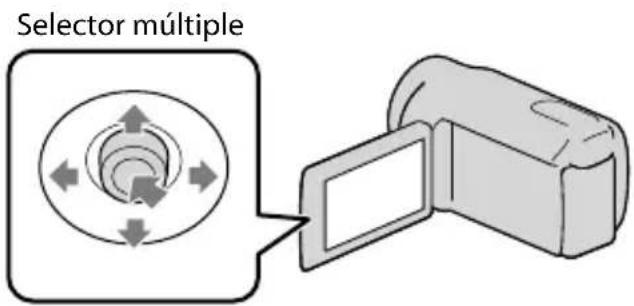
• Realice la selección mediante ▼/▲/◄/► y pulse el centro del selector múltiple para confirmarla.
- Aparecerá un marco de color naranja en el elemento seleccionado.
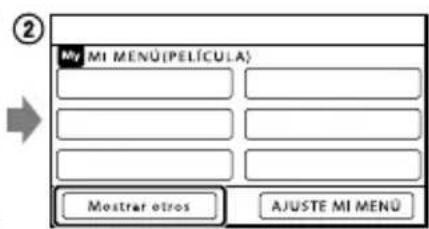
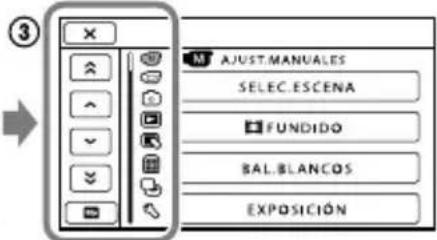
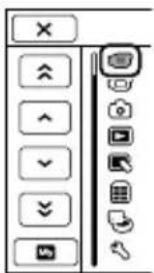
× : para finalizar el ajuste del menú. ≈ / /*ista de menú se desplaza de categoría a categoría. ^ / /*ista de menú se desplaza a través de 4 elementos al mismo tiempo. My : para volver a MI MENÚ.
① Seleccione MENU
② Seleccione [Mostrar otros] en la pantalla MI MENÚ.
- Consulte la siguiente página para obtener más información acerca de MI MENÚ.
③ Seleccione el elemento de menú que desee modificar.
④ Tras cambiar el ajuste, seleccione OK
Para finalizar el ajuste del menú, seleccione ✗.
Para volver a la pantalla de menú anterior, seleccione.
- Es posible que OK muestre en función del elemento del menú.
Notas
- Es posible que no pueda ajustar algunos elementos de menú en función de las condiciones de grabación o reproducción.
- Los elementos de menú o ajustes que aparecen atenuados no se encuentran disponibles.
Sugerencias
- En función de los elementos de menú que se modifican, la videocámara cambia entre los modos de reproducción y grabación (película/fotografía).
Uso de la función MI MENÚ
Es posible utilizar con más facilidad los elementos del menú si registra los elementos del menú que utilice con más frecuencia en MI MENÚ. Puede registrar 6 elementos de menú en cada MI MENÚ de PELÍCULA, FOTO y REPRODUCCIÓN.
Ejemplo: eliminación de [ENFOQUE] y registro de [FUNDIDO]
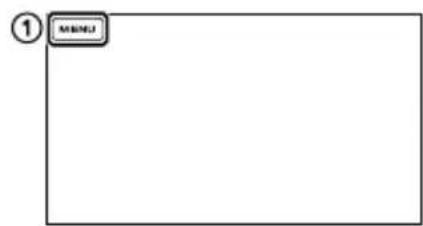
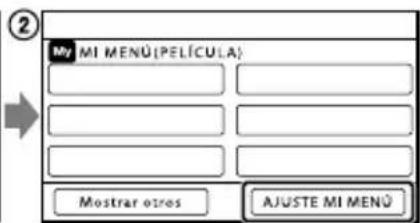
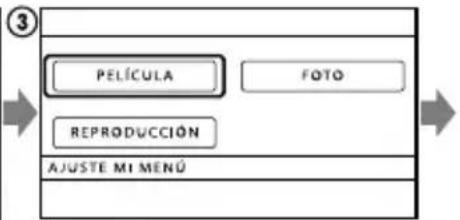
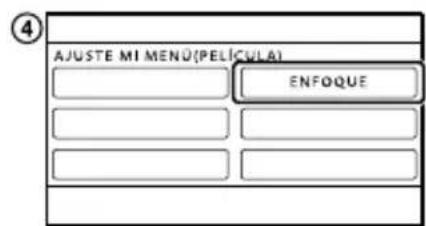
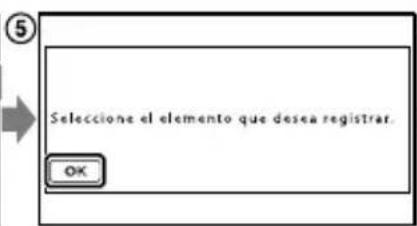
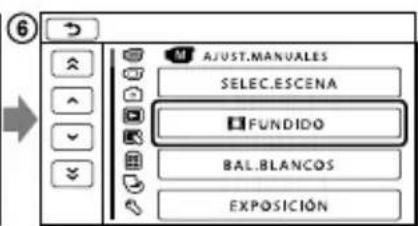
① Seleccione MENU
② Seleccione [AJUSTE MI MENÚ].
③ Seleccione [PELÍCULA].
④ Seleccione [ENFOQUE].
⑤ Seleccione OK
⑥ Seleccione [FUNDIDO] (en la categoría [AJUST.MANUALES]).
⑦ Cuando se visualice MI MENÚ, seleccione
Repita los mismos pasos anteriores para registrar elementos de menú en MI MENÚ y disfrute de la “Handycam”.

Sugerencias
- Cuando se conecte un dispositivo de almacenamiento externo, aparecerá el exclusivo MI MENÚ.
Uso del OPTION MENU
El OPTION MENU se muestra como la ventana emergente que aparece al hacer clic con el botón derecho del ratón en un ordenador. Cuando 📋 se muestra en la parte inferior derecha de la pantalla, puede utilizar el OPTION MENU. Seleccione 📋 y aparecerán los elementos de menú que se pueden cambiar en el contexto actual.
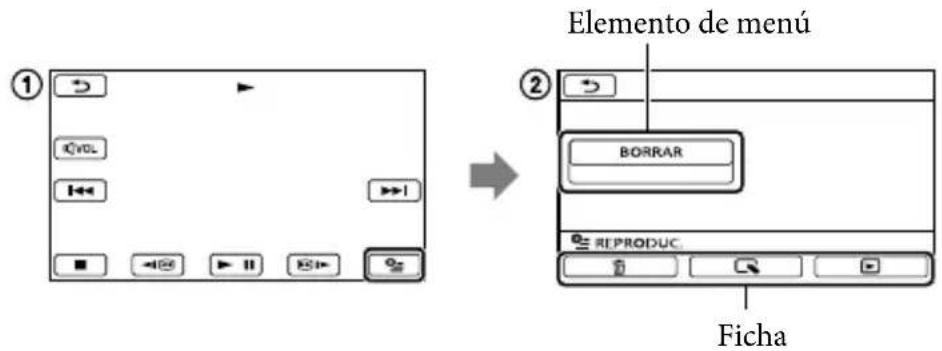
① Seleccione (OPTION).
② Seleccione la ficha deseada → el elemento cuyo ajuste desee modificar.
③ Tras completar el ajuste, seleccione OK
Notas
- Los elementos de menú o ajustes que aparecen atenuados no se encuentran disponibles.
- Si el elemento que desea no aparece en la pantalla, seleccione otra ficha. (Puede que no haya otra ficha).
- Las fichas y los elementos que aparecen en pantalla dependen del estado de grabación/reproducción de la videocámara en ese momento.
Listas de menús
Categoría (AJUST.MANUALES)
SELEC.ESCENA ....Permite seleccionar el ajuste de grabación apropiado en función del tipo de escena, como visión nocturna o playa.
FUNDIDO ....Permite aumentar o desvanecer las escenas.
BAL.BLANCOS....Permite ajustar el balance cromático y el brillo del entorno de grabación.
EXPOSICIÓN....Permite ajustar el brillo de las películas y las fotografías.
ENFOQUE ....Permite enfocar de forma manual.
TELE MACRO......Permite capturar un motivo enfocado con el fondo desenfocado.
Categoría (AJUSTES TOMA)
MODO GRAB. ....Permite ajustar el modo de grabación de las películas. Cuando grabe sujetos que se mueven con rapidez, se recomienda utilizar una imagen de alta calidad.
GUÍA ENCUADR......Permite visualizar un marco para asegurarse de que el sujeto está en posición horizontal o vertical.
STEADYSHOT......Permite ajustar la función SteadyShot cuando se graban películas.
OB.LENTO AUTO ....Permite ajustar la velocidad de obturación automáticamente.
DETECCIÓN CARA...... Permite ajustar automáticamente la calidad de imagen de las caras.
AJ.GRAB.AUDIO
MIC.ZOOM INCOR. ......Permite grabar películas con sonido intenso adecuado a la posición del zoom.
NIVEL REFMIC ...... Permite ajustar el nivel del micrófono.
AJ.OTRA GRAB.
☐ZOOM DIGITAL ......Permite ajustar el nivel máximo de zoom digital que excede el nivel de zoom del zoom óptico.
☐SELEC.PANOR...... Permite ajustar el formato de horizontal a vertical cuando grabe películas.
Categoría (AJUST.FOTO CÁM.)
AUTODISPAR. ....Permite ajustar el disparador automático cuando la videocámara está en el modo de grabación de fotografías.
■ TAM IMAGEN ....Permite ajustar el tamaño de la fotografía.
NUMERACIÓN...... Permite establecer el modo de asignación del número de archivo.
Categoría (REPRODUCCIÓN)
VISUAL INDEX......Permite mostrar las imágenes grabadas como miniaturas (pág. 26).
VISUAL.IMÁGENES
ÍNDICE DE FECHAS ...... Permite activar la búsqueda de las fotografías deseadas por fecha.
ROLLO PELÍC. ......Permite mostrar y reproducir las escenas con un intervalo determinado.
CARA ....Permite mostrar y reproducir las escenas de cara.
PLAYLIST......Permite mostrar y reproducir la lista de películas.
AJUSTES REPROD.
CÓDIGO DATOS......Permite mostrar los detalles de los datos grabados durante la reproducción.
Categoría (EDIT)
BORRAR
BORRAR ....Permite borrar películas.
■BORRAR ....Permite borrar fotografías.
PROTEGER
PROTEGER ...... Protege películas para evitar su borrado.
■ PROTEGER ......Protege fotografías para evitar su borrado.
DIVIDIR ......Divide películas.
TOMA FOTOGRÁF:*1 *2 ......Permite capturar fotos de las escenas de las películas que desee.
COPIA PELÍCULA \*1
COPIA por selección .....Selecciona películas y copia.
COPIA por fecha ......Copia todas las películas de una fecha específica.
COPIA DE TODO ...... Copia todas las películas guardadas en una lista de reproducción.
COPIAR FOTO ^*1
COPIAR por selec. ......Selecciona fotografías y copia.
COPIAR por fecha ...... Copia todas las fotografías de una fecha específica.
EDICIÓN PLAYLIST
AÑADIR ...... Añade películas a una lista de reproducción.
AÑADIR p.fecha.....Añade películas grabadas en el mismo día a una lista de reproducción.
BORRAR......Borra películas de una lista de reproducción.
BORRAR TODO ...... Borra todas las películas de una lista de reproducción.
MOVER ...... Cambia el orden de las películas en una lista de reproducción.
Categoría (OTROS)
CONEXIÓN USB
CONEXIÓN USB ^*1 .....Permite conectar el disco duro interno a través de USB.
CONEXIÓN USB ...... Permite conectar la tarjeta de memoria a través de USB.
GRABAR EN DISCO .....Permite guardar imágenes en discos (pág. 36, 43).
INFORM.BATERÍA......Muestra la información de la batería.
Categoría (GEST.SOPORTE)
AJUSTES SOPORTE\*1
AJ.SOPORTE PEL. ......Ajusta el soporte para la grabación de películas (pág. 17).
AJ.SOPORTE FOTO .....Ajusta el soporte para la grabación de fotos (pág. 18).
INFO SOPORTE......Muestra información del soporte de grabación, como el espacio libre.
FORMAT.SOPORTE
HDD*1......Borra todos los datos del disco duro interno.
TARJ.DE MEMORIA ......Permite borrar todos los datos de la tarjeta de memoria.
REP.ARCH.BD.IM.
HDD ^*1 ....Repara el archivo de la base de datos de imágenes del disco duro interno (pág. 58).
TARJ.DE MEMORIA .....Repara el archivo de base de datos de imagen en la tarjeta de memoria (pág. 58).
AJUS.SON./PANT.
VOLUMEN ......Ajusta el volumen del sonido de reproducción (pág. 27).
PITIDO ...... Ajusta si desea que la videocámara emita un pitido de funcionamiento o no.
BRILLO LCD ......Ajusta el brillo de la pantalla de cristal líquido.
NIV LUZ LCD ...... Ajusta la luz de fondo de la pantalla de cristal líquido.
COLOR LCD ...... Ajusta la intensidad de color de la pantalla de cristal líquido.
AJUSTE PANTALLA ......Ajusta la duración que tienen los iconos o los indicadores cuando aparecen en la pantalla de cristal líquido.
AJUSTES SALIDA
TIPO TV ......Convierte la señal en función del televisor conectado (pág. 29).
SALIDA PANT. ......Ajusta si las indicaciones en pantalla aparecen en la pantalla del televisor o no.
AJ.REL./IDIOM.
AJUSTE RELOJ ...... Ajusta la fecha y la hora (pág. 14).
AJUSTE ZONA ...... Ajusta la diferencia horaria sin detener el reloj (pág. 14).
HORA VERANO ...... Austa el horario de verano (pág. 14).
AJUSTE IDIOMA ...... Ajusta el idioma de visualización (pág. 16).
AJ.ALIMENTACIÓN
APAGADO AUTO ...... @mbia el ajuste [APAGADO AUTO] (pág. 12).
OTROS AJUSTES
MODO DEMO......Ajusta si quiere que aparezca la demostración o no.
SENSOR CAÍDA*1 ...... Activa o desactiva el sensor de caídas.
*1 DCR-SR15E/SR20E
*2 DCR-SX20E
Obtención de información detallada de la Guía práctica de "Handycam"
La Guía práctica de “Handycam” es una guía de usuario diseñada para poder leerse en una pantalla de ordenador. La Guía práctica de “Handycam” está pensada para leerse cuando se desea tener más información acerca del funcionamiento de la videocámara.
Para instalar la Guía práctica de "Handycam" en un ordenador con Windows coloque el CD-ROM suministrado en la unidad de disco del ordenador.
2 Cuando aparezca la pantalla de instalación, haga clic en [Guía práctica].
3 Seleccione el idioma deseado y el nombre de modelo de la videocámara y, a continuación, haga clic en [Instalación]. Instálela siguiendo las instrucciones que aparecerán en pantalla.
- El nombre de modelo de la videocámara está impreso en la parte inferior de esta.
Para ver la Guía práctica de "Handycam", haga doble clic en el icono de acceso directo en la pantalla del ordenador.
- Si utiliza un Macintosh, abra la carpeta [Handbook] - [ES] en el CD-ROM y, a continuación, copie el archivo [Handbook.pdf].
- Necesitará disponer de Adobe Reader para leer la Guía práctica de "Handycam". Si no está instalado en el ordenador, es posible descargarlo desde la página web de Adobe Systems: http://www.adobe.com/
- Consulte “Ayuda de PMB” para obtener más información acerca del software suministrado “PMB” (pág. 36).
Información complementaria
? Solución de problemas
Si surge algún problema al utilizar la videocámara, siga los pasos que se explican a continuación.
① Compruebe la lista (pág. 56 a 58) y examine la videocámara.
② Extraiga la fuente de alimentación, introduzca la fuente de alimentación de nuevo un minuto después y encienda la videocámara.
③ Pulse RESET (pág. 67, 68) con un objeto puntiagudo y encienda la videocámara.
Tras pulsar RESET, se restablecerán todos los ajustes, incluido el del reloj.
④ Póngase en contacto con su distribuidor de Sony o con un centro de servicio técnico local autorizado de Sony.
- Según el problema, es posible que sea necesario inicializar o cambiar el soporte de grabación interno de la videocámara. En este caso, se eliminarán todos los datos almacenados en el soporte de grabación. Antes de enviar la videocámara para su reparación, asegúrese de guardar los datos almacenados en el soporte de grabación interno en otro soporte (copia de seguridad). No recibirá compensación por la pérdida de los datos almacenados en el soporte de grabación de datos.
- Durante la reparación, se comprobará una cantidad mínima de los datos almacenados en el soporte de grabación interno con el fin de investigar el problema. No obstante, el distribuidor de Sony no copiará ni conservará los datos.
- Consulte la Guía práctica de “Handycam” (pág. 55) para obtener más información acerca de los síntomas de la videocámara, y “Ayuda de PMB” (pág. 36) para la conexión de la videocámara al ordenador.
La videocámara no se enciende.
- Instale una batería cargada en la videocámara (pág. 11).
- Conecte la clavija del adaptador de ca a la toma de corriente de pared (pág. 13).
La videocámara no funciona aun cuando la alimentación está activada.
- Después de encender la videocámara, esta tarda unos segundos en estar lista para tomar imágenes. No se trata de un fallo de funcionamiento.
- Desconecte el adaptador de ca de la toma de corriente de pared o extraiga la batería y vuelva a realizar la conexión transcurrido aproximadamente 1 minuto. Si la videocámara sigue sin funcionar, pulse RESET (pág. 67, 68) con un objeto puntiagudo. (Tras pulsar RESET, se restablecerán todos los ajustes, incluido el del reloj).
- La temperatura de la videocámara es extremadamente alta. Apague la videocámara y déjela unos minutos en un sitio fresco.
- La temperatura de la videocámara es extremadamente baja. Deje la videocámara con la alimentación encendida. Si la videocámara sigue sin funcionar, apáguela y llévela a un sitio cálido. Deje la videocámara allí durante unos minutos y, a continuación, encienda la videocámara.
La videocámara se calienta.
- Es posible que la videocámara se caliente durante el funcionamiento. No se trata de un fallo de funcionamiento.
La alimentación se desconecta de repente.
- Utilice el adaptador de ca (pág. 13).
- Vuelva a encender la alimentación.
• Cargue la batería (pág. 11).
Al pulsar START/STOP o PHOTO no se graban las imágenes.
- Pulse MODE para visualizar los iconos
(Película) o (Foto). - La videocámara está grabando en el soporte de grabación la imagen que acaba de tomar. No se pueden realizar nuevas grabaciones durante este período.
- El soporte de grabación está lleno. Elimine las imágenes innecesarias (pág. 31).
- El número total de escenas de película o fotografías ha superado la capacidad de grabación de la videocámara (pág. 59, 60). Elimine las imágenes innecesarias (pág. 31).
La grabación se detiene.
- La temperatura de la videocámara es extremadamente alta/baja. Apague la videocámara y déjela unos minutos en un sitio fresco/cálido.
"PMB" no puede instalarse.
- Compruebe el entorno del ordenador o el proceso de instalación requerido para instalar "PMB" (pág. 33).
"PMB" no funciona correctamente.
- Cierre "PMB" y reinicie el ordenador.
El ordenador no reconoce la videocámara.
- Desconecte los dispositivos de la toma USB del ordenador aparte del teclado, el ratón y la videocámara.
- Desconecte el cable USB del ordenador y de la videocámara, reinicie el ordenador y, a continuación, conecte de nuevo el ordenador y la videocámara de forma ordenada.
Visualización de autodiagnóstico/ indicadores de advertencia
Si aparecen indicadores en la pantalla de cristal líquido, compruebe lo siguiente. Si el problema persiste aun después de intentar solucionarlo varias veces, póngase en contacto con su distribuidor de Sony o con un centro de servicio técnico local autorizado de Sony. En este caso, cuando contacte con ellos, facilite todos los números del código de error que empiezan con C o E.
C:04:□□
- La batería no es una batería “InfoLITHIUM” de la serie V. Utilice una batería “InfoLITHIUM” (serie V) (pág. 11).
- Conecte firmemente la clavija de cc del adaptador de ca a la videocámara (pág. 11).
C:06:□□
- La temperatura de la batería es elevada. Cambie la batería o colóquela en un lugar fresco.
C:13:□□ / C:32:□□
- Desconecte la fuente de alimentación. Conéctela de nuevo y vuelva a poner en funcionamiento la videocámara.
E:□□:□□
- Siga los pasos del ② al ④ en la página 56.
∅
- El indicador parpadea cuando el disco duro interno de la videocámara está lleno. Borre las imágenes innecesarias (pág. 31) o formatee el disco duro interno (pág. 53) después de almacenar las imágenes en otro soporte.
- Es posible que se haya producido un error en el disco duro interno de la videocámara.
[Non-Text]
- La batería está baja.
A[1]
- La temperatura de la batería es elevada. Cambie la batería o colóquela en un lugar fresco.
[回]
- La temperatura de la videocámara se está elevando. Apague la videocámara y déjela en un sitio fresco.
10
- La temperatura de la videocámara es baja. Deje que se caliente la videocámara.
[NO TEXT]
- No se ha insertado ninguna tarjeta de memoria (pág. 18).
- El indicador parpadea cuando la tarjeta de memoria está llena. Borre las imágenes innecesarias (pág. 31) o formatee la tarjeta de memoria (pág. 53) después de guardar las imágenes en otro soporte.
- La base de datos de imágenes está dañada. Para comprobar el archivo de base de datos, seleccione MENU (MENU) → [Mostrar otros] → [REP.ARCH.BD.IM.] (en la categoría [GEST.SOPORTE]) → el soporte de grabación (DCR-SR15E/SR20E).
3
- La tarjeta de memoria está dañada. Formatee la tarjeta de memoria con la videocámara (pág. 53).
[2]
- Se ha insertado una tarjeta de memoria incompatible (pág. 19).
←
- Se ha restringido el acceso a la tarjeta de memoria en otro dispositivo.
( )
- La videocámara se encuentra en posición inestable. Sostenga la videocámara de forma estable con ambas manos. No obstante, tenga en cuenta que el indicador de advertencia de sacudidas de la cámara no desaparecerá.
B
- La función del sensor de caídas está activada. Es posible que no se puedan reproducir ni grabar imágenes.
Tiempo de grabación de películas/número de fotografías que se pueden grabar
Tiempo previsto de grabación y reproducción con cada batería
Tiempo de grabación
Tiempo aproximado disponible cuando se utiliza una batería completamente cargada.
DCR-SR15E/SR20E
(unidad: minutos)
| Batería Tiempo de grabación continua | Tiempo de grabación normal | |
| NP-FV30 (suministrada) | 95 45 | |
| NP-FV50 180 85 | ||
| NP-FV70 375 180 | ||
| NP-FV100 745 355 | ||
DCR-SX15E/SX20E
(unidad: minutos)
| Batería Tiempo de grabación continua | Tiempo de grabación normal | |
| NP-FV30 (suministrada) | 105 50 | |
| NP-FV50 200 95 | ||
| NP-FV70 415 195 | ||
| NP-FV100 830 395 | ||
- El tiempo de grabación se ha calculado con el [MODO GRAB.] ajustado en SP.
- El tiempo de grabación normal muestra el tiempo cuando inicia o detiene la grabación, alterna del modo película al modo foto y utiliza el zoom repetidamente.
- Los tiempos se han calculado con la videocámara a 25 °C. Se recomienda una temperatura de 10 °C a 30 °C.
- El tiempo de grabación y de reproducción será más corto cuando utilice la videocámara a bajas temperaturas.
- En función de las condiciones en las que utilice la videocámara, es posible que el tiempo de grabación y reproducción se vea reducido.
Tiempo de reproducción
Tiempo aproximado disponible cuando se utiliza una batería completamente cargada.
DCR-SR15E/SR20E
(unidad: minutos)
| Batería | |
| NP-FV30 (suministrada) | 125 |
| NP-FV50 240 | |
| NP-FV70 490 | |
| NP-FV100 980 | |
DCR-SX15E/SX20E
(unidad: minutos)
| Batería | |
| NP-FV30 (suministrada) | 145 |
| NP-FV50 280 | |
| NP-FV70 565 | |
| NP-FV100 1120 | |
Tiempo de grabación previsto para películas
Disco duro interno
DCR-SR15E/SR20E
(unidad: minutos)
| Modo de grabación Tiempo de grabación | |
| [HQ] 1220 | |
| [SP] 1750 | |
| [LP] 3660 | |
Sugerencias
- Puede grabar películas de un máximo de 9.999 escenas.
- El tiempo máximo de grabación continua de películas es de aproximadamente 13 horas.
- La videocámara utiliza el formato VBR (velocidad de bits variable) para adecuar automáticamente la calidad de imagen a la escena que se está grabando. Esta tecnología provoca variaciones en el tiempo de grabación del soporte. Las películas que contengan movimientos rápidos o imágenes complejas se grabarán a una velocidad de bits mayor, lo que reducirá el tiempo de grabación total.
Tarjeta de memoria
(unidad: minutos)
| HQ SP LP | |||
| 512 MB 6 | 9 | 20 | |
| (5) | (5) | (10) | |
| 1 GB 10 | 20 | 40 | |
| (10) | (10) | (25) | |
| 2 GB 25 | 40 | 85 | |
| (25) | (25) | (55) | |
| 4 GB 55 | 80 | 175 | |
| (50) | (50) | (110) | |
| 8 GB 115 | 170 | 355 | |
| (105) | (105) | (230) | |
| 16 GB 235 | 340 | 715 | |
| (210) | (210) | (465) | |
| 32 GB 475 | 685 | 1435 | |
| (425) | (425) | (930) | |

Notas
- El tiempo de grabación puede variar en función de las condiciones de grabación y del sujeto, [MODO GRAB.] (pág. 52).
- El número entre paréntesis ( ) indica el tiempo mínimo de grabación.
Número previsto de fotografías que se pueden grabar
Soporte de grabación interno (DCR-SR15E/SR20E)
Puede grabar como máximo 9.999 fotografías.
Tarjeta de memoria
| VGA(0,3M) |
| 512 MB 2800 |
| 1 GB 5700 |
| 2 GB 11500 |
| 4 GB 23000 |
| 8 GB 47000 |
| 16 GB 95000 |
| 32 GB 185000 |
- El número indicado de fotografías que se pueden grabar en una tarjeta de memoria está basado en el tamaño de imagen máximo de la videocámara. El número real de fotografías que se pueden grabar se muestra en la pantalla de cristal líquido durante la grabación (pág. 65).
- El número máximo de fotografías que se pueden grabar en una tarjeta de memoria varía en función de las condiciones de grabación.

Sugerencias
- También es posible utilizar una tarjeta de memoria con una capacidad inferior a 512 MB para grabar fotografías.
- La siguiente lista muestra la velocidad de bits media, los píxeles de grabación y el formato de cada modo de grabación de películas.
HQ: aprox. 9 Mbps, 720 píxeles × 576 píxeles/16:9, 4:3
SP: aprox. 6 Mbps, 720 píxeles × 576 píxeles/16:9, 4:3
LP: aprox. 3 Mbps, 720 píxeles × 576 píxeles/16:9, 4:3
- Los píxeles de grabación de fotografías y la relación de aspecto.
- Modo de grabación de fotografías:
640 puntos × 480 puntos/4:3
640 puntos × 360 puntos/16:9
- Captura de una fotografía a partir de una película:
640 puntos × 360 puntos/16:9
640 puntos × 480 puntos/4:3
Precauciones
Uso y cuidados
- No utilice ni almacene la videocámara y los accesorios en los siguientes lugares:
- En lugares extremadamente cálidos, fríos o húmedos. Nunca los deje expuestos a temperaturas superiores a 60 °C como, por ejemplo, bajo la luz solar directa, cerca de calefactores o en un automóvil estacionado bajo el sol, ya que podrían deformarse o sufrir fallos de funcionamiento.
– Cerca de campos magnéticos intensos o vibraciones mecánicas. La videocámara podría sufrir fallos de funcionamiento.
–Cerca de ondas radiofónicas fuertes o radiaciones. Es posible que la videocámara no pueda grabar correctamente.
– Cerca de receptores de AM y de equipos de vídeo. Es posible que se produzcan ruidos. - En una playa o cualquier lugar con mucho polvo. Si entra arena o polvo en la videocámara, pueden causar un fallo de funcionamiento. En ocasiones, estos fallos de funcionamiento pueden resultar irreparables.
–Cerca de ventanas o en el exterior, donde la pantalla de cristal líquido o el objetivo pueden quedar expuestos a la luz solar directa. Esto dañará el interior de la pantalla de cristal líquido. - Alimente la videocámara con cc de 6,8 V/7,2 V (batería) o cc de 8,4 V (adaptador de ca).
- Para alimentarla con cc o ca, utilice los accesorios recomendados en este manual de instrucciones.
- No permita que la videocámara se moje; por ejemplo, bajo la lluvia o por el agua del mar. Si la videocámara se moja, podría sufrir fallos de funcionamiento. En ocasiones, estos fallos de funcionamiento pueden resultar irreparables.
- Si dentro de la videocámara entra algún objeto o líquido, desconéctela y haga que la revise un distribuidor de Sony antes de volver a utilizarla.
-
Evite manipular, desmontar o modificar la videocámara bruscamente y exponerla a golpes o impactos como martillazos, caídas o pisotones. Sea especialmente cuidadoso con el objetivo.
-
Mantenga la videocámara apagada cuando no la esté utilizando.
- No utilice la videocámara envuelta en una toalla, por ejemplo. Si lo hace, puede recalentarse internamente.
- Cuando desconecte el cable de alimentación, tire siempre de la clavija, nunca del cable.
- Procure no dañar el cable de alimentación al colocar algún objeto pesado sobre él.
- No utilice una batería que esté deformada o dañada.
- Mantenga limpios los contactos metálicos.
- Si se producen fugas del líquido electrolítico de la pila:
- Póngase en contacto con un centro de servicio técnico local autorizado de Sony.
- Límpiese con agua cualquier líquido que haya estado en contacto con su piel.
- Si le cae líquido en los ojos, láveselos con agua abundante y acuda a un médico.
Cuando no utilice la videocámara durante un tiempo prolongado
- Para mantener la videocámara en un estado óptimo durante un tiempo máximo, utilícela aproximadamente una vez al mes para grabar y reproducir imágenes.
- Agote la batería completamente antes de guardarla.
Pantalla de cristal líquido
- No ejerza excesiva presión sobre la pantalla de cristal líquido, ya que podría dañarla.
- Cuando utilice la videocámara en un lugar frío, es posible que en la pantalla de cristal líquido aparezca una imagen residual. No se trata de un fallo de funcionamiento.
- Mientras utiliza la videocámara, la parte posterior de la pantalla de cristal líquido se puede calentar. No se trata de un fallo de funcionamiento.
Para limpiar la pantalla de cristal líquido
- Si la pantalla de cristal líquido se ensucia de huellas dactilares o polvo, se recomienda el uso de un paño suave para limpiarla. Si utiliza el kit de limpieza para la pantalla de cristal líquido (se vende por separado), no aplique el líquido de limpieza directamente sobre la pantalla. Utilice papel de limpieza humedecido con el líquido.
Manipulación de la unidad
- Si la unidad está sucia, limpie el cuerpo de la videocámara con un paño suave ligeramente humedecido con agua y, a continuación, limpie la unidad con un paño suave y seco.
-
No realice ninguna de las acciones siguientes para evitar dañar el acabado:
-
Usar productos químicos como diluyentes, bencina, alcohol, paños con productos químicos, repelentes, insecticidas y pantallas solares.
- Utilizar la videocámara con las sustancias mencionadas en las manos.
- Dejar la unidad en contacto con objetos de goma o vinilo durante un tiempo prolongado.
Cuidado y almacenamiento del objetivo
- Frote la superficie del objetivo con un paño suave en los casos siguientes:
- Cuando haya huellas dactilares en la superficie del objetivo.
- En lugares cálidos o húmedos.
-
Cuando el objetivo esté expuesto al aire salado como, por ejemplo, a orillas del mar.
-
Guárdelo en un lugar bien ventilado donde no haya suciedad ni mucho polvo.
- Para evitar la aparición de moho, limpie el objetivo periódicamente como se ha descrito anteriormente.
Carga de la batería recargable preinstalada
La videocámara contiene una batería recargable preinstalada para conservar la fecha, la hora y otros ajustes aunque la videocámara esté apagada.
La batería recargable preinstalada siempre se
carga mientras la videocámara está conectada a la toma de corriente de pared mediante el adaptador de ca o cuando la batería está instalada. La batería recargable se descargará completamente transcurridos aproximadamente 3 meses si no utiliza la videocámara en absoluto. Utilice la videocámara después de cargar la batería recargable preinstalada. Sin embargo, aunque no esté cargada, el funcionamiento de la videocámara no se verá afectado, siempre que no se esté grabando la fecha.
Procedimientos
Conecte la videocámara a una toma de corriente de pared mediante el adaptador de ca suministrado y déjela con la pantalla de cristal líquido cerrada durante más de 24 horas.
Nota con respecto a la eliminación o el traspaso de la videocámara (DCR-SR15E/SR20E)
Aunque elimine todas las películas y las imágenes fijas, o si ejecuta la función [FORMAT. SOPORTE], es posible que los datos del soporte de grabación interno no se borren por completo. Si se deshace de la videocámara, se recomienda que ejecute la función [VACIAR] (consulte "Obtención de información detallada de la Guía práctica de "Handycam" " en la página 55) para impedir la recuperación de los datos.
Asimismo, cuando se disponga a deshacerse de la videocámara, se recomienda destruirla físicamente.
Nota con respecto a la eliminación o el traspaso de una tarjeta de memoria
Aunque borre los datos de la tarjeta de memoria o la formatee en la videocámara o en un ordenador, es posible que los datos que contiene la tarjeta de memoria no se eliminen por completo. Si cede la tarjeta de memoria a otra persona, se recomienda que elimine completamente la información que contiene con un software de eliminación de datos en un ordenador. Asimismo, cuando se disponga a deshacerse de la tarjeta de memoria, se recomienda destruirla físicamente.
Especificaciones
Sistema
Formato de señal: color PAL, estándares CCIR
Formato de grabación de películas:
Vídeo: MPEG-2 PS
Sistema de grabación de audio:
Dolby Digital 2 canales
Dolby Digital Stereo Creator
Formato de archivos de fotografía
: compatible con DCF Ver.2.0
: compatible con Exif Ver.2.21
: compatible con MPF Baseline
Soporte de grabación (películas/fotografías)
Disco duro interno
DCR-SR15E/SR20E: 80 GB
"Memory Stick PRO Duo"
Tarjeta de memoria SD (Clase 2 o superior)
Cuando mida la capacidad del soporte, tenga en cuenta que 1 GB equivale a mil millones de bytes, parte de los cuales se utilizan para la gestión de datos o los archivos de aplicaciones.
La capacidad que puede utilizar un usuario es inferior.
DCR-SR15E/SR20E: aprox. 79,3 GB
Dispositivo de imagen
CCD (dispositivo de acoplamiento por carga) de 2,25 mm (tipo 1/8)
Bruto: aprox. 800 000 píxeles
Efectivos (película, 16:9): aprox.
490 000 píxeles
Efectivos (fotografía, 16:9): aprox.
310 000 píxeles
Efectivo (fotografía, 4:3): aprox.
410 000 píxeles
Objetivo
50 × (óptico), 1 800 × (digital)
F1,8 \~ F4,7
Distancia focal:
f=1,8 mm \~ 90 mm
Cuando se convierte a cámara fija de 35 mm
Para películas: 39 mm \~ 1 950 mm (16:9)
Para fotos: 44 mm \~ 2 200 mm (4:3)
Temperatura del color: [AUTO], [UNA PULS.],
[INTERIOR] (3 200 K), [EXTERIOR]
(5 800 K)
Iluminación mínima
3 lx (lux) ([OB.LENTO AUTO] está ajustado en [ACTIVADO], velocidad de obturación de 1/25 de segundo)
Conectores de entrada/salida
Toma A/V OUT: toma de salida de audio y vídeo
Toma USB: mini-AB
(DCR-SR15E/SX15E: solo salida)
Pantalla de cristal líquido
Imagen: 6,7 cm (tipo 2,7, formato 16:9)
Número total de píxeles: 230 400 (960 × 240)
General
Requisitos de alimentación: cc de 6,8 V/7,2 V (batería) cc de 8,4 V (adaptador de ca)
Consumo de energía medio: durante la grabación, con la pantalla de cristal líquido con brillo normal:
DCR-SR15E/SR20E: 2,1 W
DCR-SX15E/SX20E: 1,9 W
Temperatura de funcionamiento: de 0°C a 40°C
Temperatura de almacenamiento: de -20^ a + 60^
Dimensiones (aprox.)
DCR-SR15E/SR20E
59mm× 65mm× 113mm (an/al/prf)
incluidas las partes salientes
59 mm × 65 mm × 124 mm (an/al/prf)
incluidas las partes salientes y la batería recargable suministrada
DCR-SX15E/SX20E
54mm× 55mm× 113mm (an/al/prf)
incluidas las partes salientes
54mm× 55mm× 124mm (an/al/prf)
incluidas las partes salientes y la batería recargable suministrada
Peso (aprox.)
DCR-SR15E/SR20E:
270 g solo la unidad principal
310 g incluida la batería recargable suministrada
DCR-SX15E/SX20E:
190 g solo la unidad principal
240 g incluidas la batería recargable y la tarjeta de memoria suministradas
Adaptador de ca AC-L200C/AC-L200D
Requisitos de alimentación: ca de 100 V - 240 V, 50 Hz/60 Hz
Consumo de corriente: 0,35 A - 0,18 A
Consumo energético: 18 W
Voltaje de salida: cc de 8,4 V*
Temperatura de funcionamiento: de 0 °C a 40 °C
Temperatura de almacenamiento: de -20^ a +60^
Dimensiones (aprox.): 48 mm × 29 mm × 81 mm (an/al/prf) sin incluir las partes salientes
Peso (aprox.): 170 g sin el cable de alimentación
* Consulte la etiqueta del adaptador de ca para otras especificaciones.
Batería recargable NP-FV30
Voltaje máximo de salida: cc de 8,4 V
Voltaje de salida: cc de 7,2 V
Tensión de carga máxima: cc 8,4 V
Corriente de carga máxima: 2,12 A
Capacitancia típica: 3,6 Wh (500 mAh) mínima: 3,6 Wh (500 mAh)
Tipo: iones de litio
El diseño y las especificaciones de la videocámara y los accesorios están sujetos a cambios sin previo aviso.
- Fabricado bajo licencia de Dolby Laboratories.
Marcas comerciales
- "Handycam" y son máreas comerciales registradas de Sony Corporation.
- "Memory Stick", "Memory Stick Duo", "MEMORY STICK DUO", "Memory Stick PRO Duo", "MEMORY STICK PRO DUO", "Memory Stick PRO-HG Duo", "MEMORY STICK PRO-HG Duo", "Memory Stick Micro", "MagicGate",
"MAGICGATE", "MagicGate Memory Stick" y "MagicGate Memory Stick Duo" son marcas comerciales o marcas comerciales registradas de Sony Corporation.
- "InfoLITHIUM" es una marca comercial de Sony Corporation.
- "DVDirect" es una marca comercial de Sony Corporation.
- Dolby y el símbolo de double-D son marcas comerciales de Dolby Laboratories.
- Microsoft, Windows, Windows Vista y DirectX son marcas comerciales registradas o marcas comerciales de Microsoft Corporation en los Estados Unidos o en otros países.
• Macintosh y Mac OS son marcas comerciales registradas de Apple Inc. en los EE. UU. y en otros países.
- Intel, Intel Core y Pentium son marcas comerciales o marcas comerciales registradas de Intel Corporation o de sus subsidiarias en Estados Unidos y en otros países.
- Adobe, el logotipo de Adobe y Adobe Acrobat son marcas comerciales registradas o marcas comerciales de Adobe Systems Incorporated en los Estados Unidos o en otros países.
- SDXC y el logotipo de SDHC son marcas comerciales de SD-3C, LLC.
- MultiMediaCard es una marca comercial de MultiMediaCard Association.
Todos los demás nombres de productos mencionados en este manual pueden ser marcas comerciales o marcas comerciales registradas de sus respectivas compañías. Además, en este manual, ^TM y ^® no se incluyen de forma expresa en todos los casos.
Referencia rápida
Indicadores de la pantalla
Parte superior
izquierda Parte central
Parte superior
derecha
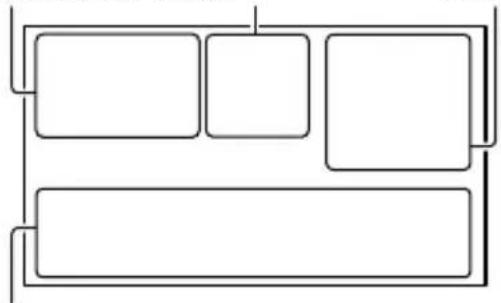
flowchart
graph TD
    A[" "] --> B[" "]
    B --> C[" "]
    C --> D[" "]
    D --> E[" "]
Parte inferior
Parte superior izquierda
| Indicador Significado | |
| MENU | Botón MENU |
| Grabación con disparador automático | |
| NIVEL REFMIC bajo | |
| 4:3 | SELEC.PANOR. |
| MIC.ZOOM INCOR. | |
| 60 min | Energía restante de la batería |
| Carpeta de grabación de la tarjeta de memoria | |
| VIDEO LIGHT | |
| Botón de regreso | |
Parte central
| Indicador Significado | |
| [ESPERA]/[GRAB.] | Estado de la grabación |
| Tamaño de fotografía | |
| Presentación de diapositivas ajustada | |
| Advertencia | |
| Modo de reproducción | |
Parte superior derecha
| Indicador Significado | |
| HQ SP LP | Modo de grabación (HQ/SP/LP) |
| Soporte de grabación/reproducción/edición | |
| 0:00:00 | Contador (horas:minutos: segundos) |
| [00min] | Tiempo de grabación restante previsto |
| FUND FUND BLANCO NEGRO | FUNDIDO |
| Sensor de caídas desactivado | |
| Sensor de caídas activado | |
| 9999 9999 | Número aproximado de fotografías que se pueden grabar y soporte de grabación |
| 101 | Carpeta de reproducción de la tarjeta de memoria |
| 100/112 | Película o fotografía actual en reproducción/número total de películas ofotografías grabadas |
Parte inferior
| Indicador Significado | |
| [DETECCIÓN CARA] ajustado en [DESACTIV.] | |
| Enfoque manual | |
| SELEC.ESCENA | |
| Balance de blancos | |
| SteadyShot desactivado | |
| EXPOSICIÓN | |
| TELE MACRO | |
| Luz de fondo | |
| Botón OPTION | |
| Botón VISUALIZAR IMÁGENES | |
| Botón de presentación de diapositivas | |
| 101-0005 | Nombre del archivo de datos |
| Imagen protegida | |
| Botón de índice | |
| Modo película/modo foto | |
- Los indicadores y sus posiciones son aproximados y pueden ser distintos de los que se visualizan en realidad.
- Es posible que no aparezcan algunos indicadores, en función del modelo de la videocámara.
Piezas y mandos
Los números entre ( ) corresponden a las páginas de referencia.
DCR-SR15E/SR20E
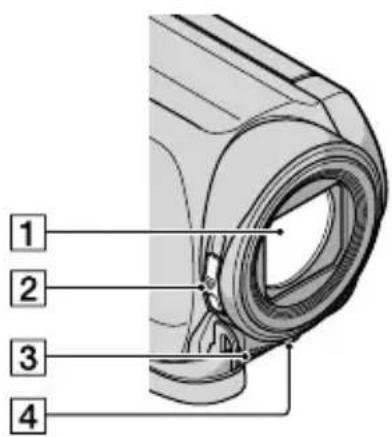
1 Objetivo
2 Interruptor LENS COVER
3 Micrófono incorporado
4 LED VIDEO LIGHT
DCR-SX15E/SX20E
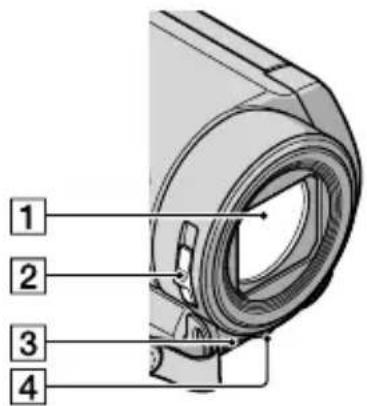
1 Objetivo
2 Interruptor LENS COVER
3 Micrófono incorporado
4 LED VIDEO LIGHT
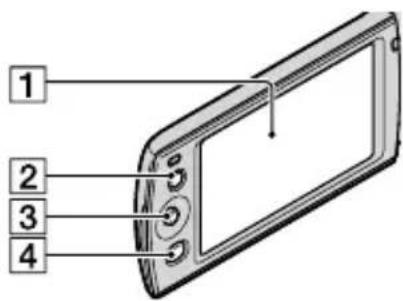
1 Pantalla LCD
Si gira el panel de cristal líquido 180 grados, podrá cerrarlo con la pantalla de cristal líquido mirando hacia fuera. Este procedimiento resulta conveniente para las operaciones de reproducción.
2 Botón LIGHT
Púlselo para que se ilumine LIGHT.
3 Selector múltiple (16)
4 Botón (VISUALIZAR IMÁGENES) (26)
DCR-SR15E/SR20E
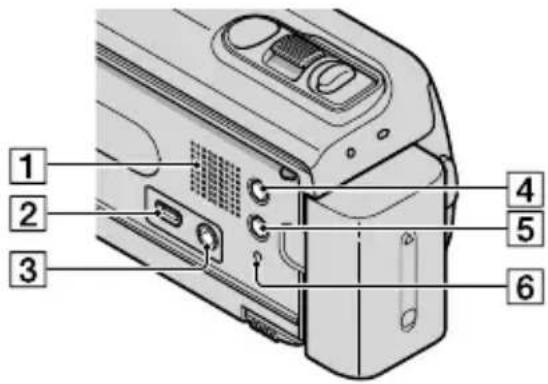
1 Altavoz
2 Toma ♂ (USB) (34, 37, 41, 43)
DCR-SR15E: sólo salida
3 Toma A/V OUT (29)
4 Botón MODE (22)
5 Botón (Luz de fondo)
6 Botón RESET
Pulse RESET con un objeto puntiagudo.
Pulse RESET para inicializar todos los ajustes, incluido el reloj.
DCR-SX15E/SX20E
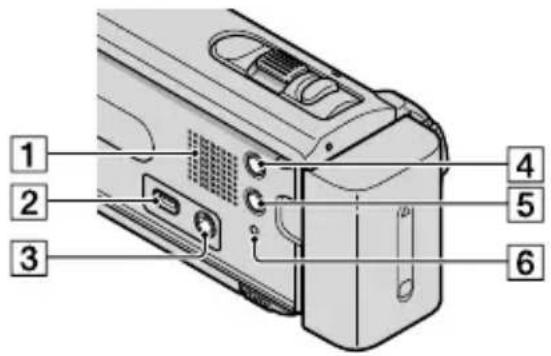
DCR-SX15E: sólo salida
3 Toma A/V OUT (29)
4 Botón MODE (22)
5 Botón (Luz de fondo)
6 Botón RESET
Pulse RESET con un objeto puntiagudo.
Pulse RESET para inicializar todos los ajustes, incluido el reloj.
DCR-SR15E/SR20E
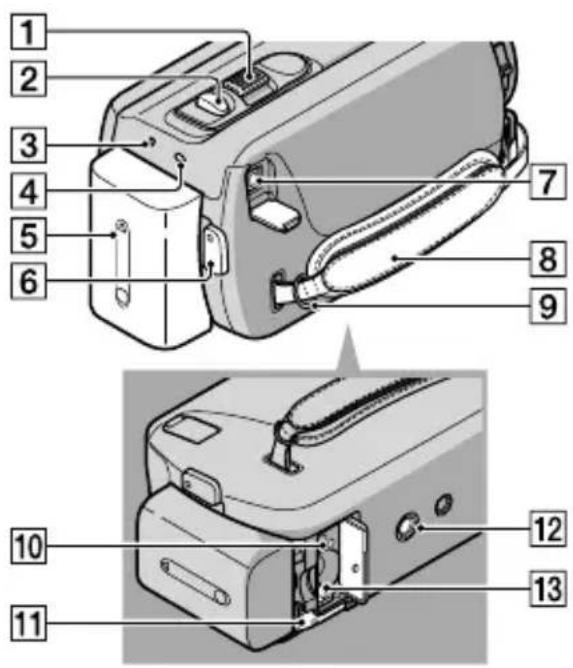
1 Palanca del zoom motorizado
2 Botón PHOTO (25)
3 Indicador POWER
4 Indicador CHG (carga) (11)
5 Batería (11)
6 Botón START/STOP (22)
7 Toma DC IN (11)
8 Correa de sujeción (21)
9 Gancho para la bandolera
10 Indicador de acceso (tarjeta de memoria) (18)
Cuando el indicador esté encendido o parpadeando, la videocámara está leyendo o escribiendo datos.
11 Palanca BATT (liberación de la batería)
(13)
12 Receptáculo del trípode
Coloque un trípode (se vende por separado) en el receptáculo correspondiente mediante un tornillo para trípode (se vende por separado: la longitud del tornillo deberá ser inferior a 5,5 mm).
13 Ranura para tarjetas de memoria (18)
DCR-SX15E/SX20E
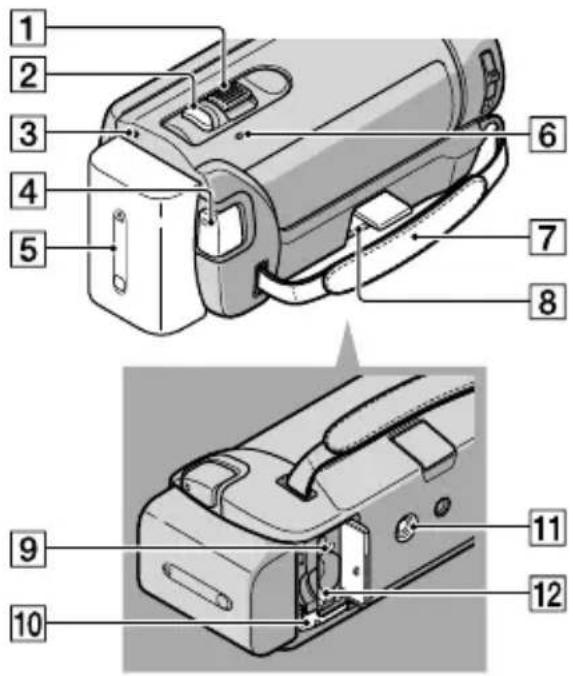
1 Palanca del zoom motorizado
2 Botón PHOTO (25)
③ Indicador POWER
4 Botón START/STOP (22)
5 Batería (11)
6 Indicador CHG (carga) (11)
7 Correa de sujeción (21)
8 Toma DC IN (11)
9 Indicador de acceso (tarjeta de memoria) (18)
Cuando el indicador esté encendido o parpadeando, la videocámara está leyendo o escribiendo datos.
10 Palanca BATT (liberación de la batería)
(13)
11 Receptáculo del trípode
Coloque un trípode (se vende por separado) en el receptáculo correspondiente mediante un tornillo para trípode (se vende por separado: la longitud del tornillo deberá ser inferior a 5,5 mm).
12 Ranura para tarjetas de memoria (18)
Índice
Símbolos
16:9 29
4:3 29
A
AJ.SOPORTE FOTO .....18
AJ.SOPORTE PEL. 17
Ajuste de la fecha y la hora .....14
AJUSTE IDIOMA ......16
AJUSTE MI MENÚ .....49
AJUSTE RELOJ......14
AJUSTES SOPORTE .....17
Almacenamiento de imágenes en soportes externos ....40
Altitud ....7
Ayuda de PMB 36
B
Batería ....11
BORRAR 31
C
Cable de conexión de A/V...29, 46
Cable USB 43, 45
Captura de fotografías de una película ....39
Carga de la batería .....11
Carga de la batería en el extranjero ....13
CÓDIGO DATOS......15
Completamente cargada .....11
CONEXIÓN USB .....43, 45
Copia 20
Copia de un disco ....39
Creación de un disco......38, 43
Cuidados ....61
D
Disco duro interno .....17
Edición de películas ......39
Encendido de la videocámara ...14
Especificaciones ......63
F
FECHA/HORA 15
Flujo de funcionamiento .....8
Fotos 24, 26
G
Grabación 22
Grabadora de discos .....46
Grabadora de DVD .....43, 45
Guía práctica de "Handycam" ...55
|
Indicadores de advertencia .....57
Indicadores de la pantalla .....65
Instalación ....33
M
Macintosh 33
Mantenimiento ....61
"Memory Stick"....19
"Memory Stick PRO Duo"......18
Películas ......22, 26
Pitidos de funcionamiento .....15
PMB (Picture Motion Browser) 33, 36
Precauciones ....61
R
Reparación ....56
Reproducción ......26
RESET 68
S
Sistema del ordenador ....33
Software 33
Solución de problemas ....56
Soporte de grabación .....17
Tarjeta de memoria ....18
Televisor 29
Tiempo de grabación de películas/número de fotografías que se pueden grabar ....59
TIPO TV 29
Toma de pared ....11
Trípode 69
V
VBR 59
VISUAL INDEX ......26
Visualización de autodiagnóstico 57
VISUALIZAR IMÁGENES .....26
Volumen 27
W
Windows 33
Z
Zoom 68
Encontrará las listas de menús en las páginas de la 52 a la 54.
Notas acerca da bateria/transformador de CA
Notas sobre o transformador de CA
Indicador luminoso POWER
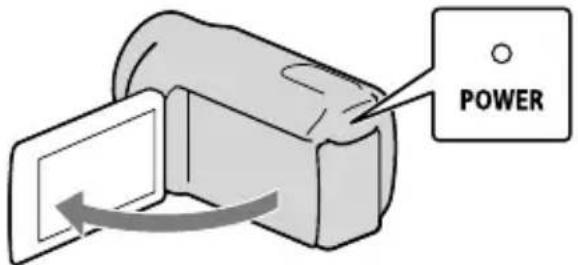
Visualizar fotografías
- Para apagar fotografías, seleccione [■APAGAR] → [■PAGAR].
3 Seleccione e exiba a marca nos filmes ou nas fotografías a serem eliminados.
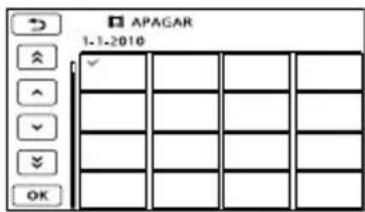
5
⑥ Seleccione OK sligue o cabo USB.

Notas
COPIAR por sel. ...... Selecciona filmes e copia.
COPIAR por selecç. ..... Selecciona fotografias e copia.
Visor de diagnóstico automático/Indicadores de aviso
- Siga os passos de ② a ④ na página 55.

Efectivos (Fotografia, 4:3): Aprox.
410 000 pixels
Objectiva
50× (Optica),1800× (Digital)
F1,8 \~ F4,7
Distância focal:
f=1,8 mm \~ 90 mm
fotográfica de 35 mm
Para filmes: 39 mm \~ 1 950 mm (16:9)
Para fotografias: 44 mm \~ 2 200 mm (4:3)
Temperatura de cor: [AUTO], [UM TOQUE],
[INTERIOR] (3 200 K), [EXTERIOR]
(5 800 K)
Iluminação mínima
Tomada A/V OUT: Tomada de saída de vídeo/áudio
Tomada USB: mini-AB
Consumo de corrente: 0,35 A - 0,18 A
Consumo de energia: 18 W
Corrente de carga máxima: 2,12 A
Capacidade
normal: 3,6 Wh (500 mAh)
mínima: 3,6 Wh (500 mAh)
Tipo: Iões de lítio
Indicador Significado


Modo de filme/modo de fotografia
Indicadores de aviso ....56
Visor de diagnóstico automático 56
VISUAL INDEX ......26
Volume 27
W
Windows 33
Z
Zoom 67


