
BTPC-PH3 - Tableta BRIGMTON - Manual de uso y guía de instrucciones gratis
Encuentra gratis el manual del aparato BTPC-PH3 BRIGMTON en formato PDF.


| Tipo de Producto | Tablet (Dispositivo Móvil de Internet) |
| Marca | Brigmton |
| Modelo | BTPC-PH3 |
| Sistema Operativo | Android |
| Pantalla | Pantalla táctil con auto-rotación (sensor G) |
| Conectividad | Wi-Fi 802.11 b/g/n, Bluetooth, 3G/2G (vía SIM), GPS, Radio FM |
| Tarjeta SIM | Soporte Dual SIM para llamadas de voz, videollamadas, mensajes, datos |
| Almacenamiento | Almacenamiento interno NAND; expandible mediante tarjeta microSD |
| Cámara | Cámaras frontal y trasera (intercambiables) |
| Audio | Altavoz, conector de auriculares de 3.5 mm (usado como antena FM) |
| Batería | Ion-litio recargable; se carga mediante adaptador AV o USB |
| Fuente de Alimentación | Adaptador AC/DC (adaptador AV) incluido |
| Puertos | USB (para datos/carga), ranura microSD, ranuras SIM |
| Sensores | Sensor G (auto-rotación), GPS |
| Seguridad | Bloqueo de pantalla mediante patrón, PIN o contraseña; alternancia de fuentes desconocidas |
| Mantenimiento | Mantener seco; evitar golpes, calor, frío; no desmontar |
| Reparabilidad | Servicio solo por agentes autorizados; sin piezas reparables por el usuario |
| Accesorios Incluidos | Cable USB, adaptador AV, auriculares (para radio FM) |
| Cumplimiento Normativo | Marcado CE; directivas de EMC y seguridad |
| Idiomas Soportados | Múltiples idiomas (incluyendo inglés, español, francés, etc.) |
Preguntas frecuentes - BTPC-PH3 BRIGMTON
Preguntas de los usuarios sobre BTPC-PH3 BRIGMTON
0 pregunta sobre este aparato. Responde a las que conoces o haz la tuya.
Hacer una nueva pregunta sobre este aparato
Descarga las instrucciones para tu Tableta en formato PDF gratis! Encuentra tus instrucciones BTPC-PH3 - BRIGMTON y toma tu dispositivo electrónico nuevamente en la mano. En esta página están publicados todos los documentos necesarios para el uso de su dispositivo. BTPC-PH3 de la marca BRIGMTON.
MANUAL DE USUARIO BTPC-PH3 BRIGMTON
BTPC-PH3
TABLET 7" HD-QUAD CORE-TELÉFONO-3G-ANDROID 4.4-GPS-BLUETOOTH
Manual de Instrucciones
CONTENIDO
1 Introducción
1.1 Advertencias
1.2 Instrucciones de seguridad
2. Funcionamiento
2.1 Preparación y uso
2.3 Iconos de estado
3. Guía de inicio rápido
3.1 Botones de función
3.2 Encendido y apagado
3.3 Abrir y cerrar pantallas
3.4 Uso de la pantalla táctil
3.5 Interfaz principal
3.6 Aplicaciones
3.7 Conexión USB
3.8 Sistemas de entrada
3.9 Técnicas de aplicaciones
4. Ajustes básicos
4.1 Tarjeta SIM
4.2 WiFi
4.3 Bluetooth
4.4 Uso de datos
4.5 Otras funciones
4.6 Perfiles de audio
4.7 Pantalla
4.8 Almacenamiento
4.9 Batería
4.10 Aplicaciones y programas
4.11 Cuentas y sincronización
4.12 Servicios de localización
4.13 Configuración de seguridad
4.14 Idioma y entrada de texto
4.15 Copia de seguridad y reset
4.16 Fecha y hora
4.17 Programar encendido y apagado
4.18 Accesibilidad
4.19 Opciones de desarrollo
4.20 Acerca del dispositivo
5. Multimedia
5.1 Música
5.2 Vídeo
5.3 Galería de fotos
5.4 Cámara
5.5 Radio FM
6. Funciones de comunicación
6.1 Teléfono
6.2 Mensaje de texto
6.3 Lista de contactos
7. Internet
7.1 Navegador
7.2 Correo electrónico
8. GPS
9. Otros aplicaciones
9.1 Reloj
9.2 Calculadora
9.3 Administrador de archivos
9.4 Grabadora
10. Procedimientos de instalación
10.1 Instalar
10.2 Desinstalar
11. Solución de problemas
1. INTRODUCCIÓN
1.1 Advertencias
Por favor, mantenga siempre el dispositivo alejado de sitios húmedos, no utilice el dispositivo ni el cargador con las manos mojadas. No exponga el dispositivo a temperaturas extremas, tanto fías como calientes. Evite golpes bruscos.
No desmonte nunca el dispositivo pues es causa de pérdida de la garantía.
1.3 Instrucciones de seguridad
- Antes de usar el dispositivo, por favor, lea con atención estas instrucciones
- No utilice nunca el dispositivo mientras conduce, con el fin de garantizar una conducción segura.
- Respete las normas en cada zona en las que use el dispositivo, como hospitales, gasolineras, etc.
- Respete las normas a bordo de un avión, para impedir que la señal interfiera en los dispositivos de navegación.
- Mantenga el dispositivo alejado de equipos magnéticos ya que las radiaciones pueden provocar pérdidas de datos o mal funcionamiento.
- Mantener lejos del alcance de niños y supervisar el uso realizado por niños.
- No utilice nunca el dispositivo en el baño u otro ambiente húmedo.
2. FUNCIONAMIENTO
2.1 Preparación y uso
Cargue la batería por completo antes de usar el dispositivo, para ello use el adaptador suministrado.
2.3 Iconos de estado
 | Nuevo Email |  | Modo Avión |
 | USB conectado |  | Depuración USB |
 | Botón VOLVER |  | Descargando archivo/apk |
 | Ajustes y aplicaciones recientes |  | Botón HOME |
| [BH3Y] | Indicador de batería |  | WIFI COnectada |
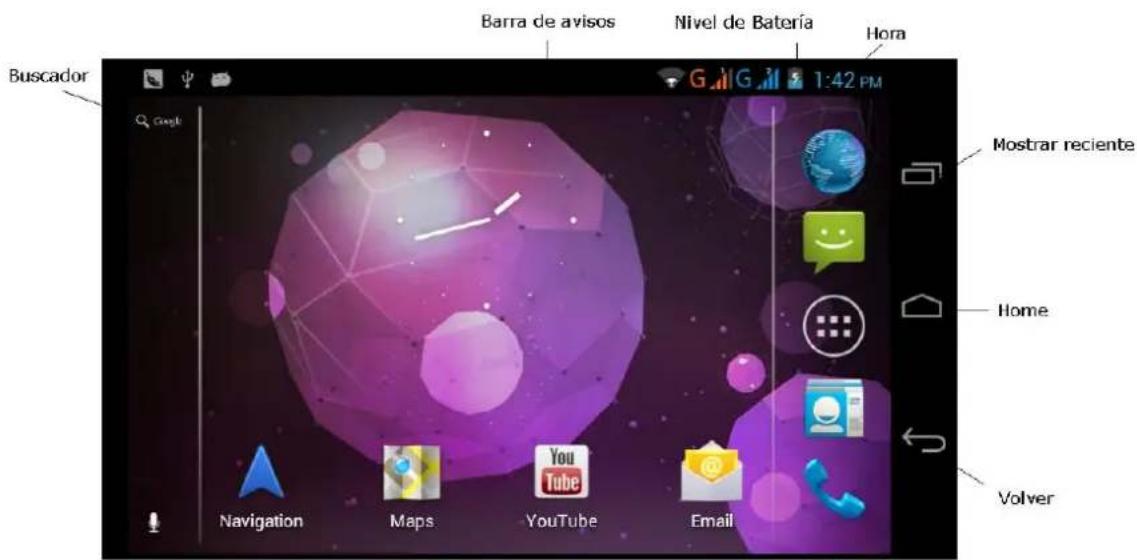
Los iconos de estado o aviso se encuentran en la barra inferior, puede desplegar la barra para mayor información.
3. GUÍA DE INICIO RÁPIDO
3.1 Botones de función
| Botón de encendido | Pulsación larga para encender o apagar y corta para modo standby |
| Volumen + | Aumentar volume |
| Volume n - | Disminuir volumen |
Botón HOME  | Para volver al menú principal |
Botón volver  | Para volver a la pantalla anterior |
Botón Menú  | Muestra la interfaz de menú |
Botón Ajustes y APK  | Muestra ajustes y aplicaciones recientes |
3.2 Encendido y apagado
Encendido: Mantenga pulsado el botón de encendido durante 3 segundos. El sistema entrará en estado de bloqueo de la pantalla, por favor, desbloquee la pantalla
Apagado:
-
Mantenga pulsado el botón de encendido y se mostrará la pantalla de apagado.
-
Podrá seleccionar: APAGADO-SILENCIO-AVIÓN-REINICIO
-
Seleccione apagado.
3.3 Abrir y cerrar pantallas
- Pantalla irá a modo standby por su cuenta si no se usa ninguna función en un periodo de tiempo con el fin de ahorrar batería
- Cuando la pantalla esté encendida, pulse el botón de encendido rápidamente y la pantalla se apagará inmediatamente.
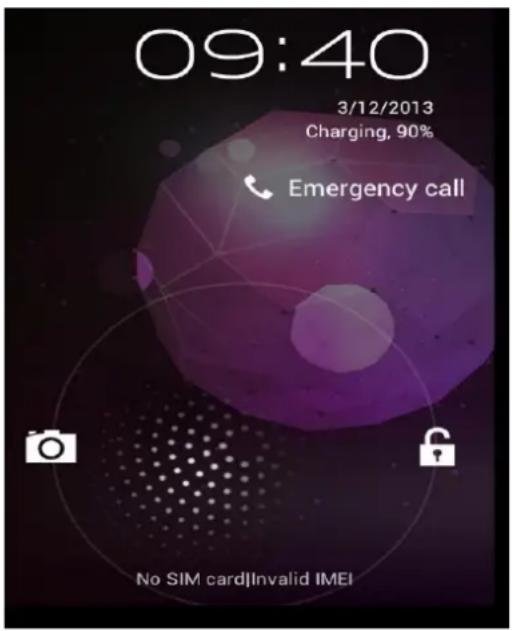
Para volver a encender la pantalla pulse el botón de encendido de nuevo. Una vez encendida mostrara el menú de bloqueo, podrá desbloquear o entrar en la función cámara:
3.4 Uso de la pantalla táctil
Hacer clic: Para hacer clic debe tocar con el dedo en la posición deseada.
Apertura de icono: Para abrir un icono o programa pulse sobre él.
Deslizamiento: Para deslizar la pantalla pase rápidamente el dedo hacia izquierda/derecha o arriba/abajo
Mover: Mantenga pulsado con el dedo un icono y arrástrelo a la posición deseada. Luego suelte el icono dejando de pulsar.
Girar: Si está activada la función de giro, puede simplemente girar el dispositivo para girar la pantalla o imagen.
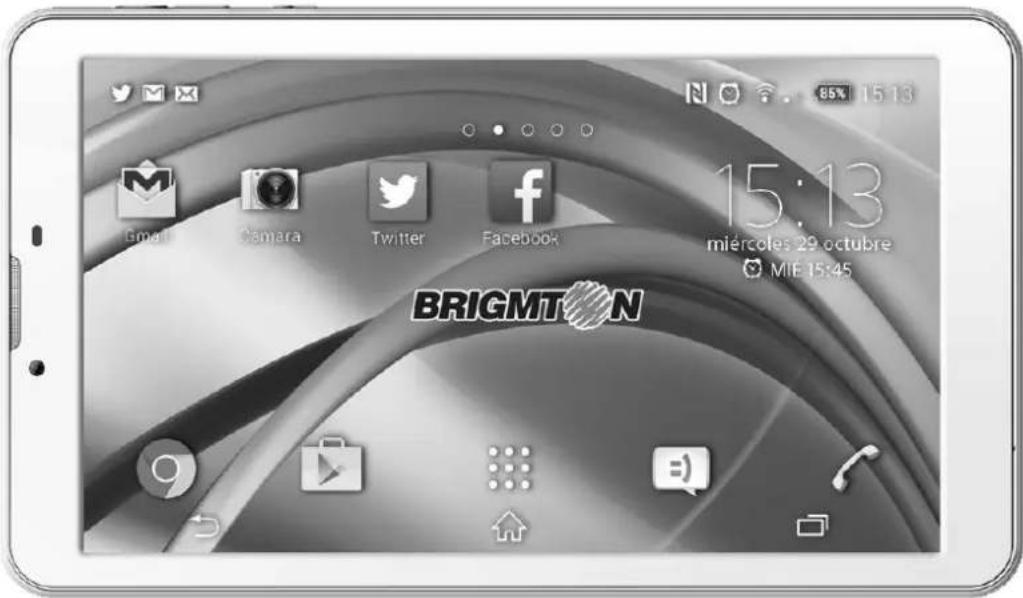
En esta imagen se muestra la pantalla de inicio principal:
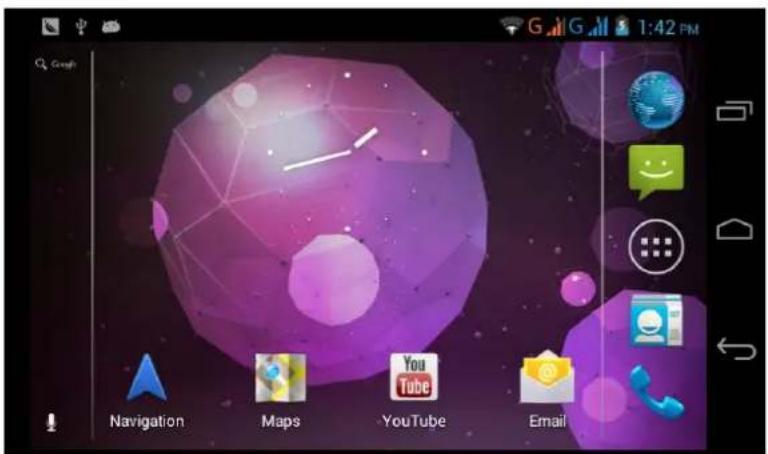
Página de inicio extendida: La página de inicio se puede extender más allá de la anchura de la pantalla para ofrecer más espacio, donde podrá poner accesos directos y widgets. Haga clic en el espacio en blanco en la página de inicio y luego deslice hacia la derecha o la izquierda para extender a la derecha o la izquierda de la pantalla:
Puede crear una carpeta de iconos en el escritorio. Para ello Arrastre los iconos seleccionados al escritorio. A continuación, arrastre un icono y sitúelo sobre otro para agrupar los iconos:
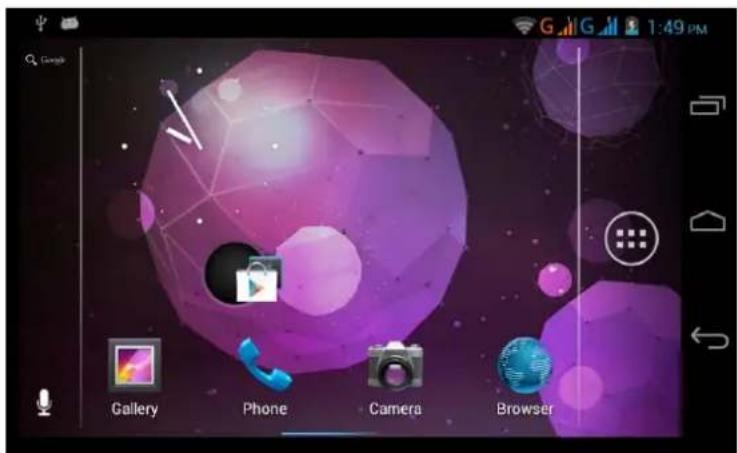
Pulse en el icono creado y se abrirá una nueva carpeta con los iconos agrupados:
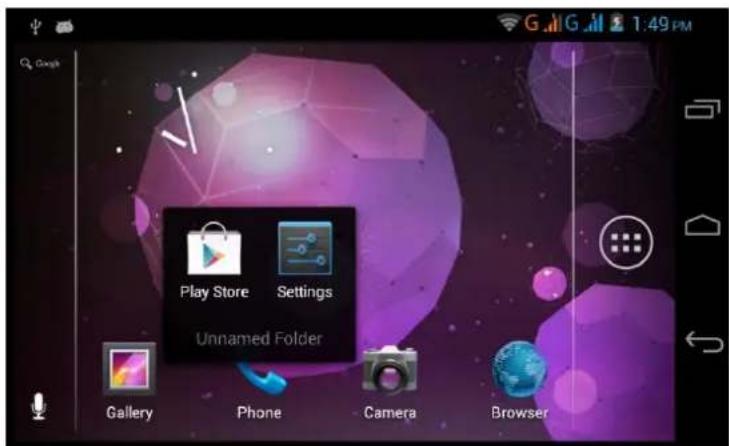
Es una forma muy práctica de ahorrar espacio en el escritorio principal y tener las aplicaciones localizadas por tipo, fecha, etc.
Para eliminar los iconos del escritorio mantenga pulsado sobre el icono y arrastre el icono a la papelera.
Para cambiar el fondo de escritorio presione en lugar en el que no haya iconos y elija la opción deseada.
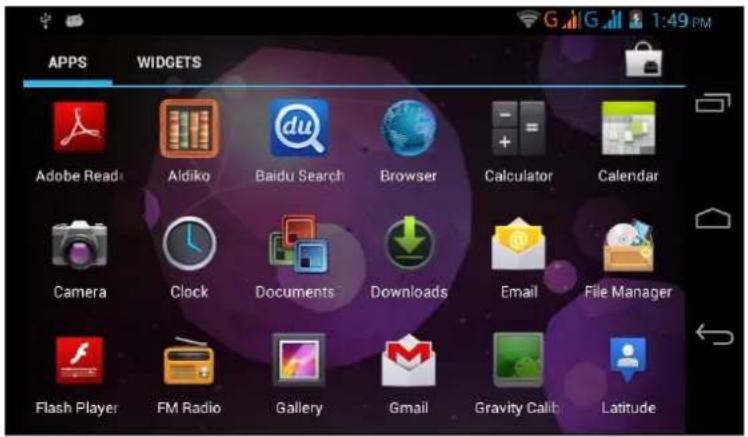
3.6 Aplicaciones
Haz clic en el icono de aplicaciones y seleccione la aplicación deseada:
3.7 Conexión USB
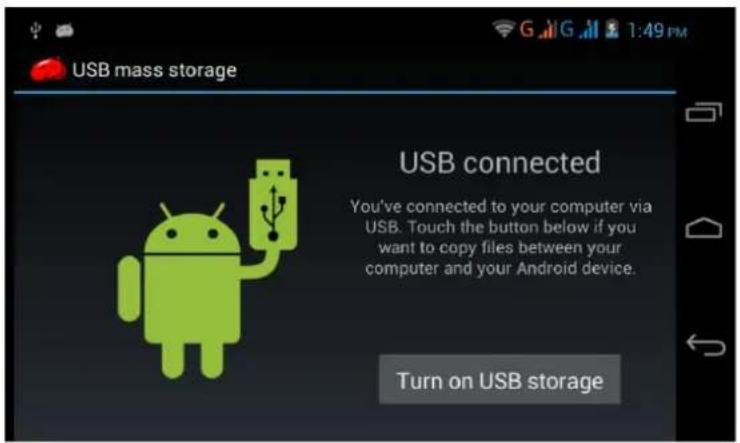
Antes de transmitir los documentos, hay que realizar la configuración de almacenamiento:
- Conecte el dispositivo al PC mediante un cable USB. En la barra de notificaciones se mostrará la información.
- Abra la barra de notificaciones
- Haga clic en USB"USB Conectado" y clic en "configuración de almacenamiento USB abierto".
- El USB está conectado correctamente.
Copiar documentos en la tarjeta de memoria
- Conecte el dispositivo al PC por cable USB.
- Configure la conexión USB.
- Abra el icono "Mi PC" en su equipo, compruebe las opciones de
"disco extraíble".
- Copie los documentos que necesita en el "disco extraíble".
- Una vez terminada la copia "cierre la configuración de almacenamiento USB".
Aviso: Cuando el dispositivo esté conectado a un PC y use el almacenamiento USB, no podrá ver la información de la tarjeta microsSD en el dispositivo. Para verla, debe desconectar primero el cable USB.
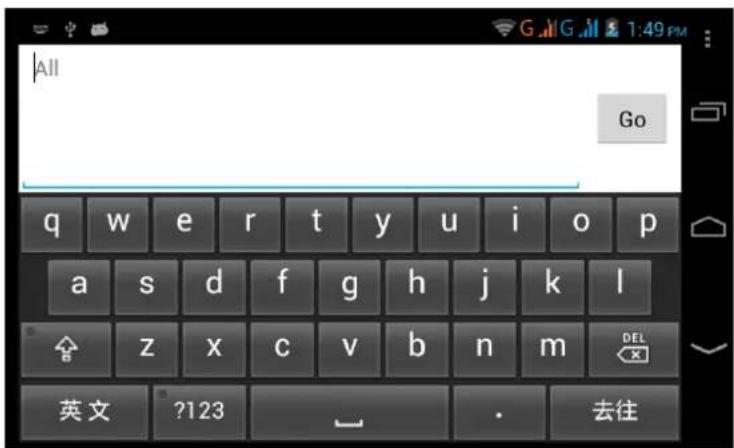
3.8 Sistemas de entrada
Para introducir texto puede utilizar el teclado de pantalla. Se mostrará automáticamente al presentarse la opción de introducir texto o números.
3.9 Técnicas de aplicaciones
En la interfaz de la aplicación, haga clic en widgets en la pantalla de arriba. A continuación puede seleccionar cualquier widget pulsándolo para crear el acceso directo, puede entrar en la aplicación a través del icono de acceso directo.
Para crear iconos de acceso directo en el escritorio mantenga pulsado el icono y muévalo hacia el escritorio. Recuerde; Si la posición de destino no tiene espacio, el widget no se añadirá en la pantalla principal.
4. AJUSTES BÁSICOS
4.1 Tarjeta SIM
Haga clic en Configuración en el menú principal, seleccione Gestión de SIM:
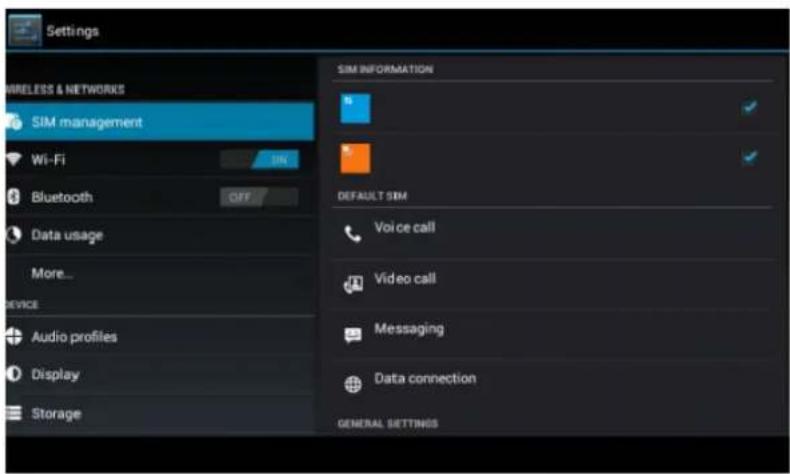
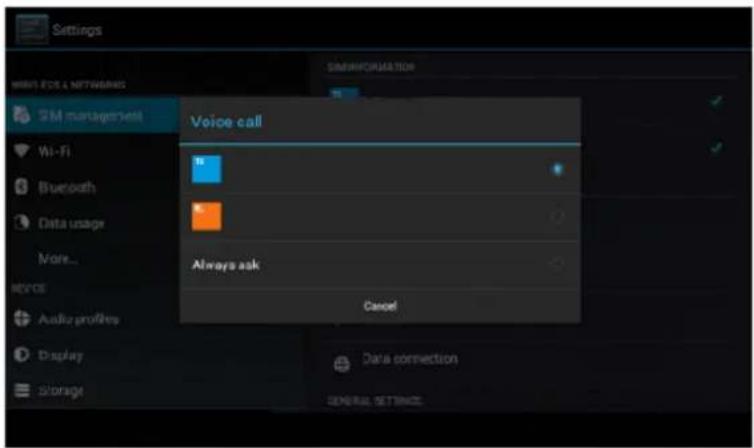
Haz clic llamadas de voz, seleccione la tarjeta SIM por defecto:
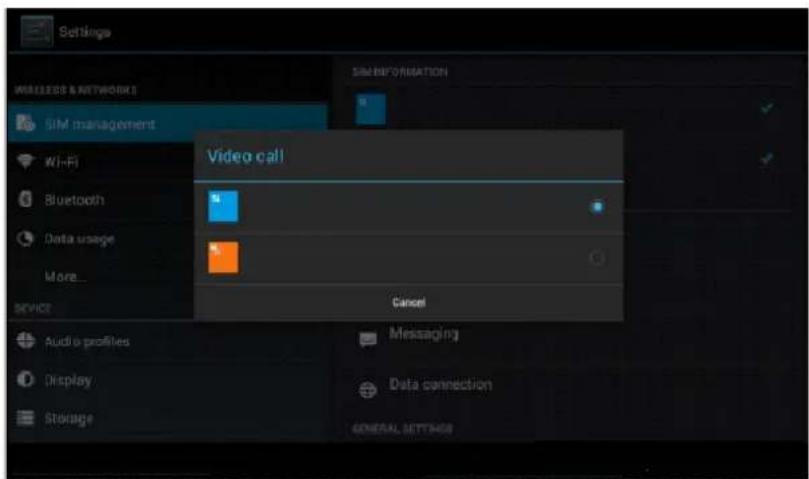
Haga clic en Configuración en el menú principal, seleccione Gestión de SIM y haga clic en video llamada, seleccione la tarjeta SIM por defecto:
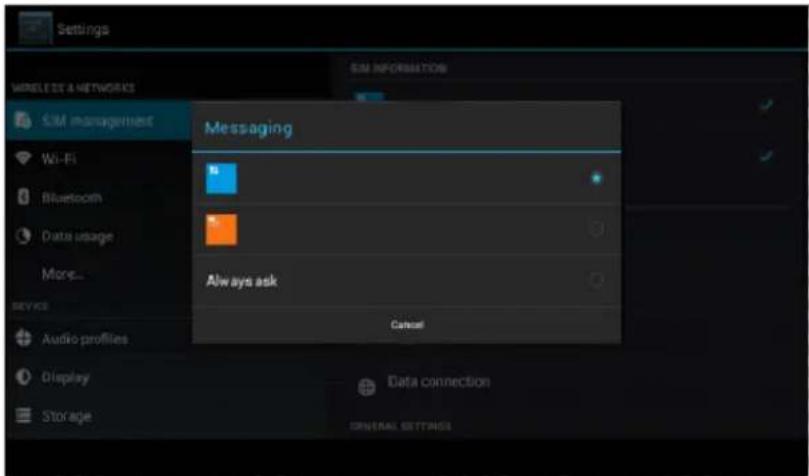
Haga clic en Configuración en el menú principal, seleccione Gestión de
SIM, haga clic en mensaje, elegir la tarjeta SIM por defecto:
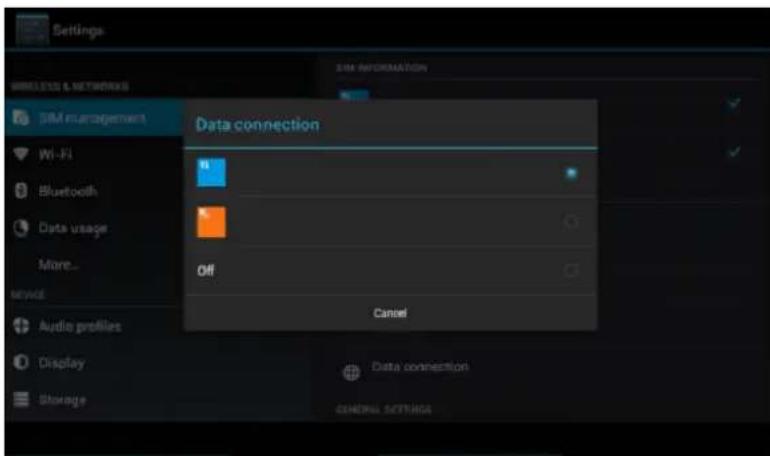
Haga clic en Configuración de aplicación en el menú principal, elija la gestión de SIM, haga clic en la conexión de datos, seleccione la tarjeta SIM por defecto:
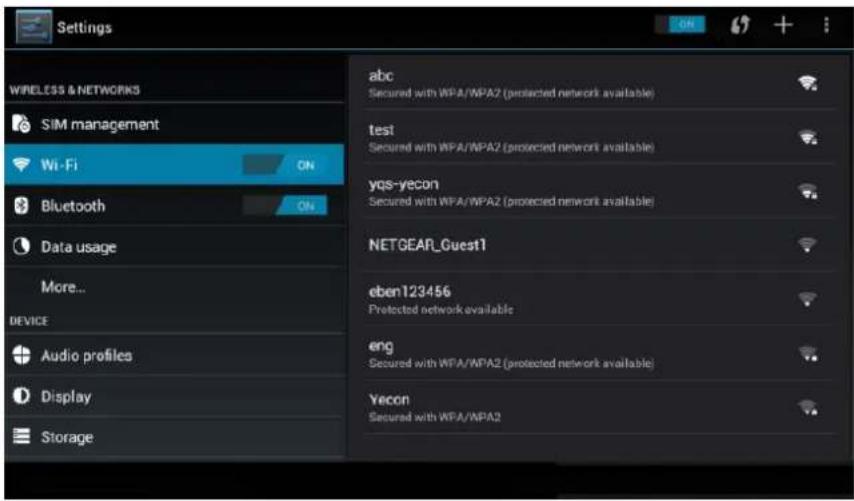
1) Vaya el menú de ajustes y active WiFi.
2) El dispositivo buscará las redes WiFi dentro del radio de alcance
3) Seleccione la red deseada. Si tiene contraseña, establézcala y haga clic en conectar:
Para añadir una nueva red WiFi, en el menú de ajustes de WiFi, presione en el icono añadir red. Introduzca el SSID, el nombre de la red inalámbrica y haga clic en Guardar. Haga clic en conectar a la nueva red y siga los pasos:
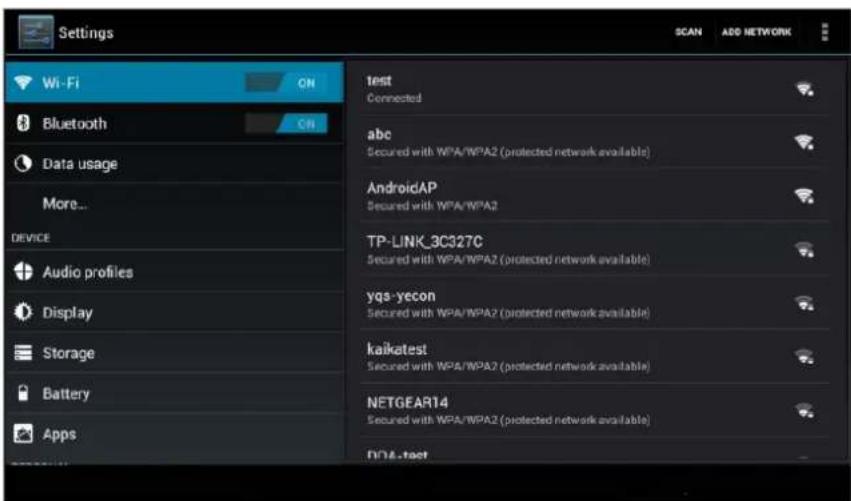
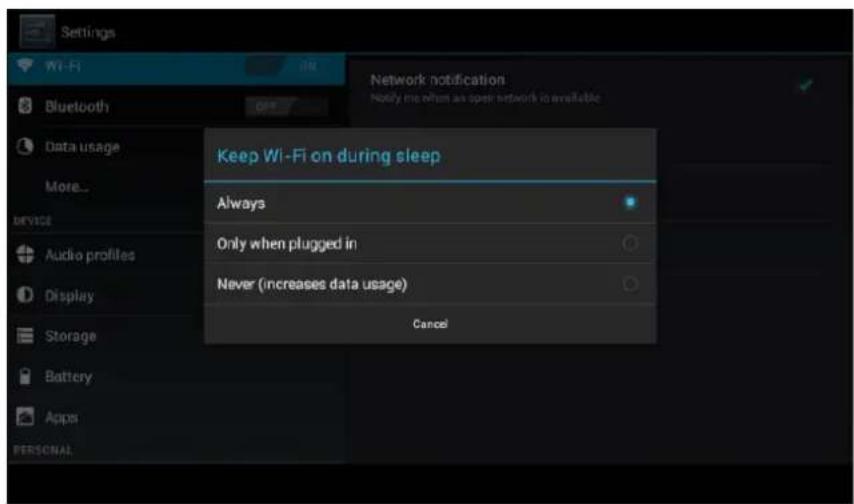
Si abre la barra de avisos podrá ver la red a la que está conectado. Podrá seleccionar en el menú de configuración de WiFi si desea avisos de nuevas redes disponibles.
Puede mantener la conexión durante el modo standby o desactivarla:
- Haga clic en el icono de ajustes
- Seleccione y active Bluetooth
- Mostrará la lista de dispositivos disponibles para conectar:
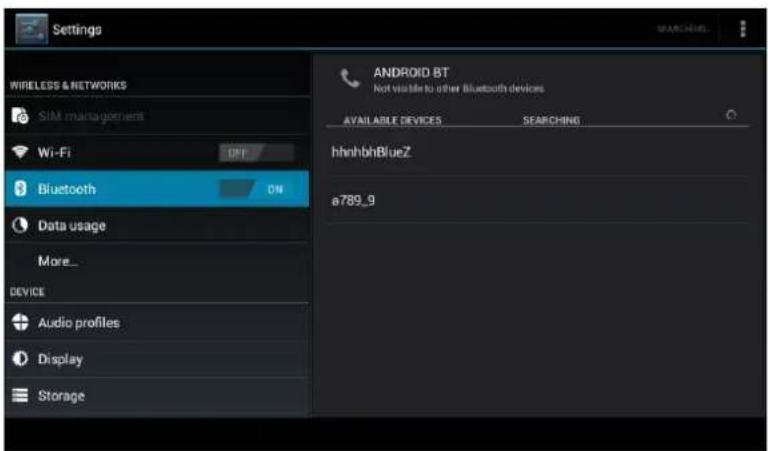
Haga clic en el dispositivo Bluetooth disponible y se abrirá la ventana de solicitud. Establezca la contraseña de acuerdo a su dispositivo:
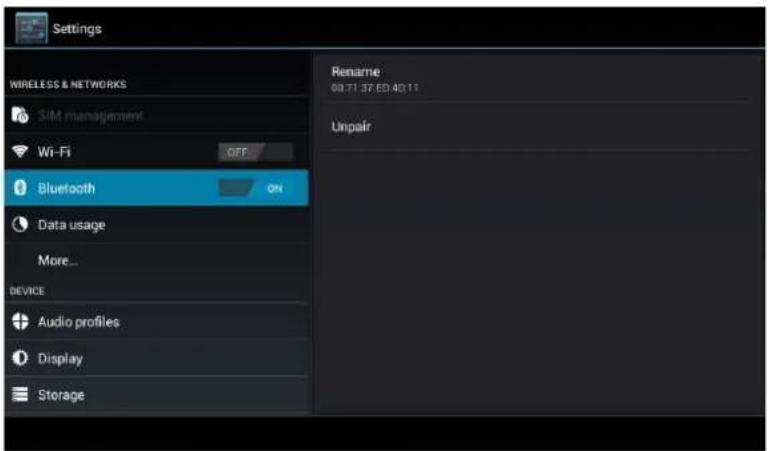
Puede cambiar el nombre de su dispositivo:
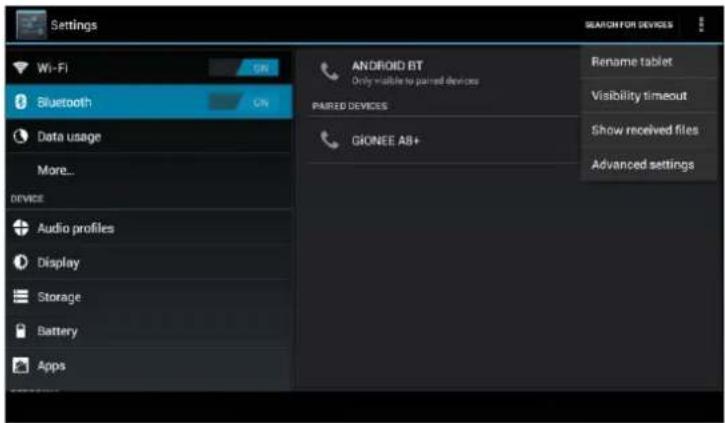
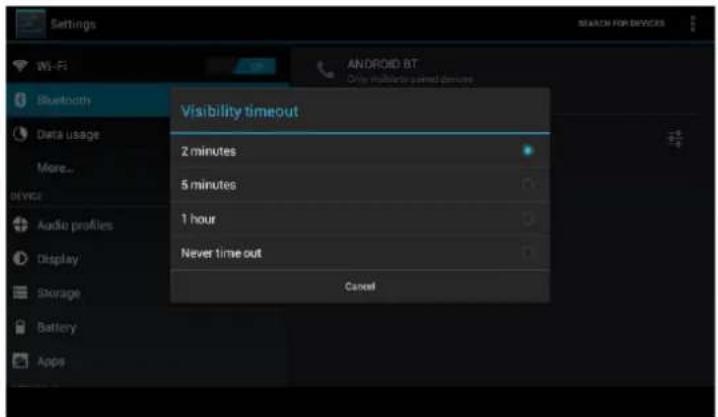
Para seleccionar la configuración de tiempo de espera de visibilidad:
Una vez realizada la transmisión por Bluetooth, seleccione mostrar archivo:
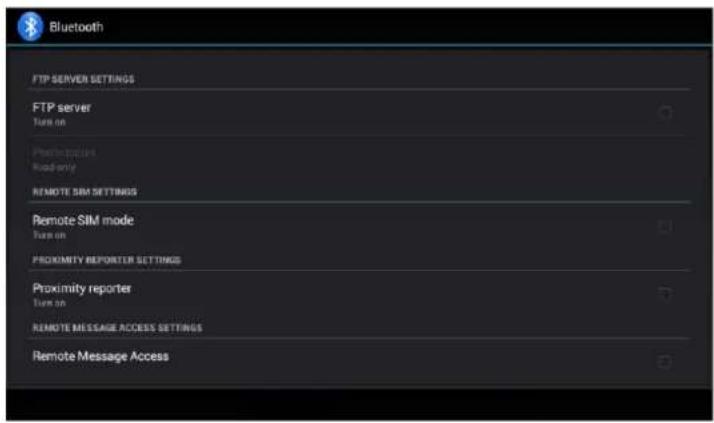
Ajustes avanzados de Bluetooth: Elija configuración avanzada de Bluetooth para realizar otros ajustes:
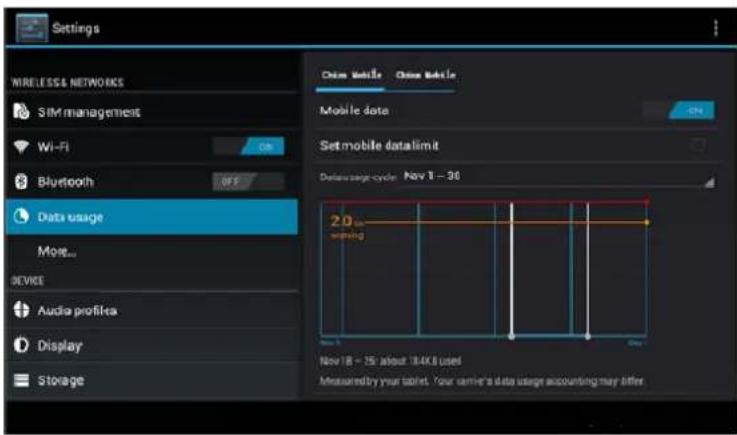
Compruebe el uso de datos de la tarjeta SIM:
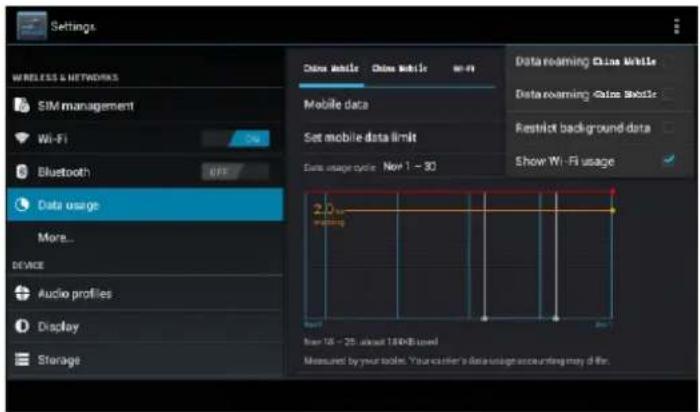
Para comprobar el uso de datos WIFI, presione el icono y haga clic en uso de datos:
Modo de avión: Cuando active el modo avión, la conexión WiFi y la
conexión SIM se desactivarán
VPN: Abra VPN y en Agregar red VPN. Introduzca el nombre y la dirección del servidor, a continuación, guardar:
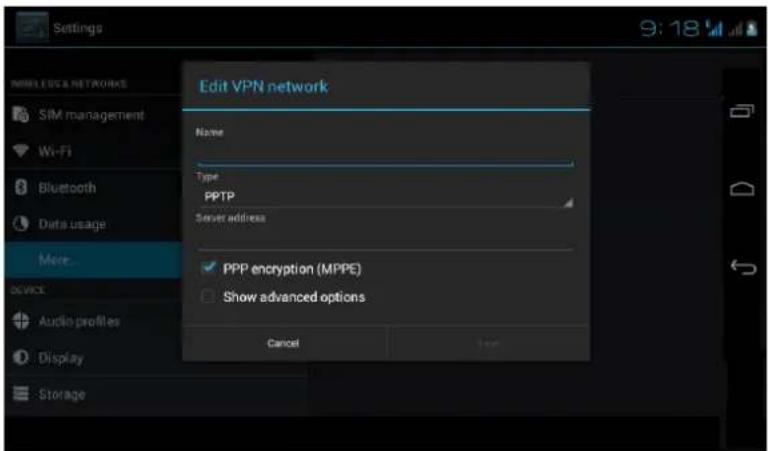
Haga clic en VPN, para introducir el nombre de usuario de VPN y su contraseña, haga clic en conectarse:
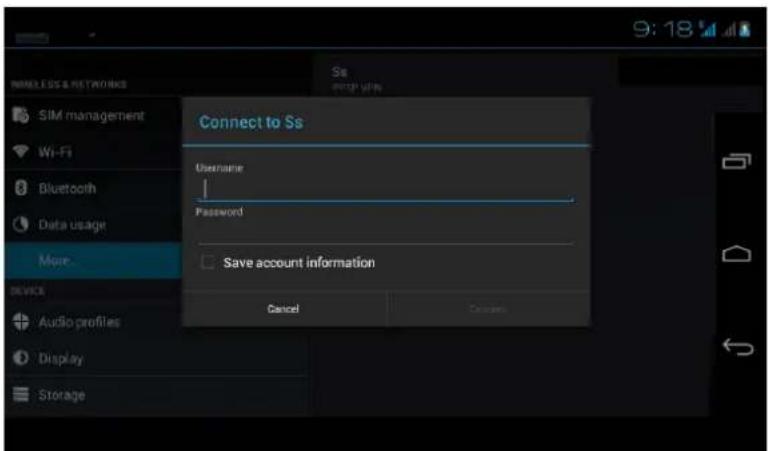
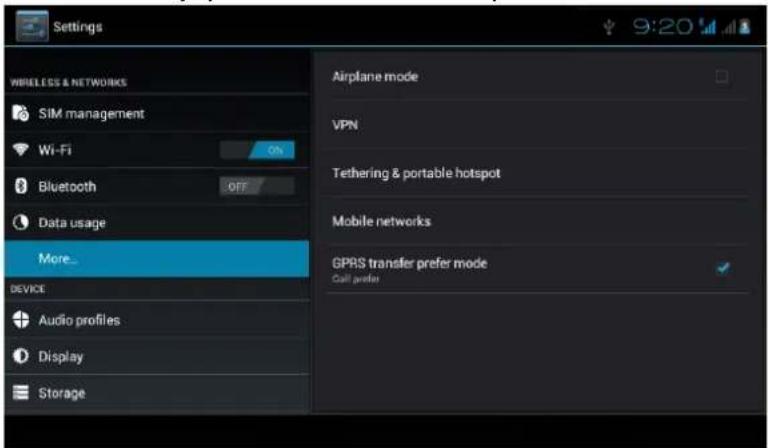
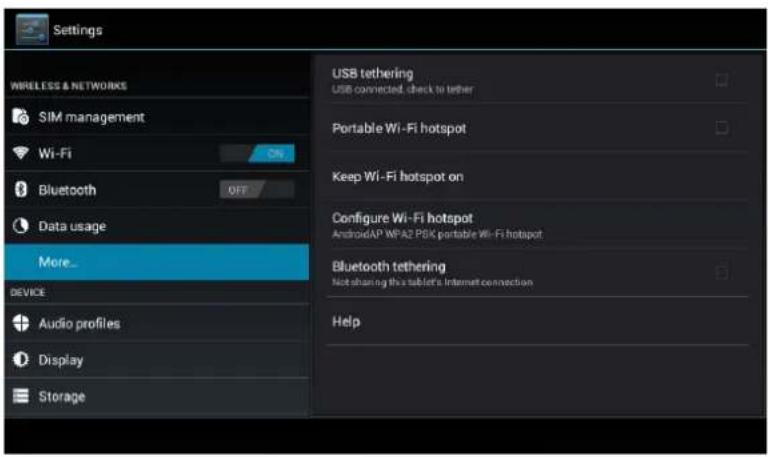
Haga clic en más para acceder a otras funciones de WiFi como el uso compartido de redes y puntos de acceso portátiles:
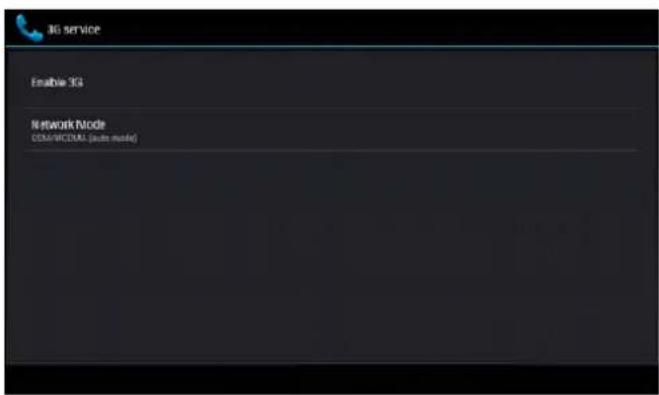
Servicio 3G: haga clic en servicio 3G y la tarjeta SIM por defecto. GSM es 2G y WCDMA es 3G.
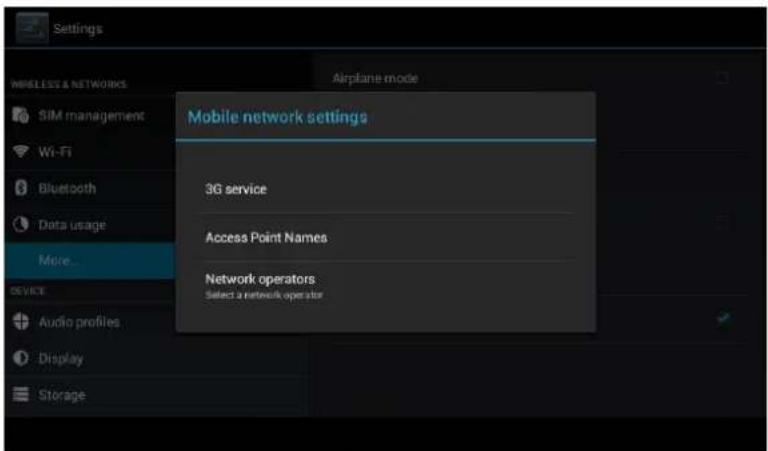
Access Point Name (APN): Haga clic en la red móvil:
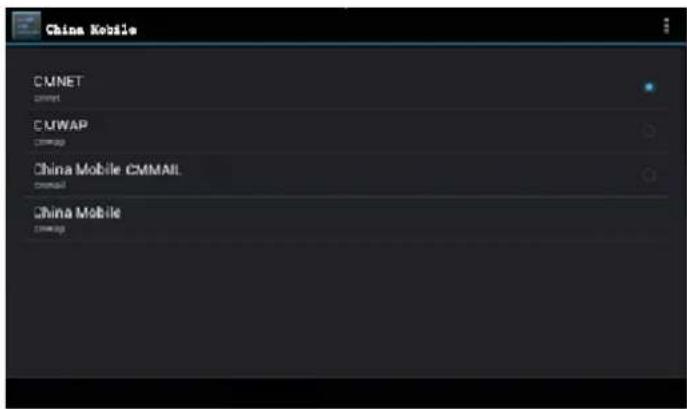
Elija los puntos de acceso (APN), seleccione la tarjeta SIM que se va a conectar. Elija tipo de conexión:
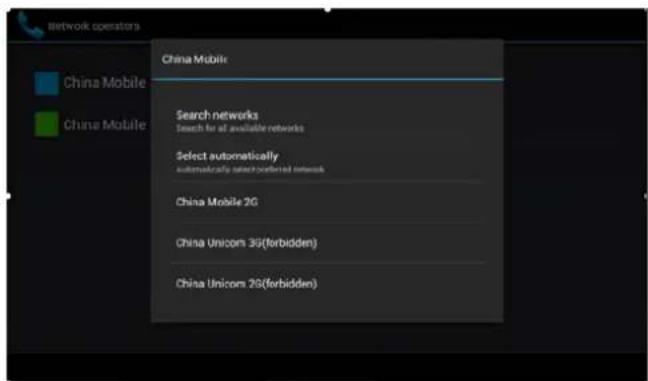
Operador de Red: Haga clic en el operador de red, seleccione la tarjeta SIM a conectar, el sistema buscará redes GSM y WCDMA disponibles:
En el menú de ajustes, seleccione Perfiles de audio.
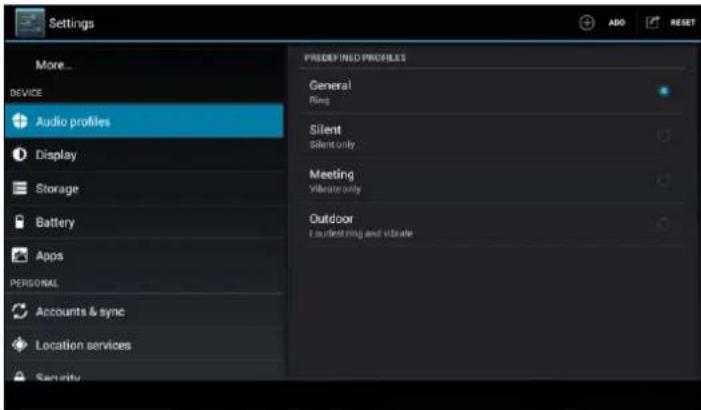
Seleccione General para su configuración:
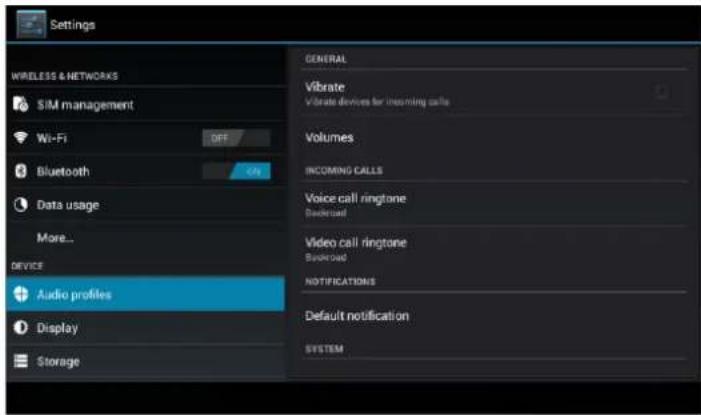
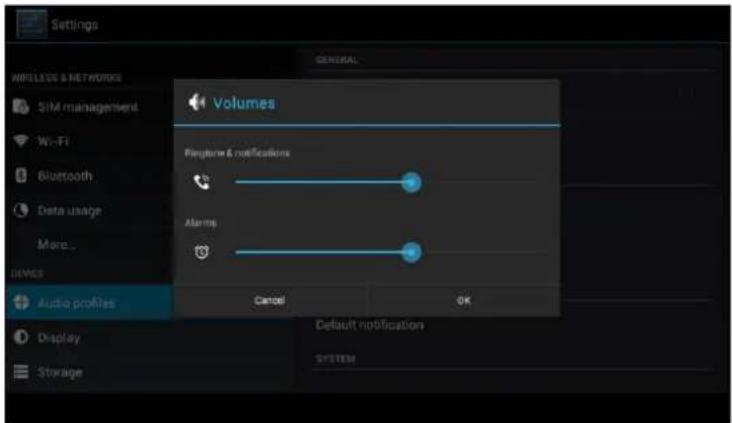
Podrá ajustar: Vibración, Volumen, etc:
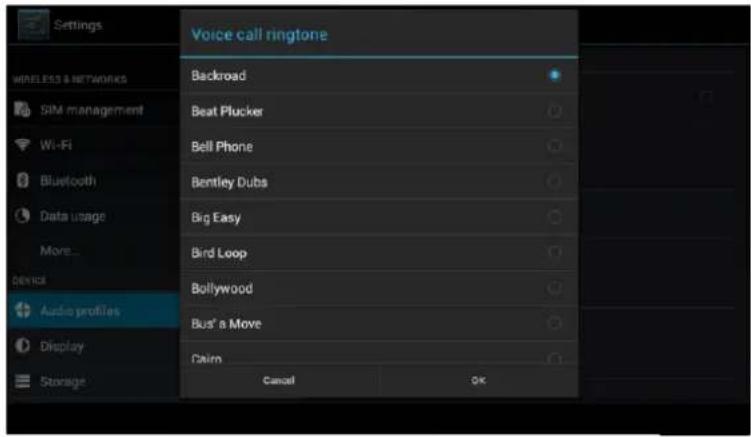
Seleccione el tono para la llamada o video llamada:
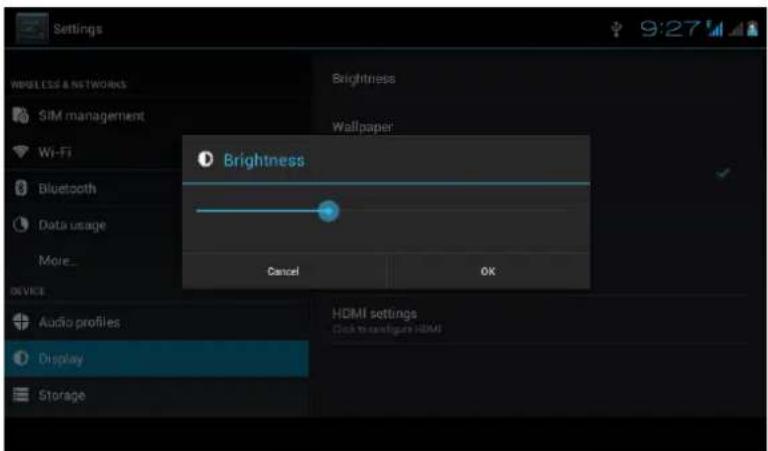
En el menú pantalla podrá ajustar el Brillo de la pantalla:
Podrá seleccionar una foto para el fondo de escritorio:
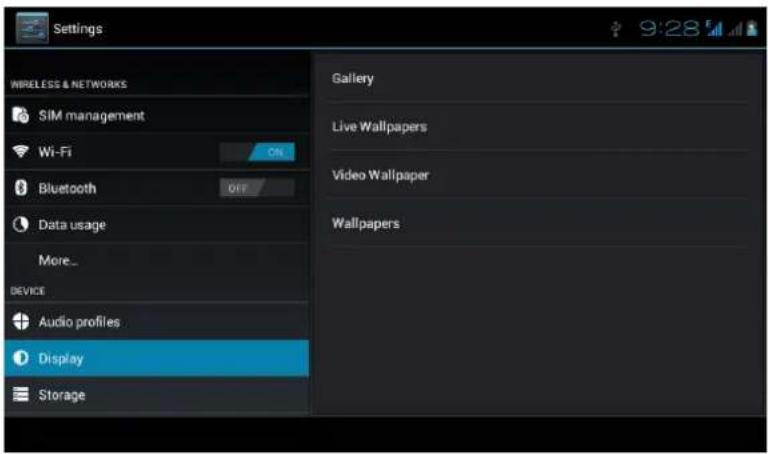
Rotación automática: El dispositivo viene configurado por defecto con rotación automática encendida. Puede cambiar esta función.
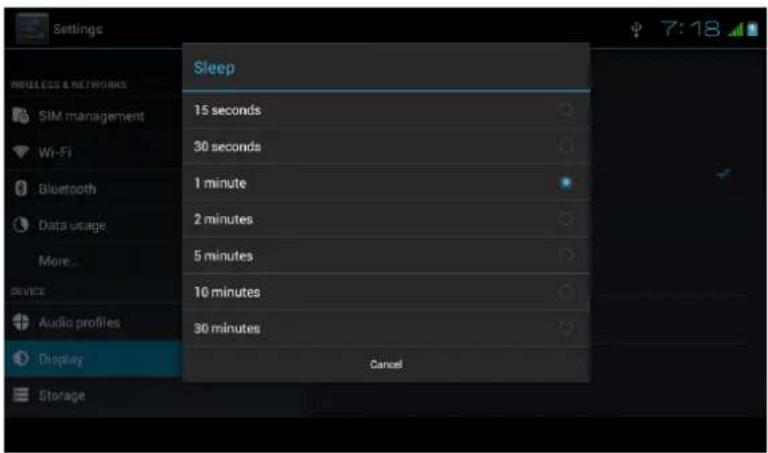
Función Sleep: seleccione está función para determinar el tiempo de encendido antes de pasar a modo de espera.
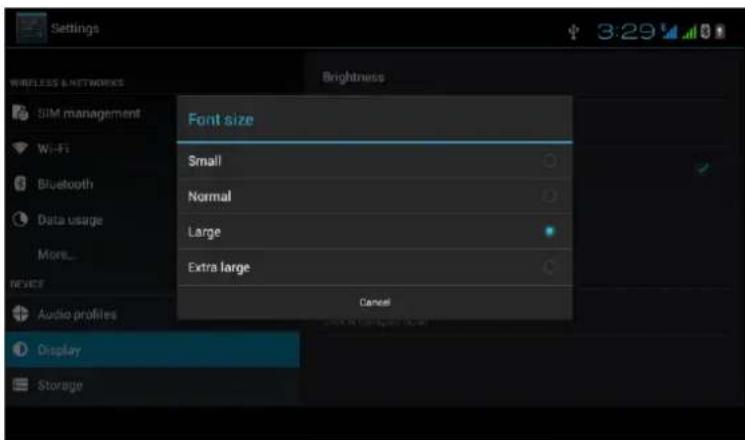
Para seleccionar el tamaño de la fuente:
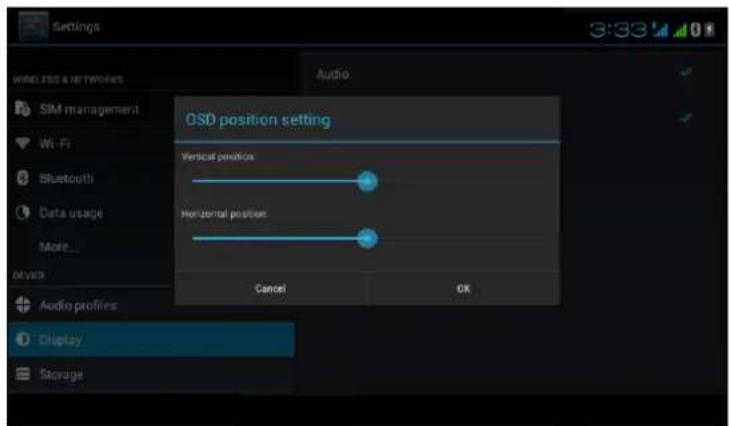
Ajuste de la posición del menú:
Vaya al menú de configuración, haga clic en memoria y podrá seleccionar la ubicación preferida para el almacenamiento de información.
Compruebe la tarjeta SD y espacio de almacenamiento del dispositivo.
-
Entre en configuración
-
Haga clic almacenamiento y compruebe el espacio de almacenamiento.
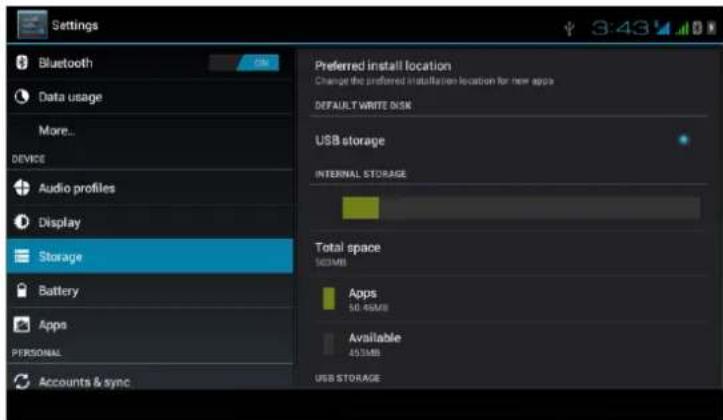
Almacenamiento interno
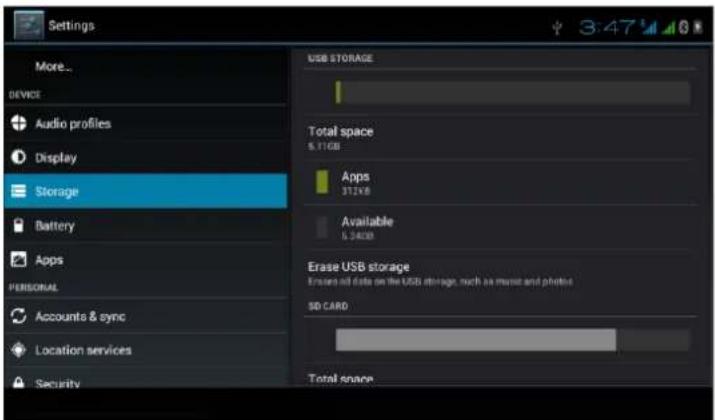
Extracción segura de la tarjeta SD
- Haga clic en configuración.
- Haga clic en la memoria.
- Haga clic en desinstalar la tarjeta SD.
- Ahora puede retirar la tarjeta SD de forma segura.
Nota: Si retira la tarjeta SD con seguridad puede proteger la tarjeta SD y aumentar su vida útil.
4.9 Batería
Vaya al menú de configuración y seleccione la opción Batería:
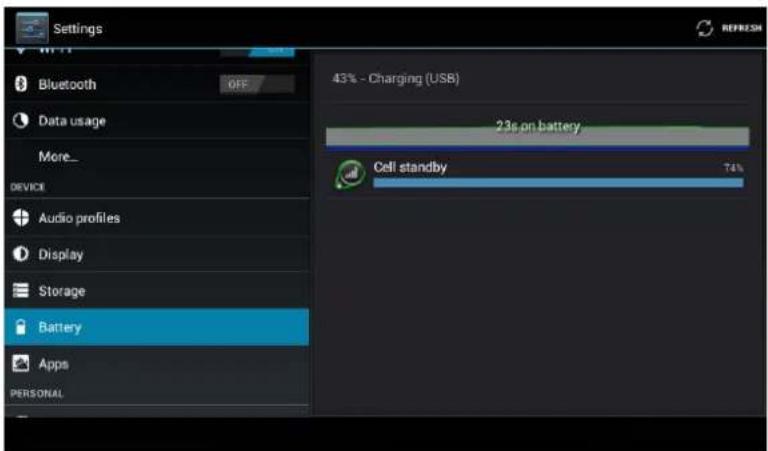
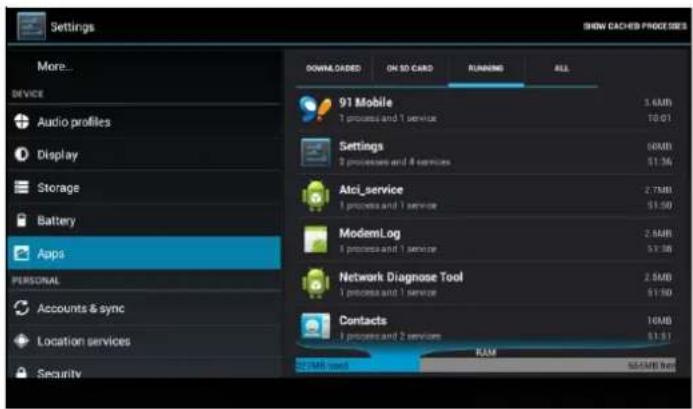
4.10 Aplicaciones y programas
- En el menú de ajustes haga clic en Aplicaciones.
- Seleccione la aplicación y podrá gestionar y eliminar aplicaciones instaladas y verificar en el sistema el espacio de almacenamiento utilizado y el espacio disponible:
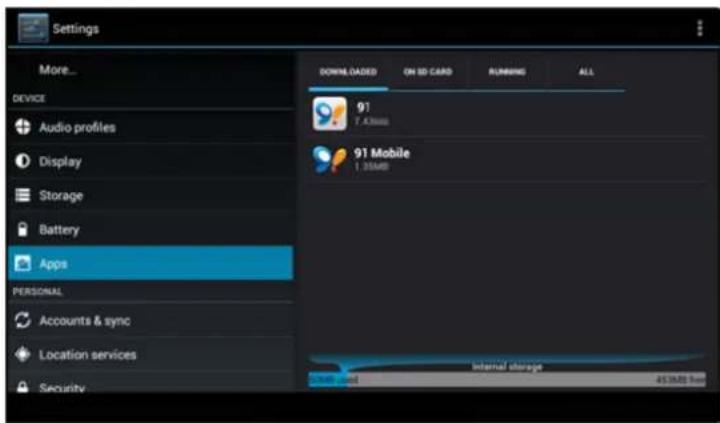
Aplicaciones en funcionamiento:
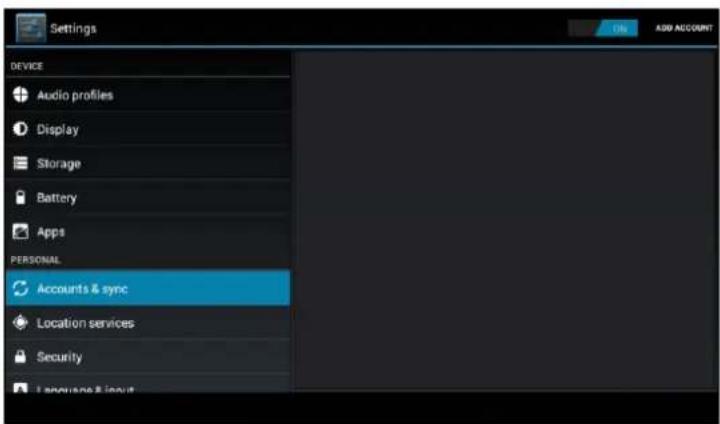
4.11 Cuentas y sincronización
Seleccione ajustes y abra cuantas y sincronización:
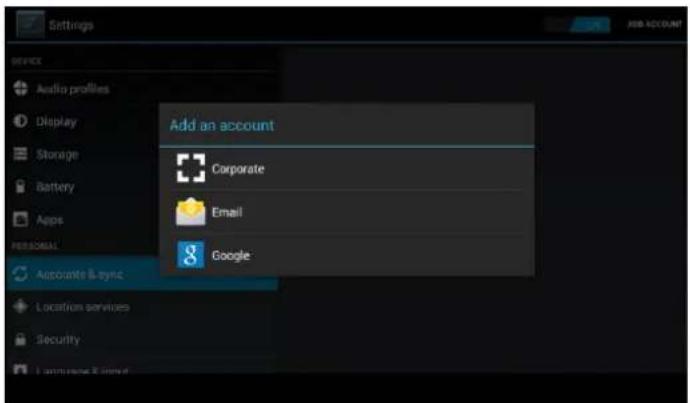
Seleccione una cuenta:
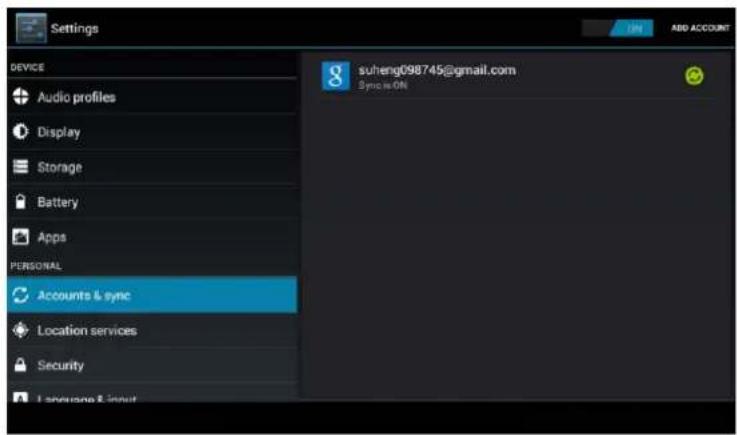
Una vez seleccionada, se sincronizará y se mostrará:
4.12 Servicios de localización
En el menú de ajustes seleccione servicios de localización:
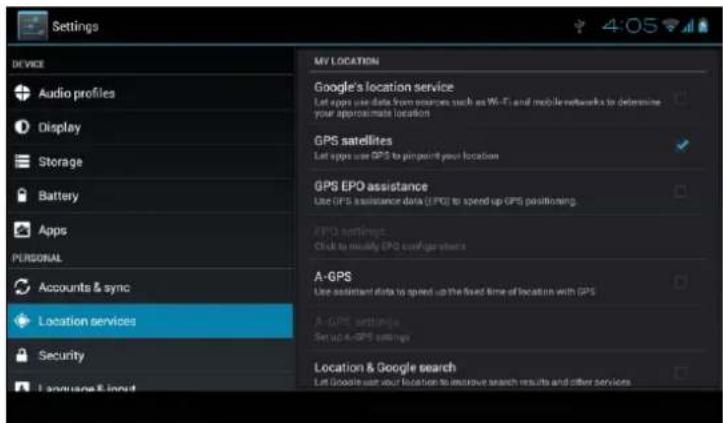
- Servicio de ubicación de Google: Una vez seleccionado obtendrá su posición a través de WiFi
- GPS: Una vez activado el GPS, podrá obtener la ubicación por GPS.
- Asistencia GPS
- AGPS: Actível para usar datos unidos a GPS:
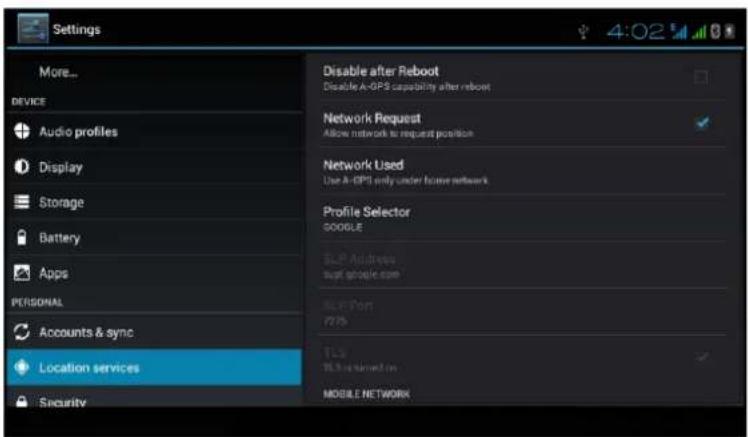
Deshabilitar al iniciar el sistema: Haga clic en Deshabilitar al iniciar el sistema.
Solicitud Network: Para obtener ubicación a través de red:
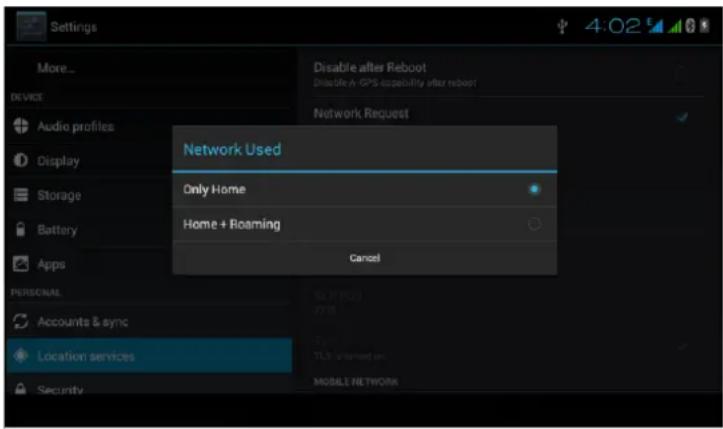
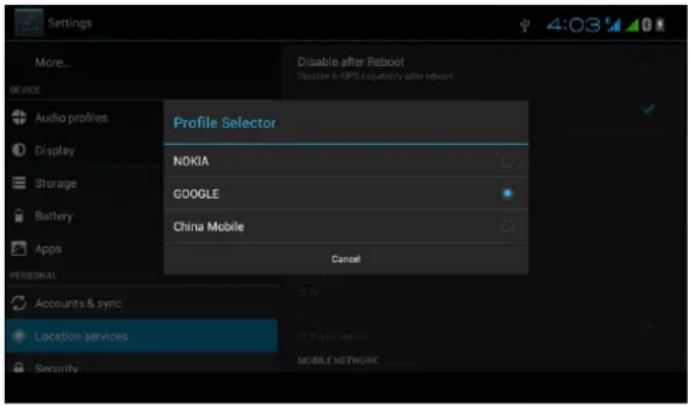
Server: Para cambiar el servicio de ubicación:
Localización y búsqueda de Google: Puede utilizar su información de ubicación para mejorar los resultados de búsqueda y otros servicios.
4.13 Configuración de seguridad
Ajuste de bloqueo de pantalla: Puede bloquear la pantalla estableciendo un patrón, para ello vaya a configuración, seguridad bloqueo de pantalla:
Patrón de desbloqueo: seleccione Patrón y elija la forma deseada al menos con 4
puntos. Confirme su selección.
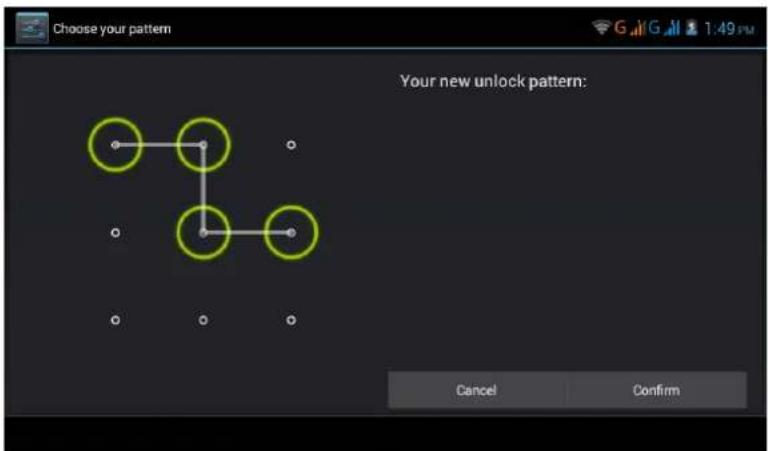
Bloqueo mediante PIN: Introduzca el pin y confirme esta selección.
Además podrá establecer otros patrones como reconocimiento facial, contraseña, etc. Además podrá ajustar otras opciones de seguridad:
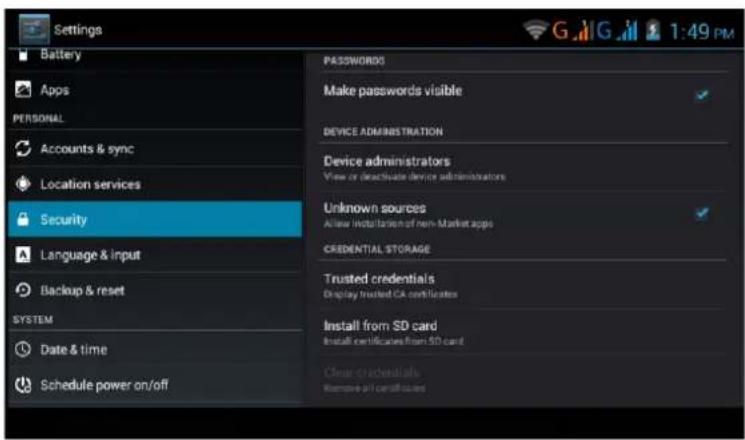
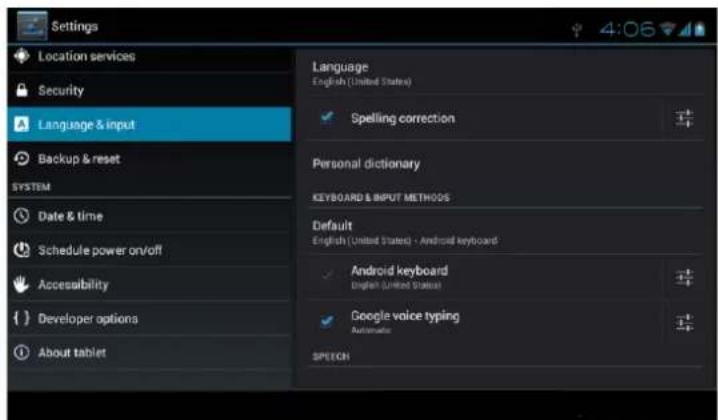
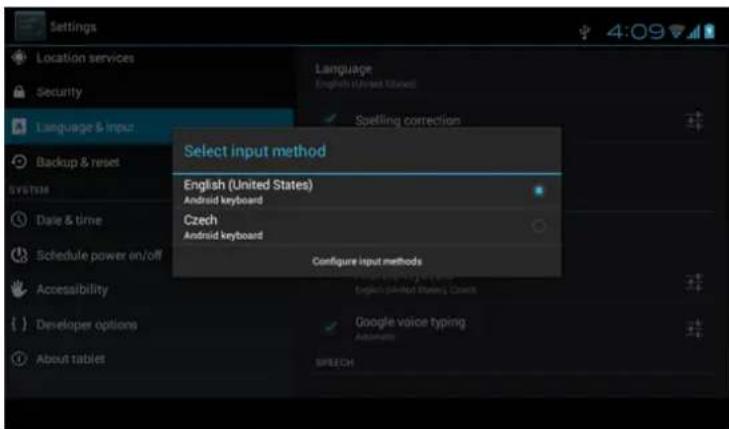
4.14 Idioma y entrada de texto
Haga clic en Configuración, seleccione el idioma y el método de entrada, seleccione el idioma para cambiar el idioma:
Haga clic en Configuración, seleccione el idioma y el método de entrada, seleccione configuración del teclado Android:
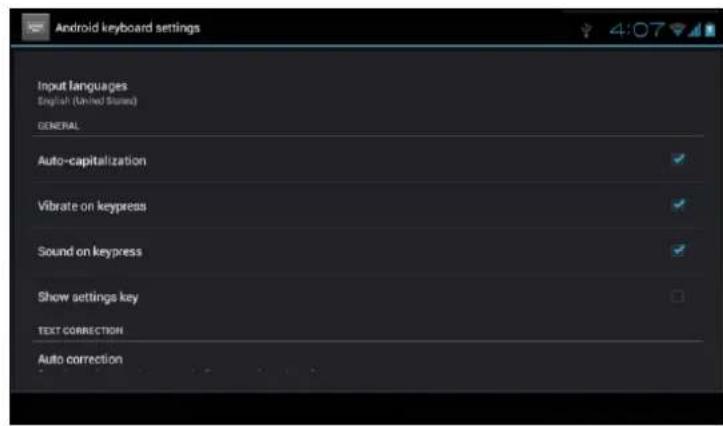
Volver a la selección de idioma y de entrada y seleccione el método de entrada que desea utilizar:
4.15 Copia de seguridad y reset Conecte la opción WiFi e inicie su sesión en Google, con su cuenta de
google, seleccione copia seguridad de datos, el sistema copiará los datos en su servidor de google.
Si necesita realizar una restauración de fábrica, por favor haga clic en reiniciar:
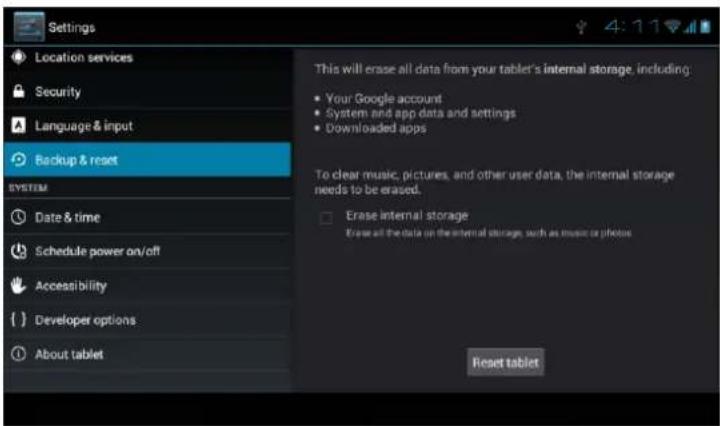
Si necesita restauración de fábrica de recuperación, por favor haga clic en reiniciar.
4.16 Fecha y hora
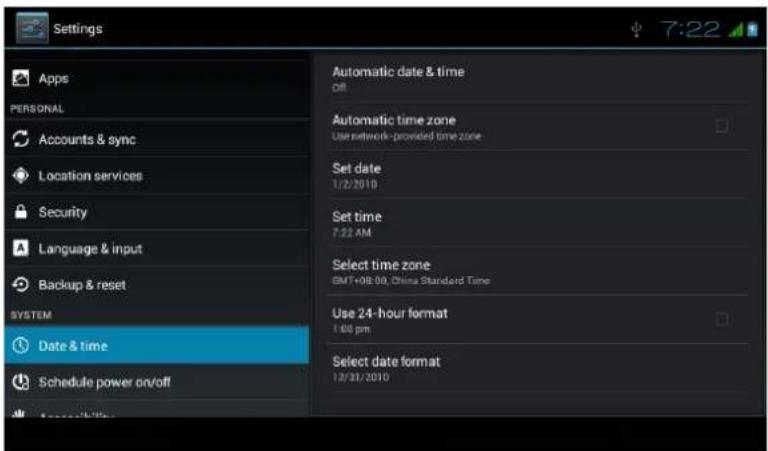
De acuerdo con el valor preestablecido, el sistema la fecha, la zona y la hora tomando estos datos de la conexión a internet.
Para fijar la fecha y hora manualmente:
- Haga clic en configuración.
- Deslice la pantalla hacia abajo y seleccione fecha y hora.
- Desactive "ajuste automático de fecha y hora".
- Desactive "auto ajuste de zona.
- Haga clic en Zona Seleccionar, a continuación, elija la zona.
- Haga clic configuración de fecha y, a continuación seleccione la fecha deseada.
- Haga clic en Ajuste de la hora y haga clic en los botones superior/inferior para ajustar la hora. Seleccione AM/PM y 12/24 horas.
4.17 Programar encendido y apagado
En el menú de configuración seleccione programar encendido y apagado.
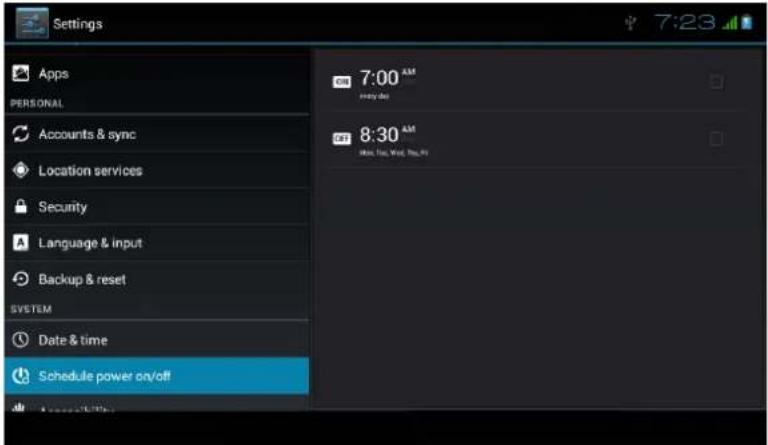
Podrá establecer una hora de encendido y otra de apagado y activar o desactivar cada una de las horas.
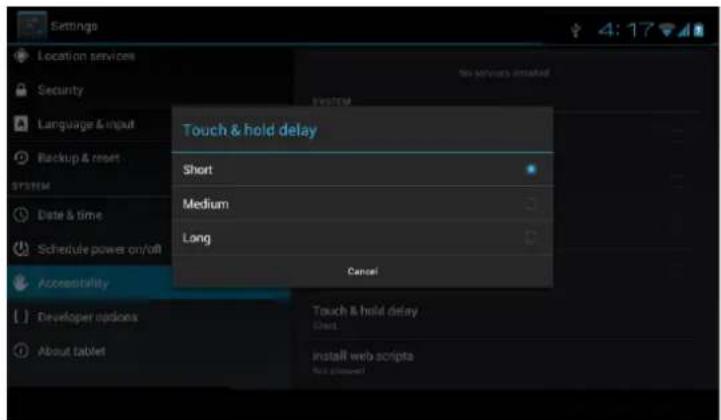
4.18 Accesibilidad
Puede seleccionar el tamaño del texto, finalizar una llamada con el botón ON/OFF, seleccionar si la pantalla gira automáticamente, etc:
4.19 Opciones de desarrollo
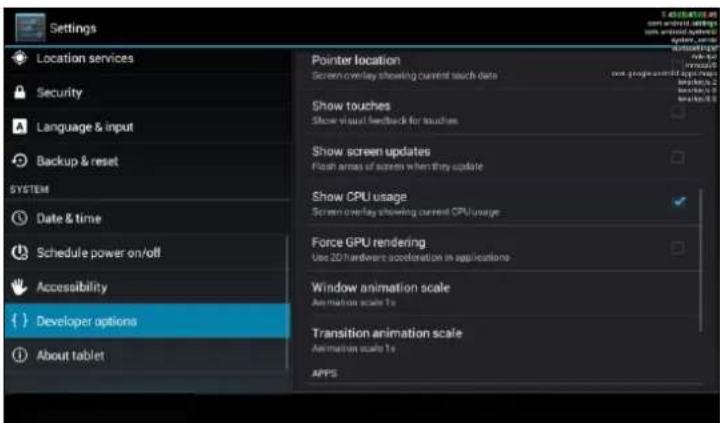
Cuenta con diferentes opciones para desarrolladores, por favor consulte cada una:
4.20 Acerca del dispositivo
Estado: Muestra información sobre el estado del dispositivo, batería, IMEI, etc.
5. MULTIMEDIA
5.1 Música
Entre en el reproductor de música
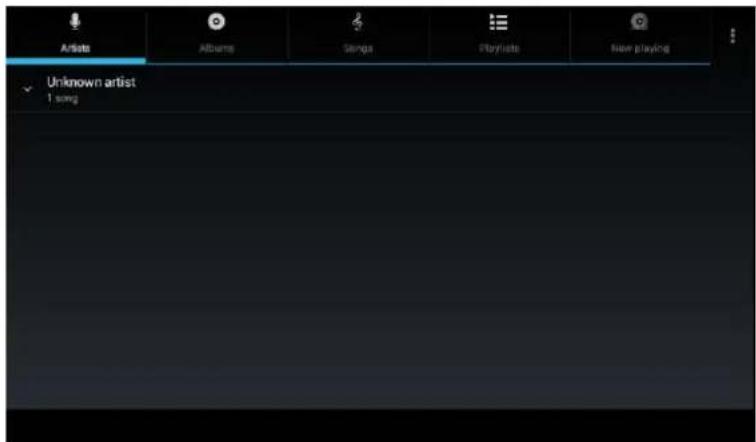
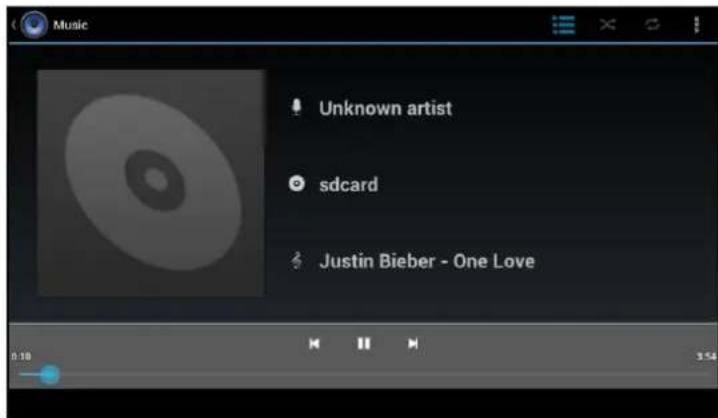
En la pantalla del reproductor se muestran las diferentes opciones:
Seleccione el reproductor de vídeo

En la ventana del reproductor de vídeo se muestran las diferentes
opciones.
5.3 Galería de fotos
En el menú de fotos podrá buscar fotos en el dispositivo y en la tarjeta micros. Podrá ver y editar fotos y configurar fotos como fondo de pantalla
Para ver imágenes
- Haga clic en la Galería.
- Haga clic en la carpeta que desea ver.
- Haga clic en la imagen que desea ver, el sistema la reproducirá en modo de pantalla completa de forma automática.
- Las imágenes se pueden acercar y alejar, coloque dos dedos en la pantalla y acerque y aleje para realizar la función zoom.
Nota: Para pasar de foto deslice el dedo a la izquierda o derecha.
Editar fotos: Abra una imagen a pantalla completa, haga clic en la tecla de menú para mostrar la selección del menú, seleccione editar:
Pase de diapositivas: Seleccione presentación y las imágenes se reproducirán automáticamente.
Recorte: Abra una imagen, seleccione recortar en el menú de fotos, ajuste el tamaño al deseado seleccione recorte.
Editar: En el menú de fotos seleccione editar y podrá cambiar parámetros como brillo, estilo, color, etc.
5.4 Cámara
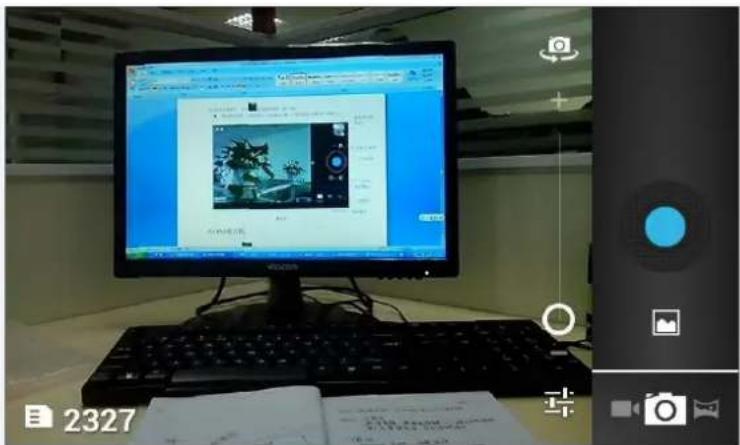
En el menú principal busque y seleccione el icono de cámara

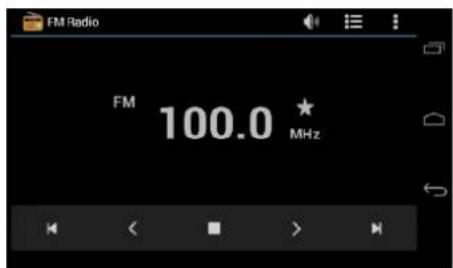
Seleccione el icono de FM radio:
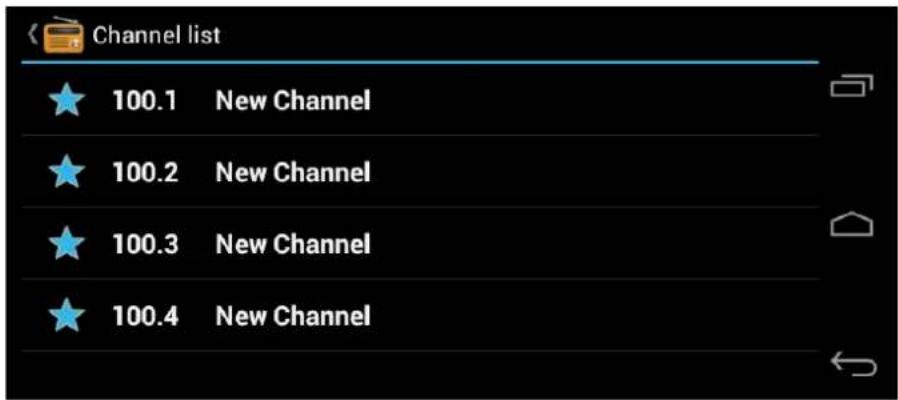
Haga clic en el botón superior derecho de menú para acceder a la lista de emisoras:
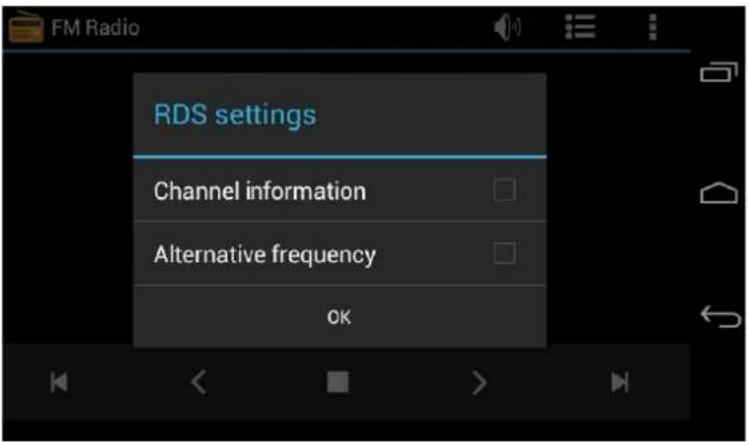
RDS: Haga clic en la tecla de menú y seleccione los ajustes de RDS:
Para guardar emisoras: Pulse el botón 📄 a interfaz principal para guardar la emisora y el canal se guardará en la lista de canales. Nota: Es necesario insertar los auriculares como antena durante el uso de la radio FM.
6. FUNCIONES DE COMUNICACIÓN
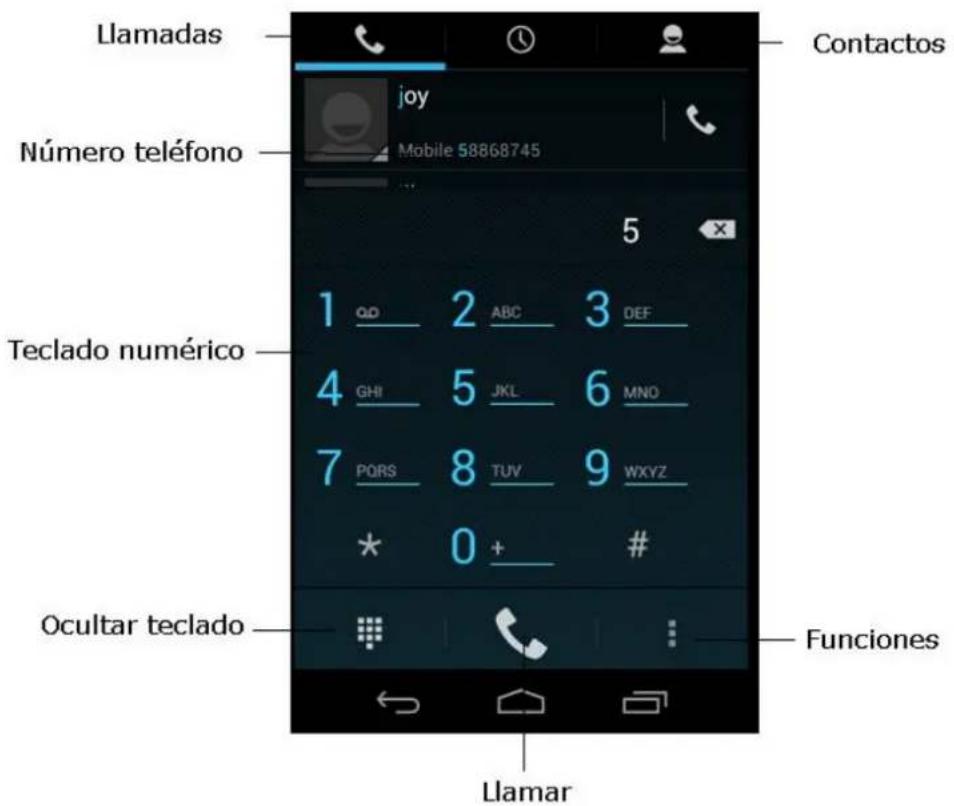
6.1 Teléfono
Seleccione el icono de TELFONO en el menú principal:
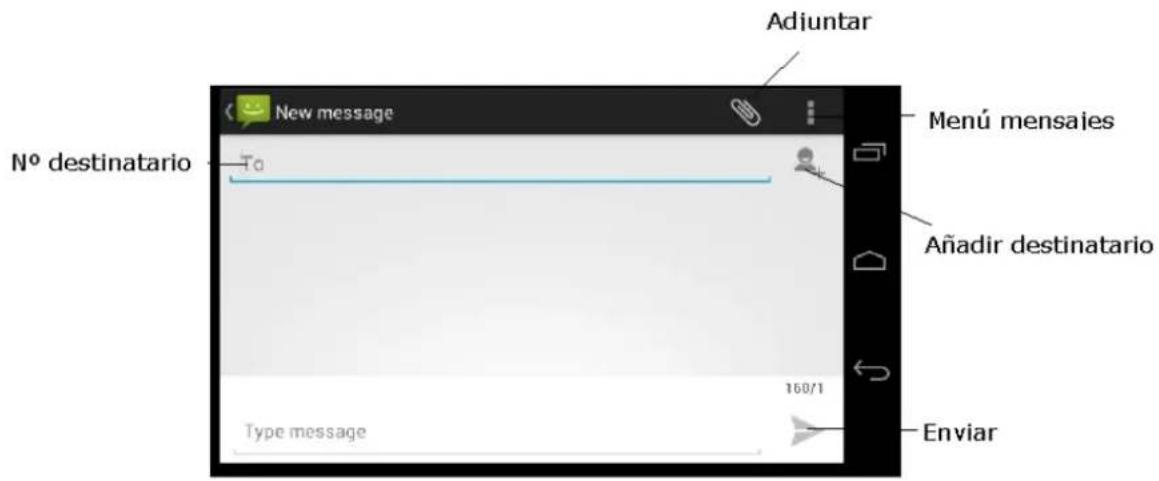
6.2 Mensaje de texto
En el menú principal seleccione mensaje de texto
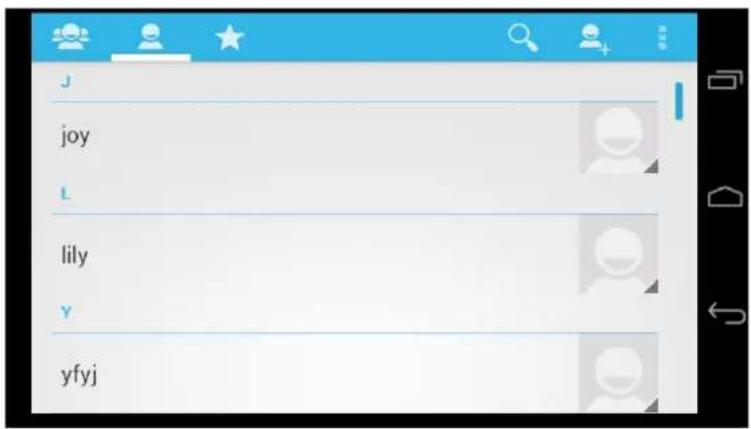
6.3 Lista de contactos
Seleccione el icono de contactos

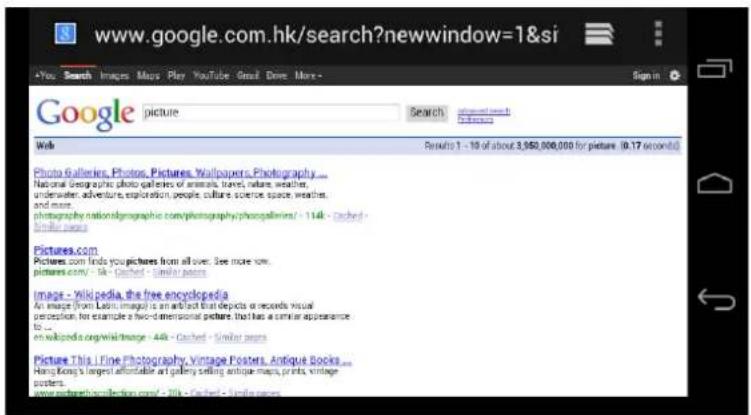
Cuando disponga de conexión móvil o esté conectado a una red WiFi abra el navegador
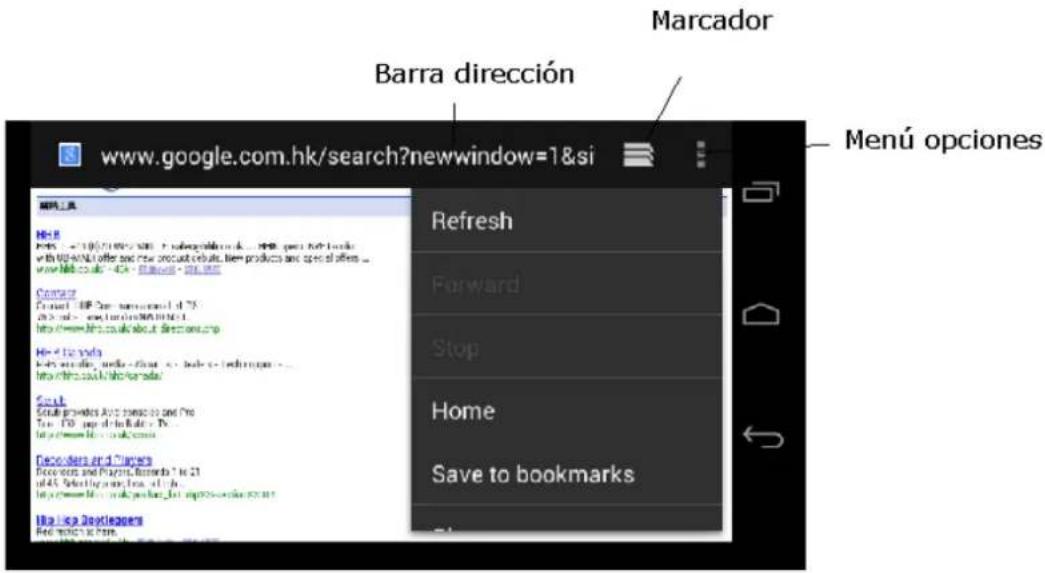
Haga clic la barra de direcciones para introducir el sitio web. Puede hacer clic en el menú para actualizar, guardar en favoritos, compartir, página, marcadores, historial, etc:
7.2 Correo electrónico
Siga los pasos de la guía de configuración de correo electrónico, puede agregar el POP3 o IMAP del proveedor de servicios de correo electrónico:
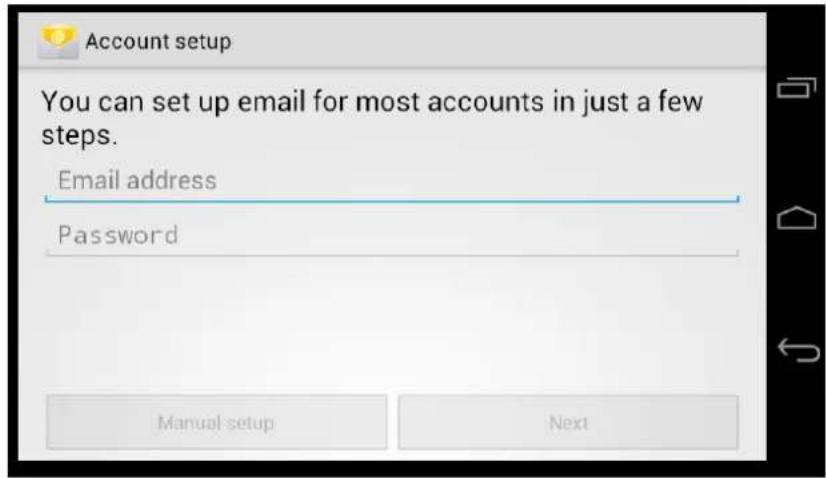
Ajustes de correo electrónico: haga clic en el icono de email, introduzca su dirección de email y contraseña. Haga clic en siguiente y seleccione POP3 o IMAP. Haga clic en siguiente para comprobar si el administrador puede recibir o enviar mensajes de correo electrónico.
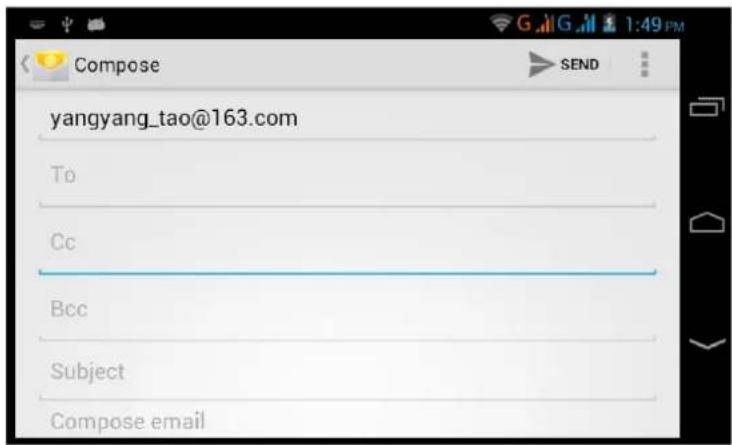
Enviar un email: Haga clic en Haga clic en refrescar para comprobar si hay algún elemento nuevo.
Haga clic en la tecla menú, en la parte superior derecha,
seleccione. Añada el destinatario, texto, asunto, archivos adjuntos, etc:
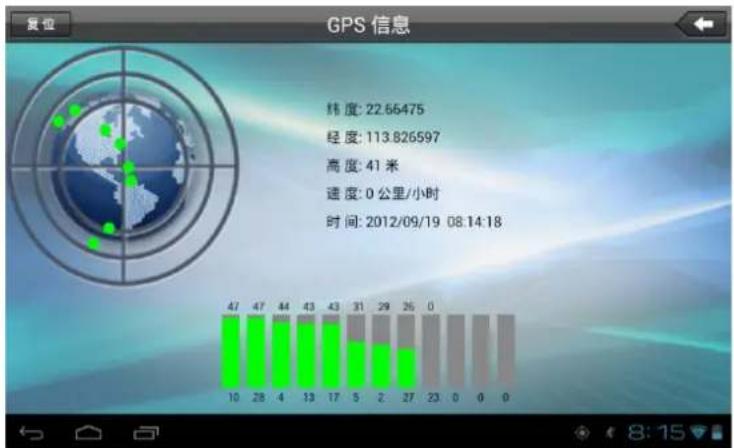
Entre en el menú GPS

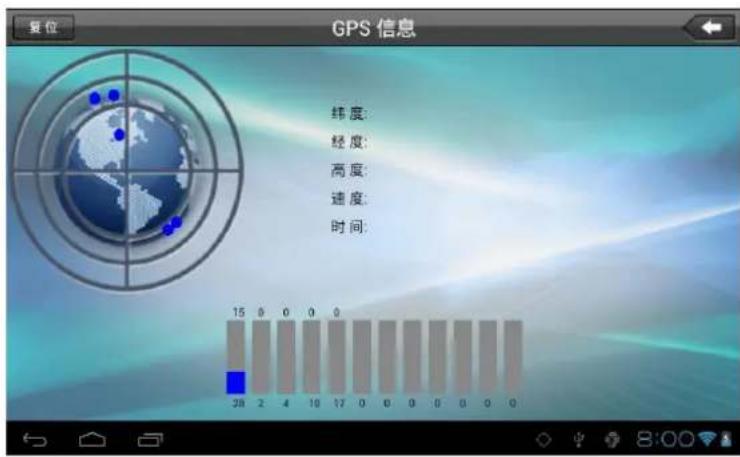
Cuando posicionamiento se realice, las barras azules pasarán a color verde y mostrará información como latitud, longitud, altura, velocidad y el tiempo de su ubicación:
9. OTROS APLICACIONES
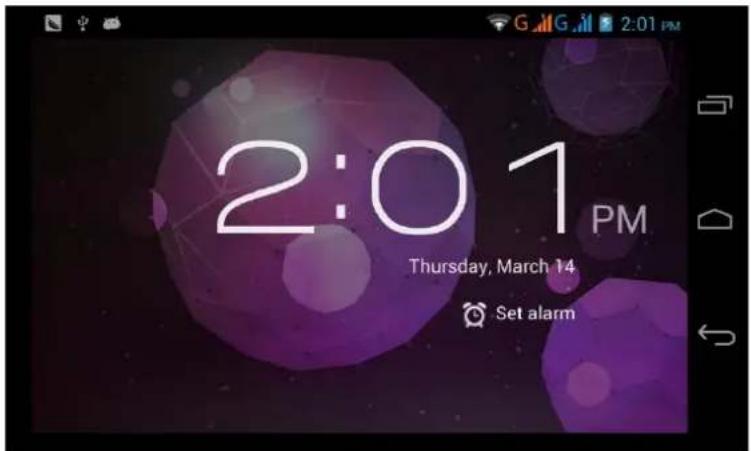
9.1 Reloj
En el menú principal se puede mostrar la hora:
9.3 Administrador de archivos
Seleccione el icono de gestión de archivos

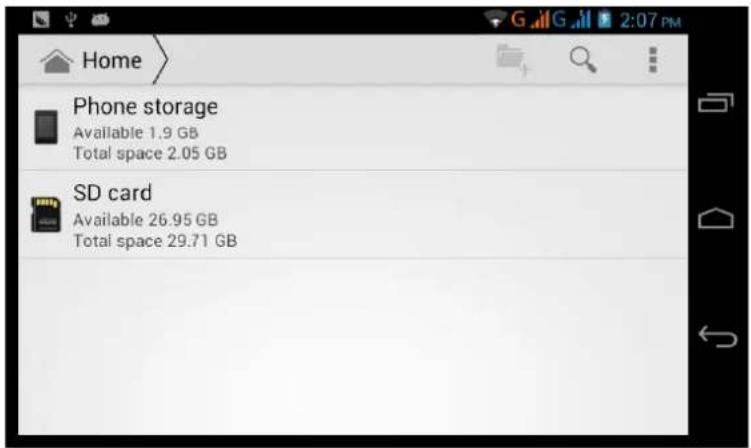
Puede copiar, cortar, eliminar o cambiar el nombre de los archivos y carpetas: seleccione el archivo o carpeta, mantenga pulsado el archivo para acceder a estas opciones:
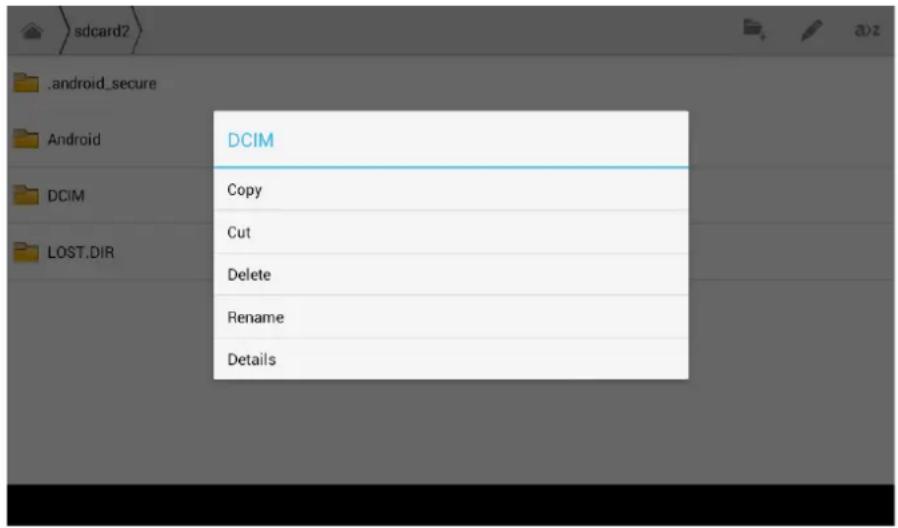
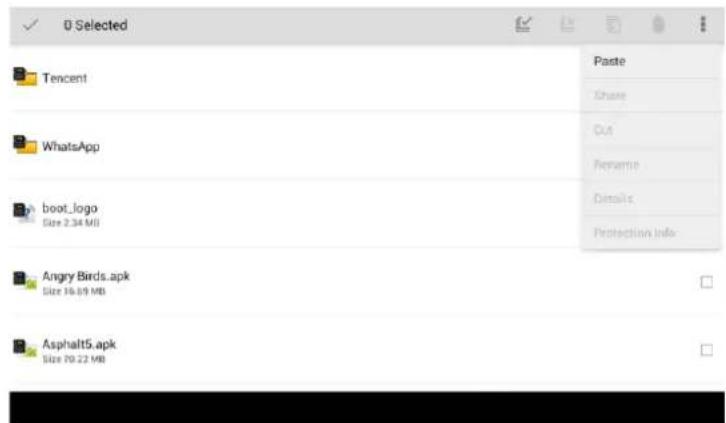
Seleccione el archivo que desea pegar y seleccione

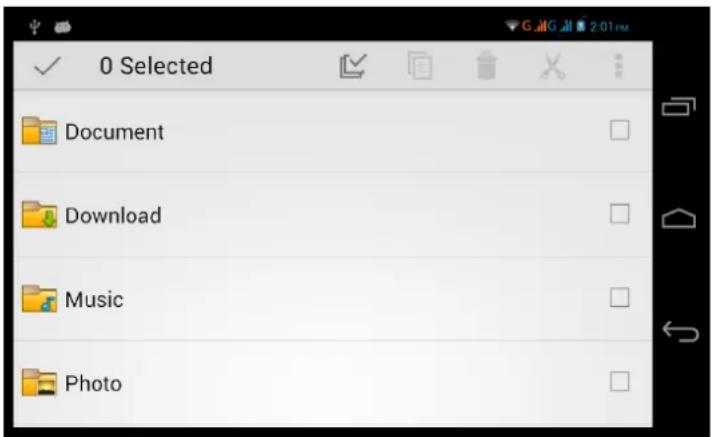
Luego seleccione para entrar en el siguiente menú:
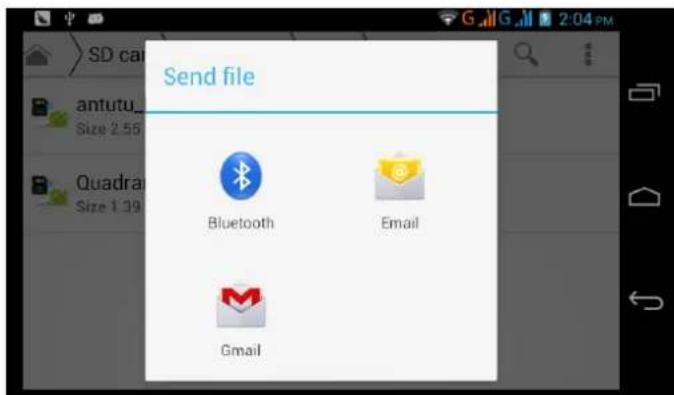
Para compartir un archivo, seleccione el archivo mediante una pulsación seleccione compartir y el sistema mostrará las distintas opciones para compartir:
Para crear una nueva carpeta, seleccione la parte donde desee crearla y haga clic en el icono superior derecho para elegir carpeta nueva

9.4 Grabadora
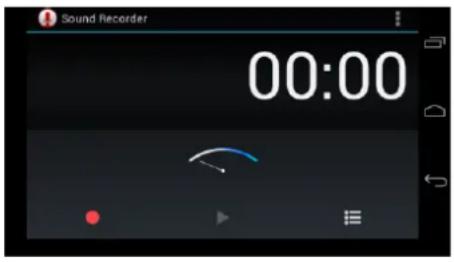
En el menú principal presione el icono de grabadora presione el
icono de inicio de grabación para comenzar una grabación.
Puede parar la grabación con el botón y continuar con la misma
con el botón El sistema recordará
Para reproducir una grabación seleccione el archivo y pulse play.
10. PROCEDIMIENTOS DE INSTALACIÓN
10.1 Instalar
Para instalar aplicaciones de fabricante haga clic en el Administrador de Archivos y seleccionar la solicitud a instalar. Nota: los archivos compatibles para instalación y funcionamiento lleven llevar el sufijo .apk.
10.2 Desinstalar
Entre en el Administrador de Archivos, seleccione el elemento a desinstalar y siga los pasos.
11. SOLUCIÓN DE PROBLEMAS
- Uso por primera vez: cuando use el dispositivo por primera vez puede experimentar un funcionamiento lento debido a que debe actualizar el sistema e instalar software predeterminados. Una vez realizado este primer uso el funcionamiento retomará la fluidez habitual.
- Si no puede conectarse Wi-Fi: Asegúrese de que el router inalámbrico funciona en condiciones normales. Asegúrese de que el dispositivo se encuentra a una distancia adecuada, evitando los posibles obstáculos. Asegúrese de que el nombre de usuario y contraseña son correctos.
- Temperatura elevada: Cuando se usa un elevado número de procedimientos y solicitudes y el brillo de la pantalla se encuentra al máximo, el dispositivo puede calentarse.
- Fallos en Email: Asegúrese que la conexión a internet es correcta. Asegúrese de que su dirección de correo electrónico se encuentra
correctamente establecida
- Funcionamiento anormal: Cuando se instala una aplicación externa de otro fabricante debe asegurarse que es compatible con el dispositivo. Tras cualquier instalación por favor reinicie el sistema por seguridad.
- Funcionamiento lento: Cuando se usa el dispositivo y no se reinicia por un periodo de tiempo prolongado, puede provocar un excesivo número de aplicaciones abiertas. Se recomienda reiniciar el dispositivo para su depuración.
"Las especificaciones pueden cambiar sin previo aviso"
IMPORTADO
I.R.P., S.L.
AVDA. SANTA CLARA DE CUBA 5
SEVILLA, SPAIN

DECLARACIÓN DE CONFORMIDAD
I.R.P., S.L. declara bajo su responsabilidad que el aparato indicado cumple los requisitos de las siguientes directivas:
DIRECTIVAS EMC
EN60950-1:2006/A11:2009/A1:2010
EN 62311: 2088
EN 301 489-1 V1.9.2:2011-09
EN 301 489-17 V2.1.1:2009-05
EN 300 328 V1.7.1: 2006-10
ETSI EN 301 489-1 V1.9.2(2011-09)
ETSI EN 301 489-17 V2.1.1(2009-05)
Descripción del aparato:
Modelo BRIGMTON BTPC-PH3
Dispositivo de conexión a internet
Importador: I.R.P., S.L.
Dirección: Avda. Santa Clara de Cuba 5, 41007, Sevilla.
BRIGMTN
BTPC-PH3
TABLET 7" HD-QUAD CORE-PHONE-3G-ANDROID 4.4-GPS-BLUETOOTH
Instruction Manual
CONTENT
1 Introduction
1.1 Announcements
Avda. Santa Clara de Cuba 5
41007 Sevilla
Spain

- BTPC-PH3
- CONTENIDO
- INTRODUCCIÓN
- Advertencias
- Instrucciones de seguridad
- FUNCIONAMIENTO
- Preparación y uso
- Iconos de estado
- GUÍA DE INICIO RÁPIDO
- Botones de función
- Encendido y apagado
- Apagado:
- Abrir y cerrar pantallas
- Uso de la pantalla táctil
- Aplicaciones
- Conexión USB
- Sistemas de entrada
- Técnicas de aplicaciones
- AJUSTES BÁSICOS
- Tarjeta SIM
- Batería
- Cuentas y sincronización
- Servicios de localización
- Configuración de seguridad
- Idioma y entrada de texto
- Fecha y hora
- Programar encendido y apagado
- Accesibilidad
- Opciones de desarrollo
- Acerca del dispositivo
- MULTIMEDIA
- Música
- Galería de fotos
- Para ver imágenes
- Cámara
- FUNCIONES DE COMUNICACIÓN
- Teléfono
- Mensaje de texto
- Lista de contactos
- Correo electrónico
- OTROS APLICACIONES
- Reloj
- Administrador de archivos
- Grabadora
- PROCEDIMIENTOS DE INSTALACIÓN
- Instalar
- Desinstalar
- SOLUCIÓN DE PROBLEMAS
- correctamente establecida
- DECLARACIÓN DE CONFORMIDAD
- DIRECTIVAS EMC
- BRIGMTN
- CONTENT
Marca : BRIGMTON
Modelo : BTPC-PH3
Categoría : Tableta