BEB-600T - Tableta BRIGMTON - Manual de uso y guía de instrucciones gratis
Encuentra gratis el manual del aparato BEB-600T BRIGMTON en formato PDF.


Preguntas de los usuarios sobre BEB-600T BRIGMTON
0 pregunta sobre este aparato. Responde a las que conoces o haz la tuya.
Hacer una nueva pregunta sobre este aparato
Descarga las instrucciones para tu Tableta en formato PDF gratis! Encuentra tus instrucciones BEB-600T - BRIGMTON y toma tu dispositivo electrónico nuevamente en la mano. En esta página están publicados todos los documentos necesarios para el uso de su dispositivo. BEB-600T de la marca BRIGMTON.
MANUAL DE USUARIO BEB-600T BRIGMTON
Manual de Instrucciones
CONTENIDO
Introducción
Piezas y controles
Encendido/Apagado
Administración de energía
Suspender/Wake up
Carga de batería
Comprobar el estado de la batería
Cómo utilizar la pantalla táctil
Cómo utilizar el teclado
Cómo utilizar iconos
Cómo utilizar el menú principal
Cómo utilizar el teclado en pantalla
Inserción de una tarjeta de memoria
Extracción de una tarjeta de memoria
Lector de libros
Lectura de libros
Uso del menú de opciones de la lista de libros
Cambio del formato de visualización
Búsqueda de un libro con una palabra clave
Operaciones en las páginas del libro
Pasar páginas
Volver a la lista de libros
Uso del menú de opciones de la lista de libros
Cambio del formato de visualización
Búsqueda de un libro con una palabra clave
Operaciones en la página del libro
Convertir una página
Volviendo a la lista de libros
Uso del menú de opciones de la página del libro
Destacado de texto
Administrar marcadores
Ver marcadores
Uso del menú de opciones de la lista de favoritos
Buscar por palabra clave
Uso de la tabla de contenidos
Enlace interno
Ajuste del tipo de letra
Ampliación de la página (sólo PDF)
Ajuste el tamaño de fuente
Ajuste la distancia entre líneas
Volver a la lista
Eliminar
Información
Orientación
Cerrar
Cómo utilizar Adobe DRM
Visualización de imágenes
Opción de menú "Imágenes"
Cambio del formato de visualización
Buscando imágenes
Operaciones con el visor de imágenes
Visor de cómics
Opciones del menú "Cómics"
Cambio del formato de visualización
Navegación en cómics
Operaciones en el visor de cómics
Reproducción de archivos de audio
Opciones del menú de "Audio"
Operaciones en el reproductor de audio
Otras características del reproductor de audio
Configuración
Cambio de configuraciones
Configuración de opciones de menú
Otra información
Notas sobre la Eliminación
Precauciones
Seguridad
Accumulación de calor
Auriculares
Nota sobre el uso
Notas sobre las tarjetas de memoria
Acerca de la limpieza
Especificaciones
INTRODUCCIÓN
Partes y Controles
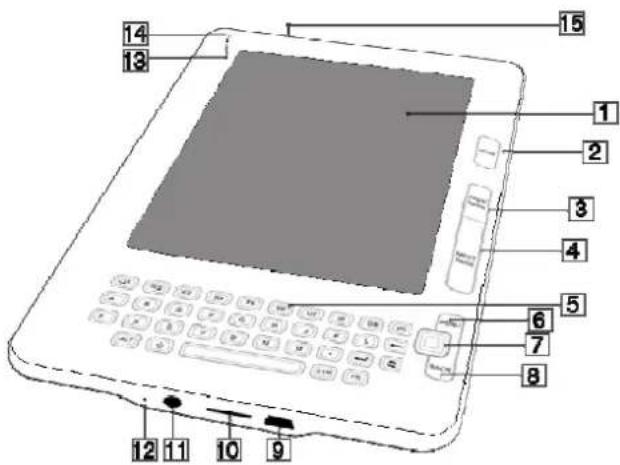
- Pantalla EINK 6" táctil
La pantalla táctil le ofrece un acceso sencillo a las diversas funciones. - Botón de Inicio.
- Botón de página anterior
- Botón de página siguiente
- Teclado
- Botón Menú
- Control de 5 direcciones
- Botón Atrás
- Entrada para el conector USB
- Entrada Micro SD (TF)
- Entrada de auriculares
- Receptor de sonido
- LED verde
Indica que el lector está en funcionamiento. Se apaga cuando el lector está apagado o en modo de ahorro de energía. La interfaz de usuario se mostrará en la pantalla cuando el lector está en modo de ahorro de energía. La pantalla estará en blanco cuando el lector está apagado. Utilice cualquier tecla para reactivar el lector. Al tocar en la pantalla táctil no se reactivará el lector.
- LED rojo
Indica que el lector está conectado a una toma de corriente u ordenador mediante USB. La batería se está cargando. Se apaga cuando la carga está completa.
-
Interruptor de encendido y bloqueo
-
RESET: Restablece el lector. El botón de reinicio se encuentra en la parte posterior del lector.
Encendido/Apagado
Deslice y sostenga el botón de encendido durante 2 segundos para encender el lector. Asegúrese de encender el lector antes de conectarse a su computadora. Deslice y sostenga el interruptor de encendido para apagar el lector.
Notas
- Al encender el lector empieza a escanear todos los libros en el lector. Dependiendo del número total de libros almacenados en la memoria flash interna y externa de la tarjeta Micro SD (TF), el proceso de exploración puede durar varios minutos. El proceso de exploración es necesario.
- La operación de escaneo se inicia automáticamente en los siguientes casos: Después de conectar el dispositivo;
Tras insertar o extraer una tarjeta externa
Después de desconectar el lector desde el puerto USB de un ordenador.
Administración de energía
El lector tiene una función de administración de energía para evitar el consumo innecesario de la batería. La administración de energía está activada por defecto. La administración de energía funciona de la siguiente manera:
- Tras de 15 minutos de inactividad, el lector se apaga automáticamente. Usted puede activar/desactivar la administración de energía de la "Administración de energía" en el menú "Configuración".
Suspender/Wake Up
Con el fin de ahorrar energía, el lector va a la "suspensión" (modo de suspensión) después de 3 segundos de inactividad de teclado o pantalla táctil. Pulse cualquier tecla para reactivar (despertar) el lector nuevo.
Sugerencia: Al tocar en la pantalla táctil no se reactiva el lector.
Carga de batería
Es necesario cargar el lector antes de usarlo por primera vez, o cuando la carga de la batería sea baja. Cargue el lector de alguna de las siguientes formas:
- A una toma de corriente doméstica con el adaptador indicado para el lector. La carga durará aproximadamente 5 horas para cargar completamente la batería.
- Conectar a un ordenador mediante USB. La carga a través de USB tarda mucho más tiempo que a través de una toma de corriente.
Comprobar el estado de la batería
Usted puede verificar la carga de la batería mediante el indicador de la batería en la parte inferior izquierda de la pantalla. Cargue la batería cuando la energía restante es baja.
Notas:
- Use el cargador entregado y cable USB para cargar el lector.
- Mientras esté conectado a su ordenador vía USB, no podrá hacer funcionar el lector.
- No deje el lector conectado a un ordenador portátil que no está conectado a una toma de corriente durante un período prolongado. Se puede consumir la batería del ordenador portátil.
- Mientras que el lector está conectado a su ordenador, no encienda, reinicie, active el modo de suspensión o apague el equipo. Estas operaciones pueden hacer que el lector no funcione correctamente. Desconecte el lector del ordenador antes de realizar estas operaciones.
Cómo utilizar la pantalla táctil
Utilizando la pantalla táctil opcional, usted puede realizar varias operaciones con un dedo o con un lápiz táctil.
Notas:
Tocando: Al pulsar en la pantalla táctil, se puede seleccionar un elemento en el menú o la lista de opciones, etc.
Arrastrando: Al arrastrar en la pantalla táctil, usted puede dar vuelta a una página o seleccionar un texto para resaltar.
Cómo usar el teclado
| Iconos Descripción | |
| FN Cambia la orientación de la pantalla | |
| Refresca la pantalla | |
| Home Para volver al menú principal | |
| PREV PAGE Página anterior | |
| NEXT PAGE Página siguiente | |
| MENU Abrir en cada caso el menú de opciones | |
| BACK Volver a la ventana anterior | |
| Espacio Para abrir el menú tamaño de fuente y zoom | |
Cómo utilizar iconos
| Iconos Descripción | |
| Opciones: Situado en casi todas las ventanas. Permite abrir las opciones disponibles. | |
 | Giro de página: Permite realizar giros en las páginas. |
 | Volver: Para volver a la pantalla anterior |
 | Buscar por palabra claveFlechas: Para ir a las páginas anterior/siguiente que contienen las palabras claves.X: Para cerrar la función buscar.Sólo en páginas de libro. |
 | Para mover el contenido en las cuatro direcciones cuando el zoom está activado.Sólo en páginas de libro. |
 | Para pasar las páginas del libro.Sólo en páginas de libro. |
 | Indica que un marcador se ha creado.Sólo en páginas de libro. |
 | Para seleccionar el tamaño de la fuente y zoom.Sólo en páginas de libro. |
 | Para abrir el teclado en pantalla.Se puede mostrar siempre. |
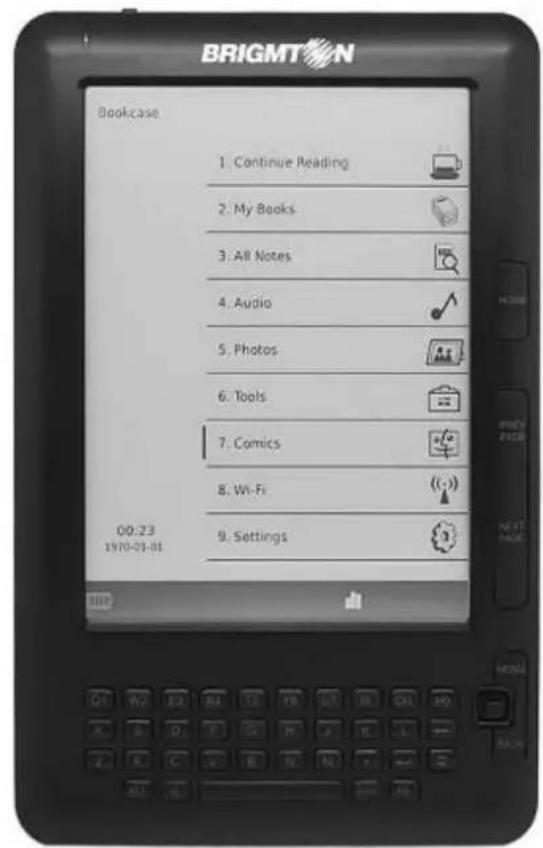
Cómo utilizar el menú principal
El menú principal es el punto de partida para usar las diversas funciones de su lector. Puede seleccionar elementos de menú con un toque en la pantalla táctil:
Bookcase
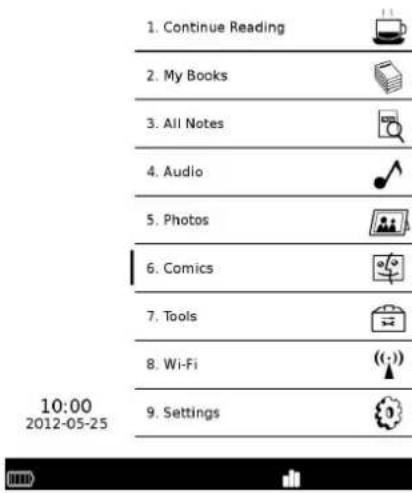
El menú principal contiene las siguientes funciones:
- Seguir leyendo: Pulse en "Continuar Leyendo" para continuar leyendo la última página visualizada.
- Mis Libros: Toque en "Mis Libros" para abrir la lista de libros. Toque en un libro de su elección. Puede ver EPUB, PDF, TXT, HTML, FB2, y archivos FB2 en su lector.
Fotos: Toque en "Imágenes" para abrir la lista de imágenes. Toque en una foto de su elección. Puede ver JPG, JPEG, GIF, PNG, BMP, TIF y archivos SVG en su lector.
Audio: Toque en "Audio" para abrir la lista de canciones. Toque en una canción de su elección. Puede reproducir archivos MP3 en el lector. También puede leer libros y ver imágenes o cómics, mientras que escucha archivos de audio. Los archivos de audio se pueden reproducir a través del altavoz incorporado o se pueden escuchar a través de auriculares
- Comics: Toque en "Comics" para abrir la lista de los comics. Toque en un cómic de su elección. Puede ver los archivos CBR y CBZ en el lector.
- Configuración: Toque en "Configuración" para abrir las opciones de configuración que desee cambiar. Puede configurar varios ajustes en el menú "Configuración".
Cómo utilizar el teclado en pantalla
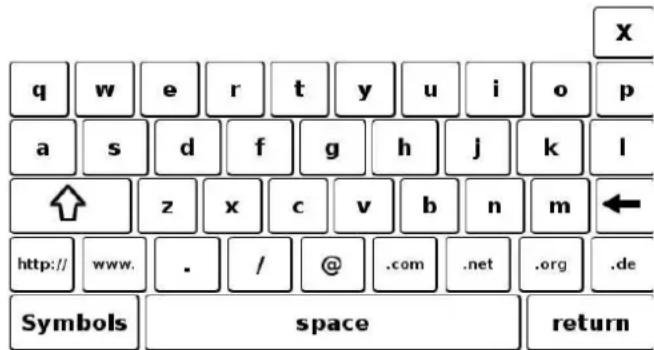
El teclado en pantalla aparecerá cuando sea requerido por la función. Use el teclado en pantalla para introducir palabras.
Sugerencias
Toque el botón "SYM" para mostrar los símbolos y las teclas numéricas.
Toque la tecla "CLR" para borrar sus palabras en el cuadro de entrada.
El diseño de los teclados en pantalla puede variar dependiendo de la función.
Inserción de una tarjeta de memoria
El lector soporta tarjetas Micro SD (TF)
Notas:
- No retire una tarjeta de memoria mientras que los datos de la tarjeta de memoria está siendo usados. De lo contrario, los datos editados no se
guardarán.
- Soporta tarjetas de memoria hasta 16 GB, sin embargo, no todas las tarjetas de memoria SD aseguran su funcionamiento.
- Al insertar la tarjeta de memoria en el lector puede necesitar algún tiempo para que reconozca todos los archivos, sobre todo si el número de archivos en la tarjeta es elevado.
- Asegúrese de insertar la tarjeta de memoria en la dirección correcta. La inserción forzada puede dañar el lector.
- No inserte una tarjeta de memoria no compatible, ya que puede causar un mal funcionamiento.
- No use una tarieta de memoria deformada.
- Si el lector no reconoce la tarjeta de memoria por favor, apague el lector e inserte la tarieta de memoria de nuevo y encienda el lector de nuevo.
Extracción de una tarjeta de memoria
Empuje suavemente la tarjeta de memoria. Oirá un clic, y la tarjeta de memoria debe salir. Retire la tarjeta de memoria directamente desde la ranura.
Notas: No retire una tarjeta de memoria o apague el lector al leer o escribir datos, los datos podrían dañarse.
LECTOR DE LIBROS
Lectura de libros
Siga los siguientes pasos para abrir un libro:
- En el menú principal, seleccione "Mis libros".
Sugerencia: Si desea continuar con la lectura de la última página visualizada, pulse en "Seguir leyendo" en el menú principal. La última página visualizada aparecerá.
- Toque en el libro deseado en la lista.
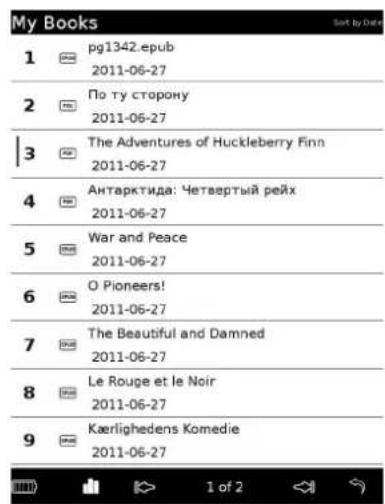
Ejemplo:
Sugerencias:
- "SD" significa que los libros se almacenan en la externa Micro SD (TF).
- El número de las páginas de la lista se muestra en la parte inferior de la pantalla. Si hay más de 9 libros almacenados, el número total de páginas de la lista se muestra como una del total, por ejemplo 1 de 2, lo que indica que la lista de libros contiene dos páginas totalmente y la primera página se muestra en primer lugar.
- Los libros se enumeran en varias formas. Si su libro deseado no aparece en la página de la lista actual, vaya a la página siguiente o use la opción de ordenación o de búsqueda para encontrar el libro. Puede pasar de página pulsando las flechas izquierda y derecha en la parte inferior de la pantalla.
- Si usted ha leído el libro antes, la última página del libro aparecerá cuando se abra el libro.
Uso del menú de opciones de la lista de libros
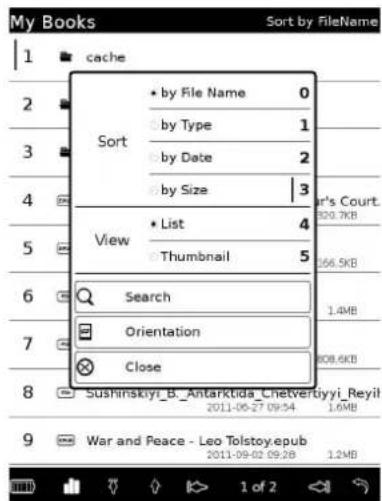
En la lista de libros, haga clic en el botón Opciones para abrir el menú de opciones:
| Opción Descripción |
| Ordenar Ordene “Mis Libros” por nombre, tipo, fecha o tamaño. |
| Ver Cambio de forma de vista a lista o miniatura. |
| Buscar Buscar libro por palabra clave. |
| Orientación Cambia la orientación vertical/horizontal. |
| Cerrar Para cerrar este menú. |
Cambio del formato de visualización
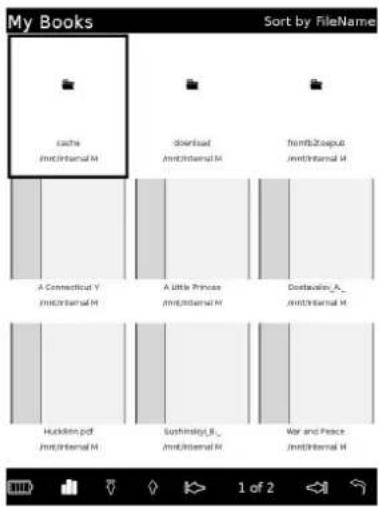
Puede optar por mostrar el formato de lista, ya sea en la "Lista" o vista en "Miniatura".
Búsqueda de un libro con una palabra clave
Utilice el teclado para buscar un libro, una nota o palabra. Usted puede buscar un libro escribiendo el título del libro o el autor.
- En el menú Opciones, pulse "Buscar" para visualizar el teclado. El teclado en pantalla aparece.
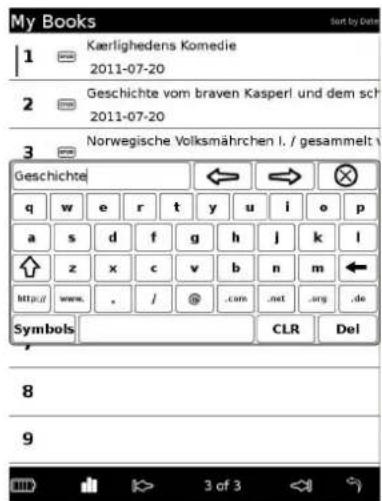
- Escriba una palabra en el área de entrada.
La palabra aparecerá en el área de entrada. - Toque en una de las "flechas" en la pantalla.
La lista de resultados de búsqueda aparecerá en la pantalla.
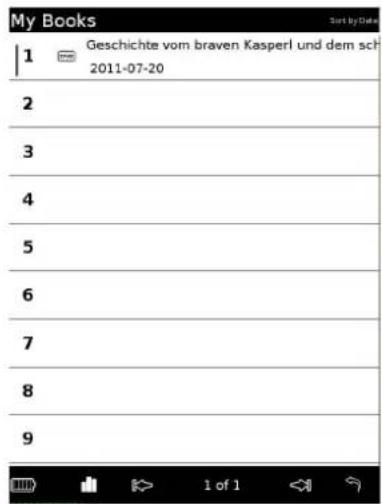
- Si hay más resultados en la lista de resultados se puede repetir la función "Buscar".
- Toque en el libro deseado. Aparecerá la página del libro abierto.
Sugerencias:
- Puede realizar otras operaciones de búsqueda de la misma manera que el caso anterior después de seleccionar "Buscar" en cada menú de opciones.
Operaciones en la página del libro
En la pantalla de la página del libro, se pueden realizar las siguientes operaciones:
- Girar la página
- Saltar páginas ("Ir a la Página")
- Aumentar el tamaño de la página (Sólo formato PDF)
- El cambio de fuente (No permitido en PDF)
- Ajustar el tamaño de la fuente y espacio de línea (No permitido en PDF)
- Volver a la lista de libros
- Creación y gestión de marcas de libro
- Búsqueda por palabras clave
- Resaltar el texto
- Visualización de la tabla de contenidos (TOC)
- Visualización de la información del libro
- Cambio de la orientación de la pantalla (vertical / horizontal)
Pasar Páginas
Hay varias maneras de pasar una página:
- Con los botones de 3 y 4.
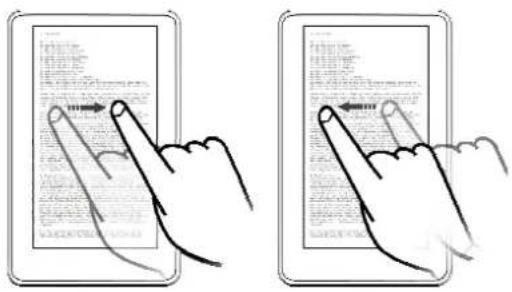
- Arrastrando en la pantalla hacia adelante o hacia atrás:
Volver a la lista de libros
Toque en la flecha "Volver" en la parte inferior de la pantalla para volver a la lista de libros.
Uso del menú de opciones de la lista de libros
Toque el botón MENU para abrir el menú de opciones de la página del libro. El menú de opciones se compone de 2 páginas e incluye varias funciones útiles.
Menú de opciones para los libros en PDF:
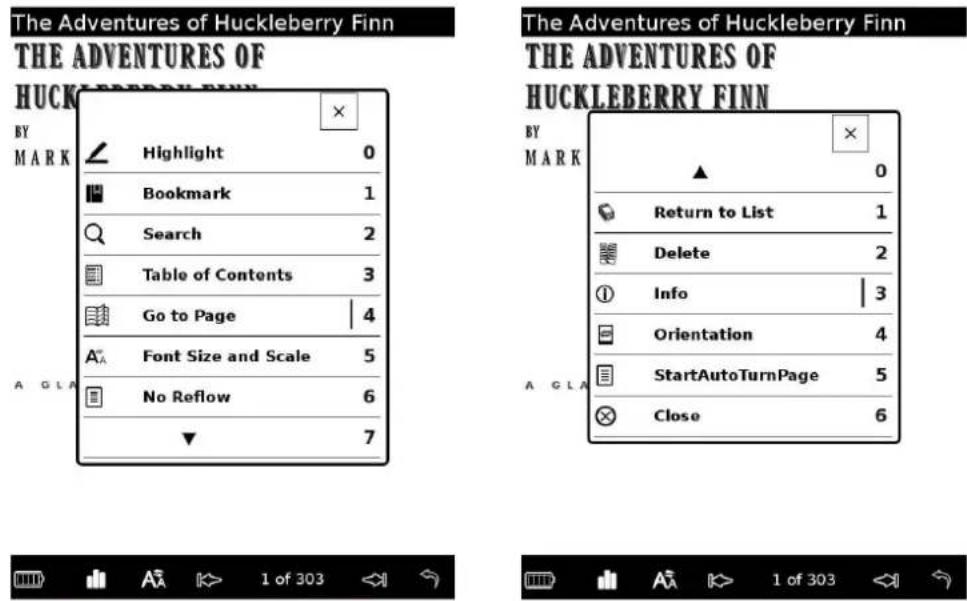
Menú de opciones para libros NO en PDF:
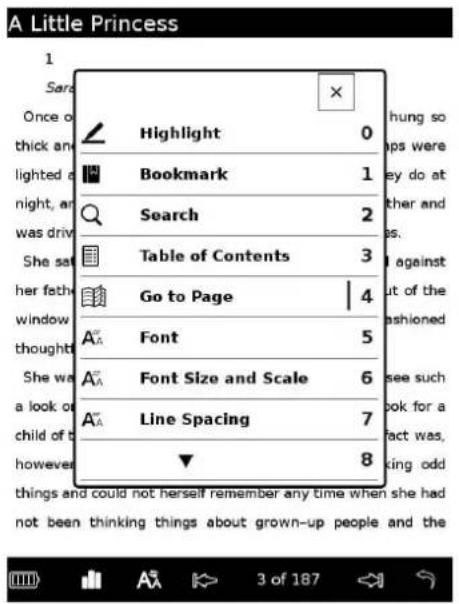
Sugerencia: Libros no en PDF como ePub, TXT, formatos html, etc.
Opciones de la primera página:
| Opción Descripción | |
| Resaltar Resalta texto, muestra texto resaltado, oculta texto. | |
| Marcador Crea y gestiona marcadores | |
| Buscar Busca palabras en el libro | |
| Tabla de contenidos Muestra la tabla de contenidos | |
| Ir a página Va a la página seleccionada | |
| Fuente Cambia la fuente (NO en PDF) | |
| Tamaño de la fuente Cambia el tamaño de la fuente | |
| Espacio entre líneas Cambia el espacio entre líneas | |
| Reflujo Reflujo de texto PDF. Solo en PDF | |
| Ir a la página 2 de opciones | Va a la segunda página de opciones |
Opciones de la segunda página:
| Opción Descripción | |
| Ir a la página 1 de opciones | Va a la primera página de opciones |
| Borrar Borra un libro | |
| Información | Muestra la información del libro |
| Orientación | Cambia la orientación: Horizontal/Vertical |
| Cerrar Cierra este menú |
Destacado de texto
Se puede destacar una palabra (s) en una página del libro.
- En la página del libro, presione el botón de opción, a continuación, toque "Resaltar".
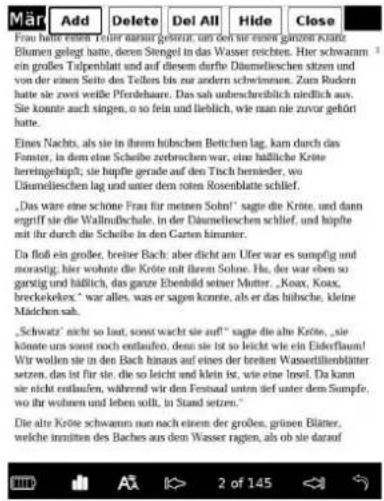
| Opción Descripción | |
| Añadir Toque para resaltar el texto. Arrastre el dedo sobre el texto. | |
| Borrar Toque borrar para borrar el resaltado. | |
| Borrar todo Toque borrar todo para borrar todo lo resaltado. | |
| Ocultar/Mostrar | Toque para ocultar/mostrar lo resaltado. |
| Cerrar Para cerrar este menú. | |
Nota: Mientras que el "destacado" en el menú está activo, no se puede pasar la página arrastrando en la pantalla. Tampoco a través a través de las flechas de paso de página. Use las flechas en la parte inferior de la pantalla para cambiar de página.
Administrar marcadores
Puede crear un marcador en una página del libro para su futura referencia.
En la página del libro, pulse el botón Opciones y, a continuación, pulse "Añadir a favoritos".
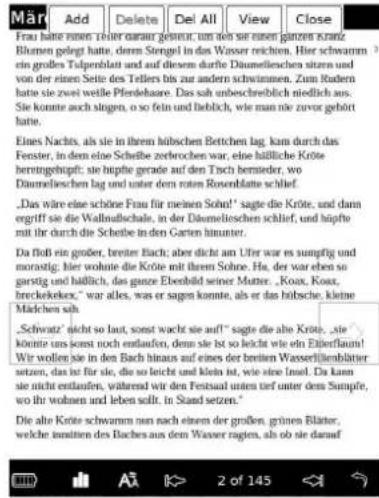
| Opción Descripción | |
| Añadir Toque | añadir para crear un marcador. El icono aparecerá en la esquina superior derecha. |
| Borrar Toque | borrar para eliminar un marcador. |
| Borrar todo Para | borrar todos los marcadores |
| Ver Toque para abrir la lista de todos los marcadores. | |
| Cerrar Para cerrar este menú. | |
Ver marcadores
Toque en "Ver" en el menú de marcadores para abrir la lista de favoritos.
| All Notes | Sort by Date | |
| 1 | Frau hatte einen Teiler darauf gestellt, um de 2011-09-01/Märchen für Kinder/Page 3 of 14 | |
| 2 | vector<wv; class SpecialWidget: p 2011-09-01/Containers/Page 15 of 198 | |
| 3 | Le Rouge et le Noir Stendhal Publication: 2011-09-01/Le Rouge et le Noir/Page 1 of 53 | |
| 4 | War and Peace BOOK ONE: 1805 2 of 2882 2011-09-01/War and Peace/Page 2 of 2882 | |
| 5 | Frau hatte einen Teiler darauf gestellt, um de 2011-09-01/Märchen für Kinder/Page 2 of 14 | |
| 6 | Contents Foreword Dear Sir or Madam : That 2011-09-01/Microsoft Word - 电子书英文.doc/ | |
| 7 | 2011-09-01/misery-depot.pdf/Page 9 of 26 | |
| 8 | Item 3. Make copying cheap and correct for 2011-09-01/Containers/Page 14 of 198 | |
| 9 | ||
Uso del menú de opciones de la lista de favoritos
Toque el icono de la opción para abrir el menú de opciones de la lista de favoritos.
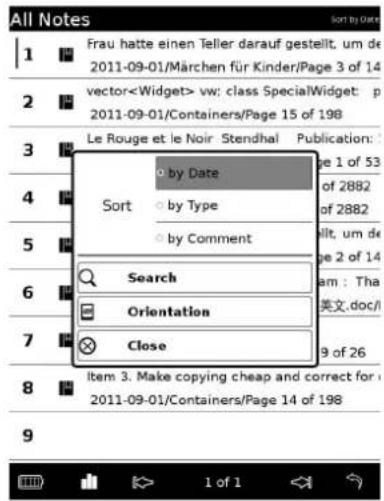
| Opción Descripción |
| Ordenar Ordene la lista por fecha, tipo y comentarios. |
| Buscar Busque en una nota por palabras claves. |
| Orientación Cambie la orientación de la pantalla. |
Buscar por palabra clave
Utilizando la opción "Buscar", puede buscar una palabra clave en un libro.
En el menú Opciones, pulse "Buscar".
El teclado en pantalla aparece.
Escriba una palabra en el área de entrada del teclado.
Toque en una de las "flechas". Los resultados de la búsqueda se muestran en la página.
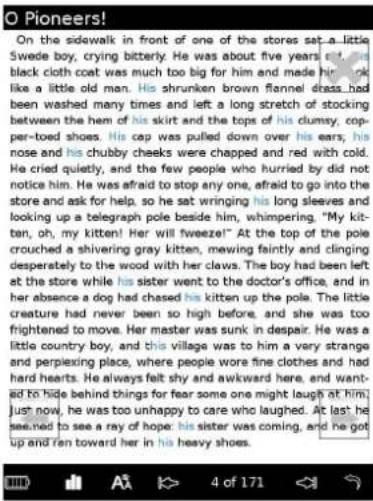
Sugerencia: Toque en las flechas grandes para continuar la búsqueda. Toque en X para cerrar la operación de búsqueda.
Uso de tabla de contenidos
- Toque en la "Tabla de contenidos" en las opciones para abrir la tabla de la
lista de contenidos.
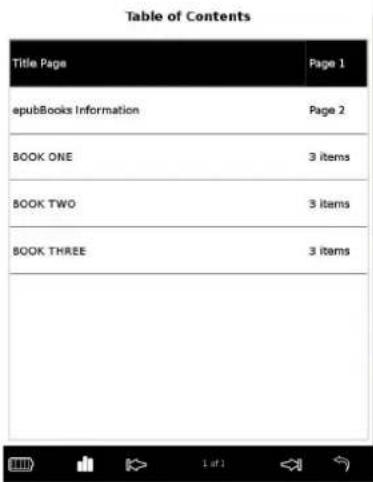
- Toque en el capítulo deseado para abrir la página.
Sugerencias
- "elementos" significa que el capítulo ha subcapítulos.
- Sólo se puede abrir un capítulo (sub) cuando el número de página aparece en la lista.
Enlace interno
El lector es compatible con "enlaces internos". Pulse en el enlace interno para ir a la página vinculada.
Usted puede abrir la tabla de la lista de contenido, como se ha descrito anteriormente. Como alternativa, puede tocar en la tabla de contenido en la página del libro para ir a la página deseada. (Tabla de contenidos es una especie de enlace interno desde el punto de vista técnico.)
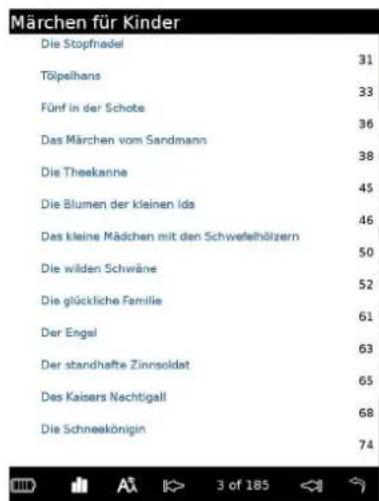
Usted puede saltar a las páginas utilizando el teclado numérico.
- Toca el número de página en la parte inferior de la pantalla. El teclado numérico aparecerá:
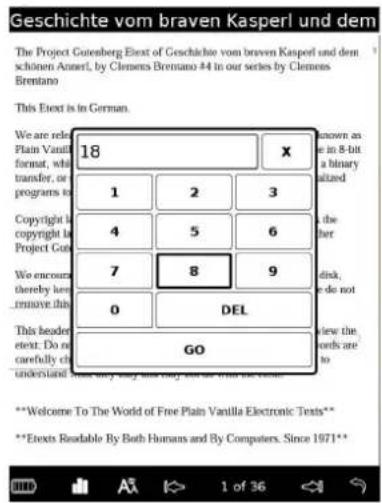
- Pulse la tecla de número para introducir el número de página. El número de entrada se muestra en el área de entrada. Para eliminar el número, pulse la tecla "Supr".
- Toque en "GO"
Ajuste del tipo de letra
Puede cambiar la fuente de todos los libros que no sean PDF, como ePub, TXT, HTML usando la "Fuente" del menú.
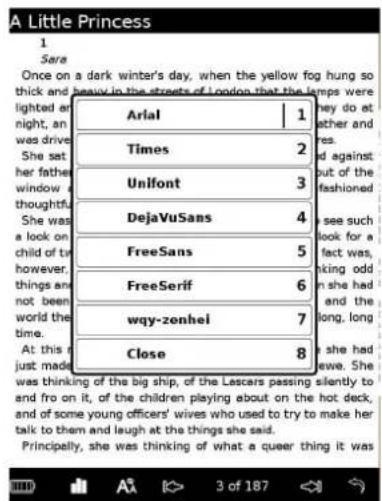
Nota: Esta opción no está disponible para los archivos PDF y PDF en el modo de reflujo.
Ampliación de la página (sólo PDF)
Es posible ampliar la página del libro PDF con el "Tamaño de la fuente y la escala" del menú. Seleccione de 10 niveles diferentes, desde 20% a 300%.
Seleccione "Ajuste" para ajustar la página al tamaño de la pantalla Automáticamente está configurado por defecto a 100%.
Cuatro flechas se mostrarán en la pantalla. Pulse sobre ellas para mover la página en diferentes direcciones.
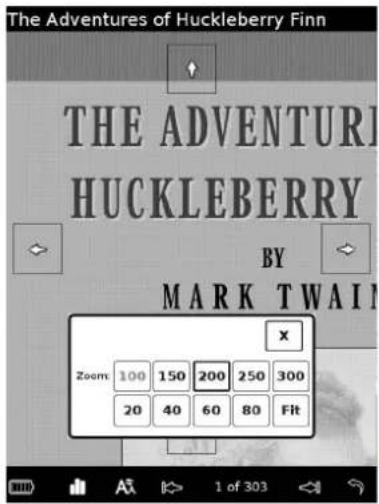
Sugerencia: Las cuatro flechas no aparecen cuando esta seleccionado "ajuste". También puede pulsar el "espacio" para activar la función Ampliar.
Ajuste del tamaño de fuente
Puede cambiar el tamaño de la fuente de todos los libros que no sean PDF, como ePub, TXT, utilizando el "Tamaño de la fuente y la escala" del menú.
Seleccione entre 5 tamaños de texto diferentes (S, M, L, XL o XXL). "S" (tamaño original) está configurado por defecto.
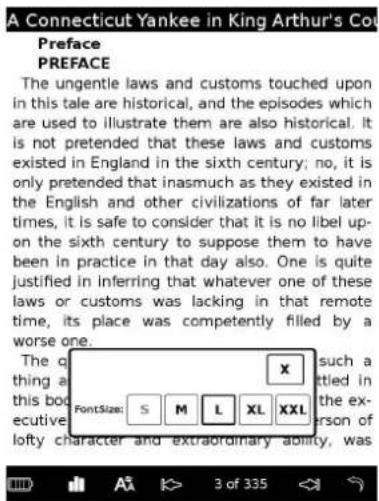
Notas: Esta opción no está disponible para los archivos PDF. Esta opción también es aplicable a PDF en el modo de reflujo.
Ajuste la distancia entre líneas
Puede cambiar el interlineado de los libros que no sean PDF, como ePub, TXT, HTML usando el "Interlineado" del menú. Seleccione una de las opciones.
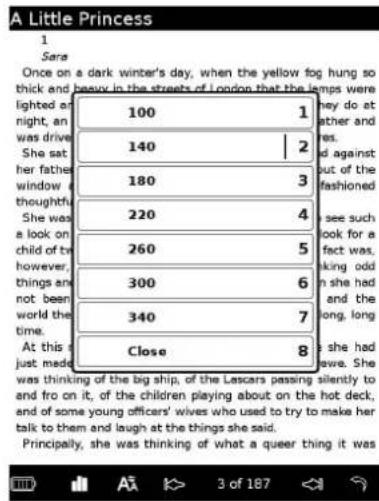
Nota: Esta opción no está disponible para los archivos PDF y PDF en el modo de reflujo.
Volver a la lista: Toque en "Volver a la lista" para ir a la lista de libros.
Borrar: Toque en "Eliminar" para eliminar el libro actual.
Información: Toque "Info" para ver los meta-datos del libro.
Orientación: Toque en "Orientación" para cambiar la orientación de la pantalla (vertical / horizontal).
Cerrar: Pulse en "Cerrar" para cerrar el menú.
CÓMO UTILIZAR ADOBE DRM
El lector es compatible con Adobe DRM protegido, archivos PDF y ePub. Al descargar archivos protegidos Adobe con DRM, por primera vez, es necesario autorizar a su lector.
Si usted no tiene un ID de Adobe, puede crear una siguiendo las instrucciones que aparecen a continuación:
- Crear una cuenta en Adobe.com
- Descargar e instalar Adobe Digital Editions de forma gratuita:
http://www.adobe.com/products/digitaleditions/ - Utilice su cuenta y contraseña para iniciar sesión en sus ediciones digitales de Adobe. Autoriza a su ordenador con un ID de Adobe
-
Comprar un libro protegido por DRM.
-
Abra el libro con sus Adobe Digital Editions
- Conectar el lector al puerto USB.
- Adobe Digital Editions le preguntará si desea autorizar a su lector con su ID de Adobe.
- Decir sí.
- Copie su libro recién comprado en el lector.
- Si el punto 9 no funciona, desconecte el lector de USB. Conecte su lector de USB y reinicie Adobe Digital Editions.
Sugerencia: La información siguiente puede ayudarle a entender el DRM de Adobe:
VISUALIZACIÓN DE IMÁGENES
Puede ver JPG, JPEG, GIF, PNG, BMP, TIF y archivos SVG en el lector.
- Toque en "Imágenes" en el menú principal para abrir la lista de imágenes.
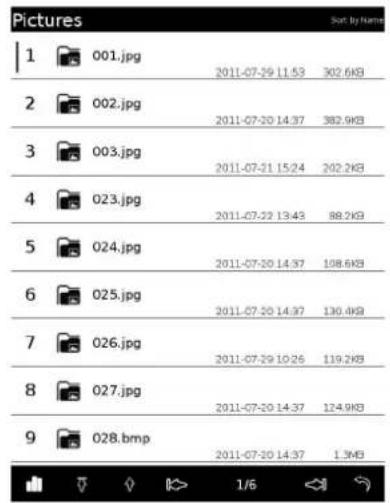
- Toque en una foto de su elección.
Opción de menú imágenes
Toque el icono de la opción para abrir el menú de opciones.
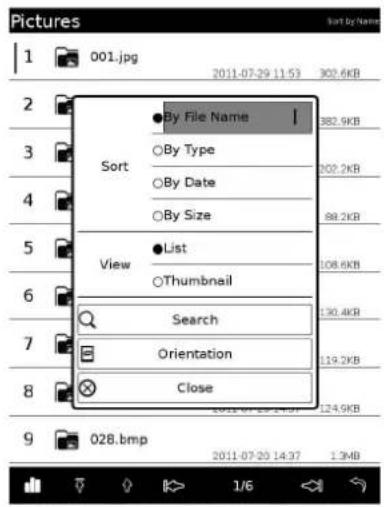
| Opción Descripción | |
| Ordenar Ordenar las "Imágenes" por nombre de archivo, tipo, fecha, tamaño. | |
| VerView Cambia el formato de visualización en lista o en miniatura. | |
| Buscar Busca una imagen deseada por palabras clave. | |
| Orientación Cambia la orientación de la pantalla (vertical / horizontal). | |
| Cerrar Cierra este menú. |
Cambio del formato de visualización
Usted puede optar por mostrar el formato, ya sea en "Lista" o vista en "miniatura".
En el menú Opciones, pulse en "miniatura" de "Vista" para cambiar el formato de visualización de la lista.
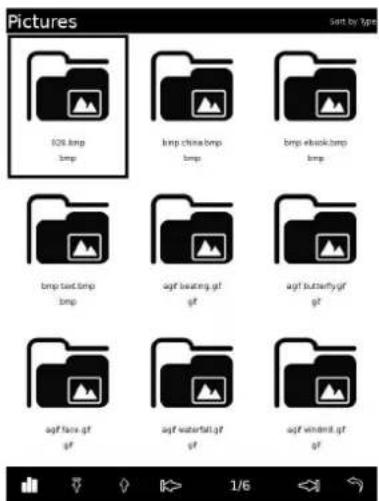
Nota: Las imágenes hasta un tamaño de archivo de 1GB se muestran en el lector sin problemas, sin embargo, no se garantiza que se puedan mostrar todas las imágenes, dependiendo de su tamaño.
Buscando imágenes
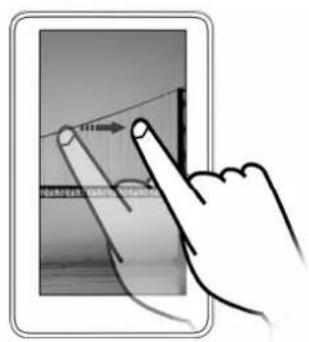
Hay varias maneras de navegar por las fotos.
- Con los botones de 3 y 4.
- Usa las flechas izquierda y derecha en la parte inferior de la pantalla.
- Iniciar una presentación.
- Arrastrando en la pantalla.
Operaciones con el visor de imágenes
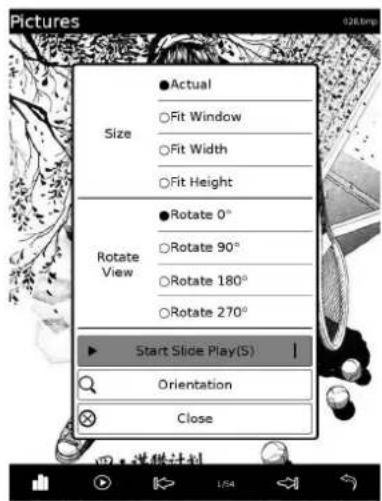
En el visor de imágenes, se pueden realizar las siguientes operaciones.
| Opción Descripción | |
| Tamaño Cambia la | foto de tamaño:Actual: Muestra el tamaño de la imagen original.En ventana: Escalas del tamaño de la imagen a la pantalla.Ajustar ancho: Escala el tamaño de la imagen a la anchura de la pantalla.Encajar altura: Aumenta el tamaño de la imagen a la altura de la pantalla. |
| Rotar Gira la imagen | 0°, 90°, 180° and 270°. |
| Pase diapositivas | Reproduce las imágenes de forma automática |
| Orientación Cambia | la orientación de la pantalla (vertical/horizontal). |
| Cerrar Cierra este | menú. |
VISOR DE COMICS
Puede ver los archivos CBR y CBZ en el lector.
- Toque en "Comics" para abrir la lista de los comics.
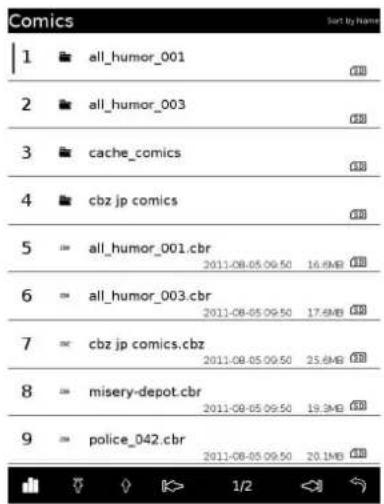
- Toque en un cómic de su elección.
Opciones del menú comics
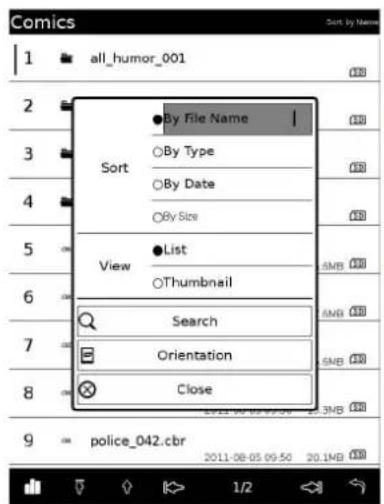
Toque el icono de opciones para abrir el menú de opciones.
| Opción Descripción | |
| Ordenar Ordena los "Comics" la lista por nombre de archivo, tipo, fecha, tamaño. | |
| Ver Ver Cambia el formato de visualización de la lista a la lista o en miniatura. | |
| Buscar Busca por palabras clave. | |
| Orientación Cambia la orientación de la pantalla (vertical / horizontal). | |
| Cerrar Cierra este menú. |
Cambio del formato de visualización
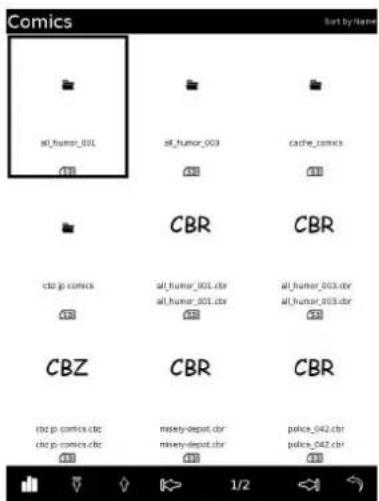
Puede optar por mostrar el formato de lista, ya sea en la "Lista" o vista en "miniatura".
En el menú Opciones, pulse en "miniatura" de "Vista" para cambiar el formato de visualización de la lista.
Navegación en comics
Hay varias maneras de navegar por los comics:
- Con los botones de 3 y 4.
- Usa las flechas izquierda y derecha en la parte inferior de la pantalla.
- Iniciar una presentación.
- Arrastrando en la pantalla.
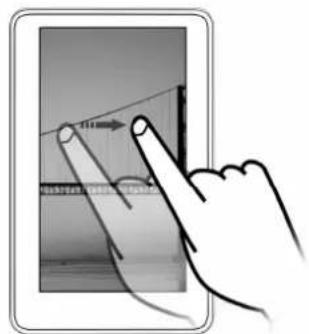
Operaciones en el visor de comics
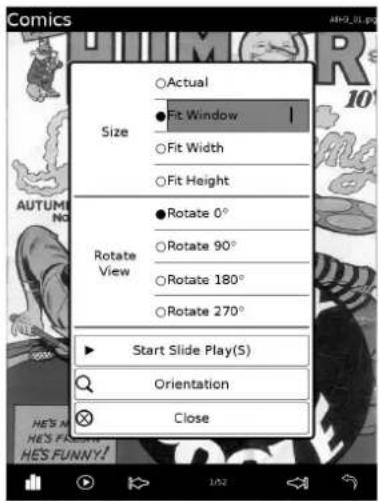
En el visor de los comics, puede realizar las siguientes operaciones:
| Opción Descripción | |
| Tamaño Cambia la | imagen de tamaño:Actual: Muestra el tamaño de la imagen original.En ventana: Escalas del tamaño de la imagen a la pantalla.Ajustar ancho: Escala el tamaño de la imagen a la anchura de la pantalla.Encajar altura: Aumenta el tamaño de la imagen a la altura de la pantalla. |
| Rotar Gira la imagen | en 0°, 90°, 180° and 270°. |
| Pase diapositivas | Reproduce las imágenes de forma automática |
| Orientación Cambia | a la orientación de la pantalla (vertical/horizontal). |
| Cerrar Cierra este | menú. |
REPRODUCCIÓN DE ARCHIVOS DE AUDIO
Puede reproducir archivos MP3 en el lector. También puede leer libros y ver imágenes mientras escucha archivos de audio. Los archivos de audio se pueden reproducir a través del altavoz incorporado o a través de auriculares.
- Toque en "Audio" para abrir la lista de canciones. Toque en una canción de su elección.
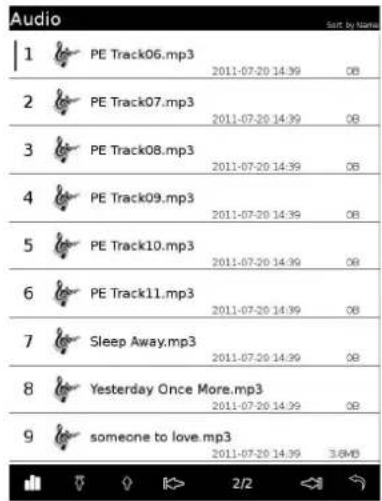
Las miniaturas de imágenes (si es contenida en los archivos de música) se mostrarán en la lista.
- En la lista de "Audio" toque en la pista deseada.
Nota: El lector sólo es compatible con archivos MP3 con etiquetas ID3 integradas. ID3 permite reproducir la información como el título, artista, álbum, número de pista, y otra información sobre el archivo MP3 que se almacenan en el propio archivo.
Opciones del menú de audio
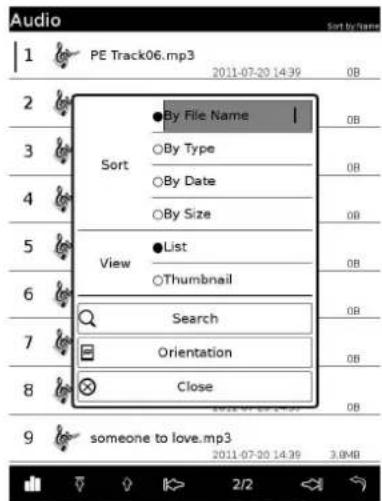
Toque el icono de la opción para abrir el menú de opciones:
| Opción Descripción | |
| Ordenar Clasificar los archivos de audio por nombre de archivo, tipo, fecha, tamaño. | |
| Ver Cambia el formato de visualización de la lista a la lista o en miniatura. | |
| Buscar Busca una pista deseada por palabras clave | |
| Orientación Cambia la orientación de la pantalla (vertical / horizontal). | |
| Cerrar Cierra este menú. |
Operaciones en el reproductor de audio
En la pantalla de reproducción, puede realizar las siguientes operaciones:
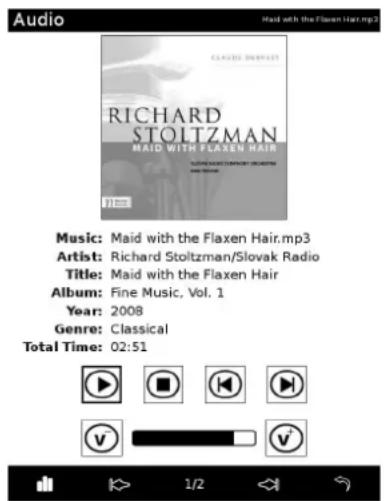
El reproductor de audio muestra la siguiente información:
- El nombre del archivo de audio.
- El tiempo total del archivo de música.
El reproductor de audio muestra la siguiente información (si es contenida en los archivos de música):
- La imagen del álbum.
- El nombre del artista.
- El nombre de la pista.
- El nombre del álbum.
- El año de la publicación.
- El género de la música.
| Iconos Descripción | |
 | Reproduce música |
 | Para la reproducción |
 | Pista anterior |
 | Pista siguiente |
 | Ajuste de volumen |
Otras características del reproductor de audio
Toque el icono de la opción para abrir el menú de opciones:
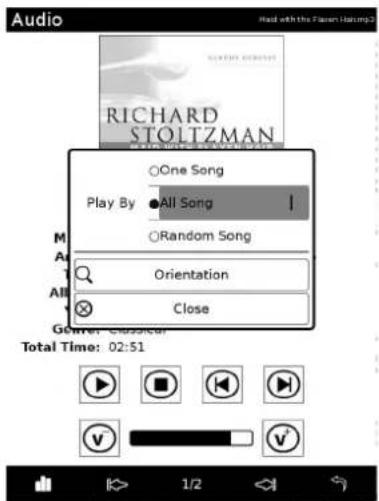
| Opción Descripción | |
| Play By Una | Canción: Reproduce la pista actual repetidamenteTodas las canciones: Reproduce todas repetidamenteAl azar: Reproduce todas al azar |
| Orientación | Cambia la orientación de la pantalla (vertical / horizontal) |
| Cerrar Cierra | este menú |
CONFIGURACIÓN
Puede configurar varios ajustes en el menú "Configuración".
- En la ventana principal, pulse el icono "Configuración".
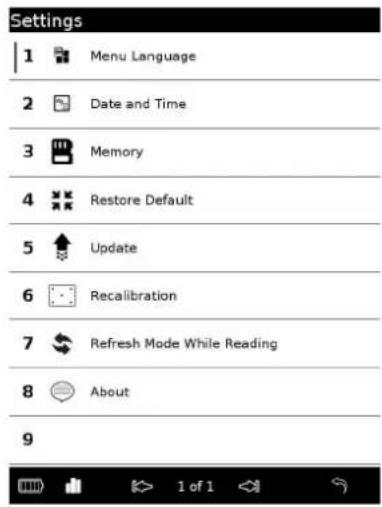
- En el menú "Configuración", seleccione el elemento de configuración que desea cambiar.
- Las ilustraciones a continuación muestran la "Fecha y Hora".
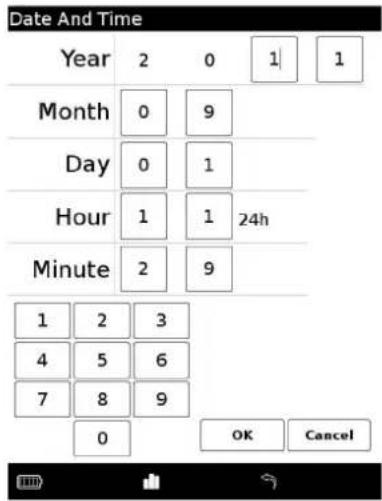
-
Toque en la parte o el campo para cambiar el ajuste. Para introducir un número, pulse la tecla numérica.
-
Pulsa "Aceptar" para confirmar la configuración o en "Cancelar" para cancelar el ajuste.
Configuración de opciones de menú
En el menú "Configuración", puede configurar los siguientes ajustes.
| Opción Descripción | ||
| Idioma | 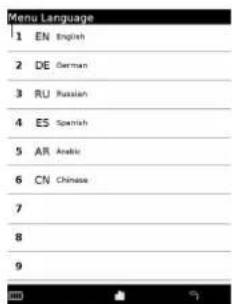 | Seleccione el idioma deseado |
| Fecha y hora | 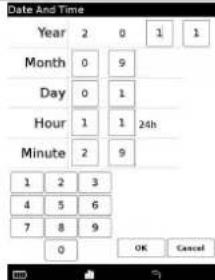 | Establezca la fecha y hora. |
| Memoria Muestra información sobre la memoria interna y la tarjeta microSD | ||
| Valores por defecto | Restaura a los valores de fábrica | |
| Calibrar Para calibrar la pantalla táctil | ||
| Modo de refresco mientras lee | 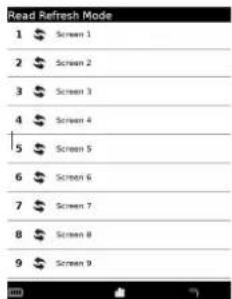 | Le permite ajustar después el número de páginas y actualiza la pantalla durante la lectura. El valor predeterminado es 1 |
| Sobre | Muestra la versión del firmware del lector, el nombre del producto, información de licencia, etc. | |
OTRA INFORMACIÓN
Notas sobre la eliminación del lector
La batería recargable incorporada del Reader es reciclable. No retire la batería usted mismo, consulte a su distribuidor local.
Precauciones
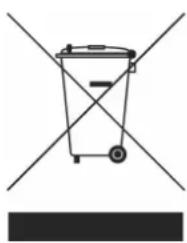
Eliminación de equipos eléctricos y electrónicos (Aplicable en la Unión Europea y otros países europeos con sistemas de recogida selectiva de
residuos)
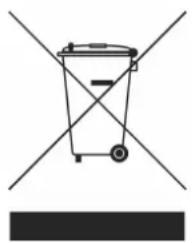
El símbolo de la papelera en el producto o en su embalaje indica que este producto no puede ser tratado como residuos domésticos. En su lugar, se debe entregar al punto de recogida para el reciclaje de aparatos eléctricos y electrónicos. Al garantizar que este producto se desecha correctamente, usted ayudará a evitar posibles consecuencias negativas para el medio ambiente y la salud humana, que podrían derivarse de la incorrecta manipulación de este producto. El reciclaje de materiales ayuda a conservar los recursos naturales. Para obtener información más detallada sobre el reciclaje de este producto, póngase en contacto con el ayuntamiento, su punto de recogida más cercano o el establecimiento donde adquirió el producto.
Seguridad
- No inserte objetos extraños en la toma DC IN del lector.
- Asegúrese de no cortocircuitar los terminales del Lector con objetos metálicos.
Accumulación de calor
El calor puede acumularse en el lector durante la carga o si se usa durante un período prolongado de tiempo.
Auriculares
Seguridad vial: No utilice los auriculares mientras se conduce, en bicicleta o maneja un vehículo motorizado. Se puede crear un peligro para el tráfico y es ilegal en muchas áreas. También puede ser potencialmente peligroso escuchar a un volumen alto mientras camina, especialmente en los cruces peatonales.
Cuidado de los oídos: Evite el uso de los auriculares a un volumen alto. Los expertos en audición desaconsejan el uso continuo a un volumen alto. Si experimenta un zumbido en los oídos, reduzca el volumen o deje de utilizarlos.
Respeto a los demás: Mantenga el volumen a un nivel moderado. Esto le permitirá escuchar los sonidos del exterior y será considerado con la gente que te rodea.
Notas sobre el uso
- La sustitución o reparación de la pantalla táctil si se rompe o se raya durante su uso no está cubierto por la garantía.
- No deje caer o someter el lector a golpes fuertes.
- Nunca exponga el lector a condiciones extremas de luz, temperatura, humedad o vibraciones.
- Nunca envuelva el lector en cualquier cosa cuando se utiliza con el adaptador de CA. La acumulación de calor en el lector puede causar una
avería.
- No coloque objetos pesados en la parte superior del lector o de un golpe fuerte para el lector. Puede causar un mal funcionamiento o daños.
- No deje el lector sobre una superficie inestable.
- No exponga el lector al agua. El lector no es impermeable.
- No olvide seguir las siguientes precauciones:
Tenga cuidado de no dejar caer al lector en un fregadero u otro recipiente lleno de agua.
No utilice el lector en lugares húmedos o mal tiempo, como la lluvia o la nieve.
No deje que el lector se moje.
Si toca el lector con las manos mojadas, o pone el lector en una prenda de ropa mojada, el lector se puede mojar y esto puede causar un mal funcionamiento.
La pantalla táctil es muy delicada; maneje el lector con el debido cuidado.
Si, en función de los tipos de texto y caracteres, el texto que se muestra en el lector no se visualiza correctamente en el dispositivo puede ser debido a:
- La capacidad del lector.
- El lector no está funcionando normalmente.
- Información sobre el contenido está escrito en el lenguaje que no es compatible con el lector.
Notas sobre tarjetas de memoria
Micro SD (TF) cumple con la norma compacta tarjeta de memoria y se usa comúnmente como un medio de almacenamiento para cámaras digitales.
Mantener una tarjeta de memoria en su estuche cuando vaya a transportar o almacenar la misma.
No toque el conector de una tarjeta de memoria con las manos de oso u objetos metálicos.
No doble, deje caer ni someta una tarjeta de memoria a golpes fuertes.
No desarmar o modificar una tarjeta de memoria.
No permita que una tarjeta de memoria que se moje.
Retire la tarjeta de memoria o de apagar el lector al leer o escribir datos.
Utilice el lector en el lugar donde la electricidad estática o ruido eléctrico está presente.
No use una etiqueta que no sea el específico en el área de la etiqueta.
No utilice ni guarde el lector en un lugar expuesto:
- Temperatura extrema alta, como en un coche al sol caliente.
- La luz solar directa.
- La alta humedad o lugares con sustancias corrosivas.
Acerca de la limpieza
Limpie el lector con un paño suave, tal como un paño de limpieza para lentes.
Si el lector llega a acumular mucha suciedad, límpielo con un paño suave
ligeramente humedecido con agua o una solución detergente suave.
No utilice ningún tipo de estropajo abrasivo, detergente en polvo ni disolventes, como alcohol o benceno, ya que pueden dañar el acabado de la caja.
Tenga cuidado de no dejar que entre agua en el lector.
Limpie la clavija de los auriculares de forma periódica.
ESPECIFICACIONES
BTB-600-T
Alimentación: Batería recargable: 3.7V DC
Adaptador de CA: DC 5V 2ª USB
Disponible para el usuario la capacidad de aproximadamente 3 GB en el caso de memoria de 4Gb incorporada.
La capacidad de memoria disponible del lector puede variar según versiones.
"Las especificaciones técnicas pueden cambiar sin previo aviso"
IMPORTADO:
I.R.P., S.L.
Avda. Santa Clara de Cuba 5
41007 Sevilla
Spain
DECLARACIÓN DE CONFORMIDAD
I.R.P., S.L. declara bajo su responsabilidad que el aparato indicado cumple los requisitos de las siguientes directivas:
DIRECTIVAS EMC
EN55022:2006+A1:2007+A2:2006
EN55024:1998+A1:2001+A2:2003
EN61000-3-2:2006
EN61000-3-3:2008
Descripción del aparato:
Modelo BRIGMTON BEB-600-T
Lector de archivos de texto
Importador: I.R.P., S.L.
Dirección: Avda. Santa Clara de Cuba 5, 41007, Sevilla.
BRIGMTN
BEB-600-T
EBOOK READER-TOUCH SCREEN 6"-MP3
Instruction Manual
Table of Contents
Avda. Santa Clara de Cuba 5
41007 Sevilla
Spain