BRIGMTON

BTPC-911DC - Tableta BRIGMTON - Manual de uso y guía de instrucciones gratis

Encuentra gratis el manual del aparato BTPC-911DC BRIGMTON en formato PDF.

📄 23 páginas Español ES Descargar 💬 Pregunta IA 10 preguntas ⚙️ Especif.
Notice BRIGMTON BTPC-911DC - page 2
Ver el manual : English EN Español ES
Elija su idioma y proporcione su correo: le enviaremos una version traducida especificamente para usted.
Tipo de producto Tablet
Marca Brigmton
Modelo BTPC-911DC
Tamaño de pantalla 9 pulgadas
Resolución de pantalla 1024 x 600 píxeles
Procesador Quad-core 1.3 GHz
RAM 1 GB
Almacenamiento interno 16 GB
Almacenamiento expandible MicroSD hasta 32 GB
Sistema operativo Android 8.1 (edición Go)
Capacidad de la batería 4000 mAh
Dimensiones (An x Al x Pr) 241 x 151 x 9.8 mm
Peso 460 g
Cámara trasera 2 MP
Cámara frontal 0.3 MP
Conectividad Wi-Fi 802.11 b/g/n, Bluetooth 4.0
Puertos Micro USB, conector de auriculares de 3.5 mm
Alimentación DC 5V 2A a través de Micro USB
Duración de la batería Hasta 6 horas de uso mixto

Preguntas frecuentes - BTPC-911DC BRIGMTON

¿Cómo enciendo la tableta Brigmton BTPC-911DC?
Mantén presionado el botón de encendido ubicado en el borde superior hasta que la pantalla se ilumine.
¿Cómo inserto una tarjeta microSD?
Ubica la ranura microSD en el costado de la tableta. Empuja suavemente la tarjeta hasta que haga clic. Para extraerla, vuelve a empujarla para expulsarla.
¿Cómo cargo la tableta?
Conecta el cable Micro USB proporcionado a la tableta y a un adaptador de corriente USB (5V 2A). Enchúfalo a una toma de corriente. El ícono de la batería indicará la carga.
¿Qué hago si la pantalla no responde?
Prueba un reinicio forzado presionando y manteniendo presionado el botón de encendido durante 10 segundos hasta que el dispositivo se reinicie. Si el problema persiste, asegúrate de que la pantalla esté limpia y seca.
¿Cómo me conecto al Wi-Fi?
Ve a Configuración > Wi-Fi, activa Wi-Fi, selecciona tu red de la lista e ingresa la contraseña si es necesario.
¿Puedo usar un teclado Bluetooth con esta tableta?
Sí, la tableta es compatible con Bluetooth 4.0. Ve a Configuración > Bluetooth, actívalo y empareja tu teclado.
¿Cómo transferir archivos de la tableta al PC?
Conecta la tableta a tu PC usando un cable Micro USB. En la tableta, desliza hacia abajo el panel de notificaciones y selecciona el modo 'Transferencia de archivos'. Tu PC detectará la tableta como una unidad extraíble.
¿Cómo limpio la pantalla?
Apaga la tableta y desconéctala. Usa un paño suave y sin pelusa ligeramente humedecido con agua o un limpiador de pantallas. Evita productos químicos agresivos o materiales abrasivos.
¿Qué hacer si la tableta no carga?
Primero, verifica que el cargador y el cable no estén dañados. Prueba en otro enchufe. Si aún no carga, intenta un reinicio forzado (mantén presionado el botón de encendido durante 10 segundos). Si el problema persiste, es posible que la batería necesite servicio.
¿Cómo restablecer la tableta a los ajustes de fábrica?
Ve a Configuración > Sistema > Opciones de restablecimiento > Borrar todos los datos (restablecimiento de fábrica). Esto eliminará todos los datos personales. Confirma y espera a que se complete el proceso.

Preguntas de los usuarios sobre BTPC-911DC BRIGMTON

0 pregunta sobre este aparato. Responde a las que conoces o haz la tuya.

Hacer una nueva pregunta sobre este aparato

El correo electrónico permanece privado: solo se utiliza para notificarle si alguien responde a su pregunta.

Aún no hay preguntas. Sé el primero en hacer una.

Descarga las instrucciones para tu Tableta en formato PDF gratis! Encuentra tus instrucciones BTPC-911DC - BRIGMTON y toma tu dispositivo electrónico nuevamente en la mano. En esta página están publicados todos los documentos necesarios para el uso de su dispositivo. BTPC-911DC de la marca BRIGMTON.

MANUAL DE USUARIO BTPC-911DC BRIGMTON

Manual de Instrucciones

ÍNDICE

  • INTRODUCCIÓN
  • LISTA DE APLICACIONES

CONFIGURACIÓN

  • CONEXIONES INALÁMBRICAS Y REDES
  • PANTALLA Y SONIDO
  • APLICACIONES
  • IDIOMA Y ENTRADA
  • COPIA DE SEGURIDAD Y RESET
  • FECHA Y HORA
  • SOBRE EL DISPOSITIVO

REPRODUCTOR DE VÍDEO

MÚSICA

CÁMARA

NAVEGADOR

INTRODUCCIÓN: Descripción de controles
BRIGMTON BTPC-911DC - ÍNDICE - 1

Volver

BRIGMTON BTPC-911DC - ÍNDICE - 2

Inicio

BRIGMTON BTPC-911DC - ÍNDICE - 3

En ejecución

BRIGMTON BTPC-911DC - ÍNDICE - 4

Captura de pantalla

BRIGMTON BTPC-911DC - ÍNDICE - 5

BRIGMTON BTPC-911DC - ÍNDICE - 6

men +/-

BRIGMTON BTPC-911DC - ÍNDICE - 7

Menú Opciones

BRIGMTON BTPC-911DC - ÍNDICE - 8

Menú de aplicaciones

BRIGMTON BTPC-911DC - ÍNDICE - 9

Estado conexión USB

BRIGMTON BTPC-911DC - ÍNDICE - 10

Entrada de voz

BRIGMTON BTPC-911DC - ÍNDICE - 11

Hora / Señal WIFI / Señal 3G / Estado batería

LISTA DE APLICACIONES

Pulse en el icono de aplicaciones para acceder al menú de aplicaciones:
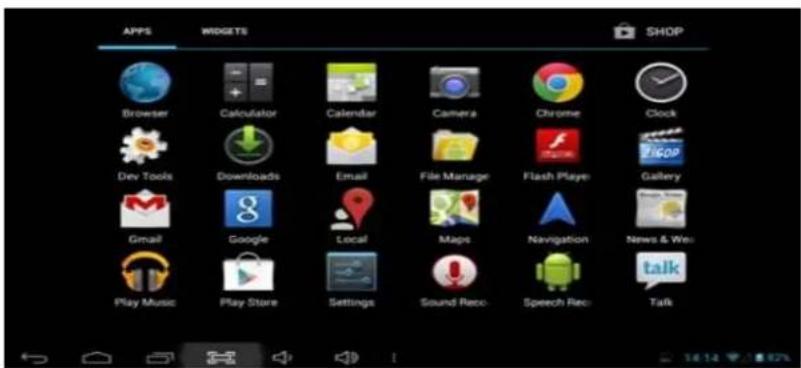
BRIGMTON BTPC-911DC - LISTA DE APLICACIONES - 1

Podrá cambiar el sitio de un aplicación manteniéndola pulsada y soltándola en el lugar deseado.

Haga clic en WIDGETS acceder a los iconos de aplicaciones útiles:

APPS WIGGETS SHOP Analogue clo Bookmark Bookmark Bookmarks Bookmarks Calendar Contact Contact

CONFIGURACIÓN

CONEXIONES INALÁMBRICAS Y REDES

Seleccione pi Wi-Fi acceder al menú de WIFI:

BRIGMTON BTPC-911DC - CONFIGURACIÓN - 1

Active la función WiFi y el dispositivo comenzará a buscar redes WiFi automáticamente.

Cuando se muestre este icono la red requerirá una contraseña, para ello aparecerá la siguiente ventana:
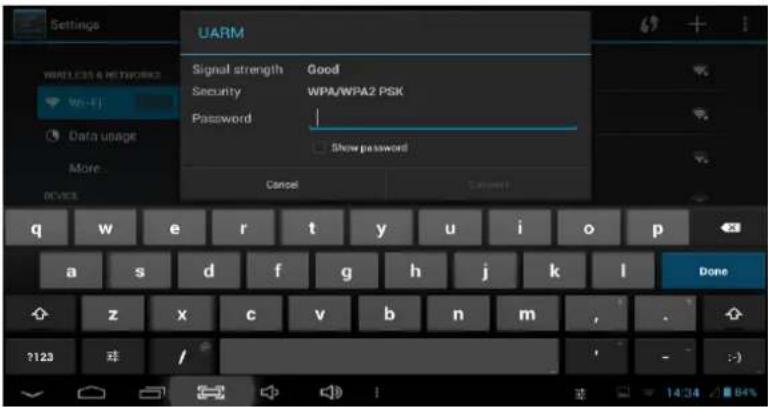
Settings UARM Signal strength Good Security WPA/WPA2 PSK Password Show password Cancel Done q w e r t y u i o p a s d f g h j k l Done z x c v b n m ?123 班 /

PANTALLA Y SONIDO

En el menú de configuración seleccione
BRIGMTON BTPC-911DC - PANTALLA Y SONIDO - 1

BRIGMTON BTPC-911DC - PANTALLA Y SONIDO - 2

Podrá ajustar el volumen de determinados avisos y aplicaciones.

En el menú de configuración seleccione PANTALLA:
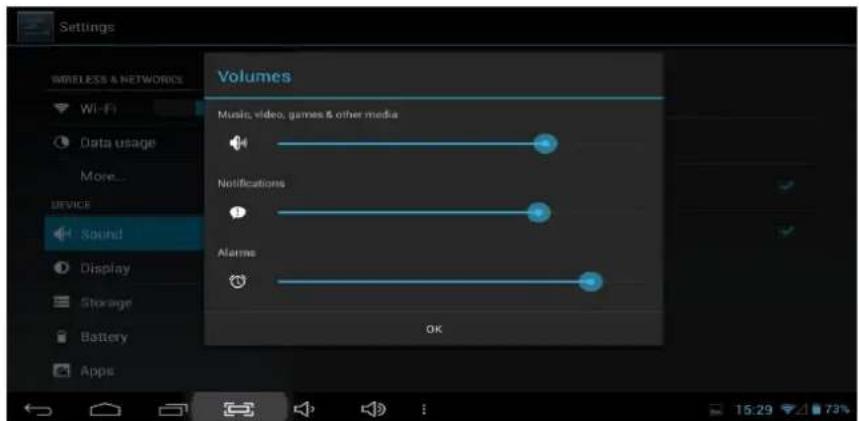
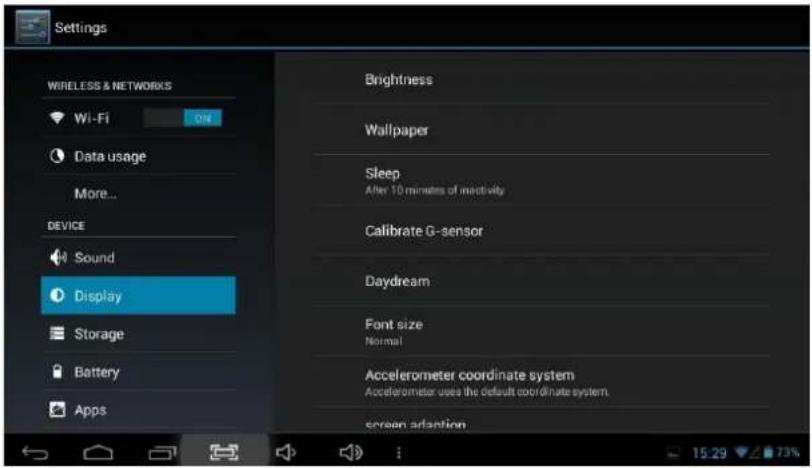
Settings WIRELESS & NETWORKS Wi-Fi Data usage More... DEVICE Sound Display Storage Battery Apps Brightness Wallpaper Sleep After 10 minutes of inactivity Calibrate G-sensor Daydream Font size Normal Accelerometer coordinate system Accelerometer uses the default coordinate system. screen adaption 15:29 73%

Brightness Brillo

Wallpaper Fondo de pantallas

Sleep After 10 minutes of inactivity Función Sleep Calibrate G-sensor Calibración

Daydream Apagado auto de pantalla

Font size Normal Tamaño de fuente

Accelerometer coordinate system Accelerometer uses the default coordinate system. Sistema coordinado de acelerómetro screen adaption Used to adjust size of some games display screen. Ajuste de pantalla para APK especiales

APLICACIONES

Gestión de aplicaciones: Haga clic en el icono 📄 Apps ú de configuración para entrar en la configuración de aplicaciones:
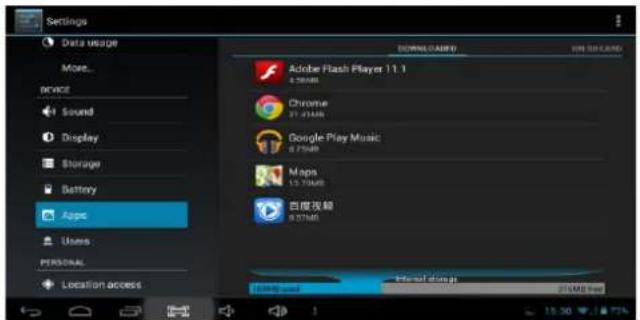
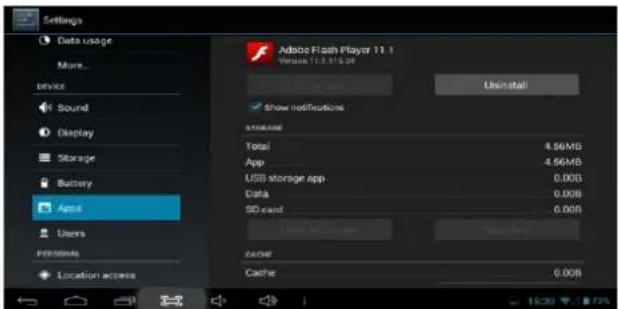
Settings Data usage More... PRICE Sound Display Storage Battery Apps Users PERSONAL Location access Adobe Flash Player 11.1 4.50MB Chrome 31.41MB Google Play Music 8.75MB Maps 15.70MB 百度视频 8.57MB Internet card 215MB free

BRIGMTON BTPC-911DC - APLICACIONES - 2

Haga clic en para ajustar los valores de indioma y entrada de texto:
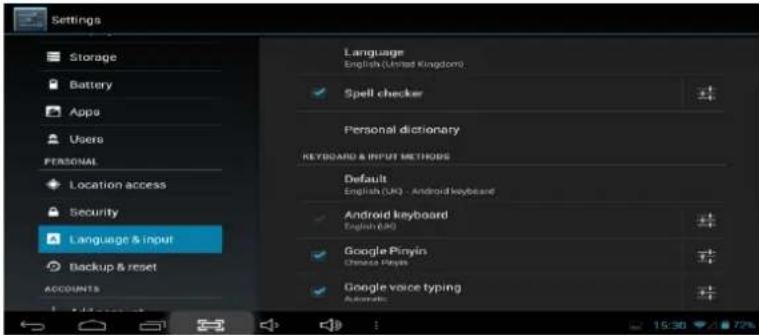
BRIGMTON BTPC-911DC - APLICACIONES - 3

COPIA DE SEGURIDAD Y RESET

Seleccione
BRIGMTON BTPC-911DC - COPIA DE SEGURIDAD Y RESET - 1

BRIGMTON BTPC-911DC - COPIA DE SEGURIDAD Y RESET - 2

BRIGMTON BTPC-911DC - COPIA DE SEGURIDAD Y RESET - 3

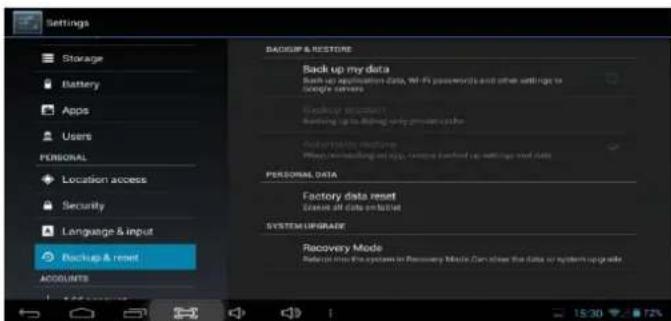
configurar opciones de copia de seguridad y volver a los valores de fábrica:
BRIGMTON BTPC-911DC - COPIA DE SEGURIDAD Y RESET - 4

NOTA: AI efectuar la función RESET, todas las APK desaparecerán.

FECHA Y HORA

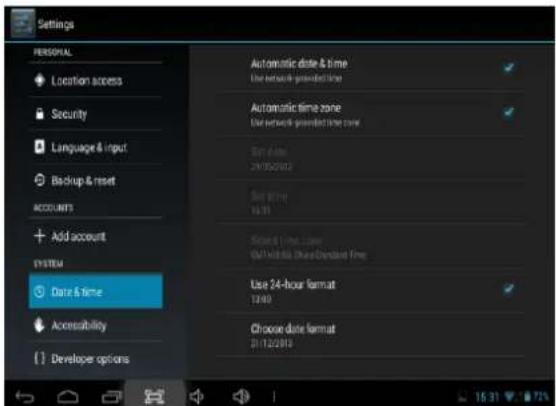
Seleccione Date & time configuración para acceder a los ajustes de fecha y hora:
BRIGMTON BTPC-911DC - COPIA DE SEGURIDAD Y RESET - 5

Fecha y hora automática

Establecer la fecha actual

Set time 06:24

Establecer la hora actual

SOBRE EL DISPOSITIVO

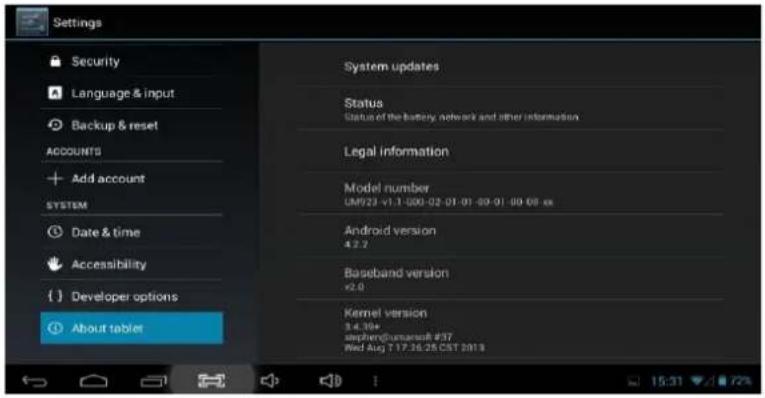
Seleccione esta opción para obtener i información a cerca del dispositivo:
BRIGMTON BTPC-911DC - COPIA DE SEGURIDAD Y RESET - 6

Seleccione el icono de reproductor de vídeo 📄spH01ra ccederá a la galería:
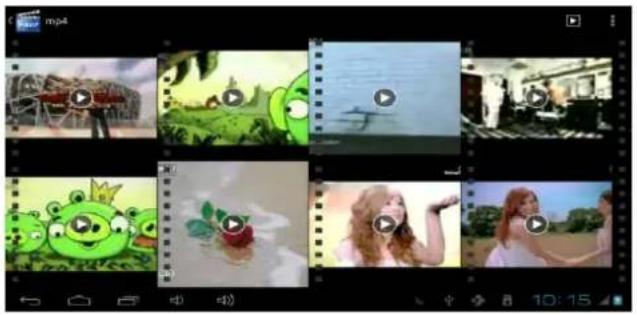
BRIGMTON BTPC-911DC - COPIA DE SEGURIDAD Y RESET - 7

Para funciones adicionales, mantenga pulsado el archivo elegido.

Para reproducir archivos almacenados en la tarjeta micro SD

seleccione
BRIGMTON BTPC-911DC - COPIA DE SEGURIDAD Y RESET - 8

BRIGMTON BTPC-911DC - COPIA DE SEGURIDAD Y RESET - 9

BRIGMTON BTPC-911DC - COPIA DE SEGURIDAD Y RESET - 10

MÚSICA

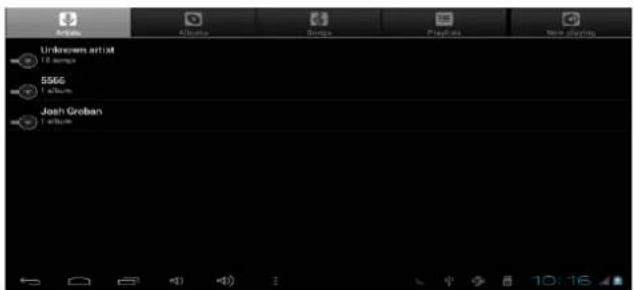
Seleccione el icono de música

BRIGMTON BTPC-911DC - MÚSICA - 1

BRIGMTON BTPC-911DC - MÚSICA - 2

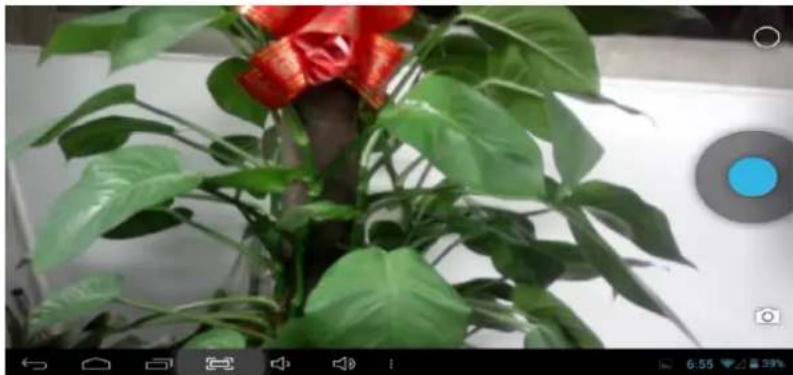
entrar en el modo de cámara:

BRIGMTON BTPC-911DC - MÚSICA - 3

Para hacer una foto:

BRIGMTON BTPC-911DC - MÚSICA - 4

Seleccione la cámara de vídeo o fotos.

BRIGMTON BTPC-911DC - MÚSICA - 5

Pulse el icono de disparo.

BRIGMTON BTPC-911DC - MÚSICA - 6

Seleccione la cámara delantera o trasera.

BRIGMTON BTPC-911DC - MÚSICA - 7

Ajuste la exposición.

BRIGMTON BTPC-911DC - MÚSICA - 8

Menú de configuración de cámara

BRIGMTON BTPC-911DC - MÚSICA - 9

Modos

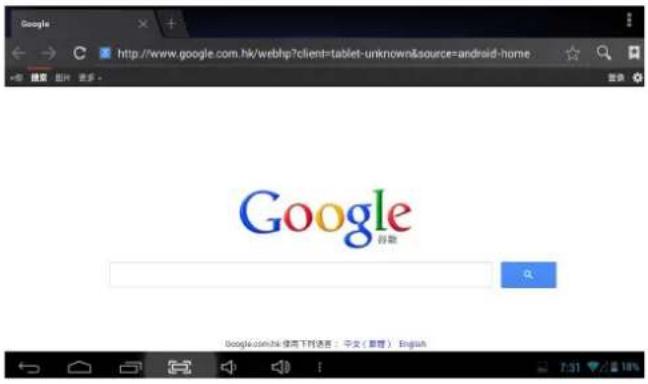
Seleccione el icono

BRIGMTON BTPC-911DC - NAVEGADOR - 1

a abrir el navegador:

Google http://www.google.com.hk/webhp?client=tablet-unknown&source=android-home Google Google Search Google.com.hk 保存下列语言:中文(简体) English

"Las especificaciones pueden cambiar sin previo aviso"

BRIGMTON

surfing technology

IMPORTADO

FERSON ELECTRÓNICA, S.A.

CIF: A-41111881

SANTA CLARA DE CUBA 12

SEVILLA

ESPAÑA

DECLARACIÓN DE CONFORMIDAD

Ferson Electrónica, S.A. declara bajo su responsabilidad que el aparato indicado cumple los requisitos de las siguientes directivas:

DIRECTIVAS EMC

EN60950-1:2006/A11:2009/A1:2010

EN 62311: 2088

EN 301 489-1 V1.9.2:2011-09

EN 301 489-17 V2.1.1:2009-05

EN 300 328 V1.7.1: 2006-10

ETSI EN 301 489-1 V1.9.2(2011-09)

ETSI EN 301 489-17 V2.1.1(2009-05)

Descripción del aparato:

Modelo BRIGMTON BTPC-911QC

Dispositivo de conexión a internet

CE
BRIGMTON BTPC-911DC - DIRECTIVAS EMC - 1

BRIGMTON

surfing technology

12:30 BRIGHTON Sailing Technology

OPERATING INSTRUCTIONS

Asistente de manual
Impulsado por Anthropic
Esperando tu mensaje
Información del producto

Marca : BRIGMTON

Modelo : BTPC-911DC

Categoría : Tableta