
NVR-TAB7 S5 - Tableta NEVIR - Manual de uso y guía de instrucciones gratis
Encuentra gratis el manual del aparato NVR-TAB7 S5 NEVIR en formato PDF.


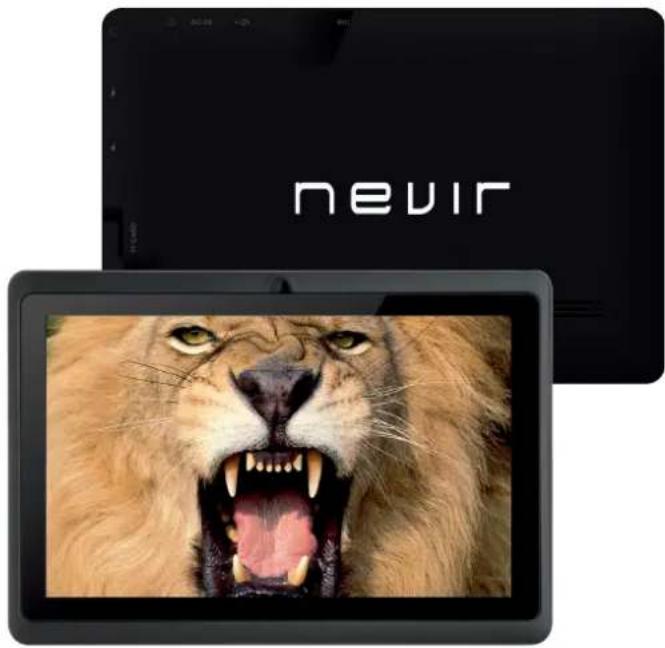
| Tipo de producto | Tableta de 7 pulgadas |
| Pantalla | Pantalla capacitiva multitáctil de 7 pulgadas, 800x480 píxeles |
| Sistema operativo | Android 4.2.2 |
| Procesador | 1.0 GHz |
| Almacenamiento | 4GB NAND Flash + 512MB DDR3 RAM |
| Compatibilidad con tarjetas de memoria | MicroSD hasta 32GB |
| Conectividad | WiFi 802.11 b/g/n, USB 2.0 |
| Cámara | 0.3 MP (frontal) |
| Batería | Recargable mediante USB o adaptador de CA (5V 1.5A) |
| Formatos de audio | MP3, WMA, WAV, FLAC, OGG, AAC, 3GP |
| Formatos de video | RMVB, MKV, WMV, MOV, MP4, PMP, MPEG, FLV, 3GP |
| Formatos de imagen | JPEG, BMP, GIF, PNG |
| Formatos de libros electrónicos | Compatible mediante ES File Browser |
| Accesorios incluidos | Adaptador de CA (240V/5V 1.5A), Cable USB, Manual de usuario |
| Peso | Aproximadamente 300g (típico para tableta de 7 pulgadas) |
| Dimensiones | Aproximadamente 190x110x10 mm (estimado) |
| Botón de encendido | Mantener presionado para encender/apagar, presionar brevemente para suspender/activar |
| Botones de volumen | Vol+ y Vol- en el lateral |
| Cumplimiento de seguridad | Certificado CE, límite SAR 2.0 W/kg |
| País de origen | Diseñado por Nevir (España) |
Preguntas frecuentes - NVR-TAB7 S5 NEVIR
Preguntas de los usuarios sobre NVR-TAB7 S5 NEVIR
0 pregunta sobre este aparato. Responde a las que conoces o haz la tuya.
Hacer una nueva pregunta sobre este aparato
Descarga las instrucciones para tu Tableta en formato PDF gratis! Encuentra tus instrucciones NVR-TAB7 S5 - NEVIR y toma tu dispositivo electrónico nuevamente en la mano. En esta página están publicados todos los documentos necesarios para el uso de su dispositivo. NVR-TAB7 S5 de la marca NEVIR.
MANUAL DE USUARIO NVR-TAB7 S5 NEVIR
Instrucciones de seguridad....1
Vista general....6
Diseño y botones....6
Funciones básica....6
Teclas....6
Iconos de status....7
Preparación 8
Uso de la micro tarjeta SD 8
Cambio de la batería....9
Alimentación conectada/desconectada/reposo....9
Función básica 9
Configuración....10
Aplicaciones de software....15
Navegador de archivos ES....15
Música....15
Video....16
Internet....17
Solución de problemas.... 19
Instrucciones de seguridad
Lea estas instrucciones de seguridad antes de utilizar el aparato y guárdelas para consultarlas en el futuro. Siga siempre las precauciones básicas de seguridad al utilizar su dispositivo móvil. Esto reduce el riesgo de incendio, descarga eléctrica y lesiones.
- No exponga este producto a la lluvia ni a la humedad.
- Mantenga el dispositivo alejado de la luz solar directa y de fuentes de calor.
- Proteja el cable de alimentación de modo que no sea probable que sean pisados o aplastados por objetos colocados sobre o contra ellos. Preste especial atención al punto donde el cable se conecta al dispositivo.
- Utilice sólo el adaptador de CA que se suministra con el dispositivo. El uso de cualquier otro adaptador anulará la garantía.
- No quite la tapa. No hay piezas que el usuario pueda reparar.
- Si el cable está dañado, debe ser reparado por el fabricante, su servicio o por personal cualificado para evitar cualquier peligro.
- El cargador no está diseñado para ser utilizado por personas (incluidos niños) con capacidades físicas, sensoriales o mentales reducidas. Las personas que no hayan leído el manual, a menos que hayan recibido explicaciones por una persona responsable de su seguridad y la supervisión no deben utilizar este aparato.
- Los niños deben ser supervisados para asegurar que no jueguen con el cargador.
- El cargador debe estar siempre accesible.
- El aparato no debe ser expuesto a goteos de agua.
- Evite colocar objetos llenos de líquido, tales como floreros deberán colocarse sobre el aparato.
- Deje siempre una distancia mínima de 10 cm alrededor de la unidad para una ventilación adecuada.
- No deben colocarse sobre el aparato fuentes de llama, como velas.
- El dispositivo está diseñado para usar sólo en un clima templado.
- PRECAUCIÓN: Peligro de explosión si la batería se sustituye de forma incorrecta o no es sustituida con la misma o equivalente.
- La batería no debe exponerse a calor excesivo como el del sol, fuego o similar.
- Los diferentes tipos de pilas y baterías nuevas no se deben mezclar.
- La batería debe ser instalado de acuerdo a la polaridad.
- La batería debe ser eliminado de manera segura. Utilice siempre las cajas de recolección previstas para proteger el medio ambiente. (consulte a su distribuidor)
Limpieza de su aparato.
Limpie la pantalla con cuidado. Para la limpieza de huellas dactilares o polvo, se recomienda utilizar un paño suave y limpio para la limpieza Si el cargador está dañado, llévela a la reparación realizada por un profesional cualificado, o para evitar daños mayores.
El cargador no está recomendado para su uso por niños o personas con discapacidad que pueden hacer mal uso del manual. Las personas que no han leído el manual, no deben utilizar este aparato si no están capacitados y asesorados por una persona responsable de su seguridad.
ADVERTENCIA: Existe peligro de explosión si la batería se sustituye por otra igual o equivalente. La batería no debe exponerse a calor excesivo como el del sol, fuego o similares. Los diferentes tipos de pilas y baterías nuevas no se deben mezclar. La batería debe ser instalado de acuerdo a la polaridad. Si se utiliza la batería, se debe eliminar del producto. La batería debe ser eliminado de manera segura. Utilice siempre las cajas de recolección previstas (consulte a su distribuidor) para proteger el medio ambiente.
Apague el dispositivo en las zonas restringidas
Apague el dispositivo cuando no está permitido el uso de teléfonos móviles o cuando pueda causar interferencia o peligro, por ejemplo, en una aeronave o cerca de equipos médicos, combustibles, productos químicos o zonas de voladuras etc...
LA SEGURIDAD VIAL ANTE TODO
Compruebe las leyes y reglamentos vigentes en la zona en que conduce, en el uso de dispositivos móviles, como teléfonos.
- No sujete la unidad mientras conduce
- Centre toda su atención en la conducción
- Radio Frecuencia (RF) pueden afectar a algunos sistemas electrónicos de su vehículo, como el sistema de audio estéreo o de seguridad.
- Un airbag se infla con gran fuerza. No guarde el dispositivo móvil o sus accesorios en el área ubicada sobre la bolsa o en su zona de despliegue.
INTERFERÊNCIA
Todos los dispositivos móviles pueden ser susceptibles a interferencias que podrían afectar a su rendimiento. Sólo personal cualificado está autorizado a instalar o reparar este producto
ACESSÓRIOS
MANTENGA EL DISPOSITIVO SECO
La tablet NO ES hidrófuga. Manténgala seca.
NIÑOS
Mantenga el dispositivo móvil en un lugar seguro fuera del alcance de los niños. El dispositivo contiene piezas pequeñas que pueden presentar un peligro de asfixia.
Precauciones de uso
Este dispositivo móvil está en conformidad con las directrices de exposición a ondas de radio.
Su dispositivo móvil es un transmisor y receptor de radio. Fue diseñado para cumplir con los límites recomendados por las normas internacionales para la exposición a ondas de radio. Estas directrices han sido desarrolladas por la organización científica independiente ICNIRP e incluyen márgenes de seguridad diseñados para asegurar la protección de todas las personas, independientemente de su edad o estado de salud.
Las recomendaciones sobre normas de exposición para dispositivos móviles emplean una unidad de medida conocida como la Tasa Específica de Absorción o SAR. El límite de SAR como se define en las directrices ICNIRP es de 2,0 vatios / kg (W / kg) de media sobre 10 gramos de tejido corporal.
En las pruebas para determinar el dispositivo de SAR se utiliza en posiciones de funcionamiento estándar en su certificado de potencia en todas las bandas de frecuencia probadas. El nivel real de SAR del dispositivo a utilizar puede ser menor que el valor máximo debido a que el dispositivo está diseñado para usar sólo la potencia requerida para alcanzar la red. Este valor se cambia, dependiendo de un número de
factores, tales como la distancia desde una estación base de la red.
Interferencia de radiofrecuencia
Las emisiones de radiofrecuencia de los equipos electrónicos pueden interferir con otros dispositivos electrónicos y pueden causar daños. Aunque este dispositivo móvil ha sido diseñado, probado y fabricado de acuerdo con la normativa de la UE sobre las emisiones de radiofrecuencia, el transmisor inalámbrico del dispositivo y circuitos móvil puede causar interferencias con otros equipos electrónicos. Le recomendamos que tome las siguientes precauciones:
Vuelo: equipos celulares pueden causar interferencias en los aviones. Apague el teléfono antes de abordar el avión en la pista No use sin permiso de la tripulación.
Vehículos: Teléfono de emisiones de radiofrecuencia pueden afectar los sistemas electrónicos de un vehículo motorizado. En cuanto a su vehículo, consulte con el fabricante o distribuidor.
Implantes médicos:
Para evitar las interferencias con el dispositivo médico, los fabricantes de dispositivos médicos recomiendan una distancia mínima de 15 cm entre el dispositivo inalámbrico y el implante médico, como un marcapasos o desfibrilador. Se recomienda lo siguiente para las personas que tienen esos dispositivos:
- Mantener siempre el dispositivo inalámbrico a una distancia de más de 15 cm del dispositivo médico.
No transportar el dispositivo inalámbrico en un bolsillo del pecho.
Utilizar el dispositivo móvil en el oído contrario al dispositivo médico
Apagar el dispositivo inalámbrico si se sospecha de interferencia.
Siga las instrucciones proporcionadas por el fabricante del implante médico
Si está equipado con un implante médico y tiene dudas sobre el uso de dispositivos inalámbricos, consulte a su médico.
Audición:
Advertencia: Si utiliza los auriculares, se corre el riesgo de no ser capaz de oír sonidos procedentes del exterior con claridad. No utilice los auriculares si existe el riesgo de poner en peligro su seguridad. Algunos dispositivos inalámbricos pueden interferir con el buen funcionamiento de los audífonos.
Otros dispositivos médicos:
Equipos de radiotransmisión, incluidos los teléfonos móviles, como teléfonos, puede interferir con el funcionamiento de dispositivos médicos que no estén protegidos adecuadamente. Consulte a un médico o al fabricante del dispositivo médico para determinar si el equipo está protegido adecuadamente contra la energía de RF externa. Apague el dispositivo cuando se encuentre en lugares donde las normas, sobre todo en los hospitales.
Instituciones sanitarias
Hospitales y centros de salud son particularmente sensibles a las emisiones externas de radiofrecuencia. Apague el dispositivo móvil cuando el equipo o los signos se lo pidan.
Las áreas locales y voladura identificados:
Desenchufe este equipo en áreas donde la atmósfera es explosivo. Siga todas las instrucciones oficiales. Las chispas en estas áreas podrían causar una explosión o incendio y causar lesiones graves o la muerte. Apague el dispositivo en puntos de repostaje, especialmente cerca de los surtidores de gasolina.
Observe cuidadosamente las instrucciones de uso en depósitos de combustible, áreas de almacenamiento y distribución, en las plantas químicas o en lugares donde se utilizan explosivos.
Las áreas con una atmósfera potencialmente explosiva están a menudo, pero no siempre, claramente marcadas. Éstas incluyen áreas donde generalmente es aconsejable apagar el motor, el área bajo la cubierta de los barcos, los colegios donde los productos químicos se almacenan o transfieren y áreas donde el aire contiene productos químicos o partículas, como grano, polvo o metal. Consulte con los fabricantes de vehículos que utilizan gas licuado de petróleo (como propano o butano) si el dispositivo se puede utilizar de forma segura en su cercanía.
Todos nuestros dispositivos móviles están en conformidad con las normas y reglamentos internacionales, y que el reconocimiento nacional adecuada para limitar la exposición de los usuarios a los campos electromagnéticos. Estas normas y regulaciones fueron adoptadas después de una extensa investigación científica. Esta investigación no implica el uso de teléfonos móviles a los efectos adversos para la salud, si el equipo se utiliza de acuerdo con las normas y reglamentos.
Sin embargo, si desea reducir los niveles de exposición a la radiación de radiofrecuencia pueden limitar su tiempo de uso del teléfono en modo inalámbrico, ya que el tiempo es un factor que contribuye a la exposición recibida por una persona. Del mismo modo, manteniendo el dispositivo móvil fuera del cuerpo es otro de los factores tales como los niveles de exposición disminuyen drásticamente con la distancia.
Información general Aspecto y botones.
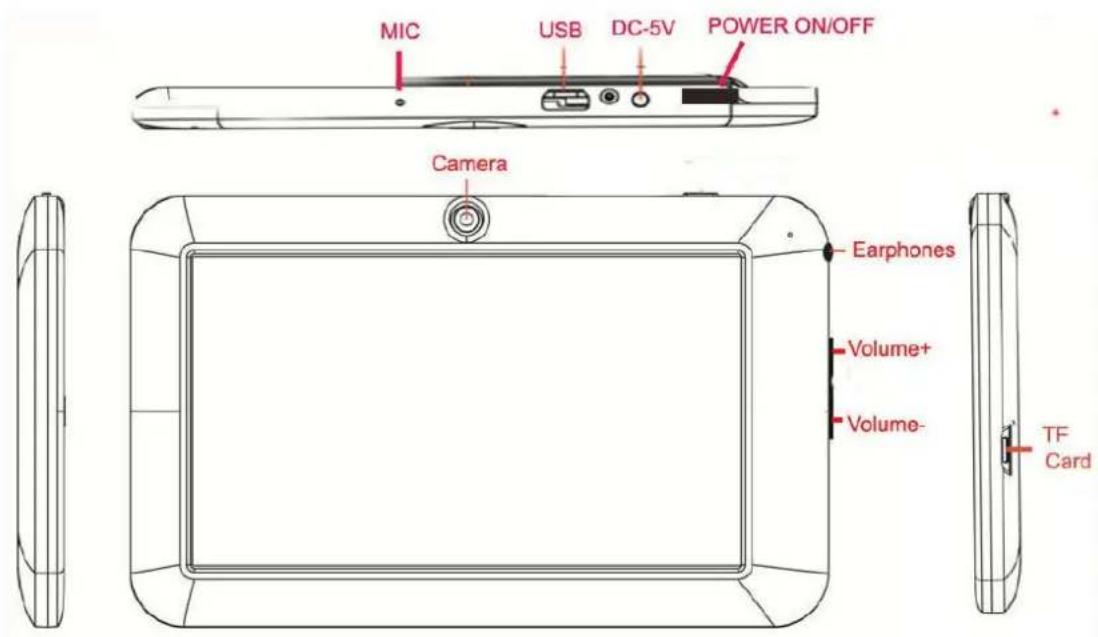
Teclas
| 1. | ||
| No. | Nombre FUNCION | N/DEFINICION |
| 1 | Power | (1) presione levemente para bloquear.(2) presione prolongadamente para apagar o encender |
| 2 | Vol+/ Vol- | Aumentar disminuir El volumen del audio |
| 3 | Back key | Atras |
| 4 | Home key | Pantalla principal |
| 5 | Menu/Hold | Menu/ mantener para desbloquear/bloquear |
- Operación táctil
| No. | Nombre Funcion/ | definicion |
| 1 | Presione levemente | Menor de 1.2s para confirmar |
| 2 | Presion prolongada | Mayor de 1.2s. |
| 3 | Slide / arrastrar | Desliza por la pantalla |
| 4 | Escritura | Es usado principalmente em introducción de caracteres / símbolos. |
| 5 | tecla virtual | Pertenece al teclado virtual. |
Iconos de status
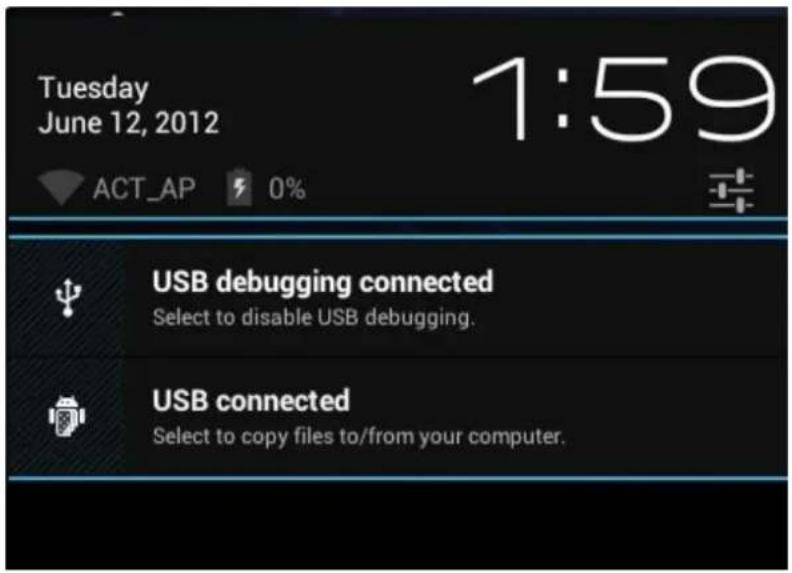
En la barra de estado inferior de la pantalla hay tres iconos en la parte izquierda de la operación::
| iconos | Descripción de su función |
| ATRAS | |
| HOME/PANTALLA PRINCIPAL | |
| LISTADO DE ULTIMAS APLICACIONES UTILIZADAS |
Los iconos de la derecha muestra información sobre el estado actual de la MID:
| iconos | Descripción de su función |
 | USB |
 | Mostrar conectado al depurador USB. |
 | Tarjeta SD extraida |
 | Fecha y/o hora |
 | Wi-fi |
 | Carga/estado de bateria. |
Preparación
Utilice la tarjeta Micro SD
Esta unidad soporta Micro SD (TF) hasta 32GB.
Plug-in/introducción de la SD en el tablet: : con la pantalla hacia adelante (el lado con las impresiones) introduzca la tarjeta Micro SD (la dirección en la que mira la pantalla) y conectarlo al equipo en la ranura de la máquina. Ahora, la tablet puede reproducir los archivos en la tarjeta.
Conectar - Salida: empujar en la tarjeta Micro SD un poco, hasta que salta, y luego la extrae
Cargar la batería
La batería debe estar completamente cargada antes de empezar a usarlo. Puede cargar el
dispositivo conectándolo a un puerto USB del PC o el adaptador conectado a la red eléctrica. Cuando la unidad se utiliza durante un cierto tiempo, la batería se descarga, el icono de la batería muestra el nivel de batería, es el momento de cargar la batería. Si no se carga la batería, la unidad se apagará automáticamente después de la carga de la unidad de nuevo, la unidad funcionará a la perfección.
Power ON / OFF / Standby
ENCENDIDO: Presione la tecla de enVHcendido para encender la unidad.
APAGADO: En la pantalla principal de la interfaz, pulse el botón de encendido durante 5 segundos para apagar el dispositivo y luego haga clic en "Sí", la unidad se apagará.
AHORRO DE ENERGÍA: Durante la llamada, pulse la tecla de encendido para entrar en el modo de ahorro de energía en espera, pulse el botón de encendido de nuevo para volver a la normalidad.
Función principal
Pantalla principal.
Después de la conexión, si la unidad está bloqueada, pulse el botón Menu para abrir.
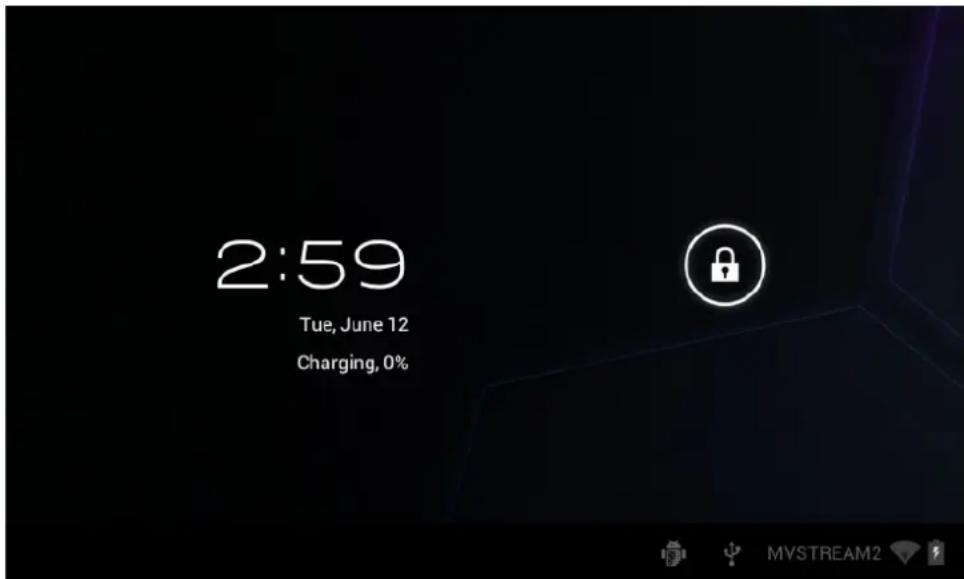
Cambie a otras pantallas principales: desliza la pantalla hacia la izquierda / derecha, es totalmente compatible con cinco pantallas principales. Cambie a la primera pantalla de inicio: Toque el icono de inicio en la barra de estado o la tecla Inicio en el reproductor.
Menú principal
Haga clic en el icono situado en la parte superior derecha de la pantalla principal y el menú principal aparece. Todas las aplicaciones que aparecen en el menú principal, puede arrastrar la pantalla hacia la izquierda o hacia la derecha para comprobar
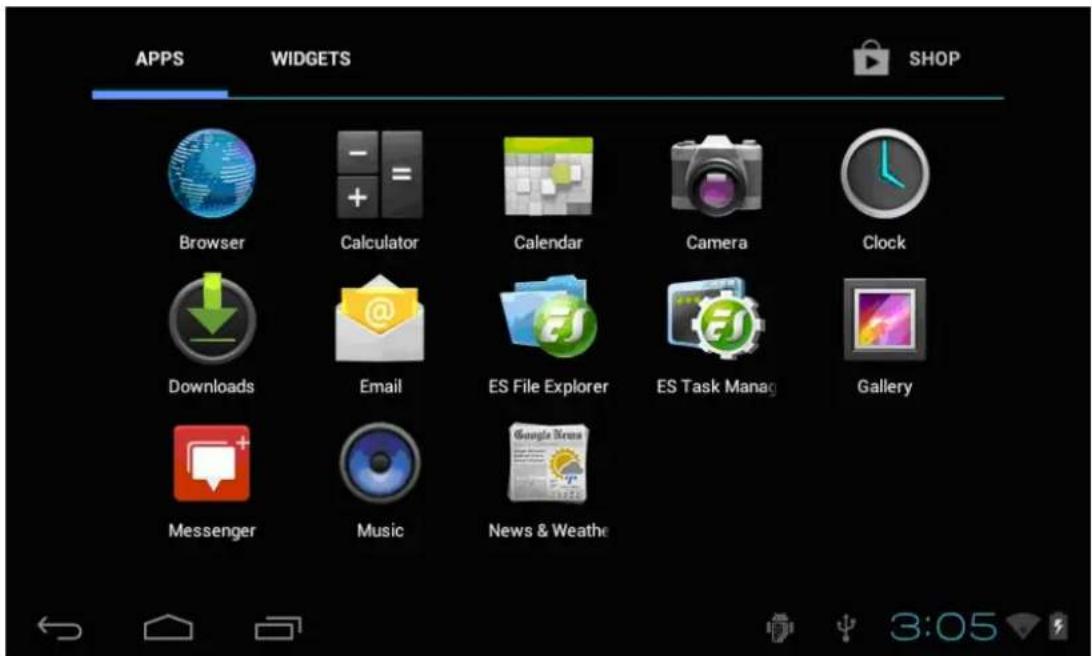
Para abrir o cambiar de aplicación*, seleccione un programa, pulse en el icono para iniciar la aplicación. Toque en el icono Inicio o la tecla HOME para volver a la pantalla principal.
- Las aplicaciones que aparecen en las fotos de este manual son sólo como referencia
Pantalla definida por el usuario (gestión de la pantalla principal) presión larga en un icono de la aplicación dada en la pantalla principal, puede realizar la función de la pantalla principal para agregar acceso directo a ella.
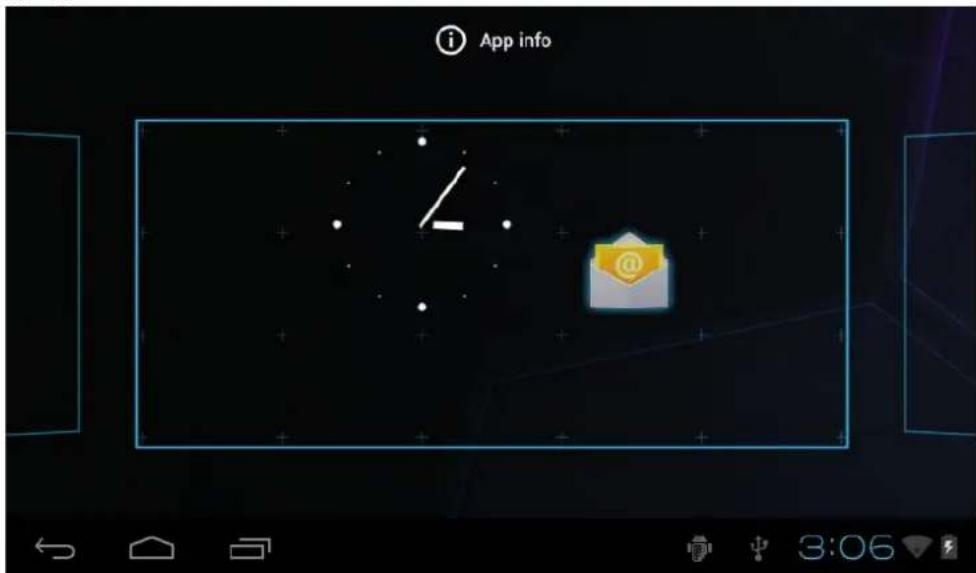
Cuando ves las imágenes, páginas web, correos electrónicos, o mapas, acercar y alejar la imagen está admitida por el gesto. Al deslizar abiertamente por dos dedos en la pantalla, la imagen se ampliará en una etapa en la que se desliza cerca, la imagen se reducirá en un mismo escenario.
Mire de manera horizontal o vertical
Este dispositivo es compatible para ver la pantalla horizontal o verticalmente cuando lo enciende. Y el contenido será cambiado a girar para adaptarse a la pantalla.
Entrada TXT
Cuando necesite de entrada, se mostrará el teclado. Y esta vez, en la parte inferior derecha de la pantalla aparecerá el icono del teclado virtual. Al hacer clic en él, aparece el menú de
selección de entrada. En la siguiente figura:

Configuración
Configuración le permite definir las aplicaciones, la fecha y la hora, la configuración de la conexión de red, etc establecer

Únase al Wi-Fi: haga clic en "ON", y el MID detecta el área de comunicación de la red por un tiempo, a continuación, elija una red si es necesario conectese mediante la introducción de una contraseña. Después de MID se conecta a cualquier red Wi-Fi, el lado derecho de la barra
de estado de la pantalla mostrará la potencia de la señal, a través del tablet, más fuerte será la señal. Una vez que te metes en una red Wi-Fi manualmente, cuando la red se encuentra en el área de la comunicación, MID se unirá a esta red automáticamente. Si hay varias redes antes de ser utilizados en el alcance de las comunicaciones, a continuación, MID se unirá a la última red utilizada. haga clic en "OFF" para desactivar el Wi-Fi.
Deshacer cambios
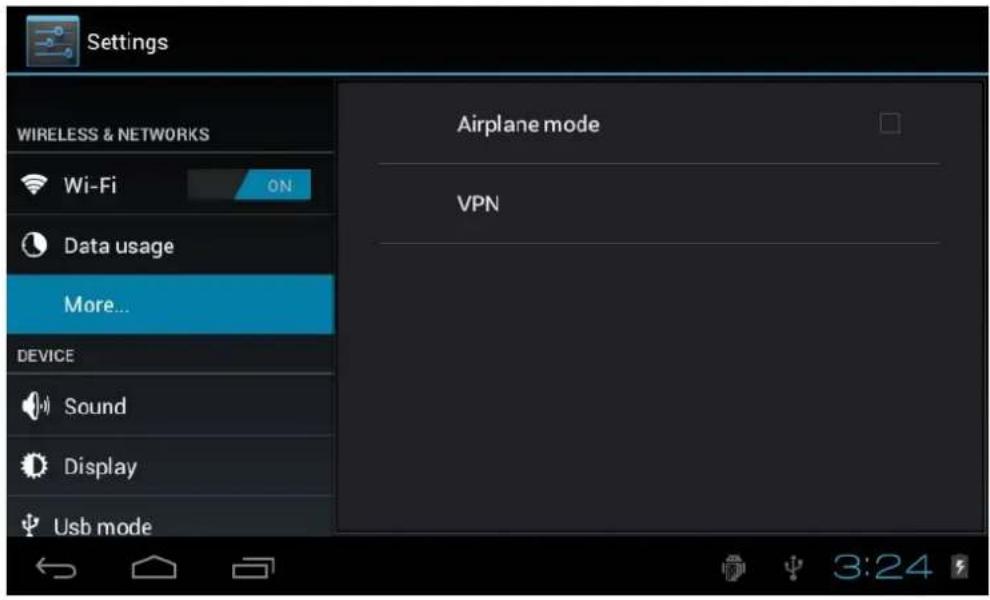
(2) Mas:
Ajuste "Modo Avion", "VPN", "red móvil" etc
PANTALLA
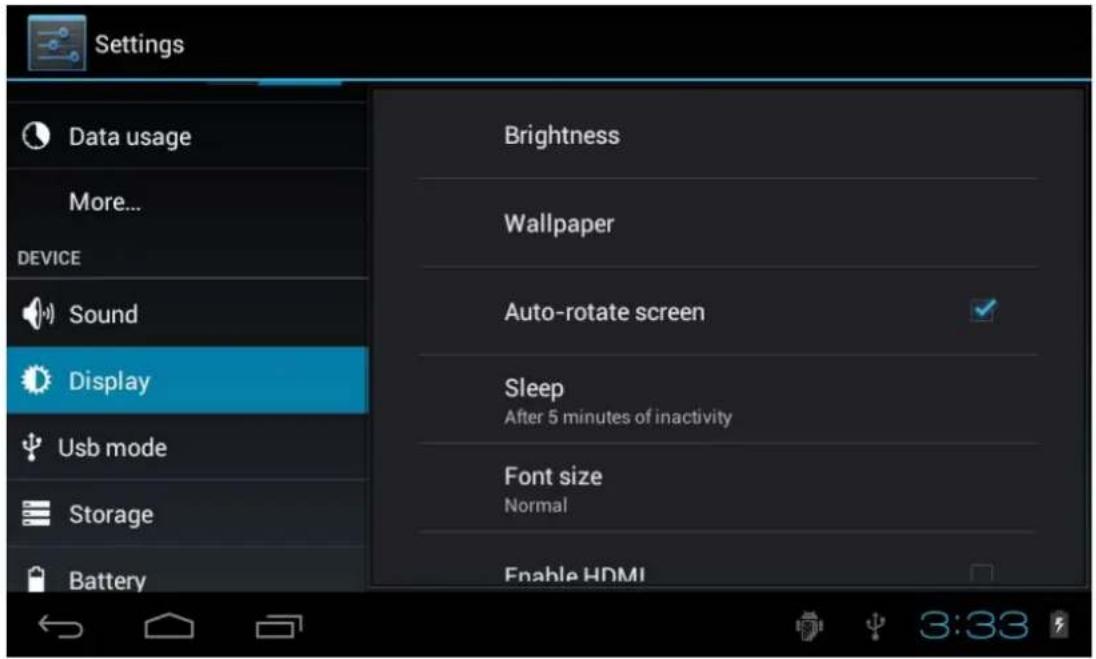
Brillo: ajusta el brillo
Wallpaper/fondo de escritorio: elija el fondo de pantalla que quiere ver al encender su dispositivo
Auto-rotación de pantalla: Este dispositivo es compatible para ver la pantalla horizontal o verticalmente cuando lo enciende. Y el contenido será cambiado a girar para adaptarse a la pantalla.
【Aviso】: Para demostrar así, la rotación está prohibida cuando algunas aplicaciones o juegos.
Sleep: Ajuste, si no se realiza ninguna operación en un punto
(15s/30s/1min/2min/5min/10min/30min), MID pone en reposo automáticamente, iluminación de la pantalla y se apaga automáticamente para ahorrar batería.
Tamaño de fuente: Ajuste el tamaño de fuente (pequeño / normal / grande /extra grande).
Idioma y entrada
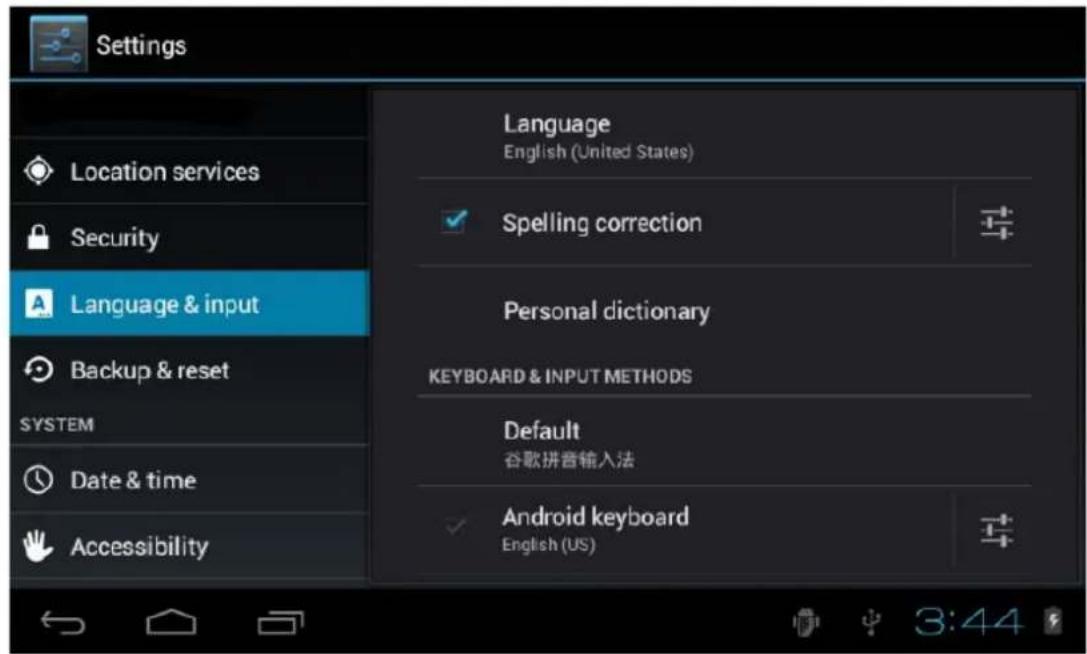
Idioma: escoja su lenguaje
Ortografía: la entrada de caracteres está abierto a correcciones.
Diccionario personal: Haga clic en el botón "Añadir" en la parte superior derecha de la pantalla, usted puede añadir vocabularios para crear su propio diccionario.
Teclado y entrada: esta lista de opciones instaladas en la MID entrada, se pueden hacer algunas configuraciones relacionadas con cada entrada.
(1) Estándar: Ajuste cuando apareció un personaje buzón, es la entrada estándar.
(2) teclado Android
Accesibilidad.
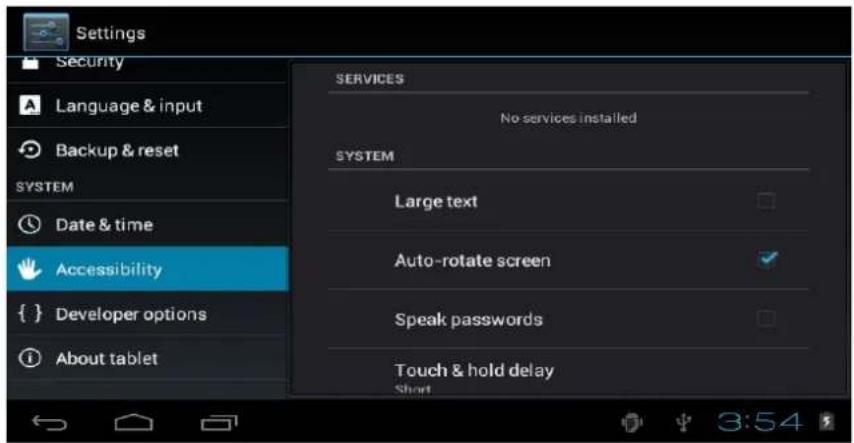
Configure toma utilice una fuente de gran tamaño, pantalla auto-rotación, contraseña pantalla táctil, presiona y pulsa retraso, página de instalación.
Software de Aplicación
Navegador de archivos ES
Usted puede navegar por archivos de la tarjeta SD, y ES explorador de archivos. Toque para cambiar el dispositivo MID y de la tarjeta SD. Seleccione múltiples archivos (carpetas): películas, a continuación, seleccione el archivo. Busque un archivo en particular (carpeta): pantalla táctil pulse ligeramente de la siguiente manera. Puede buscar por ruta o archivo (carpeta). Flick, puede cambiar arreglo archivos. También puede proporcionar una lista / icono. Editar archivos / carpetas: configuración, presione ligeramente, seleccione la operación desde el menú emergente, se puede cortar, copiar, renombrar, borrar, seleccionar todo y de selección de archivos, etc. También puede crear nuevos archivos / carpetas para la producción> <- nuevo ajuste..
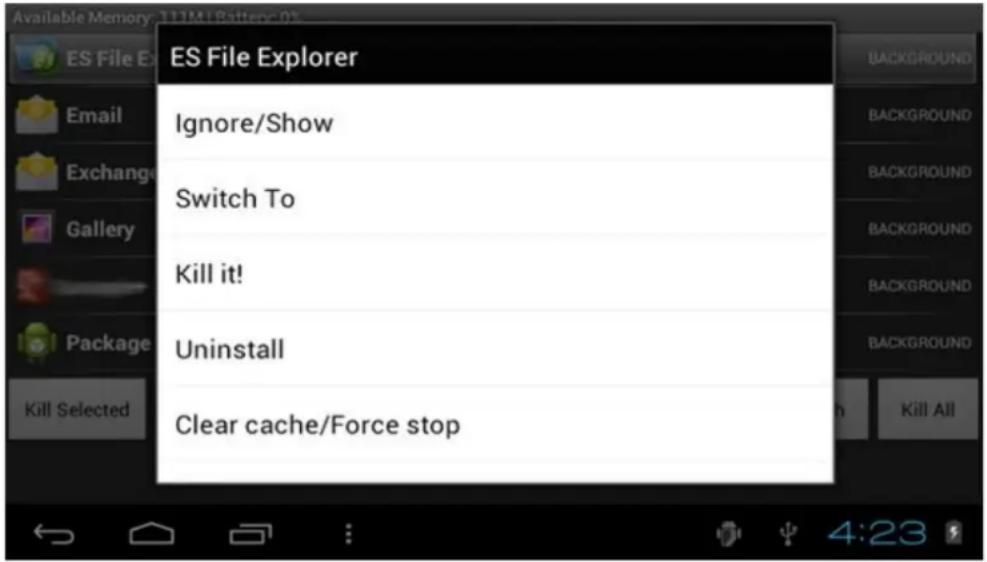
Si necesita definir explorador de archivos, por favor, pulse la tecla de configuración para seleccionar el ajuste. También puede cambiar el gerente de aplicaciones y operaciones relacionadas, etc El punto de vista del administrador de tareas en el próximo capítulo. La interfaz del gestor de aplicaciones de la siguiente manera:
Puede hacer copia de seguridad de aplicaciones, desinstalarlos, crearlos, etc a través de acceso directo de aplicación de administrador.
Música: Pulse para entrar en la biblioteca de música, todos los archivos de música se enumeran por separado en la carpeta "Artistas", "Álbumes", "Canciones", "género".
Buscar música: Pulse la tecla de menú un poco, entrar en la configuración de entrada de búsqueda, la música que usted necesita y la investigación bibliográfica.
Aleatoria: Pulse la tecla Menú un poco, vaya a la configuración a barajar y seleccione la biblioteca de música para reproducir.
El estado por defecto será en base a la lista de reproducción. Puede crear o editar una lista de reproducción de su propio gusto Nota: Si elimina la canción de la lista de reproducción, el archivo no se elimina del disco. Haga clic en cualquier categoría para entrar en la lista.
Reproducir música:
Pulse la canción deseada.
Puede reproducir música mientras utiliza otras aplicaciones. Por ejemplo, mientras que las imágenes navegar / leer txt / navegar por Internet, escuchar música mientras. Cuando está reproduciendo música en el fondo, la parte superior izquierda se muestra la barra de estado, pulsar y arrastrar hacia abajo, la pantalla muestra el siguiente, haga clic en la canción y la música en torno a la interfaz
Vídeo
Pulse para entrar en la videoteca.
Reproducción de vídeo: Toque el video seleccione y espere un minuto, tras el análisis, pulse para jugar. Si el vídeo se jugó por última vez, se le preguntará si desea reproducir el punto de interrupción. Esto significa que la reproducción desde el punto de salir.
Si es necesario actualizar la lista de archivos de vídeo, pulse la tecla de menú y elegir actualizar un poco.
Si usted desea encontrar el archivo que necesita, por favor pulse el menú un poco, elegir a la búsqueda, puede encontrar el archivo en MID RAM o la tarjeta SD (si la tarjeta se ha conectado).
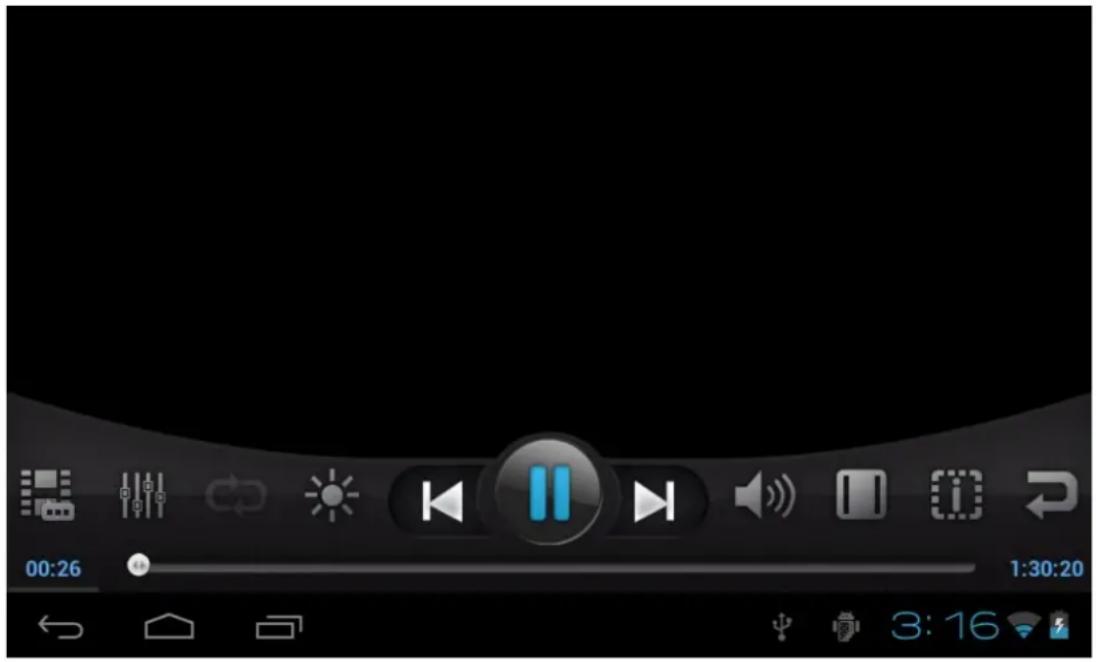
Cuando reproduzca el vídeo, la visualización de la pantalla, de la siguiente manera:
Antes de navegar por Internet, asegúrese de que su unidad está conectada a una red Wi-Fi. Usted puede navegar por el navegador de Internet para Android adjunto. Abra el sitio web: escriba la dirección URL en la barra de direcciones, haga clic en el botón hacia adelante en la parte derecha inferior del teclado para entrar al sitio. Usted puede comprobar en forma horizontal o vertical, la página se ajustará automáticamente para ajustarse a la pantalla. Puede desplazarse por la página web, arrastre la pantalla hacia arriba, abajo, izquierda o derecha. La barra de zoom se activa cuando se toca la pantalla un poco. Y acercar o alejar la imagen para ver la página actual.
On-line
Es compatible con la reproducción de vídeo en línea. Si tiene que usar para jugar en línea, la unidad debe estar conectada a una red Wi-Fi. Seleccionar red de medios de vídeo en el menú principal, y luego entrar en su página web directamente, y usted puede ver el vídeo que te gusta. Pulse la tecla de menú, aparecen las opciones de menú, se puede volver al menú principal, o añadir la dirección URL actual como favorito, o establecer el tamaño de la pantalla. Toque la pantalla ligeramente cuando se reproduce vídeo, también puede activar la barra de zoom, y ajustar el tamaño del vídeo.
Foto
Haga clic en la biblioteca de imágenes para comenzar a navegar por la imagen. Todas las imágenes lista en función de su depósito ruta.
E-books
Click, encontrar una tienda de libros electrónicos en la tarjeta SD o el MID ES explorador de archivos: Haga clic en un archivo de eBook derecho entre ellos, el programa le pedirá seleccionar un modo de apertura:
Puede recibir y enviar correos electrónicos
Calendário.

CambiodeHorario:hagaclichorariodesedía,entreelperiododeempodil programaenlaimagenanterior,pulseelperiododelprograma,sepuedever/editar/borrar/crear.
REINICIAR: Mantengapulsadoelbotóndeencendidomásde10segundos, el restablecimiento doeldispositivo.
Solucióndeproblemas
-
Eldisposi tivonoseenciende: Estopuedesucedersilapilaestávacía. Conecteel cabledealimentacionalconectordealimentacióndelPCTabletytomadecorriente. A continuación, pulseelbotóndeencendidoparainiciarelequipo. Elindicadordeestadode energíaenelladoizquierdodeldisposi tivoseconecta.
-
Eldisposi tivonoseapaga: SielTabletPCnosepuededesacvardestdeelmenúInicio>item apagado, puedehacerqueeldisposi tivoseapaguemanteniendopulsadoelbotónde encendidohastaqueelsistemaseapague.
-
Eldispositivo se bloquea cuando se utiliza una aplicación: puede seleccionar Iniciar Administrador detareas. Enlaficha Aplicaciones, seleccionela aplicación que uedestá teniendoproblemas, yluegohagaclicen Finalizartarea. Siesonofunciona, puede intentar forzarel Tablet PC para apagarmanteniendopulsado el botónde encendidomás de 10 segundos hasta que elsistemaseapaga.
4. ElTabletPC tieneproblemasparaconectarseInternet:
Enprimerlugar, compruebequeelmódemoelrouterestaencendidoyfunciona correctamente. TambiénpuedesversihayunaconexiónWi-Fi(iconoenlabandejadelsistema enlaparteinferiorderechadelapantalla)oelTabletPCdetectaunaseñaldeWi-Fi(Icono).
AsegúresedequeestáconectadoelmóduloWi-Fi.
Además, tratedllevarlaTabletPCmáscercadelmodem/routerparaasegurarsedequeno esunproblemaderecepción. Asegúresedequelaclave(WEP,W PA,WPA2,etc)queha introducidoelTabletPCeselmismoqueelestablecidoenelWiFidelmódem/router.
TambiénpuedetratardeconectarseaWi-Fiusandolacomputadoraportá tildeunamigopara versiesWiFiimodem/routeroTabletPCqueestácausandoelproblema.Paramásdetalles, consulteladocumentaciónincluidaconelmódem/router.
Especificaciones
NVR-TAB7S5(4GB)
TABLET7" <17.78cmdiagonaldepantallaPanelCristalLCDcapacivamultácl5GlassPlusPVCG+P
A91.0GHZ
GPU400
512MBRAM
4GB
1.600MAH
Android4.2.2
Comptitlades
Internetinalámbrico802.11b/g/n
Soportadatosmóvilesext.porUSB
SoportaFULLHD1.080p
MP3,FLAC,AAC
OGG,WAV,WMA,
E-book:soportavariosformatos
Accesorios
Bateríadeli tiorecargable
3.7V1.600mAh
Adaptadorcorriente
CableUSB
Dimensiones
(anchoxaltoxprofundoenmm)
Unidad:180x120x9.5
Envolumenmáximo, prolongarescuchartureproductordemúsicapuededañareloído. Para obtenerinformaciónsobrelagarantíayelsoportetécnico, visitawww.nevir.es____.
Lascaracterís ticas, especificacionesyaparienciasestánsujetasacambiossinprevioaviso.
Estesímbolosobreelproductooenlasinstruccionesquieredecirquesu
equipamientoeléctricoyelectrónicodeberíaserdepositadoalfinaldesuvidaú tilpor separadodelabasuradomes tica.HaysistemasderecogidaparaelreciclajeentodalaUE.
Paramásinformación, consulteconlasautoridadeslocalesoconla tiendadondeadquirióel reproductor.
"Para dar cumplimiento a la Norma UNE EN-60335, indicamos que si el cable flexible se daña, únicamentepuedesersus tituidoporuntallerdereparaciónreconocidoporelfabricante NEVIR,S.A.,yaquesenecesitanherramientasespeciales
nevir®
NVR-TAB7S5(4GB)
TABLETANDROID7"(17.78cm)
MANUALDEUSO.
Outros dispositivos médicos:
Navegador de arquivos ES
Toque para entrar na biblioteca de vídeo.
DECLARACIÓNDECONFORMIDAD
NEVIR,S.A.declarabajosuresponsabilidadqueelaparatoindicadocumple losrequisitosdelassiguientesdirectivas:
DIRECTIVAEMC
ETSIEN301489-1V1.9.2(2011-09)
ETSIEN301489-17V2.2.1(2012-09)
LOWVOLTAGEDIRECTIVAEEC
EN60950-1:2006+A11:2009+A1:2010+A12:2011
RFSTANDARD
Descripción del aparato: TABLET7"(17,78cm)con4GB
ModeloNEVIR: NVR-TAB7S5(4GB)
Importador: NEVIR, S.A.
Dirección del importador: NEVIR, S.A.
C/Canteros,14
ParqueEmpresarialPuertadeMadrid
28830SanFernandodeHenares,Madrid

- Instrucciones de seguridad
- Limpieza de su aparato.
- LA SEGURIDAD VIAL ANTE TODO
- INTERFERÊNCIA
- ACESSÓRIOS
- MANTENGA EL DISPOSITIVO SECO
- NIÑOS
- Precauciones de uso
- Implantes médicos:
- Audición:
- Otros dispositivos médicos:
- Instituciones sanitarias
- Las áreas locales y voladura identificados:
- Información general Aspecto y botones.
- Preparación
- Utilice la tarjeta Micro SD
- Cargar la batería
- Menú principal
- Mire de manera horizontal o vertical
- Entrada TXT
- Configuración
- Mas:
- Accesibilidad.
- Software de Aplicación
- Navegador de archivos ES
- Reproducir música:
- Vídeo
- On-line
- Foto
- E-books
- Calendário.
- REINICIAR: Mantengapulsadoelbotóndeencendidomásde10segundos, el restablecimiento doeldispositivo.
- Solucióndeproblemas
- ElTabletPC tieneproblemasparaconectarseInternet:
- Especificaciones
- nevir®
- Outros dispositivos médicos:
- Navegador de arquivos ES
- DECLARACIÓNDECONFORMIDAD
Marca : NEVIR
Modelo : NVR-TAB7 S5
Categoría : Tableta