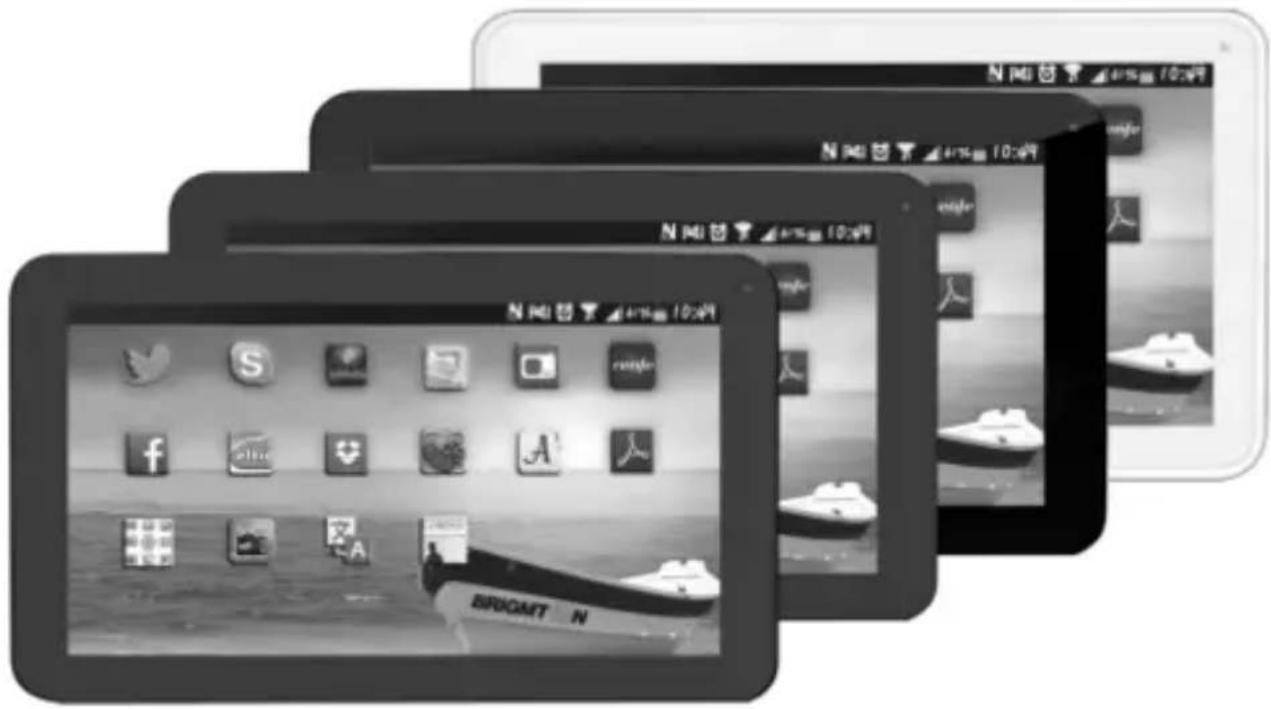
BTPC-907DC-N - Tableta BRIGMTON - Manual de uso y guía de instrucciones gratis
Encuentra gratis el manual del aparato BTPC-907DC-N BRIGMTON en formato PDF.


| Tipo de producto | Tableta PC |
| Marca | Brigmton |
| Modelo | BTPC-907DC-N |
| Tamaño de pantalla | 9 pulgadas |
| Procesador | Doble núcleo |
| Sistema operativo | Android 4.2 |
| Conectividad inalámbrica | Soporte para Wi-Fi y dongle 3G externo |
| Cámaras | Cámaras frontal y trasera |
| Expansión de almacenamiento | Ranura para microSD (tarjeta TF) |
| Sensores | G-sensor (acelerómetro) |
| Audio | Reproductor de música, control de volumen |
| Reproducción de video | Reproductor HD para imágenes y video |
| Alimentación | Batería recargable (capacidad no especificada) |
| Puertos | USB, conector para auriculares (inferido) |
| Características adicionales | Modo de suspensión, Daydream, adaptación de pantalla, ajuste de tamaño de fuente, selección de idioma, copia de seguridad y restablecimiento |
| Certificaciones | CE, directivas de compatibilidad electromagnética (EMC) |
Preguntas frecuentes - BTPC-907DC-N BRIGMTON
Preguntas de los usuarios sobre BTPC-907DC-N BRIGMTON
0 pregunta sobre este aparato. Responde a las que conoces o haz la tuya.
Hacer una nueva pregunta sobre este aparato
Descarga las instrucciones para tu Tableta en formato PDF gratis! Encuentra tus instrucciones BTPC-907DC-N - BRIGMTON y toma tu dispositivo electrónico nuevamente en la mano. En esta página están publicados todos los documentos necesarios para el uso de su dispositivo. BTPC-907DC-N de la marca BRIGMTON.
MANUAL DE USUARIO BTPC-907DC-N BRIGMTON
Manual de Instrucciones
ÍNDICE
- INTRODUCCIÓN
- LISTA DE APLICACIONES
CONFIGURACIÓN
- CONEXIONES INALÁMBRICAS Y REDES
- PANTALLA Y SONIDO
- APLICACIONES
- IDIOMA Y ENTRADA
- COPIA DE SEGURIDAD Y RESET
- FECHA Y HORA
- SOBRE EL DISPOSITIVO
REPRODUCTOR HD
MÚSICA
CÁMARA
NAVEGADOR
Menú de aplicaciones
Estado conexión USB

Entrada de voz

Hora / Señal WIFI / Señal 3G / Estado batería

Barra Google
LISTA DE APLICACIONES
Pulse en el icono de aplicaciones para acceder al menú de aplicaciones:
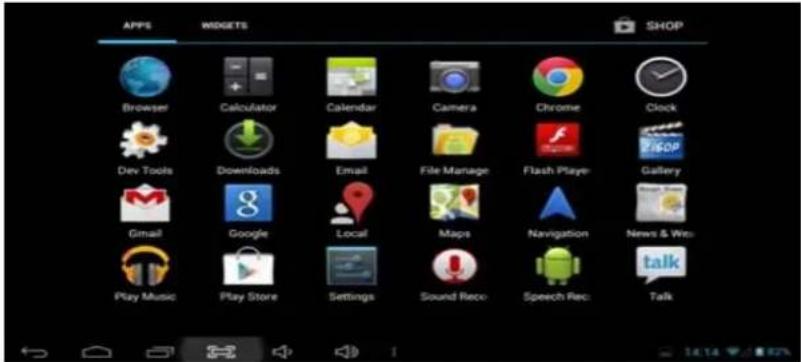
Podrá cambiar el sitio de un aplicación manteniéndola pulsada y soltándola en el lugar deseado.
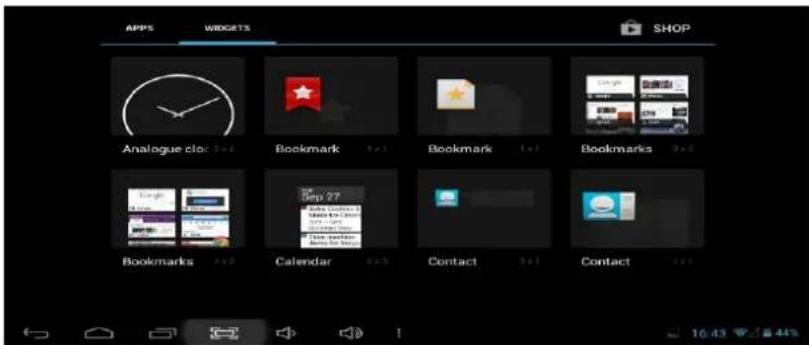
Haga clic en WIDGETS acceder a los iconos de aplicaciones útiles:
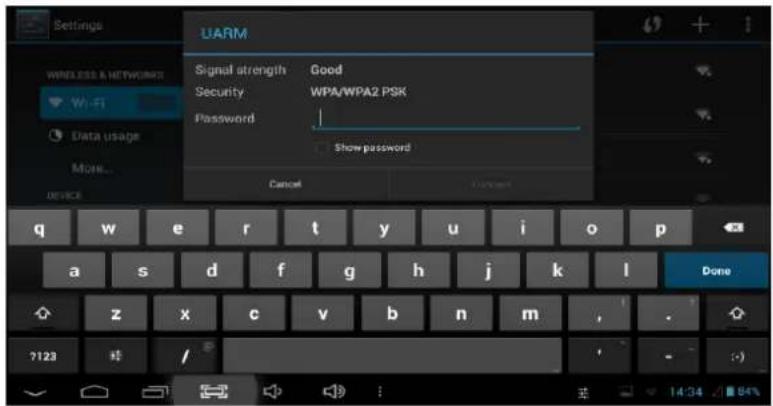
Active la función WiFi y el dispositivo comenzará a buscar redes WiFi automáticamente.
Cuando se muestre este icono 📋 red requerirá una contraseña, para ello aparecerá la siguiente ventana:
PANTALLA Y SONIDO
En el menú de configuración seleccione
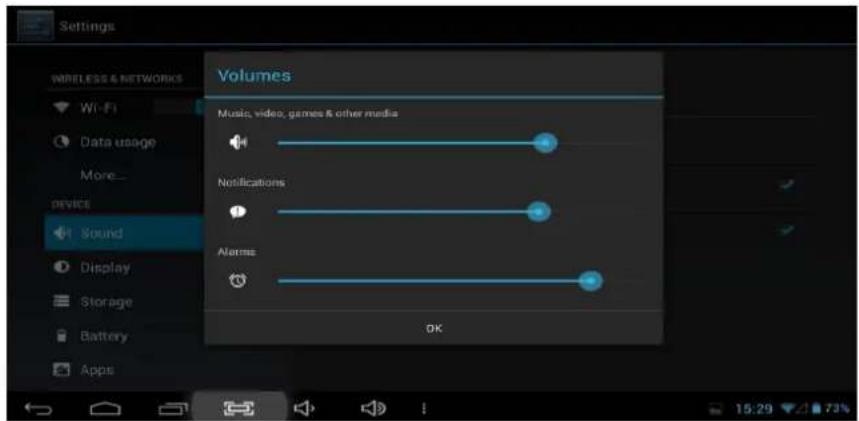
Podrá ajustar el volumen de determinados avisos y aplicaciones.
En el menú de configuración seleccione PANTALLA:
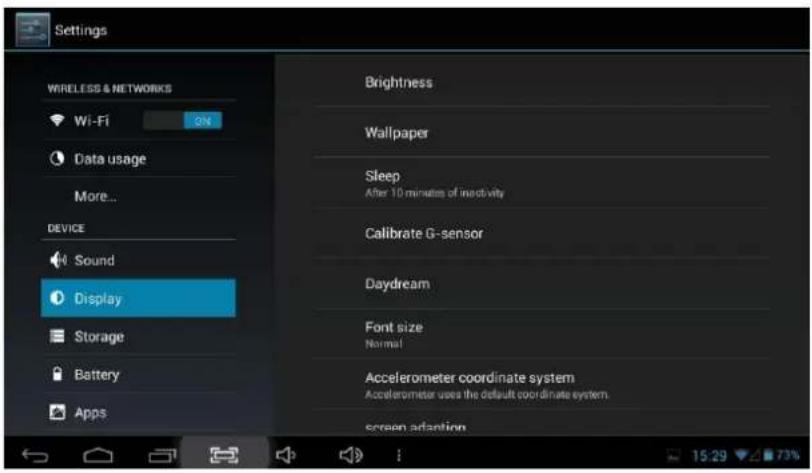
Brightness
Brillo
Wallpaper
Salva pantallas
Sleep
Apagado auto de pantalla
Font size
Normal
Tamaño de fuente
Accelerometer coordinate system
Accelerometer uses the default coordinate system.
Sietema coordinado de acelerómetro
screen adaption
Ajuste de pantalla para APK especiales
APLICACIONES
Gestión de aplicaciones: Haga clic en el icono Apps ú de configuración para entrar en la configuración de aplicaciones:
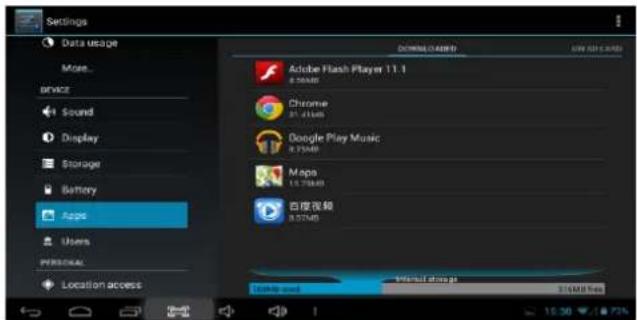
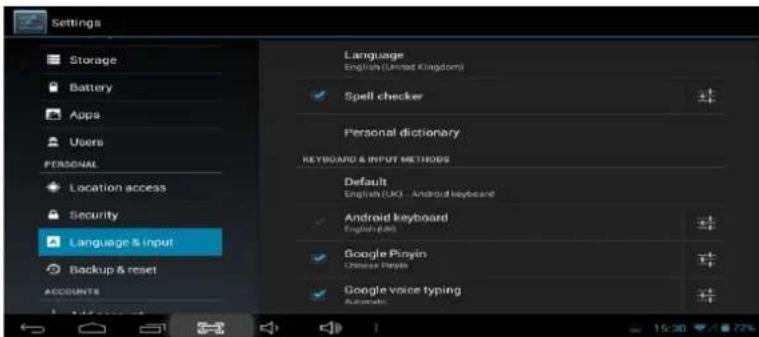
Haga clic en para ajustar los valores de indioma y entrada de texto:
COPIA DE SEGURIDAD Y RESET
Seleccione Backup & reset Factory data reset Erases all data on tablet Reset tablet
configurar opciones de copia de seguridad y volver a los valores de fábrica:
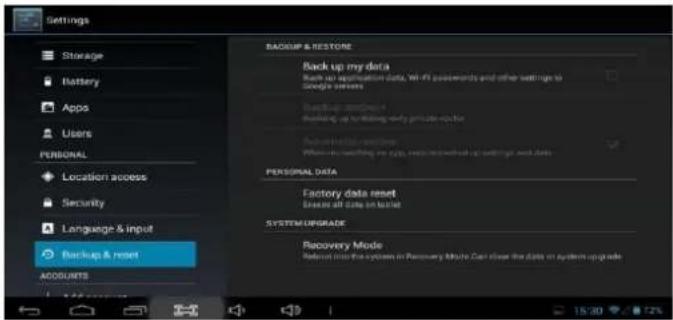
NOTA: AI efectuar la función RESET, todas las APK desaparecerán.
FECHA Y HORA
Seleccione en el menú configuración para acceder a los ajustes de fecha y hora:
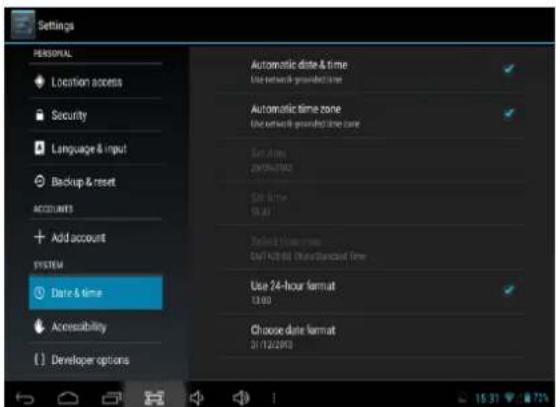
Fecha y hora automática
Establecer la fecha actual
Set time 06:24
Establecer la hora actual
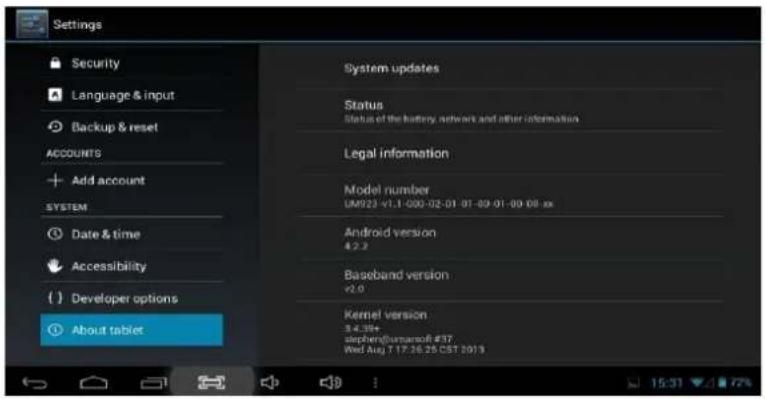
SOBRE EL DISPOSITIVO
Seleccione esta opción para obtener iinformaciónj a cerca del dispositivo:
REPRODUCTOR HD
Seleccione el icono de reproductor de vídeo Supy-HD vs tcederá a la galería:
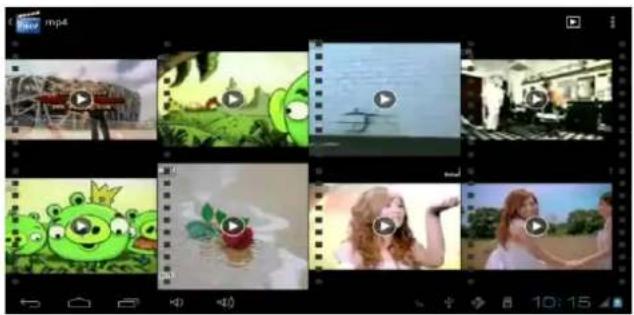
Para funciones adicionales, mantenga pulsado el archivo elegido.
Para reproducir archivos almacenados en la tarjeta micro SD
seleccione


MÚSICA
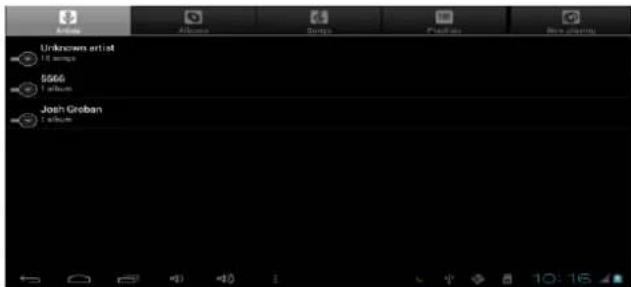
Seleccione el icono de música

entrar en el modo de cámara:
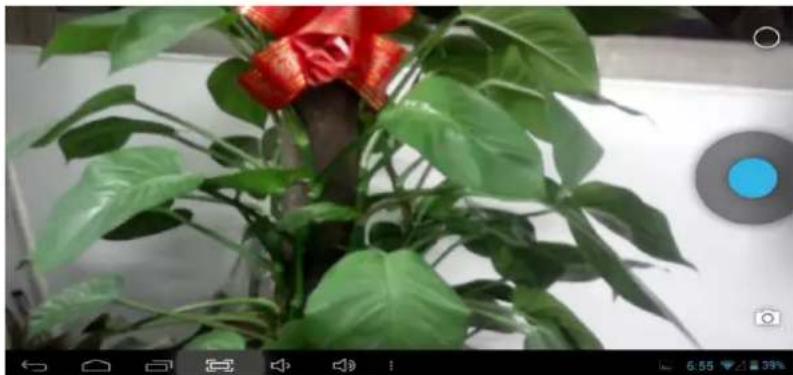
Para hacer una foto:
Seleccione la cámara de vídeo o fotos.

Pulse el icono de disparo.
Seleccione la cámara delantera o trasera.

Ajuste la exposición.

Menú de configuración de cámara

Modos
NAVEGADOR
Seleccione el icono

abrir el navegador:

Para navegar debe tener conexión a internet.
"Las especificaciones pueden cambiar sin previo aviso"
IMPORTADO
I.R.P., S.L.
AVDA. SANTA CLARA DE CUBA 5
SEVILLA, SPAIN
BRIGMTN
DECLARACIÓN DE CONFORMIDAD
I.R.P., S.L. declara bajo su responsabilidad que el aparato indicado cumple los requisitos de las siguientes directivas:
DIRECTIVAS EMC
ETSI EN 301 489-1 V1.8.1 (2008)
ETSI EN 301 489-17 V2.1.1 (2009)
ETSI EN 300328 V1.7.1: 2006
EN 50371: 2002
EN60950-1:2006+A12:2011
Descripción del aparato:
Modelo BRIGMTON BTPC-907DC
Dispositivo de conexión a internet
Importador: I.R.P., S.L.
Dirección: Avda. Santa Clara de Cuba 5, 41007, Sevilla.
BRIGMTON
Avda. Santa Clara de Cuba 5
41007 Sevilla
Spain

Marca : BRIGMTON
Modelo : BTPC-907DC-N
Categoría : Tableta