
SFTPC-107-N - Tableta BRIGMTON - Manual de uso y guía de instrucciones gratis
Encuentra gratis el manual del aparato SFTPC-107-N BRIGMTON en formato PDF.


| Tipo de producto | Tableta |
| Marca | Brigmton |
| Modelo | SFTPC-107-N |
| Tamaño de pantalla | 7 pulgadas |
| Tipo de pantalla | Panel táctil capacitivo |
| Sistema operativo | Android |
| Almacenamiento expandible | Ranura para tarjeta TF (microSD) |
| Tipo de batería | Batería de polímero de litio incorporada |
| Entrada de carga | CC 5V-5.5V/2A mediante MiniUSB o adaptador de CA |
| Tiempo de carga | Aproximadamente 4-6 horas (primeras dos cargas: 6 horas) |
| Conector de audio | Conector de auriculares estándar de 3.5 mm |
| Conectividad | Wi-Fi, MiniUSB (OTG/HOST/SLAVE) |
| Botones | Encendido, ESC, Menú, Volumen +, Volumen - |
| Reinicio | Botón de reinicio (pequeño orificio) para apagado forzado |
| Dimensiones (aprox.) | 190 x 110 x 10 mm |
| Peso (aprox.) | 300 g |
| Idiomas compatibles | 54 idiomas nacionales (menú: 14 idiomas) |
| Contenido del paquete | Tableta, cable USB, adaptador de CA, manual de usuario |
| Advertencias de seguridad | Evitar altas temperaturas, humedad, polvo; no desmontar; usar cargador especificado |
| Cuidado y mantenimiento | Limpiar con paño seco; no usar alcohol, diluyente ni benceno |
Preguntas frecuentes - SFTPC-107-N BRIGMTON
Preguntas de los usuarios sobre SFTPC-107-N BRIGMTON
0 pregunta sobre este aparato. Responde a las que conoces o haz la tuya.
Hacer una nueva pregunta sobre este aparato
Descarga las instrucciones para tu Tableta en formato PDF gratis! Encuentra tus instrucciones SFTPC-107-N - BRIGMTON y toma tu dispositivo electrónico nuevamente en la mano. En esta página están publicados todos los documentos necesarios para el uso de su dispositivo. SFTPC-107-N de la marca BRIGMTON.
MANUAL DE USUARIO SFTPC-107-N BRIGMTON
Manual de Instrucciones
ATENCIÓN
Este manual contiene importantes medidas de seguridad y uso correcto de la información del producto, con el fin de evitar accidentes. Por favor asegúrese de leer el manual antes de utilizar el dispositivo.
- Por favor, no usar el dispositivo bajo alta temperaturas, condiciones de humedad extrema o suciedad.
- Evite guardar el dispositivo en lugares con altas temperaturas, por ejemplo, dentro de vehículos al sol.
- Evite caídas o golpes violentos del dispositivo ya que podría causar daños irreparables en la pantalla TFT o un funcionamiento anormal.
- Por favor, seleccione el volumen apropiado para su uso. Cuando use auriculares no use un volumen demasiado elevado ya que podría causar daños en sus oídos.
- Carque el dispositivo si:
a) El icono de carga se lo indica.
b) Si la unidad se apaga automáticamente.
c) Los botones de operación no responden bien.
d) Los iconos de la esquina superior derecha se muestran en rojo.
- Cuando el dispositivo se encuentre cargando o descargando archivos desde el PC, por favor no lo desconecte de repente, esto podría provocar error de aplicación.
- La firma no se hace responsable de daños en el producto, reparación u otros efectos provocados por el borrado de la memoria. Por favor, siga las instrucciones para el funcionamiento normalizado del dispositivo.
- No desmonte el producto. No utilice alcohol, disolvente u otros líquidos para la limpieza del producto.
- No utilice el dispositivo en lugares donde esté prohibido el uso de dispositivos electrónicos o de conexión a redes.
- Por favor, no utilizar el dispositivo mientras se hacen otras actividades como conducir, etc.
1. CONTROLES Y APARIENCIA
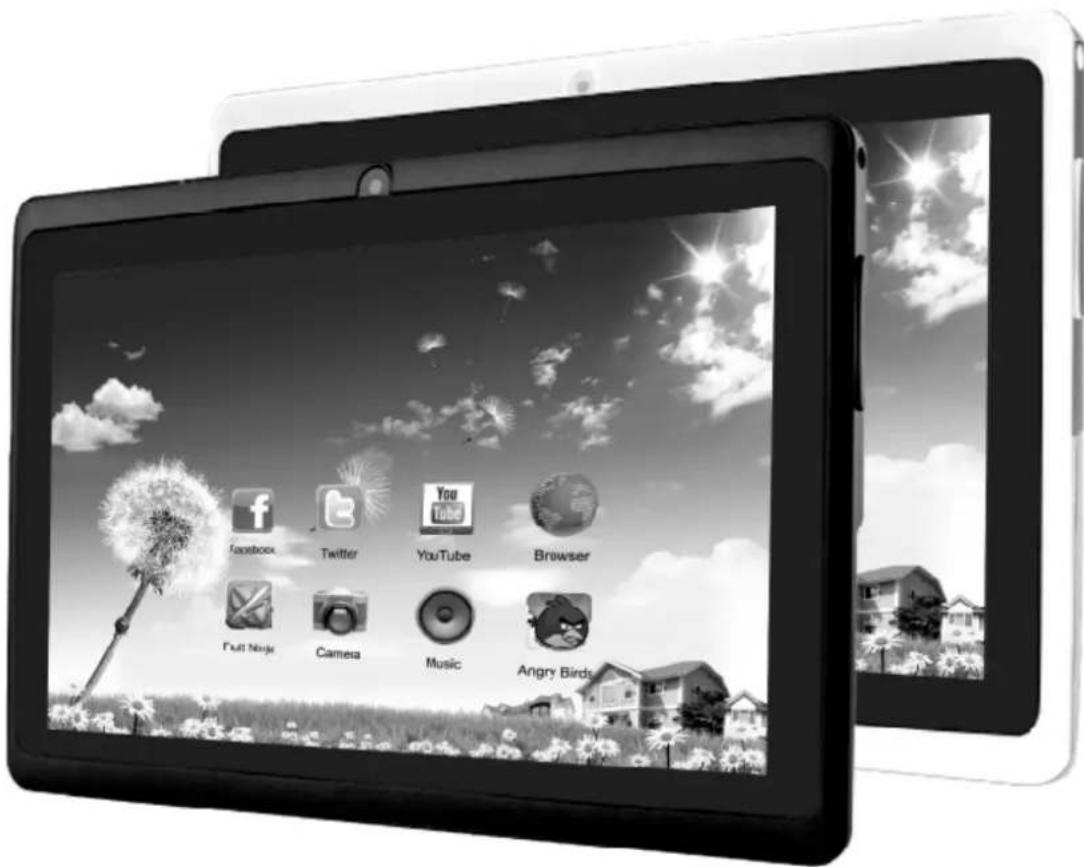
1.1 Panel táctil: Pantalla 7 " capacitiva.
1.2 Encendido: Mantener pulsado el botón ON/OFF, el sistema entrará en la interfaz principal
Apagado: En la interfaz del menú principal, pulse el botón de encendido/apagado unos 5 segundos para apagar el sistema, seleccione la opción apagar.
Bloquear pantalla: Puede bloquear la pantalla mediante una pulsación corta. Para desbloquear realice la misma operación. Si no se usa por un determinado tiempo el sistema pasará a la inactividad.
1.3 ESC: Pulse brevemente el botón ESC regresará la última interfaz. Si lo pulsa prolongadamente volverá a la interfaz principal.
1.4 Menú: Pulse el botón menú M para volver a la pantalla de inicio.
1.5 Volumen+/Volumen-: Para subir o bajar el volumen.
1.6 Entrada de auriculares: entrada estándar de 3,5 mm para auriculares jack.
1.7 Tarjeta MicroSD: Slot para tarjeta MicroSD para expansión de memoria.
1.8 Entrada USB: Se puede utilizar para conectar la unidad a un PC para la transmisión de datos, carga y conexión externa USB Flash Drive, mediante cable OTG (no incluido)
1.9 Restablecer: Cuando la unidad se quede bloqueada, presione el botón reset con un objeto fino, para forzar el apagado y reseteo.
NOTA: Asegúrese de utilizar la opción RESET cuando sea imposible el apagado o la unidad esté realmente bloqueada.
2. PRIMER USO
2.1 Batería: Antes de usar el equipo por primera vez cargue la batería por completo. Conecte el adaptador de corriente a la toma de corriente y el otro extremo a la entrada USB de la tablet. Las dos primeras veces debe cargarse por periodos de al menos 6 horas. Tras esto periodos de 4 horas.
NOTA: La tablet usa una batería de polímeros de litio. Use siempre el adaptador suministrado (entrada: AC110 \~ 240V 50/60Hz Max: 180mA .. salida: DC5.0 \~ 5.5V/2A). También admite carga a través de la entrada USB. Durante la carga, el icono de la batería se moverá hasta mostrar que está completamente cargada. Con objeto de alargar al máximo la vida de la batería se recomienda usarla hasta gastarla por completo, para iniciar una nueva carga.
IMPORTANTE:
- Si no va a usar el aparato por un tiempo prolongado, se recomienda que al menos una vez al mes la use, descargue y cargue la batería, para evitar daños en la unidad y alargar la vida de la misma.
- Cuando la batería se encuentre en un estado especialmente bajo de carga, conecte el cargador, necesitará esperar un tiempo para poder entrar al menú principal, debido ese estado de baja carga de batería.
- Para conseguir que la batería se recargue por completo en el menor tiempo posible, debe dejar la unidad en espera y no usarla. Si la usa el tiempo de carga se incrementará.
2.2 Conexión a PC: Utilice un cable USB para conectar el dispositivo al PC. EN la unidad se abrirá una ventada de mostrando información sobre la conexión, haga clic en Activar el almacenamiento USB para conectar al PC.
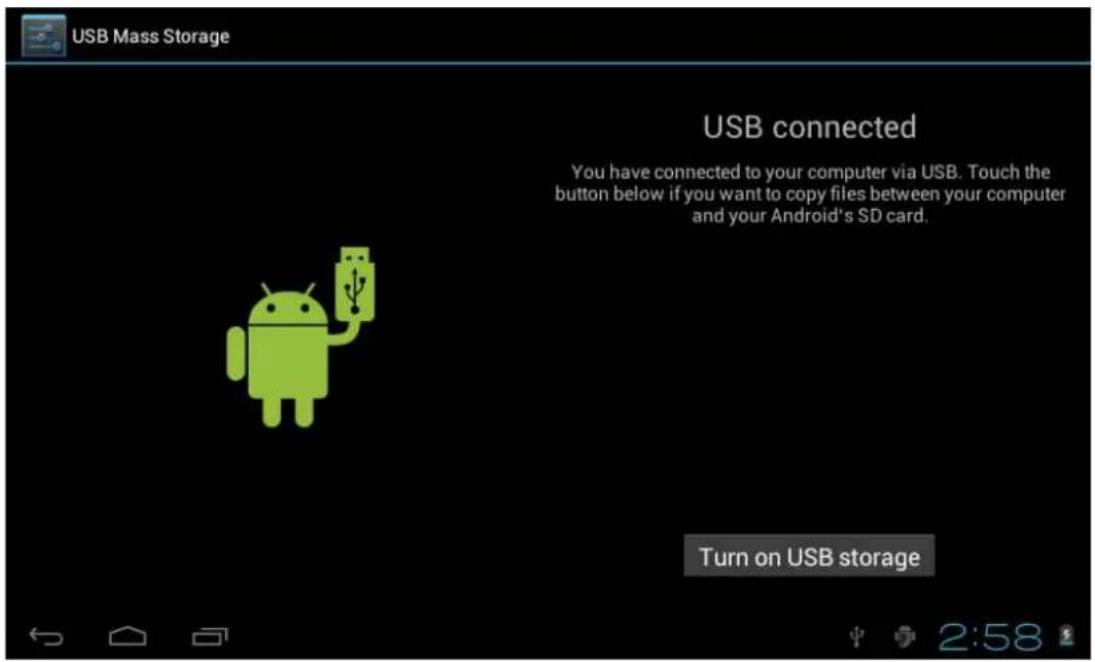
Durante el proceso de carga se podrán gestionar archivos de la memoria principal y tarjeta de memoria.
3. OPERACIONES
3.1 Interfaz principal: Después del arranque entrará en la interfaz principal:
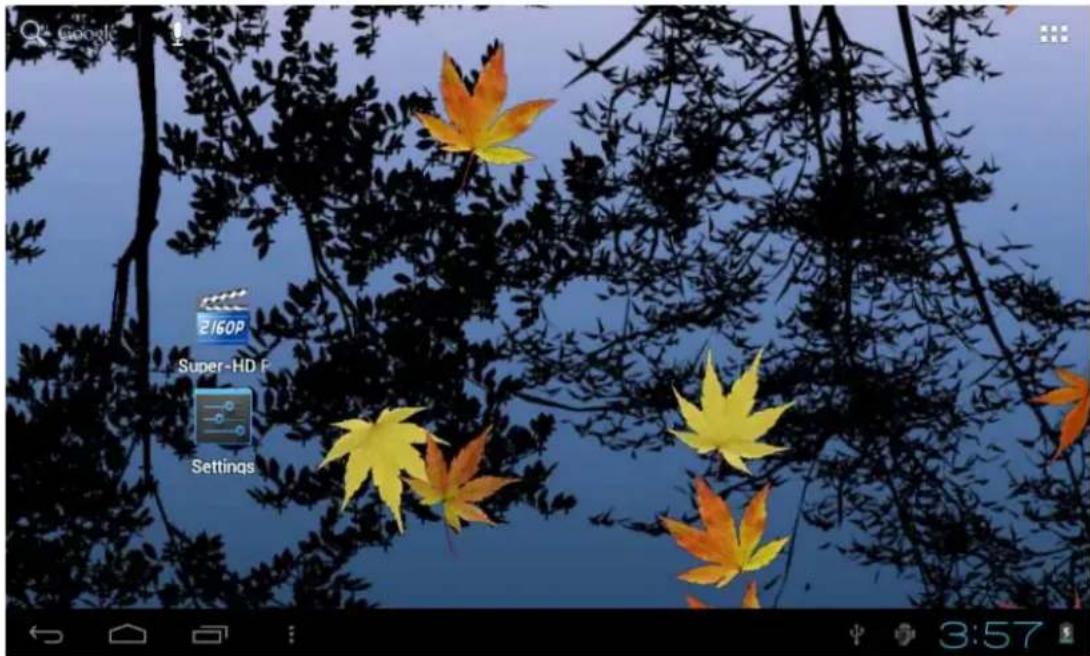
En el menú principal podrá gestionar los principales. Para ello mantenga pulsado el icono durante 3 segundos, de esta forma podrá arrastrarlos a la posición deseada o eliminarlos.
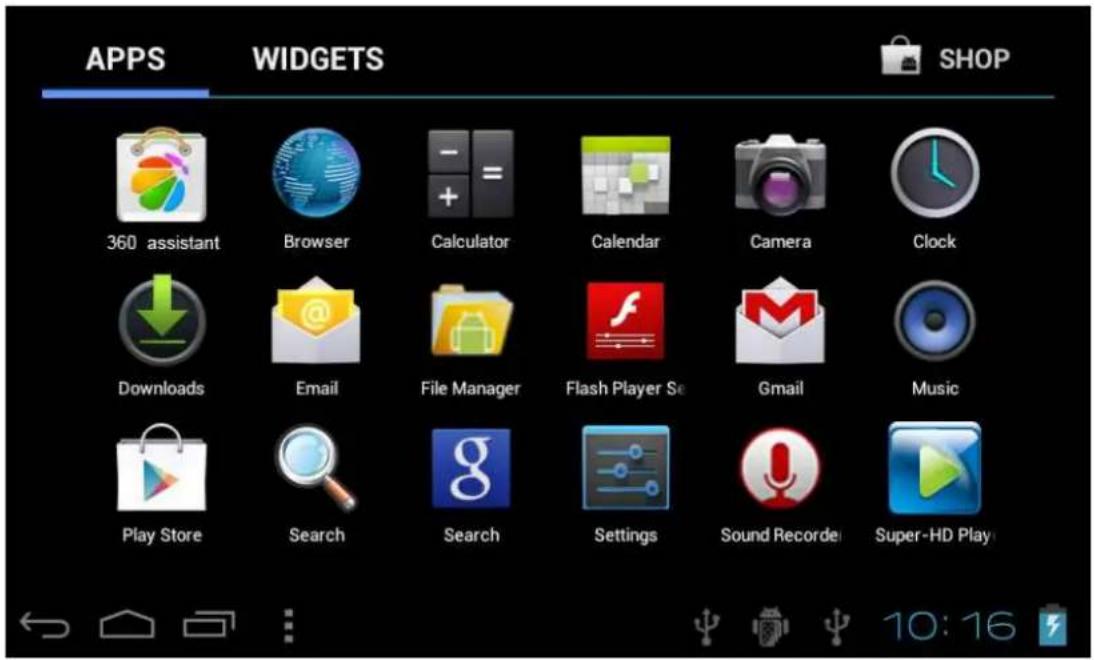
Eliminar iconos: Mantener pulsado el icono durante 3 segundos. Arrastre el icono hacia el icono de la papelera. Una vez cambie su color a rojo, suelte para confirmar que desea eliminar ese icono.
Si mantiene pulsado en cualquier sitio de la pantalla (sin iconos) durante un tiempo prolongado, aparecerá el cuadro de diálogo:
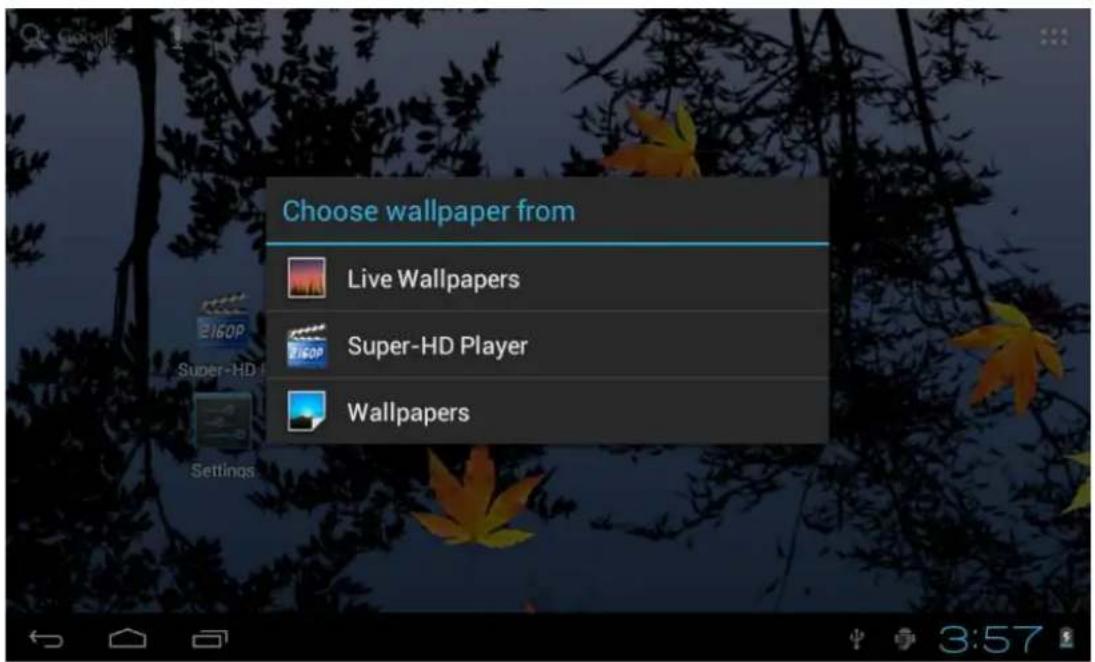
3.2 Barra de descripción de estado:

En esta barra se muestra la información actual de la unidad. Muestra
información referente a la batería, la hora, la tarjeta microSD conectada o no, etc.
Además muestra botones para desplegar las aplicaciones abiertas, volver al menú principal y regreso a la pantalla anterior.
3.3 Utilización del panel táctil: Para volver a la pantalla principal pulse el botón 📄ra volver a una pantalla anterior pulse el botón
En otras aplicaciones, en la parte superior derecha se mostrará este icono para poder ver las opciones disponibles para cada aplicación en concreto.
Los botones en la pantalla y pueden ser sustituidos por los que se encuentran en la unidad, botones físicos y que realizan la misma función.
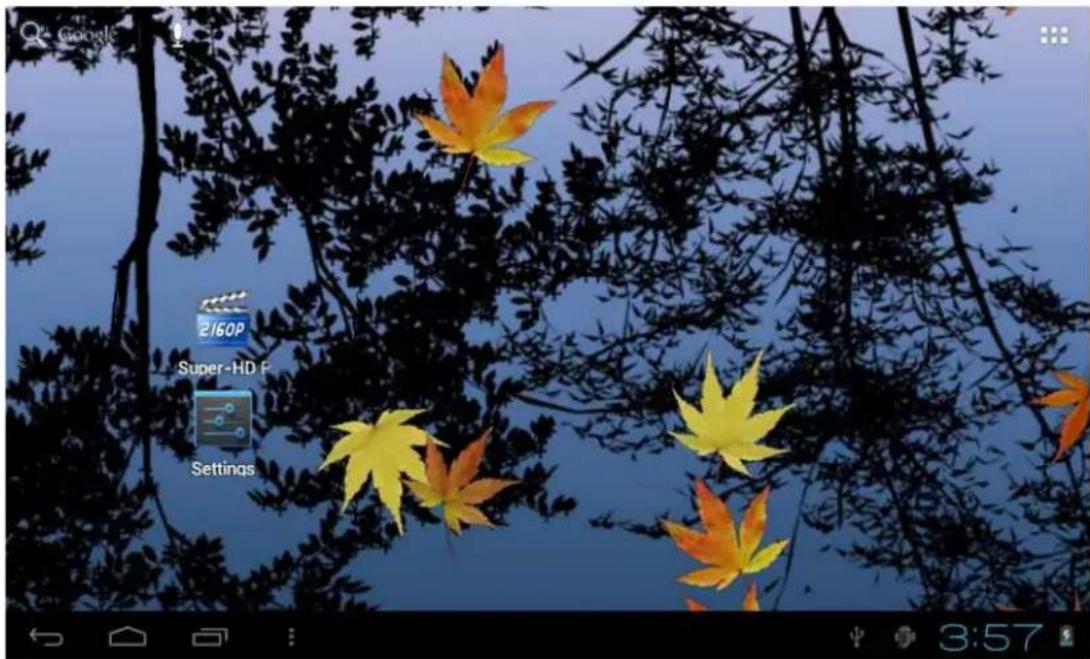
En la interfaz principal, puede pulsar en los iconos concretos para abrir las APPs concretas.
4. ICONOS BÁSICO
Configuración. Presione en este icono para acceder a las opciones configurables:
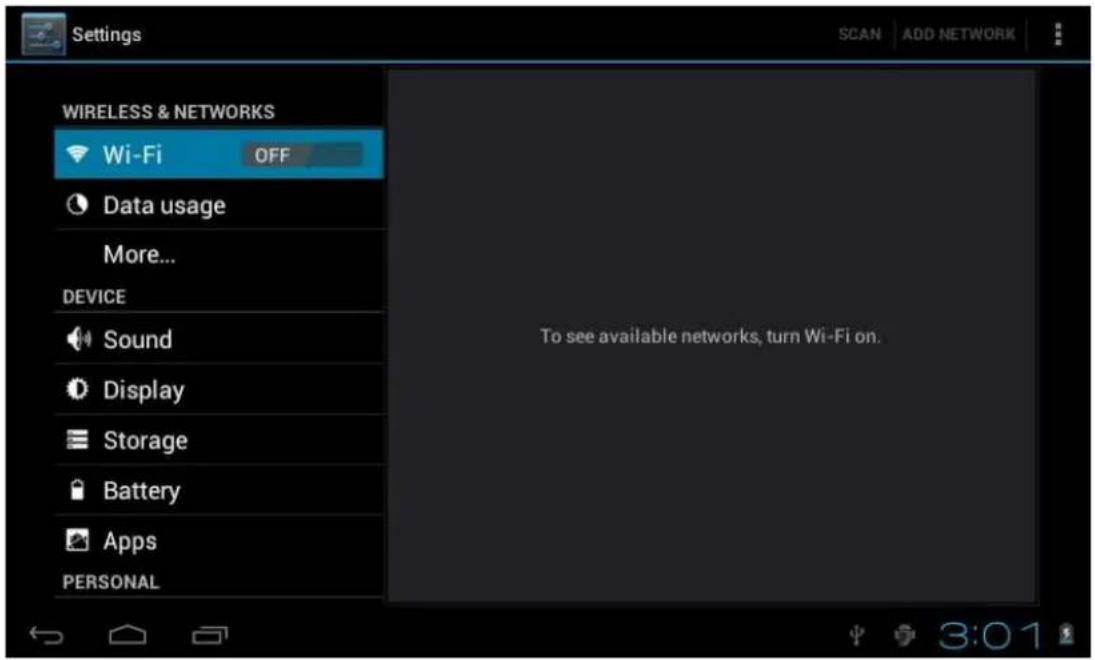
4.1 Sonidos: Configure las opciones de volúmenes y sonidos y el modo silenciado.
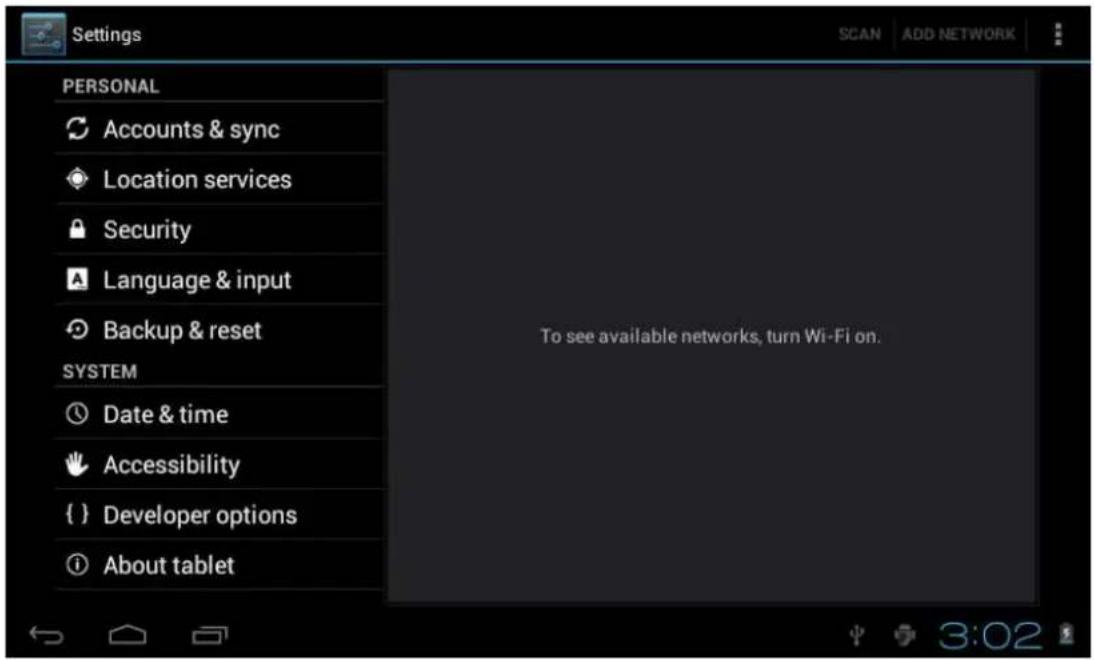
Pantalla: Para configurar las opciones de brillo, fondo de escritorio, etc.
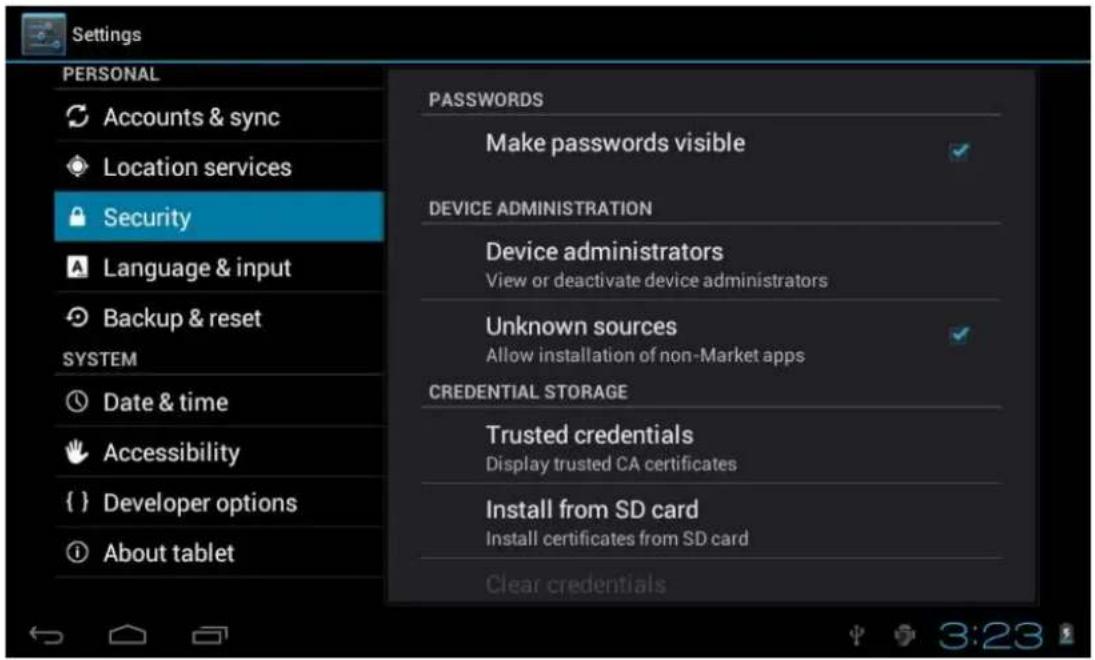
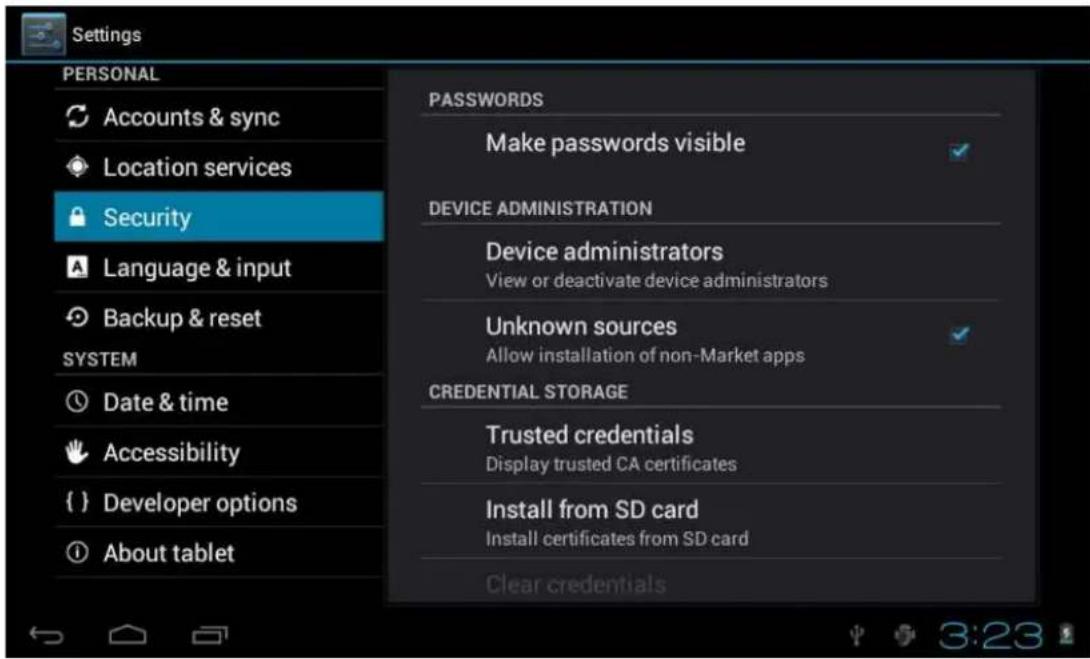
Seguridad: Para determinar sus claves, pin, seguridad en la información compartida, etc.
4.2 Aplicaciones
Para gestionar las aplicaciones acceda a Configuración-Aplicaciones:
Cómo desinstalar Aplicaciones
- Seleccione "Administrar aplicaciones"
- Haga clic en la que desea desinstalar
- Haga clic en Desinstalar y acepte:
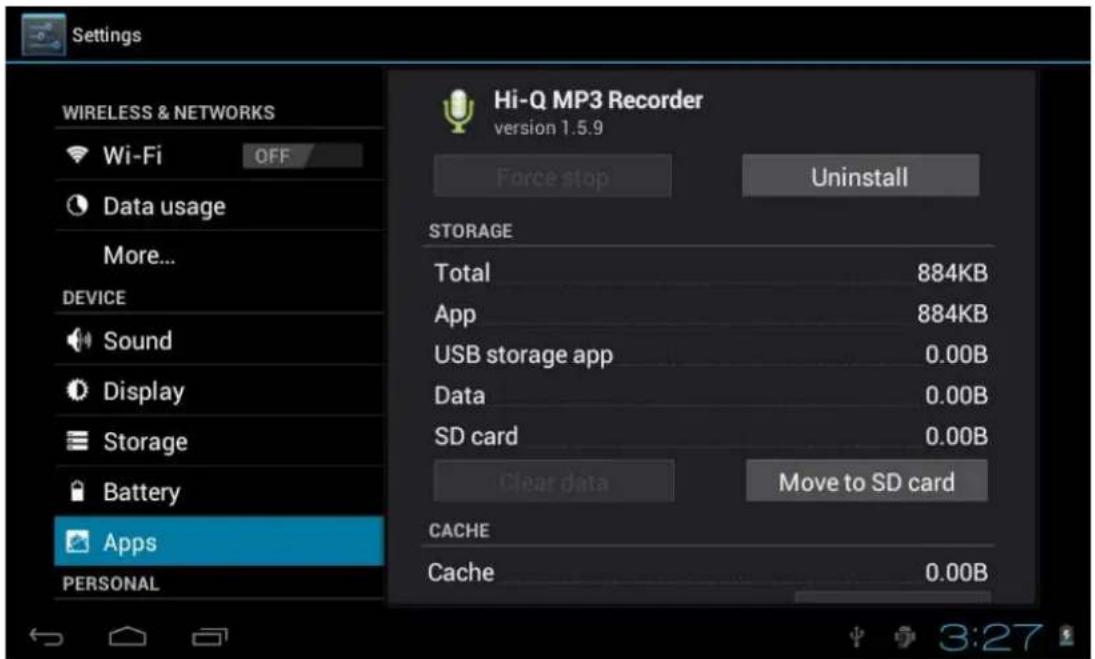
4.3 Restablecer datos de fábrica:
Retire la tarjeta de TF, ver el espacio de almacenamiento disponible:
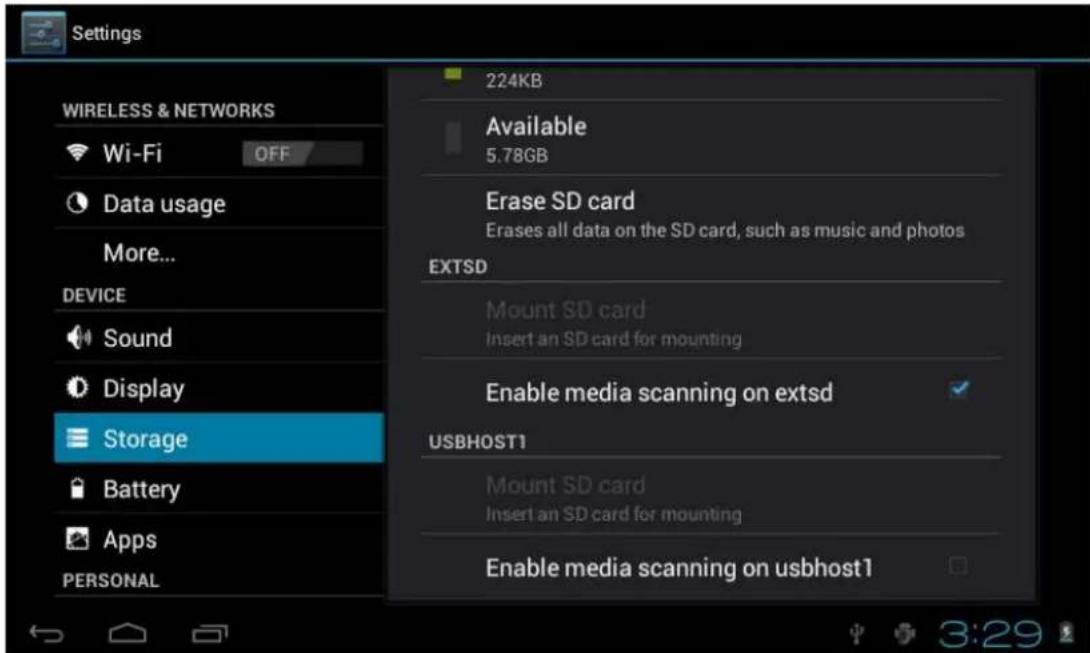
NOTA: Para extraer la tarjeta, seleccione la opción en este menú para extraer de forma segura.
4.5 Idioma y teclado: Podrá seleccionar la entrada de texto, idioma,
opciones de corrección, etc.
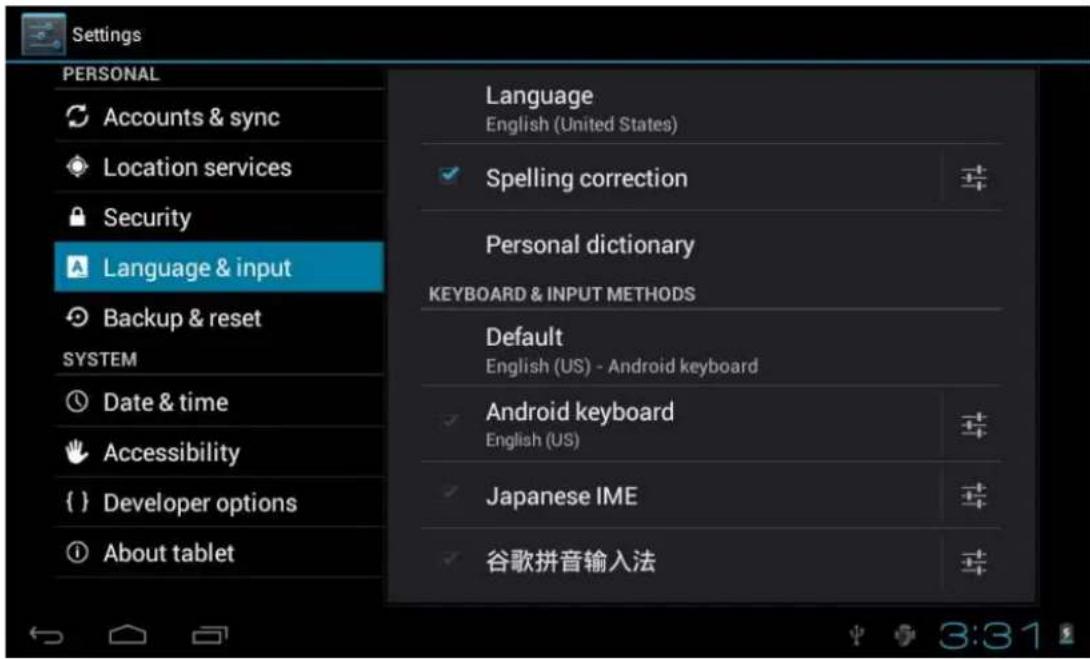
Selección de idioma: Puede elegir entre 54 idiomas disponibles.
Observación: El sistema Android puede soportar 54 tipo de lenguaje pero el interfaz sólo 14 idiomas.
Teclado de Android: Para configurar el teclado a usar.
Sonido al pulsar botones
Mayúsculas automáticas
Mostrar sugerencias: Para visualizar las palabras sugeridas mientras escribe. Auto-Completar
4.6 Fecha y hora: Establezca la fecha, la hora, seleccione la zona horaria y seleccione el formato de fecha.
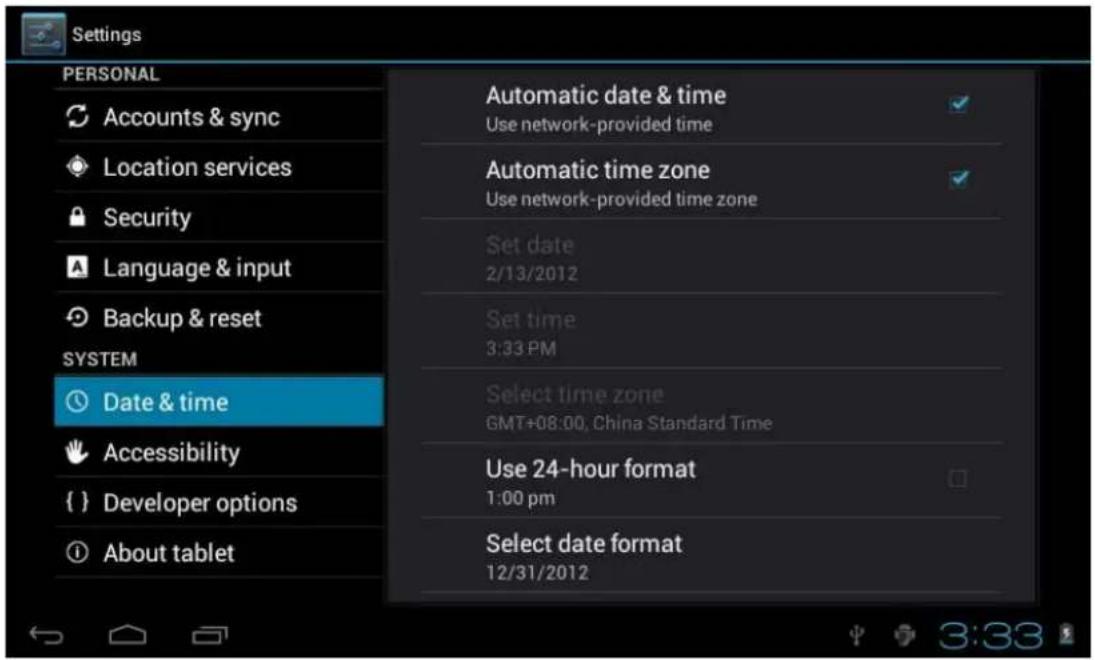
4.7 Modo USB: Seleccione el modo de trabajo para USB: OTG/HOST/SLAVE
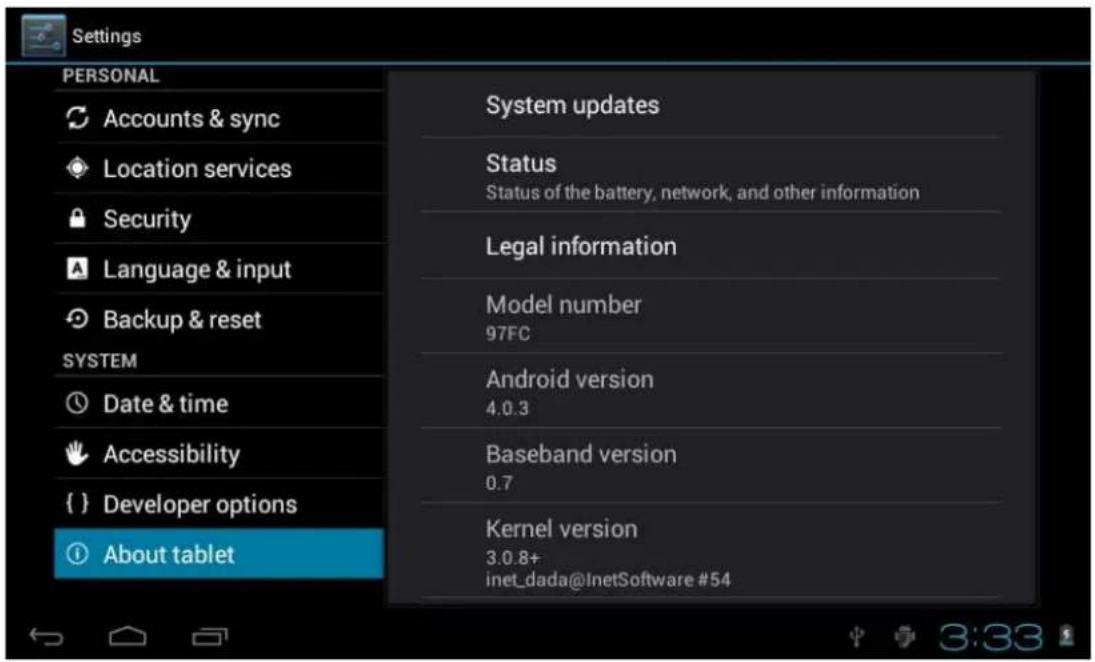
4.8 Acerca del dispositivo
5.1 AppInstaller: El dispositivo soporta aplicaciones APP Android de Market, la mayoría de aplicaciones se puede instalar en NAND FLASH o en la tarjeta SD.
Haga clic en el icono AppInstaller icono, aparecerá Instalar, Administrar, Salir y Opciones:
Instalar: Haga clic en instalar. Seleccione el destino (memoria/SD)
Seleccione la APK que desea instalar, haga clic en él para instalar y al volver al menú principal, se mostrará la aplicación instalada.
Nota: algunas APP deben instalarse correctamente en la tarjeta de memoria ya que puede que no se permita la instalación en el dispositivo.
Administrar: Para gestionar las aplicaciones instaladas.
6. SOLUCIÓN DE PROBLEMAS
El dispositivo no se puede encender:
- Compruebe que la batería está cargada
- Conecte el adaptador para cargar la batería
- Si tras la carga de la batería no enciende, contacte con nuestro servicio técnico.
Enciende pero se apaga al momento:
- La batería disponible no es suficiente. Por favor cárguela por completo.
No hay sonido por auriculares -
Comprobar el volumen
-
Compruebe que el archivo de música no está dañado.
No puede copiar archivos o pasarlos al PC
- Compruebe que la conexión entre la unidad y el PC es correcta
- Comprobar que existe espacio suficiente
- Compruebe el cable USB de conexión
"Las especificaciones pueden cambiar sin previo aviso"
IMPORTADO
I.R.P., S.L.
AVDA. SANTA CLARA DE CUBA 5
SEVILLA, SPAIN
Sonfer
DECLARACIÓN DE CONFORMIDAD
I.R.P., S.L. declara bajo su responsabilidad que el aparato indicado cumple los requisitos de las siguientes directivas:
DIRECTIVAS EMC
ETSI EN 301 489-1 V1.9.2(2011-09)
ETSI EN 301 489-17 V2.1.1(2009-05)
EN60950-1:2006+A11:2009+A12:2011
ETSI EN300328 V1.7.1
Descripción del aparato:
Modelo SONFER SFTPC-107-B-N
Dispositivo de conexión a internet
Importador: I.R.P., S.L.
Dirección: Avda. Santa Clara de Cuba 5, 41007, Sevilla.
Sonfer
Avda. Santa Clara de Cuba 5
41007 Sevilla
Spain
Marca : BRIGMTON
Modelo : SFTPC-107-N
Categoría : Tableta