Viera TX-L32EM5E - Televisión PANASONIC - Manual de uso y guía de instrucciones gratis
Encuentra gratis el manual del aparato Viera TX-L32EM5E PANASONIC en formato PDF.


Preguntas de los usuarios sobre Viera TX-L32EM5E PANASONIC
0 pregunta sobre este aparato. Responde a las que conoces o haz la tuya.
Hacer una nueva pregunta sobre este aparato
Descarga las instrucciones para tu Televisión en formato PDF gratis! Encuentra tus instrucciones Viera TX-L32EM5E - PANASONIC y toma tu dispositivo electrónico nuevamente en la mano. En esta página están publicados todos los documentos necesarios para el uso de su dispositivo. Viera TX-L32EM5E de la marca PANASONIC.
MANUAL DE USUARIO Viera TX-L32EM5E PANASONIC
Manual de instrucciones
Televisión LCD
Muchas gracias por la adquisición de este producto Panasonic. Antes de utilizar este producto, lea cuidadosamente este manual de instrucciones y consévelo para futuras consultas. Las imágenes mostradas en este manual tienen solamente fines ilustrativos. Consulte la Tarjeta de Garantía Paneuropea si necesita ponerse en contacto con su concesionario Panasonic local para que le ayude.

Aviso para las funciones DVB
- Este televisor está diseñado para cumplir con los estándares (a partir de agosto de 2011) de servicios digitales terrestres DVB-T (MPEG2 y MPEG4-AVC(H.264)) y servicios digitales de cable DVB-C (MPEG2 y MPEG4-AVC(H.264)).
Con respecto a la disponibilidad de servicios DVB-T en su área, consulte a su proveedor local.
Con respecto a la disponibilidad de servicios DVB-C para este televisor, consulte a su proveedor de servicios de cable. - Este televisor puede no funcionar correctamente con una señal que no cumpla con los estándares DVB-T o DVB-C.
- No todas las funciones estarán disponibles dependiendo del país, el área, el difusor y el proveedor de servicios.
- No todos los módulos CI trabajan adecuadamente con este televisor. Consulte al proveedor del servicio en relación con el módulo CI disponible.
- Este televisor puede no funcionar correctamente con un módulo Cl no aprobado por el proveedor del servicio.
- Dependiendo del proveedor del servicio es posible que haya que abonar tarifas adicionales.
- La compatibilidad con futuros servicios no está garantizada.
- Compruebe la información más reciente sobre los servicios disponibles en el sitio web siguiente. (Inglés solamente) http://panasonic.jp/support/global/cs/tv/
Transporte solamente en posición vertical
Panasonic no garantiza el funcionamiento ni el rendimiento de dispositivos periféricos de otros fabricantes, y rechazamos cualquier responsabilidad o daño que pueda surgir del funcionamiento y rendimiento utilizando dichos dispositivos perifericos de otro fabricante.
Este producto cuenta con licencia del portafolio de patentes AVC para que un consumidor pueda hacer uso personal y no comercial para (i) codificar vídeo cumpliendo con la norma AVC ("AVC Video") y/o (ii) decodificar AVC Video que fue codificado por un consumidor que desempeña una actividad personal y no comercial y/o que fue obtenido de un proveedor de vídeo con licencia para proveer AVC Video. No se otorga licencia ni se da a entender que ésta se otorga para ningún otro uso.
Se puede obtener información adicional de MPEG LA, LLC. Visite http://www.mpegla.com.
Este producto incorpora el siguiente software o tecnología:
(1) el software basado parcialmente en el trabajo de Independent JPEG Group,
(2) el software desarrollado por FreeType Project,
(3) software con Licencia Pública General de GNU, versión 2 (GPL v2) y/o,
(4) software de código abierto distinto del software con licencia GPL y/o LGPL.
En relación al software clasificado como (3), consulte los términos y condiciones de GPL, ya que el caso puede encontrarse en
http://www.gnu.org/licenses/old-licenses/gpl-2.0.html
Además, el software clasificado como (3) está protegido por los derechos de autor de varias personas.
Consulte los avisos de derechos de autor de dichas personas en
http://www.am-linux.jp/dl/DTV12EM/
El software GPL se distribuye con la intención de que resulte útil, pero SIN GARANTÍA ALGUNA, incluso sin la garantía implícita de COMERCIABILIDAD o IDONEIDAD PARA FINES CONCRETOS.
Como mínimo durante tres (3) años a contar desde la entrega de los productos, proporcionaremos a cualquier tercero que se ponga en contacto con nosotros a través de la información de contacto facilitada a continuación una copia legible por máquina del código fuente correspondiente cubierto por GPL v2 a un precio no superior al de nuestro coste de distribución física de dicho código fuente.
Información de contacto
cdrequest@am-linux.jp
El código fuente sujeto a la licencia GPL v2 también lo puede encontrar disponible, usted y cualquier otra persona, de forma gratuita, a través del sitio web siguiente.
http://www.am-linux.jp/dl/DTV12EM/
En cuanto al software clasificado como (3) y (4), consulte los términos de licencia pertinentes incluidos en el menú "Configuración" del producto.
Índice
Asegúrese de leer
Precauciones para su seguridad ......4
Guía de inicio rápido
Accesorios / Opciones 6
Identificación de los controles 9
Conexión básica 11
Ajuste automático 13
¡Disfrute de su TV!
Características básicas
Para ver el TV 15
Uso de la guía de TV 19
Visualización de teletexto 20
Visualización de entradas externas ......22
Cómo utilizar las funciones de los menús ……24
Características avanzadas
Resintonización desde el Menú de Configuración · 31
Sintonización y edición de canales ......33
Bloqueo para niños……36
Utilización de interfaz común……37
Condiciones iniciales 38
Actualización del software de TV 39
Utilización de Media Player 40
Equipo externo 47
Otras informaciones
Información técnica 50
Preguntas frecuentes 55
Mantenimiento 57
Licencia 57
Especificaciones 58
Precauciones para su seguridad
Advertencia
Manejo de la clavija y el cable de alimentación
- Inserte firmemente la clavija de alimentación en la toma de corriente. (Si la clavija de alimentación está floja podrá generar calor y causar un incendio.)
- Asegure que haya un acceso fácil hacia el enchufe del cable de alimentación.
- No toque la clavija de alimentación con las manos mojadas. Esto podría causar descargas eléctricas.
- No utilice ningún otro cable de alimentación que no sea el suministrado con este televisor. Podría producirse un incendio o una descarga eléctrica.
- No dañe el cable de alimentación; un cable averiado puede ocasionar incendios o descargas eléctricas.
- No desplace el televisor con el cable enchufado en una toma de corriente.
- No ponga objetos pesados encima del cable ni ponga el cable cerca de un objeto caliente.
- No retuerza, doble excesivamente o alargue el cable.
- No tire del cable. Sujete la clavija cuando la desconecte.
- No utilice clavijas de alimentación ni tomas de corriente que estén dañadas.
- Asegúrese de que el TV no aplaste el cable de alimentación.
¡Si encuentra algo anormal, desconecte inmediatamente la clavija de alimentación!
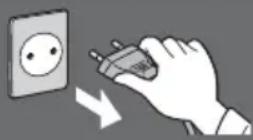
CA 220-240 V 50 / 60 Hz
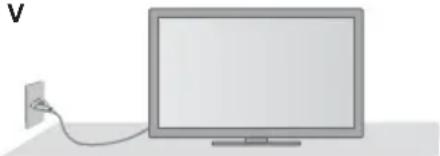
Fuente de alimentación / Instalación
- Este TV está diseñado para:
CA 220-240 V, 50 / 60 Hz - Se debe usar sobre una superficie
No quite las cubiertas ni modifique NUNCA el televisor usted mismo
- Los componentes de alto voltaje pueden ocasionar descargas eléctricas graves; no retire la cubierta trasera ya que podría entrar en contacto con las piezas que se encuentran bajo corriente.
- Las piezas instaladas en su interior no pueden ser reparadas por el usuario.
- Verifique, ajuste o repare el TV en el establecimiento de su concesionario local de Panasonic.
No exponga el televisor a la luz solar directa ni a otras fuentes de calor
- Evite la exposición del televisor a la luz solar directa y a otras fuentes de calor.

Para impedir un incendio no deje velas u otras fuentes del fuego abierto cerca del televisor
No lo exponga a la lluvia ni a la humedad excesiva
- Para prevenir daños que pudieran dar lugar a descargas eléctricas o incendios, no exponga este TV a la lluvia o humedad excesiva.
- Este TV no debe ser expuesto a goteos o salpicaduras de agua. No coloque objetos llenos de líquidos como jarrones, encima del TV.
No coloque objetos extraños en el interior del televisor
- No permita que penetre ningún objeto en el televisor a través de los orificios de ventilación ya que se puede ocasionar un incendio o descargas eléctricas.
No coloque la televisión sobre superficies inestables o inclinadas, y asegúrese de que la televisión no sobresalga del borde de la base
- El TV podría caerse o volcarse.
Utilice solamente el equipo de montaje / pedestal específicos originales
- El uso de pedestales no aprobados o de otros equipos de fijación puede tener como consecuencia la inestabilidad del aparato y riesgo de lesión. Asegúrese de solicitar a su concesionario local de Panasonic que realice la configuración o la instalación.
- Utilice pedestales (pág. 7) / soportes para colgar de la pared (pág. 6) aprobados.
Precaución
Desconecte la clavija de alimentación cuando limpie el televisor
- La limpieza de un televisor conectado a una toma de corriente puede causar una descarga eléctrica.
Quite la clavija de alimentación de la toma de corriente cuando el TV no esté en uso durante un periodo de tiempo prolongado
- Este TV consumirá cierta cantidad de energía a pesar de estar apagado, siempre y cuando permanezca conectada la clavija de alimentación.
No exponga sus oídos a volumen excesivo de los auriculares
- Puede causarse un daño irreversible del oído.
No aplique fuerza excesiva ni golpes al panel de visualización
- Esto puede causar daños que pueden resultar en una lesión.
No tape las aberturas de ventilación traseras
- Ese esencial proporcionar la ventilación adecuada para evitar fallos en los componentes electrónicos.
- No se debe obstruir la ventilación al cubrir los orificios de ventilación con objetos tales como periódicos, manteles o cortinas.
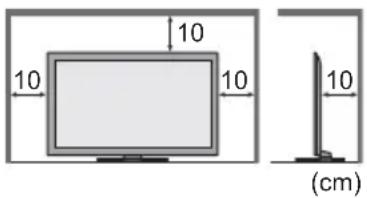
- Le recomendamos que deje un espacio de al menos 10 cm alrededor del TV, incluso cuando esté colocado en el interior de un armario o entre repisas.
- Al usar el pedestal, guarde el espacio debido entre la base del televisor y la superficie donde esté instalado.
- Si no se usa el pedestal, asegúrese de que las ventilaciones ubicadas en la parte inferior del TV no estén bloqueadas.
Distancia mínima
Accesorios / Opciones
Accesorios estándar
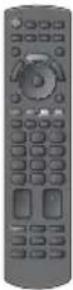
Mando a distancia
N2QAYB000807
Pilas para el mando a distancia (2)
R6
→ (pág. 8)
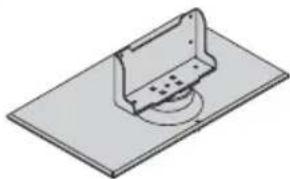
Pedestal
→ (pág. 7)
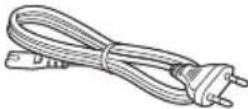
Cable de alimentación
→ (pág. 11)
Manual de instrucciones Garantía Paneuropea
- Puede que los accesorios no se encuentren todos juntos. Tenga cuidado de no tirarlos de forma involuntaria.
- Este producto contiene partes posiblemente peligrosas (como son bolsas de plástico) que pueden ser inhaladas o ingeridas por niños pequeños. Mantenga estas partes fuera del alcance de niños pequeños.
Accesorios opcionales
Por favor, póngase en contacto con su proveedor Panasonic local para adquirir los accesorios opcionales recomendados. Para más información, lea el manual de los accesorios opcionales.
Soporte de suspensión
Por favor, póngase en contacto con su proveedor Panasonic local para adquirir el soporte para colgar de la pared recomendado.
- Agujeros para la instalación de la abrazadera de suspensión de pared
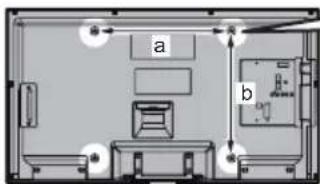
Parte trasera del TV
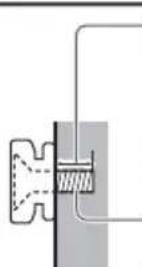
Fondo del tornillo:
| TX-L32EM5E TX-L39EM5E TX-L50EM5E | |||
| mínimo 13 mm | 21 mm 21 mm | ||
| máximo 17 mm | 23 mm 23 mm | ||
Diámetro: M6
Tornillo para fijar el televisor a una ménsula para colgar de la pared (no se suministra con el televisor) (Vista desde el lado)
• TX-L32EM5E
a: 200 mm
b: 200 mm
• TX-L39EM5E / TX-L50EM5E
a: 400 mm
b: 400 mm
Advertencia
- No utilizar un soporte de pared Panasonic o elegir montar la unidad usted mismo se hará a riesgo del consumidor. Asegúrese siempre de pedir a un técnico cualificado que realice la instalación. La instalación mal hecha puede ser la causa de que se caiga el equipo, causando lesiones a personas o daños al producto. Cualquier daño resultante de no haber sido un instalador profesional quien haya efectuado el montaje anulará su garantía.
- En caso de utilizar los accesorios opcionales o un soporte de pared, respete siempre las instrucciones del manual de manejo en todo su alcance.
- No monte directamente la unidad debajo de luces de instaladas en el techo (como son reflectores o halógenas) que produzcan mucho calor. De lo contrario se deformarán o dañarán los componentes de la caja de plástico.
- Cuando realice el montaje del soporte para colgar en la pared, hágalo con mucho cuidado. El soporte de pared no debe ser conectado a tierra a través de partes metálicas en la pared. Antes del montaje asegúrese siempre que en la pared no hay cables eléctricos o tuberías.
- En caso de no utilizar el TV durante un período prolongado, desmóntelo de su soporte de pared para prevenir una caída y heridas.
Colocación del pedestal
Advertencia
No desarme ni modifique el pedestal.
- En caso contrario, la unidad puede caerse y dañarse, y podría provocar daños personales.
Precaución
No utilice ningún pedestal que no sea el suministrado con este TV.
- En caso contrario, la unidad puede caerse y dañarse, y podría provocar daños personales.
No utilice el pedestal si está combado o roto.
- Si utiliza un pedestal roto, puede provocar daños personales. Llame a su concesionario local de Panasonic lo antes posible.
Durante la instalación, asegúrese de que todos los tornillos estén firmemente apretados.
- Si durante el ensamblaje no se toma el cuidado suficiente para asegurarse de que los tornillos estén apretados correctamente, el pedestal no será lo suficientemente fuerte para servir de apoyo al TV, y podría caerse y dañarse, y también causar lesiones a personas.
Asegúrese de que el televisor no se caiga.
- Si se golpea el televisor o se suben niños al pedestal estando el televisor instalado, el televisor podrá caerse y causar daños a las personas.
Para instalar o retirar el televisor se necesitan dos o más personas.
- Si el trabajo no lo realizan dos o más personas, el televisor podrá caerse y causar daños a las personas.
Cuando extraiga el pedestal del televisor, siga únicamente el procedimiento indicado aquí. (consulte más abajo)
- En caso contrario, el televisor y/o el pedestal podrían caerse y dañarse, y podría provocar lesiones personales.

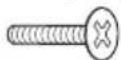
Tornillo de ensamblaje (4)
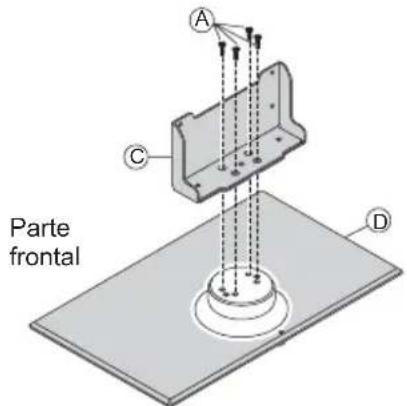
1 Ensamblaje del pedestal
Utilice los tornillos de ensamblaje Apara fijar el soporte © a la base ©firmemente.
- Asegúrese de que los tornillos estén apretados firmemente.
- Apretar de forma incorrecta los tornillos de ensamblaje puede estropear las roscas.
2 Fijación del TV
Utilice los tornillos de ensamblaje Bpara apretar firmemente.
- Apriete los cuatro tornillos de ensamblaje primero ligeramente y luego firmemente.
• Realice el trabajo en una superficie horizontal y nivelada.
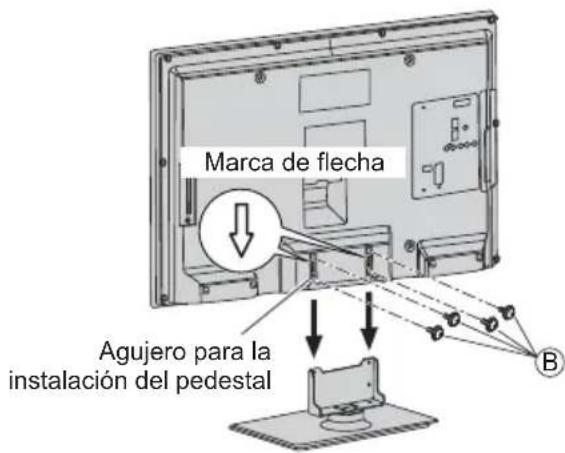
Extracción del pedestal del televisor
Si quiere utilizar el soporte para colgar en pared o desea volver a guardar el televisor en la caja, asegúrese de extraer el pedestal tal como se explica a continuación.
1 Quite los tornillos de ensamblaje® del TV.
2 Separe el pedestal del televisor.
3 Quite los tornillos de ensamblaje®del soporte.
Cómo evitar que el televisor se caiga
Utilizando el orificio para el tornillo anticaída y un tornillo (se vende por separado), fije bien el cuerpo del pedestal a la superficie de instalación.
- El lugar donde vaya a fijar el pedestal debe tener el grosor suficiente y estar hecho de un material resistente.

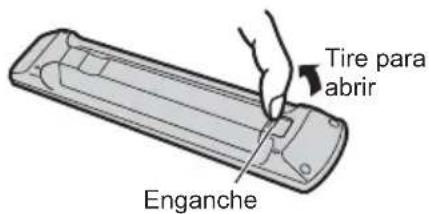
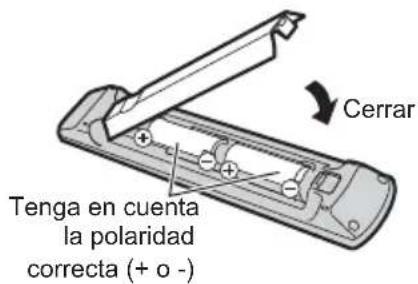
Instalación / extracción de las pilas del mando a distancia
1
2
Precaución
- La instalación incorrecta puede causar fugas de las pilas y corrosión, lo que dañará el mando a distancia.
- No mezcle pilas viejas y nuevas.
- Sustitúyala sólo por otra del mismo tipo o equivalente. No mezcle tipos diferentes de pilas (como pilas alcalinas y de manganeso).
- No utilice baterías recargables (Ni-Cd).
• No queme ni rompa las pilas. - No exponga las pilas a calor excesivo tal como la luz solar, fuego o fuentes similares.
- Asegúrese de desechar las pilas correctamente.
- Asegúrese de sustituir las pilas correctamente; existe el peligro de explosiones e incendios si las pilas están invertidas.
- No desmonte ni modifique el mando a distancia.
Identificación de los controles
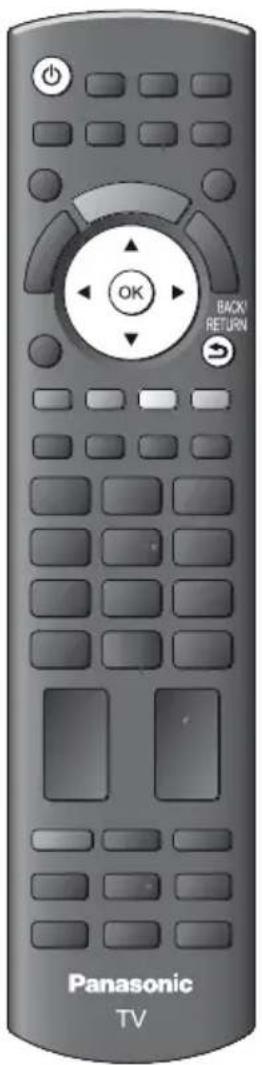
Mando a distancia
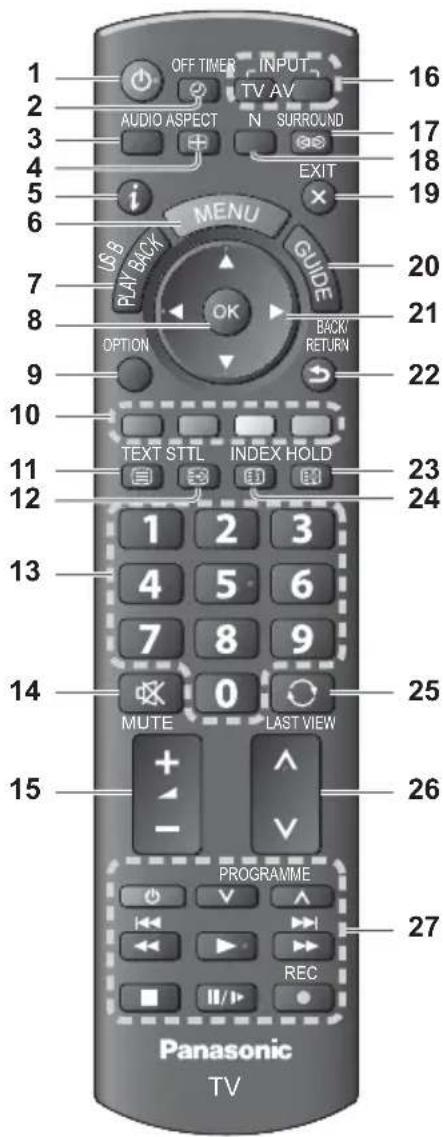
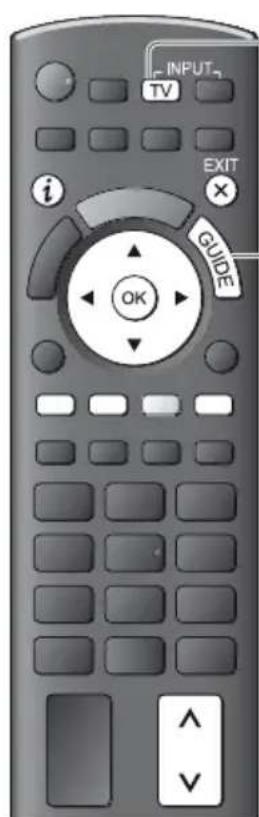
1 Interruptor On / Off de espera
- Activa o desactiva el modo de espera del TV.
2 OFF TIMER (pág. 17)
- Pone automáticamente el televisor en el modo de espera después de un período de tiempo fijado.
3 Audio→(pág. 16)
- Selecciona el modo de audio
4 Aspecto (pág. 18)
• Cambia la relación de aspecto.
5 Información (pág. 16)
- Visualiza información de canales y programas.
6 [Menú principal]→(pág. 24)
- Pulse para tener acceso a los menús Imagen, Sonido y Menú Configuración.
7 USB PLAYBACK→(pág. 41)
- Cambia al modo de imagen / audio del dispositivo USB
8 OK
- Confirma las selecciones y opciones.
- Pulse después de seleccionar las posiciones de los canales para cambiar rápidamente de canal.
- Visualiza la lista de canales.
9 [Menú de opciones] (pág. 17)
- Ajuste opcional sencillo para visualización, sonido, etc.
10 Botones coloreados
(rojo-verde-amarillo-azul)
- Se utilizan para seleccionar, navegar por y utilizar varias funciones.
11 Teletexto (pág. 20)
• Cambia el modo de teletexto.
12 Subtítulos (pág. 16)
- Visualiza subtítulos.
• Cambia canales y páginas de teletexto.
- Establece caracteres.
- En el modo de espera, enciende el TV
14 Silenciador de sonido
- Enciende y apaga el silenciador de sonido.
15 Subir / bajar volumen
16 Selección del modo de entrada
• TV - alterna entre el modo de Antena / Cable (pág. 15)
- AV - cambia al modo de entrada de AV desde la lista Selección entrada. (pág. 22)
17 Surround (pág. 26)
- Activa el ajuste del sonido envolvente
18 Normalizar (pág.24)
- Restablece los ajustes de imagen y sonido a los valores predeterminados
19 Salir
• Vuelve a la pantalla de visión normal.
20 Guía de TV (pág. 19)
21 Botones del cursor
- Hacen selecciones y ajustes.
22 Volver
• Vuelve al menú / página anterior.
23 Retención
- Congela / descongela la imagen. (pág. 17)
- Retiene la página de teletexto actual (modo de teletexto). ➞ (pág. 20)
24 Índice (pág. 20)
- Regresa a la página de índice de teletexto (modo de teletexto).
25 Última vista (pág.17)
- Cambia al canal previamente visto o al modo de entrada anteriormente utilizado.
26 Canal Anterior / Posterior
27 Operaciones de los equipos conectados
→ (pág. 23)
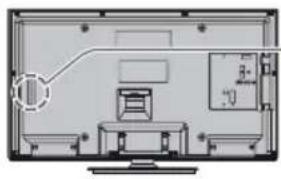
Indicador / Panel de control
1 Selección de función
• [Volumen] / [Retroiluminación] / [Contraste] / [Brillo] / [Color] / [Nitidez] / [Matiz] (Señal NTSC) / [Graves]* / [Agudos]* / [Balance] / [Ajuste Automático] → (pág. 25, 26)
*Modo [Música] o [Narración] en el Menú de sonido
2 Canal Anterior / Posterior, Cambiar valor (al usar el botón F), Encendido de TV (pulse cualquier botón durante aproximadamente 1 segundo en el modo de espera)
3 Cambia el modo de entrada
4 Interruptor On / Off de espera
- Activa o desactiva el modo de espera del TV - Para apagar completamente el televisor, por favor desenchufarlo del enchufe de la pared o cortar el fluido eléctrico de ese enchufe.
5 Receptor de señales del mando a distancia
- No coloque ningún objeto entre el mando a distancia y el sensor del TV para el mando a distancia.
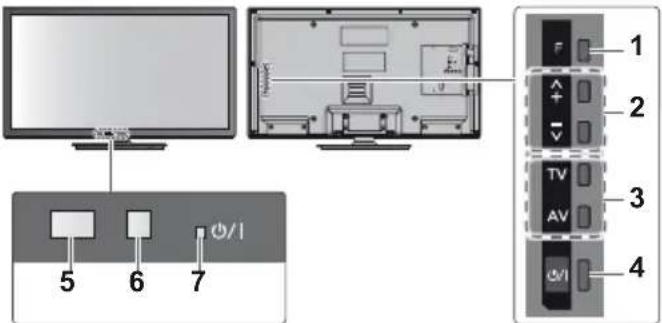
6 Sensor C.A.T.S. (sistema de seguimiento automático de contraste)
- Analiza el brillo para ajustar la calidad de la imagen cuando [Modo Eco] en Imagen esté en [On]. → (pág. 25)
7 LED de alimentación y temporizador
• Rojo: En espera
Verde: Encendido
- El LED parpadea cuando el TV recibe un comando desde el mando a distancia.
Utilización las visualizaciones en pantalla – Guía de operaciones
A muchas de las características disponibles de este TV se puede acceder mediante el menú de visualización en pantalla.
■ Guía de operaciones
La guía de operaciones le ayudará a realizar operaciones usando el mando a distancia.
Ejemplo: [Sonido]
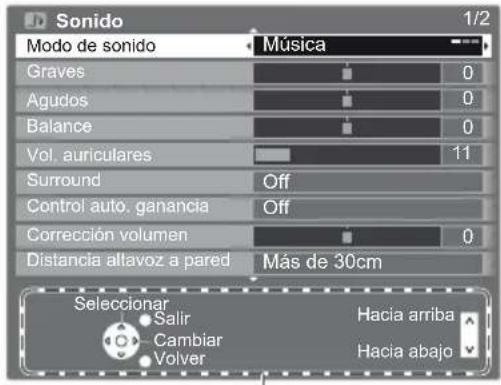
Guía de operaciones
■ Cómo utilizar el mando a distancia

Abre el menú principal

Mueve el cursor / selecciona entre una gama de opciones / selecciona elementos del menú (sólo arriba y abajo) / ajusta los niveles (sólo izquierda y derecha)

Accede al menú / memoriza ajustes después de hacerlos u opciones después de establecerlas
BACK/RETURN

Vuelve al menú anterior

Sale del sistema de menú y vuelve a la pantalla de visión normal
Función del modo de espera automático
El televisor entrará automáticamente en el modo de espera en las condiciones siguientes:
- No se recibe señal y no se realiza ninguna operación durante 30 minutos en el modo de TV analógica.
- [Temporizador] está activo en el Menú de Configuración (pág. 28)
- No se realiza ninguna operación durante el período seleccionado en [Suspensión automática] (pág. 30).
Conexión básica
El equipo externo y los cables mostrados no son suministrados con este TV.
Asegúrese de que la unidad esté desconectada de la toma de corriente antes de conectar o desconectar cualquier cable.
Terminales
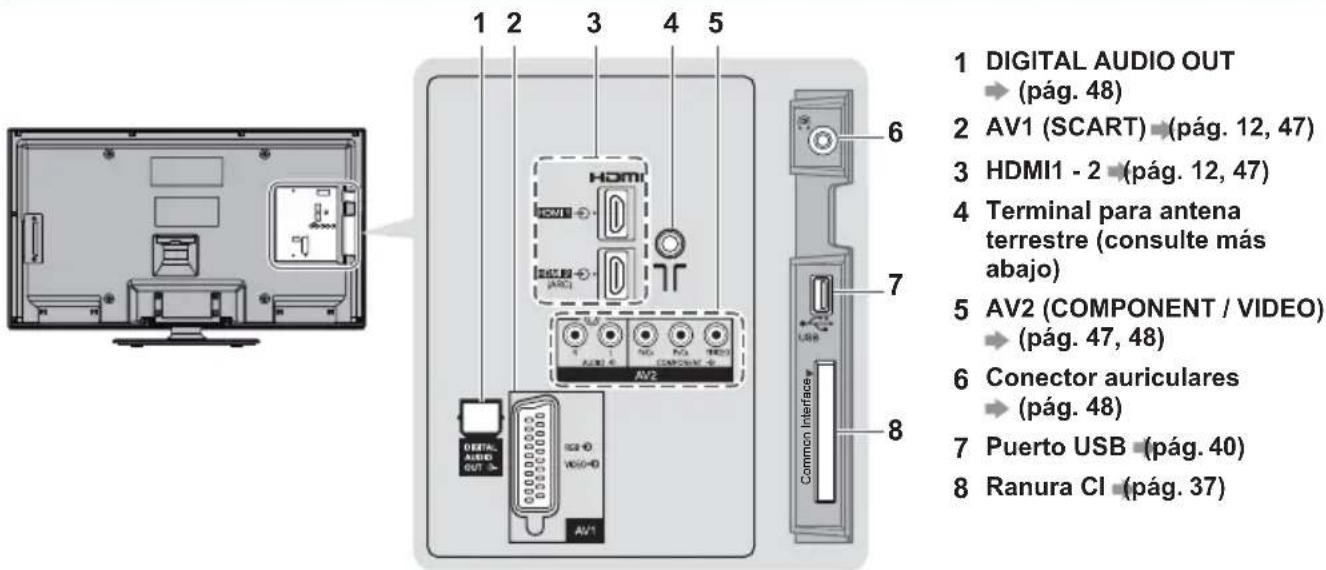
Conexiones
Cable de alimentación y antena
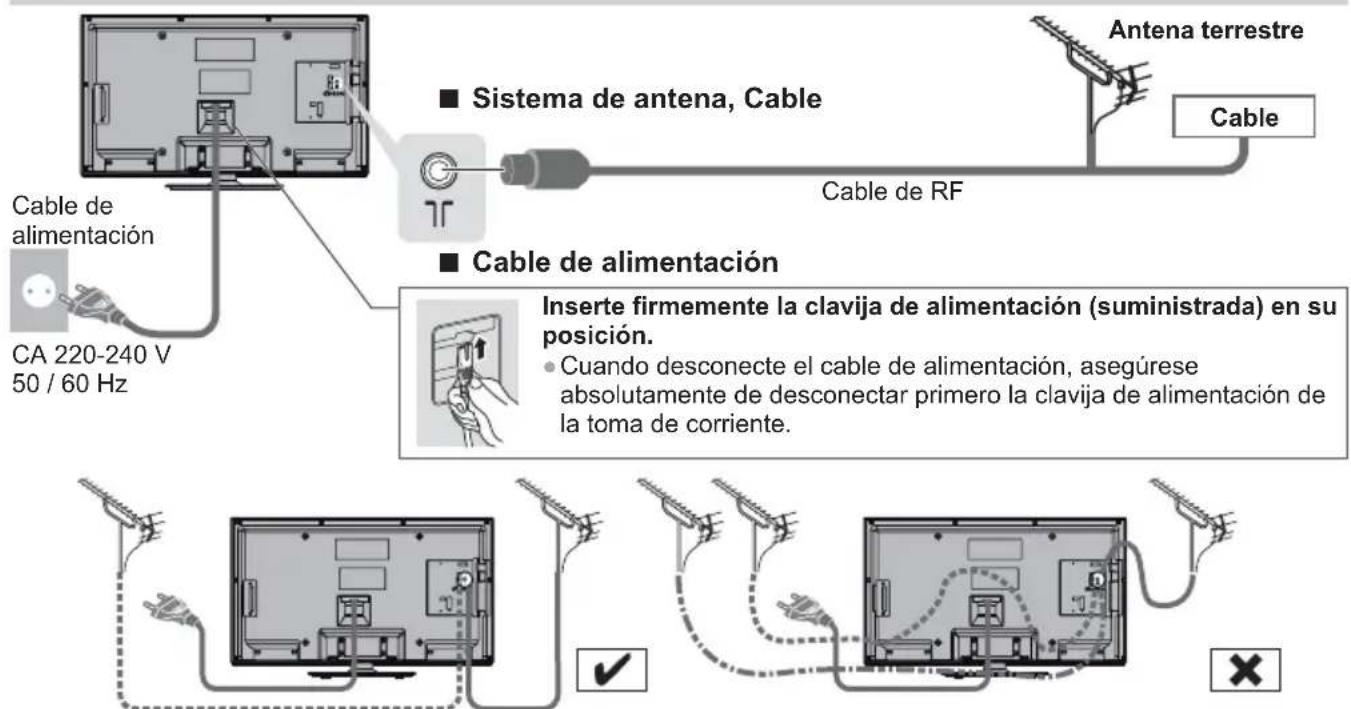
Si la antena no está colocada en la ubicación correcta, pueden producirse interferencias.
Nota
- No coloque el cable coaxial cerca del cable de alimentación para evitar ruidos.
- No coloque el cable coaxial debajo el televisor.
- Para obtener una imagen y un sonido de calidad óptima, se necesita una antena, el cable correcto (coaxial 75 Ω) y el conector de terminal correcto.
- Si se utiliza un sistema de antena comunitario, es posible que necesite el cable y los conectores oportunos para la conexión entre la toma de pared de la antena y el televisor.
- Su centro de servicio de televisión o distribuidor puede ayudarle a obtener el sistema de antena correcto para su zona en particular y los accesorios necesarios.
- Todos los asuntos relativos a la instalación de la antena, la actualización de los sistemas existentes o los accesorios necesarios, así como los costes en que se incurra, son responsabilidad suya, es decir, del cliente.
Dispositivos AV
■ Reproductor

■ Grabador DVD / Videograbadora
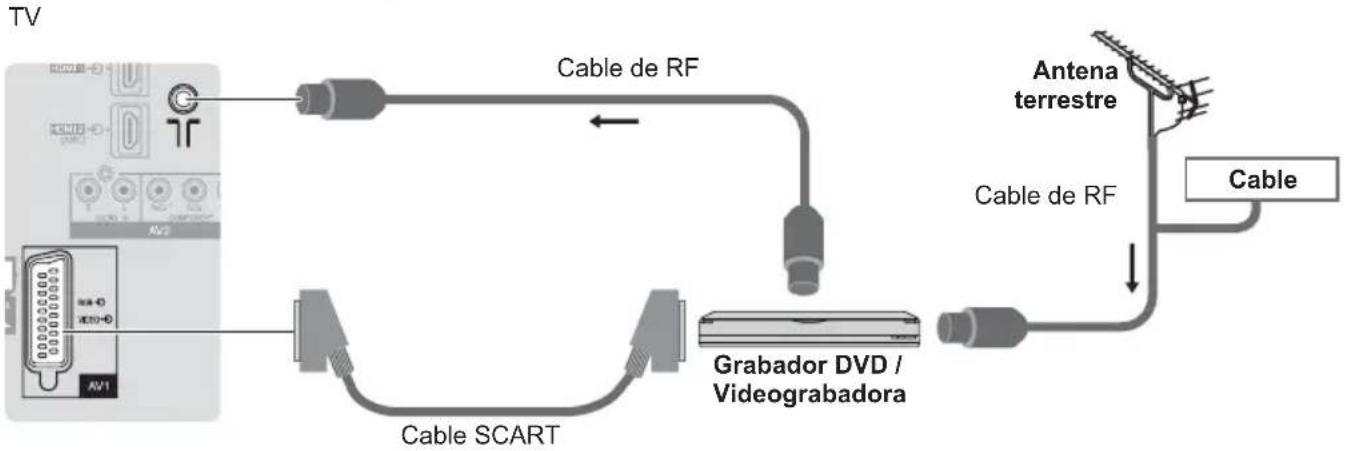
flowchart
graph LR
    TV["TV"] -->|Cable de RF| AntennaTerrestre["Antenna terrestre"]
    AntennaTerrestre -->|Cable de RF| Cable["Cable"]
    Cable -->|Cable SCART| GraborDVD["Grabador DVD / Videograbadora"]
    GraborDVD -->|Cable| AntennaTerrestre
■ Grabador DVD / videograbadora y sintonizador multimedia
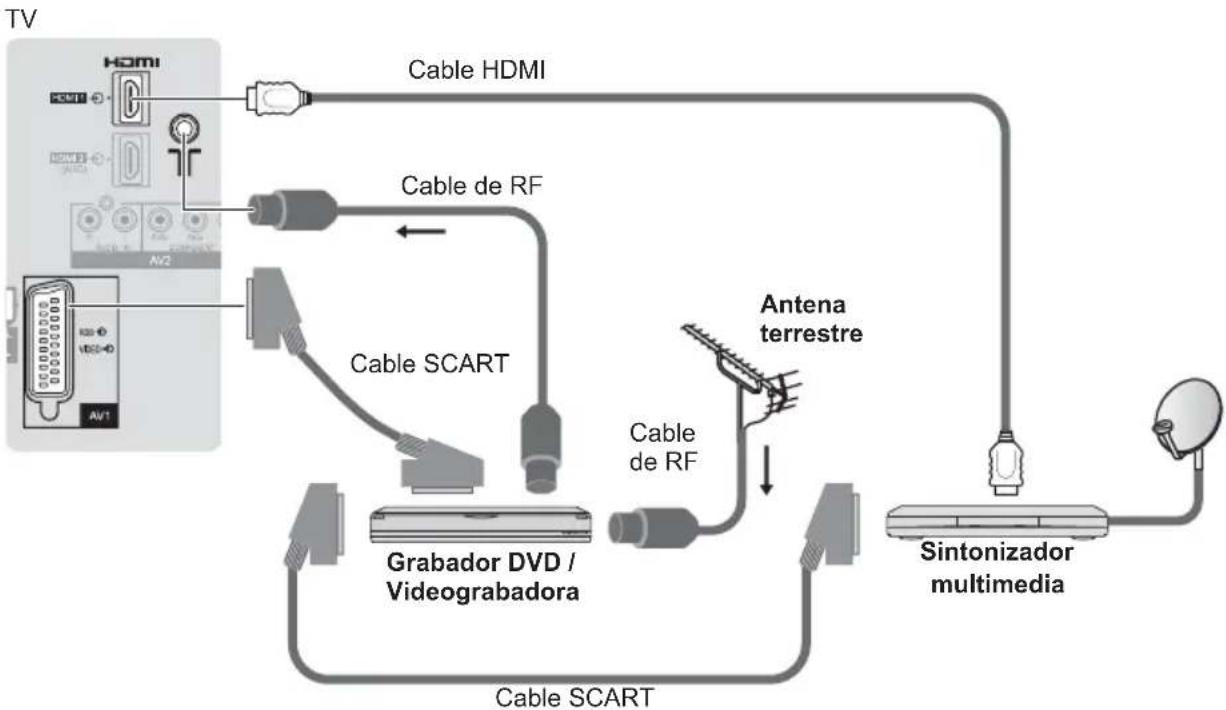
flowchart
graph TD
    A["TV"] --> B["Cable HDMI"]
    B --> C["Cable de RF"]
    C --> D["Cable SCART"]
    D --> E["Grabador DVD / Videograbadora"]
    E --> F["Cable de RF"]
    F --> G["Sintonizador multimedia"]
    G --> H["Antena terrestre"]
    H --> I["Cable SCART"]
    I --> J["Cable HDMI"]
Nota
- Lea también el manual del equipo que se va a conectar.
- Mantenga alejado el TV de equipos electrónicos (equipo de vídeo, etc.) o equipo con un sensor de infrarrojos. De lo contrario, puede distorsionarse la imagen o sonido o la operación de otros equipos puede verse afectada.
- Cuando utilice un cable SCART o HDMI, elija uno completamente cableado.
- Al conectarlos, compruebe que el tipo de terminales y clavijas de los cables sean los correctos.
Ajuste automático
Busque y memorice automáticamente canales de TV.
- Estos pasos no son necesarios si el ajuste ha sido completado por su concesionario local.
- Termine las conexiones (pág. 11, 12) y los ajustes (sin son necesarios) del equipo conectado antes de iniciar el ajuste automático. Para conocer detalles de los ajustes para el equipo conectado, lea el manual del equipo.
Enchufe el TV en la toma de corriente y enciéndalo

- Tarda unos cuantos segundos en visualizarse
- Si en el televisor se ilumina el LED rojo, presione el interruptor Standby On / Off (modo de espera activado/desactivado) del mando a distancia.
Seleccione el idioma
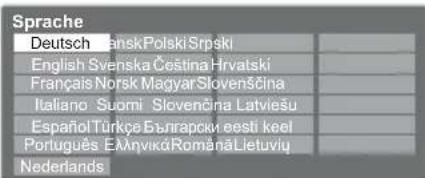
3
Seleccione su país
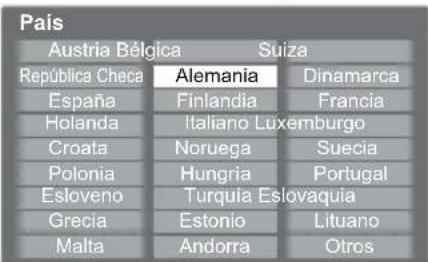
- Dependiendo del país que seleccione, seleccione su región o guarde el número PIN de bloqueo para menores (no es posible guardar "0000") siguiendo las instrucciones de la pantalla.
4
Seleccione [Antena] y comience la sintonización
![PANASONIC Viera TX-L32EM5E - Seleccione [Antena] y comience la sintonización - 1](/content/2026/06/1147440/images/c3bd54a4b4121780dc299ff4ea6f6b22a4debb532869f8b5c62daa158db4dc80.jpg)
![PANASONIC Viera TX-L32EM5E - Seleccione [Antena] y comience la sintonización - 2](/content/2026/06/1147440/images/c14e612b386937da1774d10611d8c71b15ca39a34e2b99a5738fa9adbe0489f5.jpg)
Comienza la sintonización automática
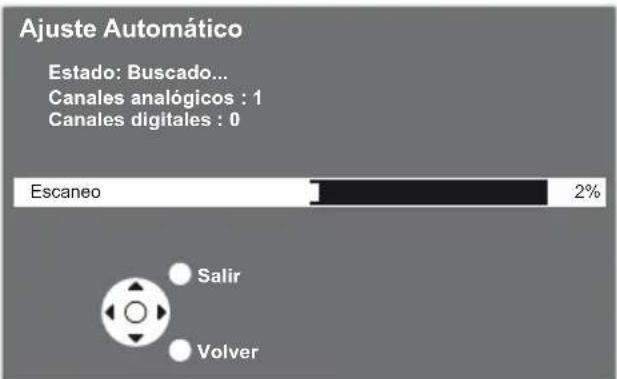
bar
Ajuste Automático | Category | Value (%) | |---|---| | Escaneo | 2 | Salir Volver Estado: Buscado... Canales analógicos : 1 Canales digitales : 0- El Ajuste Automático empezará a buscar los canales de TV y los memorizará. Los canales almacenados y el orden de los canales clasificados variarán dependiendo del país, el área, el sistema de difusión y las condiciones de recepción de la señal.
La pantalla del Ajuste Automático cambia dependiendo del país que usted seleccione.
5
Seleccione [Casa]
Seleccione el entorno de visualización [Casa] para utilizar en su hogar.
Por favor, seleccione el entorno de visualización. Casa
![PANASONIC Viera TX-L32EM5E - Seleccione [Casa] - 1](/content/2026/06/1147440/images/fd4299f59be6db3c5d2b8a26b11d92400f4b380185cce8b809e7cc623e88e3da.jpg)
① cambiar ② confirmar
■ [Tienda] Entorno de visualización (para visualización en tiendas solamente)
[Tienda] El entorno de visualización es el modo de demostración para explicar las principales funciones de este televisor.
Seleccione el entorno de visualización [Casa] para utilizar en su hogar.
- Puede regresar a la pantalla de selección del entorno de visualización mediante la pantalla de confirmación de la compra.
1 Retorno a la pantalla de selección de entorno de visualización
Tienda
Usted ha seleccionado el modo tienda
BACK/ RETURN
Por favor, seleccione el entorno de visualización. Casa

Para cambiar después el entorno de visualización, necesitará inicializar los ajustes accediendo a la Condición inicial. [Condición inicial] (pág. 38)
Ajuste Automático termina ahora y se pueden ver programas en su TV.
Si la sintonía ha fallado, compruebe la conexión del cable RF, y después siga las instrucciones de la pantalla.
- Para comprobar la lista de canales en un vistazo → "Uso de la guía de TV" (pág. 19)
- Para editar u ocultar (saltar) canales - "Sintonización y edición de canales" (pág. 33 - 35)
- Para resintonizar todos los canales → "Resintonización desde el Menú de Configuración" (pág. 31, 32)
- Para agregar el modo de TV disponible posteriormente - [Escaneo] (pág. 33)
- Para inicializar todos los ajustes - [Condición inicial] (pág. 38)
Para ver el TV
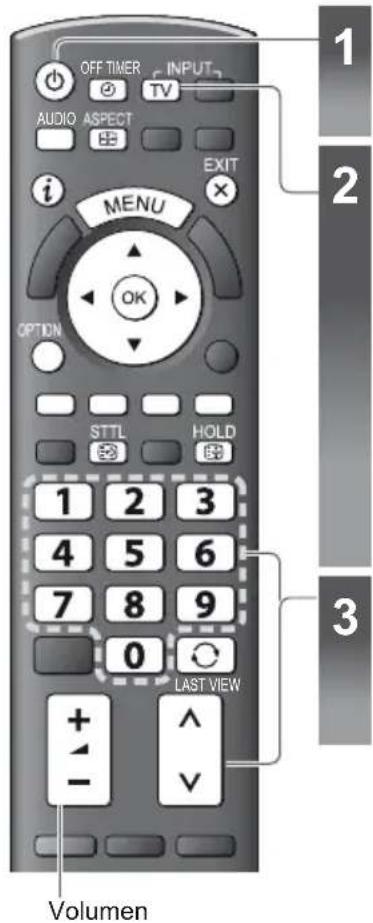
Conecte la alimentación

Seleccione el modo

1
2
3
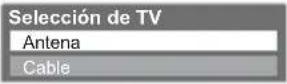
- Los modos seleccionables varían dependiendo de los canales almacenados (pág. 13).

① seleccionar
② acceso
- También es posible seleccionar el modo pulsando repetidamente el botón TV del mando a distancia o del panel lateral del TV. (pág. 10)
- Si no se visualiza el menú [Selección de TV], pulse el botón TV para cambiar el modo.
Seleccione un canal

Para seleccionar un número de posición de canal con más de dos dígitos, por ejemplo 399

■ Para seleccionar de la lista de canales


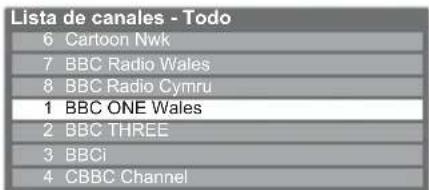
① seleccionar canal
② mirar
- Para visualizar la lista completa de canales (todos los canales)

(Rojo) (Amarillo)
- Para visualizar solo la lista de canales digitales

(Verde) (Azul)
- Para visualizar solo la lista de canales analógicos

- Para visualizar la lista de canales favoritos

Nota
- Para ver TV de pago → "Utilización de interfaz común" (pág. 37)
Otras funciones útiles
Visualización del banner de información
Visualice la bandera Información
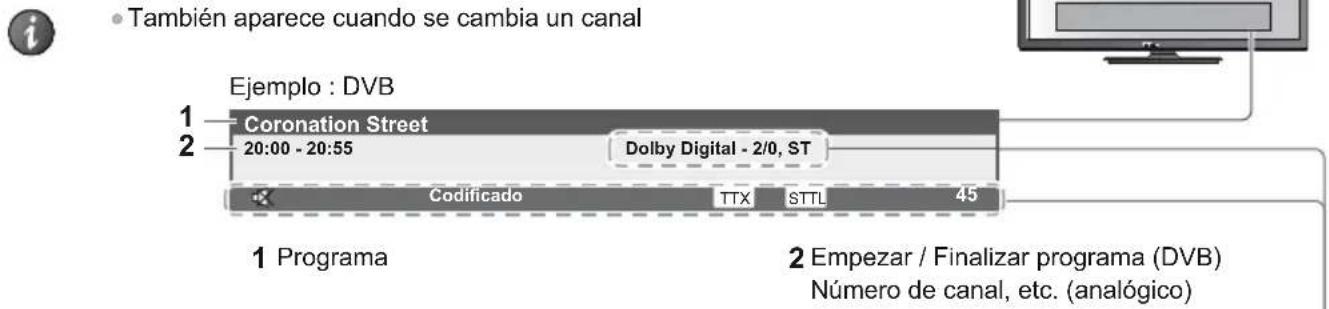
Características disponibles / Significado de mensajes

Silenciamiento de Sonido en On
[Codificado]
Programa codificado
[Dolby Digital]
Pista de audio Dolby Digital Plus o Dolby Digital
![PANASONIC Viera TX-L32EM5E - [Dolby Digital] - 1](/content/2026/06/1147440/images/44d87eab75f39fcd65f1a6e4055f603f6ae6fa1f3b521c7a853811ee438fcb4f.jpg)
Servicio de subtítulos disponible
![PANASONIC Viera TX-L32EM5E - [Dolby Digital] - 2](/content/2026/06/1147440/images/60c50860900cbd0eb76141efd75ccf1f211465216072c4b02b7579e8f7250883.jpg)
Servicio de teletexto disponible
[Estéreo], [Dual], [Mono]
Modo de Audio
1 - 90
Tiempo restante de Temporizador
- Para ajustes → (pág. 17)
- Para ocultar
EXIT

• Información extra (DVB)

Pulse dos veces
(Pulse de nuevo para ocultar la bandera)
- Para establecer el tiempo de visualización
→ [Tiempo visual. info] (pág. 29)
Visualización de subtítulos
Visualización / ocultación de subtítulos (si están disponibles)
STTL

- Para cambiar el idioma para DVB (si está disponible)
→ [Subtitulos preferido] (pág. 29)
Multi Audio
Selección de Multi Audio (señal digital)
Selección de sonido Estéreo/Mono/M1/M2 (señal analógica)
AUDIO

Retención
Congelación / descongelación de imagen
HOLD

Visualizar los ajustes disponibles para el estado actual
Comprobar o cambiar el estado actual inmediatamente
OPTION

- Para cambiar
[Multi Audio] (Modo DVB)
Selecciona entre idiomas alternativos para las pistas de sonido (si están disponibles)
- Este ajuste no se almacena y se restablece a su valor predeterminado al salir del programa actual.
[Idioma del subtítulo] (Modo DVB)
Selecciona el idioma en el que deberán aparecer los subtítulos (si están disponibles)
Establece la fuente del idioma de teletexto (pág. 29)
Selecciona el modo de sonido múltiplex (si está disponible) [Sonido] (pág. 27)
[Corrección volumen]
Ajusta el volumen de canal individual o el modo de entrada
Desactivación de temporizador
Pone automáticamente el televisor en el modo de espera después de un período de tiempo fijado
OFF TIMER

Presione el botón cuantas veces sea necesario para alcanzar el tiempo requerido.
- Para cancelar, elija [0] o apague el TV.
- Para confirmar el tiempo restante → “Visualización de la bandera de información” (pág. 16)
- Cuando el tiempo restante es inferior a 3 minutos, el tiempo restante parpadeará en la pantalla.
[Temporizador de apagado] se puede ajustar también en el menú [Configuración]
1 Visualice el menú

2 Seleccione [Configuración]
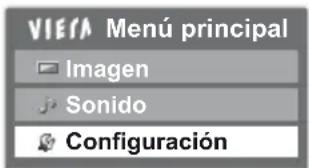
![PANASONIC Viera TX-L32EM5E - Seleccione [Configuración] - 2](/content/2026/06/1147440/images/eb275d8958e84b7957bb52d15dfc64435fcb6ddad5747d516ceed478a40dc653.jpg)
3 Seleccione [Temporizador de apagado] y establezca el tiempo en incrementos de 15 minutos
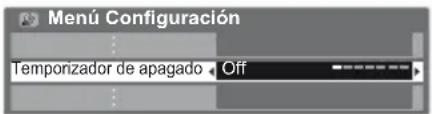
![PANASONIC Viera TX-L32EM5E - Seleccione [Temporizador de apagado] y establezca el tiempo en incrementos de 15 minutos - 2](/content/2026/06/1147440/images/1939245599a8f3b9ab0ab92bd557e9139c396798edfef64f621d70cf3f329056.jpg)
Último visualizado
Cambio fácil al canal previamente visto o al modo de entrada anteriormente utilizado

LAST VIEW
- Pulse de nuevo para volver a la vista actual.
Aspecto
Cambie la relación de aspecto (tamaño de la imagen)
ASPECT

Disfrute viendo la imagen con su tamaño y aspecto óptimos.
Los programas normalmente contienen una “Señal de control de aspecto” (señal de pantalla panorámica, etc.), y el TV elegirá la relación de aspecto automáticamente dependiendo de “Señal de control de aspecto” (pág. 50).
■ Si quisiera cambiar la relación de aspecto manualmente
1 Visualice la lista Selección de aspecto
2 Mientras se visualice la lista, seleccione el modo
ASPECT


Lista Selección de aspecto

① seleccionar
② memorizar
- Puede también cambiar el modo utilizando solamente el botón ASPECT.
ASPECT

(Pulse repetidamente hasta alcanzar el modo deseado)
[Automático]
![PANASONIC Viera TX-L32EM5E - [Automático] - 1](/content/2026/06/1147440/images/3979b0557ee95944780dc32ef3501d30bef30c8be98a2a8f65264cb24ff2d94a.jpg)
La relación de aspecto funciona de forma automática según el formato de señal del programa. Para más información (pág. 50)
[16:9] [4:3 completo]
![PANASONIC Viera TX-L32EM5E - [16:9] [4:3 completo] - 1](/content/2026/06/1147440/images/7e6d3a758b62cc0cb50829d4c136aa3fdb5ec0124274f62e6cc2504730d2e19f.jpg)
Visualiza directamente la imagen a 16:9 sin distorsión (anamórfica).
![PANASONIC Viera TX-L32EM5E - [16:9] [4:3 completo] - 2](/content/2026/06/1147440/images/f36576b1b9319f8ae2618d3893e1417aaf5679983944b286260355d0d1b14690.jpg)
Visualiza una imagen 4:3 ampliada horizontalmente para ajustarse en la pantalla.
- Señal HD solamente
[14:9] [Zoom1]
![PANASONIC Viera TX-L32EM5E - [14:9] [Zoom1] - 1](/content/2026/06/1147440/images/5b489e94fea89efee040f33bf3204a3e58bdf0b3aca477c495da8dc8e9f96ee0.jpg)
Visualiza la imagen con el ajuste 14:9 estándar sin distorsión.
![PANASONIC Viera TX-L32EM5E - [14:9] [Zoom1] - 2](/content/2026/06/1147440/images/33c4df2abab47cd45959ced40efe23f0a3d80c69a7231afc17c91a405ad428c6.jpg)
Visualiza una imagen de buzón de 16:9 o una imagen de 4:3 sin distorsión.
[Preciso] [Zoom2]
![PANASONIC Viera TX-L32EM5E - [Preciso] [Zoom2] - 1](/content/2026/06/1147440/images/0bf60bd5308d66e3a5ce02c6dc7941ec4f53f4cd8529a7b24a0e63a7b2174d9c.jpg)
Visualiza una imagen 4:3 en toda la pantalla. El alargamiento sólo se nota en los bordes izquierdo y derecho.
![PANASONIC Viera TX-L32EM5E - [Preciso] [Zoom2] - 2](/content/2026/06/1147440/images/67dd20b9149ee1e4e5bafc56360814a0438980dcb26b9d1eeab655c464906bb3.jpg)
Visualiza una imagen de buzón de 16:9 (anamórfica) en toda la pantalla sin distorsión.
[4:3] [Zoom3]
![PANASONIC Viera TX-L32EM5E - [4:3] [Zoom3] - 1](/content/2026/06/1147440/images/e364c81ab5a295f8800d8486ac9c4538029adcdd0625ed7fe90a32f852a8b7f7.jpg)
Visualiza la imagen con el ajuste 4:3 estándar sin distorsión.
![PANASONIC Viera TX-L32EM5E - [4:3] [Zoom3] - 2](/content/2026/06/1147440/images/7abb71558c35c6329fcf5f07752c879adb4a64fb50396a509c83d1237ed7503c.jpg)
Visualiza una imagen de buzón de 2,35:1 (anamórfica) en toda la pantalla sin distorsión. A 16:9 visualiza la imagen al máximo (con un ligero aumento).
Nota
- Cuando el [Modo de imagen] está ajustado a [Juego] en Imagen, el aspecto se fija a [16:9].
- No disponible en el servicio de teletexto.
Uso de la guía de TV
Guía de TV - La Guía de programas electrónica (EPG) provee una lista en pantalla de los programas que están siendo emitidos actualmente, y de las emisiones próximas de los siete días siguientes (dependiendo de las emisoras).
- Esta función cambia dependiendo del país que usted selecciona (pág. 13).
- DVB-T y los canales analógicos se visualizan en la misma pantalla de la guía de TV. No habrá listas de programación para los canales analógicos.
- Cuando se enciende este TV por primera vez, o cuando el TV se mantiene apagado durante más de una semana, la Guía de TV puede tardar cierto tiempo en mostrarse completamente.
Vista de la guía de TV

Ejemplo:
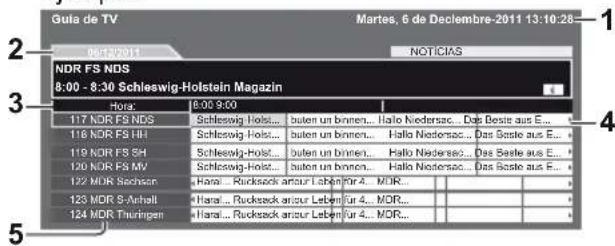
Nota
- La guía de la TV puede tener una respuesta lenta al presionar los botones arriba / abajo. Esto se debe a la descarga de datos del programa.
Para volver al TV
EXIT

■ Para visualizar el siguiente programa

-① seleccionar
-② Siguiente programa
■ Al día anterior (Modo DVB)

(Rojo)
■ Al día siguiente (Modo DVB)

(Verde)
■ Visualice los detalles del programa (Modo DVB)
- seleccionar


(Pulse de nuevo para volver a la Guía de TV.)
■ Para cambiar paginas

_arriba
-abajo
■ Para ver una lista de canales de la categoría seleccionada

(Azul)
(Lista Tipo)
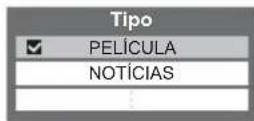

-① seleccione tipo
-② Añadir / Quitar

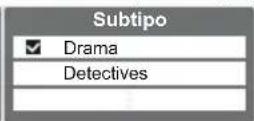
① seleccione el subtipo
② Añadir / Quitar
Nota
- Puede seleccionar el tipo de lista que desea visualizar.
- Al resaltar el tipo se mostrará el subtipo correspondiente.
- Se pueden seleccionar varios tipos y subtipos a la vez.
- Puede pulsar el botón del cursor arriba o abajo para cambiar la barra de resaltado a otro "Tipo".
- Se visualizarán los subtipos correspondientes al tipo seleccionado.
- Puede pulsar el botón del cursor derecho para cambiar la barra de resaltado a la lista "Subtipo".
- Si el resaltado está centrado en el subtipo, puede pulsar el botón del cursor izquierdo para volver a la lista "Tipo".
Visualización de teletexto
Los servicios de teletexto son información de texto provista por las emisoras. Las características pueden cambiar dependiendo de las emisoras.
¿Qué es el modo FLOF (FASTEXT)?
En el modo FLOF, cuatro motivos coloreados de forma diferente se sitúan en la parte inferior de la pantalla. Para acceder a más información acerca de uno de estos motivos, pulse el botón coloreado apropiadamente. Esta facilita el acceso rápido a la información de los motivos mostrados.
¿Qué es el modo TOP? (En el caso de la emisión de texto TOP)
TOP es una mejora considerable del servicio de teletexto estándar que resulta en una búsqueda más fácil y una guía efectiva.
- Idea general rápida de la información de teletexto disponible
- Selección paso-a-paso fácil de utilizar del motivo tópico
- Información del estado de la página en la parte inferior de la pantalla
- Posibilidad de cambiar de página

(Rojo) (Verde)
- Para seleccionar entre los bloques de segmentos

(Azul)
- Para seleccionar el motivo siguiente dentro del bloque de motivos
(Después del último motivo, esto se mueve al siguiente bloque de motivos.)

(Amarillo)
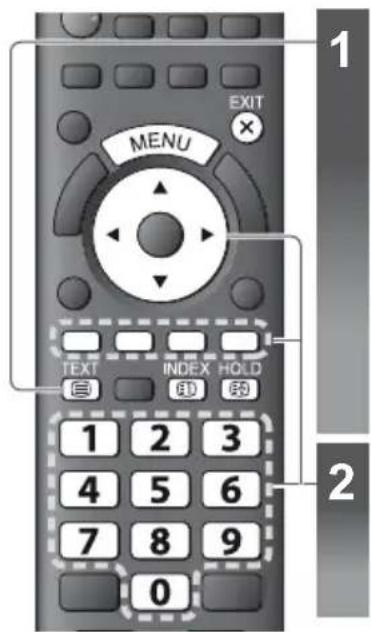
Para volver al TV

Cambie a Teletexto

- Visualice la página índice (el contenido cambia dependiendo de las emisoras)
Número de subpágina
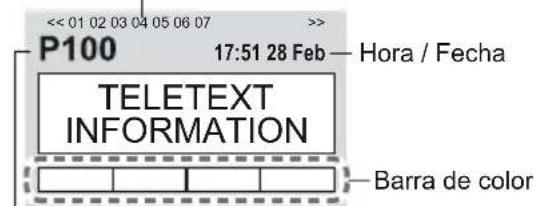
Número de página actual
Seleccione la página

O

arriba
abajo

0
Botón de color
(Corresponde a la barra de color)
Revele datos ocultos
Revele palabras ocultas como, por ejemplo respuestas a páginas de preguntas

(Rojo)
- Pulse de nuevo para volver a ocultar.
INDEX
Vuelva a la página de índice principal
INDEX

HOLD
Pare la actualización automática
(Si quiere mantener la página actual sin actualizarla)
HOLD • Pulse de nuevo para reanudar.

FULL / TOP / BOTTOM



(Verde)
Visualice la subpágina (Sólo cuando el teletexto tiene más de una página)

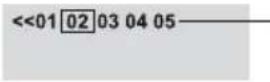
Aparece en la parte superior de la pantalla
- El número de subpáginas cambia dependiendo de las emisoras (hasta 79 páginas).
- La búsqueda puede tardar cierto tiempo, durante el cual puede ver la TV.
■ Para ver una subpágina específica


(Azul)
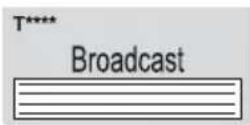

Introduzca el número de 4-dígitos
Ejemplo: P6

T0006
Vea la TV mientras espera para actualizar
Vista de la imagen de TV mientras busca una página de teletexto
Teletexto se actualiza a sí mismo automáticamente cuando se encuentra disponible información nueva.

flowchart
graph LR
    A["MENU"] --> B["(Amarillo)"]
    B --> C["Cambie a pantalla de TV temporalmente"]
    C --> D["P108"]
    D --> E["Aparece cuando termina la actualización"]
    E --> F["Vista de la página actualizada"]
    F --> G["(Amarillo)"]
(No puede cambiar el canal.)
- La página de noticias provee una función que indica la llegada de las noticias más recientes ("Noticias de última hora").
Visualización de entradas externas
Conecte el equipo externo (Videograbadoras, equipo de DVD, etc.) y podrá ver a través de la entrada.
- Para conectar el equipo → (pág. 11 - 12, 47 - 48)
El mando a distancia es capaz de controlar algunas funciones del equipo externo seleccionado.
"Utilización del equipo con el mando a distancia del TV" (pág. 23)
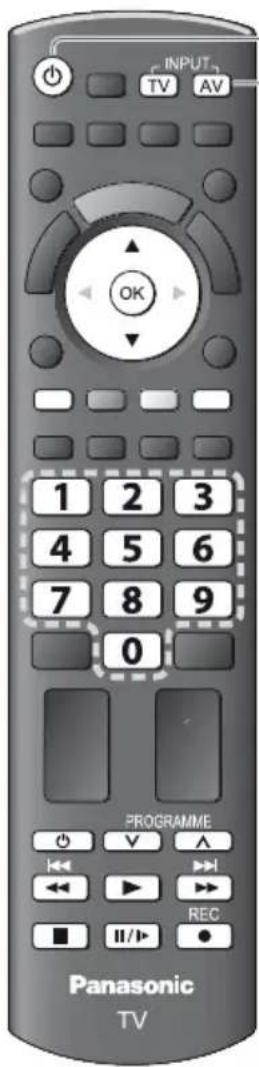
Para volver al TV
TV
1
Encienda el TV

Cuando conecte con SCART (pág. 12)
Recibe automáticamente señales de entrada cuando empieza la reproducción
- Las señales de entrada se identifican automáticamente mediante el terminal SCART (contacto 8).
- Esta función también está disponible para las conexiones HDMI (pág. 53).
Si el modo de entrada no cambia automáticamente
Realice 2 y 3
- Compruebe la configuración del equipo.
2
Visualice el menú de selección de entrada
AV
3
Seleccione el modo de entrada conectado al equipo
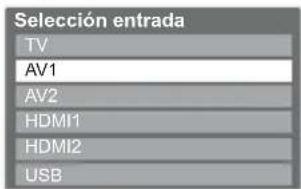

① seleccionar
② mirar
- También puede seleccionar la entrada utilizando el botón AV del mando a distancia o el panel lateral del TV.
Pulse varias veces el botón hasta seleccionar la entrada deseada.
• [USB] : Cambia a Media Player → "Utilización de Media Player" (pág. 40) - Puede etiquetar u omitir cada modo de entrada (excepto [USB]). ➔ “Introducir etiquetas” (pág. 29)
Las entradas omitidas no se visualizarán en el momento que pulse el botón AV.
4
Vista
Visualiza el modo seleccionado
Nota
- Si el equipo externo tiene una función de ajuste de aspecto, establézcalo en "16:9".
- Para conocer detalles, consulte el manual del equipo o pregunte a su concesionario local.
Utilización del equipo con el mando a distancia del TV
El equipo Panasonic conectado al TV se puede utilizar directamente con los botones de abajo del mando a distancia de este TV.
 | EsperaPonga el modo de espera / encienda |
 | ReproducciónReproducción de videocasete / DVD / contenido de vídeo |
 | ParadaPare las operaciones |
 | Retroceso / Salto / BúsquedaVideograbadora: Retroceso, vista de la imagen retrocediendo rápidamenteDVD / contenido de vídeo:Salte a la pista, título o capítulo anteriorMantenga pulsado para buscar retrocediendo |
  | Avance-rápido / Salto / BúsquedaVideograbadora:Avance rápido, vista de la imagen avanzando rápidamenteDVD / contenido de vídeo:Salte a la pista, título o capítulo siguienteMantenga pulsado para buscar avanzando |
[II/III] | PausaPausa / ReanudaciónDVD: Pulse y mantenga pulsado para reproducir a velocidad lenta |
PROGRAMME | Canal Anterior / PosteriorSelecionar canal |
 | GrabarInicio de grabación |
Cómo cambiar el código para el tipo de equipo
Cada tipo de equipo Panasonic tiene su propio código de mando a distancia. Cambie el código según el equipo que quiera utilizar.
Pulse y mantenga pulsado durante las operaciones siguientes
Introduzca el código apropiado, consulte la tabla de abajo


| Tipo de equipo Código | |
| Grabador DVD, reproductor DVD, reproductor de discos Blu-ray 70 (predeterminado) | |
| Reproductor theatre, Disco Blu-ray theatre 71 | |
| Videograbadora 72 | |
Nota
- Confirme si el mando a distancia funciona correctamente después de cambiar el código.
- Los códigos se pueden volver a poner en los valores predeterminados si se sustituyen las pilas.
- Algunas operaciones pueden no ser posibles en algunos modelos de equipos.
Cómo utilizar las funciones de los menús
Varios menús le permiten hacer ajustes para la imagen, el sonido y otras funciones.
![1 Visualice el menú MENU Muestra las funciones que se pueden establecer (cambia según la señal de entrada) 2 Seleccione el menú VIERA Menú principal Imagen Sonido Configuración ① seleccionar ② acceder 3 seleccionar el elemento Imagen Modo de imagen Dinámico Retroiluminación 100 Contraste 100 Brillo 0 Color 50 Nitidez 50 Matiz 0 Temp. color Caliente Modo Eco Off seleccionar ■ Elija de entre las alternativas Número y posiciones de alternativas Cambiar Temp. color Normal Cambiado ■ Ajuste utilizando la barra deslizante Nitidez 50 Movido ■ Vaya a la pantalla siguiente Bloqueo para niños Acceder Visualiza la pantalla siguiente ■ Para restaurar los ajustes ● Ajustes de imagen o sonido únicamente → [Reconfigurar a predet.] en el Menú de imagen (pág. 25) o el Menú de sonido (pág. 27) ● Ajustes de imagen y de sonido juntos → N (También se restablecen el nivel de volumen y el modo de aspecto) ● Para iniciar todos los ajustes → [Condición inicial] (pág. 38) Para volver al TV en cualquier momento EXIT Para volver a la pantalla anterior BACK/ RETURN Para cambiar páginas de menús arriba abajo](/content/2026/06/1147440/images/e9fed5519c84ba6a425c134274dbd65a601a428d7e6829075d7285066a6e0ad9.jpg)
Lista de menú
| Menú | Elemento Ajuste / Configuraciones (alternativas) | |
| Imagen | Modo de imagen | Selecciona su modo de imagen favorito para cada entrada [Dinámico] / [Normal] / [Cine] / [Original cine] / [Juego] [Dinámico]: Mejora el contraste y la nitidez cuando se ve un programa en una habitación muy iluminada. [Normal]: Uso normal cuando se ve un programa con iluminación normal. [Cine]: Mejora el rendimiento del contraste, del negro y de la reproducción de colores para ver películas en una habitación con poca luz. [Original cine]: Reproduce con precisión la calidad de imagen original sin ninguna revisión. [Juego]: Ofrece imágenes adecuadas para señal de respuesta rápida cuando se utilizan videojuegos. No sirve para el modo TV Para visualizar un registro continuo del tiempo empleado utilizando el modo juego ➞ [Mostrar tiempo de juego] (pág. 29) En cada modo de imagen, podrá ajustar y almacenar para cada entrada el [Contraste], [Brillo], [Color], [Nitidez], [Matiz], [Temp. color], [Modo Eco], [P-NR] y [3D-COMB]. |
| Retroiluminación, Contraste, Brillo, Color, Nitidez | Aumenta o disminuye los niveles de estas opciones según sus preferencias personales | |
| Matiz | Ajusta el matiz de la imagen según sus gustos Para la recepción de señales NTSC solamente | |
| Temp. color | Establece el tono de color general de la imagen [Frío] / [Normal] / [Caliente] No es válido cuando [Modo de imagen] está ajustado a [Original cine] | |
| Modo Eco | Función de control automático de brillo Ajusta automáticamente la imagen dependiendo de las condiciones de iluminación ambientales [Off] / [On] | |
| P-NR | Reducción de ruido de la imagen Reduce automáticamente el ruido de imagen no deseado y el ruido de parpadeo de los contornos de una imagen [Off] / [Mínimo] / [Medio] / [Máximo] | |
| 3D-COMB | Hace que las imágenes fijas o en movimiento sean más vividas [Off] / [On] De vez en cuando, mientras se ve una imagen fija o una imagen en movimiento, puede que se vean patrones de colores. Establezca [On] para visualizar colores más nítidos y precisos. Para la recepción de PAL o NTSC solamente | |
| Reconfigurar a predet. | Pulse el botón OK para restablecer el modo de imagen actual de la entrada seleccionada a los ajustes predeterminados | |
| Menú | Elemento Ajustes / Configuraciones (alternativas) | |
| Sonido | Modo de sonido | Selecciona su modo de sonido favorito [Música] / [Narración] / [Usuario]El modo seleccionado afectará a todas las señales de entrada.[Música]:Mejora la calidad del sonido para contemplar vídeos musicales, etc.[Narración]:Mejora la calidad del sonido para contemplar noticias, series dramáticas, etc.En el modo de Música y Narración, podrá ajustar los [Graves] y [Agudos], y tales ajustes se almacenarán para cada modo.[Usuario]:Ajusta manualmente los sonidos utilizando el ecualizador para adecuarlos a su calidad de sonido favorita.Para el modo Usuario, en el Menú Sonido aparecerá [Ecualizador] en vez de [Graves] y [Agudos]. Seleccione [Ecualizador] y ajuste la frecuencia.→ [Ecualizador] (consulte más abajo) |
| Graves | Ajusta el nivel para mejorar o minimizar la salida de sonido más grave o más profundo | |
| Agudos | Ajusta el nivel para mejorar o minimizar la salida de sonido más nítido o más agudo | |
| Ecualizador | Ajusta el nivel de frecuencia para adecuarlo a su calidad de sonido favoritaEsta función solamente estará disponible cuando [Modo de sonido] esté ajustado a [Usuario].Seleccione la frecuencia y cambie el nivel de frecuencia utilizando el botón del cursor.Para reforzar el sonido de graves, aumente el nivel de las frecuencias inferiores. Para reforzar el sonido de agudos, aumente el nivel de las frecuencias superiores.Para restaurar los niveles de cada frecuencia a los ajustes predeterminados, seleccione [Reconfigurar a predet.] utilizando el botón del cursor y, a continuación, pulse el botón OK. | |
| Balance Ajusta el nivel del volumen de los altavoces derecho e izquierdo | ||
| Vol. auriculares Ajusta el volumen de los auriculares | ||
| Surround | Ajustes del sonido envolvente [Off] / [On]También se puede cambiar mediante el botón SURROUND del mando a distancia (pág. 9). | |
| Control auto. ganancia | Regula automáticamente las grandes diferencias de nivel de sonido entre distintos canales y entradas [Off] / [On] | |
| Corrección volumen Ajusta el volumen de los canales individuales o del modo de entrada | ||
| Distancia altavoz a pared | Compensa el sonido de baja frecuencia según la distancia entre los altavoces y la pared [Más de 30cm] / [Hasta 30cm]Si el espacio posterior entre el TV y la pared es de más de 30 cm, se recomienda [Más de 30cm].Si el espacio posterior entre el TV y la pared no es de más de 30 cm, se recomienda [Hasta 30cm]. | |
| Audio 1 / 2 preferido | Selecciona el primer y el segundo idioma preferidos para multiaudio DVB (dependiendo de la emisora) | |
| Menú | Elemento Ajuste / Configuraciones (alternativas) | ||
| Sonido | MPX | Selecciona el modo de sonido múltiplex (si está disponible)[Estéreo]: Utilice este normalmente.[Mono]: Cuando no se pueda recibir la señal estéreo.[M1] / [M2]: Disponible mientras se transmite la señal mono.● Para el modo analógico | |
| Selección SPDIF | SPDIF : Un formato de archivo de transferencia de audio estándarSelecciona el ajuste inicial para la señal de salida de audio digital de los terminales DIGITAL AUDIO OUT y HDMI2 (Función ARC) [Off] / [Dolby Digital] / [PCM][Dolby Digital] : Los multicanales Dolby Digital Plus, Dolby Digital y HE-AACsalen como secuencia de bits Dolby Digital. MPEG sale como PCM.[PCM] : La señal de salida Digital se fija en PCM.● ARC (Canal de retorno de audio) : Una función de salida de audio digital usandoel cable HDMI | ||
| Nivel óptico de MPEG | Ajusta el nivel de audio de la salida PCM desde el terminal DIGITAL AUDIO OUTcomo el ajuste inicial [-12] / [-10] / [-8] / [-6] / [-4] / [-2] / [0] (dB)● Normalmente, el sonido PCM es más alto en comparación con el de otros tiposde pista de audio. | ||
| Entrada HDMI1 / 2 | Se selecciona para ajustar la señal de entrada [Digital] / [Analógico] (pág. 53)[Digital]: Cuando el sonido se envía a través de la conexión de cable HDMI[Analógico]: Cuando el sonido no se envía a través de la conexión de cableadaptador HDMI-DVI● Para entrada HDMI | ||
| Retraso de SPDIF | Ajusta el tiempo de retardo de la salida de sonido desde los terminales DIGITALAUDIO OUT y HDMI2 (función ARC) si el sonido no se sincroniza con la imagen | ||
| Mezcla el modo de | Selecciona el modo de salida para escuchar música comprimida [Surround] /[Estéreo] / [Dual 1] / [ Dual 2] | ||
| Tipo | Ajustes de narración para usuarios con discapacidad visual (disponible sólo enalgunos países) [Normal] / [Sordos] / [Deficiencias Visuales]● Sordos ➔ (pág. 29) [Tipo de subtítulo preferido]● Seleccione [Deficiencias Visualesl] para activar la pista de sonido de narracióncuando esté disponible en la emisión.● Aparecerá [Deficiencias Visuales] tras haber seleccionado esta opción (ver masabajo).● Para el modo DVB | ||
| Deficiencias Visualesl | AltavozLa pista de sonido de la narración se reproduce en los altavoces del televisor[Off] / [On] | ||
| HeadphoneLa pista de sonido de la narración se reproduce en los auriculares [Off] / [On]● Conecte los auriculares antes de seleccionar esta opción. | |||
| VolumenAjuste el volumen de la pista de sonido de la narración | |||
| Pan y fadeAjusta el efecto de amplificación y atenuación del sonido [Off] / [On][Off] : Programa de audio principal[On] : Controla el volumen de sonido del programa de audio principal y laamplificación del programa de audio asociado. | |||
| Reconfigurar a predet. | Pulse el botón OK para restaurar el modo de sonido, [Balance], [Vol. auriculares]y [Surround] actuales a los ajustes predeterminados | ||
| Menú | Elemento Ajuste / Configuraciones (alternativas) | ||
| Configuración | Temporizador de apagado | Establece el tiempo en el cual el TV automáticamente entra en el modo de espera[Off] / [15] / [30] / [45] / [60] / [75] / [90] (minutos) (pág. 16) | |
| Ajustes Link | CEC | Cuando se establezca en [On], el televisor cambiará automáticamente a la entrada HDMI apropiada cuando se encienda por primera vez un equipo conectado a HDMI y se seleccione el modo Play (Reproducción). [Off] / [On]. | |
| Apagado Link | Cuando esté establecido en [On], todos los dispositivos conectados mediante HDMI se apagarán automáticamente al colocar el televisor en el modo [Off] / [On].La grabadora de DVD Panasonic no se apagará si todavía está en el modo de grabación.El televisor permanece encendido aunque se apaguen todos los equipos conectados mediante HDMI. | ||
| Bloqueo para niños Bloquea una entrada de canal / AV para impedir tener acceso a ella (pág. 36) | |||
| Menú de sintonizador | Selección de TV Selecciona el tipo de señal que usted desea sintonizar [Antena] / [Cable] | ||
| Ajuste Automático Busca automáticamente los canales sintonizables (pág. 31 - 32) | |||
| Escaneo | Agrega los nuevos canales que se han encontrado, al tiempo que mantiene los que ya existen. (pág. 33) | ||
| Sintonía Man.Analógica | Sirve para la búsqueda manual de los canales analógicos (pág. 33) | ||
| Condición de la señal de DVB-T | Verifica el estado de la señal DVB-T (pág. 34) | ||
| Sintonizador manual de DVB-T | Sirve para la búsqueda manual de los canales DVB-T (pág. 34) | ||
| Condición de la señal de DVB-C | Verifica el estado de la señal DVB-C (pág. 34) | ||
| Sintonizador manual de DVB-C | Sirve para la búsqueda manual de los canales DVB-C (pág. 34) | ||
| Seleccionar red favorita | Selecciona su red favorita para cada emisora (sólo disponible en algunos países)Para el modo DVB | ||
| Editar Favoritos Crealistas de canales favoritos (pág. 34) | |||
| Saltar Sirve para omitir los canales no deseados (pág. 34) | |||
| Organizar Sirve para ordenar los canales (pág. 35) | |||
| Editar lista canales Sirve para editar los canales (pág. 35) | |||
| Borrar rango Sirve para borrar las listas de canales (pág. 35) | |||
| Idioma Cambia el idioma de las visualizaciones en pantalla (pág. 13) | |||
| Menú | Elemento Ajuste / Configuraciones (alternativas) | ||
| Configuración | Mostrar ajustes | Teletexto preferidoSelecciona el idioma preferido para el servicio de teletexto DVB (dependiendo de la emisora) | |
| Caracteres teletextoSelecciona el idioma del teletexto [Oeste] / [Este1] / [Este2][Oeste] : Inglés, francés, alemán, griego, italiano, español, sueco, turco, etc.[Este1] : Checo, inglés, estonio, letón, rumano, ruso, ucraniano, etc.[Este2] : Checo, húngaro, letón, polaco, rumano, etc. | |||
| Subtitulos 1 / 2 preferidoSelecciona el primer y el segundo idioma preferidos para subtitulos DVB (dependiendo de la emisora)Para visualizar subtítulos ➔ (pág. 16) | |||
| Tipo subtítulo preferidoSelecciona el tipo de subtítulo preferido [Normal] / [Sordos][Sordos] proporciona ayuda para entender los subtitulos DVB y disfrutar de ellos (dependiendo de la emisora).Se da prioridad a la opción [Subtitulos 1 / 2 preferido] | |||
| Introducir etiquetasAccede a la lista de etiquetas de entrada para seleccionar la etiqueta de cada modo de entrada o establecer la omisión del modo no conectado para conseguir una mejor identificación y selección en [Selección de TV] (pág. 15),[Selección entrada] (pág. 22) o en la banderaPara omitir el modo de entrada, seleccione [Saltar]. | |||
| Tiempo visual. infoEstablece el tiempo que la bandera Información (pág. 16) permanece en la pantalla[Sin indicación] / [1] / [2] / [3] / [4] / [5] / [6] / [7] / [8] / [9] / [10] (segundos) | |||
| Mostrar tiempo de juegoEstablezca [On] para visualizar un registro continuo del tiempo empleado utilizando el modo juego en la parte superior derecha de la pantalla cada 30 minutos [Off] / [On]Esta función solamente estará disponible cuando [Modo de imagen] esté ajustado a [Juego]. ➔ (pág. 25) | |||
| Modo RadioAjusta el temporizador para apagar automáticamente la pantalla cuando se seleccione un canal de radio [Off] / [5] / [10] / [15] / [20] (segundos)El sonido estará activo incluso aunque se apague la pantalla.Pulse cualquier botón excepto el de espera, subida / bajada del volumen y el silenciador de sonido para encender la pantalla.Modo DVB solamente | |||
| Menú de sistema | Condición inicial Repone todos los ajustes cuando, por ejemplo, uno se muda de casa (pág. 38) | ||
| Interfaz común La utilización incluye ver los canales codificados (pág. 37) | |||
| Actualización del sistemaDescarga software nuevo a este TV (pág. 39) | |||
| Licencia de softwareVisualiza información de licencia de software | |||
| Información del sistemaVisualiza información del sistema en este TV | |||
| [04C7] | Otros ajustes | Suspensión automática | |
| Ahorro de consumo | |||
| 16:9 Overscan | |||
| Zona Horaria | |||
- Un menú diferente será visualizado en el modo de Vídeo de Media Player. (pág. 40 - 46)
- Sólo se pueden seleccionar los elementos disponibles.
Resintonización desde el Menú de Configuración
Resintonice automáticamente los canales recibidos en la zona.
- Esta función está disponible si ya se ha realizado la sintonización de canales.
- Solo se vuelve a sintonizar el modo seleccionado. Todos los ajustes de sintonización anteriores se borran.
- Si se ha establecido un número PIN de bloqueo para menores (pág. 36), se requiere este número PIN.
- Si la sintonización no se ha realizado completamente [Sintonía Manual] (pág. 34)
1
Seleccione el modo
→ (pág. 15)

2
Visualice el menú y seleccione [Configuración]
![PANASONIC Viera TX-L32EM5E - Visualice el menú y seleccione [Configuración] - 1](/content/2026/06/1147440/images/a598f57cdc703969977914b8d7cc760609d2e5bbe7bb6caf6a812135efdcb094.jpg)
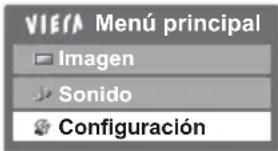
![PANASONIC Viera TX-L32EM5E - Visualice el menú y seleccione [Configuración] - 3](/content/2026/06/1147440/images/c74b92928da4c32d3c11d501e3eee45425f5410342f3d60ea92a9c2a7786ea52.jpg)
3
Seleccione [Menú de sintonizador]
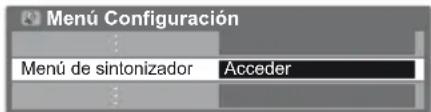
![PANASONIC Viera TX-L32EM5E - Seleccione [Menú de sintonizador] - 2](/content/2026/06/1147440/images/da0ff547da4d9b313b67e419073d80ec2a603f3c725d86854e51039f5b3aee64.jpg)
4
Ajuste [Selección TV] a la señal que desee sintonizar
![PANASONIC Viera TX-L32EM5E - Ajuste [Selección TV] a la señal que desee sintonizar - 1](/content/2026/06/1147440/images/0df577a6574595e04807f7d81318b6953ea448ce5237d194b49c062799e3cbe5.jpg)
![PANASONIC Viera TX-L32EM5E - Ajuste [Selección TV] a la señal que desee sintonizar - 2](/content/2026/06/1147440/images/077528e3dc917a2bd802c823f1855de5ac3b702b492b191f399de9b28bf07a67.jpg)
5
Seleccione [Ajuste Automático]
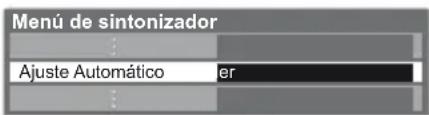
![PANASONIC Viera TX-L32EM5E - Seleccione [Ajuste Automático] - 2](/content/2026/06/1147440/images/ad65e65eea19fe67917c9e03d929b48ebecd1ade1b98983d82ed575297487bf5.jpg)
6
Seleccione el proveedor (cable solamente)
7
Ajuste la configuración de Búsqueda automática de canal (cable solamente) y inicie la sintonización
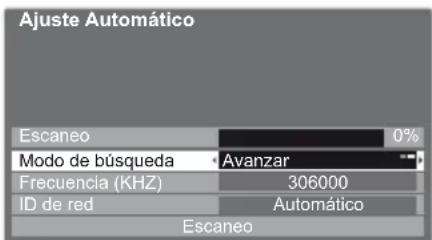

- Los elementos de la función cambian dependiendo del país que usted seleccione (pág. 13).
- Mode de escan]
[Completo]: Escanea toda la gama de frecuencias. Los ajustes se realizan automáticamente. [Frecuencia] y [ID de red] no se encuentran disponibles.
[Rápido]: Realiza la búsqueda según la configuración que ha realizado en[ID de red].
[Avanzar]: Realiza la búsqueda según la configuración que ha realizado en[Frecuencia] y [ID de red].
- Normalmente establezca [Frecuencia] y [ID de red].
Si [Automático] no se visualiza o si es necesario, introduzca el valor especificado por su proveedor de televisión por cable con los botones numéricos.
- Tras la configuración, seleccione [Escaneo].
7
Cable:
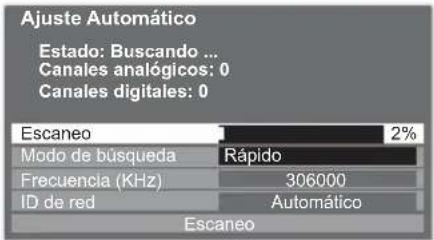
Antena:
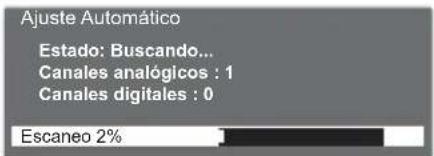
Cuando termine la operación, el canal de la posición más baja se visualizará.
Ajuste automático mediante los botones del TV
Para el ajuste automático, utilizando los botones del TV (pág. 10)
1 Pulse el botón F repetidamente hasta que aparezca [Ajuste Automático]
F
- La visualización en pantalla del panel de control aparece al pulsar el botón del panel de control.
Sintonización y edición de canales
Puede volver a sintonizar los canales o hacer listas de sus canales favoritos, omitir canales que no desee, etc.
1
Seleccione el modo
→ (pág. 15)

2
Visualice el menú y seleccione [Configuración]
![PANASONIC Viera TX-L32EM5E - Visualice el menú y seleccione [Configuración] - 1](/content/2026/06/1147440/images/5afaf686e1ee29405ba230da3c4bce6394e103418f206d36944d8c0b385eea22.jpg)
![PANASONIC Viera TX-L32EM5E - Visualice el menú y seleccione [Configuración] - 2](/content/2026/06/1147440/images/62eceb3fe8b49612c7537fca7b4da27f9aad79092ab2edbd051f5c239a7a6d81.jpg)
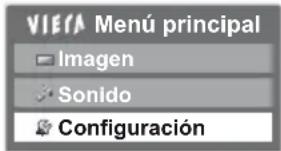
![PANASONIC Viera TX-L32EM5E - Visualice el menú y seleccione [Configuración] - 4](/content/2026/06/1147440/images/e69fc5097d13dbe13cfc8634488ff6d65475e4ca566418215e917a852a16f18c.jpg)
① seleccionar
② acceder
3
Seleccione [Menú de sintonizador]
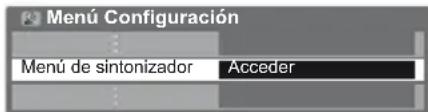
![PANASONIC Viera TX-L32EM5E - Seleccione [Menú de sintonizador] - 2](/content/2026/06/1147440/images/d4d70d32713c163596ff60d047562cef76ac1cd794e6950b284d454e8b8c36cd.jpg)
4
Ajuste [Selección TV] a la señal que desee sintonizar
![PANASONIC Viera TX-L32EM5E - Ajuste [Selección TV] a la señal que desee sintonizar - 1](/content/2026/06/1147440/images/56fe8ea9211370f9d532e71ba4e0652903add7f8373d2b83b384a638776bcd35.jpg)
![PANASONIC Viera TX-L32EM5E - Ajuste [Selección TV] a la señal que desee sintonizar - 2](/content/2026/06/1147440/images/42f6390540b4ae9d36465e5f0958c2ac3da395c3571000aad8857a774b1ced6e.jpg)
5
Seleccione una de las siguientes funciones
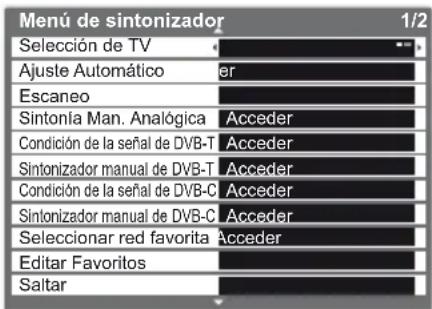
- Los elementos de la función cambian dependiendo del país que usted seleccione (pág. 13).
• [Ajuste Automático] → “Resintonización desde el Menú de Configuración” (pág. 31 - 32) - Sólo se pueden seleccionar los elementos disponibles.
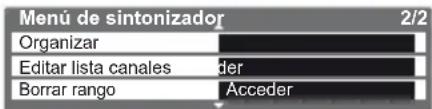
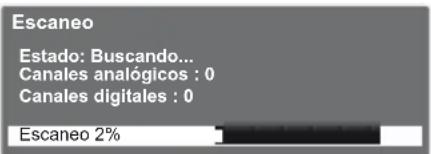
Agregar canales de TV [Escaneo] [antena solamente]
Puede agregar nuevos canales de TV a la lista de canales de manera automática.
Ejemplo: Sistema de antena
Ajuste manual de los canales analógicos [Sintonía Man. Analógica]
Ajuste manual de los canales analógicos tras la búsqueda automática de canal.
Ejemplo: Antena
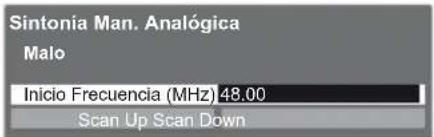
[Scan Up]: Realiza la búsqueda de manera ascendente a partir de la frecuencia indicada
[Scan Down]: Realiza la búsqueda de manera descendente a partir de la frecuencia indicada
1 Para comenzar la búsqueda, indique la frecuencia
![PANASONIC Viera TX-L32EM5E - Ajuste manual de los canales analógicos [Sintonía Man. Analógica] - 2](/content/2026/06/1147440/images/ee11e517513c6f652b669200e859a07b90d22422c06eb743fafb0a6273d96fea.jpg)
2 Seleccione el modo de búsqueda
![PANASONIC Viera TX-L32EM5E - Ajuste manual de los canales analógicos [Sintonía Man. Analógica] - 3](/content/2026/06/1147440/images/91f50651fe32c05918d7736ee275d5b5a9c493b791acc75699448c41e296a9e8.jpg)
Verifica el estado de la señal DVB-C / DVB-T
DVB-C DVB-T
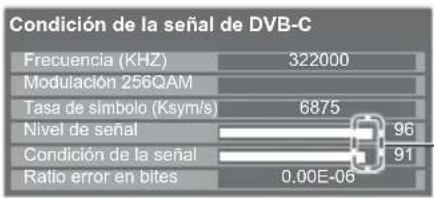
Estas barras indican el valor máximo de la señal del canal seleccionado.
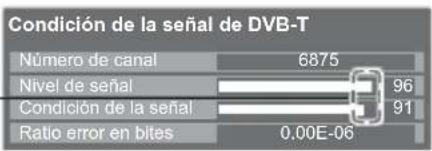
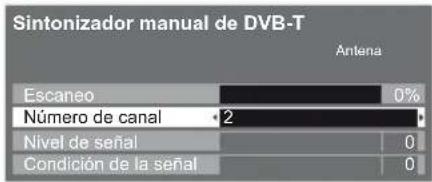
Establezca manualmente el canal DVB [Sintonía Manual]
Normalmente, use [Ajuste Automático] o [Escaneo] para resintonizar los canales DVB.
Si la sintonización no ha finalizado o si desea ajustar la orientación de la antena terrestre, utilice esta función.
- Todos los canales encontrados se añadirán a la Lista de canales.
DVB-C
![PANASONIC Viera TX-L32EM5E - Establezca manualmente el canal DVB [Sintonía Manual] - 1](/content/2026/06/1147440/images/8c80a7f371c0f9e26b79b9d05a5e55b1baa34fa7be38c8759c658f6fb67f1cca.jpg)
bar
Sintonizador manual de DVB-C | Category | Value | |---|---| | Escaneo | 0% | | Frecuencia (KHZ) | 306000 | | Modulación Auto | | | Tasa de símbolo (Ksym/s) | 6875 | | Nivel de señal | 0 | | Condición de la señal | 0 |1 Introduzca la frecuencia
![PANASONIC Viera TX-L32EM5E - Establezca manualmente el canal DVB [Sintonía Manual] - 2](/content/2026/06/1147440/images/f729ec1e13624adfc80d3e6c535c3981cca8a771993b3bd90fd50e89311081f4.jpg)
2
![PANASONIC Viera TX-L32EM5E - Establezca manualmente el canal DVB [Sintonía Manual] - 3](/content/2026/06/1147440/images/6ab37470a82b0dbc5631592b5ef17638c1f8a94abd807b0e69c68c54ae76d98e.jpg)
DVB-T
![PANASONIC Viera TX-L32EM5E - Establezca manualmente el canal DVB [Sintonía Manual] - 5](/content/2026/06/1147440/images/0f32fb5ea3d4665828714328be63fc2b1924493e74b57d83c177fcba187f812a.jpg)
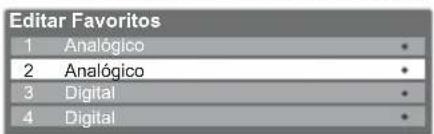
Lista de los canales DVB favoritos [Editar Favoritos], Omita canales que no quiera [Saltar]
Cree sus listas de canales favoritos de entre las diversas emisoras.
1 Seleccione un canal para la listaCanal cifrado)
![PANASONIC Viera TX-L32EM5E - Lista de los canales DVB favoritos [Editar Favoritos], Omita canales que no quiera [Saltar] - 2](/content/2026/06/1147440/images/b41fc6e8eaaf4cc6646a643cbbd6b7a218da907beb8957a5299a9aa1a24e2689.jpg)
![PANASONIC Viera TX-L32EM5E - Lista de los canales DVB favoritos [Editar Favoritos], Omita canales que no quiera [Saltar] - 3](/content/2026/06/1147440/images/f06d1e0d654e5c943437e220cd584614fee74186a7d45da3bbfb38a550c8e623.jpg)
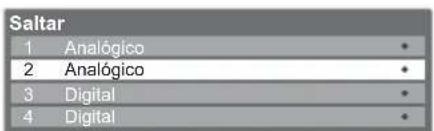
■ Omitir canales que no desee [Saltar]
Puede ocultar los canales que no quiera.
Los canales ocultos no se pueden visualizar, excepto en esta función. Utilice esta función para omitir canales que no quiera.
Seleccione un canal y mostrar / ocultar
![PANASONIC Viera TX-L32EM5E - ■ Omitir canales que no desee [Saltar] - 2](/content/2026/06/1147440/images/ed0909f069e988ad62e56393c0b04f2e24f976e04ae278684750e297a3210e35.jpg)
![PANASONIC Viera TX-L32EM5E - ■ Omitir canales que no desee [Saltar] - 3](/content/2026/06/1147440/images/e52a889108ec2124ff9c822de631289cbca0bc5dab9f29e2f9d184f84edc9421.jpg)
- Para cambiar la página (página anterior)
- Para cambiar la página (página siguiente)
- Para seleccionar
- Para salir
(Rojo) (Verde) (Amarillo) (Azul)
![PANASONIC Viera TX-L32EM5E - ■ Omitir canales que no desee [Saltar] - 4](/content/2026/06/1147440/images/42ad1b5c1c9e9b99175694233dc8695f453b0475ffac8054c7a4c8e1ebc70eaf.jpg)
![PANASONIC Viera TX-L32EM5E - ■ Omitir canales que no desee [Saltar] - 5](/content/2026/06/1147440/images/4d472595e440a5c3294471a11f69ce9f03d8f0dd2014aaa6496c8e2758dc54fd.jpg)
Ordenar los canales [Organizar]
Puede ordenar los canales.
1 Para cambiar la posición del canal (si está disponible)
| Organizar | ||
| 1 | Analogico | • |
| 2 | Analogico | • |
| 3 | Digital | • |
| 4 | Digital | • |
![PANASONIC Viera TX-L32EM5E - Ordenar los canales [Organizar] - 1](/content/2026/06/1147440/images/e232f6b10c627f9c2492ee1a88bd672e125f9f00c1c2298c0f7ba48b54da5007.jpg)
- Para cambiar la página (página anterior)
- Para cambiar la página (página siguiente)
- Para seleccionar
- Para salir
(Rojo) (Verde) (Amarillo) (Azul)
![PANASONIC Viera TX-L32EM5E - Ordenar los canales [Organizar] - 3](/content/2026/06/1147440/images/93ff60ad7c93abb7cedd686adf255cc57224cc09634704824654a2d0fe4014a3.jpg)
![PANASONIC Viera TX-L32EM5E - Ordenar los canales [Organizar] - 4](/content/2026/06/1147440/images/4c532f0f6b588ced5894552ce648da1b35392fac50e533e5a6fca36ca8663e2b.jpg)
Editar la configuración de los canales [Editar lista canales]
Puede editar la configuración de los canales
1 Seleccione el canal que desea editar
| Editar lista canales | ||
| 1 | Analógico | • |
| 2 | Analógico | • |
| 3 | Digital | • |
| 4 | Digital | • |
![PANASONIC Viera TX-L32EM5E - Editar la configuración de los canales [Editar lista canales] - 1](/content/2026/06/1147440/images/4b1df074dcbf7d8fe6ad5a65c6fc9bb7e73d22077185da6523e49355b142dafe.jpg)
2 Edite la configuración del canal
| Editor lista canales | |
| Nombre de red | Teracom_Mux_5 |
| Número de canal | |
| Nombre de canal Aftonbladet TV | |
| Editar lista canales | |
| Nombre de red | |
| Número de canal | |
| Nombre canal | |
| Frecuencia (MHz) 48,25 | |
| Sistema de color Automático | |
| Sistema de sonido B/G | |
- No puede cambiar el nombre de la red.
- [Frecuencia], [Sistema de color] y [Sistema de sonido] solo se encuentra disponible para los canales analógicos.
■ Para cambiar [Número de canal], [Nombre de canal] y [Frecuencia]
Seleccione el elemento que desea cambiar
![PANASONIC Viera TX-L32EM5E - ■ Para cambiar [Número de canal], [Nombre de canal] y [Frecuencia] - 1](/content/2026/06/1147440/images/1eba1731e7f710f23981747c79ee3449f402569456a17924e4c4bac1dd70af88.jpg)
![PANASONIC Viera TX-L32EM5E - ■ Para cambiar [Número de canal], [Nombre de canal] y [Frecuencia] - 2](/content/2026/06/1147440/images/48e7c4af96ed2b40a8bcd81355e04eddbc754dca99354c0a590a7cf485f05f60.jpg)
Introduzca la nueva configuración
![PANASONIC Viera TX-L32EM5E - ■ Para cambiar [Número de canal], [Nombre de canal] y [Frecuencia] - 3](/content/2026/06/1147440/images/7dafbad5f10934e59b24f78070b95ad8e0c21f6f39b67dd6da8d619fc388839a.jpg)
■ Para cambiar [Sistema de color] y [Sistema de sonido]
Seleccione el elemento que desea cambiar
![PANASONIC Viera TX-L32EM5E - ■ Para cambiar [Sistema de color] y [Sistema de sonido] - 1](/content/2026/06/1147440/images/2eeab56fd65dee7c0395cab9a7caedabfccfafa324c52e563b6e71fd990eb2e6.jpg)
![PANASONIC Viera TX-L32EM5E - ■ Para cambiar [Sistema de color] y [Sistema de sonido] - 2](/content/2026/06/1147440/images/a4a63fd53213dbfc929d35a754a73ee8ccdff4c5f0e0eb565b70f866595a596b.jpg)
Cambiar
![PANASONIC Viera TX-L32EM5E - ■ Para cambiar [Sistema de color] y [Sistema de sonido] - 3](/content/2026/06/1147440/images/8bcd52727ce4e8ec73e98e4686f8328521432fd318b0c7c94f07a9f994d28232.jpg)
- Puede introducir caracteres mediante los botones numéricos (Al seleccionar [Nombre de canal]).
| 0+-.05MNO5 | |||
| 1ABC16 | PQR6 | ||
| 2DEF27 | STU7 | ||
| 3GHI3 | 8VWX8 | ||
| 4JKL4 | 9YZ9 | ||
Retroceso
![PANASONIC Viera TX-L32EM5E - ■ Para cambiar [Sistema de color] y [Sistema de sonido] - 4](/content/2026/06/1147440/images/19e77d05eaeb813d2d17dc8b3a87d9b3c752e845a465e0d1e236d561b06000a4.jpg)
Borrar la lista de canales [Borrar rango]
Puede borrar toda la lista de canales.
Para confirmar, seleccione [OK].
![PANASONIC Viera TX-L32EM5E - Borrar la lista de canales [Borrar rango] - 1](/content/2026/06/1147440/images/3c2327bccca486987c410687ef338f6104b05e2fc0f6d66a4f9344ed29137715.jpg)
![PANASONIC Viera TX-L32EM5E - Borrar la lista de canales [Borrar rango] - 2](/content/2026/06/1147440/images/27ddc7ba812b6e97d2dd437582e12bfd11dcfc10c9770740893b57ca544c53d8.jpg)
① seleccionar
② confirmar
Bloqueo para niños
Puede bloquear terminales de entrada de canales específicos / AV y controlar quién los está viendo.
Cuando se selecciona el canal / entrada bloqueado, aparece un mensaje. Para verlo, introduzca el número PIN.
![1 Visualice el menú y seleccione [Configuración] MENU → VIERA Menú principal Configuración ① seleccionar ② acceder](/content/2026/06/1147440/images/251da76bab253e2caf2007d76b8ff48055f685243204aac1bad0c2528afa50cf.jpg)
![2 Seleccione [Bloqueo para niños] Menu de configuración Bloqueo para niños acceder ① seleccionar ② acceder](/content/2026/06/1147440/images/3bbfd290aa1c8481c21d8380229aa3f7514af9a9a9095a24f44629662017c2db.jpg)
Control de las personas que ven los canales [Bloqueo para niños]
1 Ingrese el número PIN (4 dígitos)


- Introduzca dos veces el número PIN en el primer ajuste.
- Anote el número PIN por si lo olvida.
- "0000" puede guardarse como número PIN predeterminado que depende del país que usted seleccione (pág. 13).
2 Seleccione [Lista de bloqueo para niños]
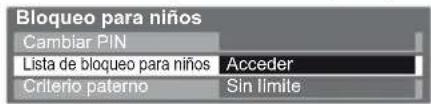
![PANASONIC Viera TX-L32EM5E - Seleccione [Lista de bloqueo para niños] - 2](/content/2026/06/1147440/images/69f7de02ee0d6023a3566c8bdb1e2f474e723916e4991b86541b98a709a37fe7.jpg)
① seleccionar
② acceder
3 Seleccione el canal / entrada que va a bloquear
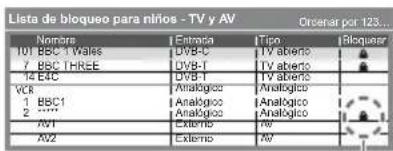

① seleccionar
② bloquear

: Aparece cuando se bloquea el canal / entrada
- Para cancelar Seleccione el canal / entrada bloqueado
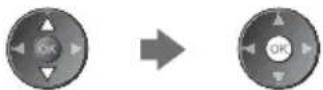
- Para bloquearlo todo
(Verde)
Para cancelar todos los bloqueos
(Amarillo)


■ Para cambiar el número PIN
- Seleccione [Cambiar PIN] 2. Introduzca un nuevo número PIN dos
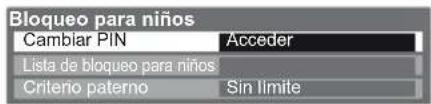

① seleccionar
② acceder
veces

■ Para establecer Criterio paterno
Para ver el programa DVB que tiene la información calificada para una edad superior a la seleccionada, introduzca el número PIN para verlo (dependiendo de la emisora).
Seleccione [Criterio paterno] y ponga la edad para la restricción de los programas.
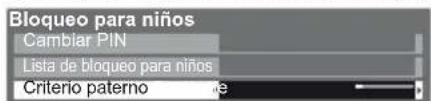

seleccionar
acceder / memorizar
- La disponibilidad de esta función depende del país que usted seleccione (pág. 13).
Nota
- El ajuste [Condición inicial] (pág. 38) borra el número PIN y todos los ajustes.
Utilización de interfaz común
El menú del módulo Interfaz común provee acceso al software contenido en los módulos Interfaz común (CI).
- Esta función puede no estar disponible en algunos países o regiones.
- Puede que las señales de vídeo y audio no se emitan dependiendo de las emisiones o los servicios.
Aunque los módulos CI pueden permitirle ver algunos servicios, este TV no garantiza todos los servicios (por ejemplo, los canales de TV de pago cifrados).
Utilice solamente el módulo CI aprobado por la emisora.
Consulte a su concesionario Panasonic local o a su emisora para conocer más información y condiciones de los servicios.
Precaución
- Cada vez que se introduzca o retire el modulo CI, desactive el interruptor Standby On / Off (modo de espera activado/desactivado).
- Si una tarjeta de visión y un lector de tarjetas vienen como un juego, inserte primero el lector de tarjetas, y luego inserte la tarjeta de visión en el lector de tarjetas.
- Inserte el modulo en la dirección correcta.
- Retire el módulo CI del televisor cuando lo coloque encarado hacia arriba. Podría provocar daños en el módulo CI y en la ranura CI.
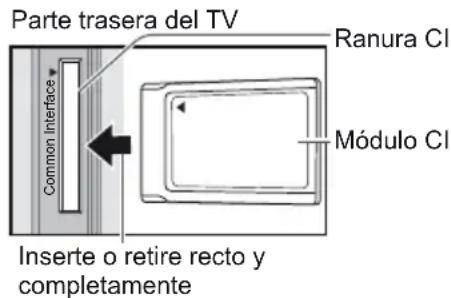
Inserte el módulo CI (opcional)
- Las características que aparecen en la pantalla dependen del contenido del módulo CI seleccionado.
- Normalmente aparecerán los canales codificados. Siga las instrucciones en pantalla.
Si el canal codificado no aparece, haga lo siguiente. - Para conocer más detalles, lea el manual del módulo Cl, o consulte con la emisora.
1
Seleccione el modo
→ (pág. 15)

2
Visualice el menú y seleccione [Configuración]
![PANASONIC Viera TX-L32EM5E - Visualice el menú y seleccione [Configuración] - 1](/content/2026/06/1147440/images/78b1c473acfd6907a3073e2c2d62ac64d65dda4e4ba7b52160cedbe01da60181.jpg)
![PANASONIC Viera TX-L32EM5E - Visualice el menú y seleccione [Configuración] - 2](/content/2026/06/1147440/images/53304ee71c31033ff0296e026961bd05f18375de57bc8b6dac4a8e9f57e53beb.jpg)
![PANASONIC Viera TX-L32EM5E - Visualice el menú y seleccione [Configuración] - 3](/content/2026/06/1147440/images/c77269b85d4ed080c171f0d6536f0d3c88944d490669414b5c9c1a11e2eca0c6.jpg)
![PANASONIC Viera TX-L32EM5E - Visualice el menú y seleccione [Configuración] - 4](/content/2026/06/1147440/images/469883dbe90c3b5250c769b5daec0018d8936a6c0bdec486f06dc40e449a70c5.jpg)
① seleccionar
② acceder
3
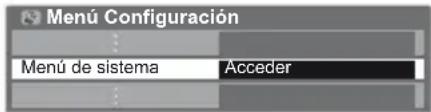
Seleccione [Menú de sistema]
![PANASONIC Viera TX-L32EM5E - Seleccione [Menú de sistema] - 2](/content/2026/06/1147440/images/0eb41c3fd45854920a74165e06de3c7b56d59e28158c1ab162ac65cb884fbcbd.jpg)
① seleccionar
② acceder
4
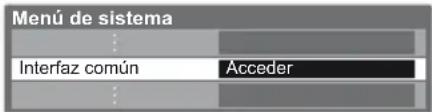
Seleccione [Interfaz común]
![PANASONIC Viera TX-L32EM5E - Seleccione [Interfaz común] - 2](/content/2026/06/1147440/images/f449513519671f2c1ce68b67431c5899fb21f5a817fd5bd4830b3d50523e61c7.jpg)
① seleccionar
② acceder
5
Acceda a la interfaz común y siga las instrucciones en pantalla


- Las instrucciones en pantalla pueden no corresponder a los botones del mando a distancia.
Condiciones iniciales
Restaura las condiciones originales del TV, es decir, no hay canales sintonizados. Se restauran todos los ajustes (canales, imagen, ajustes de sonido, etc.).
- Para volver a sintonizar los canales solamente, por ejemplo, cuando se cambia de casa
"Resintonización desde el Menú de Configuración" (pág. 31 - 32)
1 Visualice el menú y seleccione [Configuración]
![PANASONIC Viera TX-L32EM5E - Visualice el menú y seleccione [Configuración] - 1](/content/2026/06/1147440/images/c177ab6b310d620754e88247d052f70d67515415373801399f746b79ad312bf8.jpg)
flowchart
graph LR
    A["Visualice el menú y seleccione [Configuración"]] --> B["MENU"]
    B --> C["VIETA Menú principal"]
    C --> D["Configuración"]
    C --> E["① seleccionar"]
    C --> F["② acceder"]
flowchart
graph LR
    A["Visualice el menú y seleccione [Configuración"]] --> B["MENU"]
    B --> C["VIETA Menú principal"]
    C --> D["Configuración"]
    C --> E["① seleccionar"]
    C --> F["② acceder"]
flowchart
graph LR
    A["Visualice el menú y seleccione [Configuración"]] --> B["MENU"]
    B --> C["VIETA Menú principal"]
    C --> D["Configuración"]
    C --> E["① seleccionar"]
    C --> F["② acceder"]
flowchart
graph LR
    A["Visualice el menú y seleccione [Configuración"]] --> B["MENU"]
    B --> C["VIETA Menú principal"]
    C --> D["Configuración"]
    C --> E["① seleccionar"]
    C --> F["② acceder"]
flowchart
graph LR
    A["Visualice el menú y seleccione [Configuración"]] --> B["MENU"]
    B --> C["VIETA Menú principal"]
    C --> D["Configuración"]
    C --> E["① seleccionar"]
    C --> F["② acceder"]
![1 Visualice el menú y seleccione [Confi MENU → VIEFA Menú principal Configuración 2 Seleccione [Menú de sistema] Menu Configuración Menú de sistema ①seleccionar ②acceder](/content/2026/06/1147440/images/707fa6fc0d4622d2f97652444aa4d5eeabad13b490b0239531ed9d09f243c1e9.jpg)
![3 Seleccione [Condición inicial] Menú de sistema Condición inicial Acceder ① seleccionar ② acceder](/content/2026/06/1147440/images/f171e268130179888827601a8c573cb49988cf8d8ef13c268741f880c57478e7.jpg)
Restablecimiento de ajustes [Condición inicial]
1 Verifique los mensajes e inicialice 2 Siga las instrucciones de la
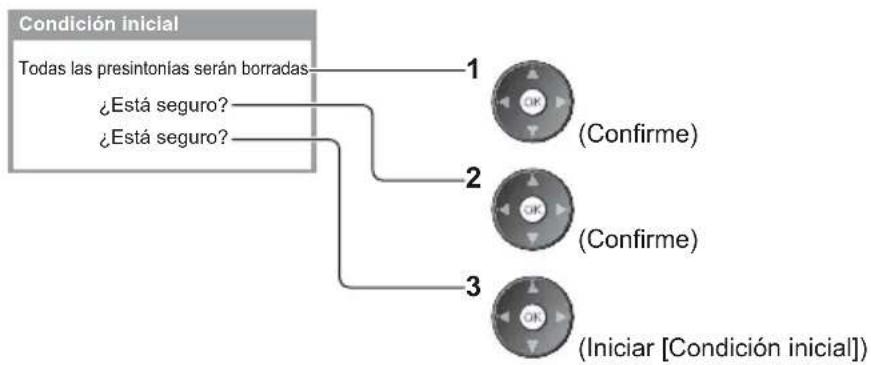
flowchart
graph TD
    A["1: Todas las presintonías serán borradas\n¿Está seguro?\n¿Está seguro?"] --> B["2: (Confirme)"]
    B --> C["3: (Iniciar [Condición inicial"])]
pantalla
Reconfiguración de la condición de fábrica completada. Su TV se reinicia automáticamente. No apague el TV
• [Ajuste Automático] se iniciará automáticamente. (pág. 13)
Actualización del software del TV
De vez en cuando, puede que se publique una versión nueva del software para descargarla y mejorar el rendimiento o las operaciones del TV.
Si hay una actualización disponible, se visualiza un mensaje de aviso cuando el canal tiene la información de actualización.
- Para descargar

(Pulse el botón EXIT para no descargarla)
Puede actualizar automática o manualmente el software nuevo.
1 Visualice el menú y seleccione [Configuración]
![PANASONIC Viera TX-L32EM5E - Visualice el menú y seleccione [Configuración] - 1](/content/2026/06/1147440/images/aaa8cd104f966c6ead87cb781d88db0692090e503c75d16163a211d1bbd10493.jpg)
![PANASONIC Viera TX-L32EM5E - Visualice el menú y seleccione [Configuración] - 2](/content/2026/06/1147440/images/0bc5e7567d251c68c4a575bebc93811ba60f7a1cb576bd55924501c720984901.jpg)
![PANASONIC Viera TX-L32EM5E - Visualice el menú y seleccione [Configuración] - 3](/content/2026/06/1147440/images/613881eef8b438ee10daa01b3ef6aa35500c6b1b60cfa06e1f1caaa5fc5f995d.jpg)
![PANASONIC Viera TX-L32EM5E - Visualice el menú y seleccione [Configuración] - 4](/content/2026/06/1147440/images/2aa80c294e2b1813e5705cb2cac42d3280f235555db491e196df99af7d0f9351.jpg)
① seleccionar
② acceder
2 Seleccione [Menu de sistema]
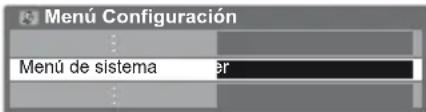
![PANASONIC Viera TX-L32EM5E - Seleccione [Menu de sistema] - 2](/content/2026/06/1147440/images/22447b381eb887690afff0db00618313616680b4382bfd7358bc488215bd6d24.jpg)
① seleccionar
② acceder
3 Seleccione [Actualizacion del sistema]
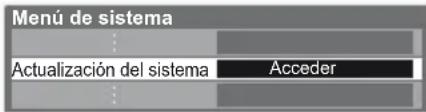
![PANASONIC Viera TX-L32EM5E - Seleccione [Actualizacion del sistema] - 2](/content/2026/06/1147440/images/8b2ed2f4e9541f8bce0fcb9cca7ce535a6d1cf0076952440692fe5ec4e301e14.jpg)
① seleccionar
② acceder
Actualización del software de TV [Actualización del sistema]
■ Para actualizar automáticamente
Ajuste [descarga automática] y [instalación automática] en [Sí]
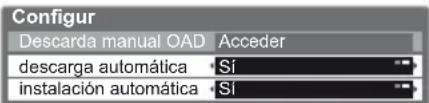

seleccionar
acceder /
memorizar
Si se realiza la Actualización del sistema, el software se actualizará (esto puede cambiar las funciones del TV). Si no quiere hacerlo, establezca [instalación automática] en [No].
- Cada vez que lo establece, el TV realiza automáticamente una búsqueda en el modo de espera y descarga una actualización, siempre que se encuentre disponible cualquier actualización del software.
- La actualización automática se realiza bajo las condiciones siguientes:
- Espera (TV apagado con el mando a distancia)
■ Para actualizar inmediatamente
1 Seleccione [Descarda manual OAD]
| Configur | |
| Descarda manual OAD | Acceder |
| descarga automática | No |
| instalación automática | No |
![PANASONIC Viera TX-L32EM5E - Seleccione [Descarda manual OAD] - 1](/content/2026/06/1147440/images/78a73b9c3915428a0c54ba32f4637058aa365d66a8e1a72c47bf6d32b3922bef.jpg)
2 Busca una actualización (durante varios minutos) y visualiza un mensaje correspondiente si lo hay
3 Descargar
![PANASONIC Viera TX-L32EM5E - Seleccione [Descarda manual OAD] - 2](/content/2026/06/1147440/images/a028fdda846dde4976d4d0b72a79464a9acb5a63e3e23b0f01d80660a373a3f7.jpg)
Nota
- La descarga puede tardar alrededor de 60 minutos.
- Durante la descarga del software y la actualización, NO apague el TV.
- El mensaje de aviso podría ser un recordatorio. En este caso, aparecerá la información del programa (la fecha en la que se puede utilizar la versión nueva). Puede establecer la reserva para la actualización. La actualización no empezará cuando el TV esté apagado.
Utilización de Media Player
Media Player permite disfrutar de fotografías, vídeos y música grabados en una memoria Flash USB.
Modo Foto:
Las imágenes fijas grabadas por cámaras digitales se visualizarán.
Modo Vídeo:
Se reproducirán las imágenes en movimiento grabadas por videocámaras digitales.
Modo Música:
Se reproducirán los datos de audio digitales.
- Durante la operación, la señal de audio se emite por los terminales DIGITAL AUDIO OUT y HDMI2 (función ARC).
Pero no salen señales de vídeo. Para el uso del HDMI2 con la función de ARC, conecte el amplificador que tenga la función ARC. - [Fecha] indica la fecha de grabación de los datos en el equipo de grabación. El archivo sin fecha grabada se muestra como “**/**/****”.
- La imagen puede no aparecer correctamente en este TV dependiendo del equipo de grabación utilizado.
- La visualización puede tardar cuando hay muchos archivos y carpetas.
- Los archivos degradados parcialmente podrían visualizarse con una resolución reducida.
- Dependiendo del estado, es posible que los ajustes de imagen no funcionen.
- Los nombres de carpeta y de archivo pueden ser diferentes dependiendo de la cámara digital o videocámara digital utilizada.
■ Inserción y extracción de la Memoria Flash USB
Memoria Flash USB
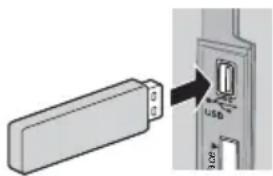
- Insertar o extraer completamente y en posición recta.
- Para obtener información sobre los dispositivos → “Dispositivos para reproducir” (pág. 52)
- Para conocer el formato de archivo compatible
“Formato de archivo compatible en Media Player” (pág. 51, 52)
1 Inserte la memoria Flash USB en el TV
→ (pág. 40)
2 Inicie el Media Player

- También se puede iniciar pulsando el siguiente botón.

"Visualización de entradas externas" (pág. 22)
3 Seleccione el contenido
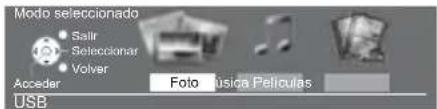

① seleccionar
② acceder
[Foto] (pág. 42)
[Música] (pág. 46)
[Películas] (pág. 44)
4 Disfrute de Media Player
Ejemplo: Miniatura - [Todas las fotos]
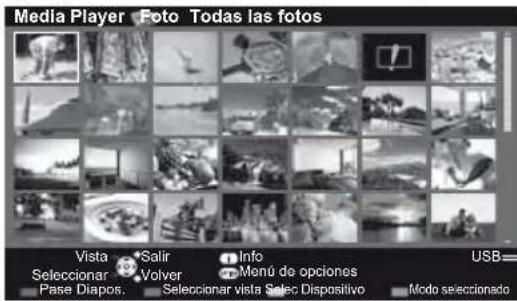
- Para visualizar la información del contenido seleccionado

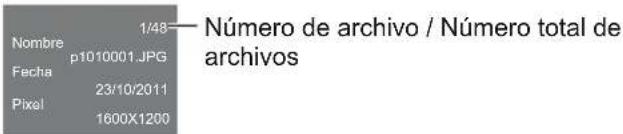
Nombre del dispositivo seleccionado
Cambio del contenido
Podrá cambiar al otro modo de Media Player desde la vista de imágenes miniatura.
- El modo se puede cambiar en el dispositivo actual.
1 Mientras se visualiza la imagen miniatura, visualice la selección del contenido

(Azul)
2 Seleccione el contenido
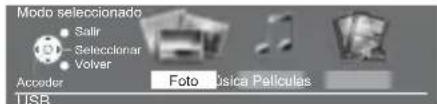

① seleccionar
② acceder
Modo Foto
- Formato de archivo compatible → (pág. 51)
Se visualizará la miniatura de todas las fotos de la memoria Flash USB.
Ejemplo: Miniatura - [Todas las fotos]
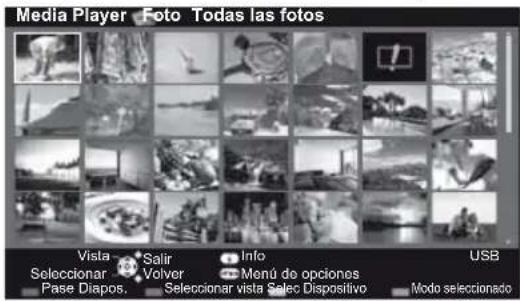
: Visualización de error
[Vista] - Las fotos se visualizan una por una.
Seleccione el archivo desde la imagen miniatura de las fotos que desee ver
Ejemplo:
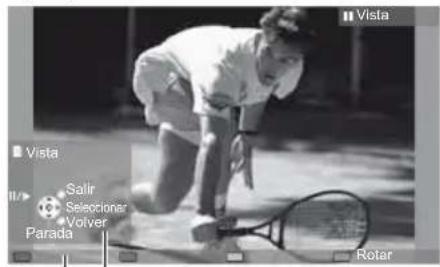
Guía de operaciones
- Para visualizar / ocultar la guía de operación

- Para volver a las imágenes miniatura
BACK/RETURN

- Para operar en Vista
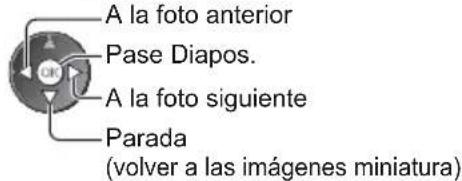
- Para rotar 90^
(Azul)
[Pase Diapos.] - El pase de diapositivas se completará cuando se hayan visualizado todas las fotos dentro de la imagen miniatura actual.
1 Seleccione el archivo desde la imagen miniatura de 2 Inicie el pase de diapositivas las fotos para la primera visión

- Para visualizar / ocultar la guía de operación

- Para pausar (volver a Una sola vista)

- Para volver a las imágenes miniatura
BACK/RETURN

- Para cambiar la música de fondo → “Ajustes de las fotos” (pág. 43)
[Seleccionar vista] - Cambiar de la vista de miniaturas a la de carpetas
1 Visualice la selección de vista

(Verde)

Vista de carpeta

Fijar
Se visualizarán las miniaturas de las carpetas del dispositivo USB de memoria Flash.
2 Seleccione una carpeta para ver su contenido
① seleccionar
② acceder
- Para regresar a las imágenes en miniatura de todas las fotos

(Verde)

Todas las fotos

Fijar
Ajustes de las fotos
Configure los ajustes para el modo Foto.
1 Visualice el menú de opciones
OPTION

2 Seleccione [Config. pase de diapos.]
Menú de opciones
Config. pase de diapos.

acceder
3 Seleccione los elementos y establézcalos
| Config. pase de diapos. | |
| Efecto de transición | Ninguno |
| Modo pantalla | Normal |
| Intervalo | 5 segundos |
| Repetir | Off |
| Música de fondo | Tipo1 |

① seleccionar
② Fijar
Nota
- Los ajustes del pase de diapositivas pueden afectar a la calidad de las imágenes.
- Dependiendo de los ajustes del pase de diapositivas, es posible que los ajustes de imagen no funcionen.
| Menú | Elemento | Ajuste / Configuraciones (alternativas) |
| Config. pase de diapos. | Efecto de transición | Selecciona el efecto de transición para cambiar de foto durante el pase de diapositivas[Ninguno] / [Disolvente] / [Barrido derecha] / [Barrido izquierda] / [Barrido arriba] / [Barrido abajo] / [Entrada cuadro] / [Salida cuadro] / [Aleatorio][Disolvente]: Cada foto se disuelve cuando se pasa a la siguiente foto.[Barrido derecha]: La siguiente foto cubre la foto anterior de izquierda a derecha.[Barrido izquierda]: La siguiente foto cubre la foto anterior de derecha a izquierda.[Barrido arriba]: La siguiente foto cubre la foto anterior de abajo hacia arriba.[Barrido abajo]: La siguiente foto cubre la foto anterior de arriba hacia abajo.[Entrada cuadro]: Se extiende un marco desde cada una de las cuatro esquinas hacia el centro.[Salida cuadro]: Se extiende un marco desde el centro de cada cuadrante hacia las cuatro esquinas de cada cuadrante.[Aleatorio]: Cada transición se selecciona aleatoriamente. |
| Modo pantalla | Selecciona la visión ampliada o la normal en Vista y en Pase Diapos. [Normal] / [Zoom]Dependiendo del tamaño de la foto, puede que no se amplíe completamente para llenar la pantalla, p. ej. fotografía en estilo vertical. | |
| Intervalo | Selecciona el intervalo de diapositivas [5]/ [10] / [15] / [30] / [60] / [90] / [120](segundos) | |
| Repetir Repetición del pase de diapositivas [Off] / [On] | ||
| Música de fondo | Selecciona la música de fondo durante el modo Foto[Off] / [Tipo1] / [Tipo2] / [Tipo3][Tipo1], [Tipo2] y [Tipo3] son piezas musicales fijas instaladas en este TV. | |
Modo de película
- Formato de archivo compatible → (pág. 51)
Se visualizará la miniatura de los títulos de vídeo del dispositivo de almacenamiento masivo USB. Ejemplo: Miniatura - [Vista de títulos]
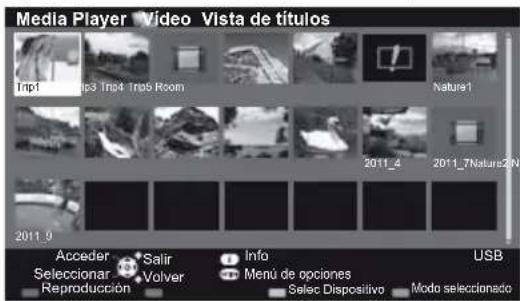
- Para reproducir el título seleccionado
Seleccione el título
Inicie la reproducción


(Rojo)
: El archivo no es compatible con la vista de miniaturas.
■ Reproducción desde la escena seleccionada del título
Se iniciará la reproducción de la escena seleccionada hasta el final del título.
1 Seleccione el título
2 Seleccione la escena

3 Inicie la reproducción
(Rojo)
Nota
- La estructura de los títulos y escenas puede variar dependiendo de la videocámara digital utilizada.
- Para repetir la reproducción → "Config. de vídeo" (pág. 45)
■ Operación durante la reproducción
Ejemplo: Reproducción
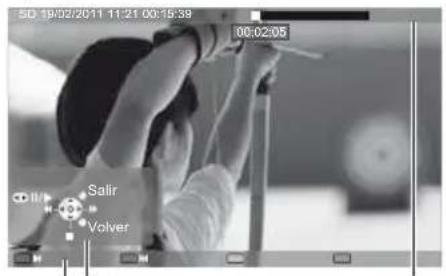
Guía de operaciones Bandera de información
- Para visualizar / ocultar la guía de operación y la bandera de información

- Título o escena anterior

- Título o escena siguiente

(Verde)
- Para cambiar la relación de aspecto

- Para volver a las imágenes miniatura
BACK/ RETURN

- Para operar la reproducción
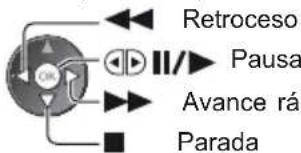
- Para saltar al punto temporal especificado

Mientras se visualice la barra de búsqueda temporal




Config. de vídeo
Configure los ajustes para el modo Vídeo.
- Según el contenido
1 Visualice el menú de opciones en la vista de imágenes miniatura
OPTION

2 Seleccione [Config. de vídeo] 3 Fijar



acceder

fijar
| Menú | Elemento Ajuste / Configuraciones (alternativas) | |
| (TOW2) | Repetir | Repetición de la reproducción dentro del título o del archivo seleccionado (según el contenido) [Off] / [On] |
Ajustes de salida de audio
Puede disfrutar de sonido multi-canal mediante un amplificador conectado en el terminal DIGITAL AUDIO OUT o HDMI2 (función ARC).
1 Visualice el menú

2 Seleccione [Sonido]
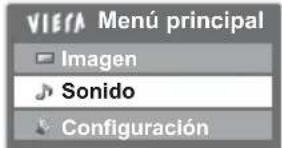
3 Seleccione [Selección SPDIF] y establezca

| Menú | Elemento Ajuste / Configuraciones (alternativas) | |
| Sonido | Selección SPDIF | SPDIF : Un formato de archivo de transferencia de audio estándarSelecciona el ajuste inicial para la señal de salida de audio digital de los terminales DIGITAL AUDIO OUT y HDMI2 (función ARC) [Off] / [Dolby Digital] / [PCM][Dolby Digital] : Los multicanales Dolby Digital Plus, Dolby Digital y HE-AAC salen como secuencia de bits Dolby Digital. MPEG sale como PCM.[PCM] : La señal de salida Digital se fija en PCM. |
Modo Música
- Formato de archivo compatible → (pág. 52)
Se mostrarán las carpetas con música de la memoria Flash USB Ejemplo: [Vista de carpeta]
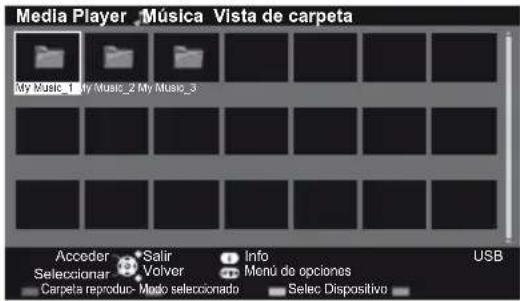
- Para reproducir la carpeta seleccionada Seleccione la carpeta Inicie la reproducción


■ Reproducir desde la vista de archivos
Se reproducirá el archivo seleccionado.
1 Seleccione la carpeta
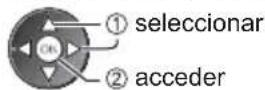
2 Seleccione el archivo

3 Inicie la reproducción
■ Operación durante la reproducción
Ejemplo: Reproducción
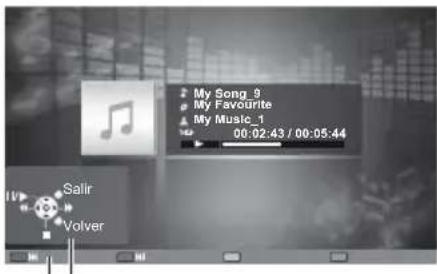
Guía de operaciones
- Para visualizar / ocultar la guía de operación
- Para operar la reproducción
Retroceso Pausa / Reproducción
Avance rápido Parada

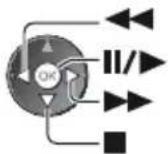
• A la pista anterior
• A la pista siguiente
- Para volver a las imágenes miniatura


Config. de música
Configure el ajuste para el modo Música (sólo disponible en la vista de imágenes miniatura).
1 Visualice el menú de opciones
OPTION

2 Seleccione [Config. de música]

3 Establezca

[Una]: Repetir la reproducción del archivo seleccionado
[Carpeta]: Repetir la reproducción de la carpeta seleccionada
Equipo externo
Estos diagramas muestran nuestras recomendaciones para la conexión de su TV a varios equipos.
Para hacer otras conexiones, consulte las instrucciones de cada equipo, la sección de conexiones básicas (pág. 11 - 12), la tabla (pág. 49) y las especificaciones (pág. 58).
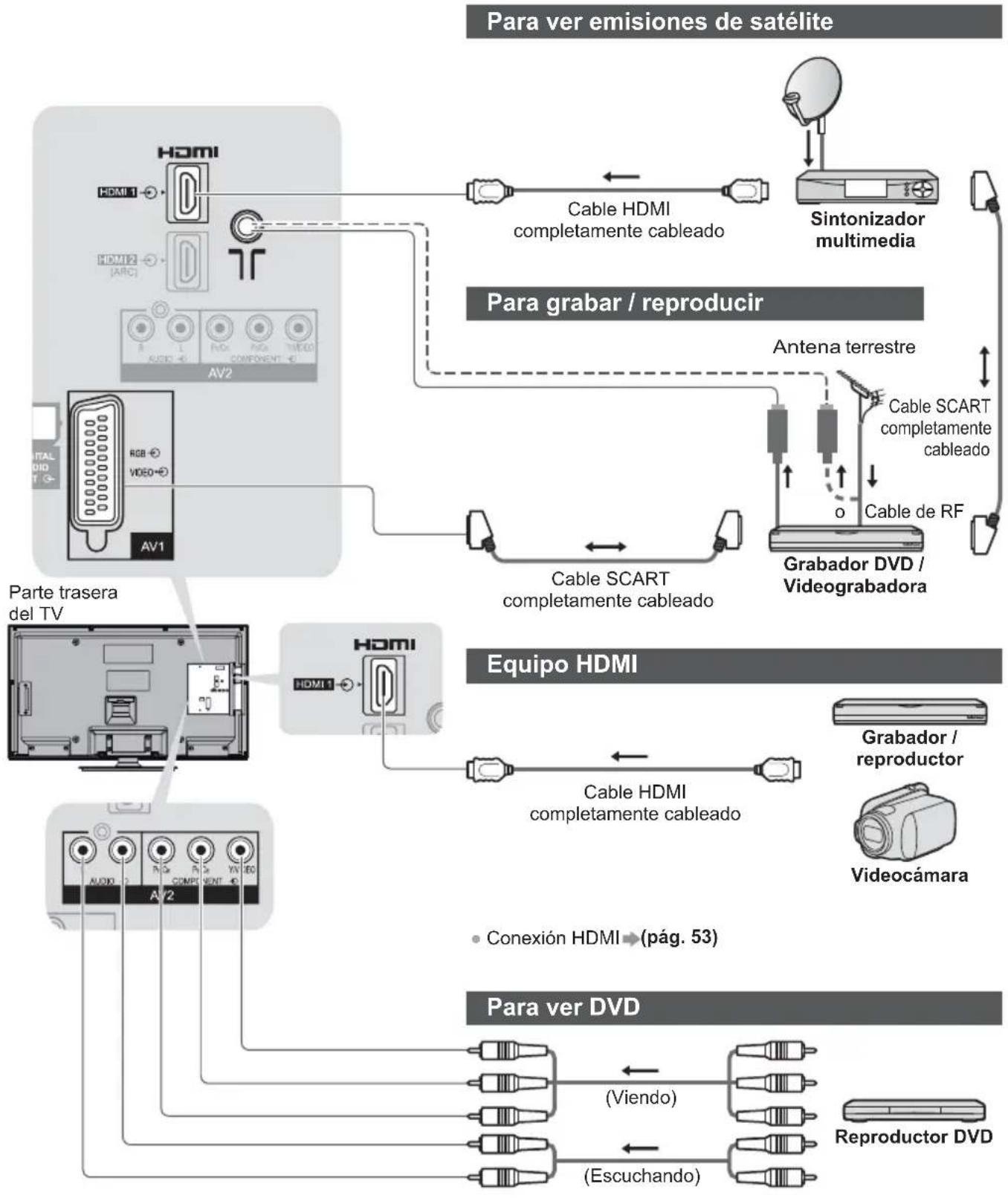
flowchart
graph TD
    A["Para ver emisiones de satélite"] --> B["Cable HDMI completamente cableado"]
    B --> C["Sintonizador multimedia"]
    C --> D["Antena terrestre"]
    D --> E["Cable SCART completamente cableado"]
    E --> F["Grabador DVD / Videograbadora"]
    F --> G["Cable SCART"]
    G --> H["Equipo HDMI"]
    H --> I["Grabador / reproductor"]
    I --> J["Videocámara"]
    J --> K["Conexión HDMI (pág. 53)"]
    K --> L["Para ver DVD"]
    L --> M["(Viendo)"]
    L --> N["(Escuchando)"]
    M --> O["Reproductor DVD"]
    N --> O
    style A fill:#f9f,stroke:#333
    style B fill:#ccf,stroke:#333
    style C fill:#cfc,stroke:#333
    style D fill:#fcc,stroke:#333
    style E fill:#cff,stroke:#333
    style F fill:#ffc,stroke:#333
    style G fill:#cfc,stroke:#333
    style H fill:#fcc,stroke:#333
    style I fill:#cfc,stroke:#333
    style J fill:#cfc,stroke:#333
    style K fill:#fcc,stroke:#333
    style L fill:#cfc,stroke:#333
    style M fill:#cfc,stroke:#333
    style N fill:#cfc,stroke:#333
Para escuchar con los altavoces
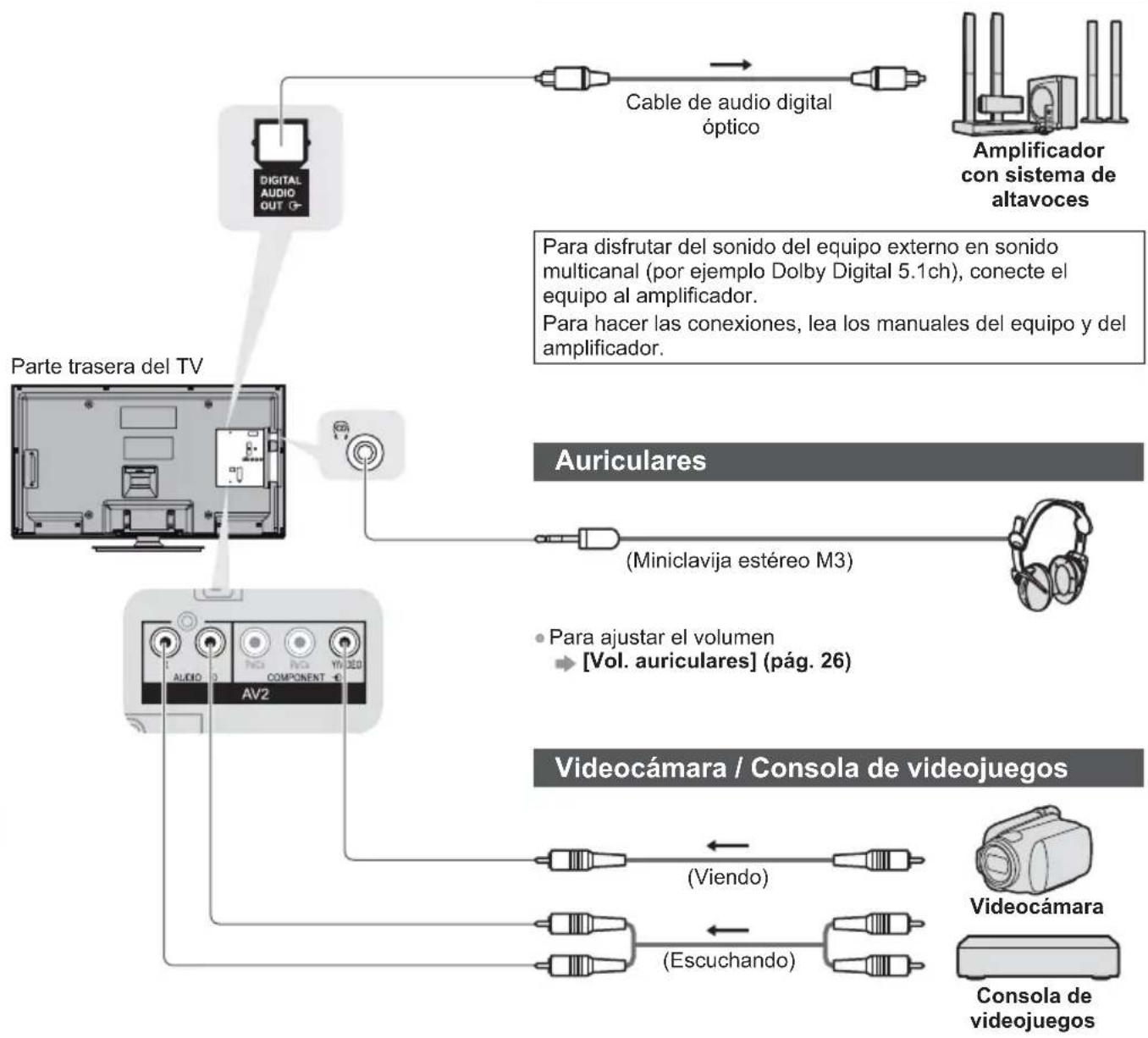
flowchart
graph TD
    A["Parte trasera del TV"] --> B["Cable de audio digital óptico"]
    B --> C["Amplicador con sistema de altavoces"]
    A --> D["AV2"]
    D --> E["Videocámara / Consola de videojuegos"]
    E --> F["Consolá de videojuegos"]
    D --> G["Videoúmármára"]
    G --> H["Viendo"]
    G --> I(Escuchando)
    D --> J["Miniclavija estéreo M3"]
    J --> K["Para ajustar el volumen"]
    K --> L["Vol. auriculares"] (pág. 26)
    style A fill:#f9f,stroke:#333
    style B fill:#ccf,stroke:#333
    style C fill:#cfc,stroke:#333
    style D fill:#fcc,stroke:#333
    style E fill:#cff,stroke:#333
    style F fill:#ffc,stroke:#333
    style G fill:#cfc,stroke:#333
    style H fill:#fcc,stroke:#333
    style I fill:#cfc,stroke:#333
Tipo de equipo que se puede conectar en cada terminal
| Características | Terminal | |||||
| AV1 | AV2*1 | DIGITAL AUDIO OUT | HDMI 1 - 2 | USB | ||
| COMPONENT | VIDEO | |||||
| Para grabar / reproducir videocasetes / DVD (Videograbadora / Grabador DVD) | ○ | |||||
| Para ver emisoras de satélite (Sintonizador multimedia) | ○ | ○ | ○*1 | |||
| Para ver DVD (Reproductor DVD) | ○ | ○ | ○ | ○ | ||
| Para ver imágenes de videocámara (Videocámara) | ○ | ○ | ○ | |||
| Para reproducir juegos (Consola de videojuegos) | ○ | ○ | ○ | |||
| Para utilizar amplificador con sistema de altavoces | ○ | ○*2 | ||||
○ : Conexiones recomendadas
*1 : Utilice HDMI1 para el cambio automático de entrada.
*2 : Utilice HDMI2 para conectar un amplificador. Esta conexión es aplicable cuando use un amplificador que tenga la función ARC (Canal de reenvío de audio)
Información técnica
Aspecto automático
El tamaño y aspecto óptimos se basan en el formato de señal del programa. Así podrá disfrutar de una mejor imagen.
→ (pág. 18)
■ Señal de control de aspecto
El aspecto cambiará a la relación panorámica adecuada.
| Terminal de entrada | Formato de señal de entrada | Señal de control de aspecto | |
| Señal de pantalla panorámica (WSS) | Señal de control a través del terminal SCART (contacto 8) / HDMI | ||
| Cable RF | DVB-C | ○ | |
| DVB-T | ○ | ||
| PAL B, G, H, I, D, K | ○ | ||
| SECAM B, G, L, L', D, K | ○ | ||
| PAL 525/60 6,5 MHz - | |||
| PAL 525/60 6,0 MHz - | |||
| PAL 525/60 5,5 MHz - | |||
| M.NTSC 6,5 MHz - | |||
| M.NTSC 6,0 MHz - | |||
| M.NTSC 5,5 MHz - | |||
| AV1 / AV2 (Compuesto) | PAL | ○ | ○ |
| SECAM | ○ | ○ | |
| PAL 525/60 - | ○ | ||
| M.NTSC - | ○ | ||
| NTSC - | ○ | ||
| AV2 (Componente) | 525 (480) / 60i, 60p - | ||
| 625 (576) / 50i, 50p | ○ | ||
| 750 (720) / 60p, 50p - | |||
| 1.125 (1.080) / 60i, 50i - | |||
| HDMI1 HDMI2 | 525 (480) / 60i, 60p - | ○ | |
| 625 (576) / 50i, 50p - | ○ | ||
| 750 (720) / 60p, 50p - | ○ | ||
| 1.125 (1.080) / 60i, 50i - | ○ | ||
| 1.125 (1.080) / 60p, 50p, 24p - | ○ | ||
■ Modo automático
El modo automático determina la mejor relación de aspecto basada en el formato de señal del programa (WSS, señal de control a través del conector SCART / HDMI).
Este proceso puede tardar varios minutos, dependiendo de la oscuridad de la imagen.
Nota
- La relación cambia dependiendo del programa, etc. Si la relación está fuera del estándar 16:9, pueden aparecer bandas negras en la parte superior e inferior de la pantalla.
- Si el tamaño de la pantalla parece extraño cuando se reproduce un programa grabado en pantalla panorámica en una videograbadora, ajuste el seguimiento de la videograbadora. Lea el manual de la videograbadora.
Formato de archivo compatible en Media Player
■ Foto
| Formato | Extensión de archivo | Resolución de imagen (píxeles) | Detalles / Restricciones |
| JPEG | .jpg | 8 × 8a30.719 × 17.279 | Estándares DCF y EXIFMuestreo secundario: 4:4:4, 4:2:2, 4:2:0JPEG progresivo no es compatible. |
■ Vídeo
| Contenedor | Extensión de archivo | Códec de vídeo | Códec de audio Detalles / Restricciones |
| AVI | .avi | H.264 BP/MP/HPMPEG4 SP/ASP | AACDolby DigitalHE-AACMPEG AudioMP3DTS Core |
| MKV | .mkv | H.264 BP/MP/HP | AACDolby DigitalHE-AACMPEG AudioMP3DTS Core |
| ASF | .asf.wmv.wma | VC-1Windows MediaVideo Ver. 9 | Dolby DigitalMP3WMA |
| MP4 | .mp4.m4v | H.264 BP/MP/HP | AACHE-AACMP3 |
| PS | .mpg.mpeg.vro.vob | MPEG1MPEG2 MP@HL | Dolby DigitalMPEG AudioAACLPCM |
| TS | .ts.tp.trp | MPEG2 MP@HLH.264 BP/MP/HP | Dolby DigitalDolby Digital PlusAACHE-AACMP3 |
| 3GP | .3gp | H.264 BP/MP/HPMPEG4 SP/ASP | AACHE-AAC |
| FLV .flv H.264 | AACMP3 | ||
| 3GPP | .3gp.3g2 | H.264MPEG4 SP/ASP | AACHE-AAC |
■ Música
| Códec Extensión de archivo Restricciones | ||
| MP3 .mp3 – | ||
| AAC .m4a | No se pueden reproducir archivos con protección contra copia. | |
| WMA .wma | No se pueden reproducir archivos con protección contra copia.WMA Lossless no es compatible. | |
Nota
- Puede que algunos archivos no se puedan reproducir aunque cumplan estas condiciones.
- No utilice caracteres de dos bytes ni otros códigos especiales para los datos.
- Si se cambia el nombre de los archivos o carpetas, es posible que el dispositivo no se pueda volver a utilizar con este TV.
Dispositivos para reproducir
■ Memoria Flash USB (para reproducir en Media Player)
Formato de la memoria Flash USB:
FAT16, FAT32
Compatibilidad de la memoria Flash USB
Solo admite el estándar USB1.1 o USB2.0
La capacidad máxima admitida de la memoria USB es de 16 GB
No admite hub USB ni adaptador de tarjeta
Nota
- Los datos modificados con un PC podrían no visualizarse.
- No extraiga el dispositivo cuando el TV esté accediendo a los datos. Si lo hace, podría dañar el dispositivo o el TV.
- No toque los contactos del dispositivo.
- No someta el dispositivo a una presión o impactos fuertes.
- Inserte el dispositivo en la dirección correcta. Si lo hace, podría dañar el dispositivo o el TV.
- La interferencia eléctrica, la electricidad estática o el funcionamiento erróneo pueden dañar los datos o el dispositivo.
- Haga una copia de seguridad de los datos grabados a intervalos frecuentes por si se deterioran o dañan, o por si el TV empieza a funcionar mal. Panasonic no se hace responsable de ningún deterioro o daño en los datos grabados.
Conexión USB
- Se recomienda conectar la memoria flash USB directamente al puerto USB del televisor.
- Algunos dispositivos USB o concentradores USB no se pueden utilizar con este TV.
- No se pueden conectar dispositivos por medio de un lector de tarjetas USB.
- En el siguiente sitio web encontrará más información sobre los dispositivos USB. (Inglés solamente) http://panasonic.jp/support/global/cs/tv/
Conexión HDMI
HDMI (interfaz multimedia de alta definición) es la primera interfaz de AV digital completa en el mundo en conformidad con un estándar de no compresión.
HDMI le permite disfrutar de imágenes digitales de alta definición y de sonido de alta calidad conectando para ello el televisor y el equipo.
Un equipo compatible con HDMI ^*1 con un terminal de salida HDMI o DVI, como un reproductor DVD, un sintonizador multimedia o una consola de videojuegos, se puede conectar al terminal HDMI utilizando un cable que cumpla con HDMI (completamente cableado).
Para obtener más información acerca de las conexiones → (pág. 12, 47)
■ Características de HDMI aplicables
- Señal de audio de entrada:
PCM lineal de 2 canales (frecuencias de muestreo - 48 kHz, 44,1 kHz, 32 kHz)
- Señal de vídeo de entrada:
→ "Señal de entrada que se puede visualizar" (consulte más abajo)
Haga coincidir el mismo ajuste de salida del equipo digital.
- Señal PC de entrada:
"Señal de entrada que se puede visualizar" (consulte más abajo) Haga coincidir el ajuste de salida del PC.
- Canal de retorno de audio*2 (sólo terminal HDMI2)
■ Conexión DVI
Si el equipo externo sólo tiene una salida DVI, conecte al terminal HDMI mediante un cable adaptador DVI a HDMI*3. Cuando se utilice el cable adaptador DVI a HDMI, conecte el cable de audio al terminal de entrada de audio (use los terminales de audio AV2).
Nota
- Los ajustes de audio se pueden hacer en [Entrada HDMI1 / 2] en el Menú de Sonido. (pág. 27)
- Si el equipo conectado tiene una función de ajuste de aspecto, ajuste la relación de aspecto en "16:9".
- Estos conectores HDMI son "tipo A".
- Estos conectores HDMI son compatibles con la protección de derechos de autor HDCP (protección de contenido digital de ancho de banda alto).
- Los equipos que no tengan terminal de salida digital se pueden conectar al terminal de entrada de componente o vídeo para recibir señales analógicas.
- Este TV incorpora tecnología HDMI™.
*1: El logotipo HDMI se visualiza en el equipo que cumple con HDMI.
*2: El canal de retorno de audio (ARC) es una función que permite enviar señales de sonido digitales a través de un cable HDMI.
*3: Pregunte en su tienda local de equipos digitales.
Señal de entrada que se puede visualizar
COMPONENT (Y, P_B , P_R ), HDMI
| Nombre de señal COMPONENT HDMI | ||
| 525 (480) / 60i, 60p | ○ | ○ |
| 625 (576) / 50i, 50p | ○ | ○ |
| 750 (720) / 60p, 50p | ○ | ○ |
| 1.125 (1.080) / 60i, 50i | ○ | ○ |
| 1.125 (1.080) / 60p, 50p, 24p | ○ | |
○ Marca: Señal de entrada aplicable
PC (desde el terminal HDMI)
| Nombre de señal Frecuencia horizontal (kHz) Frecuencia vertical (Hz) | |
| 640 × 480 @60 Hz 31,47 60,00 | |
| 1.280 × 720 @60 Hz 45,00 60,00 | |
| 1.920 × 1.080 @60 Hz 67,50 60,00 | |
La señal de entrada aplicable para el PC es básicamente compatible con la sincronización estándar HDMI.
Nota
- Las señales diferentes de las de arriba pueden no visualizarse correctamente.
- Las señales de arriba se reformatean para obtener una imagen óptima en su pantalla.
- La señal PC aumenta o se comprime para la visualización, por lo que puede no ser posible mostrar los detalles finos de la imagen con suficiente claridad.
Terminal AV1 SCART (RGB, VIDEO)
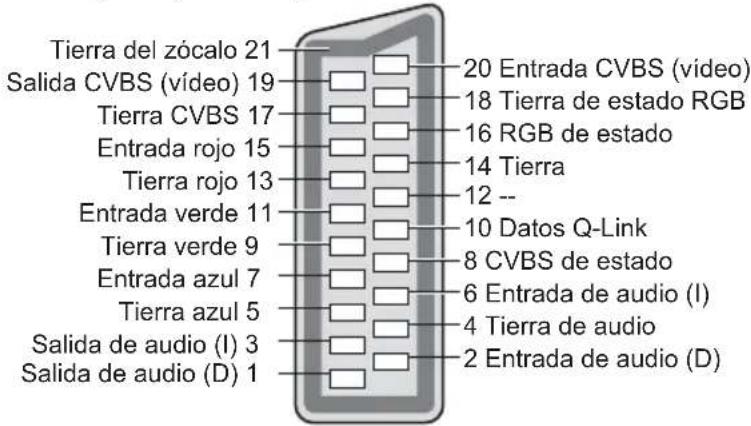
Terminal HDMI
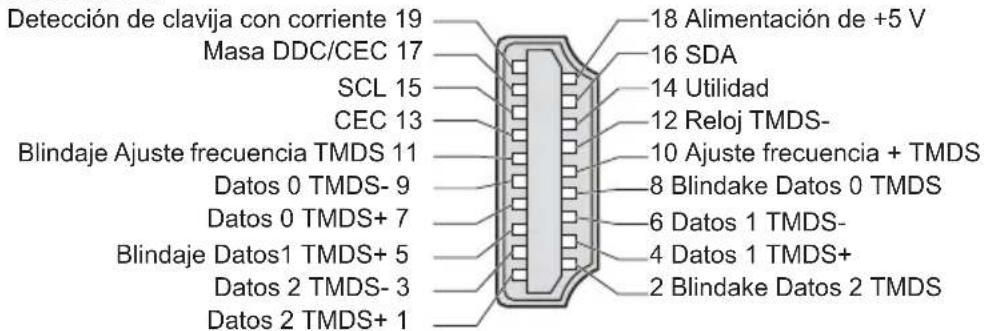
Preguntas frecuentes
Antes de solicitar servicio o asistencia, siga estas indicaciones sencillas para resolver el problema.
Si el problema persiste, póngase en contacto con su concesionario Panasonic local para solicitar su ayuda.
En el modo DVB puede ocurrir ruido de bloqueo, imagen congelada o desaparecida / en el modo analógico pueden aparecer puntos blancos o imagen de sombra (doble imagen) / Algunos canales no pueden sintonizarse
- Compruebe la posición, dirección y conexión de la antena.
- Las condiciones atmosféricas afectarán la recepción de la señal (lluvia intensa, nieve, etc.), especialmente en áreas de recepción deficiente. Incluso con buen tiempo, la alta presión puede causar recepción deficiente en algunos canales.
- Debido a las tecnologías de recepción digital empleadas, la calidad de las señales digitales puede ser relativamente baja en algunos casos, a pesar de la buena recepción de los canales analógicos.
- Ponga el televisor en modo de espera mediante el interruptor Standby On / Off (modo de espera activado/ desactivado) y luego vuelva a encenderlo.
- Si el problema persiste, póngase en contacto con su proveedor o proveedor del servicio para consultarle acerca de los servicios disponibles.
No se muestran programas en la guía de TV
- Compruebe el transmisor digital.
- Ajuste la dirección de la antena en relación con otro transmisor instalado cerca.
- Verifique la emisión analógica. Si la calidad de la imagen es deficiente, compruebe la antena y consulte a su proveedor local.
No se produce imagen ni sonido
- Compruebe que el TV esté encendido.
- Compruebe que el cable de la alimentación esté conectado al TV y a la toma de corriente.
- Compruebe que el TV esté en el modo AV.
- Verifique que esté seleccionado el modo de entrada correcto.
- Verifique el Menú Imagen (pág. 25) y el volumen.
- Verifique todos los cables necesarios y que las conexiones estén bien hechas.
Aspecto Automático
- El Aspecto Automático ha sido diseñado para proveerle la mejor relación para llenar la pantalla. (pág. 50)
- Pulse el botón ASPECT si quiere cambiar manualmente la relación de aspecto. (pág. 18)
Imagen en blanco y negro
- Verifique que la salida del equipo externo concuerde con la entrada del TV.
Al conectar con SCART, asegúrese de que el ajuste de salida del equipo externo no sea S-Video.
El modo de entrada, p.ej. EC/AV1, permanece en la pantalla
- Pulse el botón i para borrarlo.
Pulse de nuevo para volver a visualizar.
Puede existir la presencia de puntos rojos, azules, verdes y negros en la pantalla
- Esta es una característica normal de los paneles de cristal líquido y no significa ningún problema. El panel de cristal líquido ha sido fabricado con una tecnología de muy alta precisión la cual le brinda detalles precisos en la imagen. Ocasionalmente, podrían aparecer unos cuantos píxeles no activos en la pantalla en la forma de puntos fijos rojos, verdes, azules o negros. Tenga en cuenta que esto no afecta el rendimiento de su LCD.
| Problema Causas | / Acciones | |
| Pantalla | Imagen caótica y ruidosa | Establezca [P-NR] en el Menú de imagen para eliminar el ruido. (pág. 25)Verifique los productos eléctricos (automóviles, motocicletas, lámparas fluorescentes). |
| No se puede visualizar imagen | ¿Están [Contraste], [Brillo] o [Color] en el Menú Imagen ajustados en el mínimo? (pág. 25) | |
| Imagen borrosa o distorsionada(no hay sonido o el volumen está bajo) | Restaurar canales. (pág. 31 - 32) | |
| Se visualiza una imagen rara | Ponga el televisor en modo de espera mediante el interruptor Standby On / Off (modo de espera activado/desactivado) y luego vuelva a encenderlo.Si el problema persiste, inicialice todos los ajustes. [Condición inicial](pág. 38) | |
| Sonido | No se produce sonido | ¿Está activado “Silenciar sonido”? (pág. 9)¿Está el volumen ajustado al mínimo? |
| El nivel del sonido está bajo o el sonido sale distorsionado | La recepción de la señal de sonido puede estar deteriorada.Establezca [MPX] (pág. 27) en el Menú de sonido en [Mono]. (Analógico) | |
| HDMI | El sonido es raro | Ajuste el sonido del equipo conectado en “2ch L.PCM”.Verifique el ajuste [Entrada HDMI1 / 2] en el Menú de sonido. (pág. 27)Si la conexión del sonido digital tiene un problema, seleccione la conexión de sonido analógico. (pág. 53) |
| Las imágenes de un equipo externo son raras cuando éste se conecta a través de HDMI | Verifique si el cable HDMI está conectado correctamente. (pág. 47)Apague el TV y el equipo y luego vuelva a encenderlos.Verifique una señal de entrada procedente del equipo. (pág. 53)Utilice equipo en conformidad con EIA/CEA-861/861D. | |
| El TV no se enciende | Compruebe que el cable de la alimentación esté conectado al TV y a la toma de corriente. | |
| El TV se pone en el “modo de espera” | Se ha activado la función de espera de alimentación automática. (pág. 10)El TV entra en el “modo de espera” 30 minutos después de terminar la emisión analógica. | |
| Otro | El mando a distancia no funciona o lo hace de forma intermitente | ¿Están instaladas correctamente las pilas? (pág. 8)¿Ha sido encendido el TV?Las pilas pueden estar agotándose. Sustitúyalas.Apunte directamente con el mando a distancia al receptor de señales del mando a distancia del TV (dentro de unos 7 m y ángulo de 30 grados del receptor de señales).Coloque el TV alejado de la luz del sol o de otras fuentes de luz intensa, para que la luz no caiga sobre el receptor de señales del mando a distancia del TV. |
| Partes del televisor se calientan | Aunque la temperatura de las partes de los paneles frontal, superior y posterior aumente, este aumento de temperatura no provocará ningún problema en términos de rendimiento o calidad. | |
| El panel LCD se mueve ligeramente cuando es presionado con un dedo Se puede escuchar un sonido inusual | Existe un poco de flexibilidad alrededor del panel para evitar que se ocasionen daños en el panel.El panel podría moverse ligeramente cuando se presiona con un dedo y se podría escuchar un ruido inusual. Esto no es un fallo de funcionamiento. | |
| Aparece un mensaje de error de sobrecorriente | Es posible que este error se deba al dispositivo USB conectado. Retire el dispositivo y ponga el televisor en modo de espera mediante el interruptor Standby On / Off (modo de espera activado/desactivado) y, a continuación, vuelva a encenderlo.Compruebe que no haya ningún cuerpo extraño en el interior del puerto USB. | |
| Aparece un mensaje de error | Siga las instrucciones del mensaje.Si el problema persiste, póngase en contacto con su proveedor Panasonic local o con el centro de servicio autorizado. | |
Mantenimiento
Desconecte primero la clavija de alimentación de la toma de corriente.
Panel de la pantalla, Mueble, Pedestal
Cuidado diario:
Frote suavemente la superficie del panel de visualización, el mueble, o el pedestal utilizando un paño suave para limpiar la suciedad o las huellas dactilares.
Para suciedad difícil de quitar:
Primero, limpie el polvo de la superficie. Humedezca el paño suave en agua limpia o detergente neutro diluido (1 parte de detergente por 100 partes de agua). Escurra el paño y frote la superficie. Finalmente, vuelva a frotar par eliminar toda la humedad.
Precaución
- No utilice un paño áspero ni frote la superficie con demasiada fuerza, ya que podría rayar la superficie.
- Tenga cuidado de no someter las superficies del televisor a agua ni a detergente. Si entra líquido en el interior del televisor, se podría producir una avería.
- Tenga cuidado de no someter las superficies a repelente de mosquitos, diluyentes, disolventes de pintura, ni otras substancias volátiles. Esto podría degradar la calidad de la superficie o causar el desprendimiento de la pintura.
- La superficie del panel de la pantalla ha recibido un tratamiento especial y puede estropearse fácilmente. Tenga cuidado de no golpear ni rayar la superficie con sus uñas ni otros objetos duros.
- No permita que el mueble ni el pedestal entren en contacto con substancias de caucho ni cloruro de polivinilo durante mucho tiempo. Esto podría degradar la calidad de la superficie.
Clavija de alimentación
Limpie la clavija de alimentación pasando un paño seco a intervalos regulares. La humedad y el polvo pueden causar un incendio o una descarga eléctrica.
Licencia
Aunque no se haya hecho ninguna mención especial de compañías o marcas de fábrica de productos, estas marcas de fábrica han sido respetadas escrupulosamente.
- DVB y los logotipos DVB son marcas comerciales de DVB Project.
- HDMI, el logotipo HDMI y High-Definition Multimedia Interface son marcas comerciales o marcas comerciales registradas de HDMI Licensing LLC en los Estados Unidos y en otros países.
- Fabricado bajo licencia de Dolby Laboratories.
Dolby y el símbolo de la doble D son marcas comerciales de Dolby Laboratories.
Especificaciones
| Número de modelo TX-L32EM5E TX-L39EM5E TX-L50EM5E | ||||
| Fuente de alimentación CA 220-240 V, 50 / 60 Hz | ||||
| Panel Panel de LED LCD | ||||
| Dimensiones (An × Al × Prof) | 764 mm × 518 mm × 196 mm (Con pedestal)764 mm × 473 mm × 60 mm (TV solamente) | 915 mm × 599 mm × 230 mm (Con pedestal)915 mm × 554 mm × 70 mm (TV solamente) | 1.159 mm × 738 mm × 298 mm (Con pedestal)1.159 mm × 693 mm × 69 mm (TV solamente) | |
| Peso | 9,0 kg Neto (Con pedestal)8,0 kg Neto (TV solamente) | 13,0 kg Neto (Con pedestal)11,5 kg Neto (TV solamente) | 21,0 kg Neto (Con pedestal)17,5 kg Neto (TV solamente) | |
| Sonido | Altavoz | (90 mm × 25 mm) × 2, 8 Ω | (100 mm × 30 mm) × 2, 8 Ω | |
| Salida de audio 10 W (5 W + 5 W) 20 W (10 W + 10 W) | ||||
| Auriculares Minitoma estéreo M3 (3,5 mm) × 1 | ||||
| Sistemas de recepción / Nombre de bandaCompruebe la información más reciente sobre los servicios disponibles en el sitio web siguiente.(Inglés solamente)http://panasonic.jp/support/global/cs/tv/ | PAL B, G, H, I, SECAM B, G, SECAM L, L' | VHF E2 - E12 VHF A - H (ITALIA) CATV (S01 - S05) CATV S11 - S20 (U1 - U10) | VHF H1 - H2 (ITALIA) UHF E21 - E69 CATV S1 - S10 (M1 - M10) CATV S21 - S41 (Hiperbanda) | |
| PAL D, K, SECAM D, K | VHF R1 - R2 VHF R3 - R5 VHF R6 - R12 UHF E21 - E69 | |||
| PAL 525/60 | Reproducción de cintas NTSC de algunas grabadoras de vídeo PAL (VCR) | |||
| M.NTSC Reproducción de videograbadoras M.NTSC (VCR) | ||||
| NTSC (Entrada AV solamente) | Reproducción de videograbadoras NTSC (VCR) | |||
| DVB-T | Servicios terrestres digitales (MPEG2 y MPEG4-AVC(H.264)) | |||
| DVB-C | Servicios de cable digitales (MPEG2 y MPEG4-AVC(H.264)) | |||
| Entrada de antena | VHF / UHF | |||
| Condiciones de funcionamiento | Temperatura: 0 °C – 35 °CHumedad: 20 % – 80 % HR (sin condensación) | |||
| Terminales de conexión | Entrada / salida AV1 | SCART (entrada Audio/Video, salida Audio/Video, entrada RGB) | ||
| Entrada AV2 (COMPONENT / VIDEO) | VIDEO | Tipo de PIN RCA × 1 | 1,0 V[p-p] (75 Ω) | |
| AUDIO L - R | Tipo de PIN RCA × 2 | 0,5 V[rms] | ||
| Y 1,0 V[p-p] (incluida la sincronización)PB, PR ±0,35 V[p-p] | ||||
| Entrada HDMI 1 / 2 | Conectores TYPE AHDMI2: Canal de retorno de audio | |||
| Ranura de tarjeta | Ranura de interfaz común (de acuerdo con CI Plus) × 1 | |||
| USB | USB2.0 CC 5 V, Máx. 500 mA | |||
| DIGITAL AUDIO OUT | PCM / Dolby Digital, Fibra óptica | |||
Nota
- El diseño y las especificaciones están sujetos a cambios sin previo aviso. El peso y las dimensiones son aproximados.
- Para obtener información acerca del consumo de energía, resolución de la pantalla, etc., consulte la microficha del producto.
- Este equipo cumple con las normas EMC listadas más abajo.
EN55013, EN61000-3-2, EN61000-3-3, EN55020

Información para Usuarios sobre la Recolección y Eliminación de aparatos viejos y baterías usadas
Estos símbolos en los productos, embalajes y/o documentos adjuntos, significan que los aparatos eléctricos y electrónicos y las baterías no deberían ser mezclados con los desechos domésticos. Para el tratamiento apropiado, la recuperación y el reciclado de aparatos viejos y baterías usadas, por favor, observe las normas de recolección aplicables, de acuerdo a su legislación nacional y a las Directivas 2002/96/CE y 2006/66/CE.

Al desechar estos aparatos y baterías correctamente, Usted estará ayudando a preservar recursos valiosos y a prevenir cualquier potencial efecto negativo sobre la salud de la humanidad y el medio ambiente que, de lo contrario, podría surgir de un manejo inapropiado de los residuos.
Para mayor información sobre la recolección y el reciclado de aparatos y baterías viejos, por favor, contacte a su comunidad local, su servicio de eliminación de residuos o al comercio donde adquirió estos aparatos.
Podrán aplicarse penas por la eliminación incorrecta de estos residuos, de acuerdo a la legislación nacional.

Para usuarios empresariales en la Unión Europea
Si usted desea descartar aparatos eléctricos y electrónicos, por favor contacte a su distribuidor o proveedor a fin de obtener mayor información.
[Información sobre la Eliminación en otros Países fuera de la Unión Europea]
Estos símbolos sólo son válidos dentro de la Unión Europea. Si desea desechar estos objetos, por favor contacte con sus autoridades locales o distribuidor y consulte por el método correcto de eliminación.
Nota sobre el símbolo de la batería (abajo, dos ejemplos de símbolos):
Este símbolo puede ser usado en combinación con un símbolo químico. En este caso, el mismo cumple con los requerimientos establecidos por la Directiva para los químicos involucrados.

Declaración de conformidad (DoC)
Representante autorizado:
El número del modelo y el número de serie de este producto se encuentran en su panel trasero. Usted debería anotar este número de serie en el espacio provisto más abajo y guardar este manual, y también su recibo de compra, como una prueba permanente de su adquisición, para ayudar a identificarlo en el caso de que le sea robado o lo pierda, y para que sirva de ayuda en el caso de solicitar los servicios que ofrece la garantía.
Número de modelo Número de serie
Panasonic Corporation
Web Site: http://panasonic.net