Pro Trek Smart WSD-F20SX - Reloj conectado CASIO - Manual de uso y guía de instrucciones gratis
Encuentra gratis el manual del aparato Pro Trek Smart WSD-F20SX CASIO en formato PDF.


Preguntas de los usuarios sobre Pro Trek Smart WSD-F20SX CASIO
0 pregunta sobre este aparato. Responde a las que conoces o haz la tuya.
Hacer una nueva pregunta sobre este aparato
Descarga las instrucciones para tu Reloj conectado en formato PDF gratis! Encuentra tus instrucciones Pro Trek Smart WSD-F20SX - CASIO y toma tu dispositivo electrónico nuevamente en la mano. En esta página están publicados todos los documentos necesarios para el uso de su dispositivo. Pro Trek Smart WSD-F20SX de la marca CASIO.
MANUAL DE USUARIO Pro Trek Smart WSD-F20SX CASIO
Gracias por la compra de este reloj.
Antes de usar el reloj, asegúrese de leer las Precauciones de seguridad en la Guía de inicio rápido que se entrega con el reloj. Asegúrese de utilizar correctamente este reloj.
Introducción ...... ES-2
Características del reloj ES-2
Funciones de medición ...... ES-4
Información general ...... ES-6
Acerca de este manual ...... ES-7
Preparativos ES-8
Operaciones básicas a tener en cuenta ...... ES-13
Uso de las funciones para uso en exteriores del reloj - Uso de las esferas y aplicaciones del reloj CASIO ...... ES-18
Uso de las esferas del reloj CASIO ...... ES-19
Uso de la aplicación Location Memory (serie WSD-F20 solamente) ES-21
Uso de la aplicación HERRAMIENTA ...... ES-27
Uso de la aplicación Actividad ...... ES-38
Uso de la aplicación MOMENT SETTER ...... ES-41
Uso de la aplicación Reloj ES-44
Ajustes comunes de la función Outdoor ...... ES-46
Pantalla monocroma ...... ES-60
Resolución de problemas ...... ES-62
¡Importante! ES-64
Precauciones durante el uso ES-64
Mantenimiento por el usuario ...... ES-73
Manejo de la batería recargable (¡Reciclar por favor!) ...... ES-74
Precauciones para la protección de datos personales ...... ES-74
Especificaciones principales ...... ES-75
Información adicional ...... ES-81
¡Atención propietarios del WSD-F10!
- En este manual se describe cómo utilizar un reloj WSD-F10 que ha sido actualizado a Wear OS by Google™. Para obtener información acerca de la actualización a Wear OS by Google, visite el siguiente sitio web.
https://support.google.com/wearos/
- Las siguientes funciones, que se describen en el presente manual, no son compatibles con el reloj WSD-F10.
- GPS integrado
- Algunas funciones de la aplicación Actividad (Pádel, Nieve)
- Algunas esferas de reloj (Ubicación, Viajero)
- Aplicación Location Memory
- El WSD-F10 obtiene la información de ubicación desde un teléfono. Asegúrese de utilizarla mientras está conectado con un teléfono emparejado.
¡Atención propietarios de iPhone!
- Mientras este reloj se utiliza con un iPhone emparejado, asegúrese de que la aplicación Wear OS by Google se está ejecutando en el iPhone. Si la aplicación Wear OS by Google no se está ejecutando, las funciones que requieren comunicación con el iPhone no funcionarán.
- Algunas funciones del reloj están restringidas si se encuentra emparejado con un iPhone. Para los detalles, visite el siguiente sitio web. http://support.casio.com/wsd/
Características del reloj
Wear OS by Google integrada
Este reloj ha sido diseñado principalmente para emparejarse con un smartphone que ejecute Android™ 4.4+ (excluyendo Go edition) o iOS 9.3+*1. El emparejamiento con un smartphone permite el uso de una gran variedad de funciones, ya sea junto con el smartphone como cuando se utiliza el reloj de forma independiente.
*1 Recomendado. No obstante, también es posible utilizar un reloj WSD-F10, F20, F20S, o F20X que ya esté emparejado con un smartphone que ejecute Android 4.3+ o iOS 9+.
Resistencia al agua de cinco atmósferas + MIL-STD ^4
Si bien este reloj dispone de reconocimiento de voz integrado en el micrófono, aún así tiene una resistencia al agua de hasta cinco atmósferas. Esto significa que puede llevar puesto el reloj mientras practica natación, pesca, etc. Al cumplir con la norma de resistencia ambiental MIL-STD-810G el reloj puede llevarse puesto durante las actividades vigorosas al aire libre, incluyendo: alpinismo, ciclismo, pesca y mucho más.
*2 Norma militar del Departamento de Defensa de Estados Unidos
GPS integrado (serie WSD-F20 solamente)
El GPS ^3 integrado a este reloj le permite obtener la información de ubicación sin conexión a un teléfono. El reloj mismo es capaz de mostrar el mapa ^4 de su ubicación actual, medir y grabar los datos de diversas actividades, y mucho más.
*3 Además de GPS (EE.UU.), su reloj también admite los sistemas de posicionamiento GLONASS (Rusia) y QZSS (Japón). Si bien este manual se basa en el sistema “GPS”, hace referencia a todos los sistemas de posicionamiento arriba mencionados.
*4 Para poder ver el mapa sin un smartphone, es necesario tener los datos de mapa descargados de antemano.
Pantalla LCD de doble capa para mejor legibilidad
Las operaciones con la aplicación CASIO están diseñadas para realizarse ya sea con la pantalla LCD en color o monocroma. La pantalla LCD monocroma facilita la lectura del contenido de la pantalla cuando está al aire libre, bajo la luz del sol.
Tres botones laterales diseñados para una operación segura
Los tres botones laterales están diseñados para una operación segura, incluso en exteriores. Las aplicaciones se pueden asignar libremente al botón TOOL y al botón APP.
CASIO MOMENT SETTER+ Aplicación para el control del reloj desde el smartphone
La aplicación para smartphones CASIO MOMENT SETTER+ (disponible en la tienda Google Play solo para smartphones Android) le permite personalizar la configuración del reloj (notificaciones de MOMENT SETTER, funciones de la aplicación TOOL, etc.) desde su smartphone.
Vinculación con la cámara CASIO
Utilice esta aplicación para controlar, desde el reloj, los modelos de cámara CASIO compatibles. Para los detalles, visite el siguiente sitio web de CASIO. http://support.casio.com/wsd/
Funciones de medición
Su reloj puede tomar lecturas de presión barométrica, altitud y rumbo, entre otras. Las esferas del reloj y las aplicaciones incorporadas permiten mostrar las lecturas y otras funciones útiles. Tenga en cuenta que este reloj no fue desarrollado específicamente como instrumento de medición. Las lecturas que generan las funciones de medición se proporcionan únicamente con fines de información general.
Brújula (Medición del rumbo)
Para escaladas importantes y otras actividades que requieren una mayor precisión en las lecturas de rumbo, lleve consigo una brújula altamente confiable para utilizarla en combinación con la brújula del reloj.

¡Importante!
- Tenga en cuenta que la precisión en las lecturas y/o en la corrección de la brújula no será posible en las áreas que se describen a continuación.
- Cerca de un imán permanente (accesorio magnético, etc.), objetos metálicos, cables de alta tensión, cables aéreos o aparatos electrodomésticos (televisor, PC, teléfono celular, etc.)
- En los vehículos de motor, barcos, aviones, etc.
- En interiores, especialmente dentro de estructuras de hormigón reforzado.
Altímetro, Barómetro
El Altímetro del reloj utiliza un sensor de presión para medir la presión barométrica y, a continuación, calcula y muestra la altitud relativa en base al valor medido. Debido a esto, las lecturas tomadas en el mismo sitio a diferentes horas pueden producir valores de altitud diferentes a causa de las variaciones de temperatura, humedad, presión barométrica y otros factores. También tenga en cuenta que los valores indicados por el reloj pueden ser diferentes de las elevaciones indicadas para la zona de su ubicación actual. Cuando se utilice el altímetro del reloj durante una escalada, se recomienda realizar regularmente la corrección en base a las indicaciones de la altitud (elevación) local.
Gráfico de mareas (Visualización gráfica de la información de las mareas)
La función Gráfico de mareas de su reloj tiene por objeto ilustrar de forma aproximada las condiciones actuales de las mareas. No utilice la información sobre mareas proporcionada para propósitos de navegación. Para tales propósitos, asegúrese de utilizar las tablas de mareas oficiales emitidas por una agencia confiable o autoridad de la zona por la que está navegando.
Información general
Contenido del paquete
Reloj, adaptador de CA, cable del cargador, Guía de inicio rápido, garantía, correa de tela/herramienta de reemplazo de la correa (serie WSD-F20X solamente)
Guía general
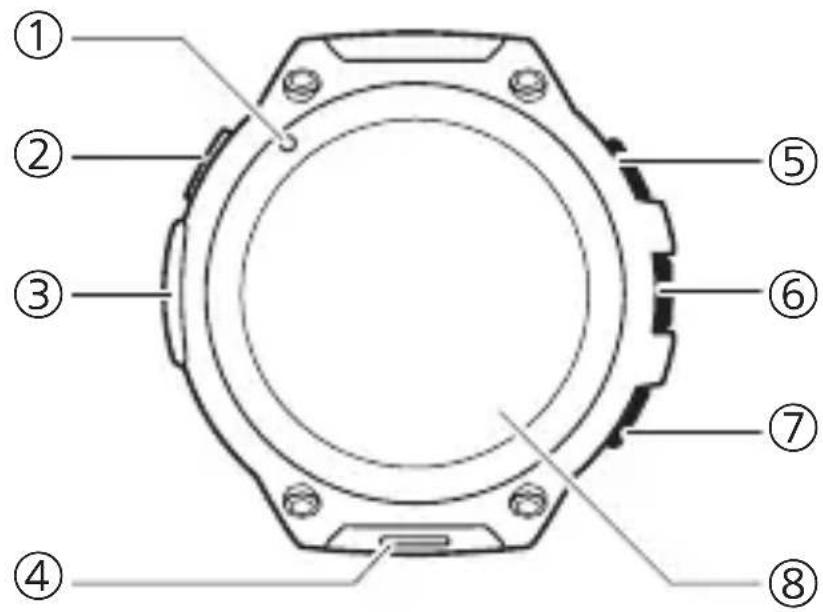
① LED de carga
② Terminal de carga
③ Sensor de presión
④ Micrófono
⑤ Botón TOOL
⑥ Botón de encendido
⑦ Botón APP
⑧ Pantalla táctil
Acerca de este manual
- El contenido de este manual se encuentra sujeto a cambios sin previo aviso.
- Queda prohibida la copia total o parcial de este manual. Se le permite a usted utilizar este manual para su uso personal. Se prohíbe cualquier otro tipo de uso sin el consentimiento de CASIO COMPUTER CO., LTD.
- CASIO COMPUTER CO., LTD. no se responsabiliza por lucro cesante o reclamos de terceras partes que surjan del uso de este producto o de este manual.
- CASIO COMPUTER CO., LTD. no se responsabiliza por lucro cesante u otros perjuicios que pudieran surgir de la pérdida de datos resultante del mal funcionamiento o mantenimiento de este producto, o por cualquier otra razón.
- El reloj y las pantallas de ejemplo que se muestran en este manual pueden diferir del aspecto real de su reloj.
Preparativos
Asegúrese de leer las precauciones en la “Guía de inicio rápido”, y de realizar también todos los pasos descritos en “Cómo preparar el reloj para el primer uso” y “Preparación del reloj para uso en exteriores”.
Cómo preparar el reloj para el primer uso
Realice los pasos descritos a continuación antes de utilizar el reloj por primera vez.
1. Cargar el reloj
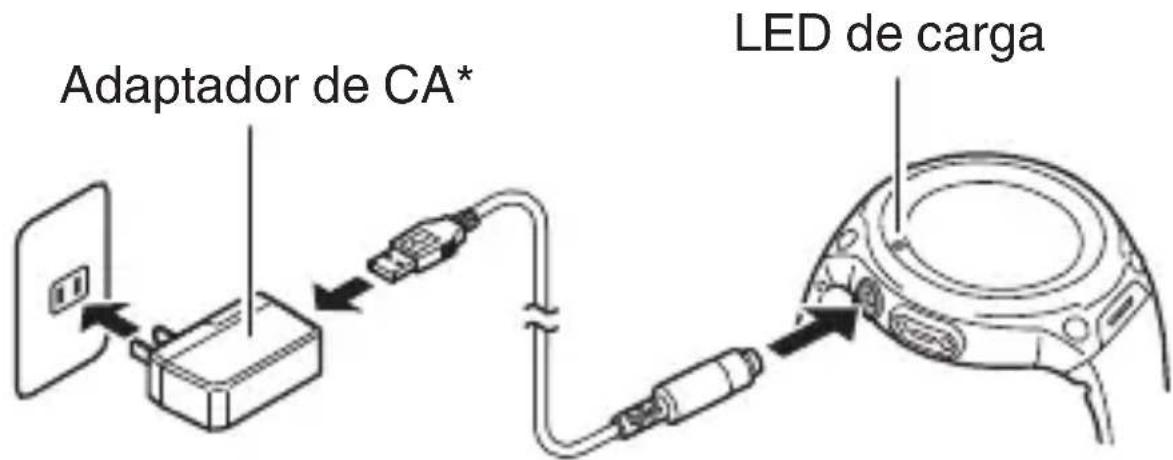
Enchufe el adaptador de CA suministrado en una toma de corriente y, a continuación, conecte el cable del cargador y el adaptador de CA suministrados, como se muestra en la ilustración.
- El LED de carga se ilumina en rojo durante la carga y en verde cuando se ha cargado completamente.
- El reloj se enciende automáticamente cuando la carga llegue a un determinado nivel.
text_image
Adaptador de CA* LED de carga* La forma del adaptador de CA suministrado en su área puede ser diferente del que se muestra en la ilustración.
¡Importante!
- Para prolongar la vida útil de la batería, se recomienda cargar el reloj (aproximadamente una vez al mes), incluso cuando no lo utilice durante un período de tiempo prolongado.
2. Instale la aplicación Wear OS by Google en el smartphone
Smartphone Android: descargue la aplicación Wear OS by Google de la tienda Google Play.
iPhone: descargue la aplicación Wear OS by Google de la tienda iTunes App Store.
3. Emparejamiento del reloj con su smartphone
Al realizar el emparejamiento, se recomienda que el smartphone y el reloj se encuentren a una distancia de hasta un metro uno del otro. Consulte los siguientes sitios web para obtener información sobre cómo emparejar el reloj con un smartphone.
Centro de ayuda de Wear OS by Google
4. Instale la aplicación CASIO MOMENT SETTER+ en el smartphone (Android solamente)
Si está utilizando un smartphone Android, descargue la aplicación "CASIO MOMENT SETTER+" de la tienda Google Play e instálela.
Puede utilizar la aplicación CASIO MOMENT SETTER+ para configurar los siguientes ajustes del reloj desde su smartphone: TOOL App, MOMENT SETTER App.

¡Importante!
- Hay dos versiones de la aplicación CASIO MOMENT SETTER+. Asegúrese de tener instalada la última versión en su teléfono. Los iconos que se muestran en la tienda Google Play indican si la versión de la aplicación es la antigua o la nueva.
Icono de la versión antigua Icono de la versión nueva
- Antes de utilizar su reloj, asegúrese de actualizar todas sus aplicaciones CASIO a las versiones más recientes para poder utilizar toda la funcionalidad proporcionada por este reloj. Para obtener información acerca del procedimiento de actualización, visite el sitio web indicado a continuación.
http://support.casio.com/wsd/
Preparación del reloj para uso en exteriores
Para la operación óptima de las funciones para uso en exteriores del reloj (esferas y aplicaciones del reloj CASIO) realice los siguientes pasos. Realice los siguientes pasos después de haber completado el procedimiento descrito en “Cómo preparar el reloj para el primer uso”.
1. Configure los ajustes del reloj para habilitar el uso de Play Store.
- Si utiliza el reloj mientras está conectado con un iPhone, conecte el iPhone a Wi-Fi.
- Mientras se está visualizando una esfera de reloj, pulse brevemente el botón de encendido para que se visualice el menú App.
- Desplace la lista de aplicaciones hacia arriba y hacia abajo hasta que se visualice "Play Store" y luego tóquelo.
- Cuando aparezca la pantalla de términos de servicio de Google Play, toque "Si, acepto".
- Esto le permite acceder a Play Store. Instale la aplicación que desea probar.
2. Actualice sus aplicaciones CASIO a las versiones más recientes.
- En el menú de aplicaciones, toque "Play Store".
- Deslice el dedo por la pantalla táctil desde arriba hacia abajo para visualizar la pantalla de inicio de Play Store.
- Toque el icono "Mis aplicaciones" para visualizar una lista de las aplicaciones instaladas actualmente en el reloj.
- Las aplicaciones cuyas actualizaciones están disponibles se muestran en “Actualizaciones”.
- Si hay alguna aplicación disponible para CASIO MOMENT SETTER +, asegúrese de actualizarla. También se recomienda actualizar cualesquier otras aplicaciones cuya actualización esté disponible.
3. Configure los ajustes de ubicación en el reloj y el smartphone.
El reloj de la serie WSD-F20 es capaz de obtener la información de ubicación por sí mismo o desde un smartphone. El WSD-F10 obtiene la información de ubicación desde un teléfono.
Operación del reloj (serie WSD-F20)
- Mientras se está mostrando la esfera del reloj, deslice el dedo por la pantalla táctil desde arriba hacia abajo y luego toque ⚙️.
- Desplace hacia abajo y toque "Conectividad" y luego "Ubicación".
- En la pantalla que aparece, habilite "Ubicación".
Operación del reloj (WSD-F10)
- Mientras se está mostrando la esfera del reloj, deslice el dedo por la pantalla táctil desde arriba hacia abajo y luego toque ⚙️.
- Desplace la pantalla hacia abajo y luego toque "Conectividad".
- Desplace la pantalla hacia abajo hasta que aparezca "Ubicación", y luego activo.
Operación del smartphone
Vaya a “Ajustes” y active “Ubicación”. A continuación, seleccione el modo “Alta precisión”. Si su smartphone no dispone del ajuste “Alta precisión”, active sus ajustes de GPS, Wi-Fi y red móvil (comunicación de datos).
Los ajustes de los siguientes pasos son necesarios para habilitar las siguientes funciones: esferas de reloj CASIO, la aplicación Location Memory, la aplicación HERRAMIENTA, la aplicación Actividad y todas las funciones de la aplicación MOMENT SETTER.
4. Habilite el ajuste CASIO MOMENT SETTER+“Permisos”.
-
Mientras se está mostrando la esfera del reloj, deslice el dedo por la pantalla táctil desde arriba hacia abajo y luego toque ⚙️.
-
Desplace la pantalla hacia abajo y luego toque en la siguiente secuencia: "Aplicaciones y notificaciones", "Permisos de las aplicaciones", "Aplicaciones del sistema", "CASIO MOMENT SETTER+".
-
Toque los elementos que aparecen en la pantalla ("Calendario", "Micrófono", "Ubicación", etc.) y habilite cada uno de ellos.
5. Active el ajuste "Guardar registros activid diarias".
-
Mientras se está mostrando la esfera de reloj (Auténtico, Campo, Multi), mantenga pulsado el dedo sobre la pantalla táctil por unos dos segundos. Se visualiza el menú de configuración.
-
Desplace el menú de configuración hacia abajo. Cuando se visualice "Guardar registros activid diarias", compruebe que esté ajustado a "NO". A continuación, toque el ajuste.
- Aparece un cuadro de diálogo para confirmar si desea guardar los registros de las actividades. Lea atentamente el texto del cuadro de diálogo.
- Toque "Acepto.".
- El ajuste "Guardar registros activid diarias" cambia a "Sí".
6. Active el ajuste “Guardar la información de la posición diaria” (serie WSD-F20 solamente).
-
Mientras se está mostrando la esfera de reloj (Ubicación o Viajero), mantenga el dedo pulsado sobre la pantalla táctil durante unos dos segundos para visualizar el menú de ajuste.
-
Desplace el menú de configuración hacia abajo. Cuando se visualice "Guardar la información de la posición diaria", compruebe que esté ajustado a "NO". A continuación, toque el ajuste.
- Aparece un cuadro de diálogo para confirmar si desea guardar la información de ubicación. Lea atentamente el texto del cuadro de diálogo.
- Toque "Cada 6 minutos" o "Cada 1 minuto".
- El ajuste "Guardar la información de la posición diaria" cambia a "Sí".
- Tenga en cuenta que si se selecciona “Cada 1 minuto”, se consumirá una gran cantidad de energía.
Operaciones básicas a tener en cuenta

¡Importante!
- Tenga en cuenta que las operaciones que se describen aquí están sujetas a cambios dependiendo del tipo y la versión del sistema operativo utilizado por el smartphone conectado con el reloj, los cambios que tienen lugar después de actualizado el sistema operativo del reloj, y otros factores. Para los detalles sobre las operaciones de Wear OS by Google, visite el sitio web de abajo. https://support.google.com/wearos/
Funciones de los botones
| Botón de encendido | • Si la pantalla se ha oscurecido, púlselo para restablecer su brillo.• Si lo pulsa mientras se está visualizando una esfera de reloj, aparecerá el menú App (lista de aplicaciones para las aplicaciones de lanzamiento).• Si el reloj está apagado, mantenga pulsado el botón de encendido durante al menos dos segundos para encenderlo. |
| Botón TOOL(Parte superior derecha) | • Si lo pulsa mientras se está mostrando una esfera de reloj, se iniciará la aplicación previamente especificada (HERRAMIENTA según los ajustes iniciales predeterminados).• Tras cada pulsación de este botón mientras se muestra HERRAMIENTA, se cambiará entre las funciones HERRAMIENTA. |
| Botón APP(Parte inferior derecha) | Si lo pulsa mientras se está mostrando una esfera de reloj, se iniciará la aplicación previamente especificada*1. |
*1 Location Memory se inicia de acuerdo con los ajustes iniciales predeterminados de la serie WSD-F20. Según los ajustes iniciales predeterminados del reloj WSD-F10, no hay ninguna aplicación asignada a este botón.
Nota
- Visite el siguiente sitio web para obtener información acerca de cómo cambiar las aplicaciones que se inician pulsando el botón TOOL y el botón APP.
Si la pantalla táctil no se toca por unos segundos, la pantalla del reloj se oscurece. Para reactivar el reloj y restablecer su brillo normal, toque la pantalla táctil o pulse el botón de encendido.
Operaciones relacionadas con la fuente de alimentación
| Para: Realizar esta operación: | |
| Cargar el reloj Vea | el paso 1 de “Cómo preparar el reloj para el primer uso”. |
| Apagar el reloj 1. | Mientras se está mostrando la esfera del reloj,deslice el dedo por la pantalla táctil desde arribahacia abajo y luego toque ⚙.2. Desplace la pantalla hacia abajo. Toque “Sistema”y luego “Apagar” en esta secuencia. En la pantalla de confirmación que aparece, toque .√ |
| Encender el reloj | Mantenga pulsado el botón de encendido durante aproximadamente dos segundos o comience a cargar el reloj. El reloj se enciende automáticamente cuando la carga llegue a un determinado nivel. |
Operaciones de las esferas de reloj
| Para: Realizar esta operación: | |
| Cambiar a otra esfera de reloj | 1. Mientras se está mostrando una esfera de reloj, deslice el dedo por la pantalla táctil ligeramente hacia la izquierda o la derecha para que se visualice una lista de sus esferas de reloj favoritas.2. Desplace una lista de sus esferas de reloj favoritas hacia la izquierda y la derecha. Cuando se visualice la esfera de reloj que desea, tóquela. |
| Añadir una esfera de reloj a favoritos | 1. Desplace una lista de las esferas de reloj favoritas hasta el tope derecho y luego toque “Añadir más esferas de reloj”.Se visualizará la lista de todas las esferas de reloj.2. Desplace la lista de esferas de reloj hacia arriba y hacia abajo. Cuando se visualice la esfera de reloj que desea añadir a favoritos, tóquela. |
| Eliminar una esfera de reloj de favoritos | En la lista de esferas de reloj favoritas, deslice el dedo por la esfera de reloj hacia arriba que desea eliminar. |
Esferas de reloj favoritas
Su reloj cuenta con una amplia selección de esferas de reloj integradas. Las esferas que utiliza con mayor frecuencia se pueden añadir a una lista de las esferas de reloj favoritas para facilitar la selección cuando lo necesite.
Nota
- Para los detalles sobre las operaciones de las esferas de reloj, visite el sitio web de abajo.
- Para obtener información acerca de las esferas de reloj CASIO, consulte "Uso de las esferas del reloj CASIO".
Uso de las aplicaciones
| Para: Realizar esta operación: | |
| Iniciar una aplicación | 1. Mientras se está visualizando una esfera de reloj, pulse brevemente el botón de encendido para que se visualice el menú App.2. Desplace la lista de aplicaciones hacia arriba o hacia abajo. Cuando se visualice la aplicación que desea ejecutar, tóquela. |
| Volver a la esfera de reloj | Pulse el botón de encendido. |
Uso de una aplicación específica
- Para obtener información acerca de las aplicaciones HERRAMIENTA, Actividad, MOMENT SETTER, Location Memory (serie WSD-F20 solamente) y Reloj, consulte “Uso de las funciones para uso en exteriores del reloj - Uso de las esferas y aplicaciones del reloj CASIO”.
- Para los detalles acerca de EXILIM Controller y G'z EYE Controller, visite el sitio web siguiente. http://support.casio.com/wsd/
- Para los detalles sobre las aplicaciones Google™ (aplicaciones estándar Wear OS by Google), visite el sitio web de abajo. https://support.google.com/wearos/
- Para obtener información sobre las aplicaciones de terceros, consulte el sitio web, la documentación del usuario y cualquier otra información suministrada por el desarrollador.
Funciones de Wear OS by Google
El sistema operativo Wear OS by Google de este reloj incluye las siguientes funciones de serie.
- Operaciones de comandos de dictado y comandos de voz
- Notificaciones de mensajería y de llamadas entrantes
- Temporizador, Agenda, Traductor, y otras aplicaciones estándar de Wear OS by Google
- Las esferas de reloj y las aplicaciones se pueden añadir utilizando la aplicación Play Store*
- Ajustes de Wear OS by Google
* La aplicación Play Store que viene integrada en su reloj le permite añadir esferas de reloj y aplicaciones mediante operaciones realizadas exclusivamente en el reloj (sin un smartphone).
Para los detalles, visite los siguientes sitios web.
Funciones dependientes del smartphone
Si bien es posible utilizar una amplia gama de funciones sin conectarse a un smartphone, algunas aplicaciones y servicios (dictado, aplicaciones relacionadas con el smartphone, etc.) no están disponibles a menos que el reloj esté conectado a un smartphone. Para los detalles, visite los siguientes sitios web.
Uso de las funciones para uso en exteriores del reloj - Uso de las esferas y aplicaciones del reloj CASIO
En esta sección se explica cómo interpretar el contenido de las esferas de reloj CASIO y cómo utilizar las aplicaciones CASIO para que sus aventuras al aire libre sean más interesantes y divertidas.
| Utilizar esta aplicación: Para: | |
| Location Memory (Serie WSD-F20 solamente) | Comprobar su ubicación actual en un mapa a color. |
| HERRAMIENTA Obtener más información sobre el entorno natural que lo rodea. | |
| Actividad Mantenerse al tanto con información actualizada de sus actividades. | |
| MOMENT SETTER Recibir notificaciones importantes en el momento más oportuno. | |
| Reloj Ahorrar energía limitando las funciones del reloj a indicación de la hora solamente. | |

¡Importante!
- Para aprovechar al máximo las funciones para actividades al aire libre de su reloj, asegúrese de realizar la operación descrita en “Preparación del reloj para uso en exteriores” antes de utilizarlas.
- Las velocidades y las distancias visualizadas por las aplicaciones Location Memory (serie WSD-F20 solamente), Actividad y HERRAMIENTA son valores medidos por la función GPS del reloj o de su smartphone. Esto significa que los valores indicados pueden no ser exactos debido a las condiciones de recepción de GPS y error en la detección de posición.
Uso de las esferas del reloj CASIO
Las siguientes esferas de reloj CASIO vienen integradas en su reloj. Los nombres de las esferas de reloj se utilizan en la lista de esferas de reloj favoritas y la lista de todas las esferas de reloj (consulte “Operaciones de las esferas de reloj”).
| Trayecto *1 | Esfera del reloj analógico que muestra un mapa de su actual ubicación. El reloj muestra hasta tres eventos programados en Google Calendar. Al tocar un evento, aparecerá un mapa hasta su correspondiente ubicación. |
| Lugar *1 | La esfera del reloj analógico puede vincularse con Google Calendar para que los lugares de eventos específicos programados aparezcan como imagen de fondo. Si no hay ningún evento especificado, aparecerá el mapa de su ubicación actual. |
| Ubicación *1 | La esfera del reloj analógico muestra su latitud y longitud actual en base al GPS del reloj, y como imagen de fondo, muestra un mapa mundial centrado en su ubicación actual. |
| Viajero *1 | La esfera del reloj analógico muestra información útil sobre su destino de viaje, etc. Con cada toque del dial en la posición de las 10 se cambia la información indicada en la parte inferior de la pantalla del reloj. |
| 2 capas La esfera | del reloj digital combina un LCD monocromo y un LCD a color de fácil lectura. |
| Auténtico Esfera | simple del reloj analógico. Además del dial fijo de 24 horas, presenta dos diales más cuyo contenido puede cambiarse con solo tocarlos. |
| Hora mundial La esfera | del reloj digital muestra la fecha, hora y el nombre de la ciudad (nombre de la zona horaria) de su ubicación actual, el desfase de tiempo entre su ubicación actual y la hora de su ciudad de residencia, y la fecha y hora actual y el nombre de la ciudad (nombre de la zona horaria) de su ciudad de residencia. |
| Altitud | La esfera del reloj digital muestra la alta altitud registrada en la memoria del reloj, la altitud actual y un gráfico con los cambios de altitud en las últimas 24 horas. |
| Campo | La esfera casual del reloj analógico que presenta dos diales cuyo contenido puede cambiarse con solo tocarlos. |
| Multi La esfera casual del reloj digital presenta tres diales cuyo contenido puede cambiarse con un toque. | |
| Combinación La esfera | del reloj analógico muestra un gráfico con los cambios de altitud en las últimas 24 horas, la presión barométrica y la altitud actual, y la lectura de alta altitud almacenada en la memoria del reloj. |
- En cualquier momento que el nivel de carga de la batería del reloj descienda a menos del 5%, el reloj cambiará automáticamente a la esfera LCD monocroma cuya iluminación se oscurecerá tras un período de inactividad preestablecido. Para cambiar a la esfera de reloj original, toque la pantalla táctil.
Si aparece el mensaje “Realizar la corrección de magnetización.”...
La notificación “Realizar la corrección de magnetización.” puede aparecer mientras está utilizando una esfera de reloj que incluye una brújula.
Para calibrar la brújula, toque la notificación y luego toque ⚙. Cambie de lugar el reloj tal y como se muestra en la animación que aparece en la pantalla del reloj.
Si observa que la altitud, presión barométrica o cualquier otra lectura son incorrectas...
Realice la operación necesaria para calibrar las lecturas que considera incorrectas. Consulte “Ajustes comunes de la función Outdoor” y realice una o más de las operaciones descritas a continuación.
| Para calibrar esto: Consulte la información en: | |
| Barómetro “Calibrar la presión barométrica” | |
| Altímetro “Calibrar la altitud”, “Corregir la altitud según la ubicación*1” | |
| Brújula “Calibrar la brújula”, “Calibración de la declinación magnética de la brújula” |
*1 Este ajuste no está disponible mientras el WSD-F10 está conectado a su iPhone.
Cambio de los ajustes de las esferas de reloj CASIO
Consulte “Ajustes comunes de la función Outdoor”.
Uso de la aplicación Location Memory (serie WSD-F20 solamente)
Con la aplicación Location Memory el registro de la información relacionada con los mapas es fácil y rápido. La aplicación Location Memory permite realizar las siguientes operaciones.
- Visualizar un mapa para comprobar su ubicación actual.
- Seleccionar a partir de una gama de diferentes texturas del mapa, incluyendo vista de la calle, vista geográfica, vista por satélite, entre otras.
- Mientras se está ejecutando la aplicación, podrá hacer el seguimiento de su ruta en el mapa.
- Utilice el dictado para crear una nota de texto sobre su ubicación actual.
- Utilice marcadores para dejar notas breves o cuando la conexión de red no esté disponible.
- Utilice los marcadores “Lugar favorito” para registrar una nota y hacer que el reloj le avise con una notificación y con instrucciones de navegación para regresar al punto marcado, en cualquier momento que se encuentre cerca.
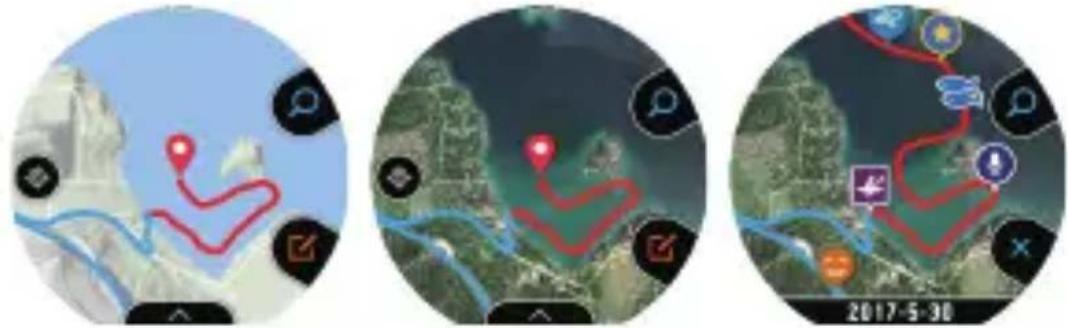
Operaciones básicas de la aplicación Location Memory
Puede realizar las operaciones principales de la aplicación Location Memory utilizando el botón TOOL y el botón APP. Las operaciones que se pueden realizar con estos dos botones se indican mediante los iconos en pantalla que se muestran a la izquierda de cada botón. También es posible realizar las operaciones tocando los iconos.
| Icono La pulsación del botón o el toque del icono permite: | |
 | Cambiar las funciones de los dos botones para hacer el zoom de acercamiento y el zoom de alejamiento (véase más bajo). |
 | Cambiar las funciones de los dos botones para marcar y hacer el dictado (véase más bajo). |
 | Hacer el zoom de acercamiento en el mapa. |
 | Hacer el zoom de alejamiento en el mapa. |
 | Registrar una nota con un marcador. |
 | Registrar una nota dictada. |
Marcadores "Lugar favorito"
Utilice los marcadores “Lugar favorito” para registrar una nota y hacer que el reloj le avise con una notificación en cualquier momento que se encuentre cerca (a menos de 5 km según los ajustes iniciales predeterminados). Para obtener información acerca de cómo cambiar el ajuste de la distancia para la notificación y deshabilitar la notificación, consulte “Cambio del ajuste de notificación del marcador “Lugar favorito””.

¡Importante!
- Para poder recibir notificaciones activadas mediante los marcadores "Lugar favorito", su teléfono Android deberá tener instalada la aplicación CASIO MOMENT SETTER+ y el teléfono deberá estar conectado al reloj.
- Tenga en cuenta que la recepción de notificaciones activadas mediante los marcadores “Lugar favorito” no estará disponible cuando el reloj esté conectado a un iPhone.
- Puede tener hasta 50 marcadores “Lugar favorito” registrados al mismo tiempo. Si añade un nuevo marcador Lugar favorito cuando ya hay 50 marcadores en la memoria, el marcador más antiguo en la memoria se elimina para liberar espacio para el nuevo marcador.
Otras operaciones
- Para ver una nota registrada, deslice el dedo por el mapa visualizado desde abajo hacia arriba. En el menú que aparece, toque “Historial”.
- Para obtener información sobre cómo hacer el seguimiento de su ruta en un mapa, consulte “Habilitación del seguimiento de ruta en el mapa (Mostrar ruta)”.
-
Para obtener información acerca de los ajustes de visualización del mapa, consulte “Ajustes comunes de la función Outdoor” y realice una o más de las siguientes operaciones.
-
Para cambiar el mapa entre Google Map y Mapbox: Tipo de mapa
Para cambiar la textura del mapa a vista geográfica o vista por satélite: Textura del mapa - Para descargar un mapa Mapbox: Descargar mapa
Ajustes de la aplicación Location Memory
En esta sección se explican los ajustes específicos de la aplicación Location Memory ("Mostrar ruta" y "Lugar favorito"). Para obtener información acerca de las otras opciones de ajuste, consulte "Ajustes comunes de la función Outdoor".
Habilitación del seguimiento de ruta en el mapa (Mostrar ruta)
Mientras se está ejecutando la aplicación, podrá hacer el seguimiento de su ruta en el mapa.
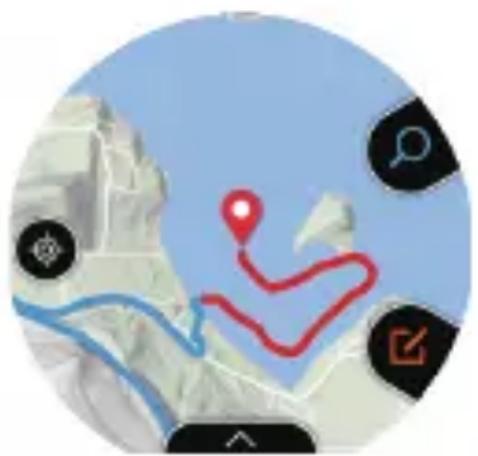
Su ruta se muestra normalmente con una línea azul. Sin embargo, la parte de la ruta en donde usted ejecutó la operación de medición con la aplicación Actividad se indicará con una línea roja.
Para mostrar su ruta, utilice el siguiente procedimiento para cambiar “Mostrar ruta” en el menú de ajuste, de “NO” (ajuste inicial predeterminado) a “Sí”.
- Mientras se está mostrando el mapa, deslice el dedo por la pantalla táctil desde abajo hacia arriba. En el menú que aparece, toque “Ajustes”.
- Desplace el menú de configuración hacia abajo. Tras confirmar que el ajuste de “Mostrar ruta” está en “NO”, tóquelo para cambiarlo a “Sí”.
¡Importante!
- Este reloj obtiene la información de ubicación a intervalos regulares y hace el seguimiento de su ruta en un mapa. Para conservar la energía de la batería, la obtención de la información GPS se realiza normalmente con menor frecuencia. Debido a esto, el seguimiento de rutas que se muestra mientras viaja en un vehículo, tren u otros medios de transporte de más alta velocidad puede aparecer algo irregular. El desplazamiento a muy alta velocidad puede hacer imposible obtener la información GPS y visualizar la ruta correctamente.
- Si desea una visualización de rutas más ágil, inicie una operación de medición de datos con la aplicación Actividad. La información GPS se obtiene con mayor frecuencia durante una operación de medición de datos con la aplicación Actividad, de modo que la visualización de rutas es más ágil.
- El reloj guarda la información de ruta, las marcas, las notas y otros datos en su almacenamiento interno. Los datos se conservan mientras haya capacidad de memoria disponible. Al llenarse la memoria, el reloj borra automáticamente los datos más antiguos para crear espacio para los nuevos datos grabados.
Cambio del ajuste de notificación del marcador “Lugar favorito”
Utilice los marcadores “Lugar favorito” para registrar un marcador y hacer que el reloj le avise en cualquier momento que se encuentre cerca. Según los ajustes iniciales predeterminados del reloj, la notificación tiene lugar cuando se satisfacen las dos condiciones siguientes.
- Usted se encuentra a <
> de la ubicación marcada “Lugar favorito”. - Ha pasado <
> desde la última vez que estuvo < > de la ubicación marcada “Lugar favorito”.
Las condiciones encerradas entre corchetes angulares dobles (<< >>) pueden ser especificadas por usted. Si lo desea, también puede deshabilitar las notificaciones. Los siguientes pasos le permitirán configurar los ajustes.
- Mientras se está mostrando el mapa, deslice el dedo por la pantalla táctil desde abajo hacia arriba. En el menú que aparece, toque “Ajustes”.
- Desplace el menú de configuración hacia abajo. Cuando aparezca “Lugar favorito”, tóquelo.
- En la pantalla que aparece, configure los ajustes requeridos.
- Realice los siguientes pasos para modificar las condiciones de las notificaciones.
- Si el ajuste de "Notificaciones" es "NO", tóquelo para cambiarlo a "Sí".
- Toque "Región". En la lista que aparece, toque la distancia que desea especificar.
- Toque "Control de notificación". En la lista que aparece, toque el intervalo que desea especificar.
- Para deshabilitar la notificación, toque “Notificaciones” para cambiar su ajuste a “NO”.
Mostrar su ruta en un teléfono
El siguiente procedimiento permite exportar una ruta guardada en la memoria del reloj y mostrarla en un teléfono utilizando Google Earth ^TM , etc. Tenga en cuenta que este procedimiento requiere tener instalados Google Drive ^TM y Google Earth en su teléfono.
- Mientras se está mostrando el mapa, deslice el dedo por la pantalla táctil desde abajo hacia arriba. En el menú que aparece, toque “Ajustes”.
- Desplace el menú de configuración hacia abajo. Toque "Exportar" y luego "Generar como archivo KLM" en esta secuencia.
- Si esta es la primera vez que realiza esta operación, aparecerá una pantalla de selección de cuenta. El archivo KML será guardado en Google Drive, por lo tanto, seleccione su cuenta de Google.
-
Seleccione la fecha de la ruta que desea exportar.
-
Se iniciará la exportación. No realice ninguna operación en el reloj hasta que es complete la exportación.
- El archivo KML exportado será guardado en su Google Drive en una carpeta denominada CASIO-WSD.
Uso de la aplicación HERRAMIENTA
La aplicación HERRAMIENTA muestra una amplia variedad de información acerca del entorno natural en el que se encuentra el reloj.
Lista de funciones de HERRAMIENTA
| Brújula La aguja de la brújula se muestra en la esfera. | |
| Altímetro Se disponen de dos pantallas a color. La pantalla altímetro (1) que muestra un valor y una indicación en el dial correspondiente a la altitud de su ubicación actual y la pantalla de gráfico de altitud (2) que muestra un gráfico con los cambios de altitud durante las últimas 24 horas. | |
| Barómetro Se disponen de dos pantallas a color. La pantalla barómetro (1) que muestra un valor y una indicación en el dial correspondiente a la presión barométrica de su ubicación actual y la pantalla del gráfico de altitud (2) que muestra un gráfico con los cambios de presión barométrica durante las últimas 24 horas. | |
| Salida/Puesta del sol | Se disponen de dos pantallas a color. La pantalla de hora (1) que indica los detalles de las horas de salida y de puesta del sol correspondientes a su ubicación actual y la pantalla acimut (2) que indica las horas de salida y de puesta del sol y los acimut. |
| Gráfico de mareas | Se disponen de dos pantallas a color. La pantalla gráfico de mareas (1) que muestra el gráfico de mareas de un punto predefinido (puerto) y la pantalla horas de pesca (2) que muestra las horas recomendadas para pescar ya sea en el mar o en un río cercano a su ubicación actual. |
| Mi gráfico Representa gráficamente la cantidad de tiempo durante el día de hoy dedicado a los siguientes tipos de actividades: descansar, caminar, correr, andar. | |
Operaciones básicas de HERRAMIENTA
| Para: Realizar esta operación: | |
| Cambiar la función HERRAMIENTA | Mientras se está ejecutando la aplicación HERRAMIENTA, pulse el botón TOOL.Mientras se está ejecutando la aplicación HERRAMIENTA, deslice el dedo por la pantalla táctil desde arriba hacia abajo, o desde abajo hacia arriba. |
| Cambiar entre las dos pantallas a color (1 y 2) (Consulte “Lista de funciones de HERRAMIENTA”.) | Para cambiar de la pantalla 1 a la pantalla 2, deslice el dedo por la pantalla táctil de derecha a izquierda.Para cambiar de la pantalla 2 a la pantalla 1, deslice el dedo por la pantalla táctil de izquierda a derecha. |
| Cambiar los ajustes de la aplicación HERRAMIENTA | Consulte “Ajustes comunes de la función Outdoor”. |
Pantalla a color y pantalla monocroma con la aplicación TOOL
La pantalla de la aplicación HERRAMIENTA se puede cambiar entre pantalla en color y pantalla monocroma. Al aire libre y bajo luz solar brillante, la pantalla monocroma proporciona mejor legibilidad que la pantalla en color.
| Para: Realizar esta operación: | |
| Cambiar de pantalla a color a pantalla monocroma | Mantenga pulsado el botón TOOL por unos tres segundos. |
| Cambiar la pantalla monocroma a pantalla en color | Mantenga pulsado el botón TOOL por unos tres segundos o toque la pantalla táctil. |
Nota
- Mientras se está ejecutando la aplicación HERRAMIENTA, se apagará automáticamente tras un minuto de inactividad.
- La función de la aplicación “Mi gráfico” HERRAMIENTA no se puede visualizar según los ajustes iniciales predeterminados del reloj. Para obtener información acerca de la operación requerida para visualizar Mi gráfico, consulte “Uso de Mi gráfico”.
Uso de la brújula
El puntero indica el norte verdadero. *1
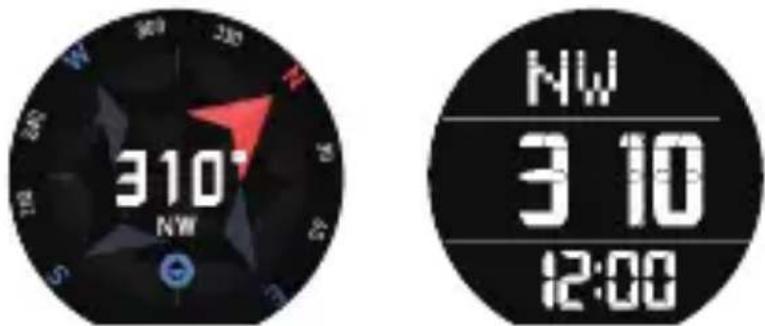
El valor en el centro de la pantalla indica la cantidad de grados que hay en sentido horario desde la indicación del norte (que es 0°) hasta la posición de las 12 del reloj. Por ejemplo, si las 12 en el reloj está dirigido hacia el este, el valor mostrado será 90°. Las letras en la pantalla también indican la dirección hacia la que está apuntando la posición de las 12 del reloj (16 direcciones).
*1 Ajuste inicial predeterminado. Para obtener información acerca de cómo cambiar los ajustes y tener indicado el norte magnético, consulte "Calibración de la declinación magnética de la brújula".
Para bloquear la dirección
Brújula le permite bloquear la dirección indicada, lo que le ayuda a mantener un rumbo específico mientras practica el trekking, etc. Mientras la posición de las 12 en punto está aputando hacia la dirección que usted desea, toque la pantalla táctil. Si la posición de las 12 en punto llegara a desviarse de la dirección bloqueada, el grado de desviación se indicará en azul.
Para desbloquear una dirección, vuelva a tocar la pantalla táctil.
Calibración de la brújula (corrección de magnetización)
El mensaje “Realizar la corrección de magnetización.” puede aparecer mientras está utilizando la brújula. Para calibrar la brújula, mueva el reloj tal y como se muestra en la animación que aparece en la pantalla del reloj. Siga moviendo su brazo hasta que el mensaje desaparezca, lo que indica que la corrección de magnetización se ha completado.
Nota
- Normalmente el reloj realiza la corrección de magnetización de forma automática. Solo necesita llevar a cabo la operación anterior cuando aparezca el mensaje.
Uso del altímetro
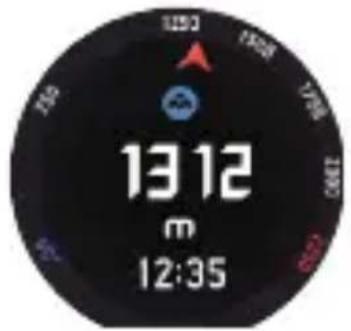
El altímetro presenta la pantalla altímetro a color (lado izquierdo), la pantalla gráfico de altitud a color (centro) y la pantalla monocroma (lado derecho).
text_image
13:12 m 12:35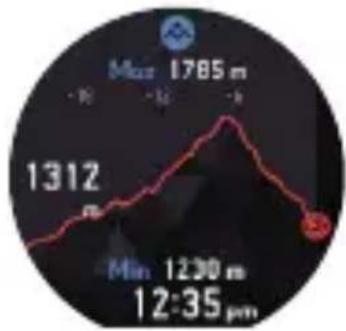
text_image
Max 1785 m 1312 Min 1230 m 12:35 pm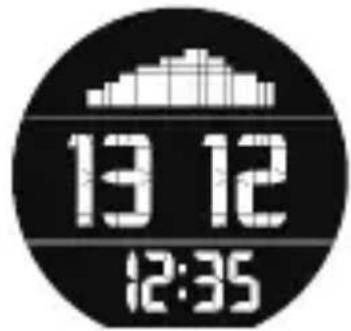
text_image
13 12 12:35- Todas las pantallas muestran la altitud de su ubicación actual.
- La pantalla gráfico de altitud muestra un gráfico con los cambios de altitud durante las últimas 24 horas, junto con la altitud baja (Min) y la altitud alta (Max) durante ese período.
- La parte superior de la pantalla monocroma muestra un gráfico de los cambios de altitud durante las últimas 23 horas.
- Su reloj mide la altitud dentro de un rango de -700 a 10.000 metros (o de -2.300 a 32.800 pies), en unidades de 1 metro (o 5 pies).
Antes de usar el altímetro
- El altímetro del reloj se puede configurar para que la corrección automática de las lecturas de altitud se realice mediante la información de posicionamiento (GPS) (no admitida cuando el WSD-F10 está conectado a un iPhone). Para utilizar esta función, configure los ajustes siguientes.
- Configure correctamente el ajuste "Ubicación" en el reloj y en el smartphone.
Para obtener más información, consulte el paso 1 en “Preparación del reloj para uso en exteriores”.
- Seleccione "Sí" para el ajuste "Corregir la altitud según la ubicación".
Una vez que aparezca “Ajustes comunes de la función Outdoor”, realice la operación que se indica en “Corregir la altitud según la ubicación”.
- Dado que el reloj indica la altitud relativa en base a los cambios de presión barométrica, es posible que diferentes lecturas de altitud se indiquen para la misma ubicación, o que las lecturas sean incorrectas debido a los cambios de presión barométrica local. “Corregir la altitud según la ubicación” utiliza información GPS para corregir la altitud. Aún así, dado que la información GPS incluye generalmente un cierto grado de error, es posible que se produzca un error considerable entre las lecturas de altitud producidas por este reloj y los valores de la altitud real en base a una indicación local. Para obtener lecturas de altitud más precisas mientras escala una montaña o practica senderismo, se recomienda introducir manualmente los valores de altitud obtenidos localmente. Después de leer “Ajustes comunes de la función Outdoor”, realice la operación que se indica en “Calibrar la altitud”.
- Cuando tome lecturas de altitud, mantenga el reloj a una temperatura lo más estable posible. Para mayor precisión, antes de tomar las lecturas, póngase el reloj en su muñeca durante algún tiempo para permitir que la temperatura del reloj se estabilice. Los cambios en la temperatura del sensor de presión pueden ocasionar errores de medición.
Precauciones con Altímetro
- No utilice este reloj mientras practica paracaidismo, aladeltismo, parapente, vuelo en girocóptero, vuelo en planeador o cualquier otra actividad que implique cambios abruptos de altitud.
- Las lecturas de altitud que genera este reloj no se proporcionan con una finalidad específica o para uso a nivel industrial.
- En un avión, el reloj mide la presión de aire de la cabina presurizada y, por consiguiente, las lecturas no coincidirán con la altitud anunciada por la tripulación.
- Los cambios significativos en la presión barométrica a causa de las condiciones atmosféricas, los grandes cambios de temperatura o fuertes impactos que haya recibido el reloj, podrían imposibilitar la generación de las lecturas correctas.
Valores de altitud visualizados (Altitud relativa)
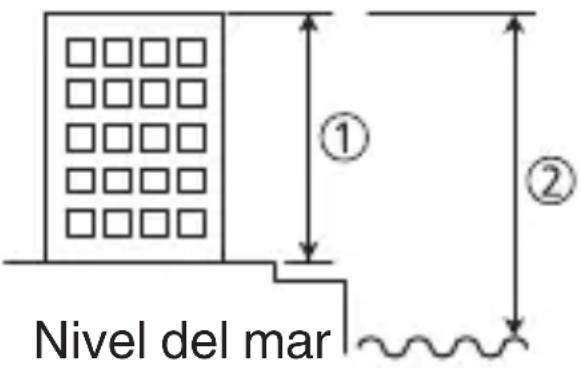
A continuación se describen los dos métodos para expresar la altitud.
Altitud relativa:
Ésta es la diferencia de altitud entre dos ubicaciones.
Ejemplo: Altura medida desde el suelo hasta la parte más alta de un edificio (①)
Altitud sobre el nivel del mar (elevación):
Altitud medida desde el nivel del mar.
Ejemplo: Altura medida desde el nivel del mar hasta la parte más alta de un edificio (②)
text_image
Nivel del mar ① ②El altímetro de su reloj utiliza un sensor de presión para medir la presión barométrica y, a continuación, calcula y muestra la altitud relativa en base al valor medido. Los valores de altitud que muestra el reloj se basan en los datos de altitud relativa de la Atmósfera Estándar Internacional (ISA), definidos por la Organización de Aviación Civil Internacional (ICAO).
Uso del barómetro
El barómetro presenta la pantalla de barómetro a color (lado izquierdo), la pantalla del gráfico de presión barométrica a color (centro) y la pantalla monocroma (lado derecho).
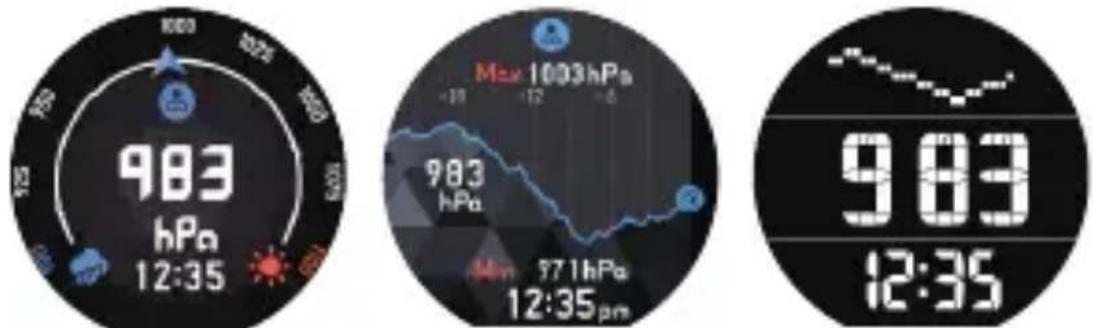
- Todas las pantallas muestran la presión barométrica de su ubicación actual.
- La pantalla del gráfico de presión barométrica muestra un gráfico con los cambios de presión durante las últimas 24 horas, junto con la presión baja (Min) y la presión alta (Max) durante ese período.
- La parte superior de la pantalla monocroma muestra un gráfico con los cambios de presión barométrica durante las últimas 23 horas.
- Su reloj mide la presión barométrica dentro del rango de 260 a 1.100 hPa (o de 7,6 a 32,5 inHg), en unidades de 1 hPa (o 0,1 inHg).
Calibración manual de las lecturas de presión barométrica
Si bien el sensor de presión incorporado en el reloj ha sido ajustado en fábrica y normalmente no necesita ser calibrado, la operación de calibración arriba indicada se puede realizar en caso de observar lecturas muy diferentes con respecto a las obtenidas de otras fuentes. Después de leer “Ajustes comunes de la función Outdoor”, realice la operación descrita en “Calibrar la presión barométrica”.
Precauciones con el barómetro
- El gráfico de presión barométrica generado por este reloj, puede ser utilizado para hacerse una idea de la las condiciones climáticas que se avecinan. Tenga en cuenta que este gráfico proporciona solo una idea general de las tendencias de presión barométrica, y no se proporciona para elaborar pronósticos del tiempo o informes meteorológicos oficiales.
- Las lecturas del sensor de presión pueden ser afectadas por los cambios bruscos de temperatura. Debido a esto, puede haber algún error en las lecturas generadas por el reloj.
Uso de la Salida/Puesta del sol
La salida/puesta del sol presenta la pantalla de Hora a color (lado izquierdo), la pantalla de acimut a color (centro) y una pantalla monocroma (lado derecho).
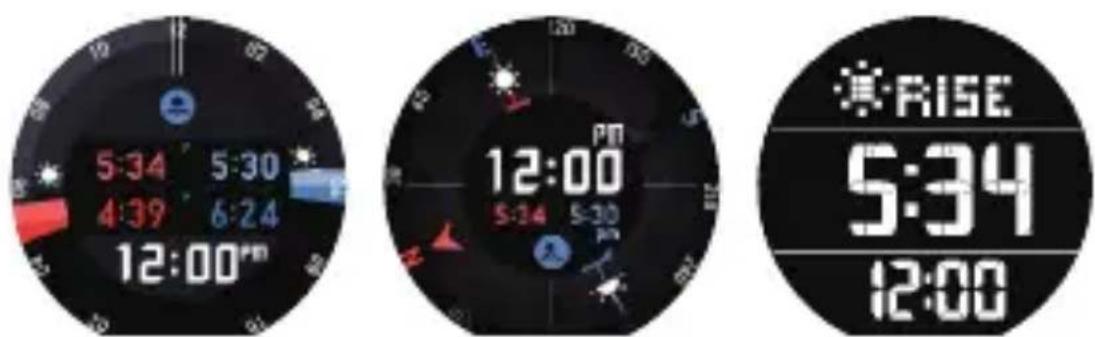
- La pantalla de hora indica las siguientes horas: hora de salida del sol (lado izquierdo superior), hora de inicio del crepúsculo náutico matutino (lado izquierdo inferior), hora de puesta del sol (lado derecho superior), hora final del crepúsculo náutico vespertino (lado derecho inferior) y la hora actual (centro inferior).
- La pantalla acimut indica la hora actual, la hora de salida del sol y la hora de puesta del sol. En el perímetro exterior de la pantalla se muestra una brújula cuyo puntero rojo indica el norte. Índica el acimut de la salida del sol mientras que Índica el acimut de la puesta del sol.
- Las horas de salida del sol (RISE) y de puesta del sol (SET) se alternan a intervalos de 10 segundos en la pantalla monocroma.
Crepúsculo náutico
El crepúsculo es aquel intervalo de tiempo cuando el sol está en o debajo del horizonte durante el cual el cielo se presenta iluminado (horizonte de agua u horizonte visible). En realidad, se definen tres tipos de crepúsculo: crepúsculo náutico, crepúsculo civil y crepúsculo astronómico. El crepúsculo náutico se define como el que se produce normalmente cuando el sol está entre los 6 y los 12 grados por debajo del horizonte.
Uso del gráfico de mareas
El gráfico de mareas presenta la pantalla gráfico de mareas a color (lado izquierdo), la pantalla de Horas de pesca a color (centro) y una pantalla monocroma (lado derecho).
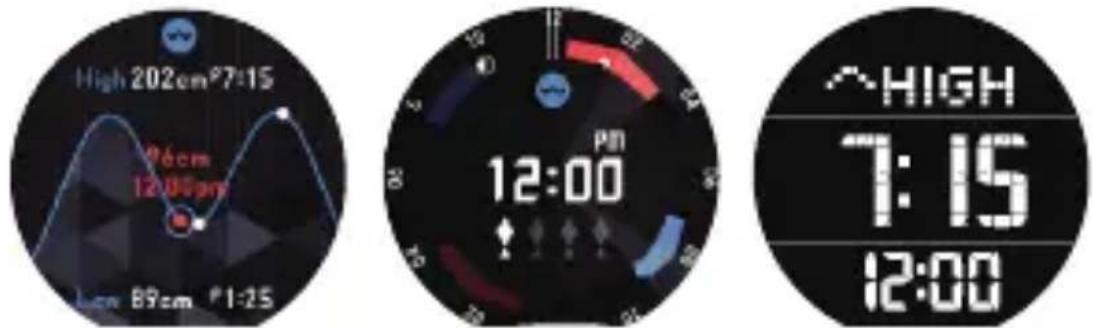
- La pantalla gráfico de mareas muestra el nivel de la marea y la hora actual (caracteres rojos en el centro de la pantalla), junto con la marea alta (High) y la marea baja (Low) previstas para las siguientes 12 horas. El gráfico muestra los cambios en el nivel de mareas durante 24 horas (12 horas antes y después de la hora actual).
- El número de símbolos de pez blancos en la Pantalla horas de pesca indica la probabilidad de éxito estimada para la pesca. Se muestran entre cero y cuatro símbolos de pez blancos; cuanto más símbolos de pez blancos tanto mayor será el éxito que podrá esperarse. Sin embargo, tenga en cuenta que esto no garantiza en modo alguno su éxito en la pesca.
- Las horas de marea alta (HIGH) y de marea baja (LOW) se alternan a intervalos de 10 segundos en la pantalla monocroma.
Antes de utilizar el gráfico de mareas
- Para utilizar el gráfico de mareas, es necesario especificar el punto (puerto) cuya información sobre mareas usted desea ver. Después de leer “Ajustes comunes de la función Outdoor”, realice la operación descrita en “Config. Puerto”.
- La información que se muestra en la pantalla horas de pesca del reloj se calcula en base a su ubicación actual. No es afectada por la configuración del punto (puerto) del reloj. Esto significa que la información que se muestra en la pantalla Horas de pesca puede utilizarse tanto para pescar en el mar como para pescar en agua dulce.
- Tenga en cuenta que la información que se muestra en la pantalla gráfico de mareas se basa en el punto (puerto) actualmente seleccionado, mientras que la información que se muestra en la pantalla Horas de pesca se basa en su ubicación actual.
Uso de Mi gráfico
Mi gráfico muestra el estado de sus actividades para el día de hoy.
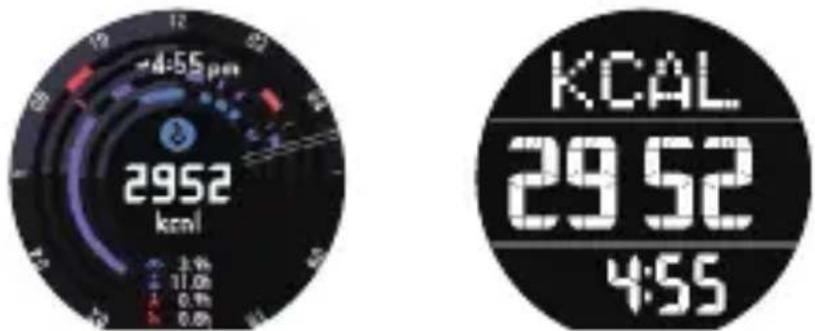
- Según los ajustes iniciales predeterminados, ambas pantallas le muestran cuántas calorías ha quemado desde el comienzo (00:00) del día de hoy.
- La pantalla a color muestra, en un gráfico de círculos concéntricos, los tipos de actividades que ha realizado en el día de hoy. Los valores en la parte inferior de la pantalla indican los tiempos acumulados en cada tipo de actividad ( : andando, : descansando, : camirando, : corriendo).
- Toque la pantalla táctil a color para ocultar la hora actual y los tiempos de actividad acumulados. Toque de nuevo la pantalla táctil para mostrar los tiempos.
Antes de utilizar Mi gráfico
Mi gráfico no se visualiza según los ajustes iniciales predeterminados del reloj. Para visualizarlo, el ajuste “Guardar registros activid diarias” se debe cambiar a “Sí”. Para obtener un cálculo más preciso de las calorías quemadas, introduzca la siguiente información: altura, peso, la muñeca en la que lleva puesto el reloj. Después de leer “Ajustes comunes de la función Outdoor”, configure los siguientes ajustes: “Guardar registros activid diarias”, “Altura”, “Peso”, “Muñeca en donde va a usar el reloj”.
Para especificar el tipo de valores a mostrarse en el centro de la pantalla Mi gráfico
-
Deslice el dedo por la pantalla táctil, de derecha a izquierda. En la pantalla “Ajustes” que aparece, toque ⚙. Se visualiza el menú de configuración.
-
Desplace el menú de ajuste hacia arriba y hacia abajo. Cuando se visualice “Valor indicado en el centro / Mi gráfico”, tóquelo. Se visualizará una lista con los tipos de valores.
-
Desplace la lista hacia arriba y hacia abajo. Cuando aparezca el tipo de valor que usted desea que se indique en el centro de la pantalla Mi gráfico, tóquelo.
√ ¡Importante!
- El procedimiento de configuración y el método de cálculo empleados para determinar las calorías quemadas, el número de pasos y otros valores numéricos dependen de la aplicación en uso. Por consiguiente, podría existir cierta diferencia entre los valores. Por ejemplo, el número de calorías que se muestra en Mi gráfico puede no coincidir necesariamente con el número de calorías quemadas que se indica en la pantalla de otra aplicación.
- El tipo de actividad y el tiempo de actividad que se indican en Mi gráfico se basan en los movimientos detectados por los sensores del reloj. Debido a ello, ciertos movimientos podrían dar lugar a una interpretación incorrecta de su actividad y producir un error en el tipo de actividad y/o tiempo de actividad visualizados.
Uso de la aplicación Actividad
La aplicación Actividad muestra el tiempo acumulado transcurrido entre el inicio y fin de una de las siguientes actividades al aire libre, un seguimiento de la ruta recorrida en un mapa, y una lista de datos (tiempo de actividad, ruta seguida, etc.)
Trekking
Pádel *1
Pesca
Nieve ^*1
Ciclismo *2
*1 Serie WSD-F20 solamente
*2 Disponible con el WSD-F10 solo mientras el reloj está conectado con un teléfono Android.
Pantalla de la aplicación Actividad
Pantalla previa al inicio de la medición
El texto que aparece debajo del botón "START" (o "BEGIN") indica el tipo de actividad. Para cambiar el tipo de actividad, deslice el dedo por la pantalla táctil hacia la izquierda o hacia la derecha.
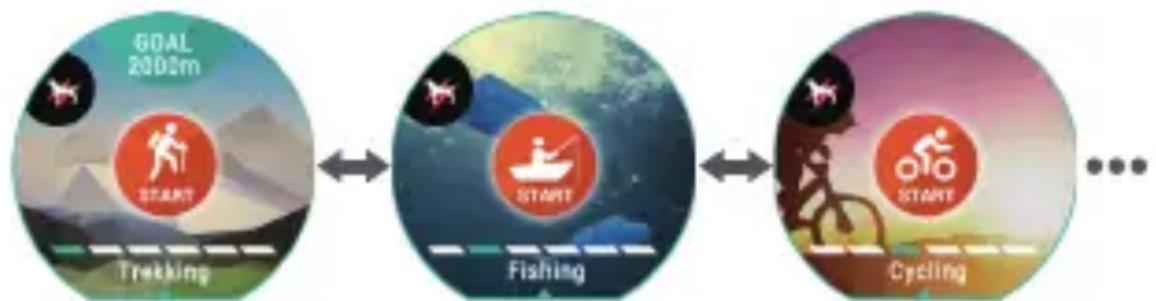
Toque el botón “START” para iniciar la medición. La pantalla que aparece en este momento depende del tipo de actividad.
Pantallas con mediciones en curso
Si desliza el dedo por la pantalla hacia la izquierda o hacia la derecha cuando hay una medición en curso, se cambiará entre una pantalla con datos de mediciones, la pantalla de mapa ^3 , la pantalla “STOP”, etc. Las pantallas que se pueden visualizar dependen del tipo de actividad.
*3 La pantalla de mapas no se puede visualizar cuando el WSD-F10 está conectado a su iPhone.
Operaciones básicas de la aplicación Actividad
| Para: Realizar esta operación: | |
| Iniciar la medición (excluyendo Nieve*3) | Seleccione el tipo de actividad cuyos datos desea medir y, a continuación, toque “START”. |
| Iniciar una operación de medición Nieve *3 (mientras “Registro automático” está en “Sí”) | Seleccione el tipo de actividad cuyos datos desea medir y, a continuación, toque “BEGIN”.La medición se inicia automáticamente cuando el reloj detecta el inicio de una carrera sobre nieve. |
| Iniciar una operación de medición Nieve *3 (mientras “Registro automático” está en “OFF”) | 1. Seleccione el tipo de actividad cuyos datos desea medir y, a continuación, toque “BEGIN”.2. Para iniciar la medición, pulse el botón APP. |
| Detener una operación de medición *4 | Una vez finalizada la actividad cuyos datos se están midiendo, toque “STOP” (o “END”). |
| Introducir los resultados de la pesca durante la medición de Pesca | Mientras hay una operación de medición en curso de los datos de pesca, visualice la pantalla con los resultados de la pesca y, a continuación pulse el botón APP o toque [IMAGE] |
*3 Serie WSD-F20 solamente
*4 La aplicación Actividad se cierra automáticamente 20 horas después del inicio de la medición.
√ ¡Importante!
- Tenga en cuenta que los valores que se están midiendo no se mostrarán si el reloj cambia a la pantalla LCD monocroma mientras la aplicación Actividad está realizando una operación de medición. Para ver los valores que se están midiendo, toque la pantalla para que se visualice la pantalla LCD en color.
- Se recomienda seleccionar ON para el ajuste “Pantalla siempre activa” mientras se está utilizando la aplicación Actividad. “Pantalla siempre activa” es un elemento de ajuste de Wear OS by Google. Para los detalles, visite el siguiente sitio web. https://support.google.com/wearos/
Función de notificación de MOMENT SETTER
En la pantalla “START”, toque para visualizar la pantalla de configuración de los ajustes de MOMENT SETTER que controlan cómo se le proporcionarán las notificaciones de datos útiles mientras está participando en una actividad. Para los detalles, consulte “Uso de la aplicación MOMENT SETTER”.
Datos visualizados durante las operaciones de medición
Tenga en cuenta los siguientes puntos relacionados con los datos que se muestran mientras se está ejecutando una operación de medición.
- Para obtener información acerca de los procedimientos para la calibración de los valores de presión barométrica y altitud indicados por la aplicación Actividad sean más precisos, lea “Ajustes comunes de la función Outdoor” y luego consulte los siguientes elementos: “Calibrar la presión barométrica”, “Calibrar la altitud” y “Corregir la altitud según la ubicación”.
- Puesto que la velocidad y la distancia recorrida se miden con la función GPS del reloj o de su smartphone, cualquier error de medición de la ubicación puede dar lugar a un error en el valor medido.
- La velocidad y la distancia se calculan a intervalos regulares, por lo que puede haber un cierto retraso hasta que se muestren los valores.
- Cuando el reloj no pueda adquirir la información de ubicación (GPS), se mostrarán guiones (-) en lugar de las lecturas de velocidad y distancia.
- La obtención de la información de ubicación (GPS) no se admite cuando el WSD-F10 está conectado a un iPhone, por lo que se mostrarán guiones (-) en lugar de las lecturas de velocidad y distancia.
Uso de la aplicación MOMENT SETTER
Por ejemplo, puede utilizar la aplicación MOMENT SETTER para recibir notificaciones como las que se muestran a continuación.
- Durante una operación de medición de Trekking con la aplicación Actividad, obtener una notificación por vibración y visualizar la altitud restante cuando falten 200 m para llegar a los 2000 m de altitud.
- Todos los días, obtener una notificación de vibración y visualizar la hora de la salida del sol una hora antes.
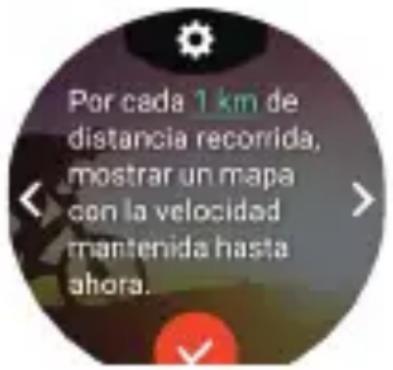
text_image
Por cada 1 km de distancia recorrida, mostrar un mapa con la velocidad mantenida hasta ahora.La operación implica una simple selección de la notificación a recibir desde un menú.
Como se demuestra en el ejemplo anterior, hay dos tipos de notificaciones de MOMENT SETTER: aquellas que se reciben durante una operación de medición con una aplicación ActividadTrekking, Pesca, y aquellas que no están relacionadas con una operación de medición para una actividad.
Menú principal de la aplicación MOMENT SETTER
Al iniciar la aplicación MOMENT SETTER se visualiza primero el menú principal.
Los elementos de ajuste incluidos en el menú principal se muestran en la tabla siguiente.
| Al tocar este elemento: | Se muestra este menú: |
| Reciente Menú de | hasta las tres últimas notificacionesactivadas. Este elemento aparece cuando se hanactivado una o más MOMENT SETTERnotificaciones. |
| Montañismo,trekking*1,Pesca*1,Ciclismo*1,Pádel*1*2,Nieve*1*2 | Menú de notificaciones correspondiente a cada tipo de actividad (consulte “Uso de la aplicaciónActividad”). Las alertas de cada menú se pueden recibir solo cuando hay una operación de medición en curso para una actividad cuyo nombre es el mismo que el nombre del elemento. |
| Otros Muestra un | menú de notificaciones que no serelaciona con ningún tipo de actividad. Las alertas de este menú se pueden recibir incluso cuando no hay ninguna operación de medición en curso con laaplicación Actividad. |
| Ajustes Menú de ajustes. Consulte “Ajustes comunes de lafunción Outdoor”. | |
*1 El menú que aparece cuando se toca uno de estos elementos es el mismo que el que se muestra cuando se accede a MOMENT SETTER desde la aplicación Actividad.
*2 Serie WSD-F20 solamente
Ejemplo de operación de MOMENT SETTER
En esta sección se muestra un ejemplo sobre cómo configurar los ajustes de las notificaciones para “Montañismo, trekking”. Esta operación se puede iniciar desde la aplicación MOMENT SETTER o la aplicación Actividad.
-
Inicie la aplicación MOMENT SETTER y desplace el menú principal hacia arriba y hacia abajo. Cuando aparezca “Montañismo, trekking”, tóquelo.
O, en la pantalla “START” de la aplicación Actividad “Trekking”, toque 📄. -
Desplace el menú de notificaciones visualizado hacia la izquierda y hacia la derecha hasta que se visualice la notificación que desea (como por ejemplo, “Por cada 1 km de distancia recorrida, mostrar la altitud actual.”).
-
En este momento la marca de verificación en la parte inferior de la pantalla de notificaciones cambiará a gris. Esto indica que las notificaciones están deshabilitadas (no se recibirán notificaciones).
- Para cambiar el ajuste inicial predeterminado, realice los pasos 3 y 4. Para dejar los ajustes iniciales predeterminados tal como están, avance al paso 5.
-
Para regresar a la pantalla anterior desde el menú de notificaciones (menú principal de la aplicación MOMENT SETTER o pantalla “START” de la aplicación Actividad), pulse el botón APP.
-
Deslice el dedo por la pantalla táctil desde arriba hacia abajo para visualizar la pantalla de configuración de criterios.
-
Toque “Distancia”. En la lista que aparece, toque un ajuste (como por ejemplo, “3km”).
- Los cambios se hacen efectivos y se vuelve al menú de notificaciones. En este momento, las notificaciones se habilitan y la marca de verificación en la parte inferior de la pantalla cambiará a (lo que significa que no hay necesidad de realizar la operación del paso 5).
- En la parte inferior de la pantalla, toque para que cambie a √
6. Pulse el botón de encendido para cerrar la aplicación MOMENT SETTER.
- Después de realizar la operación anterior, inicie la aplicación Actividad y comience una operación de medición de Trekking para recibir efectivamente las notificaciones. Consulte “Uso de la aplicación Actividad”.
Nota
- Una notificación procedente de MOMENT SETTER se elimina automáticamente tras una cantidad fija de tiempo.
- Debido a que la medición de velocidad, la medición de la distancia recorrida y la detección de la ubicación actual se realizan utilizando la función GPS del reloj o de su smartphone, es posible que se produzca algún error en los valores medidos. La falta de precisión se da especialmente en barrancos o cañones, entre edificios, en interiores y en otros lugares donde la recepción de la señal es pobre.
- Todos los ajustes de MOMENT SETTER se pueden deshabilitar mediante una sola operación. Después de leer “Ajustes comunes de la función Outdoor”, realice la operación descrita en “Todo en OFF”.
Uso de la aplicación Reloj
La aplicación Reloj entra al modo Reloj, muestra la hora actual en la pantalla monocroma y deshabilita toda las demás funciones de reloj que no se relacionan con la indicación de la hora. Utilice esta aplicación para reducir el consumo de energía al mínimo absoluto y visualizar solo la hora actual.

¡Importante!
- En el modo Reloj, se deshabilitan las aplicaciones, la información de ubicación, Wi-Fi y la vinculación con el smartphone (recepción de notificaciones, etc.)
- Mientras el reloj está en el modo Reloj, no se podrá cambiar ninguno de los ajustes relacionados con la hora y fecha actual (cambio automático de zona horaria, sincronización de la hora y fecha con un smartphone, incluyendo el ajuste del horario de verano, etc.) Para actualizar el ajuste de la hora, cada dos días salga del modo Reloj y establezca una conexión con un smartphone. Si el suyo es un reloj de la serie WSD-F20, la calibración de hora por GPS le permite ajustar la hora incluso cuando el reloj no está conectado a un teléfono.
Operaciones en el modo Reloj
| Para: Realizar esta operación: | |
| Poner el reloj en el modo Reloj | 1. Inicie la aplicación Reloj (consulte “Iniciar una aplicación”).Se visualiza la pantalla de confirmación.2. Para leer la explicación en la pantalla, deslice el dedo de derecha a izquierda según se necesite para cambiar de página.3. Deslice el dedo por la pantalla táctil de izquierda a derecha para volver a la pantalla de confirmación.4. ToqueCon esto se cierra Wear OS by Google, se entra al modo Reloj y la hora actual se muestra en la pantalla monocroma. |
| Iluminar la pantalla en el modo Reloj | Pulse y suelte inmediatamente el botón de encendido. La pantalla se iluminará durante aproximadamente dos segundos. |
| Salir del modo Reloj y restaurar el funcionamiento normal | Mantenga pulsado el botón de encendido por unos dos segundos. Con esto se inicia Wear OS by Google y se vuelve al funcionamiento normal. |
Ajustes comunes de la función Outdoor
Las aplicaciones CASIO y las esferas de reloj CASIO comparten las mismas funciones de actividades al aire libre, como la Brújula, Altímetro, etc. En esta sección se explican los ajustes comunes a todas las aplicaciones como las esferas de reloj CASIO.
Operaciones básicas para configurar los ajustes comunes
Utilice el menú de ajustes para configurar los ajustes comunes. La operación necesaria para visualizar el menú de ajustes depende de qué pantalla se visualiza, si bien las operaciones son las mismas en todos los casos en cuanto se visualiza el menú. Los siguientes pasos le permitirán configurar los ajustes.
1. Visualice el menú de ajustes.
Desde una esfera de reloj CASIO:
- Mantenga pulsada la pantalla táctil por unos dos segundos. Se visualiza el menú de configuración.
Desde la aplicación HERRAMIENTA o la aplicación Actividad:
- Deslice varias veces el dedo por la pantalla táctil, de derecha a izquierda.
- Cuando se visualice la pantalla “Ajustes”, toque ⚙. Se visualiza el menú de configuración.
Desde la aplicación MOMENT SETTER:
- Deslice el dedo por la pantalla táctil, desde abajo hacia arriba.
- Toque "Ajustes". Se visualiza el menú de configuración.
Uso de la aplicación Location Memory (serie WSD-F20 solamente):
- Mientras se está mostrando el mapa, deslice el dedo por la pantalla táctil desde abajo hacia arriba.
- En el menú que aparece, toque “Ajustes”. Se visualiza el menú de configuración.
2. Desplace el menú de ajuste hacia arriba y hacia abajo. Cuando se visualice el elemento de ajuste que desea configurar, tóquelo.
- Algunos elementos pasan entre un ajuste a otro cuando se tocan, mientras que otros muestran otra pantalla para configurar los ajustes. Para obtener una explicación sobre cada elemento y su funcionamiento, consulte “Lista de los elementos de ajuste”.
Lista de los elementos de ajuste
A continuación se muestran los elementos de ajuste visualizados en el menú de ajustes (consulte “Operaciones básicas para configurar los ajustes comunes”). Tras visualizar el menú de ajustes, realice la operación requerida para el elemento cuyo ajuste desea cambiar.
Nota
- Las letras a la derecha de cada elemento de ajuste indican la pantalla desde la cual es posible visualizar el elemento de ajuste. Por ejemplo, las siglas “WF” a la derecha de un elemento de ajuste hacen referencia a un elemento de ajuste que se puede visualizar desde la pantalla de una esfera de reloj (WF, por sus siglas en inglés).
WF: Esfera del reloj MS: Aplicación MOMENT
SETTER
TL: Aplicación HERRAMIENTA LM: Aplicación Location
Memory ^*1
AC: Aplicación Actividad TP: Aplicación Reloj
Calibrar la brújula (WF)
Funcionamiento
Toque este elemento de ajuste y, a continuación, cambie de lugar el reloj siguiendo las instrucciones del mensaje de calibración magnética de la brújula y la animación que aparece en la pantalla. Aparecerá un mensaje para indicarle cuándo finalizará la calibración magnética y, a continuación, volverá a aparecer la pantalla que se estaba visualizando antes de iniciar la calibración (esfera del reloj).
Descripción
Esta función permite calibrar la Brújula para que la indicación de la dirección sea correcta.
Si la calibración de la brújula está atenuada (y no responde al tocarla), significa que el nivel de precisión de la brújula es suficiente, y que la corrección no es necesaria.
Calibración de la declinación magnética de la brújula (WF/TL)
Funcionamiento
Con cada toque de este elemento de ajuste se alterna entre “Sí” y “NO”. La Brújula indica el norte verdadero cuando está activada, y el norte magnético cuando está desactivada.
Descripción
Esta función permite corregir el error entre el norte magnético y el norte verdadero.
Calibrar la altitud (WF/TL/AC)
Funcionamiento
- Si "Corregir la altitud según la ubicación" está activada, desactivista.
- Toque "Calibrar la altitud".
- En la pantalla de entrada de altitud que aparece, introduzca la elevación de su ubicación actual (obtenida de las indicaciones locales).
- Toque el dígito del valor que desea cambiar y luego toque para cambiarlo.


- Para restablecer un valor de calibración de altitud introducido manualmente, toque 🔒.

¡Importante!
- Si toca 🔒 para restablecer el valor de corrección, el reloj muestra los valores de altitud que se calculan simplemente en base a las definiciones de la Atmósfera Estándar Internacional (ISA). Debido a esto, habrá un error grande entre los valores visualizados y la altitud actual. Una vez restablecido, se recomienda volver a introducir el valor de altitud en base a una indicación local.
- Si cambia el ajuste “Corregir la altitud según la ubicación” a “Sí” se cancelará cualquier valor Calibrar la altitud introducido manualmente.
Descripción
Es posible reducir el error en las lecturas de altitud que muestra el reloj mediante la introducción manual de valores correctos de elevación y altitud locales. La elevación de su ubicación actual puede determinarse mediante letreros, mapas, en Internet, etc. Mientras escala una montaña, se recomienda muy especialmente acostumbrarse a cotejar periódicamente las lecturas de altitud generadas por el reloj con las indicaciones de elevación disponibles en el sitio, y de realizar este procedimiento según se requiera.
Corregir la altitud según la ubicación (WF/TL/AC)
Funcionamiento
Con cada toque de este elemento de ajuste se alterna entre "Sí" y "NO".
Descripción
Seleccione “Sí” para este ajuste para realizar la calibración automática de altitud en base a la información de ubicación (GPS) de su reloj o de su smartphone. Seleccione “NO” para este ajuste si desea realizar la calibración manual de altitud mediante “Calibrar la altitud”.

¡Importante!
- Este ajuste no está disponible mientras el WSD-F10 está conectado a su iPhone.
- Cuando “Sí” está seleccionado para el ajuste Corregir la altitud según la ubicación, la operación de corrección se realiza solamente cuando la recepción de GPS es excelente. No se realiza en valles, entre edificios o en cualquier otro lugar donde hay mala recepción. Dado que la información GPS incluye generalmente un cierto grado de error, es posible que se produzca un error con respecto a los valores de altitud real obtenidos localmente. Para obtener lecturas de altitud más precisas, se recomienda desactivar este elemento y realizar la operación de “Calibrar la altitud” introduciendo manualmente los valores de altitud obtenidos localmente.
Restablecer altitud MÁX (WF)
Funcionamiento
Toque este elemento de ajuste para restablecer inmediatamente el valor de alta altitud.
Descripción
Este ajuste permite restablecer el valor de altitud alta que se muestra en las esferas Altitud y Combinación. Tenga en cuenta que el restablecimiento no cambia el ajuste a 0 metros. Cambia el valor de alta altitud al de altitud máxima alcanzada durante las últimas 24 horas.
Calibrar la presión barométrica (WF/TL/AC)
Funcionamiento
La pantalla de entrada de presión barométrica se muestra al tocar este elemento de ajuste. Introduzca la presión barométrica actual medida por otro barómetro de precisión.
- Toque el dígito del valor que desea cambiar y luego toque cambiarlo.
- Para reposicionar una calibración manual y visualizar las lecturas de presión barométrica en base a las mediciones del sensor de presión, toque 🔒.
Descripción
Si bien el sensor de presión incorporado en el reloj ha sido ajustado en fábrica y normalmente no necesita ser calibrado, la operación de calibración arriba indicada se puede realizar en caso de observar lecturas muy diferentes con respecto a las obtenidas de otras fuentes. Para la calibración manual, utilice este elemento para introducir la presión barométrica actual medida por otro barómetro de precisión.
Valor indicado en el centro / Mi gráfico (TL)
Funcionamiento
Toque este elemento de ajuste y luego desplace la lista que aparece hacia arriba y hacia abajo. Cuando aparezca el tipo de valor que usted desea que se indique en el centro de la pantalla Mi gráfico, tóquelo.
Descripción
Este ajuste cambia el tipo de valor que se muestra en el centro de la pantalla Mi gráfico.
Ciudad local (WF)
Funcionamiento
Toque este elemento de ajuste y luego desplace la lista que aparece hacia arriba y hacia abajo. Cuando aparezca el nombre de la ciudad que desea especificar como su Ciudad local, tóquela.
Descripción
Este ajuste especifica la Ciudad local que se visualiza en las esferas de reloj (Hora mundial, Viajero).
Editar color (WF)
Funcionamiento
Toque este elemento de ajuste y, a continuación, en la lista que aparece, toque el color que desea usar.
Descripción
Este ajuste permite especificar el color de una esfera del reloj (Auténtico, Campo, Multi, Ubicación, Viajero).
Visualización monocroma (WF/TP)
Funcionamiento
Con cada toque de este elemento de ajuste, el fondo de la esfera se alterna entre “Oscuro” y “Claro”.
Descripción
Puede seleccionar cómo visualizar los datos de la pantalla LCD monocroma del reloj. Este ajuste se aplica a todas las siguientes pantallas.
- Pantalla monocroma de la esfera de reloj "2 capas"
- Pantalla monocroma de la aplicación HERRAMIENTA
- Pantalla monocroma del modo Reloj
Calibración de hora por GPS (serie WSD-F20 solamente) (WF)
Funcionamiento
- Trasládese al exterior, con una vista clara del cielo.
- Realice la operación requerida para visualizar el menú de ajustes en una esfera de reloj CASIO, y luego toque "Calibración de hora por GPS".
- Lea con atención el mensaje que aparece en la pantalla y luego toque "Corregir".
- Espere hasta que se complete la recepción GPS.
Descripción
Bajo condiciones normales, la hora actual del reloj se ajusta cuando se sincroniza con un smartphone. En caso de agotarse la batería del smartphone, si ha perdido su smartphone o si por algún otro motivo, tiene problemas de sincronización, realice la operación anterior cada vez que desee ajustar la hora del reloj. Cada vez que lo haga, la hora del reloj se ajustará temporalmente en base a la información GPS.
Para realizar este procedimiento, se recomienda un lugar con buenas condiciones para la recepción GPS y con una vista clara del cielo. Consulte "Lugares adecuados e inadecuados para la recepción de la señal".
Con cada toque de este elemento de ajuste se alterna entre “Métrico” e “Imperial”.
Descripción
Para los valores que se muestra en las esferas de reloj y en las aplicaciones CASIO, utilice este ajuste para cambiar entre unidades métricas (metros, kilogramos, hPa, etc.) y unidades imperiales (pies, libras, inHg, etc.)
Config. puerto (TL)
Funcionamiento
Toque este elemento de ajuste y luego desplace la lista que aparece hacia arriba y hacia abajo. Cuando se visualice el nombre del punto (nombre del puerto o nombre de una ciudad cerca del mar), tóquelo.
Descripción
Este ajuste permite especificar el punto (puerto) cuya información sobre mareas se muestra mediante “Gráfico de mareas” de la aplicación HERRAMIENTA.
Volver a calcular en la posición actual (TL)
Funcionamiento
Toque este elemento de ajuste para iniciar la recepción de la información de posicionamiento de su ubicación actual. Una vez recibida la información de posicionamiento, volverá a aparecer la pantalla HERRAMIENTA, con los datos nuevamente calculados.
Descripción
Realice esta operación cuando se visualice “DEMO” en la pantalla de la aplicación HERRAMIENTA o cuando aparezca el mensaje “El resultado que se muestra se basa en la información de posición de hace 000 minutos.”. Vuelve a calcular los datos que muestra la aplicación HERRAMIENTA en base a la información de ubicación actual obtenidos mediante la función GPS del reloj o de su smartphone.
Guardar la información de la posición diaria (serie WSD-F20 solamente) (WF/MS/LM)
Funcionamiento
Después de tocar este ajuste, deberá seleccionar “Cada 6 minutos”, “Cada 1 minuto”, o “NO”.

¡Importante!
- Cuando toque este elemento de ajuste para cambiar de “NO” a “Sí”, también necesitará tocar “Cada 6 minutos” o “Cada 1 minuto” en el cuadro de diálogo de confirmación que aparece.
Descripción
Este elemento permite configurar un ajuste relacionado con la aplicación Location Memory.
Con la selección de “Sí” para este elemento, se habilita el mantenimiento del historial de ubicaciones diario, incluso cuando no hay operaciones de medición con la aplicación Actividad.

¡Importante!
- Tenga en cuenta que una vez que esté lleno el almacenamiento interno, el historial de ubicaciones más antiguo se borra automáticamente para dejar espacio cuando se registra nueva información.
Guardar registros activid diarias (WF/TL/MS)
Funcionamiento
Con cada toque de este elemento de ajuste se alterna entre "Sí" y "NO" (ajuste inicial predeterminado).

¡Importante!
- Cuando toque este elemento de ajuste para cambiar de “NO” a “Sí”, también necesitará tocar “Acepto.” en el cuadro de diálogo de confirmación que aparece.
Descripción
Este elemento permite configurar los ajustes relacionados con las esferas de reloj (Auténtico, Campo, Multi), la aplicación HERRAMIENTA (Mi gráfico) y la aplicación MOMENT SETTER.
Si selecciona “Sí” para este elemento, el reloj registrará la información (como el tiempo de ejercicios físicos y las calorías quemadas visualizados) sobre sus actividades. Si desea utilizar esta función asegúrese de que este ajuste esté en “Sí”.
Altura (TL/MS)
Funcionamiento
Toque este elemento de ajuste y luego introduzca su estatura en la pantalla que aparece.
- Toque el dígito del valor que desea cambiar y luego toque cambiarlo.
Descripción
El valor que se introduce para este elemento sirve como información básica para calcular los datos que se muestran en “Mi gráfico” de la aplicación HERRAMIENTA.
Peso (TL/MS)
Funcionamiento
Toque este elemento de ajuste y luego introduzca su peso en la pantalla que aparece.
- Toque el dígito del valor que desea cambiar y luego toque cambiarlo.
Descripción
El valor que se introduce para este elemento sirve como información básica para calcular los datos que se muestran en “Mi gráfico” de la aplicación HERRAMIENTA.
Muñeca en donde va a usar el reloj (TL/MS)
Funcionamiento
Con cada toque de este elemento de ajuste se alterna entre “Derecha” e “Izquierda”.
Descripción
El valor que se introduce para este elemento sirve como información básica para calcular los datos que se muestran en “Mi gráfico” de la aplicación HERRAMIENTA.
Altitud objetivo (AC)
Funcionamiento
Toque este elemento de ajuste y luego utilice la pantalla que aparece para especificar una altitud objetivo.
- Toque el dígito del valor que desea cambiar y luego toque cambiarlo.
Descripción
Utilice este elemento para introducir una altitud objetivo antes de iniciar una actividad de Trekking con la aplicación Actividad.
Colores de la ruta (AC)
Funcionamiento
Desde la aplicación Actividad, realice la operación requerida para visualizar el menú de ajustes y, a continuación, toque “Colores de la ruta”. Se visualiza una pantalla que muestra el significado de cada uno de los colores empleados en el seguimiento de la ruta.
Descripción
Los seguimientos de la ruta en los mapas de la aplicación Actividad se marcan con múltiples colores. Este elemento muestra el significado de cada color y no se utiliza para configurar ajustes específicos.
Registro automático (Serie WSD-F20 solamente) (AC)
Funcionamiento
- Utilice la aplicación Actividad para visualizar la pantalla "BEGIN" de Nieve y luego toque "BEGIN".
- Deslice el dedo por la pantalla táctil de derecha a izquierda tantas veces como sea necesario para que se visualice la pantalla “Ajustes”. A continuación, toque ⚙️.
- Deslice el dedo por el menú de ajustes que aparece, hacia arriba y hacia abajo hasta que se visualice “Registro automático” y, a continuación, tóquelo.
- Con cada toque se alterna entre “Sí” y “NO”.

¡Importante!
- El ajuste “Registro automático” se puede modificar solamente en el menú de ajustes visualizado por usted en los pasos 1 y 2 de arriba.
Descripción
Este ajuste está relacionado con la aplicación Actividad “Nieve”. Si selecciona “Sí” para este elemento, el reloj iniciará automáticamente una medición de la actividad al detectar su actividad. Si está ajustado a “NO”, es necesario iniciar las operaciones de medición de manera manual. El ajuste inicial predeterminado es “NO”.
Tipo de mapa (AC/MS/LM)
Funcionamiento
Con cada toque de este elemento de ajuste se alterna entre “Google Map” y “Mapbox”.
Descripción
El tipo de mapa que se mostrará en la aplicación Actividad y la aplicación Location Memory se puede seleccionar entre Google Map y Mapbox.

¡Importante!
- Los mapas visualizados mientras está seleccionado “Mapbox” utilizan la información geográfica proporcionada por OpenStreetMap. La información geográfica de OpenStreetMap puede ser editada libremente por cualquiera y, por lo tanto, la información mostrada en un mapa podría no ser la correcta.
Textura del mapa (AC/MS/LM)
Funcionamiento
Toque este elemento de ajuste y, a continuación, en la lista que aparece, toque el nombre de la textura del mapa que desea usar.
Descripción
Este elemento permite seleccionar la textura del mapa que se mostrará en la aplicación Actividad y la aplicación Location Memory. Puede seleccionar entre vista geográfica, vista por satélite u otra vista que se adapte a su ubicación o propósito.
Descargar mapa (AC/MS/LM)
Funcionamiento
- Cambie el ajuste "Tipo de mapa" a "Mapbox".
- Toque "Descargar mapa".
- Se visualizará una lista con los nombres de texturas del mapa.
- Desplace la lista hacia arriba y hacia abajo. Cuando se visualice el nombre de la textura que desea, tóquelo.
- Se visualiza un mapa con su ubicación actual en el centro.
- Desplace el mapa de manera que la ubicación que desea centrar en el mapa descargado quede centrada en la pantalla del reloj.
- Utilice el botón TOOL (+) y el botón APP (-) para hacer zoom en el mapa de manera que el área que desea descargar llene toda la pantalla.
-
Toque "Definir".
-
Puede aparecer un mensaje solicitándole utilizar una conexión Wi-Fi.
- Se inicia la descarga del mapa, mostrando el progreso en la pantalla. Para cancelar la descarga, toque x.
- Una vez finalizada la descarga, el mapa descargado se mostrará en la pantalla.
√ ¡Importante!
- A menos que desee cancelarla, no realice ninguna operación en el reloj hasta que se haya finalizado la descarga de mapas. Cualquier operación podrá interrumpir la descarga.
- Debido al gran volumen de datos de los mapas, se recomienda utilizar una conexión Wi-Fi.
- Los niveles de zoom se encuentran limitados mientras se visualiza un mapa descargado. Cuanto menor sea el área del mapa que se visualizó en el paso 5 de este procedimiento, mayor serán los detalles mostrados al ampliar el mapa. En el paso 5, se recomienda especificar el área más pequeña del mapa que pudiera necesitar.
- Si toca “Definir” en el paso 6, podrá aparecer un mensaje solicitándole utilizar una conexión Wi-Fi. Si Wi-Fi está disponible en su área, se recomienda tocar “Wi-Fi” para cambiar a la conexión Wi-Fi.
- El reloj tiene la capacidad de almacenar solo un conjunto de datos de mapa Mapbox (área del mapa y tipo de textura) por vez. Al ejecutar una nueva descarga de mapas, los datos de mapas almacenados actualmente en la memoria del reloj serán reemplazados por los datos nuevos. Incluso si solo desea cambiar la textura del mapa, necesitará realizar nuevamente la descarga.
Descripción
Este elemento permite configurar los ajustes relacionados con la aplicación Actividad y la aplicación Location Memory. Permite descargar un mapa en la memoria del reloj si se ha seleccionado “Mapbox” para “Tipo de mapa”. Para utilizar el mapa en un área donde no hay una conexión de red disponible, descargue el mapa que desee utilizando de antemano este elemento en un área donde haya una conexión de red disponible.
Mapa descargado (AC/MS/LM)
Funcionamiento
Toque este ajuste para que se visualice el mapa que ha descargado.
Descripción
Utilice esta operación para comprobar el área y la textura del mapa descargados en el reloj mediante la operación “Descargar mapa”.
Seguimiento de rutas (Actividad) (AC/LM)
Funcionamiento
Con cada toque de este elemento de ajuste se alterna entre “Prioridad precisión” y “Prioridad pila”.
Descripción
Este elemento permite configurar un ajuste relacionado con la aplicación Actividad. Si se selecciona “Prioridad precisión”, el posicionamiento GPS se realiza con mayor frecuencia, y el seguimiento de la ruta en el mapa será más preciso. Si se selecciona “Prioridad pila” el seguimiento de la ruta en el mapa será, en cierta medida, menos preciso pero se conseguirá ahorrar energía de la batería.
Salvo cuando desee realizar mediciones de larga duración para trekking o pesca, por ejemplo, utilice “Prioridad precisión” para mejorar la precisión de los cálculos de velocidad y distancia.

¡Importante!
- Tenga en cuenta que las operaciones de medición de Ciclismo, Pádel ^1 y Nieve ^1 con la aplicación Actividad, el posicionamiento GPS se ejecuta a intervalos relativamente cortos, incluso cuando se haya seleccionado “Prioridad pila” para este ajuste. Debido a ello, el ahorro de energía de la batería será menor en este caso.
- Al tocar este elemento, aparece un cuadro de diálogo de confirmación preguntándole si desea deshabilitar todas las notificaciones de MOMENT SETTER.
- Toque "Desactivar" para deshabilitar las notificaciones o "Cancelar" para habilitarlas.
Descripción
Todas las notificaciones se deshabilitan si se eliminan todas las marcas de verificación del menú de la aplicación MOMENT SETTER. Tenga en cuenta que una vez realizada esta operación, no será posible volver a habilitar de forma conjunta todas las notificaciones. Será necesario utilizar el menú de la aplicación MOMENT SETTER para volver a habilitar de manera individual las notificaciones que desee.
Mostrar ruta (serie WSD-F20 solamente) (LM)
Para obtener información acerca de este elemento, consulte “Habilitación del seguimiento de ruta en el mapa (Mostrar ruta)”.
Lugar favorito (serie WSD-F20 solamente) (LM)
Para obtener información acerca de este elemento, consulte “Cambio del ajuste de notificación del marcador “Lugar favorito””.
Pantalla monocroma
Su reloj dispone de una pantalla LCD de doble capa, en color y monocroma.
En esta sección se explica cuándo se muestran las pantallas monocromas.
Pantallas monocromas del reloj
Su reloj cuenta con los dos tipos de pantallas monocromas que se muestran a continuación.
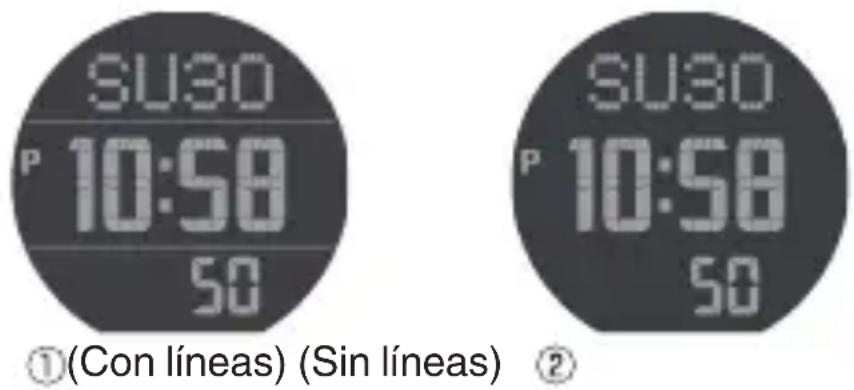
El reloj muestra las pantallas monocromas en los casos siguientes.
Después de entrar en el modo Reloj
Se mostrará la pantalla con líneas que se muestra en ①. Consulte “Uso de la aplicación Reloj”.
Al producirse una interrupción en el funcionamiento de Wear OS by Google debido a bajo nivel de carga
La pantalla con líneas que se muestra en ① se mostrará hasta que se agote la batería. En este estado, todas las operaciones del reloj se deshabilitan y no se emiten notificaciones. En tal caso, cargue el reloj cuanto antes. Wear OS by Google reanuda el funcionamiento automáticamente después de que la carga alcance un nivel prescrito.
Cuando el nivel de carga descienda por debajo de 5% o cuando el reloj entra en el modo Doze
Se mostrará la pantalla sin líneas que se muestra en ②. Al tocar la pantalla táctil se cambia a la pantalla a color. Para los detalles acerca del modo Doze, visite el sitio web de abajo.
Mientras la esfera de reloj “ 2 capas ” está seleccionada
Si no se realiza ninguna operación en el reloj, se mostrará la pantalla sin líneas que se muestra en ②. Al tocar la pantalla táctil se cambia a la pantalla a color.
Mientras “Pantalla siempre activa” está desactivado
Si no se realiza ninguna operación en el reloj, se mostrará la pantalla sin líneas que se muestra en ②. Al tocar la pantalla táctil se cambia a la pantalla a color.
"Pantalla siempre activa" es un elemento de ajuste de Wear OS by Google. Para los detalles, visite el siguiente sitio web.
Pantalla monocroma de la aplicación HERRAMIENTA
Si mantiene pulsado el botón TOOL durante unos tres segundos mientras se muestra la pantalla en color de la aplicación HERRAMIENTA, se cambiará a una simple pantalla monocroma.
- Si toca la pantalla táctil mientras se muestra la pantalla monocroma, se cambiará a la pantalla en color.
- Para obtener información acerca de la aplicación HERRAMIENTA, consulte “Uso de la aplicación HERRAMIENTA”.
Resolución de problemas
Consulte esta sección cada vez que tenga problemas con su reloj.
Si aquí no encuentra la solución a su problema, visite el siguiente sitio web. http://support.casio.com/wsd/
Restablecer el funcionamiento del reloj
Si por alguna razón, no consigue que el reloj funcione correctamente, reinícielo e intente realizar de nuevo la operación. Para los detalles sobre cómo reiniciar el reloj, visite el sitio web de abajo. https://support.google.com/wearos/
Si el reloj no se reinicia...
Realice el siguiente procedimiento para forzar el apagado. El reloj se reiniciará automáticamente después de forzar su apagado.
1. Mantenga pulsado el botón de encendido hasta que la pantalla se ponga en blanco.
- Espere por un momento hasta que reloj se reinicie automáticamente.
Lista de códigos de errores y mensajes de error
Si aparece un código de error o un mensaje de error en su reloj, consulte la siguiente tabla y tome las medidas necesarias.
| Código de error Mensaje de error | Acción requerida |
| 1001, 1009La carga normal no es posible. Si este mensaje sigue apareciendo, solicite servicio técnico. | Retire del reloj el cable del cargador, apague el reloj y, a continuación, intente cargarlo otra vez. Utilice solo el adaptador de CA y el cable del cargador incluidos con el reloj.Si este mensaje/código de error sigue apareciendo, podría significar que la batería recargable ha alcanzado el final de su vida útil. Solicite asistencia técnica a su vendedor original o al Centro de servicio autorizado CASIO. |
| 1003Demasiado frío para cargar. | Cargue el reloj a una temperatura ambiente entre 10 °C y 35 °C (50 °F y 95 °F). |
| 1004, 1007Demasiado calor para cargar. | |
| 1021Problema del sensor. No se pueden obtener leturas correctas. La aparición frecuente de este mensaje puede indicar un fallo de funcionamiento. | Este mensaje podría indicar un problema con el sensor de presión, el acelerómetro o el girosensor integrados al reloj.Si este mensaje continúa apareciendo, solicite asistencia técnica a su vendedor original o al Centro de servicio autorizado CASIO. |
| 9000Ha ocurrido un problema en el reloj. Se apagará en breve. | Para reiniciar el reloj, primero cárguelo durante al menos una hora. A continuación, mantenga pulsado el botón de encendido por unos 12 segundos hasta que la pantalla se ponga en blanco. |
| 9001, 9002, 9003Ha ocurrido un problema en el reloj. Se apagará en breve. | Lleve su reloj a un centro de servicio autorizado CASIO o a su vendedor original para la inspección o reparación. |
| 9010Alta temperatura del reloj.Se apagará para fines de protección. | Quítese el reloj de su muñeca y déjelo en un lugar no expuesto a la luz directa del sol, donde la temperatura se mantenga entre 10 °C y 30 °C (50 °F y 86 °F) para permitir que el reloj se enfríe. Después de que el reloj se enfríe, podrá volver a encenderlo. |
Tenga siempre en cuenta las precauciones contenidas en esta sección.
Precauciones durante el uso
Precisión de la información en pantalla
Precauciones sobre el gráfico de mareas
En la zona oceánica de Japón, las predicciones sobre las horas de las mareas y los cambios en el nivel de las mareas se calculan en base a los datos de las constantes armónicas obtenidos de la Bibliografía 742 Tablas de constantes armónicas de mareas, Costa japonesa (febrero 1992) publicadas por el Departamento Hidrográfico de la Guardia Costera de Japón, y de la Lista de estaciones de mareas (2015) publicada por la Agencia Meteorológica de Japón. Para otras zonas oceánicas, las predicciones sobre las horas de las mareas y los cambios en el nivel de las mareas se calculan en base a los datos de las constantes armónicas obtenidos de NOAA, NOAA CO-OPS, y del sitio web de NOAA Tides & Currents, y el DEPARTAMENTO DE COMERCIO DE LOS ESTADOS UNIDOS / COSTA Y ENCUESTA GEODESICA (COAST AND GEODETIC SURVEY) Enero de 1942 TH-1.
El fenómeno de las mareas reales fluctúa de acuerdo con el tiempo, la estación y otros factores, y puede dar lugar a irregularidades que no están en conformidad con los valores calculados. Algunas condiciones pueden producir ciertas desviaciones con respecto a las mareas reales. Ciertas condiciones pueden provocar diferencias de más de una hora con respecto a los datos de la marea real. Por esta razón, la información producida por la función del Gráfico de mareas de esta app y del reloj, debe tratarse solo como información aproximada de referencia. Nunca debe utilizarse para la navegación o para tomar cualquier otra decisión en materia de mareas que pueda poner en riesgo la seguridad.
Precauciones sobre la salida/puesta del sol
Los cálculos de la salida y puesta del sol se efectúan utilizando los siguientes azimuts: Norte: 0 grados, Este: 90 grados, Sur: 180 grados, Oeste: 270 grados. Los resultados de los cálculos incluyen errores de múltiples segundos, y los errores son más considerables a mayor latitud. Los cálculos suponen un horizonte nivelado, sin tener en cuenta la topografía local.
Precauciones sobre la edad de la Luna
La edad de la Luna que muestra este reloj se basa en los siguientes cálculos.
(1) La elongación se calcula empleando las coordenadas solares y lunares mediante cálculos funcionales.
(2) La edad de la Luna se calcula en base a la correlación entre la elongación y la edad lunar promedio.
Si bien el promedio de los períodos lunares es de 29,53 días, de hecho existen fluctuaciones de hasta ±1 día, por lo que este cálculo produce un error de hasta ±1 día.
Resistencia al agua
Este reloj tiene una resistencia al agua de hasta cinco atmósferas, lo cual significa que lo puede llevar puesto mientras trabaja con agua y mientras nada. Sin embargo, tenga en cuenta la siguiente información.
- Aunque el reloj sea resistente al agua, tenga en cuenta las precauciones de uso descritas a continuación.
- Evite utilizar el reloj mientras practica windsurfing, buceo recreativo, o buceo submarino.
- No intente accionar los botones del reloj mientras está mojado o sumergido en el agua.
- No cargue el reloj mientras está mojado o en el agua.
- No se bañe con el reloj puesto.
- No lleve puesto el reloj en piscinas climatizadas, saunas u otros entornos de temperatura/humedad elevadas.
-
No lleve puesto el reloj cuando se lava las manos o la cara, o durante cualquier otra tarea que implique el uso de jabón o detergente.
-
La pantalla táctil no funciona mientras el reloj está sumergido en agua.
-
Después de haber sumergido el reloj en agua de mar o agua dulce, o si está sucio con arena o barro, enjuáguelo con agua limpia tal como se describe a continuación y luego séquelo por completo.
-
Llene un cubo u otro recipiente con agua de grifo u otro tipo de agua limpia.
- Deje el reloj sumergido en el agua durante unos 10 minutos.
-
Agite suavemente el reloj en el agua para eliminar la sal, suciedad, barro, arena, etc.
-
Si la pantalla táctil está sucia, no la frote sin antes lavarla.
- Después de lavar el reloj, elimine todo resto de agua con un paño limpio, suave y seco. A continuación, deje secar por completo el reloj en un lugar bien ventilado y a la sombra.
- Para mantener la resistencia al agua, las juntas del reloj se deben reemplazar periódicamente (aproximadamente cada dos o tres años).
- Solicite siempre el reemplazo de la batería a un centro de servicio técnico autorizado de CASIO o al distribuidor original. Un reemplazo no autorizado de la batería puede causar problemas con la estanqueidad al agua del reloj.
- La superficie interior del cristal del reloj puede empañarse cuando éste queda expuesto a una caída brusca de la temperatura. Si la humedad se elimina relativamente rápido no existirá ningún problema. Los cambios repentinos y extremos de temperatura (como el que se produce al entrar a una habitación con aire acondicionado en verano y se queda cerca de la salida del aparato de aire acondicionado, o al salir de una habitación con calefacción en invierno y permitir que el reloj entre en contacto con la nieve), puede hacer que el cristal tarde más tiempo en desempañarse. Si el cristal no se desempañía o si percibe humedad dentro del cristal, deje de usar el reloj inmediatamente y llévelo a un centro de servicio técnico autorizado de CASIO o al distribuidor original.
- No cargue el reloj si el reloj o el cable del cargador está mojado. Antes de la carga, elimine la humedad del reloj por completo y asegúrese de que el reloj y el cable del cargador estén secos.
Uso del GPS (serie WSD-F20 solamente)
Su reloj es capaz de recibir señales de radio emitidas por los satélites del Sistema de Posicionamiento Global para determinar su ubicación actual así como la hora actual en cualquier parte del mundo. El proceso para determinar su ubicación actual se denomina “posicionamiento”.
Lugares adecuados e inadecuados para la recepción de la señal
- Para una buena recepción de la señal, trasládese al exterior a cielo descubierto, en donde la recepción no pueda ser bloqueada por edificios, árboles u otros objetos.
-
Es posible que tenga problemas de recepción de la señal en los siguientes lugares.
-
En donde la visión del cielo es limitada
- Cerca de árboles o edificios
- Cerca de una estación de tren, de un aeropuerto u otras áreas congestionadas, o lugares con alto tráfico de vehículos
- Cerca de cables aéreos ferroviarios, líneas de alta tensión, torres de TV, etc.
- La recepción de la señal GPS no es posible en las áreas que se describen a continuación.
- Donde el cielo no es visible
- Bajo tierra, dentro de un túnel, bajo el agua
- En interiores (la recepción puede ser posible cerca de una ventana.)
- Cerca de un equipo de comunicación inalámbrica u otros dispositivos que generen electromagnetismo.
- Los satélites GPS están en constante movimiento y, por lo tanto, su ubicación, la hora del día u otros factores pueden causar un retardo en la operación de posicionamiento o incluso hacerla imposible.
Uso del GPS fuera de su país
Algunos países o áreas geográficas imponen restricciones legales al uso del GPS, a la recolección y registro de la información de ubicación, etc. Su reloj cuenta con la funcionalidad GPS integrada y, por consiguiente, antes de emprender un viaje a otro país o área ajena al país donde hizo la compra de su reloj, es importante que consulte con la embajada del país de destino, su agencia de viajes, u otras fuentes de información fiables, si existen restricciones o prohibiciones al ingreso de dispositivos con funcionalidad GPS, o al registro de la información de ubicación, etc.
Períodos prolongados sin uso
Si el reloj se deja descargado y sin usar durante períodos de tiempo prolongados, en cuanto vuelva a cargarlo y comience a utilizarlo otra vez, se tardará mucho en recibir señales GPS y utilizar el posicionamiento.
Precauciones sobre la función GPS
- Siempre que se encuentre en un área en donde está prohibida o restringida la recepción de ondas de radio, realice la siguiente operación para desactivar el ajuste “Ubicación”.
-
Mientras se está mostrando la esfera del reloj, deslice el dedo por la pantalla táctil desde arriba hacia abajo y luego toque ⚙️.
-
Desplace hacia abajo y toque "Conectividad" y luego "Ubicación".
-
En la pantalla que aparece, deshabilite "Ubicación".
- Los datos de mapa pueden incluir información incorrecta. Asimismo, es posible que no todos los países y zonas geográficas estén incluidos en los datos de un mapa.
- Es posible que los nombres de algunas ubicaciones y direcciones no se indiquen correctamente debido a las leyes y restricciones aplicables en determinados países y zonas geográficas.
- La información de ubicación suministrada por la función GPS de este reloj está destinada solo para fines de referencia y ubicaciones indicadas podrían no ser accesibles o ser de difícil acceso. Además, la información del mapa puede mostrar montañas, selvas, desiertos y otros lugares peligrosos o sin ley. Antes de viajar a un lugar desconocido, asegúrese de consultar la información más reciente disponible sobre las leyes y la seguridad.
- El uso de este reloj cerca de un teléfono móvil u otro dispositivo que utilice ondas de radio de la banda de 1,5 GHz puede impedir la recepción de la señal.
- Dependiendo de las condiciones de recepción, la información de posicionamiento de GPS puede incluir un error de hasta varios cientos de metros.
- La información de ubicación no se obtiene cuando está volando en un avión o desplazándose a muy alta velocidad.
- No utilice nunca la función GPS de este reloj para investigaciones o para cualesquier otras mediciones que exijan alta precisión.
- No utilice nunca la función GPS de este reloj para la navegación en embarcaciones, aviones, vehículos, personas, etc.
- Las mediciones de ubicación se realizan por medio de satélites que son operados y gestionados por los Estados Unidos (GPS), Rusia (GLONASS) y Japón (QZSS). Debido a esto, existe siempre la posibilidad de que, a discreción de dichos países, el acceso a esta información pueda estar deshabilitada.
Conectividad Wi-Fi
Cabe señalar que a través de una conexión Wi-Fi, será necesario tener en cuenta el nivel de carga de la batería del reloj y su entorno circundante. La carga baja de la batería o el frío extremo podría causar el corte automático de la conexión Wi-Fi para proteger el sistema del reloj.
MIL-STD-810G
Este reloj ha sido probado con respecto a los puntos que se describen a continuación, conforme a la norma MIL-STD-810G establecida por el Ministerio de Defensa de EE.UU.
- La prueba de resistencia a los impactos se basa en el uso diario normal. Si el reloj se arroja o si recibe excesivas caídas o fuertes impactos contra el suelo, podría causar que el reloj se rompa.
- Para asegurar el uso correcto de este reloj, asegúrese de leer la información contenida en este manual, en “Precauciones durante el uso” y “Mantenimiento por el usuario”. No respetar esta información para el uso del reloj, podría causar sobrecalentamientos, golpes eléctricos, lesiones y otros accidentes.
- Las funciones de este reloj han sido probadas en entornos de prueba, pero no se garantiza que funcionen en todos los entornos donde pueda ser utilizado. Asimismo, no se dan garantías con respecto a la capacidad del reloj para resistir daños o defectos en el funcionamiento.
| Caída Pruebas realizadas | de acuerdo con el Método516.7 Procedimiento IV. |
| Vibraciones Pruebas realizadas de acuerdo con el Método514.7 Procedimiento I. | |
| Humedad Pruebas realizadas de acuerdo con el Método 507.6 Procedimiento II. | |
| Radiación solar Pruebas realizadas de acuerdo con el Método 505.6 Procedimiento II. | |
| Almacenamiento a baja presión | Pruebas realizadas de acuerdo con el Método 500.6 Procedimiento I. |
| Operación a baja presión | Pruebas realizadas de acuerdo con el Método 500.6 Procedimiento II. |
| Almacenamiento a altas temperaturas | Pruebas realizadas de acuerdo con el Método 501.6 Procedimiento I. |
| Almacenamiento a bajas temperaturas | Pruebas realizadas de acuerdo con el Método 502.6 Procedimiento I. |
| Choque térmico Pruebas realizadas de acuerdo con el Método 503.6 Procedimiento I-C. | |
| Congelamiento Pruebas realizadas de acuerdo con el Método 521.4 Procedimiento I. | |
Pegatinas protectoras
- Asegúrese de quitar todas las pegatinas de protección y/o etiquetas de papel que puedan estar fijadas al reloj (incluyendo el dorso) y/o a su correa en el momento de la compra. El uso del reloj sin quitar las pegatinas protectoras y/o etiquetas de papel puede provocar la acumulación de suciedad entre el reloj/correa y la pegatina/etiqueta de papel, lo que crea el riesgo de oxidación y erupciones cutáneas.
Carga
- El reloj puede sentirse caliente al tacto durante la carga. Esto es normal y no es ningún signo de anomalía.
-
No cargue el reloj cuando tenga un nivel de carga suficiente para la operación del reloj. Para extender la vida útil de la batería, espere hasta que el nivel de carga sea bajo. Cualquiera de las siguientes acciones podrá acelerar el deterioro de la batería y, por consiguiente, deberá evitarse.
-
Carga frecuente con la batería completamente cargada o casi completamente cargada
- Carga continua con la batería completamente cargada o carga continua durante un período de tiempo prolongado
- Continua conexión y desconexión del cable del cargador en un solo día aunque la batería esté completamente cargada
- No cargar el reloj en entornos de alta humedad, con polvo o partículas finas de metal, expuestos a vibraciones, cerca de un teléfono fijo, un televisor, una radio, etc.
- El cable de carga de este reloj es del tipo magnético. El contacto con arenas que contienen partículas de hierro puede dejarlo inutilizable para la carga. Si el terminal o el cable de carga está contaminado con polvo o arena, limpie todas las impurezas antes de la carga.
- En entornos excesivamente fríos o calurosos, es posible que no se pueda realizar la carga del reloj o que el reloj no se cargue por completo. Cargue el reloj a una temperatura ambiente entre 10 °C y 35 °C (50 °F y 95 °F).
Correa
- El apriete excesivo de la correa podría causar transpiración, dificultando el paso de aire debajo de la correa, lo cual podría ocasionar a su vez, irritación de piel. No ajuste demasiado la correa. Entre la correa y su muñeca debe haber suficiente espacio como para que pueda introducir un dedo.
- El deterioro, el óxido y otras condiciones pueden provocar la rotura o el desprendimiento de la correa, lo cual a su vez pueden hacer que los pasadores se suelten o se caigan. Esto podría tener como consecuencia la caída o la pérdida de su reloj y crearía asimismo el riesgo de lesiones corporales. Cuide bien de su correa y manténgala limpia en todo momento.
- Deje de usar inmediatamente una correa si en algún momento observa alguna de las siguientes condiciones en la misma: pérdida de la flexibilidad, grietas, cambio de color, flojedad, desprendimiento o caída de los pasadores de conexión de la correa, o cualquier otra anormalidad. Lleve su reloj a un centro de servicio autorizado CASIO o a su vendedor original para su inspección y reparación (sujeto a cobro) o para el reemplazo de la correa (sujeto a cobro).
Temperatura
- Nunca deje el reloj sobre el tablero de un automóvil, cerca de un calefactor o en cualquier otro lugar donde quede expuesto a temperaturas muy altas. No deje el reloj donde quede expuesto a temperaturas muy bajas. Podrían producirse fallos de funcionamiento.
- Si deja el reloj en un lugar con temperaturas superiores a +60 °C (140 °F) durante períodos prolongados podrían producirse problemas en su LCD. La pantalla LCD puede ser difícil de leer a temperaturas inferiores a 0 °C (32 °F) y superiores a +40 °C (104 °F). Si el reloj ha dejado de funcionar debido a la alta temperatura, su funcionamiento se reanudará después de haberse enfriado lo suficiente. Espere por un momento hasta que el reloj se enfríe.
Magnetismo
- Debido al magnetismo, algunas funciones del reloj pueden no funcionar de la manera normal. Evite el magnetismo muy fuerte (de equipos médicos, etc.) ya que podría causar el funcionamiento defectuoso de su reloj y daños en sus componentes electrónicos.
Productos químicos
- No deje que el reloj entre en contacto con diluyentes, gasolina, solventes, aceites o grasas, ni con limpiadores, adhesivos, pinturas, medicinas o cosméticos que contengan tales ingredientes. Esto puede provocar decoloración o daño de la caja de resina, la correa de resina y otras piezas.
Almacenamiento
- Si no se va a utilizar el reloj durante un período de tiempo prolongado, límpielo para eliminar toda la suciedad, sudor y humedad y guárdelo en un lugar seco y fresco.
- Desconecte el cable del cargador del adaptador de CA y desenchufe el adaptador de CA de la toma de corriente cuando no se esté realizando la carga. Guárdelos en un lugar seguro para su uso posterior. El cable de carga es magnético y, por lo tanto, manténgalo alejado de las tarjetas magnéticas, equipos de precisión y relojes analógicos.
Componentes de resina
- Si deja que el reloj permanezca en contacto con otros elementos, o si lo guarda junto con otros elementos durante un tiempo prolongado mientras está húmedo, podría causar la transferencia de color de los elementos de resina del reloj a otros elementos, o viceversa. Antes de guardar el reloj, asegúrese de que esté completamente seco y de que no permanecerá en contacto con otros elementos.
- Si se deja que el reloj permanezca expuesto a la luz directa del sol (rayos ultravioletas) durante un tiempo prolongado o la falta de limpieza del reloj por mucho tiempo, se podría dar lugar al cambio de color del reloj.
- La fricción causada por ciertas condiciones (fuerza externa frecuente, roce sostenido, impacto, etc.) puede dar lugar al cambio de color de los componentes pintados.
- Si hay figuras estampadas en la correa, el roce intenso del área estampada podría dar lugar al cambio de color.
- El uso diario y el almacenamiento de larga duración de su reloj puede dar lugar al deterioro, la rotura o la dobladura de los componentes de resina. El alcance de los daños depende de las condiciones de uso y de almacenamiento.
Sensores del reloj
- El sensor del reloj es un instrumento de precisión. No intente nunca desarmar el reloj. No intente nunca insertar algún objeto en las aberturas de un sensor; tenga especial cuidado para no permitir la entrada de suciedad, polvo o material extraño en el sensor. Después de sumergirlo en agua de mar, enjuáguelo bien con agua dulce.
Componentes metálicos
- La falta de limpieza de los componentes metálicos puede dar lugar a la formación de óxido, aunque los componentes sean de acero inoxidable o enchapado. Si los componentes de metal entran en contacto con sudor o agua, séquelo completamente con un paño suave y absorbente y, a continuación, póngalo a secar en un lugar bien ventilado.
- Limpie el metal utilizando un cepillo de dientes suave o similar con una solución débil de agua y detergente suave neutro, o agua jabonosa. A continuación, enjuague con agua para eliminar por completo el resto de detergente y, a continuación, séquelo con un paño absorbente suave. A la hora de lavar la correa, envuelva la caja del reloj con un plástico transparente de cocina para impedir que entre en contacto con el detergente o jabón.
Pantalla de cristal líquido
- Los números de la pantalla pueden ser difíciles de leer cuando la pantalla se mira desde un ángulo.
- Con la parte inferior plana, la LCD de este reloj no es totalmente circular. Por ello, el uso de una esfera de reloj diseñada para una pantalla circular, podrá causar el corte de una parte de la esfera.
- El panel de cristal líquido de este reloj utiliza tecnología de alta precisión, proporcionando un rendimiento de píxeles superior a 99,99%. Esto significa que un número muy pequeño de píxeles puede permanecer siempre apagado o encendido. Esta es una característica propia del panel de cristal líquido y no es ningún signo de anomalía.
Mantenimiento por el usuario
Cuidado de su reloj
Recuerde que el reloj se utiliza en contacto con su piel, como si fuera una prenda. Para asegurar el nivel de desempeño de su reloj para el cual fue diseñado, manténgalo siempre limpio utilizando con frecuencia un paño suave para que el reloj como la correa se mantengan libres de suciedad, sudor, agua y otras impurezas.
- Cada vez que el reloj se exponga al agua de mar o al lodo, enjuáguelo con agua dulce y limpia.
- En el caso de una correa de resina, lávela con agua y luego séquela con un paño suave. Cabe señalar que algunas veces pueden aparecer como manchas en la superficie de la correa de resina. Esto no afectará a su piel ni a su ropa. Limpie con un paño hasta eliminar las manchas.
- Limpie las partes metálicas de la correa de resina utilizando un cepillo de dientes suave o similar con una solución débil de agua y detergente suave neutro, o agua jabonosa. A continuación, enjuague con agua para eliminar por completo el resto de detergente y, a continuación, séquelo con un paño absorbente suave. A la hora de lavar la correa, envuelva la caja del reloj con un plástico transparente de cocina para impedir que entre en contacto con el detergente o jabón.
Riesgos por el mal cuidado del reloj
Óxido
- Aunque el acero utilizado en la fabricación del reloj es altamente resistente al óxido, podría oxidarse si el reloj no se limpia cuando está sucio.
- La suciedad del reloj puede hacer imposible que el oxígeno entre en contacto con el metal, lo que ocasionaría la ruptura de la película de oxidación de la superficie de metal y la formación de óxido.
- La oxidación puede dar lugar a partes filosas en los componentes metálicos como también puede hacer que los pasadores de la correa se deslicen fuera de su posición o se caigan. En cualquier momento que observe una anormalidad, deje de usar inmediatamente el reloj y llévelo a un centro de servicio autorizado CASIO o a su vendedor original.
- Aunque la superficie del metal parezca limpia, el sudor y el óxido en las grietas pueden manchar las mangas de la ropa, provocar irritación de la piel e incluso interferir con el desempeño del reloj.
Desgaste prematuro
- Si la correa de resina se deja sin limpiar el sudor o agua, o si el reloj se guarda en un sitio sujeto a la alta humedad, se podría dar lugar al desgaste prematuro, cortes y roturas.
Irritación de la piel
- Las personas con piel sensible o estado físico débil pueden sufrir irritación de la piel cuando usan el reloj. Dichas personas deben mantener muy limpia la correa de cuero o de resina. Si en algún momento sufriera sarpullido o irritación de la piel, quítese inmediatamente el reloj y consulte con un dermatólogo.
Manejo de la batería recargable (¡Reciclar por favor!)
La batería de iones de litio incorporada incluye valiosos recursos.
A la hora de desechar su reloj, siga los procedimientos apropiados para el buen reciclaje de los recursos. Para obtener información acerca del procedimiento correcto para desechar el reloj, póngase en contacto con un centro de servicio técnico autorizado de CASIO o su distribuidor original.

¡Importante!
- No intente reemplazar las baterías por sí mismo. Solicite el reemplazo de la batería a un centro de servicio técnico autorizado de CASIO o al distribuidor original.
Precauciones para la protección de datos personales
Para proteger su información personal, asegúrese de desemparejar el reloj de su smartphone antes de transferir la propiedad del reloj a otra persona o antes de desechar el reloj. Para los detalles, visite el siguiente sitio web. http://support.casio.com/wsd/
Especificaciones comunes
- Pantalla de doble capa de 1,32 pulgadas, TFT LCD Color (320 × 300 píxeles) + LCD monocroma
- Panel táctil capacitivo
- Micrófono
- Vibraciones
- Batería:
Tipo: batería de ion litio
Tiempo de carga:
Aproximadamente 2 horas a la temperatura ambiente (asegúrese de utilizar el cable de carga y el adaptador de CA especiales.)
- Bluetooth: Bluetooth® 4.1 (Soporte de baja energía)
• Wi-Fi: IEEE802.11b/g/n - Memoria y almacenamiento: Almacenamiento interno 512 MB RAM, 4 GB
- Método de carga: Terminal de carga de engarce magnético
- Botones: Botón TOOL, botón de encendido, botón APP
- Resistente al agua a 5 bar (50 metros) ^*1
- Desempeño ambiental: MIL-STD-810G (Norma militar de Estados Unidos emitida por el Departamento de Defensa de EE.UU.)
- Reloj:
Corrección automática de la hora:
Mediante la comunicación con el smartphone (posible el ajuste manual de la hora.)
Mediante información GPS (puede corregirse manualmente.)
Zonas horarias (función de hora mundial):
Compatible con múltiples zonas horarias de la hora mundial (los tipos dependen de las zonas horarias del sistema.)
Indicación de hora de 12/24 horas
Calendario completamente automático:
Cambio automático mediante vinculación con el smartphone
Horario de verano:
Cambio automático mediante vinculación con el smartphone
Esferas de reloj:
Tres favoritos, se pueden añadir más.
- Aplicación HERRAMIENTA:
Brújula:
Rango de medición: 0° a 359°
Unidad de medición: 1°
Duración de medición continua: 1 minuto
Manecilla de indicación de Norte, calibración de declinación magnética, memoria de rumbo, calibración de gradientes
Altímetro:
Rango de medición: -700 a 10.000 m (-2.300 a 32.800 pies)
Unidad de medición: 1 m (5 pies)
Precisión de medición: dentro de ±75 m (dentro de ±250 pies) (cuando se realiza una calibración manual frecuente)
Intervalo de medición más corto: 1 minuto
Gráfico de altitud: Últimas 24 horas
Calibración manual de altitud, calibración automática de altitud utilizando la información de ubicación *2*3
Barómetro:
Rango de medición: 260 a 1.100 hPa (7,6 a 32,5 inHg)
Unidad de medición: 1 hPa (0,1 inHg)
Precisión de medición: dentro de ±3 hPa (dentro de ±0,1 inHg)
Gráfico de tendencia de presión atmosférica: Últimas 24 horas Intervalo de medición de la presión barométrica: 1 minuto
Calibración manual de la presión barométrica
Mareas y pesca:
Gráfico de mareas: Últimas 12 horas + Siguientes 12 horas Hora de pesca (se calcula de acuerdo con la ubicación actual, el ángulo horario y la edad de la Luna.)
Salida/puesta del sol:
Horas de salida/puesta del sol (salida/puesta del sol en la ubicación actual) Direcciones de la salida/puesta del sol: La precisión depende de la brújula
Mi gráfico ^4 :
Patrón de actividades diarias: Descansar, caminar, correr, andar Calorías quemadas, pasos, altitud (altitud máxima alcanzada en el día de hoy), tiempo de ejercicios físicos
- Ajuste del brillo de la pantalla: 5 niveles
- Indicador de nivel de la batería del reloj: Valor íntegro, 0 a 100%
• Cargador (adaptador de CA):
ENTRADA: CA 100 V a 240 V, 50 Hz/60 Hz SALIDA: 5,0 V - Cable del cargador:
Longitud: aproximadamente 0,75 m Tipo: Adaptador de CA USB Tipo A - Accesorios incluidos: cargador (adaptador de CA), cable especial para el cargador, correa de tela/herramienta de reemplazo de la correa (serie WSD-F20X solamente)
- Acerca de MIL-STD-810G (Norma militar de Estados Unidos emitida por el Departamento de Defensa de EE.UU.):
Descripción:
- Caída
- Vibración aleatoria
- Humedad
- Radiación solar
- Altitud sin funcionar
- Altitud en funcionamiento
- Alta temperatura sin funcionar
- Baja temperatura sin funcionar
- Choque térmico
- Lluvia helada
Procedimiento: MIL-STD-810G, c/cambio 1
1: Método 516.7 Procedimiento IV
2: Método 514.7 Procedimiento I
3: Método 507.6 Procedimiento II
4: Método 505.6 Procedimiento II
5: Método 500.6 Procedimiento I
6: Método 500.6 Procedimiento II
7: Método 501.6 Procedimiento I
8: Método 502.6 Procedimiento I
9: Método 503.6 Procedimiento I-C
10: Método 521.4 Procedimiento I
Atención:
Las funciones de este reloj han sido probadas en entornos de prueba, pero no se garantiza que funcionen en todos los entornos donde pueda ser utilizado. Asimismo, no se dan garantías con respecto a la capacidad del reloj para resistir daños o defectos en el funcionamiento.
- Teléfonos y tabletas que funcionan con Wear OS by Google ^5
Android 4.4+ (excluyendo Go edition) ^6 o iOS 9.3+ ^6*7 . Las características compatibles pueden variar entre las plataformas.
Para comprobar la compatibilidad, visite g.co/wearcheck en su teléfono Android o iPhone ^® .
Especificaciones dependientes del modelo
| WSD-F10 Serie | WSD-F20 | |
| Sensores Sensor de presión, acelerómetro, girómetro, sensor magnético | GPS, sensor de presión, acelerómetro, girómetro, sensor magnético | |
| Tiempo de funcionamiento con carga completa*1 | Uso normal: Más de un díaModo Reloj: aproximadamente un mes | |
| Temperatura de funcionamiento | 0°C a 40°C (32°F a 104°F) | -10°C a 40°C (14°F a 104°F) |
| Cristal Cristal mineral | WSD-F20/WSD-F20X/WSD-F20A:Cristal mineral (revestimiento resistente a la suciedad)WSD-F20S/WSD-F20SC:Cristal de zafiro (revestimiento resistente a la suciedad) | |
| Aplicación Actividad | Trekking, Pesca, Ciclismo*8 | Trekking, Pesca, Ciclismo, Pádel, Nieve |
| Aplicación MOMENT SETTER | NotificacionesTrekking, Pesca, Ciclismo | Notificaciones Trekking, Pesca, Ciclismo, Pádel, Nieve |
| Aplicación Location Memory | - Pantalla de | mapa, pantalla de ruta,texturas de mapa seleccionables,descarga del mapa (mapas off-line),notas de voz, punto de referencia,marcadores de lugar favorito *3,pantalla de historial |
| Tamaño aprox.(Cuerpo Al × An × Pr) | 61,7 × 56,4 × 15,7 mm | WSD-F20/WSD-F20X/WSD-F20A:61,7 × 57,7 × 15,3 mmWSD-F20S/WSD-F20SC:61,7 × 57,7 × 15,1 mm |
| Peso aprox.(incluyendo correa) | 93 g WSD-F20:92 g | WSD-F20S:105 gWSD-F20X:94 g (incluyendo correa de uretano suave), 90 g (incluyendo correa de tela)WSD-F20A:90 gWSD-F20SC:124 g |
*1 Condiciones de prueba de CASIO
*2 Se utiliza la información de altitud GPS y, por consiguiente, la altitud indicada puede no coincidir exactamente con la elevación o altitud real sobre el nivel del mar.
*3 Para poder utilizar estas funciones, su teléfono Android deberá tener instalada la aplicación CASIO MOMENT SETTER+ y el teléfono deberá estar conectado al reloj. Estas funciones no son compatibles con iOS.
*4 Por omisión: OFF
*5 En los modelos cuya operación haya sido confirmada, consulte la página Google check.
https://wearos.google.com/wearcheck
*6 Recomendado. No obstante, también es posible utilizar un reloj WSD-F10, F20, F20S, o F20X que ya esté emparejado con un smartphone que ejecute Android 4.3+ o iOS 9+.
*7 Funcionalidad limitada cuando se conecta con un dispositivo iOS.
*8 Disponible solo mientras el reloj está conectado con un teléfono Android.
Información sobre Open Source
CASIO utiliza GPL, LGPL y otro código fuente que viene bajo una licencia de fuente abierta en este producto. CASIO revela el código fuente de acuerdo con cada licencia de fuente abierta. En cuanto a los códigos fuente y los detalles acerca de cada licencia de fuente abierta, viste el sitio web de CASIO. El código fuente se suministra “tal como es”, sin garantías de ninguna clase. Sin embargo esto no afecta a las condiciones de garantía de CASIO por defectos del producto (incluidos los defectos en el código fuente).
Derechos de autor
- La palabra Bluetooth® y sus logotipos son marcas comerciales registradas propiedad de Bluetooth SIG, Inc., y cualquier utilización de tales marcas por parte de CASIO COMPUTER CO., LTD. se realiza bajo licencia. Otras marcas y nombres comerciales pertenecen a sus respectivos propietarios.
- Wi-Fi es una marca comercial registrada de Wi-Fi Alliance.
- Android, Wear OS by Google, Google, Google Drive, Google Earth y otras marcas son marcas comerciales de Google LLC.
- iPhone es una marca comercial o marca comercial registrada de Apple Inc., registrada en los Estados Unidos y otros países.
- App Store es una marca de servicio de Apple Inc.
- Otros nombres de empresas, productos y servicios mencionados en este manual pueden ser marcas comerciales o marcas comerciales registradas de sus respectivos titulares.
Información normativa
Su reloj es un dispositivo que cuenta con visualización electrónica. Para visualizar información normativa, realice los siguientes pasos.
- Mientras se está mostrando la esfera del reloj, deslice el dedo por la pantalla táctil desde arriba hacia abajo y luego toque ⚙️.
- Desplace la pantalla hacia abajo y luego toque en la siguiente secuencia: “Sistema”, “Información”, “Normativa”.
Este producto se encuentra sujeto a las Normativas de administración de exportaciones (EAR por sus siglas en inglés) de Estados Unidos y, por lo tanto, no debe exportarse ni llevarse a los países sometidos a embargo de Estados Unidos y otros controles especiales.
Banda de frecuencia y potencia máxima de salida
- WSD-F10
IEEE802.11b/g/n:2.4GHz band≤19dBm
Bluetooth(2.4GHz)≤1dBm - Serie WSD-F20
IEEE802.11b/g/n:2.4GHz band≤19dBm
Bluetooth(2.4GHz)≤10.5dBm
CASIO®
CASIO COMPUTER CO., LTD.
6-2, Hon-machi 1-chome
Shibuya-ku, Tokyo 151-8543, Japan
S04_MA1805-E
