EW-S3000 - Calculadora CASIO - Manual de uso y guía de instrucciones gratis
Encuentra gratis el manual del aparato EW-S3000 CASIO en formato PDF.


Preguntas de los usuarios sobre EW-S3000 CASIO
0 pregunta sobre este aparato. Responde a las que conoces o haz la tuya.
Hacer una nueva pregunta sobre este aparato
Descarga las instrucciones para tu Calculadora en formato PDF gratis! Encuentra tus instrucciones EW-S3000 - CASIO y toma tu dispositivo electrónico nuevamente en la mano. En esta página están publicados todos los documentos necesarios para el uso de su dispositivo. EW-S3000 de la marca CASIO.
MANUAL DE USUARIO EW-S3000 CASIO
| Diccionario Inglés-Espanoile Inglés-Inglés | 34 |
| Diccionario Español-Inglés | 46 |
| Diccionario Español-Español | 50 |
| Multilingual Word and Phrasebank | 51 |
| Sinónimos en inglés | 57 |
| Búsqueda en múltiplesdiccionarios | 60 |
| Funciones de diccionario útiles | 65 |
| Uso de la calculadora | 83 |
¡Importante!
Asegúrese de tener a mano toda la documentación del usuario para futuras consultas.

CASIO Europe GmbH
Bornbarch 10, 22848 Norderstedt, Germany
(Este símbolo es válido sólo en países de la UE.)
Este producto incluye fuente(s) FontAvenue® licenciada por NEC Corporation.
FontAvenue es una marca registrada de NEC Corporation.
Los nombres de productos y compañías utilizados en este manual pueden ser marcas registradas o marcas comerciales de sus respectivos propietarios.
Desembalaje
Cuando desembale el diccionario electrónico, asegúrese de que esté incluido el siguiente elemento.
- Dos pilas alcalinas de tamaño AAA
* Aparte de lo anterior, también podrían incluirse otros accesorios junto con su diccionario electrónico.
Instalación de las pilas por primera vez
Antes de usar su diccionario electrónico por primera vez, asegúrese de realizar los siguientes pasos para instalar las dos pilas alcalinas de tamaño LR03 o AAA que vienen incluidas con el mismo.
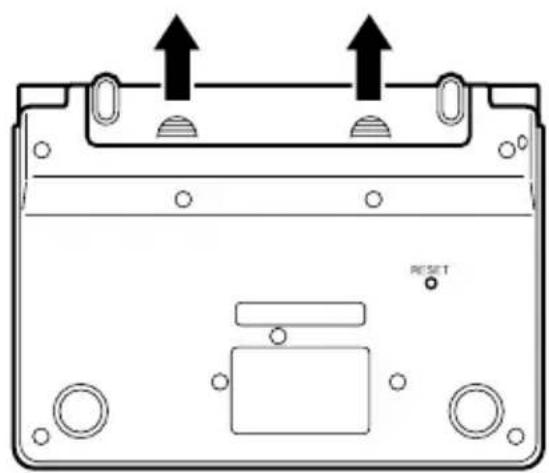
1 Mientras presiona los dos puntos en la cubierta de pilas, como se muestra en la ilustración, deslice la cubierta en la dirección indicada por la flecha y retírela.
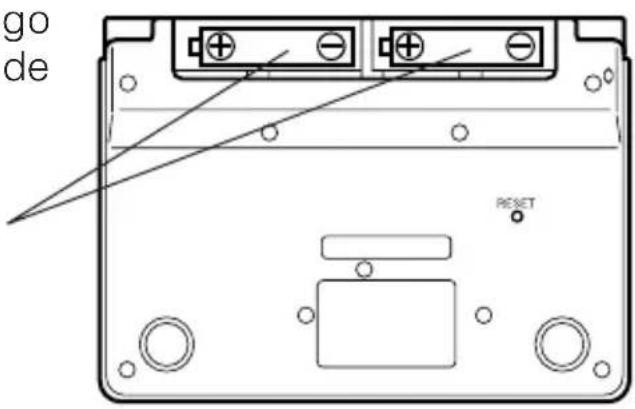
2 Instale las dos pilas y luego vuelva a colocar la cubierta de pilas.
Al instalar las pilas, tenga la precaución de orientar correctamente sus polos positivo (+) y negativo (−).
text_image
go de RESET3 Utilice un bolígrafo u otro objeto puntiagudo similar para presionar el botón RESET en el reverso de su diccionario electrónico.
- Al presionar el botón RESET, no utilice un mondadientes, un lápiz de mina u otro objeto con punta quebradiza. De hacerlo, se podrá dañar su diccionario electrónico.
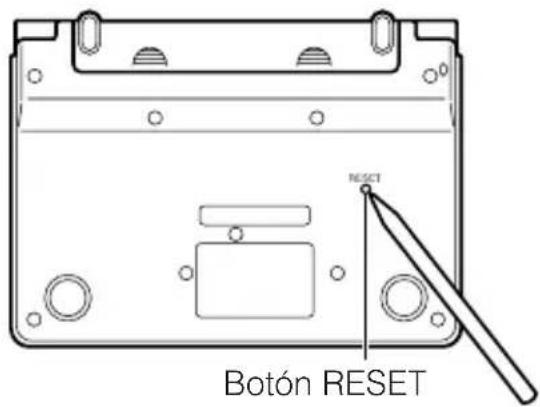
text_image
RESET Botón RESET4 Abra los paneles de su diccionario electrónico tal como se muestra en la ilustración.
- Esto hace que aparezca la pantalla de ajuste del contraste.
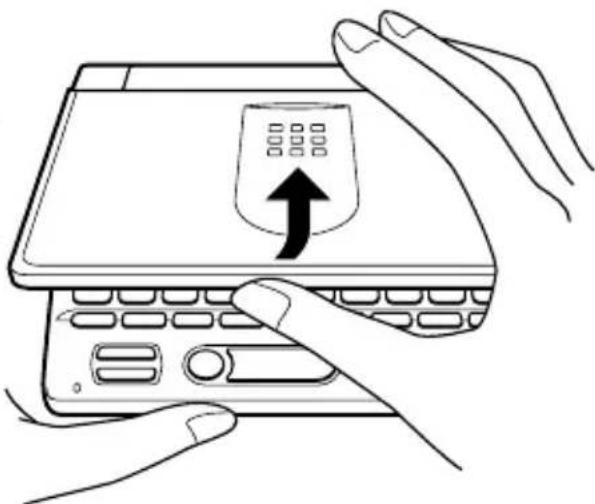
5 Utilice las teclas ◀ y ▶ para ajustar el contraste de la pantalla y luego presione ENTER.
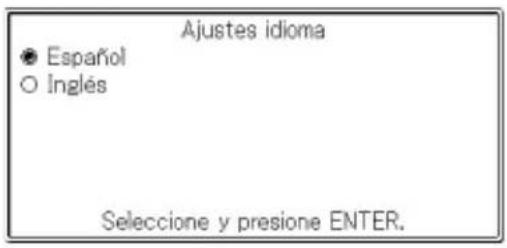
- Esto hace que aparezca la pantalla de ajustes del idioma.
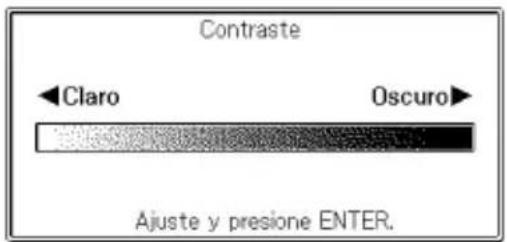
text_image
Contraste ←Claro Oscuro Ajuste y presione ENTER.6 Utilice ▲ para mover el cursor (●) al ajuste que desee utilizar.
- Los mensajes de pantalla, títulos, texto de icono y otros textos se visualizaran en el idioma seleccionado aquí.
7 Una vez que el ajuste del idioma este como lo desea, presione ENTER.
- Se visualizara la pantalla MENÚ.
text_image
Ajustes idioma ● Español ○ Inglés Seleccione y presione ENTER.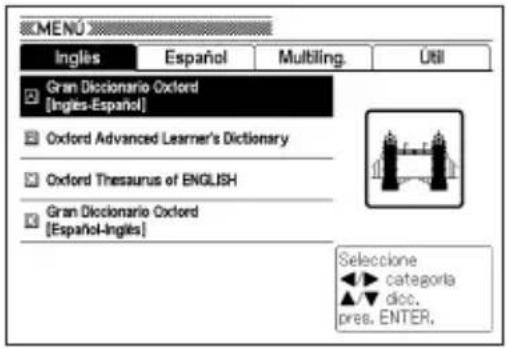
text_image
MENU Ingles Español Multiling. Util Gran Diocionario Oxford [Ingles-Español] Oxford Advanced Learner's Dictionary Oxford Thesaurus of ENGLISH Gran Diocionario Oxford [Espanl-Ingles] Seleccione ►► categoría ▲▼ dicc. pres. ENTER,- Las pilas entregadas con su diccionario electrónico se descargan ligeramente durante el transporte y almacenamiento. Por tal motivo, es posible que su vida útil sea menor que lo indicado en este manual.
- No utilice con este producto una pila Oxyride ni cualquier otro tipo de pila primaria basada en níquel. La incompatibilidad entre tales pilas y las especificaciones del producto pueden acortar la vida útil de la pila y producir un mal funcionamiento.
- La vida útil de la pila es afectada por los distintos tipos de operaciones (como el uso frecuente de la luz de fondo) y las condiciones de funcionamiento.
Luz de fondo
La luz de fondo ilumina la pantalla para facilitar la lectura en la oscuridad. Puede apagar la luz de fondo cuando desee conservar energía de la pila.
Para encender la luz de fondo
Presione

Para apagar la luz de fondo
Presione

vez.
Tiempo de iluminación de la luz de fondo
La luz de fondo se apagará automáticamente si no realiza ninguna operación de tecla durante unos 30 segundos.
- La luz de fondo permanecerá encendida mientras realice alguna operación de tecla en el diccionario electrónico. Se apagará tras un período de inactividad de unos 30 segundos.
Luz de fondo y vida útil de la pila
- El uso frecuente de la luz de fondo acortará la vida útil de la pila.
- Las siguientes directrices muestran cómo la vida útil de la pila es afectada por el uso de la luz de fondo. Se supone que se utiliza un juego nuevo de pilas alcalinas a una temperatura de 25°C.
| Uso de la luz de fondo | Vida útil aprox. de la pila |
| 5 minutos de ingreso y búsqueda, 55 minutos de visualización de la pantalla de datos por hora, sin usar la luz de fondo | 90 horas |
| 5 minutos de ingreso y búsqueda, 55 minutos de visualización de la pantalla de datos, 3 minutos de operación de luz de fondo por hora | 75 horas |
| 5 minutos de ingreso y búsqueda, 55 minutos de visualización de la pantalla de datos, 15 minutos de operación de luz de fondo por hora | 50 horas |
| 5 minutos de ingreso y búsqueda, 55 minutos de visualización de la pantalla de datos por hora, uso continuo de la luz de fondo | 20 horas |
Contenido
Antes de empezar 1
Desembalaje .... 1
Instalación de las pilas por primera vez 2
Luz de fondo.... 5
Introducción 11
Características ...... 11
¡Importante! 14
Precauciones importantes .... 15
Nombres de las partes 17
Cómo abrir los paneles del diccionario electrónico .... 18
Guía general 19
Encendido y apagado 21
Operación básica 22
Operación básica 22
Selección de un modo 22
Selección de un encabezado o un elemento de la pantalla ... 24
Cómo desplazarse entre las pantallas 25
Cómo volver a la operación anterior.... 25
Cómo ver una pantalla de lista 25
Cómo cambiar la disposición de la pantalla 26
Cómo buscar otro término 27
Cómo usar la guía de diccionarios 28
Cómo introducir caracteres 29
Cómo introducir caracteres alfabéticos 29
Cómo ingresar números.... 30
Cómo corregir un error de entrada 31
Cómo borrar un carácter 31
Cómo insertar un carácter 31
Cómo ingresar palabras y frases 32
Ingresando en inglés 32
Ingresando en español 32
Ingresando en alemán.... 32
Ingresando en francés.... 33
Ingresando en italiano 33
Diccionario Inglés-Español e Inglés-Inglés 34
Cómo buscar el equivalente en español de un término en inglés (Diccionario Inglés-Español) 34
Cómo buscar la definición de un término en inglés (Diccionario Inglés-Inglés) 36
Cómo buscar detalles acerca de un término (Frases, ejemplos, explicaciones) 38
Cómo buscar frases 38
Cómo buscar ejemplos y explicaciones 39
Cómo buscar un término cuando no sabe con certeza su ortografía 40
Cómo verificar la ortografía de un término en inglés (Verificación ortográfica)...... 42
Cómo buscar las frases en inglés (Búsqueda por frases) 44
Cómo buscar ejemplos en inglés (Búsqueda por ejemplos) 45
Diccionario Español-Inglés 46
Cómo buscar el equivalente en inglés de un término en español (Diccionario Español-Inglés) 46
Cómo buscar frases en español (Búsqueda por frases) ... 48
Cómo buscar ejemplos en español (Búsqueda por ejemplos) 49
Diccionario Español-Español 50
Cómo buscar la definición de una palabra en español .... 50
Cómo buscar el equivalente de un término en cinco idiomas 51
Cómo buscar frases por categoría (Búsqueda por frases) 53
Cómo buscar frases por palabras (Búsqueda por frases) 55
Sinónimos en inglés 57
Cómo buscar un término.... 57
Cómo buscar frases en inglés (Búsqueda por frases)..... 59
Búsqueda en múltiples diccionarios 60
Búsqueda en múltiples diccionarios 60
Cómo buscar un mismo término en múltiples diccionarios (Búsqueda por encabezados) 61
Cómo buscar ejemplos y frases en múltiples diccionarios (Búsqueda por ejemplos y por frases) 62
Cómo especificar la secuencia de visualización de diccionarios para las listas de resultados 64
Funciones de diccionario útiles 65
Búsqueda adicional (Búsqueda en pantalla dividida) ..... 65
Búsqueda adicional (Búsqueda restringida/específica por orden de palabras) 67
Búsqueda adicional (Búsqueda por ortografía/forma original) 69
Realizar una nueva búsqueda de un término buscado recientemente (Búsqueda por historial) 70
Cómo realizar una búsqueda por historial de un diccionario específico .... 70
Cómo realizar una búsqueda por historial de todos los diccionarios .... 71
Cómo borrar las entradas de la memoria de historial ..... 71
Cómo buscar un término utilizado dentro de una pantalla de definición o de explicación (Búsqueda por salto)... 73
Cambio de tamaño de los caracteres de pantalla
(Zoom) 75
Cómo cambiar el tamaño de los caracteres en pantalla ..... 75
Uso de Favoritos 76
Cómo guardar un término, frase o ejemplo en Favoritos ..... 77
Cómo ver el contenido de Favoritos 78
Cómo poner una marca de verificación a una entrada de Favoritos....79
Cómo ordenar entradas de Favoritos 80
Cómo borrar entradas de Favoritos 81
Uso de la calculadora 83
Uso de la calculadora 83
Cálculos aritméticos básicos 84
Cálculo con constante 84
Cálculos con memoria 85
Corrección de errores de operación de teclas 85
Para poner en cero la calculadora....86
Pantalla de error ("E") 86
Configuración de los ajustes del diccionario electrónico 87
Configuración de los ajustes del diccionario
electrónico 87
Tono de entrada de teclas 88
Apagado automático 88
Contraste de pantalla 88
Ajuste de búsqueda.... 89
Ajuste de idioma 90
Derechos de autor 91
Derechos de autor 91
Referencia 93
Mensajes en pantalla 93
Solución de problemas.... 94
Cómo reposicionar el diccionario electrónico ...... 95
Reemplazo de las pilas.... 97
Precauciones acerca de las pilas 97
Reemplazo de las pilas 98
Especificaciones 101
■ Guía general 103
Características
Funciones útiles compatibles con todos los diccionarios
◆Funciones de búsqueda adicional
- Búsqueda en pantalla dividida
Mientras mira una pantalla de definición o una pantalla de explicación, podrá dividir la pantalla en los paneles superior e inferior y efectuar la búsqueda de otro término.
→ página 65
- Búsqueda restringida/específica por orden de palabras
Puede usar la búsqueda restringida para restringir rápidamente la lista de resultados o especificar el orden de las palabras de la lista de resultados producidos por una búsqueda por ejemplos o por frases.
→ página 67
- Búsqueda por ortografía/forma original
Puede realizar la búsqueda por encabezados para encontrar los resultados cuya ortografía sea similar al término ingresado o la forma original de los términos que posiblemente concuerdan con el que se ha ingresado.
→ página 69
◆Búsqueda por historial
Permite volver a llamar un término buscado recientemente, seleccionándolo de la lista de historial.
→ página 70
◆Búsqueda por salto
Puede usar un término que aparece dentro de una definición o explicación como palabra clave para otra búsqueda.
→ página 73
◆Zoom
Una simple operación le permite seleccionar uno de los tres tamaños para el texto visualizado.
→ página 75
◆Información sobre la guía de diccionarios
Cada diccionario proporciona una introducción general e información sobre el uso, sobre sus entradas, y otros datos.
→ página 28
◆ Favoritos
La función Favoritos le permite guardar un término, frase, o ejemplo que desea conservar para volver a consultar en cualquier momento. Incluso puede utilizar marcas de verificación para clasificar los contenidos de favoritos de diferentes maneras.
→ página 76
◆Función de cambio de disposición
Puede pasar secuencialmente entre diferentes disposiciones mientras se esté visualizando la pantalla de lista o la pantalla de datos (definición y explicación), o la lista de los resultados de una búsqueda por frase o por ejemplos.
→ página 26
◆Luz de fondo
La luz de fondo le permite seguir usando su diccionario electrónico aunque esté oscuro.
→ página 5
Formatos de pantalla
◆ Búsqueda rápida
Con la búsqueda rápida, la lista de resultados se actualizan continuamente a medida que introduce cada carácter.
- También puede seleccionar “búsqueda por términos”, que espera hasta que haya ingresado el término completo antes de iniciar la búsqueda (página 89).
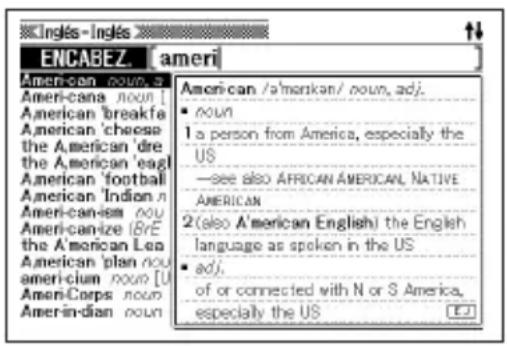
◆ Pantalla de previsualización
En la lista de resultados producidos por la búsqueda, puede visualizar una pantalla de previsualización que muestra parte de la definición del encabezado resaltado.
- También puede mover la pantalla de previsualización hasta la posición que desea. (→ página 26)
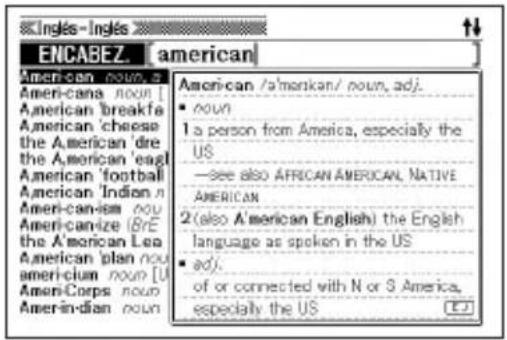
◆ Pantalla de previsualización de ejemplo/explicación
Cuando usted busca ejemplos o explicaciones presionando la tecla EJ-EXPL, parte del ejemplo o de la explicación resaltada será mostrada en el panel inferior de la pantalla.
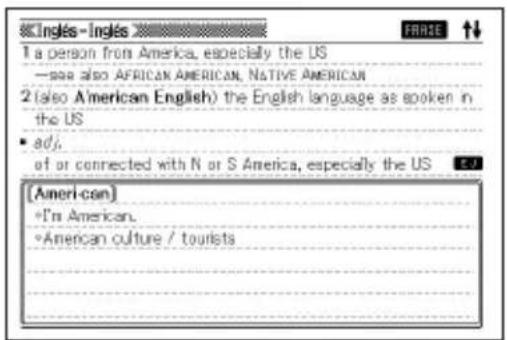
◆ Visualización del número de elemento de la lista
Durante la búsqueda por ejemplos, historial y visualizaciones de otras listas, los valores en pantalla indican el número total de resultados y el número del elemento actualmente visualizado.
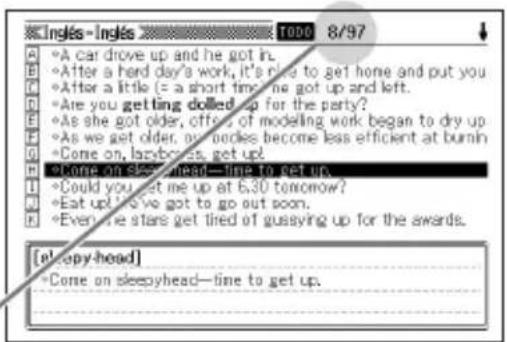
Indica que el resultado resaltado es el elemento número 8 de un número total de 97 elementos.
Calculadora
La calculadora puede realizar la suma, resta, multiplicación y división, así como cálculos de constante y de memoria.
¡Importante!
Búsqueda por frase (Diccionario Oxford Inglés-Español)
página 44
Las categorías*1 de datos digitales proporcionadas por el editor del Diccionario Oxford Inglés-Español no permiten la llamada de frases verbales*2 usando la búsqueda por frase. Utilice la búsqueda por encabezados para buscar las frases verbales.
Ejemplo: look over
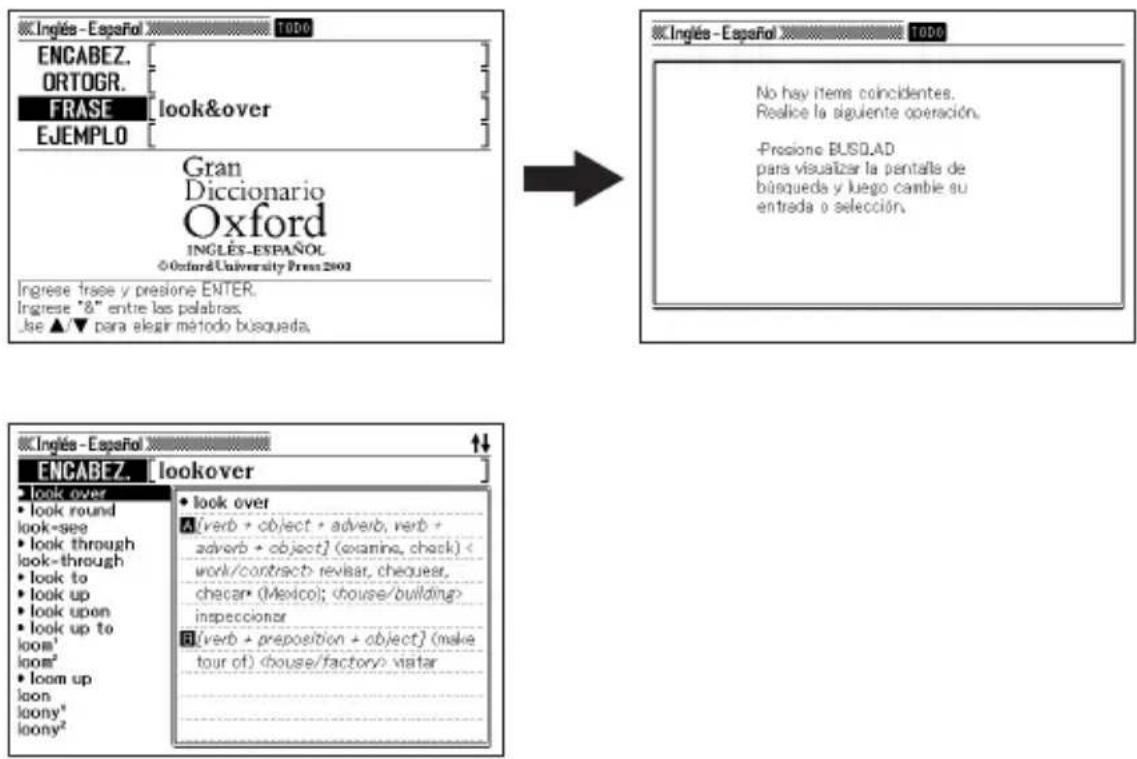
text_image
Englés - Español ENCABEZ. ORTOGR. FRASE EJEMPLO look&over Gran Diccionario Oxford INGLÉS-ESPAÑOL ©OxfordUniversity Press 2003 Ingrese frase y presione ENTER. Ingrese "&" entre los palabras. Jse ▲▼ para elegir método busqueda. Englés - Español ENGABEZ. lookover look over look round look-see look through look-through look to look up look upon look up to loom¹ loom² loom up loon loony¹ loony² look over A(verb + object + adverb, verb + adverb + object) (examine, check) < work/contract: revisit, chequeer, chesar (Mexico); house/building: inspeccionar B(verb + preposition + object) (make tour of)\*1 Categorías
A continuación se indican las categorías que se pueden utilizar para una búsqueda por frase del Diccionario Oxford Inglés-Español.
- Frase de expresión
- Proverbio
- Expresión apareciendo sobre un signo (contenido marcado con (S))
Para buscar cualquier otro tipo de término o expresión, utilice la búsqueda por palabra principal.
\*2 Frases verbales
Una frase verbal es una expresión de múltiples términos en un formato tal como [verbo + adverbio] o [verbo + preposición], que se usa y trata de ,la misma manera que un verbo de una sola palabra.
Precauciones importantes
Tenga en cuenta las siguientes precauciones importantes cada vez que utilice su diccionario electrónico.
- Nunca exponga su diccionario electrónico al fuego. Hacerlo podría provocar la explosión de la pila, con el consiguiente riesgo de incendio y lesiones personales.
- Evite las temperaturas extremas. No deje su diccionario electrónico a la luz directa del sol, cerca de una ventana, una estufa, etc.
- A temperaturas muy bajas, se puede enlentecer la visualización de la respuesta o fallar por completo. Esta condición es temporal y la operación debería reanudarse bajo temperaturas normales.
- Evite las áreas sujetas a excesiva humedad, suciedad y polvo.
- No someta su diccionario electrónico a un golpe fuerte y evite que sufra cualquier tipo de dobladura o torcerdura, no lo lleve en el bolsillo de sus pantalones, ni lo guarde en un bolso o maletín junto con otros objetos duros.
- Nunca ponga objetos pesados sobre el diccionario electrónico. De hacerlo, el objeto se podrá caer y producir lesiones personales.
- Nunca intente desarmar su diccionario electrónico.
- Nunca presione las teclas utilizando un bolígrafo, lápiz u otro objeto puntiagudo.
- Para limpiar el exterior de su diccionario electrónico, utilice un paño suave y seco humedecido en una solución débil de detergente neutro y agua. Asegúrese de exprimir bien el paño para quitar todo resto de líquido antes de limpiar su diccionario electrónico. Nunca utilice bencina, diluyente ni ningún otro agente volátil para la limpieza. De hacerlo se podrán borrar los caracteres impresos en la caja o dañar el acabado de la caja.
- Deje de usar el diccionario electrónico si expide humo, olores extraños, calor o nota cualquier otra anormalidad. Si continúa usando el diccionario en tales condiciones crearía el riesgo de incendio y descargas eléctricas. Realice inmediatamente los siguientes usos.
- Apague el diccionario.
- Póngase en contacto con su concesionario original o centro de servicio CASIO autorizado.
LCD
- No aplique nunca una presión fuerte a la pantalla LCD ni la someta a un impacto fuerte. Hacerlo puede quebrar el vidrio.
- Si se llegara a quebrar el vidrio de la pantalla LCD, evite tocar el líquido que podría escurrirse del LCD. El contacto con el líquido del LCD puede ocasionar irritación de la piel.
- Si llegara a entrar el líquido del LCD en su boca, enjuáguese inmediatamente la boca con agua y póngase en contacto con su médico.
- En caso de que el líquido del LCD llegara a entrar en contacto con sus ojos o su piel, lave la parte afectada por lo menos durante 15 minutos y luego póngase en contacto con su médico.
Ubicación
- Nuca utilice su diccionario electrónico en un hospital, un avión o el cualquier otro sitio donde la operación de teléfonos celulares esté controlada o restringida.
-
Evite usar su diccionario electrónico en lugares donde se genere carga electrostática.
-
CASIO COMPUTER CO., LTD. no se responsabiliza por lucro cesante o reclamos de terceras partes resultantes del uso de este producto.
- El contenido de este manual se encuentra sujeto a cambios sin previo aviso.
- Ninguna parte de este manual puede ser reproducida de ninguna manera sin el consentimiento expreso y por escrito del fabricante.
- Tenga en cuenta que los ejemplos de visualización mostrados en este manual pueden no ser exactamente iguales a los producidos actualmente por el producto.
Nombres de las partes
text_image
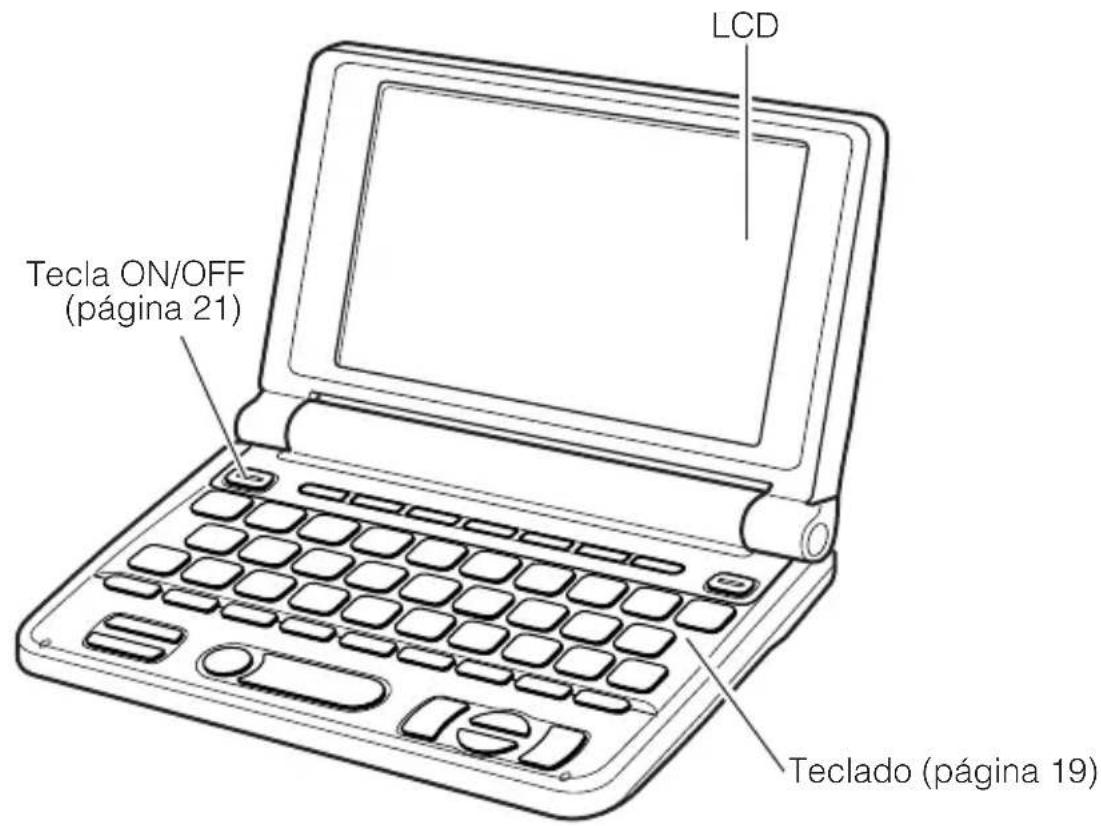
LCD Tecla ON/OFF (página 21) Teclado (página 19)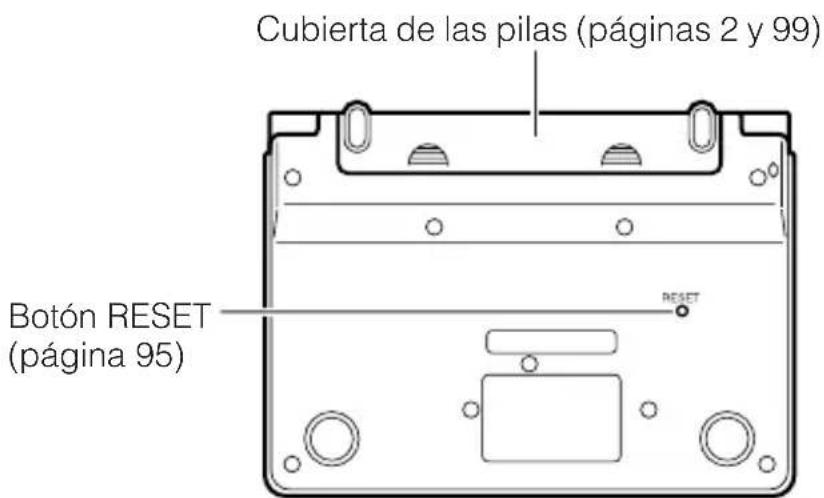
text_image
Cubierta de las pilas (páginas 2 y 99) Botón RESET (página 95)Cómo abrir los paneles del diccionario electrónico
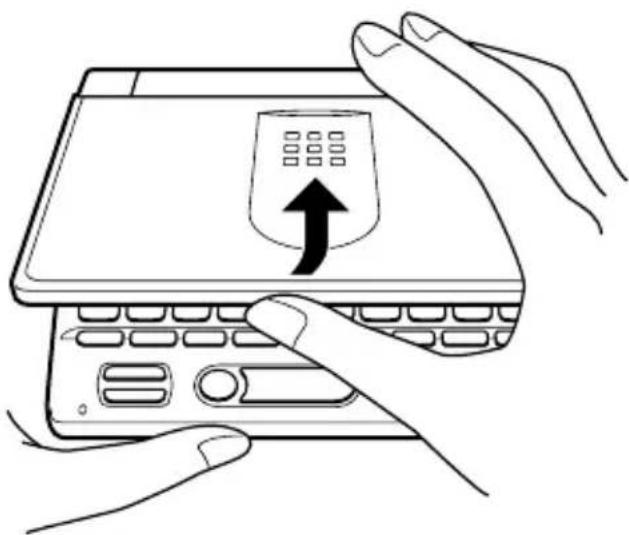
Abra los paneles del diccionario electrónico de la manera mostrada en la ilustración.
Guía general
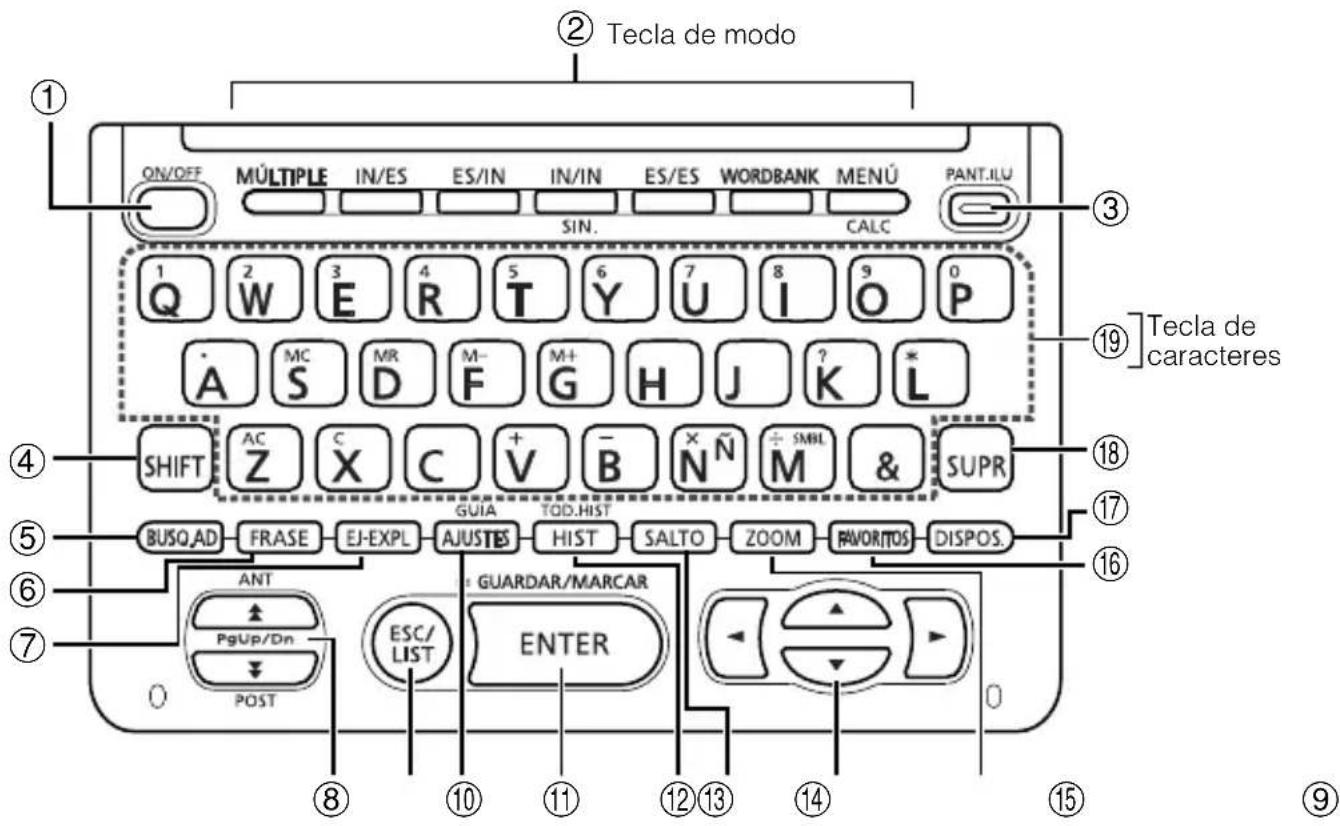
text_image
② Tecla de modo ① ON/OFF MULTIPLE IN/ES ES/IN IN/IN ES/ES WORDBANK MENÚ PANT.ILU SIN. CALC 1 Q 2 W 3 E 4 R T 5 Y 6 U 7 I 8 O 9 P À S M C M- F M+ G H J ? K L SHIFT AC Z C X C + V - B N Ñ M & SUPR GUIA TOD.HIST BUSQ.AD FRASE EJ-EXPL AJUSTES HIST SALTO ZOOM FAVORITOS DISPOS. ④ ⑤ ⑥ ⑦ ⑧ ⑩ GUARDAR/MARCAR PgUp/Dn ESC/ LIST ENTER POST ⑪ ⑫ ⑬ ⑭ ⑮ ⑯①Enciende y apaga el diccionario. (página 21)
②Presione para usar los diccionarios (modos) cuyos nombres se encuentran marcados encimas de las teclas, a lo largo de la parte superior del teclado (como IN/ES, ES/IN, etc.). (página 22)
Para usar los diccionarios (modos) cuyos nombres se encuentran marcados debajo de las teclas, a lo largo de la parte superior del teclado (como , etc.), presione santes de presionar esta tecla. (página 22)
③Presione para encender y apagar la luz de fondo. (página 5)
④ Presione para ingresar ciertos caracteres (ñ, ?, &, *), acceder a la calculadora e información de guía, etc. (páginas 28, 29, 40 y 83)
* Para usar presione y suéltela y luego presione la siguiente tecla.
⑤Presione para realizar una operación de búsqueda adicional. (páginas 65, 67 y 69)
⑥ Presione cuando el icono FRASE esté sobre una pantalla del diccionario para buscar frases. (página 38)
⑦ Presione cuando el icono EJ o EXP esté sobre una pantalla del diccionario para buscar ejemplos o información sobre el uso. (página 39)
⑧Utilice estas teclas para desplazar los contenidos de la pantalla hacia arriba y abajo. (página 25) Para saltar a la definición del término anterior al que está viendo, presione SHIFT y luego ▲Para saltar a la definición del siguiente término, presione ySHIFT luego
⑨Presione esta tecla para volver a la operación anterior. (página 25) Si presiona esta tecla mientras se está visualizando una pantalla de definición, se cambiará a la visualización de lista de términos, que incluye al término cuya definición estaba viendo. (página 25) Presione esta tecla mientras se esté visualizando la pantalla inicial del diccionario para volver a la pantalla MENÚ. (página 22)
⑩Presione esta tecla para cambiar los ajustes de su diccionario electrónico. (página 87) Para ver la informacion de guia, presione syñuego esta tecla. (pagina 28)
⑪Presione esta tecla para registrar los caracteres ingresados o las selecciones realizadas en la pantalla. (página 24) Para agregar una entrada en Favoritos o poner una marca de verificación junto al término Favoritos, presione SHIFT y luego presione esta tecla. (páginas 77, 79)
⑫Presione esta tecla para volver a buscar un término buscado recientemente. (página 70) Para efectuar la búsqueda en todos los diccionarios de un término buscado previamente, presione syluego esta tecla. (página 71)
⑬Utilice estas teclas para mover el resalte de la selección o el cursor hacia arriba, abajo, izquierda, o derecha. (página 24) Si la definición es muy larga y no cabe en la pantalla, presione esta tecla para que se efectúe el desplazamiento línea por línea, según se requiera.
⑭Presione esta tecla para buscar un término en la pantalla de definición o pantalla de explicación actualmente visualizada. (página 73)
⑮Presione esta tecla mientras se esté visualizando una pantalla de lista, pantalla de definición o pantalla de explicación para cambiar el tamaño de texto. (página 75)
⑯Presione para usar Favoritos. (página 76) ⑰Presione esta tecla para cambiar el formato de pantalla. (páginas 26 y 27) ⑱Presione esta tecla para borrar un carácter. (página 31) ⑲Utilice estas teclas para ingresar caracteres y valores. (páginas 29 y 30)
- Si desea mas informacion sobre la tecla Mvea la pagina 41.
Encendido y apagado
Presione la tecla para encender el diccionario.
- También se puede encender presionando la tecla Mode. Al encenderlo, aparecerá la pantalla de ingreso de palabra clave (pantalla inicial) del diccionario seleccionado. A presionar se visualizará la pantalla MENÚ.
Presione de nuevo para apagar el diccionario.
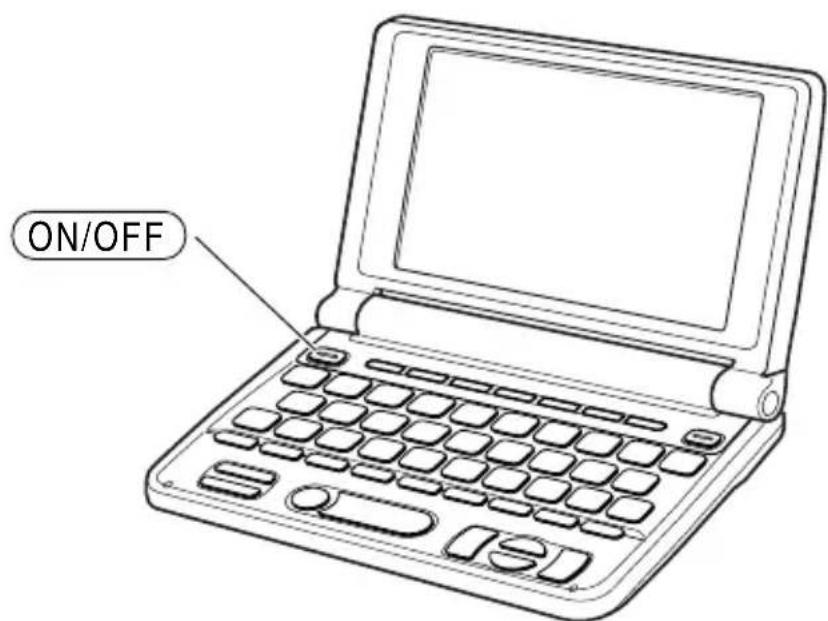
text_image
ON/OFF- El diccionario se puede apagar sin importar qué es lo que tiene visualizado en la pantalla.
- Nunca apague el diccionario electrónico mientras se esté cambiando de una pantalla a otra.
- La función de apagado automático permite ahorrar energía de la pila desactivando el diccionario electrónico si no se realiza ninguna operación durante un lapso de tiempo predeterminado. Si desea información sobre cómo ajustar el tiempo para el apagado automático, vea la páginas 87 y 88.
- La función de reanudación guarda automáticamente los datos y la información de la pantalla siempre que se desactiva la alimentación. Si presiona la tecla ON/OFF para volver a activar la alimentación se restablece la pantalla que se estaba visualizando la última vez que se desactivó la alimentación.
Operación básica
Selección de un modo
Puede seleccionar un modo realizando la operación de tecla del modo aplicable o utilizando la pantalla MENÚ.
■ Cómo seleccionar un modo usando una tecla de modo
Presionando la tecla aplicable, podrá acceder a la búsqueda en múltiples diccionarios, diccionario Inglés-Español, diccionario Español-Inglés, diccionario Inglés-Inglés diccionario Español-Español, o Multilingual Word and Phrasebank.
Para acceder a English thesaurus (Sinónimos en inglés) o la calculadora, deberá presionar SHIFT y luego la tecla aplicable.
■ Seleccionar un modo usando la pantalla MENÚ
Puede usar este procedimiento para seleccionar cualquier modo, excepto el modo de calculadora.
1 Presione MENÚ.
- Aparecerá la pantalla MENÚ.
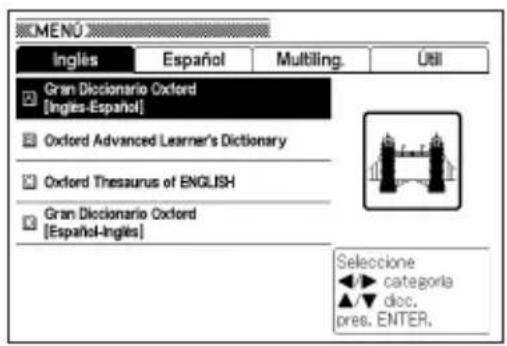
text_image
MENU Ingles Español Multiling. Util Gran Diocionario Oxford [Ingles-Español] Oxford Advanced Learner's Dictionary Oxford Thesaurus of ENGLISH Gran Diocionario Oxford [Espanol-Ingles] Seleccione ►► categoria ▲▼ dioc. pres. ENTER.2 Utilice las teclas de cursor para mover el resalte hasta la pestaña de la categoría del diccionario (modo) que desee seleccionar.
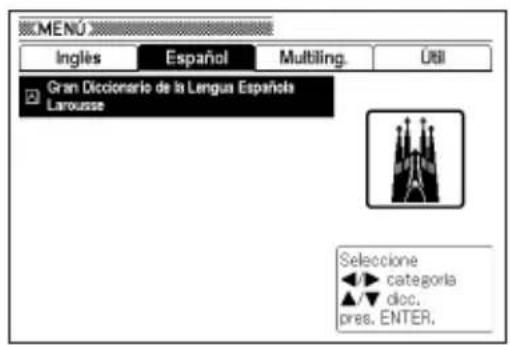
text_image
MENU Ingles Español Multiling. Util Gran Diccionario de la Lengua Española Larousse Seleccione ◀▶ categoría ▲/▼ dic. pres. ENTER.3 Utilice las teclas de cursor ▲ para mover el resalte hasta el modo que desee seleccionar.
4 Presione ENTER
- Aparecerá la pantalla inicial del diccionario (modo) seleccionado por usted.
Los diccionarios (modos) se encuentran divididos en las categorías enumeradas debajo.
- Inglés
Gran Diccionario Oxford ESPAÑOL-INGLÉS/INGLÉS-ESPAÑOL 3.ª edición (diccionario Inglés-Español)
Oxford Avanced Learner's Dictionary (diccionario Inglés -Inglés)
Oxford Thesaurus of ENGLISH (sinónimos en inglés)
Gran Diccionario Oxford ESPAÑOL-INGLÉS/INGLÉS-ESPAÑOL 3.ª edición (diccionario Español-Inglés)
- Español
Gran Diccionario de la Lengua Española Larousse (diccionario Español-Español)
- Multilingüe
Búsqueda de múltiple diccionario
Selección de un encabezado o un elemento de la pantalla
■ Seleccionar un encabezado o un elemento de la pantalla resaltándolo o moviendo el cursor (■)(●) hasta el mismo
1 Utilice las teclas de flecha para mover el resalte hasta el encabezado, o para seleccionar el elemento de pantalla que desea.
2 Presione ENTER.
- Todos los ejemplos que figuran en esta Guía del usuario utilizan este método para seleccionar el encabezado o el elemento de la pantalla.
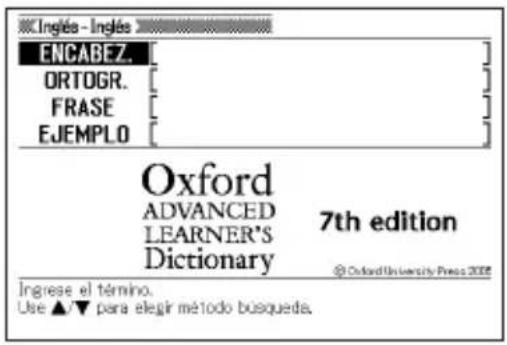
text_image
Englés - Inglés ENCABEZ. ORTOGR. FRASE EJEMPLO Oxford ADVANCED LEARNER'S Dictionary 7th edition @ Oxford University Press 2008 Ingrese el término. Use ▲/▼ para elegir método busqueda.■ Seleccionar un encabezado o elemento de la pantalla introduciendo una letra
Presione la tecla de la letra que se encuentra a la izquierda del encabezado o elemento de la pantalla que desee seleccionar.
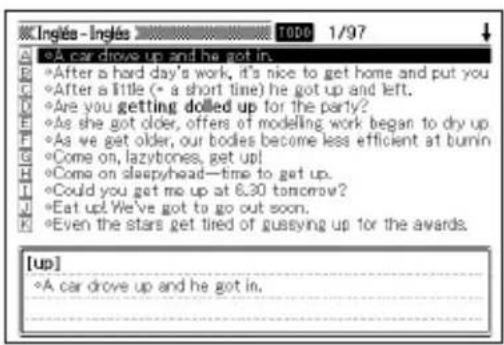
Cómo desplazarse entre las pantallas
La flecha hacia arriba (♠ o hacia abajo (♣) que aparece en la esquina derecha superior de la pantalla indica que hay más contenidos disponibles arriba o abajo.
- Presione ▲ o ▼ para desplazarse desde una pantalla a la siguiente (desplazamiento de páginas).
- Presione para desplazase línea por línea.
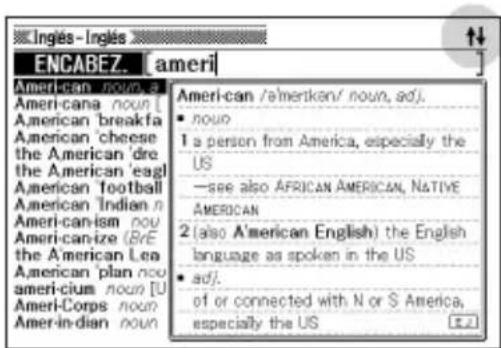
Cómo volver a la operación anterior
Si comete un error mientras está realizando una operación en su diccionario electrónico, podrá volver a la operación anterior presionando ESC/ LIST.
Cómo ver una pantalla de lista
Si presiona (ESC/LIST) mientras se está visualizando una pantalla de definición, se cambiará a la visualización de lista de términos, que incluye al término cuya definición estaba viendo.
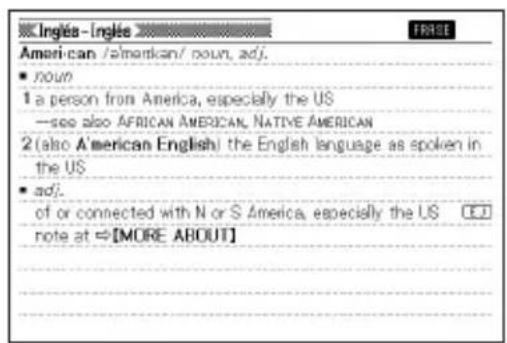
Cómo cambiar la disposición de la pantalla
■ Cambiar la posición de la pantalla de previsualización
Mientras se está visualizando una pantalla de lista, presione ¿díprada cambiar la posición de la pantalla de previsualización, tal como se muestra debajo.
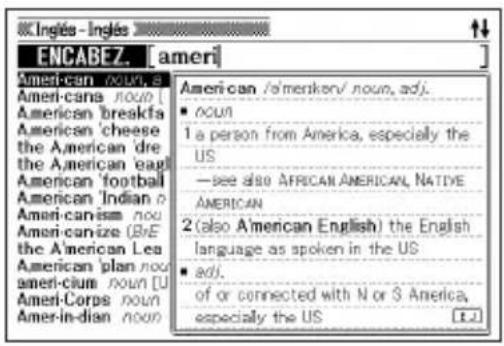
■ Cambiar el formato de la pantalla de datos
Mientras se está visualizando una pantalla de datos, presione para cambiar el formato de la pantalla de la manera mostrada debajo.
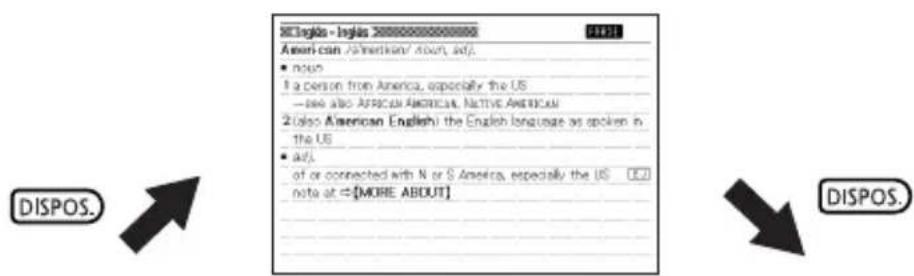
Número máximo de líneas de texto
■ Para centrar una pantalla de búsqueda de frases o de búsqueda de ejemplos
Mientras se este visualizando una pantalla de lista de busqueda de frases o de busqueda de ejemplos, presione para que se efectue el centrado de las frases o ejemplos que contienen el primer termino de manera que se visualicen con el primer termino ingresado por usted en el centro de la pantalla. Posteriormente, cada vez que presione poses visualizaran las frases o ejemplos que contienen el segundo termino, el tercer termino, y así sucesivamente, tal como se indica a continuacion.
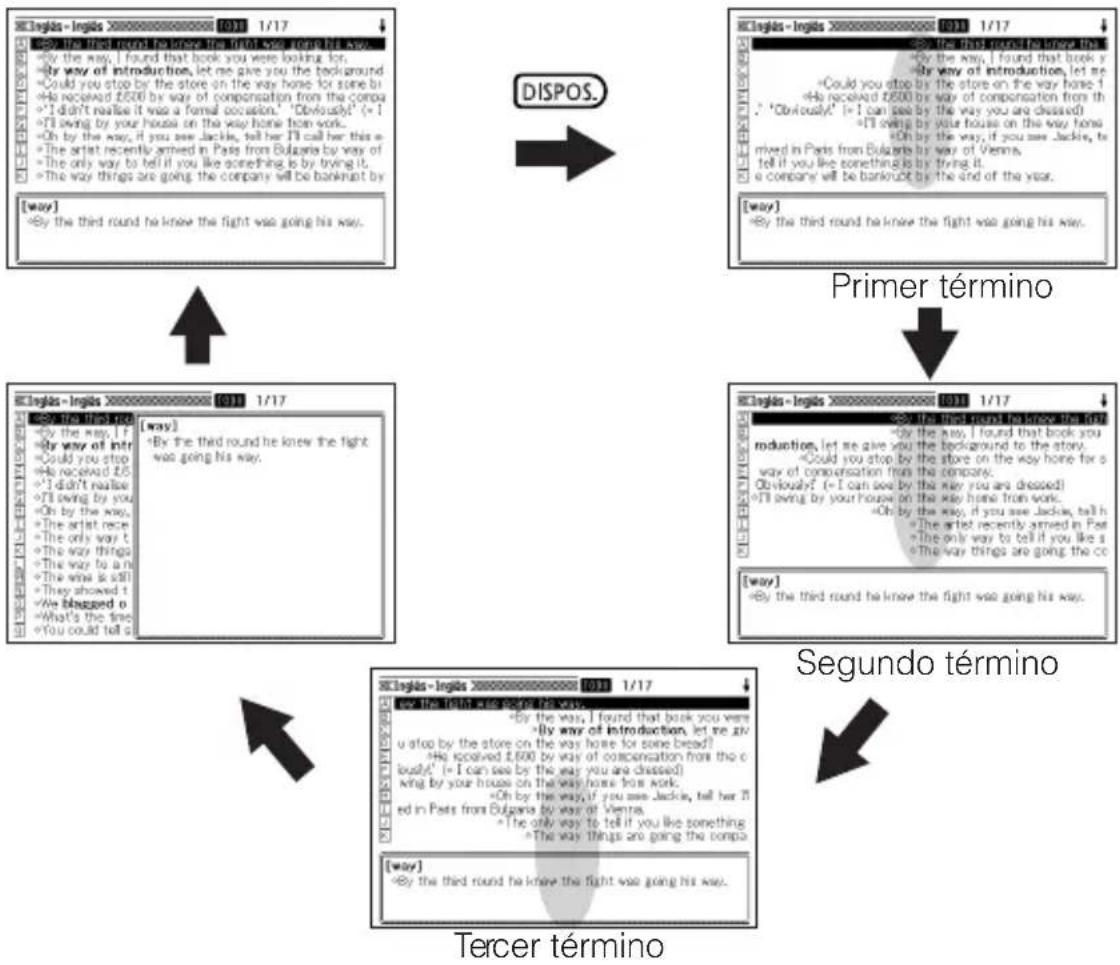
- El ejemplo de arriba muestra cómo cambiar la pantalla después de efectuar la búsqueda por ejemplos de "by&the&way" en el diccionario Inglés - Inglés.
- Es posible centrar hasta la tercera palabra ingresada.
- No se admite el centrado de frases y ejemplos para Multilingual Word and Phrasebank.
Cómo buscar otro término
Después de ver la definición de un término, podrá buscar otro término introduciéndolo mediante el teclado.
- Al ingresar el primer carácter, volverá a aparecer la pantalla de ingreso de la palabra clave (pantalla de diccionario inicial), donde podrá ingresar el término que desea encontrar.
Cómo usar la guía de diccionarios
Esta sección explica cómo acceder a la información sobre la guía de diccionarios, incluyendo una introducción general e información sobre el uso, información acerca de sus entradas, y demás.
1 Seleccione uno de los diccionarios.
2 Presione SWIFTuego presione . GUIA AJUSTES
3 Utilice las teclas de cursor ▲ y para mover el resalte hasta el elemento de guía que desea ver y luego presione ENTER.
- Aparecerá la información de guía aplicable.
- Utilice ▲, ▼, ▲ y ▼ para desplazar la pantalla de información de guía.
- Para cerrar la pantalla de información de guía, presione ESC/LIST.
- No se podrá disponer de la información de guía de diccionarios mientras esté usando cualquiera de las características o funciones siguientes.
- Durante la visualización de la pantalla de borrado de la entrada para la memoria del historial
- Configuración del diccionario electrónico
- Calculadora
- Pantalla de selección de favoritos
- Durante la visualización de palabra de favoritos/frase/lista de ejemplos
- Pantalla de lista de Búsqueda en múltiples diccionarios, o pantalla de lista de búsqueda de ejemplos y frases en múltiples diccionarios
- Pantalla de ingreso de Búsqueda en múltiples diccionarios, o de búsqueda de ejemplos y frases en múltiples diccionarios.
- Durante la visualización de la pantalla de ingreso de búsqueda en pantalla dividida (adicional)
- Durante la visualización de la pantalla de lista de búsqueda en pantalla dividida (adicional)
- Durante la visualización de la pantalla dividida para búsqueda en pantalla dividida (adicional)
- Durante la visualización de la lista de destinos del salto
- Durante la visualización de cualquier ventana de mensaje
- Pantalla MENÚ
Cómo introducir caracteres alfabéticos
Utilice el teclado para introducir los caracteres alfabéticos.
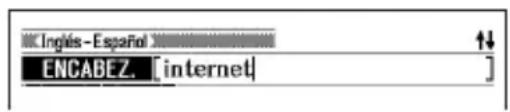
Ejemplo: Para introducir la palabra “internet”
1 Presione las teclas del teclado para introducir el término.
text_image
INGlés - Español ENCABEZ. [internet]- En este ejemplo, presione: I N T E R N E T.
- Tenga en cuenta que los caracteres alfabéticos se introducen en minúsculas, independientemente del uso normal de las mayúsculas.
- Para ingresar un carácter especial (ñ), presione SHIFT y luego presione la tecla del carácter correspondiente.
- Cuando ingrese una letra con acento en francés, español o italiano, simplemente ingrese la letra sin su acento.
Cómo ingresar números
Sólo puede ingresar números en la pantalla de la calculadora. Al ingresar al modo de calculadora, se cambiará automáticamente al teclado para ingreso numérico.
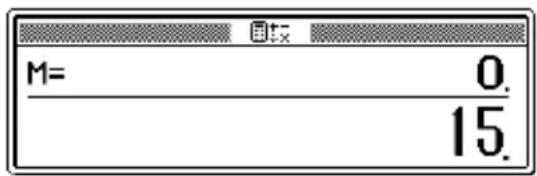
Ejemplo: Para ingresar 15
1 Mientras se está visualizando la pantalla de la calculadora, presione las teclas del teclado para ingresar el número.
- En este ejemplo: presione 1 5.
text_image
M= 0. 15.Cómo corregir un error de entrada
Puede usar cualquiera de los siguientes métodos para corregir los errores de entrada y modificar la entrada.
Cómo borrar un carácter
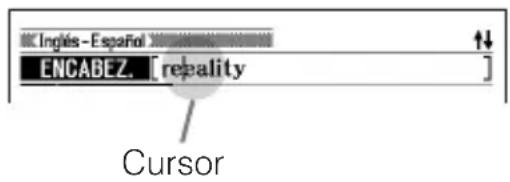
1 Utilice las teclas de cursor ▶ para mover el cursor hasta el carácter que desea borrar.
text_image
Ingles - Español ENCABEZ [reality] Cursor2 Presione SUPR.
- Se borrará el carácter que se encuentra a la derecha de la posición actual del cursor.
- Si presiona SUPR mientras el cursor se encuentre ubicado a la derecha del último carácter ingresado, se borrará el carácter que se encuentra a la izquierda del cursor.
Cómo insertar un carácter
1 Utilice las teclas de cursor ▶ para mover el cursor hasta la posición en que desea insertar el carácter.
2 Introduzca el carácter.
- Se insertará el carácter en la posición actual del cursor.
Cómo ingresar palabras y frases
Tenga en cuenta las siguientes reglas cada vez que ingrese palabras o frases en inglés, español, alemán, francés e italiano.
Ingresando en inglés
- Cuando ingrese múltiples palabras (búsqueda por frases y búsqueda por ejemplos), sepárelas con un ampersand (&), en lugar de espacios.
Ejemplo: do away with → do&away&with
- El símbolo ampersand se interpreta siempre como un espacio. Si el ampersand es parte de la palabra o frase que está ingresando, reemplace el ampersand por la palabra “and”. Para ingresar “A & E”, por ejemplo, ingrese “aande”.
- Ingrese los términos unidos por guión como una sola palabra, sin el guión. Para buscar “heaven-sent”, por ejemplo, ingrese “heavensent”.
- Puede ingresar hasta 30 caracteres. Los caracteres ampersand (&) que se utilizan en lugar de los espacios también se cuentan como caracteres ingresados.
Ingresando en español
- Cuando ingrese múltiples palabras (búsqueda por frases y búsqueda por ejemplos), sepárelas con un ampersand (&), en lugar de espacios.
Ejemplo: tener una de → tener&una&de
- Ingrese los términos unidos por guión como una sola palabra, sin el guión. Para buscar “Castilla-La Mancha”, por ejemplo, ingrese “castillalamancha”.
- Puede ingresar hasta 30 caracteres. Los caracteres ampersand (&) usados en lugar de los espacios también se cuentan como caracteres ingresados.
Ingresando en alemán
- En cuanto a los caracteres que incluyen normalmente una diéresis (como ä), ingréselos simplemente con la diéresis.
Ejemplo: Para buscar "Bäckerei", ingrese "backerei".
- Puede ingresar hasta 30 caracteres.
Ingresando en francés
- Ingrese los términos que incluyen normalmente un acento circunflejo (como è) ingresando el carácter con el acento circunflejo.
Ejemplo: Para buscar “mère”, ingrese “mere”.
- Puede ingresar hasta 30 caracteres.
- Para ingresar caracteres que incluyen normalmente un acento grave (como à), ingrese el carácter con el acento grave.
Ejemplo: Para buscar “città”, ingrese “citta”.
- Puede ingresar hasta 30 caracteres.
Cómo buscar el equivalente en español de un término en inglés (Diccionario Inglés-Español)
Puede buscar el equivalente en español de un término en inglés usando la búsqueda por encabezados.
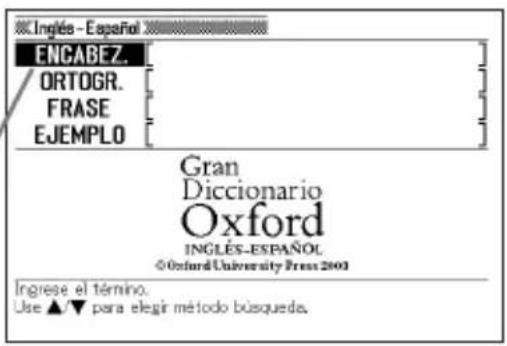
1 Presione IN/ES.
- Si en este momento no aparece la pantalla de ingreso de la palabra clave, presione de nuevo IN/ES
Verifique que "ENCABEZ." esté resaltada.
text_image
Englés - Español ENCABEZ. ORTOGR. FRASE EJEMPLO Gran Diccionario Oxford INGLÉS-ESPAÑOL © Oxford University Press 2003 Ingrese el término. Use ▲/▼ para elegir método búsqueda.2 Ingrese el término en inglés que desea buscar.
En este ejemplo se buscará "support". La lista de resultados se actualiza continuamente a medida que ingresa el término.
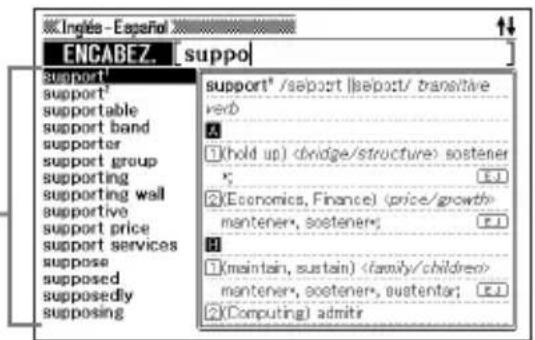
3 Utilice ▲, ▼, ▲ y ▼ para mover el resalte hasta el término en inglés (encabezado) que desee seleccionar y luego presione ENTER.
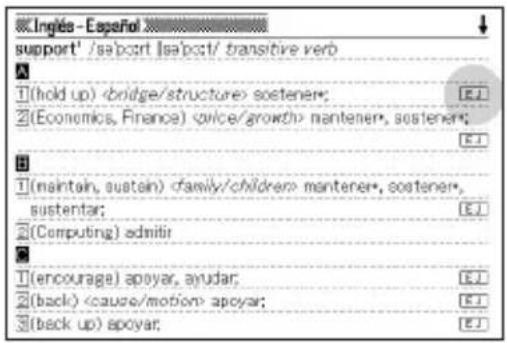
- Se visualizará el equivalente en español del término en inglés.
- El icono FRSEca que hay datos de frase disponibles para el encabezado visualizado.
- El icono EXP indica que hay una explicación disponible para la palabra, mientras que el icono EJ indica que hay un ejemplo disponible.
text_image
«Ingles - Español » support' /sə'port [sə'post/ transitive verb 1(hold up)- La siguiente tabla muestra dónde puede encontrar información adicional.
| Si desea información sobre esto: | Consulte: |
| Cómo ver datos de frase para un encabezado | Página 38 |
| Cómo ver la explicación de una palabra con el icono EXP o el ejemplo de una palabra con el icono E J | Página 39 |
| Qué debe hacer cuando no sabe con certeza la ortografía correcta | Página 40 |
| Verificación ortográfica | Página 42 |
| Búsqueda de frases (Búsqueda por frases) | Página 44 |
| Búsqueda de ejemplos (Búsqueda por ejemplos) | Página 45 |
Cómo buscar la definición de un término en inglés (Diccionario Inglés-Inglés)
Puede usar la búsqueda por encabezados en el diccionario Inglés - Inglés para buscar la definición de un término en inglés.
1
Presione

- Si en este momento no aparece la pantalla de ingreso de la palabra clave, presione de nuevo IN/IN
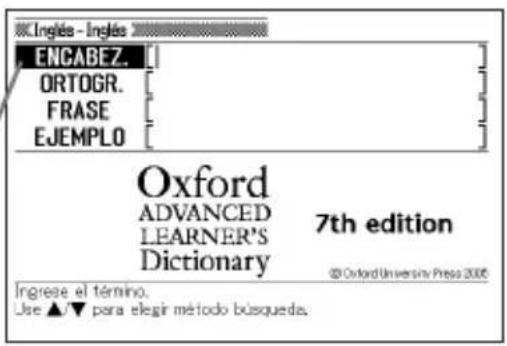
Verifique que "ENCABEZ." esté resaltada.
text_image
Engiés - Inglés ENCABEZ. ORTOGR. FRASE EJEMPLO Oxford ADVANCED LEARNER'S Dictionary 7th edition © Oxford University Press 2005 Ingrese el término. Use ▲/▼ para elegir método búsqueda.2
Ingrese el término en inglés que desea buscar.
En este ejemplo se buscará "esteem". La lista de resultados se actualiza continuamente a medida que ingresa el término.
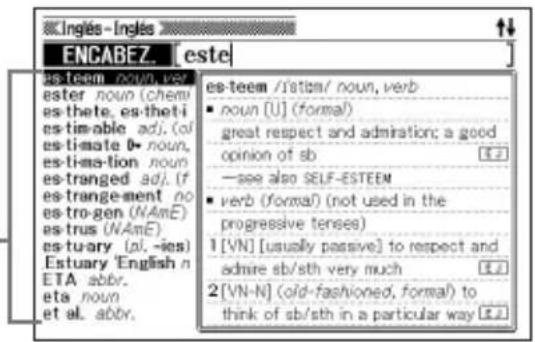
3 Utilice ▲, ▼ y ▲paramover el resalte hasta el término en inglés (encabezado) que desee seleccionar y luego presione ENTER.
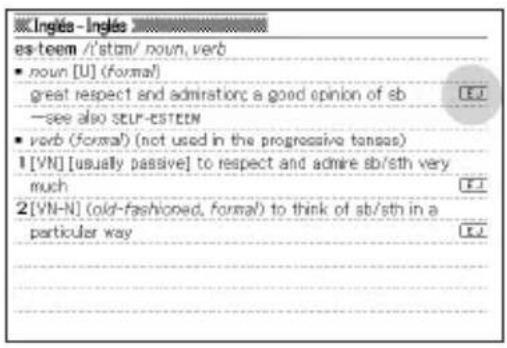
- Se visualizará la definición del término en inglés.
- El icono FRASE indica que hay datos de frase disponibles para el encabezado visualizado.
- El icono EXP indica que hay una explicación disponible para la palabra, mientras que el icono indica que hay un ejemplo disponible.
- La siguiente tabla muestra dónde puede encontrar información adicional.
| Si desea información sobre esto: | Consulte: |
| Cómo ver datos de frase para un encabezado | Página 38 |
| Cómo ver la explicación de una palabra con el icon EXP o el ejemplo de una palabra con el icono E J | Página 39 |
| Qué debe hacer cuando no sabe con certeza la ortografía correcta | Página 40 |
| Verificación ortográfica | Página 42 |
| Búsqueda de frases (Búsqueda por frases) | Página 44 |
| Búsqueda de ejemplos (Búsqueda por ejemplos) | Página 45 |
Cómo buscar detalles acerca de un término (Frases, ejemplos, explicaciones)
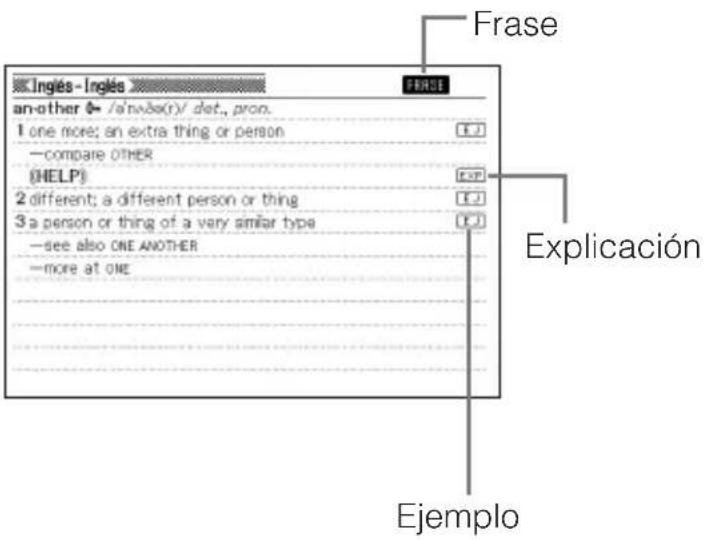
Los iconos FRASE, EJ y EXP que aparecen en la pantalla de traducción o de definición del término que se está buscando significa que hay, respectivamente, frase, ejemplo o información sobre el uso disponible para tal término.
text_image
Inglés-Ingés an-other → /a/nvās(r)/ det., pron. 1 one more; an extra thing or person —compare OTHER (HELP) 2 different; a different person or thing 3 a person or thing of a vary similar type —see also ONE ANOTHER —more at ONE Frase Explicación EjemploCómo buscar frases
Estando FRASE a pantalla, podrá buscar las frases que contienen el término buscado.
1 Estando FRASE re la pantalla, presione FRASE.
- Se visualizará una lista de frases.
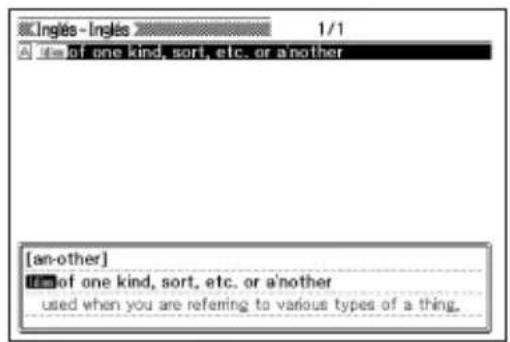
2 Utilice ▲, ▼ y ▲ para mover el resalte hasta la frase que desee seleccionar y luego presione ENTER.
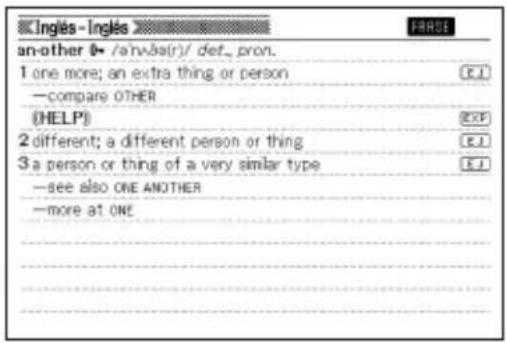
- Aparecerá el significado de la frase.
Cómo buscar ejemplos y explicaciones
Siempre que aparezca ☐J en ta pantalla, significa que hay un ejemplo o información de uso disponible para el término buscado originalmente, y que se está visualizando.
1 Estando EJ o EXP sobre la pantalla, presione EJ-EXPL.
Esto hará que ☐ J due ☐ P resaltado.
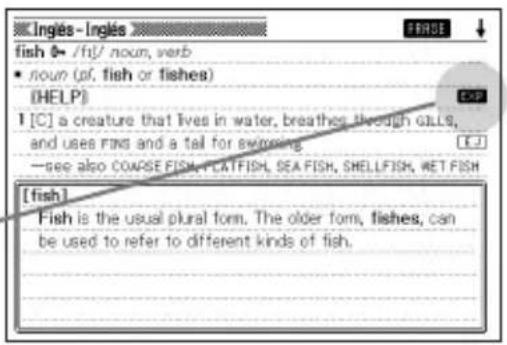
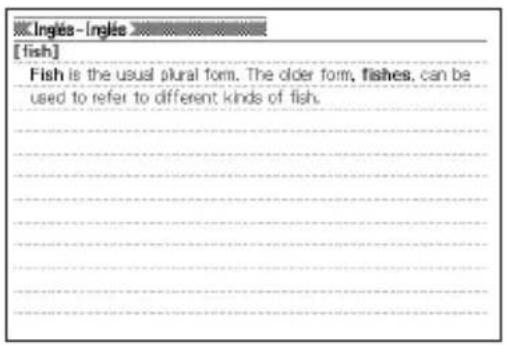
2 Utilice ▲, ▼ y para mover el resalte hasta el icono que desee seleccionar y luego presione ENTER.
- Aparecerá la pantalla de ejemplo o la pantalla de explicación pertinente.
Cómo buscar un término cuando no sabe con certeza su ortografía
■ Cuando tiene dudas sobre caracteres específicos
Si se sabe el número de caracteres se puede introducir un carácter comodín (?) por cada letra desconocida.
Letras sobre las que tiene dudas: ad_ _t → ad??t
■ Cuando tiene dudas acerca del número de caracteres
Si no se sabe el número de caracteres en cierta parte de un término, utilice un carácter de palabra en blanco (*) y realice la búsqueda.
Parte sobre la que tiene dudas: ad_... _t → ad*t
Utilice un carácter comodín (?) o palabra en blanco (*) para realizar la búsqueda por encabezados en los siguientes diccionarios.
Diccionario Inglés-Español, diccionario Inglés-Inglés, Sinónimos en inglés, diccionario Español-Inglés, diccionario Español-Español.
1 Visualice la pantalla inicial del diccionario (página 22).
2 Introduzca la palabra clave, sustituya cada letra desconocida por el carácter comodín (?) o carácter de palabra en blanco (\*).
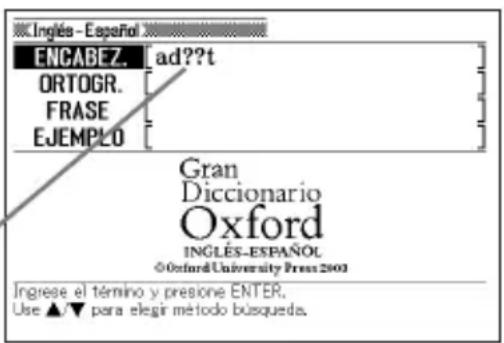
text_image
Englés - Español ENCABEZ. [ad??t] ORTOGR. FRASE EJEMPLO Gran Diccionario Oxford INGLÉS-ESPAÑOL © Oxford University Press 2003 Ingrese el término y presione ENTER. Use ▲/▼ para elegir método búsqueda.Ingrese “?” aquí.
- Ingresar el carácter comodín (?)
Presione sylluego presione.
- Ingresar el carácter de palabra en blanco (*)
Presione sylluego presione.
3 Presione ENTER
- Aparecerá una lista de los resultados con palabras similares a la palabra clave ingresada.
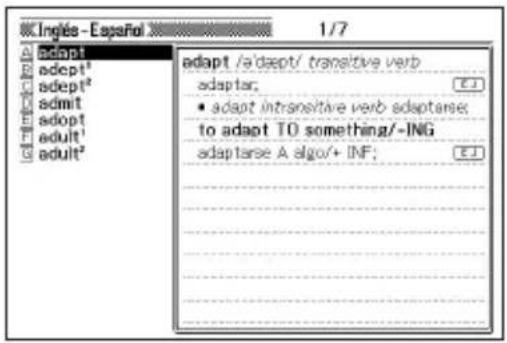
4 Utilice ▲, ▼ y ▲paramover el resalte hasta el término en inglés que desee seleccionar y luego presione ENTER.
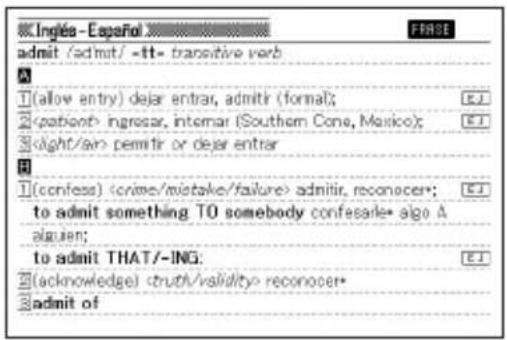
- Se visualizará la definición del término.
text_image
Inglés-Español FRASE admit /admit/ -tt- transitive verb A 1(allow entry) dejar entrar, admitir (formal); EJ 2(patient+ ingresar, intermar (Southern Cone, Mexico); EJ 3(dight/air) permitir or dear entrar B 1(confess)- Puede ingresar hasta 29 caracteres comodín (?) en una sola palabra clave.
- No se podrá efectuar la búsqueda usando lo siguiente.
- Cuando el primer carácter de la palabra clave es un carácter comodín (?).
- Cuando la palabra clave contiene más de un carácter de palabra en blanco (*).
- Cuando la palabra clave contiene tanto un carácter comodín (?) como una carácter de palabra en blanco (*).
- Si conoce solamente las primeras letras del término que desea buscar, simplemente ingrese las letras que conoce y realice la búsqueda. Aparecerá una lista de los resultados.
- Si una búsqueda produce más de 1.000 resultados, sólo se mostrarán los primeros 1.000. Si esto ocurriera, intente agregar más letras al término y repita la búsqueda.
- También puede ingresar un caracter comodin o caracter de palabra en blanco presionando SHIFT M. En la ventana que aparece, utilice ◀ y ▶ para seleccionar el caracter que desea, y luego presione EN para cerrar la ventana sin ingresar nada, presione ESC/UST
Cómo verificar la ortografía de un término en inglés (Verificación ortográfica)
1 Seleccione el diccionario que desea usar (página 22).
- Si en este momento no aparece la pantalla de ingreso del encabezado, presione de nuevo la misma tecla.
2 Presione ▼una vez para seleccionar "ORTOGR".
3 Ingrese el termino cuya ortografía desea verificar.
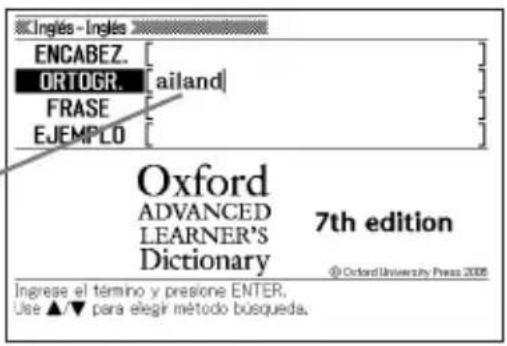
En este ejemplo se verificará la ortografía de "ailand" (por "island").
text_image
Engiés - Ingles ENCABEZ. [ ORTOGR. [ailand] FRASE EJEMPLO Oxford ADVANCED LEARNER'S Dictionary 7th edition @ Oxford University Press 2005 Ingrese el término y presione ENTER. Use ▲/▼ para elegir método busqueda.4 Presione ENTER.
- Aparecerá una lista de las ortografías que posiblemente concuerdan.
- Si no hay ningún término cuya ortografía sea similar al ingresado, aparecerá en la pantalla el mensaje "Datos no concuerdan." durante unos instantes. Luego, el mensaje desaparecerá y volverá a aparecer la pantalla que se estaba visualizando al iniciar la verificación ortográfica.
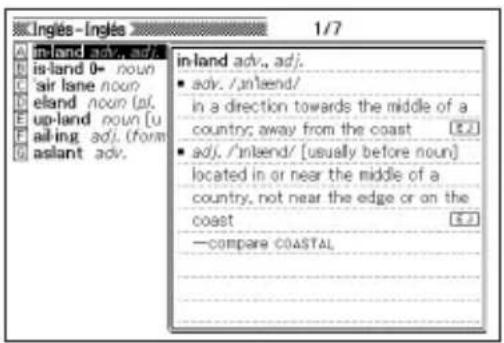
5 Utilice ▲, ▼ y para mover el resalte hasta el término que desee seleccionar y luego presione ENTER.
- Se visualizará la definición del término.
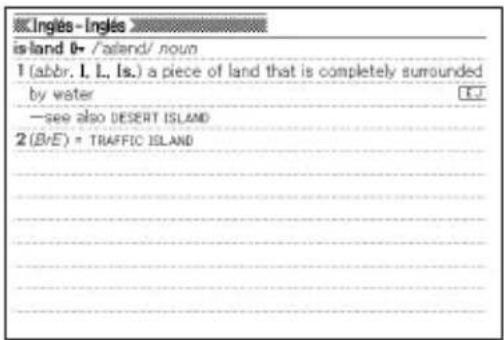
- No podrá ingresar un carácter comodín (?) o carácter de palabra en blanco (*) para una operación de verificación ortográfica.
- Además de buscar palabras ortográficamente similares a la ingresada por usted, el diccionario electrónico también visualizará las palabras que posiblemente concuerden con la forma original (no modificada) de la palabra ingresada. Esto no significa necesariamente que los candidatos sean de la forma original correcta (no modificada). Los candidatos de la forma original (no modificada) no se visualizarán si ingresa la forma modificada de un término que no sea una palabra clave.
Cómo buscar las frases en inglés (Búsqueda por frases)
1 Seleccione el diccionario que desea usar (página 22).
- Si en este momento no aparece la pantalla de ingreso de la palabra clave, presione de nuevo la misma tecla.
2 Presione dos veces ▼ para seleccionar "FRASE".
3 Ingrese las palabras en inglés que deberían incluirse en las frases.
Cuando ingrese múltiples palabras, sepárelas con un ampersand (&). Para ingresar "get" y "to" en este ejemplo, ingrse "get&to".
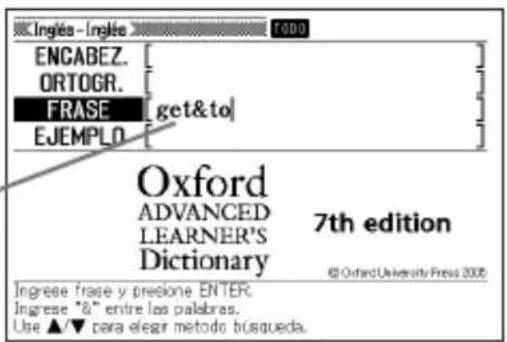
text_image
INGlés - Inglés T000 ENCABEZ. ORTOGR. FRASE [get&to] EJEMPLO Oxford ADVANCED LEARNER'S Dictionary 7th edition © Oxford University Press 2005 Ingrese frase y preclone ENTER. Ingrese “&” entre las palabras. Use ▲/▼ para elegir metodo busqueda.4 Presione ENTER.
- Aparecerá una lista de resultados.
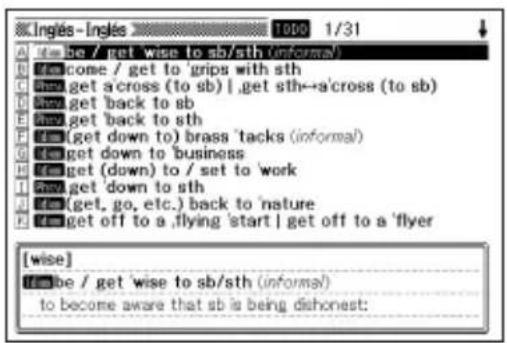
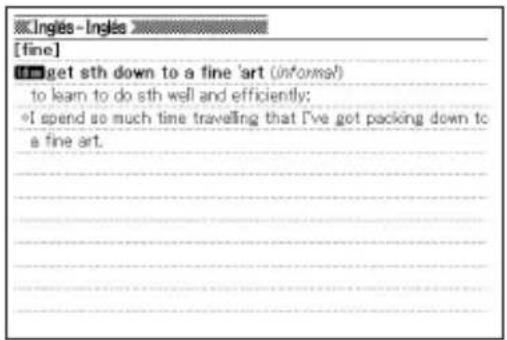
5 Utilice ▲, ▼ y para-mover el resalte hasta la frase que desee seleccionar y luego presione ENTER.
- Aparecerá el significado de la frase.
- No podrá ingresar un carácter comodín (?) o carácter de palabra en blanco (*) en este tipo de búsqueda.
- Si la búsqueda produce más de 1.000 resultados, sólo se mostrarán los primeros 1.000. Si esto ocurriera, intente agregar más palabras y repita la búsqueda.
Cómo buscar ejemplos en inglés (Búsqueda por ejemplos)
1 Seleccione el diccionario que desea usar (página 22).
- Si en este momento no aparece la pantalla de ingreso de la palabra clave, presione de nuevo la misma tecla.
2 Presione ▼res veces para seleccionar "EJEMPLO".
3 Ingrese las palabras en inglés que deberían incluirse en los ejemplos.
Cuando ingrese múltiples palabras, sepárelas con un ampersand (&). Para ingresar "return" y "to" en este ejemplo, ingrese "return&to".
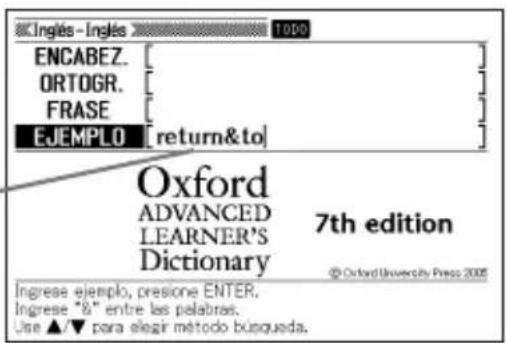
text_image
Engles-Ingles 1900 ENCABEZ. [ ] ORTOGR. [ ] FRASE [ ] EJEMPLO [return&to] Oxford ADVANCED LEARNER'S Dictionary 7th edition © Oxford University Press 2005 Ingrese ejemplo, presione ENTER. Ingrese "&" entre las palabras. Use ▲/▼ para elegir método búsqueda.4 Presione ENTER.
- Aparecerá una lista de resultados.
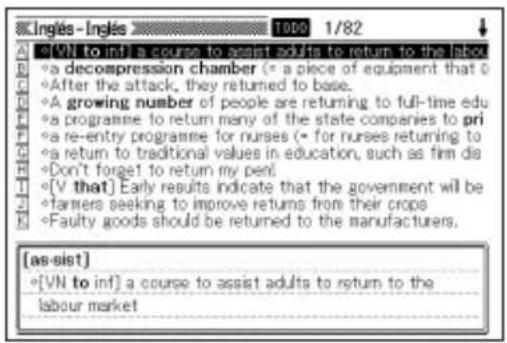
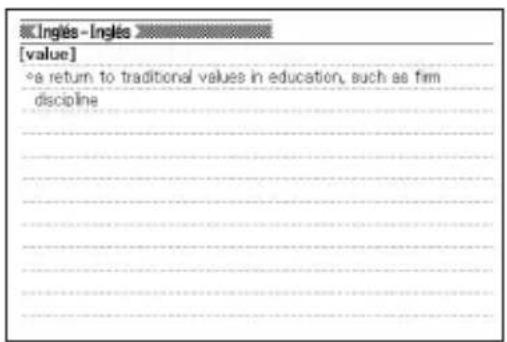
5 Utilice ▲,▼ y para-mover el resalte hasta el ejemplo que desee seleccionar y luego presione ENTER.
- Aparecerá el significado del ejemplo.
Cómo buscar el equivalente en inglés de un término en español (Diccionario Español-Inglés)
Utilice el siguiente procedimiento cuando desee buscar el equivalente en inglés de un término en español.
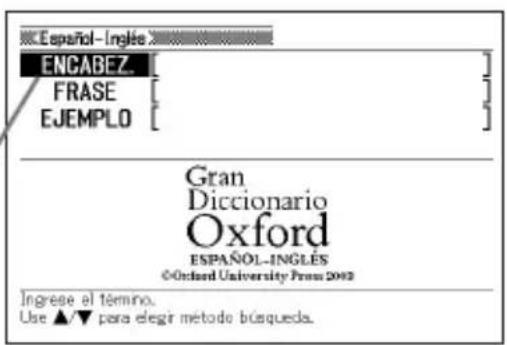
1
Presione

- Si en este momento no aparece la pantalla de ingreso de la palabra clave,
presione de nuevo

Verifique que "ENCABEZ." esté resaltada.
text_image
Español-Ingles ENCABEZ FRASE EJEMPLO Gran Diccionario Oxford ESPAÑOL-INGLES ©Oxford University From 2002 Ingrese el término. Use ▲▼ para elegir método búsqueda.2
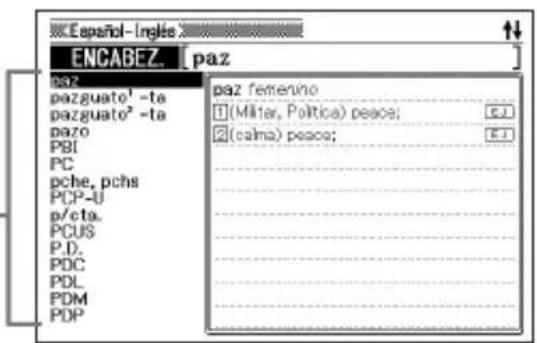
Ingrese el término en español que desea buscar.
En este ejemplo se buscará "paz".
La lista de resultados se actualiza continuamente a medida que ingresa el término en español.
text_image
ENCABEZ. [paz] paz pazguato¹ -ta pazguato² -ta pazo PBI PC pche, pchs PCP-U p/cta. PCUS P.D. PDC PDL PDM PDP paz femenino □(Miliar, Politica) peace; EU □(calma) peace; EU3 Utilice ▲, ▼ y para mover el resalte hasta el término en español (encabezado) que desee seleccionar y luego presione ENTER.
- Se visualizará el equivalente en inglés del término en español.
- El icono FRASE indica que hay datos de frase disponibles para el encabezado visualizado.
- El icono EXP indica que hay una explicación disponible para la palabra, mientras que el icono Indica que hay un ejemplo disponible.
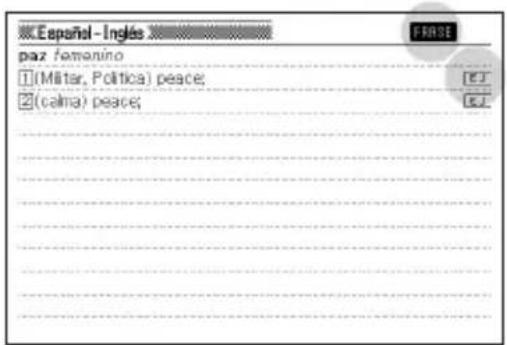
text_image
Españal-Ingles paz femenino ①(Mitar, Política) peace; ②(calma) peace;- La siguiente tabla muestra dónde puede encontrar información adicional.
| Si desea información sobre esto: | Consulte: |
| Cómo ver datos de frase para un encabezado | Página 38 |
| Cómo ver la explicación de una palabra con el icono EXP o el ejemplo de una palabra con el icono E J | Página 39 |
| Qué debe hacer cuando no sabe con certeza la ortografía correcta | Página 40 |
| Búsqueda de frases (Búsqueda por frases) | Página 48 |
| Búsqueda de ejemplos (Búsqueda por ejemplos) | Página 49 |
Cómo buscar frases en español (Búsqueda por frases)
1 Presione ES/IN
- Si en este momento no aparece la pantalla de ingreso de palabra clave, presione nuevamente ES/IN
2 Presione ▼una vez para seleccionar "FRASE".
3 Ingrese las palabras en español que deberían incluirse en las frases.
Cuando ingrese múltiples palabras, sepárelas con un ampersand (&). Para ingresar "tener", "algo" y "honra" en este ejemplo, ingrese "tener&algo&honra".
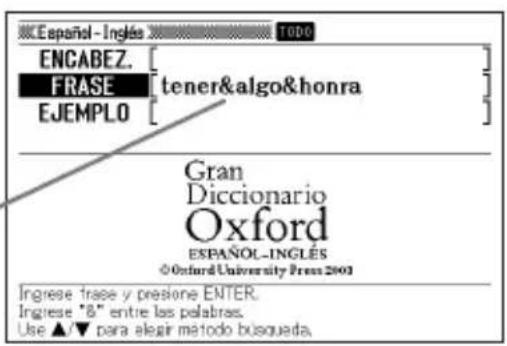
text_image
Español - Ingles TDC ENCABEZ. FRASE tener&algo&honra EJEMPLO Gran Diccionario Oxford ESPAÑOL-INGLÉS ©Oxford University Press 2003 Insgrese frase y presione ENTER. Insgrese "8" entre las palabras. Use ▲/▼ para elegir método busquada.4 Presione ENTER
- Aparecerá una lista de resultados.
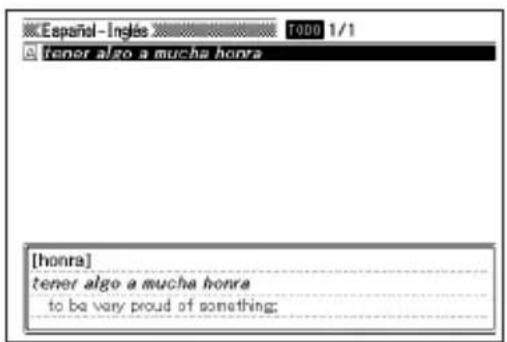
5 Utilice ▲, ▼ y para mover el resalte a la frase que desee seleccionar y luego presione ENTER.
- Aparecerá el significado de la frase.
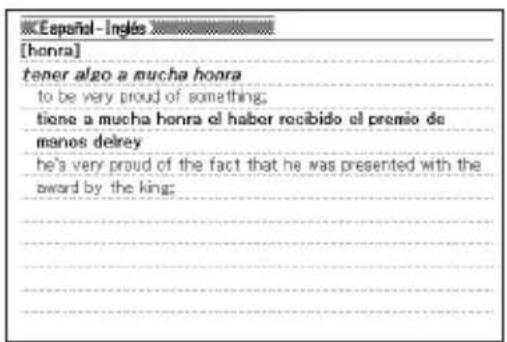
- No puede ingresar un carácter comodín (?) o carácter de palabra en blanco (*) en este tipo de búsqueda.
- Si una búsqueda produce más de 1.000 resultados, sólo se mostrarán los primeros 1.000. Si esto ocurriera, intente agregar más palabras y repita la búsqueda.
Cómo buscar ejemplos en español (Búsqueda por ejemplos)
1 Presione ES/IN
- Si en este momento no aparece la pantalla de ingreso de palabra clave, presione nuevamente ES/IN
2 Presione dos veces ▼para seleccionar "EJEMPLO"
3 Ingrese las palabras en español que deberían incluirse en los ejemplos.
Cuando ingrese múltiples palabras, sepárelas con un ampersand (&).
Para ingresar "deseo" y "uno" en este ejemplo, ingrese "deseo&uno".
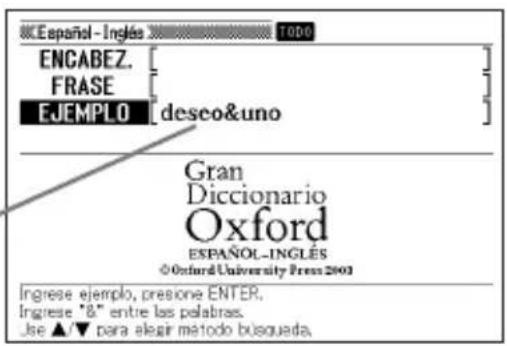
text_image
Espanol - Inglés T000 ENCABEZ. FRASE EJEMPLO [deseo&uno] Gran Diccionario Oxford ESPAÑOL-INGLÉS ©Oxford University Press 2003 Insgrese ejemplo, presione ENTER. Insgrese "&" entre las palabras. Jose ▲/▼ para elegir método busquada.4 Presione ENTER.
- Aparecerá una lista de resultados.
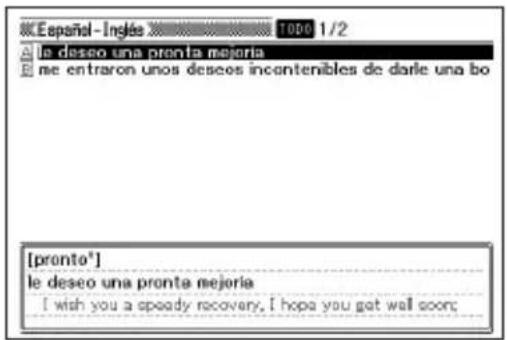
text_image
[pronto'] le deseo una pronta mejoría I wish you a speedy recovery, I hope you get well soon;5 Utilice ▲, ▼ y para mover el resalte al ejemplo que desee seleccionar y luego presione ENTER.
- Aparecerá el significado del ejemplo.
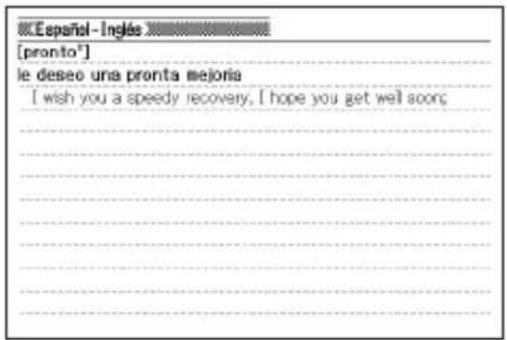
text_image
«Españal - Ingles » [pronto*] le deseo una pronta mejoría [ wish you a speedy recovery, [ hope you get well soon;- No puede ingresar un carácter comodín (?) o carácter de palabra en blanco (*) en este tipo de búsqueda.
Cómo buscar la definición de una palabra en español
Utilice el siguiente procedimiento de Búsqueda por encabezados cuando desee buscar la definición de una palabra en español.
1
Presione
ES/ES
- Si en este momento no aparece la pantalla de ingreso de palabra clave, presione nuevamente ES/ES
Verifique que "ENCABEZ." se encuentre resaltado.
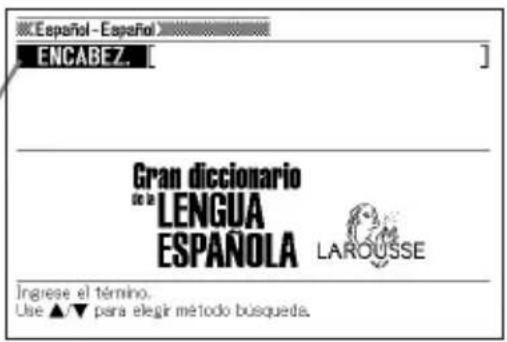
text_image
Espanol - Español ENCABEZ. [ Gran diccionario de la LENGUA ESPAÑOLA LAROUSSE Insgrese el término. Use ▲/▼ para elegir método busqueda.2
Ingrese el término en español que desee buscar.
En este ejemplo, se está buscando el término "documentario". La lista de resultados se actualiza continuamente a medida que ingresa el término.
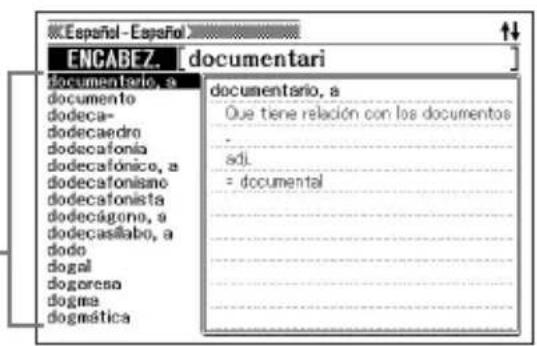
text_image
«Español - Español» ENCABEZ. [documentari] documentario, a documento dodeca- dodecaedro dodecafonia dodecafónico, a dodecafonismo dodecafonista dodecágono, a dodecasllabo, a dodo dogal dogoresa dogma dogmática documentario, a Que tiene relación con los documentos . sdi. = documental3
Utilice ▲, ▼y ▲para→mover el resalte al término en español (encabezado) que desee seleccionar y luego presione ENTER.
- Aparecerá la definición del término en español.
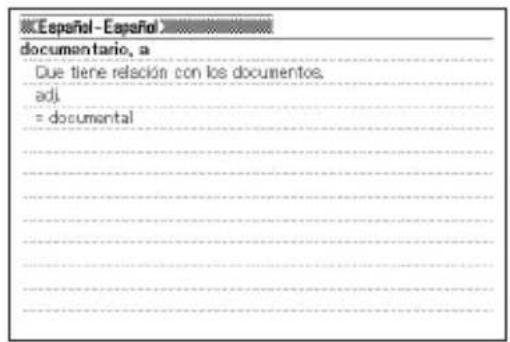
text_image
«Español-Español» documentario, a Due tiene relación con los documentos. adj. = documental- La siguiente tabla muestra dónde puede encontrar información adicional.
| Si desea información sobre esto: | Consulte: |
| Qué debe hacer si no sabe con certeza la ortografía correcta | Página 40 |
Cómo buscar el equivalente de un término en cinco idiomas
Puede utilizar el procedimiento descrito en esta sección para realizar una búsqueda por encabezados y luego visualizar el equivalente a la misma en inglés americano, inglés británico, francés, alemán, italiano o español.
El siguiente ejemplo muestra cómo buscar un término en inglés americano.
Excepto la selección de idioma del paso 2 de este procedimiento, todos los otros pasos son iguales, sin importar el idioma.
1
Presione

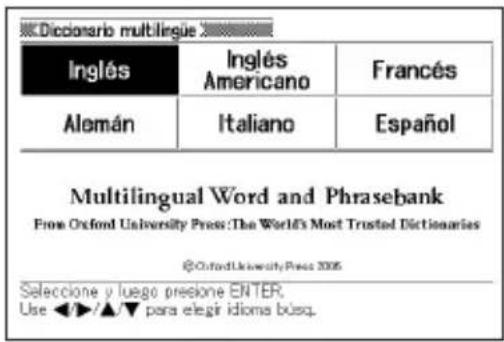
text_image
Diccionario multilingie Inglés Inglés Americano Francés Alemán Italiano Espanol Multilingual Word and Phrasebank From Oxford University Press: The World's Most Trusted Dictionaries @OxfordUniversityPress 2005 Selecione y luego presione ENTER. Use ◀▶/▲/▼ para elegir idioms büsq.2 Utilice ▲, ▼ para resaltar "Inglés Americano" y luego presione ENTER.
Verifique que "ENCABEZ." esté resaltado.
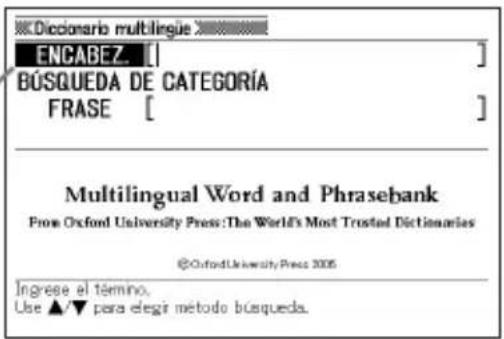
text_image
Diccionario multilingue ENCABEZ. [ ] BÚSQUEDA DE CATEGORÍA FRASE [ ] Multilingual Word and Phrasebank From Oxford University Press: The World's Most Trusted Dictionaries @OxfordUniversityPress 2005 Ingrese el término. Use ▲▼ para elegir método búsqueda.3 Ingrese el término en inglés americano que desee buscar.
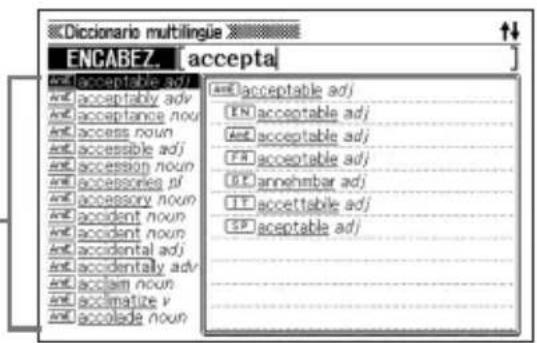
En este ejemplo se busca el término "acceptable". La lista de resultados se actualiza continuamente a medida que ingresa el término.
text_image
Diccionario multilingue ENCABEZ. [accepta] (1) acceptable adj (2) acceptably adv (3) acceptance noun (4) access noun (5) accessible adj (6) accession noun (7) accessories pf (8) accessory noun (9) accident noun (10) accident noun (11) accidental adj (12) accidentally adv (13) acclaim noun (14) accimatize v (15) accolade noun (16) acceptable adj (17) acceptable adj (18) acceptable adj (19) acceptable adj (20) acceptable adj (21) acceptable adj (22) acceptable adj (23) acceptable adj (24) acceptable adj (25) acceptable adj (26) acceptable adj (27) acceptable adj (28) acceptable adj (29) acceptable adj (30) acceptable adj (31) acceptable adj (32) acceptable adj (33) acceptable adj (34) acceptable adj (35) acceptable adj (36) acceptable adj (37) acceptable adj (38) acceptable adj (39) acceptable adj (40) acceptable adj (41) acceptable adj (42) acceptable adj (43) acceptable adj (44) acceptable adj (45) acceptable adj (46) acceptable adj (47) acceptable adj (48) acceptable adj (49) acceptable adj (50) acceptable adj (51) acceptable adj (52) acceptable adj (53) acceptable adj (54) acceptable adj (55) acceptable adj (56) acceptable adj (57) acceptable adj (58) acceptable adj (59) acceptable adj (60) acceptable adj (61) acceptable adj (62) acceptable adj (63) acceptable adj (64) acceptable adj (65) acceptable adj (66) acceptable adj (67) acceptable adj (68) acceptable adj (69) acceptable adj (70) acceptable adj (71) acceptable adj (72) acceptable adj (73) acceptable adj (74) acceptable adj (75) acceptable adj (76) acceptable adj (77) acceptable adj (78) acceptable adj (79) acceptable adj (80) acceptable adj (81) acceptable adj (82) acceptable adj (83) acceptable adj (84) acceptable adj (85) acceptable adj (86) acceptable adj (87) acceptable adj (88) acceptable adj (89) acceptable adj (90) acceptable adj (91) acceptable adj (92) acceptable adj (93) acceptable adj (94) acceptable adj (95) acceptable adj (96) acceptable adj (97) acceptable adj (98) acceptable adj (99) acceptable adj4 Utilice ▲, ▲y para-mover el resalte al término en inglés americano (encabezado) que desee seleccionar y luego presione ENTER.
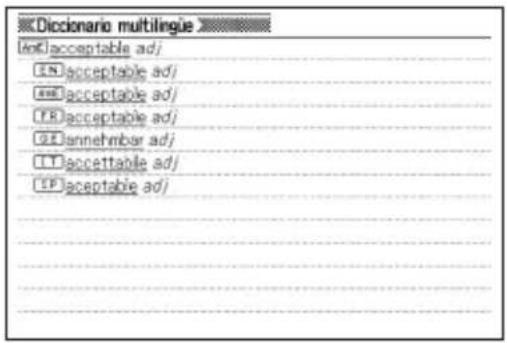
- Esto hará que aparezca el término que ingresó en los cinco idiomas.
text_image
※Diccionario multilingue (An) acceptable adj EN acceptable adj AND acceptable adj TR acceptable adj GE snnehmbar adj IT acceptable adj SP acceptable adj- La siguiente tabla muestra dónde puede encontrar información adicional.
| Si desea información sobre esto: | Consulte: |
| Qué debe hacer cuando no sabe con certeza la ortografía correcta | Página 40 |
| Búsqueda de frases (Búsqueda por frases) | Página 53 |
Cómo buscar frases por categoría (Búsqueda por frases)
Puede utilizar la búsqueda por frases para buscar el equivalente de una frase en inglés británico, inglés americano, francés, alemán, francés y español.
El siguiente ejemplo muestra cómo buscar una frase en inglés americano.
Excepto la selección de idioma del paso 2 de este procedimiento, todos los otros pasos son iguales, sin importar el idioma.
1
Presione

text_image
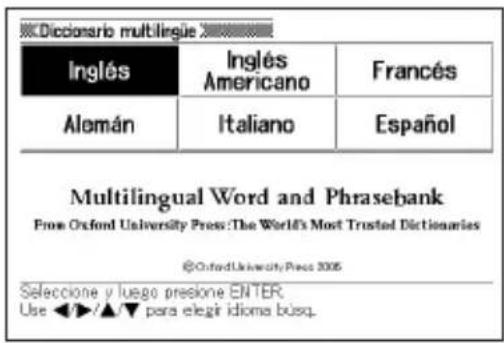
Diccionario multilingie Inglés Inglés Americano Francés Alomán Italiano Espanol Multilingual Word and Phrasebank From Oxford University Press: The World's Most Trusted Dictionaries @ Oxford University Press 2005 Selecione y luego presione ENTER Use ◀◀/▲/▼ para elegir idioma busq.2 Utilice ▲, ▼ y ▶ para resaltar "Inglés Americano" y luego presione ENTER.
3 Presione 📋ha vez para seleccionar "BÚSQUEDA DE CATEGORÍA" y luego presione ENTER.
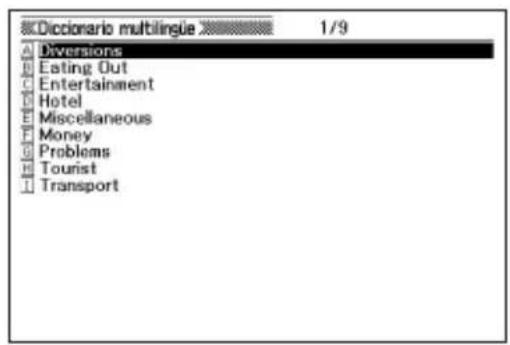
4 Utilice ▲, ▼ y ▲ para mover el resalte al elemento que desee seleccionar y luego presione ENTER.
- En el ejemplo seleccionamos "Diversions".
5 Utilice ▲,▼ y para-mover el resalte al elemento que desee seleccionar y luego presione ENTER.
- En el ejemplo seleccionamos "Sport".
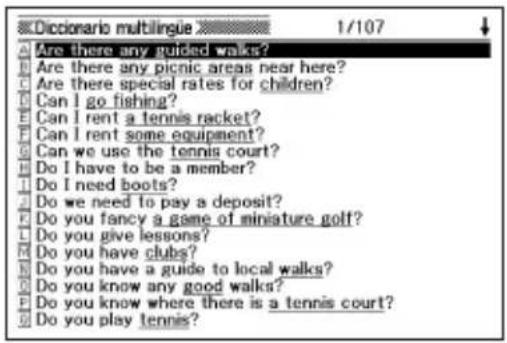
6 Utilice ▲, ▼ y para-mover el resalte al elemento que desee seleccionar y luego presione ENTER.
- En el ejemplo seleccionamos "Can I go fishing?".
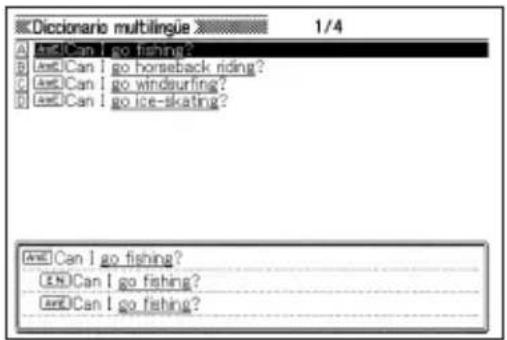
7 Utilice ▲, ▼ y para mover el resalte al elemento que desee seleccionar y luego presione ENTER.
- Esto mostrará las frases equivalentes en los idiomas disponibles.
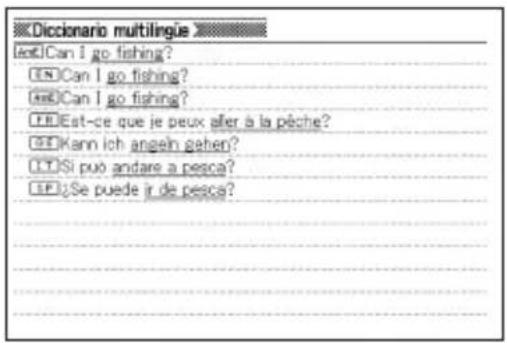
text_image
Diccionario multilingue Can I go fishing? Can I go fishing? Can I go fishing? Est-ce que je peux affer à la pèche? Kann ich angein gehen? Si può andere a pesca? Se puede ir de pesca?- Las frases equivalentes en los idiomas disponibles pueden aparecer cuando realice el paso 6, dependiendo de las frases que esté buscando.
Cómo buscar frases por palabras (Búsqueda por frases)
Puede utilizar la búsqueda por frases para buscar el equivalente de una frase en inglés británico, inglés americano, francés, alemán, francés y español. Excepto la selección de idioma del paso 2 de este procedimiento, todos los otros pasos son iguales, sin importar el idioma. El siguiente ejemplo muestra cómo buscar una frase en inglés americano.
1
Presione
WORDBANK

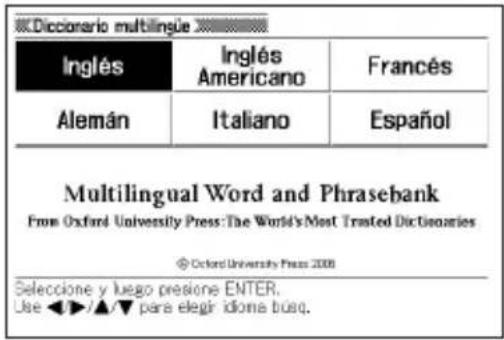
text_image
Diccionario multilingue Inglés Inglés Americano Francés Alemán Italiano Español Multilingual Word and Phrasebank From Oxford University Press: The World's Most Trusted Diagnostics © Oxford University Press 2008 Seleccione y luego presione ENTER. Use ◄►/▲/▼ para elegir idioma busq.2 Utilice ▲, ▼ para▶resaltar “Inglés Americano” y luego presione ENTER.
3 Presione ▼dos veces para seleccionar "FRASE".
4 Ingrese las palabras que deberían incluirse en las frases.
Cuando ingrese múltiples palabras, sepárelas con un ampersand (&).
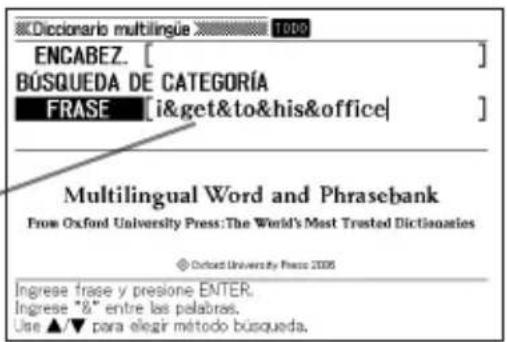
Para ingresar "i", "get", "to", "his" y "office" en este ejemplo, ingrese "i&get&to&his&office".
text_image
ENCABEZ. [ ] BÚSQUEDA DE CATEGORÍA FRASE [i&get&to&his&office] Multilingual Word and Phrasebank From Oxford University Press:The World's Most Trusted Dictionaries © Oxford University Press 2006 Ingrese frase y preslone ENTER. Ingrese "8" entre las palabras. Use ▲/▼ para elegir método búsqueda.5 Presione ENTER
- Aparecerá una lista de resultados.
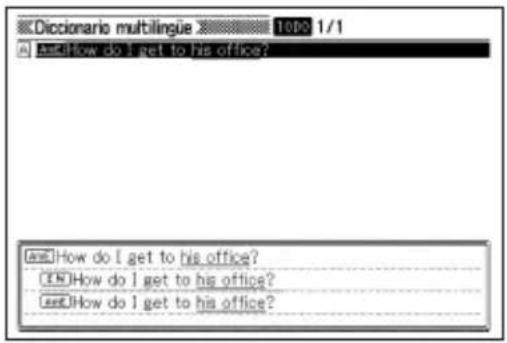
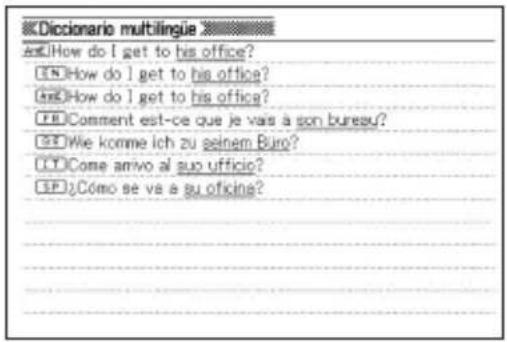
6 Utilice ▲, ▼ y para mover el resalte a la frase que desee seleccionar y luego presione ENTER.
- Aparecerán las frases equivalentes en todos los idiomas disponibles.
text_image
«Diccionario multilingue » ##How do I get to his office? EN How do I get to his office? ##How do I get to his office? FR Comment est-ce que je vais à son bureau? SE Wie komme ich zu seinem Büro? LY Come arrivo al suo ufficio? SP) Como se va è su oficine?- No podrá ingresar un carácter comodín (?) o carácter de palabra en blanco (*) en este tipo de búsqueda.
- Si una búsqueda produce más de 1.000 resultados, sólo se mostrarán los primeros 1.000. Si esto ocurriera, intente agregar más palabras y repita la búsqueda.
Cómo buscar un término
1 Presione SHYFTuego presione

SIN.
- Si en este momento no aparece la pantalla de ingreso de palabra clave, presione nuevamente SHIFT SIN
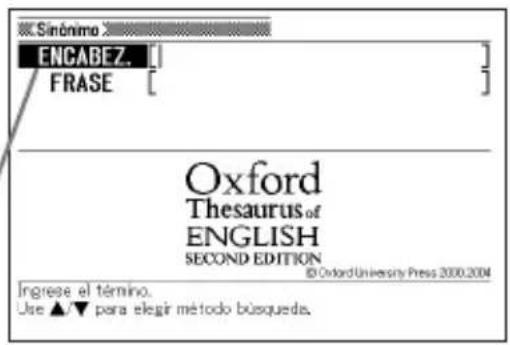
Verifique que "ENCABEZ." esté resaltado.
text_image
Sírnimo ENCABEZ. FRASE Oxford Thesaurus of ENGLISH SECOND EDITION © Oxford University Press 2000.2004 Insgree el término. Use ▲/▼ para elegir método búsqueda.2 Ingrese el término en inglés que desee buscar.
En este ejemplo, ingresaremos "get". La lista de resultados se actualiza continuamente a medida que ingresa el término.
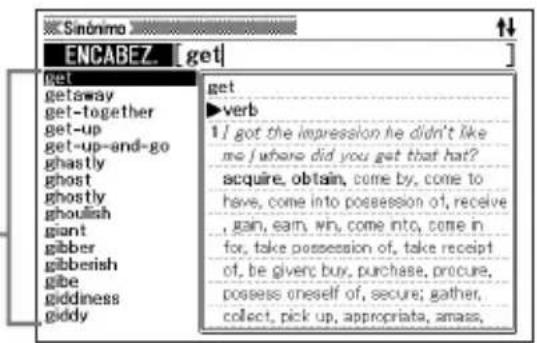
3 Utilice ▲, ▼ y para-mover el resalte al término en inglés (encabezado) que desee seleccionar y luego presione ENTER.
- Aparecerá la entrada para el término que ingresó.
- El icono FINABEca que existen datos de frases disponibles para el encabezado visualizado.
- El icono EXP indica que existe una explicación disponible para una palabra.
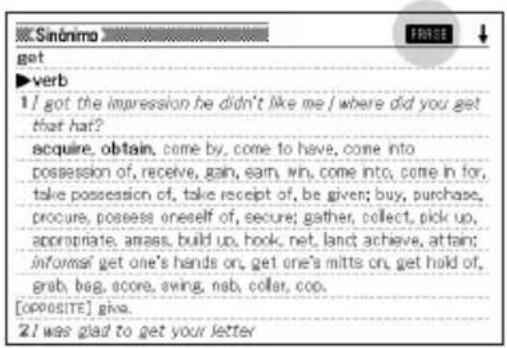
- La siguiente tabla muestra dónde puede encontrar información adicional.
| Si desea información acerca de esto: | Consulte: |
| Ver los datos de frases para un encabezado | Página 38 |
| Ver la explicación para una palabra con el icono EXP | Página 39 |
| Qué debe hacer cuando no sabe con certeza la ortografía correcta | Página 40 |
| Búsqueda de frases (Búsqueda por frases) | Página 59 |
Cómo buscar frases en inglés (Búsqueda por frases)
1 Presione y luego presione. SIN.
- Si en este momento no aparece la pantalla de ingreso de palabra clave, presione nuevamente SHIFT SIN.
2 Presione ▼ para seleccionar "FRASE".
3 Ingrese las palabras en inglés que deberían incluirse en la frase.
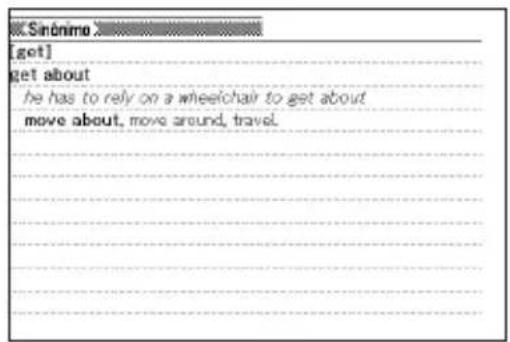
Cuando ingrese múltiples palabras, sepárelas con un ampersand (&). Para ingresar "get" y "about" en este ejemplo, ingrese "get&about".
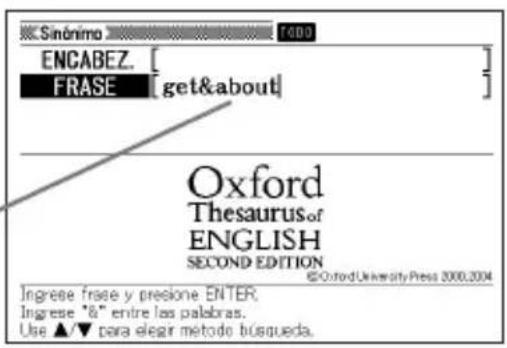
text_image
Síndónimo 1000 ENCABEZ. [ ] FRASE [get&about] Oxford Thesaurus of ENGLISH SECOND EDITION ©Oxford.University Press 2000,2004 Ingrese frase y presione ENTER. Ingrese "&" entre las palabras. Use ▲/▼ para elegir método búsqueda.4 Presione ENTER
- Aparecerá una lista de frases en inglés.
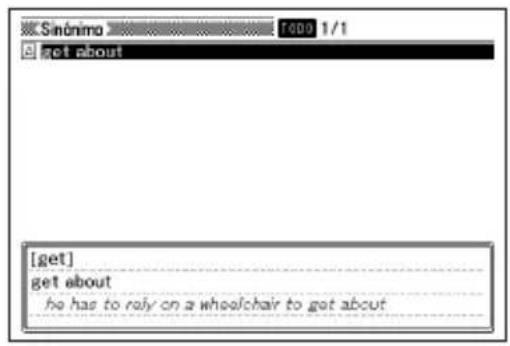
5 Utilice ▲, ▼ y para mover el resalte a la frase que desee seleccionar y luego presione ENTER.
- Aparecerán sinónimos para la frase.
- No puede ingresar un carácter comodín (?) o carácter de palabra en blanco (*) en este tipo de búsqueda.
- Si una búsqueda produce más de 1.000 resultados, sólo se mostrarán los primeros 1.000. Si esto ocurriera, intente agregar más palabras y repita la búsqueda.
Búsqueda en múltiples diccionarios
Puede ingresar un término y buscarlo, o buscar ejemplos o frases que incluyan ese término en los diccionarios enumerados a continuación.
- Búsqueda por encabezados (ENCABEZ.)
La búsqueda por encabezados busca el término que ingresó en todos los diccionarios. - Búsqueda por ejemplos (EJEMPLO)
Diccionarios Inglés-Inglés, Inglés-Español, Español-Inglés. - Búsqueda por frases (FRASE)
Diccionarios Inglés-Inglés, Inglés-Español, Español-Inglés, y diccionario de sinónimos en inglés.
- El número máximo de caracteres y otras restricciones están de acuerdo con las normas relacionadas al ingreso de palabras del idioma que esté utilizando. (página 32)
Cómo buscar un mismo término en múltiples diccionarios (Búsqueda por encabezados)
1
Presione
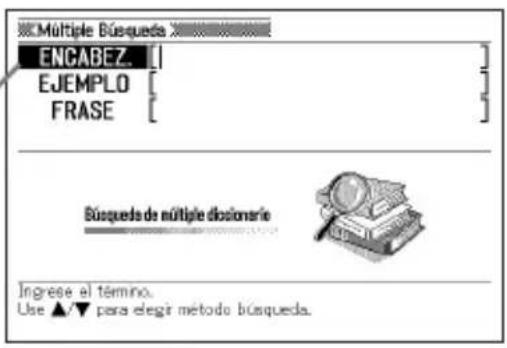
Verifique que "ENCABEZ." se encuentre resaltado.
text_image
Múltiple Búsqueda ENCABEZ. EJEMPLO FRASE Búsqueda de múltiple diccionarle Ingrese el término. Use ▲▼ para elegir método búsqueda.2 Ingrese el término que desee buscar.
- La lista de resultados se actualiza continuamente a medida que ingresa el término.
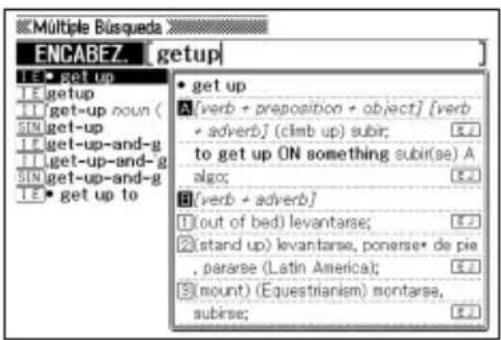
3 Utilice ▲ ▼ para mover el resalte al término a que desee seleccionar y luego presione ENTER.
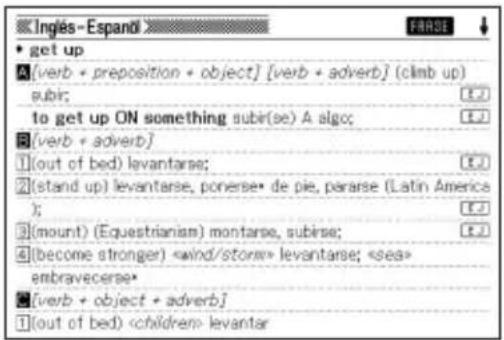
text_image
«Ingés - Espand» * get up A[verb + preposition + object] [verb + adverb] (climb up) subir; E.E. to get up ON something subir(se) A algo; E.E. B[verb + adverb] 1(out of bed) levantarse; E.E. 2(stand up) levantarse, perverse* de pie, pararse (Latin America ); E.E. 3(mount) (Equestrianism) montarse, subirse; E.E. 4(become stronger) «wind/storm» levantarse; «sea» embravecere* ■[verb + object + adverb] 1(out of bed)- Tenga en cuenta que el término ingresado en la Búsqueda por encabezados no puede incluir caracteres comodín (?), caracteres de palabra en blanco (*) ni símbolos ampersand (&).
- Si una búsqueda produce más de 1.000 resultados, sólo se mostrarán los primeros 1.000. Si esto ocurriera, intente agregar más caracteres y repita la búsqueda.
Cómo buscar ejemplos y frases en múltiples diccionarios (Búsqueda por ejemplos y por frases)
1 Presione MÚLTIPLE
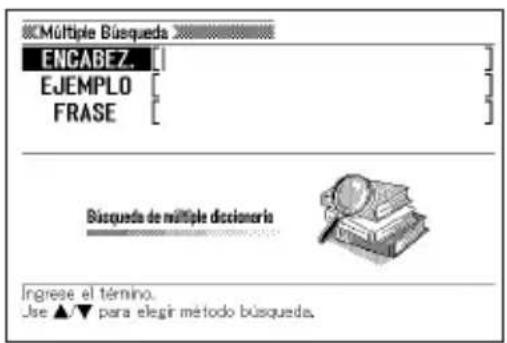
text_image
Múltiple Búsqueda ENCABEZ. EJEMPLO FRASE Búsqueda de múltiple diccionería Ingrese el término. Jse ▲▼ para elegir método búsqueda.2 Utilice ▲ y ▼ para resaltar “EJEMPLO” para búsqueda por ejemplos o “FRASE” para búsqueda por frases.
3 Ingrese el término que desee buscar y luego presione ENTER.
- En este caso utilizaremos Búsqueda por ejemplos para buscar los términos "by&the&way" (by the way).
- Aparecerá la lista de resultados de la búsqueda.
- Puede utilizar el procedimiento de la página 64 para especificar la secuencia de prioridad de diccionarios para la lista de resultados.
4 Utilice para seleccionar el diccionario que desee.
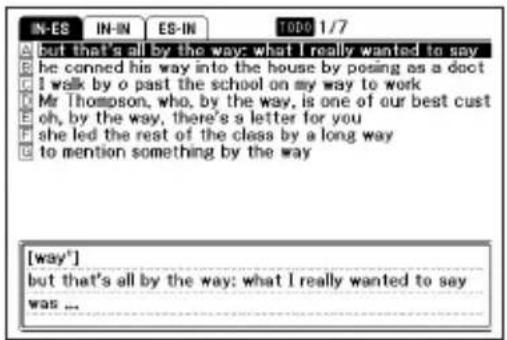
5 Utilice ▲, ▼ para resaltar el ejemplo o la frase que desee y luego presione ENTER.
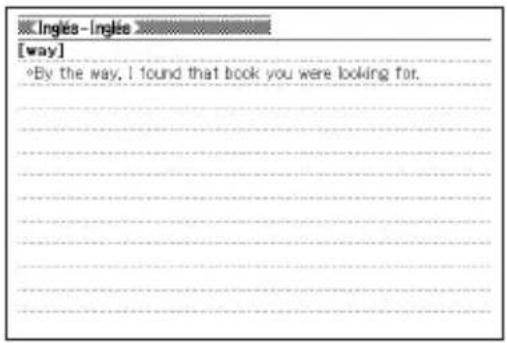
- Tenga en cuenta que el término ingresado en la búsqueda por ejemplos o búsqueda por frases no puede incluir caracteres comodín (?) o caracteres de palabra en blanco (*).
- Si una búsqueda produce más de 1.000 resultados, sólo se mostrarán los primeros 1.000. Si esto ocurriera, intente agregar más palabras y repita la búsqueda.
Cómo especificar la secuencia de visualización de diccionarios para las listas de resultados
Utilice el siguiente procedimiento para especificar la secuencia en que aparecerán las listas de resultados de diccionario.
1 Presione AJUSTES
2 Utilice ▲ y ▼ para mover el resalte a “Ajustes prioritarios” y luego presione ENTER.
3 Utilice ▲ y para resaltar el elemento que desee modificar.
- Seleccione “Ajustes búsqueda de ejemplos” para cambiar los ajustes de Búsqueda por ejemplos, o “Ajustes búsqueda de frases” para cambiar los ajustes de Búsqueda por frases.
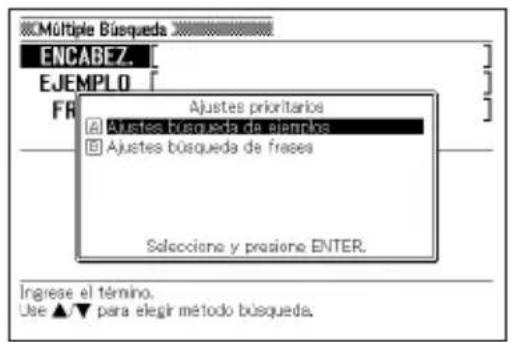
text_image
Múltiple Búsqueda ENCABEZ. EJEMPLO FR Ajustes prioritarios Ajustes búsqueda de ejermbos Ajustes búsqueda de frases Seleccione y presione ENTER. Ingrese el término. Use ▲▼ para elegir método búsqueda.4 Presione ENTER
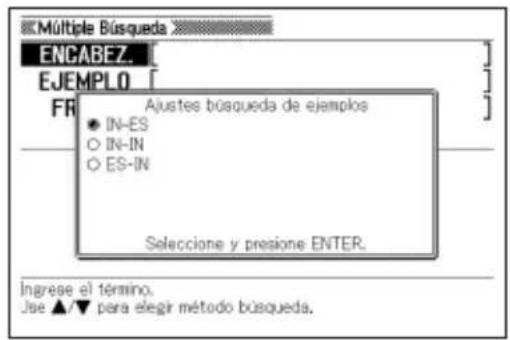
text_image
Múltiple Búsqueda ENCABEZ. EJEMPLO FR Ajustes búsqueda de ejemplos ● IN-ES ○ IN-IN ○ ES-IN Seleccione y presione ENTER. Ingrese el término. Jse ▲/▼ para elegir método búsqueda.5 Utilice ▲ y para mover el cursor ( ●) al diccionario al que debe darse prioridad, y luego presione ENTER.
Búsqueda adicional (Búsqueda en pantalla dividida)
Puede dividir la pantalla y crear paneles, superior e inferior, cuando desee buscar un término adicional mientras se esté visualizando una definición o explicación.
- Puede utilizar la pantalla dividida para recuperar resultados de todos los diccionarios (modos) de su diccionario electrónico.
1 Mientras se esté visualizando una pantalla de definición o explicación, utilice ▲ y ▼ para que el término que desee buscar se visualice en el panel superior de la pantalla.
- Aparecerá una pantalla de ingreso de búsqueda en el panel inferior de la pantalla.
3 Ingrese el término que desee buscar.
4 Presione ENTER
- Aparecerá una lista de resultados.
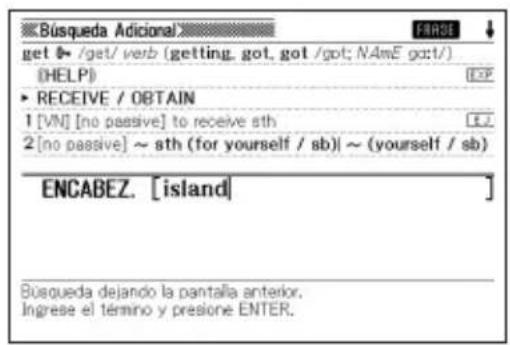
text_image
Búsqueda Adicional get ▶ /get/ verb (getting. got. got /got; NAmE gdt/) (HELP) ▶ RECEIVE / OBTAIN 1 [VN] [no passive] to receive sth 2 [no passive] ~ sth (for yourself / sb) | ~ (yourself / sb) ENCABEZ. [island] Búsqueda dejando la pantalla anterior. Ingrese el término y presione ENTER.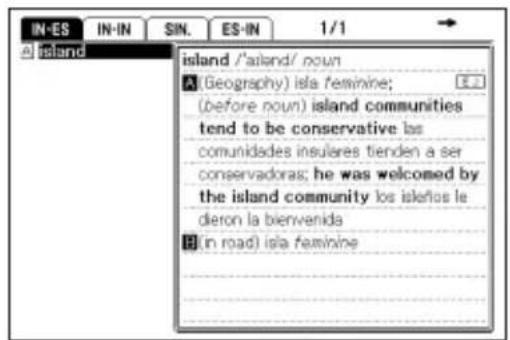
5 Utilice ▶ para seleccionar el diccionario (modo) que desee.
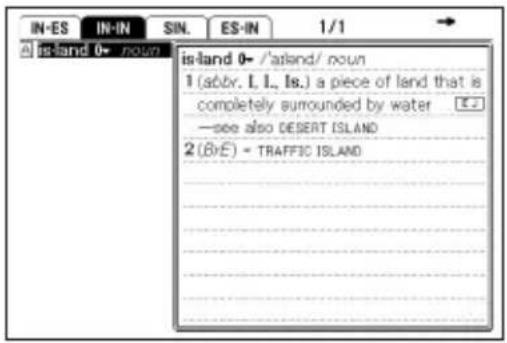
6 Utilice ▲, ▼ para mover el resalte al término que desee buscar y luego presione ENTER.
- La definición del término aparecerá en el panel inferior de la pantalla dividida.
- Utilice ▲, ▼, ▲ y ▼ para desplazarse en el panel inferior.
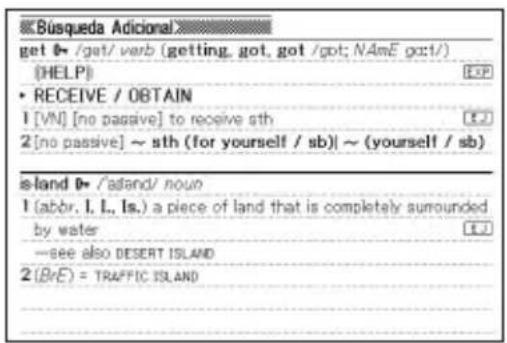
- La pantalla inferior muestra la definición o explicación.
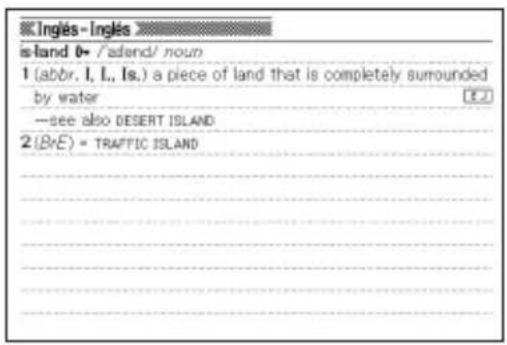
- Puede realizar otra búsqueda en pantalla dividida para la definición o explicación que aparece en el panel inferior de la búsqueda en pantalla dividida anterior. Tenga en cuenta que puede realizar hasta 10 búsqueda por salto y/o búsqueda en pantalla dividida sucesivas.
- Puede utilizar búsqueda por historial o Favoritos, o puede configurar los ajustes del diccionario electrónico mientras la pantalla se encuentre dividida. No puede realizar ningún otro tipo de operación cuando la pantalla se encuentre dividida. Todas las operaciones estarán habilitadas nuevamente luego de que visualice una pantalla de definición o de explicación en el paso 7 del procedimiento anterior.
Búsqueda adicional (Búsqueda restringida/específica por orden de palabras)
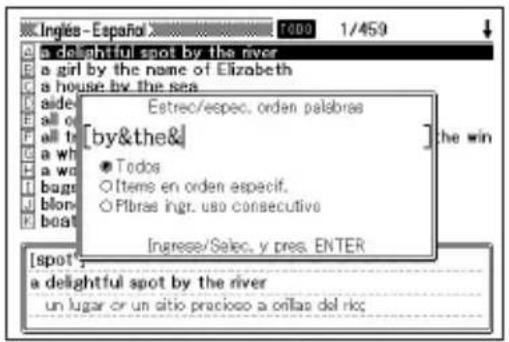
Mientras se visualiza una lista de resultados de búsqueda por frases o búsqueda por ejemplos, puede agregar términos de búsqueda o especificar un orden de palabras para la búsqueda, y, de esta forma, restringir el número de resultados producidos por la búsqueda.
La búsqueda restringida/específica por orden de palabras puede utilizarse para buscar en los siguientes diccionarios.
- Búsqueda por frases: Inglés-Español, Inglés-Inglés, Español-Inglés, Sinónimos en inglés, Multilingual Word and Phrasebank, búsqueda en múltiples diccionarios.
- Búsqueda por ejemplos: Inglés-Español, Inglés-Inglés, Español-Inglés, búsqueda en múltiples diccionarios.
1 Mientras se esté visualizando la lista de resultados producida por la búsqueda por frases o por la búsqueda por ejemplos de un diccionario, presione BUSQ.AD.
text_image
Insges - Español a delightful spot by the river a girl by the name of Elizabeth a house by the sea aide all o all t a wh a wo bags blon boat Estrec/espec. orden palabras [by&the&] ● Todos ○Items en orden especif. ○Pibras ingr. uso consecutivo [spot] a delightful spot by the river un lugar or un sitio precioso a orllas del rico2 Ingrese el (los) término (s) que desee utilizar para restringir la búsqueda.
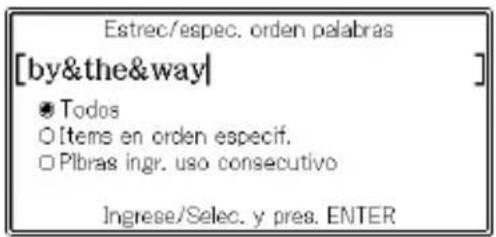
- Si no desea agregar o cambiar ningún término, avance al paso 3.
text_image
Estrec/espec. orden palabras [by&the&way] ● Todos ○ Items en orden especif. ○ Plbras ingr. uso consecutivo Ingrese/Selec. y pres. ENTER
3 Utilice ▲ para mover el cursor (●) al orden de palabras que desee utilizar y luego presione ENTER.
- Si realiza una búsqueda restringida/específica por orden de palabras a continuación de una búsqueda en múltiples diccionarios, utilice ▼ para desplazarse entre los diccionarios. Puede seleccionar un diccionario seleccionando su pestaña.
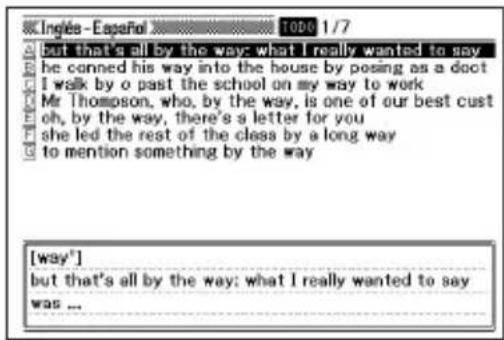
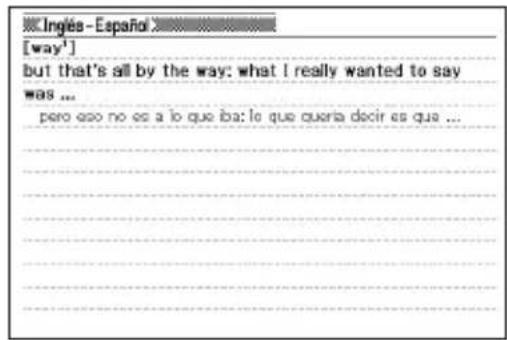
4 Utilice ▲, ▼ para rover el resalte al ejemplo o frase que desee buscar y luego presione ENTER.
text_image
Ingles - Español [way¹] but that's all by the way: what I really wanted to say was ... pero eso no es a lo que iba: lo que quería decir es que ...- Puede ingresar hasta 30 caracteres para un término. No es posible ingresar un carácter comodín (?) o un carácter de palabra en blanco (*).
- Si una búsqueda produce más de 1.000 resultados, sólo se mostrarán los primeros 1.000. Si esto ocurriera, intente agregar más palabras y repita la búsqueda.
Búsqueda adicional (Búsqueda por ortografía/forma original)
Puede utilizar el procedimiento descrito en esta sección para buscar una palabra cuando no está seguro acerca de su ortografía, o para buscar la forma original de una palabra cuando sólo conoce su forma modificada.
Puede utilizar búsqueda por ortografía/forma original durante una búsqueda por encabezados en los siguientes diccionarios. Inglés-Inglés, Inglés-Español.
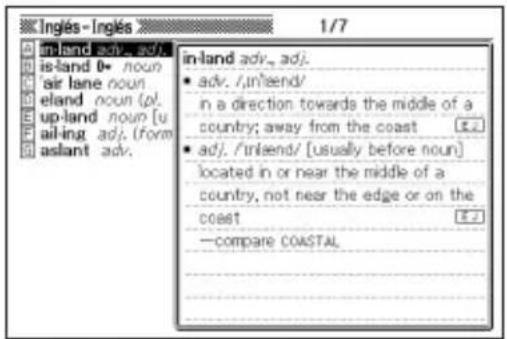
1 Cuando la palabra cuya ortografía ingresó no se encuentra en la lista de resultados producida durante la búsqueda, presione BUSQAD.
- En este ejemplo, ingresaremos "ailand" y luego presionaremos BUSQ.AD
- Aparecerá la lista correspondiente de palabras.
- Si no hay ningún término cuya ortografía sea similar al ingresado, aparecerá "Datos no concuerdan." en la pantalla antes de regresar a la pantalla de ingreso de palabra a buscar.
2 Utilice ▲, ▼ para rover el resalte a la palabra que desee buscar y luego presione ENTER.
- Aparecerá la definición de la palabra.
Realizar una nueva búsqueda de un término buscado recientemente (Búsqueda por historial)
Cada vez que realiza la búsqueda de un término, éste se guarda en la memoria de historial. Puede ver el contenido actual de la memoria de historial de un diccionario específico, o de todos los diccionarios.
Cuando desee realizar una nueva búsqueda de un término que ha buscado recientemente, simplemente visualice la lista de historial y seleccione el término (Búsqueda por historial).
- La memoria de historial puede almacenar hasta 1.000 términos a la vez. Cuando realice una operación de búsqueda que exceda este límite máximo, la nueva entrada elimina automáticamente la entrada más antigua de la memoria de historial.
Cómo realizar una búsqueda por historial de un diccionario específico
1 Mientras se esté visualizando el diccionario en cuyo historial desea realizar una búsqueda, presione HIST.
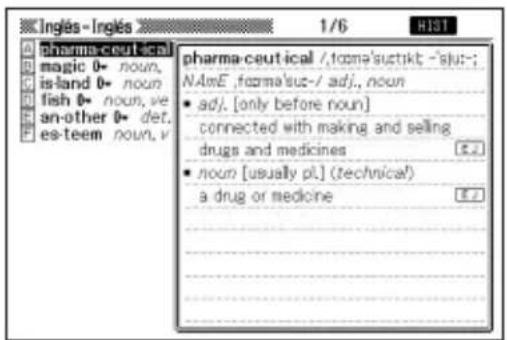
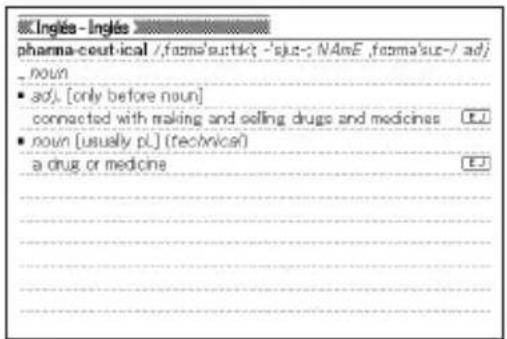
2 Utilice ▲, ▼ para rover el resalte al término que desea volver a buscar y luego presione ENTER.
- Aparecerá la definición del término seleccionado.
Cómo realizar una búsqueda por historial de todos los diccionarios
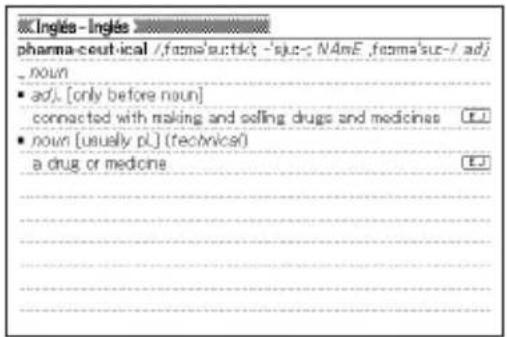
1 Presione SHIFTuego presione TOD.HIST HIST.
El último término que buscó se encuentra resaltado en la lista.
Indica el tipo de diccionario.
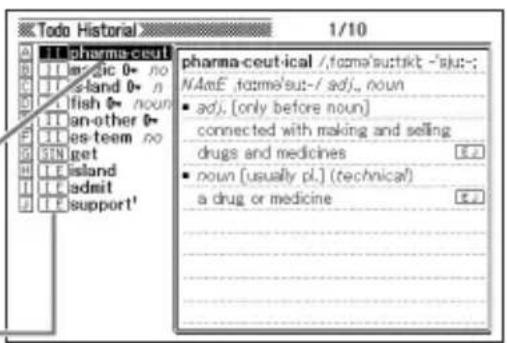
2 Utilice ▲, ▼ para ▽ over el resalte al término que desea volver a buscar y luego presione ENTER.
- Aparecerá la definición del término seleccionado.
Cómo borrar las entradas de la memoria de historial
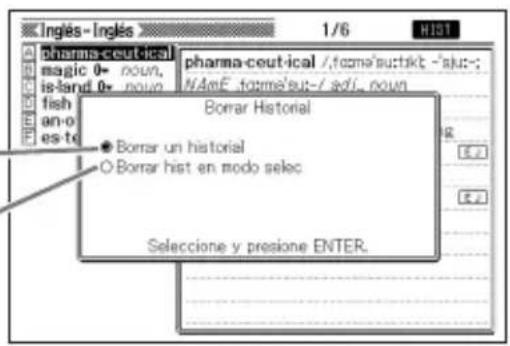
Puede utilizar cualquiera de los siguientes tres procedimientos para borrar las entradas de la memoria de historial.
• Borrar sólo una entrada
- Borrar todas las entradas de un diccionario específico
- Borrar el contenido completo de la memoria de historial
1 Presione .HIST
- Si desea borrar todos los datos de historial, presione SHIFT y luego en el paso 1.

2 Utilice ▲, ▼, ▲ y ▼ para mover el resalte a la entrada de historial que desee borrar.
3 Presione SUPR.
Borrar una entrada
Borrar un diccionario específico
text_image
Borrar Historical ● Borrar un historial ○ Borrar hist en modo selec Seleccione y presione ENTER.- Si presiona SHIFT TOD.HIST en el paso 1, aparecerá la memoria de historial de todos los diccionarios. En este caso, la pantalla visualizada mostrará el siguiente mensaje: "Borrar todos historiales".
4 Utilice las teclas de cursor ▲ para mover el cursor ( •) al tipo de borrado que desee realizar y luego presione ENTER.
- Los datos de historial se borrarán de acuerdo al procedimiento que realizó en los pasos anteriores.
Cómo buscar un término utilizado dentro de una pantalla de definición o de explicación (Búsqueda por salto)
Utilice el siguiente procedimiento cuando desee utilizar el término que aparece en una definición o explicación como palabra clave para otra búsqueda. También puede buscar ejemplos o frases que utilizan ese término.
1 Mientras se está visualizando una pantalla de definición o de explicación, presione SALTO.
Se resalta el primer término que puede seleccionarse para una búsqueda por salto.
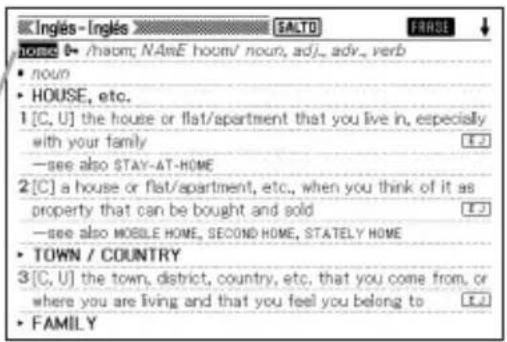
2 Utilice ▲, ▼ para inover el resalte al término que desee buscar y luego presione ENTER.
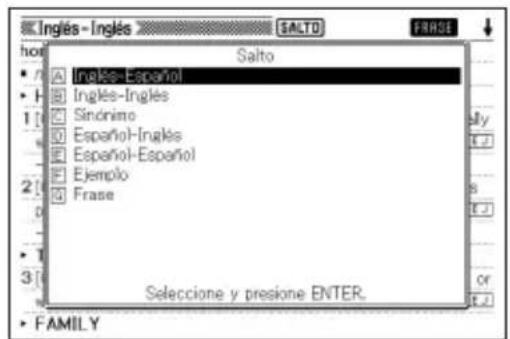
- Puede especificar un diccionario determinado como el destino de la búsqueda por salto presionando la tecla de diccionario correspondiente (por ejemplo, IN/ES). La pantalla que se muestra a la derecha no aparecerá si presiona una tecla de diccionario en lugar de ENERsu lugar aparecerá la pantalla de los pasos 3 ó 4.
text_image
Ingles - Ingles Salto Ingles-Español Ingles-Ingles Sinóprime Español-Ingles Español-Español Ejemplo Frase Selecione y presione ENTER. FAMILY
3 Utilice ▲ para mover el resalte al diccionario que desee utilizar y luego presione ENTER.
- Aparecerá una lista de términos que coinciden completamente o se asemejan al término que seleccionó.
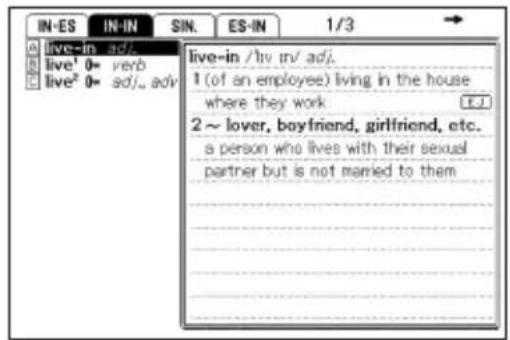
- Cuando el término resaltado sea un plural (como “dishes”), una forma comparativa (como “bigger”) o cualquier otra forma que consiste en la adición de un sufijo al término original, la búsqueda se realizará sobre el término original (“dish”, “big”, etc.).
- Para efectuar la búsqueda de ejemplos que utilizan el término resaltado, utilice para seleccionar "Ejemplo", y luego presione. Para ter efectuar la búsqueda de frases, seleccione "Frase" y luego presione ENTER Aparecerá una lista de ejemplos o frases que utilizan el término seleccionado o algún término similar al seleccionado.
4 Utilice ▲,▼ y para-mover el resalte al término que desea y luego presione ENTER.
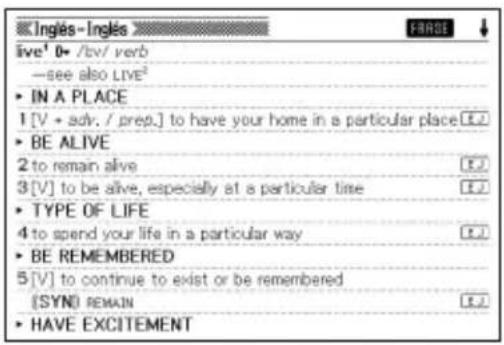
- Aún en la lista de términos visualizada (en el paso 3), puede utilizar para seleccionar el diccionario que desea utilizar como destino de la búsqueda por salto.
- Puede realizar otra búsqueda por salto desde una pantalla de definición o de explicación a la que llegó a través de una búsqueda por salto previa. Tenga que cuenta que puede realizar hasta 10 Búsqueda por salto y/o Búsqueda en pantalla dividida sucesivas.
- No puede realizar una operación de zoom ni cambiar la disposición de la pantalla mientras se encuentre resaltado un término a usarse en una búsqueda por salto. Tampoco puede cambiar el diccionario que está utilizando. Para poder realizar estas operaciones, primero presione para eliminar el resalte.
- Si realiza una operación de búsqueda por salto en un término que posea un símbolo de referencia (→) junto al mismo en el diccionario Inglés-Inglés, Inglés-Español o Español-Inglés, aparecerá la pantalla de datos del término. En este caso no necesita especificar un destino de búsqueda por salto.
Cambio de tamaño de los caracteres de pantalla (Zoom)
Puede utilizar el zoom para cambiar el tamaño de los caracteres del texto en pantalla mientras se esté visualizando una pantalla de lista, pantalla de definición o pantalla de explicación.
Cómo cambiar el tamaño de los caracteres en pantalla
Mientras se esté visualizando una pantalla de lista, pantalla de definición o pantalla de explicación, presione ZOOM.
- Cada vez que presione zoom, el tamaño de los caracteres cambiará en la secuencia de 16 puntos → 24 puntos → 12 puntos → 16 puntos, etc.
- A continuación mostramos un ejemplo de cómo el zoom modifica la pantalla de definición.
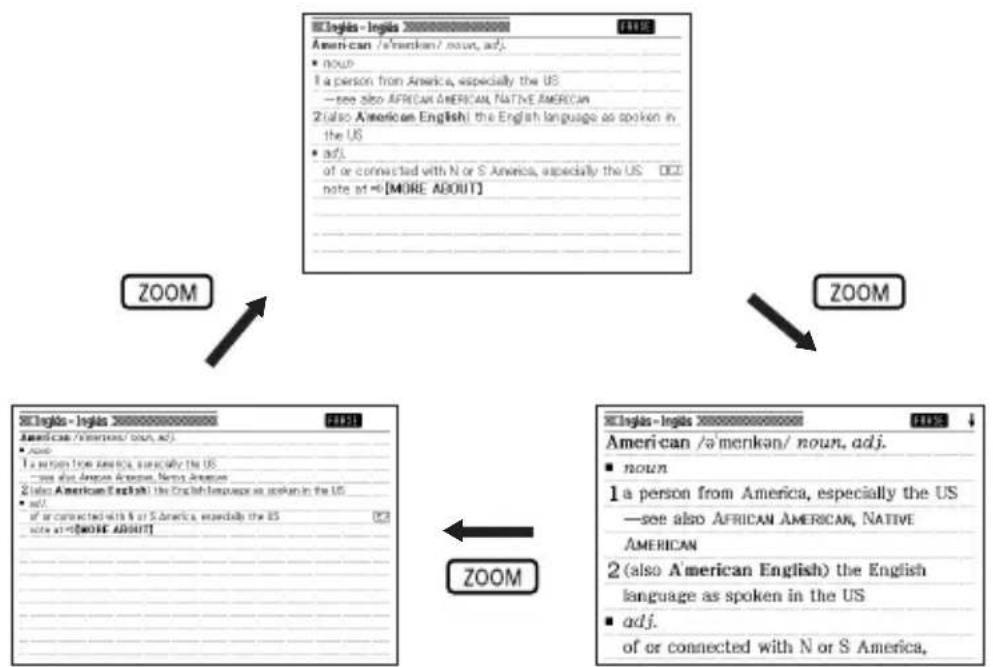
- El tamaño de los caracteres en pantalla seleccionado se aplica a las pantallas de definición, explicación y lista.
Uso de Favoritos
Puede guardar términos, frases y ejemplos en Favoritos para buscarlos más tarde. Las capacidades de marcación le ayudan a administrar términos, ejemplos y frases de diversas formas.
Puede mantener listas de palabras, listas de ejemplos y listas de frases para categorías de diccionario (modo) individuales, como se muestra a continuación.
Las palabras, los ejemplos y las frases registradas en cada diccionario se guardan en listas para ese diccionario.
Puede guardar hasta 1.500 entradas de palabras, ejemplos y frases a la vez.
Ing1
- Palabras inglés: Diccionarios Inglés-Inglés e Inglés-Español, Diccionario de sinónimos en inglés.
- Ejemplo inglés: Diccionarios Inglés-Inglés e Inglés-Español
- Frases inglés: Diccionarios Inglés-Inglés e Inglés-Español, Diccionario de sinónimos en inglés.
Ing2
- Palabras ES-IN: Diccionario Español-Inglés
- Ejemplo ES-IN: Diccionario Español-Inglés
- Frases ES-IN: Diccionario Español-Inglés
Esp
- Palabras español: Diccionario Español-Español
Cómo guardar un término, frase o ejemplo en Favoritos
1 Visualice el significado del término, frase o ejemplo que desee guardar.
- Tenga que en cuenta que debe visualizar la pantalla que contiene el significado completo del elemento que desee guardar. No puede realizar esta operación a partir de la pantalla de significado parcial que aparece en la pantalla de lista de diccionario (página 13).
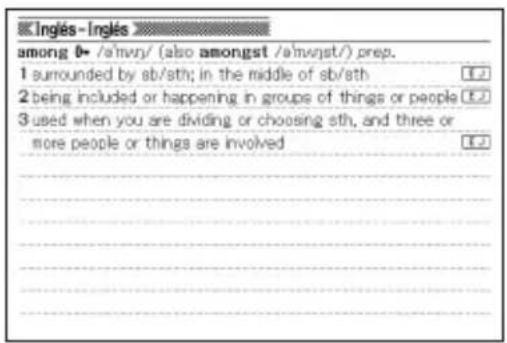
- Aparecerá el icono FVRTS pantalla y el elemento se guardará en Favoritos.
- Recuerde que puede utilizar esta operación para guardar un elemento de una pantalla que sea el resultado de una búsqueda por encabezados, búsqueda por ejemplos o búsqueda por frases en la pantalla del diccionario electrónico. Si intenta guardar un elemento de una pantalla visualizada presionando EJ-EXPL, en su lugar se guardará la pantalla de definición o de explicación del encabezado correspondiente.
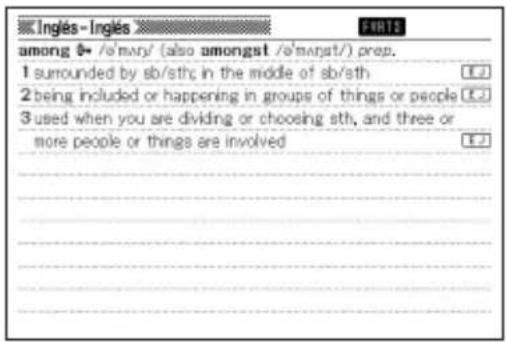
- El icono FVRTS desaparecerá de la pantalla cuando se borre de Favoritos el término, explicación o frase. (página 81)
Cómo ver el contenido de Favoritos
text_image
Categoría Lista Vocabulario Favoritos Ing1 Ing2 Esp Palabras Ingles 3 Ejemplo Ingles 0 Frases Ingles 0 TOTAL 3/1500 Sel Voc, Fav. con ▲▼ y pres. ENTER. Cambiar idioma con ▼▲.Indica cuánto espacio de almacenamiento se ha utilizado (negro) y cuánto queda disponible (blanco).
2 Utilice ▶ y para mover el resalte a la categoría que desee ver.
3 Utilice ▲ y ▼ para mover el resalte a la lista de palabras que contenga el término, frase o ejemplo que desee ver y luego presione ENTER.
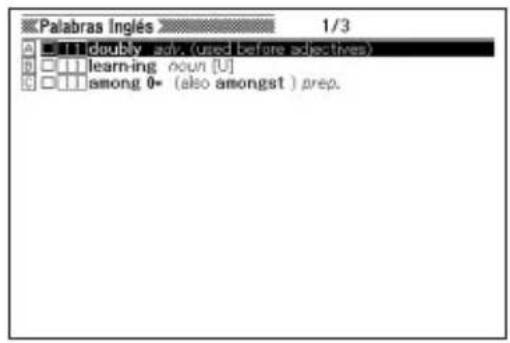
4 Utilice ▲ y ▼ para mover el resalte al término, frase o ejemplo que desee y luego presione ENTER.
Cómo poner una marca de verificación a una entrada de Favoritos
Puede utilizar el siguiente procedimiento para poner una marca de verificación junto a una palabra, frase o ejemplo, y de esta forma rastrear las que ha dominado. También puede ordenar las entradas en Favoritos de acuerdo a si están marcadas o no (página 80).
2 Utilice ▶ y para mover el resalte a la categoría que contiene la entrada que desee marcar.
3 Utilice ▲ para mover el resalte a la lista que contiene el término, frase o ejemplo que desee marcar y luego presione ENTER.
text_image
Palabras Inglés 1/3 A\doubly adr. (used before adjectives) Blearn-ing noun [U] Camong 0• (also amongst ) prep.4 Utilice ▲ para mover el resalte al término, frase o ejemplo que desee marcar con una marca de verificación.
5 Presione SWIFTuego presione GUANDAR/MARCAR ENTER.
- Aparecerá una marca de verificación en la casilla que está junto al elemento.
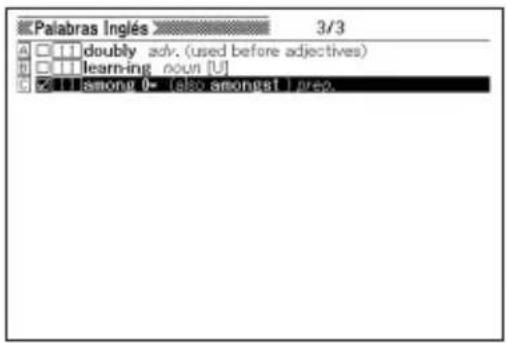
- Para desmarcar un elemento, primero mueva el resalte hasta el mismo, y luego presione seguido de.
Cómo ordenar entradas de Favoritos
1 Presione AJUSTES
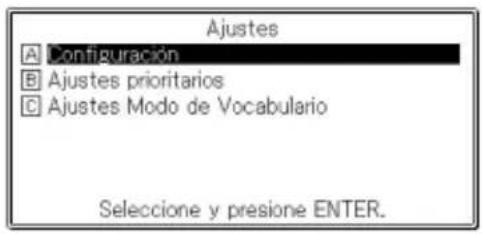
text_image
Ajustes A Configuración B Ajustes prioritarios C Ajustes Modo de Vocabulario Seleccione y presione ENTER.2 Utilice ▲ para mover el resalte a "Ajustes Modo de Vocabulario" y luego presione ENTER.
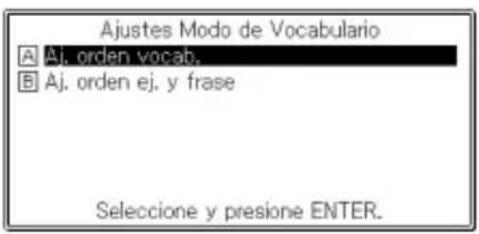
text_image
Ajustes Modo de Vocabulario A Aj. orden vocab. B Aj. orden ej. y frase Seleccione y presione ENTER.3 Utilice ▲ para mover el resalte al método de ordenación que desee y luego presione ENTER.
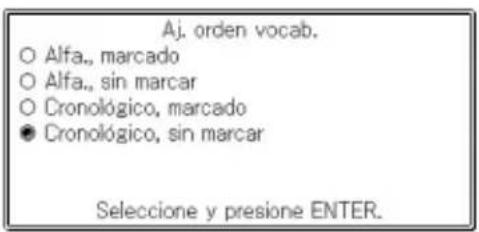
text_image
Aj. orden vocab. ○ Alfa., marcado ○ Alfa., sin marcar ○ Cronológico, marcado ● Cronológico, sin marcar Seleccione y presione ENTER.4 Utilice ▲ para mover el cursor ( • ) al método de ordenación que desee utilizar.
5 Presione ENTER
Cómo borrar entradas de Favoritos
■ Para borrar un único elemento
2 Utilice ▶ para mover el resalte a la categoría que contiene la entrada que desee borrar.
3 Utilice ▲ para mover el resalte a la lista que contiene el término, frase o ejemplo que desee borrar y presione ENTER.
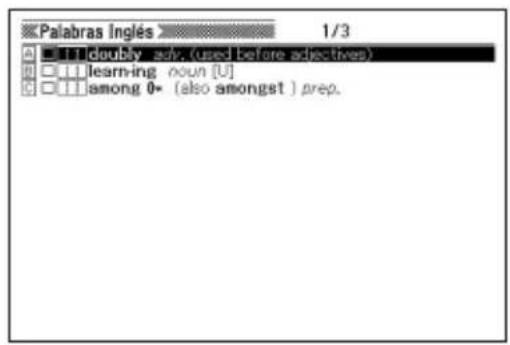
4 Utilice ▲ para mover el resalte al término, frase o ejemplo que desee borrar.
5 Presione SUPR
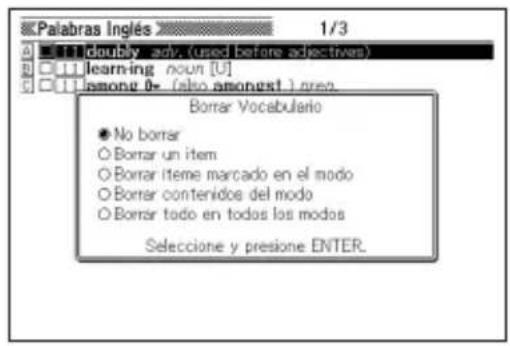
text_image
Palabras Inglés 1/3 I!!! doubly adv. (used before adjectives) learning noun [U] among 0+ (also amongst.) preo. Borrar Vocabulario ● No borrar ○ Borrar un item ○ Borrar íteme marcado en el modo ○ Borrar contenidos del modo ○ Borrar todo en todos los modos Seleccione y presione ENTER.6 Utilice las teclas de cursor ▲ y para mover el cursor ( ●) a "Borrar un ítem" y luego presione ENTER.

■ Cómo borrar por lotes múltiples entradas de Favoritos
Puede borrar por lotes múltiples entradas de Favoritos en las siguientes combinaciones.
- Todos los términos, frases o ejemplos en el área actual que tengan una marca de verificación
- Todos los términos, frases o ejemplos en el área actual
- Todos los términos, frases o ejemplos en Favoritos
Tenga en cuenta que cuando desee borrar por lotes elementos de un área específica, en primer lugar debe ingresar tal área.
1 Visualice la pantalla de lista de Favoritos.
2 Presione SUPR
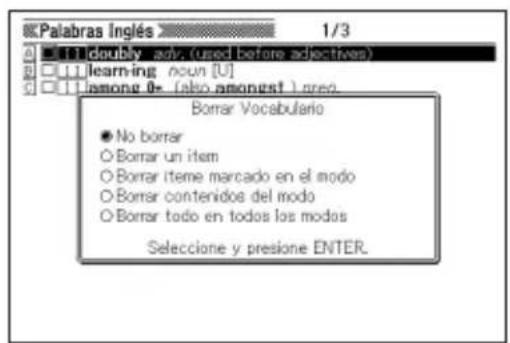
text_image
Palabras Inglés 1/3 A [1] doubly adv. (used before adjectives) B [1] learning noun [U] C [1] among 0+ (also amonest) area. Borrar Vocabulario ● No borrar ○ Borrar un item ○ Borrar íteme marcado en el modo ○ Borrar contenidos del modo ○ Borrar todo en todos los modos Seleccione y presione ENTER.3 Utilice las teclas de cursor ▲ y para mover el cursor ( ●) a la entrada que desee borrar y luego presione ENTER.
Uso de la calculadora
La calculadora puede realizar sumas, restas, multiplicaciones y divisiones, así como también cálculos con constante y memoria.
1 Presione Syluego presione CALC.
- Aparecerá la pantalla de calculadora.
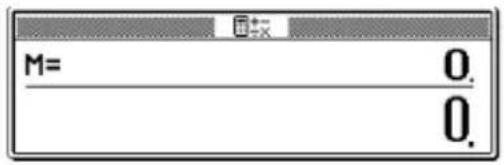
text_image
M= 0. 0.2 Realice las operaciones descritas en la página siguiente.
- Luego de terminar los cálculos, salga de la pantalla de calculadora presionando ESC/IST
Teclado de la calculadora
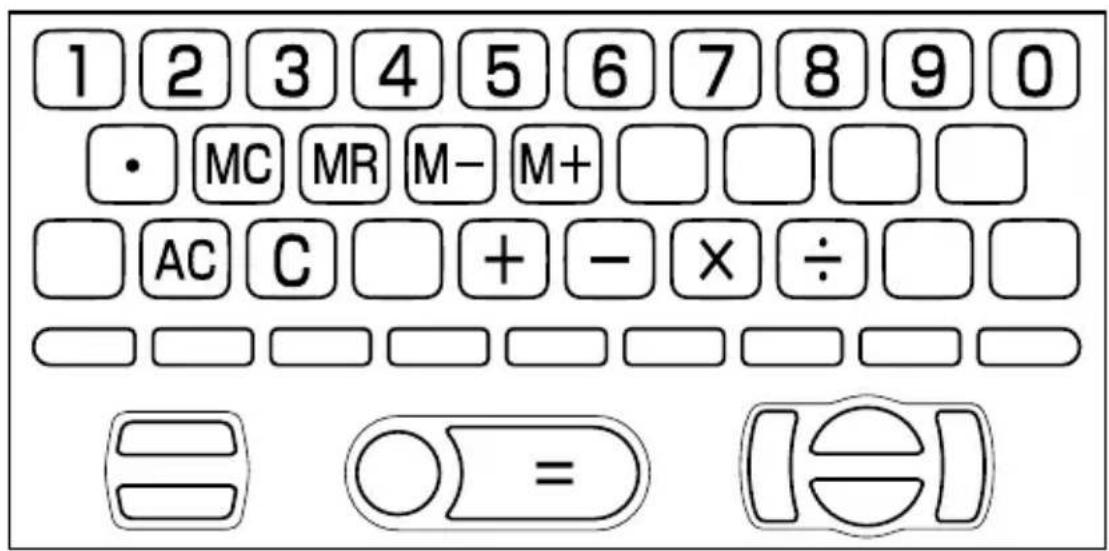
text_image
1 2 3 4 5 6 7 8 9 0 • MC MR M- M+ □ □ □ □ AC C □ + - × ÷ □ □ □ □ □ □ □ □ = ○ = [⊖]Cálculos aritméticos básicos
1 Presione Apara poner la calculadora en cero antes de comenzar.
2 En los siguientes ejemplos, presione +, -, × y ÷ para ingresar el operador aritmético correspondiente.
| Ejemplo Operación de tecla Pantalla | ||
| 53 + 123 - 63 = 113 | AC | 0. |
| 53 + | 53. | |
| 123 - | 176. | |
| 63 = | 113. | |
| 963 × (23 - 56) = - 31779 23 | - 56 × | - 33 |
| 963 = | - 31'779. | |
Cálculo con constante
1 Luego de ingresar el valor que desee usar como constante, presione dos veces la tecla del operador aritmético que desee utilizar.
- Esto registrará la constante y el operador aritmético, y aparecerá el indicador "K".
2 Ingrese un valor y presione para realizar la operación.
| Ejemplo Operación de tecla Pantalla | ||
| 12 + 23 = 35 23 |  | K + 35. |
| 45 + 23 = 68 45 | ≡ | K + 68. |
| 2.3 × 12 = 27.6 12 |  | K × 27.6 |
| 4.5 × 12 = 54 | 4.5 ≡ | K × 54. |
| 17 + 17 + 17 + 17 = 68 | 17 ➕  | K + 68. |
Cálculos con memoria
Puede utilizar las siguientes teclas para realizar cálculos con memoria.
- M+ : agrega un valor a la memoria independiente.
- Mr esta un valor de la memoria independiente.
- MR muestra el valor actual de la memoria independiente.
- Melimina el contenido de la memoria independiente.
| Ejemplo Operación de tecla Pantalla | ||
| ● Obtener el total de los resultados del cálculo 80 × 9 = 720 – ) 50 × 6 = 300 20 × 3 = 60 (Summe)480 M = 480. 480. | MC 80 9 M+750 × 6 M-20 × 3 M+MR | 20. 720.M = 420. 300.M = 480. 60. |
| ● Realizar cálculos con un valor común. 193.2 ÷ 23 = 8.4 193.2 ÷ 28 = 6.9 123 - 193.2 = -70.2 | MC 193.2 M+ -23 =MR -28 =123 — MR = | M = 193.2 8.4M = 193.2 6.9M = 193.2 - 70.2 |
Corrección de errores de operación de teclas
■ Para corregir un error al ingresar un valor
1 Presione C.
- Elimina el valor ingresado y muestra "0".
2 Ingrese nuevamente el valor.
Para corregir un error al ingresar un operador aritmético (+, -, y ÷
Sencillamente ingrese el operador correcto.
Para poner en cero la calculadora
Presione AC
- Esto elimina todos los valores, excepto los de la memoria independiente.
Pantalla de error ("E")
Los siguientes casos provocarán un error, el que será indicado con un "E" en la pantalla.
Causas
- Cuando la parte entera de un resultado intermedio o final exceda los 12 dígitos.
Cuando ocurra este tipo de error, el valor mostrado en pantalla será una aproximación con la coma decimal a la derecha del dígito de billón.
| Ejemplo Operación de tecla Pantalla | ||
| 1234567 × 7418529 ⇌9158671091940 | 1234567 ✗ 7418529 | E ← Indicador de error9.15867109194↑— Dígito de billón |
- Cuando la parte entera del valor guardado en la memoria independiente exceda los 12 dígitos.
En este caso aparecerá “0.” en la pantalla. No obstante tenga en cuenta que la memoria independiente retiene el valor que contenía antes de la operación que causó el rebasamiento.
- Cuando se intente realizar una división por cero (ejemplo: 6 ÷ 0 —).
■ Cómo borrar un error
Luego de que aparezca el indicador de error ("E"), presione Si desea continuar con el cálculo previo, o AC para comenzar un nuevo cálculo.
Configuración de los ajustes del diccionario electrónico
Utilice el siguiente procedimiento para configurar los ajustes de acuerdo a sus preferencias y necesidades.
1 Mientras se esté visualizando la pantalla MENÚ inicial, o la pantalla inicial de cualquier diccionario (modo), presione AJUSTES.
- Aparecerá una pantalla para configurar los ajustes.
- Si presiona AJUSTES mientras se está visualizando la pantalla MENÚ inicial, podrá configurar todos los ajustes.
- Si presiona AJUSTES mientras se está visualizando la pantalla inicial de un diccionario (modo), aparecerán todos los ajustes excepto el ajuste de idioma.
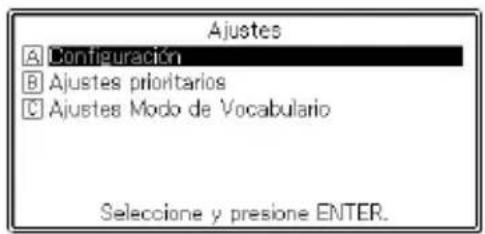
text_image
Ajustes A Configuración B Ajustes prioritarios C Ajustes Modo de Vocabulario Seleccione y presione ENTER.2 Utilice ▲ para mover el resalte a "Configuración" y luego presione ENTER.
- Aparecerá la pantalla para configurar los ajustes.
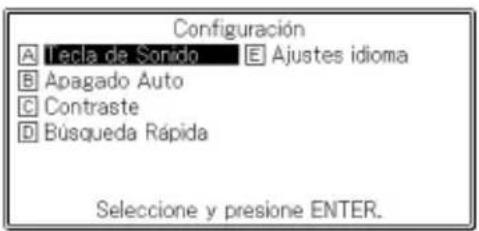
text_image
Configuración A Tecla de Sorido E Ajustes idioma B Apagado Auto C Contraste D Búsqueda Rápida Seleccione y presione ENTER.3 Utilice ▲, ▼ para mover el resalte al ajuste que desee configurar, y luego presione ENTER.
Tono de entrada de teclas
Puede activar o desactivar el tono de entrada de teclas. La configuración predeterminada inicial de fábrica de tono de entrada de teclas es desactivado.
- Activado: se emite un tono
• Desactivado: no se emite un tono
Utilice las teclas de cursor ▲y ▼ para mover el cursor (●) al ajuste que desee utilizar, y luego presione ENTER.
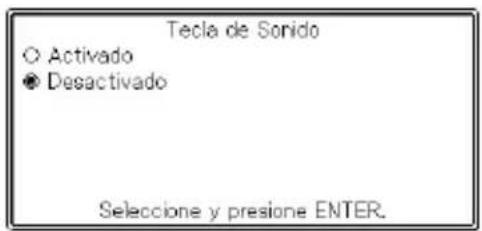
text_image
Tecla de Sonido ○ Activado ● Desactivado Seleccione y presione ENTER.Apagado automático
Utilice este ajuste para especificar cuánto tiempo debe transcurrir antes de que se active el apagado automático (página 21). La configuración predeterminada de fábrica para el apagado automático es de 6 minutos (aproximadamente).
Utilice ▲, ▼ y ▶ para ▶ mover el cursor (●) al ajuste de tiempo que desee utilizar, y luego presione ENTER.
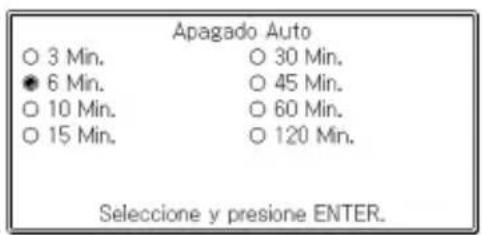
text_image
Apagado Auto ○ 3 Min. ○ 30 Min. ● 6 Min. ○ 45 Min. ○ 10 Min. ○ 60 Min. ○ 15 Min. ○ 120 Min. Seleccione y presione ENTER.Contraste de pantalla
Utilice este ajuste para ajustar el contraste de pantalla.
Utilice las teclas ▼ para ajustar el contraste de pantalla, y luego presione ENTER.
• :disminuye el contraste (más brillante).
- :aumenta el contraste (más oscuro).
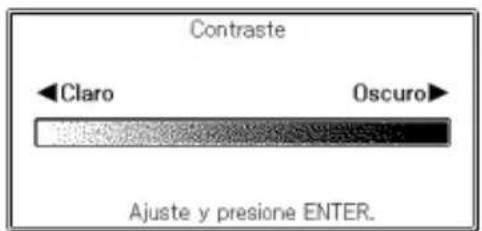
text_image
Contraste ←Claro Oscuro> Ajuste y presione ENTER.Ajuste de búsqueda
Puede seleccionar entre búsqueda rápida, que actualiza la lista de resultados a medida que ingresa los caracteres, o búsqueda por términos, que espera hasta que haya ingresado el término completo antes de iniciar la búsqueda. La configuración inicial predeterminada de fábrica para el tipo de búsqueda es “Búsqueda Rápida Activado”.
- Activado: especifica búsqueda rápida
- Desactivado: especifica búsqueda por términos
Utilice las teclas de cursor ▲ para mover el cursor (●) al ajuste que desee utilizar, y luego presione ENTER.
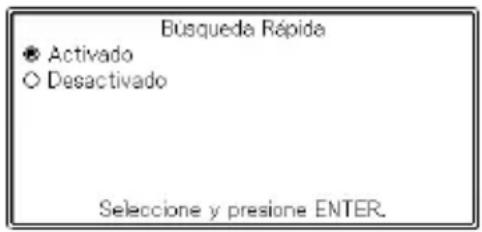
text_image
Busqueda Rápida ● Activado ○ Desactivado Seleccione y presione ENTER.■ Cómo utilizar Búsqueda por términos (Búsqueda rápida: desactivada)
1 Ingrese el término completo que desee buscar.
2 Presione ENTER.
- Aparecerá una lista con resultados de todos los términos que coincidan o que sean similares.
- Si hubiera un sólo resultado, no aparecerá una lista de términos. En su lugar aparecerá la pantalla del paso 4.
3 Utilice ▲, ▼ y ▲ para-mover el resalte al término que desee seleccionar.
4 Presione ENTER.
- Aparecerá la definición del término.
Ajuste de idioma
Puede utilizar el siguiente procedimiento para conmutar el idioma utilizado en los mensajes de pantalla, títulos, iconos, etc. entre español e inglés. La configuración predeterminada inicial de fábrica es "Español".
- Para configurar el ajuste de idioma, debe presionar AJUSTES mientras visualice la pantalla MENÚ inicial en el paso 1 del procedimiento descrito en la página 87.
Utilice ▲ para mover el cursor ( ●) al ajuste que desee utilizar, y luego presione ENTER.
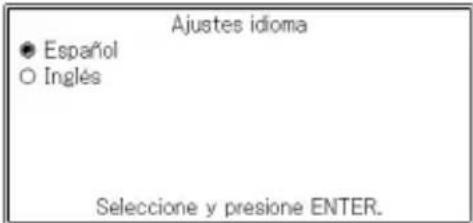
text_image
Ajustes idioma ● Español ○ Inglés Seleccione y presione ENTER.Derechos de autor
■ Aviso de derechos de autor
El contenido del diccionario electrónico fue compilado con la cooperación y autorización de los titulares de derechos de autor de los diccionarios enumerados a continuación.
Se prohíbe la copia o reproducción del contenido de este diccionario electrónico, en todo o en parte, sin autorización.
No se permite el uso del contenido de este diccionario electrónico para otro uso que no sea el personal, sin la autorización de CASIO y los titulares originales de los derechos de autor.
■ Otras precauciones
- Los datos visualizados en este diccionario electrónico fueron compilados bajo la supervisión de los editores originales de los diccionarios. No obstante, los datos visualizados pueden diferir de los datos presentados en la versión impresa de cada diccionario fuente.
Alguna información contenida en el presente diccionario electrónico puede estar desactualizada debido a los sucesos actuales, etc. - Los diccionarios incluidos en su diccionario electrónico son versiones digitales basadas en la versión impresa de los diccionarios publicados por las correspondientes empresas editoriales.
CASIO COMPUTER CO., LTD. no será responsable por pérdidas debidas a errores, omisiones o uso indebido de los datos del diccionario. - Salvo algunos diccionarios, no se incluyen fotografías, ilustraciones, tablas, subartículos y apéndices.
Diccionario Inglés-Español/Español-Inglés
Gran Diccionario Oxford ESPAÑOL-INGLÉS/INGLÉS-ESPAÑOL
3.ª edición
Entradas: Aproximadamente 300.000 palabras y frases
Entradas: Aproximadamente 183.500 palabras, frases y significados
Gran Diccionario de la Lengua Española Larousse
Entradas: Aproximadamente 70.000 palabras
© LAROUSSE EDITORIAL, S.L., 2003.
Diccionario en 5 idiomas
Entradas: Aproximadamente 17.500 términos y 5.500 frases
Cinco idiomas
Idiomas: inglés británico, inglés americano, francés, alemán, italiano, español
Diccionario ideológico del inglés
Entradas: Aproximadamente 600.000 palabras
Mensajes en pantalla
La siguiente sección explica las causas de la aparición de ciertos mensajes en la pantalla, y lo que debe usted hacer en consecuencia.
| Operación | Mensaje | Causa Acción Página | |
| Pilas descargadas. | Energía de pila baja Reemplace las pilas. | 97 | |
| Función del diccionario | Demasiados resultados.Sólo se mostrarán 1000. | Existen demasiados resultados para la palabra clave ingresada para que quepan en la pantalla. | Agregue más caracteres a los datos ingresados para que la búsqueda sea más específica. |
| Más de 500 resultados.* | Existen demasiados resultados para la palabra clave ingresada. | ||
| Ingreso incorrecto.* | Existe un error en la palabra clave ingresada. | Ingrese una palabra clave adecuada. | |
| Datos no concuerdan.* | No se encontraron resultados que coincidan con las condiciones de búsqueda ingresadas. | Intente reingresar las condiciones de búsqueda. | |
| SALTO | Imposible seguir realizando la misma operación.* | Está intentando utilizar búsqueda por salto (presionando SALTO) luego de haber realizado 10 operaciones de búsqueda por salto u operaciones de búsqueda en pantalla dividida consecutivas. | Pueden realizarse hasta 10 operaciones sucesivas de búsqueda por salto y/o Búsqueda en pantalla dividida. Ingrese el término que desee buscar utilizando búsqueda por encabezados, etc. |
| Favoritos | Lista de vocabularios llena.* | Ha excedido el número de elementos favoritos permitido. | Elimine los elementos favoritos que no necesite y vuelva a intentarlo. |
| Puede haber ocurrido serio problema del sistema. Vea “Guía del usuario” y acuda a su Centro de Servicio CASIO más cercano. Presione [ESC/LIST] para borrar este mensaje. | La unida fue sometida a carga electrostática o a un impacto violento. | Póngase en contacto con el Centro de servicio CASIO más cercano. Si presiona el mensaje desaparecerá, pero la unidad no guardará datos de historial o de favoritos. |
* Los mensajes anteriores permanecen en pantalla durante un breve lapso y luego desaparecen.
Solución de problemas
Cuando ocurra alguno de los siguientes problemas, realice la acción especificada.
| Síntoma Causa | Acción Página | |||
| Alimentación de energía | No enciende | Energía de pila baja | Reemplace las pilas | 97 |
| La energía se apaga cuando no realizo ninguna operación | Se activa el Apagado automático. | Vuelva a encenderlo. | 21 | |
| Energía de pila baja | Reemplace las pilas | 97 | ||
| Pantalla | La pantalla queda en blanco de repente. | Energía de pila baja | Reemplace las pilas | 97 |
| Aparece de repente la pantalla de ajuste de contraste. | Energía de pila baja | Reemplace las pilas | 97 | |
| Iluminación | La iluminación no se enciende o parpadea. | Reemplace las pilas | 97 |
Cómo reposicionar el diccionario electrónico
Una carga electrostática intensa puede provocar un funcionamiento anormal del diccionario electrónico o hacer que se bloquee. Si esto ocurriera, deberá reposicionar el diccionario electrónico.
¡Precaución!
Tenga en cuenta la siguiente información importante acerca de la operación de RESET.
- Asegúrese de apagar la energía antes de realizar la operación de reposición. Si reposiciona el diccionario sin apagar la energía puede provocar el borrado de los datos de historial y los ajustes.
- Cuando presione el botón RESET(reiniciar), no utilice un mondadientes, lápiz de grafito, o cualquier otro objeto cuya punta pueda quebrarse fácilmente. Esto puede dañar al diccionario electrónico.
1 Presione la tecla para apagar la unidad.
2 Utilice un bolígrafo u objeto similar para presionar el botón RESET en el reverso de su diccionario electrónico.
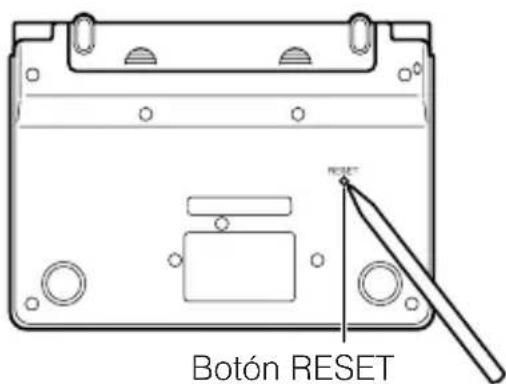
text_image
BOTÓN RESET3 Abra los paneles de su diccionario electrónico y luego presione las teclas ▶ y ▶ para ajustar el contraste de la pantalla.
4 Presione ENTER.
- Se visualizará la pantalla de ajustes del idioma.
5 Utilice ▲ y ▼ para mover el cursor (●) al ajuste que desee utilizar.
- Los mensajes de pantalla, títulos, texto de icono y otros textos se visualizarán en el idioma seleccionado aquí.
6 Una vez configurado el ajuste del idioma según se requiera, presione ENTER.
- Tras finalizar la operación de reposición, aparecerá la pantalla MENÚ.
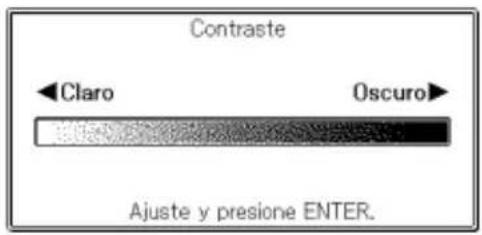
text_image
Contraste ←Claro Oscuro Ajuste y presione ENTER.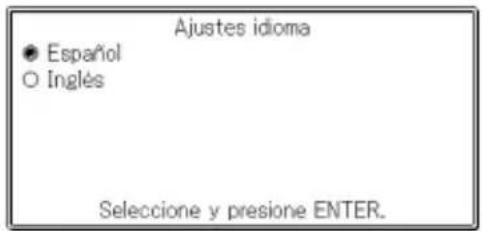
text_image
Ajustes idioma ● Español ○ Inglés Seleccione y presione ENTER.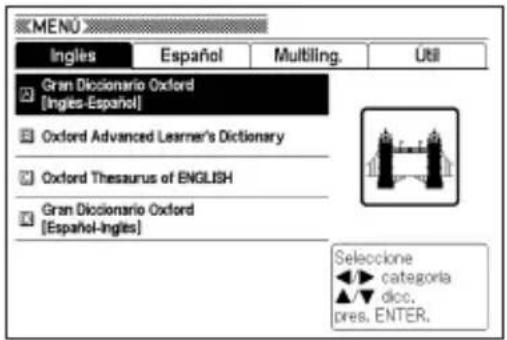
text_image
MENU Ingles Español Multiling. Util Gran Diocionario Oxford [Ingles-Español] Oxford Advanced Learner's Dictionary Oxford Thesaurus of ENGLISH Gran Diocionario Oxford [Espanel-Ingles] Seleccione ▲► categoria ▲▼ dico. pres. ENTER.Reemplazo de las pilas
Reemplace las pilas tan pronto como sea posible cuando el mensaje "Pilas descargadas." aparezca en la pantalla.
Debe reemplazar las pilas por lo menos una vez al año, aunque el mensaje no aparezca en la pantalla.
Precauciones acerca de las pilas
El uso incorrecto de las pilas puede provocar que estallen o tengan fugas, dañando posiblemente el interior de la unidad. Observe las siguientes precauciones.
- Asegúrese de utilizar sólo pilas alcalinas en esta unidad. El uso de otro tipo de pilas acorta la vida útil de la pila y puede producir fallas.
- Asegúrese que los polos positivo (+) y negativo (−) de cada pila se encuentren en la posición correcta.
- Nunca mezcle pilas de diferentes tipos.
- Nunca mezcle pilas nuevas con pilas viejas.
- No exponga las pilas al calor directo, no permita que entren en cortocircuito ni intente desarmarlas.
- Nunca deje pilas descargadas en el compartimiento para pilas.
- Retire las pilas si no va a utilizar el diccionario electrónico por un período prolongado.
- Nunca intente recargar las pilas suministradas con el diccionario electrónico.
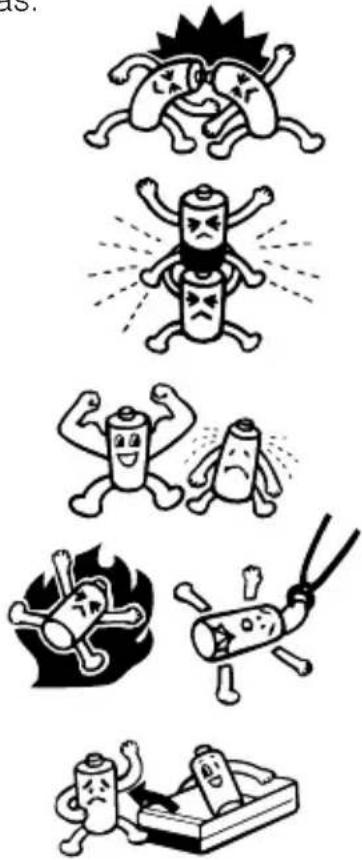
- Si una pila tuviera una fuga, limpie inmediatamente el compartimiento para pilas, con cuidado de que el líquido de la pila no entre en contacto con la piel.
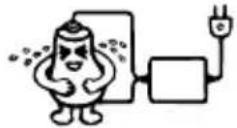
- Si el líquido de la pila ingresara en sus ojos, siga los siguiente pasos inmediatamente. Si no hiciera esto, correrá el riesgo de perder la vista.
-
Enjuague los ojos con agua limpia, sin frotarlos.
-
Consulte a su médico de inmediato.
Mantenga las pilas fuera del alcance de los niños pequeños. Si fueran ingeridas, consulte a un médico de inmediato.
Nunca se deshaga de las pilas usadas con los residuos hogareños normales. Asegúrese de llevar las pilas a un sitio de recolección apropiado o instalación de disposición de residuos específica.
Reemplazo de las pilas
■;Importante!
Tenga en cuenta la siguiente información importante acerca del reemplazo de las pilas.
- Apague la unidad y reemplace las pilas. Si no lo hace, se borrarán los ajustes, datos de historial y otros datos.
- Reemplace las pilas con dos pilas nuevas.
- Asegúrese de utilizar sólo pilas alcalinas tamaño AAA. El uso de otro tipo de pilas puede reducir drásticamente la vida útil de las pilas y provocar errores de funcionamiento.
1 Prepare dos pilas alcalinas tamaño AAA nuevas.
2 Presione la tecla para apagar la energía.
3 Mientras presiona los dos puntos en la cubierta de pilas, como se muestra en la ilustración, deslice la cubierta en la dirección indicada por la flecha y retírela.
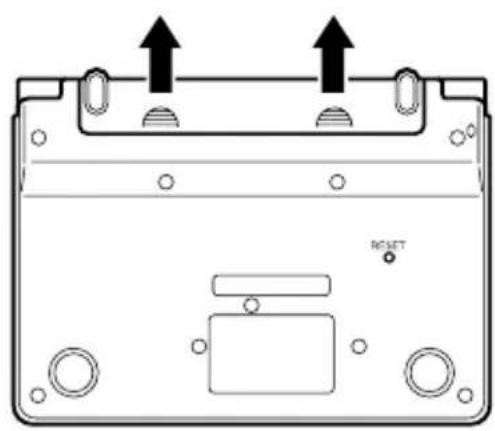
4 Retire las dos pilas usadas y reemplácelas por dos pilas nuevas.
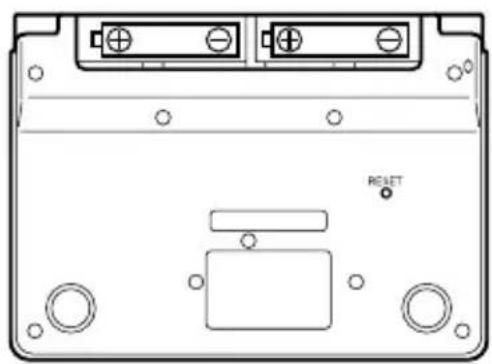
5 Vuelva a colocar la cubierta de pilas.
6 Utilice un bolígrafo u objeto similar para presionar el botón RESET en el reverso del diccionario electrónico.
- Al presionar el botón RESET, no utilice un mondadientes, un lápiz de mina u otro objeto con punta quebradiza. De hacerlo, se podrá dañar su diccionario electrónico.
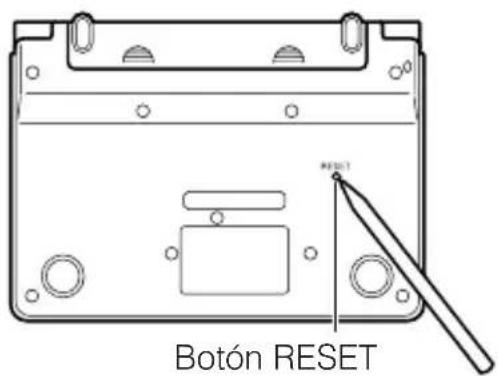
text_image
BOTÓN RESET7 Abra los paneles del diccionario electrónico como se muestra en la ilustración.
- Esto hace que aparezca la pantalla de ajuste del contraste.
8 Utilice las teclas ▼ para ajustar el contraste de la pantalla y luego presione ENTER.
- Esto hace que aparezca la pantalla de ajustes del idioma.
9 Utilice ▲ y para mover el cursor (●) al ajuste que desee utilizar.
- Los mensajes de pantalla, títulos, texto de icono y otros textos se visualizarán en el idioma seleccionado aquí.
10 Una vez que el ajuste del idioma esté como lo desea, presione ENTER.
- Se visualizará la pantalla MENÚ.
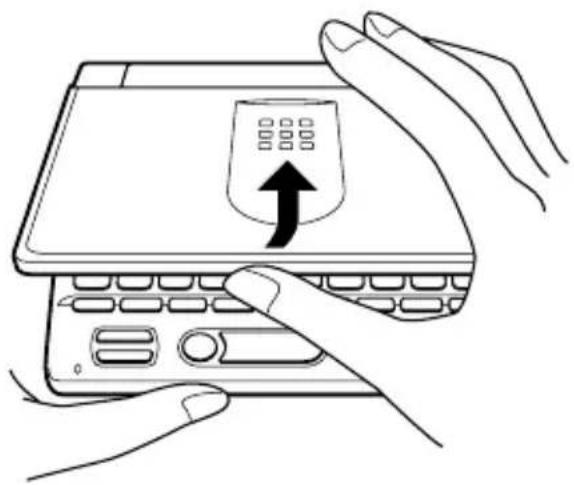
text_image
Ajustes idioma ● Español ○ Inglés Seleccione y presione ENTER.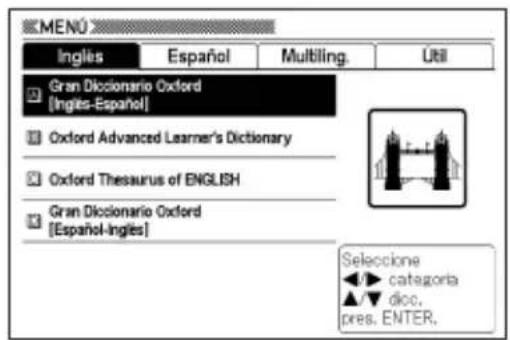
text_image
MENU Ingles Español Multiling. Util Gran Diccionario Oxford [Ingles-Español] Oxford Advanced Learner's Dictionary Oxford Thesaurus of ENGLISH Gran Diccionario Oxford [Espanol-Ingles] Seleccione ►► categoria ▲▼ dicc. pres. ENTER,Especificaciones
- Nombre del modelo: EW-S3000
- Contenido: ver “Derechos de autor” (página 91) si desea información acerca de los tipos de diccionarios y número de entradas.
-
Calculadora: 12 dígitos; cálculos aritméticos; cálculos con constantes aritméticas; cálculos con memoria independiente; cálculos mixtos.
-
Coma decimal: flotante
- Visualización constante del contenido de la memoria
● Pantalla: LCD de matriz de punto completa, 480 × 320
- Consumo de energía; 0,35 W
- Requisitos de energía: dos pilas alcalinas tamaño AAA (LR03)
- Vida útil aproximada de las pilas* (a 25°C):
- Visualización continua de la pantalla de datos de encabezado del diccionario inglés – español: 150 horas.
- Ciclos repetidos de 5 minutos de ingreso de datos o búsqueda; 55 minutos de visualización de pantalla de datos: 90 horas.
- Ciclos repetidos de 5 minutos de ingreso de datos o búsqueda; 55 minutos de visualización de pantalla de datos; 3 minutos de iluminación: 75 horas.
* La vida útil de las pilas puede verse afectada por la condiciones de uso, el tipo de pilas, el entorno de operación, tipos de operaciones realizadas (frecuencia de uso de la iluminación), etc.
- Apagado automático: tiempo de activación ajustable de aproximadamente 3, 6, 10, 15, 30, 45, 60 ó 120 minutos
- Función de reanudación: la pantalla y los datos actuales se guardan al apagar la unidad.
- Temperatura de funcionamiento: 0°C a 40°C.
- Tamaño: 99,0 (Pr) × 144,5 (An) × 14,4 (Al) mm (en el punto más delgado con la cubierta cerrada); la altura es de 19,9 mm en el punto más alto.
- Peso aproximado: 245 g (incluyendo las pilas).
MEMO
Guía general
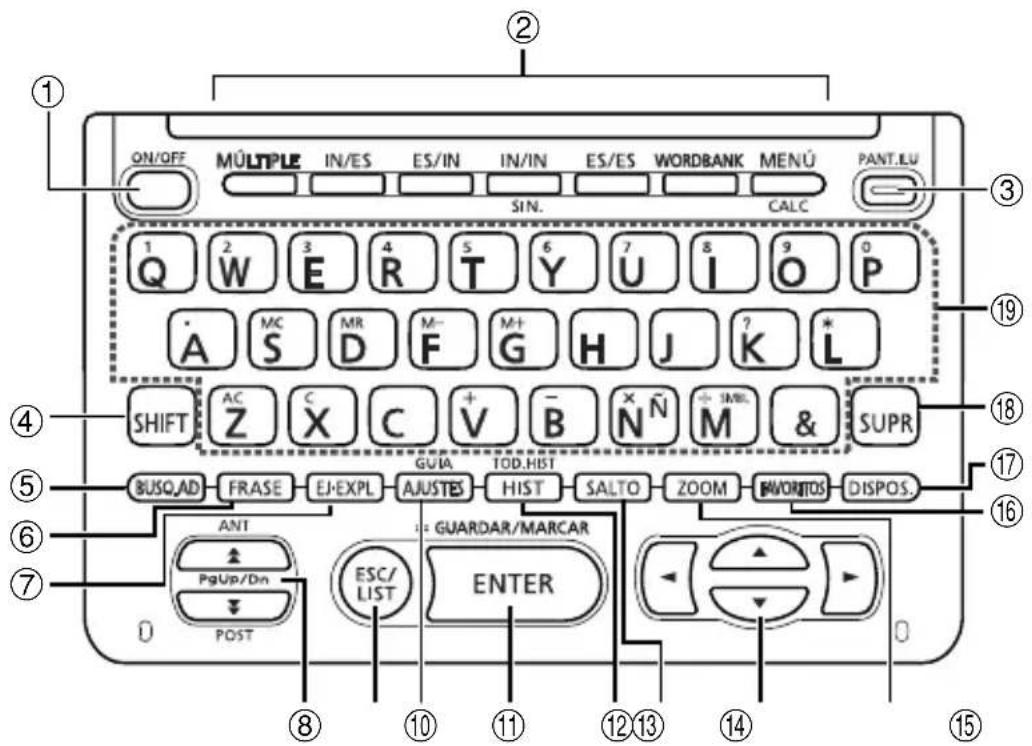
text_image
① ON/OFF MÜLTIPLE IN/ES ES/IN IN/IN ES/ES WORDBANK MENÜ PANT.EU SIN. CALC ② 1 Q 2 W 3 E R T 5 Y 6 U 7 I 8 O 9 P À S MC MR F M+ G H J ? K L SHIFT AC Z C X C + V - B Ñ N Ñ M & SUPR BUSQ.AD FRASE EJ-EXPL AJUSTES HIST SALTO ZOOM BIVORTOS DISPOS. ④ ⑤ ⑥ ⑦ ⑧ ⑩ GUVA TOD.HIST PgUp/Dn ESC/ LIST ENTER POST⑨
| TASTE | FUNKTION | |
| 1 |  | Enciende y apaga el diccionario. (página 21) |
| 2 | E | Presione para usar los diccionarios (modos) cuyos nombres se encuentran marcados encimas de las teclas, a lo largo de la parte superior del teclado (como ES/IN , etc.). (página 22) |
E  | Para usar los diccionarios (modos) cuyos nombres se encuentran marcados debajo de las teclas, a lo largo de la parte superior del teclado (como , etc.), presione SHIFT antes de presionar esta tecla. (página 22, 28, 29, 40 y 83) | |
| 3 |  | Presione para encender y apagar la luz de fondo. (página 5) |
| 4 |  [SHIFT] [SHIFT] | Presione para ingresar ciertos caracteres (ñ, ?, &, *), acceder a la calculadora e información de guía, etc. (páginas 22, 28, 29, 40 y 83)* Para usar $-presione y suéltela y luego presione la siguiente tecla. |
| 5 |  | Presione para realizar una operación de búsqueda adicional. (páginas 65, 67 y 69) |
| 6 |  | Presione cuando el icono FRASE sobre una pantalla del diccionario para buscar frases. (página 38) |
| 7 |  | Presione cuando el icono Eφ1 este sobre una pantalla del diccionario para buscar ejemplos o información sobre el uso. (página 39) |
| 8 | [524X] | Utilice estas teclas para desplazar los contenidos de la pantalla hacia arriba y abajo. (página 25)Para saltar a la definición del término anterior al que está viendo, presione syluego . Para saltar a la definición del siguiente término, presione syluego . |
| 9 |  | Presione esta tecla para volver a la operación anterior. (página 25)Si presiona esta tecla mientras se está visualizando una pantalla de definición, se cambiará a la visualización de lista de términos, que incluye al término cuya definición estaba viendo. (página 25)Presione esta tecla mientras se esté visualizando la pantalla inicial del diccionario para volver a la pantalla MENU. (página 22) |
| 10 |  | Presione esta tecla para cambiar los ajustes de su diccionario electrónico. (página 87)Para ver la información de guía, presione syluego esta tecla. (página 28) |
| 11 |  | Presione esta tecla para registrar los caracteres ingresados o las selecciones realizadas en la pantalla. (página 24)Para agregar una entrada en Favoritos o poner una marca de verificación junto al término Favoritos, presione SHIFT y luego presione esta tecla. (páginas 77 y 79) |
| 12 |  | Presione esta tecla para volver a buscar un término buscado recientemente. (página 70)Para efectuar la búsqueda en todos los diccionarios de un término buscado previamente, presione syluego esta tecla. (página 71) |
| 13 |  | Utilice estas teclas para mover el resalte de la selección o el cursor hacia arriba, abajo, izquierda, o derecha. (página 24)Si la definición es muy larga y no cabe en la pantalla, presione esta tecla para que se efectúe el desplazamiento línea por línea, según se requiera. |
| 14 |  | Presione esta tecla para buscar un término en la pantalla de definición o pantalla de explicación actualmente visualizada. (página 73) |
| 15 |  | Presione esta tecla mientras se esté visualizando una pantalla de lista, pantalla de definición o pantalla de explicación para cambiar el tamaño de texto. (página 75) |
| 16 |  | Presione para usar Favoritos. (página 76) |
| 17 |  | Presione esta tecla para cambiar el formato de pantalla. (páginas 26 y 27) |
| 18 |  | Presione esta tecla para borrar un carácter. (página 31) |
| 19 |  | Utilice estas teclas para ingresar caracteres y valores. (páginas 29 y 30)• Si desea más información sobre la tecla mvea la página 41. |
CASIO®
CASIO COMPUTER CO., LTD.
6-2, Hon-machi 1-chome
Shibuya-ku, Tokyo 151-8543, Japan