FX-57ES - Calculadora CASIO - Manual de uso y guía de instrucciones gratis
Encuentra gratis el manual del aparato FX-57ES CASIO en formato PDF.


| Tipo de producto | Calculadora científica |
| Marca | Casio |
| Modelo | FX-57ES |
| Dimensiones (aprox.) | 165 x 80 x 15 mm |
| Peso (aprox.) | 150 g |
| Alimentación | Pila solar auxiliar (LR44) y pila de botón CR2032 |
| Display | Matriz de puntos, 2 líneas |
| Funciones principales | Trigonométricas, logarítmicas, exponenciales, estadísticas, regresión lineal |
| Número de dígitos | 10 + 2 exponentes |
| Memoria | 7 memorias de variables |
| Entorno de trabajo | Interior, temperatura 0-40 °C |
| Material de la carcasa | Plástico ABS |
| Limpieza y mantenimiento | Limpiar con un paño suave y seco. No usar disolventes. |
| Seguridad | No exponer a la humedad ni al fuego. Mantener alejado de campos magnéticos. |
| Piezas de repuesto | Pilas CR2032 y LR44 (estándar) |
| Reparabilidad | No apta para reparación por el usuario. Contactar servicio técnico. |
| Accesorios incluidos | Funda protectora, manual de usuario (no incluido en esta página) |
| Idiomas del manual | Manual disponible en español (PDF descargable) |
Preguntas frecuentes - FX-57ES CASIO
Preguntas de los usuarios sobre FX-57ES CASIO
0 pregunta sobre este aparato. Responde a las que conoces o haz la tuya.
Hacer una nueva pregunta sobre este aparato
Descarga las instrucciones para tu Calculadora en formato PDF gratis! Encuentra tus instrucciones FX-57ES - CASIO y toma tu dispositivo electrónico nuevamente en la mano. En esta página están publicados todos los documentos necesarios para el uso de su dispositivo. FX-57ES de la marca CASIO.
MANUAL DE USUARIO FX-57ES CASIO
fx-570ES Guía del usuario
Acerca de este manual
- La marca MATH indica un ejemplo que utiliza el formato matemático, mientras la marca LINE indica el formato lineal. Para los detalles acerca de los formatos de entrada/salida, vea la parte titulada “Especificando el formato de entrada/salida”.
- Las marcas de la tapa de tecla indican lo que una tecla ingresa o qué función realiza.
Ejemplo: 1, 2, +, -, √, AC, etc.
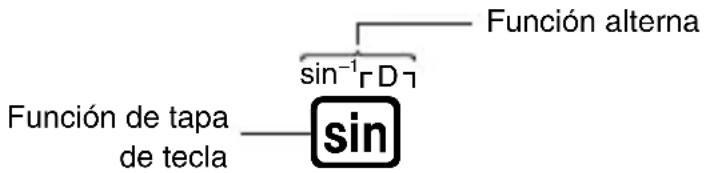
- Presionando la tecla SHIFT o ALPHA seguido por una segunda tecla realiza la función alterna de la segunda tecla. La función alterna se indica mediante el texto impreso encima de la tecla.
text_image
Función de tapa de tecla sin⁻¹ΓD-1 Función alterna- A continuación se muestra lo que los diferentes colores del texto de la tecla de función alterna significan.
| Si el texto de marcación de tecla es de este color: | Significa esto: |
| Amarillo | Presione SHIFT y luego la tecla para acceder a la función aplicable. |
| Rojo ingresar la variable, constante o símbolo aplicable. | Presione ALPHA y luego la tecla para constante o símbolo aplicable. |
| Púrpura (o encerrado en Ingrese el modo CMPLX para púrpura entre corchetes) acceder a la función. | |
| Verde (o encerrado en Ingrese el modo BASE-N para verde entre corchetes) acceder a la función. | |
- A continuación se muestra un ejemplo de cómo una operación de una función alterna es representada en esta guía del usuario.
Ejemplo: SHIFT sin (sin ^-1 ) 1 =
Indica la función que es accedida por la operación de tecla (SHIFT sin) antes de ella. Tenga en cuenta que esto no es parte de la operación de tecla real que se realiza.
- A continuación se muestra un ejemplo de cómo una operación de tecla para seleccionar un ítem de menú sobre la pantalla es representada en esta guía del usuario.
Ejemplo: 1 (Setup)
Indica el ítem de menú que se selecciona por la operación de tecla numérica (1) antes de ella. Tenga en cuenta que esto no es parte de la operación de tecla real que se realiza.
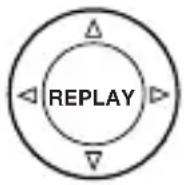
- La tecla de cursor está marcada con cuatro flechas, indicando la dirección, como se muestra en la ilustración cercana. En esta guía del usuario, la operación de tecla de cursor se indica como ▲, ▼, ◀ y ▶.
- Las presentaciones e ilustraciones (tal como marcaciones de tecla) mostradas en esta guía del usuario y el Apéndice separado son solamente para propósitos ilustrativos, y pueden diferir en algo de los ítemes reales que los mismos representan.
- Los contenidos de este manual están sujetos a cambios sin previo aviso.
- E n ningún caso CASIO Computer Co., Ltd. será responsable por daños especiales, colaterales, incidentes o consecuentes en conexión con o que se originen de la compra o el uso de este producto e ítemes que vienen con el mismo. Además, CASIO Computer Co., Ltd. no será responsable ante ningún reclamo de ninguna clase que pueda originarse por cualquier otra parte por el uso de este producto y los ítemes que vienen con él.
■Usando el Apéndice separado
Siempre que vea el símbolo Apéndice en este manual, significa que debe referirse al Apéndice separado.
Los números de ejemplos (tal como “<#021>”) en esta guía del usuario se refieren al número de ejemplo correspondiente en el Apéndice.
Especifique la unidad angular de acuerdo con las marcas en el Apéndice:
Deg : Especifica grados para la unidad angular.
Rad : Especifica radianes para la unidad angular.
Inicializando la calculadora
Cuando desea inicializar la calculadora y retornar el modo de cálculo y configurar a sus ajustes iniciales fijados por omisión, realice el procedimiento siguiente. Tenga en cuenta que esta operación también borra todos los datos que hay actualmente en la memoria de la calculadora.
- Para informarse acerca de los modos de cálculo y ajustes de configuración, vea la parte titulada “Modos de cálculo y configuración de la calculadora”.
- Para informarse acerca de la memoria, vea la parte titulada "Usando la memoria de la calculadora".
Precauciones de seguridad
Antes de usar la calculadora asegúrese de leer las precauciones de seguridad siguientes. Guarde este manual en un lugar práctico para usar como una referencia futura.

Precaución
Este símbolo se usa para indicar información que puede resultar en lesiones personales o daños materiales si es ignorado.
Pila
- D espués de retirar la pila desde la calculadora, colóquela en un lugar seguro en donde no exista el peligro de que llegue a las manos de los niños más pequeños y puedan ser digeridas accidentalmente.
- M antenga la pila fuera del alcance de los niños pequeños. Si llega a ser digerida accidentalmente, consulte de inmediato con un médico.
- N o cargue la pila, no intente desarmarla, ni permita que la pila se ponga en cortocircuito. No exponga la pila al calor directo ni las descarte incinerándola.
- U n uso inapropiado de una pila puede ocasionar que tenga fugas del electrólito y dañar los elementos cercanos, y puede crear el riesgo de incendios y lesiones personales.
- Asegúrese siempre de que los extremos positivo ⊕ y negativo ⊖ de la pila se orienten correctamente cuando coloca la pila en la calculadora.
- Extraiga la pila si tiene pensado no usar la calculadora durante un largo tiempo.
- U tilice solamente el tipo de pila especificado para esta calculadora en este manual.
Descarte de la calculadora
- N o descarte la calculadora quemándola. Haciéndolo puede ocasionar que ciertos componentes exploten repentinamente, creando el peligro de incendios y lesiones personales.
Precauciones con la manipulación
- A ntes de usar la calculadora por primera vez, asegúrese de presionar la tecla ON.
- C ambie la pila por lo menos una vez cada dos años, aun si la calculadora continúa operando normalmente.
Una pila agotada puede tener fugas del electrólito, ocasionando daños y fallas de funcionamiento de la calculadora. No deje una pila agotada en la calculadora.
- La pila que viene con esta unidad se descarga ligeramente durante el envío y almacenamiento. Debido a esto, puede requerir un reemplazo más temprano que la duración de pila esperada normalmente.
- Una alimentación de pila baja puede ocasionar que los contenidos de la memoria se alteren o se pierdan completamente. Guarde siempre registros escritos de todos sus datos importantes.
- Evite usar y almacenar la calculadora en áreas sujetas a temperaturas extremas.
Temperaturas muy bajas pueden ocasionar una respuesta lenta de la presentación, falla total de la presentación y acortamiento de la duración de la pila. También evite dejar la calculadora a la luz directa del sol, cerca de una ventana, cerca de una estufa o en cualquier lugar que pueda quedar expuesto a temperaturas muy altas. El calor puede ocasionar descoloración o deformación de la caja de la calculadora, y daños al circuito interno.
- Evite usar y almacenar la calculadora en áreas sujetas a excesiva cantidad de humedad y polvo.
Tenga cuidado de no dejar la calculadora en donde podría ser salpicada por agua o expuesta a mucha humedad y polvo. Tales condiciones pueden dañar los circuitos internos.
- No la deje caer la calculadora ni la someta a fuertes impactos.
- N o doble ni tuerza la calculadora.
Evite llevar la calculadora en el bolsillo de sus pantalones u otra ropa ajustada en donde pueda estar sujeta a torceduras o dobladuras.
- N o trate de desarmar la calculadora.
- N o presione las teclas de la calculadora con un bolígrafo ni con ningún otro objeto puntiagudo.
- U tilice un paño suave o seco para limpiar el exterior de la unidad.
Si la calculadora se ensucia, limpie con un paño humedecido en una solución diluida de agua y detergente de uso hogareño neutro suave. Exprima quitando todo exceso de la solución antes de limpiar la calculadora. No utilice diluyentes, bencina ni otros agentes volátiles para limpiar la calculadora. Haciéndolo puede quitar las marcas impresas y puede dañar la caja.
Antes de usar la calculadora
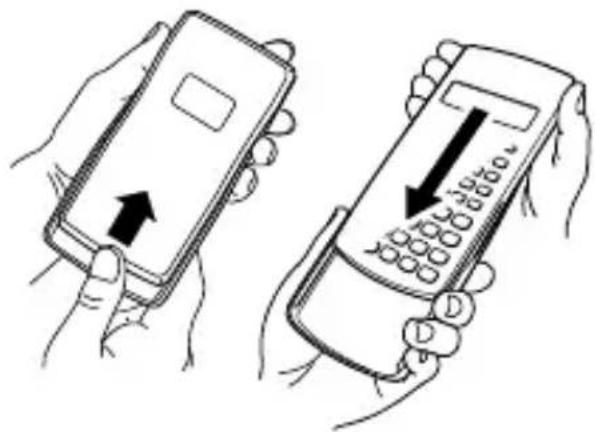
■Retirando el estuche duro
Antes de usar la calculadora, deslice su estuche duro hacia abajo para retirarla, y luego fije el estuche duro a la parte trasera de la calculadora como se muestra en la ilustración siguiente.
■Activando y desactivando la alimentación
- Presione ON para activar la alimentación de la calculadora.
- Presione SHIFT AC (OFF) para desactivar la alimentación de la calculadora.
■Ajustando el contraste de la presentación
SHIFT MODE (SETUP) 6 (◄CONT►)
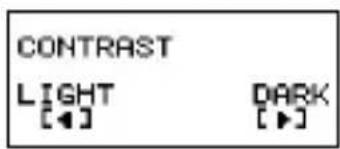
Esto visualiza la pantalla de ajuste de contraste. Utilice ◀ y ▶ para ajustar el contraste de la presentación. Después que el ajuste se encuentre de la manera deseada, presione AC.
text_image
CONTRAST LIGHT [◀] DARK [▶]- También puede ajustar el contraste usando ◀ y ▶ mientras el menú de modos (que aparece cuando presiona MODE) se encuentra sobre la presentación.
¡Importante!
- S i ajustando el contraste de la presentación no mejora la lectura de la presentación, probablemente signifique que la energía de pila está baja. Reemplace la pila.
■Acerca de la presentación
Su calculadora tiene una pantalla de LCD de 31 × 96 puntos.
Ejemplo:

text_image
Expresión ingresada——Pol(∫(2), ∫(2))▲ Resultado de cálculo——{r= 2 θ= 45■Indicadores de la presentación
Presentación de muestra:
| CMPLX | ||
| Este indicador: | Significa esto: | |
| S | El teclado ha sido cambiado presionando la teclaSHIFT. El teclado cancelará el cambio y este indicador desaparecerá cuando presione una tecla. | |
| A | El modo de ingreso alfabético ha sido ingresado presionando la teclaALPHA. Saldrá del modo de ingreso alfabético y este indicador desaparecerá cuando presione una tecla. | |
| M | Hay un valor almacenado en la memoria independiente. | |
| STO | La calculadora está esperando para el ingreso de un nombre de variable para asignar un valor a la variable. Este indicador aparece después que presionaSHIFTRCL(STO). | |
| RCL | La calculadora está esperando para el ingreso de un nombre de variable para llamar el valor de la variable. Este indicador aparece después que presionaRCL. | |
| STAT La | calculadora está en el modo STAT. | |
| CMPLX La | calculadora está en el modo CMPLX. | |
| MAT La | calculadora está en el modo MATRIX. | |
| VCT La | calculadora está en el modo VECTOR. | |
| DLa unidad angular fijada por omisión es grados. | ||
| RLa unidad angular fijada por omisión es radianes. | ||
| G | La unidad angular fijada por omisión es grados centesimales. | |
| FIX Un número fijo de lugares decimales está en efecto. | ||
| SCI Un número fijo de dígitos significantes está en efecto. | ||
| Math | El estilo matemático está seleccionado como el formato de entrada/salida. | |
| ▼▲ | Los datos de la memoria del historial de cálculo se encuentra disponible y puede ser ejecutado de nuevo, o hay más datos encima/debajo de la pantalla actual. | |
| Disp | La presentación muestra actualmente un resultado intermedio de un cálculo de instrucción múltiple. | |
¡Importante!
- P ara un cálculo muy complejo o algún otro tipo de cálculo que tome mucho tiempo para ejecutarse, la presentación puede mostrar solamente los indicadores anteriores (sin ningún valor) mientras la calculadora realiza el cálculo internamente.
Modos de cálculo y configuración de la calculadora
■Modos de cálculo
| Cuando desea realizar este tipo de cálculo: | Seleccione este modo: |
| Cálculos generales COMP | |
| Cálculos con números complejos CMPLX | |
| Cálculos de regresión y estadísticos STAT | |
| Cálculos que implican sistemas numéricos específicos (binario, octal, decimal y hexadecimal) | BASE-N |
| Solución de ecuaciones EQN | |
| Cálculos matriciales MATRIX | |
| Generación de una tabla numérica basada sobre una expresión | TABLE |
| Cálculos vectoriales VECTOR |
Especificando el modo de cálculo
(1) Presione MODE para visualizar el menú de modos.
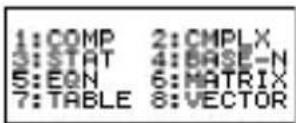
(2) Presione la tecla numérica que corresponda al modo que desea seleccionar.
- Para seleccionar el modo CMPLX, por ejemplo, presione 2.
■Configurando los ajustes de la calculadora
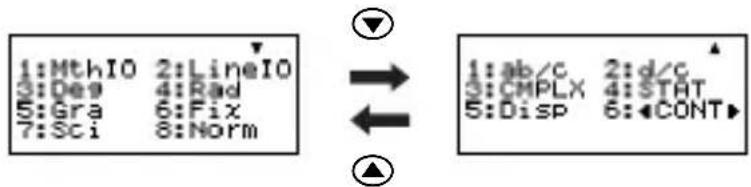
Presionando SHIFT MODE (SETUP) visualiza el menú de configuración, que puede usar para controlar cómo los cálculos son ejecutados y visualizados. El menú de configuración tiene dos pantallas, a los cuales puede alternar usando ▼ y ▲.
text_image
1:MthIO 2:LineIO 3:De9 4:Rad 5:Gra 6:Fix 7:Sci 8:Norm 1:ab/c 2:d/c 3:CMPLX 4:STAT 5:Disp 6:- Para informarse en cómo usar “◀CONT▶”, vea la parte titulada “Ajustando el contraste de la presentación”.
Especificando el formato de entrada/salida
| Para este formato de entrada/salida: | Realice esta operación de tecla: |
| Matemático SHIFT MODE 1 (MthIO) | |
| Lineal SHIFT MODE 2 (LineIO) |
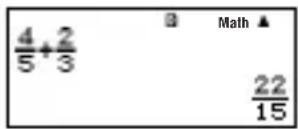
- E I formato matemático ocasiona que las fracciones, números irracionales y otras expresiones se visualicen de la manera en que se escriben sobre papel.
- E I formato lineal ocasiona que las fracciones y otras expresiones se visualicen en una sola línea.
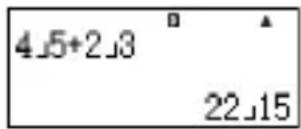
Especificando la unidad angular por omisión
| Para especificar esto como la unidad angular fijada por omisión: | Realice esta operación de tecla: |
| Grados SHIFT MODE 3 (Deg) | |
| Radianes SHIFT MODE 4 (Rad) | |
| Grados centesimales SHIFT MODE 5 (Gra) | |
90^ = 2 radianes = 100 grados centesimales
Especificando el número de dígitos de la presentación
| Para especificar esto: Realice esta operación de tecla: | |
| Número de lugares decimales | SHIFT MODE 6 (Fix) 0 - 9 |
| Número de dígitos significantes | SHIFT MODE 7 (Sci) 0 - 9 |
| Gama de presentaciónexponencial o 2 (Norm2) | SHIFT MODE 8 (Norm) 1 (Norm1) |
Ejemplos de presentación de resultado de cálculo
- F ix: El valor que especifica (de 0 al 9) controla el número de lugares decimales para los resultados de cálculo visualizados. Los resultados de cálculo son redondeados por defecto al dígito especificado antes de que se visualicen.
$$ \begin{array}{l} \text { E j e m p l o }: 1 0 0 \div 7 = 1 4, 2 8 6 (\text { F i x } 3) \ 1 4, 2 9 \quad (\text { Fix2 }) \ \end{array} $$
- S ci: El valor que especifica (de 1 al 10) controla el número de dígitos significantes para los resultados de cálculo visualizados. Los resultados de cálculo son redondeados por defecto al dígito especificado antes de que se visualicen.
$$ \text { E j e m p l o : } 1 \div 7 = 1, 4 2 8 6 \times 1 0 ^ {- 1} (\text { S c i 5 }) $$
$$ 1, 4 2 9 \times 1 0 ^ {- 1} (\text { Sci4 }) $$
- Norm: Seleccionando uno de los ajustes disponibles (Norm1, Norm2) determina la gama en la que los resultados serán visualizados en formato no exponencial. Fuera de la gama especificada, los resultados son visualizados usando el formato exponencial.
Ejemplo: 1 ÷ 200 = 5 × 10^-3 (Norm1)
0,005 (Norm2)
Especificando el formato de presentación fraccionaria
| Para especificar este formato de presentación fraccionaria: | Realice esta operación de tecla: |
| Mixta | SHIFT MODE 1 (ab/c) |
| Impropia | SHIFT MODE 2 (d/c) |
Especificando el formato de presentación de número complejo
| Para especificar este formato de número complejo: | Realice esta operación de tecla: |
| Coordenadas rectangulares | SHIFT MODE 3 (CMPLX) 1 (a+bi) |
| Coordenadas polares | SHIFT MODE 3 (CMPLX) 2 (r∠θ) |
Especificando el formato de presentación de estadísticas
Para activar o desactivar la columna de frecuencia (FREQ) de la pantalla del editor STAT del modo STAT, utilice el procedimiento siguiente.
| Para especificar esto: Realice esta operación de tecla: | |
| Mostrar la columna FREQ | SHIFT MODE 4 (STAT) 1 (ON) |
| Ocultar la columna FREQ | SHIFT MODE 4 (STAT) 2 (OFF) |
Especificando el formato de presentación del punto decimal
| Para especificar este formato de presentación del punto decimal: | Realice esta operación de tecla: |
| Punto (.) | SHIFT MODE 5 (Disp) 1 (Dot) |
| Coma (,) | SHIFT MODE 5 (Disp) 2 (Comma) |
- El ajuste que configura aquí se aplica solamente para los resultados de cálculo. El punto decimal para ingresar valores es siempre un punto (.).
■Inicializando el modo de cálculo y otros ajustes
Llevando a cabo el procedimiento siguiente inicializa el modo de cálculo y otros ajustes de configuración como se muestra a continuación.
Este ajuste: Se inicializa a esto:
Modo de cálculo COMP
Formato de entrada/salida MthIO
Unidad angular Deg
Dígitos de presentación Norm1
Formato de presentación fraccionaria d/c
Formato de número complejo a+bi
Presentación de estadísticas OFF
Punto decimal Dot
- Para cancelar la inicialización sin hacer nada, presione AC (Cancel) en lugar de ≡.
Ingresando expresiones y valores
■Ingresando una expresión de cálculo usando el formato estándar
Su calculadora le permite ingresar expresiones de cálculo exactamente de la manera en que se escriben. Luego simplemente presione la tecla ☐ para ejecutarlo. La calculadora juzga automáticamente la secuencia de prioridad de cálculo para la suma, resta, multiplicación y división, funciones y paréntesis.
Ejemplo: 2(5+4)-2 × (-3)=
LINE
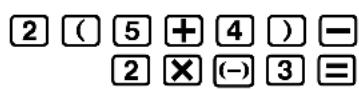
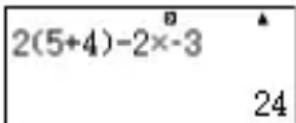
Ingresando una función con paréntesis
Cuando ingresa cualquiera de las funciones mostradas a continuación, es ingresada automáticamente con el símbolo (☐) de apertura de paréntesis. Luego, necesita ingresar el argumento y el cierre de paréntesis (☐).
Presionando sin ingresa "sin".
- T enga en cuenta que el procedimiento de ingreso es diferente si desea usar el formato matemático. Para mayor información, vea la parte titulada "Ingresando datos con el formato matemático".
Omitiendo el signo de multiplicación
Puede omitir el signo de multiplicación (×) en cualquiera de los casos siguientes.
- A ntes de abrir un paréntesis (☐): 2 × (5 + 4) , etc.
- Antes de una función con paréntesis: 2 × (30) , 2 × (3) , etc.
- A ntes de un símbolo de prefijo (excluyendo el signo de menos): 2 × h123, etc.
- A ntes de un nombre de variable, constante o número aleatorio: 20 × A , 2 × , 2 × i , etc.
Cierre final de paréntesis
Se pueden omitir uno o más cierres de paréntesis que vienen al final de un cálculo, inmediatamente antes de presionar la tecla ☐. Para los detalles, vea la parte titulada “Omitiendo un cierre final de paréntesis”.
Visualizando una expresión larga
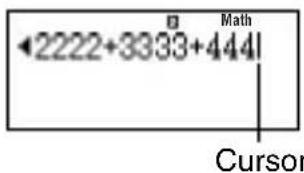
La presentación puede mostrar hasta 14 caracteres a la vez. Ingresando el carácter 15to. ocasiona que la expresión se desplace a la izquierda. En este momento, aparece el indicador ◀ a la izquierda de la expresión, indicando que se sale fuera del lado izquierdo de la pantalla.
Expresión ingresada: 1111 + 2222 + 3333 + 444
Parte visualizada:
text_image
2222+3333+4441 Math Cursor- Cuando se visualiza el indicador ◀, puede desplazar hacia la izquierda para ver la parte oculta presionado la tecla ◀. Esto ocasionará que aparezca el indicador ▶ a la derecha de la expresión. En este momento, puede usa la tecla ▶ para desplazar hacia atrás.
Número de caracteres ingresados (Bytes)
- Se pueden ingresar hasta 99 bytes de datos para una sola expresión. Básicamente, cada operación de tecla utiliza hasta un byte. Una función que requiere de dos operaciones de tecla para ser ingresada (tal como SHIFT sin (sin ^-1 )) también utiliza solamente un solo byte. Tenga en cuenta, sin embargo, que cuando se están ingresando funciones con el formato matemático, cada ítem que ingresa utiliza hasta más de un byte. Para mayor información, vea la parte titulada “Ingresando datos con el formato matemático”.
- N normalmente el cursor de ingreso aparece como una línea vertical (■) u horizontal (□) recta destellando sobre la pantalla de presentación. Cuando hay 10 o menos bytes de ingreso restante en la expresión actual, el cursor cambia su forma a ■ para hacerle saber. Si aparece el cursor ■, termine la expresión en un punto conveniente y calcule el resultado.
■Corrigiendo una expresión
Este sección explica cómo corregir una expresión a medida que la ingresa. El procedimiento que debe usar depende en si el modo de ingreso que ha seleccionado es el modo de inserción o superposición.
Acerca de los modos de ingreso de inserción o superposición
Con el modo de inserción, los caracteres visualizados se desplazan hacia la izquierda para dejar espacio cuando un ingresa un carácter nuevo. Con el modo de superposición, cualquier carácter nuevo que ingresa reemplaza el carácter en la posición de cursor actual. El modo de ingreso inicial fijado por omisión es el de inserción. Puede cambiarlo al modo de superposición cuando lo necesite.
- E I cursor es un línea vertical destellando ( ) cuando el modo de inserción se encuentra seleccionado. El cursor es una línea horizontal destellando ( ) cuando el modo de superposición se encuentra seleccionado.
- E I modo inicial fijado por omisión para el ingreso de formato lineal es el modo de inserción. Puede cambiar al modo de superposición presionando SHIFT DEL (INS).
- C on el formato matemático, solamente puede usar el modo de inserción. Presionando SHIFT DEL (INS) cuando el formato matemático se encuentra seleccionado no cambia al modo de superposición. Para mayor información, vea la parte titulada “Incorporando un valor dentro de una función”.
- La calculadora cambia automáticamente al modo de inserción siempre que cambia el formato de entrada/salida desde lineal a matemático.
Cambiando el carácter o función que recién ha ingresado
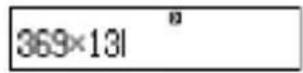
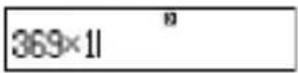
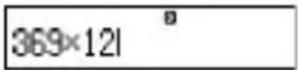
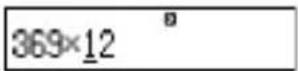
Ejemplo: Corregir la expresión 369 × 13 de manera que se convierta en 369 × 12.

3 6 9 × 1 3
DEL
2
Borrando un carácter o función
Ejemplo: Corregir la expresión 369 × × 12 de manera que se convierta en 369 × 12.
LINE Modo de inserción:
3 6 9 × × 1 2
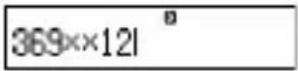
◀◀
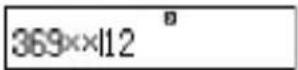
DEL
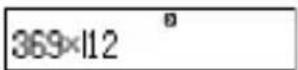
Modo de superposición:
3 6 9 × × 1 2
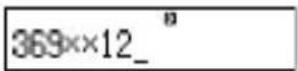
◀◀◀◀
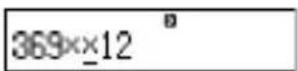
DEL
Corrigiendo un cálculo
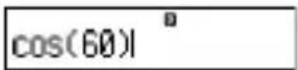
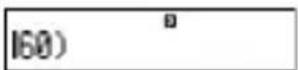
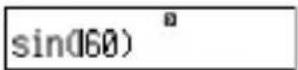
Ejemplo: Corregir cos(60) de manera que se convierta en sen(60).
LINE Modo de inserción:
cos 6 0 )
DEL
sin
Modo de superposición:
cos 6 0 )
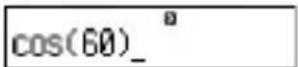
◀◀◀◀
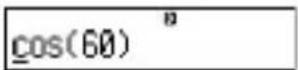
sin
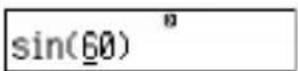
Insertando un ingreso dentro de un cálculo
Para esta operación utilice siempre el modo de inserción. Utilice ◀ o ▶ para mover el cursor a la ubicación en donde desea insertar el ingreso nuevo, y luego ingrese lo que desea.
■Visualizando la ubicación de un error
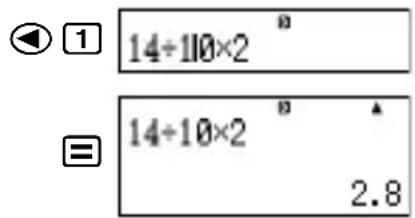
Si aparece un mensaje de error (tal como "Math ERROR" o "Syntax ERROR") cuando presiona ☐, presione ◀ o ▶. Esto visualizará la parte del cálculo en donde ha ocurrido el error, con el cursor ubicado en la ubicación del error. Entonces podrá realizar las correcciones necesarias.
Ejemplo: Cuando se ingresa 14 ÷ 0 × 2 = por equivocación en lugar de 14 ÷ 10 × 2 = .
Utilice el modo de inserción para la operación siguiente.

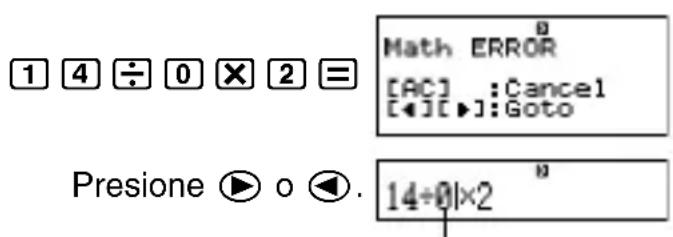
text_image
1 4 ÷ 0 × 2 = Math ERROR [AC]: Cancel [◀][▶]: Goto Presione ▶ o ◀. 14÷0×2Esto está causando el error.
text_image
14÷10×2 14÷10×2 2.8También puede salir de la pantalla de error presionando AC, lo cual borra el cálculo.
■Ingresando datos con el formato matemático
Cuando ingresa datos con el formato matemático, puede ingresar y visualizar fracciones y algunas funciones que usan el mismo formato como el que aparecen en un libro de texto.
¡Importante!
- Ciertos tipos de expresiones pueden ocasionar que la altura de una fórmula de cálculo sean mayores que una línea de presentación. La altura máxima permisible de una fórmula de cálculo son dos pantallas de presentación (31 puntos × 2). Un ingreso adicional será imposible si la altura del cálculo que está ingresando excede el límite permisible.
- S e permite la agrupación de funciones y paréntesis. Un ingreso adicional será imposible si agrupa demasiada funciones y/o paréntesis. Si esto llega a ocurrir, divida el cálculo en múltiples partes y calcule cada parte separadamente.
Funciones y símbolos soportados para el ingreso en el formato matemático
- La columna "Bytes" muestra el número de bytes de memoria que se usan por cada ingreso.
| Función/Símbolo Operación de tecla Bytes | |
| Fracción impropia 9 | |
| Fracción mixta | SHIFT (■□) |
| log(a,b) (logaritmo) log□6 | |
| 10^x (Potencia de 10) | SHIFT log (10■) |
| e^x (Potencia de e) | SHIFT ln (e■) |
| Raíz cuadrada √4 | |
| Raíz cúbica | SHIFT √ (3√■) |
| Cuadrado, cubo | x^2 , SHIFT x^2 ( x^3 ) |
| Recíproca x^1 5 | |
| Potencia x^■ 4 | |
| Raíz exponencial | SHIFT x^■ (√□) |
| Integral | 8 |
| Derivada | SHIFT ∫ (d/dx■) |
| Cálculo de sumatoria Σ | SHIFT log□ (Σ■) |
| Valor absoluto | SHIFT hyp (Abs) |
| Paréntesis | (○) |
Ejemplos de ingreso en el formato matemático
- Las operaciones siguientes son todas realizadas mientras se encuentra seleccionado el formato matemático.
- Preste atención a la ubicación y tamaño del cursor sobre la presentación cuando realiza ingresos usando el formato matemático.
Ejemplo 1: Ingresar 2^3 + 1

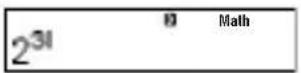

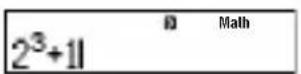
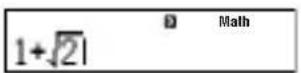
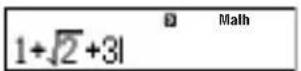
Ejemplo 2: Ingresar 1 + 2 + 3

Ejemplo 3: Ingresar (1 + 25)^2 × 2 =
MATH
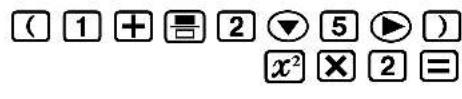
- Cuando presiona ☐ y obtiene un resultado de cálculo usando el formato matemático, parte de la expresión que ingresa puede ser recortada como se muestra en la imagen de pantalla del ejemplo 3. Si necesita ver la expresión de ingreso entera de nuevo, presione AC y luego presione ▶.
Incorporando un valor dentro de una función
Cuando se usa el formato matemático, puede incorporar parte de una expresión de ingreso (un valor, una expresión dentro de paréntesis, etc.) dentro de una función.
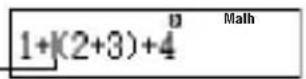
Ejemplo: Incorporar la expresión dentro del paréntesis de 1 + (2 + 3) + 4 en la función .
MATH
Mueva el cursor aquí.-
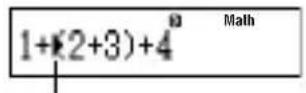
Esto cambia la forma del cursor como se muestra aquí.

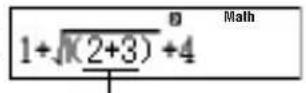
Esto incorpora la expresión dentro del paréntesis en la función √.
- S i el cursor se ubica a la izquierda de un valor particular o fracción (en lugar de un apertura de paréntesis), ese valor o fracción será incorporado dentro de la función especificada allí.
- S i el cursor se ubica a la izquierda de una función, la función entera es incorporada dentro de la función especificada allí.
Los ejemplos siguientes muestran las otras funciones que pueden usarse en el procedimiento anterior, y las operaciones de tecla requeridas para usarlas.
Expresión original: 1+1(2+3)+4
| Función Operación de tecla Expresión resultante | ||
| Fracción | 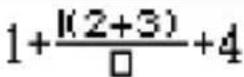 | |
| log(a,b) |  | |
| Raíz exponencial | SHIFT x (√□) | 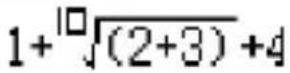 |
Expresión original: 1+|(X+3)+4
| Función Operación de tecla Expresión resultante | ||
| Integral | 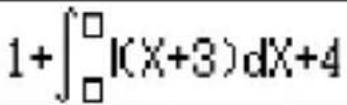 | |
| Derivada SHIFT (d/dx■) |  | |
| Cálculo de Σ | SHIFT log.□ (Σ-) | 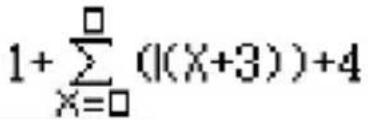 |
También puede incorporar valores dentro de las funciones siguientes.
SHIFT log (10), SHIFT In (e), , x^ , SHIFT ( ^3 ), SHIFT hyp (Abs)
Visualizando los resultados de cálculo que incluya 2, , etc. (Forma de número irracional)
Cuando se selecciona "MthIO" para el formato de entrada/salida, puede especificar si los resultados de cálculo se deben visualizar en una forma que incluya expresiones tales como 2 y (forma de número irracional).
- Presionando ≡ después de ingresar un cálculo visualiza el resultado usando la forma de número irracional.
- Presionando SHIFT ≡ después de ingresar un cálculo visualiza el resultado usando valores decimales.
Nota
- C cuando se selecciona "LineIO" para el formato de entrada/salida, los resultados de cálculo se visualizan siempre, usando valores decimales (sin forma de número irracional) sin consideración de si presiona ☐ o SHIFT ☐.
- Las condiciones de visualización de la forma (forma que incluye dentro de la presentación de número irracional), son las mismas que aquéllas para la conversión S-D. Para los detalles, vea la parte titulada "Usando la transformación S-D".
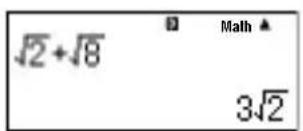
Ejemplo 1: 2 +8 = 32
MATH

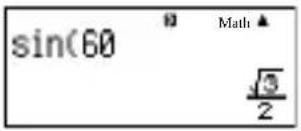
Ejemplo 2: sen (60) = 32 Unidad angular: Deg)
MATH
sin 6 0 =
text_image
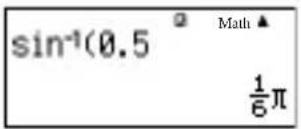
sin(60 Math ▲ √3/2Ejemplo 3: sen ^-1 (0,5) = 16 π (Unidad angular: Rad)
MATH
SHIFT sin (sin ^-1 ) 0 · 5 =
text_image
sin⁻¹(0.5 Math ▲ ½π- A continuación son los cálculos para los cuales pueden visualizarse los resultados de forma (forma que incluye dentro de la presentación de número irracional).
a. Cálculos aritméticos de valores con símbolo de raíz cuadrada (), x^2, x^3, x^-1
b.Cálculos con funciones trigonométricas
c. Cálculos Abs de número complejo
d. Presentación de coordenada polar del modo CMPLX (r ∠ θ)
A continuación son las gamas de valores ingresados para las cuales la forma √ es siempre usada para la visualización de los resultados de cálculos trigonométricos.
| Ajuste de unidad Ingreso angular | de valor de ángulo | Gama de valor de ingreso para el resultado de cálculo de forma |
| Deg | Unidades de 15° | |x| < 9 × 10^9 |
| Rad | Múltiplos de 112 radianes | |x| < 20 |
| Gra | Múltiplos de 503 grados centesimales | |x| < 10000 |
Los resultados de cálculo pueden visualizarse en forma decimal para los valores ingresados fuera de las gamas anteriores.
■Gama de cálculo de la forma √
Nota
Cuando lleve a cabo cálculos con números complejos en el modo CMPLX, se aplican las condiciones siguientes respectivamente a la parte real y a la parte imaginaria.
Los resultados que incluyen símbolos de raíz cuadrada pueden tener hasta dos términos (un término entero es también contado como un término).
Los resultados de cálculo de la forma √ utilizan formatos de presentación similares a aquéllos mostrados a continuación.
$$ \pm a \sqrt {b}, \pm d \pm a \sqrt {b}, \pm \frac {a \sqrt {} b}{c} \pm \frac {d \sqrt {} e}{f} $$
A continuación se muestra la gama de cada uno de los coeficientes (a, b, c, d, e y f) .
$$ 1 \leq a < 1 0 0, 1 < b < 1 0 0 0, 1 \leq c < 1 0 0 $$
$$ 0 \leq d < 1 0 0, 0 \leq e < 1 0 0 0, 1 \leq f < 1 0 0 $$
Ejemplo:
| 23 × 4 = 83 | forma |
| 352 × 3 = 148,492424 (= 105 2) | forma decimal |
| 150 225 = 8,485281374 | |
| 2 × (3 - 25) = 6 - 45 | forma |
| 23 × (5 - 23) = 35,32566285 (= 115 - 46 3) | forma decimal |
| 102 + 15 × 33 = 453 + 102 | forma |
| 15 × (102 + 33) = 290,0743207 (= 453 + 1502) | forma decimal |
| 2 + 3 + 8 = 3 + 32 | forma |
| 2 + 3 + 6 = 5,595754113 | forma decimal |
Las áreas subrayadas en los ejemplos anteriores indican qué forma decimal causada debe ser usada.
Razones por las cuales los resultados de los ejemplos se visualizan en la forma decimal
- V alor fuera de la gama permisible.
- M ás de dos términos en el resultado de cálculo.
- Los resultados de cálculo visualizados en la forma se reducen a un denominador común.
$$ \frac {a \sqrt {}}{c} b + \frac {d \sqrt {}}{f} e \rightarrow \frac {a ^ {\prime} \sqrt {}}{c ^ {\prime}} b + d ^ {\prime} \sqrt {e} $$
- c' es el múltiplo común menor de c y f .
- Como los resultados de cálculos son reducidos a un denominador común, son visualizados en la forma aun si los coeficientes ( a', c' y d' ) se encuentran fuera de las gamas correspondientes ( a, c y d ).
Ejemplo: 311+210103+112110
- E I resultado se visualiza en forma decimal aun cuando cualquier resultado intermedio tenga tres o más términos.
Ejemplo: (1 + 2 + 3)(1 - 2 - 3) (= -4 - 26)
$$ = - 8, 8 9 8 9 7 9 4 8 6 $$
- S i durante el cálculo se encuentra un término que no puede visualizarse, tal como una forma de raíz ( ) o una fracción, el resultado de cálculo se visualizará en forma decimal.
Ejemplo: 3 + 2 = 1,891334817
Cálculos básicos (COMP)
Esta sección explica cómo realizar los cálculos aritméticos, fraccionarios, porcentajes y sexagesimales.
Todos los cálculos en esta sección se realizan en el modo COMP (MODE 1).
■Cálculos aritméticos
Utilice las teclas ⊕, ⊖ y ÷ para realizar los cálculos aritméticos.
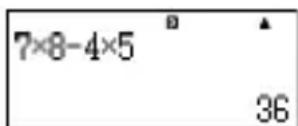
Ejemplo: 7 × 8 - 4 × 5 = 36
LINE

- La calculadora juzga automáticamente la secuencia prioritaria de cálculo. Para mayor información vea la parte titulada “Secuencia prioritaria de cálculo”.
Número de lugares decimales y número de dígitos significantes
Se puede especificar un número fijo de lugares decimales y dígitos significantes para el resultado de cálculo.
Ejemplo: 1 ÷ 6 =
LINE
Ajuste inicial fijado por omisión (Norm1)
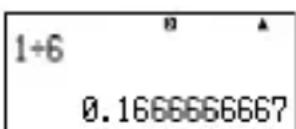
3 lugares decimales (Fix3)
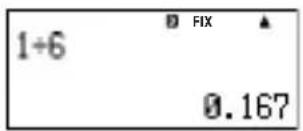
text_image
1+6 0.1673 dígitos significantes (Sci3)
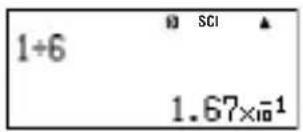
text_image
1÷6 SCI 1.67×10⁻¹- P ara mayor información, vea la parte titulada “Especificando el número de dígitos de la presentación”.
Omitiendo un cierre final de paréntesis
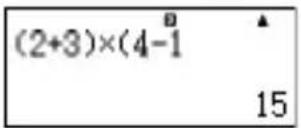
Se puede omitir cualquier cierre de paréntesis ( ) que precede inmediatamente a la operación de la tecla ☐ al final de un cálculo. Esto es verdad solamente en el caso del formato lineal.
Ejemplo: (2 + 3) × (4 - 1) = 15

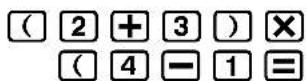
La manera en que debe ingresar las fracciones depende en el formato de entrada/salida que se encuentra actualmente seleccionado.
| Fracción impropia | Fracción mixta | ||
| Formato matemático | 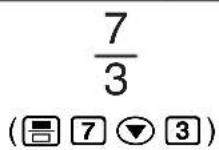 | 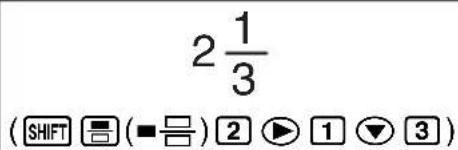 | |
| Formato lineal | 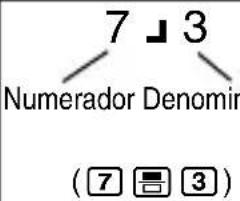 | mador | 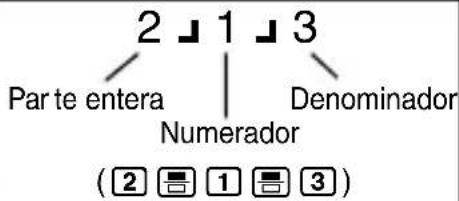 |
- B ajo los ajustes iniciales fijados por omisión, las fracciones se visualizan como fracciones impropias.
- Los resultados de cálculos fraccionarios se reducen siempre antes de ser visualizados.
Apéndice
$$ < # 0 0 1 > \frac {2}{3} + \frac {1}{2} = \frac {7}{6} $$
<#002> 3 14 + 1 23 = 4 1112 (Formato de presentación fraccionaria: ab/c)
4 - 3 12 = 12 (Formato de presentación fraccionaria: ab/c)
- Si el número total de dígitos usados para una fracción mixta (incluyendo entero, numerador, denominador y símbolos separadores) es mayor de 10, el valor se visualiza automáticamente en el formato decimal.
- E I resultado de un cálculo que relaciona tanto valores fraccionarios como decimales se visualiza en formato decimal.
Cambiando entre el formato de fracción impropia y fracción mixta
Presionando las teclas SHIFT S+D (a b/c ⇔ d/c) alterna la presentación de fracción entre el formato de fracción mixta y fracción impropia.
Cambiando entre el formato fraccionario y decimal

text_image
3÷2 1.5 S+D 3÷2 3.2- E I formato de la fracción depende en el ajuste de formato de presentación de fracción seleccionado actualmente (fracción impropia o fracción mixta).
- N o puede cambiar desde el formato decimal al formato de fracción mixta si el número total de dígitos usados en la fracción mixta (incluyendo entero, numerador, denominador y símbolos separadores) es mayor de 10.
- Para los detalles acerca de la tecla S+D, vea la parte titulada "Usando la transformación S-D".
■Cálculos de porcentaje
Ingresando un valor y presionando SHIFT (%) ocasiona que el valor ingresado se convierta en un porcentaje.
Apéndice
$$ < # 003 > 2 \% = 0,02 \quad \left(\frac{2}{100}\right) $$
$$ < # 0 0 4 > 150 \times 20 \% = 30 \quad \left(150 \times \frac{20}{100}\right) $$
$$ < # 0 0 5 > \text {Calcular qué porcentaje de 880 es 660.} \tag{75\%} $$
$$ < # 0 0 6 > \text { Aumentar } 2 5 0 0 \text { en un } 1 5 \%. (2 8 7 5) $$
$$ < # 0 0 7 > \text { Descontar } 3 5 0 0 \text { en un } 2 5 \%. (2 6 2 5) $$
$$ < # 0 0 8 > \text { Descontar la suma de } 1 6 8, 9 8 \text { y } 7 3 4 \text { en un } 20 \% \tag{800} $$
$$ < # 0 0 9 > \text { Si se agregan 300 gramos a una muestra de prueba que originalmente pesa 500 gramos, ¿cuál es el porcentaje de aumento en peso? (160\%)} $$
$$ < # 0 1 0 > \text { Si un valor cambia de 40 a 46, ¿cuál es el porcentaje del cambio? ¿Cuál cuando es 48? (15\%, 20\%)} $$
■Cálculos con grados, minutos y segundos (sexagesimales)
Se pueden realizar cálculos usando valores sexagesimales, y convertir valores entre sexagesimal y decimal.
Ingresando valores sexagesimales
A continuación es la sintaxis para ingresar un valor sexagesimal.
{Grados}☐„{Minutos}☐„{Segundos}☐„
Apéndice <#011> Ingresar 2°0'30".
- T enga en cuenta que debe siempre ingresar algo para los grados y minutos, aun si son ceros.
Cálculos sexagesimales
- Realizando los tipos siguientes de cálculos sexagesimales produce un resultado sexagesimal.
- S uma o resta de dos valores sexagesimales.
- M ultiplicación o división de un valor sexagesimal y un valor decimal.
Apéndice <#012> 2°20'30" + 39'30" = 3°00'00"
Convirtiendo valores entre sexagesimal y decimal
Presionando“” mientras se visualiza un resultado de cálculo alterna el valor entre sexagesimal y decimal.
Apéndice <#013> Convertir 2,255 a su equivalente sexagesimal.
Usando instrucciones múltiples en los cálculos
Para conectar dos o más expresiones y ejecutarlos en secuencia de izquierda a derecha al presionar ☐, puede usar el símbolo de dos puntos (:).
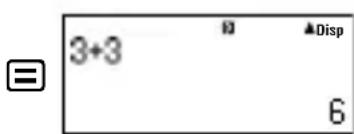
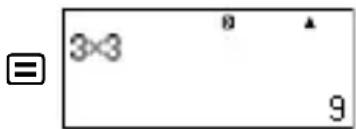
Ejemplo: Crear una instrucción múltiple que realice los dos cálculos siguientes: 3 + 3 y 3 × 3 .
LINE
3 + 3 ALPHA (:) 3 × 3
3+3:3×31
text_image
3+3 6“Disp” indica que es un resultado intermedio de una instrucción múltiple.
text_image
3×3 8 9Usando la memoria de historial de cálculo y repetición
La memoria de historial de cálculo mantiene un registro de cada expresión de cálculo que ingresa y ejecuta, y su resultado.
Modos que soportan la memoria de historial de cálculo: COMP (MODE 1), CMPLX (MODE 2), BASE-N (MODE 4)
Llamando los contenidos de la memoria del historial de cálculo
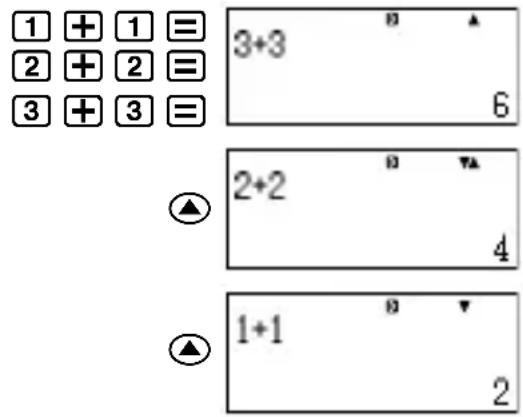
Presione ▲ para volver un paso a través de los contenidos de la memoria de historial de cálculo. La memoria de historial de cálculo muestra las expresiones de cálculo y los resultados.
Ejemplo:
LINE
text_image
1 + 1 = 2 + 2 = 3 + 3 = 3+3 6 2+2 4 1+1 2- T enga en cuenta que los contenidos de la memoria de historial de cálculo son borrados siempre que apaga la calculadora, presione la tecla ON, cambie al modo de cálculo o el formato de entrada/salida, o realice cualquier operación de reposición.
- La memoria de historia de cálculo es limitada. Cuando el cálculo que está realizando ocasiona que la memoria de historial de cálculo se llene, el cálculo más antiguo es borrado automáticamente para dejar espacio para el cálculo nuevo.
Función de repetición
Mientras un resultado de cálculo se encuentra sobre la presentación, puede presionar AC y luego ◀ o ▶ para editar la expresión que ha usado para el cálculo previo. Si está usando el formato lineal, puede visualizar la expresión presionando ◀ o ▶, sin presionar primero AC.
Apéndice <#014>
Usando la memoria de la calculadora
| Nombre de memoria | Descripción |
| Memoria de Almac respuesta obtenido. | ena el último resultado de cálculo |
| Memoria independiente | Los resultados de cálculo pueden ser sumados o restados desde la memoria independiente. El indicador de presentación “M” indica datos en la memoria independiente. |
| Variables B, C, D, | Se pueden usar seis variables llamadas A, X e Y para el almacenamiento de valores individuales. |
Esta sección utiliza el modo COMP (MODE 1) para demostrar cómo puede usar la memoria.
■Memoria de respuesta (Ans)
Vista general de la memoria de respuesta
- Los contenidos de la memoria de respuesta son actualizados siempre que realiza un cálculo usando cualquiera de las operaciones de tecla siguientes: ☐, SHIFT ☐, M+, SHIFT M+ (M−), RCL, SHIFT RCL (STO). La memoria de respuesta puede retener hasta 15 dígitos.
- Los contenidos de la memoria de respuesta no son cambiados si se produce un error durante el cálculo actual.
- Los contenidos de la memoria de respuesta son mantenidos aun si presiona la tecla AC, cambia el modo de cálculo o apaga la calculadora.
- S i un cálculo en el modo CMPLX produce un resultado con número complejo, la parte real y parte imaginaria quedan almacenados en la memoria de respuesta. En este caso, sin embargo, la parte imaginaria se borrará de la memoria de respuesta si cambia a otro modo de cálculo.
Usando la memoria de respuesta para realizar una serie de cálculos
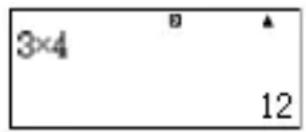
Ejemplo: Dividir el resultado de 3 × 4 por 30
LINE

text_image
3×4 12
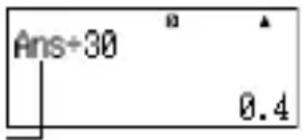
Presionando ÷ ingresa automáticamente el comando "Ans".
- C on el procedimiento anterior, necesita realizar el segundo cálculo inmediatamente después del primero. Si necesita llamar los contenidos de la memoria de respuesta después de presionar AC, presione la tecla Ans.
Ingresando los contenidos de la memoria de respuesta dentro de una expresión
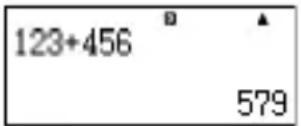
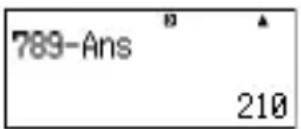
Ejemplo: Realizar los cálculos siguientes:
$$ 1 2 3 + 4 5 6 = 5 7 9 7 8 9 - 5 7 9 = 2 1 0 $$

LINE


text_image
789-Ans 210■Memoria independiente (M)
Puede sumar o restar los resultados de cálculos desde la memoria independiente. El indicador de presentación "M" aparece sobre la presentación cuando la memoria independiente contiene un valor.
Vista general de la memoria independiente
- Lo siguiente es un resumen de las diferentes operaciones que puede realizar usando la memoria independiente.
| Para hacer esto: Realice esta operación de tecla: | |
| Sumar el valor visualizado o resultado de la expresión a la + memoria independiente. | |
| Restar el valor visualizado o resultado de la expresión desde la memoria independiente. | + (M-) |
| Llamar los contenidos de la memoria independiente. | + (M) |
- T ambién puede insertar la variable M dentro de un cálculo, lo cual le indica a la calculadora usar los contenidos de la memoria independiente en esa ubicación. A continuación es la operación de tecla para insertar la variable M.
ALPHA M+ (M)
- E I indicador “M” aparece en la parte izquierda superior de la presentación cuando hay un valor diferente de cero almacenado en la memoria independiente.
- Los contenidos de la memoria independiente quedan retenidos aun si presiona la tecla AC, cambia el modo de cálculo o apaga la calculadora.
Ejemplos de cálculos usando la memoria independiente
- S i el indicador “M” se encuentra sobre la presentación, realice el procedimiento indicado en la parte titulada “Borrando la memoria independiente”, antes de realizar este ejemplo.
Ejemplo: 23 + 9 = 32 2 3 + 9 M+
$$ 5 3 - 6 = 4 7 \boxed {5} \boxed {3} \boxed {-} \boxed {6} \boxed {\mathsf {M} +} $$
$$ -) 4 5 \times 2 = 9 0 $$
Borrando la memoria independiente
Presione 0 SHIFT RCL (STO) M+. Esto borra la memoria independiente y ocasiona que el indicador "M" desaparezca desde la presentación.
■Variables (A, B, C, D, X e Y)
Vista general de las variables
- S e puede asignar un valor específico o un resultado de cálculo a una variable.
Ejemplo: Asignar el resultado de 3 + 5 a la variable A.
3 + 5 SHIFT RCL (STO) (-)(A)
- C cuando desea comprobar los contenidos de una variable, utilice el procedimiento siguiente.
Ejemplo: Llamar los contenidos de la variable A.
RCL (-) (A)
- A continuación se muestra cómo puede incluir las variables dentro de una expresión.
Ejemplo: Multiplicar los contenidos de la variable A por los contenidos de la variable B.
ALPHA (-)(A) ✗ ALPHA ·,, (B) =
- Los contenidos de las variables quedan retenidas aun si presiona la tecla AC, cambie el modo de cálculo o apague la calculadora.
Apéndice <#015>
Borrando los contenidos de una variable específica
Presione 0 SHIFT RCL (STO) y luego presione la tecla para el nombre de la variable cuyo contenidos desea borrar. Para borrar los contenidos de la variable A, por ejemplo, presione 0 SHIFT RCL (STO) (-)(A).
■Borrando los contenidos de todas las memorias
Para borrar los contenidos de la memoria de respuesta, memoria independiente y todas las variables, utilice el procedimiento siguiente.
- P ara cancelar la operación de borrado sin borrar nada, presione AC (Cancel) en lugar de ≡.
Usando CALC
La función CALC le permite ingresar una expresión de cálculo que contenga variables, y luego asignar los valores a las variables y realizar el cálculo.
Puede usar CALC en el modo COMP (MODE 1) y en el modo CMPLX (MODE 2).
■Expresiones soportadas por CALC
A continuación se describen los tipos de expresiones que pueden usarse con CALC.
- Expresiones que contienen variables
Ejemplo: 2X + 3Y, 5B + 3i, 2AX + 3BY + C
- Instrucciones múltiples
Ejemplo: X + Y : X (X + Y)
- Expresiones con una sola variable sobre la izquierda
Ejemplo: {variable} = {expresión}
La expresión sobre la derecha del signo de igual (ingresado usando ALPHA CALC(=)) puede contener variables.
Ejemplo: Y = 2X, A = X ^2 + X + 3
■Cálculo de ejemplo usando CALC
Para iniciar la operación CALC después de ingresar una expresión, presione la tecla CALC.
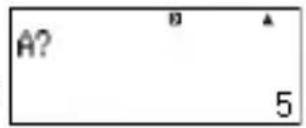
Ejemplo:

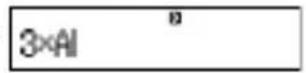

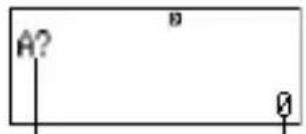
text_image
A? B BSolicita para el ingreso de un valor de A.
Valor actual de A

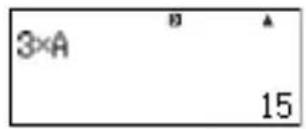

text_image
A? 5
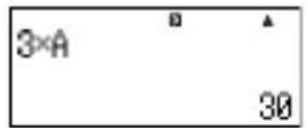
text_image
3×A 30- P ara salir de CALC, presione AC.
- S i la expresión que está usando contiene más de una variable, aparece un indicador de solicitud de ingreso para cada uno.
Apéndice
SOLVE utiliza el método de aproximación de Newton para resolver una ecuación.
Puede usar SOLVE solamente en el modo COMP (MODE 1).
■Reglas que controlan las ecuaciones cuando se utiliza SOLVE
- P ara la variable de solución puede usar los tipos siguientes de sintaxis.
Ejemplo: Y = X + 5, Y (Resolución para Y.);
$$ X B = C + D, B (\text { Resolución para } B.) $$
A continuación se muestra la sintaxis para la función logarítmica (log).
Y = X × (2 (Cuando se omite la especificación de variable
“,X”, la ecuación Y = X × log _10 2 se resuelve para X.)
Y = X × (2, Y) (Cuando se incluye la especificación de variable ", Y", la ecuación Y = X × _102 se resuelve para Y.)
Y = X × (2, Y) (Cuando se omite la especificación de variable ",X", la ecuación Y = X × _2Y se resuelve para X.)
- A menos que se especifique de otro modo, una ecuación será resuelta para X.
Ejemplo: Y = X + 5 , X = sen(M) , X + 3 = B + C ,
$$ X Y + C (E s t r a t a d o c o m o X Y + C = 0.) $$
- La función SOLVE no puede usarse para resolver una ecuación que contenga una integral, derivada, función de Σ, función Pol(, función Rec( o instrucciones múltiples.
- S e producirá un error (Variable ERROR) cuando la variable de solución no es incluida en la expresión que se está resolviendo.
■Operación SOLVE de ejemplo
Ejemplo: Resolver y = ax^2 + b para x cuando y = 0, a = 1 y b = -2.
MATH
ALPHA S+D (Y) ALPHA CALC (=) ALPHA (-) (A)
ALPHA ) (X) x^2 + ALPHA ,,, (B)
SHIFT □ (,) ALPHA □ (X)
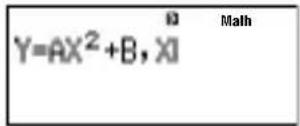
SHIFT CALC (SOLVE)
text_image
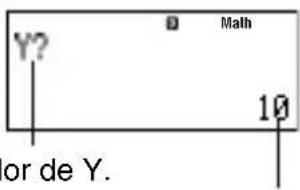
Y? Math 10 or de Y.Solicita para el ingreso de un valor de Y.
Valor actual de Y
0 =

1 =
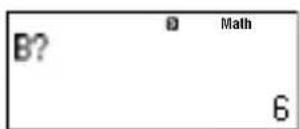
(-) 2 =
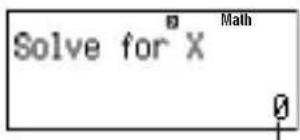
Pantalla de solución
- Para interrumpir una operación SOLVE en progreso, presione AC.
Precauciones cuando se usa SOLVE
- SOLVE puede no llegar a obtener una solución debido al valor inicial (valor supuesto) de la variable de solución. Si esto llega a suceder, trate de cambiar el valor inicial de la variable de solución.
- SOLVE puede no llegar a determinar la solución correcta, aun cuando exista una.
- SOLVE utiliza el método de Newton, de manera que aun si hay múltiples soluciones, sola una de ellas será producida.
-
E I método de Newton puede tener problemas en la obtención de soluciones para los siguientes tipos de funciones.
-
Función periódica (y = sen(x), etc.)
- U na función cuyo gráfico incluya una pendiente abrupta y = e^x, y = 1/x, etc.
- Una función discontinua ( y = , etc.)
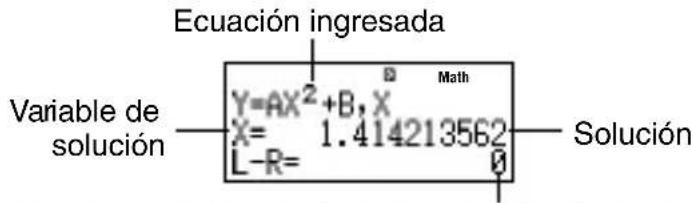
Contenidos de la pantalla de solución
text_image
Ecuación ingresada Variable de solución Y=AX²+B,X X= 1.414213562 L-R= 0 Math SoluciónResultado de fórmula (lado izquierdo) – (lado derecho)
- E I "Resultado de fórmula (lado izquierdo) – (lado derecho)" muestra el resultado cuando la solución obtenida es asignada a la variable de solución. Cuanto más cercano sea el valor a cero, más alta será la precisión de la solución obtenida.
Pantalla de continuación
SOLVE realiza una convergencia un número preajustado de veces. Si no puede encontrar una solución, visualiza una pantalla de confirmación que muestra “Continue: [=]”, preguntando si desea continuar.
Presione ☐ para continuar o AC para cancelar la operación SOLVE.
Apéndice
<#017> Resolver y = x^2 - x + 1 para x cuando y = 3, 7, 13 y 21.
(Solución: x = 2, 3, 4 y 5 cuando y = 3, 7, 13 y 21 respectivamente)
*1 Asigna 3 a Y.
*2 Asigna un valor inicial de 1 a X.
Cálculos con funciones
Esta sección explica cómo usar las funciones incorporadas de la calculadora.
Las funciones que se encuentran disponibles dependen en el modo de cálculo en que se encuentra. Las explicaciones en esta sección son principalmente acerca de las funciones que se disponen en todos los modos de cálculo. Todos los ejemplos en esta sección muestran la operación en el modo COMP(MODE 1).
- Ciertos cálculos de funciones pueden tomar algún tiempo para visualizar los resultados de cálculo. Antes de realiza una operación, asegúrese de esperar hasta que la ejecución de la operación actual se complete. Puede interrumpir la operación que se encuentra en progreso presionando AC.
■ Pi ( ) y base de logaritmo natural e
Se puede ingresar pi ( ) o una base de logaritmo natural e dentro de un cálculo. A continuación se muestran las operaciones de tecla requeridas y los valores que esta calculadora utiliza para pi ( ) y e.
$$ \pi = 3, 1 4 1 5 9 2 6 5 3 5 8 9 8 0 (\boxed {\text {SHIFT}} \boxed {\times 1 0 ^ {x}} (\pi)) $$
$$ e = 2, 7 1 8 2 8 1 8 2 8 4 5 9 0 4 (\boxed {\text {ALPHA}} \boxed {\times 1 0 ^ {x}} (e)) $$
- Puede usar y e en cualquier cálculo excepto para los números con BASE-N.
■Funciones trigonométricas y trigonométricas inversas
- Las funciones trigonométricas y trigonométricas inversas pueden usarse en los modos de cálculo COMP, STAT, EQN, MATRIX, TABLE y VECTOR. También pueden usarse en el modo CMPLX, en tanto los números complejos no se utilice para sus argumentos.
- La unidad angular requerida por las funciones trigonométricas y trigonométricas inversas es la especificada por la unidad angular fijada por omisión por la calculadora. Antes de realizar un cálculo, asegúrese de especificar la unidad angular que desea usar. Para mayor información, vea la parte titulada “Especificando la unidad angular por omisión”.
Apéndice <#018> sen 30 = 0,5, sen ^-1 0,5 = 30
■Funciones hiperbólicas e hiperbólicas inversas
Las funciones hiperbólicas e hiperbólicas inversas pueden usarse en los mismos modos que en las funciones trigonométricas. Presionando la tecla hyp visualiza un menú de funciones. Presione la tecla numérica que corresponda a la función que desea ingresar.
Apéndice <#019> senh 1 = 1,175201194, cosh ^-1 1 = 0
■Convirtiendo un valor ingresado a la unidad angular por omisión de la calculadora
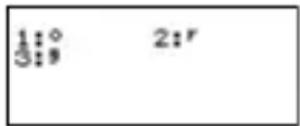
Después de ingresar un valor, presione SHIFT Ans (DRG▶) para visualizar el menú de especificación de la unidad angular mostrada a continuación. Presione la tecla numérica que corresponda a la unidad angular del valor ingresado. La calculadora lo convertirá automáticamente a la unidad angular fijada por omisión de la calculadora.
Ejemplo: Convertir los valores siguientes a grados:
$$ \frac {\pi}{2} \text { radianes } = 9 0 ^ {\circ}, 5 0 \text { grados centesimales } = 4 5 ^ {\circ} $$
El procedimiento siguiente supone que la unidad angular fijada por omisión de la calculadora es grados.
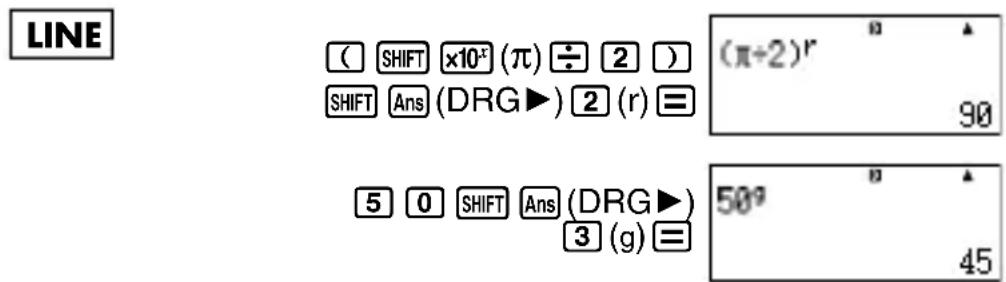
■Funciones exponenciales y funciones logarítmicas
- Las funciones exponenciales y logarítmicas pueden usarse en los mismos modos que las funciones trigonométricas.
-
Para la función logarítmica “log(”, puede especificar base m usando la sintaxis “log (m, n)”.
Si ingresa solamente un solo valor, para el cálculo se usa una base de 10. -
“In(“ es una función de logaritmo natural con base e .
- También puede usar la tecla _ cuando ingresa una expresión con la forma de “logmn” mientras utiliza el formato matemático. Para los detalles, vea Apéndice <#022>. Tenga en cuenta que deberá ingresar la base (base m) cuando utilice la tecla _ para el ingreso.
Apéndice <#023> a <#025>
*1 Si no se especifica una base se utilizará una base de 10 (logaritmo común).
■Funciones exponenciales y funciones de raíz cuadrada
- Las funciones exponenciales y funciones de raíz cuadrada pueden usarse en los modos de cálculo COMP, STAT, EQN, MATRIX, TABLE y VECTOR.
- Las funciones X^2 , X^3 , X^-1 pueden usarse en los cálculos con números complejos en el modo CMPLX, y se soportan los argumentos de número complejo.
- Las funciones X^ , , ^3 , ^ (pueden usarse en el modo CMPLX, en tanto no se usen números complejos como sus argumentos.
Apéndice <#026> a <#030>
■Cálculos de integración
Esta calculadora realiza integraciones usando el método Gauss-Kronrod de integración numérica.
$$ \int (f (x), a, b, t o l) $$
f(x) : Función de X (Todas las variables que no sean X son tratadas como constantes.)
a: Límite inferior del intervalo de integración.
b: Límite superior del intervalo de integración.
tol: Gama de tolerancia (formato de entrada/salida: lineal).
- P uede omitir la especificación de la gama de tolerancia. Se utiliza un valor por omisión de 1 × 10^-5 cuando así lo hace.
- (, d/dx(,Pol(), Rec(y ( no pueden usarse dentro de f(x), a, b o tol.
- Los cálculos de integración pueden realizarse solamente en el modo COMP.
- El resultado de integración será negativo cuando f(x) < 0 dentro de un intervalo de integración que conforme con a ≤ x ≤ b .
Ejemplo: (0,5X^2 - 2, -2, 2) = -5,333333333 -
S e produce un error de tiempo cumplido "Time Out" cuando un cálculo de integración finaliza sin que la condición de finalización sea cumplida.
-
C cuando se realiza un cálculo de integración que implique funciones trigonométricas, especifique Rad como la unidad angular fijada por omisión de la calculadora.
- Los cálculos de integración puede tomar un tiempo considerable en completarse.
- Un valor tol más pequeño proporciona mejor precisión, pero también ocasiona que el cálculo tome más tiempo. Especifique un valor tol que sea 1 × 10^-14 o mayor.
- No se puede ingresar un valor tol cuando se usa el formato matemático.
- Puede haber un error grande en la obtención de valores de integración y pueden ocurrir errores debido al tipo de función que se está integrando, la presencia de valores positivos y negativos en el intervalo de integración, o el intervalo.
- Presionando AC interrumpirá un cálculo de integración en progreso.
Consejos acerca de la mejora en la precisión del valor de integración
- C cuando una función periódica o intervalo de integración resulta en valores de función positivo y negativo f(x) .
Realice integraciones separadas para cada ciclo, o para la parte positiva y la parte negativa, y luego combine los resultados.
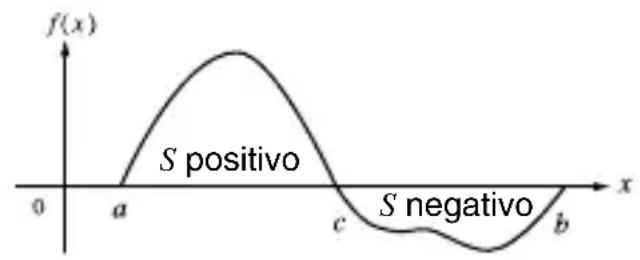
text_image
f(x) S positivo 0 a c x S negativo b$$ \int_{a}^{b}f(x)dx = \underbrace{\int_{a}^{c}f(x)dx}{\substack{\text{Parte positiva}\ (S\text{positivo})}} + \underbrace{(-\int{c}^{b}f(x)dx)}_{\substack{\text{Parte negativa}\ (S\text{negativo})}} $$
- C cuando los valores de integración fluctúan ampliamente debido a desplazamientos minúsculos en el intervalo de integración.
Divida el intervalo de integración en múltiples partes (en una manera que divida las áreas de una fluctuación amplia en partes pequeñas), realice la integración sobre cada parte, y luego combine los resultados.
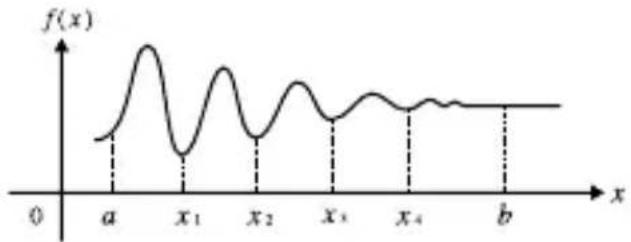
line
| x | f(x) | | ---- | ---- | | a | ~0.5 | | x₁ | ~1.0 | | x₂ | ~0.5 | | x₃ | ~0.5 | | x₄ | ~0.5 | | b | 0.0 |$$ \int_ {a} ^ {b} f (x) d x = \int_ {a} ^ {x _ {1}} f (x) d x + \int_ {x _ {1}} ^ {x _ {2}} f (x) d x + \dots . + \int_ {x _ {4}} ^ {b} f (x) d x $$
Apéndice
$$ < # 0 3 1 > \int (\ln (x), 1, e) = 1 \quad \text {(especificación tol omitida.)} $$
$$ < # 0 3 2 > \int \left(\frac {1}{x ^ {2}}, 1, 5, 1 \times 1 0 ^ {- 7}\right) = 0, 8 $$
■Cálculos diferenciales
Su calculadora realiza cálculos diferenciales aproximados la derivada basada sobre la aproximación de diferencia centrada.
$$ d / d x (f (x), a, t o l) $$
f(x) : Función de X (Todas las variables que no sean X son tratadas como constantes.)
a: Ingrese un valor para especificar el punto para el cual la derivada debe ser obtenida (punto diferencial).
tol: G ama de tolerancia (formato de entrada/salida: lineal)
- P uede omitir la especificación de la gama de tolerancia. Cuando lo hace se usa un valor fijado por omisión de 1 × 10^-10 .
- J(, d/dx(, Pol(, Rec( y ( no pueden usarse dentro de f(x), a tol.
- Los cálculos diferenciales pueden realizarse solamente en el modo COMP.
- C cuando realice un cálculo diferencial que impliquen funciones trigonométricas, especifique Rad como la unidad angular fijada por omisión de la calculadora.
- U n error de tiempo cumplido "Time Out" ocurre cuando un cálculo diferencial finaliza sin que se cumpla la condición de finalización.
- Un valor tol más pequeño proporciona mejor precisión, pero también ocasiona el cálculo para tomar más tiempo. Especifique un valor tol que sea 1 × 10^-14 o mayor.
- No puede ingresar un valor tol cuando se usa el formato matemático.
- R esultados imprecisos y errores pueden ser ocasionados por lo siguiente:
- Puntos discontinuos en los valores de x
- C ambios extremos en los valores de x
- Inclusión del punto máximo local y punto mínimo local en los valores de x
- Inclusión del punto de inflexión en los valores de x
- Inclusión de puntos que no pueden diferenciarse en los valores de x
- R esultados de cálculos diferenciales que se acercan a cero
- Presionando AC interrumpirá un cálculo diferencial en progreso.
Apéndice
$$ < # 0 3 3 > \text { Determinar } f ^ {\prime} (\frac {\pi}{2}) \text { cuando } f (x) = \operatorname{sen} (x) $$
(especificación tol omitida.)
$$ < # 0 3 4 > \frac {d}{d x} (3 x ^ {2} - 5 x + 2, 2, 1 \times 1 0 ^ {- 1 2}) = 7 $$
■Cálculos de Σ
Con Σ(, puede obtener la suma de una expresión f(x) ingresada para una gama específica. Los cálculos de Σ se realizan usando la fórmula.
f(x) : Función de X (Todas las variables que no sean X son tratadas como constantes.)
a: P unto inicial de gama de cálculo.
b: P unto final de gama de cálculo.
- a y b son enteros en la gama de -1 × 10^10 < a ≤ b < 1 × 10^10 .
- E I paso de cálculo está fijado en 1.
- (, d/dx(, Pol(, Rec( y ( no pueden usarse dentro de f(x), a b.
- Presionando AC interrumpirá un cálculo de Σ en progreso.
Apéndice <#035> Σ (X + 1, 1, 5) = 20
■Conversión de coordenadas rectangulares-polares
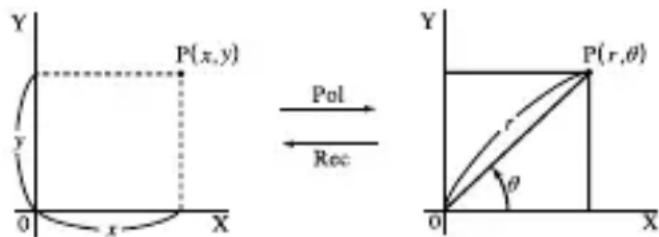
Coordenadas Coordenadas polares rectangulares (Rec) (Pol)
- C inversión de coordenadas pueden realizarse en los modos de cálculo COMP, STAT, MATRIX y VECTOR.
Convirtiendo a coordenadas polares (Pol)
Pol(X, Y) X: Especifica el valor de X de una coordenada rectangular.
Y: Especifica el valor de Y de una coordenada rectangular.
- E I resultado de cálculoθ se visualiza en la gama de -180^ < ≤ 180^ .
- E I resultado de cálculoθ se visualiza usando la unidad angular fijada por omisión de la calculadora.
- El resultado de cálculo r se asigna a la variable X, mientras se asigna a Y.
Convirtiendo a coordenadas rectangulares (Rec)
Rec(r, ) r: Especifica el valor de r de una coordenada polar. : E specifica el valor de de una coordenada polar.
- E I valor ingresado es tratado como un valor angular, de acuerdo con el ajuste de la unidad angular fijada por omisión de la calculadora.
- El resultado de cálculo x se asigna a la variable X , mientras y se asigna a Y .
- S i realiza una conversión de coordenada dentro de una expresión en lugar de una operación individual, el cálculo se realiza usando el primer valor (ya sea el valor de r o el valor de X) producido por la conversión.
Ejemplo: Pol ( 2 , 2 ) + 5 = 2 + 5 = 7
Apéndice <#036> a <#037>
■Otras funciones
Esta sección explica cómo usar las funciones mostradas a continuación.
!, Abs(, Ran#, nPr, nCr, Rnd(
- E stas funciones pueden usarse en los mismos modos que en las funciones trigonométricas. Además, las funciones Abs( y Rnd( pueden usarse en los cálculos con números complejos en el modo CMPLX.
Factorial (!)
Esta función obtiene los factoriales de un valor que es cero o un entero positivo.
Apéndice <#038> (5 + 3)! = 40320
Cálculo de valor absoluto (Abs)
Cuando realiza un cálculo con un número real, esta función simplemente obtiene el valor absoluto.
Apéndice <#039> Abs (2 - 7) = 5
Número aleatorio (Ran#)
Esta función genera un número pseudo aleatorio de 3 dígitos que es menor de 1.
Apéndice
<#040> Generar números aleatorios de 3 dígitos.
Los valores decimales aleatorios de 3 dígitos son convertidos a valores enteros de 3 dígitos multiplicando por 1000.
Tenga en cuenta que los valores mostrados aquí son solamente ejemplos. Los valores reales generados por su calculadora pueden diferir.
Permutación (nPr) y combinación (nCr)
Estas funciones permiten la realización de los cálculos con permutación y combinación.
n y r deben ser números enteros en la gama de 0 ≤ r ≤ n < 1 × 10^10 .
Apéndice
<#041> ¿Cuántas permutaciones y combinaciones de cuatro personas son posibles para un grupo de 10 personas?
Función de redondeo (Rnd)
Esta función redondea el valor del resultado de la expresión en el argumento de la función al número de dígitos significantes especificados por el ajuste del número de dígitos de presentación.
Ajuste de dígitos de presentación: Norm1 o Norm2
La mantisa se redondea a 10 dígitos.
Ajuste de dígitos de presentación: Fix o Sci
El valor se redondea al número de dígitos especificados.
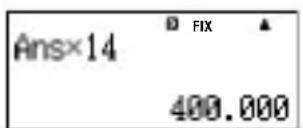
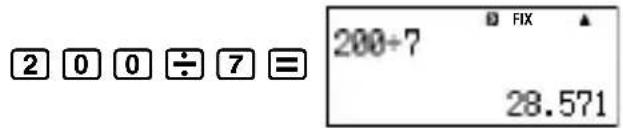
Ejemplo: 200 ÷ 7 × 14 = 400
LINE

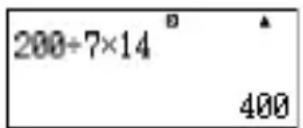
text_image
200÷7×14 400(Especifica tres lugares decimales.)

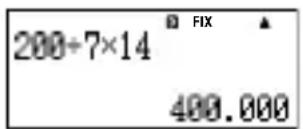
text_image
200÷7×14 FIX 400.000(El cálculo se realiza internamente usando 15 dígitos.)

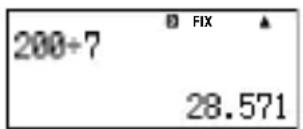
text_image
200÷7 FIX 28.571
text_image
Ans×14 400.000Lo siguiente realiza el mismo cálculo con redondeo.
(Redondea el valor al número especificado de dígitos.)
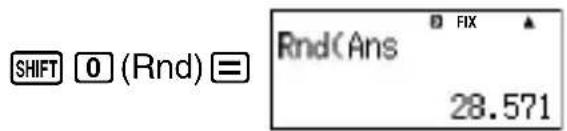
text_image
SHIFT 0 (Rnd) ≡ Rnd(Ans 28.571(Verifica el resultado redondeado.)

text_image
Ans×14 399.994■Ejemplos prácticos
Apéndice
<#042> _0^(senX + X)^2dX = (tol: no especificado)
<#043> Confirme que los dos lados de la ecuación siguiente son iguales:
$$ e = \sum_ {n = 0} ^ {\infty} \frac {1}{n !} $$
Transformando los valores visualizados
Puede usar los procedimientos de esta sección para transformar el valor visualizado a la notación de ingeniería, o transformar entre la forma estándar y forma decimal.
■Usando la notación de ingeniería
Una simple operación de tecla transforma un valor visualizado a una notación de ingeniería.
Apéndice
<#044> Transformar el valor 1.234 a la notación de ingeniería, desplazando el punto decimal hacia la derecha.
<#045> Transformar el valor 123 a la notación de ingeniería, desplazando el punto decimal hacia la izquierda.
■Usando la transformación S-D
Puede usar la transformación S-D para transformar un valor entre su forma decimal (D) y su forma estándar (S) (fracción, π).
Formatos soportados para la transformación S-D
La transformación S-D puede usarse para transformar un resultado de cálculo decimal visualizado a una de las formas descritas a continuación. Realizando una transformación S-D de nuevo convierte nuevamente al valor decimal original.
Nota
- Cuando transforma desde una forma decimal a una forma estándar, la calculadora decide automáticamente la forma estándar a usar. No puede especificar la forma estándar.
Fracción: El ajuste de formato de presentación fraccionaria actual determina si el resultado es una fracción impropia o fracción mixta.
π: Las siguientes son las formas π que son soportadas.
Esto es verdad solamente en el caso del formato matemático.
n (n es un entero.)
a (dependiendo en el ajuste de formato de presentación fraccionaria)
- La transformación a una forma fraccionaria se limita para invertir los resultados trigonométricos y los valores que son normalmente expresados en radianes.
- Después de obtener un resultado de cálculo en la forma , puede convertirlo a la forma decimal presionando la tecla S+D . Cuando los resultados de cálculo original está en forma decimal, no puede ser convertido a la forma .
Ejemplos de transformación S-D
Tenga en cuenta que la transformación S-D puede tomar algún para realizarse.
Ejemplo: Fracción → Decimal
MATH

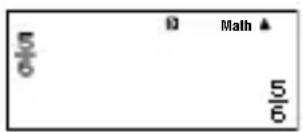
text_image
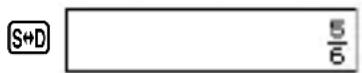
0/5 Math ▲ 5/5 6- A cada presión de la tecla S+D alterna entre las dos formas.

Apéndice
<#046> Fracción π → Decimal
<#047> √ → Decimal
Cálculos con números complejos
(CMPLX)
Su calculadora puede realizar los siguientes cálculos con números complejos.
- S uma, resta, multiplicación y división.
- C álculos de valor de absoluto y argumento.
- C álculos de recíprocas, cuadrados y cubos.
- C álculos con números complejos conjugados.
Todos los cálculos en esta sección se realizan en el modo CMPLX (MODE 2).
Apéndice
$$ < # 0 4 8 > (1 + 3 i) \div (2 i) = \frac {3}{2} - \frac {1}{2} i $$
■Ingresando números complejos
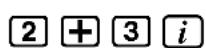
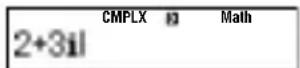
- En el modo CMPLX, la tecla ENG cambia la función para convertir una tecla de ingreso i de número imaginario. En esta sección, la tecla ENG se refiere como la tecla i. Utilice la tecla i cuando ingrese un número complejo del formato a + bi . La operación de tecla mostrada a continuación muestra cómo ingresar 2 + 3i , por ejemplo.
- T también puede ingresar números complejos usando el formato de coordenada polar ( r ). La operación de tecla mostrada a continuación muestra cómo ingresar 5 30 , por ejemplo.

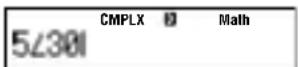
- La unidad angular para el ingreso de argumento y presentación de resultado es la unidad angular fijada por omisión de la calculadora.
■Formato de presentación de resultado de cálculo
Su calculadora puede visualizar los resultados de cálculo con números complejos en el formato de coordenada rectangular y coordenada polar. Puede seleccionar el formato de coordenada configurando los ajustes de configuración de la calculadora. Para mayor información, vea la parte titulada “Especificando el formato de presentación de número complejo”.
Ejemplos de resultados de cálculo usando el formato de coordenada rectangular (a + bi)
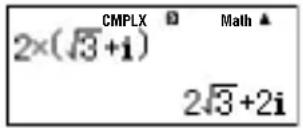
Ejemplo 1: 2 × (3 + i) = 23 + 2i = 3,464101615 + 2i
MATH

text_image
CMPLX 2×(√3+1) 2√3+2i Math ▲- C on el formato lineal, la parte real y la parte imaginaria se muestran en dos líneas diferentes.
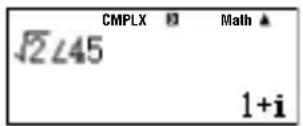
Ejemplo 2: 2 45 = 1 + i
(Unidad angular: Deg)
MATH

Ejemplos de resultados de cálculo usando el formato de coordenada polar (r ∠ θ)
Ejemplo 1: 2 × (3 + i) = 23 + 2i = 4 30
MATH (Unidad angular: Deg)

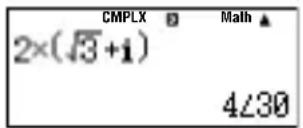
- Con el formato lineal, el valor absoluto y argumento son mostrados en dos líneas diferentes.
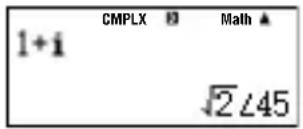
Ejemplo 2: 1 + i = 2 45
(Unidad angular: Deg)
MATH

text_image
1+i CMPLX □ Math ▲ √2∠45- E I argumento es generado en la gama de -180^ < ≤ 180^ .
Especificando el formato de presentación del resultado de cálculo
Puede superponer reemplazando los ajustes de presentación de número complejo y especificar el formato que debe ser usado para visualizar los resultados de cálculo.
- Para especificar el formato de coordenada rectangular para el resultado de cálculo, realice la operación de tecla siguiente al final del cálculo.
SHIFT 2 (CMPLX) 4 (▶a+bi)
- P ara especificar el formato de coordenada polar para el resultado de cálculo, realice la operación de tecla siguiente al final del cálculo.
SHIFT 2 (CMPLX) 3 ( r )
Apéndice <#049> 1 + i (= √2 ∠ 45) = 1,414213562 ∠ 45
■Número complejo conjugado (Conjg)
Para obtener un número complejo conjugado puede usar la operación de tecla siguiente.
<#050> Determinar el conjugado del número complejo 2 + 3i.
■Valor absoluto y argumento (Abs, arg)
Puede usar el procedimiento siguiente para obtener el valor absoluto (IZI) y argumento (arg) sobre el plano gausiano para un número complejo del formato Z = a + bi .
<#051> Obtener el valor absoluto y argumento de 2 + 2i.
*1 Valor absoluto *2 Argumento
Cálculo estadístico (STAT)
Todos los cálculos en esta sección se realizan en el modo STAT (MODE 3).
Seleccionando un tipo de cálculo estadístico
En el modo STAT, visualice la pantalla de selección de tipo de cálculo estadístico.
■Tipos de cálculos estadísticos
| Tecla | Ítem de menú | Cálculo estadístico |
| 1 1 | -VAR Una sola variable | |
| 2 A | +BX Regresión lineal | |
| 3 _ | +CX ^2 | Regresión cuadrática |
| 4 In | X Regresión logarítmica | |
| 5 | e^X | Regresión exponencial e |
| 6 A | •B^X Regresión | exponencial ab |
| 7 A | •X^B Regresión | de potencia |
| 8 1 | /X Regresión inversa |
■Ingresando datos de muestra
Visualizando la pantalla del editor STAT
La pantalla del editor STAT aparece después que ingresa el modo STAT desde otro modo. Utilice el menú STAT para seleccionar un tipo de cálculo estadístico. Para visualizar la pantalla del editor STAT desde otra pantalla del modo STAT, presione SHIFT 1 (STAT) 2 (Data).
Pantalla del editor STAT
Existen dos formatos de pantalla del editor STAT, dependiendo en el tipo de cálculo estadístico que ha seleccionado.
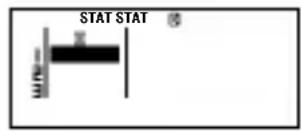
text_image
STAT STAT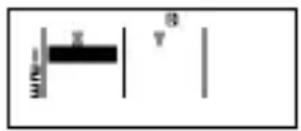
text_image
W/N X Y BEstadísticas con una sola variable Estadísticas con dos variables
- La primera línea de la pantalla del editor STAT muestra el valor para la primera muestra o los valores para su primer par de muestras.
Columna FREQ (Frecuencia)
Si activa el ítem de presentación estadística sobre la pantalla de configuración de la calculadora, también se incluirá una columna rotulada “FREQ” sobre la pantalla del editor STAT.
Puede usar la columna FREQ para especificar la frecuencia (el número de veces que aparece la misma muestra en el grupo de datos) de cada valor de muestra.
Reglas para ingresar datos de muestra sobre la pantalla del editor STAT
- Los datos que ingresa son insertados en una celda en donde le cursor se ubica. Utilice las teclas de cursor para mover el cursor entre las celdas.
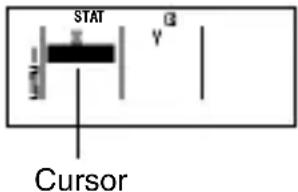
text_image
STAT Cursor- Los valores y expresiones que puede ingresar sobre la pantalla del editor STAT son los mismos que aquéllos que ha ingresado en el modo COMP con el formato lineal.
- Presionando AC mientras ingresa datos borra el ingreso actual.
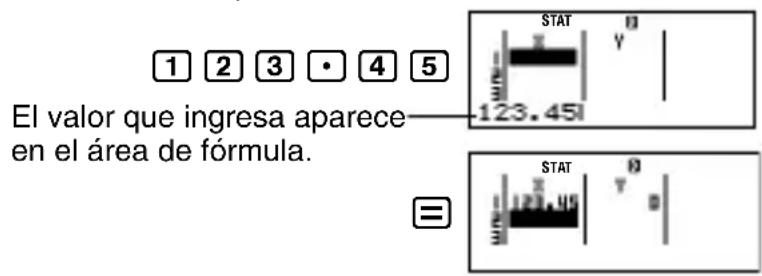
- Después de ingresar un valor, presione ☐. Esto registra el valor y visualiza hasta seis de sus dígitos en la celda actualmente seleccionada.
Ejemplo: Ingresar el valor 123,45 en la celda X1.
(Mueva el cursor a la celda X1.)
text_image
1 2 3 • 4 5 El valor que ingresa aparece en el área de fórmula. STAT 123.45 STAT 123.45 STAT 123.45Registrando un valor ocasiona que el cursor se mueva una celda hacia abajo.
Precauciones con el ingreso en la pantalla del editor STAT
- E I número de líneas en la pantalla del editor STAT (el número de valores de datos de muestra que puede ingresar), depende en el tipo de datos estadísticos que ha seleccionado, y en el ajuste de presentación estadística de la pantalla de configuración de la calculadora.
| Tipo estadístico\Presentación estadística | OFF(Sin columna FREQ) | ON(Columna FREQ) |
| Una sola variable | 80 líneas | 40 líneas |
| Dos variables | 40 líneas | 26 líneas |
- Los siguientes tipos de ingresos no son permitidos sobre la pantalla del editor STAT.
- Operaciones M+, SHIFT M+ (M−)
- A signación a las variables (STO)
Precauciones concernientes al almacenamiento de datos de muestra
Los datos de muestra que ingresa son borrados automáticamente siempre que cambia a otro modo desde el modo STAT o cambia el ajuste de presentación estadística (que ocasiona que la columna FREQ se muestre u oculte) sobre la pantalla de configuración de la calculadora.
Edición de los datos de muestra
Reemplazando los datos en una celda
(1) Sobre la pantalla del editor STAT, mueva el cursor a la celda que desea editar.
(2) Ingrese el valor de dato nuevo o expresión, y luego presione ☐.
¡Importante!
- T enga en cuenta que deberá reemplazar los datos existentes de la celda con un ingreso nuevo. No puede editar partes de los datos existentes.
Borrando una línea
(1) Sobre la pantalla del editor STAT, mueva el cursor a la línea que desea borrar.
(2) P resione DEL.
Insertando una línea
(1) Sobre la pantalla del editor STAT, mueva el cursor a la línea que estará bajo la línea que insertará.
(2) Presione SHIFT 1 (STAT) 3 (Edit).
(3) Presione 1 (Ins).
¡Importante!
- T enga en cuenta que la operación de inserción no funcionará si el número máximo de líneas permitido para la pantalla del editor STAT ya se encuentra usada.
Borrando todos los contenidos del editor STAT
(1) Presione SHIFT 1 (STAT) 3 (Edit).
(2) Presione ② (Del-A).
- E sto borra todos los datos de muestra sobre la pantalla del editor STAT.
Nota
- T enga en cuenta que puede realizar los procedimientos bajo "Insertando una línea" y "Borrando todos los contenidos del editor STAT" solamente cuando la pantalla del editor STAT se encuentra sobre la presentación.
■Pantalla de cálculo STAT
La pantalla de cálculo STAT es para realizar cálculos estadísticos con los datos que ha ingresado con la pantalla del editor STAT. Presionando la tecla AC mientras la pantalla del editor STAT se visualiza, cambia a la pantalla del editor STAT.
La pantalla del editor STAT también utiliza el formato lineal, sin consideración del ajuste del formato de entrada/salida sobre la pantalla de configuración de la calculadora.
■Usando el menú STAT
Mientras la pantalla del editor STAT o la pantalla de cálculo STAT se encuentra sobre la presentación, presione SHIFT 1 (STAT) para visualizar el menú STAT.
Los contenidos del menú STAT depende en si el tipo de operación estadística seleccionada actualmente utiliza una sola variable o dos variables (en pares).
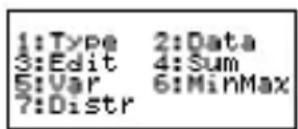
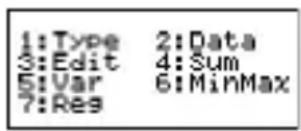
Estadísticas con una sola variable Estadísticas con dos variables
| Seleccione este ítem de menú: | Cuando desee hacer esto: |
| 1 Type | Visualizar la pantalla de selección de tipo de cálculo estadístico. |
| 2 Data Visualizar la pantalla del editor STAT. | |
| 3 Edit | Visualizar el menú secundario Edit (edición) para editar los contenidos de la pantalla del editor STAT. |
| 4 Sum | Visualizar el menú secundario Sum (suma) de los comandos para calcular sumas. |
| 5 Var | Visualizar el menú secundario Var (variable) de los comandos para calcular la media, desviación estándar, etc. |
| 6 MinMax | Visualizar el menú secundario MinMax (mínimo-máximo) de los comandos para obtener los valores máximo y mínimo. |
Ítem de menú de una sola variable
| Seleccione este ítem de menú: | Cuando desea hacer esto: |
| 7 Distr | Visualizar el menú secundario Distr (distribución) de los comandos para calcular distribuciones normales.Para mayor información,vea la parte titulada “Menú secundario Distr”. |
Ítem de menú de dos variables
| Seleccione este ítem de menú: | Cuano desea hacer esto: |
| 7 Reg | Visualizar el menú secundario Reg (regresión) de los comandos para calcular regresiones.· Para los detalles, vea las partes tituladas “Comandos cuando se selecciona el cálculo de regresión lineal (A+BX)” y “Comandos cuando se selecciona el cálculo de regresión cuadrática ( _+ CX ^2 )”. |
Comandos de cálculos estadísticos con una sola variable (1-VAR)
Los siguientes son los comandos que aparecen sobre los menús secundarios que aparecen cuando selecciona ④ (Sum), ⑤ (Var), ⑥ (MinMax) o ⑦ (Distr) sobre el menú STAT mientras se selecciona un tipo de cálculo estadístico con una sola variable.
Para informarse acerca de la fórmula de cálculo usada para cada comando, vea Apéndice <#052>.
Menú secundario Sum (SHIFT 1 (STAT) 4 (Sum))
| Seleccione este ítem: | Cuando desea obtener esto: |
| 1 x^2 | Suma de los cuadrados de los datos de muestra. |
| 2 x Suma de los datos de muestra. | |
Menú secundario Var (SHIFT 1 (STAT) 5 (Var))
| Seleccione este ítem: | Cuando desea obtener esto: |
| 1 n Número | de muestras. |
| 2 Media de | los datos de muestra. |
| 3 x n | Desviación estándar de población. |
| 4 x n-1 | Desviación estándar de muestra. |
Menú secundario MinMax (SHIFT 1 (STAT) 6 (MinMax))
| Seleccione este ítem: | Cuando desea obtener esto: |
| 1 minX Valor mínimo. | |
| 2 maxX Valor máximo. | |
Menú secundario Distr (SHIFT 1 (STAT) 7 (Distr))
① P( ② Q( ③ R( ④ ▶ t
Este menú puede usarse para calcular la probabilidad de la distribución normal estándar. La variable aleatoria normalizada t se calcula con la expresión mostrada a continuación, usando el valor medio ( ) y valor de desviación estándar de población ( x n ), obtenido desde el ingreso de datos sobre la pantalla del editor STAT.
Distribución normal estándar
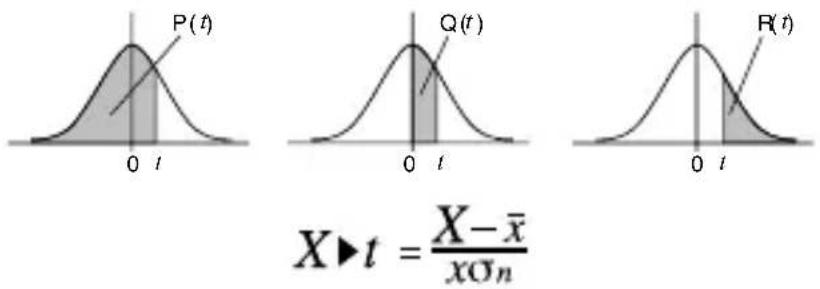
$$ X \triangleright t = \frac {X - \bar {x}}{x \sigma_ {n}} $$
Apéndice Cálculo estadístico con una sola variable
<#053> Seleccionar una sola variable (1-VAR) e ingresar los datos siguientes: {1, 2, 3, 4, 5, 6, 7, 8, 9, 10} (FREQ: ON)
<#054> Editar los datos a lo siguiente, usando la inserción y el borrado: {0, 1, 2, 3, 4, 5, 6, 7, 9, 10} (FREQ: ON)
<#055> Editar los datos FREQ a lo siguiente: {1, 2, 1, 2, 2, 2, 3, 4, 2, 1} (FREQ: ON)
- Los ejemplos <#056> al <#059> todos utilizan los mismos datos que en el ejemplo <#055>.
<#056> Calcular la suma de los cuadrados de los datos de muestra y suma de los datos de muestra.
<#057> Calcular el número de muestras, media y desviación estándar de población.
<#058> Calcular el valor mínimo y valor máximo.
<#059> Realizando la aproximación de distribución normal estándar sobre los datos de muestra introducidos (desde Ejemplo <#055>) produce las probabilidades mostradas a continuación.
Probabilidad de distribución de que sea un valor menor que la variable aleatoria normalizada cuando el valor de muestra es 3 (valor P para la variable aleatoria normalizada cuando X=3).
Probabilidad de distribución de que sea un valor mayor que la variable aleatoria normalizada cuando el valor de muestra es 7 (valor R para la variable aleatoria normalizada cuando X=7).
Comandos cuando se selecciona el cálculo de regresión lineal (A+BX)
Con la regresión lineal, la regresión se realiza de acuerdo con la ecuación modelo siguiente.
$$ y = A + B X $$
A continuación son los comandos que aparecen sobre los menús secundarios que aparecen cuando selecciona 4 (Sum), 5 (Var), 6 (MinMax) o 7 (Reg) sobre el menú STAT mientras se selecciona la regresión lineal como el tipo de cálculo estadístico.
Para informarse acerca de la fórmula de cálculo usada para cada comando, vea Apéndice <#060>.
Menú secundario Sum (SHIFT 1 (STAT) 4 (Sum))
| Seleccione este ítem de menú: | Cuando desea obtener esto: |
| 1 x^2 | Suma de los cuadrados de los datos X. |
| 2 x Suma de | los datos X. |
| 3 y^2 | Suma de los cuadrados de los datos Y. |
| 4 y Suma de | los datos Y. |
| 5 xy | Suma de los productos de datos X y los datos Y. |
| 6 x^3 | Suma de los cubos de los datos X. |
| 7 x^2y | Suma de (cuadrados de los datos X × datos Y). |
| 8 x^4 | Suma de bicuadrados de los datos X. |
Menú secundario Var (SHIFT 1 (STAT) 5 (Var))
| Seleccione este ítem de menú: | Cuando desea obtener esto: |
| 1 n Número de muestras. | |
| 2 Media de los datos X. | |
| 3 x n | Desviación estándar de población de los datos X. |
| 4 x n-1 | Desviación estándar de muestra de los datos X. |
| 5 Media de los datos Y. | |
| 6 y n | Desviación estándar de población de los datos Y. |
| 7 y n-1 | Desviación estándar de muestra de los datos Y. |
Menú secundario MinMax (SHIFT 1 (STAT) 6 (MinMax))
| Seleccione este ítem de menú: | Cuando desea obtener esto: |
| 1 minX Valor | mínimo de los datos X. |
| 2 maxX Valor | máximo de los datos X. |
| 3 minY Valor | mínimo de los datos Y. |
| 4 maxY Valor | máximo de los datos Y. |
Menú secundario Reg (SHIFT 1 (STAT) 7 (Reg))
| Seleccione este ítem de menú: | Cuando desea obtener esto: |
| 1 A | Término de constante de coeficiente de regresión A. |
| 2 B | C oeficiente de regresión B. |
| 3 r | Coeficiente de correlación r. |
| 4 | Valor estimado de x. |
| 5 | Valor estimado de y. |
- Los ejemplos <#062> al <#064> utilizan los datos ingresados en el ejemplo <#061>.
*1 Valor estimado (y = -3 → x̂ = ?)
*2 Valor estimado (x = 2 → = ?)
Comandos cuando se selecciona el cálculo de regresión cuadrática ( _+ CX ^2 )
Con la regresión cuadrática, la regresión se realiza de acuerdo con la ecuación modelo siguiente.
$$ y = A + B X + C X ^ {2} $$
Para informarse acerca de la fórmula de cálculo usada para cada comando, vea Apéndice <#065>.
Menú secundario Reg (SHIFT 1 (STAT) 7 (Reg))
| Seleccione este ítem de menú: | Cuando desea obtener esto: |
| 1 A | Término de constante de coeficiente de regresión A. |
| 2 B Coeficiente | lineal B de coeficientes de regresión. |
| 3 C | Coeficiente cuadrático C de coeficientes de regresión. |
| 4 1 | Valor estimado de x1 . |
| 5 2 | Valor estimado de x2 . |
| 6 | Valor estimado de y. |
- Las operaciones del menú secundario Sum (sumas), menú secundario Var (número de muestras, media, desviación estándar) y menú secundario MinMax (valor máximo, valor mínimo) son las mismas aquéllas para los cálculos de regresión lineal.
Apéndice Cálculo de regresión cuadrática: <#066> a <#068>
- Los ejemplos <#066> al <#068> utilizan los datos ingresados en el ejemplo <#061>.
Comentarios para otros tipos de regresión
Para los detalles acerca de la fórmula de cálculo del comando incluido en cada tipo de regresión, refiérase a las fórmulas de cálculo indicadas ( Apéndice <#069> a <#073>).
| Tipo de cálculo estadístico Ecuación modelo | Fórmula de cálculo |
| Regresión logarítmica (ln X) | <#069> |
| Regresión exponencial e (e^X) | <#070> |
| Regresión exponencial ab (A•B^X) | <#071> |
| Regresión de potencia (A•X^B) | <#072> |
| Regresión inversa (1/X) | <#073> |
Apéndice Comparación de las curvas de regresión
- E I ejemplo siguiente utiliza los datos ingresados en el ejemplo <#061>.
<#074> Comparar el coeficiente de correlación para la regresión logarítmica, exponencial e, exponencial ab, potencia y regresión inversa. (FREQ: OFF)
Apéndice Otros tipos de cálculos de regresión: <#075> a <#079>
Consejos para el uso de comandos
- Los comandos incluidos en el menú secundario Reg pueden tomar un largo tiempo en la ejecución de cálculos logarítmicos, exponencial e , exponencial ab o regresión de potencia cuando hay un gran número de muestras de datos.
Cálculos con números de base-n (BASE-N)
El modo BASE-N le permite realizar cálculos aritméticos, cálculos con valores negativos y operaciones lógicas con valores binarios, octales, decimales y hexadecimales.
Todos los cálculos en esta sección se realizan en el modo BASE-N (MODE 4).
■Ajustando la base numérica e ingresando valores
Utilice las teclas listadas a continuación para especificar la base numérica.
Las marcaciones de tecla usadas en esta sección son las que se encuentran encima de cada tecla, a la derecha.
| Tecla Base numérica Indicador de pantalla | |
| DEC Decimal Dec | |
| HEX Hexadecimal Hex | |
| BIN Binario Bin | |
| OCT Octal Oct | |
- E I ajuste de la base numérica actual se indica en la segunda línea de la presentación.
- E I ajuste de la base numérica fijada por omisión inicial cuando se ingresa el modo BASE-N es siempre decimal (DEC).
Ingresando valores
En el modo BASE-N, puede ingresar valores usando la base numérica seleccionada actualmente.
- S i ingresa valores que no son permitidos para la base numérica seleccionada actualmente (tal como ingresando 2 mientras se selecciona binario), se genera un error de sintaxis (Syntax ERROR).
- N o puede ingresar valores fraccionarios o valores exponenciales en el modo BASE-N. Si un cálculo produce un valor fraccionario, la parte decimal queda descartada.
Ingresando valores hexadecimales
Para ingresar los caracteres alfabéticos (A, B, C, D, E, F) requeridos para los valores hexadecimales, utilice las teclas de abajo.

text_image
rA rB rC rD E F (一) o,, " hyp sin cos tanGamas de valores
| Base Gama | |
| Binario | Positivo: 0000000000000000 ≤ x ≤ 0111111111111111Negativo: 1000000000000000 ≤ x ≤ 1111111111111111 |
| Octal | Positivo: 00000000000 ≤ x ≤ 17777777777Negativo: 20000000000 ≤ x ≤ 37777777777 |
| Decimal | -2147483648 ≤ x ≤ 2147483647 |
| Hexa-decimal | Positivo: 00000000 ≤ x ≤ 7FFFFFFNegativo: 80000000 ≤ x ≤ FFFFFFFF |
- La gama de cálculo permisible es más estrecha para la binaria (16 bits) que para los otros sistemas numéricos (32 bits).
- C cuando un resultado de cálculo se encuentra fuera de la gama aplicable para los números que se están usando, se produce un error matemático (Math ERROR).
Especificando la base durante el ingreso
El modo BASE-N le permite superponer el ajuste de la base numérica fijada por omisión actual e ingresar un valor particular usando una base diferente. Cuando ingrese el valor, presione SHIFT 3 (BASE) para visualizar la página dos del menú BASE, y luego presione la tecla numérica que corresponda a la base que desea especificar.
| Presione esta tecla: Para especificar esta base numérica: | |
| 1 (d) Decimal (Base 10) | |
| 2 (h) Hexadecimal (Base 16) | |
| 3 (b) Binario (Base 2) | |
| 4 (o) Octal (Base 8) |
La operación de tecla de abajo muestra cómo ingresar un valor de 3 usando la base numérica decimal, por ejemplo.
El valor que ingresa aquí es la base numérica decimal.
Apéndice
<#080> Calcular 1₂ + 1₂ en binario.
<#081> Calcular 7 8 + 1 8 en octal.
<#082> Calcular 1F_16 + 1_16 en hexadecimal.
<#083> Convertir el valor decimal 30_10 a binario, octal y hexadecimal.
<#084> Transformar el resultado de 5_10 + 5_16 a binario.
■Cálculos numéricos negativos y operaciones lógicas
Para ingresar un cálculo numérico negativo o comando de operación lógica, presione SHIFT 3 (BASE) para visualizar una página del menú BASE, y luego presione la tecla numérica que corresponda al comando que desea especificar.
| Presione esta tecla: | Cuando desea ingresar esto: |
| 1 (and) | Operador lógico “and” (producto lógico), que retorna el resultado de un operador bitwise AND. |
| 2 (or) | Operador lógico “or” (suma lógica), que retorna el resultado de un operador bitwise OR. |
| 3 (xor) que retorna el resultado de un operador bitwise XOR. | Operador lógico “xor” (suma lógica exclusiva), que retorna el resultado de un operador bitwise XOR. |
| 4 (xnor) exclusiva), que retorna el resultado de un operador bitwise XOR. | Operador lógico “xnor” (suma lógica negativa) |
| 5 (Not) | Función “Not(”, que retorna el resultado de un complemento bitwise. |
| 6 (Neg) | Función “Neg(”, que retorna el resultado de un complemento de dos. |
- Los valores binarios, octales y hexadecimales negativos son producidos por tomando el complemento de dos binario y luego retornando el resultado a la base numérica original. Con la base numérica decimal, los valores negativos se visualizan con un signo menos.
Apéndice
Los ejemplos <#085> al <#090> muestran ejemplos de cálculos con valores binarios negativos y ejemplos de operaciones lógicas. Antes de comenzar cada cálculo, asegúrese de presionar primero AC BIN.
Cálculos de ecuaciones (EQN)
Todos los cálculos en esta sección se realizan en el modo EQN (MODE 5).
■Tipos de ecuación
Un menú de tipo de ecuación aparece cuando presiona MODE 5 (EQN) e ingresa el modo EQN.
| Tecla | Ítem de menú | Tipo de ecuación |
| 1 a | _nX + b_nY = c_n | Ecuaciones lineales simultáneas con dos incógnitas. |
| 2 a | _nX + b_nY + c_nZ = d_n | Ecuaciones lineales simultáneas con tres incógnitas. |
| 3 aX | ^2 + bX + c = 0 Ecuac ón cuadrática. | |
| 4 aX | ^3 + bX^2 + cX + d = 0 | Ecuación cúbica. |
Cambiando el ajuste del tipo de ecuación actual
Presione MODE 5 (EQN) para volver a ingresar el modo EQN. Esto borra todo lo ingresado en el modo EQN actual y visualiza el menú de tipo de ecuación descrita anteriormente.
■Ingresando coeficientes
Utilice la pantalla de editor de coeficientes para ingresar los coeficientes de una ecuación. La pantalla del editor de coeficientes muestra las celdas ingresadas para cada uno de los coeficientes requeridos por el tipo de ecuación seleccionado actualmente.
text_image
b c θEcuaciones lineales simultáneas con dos incógnitas
Ecuación cúbica
Reglas para ingresar y editar los coeficientes
- Los datos que se ingresan se insertan en la celda en donde se ubica el cursor. Cuando registra el ingreso en una celda, el cursor se mueve a la celda siguiente hacia la derecha.
- C cuando se seleccionan las ecuaciones lineales simultáneas con tres incógnitas o ecuación cúbica como el tipo de ecuación, la columna d no estará visible sobre la presentación cuando la pantalla del editor de coeficientes se visualice primero. La columna d será visible cuando mueva el cursor hacia allí, lo cual ocasiona que la pantalla se desplace.
- Los valores y expresiones que puede ingresar sobre la pantalla del editor de coeficientes son los mismos que aquéllos que puede ingresar en el modo COMP con el formato lineal.
- Presionando AC mientras ingresa datos borra el ingreso actual.
- Después de ingresar datos, presione ☐. Esto registra el valor y visualiza hasta seis dígitos en la celda seleccionada actualmente.
- P ara cambiar los contenidos de una celda, utilice las teclas de cursor para mover el cursor a la celda y luego ingrese los datos nuevos.
Inicializando todos los coeficientes a cero
Puede reposicionar todos los coeficientes a cero presionando la tecla AC mientras ingresa valores sobre la pantalla del editor de coeficientes.
Precauciones durante el ingreso en la pantalla del editor de coeficientes
Las precauciones para la pantalla del editor de coeficientes son básicamente las mismas que aquéllas para la pantalla del editor STAT. La única diferencia es que la primera precaución para la pantalla del editor STAT no se aplica en el caso de la pantalla del editor de coeficientes. Para los detalles, vea la parte titulada "Precauciones con el ingreso en la pantalla del editor STAT".
■Presentación de solución
Después de ingresar y registrar valores sobre la pantalla del editor de coeficientes, presione ☐ para visualizar las soluciones para la ecuación.
- A cada presión de ☐ visualiza la solución siguiente, si hay alguna. Presionando ☐ mientras se visualiza la solución final retorna a la pantalla del editor de coeficientes.
- En el caso de ecuaciones lineales simultáneas, puede usar ▲ y ▼ para cambiar la presentación entre las soluciones para X e Y (y Z).
- C cuando hay múltiples soluciones para una ecuación cuadrática o cúbica, puede usar las teclas ▲ y ▼ para desplazar la presentación entre X1, X2 y X3. El número real de soluciones depende en la ecuación.
- Presionando AC mientras se visualiza una solución retornará a la pantalla del editor de coeficientes.
- E I formato de presentación de soluciones es de acuerdo con los ajustes del formato de entrada/salida y formato de presentación de número complejo de la pantalla de configuración de la calculadora.
- T enga en cuenta que no puede transformar valores a una notación de ingeniería mientras se visualiza una solución de ecuación.
Apéndice Cálculo de ecuación: <#091> a <#095>
Cálculos matriciales (MATRIX)
Puede almacenar matrices bajo los nombres "MatA", "MatB" y "MatC" en la memoria de matrices. Los resultados de cálculo de matrices se almacenan en una memoria de respuesta de matriz especial "MatAns".
Todos los cálculos en esta sección se realizan en el modo MATRIX (MODE 6).
■Creando y administrando una matriz Creando una matriz y almacenándola en una memoria de matriz
(1) En el modo MATRIX, presione SHIFT 4 (MATRIX) 1 (Dim).
- E sto visualiza la pantalla de selección de matriz.
- T enga en cuenta que la pantalla de selección de matriz aparece siempre que ingresa el modo MATRIX.
(2) Presione una tecla numérica (1, 2 o 3) para especificar el nombre de la matriz que desea seleccionar.
- E sto visualiza una pantalla para la configuración de los ajustes de dimensión.
text_image
MatA (mxn) mxn? 1:3×3 2:3×2 3:3×1 4:2×3 5:2×2 6:2×1 MatA (mxn) mxn? 1:1×3 2:1×2 3:1×1(3) Presione una tecla numérica (1 a la 6) para especificar la dimensión de matriz que desea usar.
- P resonando una tecla numérica para especificar la dimensión de matriz ocasiona que aparezca la pantalla del editor de matrices.

(4) Para ingresar cada uno de los elementos dentro de una matriz, utilice la pantalla del editor de matrices.
- E I ingreso de datos está sujeto a las mismas reglas que las que controlan la pantalla del editor de coeficientes en el modo EQN. Para mayor información, vea la parte titulada “Reglas para ingresar y editar los coeficientes”.
- S i desea crear una otra matriz, repita este procedimiento desde el paso (1).
Copiando los contenidos de una matriz a otra matriz
(1) Para visualizar la matriz que desea copiar o visualizar la pantalla de respuesta de matriz, utilice la pantalla del editor de matrices.
- S i desea copiar a la matriz A, por ejemplo, presione SHIFT 4 (MATRIX) 2 (Data) 1 (MatA).
(2) Presione SHIFT RCL (STO).
- E sto ocasiona que el indicador “STO” aparezca sobre la presentación.
(3) Especifique el destino o la operación de copia.
| Para especificar este destino: Presione esta tecla: | |
| Matriz A (MatA) | |
| Matriz B (MatB) | |
| Matriz C (MatC) | |
- Presionando 📄 (MatB) copia la matriz a la matriz B, y visualiza la pantalla del editor de matrices para la matriz B.
■Realizando cálculos matriciales
Presionando AC mientras la pantalla de selección de matrices o pantalla del editor de matrices se encuentra sobre la presentación, cambia a la pantalla de cálculo de matrices.
Pantalla de memoria de respuesta de matriz
La pantalla de la memoria de respuesta de matriz (MatAns) muestra los resultados de los cálculos matriciales.
text_image
MAT 5Significa "MatAns".
- N o puede editar los contenidos de una celda.
- Para cambiar a la pantalla de cálculo matricial, presione AC.
- M mientras la pantalla MatAn se encuentra sobre la presentación, puede presionar una tecla de operador aritmético (tal como ⊕ o —) y usar los contenidos de la pantalla en un cálculo subsiguiente, exactamente como con los contenidos de la memoria de respuesta. Para mayor información, vea la parte titulada “Usando la memoria de respuesta para realizar una serie de cálculos”.
A continuación son los ítemes del menú sobre el menú de matrices que aparece cuando presiona SHIFT 4 (MATRIX).
| Seleccione este ítem de menú: | Cuando desea hacer esto: |
| 1 Dim | Seleccionar una matriz (MatA, MatB o MatC) y especificar su dimensión. |
| 2 Data | Seleccionar una matriz (MatA, MatB o MatC) y visualizar sus datos sobre la pantalla del editor de matrices. |
| 3 MatA Ingresar “MatA”. | |
| 4 MatB Ingresar “MatB”. | |
| 5 MatC Ingresar “MatC”. | |
| 6 MatAns Ingresar “MatAns”. | |
| 7 det | Ingresar la función “det(” para obtener la determinante. |
| 8 Tm | Ingresar la función “Trn(” para obtener datos transpuestos en una matriz. |
Apéndice
$$ < # 0 9 6 > \text {Ingresar MatA} = \left[ \begin{array}{l l} 2 & 1 \ 1 & 1 \end{array} \right], \text {MatC} = \left[ \begin{array}{c c c c} 1 & 0 & - & 1 \ - & 1 & 1 \end{array} \right]. $$
$$ \begin{array}{l} < # 0 9 7 > \text {Copiar MatA} = \left[ \begin{array}{c c} 2 & 1 \ 1 & 1 \end{array} \right] \text {para MatB y editar los contenidos} \ \text {de MatB a MatB} = \left[ \begin{array}{c c} 2 & - 1 \ - 1 & 2 \end{array} \right]. \end{array} $$
- Los ejemplos siguientes utilizan las matrices ingresadas en los ejemplos <#096> y <#097> (MatA, MatB y MatC).
<#098> MatA + MatB (Sumando dos matrices).
<#099> MatA × MatB, MatB × MatA – MatA × MatB (Multiplicando dos matrices).
<#100> 3 × MatA (Multiplicación escalar de matrices).
<#101> Obtener la determinante de la matriz A (det(MatA)).
<#102> Obtener la transposición de la matriz C (Trn(MatC)).
<#103> Obtener la matriz inversa de la matriz A (MatA ^-1 ).
- Utilice la tecla para ingresar “-1”. Tenga en cuenta que no puede usar para este ingreso.
<#104> Obtener el valor absoluto (Abs(MatB)) de cada elemento de la matriz B.
<#105> Determinar el cuadrado (MatA²) o cubo (MatA³) de una matriz A.
- Utilice ^2 para especificar el exponente cuadrado, y ^2(x^3) para especificar el exponente cúbico. Tenga en cuenta que no puede usar ^■ para este ingreso.
Generando una tabla numérica desde una función (TABLE)
Todos los cálculos en esta sección se realizan en el modo TABLE (MODE 7).
■Configurando una función de generación de tabla numérica
El procedimiento siguiente configura la función de generación de tabla numérica con los ajustes siguientes.
Función: f(x) = x^2 + 12
Valor inicial: 1, Valor final: 5, Valor de intervalo: 1
LINE
(1) Presione MODE 7 (TABLE).
(2) Ingrese la función.
(3) Después de asegurarse que la función se encuentra de la manera deseada, presione ☐.
- E sto visualiza la pantalla de ingreso de valor inicial.

text_image
Start? o 1— Indica el valor inicial fijado por omisión de 1.- Si el valor inicial no es 1, presione ① para especificar el valor inicial para este ejemplo.
(4) Después de especificar el valor inicial, presione ≡.
- E sto visualiza la pantalla de ingreso de valor final.

text_image
End? 5— Indica el valor final fijado por omisión de 5.• E specifique el valor final.
(5) Después de especificar un valor final, presione ≡.
- E sto visualiza la pantalla de ingreso del valor de intervalo.
Indica el valor de intervalo fijado por omisión inicial de 1.
- E specifique el valor de intervalo.
- P ara los detalles acerca de la especificación de los valores de inicio, final e intervalo, vea la parte titulada “Reglas para los valores de inicio, final e intervalo”.
(6) Después de especificar el valor de intervalo, presione ☐.
- Presionando la tecla AC retorna a la pantalla del editor de funciones.
■Tipos de funciones soportados
- E xcepto para la variable X, las otras variables (A, B, C, D e Y) y la memoria independiente (M) son todas tratadas como valores (la variable actual asignada a la variable o almacenada en la memoria independiente).
- Como la variable de una función solamente puede usarse la variable X.
- Las funciones de derivada (d / dx) , integración (∫), conversión de coordenada (Pol, Rec) y sumatoria ( ) no pueden usarse para una función de generación de tabla numérica.
- T enga en cuenta que la operación de generación de tabla numérica ocasiona que los contenidos de la variable X sean cambiados.
■Reglas para los valores de inicio, final e intervalo
- E I formato lineal es siempre usado para el ingreso de valores.
- Para inicio, fin e intervalo, puede especificar ya sea valores o expresiones de cálculo (que deben producir un resultado numérico).
- E specificando un valor final que sea menor que el valor de inicio ocasiona un error, de manera que la tabla numérica no es generada.
- Los valores de inicio, final e intervalo deben producir un máximo de 30 valores de x para la tabla numérica que se está generando. Ejecutando una tabla de generación numérica que use una combinación de valor de inicio, final e intervalo que produzca más de 30 valores de x ocasiona un error.
Nota
- Ciertas funciones y las combinaciones de valor de inicio, final e intervalo pueden ocasionar que la generación de una tabla numérica tome un tiempo muy largo.
■Pantalla de tabla numérica
La pantalla de tabla numérica muestra los valores de x calculados usando los valores de inicio, final e intervalo especificados, así también como los valores obtenidos cuando cada valor de x es sustituido en la función f(x) .
- T enga en cuenta que puede usar la pantalla de tabla numérica solamente para ver los valores. Los contenidos de la tabla no pueden ser editados.
- Presionando la tecla AC retorna a la pantalla del editor de funciones.
■Precauciones con el modo TABLE
Tenga en cuenta que cambiando los ajustes del formato de entrada/salida (formato matemático o formato lineal), sobre la pantalla de configuración de la calculadora mientras se encuentra en el modo TABLE, borra la función de generación de tabla numérica.
Cálculos vectoriales (VECTOR)
Puede almacenar vectores bajo los nombres de "VctA", "VctB" y "VctC" en la memoria de vectores. Los resultados de cálculos vectoriales se almacenan en una memoria de respuesta vectorial especial llamada "VctAns".
Todos los cálculos en esta sección se realizan en el modo VECTOR (MODE 8).
■Creando y administrando un vector
Creando un vector y almacenándolo en la memoria de vectores
(1) En el modo VECTOR, presione SHIFT 5 (VECTOR) 1 (Dim).
- E sto visualiza la pantalla de selección de vector.
- T enga en cuenta que la pantalla de selección de vector aparece siempre que ingresa el modo VECTOR.
(2) Presione una tecla numérica (1, 2 o 3) para especificar el nombre de vector que desea seleccionar.
- E sto visualiza una pantalla para la configuración de los ajustes de dimensión.
(3) Presione una tecla numérica (1 o 2) para especificar la dimensión de vector que desea usar.
- Puede seleccionar ya sea 3 dimensiones (1) o 2 dimensiones (2).
- P resionando una tecla numérica para especificar la dimensión de vector ocasiona que aparezca la pantalla del editor de vectores.
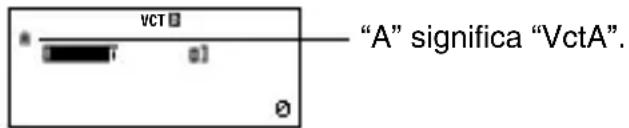
text_image
"A" significa "VctA". a)(4) Para ingresar cada elemento utilice la pantalla del editor de vectores.
- E I ingreso de datos está sujeto a las mismas reglas que las que controlan la pantalla del editor de coeficientes en el modo EQN. Para mayor información, vea la parte titulada “Reglas para ingresar y editar los coeficientes”.
- S i desea crear otro vector, repita este procedimiento desde el paso (1).
Copiando los contenidos de un vector a otro vector
Puede copiar los contenidos de la memoria de respuesta de vector (VctAns) o de un vector en la memoria de vectores a otro vector en la memoria de vectores. La operación de copia de vector es básicamente la misma que la operación de copia de matriz. Para más detalles, vea la parte titulada “Copiando los contenidos de una matriz a otra matriz”.
■Realizando cálculos vectoriales
Para realizar un cálculo vectorial, visualice la pantalla de cálculo vectorial presionando la tecla AC.
Pantalla de la memoria de respuesta de vector
La pantalla de memoria de respuesta de vector muestra el resultado del último cálculo de vector.
- N o puede editar los contenidos de una celda.
- Para cambiar a la pantalla de cálculo de vector, presione AC.
■Ítemes del menú de vectores
Los siguientes son los ítemes de menú sobre el menú de vectores que aparecen cuando presiona SHIFT 5 (VECTOR).
| Seleccione este ítem de menú: | Cuando desea hacer esto: |
| 1 Dim | Seleccionar un vector (VctA, VctB o VctC) y especificar su dimensión. |
| 2 Data | Seleccionar un vector (VctA, VctB o VctC) y visualizar sus datos sobre la pantalla del editor de vectores. |
| 3 VctA Ingresar “VctA”. | |
| 4 VctB Ingresar “VctB”. | |
| 5 VctC Ingresar “VctC”. | |
| 6 VctAns Ingresar “VctAns”. | |
| 7 Dot | Ingresar el comando “•” para obtener el producto de punto de un vector. |
Apéndice
<#106> Almacenar VctA = (1, 2) y VctC = (2, -1, 2).
<#107> Copiar VctA = (1, 2) para VctB y editar los contenidos de VctB a VctB = (3, 4).
- Los ejemplos siguientes utilizan los vectores ingresados en los ejemplos <#106> y <#107> (VctA, VctB y VctC).
<#108> VctA + VctB (Sumando de vectores)
<#109> 3 × VctA (Multiplicación escalar de vector) VctB - 3 × VctA (Ejemplo de cálculo usando VctAns)
<#110> VctA • VctB (Producto puntual de vector)
<#111> VctA × VctB (Producto equis de vector)
<#112> Obtener los valores absolutos de VctC.
<#113> Determinar el tamaño del ángulo (unidad angular: Deg) formado por los vectores A = (-1, 0, 1) y B = (1, 2, 0), y uno de los vectores de tamaño 1 perpendicular a A y B.
Constantes científicas
Su calculadora viene con 40 constantes científicas que son comúnmente usadas en los cálculos científicos. Las constantes científicas pueden usarse en cualquier modo de cálculo con excepción de BASE-N.
- Para llamar a una constante científica, presione SHIFT 7 (CONST). Esto visualiza el menú de constante científica. Ingrese el número de dos dígitos que corresponda a la constante que desea usar. Cuando llama a una constante, aparece su símbolo único sobre la presentación.
- Las siguientes son todas las constantes científicas incorporadas. 01: Masa de protón; 02: Masa de neutrón; 03: Masa de electrón; 04: Masa de muón; 05: Radio de Bohr; 06: Constante de Planck; 07: Magnetón nuclear; 08: Magnetón de Bohr; 09: Constante de Planck, racionalizada; 10: Constante de fina estructura; 11: Radio de electrón clásico; 12: Longitud de onda del electrón de Compton; 13: Relación giromagnética del protón; 14: Longitud de onda del protón de Compton; 15: Longitud de onda del neutrón de Compton; 16: Constante de Rydberg; 17: Unidad de masa atómica; 18: Momento magnético de protón; 19: Momento magnético de electrón; 20: Momento magnético de neutrón; 21: Momento magnético de muón; 22: Constante de Faraday; 23: Carga elemental; 24: Constante de Avogadro; 25: Constante de Boltzmann; 26: Volumen molar del gas ideal; 27: Constante de gas molar; 28: Velocidad de la luz en vacío; 29: Primera constante de radiación; 30: Segunda constante de radiación; 31: Constante de Stefan-Boltzmann; 32: Constante eléctrica; 33: Constante magnética; 34: Cuanto de flujo magnético; 35: Aceleración de gravedad estándar; 36: Cuanto de conductancia; 37: Impedancia de característica en vacío; 38: Temperatura Celsius; 39: Constante gravitacional de Newton; 40: Atmósfera estándar.
- Los valores se basan en las normas ISO (1992) y Valores Recomendados CODATA (1998). Para los detalles, vea Apéndice <#114>.
Apéndice <#115> y <#116>
Realice todos estos ejemplos en el modo COMP (MODE 1).
Conversión métrica
Los comandos de conversión métrica incorporados en la calculadora hacen que la conversión de valores de una unidad a otra sea simple. Puede usar los comandos de conversión métrica en cualquier modo de cálculo excepto para BASE-N y TABLE.
Para llamar un comando de conversión métrica, presione SHIFT 8 (CONV). Esto visualiza el menú de comandos de conversión métrica. Ingrese el número de dos dígitos que corresponda a la conversión métrica que desea llamar.
Vea Apéndice <#117> para una lista de todos los comandos de conversión métrica y fórmulas de conversión.
- Los datos de las fórmulas de conversión se basan en la "Publicación Especial NIST 811 (1995)".
* "cal" utiliza el valor NIST a15°C.
Apéndice <#118> a <#120>
Realice todos estos ejemplos en el modo COMP (MODE 1).
Información técnica
|Secuencia prioritaria de cálculo
La calculadora realiza los cálculos de acuerdo a una secuencia prioritaria de cálculo.
- Básicamente, los cálculos se realizan de izquierda a derecha.
- Las expresiones dentro de paréntesis tienen la prioridad más alta.
-
A continuación se muestra la secuencia prioritaria para cada comando individual.
-
Función con paréntesis:
Pol(, Rec( ∫(, d/dx(, Σ( P(, Q(, R( sin(, cos(, tan(, sin ^-1 , cos ^-1 , tan ^-1 , sinh(, cosh(, tanh(, sinh ^-1 , cosh ^-1 ,, tanh ^-1 ( log(, ln(, e ^ , 10 ^ , √(, 3√ arg(, Abs(, Conjg( Not(, Neg( det(, Trn( Rnd(
- Funciones precedidas por valores, potencias y raíces enésimas:
x^2, x^3, x^-1, x|, ^, ^, ^, r, g, (, x (Variable aleatoria normalizada: ▶ t Porcentaje: %
-
Fracciones: a b/c
-
Símbolo de prefijo: (−) (signo negativo) d, h, b, o (símbolos de base n)
-
Comandos de conversión métrica: cm▶in, etc. Cálculo de valor estimado estadístico: , , 1 y 2
-
Permutación, combinación: nPr, nCr Símbolo de forma polar compleja: ∠
-
Producto puntual: • (Dot)
-
Multiplicación y división: ×, ÷ La multiplicación en donde se omite el signo: El signo de multiplicación se omite inmediatamente antes de π, e, variables, constantes científicas (2π, 5A, πA, 3mp, 2i, etc.), funciones con paréntesis (2√(3), Asin(30), etc.)
-
Suma y resta: +, -
- AND lógico: and
- OR, XOR y XNOR lógicos: operadores or, xor y xnor.
Si un cálculo contiene un valor negativo, puede necesitar encerrar el valor negativo entre paréntesis. Si desea elevar al cuadrado el valor -2, por ejemplo, necesita ingresar: (-2)^2 . Esto se debe a que x^2 es una función precedida por un valor (Prioridad 2, anterior), cuya prioridad es mayor que el signo negativo, que es un símbolo de prefijo (Prioridad 4).
Ejemplo:
$$ \begin{array}{l} ⓜ (-) ⓩ 2 ⓧ x ^ {2} Ⓔ - 2 \ \boxed { \begin{array}{c c} \square & (-) \ \hline \end{array} } \boxed {2} \boxed {)} \boxed {x ^ {2}} \equiv (- 2) \ 2 _ {= 4} \ \end{array} $$
$$ 2 _ {= - 4} $$
La multiplicación y división, y la multiplicación en donde el signo es omitido tienen la misma prioridad (Prioridad 8), de manera que estas operaciones se realizan de izquierda a derecha cuando ambos tipos son mezclados en el mismo cálculo. Encerrando una operación dentro de paréntesis ocasiona que sea llevado a cabo primero, de manera que el uso de paréntesis puede resultar en resultados de cálculos diferentes.
Ejemplo:
$$ ⓛ \div 2 ⓘ = $$
$$ 1 \div 2 i = \frac {1}{2} i $$
$$ ⓛ \div (2 i) = $$
$$ 1 \div (2 i) = - \frac {1}{2} i $$
■Limitaciones de estrato de registro
Esta calculadora utiliza áreas de memoria, llamadas “estratos de registro” para el almacenamiento temporario de valores de secuencia de prioridad de cálculo, comandos y funciones. El estrato de registro numérico tiene 10 niveles y el estrato de registro de comandos tiene 24 niveles, como se muestra en la ilustración siguiente.
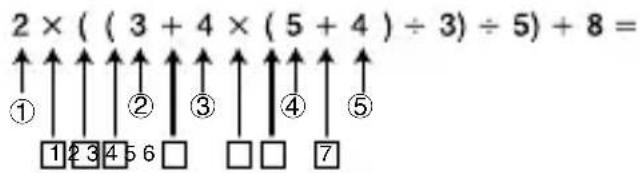
text_image
2 × (( 3 + 4 × ( 5 + 4 ) ÷ 3) ÷ 5) + 8 = ↑↑↑↑↑↑↑↑↑↑↑↑↑↑ ① ↑ ↑ ↑ ↑ ↑ ↑ □ 1 2 3 4 5 6 □ □ □ □ ⑤ ② ↑ ↑ ↑ ↑ ↑ ↑ ③ ↑ ↑ ↑ ↑ ↑ ↑ □ □ □ □ ⑦Estrato de registro numérico
| 1 | 2 |
| 2 | 3 |
| 3 | 4 |
| 4 | 5 |
| 5 | 4 |
| ... |
Estrato de registro de comandos
Se producirá un error de estrato de registro (Stack ERROR) cuando el cálculo que está realizando ocasiona que la capacidad de cualquiera de los estratos de registro sea excedida.
Puntos de los estratos de registro a tener en cuenta para cada modo
- En el modo CMPLX, cada valor de ingreso utiliza dos niveles del estrato de registro, sin considerar si el valor ingresado es un número real o un número complejo. Esto significa que el estrato de registro numérico tiene efectivamente solamente cinco niveles en el modo CMPLX.
- E I modo MATRIX utiliza solamente su propioestrato de registro de matrices, que es usado en combinación con el estrato de registro para propósitos generales. El estrato de registro de matrices tiene tres niveles. Realizando un cálculo que implique una matriz ocasiona que un nivel del estrato de registro de matrices sea usada para almacenar el resultado. La elevación al cuadrado, cubo o inversión de una matriz también utiliza un nivel del estrato de registro de matrices.
- E I modo VECTOR utiliza solamente su propioestrato de registro de vectores, que es usado en combinación con el estrato de registro para propósitos generales. El estrato de registro de vectores tiene cinco niveles. El uso del estrato de registro de vectores sigue las mismas reglas como el estrato de registro de matrices, descrito anteriormente.
■Gamas de cálculo, número de dígitos y precisión
La gama de cálculo, número de dígitos usados para el cálculo interno, y la precisión del cálculo dependen en el tipo de cálculo que está realizando.
Gama de cálculo y precisión
| Gama de cálculo ± 1 × 10 | -^99 a ± 9,999999999 × 10^99 o 0 |
| Número de dígitos para el cálculo interno | 15 dígitos |
| Precisión En general, ± 1 en el | 10mo. dígito para un cálculo simple. Precisión para la presentación exponencial es ± 1 en el dígito menos significante. Los errores son acumulativos en el caso de cálculos consecutivos. |
Precisión y gamas de ingreso en el cálculo con funciones
| Funciones | Gama de ingreso | |
| senx | DEG | 0 ≤ |x| < 9 × 10^9 |
| RAD | 0 ≤ |x| < 157079632,7 | |
| GRA | 0 ≤ |x| < 1 × 10^10 | |
| cosx | DEG | 0 ≤ |x| < 9 × 10^9 |
| RAD | 0 ≤ |x| < 157079632,7 | |
| GRA | 0 ≤ |x| < 1 × 10^10 | |
| tanx | DEG | Similar a senx, excepto cuando |x| = (2n-1) × 90 . |
| RAD | Similar a senx, excepto cuando |x| = (2n-1) × /2 . | |
| GRA | Similar a senx, excepto cuando |x| = (2n-1) × 100 . | |
| sen ^-1x | 0 ≤ |x| ≤ 1 | |
| cos ^-1x | ||
| tan ^-1x | 0 ≤ |x| ≤ 9,999999999 × 10^99 | |
| senhx | 0 ≤ |x| ≤ 230,2585092 | |
| coshx | ||
| senh ^-1x | 0 ≤ |x| ≤ 4,999999999 × 10^99 | |
| cosh ^-1x | 1 ≤ x ≤ 4,999999999 × 10^99 | |
| tanhx | 0 ≤ |x| ≤ 9,999999999 × 10^99 | |
| ^-1x | 0 ≤ |x| ≤ 9,999999999 × 10^-1 | |
| x/ x | 0 < x ≤ 9,999999999 × 10^99 | |
| 10 | -9,999999999 × 10^99 ≤ x ≤ 99,99999999 | |
| e^x | -9,999999999 × 10^99 ≤ x ≤ 230,2585092 | |
| 0 ≤ x < 1 × 10^100 | ||
| x^2 | |x| < 1 × 10^50 | |
| 1/x | |x| < 1 × 10^100 ; x 0 | |
| ^3 | |x| < 1 × 10^100 | |
| x! | 0 ≤ x ≤ 69 (x es un entero) | |
| nPr | 0 ≤ n < 1 × 10^10, 0 ≤ r ≤ n (n, r son enteros) 1 ≤ !/(n-r)! < 1 × 10^100 | |
| nCr | 0 ≤ n < 1 × 10^10, 0 ≤ r ≤ n (n, r son enteros) 1 ≤ n!/r! < 1 × 10^100 o 1 ≤ n!/(n-r)! < 1 × 10^100 | |
| Pol(x, y) | |x|, |y| ≤ 9,999999999 × 10^99 ^2+y^2 ≤ 9,999999999 × 10^99 | |
| Rec(r, ) | 0 ≤ r ≤ 9,999999999 × 10^99 : Similar a senx | |
| _o, " | |a|, b, c < 1 × 10^100 0 ≤ b, c | |
| |x| < 1 × 10^100 Conversiones decimal sexagesimal 0^ 0'0'' ≤ |x| ≤ 99999999^ 59'59'' | ||
| ^(x^y) | x > 0: -1 × 10^100 < y x < 100 x = 0: y > 0 x < 0: y = n, 2n+1 (m, n son enteros) Sin embargo: -1 × 10^100 < y |x| < 100 | |
| [x]y | y > 0: x 0, -1 × 10^100 < 1/x y < 100 y = 0: x > 0 y < 0: x = 2n + 1, 2n + 1m (m 0; m, n son enteros) Sin embargo: -1 × 10^100 < 1/x |y| < 100 | |
| ab/c | Total de entero, numerador y denominador debe ser de 10 dígitos o menos (incluyendo las marcas de división). | |
- P recisión es básicamente la misma que como se describe bajo “Gama de cálculo y precisión”, anterior.
- Las funciones de tipo (x,y) , x^3 , x! , nPr , nCr requieren cálculos internos, que pueden ocasionar acumulación de errores que ocurren con cada cálculo.
- E I error es acumulativo y tiende a ser grande en la vecindad del punto singular de la función y punto de inflexión.
■Mensajes de error
La calculadora visualizará un mensaje de error cuando un resultado excede la gama de cálculo, cuando intenta un ingreso ilegal, o siempre que cualquier otro problema similar ocurre.
Cuando aparece un mensaje de error...
A continuación son operaciones generales que pueden usar cuando aparece cualquier mensaje de error.
- Presionando ◄ o ▶ visualiza la pantalla de edición de expresión de cálculo que estaba usando antes de que el mensaje de error apareciera, con el cursor ubicado en la posición del error. Para mayor información, vea la parte titulada "Visualizando la ubicación de un error".
- Presionando AC borra la expresión de cálculo que ha ingresado antes de que el mensaje de error apareciera, con el cursor ubicado en la posición del error. Puede volver a ingresar y volver a ejecutar el cálculo, si así lo desea. Tenga en cuenta que en este caso, el cálculo original no será retenido en la memoria de historial de cálculo.
Math ERROR
- Causa
- E I resultado intermedio o final del cálculo que está realizando excede la gama de cálculo permisible.
- Su ingreso exceda la gama de ingreso permisible (particularmente cuando usan funciones).
- E I cálculo que está realizando contiene una operación matemática ilegal (tal como una división por cero).
- A ccción
- Verifique los valores de ingreso, reduzca el número de dígitos e intente de nuevo.
- C uando utilice la memoria independiente o una variable como el argumento de una función, asegúrese que la memoria o valor de variable se encuentre dentro de la gama permisible para la función.
Stack ERROR
- Causa
- E I cálculo que estaba realizando ha causado que la capacidad del estrato de registro numérico o el estrato de registro de comandos sea excedido.
- E I cálculo que está realizando ha causado que la capacidad del estrato de registro de matrices sea excedido.
- E I cálculo que está realizando ha causado que la capacidad del estrato de registro de vectores sea excedido.
- A ccción
- S implifique la expresión del cálculo de manera que no exceda la capacidad del estrato de registro.
- Trate de dividir el cálculo en dos o más partes.
Syntax ERROR
- Causa
- H ay un problema con el formato del cálculo que está realizando.
- Realice las correcciones necesarias.
- A ccción
Argument ERROR
- Causa
- H ay un problema con el argumento del cálculo que está realizando.
- A ccción
- Realice las correcciones necesarias.
Dimension ERROR (solamente los modos MATRIX y VECTOR)
• Causa
- La matriz o vector que está intentando usar en un cálculo fue ingresado sin especificarse su dimensión.
- E stá tratando de realizar un cálculo con matrices o vectores cuyas dimensiones no permiten ese tipo de cálculo.
- A ccción
- E specifique la dimensión de la matriz o vector y luego realice el cálculo de nuevo.
- V erifique las dimensiones especificadas para las matrices o vectores para ver si son compatibles con el cálculo.
Variable ERROR (solamente la función SOLVE)
- Causa
- N o ha especificado una variable de solución, y no hay una variable X en la ecuación que ha ingresado.
- La variable de solución que ha especificado no está incluida en la ecuación que ha ingresado.
- A ccción
- La ecuación que ha ingresado debe incluir una variable X cuando no especifica una variable de solución.
- E specifique una variable que se encuentre incluida en la ecuación que ha ingresado como la variable de solución.
Error Can't Solve (solamente la función SOLVE)
- Causa
- La calculadora no puede obtener una solución.
- A ccción
- V erifique por errores en la ecuación que ha ingresado.
- Ingrese un valor para la variable de solución que sea cercana a la solución esperada e intente de nuevo.
- N o hay memoria suficiente para realizar su cálculo.
- A ccción
- E streche la gama de cálculo de tabla cambiando los valores de inicio, final e intervalo, e intente de nuevo.
Error Time Out
- Causa
- E I cálculo diferencial o integral actual finaliza sin que se cumpla la condición de finalización.
- A ccción
- Trate de aumentar el valor de tol. Tenga en cuenta que esto también disminuye la precisión de la solución.
■Antes de suponer una falla de funcionamiento de la calculadora...
Siempre que ocurra un error durante un cálculo o cuando los resultados de cálculo no son los que esperaba, siga los pasos siguientes. Si un paso no corrige el problema, vaya al paso siguiente.
Tenga en cuenta que deberá realizar copias separadas de los datos importantes antes de realizar estos pasos.
(1) Verifique la expresión de cálculo para asegurarse que no contenga ningún error.
(2) Asegúrese de que está usando el modo correcto para el tipo de cálculo que está intentando realizar.
(3) Si los pasos anteriores no corrigen su problema, presione la tecla ON. Esto ocasionará que la calculadora realice una rutina que verifica si las funciones de cálculo están operando correctamente. Si la calculadora encuentra cualquiera anormalidad, automáticamente inicializa el modo de cálculo y borra los contenidos de la memoria. Para los detalles acerca de los ajustes inicializados, vea la parte titulada “Inicializando el modo de cálculo y otros ajustes” bajo “Modos de cálculo y configuración de la calculadora”.
(4) Inicialice todos los modos y ajustes realizando la operación siguiente: SHIFT 9 (CLR) 1 (Setup) ≡ (Yes).
Referencia
■Requisitos de alimentación y reemplazo de pila
Esta calculadora está energizada por una sola pila de tamaño AAA (R03 (UM-4)).
Reemplazando la pila
Las cifras oscuras sobre la presentación de la calculadora indican que la energía de la pila está baja. El uso continuo de la calculadora cuando la energía de pila está baja, puede resultar en un funcionamiento inadecuado. Cuando las cifras se oscurecen, reemplace la pila tan pronto como sea posible.
Cambie la pila por lo menos una vez cada dos años, aun si la calculadora continúa operando normalmente.
¡Importante!
- E I retiro de la pila desde la calculadora ocasiona que los contenidos de la memoria independiente y valores asignados a las variables se borren.
①Presione SHIFT AC (OFF) para apagar la calculadora.
②En la parte trasera de la calculadora, retire los tornillos y la cubierta trasera.
③Retire la pila usada.
④Coloque una pila nueva en la calculadora con sus extremos positivo ⊕ y negativo ⊖ orientados correctamente.
⑤Vuelva a colocar la cubierta trasera y asegúrela en posición con sus tornillos.
⑥Realice la siguiente operación de tecla:
ON SHIFT 9 (CLR) 3 (All) = (Yes).
Tornillo Tornillo
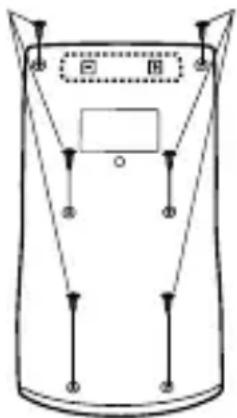
- A segúrese de realizar la operación de tecla anterior. No lo omita.
Apagado automático
Su calculadora se apagará automáticamente si no realiza ninguna operación durante unos seis minutos. Cuando esto sucede, presione ON para activar la alimentación de nuevo.
Especificaciones
Requisitos de alimentación:
Pila de tamaño AAA: R03 (UM-4) × 1.
Duración de pila: Aproximadamente 17.000 horas (continuas con la presentación del cursor destellando).
Consumo de energía: 0,0002 W
Temperatura de operación: 0°C a 40°C
Dimensiones: 13,7 (Al) × 80 (An) × 161 (Pr) mm
Peso aproximado: 110 g con la pila.
Ítemes incluidos: Estuche duro.
CASIO®
CASIO COMPUTER CO., LTD.
6-2, Hon-machi 1-chome
Shibuya-ku, Tokyo 151-8543, Japan