
Exilim Zoom EX-Z90 - Cámara CASIO - Manual de uso y guía de instrucciones gratis
Encuentra gratis el manual del aparato Exilim Zoom EX-Z90 CASIO en formato PDF.


| Tipo de producto | Cámara digital compacta |
| Marca | Casio |
| Modelo | Exilim Zoom EX-Z90 |
| Dimensiones | 94.2 x 56.2 x 19.9 mm |
| Peso | 115 g (sin batería) |
| Alimentación | Batería recargable de iones de litio NP-60 |
| Resolución del sensor | 12.1 megapíxeles efectivos |
| Zoom óptico | 3x (equivalente a 35-105 mm) |
| Pantalla | LCD de 2.7 pulgadas (230 400 píxeles) |
| Almacenamiento | Tarjetas SD/SDHC, memoria interna aprox. 18 MB |
| Formato de imagen | JPEG (Exif 2.2) |
| Formato de video | MOV (H.264/AVC), 848x480 (WIDE) a 30 fps |
| Funciones principales | 12.1 MP, zoom óptico 3x, detección de rostros, estabilización de imagen, modo paisaje, retrato, etc. |
| Entorno de funcionamiento | Temperatura: 0-40°C, humedad: 10-80% (sin condensación) |
| Entorno de almacenamiento | Lugar seco y limpio, temperatura ambiente |
| Mantenimiento y limpieza | Limpiar el exterior con un paño suave y seco. No usar disolventes. |
| Seguridad | No exponer a humedad, golpes o temperaturas extremas. No desmontar. |
| Repuestos y reparabilidad | Batería NP-60, cargador, cable USB. Servicio técnico autorizado. |
| Información general | Manual de usuario disponible en formato PDF. Consulte la página oficial de Casio. |
Preguntas frecuentes - Exilim Zoom EX-Z90 CASIO
Preguntas de los usuarios sobre Exilim Zoom EX-Z90 CASIO
0 pregunta sobre este aparato. Responde a las que conoces o haz la tuya.
Hacer una nueva pregunta sobre este aparato
Descarga las instrucciones para tu Cámara en formato PDF gratis! Encuentra tus instrucciones Exilim Zoom EX-Z90 - CASIO y toma tu dispositivo electrónico nuevamente en la mano. En esta página están publicados todos los documentos necesarios para el uso de su dispositivo. Exilim Zoom EX-Z90 de la marca CASIO.
MANUAL DE USUARIO Exilim Zoom EX-Z90 CASIO
Gracias por la compra de este producto CASIO.
- Asegúrese de leer las precauciones contenidas en esta Guía del usuario antes de comenzar a usar este producto.
- Guarde la Guía del usuario en un lugar seguro para futuras consultas.
- Para obtener la información más reciente sobre este producto, visite el sitio web oficial EXILIM en http://www.exilim.com/
Para acceder a "Obtenga el máximo provecho de Dynamic Photo", ¡haga clic aquí!
Dynamic Photo
Desembalaje
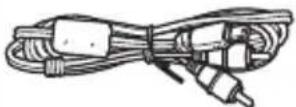
Cuando desembale la cámara, compruebe que no falte ninguno de los elementos mostrados a continuación. Si hay algún elemento faltante, póngase en contacto con su proveedor original.
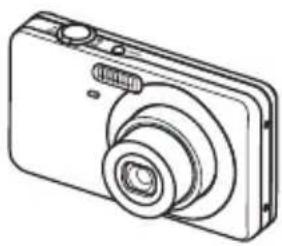
Pila recargable de ion-litio (NP-60)
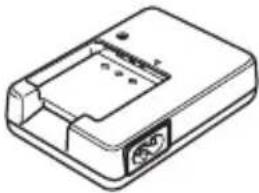
Unidad de cargador (BC-60L)
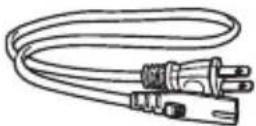
* La forma de la clavija del cable de alimentación depende de cada país o zona geográfica.
Cable de alimentación Correa
Para fijar la correa a la cámara
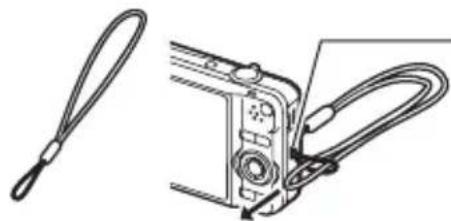
Fije aquí la correa.
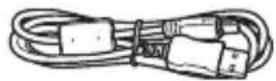
Cable USB Cable AV CD-ROM Referencia básica
¡Lea esto primero!
- El contenido de este manual y la Referencia básica adjunta se encuentran sujetos a cambios sin previo aviso.
- El contenido de este manual fue verificado en cada paso del proceso de producción. En caso de preguntas, o si aprecia algún error, etc., no dude en ponerse en contacto con nosotros.
- Queda prohibida la copia, íntegra o parcial, del contenido de esta Guía del usuario. Según las leyes de los derechos de autor, queda prohibido cualquier uso del contenido de este manual por razones que no sean de uso personal, sin el consentimiento de CASIO COMPUTER CO., LTD.
- CASIO COMPUTER CO., LTD. no asume ninguna responsabilidad por daños y perjuicios o pérdidas por lucro cesante sufridos por usted o por terceros que resultasen del uso o de un fallo de funcionamiento de este producto.
- CASIO COMPUTER CO., LTD. no asume ninguna responsabilidad por daños, pérdidas por lucro cesante, o quejas de terceros que resultasen del uso de Photo Transport, Dynamic Photo Manager, o YouTube Uploader for CASIO.
- CASIO COMPUTER CO., LTD. no asume ninguna responsabilidad por daños o pérdidas por lucro cesante ocasionados por el borrado de los contenidos de la memoria debido a fallos de funcionamiento, reparación, o cualquier otra causa.
- Tenga en cuenta que las pantallas e ilustraciones del producto mostradas como ejemplo en esta Guía del usuario, pueden diferir ligeramente de las pantallas y de la configuración real de la cámara.
Panel LCD
El panel de cristal líquido de la pantalla del monitor utiliza tecnología de alta precisión que provee un rendimiento de píxeles superior a 99,99%. Esto significa que un número muy pequeño de píxeles puede permanecer siempre encendido o apagado. Esto se debe a las características del panel de cristal líquido, y no es ningún signo de anomalía.
Realice algunas tomas de prueba
Antes de grabar su imagen final, realice una toma de prueba y compruebe que la cámara está grabando correctamente.
Contenidos
Desembalaje .... 2
¡Lea esto primero! .... 3
Guía general 9
Datos visualizados en la pantalla del monitor ..... 10
Guía de inicio rápido 13
¿Qué es una cámara digital?....13
Qué puede hacer con su cámara CASIO ..... 14
Primero, cargue la pila antes de usar.... 15
■ Para cargar la pila. 15
■ Para instalar la pila....16
Configuración de los ajustes básicos la primera vez que enciende
la cámara.... 18
Preparación de una tarjeta de memoria.... 19
■ Tarjetas de memoria compatibles ..... 19
Para instalar una tarjeta de memoria 19
Para formatear (inicializar) una tarjeta de memoria nueva 20
Encendido y apagado de la cámara ..... 21
Para encender la cámara 21
Para apagar la cámara....21
Para grabar una instantánea....22
Cómo sostener la cámara correctamente ..... 25
Visualización de instantáneas ..... 26
Borrado de imágenes 27
■ Para borrar un solo archivo....27
■ Para borrar todos los archivos 27
Precauciones sobre la grabación de instantáneas 28
■ Restricciones sobre el enfoque automático 28
Tutorial de instantáneas 29
Uso del panel de control ..... 29
■ Especificación de los elementos del panel de control ..... 30
Cambio del tamaño de imagen ..... (Tamaño) .. 30
Uso del flash....(Flash) .. 34
Uso del disparador automático ..... (Disp. aut.) .. 36
Especificación del área de enfoque automático ..... (Area AF) .. 37
Especificación de la sensibilidad ISO ..... (ISO) .. 39
Uso de la detección facial ..... (Detec. facial) .. 41
Grabación con el modo retoque ..... (Retoque) .. 43
Para capturar hermosas imágenes de paisajes ..... (Paisaje) .. 44
Cambio del estilo de la fecha/hora del panel de control ..... 45
Grabación con el zoom 45
■ Punto de conmutación entre el zoom óptico y el zoom digital ..... 46
Grabación de imágenes de película y audio 48
Para grabar una película .... 48
Uso de una película pregrabada .... 50
Toma de una instantánea mientras se está grabando una película ..... 51
Grabación de audio solamente ..... (Grabación de voz) .. 51
■ Para reproducir una grabación de audio.... 52
Uso de BEST SHOT 53
¿Qué es BEST SHOT? 53
■ Algunas escenas de muestra .... 53
Para grabar una imagen con BEST SHOT .... 53
■ Creación de sus propias configuraciones de BEST SHOT....56
Grabación con AUTO BEST SHOT.... 57
Toma de Fotos ID 58
Grabación de imágenes de Pizarra blanca, etc. 59
Grabación de un auto retrato.... 60
Cómo aislar objetos en movimiento .....(Imagen multi-motion) .. 61
Ajustes avanzados 62
Uso de los menús en pantalla .... 62
Ajustes del modo REC ....(REC) .. 64
■ Selección de un modo de enfoque ..... (Enfoque)... 64
■ Cambio de la forma del cuadro de enfoque ..... (Cuadro enf.). . . 67
■ Especificación del área de enfoque automático ..... (Area AF)....68
■ Uso del disparo continuo ..... (Continuo)... 68
■ Uso del disparador automático ..... (Disp. aut.)... 70
■ Uso del obturador automático .....(Obtur. auto)... 71
■ Grabación con detección facial .....(Detec. facial)... 74
■ Reducción de los efectos del movimiento del objeto ..... (Antisacudida)....75
■ Uso del Modo "easy" ....(modo "easy")... 75
■ Grabación con obturador rápido ..... (Obt. Rápido)... 76
■ Visualización de la cuadrícula en pantalla ..... (Cuadrícula)... 76
■ Activación o desactivación del zoom digital ..... (Zoom digital)... 77
■ Activación de la revisión de imágenes .....(Revisar)... 77
■ Uso de la ayuda de iconos .....(Ayuda icono)... 77
■ Configuraciones predeterminadas de ajustes de encendido . . . . (Memoria) . . . 78
Ajustes de calidad de imagen ..... (Calidad) .. 79
■ Especificación del tamaño de la instantánea ..... (Tamaño)... 79
■ Especificación de la calidad de imagen de la instantánea ....(Calidad (Instantáneas)). . . 79
■ Especificación de la calidad de imagen de la película ....(Calidad (Películas)). . . 79
■ Corrección del brillo de la imagen .....(Cambio EV)... 80
■ Control del equilibrio de blanco ..... (Eq. blanco)... 81
■ Especificación de la sensibilidad ISO .....(ISO)... 82
■ Especificación del modo de medición ..... (Medición)... 82
■ Optimización del brillo de la imagen .....(Iluminación)....83
■ Uso de los filtros de color incorporados .....(Filtro de color)... 83
■ Control de nitidez de la imagen ..... (Nitidez)... 83
■ Control de saturación de color ..... (Saturación)... 83
■ Ajuste del contraste de la imagen ..... (Contraste)... 84
■ Especificación de la intensidad del flash ..... (Intens. flash)... 84
Cómo ver instantáneas y películas 85
Visualización de instantáneas .... 85
Cómo ver una película.... 85
Visualización de imágenes de disparo continuo ..... 86
■ Borrado de imágenes de disparo continuo....87
■ División de un grupo de disparo continuo.... 88
Zoom sobre la imagen en pantalla 89
Visualización del menú de imágenes ..... 90
Visualización de imágenes en la pantalla de calendario ..... 90
Cómo ver instantáneas y películas en una pantalla de TV ..... 91
Otras funciones de reproducción (PLAY) 93
Cómo ver una presentación de diapositivas en la cámara . (Diapositivas) .. 93
■ Cómo guardar música de su ordenador en la memoria de la cámara ..... 94
Fotomontaje de instantáneas con Imprimir Layout . . . . (Imprimir Layout) . . 96
Creación de una instantánea de cuadros
de una película ..... (MOTION PRINT) .. 97
Edición de una película en la cámara .....(Editar película) .. 98
Optimización del brillo de la imagen ..... (Iluminación) . 100
Uso de la corrección de ojos rojos ..... (Ojos rojos) . 100
Ajuste del equilibrio de blanco .....(Eq. blanco) . 101
Ajuste del brillo de una instantánea existente ..... (Brillo) . 102
Corrección trapezoidal ..... (Dist. trapez.) . 102
Empleo de la corrección de color para corregir
el color de una foto antigua ....(Correc. color) . 103
Selección de imágenes para la impresión .....(Impresión DPOF) . 104
Protección de archivos contra el borrado ..... (Proteger) . 104
Edición de la fecha y hora de una imagen .....(Fecha/Hora). 105
Rotación de una imagen ..... (Rotación) . 105
Redimensionado de una instantánea ..... (Camb. tamaño) . 106
Recorte de una instantánea ....(Recorte) . 106
Adición de audio a una instantánea ..... (Duplicado) . 107
■ Para reproducir el audio de una instantánea ..... 107
Copia de archivos .... (Copia) . 108
Foto dinámica 109
Para crear una imagen del objeto que se va a insertar .. (Foto dinámica) . 109
Inserción de un objeto en una imagen de fondo .....(Foto dinámica) ..111
Para ver una foto dinámica.... 112
Impresión 114
Impresión de instantáneas. 114
Conexión directa a una impresora compatible con PictBridge ..... 115
Cómo usar DPOF para especificar las imágenes y el número de copias a imprimir ..... 117
Empleo de la cámara con un ordenador 120
Qué puede hacer con un ordenador.... 120
Empleo de la cámara con un ordenador Windows ..... 121
■ Cómo ver y guardar imágenes en un ordenador ..... 122
■ Reproducción de películas ..... 125
■ Cómo subir a YouTube los archivos de película. 126
■ Transferencia de imágenes de su ordenador a la memoria de la cámara . . . 128
■ Reproduzca imágenes de foto dinámica en su EXILIM, un ordenador o un teléfono móvil. 130
■ Cómo ver la documentación del usuario. . . . . . . . . . . (archivos PDF). . 130
■ Registro de usuario.... 130
Empleo de la cámara con un Macintosh ..... 131
■ Conexión de la cámara a su ordenador y almacenamiento de archivos ..... 131
■ Transferencia automática de imágenes y gestión de imágenes en su Macintosh....134
■ Reproducción de películas ..... 134
■ Cómo ver la documentación del usuario ..... (archivos PDF). . 135
■ Registro de usuario.... 135
Uso de una tarjeta de memoria SD inalámbrica Eye-Fi para transferir imágenes ..... (Eye-Fi) . 135
Archivos y carpetas .... 137 Datos de la tarjeta de memoria .... 138
Otros ajustes (Config.) 140
Cambio de color de la pantalla de menú ..... (Color menú) . 140
Desactivación de la comunicación de la tarjeta Eye-Fi ..... (Eye-Fi) . 140
Configuración de los ajustes de sonido de la cámara .....(Sonidos) . 141
Configuración de una imagen de inicio ..... (Inicio) . 141
Especificación del método de generación del número de serie de los nombres de archivos ..... (Nº archivo) . 142
Configuración de los ajustes de la hora mundial ..... (Hora mundial) . 142
Instantáneas con estampado de fecha ..... (Mca. tiempo) . 143
Ajuste del reloj de la cámara ..... (Ajustar) . 144
Especificación del estilo de fecha .....(Estilo fecha) . 144
Especificación del idioma de visualización ..... (Language) . 145
Configuración de los ajustes para el estado inactivo ..... (Inactivo) . 145
Configuración de los ajustes de apagado automático ... (Apag. autom.) . 146
Configuración de los ajustes [☐] y [▶] ..... (REC/PLAY) . 146
Configuración de los ajustes del protocolo USB ..... (USB) . 147
Selección de la relación de aspecto de la pantalla y del sistema de salida de vídeo ..... (Salida video) . 147
Formateo de la memoria interna o una tarjeta de memoria . . . (Formato) . 148
Reposición de la cámara a sus ajustes predeterminados de fábrica ..... (Reposición). 148
Configuración de los ajustes de la pantalla del monitor 149
Empleo del histograma en pantalla para verificar la exposición ..... 149
■ Cómo usar el histograma .... 149
Apéndice 151
Precauciones de uso.... 151
Fuente de alimentación ..... 158
■ Carga 158
Para reemplazar la pila.... 159
■ Precauciones sobre la pila 159
■ Uso de la cámara en otro país 160
Uso de una tarjeta de memoria ..... 160
Para cambiar la tarjeta de memoria 160
Requisitos del sistema de ordenador para el software incluido ..... (CD-ROM suministrado) . 162
Reposición a los ajustes iniciales predeterminados ..... 163
Algo no anda bien.... 166
■ Localización y solución de problemas 166
■ Mensajes visualizados .... 171
Número de instantáneas/tiempo de grabación de la película/ tiempo de grabación de voz. 174
Especificaciones ..... 176
Guía general
Los números entre paréntesis indican las páginas en que se describe cada elemento.
Cámara
Parte delantera
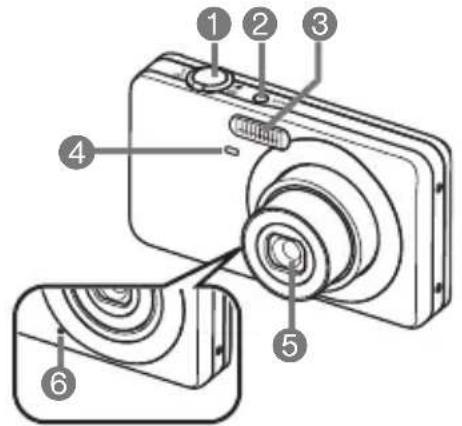
1 Botón disparador (página 22)
② [ON/OFF] (Encender/apagar) (página 21)
③ Flash (página 34)
4 Lámpara delantera (páginas 25, 36)
5 Objetivo
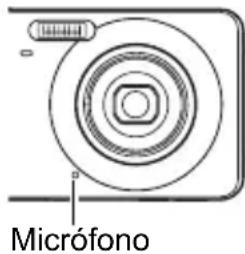
⑥ Micrófono (páginas 49, 107)
⑦ Lámpara trasera (páginas 21, 23, 34)
⑧ Controlador de zoom (páginas 22, 45, 89, 90)
9 Botón [●] (película) (página 48)
10 Puerto USB/AV (páginas 91, 115, 123, 132)
11 Cubierta del conector
12 Orificio para la correa (página 2)
13 Botón [SET] (página 29)
14 Botón [BS] (página 53)
15 Botón [MENU]
(página 62)
16 Botón de control
([▲] [▼] [◀] [▶])
(páginas 27, 29, 34, 62, 149)
17 Botón [REC] (páginas 21, 22)
18 Botón [▶] (PLAY) (páginas 21, 26)
19 Pantalla del monitor (páginas 10, 149)
Parte inferior
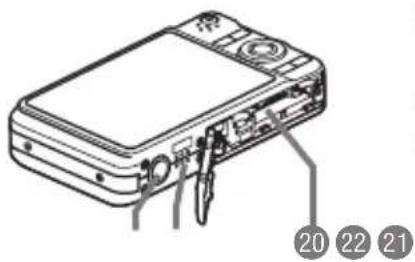
20 Ranuras para pila/tarjeta de memoria (páginas 16, 19, 159, 160)
21 Altavoz
22 Orificio para el trípode
Utilice este orificio para fijar un trípode.
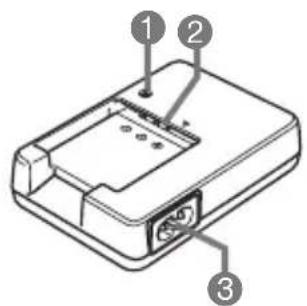
■ Unidad de cargador
Datos visualizados en la pantalla del monitor
La pantalla del monitor utiliza diversos indicadores, iconos y valores para informarle sobre el estado de la cámara.
- Las pantallas de ejemplo de esta sección tienen por objeto mostrarle las ubicaciones de todos los indicadores y cifras que aparecen en la pantalla del monitor en los diversos modos. No representan las pantallas que aparecen realmente en la cámara.
■ Grabación de instantáneas
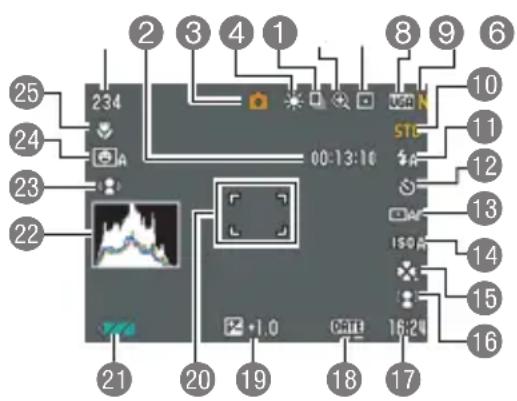
1 Capacidad de memoria restante para instantaneas (página 174)
②Capacidad de memoria restante para película (página 48)
③Modo de grabación (página 22)
4 Ajuste del equilibrio del blanco (página 81)
⑤ Disparo continuo (página 68)
⑥ Indicador de deterioro de imagen (página 46)
⑦ Modo de medición (página 82)
⑧ Tamaño de imagen de la instantánea (página 30)
⑨ Calidad de imagen de la instantánea (página 79)
10 Calidad de imagen de la película (página 33)
11Flash (página 34)
12 Disparador automático (página 70)
13Area AF (página 37)
14 Sensibilidad ISO (página 39)
15Modo "easy" (página 39)
16 Detec. facial/Retoque/Paisaje (páginas 41, 43, 44)
17Fecha/hora (página 45)
18 Indicador de estampado de fecha (página 143)
19 Compensación de exposición (página 80)
20 Cuadro de enfoque (páginas 22, 37)
21 Indicador del nivel de pila (página 17)
22Histograma (página 149)
23Antisacudida (página 75)
24Obturador automático (página 71)
25 Modo de enfoque (página 64)
■ Botón disparador presionado hasta la mitad
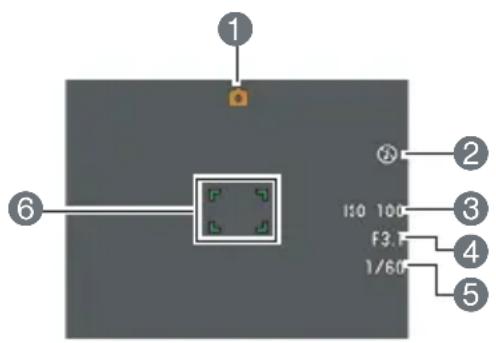
1 Modo de grabación (página 22)
②Flash (página 34)
③Sensibilidad ISO (página 39)
4 Valor de apertura
5Velocidad de obturación
⑥ Cuadro de enfoque (páginas 22, 37)
NOTA
- Si el ajuste actual de apertura, velocidad de obturación, sensibilidad ISO o exposición automática no es correcto, el ajuste cambiará a naranja al presionar el botón disparador hasta la mitad.
■ Modo "easy"
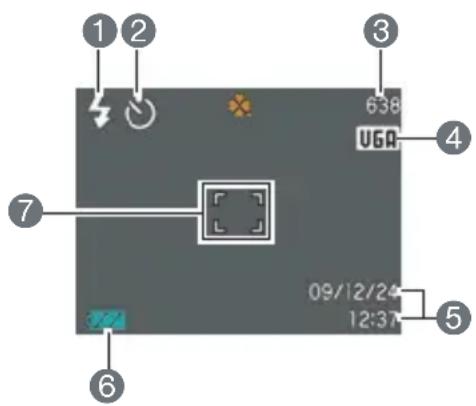
1 Flash (página 34)
②Disparador automático (página 70)
③Capacidad de memoria restante para instantáneas (página 174)
4 Tamaño de imagen de la instantánea (página 30)
⑤Fecha/hora (página 45)
⑥Indicador del nivel de pila (página 17)
7 Cuadro de enfoque (páginas 22, 37)
■ Grabación de película
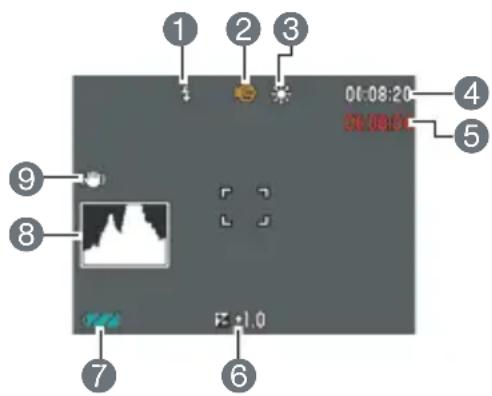
1 Flash (página 34)
② Modo de grabación (página 48)
③Ajuste del equilibrio del blanco (página 81)
4 Capacidad de memoria restante para película (página 48)
⑤ Tiempo de grabación de la película (página 48)
⑥Compensación de exposición (página 80)
⑦ Indicador del nivel de pila (página 17)
⑧Histograma (página 149)
9Antisacudida (página 75)
■ Visualización de instantáneas
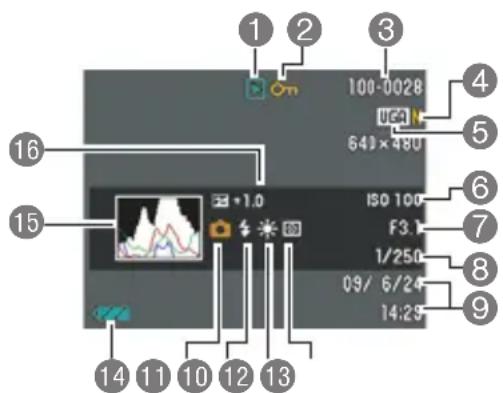
1 Tipo de archivo
② Indicador de protección (página 104)
③Nombre de carpeta/archivo (página 137)
4 Calidad de imagen de la instantánea (página 79)
⑤Tamaño de imagen de la instantánea (página 30)
⑥ Sensibilidad ISO (página 39)
7 Valor de apertura
⑧Velocidad de obturación
⑨Fecha/hora (página 45)
10Modo de medición (página 82)
11 Ajuste del equilibrio del blanco (página 101)
12Flash (página 34)
13Modo de grabación
14 Indicador del nivel de pila (página 17)
15 Histograma (página 149)
16 Compensación de exposición (página 80)
■ Reproducción de películas
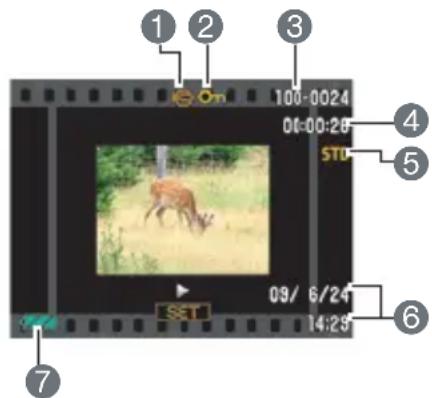
1 Tipo de archivo
② Indicador de protección (página 104)
③Nombre de carpeta/archivo (página 137)
4 Tiempo de grabación de la película (página 85)
⑤ Calidad de imagen de la película (página 33)
⑥Fecha/hora (página 45)
⑦ Indicador del nivel de pila (página 17)
Guía de inicio rápido
¿Qué es una cámara digital?
Una cámara digital es un dispositivo usado para almacenar imágenes en una tarjeta de memoria, de modo que usted puede grabar y borrar las imágenes cuantas veces lo desee.
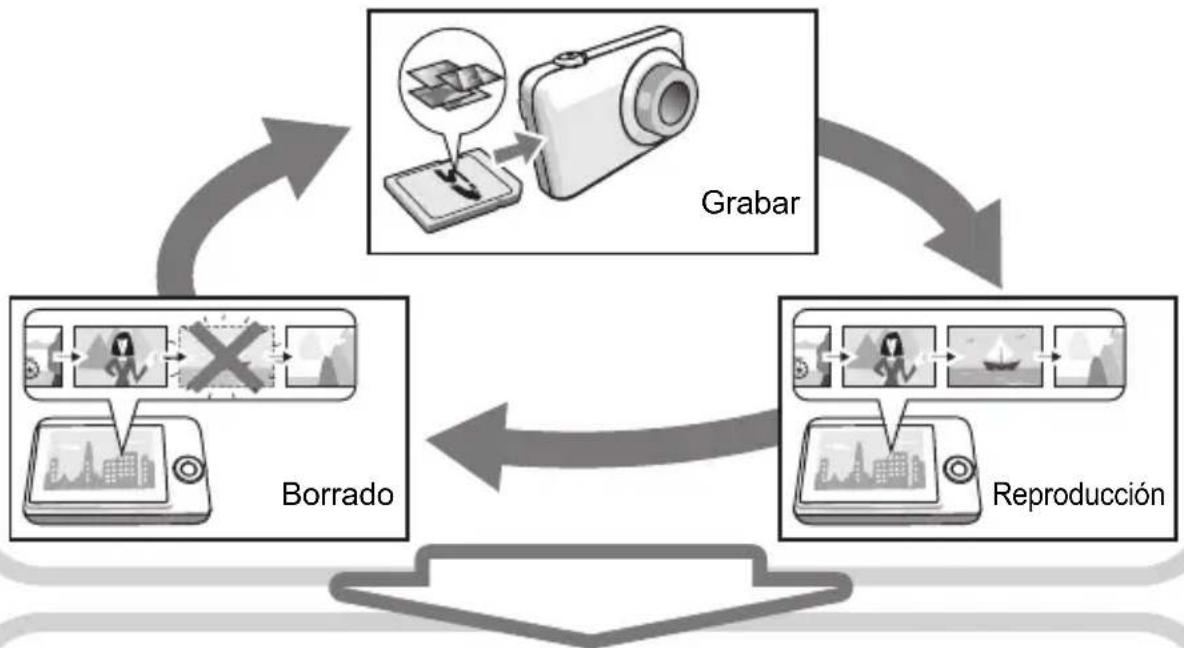
flowchart
graph TD
    A["Grabar"] --> B["Borrado"]
    B --> C["Reproducción"]
    C --> A
    style A fill:#f9f,stroke:#333
    style B fill:#ccf,stroke:#333
    style C fill:#cfc,stroke:#333
Las imágenes capturadas pueden utilizarse de diversas maneras.
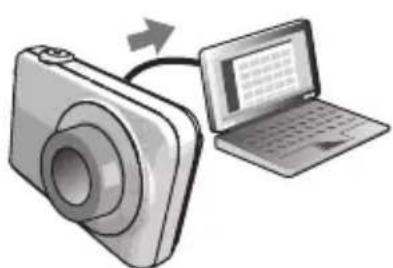
Almacenar imágenes en su ordenador.
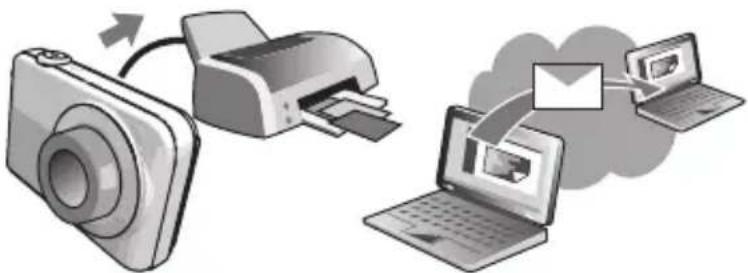
flowchart
graph LR
    A["Camera"] -->|Data Transfer| B["Printer"]
    B --> C["Laptop"]
    C --> D["Email Exchange"]
    D --> E["Laptop"]
Imprimir imágenes. Adjuntar imágenes a mensajes de correo electrónico.
Qué puede hacer con su cámara CASIO
Su cámara CASIO cuenta con una variedad de poderosas funciones y características para permitir una fácil grabación de imágenes digitales, incluyendo las tres funciones principales siguientes.
Foto dinámica
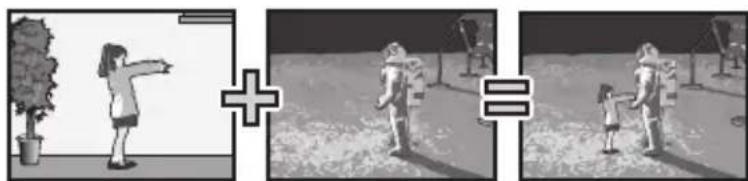
Extraiga un objeto en movimiento de entre una serie de imágenes de disparo continuo que ha tomado e insértelo en otra imagen, para crear una imagen de Foto dinámica con ese objeto en movimiento.
Para obtener más información, vea la página 109.
Modo retoque/Modo paisaje
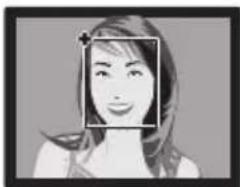
El modo retoque suaviza la textura de la piel del sujeto y difumina las sombras faciales provocadas por la luz del sol para obtener mejores retratos.
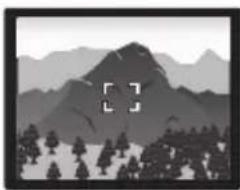
El modo paisaje hace que los colores sean más vívidos, y realiza otros procesos para resaltar la belleza del paisaje natural.
Para obtener más información, vea las páginas 43, 44.
BEST SHOT
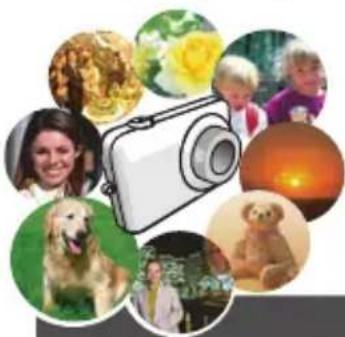
Basta con seleccionar la escena de muestra que desea y la cámara realizará automáticamente las configuraciones. Entonces tan solo deberá presionar el botón disparador para lograr imágenes perfectas. Un modo AUTO BEST SHOT selecciona automáticamente la escena de muestra BEST SHOT apropiada en base a las condiciones de grabación actuales.
Para obtener más información, vea la página
53.
Primero, cargue la pila antes de usar.
Tenga en cuenta que la pila de una cámara recién comprada no está cargada. Cargue la pila completamente siguiendo los pasos descritos en “Para cargar la pila”. - Su cámara se alimenta mediante una pila de ion-litio especial recargable (NP-60) CASIO. Nunca intente usar otro tipo de pila.
Para cargar la pila
- Haga coincidir correctamente los terminales positivo ⊕ y negativo ⊖ de la pila con los de la unidad de cargador, y coloque la pila en la unidad de cargador.
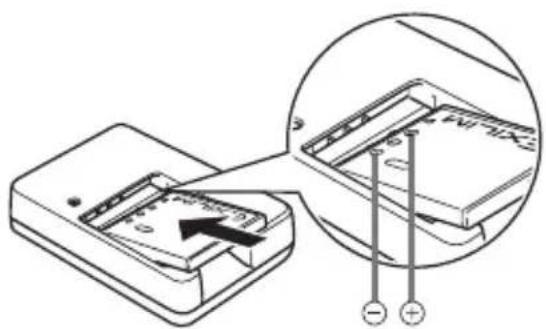
2.Enchufe la unidad de cargador en un tomacorriente doméstico.
Se requieren aproximadamente 90 minutos para una carga completa. La lámpara [CHARGE] se apaga cuando se completa el proceso de carga. Desenchufe el cable de alimentación del tomacorriente y extraiga la pila del cargador.
![Lámpara [CHARGE]](/content/2026/05/1076549/images/2e53ae11f7f72b343ab8598ecf30e159cb283c7b10e179953243c600fbc23c2f.jpg)
| Estado de la lámpara Descripción | |
| Encendida en rojo Cargando | |
| Parpadeando en rojo | Problema de la unidad de cargador o la pila (página 158). |
| Apagada | Carga completada o en espera de carga, debido a temperatura ambiente anormalmente alta o baja (página 158) |
Otras precauciones sobre la carga
- Utilice el cargador especial (BC-60L) para cargar la pila de ion-litio especial (NP-60). Nunca utilice ningún otro tipo de dispositivo cargador. El intento de usar un cargador diferente puede resultar en un accidente imprevisto.
- Una pila que esté aún caliente debido al uso normal puede no cargarse completamente. Deje enfriar la pila antes de cargarla.
- La pila se descarga ligeramente incluso cuando no esté colocada en la cámara. Por tal motivo, se recomienda cargar la pila inmediatamente antes de su uso.
- La carga de la pila de la cámara puede provocar interferencias con la recepción de la radio y la televisión. Si así sucede, enchufe el cargador en un tomacorriente más alejado de la radio o el televisor.
- El tiempo real de carga depende de la capacidad de la pila utilizada y las condiciones de carga.
Para instalar la pila
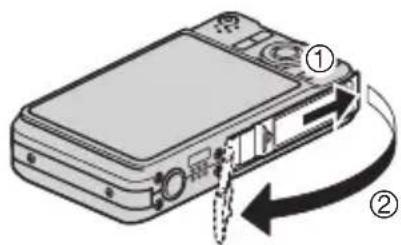
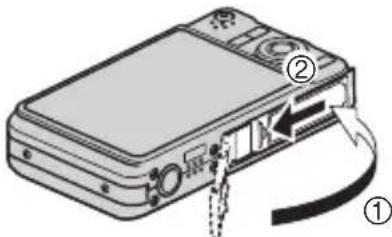
1. Abra la cubierta del compartimiento de la pila.
Aplique una ligera presión sobre la cubierta del compartimiento de la pila y deslícela en la dirección de la flecha.
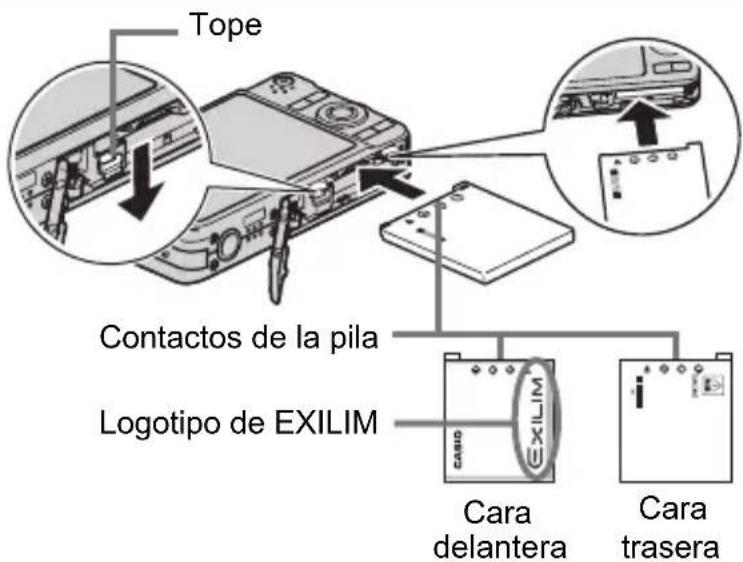
Con el logotipo de EXILIM dirigido hacia abajo (en la dirección del objetivo), sostenga el tope que se encuentra junto a la pila en la dirección indicada por la flecha, mientras introduce la pila en la cámara. Presione la pila hasta que quede correctamente asegurada mediante el tope.
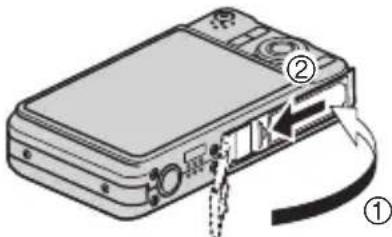
3. Cierre la cubierta del compartimiento de la pila.
Presione la cubierta del compartimiento de la pila contra la cámara, y deslícela hasta que quede cerrada.
- Para obtener información sobre cómo reemplazar la pila, vea la página 159.
Verificación de la energía restante de la pila
A medida que la pila se va consumiendo, un indicador de carga en la pantalla del monitor indica la energía restante, de la manera mostrada a continuación.
| Energía restante Alta Baja | |||||
| Indicador de pila → |  | 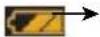 |  |  | |
| Color del indicador | Cian → Ámbar → Rojo → Rojo | ||||
indica baja energía de la pila. Cargue la pila cuanto antes.
La grabación no es posible cuando se indica - Cargue la pila inmediatamente.
- El nivel mostrado por el indicador de la pila puede cambiar cuando se cambia entre el modo REC y el modo PLAY.
- Los ajustes de fecha y hora se borran si se deja de suministrar alimentación a la cámara durante aproximadamente dos días con la pila agotada. La próxima vez que encienda la cámara después de restablecer la energía, aparecerá un mensaje indicándole que configure los ajustes de hora y fecha. En este caso, configure los ajustes de fecha y la hora (página 144).
- Vea la página 178 para la información sobre la vida útil de la pila y la capacidad de la memoria.
Sugerencias para ahorrar energía de la pila
- Cuando no necesite usar el flash, seleccione 📄 (Flash desactivado) para el ajuste del flash (página 34).
• Active las funciones de apagado automático y de modo inactivo para evitar que la pila se descargue cuando se haya olvidado de apagar la cámara (páginas 145, 146).
Configuración de los ajustes básicos la primera vez que enciende la cámara
La primera vez que instala una pila en la cámara, aparece una pantalla para configurar los ajustes de idioma de visualización, fecha y hora. Si la fecha y hora no están ajustadas correctamente, las imágenes se grabarán con la fecha y hora incorrectas.

iIMPORTANTE!
- La pantalla para seleccionar el idioma no aparecerá en el paso 2 del siguiente procedimiento si usted compró una cámara para el mercado japonés. Para cambiar el idioma de la pantalla, en este caso, desde el japonés, utilice el procedimiento descrito en “Especificación del idioma de visualización (Language)” (página 145). Tenga en cuenta que la versión de este manual en el idioma seleccionado por usted podría no estar incluida en una cámara destinada al mercado japonés.
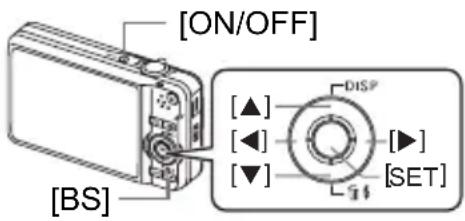
- Presione [ON/OFF] para encender la cámara.
- Utilice [▲], [▼], [◀] y [▶] para seleccionar el idioma que desea y, a continuación, presione [SET].
- Utilice [▲] y [▼] para seleccionar un estilo de fecha y, a continuación, presione [SET].
Ejemplo: 19. 12. 09
AA/MM/DD → 09/12/19
DD/MM/AA → 19/12/09
MM/DD/AA → 12/19/09
- Ajuste la fecha y hora.
Utilice [◀] y [▶] para seleccionar el ajuste que desea y, a continuación, utilice [▲] y [▼] para cambiarlo.
Presione [BS] para cambiar entre el formato de 12 horas y 24 horas.
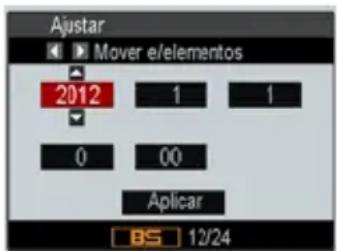
- Después de ajustar la fecha y hora, utilice [◀] y [▶] para seleccionar “Aplicar” y, a continuación, presione [SET].
Si comete algún error mientras configura los ajustes de idioma de visualización, fecha u hora durante el procedimiento anterior, consulte las siguientes páginas para obtener información sobre cómo realizar las correcciones.
– Idioma de visualización: Página 145
– Fecha y hora: Página 144
NOTA
- Cada país controla su diferencia horaria local y el uso del horario de verano, por lo que están sujetos a cambios.
- Si retira demasiado pronto la pila de la cámara después de configurar los ajustes de hora y fecha por primera vez, los ajustes podrían volver a sus valores predeterminados de fábrica. No retire la pila durante 24 horas como mínimo después de configurar los ajustes.
Preparación de una tarjeta de memoria
Si bien la cámara cuenta con una memoria interna que se puede usar para guardar imágenes y películas, probablemente deseará comprar una tarjeta de memoria disponible comercialmente para contar con mayor capacidad. La cámara no viene con una tarjeta de memoria. Mientras haya una tarjeta de memoria cargada en la cámara, las imágenes grabadas se almacenarán en la tarjeta de memoria. Cuando no haya una tarjeta de memoria cargada en la cámara, las imágenes se almacenarán en la memoria interna.
- Para obtener información sobre la capacidad de las tarjetas de memoria, vea la página 174.
Tarjetas de memoria compatibles
- Tarjeta de memoria SD
– Tarjeta de memoria SDHC
Utilice uno de los tipos de tarjeta de memoria mencionados anteriormente.

Para instalar una tarjeta de memoria
1. Presione [ON/OFF] para apagar la cámara y luego abra la cubierta del compartimiento de la pila.
Aplique una ligera presión sobre la cubierta del compartimiento de la pila y deslícela en la dirección de la flecha.
![CASIO Exilim Zoom EX-Z90 - Presione [ON/OFF] para apagar la cámara y luego abra la cubierta del compartimiento de la pila. - 1](/content/2026/05/1076549/images/195379ba5bc398a70348b798a980535a4fe797184af7b0b8aad7fb2da95f6413.jpg)
2.Instale una tarjeta de memoria.
Posicione la tarjeta de memoria con su cara delantera hacia arriba (hacia el lado de la pantalla del monitor), y deslícela hasta el fondo de la ranura hasta oír el chasquido que se emite al quedar firmemente asegurada.
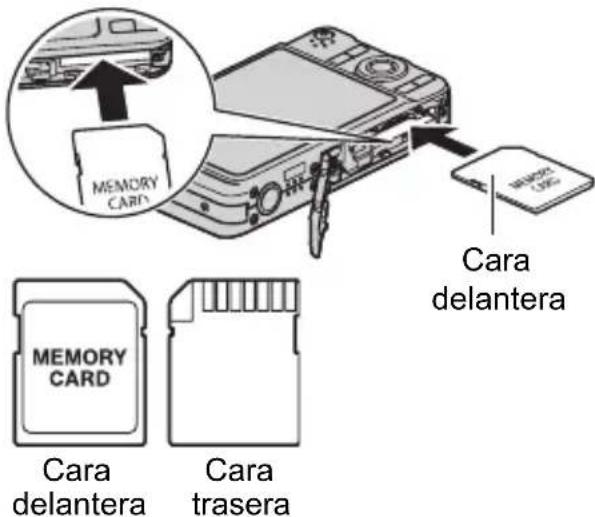
3. Cierre la cubierta del compartimiento de la pila.
Presione la cubierta del compartimiento de la pila contra la cámara, y deslícela hasta que quede cerrada.
- Para obtener información sobre cómo reemplazar la tarjeta de memoria, vea la página 160.
- Nunca inserte en la ranura nada que no sea una tarjeta de memoria compatible (página 19).
- Si llegara a entrar agua u otros objetos extraños en la ranura de la tarjeta, apague inmediatamente la cámara, retire la pila, y póngase en contacto con su concesionario o centro de servicio autorizado CASIO más cercano.
Para formatear (inicializar) una tarjeta de memoria nueva
Antes de utilizar por primera vez una tarjeta de memoria nueva, primero deberá formatearla.
- Encienda la cámara y presione [MENU].
- En la pestaña "Config.", seleccione "Formato" y, a continuación, presione [▶].
- Utilice [▲] y [▼] para seleccionar "Formato" y, a continuación, presione [SET].

iIMPORTANTE!
- Las instantáneas o archivos almacenados previamente en una tarjeta de memoria se borrarán al efectuar el formateo. Normalmente una tarjeta de memoria no necesitará volver a formatearse. Sin embargo, si nota un retraso al almacenar en una tarjeta o cualquier otra anormalidad, vuelva a formatear la tarjeta.
- Asegúrese de usar la cámara para formatear la tarjeta de memoria. Si una tarjeta de memoria es formateada en un ordenador para ser luego utilizada en la cámara, es posible que el procesamiento de datos efectuado por la cámara tarde más. En el caso de una tarjeta de memoria SD o SDHC, si la formatea en un ordenador puede producirse disconformidad con el formato SD, y causar problemas de compatibilidad, funcionamiento, etc.
- Antes de formatear una tarjeta Eye-Fi nueva para utilizarla por primera vez, copie los archivos de instalación Eye-Fi Manager en su ordenador. Haga esto antes de formatear la tarjeta.
Para encender la cámara
Para ingresar en el modo REC, presione [ON/OFF]
(Encender/apagar) o [☐] (REC). Para ingresar en el modo PLAY, presione [▶] (PLAY).
La lámpara trasera se ilumina momentáneamente (en verde) y la cámara se enciende. Si está ingresando en el modo REC, el objetivo de la cámara se extiende en este momento.
- Asegúrese de que no haya nada que pueda restringir o entrar en contacto con el objetivo mientras se extiende. Si sostiene el objetivo con la mano para que no se extienda, se podrían producir fallos de funcionamiento.
- Si presiona [▶] (PLAY) mientras está en el modo REC se cambiará al modo PLAY. El objetivo se retrae aproximadamente 10 segundos después de cambiar los modos.
- La función de desactivado o de apagado automático (páginas 145, 146) hace que la alimentación se desconecte automáticamente tras un período de inactividad predeterminado.
[ON/OFF]
(Encender/apagar)

Para apagar la cámara
Presione [ON/OFF] (Encender/apagar).
- Puede configurar la cámara para evitar que se encienda al presionar [☐] (REC) o [▶] (PLAY). Asimismo, puede configurar la cámara para que se apague presionando [☐] (REC) o [▶] (PLAY) (página 146).
Para grabar una instantánea
1. Presione [☐] (REC) para encender la cámara.
Asegúrese de que se muestre ☐ en la pantalla. Si no está en la pantalla, vea la página 53.
Icono del modo de instantánea
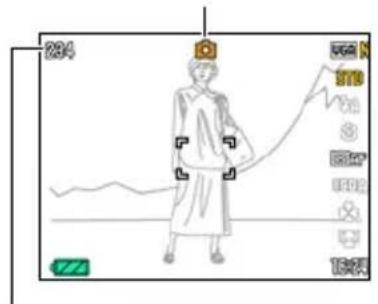
Capacidad de memoria restante para instantáneas (página 174)
![Pantalla del monitor Botón disparador [REC]](/content/2026/05/1076549/images/c88cbb51d953d0f14a08e09373b9880499570b3a52a9db71954eed64f503e96f.jpg)
2.Apunte la cámara hacia el objeto.
Si lo desea, puede hacer zoom sobre la imagen.
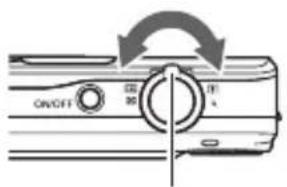
Controlador de zoom
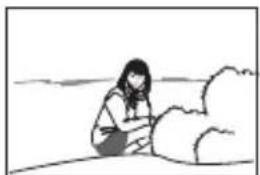
3. Presione el botón disparador hasta la mitad para enfocar la imagen.
Al finalizar el enfoque, la cámara emitirá un pitido, la lámpara trasera se encenderá en verde y el cuadro de enfoque cambiará a verde.
Lámpara trasera
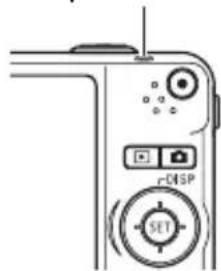
La media presión sobre el botón disparador hace que la cámara ajuste automáticamente la exposición, y enfoque el objeto que tiene en la mira. Una técnica importante es saber dominar cuánta presión se requiere para una media presión y una presión total del botón disparador a fin de poder obtener buenas imágenes.
- Los cuadros de enfoque en las capturas de pantalla incluidas en este manual, se muestran como [ ]. Tenga en cuenta que podrá cambiar la forma del cuadro de enfoque si lo desea (página 67).
4. Siga manteniendo la cámara fija, y presione el botón disparador a fondo.
Esto hace que se grabe la instantánea.
Presión a fondo
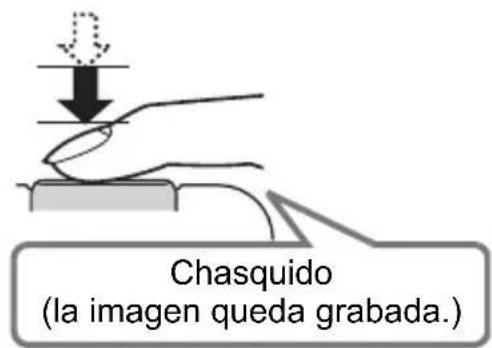
Grabación de una película
Presione [●] (Película) para comenzar a grabar una película. Presione [●] (Película) otra vez para detener la grabación de la película. Si desea más información, vea la página 48.
![[●] (Película)](/content/2026/05/1076549/images/9915e6aa6ca2152c7b1bdfb1f28991b987ec5f978000b4bcd6634a7560b7d58b.jpg)
■ Uso del obturador rápido
Si presiona el botón disparador a fondo sin esperar a que se realice el enfoque automático, se grabará utilizando el obturador rápido (página 76).
- Con el obturador rápido, la cámara enfoca a una velocidad mayor que la del enfoque automático normal, lo cual significa que puede capturar acciones de movimiento rápido con mayor facilidad. Sin embargo, tenga en cuenta que algunas imágenes podrían estar desenfocadas cuando se utiliza el obturador rápido.
- En lo posible, tómese el tiempo para presionar el botón disparador hasta la mitad con el fin de asegurar un enfoque correcto.
■ Si la imagen no está enfocada...
Si el cuadro de enfoque permanece en rojo y la lámpara trasera parpadea en verde, significa que la imagen no está enfocada (por estar el objeto demasiado cerca, etc.). Vuelva a apuntar la cámara hacia el objeto e intente enfocar otra vez.
■ Si el objeto no está en el centro del cuadro...
El “bloqueo de enfoque” (página 66) es una técnica que se puede utilizar para capturar una imagen cuando el objeto que se desea enfocar no está dentro del cuadro de enfoque en el centro de la pantalla.
■ Para seguir el movimiento de un objeto móvil
Presione el botón disparador hasta la mitad para seguir y enfocar automáticamente un objeto en movimiento. Para obtener más información, vea “[JAF Seguimiento” (página 37).
Cómo sostener la cámara correctamente
No podrá obtener imágenes nítidas si mueve la cámara al presionar el botón disparador. Cuando presiona el botón disparador, asegúrese de sostener la cámara tal como se muestra en la siguiente ilustración, y manténgala inmóvil apretando firmemente sus brazos contra su cuerpo hasta que se tome la foto.
Mantenga la cámara inmóvil, y presione el botón disparador teniendo la precaución de evitar todo movimiento mientras se dispara el obturador y hasta unos instantes después. Esto es especialmente importante cuando la iluminación disponible sea escasa, debido a que la velocidad de obturación disminuye.
Horizontal Vertical
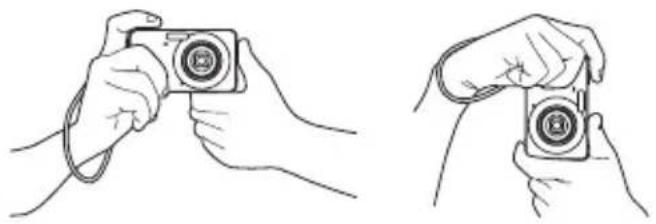
Sostenga la cámara de manera que el flash esté encima del objetivo.
NOTA
- Tenga la precaución de no tapar ninguna de las partes indicadas en la ilustración con sus dedos y la correa.
- Como medida de prevención para evitar una caída accidental de la cámara, fije la correa de muñeca y asegúrese de mantenerla ceñida alrededor de sus dedos o su muñeca mientras opera la cámara.
- No balance nunca la cámara cuando la lleve por la correa.
- La correa se suministra para utilizarse sólo con esta cámara. No la utilice nunca para ningún otro propósito.
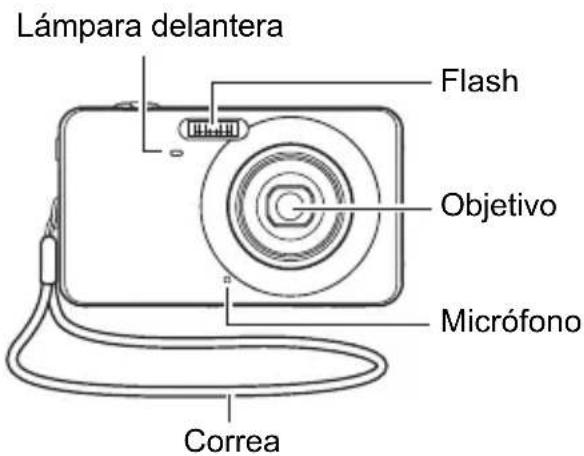
Visualización de instantáneas
Utilice el siguiente procedimiento para ver instantáneas en la pantalla del monitor de la cámara.
- Para obtener información sobre cómo reproducir las películas, vea la página 85.
1. Presione [▶] (PLAY) para ingresar en el modo PLAY.
- Esto hace que se visualice una de las instantáneas almacenadas actualmente en la memoria.
- También se incluye información acerca de la instantánea visualizada (página 174).
- También puede borrar la información para ver la instantánea solamente (página 149).
- Puede hacer zoom de acercamiento en la imagen deslizando el controlador de zoom hacia [▲] (página 89). Si está grabando una instantánea que sea muy importante para usted, se recomienda hacer zoom en la imagen y verificar sus detalles luego de grabarla.
![CASIO Exilim Zoom EX-Z90 - Presione [▶] (PLAY) para ingresar en el modo PLAY. - 1](/content/2026/05/1076549/images/d7154f6943be6ebf224fa4ee5112d101654de1fc79b65eba690fbe6169d76bcc.jpg)
2. Utilice [◀] y [▶] para desplazarse entre las imágenes.
- Mantenga presionado uno u otro botón para un desplazamiento a alta velocidad.
![CASIO Exilim Zoom EX-Z90 - Utilice [◀] y [▶] para desplazarse entre las imágenes. - 1](/content/2026/05/1076549/images/6d117d226ad0d908dcbbb0a0a5f203e3a2a8faa99ca31e558aa1289a2716df4f.jpg)
NOTA
- Si presiona el botón disparador hasta la mitad en el modo PLAY o mientras se está visualizando una pantalla de menú, se cambiará directamente al modo REC.
Borrado de imágenes
Si se llena la memoria, puede borrar las imágenes que ya no necesita para hacer más espacio y grabar otras imágenes.

iIMPORTANTE!
- Tenga en cuenta que una operación de borrado de archivo (imagen) no es reversible.
- Al borrar una instantánea con audio (página 107) se borrará tanto la instantánea como el archivo de audio.
Para borrar un solo archivo
- Presione [▶] (PLAY) para ingresar en el modo PLAY y luego presione [▼] ()
Borrar todo
Borrar
Cancelar
- Utilice [◀] y [▶] para desplazarse a través de los archivos hasta que aparezca el que desea borrar.
- Utilice [▲] y [▼] para seleccionar “Borrar” y, a continuación, presione [SET].
- Para borrar otros archivos, repita los pasos 2 y 3.
- Para salir de la operación de borrado, presione [MENU].
Para borrar todos los archivos
- Presione [▶] (PLAY) para ingresar en el modo PLAY y luego presione [▼] ( )
- Utilice [▲] y [▼] para seleccionar “Borrar todo” y, a continuación, presione [SET].
- Utilice [▲] y [▼] para seleccionar “Sí” y, a continuación, presione [SET].
Esto hace que aparezca el mensaje "No hay archivos".
Precauciones sobre la grabación de instantáneas
Operación
- No abra nunca la cubierta del compartimiento de la pila mientras la lámpara trasera parpadea en verde. De este modo, podría resultar en un almacenamiento incorrecto de la imagen recién grabada, daños en otras imágenes almacenadas en la memoria, mal funcionamiento de la cámara, etc.
- Si hay una luz innecesaria que incide directamente en el objetivo, haga sombra poniendo la mano encima del objetivo cuando se graba una imagen.
Pantalla del monitor cuando se graban las instantáneas
- Las condiciones de iluminación del objeto pueden ocasionar que la respuesta de la pantalla del monitor sea más lenta, y generar ruidos digitales en la imagen visualizada en la pantalla del monitor.
- La imagen que aparece en la pantalla del monitor es para la composición de la imagen. La imagen real será grabada según la calidad definida por el ajuste de calidad de imagen (página 79).
Grabación en interiores bajo una luz fluorescente
- El parpadeo minúsculo de una luz fluorescente puede afectar el brillo o el color de una imagen.
Restricciones sobre el enfoque automático
- Cualquiera de las siguientes condiciones puede hacer imposible un enfoque correcto.
- Paredes de color sólido u otros objetos con muy poco contraste
- Objetos con luz de fondo muy fuerte
- Objetos muy brillantes
- Persianas u otros objetos con un patrón horizontal repetitivo
- Múltiples objetos a diversas distancias de la cámara
- Objetos en lugares oscuros
- Movimiento de la cámara mientras se graba
- Objeto moviéndose rápidamente
- Objetos fuera del rango de enfoque de la cámara
- Si no consigue realizar correctamente el enfoque, intente usar el bloqueo de enfoque (página 66) o el enfoque manual (página 64).
Tutorial de instantáneas
Uso del panel de control
El panel de control se puede usar para configurar los ajustes de la cámara.
1. En el modo REC, presione [SET].
Esto hace que se seleccione uno de los iconos del panel de control y se visualicen sus ajustes.
![CASIO Exilim Zoom EX-Z90 - En el modo REC, presione [SET]. - 1](/content/2026/05/1076549/images/f236a747c422c9a6e832dab25ee3a28624469aefd155610cd53d7e87eb62d564.jpg)
2. Utilice [▲] y [▼] para seleccionar el ajuste que desea cambiar.
① Tamaño/calidad de imagen de la instantánea* (páginas 30, 79)
② Calidad de imagen de la película (página 33)
③ Flash (página 34)
4 Disparador automático (página 36)
⑤ Area AF (página 37)
⑥ Sensibilidad ISO (página 39)
⑦ Modo “easy” (página 39)
⑧ Detec. facial/Retoque/Paisaje (páginas 41, 43, 44)
⑨ Fecha/Hora (página 45)
* La calidad imagen de las instantáneas no se puede cambiar utilizando el panel de control.
3. Utilice [◀] y [▶] para cambiar el ajuste.
4. Si desea configurar otro ajuste, repita los pasos 2 y 3.
5. Después de haber realizado todos los ajustes deseados, presione [SET].
Esto permite aplicar los ajustes y salir del modo REC.
NOTA
- También puede configurar ajustes distintos de los indicados en la lista de arriba (página 62).
- El panel de control no se puede visualizar mientras se está realizando una operación de Foto dinámica, película pregrabada, For YouTube, o grabación de voz.
Especificación de los elementos del panel de control
Puede utilizar el siguiente procedimiento para especificar los ocho elementos que desea en el panel de control.
1. Mientras se está visualizando el panel de control, presione [MENU].
- Aparecerá un menú de elementos del panel de control, con los que están actualmente seleccionados para visualización en color verde.
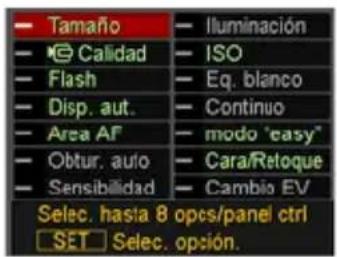
2. Utilice [▲], [▼], [◀], y [▶] para seleccionar el elemento que desea en el panel de control y, a continuación, presione [SET].
Se encenderá la lámpara que está junto al elemento.
3. Repita el paso anterior para seleccionar ocho elementos para el panel de control.
Después de seleccionar el octavo elemento, la cámara cambiará al modo REC y aparecerá el panel de control.
- Para salir de la operación de selección de elemento, presione [MENU].
NOTA
- El elemento "Fecha/Hora" de la parte inferior del panel de control se encuentra fijo y no se puede cambiar.
- Las capturas de pantalla de este manual muestran los elementos del panel de control con sus ajustes predeterminados.
- Para restablecer los elementos del panel de control a sus valores predeterminados, reposicione la cámara (página 148).
Cambio del tamaño de imagen (Tamaño)
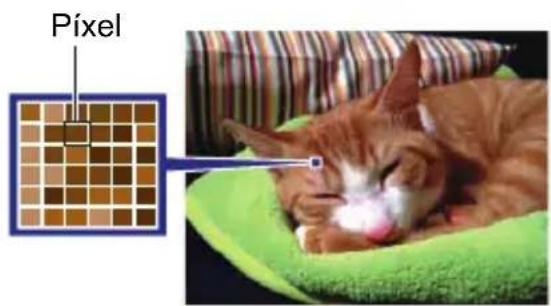
■ Píxeles
La imagen de una cámara digital es una colección de pequeños puntos llamados "píxeles". Cuanto más píxeles contenga una imagen, mayor serán los detalles que contiene. No obstante, generalmente es suficiente con un número menor de píxeles cuando imprime una imagen (tamaño L) a través de un servicio de impresión, la adjunta a un mensaje de correo electrónico, la visualiza en la pantalla de un ordenador, etc.
■ Acerca de los tamaños de imagen
El tamaño de una imagen indica cuántos píxeles contiene, y se expresa como píxeles horizontales×verticales.
| Tamaño de imagen 8M (3264×2448) = aproximadamente 8 millones de píxeles | 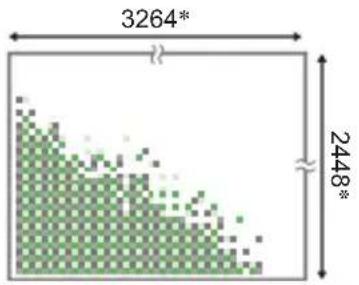 |
| Tamaño de imagen VGA (640×480) = aproximadamente 300.000 píxeles | 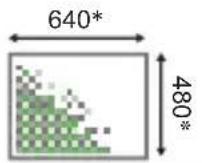 |
* Unidad: píxeles
Sugerencias sobre selección de tamaño de imagen
Tenga en cuenta que las imágenes más grandes tienen más píxeles y que por lo tanto ocupan más espacio en la memoria.
| Número grande de píxeles | Más detalles, pero ocupa más memoria. Excelente para realizar impresiones en tamaño grande (tal como tamaño A3). | 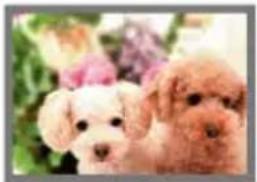 |
| Número pequeño de píxeles | Menos detalles, pero ocupa menos memoria. Excelente para enviar imágenes por correo electrónico, etc. | 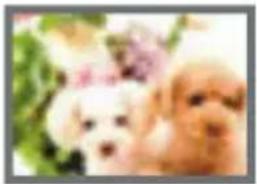 |
- Para la información sobre el tamaño de imagen, calidad de imagen y el número de imágenes que se puede almacenar, vea la página 174.
- Para la información sobre el tamaño de imagen de la película, vea la página 33.
- Para la información sobre cómo cambiar el tamaño de las instantáneas existentes, vea la página 106.
Para seleccionar el tamaño de imagen de la instantánea
- En el modo REC, presione [SET].
- Utilice [▲] y [▼] para seleccionar la opción superior en el panel de control (Tamaño de imagen de la instantánea).
- Utilice [◀] y [▶] para seleccionar un tamaño de imagen y, a continuación, presione [SET].
| Tamaño de imagen (Píxeles) | Tamaño de impresión sugerido y aplicación | Descripción |
| 12M(4000×3000) | Impresión póster | Buen detalle y mayor claridad incluso para imágenes recortadas (página 106) de la original |
| 3:2(4000×2656) | Impresión póster | |
| 16:9(4000×2240) | HDTV | |
| 8M(3264×2448) | Impresión A3 | Buen detalle |
| 5M(2560×1920) | Impresión A4 | |
| 3M(2048×1536) | Impresión 3.5"×5" | Excelente cuando conservar la capacidad de la memoria sea relativamente más importante que la calidad de la imagen. |
| VGA(640×480) | Correo electrónico | Los archivos de imágenes son más pequeños, y por lo tanto, son convenientes para enviarlos como adjuntos de correo electrónico. Sin embargo, las imágenes serán relativamente más granulosas. |
- El ajuste predeterminado de fábrica para el tamaño de imagen es "12M".
- La selección de "3:2" permite grabar las imágenes con una relación de aspecto de 3:2, que corresponde con la relación de aspecto estándar del papel de impresión.
- La sigla “HDTV” significa “High Definition Television” o Televisión de alta definición. La relación de aspecto de 16:9 de una pantalla HDTV, hace que sea más ancha que las pantallas de televisión del pasado con una relación de aspecto convencional de 4:3. Su cámara puede grabar imágenes compatibles con la relación de aspecto de una pantalla HDTV.
- Los tamaños de papel de impresión sugeridos en la presente deben considerarse sólo como recomendaciones (resolución de impresión de 200 ppp).
■ Especificación de la calidad de imagen de la película
La calidad de imagen de la película es un estándar que determina los detalles, la suavidad y la claridad de la película durante la reproducción. La grabación con el ajuste de alta calidad (HD) permite obtener mejor calidad de imagen, pero el tiempo de grabación posible disminuye.
- En el modo REC, presione [SET].
- Utilice [▲] y [▼] para seleccionar la segunda opción desde arriba en el panel de control (Calidad de imagen de la película).
- Utilice [◀] y [▶] para seleccionar el ajuste que desea y, a continuación, presione [SET].
| Calidad de imagen (Píxeles) | Velocidad de datos aproximada | Velocidad de cuadros | |
| HD 1280 | ×720 | 24 Megabits/segundo 24 cuadros/segundo | |
| STD 640 | ×480 | 10 Megabits/segundo 30 cuadros/segundo | |
| LP 320 | ×240 | 2,7 Megabits/segundo 15 cuadros/segundo | |
- La relación de aspecto de 16:9 se encuentra disponible solamente cuando se ha seleccionado "HD" para la calidad de imagen.
- La capacidad de la memoria (tiempo de grabación de película que se puede grabar) será afectada por los ajustes de calidad configurados por usted (página 175).
Uso del flash (Flash)
-
En el modo REC, presione una vez [▼] ( ≡ ≡).
-
Utilice [◀] y [▶] para seleccionar el ajuste de flash que desea y, a continuación, presione [SET].
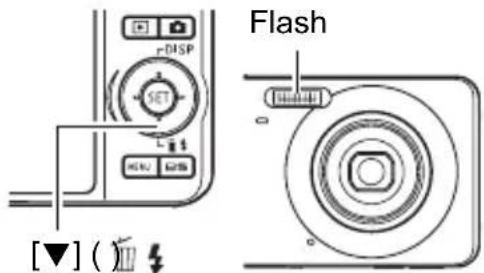
| Flash automático | El flash se dispara automáticamente según las condiciones de exposición (cantidad de luz y brillo). |
| Flash desactivado | El flash no se dispara. |
| Flash activado | El flash se dispara siempre. Puede utilizar este ajuste para iluminar un objeto que aparece normalmente oscuro debido a la luz del día o la luz de fondo (flash sincro con luz diurna). |
| Flash suave | El flash suave se dispara siempre, independientemente de las condiciones de exposición. |
| Reducción ojos rojos | El flash se dispara automáticamente. Este tipo de flash se puede usar para reducir la posibilidad de ojos rojos del sujeto. |
3. Presione el botón disparador para capturar la imagen.
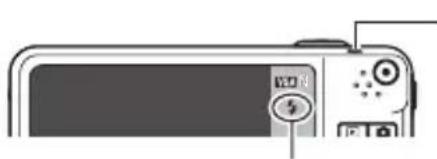
indica que el flash se va a disparar.
Lámpara trasera
Parpadea en naranja mientras el flash se está cargando para indicar que la grabación de la imagen está inhabilitada.
- No podrá grabar otra instantánea con flash hasta que la lámpara deje de parpadear en naranja, indicando que la carga ha finalizado.
- Si desea más información sobre el alcance del flash, vea la página 177.
NOTA
- Tenga la precaución de no bloquear el flash con los dedos y la correa.
- Puede suceder que no se obtenga el resultado deseado cuando el objeto está demasiado lejos o demasiado cerca.
- El tiempo de carga del flash (página 177) depende de las condiciones de funcionamiento (condición de la pila, temperatura ambiente, etc.).
- La grabación con el flash desactivado en condiciones de iluminación escasa causa una velocidad de obturación lenta, lo cual puede producir efectos de borrosidad en la imagen debido al movimiento de la cámara. En tales condiciones, asegure la cámara con un trípode, etc.
- Con la reducción de ojos rojos, el flash se dispara automáticamente de acuerdo con la exposición. No se dispara en condiciones de iluminación brillante.
- La presencia de luz solar exterior, luz fluorescente o alguna otra fuente de luz puede producir colores anormales en la imagen.
- Seleccione 📊 (Flash desactivado) para el ajuste del flash, cuando grabe en lugares donde el uso del flash esté prohibido.
Reducción de ojos rojos
El uso del flash de noche o en una habitación con poca luz puede producir puntos rojos dentro de los ojos de las personas fotografiadas. Esto es causado por la reflexión de la luz del flash en la retina de los ojos. Cuando se selecciona reducción de ojos rojos como el modo de flash, la cámara dispara un flash previo que causa el cierre del iris de los ojos de las personas fotografiadas, reduciendo la posibilidad de que los ojos aparezcan rojos. La cámara también cuenta con una función de corrección automática de ojos rojos que corrige los ojos rojos en las imágenes grabadas.
Tenga en cuenta los siguientes puntos importantes al utilizar la reducción de ojos rojos.
- La reducción de ojos rojos no funcionará a menos que las personas en la imagen estén mirando directamente a la cámara (flash).
- La reducción de ojos rojos podría no funcionar satisfactoriamente si los objetos se encuentran muy alejados de la cámara.
Otras funciones útiles del flash
- Cambio de la intensidad del flash (página 84)
Uso del disparador automático (Disp. aut.)
Con el disparador automático, un temporizador se activa al presionar el botón disparador. El obturador se dispara y la imagen se captura luego de un lapso de tiempo fijo.
- En el modo REC, presione [SET].
- Utilice [▲] y [▼] para seleccionar la cuarta opción desde arriba en el panel de control (Disparador automático).
- Utilice [◀] y [▶] para seleccionar el ajuste que desea y, a continuación, presione [SET].
| Disparador de 10s | Disparador automático de 10 segundos |
| Disparador de 2s | Disparador automático de 2 segundos• Cuando graba en condiciones de velocidad de obturación lenta, puede utilizar este ajuste para evitar la borrosidad producida por el movimiento de la cámara. |
| Disparador x 3(Disparador automático triple) | Se capturan tres imágenes: una imagen 10 segundos después de presionar el botón disparador, y las dos restantes en cuanto la cámara esté preparada luego de la toma anterior. El tiempo que tarda la cámara en prepararse para grabar de nuevo depende de los ajustes de tamaño y calidad de la imagen, si está o no cargada la tarjeta de memoria en la cámara, y las condiciones de carga del flash. |
| Desactivado Desactiva | el disparador automático. |
- La lámpara delantera parpadea durante la cuenta atrás del disparador automático.
- Puede interrumpir una cuenta atrás del disparador automático presionando [SET].
Lámpara delantera
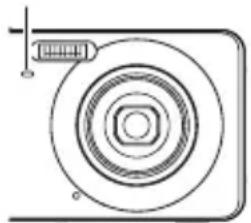
- El disparador automático no se puede usar junto con las siguientes funciones. Continua veloc. normal, Continua alta veloc., algunas escenas BEST SHOT (Pregrabac. (película), Grabación voz)
- El disparador automático triple no se puede usar junto con las siguientes funciones.
Obtur. auto, Cont. con flash, Película, modo Retoque, modo Paisaje, algunas escenas BEST SHOT (Foto dinámica, Imagen multi-motion, Foto ID, Pizarra blanca, etc., For YouTube)
Especificación del área de enfoque automático (Area AF)
| Inteligente | La cámara determina automáticamente el punto de enfoque en la pantalla y realiza el enfoque al presionar el botón disparador hasta la mitad (AF inteligente). |
| Puntual | Este modo toma lecturas en un área pequeña del centro de la imagen. Este ajuste funciona perfectamente con el bloqueo de enfoque (página 66). |
| Multi | Al presionar el botón disparador hasta la mitad mientras está seleccionado este ajuste, la cámara selecciona automáticamente el área óptima de enfoque automático a partir de nueve áreas posibles. El cuadro de enfoque del área a la que se enfoca se visualiza en verde. |
| Seguimiento | Si presiona el botón disparador hasta la mitad, se enfocará el objeto y el cuadro de enfoque seguirá el movimiento del objeto. |
- En el modo REC, presione [SET].
- Utilice [▲] y [▼] para seleccionar la quinta opción desde arriba en el panel de control (Area AF).
- Utilice [◀] y [▶] para seleccionar el ajuste que desea y, a continuación, presione [SET].
- Apunte la cámara hacia el sujeto y presione el botón disparador hasta la mitad. Espere hasta que la cámara efectúe automáticamente los ajustes de exposición y enfoque.
5. Presione el botón disparador hasta el fondo.
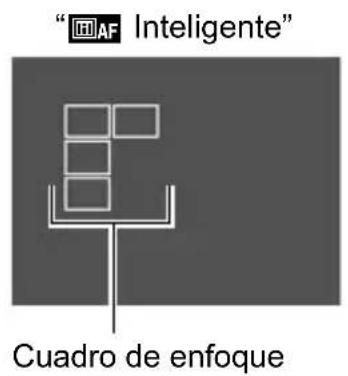
!["[·]AF Puntual" o "•:JAF Seguimiento" Cuadro de enfoque](/content/2026/05/1076549/images/8406b515e8a26c4488a38a9c66876e3ce052bbfe638ece10b6de29b90925cb14.jpg)
![" [■]AF Multi" Cuadro de enfoque](/content/2026/05/1076549/images/bb008f9c7ba284cb978d07ab8e1b44398e1bed9f7794b4cc4f30d7ed01bac737.jpg)

¡IMPORTANTE!
- “ [■JAF Multi” no se puede seleccionar para el área de enfoque automático mientras está usando la detección facial (página 41).
- “ [x]AF Seguimiento” no se puede seleccionar para el área de enfoque automático mientras está usando el obturador automático (página 71).
- Si selecciona “LAF Seguimiento”, se podrán producir vibración y ruido debido a la operación del objetivo durante el seguimiento de un objeto. Esto no es ningún signo de anomalía.
Especificación de la sensibilidad ISO (ISO)
La sensibilidad ISO es un valor que expresa la sensibilidad a la luz.
- En el modo REC, presione [SET].
- Utilice [▲] y [▼] para seleccionar la sexta opción desde arriba en el panel de control (Sensibilidad ISO).
- Utilice [◀] y [▶] para seleccionar el ajuste que desea y, a continuación, presione [SET].
| AUTO | Ajusta automáticamente la sensibilidad de acuerdo con las condiciones | ||
| ISO 64 Menor sensibilidad | Velocidad de obturación lenta | Menos ruido | |
| ISO 100 | |||
| ISO 200 | |||
| ISO 400 | Mayor sensibilidad | Velocidad de obturación rápida (ajuste para grabar en lugares con poca luz.) | Cierta granulosidad (aumento de ruido digital) |
| ISO 800 | |||
| ISO 1600 | |||
- La sensibilidad ISO "AUTO" se aplica siempre a las películas, independientemente del ajuste actual de sensibilidad ISO.
- Los valores de sensibilidad ISO más altos tienden a producir ruido digital en las imágenes.
Uso del modo "easy"
El modo “easy” elimina las molestas configuraciones y simplifica la grabación de instantáneas. Este modo está recomendado para aquellos que recién se inician en la fotografía digital.
- En el modo REC, presione [SET].
- Utilice [▲] y [▼] para seleccionar la tercera opción desde abajo en el panel de control (modo “easy”).
3. Utilice [◀] y [▶] para seleccionar “☒ ON” y, a continuación, presione [SET].
Con esto se ingresa en el modo "easy".
4.Enfoque la imagen.
Presione el botón disparador hasta la mitad, mientras el cuadro de enfoque se encuentra alineado con el objeto.
5. Grabe la imagen.
Cuando la imagen esté enfocada, presione el botón disparador hasta el fondo. Esto hace que se grabe la instantánea.
■ Uso del Menú “easy”
El menú “easy” contiene los ajustes de flash, disparador automático y tamaño de imagen, más una opción para salir del modo “easy”.
Mientras la cámara está en el modo “easy”, todos los demás ajustes (excepto Flash, Disp. aut., Tamaño de imagen y modo “easy”) del menú de la pestaña REC (página 163) y el menú de la pestaña Calidad (página 164) se fijan a los valores óptimos predeterminados. Los ajustes configurados por usted en estas pestañas no se utilizan en el modo “easy”.

iIMPORTANTE!
- Para poder usar el menú de la pestaña Config. (página 165), deberá salir del modo "easy". Para ello, seleccione la opción modo "easy" en el paso 2 del siguiente procedimiento y, a continuación, seleccione OFF en el paso 3. Seguidamente, podrá usar el menú de la pestaña Config. tal como lo hace habitualmente.
1. Presione [MENU].
El texto visualizado en el menú “easy” es más grande que el de los menús estándares.
2. Utilice [▲] y [▼] para seleccionar la opción de menú que desea y, a continuación, presione [SET].
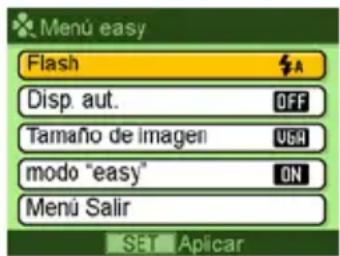
3. Utilice [▲] y [▼] para seleccionar el ajuste que desea y, a continuación, presione [SET].
| Opción del menú: Ajustes disponibles: | |
| Flash | (Automático)* / (Flash activado) / (Flash desactivado) |
| Disp. aut. | (Disparador automático de 10 segundos) / OFF* |
| Tamaño de imagen | 12M* / 5M / VGA |
| modo “easy” ON / OFF* | |
| Menú Salir Permite salir del menú “easy” | |
- El asterisco (*) indica reiniciar ajustes predeterminados.
-
Si desea más información, consulte lo siguiente.
-
Flash (página 34)
- Disparador automático (página 70)
– Tamaño de imagen (página 30)
- A continuación se indican los ajustes que se pueden seleccionar para el modo "easy".
| Para: | Seleccione este ajuste: |
| Permanecer en el modo “easy”, sin cambiar a otro modo de grabación | ON |
| Cambiar del modo “easy” a un tipo de grabación estándar | OFF |
- Un texto de ayuda emergente que aparece en la pantalla contiene una breve descripción de cada ajuste.
Uso de la detección facial (Detec. facial)
Cuando tome fotos de personas, la función de detección facial detectará los rostros de hasta diez personas y optimizará el enfoque y brillo.
1. En el modo REC, utilice [◀] y [▶] para que se visualice 📋 en el panel de control, con lo cual se activa la detección facial.
- Si no aparece en el panel de control, presione [◀] o [▶] varias veces hasta que aparezca. Cada vez que presiona [◀] o [▶] se desplazará por las opciones del panel de control, en la siguiente secuencia: Detección facial → Modo retoque (página 43) → Modo paisaje (página 44).
-
Presione [SET], y luego utilice [▲] y [▼] para seleccionar la segunda opción desde abajo en el panel de control (Detec. facial).
-
Utilice [◀] y [▶] para seleccionar “☐ Detección facial: Activada” y, a continuación, presione [SET].
-
Apunte la cámara hacia el (los) objeto(s).
La cámara detectará las caras y aparecerá un marco alrededor de cada una de ellas.
5.Presione el botón disparador hasta la mitad.
La cámara efectuará el enfoque y los marcos que aparecen alrededor de las caras enfocadas cambiarán a verde.
![CASIO Exilim Zoom EX-Z90 - En el modo REC, utilice [◀] y [▶] para que se visualice 📋 en el panel de control, con lo cual se activa la detección facial. - 1](/content/2026/05/1076549/images/c7c5838db49192a9daab3feda0ca88a4070a3062a3201be0ddf14b16eab770f0.jpg)
Icono de Detección facial
- Presione el botón disparador hasta el fondo.
Sugerencias para obtener mejores resultados con la detección facial
- La cámara realiza el enfoque central si no puede detectar una cara.
- Cuando graba con detección facial, siempre asegúrese de haber seleccionado el enfoque automático (AF) como modo de enfoque.
- La detección facial puede tardar un poco más cuando se sostiene la cámara de costado.
- Los siguientes tipos de caras no se pueden detectar.
– Cara parcialmente oculta por el cabello, las gafas, un sombrero, etc., o bajo una sombra oscura
- Un perfil o una cara en ángulo
- Una cara pequeña y que está muy lejos, o una cara grande y que está muy cerca
– Una cara en una zona muy oscura
– La cara de una mascota o de otros seres no humanos

iIMPORTANTE!
- La detección facial no se puede usar en combinación con cualquiera de las siguientes funciones.
- Algunas escenas BEST SHOT (Foto dinámica, Cruce, Pastel, Imagen multimotion, Foto ID, Pizarra blanca, etc., Pregrabac. (película), For YouTube, Grabación voz)
- Grabación de película
- La siguiente función se deshabilita cuando se graba con detección facial.
- AF Múltiple
Grabación con el modo retoque (Retoque)
El modo retoque suaviza la textura de la piel del sujeto y difumina las sombras faciales provocadas por la luz del sol para obtener mejores retratos.
1. En el modo REC, utilice [◀] y [▶] para que se visualice 📋 en el panel de control, con lo cual se ingresa en el modo retoque.
- S i no aparece en el panel de control, presione [◀] o [▶] varias veces hasta que aparezca. Cada vez que presiona [◀] o [▶] se desplazará por las opciones del panel de control, en la siguiente secuencia: Detección facial (página 41) → Modo retoque → Modo paisaje (página 44).
![CASIO Exilim Zoom EX-Z90 - En el modo REC, utilice [◀] y [▶] para que se visualice 📋 en el panel de control, con lo cual se ingresa en el modo retoque. - 1](/content/2026/05/1076549/images/283a429ddc7db09ce81448b87286130698b7666710002aa4593c3cd50776dd4c.jpg)
2. Presione [SET], y luego utilice [▲] y [▼] para seleccionar la segunda opción desde abajo en el panel de control (Modo retoque).
3. Utilice [◀] y [▶] para seleccionar “Nivel retoque” y, a continuación, presione [SET].
![CASIO Exilim Zoom EX-Z90 - Utilice [◀] y [▶] para seleccionar “Nivel retoque” y, a continuación, presione [SET]. - 1](/content/2026/05/1076549/images/ed5ecca57f1b17db385d16cc93f7afb042e0154154d721fa4c96c6cd6bf6f962.jpg)
- Puede ajustar a uno de los 13 niveles, en el rango de “0 (Desact.)” (ninguna corrección) a “+12 (Máx.)” (máxima corrección). Cuanto más alto sea el valor, mayor será el proceso realizado.
4. Apunte la cámara hacia el (los) objeto(s).
La cámara detectará las caras y aparecerá un marco alrededor de cada una de ellas.
5. Presione el botón disparador hasta la mitad.
La cámara enfocará la cara, y el cuadro que la enmarca cambiará a verde.
6. Cuando esté listo para la toma, presione el botón disparador hasta el fondo.
NOTA
- Las siguientes funciones no se pueden usar junto con el modo retoque. Disparo continuo, Disparador automático triple, Detección facial, modo Paisaje, algunas escenas BEST SHOT
Para capturar hermosas imágenes de paisajes (Paisaje)
El modo paisaje hace que los colores sean más vívidos, realizando también otros procesos para resaltar la belleza del paisaje natural.
1. En el modo REC, utilice [◀] y [▶] para que se visualice 📋 en el panel de control, con lo cual se ingresa en el modo paisaje.
- S i no aparece en el panel de control, presione [◀] o [▶] varias veces hasta que aparezca. Cada vez que presiona [◀] o [▶] se desplazará por las opciones del panel de control, en la siguiente secuencia: Detección facial (página 41) → Modo retoque (página 43) → Modo paisaje.
![CASIO Exilim Zoom EX-Z90 - En el modo REC, utilice [◀] y [▶] para que se visualice 📋 en el panel de control, con lo cual se ingresa en el modo paisaje. - 1](/content/2026/05/1076549/images/c84d771ddaffb7df3e340f08b2c24b841660b08dbb43e06bee757e95a1bbc374.jpg)
2. Presione [SET], y luego utilice [▲] y [▼] para seleccionar la segunda opción desde abajo en el panel de control (Modo paisaje).
3. Utilice [◀] y [▶] para seleccionar el ajuste del modo paisaje que desea.
![CASIO Exilim Zoom EX-Z90 - Utilice [◀] y [▶] para seleccionar el ajuste del modo paisaje que desea. - 1](/content/2026/05/1076549/images/a9f876dee5db834331a592b4f607e4e474e216a750c37133040cc5c2baaefb67.jpg)
| Psje vívido | Intensifica los colores, creando una imagen de paisaje más vívida y nítida. |
| Elimin. vaho | Corrige las condiciones de nubosidad y bruma de las imágenes paisajísticas, para que aparezcan como si hubieran sido tomadas en un día claro. |
- Los niveles de ajustes disponibles son “+1” (débil) y “+2” (fuerte).
4. Una vez realizados los ajustes que correspondan, presione [SET].
Se aplicará el efecto que ha seleccionado.
5.Apunte la cámara hacia el paisaje que desea grabar.
6. Presione el botón disparador para capturar la imagen.
NOTA
- Las siguientes funciones se deshabilitan mientras la cámara está en el modo paisaje: Disparador continuo (CS), Disparador automático triple, modo Retoque, Detección facial, Iluminación, Filtro de color, Nitidez, Saturación, Contraste, algunas escenas BEST SHOT
Cambio del estilo de la fecha/hora del panel de control
1. En el modo REC, presione [SET].
2. Utilice [▲] y [▼] para seleccionar la opción inferior en el panel de control (Fecha/hora).
Utilice [◀] y [▶] para seleccionar la fecha u hora.
NOTA
- Para la fecha, puede seleccionar uno de los dos estilos de visualización (página 144): Mes/día o Día/mes.
- La hora se visualiza en el formato de 24 horas.
Grabación con el zoom
Su cámara cuenta con el zoom óptico 3X (que cambia la distancia focal del objetivo), que se puede usar en combinación con el zoom digital (que procesa digitalmente la parte central de la imagen para ampliarla) para aprovechar al máximo las capacidades del zoom de 3X a 47,8X. El punto de deterioro de la imagen depende del tamaño de la imagen (página 47).
1. En el modo REC, deslice el controlador de zoom a zoom.
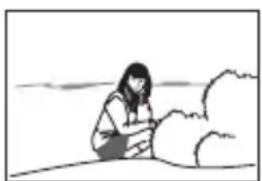
(Gran angular) : Reduce el tamaño del objeto y se ensancha el rango
(Telefoto): Se amplía el objeto y se estrecha el rango
2. Presione el botón disparador para capturar la imagen.

¡IMPORTANTE!
- El zoom digital se inhabilita mientras el estampado de fecha (página 143) se encuentra activado.
NOTA
- Cuanto más alto sea el factor de zoom digital, más granulosa será la imagen grabada. Tenga en cuenta que la cámara también dispone de una función que le permite grabar con el zoom digital sin deterioro de la imagen (página 47).
- Se recomienda el uso de un trípode para evitar la borrosidad de la imagen provocada por el movimiento de la cámara cuando se graba con telefoto.
- Si realiza una operación de zoom se cambiará la abertura del objetivo.
- El zoom digital sólo estará disponible durante la grabación de película. Puede realizar el ajuste del zoom óptico antes de presionar [●] (Película) para iniciar la grabación de la película.
Punto de conmutación entre el zoom óptico y el zoom digital
Si retiene el controlador de zoom hacia [♠] (Telefoto), la operación de zoom cesa cuando el factor de zoom óptico llegue a su valor máximo. Si suelta momentáneamente el controlador de zoom y lo sostiene de nuevo hacia [♠]
(Telefoto), se cambiará a zoom digital, que podrá usar para ajustar un factor de zoom incluso más alto.
- Durante el zoom, una barra de zoom en la pantalla del monitor muestra el ajuste actual de zoom.
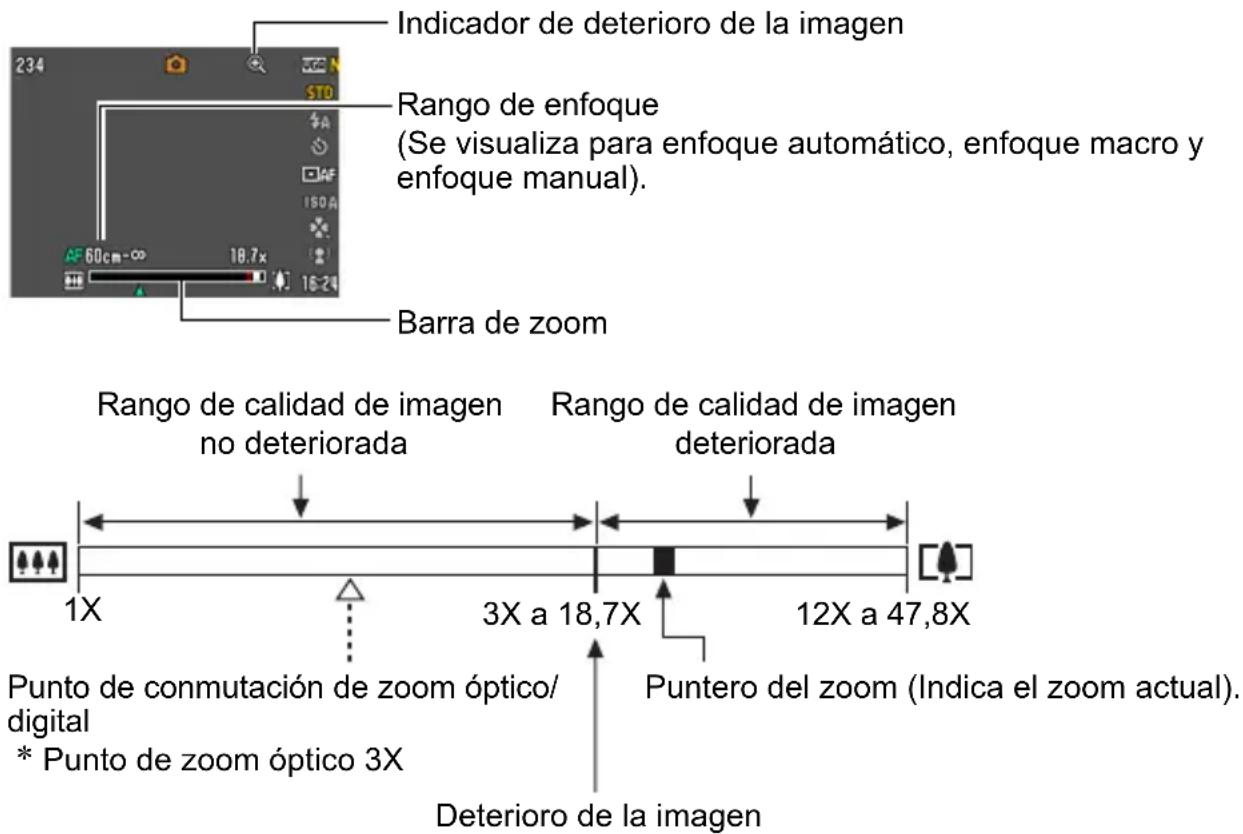
- El punto de deterioro de la imagen depende del tamaño de la imagen (página 30). Cuanto menor sea el tamaño de la imagen, más alto será el factor de zoom que puede utilizar antes de llegar al punto de deterioro de la imagen.
- Si bien el zoom digital generalmente ocasiona un deterioro en la calidad de la imagen, podrá utilizar el zoom digital sin deterioro de imagen con tamaños de imágenes de “8M” y menos. En la pantalla se indica el rango de uso posible del zoom digital sin causar deterioro de la imagen. El punto de deterioro depende del tamaño de la imagen.
| Tamaño de imagen | Factor máximo de zoom | Límite de zoom sin deterioro |
| 12M 12X 3X | ||
| 3:2 12X 3X | ||
| 16:9 12X 3X | ||
| 8M 14,7X 3,7X | ||
| 5M 18,7X 4,7X | ||
| 3M 23,4X 5,9X | ||
| VGA 47,8X 18,7X |
Grabación de imágenes de película y audio
Para grabar una película
1. Configure el ajuste de calidad para la película (página 33).
La duración de la película que podrá grabar depende del ajuste de calidad seleccionado por usted.
2. En el modo REC, presione [●] (Película).
Esto hace que se inicie la grabación y se visualice REC en la pantalla del monitor.
La grabación de películas se realiza en audio monoaural.
3. Presione [●] otra vez para detener la grabación.
- La grabación máxima por película es de 10 minutos. La grabación de la película se detiene automáticamente después de 10 minutos de grabación.
La grabación de la película también cesa automáticamente si se llena la memoria antes de detener la grabación presionando [●].
![[●] (Pecula)](/content/2026/05/1076549/images/54131f58a28cf9175bff8debcc716b73590f9efa722d4462595d8f6978114f00.jpg)
Tiempo de grabación restante (página 175)
![CASIO Exilim Zoom EX-Z90 - Presione [●] otra vez para detener la grabación. - 2](/content/2026/05/1076549/images/7a4874c2ae3472d71413373457ab28aeba23a8b267170be37e0626068d8f40ee.jpg)
Grabación con BEST SHOT
Con BEST SHOT (página 53), puede seleccionar la escena de muestra que corresponde con el tipo de película que desea filmar, y la cámara se configurará automáticamente para que siempre pueda obtener películas hermosas. Al seleccionar la escena BEST SHOT denominada Escena nocturna, por ejemplo, la cámara quedará configurada para que las escenas nocturnas aparezcan más claras y luminosas.
Cómo minimizar los efectos del movimiento de la cámara durante la grabación de la película
Puede configurar la cámara para minimizar los efectos del movimiento de la cámara durante la grabación de la película (página 75). No obstante, tenga en cuenta que esto no evita la borrosidad de la imagen provocada por el movimiento del objeto y hace que el campo de visión sea más angosto.
NOTA
- La cámara puede calentarse ligeramente si transcurre un tiempo considerable en el modo de grabación de película. Esto es normal y no es ningún signo de anomalía.
- La cámara también graba audio. Tenga en cuenta los siguientes puntos al grabar una película.
– Tenga la precaución de no tapar el micrófono con los dedos, etc.
- No se pueden obtener buenas grabaciones cuando la cámara está muy lejos del motivo que desea grabar.
- El sonido de operación de los botones durante la grabación, puede ser captado e introducido en el audio.
- La grabación de un objeto muy brillante puede causar la aparición de una banda vertical o un tinte rosa en la imagen de la pantalla del monitor. Esto no es ningún signo de anomalía.
- El uso de ciertos tipos de tarjetas de memoria aumenta el tiempo requerido para grabar películas, lo cual podría causar la pérdida de algunos cuadros de película. Esta condición se indica mediante el parpadeo de 📄 y •REC en la pantalla del monitor. Para evitar la pérdida de cuadros de película, se recomienda utilizar una tarjeta de memoria con una velocidad máxima de transferencia de por lo menos 10 MB por segundo (página 161).
- Durante la grabación de películas se puede utilizar solamente el zoom digital para hacer zoom. Debido a que no se podrá utilizar el zoom óptico durante la grabación de películas, efectúe el zoom según sea necesario antes de presionar [●] para iniciar la grabación.
- Los efectos del movimiento de la cámara son más evidentes cuando se capturan primeros planos o se utiliza un factor de zoom grande. Por tal motivo, se recomienda utilizar un trípode para grabar en estas condiciones.
- Mientras se graba una película, el enfoque automático y el enfoque macro quedan como enfoque fijo (página 64).
Uso de una película pregrabada
Con esta función, la cámara graba previamente hasta cuatro segundos de la acción que tuvo lugar delante del objetivo, en una memoria intermedia que se actualiza continuamente. Si presiona [●] se guarda la acción pregrabada (contenido de la memoria intermedia) seguido por la grabación en tiempo real. La grabación en tiempo real continúa hasta que la detenga.
![[●] Película Inicio de la grabación Fin de la grabación Parte pregrabada de 4 segundos (desde la memoria intermedia)](/content/2026/05/1076549/images/6a487768c0c9107ddc7b49baa02e7bc75466347887fe4459e3099f4552b582bc.jpg)
■ Cómo configurar la cámara para filmar una película pregrabada
1. En el modo REC, presione [BS].
2. Utilice [▲], [▼], [◀], y [▶] para seleccionar la escena “Pregrabac. (película)” y, a continuación, presione [SET].
Aparecerá en la pantalla del monitor.
■ Para filmar una película pregrabada
1. Con la cámara dirigida hacia el objeto, presione [●].
Esto hace que se guarden cuatro segundos de acción pregrabada en la memoria intermedia y se inicie la grabación en tiempo real.
2. Presione [●] otra vez para detener la grabación.
- Para desactivar la película pregrabada, presione [BS] y, a continuación, seleccione (Automático).
Toma de una instantánea mientras se está grabando una película
1. Presione el botón disparador mientras se está grabando una película.
La grabación de la película continúa después que se grabe la instantánea.
NOTA
- Para cambiar el ajuste del modo de flash, puede utilizar [▼] ( ≡ § ) mientras se graba una película.
- La grabación de la película se interrumpe durante unos segundos en el punto donde hay una instantánea grabada.
- La grabación de una instantánea durante la grabación de una película no será posible mientras está seleccionada cualquiera de las siguientes escenas BEST SHOT.
Pregrabac. (película), Foto dinámica, Cruce, Pastel, Imagen multi-motion, Foto ID, Pizarra blanca, etc., For YouTube, Grabación voz
Grabación de audio solamente (Grabación de voz)
La grabación de voz le permite grabar sólo audio, sin instantánea ni película.
- Para obtener información sobre las capacidades de grabación de voz, vea la página 175.
1. En el modo REC, presione [BS].
2. Utilice [▲], [▼], [◀], y [▶] para seleccionar la escena “Grabación de voz” y, a continuación, presione [SET].
Aparecerá 🚙 en la pantalla del monitor.
3. Presione el botón disparador para iniciar la grabación.
- La lámpara trasera parpadea en verde mientras se está efectuando la grabación.
- Si presiona [SET] durante la grabación, se insertará un marcador en la grabación. Durante la reproducción, podrá saltar a los marcadores insertados en la grabación.
4. Presione otra vez el botón disparador para detener la grabación de audio.
- Para crear otro archivo de grabación de audio, repita los pasos 3 y 4.
- Para desactivar la grabación de voz, presione [BS] y, a continuación, seleccione (Automático).
Tiempo de grabación
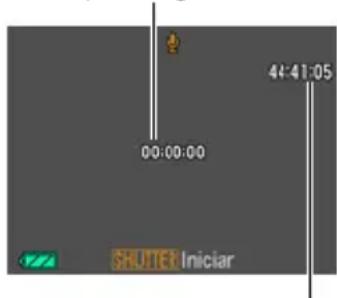
Tiempo de grabación restante
NOTA
- Puede utilizar [▲] (DISP) durante la grabación de audio para activar o desactivar la pantalla del monitor.
- Cuando el contenido de la pantalla del monitor está desactivado, si selecciona una escena de “Grabación de voz”, la pantalla del monitor se desactivará inmediatamente (página 149).
Acerca de los datos de audio
- Los archivos de audio se pueden reproducir en un ordenador con Windows Media Player o QuickTime.
– Datos de audio: WAVE/IMA-ADPCM (extensión WAV)
Para reproducir una grabación de audio
1. En el modo PLAY, utilice [◀] y [▶] para visualizar el archivo de grabación de voz que desea reproducir.
Se visualiza 🎯 en lugar de una imagen del archivo de grabación de voz.
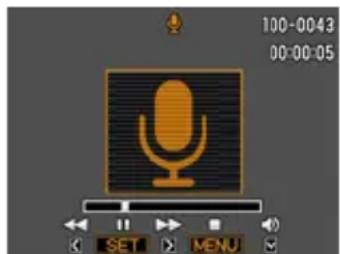
2. Presione [SET] para iniciar la reproducción.
Controles de reproducción para grabación de voz
| Avance rápido/retroceso rápido | [◀] [▶] |
| Reproducción/pausa [SET] | |
| Salto a un marcador | Mientras la reproducción está en pausa, presione [◀] o [▶] para saltar al siguiente marcador y, a continuación, presione [SET] para reanudar la reproducción. |
| Ajuste de volumen | Presione [▼] y, a continuación, presione [▲] [▼] |
| Encender/apagar pantalla del monitor | [▲] (DISP) |
| Fin de reproducción [MENU] |
Uso de BEST SHOT
¿Qué es BEST SHOT?
BEST SHOT le ofrece una colección de “escenas” de muestra que abarca diversos tipos de condiciones de grabación. Cuando se necesite cambiar la configuración de la cámara, simplemente busque la escena que corresponda con la que está intentando capturar, y la cámara realizará automáticamente los ajustes. Esto ayuda a reducir al mínimo la posibilidad de imágenes estropeadas resultantes de ajustes de exposición y velocidad de obturación incorrectos.
Algunas escenas de muestra
Retrato con escena nocturna
Para grabar una imagen con BEST SHOT
1.En el modo REC, presione [BS].
Se visualizará un menú de escenas BEST SHOT.
- La selección predeterminada inicial es (Automático).
2. Utilice [▲], [▼], [◀] y [▶] para mover el marco hasta la escena que desee seleccionar.
- El menú de escenas consta de múltiples páginas. Utilice [▲] y [▼] para desplazarse entre las páginas del menú.
Escena de muestra seleccionada actualmente (con marco)
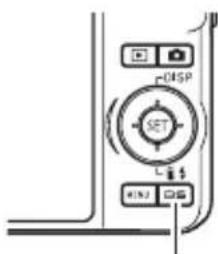
Número de escena
- Puede obtener información sobre la escena seleccionada actualmente. Si desea más información, vea la página 54.
- Para volver a la grabación normal de instantáneas, seleccione la escena 1 (Automático). Si presiona [MENU] mientras se encuentra visualizada la pantalla de selección de escena o la pantalla de información de escena, el marco saltará directamente a (Automático).
3. Presione [SET] para configurar los ajustes de la escena actualmente seleccionada.
Esto hace que se vuelva al modo REC.
- Los ajustes de la escena que ha seleccionado permanecerán efectivos hasta que usted seleccione una escena diferente.
- Para seleccionar una escena BEST SHOT diferente, repita el procedimiento anterior desde el paso1.
4. Presione el botón disparador (si está grabando una instantánea) o [●] (si está grabando una película).
NOTA
- La escena BEST SHOT YouTube configura la cámara para que pueda grabar películas optimizadas para ponerlas en YouTube. Las películas grabadas con la escena YouTube se guardan en una carpeta especial para que pueda encontrarlas fácilmente cuando desee subirlas (página 138). El tiempo máximo de grabación mientras está seleccionada una escena YouTube es 10 minutos.
■ Cómo usar la pantalla de información de escena
Para obtener más información sobre una escena, selecciónela con el marco en la pantalla de selección de escena y, a continuación, deslice el controlador de zoom en una u otra dirección.
- Para volver al menú de escenas, deslice otra vez el controlador de zoom.
- Para desplazarse entre las escenas, utilice [ ◀] y [▶].
- Presione [SET] para configurar los ajustes de la escena actualmente seleccionada. Para volver a la pantalla de información sobre la escena BEST SHOT actualmente seleccionada, presione [BS].
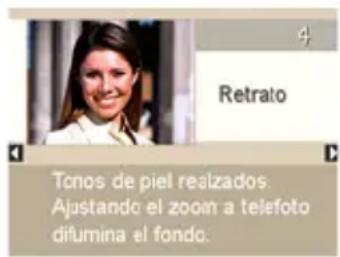
■ Precauciones sobre BEST SHOT
- Las siguientes escenas BEST SHOT no se pueden usar mientras se graba una película: Foto dinámica, Cruce, Pastel, Imagen multi-motion, Foto ID, Pizarra blanca, etc., Auto retrato (1 pers.), Auto retrato (2 pers.)
- La siguiente escena BEST SHOT no se puede usar mientras se graba una instantánea: Pregrabac. (película), For YouTube.
- La escena Grabación de voz no se puede usar mientras se graba una instantánea o una película.
- Algunas escenas tales como Escena Nocturna y Fuegos artificiales producen un ajuste de velocidad de obturación lenta. Puesto que una baja velocidad de obturación aumenta la posibilidad de ruido digital en la imagen, la cámara realiza automáticamente el proceso de reducción de ruido digital cuando se selecciona una de estas escenas. Esto significa que se tardará un poco más en almacenar la imagen, lo cual se indica mediante el parpadeo en verde de la lámpara trasera. No realice ninguna operación durante este lapso. Asimismo, se recomienda el uso de un trípode para evitar la borrosidad de la imagen provocada por el movimiento de la cámara al grabar a bajas velocidades de obturación.
- Su cámara incluye una escena de muestra que optimiza los ajustes para las imágenes de avisos de subastas. Dependiendo del modelo de cámara, la escena de muestra puede llamarse “For eBay” o “Subasta”. Las imágenes que usted graba con la escena de muestra de subasta se guardan en una carpeta especial para poderlas encontrarlas fácilmente en su ordenador (página 138).
-
Alta sensibilidad
-
El ajuste de alta sensibilidad se inhabilita cuando se dispara el flash de la cámara.
- Puede suceder que la alta sensibilidad no pueda producir los resultados deseados en condiciones muy oscuras.
- Cuando graba con velocidades de obturación lentas, utilice un trípode para evitar la borrosidad resultante del movimiento de la cámara.
-
Bajo ciertas condiciones de iluminación, la cámara realizará una operación de reducción automática de filtrado de ruido para reducir el ruido digital en las imágenes. Esta operación hace que la cámara tarde más de lo normal en guardar la imagen y en prepararse para la siguiente toma.
-
Las imágenes de las escenas BEST SHOT no fueron grabadas con esta cámara.
- Dependiendo de las condiciones de grabación y otros factores, es posible que las imágenes grabadas con BEST SHOT no produzcan los resultados previstos.
- Puede modificar los ajustes de la cámara que tienen lugar luego de seleccionar una escena BEST SHOT. Sin embargo, tenga en cuenta que los ajustes BEST SHOT vuelven a sus valores predeterminados al seleccionar otra escena BEST SHOT o al apagar la cámara.
Puede almacenar hasta 999 configuraciones de cámara como escenas BEST SHOT de usuario para poder llamarlas instantáneamente, cuando las necesite.
- En el menú de escenas BEST SHOT, seleccione la escena denominada BEST SHOT (Registro escena usuario).
- Utilice [◀] y [▶] para seleccionar la instantánea o película cuya configuración desea guardar.
- Utilice [▲] y [▼] para seleccionar “Guardar” y, a continuación, presione [SET].
A su escena BEST SHOT se le asignará el nombre “Llamada escena usuario”, junto con el número de escena.
NOTA
- Las escenas de instantáneas BEST SHOT se pueden usar solamente para instantáneas, y las escenas de películas solamente para películas.
- Puede comprobar los ajustes de la escena BEST SHOT actualmente seleccionada visualizando los menús de ajustes de la cámara y ver sus ajustes.
- Se asignan números a las escenas de instantáneas del usuario, en la siguiente secuencia: SU1, SU2 y así sucesivamente, mientras que a las películas se asignan números en la siguiente secuencia: MU1, MU2, y así sucesivamente.
- A continuación se indican los ajustes que se almacenan para cada escena BEST SHOT de usuario para instantáneas.
Detec. facial, Enfoque, Cambio EV, Eq. blanco, Flash, ISO, Medición, Iluminación, modo Retoque, Modo Paisaje, Intens. flash, Filtro de color, Nitidez, Saturación, Contraste - A continuación se indican los ajustes que se almacenan para cada escena BEST SHOT de usuario para películas.
Enfoque, Cambio EV, Eq. blanco, Filtro de color, Nitidez, Saturación, Contraste - Las escenas BEST SHOT de usuario se encuentran almacenadas en la memoria interna (página 138), en la carpeta SCENE (instantáneas) o la carpeta MSCENE (películas).
- El formateo de la memoria interna (página 148) de la cámara hace que se borren todas las escenas BEST SHOT de usuario.
- Utilice el siguiente procedimiento cuando desee borrar una escena BEST SHOT de usuario.
① Visualice la pantalla de información (página 54) de la escena BEST SHOT que desea borrar.
② Presione [▼] ( 🔊 ) para seleccionar “Borrar” y, a continuación, presione [SET].
Grabación con AUTO BEST SHOT
Con AUTO BEST SHOT, la cámara selecciona automáticamente la escena BEST SHOT que mejor se adapte al objeto y a las condiciones de la toma, y configura sus ajustes de conformidad. A continuación se mencionan las escenas seleccionadas automáticamente mediante AUTO BEST SHOT.
Retrato, Paisaje, Escena nocturna, Retrato con escena nocturna, Macro, Deportes, etc.
1. Presione [BS] y luego seleccione la escena "AUTO BEST SHOT".
2.Apunte la cámara hacia el objeto.
La cámara selecciona automáticamente la escena BEST SHOT que mejor se adapte al objeto y a las condiciones de la toma, y configura sus ajustes de conformidad. Si las condiciones de grabación cambian, la cámara podría cambiar automáticamente a una escena BEST SHOT diferente.
- La cámara mostrará la escena seleccionada en la pantalla del monitor durante unos segundos.
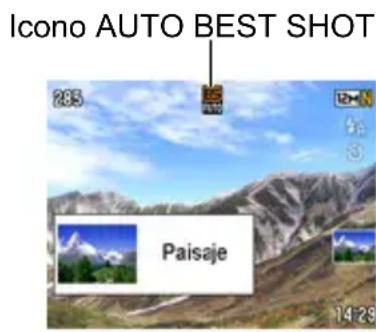
3. Presione el botón disparador para capturar la imagen.
- Debido a que AUTO BEST SHOT permanece activado, la cámara seleccionará una escena BEST SHOT para la siguiente toma, una vez que se termine de grabar la imagen.
■ Para cambiar a una escena BEST SHOT diferente
Si no desea usar la escena BEST SHOT seleccionada automáticamente por la cámara, presione [SET], utilice [◀] y [▶] para seleccionar una escena diferente y, a continuación, vuelva a presionar [SET].

iIMPORTANTE!
- Determinados objetos y/o condiciones de grabación pueden hacer que sea imposible que la cámara seleccione una escena apropiada.
- Puede cambiar temporalmente entre activación y desactivación de selección automática de escena presionando el botón [◀] o [▶].
- La grabación con AUTO BEST SHOT puede ocasionar vibración y ruido resultantes de la operación del objetivo. Esto no es ningún signo de anomalía.
Toma de Fotos ID
Puede utilizar este procedimiento para grabar un retrato y luego imprimirlo en los siguientes tamaños de fotos ID estándar: 30×24 mm, 40×30 mm, 45×35 mm, 50×40 mm, 55×45 mm.
-
Presione [BS] y luego seleccione la escena "Foto ID".
-
Presione el botón disparador para grabar el retrato de la persona cuya foto ID desea crear.
-
Ajuste la posición de la cara en la imagen.
[▲] [▼] [◀] [▶] : Mueve el retrato hacia arriba, abajo, izquierda y derecha. Controlador de zoom : Efectúa el zoom de acercamiento y alejamiento en el retrato.
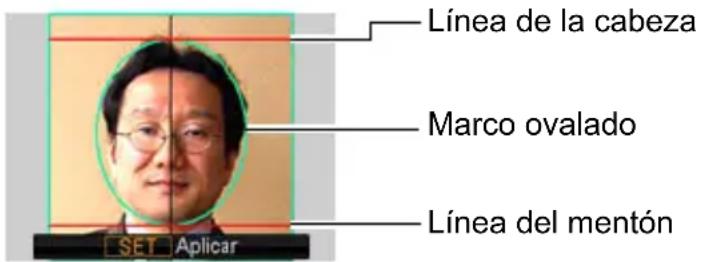
- Presione [SET].
La imagen será guardada en la memoria.
- La imagen resultante siempre se guarda como imagen de tamaño 5M (2560×1920 píxeles), independientemente del ajuste de la cámara para el tamaño de imagen.
Impresión de una Foto ID
La operación de impresión genera múltiples copias de la misma imagen en la misma hoja de papel, en diversos tamaños estándar de foto ID. Recorte la(s) imagen(es) que necesite.
- Para facilitar el recorte, las impresiones tienen un tamaño ligeramente mayor que el de las fotos ID estándar.
- Al imprimir una foto ID, asegúrese de seleccionar “4” ×6” como tamaño de papel (página 116).
- Cuando imprime una foto ID, asegúrese de configurar su impresora para “impresión sin bordes”. Para mayor información, consulte la documentación entregada con su impresora.
Grabación de imágenes de Pizarra blanca, etc.
Un proceso llamado “corrección trapezoidal” hace que las líneas aparezcan rectas y naturales, aunque se graben objetos rectangulares desde un ángulo.
flowchart
graph TD
    A["Start"] --> B{Condition}
    B -->|Yes| C["Process Step 1"]
    B -->|No| D["Process Step 2"]
    C --> E["Output"]
    D --> E
Antes de la corrección trapezoidal
Después de la corrección trapezoidal
1. Presione [BS] y luego seleccione la escena "Pizarra blanca, etc."
2. Presione el botón disparador para grabar la imagen.
Esta imagen aparece en la pantalla del monitor con un marco rojo alrededor del área seleccionada para la corrección trapezoidal. Si aparece un marco negro, significa que la cámara ha detectado más de un área en que se deba realizar la corrección trapezoidal.
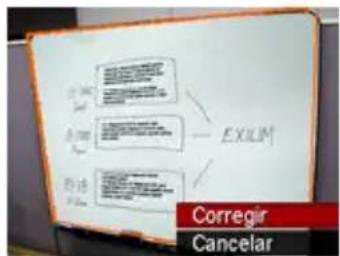
flowchart
graph TD
    A["Input"] --> B["Output"]
    C["Error"] --> B
    D["Corregir"] --> B
    E["Cancelar"] --> B
Utilice [◀] y [▶] para mover el marco hasta el área en que se va a realizar la corrección trapezoidal.
- El mensaje “¡No se puede corregir la imagen!” aparecerá en la pantalla del monitor si no hay áreas en la que se deba realizar la corrección trapezoidal, y la imagen se guardará en la memoria tal como está.
3. Utilice [▲] y [▼] para seleccionar “Corregir” y, a continuación, presione [SET].
Se efectuará la corrección de la imagen y se almacenará la imagen resultante (corregida).
NOTA
- Cuando se compone una imagen como las mostradas anteriormente, asegúrese de que todo el contorno del objeto que se está intentando grabar esté encuadrado dentro de la pantalla del monitor.
- Asegúrese de que el objeto se contraste contra un fondo que permita resaltar su contorno.
- Las imágenes de tamaño VGA se guardan como imágenes de tamaño VGA. Todos los demás tamaños de imágenes se guardan como imágenes 2M (1600×1200 píxeles).
- El zoom digital se deshabilita mientras se graba con la escena "Pizarra blanca, etc.". No obstante, podrá usar el zoom óptico (página 45).
Grabación de un auto retrato
Esta función le permite tomar su propio retrato con sólo dirigir la cámara hacia su rostro.
BEST SHOT ofrece dos escenas de auto retrato para que usted pueda elegir.
- Auto retrato (1 pers.) : Se dispara cuando detecta por lo menos la cara de una persona, incluyendo la suya.
- Auto retrato (2 pers.) : Se dispara cuando detecta por lo menos las caras de dos personas, incluyendo la suya.
1. Presione [BS] y luego seleccione “Auto retrato (1 pers.)” o “Auto retrato (2 pers.)”.
2. Presione el botón disparador hasta el fondo, y apunte la cámara hacia sí mismo.
Aproximadamente tres segundos después de presionar el botón disparador, la cámara entrará en el modo de espera de obturador automático y se iniciará la detección facial. La cámara entrará en el modo de espera de obturador automático y detectará la cara de cualquier persona en la imagen.
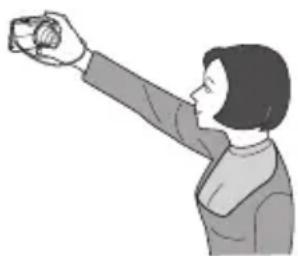
Cuando la cámara sea capaz de detectar el número requerido de personas, el obturador se liberará automáticamente en cuanto determine que no hay borrosidad en la imagen.
- La cámara emitirá el sonido característico del disparador y la lámpara delantera parpadeará dos veces cuando se libere el disparador.
- Para cancelar la espera de obturador automático, presione [SET].
NOTA
- Para grabar con la función de auto retrato en combinación con un modo de disparo continuo (CS) (página 68), utilice [◀] y [▶] para activar la detección facial (página 41). La operación es la misma que cuando se utiliza un modo de disparo continuo (CS) combinado con el obturador automático. Para obtener más información, vea la página 73.

¡IMPORTANTE!
- Si la cámara permanece en espera de obturador automático sin que se libere el obturador, puede grabar una imagen volviendo a presionar el botón disparador hasta el fondo.
- Con la función de auto retrato, se podría producir una imagen movida cuando se graba en condiciones de iluminación débil, debido a que la cámara se ajusta a una velocidad de obturación muy lenta.
- El tiempo de activación para el apagado automático (página 146) está fijado en cinco minutos mientras la cámara se encuentra en el modo de espera de obturador automático. El modo inactivo (página 145) se inhabilita durante el uso del obturador automático.
Cómo aislar objetos en movimiento (Imagen multi-motion)
La imagen Movimiento múltiple se puede usar para aislar un objeto en movimiento, logrando una serie de múltiples imágenes superpuesta a un fondo fijo. Recuerde que no se debe mover o sacudir la cámara cuando se graba con Movimiento múltiple.
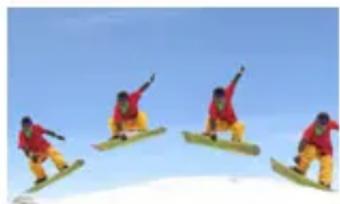
1. Presione [BS] y luego seleccione la escena "Imagen multi-motion".
2. Presione el botón disparador para iniciar la grabación.
Después de unos momentos, la grabación con disparo continuo se interrumpe y la imagen compuesta resultante aparecerá en la pantalla del monitor.
- Mantenga la cámara inmóvil hasta que se graben todas las imágenes de disparo continuo.
- Cuando se utiliza esta función, el tamaño de la imagen se fija en 3M (2048×1536 píxeles).

iIMPORTANTE!
- En condiciones de iluminación brillante, la imagen puede aparecer más clara que lo normal cuando se fotografía una instantánea normal.
Ajustes avanzados
A continuación se describen las operaciones de menú utilizables para configurar diversos ajustes de la cámara.
- También puede usar el panel de control (página 29) para configurar algunos de los ajustes que aparecen en la pantalla del monitor. Consulte las páginas de referencia indicadas en esta sección para obtener información sobre cómo configurar los ajustes con el panel de control.
Uso de los menús en pantalla
■ Operación en la pantalla de ejemplo de menú
Presione [MENU] para visualizar la pantalla de menú.
- Los contenidos del menú son diferentes en el modo REC y el modo PLAY.
Ejemplo: Menú del modo REC
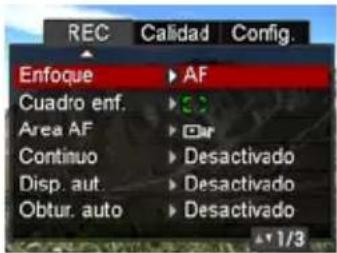
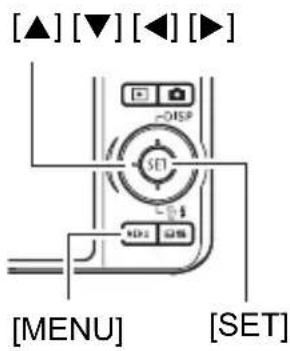
Botones de operación de la pantalla de menú
| [◀] [▶] | Selecciona las pestañas. [▶] también se utiliza para visualizar las opciones disponibles para un ajuste. |
| [▲] [▼] | Selecciona una opción de ajuste. |
| [SET] | Registra el ajuste seleccionado. |
| [MENU] | Sale de la pantalla de menú. |
1.En el modo REC, presione [MENU].
Se visualizará la pantalla de menú.
2. Utilice [◀] y [▶] para seleccionar la pestaña en que se encuentra la opción que desea configurar.
-
Utilice [▲] y [▼] para seleccionar la opción de menú que desea y, a continuación, presione [▶].
-
Utilice [▲] y [▼] para cambiar el ajuste.
-
Una vez realizados los ajustes que correspondan, presione [SET].
-
Si presiona [◀] se registrará el ajuste seleccionado y se volverá al menú.
- Para configurar los ajustes de otra pestaña luego de presionar [◀] para volver al menú, utilice [▲] para mover el realce hasta las pestañas y, a continuación, utilice [◀] y [▶] para seleccionar la pestaña que desee.
Ejemplo: Cuando se selecciona "Enfoque" en la pestaña "REC"
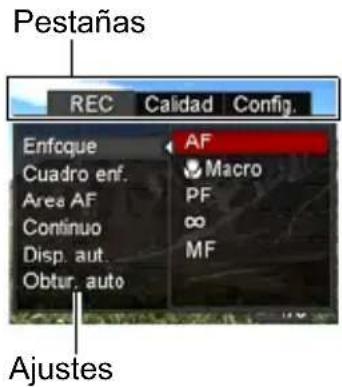
■ Operaciones de menú en este manual
Las operaciones de menú están representadas en este manual de la manera mostrada a continuación. La siguiente operación es la misma que la descrita en "Operación en la pantalla de ejemplo de menú" en la página 62.
![CASIO Exilim Zoom EX-Z90 - Utilice [◀] y [▶] para seleccionar la pestaña en que se encuentra la opción que desea configurar. - 2](/content/2026/05/1076549/images/1824379c4938925c679ef0a5806444d260d6a7ebdfed1512be98f5dfba4ef121.jpg)
flowchart
graph LR
    A["[RECE"]] --> B["[MENU"]]
    B --> C["Pestaña REC"]
    C --> D["Enfoque"]

    A -->|Presione["RECE"].| E
    B -->|Presione["MENU"].| F
    C -->|Utilice["▲"] y["▼"] para seleccionar "Enfoque" y, a continuación, presione["▶"].| G
    C --> H["Utilice [◀"] y["▶"] para seleccionar la pestaña "REC".
Procedimiento
| Ajustes | Tipo de captura | Modo de enfoque | Rango de enfoque aproximado*1 | ||
| Instan-tánea | Películas | Instantánea | Películas | ||
| AF Enfoque automático | Grabación en general | Auto-mático | Punto focal fijo | Aproximadamente 10 cm a ∞ (infinito) | Distancia fija*2, *4 |
| M Macro Pri | meros planos | Auto-mático | Aproximadamente 10 cm a 50 cm | ||
| PF Pan Focus (Enfoque panorámico) | Grabación con un rango de enfoque relativamente amplio | Punto focal fijo | Distancia fija*2, *3 | ||
| ∞ Infinito | Paisajes y otros objetos distantes | Fijo Infinito | |||
| MF Enfoque manual | Cuado desee enfocar manualmente | Manual | Aproximadamente 10 cm a ∞ (infinito)*2 | ||
*1 El rango de enfoque es la distancia desde la superficie del objetivo.
*2 El valor mínimo cambia de acuerdo con el ajuste de zoom óptico.
*3 La distancia depende de las condiciones de grabación, y aparece en la pantalla del monitor cuando se presiona el botón disparador hasta la mitad.
*4 (m)
- Los valores anteriores se proveen sólo para fines de referencia. Para la película macro, el rango de enfoque está a unos centímetros de la distancia central.
Para enfocar con enfoque manual
-
En la pantalla del monitor, componga la imagen de manera que el objeto que desea enfocar quede dentro del marco amarillo.
-
Utilice [◀] y [▶] para ajustar el enfoque mientras observa la imagen en la pantalla del monitor.
- En este momento, la parte enmarcada de la imagen aparecerá ampliada hasta llenar la pantalla del monitor, para ayudarle a afinar el enfoque. Si no realiza ninguna operación durante dos segundos mientras se visualiza la imagen ampliada, volverá a aparecer la pantalla del paso 1.
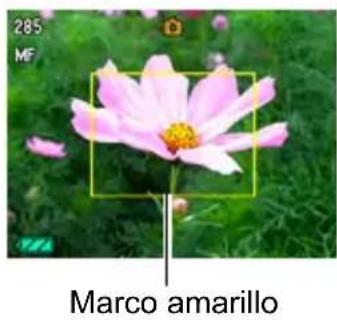
- La función macro automático hace que la cámara mida la distancia hasta el objeto y que seleccione automáticamente enfoque macro o enfoque automático, según el caso.
- El uso del flash junto con el enfoque macro puede llegar a bloquear la luz del flash, lo cual puede provocar sombras indeseables del objetivo en su imagen.
- Macro automático puede usarse solamente cuando se graban instantáneas.
- Cada vez que se realiza una operación de zoom óptico mientras graba con enfoque automático, enfoque macro, o enfoque manual, aparecerá un valor en la pantalla del monitor para indicarle el rango de enfoque, tal como se indica a continuación.
Ejemplo: ○○ cm a ∞
* ○○ es el valor del rango de enfoque real.
Uso del bloqueo de enfoque
El “bloqueo de enfoque” es una técnica que se puede utilizar para componer una imagen cuando el objeto que se desea enfocar no está dentro del cuadro de enfoque en el centro de la pantalla.
- Para utilizar el bloqueo de enfoque, seleccione “[·]AF Puntual” para el área de enfoque automático (página 37).
-
Alinee el cuadro de enfoque de la pantalla del monitor con el objeto que desea enfocar y, a continuación, presione el botón disparador hasta la mitad.
-
Mantenga el botón disparador presionado hasta la mitad (para mantener el ajuste de enfoque), y mueva la cámara para componer la imagen.
-
Cuando esté listo para capturar la imagen, presione el botón disparador a fondo.
NOTA
- El bloqueo de enfoque también bloquea la exposición (AE).
Objeto que se desea enfocar
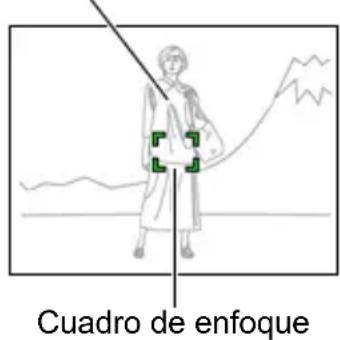
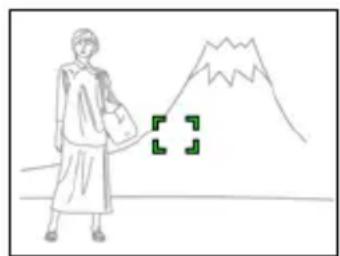
Puede usar este procedimiento para seleccionar, para el cuadro de enfoque, de entre siete formas diferentes, incluyendo uno en forma de corazón.
| Ajustes [ ] | |||||||
| Aleatorio | |||||||
NOTA
- Una media presión sobre el botón disparador hace que el cuadro de enfoque cambie a una de las formas mostradas a continuación.
| Enfoque exitoso |  |  |  |  |  |  |
| Enfoque no exitoso |  |  |  |  |  |  |
- Mientras está seleccionado “Aleatorio”, se seleccionará aleatoriamente uno de los seis cuadros de enfoque cada vez que encienda la cámara.
- Cuando se graba con detección facial o el modo "easy", la forma del cuadro es [ ].
- La cuadrícula en pantalla (página 76) no aparece cuando se selecciona “[■]AF Multi” como área AF (página 37) mientras se encuentre seleccionado, mediante este ajuste, cualquier cuadro de enfoque que no sea [ ].
Procedimiento
Para obtener mayor información, vea el procedimiento del panel de control en la página 37.
Uso del disparo continuo (Continuo)
Procedimiento
Su cámara cuenta con tres modos de disparo continuo. Las imágenes se capturan continuamente mientras mantiene presionado el botón disparador. La grabación finaliza al soltar el botón disparador.
| Velocidad de disparo continuo | Máx. tomas continuas | Tamaño de las imágenes grabadas | Modo de flash | |
| Continua veloc. normal | Depende de la capacidad de la tarjeta de memoria | Hasta que se llene la memoria | Según el ajuste del tamaño de imagen | Según el ajuste del modo de flash |
| Continua alta veloc. | 4 imágenes por segundo | 8 tomas | 2M (1600×1200 píxeles) fijo | Flash desactivado |
| Cont. con flash | 3 imágenes por segundo | 3 tomas | 2M (1600×1200 píxeles) fijo | Flash activado |
- Para desactivar el modo disparo continuo, seleccione “Desactivado”.
■Especificación del método para guardar imágenes de disparo continuo
Especifique el método a utilizar para guardar las imágenes grabadas con “Continua alta veloc.”
1. Tras finalizar la grabación con disparo de alta velocidad, utilice [▲] y [▼] para seleccionar el método de almacenamiento que desea y, a continuación, presione [SET].
Guardar selecc.
Las imágenes grabadas se reproducen a baja velocidad, para que usted pueda seleccionar las que desea guardar.
①Presione el botón disparador cuando aparezca la imagen que desea guardar mientras se reproducen las imágenes grabadas. Cada imagen seleccionada por usted presionando el botón disparador llevará una marca adjunta a la misma.
②Después de seleccionar todas las imágenes que desea guardar, presione [MENU].
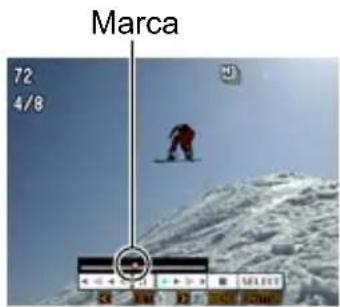
Botones usados para seleccionar la imagen
| [◀] [▶] | Durante la reproducción, la dirección y la velocidad de reproducción cambian.Mientras la reproducción está en pausa, efectúa el desplazamiento hacia adelante o hacia atrás. |
| [SET] Camb | a alternativamente entre pausa y reproducción. |
| Botón disparador | Presione hasta el fondo para seleccionar la imagen que desea guardar. |
| [MENU] | Guarda las imágenes seleccionadas y sale de la operación de selección de imagen. |
③Utilice [▲] y [▼] para seleccionar el método de almacenamiento que desea y, a continuación, presione [SET].
Guardar selecc. : Guarda las imágenes seleccionadas.
Guardar todo : Guarda todas las imágenes.
Cancelar guardar : No se guarda ninguna imagen.
Guardar todo
Guarda todas las imágenes.
- No se guarda ninguna imagen mientras está seleccionado "Cancelar guardar".

¡IMPORTANTE!
- Si la capacidad disponible en la tarjeta de memoria no es suficiente, podría suceder que no consiga grabar el número de imágenes de disparo continuo indicado en la pantalla del monitor. Asegúrese de que la capacidad restante en la tarjeta de memoria sea suficiente antes de grabar con disparo continuo.
- Con el disparo continuo, los ajustes de exposición y enfoque de la primera imagen se aplican también a las imágenes siguientes.
- Cuando se usa el modo de disparo continuo, mantenga la cámara inmóvil hasta que finalice la toma.
- El disparo continuo no se puede usar en combinación con cualquiera de las siguientes funciones.
– Algunas escenas BEST SHOT (AUTO BEST SHOT, Foto dinámica, Cruce, Pastel, Imagen multi-motion, Foto ID, Pizarra blanca, etc., Pregrabac. (película), For YouTube, Grabación voz)
- Modo retoque, modo paisaje
- La velocidad de “Continua veloc. normal” depende del tipo de tarjeta de memoria instalada en la cámara y de la cantidad de espacio libre disponible para el almacenamiento. Cuando grabe en la memoria interna, la grabación con disparo continuo será relativamente lenta.
- “Continua veloc. normal” es más lenta cuando se graba con flash.
- El disparador automático no se puede utilizar en combinación con “Continua veloc. normal” y “Continua alta veloc.”
- Tenga en cuenta que las imágenes grabadas con “Continua alta veloc.” y “Cont. con flash” tienen una resolución ligeramente inferior y son más propensas al ruido digital que las grabadas con “Continua veloc. normal”.
- El ajuste de sensibilidad ISO será siempre “AUTO” para “Continua alta veloc.” y “Cont. con flash”, independientemente del ajuste actual de sensibilidad ISO de la cámara.
- El alcance del flash para Continuo con flash es más estrecho que para el flash normal.
- La grabación de un objeto muy brillante puede causar la aparición de una banda vertical o un tinte rosa en la imagen de la pantalla del monitor. Esto no es ningún signo de anomalía.
Uso del disparador automático (Disp. aut.)
Procedimiento
Para obtener mayor información, vea el procedimiento del panel de control en la página 36.
Procedimiento
[☐] (REC) → [MENU] → Pestaña REC → Obtur. auto
Con el obturador automático, la cámara dispara el obturador automáticamente cuando detecta la presencia de determinadas condiciones.
![CASIO Exilim Zoom EX-Z90 - [☐] (REC) → [MENU] → Pestaña REC → Obtur. auto - 1](/content/2026/05/1076549/images/a526e279625ed677dca3ef5aaca373ec971f4d6e905f9e949974c88b46979840.jpg) Det. borros. Det. borros. | La cámara libera automáticamente el obturador cuando detecta que la borrosidad de la imagen causada por el movimiento de la cámara y el objeto es mínima. |
![CASIO Exilim Zoom EX-Z90 - [☐] (REC) → [MENU] → Pestaña REC → Obtur. auto - 2](/content/2026/05/1076549/images/bfd70795cdfaff2854299cb6b5fa3459be6c7f0668b0da681aa90529a6b27eca.jpg) Det. panoram. Det. panoram. | Cuando se efectúa la panoramización, la cámara libera el obturador automáticamente cuando detecta que no hay borrosidad en el objeto en movimiento. |
![CASIO Exilim Zoom EX-Z90 - [☐] (REC) → [MENU] → Pestaña REC → Obtur. auto - 3](/content/2026/05/1076549/images/5c7571e92555a5ace7113a4361153f55586d6bbd90c43940efa745298b08b170.jpg) Det. sonrisa Det. sonrisa | La cámara libera automáticamente el disparador cuando detecta que el sujeto está sonriendo. |
- Cómo usar detectar borrosidad para reducir la borrosidad de la imagen al mínimo (Det. borros.)
1. Apunte la cámara hacia el sujeto y presione el botón disparador hasta la mitad. Espere hasta que la cámara efectúe automáticamente los ajustes de exposición y enfoque.
2. Presione el botón disparador hasta el fondo.
La cámara se pone en el modo de espera y comienza a detectar el movimiento de la mano y el objeto. La cámara liberará automáticamente el obturador en cuanto determine que no hay borrosidad en la imagen.
- “ ● Auto” parpadea en la pantalla del monitor mientras se está realizando la detección de borrosidad causada por el movimiento de la mano o el objeto.
Indicador:
El color del indicador cambia de rojo a verde cuando la cámara se está preparando para el disparo.
- Cómo usar detectar panoramización para reducir la borrosidad de la imagen al mínimo (Det. panoram.)
-
Apunte la cámara hacia el lugar por donde va a pasar el sujeto y luego presione el botón disparador hasta la mitad para ajustar la exposición y el enfoque.
-
Presione el botón disparador hasta el fondo.
Esto hace que la cámara entre en el modo de espera de obturador automático. Mueva la cámara para seguir el movimiento del objeto. La cámara liberará automáticamente el obturador en cuanto determine que no hay borrosidad en el objeto que se está siguiendo.
- “● Auto” parpadea en la pantalla del monitor mientras se está realizando la detección de panoramización.
El color del indicador cambia de rojo a verde cuando la cámara se está preparando para el disparo.
■ Cómo usar detección de sonrisa para grabar cuando el sujeto está sonriendo (Det. sonrisa)
-
Apunte la cámara hacia el sujeto y presione el botón disparador hasta la mitad. Espere hasta que la cámara efectúe automáticamente los ajustes de exposición y enfoque.
-
Presione el botón disparador hasta el fondo.
La cámara se pone en el modo de espera y comienza a detectar si el sujeto está sonriendo. La cámara liberará automáticamente el obturador en cuanto determine que el sujeto está sonriendo.
- “ ● Auto” parpadea en la pantalla del monitor mientras se está realizando la detección de sonrisa.
Indicador:
El color del indicador cambia de rojo a verde cuando la cámara se está preparando para el disparo.
Para cambiar la sensibilidad de disparo del obturador automático (Sensibilidad)
-
Utilice [▲] y [▼] para seleccionar “Sensibilidad” y, a continuación, presione [▶].
-
Utilice [◀] y [▶] para seleccionar el ajuste de sensibilidad que desea y, a continuación, presione [SET].
-
Puede seleccionar cualquiera de los tres niveles de sensibilidad, desde (mínimo) a (máximo).
- Con el ajuste (máximo), el obturador automático se activa con mayor facilidad. La liberación del obturador automático con el ajuste (mínimo) se hace más difícil, pero las imágenes grabadas saldrán menos borrosas. Realice pruebas con los diversos ajustes de sensibilidad del obturador automático hasta encontrar el que más le convenga.
■ Uso del obturador automático en combinación con el disparo continuo
A continuación se explica cómo funciona el obturador automático cuando se utiliza en combinación con el disparo continuo (página 68).
| Con Continua veloc. normal, Continua alta veloc. | La cámara volverá a entrar en el modo de espera de obturador automático y estará preparada para volver a grabar cada vez que se efectúe el disparo. Para detener una operación de disparo continuo en curso, espere hasta que “● Auto” parpadee en la pantalla del monitor y, a continuación, presione [SET]. |
| Con Cont. con flash | Cuando se activa el obturador automático, se puede capturar una secuencia de 3 imágenes continuas con flash. |
Consejos para obtener mejores instantáneas con el obturador automático
- El uso del obturador automático en combinación con antisacudida (página 75) reduce aún más la posibilidad de que la imagen salga borrosa.
- Mientras graba con detección de borrosidad o detección de sonrisa, procure mantener la cámara inmóvil hasta que se termine de grabar.

¡IMPORTANTE!
- Si la cámara permanece en espera de obturador automático sin que se libere el obturador, puede grabar una imagen volviendo a presionar el botón disparador hasta el fondo.
- La detección de borrosidad y la detección de panoramización pueden no causar el efecto deseado cuando se requiera una velocidad de obturación lenta debido a la iluminación débil, o cuando el objeto se mueve rápidamente.
- Debido a que las expresiones faciales difieren de una persona a otra, pueden presentarse problemas en el momento de realizar el disparo con la detección de sonrisa activada. Si esto sucede, cambie el ajuste de sensibilidad de disparo.
- El tiempo de activación para el apagado automático (página 146) está fijado en cinco minutos mientras la cámara se encuentra en el modo de espera de obturador automático. El modo inactivo (página 145) se inhabilita durante el uso del obturador automático.
- Para cancelar una grabación con obturador automático mientras se está utilizando el obturador automático (que se indica mediante “● Auto” parpadeando en la pantalla del monitor), presione [SET].
- El ajuste “CJAF Seguimiento” para el área AF no se puede usar mientras se encuentra seleccionada la detección de borrosidad o la detección de panoramización para el ajuste de obturador automático (página 37)
- Siempre asegúrese de haber seleccionado “[·]AF Puntual” para el área AF cuando utilice el ajuste detectar sonrisa para el obturador automático (página 37).
- El obturador automático no se puede usar en combinación con cualquiera de las siguientes funciones.
– Algunas escenas de muestra BEST SHOT (AUTO BEST SHOT, Foto dinámica, Cruce, Pastel, Imagen multi-motion, Foto ID, Pizarra blanca, etc., Pregrabac. (película), For YouTube, Grabación voz) - La siguiente función se deshabilita cuando se graba con obturador automático.
- Disparador automático triple
Grabación con detección facial (Detec. facial)
Procedimiento
Para obtener mayor información, vea el procedimiento del panel de control en la página 41.
Reducción de los efectos del movimiento del objeto (Antisacudida)
Procedimiento
Usted puede activar la función Antisacudida de la cámara para reducir la borrosidad de la imagen producida por el movimiento del objeto cuando se graba un objeto en movimiento con telefoto, un objeto moviéndose rápidamente, o en condiciones de poca iluminación.
Automático Minimiza los efectos del movimiento del objeto.
Desactivado Se desactiva Antisacudida.
NOTA
- La sensibilidad ISO, la apertura y la velocidad de obturación no aparecen en la pantalla del monitor al presionar el botón disparador hasta la mitad mientras esté seleccionado “Automático”. No obstante, estos valores aparecerán brevemente en la imagen de vista previa que aparece inmediatamente después de grabar una instantánea.
- Si se dispara el flash, el icono de Antisacudida «» permanece en la pantalla, incluso cuando Antisacudida no funcione durante la fotografía con flash.
- La grabación con Antisacudida puede hacer que la imagen aparezca algo más granulosa que lo normal, y causar asimismo un ligero deterioro en la resolución de la imagen.
- Es posible que Antisacudida no consiga eliminar los efectos del movimiento del objeto cuando el movimiento sea considerable.
Uso del Modo “easy” (modo “easy”)
Procedimiento
[☐] (REC) → [MENU] → Pestaña REC → modo “easy”
Para obtener mayor información, vea el procedimiento del panel de control en la página 39.
Procedimiento
[☐] (REC) → [MENU] → Pestaña REC → Obt. Rápido
Cuando se activa el obturador rápido, puede presionar el botón disparador a fondo sin esperar a que se realice el enfoque automático. Esto hace que la imagen se grabe mediante una operación de enfoque a alta velocidad, mucho más rápida que el enfoque automático.
| Activado | Se activa el obturador rápido• Algunas imágenes pueden salir desenfocadas cuando se utiliza el obturador rápido. |
| Desactivado | Desactiva el obturador rápido, para que tenga lugar el enfoque automático normal antes de que se grabe la imagen.• Si continúa presionando el botón disparador a fondo mientras el obturador rápido está desactivado, las imágenes se seguirán grabando sin enfoque.• En lo posible, tómese el tiempo para presionar el botón disparador hasta la mitad con el fin de asegurar un enfoque correcto. |
NOTA
- El obturador rápido se deshabilita cuando el factor de zoom es muy grande. En este caso, la grabación se realiza con el enfoque automático.
Visualización de la cuadrícula en pantalla (Cuadrícula)
Procedimiento
[☐] (REC) → [MENU] → Pestaña REC → Cuadrícula
La cuadrícula en pantalla se puede visualizar en la pantalla del monitor en el modo REC para facilitar la alineación horizontal y vertical cuando se componen las imágenes.
![CASIO Exilim Zoom EX-Z90 - [☐] (REC) → [MENU] → Pestaña REC → Cuadrícula - 1](/content/2026/05/1076549/images/c2f6916f0844a95692730bd6fd00fd76391f097b37766c98762eda0a6b0d6825.jpg)
Puede usar este ajuste para activar o desactivar el zoom digital. Cuando está desactivado el zoom digital, solamente se podrá efectuar el zoom óptico en la imagen mediante la operación del controlador de zoom.
Activación de la revisión de imágenes (Revisar)
Procedimiento
[☐] (REC) → [MENU] → Pestaña REC → Revisar
Mientras se encuentra activada la función Revisar, la cámara visualizará una imagen durante aproximadamente un segundo luego de presionar el botón disparador para grabarla.
Uso de la ayuda de iconos (Ayuda icono)
Procedimiento
[☐] (REC) → [MENU] → Pestaña REC → Ayuda icono
Mientras está activada la función Ayuda de icono, se muestra un texto de guía en la pantalla sobre ciertos iconos cuando usted cambia entre las funciones REC.
Funciones que cuentan con Ayuda icono
- Modo REC, flash, modo de medición, equilibrio de blanco, disparador automático, cambio EV
Procedimiento
Cuando usted apaga la cámara, se retienen los ajustes actuales de todas las opciones de la memoria habilitadas, para que se restablezcan cuando vuelva a encender la cámara. Cualquier opción de la memoria que esté deshabilitada vuelve a su ajuste inicial predeterminado al apagar la cámara.
| Ajuste Deshabilitado (Ajuste inicial predeterminado) Habilitado | |
| BS BEST SHOT Instantánea (Automático) | Ajuste al apagar la cámara |
| Obtur. auto Desactivado | |
| Flash Automático | |
| Enfoque AF (Enfoque automático) | |
| Eq. blanco Automático | |
| ISO Automático | |
| Area AF Puntual | |
| Medición Múltiple | |
| Continuo Desactivado | |
| Disp. aut. Desactivado | |
| Intens. flash 0 | |
| Zoom digital Activado | |
| Posición MF Posición antes de seleccionar el enfoque manual. | |
| Posición zoom* | Gran angular |
* Ajuste de zoom óptico solamente.
- Si usted apaga la cámara y la enciende otra vez mientras está habilitada la opción memorizada BEST SHOT, todas las demás opciones memorizadas (excepto para la posición del zoom) se inicializan de acuerdo con la configuración de escena de muestra BEST SHOT actualmente seleccionada, independientemente del estado habilitado/inhabilitado de las otras opciones memorizadas.
Ajustes de calidad de imagen (Calidad)
Especificación del tamaño de la instantánea (Tamaño)
Procedimiento
[☐] (REC) → [MENU] → Pestaña Calidad → Tamaño
Para obtener mayor información, vea el procedimiento del panel de control en la página 32.
Especificación de la calidad de imagen de la instantánea (Calidad (Instantáneas))
Procedimiento
[☐] (REC) → [MENU] → Pestaña calidad → ☐ Calidad
| Fino Otorga prioridad | a la calidad de la imagen |
| Normal Normal | |
| Económico Otorga | prioridad al número de imágenes |
- El ajuste “Fino” le ayuda a realizar los detalles cuando se toma una foto de la naturaleza con detalles finos, como por ejemplo, las ramas o las hojas de un follaje denso, o una imagen con un patrón complejo.
- La capacidad de la memoria (número de imágenes que se puede grabar) será afectada por los ajustes de calidad configurados por usted (página 174).
Especificación de la calidad de imagen de la película (Calidad (Películas))
Procedimiento
[REC] (REC) → [MENU] → Pestaña Calidad → Calidad
Para obtener mayor información, vea el procedimiento del panel de control en la página 33.
Procedimiento
[☐] (REC) → [MENU] → Pestaña Calidad → Cambio EV
Antes de grabar, puede ajustar manualmente el valor de exposición (valor EV) de la imagen.
- Rango de compensación de exposición: -2,0 EV a +2,0 EV
- Unidad: 1/3 EV
1. Utilice [▲] y [▼] para ajustar el valor de compensación de exposición.
[▲]: Aumenta el valor EV. Un valor EV más alto es más apto para objetos de colores claros y a contraluz.
![CASIO Exilim Zoom EX-Z90 - Utilice [▲] y [▼] para ajustar el valor de compensación de exposición. - 1](/content/2026/05/1076549/images/12520e9d7e073c67e71b49dc0eb81a43445e7b41bf6d4708bc040a7d7a794bd8.jpg)
[▼]: Disminuye el valor EV. Un valor EV más bajo es más conveniente para objetos de colores oscuros y para grabar en exteriores en un día claro.
Para cancelar la compensación de exposición, cambie el valor EV a 0,0.
2. Presione [SET].
Esto hace que se aplique el valor de compensación de exposición. El valor de compensación de exposición ajustado por usted permanece efectivo hasta que lo cambie.
NOTA
- Cuando se graba en condiciones de iluminación muy escasas o muy brillantes, puede suceder que no pueda obtener resultados satisfactorios aun después de realizar la compensación de exposición.
Procedimiento
[☐] (REC) → [MENU] → Pestaña Calidad → Eq. blanco
El equilibrio del blanco se puede ajustar para que corresponda con la fuente de luz disponible en el lugar de grabación a fin de evitar el matiz azulado que resulta de grabar en exteriores en un día nublado, o el matiz verdoso que resulta de grabar bajo luz fluorescente.
| Automático | Configura la cámara para que ajuste automáticamente el equilibrio de blanco |
| (Luz día) Para grabar en exteriores en un día claro | |
| (Nublado) | Para grabar en exteriores en un día nublado y lluvioso, a la sombra, etc. |
| (Sombra) | Para grabar en un día claro a la sombra de los árboles o los edificios |
| (FI. blanco día) Para grabar bajo una luz fluorescente blanca o blanca día | |
| (FI. luz día) Para grabar bajo una luz de día fluorescente | |
| (Tungsteno) Para grabar bajo luz de bombilla | |
| Manual | Para configurar manualmente la cámara y adaptarla a una fuente de luz específica.1Seleccione “Manual”. Hoja de papel en 2En las condiciones de iluminación blanco deseadas para la grabación, apunte la cámara hacia una hoja de papel en blanco de manera que se llene toda la pantalla y, a continuación, presione el botón disparador.3Presione [SET].El ajuste del equilibrio del blanco se retiene aunque apague la cámara. |
- Cuando se selecciona “Automático” para el ajuste del equilibrio de blanco, la cámara determina automáticamente el punto blanco del objeto. Ciertos colores del objeto y condiciones de la fuente de luz pueden causar problemas cuando la cámara intenta determinar el punto blanco, haciendo imposible un ajuste apropiado del equilibrio de blanco. En este caso, utilice el ajuste del equilibrio de blanco que corresponda a las condiciones de grabación (Luz día, Nublado, etc.).
Procedimiento
[☐] (REC) → [MENU] → Pestaña Calidad → ISO
Para obtener mayor información, vea el procedimiento del panel de control en la página 39.
Especificación del modo de medición (Medición)
Procedimiento
[REC] (REC) → [MENU] → Pestaña Calidad → Medición
El modo de medición determina qué parte del objeto se va a medir para la exposición.
| Múltiple | La medición de múltiples patrones divide la imagen en secciones y mide la luz en cada sección para una lectura de exposición equilibrada. Este tipo de medición proporciona ajustes de exposición sin errores para una amplia gama de condiciones de grabación. |
| Pond. Central | La medición ponderada en el centro mide la concentración de luz en el centro del área de enfoque. Utilice este tipo de medición cuando se desea ejercer un cierto nivel de control sobre el contraste. |
| Puntual | La medición puntual realiza lecturas en un área muy pequeña. Utilice este método de medición cuando desea que la exposición se ajuste de acuerdo al brillo de un objeto en particular, sin que sea afectado por las condiciones de iluminación circundantes. |
- El modo de medición actualmente seleccionado se indica mediante un icono en la pantalla de instantánea. No se visualiza ningún icono cuando se selecciona “☑ Múltiple” para el modo de medición.
Procedimiento
[REC] (REC) → [MENU] → Pestaña Calidad → Iluminación
Cuando graba las imágenes, puede utilizar este ajuste para optimizar el equilibrio entre las zonas brillantes y oscuras.
| Extra | El nivel de corrección del brillo es más alto que el ajuste “Activado”. Cuando se selecciona esta opción, se tarda más en almacenar la imagen luego de presionar el botón disparador. |
| Activado Efectúa la corrección del brillo. | |
| Desactivado No se efectúa la corrección del brillo. | |
- También puede optimizar el equilibrio entre las zonas brillantes y oscuras en las imágenes existentes (página 100).
Uso de los filtros de color incorporados (Filtro de color)
Procedimiento
[REC] (REC) → [MENU] → Pestaña Calidad → Filtro de color
Ajustes: Desactivado, B/N, Sepia, Rojo, Verde, Azul, Amarillo, Rosado y Púrpura
Control de nitidez de la imagen (Nitidez)
Procedimiento
[REC] (REC) → [MENU] → Pestaña Calidad → Nitidez
Puede seleccionar uno de los cinco ajustes de nitidez, entre +2 (más nítido) a -2 (menos nítido).
Control de saturación de color (Saturación)
Procedimiento
[REC] (REC) → [MENU] → Pestaña Calidad → Saturación
Puede especificar uno de los cinco ajustes de saturación +2 (saturación máxima) a -2 (saturación mínima).
Procedimiento
[☐] (REC) → [MENU] → Pestaña Calidad → Contraste
Puede especificar uno de los cinco ajustes de contraste, desde +2 (máximo contraste entre claro y oscuro) a -2 (mínimo contraste entre claro y oscuro).
Especificación de la intensidad del flash (Intens. flash)
Procedimiento
[☐] (REC) → [MENU] → Pestaña Calidad → Intens. flash
Puede especificar uno de los cinco ajustes de intensidad de flash, desde -2 (más débil) a +2 (más fuerte).
- La intensidad del flash puede no cambiar cuando el objeto se encuentra demasiado lejos o demasiado cerca.
Cómo ver instantáneas y películas
Visualización de instantáneas
Para ver las instantáneas, vea el procedimiento descrito en la página 26.
Cómo ver una película
-
Presione [▶] (PLAY) y luego utilice [◀] y [▶] para que se visualice la película que desea ver.
-
Presione [SET] para iniciar la reproducción.
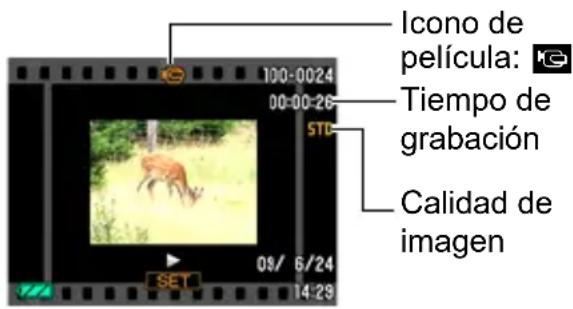
Controles para reproducción de película
| Avance rápido/retroceso rápido | [◀] [▶]Cada presión sobre uno u otro botón aumenta la velocidad de operación de avance o retroceso rápido.Para restablecer la velocidad de reproducción normal, presione [SET]. |
| Reproducción/pausa [SET] | |
| 1 cuadro hacia adelante/atrás | [◀] [▶]Mantenga presionado uno u otro botón para desplazarse continuamente. |
| Ajuste de volumen | Presione [▼] y, a continuación, presione [▲] [▼]El volumen se puede ajustar solamente mientras la reproducción está en curso. |
| Activar/desactivar visualización de información | [▲] (DISP) |
| Zoom | Deslice el controlador de zoom en la dirección de [◀] (○).Puede utilizar [▲], [▼], [◀], y [▶] para desplazar la imagen ampliada en la pantalla del monitor. Puede ampliar una imagen de película hasta 4,5 veces su tamaño normal. |
| Detener la reproducción | [MENU] |
- Puede suceder que no se puedan reproducir películas que no han sido grabadas con esta cámara.
Visualización de imágenes de disparo continuo
Cada vez que realiza una operación de disparo continuo (ráfaga), la cámara crea un grupo de disparo continuo en la que se incluyen todas las imágenes para esa sesión específica de disparo continuo. Puede utilizar el siguiente procedimiento para reproducir las imágenes en un grupo de disparo continuo específico.
1. Presione [▶] (PLAY) y luego utilice [◀] y [▶] para que se visualice el grupo de disparo continuo cuyas imágenes desea ver.
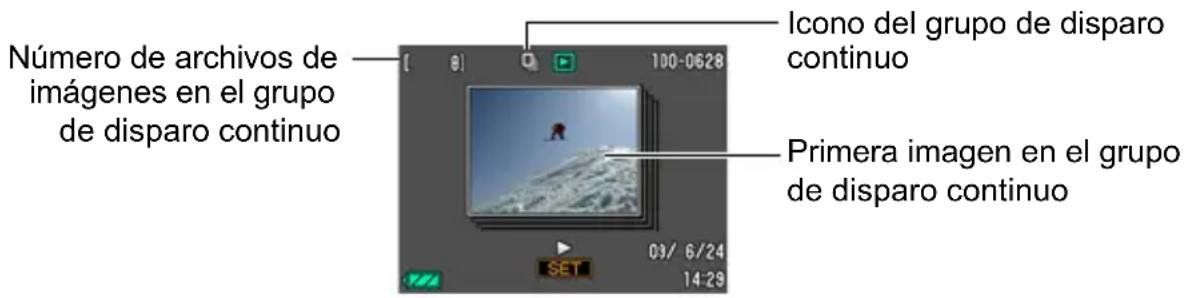
2. Presione [SET] para iniciar la reproducción de las imágenes en el grupo de disparo continuo.
Esto hace que se reproduzcan las imágenes en el grupo de disparo continuo seleccionado por usted.
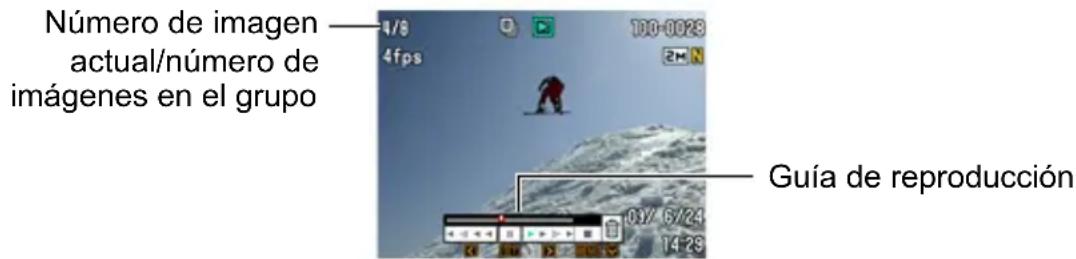
Controles de reproducción
![CASIO Exilim Zoom EX-Z90 - Presione [SET] para iniciar la reproducción de las imágenes en el grupo de disparo continuo. - 2](/content/2026/05/1076549/images/456901079bad0321025962f41df8d6ba8e69245334d96182450bfef1f49ceb27.jpg) | Durante la reproducción, la dirección y la velocidad de reproducción cambian.Mientras la reproducción está en pausa, efectúa el desplazamiento hacia adelante o hacia atrás.La velocidad de reproducción no se puede ajustar mientras la imagen visualizada está ampliada con el zoom. |
| [SET] Cambia | alternativamente entre pausa y reproducción. |
| Controlador de zoom | Hace zoom en la imagen.Puede utilizar [▲], [▼], [◀], y [▶] para desplazar la imagen ampliada en la pantalla del monitor. |
| [MENU] Sale | de la reproducción del grupo de disparo continuo. |
| [▲] (DISP) | Muestra consecutivamente los formatos de visualización de información. |
| [▼] Visualiza | el menú de borrado. |
NOTA
- Las imágenes múltiples grabadas con “Continua veloc. normal” se guardan individualmente, y no en grupo. Esto significa que pueden visualizarse individualmente (página 26), pero no como un grupo de disparo continuo.
Borrado de imágenes de disparo continuo
Puede utilizar los siguientes procedimientos para borrar las imágenes mientras la reproducción está en proceso o en pausa.
■ Borrado de un grupo de disparo continuo específico
- Presione [▼] mientras la reproducción de imágenes de disparo continuo está en proceso o en pausa.
- Utilice [◀] y [▶] para visualizar la imagen que desea borrar.
- Utilice [▲] y [▼] para seleccionar “Borrar” y, a continuación, presione [SET].
- Para borrar otros archivos, repita los pasos 2 y 3.
- Para salir de la operación de borrado, presione [MENU].
■ Borrado de todos los archivos de un grupo de disparo continuo
- Presione [▼] mientras la reproducción de imágenes de disparo continuo está en proceso o en pausa.
- Utilice [▲] y [▼] para seleccionar “Borr imág/grup” y, a continuación, presione [SET].
- Utilice [▲] y [▼] para seleccionar “Sí” y, a continuación, presione [SET].
Proceda de la siguiente manera para dividir un grupo de disparo continuo en imágenes individuales.
■ División de un grupo de disparo continuo específico
- Presione [MENU] mientras se está visualizando una carpeta del grupo de disparo continuo.
- Utilice [◀] y [▶] para seleccionar la pestaña "PLAY".
- Utilice [▲] y [▼] para seleccionar “Dividir grupo” y, a continuación, presione [▶].
- Utilice [◀] y [▶] para seleccionar la carpeta de grupo de disparo continuo que contiene la carpeta de disparo continuo que desea dividir.
- Utilice [▲] y [▼] para seleccionar “Dividir” y, a continuación, presione [SET].
- Para dividir otros archivos del grupo de disparo continuo, repita los pasos 4 y 5.
■ División de todos los grupos de disparo continuo
- Presione [MENU] mientras se está visualizando una carpeta del grupo de disparo continuo.
- Utilice [◀] y [▶] para seleccionar la pestaña "PLAY".
- Utilice [▲] y [▼] para seleccionar “Dividir grupo” y, a continuación, presione [▶].
- Utilice [▲] y [▼] para seleccionar “Div todos/grup” y, a continuación, presione [SET].
- Utilice [▲] y [▼] para seleccionar “Sí” y, a continuación, presione [SET].
- Una vez que divida un grupo de disparo continuo, no podrá volver a agruparlo.
Zoom sobre la imagen en pantalla
-
En el modo PLAY, utilice [◀] y [▶] para desplazar las imágenes hasta que se visualice la imagen que desea.
-
Deslice el controlador de zoom hacia [▲] (○) para hacer el zoom.
Puede utilizar [▲], [▼], [◀], y [▶] para desplazar la imagen ampliada en la pantalla del monitor. Deslice el controlador de zoom hacia ▲□□ para cancelar el zoom en la imagen.
- Cuando se activa el contenido de la pantalla del monitor, el gráfico de la esquina inferior derecha de la pantalla muestra cuál parte de la imagen ampliada con el zoom se está visualizando.
- Para salir de la pantalla de zoom, presione [MENU] o [BS].
- Si bien el factor máximo de zoom de imagen es
8X, ciertos tamaños de imágenes podrían no admitir el zoom total hasta 8X.
- Si presiona [SET], se bloqueará el factor de zoom actual para la imagen en pantalla. Entonces podrá usar [◀] y [▶] para desplazarse entre las imágenes, utilizando el mismo factor de zoom. Si presiona [SET], se desbloqueará el factor de zoom y entonces podrá usar [▲], [▼], [◀] y [▶] para desplazarse a través de las imágenes visualizadas en este momento.
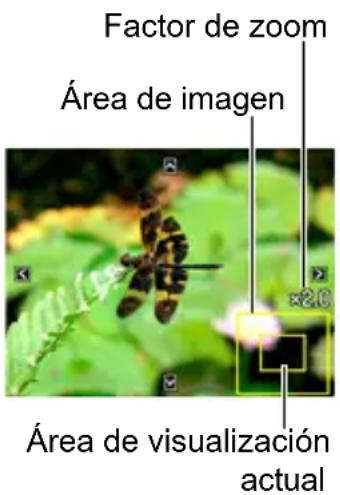
Visualización del menú de imágenes
1. En el modo PLAY, deslice el controlador de zoom hacia 📄 (☑).
Utilice [▲], [▼], [◀] y [▶] para mover el marco de selección por el menú de imágenes.
Para ver una imagen específica, utilice [▲], [▼], [◀], o [▶] para mover el marco de selección hasta la imagen que desea ver y, a continuación, presione [SET].
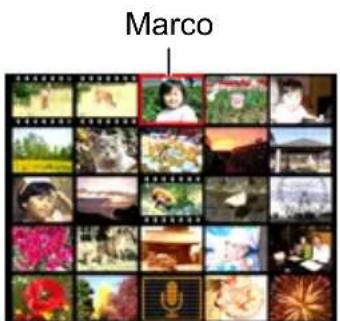
Visualización de imágenes en la pantalla de calendario
1. En el modo PLAY, deslice dos veces el controlador de zoom hacia 📄.
Esto hace que se visualice la pantalla de calendario que muestra la primera imagen grabada cada día.
Para visualizar la primera imagen grabada en un determinado día, utilice [▲], [▼], [◀] y [▶] para mover el marco de selección hasta el día que desea y, a continuación, presione [SET].
Para salir de la pantalla de calendario, presione [MENU] o [BS].
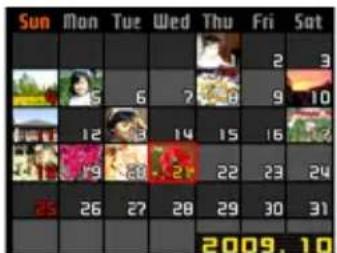
- Si guarda una imagen utilizando una de las siguientes funciones, la imagen aparecerá en el calendario en la fecha en que fue guardada por última vez. Iluminación, Equilibrio del blanco, Brillo, Corrección de distorsión trapezoidal, Corrección del color, Cambio de tamaño, Recorte, Copia, Imprimir layout, MOTION PRINT Aunque edite la fecha y la hora de una imagen, la misma continuará apareciendo en la fecha en que fue grabada originalmente.
Cómo ver instantáneas y películas en una pantalla de TV
1. Utilice el cable AV que viene con la cámara para conectarla a un televisor.
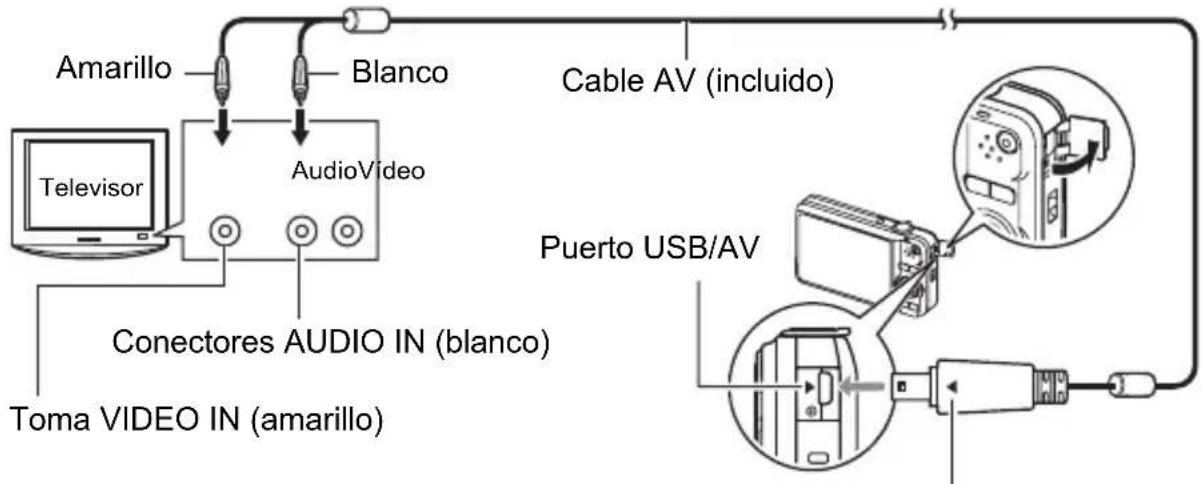
flowchart
graph TD
    A["Televisor"] --> B["Amarillo"]
    A --> C["AudioVideo"]
    A --> D["Toma VIDEO IN (amarillo)"]
    B --> E["Blanco"]
    C --> F["Cable AV (incluido)"]
    D --> G["Puerto USB/AV"]
    G --> H["USB/AV"]
Compruebe que la marca ▶ de la cámara esté alineada con la marca ◀ del conector del cable AV, y luego conecte el cable a la cámara.
- Asegúrese de introducir el conector del cable en el puerto USB/AV hasta que encaje firmemente con un chasquido audible. Si el conector no está introducido a fondo, se podría producir una comunicación defectuosa o un mal funcionamiento.
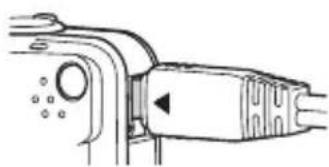
- Tenga en cuenta que aunque el conector esté introducido a fondo, podrá ver la parte metálica del mismo, tal como se muestra en la ilustración.
2. Encienda el televisor y seleccione el modo de entrada de vídeo.
Si el televisor tiene más de una entrada de vídeo, seleccione la entrada en la que está conectada la cámara.
3. Presione [▶] (PLAY) para encender la cámara.
Aparece una imagen en la pantalla del televisor, sin que aparezca nada en la pantalla del monitor de la cámara.
- La cámara no se enciende aunque presione [ON/OFF] o [☐] (REC) mientras esté conectado el cable AV.
- También puede cambiar la relación de aspecto de la pantalla y el sistema de salida de vídeo (página 147).
4. Ahora puede visualizar imágenes y reproducir películas tal como lo hace normalmente.

¡IMPORTANTE!
- Cuando conecte la cámara a un televisor para visualizar las imágenes, asegúrese de configurar los botones [☐] (REC) y [▶] (PLAY) de la cámara en “Encender” o “Encender/apagar” (página 146).
- El audio será emitido inicialmente por la cámara a un volumen máximo. Cuando empiece a visualizar las imágenes por primera vez, ajuste el control de volumen del televisor a un nivel relativamente bajo y posteriormente ajustelo al nivel deseado.
NOTA
- El sonido es monoaural.
- Las imágenes podrían aparecer recortadas en ciertos televisores.
- Todos los iconos e indicadores que aparecen en la pantalla del monitor también aparecen en la pantalla del televisor. Puede usar [▲] (DISP) para cambiar los contenidos visualizados.
Cómo grabar imágenes de la cámara en un grabador DVD o una platina de vídeo
Utilice uno de los siguientes métodos para conectar la cámara al dispositivo de grabación mediante el cable AV incluido.
- Grabador DVD o platina de vídeo: Conecte a los terminales VIDEO IN y AUDIO IN.
- Cámara: Puerto USB/AV
También puede reproducir una presentación de diapositivas de las instantáneas y películas de la cámara y grabarla en un DVD o una cinta de vídeo. Puede grabar películas seleccionando “Solamente” para el ajuste “Imágenes” de la presentación de dispositivas (página 93). Cuando grabe las imágenes en un dispositivo externo, utilice [▲] (DISP) para borrar todos los indicadores de la pantalla del monitor (página 149).
Para obtener información sobre cómo conectar un monitor a un dispositivo de grabación y cómo grabar, consulte la documentación del usuario entregada con el dispositivo de grabación que está utilizando.
Otras funciones de reproducción (PLAY)
Esta sección explica opciones de menú que puede utilizar para configurar los ajustes y realizar otras operaciones de reproducción.
Para más información acerca de las operaciones de menú, vea la página 62.
Cómo ver una presentación de diapositivas en la cámara (Diapositivas)
Procedimiento
[▶] (PLAY) → [MENU] → Pestaña PLAY → Diapositivas
Inicio
Se inicia la presentación de diapositivas.
Imágenes
Especifica el tipo de imágenes a incluir en la presentación de diapositivas Todo: Grabación de instantáneas, películas y audio
Solamente: Solamente instantáneas e instantáneas con audio
Solamente: Películas solamente
Una imagen: Una sola imagen seleccionada (seleccionada mediante [◀] y [▶])
Tiempo
Tiempo desde el inicio hasta el fin de la presentación de diapositivas 1 a 5 minutos, 10 minutos, 15 minutos, 30 minutos, 60 minutos
Intervalo
Tiempo en que permanece visualizada cada imagen
Utilice [◀] y [▶] para seleccionar un valor entre 1 a 30 segundos, o "MÁX.".
Si usted especifica un valor entre 1 a 30 segundos, las imágenes cambiarán a los intervalos especificados, pero la parte de audio de las películas e instantáneas con audio continuará reproduciéndose hasta el final.
Cuando la presentación de diapositivas llega a un archivo de película mientras está seleccionado "MÁX.", solamente se visualizará el primer cuadro de la película. Los archivos de grabación de voz no se reproducen cuando se selecciona "MÁX.".
Efecto
Selecciona el efecto que desea.
Patrón 1 a 5: Reproduce la música de fondo y aplica un efecto de cambio en la imagen.
- Los patrones 1 a 4 tienen diferente música de fondo, pero utilizan el mismo efecto de cambio de la imagen.
- El patrón 5 se puede utilizar solamente para la reproducción de instantáneas, y el ajuste “Intervalo” será ignorado.
- El ajuste del efecto de cambio de imagen actualmente seleccionado se deshabilita automáticamente en los casos siguientes.
- Cuando se muestra una presentación de diapositivas que tenga seleccionado “Solamente” o “Una imagen” para el ajuste “Imágenes”
- Cuando el ajuste de intervalo es "MÁX.", 1 segundo o 2 segundos.
- Antes o después de reproducir una película un archivo de grabación de voz
Desactivado: Ningún efecto de cambio de imagen o sin música de fondo
- Para detener la presentación de diapositivas, presione [SET]. Si presiona [MENU] en lugar de [SET], la presentación de diapositivas se detiene y se vuelve a la pantalla de menú.
- Ajuste el volumen de audio presionando [▼] y luego presione [▲] o [▼] durante la reproducción.
- Las operaciones de todos los botones estarán deshabilitadas mientras se cambia de una imagen a otra durante la presentación de diapositivas.
- El tiempo requerido para cambiar de una imagen a otra puede ser mayor en el caso de imágenes no grabadas con esta cámara.
Cómo guardar música de su ordenador en la memoria de la cámara
Puede cambiar la música de fondo de una presentación de diapositivas incorporada por otra música de su ordenador.
Tipos de archivos compatibles:
- Archivos WAV en formato PCM (16-bits, monoaural)
- Frecuencias de muestreo: 11,025 kHz/22,05 kHz/44,1 kHz
Número de archivos: 9
Nombres de los archivos: SSBGM001.WAV a SSBGM009.WAV
- Cree los archivos de música en su ordenador, utilizando los nombres mencionados arriba.
- Independientemente del patrón de efecto seleccionado, los archivos BGM guardados por usted en la memoria de la cámara se reproducen en la secuencia numérica.
1. Conecte la cámara a su ordenador (páginas 122, 131).
Si desea guardar archivos de música en la tarjeta de memoria de la cámara, asegúrese de que la tarjeta de memoria esté instalada en la cámara.
2. Realice una de las siguientes operaciones para abrir la tarjeta de memoria o la memoria interna.
Esto permite que la cámara sea reconocida por su ordenador como disco extraíble (Drive).
- Windows
①Windows Vista: Inicio → Equipo
Windows XP: Inicio → Mi PC
Windows 2000: Haga doble clic en "Mi PC".
② Haga doble clic en "Disco extraíble".
• Macintosh
① Haga doble clic en el icono del drive de la cámara.
3.Cree una carpeta con el nombre "SSBGM".
4. Haga doble clic en la carpeta "SSBGM" que ha creado y copie el archivo de música de fondo en la misma.
- Si desea obtener información sobre cómo mover, copiar y borrar archivos, consulte la documentación del usuario que viene con su ordenador.
- Si tanto la tarjeta de memoria cargada en la cámara como la memoria interna de la misma contienen archivos de música de fondo, tendrán prioridad los archivos de la tarjeta de memoria.
- Vea la página 138 para obtener información sobre las carpetas de la cámara.
5. Desconecte la cámara del ordenador (páginas 124, 133).
Fotomontaje de instantáneas con Imprimir Layout (Imprimir Layout)
Procedimiento
[▶] (PLAY) → Pantalla de instantánea → [MENU] → Pestaña PLAY → Imprimir Layout
Puede usar el siguiente procedimiento para insertar instantáneas en los cuadros de una composición y generar una imagen nueva que contenga múltiples instantáneas.
![CASIO Exilim Zoom EX-Z90 - [▶] (PLAY) → Pantalla de instantánea → [MENU] → Pestaña PLAY → Imprimir Layout - 1](/content/2026/05/1076549/images/1a92a938562c69a51f0cc5323fa180746953b797f58a8043192a6bab968e29fd.jpg)
Patrón de composición (2 imágenes)
![CASIO Exilim Zoom EX-Z90 - [▶] (PLAY) → Pantalla de instantánea → [MENU] → Pestaña PLAY → Imprimir Layout - 2](/content/2026/05/1076549/images/183419d05134e8f7fd8ef6030ce090a22a9839f988dc14c3326cf306412069f4.jpg)
Patrón de composición (3 imágenes)
-
Utilice [◀] y [▶] para seleccionar el patrón de composición que desea y, a continuación, presione [SET].
-
Utilice [◀] y [▶] para seleccionar el color de fondo que desea y, a continuación, presione [SET].
-
Utilice [◀] y [▶] para seleccionar las imágenes que desea incluir en la composición y, a continuación, presione [SET].
-
Presione [SET] y repita el paso 3 para los cuadros restantes de la composición.
La imagen final será guardada después de que se inserte la última instantánea.
NOTA
- La imagen nueva no se podrá guardar a menos que se haya incluido una instantánea en todos los cuadros de la composición.
- Las imágenes 3:2 y 16:9 no se pueden incluir en una imagen de Imprimir Layout.
- La fecha de grabación de la imagen Imprimir Layout resultante será la fecha de grabación de la imagen colocada en el último cuadro, no la fecha de creación de la imagen Imprimir Layout.
- La imagen Imprimir Layout se guarda en tamaño 7M (3072 ×2304 píxeles).
Creación de una instantánea de cuadros de una película (MOTION PRINT)
Procedimiento
[▶] (PLAY) → Pantalla de la película que desea usar → [MENU] → Pestaña PLAY → MOTION PRINT
- Utilice [◀] y [▶] para desplazarse a través de los cuadros de película y visualice el que desea usar para la imagen de MOTION PRINT.
Mantenga presionado [◀] o [▶] para desplazarse a alta velocidad.
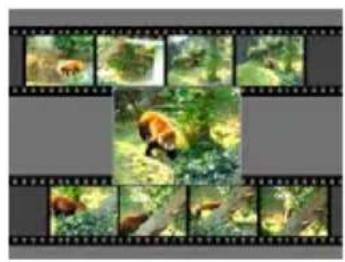
-
Utilice [▲] y [▼] para seleccionar "9 cuadros" o "1 cuadro" y, a continuación, presione [SET].
-
Cuando se selecciona "9 cuadros", el cuadro seleccionado por usted en el paso 1 quedará en el centro de la imagen MOTION PRINT.
- Solamente los cuadros de película grabados con esta cámara se pueden usar en la imagen MOTION PRINT.
Edición de una película en la cámara (Editar película)
Procedimiento
[▶] (PLAY) → Pantalla de película de la película que desea editar → [MENU] → Pestaña PLAY → Editar película
La función Editar película le permite editar una parte específica de una película utilizando uno de los siguientes procedimientos.
![CASIO Exilim Zoom EX-Z90 - [▶] (PLAY) → Pantalla de película de la película que desea editar → [MENU] → Pestaña PLAY → Editar película - 1](/content/2026/05/1076549/images/58e4fa5691771c3f8252bfc208c3d29ed09584116acd77ebecac90f3cf2669c8.jpg) Corte(Cortar hasta el punto) Corte(Cortar hasta el punto) | Corta todo, desde el comienzo de la película hasta la posición actual. |
![CASIO Exilim Zoom EX-Z90 - [▶] (PLAY) → Pantalla de película de la película que desea editar → [MENU] → Pestaña PLAY → Editar película - 2](/content/2026/05/1076549/images/aa598830b1fd7d76ff2a558b82b1eff81b80156a73666fd3e9caa415802734f8.jpg) Corte(Cortar punto a punto) Corte(Cortar punto a punto) | Corta todo entre dos puntos. |
![CASIO Exilim Zoom EX-Z90 - [▶] (PLAY) → Pantalla de película de la película que desea editar → [MENU] → Pestaña PLAY → Editar película - 3](/content/2026/05/1076549/images/6c14f30db66c8c8b640c8c0563113f88662e3b93becc57f66099a17502b2a10f.jpg) Corte(Cortar desde el punto) Corte(Cortar desde el punto) | Corta todo, desde la posición actual hasta el final de la película. |
- Utilice [▲] y [▼] para seleccionar el método de edición que desea usar y, a continuación, presione [SET].
- Utilice [◀] y [▶] para desplazarse a través de la película y efectuar la búsqueda del cuadro (punto) desde/hasta el cual desea cortar la película (punto de corte).
- También puede efectuar la búsqueda del punto de corte reproduciendo la película y presionando [SET] para hacer una pausa. Durante la reproducción, puede presionar [◀] o [▶] para realizar el avance rápido o retroceso rápido.
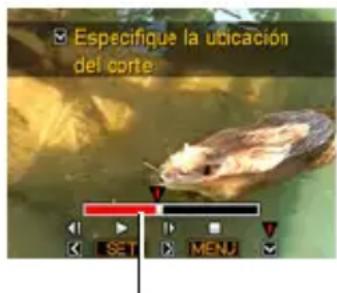
Rango de corte (rojo)
3. Cuando aparezca el cuadro que desea usar como punto de corte, presione [▼].
![CASIO Exilim Zoom EX-Z90 - Cuando aparezca el cuadro que desea usar como punto de corte, presione [▼]. - 1](/content/2026/05/1076549/images/d5b78f3b8ed1d18b74c6433d101973e570d3619d05ee5660013c824c7f415ceb.jpg) Corte(Cortar hasta el punto) Corte(Cortar hasta el punto) | Mientras se muestra el cuadro hasta el cual desea cortar, presione [▼]. |
![CASIO Exilim Zoom EX-Z90 - Cuando aparezca el cuadro que desea usar como punto de corte, presione [▼]. - 2](/content/2026/05/1076549/images/a78a9528497892d1e7b264deecbcd97c734272661ecde4cd3e0bcf325914d50c.jpg) Corte(Cortar punto a punto) Corte(Cortar punto a punto) | 1 Mientras está visualizado el cuadro para el primer corte (desde), presione [▼].2 Mientras está visualizado el cuadro para el segundo corte (hasta), presione [▼]. |
![CASIO Exilim Zoom EX-Z90 - Cuando aparezca el cuadro que desea usar como punto de corte, presione [▼]. - 3](/content/2026/05/1076549/images/ee12624f0efaa1210c278ee3f4166697a759ea723be3fd66ccd9fa72018030dd.jpg) Corte(Cortar desde el punto) Corte(Cortar desde el punto) | Mientras se muestra el cuadro desde el cual desea cortar, presione [▼]. |
4. Utilice [▲] y [▼] para seleccionar “Sí” y, a continuación, presione [SET].
La operación de corte seleccionada toma un tiempo considerable en finalizar. No intente realizar ninguna operación de la cámara hasta que el mensaje "Ocupado... Espere..." desaparezca de la pantalla del monitor. Tenga en cuenta que una operación de corte puede tardar tiempo si la película editada es larga.
![CASIO Exilim Zoom EX-Z90 - Utilice [▲] y [▼] para seleccionar “Sí” y, a continuación, presione [SET]. - 1](/content/2026/05/1076549/images/f686da6792ca03b56de43cb3d3753bcebd7a493fe7c9ab0dcb1d322b27868fb8.jpg)
iIMPORTANTE!
- Cuando se edita una película, sólo se almacena el resultado. También se conserva la película original. La operación de edición no es reversible.
NOTA
- No se puede editar una película de menos de cinco segundos.
- No se pueden editar películas grabadas con un tipo de cámara diferente.
- No podrá llevar a cabo la edición de una película cuando el espacio de memoria disponible sea menor que el tamaño del archivo de película que desea editar. Si no se dispone de memoria suficiente, elimine los archivos que no necesite para crear espacio en la memoria.
- No se puede realizar la unión de dos películas diferentes en una sola película o el corte de una película en dos.
- También puede iniciar una operación de edición de película mientras se está reproduciendo la película. Presione [SET] para poner la reproducción en pausa y luego presione [▼] para visualizar el menú de opciones de edición. Realice la edición utilizando los procedimientos descritos anteriormente.
Optimización del brillo de la imagen (Iluminación)
Procedimiento
[▶] (PLAY) → Pantalla de instantánea → [MENU] → Pestaña PLAY → Iluminación
Puede utilizar este ajuste para optimizar el equilibrio entre las zonas brillantes y oscuras en las imágenes existentes.
| +2 | El nivel de corrección del brillo es más alto que el ajuste “+1”. |
| +1 Efectúa la corrección del brillo. | |
| Cancelar No se efectúa la corrección del brillo. | |
NOTA
- La corrección de la iluminación durante la grabación produce mejores resultados (página 83).
- Si se altera la iluminación de una imagen, la imagen original y la versión nueva (alterada) se almacenarán como archivos separados.
- Al visualizar una imagen alterada en la pantalla del monitor de la cámara, la fecha y hora corresponden a la fecha de grabación original de la imagen, no a la de alteración.
Uso de la corrección de ojos rojos (Ojos rojos)
Procedimiento
[▶] (PLAY) → Pantalla de instantánea → [MENU] → Pestaña PLAY → Ojos rojos
El uso del flash de noche o en una habitación con poca luz puede producir puntos rojos dentro de los ojos de las personas fotografiadas. Esto es causado por la reflexión de la luz del flash en la retina de los ojos. La corrección de ojos rojos corrige los colores de los ojos de los sujetos para que aparezcan con sus colores normales cuando se produce el efecto de ojos rojos mientras se utiliza el flash.
| Corregir Activa la corrección de ojos rojos. | |
| Cancelar Desactiva | la corrección de ojos rojos. |
NOTA
- La instantánea original queda guardada en la memoria y no será borrada.
- Es posible que la corrección de ojos rojos no se pueda llevar a cabo cuando se tratan de perfiles o rostros pequeños.
- Ciertas condiciones pueden conducir a que la corrección de ojos rojos no produzca el efecto deseado.
Ajuste del equilibrio de blanco (Eq. blanco)
Procedimiento
[▶] (PLAY) → Pantalla de instantánea → [MENU] → Pestaña PLAY → Eq. blanco
El ajuste del equilibrio del blanco se puede utilizar para seleccionar el tipo de fuente de luz para una imagen grabada, lo cual afecta a los colores de la imagen.
| Luz día En exteriores, con buen tiempo | |
| Nublado En exteriores, nublado a lluvia, a la sombra de un árbol, etc. | |
| Sombra | Luz de temperatura muy alta, como la sombra de un edificio, etc. |
| Fluorescente blanca día | Luz fluorescente blanca o blanca luz de día, sin supresión del dominante de color |
| Fluorescente luz día | Iluminación fluorescente luz del día, con supresión del dominante de color |
| Tungsteno | Elimina la aparición de la luz de bombilla eléctrica |
| Cancelar No se realiza el ajuste del equilibrio del blanco | |
NOTA
- También puede corregir el equilibrio del blanco cuando se graban las imágenes (página 81).
- La instantánea original queda guardada en la memoria y no será borrada.
- Al visualizar una imagen alterada en la pantalla del monitor de la cámara, la fecha y hora corresponden a la fecha de grabación original de la imagen, no a la de alteración.
Ajuste del brillo de una instantánea existente (Brillo)
Procedimiento
[▶] (PLAY) → Pantalla de instantánea → [MENU] → Pestaña PLAY → Brillo
Puede seleccionar uno de los cinco ajustes de nitidez, entre +2 (más brillante) a -2 (menos brillante).
NOTA
- La instantánea original queda guardada en la memoria y no será borrada.
- Al visualizar una imagen alterada en la pantalla del monitor de la cámara, la fecha y hora corresponden a la fecha de grabación original de la imagen, no a la de alteración.
Corrección trapezoidal (Dist. trapez.)
Procedimiento
[▶] (PLAY) → Pantalla de instantánea → [MENU] → Pestaña PLAY → Dist. trapez.
La corrección trapezoidal permite corregir la forma de los objetos rectangulares y cuadrados que no aparecen de la manera normal cuando se toma la foto en ángulo. La imagen corregida se guarda en tamaño 2M (1600×1200 píxeles).
-
Utilice [◀] y [▶] para seleccionar la forma en que desea corregir en la instantánea.
-
Utilice [▲] y [▼] para seleccionar “Corregir” y, a continuación, presione [SET].
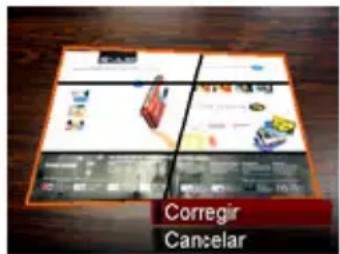
NOTA
- Si la imagen original tiene un tamaño inferior a 2M, la imagen nueva (corregida) será del mismo tamaño que la original.
- La instantánea original queda guardada en la memoria y no será borrada.
- Al visualizar una imagen alterada en la pantalla del monitor de la cámara, la fecha y hora corresponden a la fecha de grabación original de la imagen, no a la de alteración.
Empleo de la corrección de color para corregir el color de una foto antigua (Correc. color)
Procedimiento
[▶] (PLAY) → Pantalla de instantánea → [MENU] → Pestaña PLAY → Correc. color
La corrección de color le permite corregir el color de una foto antigua. La imagen corregida se guarda en tamaño 2M (1600×1200 píxeles).
1. Realice la operación anterior.
- En la pantalla del monitor aparecerá una imagen de la foto que está restaurando encuadrada mediante un marco rojo. Si aparece un marco negro, significa que la cámara ha detectado más de un área rectangular en la imagen. Utilice [◀] y [▶] para mover el marco y seleccione el área de la fotografía.
2. Utilice [▲] y [▼] para seleccionar “Recortar” y, a continuación, presione [SET].
Se visualiza un marco de selección para recorte en la imagen en pantalla.
3. Deslice el controlador de zoom para cambiar el tamaño del marco de selección y especifique el tamaño de imagen que desea.
4. Utilice [▲], [▼], [◀], y [▶] para mover el marco de selección para que el área de la imagen que desea recortar quede encuadrada y, a continuación, presione [SET].
NOTA
- Si la imagen original tiene un tamaño inferior a 2M, la imagen nueva (corregida) será del mismo tamaño que la original.
- La instantánea original queda guardada en la memoria y no será borrada.
- Si no desea que aparezca un marco alrededor de la imagen resultante, seleccione un área de menor tamaño que la imagen original.
- Al visualizar una imagen cuyo color fue corregido en la pantalla del monitor de la cámara, la fecha y hora corresponden a la grabación original de la imagen, no a la de corrección de color.
Selección de imágenes para la impresión (Impresión DPOF)
Procedimiento
[▶] (PLAY) → Pantalla de instantánea → [MENU] → Pestaña PLAY → Impr. DPOF
Si desea más información, vea la página 117.
Protección de archivos contra el borrado (Proteger)
Procedimiento
[▶] (PLAY) → [MENU] → Pestaña PLAY → Proteger
| Activado | Protege archivos específicos.1Utilice [◀] y [▶] para desplazarse a través de los archivos hasta que aparezca el archivo que desea proteger.2Utilice [▲] y [▼] para seleccionar “Activado” y, a continuación, presione [SET].Una imagen que está protegida se indica mediante el icono 📄.3Para proteger otros archivos, repita los pasos 1 y 2.Para salir de la operación proteger, presione [MENU]. Para desproteger un archivo, seleccione “Desactivado” en lugar de “Activado” en el paso 2 anterior. | 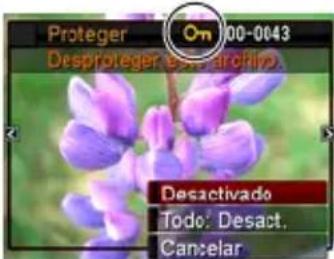 |
| Todo: Act. | Protege todos los archivos.1Utilice [▲] y [▼] para seleccionar “Todo: Act.” y, a continuación, presione [SET].2Presione [MENU].Para desproteger todos los archivos, seleccione “Todo: Desact.” en lugar de “Todo: Act.” en el paso 1 anterior. | |

iIMPORTANTE!
- Tenga en cuenta que aunque el archivo esté protegido, se borrará en el caso de realizar el formateo (página 148).
Edición de la fecha y hora de una imagen (Fecha/Hora)
Procedimiento
[▶] (PLAY) → Pantalla de instantánea → [MENU] → Pestaña PLAY → Fecha/Hora
| [▲] [▼] | Cambia el ajuste en la posición del cursor |
| [◀] [▶] | Mueve el cursor entre los ajustes |
| [BS] Cambia entre los formatos de 12 horas y de 24 horas | |
Una vez que realice los ajustes de fecha y hora que desea, presione [SET] para aplicarlos.
NOTA
- No es posible editar la fecha y hora impresas en una imagen mediante la función de estampado de fecha (página 143).
- No es posible editar la fecha y la hora de una imagen protegida.
- Es posible introducir cualquier fecha entre 1980 y 2049.
Rotación de una imagen (Rotación)
Procedimiento
[▶] (PLAY) → Pantalla de instantánea o película → [MENU] → Pestaña PLAY → Rotación
- Utilice [▲] y [▼] para seleccionar “Rotación” y, a continuación, presione [SET].
Cada vez que presiona [SET], la imagen visualizada girará 90 grados hacia la izquierda.
- Cuando la imagen visualizada esté orientada tal como lo desea, presione [MENU].
NOTA
- Tenga en cuenta que este procedimiento no cambia realmente los datos de la imagen. Simplemente altera la manera en que se visualiza la imagen en la pantalla del monitor de la cámara.
- No es posible girar una imagen protegida o ampliada.
- La versión original (sin girar) de la imagen se visualizará en la pantalla del menú de imágenes y en la pantalla de calendario.
Redimensionado de una instantánea (Camb. tamaño)
Procedimiento
[▶] (PLAY) → Pantalla de instantánea → [MENU] → Pestaña PLAY → Camb. tamaño
Usted puede reducir el tamaño de una imagen y guardarla como una instantánea separada. También se conserva la instantánea original. El tamaño de una instantánea se puede cambiar a cualquiera de los tamaños siguientes: 8M, 5M, VGA.
- Una instantánea redimensionada a 3:2 ó 16:9 creará una imagen con una relación de aspecto de 4:3, con ambos laterales recortados.
- La fecha de grabación de la versión redimensionada será la misma que la fecha de grabación de la instantánea original.
Recorte de una instantánea (Recorte)
Procedimiento
[▶] (PLAY) → Pantalla de instantánea → [MENU] → Pestaña PLAY → Recorte
Podrá recortar una instantánea para eliminar partes que no necesita, y guardar el resultado en un archivo separado. También se conserva la instantánea original.
Utilice el controlador de zoom para ampliar la imagen al tamaño que desea, utilice [▲], [▼], [◀] y [▶] para visualizar la parte de la imagen que desea cortar y, a continuación, presione [SET].
- La imagen obtenida recortando una imagen de 3:2 ó 16:9 tendrá una relación de aspecto de 4:3.
- La fecha de grabación de la imagen recortada será la misma que la fecha de grabación de la instantánea original.
Factor de zoom
Representa el área
de la instantánea
![CASIO Exilim Zoom EX-Z90 - [▶] (PLAY) → Pantalla de instantánea → [MENU] → Pestaña PLAY → Recorte - 1](/content/2026/05/1076549/images/a5f4f460b48b16952edbaf2c0d459ba01607c227c7e7c9d44ac0b24ee023aac4.jpg)
Parte de la imagen actualmente visualizada
Adición de audio a una instantánea (Duplicado)
Procedimiento
[▶] (PLAY) → Pantalla de instantánea → [MENU] → Pestaña PLAY → Duplicado
Puede añadir audio a una instantánea después de grabarla. Puede volver a grabar el audio de una instantánea cuando sea necesario. Puede grabar hasta un máximo de 30 segundos de audio para una sola instantánea.
1. Presione [SET] para iniciar la grabación de audio.
![CASIO Exilim Zoom EX-Z90 - Presione [SET] para iniciar la grabación de audio. - 1](/content/2026/05/1076549/images/b7147471227d4909c3d9189646cd619b9d90dfa037538d35e917dc7cceda5096.jpg)
Tiempo de grabación restante
2. Presione [SET] otra vez para detener la grabación de audio.
- Tenga la precaución de no tapar el micrófono de la cámara con sus dedos mientras está grabando.
- No se pueden obtener buenas grabaciones cuando la cámara está muy lejos del motivo que desea grabar.
- Su cámara es compatible con los siguientes formatos de datos de audio.
- Formato de audio: WAVE/IMA-ADPCM (extensión WAV)
- No se podrá agregar audio (duplicado) a los siguientes tipos de imágenes.
- Imágenes creadas utilizando MOTION PRINT
- Imágenes protegidas
- Para borrar el audio, realice la siguiente operación:
Duplicado → Borrar → [SET] → [MENU].
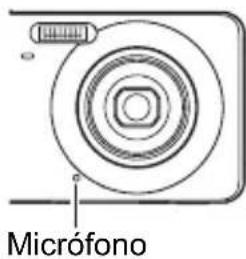
![CASIO Exilim Zoom EX-Z90 - Presione [SET] otra vez para detener la grabación de audio. - 2](/content/2026/05/1076549/images/e3d1107f1a15a53fa87dcc802c3a8325eec145a95194069c4fcec73f5cbbb095.jpg)
¡IMPORTANTE!
- Tenga en cuenta que el audio original no se puede restaurar una vez que borre o vuelva a grabar el audio de una instantánea con audio.
Para reproducir el audio de una instantánea
1. En el modo PLAY, utilice [◀] y [▶] para desplazar las imágenes hasta que se visualice la instantánea con audio que desea.
Una instantánea con audio lleva el icono 📄.
2. Presione [SET] para iniciar la reproducción.
Controles de reproducción para grabación de voz
| Avance rápido/retroceso rápido | [◀] [▶] |
| Reproducción/pausa [SET] | |
| Ajuste de volumen | Presione [▼] y, a continuación, presione [▲] [▼] |
| Cambiar el contenido visualizado | [▲] (DISP) |
| Detener la reproducción [MENU] |
- El sonido de una instantánea con audio también se puede reproducir en un ordenador con Windows Media Player o QuickTime.
Copia de archivos (Copia)
Procedimiento
[▶] (PLAY) → Pantalla de instantánea → [MENU] → Pestaña PLAY → Copia
Es posible copiar archivos de la memoria interna de la cámara en una tarjeta de memoria, o de una tarjeta de memoria en la memoria interna.
| Inc. → Tarj. | Copia todos los archivos de la memoria interna en una tarjeta de memoria.Esta opción copia todos los archivos de la memoria interna de la cámara. No se puede usar para copiar un solo archivo. |
| Tarj. → Inc. | Copia un solo archivo de la tarjeta de memoria en la memoria interna de la cámara. Los archivos se copian en la carpeta de la memoria interna que tenga como nombre el número de serie más grande.1Utilice [◀] y [▶] para seleccionar el archivo que desea copiar.2Utilice [▲] y [▼] para seleccionar “Copia” y, a continuación, presione [SET]. |
NOTA
- Usted puede copiar archivos de instantáneas, películas, instantáneas con audio o grabación de voz grabados con esta cámara.
- Cuando una imagen copiada aparece en la pantalla de calendario de mes completo, se visualiza en la fecha en que fue copiada (página 90).
Foto dinámica
Puede utilizar los procedimientos de esta sección para recortar un objeto en movimiento o bien un objeto estático de una instantánea, para insertarla luego en otra instantánea.
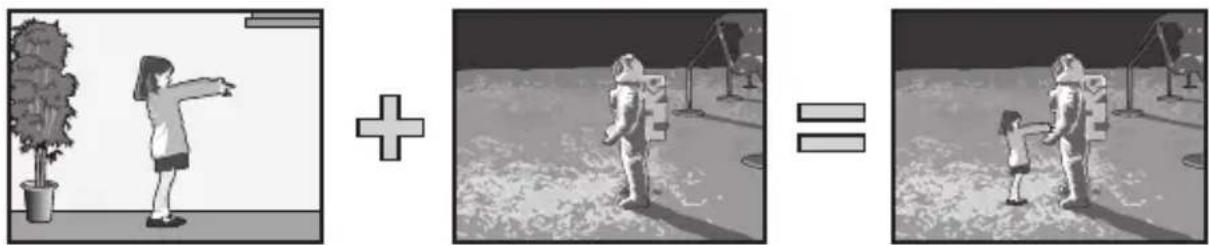
Objeto en movimiento Otra imagen Imagen de Foto dinámica
Para crear una imagen del objeto que se va a insertar (Foto dinámica)
- Presione [BS] y luego seleccione la escena "Foto dinámica".
- Presione [SET], utilice [▲] y [▼] para especificar “Tipo objeto” y, a continuación, presione [SET].
- Utilice [▲] y [▼] para especificar el tipo de objeto y, a continuación, presione [SET].
| Velocidad de disparo continuo | Número de tomas | Tipo de objeto | |
| Objeto móvil1 seg (20 fps) | 20 imágenes por segundo | 20 tomas | Graba múltiples imágenes del objeto, el cual se recorta y combina para crear movimiento contra la imagen de fondo. |
| Objeto móvil2 seg (10 fps) | 10 imágenes por segundo | 20 tomas | |
| Objeto móvil4 seg (5 fps) | 5 imágenes por segundo | 20 tomas | |
| Objeto inmóvil – 1 toma | Graba un solo objeto, el cual se recorta e inserta en la imagen de fondo. | ||
-
Para crear un objeto inmóvil, seleccione "Objeto inmóvil".
-
Presione [SET], utilice [▲] y [▼] para especificar “Núm. tomas” y, a continuación, presione [SET].
5. Utilice [▲] y [▼] para seleccionar “1” o “2” y, a continuación, presione [SET].
| Para fotografiar en las siguientes condiciones: | Seleccione esta opción: | |
| 2 | Objeto contra un fondo complejo | Para extraer el objeto, deberá fotografiar dos veces. |
| 1 | Objeto contra un fondo liso (sin diseños decorativos) | Para extraer el objeto, deberá fotografiar sólo una vez. Si selecciona esta opción, no necesitará realizar los pasos 7 y 8 del siguiente procedimiento. |
6.En primer lugar, grabe una imagen que incluya al objeto que desea extraer.
- Grabe una imagen en la cual el objeto sea lo más grande posible. Si seleccionó “2” en el ajuste “Núm. tomas”, las imágenes deberían incluir un punto de referencia fácilmente identificable que podría utilizar posteriormente para la alineación en el paso 7, debajo.
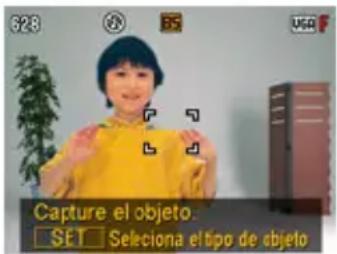
- Si selecciona “Objeto móvil”, la cámara grabará imágenes con múltiples objetos. No mueva la cámara hasta finalizar la grabación.
- Si seleccionó “1” en el ajuste “Núm. tomas” este procedimiento finaliza en este paso. La cámara extraerá el objeto y lo visualizará en la pantalla del monitor. Si seleccionó “Objeto móvil”, en el paso 3, la imagen del objeto aparecerá moviéndose en la pantalla.
- Aunque seleccione “1” en el ajuste “Núm. tomas”, algunas condiciones pueden hacer que el ajuste cambie automáticamente a “2”.
- En este momento, el flash se desactivará automáticamente.
7.A continuación, vuelva a componer la imagen, esta vez sin el objeto que desea extraer. Preste atención para que la composición de la imagen en este punto sea lo más similar posible a la composición del paso 6. Esta segunda imagen permitirá a la cámara saber cuál parte de la imagen del paso 3 se debe recortar.
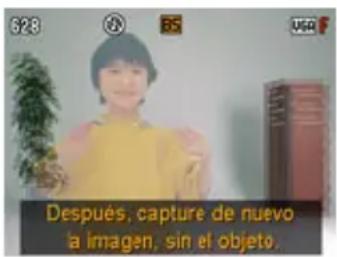
- Una vista semitransparente de la imagen grabada en el paso 3 (que incluye al objeto) estará visible en la pantalla del monitor para ayudarle a componer correctamente la imagen de fondo.
8. Presione el botón disparador para grabar solamente la imagen de fondo.
La cámara compara las imágenes capturadas en los pasos 6 y 8 y extrae el objeto. La imagen del objeto extraído aparecerá en la pantalla del monitor. Si seleccionó “Objeto móvil”, la imagen del objeto aparecerá moviéndose en la pantalla.
- El proceso de extracción del objeto en curso (pasos 6 a 8) puede interrumpirse en cualquier momento presionando [MENU] o [BS].

¡IMPORTANTE!
- Cuando grabe la imagen del objeto, hágalo contra una pared blanca o alguna otra superficie con un color diferente del objeto. La cámara no podrá recortar correctamente la imagen del objeto si es de un color igual o similar a la del fondo.
- Es posible que la cámara no pueda recortar perfectamente un objeto que no está claramente definido en la pantalla del monitor debido a contraluz, sombras, ligeros borrones, iluminación insuficiente, etc. Cuando grabe el objeto, asegúrese de que esté claramente definido y delineado en la pantalla del monitor.
- La imagen de fondo grabada en el paso 5 del procedimiento anterior no será guardada. Se guarda solamente la imagen recortada del objeto.
Inserción de un objeto en una imagen de fondo (Foto dinámica)
Utilice el siguiente procedimiento para insertar un objeto en una imagen de fondo nueva. Una foto dinámica con un objeto en movimiento se guarda como una imagen de tamaño 2M (1600×1200 píxeles) o inferior. Una foto dinámica con un objeto inmóvil se guarda como una imagen de tamaño 6M (2816×2112 píxeles) o inferior.
Procedimiento
[▶] (PLAY) → [MENU] → Pestaña PLAY → Foto dinámica
1. Utilice [◀] y [▶] para seleccionar la imagen de fondo que desea y, a continuación, presione [SET].
- Sólo las imágenes que satisfagan las siguientes condiciones podrán utilizarse como imagen de fondo.
- Una imagen grabada con esta cámara o una imagen transferida a la memoria de esta cámara mediante Photo Transport (página 128)
-
Una imagen con una relación de aspecto de 4:3
-
Utilice [◀] y [▶] para seleccionar la imagen del objeto que desea insertar y, a continuación, presione [SET].
-
Utilice el controlador de zoom para ajustar el tamaño del objeto y ajuste su posición mediante [▲], [▼], [◀], y [▶].
-
Una vez realizados los ajustes que correspondan, presione [SET].
El objeto queda insertado en la imagen de fondo y se creará una foto dinámica.
- Si la imagen inmóvil original en la que se inserta el objeto móvil es de un tamaño inferior a 2M, la foto dinámica tendrá el mismo tamaño que la original.
- Si la imagen inmóvil original en la que se inserta el objeto inmóvil es de un tamaño inferior a 6M, la foto dinámica tendrá el mismo tamaño que la original.
NOTA
- La cámara cuenta, en su memoria incorporada, con una cantidad de objetos de muestra extraídos que si lo desea puede utilizar para crear fotos dinámicas.
- Si realiza una operación de borrado o formateo se borrarán los objetos de muestra de la memoria incorporada. Si llegara a borrar los objetos de muestra, puede descargarlos del sitio especial de Foto dinámica (http://dp.exilim.com/) y restaurarlos en la memoria incorporada de la cámara.
- Puede copiar los objetos de muestra a una tarjeta de memoria, por medio de la operación de copia “Inc. → Tarj.” (página 108).
Para ver una foto dinámica
- Presione [▶] (PLAY) y luego utilice [◀] y [▶] para que se visualice la foto dinámica que desea ver.
- Si la foto dinámica incluye un objeto móvil, presione [SET].
- El movimiento del objeto se repite una y otra vez.
Conversión de una Foto dinámica a Película (Conv. películas)
Una foto dinámica (una imagen de fondo más el objeto) se guarda como una serie de 20 imágenes fijas. Puede utilizar el siguiente procedimiento para convertir las 20 imágenes que componen una foto dinámica en una película.
Procedimiento
[▶] (PLAY) → Pantalla de foto dinámica → [MENU] → Pestaña PLAY → Conv. películas
- El formato de la película final es Motion JPEG.
- El tamaño de imagen de la película final es de 640 ×480 píxeles.
![CASIO Exilim Zoom EX-Z90 - [▶] (PLAY) → Pantalla de foto dinámica → [MENU] → Pestaña PLAY → Conv. películas - 1](/content/2026/05/1076549/images/5c71fdbf0a4f06ada8fa90718aca3b8fd343bfd45a0a5af4804e5988fb0cc84c.jpg)
¡IMPORTANTE!
- Esta operación se puede utilizar solamente para convertir fotos dinámicas en películas.
- Después de la conversión, la película será reproducida tres veces.
Impresión
Impresión de instantáneas
Servicio de impresión profesional
Puede llevar la tarjeta de memoria que contiene las imágenes que desea imprimir a un servicio de impresión profesional para que le hagan las impresiones.
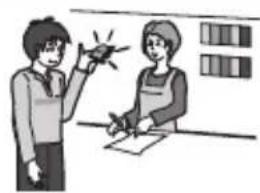
Impresión con una impresora casera
Impresión de imágenes en una impresora con ranura para tarjeta de memoria
Para imprimir directamente las imágenes de una tarjeta de memoria, puede usar una impresora equipada con ranura para tarjeta de memoria. Para más información, consulte la documentación entregada con su impresora.
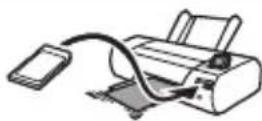
Conexión directa a una impresora compatible con PictBridge
Puede imprimir con una impresora compatible con PictBridge (página 115).
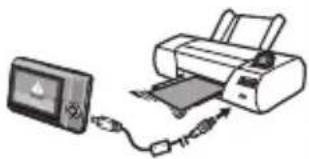
Impresión con un ordenador
Después de transferir las imágenes a su ordenador, utilice un software disponible comercialmente para imprimir.
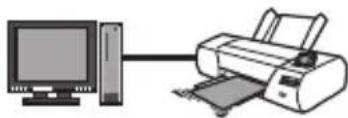
- Antes de imprimir, puede especificar las imágenes que desea imprimir, el número de copias, y la marca de fecha antes de imprimir (página 117).
Conexión directa a una impresora compatible con PictBridge
Usted puede conectar la cámara directamente a una impresora compatible con PictBridge e imprimir las imágenes sin necesidad de hacerlo a través de un ordenador.
■ Cómo configurar la cámara antes de conectarla a una impresora
-
Encienda la cámara y presione [MENU].
-
En la pestaña “Config.”, seleccione “USB” y, a continuación, presione [▶].
-
Utilice [▲] y [▼] para seleccionar "PTP (PictBridge)" y, a continuación, presione [SET].
■ Conexión de la cámara a una impresora
Utilice el cable USB incluido con la cámara para conectar la cámara al puerto USB de su impresora.
- La cámara no se alimenta a través del cable USB. Antes de conectar, asegúrese de que la pila de la cámara esté suficientemente cargada.
- Asegúrese de introducir el conector del cable en el puerto USB/AV hasta que encaje firmemente con un chasquido
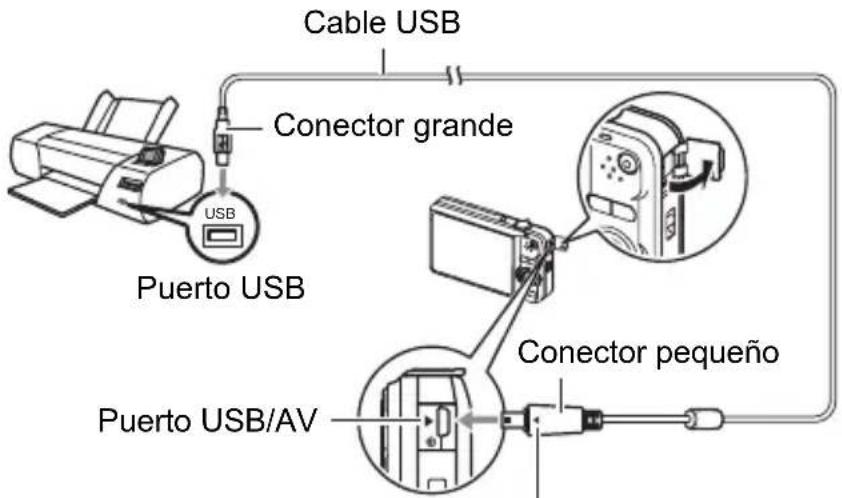
Compruebe que la marca ▶ de la cámara esté alineada con la marca ◀ del conector del cable USB, y luego conecte el cable a la cámara.
audible. Si el conector no está introducido a fondo, se podría producir una comunicación defectuosa o un mal funcionamiento.
- Tenga en cuenta que aunque el conector esté introducido a fondo, podrá ver la parte metálica del mismo, tal como se muestra en la ilustración.
- Al conectar el cable USB al puerto USB, asegúrese de alinear correctamente el conector con el puerto.
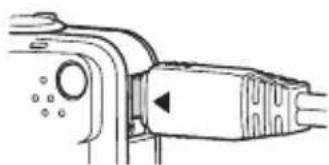
- Encienda la impresora y cargue el papel.
2.Encender la cámara.
Se visualizará la pantalla del menú de impresión.
-
Utilice [▲] y [▼] para seleccionar “Tamaño papel” y, a continuación, presione [▶].
-
Utilice [▲] y [▼] para seleccionar un tamaño de papel y, a continuación, presione [SET].
- A continuación se indican los tamaños de papel disponibles. 3.5"×5", 5"×7", 4"×6", A4, 8.5"×11", Por impresora
- Si selecciona "Por impresora", se imprimirá en el tamaño de papel seleccionado en la impresora.
- Si desea información sobre los ajustes de papel, consulte la documentación entregada con su impresora.
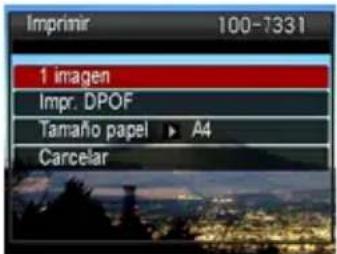
- Utilice [▲] y [▼] para seleccionar la opción de impresión que desea.
1 imagen : Imprime una imagen. Seleccione y luego presione [SET]. A continuación, utilice [◀] y [▶] para seleccionar la imagen que desea imprimir.
Impr. DPOF : Imprime múltiples imágenes. Seleccione y luego presione [SET]. Con esta opción, las imágenes se imprimen de acuerdo con los ajustes DPOF (página 117).
- Para cambiar entre activación y desactivación del estampado de la fecha, presione [BS]. La marca de fecha se imprime cuando se indica "On" en la pantalla del monitor.
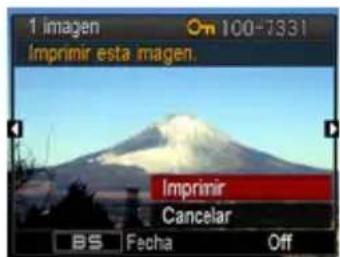
- Utilice [▲] y [▼] para seleccionar "Imprimir" y, a continuación, presione [SET].
La impresión se inicia y el mensaje “Ocupado... Espere...” aparece en la pantalla del monitor. El mensaje desaparecerá después de unos instantes, aunque la impresión no haya finalizado. El estado de impresión volverá a aparecer al presionar cualquier botón de la cámara. Al finalizar la impresión, volverá a aparecer la pantalla del menú de impresión.
- Si seleccionó "1 imagen", puede repetir el procedimiento desde el paso 5, según se desee.
- Tras finalizar la impresión, apague la cámara y desconecte el cable USB de la impresora y la cámara.
Cómo usar DPOF para especificar las imágenes y el número de copias a imprimir
■ Formato de orden de impresión digital (DPOF)
DPOF es una norma que permite especificar, en la tarjeta de memoria con imágenes, información sobre el tipo de imagen, número de copias y activación/desactivación del estampado de fecha. Luego de configurar los ajustes, puede usar la tarjeta de memoria para imprimir en una impresora casera que sea compatible con DPOF, o llevar la tarjeta de memoria a un servicio de impresión profesional.

- La disponibilidad de los ajustes DPOF para la impresión depende de la impresora en uso.
- Algunos servicios de impresión profesional pueden no admitir datos DPOF.
■ Configuración individual de los ajustes DPOF para cada imagen
Procedimiento
[▶] (PLAY) → Pantalla Instantánea → [MENU] → Pestaña PLAY → Impr. DPOF → Sel. imag.
- Utilice [◀] y [▶] para desplazarse a través de los archivos hasta que aparezca la imagen que desea imprimir.
- Utilice [▲] y [▼] para especificar el número de copias.
Puede especificar un valor máximo de hasta 99. Especifique 00 si no desea imprimir la imagen.
- Si desea incluir la fecha en las imágenes, presione [BS] para que aparezca "On" para el estampado de la fecha.
-
Si lo desea, repita los pasos 1 y 2 para configurar los ajustes para otras imágenes.
-
Presione [SET].
- Configuración de los mismos ajustes DPOF para todas las imágenes
Procedimiento
[▶] (PLAY) → Pantalla de instantánea → [MENU] → Pestaña PLAY → Impr. DPOF → Todo
1. Utilice [▲] y [▼] para especificar el número de copias.
Puede especificar un valor máximo de hasta 99. Especifique 00 si no desea imprimir la imagen.
- Si desea incluir la fecha en las imágenes, presione [BS] para que aparezca "On" para el estampado de la fecha.
2. Presione [SET].
Los ajustes DPOF no se cancelan automáticamente después de finalizar la impresión.
La siguiente operación de impresión DPOF se ejecutará con los últimos ajustes DPOF configurados por usted. Para cancelar los ajustes DPOF, especifique "00" para el número de copias de todas las imágenes.
¡No olvide de comunicar sus ajustes DPOF al servicio de impresión!
Si lleva una tarjeta de memoria a un servicio de impresión profesional, asegúrese de informarles que se han especificado los ajustes DPOF para las imágenes y el número de impresión. De lo contrario, puede suceder que el servicio de impresión haga las copias sin tener en cuenta los ajustes DPOF, o hacerlas sin los ajustes del estampado de la fecha.
■ Estampado de fecha
Puede usar uno de los tres métodos siguientes para incluir la fecha de grabación en las copias de impresión.
Configuración de los ajustes de la cámara
Configure los ajustes DPOF (página 117).
El estampado de la fecha se puede activar y desactivar cada vez que realiza una impresión. Puede configurar los ajustes para que algunas imágenes lleven la fecha de impresión y otras no.
Configure el ajuste de estampado de la fecha en la cámara (página 143).
- El ajuste de estampado de fecha de la cámara imprime la fecha en una instantánea cuando la graba, de manera que la fecha siempre sea incluida en las impresiones. No puede borrarse.
- No active el estampado de fecha DPOF para una imagen que tenga la fecha estampada mediante la función de estampado de fecha de la cámara. Si lo hiciese, las dos fechas podrían aparecer superpuestas.
Configuración de los ajustes del ordenador
Puede utilizar un software de gestión de imágenes disponible comercialmente para las imágenes con estampado de fecha.
Servicio de impresión profesional
Solicite el estampado de fecha en las impresiones al servicio de impresión profesional
■ Normas compatibles con la cámara
- PictBridge
Esta es una norma de Camera and Imaging Products Association (CIPA).
• PRINT Image Matching III
El uso de un software de edición de imágenes y de una impresora compatible con la función PRINT Image Matching III, permite utilizar la información sobre las condiciones de captura de imágenes grabadas con la imagen y reproducir con exactitud el tipo de imagen deseado. PRINT Image Matching y PRINT Image Matching III son marcas comerciales de Seiko Epson Corporation.
- Ex if Print
Las impresoras compatibles con Exif Print (Exif 2.2) utilizan la información sobre las condiciones de captura de imágenes grabadas con la imagen para mejorar la calidad de impresión.
Para obtener más información acerca de la variedad de modelos compatibles con Exif Print, actualizaciones de impresoras, etc., póngase en contacto con el fabricante de su impresora.

PictBridge
Empleo de la cámara con un ordenador
Qué puede hacer con un ordenador...
Mientras la cámara está conectada a un ordenador, puede realizar las operaciones descritas a continuación.
| Guardar y ver imágenes en un ordenador | 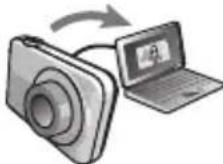 | • Guardar imágenes y verlas manualmente (conexión USB) (páginas 122, 131).• Transferir automáticamente las imágenes a un ordenador a través de una LAN inalámbrica para su visualización (Eye-Fi) (página 135). |
| Transferir, a la memoria de la cámara, las imágenes almacenadas en su ordenador | 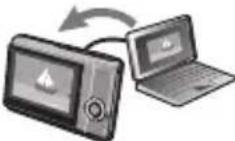 | Además de imágenes, también puede transferir capturas de pantalla desde su ordenador a la cámara (Photo Transport*) (página 128). |
| Reproducir y editar películas | 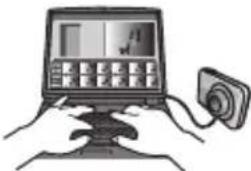 | • Es posible reproducir películas (páginas 125, 134).• Para editar películas, utilice un software disponible comercialmente, según sea necesario. |
| Reproduzca y edite sus imágenes de foto dinámica en su EXILIM, un ordenador o un teléfono móvil | 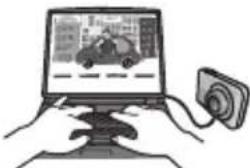 | • Puede copiar objetos en movimiento (personajes animados) de su ordenador a EXILIM.• Puede convertir imágenes de foto dinámica a películas y enviarlas a un teléfono móvil para su reproducción (necesita Dynamic Photo Manager.*) (página 130). |
* Windows solamente
Los procedimientos a realizar cuando se utiliza la cámara con su ordenador y cuando se utiliza el software entregado son diferentes entre Windows y Macintosh.
- Los usuarios de Windows deben consultar "Empleo de la cámara con un ordenador Windows" en la página 121.
- Los usuarios de Macintosh deben consultar "Empleo de la cámara con un Macintosh" en la página 131.
Empleo de la cámara con un ordenador Windows
Instale el software requerido de acuerdo con la versión de Windows que está ejecutando y con lo que desea hacer.
| Cuado desee hacer esto: | Versión de sistema operativo | Instale el siguiente software: | Ver pág.: |
| Guardar y ver manualmente imágenes en un ordenador | Vista / XP / 2000 No | requiere instalación. 122 | |
| Reproducir películas Vista / XP / 2000 | No requiere instalación.• Puede reproducir mediante Windows Media Player, que viene instalado en la mayoría de los ordenadores.• Si su ordenador está ejecutando Windows 2000 y no tiene instalado DirectX 9.0c o superior, descargue DirectX del sitio Microsoft DirectX e instálelo en su ordenador. | 125 | |
| Editar películas Vista / XP / 2000 | -• Utilice un software disponible comercialmente, según sea necesario. | - | |
| Subir archivos de película en YouTube | Vista / XP (SP2/SP3) / 2000 (SP4) | YouTube Uploader for CASIO* | 126 |
| Transferir imágenes a la cámara | Vista / XP / 2000 | Photo Transport 1.0* | 128 |
| Reproduzca, copie y edite objetos en movimiento (personales animados) de Foto Dinámica. | Vista (SP1) / XP (SP3) | Dynamic Photo Manager 130 | |
| Ver la Guía del usuario | Vista / XP (SP2/SP3) / 2000 (SP4) | Adobe Reader 8(No necesario si ya está instalado). | 130 |
* Photo Transport y YouTube Uploader for CASIO no se pueden ejecutar bajo versión de 64 bits de Windows Vista.
■ Requisitos del sistema de ordenador para el software incluido
Los requisitos del sistema de ordenador difieren según las distintas aplicaciones. Si desea más información, consulte el archivo “Léame” entregado con cada aplicación. Puede encontrar información sobre los requisitos del sistema de ordenador en “Requisitos del sistema de ordenador para el software incluido (CD-ROM suministrado)” en la página 162 de este manual.
■ Precauciones para usuarios de Windows
- Excepto Adobe Reader, el software incluido requiere privilegios de administrador para poderlo ejecutar.
- No se admite la operación en ordenadores de fabricación casera.
- La operación puede no ser posible en ciertos entornos de ordenador.
Cómo ver y guardar imágenes en un ordenador
Puede conectar la cámara a un ordenador para poder ver y guardar imágenes (archivos de instantáneas y películas).
Para conectar la cámara a su ordenador y guardar los archivos
-
Encienda la cámara y presione [MENU].
-
En la pestaña "Config.", seleccione "USB" y, a continuación, presione [▶].
-
Utilice [▲] y [▼] para seleccionar “Mass Storage” y, a continuación, presione [SET].
4. Apague la cámara y luego conecte la cámara al ordenador mediante el cable USB incluido con la misma.
- La cámara no se alimenta a través del cable USB. Antes de conectar, asegúrese de que la pila de la cámara esté suficientemente cargada.
- Asegúrese de introducir el conector del cable en el puerto USB/AV hasta que encaje firmemente con un chasquido audible. Si el conector no está introducido a fondo,
se podría producir una comunicación defectuosa o un mal funcionamiento.
- Tenga en cuenta que aunque el conector esté introducido a fondo, podrá ver la parte metálica del mismo, tal como se muestra en la ilustración.
- Al conectar el cable USB al puerto USB, asegúrese de alinear correctamente el conector con el puerto.
- Es posible que su ordenador no pueda reconocer la cámara si efectúa la conexión a través de un hub USB. Siempre conecte directamente al puerto USB del ordenador.
5. Encienda la cámara.
6. Usuarios de Windows Vista: Haga clic en "Inicio" y luego en "Computadora".
Usuarios de Windows XP: Haga clic en "Inicio" y luego en "Mi PC". Usuarios de Windows 2000: Haga doble clic en "Mi PC".
7. Haga doble clic en "Disco extraíble".
- Su ordenador reconoce la tarjeta de memoria cargada en la cámara (o la memoria integrada si no hay tarjeta) como un disco extraíble.
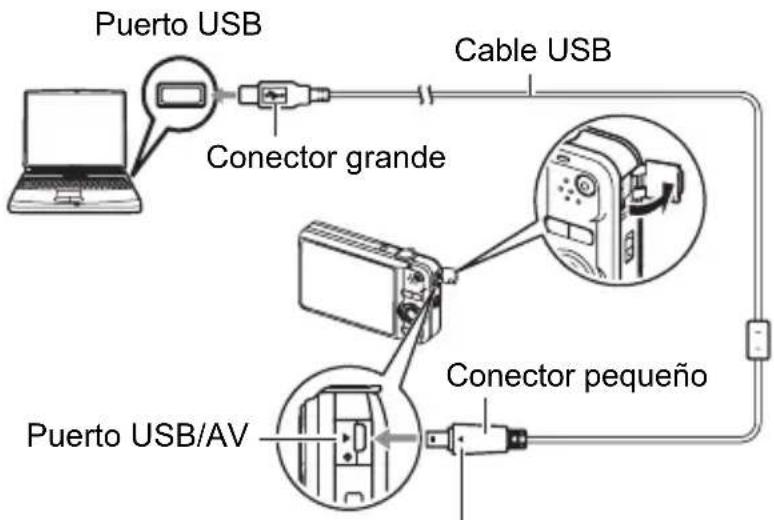
Compruebe que la marca ▶ de la cámara esté alineada con la marca ◀ del conector del cable USB, y conecte el cable a la cámara.
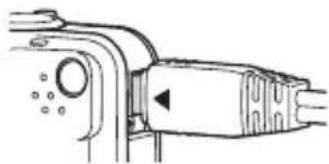
9.En el menú de atajo que aparece, haga clic en "Copiar".
- Usuarios de Windows Vista: Haga clic en "Inicio" y luego en "Documentos".
Usuarios de Windows XP: Haga clic en "Inicio" y luego en "Mis documentos".
Usuarios de Windows 2000: Haga doble clic en “Mis documentos” para abrirlo.
- Si ya tiene una carpeta “DCIM” en “Mis documentos”, será sobrescrita en el siguiente paso. Si desea guardar la carpeta “DCIM” existente, deberá cambiar su nombre o moverla a una ubicación diferente antes de realizar el siguiente paso.
- En el menú "Mis documentos" "Edición", seleccione "Pegar".
Esto pegará la carpeta “DCIM” (y todos los archivos de imágenes que contiene) en su carpeta “Mis documentos”. Ahora tiene en su ordenador, una copia de los archivos existentes en la memoria de la cámara.
- Una vez que termine de copiar las imágenes, desconecte la cámara del ordenador.
Windows Vista, Windows XP
En la cámara, presione [ON/OFF] para apagarla. Desconecte la cámara del ordenador después de comprobar que la lámpara trasera está apagada.
Windows 2000
Haga clic en los servicios de tarjeta de la bandeja de tareas en la pantalla de su ordenador, y deshabilite el número de unidad asignado a la cámara.
Seguidamente, tras comprobar que la lámpara trasera está apagada, apague la cámara presionando el botón [ON/OFF] y, a continuación, desconecte la cámara del ordenador.
Para ver las imágenes copiadas en su ordenador
-
Haga doble clic en la carpeta "DCIM" copiada y ábrala.
-
Haga doble clic en la carpeta que contiene las imágenes que desea ver.
3.Haga doble clic en el archivo de imagen que desea ver.
- Para obtener información acerca de los nombres de archivos, vea “Estructura de carpetas en la memoria” en la página 138.
- La imagen girada en la cámara se visualizará en la pantalla de su ordenador en su orientación original (sin girar).
No utilice nunca su ordenador para modificar, borrar, mover o cambiar el nombre de los archivos de imágenes almacenados en la memoria interna de la cámara o en su tarjeta de memoria.
Si lo hiciese, se podrían producir problemas con los datos de gestión de imágenes de la cámara haciendo imposible su reproducción, y se alteraría considerablemente la capacidad restante de la memoria. Cada vez que desee modificar, borrar, mover o cambiar el nombre de la imagen, hágalo solamente en las imágenes almacenadas en su ordenador.

iIMPORTANTE!
- No desenchufe nunca el cable USB, ni opere la cámara mientras se están viendo o guardando las imágenes. Si lo hiciese, se podrían alterar los datos.

Reproducción de películas
Puede reproducir películas mediante Windows Media Player, que viene instalado en la mayoría de los ordenadores. Para reproducir una película, primero cópiela en su ordenador y luego haga doble clic en el archivo de película.
■ Requisitos mínimos de sistema de ordenador para reproducción de películas
Los requisitos mínimos de sistema descritos a continuación son necesarios para reproducir, en un ordenador, las películas grabadas con esta cámara.
Sistema operativo : Vista / XP / 2000
CPU : Calidad de imagen "HD":
Pentium 4 3,2 GHz o superior
Calidad de imagen "STD" o "LP":
- Los datos anteriores corresponden a los entornos de sistema recomendados. La configuración de uno de estos entornos no garantiza que se pueda realizar una operación apropiada.
- Ciertos ajustes y software instalados pueden obstaculizar la reproducción correcta de las películas.
■ Precauciones sobre la reproducción de películas
- Asegúrese de pasar los datos de película al disco duro de su ordenador, antes de intentar su reproducción. Puede suceder que la reproducción de películas no sea posible en el caso de datos accedidos a través de una red, de una tarjeta de memoria, etc.
-
Es posible que algunos ordenadores no puedan reproducir correctamente las películas. Si tiene problemas, intente lo siguiente.
-
Intente grabar películas con un ajuste de calidad "STD" o "LP".
- Intente actualizar Windows Media Player a la versión más reciente.
- Salga de cualesquier otras aplicaciones que se estén ejecutando, y detenga las aplicaciones residentes.
Incluso si la reproducción correcta no es posible en el ordenador, puede usar el cable AV que viene con la cámara para conectar un televisor u ordenador al terminal de entrada de vídeo, y reproducir las películas de ese modo.
Cómo subir a YouTube los archivos de película
Para subir fácilmente los archivos de película grabados por usted con la escena BEST SHOT "For YouTube", instale YouTube Uploader for CASIO desde el CD-ROM entregado con la cámara.
¿Qué es YouTube?
YouTube es un sitio para compartir películas administrado por YouTube, LLC, donde usted puede subir películas y ver películas subidas por otros.
■ Para instalar YouTube Uploader for CASIO
- En la pantalla de menú del CD-ROM, seleccione "YouTube Uploader for CASIO".
- Lea la información acerca de las condiciones de instalación y de los requisitos del sistema para instalar en el archivo "Léame" y luego instale YouTube Uploader for CASIO.
■ Para subir un archivo de película en YouTube
- Antes de poder usar YouTube Uploader for CASIO, deberá acceder al sitio web de YouTube (http://www.youtube.com/) y registrarse como usuario.
- No suba ningún vídeo que esté protegido por los derechos de autor (incluyendo derechos conexos), a menos que usted sea el titular del derecho de autor o que haya obtenido el permiso del(los) titular(es) del derecho de autor.
-
El tamaño máximo de archivo por cada subida es 1.024 MB.
-
Grabe la película que desea subir usando la escena de película BEST SHOT "For YouTube".
-
Conecte su ordenador a Internet, si aún no está conectado.
-
Conecte la cámara a su ordenador (página 122).
-
Encienda la cámara.
YouTube Uploader for CASIO se iniciará automáticamente.
- Si está usando la aplicación por primera vez, configure el ID de usuario de YouTube y los ajustes del entorno de red y, a continuación, haga clic en el botón [Aceptar].
-
Sobre el lado izquierdo de la pantalla hay una zona para ingresar el título, la categoría y cualquier otra información requerida para subir en YouTube. Ingrese la información requerida.
-
Sobre el lado derecho de la pantalla se muestra una lista de los archivos de película contenidos en la memoria de la cámara. Seleccione la casilla de verificación que aparece junto al archivo de película que desea subir.
-
Cuando esté todo preparado, haga clic en el botón [Subir].
Esto permite subir el(los) archivo(s) de película(s) a YouTube.
- Cuando termine de subir, haga clic en el botón [Salir] para salir de la aplicación.
Transferencia de imágenes de su ordenador a la memoria de la cámara
Si desea transferir imágenes de su ordenador a la cámara, instale Photo Transport en su ordenador desde el CD-ROM que viene con la cámara.
■ Para instalar Photo Transport
- En la pantalla de menú del CD-ROM, seleccione "Photo Transport".
- Lea la información acerca de las condiciones de instalación y de los requisitos del sistema para instalar en el archivo "Léame" y luego instale Photo Transport.
■ Para transferir imágenes a la cámara. - Conecte la cámara a su ordenador (página 122).
- En su ordenador, haga clic en lo siguiente: Inicio → Todos los programas → CASIO → Photo Transport. Esto hace que se inicie Photo Transport.
- Arrastre el(los) archivo(s) que desea transferir al botón [Transferir].
- Para completar la transferencia, siga las instrucciones que aparecen en la pantalla de su ordenador.
- Los detalles de las instrucciones que aparecen en la pantalla y las imágenes transferidas dependen de su configuración para Photo Transport. Si desea más información, haga clic en el botón [Ajustes] o [Ayuda] y compruebe la configuración.
Datos de transferencia
- Solamente se pueden transferir a la cámara, archivos de imagen que tengan las siguientes extensiones:
jpg, jpeg, jpe, bmp (las imágenes bmp se convierten automáticamente a imagen jpeg cuando se transfieren). - Es posible que no se puedan transferir ciertos tipos de imágenes.
- No se pueden transferir películas a la cámara.
Para transferir capturas de pantalla del ordenador a la cámara
-
Conecte la cámara a su ordenador (página 122).
-
En su ordenador, haga clic en lo siguiente: Inicio → Todos los programas → CASIO → Photo Transport.
Esto hace que se inicie Photo Transport.
-
Visualice la pantalla cuya captura de pantalla desea transferir.
-
Haga clic en el botón [Capturar].
-
Trace un marco alrededor del área que desea capturar.
Sitúe el puntero del ratón en la esquina izquierda superior del área que desea capturar y luego mantenga presionado el botón del ratón. Manteniendo presionado el botón del ratón, arrastre el puntero hasta la esquina derecha inferior del área y luego suelte el botón del ratón.
- Siga las instrucciones que aparecen en la pantalla.
Esto envía a la cámara una imagen del área seleccionada.
- La operación de transferencia convierte las capturas de pantalla a formato JPEG.
- Las instrucciones que aparecen en la pantalla y los detalles acerca de las imágenes transferidas dependen de su configuración para Photo Transport. Si desea más información, haga clic en el botón [Ajustes] o [Ayuda] y compruebe la configuración.
■ Acerca de los ajustes y la ayuda
Haga clic en [Ajustes] cuando desee cambiar la configuración de Photo Transport. Para consultar la ayuda sobre los procedimientos operacionales y la localización de problemas, haga clic en Photo Transport [Ayuda].
Reproduzca imágenes de foto dinámica en su EXILIM, un ordenador o un teléfono móvil.
Puede copiar objetos en movimiento (personajes animados) de su ordenador a EXILIM. También puede convertir imágenes de foto dinámica a películas y enviarlas a un teléfono móvil para su reproducción. Para realizar dichas funciones, necesita instalar Dynamic Photo Manager en su ordenador, desde el CD-ROM que viene con su EXILIM.
Si desea más información, consulte la guía del usuario de Dynamic Photo Manager, que viene con su EXILIM.
Cómo ver la documentación del usuario (archivos PDF)
- Inicie su ordenador, y coloque el CD-ROM suministrado en la unidad de CD-ROM.
Normalmente, esto debería hacer que aparezca automáticamente la pantalla de menú. Si en su ordenador no aparece automáticamente la pantalla de menú, acceda al CD-ROM de su ordenador y, a continuación, haga doble clic en el archivo "AutoMenu.exe".
2.En la pantalla de menú, haga clic en el botón flecha abajo "Language" y seleccione el idioma que desea.
3. Haga clic en "Manual" para seleccionarlo y luego haga clic en "Cámara digital".

¡IMPORTANTE!
- Usted debe tener Adobe Reader o Adobe Acrobat Reader instalado en su ordenador para poder leer un archivo PDF. Si aún no tiene instalado Adobe Reader o Adobe Acrobat Reader, instale Adobe Reader desde el CD-ROM suministrado.
Registro de usuario
El registro de usuario se puede efectuar a través de Internet. Para ello, usted deberá poder conectarse a Internet con su ordenador.
- En la pantalla de menú del CD-ROM, haga clic en el botón "Registro".
- El navegador Web se inicia y se accede al sitio web de registro del usuario. Para registrarse, siga las instrucciones que aparecen en la pantalla de su ordenador.
Empleo de la cámara con un Macintosh
Instale el software requerido de acuerdo con la versión de sistema operativo Macintosh en ejecución y con lo que desea hacer.
| Cuado desee hacer esto: | Versión de sistema operativo | Instale el siguiente software: | Ver pág.: |
| Guardar y ver manualmente imágenes en su Macintosh | OS 9 | No requiere instalación. 131 | |
| OS X | |||
| Guardar automáticamente imágenes en su Macintosh/gestionar imágenes | OS 9 | Utilice un software disponible comercialmente. | 134 |
| OS X | Utilice iPhoto, que se suministra con algunos productos Macintosh. | ||
| Reproducir películas OS 9 / | OS X | Puede reproducir mediante QuickTime, que viene con su sistema operativo. | 134 |
Conexión de la cámara a su ordenador y almacenamiento de archivos

iIMPORTANTE!
- La cámara no puede funcionar con Mac OS 8.6 o anterior, o Mac OS X 10.0. La operación es posible con Mac OS 9, X (10.1, 10.2, 10.3, 10.4, 10.5) solamente. Utilice el controlador USB estándar suministrado con el sistema operativo compatible.
Para conectar la cámara a su ordenador y guardar los archivos
- Encienda la cámara y presione [MENU].
- En la pestaña "Config.", seleccione "USB" y, a continuación, presione [▶].
- Utilice [▲] y [▼] para seleccionar “Mass Storage” y, a continuación, presione [SET].
4. Apague la cámara y luego conecte la cámara a su Macintosh mediante el cable USB incluido con la misma.
- La cámara no se alimenta a través del cable USB. Antes de conectar, asegúrese de que la pila de la cámara esté suficientemente cargada.
- Asegúrese de introducir el conector del cable en el puerto USB/AV hasta que encaje firmemente con un chasquido audible. Si el conector no está introducido a fondo,
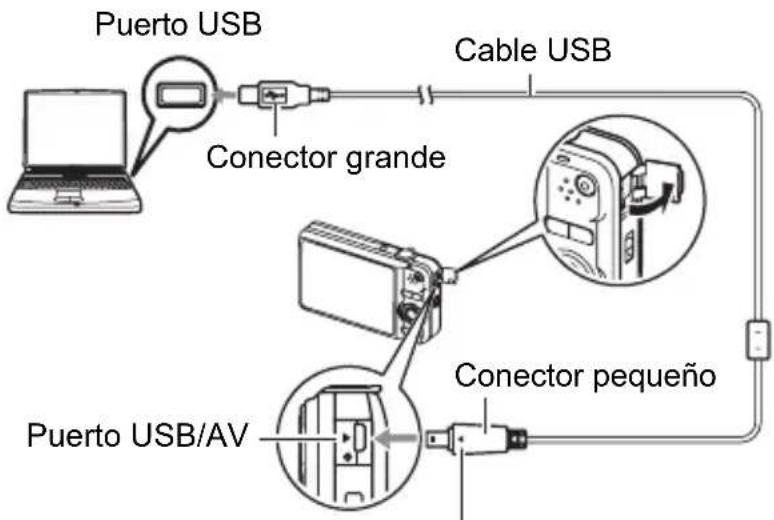
Compruebe que la marca ▶ de la cámara esté alineada con la marca ◀ del conector del cable USB, y conecte el cable a la cámara.
se podría producir una comunicación defectuosa o un mal funcionamiento.
- Tenga en cuenta que aunque el conector esté introducido a fondo, podrá ver la parte metálica del mismo, tal como se muestra en la ilustración.
- Al conectar el cable USB al puerto USB, asegúrese de alinear correctamente el conector con el puerto.
- Es posible que su ordenador no pueda reconocer la cámara si efectúa la conexión a través de un hub USB. Siempre conecte directamente al puerto USB del ordenador.
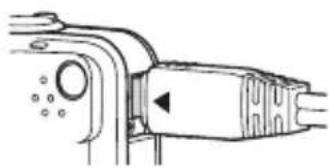
5. Encienda la cámara.
En este momento, la lámpara trasera de la cámara se enciende en verde. En este modo, su Macintosh reconoce la tarjeta de memoria cargada en la cámara (o la memoria incluida de la cámara si no se ha cargado la tarjeta de memoria) como una unidad drive. La apariencia del icono del drive depende de la versión Mac OS en uso.
6. Haga doble clic en el icono del drive de la cámara.
7. Arrastre la carpeta "DCIM" hasta la carpeta en que desea copiarla.
- Luego de finalizar la operación de copia, arrastre el icono de drive a la papelera.
- En la cámara, presione [ON/OFF] para apagarla. Desconecte la cámara del ordenador después de comprobar que la lámpara trasera verde está apagada.
■ Para ver las imágenes copiadas
- Haga doble clic en el icono del drive de la cámara.
2.Haga doble clic en la carpeta "DCIM" y ábrala. - Haga doble clic en la carpeta que contiene las imágenes que desea ver.
- Haga doble clic en el archivo de imagen que desea ver.
- Para obtener información acerca de los nombres de archivos, vea “Estructura de carpetas en la memoria” en la página 138.
- La imagen girada en la cámara se visualizará en la pantalla de su Macintosh en su orientación original (sin girar).
No utilice nunca su ordenador para modificar, borrar, mover o cambiar el nombre de los archivos de imágenes almacenados en la memoria interna de la cámara o en su tarjeta de memoria.
Si lo hiciese, se podrían producir problemas con los datos de gestión de imágenes de la cámara haciendo imposible su reproducción, y se alteraría considerablemente la capacidad restante de la memoria. Cada vez que desee modificar, borrar, mover o cambiar el nombre de la imagen, hágalo solamente en las imágenes almacenadas en su ordenador.

iIMPORTANTE!
- No desenchufe nunca el cable USB, ni opere la cámara mientras se están viendo o guardando las imágenes. Si lo hiciese, se podrían alterar los datos.
Transferencia automática de imágenes y gestión de imágenes en su Macintosh
Si está ejecutando Mac OS X, puede trabajar con instantáneas usando iPhoto, que se suministra con algunos productos Macintosh. Si está ejecutando Mac OS 9, deberá usar el software disponible comercialmente.
Reproducción de películas
Para reproducir las películas en un Macintosh, puede usar QuickTime, que se suministra junto con su sistema operativo. Para reproducir una película, primero cópiela a su Macintosh y luego haga doble clic en el archivo de película.
■ Requisitos mínimos de sistema de ordenador para reproducción de películas
Los requisitos mínimos de sistema descritos a continuación son necesarios para reproducir, en un ordenador, las películas grabadas con esta cámara.
Sistema operativo : Mac OS X 10.3.9 o superior
Software requerido : QuickTime 7 o superior
- Los datos anteriores corresponden a los entornos de sistema recomendados. La configuración de uno de estos entornos no garantiza que se pueda realizar una operación apropiada.
- Ciertos ajustes y software instalados pueden obstaculizar la reproducción correcta de las películas.
■ Precauciones sobre la reproducción de películas
La reproducción correcta de las películas puede no ser posible en algunos modelos Macintosh. Si tiene problemas, intente lo siguiente.
- Cambie el ajuste de calidad de imagen de la película a "STD" o "LP".
- Actualice QuickTime a la versión más reciente.
- Apague otras aplicaciones que se estén ejecutando.
Incluso si la reproducción correcta no es posible en su Macintosh, puede usar el cable AV que viene con la cámara para conectar un televisor o Macintosh al terminal de entrada de vídeo, y reproducir las películas de ese modo.

¡IMPORTANTE!
- Asegúrese de pasar los datos de película al disco duro de su Macintosh, antes de intentar su reproducción. Puede suceder que la reproducción de películas no sea posible en el caso de datos accedidos a través de una red, de una tarjeta de memoria, etc.
Cómo ver la documentación del usuario (archivos PDF)
Usted debe tener Adobe Reader o Adobe Acrobat Reader instalado en su ordenador para poder leer un archivo PDF. Si no lo tiene, visite el sitio web de Adobe Systems Incorporated e instale Acrobat Reader.
- En el CD-ROM, abra la carpeta "Manual".
-
Abra la carpeta "Digital Camera" y luego abra la carpeta para el idioma de la guía del usuario que desea ver.
-
Abra la carpeta denominada "camera_xx.pdf".
- “xx” es el código de idioma (Ejemplo: camera_e.pdf es para el inglés).
Registro de usuario
Sólo es posible el registro por Internet. Para el registro, visite el siguiente sitio web de CASIO:
Uso de una tarjeta de memoria SD inalámbrica Eye-Fi para transferir imágenes (Eye-Fi)
La grabación con una tarjeta de memoria SD inalámbrica Eye-Fi insertada en la cámara permite transferir automáticamente datos de imágenes a un ordenador, a través de la LAN inalámbrica.
-
Configure el punto de acceso LAN, el destino de la transferencia y otros ajustes para la tarjeta Eye-Fi, de acuerdo con las instrucciones entregadas con la misma.
-
Después de configurar los ajustes, coloque la tarjeta Eye-Fi en la cámara y grabe.
Las imágenes grabadas se envían a través de la LAN inalámbrica a su ordenador, etc.
- Para mayor información, consulte la documentación entregada con la tarjeta Eye-Fi.
- Antes de formatear una tarjeta Eye-Fi nueva para utilizarla por primera vez, copie los archivos de instalación Eye-Fi Manager en su ordenador. Haga esto antes de formatear la tarjeta.

¡IMPORTANTE!
- Las imágenes grabadas se transfieren a través de una LAN inalámbrica. No utilice la tarjeta Eye-Fi o bien desconecte la comunicación de la tarjeta Eye-Fi (página 140) cuando se encuentra en un avión o en cualquier otro lugar donde la comunicación inalámbrica está limitada o prohibida.
- La inserción de una tarjeta Eye-Fi hace que aparezca el indicador de Eye-Fi la pantalla del monitor. Su aspecto transparente o no transparente indica el estado de comunicación, tal como se muestra a continuación.
| Transparente | No se puede encontrar el punto de acceso o no hay imágenes transferibles. |
| No transparente | Transferencia de imagen en proceso |
- Un icono de comunicación aparece en la pantalla del monitor mientras se está efectuando la transferencia de datos de imagen.
- La función de apagado automático de la cámara (página 146) se deshabilita mientras se está efectuando la transferencia de datos de imagen.
- Aparecerá un mensaje de confirmación en la pantalla del monitor cuando intente apagar la cámara durante la transferencia de datos de imagen. Siga las instrucciones de los mensajes (página 171).
- La transferencia de un gran número de imágenes puede tardar algún tiempo en finalizar.
- Las imágenes originales permanecen en la tarjeta Eye-Fi después de la transferencia de datos de imagen.
- Si graba una película en una tarjeta Eye-Fi, podría suceder que algunos cuadros de película sean descartados.
- Según los ajustes de la cámara, nivel de la pila, u otras condiciones de funcionamiento, puede suceder que no se obtenga una comunicación de datos correcta mediante una tarjeta Eye-Fi.
Archivos y carpetas
La cámara crea un archivo y lo guarda cada vez que usted captura una instantánea, graba una película, o realiza cualquier otra operación para guardar los datos. Los archivos se agrupan guardándolas en carpetas. Cada archivo y carpeta tiene su propio nombre.
- Para la información acerca de cómo están organizadas las carpetas en la memoria, vea “Estructura de carpetas en la memoria” (página 138).
| Nombre y número máximo admitidos Ejemplo | ||
| Archivo | ||
| Carpetas | ||
- Puede ver los nombres de las carpetas y archivos en su ordenador. Para más información sobre cómo se visualizan los nombres de archivos en la pantalla del monitor de la cámara, vea la página 12.
- El número total de carpetas y archivos admitidos depende del tamaño y de la calidad de imagen, y de la capacidad de la tarjeta de memoria utilizada para el almacenamiento.
Datos de la tarjeta de memoria
La cámara almacena las imágenes grabadas por usted según la Regla de diseño para sistema de archivos de cámara (DCF).
Acerca de DCF
DCF es una norma que permite ver e imprimir imágenes grabadas con otra cámara del fabricante o con otros dispositivos compatibles con DCF de otras marcas. Puede transferir a esta cámara, imágenes compatibles con DCF grabadas con otra cámara y verlas en la pantalla del monitor de esta cámara.
■ Estructura de carpetas en la memoria
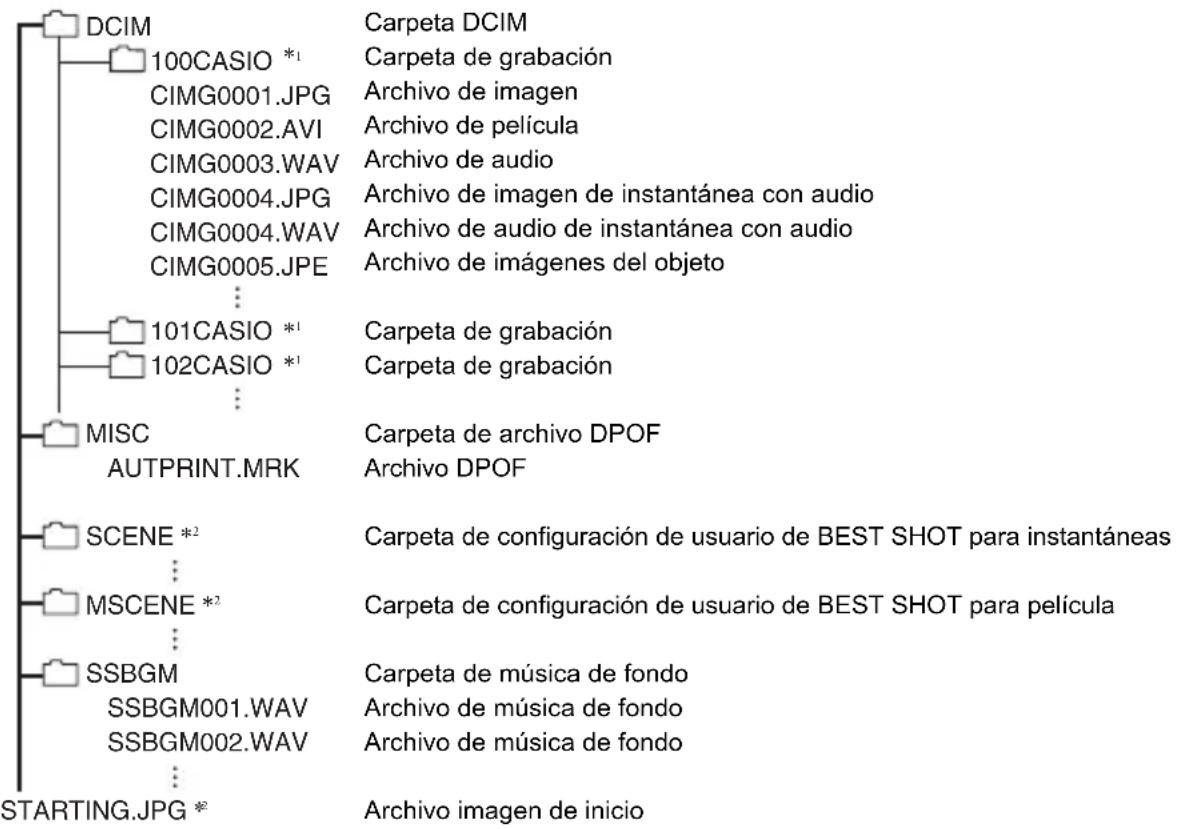
*1 Otras carpetas se crean cuando se utilizan las siguientes escenas BEST SHOT para la grabación: "For eBay" o "Subasta" (el nombre de la escena depende del modelo de cámara) o "For YouTube". A continuación se muestra el nombre de la carpeta creada para cada escena.
• Escena eBay: 100_EBAY
• Escena Subasta: 100_AUCT
• Escena YouTube: 100YOUTB
*2 Esta carpeta o archivo se puede crear solamente en la memoria incluida.
■ Archivos de imágenes compatibles
- Archivos de imágenes capturadas con esta cámara
- Archivos de imágenes compatibles con DCF
Es posible que esta cámara no pueda visualizar una imagen, aún cuando sea compatible con DCF. Cuando se visualice una imagen grabada con otra cámara, puede tardar bastante en aparecer en la pantalla del monitor de esta cámara.
■ Precauciones sobre el manejo de los datos de la memoria interna y de la tarjeta de memoria
- Cada vez que copie el contenido de la memoria en su ordenador, debe copiar la carpeta DCIM y todo su contenido. Para poder simplificar el control de múltiples copias DCIM de las carpetas DCIM, se recomienda cambiar su nombre por una fecha o similar luego de copiarla al ordenador. Sin embargo, si posteriormente decide volver a poner la carpeta en la cámara, asegúrese de volver a cambiar su nombre a DCIM. La cámara está diseñada para reconocer solamente un archivo raíz que lleve el nombre DCIM. Tenga en cuenta que la cámara no podrá reconocer carpetas contenidas en la carpeta DCIM a menos que lleven los nombres que tenían originalmente, al copiarlas de la cámara a su ordenador.
- Las carpetas y archivos se deben almacenar de acuerdo con “Estructura de carpetas en la memoria” que figura en la página 138 para que la cámara pueda reconocerlas correctamente.
- También puede utilizar un adaptador para tarjetas PC o un lector/escritor de tarjetas de memoria para acceder a los archivos de cámara, directamente desde la tarjeta de memoria de la cámara.
- Un archivo de imagen del objeto (CIMG ****.JPE) contiene datos de imagen especiales. Nunca edite un archivo de imagen del objeto en su ordenador y vuelva a transferirlo a la cámara. Si lo hiciese, podría resultar en una operación anormal de la cámara.
Otros ajustes (Config.)
Esta sección explica opciones de menú que puede utilizar para configurar los ajustes y realizar otras operaciones en ambos modos, REC y PLAY.
Para más información acerca de las operaciones de menú, vea la página 62.
Cambio de color de la pantalla de menú (Color menú)
Procedimiento
[MENU] → Pestaña Config. → Color menú
Puede seleccionar entre seis colores diferentes para la pantalla de menú. También puede especificar el color del texto y el diseño del fondo.
- Este ajuste no afecta el color de texto ni el fondo de la pantalla del menú easy y la pantalla de la hora mundial. Asimismo, si bien en principio este ajuste no afecta a las pantallas de explicación de los menús y escenas BEST SHOT, sí puede afectar, entre otros, al menú que aparece cuando usted borra una configuración de usuario.
Desactivación de la comunicación de la tarjeta Eye-Fi (Eye-Fi)
Procedimiento
[MENU] → Pestaña Config. → Eye-Fi
Seleccione “Desactivado” para deshabilitar la comunicación de la tarjeta Eye-Fi (página 135).
Configuración de los ajustes de sonido de la cámara (Sonidos)
Procedimiento
[MENU] → Pestaña Config. → Sonidos
| Inicio | Especifica el sonido de inicioSonido 1 - 5: Sonidos incorporados (1 a 5)Desactivado: Sonido desactivado |
| Medio obt. | |
| Obturador | |
| Operación | |
| Operación (12) | Especifica el volumen del sonido. Este ajuste también se utiliza como nivel de audio durante la salida de vídeo (página 91). |
| Reproducción (13) | Especifica el volumen de salida de audio para películas e instantáneas con audio. Este ajuste de volumen no se utiliza durante la salida de vídeo (desde el puerto USB/AV). |
- La salida se enmudece al ajustar el nivel de volumen a 0.
Configuración de una imagen de inicio (Inicio)
Procedimiento
[MENU] → Pestaña Config. → Inicio
Visualice la imagen que desea usar como imagen de inicio y luego seleccione "Activado".
- La imagen de inicio no aparece cuando usted enciende la cámara presionando [▶] (PLAY).
- Puede especificar, como imagen inicial, una instantánea grabada por usted, o utilizar la imagen de inicio especial incluida en la memoria interna de la cámara.
- Si selecciona una instantánea con audio como imagen de inicio, el audio no será reproducido durante el inicio.
- El ajuste de la imagen de inicio actual se borrará si formatea la memoria interna (página 148).
Especificación del método de generación del número de serie de los nombres de archivos (Nº archivo)
Procedimiento
[MENU] → Pestaña Config. → N° archivo
Utilice el siguiente procedimiento para especificar el método de generación de los números de serie utilizados en los nombres de archivos (página 137).
| Continuar | Indica a la cámara que memorice el número de archivo utilizado en último término. El archivo nuevo llevará como nombre el siguiente número secuencial, incluso cuando se borren archivos o se cargue una tarjeta de memoria en blanco. Si se carga una tarjeta de memoria que ya tiene archivos almacenados y el número secuencial mayor en los nombres de archivo existentes es superior al número secuencial mayor recordado por la cámara, la numeración de los archivos nuevos comenzará desde el mayor número secuencial de los nombres de archivo existentes más 1. |
| Reposición | Reinicia el número de serie desde 0001 cuando se borran todos lo archivos o se reemplaza la tarjeta de memoria por otra en blanco. Si se carga una tarjeta de memoria que ya tiene archivos almacenados, la numeración de los archivos nuevos comenzará desde el número secuencial más alto entre los nombres de archivo existentes más 1. |
Configuración de los ajustes de la hora mundial (Hora mundial)
Procedimiento
[MENU] → Pestaña Config. → Hora mundial
Puede utilizar la pantalla de hora mundial para ver la hora actual en una zona diferente de su ciudad local cuando usted viaja, etc. La hora mundial muestra la hora actual de 162 ciudades en 32 zonas horarias del mundo.
1. Utilice [▲] y [▼] para seleccionar “Mundial” y, a continuación, presione [▶].
- Para cambiar la zona geográfica y la ciudad a la hora donde utiliza normalmente la cámara, seleccione “Local”.
2. Utilice [▲] y [▼] para seleccionar “Ciudad” y, a continuación, presione [▶].
- Para cambiar el ajuste “Mundial” al horario de verano, utilice [▲] y [▼] para seleccionar “H. verano” y, a continuación, seleccione “Activado”. El horario de verano se utiliza en algunas zonas geográficas y consiste en adelantar una hora el reloj durante los meses de verano.
-
Utilice [▲], [▼], [◀] y [▶] para seleccionar la zona geográfica que desea y, a continuación, presione [SET].
-
Utilice [▲] y [▼] para seleccionar la ciudad que desea y, a continuación, presione [SET].
-
Presione [SET].
![CASIO Exilim Zoom EX-Z90 - Utilice [▲] y [▼] para seleccionar “Ciudad” y, a continuación, presione [▶]. - 1](/content/2026/05/1076549/images/5ec3ef98adeb7380beb41eafc3e31f3a32c97aeca8022cf2ea5a147b0d6f9ea7.jpg)
iIMPORTANTE!
- Antes de configurar los ajustes de la hora mundial, asegúrese de que el ajuste de la ciudad local corresponde con el lugar donde usted vive o utiliza normalmente la cámara. Si no corresponde, seleccione “Local” en la pantalla del paso 1 y configure los ajustes de ciudad local, fecha y hora, según se requiera (página 144).
Instantáneas con estampado de fecha (Mca. tiempo)
Procedimiento
[MENU] → Pestaña Config. → Mca. tiempo
Usted puede configurar la cámara para que se indique solamente la fecha de grabación, o bien la fecha y hora en la esquina derecha inferior de cada instantánea.
- Una vez que se grabe la información de fecha y hora en una instantánea, no se podrá editar ni borrar.
Ejemplo: diciembre 19, 2009, 1:25 p.m.
| Fecha 2009/12/19 | |
| Fecha&Hora 2009/1 | 2/19 1:25pm |
| Desactivado No se | estampa la fecha y/u hora |
- Aunque no se estampe la fecha y/u hora con Mca. tiempo, puede hacerlo posteriormente utilizando la función DPOF o alguna aplicación de impresión (página 119).
- El zoom digital se inhabilita mientras está activado el estampado de la fecha.
- El estampado de fecha no es posible para los siguientes tipos de imágenes.
- Imágenes grabadas con ciertas escenas BEST SHOT (Foto dinámica, Cruce, Pastel, Foto ID, Pizarra blanca, etc.)
Ajuste del reloj de la cámara (Ajustar)
Procedimiento
[MENU] → Pestaña Config. → Ajustar
| [▲] [▼] | Cambia el ajuste en la posición del cursor |
| [◀] [▶] | Mueve el cursor entre los ajustes |
| [BS] Cambia entre los formatos de 12 horas y de 24 horas | |
Una vez que realice los ajustes de fecha y hora que desea, presione [SET] para aplicarlos.
- Puede especificar una fecha comprendida entre 2001 y 2049.
- Asegúrese de seleccionar su ciudad local (página 142) antes de efectuar el ajuste de hora y fecha. Si ajusta la hora y fecha con una ciudad incorrecta seleccionada para su ciudad local, las horas y fechas de todas las ciudades de la hora mundial (página 142) serán incorrectas.
Especificación del estilo de fecha (Estilo fecha)
Procedimiento
[MENU] → Pestaña Config. → Estilo fecha
Puede seleccionar entre tres estilos diferentes para la fecha.
Ejemplo: diciembre 19, 2009
| AA/MM/DD 09/12/19 | |
| DD/MM/AA 19/12/09 | |
| MM/DD/AA 12/19/09 |
- Este ajuste también afecta al formato de fecha del panel de control, tal como se muestra debajo (página 29).
Especificación del idioma de visualización (Language)
Procedimiento
[MENU] → Pestaña Config. → Language
■ Seleccione el idioma de visualización que desea.
① Seleccione la pestaña de la derecha.
② Seleccione "Language".
③ Seleccione el idioma que desea.
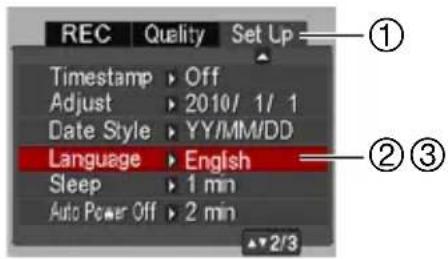
Configuración de los ajustes para el estado inactivo (Inactivo)
Procedimiento
[MENU] → Pestaña Config. → Inactivo
Esta función desactiva el monitor cuando no se realiza ninguna operación en la cámara durante un lapso de tiempo predeterminado. Presione cualquier botón para volver a encender la pantalla del monitor.
Ajustes de los tiempos de activación: 30 seg., 1 min., 2 min., Desactivado (Inactivo se deshabilita mientras está seleccionado "Desactivado").
- El modo inactivo se deshabilita en cualquiera de las siguientes condiciones.
- En el modo PLAY
- Mientras la cámara está conectada a un ordenador u otro dispositivo
– Durante una presentación de diapositivas
– Durante la espera de obturador automático
– Durante “[★]AF Seguimiento”
– Durante la reproducción o grabación con Grabación de voz
– Durante la grabación y reproducción de película
- Cuando se encuentran activados el modo inactivo y el apagado automático, tendrá prioridad el apagado automático.
Configuración de los ajustes de apagado automático (Apag. autom.)
Procedimiento
[MENU] → Pestaña Config. → Apag. autom.
El apagado automático hace que la cámara se apague tras un período de inactividad predeterminado.
Ajustes de los tiempos de activación: 1 min., 2 min., 5 min. (El tiempo de activación siempre es 5 minutos en el modo PLAY).
- El apagado automático se deshabilita en cualquiera de las siguientes condiciones.
- Mientras la cámara está conectada a un ordenador u otro dispositivo
– Durante una presentación de diapositivas
– Durante “[★]AF Seguimiento”
– Durante la reproducción o grabación con Grabación de voz
– Durante la grabación y reproducción de película
Configuración de los ajustes [☐] y [▶] (REC/PLAY)
Procedimiento
[MENU] → Pestaña Config. → REC/PLAY
| Encender | La cámara se enciende al presionar [☐] (REC) o [▶] (PLAY). |
| Encender/apagar | La cámara se enciende o apaga al presionar [☐] (REC) o [▶] (PLAY). |
| Inhabil. | La cámara no se enciende o apaga al presionar [☐] (REC) o [▶] (PLAY). |
- Si selecciona "Encender/apagar", la cámara se apaga al presionar [☐] (REC) en el modo REC o [▶] (PLAY) en el modo PLAY.
- Cambie este ajuste a cualquier otro ajuste distinto de “Inhabil.” antes de conectar a un televisor para ver las imágenes.
Configuración de los ajustes del protocolo USB (USB)
Procedimiento
[MENU] → Pestaña Config. → USB
Utilice el siguiente procedimiento para seleccionar el protocolo de comunicación USB, que se utiliza para intercambiar datos con un ordenador, impresora, u otro dispositivo externo.
| Mass Storage | Seleccione este ajuste cuando se conecta a un ordenador (páginas 122, 131). Con este ajuste, el ordenador considera a la cámara como un dispositivo de almacenamiento externo. Utilice este ajuste para la transferencia normal de imágenes, desde la cámara a un ordenador. |
| PTP (PictBridge) | Seleccione este ajuste cuando conecte a una impresora compatible con PictBridge (página 115). Este ajuste simplifica la transferencia de datos de imágenes al dispositivo conectado. |
Selección de la relación de aspecto de la pantalla y del sistema de salida de vídeo (Salida video)
Procedimiento
[MENU] → Pestaña Config. → Salida video
Puede utilizar el procedimiento de esta sección para seleccionar NTSC o PAL para el sistema de salida de vídeo. También puede especificar una relación de aspecto de 4:3 o 16:9.
| NTSC Sistema de vídeo usado en Japón, EE.UU., y otros países |
| PAL Sistema de vídeo usado en Europa y otras áreas |
| 4:3 Relación de aspecto de pantalla de TV normal |
| 16:9 Relación de aspecto de pantalla ancha |
- Seleccione la relación de aspecto (4:3 ó 16:9) que corresponda con el tipo de televisor que desea usar. Las imágenes no se visualizarán correctamente si se selecciona una relación de aspecto incorrecta.
- Las imágenes no se visualizarán correctamente a menos que el ajuste de salida de la señal de vídeo de la cámara corresponda con el sistema de señal de vídeo del televisor o de otro equipo de vídeo.
- Las imágenes no se pueden visualizar correctamente en un televisor o equipo de vídeo que no sea NTSC o PAL.
Formateo de la memoria interna o una tarjeta de memoria (Formato)
Procedimiento
[MENU] → Pestaña Config. → Formato
Si hay una tarjeta de memoria en la cámara, esta operación formateará la tarjeta de memoria. Si no hay tarjeta de memoria en la cámara, se formateará la memoria interna.
- La operación de formateo borrará todo el contenido de la tarjeta de memoria o la memoria interna. Esta operación no se puede deshacer. Antes de formatear, cerciórese de que está absolutamente seguro de no necesitar ningún dato contenido en la tarjeta o en la memoria interna.
-
Al formatear la memoria interna se borrarán los siguientes datos.
-
Imágenes protegidas
- Configuraciones de usuario para BEST SHOT
– Pantalla de inicio
- Cuando se formatea una tarjeta de memoria, los datos siguientes se borran.
- Imágenes protegidas
- Antes de iniciar una operación de formateo, asegúrese de que la pila de la cámara esté suficientemente cargada. Si apaga la cámara durante el proceso de formateo, éste podría no realizarse correctamente y la cámara dejaría de funcionar de la manera normal.
- No abra nunca la cubierta del compartimiento de la pila mientras se está formateando. Si lo hiciese, la cámara podría dejar de funcionar de la manera normal.
Reposición de la cámara a sus ajustes predeterminados de fábrica (Reposición)
Procedimiento
[MENU] → Pestaña Config. → Reposición
Si desea información acerca de los ajustes predeterminados de fábrica, vea la página 163.
Los ajustes siguientes no se reposicionan.
Ajustes de la hora mundial, ajustes del reloj, estilo de fecha, idioma en pantalla, salida de vídeo
Configuración de los ajustes de la pantalla del monitor
La información en pantalla se puede activar y desactivar presionando [▲] (DISP). Puede configurar ajustes separados para el modo REC y el modo PLAY.
| Visualización de la información activada | Visualiza información sobre los ajustes de la imagen, etc. |
| Visualización de la información + Histograma activados | Activa la visualización de los ajustes de la cámara y otros indicadores, junto con  un histograma (página 149)Histograma un histograma (página 149)Histograma |
| Visualización de la información desactivada | Ninguna información visualizada |
Empleo del histograma en pantalla para verificar la exposición
Visualiza un histograma en la pantalla del monitor para que pueda comprobar la exposición de la imagen antes de capturarla. También puede visualizar el histograma en el modo PLAY para la información sobre los niveles de exposición de las imágenes.
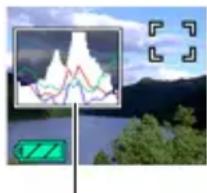
Cómo usar el histograma
Un histograma es un gráfico que representa la claridad de una imagen en términos de número de píxeles. El eje vertical indica el número de píxeles, mientras el eje horizontal indica la claridad. Si por algún motivo, el histograma aparece demasiado curvado hacia un lado, puede utilizar el cambio EV para moverlo hacia la izquierda o la derecha para lograr un mejor equilibrio. Se puede lograr una exposición óptima mediante el cambio EV, de manera que el gráfico se encuentre tan cerca como sea posible al centro. Para las instantáneas, también podrá visualizar histogramas individuales para R (rojo), G (verde) y B (azul).
Ejemplos de histogramas
Se obtiene un histograma hacia la izquierda cuando la imagen total sea oscura. Cuando el histograma se encuentra demasiado hacia la izquierda puede resultar en un “ennegrecimiento” de las áreas oscuras de una imagen.
Se obtiene un histograma hacia el lado derecho cuando la imagen total sea clara. Cuando el histograma se encuentra demasiado hacia la derecha puede resultar en un "emblanquecimiento" de las áreas claras de una imagen.
Se obtiene un histograma bien balanceado en su totalidad cuando la imagen completa tiene una luminosidad óptima.
- Un histograma centrado no garantiza necesariamente una exposición óptima. La imagen grabada puede estar sobreexpuesta o subexpuesta, aunque su histograma se encuentre centrado.
- Puede ser que no se logre una configuración del histograma óptima, debido a las limitaciones de la compensación de exposición.
- El uso del flash, así como también ciertas condiciones de grabación, pueden ocasionar que el histograma indique que la exposición es diferente a la exposición real de la imagen, en el momento en que haya sido grabada.
Precauciones de uso
■ Evite usarla mientras se está moviendo
- No utilice nunca la cámara para grabar o reproducir imágenes mientras maneja un coche o otro vehículo, o mientras camina. Mirar el monitor mientras se está moviendo puede resultar en un accidente serio.
■ No mire directamente al sol o una luz brillante
- Nunca mire al sol ni ninguna otra luz brillante a través del visor de la cámara. Puede correr el riesgo de perder la visión.
Flash
- No utilice nunca la unidad de flash en presencia de gases inflamables o explosivos. Tales condiciones pueden crear riesgos de incendio o explosión.
- No dispare nunca el flash hacia una persona que está conduciendo un vehículo. Se podría entorpecer la visión del conductor, con el consecuente riesgo de accidente.
- No dispare nunca el flash muy cerca de los ojos del objeto. Hacerlo puede resultar en pérdida de visión.
■ Pantalla del monitor
- Si se llegara a agrietar la pantalla del monitor, nunca toque el líquido contenido en su interior. Puede correr el riesgo de inflamación de la piel.
- Si el líquido de la pantalla del monitor llegara a entrar en su boca, enjuáguese la boca inmediatamente y póngase en contacto con su médico.
- Si el líquido de la pantalla del monitor llegara a salpicar sus ojos o su piel, enjuague inmediatamente con agua limpia por lo menos durante 15 minutos y póngase en contacto con su médico.
■ Conexiones
- No enchufe jamás en los conectores, ningún dispositivo no especificado para usar con esta cámara. La conexión de un dispositivo no especificado puede crear el riesgo de incendio y descargas eléctricas.
■ Transporte
- No utilice nunca la cámara dentro de un avión u otros lugares donde esté prohibido el uso de tales dispositivos. El uso inadecuado puede resultar en un accidente serio.
■ Humos, olores anormales, recalentamiento, y otras anormalidades
- Si continúa utilizando la cámara después de detectar emisión de humo, olores extraños, o recalentamiento, podría provocar fuego o recibir una descarga eléctrica. En caso de detectar cualquiera de estos síntomas, realice inmediatamente los siguientes pasos.
- Apague la cámara.
- Saque la pila de la cámara, teniendo la precaución de protegerse contra posibles quemaduras.
- Póngase en contacto con su concesionario o con el centro de servicio autorizado CASIO más cercano.
■ Agua e impurezas
- La entrada de agua, otros líquidos o impurezas (especialmente partículas metálicas) dentro de la cámara crea el riesgo de incendio y descargas eléctricas. En caso de detectar cualquiera de estos síntomas, realice inmediatamente los siguientes pasos. Preste especial atención cuando utilice la cámara en la lluvia o nieve, cerca del mar u otras fuente de agua, o en el cuarto de baño.
- Apague la cámara.
- Saque la pila de la cámara.
- Póngase en contacto con su concesionario o con el centro de servicio autorizado CASIO más cercano.
Caídas y maltrato
- Si sigue usando la cámara después de haberse dañado debido a una caída o maltrato, podría resultar en incendio y descarga eléctrica. En caso de detectar cualquiera de estos síntomas, realice inmediatamente los siguientes pasos.
- Apague la cámara.
- Saque la pila de la cámara.
- Póngase en contacto con su concesionario o con el centro de servicio autorizado CASIO más cercano.
■ Mantener alejado del fuego
- Nunca exponga la cámara al fuego, pues podrá explotar y crear riesgos de incendio y descargas eléctricas.
■ Desarmado y modificación
- Nunca intente desarmar la cámara ni modificarla de ninguna manera. Tales acciones crean el riesgo de descargas eléctricas, quemaduras y otras lesiones. Asegúrese de solicitar toda inspección interna, mantenimiento y reparación a su concesionario o centro de servicio autorizado CASIO.
- Nunca deje la cámara en los lugares que se enumeran a continuación. Esto puede resultar en incendio o descargas eléctricas.
– Áreas con alto grado de humedad o acumulación de polvo
- Áreas de preparación de alimentos u otros lugares en que existan humos aceitosos
– Cerca de estufas, moquetas térmicas, a la luz directa del sol, en vehículos cerrados aparcados al sol, u otros lugares sometidos a altas temperaturas
- No coloque nunca la cámara sobre una superficie inestable, un estante alto, etc. La cámara podría caer, y provocar lesiones personales.
■ Respaldo de los datos importantes
- Mantenga siempre copias de respaldo de los datos importantes contenidos en la memoria de la cámara, transfiriéndolos a un ordenador u otro dispositivo de almacenamiento. Tenga en cuenta que los datos se pueden borrar debido a mal funcionamiento, reparación de la cámara, etc.
■ Protección de la memoria
- Siempre que reemplace la pila, asegúrese de seguir al pie de la letra el procedimiento descrito en la documentación entregada con la cámara. El reemplazo incorrecto de la pila puede ocasionar la alteración o la pérdida de los datos contenidos en la memoria de la cámara.
■ Pila recargable
- Utilice únicamente la unidad de cargador especificada o el dispositivo especificado para cargar la pila. Si carga la pila mediante un método no autorizado, se crearía el riesgo de recalentamiento de la pila, incendio o explosión.
- Evite exponer o sumergir la pila en agua dulce o agua salada. La pila se podría dañar y causar un deterioro en su rendimiento y una disminución de su vida de servicio.
- La pila es para utilizarse exclusivamente con una cámara digital CASIO. El uso en cualquier otro dispositivo crea el riesgo de daños a la pila, deterioro en su rendimiento y disminución de su vida de servicio.
- La negligencia en la observación de las siguientes precauciones crea el riesgo de recalentamiento de la pila, incendio y explosión.
– Nunca utilice ni deje la pila cerca de una llama abierta.
- No exponga la pila al calor o al fuego.
– Asegúrese de que la pila esté correctamente orientada al conectarla a la unidad de cargador.
– Nunca lleve ni guarde la pila junto con objetos conductores de electricidad (collares, minas de lápices, etc.).
- No intente nunca desarmar la pila, perforarla con una aguja, exponerla a un fuerte impacto (golpeándola con un martillo, pisándola, etc.), ni aplicarle soldadura. No coloque nunca la pila dentro de un horno de microondas, calefactor, dispositivo generador de alta presión, etc.
- En caso de percibir fugas, olores extraños, generación de calor, alteración de color, deformación, o cualquier otra condición anormal durante el uso, la carga o el almacenamiento de la pila, retírela inmediatamente de la cámara o de la unidad de cargador, y manténgala alejada de las llamas.
- No utilice ni deje la pila bajo la luz directa del sol, en un vehículo aparcado al sol, u otros lugares sometidos a altas temperaturas. La pila se podría dañar y causar un deterioro en su rendimiento y una disminución de su vida de servicio.
- Si la carga de la pila no finaliza de la manera normal dentro del tiempo de carga especificado, suspenda la carga y póngase en contacto con el centro de servicio autorizado CASIO local. Si continúa con la carga, se crearía el riesgo de recalentamiento de la pila, incendio y explosión.
- El líquido de la pila puede dañar sus ojos. Si el líquido de la pila llegara a entrar accidentalmente en sus ojos, enjuague inmediatamente con agua limpia de grifo y luego consulte con un médico.
- Antes de utilizar o cargar la pila, asegúrese de leer toda la documentación entregada con la cámara y la unidad de cargador especial.
- Si la pila va a ser usada por los niños, asegúrese de que un adulto responsable les haga tomar conciencia de las precauciones e instrucciones de manejo adecuadas, y de que compruebe que han aprendido a manejar correctamente la pila.
- Si el líquido de la pila llegara a salpicar accidentalmente su ropa o su piel, enjuague inmediatamente con agua limpia de grifo. El contacto prolongado con el fluido de la pila puede ocasionar irritación de la piel.
■ Duración de la pila
- Los períodos de funcionamiento continuo de la pila indicados en este manual se refieren al tiempo aproximado que transcurre antes de que se apague la cámara debido a insuficiencia de carga, cuando ha estado alimentada mediante la pila especial, bajo condiciones normales de temperatura (23°C). No se garantiza que la pila proporcione el nivel de funcionamiento indicado. La vida útil real de la pila es afectada considerablemente por la temperatura ambiente, las condiciones de almacenamiento, el tiempo que ha permanecido en almacenamiento, etc.
- El dejar la cámara encendida podría causar la descarga de la pila y aparecer la advertencia de pila baja. Apague la cámara cuando no la esté usando.
- La advertencia de pila baja indica que la cámara se está por apagar debido a baja alimentación de la pila. Cargue la pila cuanto antes. El dejar una pila baja o agotada en la cámara puede provocar fugas de electrólito y alteración de los datos.
■ Precauciones sobre error de datos
Su cámara digital ha sido fabricada con componentes digitales de alta precisión. Cualquiera de las siguientes condiciones implica riesgos de alteración de datos de la memoria de la cámara.
- Extraer la pila o la tarjeta de memoria mientras la cámara está realizando una operación
- Extraer la pila o la tarjeta de memoria mientras la lámpara de operación está parpadeando en verde luego de apagar la cámara
- Desconectar el cable USB mientras la comunicación está en curso
- Usar una pila baja
- Otras operaciones anormales
Cualquiera de las condiciones anteriores puede causar la visualización de un mensaje de error en la pantalla del monitor (página 171). Realice la acción indicada por el mensaje visualizado.
■ Entorno de funcionamiento
- Temperatura de funcionamiento: 0 a 40°C
- Humedad de funcionamiento: 10 a 85% (sin condensación)
- No deje la cámara en ninguno de los lugares siguientes.
- En un lugar expuesto a la luz directa del sol, o con alto grado de humedad, polvo o arena.
– Cerca de un acondicionador de aire o en otras áreas sujetas a temperaturas o humedad extremas - Dentro de un vehículo en un día caluroso, o en un lugar sujeto a fuertes vibraciones
■ Condensación
Los cambios bruscos de temperaturas extremas, como cuando entra con la cámara en un día frío de invierno a un lugar cálido, pueden ocasionar la formación de gotas de agua en el interior y exterior de la cámara, conocido como “condensación”, lo cual puede resultar en un mal funcionamiento. Para evitar la condensación, selle la cámara en una bolsa plástica antes de trasladarse a otro lugar. Luego no abra la bolsa hasta que su temperatura interior alcance naturalmente la temperatura ambiente de la nueva habitación. Posteriormente, retire la cámara de la bolsa y deje abierta la cubierta del compartimiento de la pila durante algunas horas.
■ Objetivo
- No aplique una fuerza excesiva al limpiar la superficie del objetivo. Se podría arañar la superficie del objetivo y provocar un fallo de funcionamiento.
- Puede que algunas veces advierta cierta distorsión en determinados tipos de imágenes, haciendo que las líneas rectas aparezcan curvadas. Esto se debe a las características de los objetivos, y no indica un fallo de funcionamiento de la cámara.
■ Cuidados de su cámara
- Nunca toque el objetivo o la ventanilla del flash con los dedos. Las huellas de los dedos, la suciedad o cualquier otro tipo de impurezas en la superficie del objetivo pueden interferir en el correcto funcionamiento de la cámara. Utilice un fuelle para objetivos u otros medios para eliminar la suciedad y el polvo del objetivo y la ventanilla de visualización, y limpie suavemente con un lienzo suave y seco.
- Utilice un lienzo suave y seco para limpiar la cámara.
■ Precauciones sobre el manejo de la pila recargable vieja
- Aísle los terminales positivo y negativo con una cinta, etc.
- No retire el revestimiento de la pila.
- No intente desarmar la pila.
■ Precauciones de manejo sobre la unidad de cargador

- No conecte nunca el cable de alimentación en una toma cuya tensión nominal sea diferente de la indicada en el mismo. Esto puede resultar en incendio, mal funcionamiento, y descargas eléctricas.
- Tenga la precaución de proteger el cable de alimentación contra daños y roturas. Nunca coloque objetos pesados encima del cable de alimentación, ni lo exponga al calor intenso. Esto puede dañar el cable de alimentación, con el consiguiente riesgo de incendio y descargas eléctricas.
- No intente modificar el cable de alimentación, ni lo someta a dobladura, torsión o esfuerzos de tracción. Esto puede resultar en incendio, mal funcionamiento, y descargas eléctricas.
- Nunca enchufe ni desenchufe el cable de alimentación con las manos mojadas. Esto puede provocar riesgos de descargas eléctricas.
- No enchufe nunca el cable de alimentación en un tomacorriente o cable prolongador compartido con otros dispositivos. Esto puede resultar en incendio, mal funcionamiento, y descargas eléctricas.
-
Si se llegara a dañar el cable de alimentación (hasta el punto de quedar expuestos o cortados los alambres interiores), póngase inmediatamente en contacto con su proveedor original o centro de servicio autorizado CASIO para solicitar la reparación. Si continúa usando un cable de alimentación dañado puede provocar riesgo de incendio, mal funcionamiento, y descargas eléctricas.
-
La unidad de cargador se calienta ligeramente durante la carga. Esto es normal y no es ningún signo de anomalía.
- Desenchufe el cable de alimentación del tomacorriente cuando no esté usando la unidad de cargador.
- Nunca utilice detergente para limpiar el cable de alimentación (especialmente la clavija).
- Nunca cubra la unidad de cargador con una manta, etc. Esto puede crear riesgo de incendio.
■ Otras precauciones
Esta cámara se calienta ligeramente durante el uso. Esto es normal y no es ningún signo de anomalía.
■ Derechos de autor
Excepto para fines de disfrute personal, las leyes sobre derechos de autor prohiben el uso no autorizado de las instantáneas o películas de imágenes con derechos pertenecientes a terceros, sin el permiso del correspondiente titular de los derechos. En algunos casos, la toma de fotografías en presentaciones públicas, espectáculos, exhibiciones, etc. puede estar restringida por completo, aún si lo hace para su disfrute personal. Independientemente de cómo haya obtenido estos archivos, sea mediante compra o bien en forma gratuita, la inclusión de los mismos en cualquier sitio web, sitio donde se comparten archivos o cualquier otro sitio de Internet, o su distribución por cualquier otro medio a terceros sin la autorización del titular de los derechos de autor, está estrictamente prohibida por las leyes sobre derechos de autor y los tratados internacionales. Por ejemplo, la subida o distribución por Internet de imágenes de los programas de televisión, conciertos en vivo, vídeos de música, etc. que fueron fotografiadas o grabadas por usted puede suponer la violación de los derechos de terceros. Tenga en cuenta que CASIO COMPUTER CO., LTD. no será responsable por ningún uso de este producto que pueda infringir los derechos de autor de terceros o que suponga la violación de los derechos de autor.
Los siguientes términos, utilizados en este manual, son marcas registradas o marcas comerciales de sus respectivos titulares.
Tenga en cuenta que los símbolos de marca comercial TM y marca registrada ® no se utilizan en el texto de este manual.
- El logotipo de SDHC es una marca comercial.
- Microsoft, Windows, Internet Explorer, Windows Media, Windows Vista y DirectX son marcas registradas o bien marcas comerciales de Microsoft Corporation en los Estados Unidos y otros países.
• Macintosh, Mac OS, QuickTime e iPhoto son marcas comerciales de Apple Inc. - Adobe y Reader son marcas comerciales o marcas registradas de Adobe Systems Incorporated en los Estados Unidos y otros países.
- YouTube, el logotipo de YouTube y “Broadcast Yourself” son marcas registradas o marcas comerciales de YouTube, LLC.
- EXILIM, Photo Transport, Dynamic Photo, Dynamic Photo Manager y YouTube Uploader for CASIO son marcas registradas o marcas comerciales de CASIO COMPUTER CO., LTD.
- Todos los demás nombres de compañías o de productos mencionados en la presente son marcas comerciales registradas o marcas comerciales de las respectivas compañías.
Se prohíbe la copia comercial no autorizada, distribución y copia del software incluido a través de una red.
Este producto contiene PrKERNELv4 Real-time OS de eSOL Co., Ltd. Copyright © 2007 eSOL Co., Ltd.
PrKERNELv4 es una marca registrada de eSOL Co., Ltd. en Japón.
PKERNELv4
Este producto contiene software de FotoNation, Inc. FotoNation es una marca registrada de FotoNation, Inc. Face Tracker es una marca comercial de FotoNation, Inc.

La funcionalidad para subir a YouTube de este producto se incluye bajo licencia de YouTube, LLC. La presencia de la funcionalidad para subir a YouTube en este producto no significa que el mismo cuente con la aprobación o recomendación por parte de YouTube, LLC.
Fuente de alimentación
Carga
Si la lámpara [CHARGE] no se enciende en rojo...
La carga no se puede efectuar debido a que la temperatura ambiente o la temperatura del cargador es muy alta o baja. Cuando realice la carga, deje la cámara en un sitio cuya temperatura se encuentre dentro del rango admisible. Cuando la cámara vuelve a la temperatura posible de carga, la lámpara [CHARGE] se iluminará en rojo.
Si la lámpara [CHARGE] parpadea en rojo...
La pila está defectuosa o está incorrectamente colocada en el cargador. Extraiga la pila del cargador y revise si los contactos están sucios. Si los contactos están sucios, limpie con un paño suave y seco. Si se presentan problemas de carga, también asegúrese de comprobar que el cable de alimentación no esté desconectado del tomacorriente o del cargador.
Si los problemas persisten aún después de realizar los pasos anteriores, podría significar que la pila está defectuosa. Póngase en contacto con el centro de servicio autorizado CASIO más cercano.
1. Abra la tapa del compartimiento de la pila y extraiga la pila.
Con el lado de la pantalla del monitor de la cámara dirigido hacia arriba, deslice el tope en la dirección indicada por la flecha en la ilustración. Después que la pila salga parcialmente, extráigala por completo.
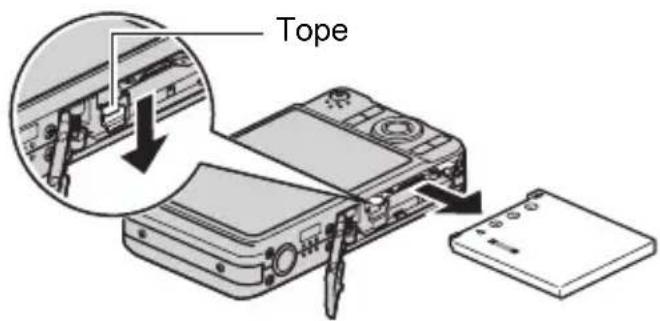
2.Instale una pila nueva.
Precauciones sobre la pila
■ Precauciones de uso
- El funcionamiento suministrado por una pila a bajas temperaturas es siempre menor que a temperaturas normales. Esto se debe a las características de la pila, y no de la cámara.
- Cargue la pila dentro de una gama de temperaturas ambiente de 5°C a 35°C. Fuera de esta gama de temperaturas, la carga puede tardar más de lo normal o incluso puede fallar.
- No desprenda ni extraiga la etiqueta exterior de la pila.
- Si la autonomía suministrada por la pila es muy limitada después de una carga completa, probablemente denota que la pila está por llegar al final de su vida de servicio. Reemplace la pila por una nueva.
■ Precauciones de almacenamiento
- Almacenar la pila cargada durante mucho tiempo puede provocar que se deterioren sus características. Si no tiene la intención de usar la pila durante algún tiempo, descárguela por completo antes de almacenarla.
- Siempre retire la pila de la cámara cuando no la esté utilizando. Si deja una pila en la cámara, podría descargarse hasta quedar totalmente agotada, requiriéndose mayor tiempo de carga cuando necesite usar la cámara.
- Guarde la pila en un lugar fresco y seco (20°C o menos).
- Para prevenir la sobredescarga de una pila sin utilizar, cárguela completamente, luego colóquela en la cámara y agote toda su carga aproximadamente una vez cada seis meses.
■ Precauciones de uso
- El cargador de pilas incluido ha sido diseñado para funcionar con cualquier fuente de alimentación, en el rango de 100 V a 240 V CA, 50/60 Hz. Sin embargo, tenga en cuenta que la forma de la clavija del cable de alimentación depende de cada país o zona geográfica. Antes de intentar usar la cámara y el cargador en un viaje, asegúrese de solicitar a su agencia de viajes información sobre el suministro de energía eléctrica del lugar(es) de destino(s).
- No conecte el cargador a una fuente de alimentación a través de un convertidor de tensión o dispositivo similar. Podría ocasionar un mal funcionamiento.
Pilas extra
- Se recomienda llevar pilas extra completamente cargadas (NP-60) cuando sale de viaje, para no tener que privarse de grabar imágenes debido a la descarga de la pila.
Uso de una tarjeta de memoria
Vea la página 19 para obtener información acerca de las tarjetas de memoria compatibles y cómo instalarlas.
Para cambiar la tarjeta de memoria
Haga presión sobre la tarjeta de memoria y suéltela. Esto hará que salte ligeramente fuera de la ranura. Extraiga la tarjeta totalmente e inserte otra tarjeta.
- No extraiga nunca la tarjeta de la cámara mientras la lámpara trasera parpadea en verde. La operación de almacenamiento de la imagen puede fallar e incluso se puede dañar la tarjeta de memoria.
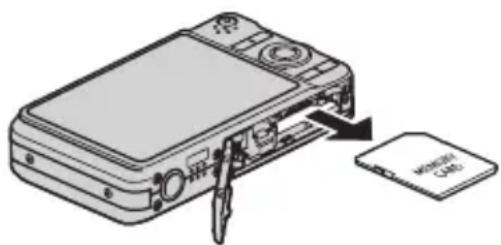
■ Uso de una tarjeta de memoria
- Las tarjetas de memoria SD y SDHC disponen de un interruptor de protección contra escritura. Utilice el interruptor cuando desee proteger los datos contra el borrado accidental. Sin embargo, tenga en cuenta que si la tarjeta de memoria SD está protegida contra escritura, deberá cancelar la protección antes de poderla grabar, formatear, o borrar algunas imágenes de la tarjeta.
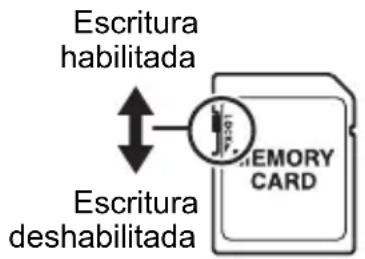
- Si detecta alguna anomalía en la tarjeta de memoria durante la reproducción de imágenes, podrá restaurar el funcionamiento normal volviéndola a formatear (página 148). No obstante, se recomienda llevar varias tarjetas de memoria cuando utilice la cámara lejos del hogar o de la oficina.
- Luego de varias operaciones de grabación y borrado de datos de la tarjeta de memoria, disminuirá su capacidad para retener datos. Por tal motivo, se recomienda reformatear periódicamente la tarjeta de memoria.
- La carga electrostática, los ruidos eléctricos y otros fenómenos pueden provocar la alteración o incluso la pérdida de los datos. Asegúrese de tener siempre una copia de seguridad de los datos importantes en otro medio (disco CD-R, CD-RW, disco duro, etc.).
■ Precauciones sobre el manejo de la tarjeta de memoria
Ciertos tipos de tarjetas pueden disminuir las velocidades de procesamiento.
Especialmente, puede experimentar problemas cuando guarde películas de alta calidad (HD y STD). El uso de ciertos tipos de tarjetas de memoria aumenta el tiempo requerido para grabar películas, lo cual podría causar la pérdida de algunos cuadros de película. Esta condición se indica mediante el parpadeo de 📄 y REC en la pantalla del monitor. Se recomienda utilizar una tarjeta de memoria con una velocidad máxima de transferencia de por lo menos 10 MB por segundo.
■ Cómo descartar o ceder una tarjeta de memoria o la cámara
Las funciones de formateo y borrado de la cámara no eliminan realmente los archivos de la tarjeta de memoria. Los datos originales permanecen en la tarjeta.
Tenga en cuenta que usted es responsable de los datos contenidos en una tarjeta de memoria. Se recomienda realizar los siguientes procedimientos a la hora de descartar una tarjeta o memoria o la cámara, o cuando desee cederla a otra persona.
- Cuando descarte una tarjeta de memoria, puede destruir físicamente la tarjeta de memoria o utilizar un software de eliminación de datos disponible comercialmente para borrar completamente los datos de la tarjeta.
- Cuando ceda una tarjeta de memoria a otra persona, elimine los datos contenidos en la misma mediante un software de eliminación de datos disponible comercialmente.
- Utilice la función de formateo (página 148) para eliminar completamente los datos de la memoria interna antes de descartar o ceder la cámara a otra persona.
Requisitos del sistema de ordenador para el software incluido (CD-ROM suministrado)
Los requisitos del sistema de ordenador difieren según las distintas aplicaciones. Asegúrese de verificar los requisitos para la aplicación específica que desea utilizar. Tenga en cuenta que los valores indicados en la presente son los requisitos mínimos para ejecutar cada aplicación. Los requisitos reales son mayores, y dependen del número de imágenes y del tamaño de las imágenes procesadas.
●Windows
- Memoria suficiente para ejecutar el sistema operativo
- Configuración de ordenador que permite la reproducción de películas en el sitio YouTube
- Configuración de ordenador que permite subir películas al sitio YouTube
Photo Transport 1.0
Sistema operativo : Windows Vista / XP / 2000
Memoria : por lo menos 64 MB
Espacio en la unidad de disco duro : por lo menos 2 MB
Memoria : por lo menos 512 MB
Espacio en la unidad de disco duro : por lo menos 10 MB
Navegador de Internet : Microsoft Internet Explorer 6.0 o superior, o navegador equivalente.
Otros : QuickTime 7.6 o superior y Windows Media
Player 10 o superior instalados.
Ordenador con conexión continua con Internet
(1 Mbps o superior)
Adobe Reader 8
Sistema operativo : Windows Vista / XP (SP2/SP3) / 2000 (SP4)
CPU : Pentium Clase III
Memoria : por lo menos 128 MB
Espacio en la unidad de disco duro : por lo menos 180 MB
Otros : Internet Explorer 6.0 o superior instalado
Para mayor información acerca de los requisitos mínimos del sistema para cada aplicación de software, vea los archivos "Léame" en el Digital Camera Software CD-ROM incluido con la cámara.
Reposición a los ajustes iniciales predeterminados
Las tablas de esta sección muestran los ajustes iniciales predeterminados, configurados para las opciones de menú (que se visualiza al presionar [MENU]) luego de reposicionar la cámara (página 148). Las opciones de menú dependen del modo en que está la cámara, modo REC o modo PLAY.
- Un guión (−) indica una opción cuyo ajuste no se reposiciona o una opción para el cual no hay ajuste de reposición.
■ Modo REC
Pestaña "REC"
| Enfoque | AF (Enfoque automático) |
| Cuadro enf. [ ] | |
| Area AF [·]AF | Puntual |
| Continuo Desactivado | |
| Disp. aut. Desactivado | |
| Obtur. auto Desactivado | |
| Detec. facial Desactivado | |
| Antisacudida Desactivado | |
| modo “easy” Desactivado | |
| Obt. Rápido Activado | |
| Cuadrícula Desactivado | |
| Zoom digital Activado | |
| Revisar Activado | |
| Ayuda icono Activado |
| Memoria | BS BEST SHOT:Desactivado / Obtur.auto: Desactivado /Flash: Activado /Enfoque:Desactivado /Eq. blanco:Desactivado /ISO: Desactivado /Area AF: Activado /Medición:Desactivado /Continuo:Desactivado / Disp.aut.: Desactivado /Intens. flash:Desactivado /Zoom digital:Activado / PosiciónMF: Desactivado /Posición zoom:Desactivado |
Pestaña "Calidad"
| Tamaño 12M (4000 ×3000) | |
| ☐ Calidad(Instantáneas) | Normal |
| ☐ C Calidad(Películas) | STD |
| Cambio EV 0.0 | |
| Eq. blanco Automático | |
| ISO Automático | |
| Medición | Múltiple |
| Iluminación Extra | |
| Filtro de color | Desactivado |
| Nitidez 0 | |
| Saturación 0 | |
| Contraste 0 | |
| Intens. flash 0 |
Pestaña "Config."
| Color menú Tipo 1 | |
| Eye-Fi Activado | |
| Sonidos | Inicio: Sonido 1 /Medio obt.: Sonido 1 /Obturador: Sonido 1 /Operación: Sonido 1 /Operación:□□□□/Reproducción:□□□□ |
| Inicio Desactivado | |
| No archivo | Continuar |
| Hora mundial | Local |
| Mca. tiempo | Desactivado |
| Ajustar | - |
| Estilo fecha | - |
| Language | - |
| Inactivo | 1 min. |
| Apag. autom. | 2 min. |
| REC/PLAY Encender | |
| USB | Mass Storage |
| Salida video – | |
| Formato | - |
| Reposición | - |
■ Modo PLAY
Pestaña "PLAY"
| Diapositivas | Imágenes: Todo / Tiempo: 30 min. / Intervalo: 3 seg. / Efecto: Patrón 1 |
| Foto dinámica – | |
| Conv. películas – | |
| Imprimir Layout – | |
| MOTION PRINT 9 cuadros | |
| Editar película – | |
| Iluminación – | |
| Ojos rojos – | |
| Eq. blanco – | |
| Brillo 0 | |
| Dist. trapez. – | |
| Correc. color – | |
| Impr. DPOF – | |
| Proteger – | |
| Fecha/Hora | – |
| Rotación | – |
| Camb. tamaño | – |
| Recorte | – |
| Duplicado | – |
| Copia | – |
| Dividir grupo – |
Pestaña "Config."
- Los contenidos de la pestaña "Config." son los mismos en ambos modos, REC y PLAY.
Localización y solución de problemas
| Problema Posibles | causas y acción recomendada | |
| Fuente de alimentación | ||
| La cámara no se enciende. | 1)La pila no está correctamente instalada (página 16).2)La pila puede estar agotada. Cargue la pila (página 15). Si la pila se descarga poco después de cargarla, significa que ha llegado al final de su vida útil y es necesario su reemplazo. Compre una pila recargable de ion-litio CASIO NP-60 disponible separadamente. | |
| La cámara se apaga repentinamente. | 1)Podría haberse activado el apagado automático (página 146). Vuelva a encenderla.2)La pila puede estar agotada. Cargue la pila (página 15).3)La función de protección de la cámara podría haberse activado debido a una temperatura excesivamente alta. Apague la cámara y deje que se enfríe antes de volver a intentar su uso. | |
| La cámara no se apaga. No pasa nada al presionar un botón. | Retire la pila de la cámara y vuélvala a insertar. | |
| Grabación de imágenes | ||
| La imagen no se graba al presionar el botón disparador. | 1)Si la cámara está en el modo PLAY, presione [☐] (REC) para ingresar en el modo REC.2)Si el flash se está cargando, espere hasta que finalice la operación de carga.3)Si aparece el mensaje “Memoria completa”, transfiera las imágenes a su ordenador, borre las imágenes que no necesita, o utilice otra tarjeta de memoria. | |
| El enfoque automático no enfoca correctamente. | 1)Si el objetivo está sucio, límpielo.2)El objeto tal vez no estaba en el centro del cuadro de enfoque cuando compuso la imagen.3)El objeto que está intentando grabar tal vez no sea del tipo compatible con enfoque automático (página 28). Utilice el enfoque manual (página 64).4)Pudo haber movido la cámara al grabar. Intente grabar con Antisacudida o utilice un trípode.5)Tal vez se presionó el botón disparador a fondo sin esperar a que se realice el enfoque automático. Presione el botón disparador hasta la mitad y espere el tiempo suficiente para dar lugar al enfoque automático. | |
| Problema Posibles | causas y acción recomendada | |
| El objeto aparece desenfocado en la imagen grabada. | La imagen no estaba correctamente enfocada. Al componer la imagen, asegúrese de que el objeto se encuentre ubicado dentro del cuadro de enfoque. | |
| El flash no se dispara. | 1)Si seleccionó (Flash desactivado) como modo de flash, cambie a otro modo (página 34).2)Si la pila está agotada, cárguela (página 15).3)Si se seleccionó una escena BEST SHOT que utiliza (Flash desactivado), cambie a un modo de flash diferente (página 34) o seleccione otra escena BEST SHOT distinta (página 53). | |
| El icono (Flash desactivado) parpadea en rojo en la pantalla del monitor y el flash no se dispara. | La unidad del flash puede estar funcionando defectuosamente. Póngase en contacto con un centro de servicio CASIO o con su vendedor original. Tenga en cuenta que aunque no se dispare el flash, podrá utilizar la cámara para las tomas sin flash. | |
| La cámara se apaga durante la cuenta atrás del disparador automático. | La pila puede estar agotada. Cargue la pila (página 15). | |
| La imagen de la pantalla del monitor está desenfocada. | 1)Puede ser que se esté usando el enfoque manual pero no ha enfocado la imagen. Enfoque la imagen (página 64).2)Puede ser que esté usando el modo (Macro) para grabar paisajes o retratos. Utilice el enfoque automático para grabar paisajes y retratos (página 64).3)Puede ser que está intentado usar el enfoque automático o (Infinito) para grabar primeros planos. Utilice (Macro) para primeros planos (página 64). | |
| Hay una línea vertical en la imagen de la pantalla del monitor. | La grabación de un objeto muy iluminado puede causar la aparición de una banda vertical en la imagen de la pantalla del monitor. Esto se debe a un fenómeno de CCD conocido como “vertical smear” (borrosidad vertical) y no es ningún signo de anomalía de la cámara. Observe que la borrosidad vertical aparece solamente en las imágenes de vídeo pero no en las instantáneas. | |
| Hay ruido digital en las imágenes. | 1)La sensibilidad puede haber aumentado automáticamente con los objetos oscuros, lo cual significa mayor posibilidad de ruidos digitales. Utilice una luz o algún otro medio para iluminar el objeto.2)Es posible que esté intentando grabar en un lugar oscuro con (Flash desactivado) seleccionado, lo cual puede aumentar el ruido digital y hacer que las imágenes aparezcan granulosas. En este caso, active el flash (página 34) o utilice luces para la iluminación.3)La grabación con un ajuste de sensibilidad ISO alto o con la función Iluminación puede ocasionar un aumento de ruido digital. Utilice una luz o algún otro medio para iluminar el objeto. | |
| Problema Posibles | causas y acción recomendada | |
| La imagen grabada no fue guardada. | 1)Es posible que la imagen no se haya guardado por haber apagado la cámara antes de finalizar la operación de almacenamiento. Cuando el indicador de pila muestra cargue la pila cuanto antes (página 17).2)Es posible que la imagen no haya sido almacenada por haber quitado la tarjeta de memoria de la cámara antes de finalizar la operación de almacenamiento. No retire la tarjeta de memoria antes de finalizar la operación de almacenamiento. | |
| Aunque se dispone de buena iluminación, las caras de las personas aparecen oscuras en la imagen. | No llega suficiente luz a los objetos. Cambie el ajuste del modo de flash a (Flash activado) para el flash sincro con luz diurna (página 34) o utilice cambio EV en el lado + (página 80). | |
| Las escenas nocturnas no salen bien. | Utilice las siguientes escenas BEST SHOT (página 53) cuando tome fotos de noche.Escena nocturna (para grabar escenas nocturnas solamente)Retrato con escena nocturna (para grabar personas, en una escena nocturna) | |
| Los objetos quedan muy oscuros cuando se graban imágenes en la playa o en una pista de esquí. | La luz del sol, reflejada por el agua, la arena o la nieve, puede producir imágenes subexpuestas. Cambie el ajuste del modo de flash a (Flash activado) para el flash sincro con luz diurna (página 34) o utilice cambio EV en el lado + (página 80). | |
| El cuadro de enfoque no aparece en la pantalla del monitor. | Normalmente, si apaga la cámara mientras está seleccionado “Det. sonrisa” para el obturador automático, se cambiará el ajuste de detección facial de la cámara. Deberá volver a cambiar el ajuste de detección facial después de encender la cámara. Si desea que la cámara retenga el ajuste de obturador automático, seleccione “Activado” para “Obtur. auto” para la configuración predeterminada de ajuste de encendido (página 78). | |
| El zoom digital (incluyendo HD zoom) no funciona. La barra de zoom indica ampliación hasta un factor de zoom de 3,0.El obturador no se dispara cuando se graba con el obturador automático. | 1)El ajuste del zoom digital puede estar desactivado. Active el zoom digital (página 77).2)Podría estar activado el estampado de fecha, lo cual hace que se inhabilite el zoom digital. Desactive el estampado de la fecha (página 143).3)El zoom digital se deshabilita al seleccionar la escena BEST SHOT “Pizarra blanca, etc.” Seleccione otra escena (página 53).Puede suceder que no consiga liberar el obturador con el obturador automático en condiciones muy claras o muy oscuras, o cuando se graba un sujeto que se mueve rápidamente, etc. En tal caso, intente cambiar el ajuste de sensibilidad del obturador automático (página 73), o presione el botón disparador a fondo para liberar el obturador y capturar la imagen. | |
| La imagen estaba desenfocada durante la grabación de la película. | 1) El enfoque no es posible debido a que el objeto se encuentra fuera del rango de enfoque. Grabe dentro del rango admisible.2) El objetivo puede estar sucio. Limpie el objetivo (página 155). | |
| Reproducción | ||
| El color de la imagen reproducida es diferente de la que aparece en la pantalla del monitor durante la grabación. | Puede ser que la luz del sol o luz de otra fuente esté incidiendo directamente sobre el objetivo durante la grabación. Posicione la cámara de manera que la luz del sol no incida directamente sobre el objetivo. | |
| Las imágenes no se visualizan. | Esta cámara no puede visualizar imágenes no DCF grabadas en una tarjeta de memoria con otra cámara digital. | |
| Las imágenes no se pueden editar (con imprimir Layout, cambio de tamaño, recorte, corrección de distorsión trapezoidal, restauración de color, edición de fecha/hora, rotación). | 1) Tenga en cuenta que no se pueden editar los siguientes tipos de imágenes.Instantáneas creadas utilizando MOTION PRINTPelículasInstantáneas grabadas con otra cámara2) Con la corrección trapezoidal y restauración de color, no se podrá realizar la edición cuando la cámara no localice la forma para editar dentro del cuadro de la pantalla del monitor (páginas 102, 103). | |
| Otros | ||
| Se visualizan una fecha y hora incorrectas, o hay un error en la hora y fecha que se almacenaron junto con los datos de la imagen. | El ajuste de fecha y hora es incorrecto. Ajuste correctamente la fecha y la hora (página 144). | |
| Los mensajes en pantalla se visualizan en un idioma incorrecto. | Se ha seleccionado un idioma de visualización incorrecto.Cambie el ajuste del idioma de visualización (página 145). | |
| Problema Posibles | causas y acción recomendada | |
| Las imágenes no se pueden transferir a través de una conexión USB. | 1)Puede ser que el cable USB no esté firmemente conectado. Verifique todas las conexiones.2)Se ha seleccionado un protocolo de comunicación USB incorrecto. Seleccione el protocolo de comunicación USB correcto de acuerdo con el tipo de dispositivo que se está conectando (páginas 122, 131).3)Si la cámara no está encendida, enciéndala.4)Es posible que su ordenador no pueda reconocer la cámara si efectúa la conexión a través de un hub USB. Siempre conecte directamente al puerto USB del ordenador. | |
| La pantalla de selección de idioma aparece al encender la cámara. | 1)No ha configurado los ajustes iniciales después de comprar la cámara o ha dejado instalada una pila agotada. Verifique las configuraciones de la cámara (páginas 18, 145).2)Puede haber un problema en los datos de la memoria de la cámara. En este caso, efectúe la operación de reposición para inicializar la configuración de la cámara (página 148). Posteriormente, configure cada ajuste. Si la pantalla de selección de idioma no vuelve a aparecer al encender la cámara, significa que los datos de gestión de la memoria de la cámara fueron restaurados.Si aparece el mismo mensaje después de volver a encender la cámara, póngase en contacto con su concesionario o un centro de servicio autorizado CASIO. | |
| Cuando se extrae la pila de la cámara, los ajustes de hora y fecha configurados la primera vez después de la compra se reposicionan a sus valores predeterminados. | Coloque la pila de la cámara y vuelva a configurar los ajustes de hora y fecha (página 18). No extraiga la pila de la cámara durante 24 horas como mínimo después de configurar los ajustes de hora y fecha. Después de este período, los ajustes no se reposicionarán al extraer la pila.• Si la hora y fecha se reposicionan a sus valores predeterminados al extraer la pila después de haber estado instalada durante más de 24 horas, puede significar que la memoria de ajuste de la cámara está defectuosa. Póngase en contacto con su concesionario o un centro de servicio autorizado CASIO. | |
| ALERT | La función de protección de la cámara podría haberse activado debido a una temperatura excesivamente alta. Apague la cámara y deje que se enfríe antes de volver a intentar su uso. | |
| Pila baja. La carga de la pila es baja. | ||
| ¡No se puede corregir la imagen! | Por algún motivo, no se puede efectuar la corrección trapezoidal de la imagen. La imagen será almacenada tal cual, sin ninguna corrección (página 59). | |
| El archivo no está. | No se pudo encontrar la imagen especificada con el ajuste “Imágenes” de presentación de diapositivas. Cambie el ajuste “Imágenes” (página 93) e intente de nuevo. | |
| No se puede registrar ningún archivo más. | Está intentando almacenar una escena BEST SHOT en la carpeta “SCENE” que ya contiene 999 escenas de usuario (página 56). | |
| ERROR de tarjeta | Hay un problema con la tarjeta de memoria. Apague la cámara, extraiga la tarjeta de memoria y, a continuación, vuélvala a instalar en la cámara. Si este mensaje vuelve a aparecer al encender la cámara de nuevo, formatee la tarjeta de memoria (página 148). ¡IMPORTANTE!• Al formatear la tarjeta de memoria, se borran todos sus archivos. Antes de formatear, transfiera los archivos que pueda necesitar a un ordenador u otro dispositivo de almacenamiento. ¡IMPORTANTE!• Al formatear la tarjeta de memoria, se borran todos sus archivos. Antes de formatear, transfiera los archivos que pueda necesitar a un ordenador u otro dispositivo de almacenamiento. | |
| ¡Compruebe las conexiones! | Está intentando conectar la cámara a una impresora cuando los ajustes USB de la cámara no son compatibles con el sistema USB de la impresora (página 115). | |
| No se puede guardar el archivo por pila baja. | El archivo de imagen no se puede guardar debido a carga de pila baja. | |
| No puede crearse carpeta. | Está intentando grabar un archivo cuando ya hay 9999 archivos almacenados en la carpeta 999. Si desea grabar más, borre los archivos que no necesita (página 27). | |
| Se están transfiriendo las imágenes. ¿Desea detener la transferencia y apagar la cámara? | Está intentando apagar la cámara mientras se están transfiriendo los datos de imagen utilizando la tarjeta Eye-Fi (página 135). | |
| ERROR OBJETIVO | Cuando el objetivo efectúe una operación imprevista, aparecerá este mensaje y se apagará la cámara. Si aparece el mismo mensaje después de volver a encender la cámara, póngase en contacto con un centro de servicio autorizado CASIO o su vendedor original. | |
| ¡Coloque papel! Se acabó el papel de la impresora durante la impresión. | ||
| Memoria completa | La memoria se ha llenado con las imágenes que grabó y/o los archivos almacenados mediante las operaciones de edición. Borre los archivos que ya no necesita (página 27). | |
| No hay objetos en la memoria. Utilice “Foto dinámica” BS para capturar un objeto. | En la memoria de la cámara no hay ningún objeto extraído que pueda insertarse en una imagen de fondo. | |
| Error de impresión | Ha ocurrido un error durante la impresión.• La impresora está apagada.• Error generado por la impresora, etc. | |
| Error de grabación | Por algún motivo, no se pudo realizar la compresión de imagen durante el almacenamiento de los datos de la imagen. Grabe la imagen otra vez. | |
| VOLVER A ENCENDER CÁM. | El objetivo ha entrado en contacto con algún obstáculo mientras se estaba extendiendo. La cámara se apaga automáticamente al aparecer este mensaje. Retire el obstáculo e intente encender la cámara otra vez. | |
| SYSTEM ERROR | El sistema de su cámara está alterado. Póngase en contacto con su concesionario o con el centro de servicio autorizado CASIO. | |
| Esta tarjeta está bloqueada. | El interruptor LOCK de la tarjeta de memoria LOCK SD o SDHC cargada en la cámara está en posición bloqueada. No es posible almacenar o borrar imágenes en una tarjeta de memoria que esté bloqueada. 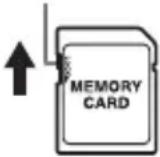 | |
| No hay archivos. | No hay archivos en la memoria interna o en la tarjeta de memoria. | |
| No hay imágenes de impresión. Ajustes DPOF. | Actualmente no hay archivos especificados para impresión. Configure los ajustes DPOF requeridos (página 117). | |
| No hay imagen para registrar. | La configuración que está intentando almacenar es para una imagen que no se puede almacenar como escena BEST SHOT de usuario. | |
| Tarjeta sin formato. | La tarjeta de memoria colocada en la cámara no está formateada. Formatee la tarjeta de memoria (página 148). | |
| El archivo no puede reproducirse. | El archivo que está intentando acceder está alterado, o es un tipo de archivo que no puede visualizar esta cámara. | |
| Esta función no puede usarse. | Ha intentado copiar imágenes desde la memoria interna a una tarjeta de memoria mientras la tarjeta de memoria no estaba cargada en la cámara (página 108). | |
Número de instantáneas/tiempo de grabación de la película/tiempo de grabación de voz
Instantánea
| Tamaño de imagen (Píxeles) | Calidad de imagen | Tamaño aproximado del archivo de imagen | Capacidad de grabación de instantáneas de la memoria interna (aprox. 35,7 MB*1) | Capacidad de grabación de instantáneas de la tarjeta de memoria SD (1 GB *2) |
| 12M(4000×3000) | Fino 7,87 | MB 4 122 | ||
| Normal 4,1 | 3 MB 8 234 | |||
| Económico 2 | ,76 MB 13 350 | |||
| 3:2(4000×2656) | Fino 6,87 | MB 5 140 | ||
| Normal 3,6 | 2 MB 10 267 | |||
| Económico 2 | ,43 MB 15 398 | |||
| 16:9(4000×2240) | Fino 5,66 | MB 6 165 | ||
| Normal 3,0 | MB 12 322 | |||
| Económico 2 | ,02 MB 18 478 | |||
| 8M(3264×2448) | Fino 4,59 | MB 7 210 | ||
| Normal 2,4 | 6 MB 14 393 | |||
| Económico 1 | ,77 MB 20 546 | |||
| 5M(2560×1920) | Fino 2,99 | MB 12 323 | ||
| Normal 1,7 | 2 MB 21 562 | |||
| Económico 1 | ,22 MB 29 792 | |||
| 3M(2048×1536) | Fino 2,0 | MB 18 483 | ||
| Normal 1,2 | 5 MB 29 773 | |||
| Económico 8 | 20 KB 43 1178 | |||
| VGA(640×480) | Fino 430 | KB 82 2247 | ||
| Normal 290 | KB 122 3331 | |||
| Económico 2 | 40 KB 147 4025 |
Películas
| Calidad de imagen (Píxeles) | Velocidad de datos aproximada (Velocidad de cuadros) | Capacidad de grabación de películas de la memoria interna (aprox. 35,7 MB*1) | Capacidad de grabación de películas de la tarjeta de memoria SD (1 GB*2) | Tamaño de archivo de la película de 1 min u to |
| HD 1280×720 | 24 Megabits/segundo (24 cuadros/segundo) | 11 segundos | 5 minutos 27 segundos | 179,8 MB |
| STD 640×480 | 10 Megabits/segundo (30 cuadros/segundo) | 27 segundos | 13 minutos 10 segundos | 74,8 MB |
| LP 320×240 | 2,7 Megabits/segundo (15 cuadros/segundo) | 100 segundos | 49 minutos 36 segundos | 19,8 MB |
| YouTube 640×480 | 10 Megabits/segundo (30 cuadros/segundo) | 27 segundos | 13 minutos 10 segundos | 74,8 MB |
Grabación de voz
| Formato de archivo | Tamaño máximo del archivo | Tamaño de archivo | Capacidad de grabación de voz de la memoria interna (aprox. 35,7 MB*1) | Capacidad de grabación de voz de la tarjeta de memoria SD (1 GB*2) |
| WAVIMA-ADPCM | 4 GB 5,5 | KB/segundo | 1 hora52 minutos | 49 horas33 minutos |
*1 Capacidad de la memoria interna después de formatearla
*2 Los valores mencionados arriba se basan en el uso de una tarjeta de memoria PRO HIGH SPEED SD (Panasonic Corporation). El número de imágenes que se puede guardar depende del tipo de tarjeta de memoria en uso.
- Los valores de capacidad de grabación de instantáneas, películas, y capacidad de grabación de voz son aproximados y se proporcionan sólo con fines de referencia. La capacidad real depende del contenido de las imágenes.
- Los valores de tamaño de archivo y velocidad de datos son aproximados y se proporcionan sólo con fines de referencia. Los valores reales dependen del tipo de imágenes que se están grabando.
- Cuando se utiliza una tarjeta de memoria de diferente capacidad, calcule el número de imágenes como porcentaje de 1 GB.
- La grabación máxima por película es de 10 minutos. La grabación de la película se detiene automáticamente después de 10 minutos de grabación.
Especificaciones
| Formato de archivo Instantáneas:JPEG (Exif Versión 2.2); DCF 1.0 estándar; compatible con DPOFPelículas:Motion JPEG AVI, IMA-ADPCM audio (monaural)Audio (Grabación de voz): WAV (monaural) | |
| Medio de grabación Memoria interna (Área de almacenamiento de imágenes:35,7 MB*)SD/SDHC* Capacidad de la memoria interna después de formatearla. | |
| Tamaños de las imágenes grabadas | Instantáneas:12M (4000×3000), 3:2 (4000×2656), 16:9 (4000×2240),8M (3264×2448), 5M (2560×1920), 3M (2048×1536),VGA (640×480)Películas:HD (1280×720), STD (640×480), LP (320×240),YouTube (640×480) |
| Borrado 1 archivo; todos los archivos (con función de protección de la memoria) | |
| Píxeles efectivos 12,10 Megapíxeles | |
| Elemento de imagen Tamaño: CCD de píxeles cuadrados de 1/2,3 pulgadasPíxeles totales: 12,70 Megapíxeles | |
| Objetivo/Distancia focal | F3,1 (Gran angular) a 5,9 (Telefoto) f= 6,3 a 18,9 mm(equivalente a 35 a 105 mm en formato de 35 mm)Seis lentes en cinco grupos, incluyendo lente asférico. |
| Zoom Zoom óptico de 3X, zoom digital de 4X (12X combinado con elzoom óptico)Zoom de alta definición (HD Zoom) de 18,7X máximo(combinado con el zoom óptico, tamaño VGA) | |
| Enfoque Enfoque automático con detección de contrasteModos de enfoque:Enfoque automático, enfoque macro, Pan Focus (enfoquepanorámico), modo infinito, enfoque manualA r e a A F :Inteligente, Puntual, Múltiple, Seguimiento | |
| Enfoque aproximado (instantánea)(Desde la superficie del objetivo) | Enfoque automático: 10 cm a ∞ (Gran angular)Enfoque macro:10 cm a 50 cm (Gran angular)Infinito: ∞ (Gran angular)Manual: 10 cm a ∞ (Gran angular)* El rango es afectado por el zoom óptico. |
| Medición Patrones múltiples, ponderada en el centro, y puntual porelemento de imagen | |
| Control de exposición AE programado | |
| Compensación de exposición | -2,0 EV a +2,0 EV (en pasos de 1/3 EV) |
| Obturador Obturador CCD, obturador mecánico | |
| Velocidad de obturación | Instantánea (Automático): 1/2 a 1/2000 seg. Instantánea (Escena nocturna): 4 a 1/2000 seg.*Puede diferir según la configuración de la cámara. |
| Valor de apertura F3,1 (Gran angular) a F5,6 (Gran angular)*El uso del zoom óptico cambia el valor de apertura. | |
| Eq. blanco Automático, luz día, nublado, sombra, fluorescente blanco día, fluorescente luz día, tungsteno, WB manual | |
| Sensibilidad (Sensibili-dad de salida estándar, índice de exposición recomendado) | Instantáneas: Automático, equivalente a ISO 64, ISO 100, ISO 200, ISO 400, ISO 800, ISO 1600Películas: Automático |
| Disp. aut. Tiempos aproximados de disparo:10 segundos, 2 segundos, disparador automático triple | |
| Modos de flash Automático, desactivado, activado, flash suave, reducción de ojos rojos | |
| Rango de flash (Sensibilidad ISO: Automático) | Normal:0,1 m a 3,7 m (Gran angular)0,6 m a 1,4 m (Telefoto)Cont. con flash:0,4 m a 1,9 m (Gran angular)0,6 m a 0,7 m (Telefoto)*El rango es afectado por el zoom óptico. |
| Tiempo de carga del flash | Aproximadamente 5 segundos como máximo |
| Grabación Instantáneas; macro; disparador automático; disparo continuo (continua veloc. normal/continua alta veloc/cont. con flash); BEST SHOT; retoque; paisaje; modo “easy”; obturador automático; detección facial; Foto dinámica; películas (película normal, película pregrabada y For YouTube) (con audio monaural); audio (grabación voz) | |
| Tiempos máximos aproximados de grabación de audio | Postgrabación: 30 segundos por imagenGrabación de voz: 112 minutos (cuando se utiliza la memoria incluida) |
| Pantalla del monitor LCD a color TFT de 2,7 pulg.230.160 (959×240) puntos | |
| Visor Pantalla del monitor | |
| Función de indicación de hora | Reloj digital de cuarzo incorporadoFecha y hora: Se graban con los datos de la imagenCalendario automático: Hasta 2049 |
| Hora mundial 162 ciudades en 32 zonas horariasNombre de la ciudad, fecha, hora, horario de verano | |
| Terminales de entrada/salida | Puerto USB/AV, compatible con USB alta velocidad |
| Micrófono Monaural | |
| Altavoz Monaural | |
| Requisitos de potencia Pila recargable de ion-litio (NP-60) ×1 | |
Duración aproximada de la pila
Todos los valores indicados a continuación representan el tiempo aproximado a temperaturas normales (23°C) antes que se apague la cámara. Estos valores no están garantizados. Las bajas temperaturas acortan la vida útil de la pila.
| Número de tomas (CIPA) (Tiempo de funcionamiento)*1 | 230 tomas |
| Reproducción continua (Instantáneas)*2 | 5 horas |
| Tiempo aproximado de grabación continua de película 1 hora | 40 minutos |
| Grabación continua de voz*3 | 5 horas |
- Pila: NP-60 (Capacidad nominal: 720 mAh)
- Medio de grabación: Tarjeta de memoria SD de 1 GB (PRO HIGH SPEED (Panasonic Corporation))
- Condiciones de medición
*1 Número aproximado de tomas (CIPA) (Tiempo de funcionamiento) Según las normas CIPA (Camera and Imaging Products Association) Temperatura normal (23°C), monitor activado, operación del zoom entre gran angular completo y telefoto completo cada 30 segundos, durante el cual se graban dos imágenes con flash; apagado y encendido cada vez que se graban 10 imágenes.
*2 Tiempo de reproducción aproximado Temperatura estándar (23°C), una imagen desplazándose cada 10 segundos aproximadamente
*3 Tiempo aproximado de grabación continua
- Los valores indicados anteriormente son para una pila nueva, desde el estado completamente cargado. La carga repetida acorta la vida útil de la pila.
- La frecuencia de uso del flash, del zoom y del enfoque automático, así como el tiempo en que la cámara permanece encendida afecta considerablemente los valores del tiempo de grabación y el número de tomas.
| Consumo de energía 3,7 V CC; Aproximadamente 3,1 W | |
| Dimensiones 89,7 (An) | × 51,7 (Al) × 19,4 (Pr) mm(excluyendo salientes; 17,8 mm en la parte más delgada) |
| Peso Aproximadamente 102 g(excluyendo la pila y los accesorios incluidos) | |
■ Pila recargable de ion-litio (NP-60)
| Tensión nominal 3,7 V | |
| Capacitancia nominal 720 mAh | |
| Temperatura de funcionamiento | 0 a 40°C |
| Dimensiones 37,9 (An) | × 42,3 (Al) × 5,0 (Pr) mm |
| Peso Aproximadamente 18 g | |
■ Unidad de cargador (BC-60L)
| Potencia de entrada 100 a 240 V CA, 80 mA, 50/60 Hz | |
| Potencia de salida 4,2 V CC, 600 mA | |
| Temperatura de funcionamiento | 5 a 35°C |
| Tipo de pila compatible Pila recargable de ion-litio (NP-60) | |
| Tiempo de carga 90 minutos | |
| Dimensiones 60 (An) | × 20 (Al) × 86 (Pr) mm(excluyendo salientes) |
| Peso Aproximadamente 62 g | |
CASIO®
CASIO COMPUTER CO.,LTD.
6-2, Hon-machi 1-chome
Shibuya-ku, Tokyo 151-8543, Japan
Dynamic Photo
Obtenga el máximo provecho de Dynamic Photo
Dynamic Photo
Special Site
Para obtener información completa sobre Foto dinámica, incluyendo explicaciones sobre cómo usar las imágenes de Foto dinámica, el servicio de conversión de imágenes Dynamic Studio, las muestras de imágenes y más, visite el sitio web especial de Foto dinámica en:
http://dp.exilim.com/
En este manual presentamos Foto dinámica, que propone una manera totalmente nueva de disfrutar de la imagen digital.
- Todas las capturas de pantalla mostradas en este manual están en inglés. No obstante, si lo desea, la cámara le permitirá seleccionar otro idioma en pantalla.
Contenido
¡Foto dinámica! ¡Una forma completamente nueva de disfrutar de la fotografía digital!....2
Tecnología Foto dinámica....2
Uso de los objetos de muestra extraídos de Foto dinámica.... 3
Paso 1: Grabe la instantánea en la que desea insertar un objeto de muestra extraído..... 3
Paso 2: Realice el siguiente procedimiento para crear una imagen de Foto dinámica. ..... 3
Creación de una imagen de Foto dinámica 5
Paso 1: Fotografie el objeto....5
Paso 2: Cree una imagen de Foto dinámica....7
■ Cuatro sugerencias para un buen recorte del objeto....9
■ Especificación del tipo de objeto y velocidad de ráfaga 10
■ Cambio del ajuste "Núm. tomas"....11
Paso 3: Diviértase con Foto dinámica. 12
Paso 4: Convierta una Foto dinámica en película (Conv. películas).... 12
Paso 5: Utilice Dynamic Studio para ampliar el ámbito de uso de las imágenes de Foto dinámica a otras aplicaciones....13
¡Foto dinámica! ¡Una forma completamente nueva de disfrutar de la fotografía digital!
¡Foto dinámica permite recortar fácilmente un objeto en movimiento a partir de una serie de imágenes e insertarlo en otras imágenes! Una simple operación de la cámara extrae automáticamente un objeto en movimiento recortando hasta 20 imágenes en ráfaga. ¡Conviértase en la estrella de sus propias fotos digitales! ¡Puede crear imágenes para hacer realidad sus sueños! ¡Haga todo en la cámara, sin necesidad de un ordenador! ¡Con Foto dinámica puede capturar, crear y ver imágenes, prácticamente en cualquier lugar!
Tecnología Foto dinámica
La Foto dinámica le permite extraer un objeto en movimiento a partir de una serie de imágenes de disparo continuo (ráfaga) e insertarlo en otra imagen. Esto le permite combinar distintas imágenes para crear escenas alucinantes, absolutamente increíbles.
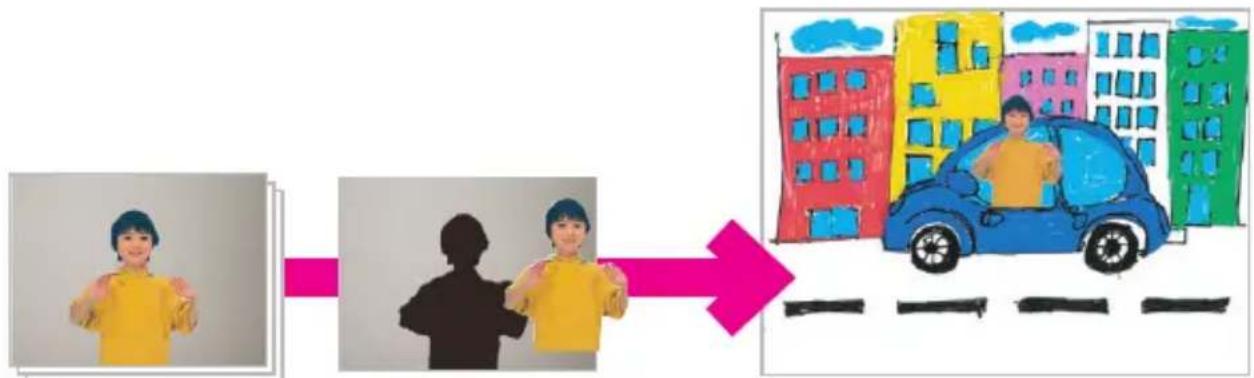
Imágenes ráfagas en
movimiento
Extraiga el objeto. Insértelo en otra imagen.
Puede crear una imagen de Foto dinámica insertando un objeto en movimiento sobre una imagen de fondo. Antes de realizar los siguientes pasos, deberá grabar la imagen de fondo en la cual desea insertar el objeto en movimiento.
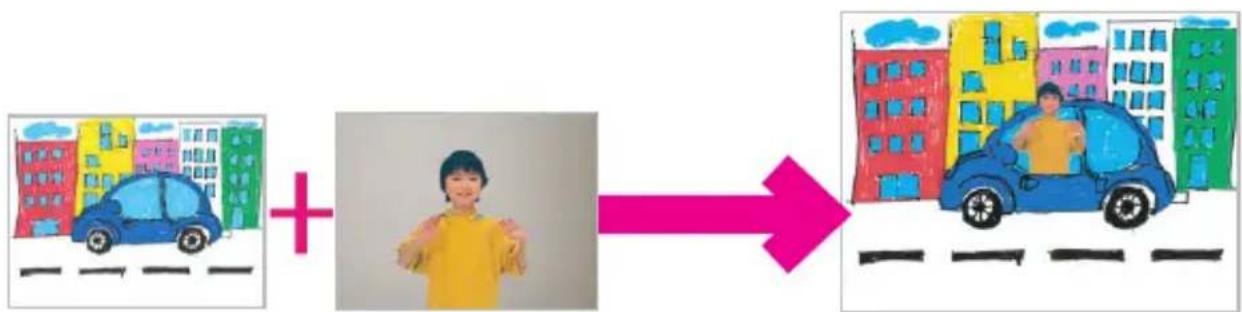
Imagen de fondo Objeto en movimiento Imagen de Foto dinámica
Uso de los objetos de muestra extraídos de Foto dinámica
Su cámara digital posee, en la memoria incorporada, una cantidad de objetos de muestra extraídos. Puede utilizar estos objetos de muestra para practicar la creación de imágenes de Foto dinámica, insertándolos en sus instantáneas originales.
Paso 1: Grabe la instantánea en la que desea insertar un objeto de muestra extraído.
- Extraiga la tarjeta de memoria de la cámara (si estuviera insertada).
No podrá acceder a los objetos de muestra extraídos que se encuentran en la memoria incorporada de la cámara mientras exista una tarjeta de memoria en la cámara.
2.En el modo REC, componga la imagen y presione el botón disparador para grabar una instantánea normal.
Usted insertará el objeto de muestra extraído en esta instantánea.
Paso 2: Realice el siguiente procedimiento para crear una imagen de Foto dinámica.
-
Presione [▶] para ingresar en el modo PLAY.
-
Realice la siguiente operación en la cámara [MENU] → Pestaña PLAY → “Foto dinámica”.
-
Utilice [◀] y [▶] para seleccionar la instantánea que grabó en el paso 1 anterior, y, a continuación, presione [SET].
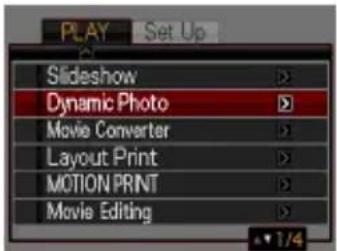
-
Utilice [◀] y [▶] para seleccionar, en la memoria incorporada de la cámara, el objeto de muestra extraído que desea insertar en la instantánea y, a continuación, presione [SET].
-
Utilice el controlador de zoom para ajustar el tamaño del objeto y ajuste su posición mediante [▲], [▼], [◀], y [▶]. Una vez realizados los ajustes que correspondan, presione [SET].
El objeto de muestra extraído queda insertado en la instantánea y se crea una Foto dinámica.
6. Después de finalizar la creación de la imagen de Foto dinámica, en la pantalla del monitor aparecerá la imagen finalizada con el objeto en movimiento insertado.
Después de que haya dominado el procedimiento anterior con objetos de muestra extraídos, será capaz de crear sus propios objetos extraídos e insertarlos en las instantáneas, creando, así, imágenes de Foto dinámica totalmente originales.
¡Importante!
- No podrá acceder a los objetos de muestra extraídos que se encuentran en la memoria incorporada de la cámara mientras exista una tarjeta de memoria en la cámara. Si desea utilizar los objetos de muestra extraídos cuando la cámara tenga una tarjeta de memoria insertada, utilice la operación de copia “Inc. → Tarj.”, para copiar los objetos de muestra extraídos de la memoria incorporada de la cámara a la tarjeta de memoria.
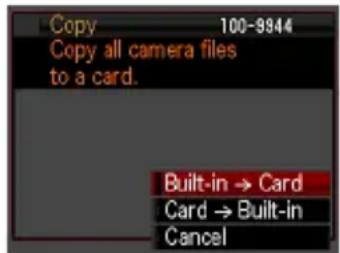
- Si realiza una operación de borrado o formateo de la memoria incorporada de la cámara, eliminará los objetos de muestra extraídos. Si borra los objetos de muestra extraídos, puede descargarlos del sitio web de Foto dinámica (http://dp.exilim.com/) y restaurarlos en la memoria incorporada de la cámara.
- Tenga presente que los objetos de muestra extraídos incluyen algunos objetos que no pueden crearse por medio de la función Foto dinámica de esta cámara.
Creación de una imagen de Foto dinámica
Paso 1: Fotografie el objeto.
Las imágenes de Foto dinámica se crean extrayendo el objeto de una imagen, e insertándolo en otra imagen. Por “objeto” nos referimos en este manual, al objeto que se extrae o corta de la primera imagen. Realice los siguientes pasos para fotografiar y extraer el objeto.
Para extraer el objeto, primer fotografía el objeto contra un fondo. Luego fotografía nuevamente el mismo fondo, esta vez sin el objeto.
(Fotografie dos veces).
② El mismo ángulo contra el mismo fondo, sin el objeto. No mueva la cámara.

La cámara extraerá el objeto automáticamente.
1. Encienda la cámara y presione el botón [BS].
2. Seleccione "Foto dinámica".
En la pantalla del menú de escena BEST SHOT, seleccione "Foto dinámica", que es la tercera escena.
Utilice [◀] y [▶] para mover el cuadro rojo
□ a y, a continuación, presione el
botón [SET].
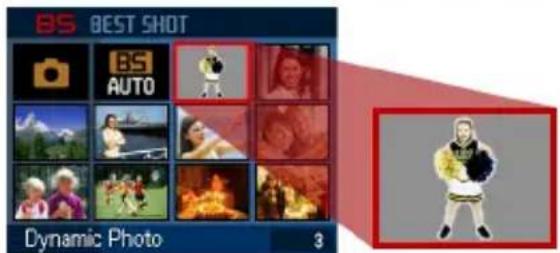
3. Primero, fotografía el objeto.
Para obtener mejores resultados, asegure la cámara en un trípode. Apunte la cámara hacia el objeto en movimiento, presione el botón disparador para grabarlo. Si seleccionó “Objeto móvil”, la cámara grabará una serie de imágenes de disparo continuo (ráfaga) durante unos segundos.
- Para ayudarle a obtener buenos resultados en el recorte...
→Consulte "Cuatro sugerencias para un buen recorte del objeto".
- Aquí puede seleccionar el tipo de objeto y definir el ajuste "Núm. tomas" presionando el botón [SET].
→ Si desea más información, consulte "Especificación del tipo de objeto y velocidad de ráfaga".
→Consulte "Cambio del ajuste "Núm. tomas"".
- El flash se desactiva (☑) automáticamente cuando se fotografía con Foto dinámica.
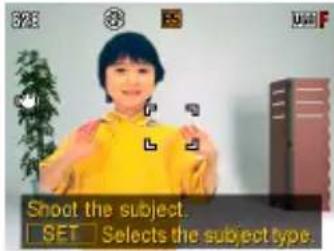
Primero, hagamos que el objeto salute con la mano o que realice algún otro movimiento simple mientras toma la foto.
4.A continuación, fotografie nuevamente el mismo fondo, esta vez sin el objeto.
Después de fotografiar la primera imagen con el objeto, haga que éste salga del cuadro. Mantenga la cámara inmóvil para poder mantener la misma composición del fondo que la primera imagen (con el objeto). Cuando esté todo listo, presione el botón disparador.
Por el momento se graba solamente una foto (no imágenes de ráfaga) del fondo.
Como se observa en la imagen de la derecha, no será necesario componer con cuidado dos imágenes cuando se fotografía contra una pared lisa y sin marcas visibles.
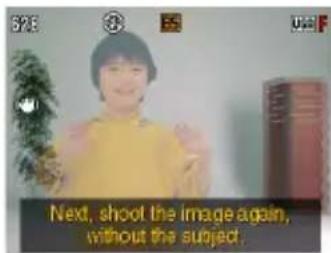
La cámara compara las imágenes capturadas en los puntos 3 y 4 y extrae el objeto. La imagen del objeto extraído aparecerá en la pantalla del monitor. Si seleccionó
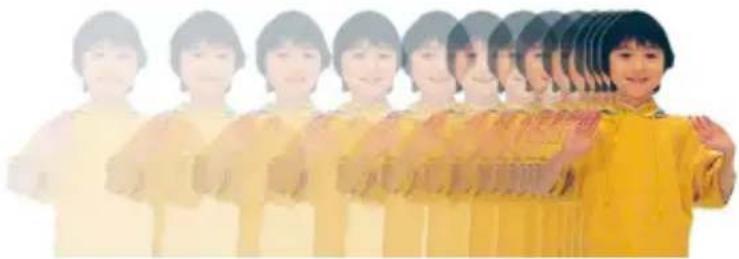
"Objeto móvil", las 20 imágenes del objeto que fueron grabadas se desplazarán en la pantalla, creando la ilusión de movimiento.
- El fondo que grabó no será guardado. Se guardarán solamente las 20 imágenes recortadas del objeto.
- El proceso de extracción de imagen en curso puede interrumpirse en cualquier momento presionando [MENU] o [BS].
Paso 2: Cree una imagen de Foto dinámica.
Realice el siguiente procedimiento para insertar el objeto extraído en el Paso 1 anterior en una fotografía (imagen de fondo nueva) y crear así la imagen final de Foto dinámica.
- Presione [▶] para ingresar en el modo PLAY.
- Realice la siguiente operación en la cámara [MENU] → Pestaña PLAY → “Foto dinámica”.
- Utilice [◀] y [▶] para seleccionar la imagen de fondo que desea y, a continuación, presione [SET].
Seleccione la imagen que desea usar como fondo. Deberá grabar la imagen de fondo que desea utilizar, antes de iniciar este procedimiento.
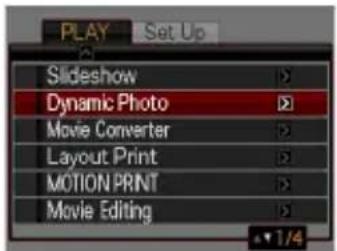
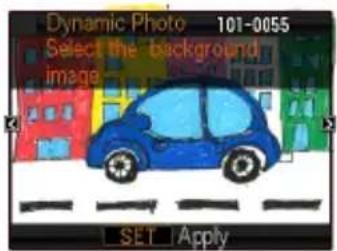
*Por el momento, aparecerán sólo aquellas imágenes que puedan utilizarse como imágenes de fondo.
- Sólo las imágenes que satisfagan las siguientes condiciones podrán utilizarse como imagen de fondo.
-
Una imagen grabada con esta cámara o una imagen transferida a la memoria de esta cámara con Photo Transport
– Una imagen con una relación de aspecto de 4:3 -
Utilice [◀] y [▶] para seleccionar el objeto que desea insertar y, a continuación, presione [SET].
*Por el momento sólo aparecerán los objetos que se pueden insertar en otras imágenes.
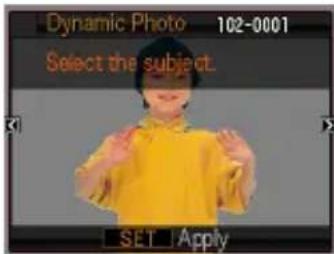
- Utilice el controlador de zoom para ajustar el tamaño del objeto y ajuste su posición mediante [▲], [▼], [◀], y [▶]. Una vez realizados los ajustes que correspondan, presione [SET].
El objeto queda insertado en la imagen de fondo y se creará una Foto dinámica.
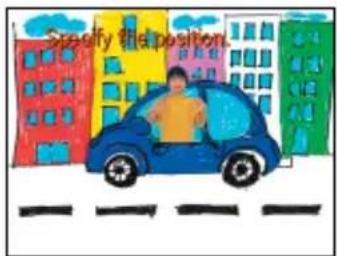
- Después de finalizar la creación de una imagen de Foto dinámica, en la pantalla aparecerá la imagen finalizada con el objeto en movimiento.
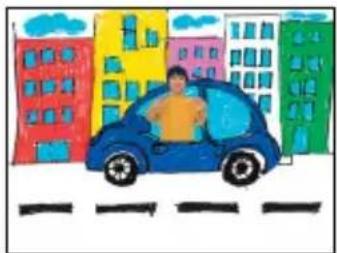
- El tamaño de una imagen de Foto dinámica que se crea al insertar un objeto en movimiento en una imagen de fondo es de 2M. Si la imagen de fondo en la que se inserta un objeto en movimiento es de un tamaño inferior a 2M, la imagen resultante tendrá el mismo tamaño que la imagen de fondo.
- El tamaño de una imagen de Foto dinámica que se crea al insertar un objeto estático en una imagen de fondo es de 6M. Si la imagen de fondo en la que se inserta un objeto estático es de un tamaño inferior a 6M, la imagen resultante tendrá el mismo tamaño que la imagen de fondo.
Cuatro sugerencias para un buen recorte del objeto
- Fotografie la imagen del objeto contra una pared blanca o alguna otra superficie de un color diferente al del objeto. La cámara no podrá recortar correctamente la imagen del objeto si es de un color igual o similar al color del fondo.
- Seleccione una pared en blanco como fondo del objeto, sin diseños decorativos o formas complejas.
Busque una pared en blanco cuyo color sea diferente del objeto.
¡¡Recomendado!!
Técnica para fotografiar ①
Busque una pared lisa y sin marcas.
Los mejores recortes se obtienen cuando el fondo sea una pared completamente lisa y libre de marcas visibles, como la que se muestra arriba. En este caso, no necesitará esforzarse para posicionar la cámara correctamente al fotografiar la segunda imagen (sólo el fondo) requerida por Foto dinámica. Cuando fotografía contra una pared en blanco, podrá mover la cámara libremente mientras está tomando imágenes en ráfaga de un objeto en movimiento. Para este tipo de fondo, puede seleccionar “1” para el ajuste “Núm. tomas”. Si desea más información, consulte “Cambio del ajuste “Núm. tomas”” (página 11).
Determine algunos puntos de referencia y utilice un trípode.
Cuando hayan puntos de referencia en la imagen tal como se muestra arriba, deberá componer la segunda imagen (sólo el fondo) con precisión, de acuerdo con los puntos de referencia. En este caso, procure no mover la cámara mientras esté fotografiando la primera imagen (objeto y fondo) y la segunda imagen (sólo el fondo). Siempre que sea posible, utilice en lo posible un trípode, y asegúrese de que la composición sea exactamente igual para ambas imágenes, primera imagen y segunda imagen.
¡Aleje el objeto de la pared para evitar las sombras!
La cámara puede confundir las sombras proyectadas en la pared o el piso producidas por una luz sola intensa, la iluminación u otras fuentes de luz, como partes del objeto. Las sombras tienden a proyectarse en una pared cuando el objeto está demasiado cerca de la mima. Sitúe el objeto lo más lejos posible de la pared.
¡No utilice un fondo en movimiento!
No podrá efectuar un buen recorte si además del objeto existiera algún otro movimiento en las imágenes. Por ejemplo, evite olas rompientes, árboles meciéndose con el viento, etc.
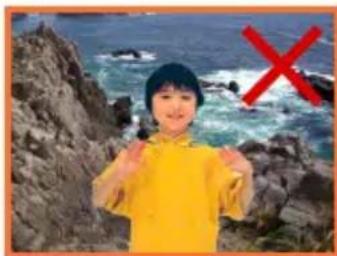
Especificación del tipo de objeto y velocidad de ráfaga
Puede seleccionar entre los cuatro tipos de objetos indicados a continuación. También puede especificar un objeto estático (sólo un cuadro), además de un objeto en movimiento. Realice el siguiente procedimiento cuando desee cambiar el tipo de objeto.
- Presione [SET] antes de fotografiar el objeto en el punto 3 del "Paso 1: Fotografie el objeto." (página 6).
- Seleccione "Tipo objeto" y, a continuación, presione [SET].
- Utilice [▲] y [▼] para seleccionar el tipo de objeto que desea y, a continuación, presione [SET].
| Velocidad de ráfaga | Número de imágenes | Tipo de objeto | |
| Objeto móvil 1 seg (20 fps) | 20 cuadros por segundo | 20 imágenes | Crea un objeto en movimiento a partir de imágenes en ráfaga.· El objeto es recortado de cada una de las imágenes en ráfaga.· “Objeto móvil 1 seg (20 fps)” permite un movimiento suave del objeto, pero el tiempo de grabación se reduce a un segundo.· “Objeto móvil 4 seg (5 fps)” permite un tiempo de grabación mayor, pero el movimiento del objeto será ligeramente anómalo. |
| Objeto móvil 2 seg (10 fps) | 10 cuadros por segundo | 20 imágenes | |
| Objeto móvil 4 seg (5 fps) | 5 cuadros por segundo | 20 imágenes | |
| Objeto inmóvil | - 1 imagen | Graba un solo objeto, el cual se recorta e inserta en la imagen de fondo. | |
Cambio del ajuste "Núm. tomas"
Normalmente fotografía el objeto que desea extraer contra un fondo y, a continuación, vuelva a fotografiar el mismo fondo pero esta vez sin el objeto. Sin embargo, cuando el objeto está contra un fondo liso, podrá extraer el objeto después de fotografiar una sola vez.
Realice el siguiente procedimiento cuando desee cambiar el ajuste "Núm. tomas".
-
Presione [SET] antes de fotografiar el objeto en el punto 3 del "Paso 1: Fotografie el objeto." (página 6).
-
Seleccione "Núm. tomas" y, a continuación, presione [SET].
-
Utilice [▲] y [▼] para seleccionar el “Núm. tomas” que desea y, a continuación, presione [SET].
| Para fotografiar en las siguientes condiciones | Seleccione esta opción | |
| 2 | Objeto contra un fondo complejo | Para extraer el objeto, deberá fotografiar dos veces. |
| 1 | Objeto contra un fondo liso (sin diseños decorativos) | Para extraer el objeto, deberá fotografiar sólo una vez. |
Paso 3: Diviértase con Foto dinámica.
Puede utilizar la imagen de Foto dinámica creada en el Paso 2 de múltiples maneras divertidas.
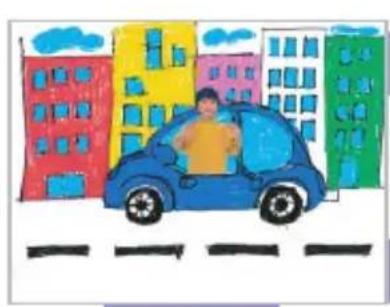
Las imágenes de Foto dinámica se reproducen automáticamente en cuanto las visualice en la pantalla del monitor de la EXILIM.
En un televisor
Conecte su EXILIM a un televisor mediante el cable AV y podrá disfrutar de las imágenes de Foto dinámica en la pantalla del televisor.
Paso 4: Convierta una Foto dinámica en película (Conv. películas).
Una Foto dinámica se guarda como una serie de 20 imágenes fijas. Puede utilizar el siguiente procedimiento para convertir las 20 imágenes que componen una Foto dinámica en una película.
-
Presione [▶] para ingresar en el modo PLAY.
-
Utilice [◀] y [▶] para visualizar la Foto dinámica que desea convertir.
-
Realice la siguiente operación en la cámara [MENU] → Pestaña PLAY → “Conv. películas”.
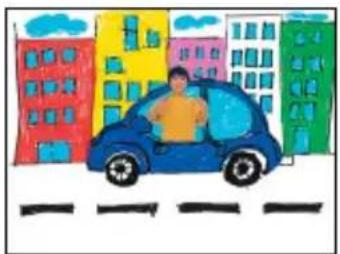
-
Presione [SET] para realizar la conversión de la Foto dinámica visualizada.
-
El formato de la película final es Motion JPEG.
-
El tamaño de imagen de la película final es de 640 ×480 píxeles.
-
Guarde la Foto dinámica convertida en su ordenador.
¡Listo!
- Esta operación se puede utilizar solamente para convertir Fotos dinámicas en películas.
- Después de la conversión, la película será reproducida tres veces.
Paso 5: Utilice Dynamic Studio para ampliar el ámbito de uso de las imágenes de Foto dinámica a otras aplicaciones.
http://dynamicstudio.jp
Dynamic Studio es un servicio en línea gratuito mediante el cual podrá convertir de forma rápida y sencilla, el objeto en movimiento extraído de las imágenes en ráfaga, creadas durante una operación de Foto dinámica, en un archivo de película. Podrá ver las imágenes de Foto dinámica creadas con una cámara digital EXILIM de CASIO en un formato que le permitirá reproducirlas como película en un PC, marco de foto digital, teléfono celular, u otro dispositivo. Ahora podrá disfrutar de las imágenes de Foto dinámica en un número prácticamente ilimitado de dispositivos diferentes.
* La disponibilidad y el contenido del servicio Dynamic Studio se encuentran sujetos a cambios sin previo aviso.
DYNAMIC STUDIO
Disfrute viendo las imágenes de Foto dinámica en la pantalla de su PC.
En un marco de foto digital
Reproduzca las imágenes de Foto dinámica en un marco de foto digital.
En un teléfono celular
Vea imágenes de Foto dinámica en la pantalla de su celular.
Comparta imágenes con sus amigos
Envíe la dirección URL de Dynamic Studio a sus amigos y comparta con ellos las creaciones realizadas con Fot

Felicitaciones electrónicas
Envíe felicitaciones electrónicas animadas a sus amigos y familiares especiales.
Para presentaciones
Se pueden incluir archivos GIF animados en los datos de presentación y causar una impresión impactante y duradera.
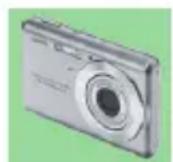
- Desembalaje
- ¡Lea esto primero!
- Panel LCD
- Realice algunas tomas de prueba
- Contenidos
- Guía de inicio rápido 13
- Tutorial de instantáneas 29
- Grabación de imágenes de película y audio 48
- Uso de BEST SHOT 53
- Ajustes avanzados 62
- Cómo ver instantáneas y películas 85
- Otras funciones de reproducción (PLAY) 93
- Foto dinámica 109
- Impresión 114
- Empleo de la cámara con un ordenador 120
- Otros ajustes (Config.) 140
- Configuración de los ajustes de la pantalla del monitor 149
- Apéndice 151
- Guía general
- Cámara
- ■ Unidad de cargador
- Datos visualizados en la pantalla del monitor
- ■ Botón disparador presionado hasta la mitad
- NOTA
- ■ Modo "easy"
- ■ Grabación de película
- ■ Visualización de instantáneas
- ■ Reproducción de películas
- Guía de inicio rápido
- ¿Qué es una cámara digital?
- Qué puede hacer con su cámara CASIO
- Foto dinámica
- Modo retoque/Modo paisaje
- BEST SHOT
- Primero, cargue la pila antes de usar.
- Para cargar la pila
- Otras precauciones sobre la carga
- Para instalar la pila
- Abra la cubierta del compartimiento de la pila.
- Cierre la cubierta del compartimiento de la pila.
- Verificación de la energía restante de la pila
- Sugerencias para ahorrar energía de la pila
- Configuración de los ajustes básicos la primera vez que enciende la cámara
- iIMPORTANTE!
- Preparación de una tarjeta de memoria
- Tarjetas de memoria compatibles
- Para instalar una tarjeta de memoria
- Presione [ON/OFF] para apagar la cámara y luego abra la cubierta del compartimiento de la pila.
- 2.Instale una tarjeta de memoria.
- Para formatear (inicializar) una tarjeta de memoria nueva
- Para encender la cámara
- Para apagar la cámara
- Para grabar una instantánea
- Presione [☐] (REC) para encender la cámara.
- 2.Apunte la cámara hacia el objeto.
- Presione el botón disparador hasta la mitad para enfocar la imagen.
- Siga manteniendo la cámara fija, y presione el botón disparador a fondo.
- Grabación de una película
- ■ Uso del obturador rápido
- ■ Si la imagen no está enfocada...
- ■ Si el objeto no está en el centro del cuadro...
- ■ Para seguir el movimiento de un objeto móvil
- Cómo sostener la cámara correctamente
- Visualización de instantáneas
- Presione [▶] (PLAY) para ingresar en el modo PLAY.
- Utilice [◀] y [▶] para desplazarse entre las imágenes.
- Borrado de imágenes
- Para borrar un solo archivo
- Para borrar todos los archivos
- Precauciones sobre la grabación de instantáneas
- Operación
- Pantalla del monitor cuando se graban las instantáneas
- Grabación en interiores bajo una luz fluorescente
- Restricciones sobre el enfoque automático
- Tutorial de instantáneas
- Uso del panel de control
- En el modo REC, presione [SET].
- Utilice [▲] y [▼] para seleccionar el ajuste que desea cambiar.
- Utilice [◀] y [▶] para cambiar el ajuste.
- Si desea configurar otro ajuste, repita los pasos 2 y 3.
- Después de haber realizado todos los ajustes deseados, presione [SET].
- Especificación de los elementos del panel de control
- Mientras se está visualizando el panel de control, presione [MENU].
- Utilice [▲], [▼], [◀], y [▶] para seleccionar el elemento que desea en el panel de control y, a continuación, presione [SET].
- Repita el paso anterior para seleccionar ocho elementos para el panel de control.
- Cambio del tamaño de imagen (Tamaño)
- ■ Píxeles
- ■ Acerca de los tamaños de imagen
- Sugerencias sobre selección de tamaño de imagen
- Para seleccionar el tamaño de imagen de la instantánea
- ■ Especificación de la calidad de imagen de la película
- Uso del flash (Flash)
- Presione el botón disparador para capturar la imagen.
- Lámpara trasera
- Reducción de ojos rojos
- Otras funciones útiles del flash
- Uso del disparador automático (Disp. aut.)
- Presione el botón disparador hasta el fondo.
- ¡IMPORTANTE!
- Especificación de la sensibilidad ISO (ISO)
- Uso del modo "easy"
- Utilice [◀] y [▶] para seleccionar “☒ ON” y, a continuación, presione [SET].
- 4.Enfoque la imagen.
- Grabe la imagen.
- ■ Uso del Menú “easy”
- Presione [MENU].
- Utilice [▲] y [▼] para seleccionar la opción de menú que desea y, a continuación, presione [SET].
- Utilice [▲] y [▼] para seleccionar el ajuste que desea y, a continuación, presione [SET].
- Uso de la detección facial (Detec. facial)
- En el modo REC, utilice [◀] y [▶] para que se visualice 📋 en el panel de control, con lo cual se activa la detección facial.
- Sugerencias para obtener mejores resultados con la detección facial
- Grabación con el modo retoque (Retoque)
- En el modo REC, utilice [◀] y [▶] para que se visualice 📋 en el panel de control, con lo cual se ingresa en el modo retoque.
- Presione [SET], y luego utilice [▲] y [▼] para seleccionar la segunda opción desde abajo en el panel de control (Modo retoque).
- Utilice [◀] y [▶] para seleccionar “Nivel retoque” y, a continuación, presione [SET].
- Apunte la cámara hacia el (los) objeto(s).
- Presione el botón disparador hasta la mitad.
- Cuando esté listo para la toma, presione el botón disparador hasta el fondo.
- Para capturar hermosas imágenes de paisajes (Paisaje)
- En el modo REC, utilice [◀] y [▶] para que se visualice 📋 en el panel de control, con lo cual se ingresa en el modo paisaje.
- Presione [SET], y luego utilice [▲] y [▼] para seleccionar la segunda opción desde abajo en el panel de control (Modo paisaje).
- Utilice [◀] y [▶] para seleccionar el ajuste del modo paisaje que desea.
- Una vez realizados los ajustes que correspondan, presione [SET].
- 5.Apunte la cámara hacia el paisaje que desea grabar.
- Presione el botón disparador para capturar la imagen.
- Cambio del estilo de la fecha/hora del panel de control
- Utilice [▲] y [▼] para seleccionar la opción inferior en el panel de control (Fecha/hora).
- Grabación con el zoom
- En el modo REC, deslice el controlador de zoom a zoom.
- Presione el botón disparador para capturar la imagen.
- Punto de conmutación entre el zoom óptico y el zoom digital
- Grabación de imágenes de película y audio
- Para grabar una película
- Configure el ajuste de calidad para la película (página 33).
- En el modo REC, presione [●] (Película).
- Presione [●] otra vez para detener la grabación.
- Grabación con BEST SHOT
- Cómo minimizar los efectos del movimiento de la cámara durante la grabación de la película
- Uso de una película pregrabada
- ■ Cómo configurar la cámara para filmar una película pregrabada
- En el modo REC, presione [BS].
- Utilice [▲], [▼], [◀], y [▶] para seleccionar la escena “Pregrabac. (película)” y, a continuación, presione [SET].
- ■ Para filmar una película pregrabada
- Con la cámara dirigida hacia el objeto, presione [●].
- Presione [●] otra vez para detener la grabación.
- Toma de una instantánea mientras se está grabando una película
- Presione el botón disparador mientras se está grabando una película.
- Grabación de audio solamente (Grabación de voz)
- Utilice [▲], [▼], [◀], y [▶] para seleccionar la escena “Grabación de voz” y, a continuación, presione [SET].
- Presione el botón disparador para iniciar la grabación.
- Presione otra vez el botón disparador para detener la grabación de audio.
- Acerca de los datos de audio
- Para reproducir una grabación de audio
- En el modo PLAY, utilice [◀] y [▶] para visualizar el archivo de grabación de voz que desea reproducir.
- Presione [SET] para iniciar la reproducción.
- Uso de BEST SHOT
- ¿Qué es BEST SHOT?
- Algunas escenas de muestra
- Para grabar una imagen con BEST SHOT
- 1.En el modo REC, presione [BS].
- Utilice [▲], [▼], [◀] y [▶] para mover el marco hasta la escena que desee seleccionar.
- Presione [SET] para configurar los ajustes de la escena actualmente seleccionada.
- Presione el botón disparador (si está grabando una instantánea) o [●] (si está grabando una película).
- ■ Cómo usar la pantalla de información de escena
- ■ Precauciones sobre BEST SHOT
- Grabación con AUTO BEST SHOT
- Presione [BS] y luego seleccione la escena "AUTO BEST SHOT".
- ■ Para cambiar a una escena BEST SHOT diferente
- Toma de Fotos ID
- Impresión de una Foto ID
- Grabación de imágenes de Pizarra blanca, etc.
- Presione [BS] y luego seleccione la escena "Pizarra blanca, etc."
- Presione el botón disparador para grabar la imagen.
- Utilice [▲] y [▼] para seleccionar “Corregir” y, a continuación, presione [SET].
- Grabación de un auto retrato
- Presione [BS] y luego seleccione “Auto retrato (1 pers.)” o “Auto retrato (2 pers.)”.
- Presione el botón disparador hasta el fondo, y apunte la cámara hacia sí mismo.
- Cómo aislar objetos en movimiento (Imagen multi-motion)
- Presione [BS] y luego seleccione la escena "Imagen multi-motion".
- Presione el botón disparador para iniciar la grabación.
- Ajustes avanzados
- Uso de los menús en pantalla
- ■ Operación en la pantalla de ejemplo de menú
- 1.En el modo REC, presione [MENU].
- Utilice [◀] y [▶] para seleccionar la pestaña en que se encuentra la opción que desea configurar.
- Procedimiento
- Para enfocar con enfoque manual
- Uso del bloqueo de enfoque
- Uso del disparo continuo (Continuo)
- ■Especificación del método para guardar imágenes de disparo continuo
- Tras finalizar la grabación con disparo de alta velocidad, utilice [▲] y [▼] para seleccionar el método de almacenamiento que desea y, a continuación, presione [SET].
- Guardar selecc.
- Guardar todo
- [☐] (REC) → [MENU] → Pestaña REC → Obtur. auto
- - Cómo usar detectar borrosidad para reducir la borrosidad de la imagen al mínimo (Det. borros.)
- Apunte la cámara hacia el sujeto y presione el botón disparador hasta la mitad. Espere hasta que la cámara efectúe automáticamente los ajustes de exposición y enfoque.
- Presione el botón disparador hasta el fondo.
- Consejos para obtener mejores instantáneas con el obturador automático
- Grabación con detección facial (Detec. facial)
- Reducción de los efectos del movimiento del objeto (Antisacudida)
- Uso del Modo “easy” (modo “easy”)
- [☐] (REC) → [MENU] → Pestaña REC → modo “easy”
- [☐] (REC) → [MENU] → Pestaña REC → Obt. Rápido
- Visualización de la cuadrícula en pantalla (Cuadrícula)
- [☐] (REC) → [MENU] → Pestaña REC → Cuadrícula
- Activación de la revisión de imágenes (Revisar)
- Uso de la ayuda de iconos (Ayuda icono)
- Funciones que cuentan con Ayuda icono
- Ajustes de calidad de imagen (Calidad)
- Especificación del tamaño de la instantánea (Tamaño)
- Especificación de la calidad de imagen de la instantánea (Calidad (Instantáneas))
- Especificación de la calidad de imagen de la película (Calidad (Películas))
- [☐] (REC) → [MENU] → Pestaña Calidad → Cambio EV
- Utilice [▲] y [▼] para ajustar el valor de compensación de exposición.
- Presione [SET].
- [☐] (REC) → [MENU] → Pestaña Calidad → Eq. blanco
- Especificación del modo de medición (Medición)
- [REC] (REC) → [MENU] → Pestaña Calidad → Iluminación
- Uso de los filtros de color incorporados (Filtro de color)
- Control de nitidez de la imagen (Nitidez)
- Control de saturación de color (Saturación)
- Especificación de la intensidad del flash (Intens. flash)
- Cómo ver instantáneas y películas
- Cómo ver una película
- Visualización de imágenes de disparo continuo
- Presione [▶] (PLAY) y luego utilice [◀] y [▶] para que se visualice el grupo de disparo continuo cuyas imágenes desea ver.
- Presione [SET] para iniciar la reproducción de las imágenes en el grupo de disparo continuo.
- Borrado de imágenes de disparo continuo
- ■ Borrado de un grupo de disparo continuo específico
- ■ Borrado de todos los archivos de un grupo de disparo continuo
- ■ División de un grupo de disparo continuo específico
- ■ División de todos los grupos de disparo continuo
- Zoom sobre la imagen en pantalla
- Visualización del menú de imágenes
- En el modo PLAY, deslice el controlador de zoom hacia 📄 (☑).
- Visualización de imágenes en la pantalla de calendario
- En el modo PLAY, deslice dos veces el controlador de zoom hacia 📄.
- Cómo ver instantáneas y películas en una pantalla de TV
- Utilice el cable AV que viene con la cámara para conectarla a un televisor.
- Encienda el televisor y seleccione el modo de entrada de vídeo.
- Presione [▶] (PLAY) para encender la cámara.
- Ahora puede visualizar imágenes y reproducir películas tal como lo hace normalmente.
- Cómo grabar imágenes de la cámara en un grabador DVD o una platina de vídeo
- Otras funciones de reproducción (PLAY)
- Cómo ver una presentación de diapositivas en la cámara (Diapositivas)
- Inicio
- Imágenes
- Tiempo
- Intervalo
- Efecto
- Cómo guardar música de su ordenador en la memoria de la cámara
- Tipos de archivos compatibles:
- Número de archivos: 9
- Nombres de los archivos: SSBGM001.WAV a SSBGM009.WAV
- Conecte la cámara a su ordenador (páginas 122, 131).
- Realice una de las siguientes operaciones para abrir la tarjeta de memoria o la memoria interna.
- 3.Cree una carpeta con el nombre "SSBGM".
- Haga doble clic en la carpeta "SSBGM" que ha creado y copie el archivo de música de fondo en la misma.
- Desconecte la cámara del ordenador (páginas 124, 133).
- Fotomontaje de instantáneas con Imprimir Layout (Imprimir Layout)
- [▶] (PLAY) → Pantalla de instantánea → [MENU] → Pestaña PLAY → Imprimir Layout
- Creación de una instantánea de cuadros de una película (MOTION PRINT)
- Edición de una película en la cámara (Editar película)
- [▶] (PLAY) → Pantalla de película de la película que desea editar → [MENU] → Pestaña PLAY → Editar película
- Cuando aparezca el cuadro que desea usar como punto de corte, presione [▼].
- Utilice [▲] y [▼] para seleccionar “Sí” y, a continuación, presione [SET].
- Optimización del brillo de la imagen (Iluminación)
- [▶] (PLAY) → Pantalla de instantánea → [MENU] → Pestaña PLAY → Iluminación
- Uso de la corrección de ojos rojos (Ojos rojos)
- [▶] (PLAY) → Pantalla de instantánea → [MENU] → Pestaña PLAY → Ojos rojos
- Ajuste del equilibrio de blanco (Eq. blanco)
- [▶] (PLAY) → Pantalla de instantánea → [MENU] → Pestaña PLAY → Eq. blanco
- Ajuste del brillo de una instantánea existente (Brillo)
- [▶] (PLAY) → Pantalla de instantánea → [MENU] → Pestaña PLAY → Brillo
- Corrección trapezoidal (Dist. trapez.)
- [▶] (PLAY) → Pantalla de instantánea → [MENU] → Pestaña PLAY → Dist. trapez.
- Empleo de la corrección de color para corregir el color de una foto antigua (Correc. color)
- [▶] (PLAY) → Pantalla de instantánea → [MENU] → Pestaña PLAY → Correc. color
- Realice la operación anterior.
- Utilice [▲] y [▼] para seleccionar “Recortar” y, a continuación, presione [SET].
- Deslice el controlador de zoom para cambiar el tamaño del marco de selección y especifique el tamaño de imagen que desea.
- Utilice [▲], [▼], [◀], y [▶] para mover el marco de selección para que el área de la imagen que desea recortar quede encuadrada y, a continuación, presione [SET].
- Selección de imágenes para la impresión (Impresión DPOF)
- Protección de archivos contra el borrado (Proteger)
- Edición de la fecha y hora de una imagen (Fecha/Hora)
- [▶] (PLAY) → Pantalla de instantánea → [MENU] → Pestaña PLAY → Fecha/Hora
- Rotación de una imagen (Rotación)
- [▶] (PLAY) → Pantalla de instantánea o película → [MENU] → Pestaña PLAY → Rotación
- Redimensionado de una instantánea (Camb. tamaño)
- [▶] (PLAY) → Pantalla de instantánea → [MENU] → Pestaña PLAY → Camb. tamaño
- Recorte de una instantánea (Recorte)
- [▶] (PLAY) → Pantalla de instantánea → [MENU] → Pestaña PLAY → Recorte
- Adición de audio a una instantánea (Duplicado)
- [▶] (PLAY) → Pantalla de instantánea → [MENU] → Pestaña PLAY → Duplicado
- Presione [SET] para iniciar la grabación de audio.
- Presione [SET] otra vez para detener la grabación de audio.
- Para reproducir el audio de una instantánea
- En el modo PLAY, utilice [◀] y [▶] para desplazar las imágenes hasta que se visualice la instantánea con audio que desea.
- Controles de reproducción para grabación de voz
- Copia de archivos (Copia)
- [▶] (PLAY) → Pantalla de instantánea → [MENU] → Pestaña PLAY → Copia
- Para crear una imagen del objeto que se va a insertar (Foto dinámica)
- Utilice [▲] y [▼] para seleccionar “1” o “2” y, a continuación, presione [SET].
- 6.En primer lugar, grabe una imagen que incluya al objeto que desea extraer.
- 7.A continuación, vuelva a componer la imagen, esta vez sin el objeto que desea extraer. Preste atención para que la composición de la imagen en este punto sea lo más similar posible a la composición del paso 6. Esta segunda imagen permitirá a la cámara saber cuál parte de la imagen del paso 3 se debe recortar.
- Presione el botón disparador para grabar solamente la imagen de fondo.
- Inserción de un objeto en una imagen de fondo (Foto dinámica)
- Utilice [◀] y [▶] para seleccionar la imagen de fondo que desea y, a continuación, presione [SET].
- Para ver una foto dinámica
- Conversión de una Foto dinámica a Película (Conv. películas)
- [▶] (PLAY) → Pantalla de foto dinámica → [MENU] → Pestaña PLAY → Conv. películas
- Impresión
- Impresión de instantáneas
- Servicio de impresión profesional
- Impresión con una impresora casera
- Impresión de imágenes en una impresora con ranura para tarjeta de memoria
- Conexión directa a una impresora compatible con PictBridge
- Impresión con un ordenador
- ■ Cómo configurar la cámara antes de conectarla a una impresora
- ■ Conexión de la cámara a una impresora
- Cómo usar DPOF para especificar las imágenes y el número de copias a imprimir
- ■ Formato de orden de impresión digital (DPOF)
- ■ Configuración individual de los ajustes DPOF para cada imagen
- - Configuración de los mismos ajustes DPOF para todas las imágenes
- Utilice [▲] y [▼] para especificar el número de copias.
- Los ajustes DPOF no se cancelan automáticamente después de finalizar la impresión.
- ¡No olvide de comunicar sus ajustes DPOF al servicio de impresión!
- ■ Estampado de fecha
- Configuración de los ajustes de la cámara
- Configuración de los ajustes del ordenador
- ■ Normas compatibles con la cámara
- Empleo de la cámara con un ordenador
- Qué puede hacer con un ordenador...
- Empleo de la cámara con un ordenador Windows
- ■ Requisitos del sistema de ordenador para el software incluido
- ■ Precauciones para usuarios de Windows
- Cómo ver y guardar imágenes en un ordenador
- Para conectar la cámara a su ordenador y guardar los archivos
- Apague la cámara y luego conecte la cámara al ordenador mediante el cable USB incluido con la misma.
- Encienda la cámara.
- Usuarios de Windows Vista: Haga clic en "Inicio" y luego en "Computadora".
- Haga doble clic en "Disco extraíble".
- 3.Haga doble clic en el archivo de imagen que desea ver.
- No utilice nunca su ordenador para modificar, borrar, mover o cambiar el nombre de los archivos de imágenes almacenados en la memoria interna de la cámara o en su tarjeta de memoria.
- Reproducción de películas
- ■ Requisitos mínimos de sistema de ordenador para reproducción de películas
- ■ Precauciones sobre la reproducción de películas
- Cómo subir a YouTube los archivos de película
- ¿Qué es YouTube?
- ■ Para instalar YouTube Uploader for CASIO
- ■ Para subir un archivo de película en YouTube
- Transferencia de imágenes de su ordenador a la memoria de la cámara
- ■ Para instalar Photo Transport
- Datos de transferencia
- Reproduzca imágenes de foto dinámica en su EXILIM, un ordenador o un teléfono móvil.
- Cómo ver la documentación del usuario (archivos PDF)
- Registro de usuario
- Empleo de la cámara con un Macintosh
- Conexión de la cámara a su ordenador y almacenamiento de archivos
- Apague la cámara y luego conecte la cámara a su Macintosh mediante el cable USB incluido con la misma.
- Haga doble clic en el icono del drive de la cámara.
- Arrastre la carpeta "DCIM" hasta la carpeta en que desea copiarla.
- Transferencia automática de imágenes y gestión de imágenes en su Macintosh
- Uso de una tarjeta de memoria SD inalámbrica Eye-Fi para transferir imágenes (Eye-Fi)
- Archivos y carpetas
- Datos de la tarjeta de memoria
- Acerca de DCF
- ■ Estructura de carpetas en la memoria
- ■ Archivos de imágenes compatibles
- ■ Precauciones sobre el manejo de los datos de la memoria interna y de la tarjeta de memoria
- Otros ajustes (Config.)
- Cambio de color de la pantalla de menú (Color menú)
- [MENU] → Pestaña Config. → Color menú
- Desactivación de la comunicación de la tarjeta Eye-Fi (Eye-Fi)
- [MENU] → Pestaña Config. → Eye-Fi
- Configuración de los ajustes de sonido de la cámara (Sonidos)
- Configuración de una imagen de inicio (Inicio)
- [MENU] → Pestaña Config. → Inicio
- Especificación del método de generación del número de serie de los nombres de archivos (Nº archivo)
- [MENU] → Pestaña Config. → N° archivo
- Configuración de los ajustes de la hora mundial (Hora mundial)
- [MENU] → Pestaña Config. → Hora mundial
- Utilice [▲] y [▼] para seleccionar “Mundial” y, a continuación, presione [▶].
- Utilice [▲] y [▼] para seleccionar “Ciudad” y, a continuación, presione [▶].
- Instantáneas con estampado de fecha (Mca. tiempo)
- [MENU] → Pestaña Config. → Mca. tiempo
- Ajuste del reloj de la cámara (Ajustar)
- Especificación del estilo de fecha (Estilo fecha)
- Especificación del idioma de visualización (Language)
- ■ Seleccione el idioma de visualización que desea.
- Configuración de los ajustes para el estado inactivo (Inactivo)
- [MENU] → Pestaña Config. → Inactivo
- Configuración de los ajustes de apagado automático (Apag. autom.)
- [MENU] → Pestaña Config. → Apag. autom.
- Configuración de los ajustes [☐] y [▶] (REC/PLAY)
- Configuración de los ajustes del protocolo USB (USB)
- [MENU] → Pestaña Config. → USB
- Selección de la relación de aspecto de la pantalla y del sistema de salida de vídeo (Salida video)
- [MENU] → Pestaña Config. → Salida video
- Formateo de la memoria interna o una tarjeta de memoria (Formato)
- [MENU] → Pestaña Config. → Formato
- Reposición de la cámara a sus ajustes predeterminados de fábrica (Reposición)
- [MENU] → Pestaña Config. → Reposición
- Configuración de los ajustes de la pantalla del monitor
- Empleo del histograma en pantalla para verificar la exposición
- Cómo usar el histograma
- Ejemplos de histogramas
- Precauciones de uso
- ■ Evite usarla mientras se está moviendo
- ■ No mire directamente al sol o una luz brillante
- Flash
- ■ Pantalla del monitor
- ■ Conexiones
- ■ Transporte
- ■ Humos, olores anormales, recalentamiento, y otras anormalidades
- ■ Agua e impurezas
- Caídas y maltrato
- ■ Mantener alejado del fuego
- ■ Desarmado y modificación
- ■ Respaldo de los datos importantes
- ■ Protección de la memoria
- ■ Pila recargable
- ■ Duración de la pila
- ■ Precauciones sobre error de datos
- ■ Entorno de funcionamiento
- ■ Condensación
- ■ Objetivo
- ■ Cuidados de su cámara
- ■ Precauciones sobre el manejo de la pila recargable vieja
- ■ Precauciones de manejo sobre la unidad de cargador
- ■ Otras precauciones
- ■ Derechos de autor
- Fuente de alimentación
- Carga
- Si la lámpara [CHARGE] no se enciende en rojo...
- Si la lámpara [CHARGE] parpadea en rojo...
- Abra la tapa del compartimiento de la pila y extraiga la pila.
- 2.Instale una pila nueva.
- Precauciones sobre la pila
- ■ Precauciones de uso
- ■ Precauciones de almacenamiento
- Pilas extra
- Uso de una tarjeta de memoria
- Para cambiar la tarjeta de memoria
- ■ Uso de una tarjeta de memoria
- ■ Precauciones sobre el manejo de la tarjeta de memoria
- ■ Cómo descartar o ceder una tarjeta de memoria o la cámara
- Requisitos del sistema de ordenador para el software incluido (CD-ROM suministrado)
- ●Windows
- Photo Transport 1.0
- Adobe Reader 8
- Reposición a los ajustes iniciales predeterminados
- ■ Modo REC
- ■ Modo PLAY
- Pestaña "Config."
- Localización y solución de problemas
- Número de instantáneas/tiempo de grabación de la película/tiempo de grabación de voz
- Especificaciones
- Duración aproximada de la pila
- CASIO®
- Dynamic Photo
- Obtenga el máximo provecho de Dynamic Photo
- Special Site
- http://dp.exilim.com/
- Contenido
- ¡Foto dinámica! ¡Una forma completamente nueva de disfrutar de la fotografía digital!
- Tecnología Foto dinámica
- Uso de los objetos de muestra extraídos de Foto dinámica
- Paso 1: Grabe la instantánea en la que desea insertar un objeto de muestra extraído.
- Paso 2: Realice el siguiente procedimiento para crear una imagen de Foto dinámica.
- Después de finalizar la creación de la imagen de Foto dinámica, en la pantalla del monitor aparecerá la imagen finalizada con el objeto en movimiento insertado.
- Creación de una imagen de Foto dinámica
- Paso 1: Fotografie el objeto.
- Encienda la cámara y presione el botón [BS].
- Seleccione "Foto dinámica".
- Primero, fotografía el objeto.
- 4.A continuación, fotografie nuevamente el mismo fondo, esta vez sin el objeto.
- Paso 2: Cree una imagen de Foto dinámica.
- Cuatro sugerencias para un buen recorte del objeto
- Busque una pared lisa y sin marcas.
- Determine algunos puntos de referencia y utilice un trípode.
- ¡Aleje el objeto de la pared para evitar las sombras!
- ¡No utilice un fondo en movimiento!
- Especificación del tipo de objeto y velocidad de ráfaga
- Cambio del ajuste "Núm. tomas"
- Paso 3: Diviértase con Foto dinámica.
- En un televisor
- Paso 4: Convierta una Foto dinámica en película (Conv. películas).
- ¡Listo!
- Paso 5: Utilice Dynamic Studio para ampliar el ámbito de uso de las imágenes de Foto dinámica a otras aplicaciones.
- http://dynamicstudio.jp
- En un marco de foto digital
- En un teléfono celular
- Comparta imágenes con sus amigos
- Felicitaciones electrónicas
- Para presentaciones
Marca : CASIO
Modelo : Exilim Zoom EX-Z90
Categoría : Cámara