DC61 - Cámara AIRIS - Manual de uso y guía de instrucciones gratis
Encuentra gratis el manual del aparato DC61 AIRIS en formato PDF.


| Tipo de producto | Cámara digital compacta |
| Marca | Airis |
| Modelo | DC61 |
| Dimensiones (aprox.) | 100 x 60 x 30 mm |
| Peso (aprox.) | 150 g (sin pilas) |
| Alimentación | 2 pilas AA (alcalinas o recargables) |
| Tipo de memoria | Tarjeta SD/SDHC (no incluida) |
| Resolución del sensor (estimada) | 16 megapíxeles |
| Zoom óptico (estimado) | 3x |
| Pantalla | LCD de 2,7 pulgadas |
| Modos de enfoque | Automático y macro |
| Flash integrado | Sí, modos automático, forzado, desactivado |
| Grabación de vídeo | Sí, resolución VGA (640x480) |
| Conexiones | USB 2.0, salida AV |
| Limpieza y mantenimiento | Limpiar con un paño suave y seco. Evitar disolventes. |
| Seguridad | No exponer a la humedad ni a temperaturas extremas. Mantener fuera del alcance de los niños. |
| Piezas de repuesto y reparabilidad | Pilas, cargador de pilas, cable USB, tarjeta de memoria (no incluida). Contactar con el servicio técnico para reparaciones. |
| Información general | Cámara fácil de usar, ideal para principiantes. |
Preguntas frecuentes - DC61 AIRIS
Preguntas de los usuarios sobre DC61 AIRIS
0 pregunta sobre este aparato. Responde a las que conoces o haz la tuya.
Hacer una nueva pregunta sobre este aparato
Descarga las instrucciones para tu Cámara en formato PDF gratis! Encuentra tus instrucciones DC61 - AIRIS y toma tu dispositivo electrónico nuevamente en la mano. En esta página están publicados todos los documentos necesarios para el uso de su dispositivo. DC61 de la marca AIRIS.
MANUAL DE USUARIO DC61 AIRIS
COMUNICADO DE LA FCC
Este dispositivo cumple con el Apartado 15 de las Normas de la FCC. Su utilización está sujeta a estas dos condiciones:
(1) Este dispositivo no puede causar interferencias dañinas y
(2) Este dispositivo debe tolerar cualquier interferencia recibida, incluyendo interferencias que pueden causar un funcionamiento no deseado.
Nota:
Este equipo ha sido probado y cumple con los límites establecidos para dispositivos digitales de clase B, según el apartado 15 de las normas de la FCC. Estos límites han sido diseñados para ofrecer una protección razonable contra interferencias dañinas en instalaciones residenciales. Este equipo genera, utiliza y puede desprender energía de radiofrecuencia y, si no se instala y se utiliza según las instrucciones, puede causar interferencias dañinas a la radiocomunicación. Sin embargo, no se garantiza que no existan interferencias en alguna instalación en particular. Si este equipo causa interferencias dañinas a la recepción de televisión o radio, lo cual podrá saberse encendiendo y apagando el equipo, el usuario deberá intentar corregir la interferencia tomando una o más de las medidas siguientes:
■ Vuelva a orientar o cambie de lugar la antena receptora.
■ Aumente la separación entre el equipo y el receptor.
- Conecte el equipo al enchufe de un circuito diferente al que esté conectado el receptor.
- Consulte con el distribuidor o con un técnico especialista en radio/television para más ayuda.
El uso de un cable apantallado es indispensable para cumplir con los límites de Clase B en el Subapartado B del Apartado 15 de las normas de la FCC. No realice ningún cambio o modificación al equipo distinto a los especificados en el manual. Si tales cambios o modificaciones llegan a realizarse, puede que se le pida parar la utilización del equipo.
INFORMACIÓN DE MARCAS
- Microsoft® y Windows® son marcas registradas de Microsoft Corporation en los EE.UU.
■ Pentium® es una marca registrada de Intel Corporation.
■ Macintosh es una marca de Apple Computer, Inc.
■ SD™ es una marca. - Otros nombres y productos pueden ser marcas o marcas registradas de sus respectivos propietarios.
LEA ESTO PRIMERO
Aviso:
- El diseño y especificaciones están sujetos a cambio sin previo aviso. Esto incluye las especificaciones primarias del producto, software, controladores del software y manual del usuario. Este manual del usuario es una guía de referencia general para el producto.
- El producto y accesorios que vienen con su cámara pueden diferir de los descritos en este manual. Esto se debe al hecho de que distintos minoristas a menudo especifican ligeras inclusiones y accesorios del producto para cumplir con sus requisitos mercantiles, demografía de los clientes y preferencias geográficas. Los productos varían a menudo entre minoristas especialmente con accesorios como las baterías, cargadores, adaptadores de CA, tarjetas de memoria, cables, maletines/bolsas de transporte y soporte del idioma. Ocasionalmente, un minorista puede especificar un color único, apariencia y capacidad de memoria interna para el producto. Contacte con su vendedor para una definición del producto más precisa y accesorios incluidos.
Las ilustraciones en este manual sirven como medio explicativo y pueden diferir del diseño real de su cámara. - El fabricante no asume responsabilidad alguna por cualquier error o discrepancia en este manual del usuario.
■ Para las actualizaciones del controlador, visite nuestra página web.
Instrucciones de seguridad
Lea y comprenda todos los Avisos y Precauciones antes de usar este producto.
AVISO
Si ha entrado algún objeto extraño o agua en la cámara, APAGUE la alimentación y quite la batería y el adaptador de CA.
Si continúa usándola, podría provocar fuego o descarga eléctrica. Consulte en la tienda de compra.
Si la cámara se ha caído o si se ha dañado la carcasa, APAGUE la alimentación y quite la batería y el adaptador de CA.
Si continúa usándola, podría provocar fuego o descarga eléctrica. Consulte en la tienda de compra.
No desmonte, modifique o repare la cámara.
Esto podría provocar fuego o descarga eléctrica. Para reparaciones o inspección interna, pregunte en la tienda de compra.
Use el adaptador de alimentación de CA incluido sólo con el voltaje de fuente de alimentación indicado.
Si utiliza cualquier otro voltaje de fuente de alimentación podría provocar fuego o descarga eléctrica.
No utilice la cámara cerca del agua.
Esto podría provocar fuego o descarga eléctrica. Tenga especial cuidado con la lluvia, nieve, en la playa o cerca de la orilla.
No coloque la cámara en superficies inclinadas o inestables.
Si lo hace, la cámara podría caerse o podría volcarse, provocando daños.
Mantenga la batería lejos del alcance de los niños.
Si se tragan una batería podrían envenenarse. Si se tragan una batería accidentalmente, consulte con un médico inmediatamente.
No utilice la cámara mientras camina, conduce o monta en un vehículo.
Esto podría provocar una caída o un accidente de tráfico.


PRECAUCIÓN
Inserte la batería prestando especial atención a la polaridad (+ o -) de los terminales.
Si inserta la batería con la polaridad invertida, podría provocar fuego y lesiones o dañar las áreas del entorno por su rotura o derramamiento.

No dispare el flash cerca de los ojos de personas.
Podría provocar daños en la vista de la persona.

No exponga el monitor LCD a golpes.
Podría dañar el cristal de la pantalla o provocar que el fluido interno se derrame. Si el fluido del interior entra en contacto con sus ojos o con el cuerpo o ropa, aclárelo con abundante agua. Si le ha entrado fluido interno en los ojos, consulte a un médico para recibir tratamiento.

Una cámara es un instrumento de precisión. No la deje caer, no la golpee o presione demasiado cuando la sostenga.
Esto podría causar daños en la cámara.

No use la cámara en lugares húmedos, con vapor, humo o suciedad.
Esto podría provocar fuego o descarga eléctrica.

No quite la batería inmediatamente tras un período largo de uso continuado.
La batería se calienta al usarla. Si toca una batería caliente podría provocar quemaduras.

No envuelva la cámara ni la coloque entre ropa o mantas.
Podría subir su temperatura y deformar la carcasa, provocando fuego. Utilice la cámara en un lugar bien ventilado.

No deje la cámara en lugares donde la temperatura pueda subir de manera significante, como dentro de un coche.
Esto podría afectar negativamente a la carcasa o a los componentes internos, provocando fuego.

Antes de mover la cámara, desconecte los cordones y cables.
Si no lo hace, los cordones y cables podrían dañarse, provocando fuego y descarga eléctrica.

Notas sobre el uso de la batería
Cuando utilice la batería, lea atentamente y observe estrictamente las Instrucciones de seguridad y las notas descritas abajo:
■ Use sólo la batería especificada (1050mAh, 3.7V).
- Evite utilizar la batería en lugares extremadamente fríos, pues las bajas temperaturas pueden acortar la duración de la batería y el rendimiento de la cámara.
- El uso de una batería recargable nueva o una batería recargable que no se ha usado durante mucho tiempo (se excluyen las baterías caducadas) podría afectar al número de imágenes que puede capturar. Por tanto, para aumentar su rendimiento y duración, recomendamos que cargue y descargue la batería al menos durante un ciclo completo antes de usarla.
- La batería podría calentarse tras un período prolongado de uso de la cámara o el flash. Esto es normal y no supone un mal funcionamiento.
- La cámara puede calentarse tras un período prolongado de uso. Esto es normal y no supone un mal funcionamiento.
- Si la batería no se va a usar durante mucho tiempo, quítela de la cámara para evitar derrames o corrosión.
- Si la batería no se va a usar durante mucho tiempo, guárdela vacía. Si guarda la batería durante mucho tiempo estando cargada, su rendimiento puede disminuir.
■ Mantenga siempre los terminales de la batería limpios.
■ Riesgo de explosión si la batería se cambia por otra incorrecta.
■ Deseche las baterías usadas según las instrucciones.
CONTENIDO
8 INTRODUCCIÓN
8 Vista previa
10 Contenido del paquete
15 Indicador LED de estado
16 Iconos del monitor LCD
19 PRIMEROS PASOS
19 Colocar la correa de la cámara
20 Insertar y quitar la batería (accesorio opcional)
21 Cargar la batería
22 Usar un adaptador de alimentación CA (accesorio opcional)
22 Insertar y quitar una tarjeta SD (accesorio opcional)
23 Encender y apagar la alimentación
24 Ajustar la fecha y la hora
25 Elegir el idioma en pantalla
26 Formatear una tarjeta de memoria SD
27 Establecer la resolución y calidad de imagen
29 MODO FOTOGRAFÍA
29 [ A ] Modo Autom.
31 Usar el zoom óptico
32 Usar el zoom digital
33 Establecer el flash
35 Establecer el enfoque
36 Establecer el temporizador
37 Compensación de la exposición/corrección de luz de fondo
38 Modo de fotografía [P] Programa (exposición automática)
39 Modo de fotografía con prioridad para la velocidad de obturación [Tv]
40 [Av] Modo de prioridad de apertura
41 [M] Modo manual
42 Seleccionar el modo de escena
43 [ˌ] Modo Película
44 MODO REPRODUCIR
44 Reproducir imágenes instantáneas
45 Reproducir vídeos
46 Reproducción de imágenes instantáneas/vídeos en un televisor
47 Adjuntar notas de voz
48 Ver miniaturas
49 Reproducción con zoom
50 Presentación de diapositivas
51 Proteger imágenes
53 [图标] Eliminar imágenes
55 Configuración DPOF
57 OPCIONES DEL MENÚ
57 Menú Fotografía (ficha Imagen)
59 Menú Fotografía (ficha Función)
61 Menú Fotografía (ficha AE/AWB)
63 Menú Reproducir
64 Menú Configurar (ficha Básico)
66 Menú Configurar (ficha Person.)
67 TRANSFERIR IMÁGENES Y VÍDEOS GRABADOS AL ORDENADOR
68 Paso 1: Instalación del controlador USB
69 Paso 2: Conexión de la cámara al ordenador
70 Paso 3: Descarga de archivos de imágenes y vídeo
71 CONECTAR LA CÁMARA DIRECTAMENTE A LA IMPRESORA PARA IMPRIMIR IMÁGENES (FUNCIÓN PICTBRIDGE)
73 INSTALAR PHOTO EXPLORER
74 INSTALAR PHOTO EXPRESS
75 CONEXIÓN DE LA CÁMARA A OTROS DISPOSITIVOS
76 ESPECIFICACIONES DE LA CÁMARA
78 SOLUCIÓN DE PROBLEMAS
INTRODUCCIÓN
Vista previa
Enhorabuena por la compra de su nueva cámara digital. La captura de imágenes digitales de alta calidad es rápida y fácil con esta cámara inteligente de última generación. Equipada con un CCD de 8,1 Mega píxeles, esta cámara puede capturar imágenes con una resolución de hasta 3264 x 2448 píxeles.
Otras características interesantes de la cámara son:
| Monitor LCD - El monitor LCD color TFT LTPS de 2,5" hace más fácil enfocar al objeto cuando captura imágenes. También muestra las imágenes que ha capturado. |
| Zoom óptico - La lente de zoom óptico 3x le permite capturar imágenes en telefoto y ángulo ancho. |
| Zoom Digital - El zoom digital 5.1x junto con el zoom óptico3x permite la ampliación de la fotografía hasta 15,3 veces.Las imágenes capturadas pueden revisarse y una parte de imagen puede agrandarse hasta 4x. |
| Configuración del flash flexible - Puede ajustar la configuración del flash según el entorno de luz. |
| Modo de enfoque - Las imágenes pueden capturarse con la distancia al sujeto establecida por el enfoque automático, macro o infinito. |
| Modo temporizador - El temporizador puede ajustarse a 10 segundos, 2 segundos o 10+2 segundos. |
| Modo de captura - Puede capturar diferentes imágenes incluyendo una, una serie de 3 imágenes usando la agrupación de exposición automática, y 3 imágenes continuas. |
| Modo película - Además de las imágenes instantáneas, puede capturar vídeos con audio (voz). |
| Nota de voz - Puede anotar sus imágenes con 30 segundos de nota de voz. Las imágenes se pueden anotar con voz en el momento de la captura o durante la reproducción. |
| Pantalla de miniaturas - Muestra sus imágenes en grupos de nueve en el monitor LCD para la selección rápida de una imagen en particular. |
| Medio de grabación - La cámara utiliza tarjetas de memoria Secure Digital (SD) de hasta 1GB. |
| Conexión a TV y PC - Puede ver sus imágenes en un televisor o en un ordenador usando los cables USB o A/V. |
| Soporte DPOF - Puede imprimir sus imágenes en una impresora compatible con DPOF simplemente insertando la tarjeta de memoria con la información de impresión. |
| Soporte PictBridge - Puede conectar la cámara directamente a una impresora compatible con PictBridge y realizar la selección de imágenes e imprimir usando la pantalla del monitor y los controles de la cámara. |
Contenido del paquete
Desembale con cuidado la caja y asegúrese de que contiene los siguientes artículos:
Cámara digital
Cable A/V
Cable USB
■ Manual del usuario
■ CD-ROM de software
■ Correa de la cámara
■ Bolsa de la cámara
Accesorios opcionales:
■ Tarjeta de memoria SD
■ adaptador de alimentación de CA
■ Batería de litio-ion recargable
■ Cargador de la batería

■ Los accesorios pueden variar según el vendedor.
CONOCER LA CÁMARA
Vista frontal
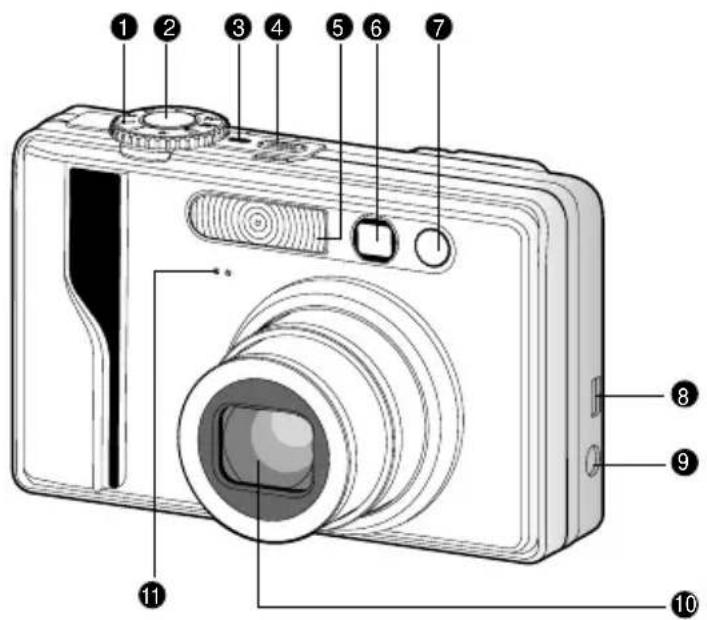
| # Nombre Descripción | ||
| 1 | Dial de modos Ajusta el modo de la cámara. | |
| 2 | Botón del obturador | Enfoca y bloquea el enfoque y la exposición cuando se pulsa hasta la mitad. Captura la imagen cuando se pulsa hasta el fondo. |
| 3 | Indicador de alimentación | Se enciende cuando la alimentación de la cámara está encendida. |
| 4 | Botón POWER Enciende y | apaga la cámara. |
| 5 | Flash Ofrece la iluminación | del flash. |
| 6 | Ventana del visor Le permite enfocar el objeto de la imagen. | |
| 7 | LED del temporizador Parpadea en verde durante el modo temporizador (Luz auxiliar AF) hasta que se captura la imagen. | |
| 8 | Terminal USB o A/V OUT | Le permite conectar un cable USB o un cable A/V a la cámara. |
| 9 | Terminal DC IN 5V | Le permite conectar un adaptador de alimentación CA para que la cámara funcione sin batería o para cargar la batería recargable de litio. |
| 10 | Objetivo | La lente de zoom óptico 3x le permite capturar imágenes en telefoto y ángulo ancho. |
| 11 | Micrófono Para grabar audio con vídeo y notas de voz. | |
Vista posterior
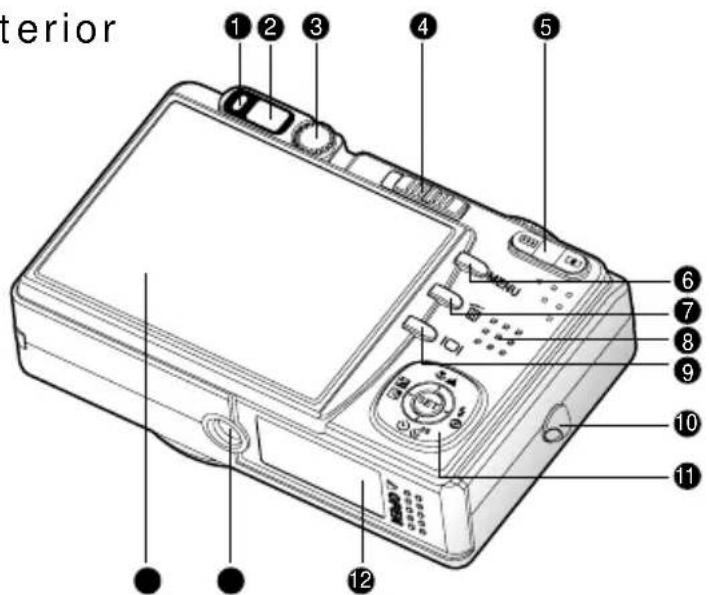
| # Nombre Descripción | ||
| 1 | LED de estado Indica el estado de operación de la cámara. | |
| 2 | Ventana del visor Le permite componer su objeto usando el visor óptico. | |
| 3 | Dial de ajuste de Ofrece una imagen más clara cuando utiliza el dioptrías visor óptico. | |
| 4 | Interruptor de modos Fija el modo de la cámara.Modo fotografía Seleccione esto cuando capture imágenes instantáneas o grabe vídeos.Modo reproducción Realiza una reproducción y eliminación de imagen. | |
| 5 | Botón (acercar) Mueve la lente a la posición de telefoto.Botón (alejar) Mueve la lente a la posición de ángulo amplio. | |
| 6 | Botón MENU (menú) | Activa y desactiva el menú en pantalla (OSD). |
| 7 | Botón (eliminar) | Le permite eliminar una imagen. |
| 8 | Altavoz Para reproducir o audio grabado. | |
| 9 | Botón (pantalla) | Enciende y apaga la pantalla del monitor LCD y la vista en vivo. |
| 10 | Soporte para la correa | Ranura para la correa de la cámara. |
| 11 | Botón selector múltiple | Le permite desplazarse por los menús e imágenes y luego seleccionar sus opciones. |
| 12 | Tapa de la tarjeta SD/batería | Acceso a la batería y tarjeta de memoria. |
| 13 | Ranura para trípode | Para la instalación de un trípode. |
| 14 | Monitor LCD | Para la vista previa/revisión de la imagen. Muestra los menús de control, configuraciones de la cámara e iconos de operación. |
Botón selector múltiple
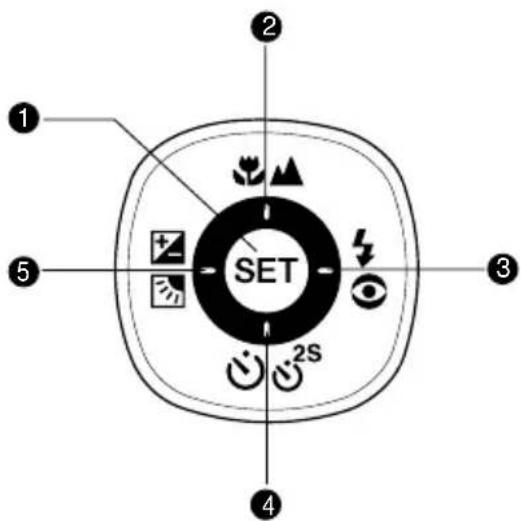
| # Nombre Descripción | ||
| 1 | Botón SET | Entra en la página de menús y confirma la configuración elegida. |
| 2 | Botón ▲Botón (enfoque) | Se desplaza hacia arriba.Le permite elegir la configuración de enfoque apropiada. |
| 3 | Botón ▶Botón (flash) | Se desplaza a la derecha.Le permite elegir la configuración de flash apropiada. |
| 4 | Botón ▼Botón (temporizador) | Se desplaza hacia abajo.Le permite cambiar entre activar y desactivar el temporizador, selecciona el modo de temporizador deseado. |
| 5 | Botón ◀ Se desplaza a Botón (compensación de exposición/ de exposición / corrección de luz de fondo) | la izquierda.Le permite activar y desactivar la compensación |
Dial de modos
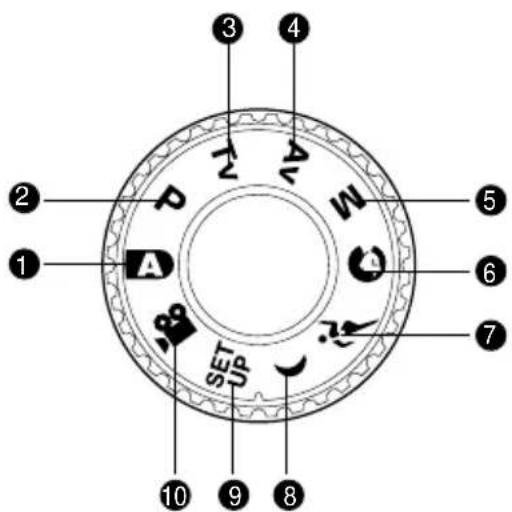
| # Nombre Descripción | ||
| 1 | Fotografía automática | La cámara establece automáticamente la exposición, etc. |
| 2 P | Programa En el modo programa la velocidad del obturador (exposición y la apertura se ajustarán automáticamente, automática) pero otros parámetros pueden ajustarse manualmente. | |
| 3 | Tv Prioridad de Puede especificar la velocidad de obturación velocidad de mientras la cámara ajusta el valor de apertura obturación correspondiente. | |
| 4 Av | Prioridad de apertura | Puede especificar el valor de apertura mientras la cámara ajusta la velocidad de obturación correspondiente. |
| 5 M | Fotografía manual | Para un control manual completo de la exposición, apertura y otras configuraciones. |
| 6 | Retrato | Para fotografiar a una persona y desenfocar (difuminar) el fondo. |
| 7 | Deportes | Para fotografiar objetos en movimiento rápido. |
| 8 | Escena nocturna | Para fotografiar escenas de tarde o nocturnas. |
| 9 | SET Configuración | Especifique la configuración de la cámara. |
| 10 | Película | Para la grabación de vídeos. |
Indicador LED de estado
El LED de estado indica el estado de operación actual de la cámara. El significado del LED cambia dependiendo de lo que la cámara esté haciendo.
| Color | Estado | Con la alimentación apagada | Durante la fotografía | Durante la conexión a un PC |
| Verde | On | Finalización de carga de la batería. | AE o AF se bloquean con el botón del obturador pulsado hasta la mitad. | - |
| Parpadeando | La batería está cargándose. | - | - | |
| Rojo | On | Error de carga de la batería. | a imagen se está procesando y se almacena en la tarjeta SD. | En comunicación con el PC. (Tarjeta SD insertada). |
| Parpadeando | - | Cu and o la imagen no está enfocada. | - | |
| Naranja | On | - | Flash cargándose. | - |
| Parpadeando | - | Mal funcionamiento del hardware. | Tarjeta SD no insertada. |
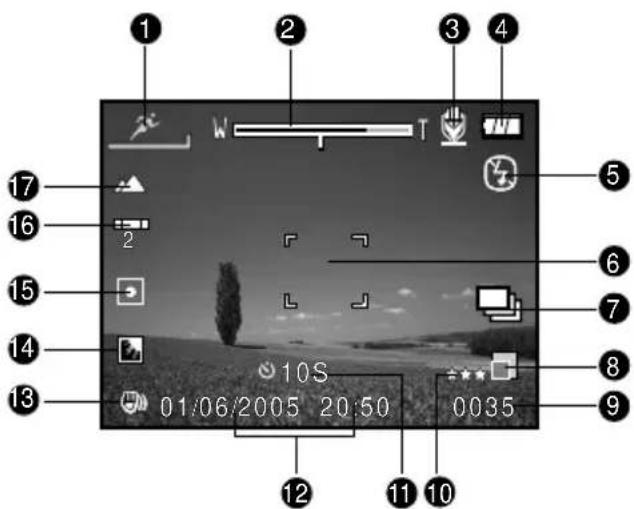
Iconos del monitor LCD
Para los modos de fotografía: [A] [O] [F] [C]
- Icono de modo
- Estado del zoom
- Nota de voz
-
Estado de la batería
[■]Batería llena
[■]Batería a media carga
[■]Batería gastada
[□]Casi sin batería -
Modo del flash
[En blanco] Automático
[ ⊙4 ] Reducción de ojos rojos
[ ♣ ] Flash forzado
[⑦] Flash desactivado -
Área de enfoque principal
-
Icono de modo de captura
[En blanco] Simple
[ ]Contínuo
[AEB]Exp. Autom.
- Resolución de imagen
[3264 × 2448]
[2560 x 1920]
1600 × 1200
640×480
- Número de disparos disponibles
-
Calidad de imagen
[★★★ i n a
[★Estándar
[★Economía
[TIFF] T I F F -
Icono del temporizador
[ ]10\$ seg.
[∅] 2Seg.
[ ]10+2seg.
-
Fecha y hora
-
Icono de aviso de tiempo de exposición larga (borrosidad potencial por movimiento)
-
Corrección de luz de fondo
-
Medición
[×] Multiple
[□] Puntual -
Balance de blancos [En blanco] Automático
[◇] Incandesc.
[☐] Fluoresc. 1
[ ] Fluoresc. 2
[★] Luz Natural
[Cloud] Nublado
[ ] Manual -
Configuración de enfoque
[En blanco] Automático
Macro
[▲] Infinito

- Si pulsa el botón □□ cambiará la pantalla LCD en esta secuencia: pantalla con iconos, pantalla sin iconos, monitor LCD apagado.
Para modos de fotografía: [P] [Tv] [Av] [M]
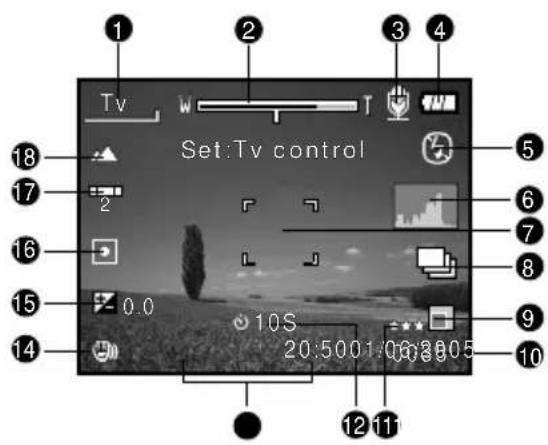
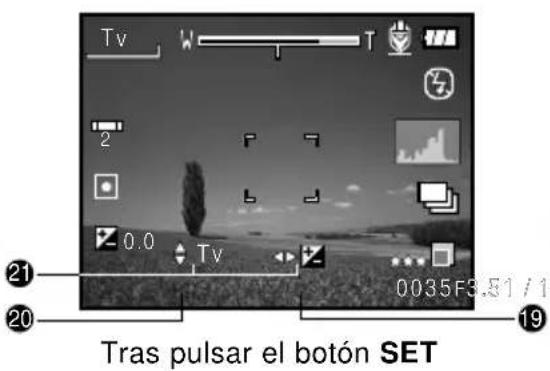
- Icono de modo
- Estado del zoom
- Nota de voz
- Estado de la batería
- Modo del flash
- Histograma
- Área de enfoque principal
- Icono de modo de captura
- Resolución de imagen
- Número de disparos disponibles
- Calidad de imagen
-
Icono del temporizador
-
Fecha y hora
- Icono de aviso de tiempo de exposición larga (borrosidad potencial por movimiento)
- [Compensación de exposición [Corrección de luz de fondo
- Medición
- Balance de blancos
- Configuración de enfoque
- Apertura
- Velocidad de obturación
- Indicadores de velocidad de obturación/apertura/control EV

NOTA
- Si pulsa el botón ¿ambiará la pantalla LCD en esta secuencia: pantalla con iconos, pantalla con iconos e histograma, pantalla sin iconos, monitor LCD apagado.
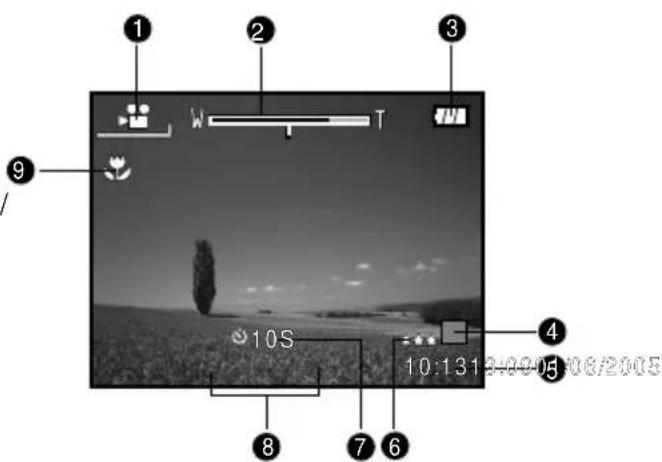
Para el modo Película [♣]
- Icono de modo
- Estado del zoom
- Estado de la batería
- Resolución de vídeo
- Tiempo de grabación disponible/ tiempo transcurrido
- Calidad de vídeo
- Icono del temporizador
- Fecha y hora
- Configuración de enfoque
Modo Reproducir [+] - Reproducción de imágenes instantáneas
- Icono de modo
- Número de archivo
- Número de carpeta
- Icono de protección
- Nota de voz
- Icono DPOF
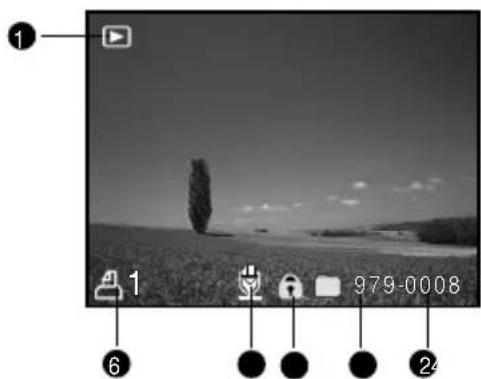
Modo reproducir [☐] - Reproducción de vídeo
- Barra de estado de vídeo
- Tiempo transcurrido
- Número de archivo
- Número de carpeta
- Icono de protección
- Icono de modo
- Modo reproducir
- Icono de sonido desactivado (cuando se pulsa el botón [▲] durante la reproducción de vídeo).
- Tiempo total
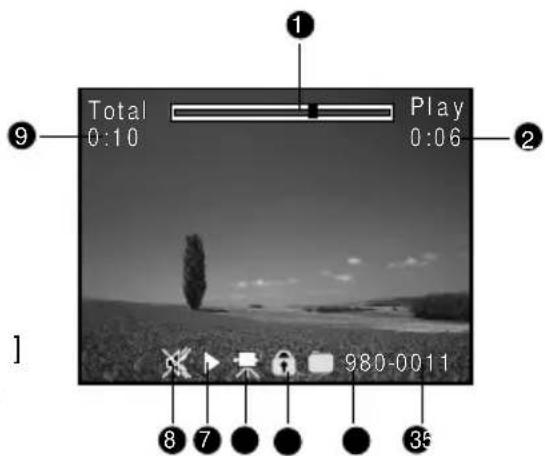
PRIMEROS PASOS
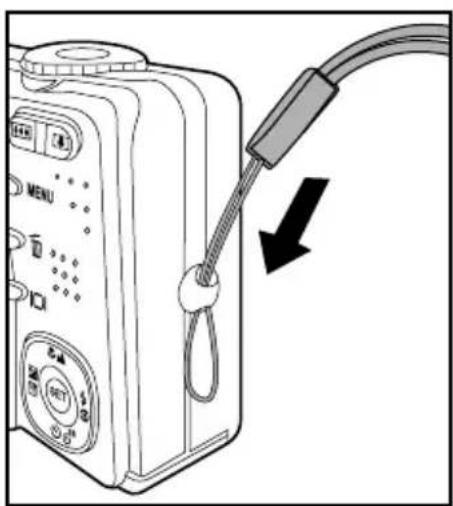
Colocar la correa de la cámara
Coloque la correa de la cámara como se muestra en la ilustración.
Insertar y quitar la batería (accesorio opcional)
Recomendamos que utilice la batería de litio recargable especificada (1050mAh, 3.7V) para que su cámara alcance el máximo rendimiento. Cargue la batería por completo antes de utilizar la cámara. Compruebe que la alimentación de la cámara esté apagada antes de insertar o quitar la batería.
Insertar la batería
- Abra la tapa de la batería/tarjeta SD en la dirección de la flecha [OPEN].
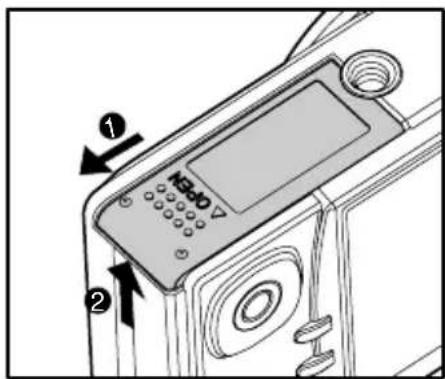
- Inserte la batería en la orientación correcta mostrada.
- Incline la palanca de cierre de la batería en la dirección de la flecha e inserte la batería.
- Cierre la tapa de la batería/tarjeta SD.
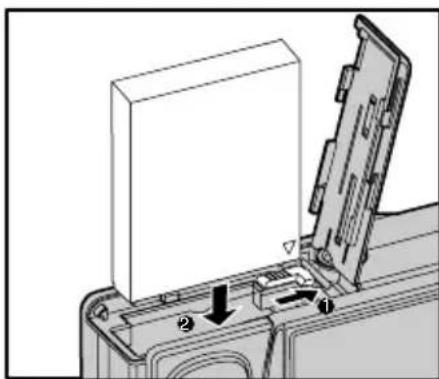
Abra la tapa de la batería/tarjeta SD y suelte la palanca de cierre de la batería. Cuando la batería haya salido un poco, tire de ella despacio hasta sacarla.
Cargar la batería
Si utiliza el adaptador de alimentación CA opcional, podrá servir como fuente de alimentación para cargar y utilizar la cámara. Compruebe que la alimentación de la cámara esté apagada y luego inserte la batería antes de comenzar.
- Inserte un extremo del adaptador de alimentación CA en el terminal DC IN 5V de la cámara.
-
Inserte el otro extremo del adaptador CA en un enchufe de corriente.
-
El LED de estado parpadeará en verde cuando la carga comience y se encenderá en verde cuando la carga se haya completado. El LED se enciende en rojo cuando ha ocurrido un error de carga.
■ Se recomienda que descargue la batería por completo antes de recargarla. - El tiempo de carga varía según la temperatura ambiental y el estado de la batería.
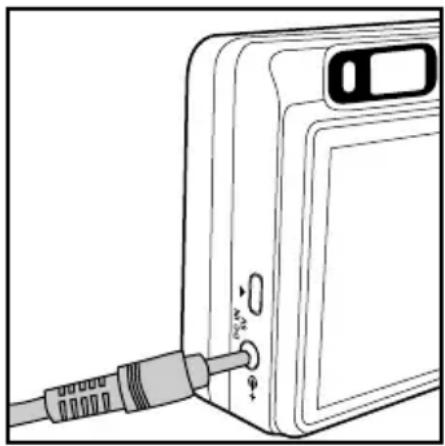
- Esta cámara debe utilizarse con el adaptador de alimentación CA especificado. Los daños producidos por el uso de un adaptador incorrecto no quedan cubiertos por la garantía.
- Compruebe siempre que la cámara esté apagada antes de quitar la batería.
- Puede que la batería se caliente tras cargarla o cuando al utilizarla. Esto es normal y no supone un mal funcionamiento.
- Cuando use la cámara en ambientes fríos, mantenga la cámara y la batería templadas guardándolas en un lugar cálido como en un bolsillo interior entre las capturas.
■ Si abre la tapa de la batería sin quitar la batería, la alimentación no se desconectará. - Para quitar la batería, deberá insertar la batería antes de dos horas para que la fecha y hora no se restauren.
Usar un adaptador de alimentación CA (accesorio opcional)
Si usa un adaptador de alimentación CA evitará que la cámara se apague automáticamente mientras transfiere archivos al ordenador.
Realice los pasos en la sección anterior "Cargar la batería".

- Asegúrese de utilizar sólo el adaptador de alimentación de CA especificado para la videocámara digital. Los daños producidos por el uso de un adaptador incorrecto no quedan cubiertos por la garantía.
Insertar y quitar una tarjeta SD (accesorio opcional)
Las imágenes capturadas con la cámara se almacenarán en una tarjeta de memoria Secure Digital (SD). Deberá tener una tarjeta SD insertada para usar la cámara. Antes de insertar o quitar la tarjeta SD, compruebe que la alimentación de la cámara esté apagada.
Insertar una tarjeta SD
- Abra la tapa de la batería/tarjeta SD.
- Inserte la tarjeta SD en la orientación correcta mostrada.
- Sostenga la tarjeta SD con su cara frontal (flecha impresa) mirando hacia la parte posterior de la cámara y luego inserte la tarjeta hasta el fondo. Escuchará un clic de forma clara cuando la tarjeta quede completamente asentada en la ranura.
- Cierre la tapa de las batería/tarjeta SD.
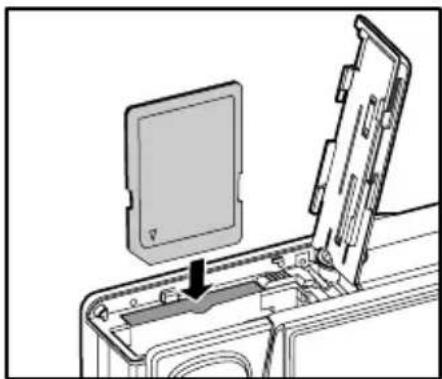
Quitar una tarjeta SD
Abra la tapa de la batería/tarjeta SD, presione ligeramente el extremo de la tarjeta SD y saldrá.

- Si la cámara está encendida sin una tarjeta SD insertada, aparecerá el mensaje "SIN TARJETA" en el monitor LCD.
- Para evitar que datos valiosos se eliminen por accidente de la tarjeta SD, puede deslizar la pestaña de protección contra escritura (en el lateral de la tarjeta de memoria SD) a la posición de "BLOQUEO" (LOCK).
- Sin embargo, para guardar, editar o borrar datos en la tarjeta SD, deberá desbloquear la tarjeta.
Encender y apagar la alimentación
- Coloque la batería o conecte el adaptador de alimentación de CA en su cámara.
- Pulse el botón POWER para encender la cámara.
■ El LED de estado se encenderá en verde y la cámara se iniciará.
- El indicador de alimentación se encenderá cuando la alimentación de la cámara esté encendida.
- Cuando encienda la alimentación, ésta se iniciará en el modo que esté seleccionado actualmente.
- Para apagar su cámara, pulse el botón de POWER de nuevo.
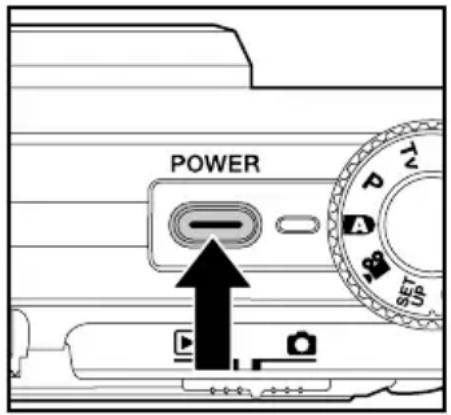
- La alimentación se apaga automáticamente cuando la cámara no ha realizado ninguna acción durante un período de tiempo definido. Para volver a la condición de funcionamiento, vuelva a encender la alimentación. Consulte la sección de este manual titulada “Apagado Auto” en el Menú Configurar (ficha Básico) para más detalles.
- Cuando encienda la alimentación, puede que tarde unos segundos en cargarse el flash. Mientras se carga el flash, el LED de estado se encenderá en naranja. La cámara no estará lista hasta que el flash se haya cargado. La cámara está lista cuando el LED de estado está apagado.
Ajustar la fecha y la hora
La fecha/hora necesitará fijarse si/cuando:
■ La cámara se encienda por primera vez.
- Cuando encienda la cámara tras haberla dejado sin batería durante mucho tiempo.
Cuando no aparezca la información de fecha y hora en el monitor LCD, siga estos pasos para seleccionar la fecha y hora correctas.
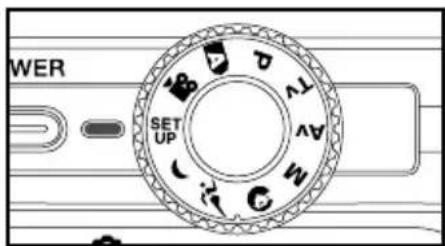
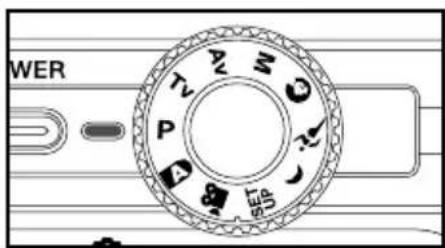
- Deslice el interruptor de modos a [ ] y ajuste el dial de modos a [ SET UP
■ Aparecerá el menú de configuración.
-
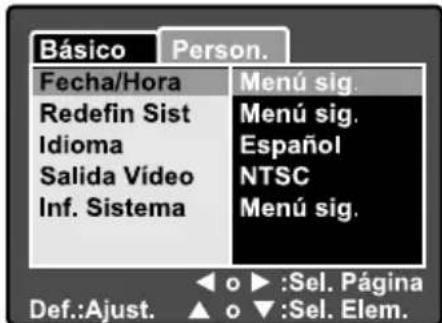
Seleccione [Person.] con los botones ◀/▶.
-
Seleccione [Fecha/Hora] con los botones ▲/▼ y pulse el botón SET.
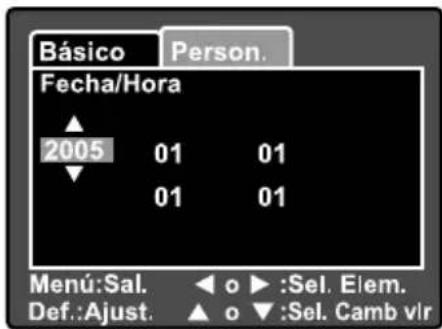
- Aparecerá la pantalla de configuración de Fecha/Hora.
-
Seleccione el campo de la opción con los botones ◀/▶ y ajuste el valor para la fecha y hora con los botones ▲/▼.
-
La fecha y la hora se establecen en el orden de año-mes-día-hora-minutos.
-
La hora aparecerá en formato 24 horas.
-
Tras confirmar que todas las configuraciones son correctas, pulse el botón SET.
- La configuración se guardará y la pantalla volverá al menú de configuración.
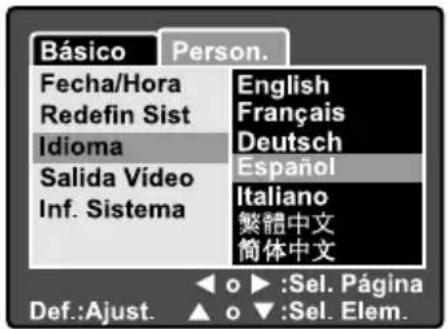
Elegir el idioma en pantalla
Elija un idioma de menú en pantalla (OSD) para la información que aparecerá en el monitor LCD.
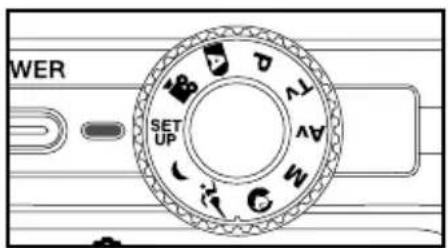
- Deslice el interruptor de modos a [ ] y ajuste el dial de modos a [ SET JP
■ Aparecerá el menú de configuración.
-
Seleccione [Person.] con los botones ◀/▶.
-
Seleccione [Idioma] con los botones ▲/▼ y pulse el botón SET.
- Aparecerán los idiomas del OSD disponibles.
- Seleccione el idioma mostrado utilizando los botones ▲/▼ y pulse el botón SET. Se guardará la configuración.
Formatear una tarjeta de memoria SD
Si formatea una tarjeta SD borrará todas las imágenes y carpetas que se hayan grabado en la tarjeta SD. El formato no es posible cuando la tarjeta SD está en la posición de bloqueo.
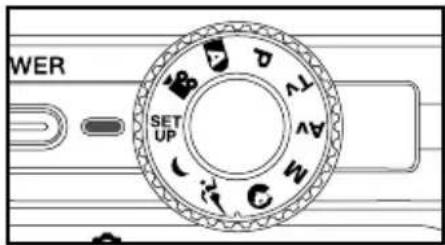
- Deslice el interruptor de modos a [ ] y ajuste el dial de modos a [SET]
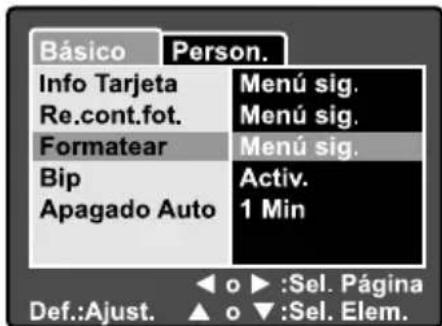
- Aparecerá [Básico] del menú de configuración.
- Seleccione [Formatear] con los botones ▲/▼ y pulse el botón SET.
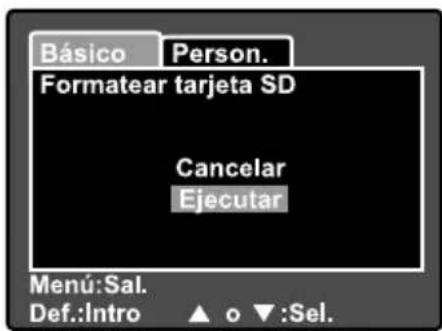
- Seleccione [Ejecutar] con los botones ▲/▼ y pulse el botón SET. ■ Para cancelar el formateo, seleccione [Cancelar].

■ Necesita formatear la tarjeta SD antes de utilizarla en esta cámara.
- Cuando formatee una tarjeta SD borrará todo de la tarjeta de memoria incluyendo las imágenes, vídeos y también los datos que no sean imágenes. Antes de formatear, asegúrese de que quiere deshacerse de todos los datos.
■ El formateo es una acción irreversible y los datos no podrán ser recuperados después.
Establecer la resolución y calidad de imagen
La resolución y calidad determinan el tamaño de píxel (dimensión), tamaño de archivo de imagen y compresión para las fotos. Esta configuración afecta al número de imágenes que se pueden guardar en una tarjeta de memoria. Conforme vaya conociendo la cámara, se recomienda que intente los tipos de calidad y resolución para ver las diferencias en las imágenes.
A mayor resolución y mayor calidad, las imágenes ofrecen unos resultados fotográficos mejores pero mayor tamaño de archivo. Por tanto, pocas imágenes ocuparán mucho espacio en memoria.
Se recomienda una alta resolución y calidad cuando vaya a imprimir y para situaciones que requieren más detalles. Una resolución/calidad menores ocuparán menos espacio en memoria y resultará útil para compartir imágenes por e-mail, en un informe o página web.
Para cambiar la resolución o calidad de imagen, siga estos pasos:
-
Deslice el interruptor de modos a [ ] ajuste el dial de modos a uno de los modos de fotografía.
-
Pulse el botón MENU.
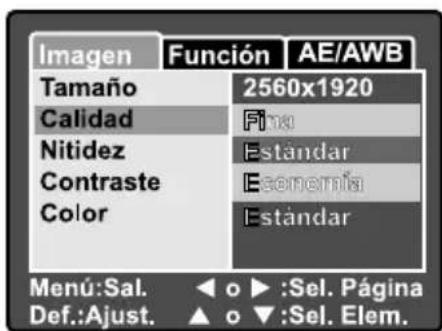
- Aparecerá [Imagen] del menú de fotografía.
-
Seleccione [Tamaño] con los botones ▲/▼ y pulse el botón SET.
-
Seleccione la configuración deseada con los botones ▲/▼ y pulse el botón SET.
-
Seleccione [Calidad] con los botones ▲/▼ y pulse el botón SET.
-
Seleccione la configuración deseada con los botones ▲/▼ y pulse el botón SET.
-
Para salir del menú de fotografía actual, pulse el botón MENU.
Posible número de disparos (imagen instantánea)
La siguiente tabla muestra el número aproximado de imágenes que puede capturar en cada configuración basándose en una tarjeta SD opcional.
| Tamaño de imagen 32MB | Calidad 64MB 128 | Capacidad de la tarjeta SD | |||||
| MB 256MB 512MB 1GB | |||||||
| (8M)3264 x 2448 | ★★★ Fina | 7 | 14 | 28 | 57 | 115 | 223 |
| ★★ Estándar | 13 | 28 | 57 | 113 | 229 | 441 | |
| ★ Economía | 27 | 55 | 111 | 222 | 448 | 863 | |
| TIFFTIFF | 1 | 3 | 8 | 15 | 32 | 61 | |
| (5M) Estándar2560 x 1920 | ★★★ Fina | 11 | 23 | 46 | 93 | 188 | 362 |
| Economía | 22 | 45 | 92 | 183 | 369 | 711 | |
| Economía | 43 | 88 | 178 | 354 | 714 | 1,374 | |
| (2M) Estándar1600 x1200 | ★★★ Fina | 28 | 57 | 116 | 232 | 468 | 902 |
| Economía | 54 | 110 | 223 | 445 | 897 | 1,727 | |
| Economía | 99 | 204 | 412 | 821 | 1,653 | 3,182 | |
| (VGA) Estándar640x 480 Economía | ★★★ Fina | 145 | 298 | 602 | 1,200 | 2,417 | 4,650 |
| Economía | 237 | 484 | 979 | 1,951 | 3,927 | 7,557 | |
| Economía | 379 | 775 | 1,566 | 3,121 | 6,284 | 12,092 | |
Tiempo de grabación posible / seg (vídeo)
| Tamaño de imagen | Calidad | Capacidad de la tarjeta SD | |||||
| 32Mo | 64Mo | 128Mo | 256Mo | 512Mo | 1GB | ||
| 640 x 480 | ★★★ Fina | 0:20 | 0:41 | 1:23 | 2:46 | 5:23 | 10:46 |
| ★★ Estándar | 0:27 | 0:55 | 1:52 | 3:45 | 7:15 | 14:31 | |
| ★ Economía | 0:54 | 1:51 | 3:44 | 7:27 | 14:25 | 28:51 | |

NOTA
- Los datos muestran los resultados de la prueba estándar. La capacidad real varía según las condiciones de la imagen y configuración.
MODO FOTOGRAFÍA
[ ]Modo Autom.
El modo de fotografía automática es quizás el modo de fotografía más comúnmente usado. Las imágenes pueden capturarse simplemente porque la exposición (la combinación de la configuración de velocidad del obturador y apertura) es determinada automáticamente para cumplir con las condiciones fotográficas.
Puede usar el visor óptico y/o el monitor LCD de 2,5" para componer sus imágenes. Si captura imágenes usando el visor óptico, ahorrará batería. Si la batería está baja, se recomienda que sólo componga imágenes utilizando el visor. Usando el monitor LCD, podrá componer imágenes más precisas, pero consumirá más batería. Utilice siempre la pantalla LCD para fotos macro de cerca.
Usar el visor óptico
Compruebe que la batería y la tarjeta SD estén insertadas antes de capturar imágenes.
- Pulse el botón POWER para encender la cámara.
- Deslice el interruptor de modos a [ ] ajuste el dial de modos a [A]
![AIRIS DC61 - [ ]Modo Autom. - 1](/content/2026/05/1078196/images/c94c4f7d955f7433d9480e877c8965fdf327129df0d8e937a5193d9ac9eef8e7.jpg)
- Componga su imagen en el visor.
- Gire el “dial de ajuste de dioptrías” hasta que la imagen aparezca clara en el visor.
![AIRIS DC61 - [ ]Modo Autom. - 2](/content/2026/05/1078196/images/cac883a2f3b44e8c0f6ed0e269c9c2f46d0ef0625ba137bb2b156c78453174a9.jpg)
- Pulse el botón del obturador hasta la mitad.
- Si pulsa el botón del obturador hasta la mitad, se enfocará y se ajustará la exposición automáticamente. - El marco de la zona de enfoque se volverá azul y el LED de estado se encenderá en verde cuando la cámara esté enfocada y la exposición determinada.
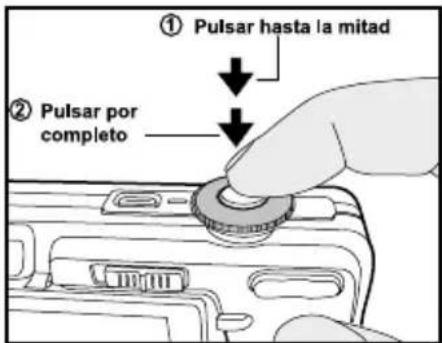
- Cuando el enfoque o la exposición no sean los correctos, el marco de la zona de enfoque se volverá amarillo y el LED de estado parpadeará en rojo.
-
Pulse el botón del obturador hasta el fondo para capturar la imagen.
-
Si la vista previa fotográfica está "Activ.", las imágenes (la imagen capturada) se mostrará mientras la imagen se esté grabando en la memoria.
- Cuando la nota de voz esté «Activ.», aparecerá [VOICE RECORDING] en la pantalla inmediatamente tras capturar la imagen y la grabación de la nota de voz comenzará.
- Pulse el botón del obturador una vez más durante la grabación o espere 30 segundos, aparecerá [VOICE RECORD END] y la grabación finalizará. Aparecerá el icono [icon las imágenes grabadas con una nota de voz.
Usar el monitor LCD
Compruebe que la batería y la tarjeta SD estén insertadas antes de capturar imágenes.
- Pulse el botón POWER para encender la cámara.
- Deslice el interruptor de modos a [ ] ajuste el dial de modos a [ ]
- Por defecto, el monitor LCD está activado.
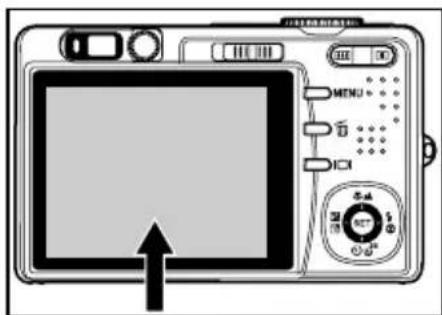
- Componga su imagen en el monitor LCD.
- Pulse el botón del obturador hasta la mitad y luego púlselo hasta el fondo.
La fotografía con zoom le permite capturar imágenes ampliadas hasta 3 veces su tamaño o fotografías de ángulo ancho dependiendo de la distancia al sujeto. También puede ampliar el centro de la pantalla y capturar imágenes con el modo zoom digital.
- Deslice el interruptor de modos a [ ] y ajuste el dial de modos a uno de los modos de fotografía.
- Si lo necesita, encienda el monitor LCD pulsando el botón ☐☐
-
Componga la imagen con el botón del zoom.
-
Si pulsa el botón [se acercará la imagen y agranda el objeto en el monitor LCD.
- Si pulsa el botón obtendrá una imagen con un ángulo más ancho.
- La posición de la lente se mueve según la configuración del botón del zoom.
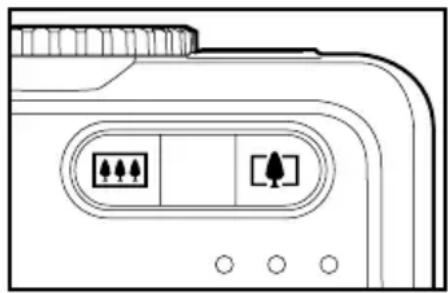
- Pulse el botón del obturador hasta la mitad para ajustar el enfoque y la exposición, luego pulse el botón hasta el fondo para capturar la imagen.
Usar el zoom digital
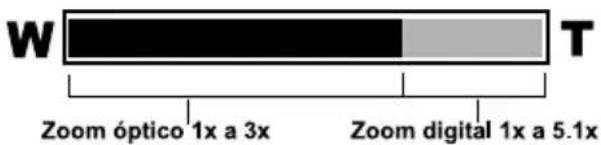
Si usa la combinación de 3 aumentos el zoom óptico y 5,1 aumentos del zoom digital, conseguirá un zoom fotográfico de hasta 15,3 aumentos para enfocar al sujeto en la distancia. El zoom digital es una característica atractiva, sin embargo, cuanto más agrande una imagen (ampliada), más pixelada (granulada) aparecerá.
- Deslice el interruptor de modos a [ ] y ajuste el dial de modos a uno de los modos de fotografía.
- Encienda el monitor LCD pulsando el botón 101
- Para activar el zoom digital:
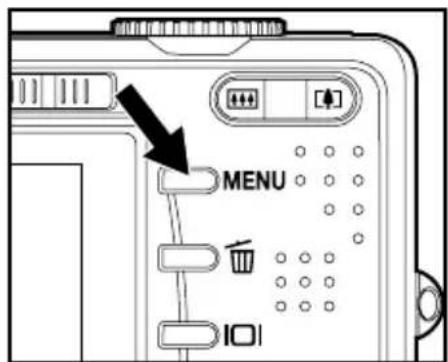
a. Pulse el botón MENU.
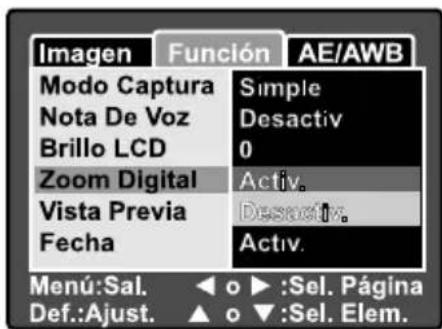
b. Seleccione [Función] con los botones ◀/►.
c. Seleccione [Zoom Digital] con los botones ▲/▼ y pulse el botón SET.
d. Seleccione [Activ.] con los botones ▲/▼ de nuevo y pulse el botón SET.
e. Pulse el botón MENU para salir de la pantalla del menú.
f. Para activar el zoom digital, pulse por completo el botón □y manténgalo hasta que la imagen del LCD se agrande.
- Pulse el botón del obturador para capturar una imagen "ampliada".

- El zoom digital no puede activarse en el modo [
■ El zoom digital se cancela cuando el monitor LCD se apaga. - La configuración del zoom se cancela automáticamente apagando la cámara o activando la función de apagado automático.
Establecer el flash
Ajuste el flash para capturar imágenes. El modo de flash puede seleccionarse para las condiciones fotográficas particulares.
- Deslice el interruptor de modos a [ ] y ajuste el dial de modos a uno de los modos de fotografía.
- Los modos de flash disponibles dependen del modo de fotografía, modo de escena y modo de captura seleccionados.
- Pulse el botón para seleccionar el modo de flash deseado.
- Cada pulsación del botón 40 mueve el icono un paso hacia la secuencia y lo muestra en la pantalla.
flowchart
graph LR
    A["Reducción de ojos rojos"] --> B["Flash forzado"]
    B --> C["Flash desactivado"]
    C --> A
La tabla siguiente le ayudará a elegir el modo del flash apropiado:
Modo del flash Descripción
| [En blanco] Automático | El flash salta automáticamente según las condiciones fotográficas. Este modo sólo está disponible cuando la cámara se ajusta al modo [A] |
| [4]Reducción de ojos rojos | Utilice este modo para reducir el fenómeno de ojos rojos cuando desee capturar imágenes naturales de gente y animales en condiciones de poca luz. Cuando el modo de la cámara es [A] y [P], el flash se disparará para ajustarse al brillo del sujeto. Cuando el modo de la cámara es [Tv], [Av] y [M], el flash siempre se disparará. |
| [4] Flash forzado | En este modo, el flash siempre de dispara. Utilice este modo para fotografiar bajo luz artificial como luz de fondo, luz fluorescente, etc. |
| [9]Flash desactivado | Utilice este modo cuando capture imágenes usando luz de interior, para composiciones en competiciones interiores y cuando el sujeto esté demasiado lejos para utilizar flash. |

- En el modo retrato [☐], el modo del flash se fija a [☐] Reducción de ojos rojos.
■ En el modo deportes [✗], la fotografía con flash cambia a [⑤] Flash desactivado.
■ En el modo escena nocturna [☐], el modo del flash se fija a [☐] Flash forzado.
■ En el modo de enfoque de paisaje [▲], el modo del flash se fija a [◎] Sin flash. - El flash no puede usarse en el modo película [ˌʃəni] en el modo múltiple [Contínuo] y [Exp. Autom.].
Establecer el enfoque
Las imágenes pueden capturarse con el enfoque determinado automáticamente usando el enfoque automático. Puede anular el enfoque automático y especificar [♥] macro o [▲] infinito. Esta configuración de enfoque se mantendrá incluso con la alimentación apagada cuando se activa el modo de apagado. Las configuraciones de enfoque disponibles dependerán del modo de fotografía seleccionado.
- Deslice el interruptor de modos a [ ] y ajuste el dial de modos a uno de los modos de fotografía.
- Pulse el botón para seleccionar el modo de enfoque deseado.
- Cada pulsación del botón 🚫️▲ mueve el icono un paso hacia la secuencia y lo muestra en la pantalla.
Para los modos [A], [P], [Tv], [Av], [M], [✗] y [✗]:


flowchart
graph LR
    A["[En blanco"] Automático] --> B["[↓"] Macro]
    B --> C["[▲"] Infinito]
Para los modos [∅y []:

flowchart
graph LR
    A["[En blanco"] Automático] --> B["[▲"] Infinito]
La tabla siguiente le ayudará a elegir el modo de enfoque apropiado:
Modo de enfoque Descripción
| [En blanco] Automático | Seleccione el enfoque automático para más ocasiones cuando desee que la cámara determine automáticamente la configuración de enfoque. Usando el enfoque automático, cualquier objeto a la distancia de enfoque de 50 cm o más podrá ser enfocado. |
| [IMAGE]Macro | Seleccione macro para capturar imágenes de cerca. Cuando la lente se amplia a su posición más ancha, puede enfocar objetos de cerca a 5 cm. Cuando la lente se amplia a su posición de telefoto (zoom 3x) puede enfocar objetos de cerca a 30 cm. |
| [IMAGE]Infinito | Seleccione la configuración de enfoque infinito cuando desee capturar imágenes de objetos a una distancia infinita. |
Establecer el temporizador
Esta configuración permite que las imágenes se capturen con el temporizador.
- Deslice el interruptor de modos a [ ] ajuste el dial de modos a uno de los modos de fotografía.
- Pulse el botón hasta seleccionar la configuración.
- Cada pulsación del botón mueve el icono un paso hacia la secuencia y lo muestra en la pantalla.

flowchart
graph LR
    A["Desactiv"] --> B["[⊗10S"] 10 seg.]
    B --> C["[⊗ 2S"] 2 seg.]
    C --> D["[⊗10+2"] 10+2 seg.]
    D --> A
- Para el modo [ˌpelícula y el modo múltiple ([Continuo] y [Exp. Autom.]):

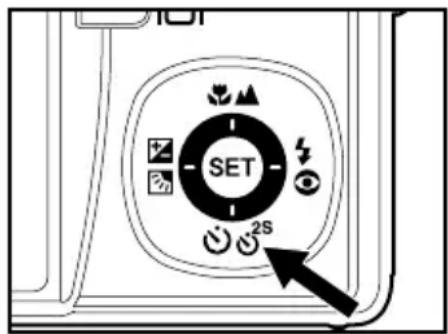
-
Componga la imagen, pulse el botón del obturador hasta la mitad y púlselo hasta el fondo.
-
El LED del temporizador parpadeará y la imagen se capturará tras finalizar el tiempo establecido.
- La cuenta atrás aparecerá en el monitor LCD.
- Para cancelar el temporizador durante la operación, pulse el botón SET.
La tabla siguiente le ayudará a elegir el modo de temporizador apropiado:
Modo temporizador Descripción
| [∅10Seg. | La imagen se captura unos 10 segundos tras pulsar el botón del obturador. |
| [∅2Seg. | La imagen se captura unos 2 segundos tras pulsar el botón del obturador. |
| [∅10+2seg. | La primera imagen se captura unos 10 segundos tras pulsar el botón del obturador y luego la segunda imagen se captura 2 segundos más tarde. El modo 10+2 resulta cómodo cuando se capturan imágenes en grupo en sucesión. |

- La configuración del temporizador se cancela automáticamente tras capturar una imagen.
- El uso de la configuración del temporizador [ó] resulta efectiva para evitar que las fotos salgan borrosas por movimiento al pulsar el botón del obturador a tiempos largos de exposición. Use un trípode en este modo para mejores resultados.
Compensación de la exposición/corrección de luz de fondo
Las imágenes pueden capturarse con toda la escena intencionadamente más clara u oscura. Esta configuración se utiliza cuando no se puede obtener de otro modo el brillo (exposición) adecuado en circunstancias donde la diferencia de brillo entre el sujeto y el fondo (el contraste) es grade o cuando el sujeto que desea capturar es muy pequeño en la escena. La exposición puede establecerse a unidades de 0,3 EV.
-
Deslice el interruptor de modos a [ ] ajuste el dial de modos a [P], [Tv], [Av] y pulse el botón
-
Cada pulsación del botón mostrará la configuración en el orden de [En blanco], [Corrección de luz de fondo y Compensación de exposición.
-
Ajuste el valor de exposición con los botones ▲/▼.
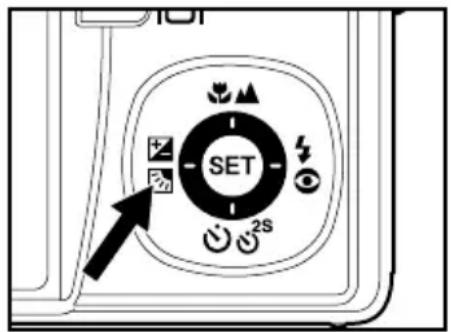
■ Pulse el botón ▲ para aumentar el valor.
■ Pulse el botón ▼ para disminuir el valor.
- El alcance de la configuración de la compensación de la exposición es el siguiente: -2.0, -1.7, -1.3, -1.0, -0.7, -0.3, 0, +0.3, +0.7, +1.0, +1.3, +1.7, +2.0.
- A mayor valor, más brillo tendrá la imagen. A menor valor, más oscura será la imagen. El valor establecido aparecerá en la pantalla.
Objetos efectivos y valores de configuración
* Texto negro impreso sobre papel blanco
* Luz de fondo
* Escenas brillantes o luz fuerte reflejada como pistas de esquí
* Cuando el cielo ocupa gran parte de la pantalla
* Gente iluminada por una luz puntual, en particular, contra fondos oscuros
* Texto blanco impreso sobre papel negro
* Cuerpos con reflejos débiles como árboles verdes u hojas oscuras
■ Corrección de la luz de fondo (+1.3 EV, fija)
* Cuando el fondo es brillante y el sujeto está oscuro.
* Cuando los sujetos (gente) tienen una fuente de luz como el sol a su espalda.

- La corrección de la luz de fondo puede establecerse a los modos [A, P], [Tv], [Av], [O] y [F].
Modo de fotografía [P] Programa (exposición automática)
La cámara establece automáticamente la velocidad de obturación y la apertura para ajustarse al brillo del sujeto. Esto le permite capturar imágenes con facilidad como cuando el modo [A] está seleccionado.
- Deslice el interruptor de modos a [ ] ajuste el dial de modos a [P].
- Componga la imagen, pulse el botón del obturador hasta la mitad y púlselo hasta el fondo.
![AIRIS DC61 - Modo de fotografía [P] Programa (exposición automática) - 1](/content/2026/05/1078196/images/c3c1352c9a325a25173cd6f3acc27aaac6cb54e681545caf8b7f04f34c5cd460.jpg)
■ Se puede establecer la compensación de la exposición.
Modo de fotografía con prioridad para la velocidad de obturación [Tv]
En este modo, las imágenes se capturan dando prioridad a la velocidad de obturación. La apertura se establece automáticamente según la velocidad de obturación. Si establece una velocidad de obturación más rápida, podrá capturar imágenes de objetos o personas en movimiento que parecerán quietos. Si establece una velocidad de obturación lenta, puede capturar imágenes que darán la impresión de que el sujeto está en movimiento.
-
Deslice el interruptor de modos a [ ] y ajuste el dial de modos a [Tv].
-
Pulse el botón SET.
- Tras pulsar el botón SET en el modo [Tv], los botones 🚫️e Uruguay convertirán en botones ▲/▼ para ajustar la velocidad de obturación.
- Si pulsa el botón SET de nuevo, los botones ▲/▼ volverán a la función de configuración de enfoque/ temporizador.
- Ajuste la velocidad de obturación con los botones ▲/▼.
■ Pulse el botón ▲ para seleccionar velocidades del obturador más rápidas.
- Pulse el botón ▼ para seleccionar velocidades del obturador más lentas.
- El alcance de la configuración de la velocidad de obturación es el siguiente: 1/1500, 1/1250, 1/1000, 1/820, 1/650, 1/500, 1/400, 1/320, 1/250, 1/200, 1/160, 1/125, 1/100, 1/80, 1/64, 1/50, 1/40, 1/32, 1/25, 1/20, 1/16, 1/13, 1/10, 0.13s, 0.16s, 0.2s, 0.25s, 0.3s, 0.4s, 0.5s.
- La velocidad de obturación y el valor de apertura correspondiente aparecen en la pantalla. Si no se puede establecer una combinación apropiada, el valor de la apertura aparece en rojo, pero a pesar de todo podrá capturar imágenes.
![AIRIS DC61 - Modo de fotografía con prioridad para la velocidad de obturación [Tv] - 1](/content/2026/05/1078196/images/a3370341895b16908498b101f371b1696e77afbb7403636ae1b77ad35bf42034.jpg)
- Componga la imagen, pulse el botón del obturador hasta la mitad y púlselo hasta el fondo.
![AIRIS DC61 - Modo de fotografía con prioridad para la velocidad de obturación [Tv] - 2](/content/2026/05/1078196/images/2b6966ca14dd096926fbf25e3bb486614cf5e87411050616c8b6fafce4dd6d8e.jpg)
NOTA
- En el modo de fotografía con flash, cuando se establecen [§] y [●§], la velocidad de obturación más rápida es 1/250.
[Av] Modo de prioridad de apertura
En este modo, las imágenes se capturan dando prioridad a la apertura. La velocidad del obturador se establece automáticamente según el diafragma. La apertura afectará a la profundidad de campo de la cámara.
Si establece una apertura pequeña (valor F alto), puede capturar imágenes de retratos con un fondo desenfocado. Por otro lado, si establece una apertura grande (valor F bajo), tanto los objetos cercanos como los distantes quedarán enfocados, por ejemplo cuando captura imágenes de paisajes.
-
Deslice el interruptor de modos a [ ] ajuste el dial de modos a [Av].
-
Pulse el botón SET.
- Tras pulsar el botón SET en el modo [Av], los botones 🎥️ 🎥️ e 🎥️ convertirán en botones ▲/▼ para ajustar el valor de apertura.
- Si pulsa el botón SET de nuevo, los botones ▲/▼ volverán a la función de configuración de enfoque/ temporizador.
- Fije el valor de apertura con los botones ▲ /▼.
- Pulse el botón ▲ para aumentar el valor. - Pulse el botón ▼ para disminuir el valor. - El alcance de la configuración del valor de apertura es el siguiente: F6.7, F5.6, F4.8, F4.0, F3.5, F2.8.
- El valor de apertura y la velocidad de obturación correspondiente aparecen en la pantalla. Si no se puede establecer una combinación apropiada, la velocidad de obturación aparece en rojo, pero a pesar de todo podrá capturar imágenes.
![AIRIS DC61 - [Av] Modo de prioridad de apertura - 1](/content/2026/05/1078196/images/f30fbb664fbc47e3b52f80a43bc670107c0c96e9524ea985cd28d3497a90d306.jpg)
- Componga la imagen, pulse el botón del obturador hasta la mitad y púlselo hasta el fondo.
![AIRIS DC61 - [Av] Modo de prioridad de apertura - 2](/content/2026/05/1078196/images/31f56f97a815e7d9678dcaaa614d853cc1dafd62600dea07367020b1c1f2b776.jpg)
NOTA
- El valor de apertura varía dependiendo de la posición de la lente del zoom.
[M] Modo manual
En el modo manual, el valor de apertura y la velocidad de obturación pueden variar individualmente.
-
Deslice el interruptor de modos a [ ] y ajuste el dial de modos a [M].
-
Pulse el botón SET.
- Tras pulsar el botón SET en el modo [M], los botones 🚫️ 🏠 🌐 ^25 convertirán en botones ▲/▼ para ajustar la velocidad de obturación.
- Tras pulsar el botón SET en el modo [M], los botones 📋 se convertirán en botones ◀/▶ para ajustar el valor de apertura.
- Si pulsa el botón SET de nuevo, los botones ▲/▼/◄/► volverán a la función de configuración de enfoque/temporizador/compensación de exposición/configuración del flash.
![AIRIS DC61 - [M] Modo manual - 1](/content/2026/05/1078196/images/e9c9f7b96e1acd572d5f2bea2069b7e1995e067bfdacb1e1a535971b63d42bd6.jpg)
-
Fije la velocidad de obturación con los botones ▲/▼.
-
Fije el valor de apertura con los botones ◀/▶.
-
Componga la imagen, pulse el botón del obturador hasta la mitad y púlselo hasta el fondo.
![AIRIS DC61 - [M] Modo manual - 2](/content/2026/05/1078196/images/86bf94afa9bd170a0051dcf58846c22dbfe213ca2ececbdac6c210b9c0882f33.jpg)
flowchart
graph TD
    A["SET"] --> B["2s"]
    A --> C["1s"]
    A --> D["0s"]
    A --> E["0s"]
    A --> F["0s"]
    style A fill:#f9f,stroke:#333
    style B fill:#ccf,stroke:#333
    style C fill:#cfc,stroke:#333
    style D fill:#fcc,stroke:#333
    style E fill:#cff,stroke:#333
    style F fill:#ffc,stroke:#333
![AIRIS DC61 - [M] Modo manual - 3](/content/2026/05/1078196/images/74b16fc87af81c5dec2ae891a94338d473ce3e12eebb5f9696bf4703b91d5c57.jpg)
NOTA
- En el modo de fotografía con flash, cuando se establecen [4] y [34], la velocidad de obturación más rápida es 1/250.
Seleccionar el modo de escena
Esto ajusta la configuración de escena a [☐] retrato, [✗] deportes o [☐] escena nocturna y captura la imagen.
- Deslice el interruptor de modos a [ ] ajuste el dial de modos a uno de los modos de escena.
- Cuando el modo de la cámara esté ajustado a [☐] o [☐], [☒] macro no podrá ser seleccionado.
- Componga la imagen, pulse el botón del obturador hasta la mitad y púlselo hasta el fondo.
La tabla siguiente le ayudará a elegir el modo de escena apropiado:
| Modo de escena Descripción | |
| [∅Retrato | Seleccione el modo retrato cuando desee capturar una imagen que haga que la persona sobresalga a un fondo desenfocado (borroso).La configuración del flash se fija a [∅] resultando efectiva para la reducción de ojos rojos. |
| [∅Deportes | Seleccione el modo deportes cuando desee fotografiar sujetos en movimiento rápido.En este modo, no se puede usar el modo de flash. |
| [∅Escena nocturna | Seleccione el modo de escena nocturna cuando desee fotografiar a gente con un fondo de tarde o nocturno.El flash se fija a [∅] |

- La descripción de cada escena sirve como guía general. Ajuste la cámara según sus preferencias.
[Modo Película
Este modo le permite grabar vídeos a una resolución de 640 x 480 píxeles. También puede grabar la voz.
-
Deslice el interruptor de modos a [ ] y ajuste el dial de modos a [.]
-
Componga la imagen con el botón del zoom.
■ El zoom óptico debería ajustarse mientras se compone.
- La función de zoom óptico no puede usarse durante la captura de películas.
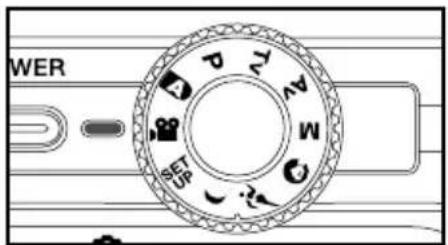
- Pulse el botón del obturador hasta el fondo.
■ Comenzará la grabación del vídeo.
- Si pulsa el botón del obturador de nuevo, finalizará la grabación y guardará el vídeo en la tarjeta SD.
- El tiempo de grabación dependerá del tamaño de almacenamiento y del sujeto de la foto que se va a grabar.

- El zoom digital no puede activarse en el modo [♪]
- En el modo [ ]el monitor LCD no puede apagarse.
- Cuando grabe vídeos, el flash no puede usarse.
■ Mientras está grabando la imagen en la tarjeta SD, no abra la tapa de la batería/tarjeta SD ni quite la batería o la tarjeta SD. Si lo hace podría dañar la tarjeta SD o destruir los datos.
Si la velocidad de acceso de su tarjeta SD no es suficiente para grabar vídeos en la calidad seleccionada actualmente, aparecerá un icono de aviso [SB] y la grabación de la película se detendrá. En este caso, seleccione una calidad de vídeo inferior a la actual.
[▶] MODO REPRODUCIR
Reproducir imágenes instantáneas
Puede reproducir imágenes instantáneas en el monitor LCD. Inserte la tarjeta SD en la cámara y encienda la alimentación antes de comenzar.
- Deslice el interruptor de modos a [ ] ▶ ■ Aparecerá la última imagen en la pantalla.
- Las imágenes pueden verse al revés o hacia adelante con los botones ▲/▼.
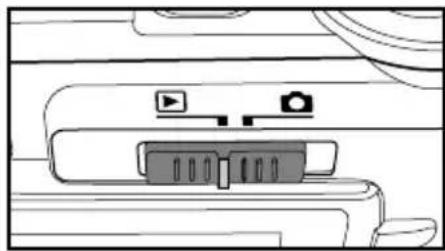
Información de la pantalla
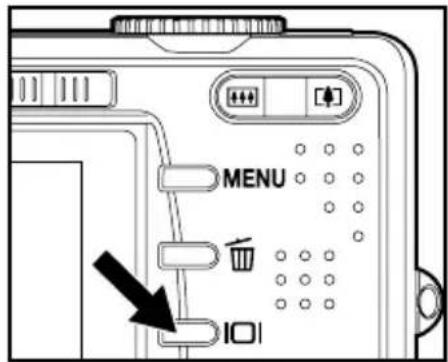
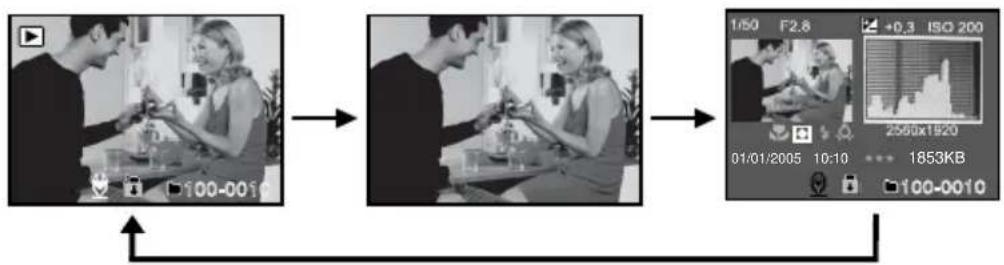
Puede cambiar el estado de la información en pantalla pulsando el botón ▶ cuando reproduzca las imágenes. Cada pulsación del botón ▶ cambia el estado de la información en pantalla en el siguiente orden:
flowchart
graph LR
    A["Video 1"] --> B["Video 2"]
    B --> C["Video 3"]
    C --> D["Video 4"]
    D --> E["Video 5"]
    E --> F["Video 6"]
    F --> G["Video 7"]
    G --> H["Video 8"]
    H --> I["Video 9"]
    I --> J["Video 10"]
    J --> K["Video 11"]
    K --> L["Video 12"]
    L --> M["Video 13"]
    M --> N["Video 14"]
    N --> O["Video 15"]
    O --> P["Video 16"]
    P --> Q["Video 17"]
    Q --> R["Video 18"]
    R --> S["Video 19"]
    S --> T["Video 20"]
    T --> U["Video 21"]
    U --> V["Video 22"]
    V --> W["Video 23"]
    W --> X["Video 24"]
    X --> Y["Video 25"]

- Si pulsa los botones ◀/▶ durante la reproducción de imágenes, la imagen girará 90 grados. El botón ▶ gira la imagen en sentido horario, mientras que el botón ◀ gira la imagen en sentido contrahorario. Si pulsa el botón en sentido contrario a la dirección en la que la imagen estaba girada, la imagen volverá a su visualización normal.
- Aparecerá un icono [icon los datos de vídeo. Los vídeos no pueden girarse.
- Aparecerá un icono [con las imágenes que tienen una nota de audio grabada.
■ Pulse el botón SET para reproducir las notas de voz. - En la reproducción con zoom, la pantalla cambia entre normal y sin pantalla.
Reproducir vídeos
Puede reproducir vídeos grabados en la cámara. También puede reproducir voz.
- Deslice el interruptor de modos a [ ]
■ Aparecerá la última imagen en la pantalla.
- Seleccione el vídeo deseado con los botones ▲/▼.
- Aparecerá un icono [ ] con los datos de vídeo.
- Pulse el botón SET para reproducir un vídeo.
- Si pulsa los botones ▶/◀ durante la reproducción, iniciará el avance rápido/retroceso rápido.
Operaciones de los botones para la reproducción de vídeo:
| Durante la reproducción | Durante la pausa Detenido | ||
 | (Reproducción adelante)Si pulsa el botón ▶ iniciará en secuencia la reproducción de avance rápido 2x, avance rápido 4x, normal. | Paso de 1 cuadro | |
 | (Reproducción de retroceso)Si pulsa el botón ◀ iniciará en secuencia la reproducción de retroceso rápido 2x, retroceso rápido 4x, normal. | Paso inverso de 1 cuadro | |
 | Sonido Act/Des | Aparece la imagen anterior. | |
 | Detener (la pantalla vuelve a la primera imagen de reproducción) | Aparece la siguiente imagen. | |
| SET botón | Pausa | Cancelación de la pausa | Reproducción adelante normal. |

NOTA
■ Los vídeos no pueden visualizarse girados o ampliados.
Reproducción de imágenes instantáneas/vídeos en un televisor
También puede reproducir sus imágenes en una pantalla de televisión. Antes de conectar a cualquier dispositivo, asegúrese de seleccionar el sistema NTSC/PAL para que coincida con estándar de emisión del equipo de vídeo que va a conectar a la cámara. Se recomienda utilizar el adaptador CA mientras se transfieren los archivos de imágenes y vídeo.
- Deslice el interruptor de modos a [ ]
- Conecte un extremo del cable A/V al terminal A/V OUT (salida A/V) de la cámara.
- Conecte el otro extremo al zócalo de entrada A/V del televisor.
- Encienda el televisor y la cámara.
- Reproduzca las imágenes instantáneas/vídeos.
- El método de funcionamiento es el mismo cuando se reproducen imágenes instantáneas y vídeos en la cámara.
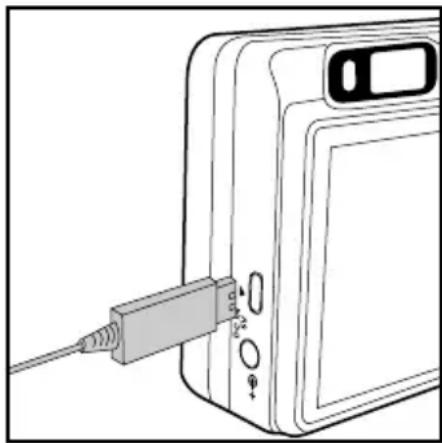
■ En sistem0as PAL, las imágenes se rodean con un cuadro negro.
- Consulte la sección de este manual titulada “Salida Vídeo” en el Menú Configurar (ficha Person.) para más detalles.
Adjuntar notas de voz
Se puede grabar un máximo de 30 segundos de audio como anotación para cada imagen instantánea. La nota de voz puede grabarse sólo una vez.
- Deslice el interruptor de modos a [ ]
- Aparecerá la última imagen en la pantalla.
-
Seleccione la imagen a la que desee adjuntar la nota de voz con los botones ▲/▼ .
-
Pulse el botón del obturador.
- Aparecerá [VOICE RECORDING] en la pantalla y la grabación comenzará.
- Para detener la nota de voz durante la grabación, pulse de nuevo el botón del obturador.
- Aparecerá [VOICE RECORD END] y la grabación finalizará.
Aparecerá el icono [§] con las imágenes grabadas con una nota de voz.
Reproducción de la nota de voz
Si pulsa el botón SET [VOICE PLAYBACK] se reproducirá la nota de voz.

- La memoria de voz está disponible en el momento de la captura de una sola imagen instantánea y también durante la reproducción.
Ver miniaturas
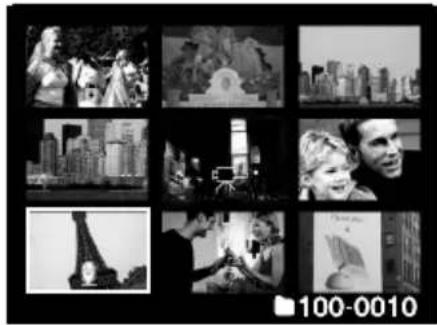
Esta función le permite visualizar nueve miniaturas en el monitor LCD simultáneamente para que pueda buscar rápidamente la imagen deseada.
- Deslice el interruptor de modos a [ ]
- Aparecerá la última imagen en la pantalla.
- Pulse el botón .
■ Las imágenes aparecen en la pantalla de miniaturas.
- Las imágenes que se han seleccionado con los botones ▲ /▼/◀ /▶ se indicarán con un marco verde.
- Cuando haya diez o más imágenes, desplácese por la pantalla con los botones ▲/▼.
-
Pulse los botones ▲/▼/◄ /► para seleccionar la imagen que se va a visualizar a tamaño normal.
-
Pulse el botón SET.
■ La imagen seleccionada aparece a tamaño normal.

- Según sea apropiado, el icono [∅], [∅], [∅], [△] aparecerá en una pantalla de miniaturas.
Reproducción con zoom
Las imágenes reproducidas pueden ampliarse a un factor de dos o cuatro veces. Esto le permite ampliar la parte seleccionada de una imagen para examinar detalles finos.
- Deslice el interruptor de modos a [ ]
- Utilice los botones ▲/▼ para seleccionar la imagen que desea ampliar.
- También puede seleccionar la imagen que desee ampliar de la pantalla de miniaturas.
-
Ajuste la proporción del zoom con los botones 🖱️ 🖱️
-
Si pulsa el botón 📄a imagen se agrandará.
- Para regresar a la ampliación normal, pulse el botón 🐘
- El factor de ampliación aparecerá en el monitor LCD.
- La imagen aparece agrandada y aparecerán un marco blanco y otro verde en el monitor LCD.
- El marco blanco indica la imagen completa, mientras que el marco verde muestra la ubicación de la zona aumentada.
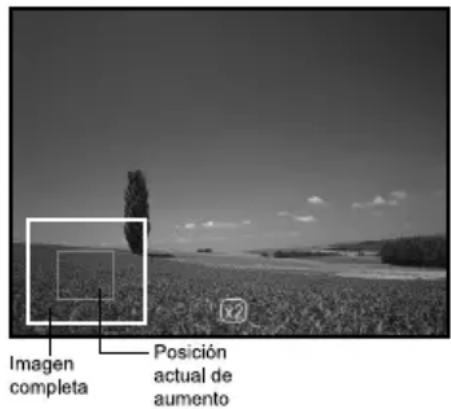
- Pulse los botones ▲/▼/◄/► para seleccionar la zona para ampliar.
- Para regresar a la visualización normal, pulse el botón hasta que la imagen normal aparezca en la pantalla.

NOTA
■ Si pulsa el botón [a] imagen se ampliará de 1x—>2x—>4x.
■ Si pulsa el botón 📄a imagen se reducirá de 4x—>2x—>1x.
Presentación de diapositivas
La función de presentación le permite reproducir automáticamente sus imágenes instantáneas en orden secuencial como una presentación. Esto resulta muy útil y entretenido para visualizar las imágenes capturadas y para presentaciones.
- Deslice el interruptor de modos a [ ]
- Pulse el botón MENU.
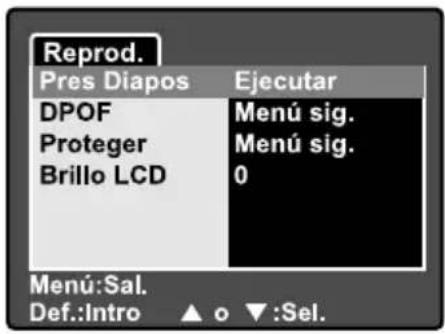
■ Aparecerá el menú de reproducción.
- Seleccione [Pres Diapos] con los botones ▲/▼ y pulse el botón SET.
■ Comenzará la presentación de diapositivas.
- Para detener la presentación de diapositivas, pulse el botón SET.
- La imagen aparecerá en la pantalla cuando pulse el botón SET.

- La función de apagado automático de la alimentación está desactivada durante la presentación.
- Todas las imágenes instantáneas de la carpeta se reproducirán automáticamente.
Proteger imágenes
Puede proteger una imagen de su eliminación o borrado accidental.
Proteger imágenes
- Deslice el interruptor de modos a [ ]
- Seleccione la imagen que desea proteger con los botones ▲/▼ .
- Pulse el botón MENU.
- Aparecerá el menú de reproducción.
- Seleccione [Proteger] con los botones ▲/▼ y pulse el botón SET.
- Seleccione [Única] o [Todas] con los botones ▲/▼ y pulse el botón SET.
- Seleccione [Def.] con los botones ▲ /
▼ y pulse el botón SET.
- La protección se aplica a la imagen y la cámara vuelve al modo de reproducción.
- El icono de protección [ñaparece con las imágenes protegidas. Cuando haya seleccionado [Todas], [ñaparecerá con todas las imágenes.
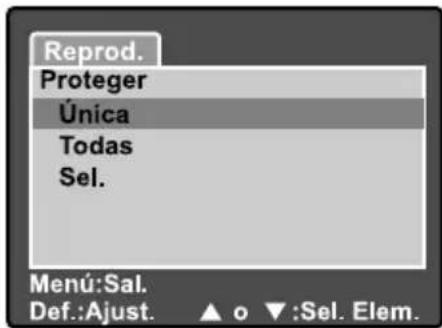
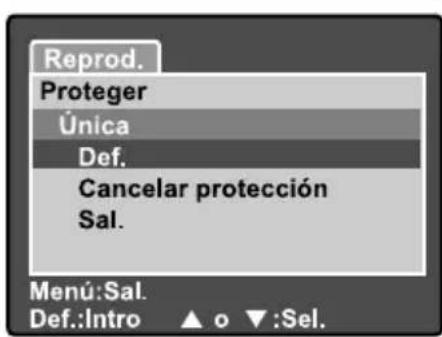
Cancelar la protección
Para cancelar la protección para una sola imagen, muestre la imagen a la que desee quitar la protección.
- Seleccione [Proteger] con los botones ▲/▼ en el menú reproducir y pulse el botón SET.
- Seleccione [Única] o [Todas] con los botones ▲/▼ y pulse el botón SET.
- Seleccione [Cancelar protección] con los botones ▲/▼ y pulse el botón SET.
- La imagen ya no estará protegida y la cámara volverá al modo reproducir.
Proteger imágenes múltiples
- Seleccione [Proteger] con los botones ▲/▼ en el menú reproducir y pulse el botón SET.
- Seleccione [Sel.] con los botones ▲/▼ y pulse el botón SET.
- Las imágenes aparecen en la pantalla de miniaturas.
- Seleccione la imagen que desee proteger con los botones ▲/▼/◄/► y pulse el botón □□
- El icono de protección [♡ aparece con las imágenes protegidas. Si selecciona una imagen protegida y pulsa el botón I de nuevo cancelará la protección.
- Pulse el botón SET.
■ La cámara volverá al modo reproducir.

NOTA
- Si formatea una tarjeta SD anulará la protección y borrará todas las imágenes independientemente de su estado de protección.
[Eliminar imágenes
Borrado inmediato (función de eliminación rápida)
La función de eliminación rápida le permite eliminar la última imagen capturada durante la captura.
-
Deslice el interruptor de modos a [ ] y ajuste el dial de modos a uno de los modos de fotografía.
-
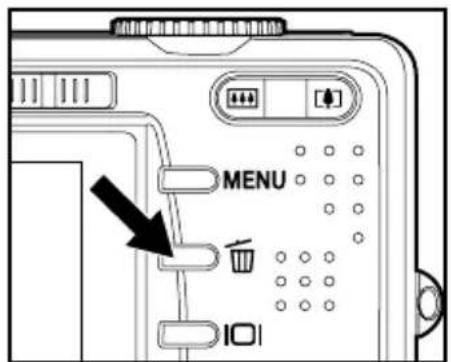
Pulse el botón .
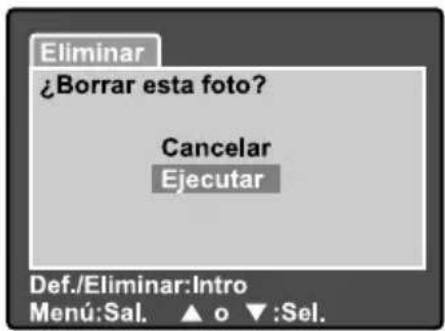
- Aparecerán en pantalla la última imagen y el menú de eliminación rápida.
- Pulse el botón de nuevo para eliminar la imagen.
- También puede pulsar el botón SET para confirmar la eliminación.
- Para no eliminar, seleccione [Cancelar], y pulse el botón SET.
Eliminar en el modo reproducir
Eliminar una imagen/Eliminar todas las imágenes
- Deslice el interruptor de modos a [ ]
■ Aparecerá la última imagen en la pantalla.
-
Seleccione la imagen que desea eliminar con los botones ▲/▼.
-
Pulse el botón .
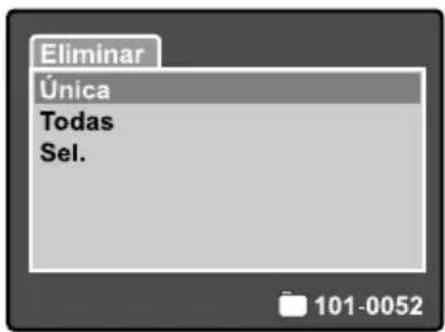
■ Aparecerá el menú de eliminación.
- Seleccione [Única] o [Todas] con los botones ▲/▼ y pulse el botón SET.
■ [Única]: Elimina la imagen seleccionada o la última imagen.
[Todas]: Elimina todas las imágenes de la tarjeta SD excepto las imágenes protegidas.
[Seleccionar]: Elimina un conjunto de imágenes seleccionadas.
- Seleccione [Ejecutar] con los botones ▲/▼ y pulse el botón SET.
- Para no eliminar, seleccione [Cancelar], y pulse el botón SET.

- La eliminación de una imagen no afectará a la secuencia de numeración de imágenes. Por ejemplo, si elimina el número de imagen 240, la imagen capturada siguiente será la 241 aunque la 240 ya no exista. En otras palabras, un número de imagen desaparece cuando la imagen se elimina y no se volverá a usar o asignar a otra imagen capturada a continuación.
Eliminar las imágenes seleccionadas
Esto elimina un número de imágenes seleccionadas.
- Deslice el interruptor de modos a [ ]
- Pulse el botón .面
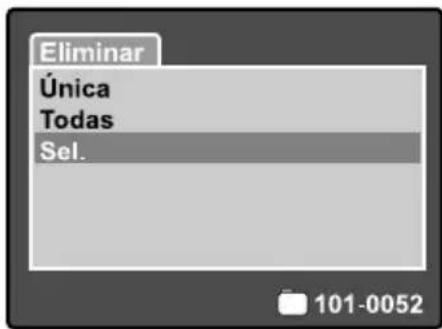
- Aparecerá el menú de eliminación.
- Seleccione [Sel.] con los botones ▲ /
▼ y pulse el botón SET.
- Las imágenes aparecen en la pantalla de miniaturas.
- Seleccione la imagen que desea eliminar con los botones ▲/▼/◄/► y pulse el botón 🔒
- Aparecerá el icono [☐]. Una pulsación más del botón eliminar cancelará la operación. Repita este procedimiento y seleccione todas las imágenes que desee eliminar.
- Pulse el botón SET.
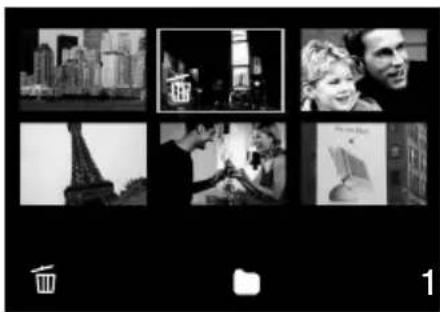
DPOF (Digital Print Order Format - Formato de Solicitud de Impresión Digital) le permite introducir información de impresión en la tarjeta de memoria. Los archivos guardados en formato DPOF pueden imprimirse usando impresoras compatibles o en un laboratorio de revelado.
- Ajuste el dial de modos a [ ]
- Seleccione la imagen a la que desea establecer DPOF con los botones ▲/▼.
- Pulse el botón MENU.
■ Aparecerá el menú de reproducción.
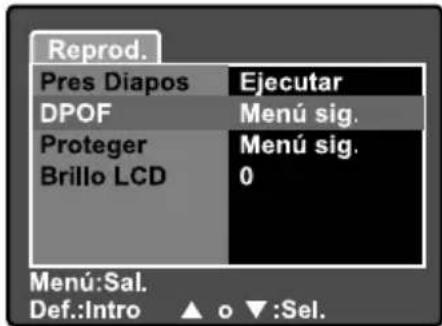
- Seleccione [DPOF] con los botones ▲/
▼ y pulse el botón SET.
- Aparecerá la pantalla de configuración DPOF.
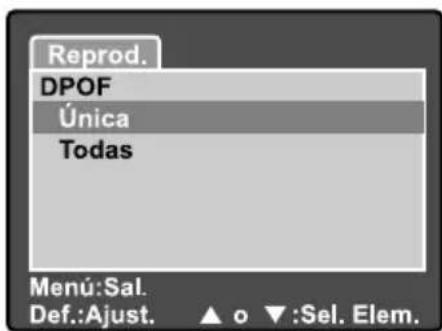
- Seleccione [Única] o [Todas] con los botones ▲/▼ y pulse el botón SET.
■ [Única]: Establece el DPOF para cada imagen individual.
[Todas]: Establece el DPOF para todas las imágenes a la vez.
- Seleccione [Núm. copias] con los botones ▲/▼ y pulse el botón SET.
- Esto muestra la pantalla de configuración del número de copias.
- Ajuste el número de copias con los botones ▲/▼ y pulse el botón SET.
- Puede elegir hasta 9 copias para cada imagen.
- Seleccione [Fecha] con los botones
▲/▼ y pulse el botón SET.
- Aparecerá la pantalla de configuración de la fecha y hora.
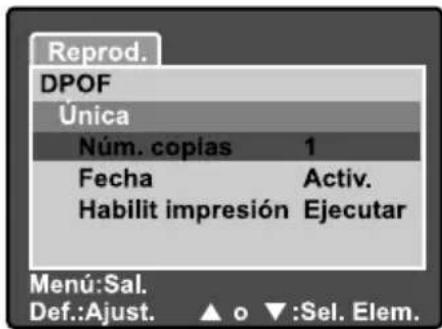
- Seleccione la [Activ.] o [Desactiv.] con los botones ▲/▼ y pulse el botón SET.
[Activ.]: Se imprimirá la fecha de la fotografía.
[Desactiv.]: La fecha de la fotografía no se imprimirá.
-
Seleccione [Acti. impresión] con los botones ▲/▼ y pulse el botón SET.
-
Seleccione [Ejecutar] con los botones ▲/▼ y pulse el botón SET.
- Esto crea un archivo que contiene la información DPOF y cuando la operación está finalizada, la pantalla regresa a la pantalla de reproducción.
- Aparecerá el icono DPOF [en cada imagen que tenga la configuración DPOF establecida.
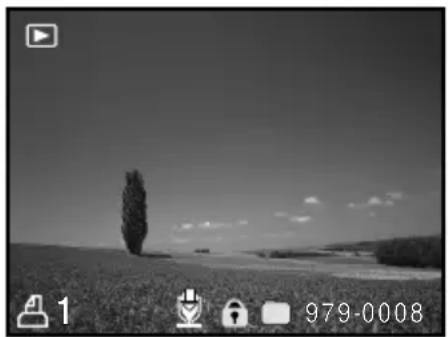
- La fecha que se imprime en la foto es la fecha establecida en la cámara. Para imprimir la fecha correcta en la foto, establezca la fecha en la cámara antes de capturar la imagen. Consulte la sección de este manual titulada “Ajustar la fecha y la hora” para más detalles.
OPCIONES DEL MENÚ
Menú Fotografía (ficha Imagen)
Este menú sirve para la configuración básica usada al capturar imágenes en los modos de fotografía. La configuración se mantiene incluso si la cámara se apaga o si la función de apagado automático está activada.
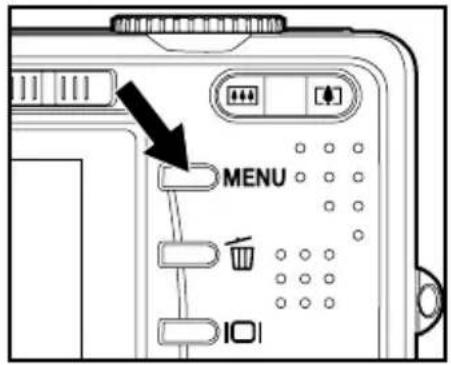
- Deslice el interruptor de modos a [ ] ajuste el dial de modos a uno de los modos de fotografía.
- Pulse el botón MENU.
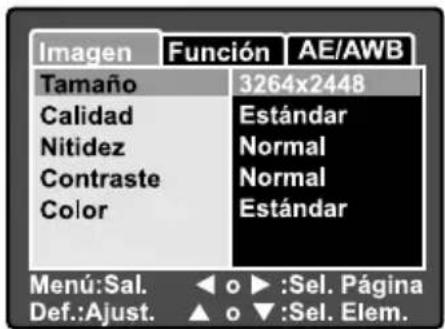
- Aparecerá la ficha [Imagen] del menú de fotografía.
- Seleccione la opción deseada de [Imagen] con los botones ▲/▼ y pulse el botón SET para entrar en su respectivo menú.
- Seleccione la configuración deseada con los botones ▲/▼ y pulse el botón SET.
- Para salir del menú de fotografía actual, pulse el botón MENU.
Tamaño (resolución)
Esto ajusta la resolución de la imagen instantánea que se va a capturar.
[Imagen instantánea]
[3264 x 2448: 3264 x 2448 píxeles (Resolución de 8 megapíxeles)
[1]2560 x 1920: 2560 x 1920 píxeles (Resolución de 5 megapíxeles)
1600 x 1200: 1600 x 1200 píxeles (Resolución de 2 megapíxeles)
[640 x 480: 640 x 480 píxeles (Resolución VGA)
![AIRIS DC61 - [Imagen instantánea] - 2](/content/2026/05/1078196/images/93cbd91ea6426e95bcb3c5ef4be0531dbe8b343f726d817c494112a147185c40.jpg)
NOTA
- Esta configuración no está disponible en el modo [
Calidad
Esto ajusta la calidad (proporción de compresión) con la que se va a capturar la imagen.
Fina: Compresión baja
Estándar: Normal
Economía: Compresión alta
TIFF: Sin compresión (calidad máxima de imagen y tamaño de archivo más grande).

■ La configuración TIFF sólo está disponible a la resolución de 3264 x 2448.
TIFF usa la compresión sin pérdida para una imagen absoluta con los detalles más finos posibles.
Nitidez
La cámara dará automáticamente especial énfasis a los bordes entre las zonas claras y oscuras de la imagen. Esto hace que los bordes de la imagen parezcan más nítidos. En algunas escenas puede que prefiera detalles de los bordes más nítidos. En otras escenas puede que prefiera detalles de los bordes más suaves. Esto ajusta la nitidez de la imagen que se va a capturar.
Nítido: Fuerte
Normal: Normal
Blando: Suave

■ Esta configuración no puede establecerse en el modo [,
Contraste
Establece la diferencia entre las partes claras y oscuras de las imágenes que se van a capturar.
Nítido: Aumenta el contraste.
Normal: Establece el contraste automáticamente.
Blando: Disminuye el contraste
Color
Esto le permite especificar el modo de color de las imágenes que se van a capturar.
Estándar: Color estándar
Intenso: Color brillante (más saturación del color)
Sepia: Sepia
Monocrom.: Blanco y negro (imágenes a escala de grises con el efecto de película en blanco y negro)
Menú Fotografía (ficha Función)
-
Deslice el interruptor de modos a [ ] ajuste el dial de modos a uno de los modos de fotografía.
-
Pulse el botón MENU y seleccione el menú [Función] con el botón ▶.
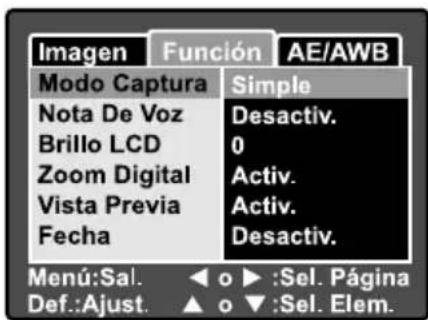
- Aparecerá la ficha [Función] del menú de fotografía.
- Seleccione la opción deseada de [Función] con los botones ▲/▼ y pulse el botón SET para entrar en su respectivo menú.
-
Seleccione la configuración deseada con los botones ▲/▼ y pulse el botón SET.
-
Para salir del menú de fotografía actual, pulse el botón MENU.

En el menú [Función] del modo [sólo se podría ajustar "Brillo LCD".
Modo Captura
El modo de captura es una opción que le permite capturar una secuencia rápida de imágenes con una pulsación del obturador. Hay dos aspectos distintos en esta opción - Captura continua (múltiple) y AEB (agrupación de exposición automática) [En blanco] Simple: En esta configuración, la característica no se activa y la

Contínuo:
cámara toma imágenes únicas.
En esta configuración, la cámara capturará una secuencia de tres imágenes (máximo) a un intervalo de 0,7 segundos (velocidad máxima). La función de captura múltiple resulta muy útil para fotografiar objetos en movimiento donde es difícil determinar el momento preciso de la captura. Después, puede revisar la secuencia de fotos para seleccionar la mejor.
[AEB] Exp. Autom.: La agrupación de exposición automática es una técnica efectiva cuando es difícil determinar la exposición precisa de una escena. Con AEB la cámara capturará una ráfaga secuencial de tres imágenes a tres configuraciones diferentes de exposición. Un disparo será al nivel de exposición determinado automáticamente por la cámara, eV0. Los dos disparos complementarios serán con exposición negativa (eV -0.67) y exposición positiva (eV +0.67) respectivamente. Después, puede revisar la secuencia de fotos para seleccionar la mejor exposición.

- Para la fotografía continua (múltiple), mantenga pulsado el botón del obturador hasta que se hayan capturado las tres imágenes. Si suelta el botón del obturador antes, la fotografía múltiple finalizará en ese punto.
Nota De Voz
Puede grabar una nota de voz durante 30 segundos inmediatamente después de capturar una imagen instantánea. Esta característica también está disponible durante el modo de reproducción.
Consulte la sección de este manual titulada “[A] Modo Autom.” y “Adjuntar notas de voz” para más detalles.
Activ.: Activa la nota de voz.
Desactiv.: Desactiva la nota de voz.
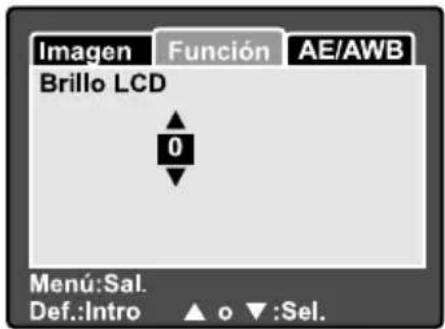
Brillo LCD
Seleccione un nivel de brillo para el monitor LCD. El LCD presentará la imagen más clara cuando pulse el botón ▲ y más oscura cuando pulse el botón ▼ . El alcance del ajuste va de -5 a +5.
Zoom Digital
Esto activa o desactiva el zoom digital.
Activ.: Activa el zoom digital.
Desactiv.: Desactiva el zoom digital.
Vista Previa
Establece si mostrar la imagen capturada o no en la pantalla inmediatamente después de capturar la imagen.
Activ.: Aparece cuando las imágenes se están grabando en la tarjeta SD.
Desactiv.: No las muestra.

- La imagen capturada aparece en el monitor LCD durante unos dos segundos. Si pulsa el botón del obturador durante la vista previa cancelará la operación.
- Cuando la vista previa está desactivada, la configuración de nota de voz también se desactiva.
Fecha
La fecha de la grabación puede imprimirse directamente en las imágenes instantáneas. Esta función debe activarse antes de capturar la imagen.
Activ.: Imprime la fecha en las imágenes instantáneas al capturar las imágenes.
Desactiv.: No imprime la fecha en las imágenes instantáneas al capturar las imágenes.
Menú Fotografía (ficha AE/AWB)
- Deslice el interruptor de modos a [ ] ajuste el dial de modos a uno de los modos de fotografía.
- Pulse el botón MENU y seleccione el menú [AE/AWB] con el botón ▶.
- Aparecerá la ficha [AE/AWB] del menú fotografía.
- Seleccione la opción deseada de [AE/AWB] con los botones ▲/▼ y pulse el botón SET para entrar en su menú respectivo.
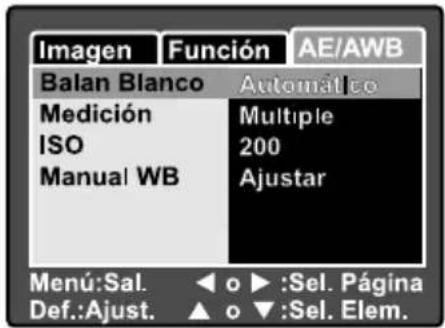
- Seleccione la configuración deseada con los botones ▲/▼ y pulse el botón SET.
- Para salir del menú, pulse el botón MENU.

- La ficha [AE/AWB] no está disponible en el modo [A]
- En el modo [ˌəla “Medición” e “ISO” no se pueden ajustar.
Balan Blanco
Esto especifica la configuración del balance de blancos que la cámara va a usar para unas condiciones particulares de iluminación.
[En blanco] Automático: La cámara determinará automáticamente el balance de blancos.
[Incandesc.: Para fotografía con luz incandescente.
[Ф]Fluoresc. 1: Para fotografía bajo una luz fluorescente de día con emisión azulada.
[Fluoresc. 2: Para fotografía bajo una luz fluorescente blanca de día con una emisión rojiza.
[Luz Natural: Fotografía en exteriores.
[ Cloud ] Nublado: Para fotografía con cielo nublado.
[●] Manual: Fotografía con WB (balance de blancos) manual.
Medición
Establece el método de medición de exposición para calcular la exposición apropiada.
[☒] Múltiple: Se mide toda la pantalla y la exposición se calcula.
[☐] Puntual: Se mide una porción muy pequeña del centro de la pantalla y se calcula la exposición
ISO
Esto ajusta la sensibilidad de la luz para capturar imágenes. Cuando se alcanza la sensibilidad (la figura ISO aumenta), la sensibilidad de la cámara se aumenta para luz baja, pero sus imágenes aparecerán más pixeladas (granuladas).
50: Equivalente a ISO 50.
100: Equivalente a ISO 100.
200: Fotografía de alta sensibilidad, equivalente a ISO 200.
Automático: La cámara determinará automáticamente la sensibilidad ISO. (ISO automático sólo está disponible en los modos [A], [P], [O], [F] o [I]).
Manual WB
Esto permite la configuración manual del balance de blancos. El balance de blancos manual resulta útil cuando las predefiniciones de balance de blancos no ofrecen un ajuste bueno para unas condiciones de luz específicas.
Antes de seleccionar [Ejecutar] seleccione un objeto blanco (como un papel blanco) que se utilizará para ajustar el balance de blancos.
Cancelar: Deshabilita el balance de blancos manual.
Ejecutar: Habilita el balance de blancos manual.
Menú Reproducir
En el modo [☐], puede ajustar la configuración de reproducción. Esta configuración no se cancela aunque la cámara esté apagada o si la función de apagado automático está activada.
- Ajuste el dial de modos a [ ]
- Pulse el botón MENU.
■ Aparecerá el menú de reproducción.
- Seleccione la opción deseada con los botones ▲/▼ y pulse el botón SET para entrar en su respectivo menú.
- Seleccione la configuración deseada con los botones ▲/▼ y pulse el botón SET.
- Para salir del menú de reproducción, pulse el botón MENU.
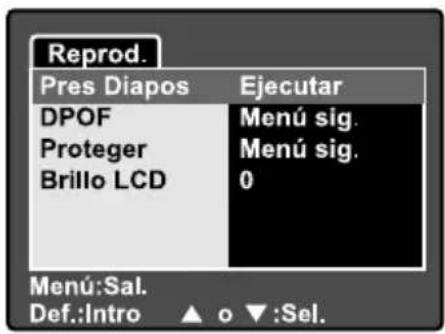
Pres Diapos
Reproducción de secuencia automática de imágenes instantáneas. Consulte la sección de este manual titulada “Presentación de diapositivas” para más detalles.
DPOF
Fija el número de impresiones y la fecha en formato PDOF en las imágenes que desee imprimir. (Esta función sólo está disponible para imágenes). Puede imprimir imágenes fácilmente con sólo insertar la tarjeta SD en una impresora compatible con DPOF o en una tienda de revelado.
Consulte la sección de este manual titulada "Configuración DPOF" para más detalles.
Proteger
Proteja una imagen para evitar su eliminación accidental. Consulte la sección de este manual titulada "Proteger imágenes" para más detalles.
Brillo LCD
Ajusta el brillo de la pantalla LCD. Esta función no ajusta el brillo de las imágenes capturadas.
Consulte la sección de este manual titulada "Brillo LCD" en el Menú fotografía (ficha Función) para más detalles.
Menú Configurar (ficha Básico)
En los menús de configuración puede ajustar el entorno de operación de su cámara. La configuración se conservará tras haber apagado la alimentación o si el apagado automático está activado.
-
Deslice el interruptor de modos a [ ] y ajuste el dial de modos a [SPT ■ Aparecerá la ficha [Básico] del menú de configuración.
-
Seleccione la opción deseada en [Básico] con los botones ▲/▼ y pulse el botón SET para entrar en su respectivo menú.
-
Seleccione la configuración deseada con los botones ▲/▼ y pulse el botón SET.
-
Para salir del menú de configuración, cambie el dial de modos.
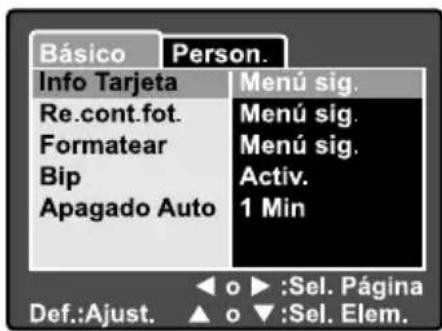
Info Tarjeta
Esto mostrará la capacidad total de la tarjeta de memoria al igual que la capacidad restante (no usada). Tenga en cuenta que la capacidad mostrada puede ser inferior a la capacidad anunciada (etiquetada) en su tarjeta de memoria SD. Esto se debe a la diferencia entre los métodos binarios (base 2) y de ingeniería (base 10) de los cálculos de capacidad.
Re.cont.fot.
Esto crea una nueva carpeta en su tarjeta de memoria. De este punto en adelante, las imágenes nuevas capturadas se almacenan en la carpeta nueva creada comenzando con la imagen número 0001.
Cancelar: No restablece el número de archivos.
Ejecutar: Reinicia el número de archivo y crea una nueva carpeta.
Formatear
Esta función vuelve a formatear la tarjeta SD cargada en su cámara y consecuentemente borra todas las imágenes y cualquier otro tipo de datos de la tarjeta de memoria. Las imágenes protegidas también. No podrá formatear una tarjeta SD si está protegida contra escritura. Consulte la sección de este manual titulada “Formatear una tarjeta de memoria SD” para más detalles.
Bip
Activa o desactiva los sonidos (pitidos) asociados con las funciones de los botones de la cámara.
Activ.: Activa los tonos de sonido/pitido.
Desactiv.: Desactiva los tonos de sonido/pitido.
Apagado Auto
Si no se realiza ninguna operación durante un período específico de tiempo, la cámara se apagará automáticamente. Esta característica resulta útil para reducir el consumo de batería.
1 min: Cuando la cámara no se ha utilizado durante un rato, la alimentación se desconecta tras 3 minutos.
2 min: Cuando la cámara no se ha utilizado durante un rato, la alimentación se desconecta tras 2 minutos.
3 min: Cuando la cámara no se ha utilizado durante un rato, la alimentación se desconecta tras 3 minutos.

- La función de apagado automático se desactiva durante una presentación de diapositivas o durante la conexión a PC.
Menú Configurar (ficha Person.)
-
Deslice el interruptor de modos a [ ] ajuste el dial de modos a [ SET
-
Seleccione el menú [Person.] con el botón ▶.
- Aparecerá la ficha [Person.] del menú de configuración.
-
Seleccione la opción deseada de [Person.] con los botones ▲/▼ y pulse el botón SET para entrar en su respectivo menú.
-
Seleccione la configuración deseada con los botones ▲/▼ y pulse el botón SET.
-
Para salir del menú de configuración, cambie el dial de modos.
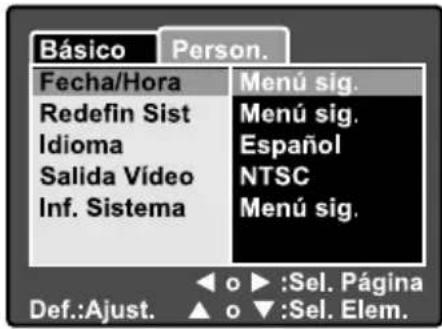
Fecha/Hora
Esto establece la fecha y la hora. Consulte la sección de este manual titulada "Ajustar la fecha y la hora" para más detalles.
Redefin Sist
Esto devuelve toda la configuración básica a los valores predeterminados de la cámara. Sin embargo, tenga en cuenta que la configuración de fecha y hora no se restaurará.
Cancelar: No devuelve a la cámara la configuración predeterminada de fábrica y la configuración actual queda retenida, sin cambios.
Ejecutar: Restaura la cámara a su configuración predeterminada de fábrica original.
Idioma
Esto ajusta el idioma que aparecerá en el monitor LCD. Consulte la sección de este manual titulada "Elegir el idioma OSD" para más detalles.
Salida Vídeo
Esto ajusta el estándar de salida de vídeo de la cámara para que pueda conectar su cámara al equipo de vídeo.
NTSC: Emisión NTSC estándar.
PAL: Emisión PAL estándar.
Inf. Sistema
Esto muestra la versión del firmware de la cámara.
TRANSFERIR IMÁGENES Y VÍDEOS GRABADOS AL ORDENADOR
Para transferir las imágenes/vídeos de la cámara al ordenador, siga los siguientes pasos.
Paso 1: Instalación del controlador USB (sólo usuarios de Windows 98 y Mac OS 8.6)
Paso 2: Conexión de la cámara al ordenador
Paso 3: Descarga de archivos de imagen y vídeo
Requisitos del sistema (Windows)
■ Pentium 166 MHz o superior
■ Windows 98/98SE/Me/2000/XP
128MB RAM
■ 128MB de espacio en disco
■ Unidad de CD-ROM
■ Un puerto USB disponible
Requisitos del sistema (Macintosh)
PowerPC G3/G4
■ OS 8.6 o posterior
128MB RAM
■ 128MB de espacio en disco
■ Unidad de CD-ROM
■ Un puerto USB disponible
Paso 1: Instalación del controlador USB
Ordenadores con Windows 98
El controlador USB del CD-ROM es exclusivo para ordenadores con Windows 98. No necesitará instalar el controlador USB en ordenadores con Windows 2000/ME/XP.
- Inserte el CD-ROM incluido con la cámara en la unidad de CD-ROM. Aparecerá la ventana de bienvenida.
- Haga clic en "INSTALE EL CONTROLADOR USB". Siga las instrucciones en pantalla para completar la instalación. Tras la instalación del controlador USB, reinicie el ordenador.
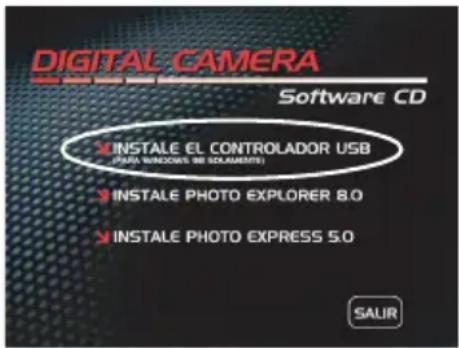
Ordenadores con Macintosh OS 8.6
Los usuarios de Mac OS 8.6 deberán instalar un controlador USB. Para usuarios de Mac OS 9.0 o superior, el ordenador reconocerá la cámara automáticamente y cargará sus propios controladores USB.
- Inserte el CD-ROM incluido con la cámara en la unidad de CD-ROM.
- Seleccione y haga doble clic en "Digital Camera Driver Installer".
- Seleccione "Install Location" y haga clic en "Install".
- Siga las instrucciones en pantalla para completar la instalación y reinicie el ordenador.
Paso 2: Conexión de la cámara al ordenador
- Conecte un extremo del cable USB al terminal USB de la cámara.
- Conecte el otro extremo del cable USB a un puerto USB libre en el ordenador.
- Encienda su cámara.
- Aparecerá la pantalla [USB]. Seleccione [PC] con los botones ▲/▼ y pulse el botón SET.
- En el escritorio de Windows, haga doble clic en "Mi PC".
- Busque un nuevo icono de "Disco extraíble". Este "Disco extraíble" es en realidad la tarjeta de memoria de su cámara. Normalmente, a la cámara se le asignará la letra de unidad "e" o mayor.
- Haga doble clic en el disco extraíble y localice la carpeta DCIM.
- Haga doble clic en la carpeta DCIM para abrirla y encontrar más carpetas.
- Sus imágenes guardadas y vídeos estarán en esas carpetas.
- Copie y pegue o arrastre y suelte archivos de imagen y vídeo a una carpeta en su ordenador.
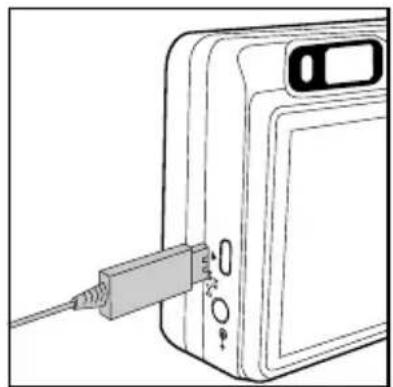
Usuarios de Mac: Haga doble clic en el icono de la unidad de disco "sin título" o "sin etiqueta" en el escritorio. iPhoto puede que se ejecute automáticamente.

- Los datos guardados en la tarjeta SD pueden dañarse si se interrumpe la alimentación a la cámara durante la transferencia de imágenes. Le recomendamos que utilice un adaptador de alimentación CA cuando conecte la cámara al PC.
Paso 3: Descarga de archivos de imágenes y vídeo
Con la cámara encendida y conectada al ordenador, se considerará como una unidad de disco, como un disquete o CD. Puede descargar (transferir) imágenes copiándolos desde el “disco extraíble” (disco “sin título” o «sin etiqueta» en un Macintosh) al disco duro de su ordenador.
Windows
Abra el «disco extraíble» y las subsiguientes carpetas haciendo doble clic en ellas. Sus imágenes se encuentran dentro de esta(s) carpeta(s). Seleccione las imágenes que desee y luego elija “Copiar” en el menú “Editar”. A continuación, abra la ubicación de destino (carpeta) y elija “Pegar” en el menú “Editar”. También puede arrastrar y soltar archivos de imágenes desde la cámara a la ubicación deseada.
Macintosh
Abra el icono del disco «sin título» y la ubicación de destino en su disco duro. Arrastre y suelte desde la cámara hasta el destino deseado. No abra la tapa de la batería durante la conexión del cable USB.

NOTA
- Los usuarios de una tarjeta de memoria puede que prefieran usar un lector de tarjetas de memoria (se recomienda).
- No se incluye una aplicación de reproducción de vídeo en el paquete. Asegúrese de tener una aplicación de reproducción de vídeo instalada en su ordenador.
CONECTAR LA CÁMARA DIRECTAMENTE A LA IMPRESORA PARA IMPRIMIR IMÁGENES (FUNCIÓN PICTBRIDGE)
Si tiene una impresora que soporta PictBridge, las imágenes podrán imprimirse conectando la cámara directamente a la impresora compatible con PictBridge sin usar un ordenador.
- Conecte un extremo del cable USB a su cámara.
- Conecte el otro extremo del cable USB al puerto USB de la impresora.
- Encienda su cámara.
- Aparecerá la pantalla [USB]. Seleccione [IMPRESORA] con los botones ▲/▼ y pulse el botón SET.
- Seleccione la opción que desee configurar con los botones ▲/▼ y pulse el botón SET.
[Imágenes]: Seleccione si desea imprimir una imagen específica o todas las imágenes. También puede seleccionar el número de copias para una imagen específica.
[Fecha]: Según el tipo de impresora, seleccione si desea imprimir la imagen con la fecha o no.
[Tamaño papel]: Seleccione el tamaño de papel según el tipo de impresora.
[Diseño]: Seleccione el diseño de impresión deseado según el tipo de impresora.
[Imprimir]: Tras haber configurado toda la configuración, seleccione esta opción para iniciar la impresión.
- Si ha seleccionado [Imágenes] en el paso anterior, aparecerá la figura mostrada a la derecha. Seleccione [Única] o [Todas] con los botones ▲ / ▼ y pulse el botón SET.
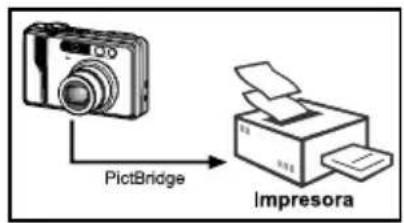
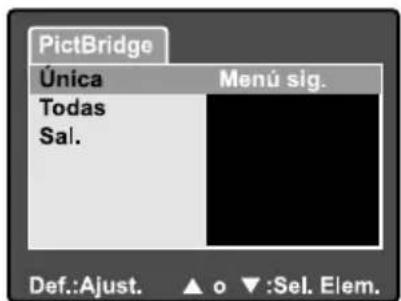
-
Si ha seleccionado [Única] en el paso anterior, aparecerá la figura mostrada a la derecha.
-
Seleccione la imagen que desea imprimir con los botones ◀/►.
- Seleccione el número de impresiones (hasta 99) con los botones ▲/▼.
-
Tras seleccionar la imagen deseada y el número de impresión, pulse el botón SET para confirmar.
-
Seleccione [Sal.] con los botones ▲/▼ y pulse el botón SET.
-
Seleccione [Imprimir] con los botones ▲/▼ y pulse el botón SET.
-
La impresora comienza y aparecerá la figura mostrada a la derecha.
-
La pantalla [Completado] aparecerá temporalmente, recordándole que ha finalizado el proceso de impresión.
■ Si se detecta un error de impresión, aparecerá la pantalla [Error impr.].
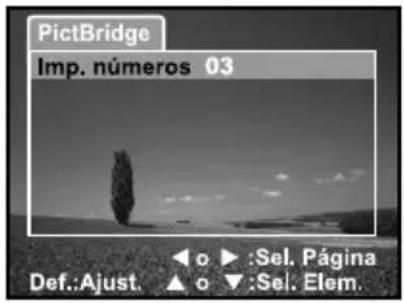

- Puede que falle la impresión de imagen si la alimentación de la cámara se corta accidentalmente. Le recomendamos que utilice un adaptador de alimentación CA cuando conecte la cámara a la impresora.
INSTALAR PHOTO EXPLORER
Ulead® Photo Explorer ofrece un modo simple y eficiente para transferir, examinar, modificar y distribuir medios digitales. Capture fotos, vídeo o sonido desde varios tipos de dispositivos y examine fácilmente o añada descripciones personales; realice las modificaciones oportunas o distribuya el medio según su elección: correo electrónico, impresión, presentaciones de diapositivas. Se trata de una herramienta indispensable todo en uno para los propietarios de cámaras digitales, cámaras Web, videocámaras DV, escáneres o personas que deseen organizar de forma efectiva una gran colección de medios digitales.
- Inserte el CD-ROM incluido con la cámara en la unidad de CD-ROM. Aparecerá la ventana de bienvenida.
- Haga clic en "INSTALE PHOTO EXPLORER 8.0".
Siga las instrucciones en pantalla para completar la instalación.
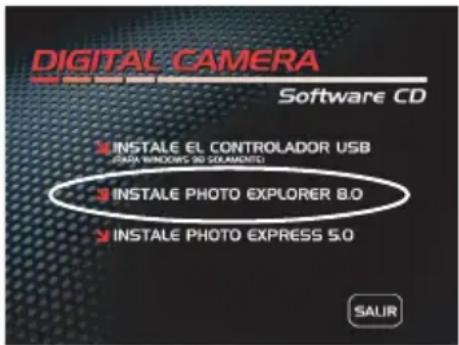

- Para más información sobre el funcionamiento de la aplicación Photo Explorer, consulte la ayuda del software.
- Para usuarios de Windows 2000/XP asegúrese de instalar y utilizar Photo Explorer en el modo “Administrador”.
■ Photo Explorer no es soportado en Mac. Se recomienda iPhoto o iPhoto2.
INSTALAR PHOTO EXPRESS
Ulead® Photo Express es el software completo de foto para imágenes digitales. La interfaz del programa visual paso a paso y la ayuda interna del programa asiste a los usuarios para crear increíbles proyectos de fotos. Capture fotos digitales sin esfuerzo desde cámaras digitales o escáneres. Organícelas cómodamente con el modo Explorador visual. Utilice cientos de plantillas listas para usar como álbumes, tarjetas, pósteres, presentaciones y más. Edite y mejore imágenes con herramientas de edición de fotos, filtros fotográficos y efectos especiales. Embellezca proyectos añadiendo elementos de diseño creativos como objetos de marcos, llamadas y sellos. Comparta los resultados con familiares y amigos a través del correo electrónico y múltiples opciones de impresión.
-
Inserte el CD-ROM incluido con la cámara en la unidad de CD-ROM. Aparecerá la ventana de bienvenida.
-
Haga clic en "INSTALE PHOTO EXPRESS 5.0".
Siga las instrucciones en pantalla para completar la instalación.
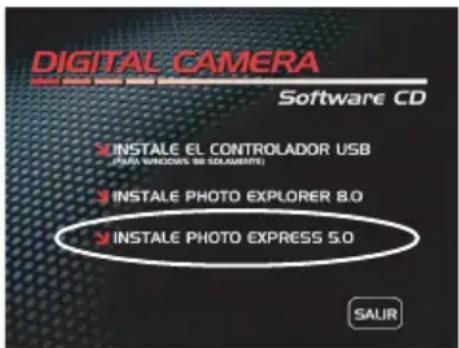

- Para más información sobre el funcionamiento de la aplicación Photo Express, consulte la ayuda del software.
- Para usuarios de Windows 2000/XP asegúrese de instalar y utilizar Photo Express en el modo “Administrador”.
■ Photo Express no es soportado en Mac.
CONEXIÓN DE LA CÁMARA A OTROS DISPOSITIVOS
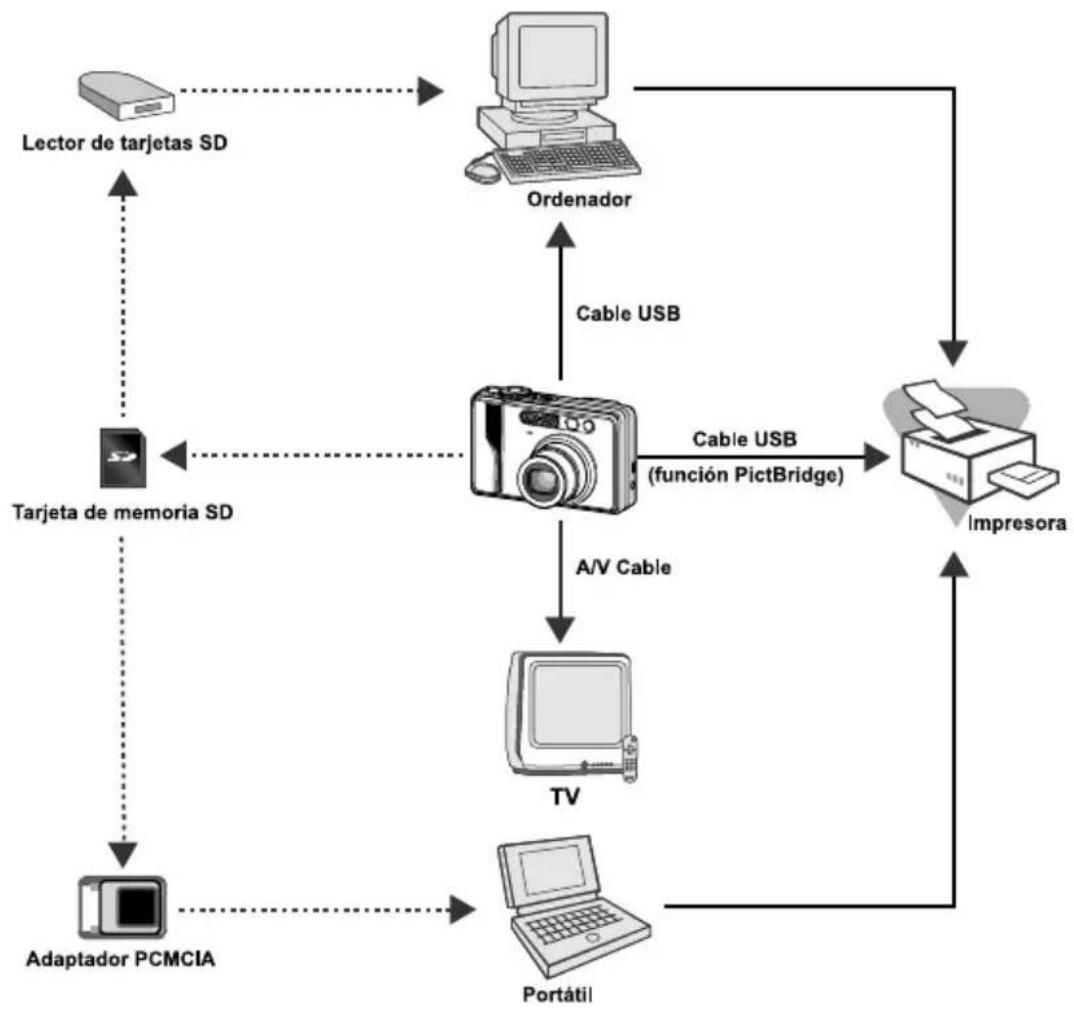
flowchart
graph TD
    A["Lector de tarjetas SD"] --> B["Ordenador"]
    B --> C["Cable USB"]
    C --> D["Impresora"]
    D --> E["A/V Cable"]
    E --> F["TV"]
    F --> G["Portátil"]
    G --> H["Adaptador PCMCIA"]
    H --> I["Tarjeta de memoria SD"]
    I --> J["Cable USB (función PictBridge)"]
    J --> K["Ordenador"]
    K --> B
ESPECIFICACIONES DE LA CÁMARA
| Elemento Descripción | |
| Sensor de imagen Sensor | CCD de 8,1 megapíxeles |
| Resolución de imagen | <Imagen fija>3264 x 2448, 2560 x 1920, 1600 x 1200, 640 x 480<Vídeo>640 x 480 |
| Monitor LCD LCD color TFT LTPS de 2,5" | |
| Visor Visor con zoom óptico de imagen real | |
| Calidad de imagen Fina/Estándar/Economía/TIFF | |
| Almacenamiento | Memoria externa: Soporta tarjeta de memoria SD (opcional, hasta 1GB) |
| Formato de compresión Compatible con JPEG | |
| Formato de archivo de imagen | JPEG (EXIF 2.2), DCF, DPOF, AVI |
| Objetivo | Lente de zoom óptico 3xNo F: 2,8 (ancho) / 4,8 (tele)Distancia focal: 7,5 mm ~ 22,5 mm (equivalente a 36 mm -108 mm en una cámara de 35 mm) |
| Alcance del enfoque | Ancha: Aprox. 5 cm a infinito (en modo Macro)Tele: Aprox. 30 cm a infinito (en modo Macro)Normal: Aprox. 50 cm a infinito (estándar) |
| Velocidad de obturación 1/2 -1/1500 seg. | |
| Captura de imágenes | Una/ráfaga de 3 imágenes/AEB con 3 imágenes a -0,67; 0; +0,67EV |
| Zoom digital | 5,1x (Modo de captura de imágenes instantáneas)Ampliación 2x y 4x (Modode reproducción de imágenes instantáneas) |
| Sistema de medición Múltiple / Puntual | |
| Compensación de exposición | -2EV ~ +2EV (en incrementos de 0,3EV) |
| Balance de blancos | Automático / Incandesc. / Fluoresc. 1 / Fluoresc. 2 / Luz Natural / Nublado / Manual |
| Modos del flash | Automático/Reducción de ojos rojos/FlashForzado/Sin Flash |
| Alcance efectivo del flash 0.5 m -2.7 m | |
| Sensibilidad ISO Equivalente a ISO 50/100/200/Automático | |
| Temporizador 10 seg. / 2 seg. / 10+2 seg. | |
| Estándares de vídeo NTSC / PAL | |
| Interfaz | Terminal DC IN 5VTerminal A/V OUT (salida AV)Terminal USB (USB 1.1, velocidad completa) |
| Fuente de alimentación | Batería recargable de Litio-ion (3,7V, opcional)Adaptador de alimentación CA (5V/3A, opcional) |
| Dimensiones (AnxAlxF) Aprox. 91 x 57 x 27mm (sin partes sobresalientes) | |
| Peso Aprox. 150 g (sin la batería y sin la tarjeta SD) | |
* El diseño y especificaciones están sujetos a cambio sin previo aviso.
SOLUCIÓN DE PROBLEMAS
Consulte los síntomas y medidas siguientes antes de enviar la cámara para su reparación. Si el problema persiste, contacte con su vendedor local o centro de servicios.
Fuente de alimentación
| Síntoma | Causa | Medida |
| La alimentación no se enciende. | La batería no está insertada. | Inserte la batería correctamente. |
| La batería está gastada. | Recárguela o use el adaptador de alimentación CA. | |
| El adaptador de alimentación CA no está bien conectado. | Vuelva a conectarlo correctamente. | |
| La alimentación se corta durante el uso. | La cámara se ha dejado sin usar, por lo que el apagado automático la apaga. | Encienda la alimentación de nuevo. |
| La batería está gastada. | Recárguela o use el adaptador de alimentación CA. | |
| La alimentación no se apaga. | Mal funcionamiento de la cámara. | Vuelva a cargar la batería. Si utiliza un adaptador de alimentación CA, vuelva a conectarlo. |
| La batería se gasta muy rápido. | Se está utilizando a temperaturas extremadamente bajas. | |
| Muchas fotos se están capturando en interiores oscuros que requieren flash. | ||
| La batería no está completamente cargada. La batería no se ha usado durante un período de tiempo extenso tras la carga. | Cargue por completo la batería y descárguela durante al menos un ciclo completo antes de usarla para maximizar su rendimiento y duración. | |
| La batería o la cámara están calientes. | Un uso continuado de la cámara o del flash durante mucho tiempo. |
Disparar
| Síntoma | Causa | Medida |
| Incluso cuando pulso el botón del obturador, la cámara no dispara. | La batería está baja. | Recárguela o use el adaptador de alimentación CA. |
| La alimentación no está encendida. | Encienda la alimentación. | |
| La cámara no está en modo de disparo. | Deslice el interruptor de modos al modo de disparo. | |
| El botón del obturador no se ha pulsado hasta el fondo. | Pulse el botón del obturador hasta el fondo. | |
| La tarjeta de memoria no tiene espacio libre. | Inserte una nueva tarjeta o elimine los archivos no deseados. | |
| Fin de la vida de la tarjeta de memoria. | Inserte una nueva tarjeta de memoria. | |
| El flash se está recargando. | Espere hasta que el LED de estado esté apagado. | |
| La tarjeta de memoria no es reconocida por la cámara. | Formatee la tarjeta de memoria en esta cámara antes de su primer uso o cuando se haya utilizado en otra cámara. | |
| La función de apagado automático está activada. | Vuelva a encender la alimentación. | |
| Las imágenes no aparecen en el monitor LCD. | La alimentación no está encendida. | Encienda la alimentación. |
| El monitor LCD está oscuro. | Ajuste el brillo del monitor LCD en el menú de fotografía o reproducción. | |
| El monitor LCD no está encendido. | Pulse el botón ¿cambie la pantalla. | |
| Aunque tengo activado el enfoque automático, no enfoca. | La lente o el LED del temporizador están sucios. | Límpiela con un trapo seco y suave o con papel para lentes. |
| La distancia al sujeto es menor que el alcance efectivo. | Haga que el sujeto entre dentro del alcance de enfoque efectivo. | |
| El flash no salta.El flash no puede recargarse. | La cámara está ajustada al modo /æ/æB/. | Cambie el modo de la cámara a otro distinto. |
| El flash se establece como apagado. | Ajuste el flash a un modo distinto a sin flash. | |
| Aunque el flash salta,la imagen aparece oscura. | La distancia al sujeto es mayor que el alcance efectivo del flash. | Acérquese al sujeto y dispare. |
| La imagen aparece demasiado oscura. | La imagen se ha capturado en un lugar oscuro y sin flash. | Ajuste el flash a un modo distinto a sin flash. |
| Está con exposición baja. | Ajuste la compensación de la exposición a un valor mayor. | |
| La imagen aparece demasiado brillante. | Está con exposición alta. | Ajuste la compensación de la exposición a un valor menor. |
| La imagen no tiene un color natural. | La imagen se ha capturado en condiciones difíciles para el ajuste automático del balance de blancos. | Añada un objeto blanco a la composición. |
Reproducción
| Síntoma | Causa | Medida |
| No se puede reproducir. | No se ha establecido el modo de reproducción. | Deslice el interruptor de modos al modo de reproducción. |
| No se puede reproducir el contenido de la tarjeta de memoria. | Ha reproducido una tarjeta de memoria que no se ha formateado con este dispositivo. | Inserte una tarjeta que se haya formateado y en la que se haya almacenado con este dispositivo. |
| Los archivos no pueden eliminarse. | El archivo está protegido. | Cancele la protección. |
| Ha reproducido una tarjeta de memoria que no se ha formateado con este dispositivo. | Inserte una tarjeta que se haya formateado y en la que se haya almacenado con este dispositivo. | |
| No se puede formatear una tarjeta de memoria. | La tarjeta de memoria está protegida contra escritura. | Quite la protección contra escritura. |
| Fin de la vida de la tarjeta de memoria. | Inserte una nueva tarjeta de memoria. | |
| La imagen reproducida aparece oscura a pesar de haber usado el flash. | El monitor LCD está demasiado oscuro. | Ajuste el brillo del monitor LCD. |
Otros problemas
| Síntoma | Causa | Medida |
| No se puede insertar la tarjeta de memoria. | La no está posicionada correctamente. | Insértela correctamente. |
| Incluso pulsando los botones de la cámara, ésta no funciona. | La batería está baja. | Recárguela o use el adaptador de alimentación CA. |
| Mal funcionamiento de la cámara. | Apague la alimentación, quite la batería una vez y vuelva a intentarlo. | |
| La fecha y la hora son incorrectas. | No ha ajustado la fecha y hora correctas. | Ajuste la fecha y hora correctas. |
| El ajuste de la fecha ha desaparecido. | Se ha quitado la batería con la alimentación encendida. | Ajustar la fecha y la hora de nuevo. |
Acerca de la conexión al ordenador/software
| Síntoma | Causa | Medida |
| No se pueden descargar imágenes. | El espacio libre del disco duro del ordenador puede ser insuficiente. | Compruebe si el disco duro tiene espacio para ejecutar Windows y si la unidad para cargar las imágenes tiene al menos la misma capacidad que la tarjeta de memoria insertada en la cámara. |
| No hay fuente de alimentación. | Recargue la batería, use el adaptador de alimentación CA o encienda la alimentación. | |
| El controlador USB no está instalado (para Windows 98/ 98SE y MAC OS 8.6). | Instale el controlador USB. |