MW197H - Televisión AIRIS - Manual de uso y guía de instrucciones gratis
Encuentra gratis el manual del aparato MW197H AIRIS en formato PDF.


| Tipo de producto | Televisor LED |
| Marca | Airis |
| Modelo | MW197H |
| Tamaño de pantalla | 19 pulgadas (48 cm) |
| Resolución | HD Ready (1366 x 768) |
| Relación de aspecto | 16:9 |
| Brillo y contraste | 200 cd/m², 1000:1 |
| Ángulo de visión | 170° horizontal / 160° vertical |
| Sintonizador | TDT (DVB-T/T2) |
| Altavoces | 2 x 3 W |
| Puertos | 1 HDMI, 1 USB, 1 VGA, 1 AV, 1 salida de auriculares |
| Alimentación | 100-240 V CA, 50/60 Hz |
| Consumo de energía | 30 W (máx.), <0,5 W en espera |
| Dimensiones sin soporte | 44 x 29 x 5 cm |
| Dimensiones con soporte | 44 x 31 x 15 cm |
| Peso | 2,5 kg |
| Montaje VESA | 100 x 100 mm |
| Funciones principales | Control remoto, menú OSD, bloqueo infantil, temporizador de apagado |
| Limpieza y mantenimiento | Usar paño suave y seco; no usar productos químicos |
| Seguridad | No exponer a humedad, mantener ventilación, desconectar en tormentas |
| Piezas y reparabilidad | Repuestos disponibles en servicio técnico autorizado. Reparación por profesional. |
| Información general | Televisor compacto, cumple normativas CE |
Preguntas frecuentes - MW197H AIRIS
Preguntas de los usuarios sobre MW197H AIRIS
0 pregunta sobre este aparato. Responde a las que conoces o haz la tuya.
Hacer una nueva pregunta sobre este aparato
Descarga las instrucciones para tu Televisión en formato PDF gratis! Encuentra tus instrucciones MW197H - AIRIS y toma tu dispositivo electrónico nuevamente en la mano. En esta página están publicados todos los documentos necesarios para el uso de su dispositivo. MW197H de la marca AIRIS.
MANUAL DE USUARIO MW197H AIRIS
TV LCD de 19" y 22"
MW197H
MW198H
MW198J
- Advertencias de seguridad y precauciones .... 3
- Descripción de la unidad principal y del mando a distancia .... 5
2.1. Unidad principal 5
2.2. Control del panel delantero 5
2.2. Mando a distancia 6 - Conexión de la corriente y de la conexión de la señal 10
3.1. Instalación de las pilas en el mando a distancia 10
3.2. Conexiones .... 10
3.3 Conexión de la corriente 11
3.4. Conexión de la señal 11 - Descripción de la interfaz OSD 18
4.1. Operaciones básicas .... 18
4.2. Operaciones del menú 18
4.3. Funciones avanzadas 29 - Configuración de la función de DVD 41
5.1. Definición del panel de DVD 41
5.2. Menú del Sistema DVD 41
5.3. Cuidado de los discos 44 - Resolución de problemas 46
6.1. Resolución de problemas del TV 46
6.2. Resolución de problemas del DVD 47 - Especificaciones del TV 48
1.- Advertencias de seguridad y precauciones
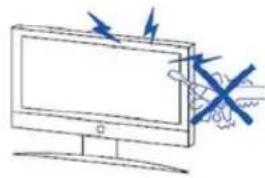
Este producto utiliza alto voltaje en su funcionamiento.
No quite la parte trasera de la carcasa de su equipo. Lleve el dispositivo a un centro de reparaciones con personal cualificado.
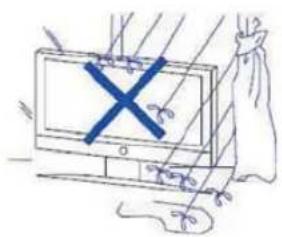
Para evitar el peligro de incendio o de electroshock, no exponga la unidad principal a la lluvia o humedad.
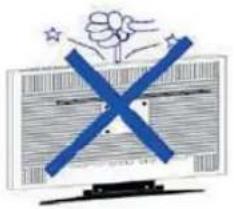
No tire ni empuje objetos dentro de las ranuras o aperturas de la carcasa del televisor.
No vierta ningún tipo de líquido en el receptor de televisión.
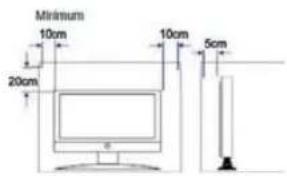

Precaución
Si el televisor se va a incorporar a algún compartimento o recinto similar, se deben mantener las distancias mínimas. El calor generado puede reducir la vida útil de su televisión, y también puede ser peligroso.
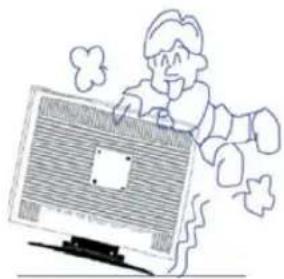
Nunca se suba, apoye o empuje el producto o su soporte de forma brusca.
Debe prestar especial atención a los niños.
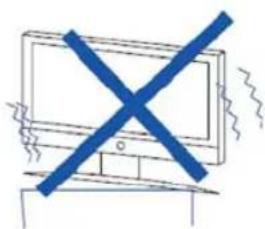
No coloque la unidad principal sobre una mesa, estante o so- porte no estable.
Se pueden producir lesiones graves y daños al televisor en caso de que se cayera.
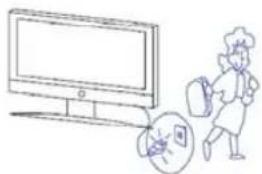
Cuando no vaya a utilizar este producto durante mucho tiempo, se recomienda desconectar el cable de alimentación de la toma de corriente AC.
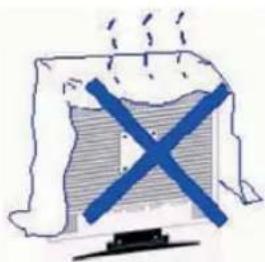
Evite exponer la unidad principal a la luz solar directa y otras fuentes de calor. No coloque el receptor de televisión directamente sobre otros productos que pueden irradiar calor. p. ej. reproductores de cintas de video, amplificadores de audio.
No bloquee las ranuras de ventilación de la carcasa trasera.
La ventilación es esencial para evitar fallos en los componentes eléctricos. No coloque el cable de suministro eléctrico debajo de la unidad principal.
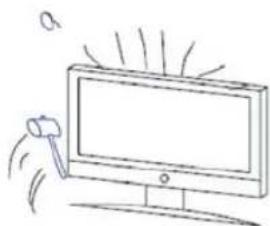
El panel LCD utilizado en este producto está hecho en cristal.
Por lo tanto, se puede romper cuando se cae o cuando se le aplica demasiada fuerza. Tenga cuidado de no lesionarse con los trozos del cristal roto en caso de que se rompa el panel LCD.
Además, se debe tener cuidado de no lesionarse cuando se monta la unidad en la pared o en otro lugar.

Precaución
Cuando se monte esta unidad en una caravana u otro vehículo, asegúrese de que la unidad está firmemente asegurada a la pared y con un soporte debajo mientras está en movimiento.
2.- Descripción de la unidad principal y del mando a distancia
2.1 Unidad principal
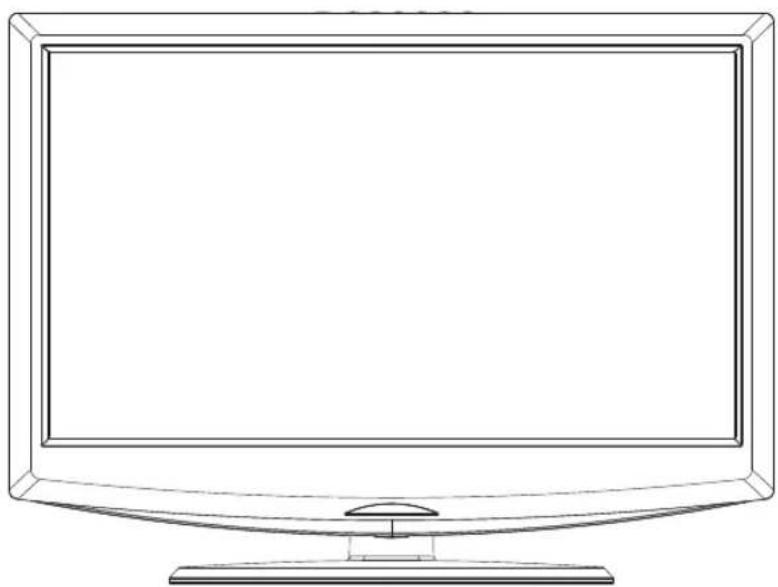
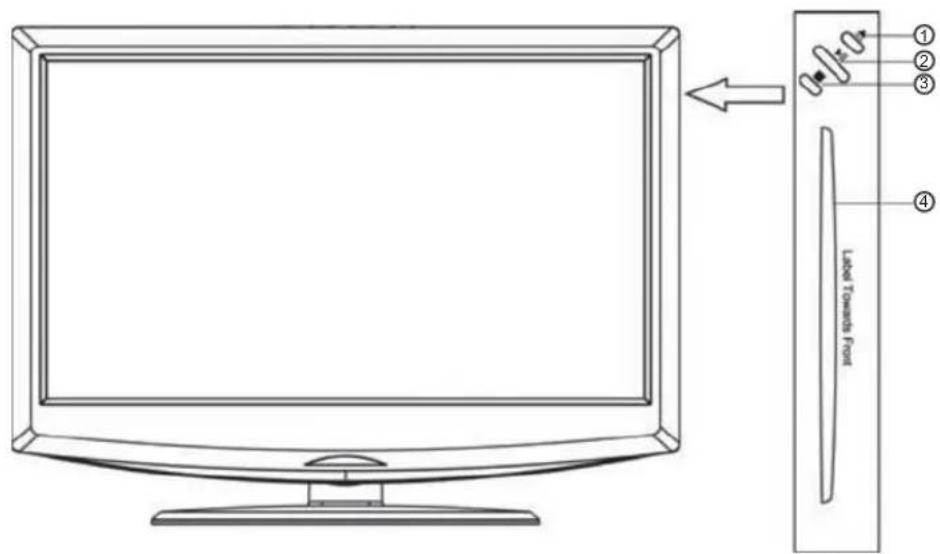
2.2.1 POWER – Encienda el TV presionando el botón una vez. Vuelva a presionar el botón para apagar el TV.
2.2.2 VOL(−) – Este botón disminuye el volumen del TV. Si el menú OSD está activo, presione este botón para mover la selección a la izquierda.
2.2.3 VOL(+) – Este botón aumenta el volumen del TV. Si el menú OSD está activo, presione este botón para mover la selección a la derecha.
2.2.4 CH(−) – Este botón cambia el canal de TV hacia abajo. Si el menú OSD está activo, este botón funciona como control para bajar por el menú.
2.2.5 CH(+) – Este botón cambia el canal de TV hacia arriba. Si el menú OSD está activo, este botón funciona como control para subir por el menú.
2.2.6 MENU – Este botón activa el menú OSD. Si está activo un submenú, presione este botón para volver a seleccionar el nivel de menú anterior.
2.2.7 INPUT – Este botón cambia entre las diferentes fuentes del TV. Cuando la OSD está activa, este botón actúa como botón de entrada y confirma la selección del menú.
2.3 Mando a distancia
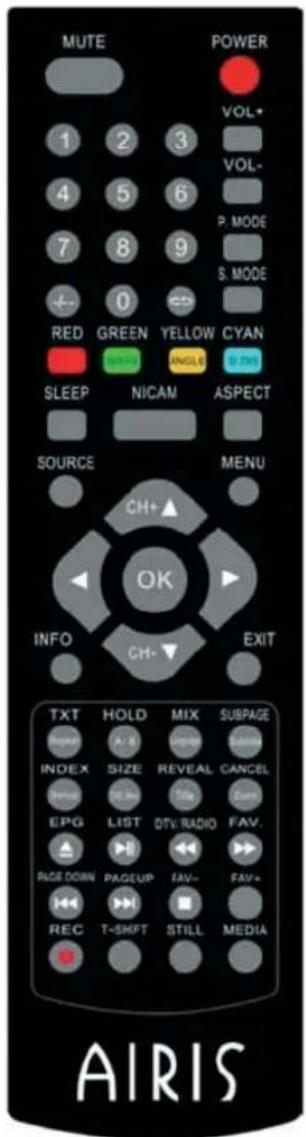
NOTA: Este mando a distancia es idéntico a los de otros modelos de TV que incluyen reproductor de DVD. Tenga en cuenta que algunos de los botones del mando a distancia relacionados con la función DVD no funcionarán si su modelo no tiene reproductor de DVD.
N° BOTÓN DESCRIPCIÓN
| 1 POWER | Presione el botón para encender el TV, vuelva a presionarlo para entrar en el modo Standby. |
| 2 MUTE | Presione el botón para cortar la salida de sonido. Vuelva a presionarlo para restaurarla. |
| 3 Números | Presione para seleccionar el canal de TV que desee, o introduzca el número manualmente. |
| 4 -/-- Sin función | |
| 5 | Presione el botón para cambiar entre el canal actual y el canal anterior. |
| 6 VOL+/VOL– Presione estos botones para ajustar el volumen del TV. | |
| 7 P. MODE Presione este botón para cambiar el modo de entrada de imagen. | |
| 8 S. MODE Presione este botón para cambiar el modo de entrada del sonido. | |
N° BOTÓN DESCRIPCIÓN
| 9 ROJO | Presione el botón rojo para entrar en el elemento (en el menú OSD) o en la página (en la función TXT) correspondiente. | |
| 10 | VERDE (IR A) | Presione el botón Verde para entrar en el elemento (en el menú OSD) o en la página (en la función TXT) correspondiente.IR A: Presione el botón para reproducir directamente su título, capítulo o pista favoritos en el modo DVD. SIN FUNCIÓN – NO DISPONIBLE EN LOS MODELOS SIN DVD. |
| 11 | AMARILLO (ÁNGULO) | Presione el botón Amarillo para entrar en el elemento (en el menú OSD) o en la página (en la función TXT) correspondiente.ANGULO: Presione el botón para seleccionar el ángulo de visión en DVD. SIN FUNCIÓN – NO DISPONIBLE EN LOS MODELOS SIN DVD. |
| 12 | AZUL (D.DIS) | Presione el botón Amarillo para entrar en el elemento (en el menú OSD) o en la página (en la función TXT) correspondiente.D.DIS: Presione el botón para mostrar información del contenido de los discos, tiempo de reproducción, etc.SIN FUNCIÓN – NO DISPONIBLE EN LOS MODELOS SIN DVD. |
| 13 | SLEEP | Presione este botón para configurar el tiempo de apagado automático del TV. |
| 14 | NICAM | Presione este botón para seleccionar un sistema de audio o de idioma diferente. |
| 15 | ASPECT | Presione este botón para ajustar el modo de reproducción de la pantalla. |
| 16 | SOURCE Presione este botón para abrir el menú OSD de entrada de señal. | |
| 17 | MENU | Presione este botón para mostrar el menú OSD (menú en pantalla) para ajustar la imagen, el sonido y las funciones. Vuelva a presionarlo para salir de la pantalla de OSD. |
| 18 | ▲/▼/▲▶CH+/CH- | Presione estos botones para subir, bajar, ir a la izquierda o a la derecha directamente.CH+/CH-: Presione estos botones para ajustar el canal de TV. |
| 19 | OK | Presione este botón para confirmar y entrar en sus elementos deseados. |
| 20 | INFO Presione este botón para comprobar el modo actual. | |
| 21 | EXIT | Sale de todas las pantallas y vuelve a la visualización de TV desde cualquier menú. Sólo está disponible en el modo ATV/DTV. |
| 22 | TXT (REPETIR) | TXT: Presione este botón para entrar en la función de teletexto y vuelva a presionarlo para salir.REPETIR: Presione para cambiar el modo de repetición. SIN FUNCIÓN – NO DISPONIBLE EN LOS MODELOS SIN DVD. |
| 23 | HOLD (A-B) | HOLD: Presione este botón para congelar la imagen de texto analógico en la pantalla (la señal continuará emitiéndose). Vuelva a presionarlo para descongelarla.A-B: Presione para la reproducción A-B. SIN FUNCIÓN – NO DISPONIBLE EN LOS MODELOS SIN DVD. |
| 24 | MIX (IDIOMA) | MIX: Reproduce la imagen con fondo de texto.IDIOMA: Presione este botón para seleccionar un sistema de audio o de idioma diferente. SIN FUNCIÓN – NO DISPONIBLE EN LOS MODELOS SIN DVD. |
N° BOTÓN DESCRIPCIÓN
| 25 | SUBPAGE(SUBTÍTULO) | SUBPAGE: Presione este botón para entrar en la función de Subpágina y vuelva a presionarlo para salir.SUBTÍTULO: Cuando esté en modo DTV/DVD, puede activar o desactivar los subtítulos con este botón. |
| 26 | ÍNDICE(CONFIGURACIÓN) | ÍNDICE: Presione este botón para ir a la página de índice del teletexto analógico.CONFIGURACIÓN: Para mostrar el menú de configuración del DVD en la pantalla. SIN FUNCIÓN – NO DISPONIBLE EN LOS MODELOS SIN DVD. |
| 27 | TAMAÑO(MENU DVD) | TAMAÑO: Presione este botón para seleccionar el Tamaño del teletexto analógico.MENU DVD: Selecciona el menú de contenido del disco DVD en el modo DVD. SIN FUNCIÓN – NO DISPONIBLE EN LOS MODELOS SIN DVD. |
| 28 | REVELAR(TÍTULO) | REVEAL: Presione este botón para mostrar la información oculta del teletexto analógico.TÍTULO: Presione para mostrar los títulos del DVD. SIN FUNCIÓN – NO DISPONIBLE EN LOS MODELOS SIN DVD. |
| 29 | CANCELAR(ZOOM) | CANCEL: Presione este botón para cancelar el teletexto, pero no para salir del mismo. Vuelva a presionarlo para salir del modo de cancelación.ZOOM: Presione para pasar a través de los diferentes zooms de la imagen principal. SIN FUNCIÓN – NO DISPONIBLE EN LOS MODELOS SIN DVD. |
| 30 | EPG(▲) | EPG: Presione para mostrar el menú de la Guía de programas electrónico.▲: Presione el botón para abrir e introducir el DVD, vuelva a presionarlo para cerrar. SIN FUNCIÓN – NO DISPONIBLE EN LOS MODELOS SIN DVD. |
| 31 | LIST(▶II) | LIST: Presione este botón para mostrar la lista de programas de TV digital en la pantalla.▶II: Presione para iniciar el reproductor de DVD/USB, y vuelva a presionar par pausarlo. |
| 32 | DTV/RADIO(◀◀) | DTV/RADIO: En el modo DTV, presione este botón para cambiar entre DTV y Radio.◀◀: Presione para reproducir un programa de DVD/USB en rebobinado rápido. |
| 33 | FAV(▶▶) | FAV.: Presione estos botones para entrar en la lista de Favoritos.▶▶: Presione para reproducir un programa de DVD/USB en avance rápido. |
| 34 | PAGE DOWN(■) | PAGE DOWN: Presione este botón para bajar directamente por la página de Teletexto.■: Presione este botón y se detendrá el DVD/USB. |
| 35 | PAGE UP(◀◀) | PAGE UP: Presione este botón para subir directamente por la página de Teletexto.◀◀: Presione para ir al capítulo anterior en el modo DVD/USB. |
| 36 | FAV-(▶▶) | FAV-: Presione estos botones para disminuir el canal favorito.▶▶: Presione para ir al capítulo siguiente en el modo DVD/USB. |
37 FAV+ FAV+: Presione estos botones para aumentar el canal favorito.
38 REC Presione este botón para grabar directamente la DTV en un disco USB.
39 T-SHIFT Presione este botón para activarlo.
N° BOTÓN DESCRIPCIÓN
40 STILL Presione este botón para congelar las imágenes.
41 MEDIA Presione este botón para entrar directamente en la fuente de MEDIOS.
3.- Conexión de la corriente y de la conexión de la señal
3.1. Instalación de las pilas en el mando a distancia
-
Dé la vuelta al mando a distancia. Quite la tapa del compartimento para pilas.
-
Instale dos pilas nuevas de tipo 1.5V AAA, asegúrese de que la polaridad de las pilas coinciden con las marcas “+”, “-” del interior del compartimento. Si no, se puede dañar la unidad.
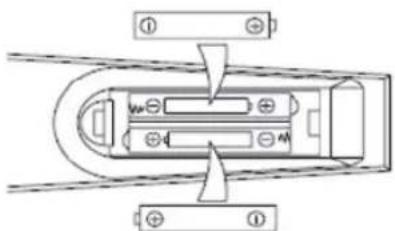
- Cierre la cubierta del compartimiento para pilas.
NOTAS: Las pilas no se deben exponer a calor excesivo, como luz solar, fuego o similares.
3.2. Conexiones
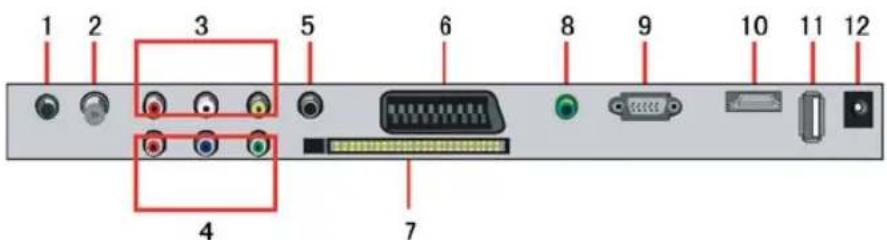
- Salida de audio: Sólo salida estéreo para auriculares.
- Antena de TV: Entrada de señal de antena externa. Esta conexión utiliza un cable RF coaxial.
- CVBS y Audio R/L: Conecta una señal CVBS y audio desde un dispositivo de vídeo.
- YPbPr: Conecta un dispositivo de vídeo (por componentes) a estas clavijas.
- SPDIF: SALIDA SPDIF (AUDIO COAXIAL).
- SCART: Conecta la salida SCART de un dispositivo SCART a la entrada SCART.
- Ranura para CI: Coloque un MAC (Módulo de Acceso Condicionado) en este punto para poder utilizar una tarjeta de "Pay per view".
- AUDIO-IN: Conecta la salida de AUDIO del PC a la entrada AUDIO-IN.
- VGA IN: Conecta el PC a la clavija VGA.
- HDMI: Conecta una señal al HDMI.
- USB: Puerto USB.
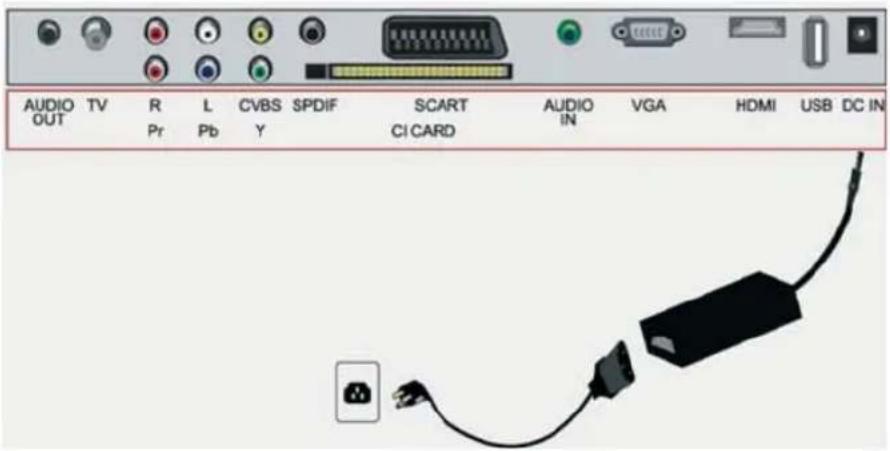
- DC IN: Conecta el adaptador de corriente.
3.3 Conexión de la corriente eléctrica
3.4 Conexión de la señal
3.4.1 Conexión HDMI
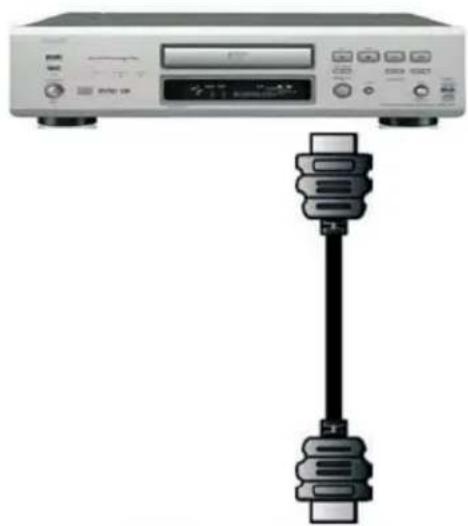
- Apague la corriente del TV LCD y del reproductor a conectar.
- Conecte un cable HDMI a la salida HDMI de su reproductor y el otro extremo a la entrada HDMI, en la parte trasera de su TV LCD.
- Encienda la corriente del TV LCD y del reproductor.
- Presione el botón SOURCE del mando a distancia y seleccione HDMI

3.4.2 Conexión de PC y Audio
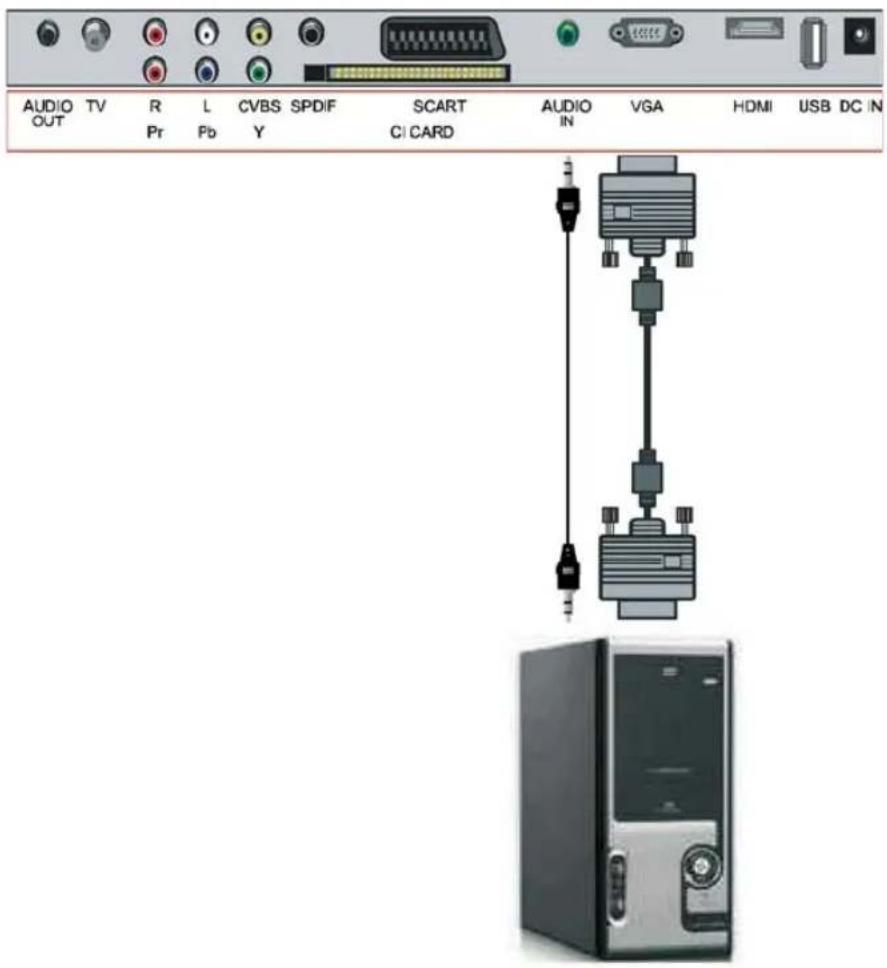
- Apague la corriente de su TV LCD y del ordenador.
- Conecte un cable VGA a la salida RGB de su ordenador y el otro extremo a la entrada VGA de la parte trasera de su TV LCD.
- Conecte la salida de Audio de su ordenador al Audio de la parte trasera de su TV LCD.
- Encienda la corriente de su TV LCD y del ordenador.
- Presione el botón SOURCE del mando a distancia y seleccione PC-RGB.
3.4.3 Conexión de CVBS y Audio
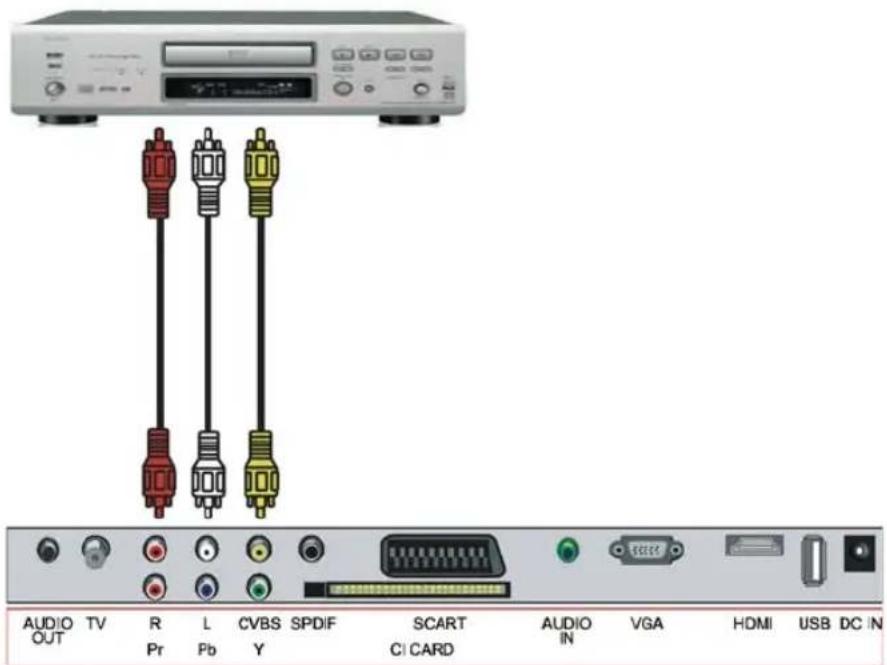
- Apague la corriente del TV LCD y del reproductor a conectar.
- Conecte la clavija CVBS de la parte trasera de su reproductor a la salida CVBS de la parte trasera de su TV LCD.
- Conecte los conectores de audio R (color rojo) y L (color blanco) de la parte trasera del reproductor a los conectores de entrada de audio R (color rojo) y L (color blanco) del lateral de su TV LCD.
- Encienda la corriente del TV LCD y del reproductor.
- Presione el botón SOURCE del mando a distancia y seleccione AV.

3.4.4 Conexión de YPBYR y Audio
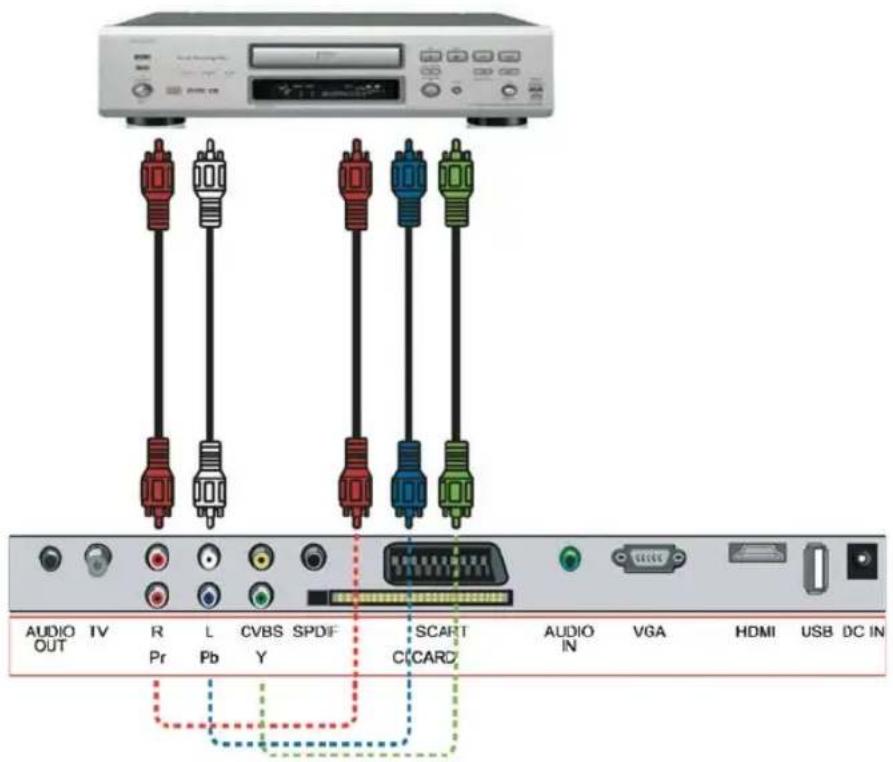
- Apague la corriente del TV LCD y del reproductor a conectar.
- Utilizando los conectores, conecte el conector y (color verde) de la parte trasera del reproductor, al conector correspondiente (color verde) del grupo HD Componente de la parte trasera de su TV LCD.
- Conecte el conector Pb (color azul) de la parte trasera del reproductor, al conector Pb correspondiente (color azul) del grupo HD Componente de la parte trasera de su TV LCD.
- Conecte el conector Pr (color rojo) de la parte trasera del reproductor, al conector Pr correspondiente (color rojo) del grupo HD Componente de la parte trasera de su TV LCD.
- Conecte los conectores de audio R (color rojo) y L (color blanco) de la parte trasera del reproductor a los conectores de entrada de audio R (color rojo) y L (color blanco) del grupo HD Componente en el lateral de su TV LCD.
- Encienda la corriente del TV LCD y del reproductor.
- Presione el botón SOURCE del mando a distancia y seleccione YPBPR
Nota: Consulte su manual de usuario del reproductor para obtener más información sobre los requisitos de salida de vídeo del producto.
- Apague la corriente del TV LCD y del reproductor a conectar.
- Conecte la clavija SCART de la parte trasera de su reproductor a la clavija SCART.
- Encienda la corriente del TV LCD y del reproductor.
- Presione el botón SOURCE del mando a distancia y seleccione SCART.
- Apague la corriente de su TV LCD.
- Conecte el conector coaxial (RF) de su antena, al conector de TV de la parte trasera de su TV LCD.
- Encienda la corriente de su TV LCD.
- Presionando el botón SOURCE del mando a distancia y seleccione DTV para TDT o ATV para TV Analógica.

3.4.7 Conexión de un amplificadorigital (SPDIF Out)
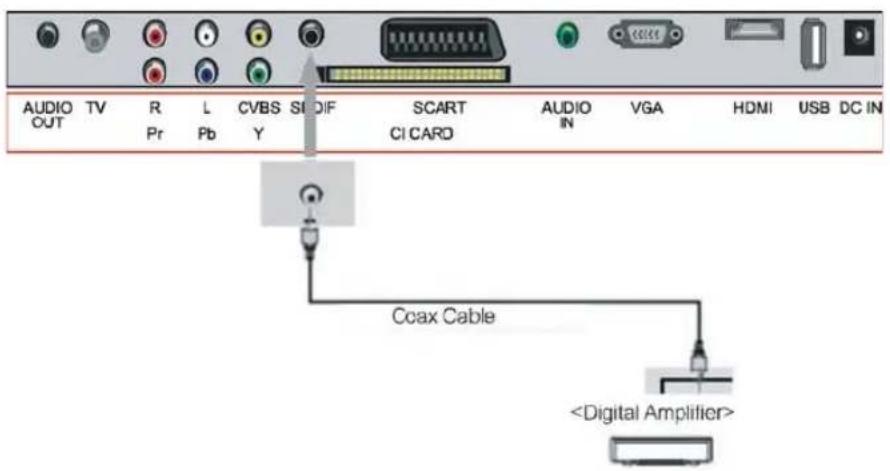
- Apague la corriente de su TV LCD.
- Conecte la terminal de su Amplificador digital externo a la salida SPDIF de la parte trasera de su TV LCD.
- Encienda su TV LCD y encienda su dispositivo externo.
- Apague la corriente de su TV LCD.
- Conecte la memoria USB al conector USB de la parte trasera de su TV LCD.
- Encienda la corriente de su TV LCD.
- Presionando el botón SOURCE del mando a distancia y seleccione Media Player.
3.4.9 Conexión de AURICULAR
Nota: Los cables mostrados no se incluyen con el TV.
- Puede conectar un auricular a su TV si desea ver un programa sin molestar a las personas de su alrededor.
- Inserte un auricular estándar con clavija de 3,5 mm en la clavija de 3,5 mm de la parte trasera del TV (consulte el diagrama).
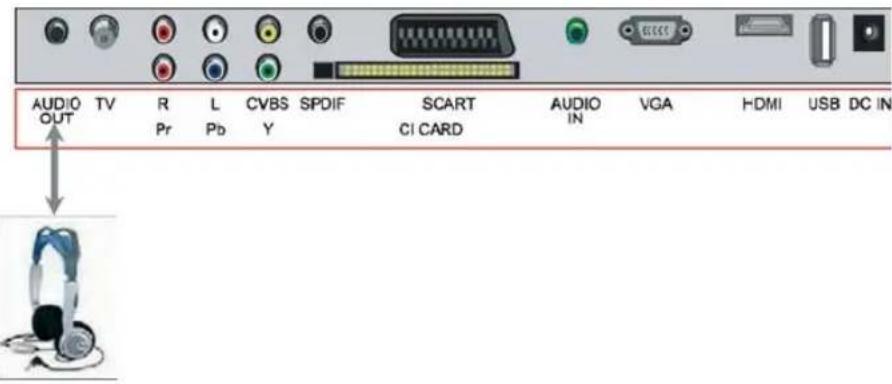
Nota:
- ADVERTENCIA SOBRE EL VOLUMEN DE LOS AURICULARES.
Conecte los auriculares con el volumen bajo y aumentelo si es necesario.
La escucha prolongada a través de auriculares a gran volumen puede provocar lesiones en los oídos. - No podrá recibir sonido de su TV cuando conecte los auriculares al sistema.
4. Descripción de la interfaz OSD
4.1. Operaciones básicas
4.1.1. Encendido/apagado
- Conecte la pantalla de TV a la corriente eléctrica utilizando el cable de alimentación.
- Cuando el indicador de encendido esté en rojo, el TV está en modo standby. Ahora presione el botón "POWER" en el mando a distancia o el botón "POWER" en el panel delantero para encender la pantalla de TV.
La pantalla de TV funciona de forma normal cuando el indicador de encendido está en verde. - Para cambiar la pantalla de TV a modo standby, simplemente presione el botón "POWER" en el mando a distancia o el botón "POWER" en el panel delantero. Ahora, el indicador estará en rojo.
- Si no se va a utilizar durante mucho tiempo en modo standby, por favor, desconecte el cable de alimentación de la toma de corriente.
4.1.2. Seleccionar Fuente de visualización
Presione el botón "SOURCE" en el mando a distancia (o el botón INPUT en la parte delantera de su TV LCD) para mostrar la lista de fuentes.
Utilice los botones ▲/▼ para seleccionar la señal deseada y presione "OK" o el botón "◀/▶" para confirmar.
Nota: Por favor, asegúrese de que el dispositivo reproductor, esta conectado a la entrada seleccionada.
4.1.3. Cambiar canales
Utilice los botones de selección CH+ / CH- en el mando a distancia o en la parte delantera de su TV para cambiar los canales arriba o abajo.
Para seleccionar un canal directamente, utilice los botones numéricos en el mando a distancia y presione el número del canal correspondiente en el mando a distancia. Por ejemplo, para seleccionar el canal 8, presione el número "8" en el mando a distancia.
4.2. Uso del menú
Si desea ajustar la configuración de la pantalla, siga estas instrucciones.
Presione "MENU" y los botones "◀/▶para navegar por los diferentes menús de ajuste.
Presione el botón "OK" o "►" para entrar en el submenú.
Presione los botones “▲/▼para seleccionar elementos y los botones “ / ”para ajustarlos.
Presione el botón "MENU" para volver al menú anterior.
Presione el botón "EXIT" para salir del modo "MENÚ".
Nota: Cuando se muestre un elemento del MENÚ en gris, esto significa que ese elemento no está disponible o que no se puede cambiar.
4.2.1. Menú de Entrada de Canal
En este menú, la opción Auto Sintonizado le permitirá sintonizar la ATV, DTV de Definición Estándar (MPEG2) y la DTV HD (MPEG4) que se reciban automáticamente.
Presione "MENÚ" y los botones ▲▼ para seleccionar la opción.
Presione "OK" o el botón "▼" para seleccionar los elementos.
Presione “▶” o el botón “OK” para entrar en el Submenú.
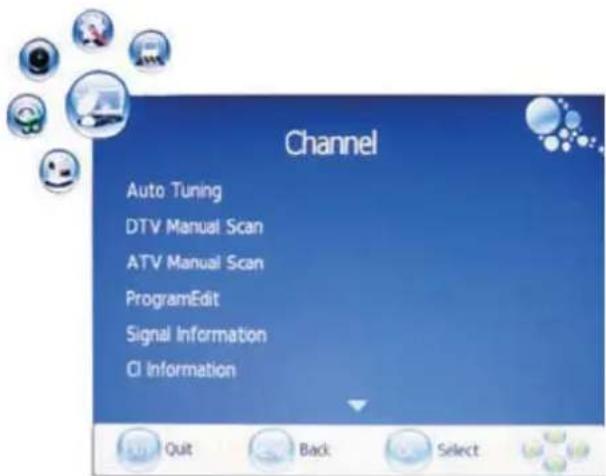
Búsqueda automática
Presione los botones “◀/▶ para seleccionar el inicio.
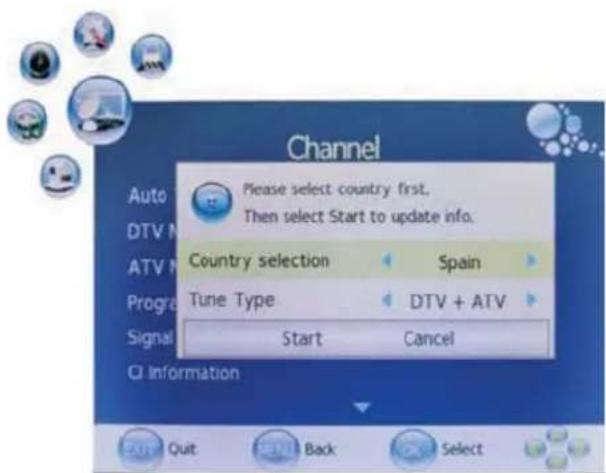
Presione el botón "OK" para entrar en "Búsqueda automática", el TV buscará los canales de forma automática.
Se guardarán todos los canales cuando haya finalizado la búsqueda.
En el transcurso de la búsqueda automática, puede presionar "EXIT" para detener el proceso de búsqueda.
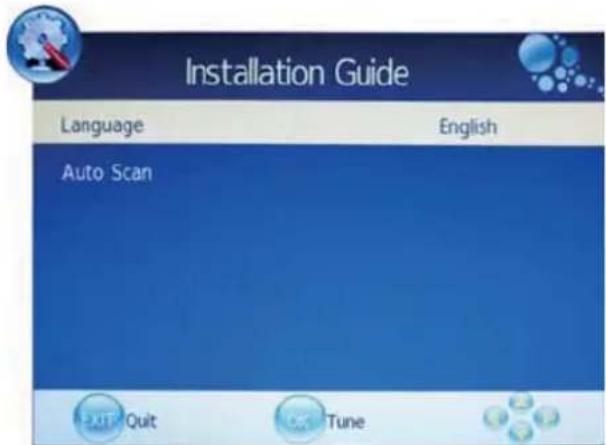
Nota: Si es la primera vez que realiza la instalación, comenzará con el Menú de Guía de Instalación, como se muestra en la pantalla OSD anterior.
Primero debe seleccionar el país, y seleccionar INICIO para proceder con la búsqueda automática.
Búsqueda manual de DTV
También puede establecer la lista de programas de nuevo uno a uno con la función “Búsqueda manual de DTV”.
Presione el botón “◀/▶” para seleccionar el canal.
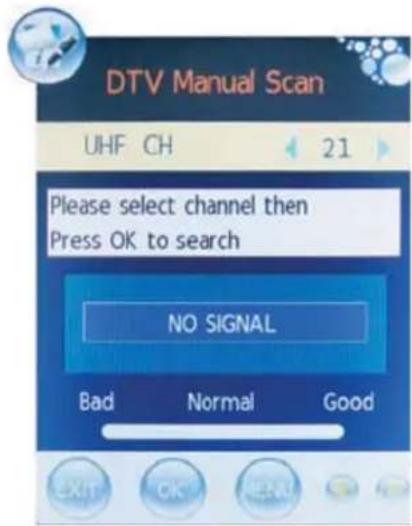
Presione el botón "OK" para buscar.
Cuando se encuentre un canal, se detendrá el proceso de búsqueda, se guardará el canal con el número de canal actual. Si el programa no es el esperado, presione los *botones “◀/▶” para continuar la búsqueda.
Presione el botón "EXIT" para salir.
NOTA: Este televisor incorpora un sintonizador TDT compatible con emisiones en alta definición codificadas siguiendo el estándar MPEG4. Como actualmente dicho estándar de TV no está definido en el territorio español y estando aún muchos canales en pruebas, AIRIS no puede garantizar el correcto funcionamiento con los posibles canales futuros en alta definición que se puedan emitir.
Búsqueda manual de ATV
Si uno de los canales se emite débilmente, puede ajustar la frecuencia del canal. Puede que se mejore la calidad de la imagen y del sonido.
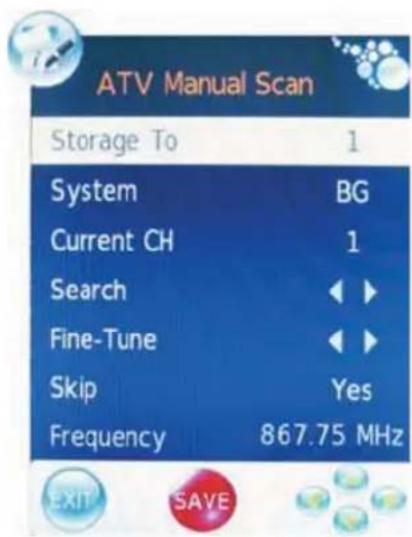
Presione el botón “▲/▼para seleccionar guardar en el canal del n° 1 al n° 100.
Sistema
Presione el botón “◀/” para seleccionar el Sistema de audio: I-BG-DK-L.
CH actual
Presione el botón “◀/▶” para seleccionar el canal actual.
Búsqueda
Presione el botón “◀” para buscar canales de arriba a abajo, hasta que encuentre el canal.
Presione el botón “▶” para buscar canales de abajo a arriba, hasta que encuentre el canal.
Sintonización fina
Presione los botones “◀/▶ para ajustar la frecuencia.
Saltar
Presione el botón “◀/” para encender/apagar “SALTAR”.
Frecuencia
Muestra la frecuencia del canal actual.
Nota:
Presione el botón “▲/▼para seleccionar los elementos.
Presione los botones “◀/▶ para ajustarlos.
Presione el botón rojo para guardar.
Presione el botón "EXIT" para salir.

Edición de programas
Presione el botón “▲/▼para seleccionar los elementos.
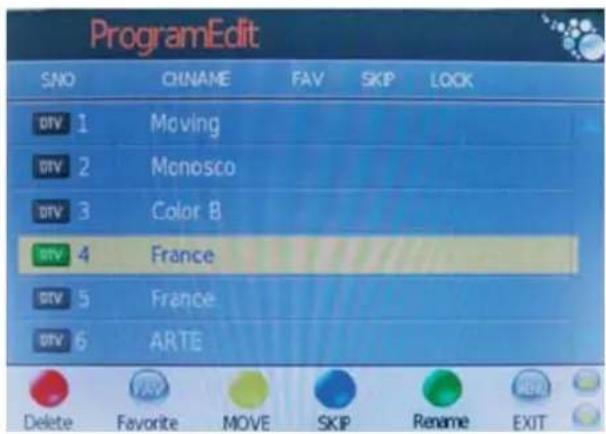
Presione el botón "ROJO" para borrar el canal.
Presione el botón "VERDE" para cambiar el nombre del canal.
Presione "AMARILLO" para mover el canal.
Nota: La lista de canales incluye TV y DTV.
Los programas sólo se pueden mover entre los del mismo tipo.
Presione el botón "AZUL" para saltar el canal.
Presione el botón "FAV" para establecer el canal favorito.
Información de señal
Muestra la información del canal actual, como la modulación, la calidad, la potencia y demás.
Información CI
Puede comprobar la información básica de la Smart Card, como: Número de tarjeta, versión de interfaz, país... y de la tarjeta CAM, como: Versión del software y del hardware, etc.
PVR (Sólo está disponible en el modo DTV)
Presione el botón ▶ para mostrar la información del PVR. (Para más detalles sobre esta función, consulte la página 31 – Párrafo 4.3.4 PVR (Personal Video Record).
4.2.2. Menú de imagen
Presione "MENÚ" y los botones "◀/▶ para seleccionar el MENÚ DE IMAGEN.
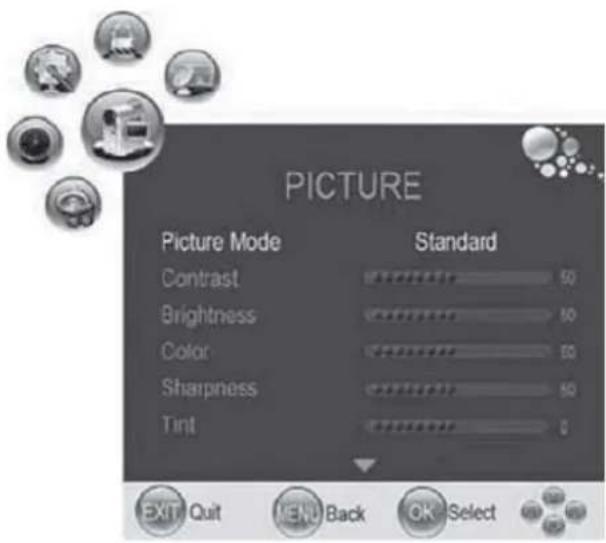
Presione el botón “▲” para seleccionar los elementos.
Modo de imagen
Presione el botón “◀/▶para seleccionar entre los modos Estándar, Medio, Usuario y Dinámico.
Nota: Debe asegurarse de que el modo Imagen está en USUARIO para permitirle realizar estos ajustes. Los cambios que realicen se guardarán automáticamente.
Contraste
Presione los botones “◀/▶” para ajustar el contraste de la imagen.
Brillo
Presione los botones “◀/▶ para ajustar el brillo de la imagen.
Color
Presione los botones “◀/▶ para ajustar la saturación de color.
Nitidez
Presione los botones “◀/▶ para ajustar el nivel de nitidez de la imagen.
Matiz
Presione los botones “◀/▶ para ajustar el matiz de la imagen. (SÓLO MODO NTSC)
Temperatura de color
Presione el botón “◀/▶ para seleccionar entre los modos Estándar, Frío, Usuario y Cálido.
Ratio de aspecto
Presione los botones “◀/” para seleccionar el ratio de la pantalla que corresponda mejor a sus necesidades de visualización.
Reducción de ruido
Presione el botón “◀/▶ para encender/apagar la función.
Pantalla (Sólo disponible en el modo PC-RGB).
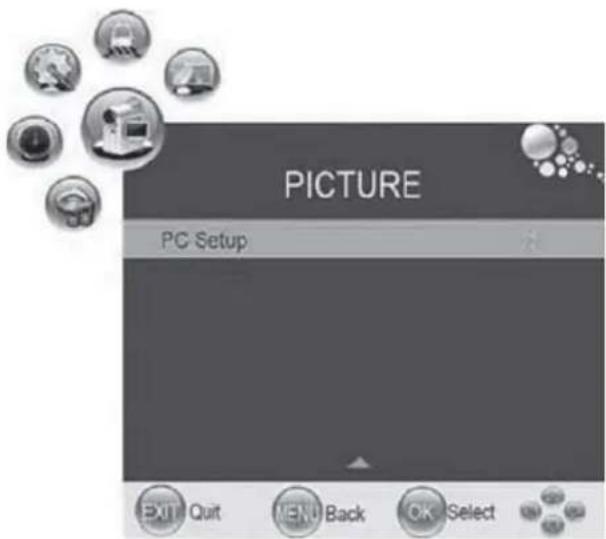
Presione el botón "▶" para entrar en el submenú.
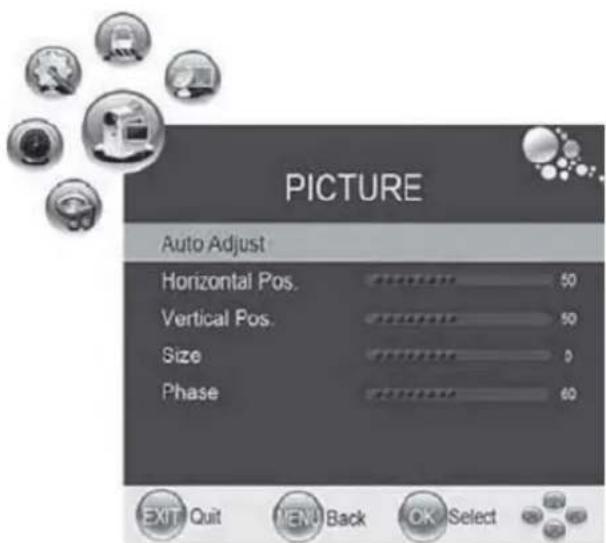
Presione el botón “▲/▼para seleccionar los elementos.
Presione los botones “◀/▶ para ajustarlos.
Presione el botón EXIT para salir.
Auto ajustes: Esta opción puede establecer la configuración anterior automáticamente.
Posición Horizontal: Puede ajustar la posición horizontal de la imagen
Posición Vertical: Puede ajustar la posición vertical de la imagen
Tamaño: Puede ajustar el tamaño de la imagen
Fase: Puede ajustar la imagen aplicada al LCD (la imagen parpadeará si la configuración de la Fase no es la adecuada).
4.2.3 Menú de Sonido
Presione "MENÚ" y los botones "◀/▶ para seleccionar el MENÚ DE SONIDO.
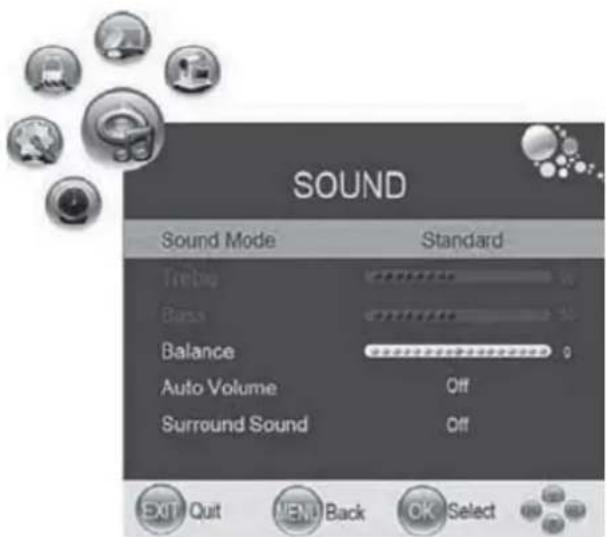
Presione los botones “▲/▼para seleccionar entre los modos Estándar, Música, Cine, Deportes y Usuario.
Nota: Si cambia el valor de los graves y de los agudos en el menú de Sonido, el modo de sonido cambiará a "USUARIO" de forma automática.
Balance
Presione los botones “◀/▶para ajustar la salida de audio entre los altavoces izquierdo y derecho.
Volumen automático
Presione el botón “◀/▶ para encender/apagar la función de volumen automático.
Sonido Surround
Presione el botón “◀/▶para encender/apagar la función de sonido surround.

4.2.4. Menú de Horarios
Presione "MENÚ" y los botones "◀/▶ para seleccionar el MENÚ DE HORARIOS.
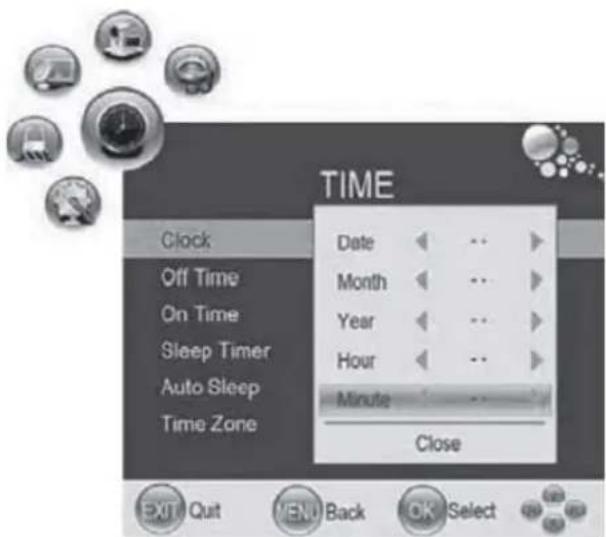
Presione el botón “▲/▼para seleccionar los elementos.
Reloj
Presione el botón "OK" o "▶" para que APAREZCA el submenú de hora y presione los botones "▲/▼" para seleccionar entre los elementos "Fecha", "Mes", "Año", "Hora" y "Minuto". Tras configurar los parámetros, presione el botón "▼" para seleccionar el elemento "CERRAR", y presione el botón "OK" para cerrar el menú.
Hora de apagado
Presione el botón "OK" o "▶" para ajustar la hora de apagado. El aparato se apagará solo cuando llegue la hora establecida.
Hora de encendido
Presione el botón "OK" o "▶" para ajustar la hora de encendido. El aparato se encenderá solo cuando llegue la hora establecida.
Apagado automático
Presione el botón “◀/▶ para establecer el tiempo del apagado automático. El aparato se apagará automáticamente al pasar el tiempo seleccionado.
Estatus
Presione el botón “◀/▶” para encender/apagar la función de apagado automático.
Zona horaria
Selección de zona horaria.
4.2.5. Menú de opciones
Presione "MENÚ" y los botones "◀/▶ para seleccionar el MENÚ de Opción.
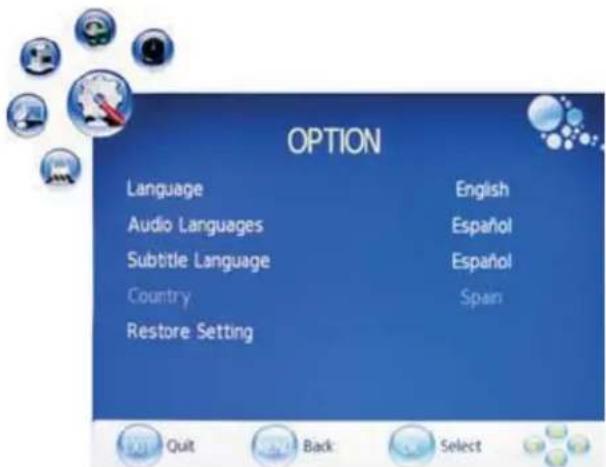
Presione el botón "▼" o "OK" para seleccionar el Submenú.
Idioma
Presione los botones “◀/▶ para establecer el idioma de menú actual.
Idioma del audio
Presione los botones “◀/▶ para establecer el idioma de audio actual. Puede elegir entre Primario/Secundario.
Idioma de subtitulado
Presione los botones “◀/▶ para establecer el idioma de subtitulado actual. Puede elegir entre Primario/Secundario.
Restaurar configuración
Presione el botón "▶" para que aparezca el submenú.
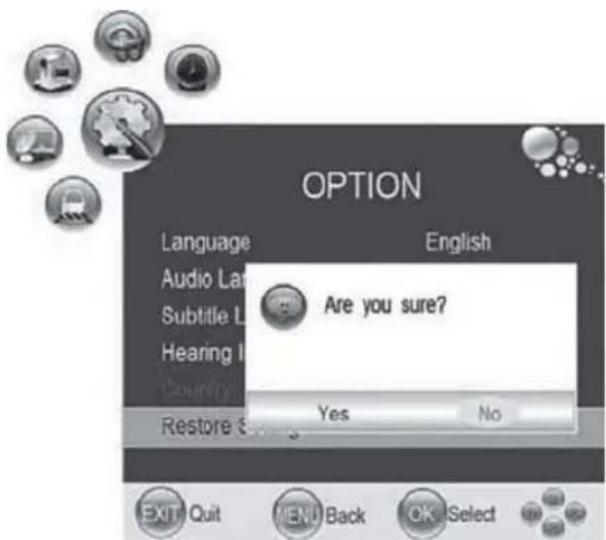
Presione los botones “◀/▶ para seleccionar sí o no y presione el botón OK para confirmar.
Presione el botón "MENÚ" para volver. Presione el botón "EXIT" para salir.
4.2.6. Menú de Bloqueo
Presione "MENÚ" y los botones "◀/▶ para seleccionar el MENÚ de Bloqueo.
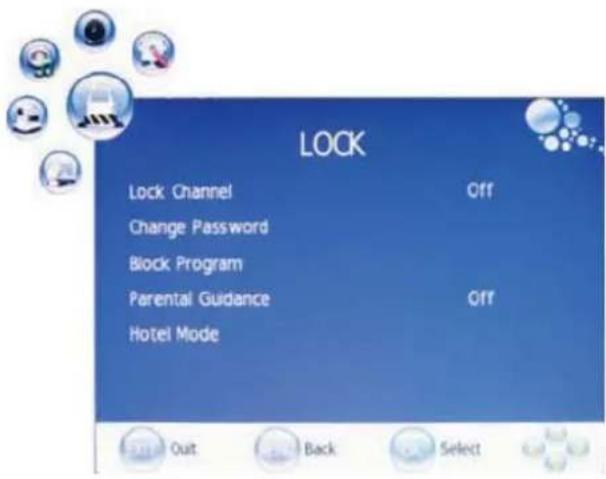
Presione el botón "▼" o "OK" para seleccionar el Submenú.
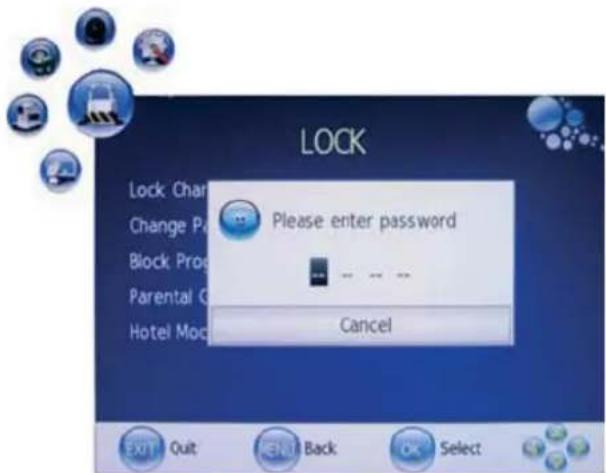
Nota: Para ajustar esta función necesita introducir una contraseña. La contraseña por defecto es "0000".
Bloquear canales
Presione el botón “◀/▶ para encender/apagar la función de Bloquear Canales. Si se activa, la función de edición de canales y de búsqueda de canales necesitarán una contraseña para ser activadas.
Cambiar contraseña
Presione los botones numéricos para cambiar la contraseña. Debe recordar la nueva contraseña que haya establecido.
Bloquear programa
Puede bloquear algunos canales mediante esta función. Si lo hace, cuando visualice estos canales, necesitará introducir la contraseña.
Guía paterna
Presione el botón “◀/” para encender/apagar la función de Guía paterna. Los padres pueden establecer un nivel de límite de edad a través de esta función.
4.3. Botón único importante / Funciones avanzadas
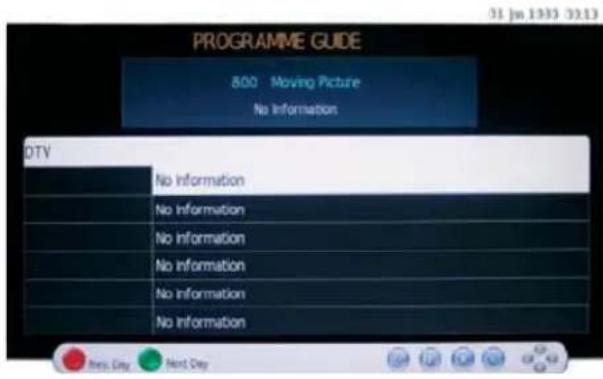
4.3.1. EPG (Sólo disponible en modo DTV)
Presione "EPG" para mostrar la guía de programas electrónicos.
Puede comprobar la información de programa para los próximos 7 días. (Si el emisor permite esa información)
Presione los botones “▲/▼para seleccionar el Canal.
Presione los botones “◀/▶” y el botón amarillo para seleccionar la hora.
Presione el botón "INFO" para mostrar la información del programa.
4.3.2. TELETEXTO (La operación de servicio interactivo)
- Función de teletexto sólo en ATV / DTV HD (Mpeg4)
Puede abrir el menú de servicio interactivo con el botón "TXT", puede utilizarlo con los botones rojo, verde, amarillo y azul o con otros botones de la barra de navegación de encima del menú. Cuando desee salir, presione el botón "TXT".
El teletexto es un sistema de información emitido por determinados canales que se puede consultar como un periódico. También ofrece acceso a subtítulos para espectadores con problemas de audición o que no estén familiarizados con el idioma de transmisión (redes por cable, canales por satélite, etc.).
TXT
Presione el botón "TXT" para activar el modo de teletexto.
MIX
Presione el botón "MIX" para visualizar el programa de TV con la página de teletexto.
Puede volver al modo de visualización normal presionando el botón "MIX".
ÍNDICE
Presione el botón "INDEX" para entrar en la página de índice del teletexto.
TAMAÑO
Presione el botón "SIZE" repetidamente para duplicar el tamaño de los caracteres en el siguiente orden:
Mitad superior de la página-> Mitad inferior de la página-> Volver al tamaño normal.
REVELAR
Presione el botón "REVELAR" una vez para revelar/ocultar información (solución a puzzles, adivinanzas, etc.).
Este botón sólo es aplicable a las páginas de teletexto con puzles, adivinanzas, etc.
SUBPAGE
Algunas páginas de teletexto pueden contener varias subpáginas que se muestran automáticamente en un determinado ciclo por la emisora de TV.
Puede entrar en una determinada subpágina presionando el botón "SUBPAGE" directamente y seleccionar el número de página con los botones numéricos.
Introduzca el número de la subpágina (p. ek. 0003) para la tercera subpágina.
Presione el botón "SUBPAGE" de nuevo para salir del modo de subpágina.
Presione el botón "TXT" para volver al modo de TV normal.
BOTONES DE COLOR
Se muestra un campo rojo, verde, amarillo y azul en la parte inferior de la pantalla.
BLOQUEAR
Presione el botón "HOLD" una vez para bloquear la página y una segunda vez para liberar la página.
- Función de teletexto solo en DTV SD (Mpeg2)
Para utilizar la función de teletexto en DTV SD, sólo puede utilizar el botón TXT y los 4 botones de color del mando a distancia.
Pero el resto de botones: HOLD, MIX, SUBPAGE, INDEX, SIZE, REVEAL están INACTIVOS en DTV SD (Mpeg2).
4.3.3. Utilizar una CAM (Módulo de Acceso Condicional) (Ranura Cl).
Esta característica permite al usuario acceder a canales terrestres digitales de "pago por visión". Para utilizar esta característica se debe adquirir un módulo de acceso condicional (CAM) y una tarjeta de visión suscribiéndose a una empresa de canales de pago.
Para introducir el módulo. Asegúrese de que el TV está completamente desconectado de la toma de corriente.
Introduzca el CAM en la ranura CI con la etiqueta de especificaciones mirando a la parte trasera del TV. Se debe sentir una parada positiva si se ajusta correctamente. NO fuerce el módulo.
Para liberar el CAM, presione el botón adyacente a la tarjeta y deslice el módulo fuera del TV.
Vuelva a conectar el TV y enciéndalo. Seleccionar DTV.
Introduzca su tarjeta "Pay per view". "NO toque los contactos dorados".
Presione el botón del menú LCD y seleccione el menú de configuración del TV. Seleccione la información CI y presione ▶.
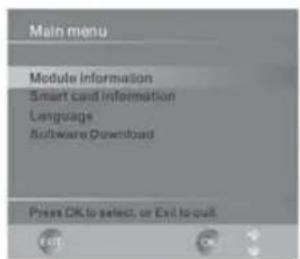
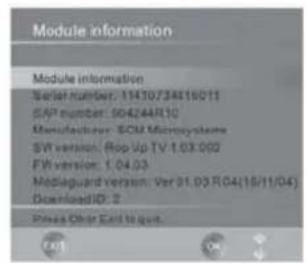
Si todo funciona bien, verá la imagen 1). Utilice los botones de cursor para seleccionar la Información del Módulo y presione OK.
Si todo funciona bien, debería ver la información como se muestra en la imagen 2.
(Imagen 2)
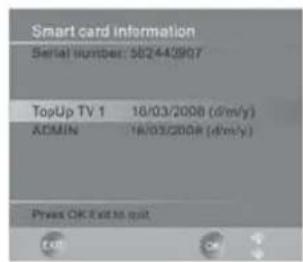
Para comprobar si la tarjeta está funcionando bien, seleccione la Información de Tarjeta Smart y presione OK. Si todo sigue funcionando bien, verá una lista como la de la imagen 3. Si no aparece la información, quite la tarjeta, dele la vuelta y vuelva a introducirla. Ahora se debe ver esta información.
Salga de las pantallas de menú presionando el menú LCD y estará preparado para ver los canales de "Pago por visión".
Para conseguir el CAM y la tarjeta de pago por visión, estos se pueden comprar en grandes centros comerciales.
(Imagen 3)
4.3.4. PVR (Grabación de vídeo personal)
Presione el botón "SOURCE" para abrir el menú OSD de entrada de señal.
Presione los botones "▲/▼para seleccionar el "DTV".
Presione "MENÚ" y los botones "◀/▶ para seleccionar el "Canal".
Presione los botones ▲/▼ para seleccionar PVR y presione el botón ▶el botón ENTER para entrar en el submenú, como aparece:
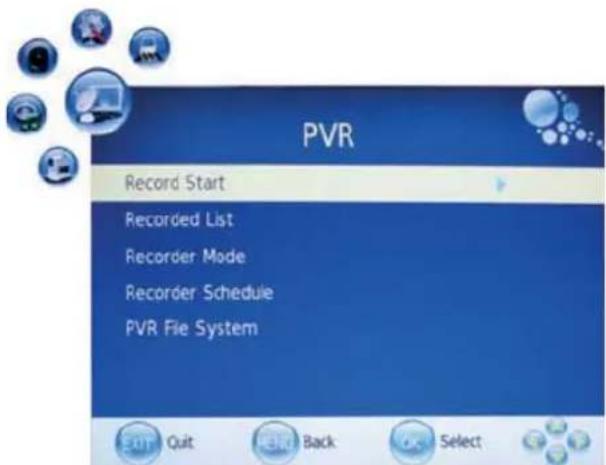
Presione los botones ▲/▼ para seleccionar el Sistema de Archivos PVR y presione el botón ▶ o el botón ENTER para entrar en el submenú, como aparece:
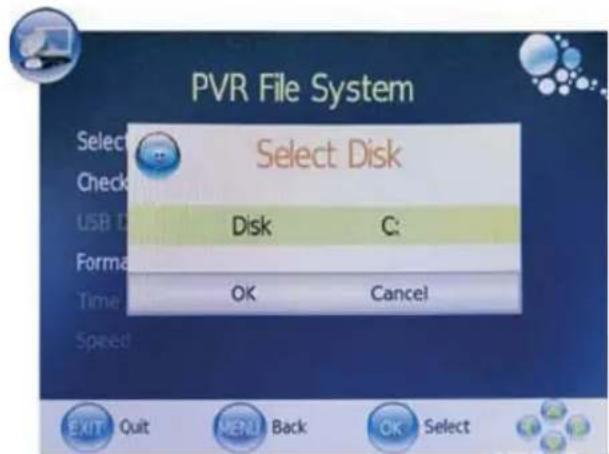
Presione el botón MENÚ para volver al menú anterior. Presione el botón EXIT para salir.
Seleccionar disco
Seleccione un disco para guardar el archivo a grabar.
Presione los botones ▲/▼ para seleccionar “Seleccionar disco” y presione el botón ▶ o el botón EN-TER para entrar en el submenú, como aparece:
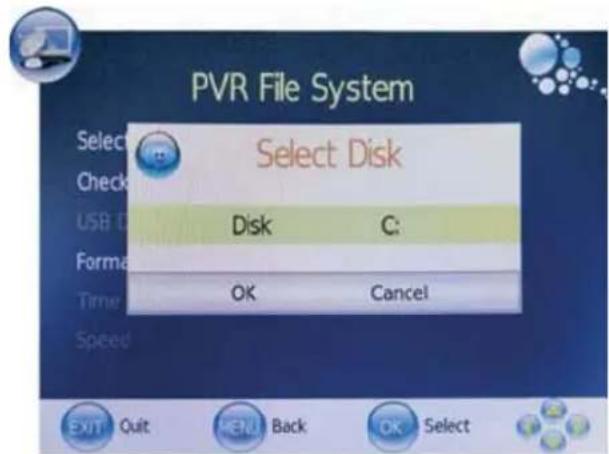
- El elemento "Disco" se marca y presione el botón ◀/para seleccionar el disco deseado. El elemento disponible varía dependiendo del dispositivo USB externo conectado a la unidad.
- Presione el botón ▼ para marcar OK y presione el botón ENTER para confirmar.
Comprobar el Sistema de Archivos PVR
Presione los botones ▲/▼ para seleccionar Comprobar Sistema de Archivos PVR y presione ▶ o el botón ENTER para que aparezca un submenú, cosa que ocurrirá solo cuando se utilice el dispositivo USB por primera vez, como se muestra:
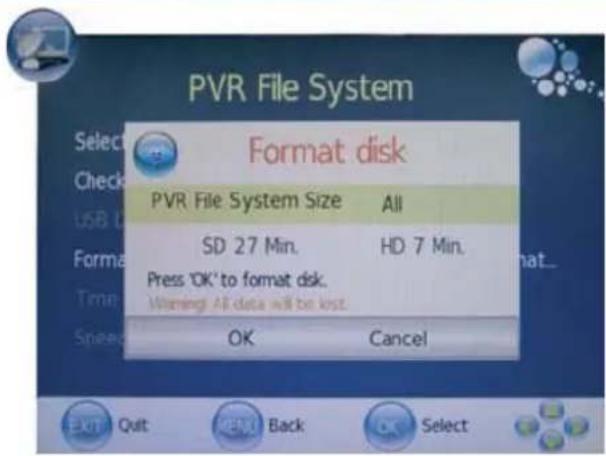
- El elemento "Tamaño de Sistema de Archivos PVR" se marca y presione los botones ◄/▶ para seleccionar el elemento deseado. El elemento disponible varía dependiendo del dispositivo USB externo conectado a la unidad.
- Presione el botón ▼ para marcar OK y presione el botón ENTER para formatear el disco seleccionado.
Advertencia: Presione "OK" para formatear el disco. Se perderán todos los datos.
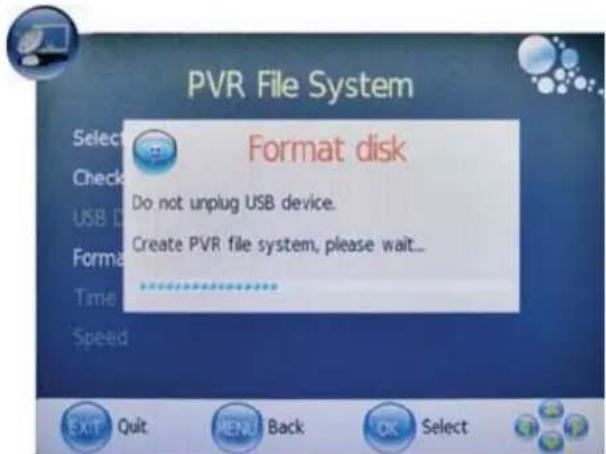
- Durante el formateado del disco, no desconecte el dispositivo USB y espere unos minutos.
- El menú aparecerá en la pantalla tras formatear el disco, como se muestra:
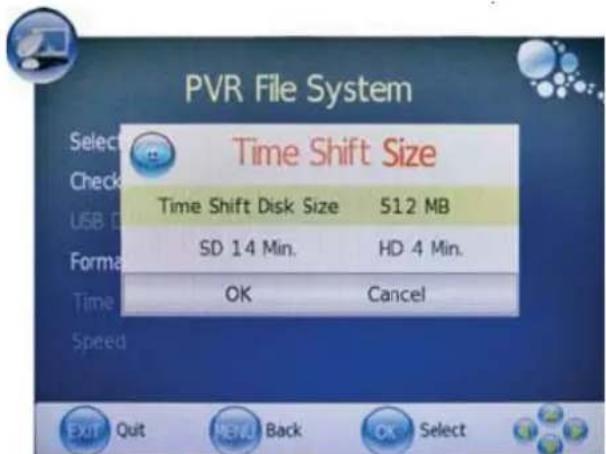
- El elemento "Tamaño de Time Shift" se marca y presione los botones ◄/► para seleccionar un elemento. El elemento disponible varía dependiendo del dispositivo USB externo conectado a la unidad.
- Presione el botón ▼ para marcar OK y presione el botón ENTER para confirmar y volver.
- Se mostrará en la pantalla la información de la velocidad.
Si no utiliza el dispositivo USB por primera vez, comprobará el Sistema de Archivos PVR presionando el botón ENTER tras haber seleccionado Comprobar Sistema de Archivos PVR.
La información de referencia se mostrará tras haber completado la comprobación.
Cómo grabar un programa (Sólo para programas DTV)
Tras completar el proceso de configuración en el menú Sistema de Archivos PVR, puede grabar un programa DTV en el dispositivo USB externo.
- Presione "MENU" y los botones "◀/▶ para seleccionar el "Canal".
- Presione los botones ▲/▼ para seleccionar PVR y presione el botón ▶ o ENTER para entrar en el submenú, como se muestra:

- Presione el botón ▶ para iniciar la grabación, como se muestra:

- Presione el botón ■ para detener la grabación y el archivo grabado se guardará en el dispositivo USB externo automáticamente.
▶ Grabación rápida
- Durante la reproducción de un programa de DTV, presione el botón ● del mando a distancia para iniciar la grabación.

- Vuelva a presionar el botón ● o presione el botón EXIT para ocultar el menú REC.
- Presione el botón ■ para detener la grabación y el archivo grabado se guardará en el dispositivo USB externo automáticamente.
- Presione el botón ▶II para reproducir el archivo grabado.
![Playback 20:17 [00:00:39/00:00:53] 18 The HITS No Information](/content/2026/06/1147341/images/6a4e608be7016067cde7917ab66739a36ec428c5dd9e48067ef7e411565eb0eb.jpg)
Y vuelva a presionarlo para reproducir con el modo de repetición A-B. Presione el botón ■ para detener la reproducción.
![Playback 20:17 [00:00:39/00:00:53] 18 The HITS No Information](/content/2026/06/1147341/images/3e2cf85ad54dd42f4f933d8e101b3d6ded08e05ec97343ab21ba864bf6525040.jpg)
Reproducir un archivo grabado
- Presione el botón INDEX en el mando a distancia para entrar en la Lista de Grabación como se muestra:
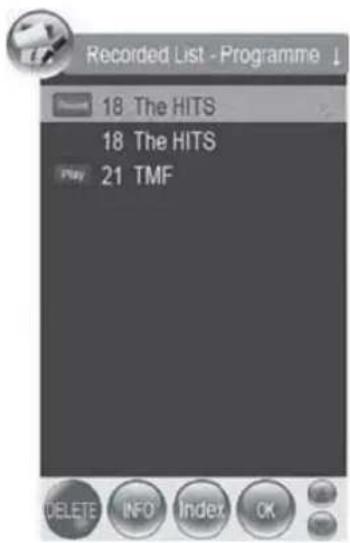
- Presione los botones ▲/▼ para seleccionar el archivo deseado y presione el botón ▶ o INFO para mostrar la información del programa.
Time Shift
Se utiliza cuando usted necesita salir y desea visualizar el programa de TV de nuevo. Puede continuar visualizando el programa de TV desde donde lo dejó.
- Cuando reproduzca DTV, presione el botón T-SHIFT para pausar, aparecerá el mensaje "Time Shift", como se muestra:

- Cuando vuelva, presione el botón ▶II para continuar visualizando el programa en el punto donde lo dejó. Y vuelva a presionarlo para reproducir con el modo de repetición A-B. Presione ◀◀ o ▶I botón para reproducir el programa en modo de rebobinado o de avance rápido.
- Presione el botón STOP para detener el Time Shift.
Programa de grabación
Presione el botón "EPG" para mostrar la guía de programas electrónicos como se muestra:
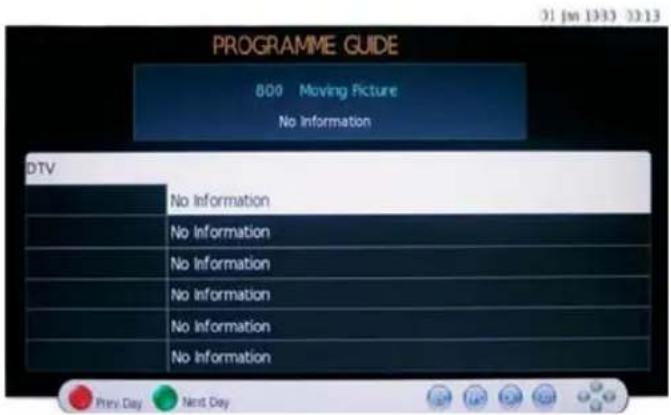
Presione el botón ● para el Menú de grabación, como se muestra:
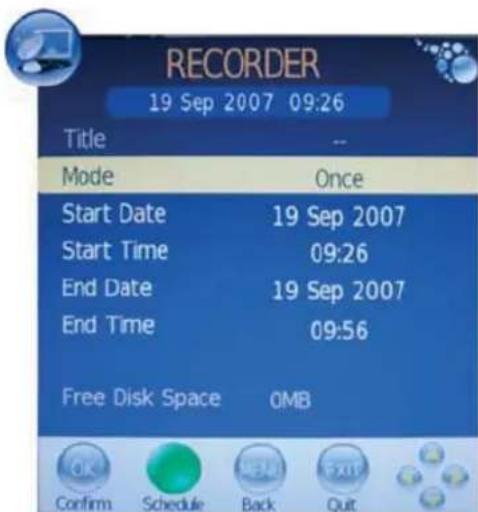
- Programa: Muestra la información del programa preseleccionado.
- Modo: Presione el botón “◀/▶ para seleccionar el modo: Auto/Una vez/Cada día/Cada semana.
Si el modo es Auto, no se pueden ajustar las opciones "Fecha de inicio", "Hora de inicio", "Fecha final", "Hora final". - Fecha de inicio: Ajusta la fecha de inicio, como se muestra:
- Hora de inicio: Ajusta la hora de inicio.
- Fecha fin Ajusta la fecha final.
• Hora fin: Ajusta la hora final.
4.3.5. Media Player
Presione el botón "SOURCE" para abrir el menú OSD de entrada de señal.
Presione los botones “▲/▼para seleccionar “Media Player”, y presione el botón “OK” para entrar en la interfaz.
Presione los botones “◀/▶para seleccionar entre los iconos “FOTO”, “MÚSICA”, y “PELÍCULA”.
Presione el botón "OK" para confirmar.
FOTOS
- Presione el botón "◀/▶ para seleccionar "FOTO".
- Presione el botón "OK" para entrar en el submenú.
- Presione los botones “◀, ▶, ▲” para seleccionar la carpeta correspondiente. Presione el botón “OK” para abrir la carpeta, y se iluminará el icono “RUTA” al mismo tiempo.
- Presione el botón "OK" para seleccionar todas las fotos, y vuelva a presionarlo para deseleccionar todas las fotos.
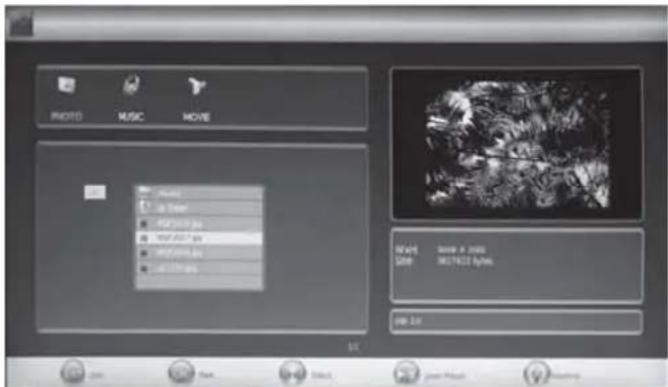
- Presione los botones "▲/▼para seleccionar la foto. Si se marca en dos segundos, se previsualizará automáticamente la foto en la pantalla pequeña como se muestra:
-
Presione el botón "OK" para deseleccionar la foto. Vuelva a presionar para seleccionar.
-
Presione el botón "▶II" para reproducir las fotos seleccionadas en la pantalla completa. Vuelva a presionar para pausar o para reproducir las fotos. Presione "◀◀" o "▶" para reproducir la foto anterior o siguiente. Presione el botón "EXIT" para salir.
-
Seleccione el icono "Carpeta Arriba" y presione el botón "OK" para subir un nivel.
-
Presione el botón "EXIT" para salir.
▶II: Presione el botón “▶II” para reproducir la foto seleccionada. Vuelva a presionar para pausar la reproducción de la foto.
■: Presione el botón "■para detener y volver.
/ / .Fresione el botón " " d◀ para saltar la visualización de las fotos seleccionadas.
Salir: Presione el botón "EXIT" para salir.
MÚSICA
- Presione el botón "◀/▶ para seleccionar "MÚSICA".
- Presione el botón "OK" para entrar en el submenú.
- Presione los botones “◀, ▶, ▲” para seleccionar la carpeta correspondiente. Presione el botón “OK” para abrir la carpeta, y se iluminará el icono “RUTA” al mismo tiempo.
- Presione el botón "OK" para seleccionar toda la música, y vuelva a presionarlo para deseleccionar toda la música.
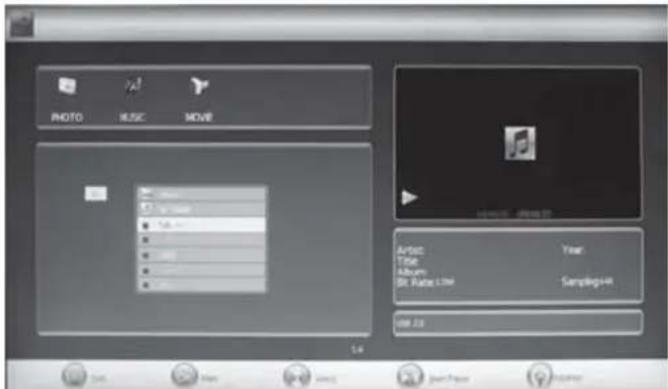
- Presione los botones “▲/▼para seleccionar la música. Si se marca en dos segundos, se previsualizará automáticamente la música en la pantalla pequeña como se muestra:
- Presione el botón "OK" para deseleccionar la música. Vuelva a presionar para seleccionar.
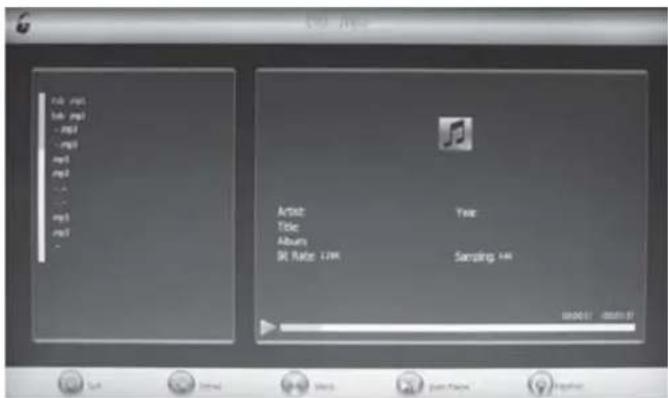
- Presione el botón ▶II" para reproducir la música seleccionada en la pantalla completa; vuelva a presionar para pausar la reproducción de la música. Presione "◀◀" o "▶para reproducir la música en modo rebobinado /avance rápido. Presione "◀◀" o "▶para reproducir la música anterior / siguiente. Como sigue:
- Seleccione el icono "Carpeta Arriba" y presione el botón "OK" para subir un nivel.
- Presione el botón "EXIT" para salir.
▶II: Presione el botón “▶II” para reproducir la música seleccionada. Vuelva a presionar para pausar la reproducción de la música.
■: Presione el botón "■para detener y volver.
: Presione el botón "para saltar a la música anterior.
▶▶: Presione el botón “▶para saltar a la música siguiente.
◀: Presione el botón “◀para rebobinar rápidamente entre los modos x2, x4, x8, y x16.
▶: Presione el botón “para avanzar rápidamente entre los modos x2, x4, x8, y x16.
Salir: Presione el botón "EXIT" para salir y, después, se puede seleccionar visualizar una foto al mismo tiempo.
PELÍCULA
- Presione el botón "◀/▶ para seleccionar "PELÍCULA".
- Presione el botón "OK" para entrar en el submenú.
- Presione los botones “◀, ▶, ▲” para seleccionar la carpeta correspondiente. Presione el botón “OK” para abrir la carpeta, y se iluminará el icono “RUTA” al mismo tiempo.
- Presione el botón "OK" para seleccionar todas las películas, y vuelva a presionarlo para deseleccionar todas las películas.
- Presione los botones “▲/▼para seleccionar la película. Si se marca en dos segundos, se previsualizará automáticamente la película en la pantalla pequeña como se muestra:
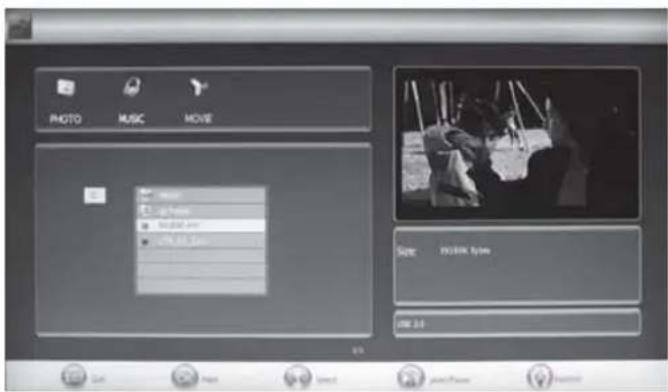
- Presione el botón "OK" para deseleccionar la película. Vuelva a presionar para seleccionar.
- Presione el botón “▶” para reproducir la película seleccionada en la pantalla completa; vuelva a presionar para pausar la reproducción de la película. Presione “◀◀” o “▶” para reproducir la película en modo rebobinado /avance rápido. Presione “◀◀” o “▶” para reproducir la película anterior /siguiente. Como sigue:
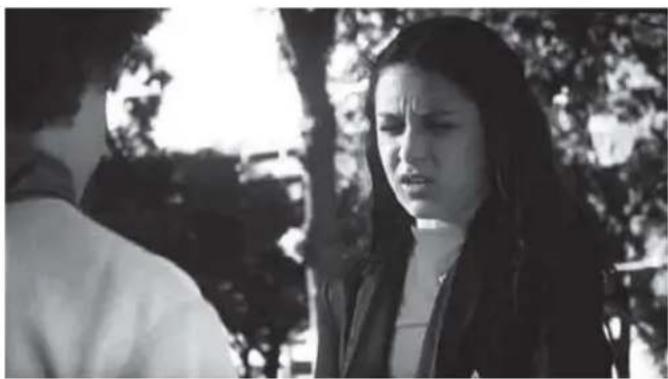
-
Seleccione el icono "Carpeta Arriba" y presione el botón "OK" para subir un nivel.
-
Presione el botón "EXIT" para salir.
▶II: Presione el botón “▶II” para reproducir la película seleccionada. Vuelva a presionar para pausar la reproducción de la película.
■: Presione el botón “■para detener y volver.
: Presione el botón "para saltar a la película anterior.
▶▶: Presione el botón “▶” para saltar a la película siguiente.
◀: Presione el botón “◀para rebobinar rápidamente entre los modos x2, x4, x8, y x16.
▶: Presione el botón “para avanzar rápidamente entre los modos x2, x4, x8, y x16.
Salir: Presione el botón "EXIT" para salir y, después, se puede seleccionar visualizar una foto al mismo tiempo.
5. Configuración de funciones de DVD
Este capítulo sólo está disponible para el TV con reproductor de DVD.
5.1. Definición del panel de DVD
Presione este botón para sacar un disco del cargador de DVD.
2. PLAY/PAUSE
Presione este botón para comenzar a reproducir la película o para pausar la reproducción.
3. STOP
4. Cargador de DVD
Cuando coloque un disco en la ranura del cargador de DVD, asegúrese de que se coloca en la posición y dirección correctas.
5.2. Menú del sistema de DVD
- Presione SOURCE en el mando a distancia o INPUT en el panel delantero para seleccionar la fuente de DVD.
- Presione el botón SETUP para activar el menú OSD del reproductor de DVD;
- Presione los botones ▲/▼ para moverse y marcar entre los diferentes submenús. Presione los botones ◀/▼ para entrar en el submenú marcado.
- Presione SETUP para salir del menú OSD.
5.2.1. Página de configuración general
Para entrar en el menú de configuración del DVD, debe pulsar el botón SETUP del mando a distancia.
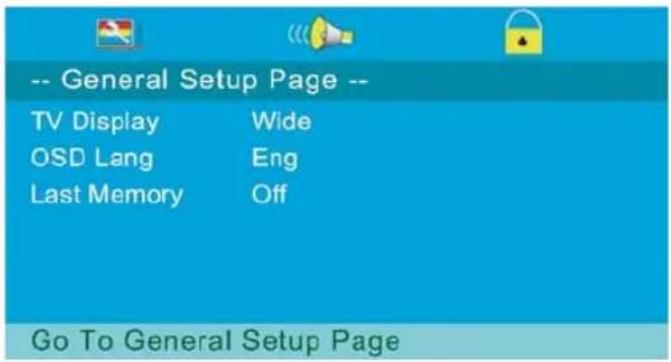
Pantalla de TV
- 4:3/PS (Pan& Scan): Seleccione esta configuración si su reproductor de DVD está conectado a un TV de ratio normal. Puede ampliar la imagen para que ocupe toda la pantalla de su TV. Esto puede suponer que algunas partes de la imagen (los bordes izquierdo y derecho) no se vean.
- 4:3/LB (Letter Box): Seleccione esta configuración si su reproductor de DVD está conectado a un TV de ratio normal. Verá las películas en su ratio de aspecto original (ratio altura-anchura). Verá todo el marco de la película, pero se cortará una pequeña parte de la pantalla en vertical. Puede que la película presente unas barras negras en la parte superior e inferior de la pantalla.
- 16:9 (Wide Screen): Seleccione esta configuración si su reproductor de DVD está conectado a un TV de pantalla panorámica. Si selecciona esta configuración y no tiene un TV de pantalla panorámica, las imágenes de la pantalla pueden aparecer distorsionadas debido a la compresión vertical.
Idioma OSD
Seleccione la opción de IDIOMA OSD y presione los botones de flecha para seleccionar el idioma OSD que desee. Presione ENTER para confirmar y aparecerá el OSD en ese idioma; los idiomas de OSD opcionales son: Inglés, francés, alemán, italiano, español, portugués. El idioma por defecto de la OSD es español.
Última memoria
Seleccione "Ultima Memoria" para que el TV LCD pueda memorizar los últimos datos. Seleccione ON/OFF para activar o desactivar esta opción.
SALVAPANTALLAS
Nota: Si el reproductor permanece inactivo durante más de 3 minutos, aparecerá automáticamente una imagen inanimada (conocida como salvapantallas). El propósito de esta función es proteger la pantalla de su TV.
5.2.2 Página de Configuración de audio
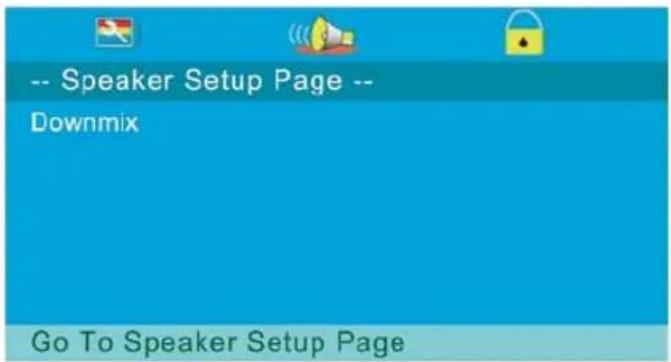
Downmix
Ilumine la opción de Downmix y presione los botones de flecha para seleccionar el modo que desee. Presione ENTER para confirmar. Tiene dos modos disponibles: Estéreo, LT/RT.
5.2.3. Página de preferencias
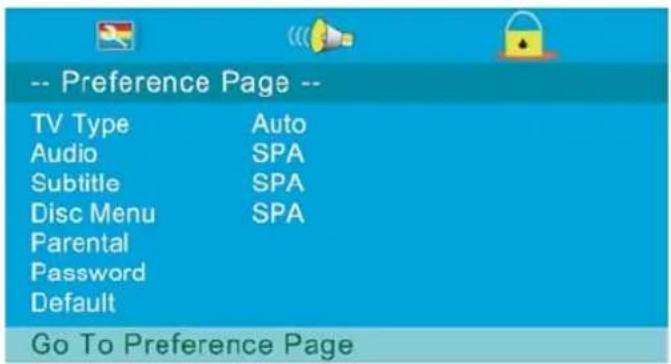
Tipo de TV
Seleccione la opción "Tipo de TV" y presione los botones de flecha para seleccionar la opción que de- see. Presione ENTER para confirmar.
Tiene tres modos disponibles: PAL; AUTO y NTSC.
Audio
Seleccione la opción de AUDIO y presione los botones de flecha para seleccionar el audio que desea. Presione ENTER para confirmar. Si el disco que está reproduciendo tiene ese idioma disponible, el audio sonará en ese idioma;
Hay 6 idiomas de audio opcionales: Inglés, francés, alemán, italiano, español, portugués.
Subtítulo
Seleccione la opción de IDIOMA SUBTÍTULOS y presione los botones de flecha para seleccionar el idioma de subtítulo que desea. Presione ENTER para confirmar. Si el disco que está reproduciendo tiene ese idioma disponible, se mostrarán los subtítulos en ese idioma; hay 6 idiomas de audio disponibles: Inglés, francés, alemán, italiano, español, português.
Menú de disco
Seleccione la opción de MENÚ de disco y presione los botones de flecha para seleccionar el idioma de menú de disco que desea. Presione ENTER para confirmar. Si el disco que está reproduciendo tiene ese idioma disponible, se mostrará el menú de disco en ese idioma; hay 6 idiomas de audio disponibles: Inglés, francés, alemán, italiano, español, portugués.
Parental
Seleccione PARENTAL en el menú de CONFIGURACIÓN DE SISTEMA. En Parental, puede establecer los límites de clasificación por edades (tiene disponibles los 8 siguientes: NIÑOS, G, PG, PG 13, PGR, R, NC 17, ADULTO.
El límite de edades le permite controlar qué DVD ve su familia.
Esta función está protegida por contraseña.
- Mueva el cursor a "Parental". El nivel de restricción actual se muestra a la derecha.
- Si desea cambiar el nivel de restricción, simplemente presione PLAY para abrir el menú correspondiente.
Después, utilice los botones ▲/▼presione los botones de flecha para seleccionar un nivel de restricción de acceso diferente y presione OK para confirmar.
-
El reproductor le pedirá que introduzca una contraseña si tiene el modo "CONTRASEÑA" activado.
-
Introduzca una contraseña de cuatro dígitos utilizando los botones numéricos. Presione OK para confirmar.
Nota: Si reproduce discos que no admiten la función de control parental, el reproductor no puede restringir el acceso al disco.
Contraseña
Seleccione la CONTRASEÑA en el menú de la página de Preferencias. (La contraseña por defecto es 0000).
Puede cambiar la contraseña, presione el botón ▶ para marcar CAMBIAR y presione OK.
Tendrá que introducir la contraseña antigua, después la nueva contraseña y confirmar la contraseña.
Modo Contraseña:
ON: El reproductor le pedirá que introduzca la contraseña siempre que altere el nivel de control paterno.
OFF: Puede cambiar el nivel de control paterno sin introducir una contraseña.
Predeterminado
Seleccione esta opción para reiniciar todas las opciones de configuración a la configuración por defecto.
5.3. Cuidado de discos
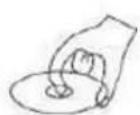


Los discos de vídeo contienen datos comprimidos en alta densidad que necesitan un manejo apropiado.
- Sujete el disco con los dedos por el borde exterior y/o el agujero del centro. No toque la superficie del disco.
- No doble ni presione el disco.
- No exponga el disco a luz solar directa o a fuentes de calor. Guarde los discos en sus fundas de forma vertical y en un lugar seco.
Evite la exposición a:
- Luz solar directa,
- Calor o humos de un dispositivo de calefacción,
- Humedad extrema,
Limpie la superficie del disco con un paño suave y seco de limpieza. Limpie la superficie del disco con cuidado y de forma radial desde el centro hacia el borde exterior.
No aplique disolventes, alcohol, productos químicos o sprays cuando lo limpie. Dichos fluidos dañarán la superficie del disco de forma permanente.
6. Resolución de problemas
6.1. Resolución de problemas del TV
Antes de llamar al servicio técnico, compruebe primero el estado y las siguientes indicaciones:
| PROBLEMAS COMPROBAR | |
| Sin imagen ni sonido. | Compruebe si el suministro de energía está conectado.Compruebe si el interruptor está en posición “on”. |
| La imagen está bien, pero no hay sonido. | Compruebe si el control de volumen no está establecido al mínimo o en posición de silencio. |
| El mando a distancia no funciona. | Compruebe si el interruptor está en posición “on”.Compruebe si las pilas están agotadas o no conectadas correctamente.Asegúrese de que no hay una luz potente apuntando al sensor del mando a distancia.Compruebe que no hay obstáculos entre el sensor del TV y el mando a distancia. |
| Sin señal de TV. | Compruebe si el botón INPUT está en estado TV.Compruebe si la antena está bien conectada.Compruebe si ha instalado bien su TV. |
| Sin señal de vídeo externa. | Compruebe si ha instalado bien su TV.Compruebe si el botón INPUT está en la posición AV. |
| A la imagen le falta color o la imagen está muy oscura. | Compruebe que los controles de color, brillo y contraste están bien ajustados. |
| Todos los canales pierden color intermitentemente. | Compruebe si la antena está rota.Compruebe si la antena está desconectada.Compruebe si la antena está dañada. |
| Recepción pobre, pérdida de color en algunos canales. | Compruebe si los canales están bien sintonizados. |
| Aparecen líneas diagonales en la pantalla. | El receptor puede verse afectado por interferencias (p. ej. de un transmisor de radio cercano o de otro receptor de TV). |
| La imagen tiene “nieve”. | Compruebe si la antena está rota.Compruebe si la antena está desconectada.Compruebe si la antena está dañada. |
| Aparecen doble imagen. | Compruebe si la dirección de la antena ha cambiado debido a una tormenta o a fuerte viento, etc. (porque la doble imagen está causada por la llegada a la antena de dos señales que viajan directamente desde el transmisor y la señal se refleja en una colina o edificio grande). |
6.2. Resolución de problemas del DVD
Compruebe la siguiente guía en busca de la posible causa de un problema antes de llamar al servicio técnico.
SÍNTOMA CAUSA SOLUCIÓN
| Sin imagen. | El modo TV/DVD del grabador está en TV. | Presione el botón Source en el mando a distancia para seleccionar el modo DVD. El indicador DVD desaparece en la pantalla. |
| La reproducción de imagen es pobre. | El disco está sucio. | Introduzca un disco. (Compruebe que el indicador de disco de la ventana está encendido). |
| El reproductor no inicia la reproducción. | No se ha introducido disco. | Introduzca un disco. (Compruebe que el indicador de disco de la ventana está encendido). |
| Se ha introducido un disco que no se puede reproducir. | Introduzca un disco reproducible. (Compruebe el tipo de disco, el sistema de color y el código regional). | |
| El disco se ha colocado al revés. | Coloque el disco con el lado reproducible hacia abajo. | |
| El disco no se ha colocado correctamente dentro de la guía. | Coloque el disco en la bandeja de discos. | |
| El disco está sucio. Limpie el disco. | ||
| Se ha establecido un nivel de edad. | Cancele la función de edad o cambie el nivel de la misma. |
- Especificaciones del TV
| ELEMENTO INFORMACIÓN | |||
| MODELO MW197H MW198H | |||
| Parámetros de todo el equipo | Tamaño de pantalla, visible | Pantalla ancha TFT LCD de 19" | Pantalla ancha TFT LCD de 22" |
| Formato de pantalla 16:9 16:9 | |||
| Resolución 1366 x 768 Píxeles 1366 x 768 Píxeles | |||
| Ratio de contraste 1000:1 800:1 | |||
| Zona de pantalla activa 409.8(H)x230.4 (V)mm 477.417(H)x268.416(V)mm | |||
| Brillo máximo 250 cd/m | 2 | 350 cd/m2 | |
| Tiempo de respuesta 5 ms 5 ms | |||
| Colores de pantalla | 16,7 M 16,7 M | ||
| Ángulo de visión máximo | 170° (Horizontal) / 160° (Vertical) | 170° (Horizontal) / 160° (Vertical) | |
| Vida útil máxima de la luz de fondo. | 50.000 horas 50.000 horas | ||
| Dimensiones (empaquetado) | 501 x 205 x 423 mm | 569 x 221 x 446mm | |
| Accesorios | Mando a distancia, Cable de alimentación, cable AV, Tarjeta de garantía, Manual de usuario | ||
| Requisitos de energía | AC 100-240V, 50/60Hz AC 100-240V, 50/60Hz | ||
| DC 12V, 4A | DC 12V, 5A | ||
| Disipación de consumo normal | <48W | <60W | |
| Disipación de consumo en standby | <1W | <1W | |
| TV | Sistema de ATV | PAL | |
| Sistema de DTV | DVB-T | ||
| Salida de audio | 2 x 5 W | ||
| Idioma OSD | inglés, francés, alemán, italiano, español, portugués | ||
| Botones de control local | POWER, VOL-, VOL+, CH-, CH+, MENU, INPUT | ||
| AV | HDMI de una vía, entrada VGA y entrada de audio PC, entradas SCART, YPbPr, CVBS (Utilice una entrada de una vía de frecuencia de audio total (L/R)), salida de Audio, SPDIF, USB, TARJETA CI | ||
ELEMENTO INFORMACIÓN
| MODELO MW198J | ||
| Parámetros de todo el equipo | Tamaño de pantalla, visible TFT LCD de pantalla ancha de 22" | |
| Formato de pantalla 16:9 | ||
| Resolución 1366 x 768 Píxeles | ||
| Ratio de contraste 800:1 | ||
| Zona de pantalla activa 477.417(H) x 268.416(V) mm | ||
| Brillo máximo 350 cd/m | 2 | |
| Tiempo de respuesta 5 ms | ||
| Colores de pantalla 16,7 M | ||
| Ángulo de visión máximo 170° (Horizontal) / 160° (Vertical) | ||
| Vida útil máxima de la luz de fondo. | 50.000 horas | |
| Dimensiones (empaquetado) | 569 x 221 x 446mm | |
| Accesorios | Mando a distancia, Cable de alimentación, cable AV, Tarjeta de garantía, Manual de usuario | |
| Requisitos de energía | AC 100-240V, 50/60Hz | |
| DC 12V, 6A | ||
| Disipación de consumo normal | <72W | |
| Disipación de consumo en standby | <1W | |
| TV | Sistema de ATV PAL | |
| Sistema de DTV DVB-T | ||
| DVD COMBO | Reproductor DVD / MPEG4 / CD / MP3 / JPEG | |
| Salida de audio | 2 x 5 W | |
| Idioma OSD | inglés, francés, alemán, italiano, español, portugués | |
| Botones de control local | POWER, VOL-, VOL+, CH-, CH+, MENU, INPUT | |
| AV | HDMI de una vía, entrada VGA y entrada de audio PC, entradas SCART, YPbPr, CVBS (Utilice una entrada de una vía de frecuencia de audio total (L/R)), salida de Audio, SPDIF, USB, TARJETA CI, DVD | |
Nota: Las especificaciones están sujetas a cambios sin previo aviso.
Como esta unidad se comercializa en varios países, puede que algunas características difieran de las descritas en este manual de usuario.






51
